De computer in de automatische bediening van de spuitboomsecties
(Automatic Section Controller, ASC) regelt de dosis aan de hand van
de snelheid van de machine. U stelt de gewenste hoeveelheid per oppervlakte-eenheid
in en de ASC regelt de stroming automatisch binnen het betreffende
snelheidsbereik van de machine. De volumestroom die verspoten wordt
verschijnt op het display. Het bedieningspaneel geeft ook de bespoten
oppervlakte, machinesnelheid en totaal verspoten volume weer.
Het GeoLink-systeem heeft 2 GPS-opties:
Als het GeoLink-systeem WAAS gebruikt met RTK is de positiebepaling
bij het spuiten nauwkeuriger en biedt het bedieningspaneel extra mogelijkheden.
Note: Controleer of de spuitmachine juist gekalibreerd is voordat
u begint te spuiten.
Note: Verzeker dat het InfoCenter op GeoLink is ingesteld voordat
u begint te spuiten.
De verschillende weergavemodussen
Welke spuitbedieningsorganen, opties en instellingen beschikbaar
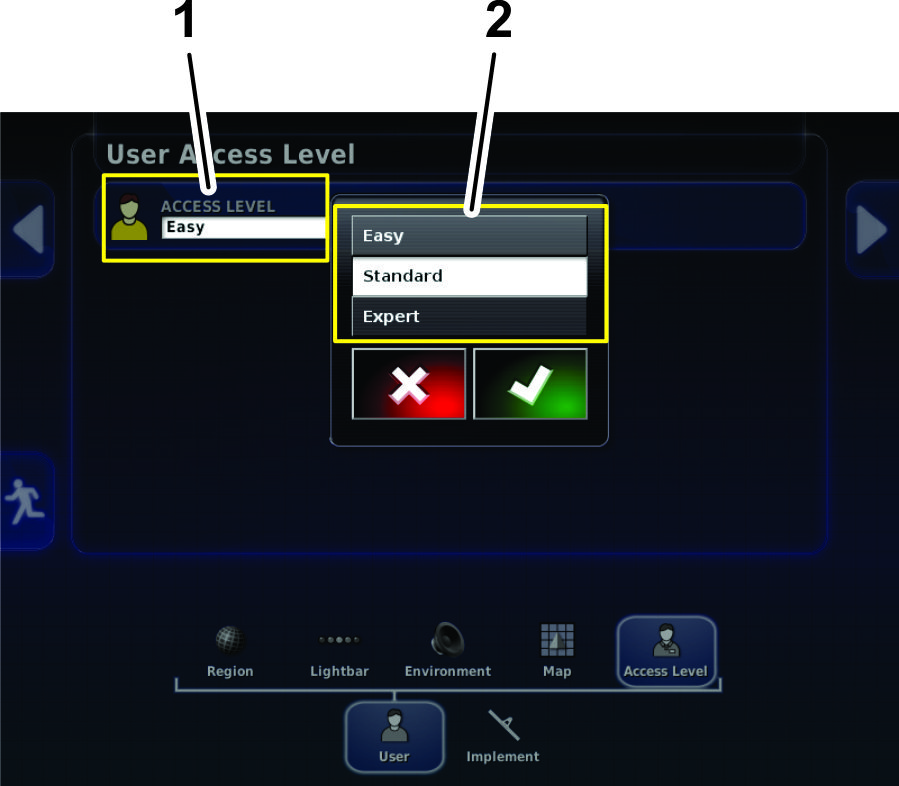
zijn, is afhankelijk van de weergavemodus die u gebruikt. De weergavemodus
hangt af van het toegangsniveau dat is gekozen in het Instellingen-scherm.
-
Easy Mode/Eenvoudige modus – bedoeld voor algemene
spuitwerkzaamheden, beschikbaar voor alle gebruikers.
-
Standard Mode/Standaard modus – bedoeld voor
het instellen van werkzaamheden, aangeven van begrenzingen, kalibratie
en algemene spuitwerkzaamheden. Deze modus kan met een wachtwoord
worden beveiligd en er kunnen extra functies van het GeoLink-systeem
mee worden ingesteld. De standaard modusinformatie is in videoformaat.Zie de video's op de USB-stick die met het GeoLink-systeem is
meegeleverd of op www.Toro.com.
Note: Gebruik de standaard modus bij het aangeven van de begrenzing
van het te bespuiten gebied.
-
Expert Mode/Expert modus – bedoeld voor de dealer
bij het onderzoeken en oplossen van problemen met het systeem. Deze
modus is beveiligd met een wachtwoord en wordt gebruikt voor klantenondersteuning.
Het display inschakelen
-
Verzeker dat het gehele GeoLink-systeem is gemonteerd.
-
Start de machine en wacht enkele seconden tot de console
ingeschakeld wordt.
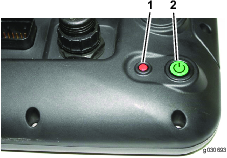
Note: Met de groene knop schakelt u de voeding van het display in
en uit. Als u de weergavecomputer uitschakelt, heeft dat geen gevolgen
voor de in de computer opgeslagen gegevens.
Note: Met de rode knop kunt u het display resetten; hierbij kunnen niet-opgeslagen gegevens verloren gaan. Reset het
display alleen als het vastloopt of niet op de normale manier kan
worden uitgeschakeld. Reset het display niet, tenzij er
zich een probleem voordoet.
Betekenis van de ledlampen
-
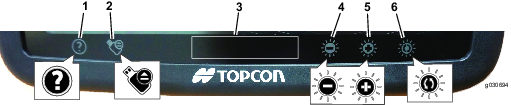
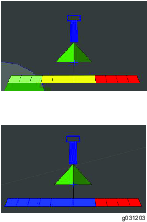
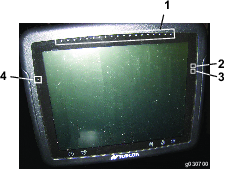
Led-lichtbalk – Wanneer de console wordt opgestart,
wordt de lichtbalk eerst rood, dan groen en vervolgens blauw.
-
Lichtsensor – Helpt om de helderheid van het
display te bepalen in de AUTOMATISCHE modus.
-
Status-led van consolebatterij – Hierna volgt
een algemene verklaring van de kleurcodes van de led voor de batterijstatus.
-
Led is groen – De consolebatterij is volledig
opgeladen.
-
Led is geel – De consolebatterij is gedeeltelijk
opgeladen.
-
Led is rood – De consolebatterij is leeg.
-
Led knippert in het blauw – De consolebatterij
wordt opgeladen.
-
Status-led toevoer – Hierna volgt een algemene
verklaring van de kleurcodes van de status-led voor de stroomtoevoer.
-
Led is groen – Stroomtoevoer ok
-
Led is geel – Lage stroomtoevoer
-
Led is rood – Stroomtoevoer heel klein of uitgeschakeld
Het aanraakscherm gebruiken
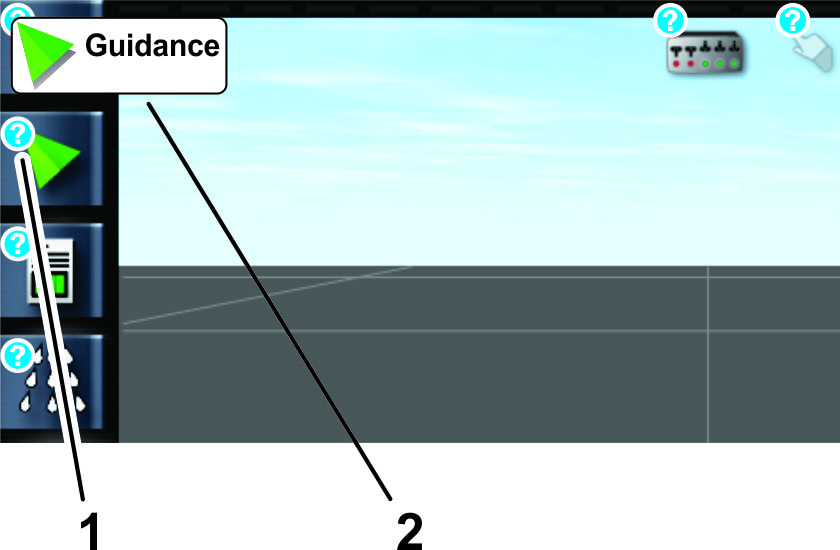
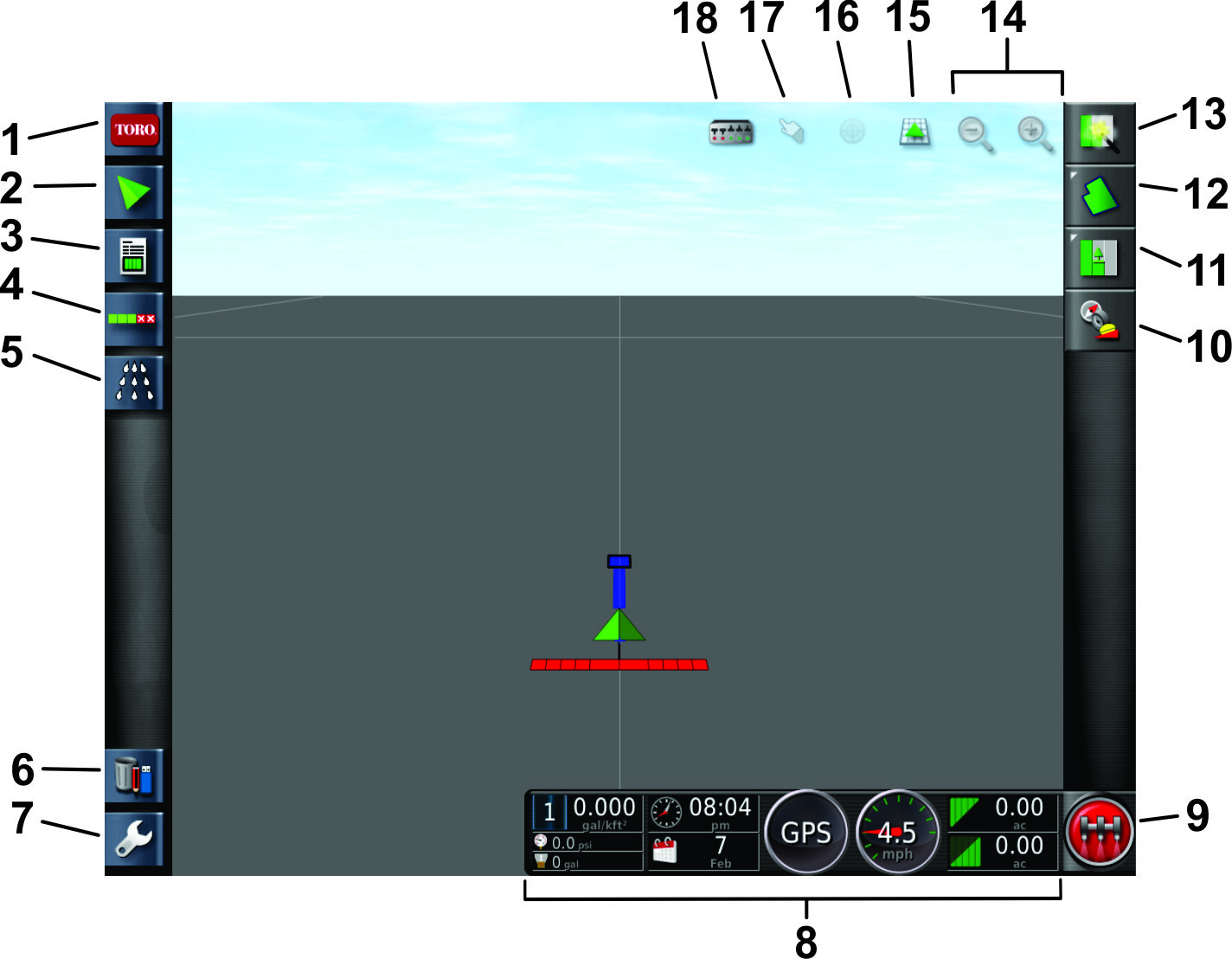
U kunt de informatie over het spuitsysteem oproepen en wijzigen
door de betreffende pictogrammen op het scherm aan te raken.
-
Selecteer een schermpictogram om de scherminformatie
weer te geven.
-
Als u een bepaald pictogram aanraakt, worden nog meer
opties weergegeven.
-
Kies de gewenste opties.
-
Bevestig de nieuwe weergave (Figure 10).
Taalkeuze en accepteren van de licentie-overeenkomst
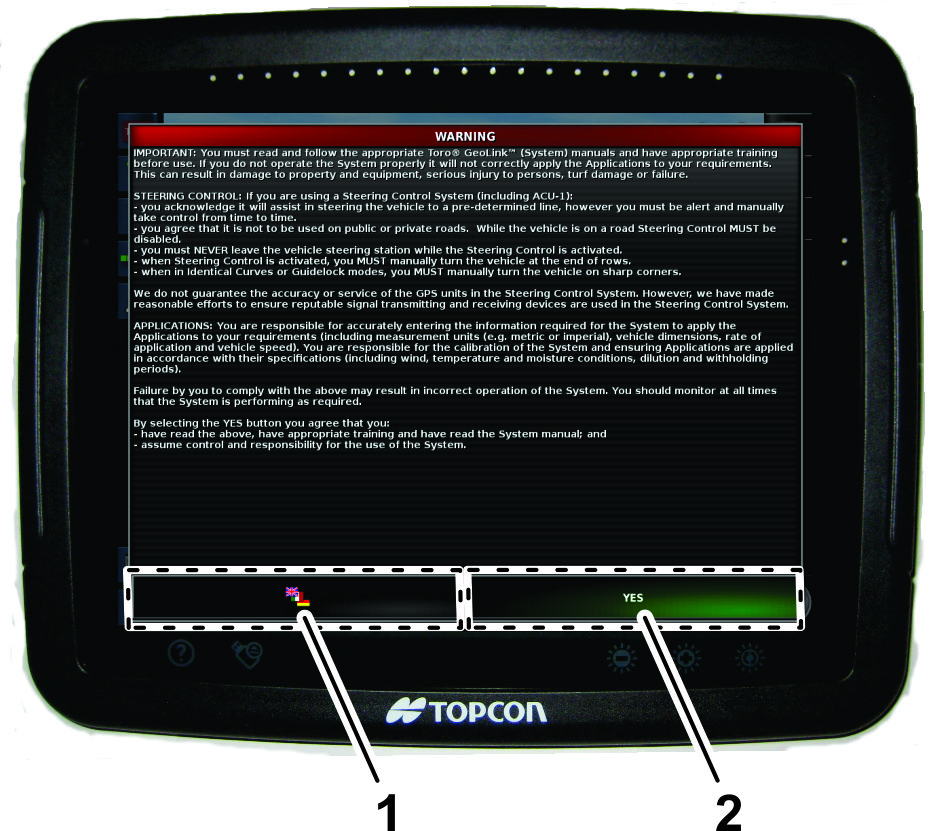
Na het beginscherm verschijnt het scherm voor de taalkeuzen
en het accepteren van de licentie-overeenkomst (EULA, end user license
agreement).
-
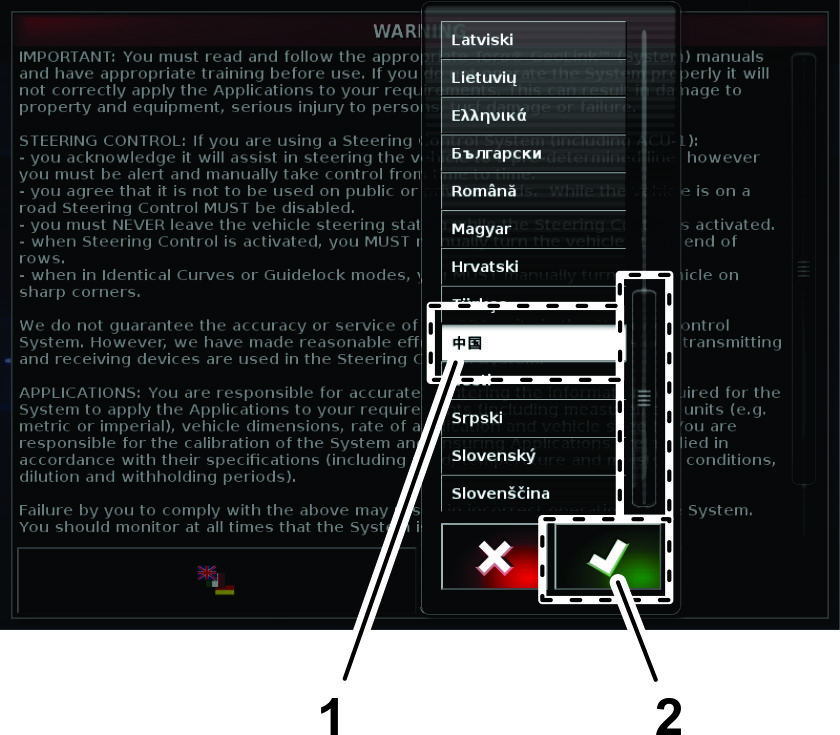
Indien nodig kunt u het taal-pictogram indrukken om
een andere taal te kiezen (Figure 14).
Note: De taal die in dit scherm wordt gekozen wordt dan overal in
de gebruikersinterface gebruikt. U kunt de taal ook wijzigen via de
gebruikersinstellingen.
-
Ga in de taalkeuzelijst naar de gewenste taal, kies
deze, en druk op Ja (Figure 15).
Wanneer u de bedieningseenheid opstart,
staat deze in de gekozen taal.
-
Lees de EULA (Figure 14).
Scroll naar
de onderkant van het scherm. Het JA-pictogram
wordt dan groen (Figure 14).
-
Druk op het JA-pictogram
om naar het Home-scherm te gaan (Figure 14).
De hoofdschakelaar gebruiken.
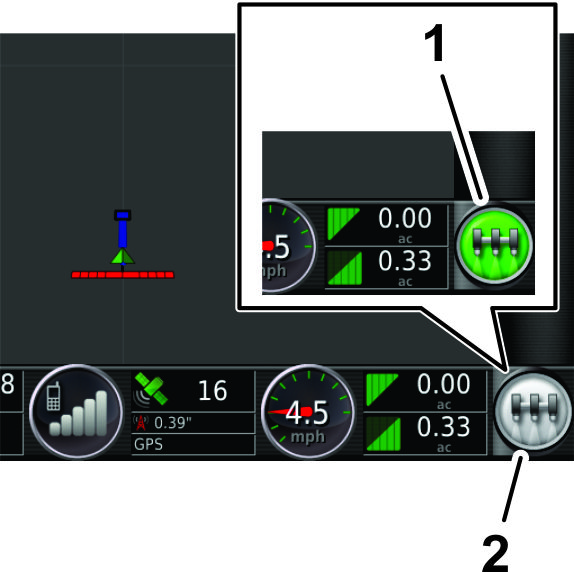
Met de hoofdschakelaar op het scherm kunt u het spuitsysteem
inschakelen (Figure 16). Deze schakelaar werkt niet als de spuitboomschakelaars
of de voetschakelaar uitgeschakeld zijn.
De hoofdschakelaar geeft de status van het systeem weer en heeft
de volgende kleurcodes:
-
Groen – Betekent dat het systeem klaar is en
dat de spuitbediening ingeschakeld is en werkt.
-
Wit – De spuitbediening staat in stand-by.
-
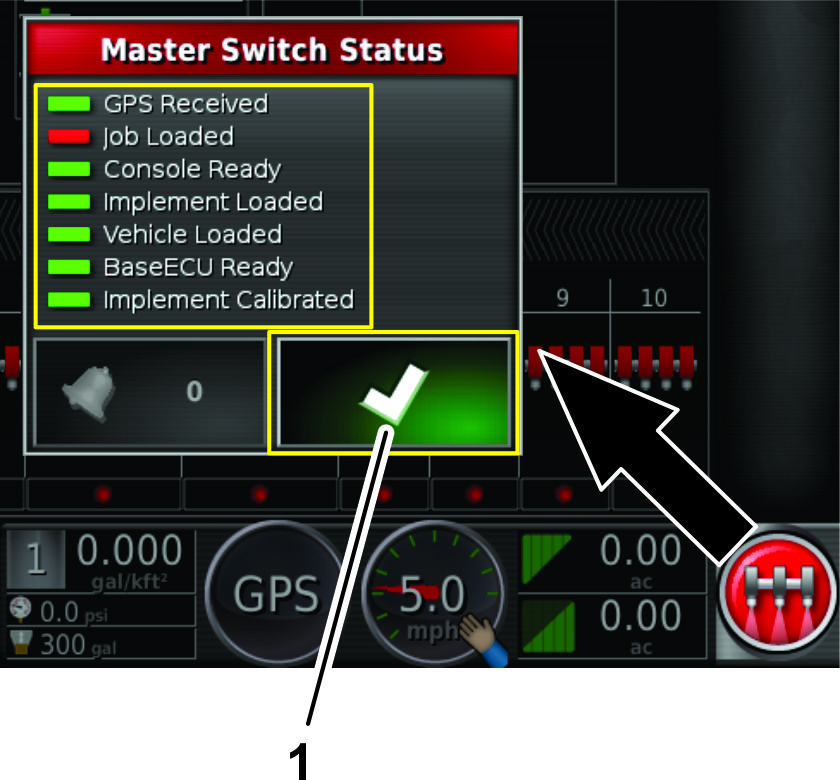
Rood – Betekent dat het systeem niet klaar is
en dat de spuitbediening uitgeschakeld is en niet kan worden gebruikt.
Als het pictogram van de hoofdschakelaar rood is kunt u op het
pictogram drukken om de status van de schakelaar en het aantal actieve
alarms weer te geven (Figure 17).
U kunt altijd op het bevestigings-pictogram (Figure 17) drukken
om naar het hoofdscherm te gaan en de nodige stappen te nemen.
De correcte maateenheden selecteren
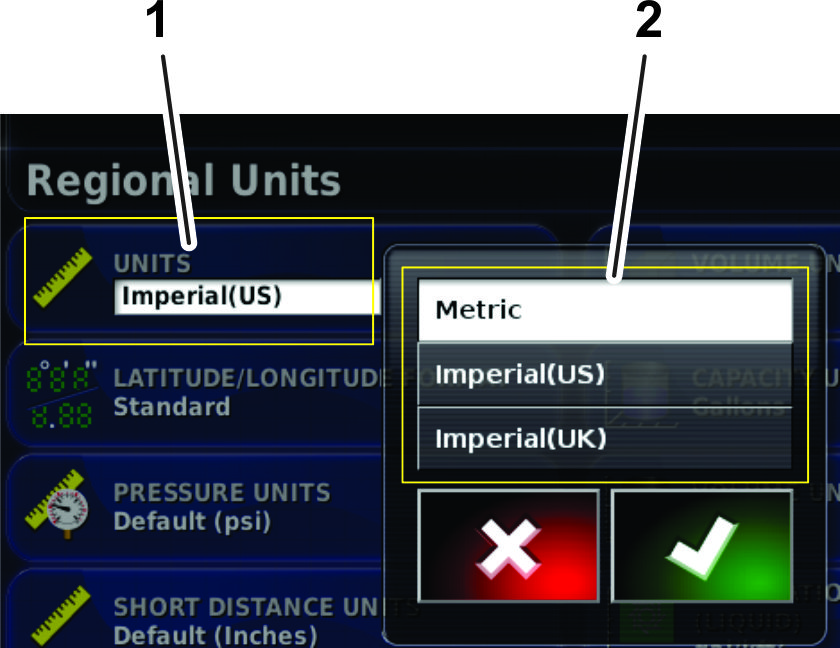
U kunt kiezen uit de volgende opties: metrisch, imperiaal (VS)
en imperiaal (VK). Er is een onderscheid tussen de opties imperiaal
(Verenigde Staten) en imperiaal (Verenigd Koninkrijk) omdat gallons
en fluid ounces niet evenveel zijn in de VS en in het VK.
-
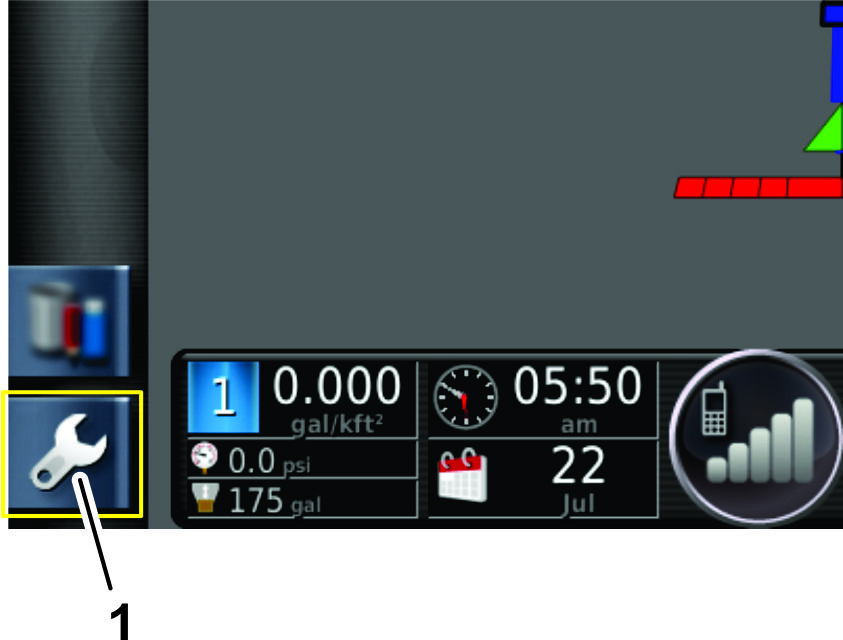
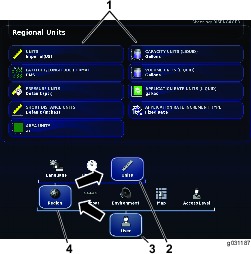
Druk op het instellings-pictogram in het hoofdscherm
(Figure 18).
-
Druk op het gebruikers-pictogram (Figure 19).
-
Druk op het regio-pictogram (Figure 20).
-
Druk op het eenheden-pictogram (Figure 20).
-
Kies de gewenste eenheden en spuitdosis en druk dan
op het bevestigings-pictogram (Figure 20).
De Easy mode (eenvoudige modus) gebruiken
De Easy mode wordt gebruikt voor het spuiten van
gebieden met duidelijke grenzen. U kunt de werkzaamheden oproepen
en het spuitgebied weergeven.
De verschillende spuitmethodes
Pictogram automatische besturing van de spuitboomsecties (ASC)
| instelling | Beschrijving |
| ASC AAN | GeoLink stuurt de afzonderlijke spuitdoppen aan. |
| ASC UIT | De gebruiker stuurt de spuitdoppen aan in groepen met de schakelaars
voor links, midden en rechts. |
| ASC ONDERDRUKT (MANUELE MODUS) | De gebruiker stuurt de spuitdoppen aan in groepen met de schakelaars
voor links, midden en rechts. |
Pictogram gebiedsgrens
| Instelling | Beschrijving |
| GEBIEDSGRENS | GeoLink schakelt de spuitdoppen in als de spuitmachine de grens
van het aangegeven spuitgebied bereikt. |
| GeoLink schakelt de spuitdoppen uit als de spuitmachine een
uitgesloten gebied binnen het aangegeven spuitgebied bereikt. |
| GeoLink schakelt de spuitdoppen uit als de spuitmachine buiten
de grenzen van het aangegeven spuitgebied komt. |
| GeoLink schakelt de spuitdoppen uit als er overlappend zou
worden gespoten. |
| ONBEPERKT | GeoLink stuurt de spuitdoppen niet aan op basis van de grenzen
van het spuitgebied of uitgesloten gebieden. |
| GeoLink schakelt de spuitdoppen uit als er overlappend zou
worden gespoten. |
| Gebiedsgrens uitgeschakeld | De gebruiker van de spuitmachine schakelt de spuitdoppen links,
midden en rechts handmatig aan en uit. |
| GeoLink stuurt de spuitdoppen niet aan. |
| GeoLink voorkomt overlappend spuiten niet. |
Pictogram dosisregeling
| instelling | Beschrijving |
| Automatisch (Auto) | GeoLink regelt de dosis op basis van de dosis ingesteld voor
het huidige karwei, of de dosis ingesteld met het bedieningspaneel. |
| Handmatig | U regelt de dosis tijdens het spuiten. |
Spuiten met een gebiedsgrens
Hiermee kan een gebied, met een bepaalde grens, worden bespoten
of juist niet worden bespoten, de grens wordt naar behoefte ingesteld.
U kunt de grenzen aangeven in de standaard modus.
Bij het spuiten met gebiedsgrenzen zijn er de volgende mogelijkheden:
-
Het GeoLink-systeem stuurt de spuitdoppen aan op basis
van de begrenzing, en voorkomt overlapping (dubbele bespuiting).
-
Het GeoLink-systeem regelt de dosis.
-
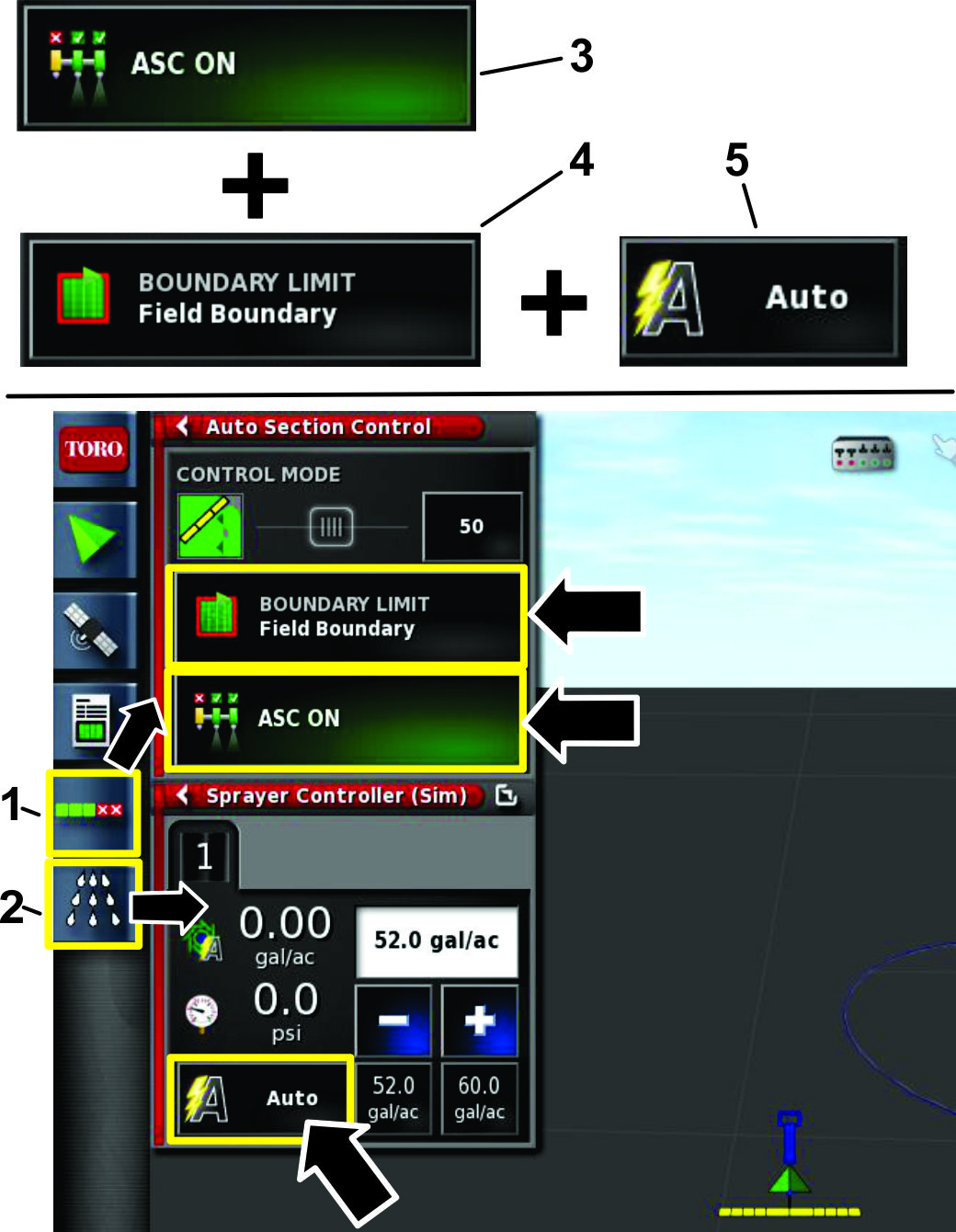
Kies het pictogram Automatische besturing van de spuitboomsecties
(ASC pictogram) en het pictogram besturing spuitsysteem om deze schermen
te bereiken (Figure 22).
-
Zet het ASC-pictogram op AAN, zet de begrenzing op GEBIEDSGRENS, en
zet de dosis op AUTO (Figure 22).
Spuiten met een onbeperkte gebiedsgrens
Hiermee kan een willekeurig gebied worden bespoten, zonder begrenzing.
Bij deze methode zijn er de volgende mogelijkheden:
-
Het GeoLink-systeem stuurt de spuitdoppen aan om overlapping
te voorkomen, maar zonder gebiedsgrens.
-
Het GeoLink-systeem regelt de dosis.
-
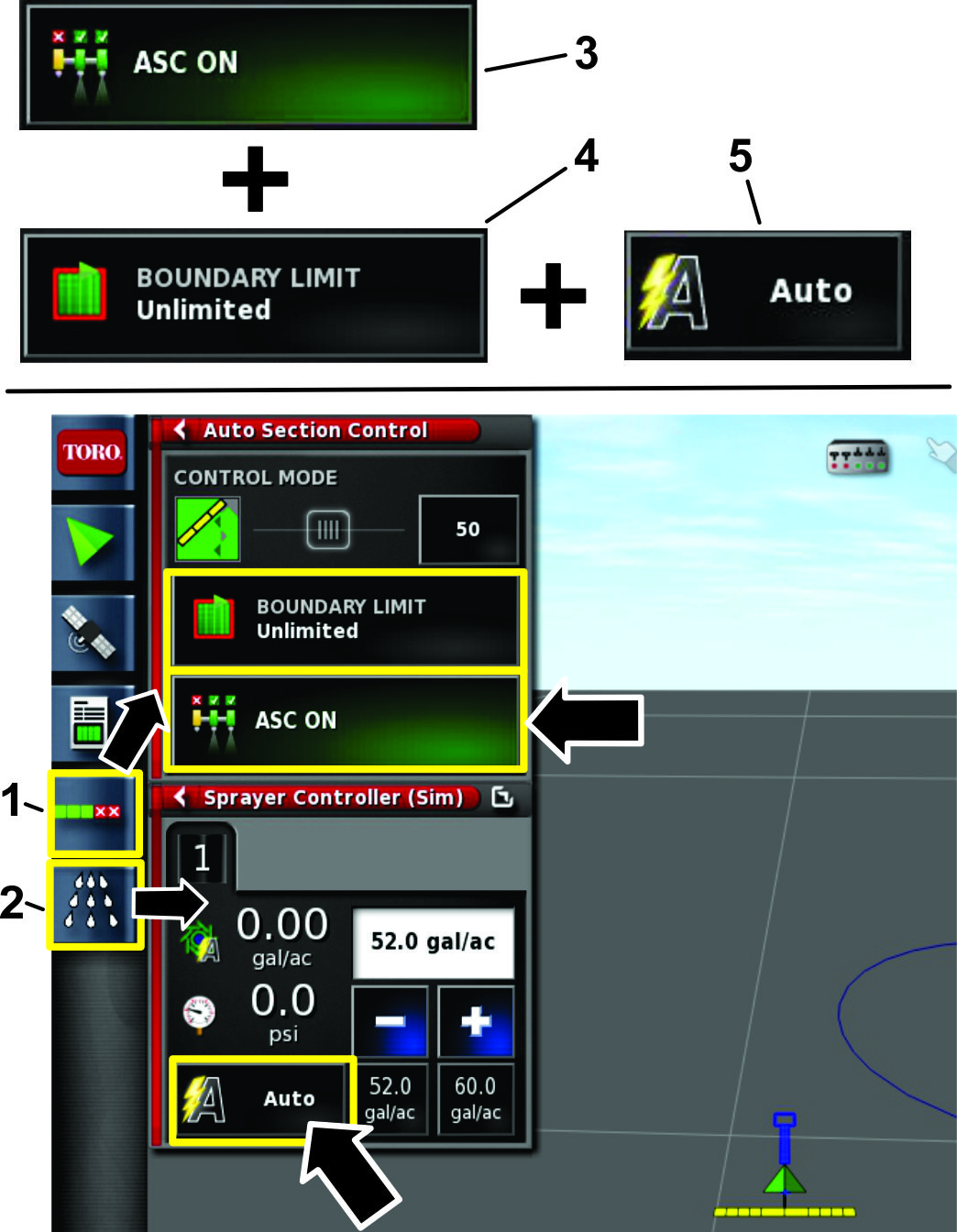
Kies het pictogram automatische besturing van de spuitboomsecties
en het pictogram besturing spuitsysteem (Figure 23).
-
Zet het ASC-pictogram op AAN, zet de begrenzing op UNLIMITED/ONBEPERKT, en zet de dosisregeling op AUTO (Figure 23).
Spuiten met alleen dosisregeling
Bij deze methode zijn er de volgende mogelijkheden:
-
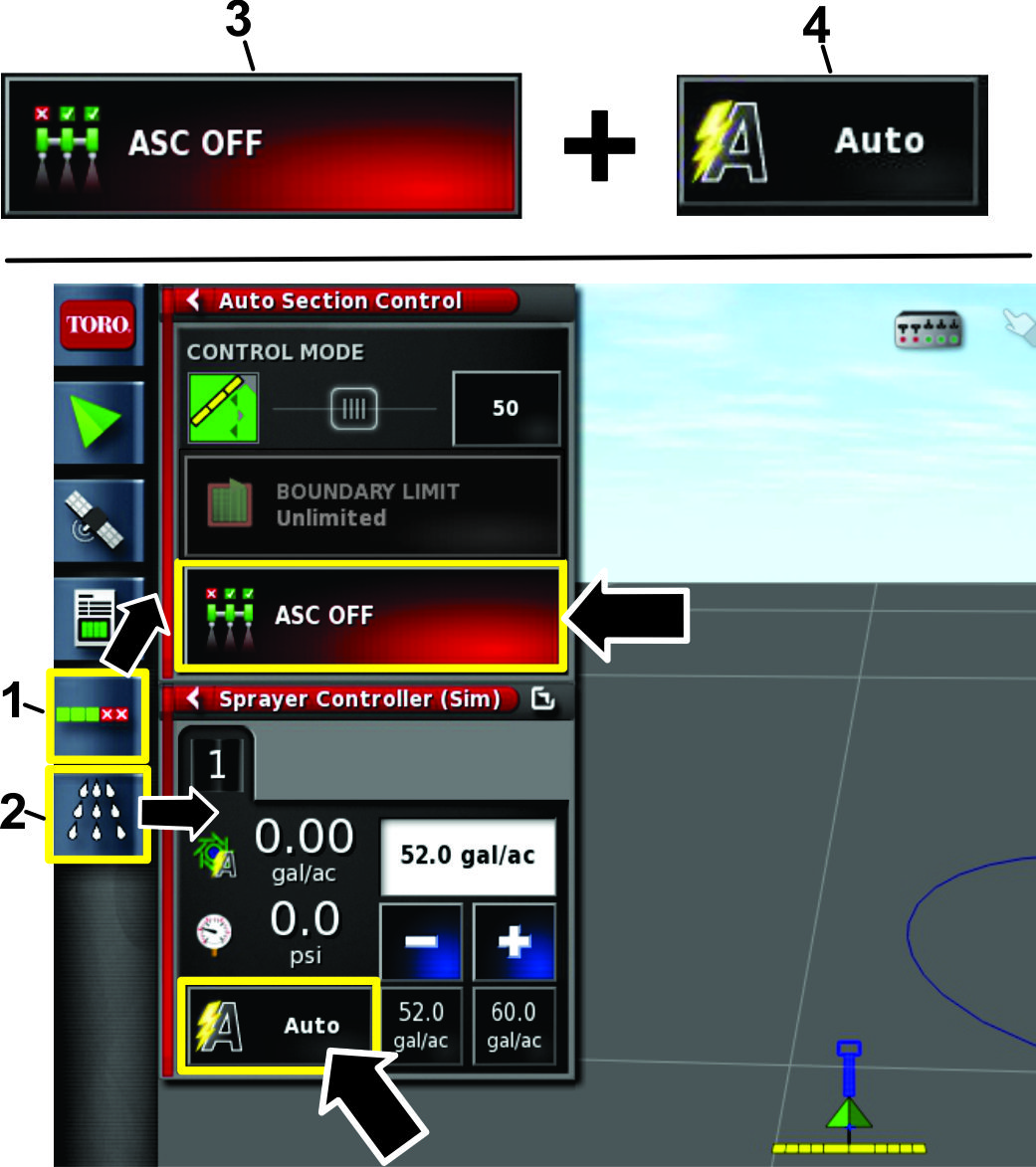
Kies het pictogram automatische besturing van de spuitboomsecties
en het pictogram besturing spuitsysteem (Figure 24).
-
Zet het ASC pictogram op UIT en zet de dosisregeling op AUTO (Figure 24).
Handmatig spuiten
Bij deze methode zijn er de volgende mogelijkheden:
-
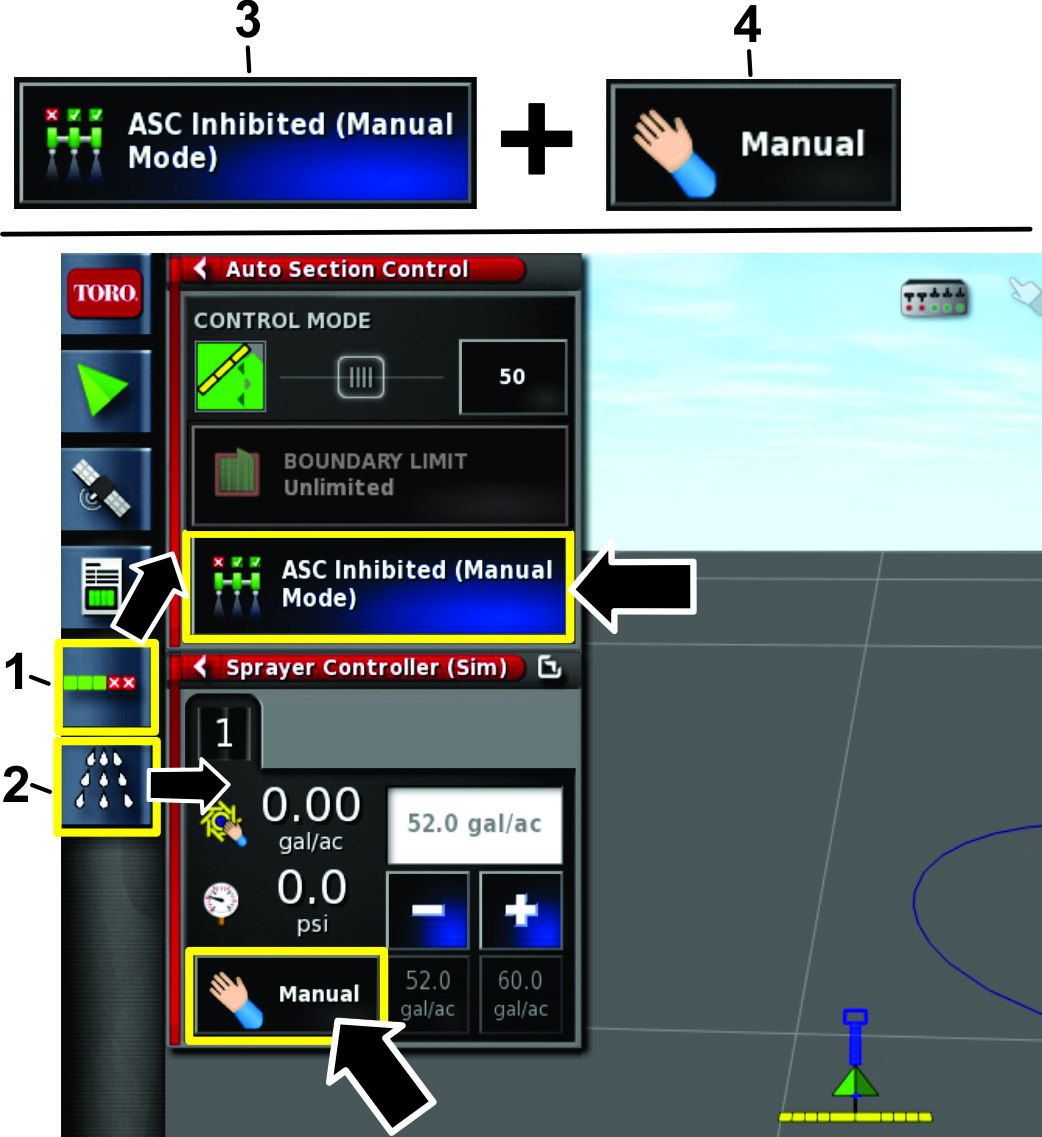
Kies het pictogram automatische besturing van de spuitboomsecties
en het pictogram besturing spuitsysteem (Figure 25).
-
Zet het ASC pictogram op INHIBITED (MANUAL
MODE)/ONDERDRUKT (HANDBEDIENING), en zet de dosisregeling
op AUTO (Figure 25).
Maken van een nieuw product en instellen van het tankvolume
Note: Verzeker dat de geschikte maateenheden zijn gekozen. Raadpleeg
het hoofdstuk De juiste maateenheden selecteren in de Gebruikershandleiding.
Maken van een nieuw product
-
Vul de tank met water.
-
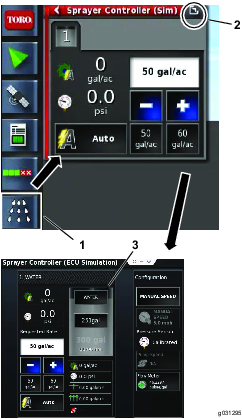
Druk op het pictogram besturing spuitsysteem en maximaliseer
het bedieningspaneel van de spuitmachine (Figure 26).
-
Druk op het pictogram PRODUCT-CONFIGURATIE (Figure 26).
De dialoog voor de product-configuratie verschijnt.
-
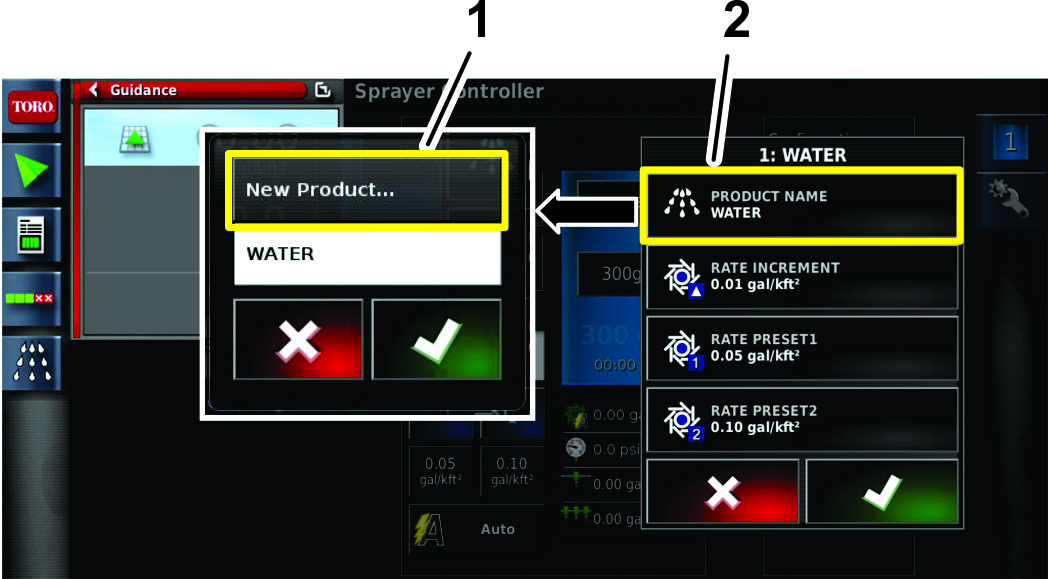
In het scherm product-configuratie, druk op de PRODUCT SELECTION LIST/PRODUCTKEUZE LIJST (Figure 27).
-
Druk op het pictogram NEW PRODUCT/NIEUW
PRODUCT en dan op het pictogram bevestigen (Figure 27).
De wizard nieuw product instellen verschijnt.
-
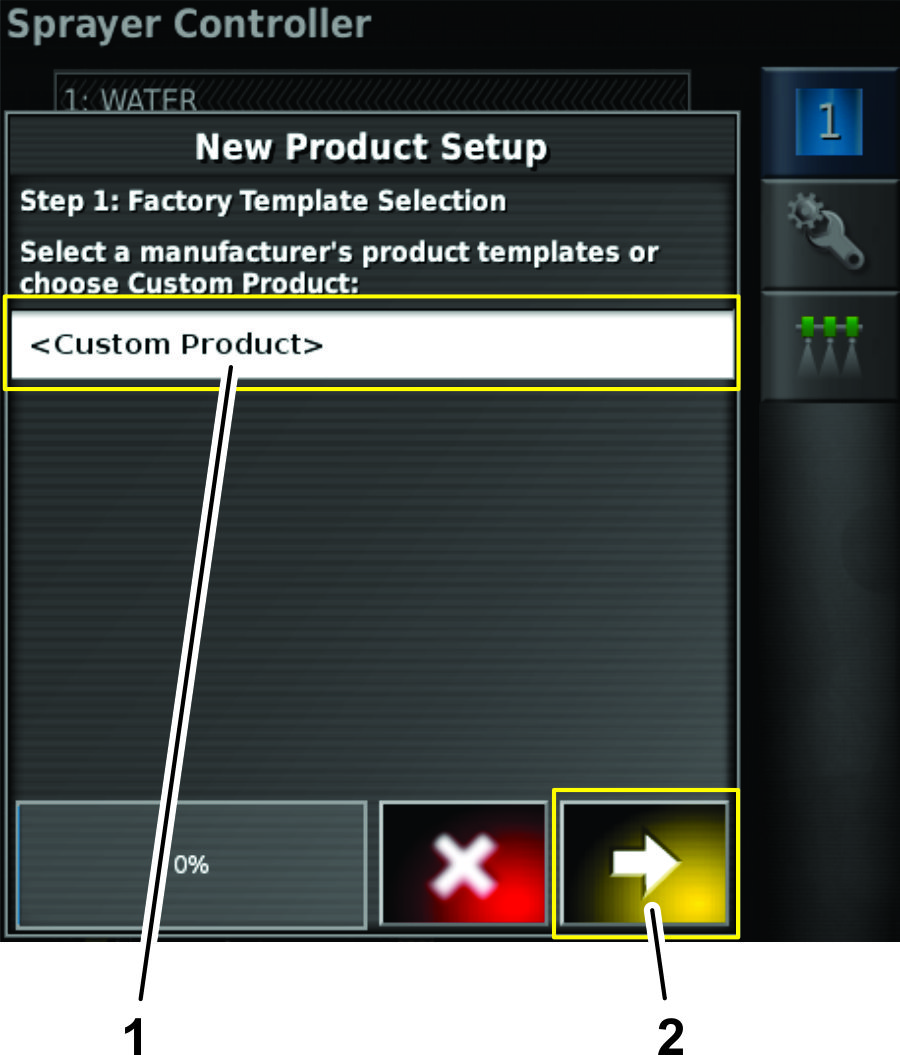
In stap1 van de dialoog voor een nieuw product
drukt u op en dan op het pictogram
volgende (Figure 28).
-
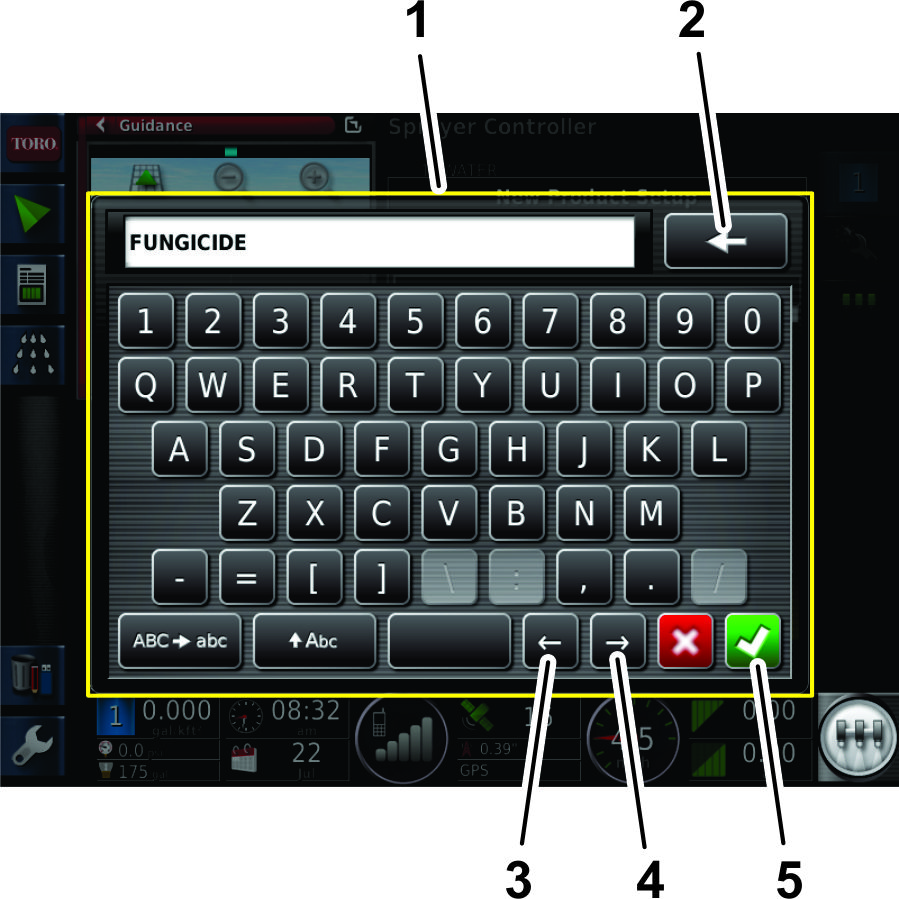
Druk op het pictogram PRODUCT NAME/PRODUCTNAAM, voer de productnaam in met het toetsenbord op het display, en druk
op het pictogram bevestigen (Figure 29).
-
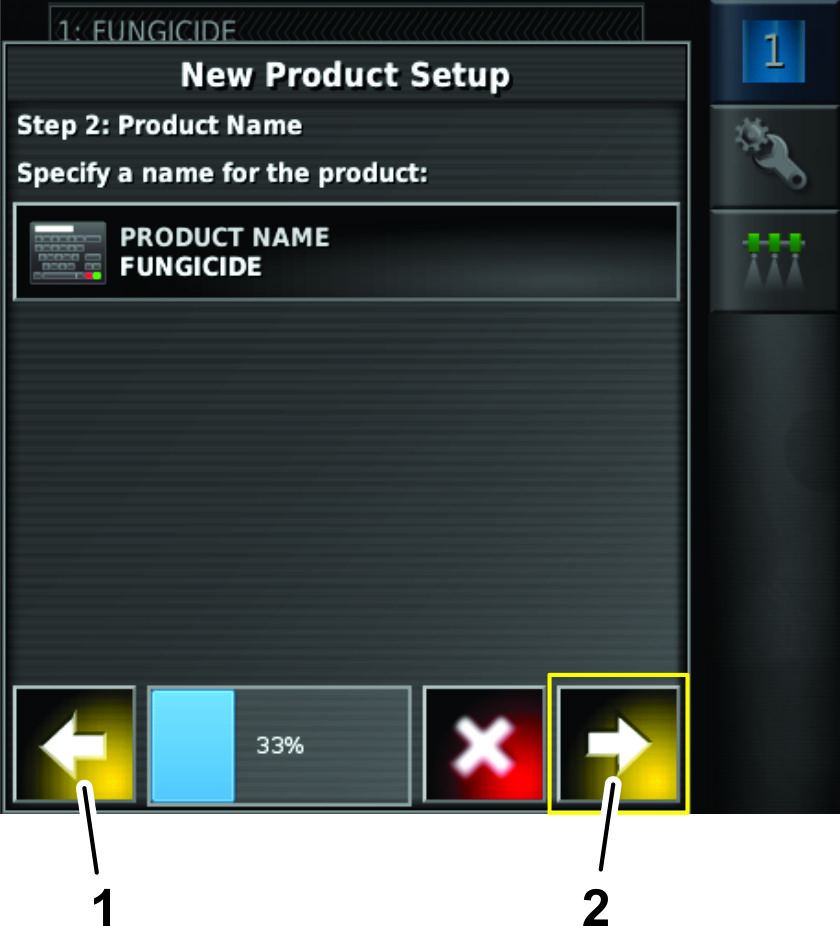
In stap2 van de dialoog voor een nieuw product
drukt u op het pictogram VOLGENDE (Figure 30).
-
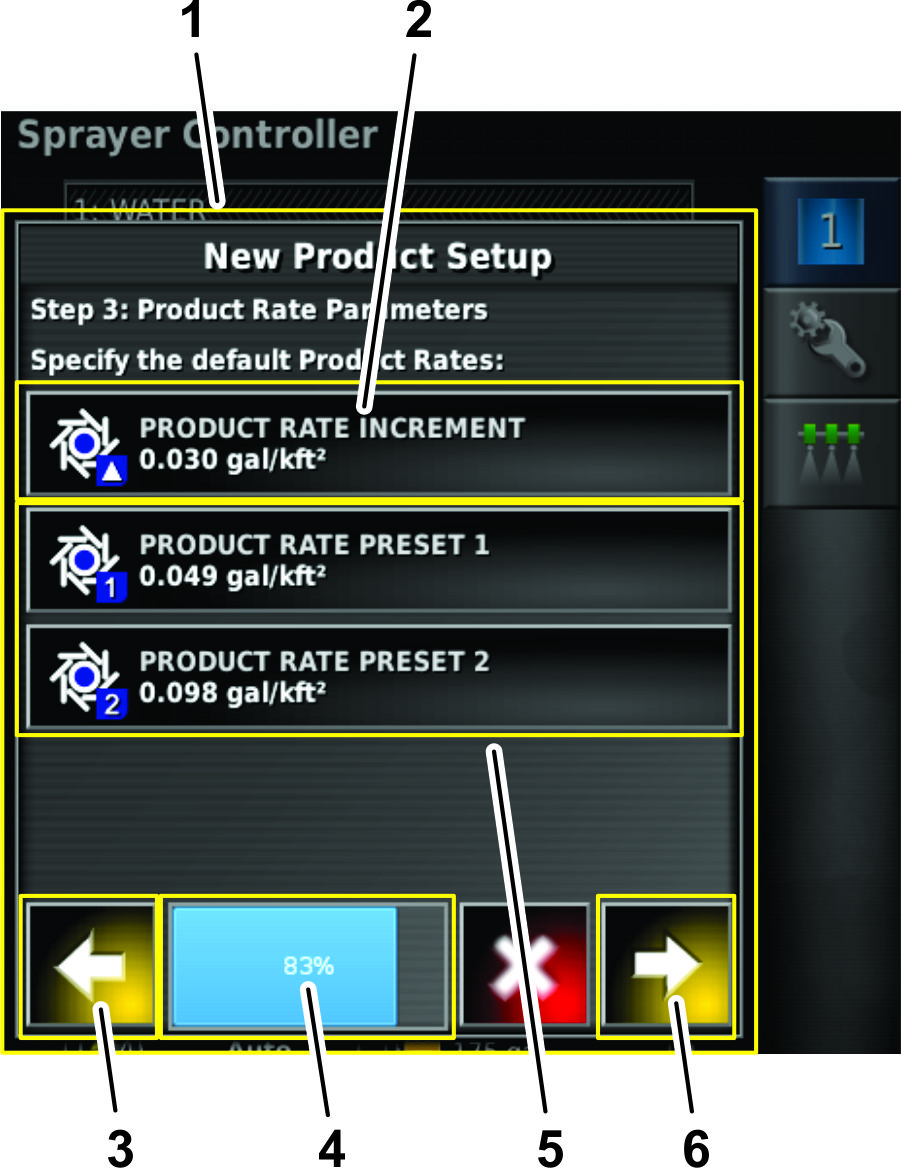
In stap 3 van de dialoog voor een nieuw product stelt
u de standaard dosis in:
-
Stel de stap in waarmee de vooringestelde dosissen
(preset 1 en 2) worden verhoogd/verlaag door het indrukken van de
pictogrammen PRODUCT RATE INCREMENT/DOSISSTAP VERHOGEN (Figure 31).
-
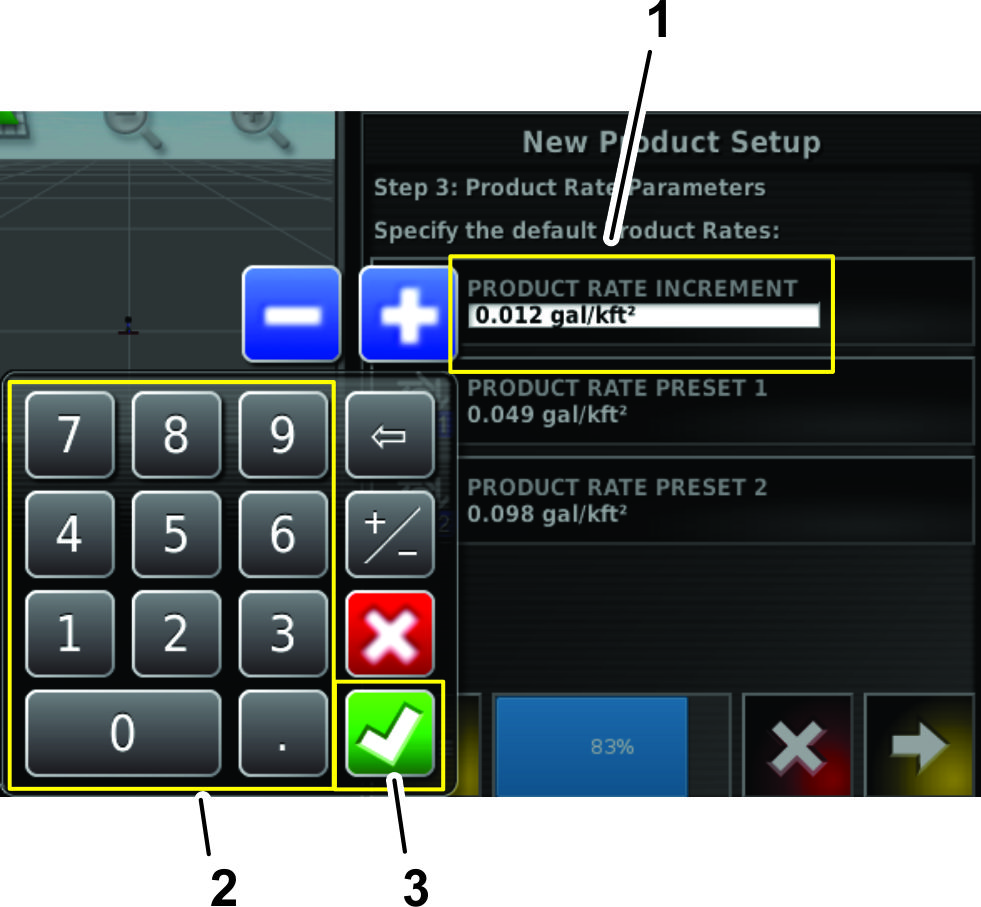
Gebruik het numerieke gedeelte van het toetsenbord
om de verhogingsstap van de 2 preset dosissen aan te passen (Figure 32).
-
Druk op het pictogram bevestigen (Figure 32).
-
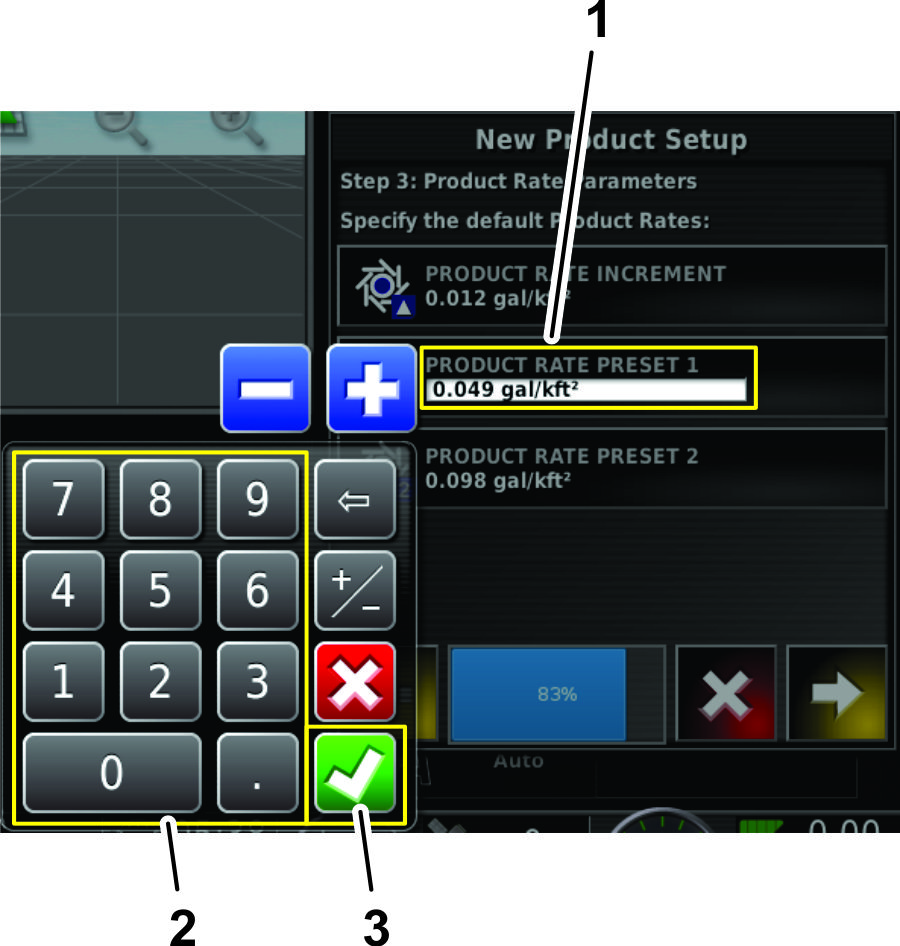
Druk op PRODUCT RATE PRESET 1/PRODUCTDOSIS
PRESET 1 of PRODUCT RATE PRESET 2/PRODUCTDOSIS
PRESET 2 om de vooringestelde dosissen te kiezen (Figure 31).
-
Gebruik het numerieke toetsenbord om de spuitdosis
in te stellen (Figure 32).
-
Druk op het pictogram bevestigen (Figure 32).
-
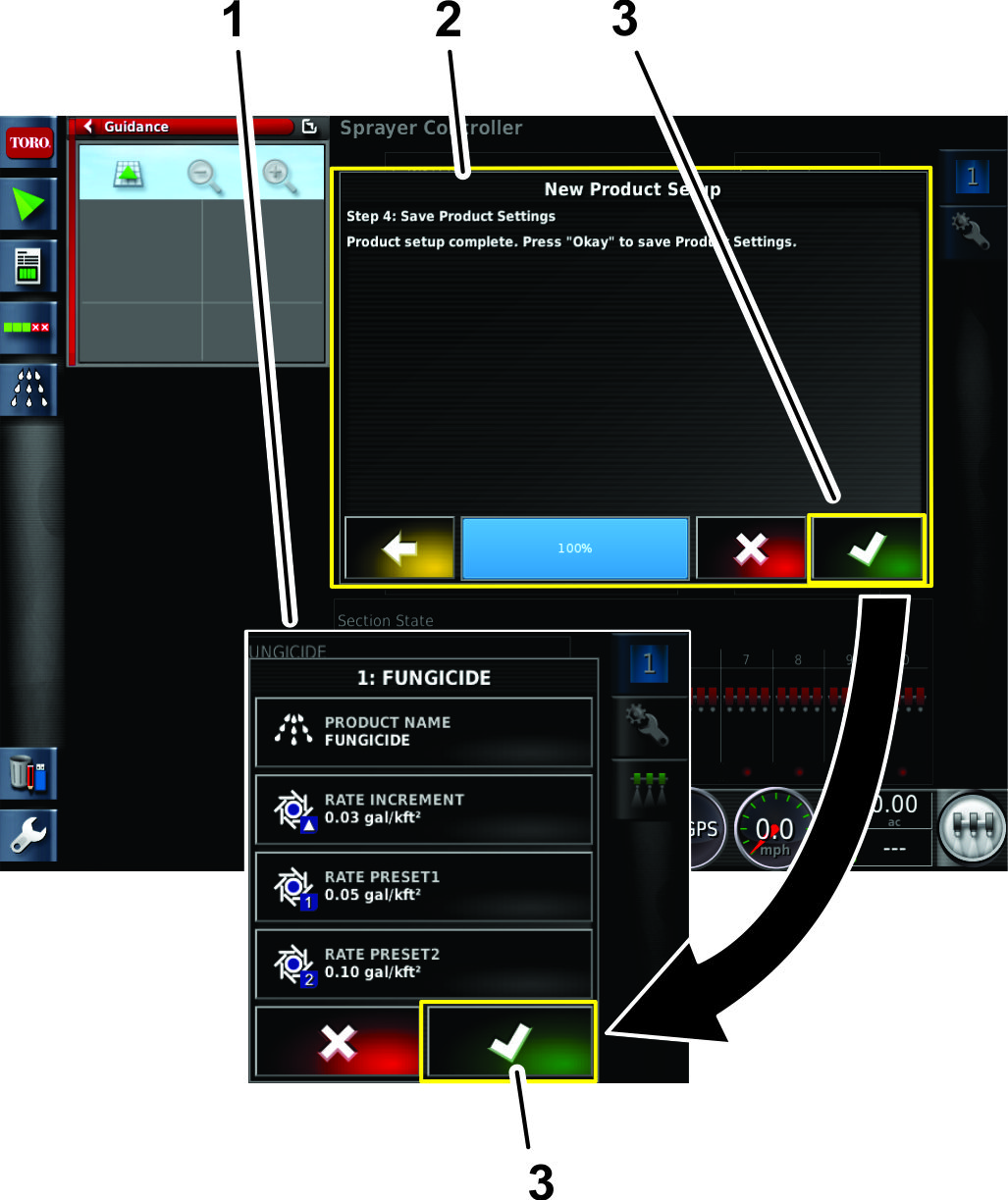
In stap4 van de dialoog voor een nieuw product
drukt u op het pictogram bevestigen (Figure 34).
-
In het productconfiguratie venster drukt u op het
pictogram bevestigen om de gegevens van het nieuwe product op te slaan
(Figure 34).
Instellen van het producttankvolume
-
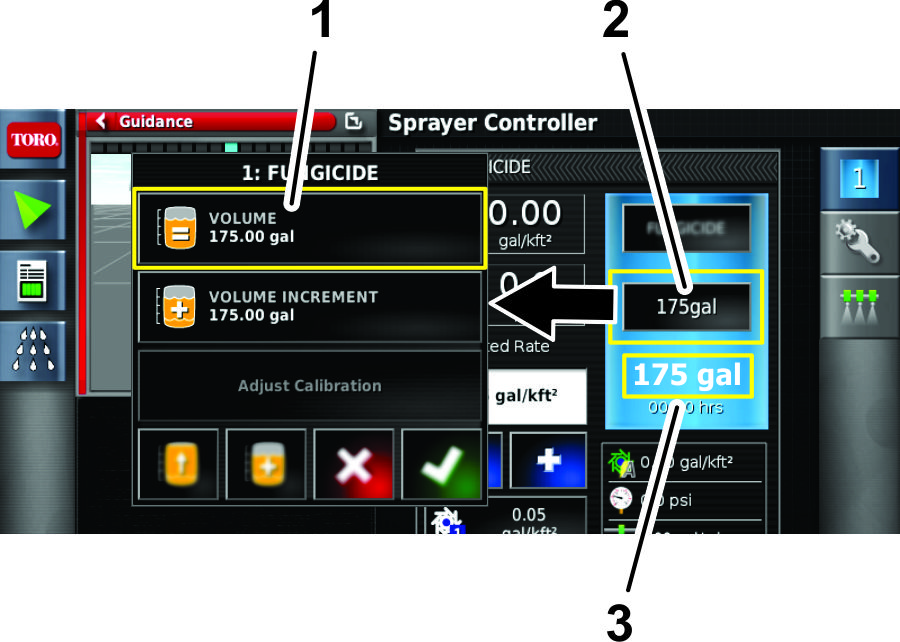
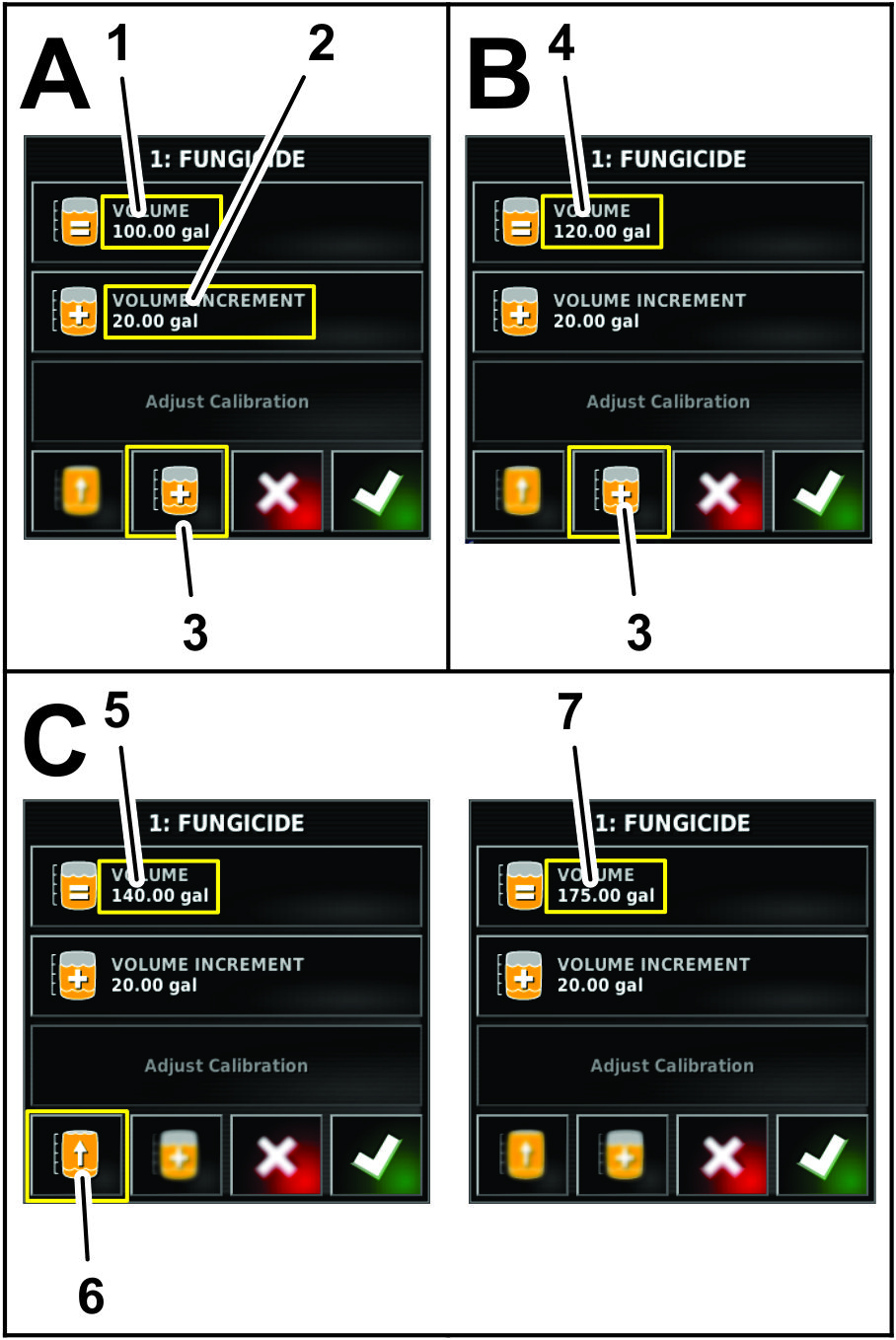
Druk op het pictogram TANK FILL/TANKVULLING icon (Figure 38).
-
Druk op het pictogram VOLUME (Figure 35).
-
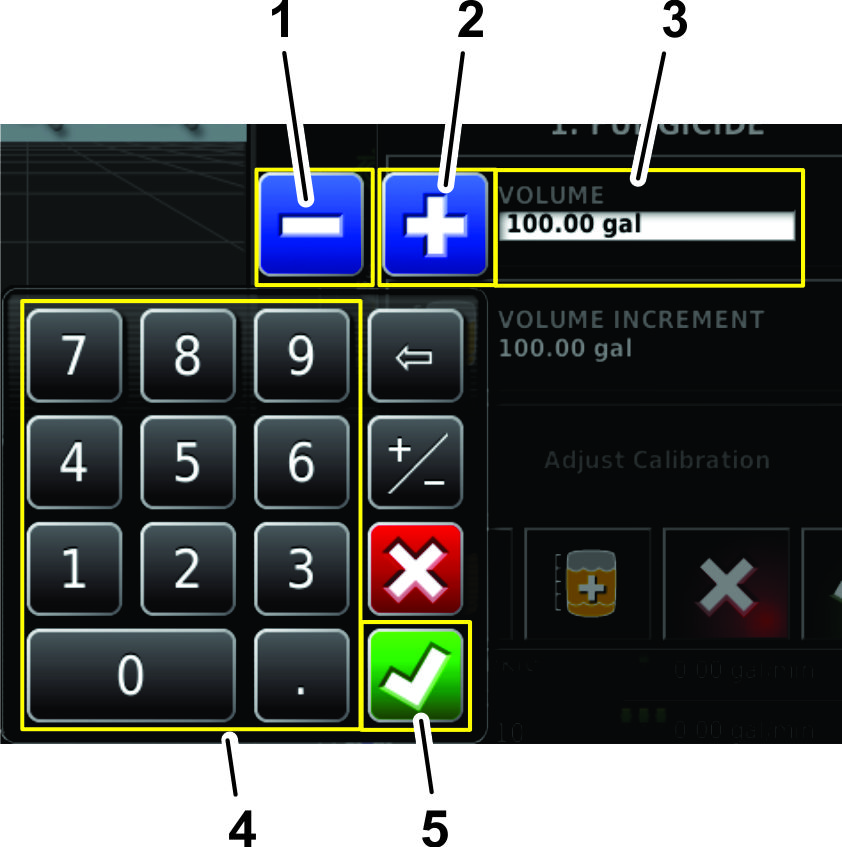
Gebruik het numerieke toetsenbord om 1 van de volgende
in te voeren:
Note: Druk op WAARDE VERHOGEN of WAARDE VERLAGEN om de productvolume preset in te voeren.
-
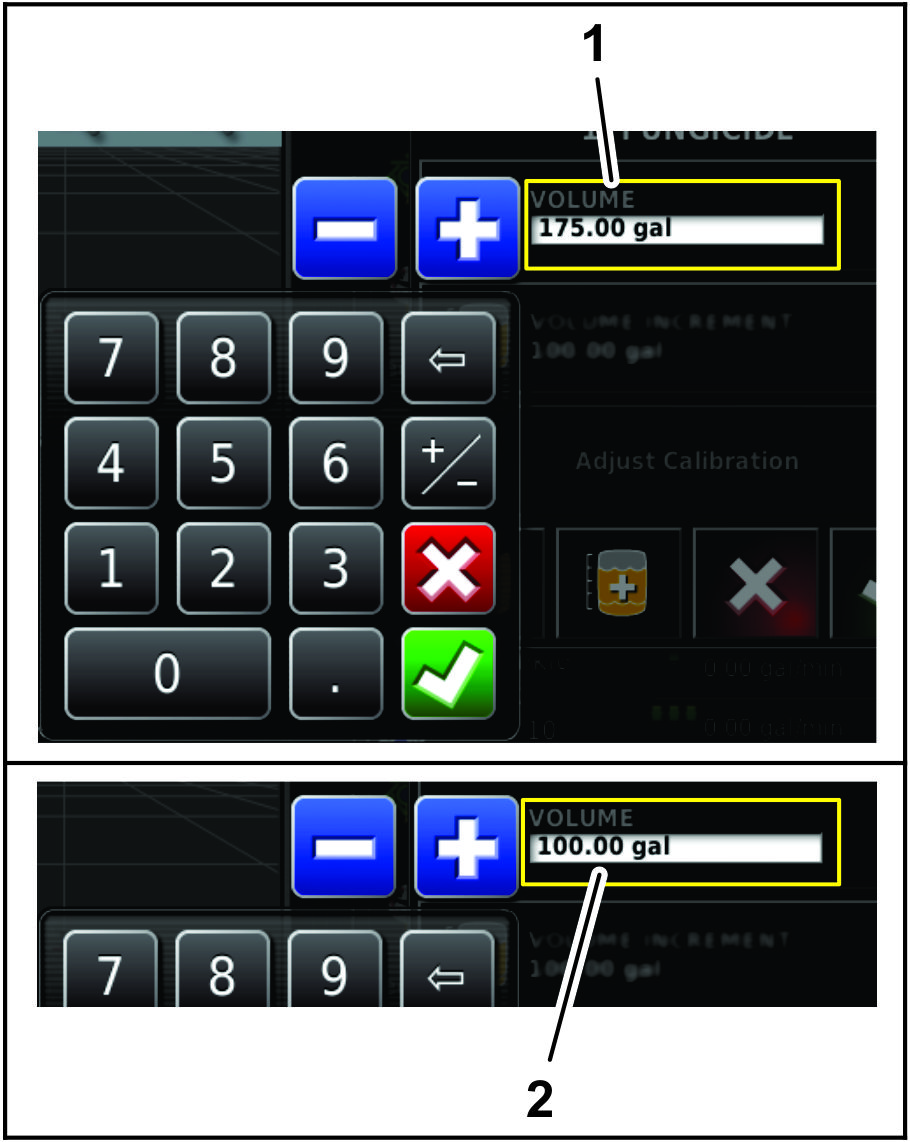
Als u het uiteindelijke productvolume aan de tank
toevoegt (zoals water en chemicalin), voer dan het totale volume
in van het product dat u aan de tank toevoegt, druk op het pictogram
bevestigen, en druk op het pictogram bevestigen in het venster voor
de tankvulling (Figure 37).
Note: Het volume van het water en het product moet kleiner of gelijk
zijn aan de ingestelde tankcapaciteit.
-
Als u in stappen chemicalin aan het water toevoegt,
voer dan het volume water in de tank in, druk op het pictogram bevestigen,
en ga dan naar stap 4.
Note: Het volume van het water en het product moet kleiner of gelijk
zijn aan de ingestelde tankcapaciteit.
-
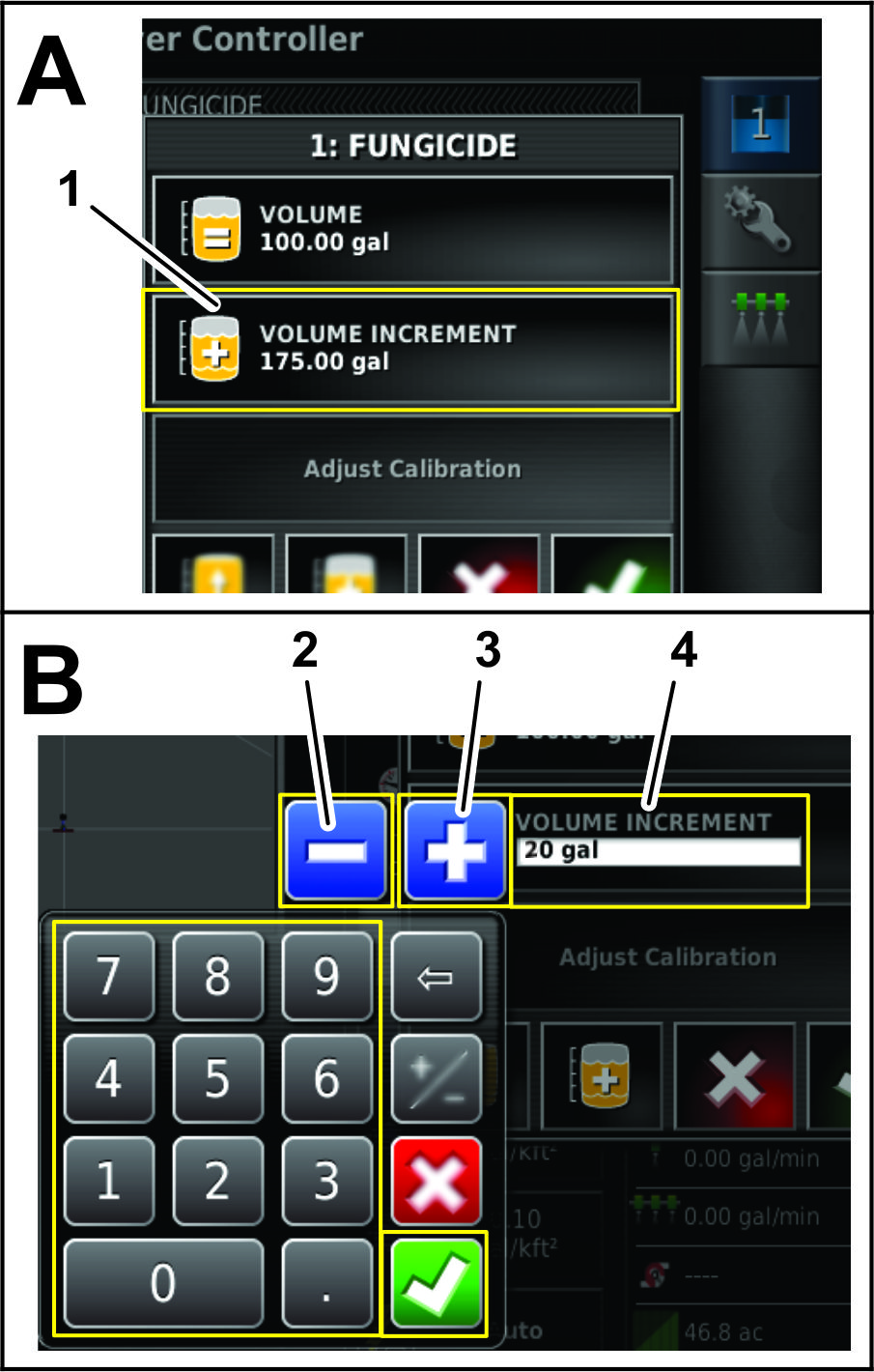
Als u de chemicalin in stappen
aan het water toevoegt, druk dan op het pictogram VOLUME
INCREMENTS/VOLUME-TOENAME (Figure 39).
-
Gebruik het numerieke toetsenbord voor het invoeren
van de toenamestap van het productvolume (b.v. chemicalin aan
water) bij het toevoegen van product aan de tank, en druk dan op het
pictogram bevestigen (Figure 39).
Voorbeeld: Stap van 19, 114 of 208liter.
-
Als u in stappen chemicalin
aan het water toevoegt, voeg het product dan toe aan de tank en druk
op het pictogram INCREMENT AMOUNT OF PRODUCT/PRODUCT
TOENAMESTAP (Figure 39).
-
Als u een productcombinatie mengt, herhaal stap 6 dan naar
behoefte (Figure 39).
Note: Als u de tank geheel vult met product of water dan kunt u op
het pictogram FILL TANK TO CAPACITY/TANK GEHEEL VULLEN drukken (Figure 39).
-
Druk op het pictogram bevestigen en druk op het pictogram
bevestigen in het venster voor het vullen van de tank.
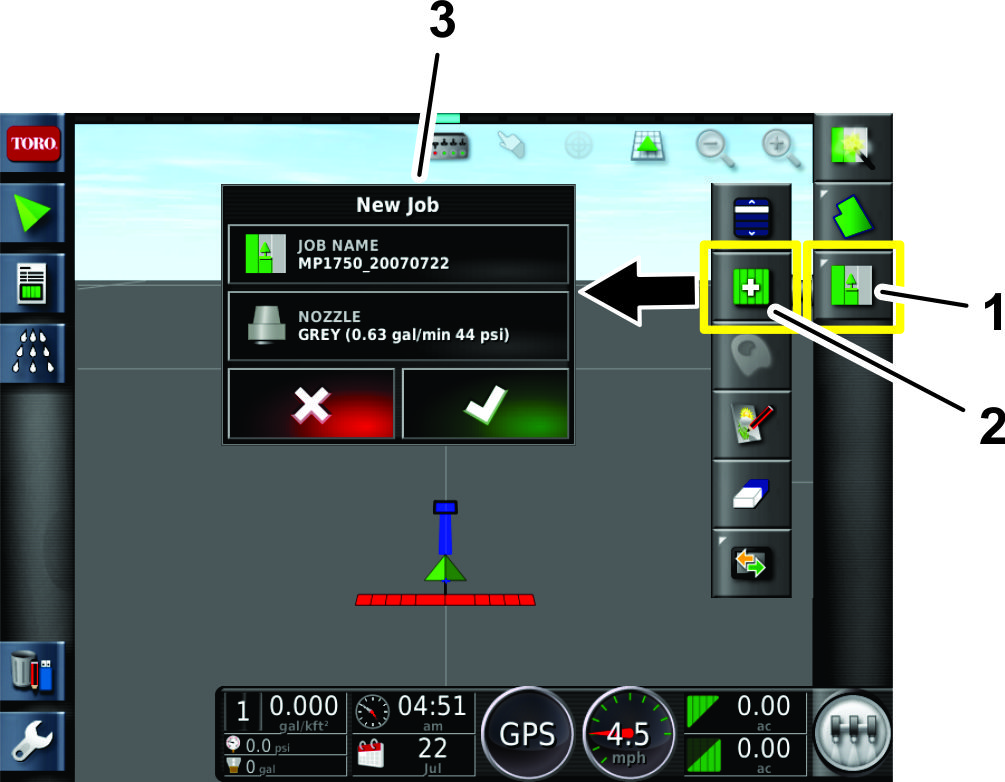
De eenvoudige modus gebruiken voor nieuw werk
Kiezen van de dosis en het werk een naam geven
-
Start de machine en laat de sleutel in DRAAIMODUS.
-
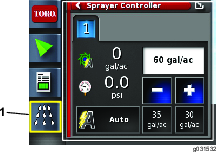
Open het pictogram 'regeling spuitsysteem'
(Figure 40).
-
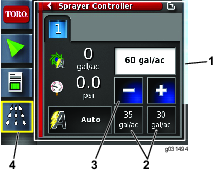
Ga in het scherm van de spuitbesturing na of de juiste
preset dosis is gekozen.
-
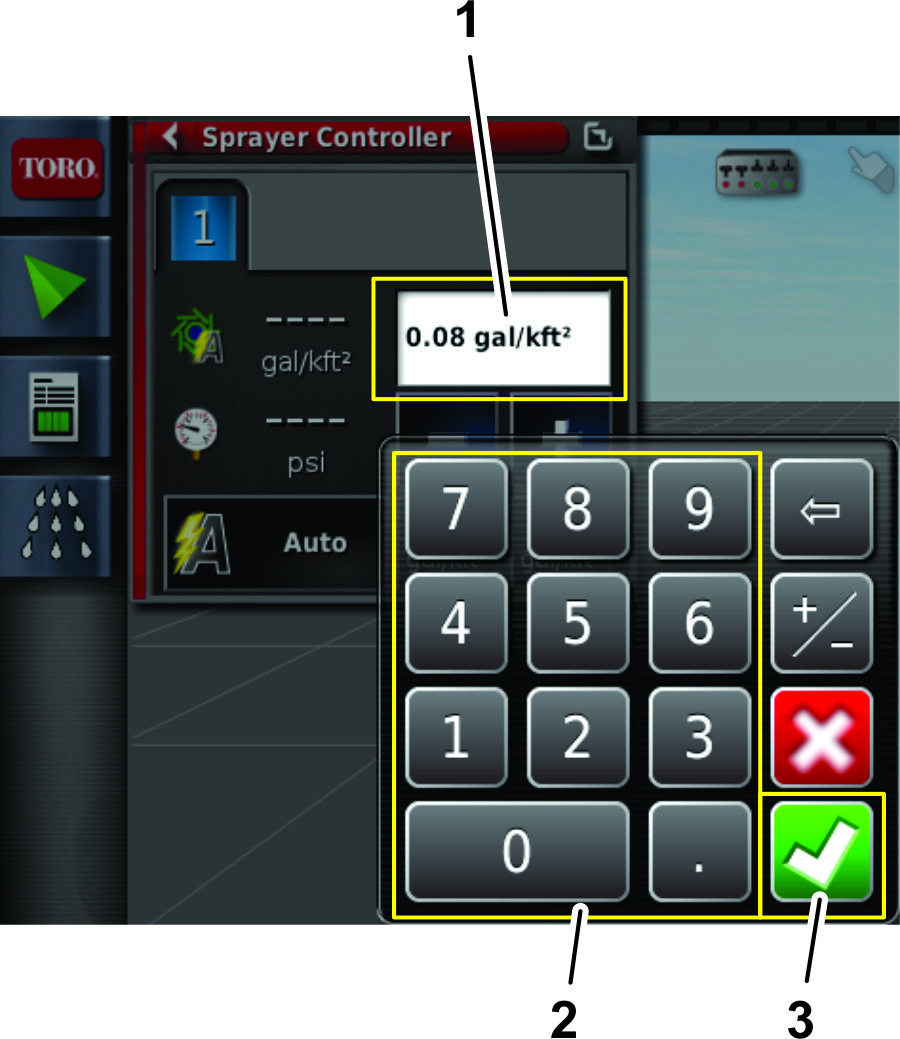
Als de gebruiksdosis niet correct is, wijzig deze
dan met de pictogrammen van de voorinstellingen, of druk op de pictogrammen
verhogen of verlagen om de gebruiksdosis stapsgewijs te veranderen,
of selecteer het veld huidige gebruiksdosis en voer de dosis in met
het toetsenbord (Figure 41 en Figure 42).
-
Druk op het pictogram job-menu/werkmenu, rechtsboven
op het scherm (Figure 43).
-
Voer een nieuwe naam in voor het werk of behoud de
standaard tijdbenaming (Figure 43).
Kiezen van de spuitdop
-
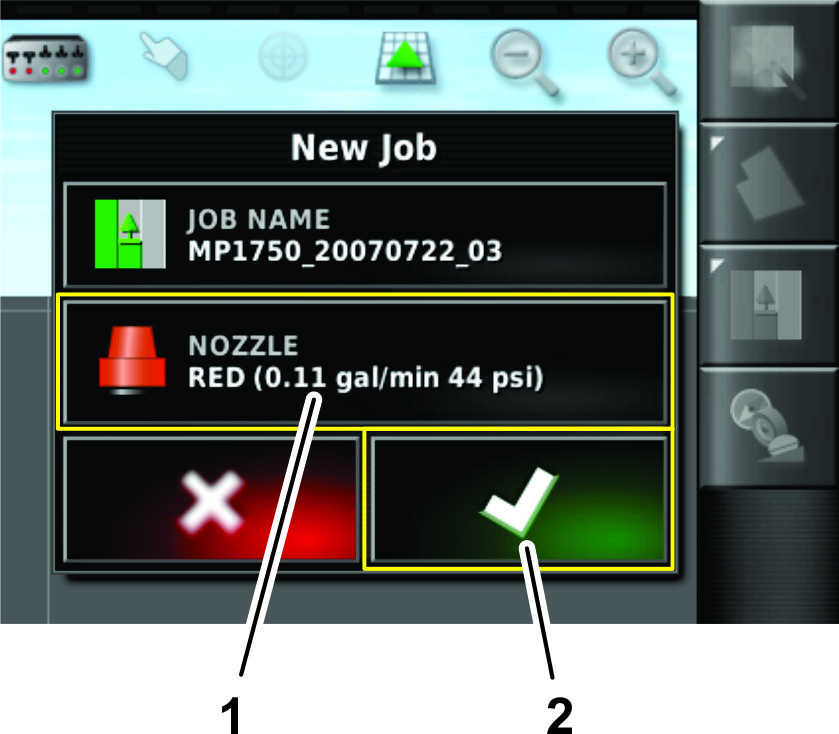
In het menu nieuw werk, kies het pictogram nozzle/spuitdop
(Figure 44).
-
In de keuzelijst kiest u de spuitdop voor de dosis
waarmee u gaat spuiten.
Note: Als de spuitdop voor de gewenste dosis niet in de lijst staat
kunt u de spuitdop toevoegen in het nozzle setup/spuitdop instellen
scherm, zie Een spuitdop creren.
-
Druk op het pictogram bevestigen (Figure 44).
Configureren van een nieuw werkterrein
-
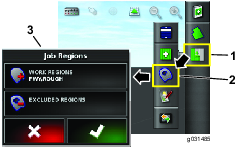
Druk op het pictogram job-menu/werkmenu (Figure 45).
-
Kies een van de werkterreinen
-
Selecteer het werkterrein dat u gaat spuiten (b.v.
fairways, greens of tees); zie Figure 45.
-
Selecteer de terreinen die u niet wilt spuiten (bunkers,
bomen, obstakels, enz.) (Figure 45).
Note: Bekijk de standaardmodusvideo over het spuiten van een grens
binnen een andere grens.
Bedienen van het spuitsysteem van de machine
-
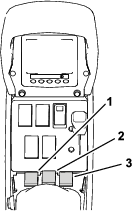
Zet de 3 schakelaars voor de boomsecties (op het bedieningspaneel
van de machine) op AAN (Figure 46).
-
Druk de hoofdschakelaar van de machine in.
-
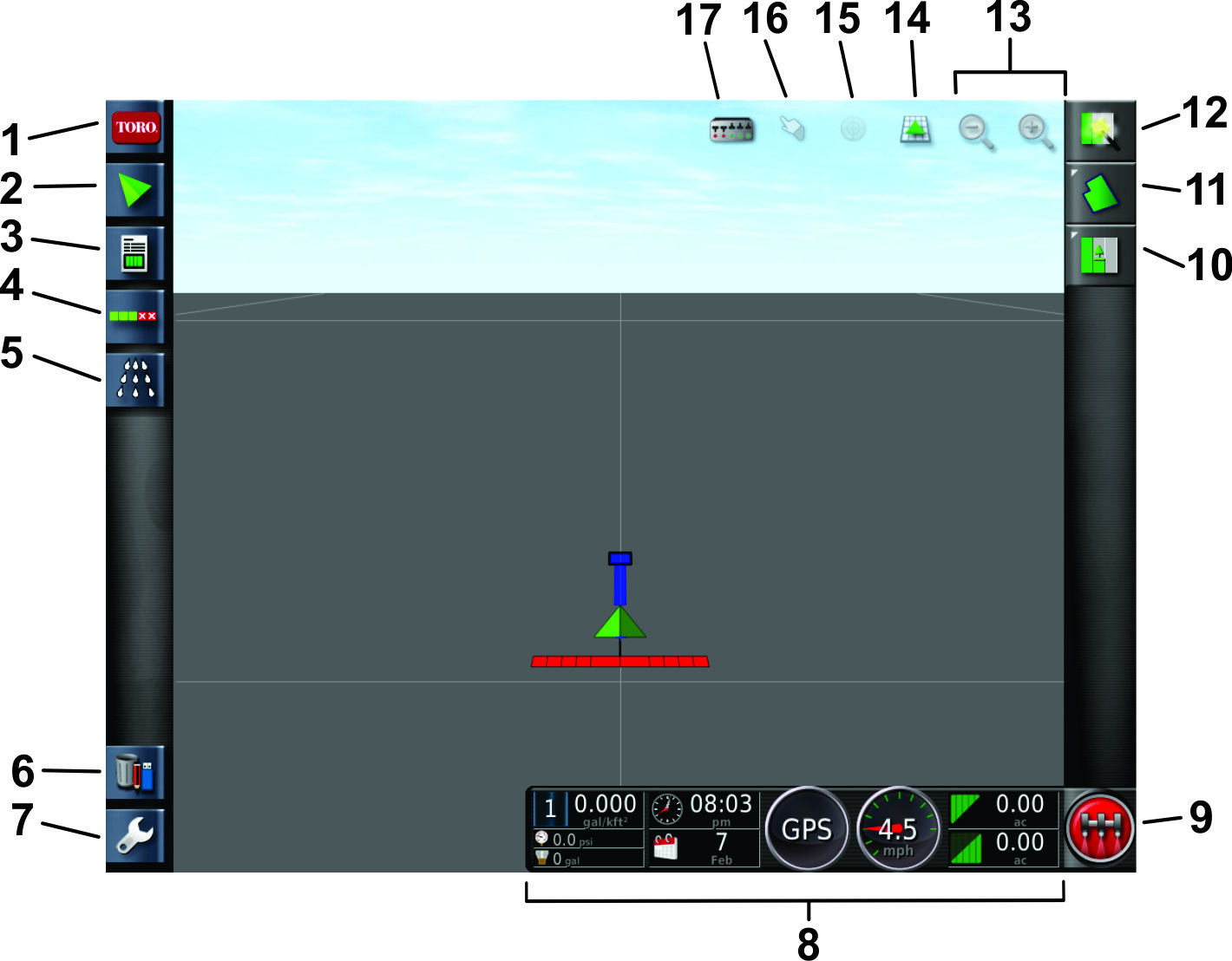
Druk op het pictogram van de hoofdschakelaar (Figure 21) op het
display van de bedieningseenheid (enkel Multi Pro 5800 spuitmachines).
-
Rij naar het terrein dat u gaat spuiten.
Note: Als ASC op FIELD BOUNDARY/TERREINGRENS staat en ASC is ingeschakeld begint de machine te spuiten zodra
deze het actieve spuitterrein inrijdt.
Note: Op het scherm ziet u de zones die u gaat spuiten in het lichtgrijs,
en zones die niet gespoten worden in het donkergrijs. Als het weergavescherm
volledig lichtgrijs is, kunt u elk gebied spuiten.
De eenvoudige modus gebruiken voor bestaand werk
Note: Een werk wordt ingesteld in de standaardmodus. Verzeker dat
de informatie van het vorige werk is gewist voordat u een bestaand
werk herhaald.
-
Start de machine en laat de sleutel in DRAAIMODUS.
-
Open het pictogram 'regeling spuitsysteem'
(Figure 47).
-
Controleer in het scherm 'regeling spuitsysteem'
of de juiste gebruiksdosis geselecteerd is (gal/ac).
-
Als de gebruiksdosis niet correct is, wijzig deze
dan stapsgewijs met de voorinstellingen, of selecteer de huidige gebruiksdosis
en voer handmatig een dosis in (Figure 48).
-
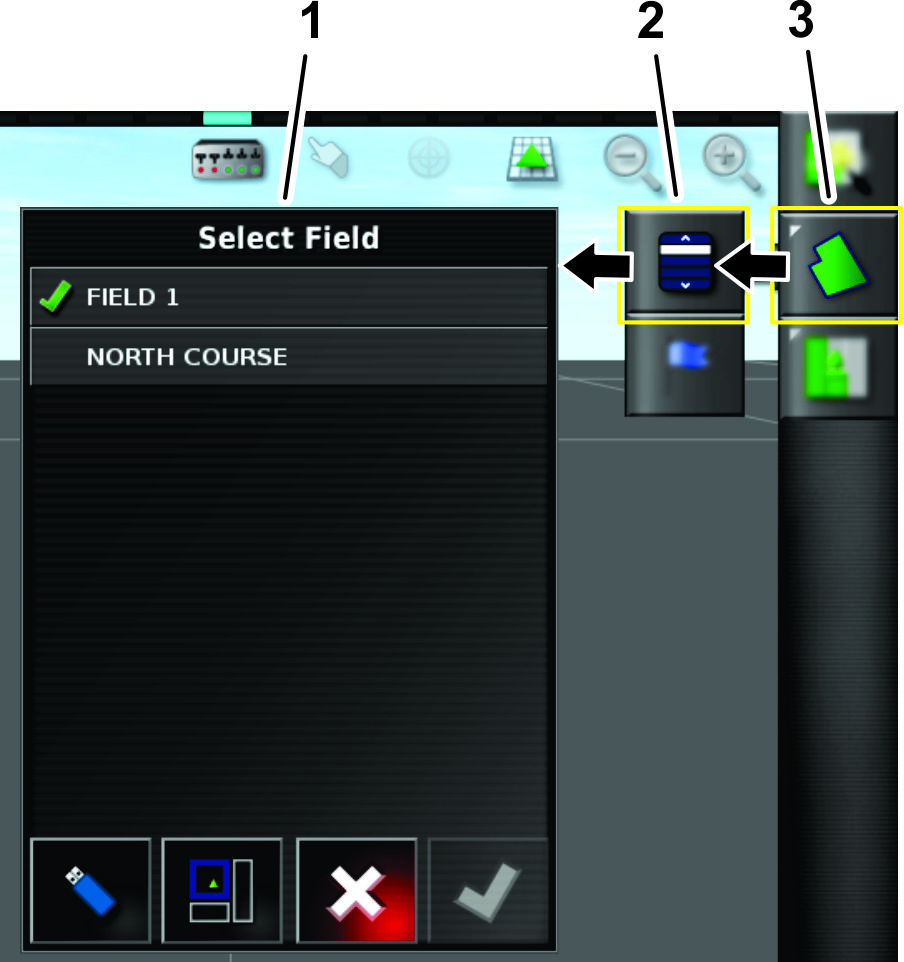
Druk op het pictogram field menu/veldmenu.
-
Selecteer de naam van het bestaande veld (Figure 49).
-
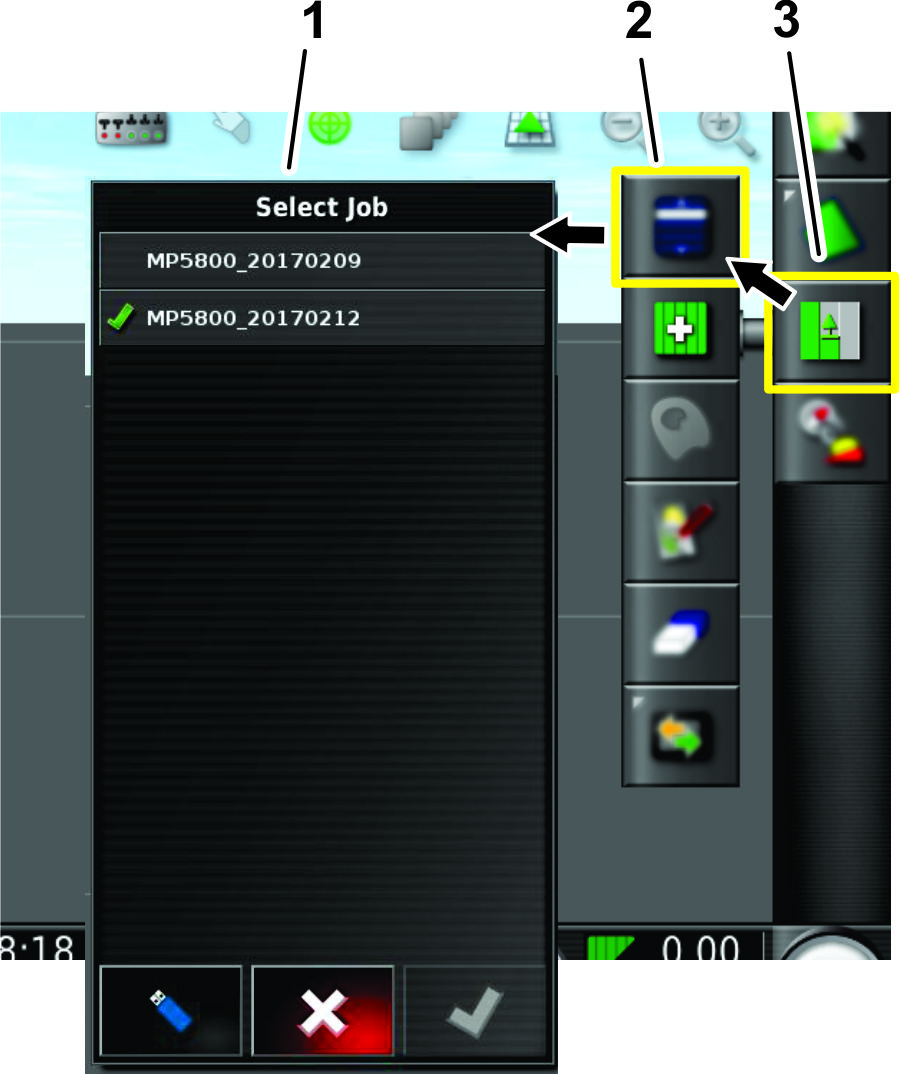
Druk op het pictogram job-menu/werkmenu (Figure 50).
-
Selecteer het bestaande werk (Figure 50).
-
Zet de 3 schakelaars voor de boomsecties (op het bedieningspaneel
van de machine) op AAN (Figure 51).
-
Om te spuiten: druk het pictogram HOOFDSCHAKELAAR in op het scherm en rij het spuitterrein in (Figure 21).
Note: De machine begint te spuiten wanneer ze het juiste spuitgebied
inrijdt.
Note: Op het weergavescherm zijn gebieden die moeten worden gespoten
lichtgrijs, terwijl uitgesloten gebieden donkergrijs zijn. Als het
weergavescherm volledig lichtgrijs is, kan elk gebied worden gespoten.
De standaardmodus gebruiken
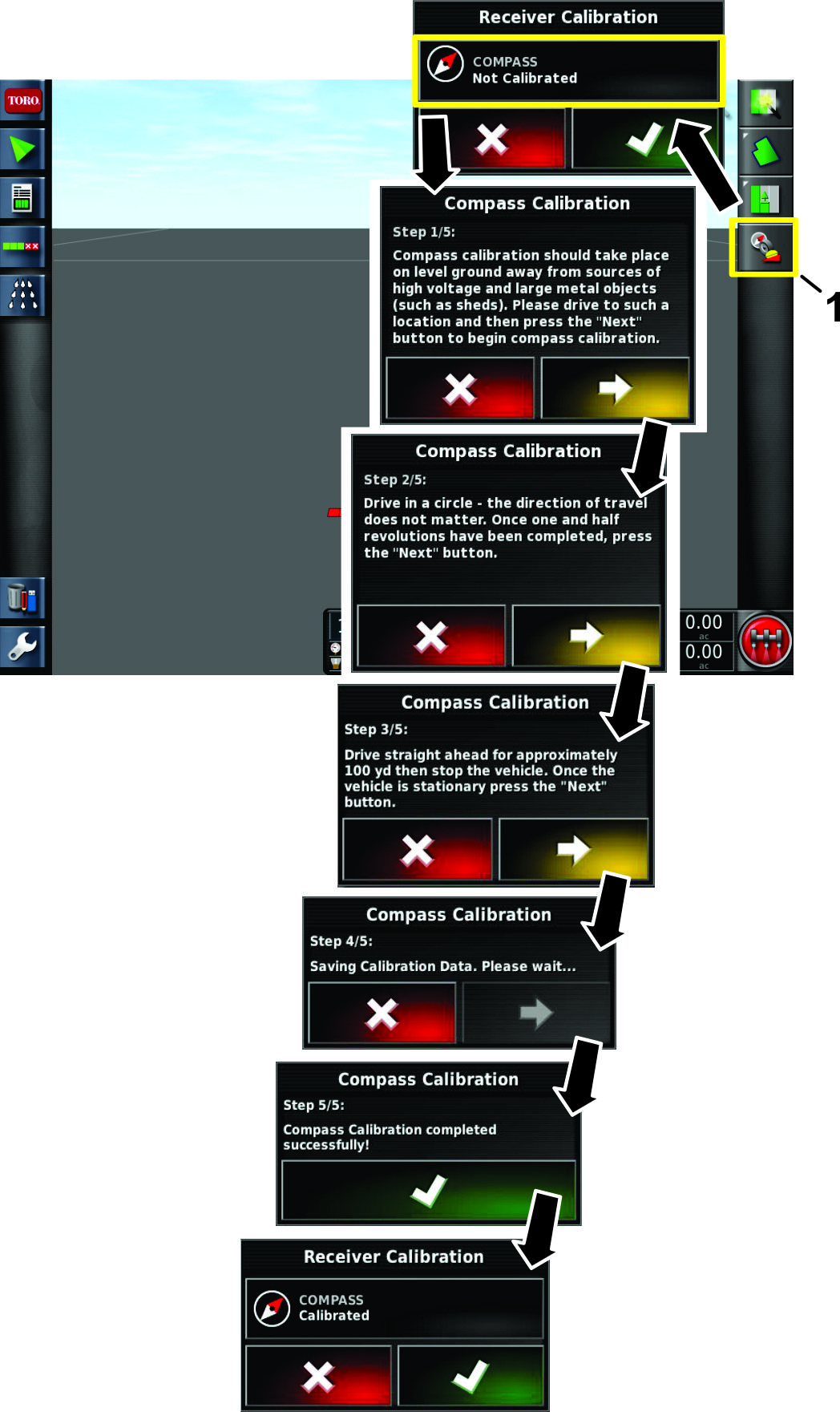
Het kompas kalibreren
-
Kies het pictogram ontvangerkalibratie (Figure 53).
-
Kies het pictogram compass/kompas (Figure 53).
-
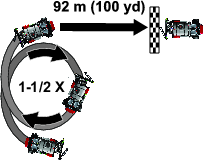
Rij met de machine 1 omwenteling in een cirkel
(Figure 54).
-
Druk op het pictogram volgende (Figure 53).
-
Rij 92m in een rechte lijn. Zie figuur Figure 54.
-
Bevestig de kalibratie (Figure 53).
Een veld creren
Note: Creer 1 veld per terrein, met daarin alle veldgrenzen
voor dat terrein.
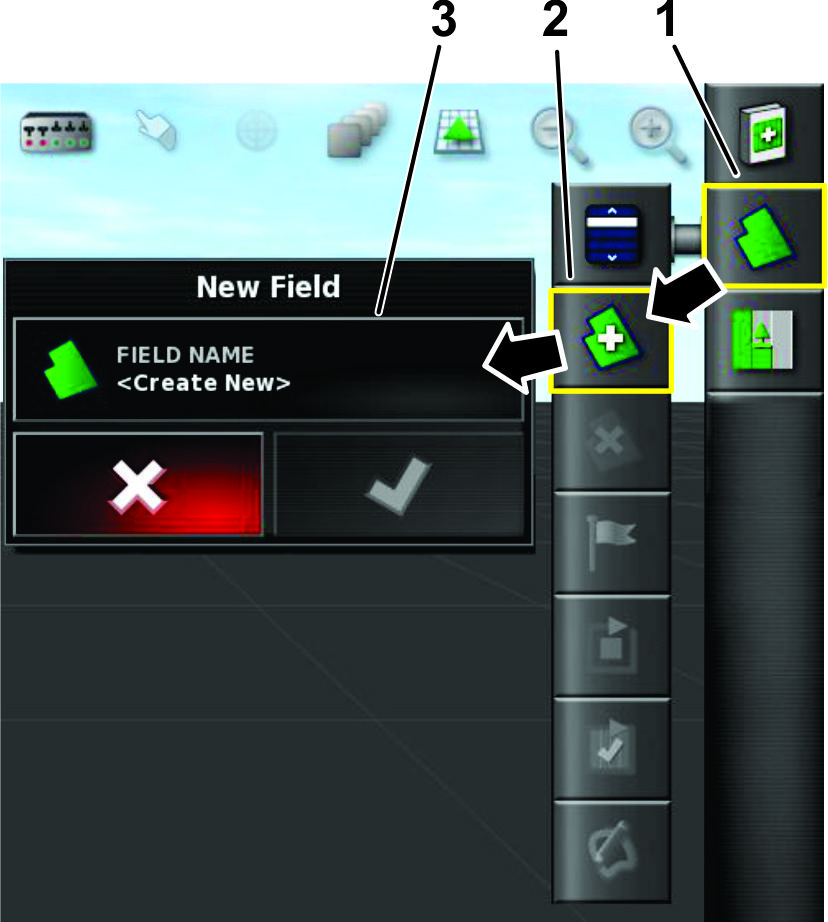
-
Druk op het pictogram field menu/veldmenu (Figure 55).
-
Druk op het pictogram new-field/nieuw-veld.
-
Kies field name/veldnaam, geef het veld een naam en
druk op het pictogram bevestigen (Figure 55).
Een spuitdop creren
-
Zet het toegangsniveau op STANDARD/STANDAARD, zie De verschillende weergavemodussen.
-
Druk op het pictogram setup/instellingen  linksonder op het Home-scherm.
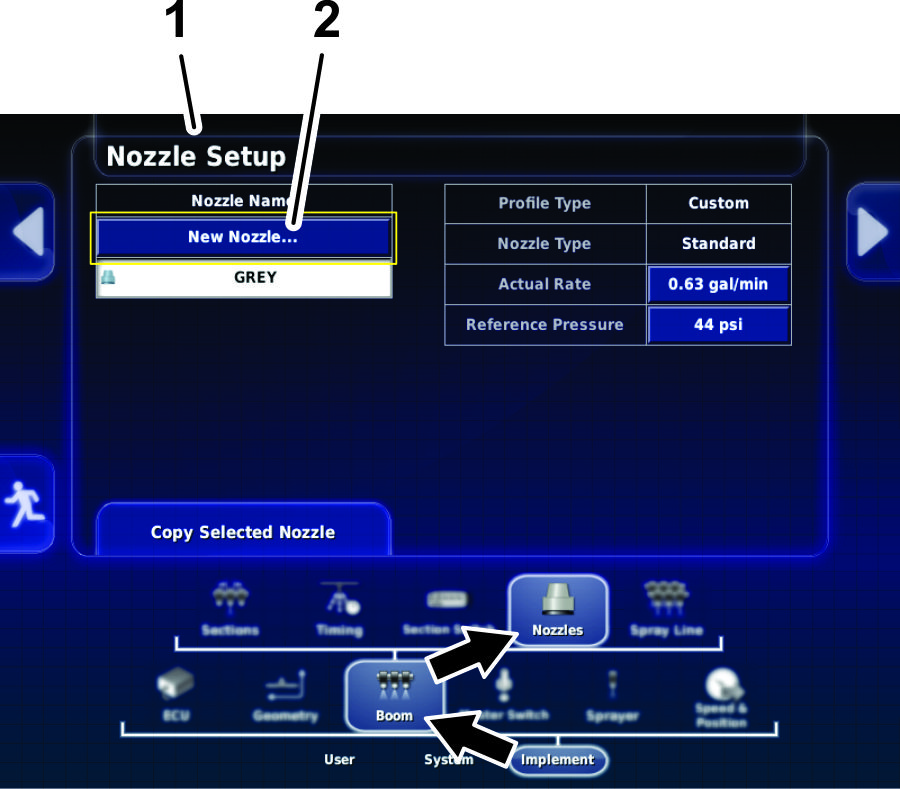
-
Druk op het pictogram implement/werktuig, het pictogram
boom/spuitboom en het pictogram nozzles/spuitdoppen (Figure 56).
-
In het nozzle setup/spuitdopinstellingen scherm, druk
op het pictogram NEW NOZZLE/NIEUWE SPUITDOP aan de bovenkant van het scherm (Figure 56).
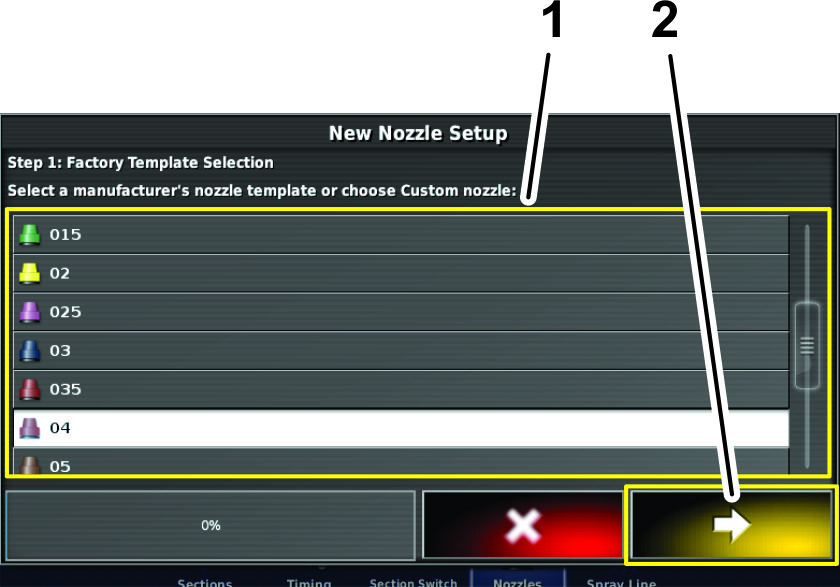
-
In stap1 van dit scherm drukt u op het pictogram
van de nieuwe spuitdop, aan de hand van de kleur of doorstroomhoeveelheid
in de lijst van de fabriek (Figure 57).
Note: In de tabel hieronder ziet u de spuitdoppen die Toro kan leveren.
De instellingen zijn ISO-normen.
Note: Spuitdop015 (lichtgroen) is niet dezelfde als spuitdop15
(donkergroen).Spuitdop03 (donkerblauw) is niet dezelfde als spuitdop10
(lichtblauw).
Spuitdoppen
| Spuitdop | Kleur spuitdop | Doorstroomhoeveelheid |
 04 04 | Rood | 1,5lpm |
 05 05 | Bruin | 1,9lpm |
 06 06 | Grijs | 2,3lpm |
 08 08 | Wit | 3,0lpm |
 10 10 | Blauw | 3,8lpm |
 15 15 | Groen | 5,7lpm |
-
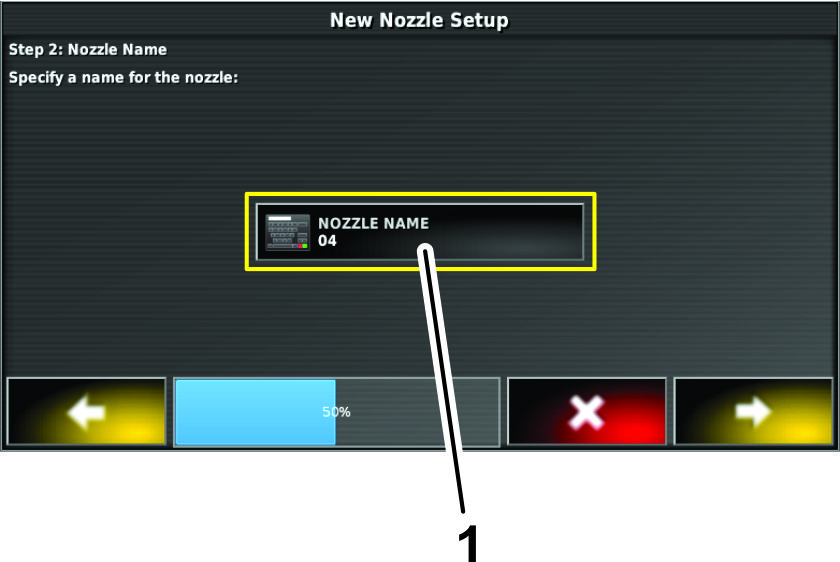
Druk op het pictogram NAAM SPUITDOP (Figure 58).
-
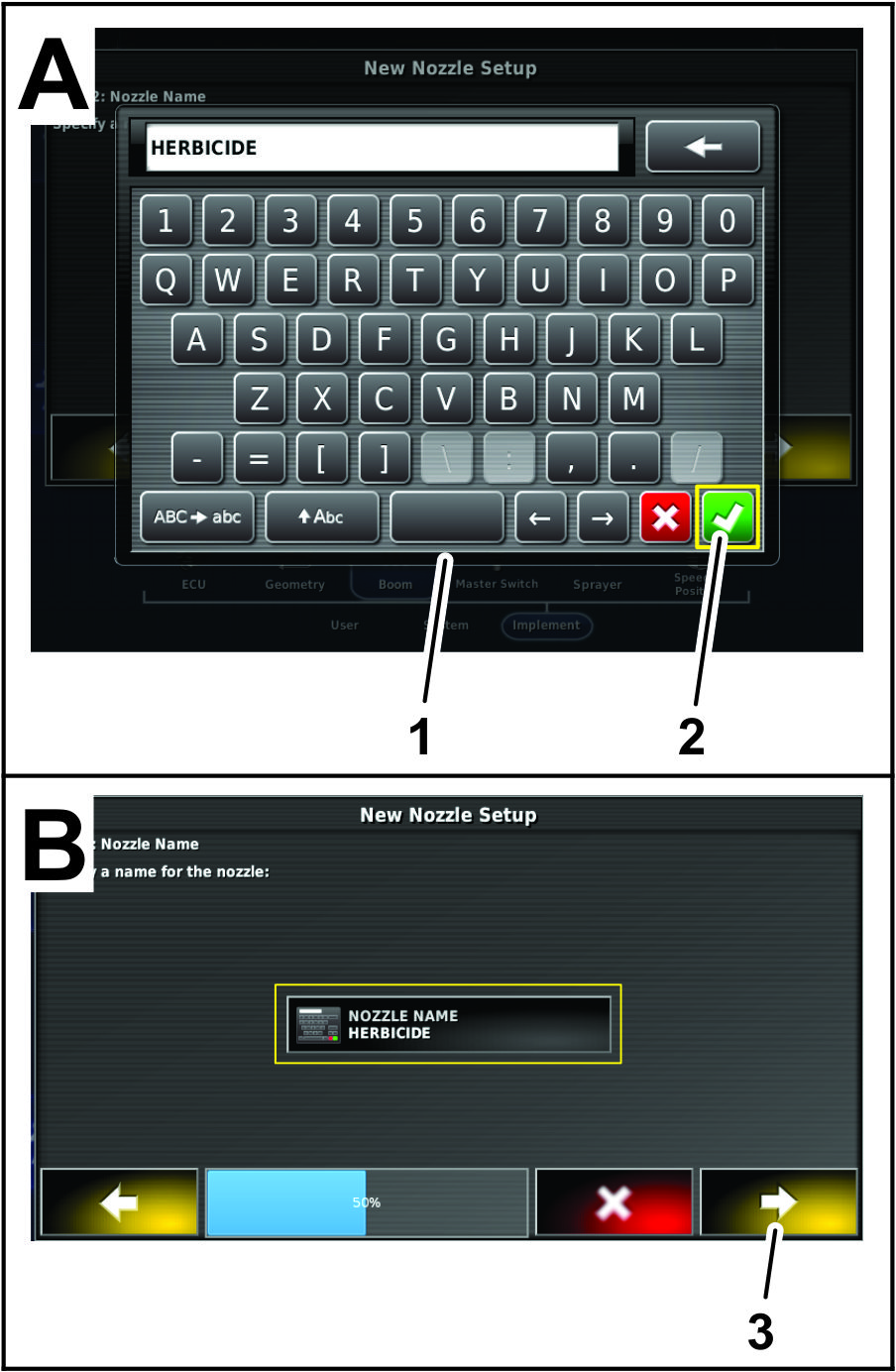
Voer de naam van de spuitdop in met het toetsenbord
op het display en druk op het pictogram bevestigen (Figure 59).
-
In de dialoog nieuwe spuitdop instellen – stap2,
druk op het pictogram bevestigen (Figure 59).
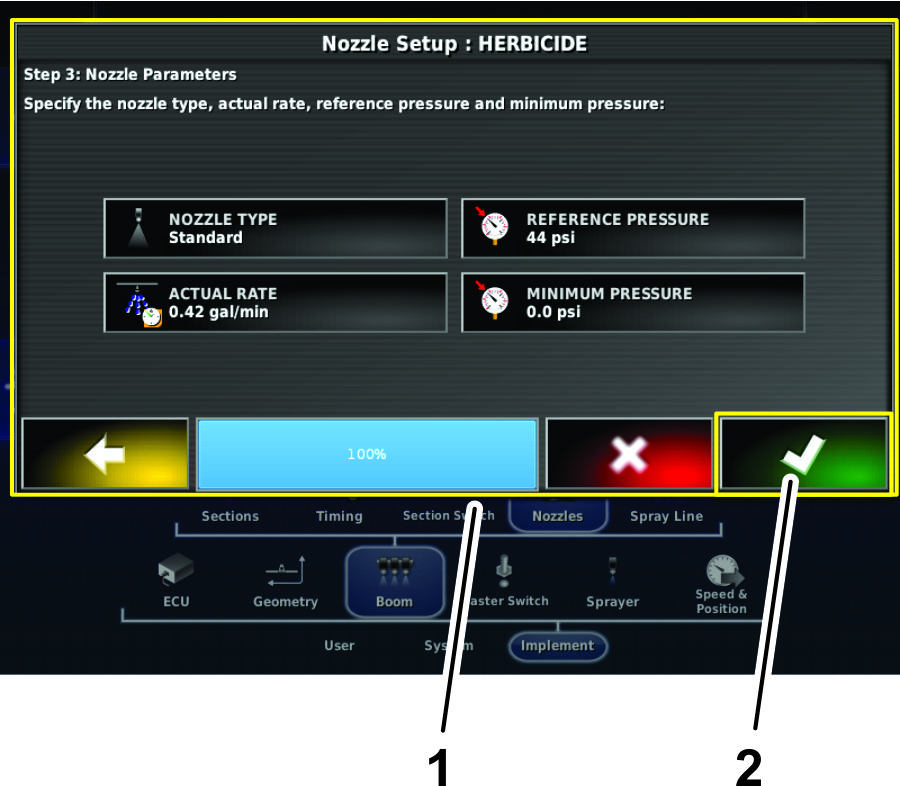
-
In de dialoog nieuwe spuitdop instellen – stap3,
druk op het pictogram bevestigen (Figure 59).
Kalibreren van de vloeistofstroommeter
Door de klant te voorzien: maatbeker om
de vloeistof op te vangen (bij voorkeur met een verdeling in 0,01liter).
Voorbereiden van de kalibratie
-
Verzeker dat de sproeitank schoon is.
-
Vul de sproeitank met minstens 570liter water.
-
Zorg dat de spuitdoppen die u gaat testen in de actieve
spuitstand staan (omlaag).
-
Stel de parkeerrem in werking en start de motor.
Note: Laat de motor en het hydraulische systeem 10minuten warmdraaien.
Doorspoelen voorafgaand aan de kalibratie
-
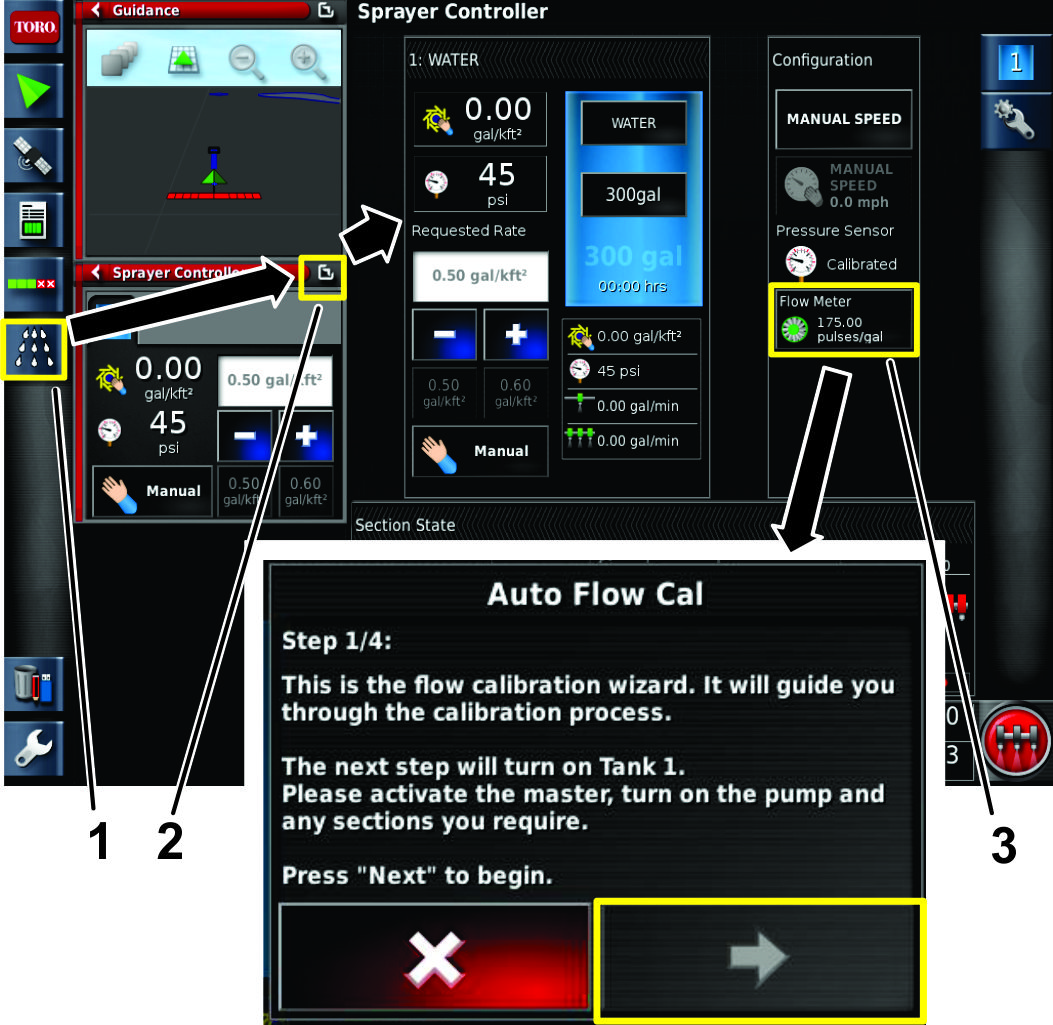
Open het pictogram besturing spuitsysteem en klik
op het pictogram rechtsboven (Figure 61).
-
Zet de spuitmachine op handbediening.
-
Zet de schakelaars van alle spuitbomen op AAN.
-
Zet de gashendel op SNEL.
-
Zet de hoofdschakelaar van de spuitbomen op AAN.
Note: De hoofdschakelaar van de spuitbomen bevind zich op het bedieningspaneel
van de machine.
-
Schakel de spuitbomen in met de hoofdschakelaar.
-
Verhoog of verlaag de pompsnelheid om de gewenste
druk te bereiken.
-
Schakel de spuitbomen uit met de hoofdschakelaar.
Uitvoeren van de opvangtest en invoeren van de gegevens
Note: De opvangtest in deze procedure moet door 2 personen worden
uitgevoerd.
-
Open het pictogram besturing spuitsysteem en klik
op het pictogram maximaliseren rechtsboven (Figure 61).
-
Zet de schakelaars van alle spuitbomen op AAN.
-
Zet de gashendel op SNEL.
-
Zet de hoofdschakelaar van de spuitbomen op AAN.
-
Kies het pictogram vloeistofstroommeter (Figure 61).
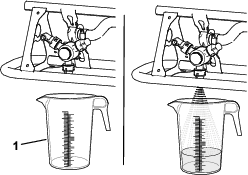
Important: Verzeker dat de maatbeker onder de spuitdop staat.
-
Verzeker dat de maatbeker onder de spuitdop staat
voordat u de spuitbomen inschakelt (Figure 62).
-
Schakel de spuitbomen in met de hoofdschakelaar.
-
Vang de vloeistof gedurende minstens 15seconden
op bij 1 van de spuitdoppen (Figure 62).
Note: De duur van de opvangtest hangt af van de inhoud van de maatbeker,
maar langer is beter.
-
Zet de hoofdschakelaar van de spuitbomen uit, zet
de gashendel op langzaam, schakel de spuitpomp uit.
-
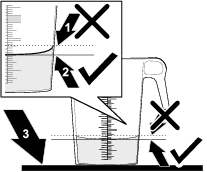
Plaats de maatbeker op een horizontaal oppervlak en
noteer het vloeistofvolume (Figure 63).
Important: Plaats de maatbeker op een horizontaal oppervlak om het volume
af te lezen.
Important: Lees het vloeistofvolume in de maatbeker af op het laagste punt
van de curve van het vloeistofoppervlak.
Important: Kleine onnauwkeurigheden bij het aflezen van het vloeistofvolume
in de maatbeker hebben een aanzienlijke invloed op de nauwkeurigheid
van de kalibratie van de spuitmachine.
-
Vermenigvuldig de hoeveelheid vloeistof van de enkele
spuitdop met het aantal spuitdoppen waarmee tijdens de opvangtest
gespoten is. Druk de hoeveelheid uit in liter.
Voorbeeld:
1,3literx 12 spuitdoppen = 15,6liter
-
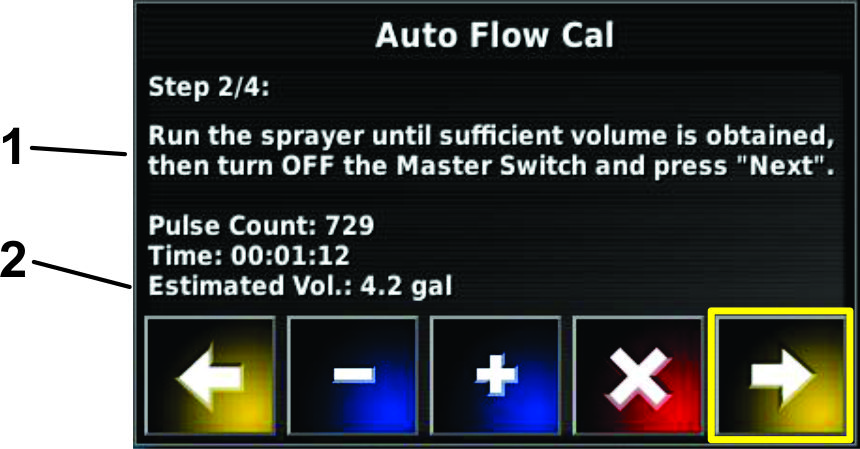
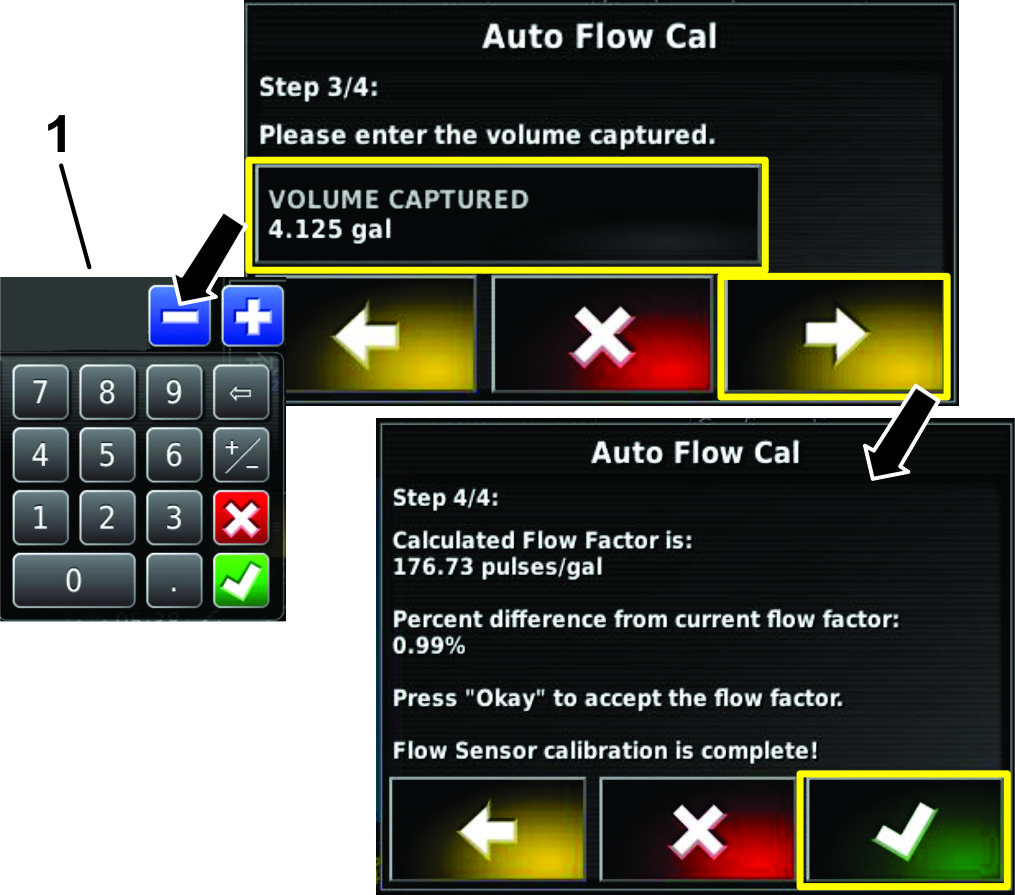
Voer de berekende hoeveelheid vloeistof in met het
numerieke toetsenbord (Figure 64 en Figure 65).
-
Bevestig de kalibratiefactor voor de vloeistofstroom
(Figure 65).
Werkgegevens vastleggen
In het werkmenu kunt u specifieke werkinformatie met betrekking
tot het gekozen gebied selecteren of instellen. Gebruik dit menu om
informatie te bewaren en activiteiten vast te leggen en te rapporteren.
Werkgegevens vastleggen
-
Selecteer het pictogram 'werk' (Figure 66).
-
Selecteer het pictogram 'werkgegevens vastleggen'
(Figure 66).
-
Selecteer de gewenste categorien, voer de informatie
in en bevestig.
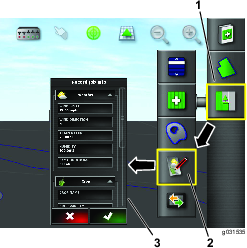
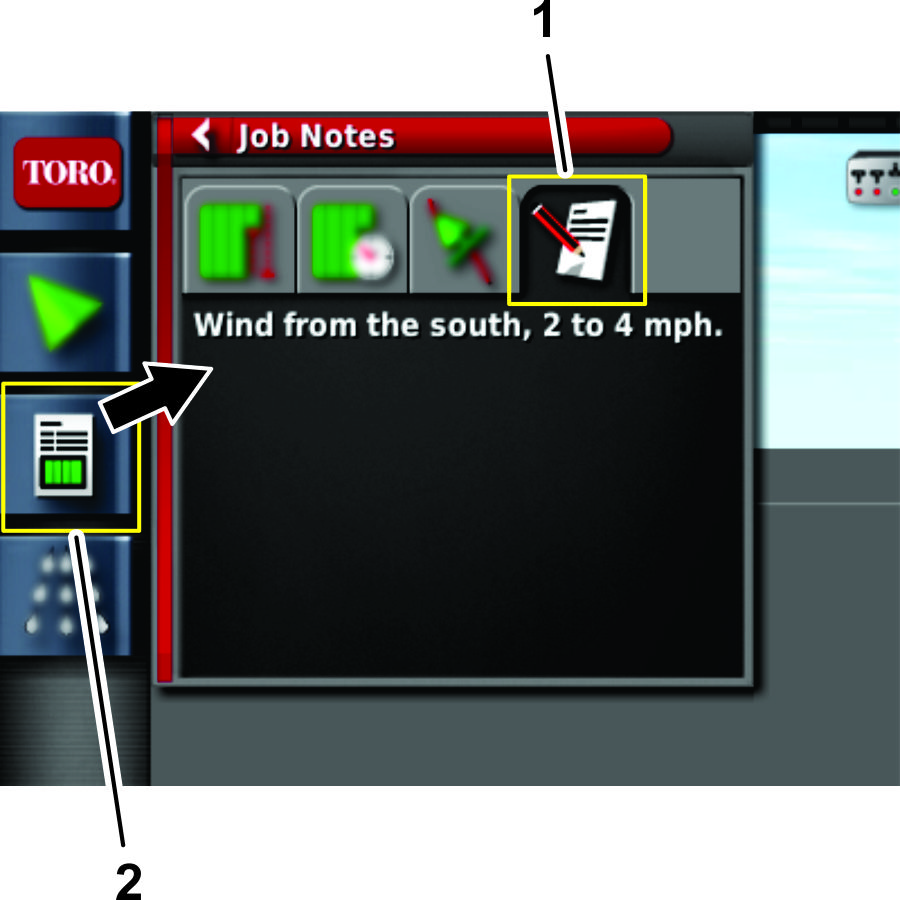
Werkopmerkingen vastleggen
Gebruik het opmerkingengebied om informatie vast te leggen voor
een werk.
-
Open het pictogram 'werkinformatie' (Figure 67).
-
Druk het pictogram job-notes/werkopmerkingen (Figure 67).
-
Voer de informatie in en druk op het pictogram bevestigen.
Werkinformatie exporteren
Note: Verzeker dat het werk actief is voordat u de werkinformatie
exporteert.
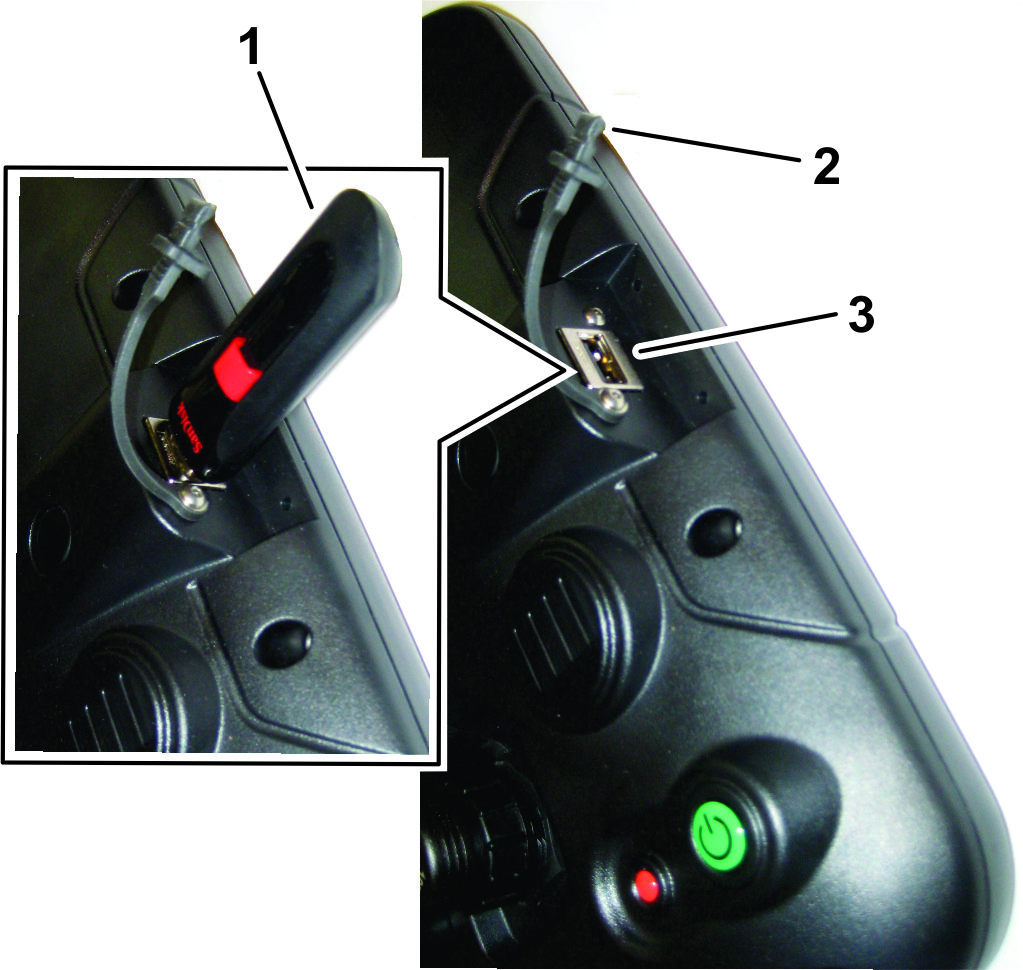
-
Verwijder de kap van de USB-poort aan de linkerkant
van het display (Figure 68).
-
Plaats een USB-stick in de USB-aansluiting (Figure 68).
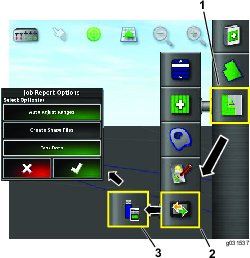
-
Druk op het pictogram job-menu/werkmenu (Figure 69).
-
Druk op het pictogram data-uitwisseling (Figure 69).
-
Kies het pictogram Export job report/werkrapport exporteren
(Figure 69).
-
Schakel de volgende opties uit in het menu:
-
Indien nodig, selecteer de create shape files/vormbestanden
aanmaken optie.
Note: Het vormbestand wordt opgeslagen in D:/Client/Farm/Field/CoverageShapefiles
en D:/Client/Farm/Field/BoundaryShapefiles.
Note: Hierbij wordt de werkinformatie bewaard op de USB-schijf.
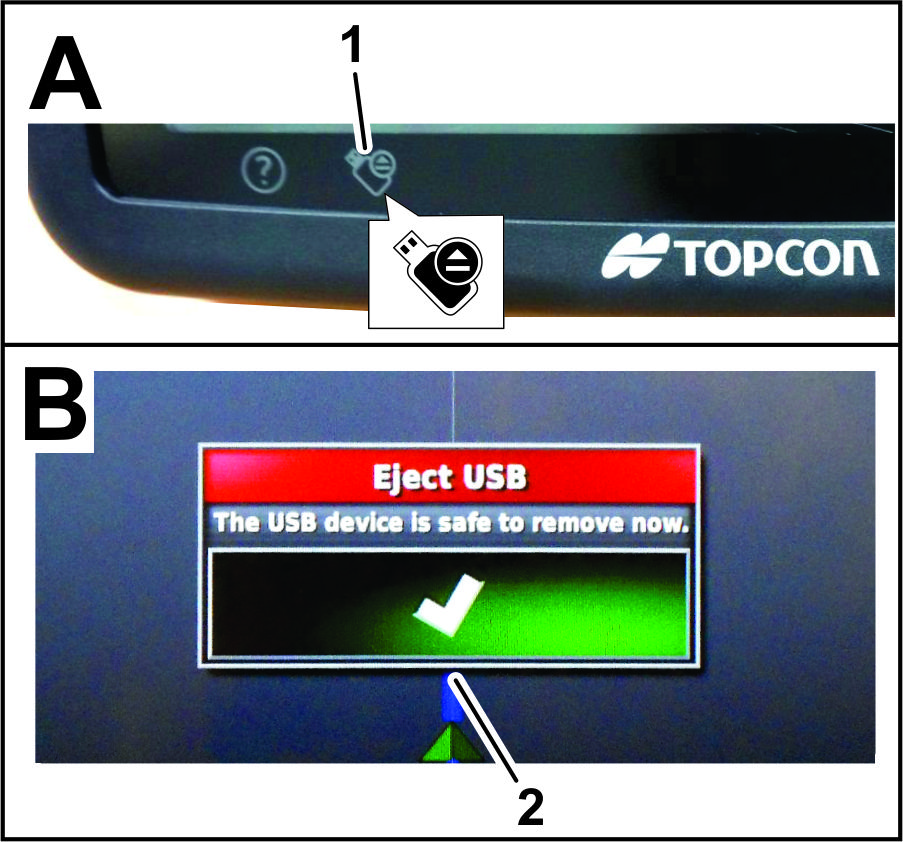
Note: Voordat u de USB-schijf verwijdert moet deze elektronisch vrijgeven,
zie onderstaande stappen. Als u dit niet doet, kan het rapport verloren
gaan of beschadigd raken.
-
Druk op het pictogram eject USB/USB-vrijgave
(Figure 70).
-
In de dialoog USB-vrijgave drukt
u op het pictogram bevestigen, daarna verwijdert u de USB-schijf uit
de monitor (Figure 70).
Het spuitsysteem instellen
Voordat u het GeoLink spuitsysteem gebruikt moeten de volgende
handelingen worden uitgevoerd:
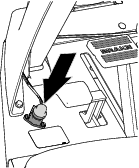
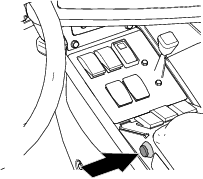
Note: De hoofdschakelaar van de machine zit op de volgende plaatsen;
zie Figure 71 of Figure 72.
De machine klaarmaken
-
Lees voordat u begint deze instructies.
-
Sluit de toevoerslang aan op de anti-overloopslang
en vul de tank tot de helft met schoon water.
Important: Inspecteer en reinig alle onderdelen van het systeem voordat
u gaat spuiten, inclusief de tank, de zeef, de pomp, de kleppen en
de spuitdoppen.
-
Start de motor; zie de Gebruikershandleiding van uw machine.
-
Zet de gashendel maximaal open.
-
Zet de schakelaars op het bedieningspaneel van de
machine op UIT.
-
Zorg ervoor dat u de juiste kalibratiewaarden hebt
ingevoerd.
Activeren van de zelftestfunctie
-
Gebruik de Test Speed/testsnelheid functie beschreven
in de software handleiding van de Multi-Pro
5800 spuitmachine voor het testen van het spuitsysteem terwijl de
machine stilstaat.
Note: De zelftestfunctie simuleert snelheid zodat u het systeem kunt
controleren terwijl de machine stilstaat. Deze functie schakelt zichzelf
uit als de snelheidssensor detecteert dat het voertuig in beweging
is.
U kunt als volgt de zelftestfunctie instellen:
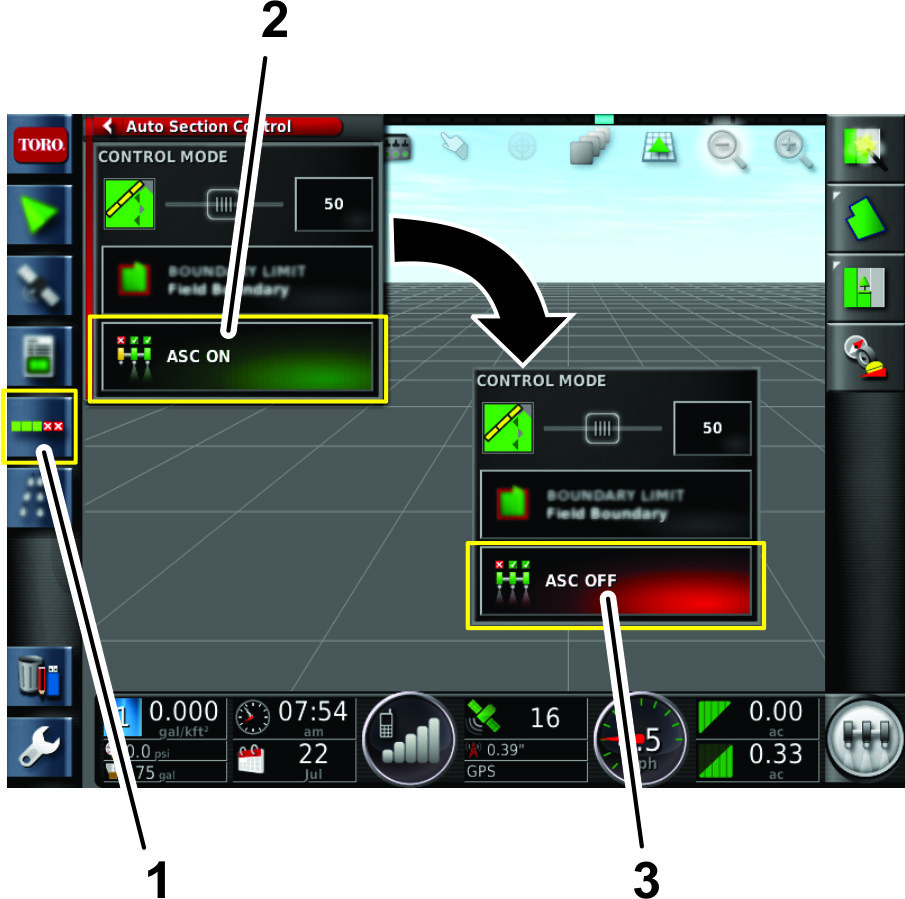
-
Open het pictogram ASC (Auto-section controller/automatische
besturing van de spuitbomen) (Figure 73).
-
Zet het pictogram ASC op UIT (Figure 73).
-
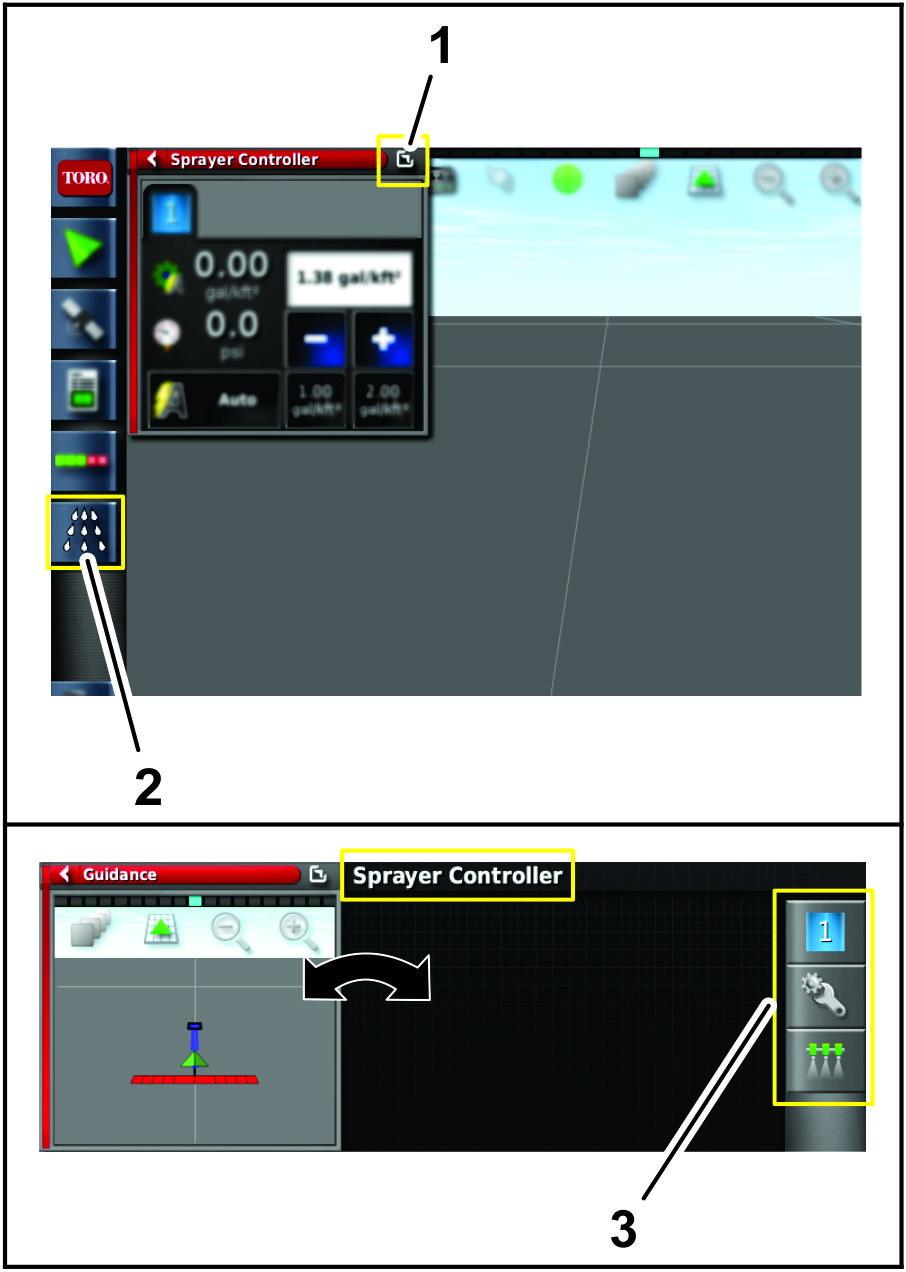
Druk op het pictogram besturing spuitsysteem (Figure 74).
-
Druk op het pictogram venster wisselen voor het spuitbesturing
menu.
Het huidige home-scherm en het spuitbesturing menu
verwisselen van plaats.
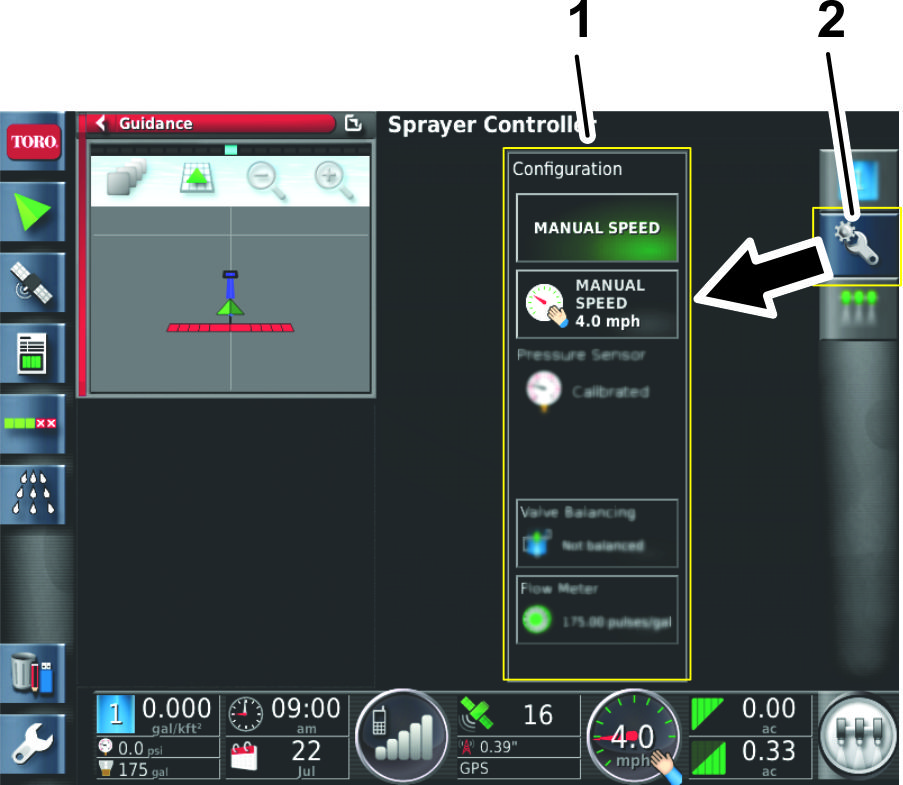
-
Druk op het pictogram configuratie in het submenu
spuitbesturing om het configuratie menu op te roepen (Figure 74).
-
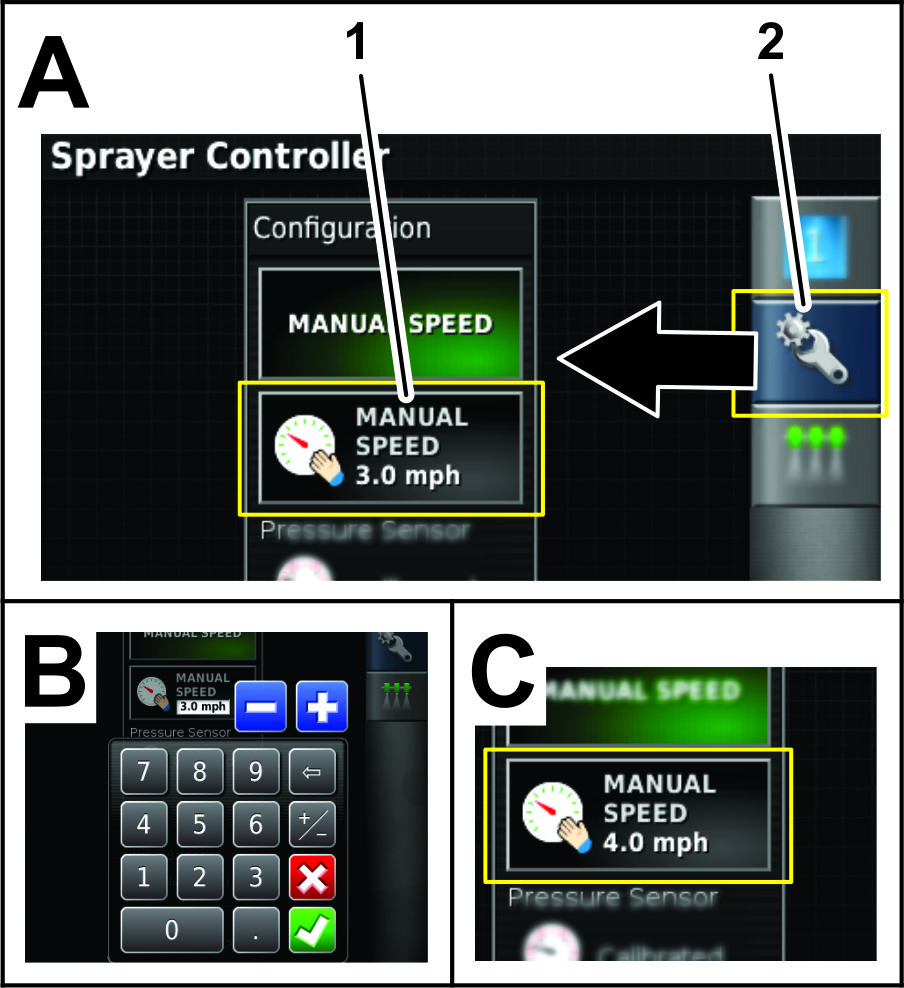
Druk op het pictogram manual speed entry/snelheid
handmatig invoeren (Figure 76).
-
Voer de gesimuleerde snelheid in met het numerieke
toetsenbord en druk op het pictogram bevestigen (Figure 76).
-
Druk op het pictogram venster wisselen om terug te
gaan naar het spuitbesturing menu. (Figure 74).
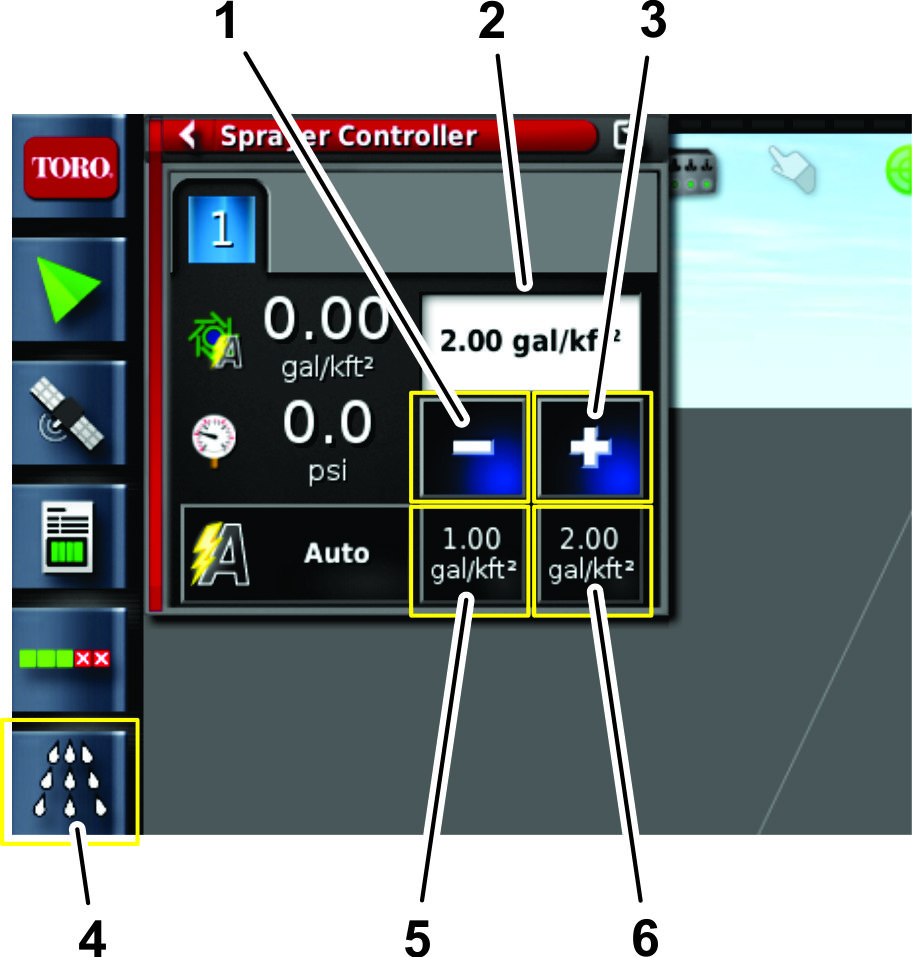
-
Voer de gewenste gebruiksdosis in aan de hand van
de voorinstellingen, de plus- en min-pictogrammen of door het pictogram 'huidige
richtwaarde gebruiksdosis' te selecteren (Figure 77).
Een eerste systeemtest uitvoeren
Voer deze procedure uit voordat u het GeoLink-spuitsysteem gebruikt.
Note: Gebruik voor deze procedure alleen water.
-
Rijd het voertuig op de gewenste sproeisnelheid terwijl
de spuitbomen uit staan.
U ziet de snelheid van het voertuig
op het dashboard van de monitor.
-
Op het bedieningspaneel van de machine: zet de hoofdschakelaar
op AAN.
-
Verzeker dat de schakelaars voor de spuitbomen rechts,
midden en links op AAN staan.
-
Zet de hoofdschakelaar van de spuitbomen op AAN.
Note: Gebruik de hoofdschakelaar van de spuitbomen om alle spuitbomen
tegelijk te bedienen.
-
Zet de dosisregeling op AUTO.
Note: Verzeker dat ASC op UIT staat of
dat de begrenzing op UNLIMITED/ONBEPERKT staat.
-
Kies de gewenste spuitdosis.
-
Verhoog of verlaag de snelheid van het voertuig met
2km/u.
Het spuitsysteem moet de doeldosering automatisch
corrigeren.
Note: Als het spuitsysteem de dosering niet aanpast, raadpleeg dan Activeren van de zelftestfunctie.
-
Na het spuiten van een baan zet u de hoofdschakelaar
van de spuitbomen op UIT.
Note: Zo wordt ook de oppervlaktemeter uitgeschakeld.
-
Controleer het bespoten oppervlak en het volume gespoten
materiaal.
Terugstellen van de software configuratie
Important: Om de software configuratie terug te stellen moet u toegang
hebben op Expert-niveau. Neem voor ondersteuning contact op met Toro
NSN Technical Support, zie contactgegevens op de omslag.
Alarmen
De onderstaande tabel beschrijft de alarmen en betekenis daarvan.
Alarmen
| Alarm | Beschrijving |
| ASC 10 ECU firmware mismatch | Neem contact op met Toro NSN Technical Support. Zie contactgegevens
op de omslag. |
| Exclusion map distance | De uitsluitingskaart bevindt zich te ver van de huidige GPS-positie. |
| Fallback | De gekozen GPS-correctiebron is niet beschikbaar en het systeem
gebruikt tijdelijk een minder nauwkeurige bron. |
| Firmware version mismatch or out-of-date | Neem contact op met Toro NSN Technical Support. Zie contactgegevens
op de omslag. |
| Incorrect rate | Het werktuig staat op automatisch en de gewenste dosis wordt
niet bereikt. |
| Invalid or obsolete profile loaded | Het systeem werkt met een oud profiel voor het werktuig of
voertuig. |
| Low resources | De systeembronnen (geheugen of opslagcapaciteit) worden voor
meer dan 90% gebruikt. |
| No Comms | Het bedieningspaneel kan niet communiceren met de automatische
besturing van de spuitboomsecties (ASC). |
| No GPS | Er wordt geen GPS-signaal ontvangen. |
| Parameter mismatch | Neem contact op met Toro NSN Technical Support. Zie contactgegevens
op de omslag. |
| Pressure high | Het druksignaal is hoger dan de alarmwaarde. |
| Receiver disconnected | De GPS-ontvanger reageert niet. |
| Requested rate is zero | De automatische dosisregeling is ingeschakeld, de tank is ingeschakeld,
de hoofdschakelaar is ingeschakeld en de gewenste dosis is nul. |
| Tank empty | Het berekende tankvolume is nul. |
| Tank low | De tank is bijna leeg (ingestelde percentage van de inhoud). |
Tips voor bediening en gebruik
RTK-ontvangst verbeteren
Vertraag de machine wanneer u een zone nadert waarvan u weet
dat de RTK-ontvangst er gehinderd wordt.
De manuele bediening gebruiken
De druk voor de slanghaspel en het mengen van chemicalin
verhogen doet u met behulp van de manuele bediening.
De gebruiksdosis verbeteren voor de dosis
Stel de PWM voor mengen (vooringestelde mengwaarde) in op ongeveer
0,69bar boven de drukrichtwaarde.
Snelheid behouden
Rijd met een constante snelheid in een rechte lijn.
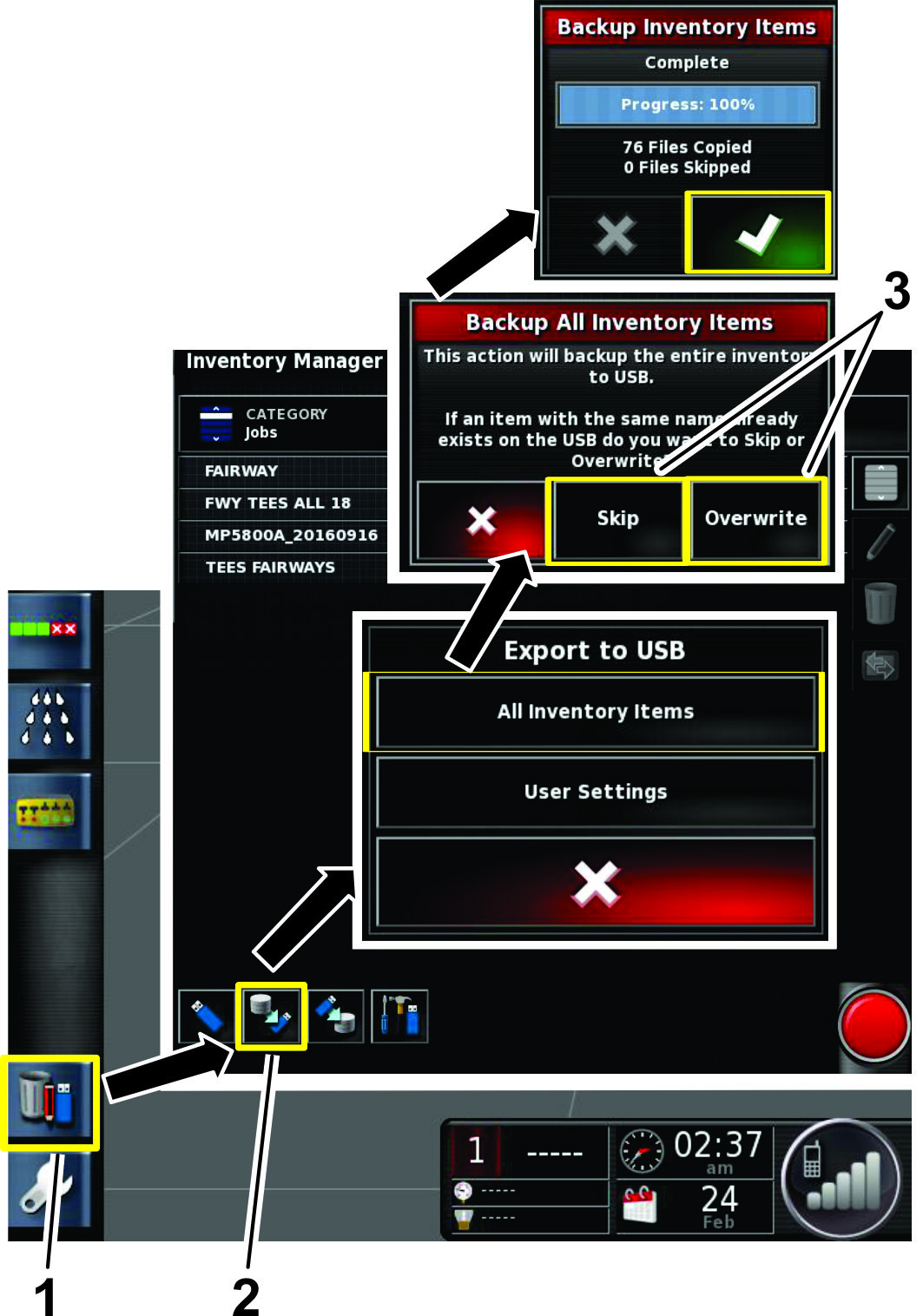
Maken van een backup-bestand van de grenzen
Sla een backup-bestand met alle veldgrenzen op in een andere
locatie. Sla de grenzen op door een USB-stick te plaatsen, het pictogram
inventory-manager/inventarisbeheer te kiezen, en de in Figure 78 getoonde
opties te kiezen.