
Introduzione

Il sistema di irrorazione di precisione GeoLink® verifica automaticamente il volume di applicazione e l'area di irrorazione. Il sistema monitora inoltre la superficie irrorata, la velocit del veicolo e il volume totale del materiale spruzzato. Impostate il volume target per superficie unitaria da irrorare; il sistema di irrorazione mantiene automaticamente il flusso entro il range previsto per la velocit del veicolo e visualizza costantemente il volume effettivo per superficie irrorata.

Leggete attentamente il presente manuale al fine di utilizzare e mantenere correttamente il prodotto. Le informazioni qui riportate aiuteranno voi ed altri ad evitare infortuni e a non danneggiare il prodotto. Sebbene la Toro progetti, produca e distribuisca prodotti all'insegna della sicurezza, voi siete responsabili del corretto utilizzo del prodotto in condizioni di sicurezza. Per informazioni su prodotti e accessori, per la ricerca di un distributore o la registrazione del vostro prodotto, potete contattare Toro direttamente a www.Toro.com.

Per assistenza, ricambi originali Toro o ulteriori informazioni, rivolgetevi a un Distributore Toro autorizzato o ad un Centro Assistenza Toro, ed abbiate sempre a portata di mano il numero del modello ed il numero di serie del prodotto.

Il sistema di avvertimento adottato dal presente manuale identifica i pericoli potenziali e riporta messaggi di sicurezza, identificati dal simbolo di avvertimento (Figure 1), che segnala un pericolo in grado di provocare infortuni gravi o la morte se non si osservano le precauzioni raccomandate.

g000502

Per evidenziare le informazioni vengono utilizzate due parole. Importante indica informazioni di carattere meccanico di particolare importanza e Nota evidenzia informazioni generali di particolare rilevanza.

Avvertenza

CALIFORNIA

Proposition 65 Warning

L'utilizzo del presente prodotto potrebbe esporre a sostanze chimiche che nello Stato della California sono considerate cancerogene e causa di anomalie congenite o di altre problematiche della riproduzione.

Sicurezza

Leggete e comprendete il contenuto di questo Manuale dell'operatore prima di utilizzare il computer a consolle.

  • Conservate queste istruzioni con il Manuale dell'operatore per l'irroratrice.

  • molto importante che gli utenti dell'apparecchiatura possano sempre accedere alle presenti istruzioni con facilit.

  • Leggete queste istruzioni e quelle contenute nel Manuale dell'operatore dell'irroratrice. Acquisite dimestichezza con i comandi e il corretto utilizzo dell'apparecchiatura.

  • Non permettete mai a bambini o a persone che non abbiano una perfetta conoscenza delle presenti istruzioni di utilizzare i comandi.

  • Non spruzzate in prossimit di altre persone, soprattutto bambini, o di animali da compagnia.

  • I prodotti chimici possono pregiudicare l'incolumit di persone, animali, piante, terreni o quant'altro. Per prevenire lesioni personali e danni ambientali:

    • Selezionate il prodotto chimico adatto al lavoro da eseguire.

    • Seguite le istruzioni del costruttore sulle etichette del contenitore della sostanza chimica. Applicate e manipolate le sostanze chimiche come raccomandato.

    • Manipolate e applicate le sostanze chimiche con cautela.

    • Indossate i dispositivi di protezione necessari.

    • Manipolate le sostanze chimiche in aree correttamente ventilate.

    • Non fumate durante la manipolazione di sostanze chimiche.

    • Smaltite correttamente i contenitori e le sostanze chimiche inutilizzate.

  • Ricordate sempre che l'operatore o utilizzatore responsabile di incidenti o pericoli occorsi ad altre persone o di danni alla propriet.

Quadro generale del prodotto

g204997
g204996
g204995
g205645
g205646

Pulsanti di luminosit schermo

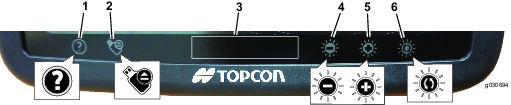
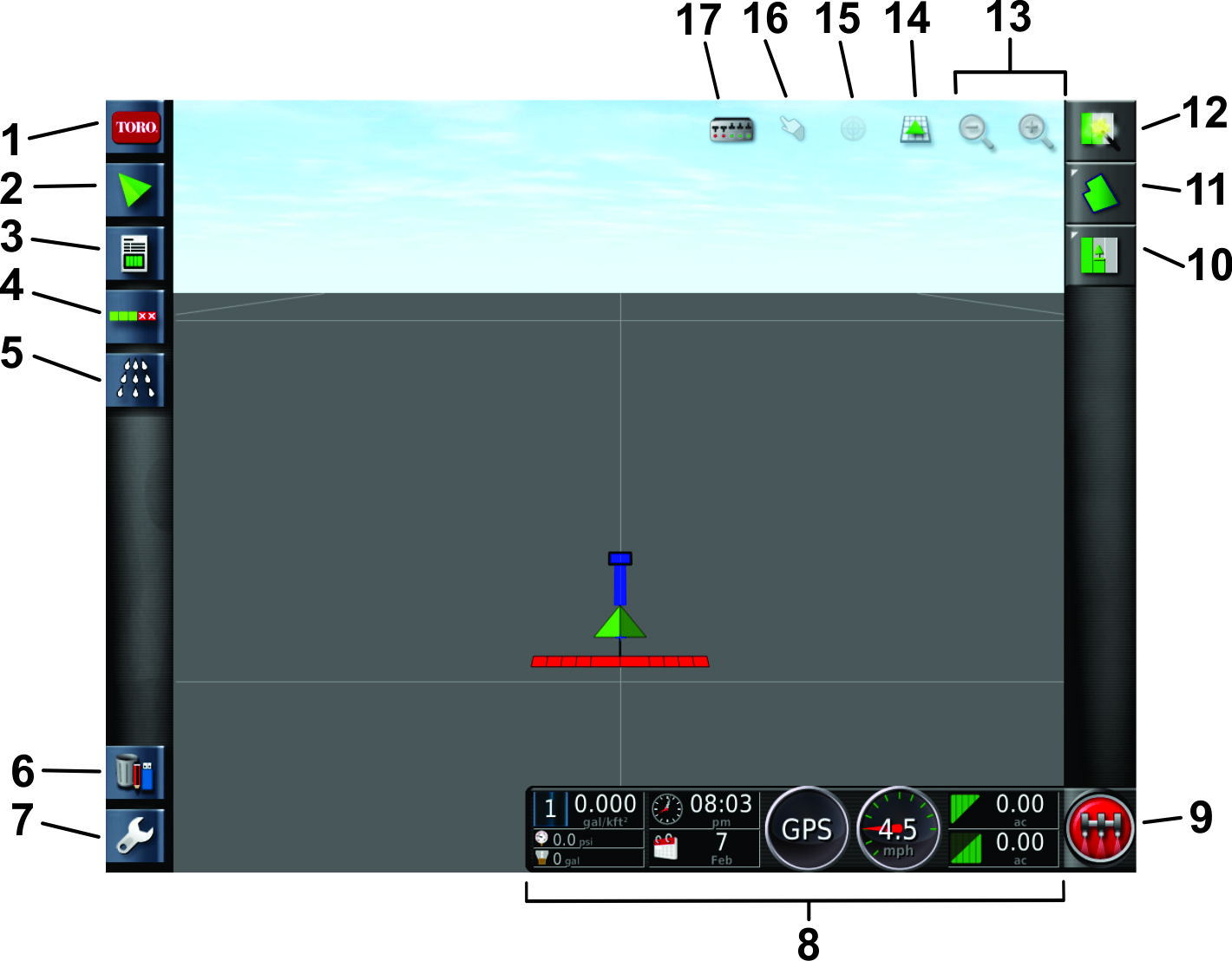
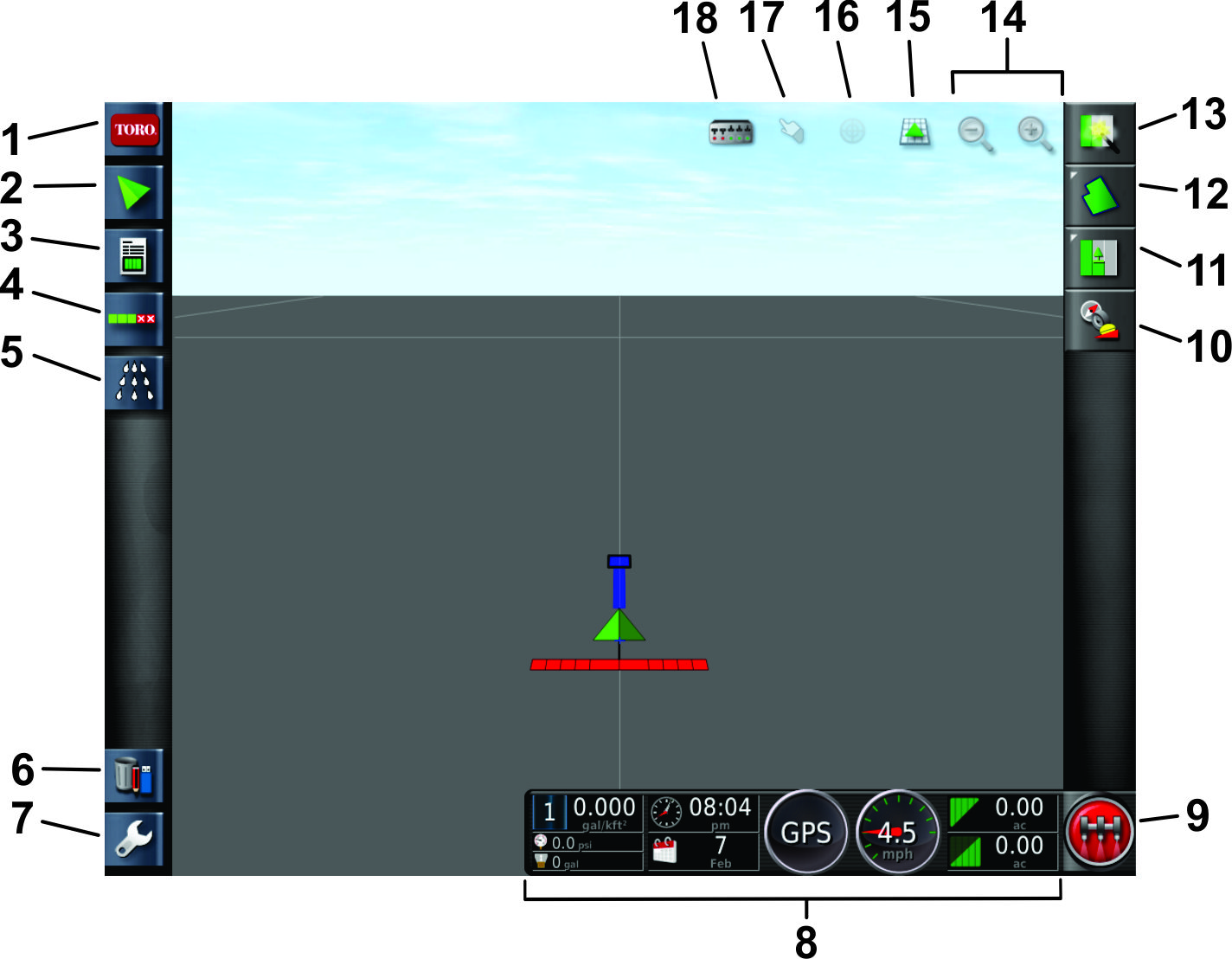
Utilizzate le icone di LUMINOSIT SCHERMO (Figure 7) per regolare la luminosit dello schermo della consolle di comando:

  • Premete il pulsante (-) di LUMINOSIT SCHERMO per diminuire la luminosit dello schermo.

  • Premete il pulsante (+) di LUMINOSIT SCHERMO per aumentare la luminosit dello schermo.

  • Premete il pulsante MODALIT LUMINOSIT per selezionare una delle modalit seguenti:

    • Auto (sfrutta il sensore di luce presente sulla consolle per regolare la luminosit dello schermo)

    • Modalit diurna (preimposta la luminosit dello schermo per il funzionamento della macchina in condizioni di illuminazione ambientale diurna)

    • Modalit notturna (preimposta la luminosit dello schermo per il funzionamento della macchina in condizioni di illuminazione ambientale insufficiente)

g030694

Pulsante di accensione

Important: L’impianto si ATTIVA quando avviate la macchina. Il pulsante di accensione non serve ad avviare l’impianto.

  • Durante il funzionamento normale, ATTIVATE l’impianto di irrorazione X-30 girando l’interruttore a chiave sulla posizione di ACCENSIONE.

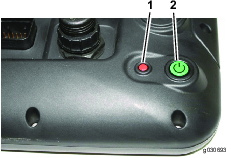
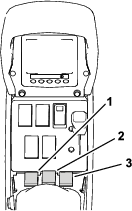
    Note: Se necessario riavviare l'impianto di irrorazione X-30, potete spingere il pulsante di alimentazione nella parte posteriore della consolle di comando (Figure 8).Lo schermo e la barra luminosa iniziano a lampeggiare quando l'impianto si accende.

  • Per SPEGNERE il sistema di irrorazione X-30 portate l’interruttore a chiave in posizione di SPEGNIMENTO.

    Note: In caso di emergenza, possibile spegnere il sistema di irrorazione X-30 premendo il pulsante di accensione sul retro della consolle di comando (Figure 8).

Note: Lo spegnimento corretto della consolle non compromette i dati memorizzati nella memoria ECU.

Note: Non premete il pulsante rosso: questo pulsante resetta l'intero sistema.

g030693

Pulsante di aiuto

Il pulsante di aiuto visualizza i nomi delle icone nella schermata corrente (Figure 7). Premendo il pulsante di aiuto viene visualizzato il testo descrittivo del comando interessato (Figure 9). Premete di nuovo il pulsante di aiuto per nascondere le singole icone di aiuto.

g203343

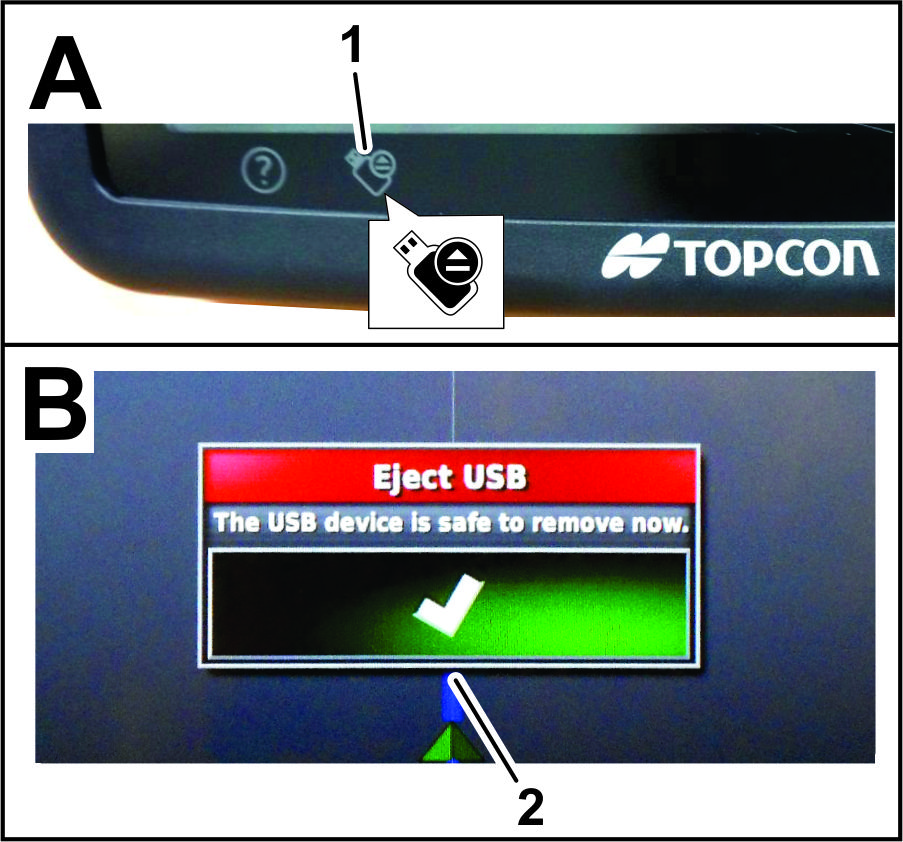
Pulsante di espulsione USB

Usate l’icona di ESPULSIONE USB prima di rimuovere un dispositivo USB dalla consolle di comando X30 (Figure 7).

Note: La porta USB (non illustrata) situata sul lato sinistro della consolle

Pulsante Home/acquisizione immagine schermo

Per usare il pulsante Home premete il pulsante HOME/ACQUISIZIONE IMMAGINE SCHERMO. Usate il pulsante Home per mettere ordine sulla schermata operativa o per tornare velocemente alla visualizzazione delle informazioni richieste nella schermata operativa.

Per acquisire l’immagine visualizzata sul display, tenete premuto il pulsante HOME/ACQUISIZIONE IMMAGINE SCHERMO per salvare l’immagine sul dispositivo di archiviazione USB.

Pulsanti di annullamento e conferma

Utilizzate questi pulsanti per annullare o confermare un inserimento o una selezione. Dovete selezionare 1 di questi pulsanti per proseguire da qualsiasi schermata che li visualizzi (Figure 10).

g030695

Indicatori del colore degli implementi

Questi indicatori visualizzano la posizione e la direzione del veicolo e dei relativi implementi.

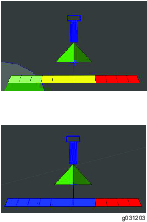
Il colore dell'implemento indica lo stato di applicazione del prodotto, come segue (Figure 11):

  • Rosso: la sezione spenta.

  • Blu: la sezione inibita (accesa ma non scorre, normalmente a causa di bassa velocit o pressione).

  • Giallo: la sezione accesa ma non scorre intenzionalmente (normalmente a causa dell'arresto del flusso da parte del controllo automatico della sezione).

  • Verde: la sezione accesa e scorre.

    g031203

I seguenti sono acronimi importanti che l'utente deve comprendere:

  • WAAS (Wide Area Augmentation System): questo sistema di correzione del posizionamento stato sviluppato dalla Federal Aviation Administration statunitense per fungere da ausilio alla navigazione aerea migliorando la precisione e la disponibilit dei segnali GPS.

  • RTK (Real Time Kinematic, cinematica in tempo reale): la rete RTK consiste in un gruppo di stazioni terrestri che trasmettono i dati della loro posizione a un server via Internet. Le macchine guidate dal GPS e dotate di funzione di correzione RTK scambiano dati con il server: trasmettono le informazioni sulla propria posizione e ricevono le informazioni di correzione attraverso uno scambio dati su rete mobile. Il server utilizza i dati di posizione provenienti dalla stazione base per calcolare i dati di correzione della posizione e poi li trasmette ai veicoli tramite modem cellulare. La posizione GPS corretta fornisce una precisione compresa tra 1 e 2cm in tempo reale.

  • GLONASS (Global Navigation Satellite System (GNSS russo)): consente al ricevitore GPS di utilizzare il sistema di navigazione satellitare russo, oltre al GPS.

Funzionamento

Il computer presente nel controllo della sezione automatica (ASC) verifica il volume di applicazione dell'irrorazione al variare delle velocit dei veicoli. Impostate il volume target per superficie unitaria da irrorare; l’ASC mantiene automaticamente il flusso entro il range previsto per la velocit del veicolo e visualizza costantemente il volume effettivo per superficie irrorata. La consolle di comando monitora inoltre la superficie irrorata, la velocit del veicolo e il volume totale del materiale spruzzato.

Potete configurare le opzioni del sistema di posizionamento globale di GeoLink in due modi:

  • Impostate il GPS in modo che utilizzi il WAAS con la correzione RTK (il segnale GPS con i dati di posizione e correzione vengono trasmessi tramite modem cellulare).

  • Impostate il GPS in modo che utilizzi soltanto il WAAS (GPS senza dati di correzione) per la localizzazione e la guida del veicolo.

Se il sistema GeoLink usa il WAAS con correzione RTK, la precisione di posizionamento del sistema di irrorazione GeoLink aumenta e la consolle di comando offre pi funzionalit.

Note: Assicuratevi che l'irroratrice sia tarata correttamente prima di iniziare con l'irrorazione.

Note: Assicuratevi che l’InfoCenter sia impostato su GeoLink prima di usare il display per l’irrorazione.

Descrizione delle diverse modalit di visualizzazione

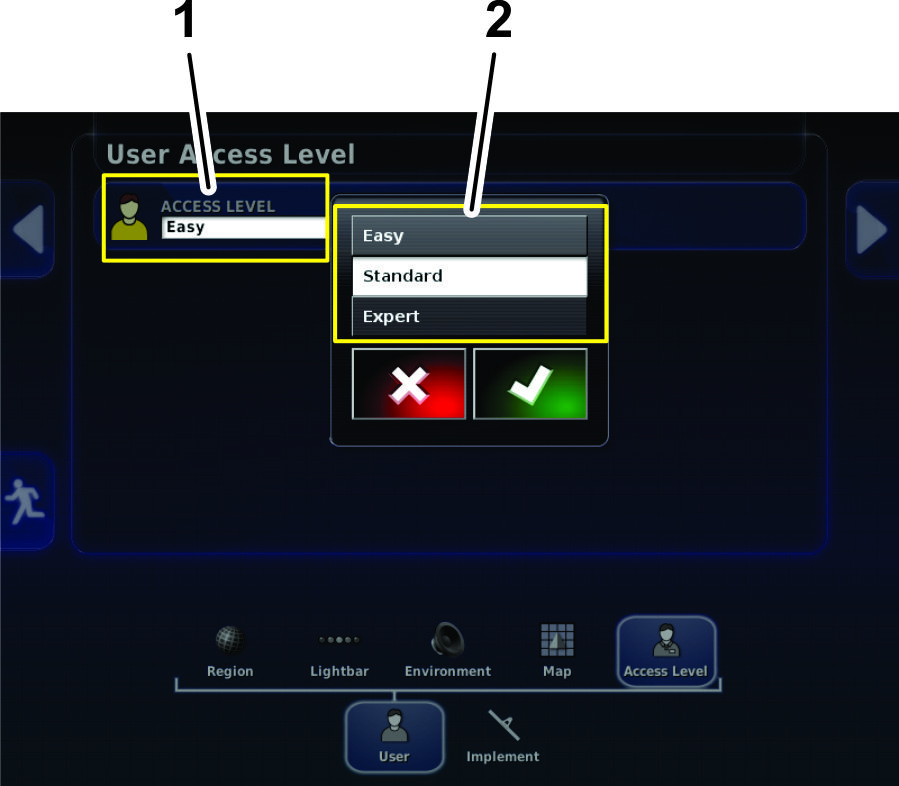
La disponibilit dei comandi, delle opzioni e delle impostazioni dell'irroratrice dipende dalla modalit display in uso. La modalit display viene gestita attraverso il menu del livello di accesso utente nella schermata delle impostazioni.

  • Modalit semplificata: questa modalit indicata per l'irrorazione generica che tutti gli operatori possono utilizzare.

  • Modalit standard: questa modalit indicata per l’impostazione del lavoro, la creazione dei confini dell’area, la calibrazione e l'irrorazione generica. Potete proteggere mediante password la modalit standard e usarla per impostare funzionalit extra del sistema GeoLink. Le informazioni della modalit standard sono in formato video. Fate riferimento ai filmati sulla chiavetta USB in dotazione con il sistema GeoLink o su www.Toro.com.

    Note: Usate la modalit standard per mappare un confine d’irrorazione.

  • Modalit esperta: questa modalit indicata per l’esecuzione della diagnostica e la risoluzione dei problemi del sistema da parte del distributore. La modalit esperta protetta da password e consente al distributore di aiutare con l'assistenza clienti.

g204034

Avvio del display

  1. Assicuratevi che i componenti e il kit di finitura del sistema GeoLink siano stati installati.

  2. Avviate la macchina e attendete qualche secondo perch la consolle si avvii.

    Note: Il pulsante verde accende e spegne l'alimentazione del display. Lo spegnimento del computer a display non compromette i dati memorizzati nel computer.

    Note: Il pulsante rosso resetta il display e pu causare la perdita dei dati non salvati. Resettate il display solo se questo si blocca o non pu essere spento nella modalit normale. Non effettuate il reset del display, a meno che non si presenti un problema.

Descrizione delle luci LED

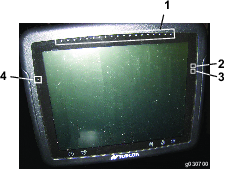
g030700
  • Barra delle luci LED: quando la consolle si accende, la barra delle luci sar inizialmente rossa, poi verde e infine blu.

  • Sensore delle luci: aiuta a determinare la luminosit del display nella modalit AUTOMATICA.

  • LED di stato della batteria della consolle: quella che segue una guida generale al significato dei colori del LED di stato della batteria.

    • Il LED verde: la batteria della consolle completamente carica.

    • Il LED giallo: la batteria della consolle parzialmente carica.

    • Il LED rosso: la batteria della consolle scarica.

    • Il LED blu lampeggiante: la batteria della consolle in fase di carica.

  • LED di stato dell'alimentazione: quella che segue una guida generale al significato dei colori del LED di stato dell'alimentazione.

    • Il LED verde: buona alimentazione

    • Il LED giallo: bassa alimentazione

    • Il LED rosso: alimentazione molto bassa o spenta

Utilizzo dello schermo touch screen

Potete visualizzare, aggiungere o modificare le informazioni sul display toccando lo schermo e lavorando con le singole icone.

  • Selezionate qualsiasi icona sullo schermo per visualizzare le informazioni mostrate sullo schermo.

  • Altre opzioni vengono visualizzate quando premete una particolare icona.

  • Selezionate le opzioni in base alle esigenze.

  • Confermate il nuovo display (Figure 10).

Selezione della lingua e accettazione del contratto di licenza

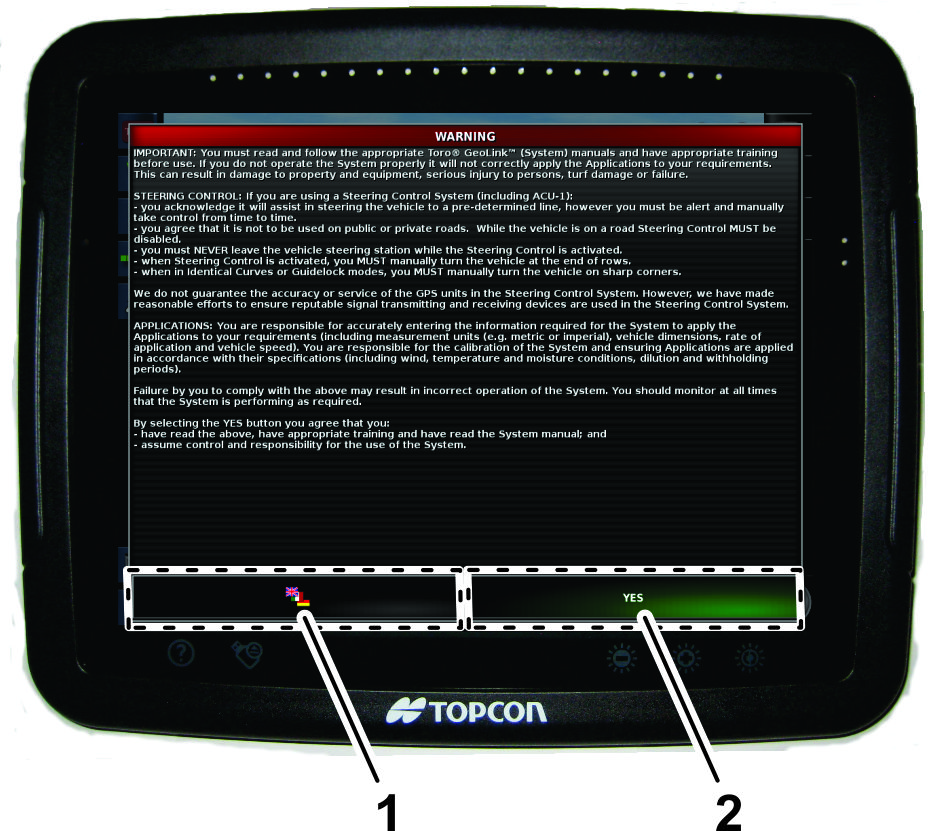
La schermata successiva a quella di caricamento visualizza la selezione della lingua e lo EULA (contratto di licenza per l'utente finale).

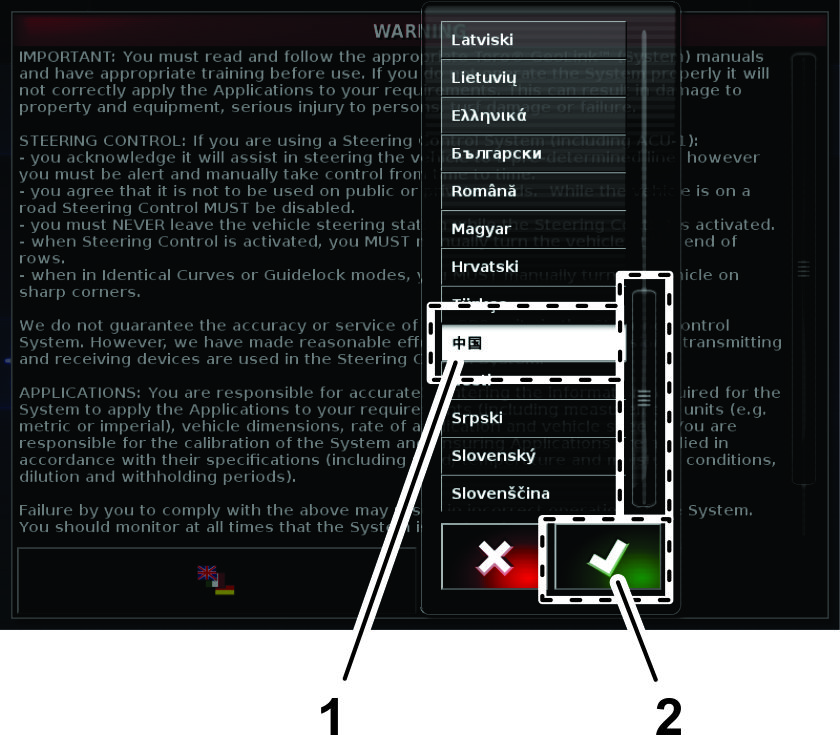
  1. Se necessario, premete l’icona della lingua per passare a una lingua di visualizzazione diversa da quella in uso (Figure 14).

    Note: Impostando la lingua nella schermata dello EULA si modifica l’impostazione della lingua nell’intera interfaccia utente. Potete anche modificare la lingua nelle impostazioni utente.

    g206709
  2. Nella finestra di dialogo di selezione della lingua, scorrete fino alla lingua desiderata, selezionatela nell’elenco e premete l’icona S (Figure 15).

    La consolle di comando si avvia nella lingua selezionata.

    g203217
  3. Leggete lo EULA (Figure 14).

    Usate la barra di scorrimento per scorrere la schermata fino in fondo. L’icona S diventa verde (Figure 14).

  4. Premete l’icona S per passare alla schermata Home (Figure 14).

Utilizzo dell'interruttore principale

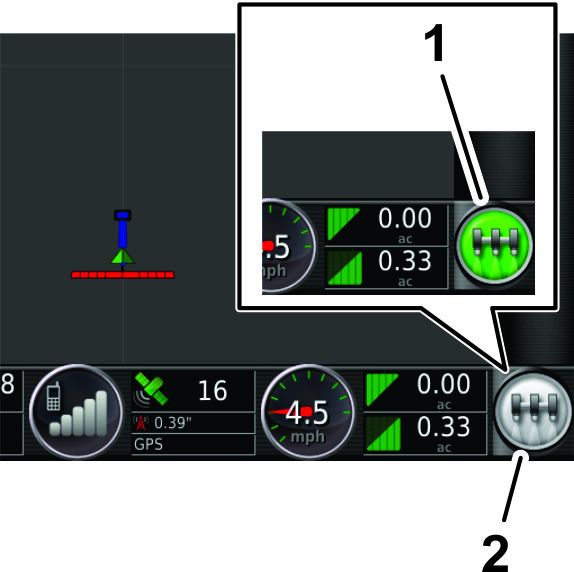
L'interruttore principale sullo schermo accende il sistema di irrorazione (Figure 16). Questo interruttore non funziona quando gli interruttori di sezione o l'interruttore a pedale sono spenti.

g203807

L'interruttore principale indica il grado di prontezza del sistema, mediante i seguenti colori:

  • Verde: indica che il sistema pronto e il controller dell'irroratrice acceso e funzionante.

  • Bianco: il controller dell'irroratrice in standby.

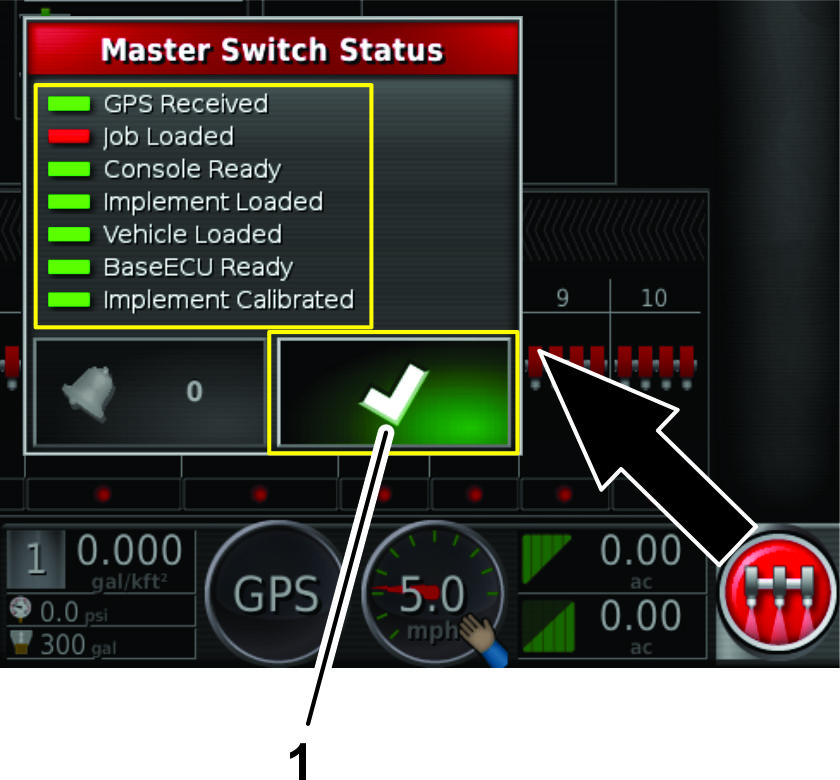
  • Rosso: indica che il sistema non pronto e il controller dell'irroratrice spento e non pu essere utilizzato.

Quando l’icona dell’interruttore principale rossa, premetela per visualizzare lo stato dell’interruttore principale, che mostra il numero di allarmi attivi (Figure 17).

g205202

In qualsiasi momento, premete l’icona di conferma (Figure 17) per tornare alla schermata principale e completare le azioni correttive necessarie.

Selezione delle unit di misura corrette

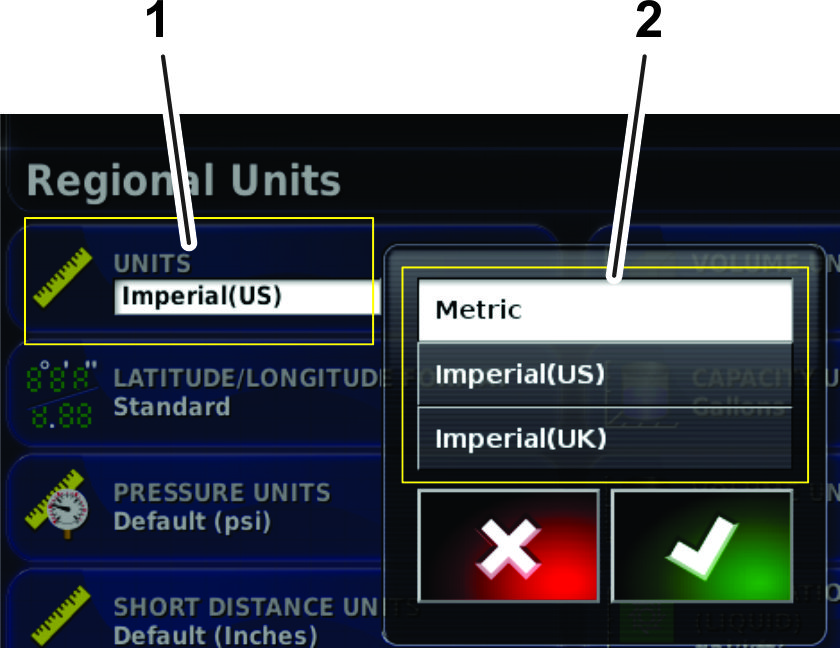
Sono disponibili le seguenti opzioni: Sistema metrico, Sistema imperiale (USA) e Sistema imperiale (UK). Le opzioni imperiali per Stati Uniti (USA) e Regno Unito (UK) sono fornite perch galloni e once fluide hanno misure diverse negli Stati Uniti e nel Regno Unito.

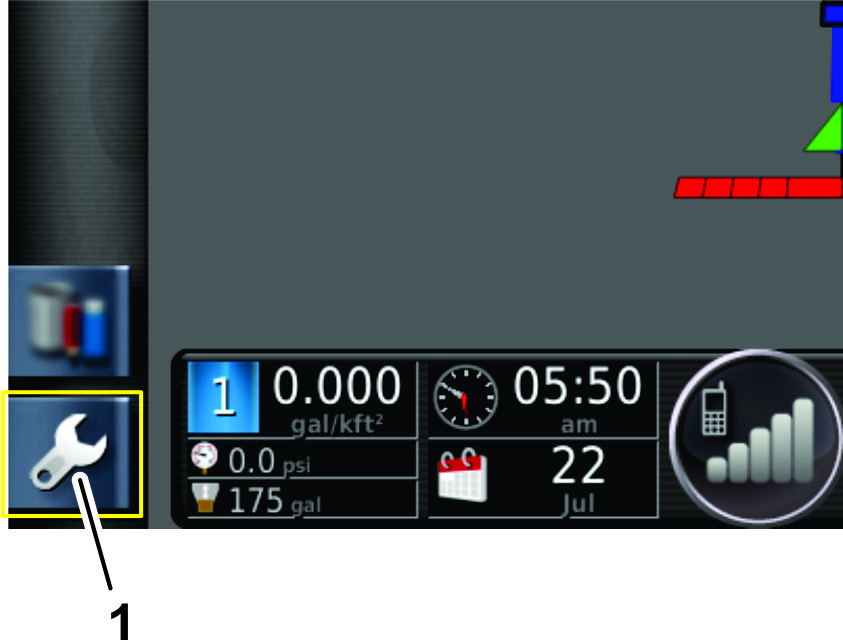
  1. Premete l’icona delle impostazioni sulla schermata principale (Figure 18).

    g204035
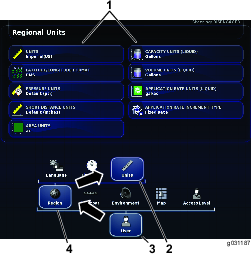
  2. Premete l’icona Utente (Figure 19).

    g031187
  3. Premete l’icona regione (Figure 20).

  4. Premete l’icona Unit (Figure 20).

  5. Selezionate le unit e il volume di applicazione richiesti e premete l’icona di Conferma (Figure 20).

    g204046

Utilizzo della modalit semplificata

La modalit semplificata indicata per l'irrorazione di aree entro confini delimitati e vi consente di selezionare le attivit e visualizzare l'area di irrorazione.

g206363

Utilizzo dei diversi metodi di irrorazione

Icona controllo automatico delle sezioni (ASC)
ImpostazioneDescrizione
ASC ONGeoLink controlla il funzionamento delle sezioni a ugelli individuali.
ASC OFFL’operatore comanda le sezioni a ugelli per gruppi, mediante gli interruttori delle sezioni di irrorazione sinistro, centrale e destro.
ASC INIBITO (MODALIT MANUALE)L’operatore comanda le sezioni a ugelli per gruppi, mediante gli interruttori delle sezioni di irrorazione sinistro, centrale e destro.
Icona limite confini
ImpostazioneDescrizione
CONFINE DELL’AREAGeoLink attiva le sezioni degli ugelli nel momento in cui l’irroratrice entra nel perimetro di un’area di lavoro da voi destinata all’irrorazione.
GeoLink disattiva le sezioni degli ugelli nel momento in cui l’irroratrice entra in zone escluse dall’irrorazione all’interno dell’area di lavoro.
GeoLink disattiva le sezioni degli ugelli nel momento in cui l’irroratrice esce dal perimetro dell’area di lavoro.
GeoLink disattiva le sezioni degli ugelli nei punti in cui le passate dell’irrorazione si sovrappongono.
ILLIMITATOGeoLink non comanda le sezioni degli ugelli all’interno del perimetro di un’area di lavoro o di zone escluse dall’irrorazione all’interno di detta area.
GeoLink disattiva le sezioni degli ugelli nei punti in cui le passate dell’irrorazione si sovrappongono.
Confine dell’area disabilitatoL’operatore dell’irroratrice attiva o disattiva manualmente le sezioni di irrorazione sinistra, centrale e destra.
GeoLink non comanda in alcun modo le sezioni degli ugelli.
GeoLink non fornisce alcun controllo dei punti in cui le passate dell’irrorazione si sovrappongono.
Icona comando del volume
ImpostazioneDescrizione
Automatico (Auto)GeoLink comanda il volume di applicazione in base al volume impostato per l’attivit di irrorazione attiva o al volume impostato nel pannello di comando dell’irroratrice.
ManualeL'operatore controlla il volume di applicazione durante l'irrorazione.

Irrorazione con un Confine dell’area

Questo metodo vi consente o vi impedisce di irrorare un’area di lavoro identificata da un confine, ovvero all’interno di confini stabiliti. L'operatore crea i confini mediante il display in modalit standard.

Quando si utilizza il metodo di irrorazione con Confine dell’area:

  • Il sistema GeoLink comanda le sezioni degli ugelli all'interno di un confine dell’area e in base alle passate.

  • Il sistema GeoLink comanda il volume di applicazione.

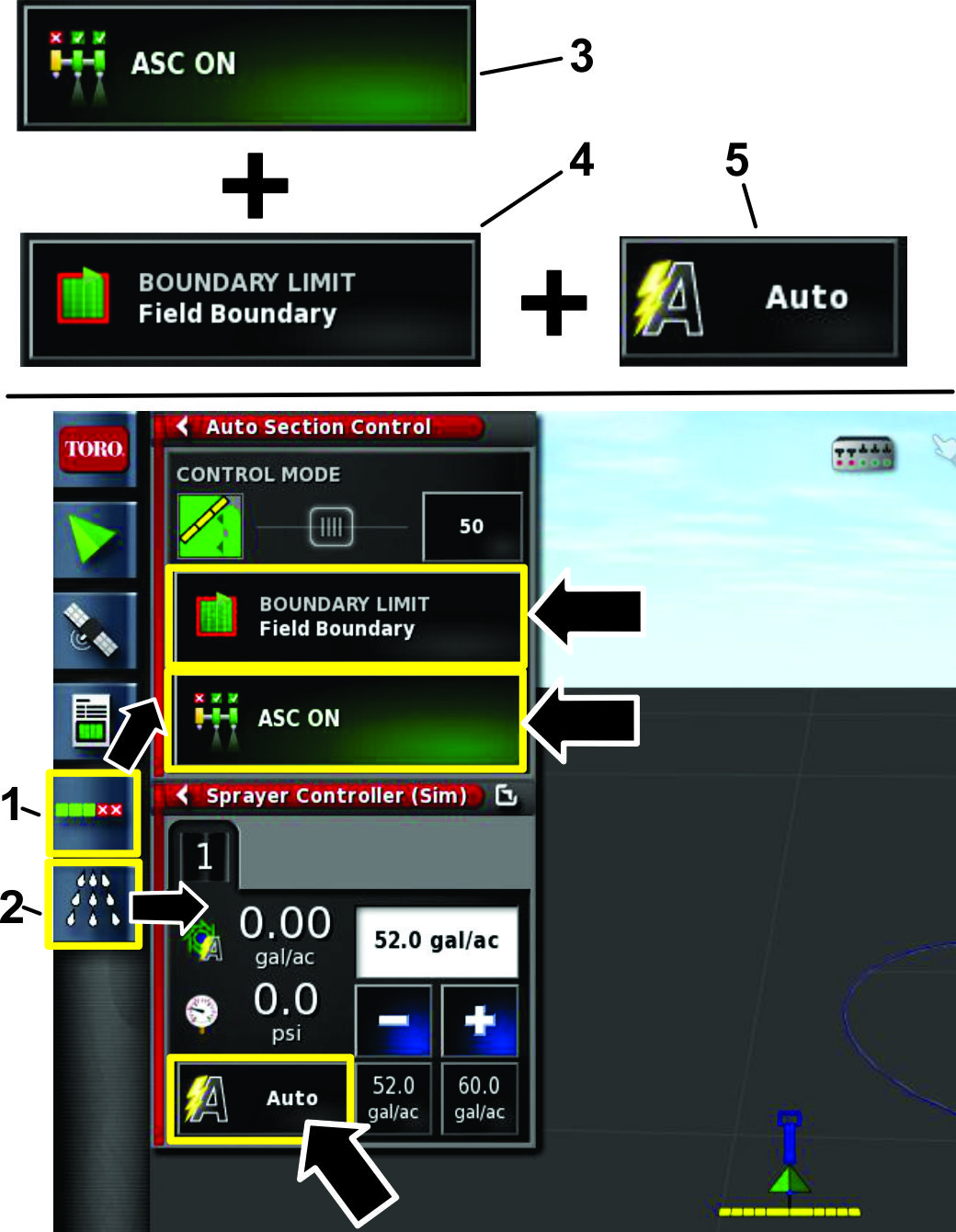
  1. Selezionate l'icona di configurazione del controllo automatico delle sezioni (icona ASC) e l'icona controllo dell'irroratrice per aprire queste schermate (Figure 22).

  2. Selezionate l’impostazione ON per l’icona ASC, l’impostazione CONFINE DELL’AREA come limite dei confini e l’impostazione AUTO come controllo del volume (Figure 22).

    g209112

Irrorazione con un Confine illimitato

Questo metodo vi consente di irrorare qualsiasi area e non presenta confini.

Quando si utilizza questo metodo di irrorazione:

  • Il sistema GeoLink comanda le sezioni degli ugelli in base alle passate, senza un confine dell’area.

  • Il sistema GeoLink comanda il volume di applicazione.

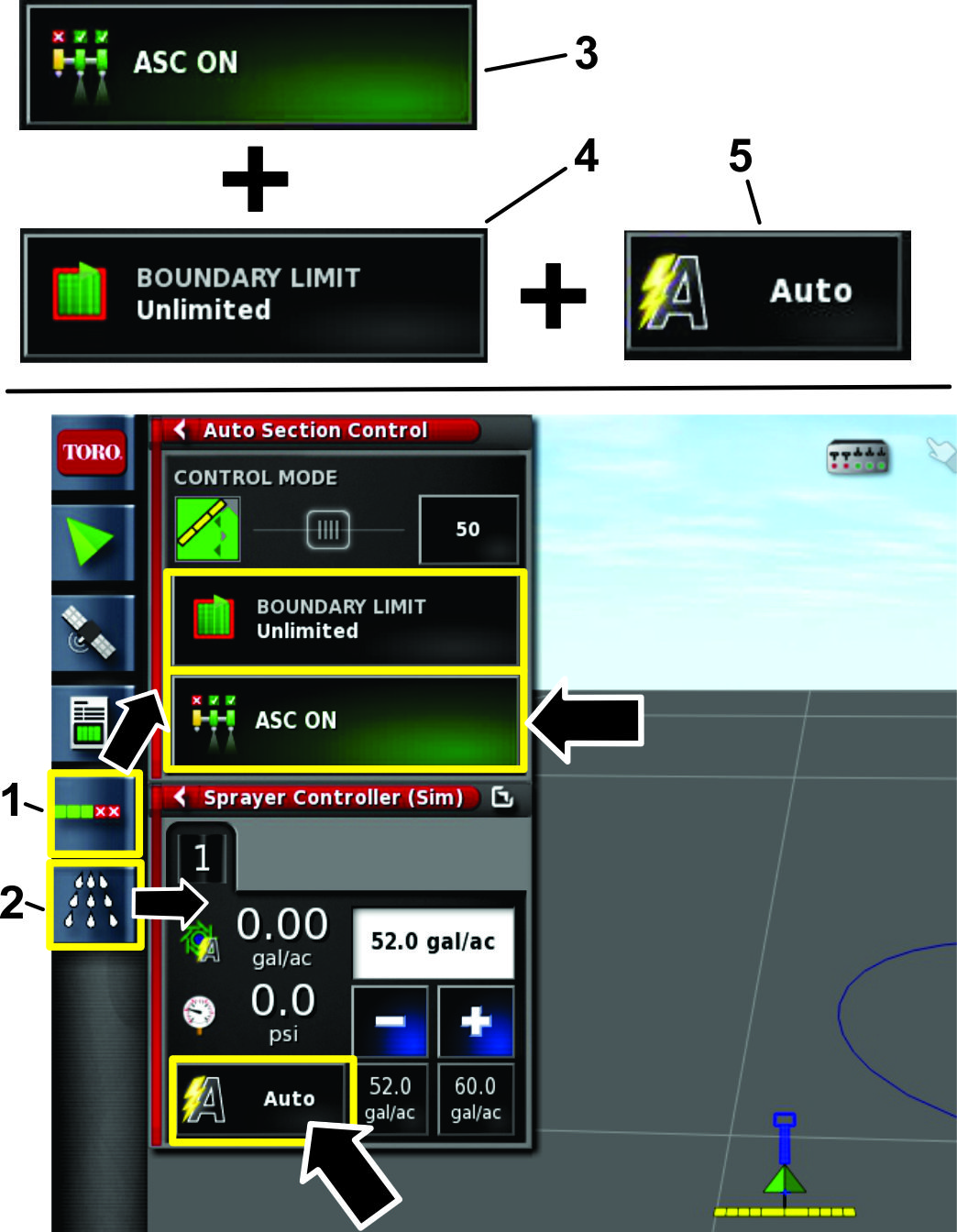
  1. Selezionate l'icona di configurazione del controllo automatico delle sezioni e l'icona controllo dell'irroratrice (Figure 23).

  2. Selezionate l’impostazione ON dell’icona ASC, l’impostazione ILLIMITATO come limite confini e l’impostazione AUTO come controllo del volume (Figure 23).

    g209115

Irrorazione unicamente con il controllo del volume

Quando si utilizza questo metodo di irrorazione:

  • L’operatore comanda le sezioni delle barre.

  • Il sistema GeoLink comanda il volume di applicazione.

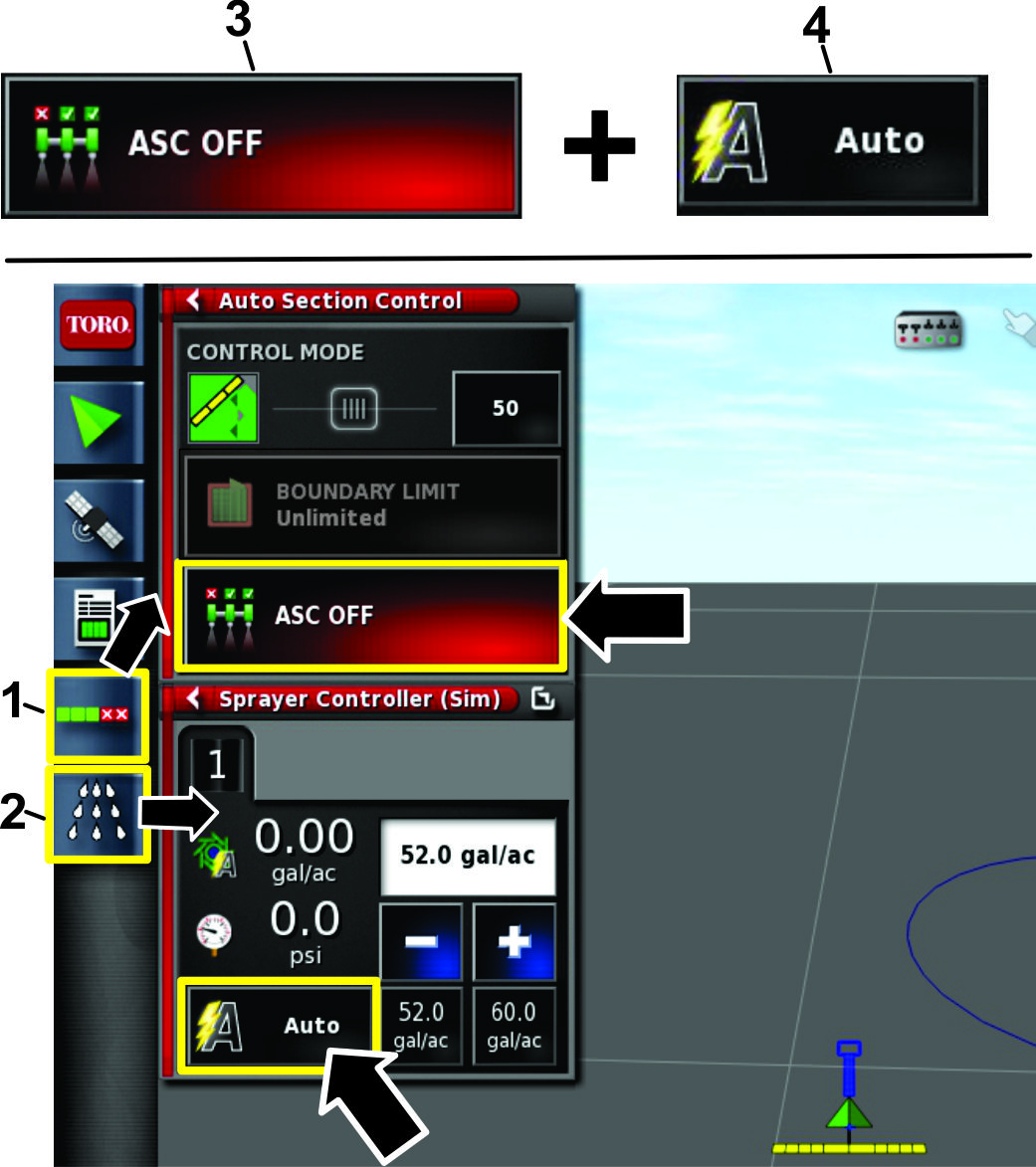
  1. Selezionate l'icona di configurazione del controllo automatico delle sezioni e l'icona controllo dell'irroratrice (Figure 24).

  2. Selezionate l’impostazione OFF dell’icona ASC e l’impostazione AUTO come controllo del volume (Figure 24).

    g209114

Irrorazione manuale

Quando si utilizza questo metodo di irrorazione:

  • L’operatore comanda le sezioni delle barre.

  • L’operatore comanda il volume di applicazione.

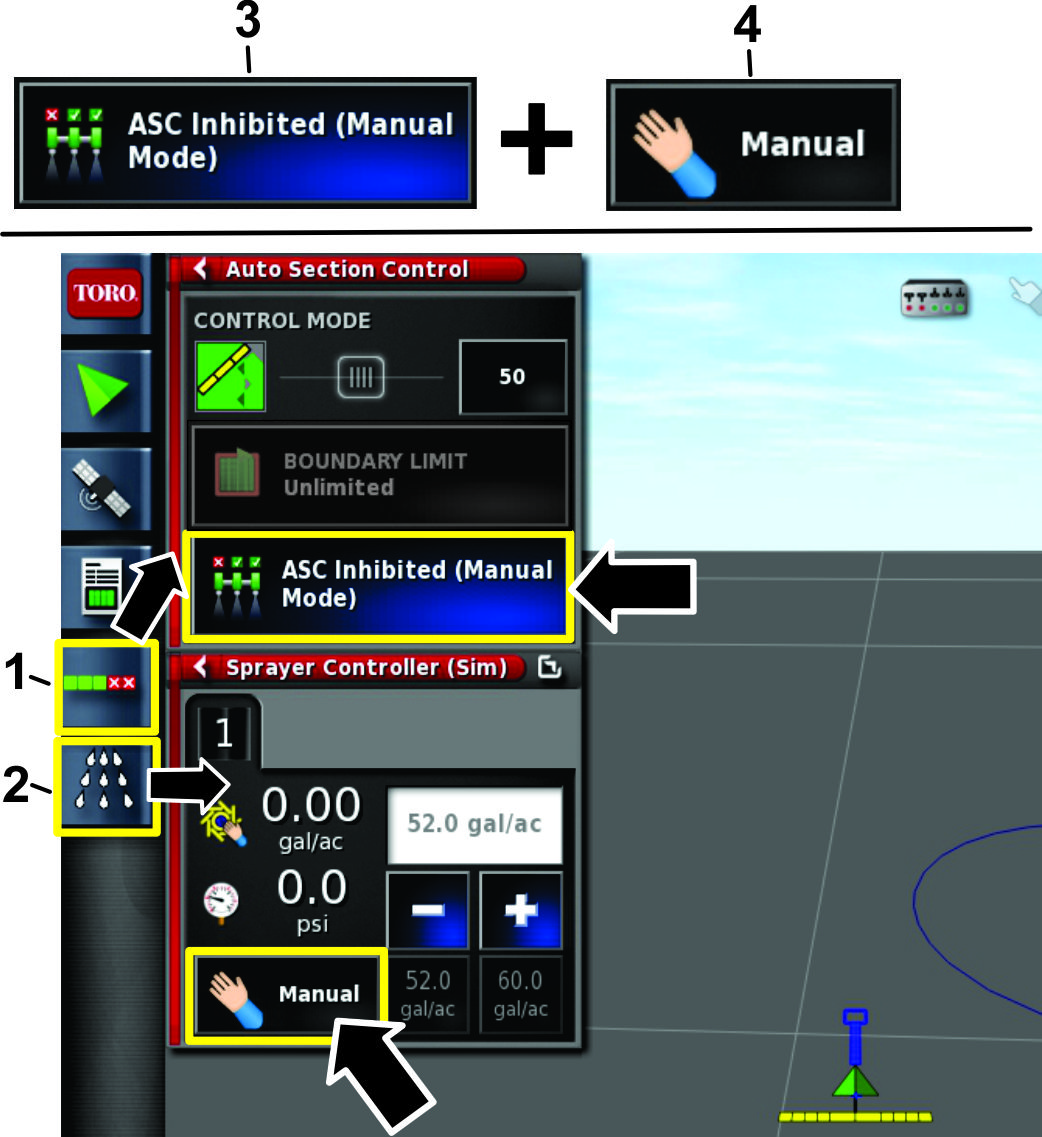
  1. Selezionate l'icona di configurazione del controllo automatico delle sezioni e l'icona controllo dell'irroratrice (Figure 25).

  2. Selezionate l’impostazione INIBITO (MODALIT MANUALE) dell’icona ASC e l’impostazione MANUALE come controllo del volume (Figure 25).

    g209113

Registrazione di un nuovo prodotto e impostazione del volume serbatoio

Note: Assicuratevi che le unit in uso siano corrette. Fate riferimento a Selezione delle unit di misura corrette nel Manuale dell'operatore.

Registrazione di un nuovo prodotto

  1. Riempite il serbatoio con acqua.

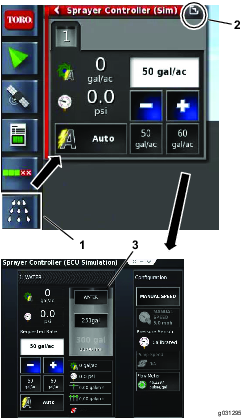
  2. Premete l’icona Controllo dell'irroratrice ed espandete il pannello di controllo dell'irroratrice (Figure 26).

    g031295
  3. Premete l'icona CONFIGURAZIONE PRODOTTO (Figure 26).

    Si apre la finestra di dialogo per la configurazione del prodotto.

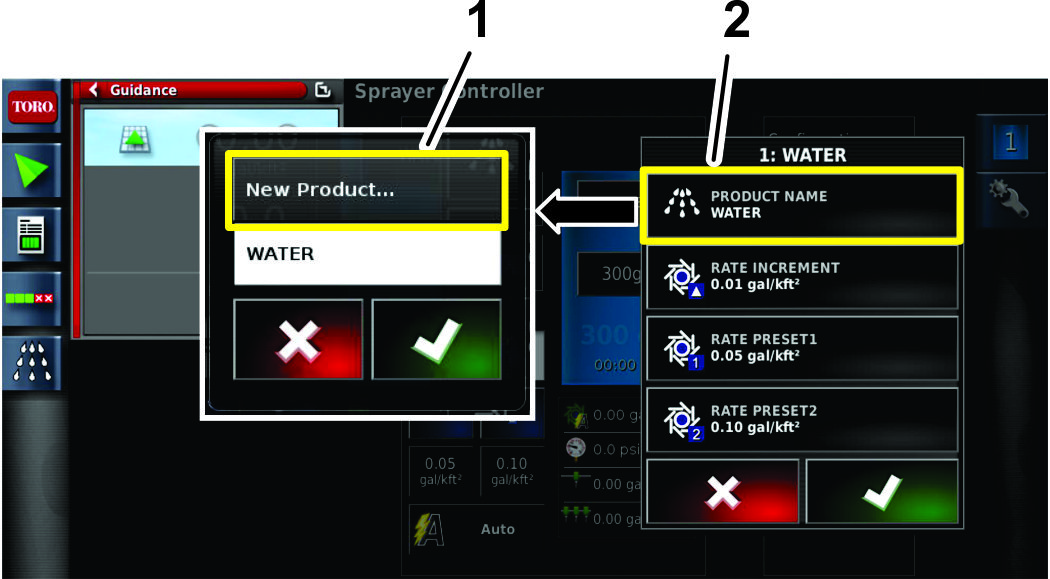
  4. Nella finestra di configurazione del prodotto, premete l’icona ELENCO SELEZIONE PRODOTTO (Figure 27).

    g206711
  5. Premete l’icona NUOVO PRODOTTO..., quindi l’icona di conferma (Figure 27).

    Compare la procedura guidata per l’impostazione del nuovo prodotto.

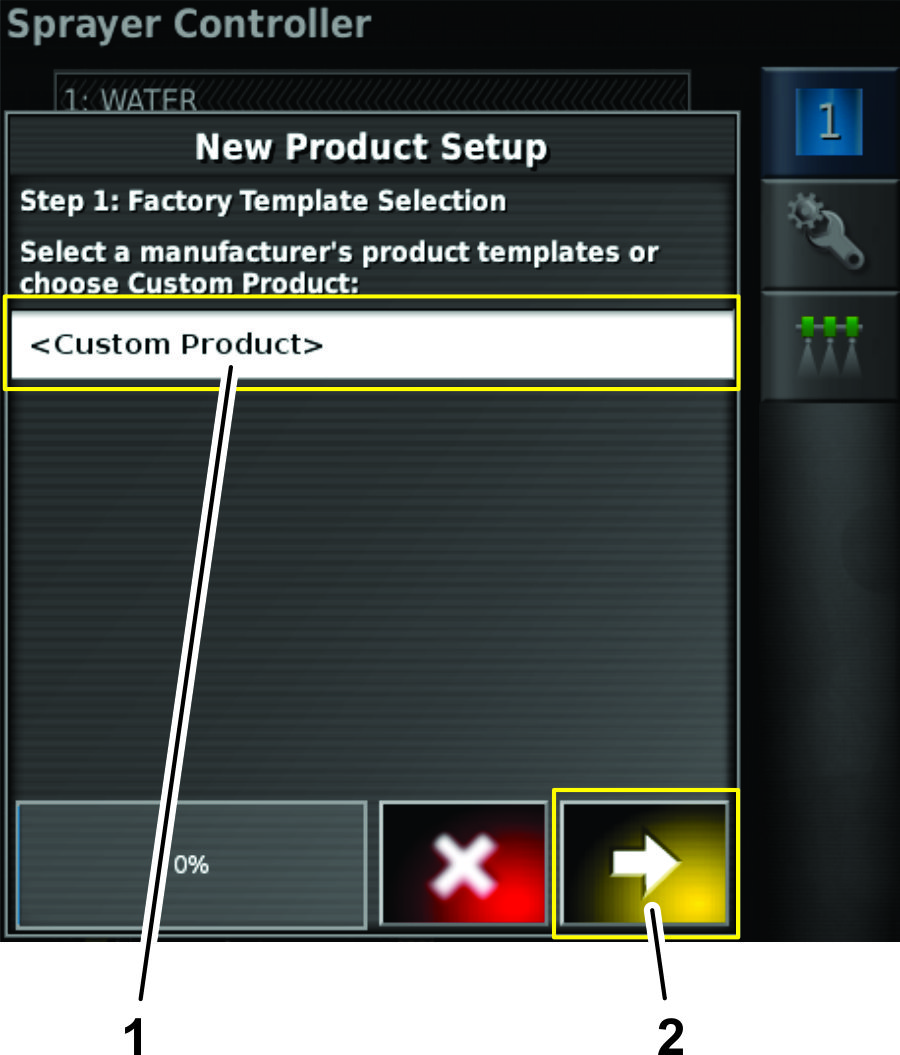
  6. Nel passaggio 1 della finestra di dialogo per l’impostazione del nuovo prodotto premete l’icona , quindi l’icona avanti (Figure 28).

    g204240
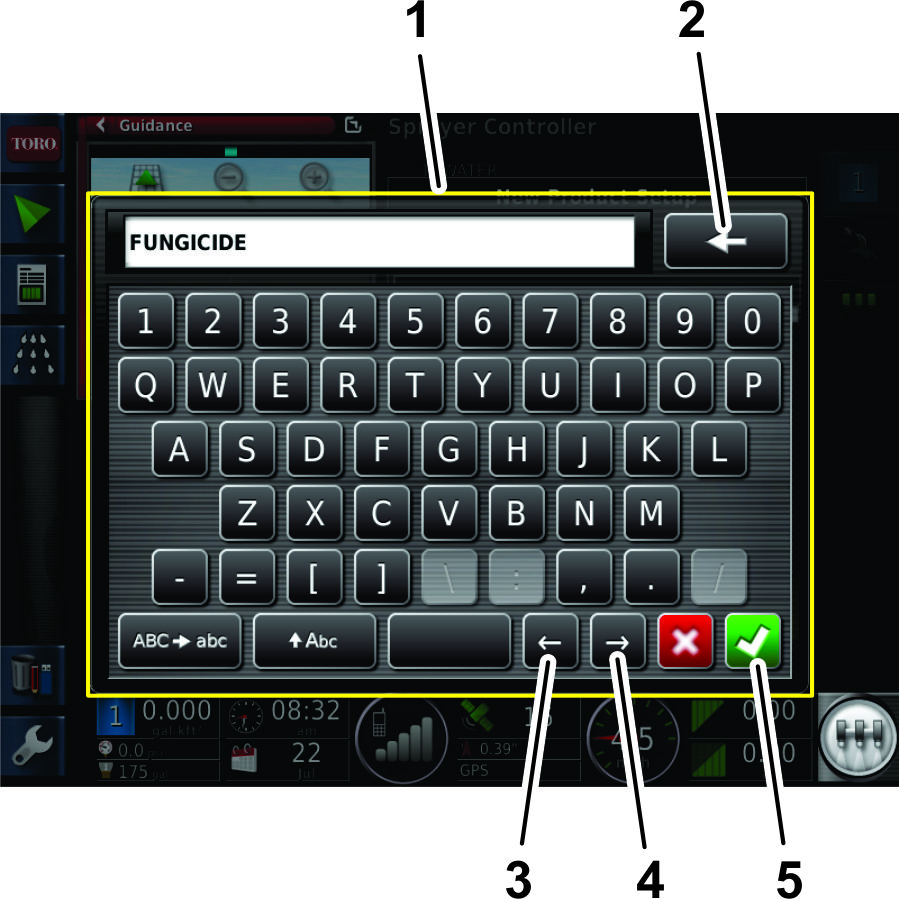
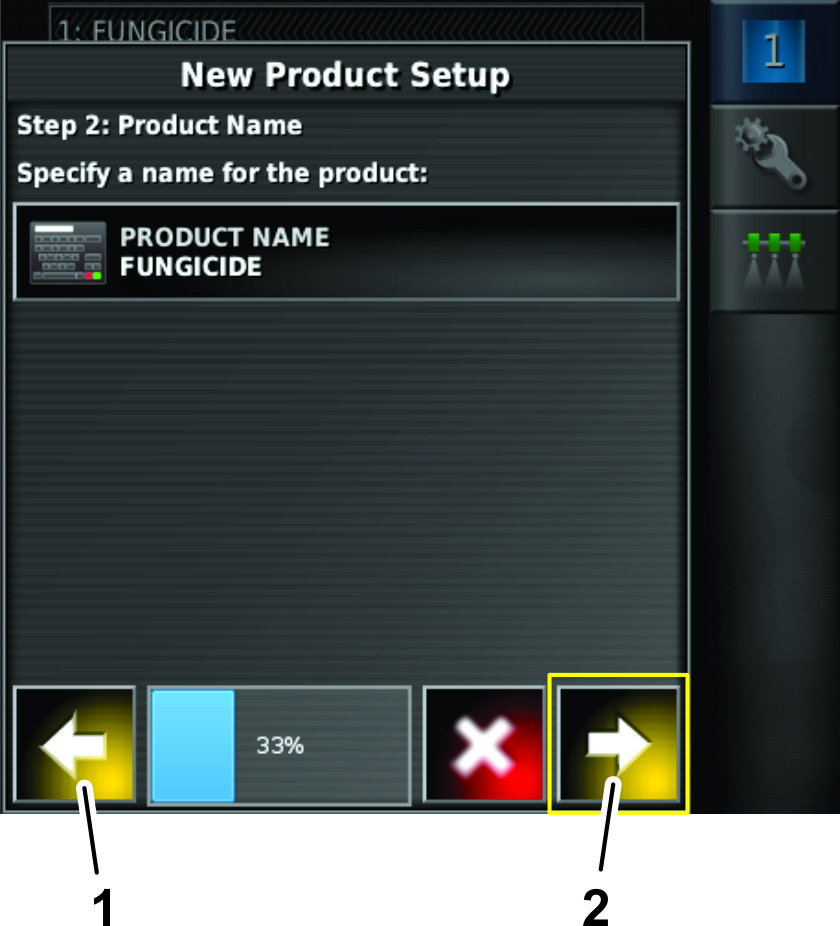
  7. Premete l’icona NOME PRODOTTO..., immettete il nome del prodotto mediante la tastiera a video e premete l’icona di conferma (Figure 29).

    g204241
  8. Nel passaggio 2 della finestra di dialogo per l’impostazione del nuovo prodotto premete l’icona AVANTI (Figure 30).

    g204328
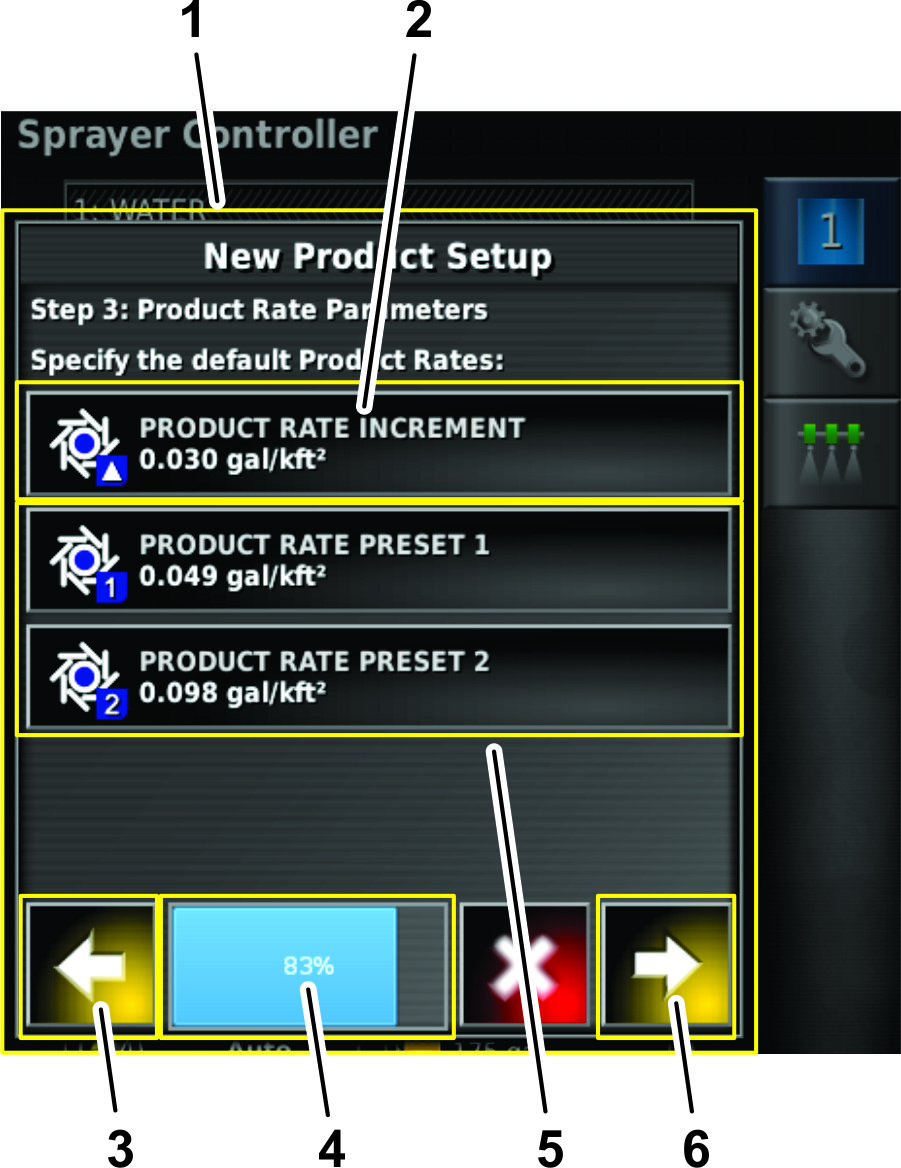
  9. Nel passaggio 3 della finestra di dialogo per l’impostazione del nuovo prodotto impostate i volumi di applicazione predefiniti del prodotto nel modo seguente:

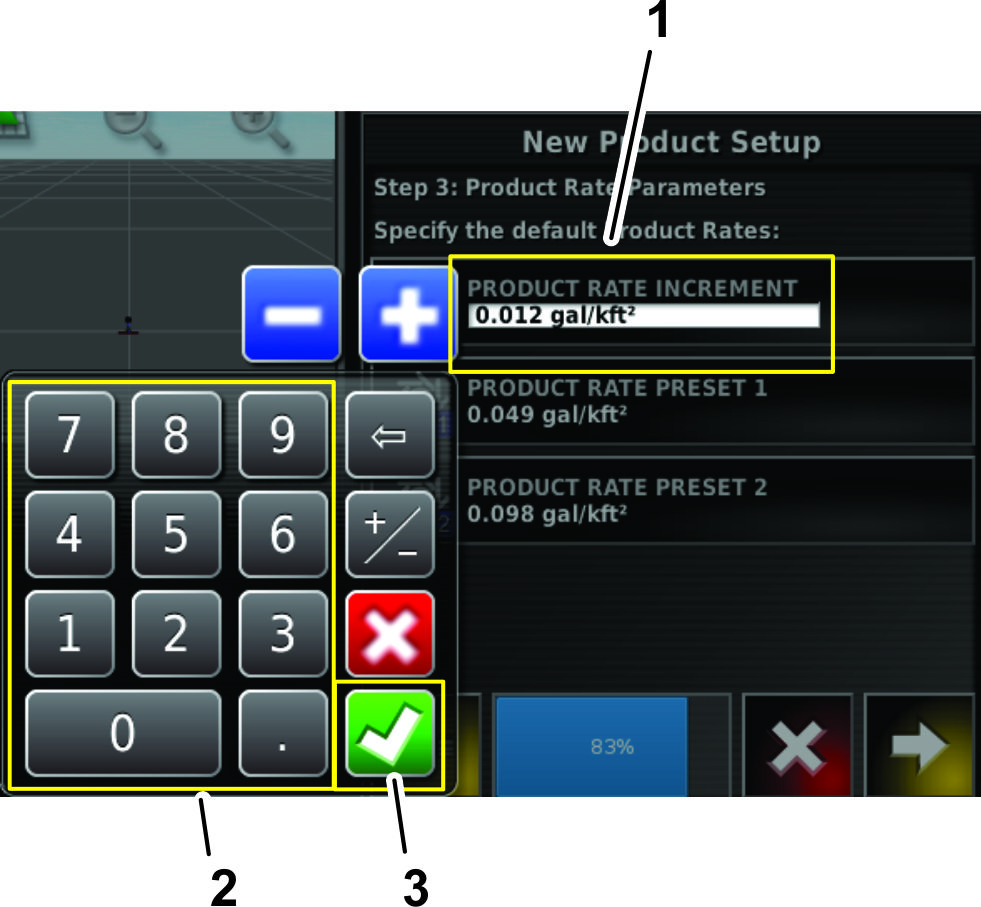
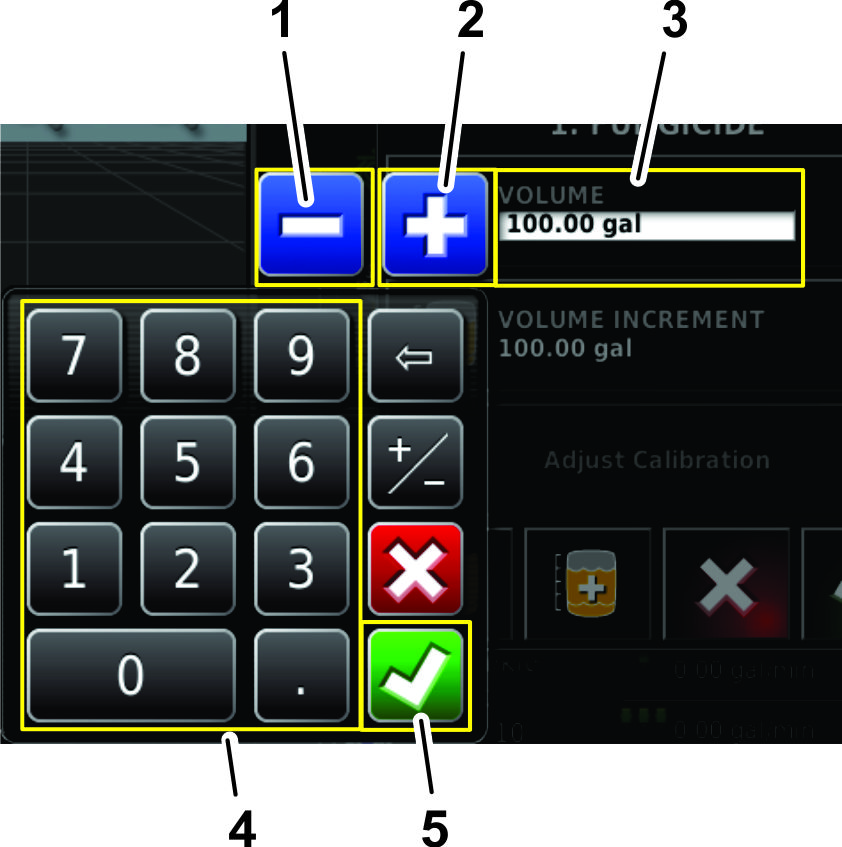
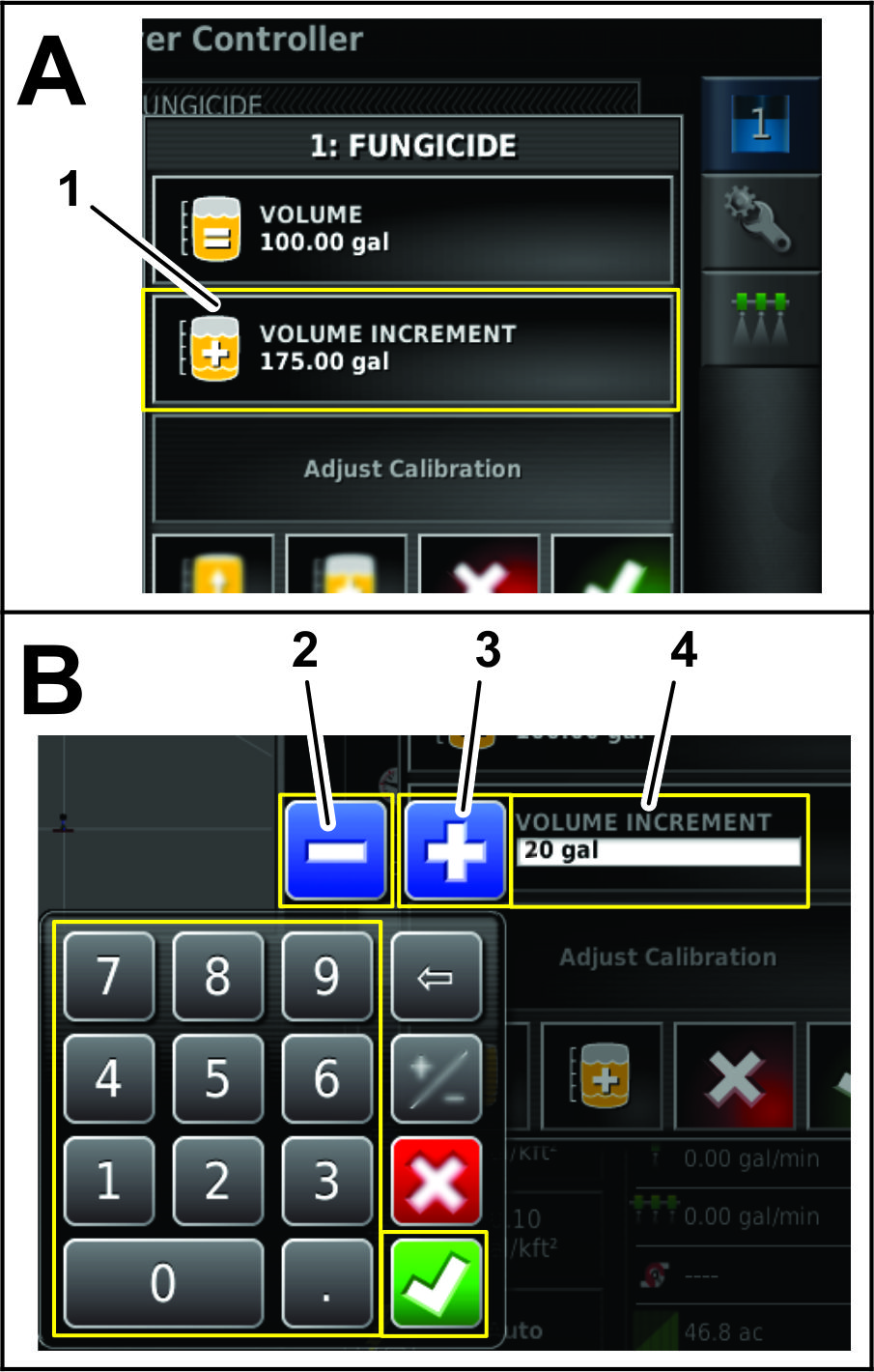
    • Impostate il volume di incremento o decremento dei volumi preimpostati 1 e 2 premendo l’icona INCREMENTO DEL VOLUME PRODOTTO (Figure 31).

      g204244
      1. Con il tastierino numerico a video immettete il volume di incremento per i 2 volumi di applicazione preimpostati (Figure 32).

        g204317
      2. Premete l’icona di conferma (Figure 32).

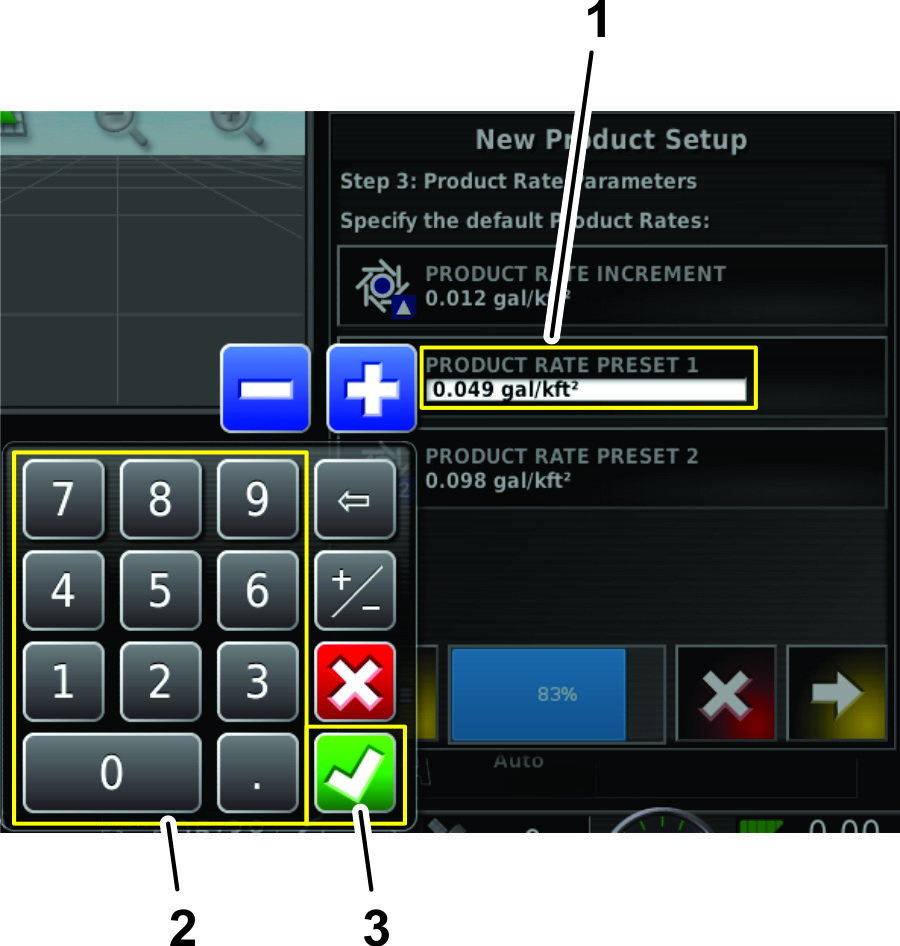
    • Premete l’icona VOLUME PRODOTTO PREIMPOSTATO 1 o VOLUME PRODOTTO PREIMPOSTATO 2 per impostare i volumi di applicazione del prodotto preimpostati nel modo seguente: (Figure 31).

      1. Con il tastierino numerico a video immettete il volume di applicazione preimpostato (Figure 32).

        g205038
      2. Premete l’icona di Conferma (Figure 32).

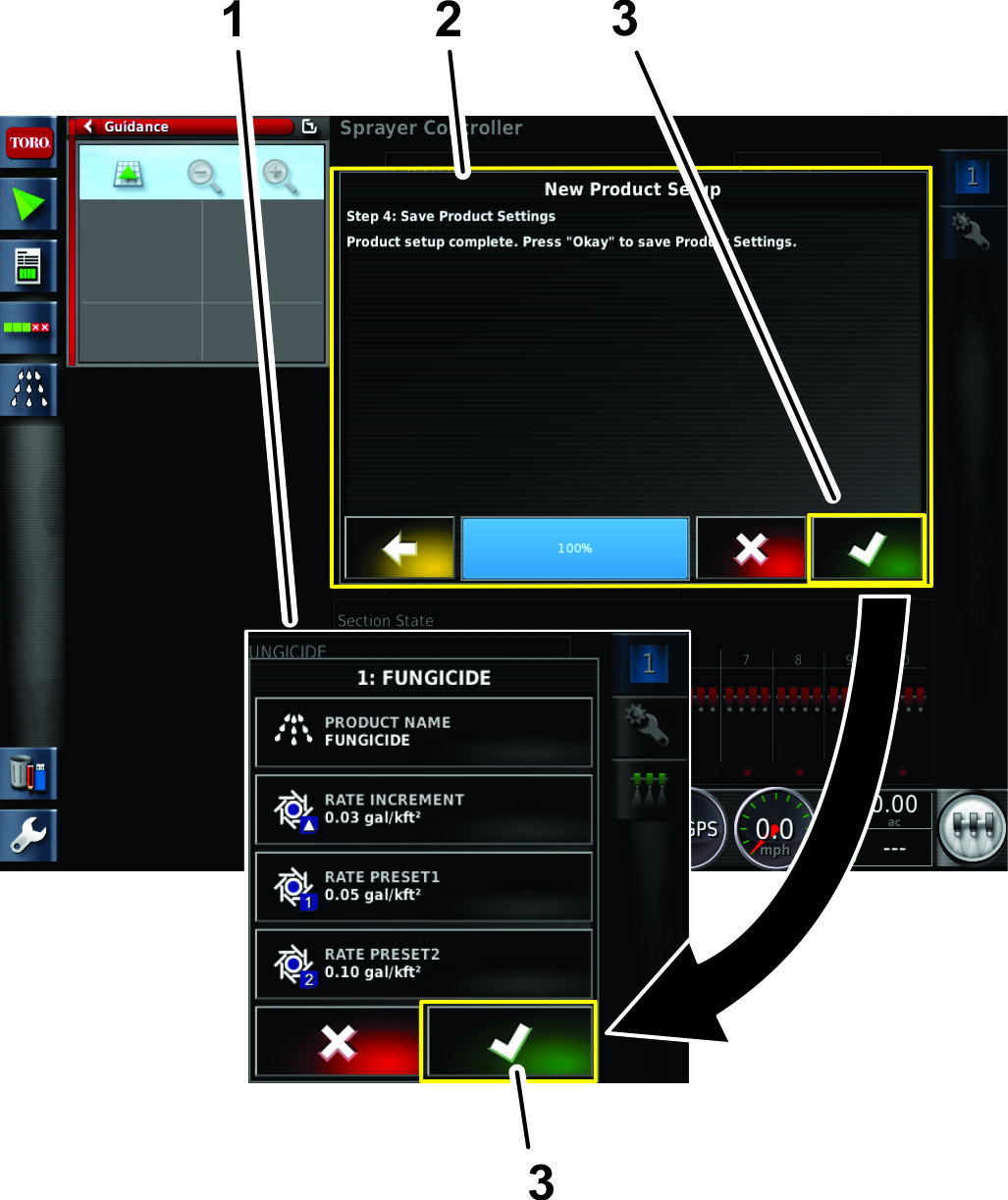
  10. Nel passaggio 4 della finestra di dialogo per l’impostazione del nuovo prodotto premete l’icona di Conferma (Figure 34).

    g206757
  11. Nella finestra di configurazione del prodotto, premete l’icona di Conferma per salvare le informazioni sul nuovo prodotto (Figure 34).

Inserimento del volume del prodotto nel serbatoio

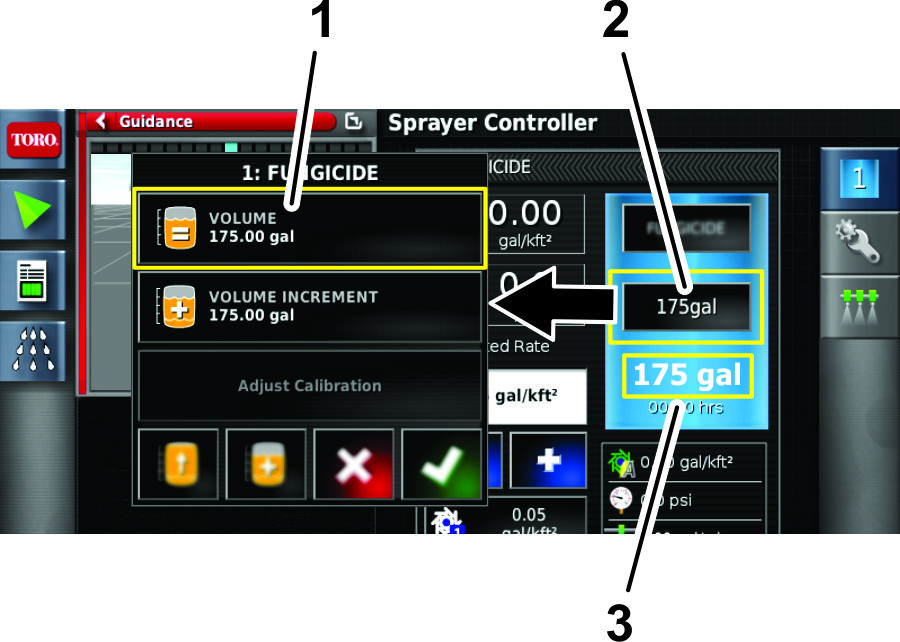
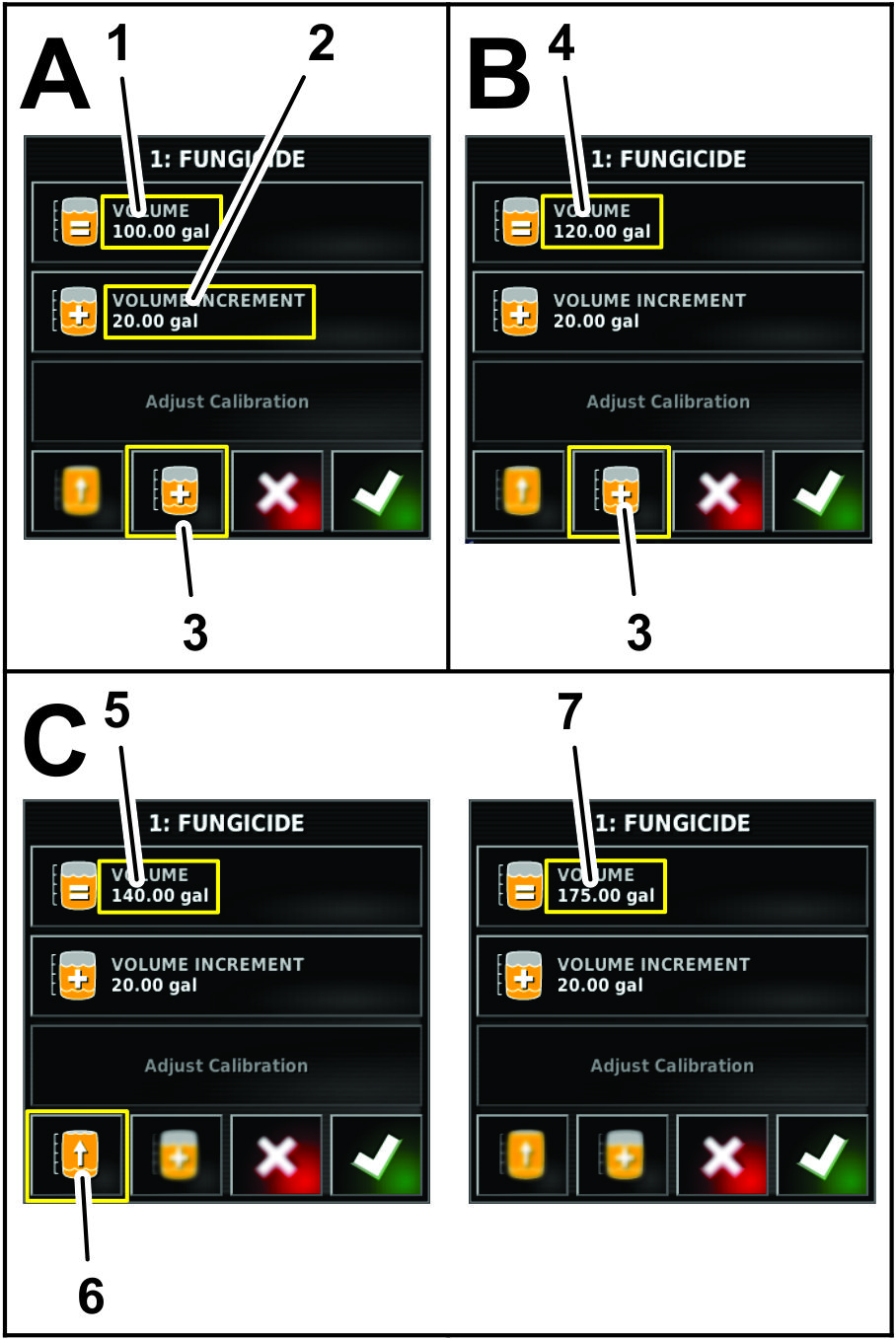
  1. Premete l'icona RIEMPIMENTO SERBATOIO (Figure 38).

    g204246
  2. Premete l’icona del VOLUME (Figure 35).

  3. Con il tastierino numerico a video inserite uno dei valori seguenti:

    Note: Premete l’icona VALORE DI INCREMENTO o VALORE DI DECREMENTO per inserire un valore di incremento preimpostato per la quantit di volume del prodotto.

    g204276
    • Se dovete immettere nel serbatoio il volume finale di un prodotto (quali l’acqua e i prodotti chimici), inserite il volume totale del prodotto che aggiungerete al serbatoio, premete l’icona di Conferma, quindi l’icona di conferma nella finestra di riempimento del serbatoio (Figure 37).

      Note: Il volume dell'acqua e del prodotto inferiore o uguale alla capienza configurata per il serbatoio.

      g204242
    • Se dovete aggiungere in modo graduale dei prodotti chimici all’acqua, inserite il volume dell’acqua nel serbatoio, premete l’icona di Conferma e andate al passaggio 4.

      Note: Il volume dell'acqua e del prodotto inferiore o uguale alla capienza configurata per il serbatoio.

  4. Se dovete aggiungere in modo graduale dei prodotti chimici all’acqua, premete l’icona INCREMENTO DI VOLUME (Figure 39).

    g204245
  5. Con il tastierino numerico a video inserite l’incremento del volume del prodotto (per esempio dei prodotti chimici all’acqua) che aggiungerete all’acqua, quindi premete l’icona di Conferma (Figure 39).

    Esempio: incrementi di 19 litri, 114 litri o 208 litri.

  6. Se dovete aggiungere in incremento dei prodotti chimici all’acqua, aggiungete il prodotto nel serbatoio e premete l’icona QUANTIT DI INCREMENTO DEL PRODOTTO (Figure 39).

    g204243
  7. Se dovete mescolare pi prodotti, ripetete il passaggio 6 come necessario (Figure 39).

    Note: Se dovete riempire il serbatoio fino alla sua capienza con un prodotto o acqua, potete premere l’icona RIEMPIMENTO FINO ALLA CAPIENZA DEL SERBATOIO (Figure 39).

  8. Premete l’icona di conferma, quindi l’icona di Conferma nella finestra di riempimento del serbatoio.

Utilizzo della modalit semplificata con una nuova attivit

Impostazione del volume di applicazione e assegnazione di un nome all’attivit

  1. Avviate la macchina e mantenete la chiave in posizione di FUNZIONAMENTO.

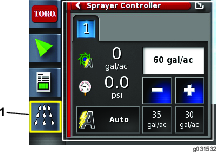
  2. Aprite l'icona di Controllo dell'irroratrice (Figure 40).

    g031532
  3. Nella schermata di controllo dell'irroratrice, determinate se impostato il volume di applicazione preimpostato corretto.

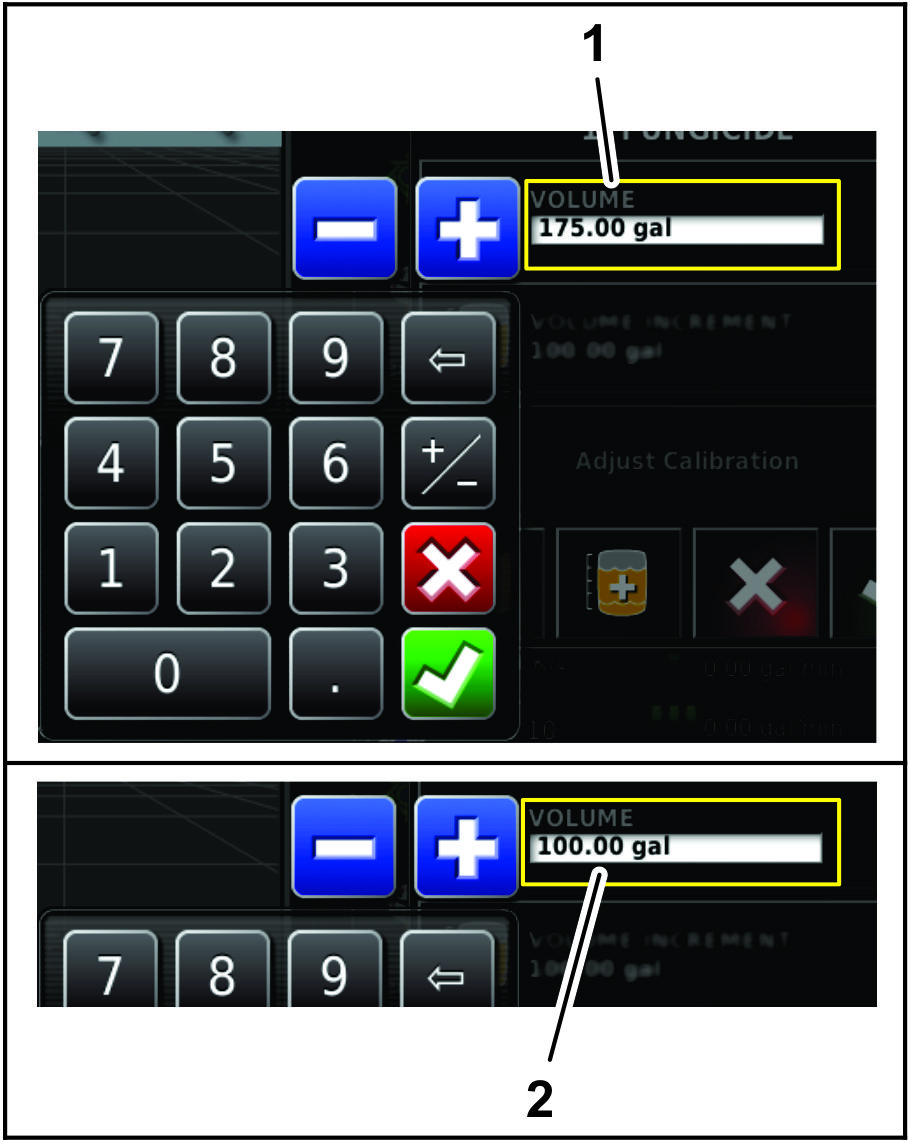
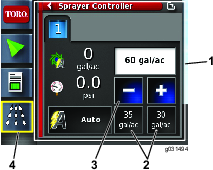
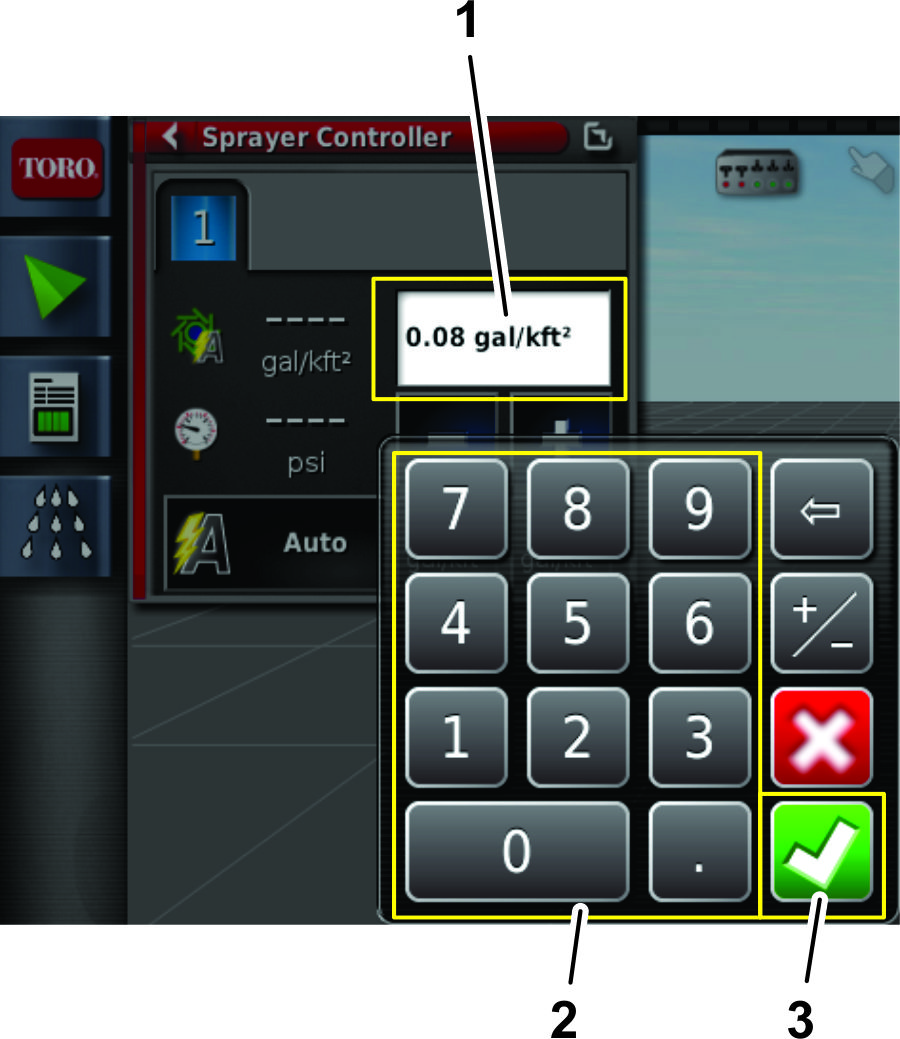
  4. Se il volume non corretto, modificatelo premendo le icone dei Volumi preimpostati, poi premete le icone di Decremento e Incremento per modificare il volume, oppure selezionate il campo del volume attuale e inserite il volume di applicazione mediante il tastierino numerico (Figure 41 e Figure 42).

    g031494
    g205052
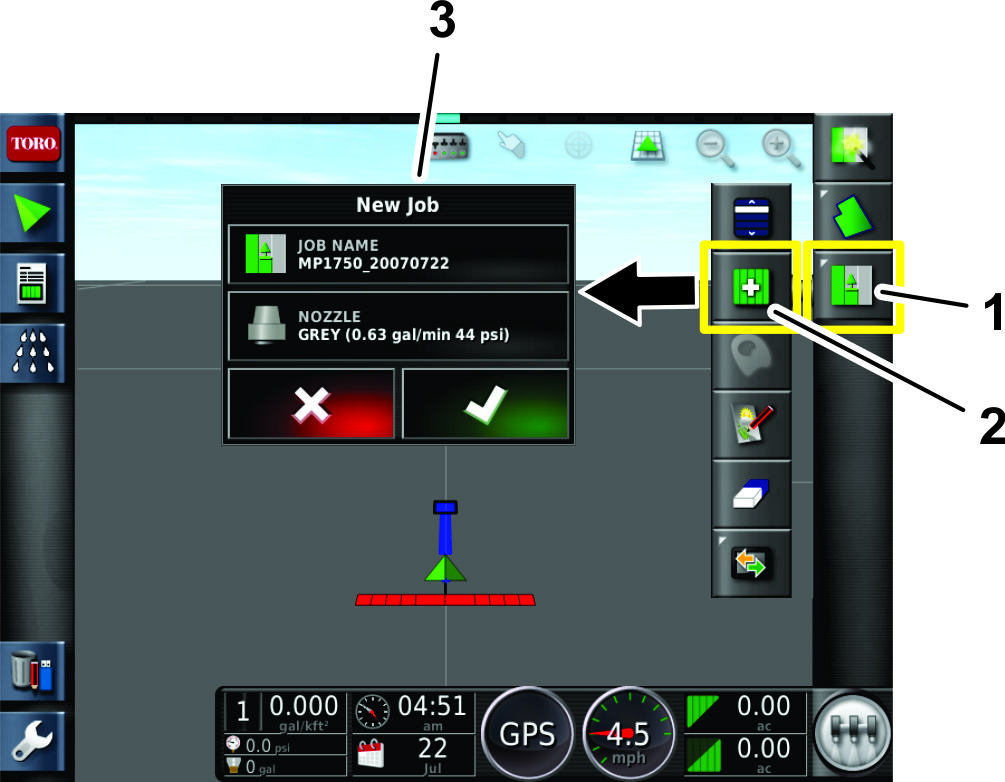
  5. Premete l'icona del Menu dell'attivit nell'angolo in alto a destra della schermata (Figure 43).

    g203547
  6. Inserite un nuovo nome per l'attivit o lasciate l'indicazione di data e ora predefinita (Figure 43).

Selezione dell’ugello di irrorazione

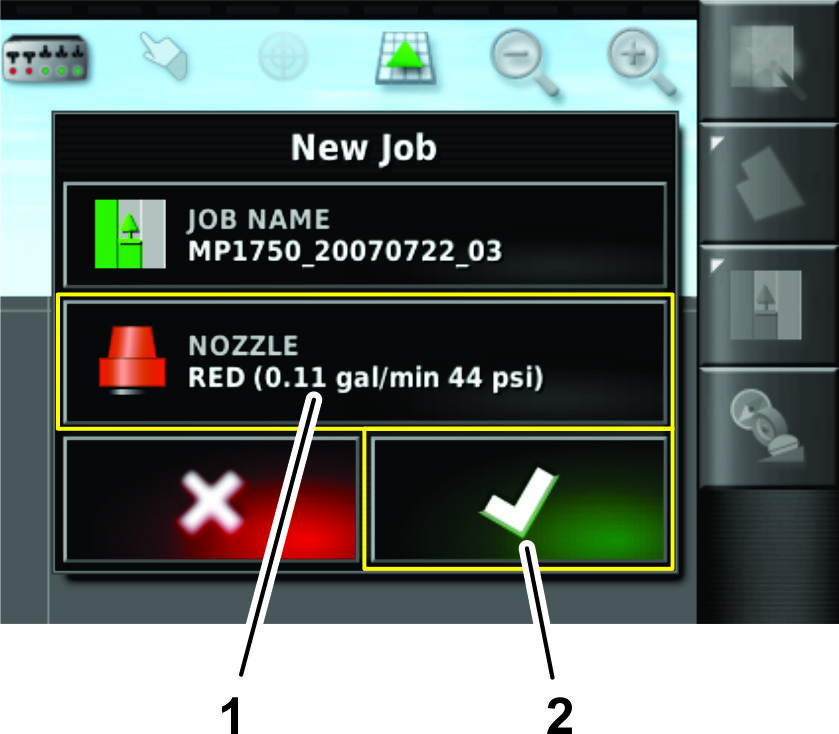
  1. Nel menu della nuova attivit, premete l’icona dell’ugello (Figure 44).

    g205214
  2. Nell’elenco a discesa selezionate l’ugello relativo al volume di applicazione che volete irrorare.

    Note: Se nell’elenco non compare l’ugello relativo al volume di applicazione che volete irrorare, aggiungetelo nella schermata di impostazione degli ugelli; fate riferimento a Creazione di un ugello

  3. Premete l’icona di Conferma (Figure 44).

Configurazione di una nuova regione di lavoro

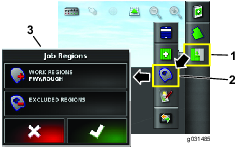
  1. Premete l'icona del menu dell'attivit (Figure 45).

    g031485
  2. Selezionate una delle regioni di lavoro seguenti:

    1. Selezionate la regione di lavoro in cui andrete a irrorare (ad es. fairway, green o tee) illustrata nella Figure 45.

    2. Selezionate le regioni escluse da non irrorare (bunker, alberi, pericoli, ecc.). (Figure 45).

    Note: Fate riferimento ai video della modalit standard per l'irrorazione di un confine all'interno di un altro confine.

Utilizzo del sistema di irrorazione della macchina

  1. Spostate i tre interruttori delle sezioni (posti sulla consolle di comando della macchina) in posizione di ACCENSIONE (Figure 46).

    g205685
  2. Premete l’interruttore principale delle sezioni sulla macchina.

  3. Premete l’icona dell’Interruttore principale (Figure 21) sul display della consolle di comando (solo irroratrici Multi Pro 5800).

  4. Spostatevi nell’area di irrorazione.

    Note: La macchina inizia l'irrorazione quando l'irroratrice varca il confine della zona di irrorazione attiva con la modalit di comando ASC impostata in posizione CONFINE DELL'AREA e quando il comando ASC attivo.

Note: Sul display le aree che irrorerete sono visualizzate in color grigio chiaro e quelle non da non irrorare in grigio scuro. Se il display visualizza tutto in grigio chiaro, potete irrorare ogni area.

Utilizzo della modalit semplificata con un'attivit preesistente

Note: stata configurata un'attivit in modalit standard. Assicuratevi che eventuali informazioni di attivit precedenti vengano eliminate prima di ripetere un'attivit preesistente.

  1. Avviate la macchina e mantenete la chiave in posizione di FUNZIONAMENTO.

  2. Aprite l'icona di Controllo dell'irroratrice (Figure 47).

    g031532
  3. Nella schermata di controllo dell'irroratrice, determinate se selezionato il volume corretto (gallone/acro).

  4. Se il volume non corretto, modificatelo con i volumi preimpostati, a incrementi fissi, o selezionando la casella del volume attuale per inserire manualmente un volume di applicazione (Figure 48).

    g031494
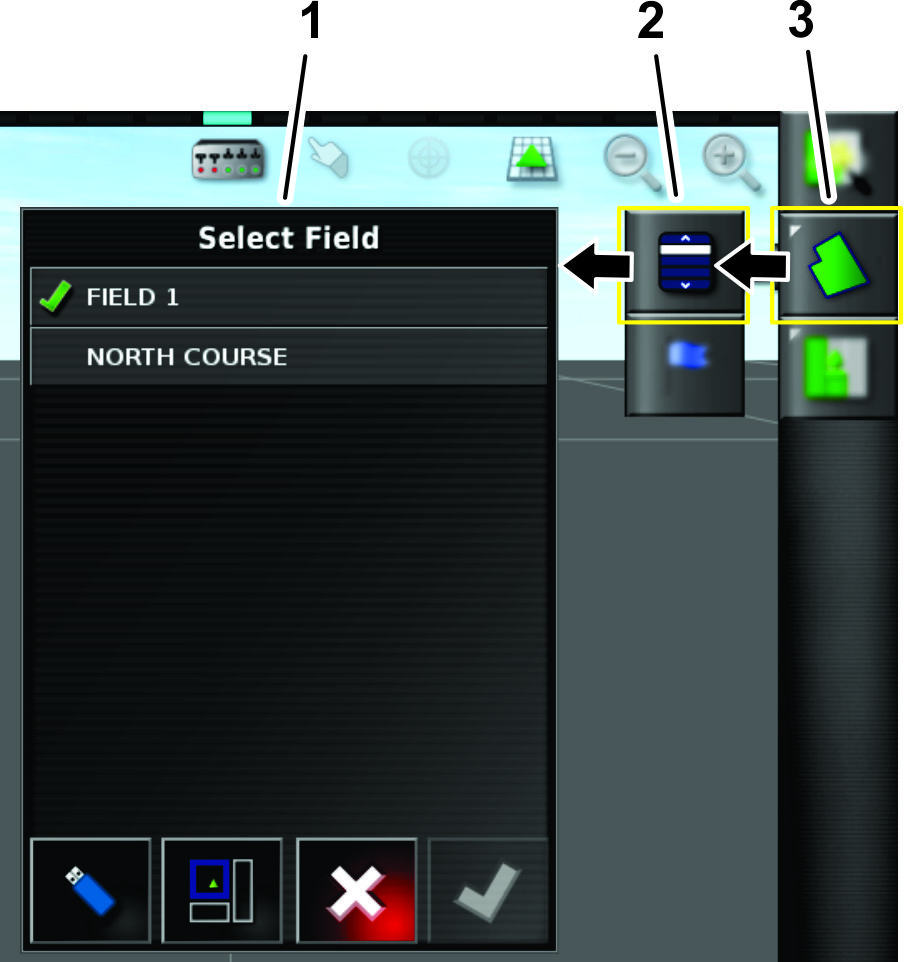
  5. Premete l'icona del Menu dell'area.

  6. Selezionate il nome dell'area preesistente (Figure 49).

    g203549
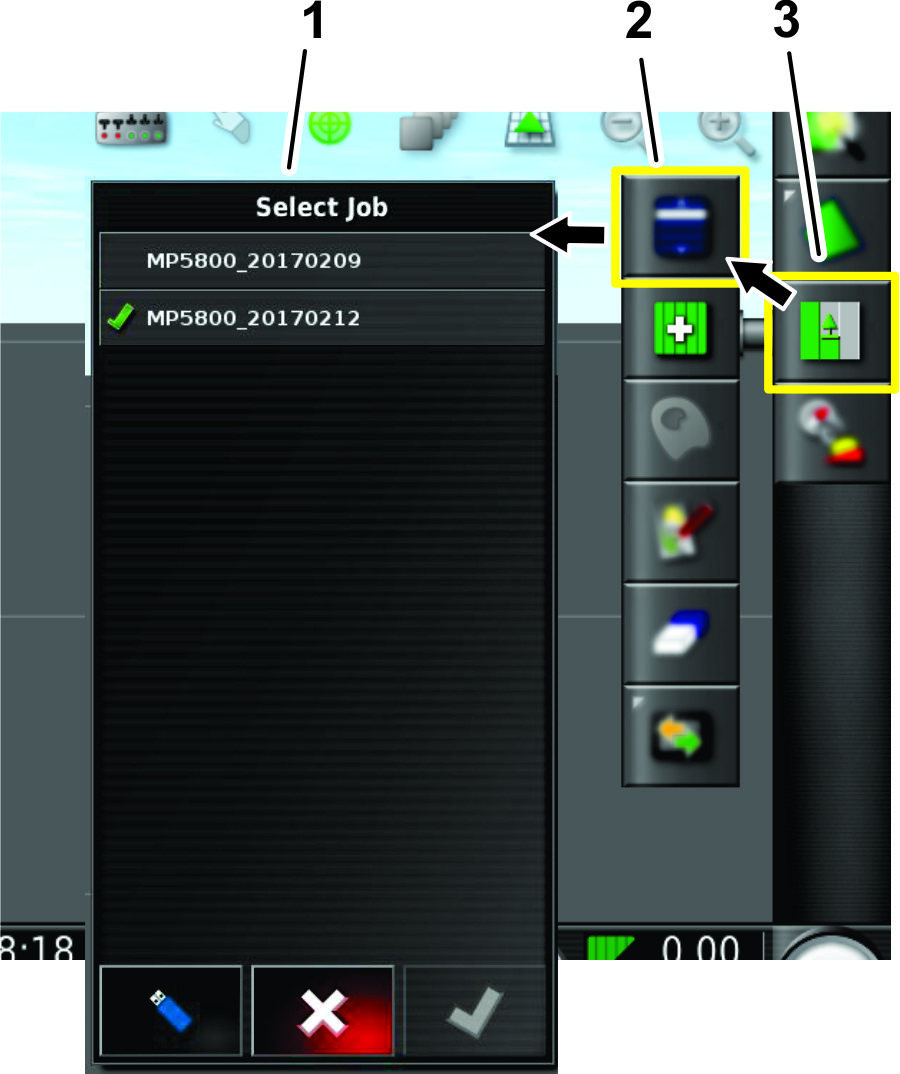
  7. Premete l'icona del Menu dell'attivit (Figure 50).

  8. Selezionate l'attivit preesistente (Figure 50).

    g206758
  9. Spostate i tre interruttori delle sezioni (posti sulla consolle di comando della macchina) in posizione di ACCENSIONE (Figure 51).

    g205685
  10. Per avviare l'irrorazione, premete l'icona INTERRUTTORE PRINCIPALE sullo schermo e conducete la macchina nella zona di irrorazione (Figure 21).

    Note: La macchina inizia l'irrorazione quando l'irroratrice incrocia la zona di irrorazione corretta.

    Note: Il display visualizza le zone da irrorare con un colore grigio chiaro e quelle da non irrorare con un grigio scuro. Se il display visualizza tutto in grigio chiaro, ogni area pu essere irrorata.

Utilizzo della modalit standard

g206364

Taratura della bussola

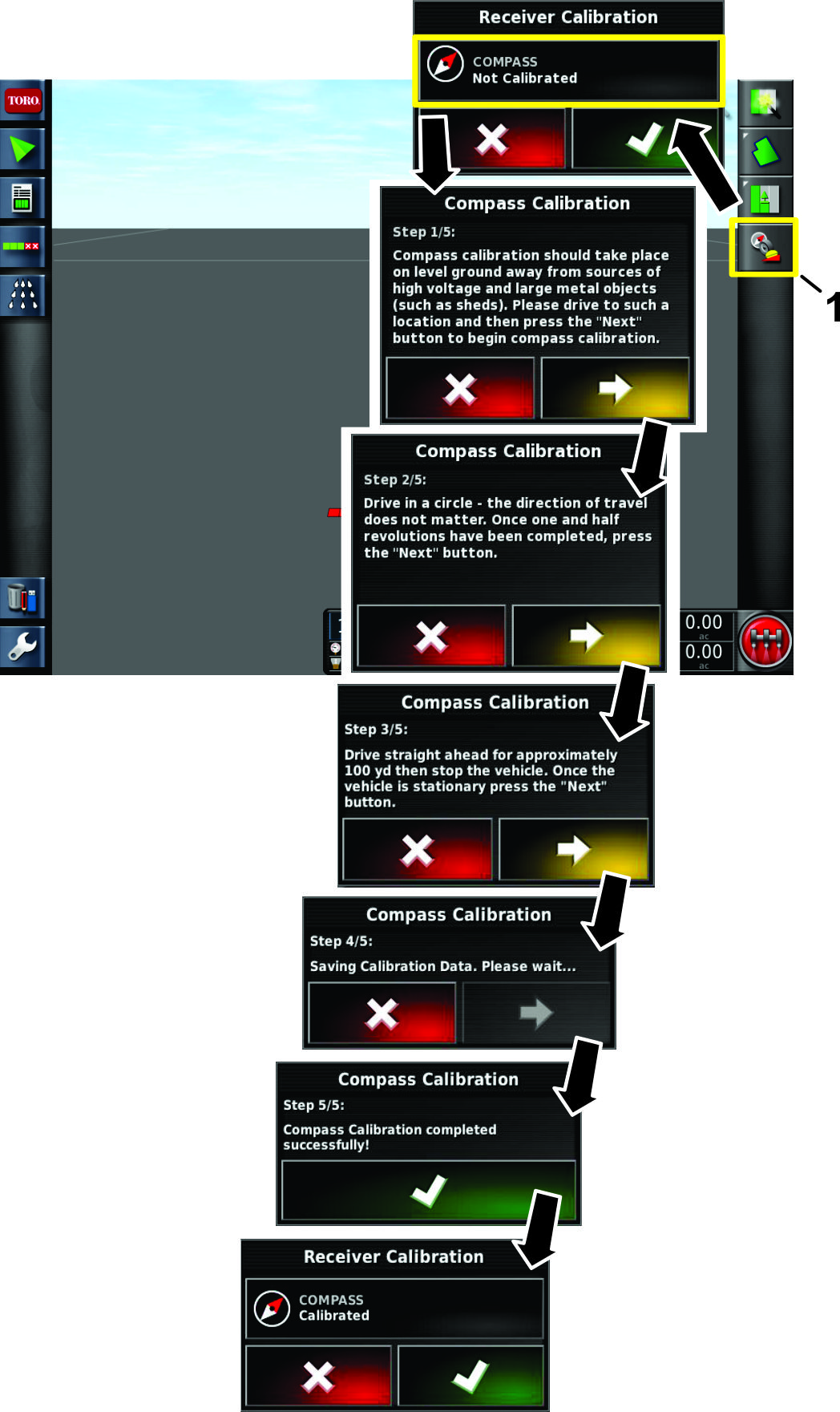
  1. Selezionate l'icona di taratura del ricevitore (Figure 53).

  2. Selezionate l'icona della bussola (Figure 53).

    g209223
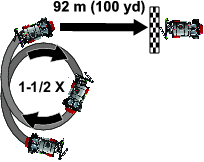
  3. Guidate la macchina in tondo facendole compiere 1 giro e mezzo (Figure 54).

  4. Premete l’icona Avanti (Figure 53).

  5. Guidate in avanti per 92m. Vedete la figura Figure 54.

    g209126
  6. Confermate la taratura (Figure 53).

Creazione di un'area

Note: Create 1 area per campo da golf con tutti i confini relativi al campo in questione all'interno di quell'area.

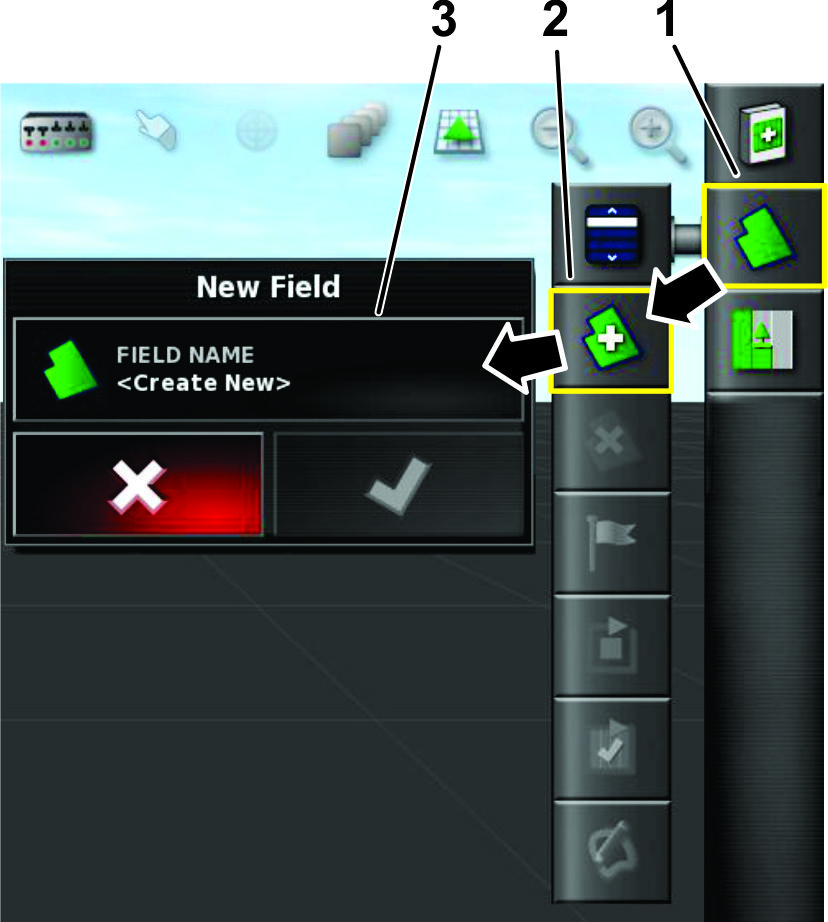
  1. Premete l'icona menu dell'area (Figure 55).

  2. Premete l'icona della nuova area.

  3. Selezionate il nome dell'area, nominate l'area e premete l’icona di conferma (Figure 55).

    g208216

Creazione di un ugello

  1. Impostate il livello di accesso dell’utente su STANDARD; fate riferimento a Descrizione delle diverse modalit di visualizzazione.

  2. Premete l'icona di Impostazione Graphic nella parte inferiore sinistra della schermata Home.
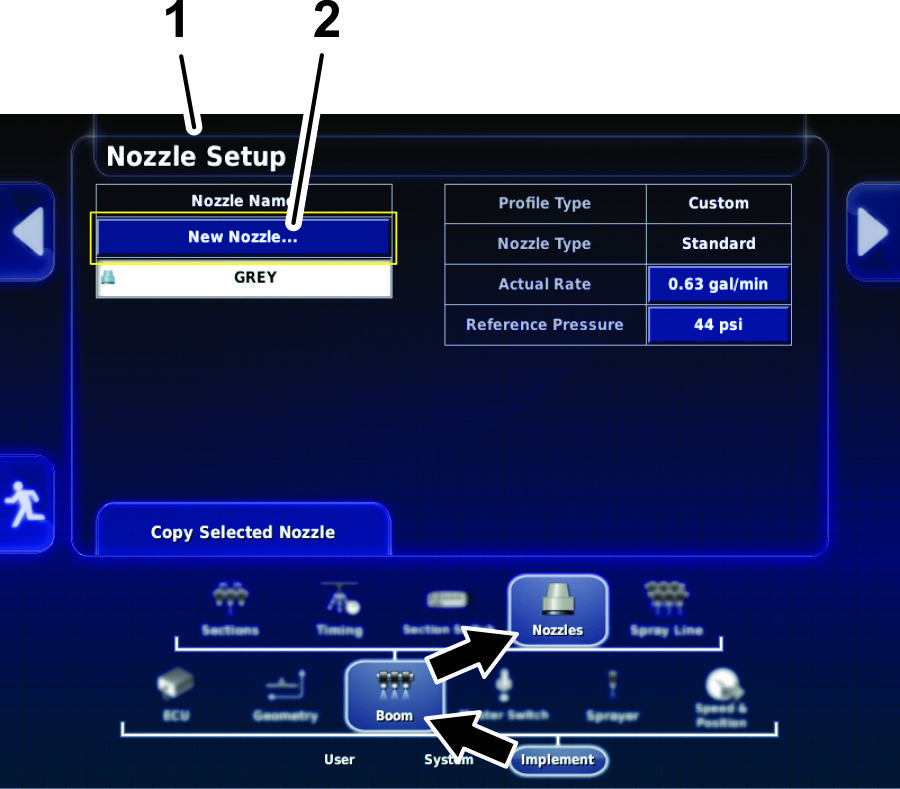
  3. Premete l'icona Implementazione, l'icona Barre e l'icona Ugelli (Figure 56).

    g204392
  4. Nella schermata di impostazione degli ugelli, premete l’icona NUOVO UGELLO... nella parte superiore della schermata (Figure 56).

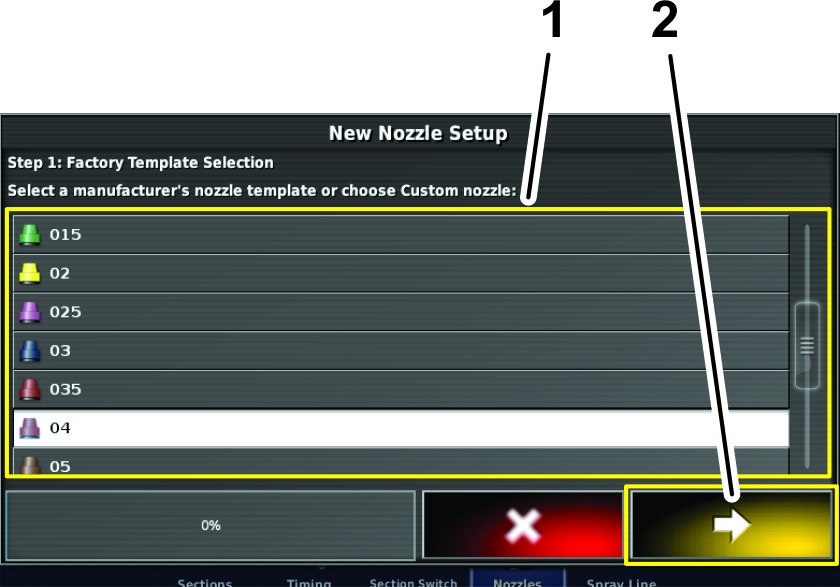
  5. Nel passaggio 1 della schermata di impostazione dei nuovi ugelli premete l’icona Nuovo ugello sulla base delle portate o dei colori elencati nella lista dei modelli di fabbrica (Figure 57).

    Note: La tabella seguente illustra gli ugelli disponibili presso Toro. Le impostazioni sono standard ISO.

    Note: L'ugello 015 (verde chiaro) non coincide con l'ugello 15 (verde scuro).L'ugello 03 (blu scuro) non coincide con l'ugello 10 (blu chiaro).

    g204393
    Tabella ugelli
    UgelloColore ugelloVolume di flusso
    Graphic 04Rosso1,5 lpm
    Graphic 05Marrone1,9 lpm
    Graphic 06Grigio2,3 lpm
    Graphic 08Bianco3,0 lpm
    Graphic 10Blu3,8 lpm
    Graphic 15Verde5,7 lpm
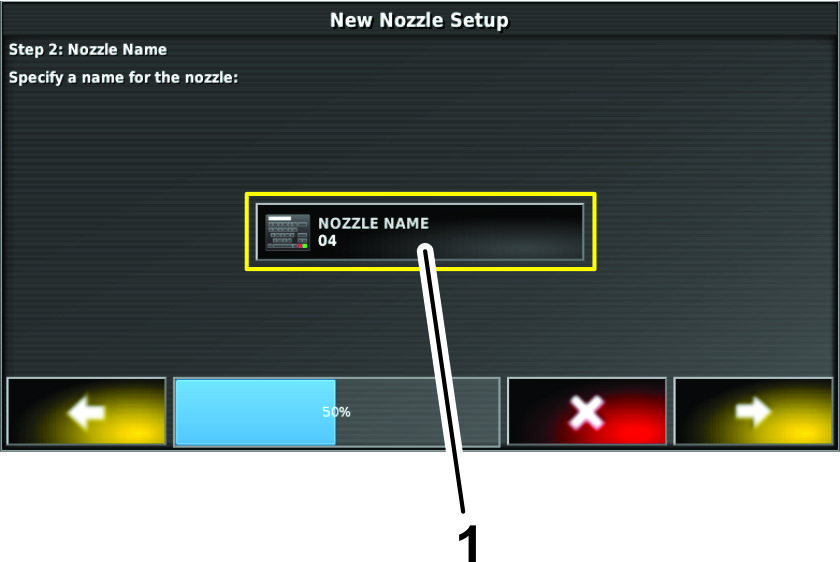
  6. Premete l'icona NOME UGELLO (Figure 58).

    g204394
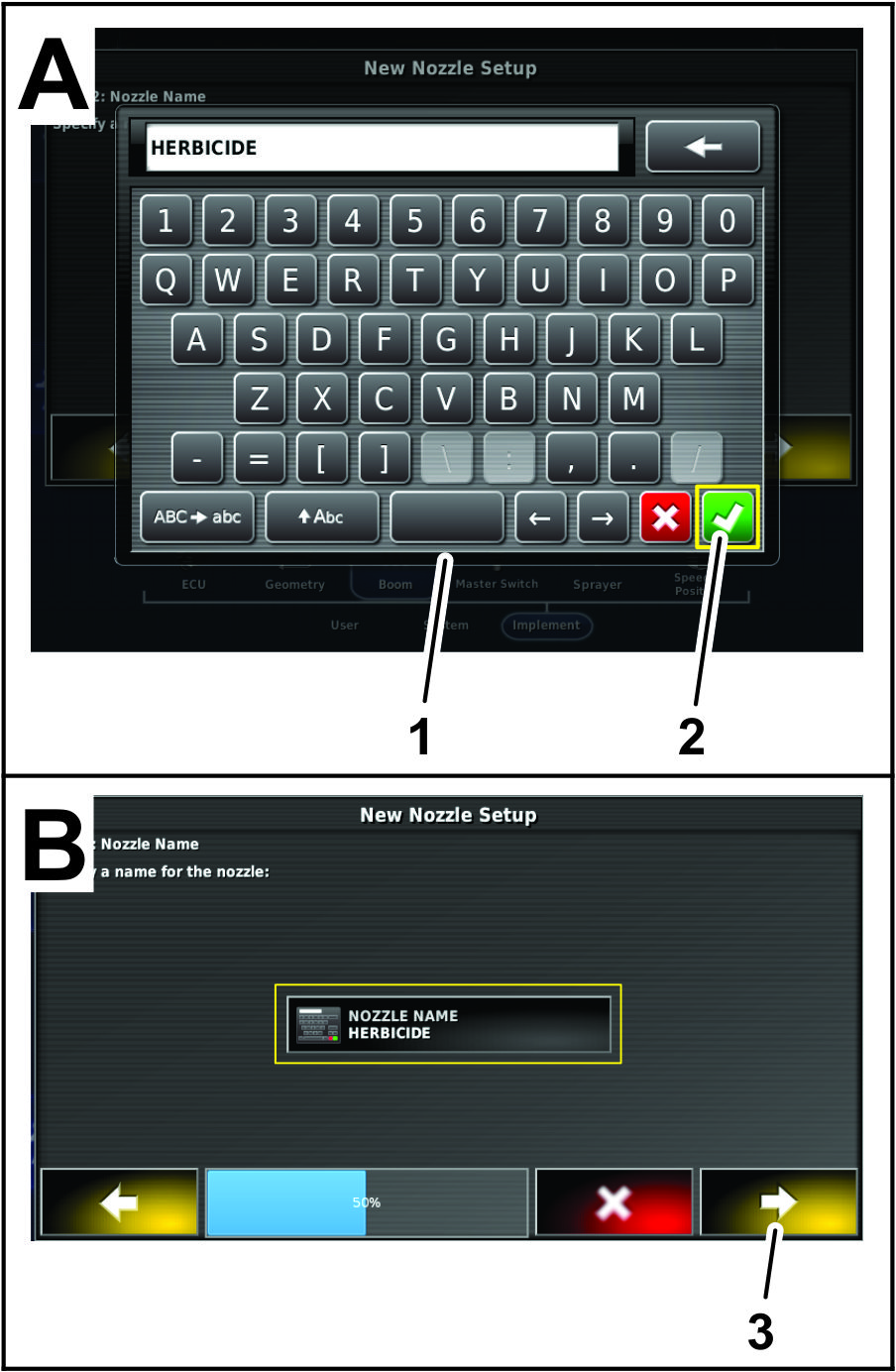
  7. Inserite il nome dell'ugello mediante la tastiera a video, quindi premete l’icona di Conferma (Figure 59).

    g204395
  8. Nella finestra di dialogo per l’impostazione del nuovo ugello – passaggio 2, premete l’icona di Conferma (Figure 59).

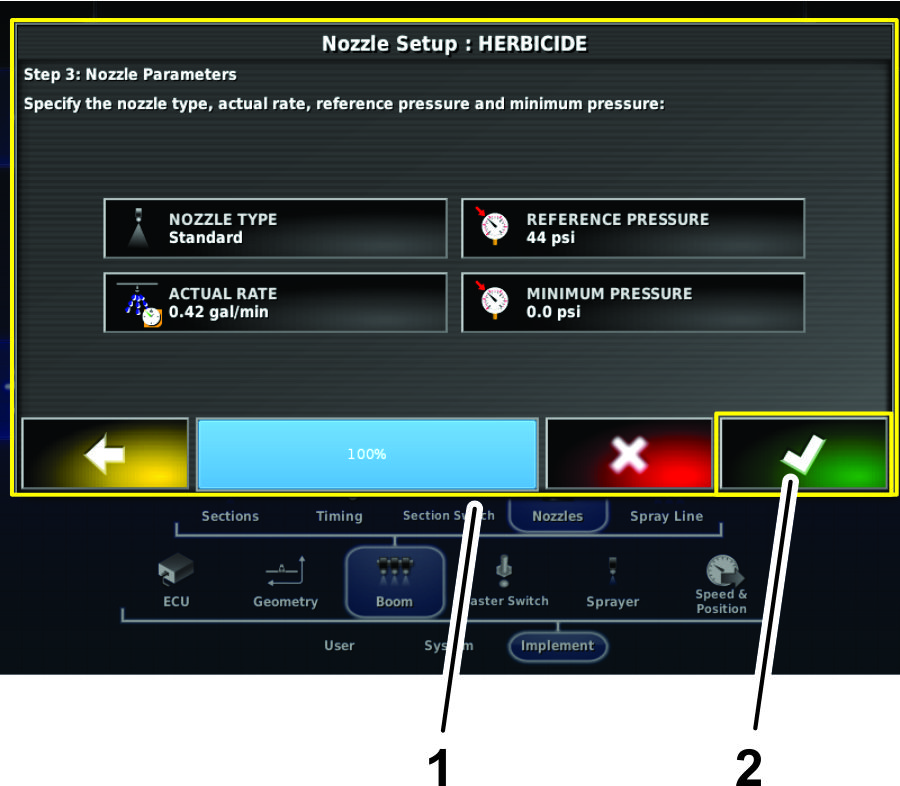
  9. Nella finestra di dialogo per l’impostazione del nuovo ugello – passaggio 3, premete l’icona di Conferma (Figure 59).

    g204396

Taratura del flussometro

Attrezzatura fornita dall'utente: un contenitore tarato (un contenitore con incrementi di 0,01ml preferibile).

Preparazione per la taratura

  1. Accertatevi che il serbatoio dell'irroratrice sia pulito.

  2. Riempite il serbatoio con almeno 568 litri di acqua dolce.

  3. Assicuratevi che gli ugelli che intendete testare siano in posizione di irrorazione (abbassati).

  4. Innestate il freno di stazionamento e avviate il motore.

    Note: Lasciate riscaldare il motore e il circuito idraulico per 10 minuti.

Esecuzione del riempimento di prova

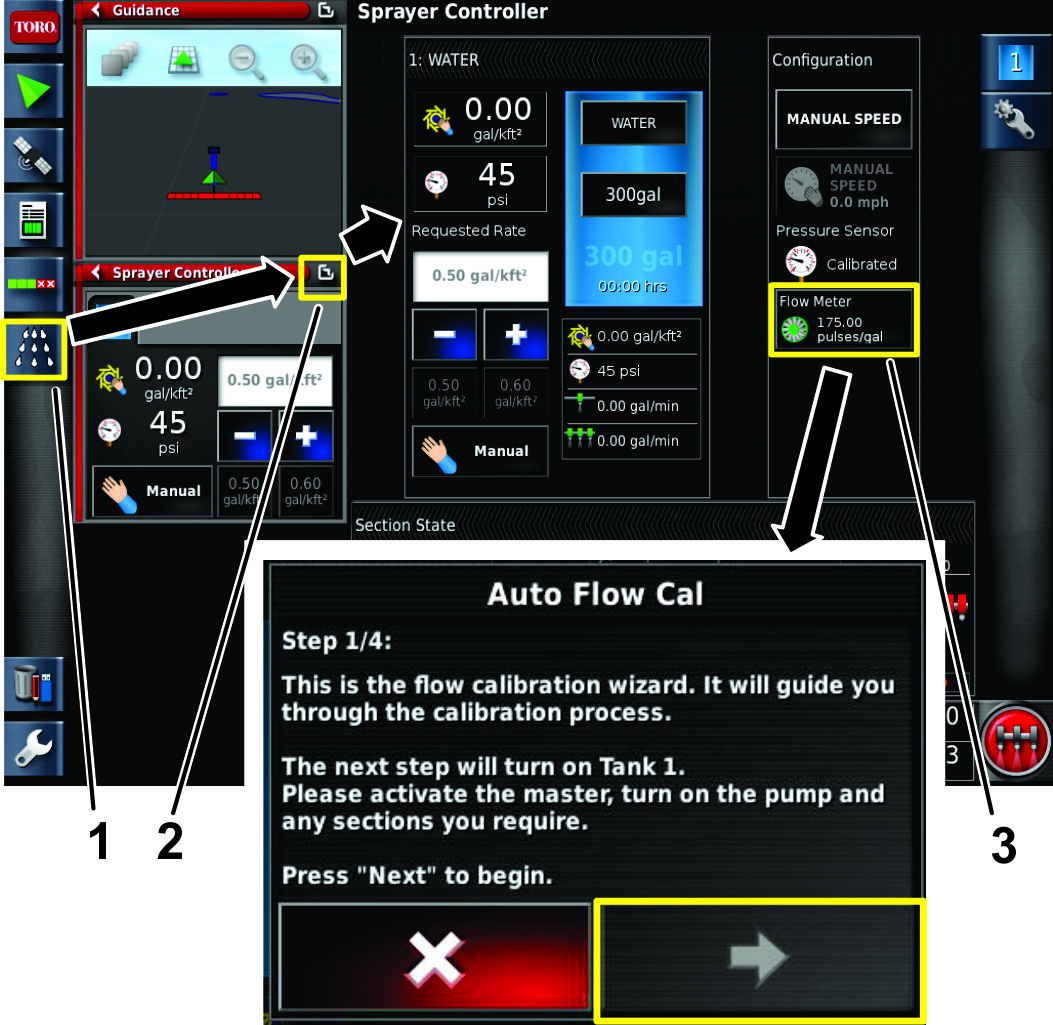
  1. Aprite l’icona di Controllo dell'irroratrice e premete l’icona nell’angolo in alto a destra (Figure 61).

  2. Passate l’irroratrice alla modalit manuale.

  3. Impostate gli interruttori di tutte le sezioni di irrorazione in posizione di ACCENSIONE.

  4. Impostate l'acceleratore in posizione VELOCE.

  5. Impostate l'interruttore principale delle sezioni in posizione di ACCENSIONE.

    Note: L'interruttore principale delle sezioni situato sulla consolle della macchina.

  6. Accendete le sezioni con l'interruttore principale.

  7. Aumentate o diminuite la velocit della pompa fino a raggiungere la pressione di irrorazione desiderata.

  8. Spegnete le sezioni con l'interruttore principale delle sezioni.

Esecuzione del test di raccolta e inserimento delle informazioni

Note: Per eseguire il test di raccolta secondo la presente procedura sono necessarie due persone.

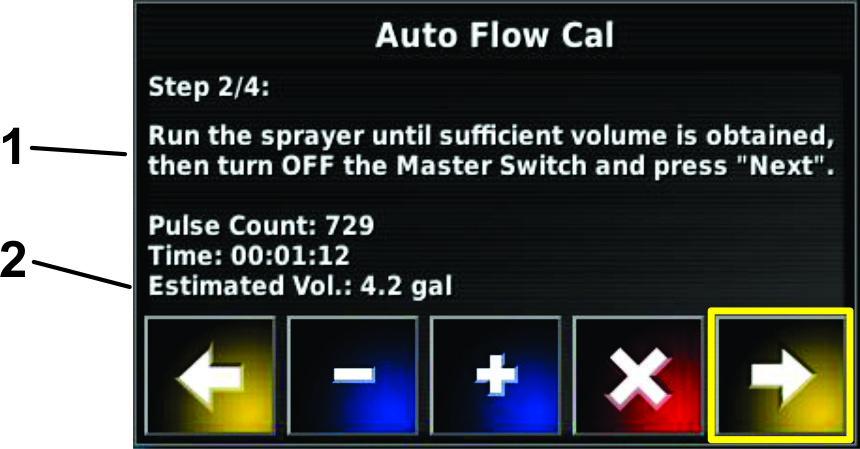
  1. Aprite l’icona di Controllo dell'irroratrice e premete l’icona di espansione nell’angolo in alto a destra (Figure 61).

    g211485
  2. Impostate gli interruttori di tutte le sezioni di irrorazione in posizione di ACCENSIONE.

  3. Impostate l'acceleratore in posizione VELOCE.

  4. Impostate l'interruttore principale delle sezioni in posizione di ACCENSIONE.

  5. Selezionate l'icona del Flussometro (Figure 61).

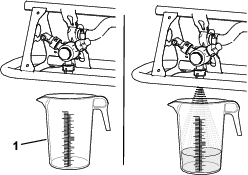
    Important: Prima di accendere le sezioni, assicuratevi che il contenitore di raccolta si trovi sotto l'ugello.

  6. Prima di accendere le sezioni, collocate il contenitore di raccolta sotto l'ugello (Figure 62).

    g211588
  7. Accendete le sezioni con l'interruttore principale.

  8. Eseguite il test di raccolta per almeno 15 o pi secondi su 1 degli ugelli (Figure 62).

    Note: La durata della prova di raccolta dipende dalla dimensione del contenitore, tuttavia, pi a lungo dura meglio .

  9. Spegnete l'interruttore principale delle sezioni, impostate l'acceleratore in posizione di minima, quindi spegnete la pompa di irrorazione.

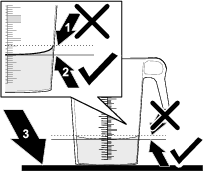
  10. Collocate il recipiente graduato su una superficie piana e rilevate il volume del fluido (Figure 63).

    Important: Per rilevare il volume nel recipiente graduato, dovete collocare il recipiente su una superficie piana.

    Important: Quando rilevate il volume del fluido nel recipiente graduato, dovete prendere come riferimento il punto inferiore della curva disegnata dalla superficie del fluido.

    Important: Piccoli errori nella rilevazione del volume del fluido nel recipiente graduato avranno un impatto considerevole sulla precisione della taratura dell’irroratrice.

    g193829
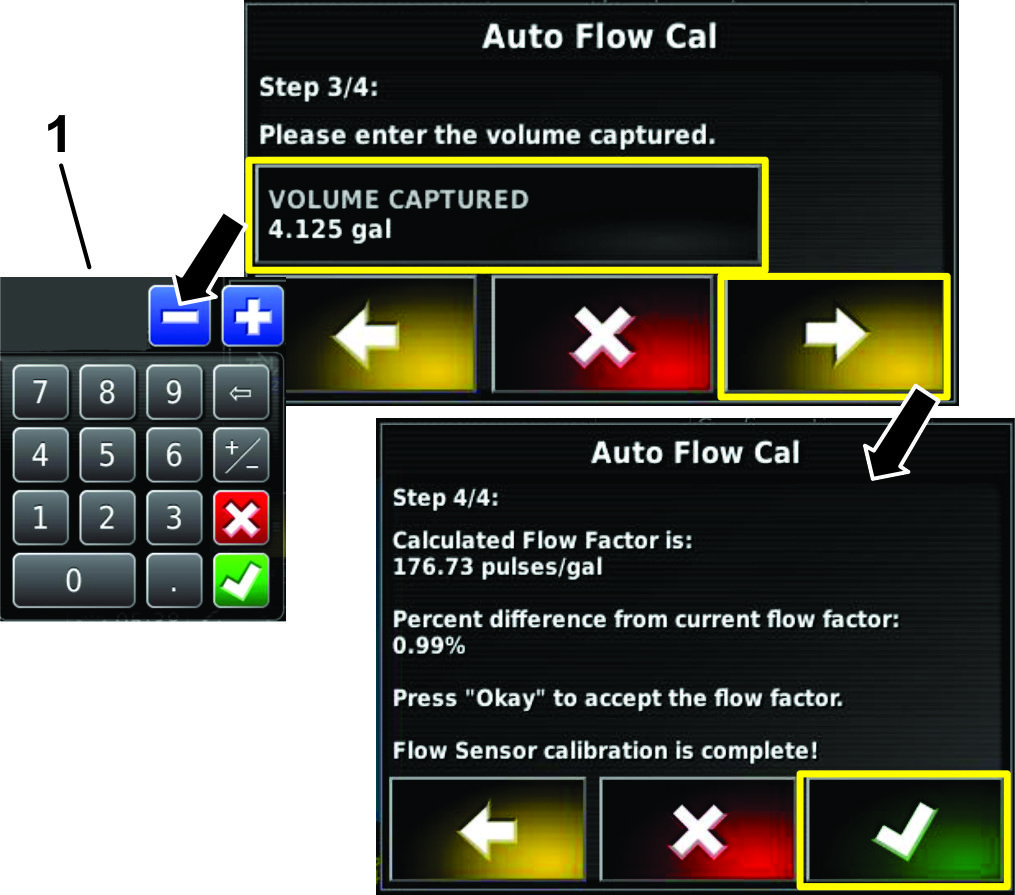
  11. Moltiplicate la quantit di liquido uscita dall'ugello usato per la raccolta per il numero di ugelli usati per l’irrorazione durante il test di raccolta. Convertite quindi la quantit ricavata in litri o galloni (128 fl oz corrispondono a 1 gallone)

    Esempio: 44 fl oz x 12 ugelli = 528 fl oz / 128 fl oz = 4,125 galloni

  12. Inserite la quantit di liquido calcolata mediante il tastierino (Figure 64 e Figure 65).

    g211486
  13. Confermate il fattore calcolato per la portata (Figure 65).

    g211487

Registrazione dei dettagli dell'attivit

Il menu dell'attivit seleziona o configura specifiche informazioni delle attivit associate all'area selezionata. Utilizzate questo menu per archiviare le informazioni e registrare e segnalare l'attivit.

Registrazione delle informazioni dell'attivit

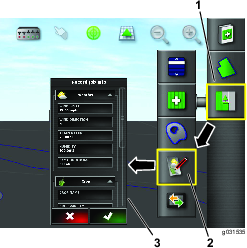
  1. Selezionate l'icona dell'attivit (Figure 66).

  2. Selezionate l'icona di registrazione delle informazioni dell'attivit (Figure 66).

  3. Selezionate le categorie in base alle esigenze e inserite e confermate le informazioni.

    g031535

Registrazione delle note dell'attivit

Utilizzate l'area delle note per registrare eventuali informazioni per ciascuna attivit.

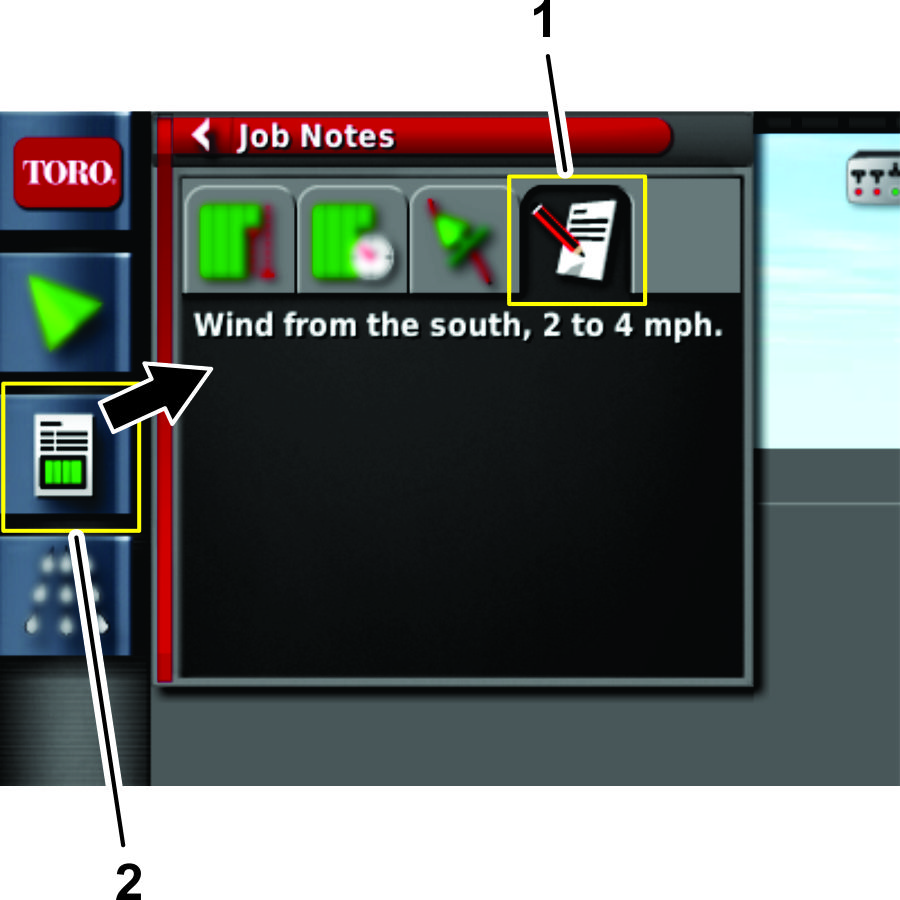
  1. Aprite l'icona delle Informazioni dell'attivit (Figure 67).

    g203865
  2. Premete l'icona delle Note dell'attivit (Figure 67).

  3. Inserite le informazioni e premete l’icona di Conferma.

Esportazione delle informazioni dell'attivit

Note: Assicuratevi che un'attivit sia presente nella sessione prima di esportarne le informazioni.

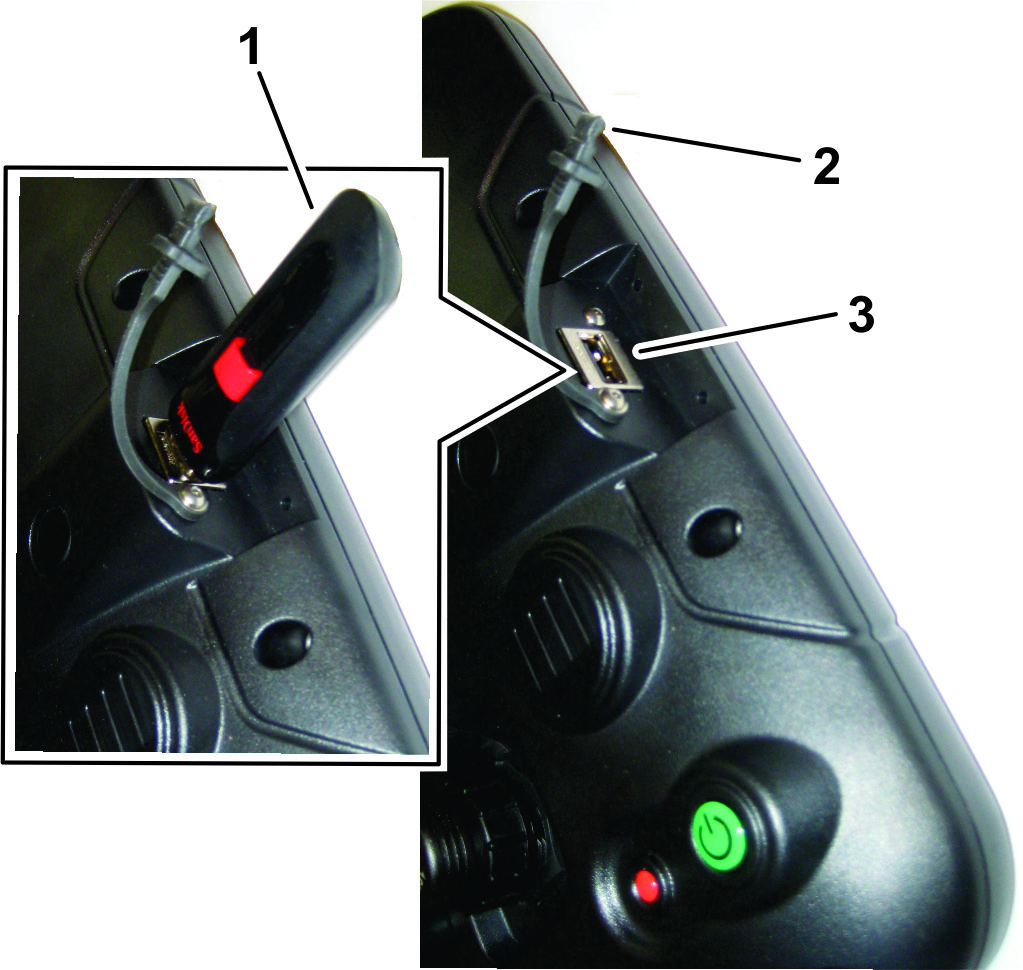
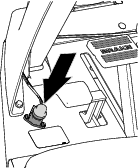
  1. Rimuovete il tappo della porta USB situata sul lato sinistro del display (Figure 68).

    g206639
  2. Inserite un dispositivo di archiviazione USB nella presa USB (Figure 68).

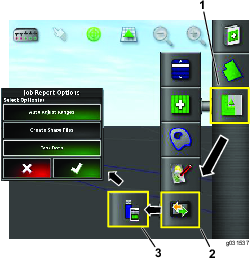
  3. Premete l'icona del menu dell'Attivit (Figure 69).

    g031537
  4. Premete l'icona di Scambio dati (Figure 69).

  5. Selezionate l’icona di Esportazione del report dell’attivit su USB (Figure 69).

  6. Deselezionate le voci seguenti nel menu delle opzioni del report dell’attivit:

    • Intervalli di autoregolazione

    • Dati incarico

  7. Se necessario, selezionate l'opzione Crea file delle forme tra le opzioni del report dell’attivit.

    Note: I dati dei file delle forme vengono esportati in D:/Client/Farm/Field/CoverageShapefiles e D:/Client/Farm/Field/BoundaryShapefiles.

    Note: In questo modo vengono salvate le informazioni dell'attivit sul dispositivo di archiviazione USB.

    Note: Scollegate elettronicamente il dispositivo di archiviazione USB prima della sua rimozione fisica; fate riferimento ai passaggi descritti di seguito. In caso contrario, potreste creare un rapporto mancante o corrotto.

  8. Premete l'icona di espulsione USB (Figure 70).

    g206663
  9. Nella finestra di dialogo per l’espulsione del dispositivo USB, premete l’icona di conferma e rimuovete il dispositivo di archiviazione USB dal monitor (Figure 70).

Impostazione dell'impianto

Prima di azionare l'impianto di irrorazione GeoLink, eseguite le procedure seguenti:

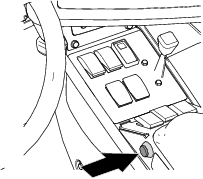
Note: L'interruttore principale delle sezioni situato sulle parti della macchina indicate di seguito, vedere Figure 71 o Figure 72.

g205126
g205127

Preparazione della macchina

  1. Prima di iniziare, leggete le seguenti istruzioni.

  2. Fissate il flessibile di alimentazione al tubo antisifone e riempite a met il serbatoio di acqua pulita.

    Important: Prima dell'irrorazione, ispezionate e pulite i componenti del sistema, compreso serbatoio, filtro, pompa, valvole e ugelli.

  3. Avviate il motore; fate riferimento al manuale dell'operatore della vostra macchina.

  4. Spostate la leva dell'acceleratore nella posizione massima.

  5. Spostate gli interruttori della consolle della macchina in posizione di SPEGNIMENTO.

  6. Accertatevi di aver inserito i valori di taratura corretti.

Impostazione della funzione di autotest

  1. Utilizzate la funzione di velocit di prova descritta nella Guida al software dell'irroratrice Multi Pro 5800 per testare l'impianto di irrorazione a veicolo fermo.

    Note: La funzione di autotest simula la velocit in modo da testare l'impianto a veicolo fermo. Questa funzione si annuller quando il sensore di velocit rileva il veicolo in movimento.

    Per impostare la funzione di autotest, operate come indicato:

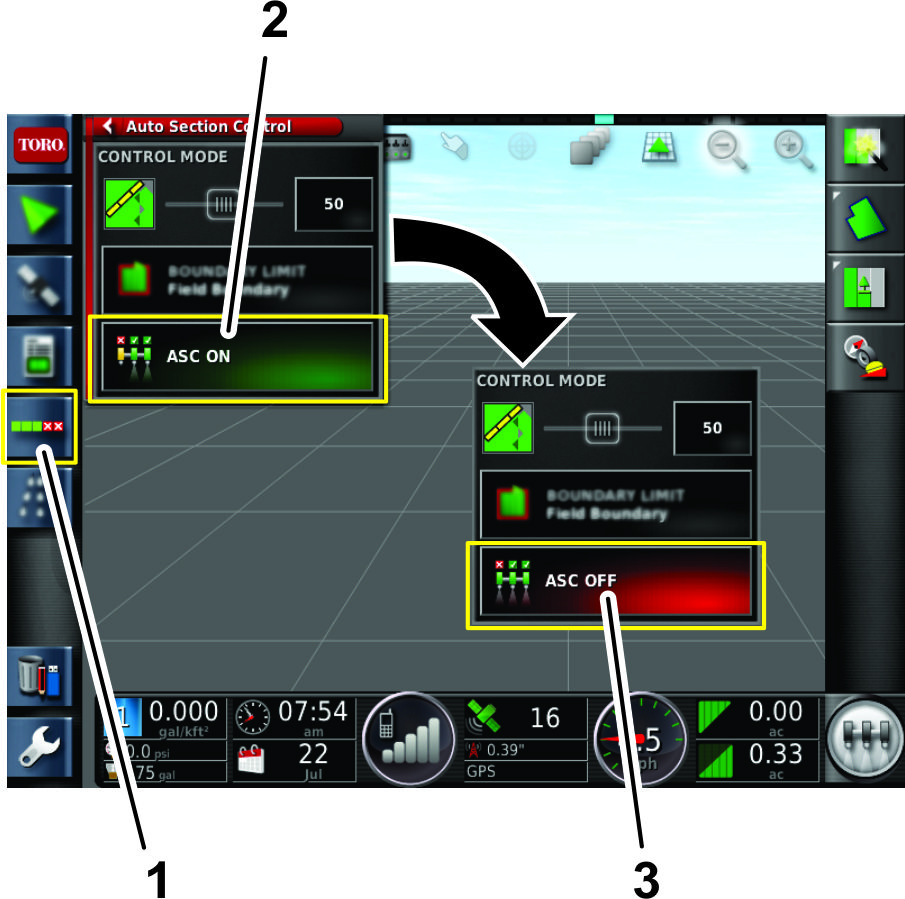
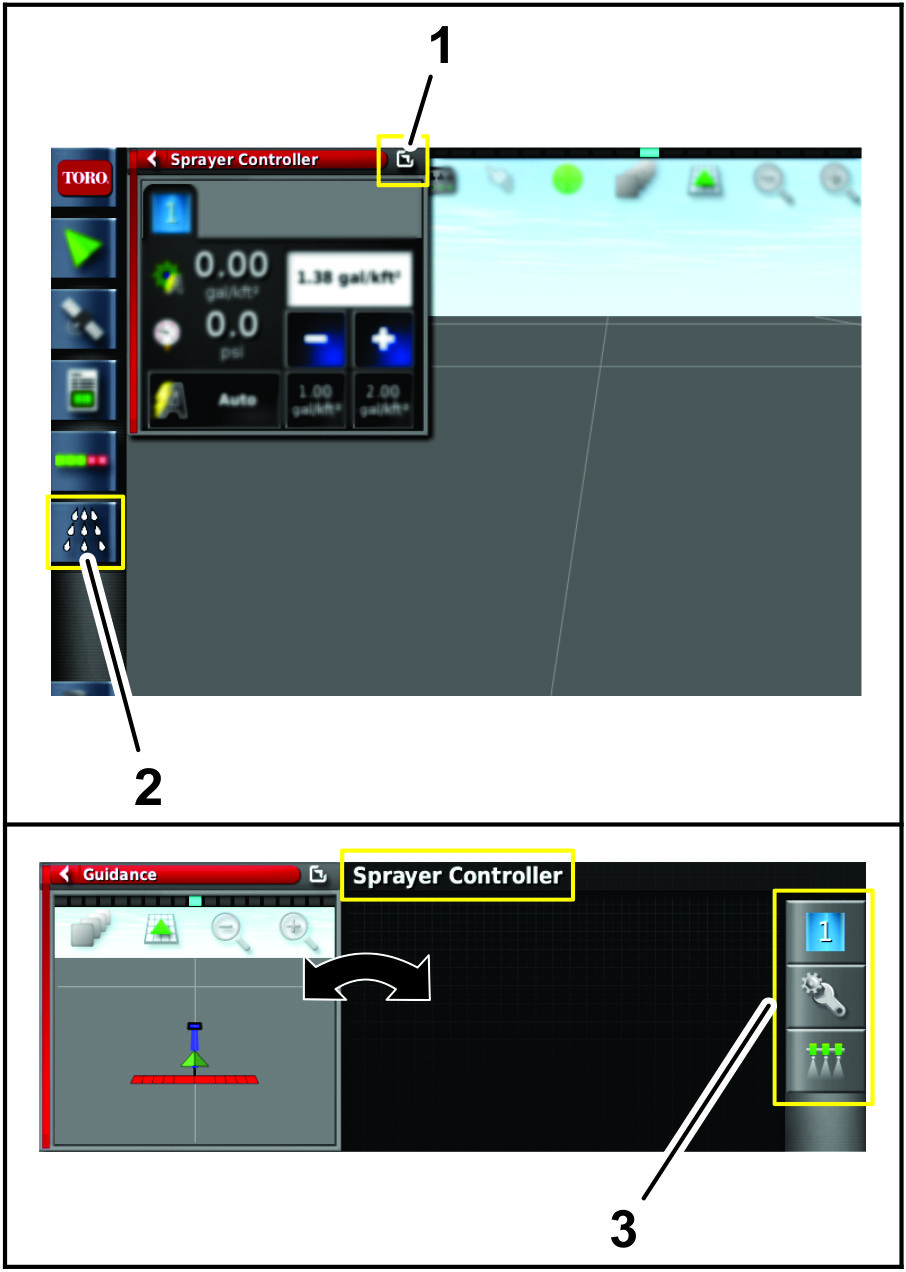
    1. Aprite l'icona ASC (Auto-section controller, controllo della sezione automatica)(Figure 73).

      g203964
    2. Premete l’icona ASC impostandola su OFF (Figure 73).

    3. Premete l'icona di Controllo dell'irroratrice (Figure 74).

      g203966
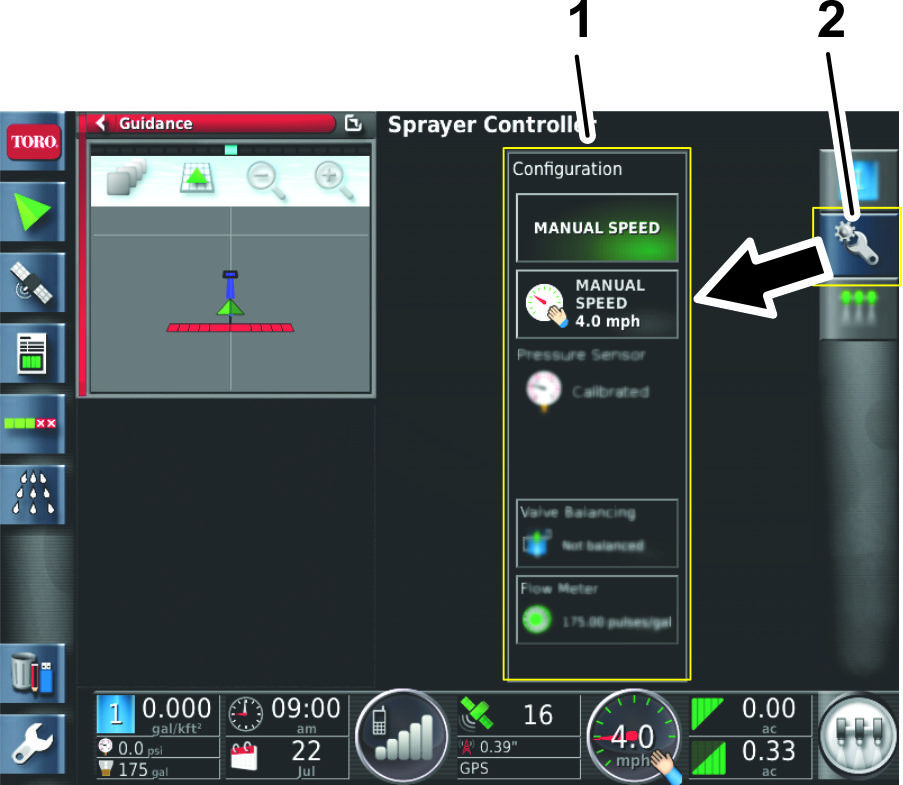
    4. Premete l'icona di Cambio finestra del menu di controllo dell'irroratrice.

      La schermata Home attuale e il menu di controllo dell'irroratrice invertono la posizione.

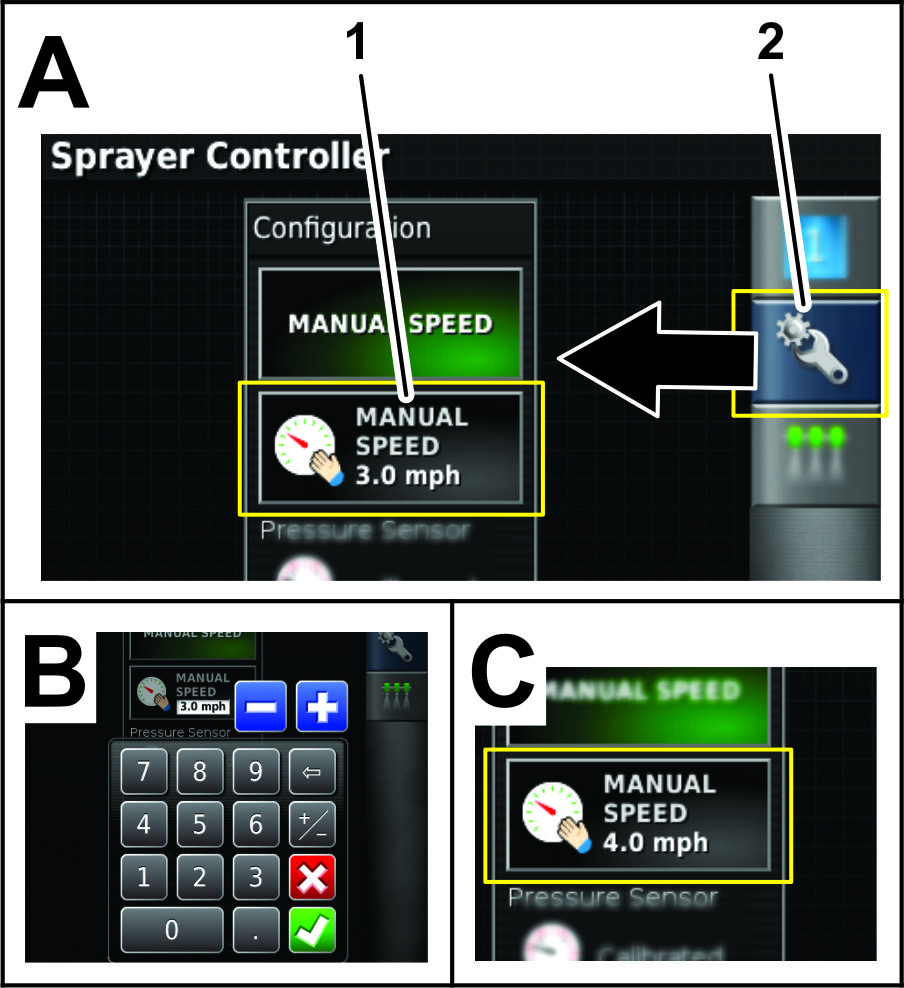
    5. Premete l’icona di Configurazione nel sottomenu di controllo dell'irroratrice per visualizzare il menu di configurazione (Figure 74).

      g203967
    6. Premete l'icona di Inserimento manuale della velocit (Figure 76).

      g203965
    7. Con il tastierino inserite la velocit simulata e premete l’icona di conferma (Figure 76).

  2. Premete l'icona di Cambio finestra per tornare al menu di controllo dell'irroratrice (Figure 74).

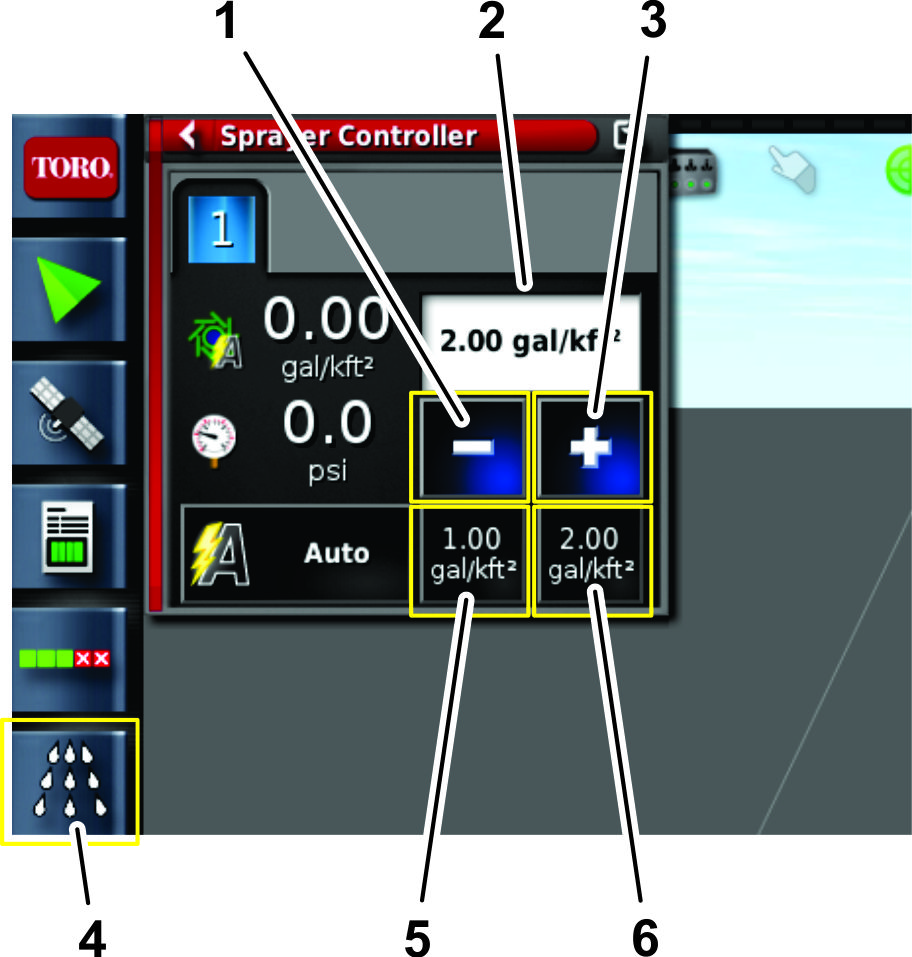
  3. Inserite il volume di applicazione desiderato utilizzando le impostazioni predefinite, le icone di incremento o decremento o selezionando l'icona corrente del volume di applicazione target (Figure 77).

    g204020

Test iniziale dell'impianto

Prima di azionare l'impianto di irrorazione GeoLink, eseguite la procedura indicata.

Note: Quando eseguite questa operazione utilizzate soltanto acqua.

  1. Conducete il veicolo alla velocit di irrorazione prevista, con le barre dell'irroratrice disattivate.

    La velocit del veicolo visualizzata sul cruscotto del monitor.

  2. Sulla consolle di comando della macchina portate l’interruttore principale nella posizione di ACCENSIONE.

  3. Verificate che gli interruttori delle sezioni sinistra, centrale e destra siano in posizione di ACCENSIONE.

  4. Impostate l'interruttore principale delle sezioni della macchina in posizione di ACCENSIONE.

    Note: Usate l’interruttore principale delle sezioni per comandare insieme tutte le sezioni di irrorazione.

  5. Impostate il controllo del volume su AUTO.

    Note: Assicuratevi che l'ASC sia SPENTO o che il confine sia impostato su ILLIMITATO.

  6. Selezionate il volume di applicazione target.

  7. Aumentate o diminuite la velocit del veicolo di 2km/h.

    L'impianto corregger automaticamente il volume di applicazione target.

    Note: In caso contrario, rivedete Impostazione della funzione di autotest.

  8. Dopo l’irrorazione di un’andana, impostate l'interruttore principale delle sezioni in posizione di SPEGNIMENTO.

    Note: In tal modo si spegne anche i calcoli dell'area.

  9. Verificate la superficie coperta e il volume di materiale spruzzato.

Ripristino della configurazione software

Important: Per ripristinare la configurazione software dovete possedere le autorizzazioni per il livello di accesso Esperto. Siete pregati di contattare il supporto tecnico Toro NSN per ricevere assistenza e di fare riferimento alla copertina per conoscere le informazioni di contatto corrette.

Elenco degli allarmi

La tabella seguente elenca gli allarmi e ne d la descrizione:

Elenco degli allarmi
AllarmeDescrizione
Firmware ECU ASC 10 non compatibileContattate Toro NSN per il servizio clienti. Per le informazioni di contatto corrette fate riferimento alla copertina.
Distanza mappa di esclusioneLa mappa di esclusione troppo lontana dalla posizione GPS attuale.
Funzionalit ridottaLa fonte selezionata per la correzione GPS non disponibile e il sistema deve usare una fonte di correzione temporanea meno accurata.
Versione firmware non compatibile o scadutaContattate Toro NSN per il servizio clienti. Per le informazioni di contatto corrette fate riferimento alla copertina.
Volume erratoL'implementazione in modalit Auto e il volume target non viene raggiunto.
Profilo caricato non valido o obsoletoNel sistema attivo un implemento o un profilo veicolo vecchio.
Risorse insufficientiLe risorse del sistema (memoria o spazio nel sistema dei file) sono occupate per oltre il 90%.
Nessuna comunicazioneLa console di comando non in grado di comunicare con il controllo della sezione automatica (ASC).
GPS assentePerdita del segnale GPS.
Parametri non compatibiliContattate Toro NSN per il servizio clienti. Per le informazioni di contatto corrette fate riferimento alla copertina.
Pressione elevataL'ingresso del segnale di pressione ha superato l'impostazione del punto di allarme.
Ricevitore scollegatoIl ricevitore GPS non risponde.
Volume richiesto pari a zeroIl controllo automatico del volume abilitato, il serbatoio attivato, l'interruttore principale acceso e il volume richiesto zero.
Serbatoio vuotoIl volume del serbatoio calcolato arrivato a zero.
Serbatoio quasi vuotoIl serbatoio si sta svuotando (livello sotto la percentuale di volume serbatoio impostata).

Suggerimenti

Miglioramento della ricezione RTK

Riducete la velocit della macchina quando vi avvicinate a un'area con difficolt di ricezione RTK note.

Utilizzo del controllo manuale

Per aumentare la pressione del cilindro del flessibile e la miscelazione delle sostanze chimiche, utilizzate il controllo manuale.

Miglioramento del volume di applicazione Tempo di risposta

Impostate il valore predefinito dell'agitatore (PWM) circa a 0,69 bar sopra la pressione di irrorazione target.

Mantenimento della velocit

Mantenete una velocit costante e la direzione in linea retta.

Creazione di un file di backup dei confini

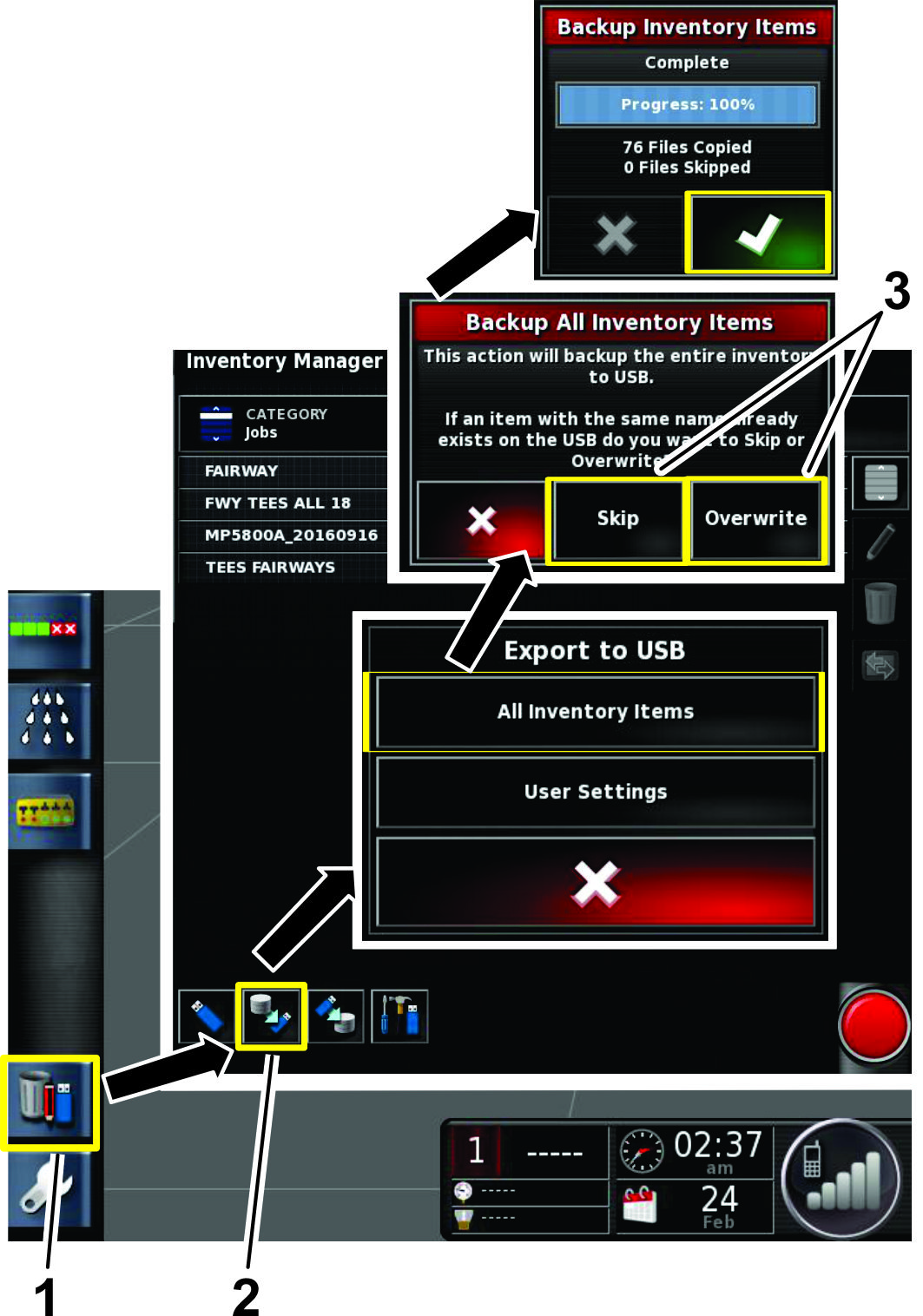
Salvate un file di backup di tutti i confini del campo in una posizione alternativa. Salvate i confini collegando una chiavetta USB, quindi selezionate l’icona del sistema di gestione dell’inventario e selezionate le opzioni illustrate nella Figure 78.

g208796

Manutenzione

Programma di manutenzione raccomandato

Cadenza di manutenzioneProcedura di manutenzione
Every 200 hours
  • Pulite il flussometro (pi spesso se utilizzate polveri bagnabili).
  • Pulizia del flussometro

    1. Sciacquate e vuotate accuratamente l'intero sistema di irrorazione.

    2. Staccate il flussometro dall'irroratrice e lavatelo con acqua pulita.

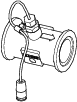
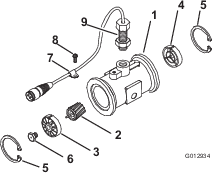
    3. Rimuovete l'anello di ritenuta sul lato a monte (Figure 79).
      g012934
    4. Pulite la turbina e il suo mozzo dalla limatura ed eventuali polveri bagnabili.

    5. Cercate eventuali segni di usura sulle palette della turbina.

      Note: Tenete in mano la turbina e fatela girare. Dovrebbe girare liberamente, opponendo pochissima resistenza al movimento. In caso contrario, sostituitela.

    6. Assemblate il flussometro.

    7. Installate il sensore finch non tocca la parte inferiore della scatola.

    8. Serrate con cautela i dadi di fissaggio del sensore.

    9. Servitevi di un getto d'aria a bassa pressione (0,34 bar) per accertarvi che la turbina giri liberamente. In caso contrario, allentate il prigioniero esagonale sulla parte inferiore del mozzo della turbina di 1/16 di giro, fino a quando la turbina non gira liberamente.

    Pulizia dello schermo del display

    Pulite lo schermo, quando necessario, con sapone delicato e acqua.

    Note: Evitate di utilizzare detergenti per vetri e altri detergenti con solventi.

    Localizzazione guasti

    Note: Se il computer a consolle non funziona in modo adeguato o necessita di riparazione, potete controllare il sistema con i comandi centrali della consolle.

    Per molti errori, viene visualizzato un codice errore, o codice diagnostico. anche possibile visualizzare gli errori sullo schermo. Gli errori elencati sotto sono comuni e rettificabili. Per altri errori o se un problema persiste, salvate sempre il messaggio di errore da segnalare al vostro distributore, compresi eventuali codici di errore visualizzati.

    ProblemPossible CauseCorrective Action
    U1066
    1. La bussola non tarata.
    1. Tarate la bussola.
    U1067
    1. stato rilevato un nuovo veicolo.
    1. Tarate la bussola.
    U1082
    1. Il sistema di archiviazione flash compatto ha una capacit residua inferiore all'1%.
    1. Confermate l'utilizzo della memoria nella mini-visualizzazione. Pu essere necessario rimuovere o trasferire i vecchi file utilizzando il sistema di gestione dell'inventario.
    U3001
    1. Il trasferimento del file fallito.
    1. Provate a esportare o importare nuovamente il file dal dispositivo USB.
    U6905
    1. Tipo di macchina sconosciuto definito.
    1. Tornate al menu di configurazione principale e rivedete la configurazione del veicolo.
    La consolle di comando visualizza un avviso di crash report.
    1. Spegnimento inappropriato del display della consolle.
    1. Cancellate il crash report dal sistema di gestione dell'inventario. Utilizzate sempre l’interruttore a chiave per spegnere il display della consolle.
    ProblemPossible CauseCorrective Action
    Il display non alimentato.
    1. I connettori non sono installati correttamente.
    2. Il fusibile del display saltato.
    3. I collegamenti della batteria sono allentati.
    1. Assicuratevi che i connettori siano installati correttamente nella parte posteriore del display.
    2. Sostituite il fusibile.
    3. Fissate i collegamenti della batteria.
    Il monitor bloccato.
    1. Si verificato un malfunzionamento con il software.
    1. Tenete premuto il pulsante verde sul retro del display fino a quando le luci LED anteriori non lampeggiano.
    L'irroratrice non irrora.
    1. L'interruttore a pedale spento.
    2. Gli interruttori sulla consolle tra i sedili sono spenti.
    3. Nessun'attivit o confine creato.
    4. selezionato un ugello non corretto nel menu di configurazione dei comandi dell'irroratrice.
    1. Assicuratevi che l'interruttore a pedale sia acceso.
    2. Assicuratevi che gli interruttori sulla consolle siano accesi.
    3. Create un'attivit e un confine.
    4. Selezionate l'ugello corretto nel meno di configurazione dei comandi dell'irroratrice che corrisponda agli ugelli in uso.
    acceso l'allarme Nessun GPS.
    1. Il display non collegato correttamente al ricevitore GPS.
    2. La macchina si trova sotto alberi o altri ostacoli.
    1. Assicuratevi che i collegamenti siano installati correttamente.
    2. Consentite alla macchina di stabilire il collegamento dopo aver guidato sotto degli ostacoli.
    L'irroratrice irrora fuori dai confini.
    1. Il controllo della sezione automatica (ASC) impostato su illimitato.
    1. Impostate il controllo della sezione automatica (ASC) su confine dell'area.
    Non possibile creare confini.
    1. Il display non in modalit standard.
    2. Non stata creata un'area.
    1. Fate passare il profilo utente alla modalit standard.
    2. Create un'area.
    La macchina non visualizzata sullo schermo.
    1. La schermata del display stata spostata.
    1. Selezionate l'icona di centratura della mappa nella schermata principale.
    Le luci non lampeggiano sul ricevitore GPS situato sul ROPS.
    1. Il ricevitore GPS non alimentato.
    1. Assicuratevi che i connettori siano installati correttamente.
    La pressione non sufficientemente alta.
    1. La dimensione dell'ugello utilizzato non corretta.
    2. Le dimensioni dell'ugello selezionate nel display non corrispondono agli ugelli sulle sezioni delle barre.
    3. L'agitatore ha un'impostazione troppo bassa.
    1. Fate riferimento alla tabella di selezione degli ugelli per le dimensioni dell'ugello corrette.
    2. Assicuratevi che le dimensioni dell'ugello selezionate sulla consolle di comando corrispondano agli ugelli installati sulle sezioni delle barre.
    3. Regolate l'agitatore fino a raggiungere la pressione desiderata.
    Le luci del controller non sono accese nel controller ASC 10.
    1. Il controller ASC 10 non alimentato.
    1. Assicuratevi che i connettori siano installati correttamente.
    Non viene visualizzata la velocit in fase di movimento.
    1. La bussola non tarata.
    2. Il ricevitore non riceve il segnale satellitare.
    3. La velocit di avanzamento inferiore a 1,1km/h.
    1. Tarate la bussola.
    2. Guidate lontano dagli ostacoli di ricezione e attendete che il ricevitore si colleghi ai satelliti.
    3. Aumentate la velocit di avanzamento oltre 1,1km/h.
    presente della condensa all'interno del display.
    1. Il display si riscalda troppo rapidamente alla luce solare diretta con il display al 100% di luminosit.
    1. Modificate la luminosit dello schermo all'85% e lasciate che il display si riscaldi.