
Introduction

Le systme de pulvrisation GeoLink® rgule automatiquement le dbit de pulvrisation et la zone de pulvrisation. Le systme surveille la zone pulvrise, la vitesse du vhicule et le volume total de produit pulvris. Vous rglez le volume voulu par zone pulvriser et le systme de pulvrisation maintient automatiquement le dbit dans la plage de vitesse du vhicule correcte et affiche continuellement le volume rel de produit par zone pulvrise.

Lisez attentivement ce manuel pour apprendre comment utiliser et entretenir correctement votre produit. Les renseignements fournis dans ce manuel sont importants pour viter les accidents et les dommages matriels. Toro conoit et fabrique des produits srs, mais vous tes responsable de leur utilisation sre et correcte. Vous pouvez contacter Toro directement sur www.Toro.com pour tout renseignement concernant un produit ou un accessoire, pour obtenir l'adresse des concessionnaires ou pour enregistrer votre produit.

Pour obtenir des prestations de service, des pices Toro d'origine ou des renseignements complmentaires, munissez-vous des numros de modle et de srie du produit et contactez un concessionnaire-rparateur agr ou le service client Toro.

Les mises en garde de ce manuel soulignent des dangers potentiels et sont signales par le symbole de scurit (Figure 1), qui indique un danger pouvant entraner des blessures graves ou mortelles si les prcautions recommandes ne sont pas respectes.

g000502

Ce manuel utilise deux termes pour faire passer des renseignements essentiels. Important, pour attirer l'attention sur des renseignements mcaniques spcifiques et Remarque, pour insister sur des renseignements d'ordre gnral mritant une attention particulire.

Attention

CALIFORNIA

Proposition 65 Warning

L'utilisation de ce produit peut entraîner une exposition à des substances chimiques considérées pas l'état de Californie comme capables de provoquer des cancers, des anomalies congénitales ou d'autres troubles de la reproduction.

Sécurité

Vous devez lire et comprendre le contenu de ce manuel de l'utilisateur avant de vous servir de l'ordinateur de console.

  • Conservez ces instructions avec le Manuel de l'utilisateur du pulvrisateur.

  • Il est trs important de toujours garder ces instructions la disposition de tous les utilisateur de cette machine.

  • Lisez attentivement ces instructions ainsi que celles du Manuel de l'utilisateur du pulvrisateur. Familiarisez-vous avec les commandes et l'utilisation de la machine.

  • Ne confiez jamais l'utilisation des commandes des enfants, ou des adultes n'ayant pas pris connaissance de ces instructions.

  • Ne pulvrisez jamais proximit de personnes, en particulier des enfants ou des animaux familiers.

  • Les produits chimiques peuvent blesser les personnes, les animaux, endommager les plantes ou causer d'autres dommages matriels. Pour viter les blessures corporelles et les dommages l'environnement:

    • Slectionnez les produits chimiques corrects pour la tche accomplir.

    • Suivez les instructions du fabricant figurant sur les tiquettes des produits chimiques. Appliquez et manipulez les produits chimiques conformment aux instructions.

    • Manipulez et appliquez les produits chimiques avec prcaution.

    • Portez les quipements de protection ncessaires.

    • Manipulez les produits chimiques dans des locaux bien ventils.

    • Ne fumez jamais lorsque vous manipulez des produits chimiques.

    • Dbarrassez-vous correctement des produits chimiques et des rcipients qui les contiennent.

  • N'oubliez jamais que l'utilisateur est responsable des accidents ou dommages causs aux autres personnes et leurs possessions.

Vue d'ensemble du produit

g204997
g204996
g204995
g205645
g205646

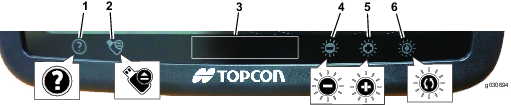
Boutons de rglage de la luminosit de l'affichage

Ces icnes permettent de rgler la LUMINOSIT DE L'CRAN (Figure 7) de la console de commande:

  • Appuyez sur le bouton (-) de rglage de la LUMINOSIT DE L'AFFICHAGE pour rduire la luminosit.

  • Appuyez sur le bouton (+) de rglage de la LUMINOSIT DE L'AFFICHAGE pour accrotre la luminosit.

  • Appuyez sur le bouton du MODE DE LUMINOSIT pour choisir l'un des modes suivants:

    • Mode auto (utilise le capteur de luminosit de la console de commande pour rgler la luminosit de l'affichage)

    • Mode jour (prrgle la luminosit de l'affichage quand la lumire ambiante est intense)

    • Mode nuit (prrgle la luminosit de l'affichage quand la lumire ambiante est faible)

g030694

Bouton d'alimentation

Important: Le systme est ACTIV quand vous dmarrez la machine. Le bouton d'alimentation ne sert pas pour dmarrer le systme.

  • Pendant le fonctionnement normal, mettez le systme de pulvrisation X-30 SOUS TENSION en tournant la cl la position CONTACT.

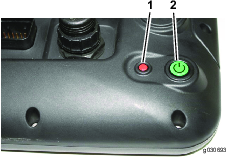
    Note: Pour redmarrer le systme de pulvrisation X30 au besoin, vous pouvez appuyer sur le bouton de marche au dos de la console de commande (Figure 8).L'cran et la barre lumineuse se mettent clignoter lorsque le systme est sous tension.

  • Mettez le systme de pulvrisation X-30 HORS TENSIONen tournant la cl la position ARRT.

    Note: En cas d'urgence, vous pouvez appuyer sur le bouton de marche au dos de la console de commande (Figure 8) pour couper le systme de pulvrisation X-30.

Note: La mise hors tension correcte de la console n'affecte pas les donnes en mmoire dans l'ECU.

Note: N'appuyez pas sur le bouton rouge de rinitialisation du systme.

g030693

Bouton d'aide

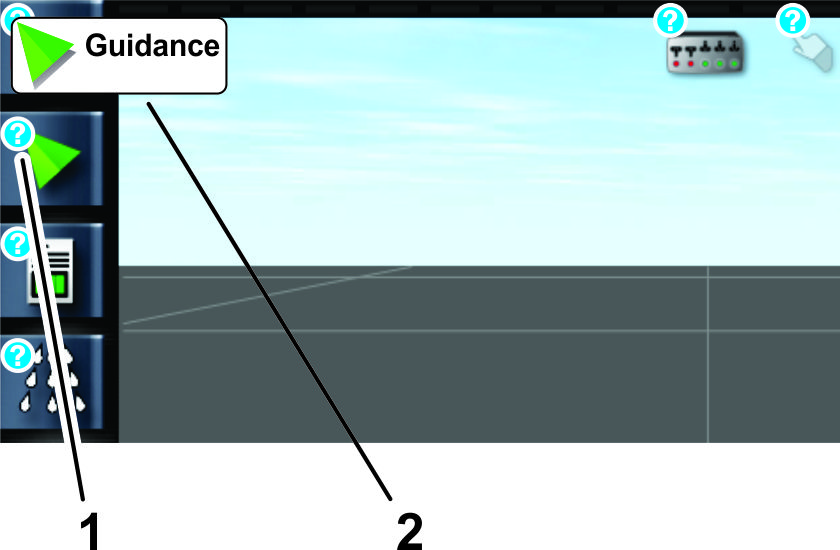
Le bouton d'aide affiche le nom des icnes sur l'cran actuel (Figure 7). Appuyez sur le bouton d'aide pour afficher une description de la commande correspondante (Figure 9). Appuyez encore une fois sur le bouton d'aide pour faire disparatre les icnes d'aide individuelles.

g203343

Bouton d'jection de priphrique USB

Appuyez sur le bouton d'JECTION DE PRIPHRIQUE USB avant de retirer un priphrique USB de la console de commande X-30 (Figure 7).

Note: Le port USB (non montr) est situ sur le ct gauche de la console.

Bouton de capture d'cran/accueil

Pour utiliser le bouton d'accueil, appuyez sur le bouton CAPTURE D'CRAN/ACCUEIL. Appuyez sur le bouton d'accueil pour dsencombrer l'cran d'exploitation ou pour rtablir rapidement les donnes requises dans l'cran d'exploitation.

Pour faire une capture d'cran, appuyez de manire prolonge sur le bouton de CAPTURE D'CRAN/ACCUEIL pour enregistrer l'image sur le priphrique USB.

Boutons d'annulation et de confirmation

Appuyez sur ces boutons pour annuler ou confirmer une slection. Vous devez appuyez sur l'un de ces boutons pour quitter l'cran dans lequel ils sont affichs (Figure 10).

g030695

Indicateurs de couleur de l'outil

Ces indicateurs montrent la position et la direction du vhicule et de l'outil.

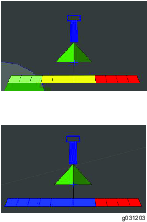
La couleur de l'outil indique l'tat d'application du produit comme suit (Figure 11).

  • Rouge – la section est dsactive.

  • Bleu – la section est neutralise (active mais pas de pulvrisation, gnralement caus par une vitesse ou une pression insuffisante).

  • Jaune – la section est active, mais la pulvrisation est dlibrment interrompue (gnralement caus par un arrt du dbit command par le contrleur automatique de section).

  • Vert – la section est active et pulvrise.

    g031203

Les acronymes suivants sont importants et vous devez en comprendre la signification:

  • WAAS (Wide Area Augmentation System [systme de renforcement couverture tendue]) – Ce systme de correction de positionnement a t dvelopp par l'US Federal Aviation Administration (Bureau fdral de l'aronautique des tats-Unis) comme systme de navigation arienne en amliorant la prcision et la disponibilit des signaux GPS.

  • RTK (Real Time Kinematic [cinmatique temps rel]) – Rseau RTK – groupe de stations terrestres qui transmettent les donnes de position un serveur via Internet. Machines guides par GPS, avec donnes d'change de correction RTK avec le serveur, transmission de donnes de position et rception de donnes de correction par le biais d'changes de donnes cellulaires. Le serveur utilise les donnes de position envoyes par la station de base pour calculer les donnes de correction de position et les transmettre aux vhicules via le modem cellulaire. La position GPS corrige assure une prcision de position entre 1 et 2cm en temps rel.

  • GLONASS (Global Navigation Satellite System [systme mondial de navigation par satellites] [GNSS russe]) – Permet au rcepteur GPS d'utiliser le systme de navigation par satellite russe en plus du GPS.

Utilisation

L'ordinateur dans le contrleur de section automatique (ASC) rgule le dbit de pulvrisation pour diffrentes vitesses du vhicule. Vous rglez le volume voulu par zone pulvriser et l'ASC maintient automatiquement le dbit dans la plage de vitesse correcte du vhicule et affiche continuellement le volume rel de produit par zone pulvrise. La console de commande surveille galement la zone pulvrise, la vitesse du vhicule et le volume total de produit pulvris.

Vous pouvez configurer les options du systme de positionnement global pour le systme GeoLink de 2 manires:

  • En rglant le GPS pour qu'il utilise le systme WAAS avec la correction RTK (signal GPS avec donnes de correction de position et localisation transmises par un modem cellulaire).

  • En rglant le GPS pour qu'il utilise uniquement le systme WAAS (GPS sans donnes de correction) pour localisation et guidage.

Si vous rglez le systme de pulvrisation GeoLink pour qu'il utilise le systme WAAS avec la correction RTK, cela a pour effet d'accrotre la prcision de positionnement du systme GeoLink et procure des capacits supplmentaires avec la console de commande.

Note: Vrifiez que le pulvrisateur est correctement talonn avant de commencer pulvriser.

Note: Vrifiez que l'InfoCenter est rgl sur GeoLink avant de commencer pulvriser.

Comprendre les diffrents modes d'affichage

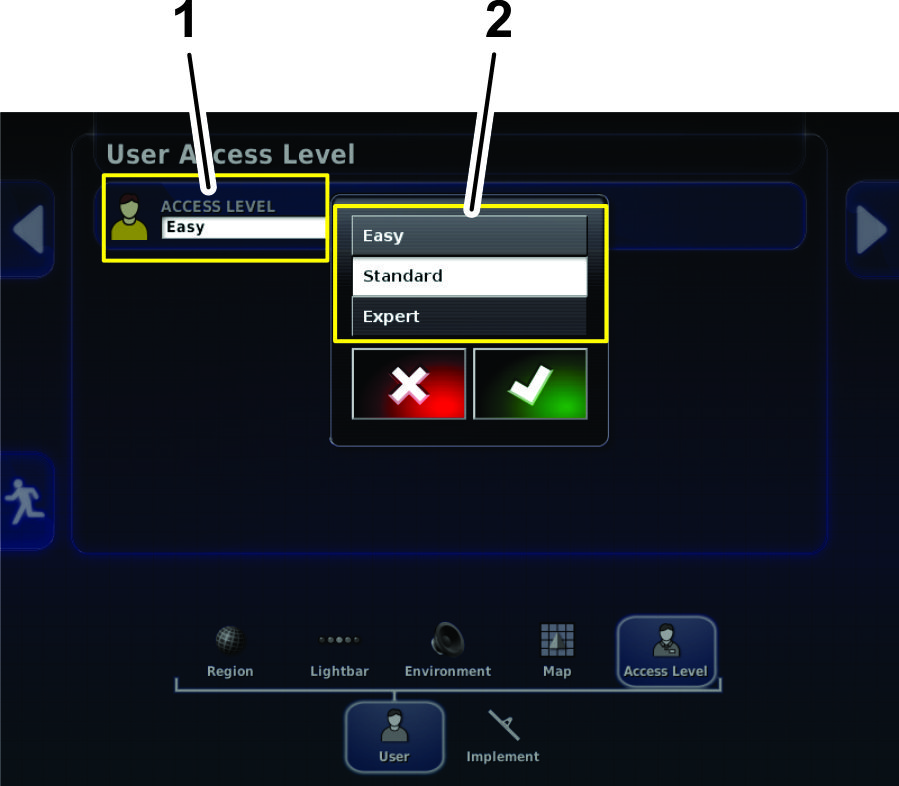
La disponibilit des commandes du pulvrisateur, des options et des rglages dpend du mode d'affichage que vous avez choisi. Le mode d'affichage est command par le menu des niveaux d'accs des utilisateurs sur l'cran de rglage.

  • Mode simple – Ce mode est accessible par tous les utilisateurs pour la pulvrisation gnrale.

  • Mode standard – Ce mode permet de programmer les tches, de crer des limites de champ, et de rgler l'talonnage et la pulvrisation gnrale. Vous pouvez protger le mode standard par un mot de passe et utiliser ce mode pour programmer de nouvelles fonctions du systme GeoLink. Les donnes du mode standard sont en format vido. Veuillez visionner les vidos prsentes sur le priphrique USB fourni avec le systme GeoLink ou sur www.Toro.com.

    Note: Utilisez le mode standard pour dlimiter une zone de pulvrisation.

  • Mode expert – Ce mode est rserv au distributeur qui l'utilise pour diagnostiquer et dpanner les anomalies du systme. L'accs au mode expert est protg par un mot de passe et ce mode permet au distributeur d'aider le service client.

g204034

Dmarrage de l'affichage

  1. Vrifiez que les composants GeoLink et le kit de finition sont installs.

  2. Dmarrez la machine et attendez quelques secondes que la console s'allume.

    Note: Le bouton vert permet de mettre l'affichage sous et hors tension. L'arrt de l'ordinateur d'affichage n'affecte pas les donnes en mmoire.

    Note: Le bouton rouge permet de rinitialiser l'affichage et peut entraner la perte des donnes qui ne sont pas sauvegardes. Ne rinitialisez l'affichage que s'il est fig ou qu'il est impossible de l'teindre de la manire habituelle. Ne rinitialisez l'affichage qu'en cas de problme.

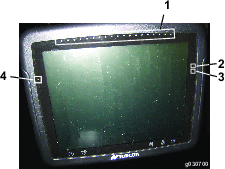
Comprendre les diodes

g030700
  • Barre lumineuse – la mise sous tension de la console, la barre lumineuse s'allume en rouge, en vert puis en bleu.

  • Capteur de luminosit – il aide dterminer la luminosit de l'affichage en mode AUTOMATIQUE.

  • Diode d'tat de batterie de console – le guide gnral suivant explique la signification des couleurs des diodes d'tat de la batterie.

    • Diode verte – la batterie de la console est charge au maximum.

    • Diode jaune – la batterie de la console est partiellement charge.

    • Diode rouge – la batterie de la console est dcharge.

    • Diode bleue clignotante – la batterie de la console est en charge.

  • Diode d'tat de l'alimentation – le guide gnral suivant explique la signification des couleurs des diodes d'tat de l'alimentation.

    • Diode verte – alimentation correcte

    • Diode jaune – alimentation faible

    • Diode rouge – alimentation trs faible ou inexistante (hors tension)

Utilisation de l'cran tactile

Pour accder , ajouter ou modifier des donnes relatives au pulvrisateur qui sont affiches, appuyez sur l'cran tactile et utilisez les diffrentes icnes.

  • Slectionnez une icne l'cran pour afficher ce qui est montr sur l'cran.

  • D'autres options s'affichent quand vous appuyez sur une icne spcifique.

  • Slectionnez les options requises.

  • Confirmez le nouvel affichage (Figure 10).

Slection d'une langue et acceptation du contrat de licence

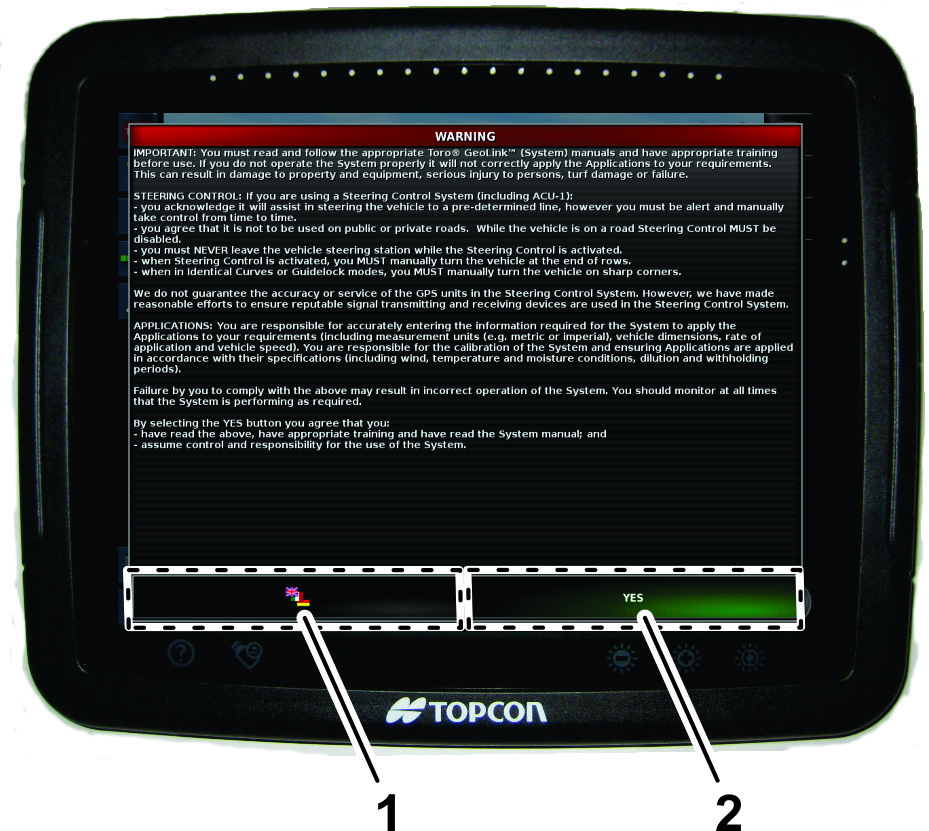
L'cran qui suit l'cran de dmarrage permet de slectionner la langue et affiche le contrat de licence de l'utilisateur final (EULA).

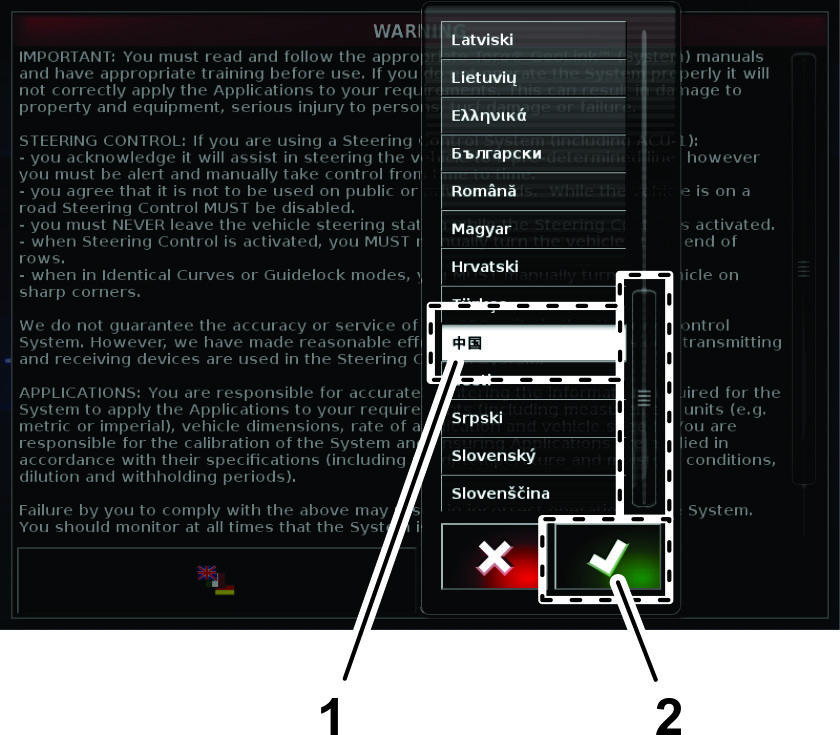
  1. Vous pouvez appuyer sur l'icne Slection de langue pour choisir une langue diffrente (Figure 14).

    Note: La langue choisie sur l'cran de l'EULA s'applique tous les rglages de l'interface utilisateur. Vous pouvez aussi changer la langue dans les rglages utilisateur.

    g206709
  2. Dans la bote de dialogue de slection de langue, naviguez jusqu' la langue que vous prfrez, slectionnez-la dans la liste et appuyez sur l'icne Oui (Figure 15).

    La console de commande dmarre dans la langue slectionne.

    g203217
  3. Lisez le contrat de licence de l'utilisateur final (EULA) (Figure 14).

    Utilisez la barre de dfilement pour naviguer jusqu'au bas de l'cran. L'icne OUI devient verte (Figure 14).

  4. Appuyez sur l'icne OUI pour retourner l'cran d'accueil (Figure 14).

Utilisation de l'interrupteur gnral

L'interrupteur gnral sur l'cran permet d'activer le systme de pulvrisation (Figure 16). Cet interrupteur ne fonctionne pas quand les interrupteurs de section ou la commande au pied sont dsactivs.

g203807

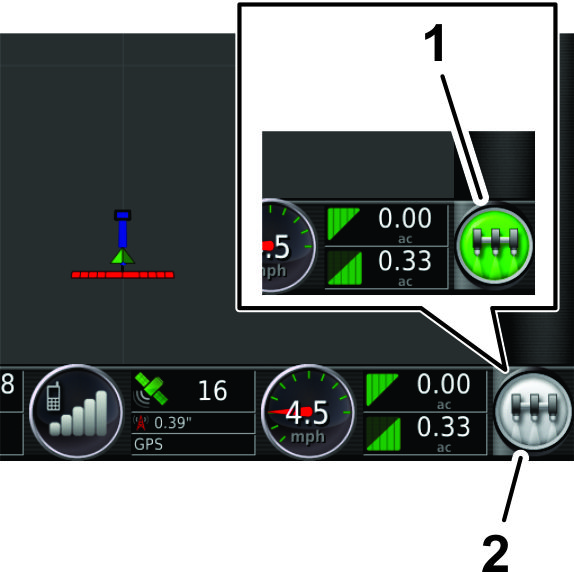
L'interrupteur gnral indique l'tat de prparation du systme avec les couleurs suivantes:

  • Vert – le systme est prt et le contrleur du pulvrisateur est sous tension et en marche.

  • Blanc – le contrleur du pulvrisateur est en attente.

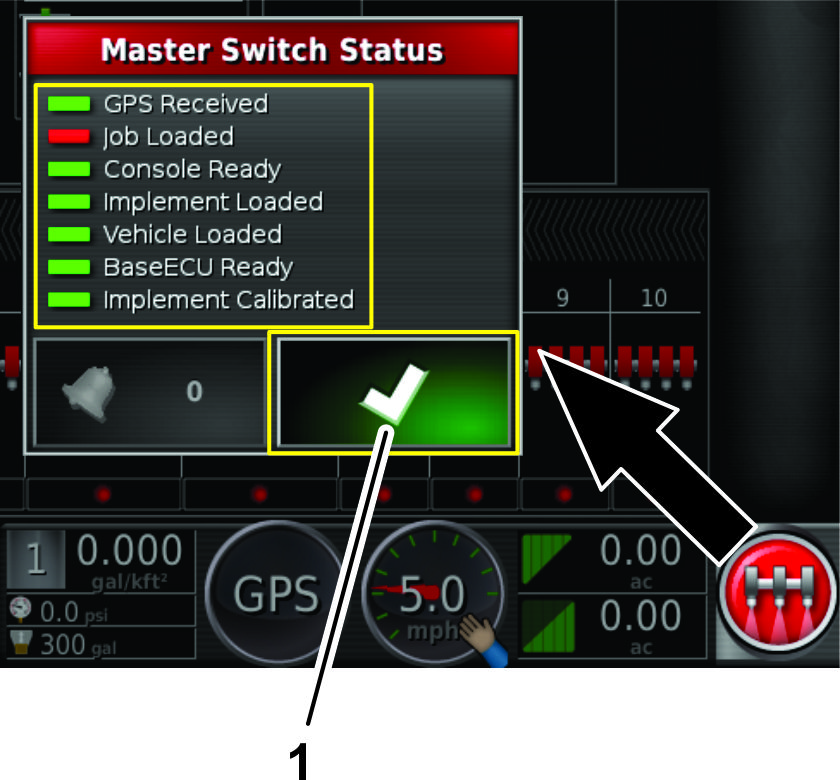
  • Rouge – le systme n'est pas prt et le contrleur du pulvrisateur est hors tension et ne peut pas tre utilis.

Quand l'icne de l'interrupteur gnral est rouge, appuyez dessus pour afficher l'tat de l'interrupteur gnral, ce qui affiche le nombre d'alarmes actives (Figure 17).

g205202

Vous pouvez tout moment appuyer sur l'icne de confirmation (Figure 17) pour retourner l'cran principal et effectuer la correction requise.

Slection des units de mesure correctes

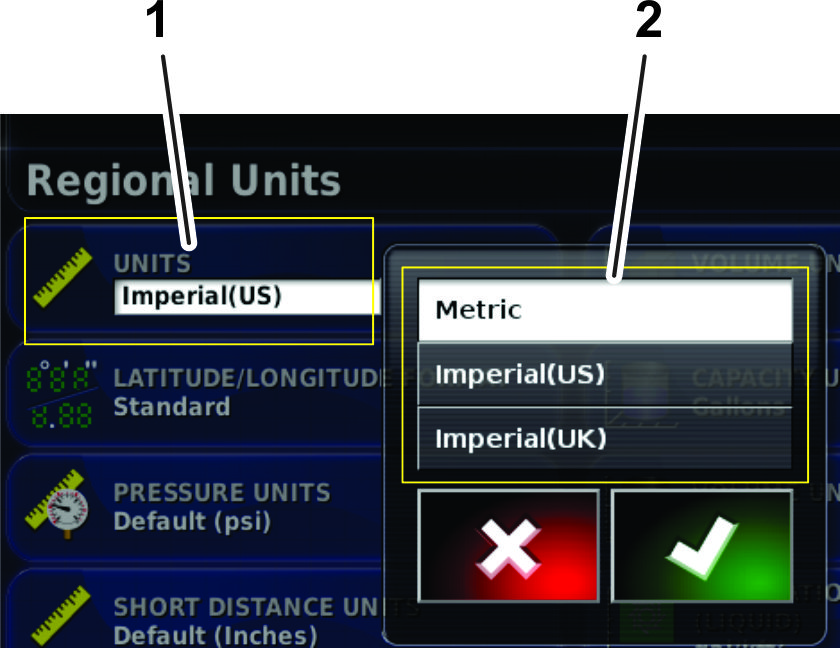
Les units suivantes sont disponibles: mtriques, anglo-saxonnes (US) et anglo-saxonnes (UK). Les options anglo-saxonnes sont fournies pour les tats-Unis (US) et le Royaume-Uni (UK) car les gallons et les onces liquides ne sont pas identiques pour ces deux pays.

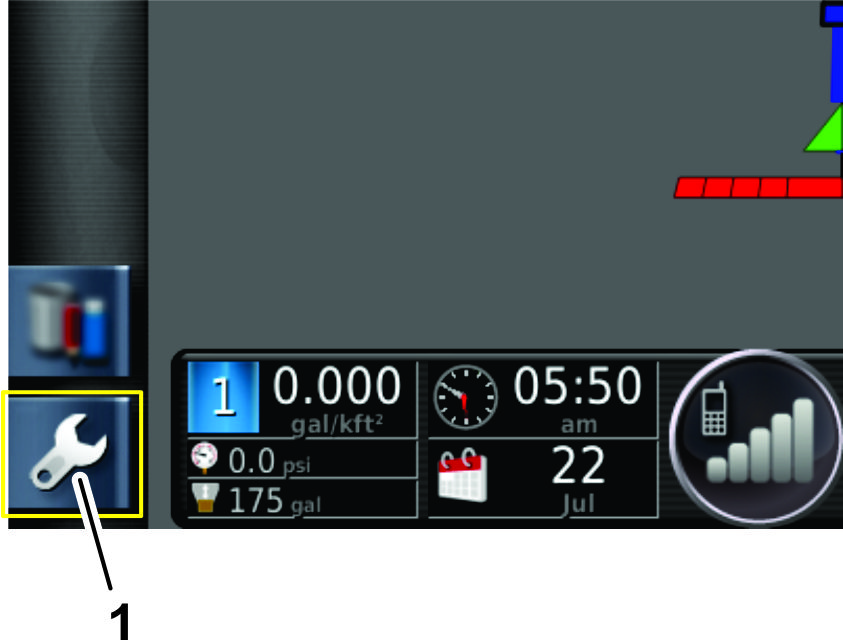
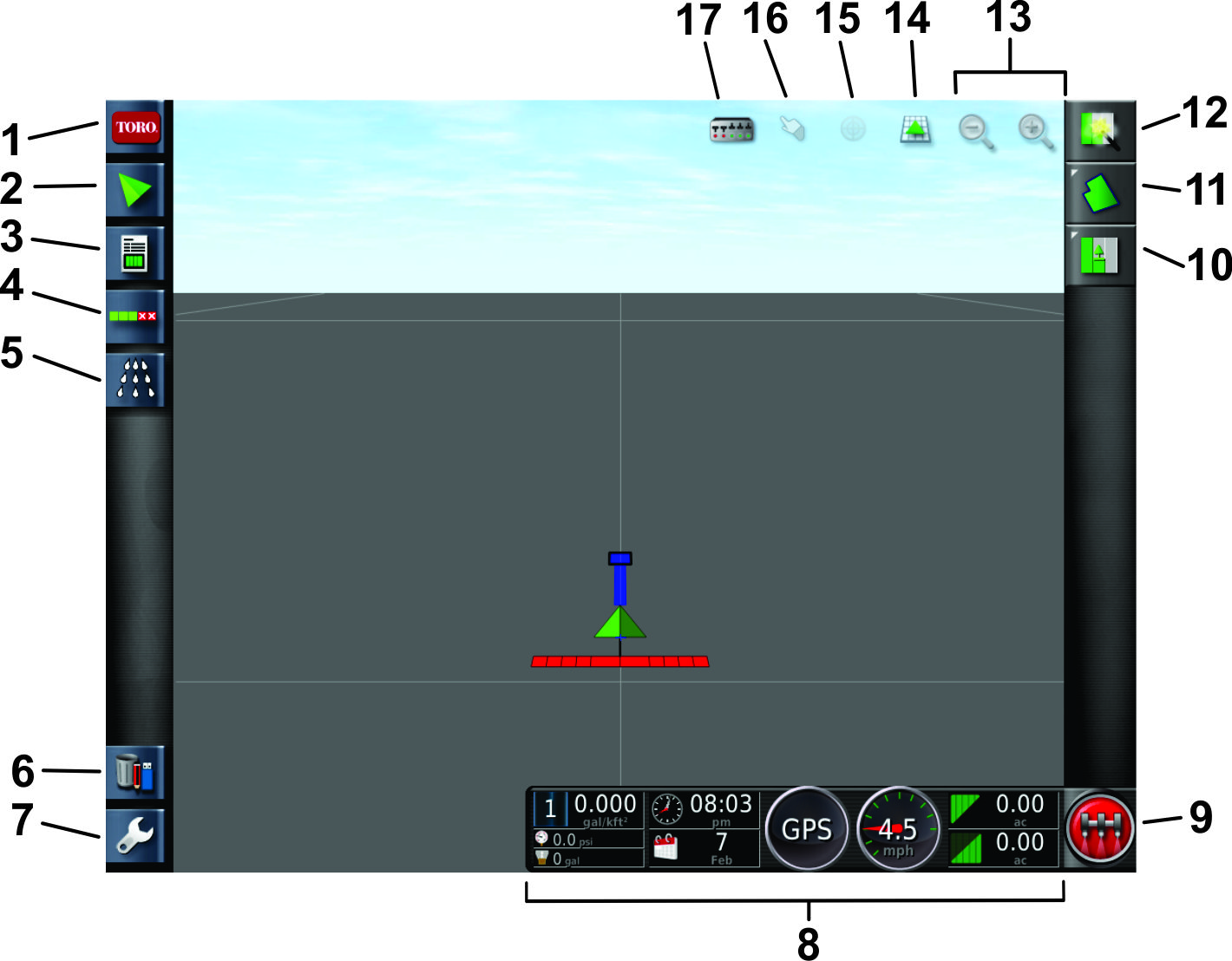
  1. Appuyez sur l'icne de rglage sur l'cran principal (Figure 18).

    g204035
  2. Appuyez sur l'icne utilisateur (Figure 19).

    g031187
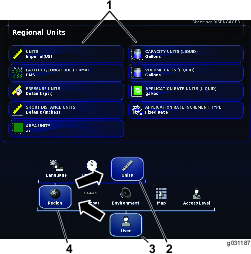
  3. Appuyez sur l'icne de zone de travail (Figure 20).

  4. Appuyez sur l'icne des units (Figure 20).

  5. Selon les besoins, slectionnez les units et le dbit d'application corrects, puis appuyez sur l'icne de confirmation (Figure 20).

    g204046

Utilisation du mode simple

Le mode simple est utilis pour pulvriser les surfaces clairement dlimites, et vous permet de slectionner les tches et d'afficher la zone de pulvrisation.

g206363

Utilisation des diffrentes mthodes de pulvrisation

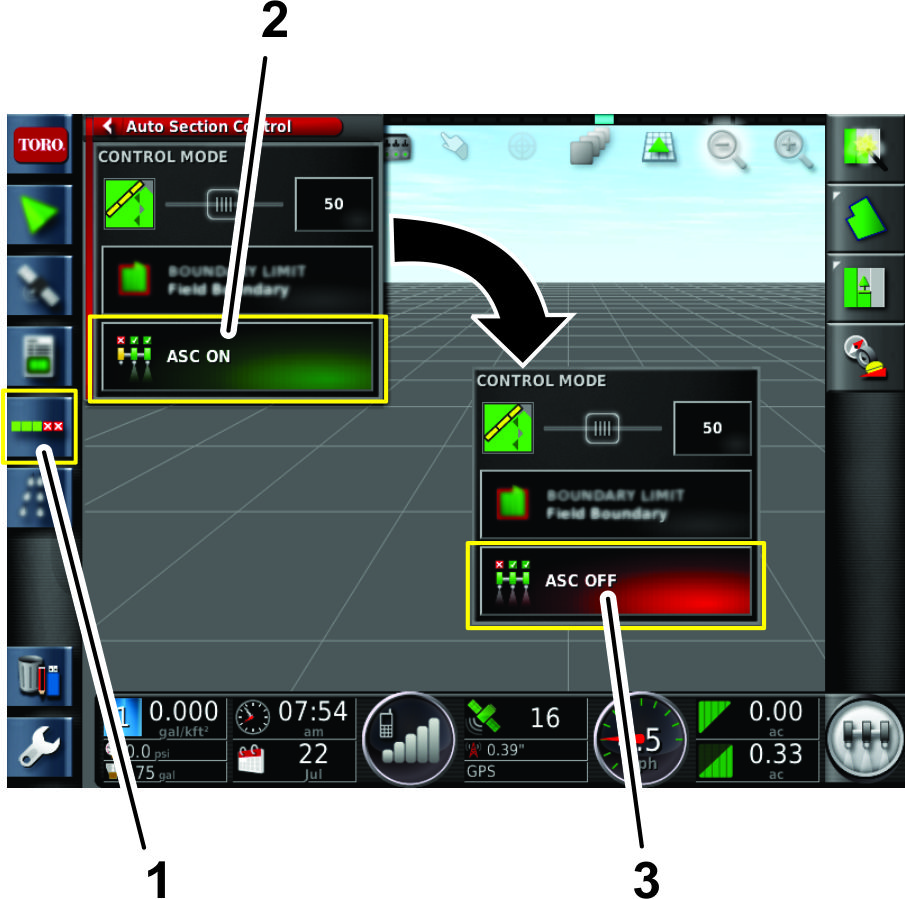
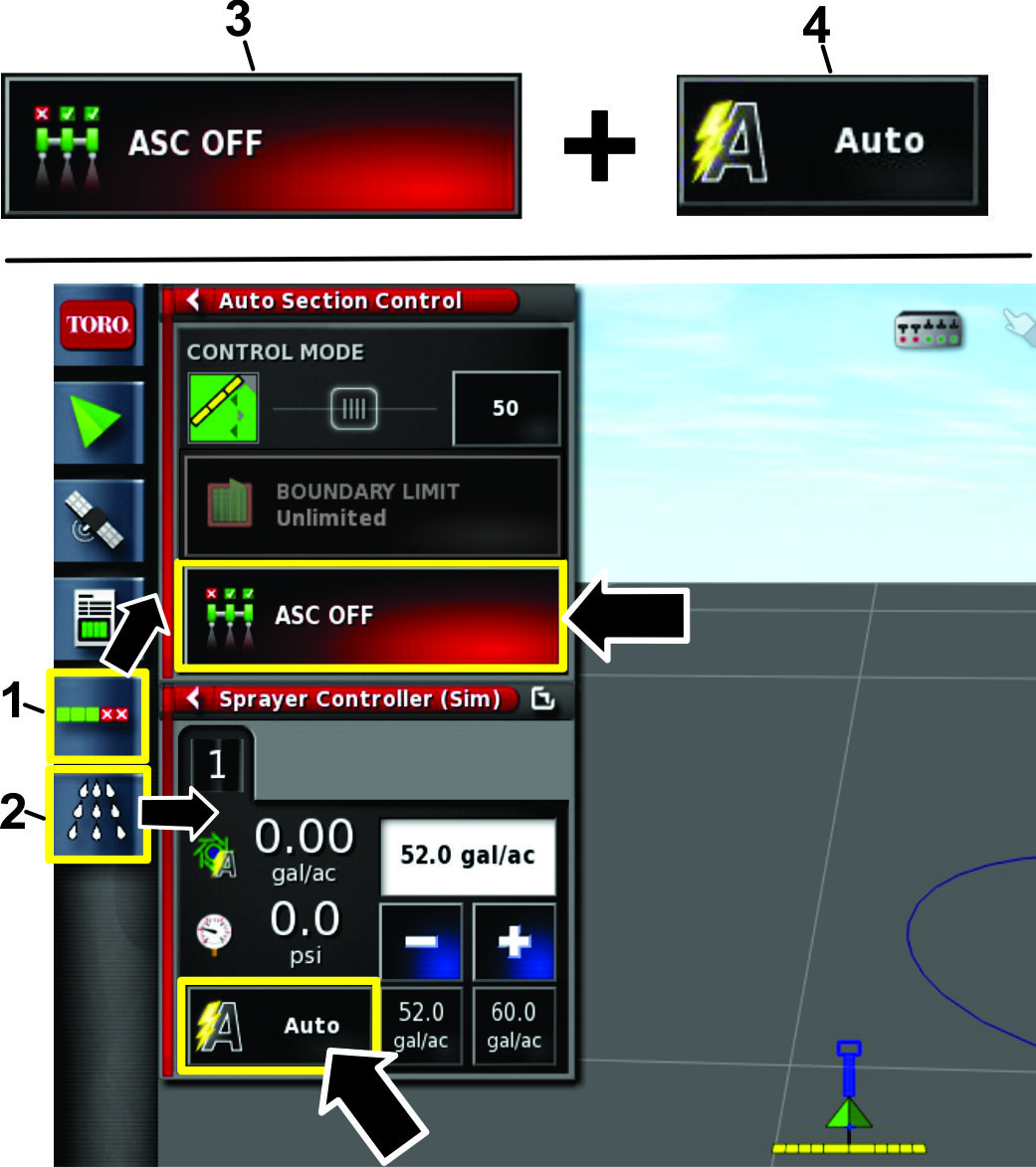
Icne de commande de section automatique (ASC)
RglageDescription
ASC ONLe systme GeoLink commande le fonctionnement des diffrentes sections de pulvrisation.
ASC OFFL'utilisateur commande les sections de pulvrisation en groupes avec les interrupteurs des sections de pulvrisation gauche, centrale et droite.
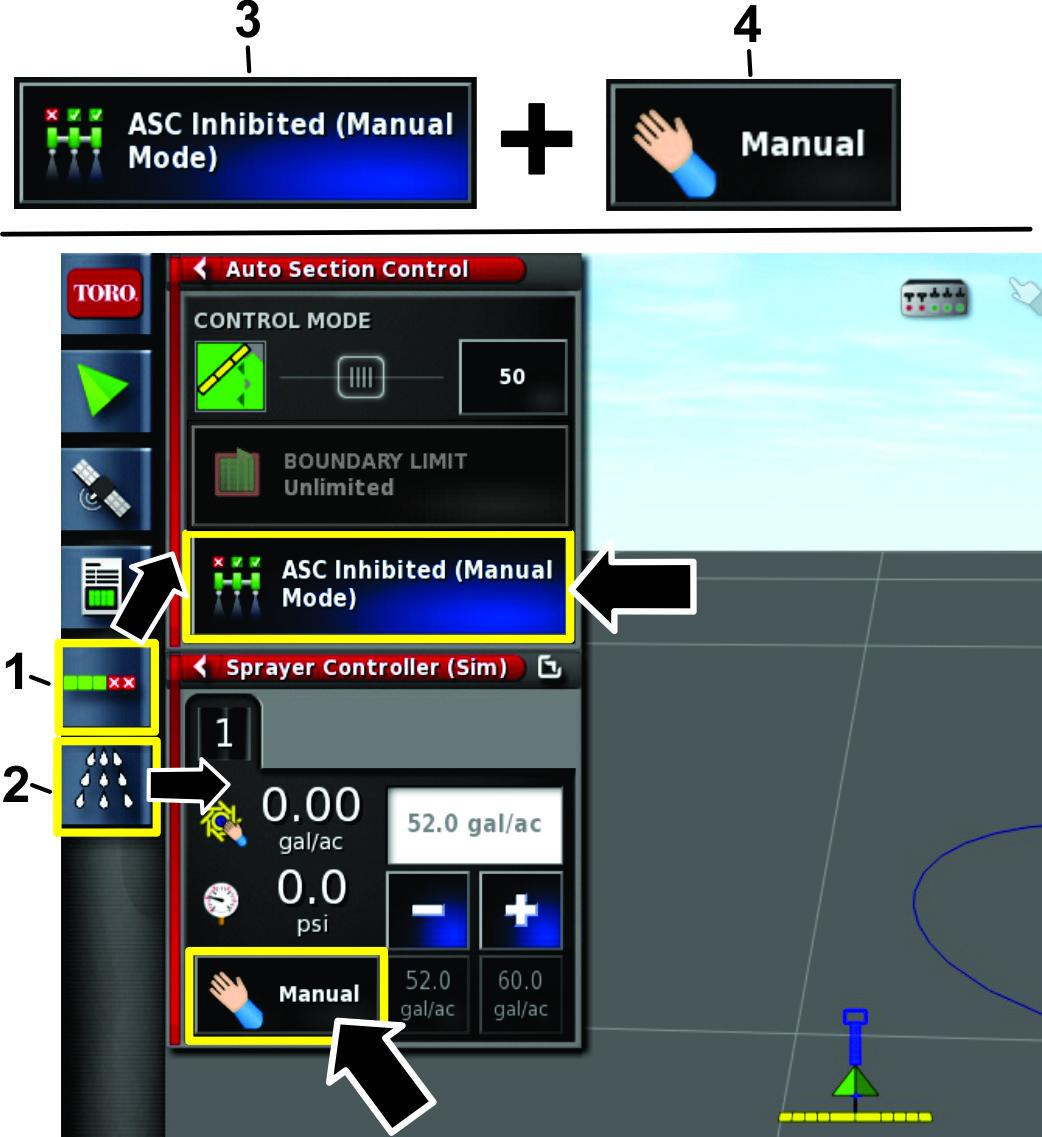
ASC INHIBITED (MANUAL MODE)L'utilisateur commande les sections de pulvrisation en groupes avec les interrupteurs des sections de pulvrisation gauche, centrale et droite.
Icne de dlimitation
RglageDescription
FIELD BOUNDARYLe systme GeoLink active les sections de pulvrisation l'entre du pulvrisateur dans le primtre d'une zone de travail que vous avez dfinie.
Le systme GeoLink dsactive les sections de pulvrisation l'entre du pulvrisateur dans les zones exclues de la zone de travail.
Le systme GeoLink dsactive les sections de pulvrisation lorsque le pulvrisateur quitte le primtre d'une zone de travail.
Le systme GeoLink dsactive les sections de pulvrisation en cas de chevauchement de la pulvrisation d'une passe l'autre.
UNLIMITEDLe systme GeoLink ne commande pas les sections de pulvrisation l'intrieur du primtre d'une zone de travail ou de zones exclues de la zone de travail.
Le systme GeoLink dsactive les sections de pulvrisation en cas de chevauchement de la pulvrisation d'une passe l'autre.
Limite de champ dsactiveL'utilisateur active ou dsactive manuellement la section de pulvrisation gauche, centrale et droite.
Le systme GeoLink ne commande pas les sections de pulvrisation.
Le systme GeoLink ne commande pas les chevauchements de la pulvrisation d'une passe l'autre.
Icne de rgulation de dbit
RglageDescription
Automatique (Auto)Le systme GeoLink commande le dbit d'application d'aprs le dbit que vous avez programm pour la pulvrisation active ou le dbit que vous avez programm dans le panneau de commande du pulvrisateur.
ManuelVous commandez le dbit d'application pendant la pulvrisation.

Pulvrisation avec une limite de champ

Cette mthode vous permet ou vous interdit de pulvriser une zone dfinie par un primtre, c'est--dire au sein des limites programmes. Vous crez les limites partir de l'affichage en mode standard.

La mthode de pulvrisation par limites de champ permet ce qui suit:

  • Le systme GeoLink commande les sections de pulvrisation au sein d'une zone dlimite et avec le contrle d'une passe l'autre.

  • Le systme GeoLink rgule le dbit d'application.

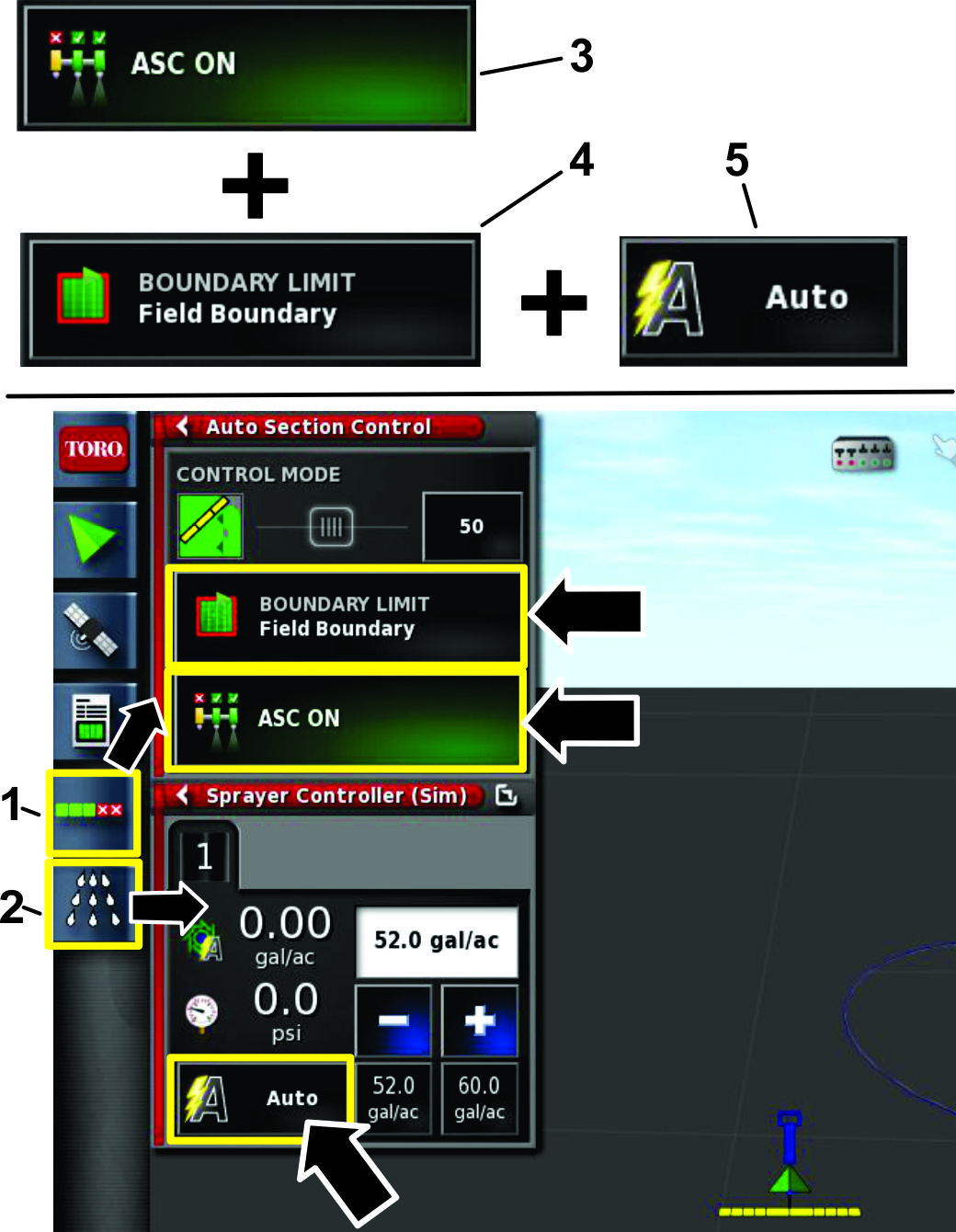
  1. Slectionnez l'icne de configuration-contrle de section automatique (icne ASC) et l'icne du contrleur du pulvrisateur pour ouvrir ces crans (Figure 22).

  2. Placez 'icne ASC sur ASC ON (ASC activ), placez l'icne de dlimitation sur FIELD BOUNDARY (limite de champ) et placez l'icne de rgulation de dbit sur AUTO (Figure 22).

    g209112

Pulvrisation sans dlimitation

Cette mthode permet de pulvriser n'importe quelle superficie et ne comporte aucune limite.

Cette mthode de pulvrisation permet ce qui suit:

  • Le systme GeoLink commande les sections de pulvrisation avec le contrle d'une passe l'autre sans limite de champ.

  • Le systme GeoLink rgule le dbit d'application.

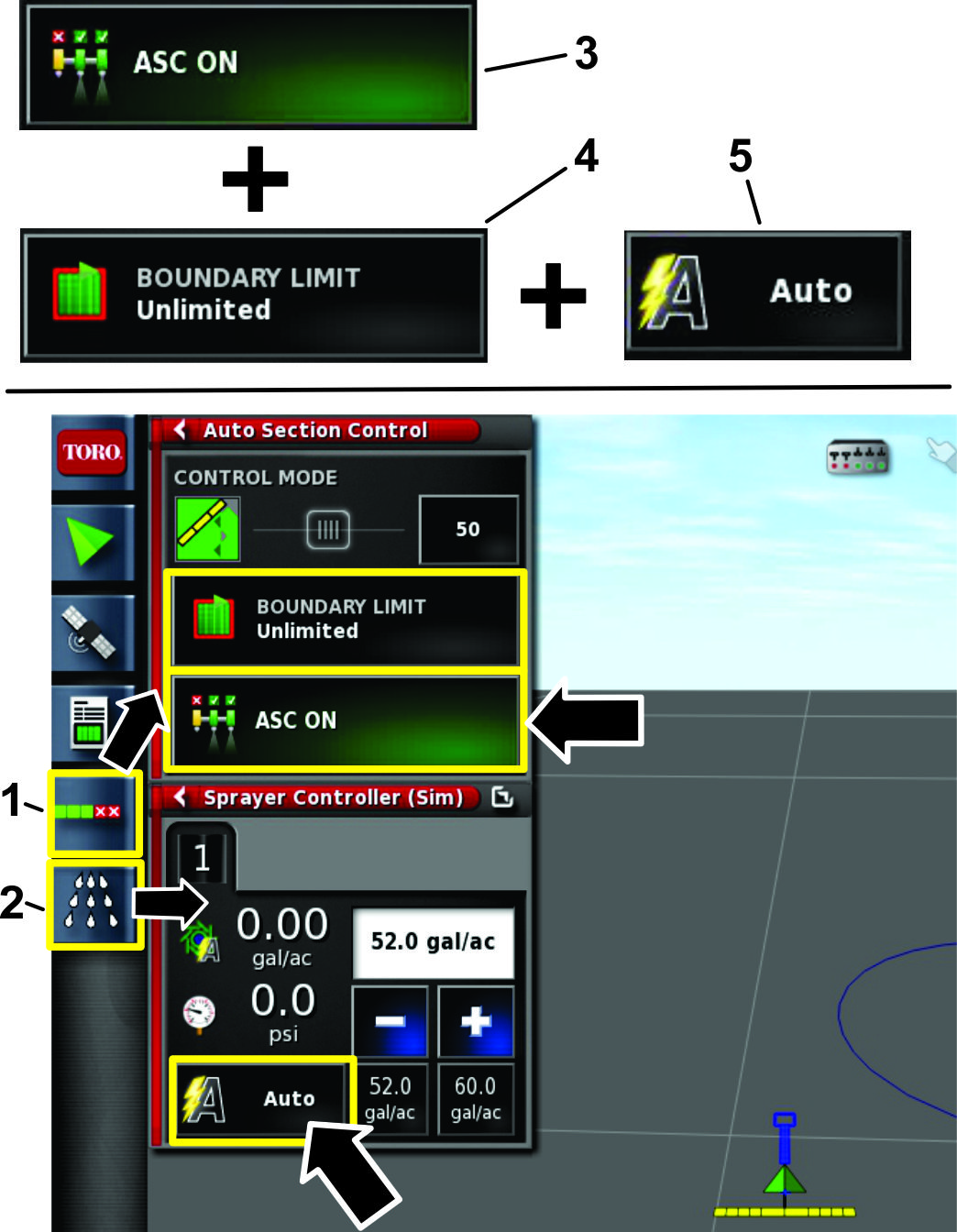
  1. Slectionnez l'icne de configuration-contrle de section automatique et l'icne du contrleur du pulvrisateur (Figure 23)

  2. Placez 'icne ASC sur ASC ON (ASC activ), placez l'icne de dlimitation sur UNLIMITED (sans limites) et placez l'icne de rgulation de dbit sur AUTO (Figure 23).

    g209115

Pulvrisation avec rgulation de dbit seulement

Cette mthode de pulvrisation permet ce qui suit:

  • L'utilisateur commande les sections de rampe.

  • Le systme GeoLink rgule le dbit d'application.

  1. Slectionnez l'icne de configuration-contrle de section automatique et l'icne du contrleur du pulvrisateur (Figure 24)

  2. Placez 'icne ASC sur ASC OFF (ASC dsactiv) et placez l'icne de rgulation de dbit sur AUTO (Figure 24).

    g209114

Pulvrisation manuelle

Cette mthode de pulvrisation permet ce qui suit:

  • L'utilisateur commande les sections de rampe.

  • L'utilisateur rgule le dbit d'application.

  1. Slectionnez l'icne de configuration-contrle de section automatique et l'icne du contrleur du pulvrisateur (Figure 25)

  2. Placez 'icne ASC sur ASC INHIBITED (MANUAL MODE) (ASC neutralis - Mode manuel) et placez l'icne de rgulation de dbit sur MANUAL (Figure 25).

    g209113

Cration d'une nouvelle entre de produit et rglage du volume de la cuve

Note: Vrifiez que vous utilisez les units correctes. Reportez-vous Slection des units de mesure correctes dans le Manuel de l'utilisateur.

Cration d'une nouvelle entre de produit

  1. Remplissez la cuve d'eau.

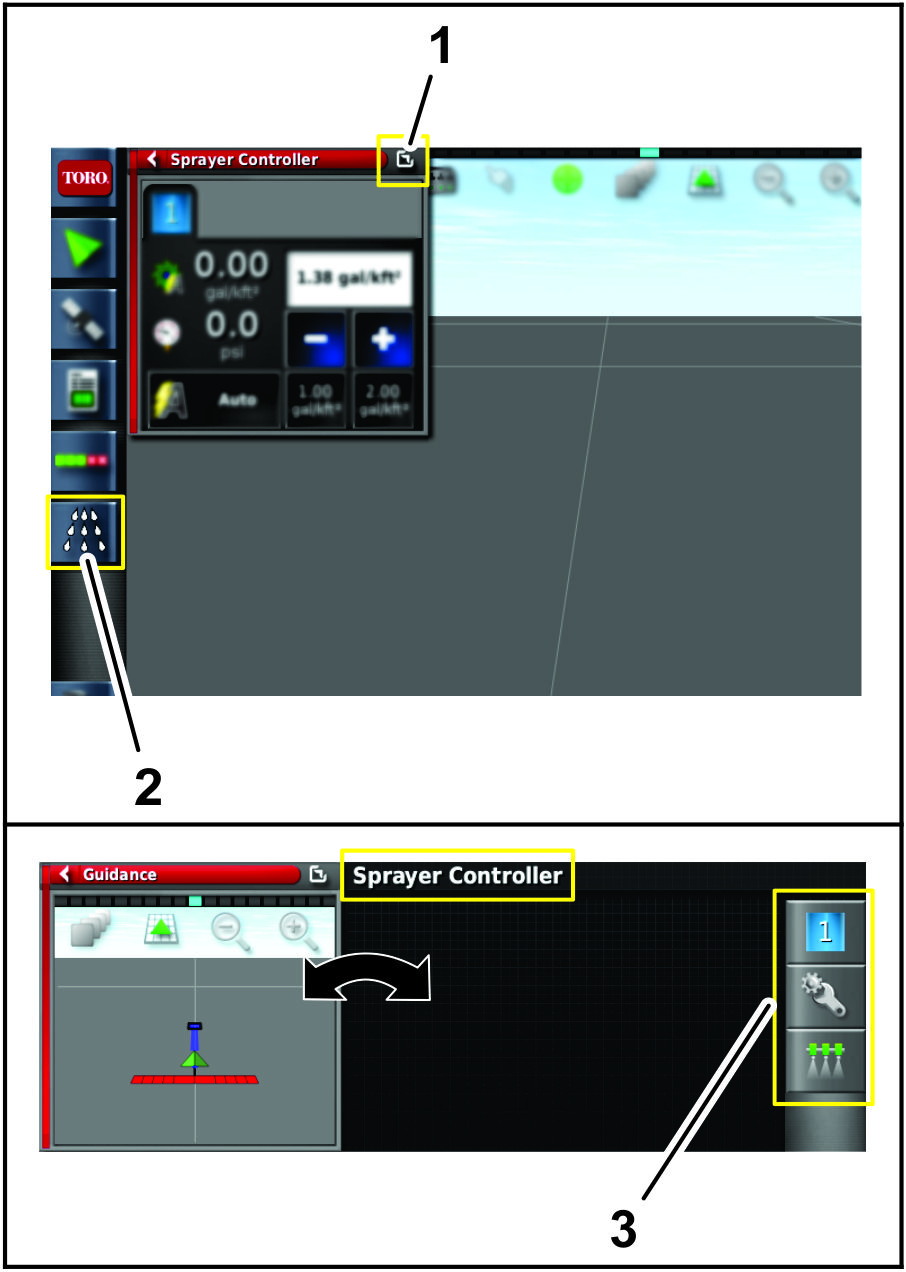
  2. Appuyez sur l'icne du contrleur de pulvrisateur et dveloppez le panneau du contrleur de pulvrisateur (Figure 26).

    g031295
  3. Appuyez sur l'icne CONFIGURATION DE PRODUIT (Figure 26).

    La bote de dialogue de configuration de produit s'affiche.

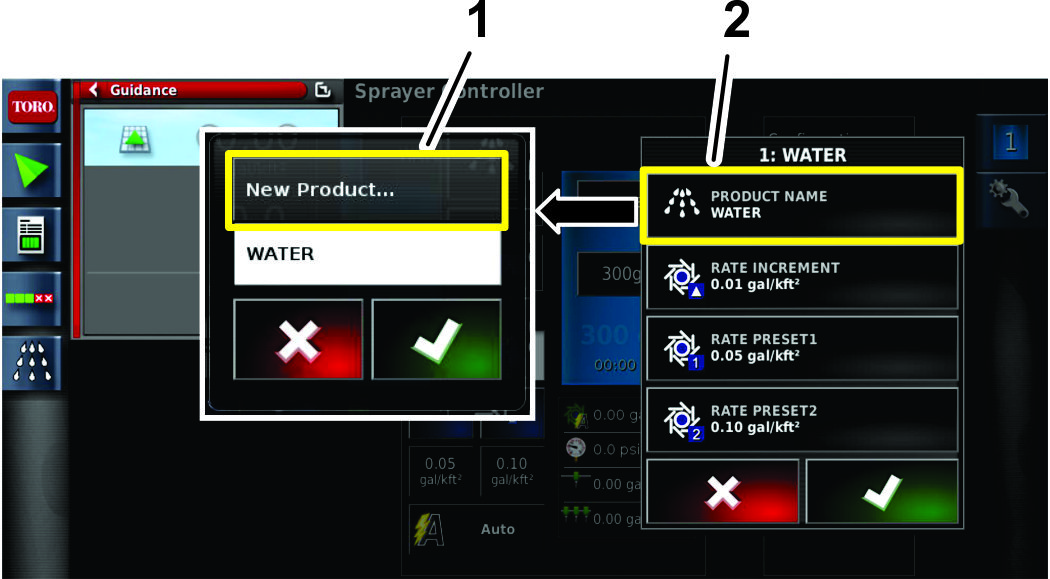
  4. Dans la fentre de configuration de produit, appuyez sur l'icne de la LISTE DE SLECTION DE PRODUITS (Figure 27).

    g206711
  5. Appuyez sur l'icne NEW PRODUCT... (nouveau produit), puis appuyez sur l'icne de confirmation (Figure 27).

    L'assistant de programmation d'un nouveau produit s'affiche.

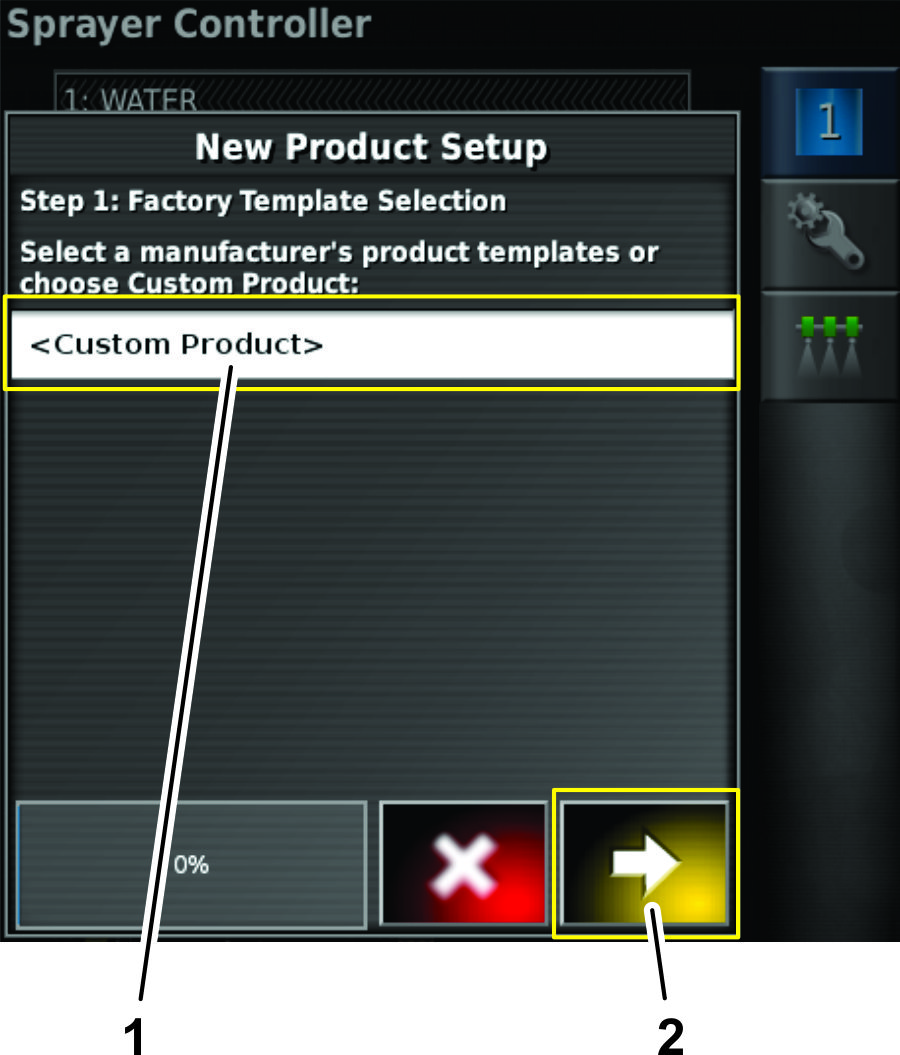
  6. l'tape 1 de la bote de dialogue de programmation d'un nouveau produit, appuyez sur l'icne (produit personnalis) puis sur l'icne suivant (Figure 28).

    g204240
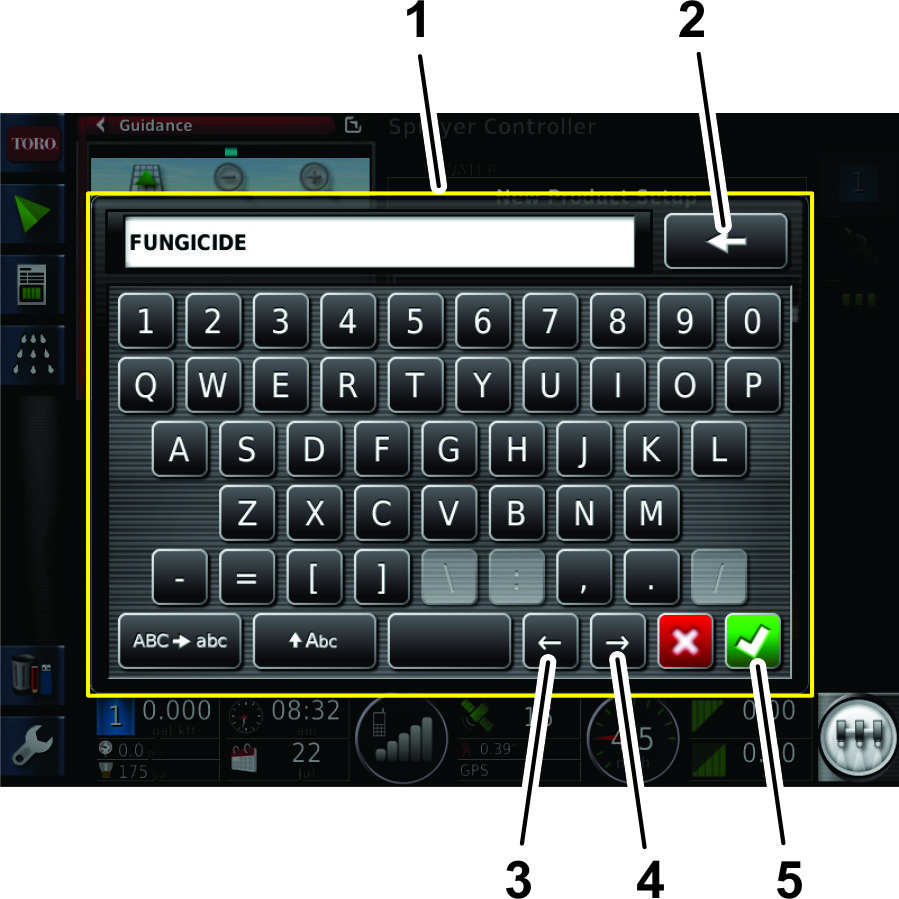
  7. Appuyez sur l'icne PRODUCT NAME, saisissez le nom de produit l'aide du clavier de l'affichage, puis appuyez sur l'icne de confirmation (Figure 29).

    g204241
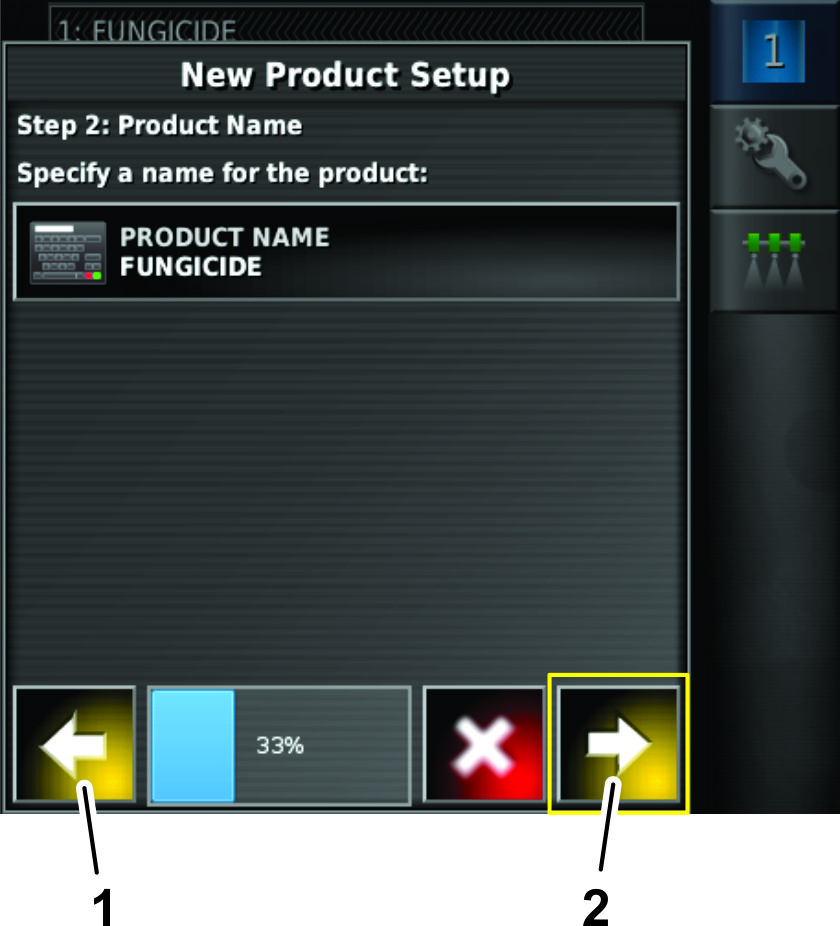
  8. l'tape 2 de la bote de dialogue de programmation d'un nouveau produit, appuyez sur l'icne SUIVANT (Figure 30).

    g204328
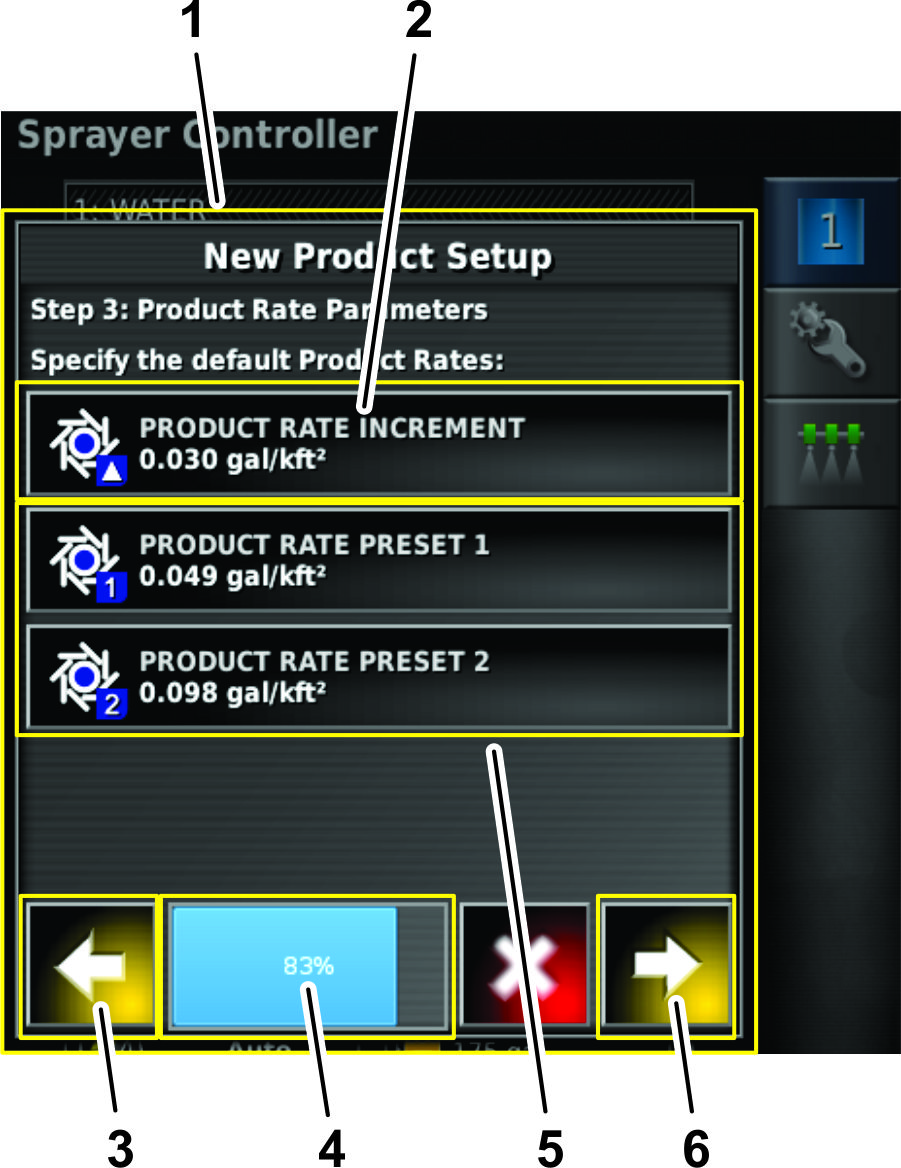
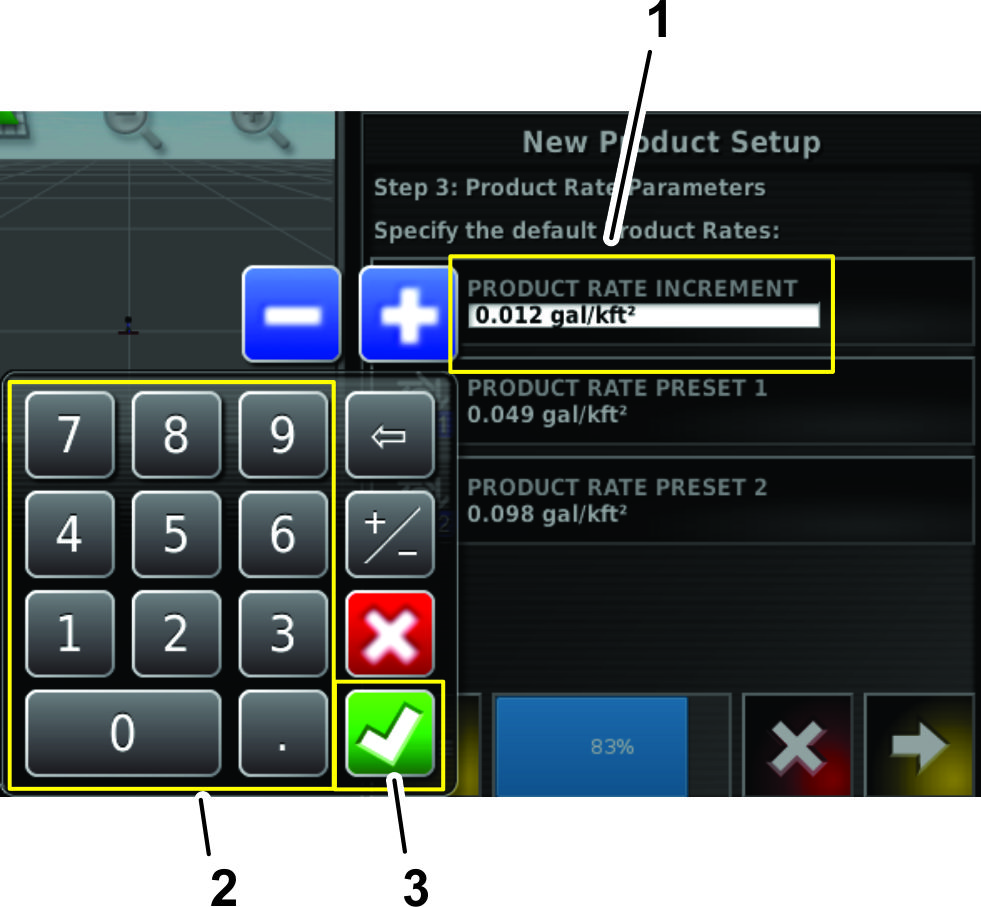
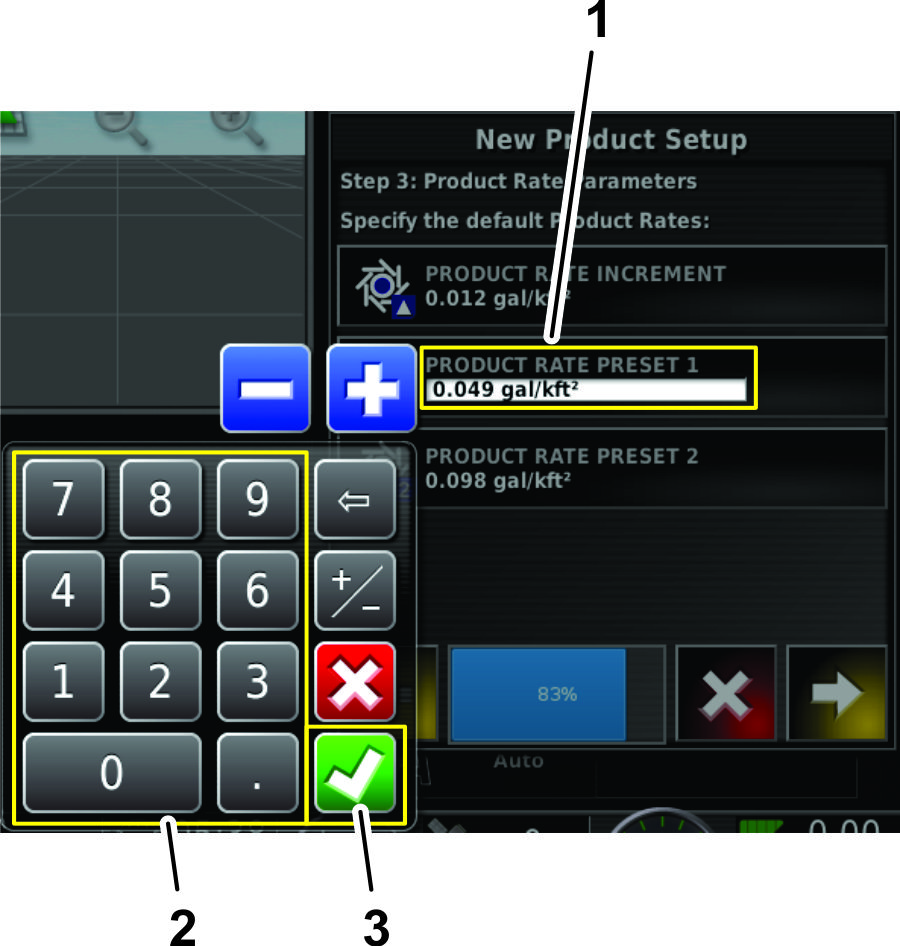
  9. l'tape 3 de la bote de dialogue de programmation d'un nouveau produit, programmez les dbits d'application par dfaut comme suit:

    • Programmez une valeur que vous pouvez augmenter ou rduire dans les dbits d'application prdfinis 1 et 2 en appuyant sur l'icne PRODUCT RATE INCREMENT (palier d'augmentation de dbit) (Figure 31).

      g204244
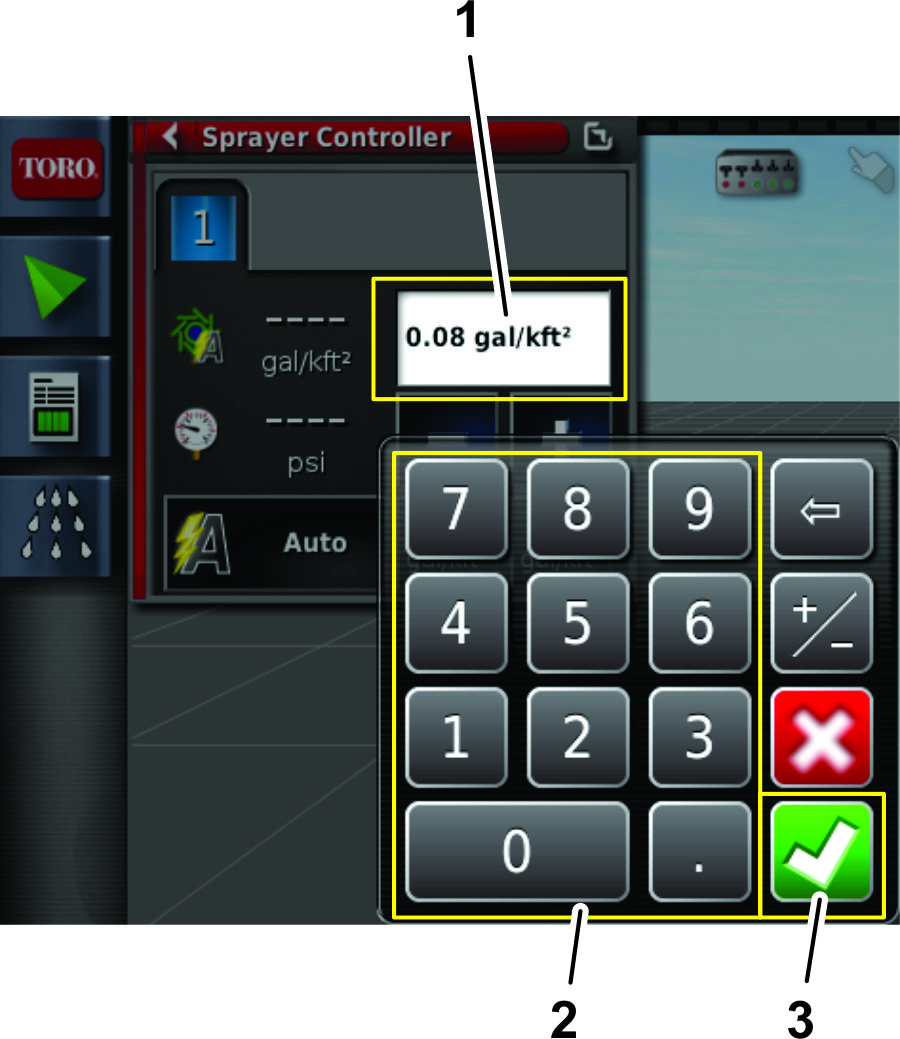
      1. Utilisez le pav numrique de l'affichage pour saisir le palier d'augmentation pour les 2 dbits d'application prdfinis (Figure 32).

        g204317
      2. Appuyez sur l'icne de confirmation (Figure 32).

    • Appuyez sur l'icne PRODUCT RATE PRESET 1 ou PRODUCT RATE PRESET 1 pour programmer les dbits d'application prdfinis comme suit: (Figure 31).

      1. Utilisez le pav numrique de l'affichage pour saisir le dbit d'application prdfini (Figure 32).

        g205038
      2. Appuyez sur l'icne de confirmation (Figure 32).

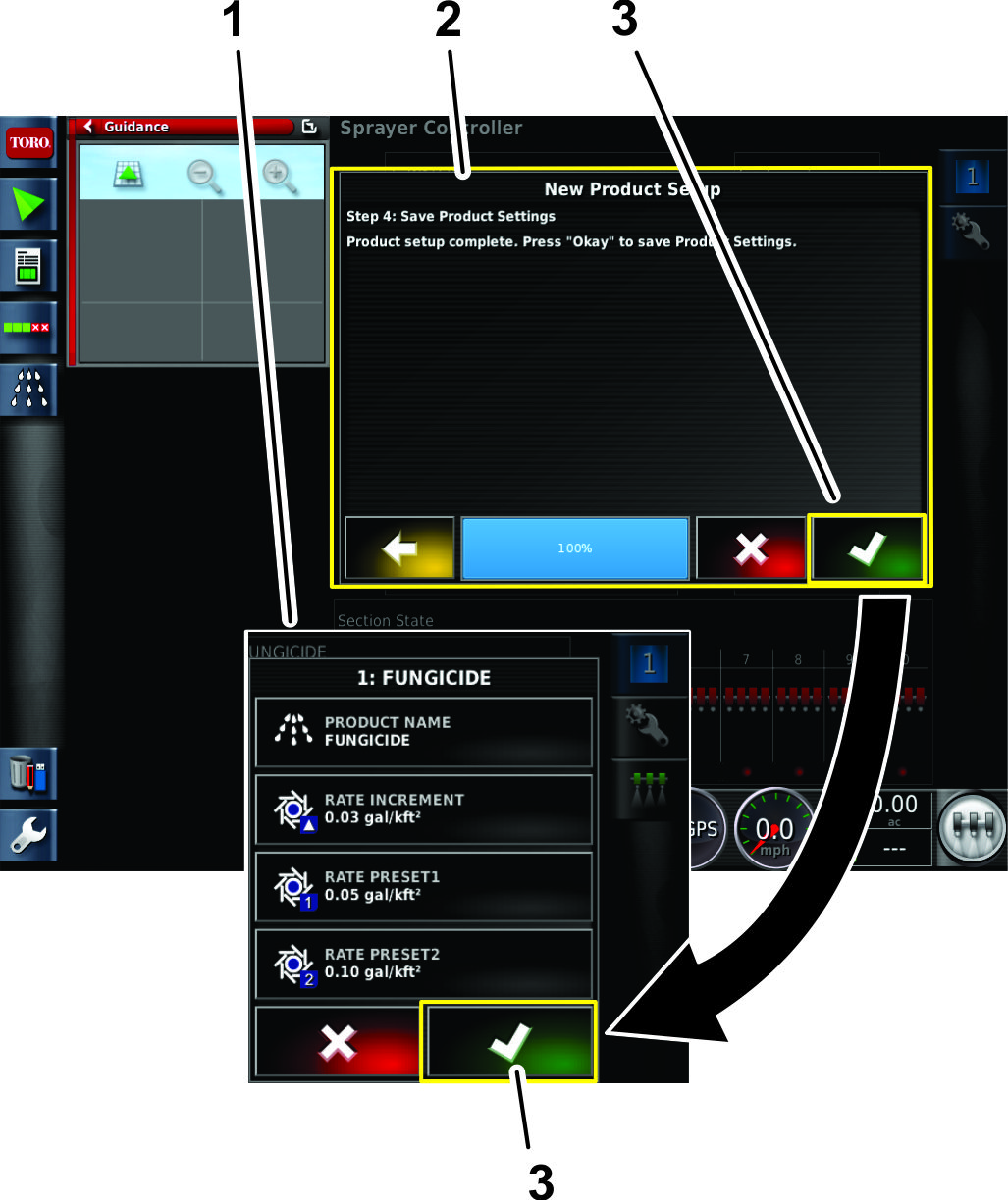
  10. l'tape 4 de la bote de dialogue de programmation d'un nouveau produit, appuyez sur l'icne de confirmation (Figure 34).

    g206757
  11. Dans la fentre de configuration de produit, appuyez sur l'icne de confirmation pour sauvegarder les nouvelles donnes de produit (Figure 34).

Saisie du volume de la cuve

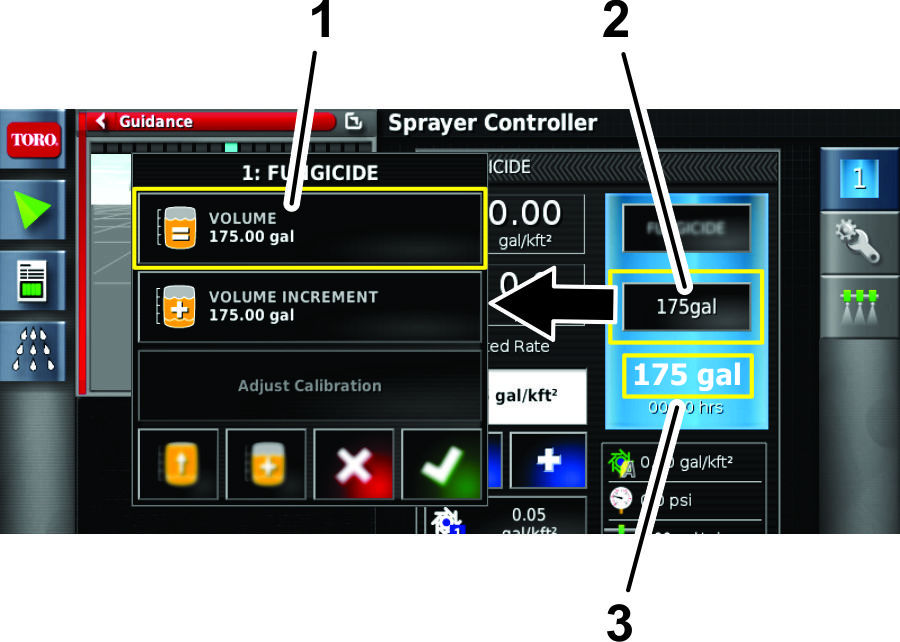
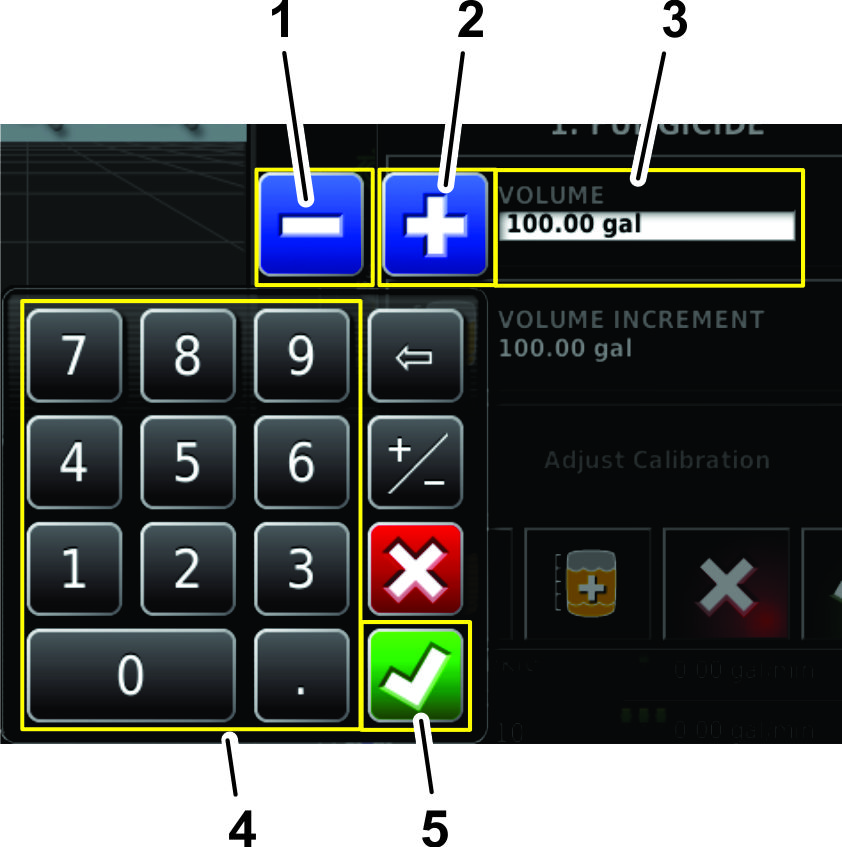
  1. Appuyez sur l'icne de REMPLISSAGE DE CUVE (Figure 38).

    g204246
  2. Appuyez sur l'icne VOLUME (Figure 35).

  3. Utilisez le pav numrique de l'affichage pour saisir une des valeurs suivantes:

    Note: Appuyez sur l'icne de RDUCTION ou d'AUGMENTATION pour saisir une valeur prdfinie d'augmentation ou de rduction du volume de produit.

    g204276
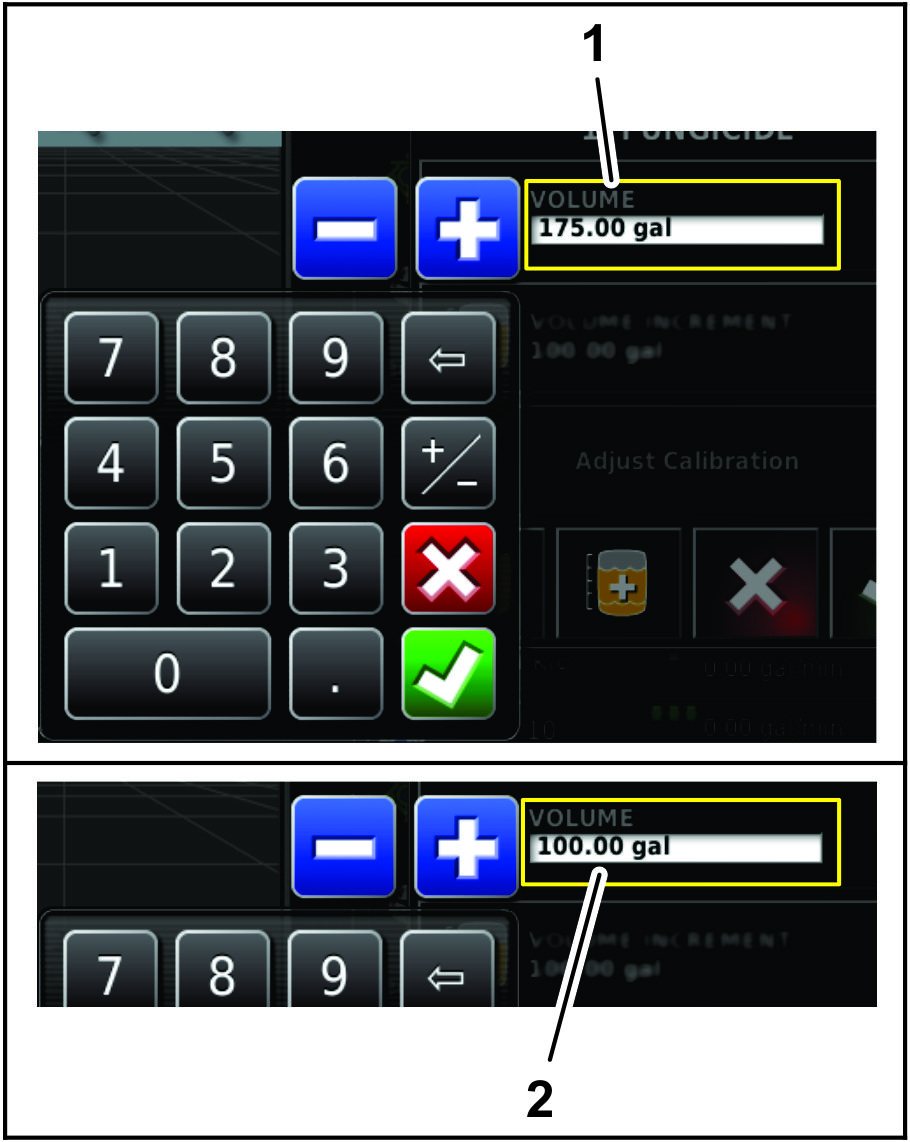
    • Si vous saisissez un volume dfinitif de produit dans la cuve (eau et produits chimiques par exemple), saisissez le volume total de produit que vous allez ajouter dans la cuve, appuyez sur l'icne de confirmation, puis appuyez sur l'icne de confirmation dans la fentre de remplissage de la cuve (Figure 37).

      Note: Le volume d'eau et de produit est infrieur ou gal la capacit configure de la cuve.

      g204242
    • Si vous ajoutez progressivement des produits chimiques dans l'eau, saisissez le volume d'eau dans la cuve, appuyez sur l'icne de confirmation et passez l'tape 4.

      Note: Le volume d'eau et de produit est infrieur ou gal la capacit configure de la cuve.

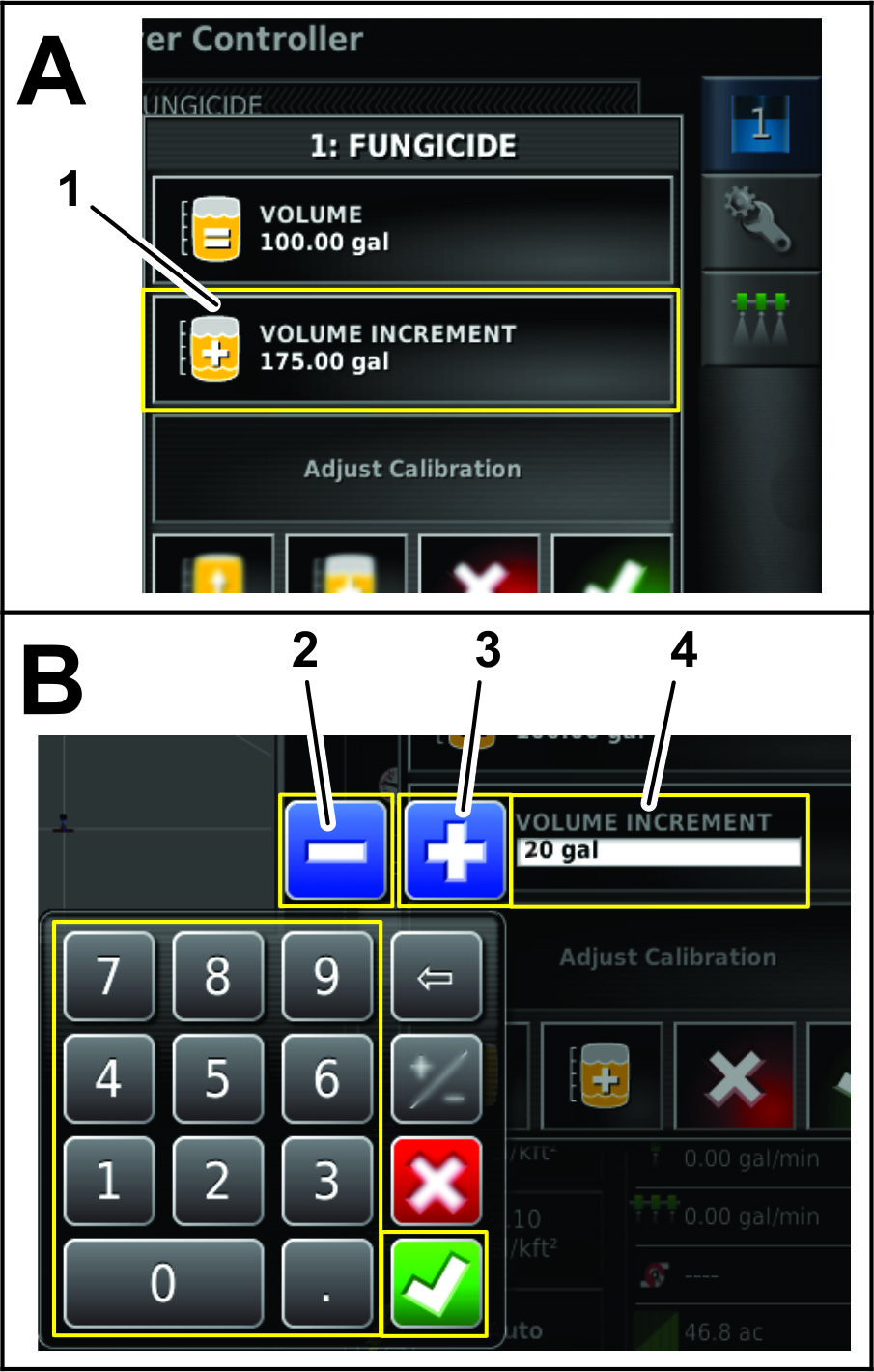
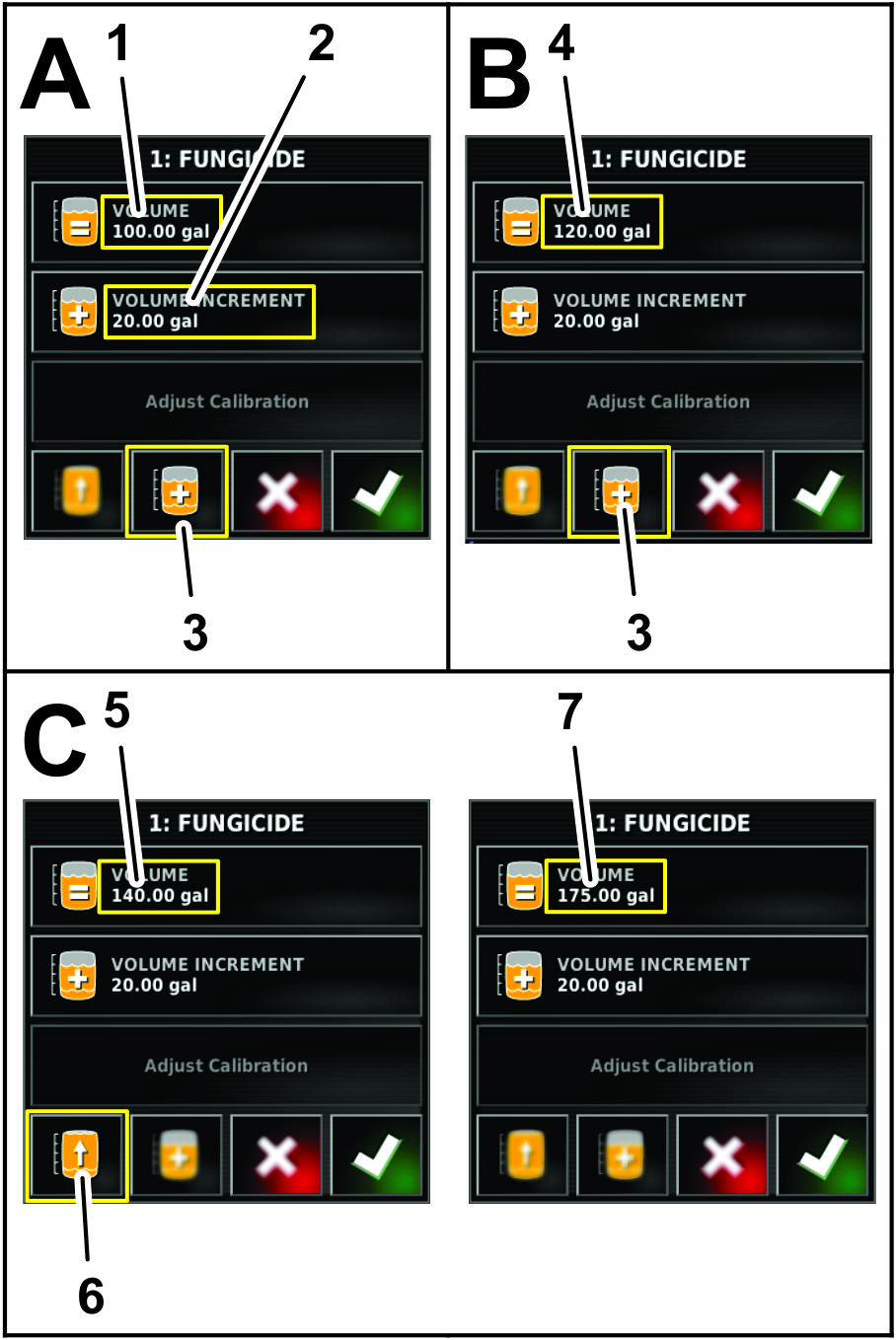
  4. Si vous ajoutez progressivement des produits chimiques dans l'eau, appuyez sur l'icne d'AUGMENTATION de volume (Figure 39).

    g204245
  5. Utilisez le pav numrique de l'affichage pour saisir le volume de produit (eau et produits chimiques par exemple), que vous allez ajouter dans la cuve et appuyez sur l'icne de confirmation (Figure 39).

    Exemple: paliers de 19 L, 114 L ou 208 L.

  6. Si vous ajoutez progressivement des produits chimiques dans l'eau, ajoutez le produit dans la cuve et appuyez sur l'icne d'AUGMENTATION DE LA QUANTIT DE PRODUIT (Figure 39).

    g204243
  7. Si vous mlangez une combinaison de produit, rptez l'tape 6 autant que ncessaire (Figure 39).

    Note: Si vous remplissez la cuve au maximum d'eau ou de produit, vous pouvez appuyez sur l'icne de REMPLISSAGE MAXIMUM DE LA CUVE (Figure 39).

  8. Appuyez sur l'icne de confirmation, puis appuyez sur l'icne de confirmation dans la fentre de remplissage de la cuve.

Utilisation du Mode simple avec une nouvelle tche

Programmation du dbit d'application et dsignation de la tche

  1. Dmarrez la machine et laissez la cl en position CONTACT.

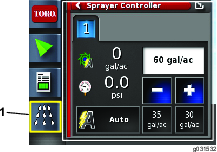
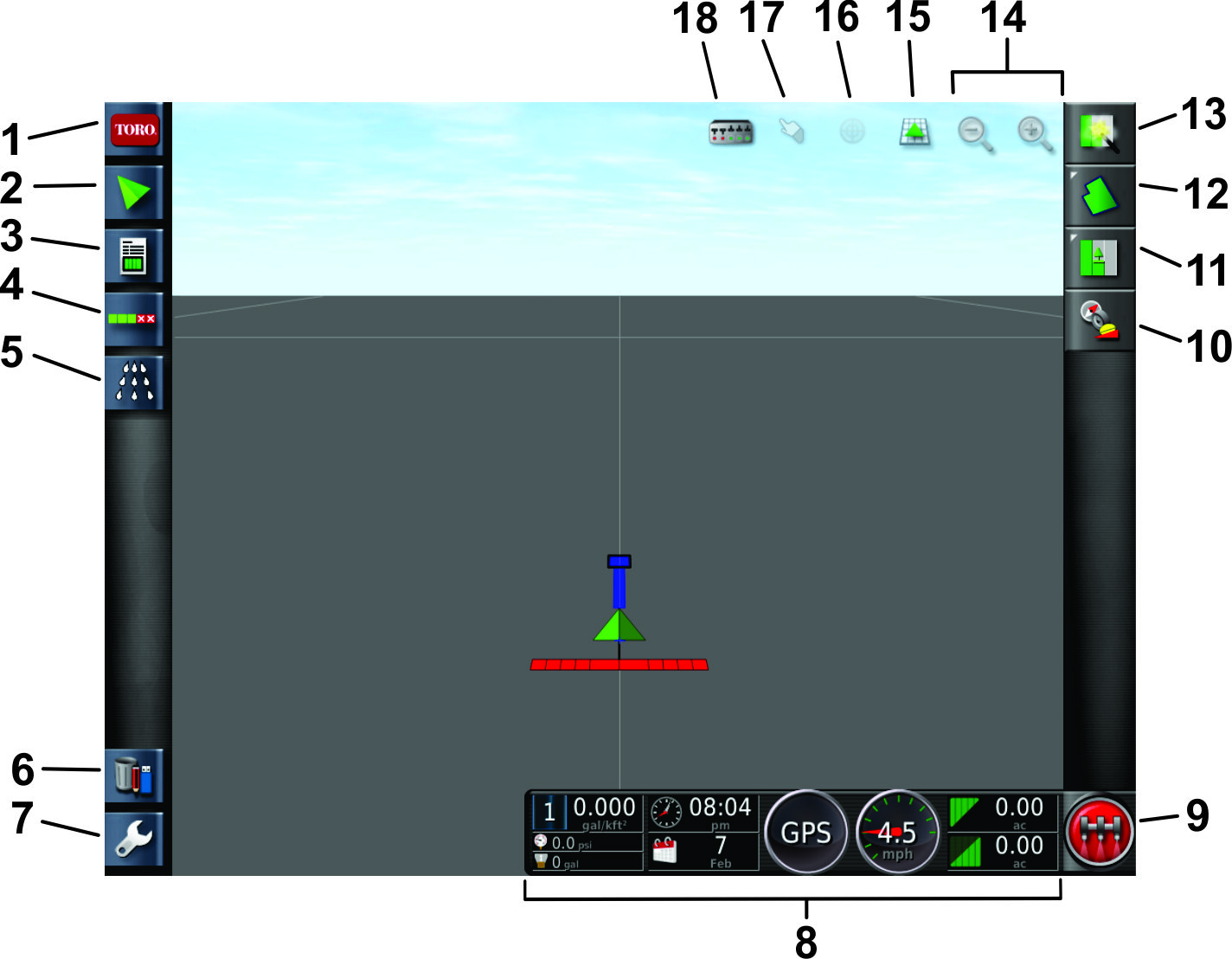
  2. Activez l'icne Contrleur de pulvrisateur (Figure 40).

    g031532
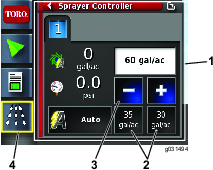
  3. Dans l'cran du contrleur du pulvrisateur, dterminez si le dbit prdfini correct est programm.

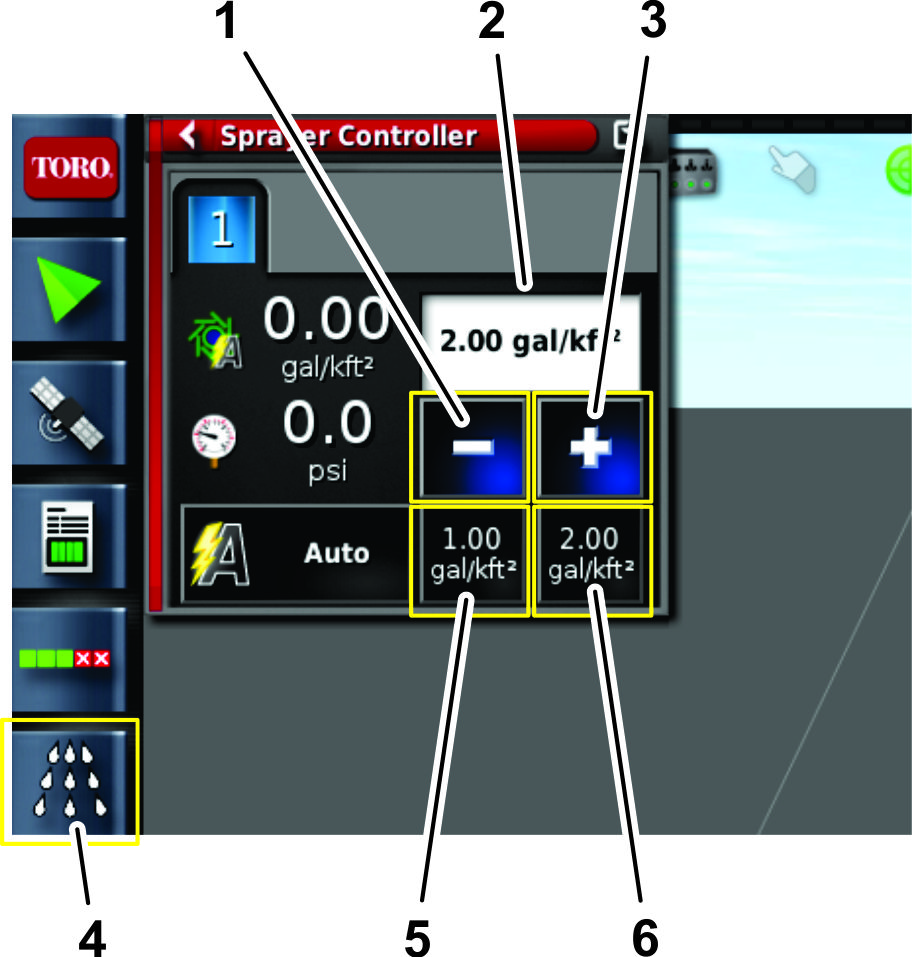
  4. Si le dbit slectionn n'est pas le bon, modifiez-le en appuyant sur les icnes de dbit prdfini, en appuyant sur les icnes + ou – pour modifier progressivement le dbit, ou en slectionnant le champ du dbit actuel et en saisissant le dbit d'application l'aide du pav numrique (Figure 41 et Figure 42).

    g031494
    g205052
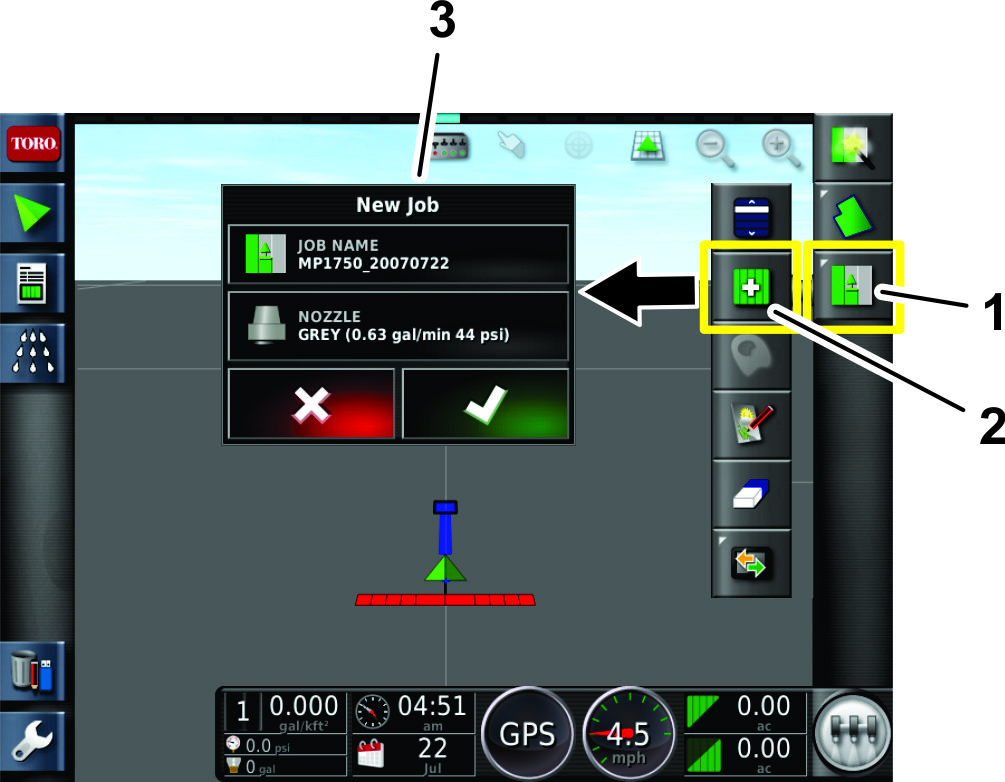
  5. Appuyez sur l'icne du menu des tches en haut droite de l'cran (Figure 43).

    g203547
  6. Entrez un nouveau nom pour la tche ou conservez l'horodatage par dfaut (Figure 43).

Slection de la buse de pulvrisation

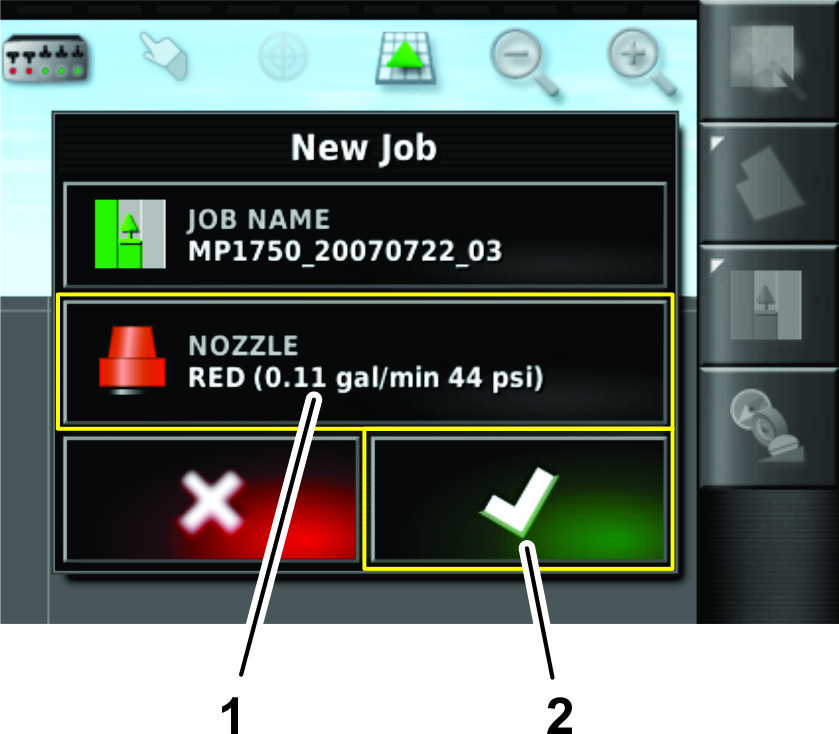
  1. Dans le menu New Job (nouvelle tche), appuyez sur l'icne de la buse (Figure 44).

    g205214
  2. Dans la liste droulante, slectionnez la buse correspondant au dbit de pulvrisation choisi.

    Note: Si la buse correspondant au dbit de pulvrisation choisi ne se trouve pas dans la liste, ajoutez-la dans l'cran de rglage des buses; voir Cration d'une buse.

  3. Appuyez sur l'icne de confirmation (Figure 44).

Configuration d'une nouvelle zone de travail

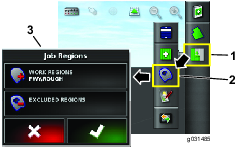
  1. Appuyez sur l'icne de menu des tches (Figure 45).

    g031485
  2. Slectionnez une des zones de travail suivantes:

    1. Slectionnez la zone de pulvrisation (ex. fairways, greens ou dparts), comme montr la Figure 45.

    2. Slectionnez les zones exclues de la pulvrisation (bunkers, arbres, obstacles, etc.) (Figure 45).

    Note: Reportez-vous aux vidos de mode standard pour pulvriser une limite l'intrieur d'une autre.

Utilisation du systme de pulvrisation de la machine

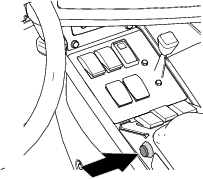
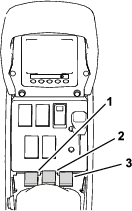
  1. Rglez les 3 interrupteurs de section (situs dans la console de commande de la machine) la position ACTIVE (Figure 46).

    g205685
  2. Appuyez sur la commande gnrale des sections sur la machine.

  3. Appuyez sur l'icne de la commande gnrale (Figure 21) sur l'affichage de la console de commande (pulvrisateurs Multi Pro 5800 seulement).

  4. Conduisez la machine jusqu' la zone pulvriser.

    Note: La pulvrisation commence quand le pulvrisateur passe dans la zone de pulvrisation active et que le mode de commande ASC est rgl la position LIMITE DE CHAMP, et quand la commande ASC est active.

Note: L'affichage indique les zones pulvriser en gris clair et les zones qui ne doivent pas tre pulvrises en gris fonc. Si tout l'affichage est en gris clair, vous pouvez pulvriser toutes les zones.

Utilisation du mode simple avec une tche existante

Note: Une tche est programme en mode standard. Assurez-vous que les donnes prcdentes de la tche sont supprimes avant de rpter une tche existante.

  1. Dmarrez la machine et laissez la cl en position CONTACT.

  2. Activez l'icne Contrleur de pulvrisateur (Figure 47).

    g031532
  3. Dans l'cran du contrleur du pulvrisateur, dterminez si le dbit correct (l/ha) est slectionn.

  4. Si le dbit slectionn n'est pas le bon, modifiez-le progressivement avec les dbits prdfinis ou slectionnez le dbit actuel et entrez le dbit d'application manuellement (Figure 48).

    g031494
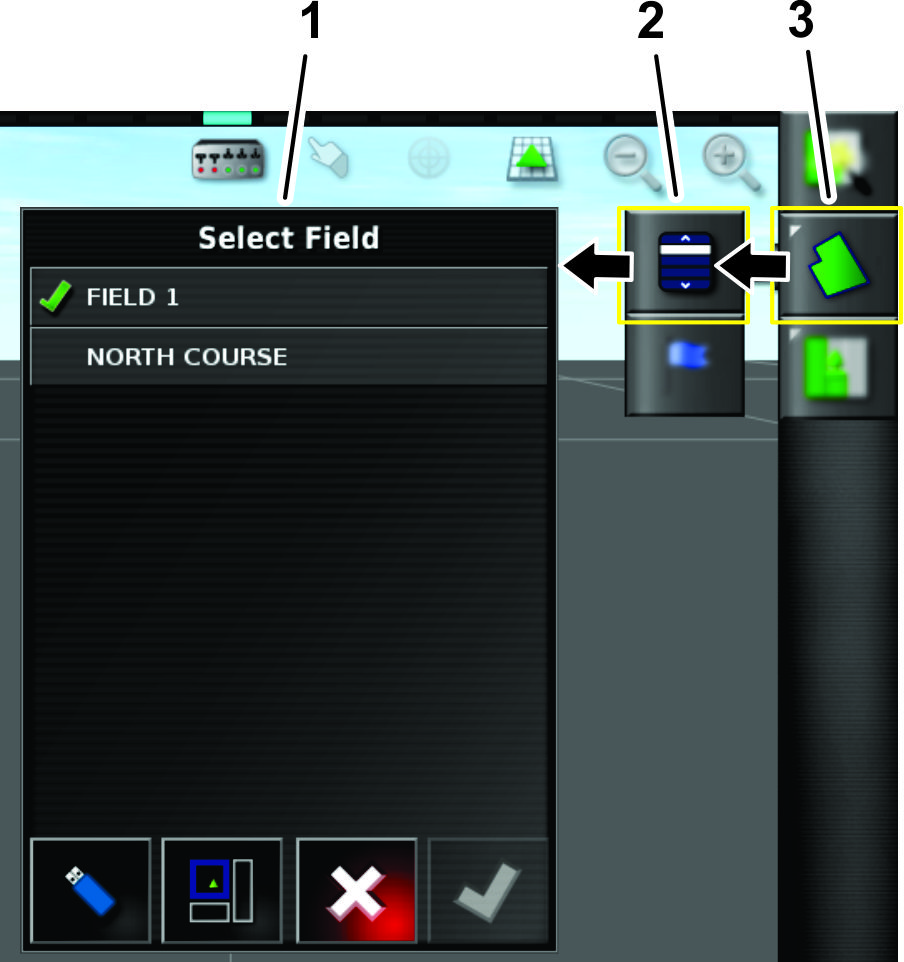
  5. Appuyez sur l'icne de menu des champs.

  6. Slectionnez le nom du champ existant (Figure 49).

    g203549
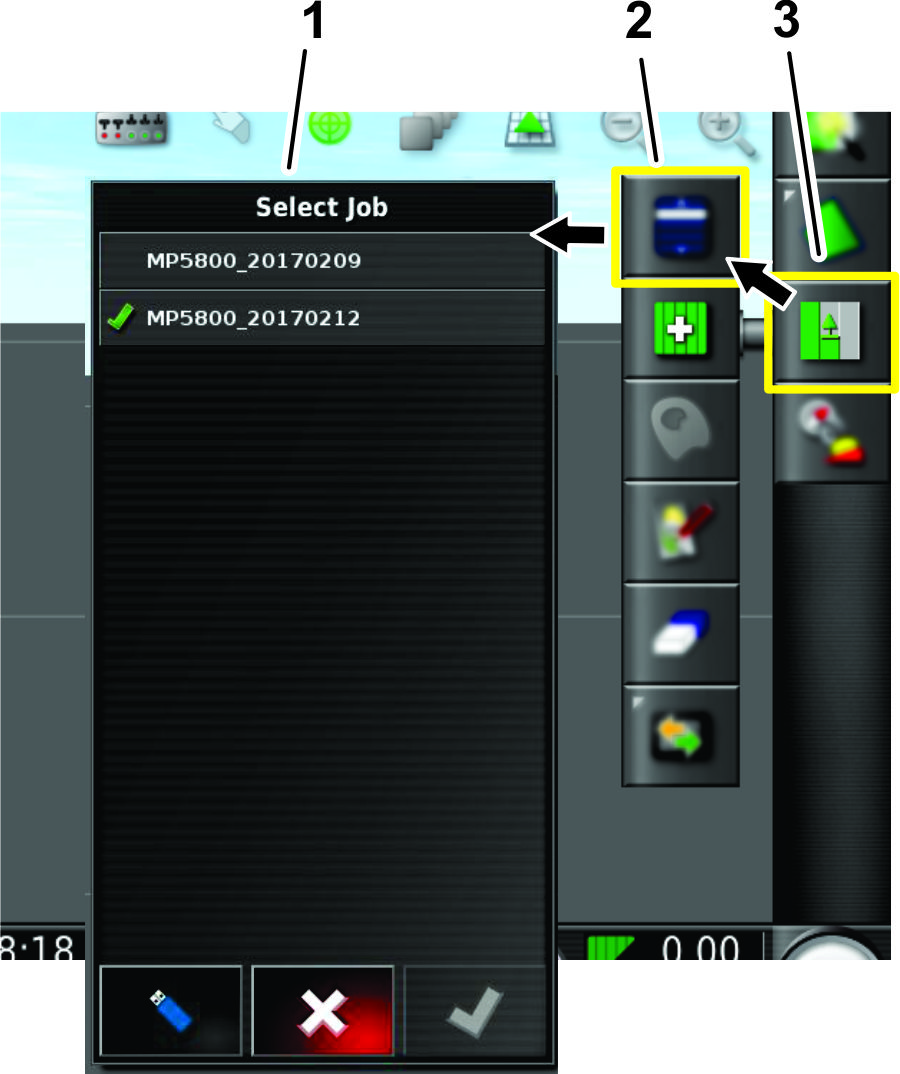
  7. Appuyez sur l'icne de menu des tches (Figure 50).

  8. Slectionnez la tche existante (Figure 50).

    g206758
  9. Rglez les 3 interrupteurs de section (situs dans la console de commande de la machine) la position ACTIVE (Figure 51).

    g205685
  10. Pour commencer pulvriser, appuyez sur l'icne de COMMANDE GNRALE l'cran et conduisez la machine sur la surface pulvriser (Figure 21).

    Note: La pulvrisation commence quand le pulvrisateur passe dans la zone de pulvrisation correcte.

    Note: L'affichage indique les zones pulvriser en gris clair et les zones qui ne doivent pas tre pulvrises en gris fonc. Si tout l'affichage est en gris clair, alors toutes les zones peuvent tre pulvrises.

Utilisation du mode standard

g206364

talonnage du compas

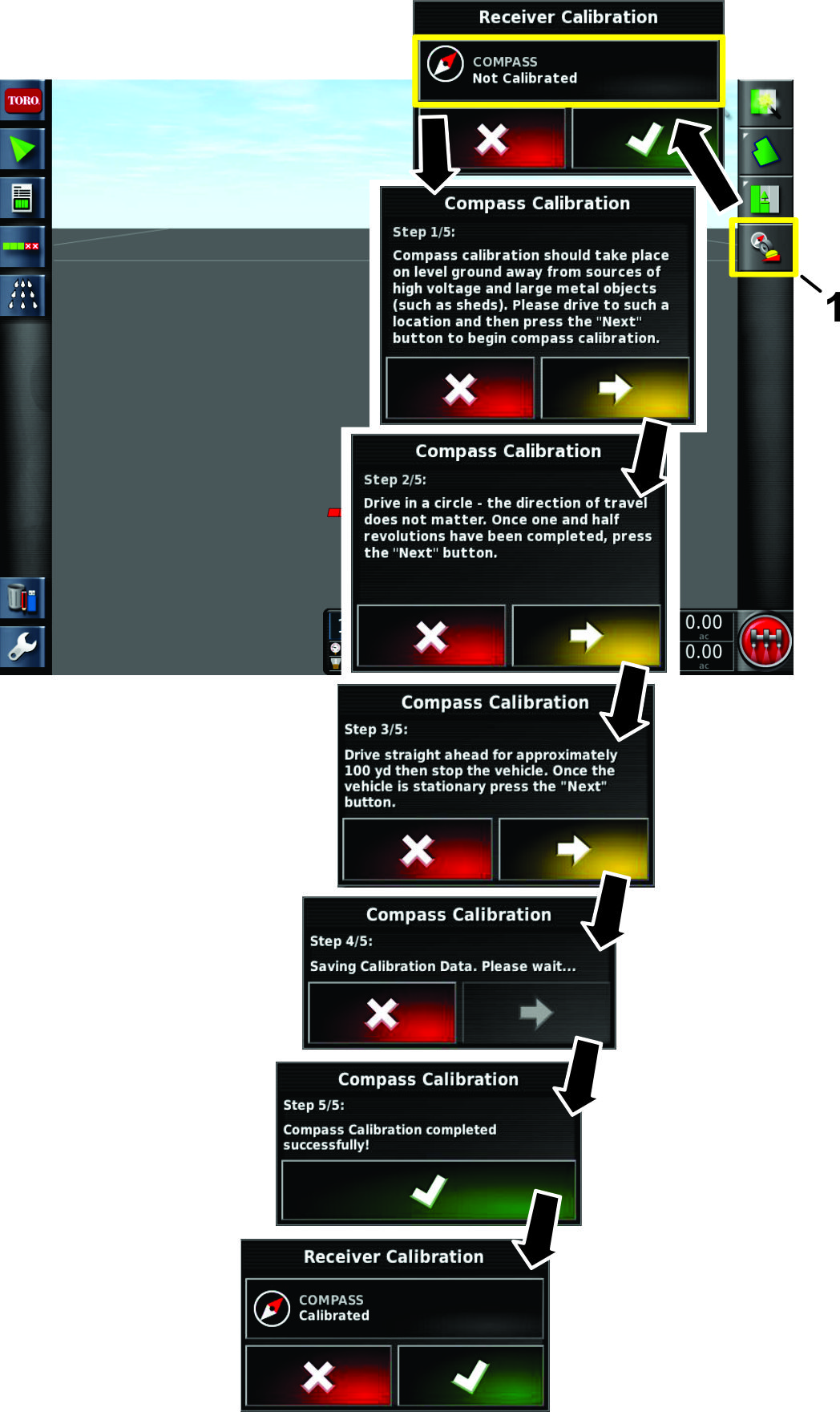
  1. Slectionnez l'icne d'talonnage du rcepteur (Figure 53).

  2. Slectionnez l'icne du compas (Figure 53).

    g209223
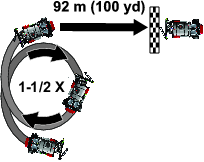
  3. Faites excuter un cercle et demi la machine (Figure 54).

  4. Appuyez sur l'icne suivant (Figure 53).

  5. Parcourez 92m en ligne droite. Voir la Figure Figure 54.

    g209126
  6. Confirmez l'talonnage (Figure 53).

Cration d'un champ

Note: Cration d'un champ par terrain et enregistrement sous ce champ de toutes les limites de champ relatives ce terrain.

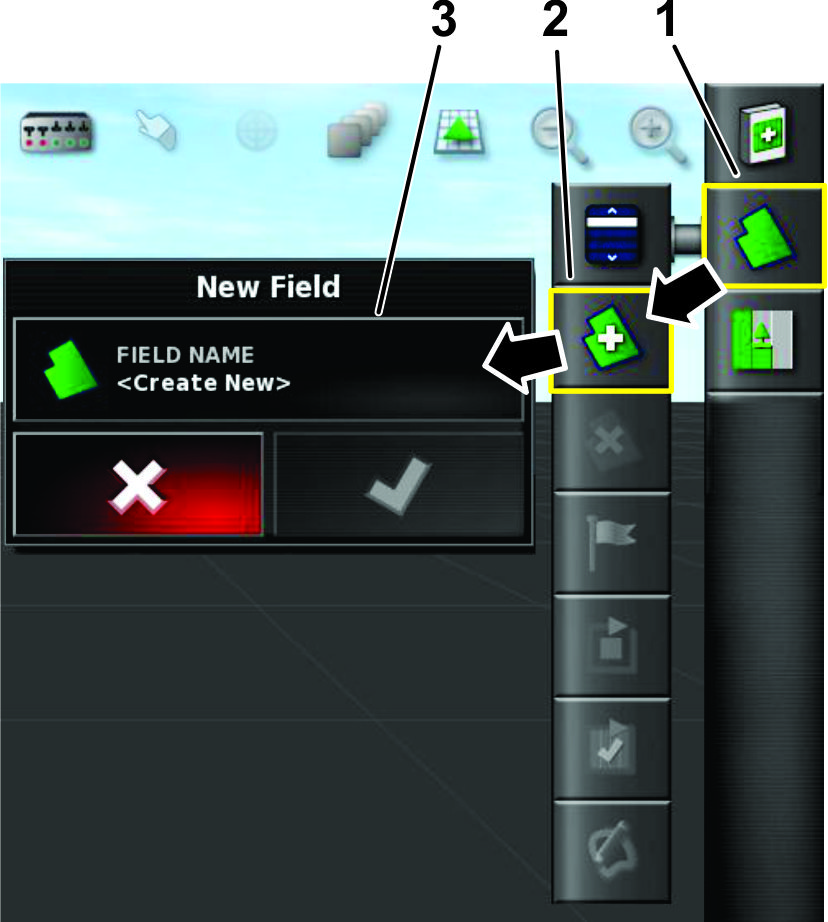
  1. Appuyez sur l'icne de menu des champs (Figure 55).

  2. Appuyez sur l'icne de nouveau champ.

  3. Slectionnez la case de saisie de nom de champ, nommez le champ et appuyez sur l'icne de confirmation (Figure 55).

    g208216

Cration d'une buse

  1. Rglez le niveau d'accs utilisateur STANDARD; voir Comprendre les diffrents modes d'affichage.

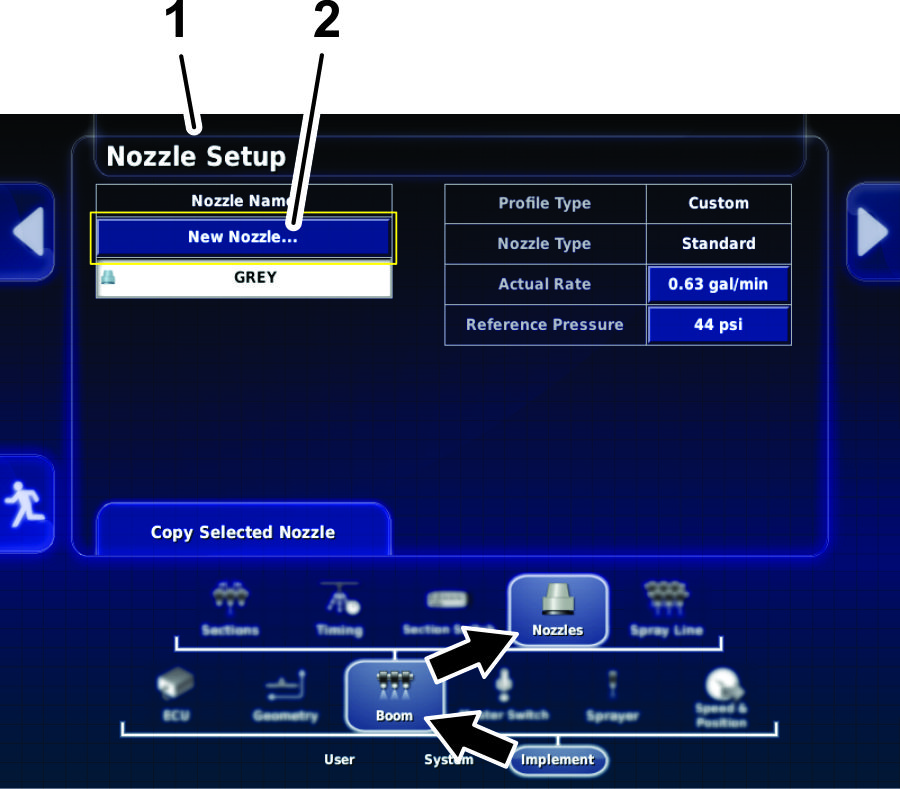
  2. Appuyez sur l'icne de rglage Graphic en bas gauche de l'cran d'accueil.

  3. Appuyez sur les icnes accessoire, rampe et buses (Figure 56).

    g204392
  4. Sur l'cran de rglage des buses, appuyez sur l'icne NEW NOZZLE... (nouvelle buse) en haut de l'cran (Figure 56).

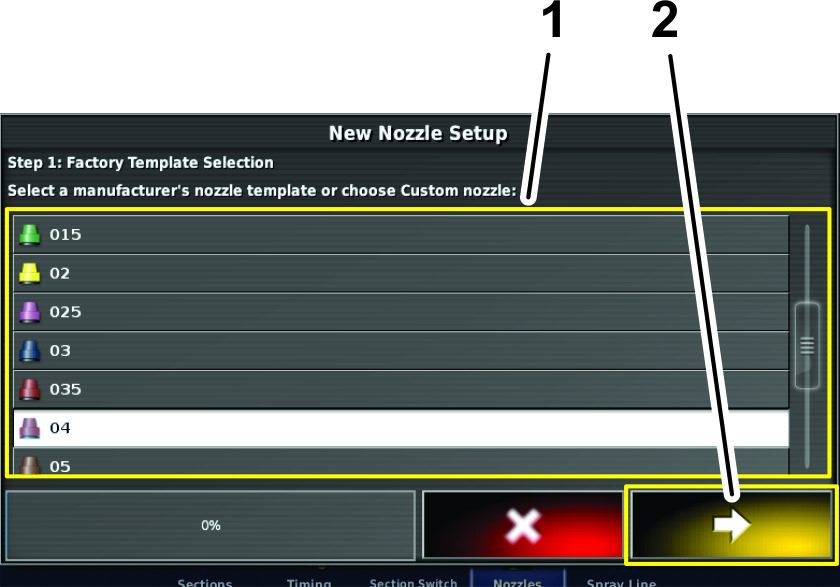
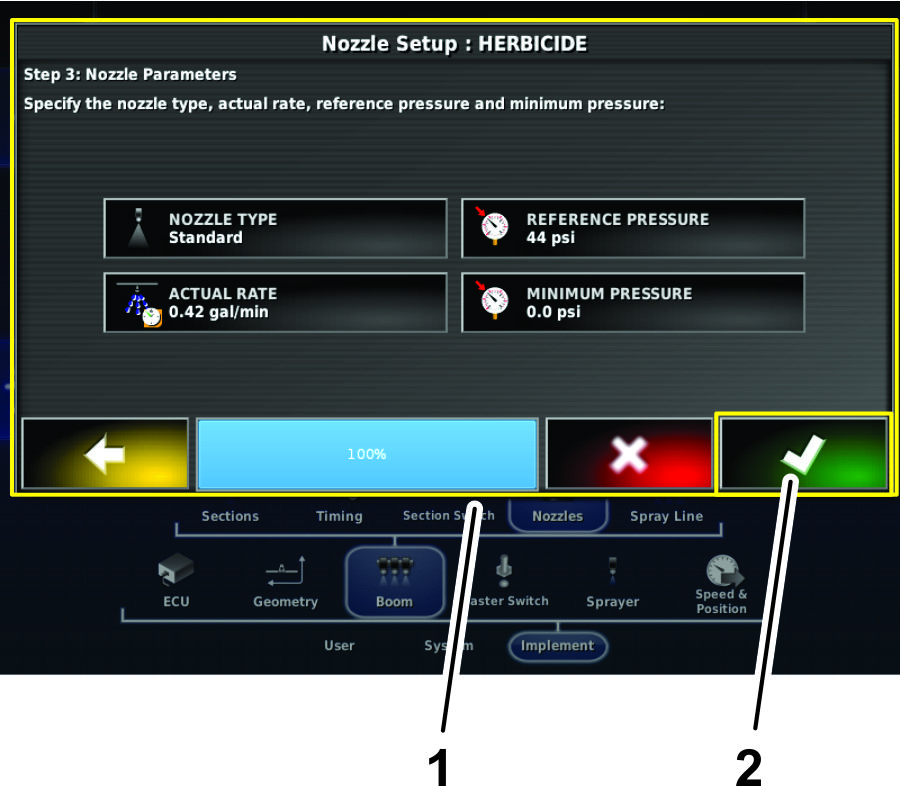
  5. l'tape 1 de l'cran de rglage de nouvelle buse, appuyez sur l'icne de la nouvelle buse d'aprs le dbit ou la couleur nonc(e) dans la slection de modle d'usine (Figure 57).

    Note: Le tableau suivant indique les buses proposes par Toro. Les rglages sont conformes aux normes ISO.

    Note: La buse 015 (vert clair) est diffrente de la buse 15 (vert fonc).La buse 03 (bleu fonc) est diffrente de la buse 10 (bleu clair).

    g204393
    Tableau de slection des buses
    BuseCouleur de buseDbit
    Graphic 04Rouge1,5 l/min
    Graphic 05Marron1,9 l/min
    Graphic 06Grise2,3 l/min
    Graphic 08Blanche3 l/min
    Graphic 10Bleue3,8 l/min
    Graphic 15Verte5,7 l/min
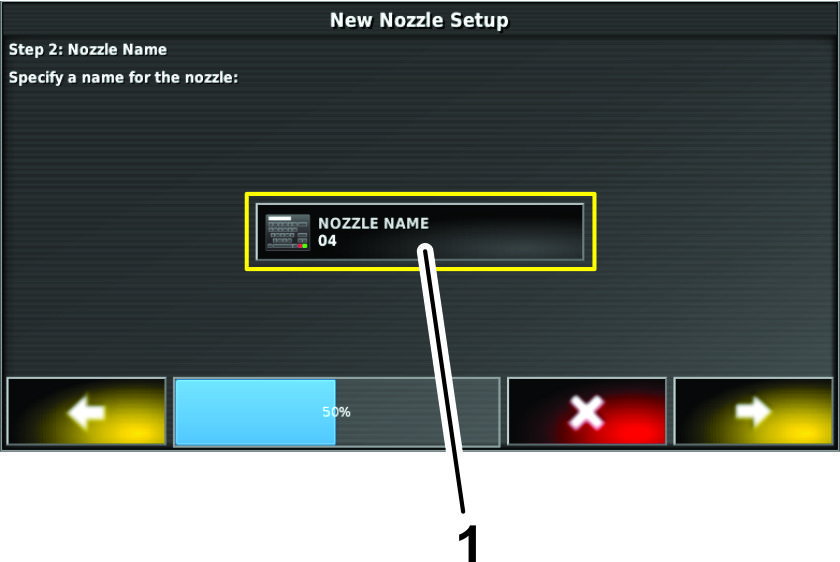
  6. Appuyez sur l'icne NOM DE BUSE (Figure 58).

    g204394
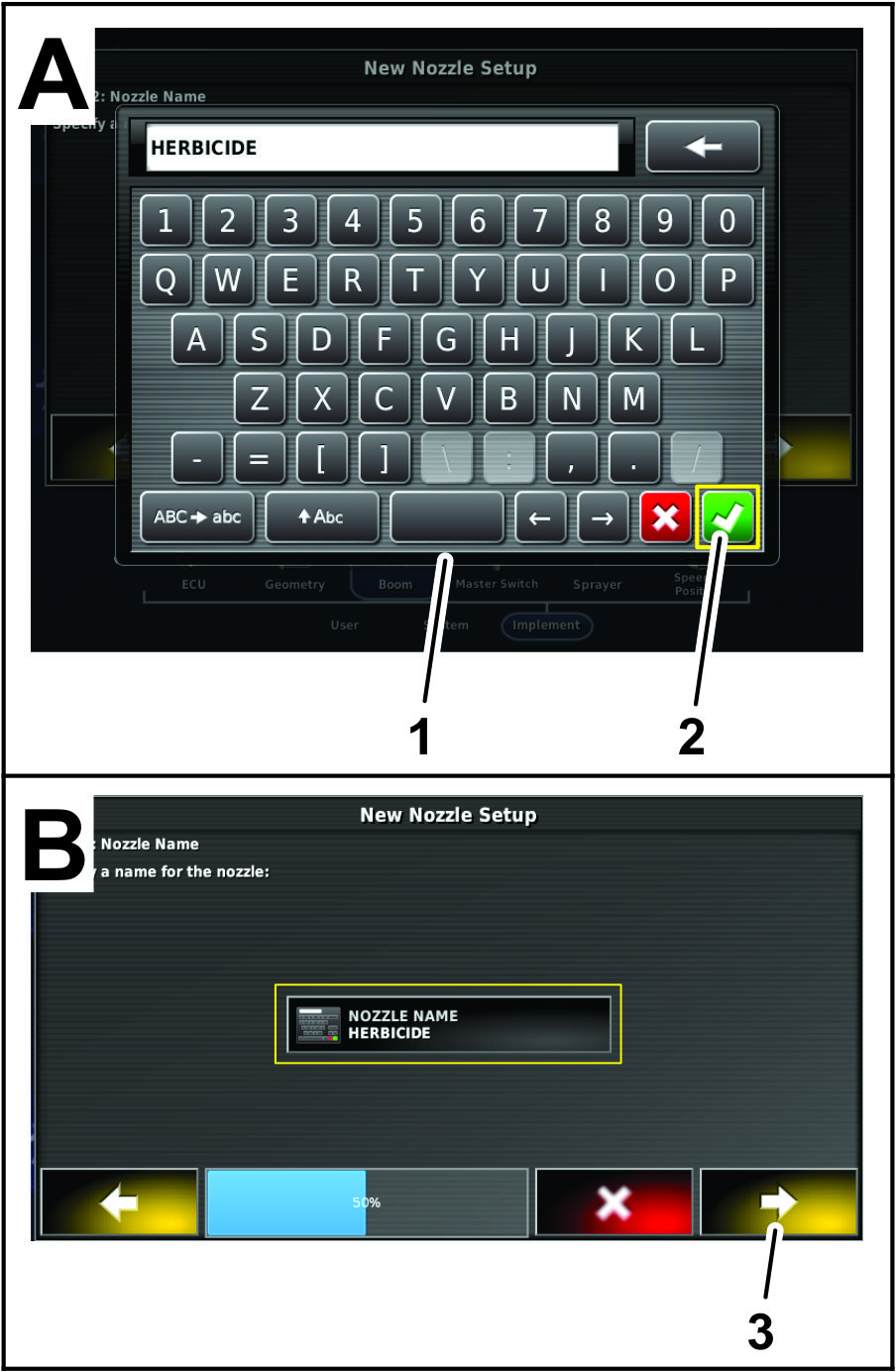
  7. Saisissez le nom de la buse l'aide du clavier l'cran, puis appuyez sur l'icne de confirmation (Figure 59).

    g204395
  8. Dans la bote de dialogue de rglage de la nouvelle buse – tape 2, appuyez sur l'icne de confirmation (Figure 59).

  9. Dans la bote de dialogue de rglage de la nouvelle buse – tape 3, appuyez sur l'icne de confirmation (Figure 59).

    g204396

talonnage du dbitmtre

Matriel fourni par le client: un rcipient gradu (de prfrence tous les 0,01ml).

Prparation de l'talonnage

  1. Vrifiez que la cuve du pulvrisateur est propre.

  2. Versez au moins 568litres d'eau douce propre dans la cuve.

  3. Vrifiez que les buses que vous voulez tester sont en position de pulvrisation active (abaisses).

  4. Serrez le frein de stationnement et mettez le moteur en marche.

    Note: Faites chauffer le moteur et le systme hydraulique pendant 10minutes.

Excution de l'amorage de contrle prliminaire

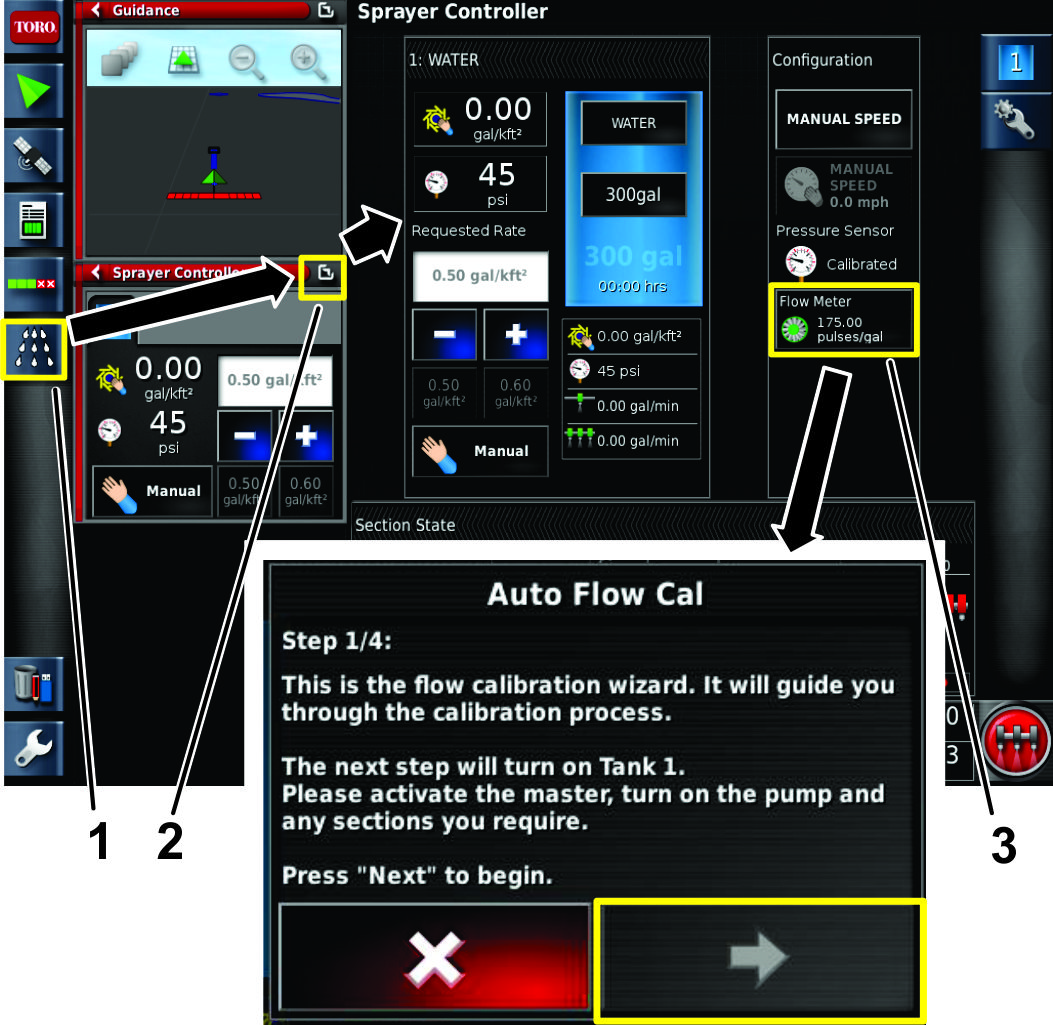
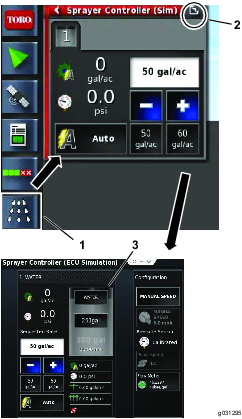
  1. Slectionnez l'icne du contrleur de pulvrisateur et cliquez sur l'icne dans le coin suprieur droit (Figure 61).

  2. Placez le pulvrisateur en mode manuel.

  3. Placez tous les interrupteurs de section de pulvrisation en position ACTIVE.

  4. Placez la commande d'acclrateur en position HAUT RGIME.

  5. Placez la commande gnrale des sections en position MARCHE.

    Note: La commande gnrale des sections est situe sur la console de la machine.

  6. Activez les sections avec la commande gnrale.

  7. Augmentez ou rduisez la vitesse de la pompe pour obtenir la pression de pulvrisation dsire.

  8. Dsactivez les sections avec la commande gnrale.

Excution du test de rcupration et saisie de l'information

Note: Cette procdure ncessite la prsence de 2 personnes pour excuter le test de rcupration.

  1. Slectionnez l'icne du contrleur de pulvrisateur et cliquez sur l'icne de dveloppement dans le coin suprieur droit (Figure 61).

    g211485
  2. Placez tous les interrupteurs de section de pulvrisation en position ACTIVE.

  3. Placez la commande d'acclrateur en position HAUT RGIME.

  4. Placez la commande gnrale des sections en position MARCHE.

  5. Slectionnez l'icne du dbitmtre (Figure 61).

    Important: Vrifiez que le rcipient de rcupration est plac sous la buse avant d'activer les sections.

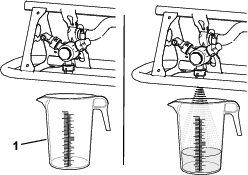
  6. Placez le rcipient de rcupration sous la buse avant d'activer les sections (Figure 62).

    g211588
  7. Activez les sections avec la commande gnrale.

  8. Effectuez le test de rcupration pendant au moins 15-secondes sur 1 des buses (Figure 62).

    Note: La dure du test de rcupration dpend de la taille du rcipient, mais il est prfrable qu'elle soit suffisamment longue.

  9. Placez la commande gnrale des sections en position d'arrt, la commande d'acclrateur en position de bas rgime puis arrtez la pompe de pulvrisation.

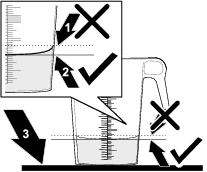
  10. Placez le rcipient gradu sur une surface plane et horizontale, et notez le volume de liquide (Figure 63).

    Important: Pour lire correctement le rcipient gradu, vous devez le poser sur une surface plane et horizontale.

    Important: Lorsque vous lisez le rcipient gradu, relevez le volume de liquide au point le plus bas de la courbe de surface du liquide.

    Important: Les petites erreurs de relev du volume de liquide dans le rcipient gradu auront un impact significatif sur la prcision d'talonnage du pulvrisateur.

    g193829
  11. Multipliez la quantit de liquide rcupr la buse 1 par le nombre de buses utilises pour la pulvrisation durant le test de rcupration. Convertissez ensuite cette quantit en litres.

    Exemple: 1,3l x 12 buses = 15,6l

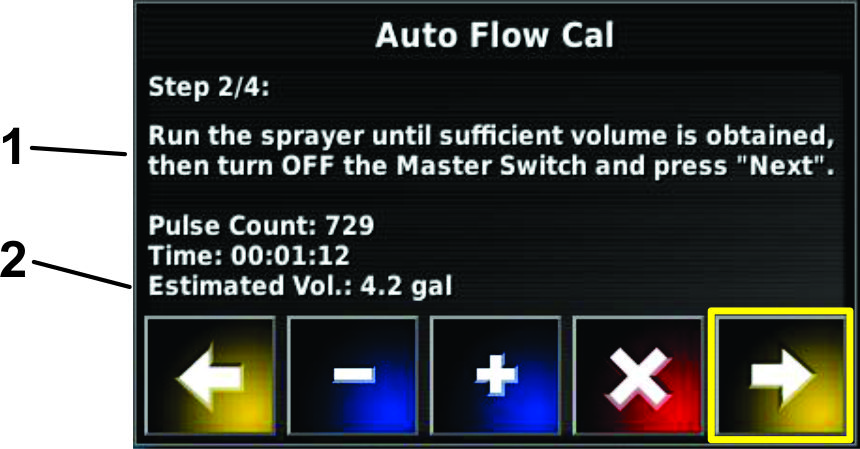
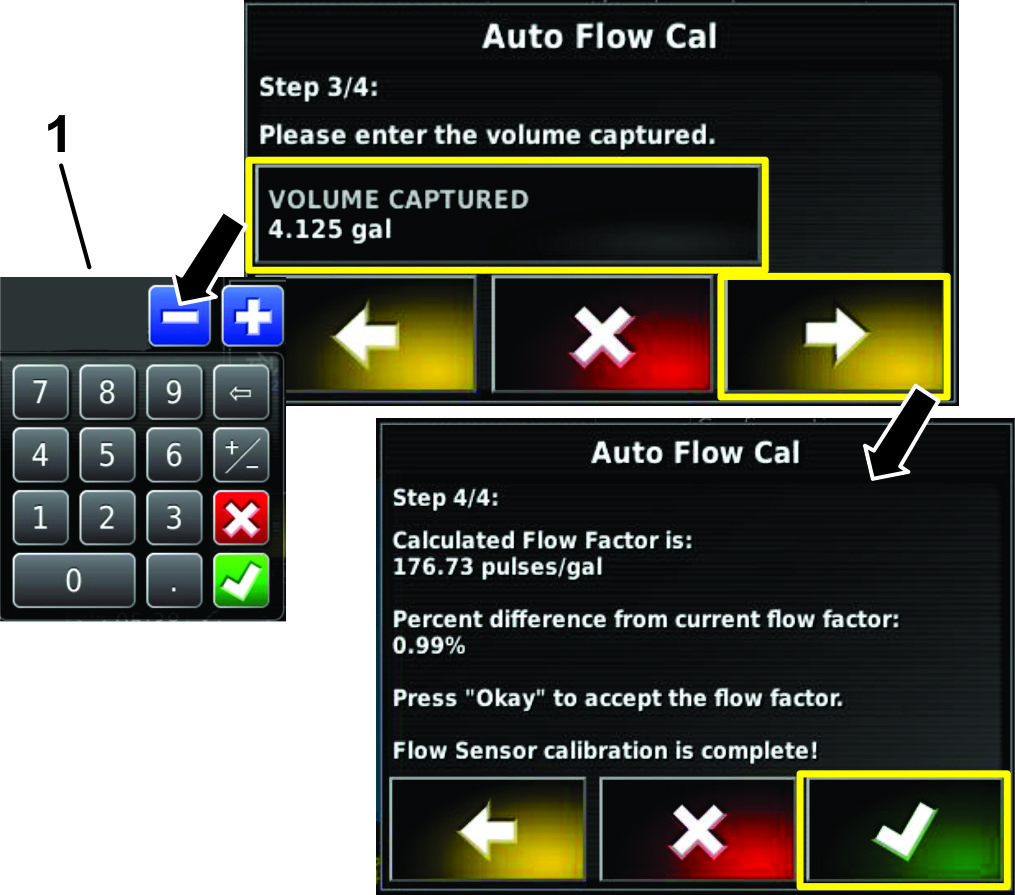
  12. Avec le pav numrique, saisissez la quantit de liquide calcule (Figure 64 et Figure 65).

    g211486
  13. Confirmez le facteur d'talonnage de dbit (Figure 65).

    g211487

Enregistrement des dtails de la tche

Le menu des tches slectionne ou programme les donnes associes la tche pour la surface de pulvrisation choisie. Utilisez ce menu pour mmoriser des donnes, et enregistrer et crer un rapport d'activit.

Enregistrement des donnes de tche

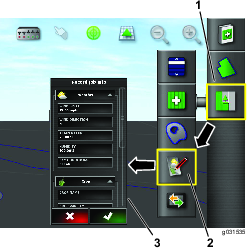
  1. Slectionnez l'icne des tches (Figure 66).

  2. Slectionnez l'icne Enregistrement des donnes de tche (Figure 66).

  3. Slectionnez les catgories ncessaires et confirmez l'information.

    g031535

Enregistrement des notes de tche

Utilisez la zone de notes pour enregistrer des donnes spcifiques chaque tche.

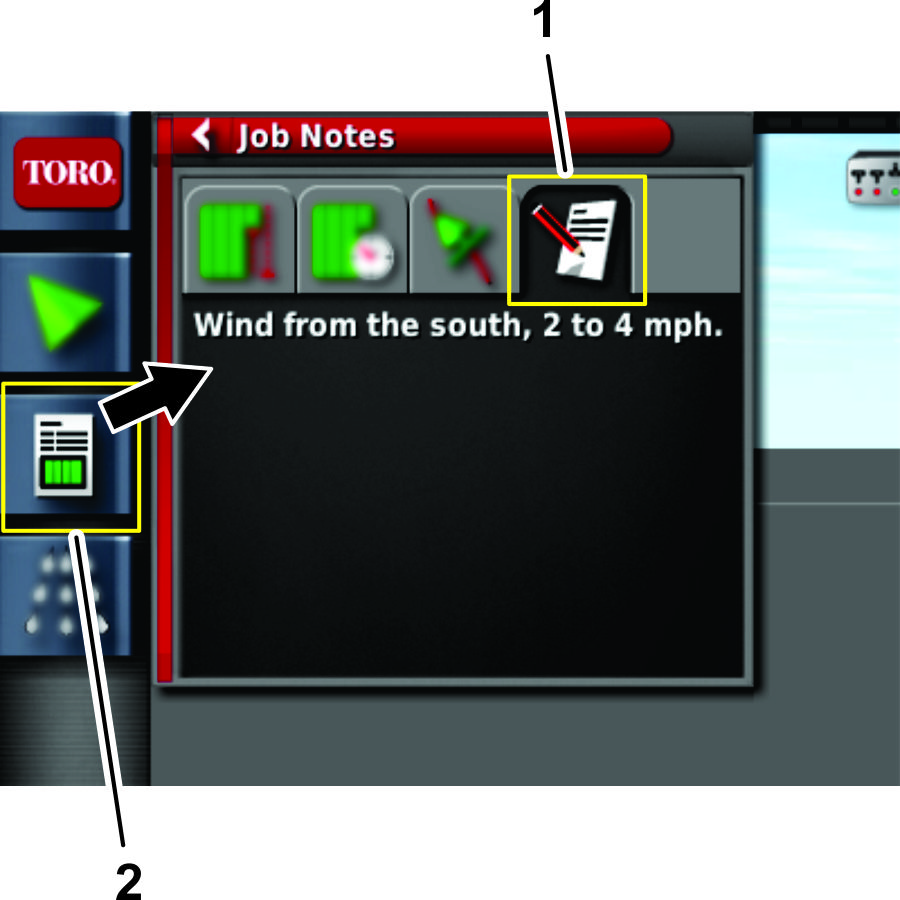
  1. Cliquez sur l'icne Donnes des tches (Figure 67).

    g203865
  2. Appuyez sur l'icne Job Notes (notes des tches) (Figure 67).

  3. Saisissez les donnes puis appuyez sur l'icne de confirmation.

Exportation des donnes de tche

Note: Vrifiez qu'une tche est en cours avant d'exporter les donnes associes.

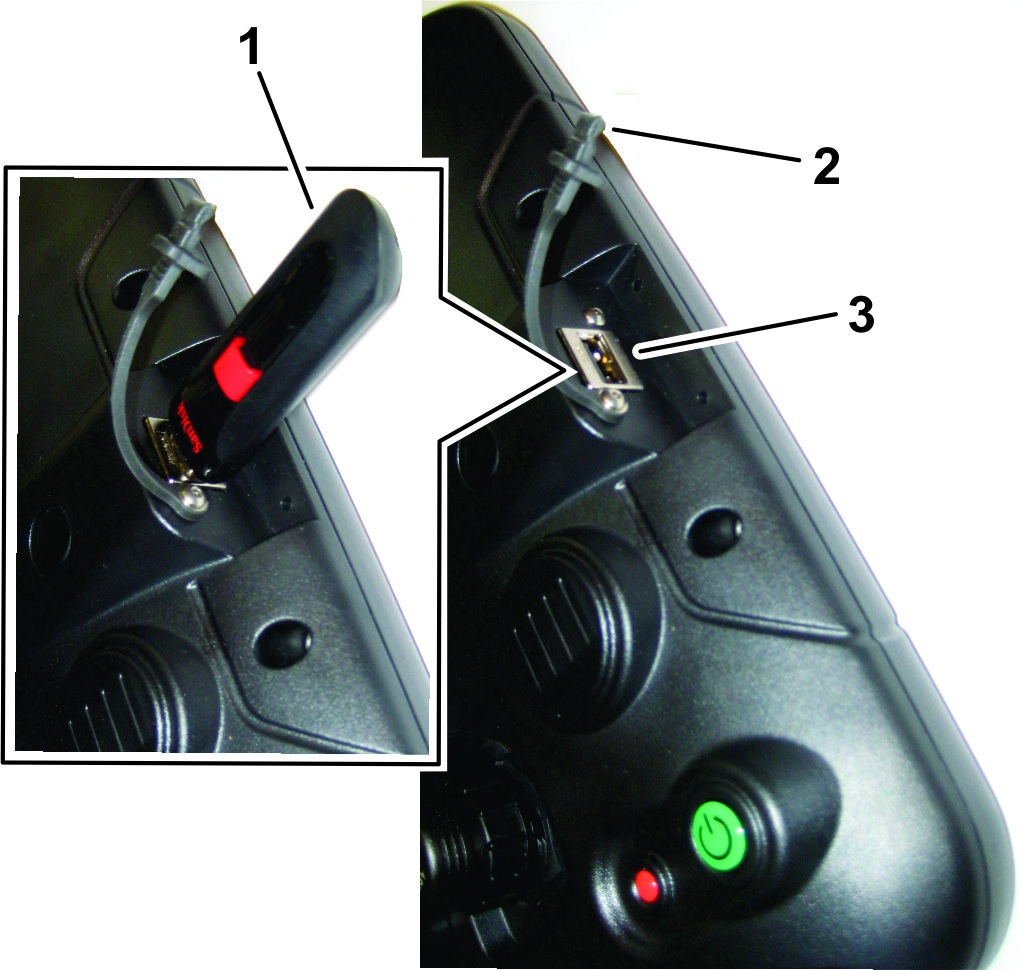
  1. Retirez l'obturateur du port USB situ sur le ct gauche de l'affichage (Figure 68).

    g206639
  2. Insrez un priphrique USB dans le port USB (Figure 68).

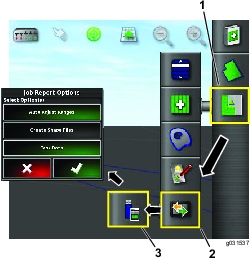
  3. Appuyez sur l'icne de menu des tches (Figure 69).

    g031537
  4. Appuyez sur l'icne d'change de donnes (Figure 69).

  5. Slectionnez l'icne d'exportation de rapport de tche vers USB (Figure 69).

  6. Dslectionnez les options suivantes dans le menu de rapport de tche:

    • Auto adjust ranges (plages de rglage automatique)

    • Task data (donnes de tche)

  7. Au besoin, slectionnez l'option Create Shape Files (cration de fichiers de formes) parmi les options de rapport de tche.

    Note: Les donnes des fichiers de formes sont exportes vers D:/Client/Farm/Field/CoverageShapefiles et D:/Client/Farm/Field/BoundaryShapefiles.

    Note: Les donnes de tches sont ainsi sauvegardes sur le priphrique de stockage USB.

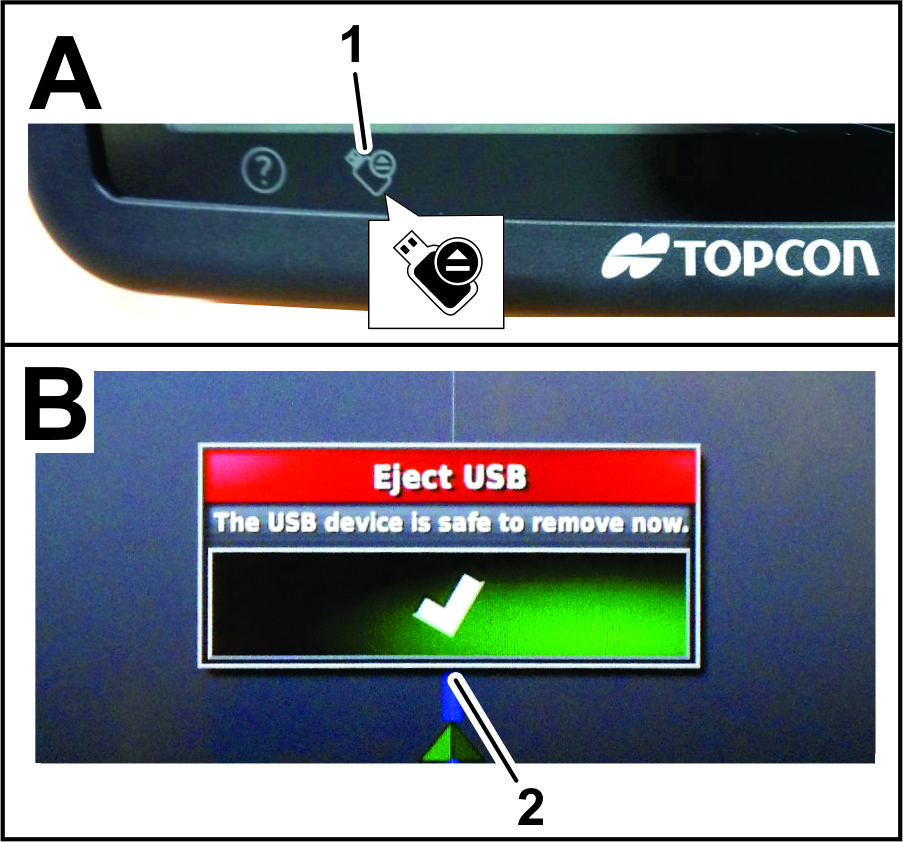
    Note: Avant de retirer le priphrique de stockage USB, dbranchez-le toujours lectroniquement; voir les tapes ci-aprs. Si vous ne respectez pas cette instruction, le rapport cr risque d'tre altr ou inexistant.

  8. Appuyez sur l'icne d'jection de priphrique USB (Figure 70).

    g206663
  9. Dans la bote de dialogue d'jection du priphrique USB, appuyez sur l'icne de confirmation et retirez le priphrique USB su moniteur (Figure 70).

Programmation du systme

Vous devez effectuer les procdures suivantes avant d'utiliser le systme de pulvrisation GeoLink:

Note: Selon la machine, la commande gnrale des sections est situe aux emplacements suivants; voir la Figure 71 ou la Figure 72.

g205126
g205127

Prparation de la machine

  1. Lisez attentivement les instructions suivantes avant de commencer.

  2. Fixez le flexible d'alimentation au tube antisiphonnage et remplissez la cuve moiti d'eau propre.

    Important: Examinez et nettoyez tous les composants du systme avant de commencer pulvriser, y compris la cuve, la crpine, la pompe, les vannes et les buses.

  3. Dmarrez le moteur; voir le Manuel de l'utilisateur de la machine.

  4. Placez la commande d'acclrateur au rglage maximal.

  5. Rglez les commandes sur la console de la machine en position DSACTIVE.

  6. Vrifiez que vous avez bien entr les valeurs d'talonnage correctes.

Rglage de la fonction d'autodiagnostic

  1. Utilisez la fonction de contrle de vitesse telle que dcrit dans le Guide du logiciel du pulvrisateur Multi-Pro 5800 pour contrler le systme de pulvrisation lorsque le vhicule est l'arrt.

    Note: La fonction d'autodiagnostic simule la vitesse ce qui permet de contrler le systme sans dplacer le vhicule. Cette fonction s'efface automatiquement lorsque le capteur de vitesse dtecte que le vhicule roule.

    Pour programmer la fonction d'autodiagnostic, procdez comme suit:

    1. Slectionnez l'icne ASC (contrleur automatique de section).Figure 73

      g203964
    2. Placez l'icne ASC sur ASC OFF (Figure 73).

    3. Appuyez sur l'icne du contrleur de pulvrisateur (Figure 74).

      g203966
    4. Appuyez sur l'icne d'change de fentre du menu du contrleur du pulvrisateur.

      L'cran d'accueil actuel et le menu du contrleur du pulvrisateur changent leur position.

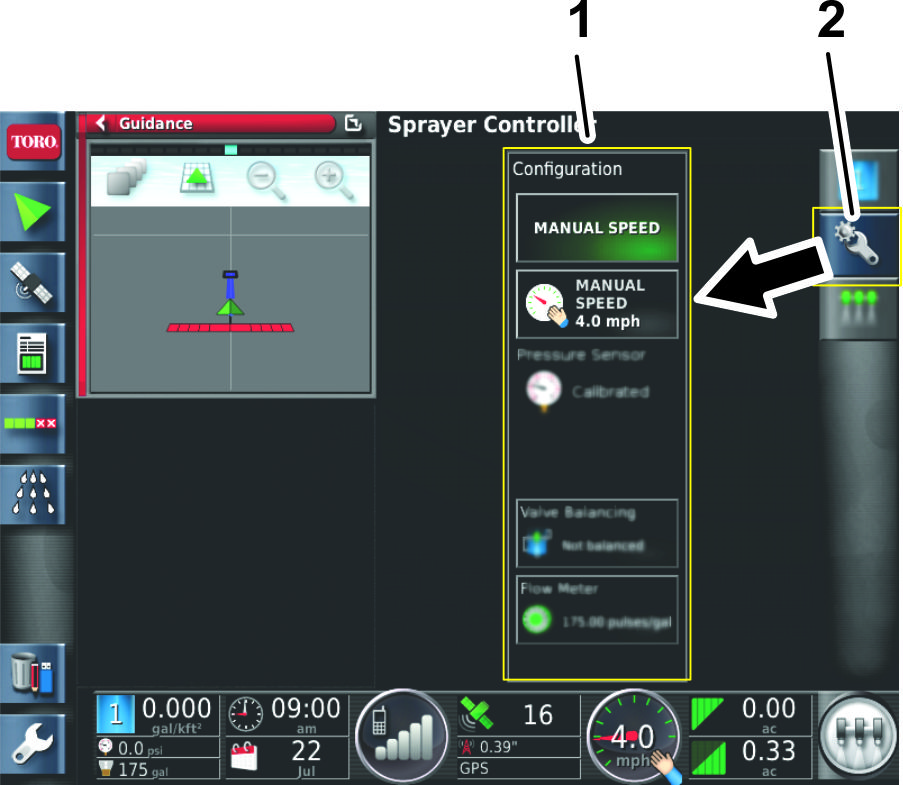
    5. Appuyez sur l'icne de configuration dans le sous-menu du contrleur du pulvrisateur pour afficher le menu de configuration (Figure 74).

      g203967
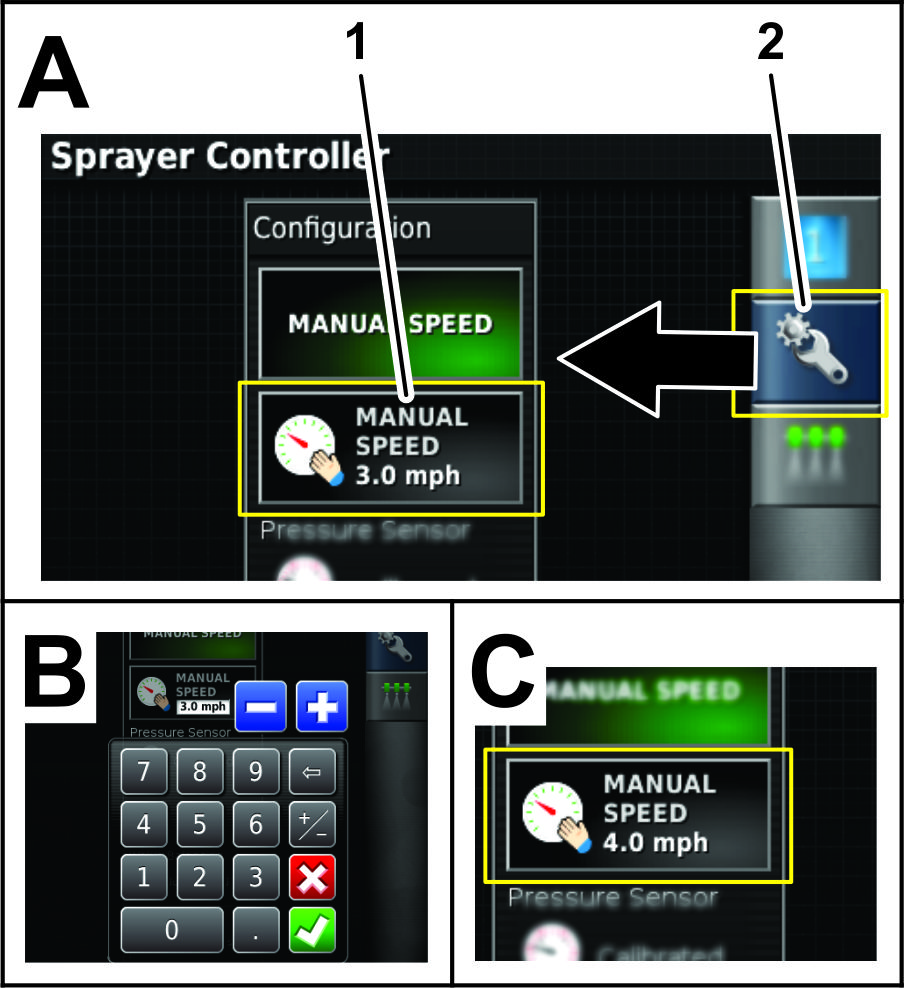
    6. Appuyez sur l'icne de saisie de vitesse manuelle (Figure 76).

      g203965
    7. Avec le pav numrique, saisissez la vitesse simule et appuyez sur l'icne de confirmation (Figure 76).

  2. Appuyez sur l'icne de la fentre d'change pour retourner au menu du contrleur du pulvrisateur (Figure 74).

  3. Entrez le dbit d'application voulu l'aide des prrglages, des icnes + ou –, ou en slectionnant l'icne de dbit d'application actuel (Figure 77).

    g204020

Essai initial du systme

Vous devez effectuer cette procdure avant d'utiliser le systme de pulvrisation GeoLink.

Note: Utilisez uniquement de l'eau pour effectuer cette procdure.

  1. Conduisez le vhicule la vitesse de pulvrisation voulue, rampes dsactives.

    La vitesse du vhicule est affiche sur le panneau de commande de l'cran.

  2. Sur la console de commande de la machine, placez la commande gnrale en position MARCHE.

  3. Vrifiez que les interrupteurs des sections gauche, centrale et droite sont en position ACTIVE.

  4. Placez la commande gnrale des sections sur la machine en position MARCHE.

    Note: Utilisez la commande gnrale des sections pour commander toutes les sections simultanment.

  5. Rglez la rgulation de dbit sur AUTO.

    Note: Vrifiez que l'ASC est sur ASC OFF (dsactiv) ou que la limite de champ est sur UNLIMITED (sans limites).

  6. Slectionnez le dbit d'application recherch.

  7. Augmentez ou rduisez la vitesse du vhicule de 2 km/h.

    Le systme doit automatiquement corriger le taux d'application prrgl.

    Note: Si le systme ne corrige pas le taux d'application, relisez la section Rglage de la fonction d'autodiagnostic.

  8. Aprs avoir pulvris une bande, placez la commande gnrale des sections en position ARRT.

    Note: Cela coupe galement les calculs de superficie.

  9. Vrifiez la surface couverte et le volume de produit pulvris.

Rtablissement de la configuration du logiciel

Important: Vous devez bnficiez du niveau d'accs Expert pour rtablir la configuration du logiciel. Veuillez contacter le soutien technique Toro NSN si vous avez besoin d'aide, et consultez la page de couverture pour les coordonnes de contact correctes.

Liste des alarmes

Le tableau ci-aprs recense les alarmes et la description de chacune:

Liste des alarmes
AlarmeDescription
ASC 10 ECU firmware mismatchContactez le service-client de Toro NSN. Consultez la page de couverture pour les coordonnes de contact correctes.
Exclusion map distanceLa carte d'exclusion est trop loigne de la position GPS actuelle.
FallbackLa source de correction GPS slectionne n'est pas disponible et le systme doit utiliser temporairement une source de correction moins prcise.
Firmware version mismatch or out-of-dateContactez le service-client de Toro NSN. Consultez la page de couverture pour les coordonnes de contact correctes.
Incorrect rateL'outil est en mode Auto et le dbit recherch n'est pas obtenu.
Invalid or obsolete profile loadedUn ancien profil d'outil ou de vhicule est actif sur le systme.
Low resourcesLes ressources du systme (mmoire ou espace dans le systme de fichiers) sont pleines plus de 90%l.
No CommsLa console de commande ne peut pas communiquer avec le contrleur de section automatique (ASC).
No GPSLe signal GPS est perdu.
Parameter mismatchContactez le service-client de Toro NSN. Consultez la page de couverture pour les coordonnes de contact correctes.
Pressure highLe signal d'entre de pression a dpass le point de consigne d'alarme.
Receiver disconnectedLe rcepteur GPS ne rpond pas.
Requested rate is zeroLa rgulation automatique de dbit est active, la cuve est active, la commande gnrale est en position de marche et le dbit demand est zro.
Tank emptyLe volume calcul de la cuve est zro.
Tank lowLe niveau de liquide dans la cuve est bas (par rapport au pourcentage du volume prdfini).

Conseils d'utilisation

Amlioration de la rception RTK

Ralentissez la machine l'approche d'une zone connue pour sa mauvaise rception RTK.

Utilisation de la commande manuelle

Utilisez la commande manuelle pour augmenter la pression utilise pour le dvidoir et le mlange de produits chimiques.

Amlioration du temps de rponse du dbit d'application

Rglez la PWM d'agitation (valeur d'agitation prrgle) 69 kPa approximativement au-dessus de la pression de pulvrisation recherche.

Maintien de la vitesse

Maintenez une vitesse constante en ligne droite.

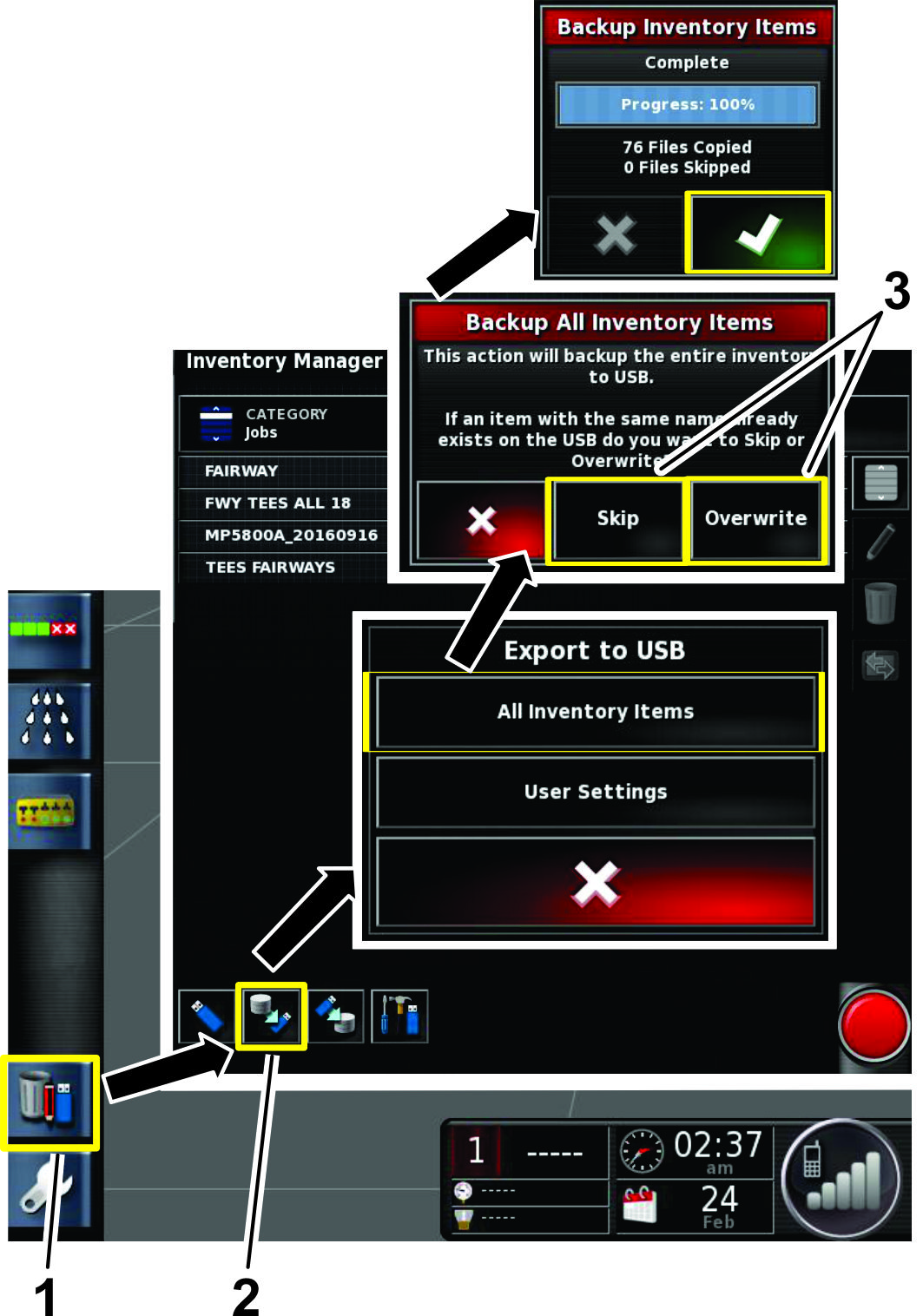
Cration d'un fichier de sauvegarde de limites

Enregistrez un fichier de sauvegarde de toutes les limites de champs un autre emplacement. Enregistrez les limites en installant une cl USB, en slectionnant l'icne Gestion des stocks puis en slectionnant les options indiques la Figure 78.

g208796

Entretien

Programme d'entretien recommandé

Périodicité d'entretienProcédure d'entretien
Every 200 hours
  • Nettoyez le dbitmtre (plus souvent si vous utilisez des poudres mouillables)
  • Nettoyage du dbitmtre

    1. Rincez et vidangez soigneusement tout le systme de pulvrisation.

    2. Dposez le dbitmtre du pulvrisateur et rincez-le l'eau propre.

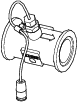
    3. Retirez le circlip en amont (Figure 79).
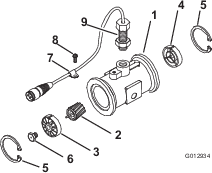
      g012934
    4. Nettoyez la turbine et le moyeu de turbine pour liminer toute trace de limaille de fer et de poudres mouillables.

    5. Vrifiez l'usure des pales de la turbine.

      Note: Tenez la turbine dans la main et faites-la tourner. Elle doit tourner librement avec trs peu de trane. Remplacez-la si elle ne tourne pas librement.

    6. Assemblez le dbitmtre.

    7. Posez le capteur jusqu' ce qu'il touche le bas du botier.

    8. Serrez les crous de fixation du capteur avec prcaution.

    9. Utilisez un jet d'air basse pression (0,38bar) pour que la turbine tourne librement. Si elle ne tourne pas librement, desserrez le goujon hexagonal au bas du moyeu de turbine de 1/16e de tour jusqu' ce que la turbine tourne librement.

    Nettoyage de l'cran d'affichage

    Nettoyez l'cran avec de l'eau et un savon doux.

    Note: N'utilisez pas de nettoyant pour vitre ni de nettoyant base de solvants.

    Dépistage des défauts

    Note: Si l'ordinateur de la console ne fonctionne pas correctement ou a besoin d'tre rpar, vous pouvez commander le systme l'aide des commandes de la console centrale.

    De nombreuses erreurs entranent l'affichage d'un code d'erreur ou d'un code d'anomalie. Vous pouvez aussi voir les erreurs sur l'cran. Les erreurs numres ci-dessous sont courantes et peuvent tre corriges par l'utilisateur. Pour toute autre erreur ou si un problme persiste, notez toujours le message d'erreur, y compris le code ventuellement affich, afin de le communiquer votre distributeur.

    ProblemPossible CauseCorrective Action
    U1066
    1. Le compas n'est pas talonn.
    1. talonnez le compas.
    U1067
    1. Un nouveau vhicule a t dtect.
    1. talonnez le compas.
    U1082
    1. Il reste moins de 1% de mmoire dans le systme de fichiers flash compact.
    1. Confirmez l'utilisation de la mmoire dans le mini-affichage. Il faudra peut-tre supprimer ou transfrer d'anciens fichiers l'aide d'un gestionnaire de stock.
    U3001
    1. Le transfert de fichier a chou.
    1. Essayez nouveau d'exporter ou d'importer le fichier partir du priphrique USB.
    U6905
    1. Un type inconnu de machine est dfini.
    1. Retournez au menu de rglage principal et revoyez la configuration du vhicule.
    La console de commande affiche une notification de rapport de crash.
    1. Mise hors tension incorrecte de l'affichage de la console.
    1. Supprimez le rapport de crash du gestionnaire de stock. Utilisez toujours le commutateur cl pour teindre l'affichage de la console.
    ProblemPossible CauseCorrective Action
    L'affichage n'est pas sous tension.
    1. Les connecteurs ne sont pas branchs correctement.
    2. Le fusible de l'cran est grill.
    3. Les connexions de la batterie sont desserres.
    1. Vrifiez le branchement correct des connecteurs au dos de l'cran.
    2. Remplacez le fusible.
    3. Resserrez les connexions de la batterie.
    L'affichage est fig.
    1. Le logiciel ne fonctionne pas correctement.
    1. Maintenez enfonc le bouton vert au dos de l'cran jusqu' ce que les diodes avant clignotent.
    Le pulvrisateur ne pulvrise pas.
    1. La commande au pied est dsactive.
    2. Les interrupteurs sur la console entre les siges sont dsactivs.
    3. Aucune tche et aucune limite ne sont cres.
    4. La mauvaise buse est slectionne dans le menu de configuration de commande du pulvrisateur.
    1. Assurez-vous d'activer la commande au pied.
    2. Assurez-vous d'activer les interrupteurs de la console.
    3. Crez une tche et une limite.
    4. Slectionnez dans le menu de configuration la buse correspondant celles utilises.
    L'alarme d'absence de GPS est active.
    1. L'affichage n'est pas connect correctement au rcepteur GPS.
    2. La machine se trouve sous des arbres ou autres obstructions.
    1. Installez les connexions correctement.
    2. Attendez que la machine se connecte aprs tre passe sous l'obstruction.
    Le pulvrisateur pulvrise en dehors des limites.
    1. La commande automatique de section (ASC) est rgle sur illimit.
    1. Rglez la commande automatique de section (ASC) sur limite de champ.
    La cration de limites est impossible.
    1. L'affichage n'est pas en mode standard.
    2. Aucun champ n'est cr.
    1. Rglez le profil de l'utilisateur au mode standard.
    2. Crez un champ.
    La machine n'apparat pas sur l'cran.
    1. L'cran d'affichage a t dplac.
    1. Slectionnez l'icne de carte centrale sur l'cran principal.
    Les diodes ne clignotent pas sur le rcepteur GPS situ sur le systme ROPS.
    1. Le rcepteur GPS n'est pas sous tension.
    1. Installez les connecteurs correctement.
    La pression est insuffisante.
    1. La buse utilise n'est pas de la bonne dimension.
    2. La taille de buse slectionne dans l'affichage ne correspond pas aux buses montes sur les sections de rampe.
    3. L'agitation est rgle trop bas.
    1. Reportez-vous au tableau de slection des buses pour dterminer la dimension de buse correcte.
    2. Vrifiez que la taille de buse slectionne dans la console de commande correspond bien aux buses montes sur les sections de rampe.
    3. Rglez l'agitation jusqu' obtention de la pression voulue.
    Les tmoins du contrleur ne s'allument pas sur le contrleur ASC10.
    1. Le contrleur ASC10 n'est pas sous tension.
    1. Installez les connecteurs correctement.
    La vitesse ne s'affiche pas quand la machine se dplace.
    1. Le compas n'est pas talonn.
    2. Le rcepteur n'a pas de rception satellite.
    3. Le vhicule roule moins de 1,1km/h.
    1. talonnez le compas.
    2. loignez la machine des obstructions qui gnent la rception et attendez l'tablissement de la liaison satellite du rcepteur.
    3. Augmentez la vitesse du vhicule plus de 1,1km/h.
    De la condensation s'est forme l'intrieur de l'cran.
    1. L'cran chauffe trop rapidement en plein soleil quand la luminosit est rgle 100 pour cent.
    1. Changez la luminosit de l'cran 85 pour cent et attendez que l'cran chauffe.