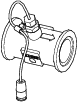
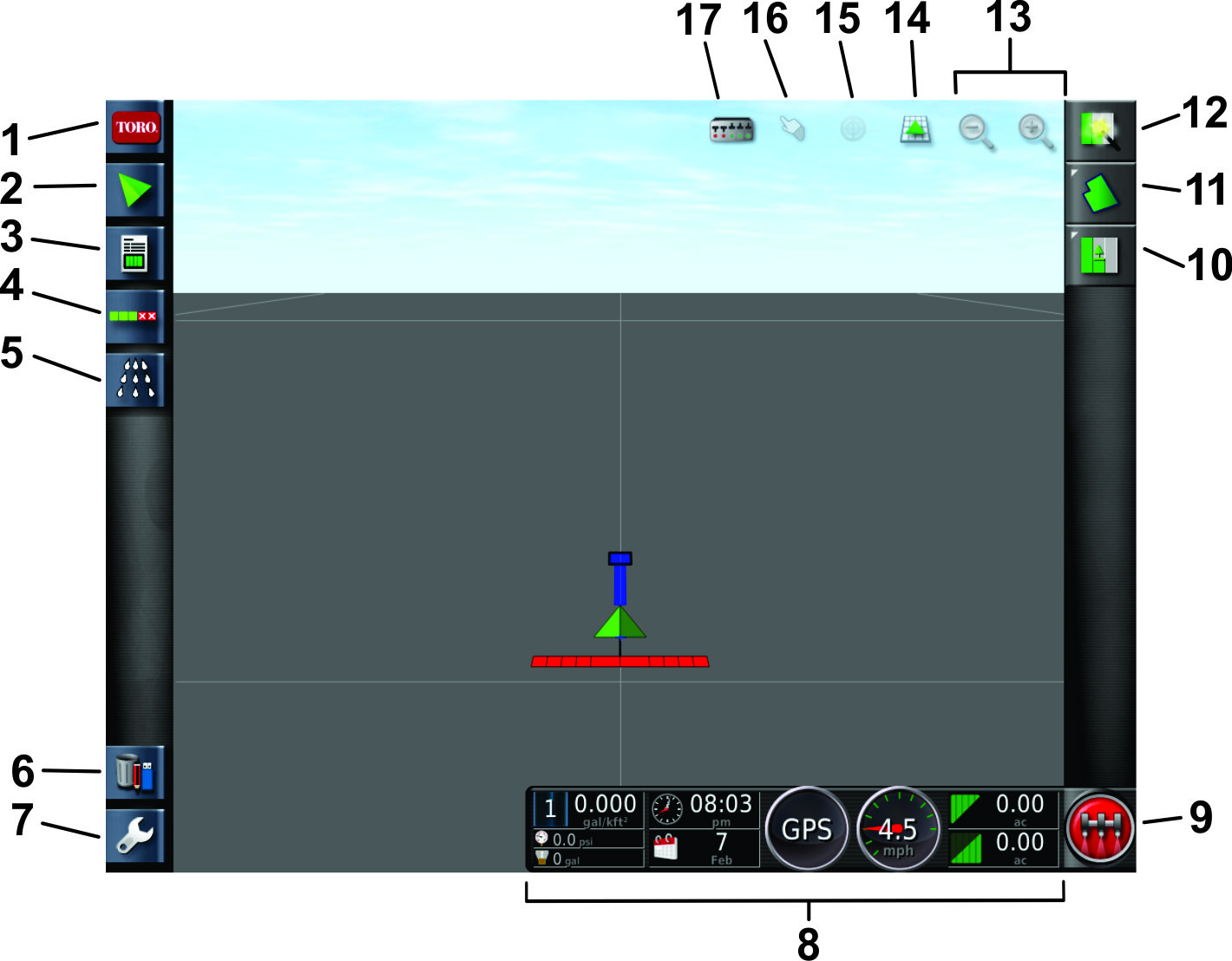
Der Computer im automatischen Abschnittsteuergert (ASC)
steuert die Sprhdosierung bei unterschiedlichen Fahrzeuggeschwindigkeiten.
Sie stellen das Sollvolumen pro Einheit des zu sprhenden Bereichs
ein, und das ASC hlt die Durchflussmenge automatisch im richtigen
Bereich der Fahrzeuggeschwindigkeit und zeigt laufend die tatschlich
gesprhte Chemikalienmenge pro Bereich an. Die Steuerkonsole
berwacht auch den gesprhten Bereich, die Fahrzeuggeschwindigkeit
und das Gesamtvolumen der gesprhten Chemikalien.
Sie knnen GPS-Optionen fr das GeoLink-System auf
zwei Arten konfigurieren:
-
Stellen Sie das GPS so ein, dass WAAS mit der RTK-Berichtigung
verwendet wird (GPS-Signal mit Positions- und Standortberichtigungsdaten
werden ber ein Mobilfunkmodem gesendet).
-
Stellen Sie das GPS so ein, dass nur WAAS verwendet
wird (GPS ohne Berichtigungsdaten) fr den Standort und die Fhrung.
Wenn Sie das GeoLink-System so einstellen, dass WAAS mit der
RTK-Berichtigung verwendet wird, wird die Positionsgenauigkeit des
GeoLink-Sprhsystems gesteigert und Ihnen stehen weitere Funktionen
mit der Steuerkonsole zur Verfgung.
Note: Stellen Sie vor dem Sprhen sicher, dass das Sprhfahrzeug
richtig kalibriert ist.
Note: Stellen Sie sicher, dass das InfoCenter auf GeoLink eingestellt
ist, bevor Sie das Display zum Sprhen verwenden.
Funktionsweise der verschiedenen Anzeigemodi
Die Verfgbarkeit der Bedienelemente des Sprhfahrzeugs,
der Optionen und Einstellungen hngt vom verwendeten Anzeigemodus
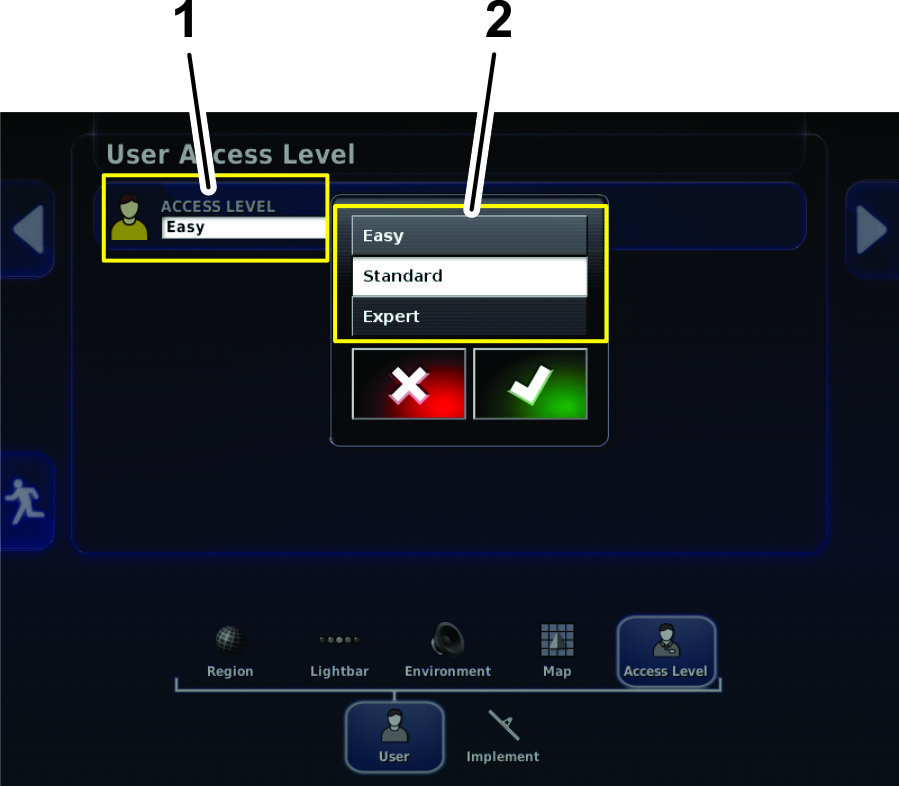
ab. Der Anzeigemodus wird ber das Men User Access
Level “ auf dem Bildschirm Einstellungen “ gesteuert.
-
Modus Easy “: Dieser Modus ist fr
allgemeine Sprharbeiten gedacht, den alle Bediener verwenden
knnen.
-
Modus Standard “: Dieser Modus ist fr
das Einrichten von Jobs, das Erstellen von Bereichsgrenzen, fr
die Kalibrierung und allgemeine Sprharbeiten gedacht. Sie knnen
den Modus Standard “ mit einem Kennwort schtzen
und mit diesem Modus zustzliche Features des GeoLink-Systems
einrichten. Die Informationen im Modus Standard “ sind
im Videoformat. Weitere Informationen finden Sie in den
Videos auf dem USB-Laufwerk, das mit dem GeoLink-System geliefert
wurde oder unter www.Toro.com.
Note: Verwendung Sie den Modus Standard “, wenn Sie Sprhgrenzen
festlegen.
-
Modus Expert “: Dieser Modus wird vom
Vertragshndler bei der Diagnose und dem Beheben von Systemfehlern
verwendet. Der Modus Expert “ ist kennwortgeschtzt
und untersttzt den Vertragshndler beim Kundenservice.
Einschalten des Displays
-
Stellen Sie sicher, dass die GeoLink-Teile und das
Finishingkit montiert sind.
-
Lassen Sie den Motor an und warten Sie ein paar Sekunden,
bis die Konsole gestartet wird.
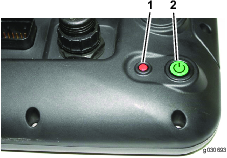
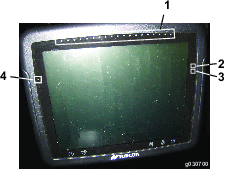
Note: Mit der grnen Taste schalten Sie das Display ein oder
aus. Das Ausschalten des Konsolencomputers hat keine Auswirkung auf
die im Computer gespeicherten Daten.
Note: Mit der roten Taste setzen Sie das Display
zurck und verlieren ggf. nicht gespeicherte Daten. Setzen Sie
das Display nur zurck, wenn das Display nicht mehr reagiert
oder nicht auf normale Weise ausgeschaltet werden kann. Das Display sollte nur zurckgesetzt werden, wenn ein Problem
besteht.
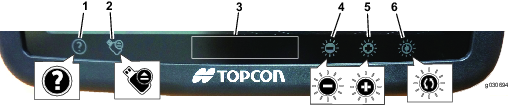
Bedeutung der LED-Lampen
-
LED-Lampenleiste: Beim Einschalten der Konsole leuchtet
die Lampenleiste rot, grn und dann blau auf.
-
Lichtsensor: Ermittelt die Helligkeit des Displays
im AUTOMATISCHEN Modus.
-
LED fr Status der Konsolenbatterie: Im Anschluss
finden Sie eine allgemeine Anleitung fr die Farben der LED fr
den Batteriestatus.
-
LED ist grn: Die Konsolenbatterie ist ganz aufgeladen.
-
LED ist gelb: Die Konsolenbatterie ist halb aufgeladen.
-
LED ist rot: Die Konsolenbatterie ist entladen.
-
LED ist blau und blinkt: Die Konsolenbatterie wird
aufgeladen.
-
LED fr Stromzufuhr: Im Anschluss finden Sie
eine allgemeine Anleitung fr die Farben der LED fr die
Stromzufuhr.
-
LED ist grn: Gute Stromzufuhr
-
LED ist gelb: Niedrige Stromzufuhr
-
LED ist rot: Sehr geringe oder keine Stromzufuhr
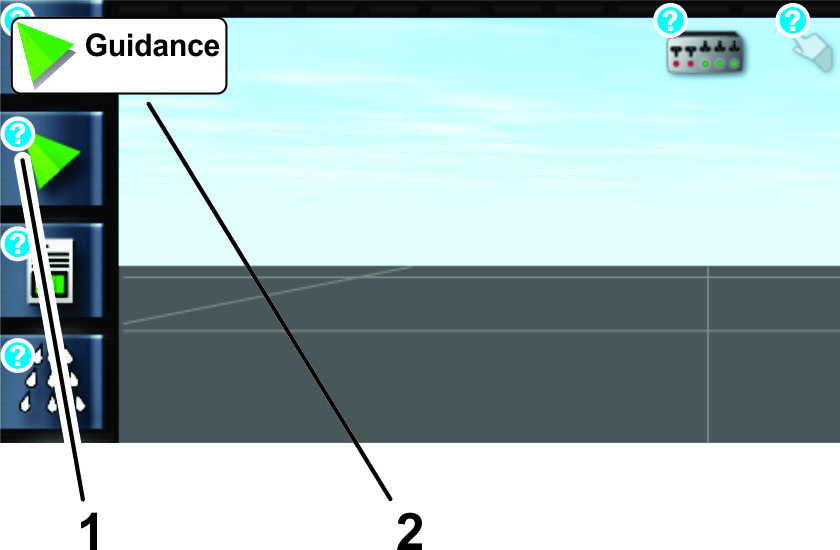
Verwenden des Touchbildschirms
Sie berhren den Bildschirm und arbeiten mit den einzelnen
Symbolen, um auf dem Display auf Sprhfahrzeuginformationen zuzugreifen,
sie hinzuzufgen oder zu ndern.
-
Whlen Sie ein Symbol auf dem Bildschirm aus,
um Angaben auf dem Bildschirm anzuzeigen.
-
Weitere Optionen werden beim Antippen eines bestimmten
Symbols angezeigt.
-
Whlen Sie die gewnschten Optionen aus.
-
Besttigen Sie das neue Display (Figure 10).
Auswhlen einer Sprache und Annehmen der Lizenzvereinbarung
Auf dem Bildschirm, der nach dem Willkommenbildschirm angezeigt
wird, werden die Sprachauswahl und die EULA (Endbenutzerlizenzvereinbarung)
angezeigt.
-
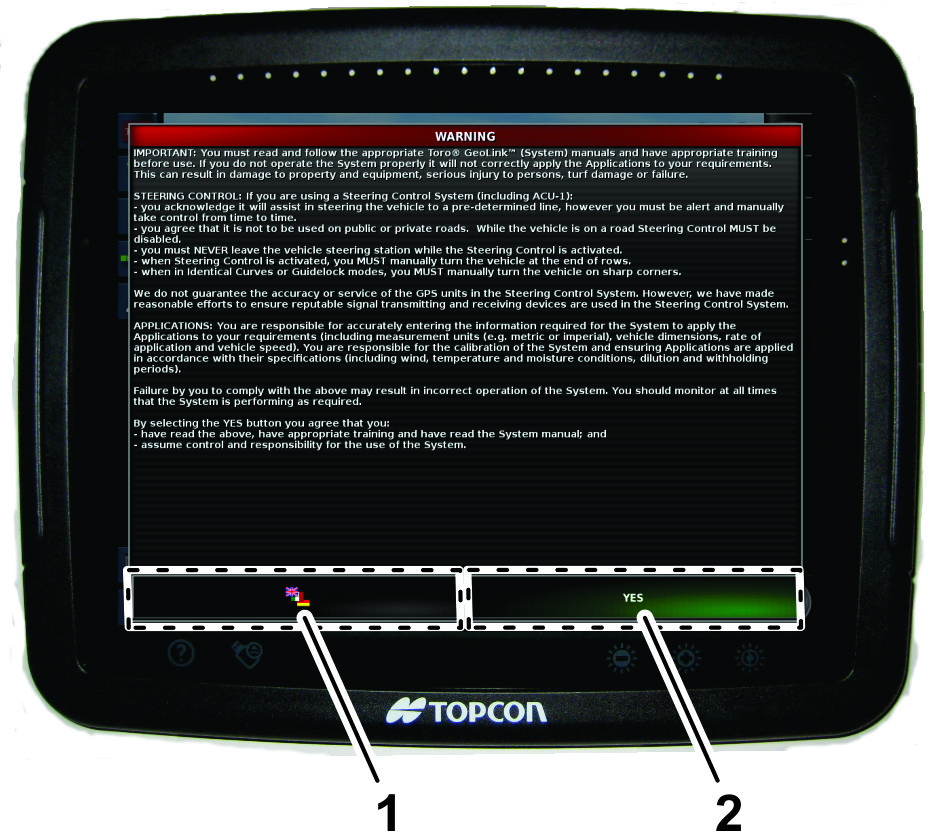
Tippen Sie ggf. auf das Sprachen-Symbol, um die Sprache
fr das Display zu ndern (Figure 14).
Note: Mit der auf dem EULA-Bildschirm eingestellten Sprache ndern
Sie die Spracheinstellung in der gesamten Benutzeroberflche.
Sie knnen die Sprache auch in den Benutzereinstellungen ndern.
-
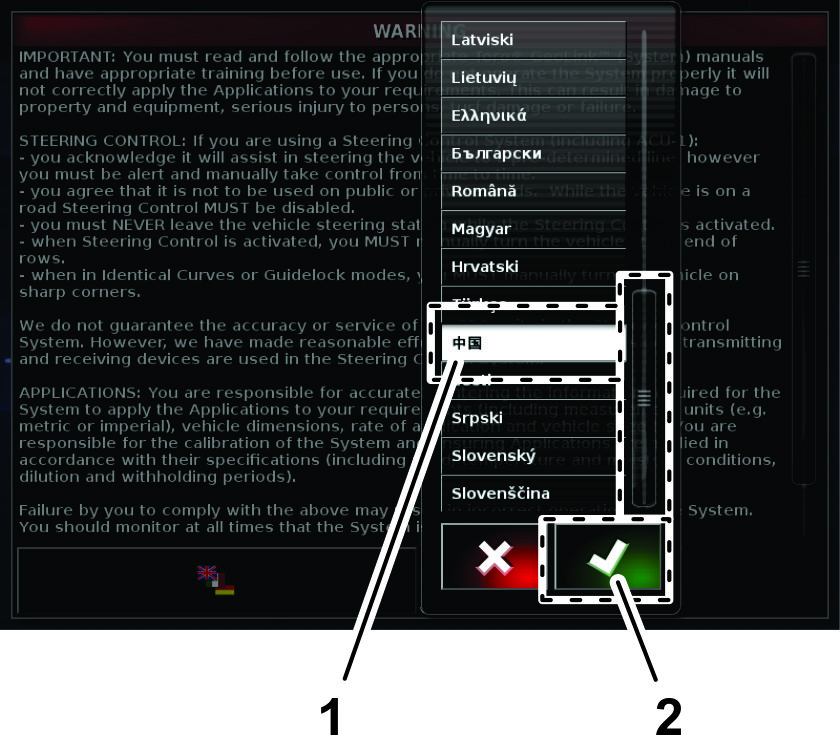
Navigieren Sie im Sprachauswahl-Dialogfeld auf die
bevorzugte Sprache, whlen Sie aus der Liste aus und tippen auf
das Yes-Symbol (Figure 15).
Die Steuerkonsole wird in der ausgewhlten
Sprache gestartet.
-
Lesen Sie die EULA (Figure 14).
Navigieren Sie
mit der Bildlaufleiste zum Ende des Bildschirms. Das YES-Symbol ndert sich zu grn (Figure 14).
-
Tippen Sie auf das YES-Symbol,
um den Homebildschirm anzuzeigen (Figure 14).
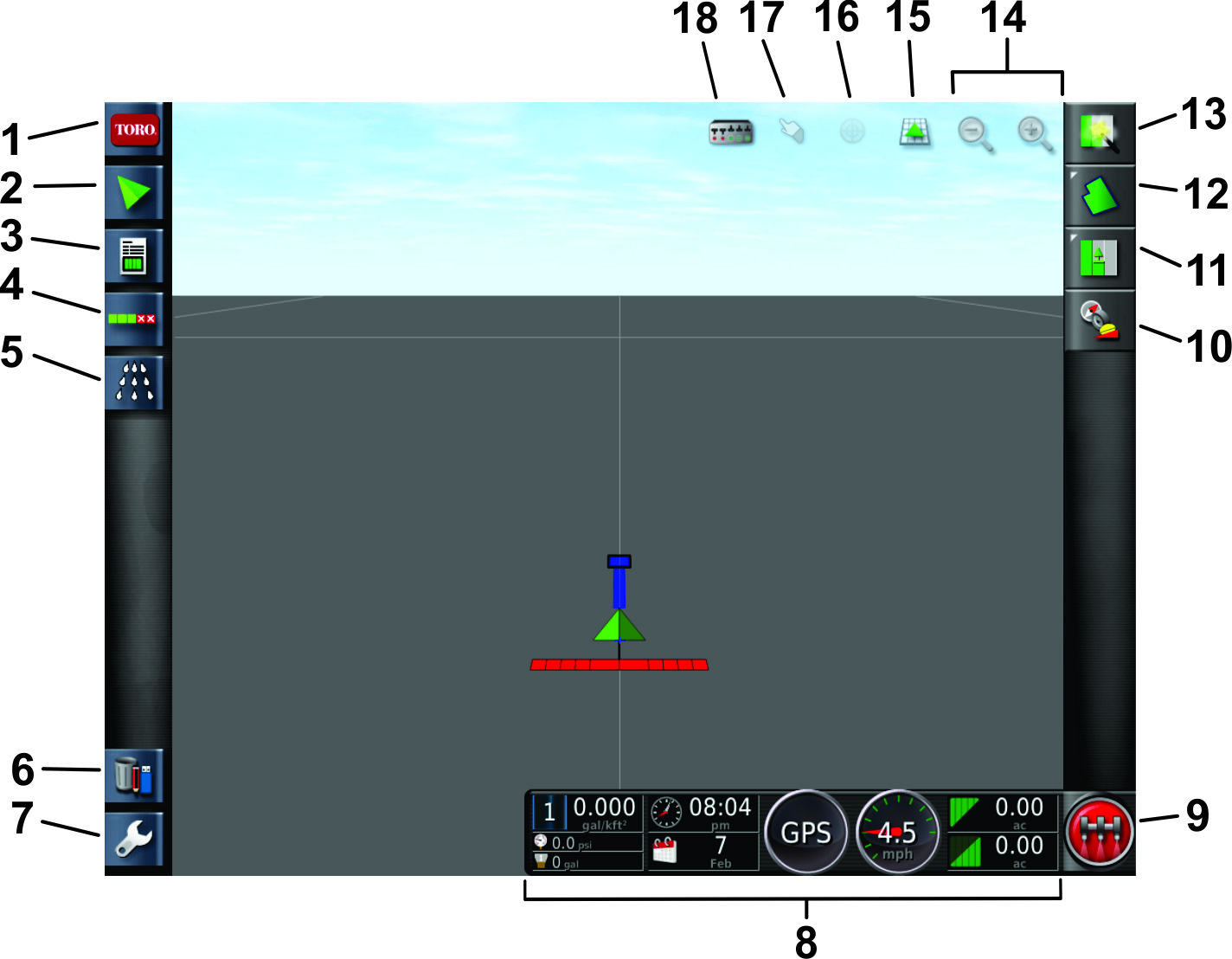
Verwenden des Hauptschalters
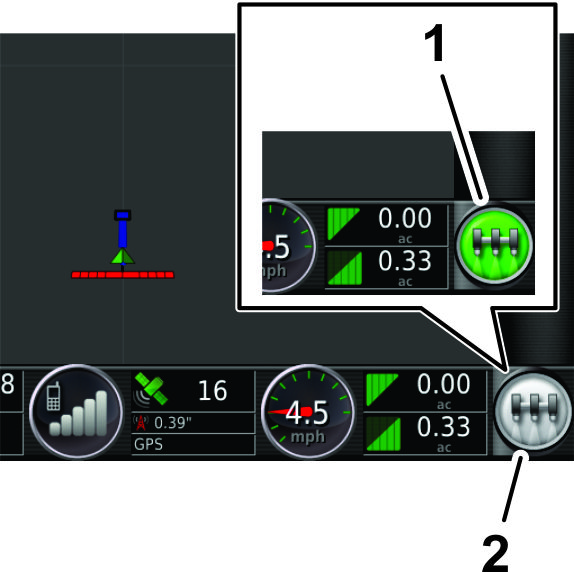
Mit dem Hauptschalter auf dem Bildschirm schalten Sie das Sprhsystem
ein (Figure 16). Dieser Schalter funktioniert nicht, wenn die Abschnittsschalter
oder der Fuschalter ausgeschaltet sind.
Der Hauptschalter gibt die Systembereitschaft mit den folgenden
Farben an:
-
Grn: Das System ist bereit und das Sprhsteuergert
ist eingeschaltet und funktioniert.
-
Wei: Das Sprhsteuergert ist im
Standby-Modus.
-
Rot: Das System ist nicht bereit und das Sprhsteuergert
ist ausgeschaltet und kann nicht verwendet werden.
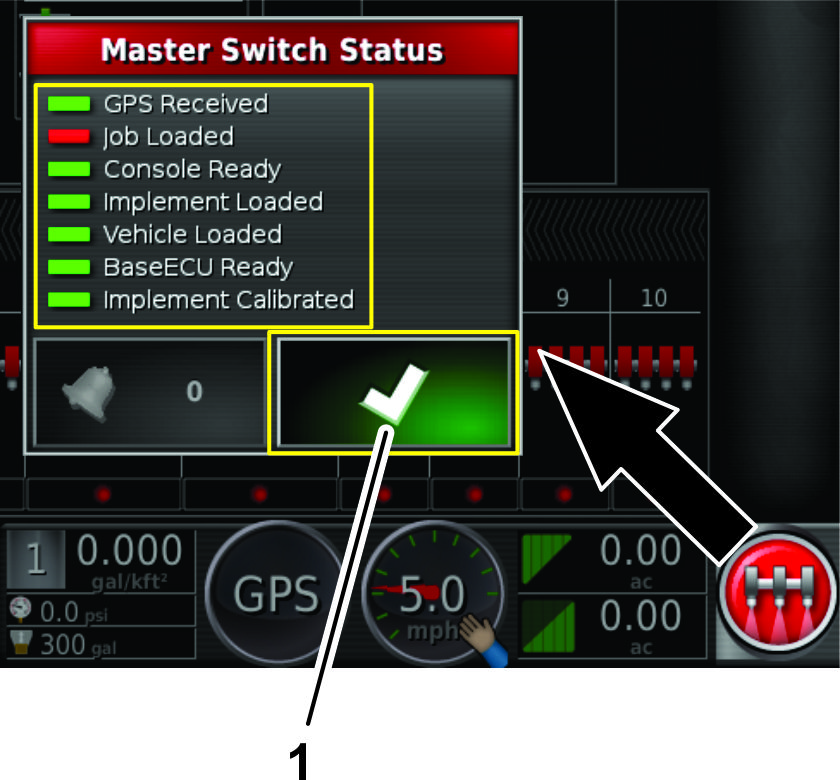
Wenn das Hauptschalter-Symbol rot ist, tippen Sie auf das Symbol,
um den Status des Hauptschalters anzuzeigen; es wird die Anzahl der
aktiven Alarme angezeigt (Figure 17).
Tippen Sie jederzeit auf das Besttigen-Symbol (Figure 17), um auf
den Hauptbildschirm zurckzugehen und behebende Aktionen auszufhren.
Auswhlen der richtigen Maeinheiten
Folgende Optionen sind verfgbar: Metrisch, amerikanisches
und britisches System der Maeinheiten. Das amerikanische und
britische System der Maeinheiten wird bereitgestellt, da Gallonen
und Flssigkeitsunzen in den USA und Grobritannien andere
Werte haben.
-
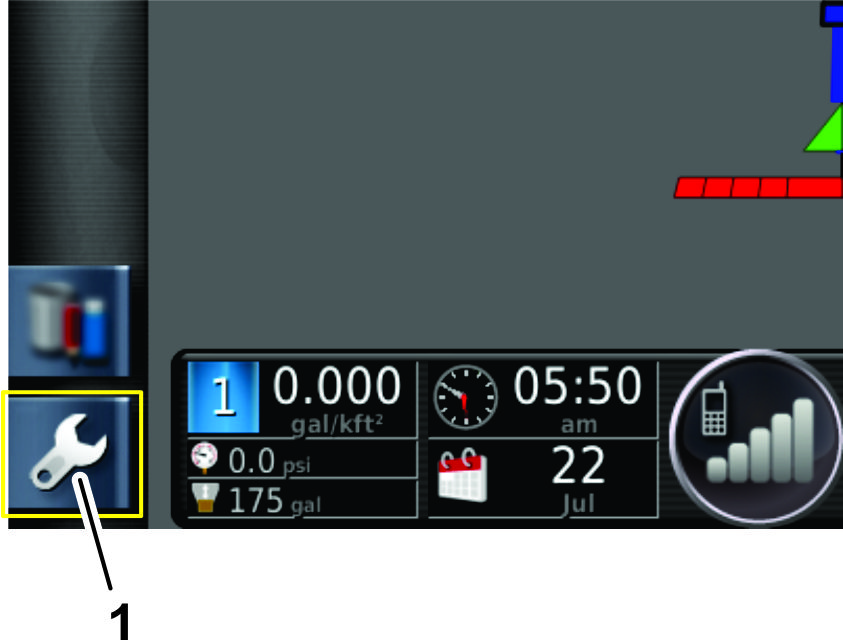
Tippen Sie auf das Setup-Symbol auf dem Hauptbildschirm
(Figure 18).
-
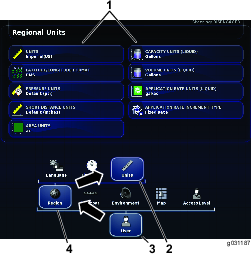
Tippen Sie auf das Symbol User “ (Figure 19).
-
Tippen Sie auf das Symbol Region “ (Figure 20).
-
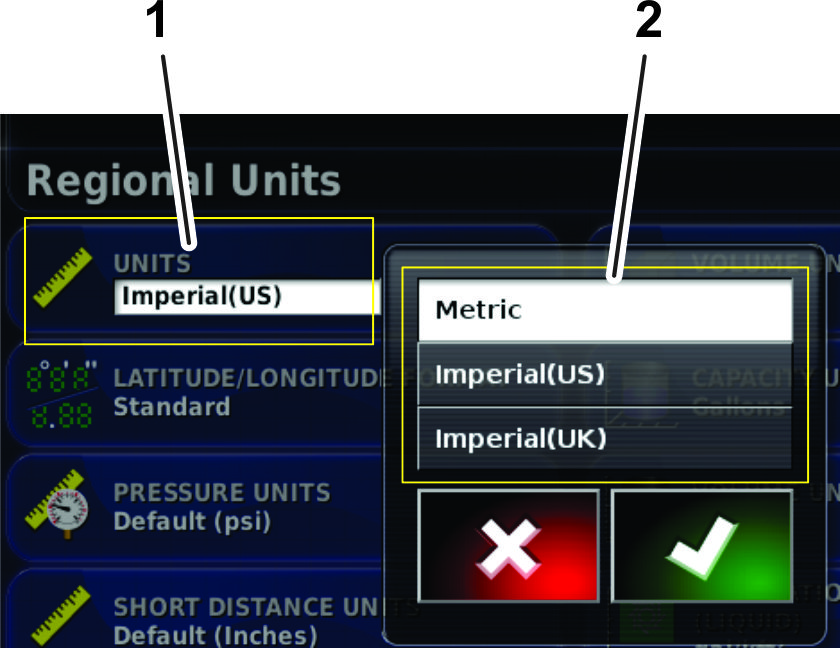
Tippen Sie auf das Symbol Units “ (Figure 20).
-
Whlen Sie die richtige Maeinheit und
Dosierung aus und tippen Sie auf das Besttigen-Symbol (Figure 20).
Verwenden des Modus Einfach “
Der Modus Einfach “ ist fr das
Sprhen von Bereichen mit definierten Grenzen gedacht, da Sie
die Aufgaben auswhlen und den Sprhbereich anzeigen knnen.
Verwenden der verschiedenen Sprhmethoden
ASC-Symbol (automatische Abschnittsteuerung)
| Einstellung | Beschreibung |
| ASC ON | GeoLink steuert den Betrieb der einzelnen Dsenabschnitte. |
| ASC OFF | Der Bediener steuert die Dsenabschnitte als Gruppen mit
den Schaltern fr den linken, mittleren und rechten Sprhabschnitt. |
| ASC INHIBITED (MANUAL MODE) | Der Bediener steuert die Dsenabschnitte als Gruppen mit
den Schaltern fr den linken, mittleren und rechten Sprhabschnitt. |
Grenzlimit-Symbol
| Einstellung | Beschreibung |
| BEREICHSGRENZE | GeoLink schaltet Dsenabschnitte ein, wenn das Sprhfahrzeug
die Grenze eines Arbeitsbereichs berfhrt, die Sie fr
einen Sprhjob definiert haben. |
| GeoLink schaltet Dsenabschnitte ab, wenn das Sprhfahrzeug
in ausgeschlossene Bereiche im Arbeitsbereich einfhrt. |
| GeoLink schaltet Dsenabschnitte ab, wenn das Sprhfahrzeug
ber die Grenze eines Arbeitsbereichs herausfhrt. |
| GeoLink schaltet Dsenabschnitte ab, wenn sich das Sprhen
von Durchgang-zu-Durchgang berschneidet. |
| UNBEGRENZT | GeoLink steuert keine Dsenabschnitte in der Grenze eines
Arbeitsbereichs oder in ausgeschlossenen Bereichen in einem Arbeitsbereich. |
| GeoLink schaltet Dsenabschnitte ab, wenn sich das Sprhen
von Durchgang-zu-Durchgang berschneidet. |
| Bereichsgrenze deaktiviert | Der Bediener des Sprhfahrzeugs schaltet den linken, mittleren
und rechten Sprhabschnitt ein oder aus. |
| GeoLink steuert keine Dsenabschnitte. |
| GeoLink stellt keine Steuerung bereit, wenn sich das Sprhen
von Durchgang-zu-Durchgang berschneidet. |
Dosierung-Symbol
| Einstellung | Beschreibung |
| Auto (automatisch) | GeoLink steuert die Dosierung basierend auf der Dosierung,
die Sie fr den aktuellen Sprhjob eingestellt haben, oder
basierend auf der Dosierung, die auf dem Armaturenbrett des Sprhfahrzeugs
eingestellt ist. |
| Manual (manuell) | Sie steuern die Dosierung beim Sprhen. |
Sprhen mit einer Bereichsgrenze
Mit dieser Methode knnen Sie einen Jobbereich, der mit
einer Grenze definiert ist, innerhalb von definierten Grenzen, die
eingerichtet sind, sprhen oder vom Sprhen ausschlieen.
Sie erstellen die Grenzen ber das Display im Standard-Modus.
Die Methode fr das Bereichsgrenzensprhen ermglicht
Folgendes:
-
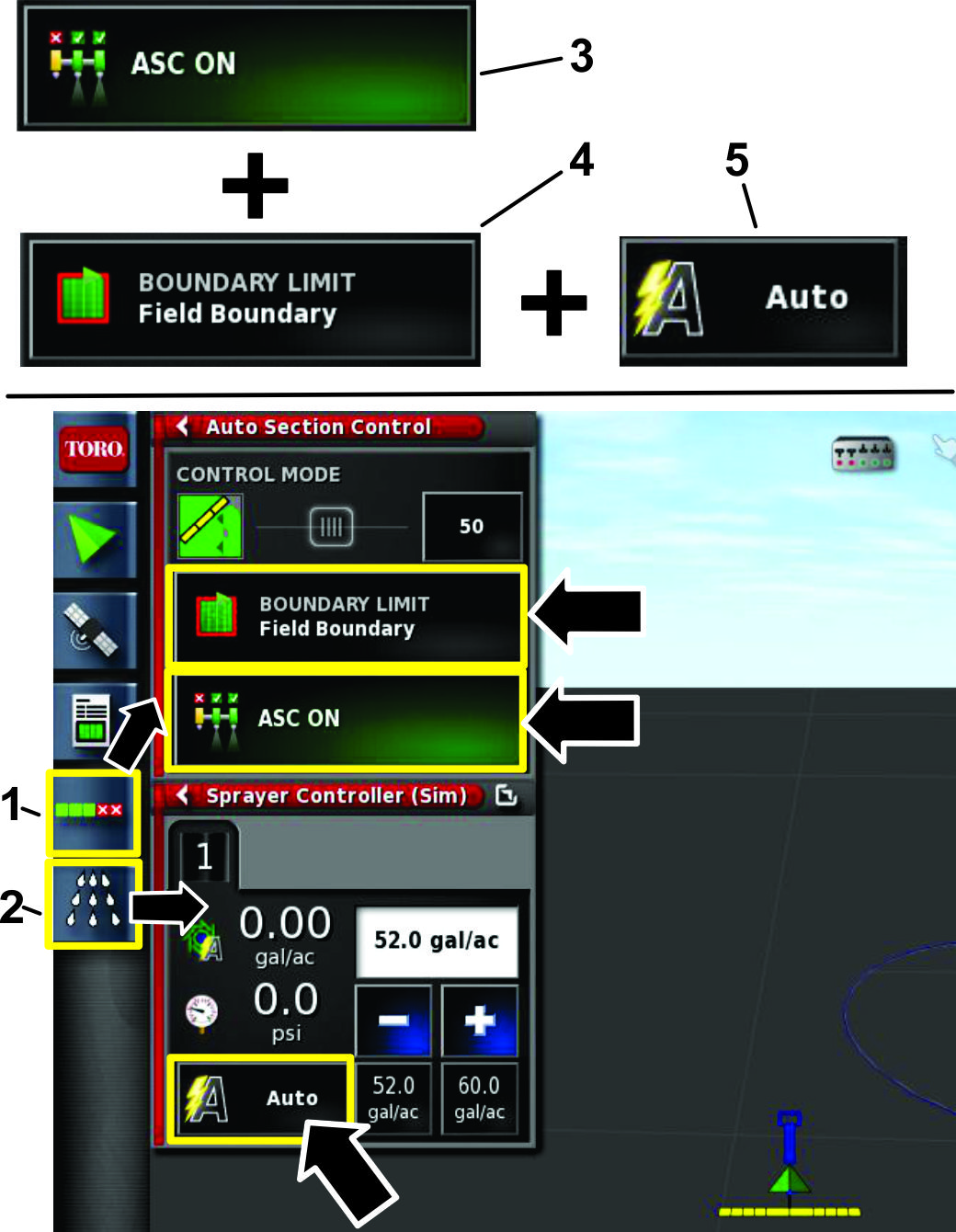
Whlen Sie das ASC-Symbol und das Sprhsteuergert-Symbol,
um diese Bildschirme zu ffnen (Figure 22).
-
Bringen Sie das ASC-Symbol in die EIN-Stellung, die Bereichsgrenze in die BEREICHSGRENZE-Stellung und die Dosierung in die AUTO-Stellung (Figure 22).
Sprhen mit einer unbegrenzten Grenze
Mit dieser Methode knnen Sie jeden Bereich ohne Grenze
sprhen.
Diese Sprhmethode ermglicht Folgendes:
-
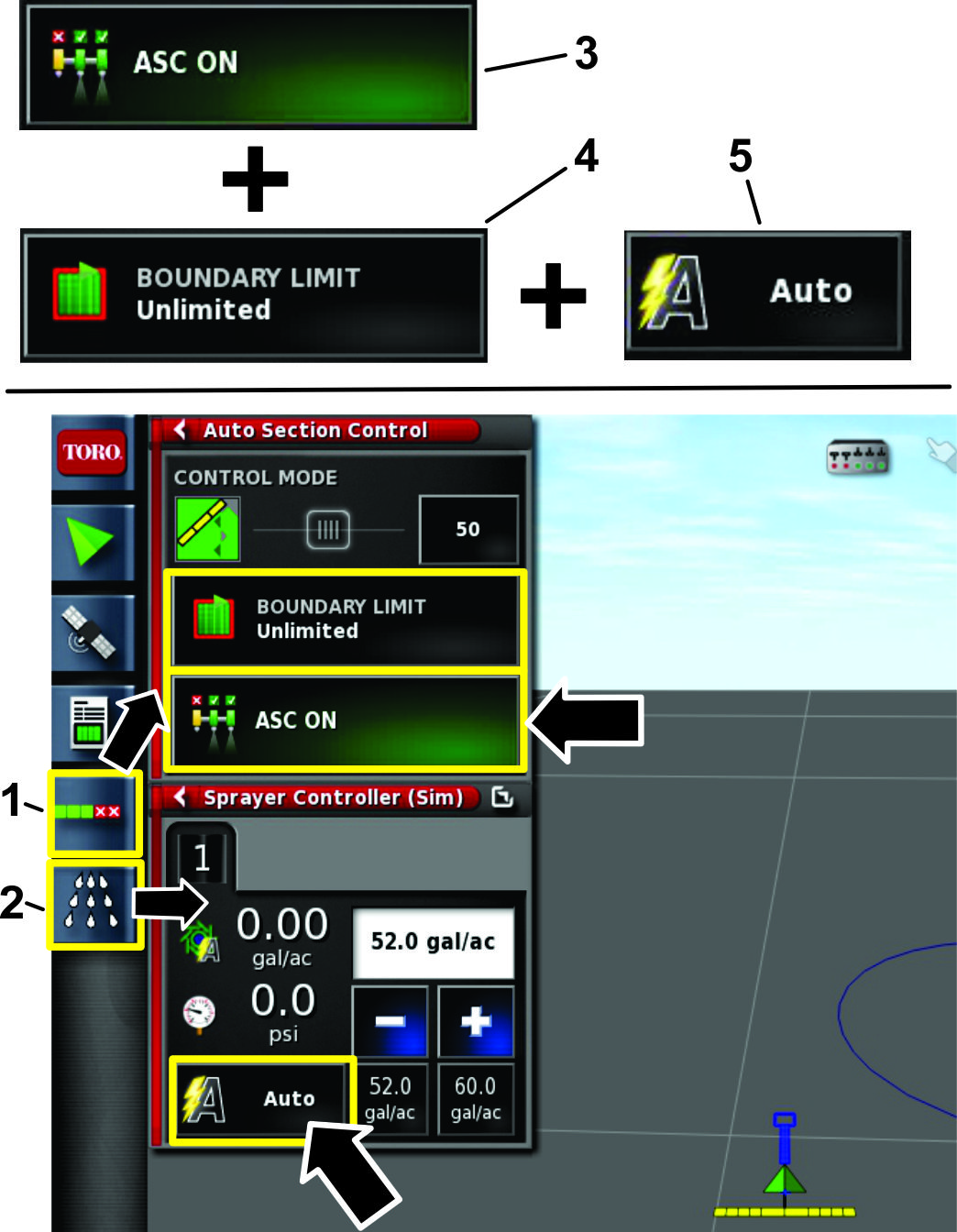
Whlen Sie das ASC- und das Sprhsteuergert-Symbol
aus (Figure 23).
-
Bringen Sie das ASC-Symbol in die EIN-Stellung, die Bereichsgrenze in die UNBEGRENZT-Stellung und die Dosierung in die AUTO-Stellung (Figure 23).
Sprhen nur mit Dosierung
Diese Sprhmethode ermglicht Folgendes:
-
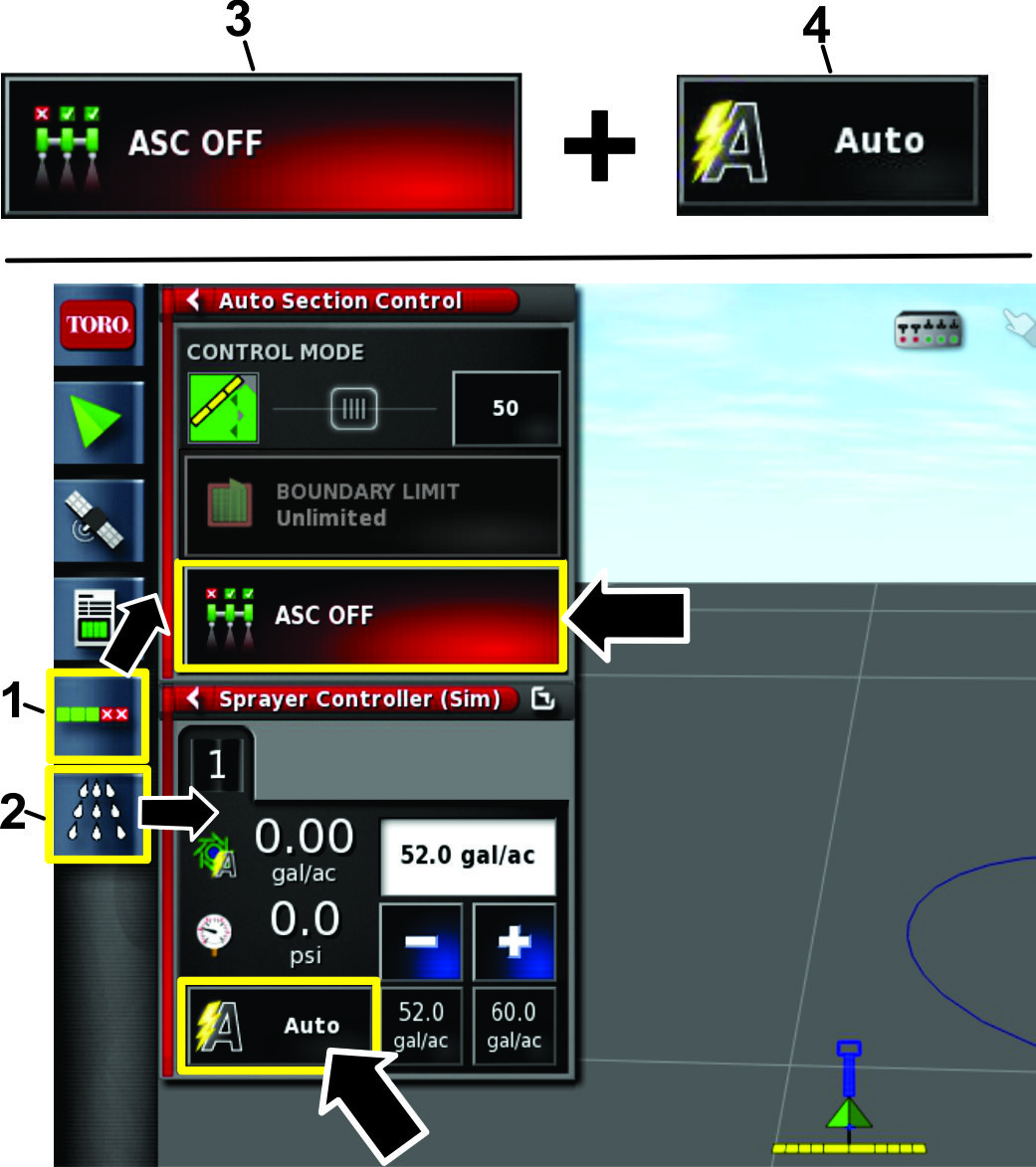
Whlen Sie das ASC- und das Sprhsteuergert-Symbol
aus (Figure 24).
-
Bringen Sie das ASC-Symbol in die AUS-Stellung und die Dosierung in die AUTO-Stellung (Figure 24).
Manuelles Sprhen
Diese Sprhmethode ermglicht Folgendes:
-
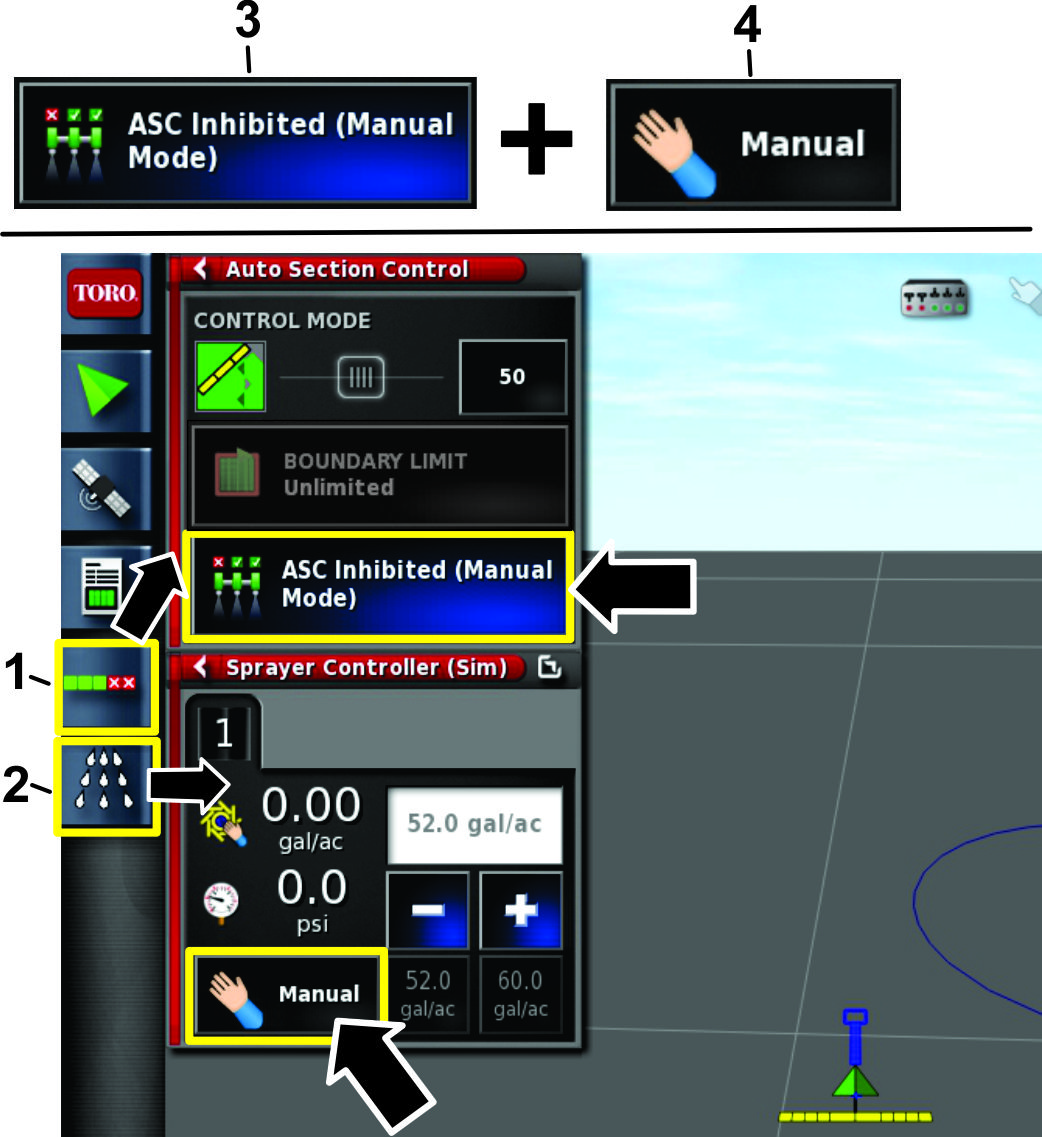
Whlen Sie das ASC- und das Sprhsteuergert-Symbol
aus (Figure 25).
-
Bringen Sie das ASC-Symbol in die UNBEGRENZTE
(MANUELLER MODUS Stellung und die Dosierung in die MANUELLEStellung (Figure 25).
Erstellen eines neuen Produkteintrags und Einstellen des Behltervolumens
Note: Stellen Sie sicher, dass die Maeinheiten richtig sind.
Siehe Auswhlen der richtigen Maeinheiten “
in der Bedienungsanleitung.
Erstellen eines neuen Produkteintrags
-
Fllen Sie den Behlter mit Wasser.
-
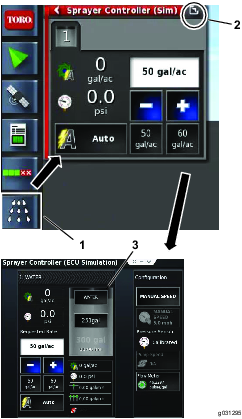
Tippen Sie auf das Sprhsteuergert-Symbol
und erweitern Sie den Bereich Sprayer Controller" (Figure 26).
-
Tippen Sie auf das PRODUKTKONFIGURATION-Symbol (Figure 26).
Das Dialogfeld fr die Produktkonfiguration
wird geffnet.
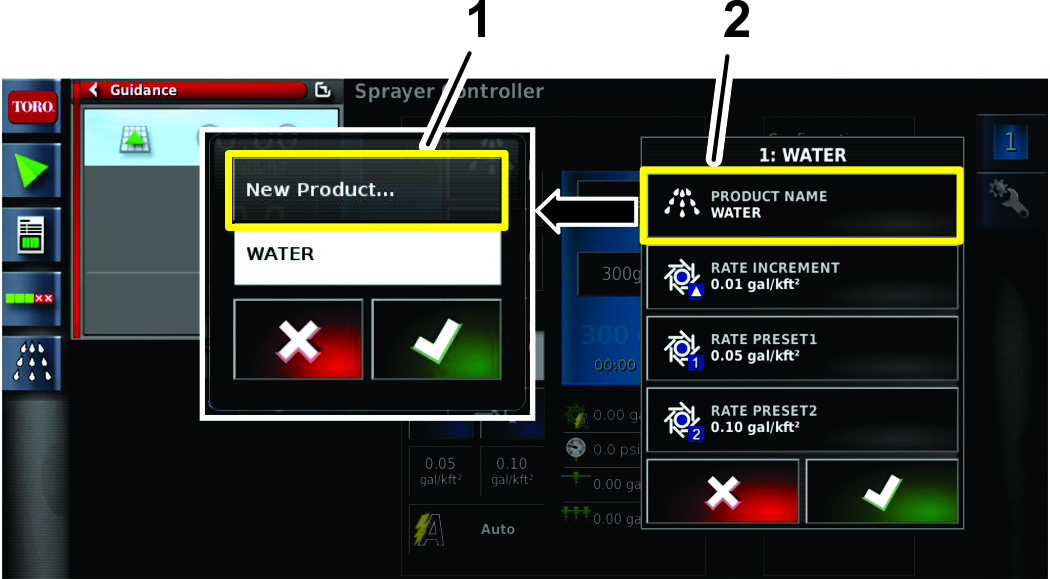
-
Tippen Sie im Produktkonfiguration-Fenster auf das PRODUKTAUSWAHLLISTEN-Symbol (Figure 27).
-
Tippen Sie auf das Symbol NEW PRODUCT und tippen Sie dann auf das Besttigen-Symbol (Figure 27).
Der New Product Setup-Assistent wird angezeigt.
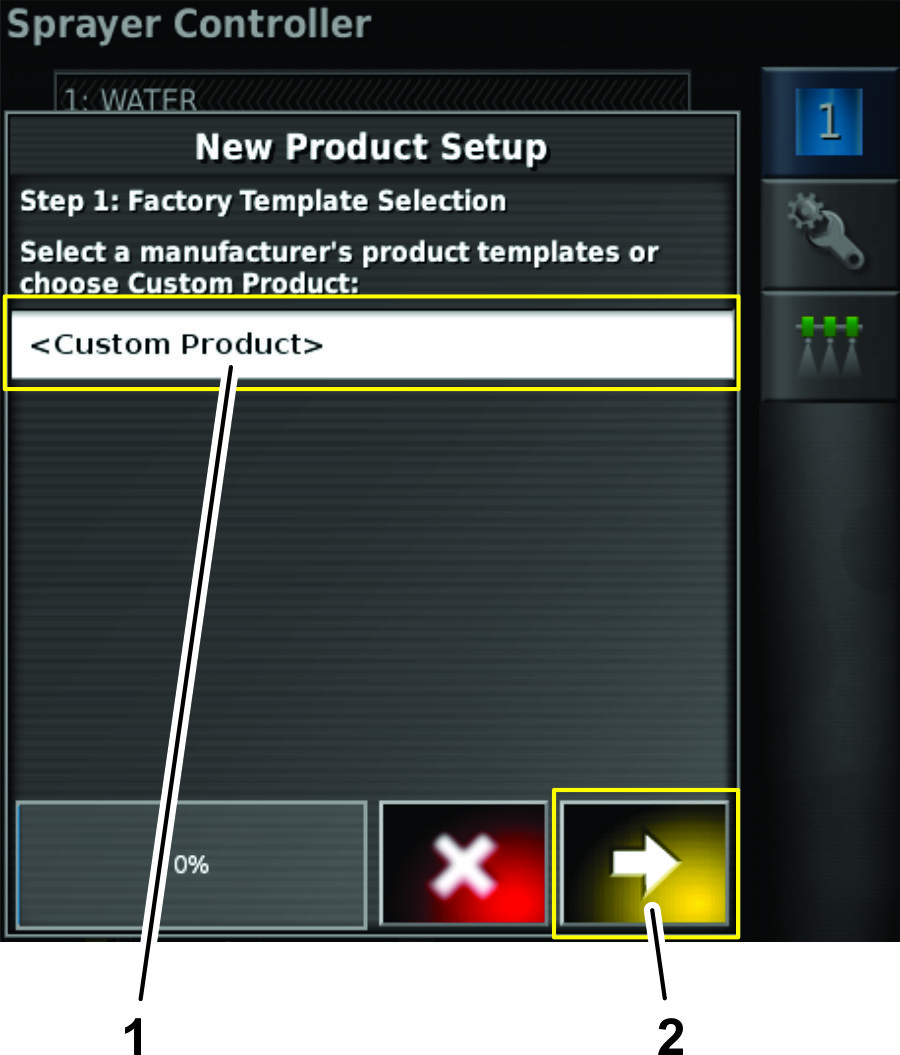
-
Tippen Sie in Schritt 1 des Dialogfelds New
Product Setup “ auf das -Symbol und tippen
Sie dann auf das Weiter-Symbol (Figure 28).
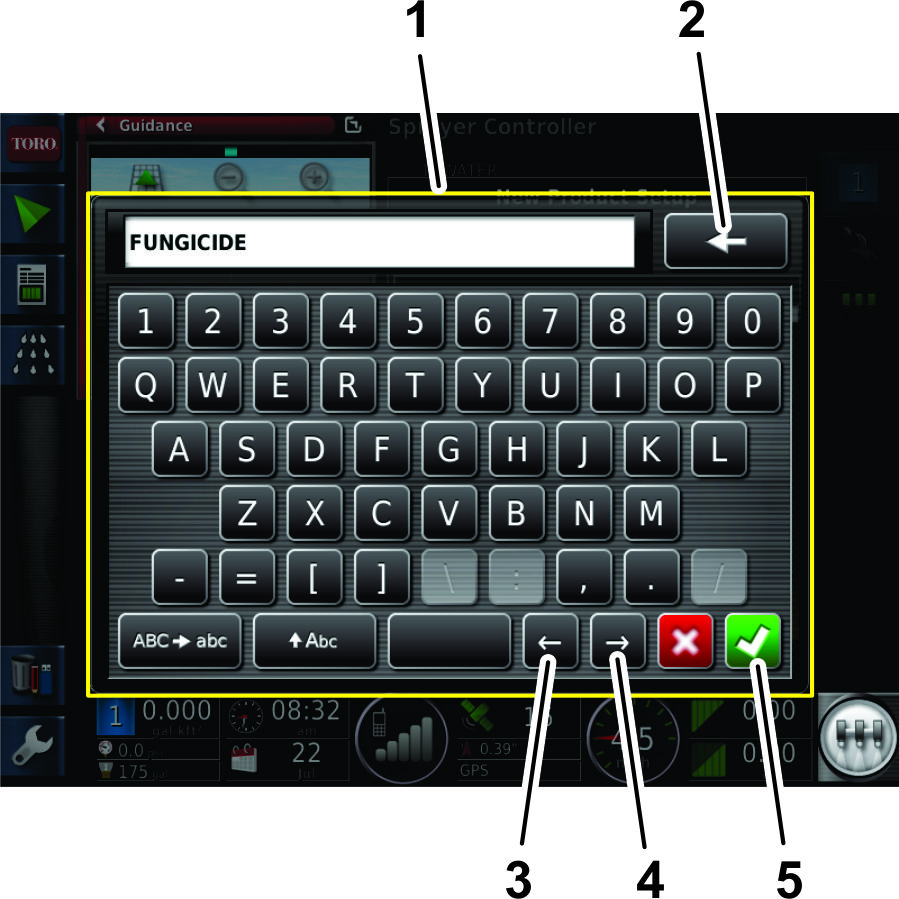
-
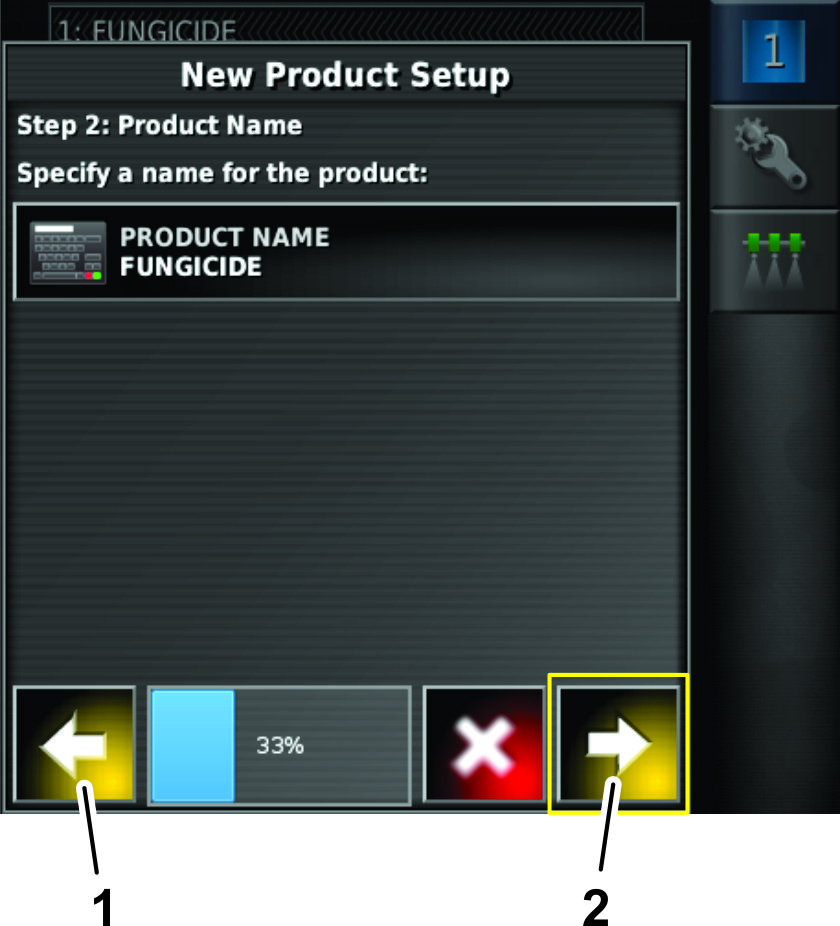
Tippen Sie auf das PRODUCT NAME-Symbol, geben Sie den Produktnamen mit der Bildschirmtastatur ein
und tippen Sie auf das Besttigen-Symbol (Figure 29).
-
Tippen Sie in Schritt 2 des Dialogfelds New
Product Setup “ auf das WEITER-Symbol
(Figure 30).
-
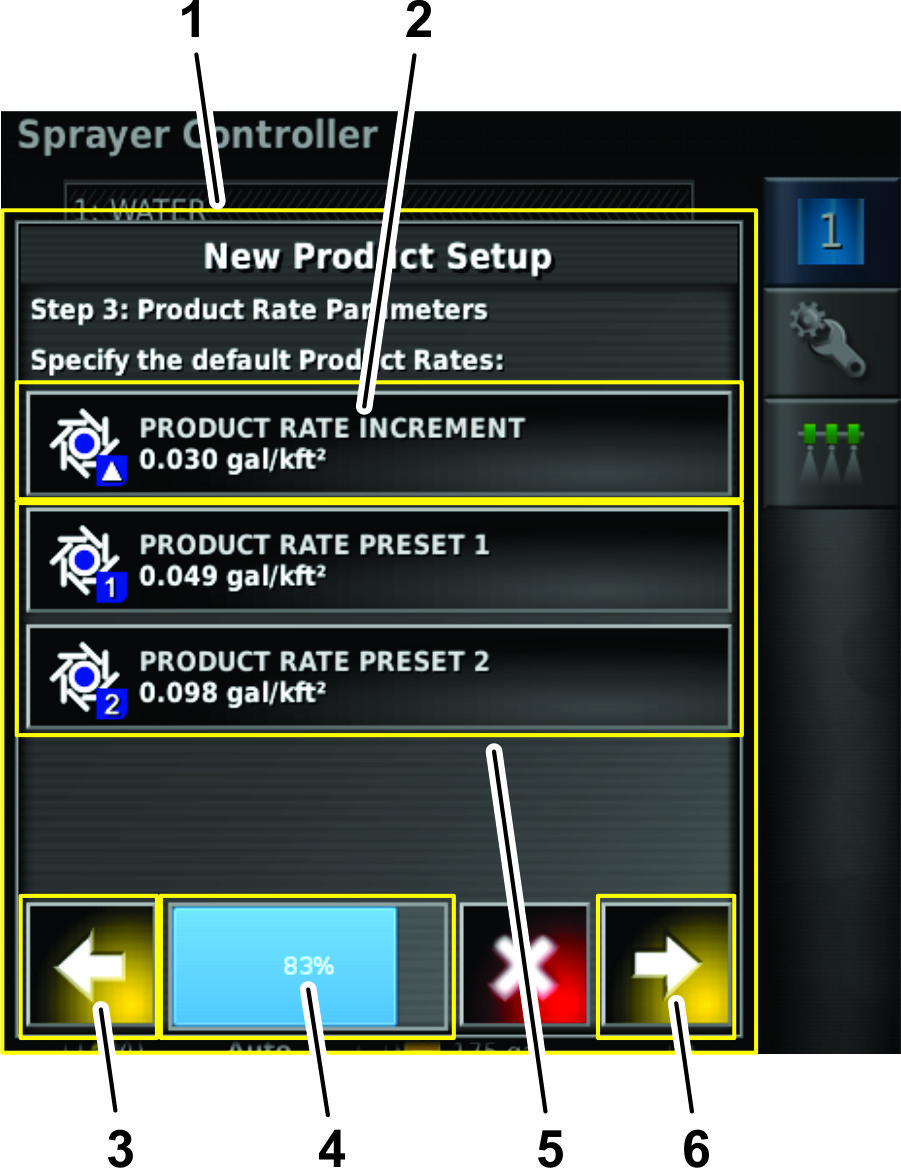
Stellen Sie in Schritt 3 im Dialogfeld New
Product Setup “ die Standardproduktdosierungen wie folgt ein:
-
Stellen Sie eine Dosierung ein, indem Sie die voreingestellten
Dosierungen 1 und 2 durch Tippen auf das PRODUCT RATE
INCREMENT-Symbol erhhen oder verringern (Figure 31).
-
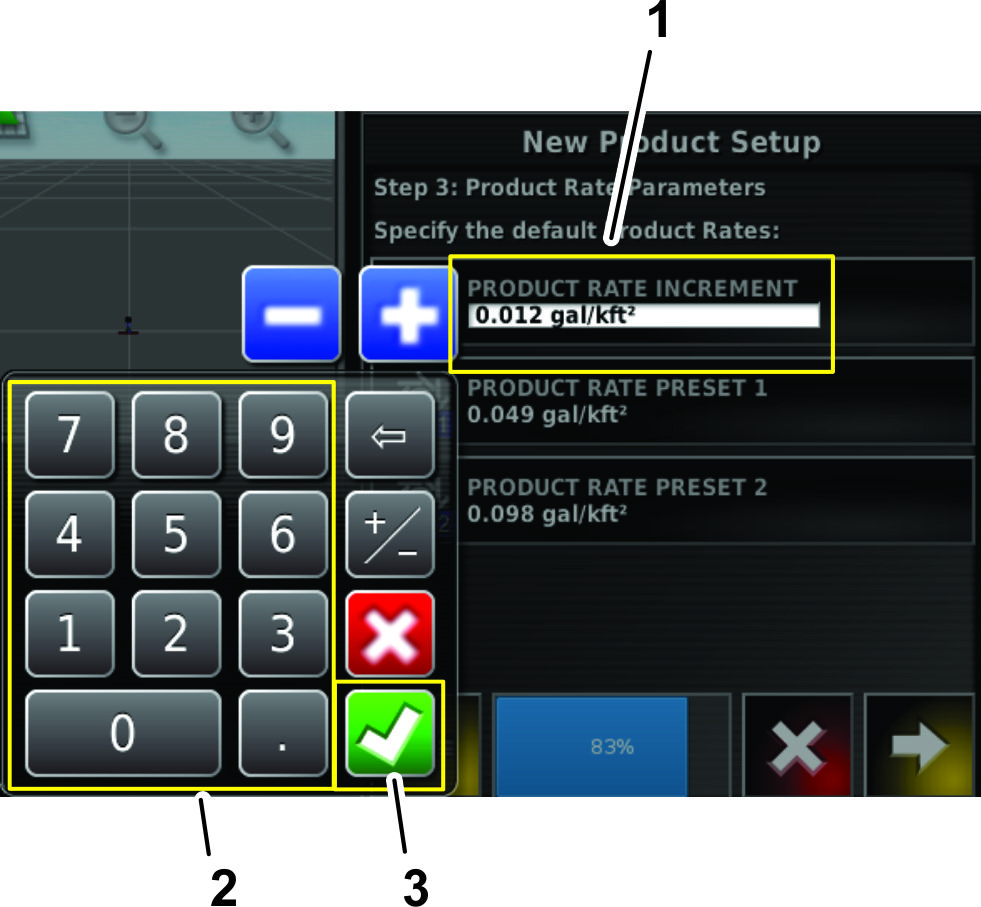
Geben Sie die Erhhungsdosierung fr die
zwei voreingestellten Dosierungen mit der numerischen Bildschirmtastatur
ein (Figure 32).
-
Tippen Sie auf das Besttigen-Symbol (Figure 32).
-
Tippen Sie auf das PRODUCT RATE PRESET
1- oder PRODUCT RATE PRESET 1-Symbol, um die voreingestellten Dosierungen wie folgt einzustellen:
(Figure 31).
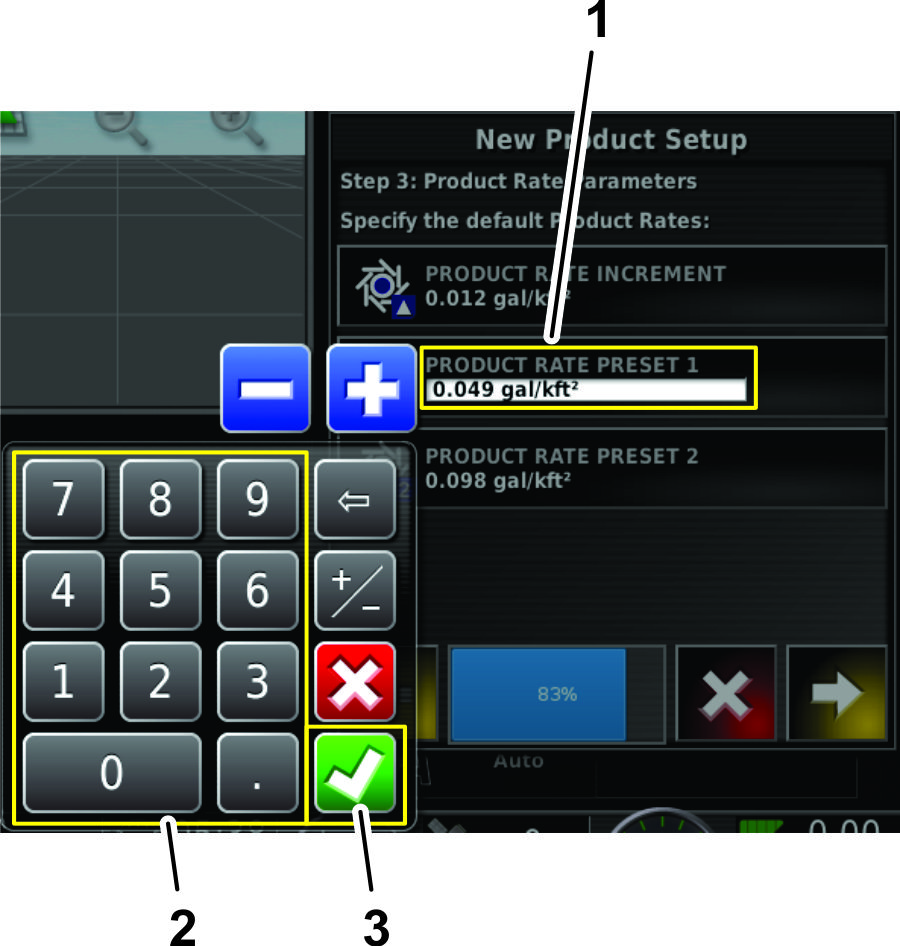
-
Geben Sie die voreingestellte Dosierung mit der numerischen
Bildschirmtastatur ein (Figure 32).
-
Tippen Sie auf das Besttigen-Symbol (Figure 32).
-
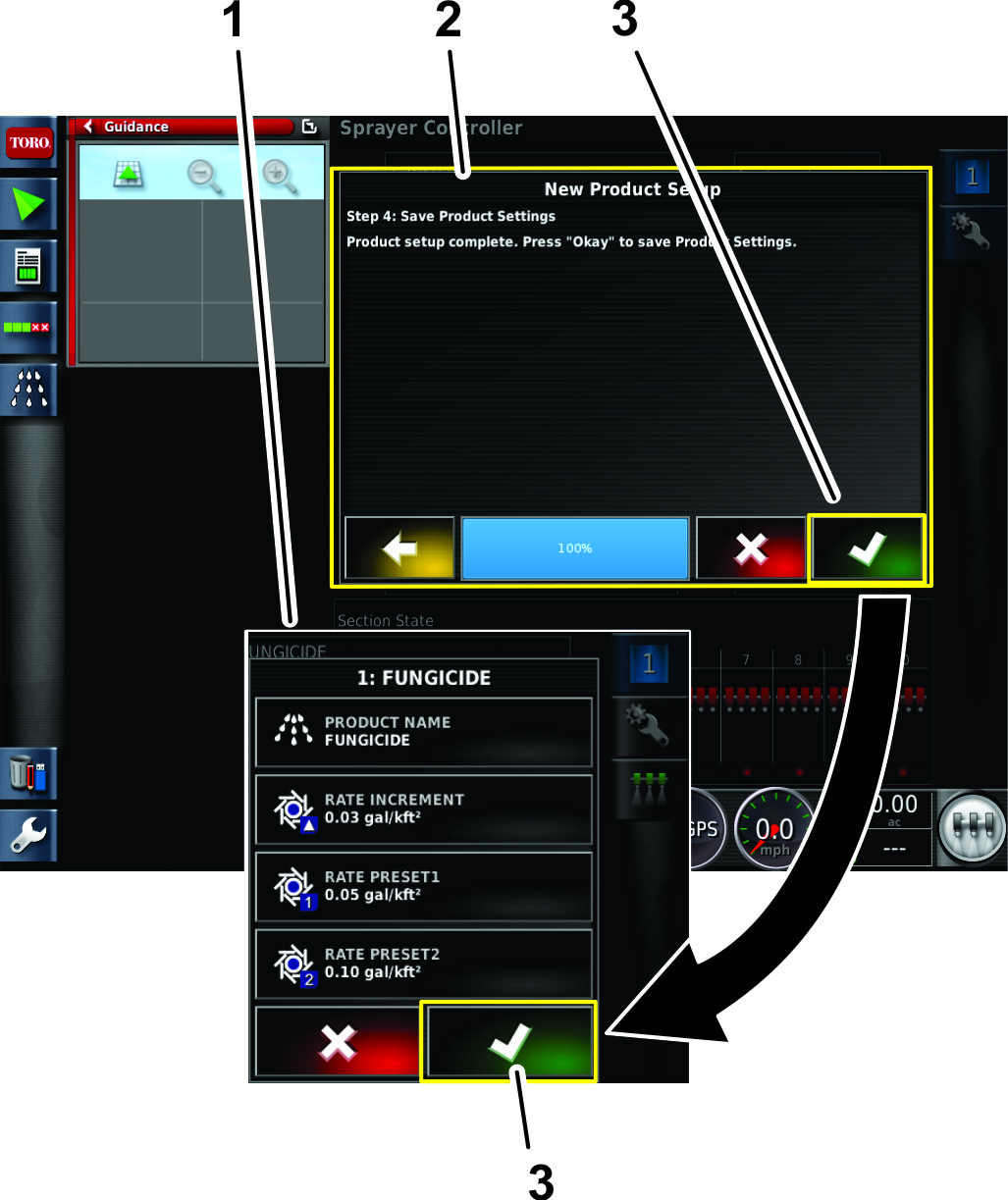
Tippen Sie in Schritt 4 des Dialogfelds New
Product Setup “ auf das Besttigen-Symbol (Figure 34).
-
Tippen Sie im Produktkonfiguration-Fenster auf das
Besttigen-Symbol, um die Informationen zum neuen Produkt zu
speichern (Figure 34).
Eingeben des Produktbehltervolumens
-
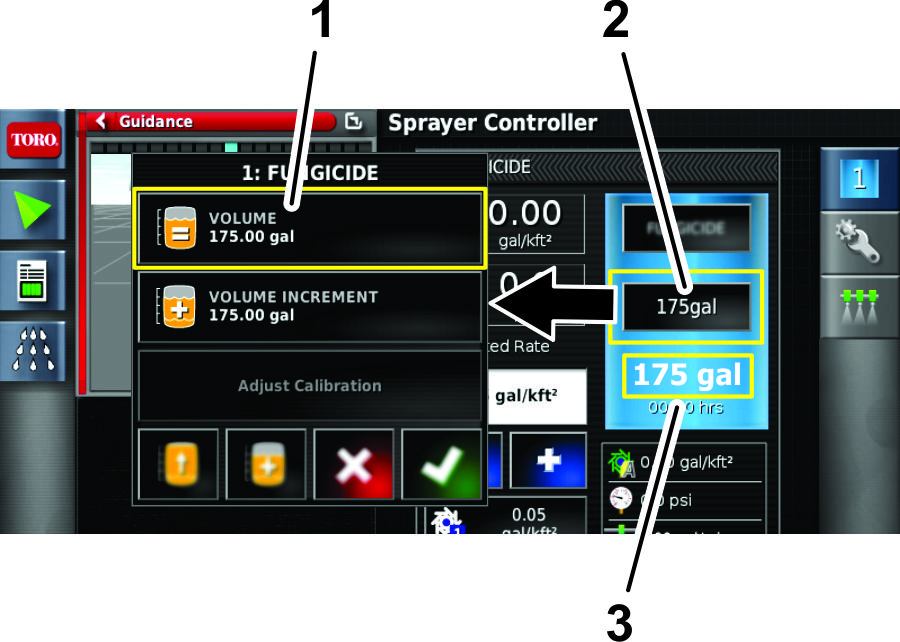
Tippen Sie auf das TANK FILL-Symbol (Figure 38).
-
Tippen Sie auf das VOLUMEN-Symbol (Figure 35).
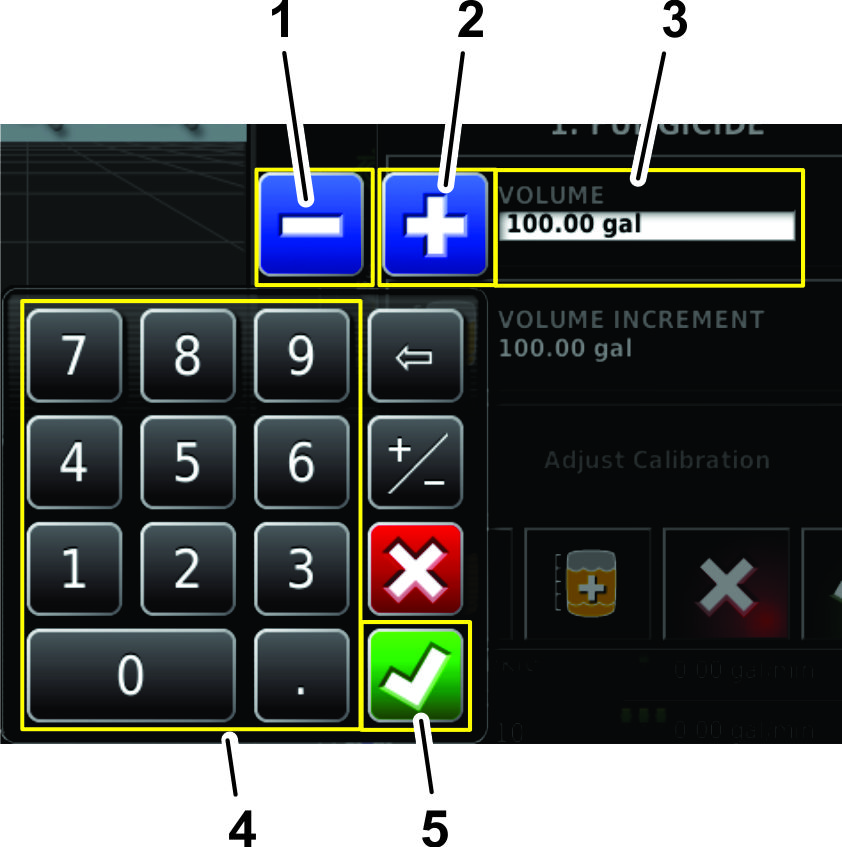
-
Geben Sie mit der numerischen Bildschirmtastatur einen
der folgenden Werte ein:
Note: Tippen Sie auf das INCREMENT VALUE- oder DECREMENT VALUE-Symbol, um eine
voreingestellte Erhhung der Produktvolumenmenge einzugeben.
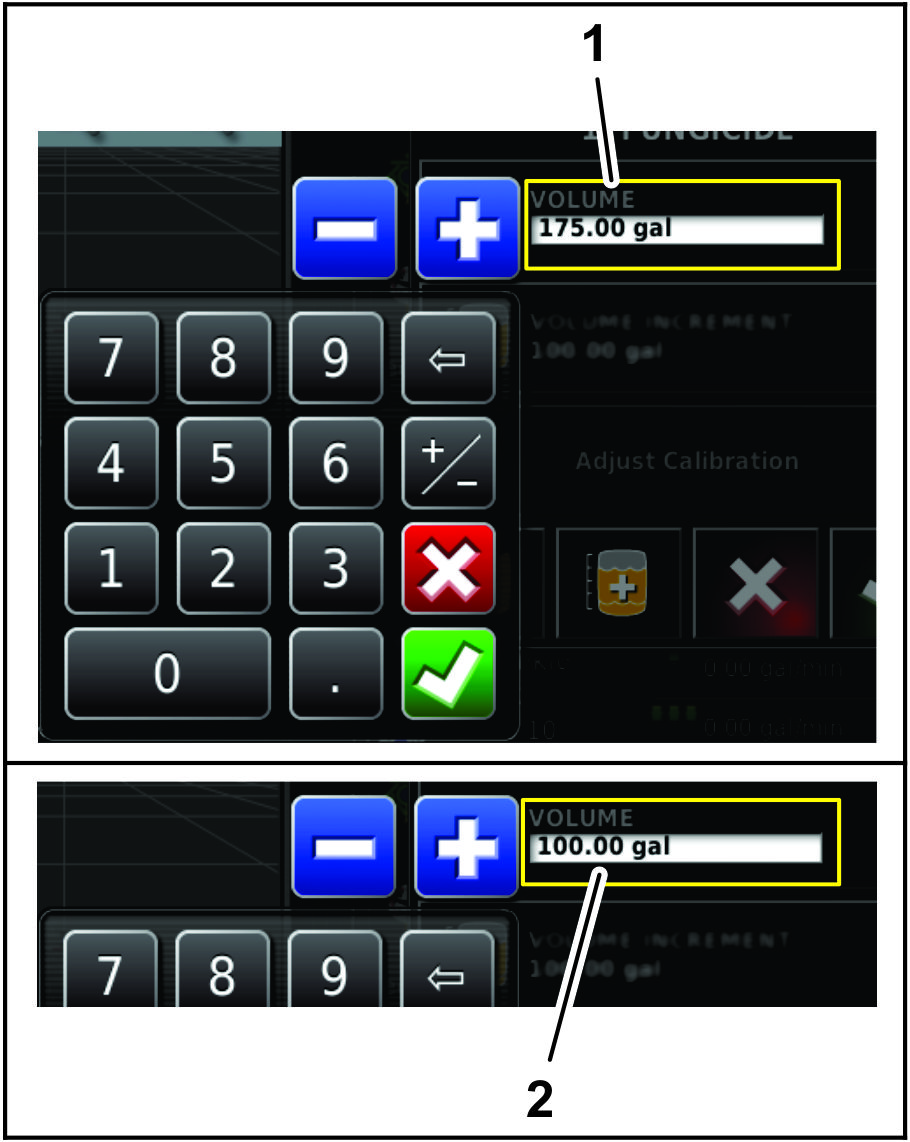
-
Wenn Sie ein endgltiges Produktvolumen in den
Behlter eingeben (z. B. Wasser und Chemikalien), geben Sie das
Gesamtvolumen des Produkts ein, das Sie dem Behlter hinzufgen
und tippen Sie auf das Besttigen-Symbol im Fenster Tank
fill “ (Figure 37).
Note: Das Wasser- und Produktvolumen ist kleiner als oder gleich der
konfigurierten Behlterkapazitt.
-
Wenn Sie weitere Chemikalien dem Wasser hinzufgen,
geben Sie das Volumen des Wassers im Behlter ein, tippen Sie
auf das Besttigen-Symbol und gehen Sie auf Schritt 4.
Note: Das Wasser- und Produktvolumen ist kleiner als oder gleich der
konfigurierten Behlterkapazitt.
-
Wenn Sie weitere Chemikalien dem
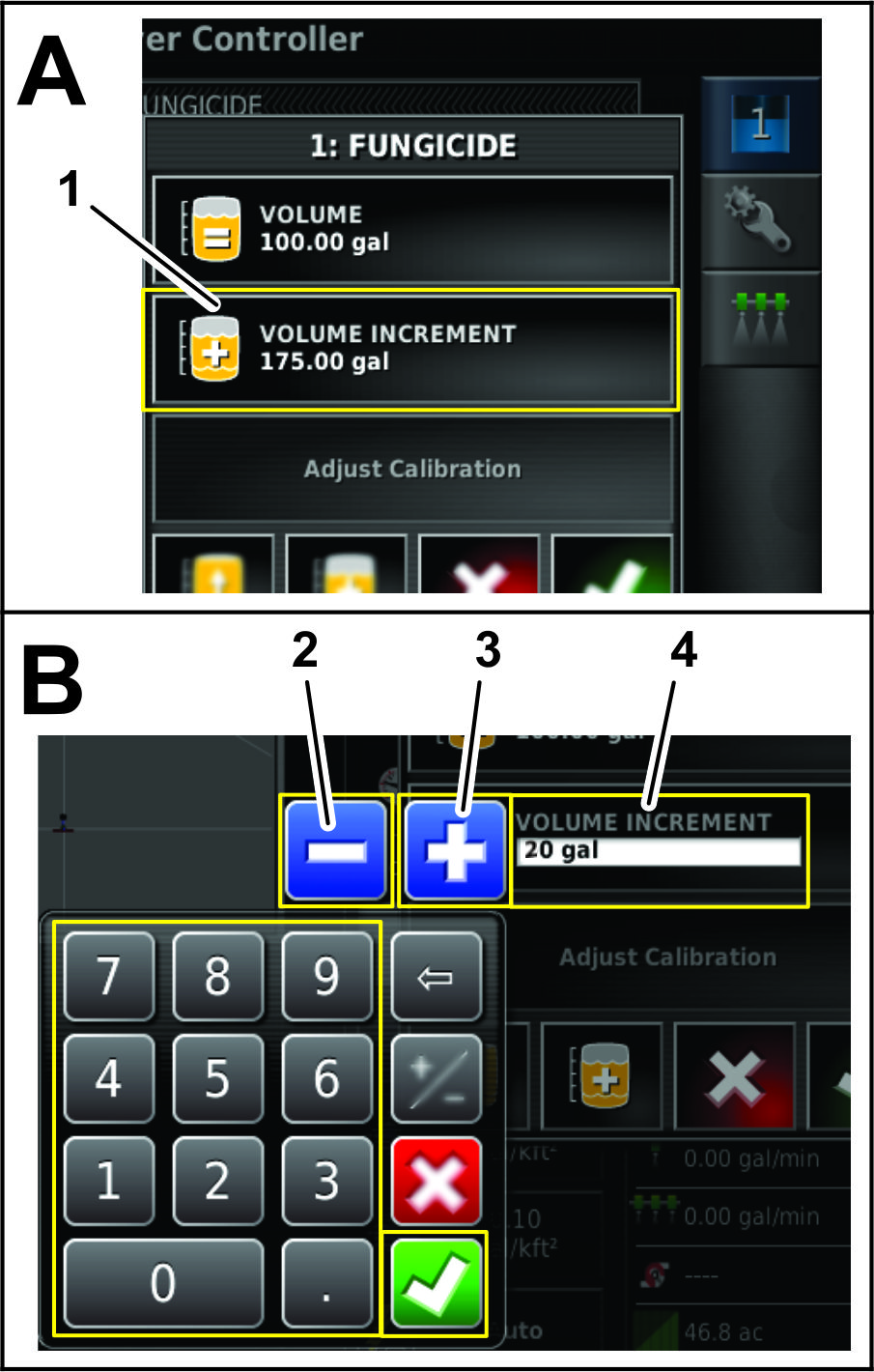
Wasser hinzufgen, tippen Sie auf das VOLUME INCREMENTS-Symbol (Figure 39).
-
Geben Sie auf der numerischen Bildschirmtastatur die
Erhhung des Produktvolumens ein (z. B. Chemikalien zu Wasser),
das Sie dem Behlter hinzufgen und tippen Sie auf das Besttigen-Symbol
(Figure 39).
Beispiel: Erhhungen von 19 L (5 Gallone), 114 L (30 Gallonen)
oder 208 L (55 Gallonen).
-
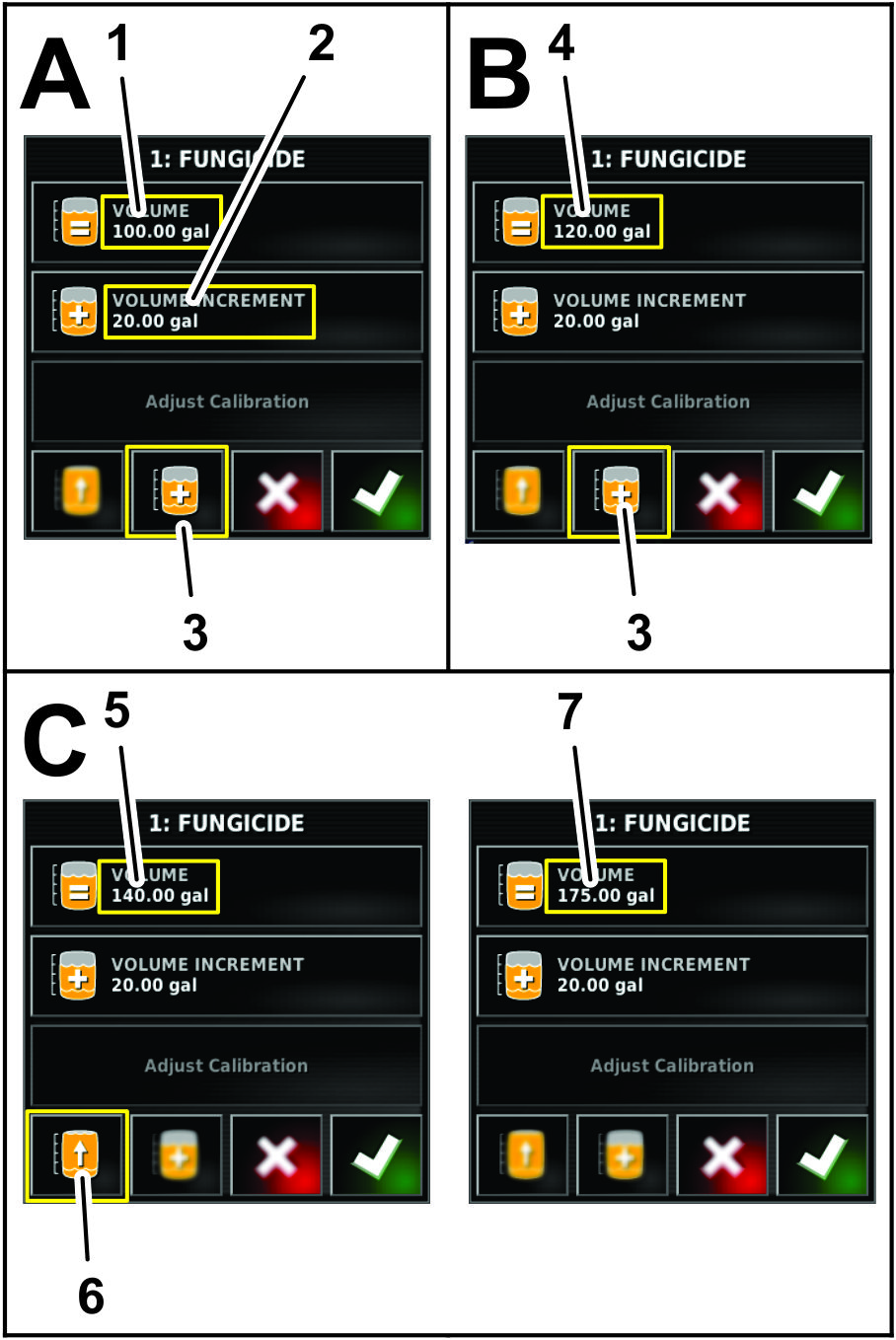
Wenn Sie weitere Chemikalien dem
Wasser hinzufgen, fllen Sie das Produkt in den Behlter
und tippen Sie auf das INCREMENT AMOUNT OF PRODUCT-Symbol (Figure 39).
-
Wenn Sie eine Kombination von Produkten mischen, wiederholen
Sie Schritt 6 bei Bedarf (Figure 39).
Note: Wenn Sie den Behlter ganz mit einem Produkt oder Wasser
fllen, knnen Sie auf das FILL TANK TO CAPACITY-Symbol (Figure 39) tippen.
-
Tippen Sie auf das Besttigen-Symbol und tippen
Sie auf das Besttigen-Symbol im Fenster Tank fill “.
Verwenden des Modus Einfach “ mit einem neuen Job
Einstellen der Dosierung und Benennen des Jobs
-
Lassen Sie den Motor an und lassen Sie den Schlssel
in der LAUF-Stellung.
-
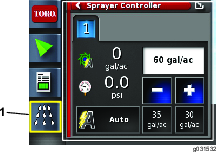
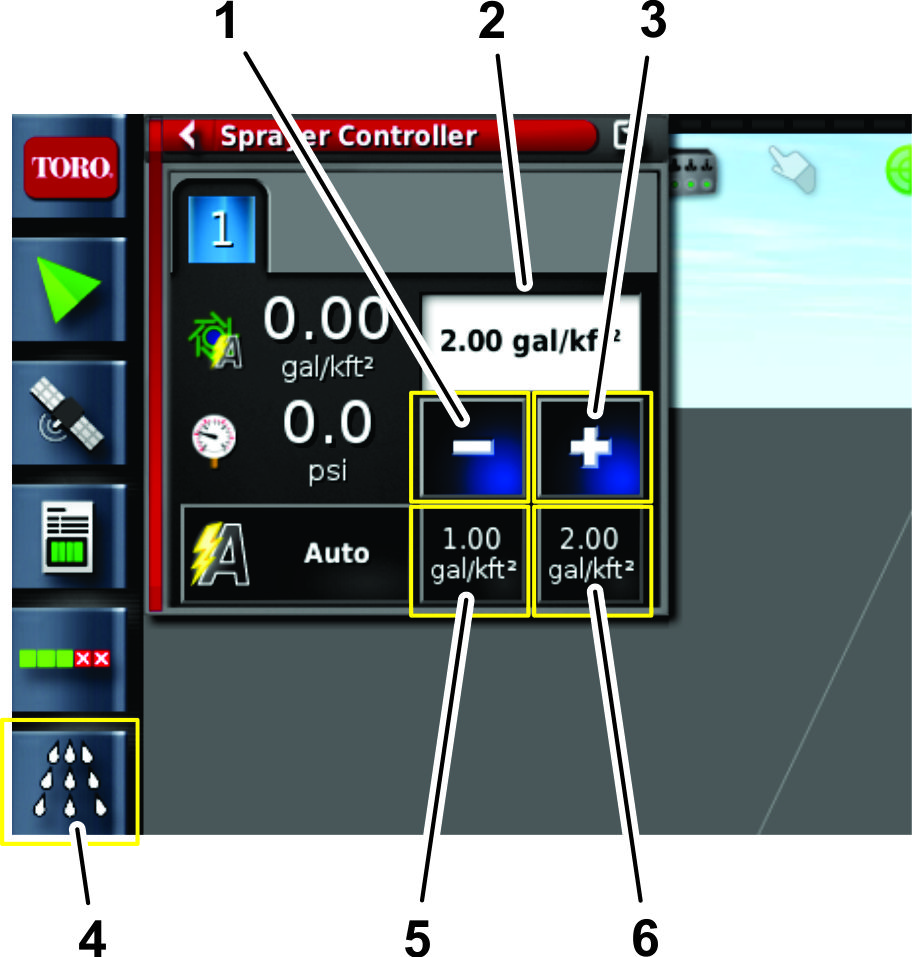
ffnen Sie das Symbol fr das Sprhsteuergert
(Figure 40).
-
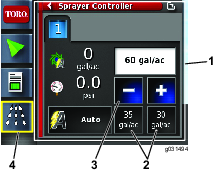
Prfen Sie auf dem Bildschirm Sprhsteuergert “,
ob die richtige voreingestellte Dosierung ausgewhlt ist.
-
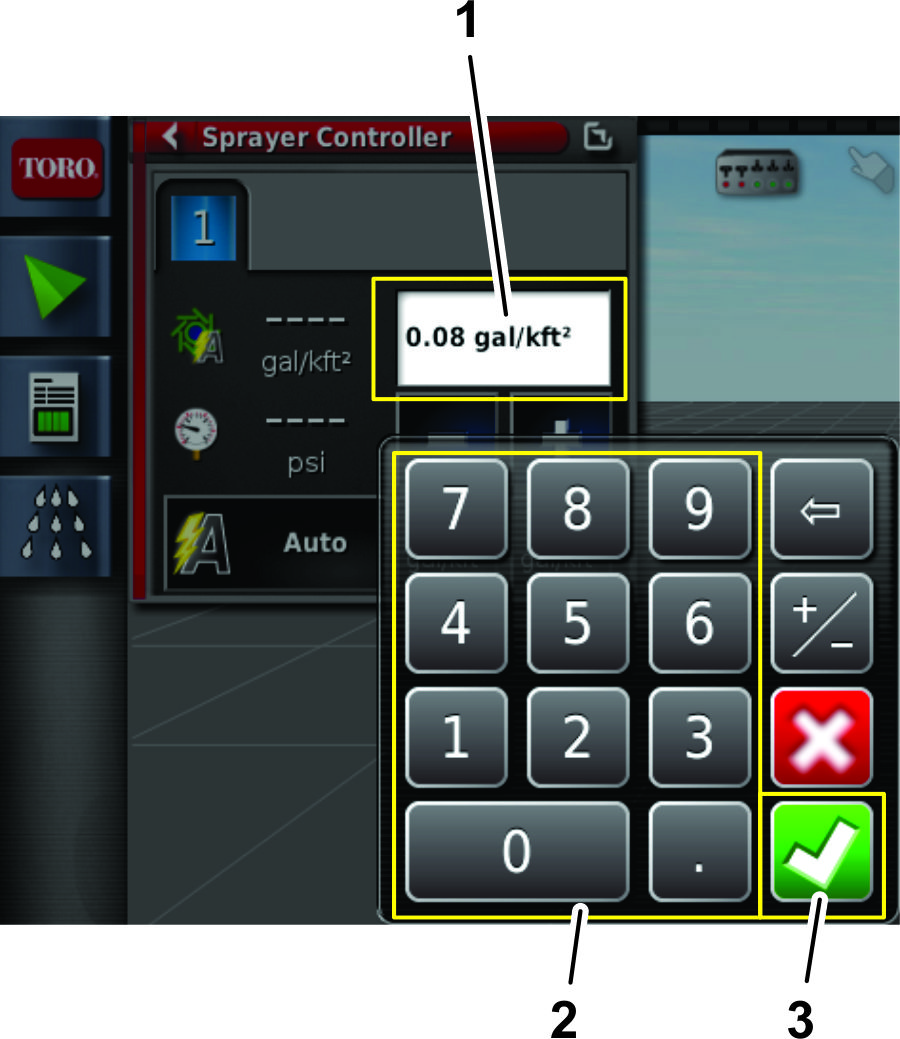
Wenn die Dosierung falsch ist, tippen Sie auf die
Symbole Preset Rate “, um die Dosierung zu ndern;
tippen Sie auf die Erhhen- und Verringern-Symbole, um die Dosierung
schrittweise zu ndern, oder whlen Sie das Feld Current
Rate “ aus und geben Sie die Dosierung mit der numerischen Bildschirmtastatur
ein (Figure 41 und Figure 42).
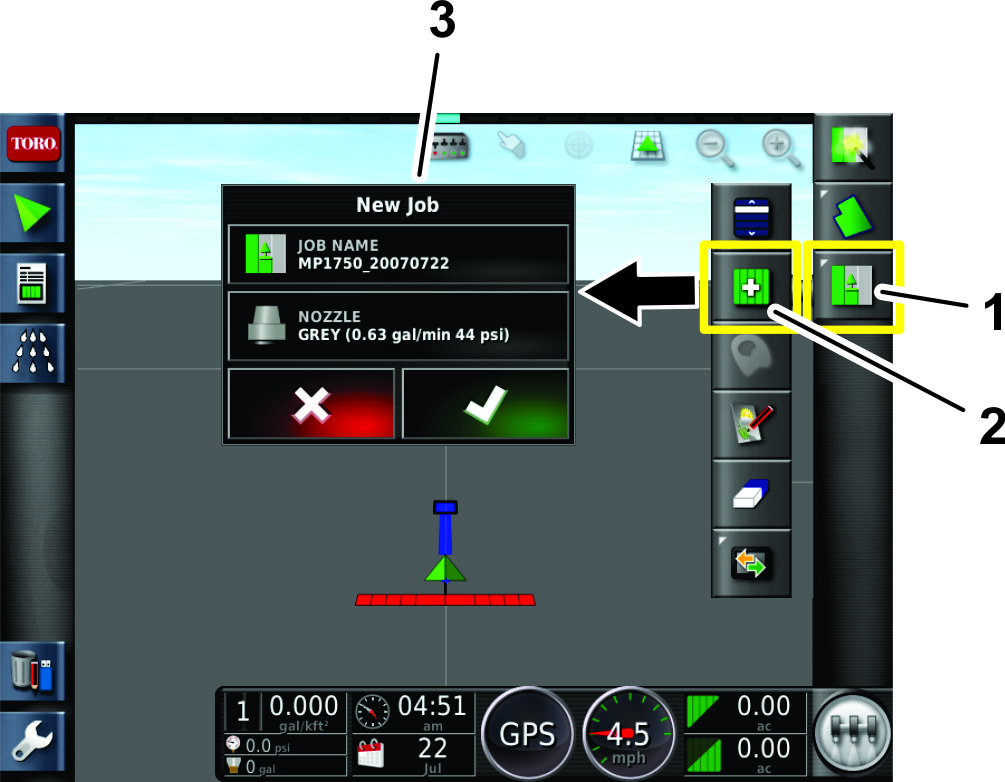
-
Tippen Sie oben rechts auf dem Bildschirm auf das
Jobmen-Symbol (Figure 43).
-
Geben Sie einen neuen Namen fr den Job ein oder
behalten Sie den Standardzeitstempel bei (Figure 43).
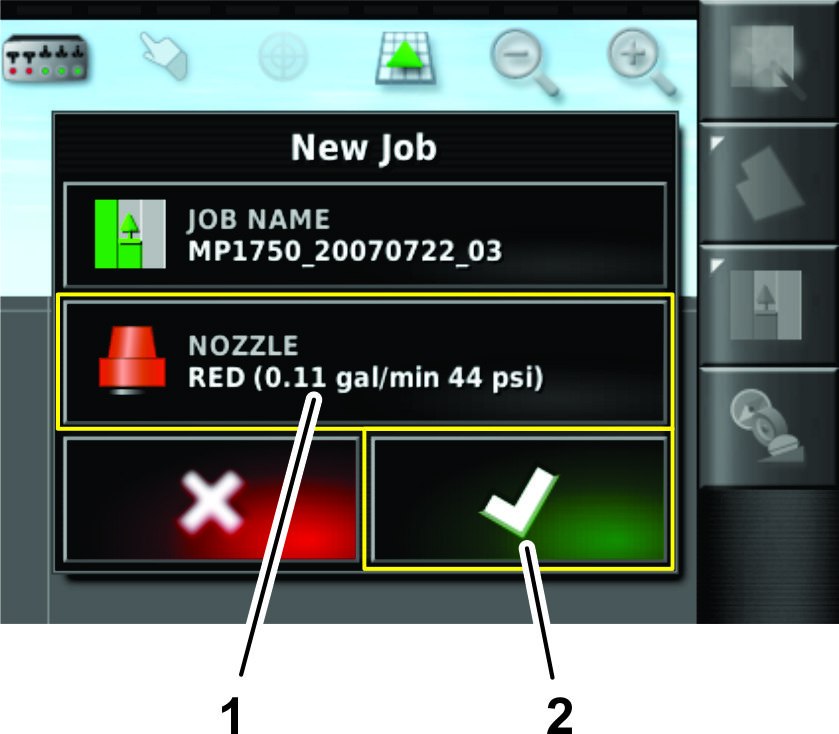
Auswhlen der Sprhdse
-
Tippen Sie im Men New Job “ auf
das Symbol Nozzle “ (Figure 44).
-
Whlen Sie in der Dropdownliste die Dse
fr die Dosierung aus, mit der Sie sprhen.
Note: Wenn die Dse fr die Dosierung, mit der Sie sprhen,
nicht in der Liste angezeigt wird, fgen Sie die Dse auf
dem Bildschirm Nozzle Setup “ hinzu, siehe Erstellen einer Dse.
-
Tippen Sie auf das Besttigen-Symbol (Figure 44).
Konfigurieren eines neuen Jobbereichs
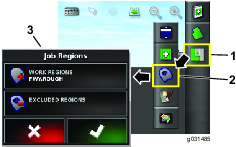
-
Tippen Sie auf das Jobmen-Symbol (Figure 45).
-
Whlen Sie einen der folgenden Jobbereiche aus:
-
Whlen Sie den Arbeitsbereich, den Sie sprhen
mchten (d. h. Fairways, Grns oder Abschlge), wie
in Figure 45 abgebildet.
-
Whlen Sie die ausgeschlossenen Bereiche, die
nicht gesprht werden (Bunker, Bume, Gefahrenstellen usw.).
(Figure 45).
Note: Siehe die Videos Standardmodus “ fr das Sprhen
einer Grenze innerhalb einer anderen Grenze.
Verwenden des Sprhsystems der Maschine
-
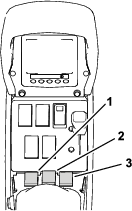
Stellen Sie die drei Abschnittsschalter (an der Steuerkonsole
der Maschine) in die EIN-Stellung (Figure 46).
-
Drcken Sie den Hauptabschnittschalter der Maschine.
-
Tippen Sie auf das Hauptschalter-Symbol (Figure 21) auf dem
Display der Steuerkonsole (nur Sprhfahrzeuge Multi Pro 5800).
-
Fahren Sie auf den Sprhbereich.
Note: Die Maschine beginnt das Sprhen, wenn das Sprhfahrzeug
in den aktiven Sprhbereich einfhrt und der ASC-Steuermodus
in der BEREICHSGRENZE-Stellung ist und
die ASC-Steuerung eingeschaltet ist.
Note: Auf dem Display werden zu sprhende Bereiche in hellgrau
und Bereiche, die nicht gesprht werden, in dunkelgrau angezeigt.
Wenn auf dem Display nur hellgraue Bereiche angezeigt werden, knnen
Sie jeden Bereich sprhen.
Verwenden des Modus Einfach “ mit einem vorhandenen
Job
Note: Ein Job wird im normalen Modus eingerichtet. Stellen Sie sicher,
dass die Informationen des vorherigen Jobs gelscht sind, bevor
Sie einen vorhandenen Job wiederholen.
-
Lassen Sie den Motor an und lassen Sie den Schlssel
in der LAUF-Stellung.
-
ffnen Sie das Symbol fr das Sprhsteuergert
(Figure 47).
-
Prfen Sie auf dem Bildschirm Sprhsteuergert “,
ob die richtige Dosierung (gal/ac) ausgewhlt ist.
-
Wenn die Dosierung falsch ist, erhhen Sie die
Dosierung mit den vorab eingestellten Dosierungen oder whlen
Sie die aktuelle Dosierung und geben die Dosierung manuell ein (Figure 48).
-
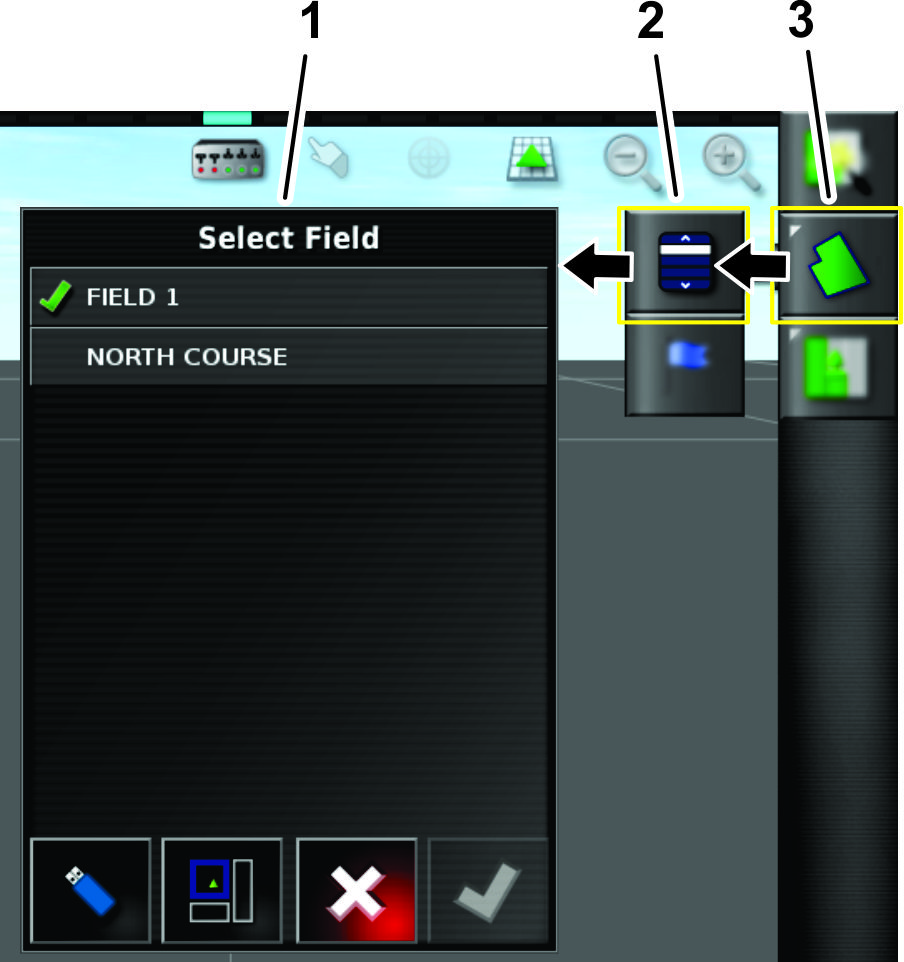
Tippen Sie auf das Bereichsmen.
-
Whlen Sie den Namen des vorhandenen Bereichs
(Figure 49).
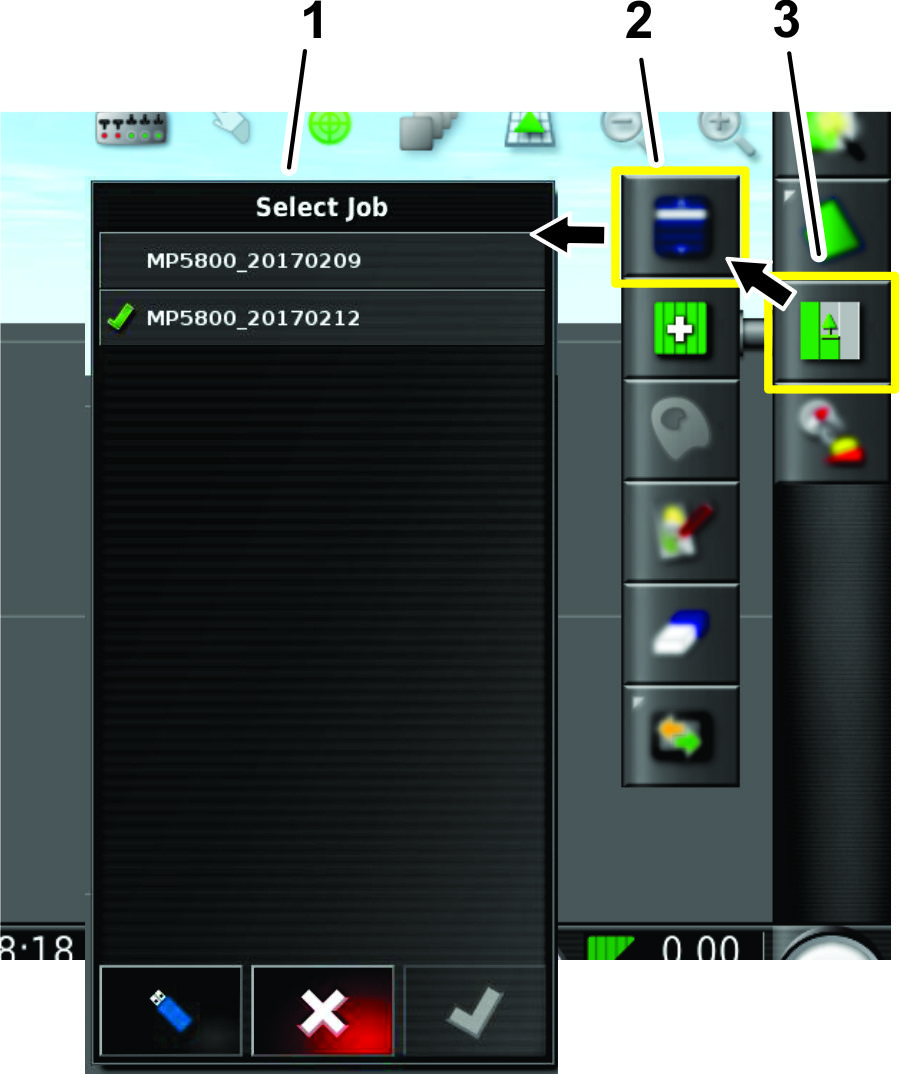
-
Tippen Sie auf das Jobmen-Symbol (Figure 50).
-
Whlen Sie den vorhandenen Job (Figure 50).
-
Stellen Sie die drei Abschnittsschalter (an der Steuerkonsole
der Maschine) in die EIN-Stellung (Figure 51).
-
Um das Sprhen zu beginnen, tippen Sie auf das HAUPTSCHALTER-Symbol und fahren Sie in den Sprhbereich
(Figure 21).
Note: Die Maschine beginnt das Sprhen, wenn das Sprhfahrzeug
in den richtigen Sprhbereich einfhrt.
Note: Auf dem Display werden zu sprhende Bereiche in hellgrau
und Bereiche, die nicht gesprht werden, in dunkelgrau angezeigt.
Wenn auf dem Display nur hellgraue Bereiche angezeigt werden, wird
jeder Bereich gesprht.
Verwenden des Standardmodus
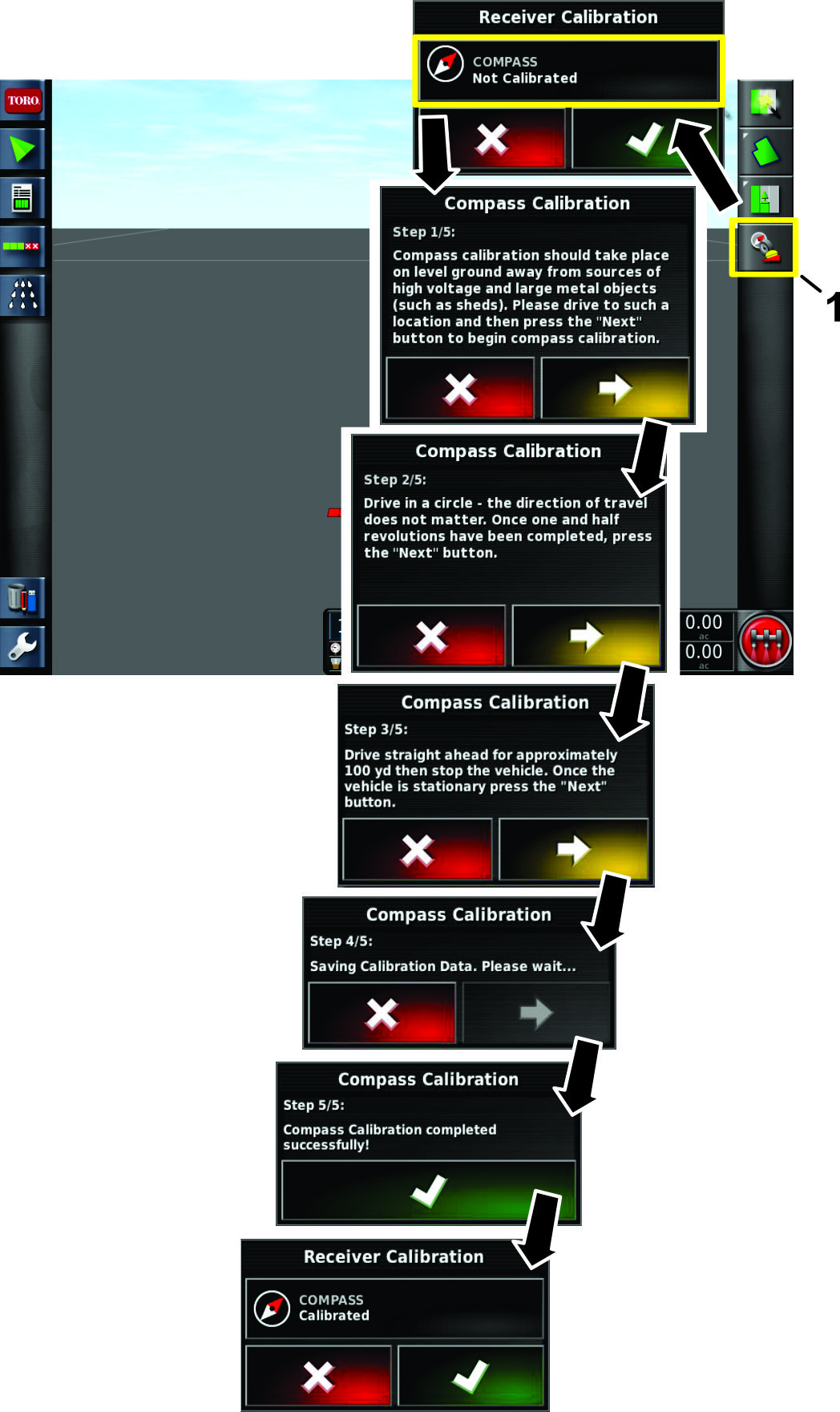
Kalibrieren des Kompasses
-
Whlen Sie das Empfngerkalibrierung-Symbol
(Figure 53).
-
Tippen Sie auf das Kompass-Symbol (Figure 53).
-
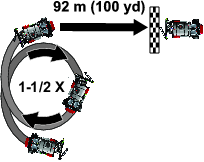
Fahren Sie mit der Maschine 1,5 Umdrehungen im Kreis
(Figure 54).
-
Tippen Sie auf das Weiter-Symbol (Figure 53).
-
Fahren Sie 92m geradeaus. Siehe Bild Figure 54.
-
Besttigen Sie die Kalibrierung (Figure 53).
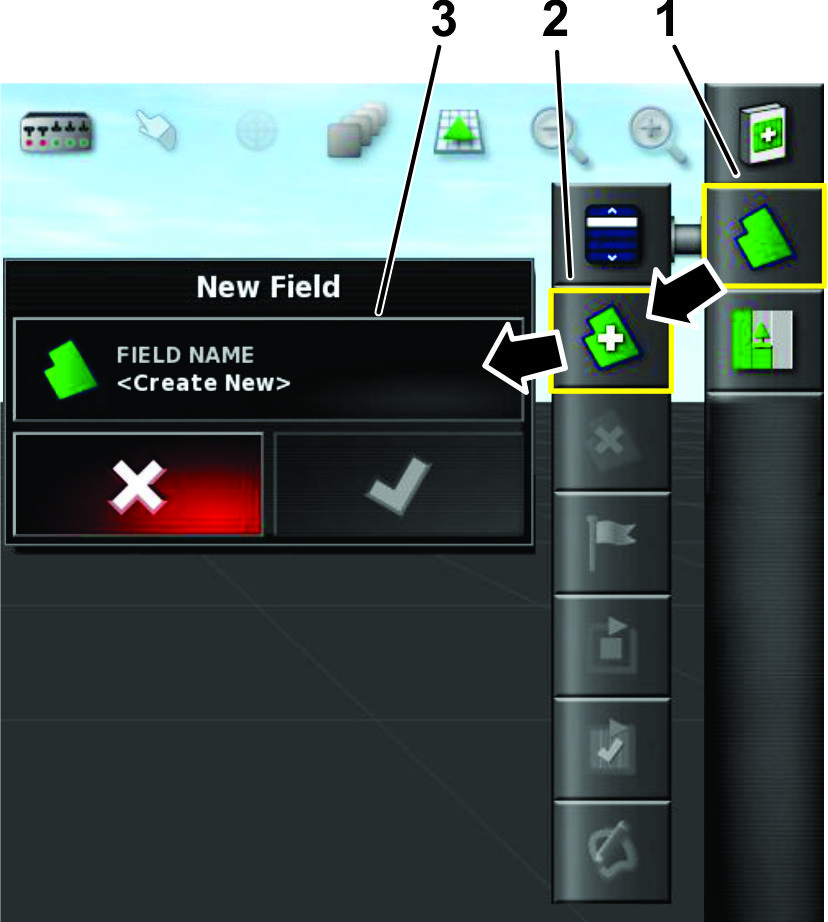
Erstellen eines Bereichs
Note: Erstellen Sie einen Bereich pro Golfplatz und alle Bereichsgrenzen
sollten sich unter diesem Bereich befinden.
-
Tippen Sie auf das Bereichsmen-Symbol (Figure 55).
-
Tippen Sie auf das Symbol New Field “.
-
Whlen Sie Field Name “ aus, benennen
Sie den Bereich und tippen Sie auf das Besttigen-Symbol (Figure 55).
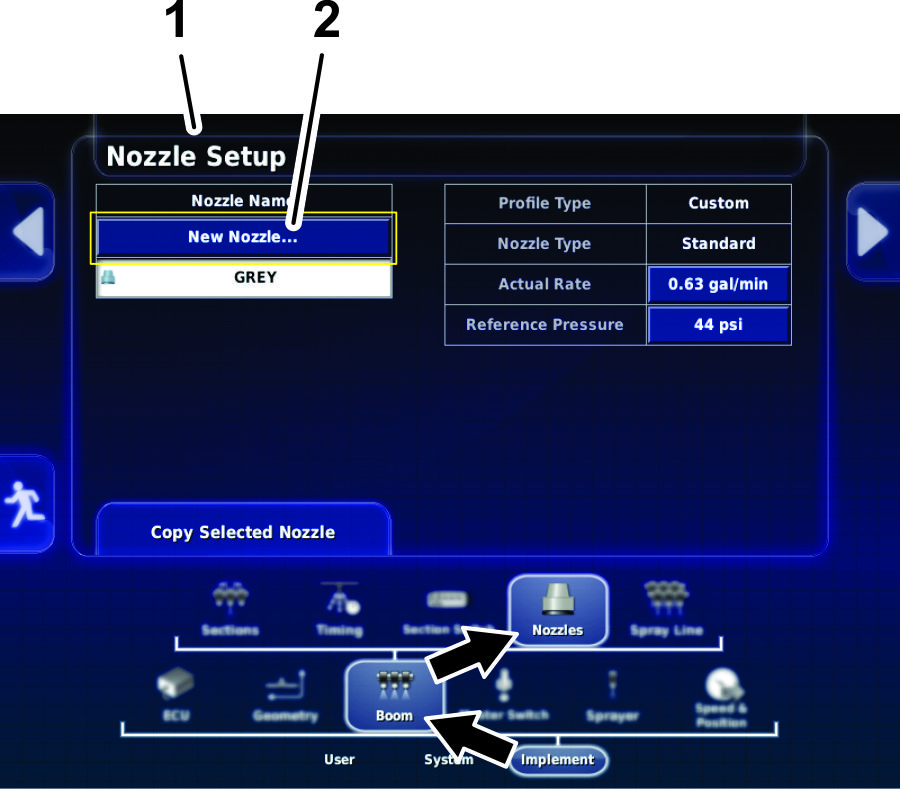
Erstellen einer Dse
-
Stellen Sie die Benutzerzugriffsebene auf STANDARD ein, siehe Funktionsweise der verschiedenen Anzeigemodi.
-
Tippen Sie auf das Setup-Symbol  unten links auf dem Homebildschirm.
-
Tippen Sie das das Symbol Implement “, Boom “
und Nozzles “ (Figure 56).
-
Tippen Sie auf das Symbol NEW NOZZLE oben auf dem Bildschirm (Figure 56).
-
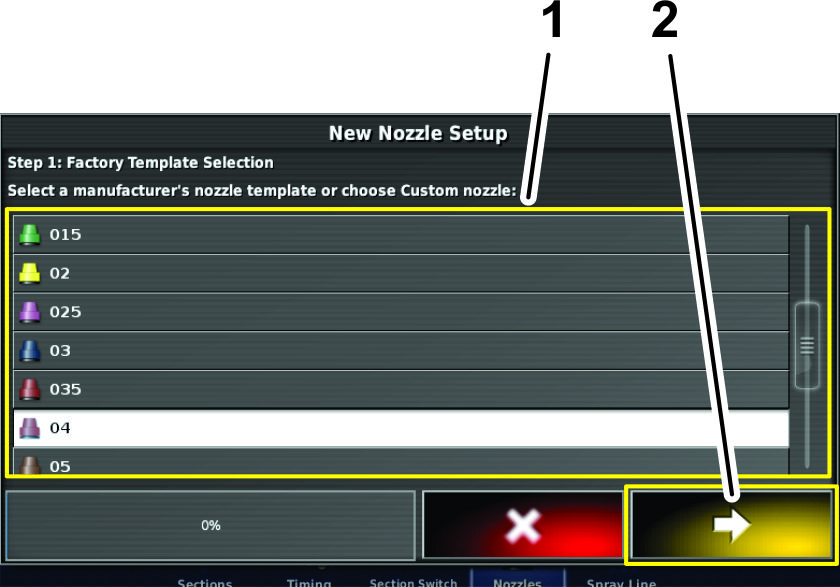
Tippen Sie in Schritt 1 des Bildschirms New
Nozzle Setup “ auf das Symbol fr die neue Dse, basierend
auf der Durchflussmenge oder Farbe, die in der Werksvorlagenauswahl
aufgefhrt ist (Figure 57).
Note: In der folgenden Tabelle finden Sie die von Toro angebotenen
Dsen. Die Einstellungen sind ISO-Standards.
Note: Die Dse 015 (Hellgrn) ist nicht identisch mit der
Dse 15 (Dunkelgrn).Die Dse 03 (Dunkelblau) ist nicht identisch mit der Dse
10 (Hellblau).
Dsentabelle
| Dse | Dsenfarbe | Durchflussmenge |
 04 04 | Rot | 1,5 l/min (0,4 GPM) |
 05 05 | Braun | 1,9 l/min (0,5 GPM) |
 06 06 | Grau | 2,3 l/min (0,6 GPM) |
 08 08 | Wei | 3,0 l/min (0,8 GPM) |
 10 10 | Blau | 3,8 l/min (1,0 GPM) |
 15 15 | Grn | 5,7 l/min (1,5 GPM) |
-
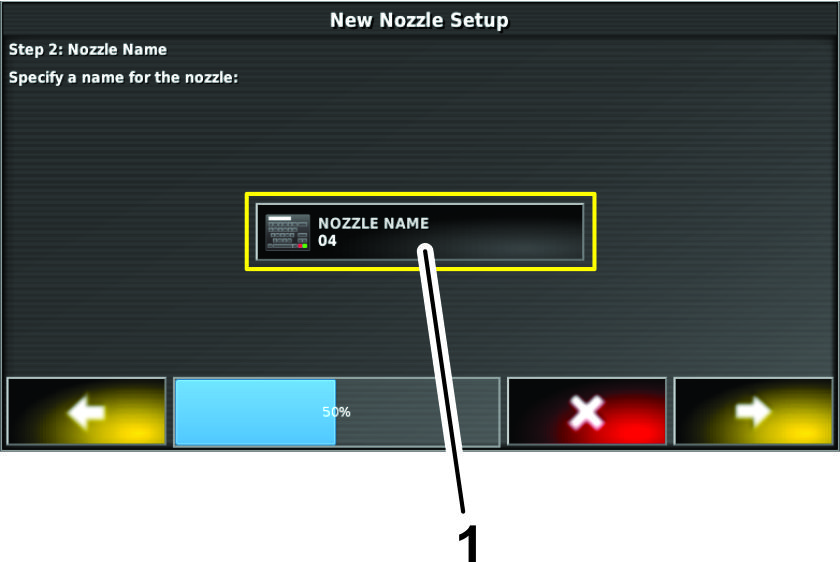
Tippen Sie auf das Symbol NOZZLE NAME (Figure 58).
-
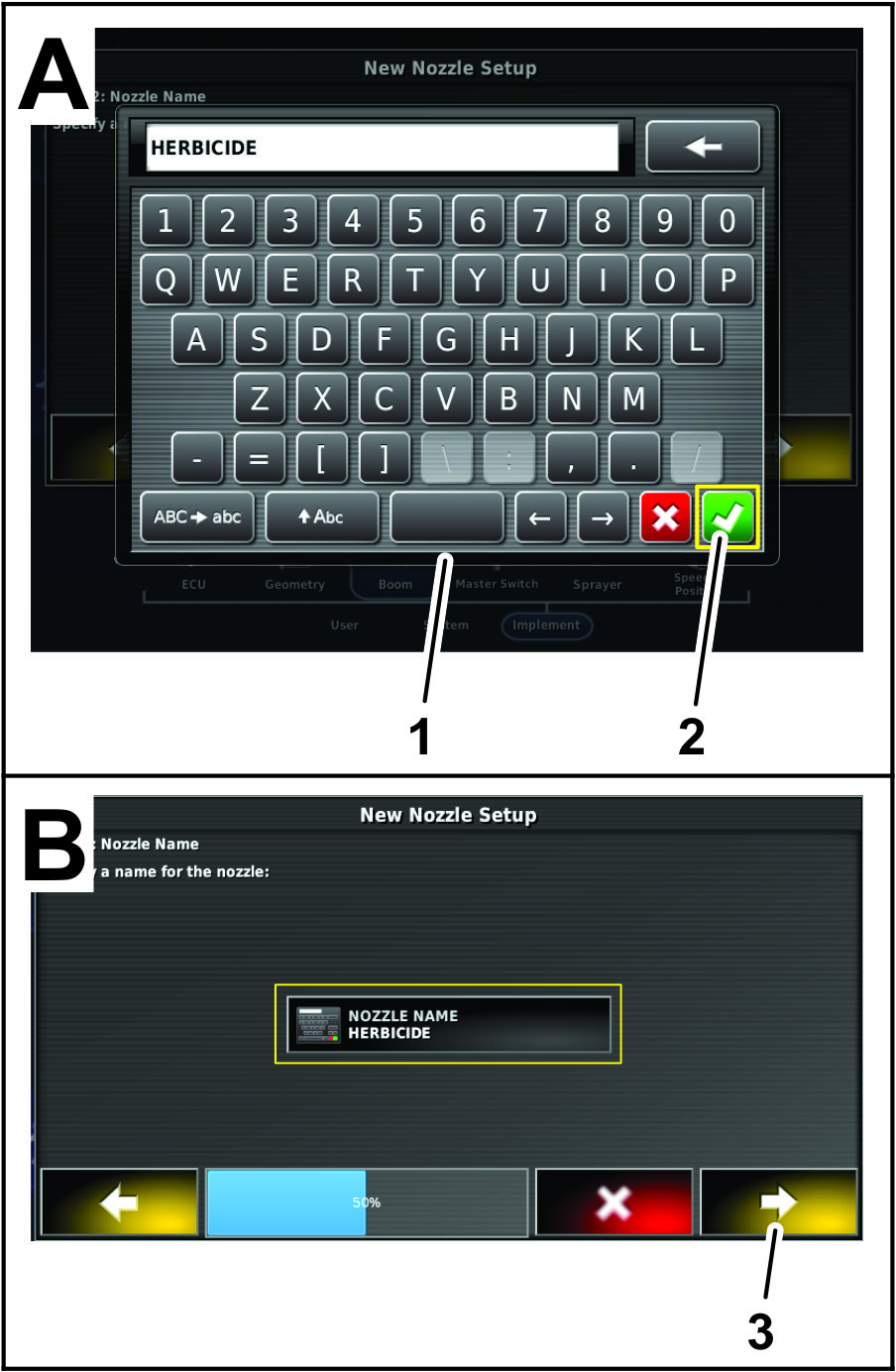
Geben Sie den Dsennamen mit der Bildschirmtastatur
ein und tippen Sie auf das Besttigen-Symbol (Figure 59).
-
Tippen Sie in Schritt 2 des Dialogfelds New
Nozzle Setup “ auf das Besttigen-Symbol (Figure 59).
-
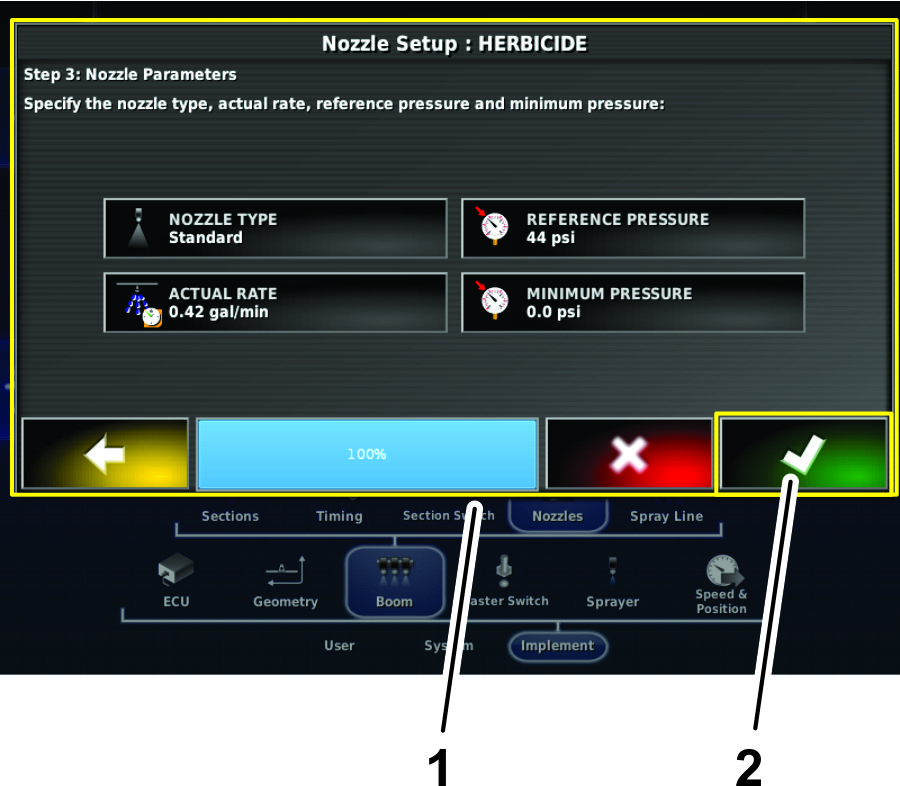
Tippen Sie in Schritt 3 des Dialogfelds New
Nozzle Setup “ auf das Besttigen-Symbol (Figure 59).
Kalibrieren des Durchflussmessgerts
Vom Kunden bereitgestelltes Gert: Ein Fangbehlter mit Skala (ein Behlter mit Fllmengenabstnden
von 0,01ml ist geeignet)
Vorbereiten der Kalibrierung
-
Stellen Sie sicher, dass der Sprhbehlter
sauber ist.
-
Fllen Sie den Sprhbehlter mit mindestens
150 Litern Frischwasser.
-
Stellen Sie sicher, dass die Dsen, die Sie testen
mchten, in der aktiven Sprhstellung (nach unten) sind.
-
Aktivieren Sie die Feststellbremse und lassen Sie
den Motor an.
Note: Lassen Sie den Motor und die Hydraulikanlage fr 10 Minuten
aufwrmen.
Durchfhren des Vorfllens vor dem Test
-
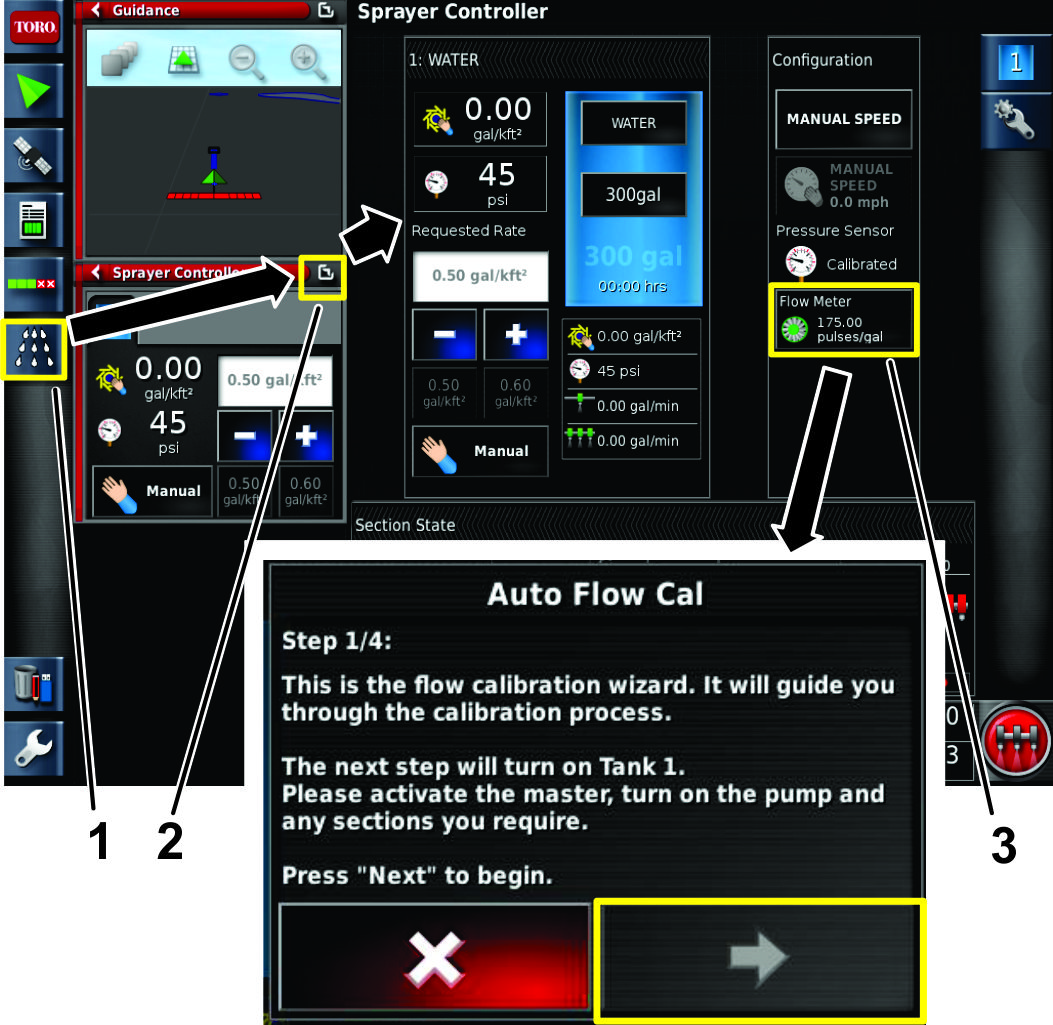
Tippen Sie auf das Sprhsteuergert-Symbol
und tippen Sie dann auf das Symbol oben rechts (Figure 61).
-
Stellen Sie das Sprhfahrzeug in den manuellen
Modus.
-
Stellen Sie alle Sprhabschnittschalter in die EIN-Stellung.
-
Stellen Sie die Gasbedienung in die SCHNELL-Stellung.
-
Stellen Sie den Hauptabschnittschalter in die EIN-Stellung.
Note: Der Hauptabschnittschalter befindet sich an der Maschinenkonsole.
-
Schalten Sie die Abschnitte mit dem Hauptabschnittschalter
ein.
-
Erhhen oder verringern Sie die Pumpengeschwindigkeit
auf den gewnschten Sprhdruck.
-
Schalten Sie die Abschnitte mit dem Hauptabschnittschalter
aus.
Durchfhren des Fangtests und Eingeben der Informationen
Note: Fr die Durchfhrung des Fangtests in diesem Schritt
werden zwei Personen bentigt.
-
Tippen Sie auf das Sprhsteuergert-Symbol
und tippen Sie dann auf das Erweitern-Symbol oben rechts (Figure 61).
-
Stellen Sie alle Sprhabschnittschalter in die EIN-Stellung.
-
Stellen Sie die Gasbedienung in die SCHNELL-Stellung.
-
Stellen Sie den Hauptabschnittschalter in die EIN-Stellung.
-
Whlen Sie das Durchflussmessgert-Symbol
(Figure 61).
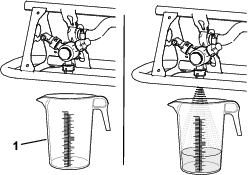
Important: Stellen Sie sicher, dass sich der Auffangbehlter unter
der Dse befindet, bevor Sie die Abschnitte einschalten.
-
Stellen Sie den Auffangbehlter unter die Dse,
bevor Sie die Abschnitte einschalten (Figure 62).
-
Schalten Sie die Abschnitte mit dem Hauptabschnittschalter
ein.
-
Fhren Sie den Fangtest fr mindestens 15
Sekunden an einer der Dsen durch (Figure 62).
Note: Die Lnge des Fangtests hngt von der Gre
des Behlters ab; lnger ist jedoch besser.
-
Schalten Sie den Hauptabschnittschalter ab, stellen
die Gasbedienung in die Langsam-Stellung und schalten Sie die Sprhpumpe
aus.
-
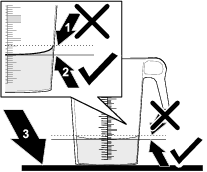
Stellen Sie den Behlter mit der Skala auf eine
ebene Flche und notieren Sie das Flssigkeitsvolumen (Figure 63).
Important: Wenn Sie den Behlter mit Skala ablesen, muss der Behlter
auf einer ebenen Flche stehen.
Important: Wenn Sie den Behlter mit Skala ablesen, lesen Sie das
Flssigkeitsvolumen im Behlter mit Skala am untersten Punkt
der Flssigkeitsoberflchenkurve ab.
Important: Kleine Fehler beim Ablesen des Flssigkeitsvolumen im Behlter
mit Skala wirken sich stark auf die Genauigkeit der Sprhfahrzeugkalibrierung
aus.
-
Multiplizieren Sie den Flssigkeitswert von der
einen Dse mit der Anzahl der Dsen, die Sie whrend
des Fangtests fr das Sprhen verwendet haben. Konvertieren
Sie diesen Wert dann in Liter oder Gallonen.
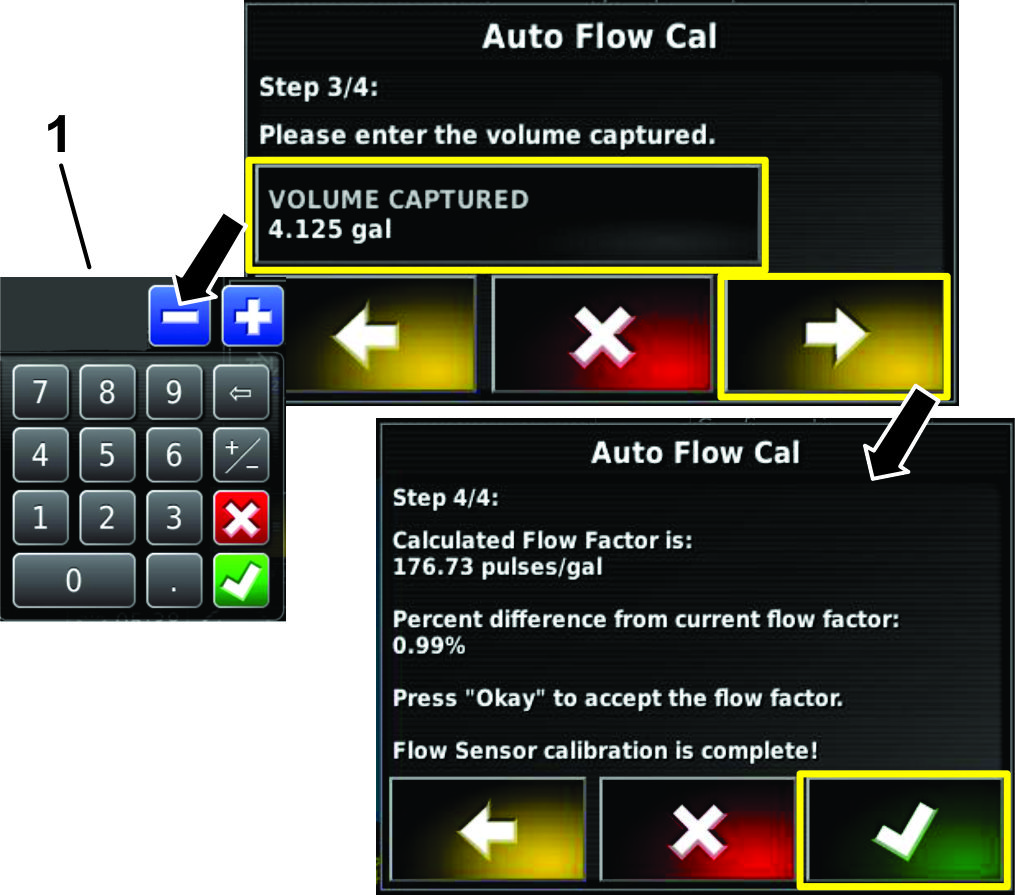
Beispiel:
44 fl oz x 12 Dsen = 528 fl oz geteilt durch 128 fl oz = 4,125
Gallonen
-
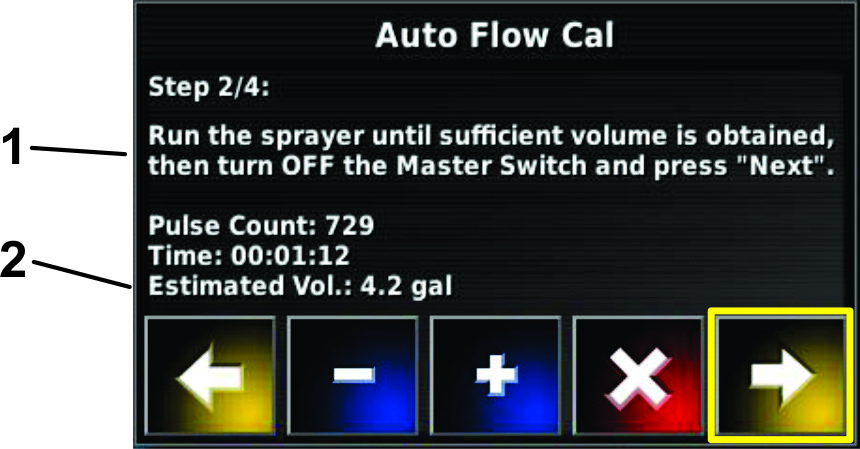
Geben Sie den Flssigkeitswert von der Berechnung
mit dem numerischen Tastenfeld ein (Figure 64 und Figure 65).
-
Besttigen Sie den Durchflusskalibrierungsfaktor
(Figure 65).
Aufzeichnen der Jobdetails
Im Jobmen whlen Sie bestimmte Jobinformationen aus
oder richten sie ein, die mit dem ausgewhlten Bereich verbunden
sind. Mit diesem Men speichern Sie die Informationen und zeichnen
Aktivitt auf.
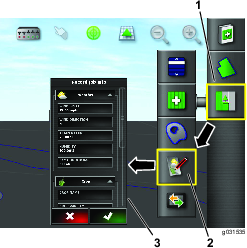
Aufzeichnen der Jobinformationen
-
Whlen Sie das Symbol Aufgabe “ (Figure 66).
-
Whlen Sie das Symbol fr das Aufzeichnen
der Aufgabeninformationen (Figure 66).
-
Whlen Sie die gewnschten Kategorien aus
und geben Sie die Informationen ein und besttigen sie.
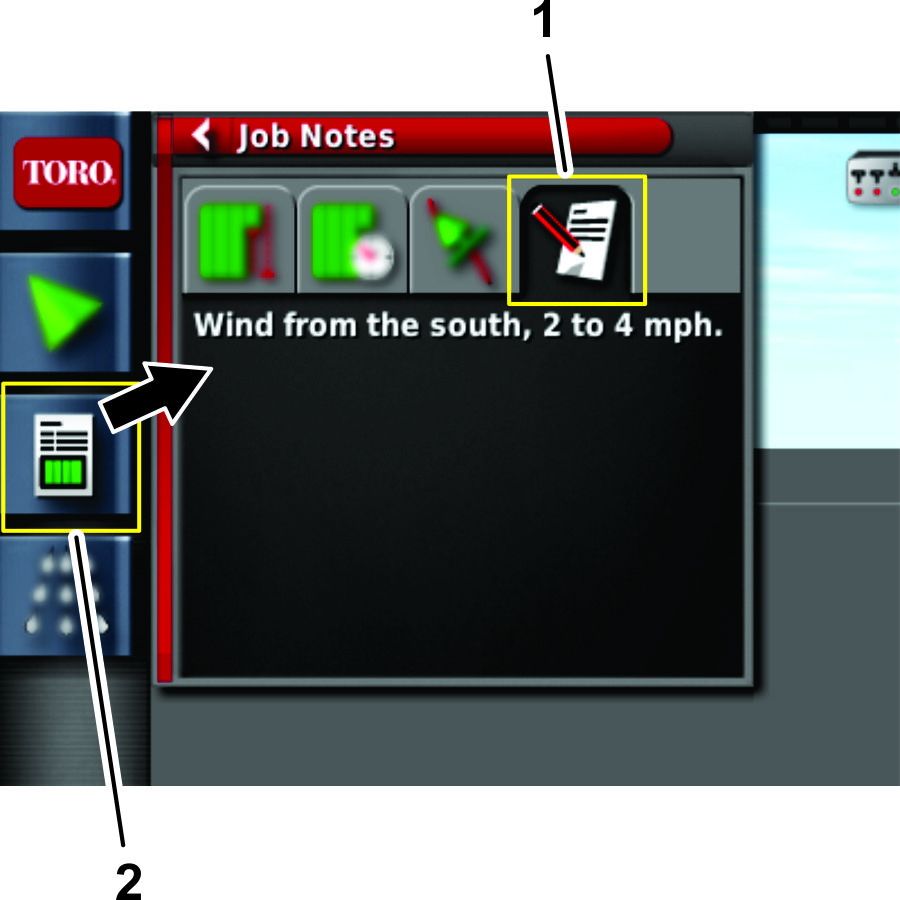
Aufzeichnen der Jobnotizen
Zeichnen Sie im Notizenbereich Informationen ber jeden
Job auf.
-
ffnen Sie das Symbol fr die Jobinformationen
(Figure 67).
-
Tippen Sie auf das Jobnotizen-Symbol (Figure 67).
-
Geben Sie die Informationen ein und tippen Sie auf
das Besttigen-Symbol.
Exportieren der Jobinformationen
Note: Stellen Sie sicher, dass ein Job begonnen ist, bevor Sie die
Jobinformationen exportieren.
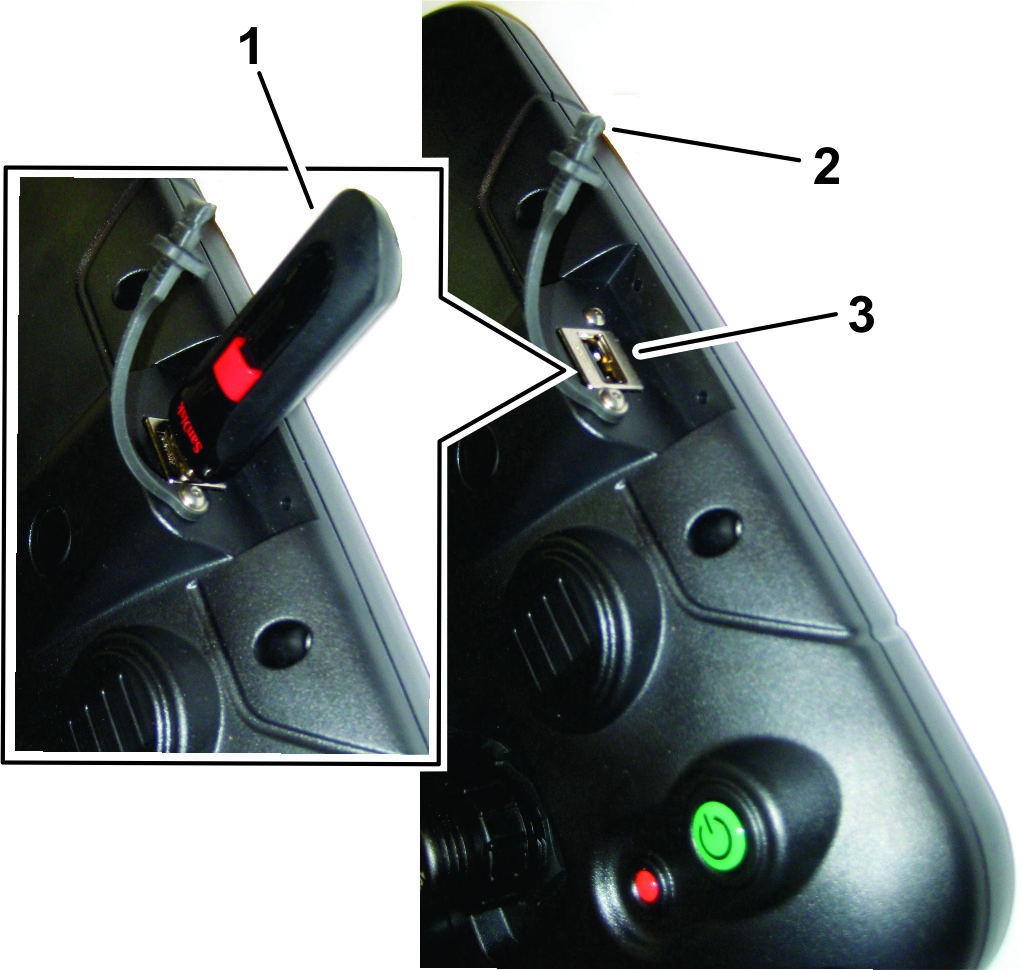
-
Entfernen Sie die Kappe fr den USB-Anschluss,
der sich an der linken Seite des Displays befindet (Figure 68).
-
Stecken Sie ein USB-Speichergert in den USB-Anschluss
ein (Figure 68).
-
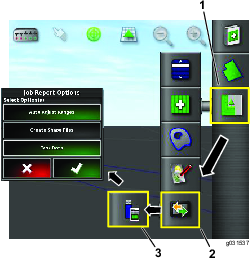
Tippen Sie auf das Jobmen-Symbol (Figure 69).
-
Tippen Sie auf das Symbol fr den Datenaustausch
(Figure 69).
-
Whlen Sie das Symbol Jobbericht zu USB
exportieren “ (Figure 69).
-
Heben Sie die Auswahl der folgenden Elemente im Optionsmen
fr den Jobbericht auf:
-
Auto Adjust Ranges
-
Task Data
-
Whlen Sie ggf. die Option Create Shape
Files “ in den Jobberichtoptionen aus.
Note: Die Shape-Dateidaten werden zu D:/Client/Farm/Field/CoverageShapefiles
und D:/Client/Farm/Field/BoundaryShapefiles exportiert.
Note: Die Jobinformationen werden auf dem USB-Speichergert gespeichert.
Note: Bevor Sie das USB-Speichergert entfernen, werfen Sie es
elektronisch aus, siehe nachfolgender Schritt. Sonst erstellen Sie
einen fehlenden oder unlesbaren Bericht.
-
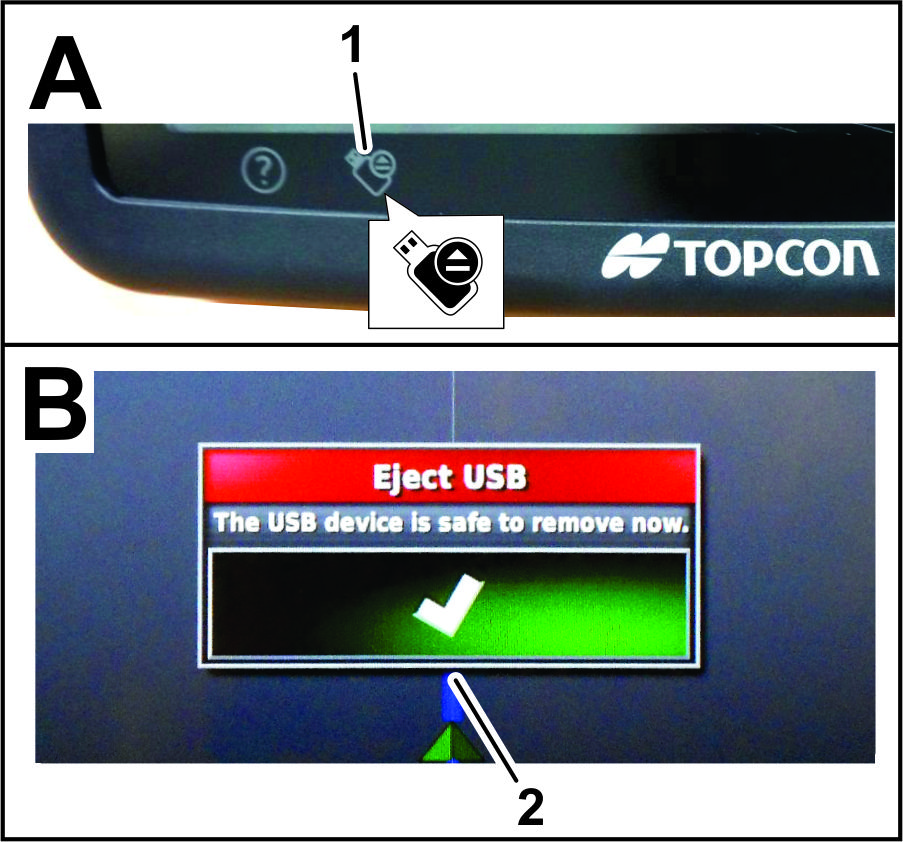
Tippen Sie auf das Symbol fr
den USB-Auswurf (Figure 70).
-
Tippen Sie im Dialogfeld Eject
USB “ auf das Besttigen-Symbol und nehmen Sie das USB-Speichergert
aus dem Monitor heraus (Figure 70).
Einrichten des Systems
Fhren Sie die folgenden Schritte vor der Verwendung des
GeoLink-Sprhsystems aus:
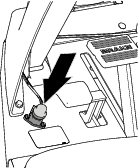
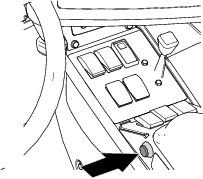
Note: Der Hauptabschnittschalter fr die Maschine befindet sich
an den folgenden Stellen; siehe (Figure 71 oder Figure 72).
Vorbereiten der Maschine
-
Lesen Sie zuerst die folgenden Anweisungen.
-
Schlieen Sie den Zulaufschlauch am Absaugschutzrohr
an und fllen Sie den Behlter zur Hlfte mit frischem
Wasser.
Important: Prfen und reinigen Sie alle Systembestandteile vor dem
Sprhen, u. a. den Behlter, das Sieb, die Pumpe, die Ventile
und Dsen.
-
Lassen Sie den Motor an, siehe Bedienungsanleitung fr die Maschine.
-
Schieben Sie den Gasbedienungshebel auf die hchste
Stellung.
-
Stellen Sie die Konsolenschalter der Maschine in die AUS-Stellung.
-
Stellen Sie sicher, dass Sie die richtigen Kalibrierungswerte
eingegeben haben.
Einstellen des Selbsttestfeature
-
Testen Sie mit der Funktion fr die Testgeschwindigkeit,
wie in der Softwareanleitung fr das Sprhfahrzeug
Multi-Pro 5800 beschrieben, das Sprhsystem, wenn sich das Fahrzeug
bewegt.
Note: Beim Selbsttest wird die Geschwindigkeit simuliert, sodass das
System ohne Fahrzeugbewegung getestet werden kann. Dieses Feature
wird deaktiviert, wenn der Geschwindigkeitssensor erkennt, dass sich
das Fahrzeug bewegt.
So aktivieren Sie das Selbsttestfeature
-
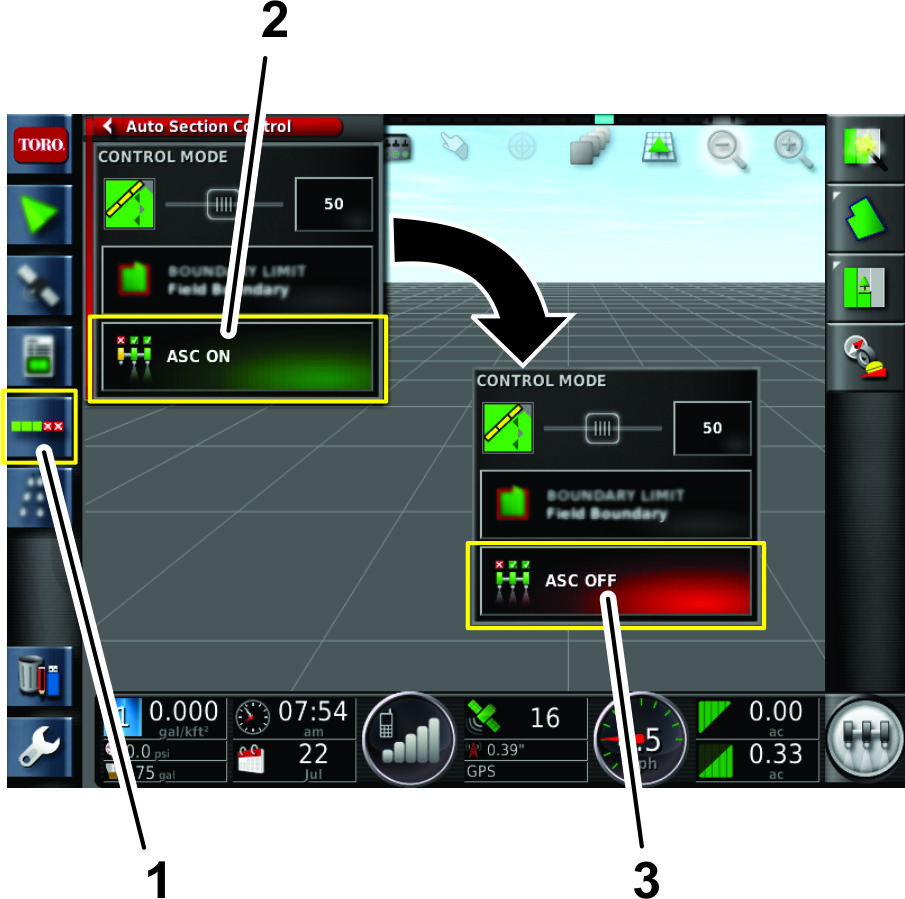
ffnen Sie das ASC-Symbol (automatische Steuergertauswahl)(Figure 73).
-
Tippen Sie auf das ASC-Symbol, sodass es OFF anzeigt (Figure 73).
-
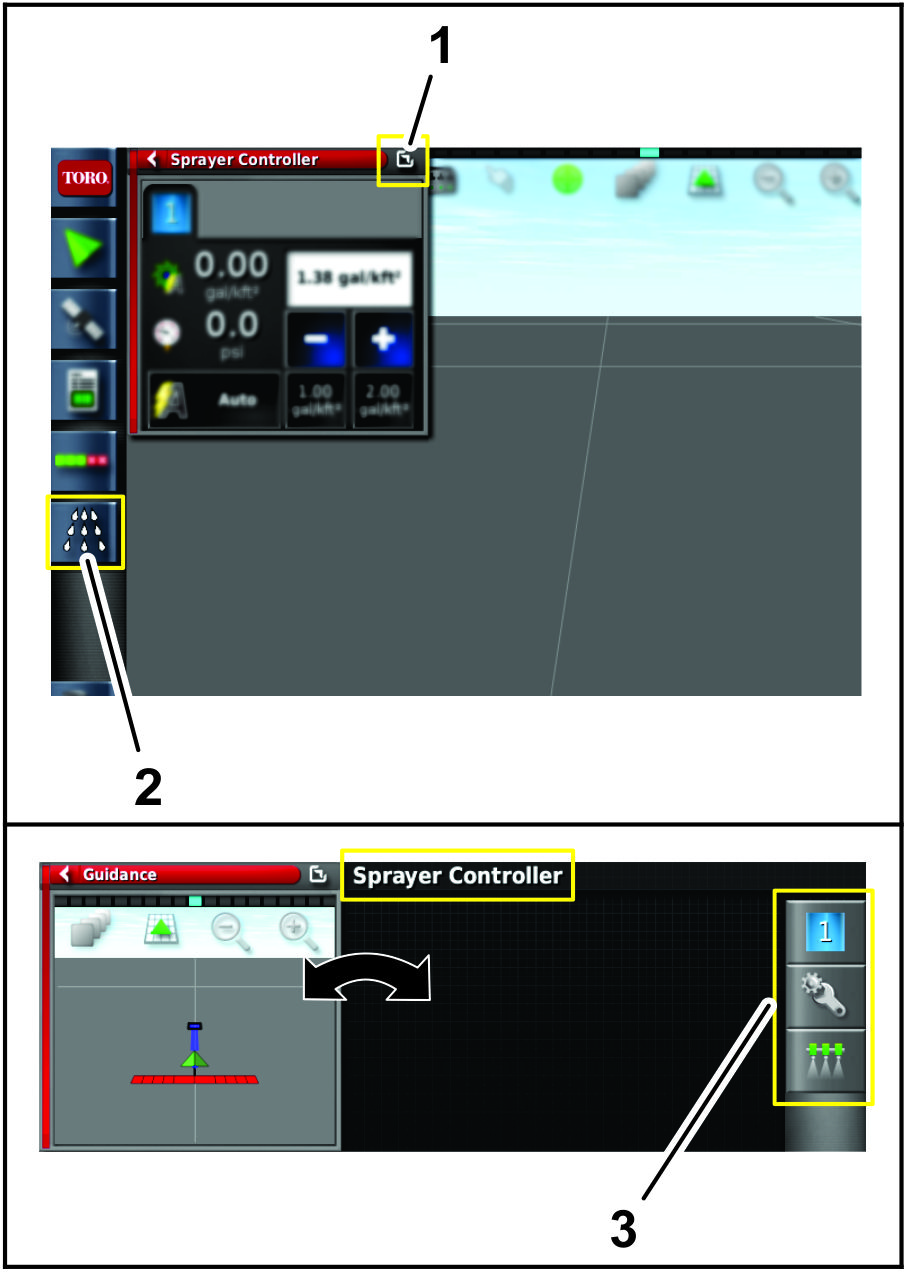
Tippen Sie auf das Sprhsteuergert-Symbol
(Figure 74).
-
Tippen Sie auf das Fensterwechsel-Symbol fr
das Sprhsteuergert-Men.
Die Position
des aktuellen Homebildschirms und des Sprhsteuergert-Mens
wird vertauscht.
-
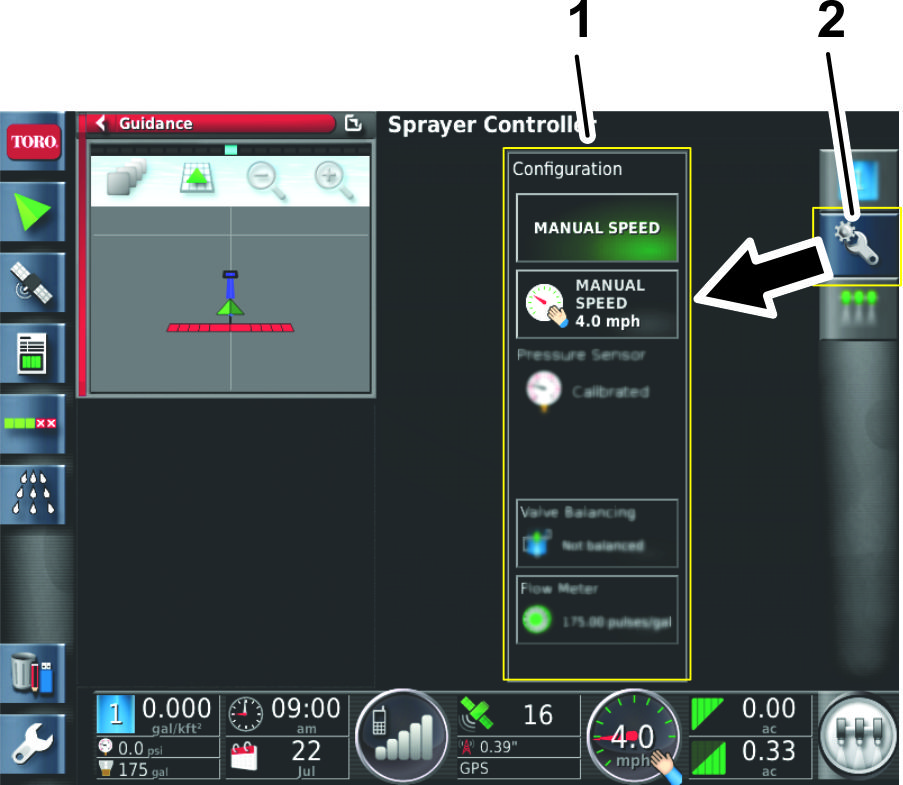
Tippen Sie im Sprhsteuergert-Untermen
auf das Konfiguration-Symbol, um das Konfigurationsmen anzuzeigen
(Figure 74).
-
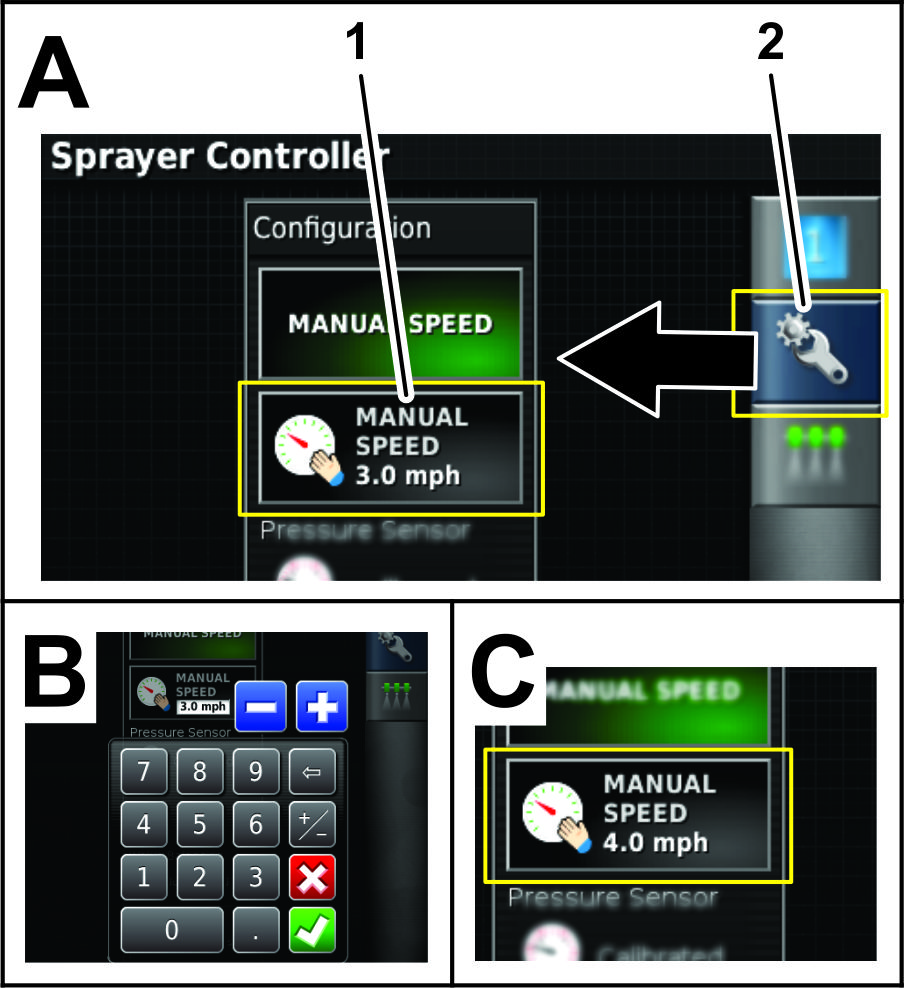
Tippen Sie auf das Symbol Manual Speed “
(Figure 76).
-
Geben Sie die simulierte Geschwindigkeit mit der numerischen
Bildschirmtastatur ein und tippen Sie auf das Besttigen-Symbol
(Figure 76).
-
Tippen Sie auf das Fensterwechsel-Symbol, um auf das
Sprhsteuergert-Men zurckzukehren (Figure 74).
-
Geben Sie mit den Symbolen fr die voreingestellten
Werte, fr das Erhhen oder Verringern die gewnschte
Dosierung ein oder whlen Sie das Symbol fr die aktuelle
Solldosierung (Figure 77).
Erstes Testen des Systems
Fhren Sie die folgenden Schritte vor der Verwendung des
GeoLink-Sprhsystems aus.
Note: Verwenden Sie fr diesen Schritt nur Wasser.
-
Fahren Sie das Fahrzeug mit der gewnschten Sprhgeschwindigkeit
und ausgeschalteten Sprhauslegern.
Die Fahrzeuggeschwindigkeit
wird auf der Instrumententafel des Monitors angezeigt.
-
Drcken Sie auf der Steuerkonsole der Maschine
den Hauptschalter in die EIN-Stellung.
-
Stellen Sie sicher, dass die Schalter fr den
linken, mittleren und rechten Abschnitt in der EIN-Stellung sind.
-
Stellen Sie den Hauptabschnittschalter der Maschine
in die EIN-Stellung.
Note: Mit dem Hauptabschnittschalter steuern Sie alle Sprhabschnitte
zusammen.
-
Stellen Sie die Dosierung auf AUTO.
Note: Stellen Sie sicher, dass ASC in der AUS-Stellung ist oder das Grenzlimit auf UNBEGRENZT eingestellt ist.
-
Whlen Sie eine Solldosierung.
-
Erhhen oder verringern Sie die Fahrzeuggeschwindigkeit
um 2km/h.
Das System sollte die Solldosierung automatisch
anpassen.
Note: Wenn das System die Dosierung nicht anpasst, lesen Sie Einstellen des Selbsttestfeature.
-
Sprhen Sie eine Arbeitsbreite und stellen den
Hauptabschnittschalter dann in die AUS-Stellung.
Note: Die Bereichsberechnungen werden auch abgeschaltet.
-
Prfen Sie den abgedeckten Bereich und das Volumen
des gesprhten Materials.
Wiederherstellen der Softwarekonfiguration
Important: Fr das Wiederherstellen der Softwarekonfiguration bentigen
Sie Privilegien fr die Expert-Zugriffsebene. Wenden Sie sich
an den technischen Support von Toro NSN und lesen Sie auf dem Deckblatt
die richtigen Kontaktangaben nach.
Alarmliste
In der nachfolgenden Tabelle werden die Alarme und die Alarmbeschreibungen
aufgefhrt:
Alarmliste
| Alarm | Beschreibung |
| ASC 10 ECU firmware mismatch | Wenden Sie sich fr Kundenservice an Toro NSN. Auf dem
Deckblatt finden Sie die richtigen Kontaktangaben. |
| Exclusion map distance | Der Ausschlussplan ist zu weit von der aktuellen GPS-Position
entfernt. |
| Fallback | Die ausgewhlte Quelle fr die GPS-Berichtigung ist
nicht verfgbar und das System muss vorbergehend eine nicht
so genaue Berichtungsquelle verwenden. |
| Firmware version mismatch or out-of-date | Wenden Sie sich fr Kundenservice an Toro NSN. Auf dem
Deckblatt finden Sie die richtigen Kontaktangaben. |
| Incorrect rate | Das Anbaugert ist im Auto-Modus und die Solldosierung
wird nicht erreicht. |
| Invalid or obsolete profile loaded | Ein altes Anbaugert- oder Fahrzeugprofil ist im System
aktiv. |
| Low resources | Die Systemresourcen (Speicher oder Speicherplatz im Dateisystem)
ist mehr als 90% belegt. |
| No Comms | Die Steuerkonsole kann nicht mit dem ASC kommunizieren. |
| No GPS | Das GPS-Signal wurde verloren. |
| Parameter mismatch | Wenden Sie sich fr Kundenservice an Toro NSN. Auf dem
Deckblatt finden Sie die richtigen Kontaktangaben. |
| Pressure high | Die Drucksignaleingabe hat die Einstellung fr den Alarmpunkt
berschritten. |
| Receiver disconnected | Der GPS-Empfnger reagiert nicht. |
| Requested rate is zero | Die automatische Dosierungssteuerung ist aktiviert, der Behlter
ist eingeschaltet, der Hauptschalter ist eingeschaltet und die gewnschte
Dosierung ist Null. |
| Tank empty | Das berechnete Behltervolumen hat Null erreicht. |
| Tank low | Das Behltervolumen ist niedrig (im Vergleich zum voreingestellten
Behltervolumen in Prozent). |
Betriebshinweise
Verbessern des RTK-Empfangs
Verringern Sie die Fahrzeuggeschwindigkeit, wenn Sie sich einem
Bereich nhern, in dem der RTK-Empfang schwierig ist.
Verwenden des Modus Manual Control “
Erhhen Sie den Druck mit dem Modus Manual Control “,
um den Druck fr die Schlauchtrommel und die Mischchemikalien
zu erhhen.
Verbessern der Dosierungs-Reaktionszeit
Stellen Sie den voreingestellten Rhrwerkwert (PWM) auf
ungefhr 0,7bar (10psi) ber dem Sollsprhdruck
ein.
Erhalten der Geschwindigkeit
Fahren Sie mit gleichmiger Geschwindigkeit in einer
geraden Linie.
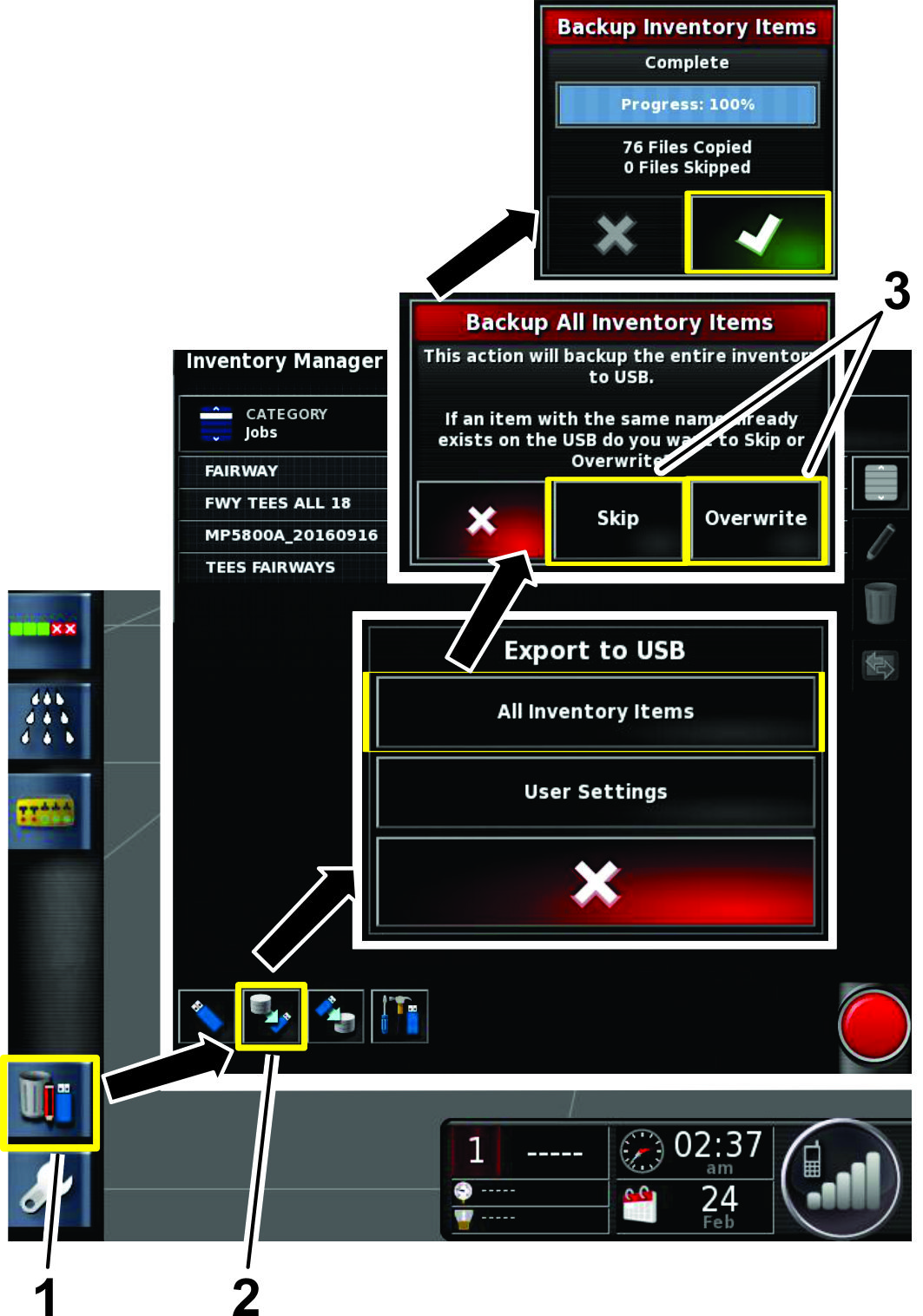
Erstellen einer Backupdatei der Grenzen
Speichern Sie eine Backupdatei aller Bereichsgrenzen an einem
anderen Speicherort. Speichern Sie die Grenzen. Schlieen Sie
hierfr ein USB-Laufwerk an, whlen Sie das Bestandsmanager-Symbol
und whlen Sie die in Figure 78 abgebildeten Optionen.