Seguridad
Seguridad en el uso de Autosteer
El sistema GeoLink Autosteer proporciona un control del guiado de la dirección cuando se cumplen las condiciones correctas, pero usted es responsable de conducir la máquina y debe permanecer alerta y mantener el control completo de la máquina en todo momento.
Durante el uso de la consola de control para el autoguiado durante la fumigación, asegúrese de tener en cuenta los puntos siguientes mientras utiliza la máquina:
-
La consola de control no detecta obstáculos o peligros; mantenga la máquina alejada de otras personas, animales, edificios y otras estructuras.
-
No utilice la máquina cerca de líneas eléctricas de alta tensión u otros obstáculos aéreos.
-
Asegúrese de que la zona de trabajo está libre de obstáculos.
-
Conozca la posición de la máquina y las condiciones del suelo (campo) en todo momento.
-
Responda si se pierde momentáneamente la señal de satélite o la señal de corrección RTK.
Note: Cuando está habilitado el modo de repliegue, el sistema permanece activado si se pierde la corrección RTK y se degrada momentáneamente a flotación, estimación o GPS. El sistema sólo se desactiva si se pierde la señal del GPS.
Tome el control manual de la máquina si aparece un obstáculo en el camino de la máquina o si la máquina se desvía de la línea de guía.
El producto


Interruptor Habilitar/Transporte
Utilice el interruptor Habilitar Autosteer/transporte para habilitar la función de autoguiado (modo de fumigación) o poner la máquina en el modo de transporte.
Interruptor de activación/desactivación
Utilice el interruptor de activación/desactivación de Autosteer para activar o desactivar la función de autoguiado.
La Figura 1 muestra el interruptor de activación/desactivación que aparece en la consola de control.
Operación
Descripción de los iconos
El color del icono cambia según el estado del sistema.
| Color del icono | Estado de Autosteer | Descripción |
|---|---|---|
 | No activado | Autosteer no está activada y no está funcionando. Pulse el icono del volante de Autosteer (Figura 1) para ver las condiciones que impiden que el sistema se active. |
| Rojo | ||
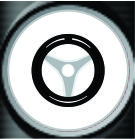 | Modo de espera | La función de autoguiado está preparada para su uso. |
| Blanco | ||
 | Activado | Autosteer está activada y está funcionando. Seleccione el icono del volante de Autosteer para volver al modo de guiado manual. Nota: El icono puede parpadear brevemente en azul antes de cambiar a verde. |
| Verde |
Descripción de las alarmas
Alarmas visuales
-
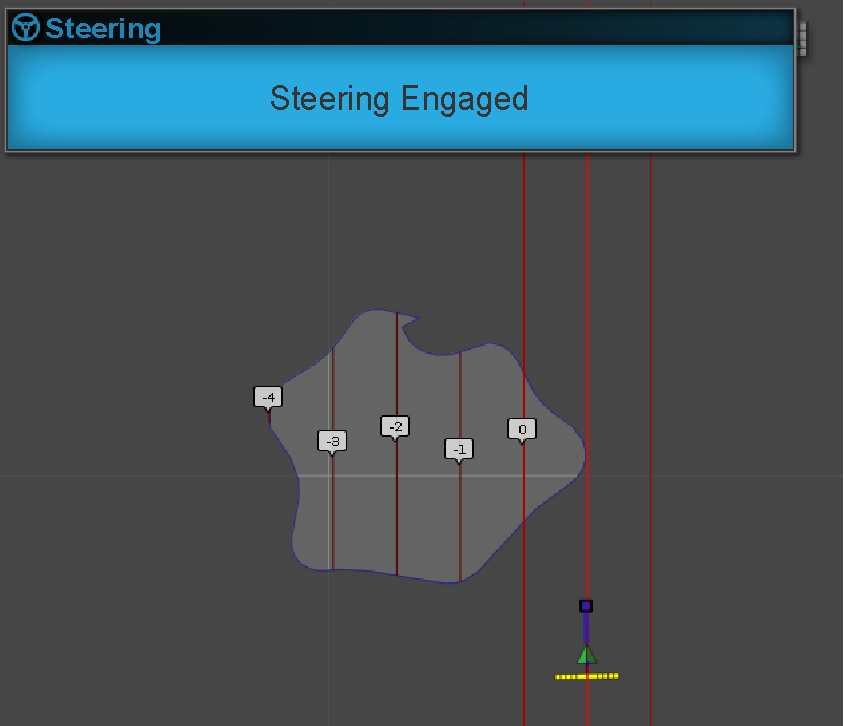
GUIADO ACTIVADO — aparece una alarma visual cuando se activa la función de autoguiado (Figura 3).
-
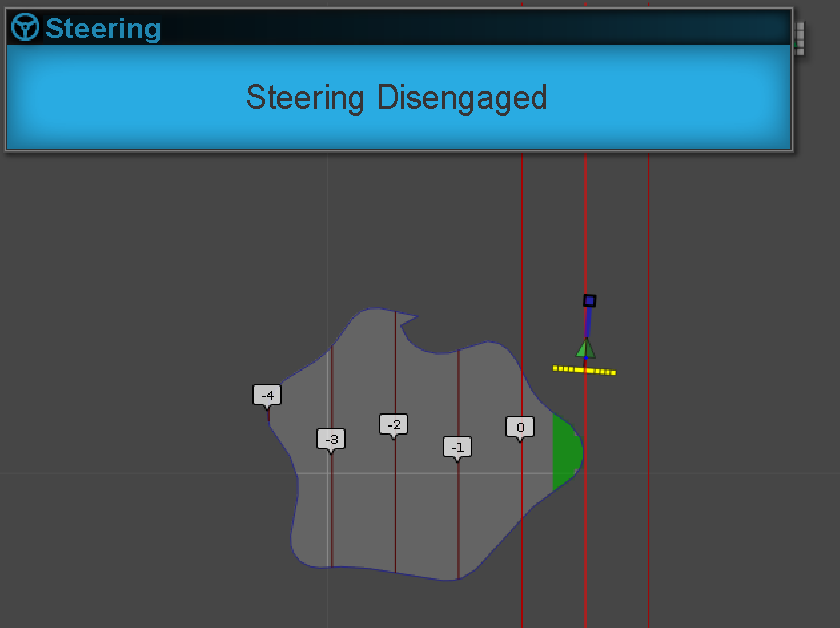
GUIADO DESACTIVADO — se muestra una alarma visual cuando se desactiva la función de autoguiado (Figura 4). El sistema puede desactivarse debido a las causas siguientes:
-
La señal de los satélites es débil.
-
El sistema GPS pierde la línea de guía o se produce una degradación de la conexión RTK.
-
Usted gira manualmente el volante.
-
Alarma sonora
La alarma sonora suena cuando usted desactiva o activa la función de autoguiado.
Descripción del menú Opciones de guiado
Uso de la pantalla de estado
La pantalla de estado muestra las condiciones necesarias para utilizar la máquina con Autosteer.
-
Las condiciones marcadas con indicador verde están disponibles.
-
Las condiciones marcadas con indicador rojo muestran que la función de autoguiado no está disponible.
-
Navegue a la barra de herramientas de guiado y pulse el icono de Autosteer (Figura 5).
-
Revise el estado de cada condición de la lista. Realice una de las siguientes acciones:
-
Pulse el icono de la Alarma de guiado en la parte inferior izquierda de la pantalla para mostrar la lista de alarmas de guiado.
-
Pulse el icono de Información sobre alarmas de guiado, el botón rojo junto al icono de confirmación, para ver información detallada sobre las alarmas de guiado.
-
Pulse el icono de confirmación para volver a la pantalla principal.
Important: Antes de utilizar la función de autoguiado, solucione las condiciones que aparezcan con indicador rojo, trabajando una por una desde arriba hasta abajo en la pantalla de estado.

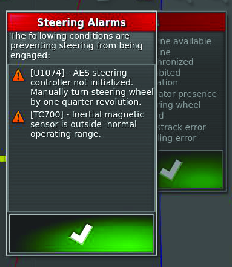
Tabla del estado de guiado
Condición Si la condición se muestra en rojo: Hardware del receptor Compruebe que el receptor está conectado y que recibe corriente eléctrica. Correcciones diferenciales La consola de control puede no ajustarse a los requisitos de corrección de la fuente. Precisión de posicionamiento El receptor del satélite necesita tiempo para que converjan las señales. Compruebe el número y el color de los iconos de satélite en la consola de control. Conduzca la máquina a una zona abierta libre de líneas eléctricas aéreas. Controlador de guiado Compruebe que el controlador está conectado y que recibe corriente eléctrica. Geometría del vehículo La geometría del vehículo es incorrecta. Seleccione un perfil de vehículo nuevo. Perfil de vehículo Compruebe qué vehículo está seleccionado en el controlador y compruebe los ajustes de geometría. Dirección calibrada La dirección tiene que estar calibrada; consulte a su Distribuidor Toro o al Centro de Servicio Técnico NSN de Toro. Bloqueo El sistema de guiado está en el modo de transporte. Línea de guía disponible La máquina está demasiado lejos de la línea de guía — conduzca más cerca de la línea de guía. Compruebe que la línea de guía está creada y seleccionada. Línea de guía sincronizada La línea de guía no está cargada. Compruebe que el receptor del satélite tiene señal de satélite y que el receptor carga la línea de guía. La transferencia de las líneas de guía a un receptor de satélite puede llevar cierto tiempo, especialmente en el caso de líneas de guía curvas grandes. Operación prohibida El sistema no puede activarse mientras se realizan determinadas acciones, como la calibración de la dirección, la modificación de los ajustes del GPS o la exportación de un trabajo. Presencia del operador Siéntese en el asiento del operador. Volante Agarre el volante sin apretar mientras active la función de autoguiado. Velocidad Conduzca la máquina a una velocidad de 1 – 12.9 km/h (0.7 – 8 mph). La velocidad necesaria puede variar en diferentes máquinas. Error entre pasadas Acerque más la máquina a la línea de guía antes de activar la función de autoguiado. Error de rumbo Compruebe el ángulo o la velocidad de avance de la máquina al acercarse a una línea de guía. Compruebe la calibración de la brújula. -
Creación de líneas de guía
| Icono de líneas de guía | Descripción |
|---|---|
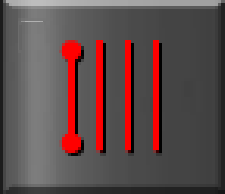 | Guiado por línea AB |
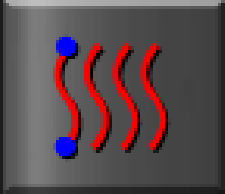 | Guiado por curva idéntica |
 | Guiado por cobertura previa |
 | Guiado por curva perimetral |
Visualización de líneas de guía programadas
-
Pulse el icono del menú de líneas de guía (Figura 7).
Note: Si es necesario, cambie entre la línea de guía AB o la línea de guía curva.

-
Pulse el menú de selección de líneas de guía (Figura 7).
Aparece el menú Selección de Línea AB o el menú Selección de Línea curva.
-
Para ver listas más completas de líneas de guía, mueva la barra de desplazamiento para navegar por la lista completa de líneas de guía (Figura 7).
-
Pulse el icono de Línea AB correspondiente a la línea de guía creada para su trabajo (Figura 7).
-
Pulse el icono de confirmación (Figura 7).
La consola de control muestra el campo con las líneas de guía seleccionadas.
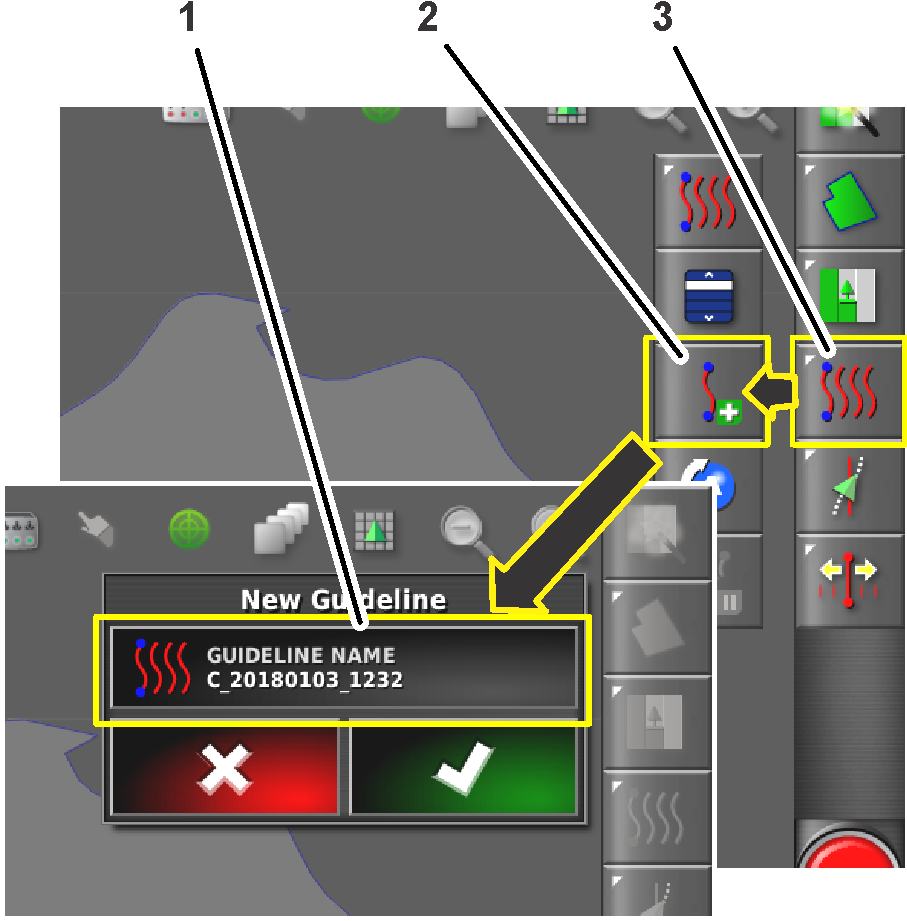
Creación de una Línea de guía
-
Pulse el icono del menú de líneas de guía (Figura 8).

-
Pulse el icono Crear una línea AB nueva (Figura 8).
-
Pulse el icono Nombre de la línea de guía (Figura 8).
-
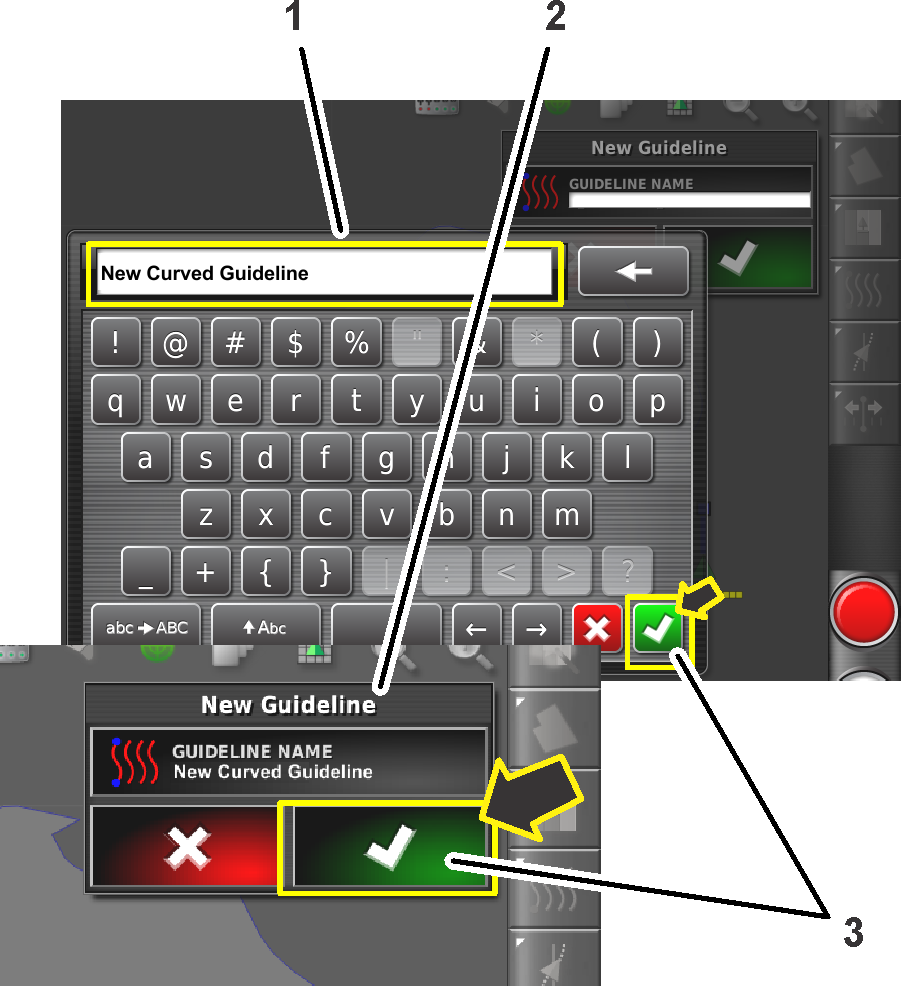
Escriba un nombre para la línea de guía que está creando, y pulse el icono de confirmación (Figura 9).

-
En el cuadro de diálogo Línea de guía nueva, pulse el icono de confirmación (Figura 9).
Creación de una línea de guía recta
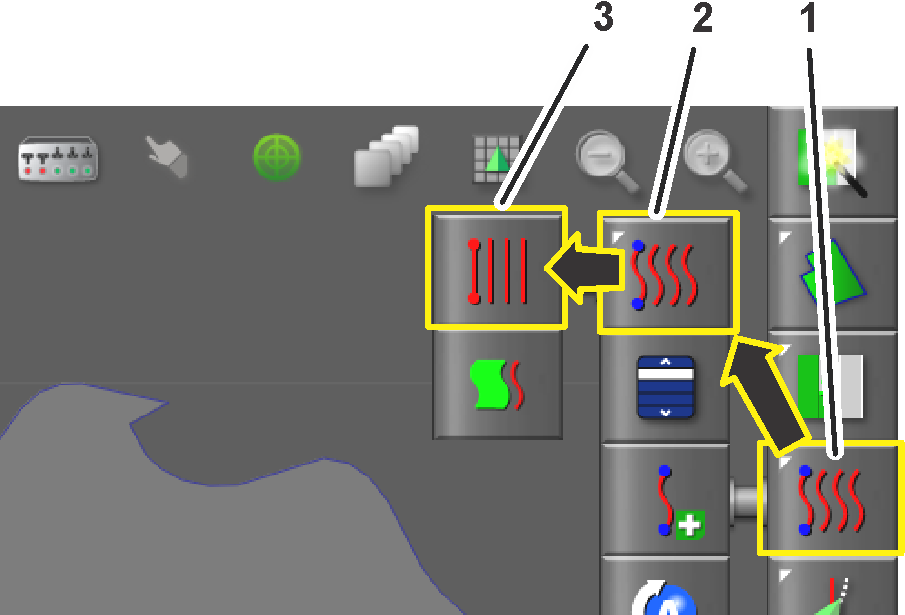
Para crear una línea de guía, primero determine el punto de partida (punto A) y el punto de destino (punto B). Esta línea AB se utiliza para establecer las líneas de guía paralelas que cubrirán toda la parcela o perímetro.
-
Cambie el tipo de línea de guía a una línea de guía AB (recta) (Figura 10).
-
Cree una nueva entrada de línea de guía en el menú Selección de líneas de guía; consulte Creación de una Línea de guía.
-
Conduzca la máquina hasta el punto de partida de una línea de guía.
-
Pulse el icono del menú de líneas de guía (Figura 11).

-
Pulse el icono Fijar punto A (Figura 12).

-
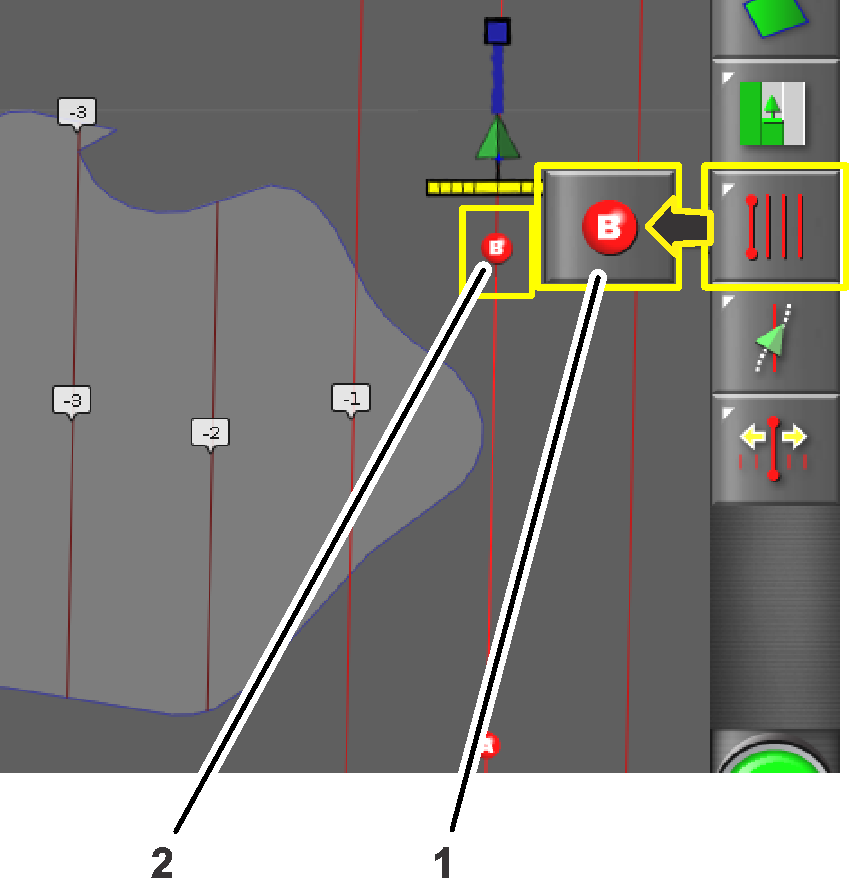
Conduzca la máquina al otro lado del perímetro de la parcela hasta el lugar al que desea que se refiera la línea de guía AB (Figura 13).
-
Pulse el icono Fijar punto B (Figura 13).
Las líneas de guía AB aparecen en la consola de control.
-
La máquina avanzará en línea recta al final de una línea de guía.
Creación de una línea de guía curva
-
Cambie el tipo de línea de guía a una línea de guía curva (Figura 14).

-
Cree una nueva entrada de línea de guía en el menú Selección de líneas de guía; consulte Creación de una Línea de guía.
-
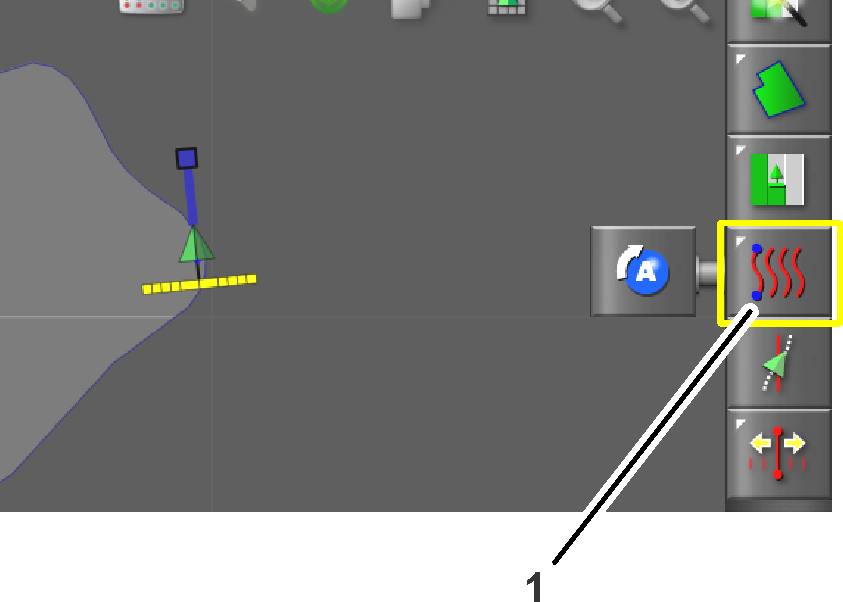
Conduzca la máquina hasta el punto de partida de una línea de guía.
-
Pulse el icono del menú de líneas de guía (Figura 15).
-
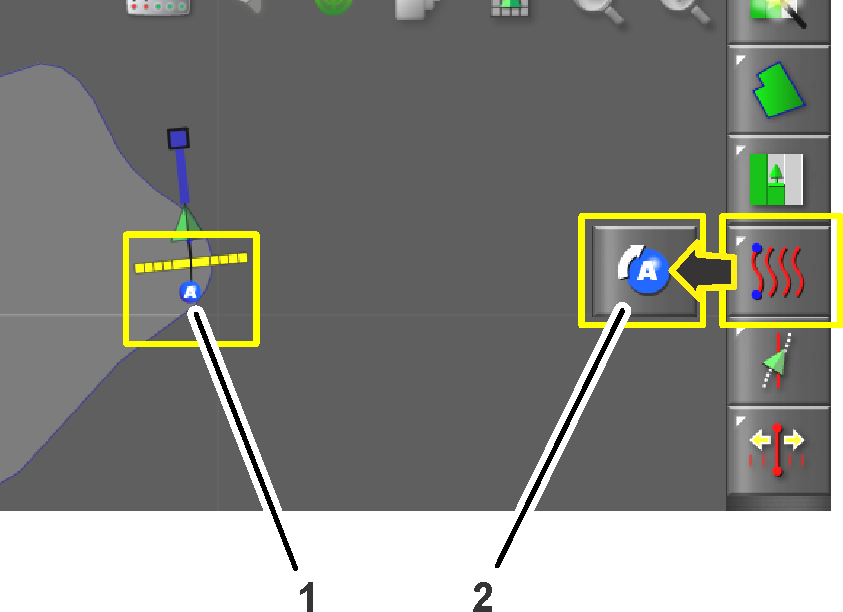
Pulse el icono Fijar punto A (Figura 16).
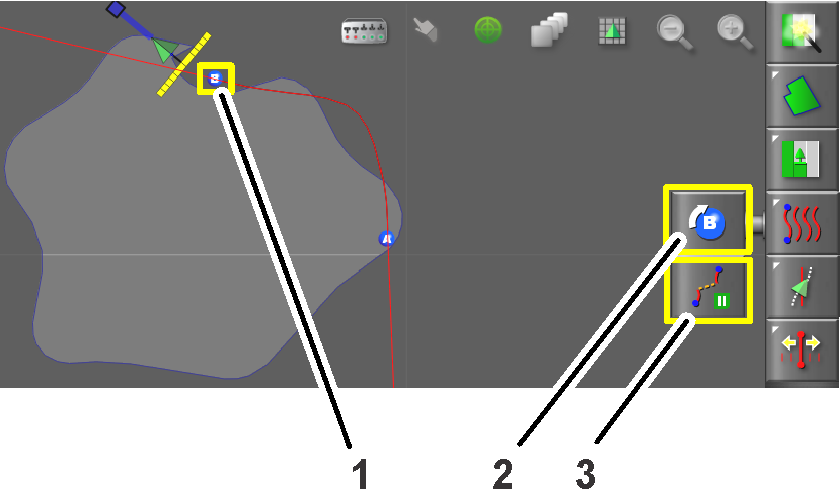
El punto B se mostrará en la consola de control.
-
Conduzca la máquina por el contorno del perímetro de la parcela (Figura 17).
La consola de control muestra el trazado con una línea roja.
Note: Pulse el icono Pausar/Reanudar grabación para detener temporalmente y reiniciar la grabación del trazado.
-
Pulse el icono Fijar punto B (Figura 17).
El punto A se mostrará en la consola de control.
-
La máquina avanzará en línea recta al final de una línea de guía.
Desplazamiento de la posición de la línea de guía
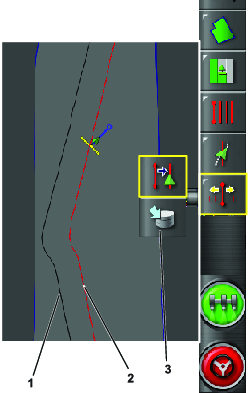
Utilice el icono Desplazar para crear una nueva línea de guía idéntica a la línea de guía creada, en un lugar nuevo.
-
Conduzca a la zona donde desea crear la línea de guía desplazada. Verá unas líneas rojas que muestran dónde se colocará la línea de guía desplazada.
-
Pulse el icono Desplazar cuando esté en el lugar donde desea colocar la línea de guía nueva (Figura 18).
-
Pulse el icono Guardar línea de guía desplazada para guardar la línea de guía nueva en la consola de control.
Conducción de la máquina con Autosteer
Selección de una línea de guía
Note: Consulte Creación de líneas de guía cuando necesite una línea de guía nueva.
-
Pulse el icono del menú de líneas de guía (Figura 19).

-
Pulse el icono Seleccionar línea de guía (Figura 19).
-
Pulse el icono del tipo de línea de guía deseada.
-
Para líneas de guía rectas o curvas, pulse el icono de selección de guiado (Figura 19) para una línea AB o curva.
Un menú de selección muestra una lista de las líneas de guía programadas.
-
Pulse el nombre de la línea de guía deseada y pulse el icono de confirmación (Figura 19).
Uso de Autosteer para conducir la máquina
-
Confirme que todos los elementos del estado de guiado, salvo el estado de velocidad, son correctos (color verde); consulte Uso de la pantalla de estado.
-
Acerque o aleje la consola de control hasta que el icono de la máquina sea del tamaño correcto y esté centrado en la pantalla.
-
Ponga el interruptor de activación/transporte de la máquina en la posición de FUMIGACIóN.
-
Conduzca la máquina al punto de partida del perímetro activo que desea fumigar.
-
Confirme que el icono de Autosteer, en la esquina inferior derecha de la consola de control, es de color blanco (modo de espera)
 .
.Note: Si el icono de guiado es de color rojo, corrija la condición incumplida en la pantalla de estado (Figura 5).
-
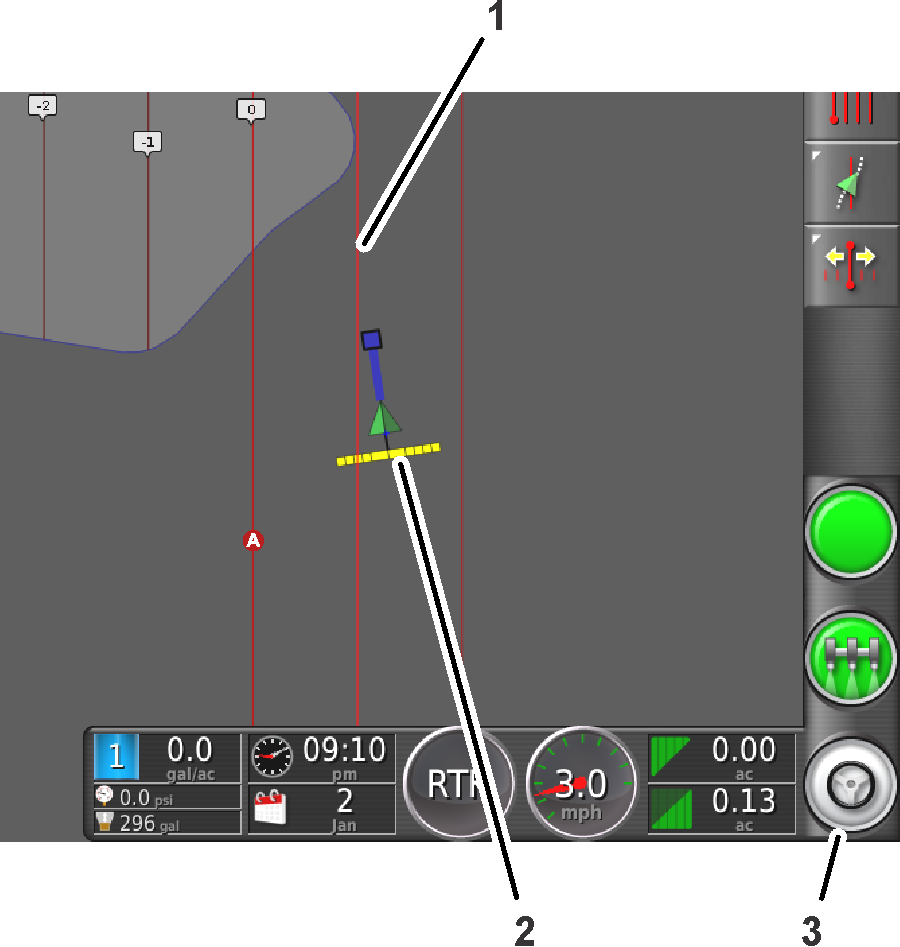
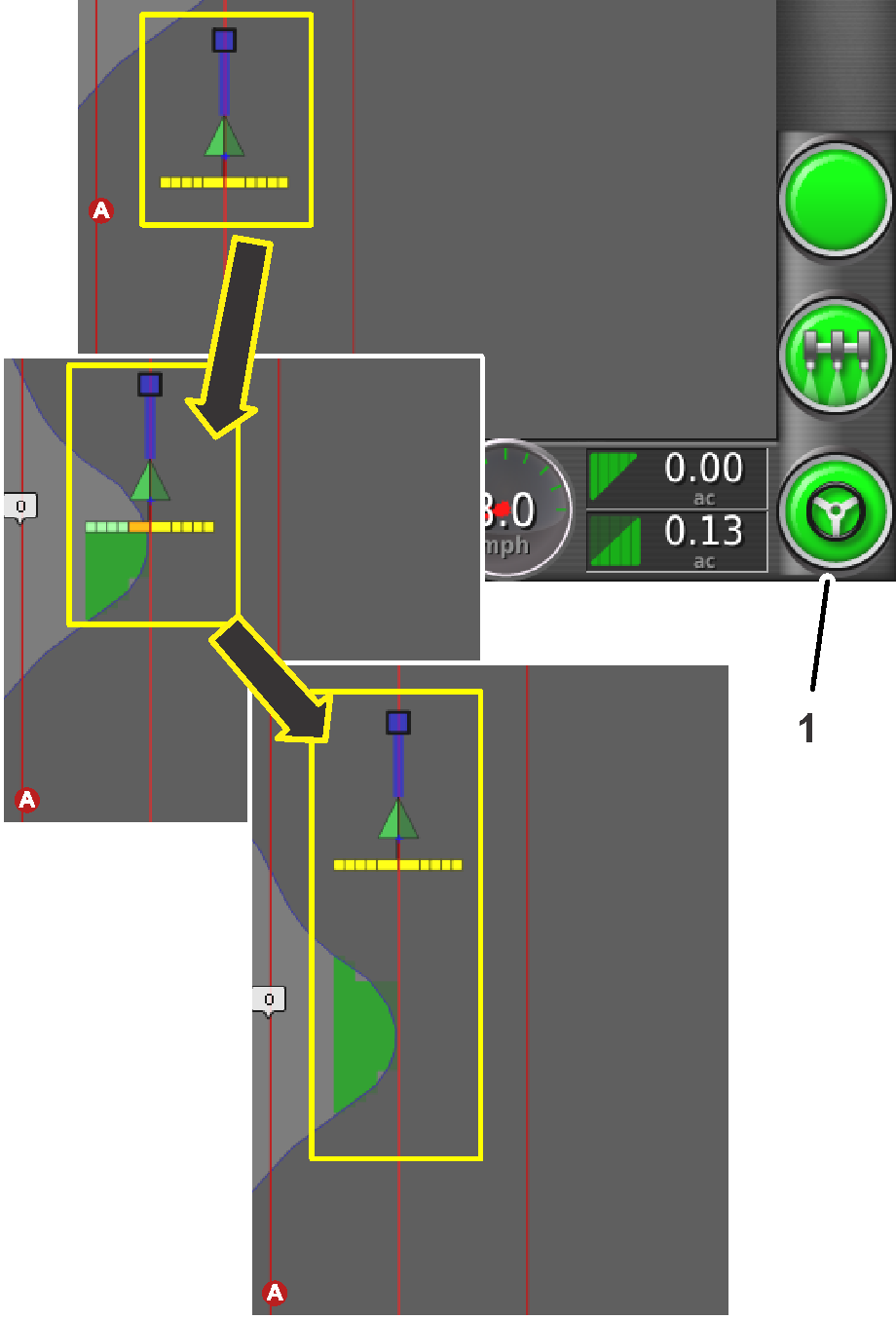
Pulse el icono de Autosteer, en la esquina inferior derecha de la consola de control (Figura 22), o pulse el interruptor de activación/desactivación de la máquina (Figura 20).
El icono de Autosteer cambia a verde y la máquina se dirige hacia la línea de guía más próxima.
Important: El sistema está calibrado para que la activación y las transiciones producidas durante el uso sean suaves; si usted cree que la activación o las transiciones del sistema son demasiado bruscas, deje de utilizar la función de autoguiado y póngase en contacto con el servicio de asistencia NSN.
-
Cuando la máquina se desplaza fuera del perímetro, desactive la función de autoguiado realizando una de las acciones siguientes:
-
Seleccione el icono de Autosteer en la esquina inferior derecha de la consola de control.
-
Gire el volante a la izquierda o a la derecha.
-
Presione el interruptor de activación/desactivación de Autosteer en la máquina.
-
Pare la máquina.
-
-
Alinee la máquina para la siguiente pasada de fumigación con la línea de guía siguiente indicada en la consola de control.