Sécurité
Sécurité de la direction automatique
Le système de direction automatique GeoLink permet de contrôler le guidage de la direction lorsque les conditions appropriées sont réunies, mais vous êtes responsable de la conduite de la machine et devez rester vigilant(e) et garder le contrôle total de la machine à tout moment.
Lorsque vous utilisez la console de commande pour la direction assistée pendant la pulvérisation, vous devez tenir compte de ce qui suit :
-
La console de commande ne détecte pas les obstacles ou les dangers; gardez la machine à l'écart des personnes, animaux, bâtiments et autres structures.
-
N'utilisez pas la machine près de lignes à haute tension ou autres obstacles en hauteur.
-
Assurez-vous que la zone de travail est dégagée de tout obstacle.
-
Assurez-vous de connaître à tout moment la position de la machine et les conditions du sol.
-
Réagissez en cas de perte momentanée du signal satellite ou du signal de correction RTK.
Note: Lorsque le mode dégradé est activé, le système reste engagé si le signal de correction RTK est perdu et passe momentanément à flottement, estimé ou GPS. Le système ne se désengage que si le signal GPS est perdu.
Prenez le contrôle manuel de la machine si un obstacle apparaît sur la trajectoire de la machine ou si la machine quitte la ligne guide.
Vue d'ensemble du produit
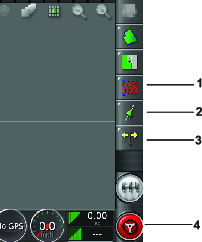

Commande d'activation/transport
La commande d'activation de direction automatique/transport permet d'activer la fonction direction assistée (mode pulvérisation) ou de sélectionner le mode transport.
Commande d'engagement/désengagement
Utilisez la commande d'engagement/désengagement de direction automatique pour engager ou désengager la fonction direction assistée.
LaFigure 1 montre l'icône de la commande d'engagement/désengagement de direction automatique sur la console de commande.
Utilisation
Comprendre les icônes
La couleur des icônes change selon l'état du système.
| Couleur de l'icône | État de la direction automatique | Description |
|---|---|---|
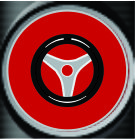 | Non engagée | La direction automatique n'est pas engagée et n'est pas active. Appuyez sur l'icône de direction automatique (volant) (Figure 1) pour afficher les conditions qui empêchent l'engagement du système. |
| Rouge | ||
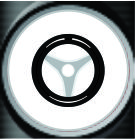 | Attente | La fonction direction assistée est prête à l'utilisation. |
| Blanche | ||
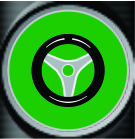 | Engagée | La direction automatique est engagée et active. Sélectionnez l'icône du volant pour repasser au mode direction manuelle. Remarque : l'icône peut clignoter en bleu brièvement avant de devenir verte. |
| Verte |
Comprendre les alarmes
Alarmes visuelles
-
DIRECTION ENGAGéE – une alarme visuelle s'affiche à l'engagement de la fonction direction assistée (Figure 3).
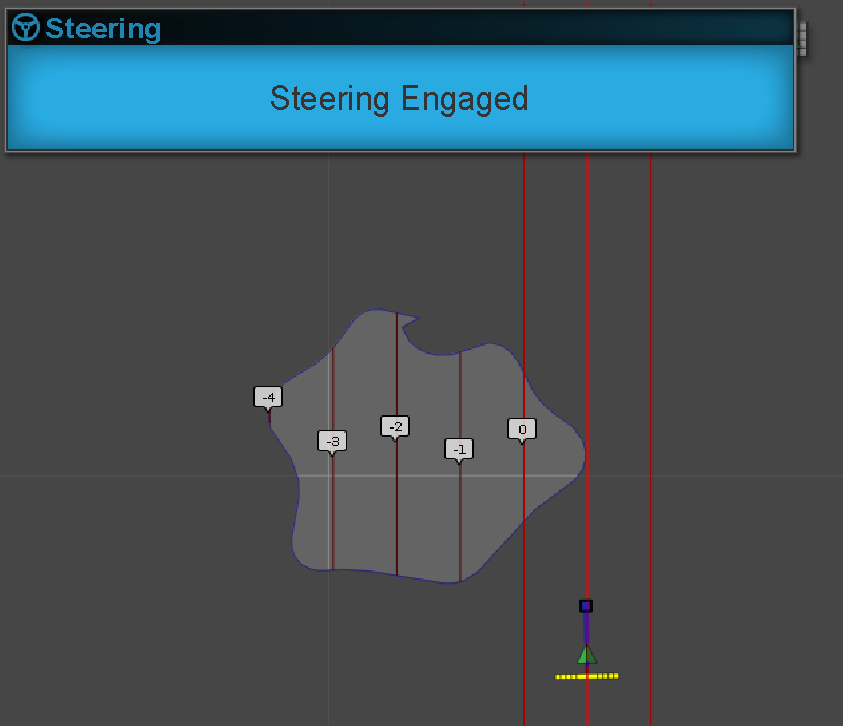
-
DIRECTION DéSENGAGéE – une alarme visuelle s'affiche au désengagement de la fonction direction assistée (Figure 4). Le système peut se désengager pour les raisons suivantes :
-
Signal satellite faible.
-
Perte de la ligne guide par le système GPS ou dégradation de la connexion RTK.
-
Rotation manuelle du volant.
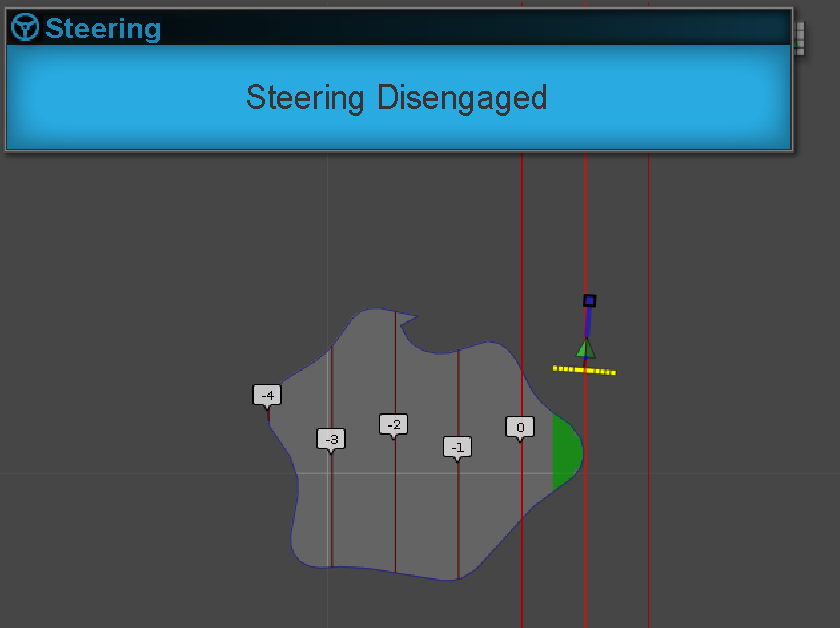
-
Alarme sonore
L'alarme sonore est émise si vous désengagez ou engagez la fonction direction assistée.
Comprendre le menu Options de direction
Utilisation de l'écran d'état
L'écran d'état affiche les conditions nécessaires pour utiliser la machine avec la fonction direction automatique.
-
Les conditions avec indicateur vert sont prêtes à l'utilisation.
-
Un indicateur rouge près d'une condition signifie que la fonction direction assistée n'est pas prête à l'utilisation.
-
Naviguez jusqu'à la barre d'outils de guidage et appuyez sur l'icône de direction automatique (Figure 5).
-
Vérifiez l'état de chaque condition dans la liste. Effectuez l'une des actions suivantes :
-
Appuyez sur l'icône Alarme de direction en bas à gauche de l'écran pour afficher la liste des alarmes de direction.
-
Appuyez sur l'icône d'information des alarmes de direction, le bouton rouge près de l'icône de confirmation, pour afficher des données détaillées sur les alarmes de direction.
-
Appuyez sur l'icône de confirmation pour retourner à l'écran principal.
Important: Avant d'utiliser la fonction direction assistée, vous devez satisfaire les conditions associées à un indicateur rouge, en commençant par celle en haut de l'écran.

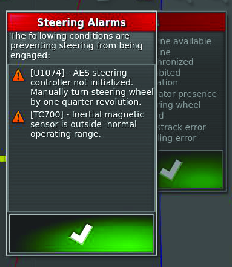
Tableau des états de direction
État Description quand la condition est affichée en rouge : Matériel récepteur Vérifiez que le récepteur est connecté et alimenté. Corrections différentielles La console de commande peut ne pas correspondre aux besoins sources de correction. Précision de position Le récepteur satellite a besoin de temps pour la convergence des signaux. Vérifiez le nombre et la couleur des icônes de satellite sur la console de commande. Conduisez la machine jusqu'à un endroit dégagé, sans lignes électriques aériennes. Contrôleur de direction Vérifiez que le contrôleur est connecté et alimenté. Géométrie du véhicule La géométrie du véhicule est incorrecte. Sélectionnez un nouveau profil de véhicule. Profil de véhicule Vérifiez quel véhicule est sélectionné dans le contrôleur et contrôlez les réglages de géométrie. Direction étalonnée La direction doit être étalonnée; voir votre distributeur Toro ou le centre d'entretien NSN de Toro. Verrouillage La direction est en mode transport. Ligne guide (trajectoire) disponible La machine est trop loin de la ligne guide; rapprochez-vous de la ligne guide. Vérifiez que la ligne guide est créée et sélectionnée. Ligne guide (trajectoire) synchronisée. La ligne guide n'est pas chargée. Vérifiez que le récepteur satellite a un signal satellite et que le récepteur charge la ligne guide. Le téléchargement des lignes guides peut prendre un certain temps, particulièrement les grandes lignes guides courbes. Fonctionnement interdit Le système ne peut pas s'engager quand certaines actions sont exécutées, étalonnage de la direction, modification des réglages GPS ou exportation d'une tâche par exemple. Présence de l'opérateur Asseyez-vous sur le siège du conducteur. Volant Tenez légèrement le volant quand vous engagez ou désengagez la fonction direction assistée. Régime Conduisez la machine entre 1 et 13 km/h (0,7 à 8 mi/h). La vitesse nécessaire peut varier selon la machine. Erreur de voie transversale Rapprochez la machine de la ligne guide avant d'engager la fonction direction assistée. Erreur d'orientation Contrôlez l'angle ou la vitesse de déplacement de la machine à son approche d'une ligne guide. Vérifiez l'étalonnage du compas. -
Création de lignes guides
| Icône de ligne guide | Description |
|---|---|
 | Guidage de ligne AB |
 | Guidage de courbe identique |
 | Guidage de verrouillage de guide |
 | Guidage de courbe limite |
Affichage des lignes guides programmées
-
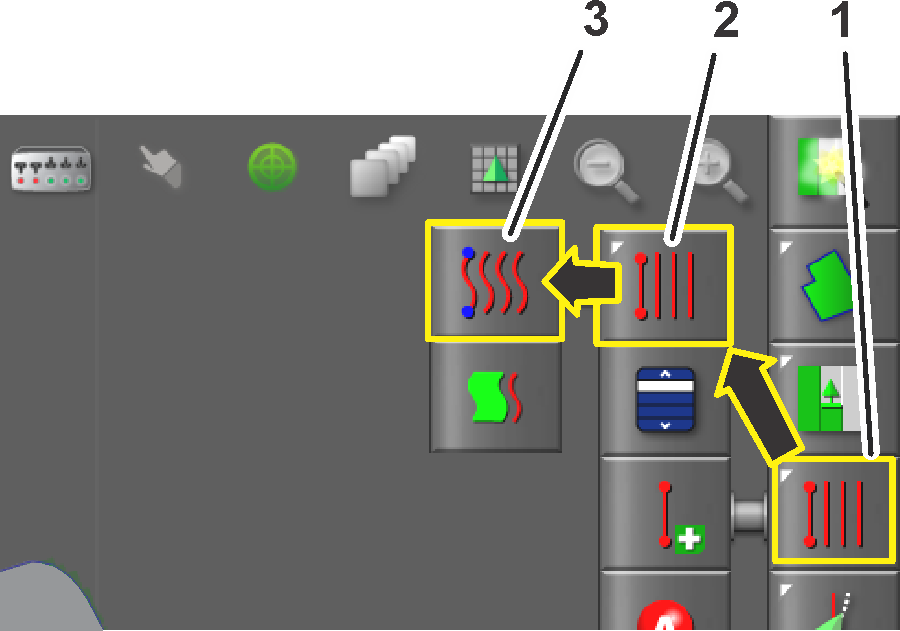
Appuyez sur l'icône du menu lignes guides (Figure 7).
Note: Au besoin, changez la sélection ligne guide AB ou ligne guide courbe.

-
Appuyez sur menu de sélection de ligne guide (Figure 7).
Le menu de sélection de ligne AB ou de courbe s'affiche.
-
Pour les listes de lignes guides plus longues, actionnez la barre de défilement pour parcourir la liste complète (Figure 7).
-
Appuyez sur l'icône de ligne AB pour la ligne guide créée pour votre tâche (Figure 7).
-
Appuyez sur l'icône de confirmation (Figure 7).
La console de commande affiche le champ avec les lignes guides sélectionnées.
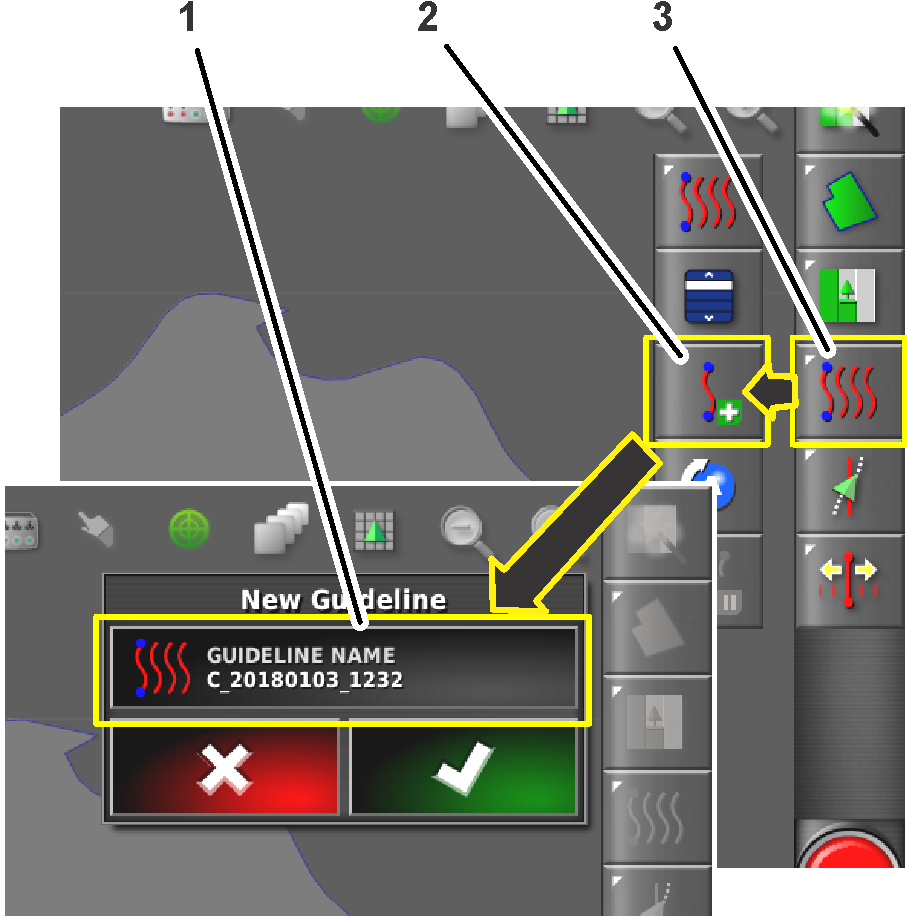
Création d'une entrée de ligne guide
-
Appuyez sur l'icône du menu lignes guides (Figure 8).

-
Appuyez sur l'icône de création de nouvelle ligne AB (Figure 8).
-
Appuyez sur l'icône de nom de ligne guide (Figure 8).
-
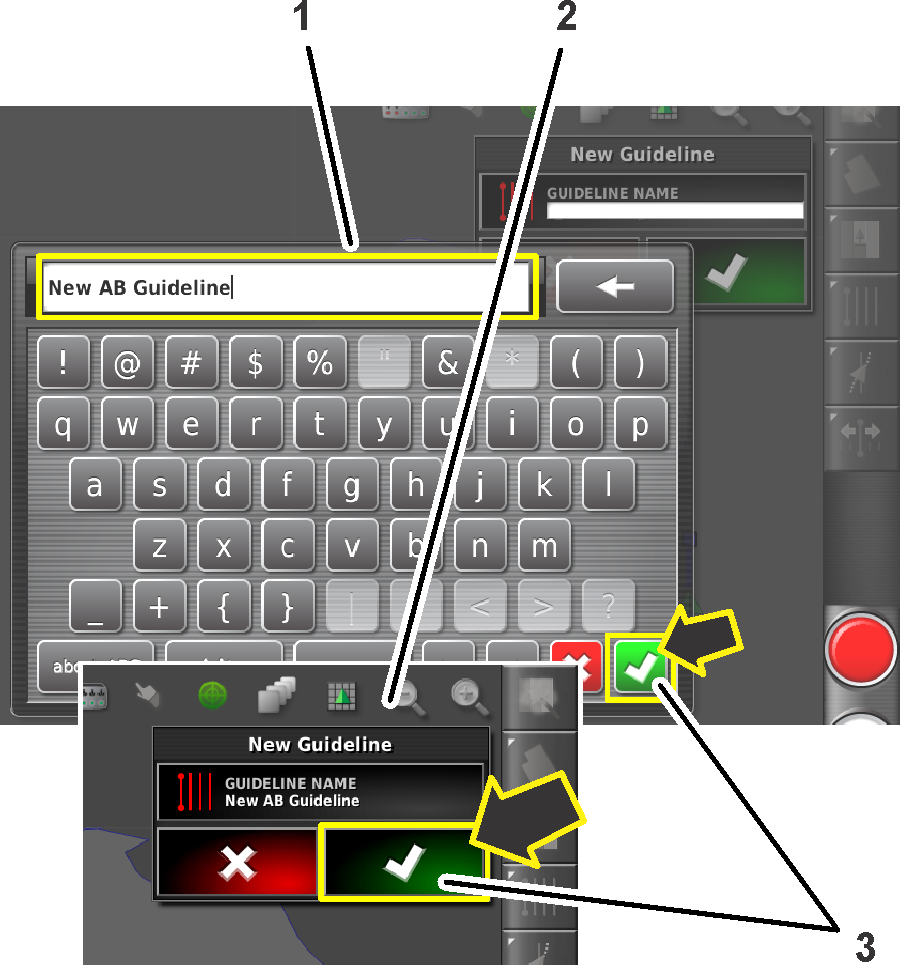
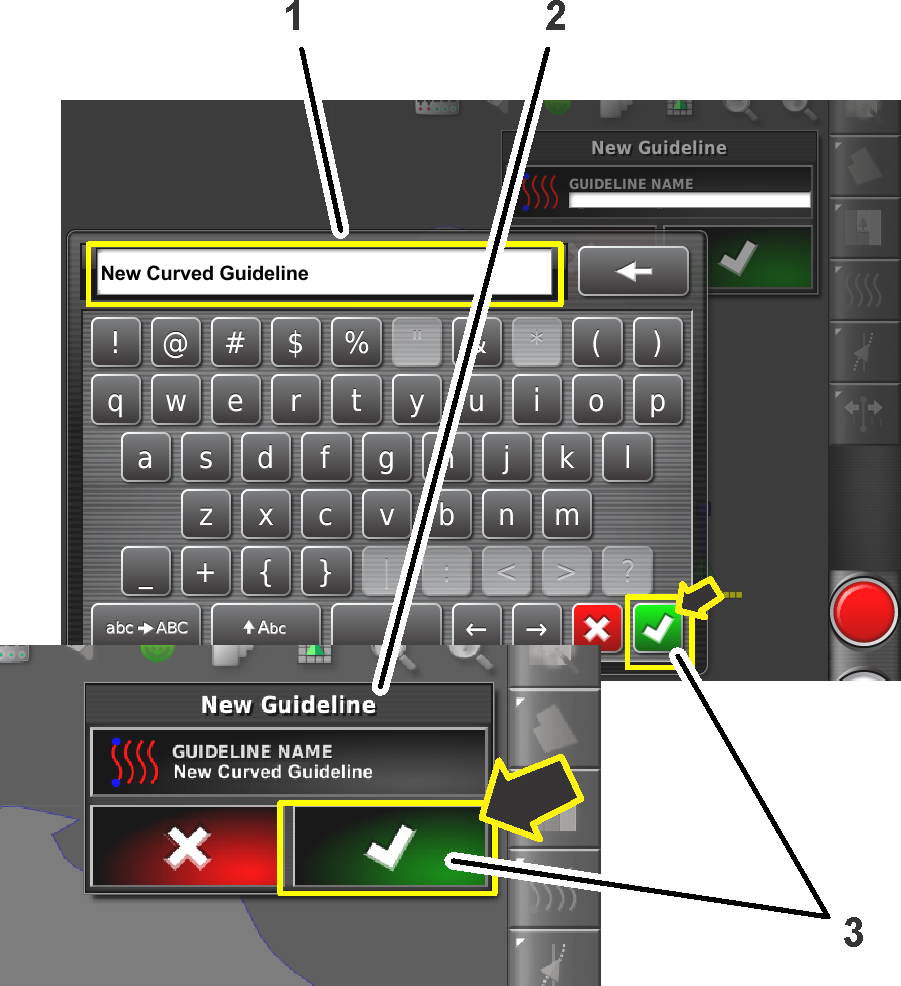
Saisissez un nom pour la ligne guide que vous créez et appuyez sur l'icône de confirmation (Figure 9).
-
Dans la boîte de dialogue de nouvelle ligne guide, appuyez sur l'icône de confirmation (Figure 9).
Création d'une ligne guide droite
Pour créer une ligne guide, commencez par définir le point de départ (point A) et le point de fin (point B). Cette ligne AB permet d'établir les lignes guides parallèles qui vont couvrir tout le champ ou une limite.
-
Sélectionnez le type de ligne guide AB (droite) (Figure 10).

-
Créez une nouvelle entrée de ligne guide dans le menu de sélection de ligne guide, voir Création d'une entrée de ligne guide.
-
Conduisez la machine jusqu'au point de départ d'une ligne guide.
-
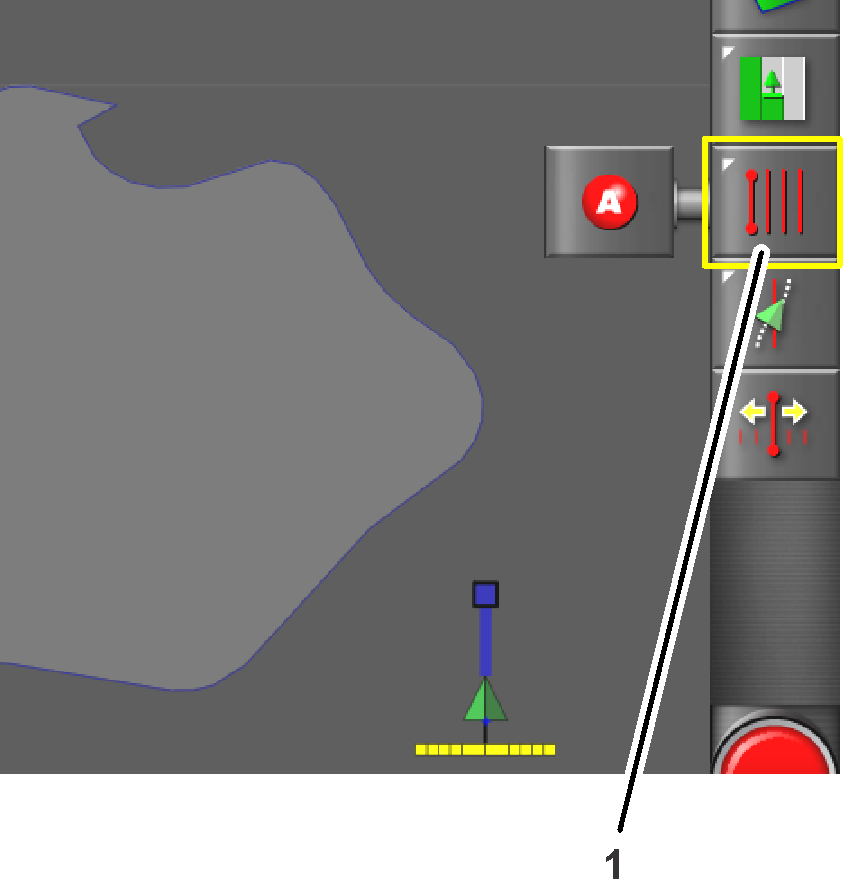
Appuyez sur l'icône du menu lignes guides (Figure 11).
-
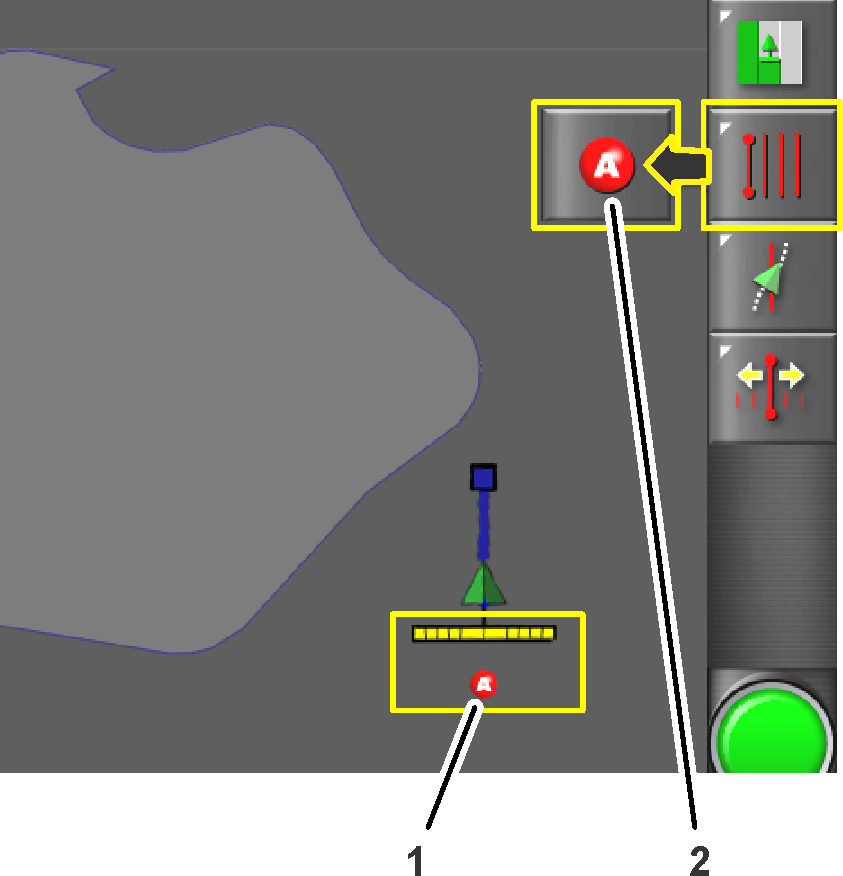
Appuyez sur l'icône de réglage du point A (Figure 12).
-
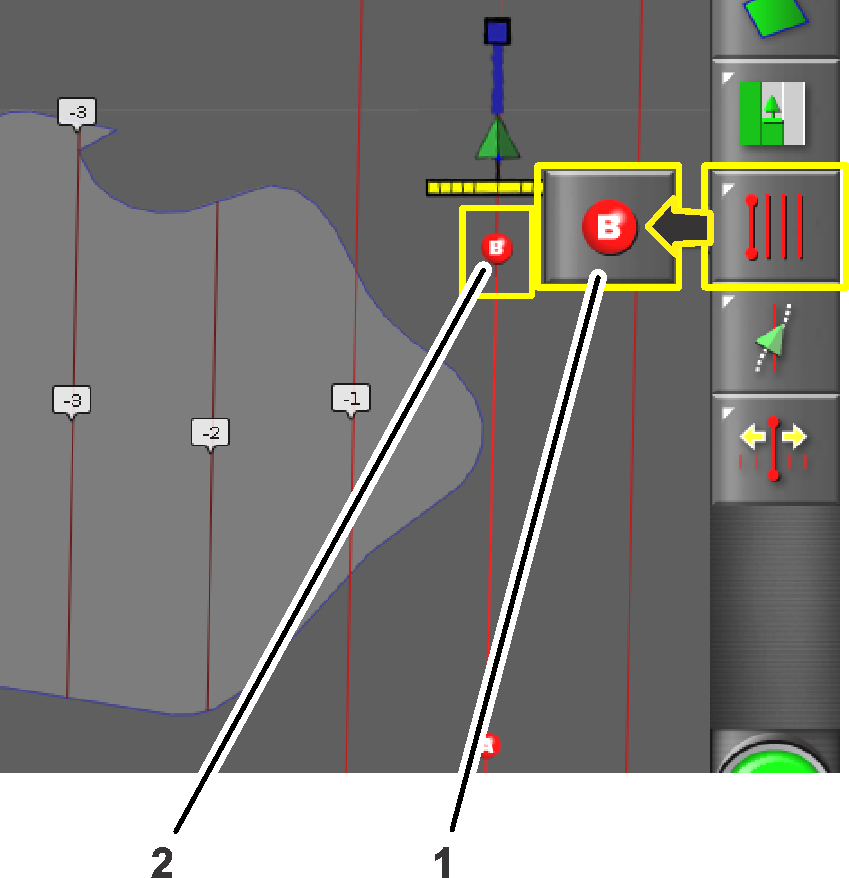
Conduisez la machine de l'autre côté de la limite du champ, à l'endroit que vous voulez référencer avec la ligne guide AB (Figure 13).
-
Appuyez sur l'icône de réglage du point B (Figure 13).
Les lignes guides AB s'affichent sur la console de commande.
-
La machine avance directement au bout d'une ligne guide.
Création d'une ligne guide courbe
-
Sélectionnez le type de ligne guide courbe (Figure 14).
-
Créez une nouvelle entrée de ligne guide dans le menu de sélection de ligne guide, voir Création d'une entrée de ligne guide.
-
Conduisez la machine jusqu'au point de départ d'une ligne guide.
-
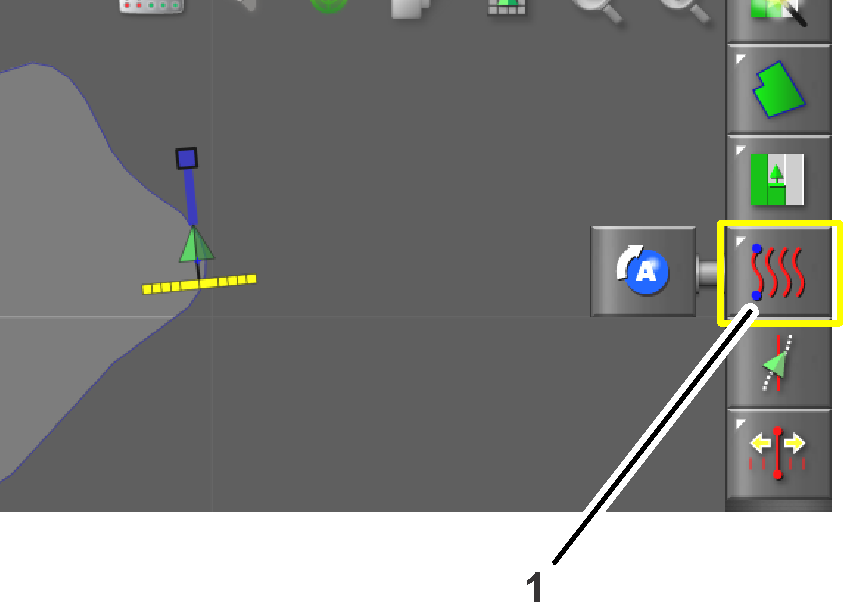
Appuyez sur l'icône du menu lignes guides (Figure 15).
-
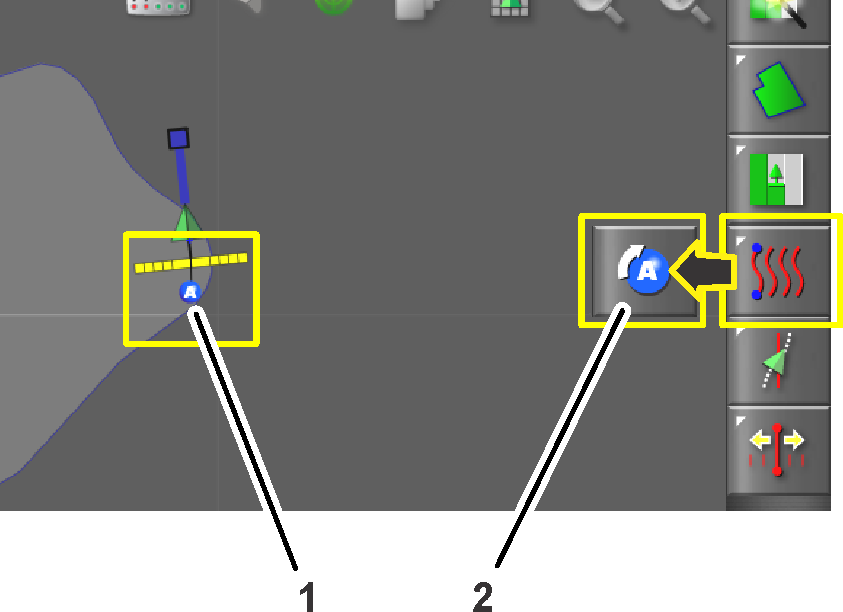
Appuyez sur l'icône de réglage du point A (Figure 16).
Le point B s'affiche sur la console de commande.
-
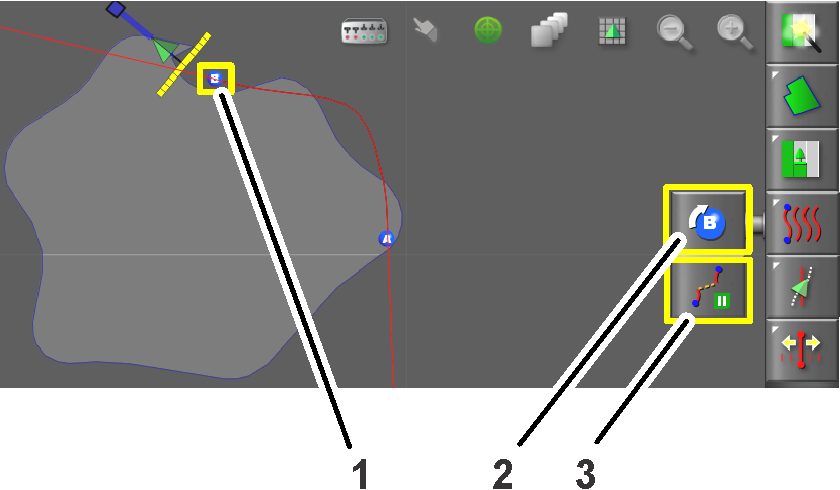
Conduisez la machine autour de la limite du champ (Figure 17).
La console de commande affiche la trajectoire sous la forme d'une ligne rouge.
Note: Appuyez sur l'icône de pause/reprise pour arrêter temporairement et démarrer l'enregistrement de la trajectoire.
-
Appuyez sur l'icône de réglage du point B (Figure 17).
Le point A s'affiche sur la console de commande.
-
La machine avance directement au bout d'une ligne guide.
Déplacement de la position d'une ligne guide
Utilisez l'icône de déplacement pour créer dans un nouvel endroit une nouvelle ligne guide identique à celle déjà créée.
-
Conduisez la machine jusqu'au lieu où vous voulez créer la ligne guide déplacée. Des lignes rouges indiquent l'emplacement de la ligne guide déplacée.
-
Appuyez sur l'icône de déplacement lorsque vous avez atteint l'emplacement de la nouvelle ligne guide (Figure 18).
-
Appuyez sur l'icône d'enregistrement de la ligne guide déplacée pour enregistrer celle-ci dans la console de commande.

Conduite de la machine avec la direction automatique
Sélection d'une ligne guide
Note: Voir Création de lignes guides quand une nouvelle ligne guide est nécessaire.
-
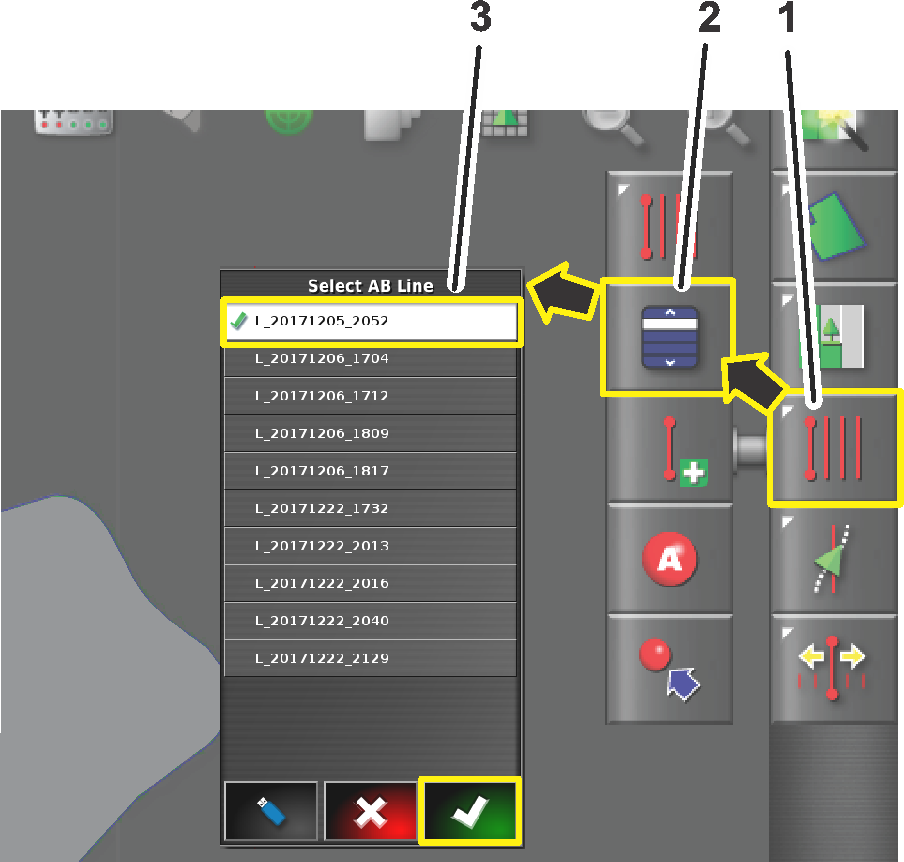
Appuyez sur l'icône du menu lignes guides (Figure 19).
-
Appuyez sur l'icône de sélection de ligne guide (Figure 19).
-
Appuyez sur l'icône correspondant au type de ligne guide nécessaire.
-
Pour des lignes guides droites ou courbes, appuyez sur l'icône de sélection de guidage (Figure 19) pour une ligne AB ou la ligne courbe.
Un menu de sélection affiche une liste des lignes guides programmées.
-
Appuyez sur le nom de la ligne guide voulue, puis appuyez sur l'icône de confirmation (Figure 19).
Utilisation de la direction automatique pour conduire la machine
-
Confirmez que tous les états de direction, à l'exception de la vitesse, sont satisfaits (en vert); voir Utilisation de l'écran d'état.
-
Zoomez et panoramisez la console de commande jusqu'à ce que l'icône de la machine soit correctement dimensionnée et au centre de l'écran.
-
Placez la commande d'activation/transport de la machine à la position de PULVéRISATION.
-
Conduisez la machine au point de départ choisi de la limite active que vous voulez pulvériser.
-
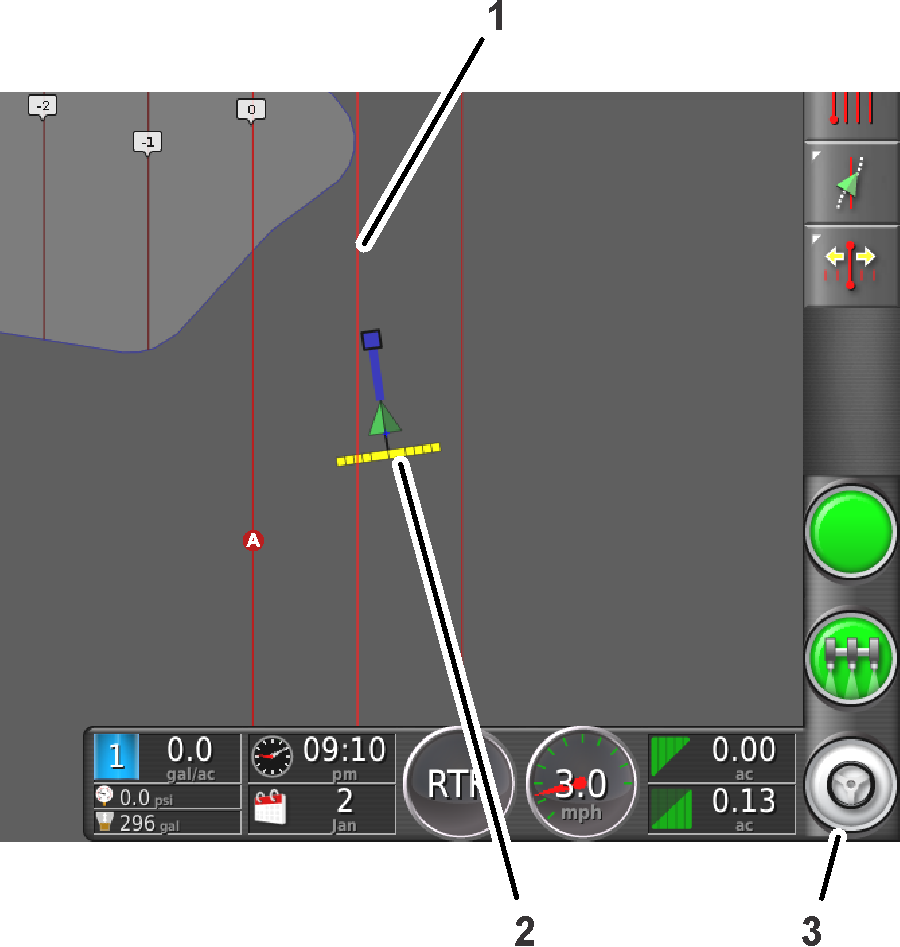
Vérifiez que l'icône de direction automatique en bas à droite de la console de commande est bien de couleur blanche (attente)
 .
.Note: Si l'icône de direction est rouge, corrigez la condition qui n'est pas satisfaite dans l'écran d'état (Figure 5).
-
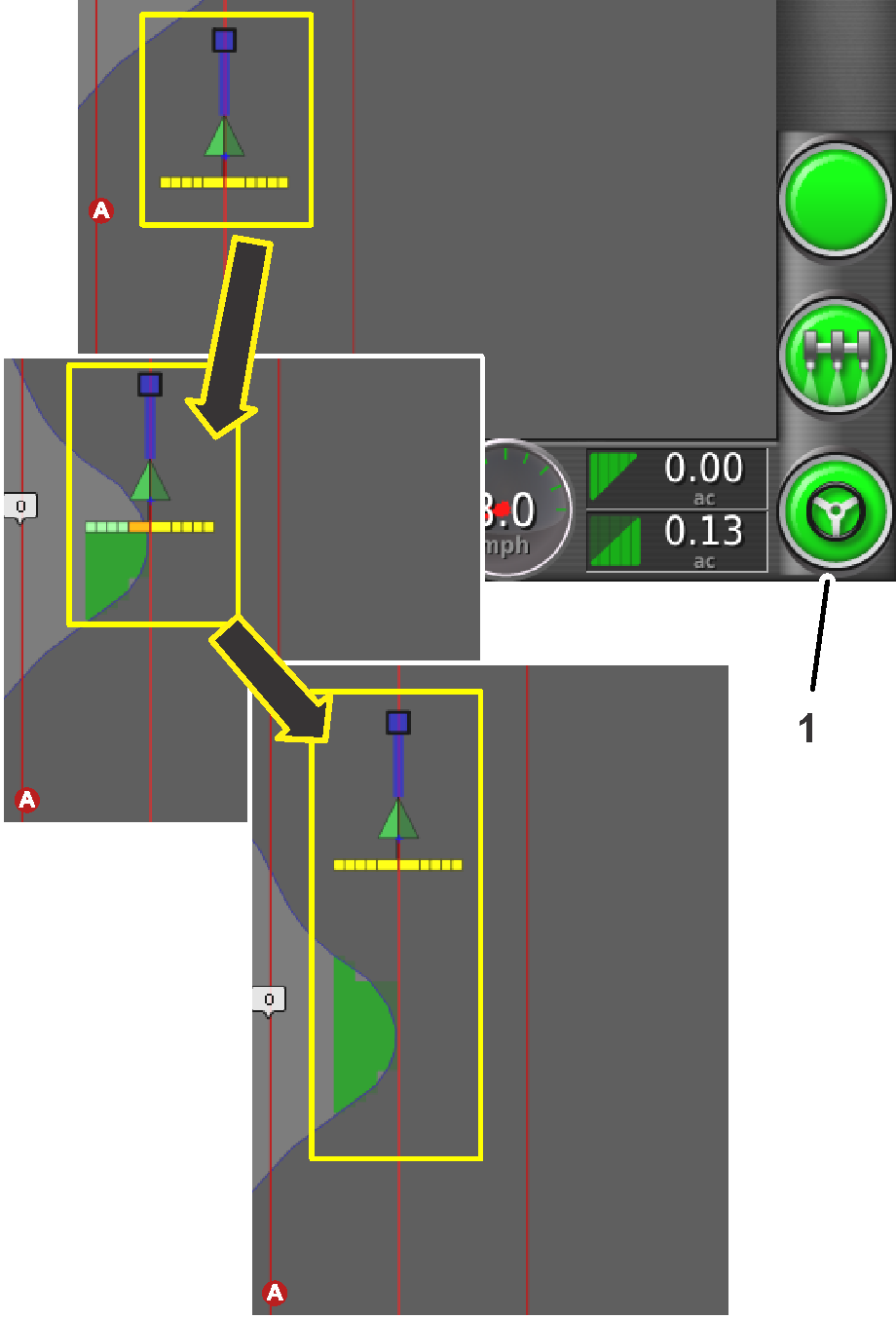
Appuyez sur l'icône de direction automatique en bas à droite de la console de commande (Figure 22) ou appuyez sur la commande d'engagement/désengagement de la machine (Figure 20).
L'icône de direction automatique devient verte et la machine se dirige vers la ligne guide la plus proche.
Important: Le système est réglé pour assurer un engagement et des transitions en douceur pendant le fonctionnement; si vous trouvez que l'engagement ou les transitions de votre système sont trop brusques, cessez d'utiliser la fonction de guidage automatique et contactez l'assistance NSN.
-
Lorsque la machine sort de la limite, désengagez la fonction de guidage automatique de l'une des façons suivantes :
-
Sélectionnez l'icône de direction automatique en bas à droite de la console de commande.
-
Tournez le volant à gauche ou à droite.
-
Appuyez sur la commande d'engagement/désengagement de la direction automatique sur la machine.
-
Arrêtez la machine.
-
-
Alignez la machine pour la prochaine passe de pulvérisation sur la ligne guide suivante affichée sur la console de commande.