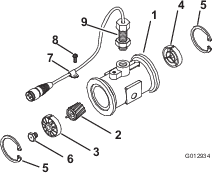
Computeren i den automatiske sektionsstyreenhed (ASC) styrer
sprøjtedoseringen for forskellige køretøjshastigheder.
Du indstiller målrumindholdet pr. enhedsområde, der skal
sprøjtes, og ASC-enheden opretholder automatisk strømmen
inden for det korrekte interval for køretøjshastigheden
og viser kontinuerligt det faktiske rumindhold af materiale pr. sprøjtet
område. X25-kontrolkonsollen overvåger også det
sprøjtede område, køretøjshastigheden og
det samlede rumindhold af det sprøjtede materiale.
Du kan konfigurere GPS-systemets indstillinger for GeoLink-systemet
på to måder:
-
Indstil GPS'en til at bruge WAAS med RTK-korrektion
(GPS-signal, hvor positions- og placeringskorrigerende data sendes
via et mobilmodem).
-
Indstil GPS'en til kun at bruge WAAS (GPS uden
korrigerende data) til placering og retning.
Når GeoLink-systemet indstilles til at bruge WAAS med
RTK-korrektion, øges positionspræcisionen i GeoLink-sprøjtesystemet,
og der opnås yderligere funktioner med X25-kontrolkonsollen.
Note: Sørg for, at sprøjten er kalibreret korrekt, før
sprøjtningen startes.
Note: Sørg for, at InfoCenter er indstillet til GeoLink, før
displayet bruges til at sprøjte.
Introduktion til de forskellige displaytilstande
Tilgængeligheden af sprøjtens betjeningsanordninger,
indstillinger og muligheder afhænger af, hvilken skærmtilstand
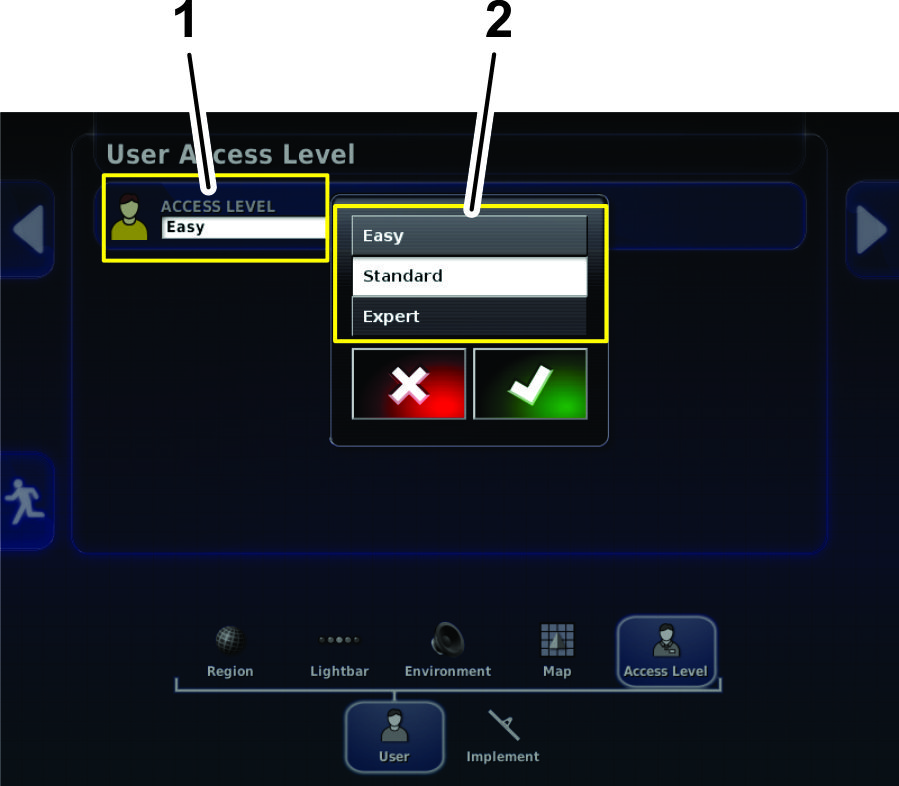
du bruger. Displaytilstanden styres gennem menuen for brugeradgangsniveau
på indstillingsskærmen.
-
Nem-tilstand – Denne tilstand er beregnet til
generel sprøjtning, som alle operatører kan bruge.
-
Standardtilstand – Denne tilstand er beregnet
til jobopsætning, oprettelse af baneskel, kalibrering og generel
sprøjtning. Du kan beskytte standardtilstanden med adgangskode
og bruge denne tilstand til opsætning af ekstra funktioner i
GeoLink-systemet. Oplysningerne i standardtilstanden er i videoformat. Se videoerne på USB-drevet, der fulgte med GeoLink-systemet,
eller på www.Toro.com.
Note: Brug standardtilstanden, når du kortlægger et sprøjteskel.
-
Eksperttilstand – Denne tilstand er beregnet
til brug af forhandleren under diagnosticering af og fejlfinding i
systemproblemer. Eksperttilstanden er beskyttet med adgangskode og
sætter forhandleren i stand til at hjælpe med kundeservice.
Start af X25-kommandokonsollen
-
Sørg for, at GeoLink-komponenterne og finishsættet
er installeret.
-
Start maskinen, og vent nogle sekunder, indtil kommandokonsollen
starter.
Note: Husk følgende om at starte og slukke kommandokonsollen:
-
Sluk for maskinen for at SLUKKE kommandokonsollen og X25-sprøjtesystemet.
-
Brug sluk-ikonet på den flydende menubjælke
for kun at slukke for displayet.
-
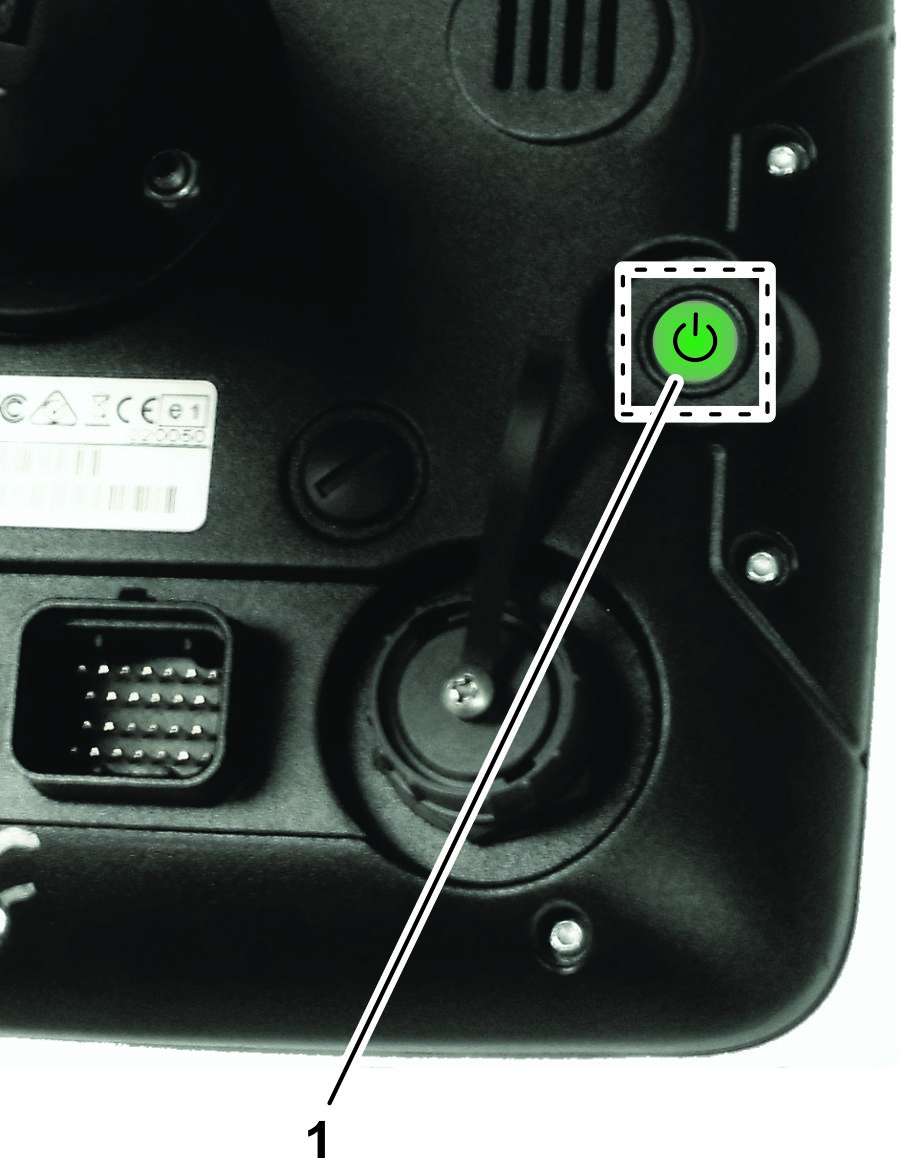
Den grønne knap på bagsiden af kommandokonsollen
tænder og slukker konsollen.
-
Data, der er gemt på computeren, påvirkes
ikke af, at kommandokonsollen slukkes.
Brug af touchskærmen
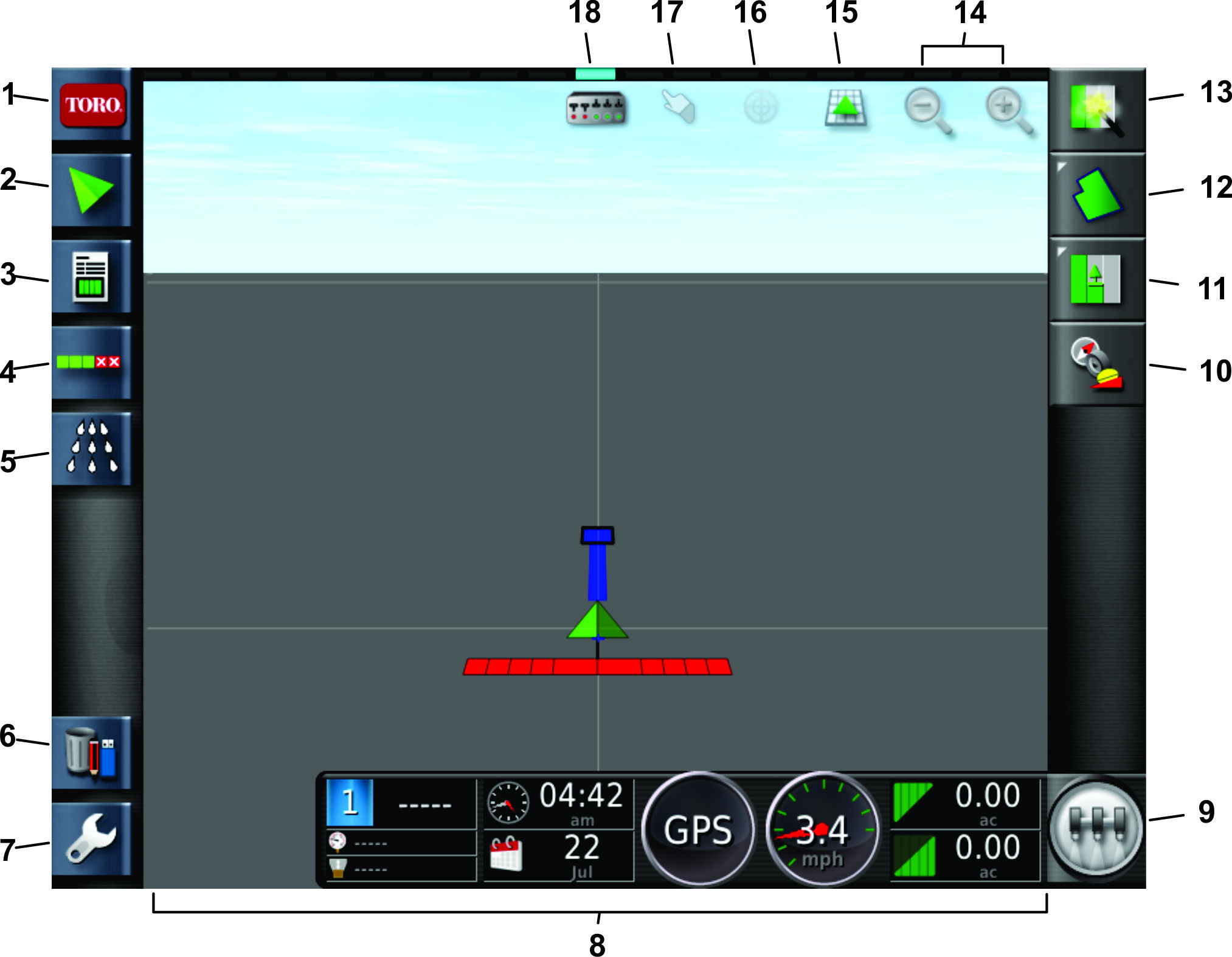
Du får adgang til, tilføjer eller ændrer
sprøjteoplysninger på X25-kontrolkonsollen ved at berøre
skærmen og arbejde med de enkelte ikoner.
-
Tryk på et ikon på skærmen for at
se, hvad der vises på skærmen.
-
Der vises flere indstillinger, når du trykker
på et bestemt ikon.
-
Vælg indstillinger efter behov.
-
Bekræft det nye display (Figur 11).
Valg af sprog og accept af licensaftalen
Skærmen efter velkomstbilledet viser det valgte sprog
samt slutbrugerlicensaftalen (EULA).
-
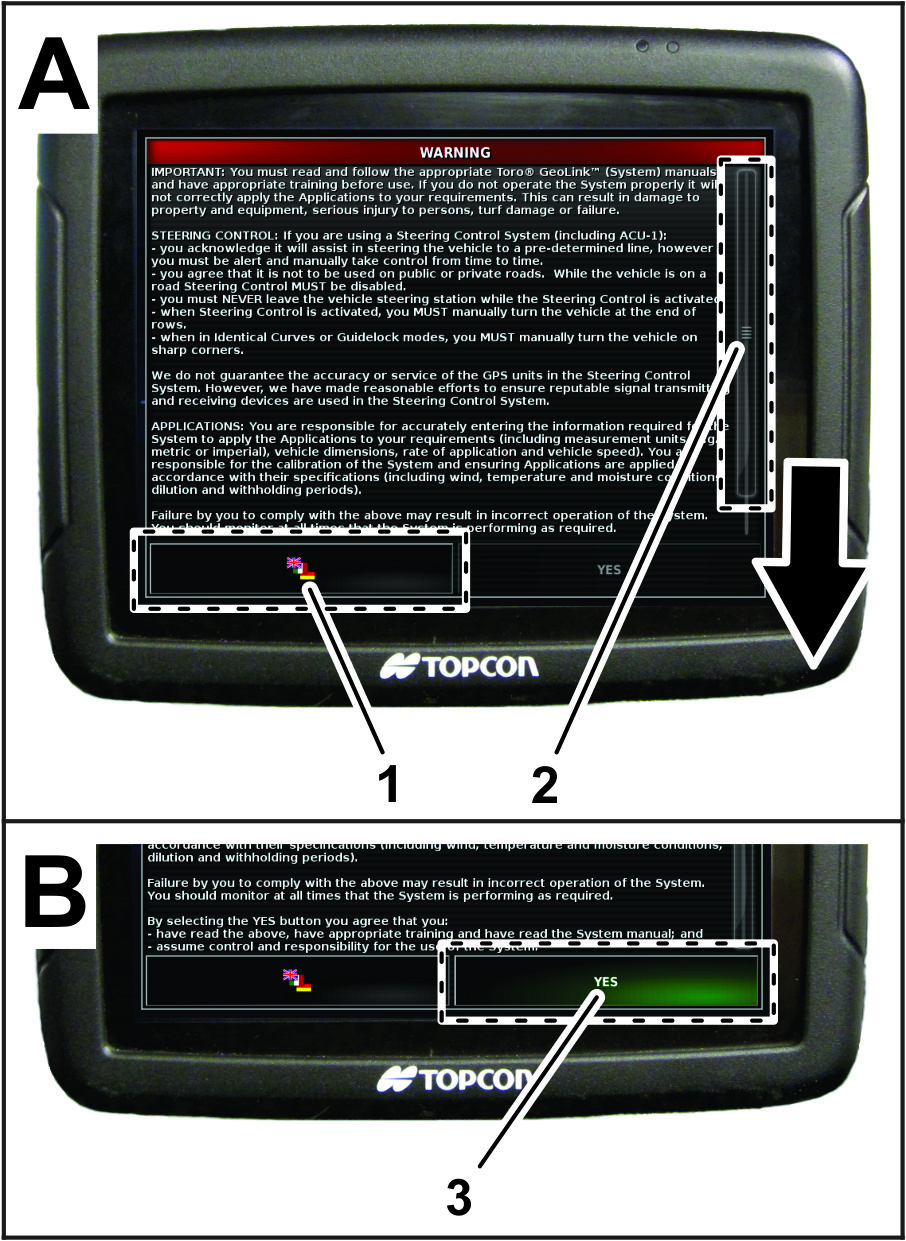
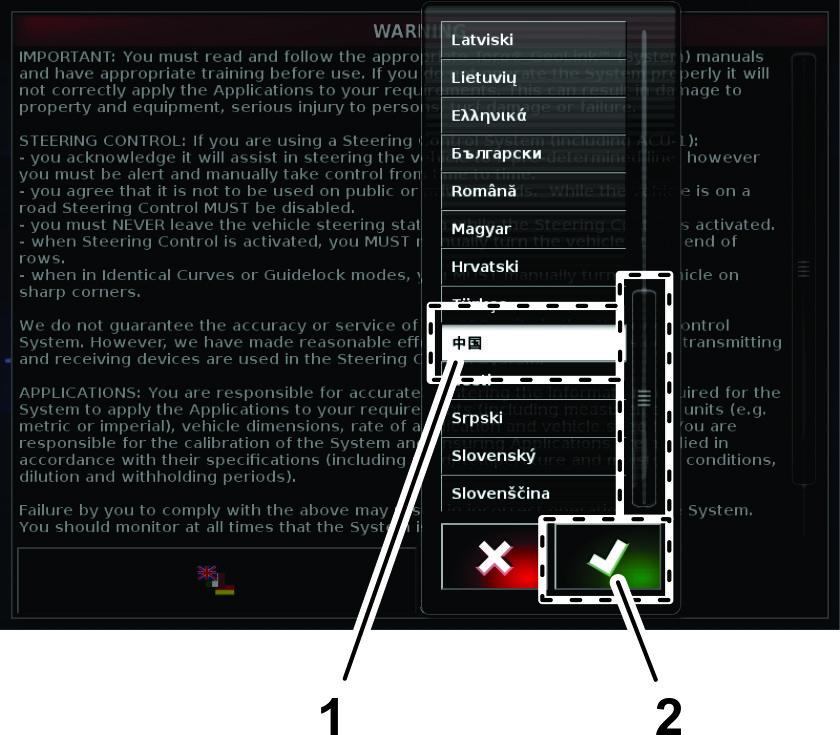
Tryk om nødvendigt på sprogikonet for
at vælge et andet sprog på X25-displayet (Figur 14).
Note: Når sproget indstilles på EULA-skærmen, ændres
sprogindstillingen i hele X25-brugerfladen. Du kan også skifte
sprog under brugerindstillingerne.
-
I dialogboksen til sprogvalg skal du gå til
dit foretrukne sprog, vælge det på listen og trykke på
Ja-ikonet (Figur 15).
X25-kontrolkonsollen starter på
det valgte sprog.
-
Læs slutbrugerlicensaftalen (EULA) (Figur 14).
Brug rullepanelet til at gå til bunden af skærmen.
Ja-ikonet skifter til grønt (Figur 14).
-
Tryk på JA-ikonet
for at gå til startskærmen (Figur 14).
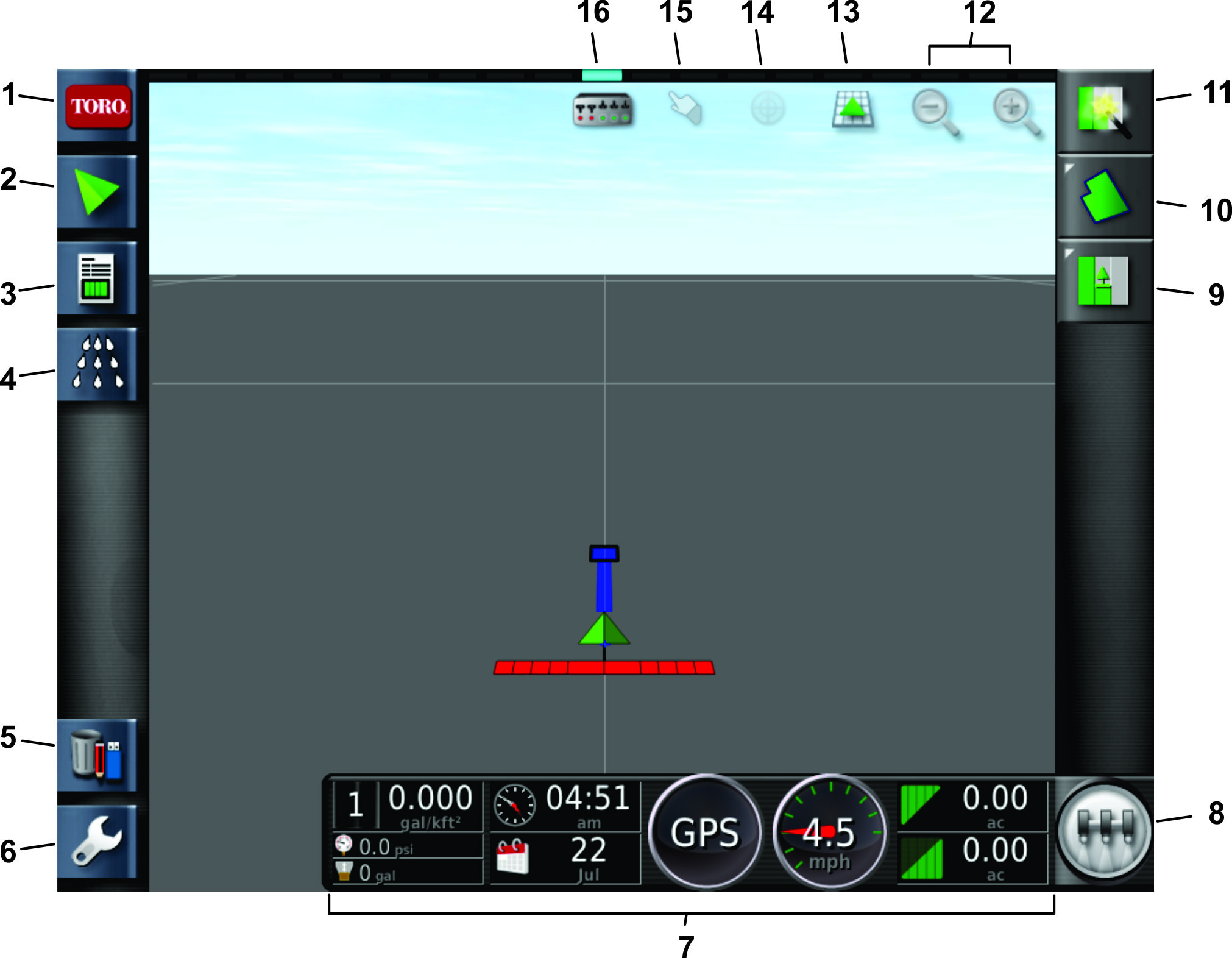
Brug af hovedkontakten på X25-kontrolkonsollen
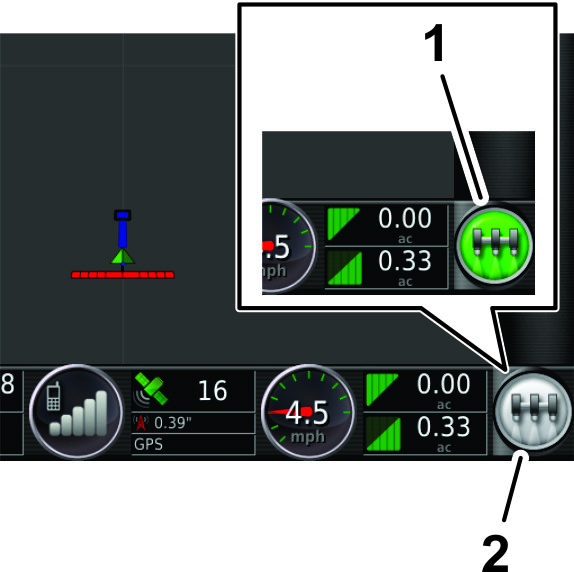
Hovedkontaktikonet angiver, om systemet er klart (Figur 16), med følgende
farver:
-
Grøn – angiver, at systemet er klart,
og at sprøjtestyreenheden er tændt og fungerer.
-
Hvid – sprøjtestyreenheden er på
standby.
-
Rød – angiver, at systemet ikke er klart,
og at sprøjtestyreenheden er slukket og ikke kan benyttes.
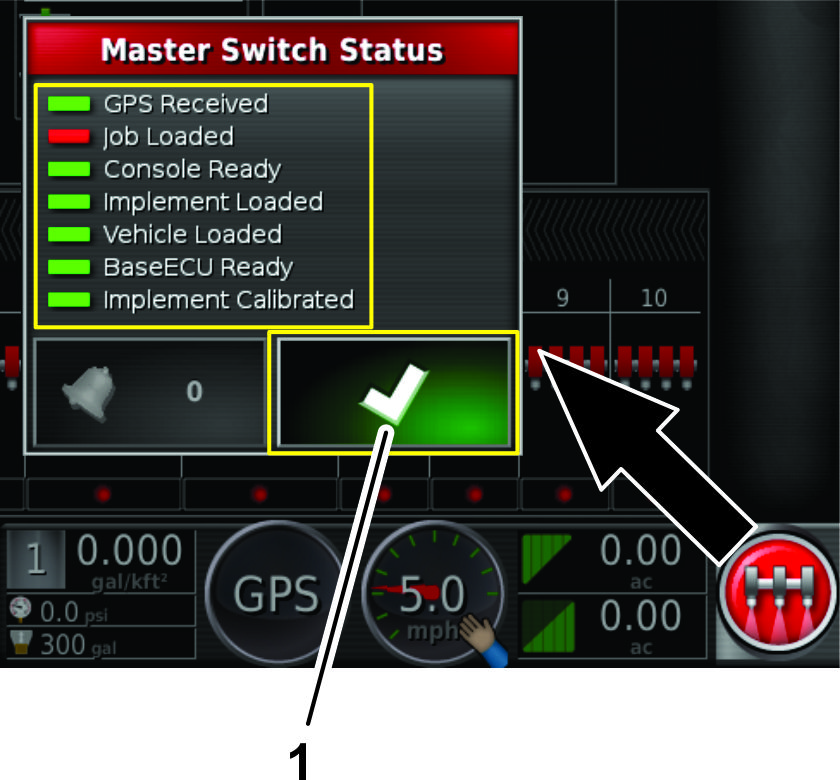
Når hovedkontaktikonet er rødt, skal du trykke
på ikonet for at få vist hovedkontaktens status med antallet
af aktive alarmer (Figur 17).
Du kan trykke på bekræft-ikonet (Figur 17) når
som helst for at vende tilbage til hovedskærmen og udføre
de nødvendige korrigerende handlinger.
Brug af hovedkontakten
Multi Pro 1750-plænesprøjte
Hovedkontakten på startskærmen angiver, om sprøjtesystemet
er tændt eller slukket (Figur 16).
Brug af hovedkontakten
Multi Pro 5800-plænesprøjte
Hovedkontakten på startskærmen tænder og slukker
sprøjtesystemet (Figur 16). Denne kontakt virker ikke, hvis hovedsektionskontaken
(fodkontakten) eller venstre, midterste og højre sektionskontakt
på maskinen er i positionen OFF (fra).
Se betjeningsvejledningen for at få oplysninger
om hovedsektionskontakten og de tre sektionskontakter.
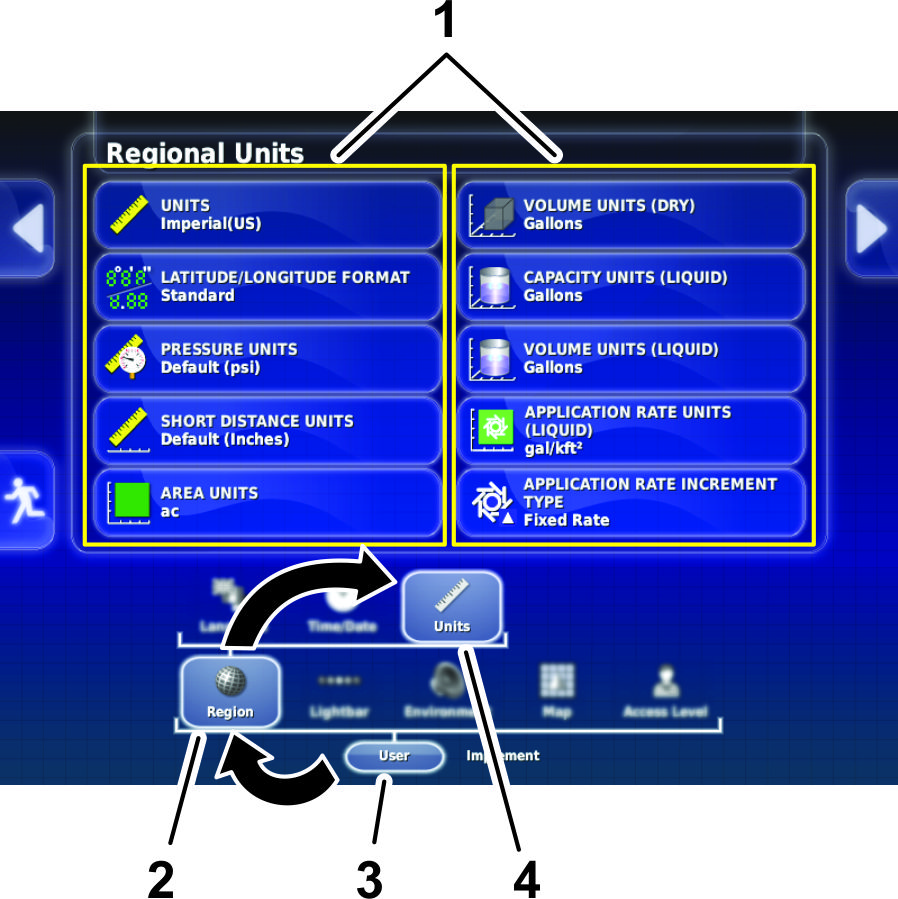
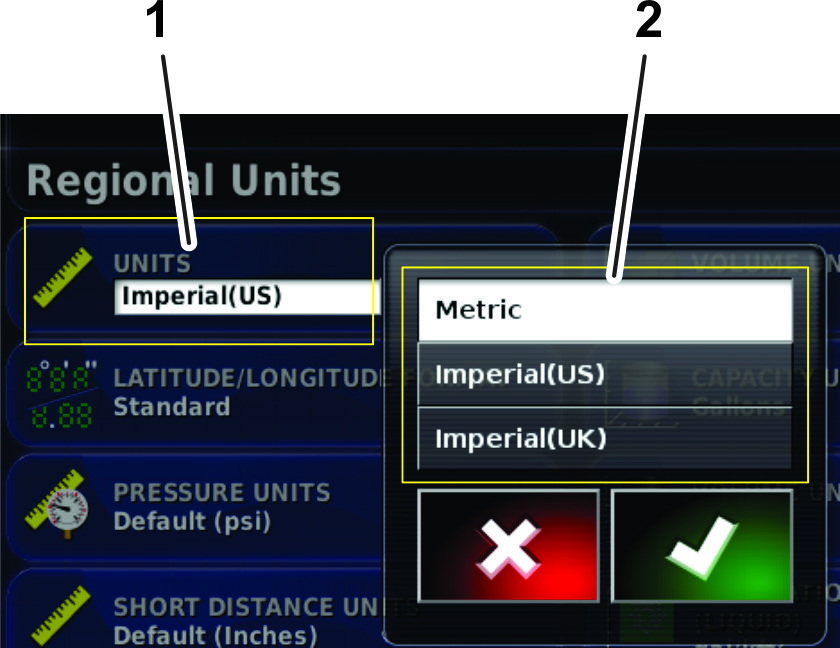
Valg af korrekte måleenheder
Følgende indstillinger er tilgængelige: metriske,
imperial (UK) og imperial (USA). Der er imperialindstillinger for
USA og Storbritannien (UK), fordi gallons og fluid ounces har forskellige
mål i hhv. USA og Storbritannien.
-
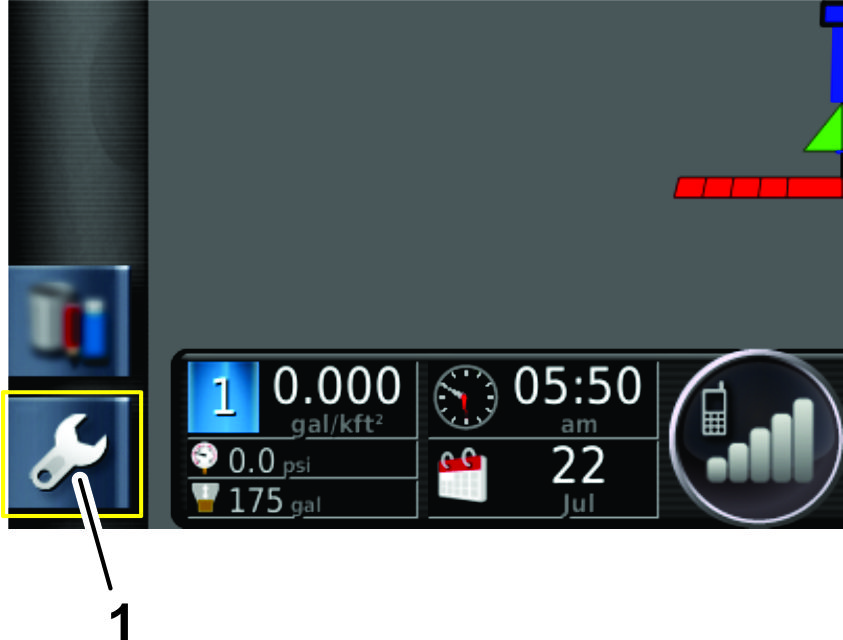
Tryk på opsætningsikonet på hovedskærmen
(Figur 18).
-
Vælg brugerikonet (Figur 19).
-
Tryk på områdeikonet (Figur 19).
-
Tryk på enhedsikonet (Figur 19).
-
Vælg de korrekte enheder samt dosering efter
behov, og tryk på bekræft-ikonet (Figur 20).
Brug af nem-tilstand
Brug nem-tilstanden til sprøjtning af områder
med fastsatte skel, hvilket giver mulighed for at vælge fra
listen med opgaver og få vist sprøjteområdet.
Brug af de forskellige sprøjtemetoder
ASC-ikon (automatisk sektionsstyreenhed)
| Indstilling | Beskrivelse |
| ASC ON (TIL) | GeoLink styrer funktionen i de enkelte dysesektioner. |
| ASC OFF (FRA) | Operatøren styrer dysesektionerne som grupper med venstre,
midterste og højre sprøjtesektionskontakter. |
| ASC BLOKERET (MANUEL TILSTAND) | Operatøren styrer dysesektionerne som grupper med venstre,
midterste og højre sprøjtesektionskontakter. |
Skelgrænseikon
| Indstilling | Beskrivelse |
| BANESKEL | GeoLink tænder dysesektioner, når plænesprøjten
kører over skellet til et arbejdsområde, du har defineret
for et sprøjtejob. |
| GeoLink slukker dysesektioner, når plænesprøjten
kører ind i undtagne områder i arbejdsområdet. |
| GeoLink slukker dysesektioner, når plænesprøjten
kører ud over skellet for et arbejdsområde. |
| GeoLink slukker dysesektioner, hvor spor-til-spor sprøjtning
overlapper. |
| UBEGRæNSET | GeoLink styrer ikke dysesektioner inden for skellet for et
arbejdsområde eller undtagne områder i arbejdsområdet. |
| GeoLink slukker dysesektioner, hvor spor-til-spor sprøjtning
overlapper. |
| Baneskel deaktiveret | Plænesprøjtens operatør tænder eller
slukker manuelt for venstre, midterste og højre sprøjtesektion. |
| GeoLink stiller ingen styring af dysesektionerne til rådighed. |
| GeoLink stiller ingen styring af spor-til-spor sprøjteoverlapninger
til rådighed. |
Ikon for doseringsregulering
| Indstilling | Beskrivelse |
| Automatisk (Auto) | GeoLink styrer doseringen baseret på den dosering, du
indstiller for det aktive sprøjtejob, eller den dosering, du
indstiller i sprøjtens kontrolpanel. |
| Manuel | Du styrer doseringen, mens du sprøjter. |
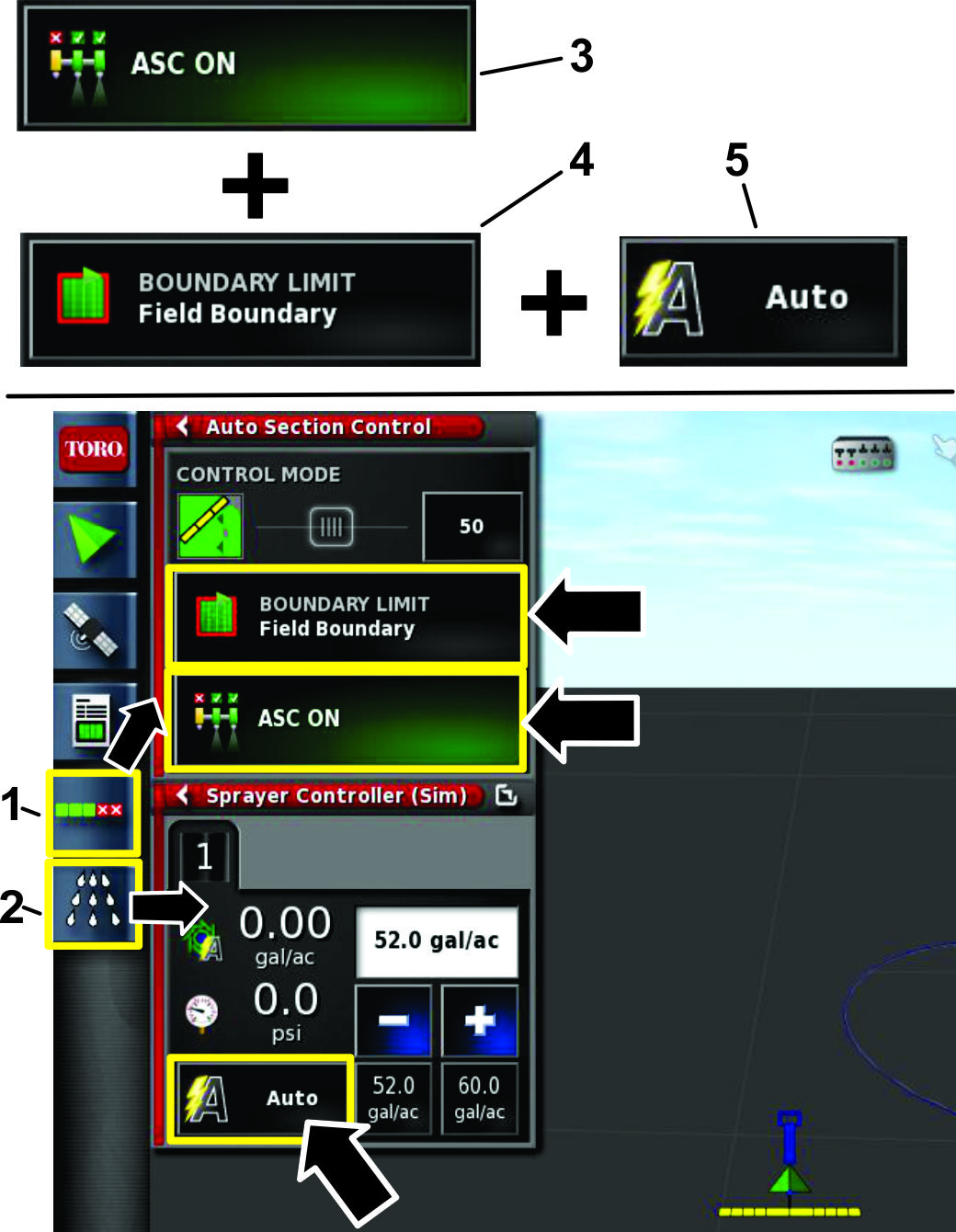
Sprøjtning med baneskel
Denne metode gør det muligt at sprøjte eller forhindrer
dig i at sprøjte et jobområde, der er defineret med et
skel: inden for definerede skel, der er sat op. Du kan oprette skel
gennem displayet i standardtilstand.
Sprøjtemetoden med baneskel giver mulighed for følgende:
-
Vælg ikonet for automatisk valg af kontrolkonfiguration
(ASC-ikon) og ikonet for sprøjtestyreenhed for at åbne
disse skærme (Figur 22).
-
Sæt ASC-ikonet i positionen ON (til), sæt skelgrænsen i positionen FIELD
BOUNDARY (baneskel), og sæt doseringsreguleringen
i positionen AUTO (Figur 22).
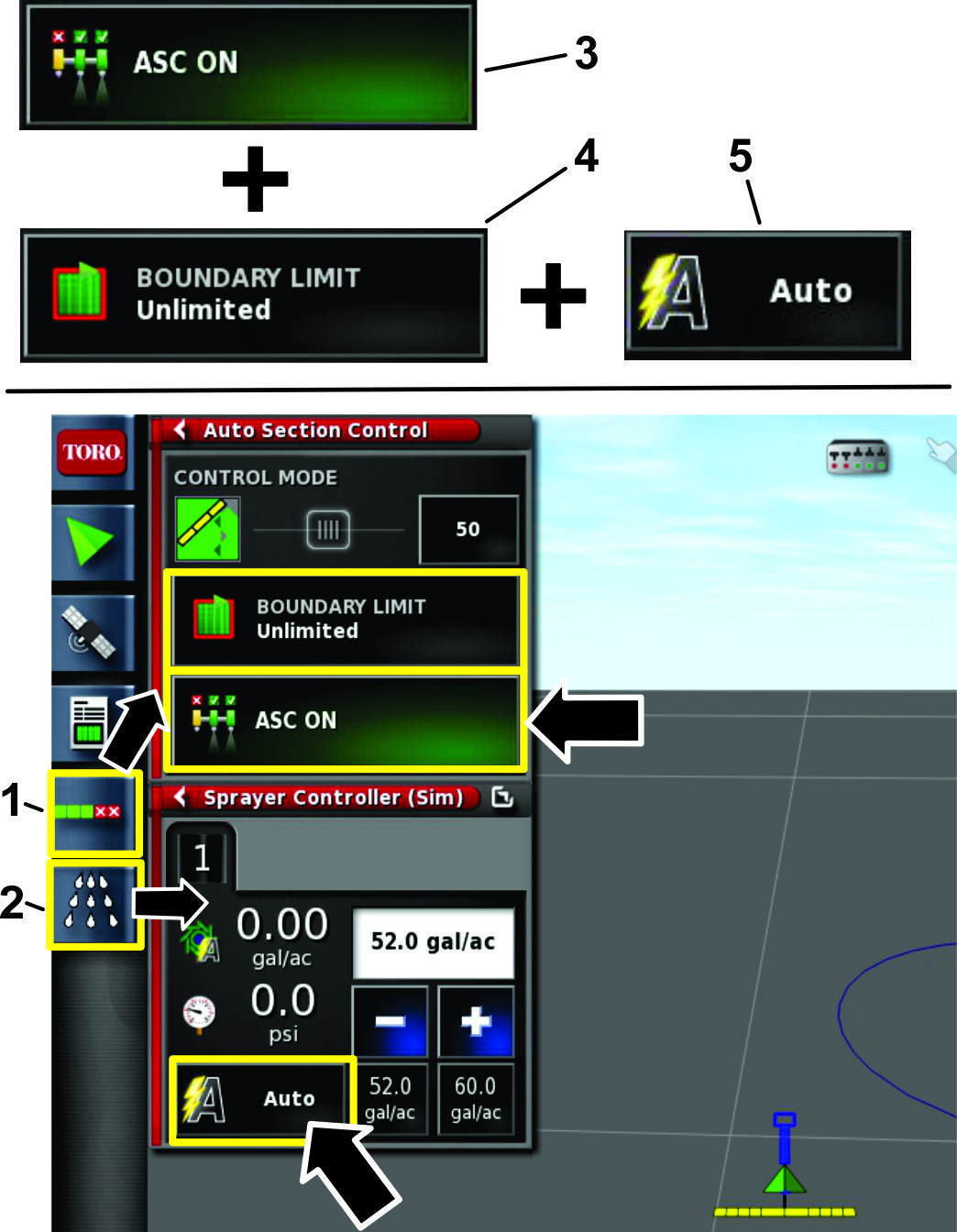
Sprøjtning med ubegrænset skel
Denne metode gør det muligt at sprøjte et hvilket
som helst område og har ingen skel.
Denne sprøjtemetode giver mulighed for følgende:
-
Vælg ikonet for automatisk valg af kontrolkonfiguration
samt ikonet for sprøjtestyreenhed (Figur 23).
-
Sæt ASC-ikonet i positionen ON (til), sæt skelgrænsen i positionen UNLIMITED (ubegrænset), og sæt doseringsreguleringen i positionen AUTO (Figur 23).
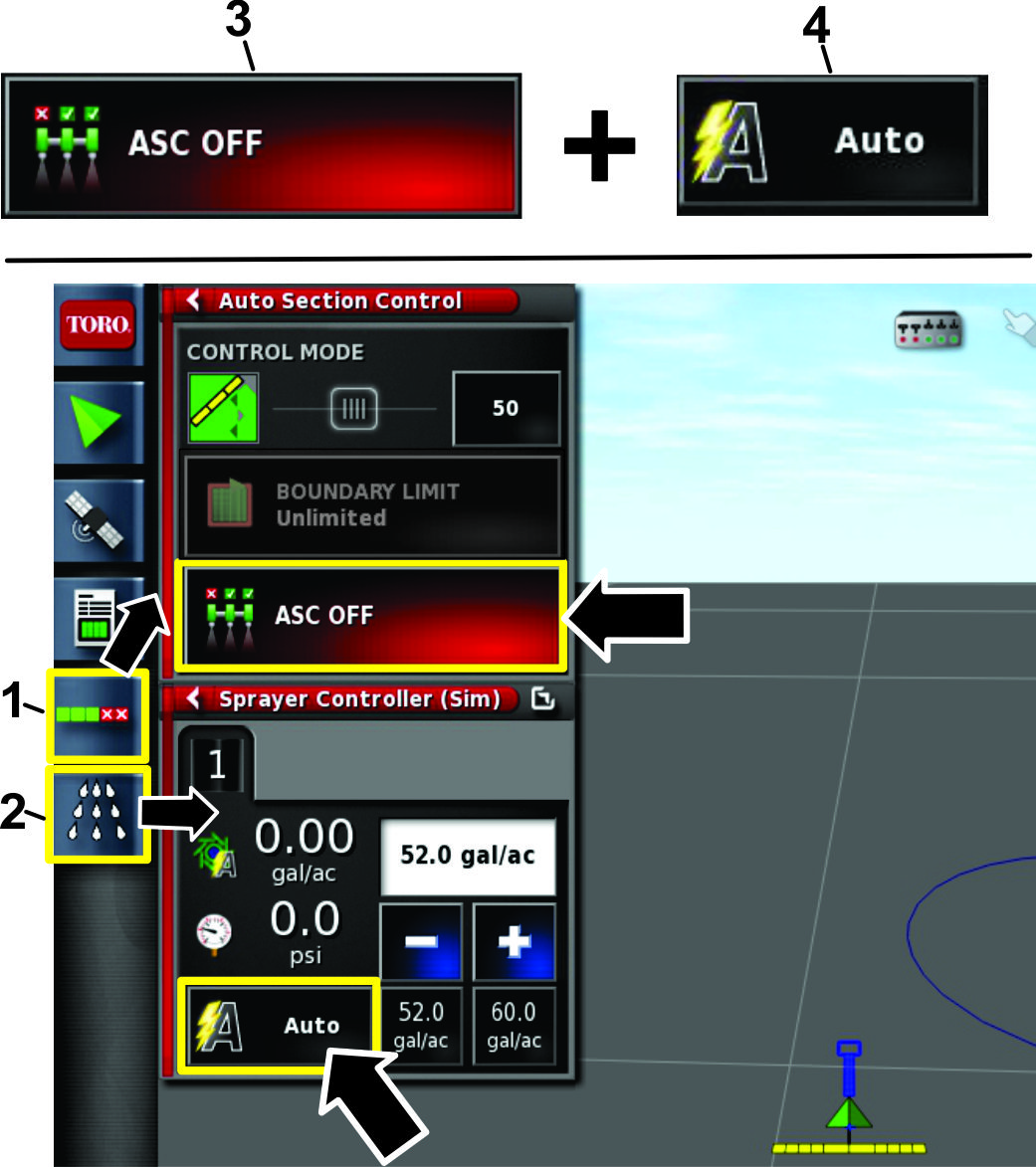
Sprøjtning udelukkende med doseringsregulering
Denne sprøjtemetode giver mulighed for følgende:
-
Vælg ikonet for automatisk valg af kontrolkonfiguration
samt ikonet for sprøjtestyreenhed (Figur 24).
-
Sæt ASC-ikonet i positionen OFF (fra), og sæt doseringsreguleringen i positionen AUTO (Figur 24).
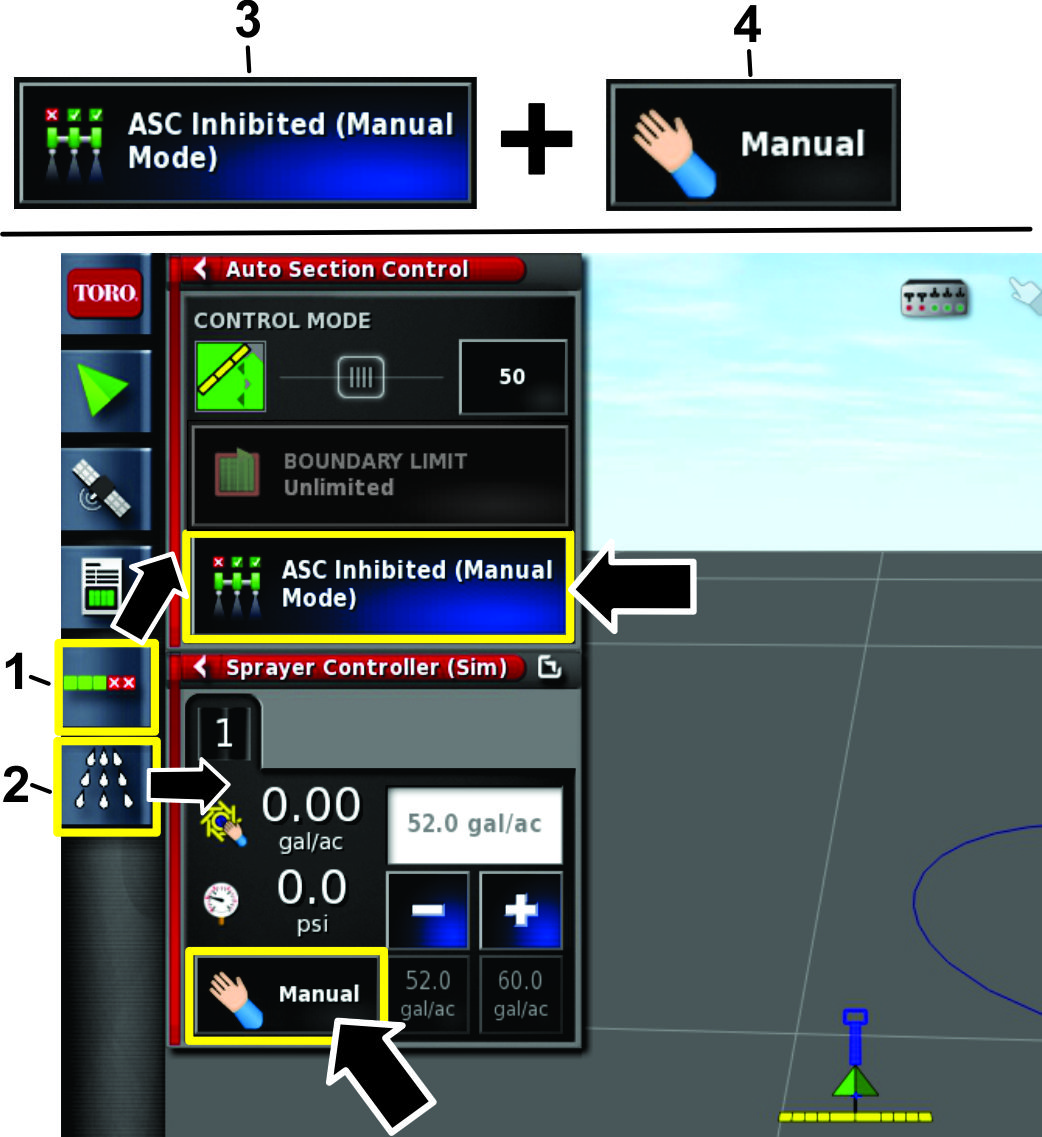
Manuel sprøjtning
Denne sprøjtemetode giver mulighed for følgende:
-
Vælg ikonet for automatisk valg af kontrolkonfiguration
samt ikonet for sprøjtestyreenhed (Figur 25).
-
Vælg positionen MANUAL (manuel) for doseringsreguleringen (Figur 25).
Note: ASC ændres til ASC blokeret (manuel tilstand)
Oprettelse af ny produktindlæsning og indstilling af
tankrumindhold
Note: Kontroller, at enhederne er korrekte i forhold til dit behov.
Se afsnittet om valg af korrekte måleenheder i betjeningsvejledningen.
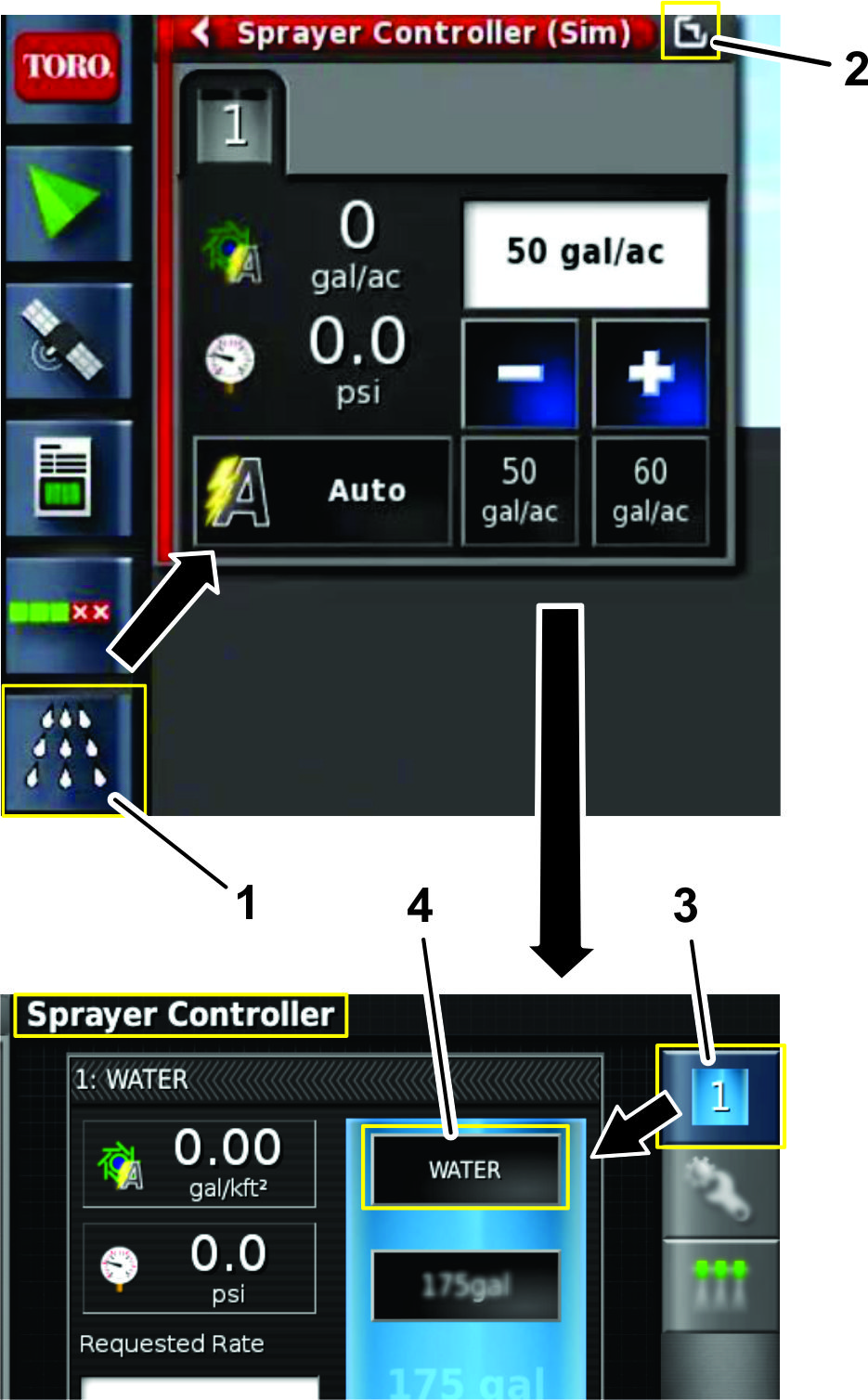
Oprettelse af ny produktindlæsning
-
Fyld tanken med vand.
-
Tryk på ikonet for sprøjtestyreenhed,
og udvid panelet for sprøjtestyreenheden (Figur 26).
-
Tryk på ECU 1-ikonet (Figur 26).
-
Tryk på ikonet for PRODUKTKONFIGURATION (Figur 26).
Dialogboksen for produktkonfiguration åbnes.
-
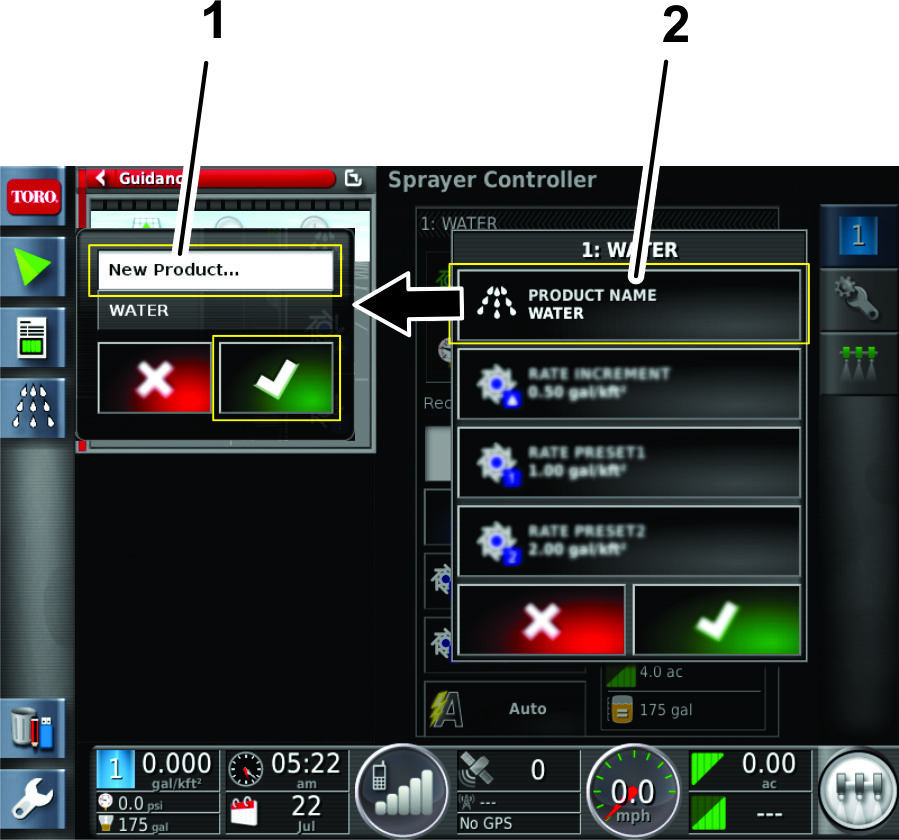
Tryk på ikonet for PRODUKTVALGLISTE (Figur 27) i produktkonfigurationsvinduet.
-
Tryk på ikonet for NYT PRODUKT, og tryk derefter på bekræft-ikonet (Figur 27).
Guiden for opsætning af nyt produkt vises.
-
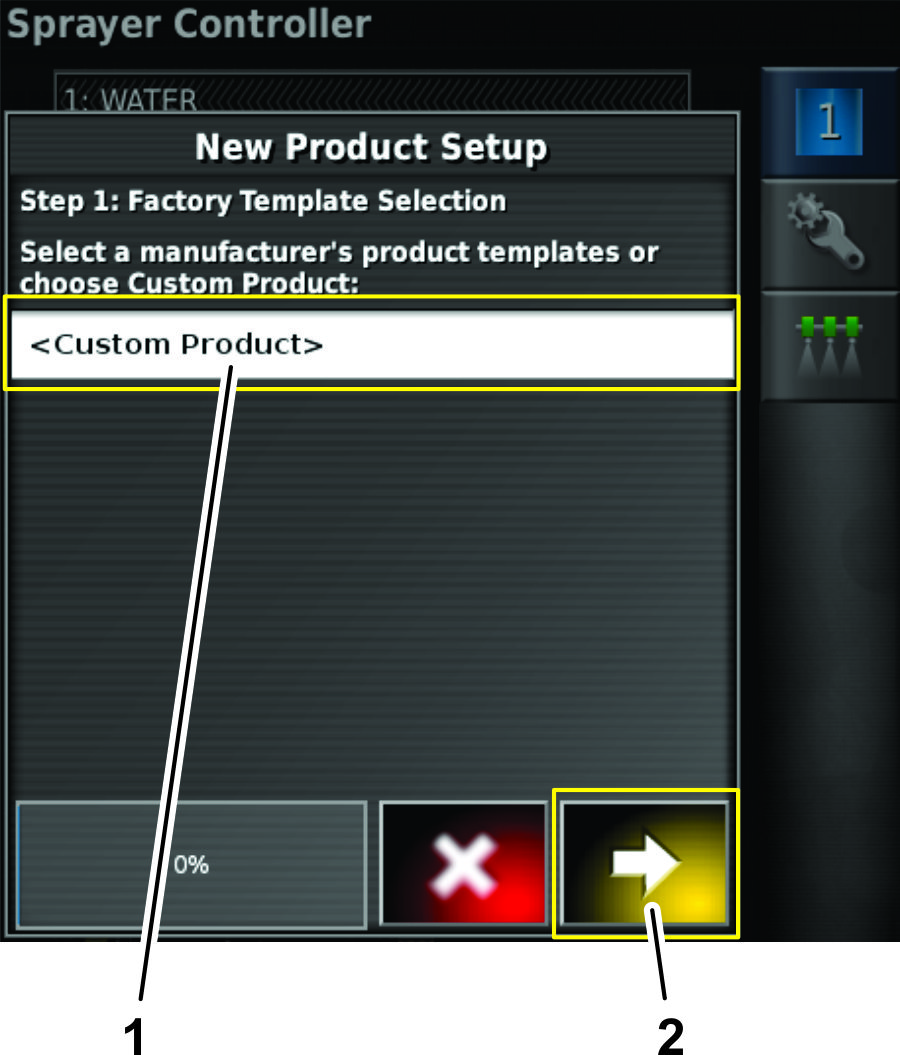
I trin 1 i dialogboksen for opsætning af
nyt produkt, skal du trykke på ikonet for og trykke på næste-ikonet (Figur 28).
-
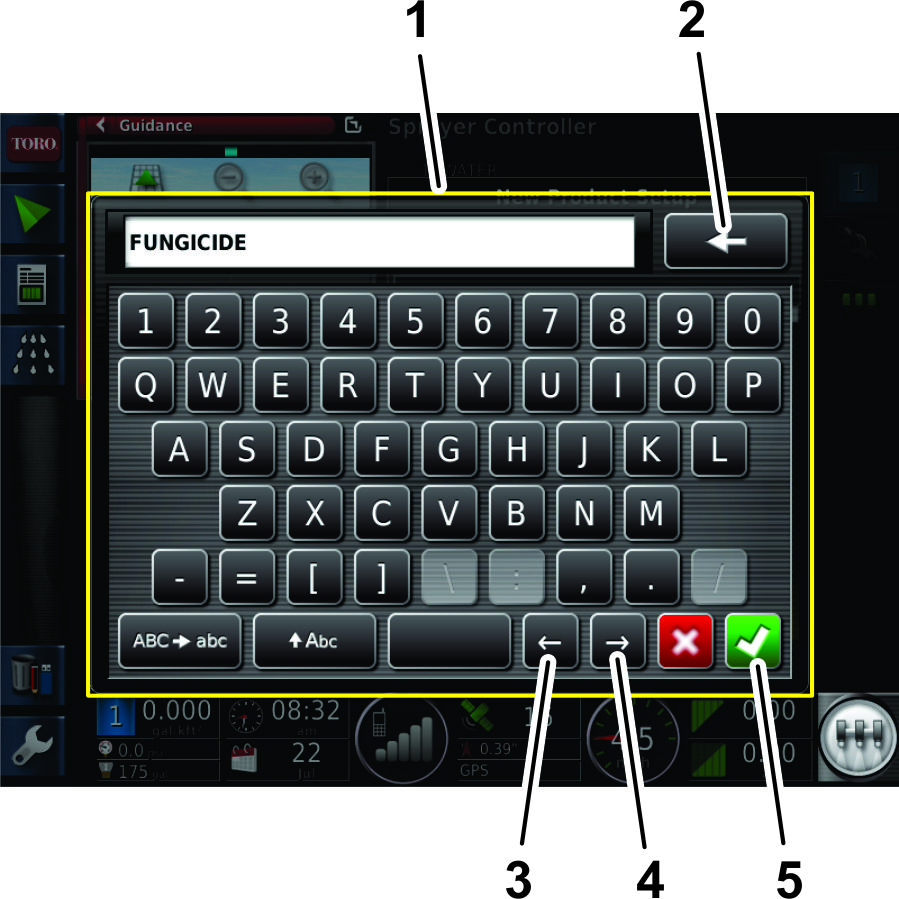
Tryk på ikonet for PRODUKTNAVN, indtast produktnavnet med displaytastaturet, og tryk på bekræft-ikonet
(Figur 29).
-
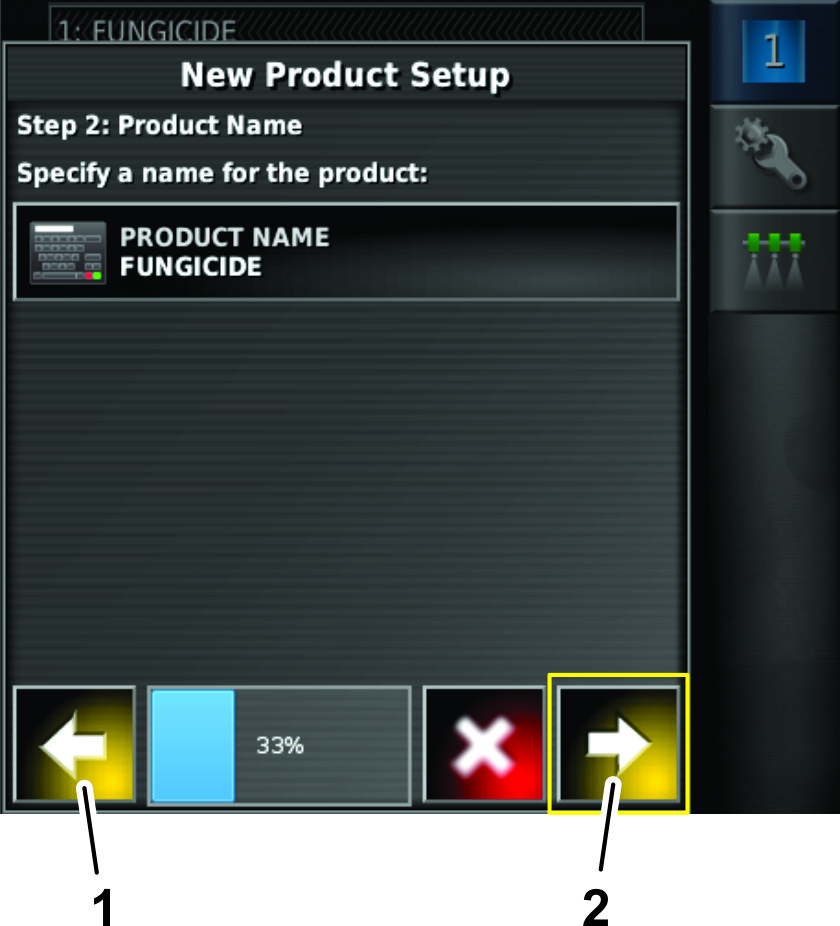
I trin 2 i dialogboksen for opsætning af
nyt produkt, skal du trykke på NæSTE-ikonet (Figur 30).
-
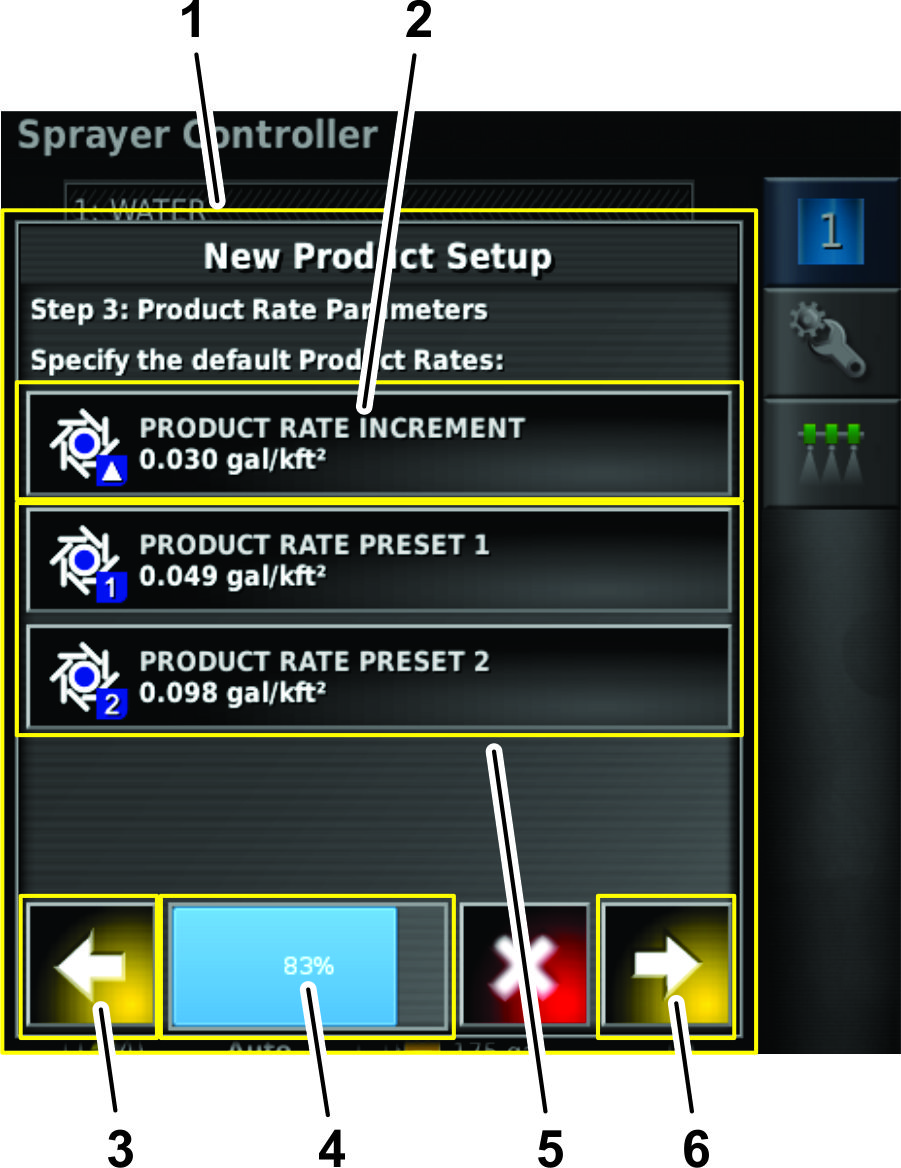
I trin 3 i dialogboksen for opsætning af
nyt produkt, skal standarddoseringen for produktet indstilles som
følger:
-
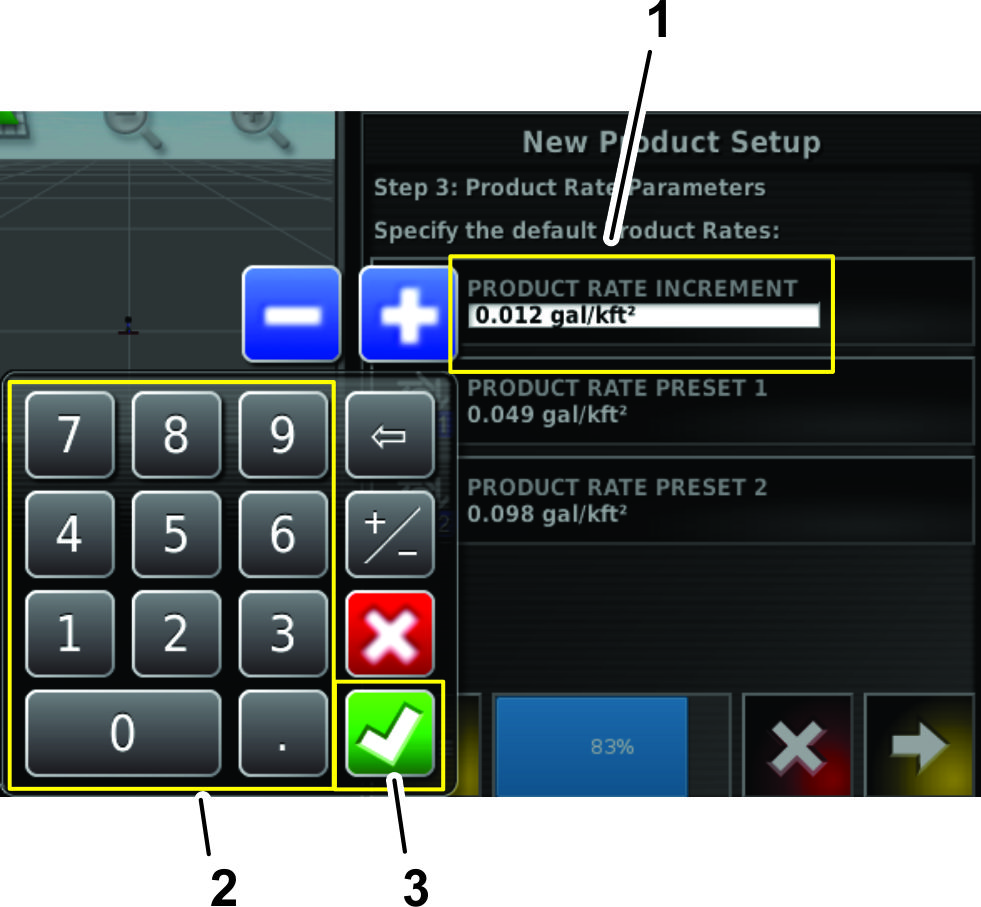
Indstil, hvor meget du øger eller sænker
den forudindstillede mængde 1 og 2 for doseringen ved at trykke
på ikonet for PRODUKTINTERVAL (Figur 32).
-
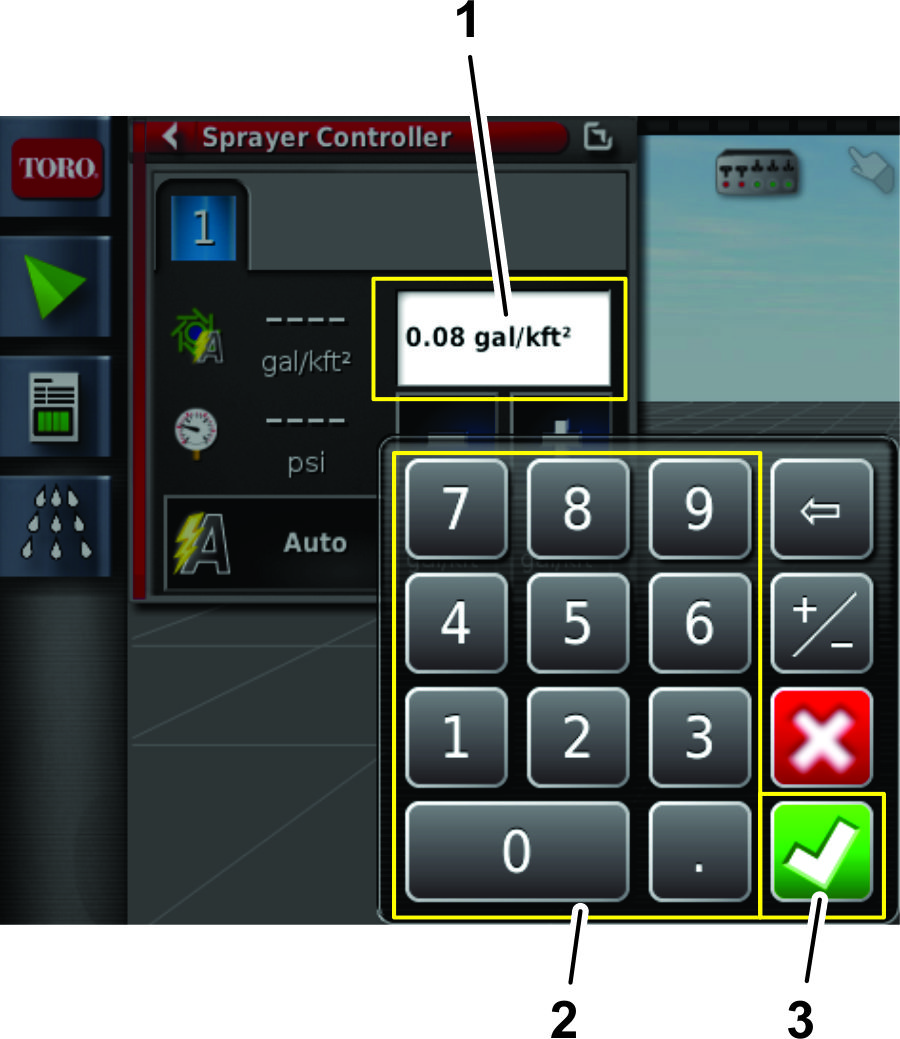
Brug taltastaturet på displayet til at indtaste
intervallet for de to forudindstillede doseringer (Figur 33).
-
Tryk på bekræft-ikonet (Figur 33).
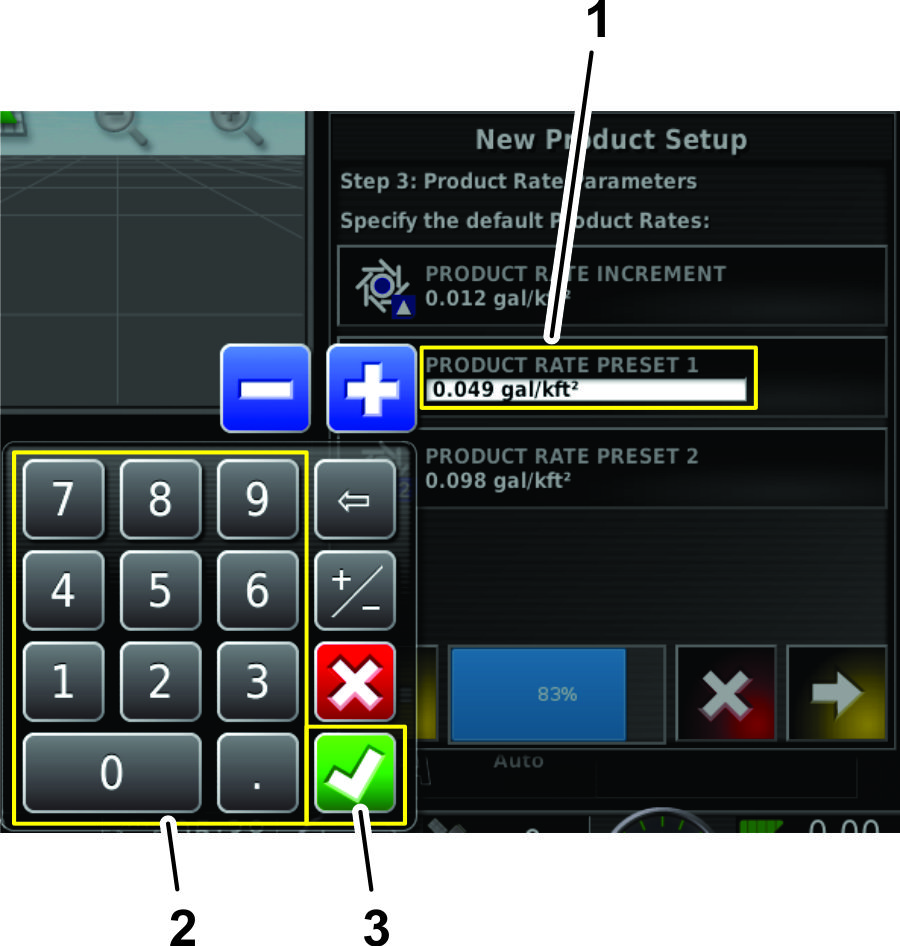
-
Tryk på ikonetPRODUCT RATE PRESET 1 (produktforudindstilling 1) eller PRODUCT RATE
PRESET 2 (produktforudindstilling 2) for at
forudindstille produktdoseringen som følger: (Figur 32).
-
Brug taltastaturet på displayet til at indtaste
den forudindstillede dosering (Figur 33).
-
Tryk på bekræft-ikonet (Figur 33).
-
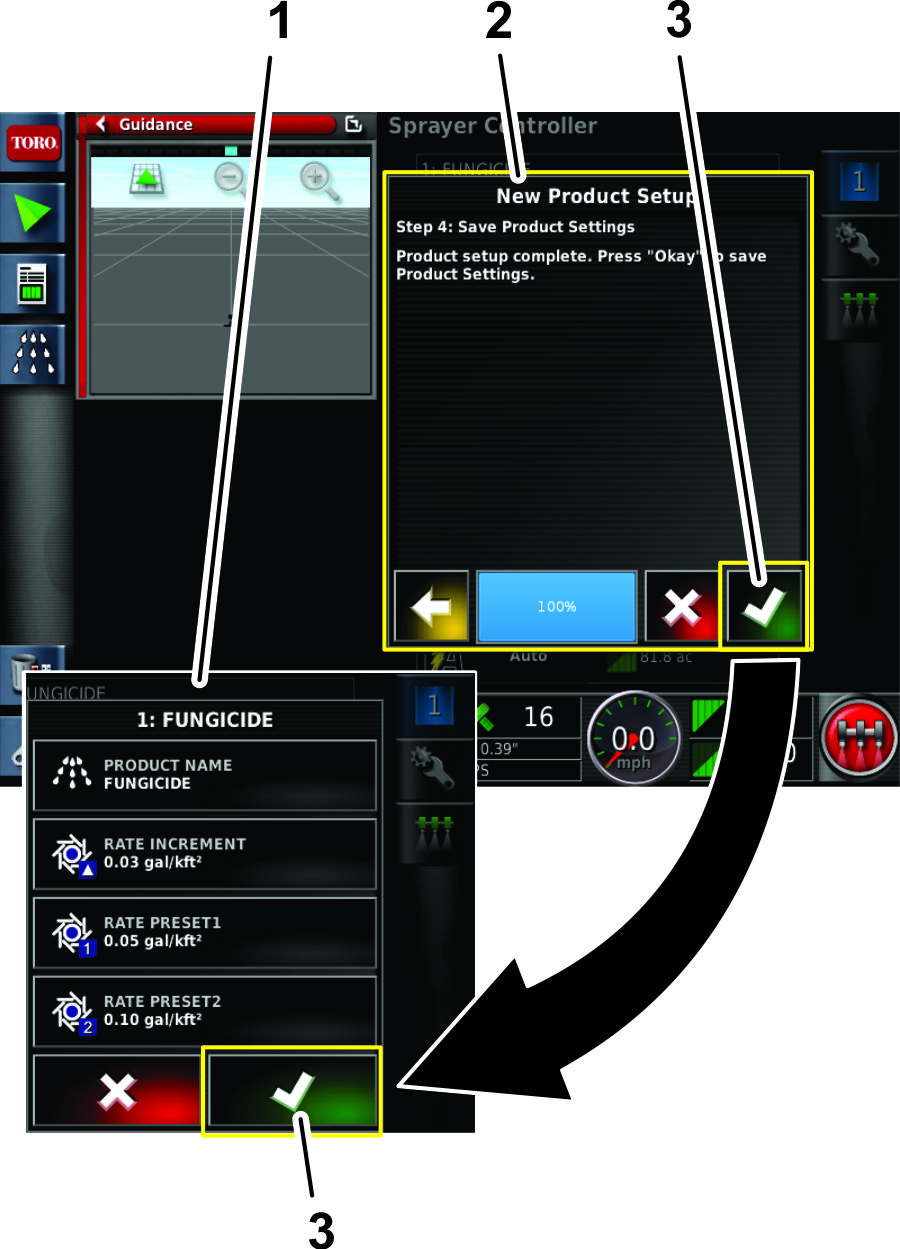
I trin 4 i dialogboksen for opsætning af
nyt produkt skal du trykke på bekræft-ikonet (Figur 35).
-
Tryk på bekræft-ikonet i produktkonfigurationsvinduet
for at gemme de nye produktoplysninger (Figur 35).
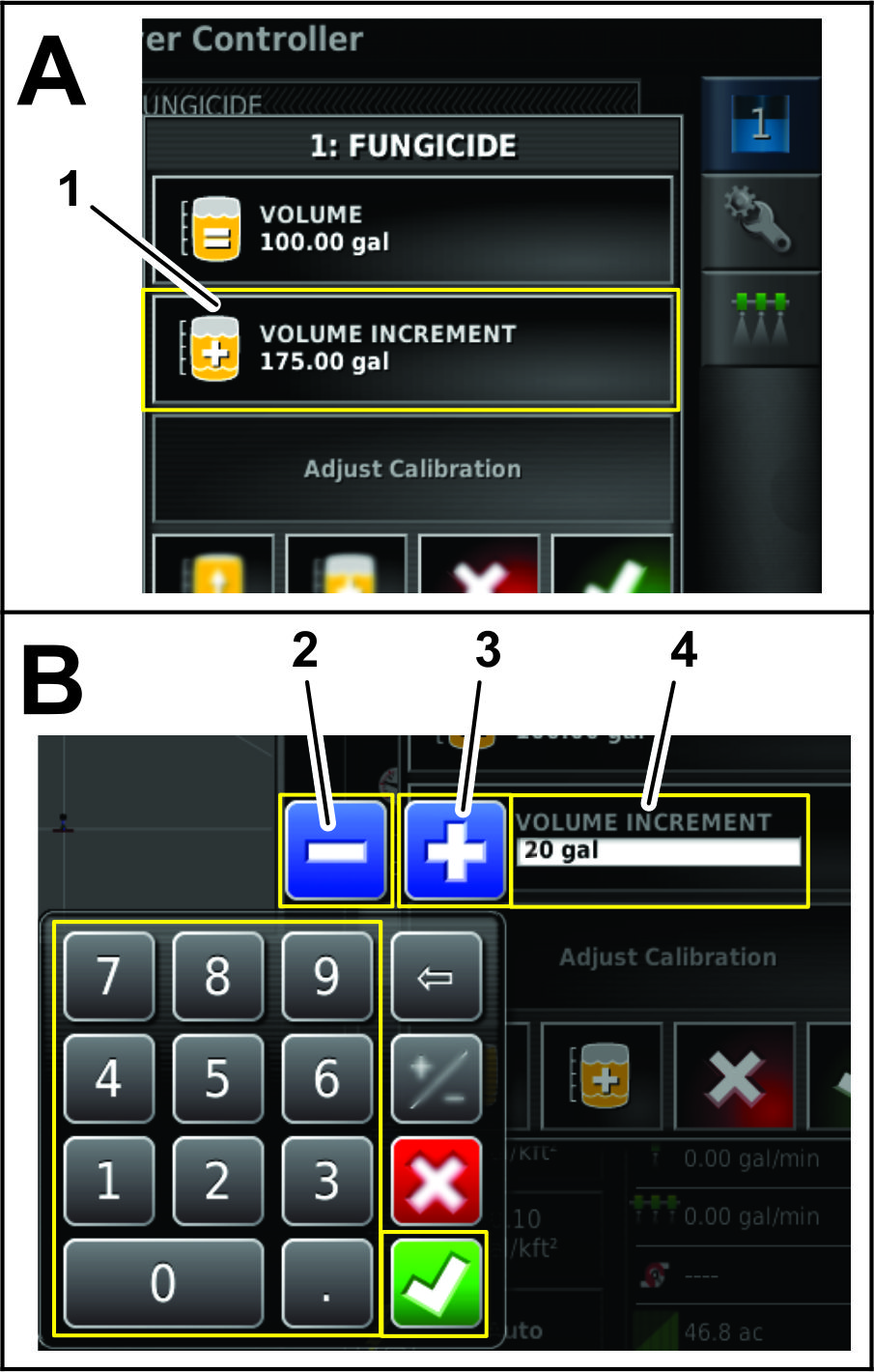
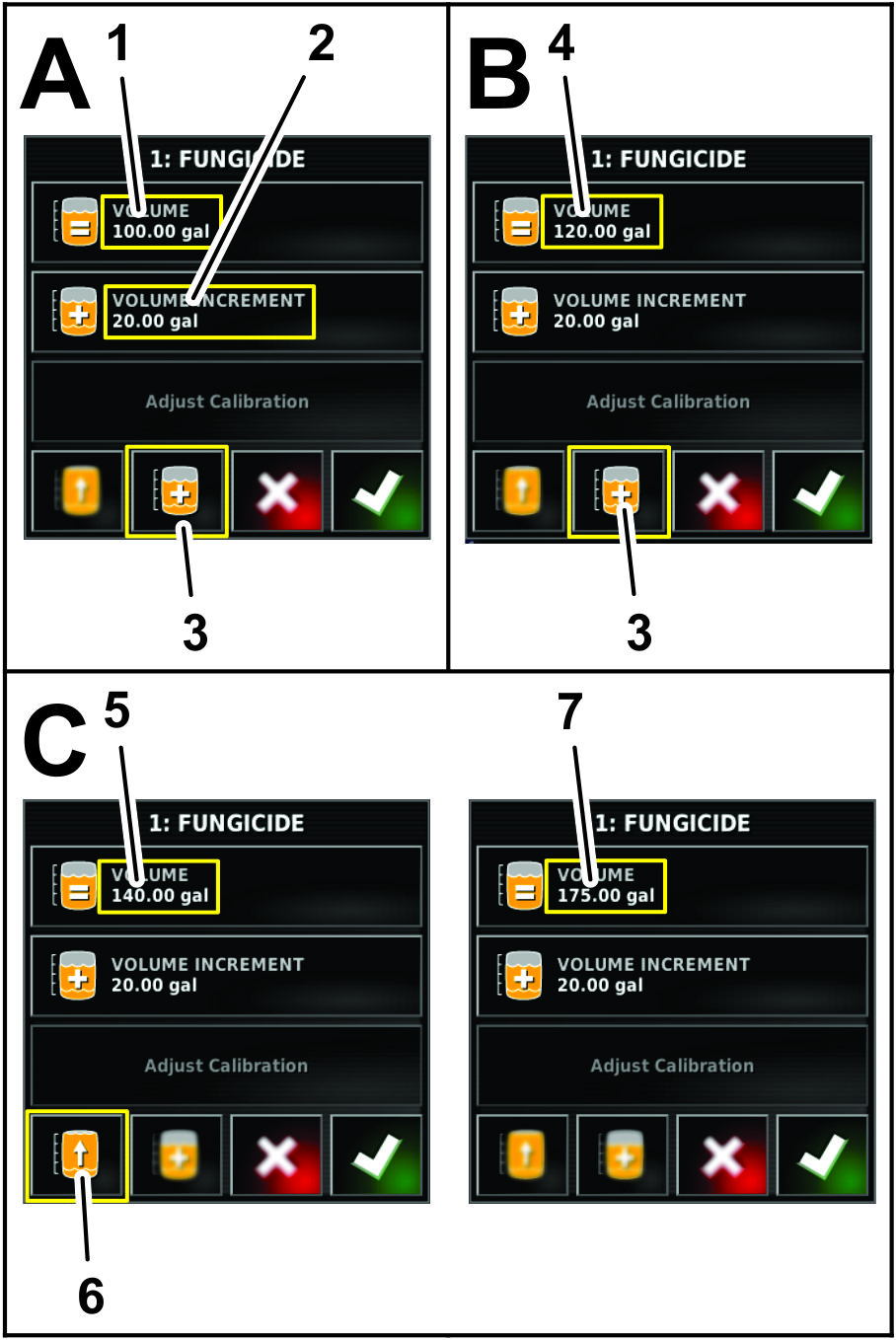
Indtastning af produkttankrumindhold
-
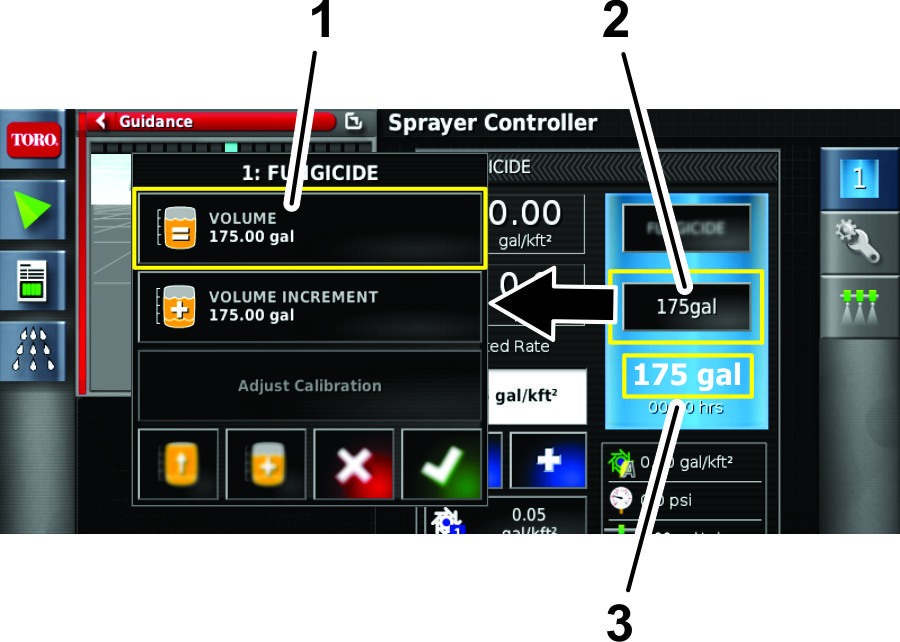
Tryk på ikonet for TANKOPFYLDNING (Figur 39).
-
Tryk på RUMINDHOLD-ikonet (Figur 36).
-
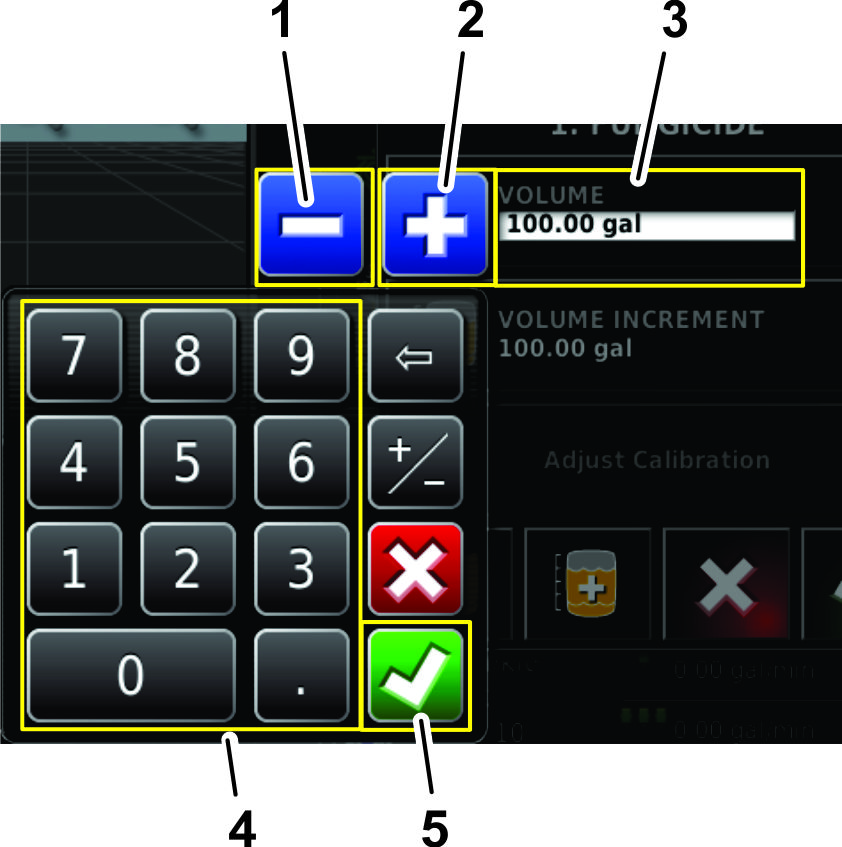
Brug taltastaturet på displayet til at indtaste
én af følgende:
Note: Tryk på ikonet for STøRRE VæRDI eller MINDRE VæRDI for at indtaste
en forudindstillet værdi for mængden af produktrumindhold.
-
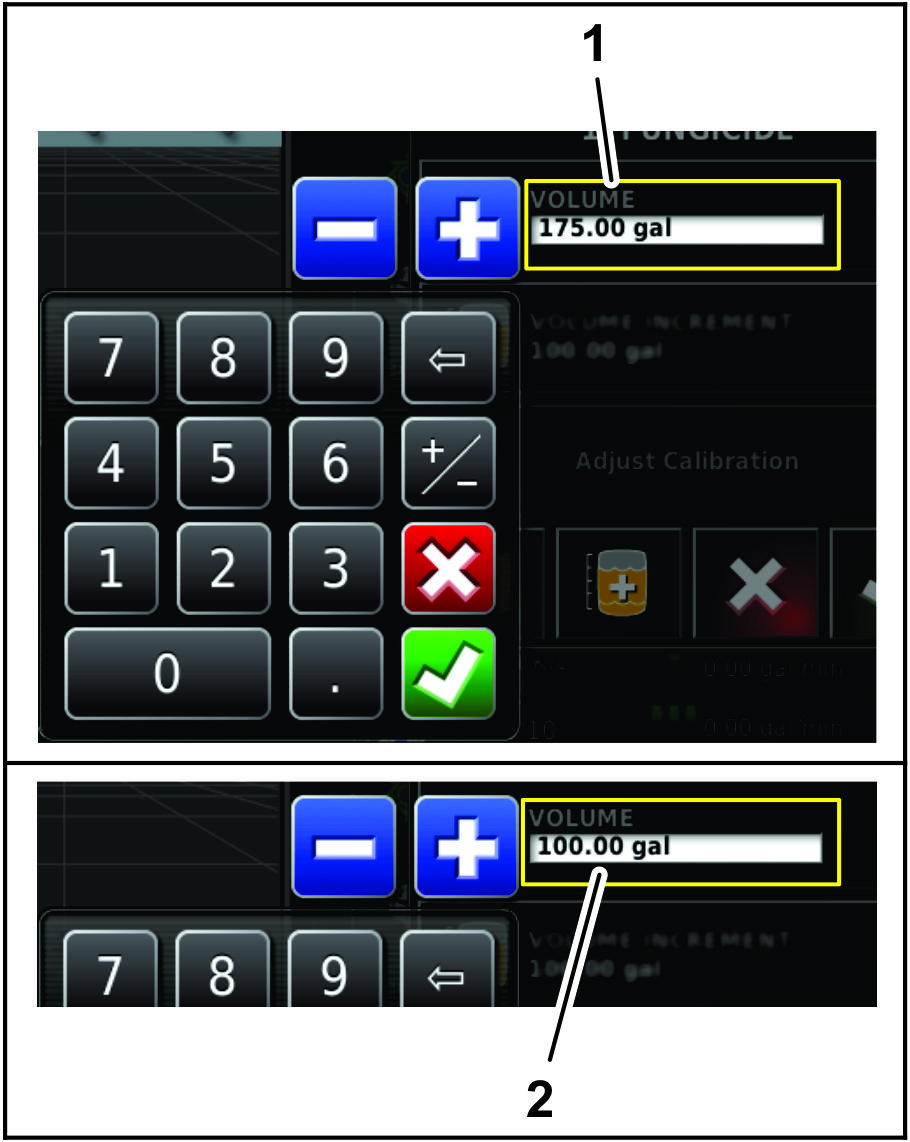
Hvis du indtaster et endeligt produktrumindhold i
tanken (f.eks. vand og kemikalier), skal du indtaste det samlede produktrumindhold,
der hældes i tanken, trykke på bekræft-ikonet og
trykke på bekræft-ikonet i tankopfyldningsvinduet (Figur 38).
Note: Rumindhold af vand og produkt er mindre end eller lig med den
konfigurerede tankkapacitet.
-
Hvis du tilsætter kemikalier til vand i intervaller,
skal du indtaste rumindhold af vand i tanken, trykke på bekræft-ikonet
og gå til trin 4.
Note: Rumindhold af vand og produkt er mindre end eller lig med den
konfigurerede tankkapacitet.
-
Hvis du tilsætter kemikalier
til vand i intervaller, skal du trykke på ikonet for RUMINDHOLDSINTERVALLER (Figur 40).
-
Brug taltastaturet på displayet til at øge
intervallet for produktrumindholdet (f.eks. kemikalier til vand),
du vil tilføje til tanken, og tryk på bekræft-ikonet
(Figur 40).
Eksempel: intervaller på 19 l, 114 l eller 208 l.
-
Hvis du tilsætter kemikalier
til vand i intervaller, skal du hælde produktet i tanken og
trykke på ikonet for PRODUKTETS INTERVALMæNGDE (Figur 40).
-
Hvis du blander en kombination af produktet, gentages
trin 6 efter behov (Figur 40).
Note: Hvis du fylder tanken helt med et produkt eller vand, kan du
trykke på ikonet for FULD OPFYLDNING AF TANKEN (Figur 40).
-
Tryk på bekræft-ikonet, og tryk på
bekræft-ikonet i tankopfyldningsvinduet
Brug af nem-tilstand med et nyt job
Indstilling af dosering og navngivning af jobbet
-
Start maskinen, og hold nøglen i KøRSELSPOSITIONEN.
-
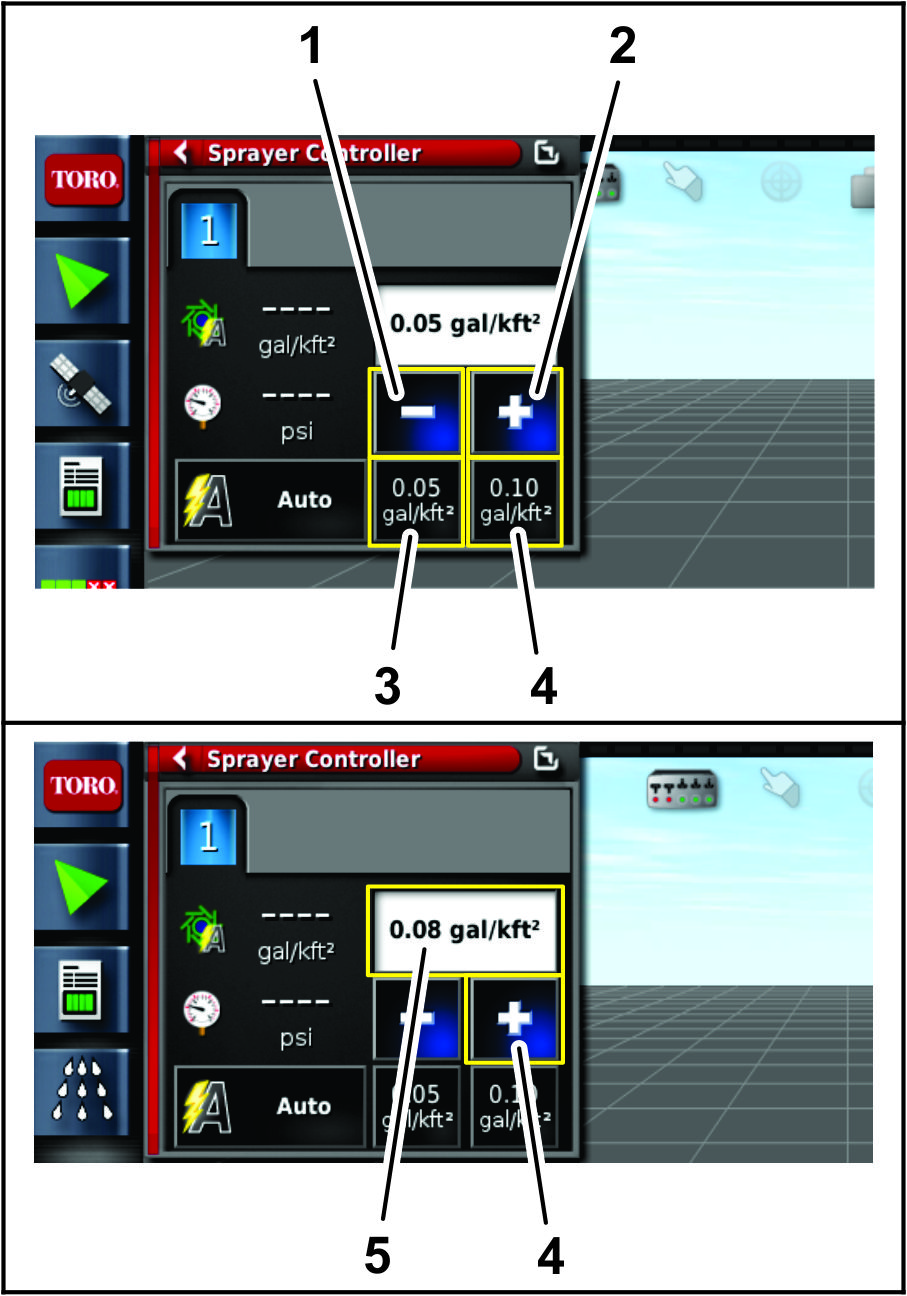
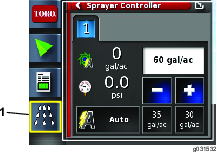
Åbn ikonet for sprøjtestyreenhed (Figur 41).
-
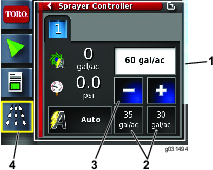
Kontroller på skærmen for sprøjtestyreenheden,
at den korrekte forudindstillede dosering er indstillet.
-
Hvis mængden ikke er korrekt, skal den ændres
ved at trykke på ikonerne for forudindstillet mængde,
trykke på minus- eller plus-ikonet for at ændre doseringen
i intervaller eller vælge feltet for aktuel dosering og indtaste
doseringen med det numeriske tastatur (Figur 42 og Figur 43).
-
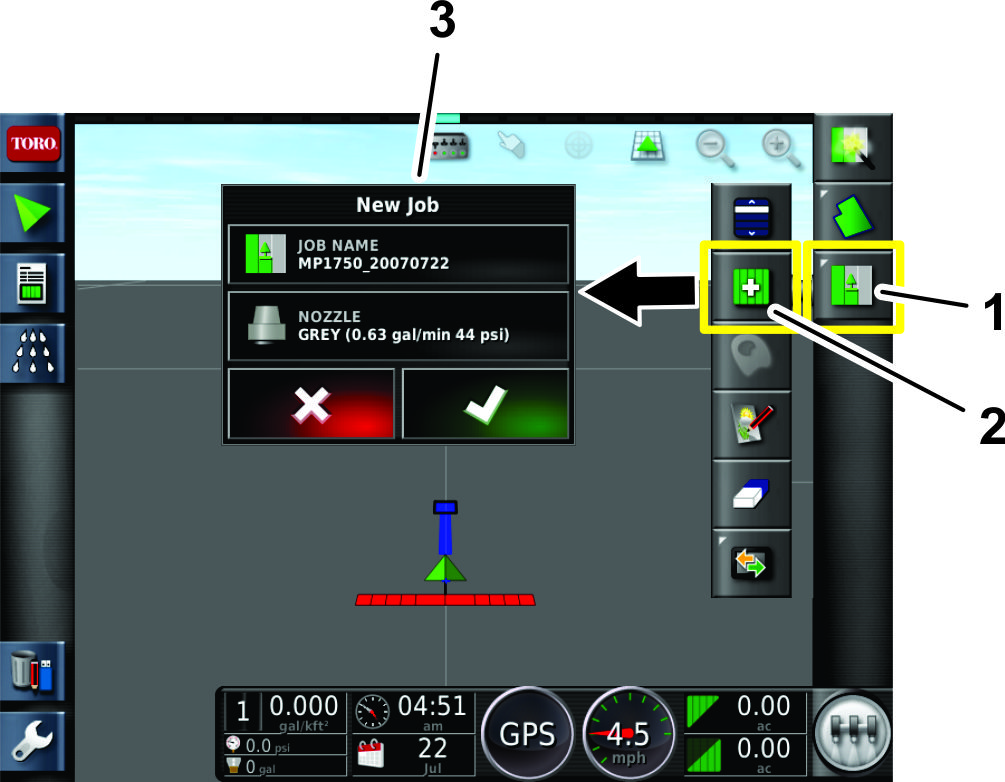
Tryk på ikonet for jobmenu øverst til
højre på skærmen (Figur 44).
-
Indtast et nyt navn til jobbet, eller brug standardtidsstemplet
(Figur 44).
Valg af sprøjtedyse – Klargøring til afbalancering
af dyseventiler
Multi Pro 1750-plænesprøjte
Important: Når du opretter et job, angives dysestørrelsen,
som GeoLink-systemet er indstillet til, på X25-kontrolkonsollens
display. Du skal bruge guiden til ventilafbalancering, hver gang du
skifter sprøjtedyser.
-
Kontroller, at omrøringsventilen er justeret,
og at sprøjtesystemets tryk ligger over 2,07 bar. Se betjeningsvejledningen.
-
Fyld sprøjtetanken med rent vand.
-
Sørg for, at parkeringsbremsen er aktiveret,
og at gearvælgeren er i positionen NEUTRAL.
-
Start motoren, sænk bomsektionerne, indstil
maskinens hovedsektionskontakt i positionen OFF (fra), og sæt de 3 sektionskontakter i positionen ON (til).
-
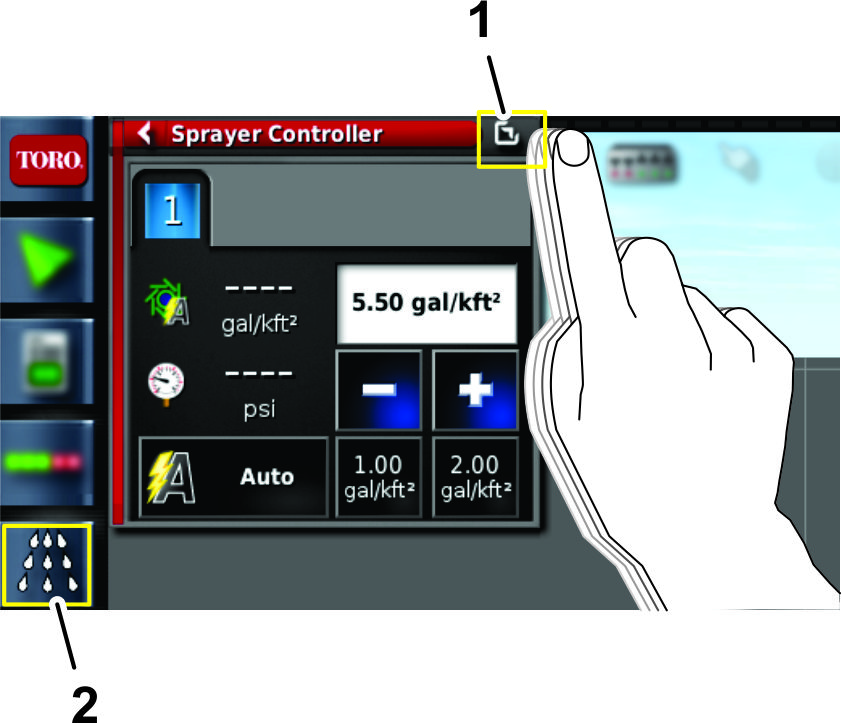
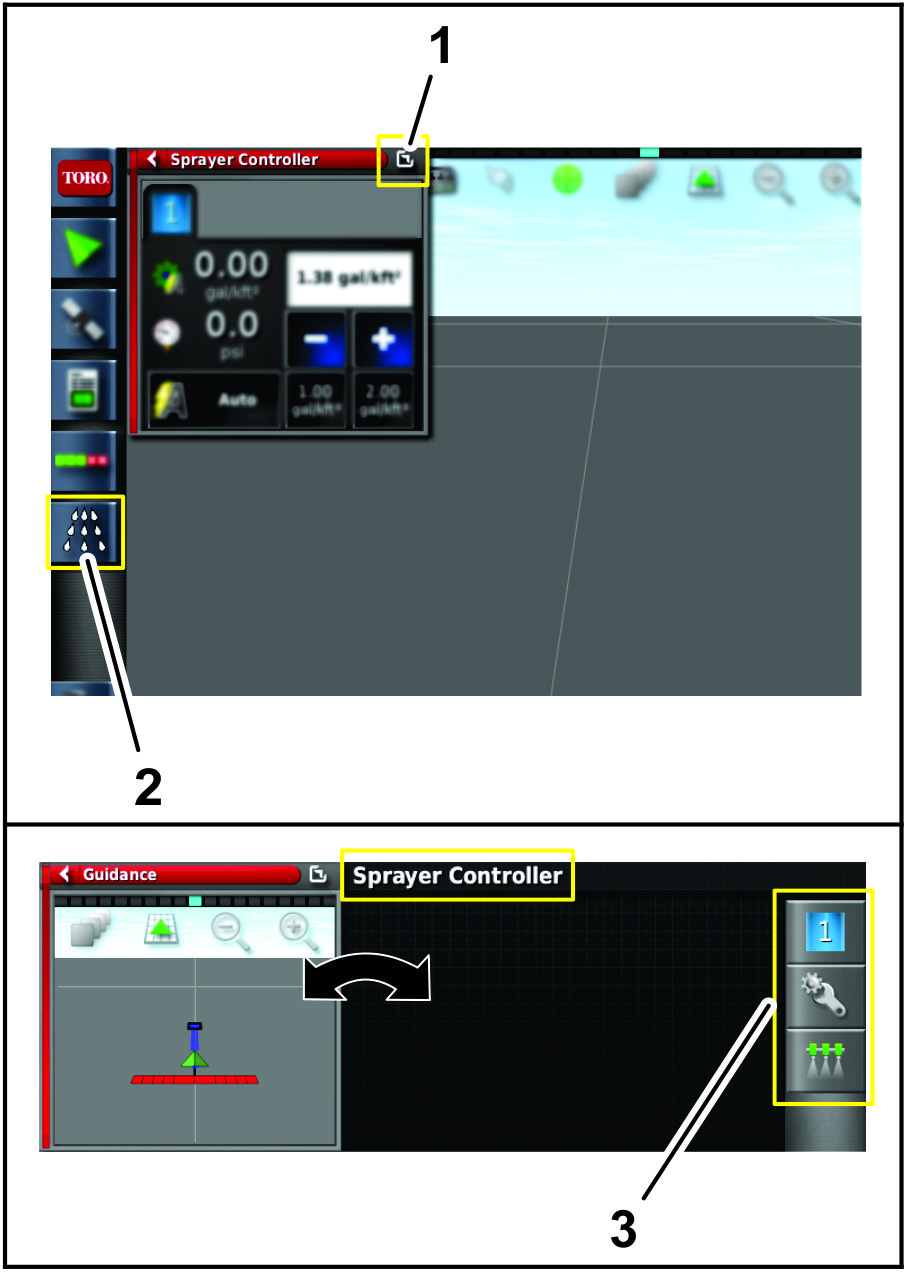
Tryk på ikonet for sprøjtedoseringstyreenheden,
og stryg derefter over fuldskærmsikonet øverst til højre
i sprøjtestyreenhedens vindue (Figur 45).
-
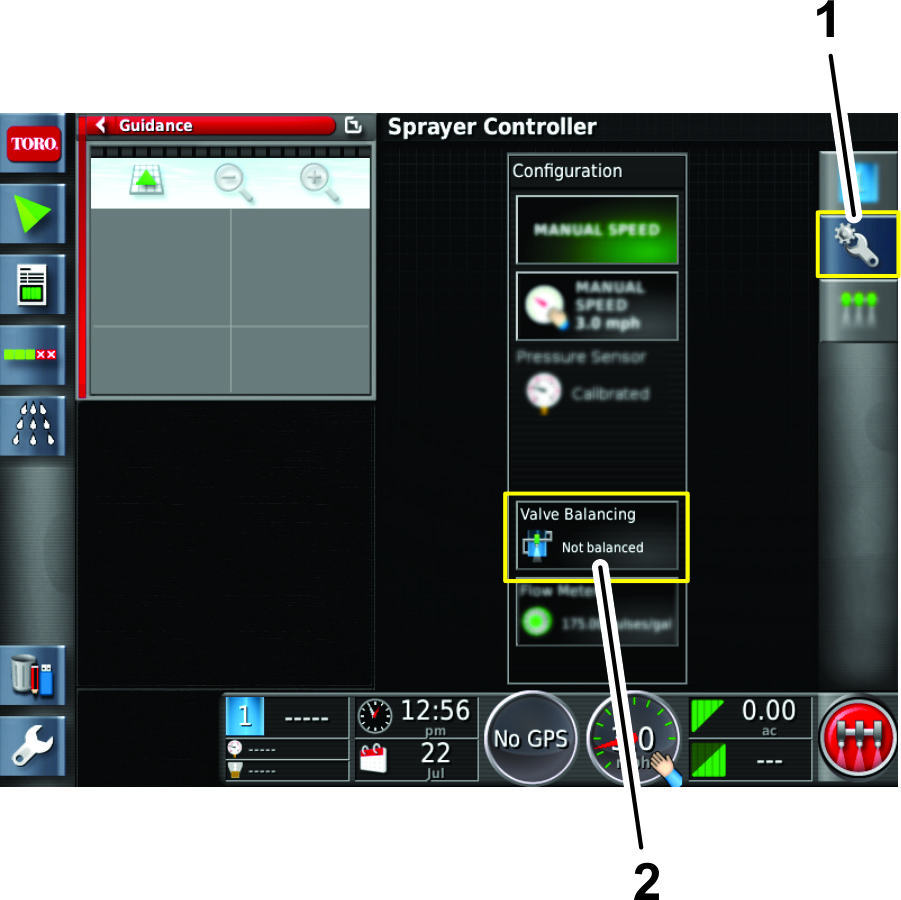
Tryk på konfigurationsikonet, og tryk derefter
på ikonet for guiden til ventilafbalancering (Figur 46).
Valg af sprøjtedyse – Guide til ventilafbalancering
– Trin 1 til 3
Multi Pro 1750-plænesprøjte
-
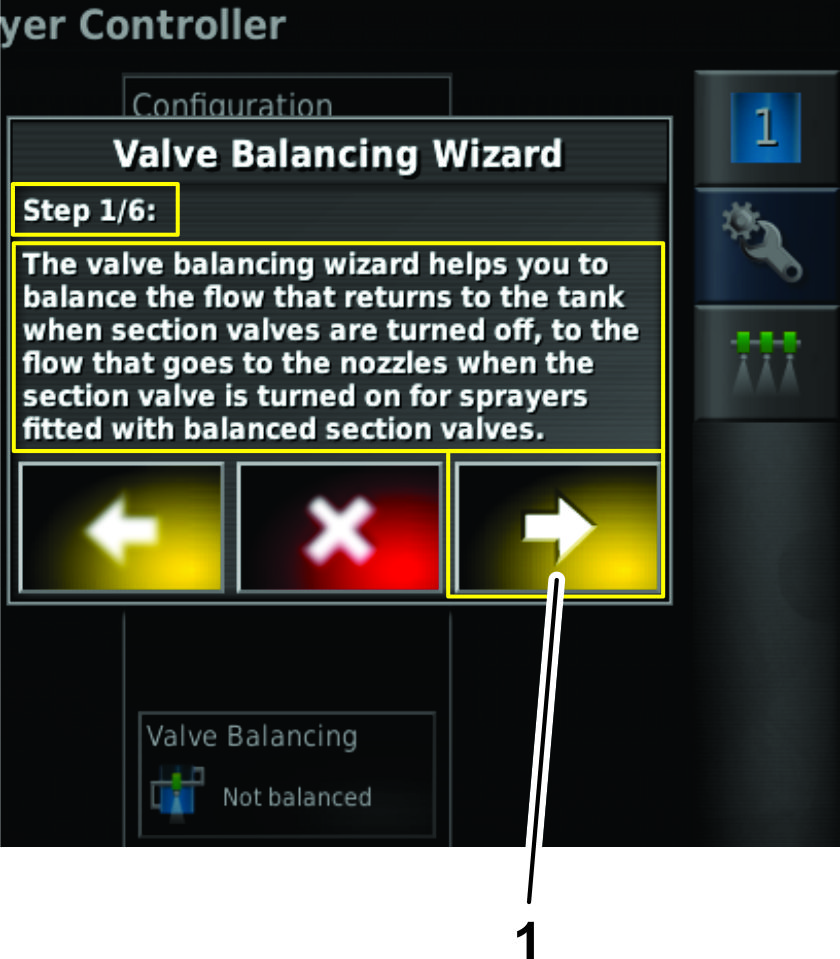
I trin 1 i guiden til ventilafbalancering skal
du læse beskrivelsen af guiden til ventilafbalancering og derefter
trykke på næste-ikonet (Figur 47).
-
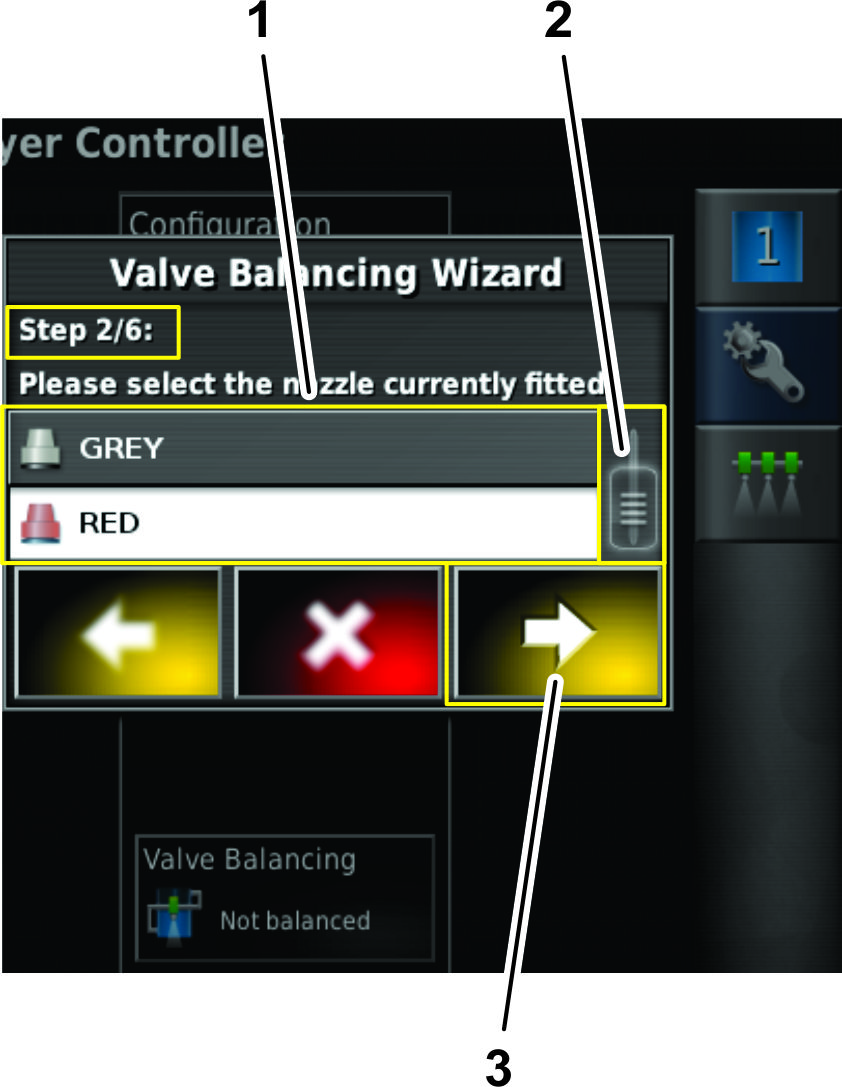
I trin 2 i guiden til ventilafbalancering skal
du trække rullepanelet som nødvendigt for at vise den
sprøjtedyse, du konfigurerer, og derefter trykke på dyseikonet
på rullelisten (Figur 48).
Note: Hvis den dyse, du konfigurerer, ikke er på rullelisten,
skal du oprette en ny dyse i opsætningsmenuen, før du
bruger guiden til ventilafbalancering. Se Oprettelse af en dyse.
-
Tryk på næste-ikonet (Figur 48).
-
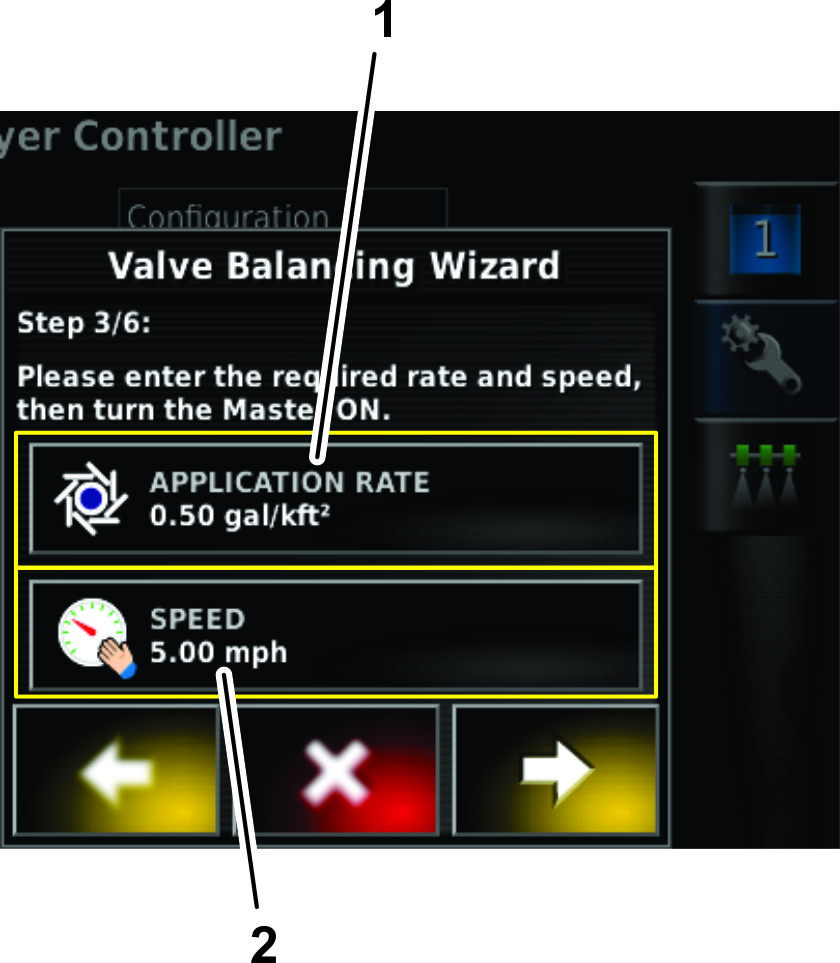
I trin 3 i guiden til ventilafbalancering skal
du, hvis du har brug for at vælge en anden dosering, trykke
på doseringsikonet (Figur 49).
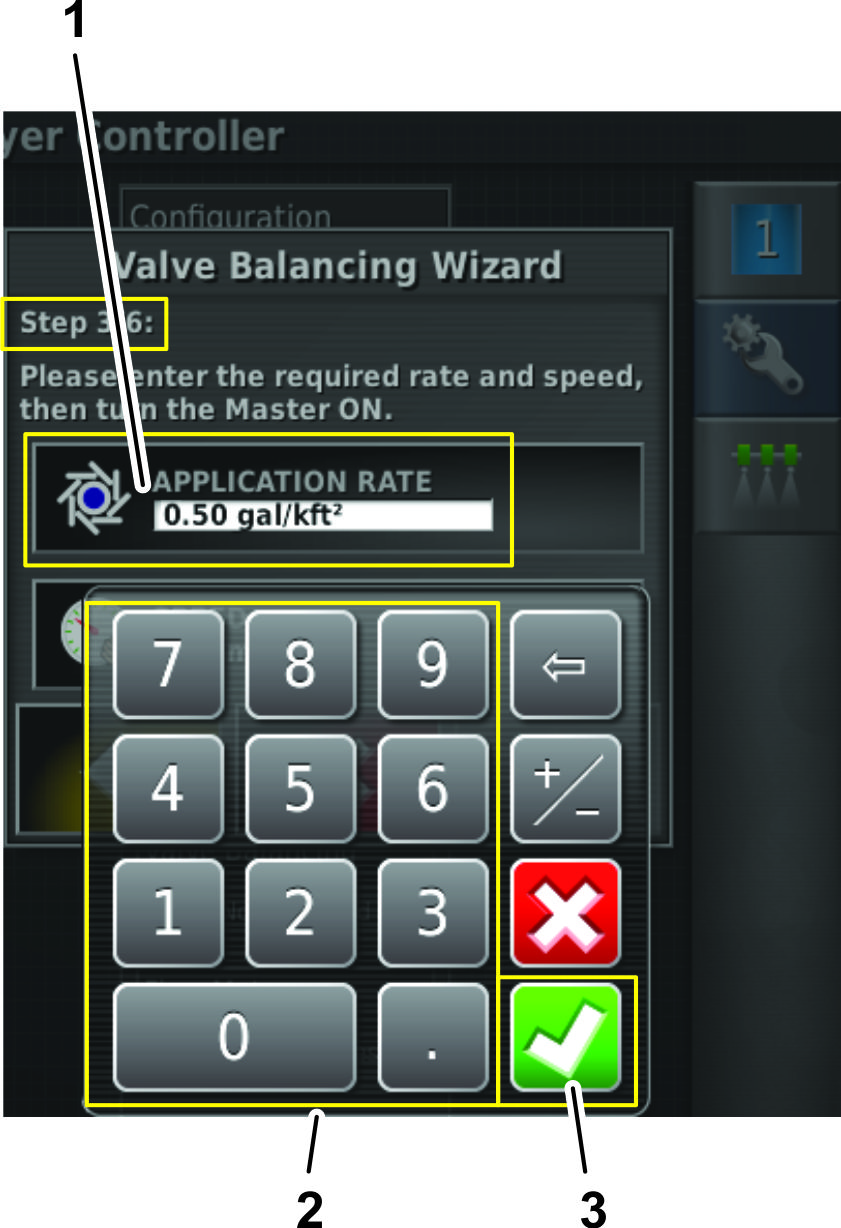
-
Brug taltastaturet til at indtaste den dosering, du
konfigurerer, og tryk derefter på bekræft-ikonet (Figur 50).
-
I trin 3 i guiden til ventilafbalancering skal
du, hvis du har brug for at vælge en anden sprøjtekørehastighed,
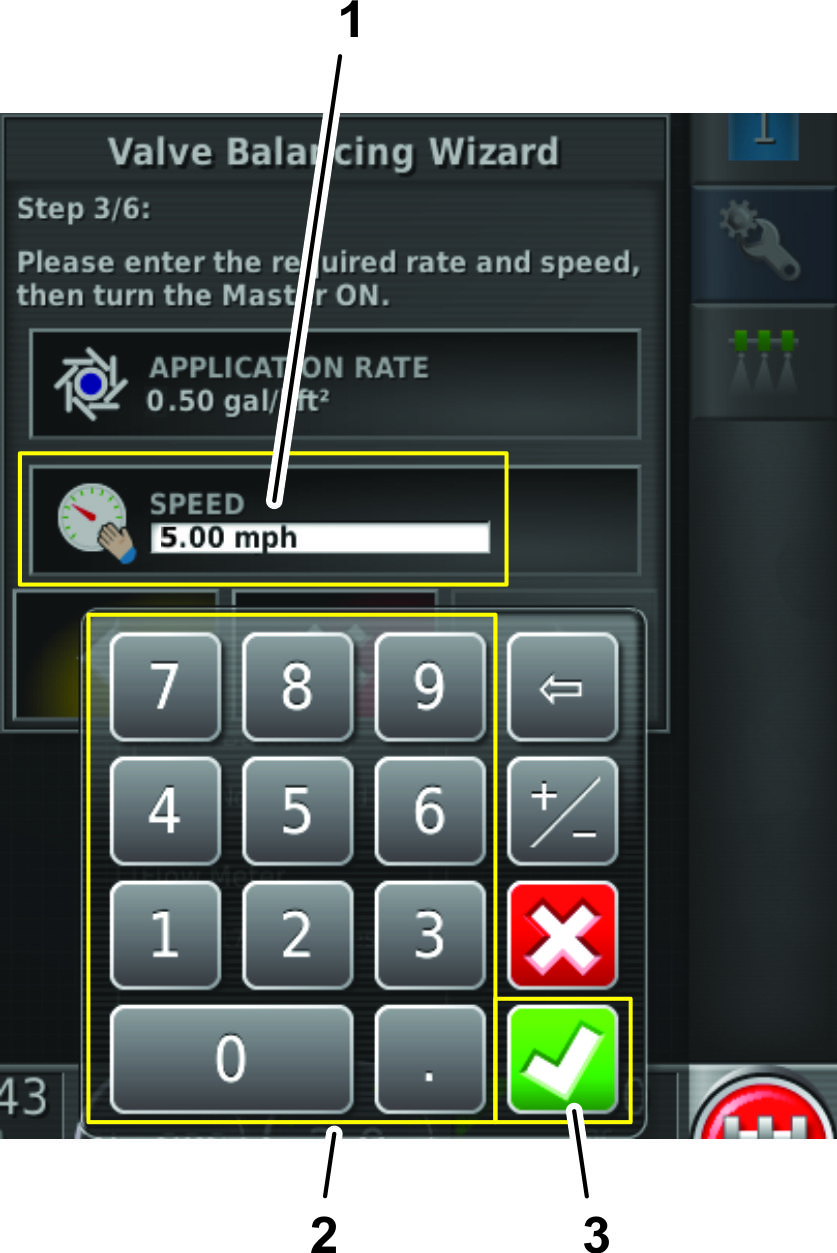
trykke på hastighedsikonet (Figur 49).
-
Brug taltastaturet til at indtaste den kørehastighed,
du vil sprøjte i, og tryk derefter på bekræft-ikonet
(Figur 51).
-
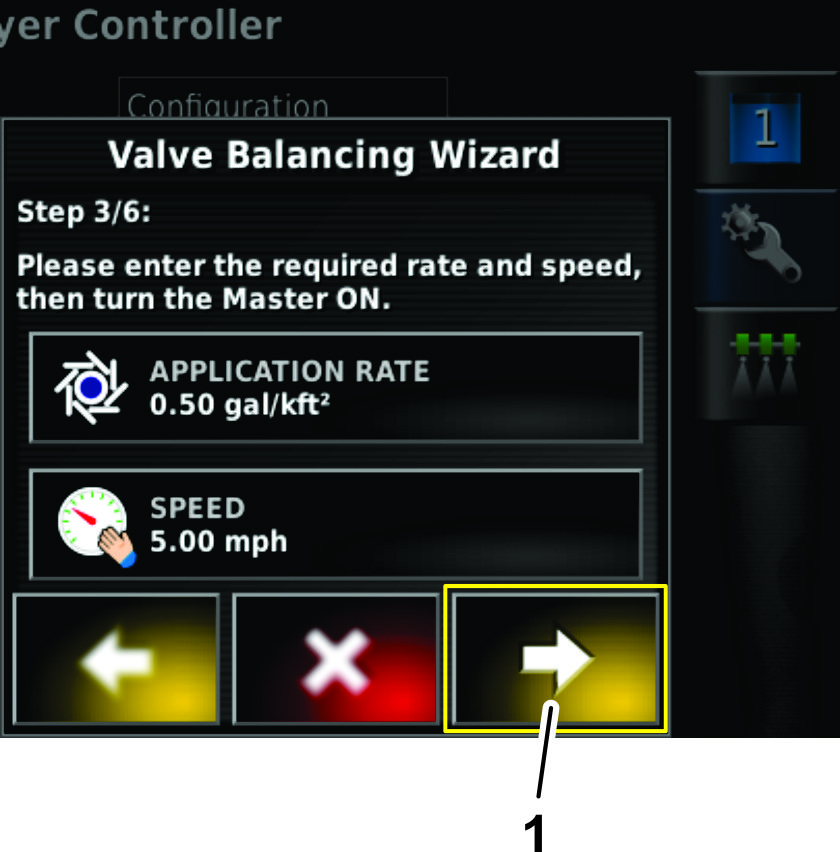
Sæt maskinens hovedsektionskontakt i positionen ON (til).
-
Tryk på næste-ikonet (Figur 52).
Valg af sprøjtedyse – Guide til ventilafbalancering
– Trin 4 til 6
Multi Pro 1750-plænesprøjte
-
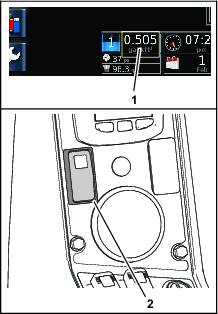
Juster motorhastigheden, indtil måldoseringen
vises på instrumentbrættet på X25-kontrolkonsollen,
og aktiver maskinens gaslåsekontakt (Figur 53).
-
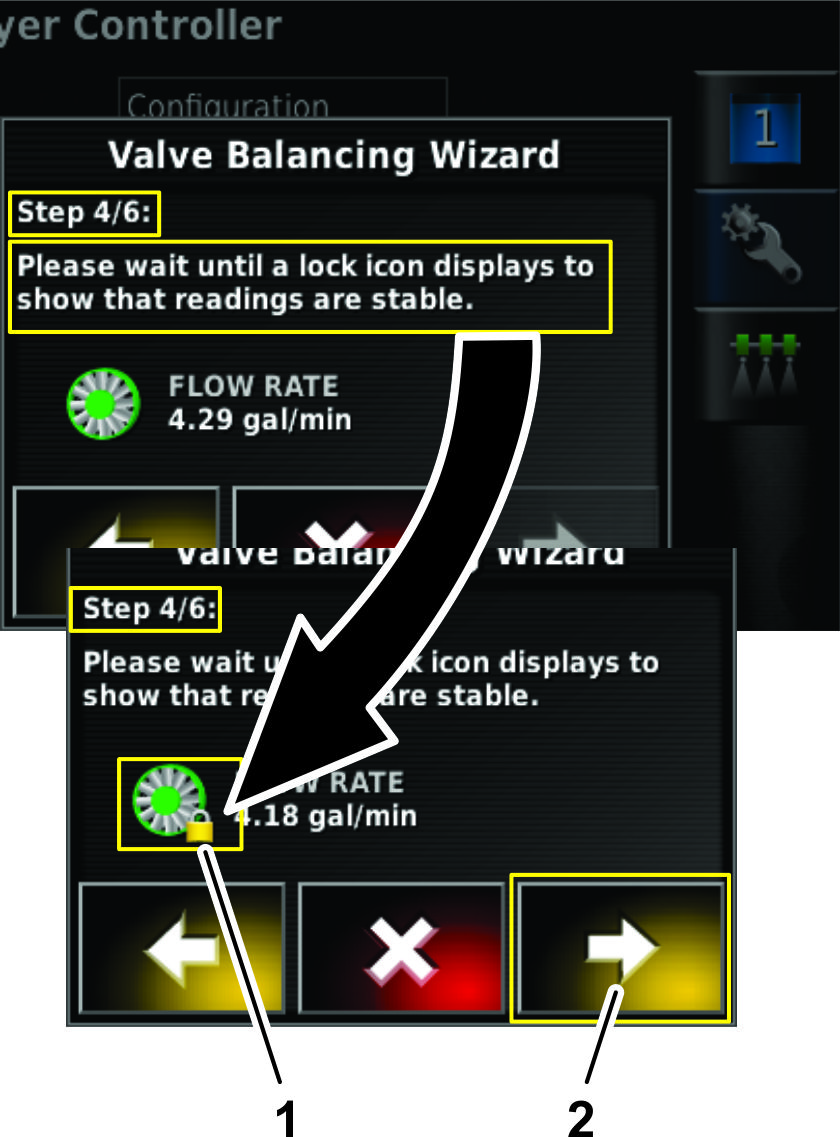
I trin 4 i guiden til ventilafbalancering skal
du vente på, at systemets gennemstrømningshastighed stabiliseres,
og at låseikonet vises i dialogboksen (Figur 54).
-
Tryk på næste-ikonet (Figur 54).
-
I trin 5 i guiden til ventilafbalancering
skal du udføre én af følgende:
Note: (+)- og (-)-ikonet, der vises i guiden til ventilafbalancering,
svarer til mærkaten på ventilhuset og hjælper med
at bestemme, hvilken vej grebet på omløbsventilen skal
drejes.
-
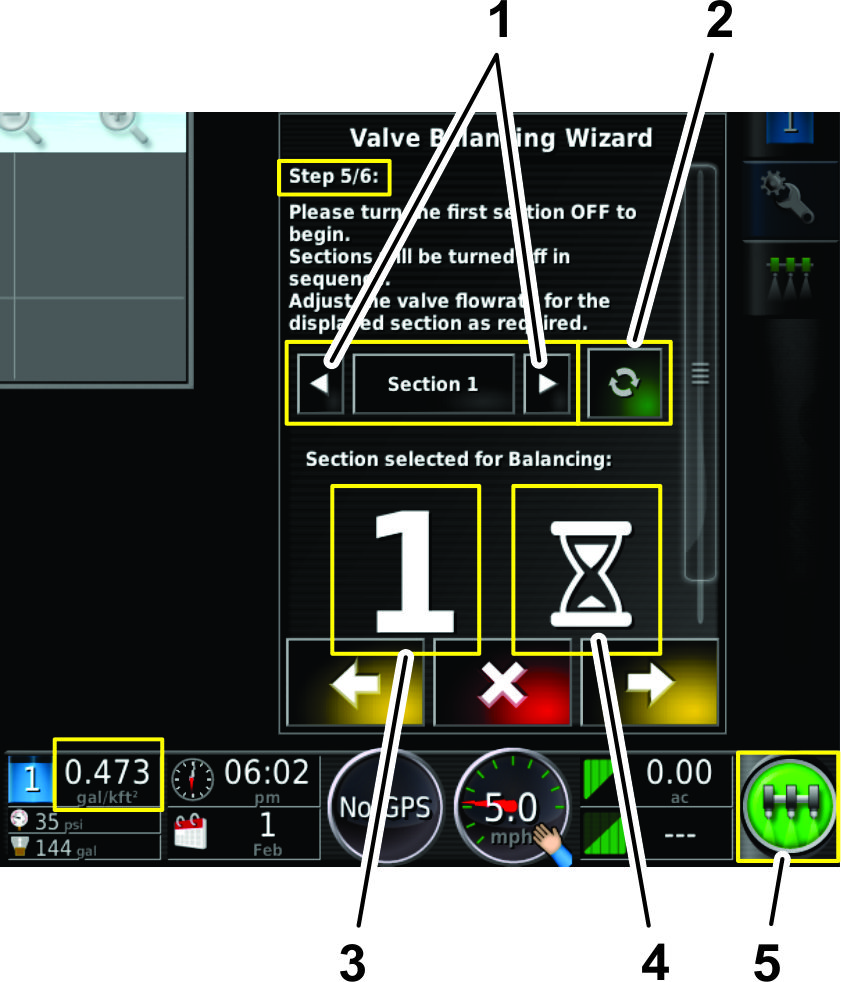
Vent, indtil GeoLink-softwaren har behandlet gennemstrømningshastigheden
(Figur 55).
Note: Hvis du trykker på ikonet for sektion til/fra-ikonet,
så den bliver grøn (til), kan du bruge forrige- og næste-ikonet
til at vælge en sektionsventil, du vil afbalancere. Tryk på
ikonet for sektion til/fra, så det aktiveres, hvis du har justeret
den forkerte omløbsventil og vil gå til et bestemt sektionsventilvalg
i guiden til ventilafbalancering.
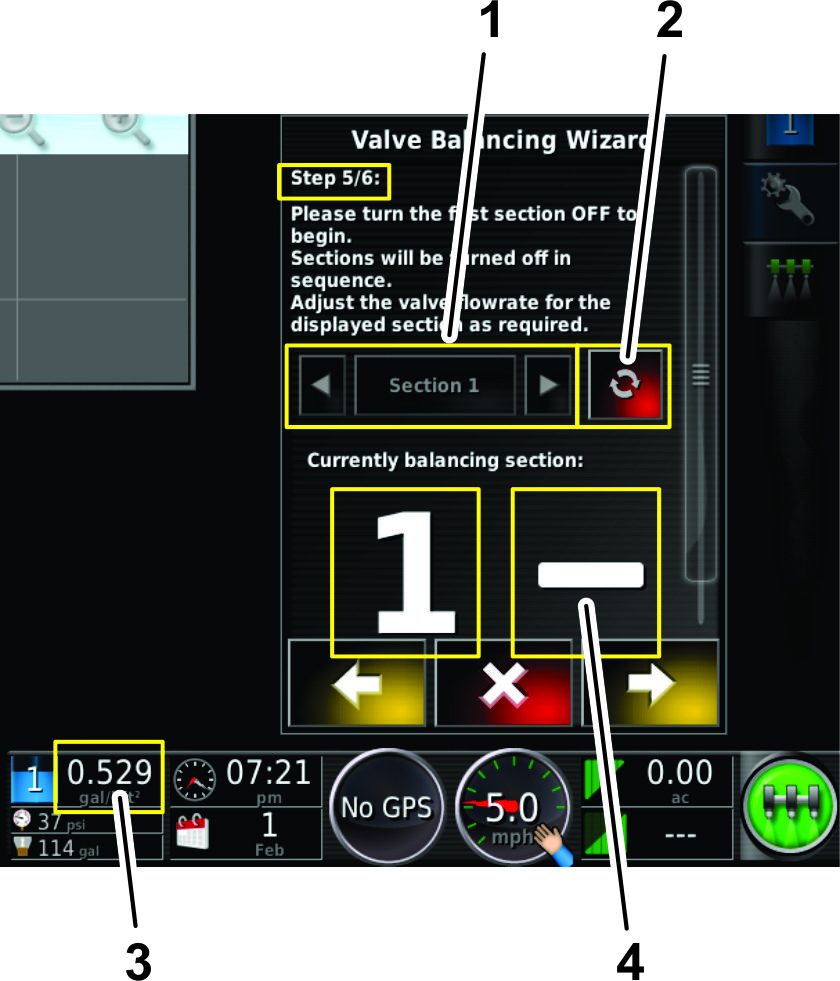
-
Doseringen for sektionsventilen er for høj
(Figur 56).
Note: I dette eksempel er måldoseringen 0,500 gallon/1.000 ft2, men den målte dosering er 0,529 gallon/1.000 ft2.
-
Tryk på ikonet for sektion til/fra (Figur 56) for at
slukke sektionsventilen (rød).
-
Gå til bagenden af maskinen.
-
Juster omløbsventilen ved sektionsventil 1
for at reducere gennemstrømningshastigheden til måldoseringen.
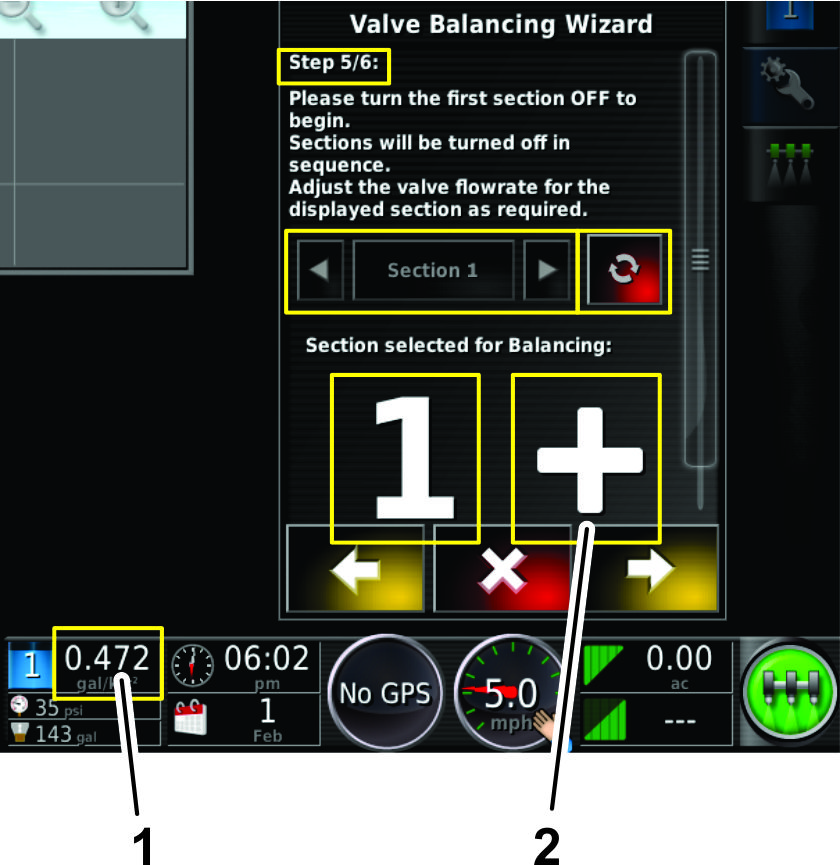
-
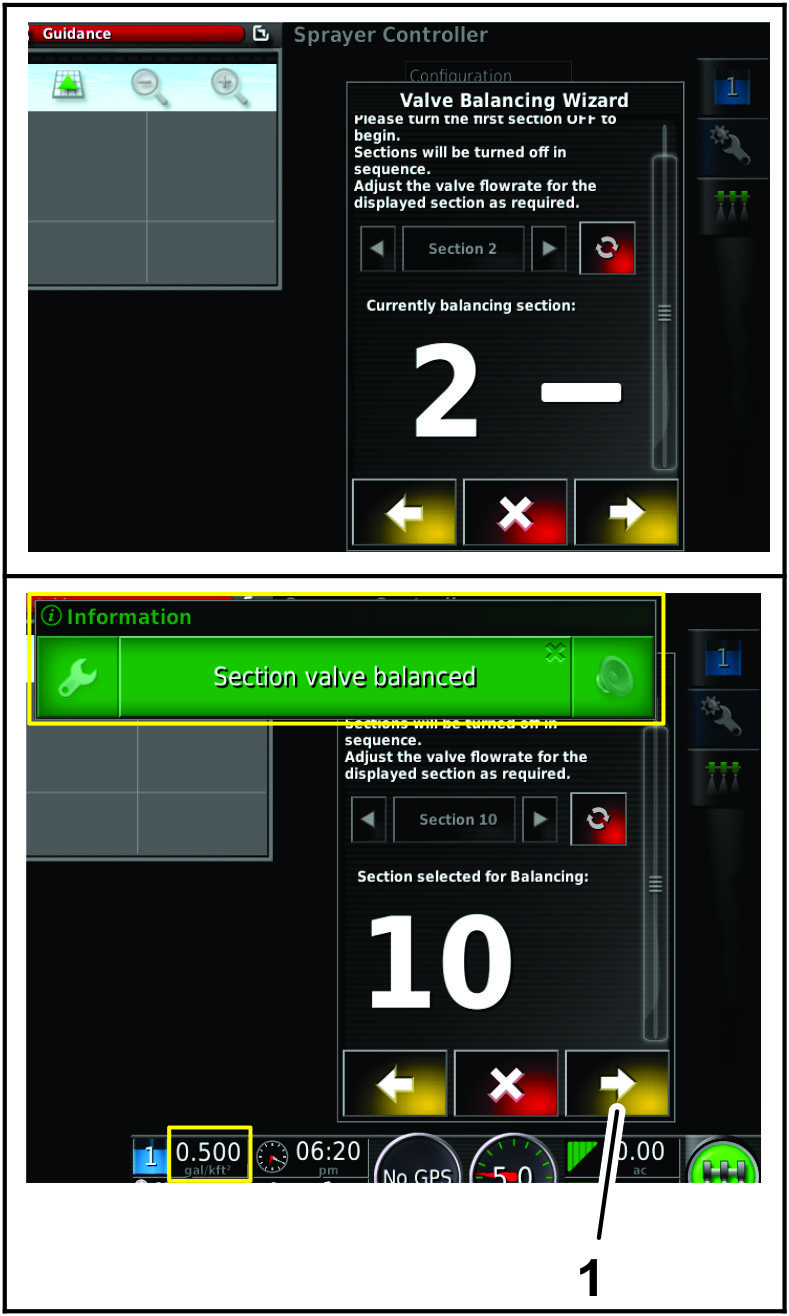
Doseringen for sektionsventilen er for lav (Figur 57).
Note: I dette eksempel er måldoseringen 0,500 gallon/1.000 ft2, men den målte dosering er 0,472 gallon/1.000 ft2.
-
Tryk på ikonet for sektion til/fra (Figur 56) for at
slukke sektionsventilen (rød).
-
Gå til bagenden af maskinen.
-
Juster omløbsventilen ved sektionsventil 1
for at øge gennemstrømningshastigheden til måldoseringen.
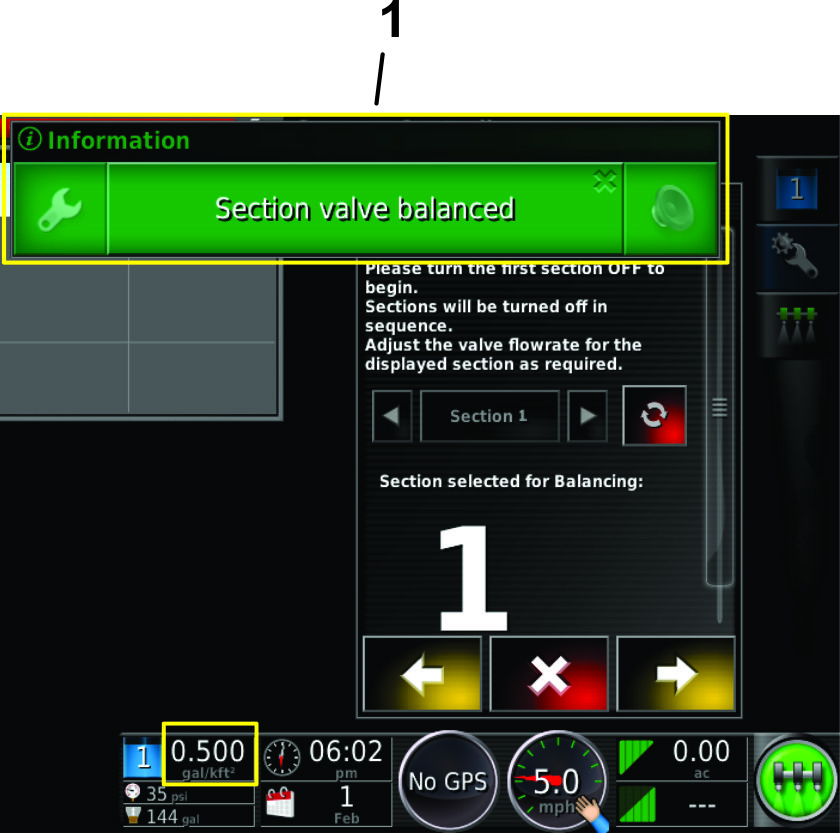
-
Der vises en meddelelse om, at
sektionsventilen er afbalanceret ("Section Valve Balanced"),
og guiden til ventilafbalancering går automatisk videre til
den næste sektionsventil (Figur 58).
-
Gentag trin 4 og 5 for sektionsventil 2 til
10 (Figur 59).
-
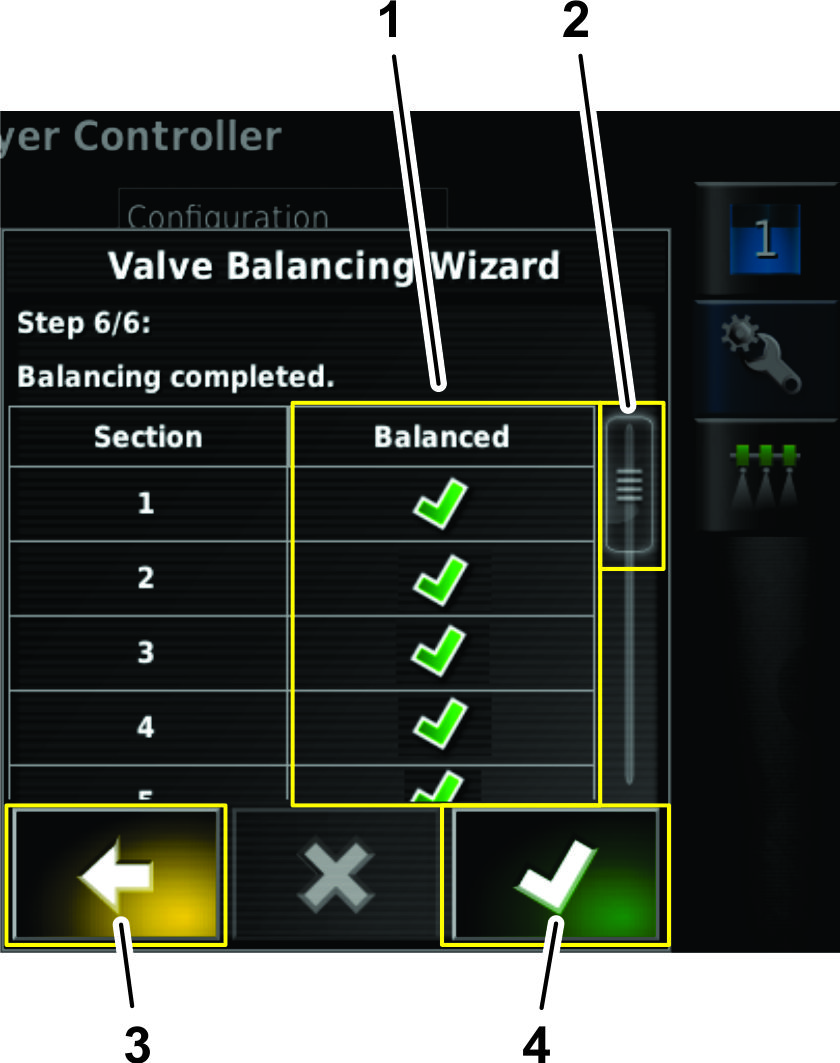
Når alle sektionsventiler er afbalanceret, skal
du vælge det næste ikon (Figur 59).
-
I trin 6 i guiden til ventilafbalancering skal
du gennemgå listen over afbalancerede sektionsventiler for at
sikre, at alle omløbsventiler er justeret, og trykke på
bekræft-ikonet (Figur 60).
Note: Hvis du konstaterer, at en sektionsventil ikke har justeret
sin omløbsventil, skal du trykke på tilbage-ikonet for
at gå til skærmen med trin 5 for den pågældende
dyseventil og udføre trin 4 og 5 (Figur 60).
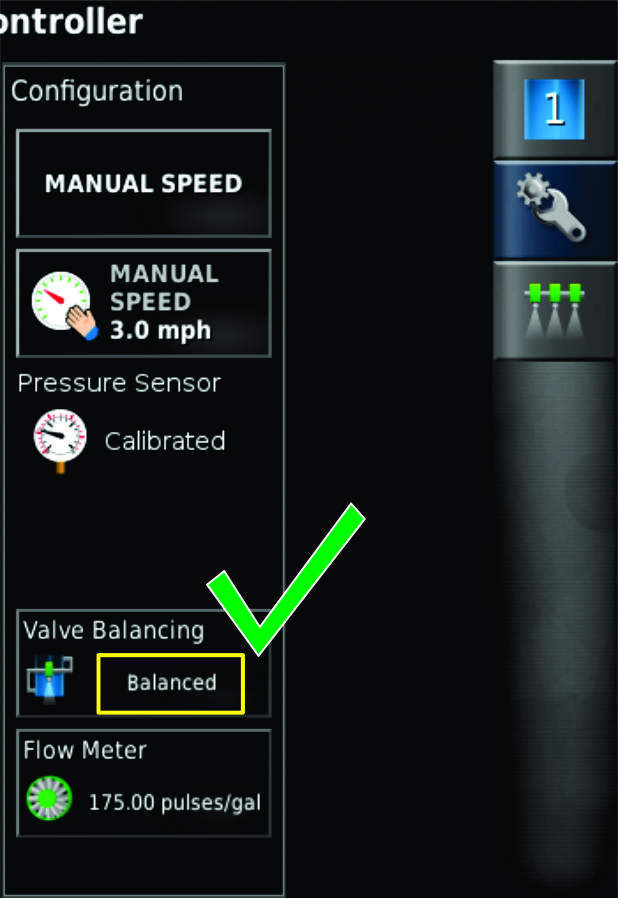
Når du har fuldført guiden til ventilafbalancering,
angiver ikonet for ventilafbalancering i dialogboksen for opsætning,
at afbalanceringen er gennemført (Figur 61).
Valg af sprøjtedyse
Multi Pro 5800-plænesprøjte
-
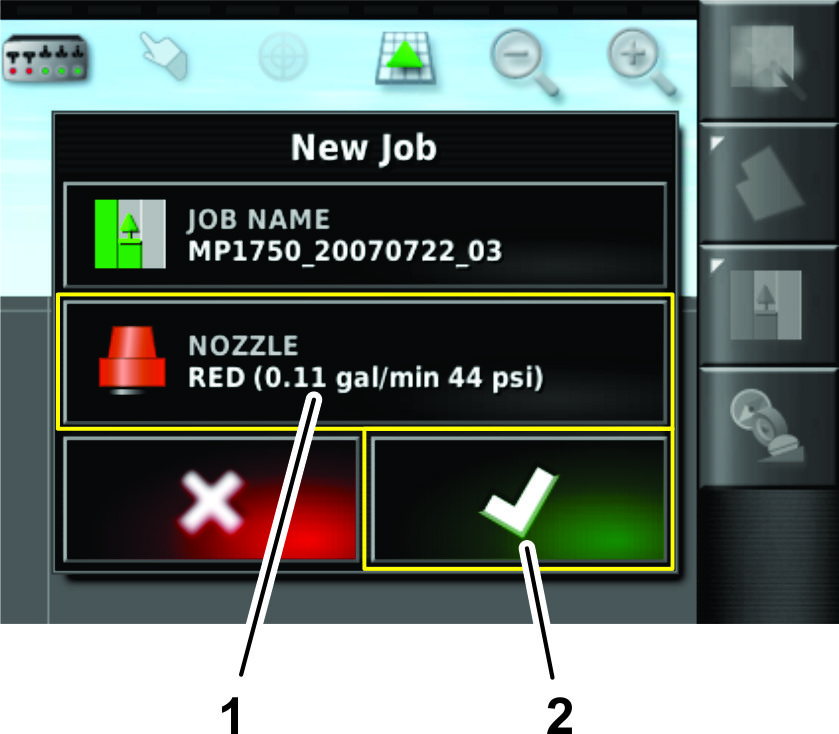
Tryk på dyseikonet i menuen for nyt job (Figur 62).
-
Vælg dysen for den dosering, du sprøjter
med, på rullelisten.
Note: Hvis dysen for den dosering, du sprøjter med, ikke vises
på listen, skal dysen tilføjes på skærmen
for dyseopsætning. Se Oprettelse af en dyse.
-
Tryk på bekræft-ikonet (Figur 62).
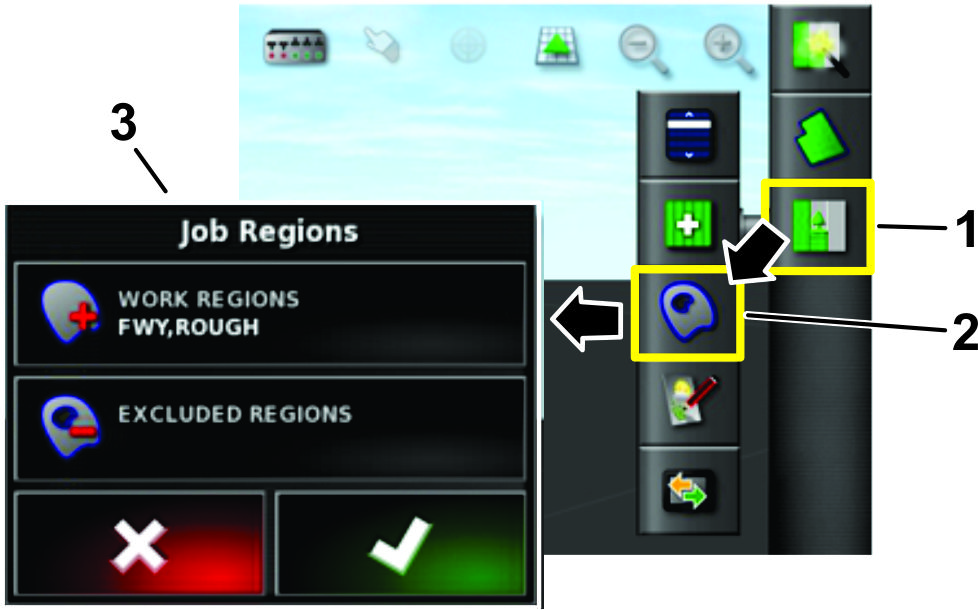
Konfiguration af nyt jobområde
-
Tryk på ikonet for jobmenuen (Figur 63).
-
Vælg ikonet for konfiguration af jobområder.
-
Vælg det arbejdsområde, du vil sprøjte
(dvs. fairways, greens eller tees), som vist i Figur 63.
-
Vælg de undtagne områder, der ikke skal
sprøjtes (bunkere, træer, faremomenter osv.) (Figur 63).
Note: Se standardtilstandsvideoerne for at få oplysninger om
sprøjtning af et skel inden i et andet skel.
Betjening af maskinens sprøjtesystem
-
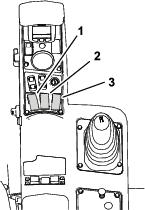
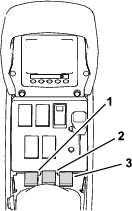
Sæt de 3 sektionskontakter (placeret i
kontrolkonsollen på maskinen) i positionen ON (til) (Figur 64 og Figur 65).
-
Tryk på maskinens hovedsektionskontakt.
-
Tryk på ikonet for hovedkontakten (Figur 21) på
kontrolkonsollens display (kun Multi Pro 5800-plænesprøjter).
-
Kør ind i sprøjteområdet.
Note: Maskinen starter sprøjtningen, når sprøjten
bevæger sig ind i det definerede sprøjteområde,
og ASC-styretilstanden er indstillet i positionen FIELD
BOUNDARY (baneskel).
Note: Displayet viser de områder, du skal sprøjte, i
lysegrå, og de områder, du ikke skal sprøjte, i
mørkegrå. Hvis displayet viser alt som lysegråt,
kan du sprøjte alle områder.
Brug af nem-tilstand til en eksisterende opgave
Note: Der er sat en opgave op i standardtilstand. Sørg for
at slette alle tidligere joboplysninger, før en eksisterende
opgave gentages.
-
Start maskinen, og hold nøglen i positionen KøRSEL.
-
Åbn ikonet for sprøjtestyreenhed (Figur 66).
-
På skærmen for sprøjtestyreenheden
skal det vurderes, om den korrekte mængde (gal/ac) er valgt.
-
Hvis mængden ikke er korrekt, skal den ændres
intervalvis med de forudindstillede mængder. Alternativt kan
du vælge den aktuelle mængde og indtaste en dosering manuelt
(Figur 67).
-
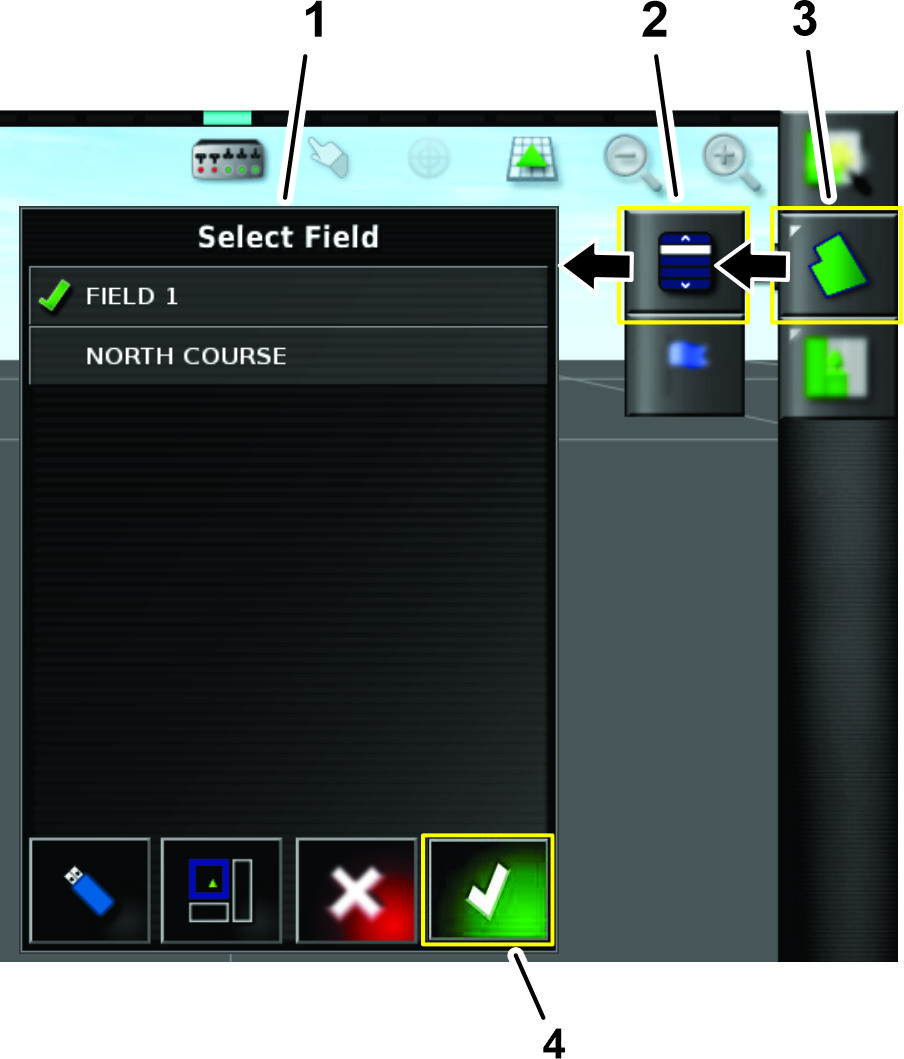
Tryk på ikonet for banemenuen.
-
Vælg navnet på den eksisterende bane (Figur 68).
-
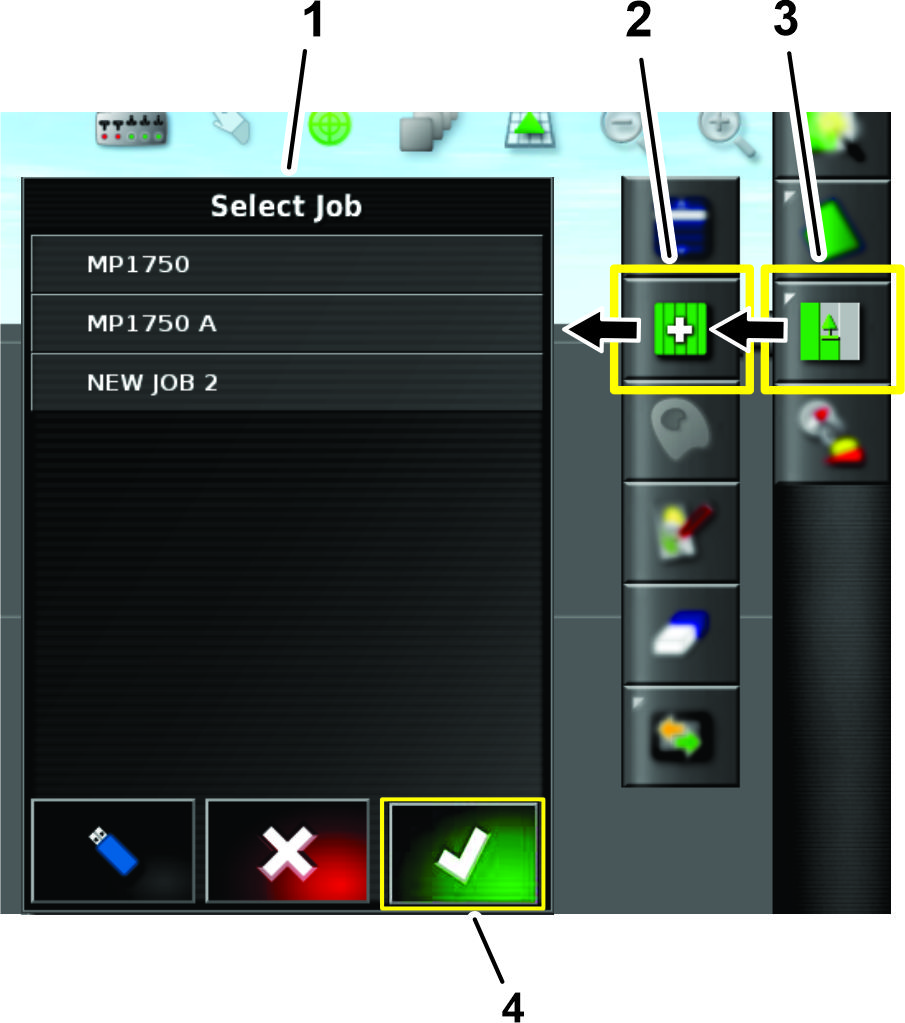
Tryk på ikonet for jobmenuen (Figur 69).
-
Vælg det eksisterende job (Figur 69).
-
Sæt de 3 sektionskontakter (placeret i
kontrolkonsollen på maskinen) i positionen ON (til) (Figur 70 og Figur 71).
-
For at starte sprøjtningen skal du trykke på HOVEDKONTAKTIKONET på skærmen og køre
ind i sprøjteområdet (Figur 21)
Note: Maskinen starter sprøjtningen, når sprøjten
bevæger sig ind i det korrekte sprøjteområde.
Note: Displayet viser de områder, der skal sprøjtes,
med lysegråt, og områder, der ikke skal sprøjtes,
med mørkegråt. Hvis displayet viser alt med lysegråt,
kan alle områder sprøjtes.
Brug af standardtilstand
Kalibrering af kompasset
-
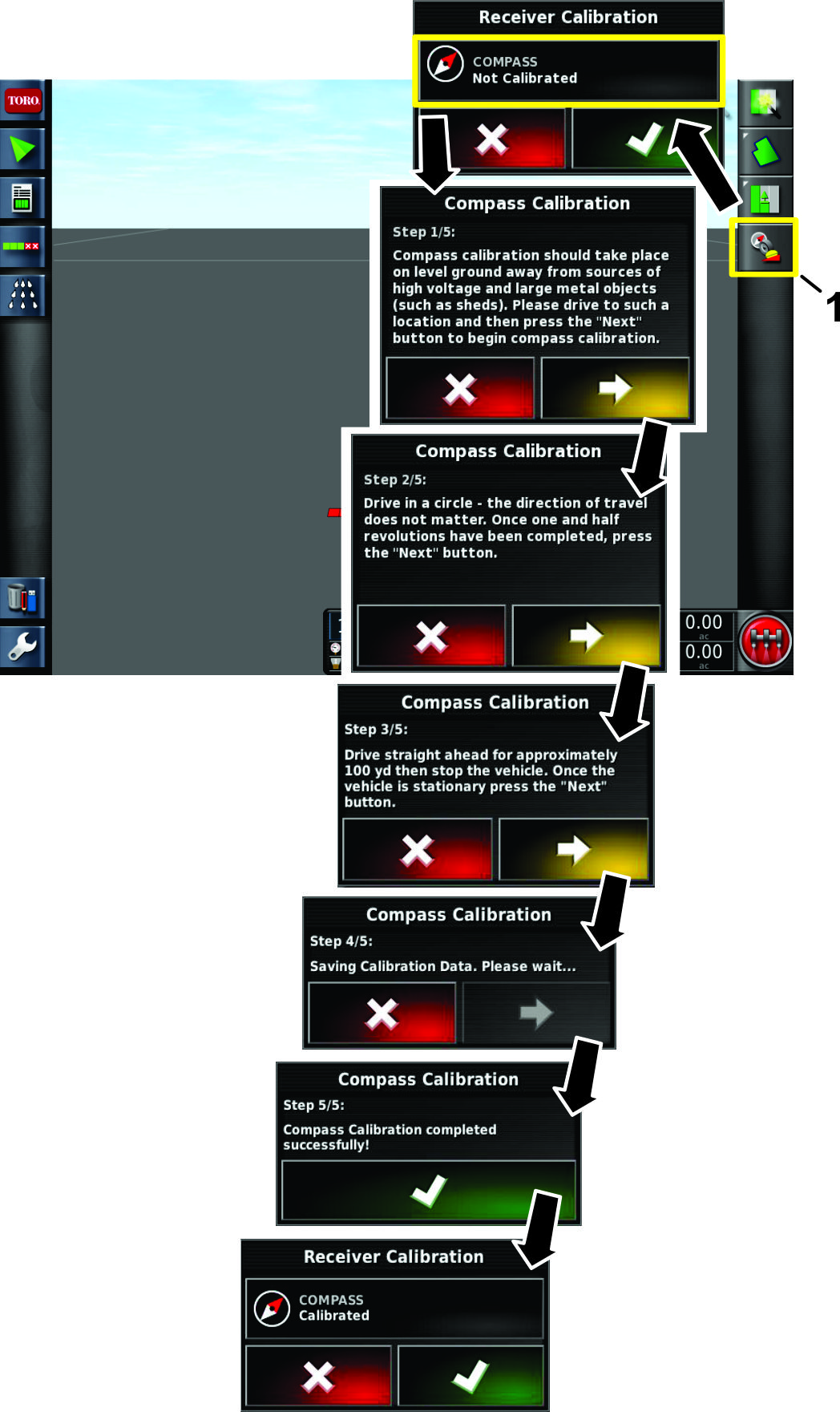
Vælg ikonet for modtagerkalibrering (Figur 73)
-
Vælg kompasikonet (Figur 73).
-
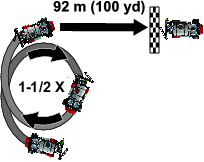
Kør maskinen rundt i en cirkel 1½ omgang
(Figur 74).
-
Tryk på næste-ikonet (Figur 73).
-
Kør 92 m lige ud. Se figur Figur 74.
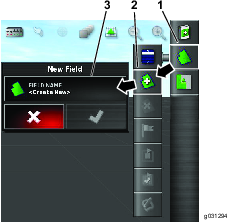
-
Bekræft kalibreringen (Figur 73).
Oprettelse af en bane
Note: Opret 1 bane pr. forløb med alle baneskel for forløbet
under denne bane.Et sprøjtejob skal holdes inden for én mark. Det
kan ikke sprøjte grænser mellem markerne.
-
Tryk på ikonet for Hurtig start.
-
Vælg banenavnet, navngiv banen, og tryk på
bekræft-ikonet (Figur 75).
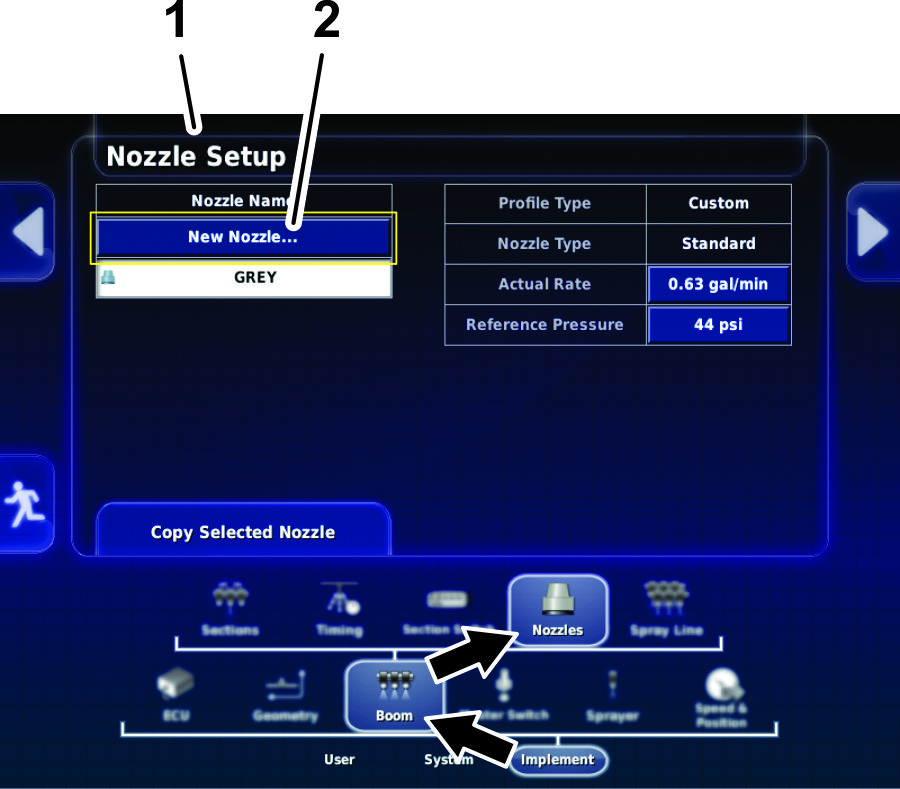
Oprettelse af en dyse
-
Indstil brugeradgangsniveauet til STANDARD. Se Introduktion til de forskellige displaytilstande.
-
Tryk på opsætningsikonet  nederst til venstre på
startskærmen.
nederst til venstre på
startskærmen.
-
Tryk på redskabsikonet, bomikonet og dyseikonet
(Figur 76).
-
Tryk på ikonet for NY DYSE øverst på dyseopsætningsskærmen (Figur 76).
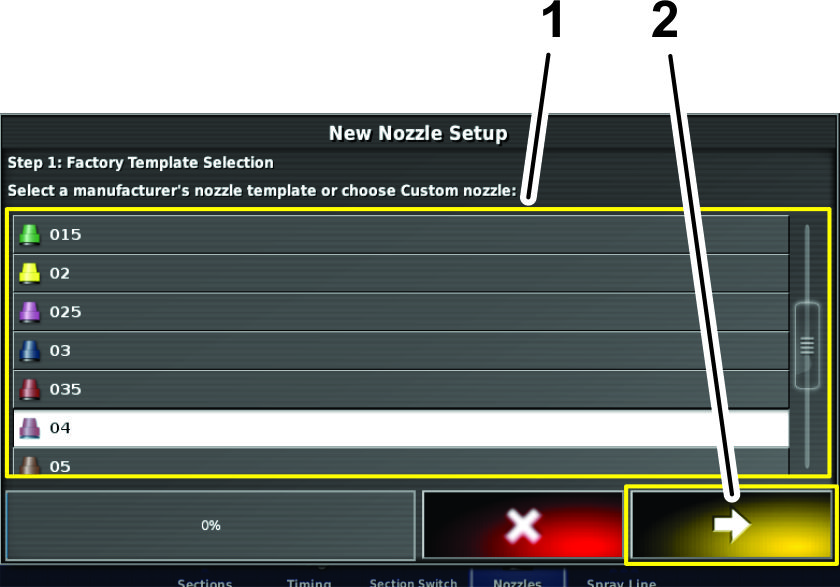
-
I trin 1 på opsætningsskærmen
for den nye dyse skal du trykke på ikonet for ny dyse baseret
på gennemstrømningshastigheden eller farven, der er anført
på udvalget af fabriksskabeloner (Figur 77).
Note: Følgende tabel viser de dyser, der kan fås hos
Toro. Indstillingerne er ISO-standarder.
Note: 015-dysen (lysegrøn) er ikke den samme som 15-dysen
(mørkegrøn).03-dysen (mørkeblå) er ikke den samme som 10-dysen
(lyseblå).
Dysetabel
| Dyse | Dysefarve | Gennemstrømningshastighed |
 04 04 | Rød | 1,5 l/min (0,4 gpm) |
 05 05 | Brun | 1,9 l/min (0,5 gpm) |
 06 06 | Grå | 2,3 l/min (0,6 gpm) |
 08 08 | Hvid | 3,0 l/min (0,8 gpm) |
 10 10 | Blå | 3,8 l/min (1,0 gpm) |
 15 15 | Grøn | 5,7 l/min (1,5 gpm) |
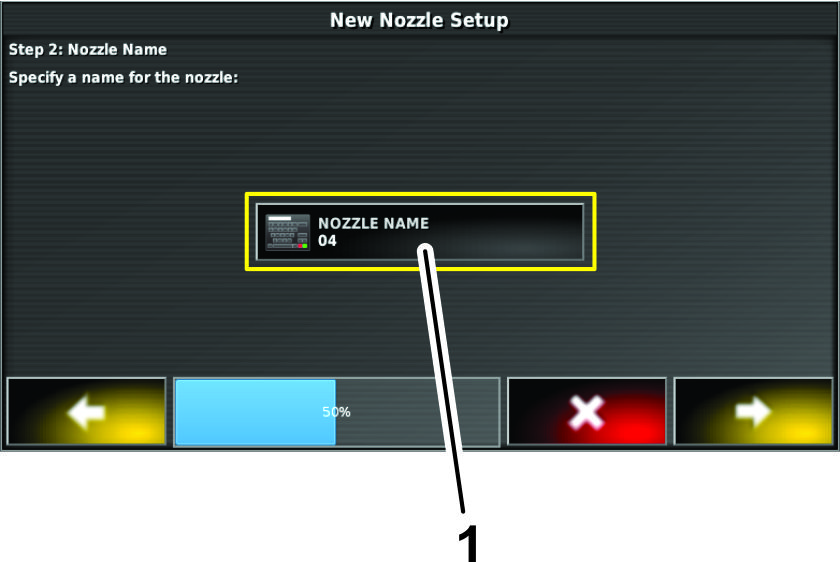
-
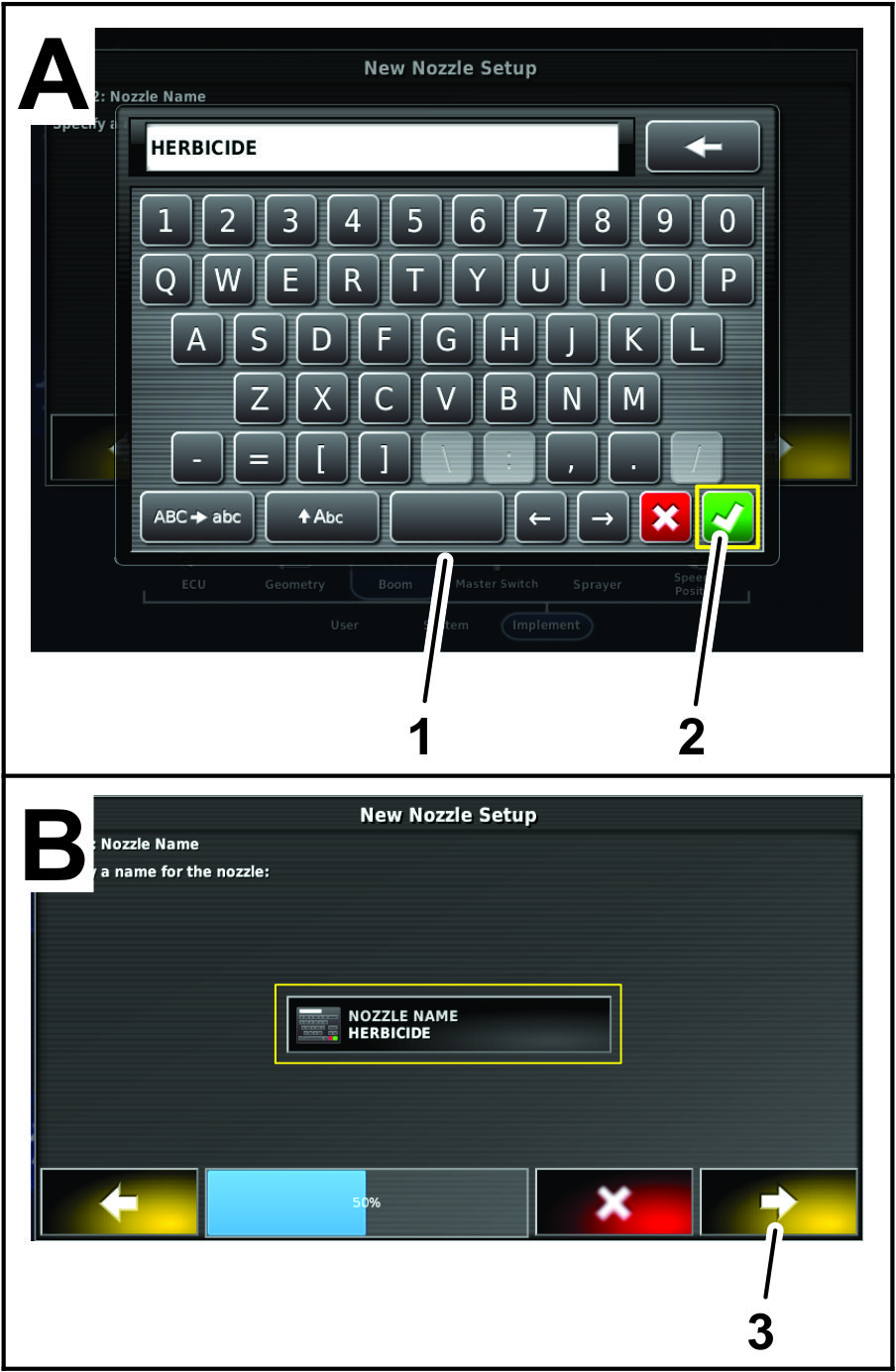
Tryk på ikonet for DYSENAVN (Figur 78).
-
Indtast dysenavnet med displaytastaturet, og tryk
på bekræft-ikonet (Figur 79).
-
I dialogboksen for opsætning af ny dyse –
trin 2 – skal du trykke på bekræft-ikonet (Figur 79).
-
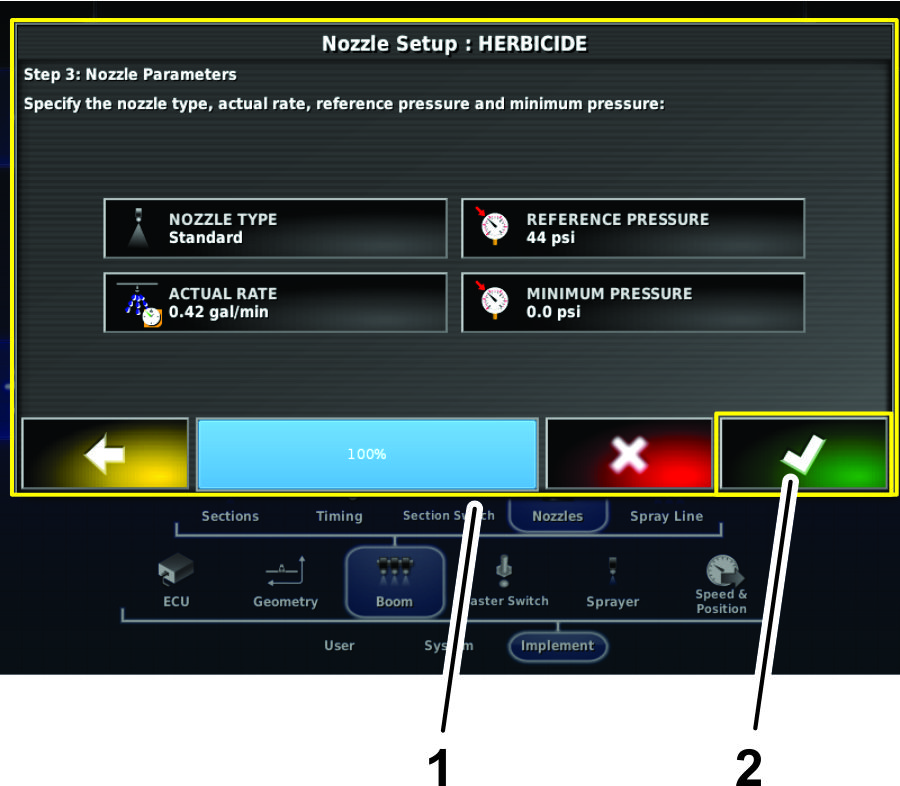
I dialogboksen for opsætning af ny dyse –
trin 3 – skal du trykke på bekræft-ikonet (Figur 79).
Kalibrering af gennemstrømningsmåleren
Udstyr, der fremskaffes af kunden: En opsamlingsbeholder
med målestreger (en beholder med 0,01 ml-intervaller er
at foretrække).
Klargøring til kalibreringen
-
Sørg for, at sprøjtetanken er ren.
-
Fyld sprøjtetanken med mindst 570 l rent
vand.
-
Sørg for, at de dyser, du vil teste, befinder
sig i den aktive sprøjteposition (nede).
-
Aktiver parkeringsbremsen, og start motoren.
Note: Lad motoren og hydrauliksystemet varme op i 10 minutter.
Udførelse af spædning før test
-
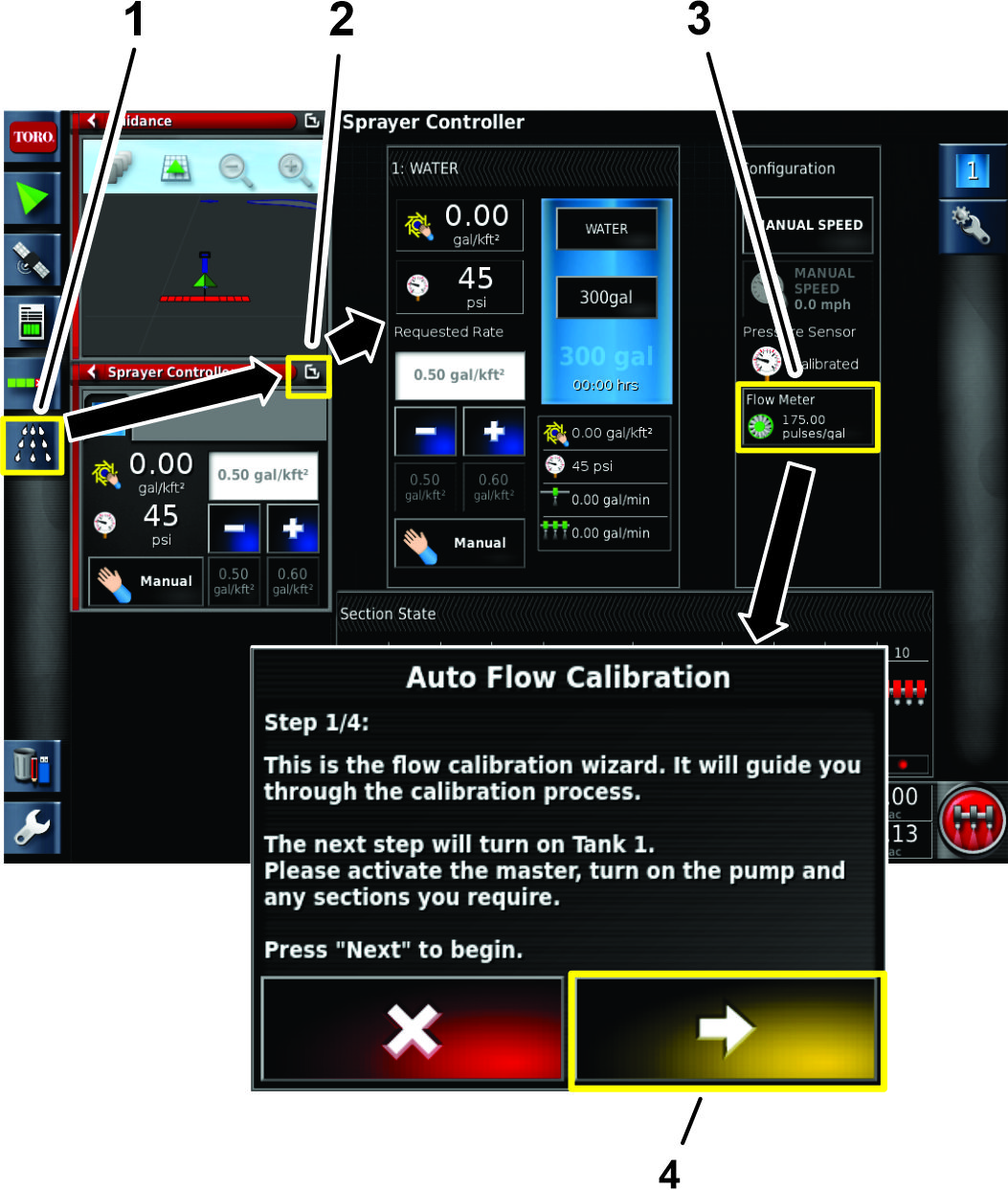
Åbn ikonet for sprøjtestyreenhed, og
klik på ikonet i øverste højre hjørne (Figur 81).
-
Sæt sprøjten i manuel tilstand.
-
Sæt alle sprøjtesektionskontakterne i
positionen ON (til)
-
Sæt gashåndtaget i positionen FAST (hurtig).
-
Sæt hovedsektionskontakten i positionen ON (til).
Note: Hovedsektionskontakten er placeret på maskinens konsol.
-
Brug hovedsektionskontakten til at tænde for
sektionerne.
-
Øg eller mindsk pumpehastigheden til det ønskede
sprøjtetryk.
-
Brug hovedsektionskontakten til at slukke for sektionerne.
Kørsel af opsamlingstesten og indtastning af oplysningerne
Note: Opsamlingstesten i denne procedure skal udføres af to
personer.
-
Åbn ikonet for sprøjtestyreenhed, og
klik på udvidelsesikonet i øverste højre hjørne
(Figur 81).
-
Sæt alle sprøjtesektionskontakterne i
positionen ON (til)
-
Sæt gashåndtaget i positionen FAST (hurtig).
-
Sæt hovedsektionskontakten i positionen ON (til).
-
Vælg ikonet for gennemstrømningsmåleren
(Figur 81).
Important: Sørg for, at opsamlingsbeholderen er under dysen, før
sektionerne tændes.
-
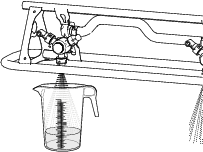
Placer opsamlingsbeholderen under dysen, før
sektionerne tændes (Figur 82).
-
Brug hovedsektionskontakten til at tænde for
sektionerne.
-
Udfør opsamlingstesten i mindst 15 sekunder
på én af dyserne (Figur 82).
Note: Længden af opsamlingstesten afhænger af størrelsen
på beholderen, men længere tid er at foretrække.
-
Sluk for hovedsektionskontakten, sæt gashåndtaget
i den langsomme position, og sluk for sprøjtepumpen.
-
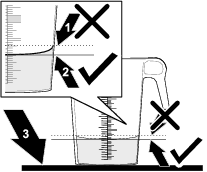
Placer beholderen med målestreger på en
plan flade, og noter væskevoluminen (Figur 83).
Important: Når du aflæser beholderen med målestreger,
skal du placere beholderen på en plan flade.
Important: Når du aflæser beholderen med målestreger,
skal du aflæse væskevoluminen i beholderen med målestreger
ved væskespejlskurvens laveste punkt.
Important: Små fejl ved aflæsning af væskevoluminen i
beholderen med målestreger påvirker præcisionen
af sprøjtekalibreringen væsentligt.
-
Brug væskemængden fra den ene dyse, og
gang mængden med antallet af dyser, der anvendes til sprøjtningen
under opsamlingstesten. Konverter derefter denne mængde til
liter eller gallons (128 fl oz svarer til 1 gallon).
Eksempel: 44 fl oz x 12 dyser = 528 fl oz/128 fl
oz = 4,125 gallon = 15,61 l
-
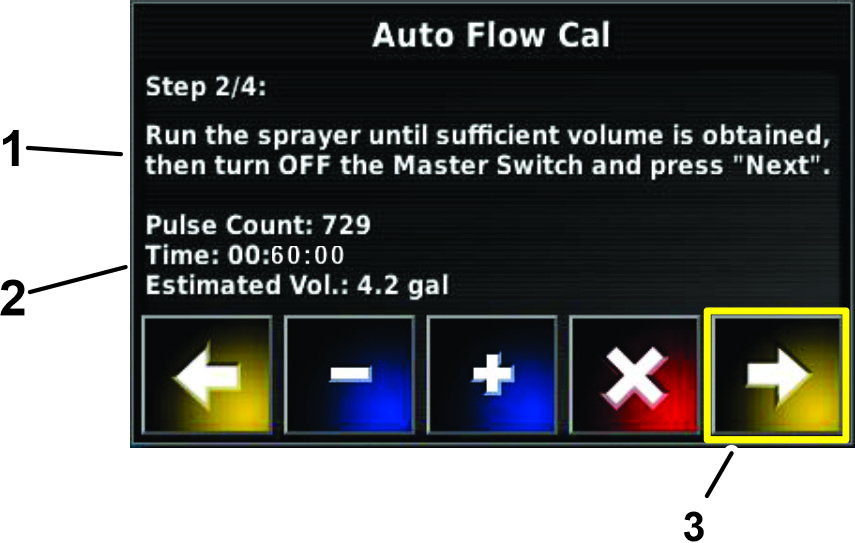
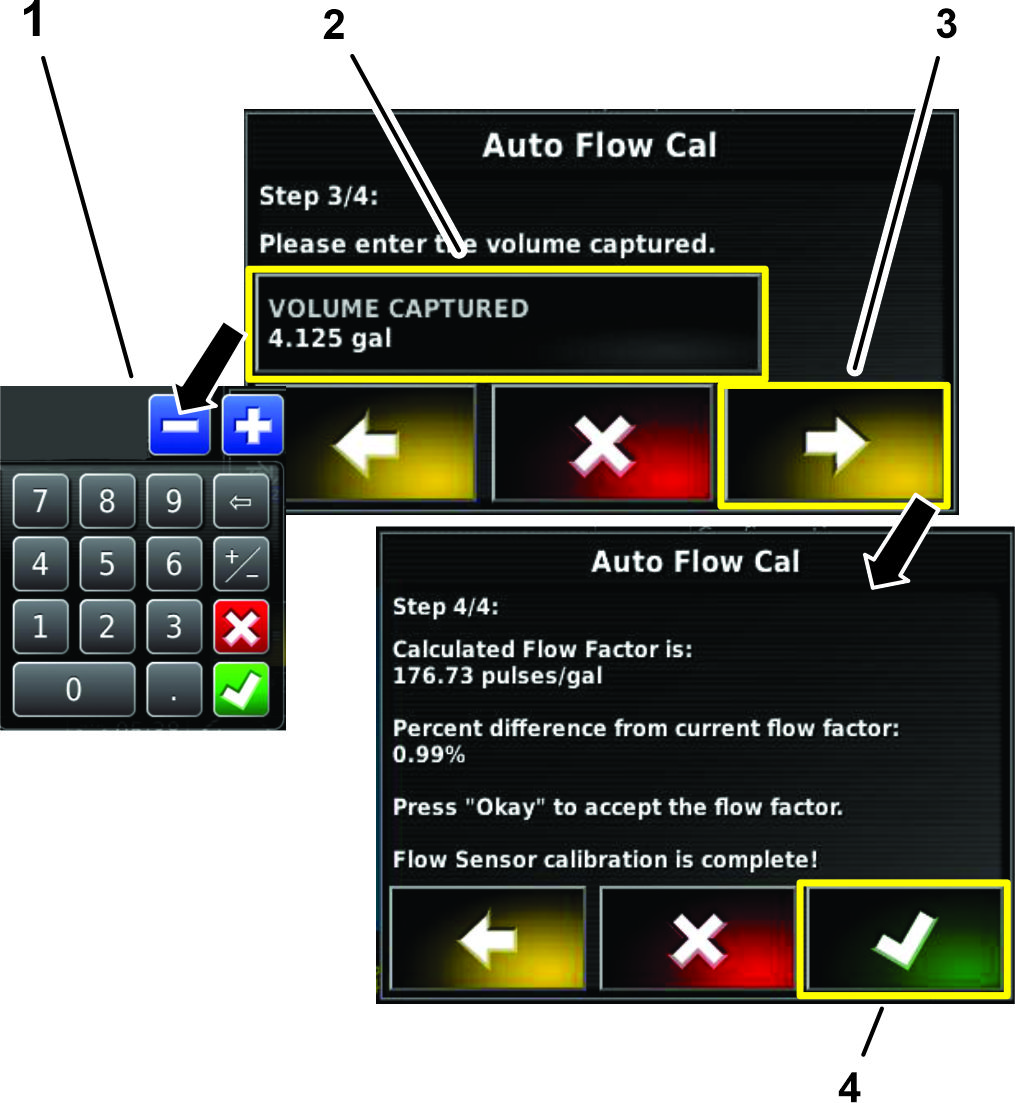
Indtast væskemængden fra beregningen med
det numeriske tastatur (Figur 84 og Figur 85).
-
Kontroller kalibreringsfaktoren for gennemstrømningen
(Figur 85).
Registrering af jobdetaljer
Jobmenuen vælger specifikke joboplysninger, der er tilknyttet
det valgte område, og sætter dem op. Brug denne menu til
at gemme oplysninger og registrere og rapportere aktivitet.
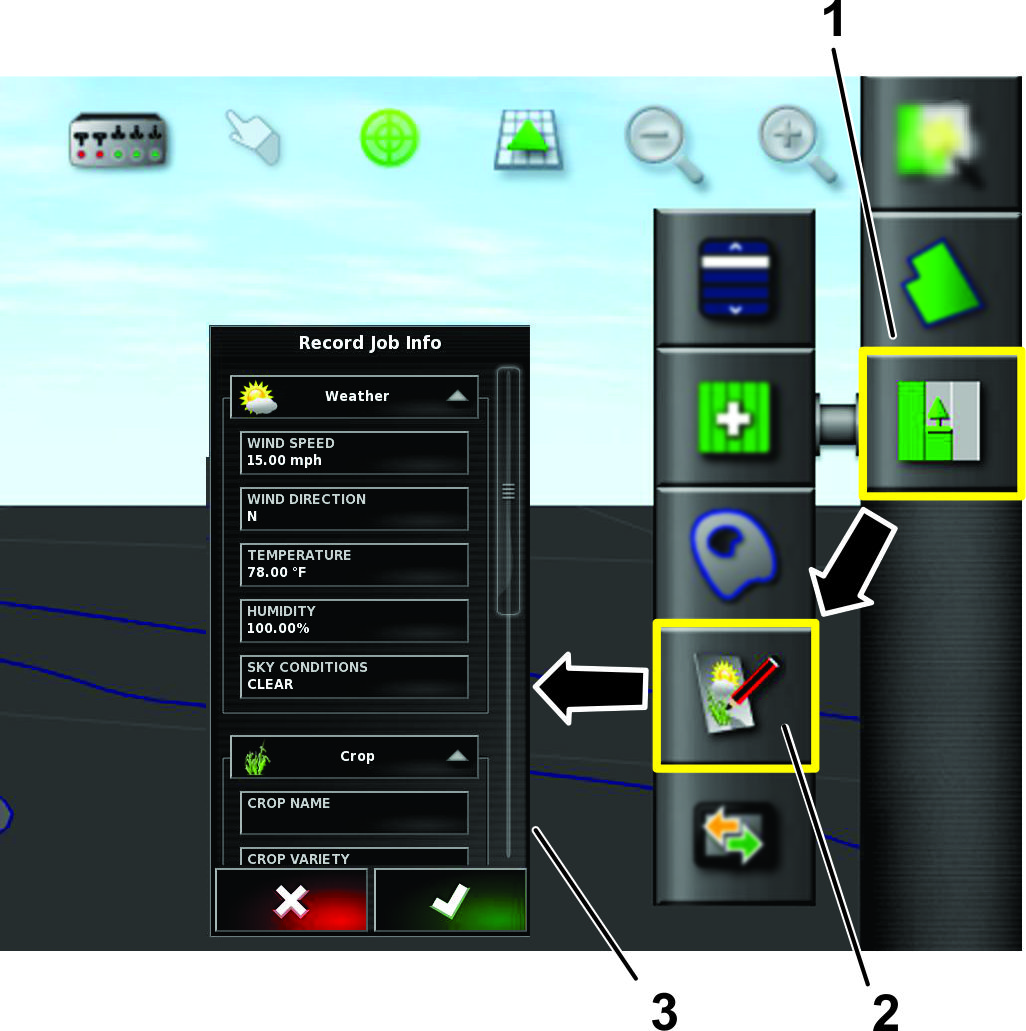
Registrering af joboplysninger
-
Tryk på jobikonet (Figur 86).
-
Tryk på ikonet for registrering af joboplysninger
(Figur 86).
-
Vælg kategorierne efter behov, og indtast og
bekræft oplysningerne.
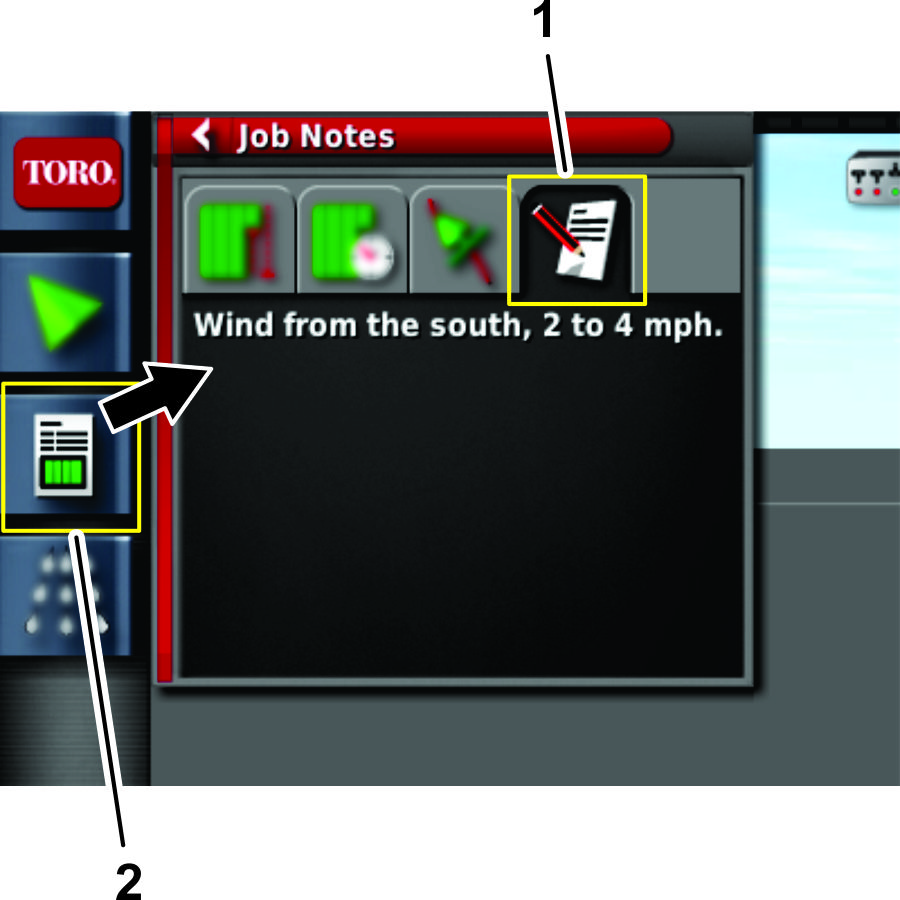
Registrering af jobnoter
Brug noteområdet til at registrere oplysninger om hver
opgave.
-
Åbn ikonet for joboplysninger (Figur 87).
-
Tryk på jobnoteikonet (Figur 87).
-
Indtast oplysningerne, og tryk på bekræft-ikonet.
Eksport af joboplysninger
Note: Sørg for at have en aktiv opgave før eksport af
joboplysningerne.
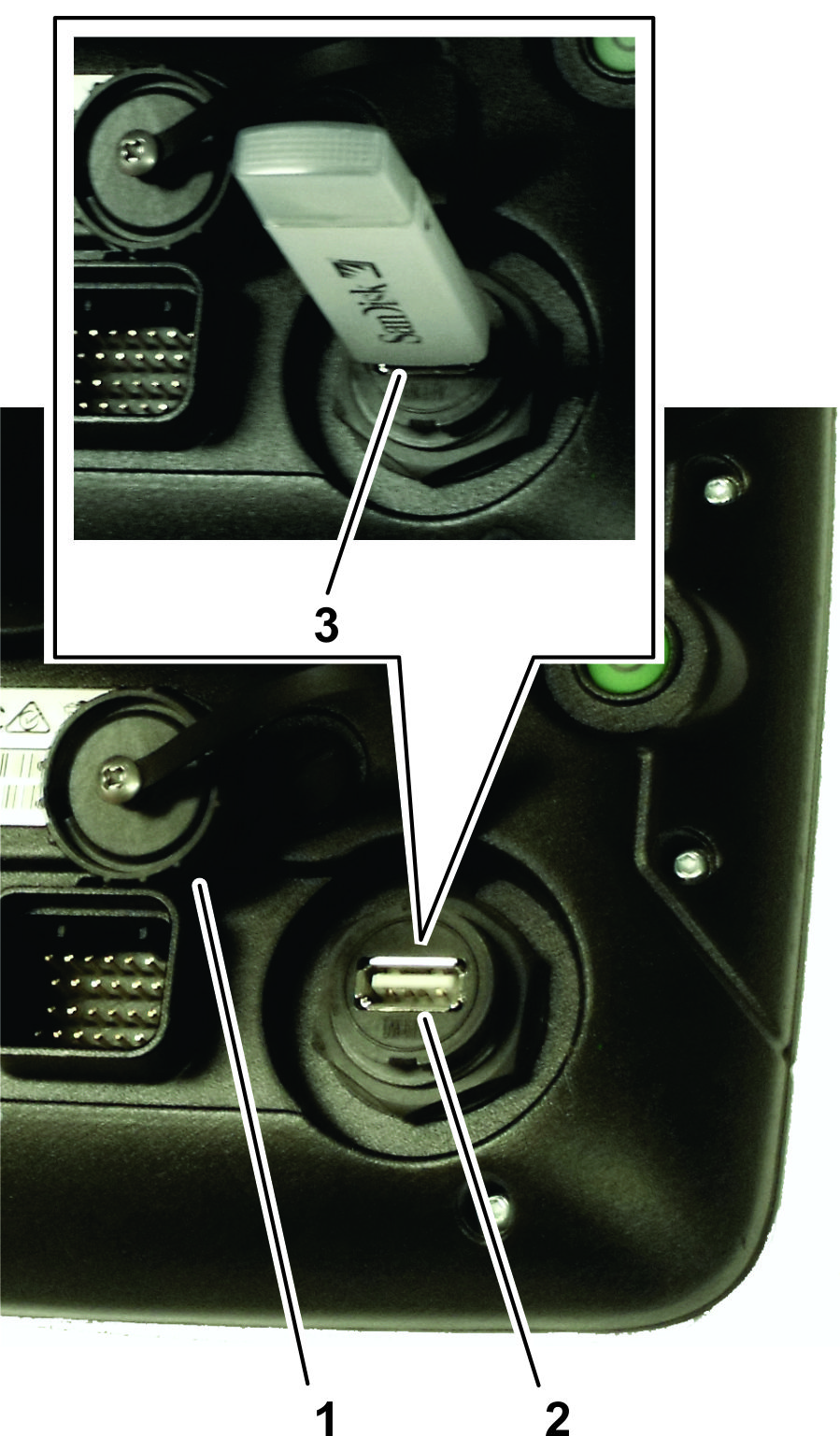
-
Fjern hætten til USB-porten, der er placeret
under tænd/sluk-knappen (Figur 88).
-
Sæt en USB-lagerenhed i USB-stikket (Figur 88).
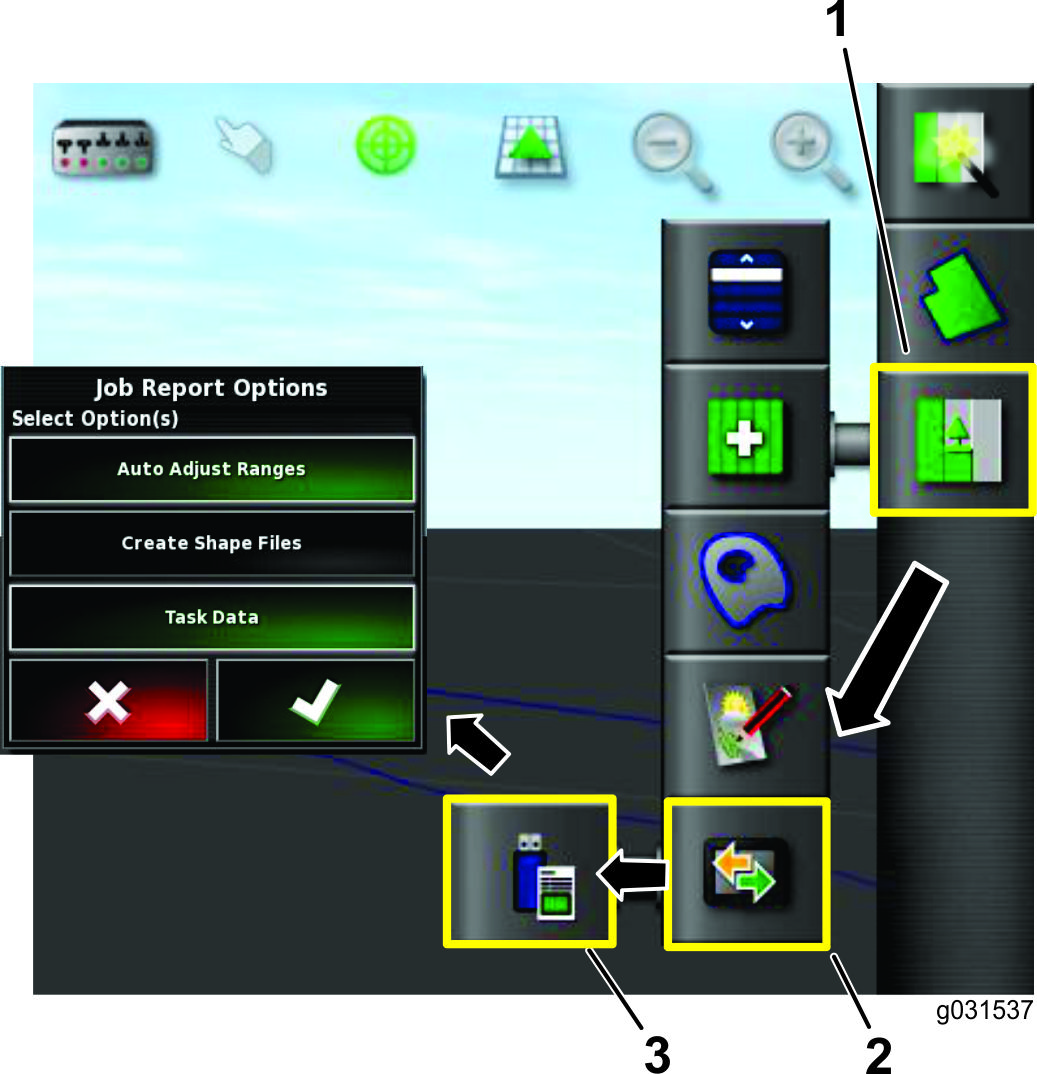
-
Tryk på ikonet for jobmenuen (Figur 89).
-
Tryk på dataudvekslingsikonet (Figur 89).
-
Vælg ikonet for eksport af jobrapport til USB
(Figur 89).
-
Fravælg følgende i menuen med jobrapportindstillinger:
-
Vælg om nødvendigt indstillingen for
oprettelse af formfiler under jobrapportindstillinger:
Note: Formfildata eksporteres til D:/Client/Farm/Field/CoverageShapefiles
og D:/Client/Farm/Field/BoundaryShapefiles.
Note: Dette gemmer joboplysningerne på USB-lagerdrevet.
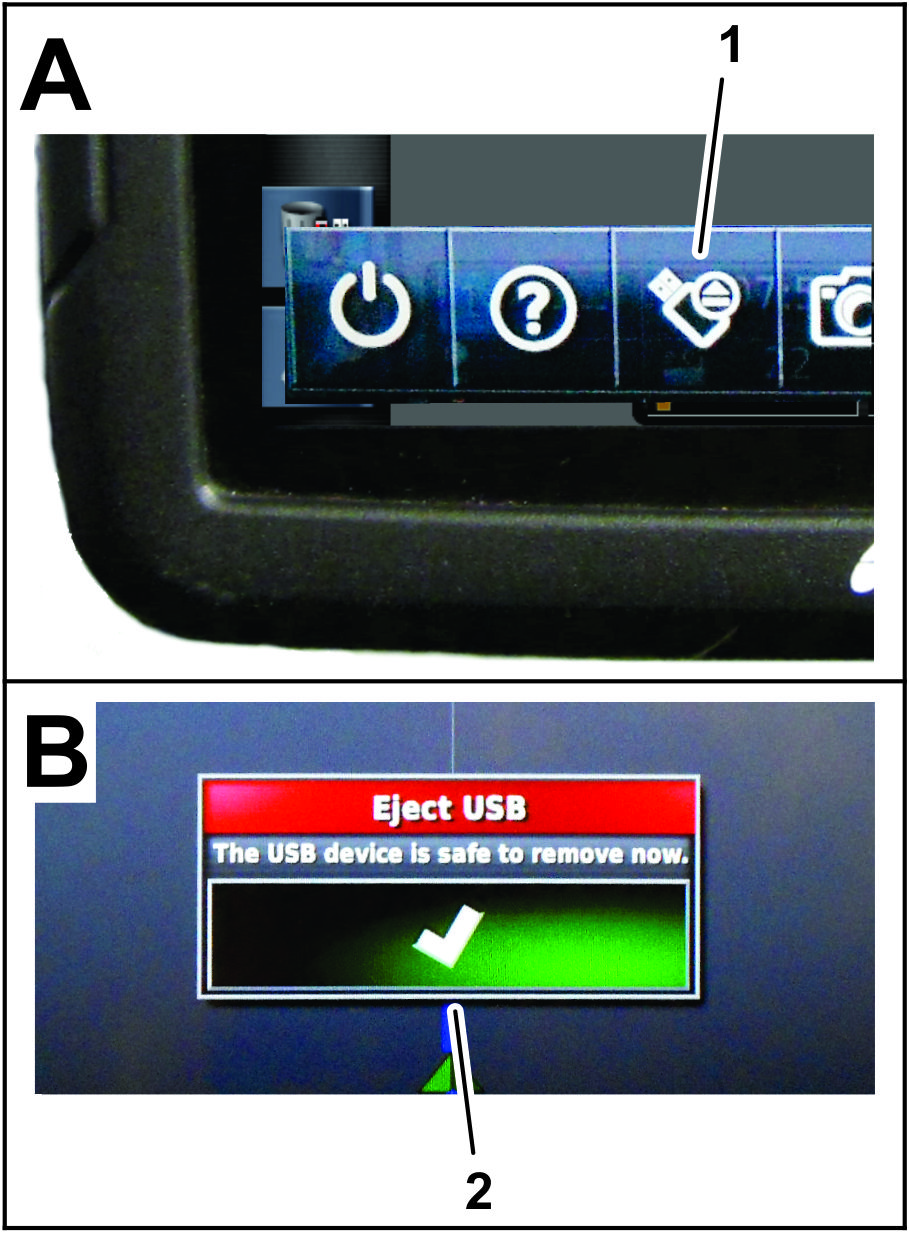
Note: Før USB-lagerenheden tages ud, skal den altid afbrydes
elektronisk. Se trin 8 til 10 nedenfor. Hvis du undlader at gøre dette, kan
det medføre en manglende eller beskadiget rapport.
-
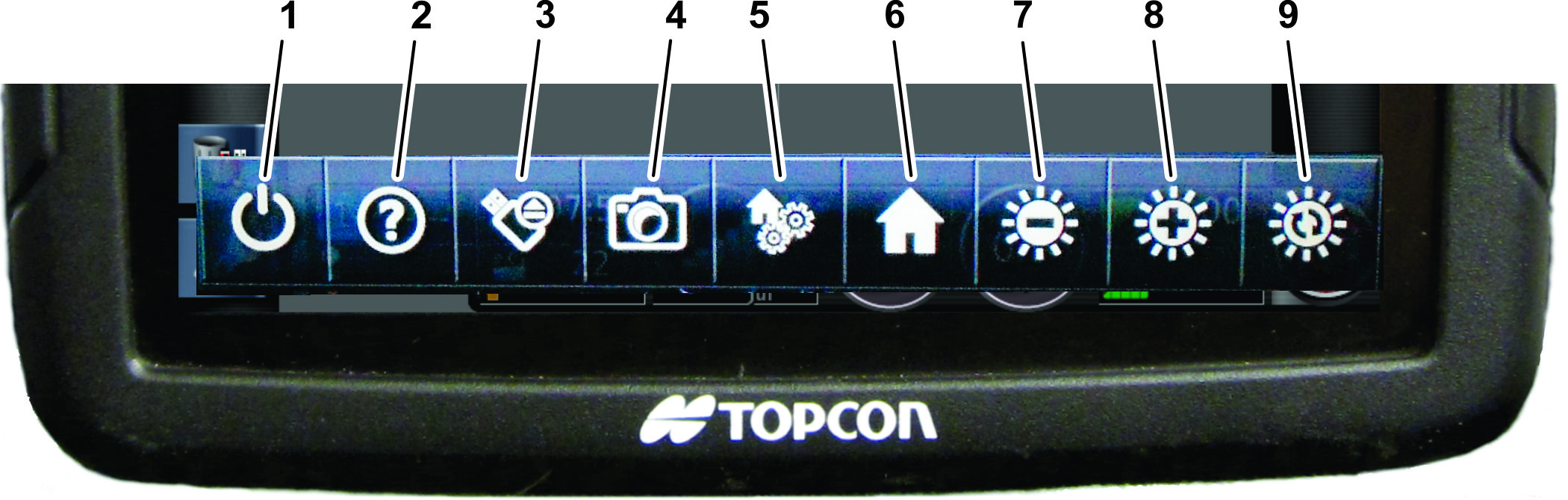
Stryg hen over skærmen for
at få adgang til den flydende menubjælke (Figur 90).
-
Tryk på ikonet for USB-udskubning (Figur 90).
-
I dialogboksen for USB-udskubning
skal du trykke på bekræft-ikonet og fjerne USB-lagerenheden
fra monitoren (Figur 90).
Opsætning af systemet
Udfør følgende procedurer før brug af GeoLink-sprøjtesystemet:
Note: Maskinens hovedsektionskontakt findes på følgende
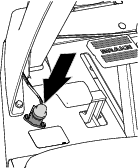
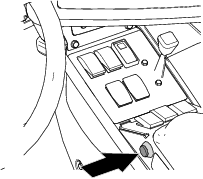
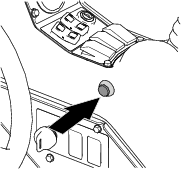
steder. Se (Figur 91, Figur 92 eller Figur 93).
Klargøring af maskinen
-
Læs de følgende instruktioner før
start.
-
Sæt forsyningsslangen på antihævertrøret,
og fyld tanken halvt med rent vand.
Important: Inspicer, og rengør alle systemkomponenter før
sprøjtning inkl. tank, si, pumpe, ventiler og dyser.
-
Start motoren. Se betjeningsvejledningen til din maskine.
-
Flyt gashåndtaget til den maksimale indstilling.
-
Sæt maskinens konsolkontakter i positionen OFF (fra).
-
Sørg for at indtaste de korrekte kalibreringsværdier.
Indstilling af selvtestfunktionen
-
Brug testhastighedsfunktionen som beskrevet i softwarevejledningen til Multi Pro 5800-plænesprøjten
for at teste sprøjtesystemet, mens køretøjet
står stille.
Note: Selvtestfunktionen simulerer hastighed, så du kan teste
systemet uden at være i bevægelse. Funktionen annulleres
automatisk, når hastighedssensoren registrerer, at køretøjet
er i bevægelse.
For at indstille selvtestfunktionen skal du gøre følgende:
-
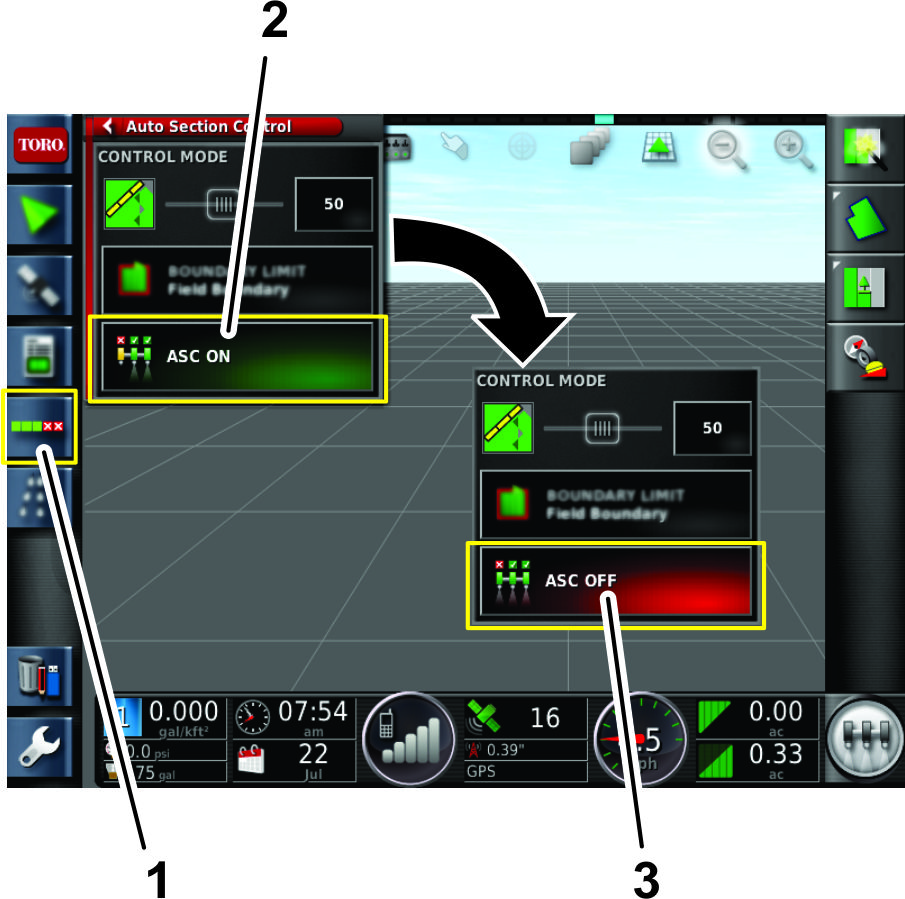
Åbn ASC-ikonet (automatisk sektionsstyreenhed)
(Figur 94).
-
Tryk på ASC-ikonet, så det står
på OFF (fra) (Figur 94).
-
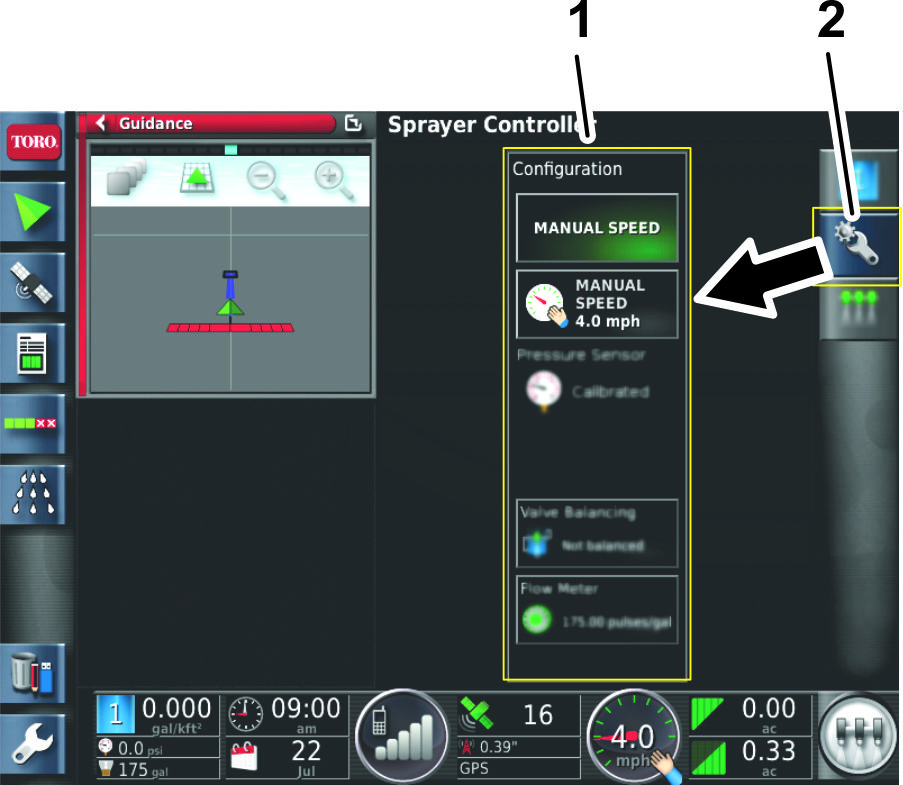
Tryk på ikonet for sprøjtestyreenheden
(Figur 95).
-
Tryk på skift vindue-ikonet på menuen
for sprøjtestyreenheden.
Den aktuelle startskærm
og menuen for sprøjtestyreenheden bytter plads.
-
Tryk på konfigurationsikonet i undermenuen for
sprøjtestyreenheden for at få vist konfigurationsmenuen
(Figur 95).
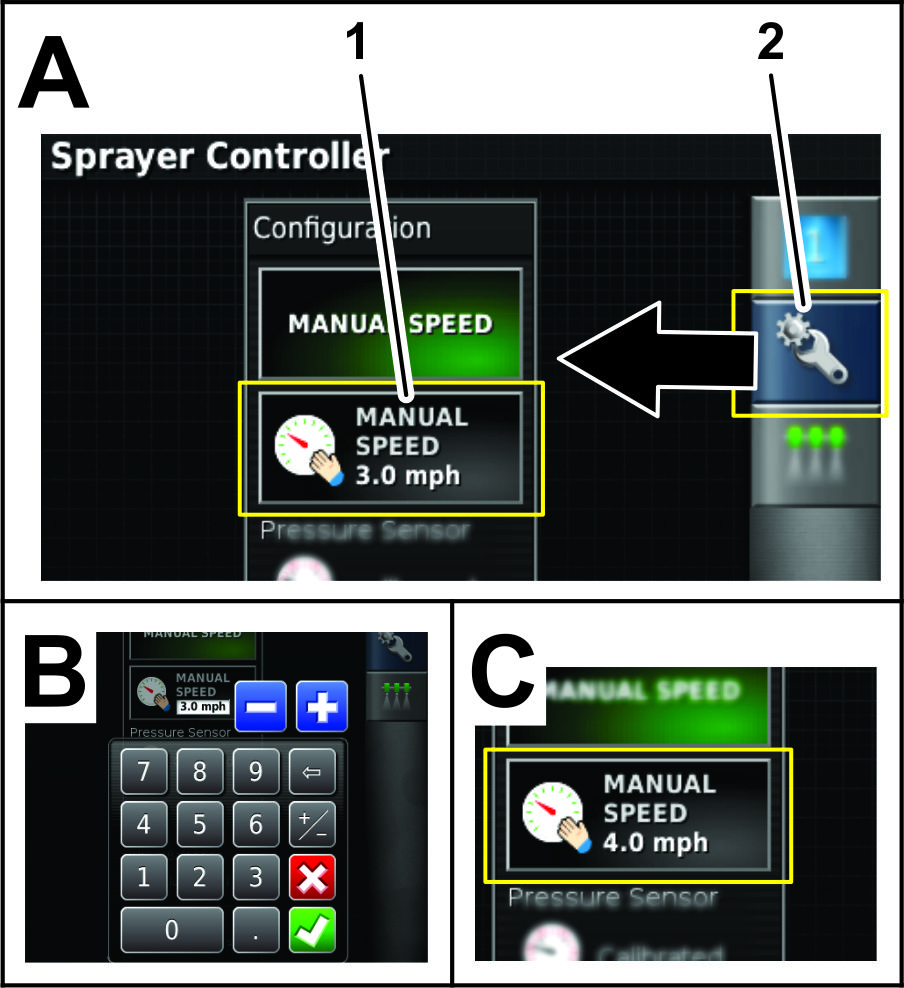
-
Tryk på ikonet for manuelt hastighedsvalg (Figur 97).
-
Brug det numeriske tastatur til at indtaste den simulerede
hastighed, og tryk på bekræft-ikonet (Figur 97).
-
Tryk på skift vindue-ikonet for at vende tilbage
til menuen for sprøjtestyreenheden (Figur 95).
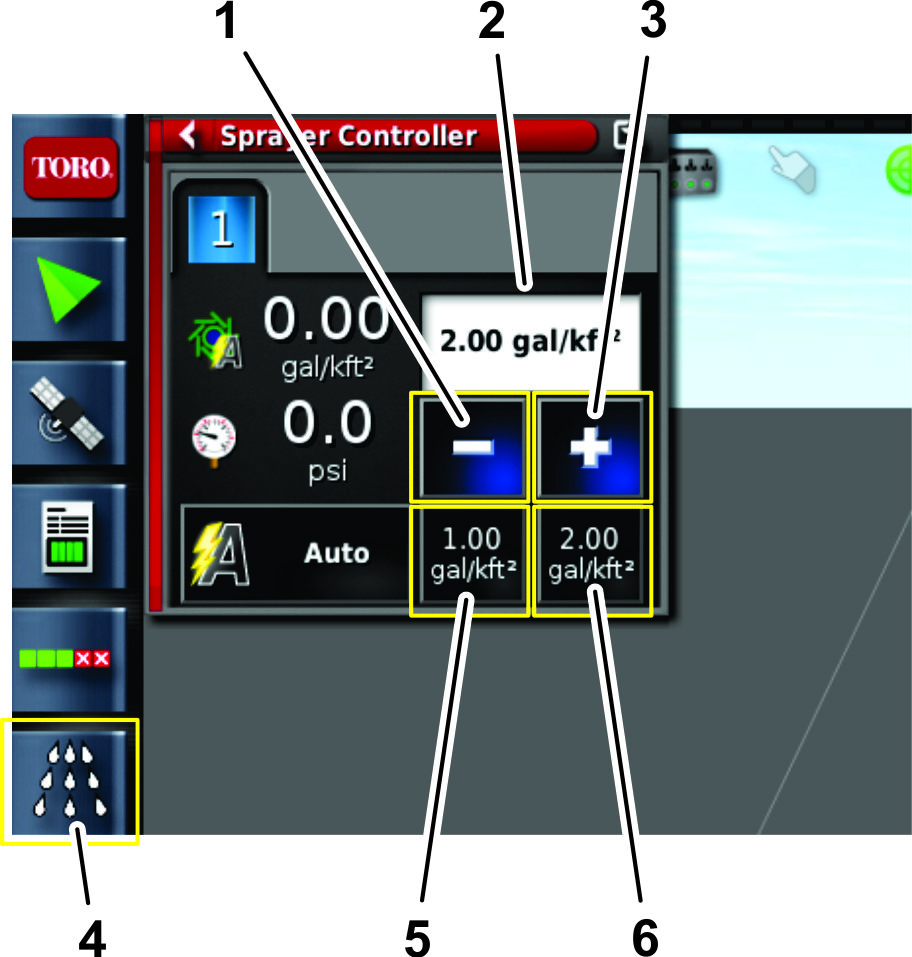
-
Indtast den ønskede dosering ved at bruge forudindstillingerne,
forøgelses- eller formindskelsesikonet eller ved at vælge
ikonet for aktuel måldosering (Figur 98).
Indledningsvis testning af systemet
Udfør proceduren før betjening af GeoLink-sprøjtesystemet.
Note: Brug kun vand, når du udfører denne procedure.
-
Kør køretøjet ved den ønskede
sprøjtehastighed med sprøjtebommene slået fra.
Køretøjets hastighed vises på monitorens
instrumentpanel.
-
På kontrolkonsollen på maskinen skal du
trykke hovedkontakten til positionen ON (til).
-
Sørg for, at venstre, midterste og højre
sektionskontakt er i positionen ON (til).
-
Sæt maskinens hovedsektionskontakt i positionen ON (til).
Note: Brug hovedsektionskontakten til at styre alle sprøjtesektionerne
på samme tid.
-
Indstil doseringsreguleringen til AUTO.
Note: Kontroller, at ASC'en enten er OFF (fra), eller at skelgrænsen er indstillet til UNLIMITED (ubegrænset).
-
Vælg en måldosering.
-
Forøg eller formindsk køretøjshastigheden
med 2 km/t.
Systemet bør korrigere måldoseringen
automatisk.
Note: Hvis systemet ikke korrigerer doseringen, skal du se Indstilling af selvtestfunktionen.
-
Sæt hovedsektionskontakten i positionen OFF (fra) efter sprøjtning af et kørespor.
Note: Dette slukker også områdeopsummeringen.
-
Kontroller det dækkede område og rumindholdet
af det sprøjtede materiale.
Gendannelse af X25-softwarekonfigurationen
Important: Du skal have adgangsrettigheder på ekspertniveau for at
gendanne softwarekonfigurationen. Kontakt en autoriseret Toro-forhandler
for at få assistance.
Alarmliste
Tabellen nedenfor viser alarmerne og alarmbeskrivelserne:
Alarmliste
| Alarm | Beskrivelse |
| ASC 10 ECU firmware mismatch (ASC 10 ECU-firmwareuoverensstemmelse) | Kontakt Toro NSN på 1-800-ASK-TORO eller NSNTech@toro.com
med henblik på kundeservice. |
| Exclusion map distance (Afstand for udelukkelseskort) | Udelukkelseskortet er for langt væk fra den aktuelle
GPS-position. |
| Fallback | Den valgte GPS-korrektionskilde er ikke tilgængelig,
og systemet skal bruge en mindre nøjagtig korrektionskilde
midlertidigt. |
| Firmware version mismatch or out-of-date (Firmwareversionen
er ikke i overensstemmelse eller er forældet) | Kontakt Toro NSN på 1-800-ASK-TORO eller NSNTech@toro.com
med henblik på kundeservice. |
| Incorrect rate (Forkert dosering) | Redskabet er i automatisk tilstand, og målraten opnås
ikke. |
| Invalid or obsolete profile loaded (Ugyldig eller forældet
profil indlæst) | En gammel redskabs- eller køretøjsprofil er aktiv
på systemet. |
| Low resources (Lave ressourcer) | Systemets ressourcer (hukommelse eller plads i filsystemet)
er mere end 90 % fulde. |
| No Comms (Ingen komm.) | X25-kontrolkonsollen kan ikke kommunikere med den automatiske
sektionsstyreenhed (ASC). |
| No GPS (Ingen GPS) | GPS-signalet er blevet afbrudt. |
| Parameter mismatch (Parameteruoverensstemmelse) | Kontakt Toro NSN på 1-800-ASK-TORO eller NSNTech@toro.com
med henblik på kundeservice. |
| Pressure high (Højt tryk) | Tryksignalinputtet har overskredet alarmpunktindstillingen. |
| Receiver disconnected (Modtager afbrudt) | GPS-modtageren svarer ikke. |
| Requested rate is zero (Anmodet dosering er nul) | Den automatiske doseringsregulering er aktiveret, tanken er
på On (til), hovedkontakten er slået til (On), og den
anmodede dosering er nul. |
| Tank empty (Tank tom) | Det beregnede tankrumindhold har nået 0. |
| Tank low (Tank lav) | Tanken kører med lavt niveau (i forhold til den forudindstillede
tankrumindholdsprocent). |
Tip vedrørende betjening
Forbedring af RTK-modtagelsen
Sænk maskinhastigheden, når du nærmer dig
et område, der er kendt for at have ringe RTK-modtagelse.
Brug af manuel regulering
For at øge trykket for slangetromlen og kemikalieblandingen
skal du bruge den manuelle regulering.
Forbedring af responstid for doseringen
Indstil omrørings-PWM (forudindstillet omrøringsværdi)
til ca. 0,69 bar over målsprøjtetrykket.
Opretholdelse af hastigheden
Oprethold en jævn hastighed og retning i lige linje.
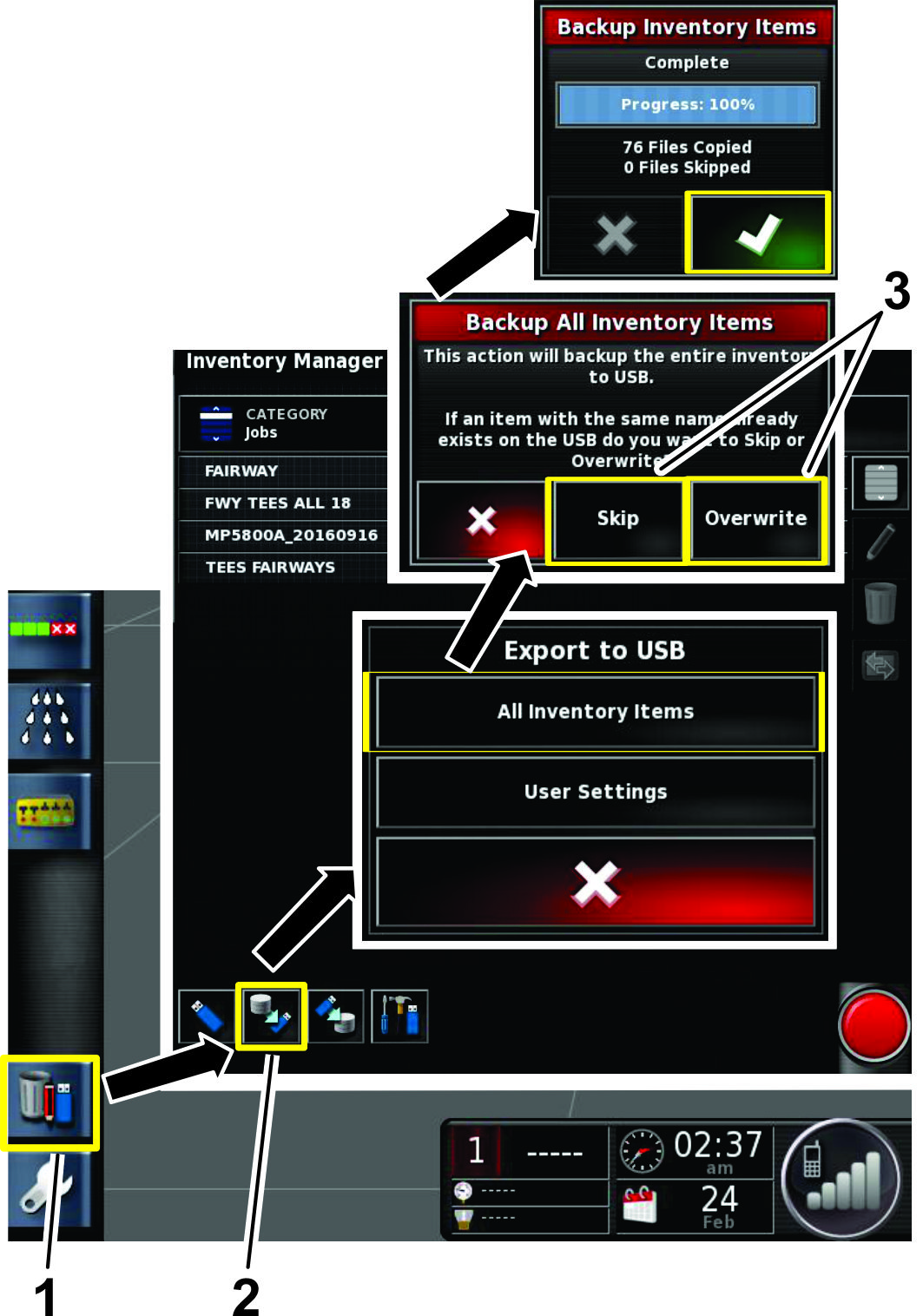
Oprettelse af en sikkerhedskopi af skel
Gem en sikkerhedskopi af alle baneskel et andet sted. Gem skellene
ved at installere et USB-drev, vælge lagerstyringsikonet og
vælge de indstillinger, der er vist i Figur 99.