Der Computer im automatischen Abschnittsteuergerät (ASC)
steuert die Sprühdosierung bei unterschiedlichen Fahrzeuggeschwindigkeiten.
Sie stellen das Sollvolumen pro Einheit des zu sprühenden Bereichs
ein, und das ASC hält die Durchflussmenge automatisch im richtigen
Bereich der Fahrzeuggeschwindigkeit und zeigt laufend die tatsächlich
gesprühte Chemikalienmenge pro Bereich an. Die X25-Steuerkonsole
überwacht auch den gesprühten Bereich, die Fahrzeuggeschwindigkeit
und das Gesamtvolumen der gesprühten Chemikalien.
Sie können GPS-Optionen für das GeoLink-System auf
zwei Arten konfigurieren:
-
Stellen Sie das GPS so ein, dass WAAS mit der RTK-Berichtigung
verwendet wird (GPS-Signal mit Positions- und Standortberichtigungsdaten
werden über ein Mobilfunkmodem gesendet).
-
Stellen Sie das GPS so ein, dass nur WAAS verwendet
wird (GPS ohne Berichtigungsdaten) für den Standort und die Führung.
Wenn Sie das GeoLink-System so einstellen, dass WAAS mit der
RTK-Berichtigung verwendet wird, wird die Positionsgenauigkeit des
GeoLink-Sprühsystems gesteigert und Ihnen stehen weitere Funktionen
mit der X25-Steuerkonsole zur Verfügung.
Note: Stellen Sie vor dem Sprühen sicher, dass das Sprühfahrzeug
richtig kalibriert ist.
Note: Stellen Sie sicher, dass das InfoCenter auf GeoLink eingestellt
ist, bevor Sie das Display zum Sprühen verwenden.
Funktionsweise der verschiedenen Anzeigemodi
Die Verfügbarkeit der Bedienelemente des Sprühfahrzeugs,
der Optionen und Einstellungen hängt vom verwendeten Anzeigemodus
ab. Der Anzeigemodus wird über das Menü User Access
Level“ auf dem Bildschirm Einstellungen“ gesteuert.
-
Modus Easy“: Dieser Modus ist für
allgemeine Sprüharbeiten gedacht, den alle Bediener verwenden
können.
-
Modus Standard“: Dieser Modus ist für
das Einrichten von Jobs, das Erstellen von Bereichsgrenzen, für
die Kalibrierung und allgemeine Sprüharbeiten gedacht. Sie können
den Modus Standard“ mit einem Kennwort schützen
und mit diesem Modus zusätzliche Features des GeoLink-Systems
einrichten. Die Informationen im Modus Standard“ sind
im Videoformat. Weitere Informationen finden Sie in den
Videos auf dem USB-Laufwerk, das mit dem GeoLink-System geliefert
wurde oder unter www.Toro.com.
Note: Verwendung Sie den Modus Standard“, wenn Sie Sprühgrenzen
festlegen.
-
Modus Expert“: Dieser Modus wird vom
Vertragshändler bei der Diagnose und dem Beheben von Systemfehlern
verwendet. Der Modus Expert“ ist kennwortgeschützt
und unterstützt den Vertragshändler beim Kundenservice.
Starten der X25-Steuerkonsole
-
Stellen Sie sicher, dass die GeoLink-Teile und das
Finishingkit montiert sind.
-
Lassen Sie den Motor an und warten Sie ein paar Sekunden,
bis die Steuerkonsole gestartet wird.
Note: Beachten Sie beim Aus- und Einschalten der Steuerkonsole bitte
Folgendes:
-
Stellen Sie die Maschine ab, um die Steuerkonsole
und das X25-Sprühsystem ABZUSCHALTEN.
-
Stellen Sie mit dem Abschalt-Symbol auf der schwebenden
Menüleiste die Steuerkonsole ab.
-
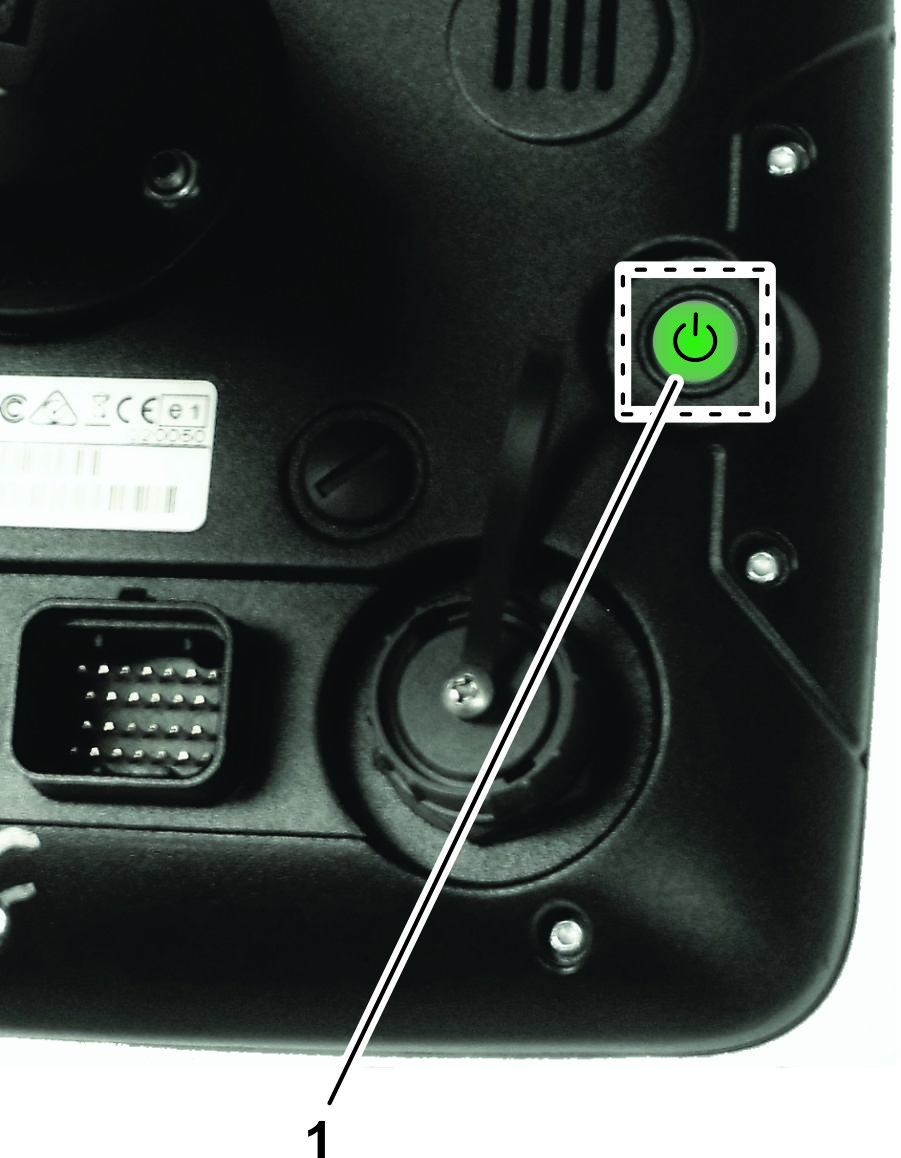
Mit der grünen Taste an der Rückseite der
Steuerkonsole wird die Konsole ein- und ausgeschaltet.
-
Das Ausschalten der Steuerkonsole hat keine Auswirkung
auf die im Computer gespeicherten Daten.
Verwenden des Touchbildschirms
Sie berühren den Bildschirm und arbeiten mit den einzelnen
Symbolen, um auf der X25-Steuerkonsole auf Sprühfahrzeuginformationen
zuzugreifen, sie hinzuzufügen oder zu ändern.
-
Tippen Sie auf ein Symbol auf dem Bildschirm, um Angaben
auf dem Bildschirm anzuzeigen.
-
Weitere Optionen werden beim Tippen auf ein bestimmtes
Symbol angezeigt.
-
Wählen Sie die gewünschten Optionen aus.
-
Bestätigen Sie das neue Display (Bild 11).
Auswählen einer Sprache und Annehmen der Lizenzvereinbarung
Auf dem Bildschirm, der nach dem Begrüßungsbildschirm
angezeigt wird, wird die Sprachauswahl und die EULA (Endbenutzerlizenzvereinbarung)
angezeigt.
-
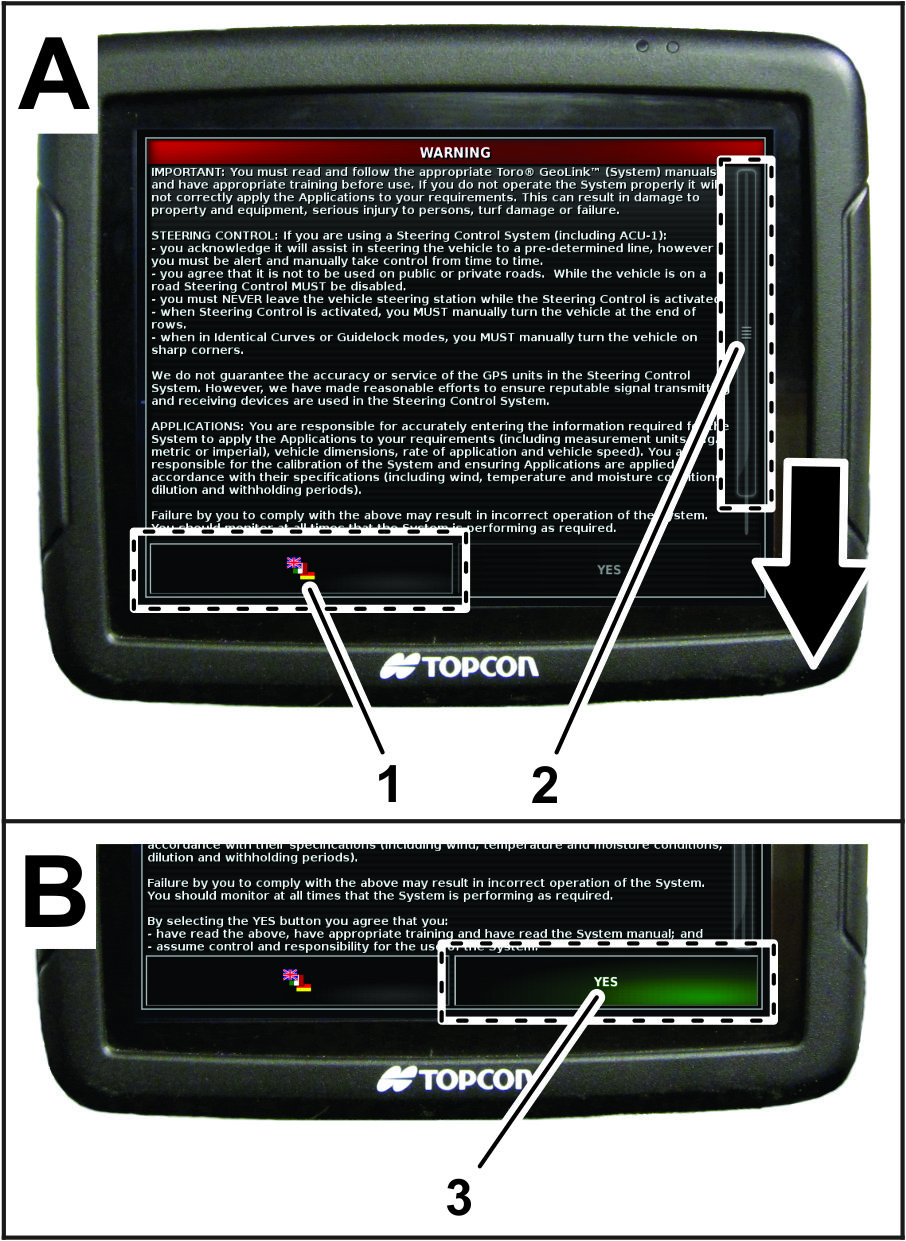
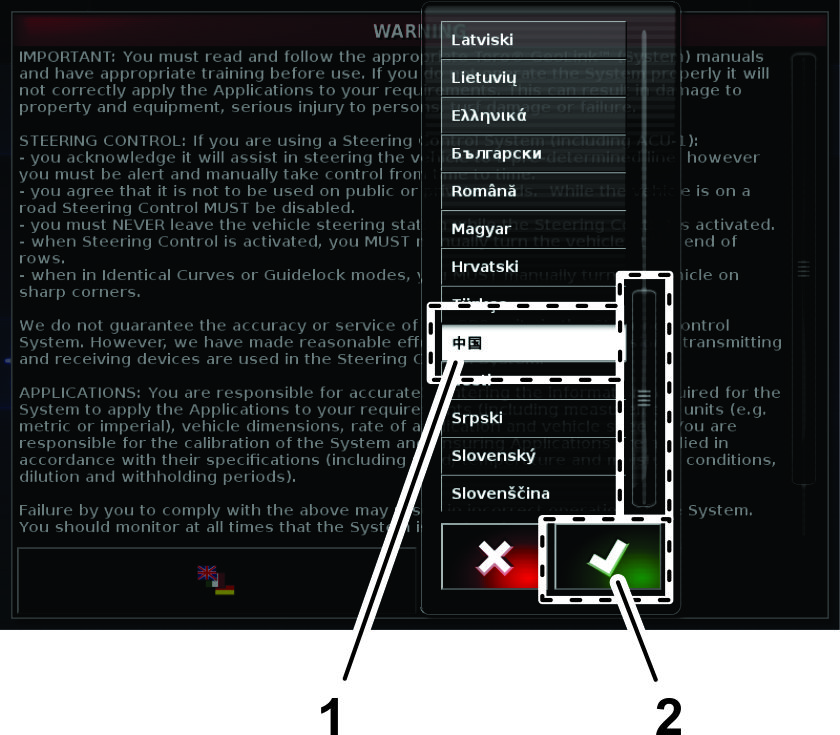
Tippen Sie ggf. auf das Sprachen-Symbol, um die Sprache
für das X-25-Display zu ändern (Bild 14).
Note: Mit der auf dem EULA-Bildschirm eingestellten Sprache ändern
Sie die Spracheinstellung in der gesamten X25-Benutzeroberfläche.
Sie können die Sprache auch in den Benutzereinstellungen ändern.
-
Navigieren Sie im Sprachauswahl-Dialogfeld auf die
bevorzugte Sprache, wählen Sie aus der Liste aus und tippen auf
das Yes-Symbol (Bild 15).
Die X25-Steuerkonsole startet in der
ausgewählten Sprache.
-
Lesen Sie die EULA (Bild 14).
Navigieren Sie
mit der Bildlaufleiste zum Ende des Bildschirms. Das Yes-Symbol ändert
sich zu grün (Bild 14).
-
Tippen Sie auf das YES-Symbol,
um den Homebildschirm anzuzeigen (Bild 14).
Verwenden des Hauptschalters auf der X25-Steuerkonsole
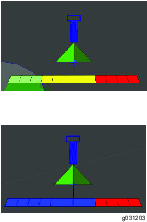
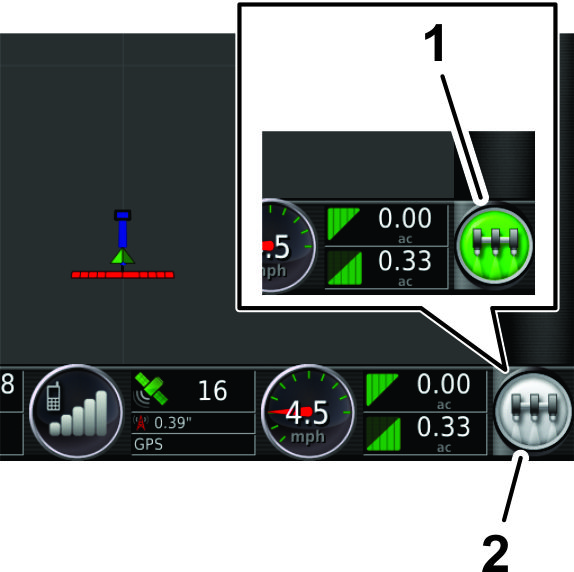
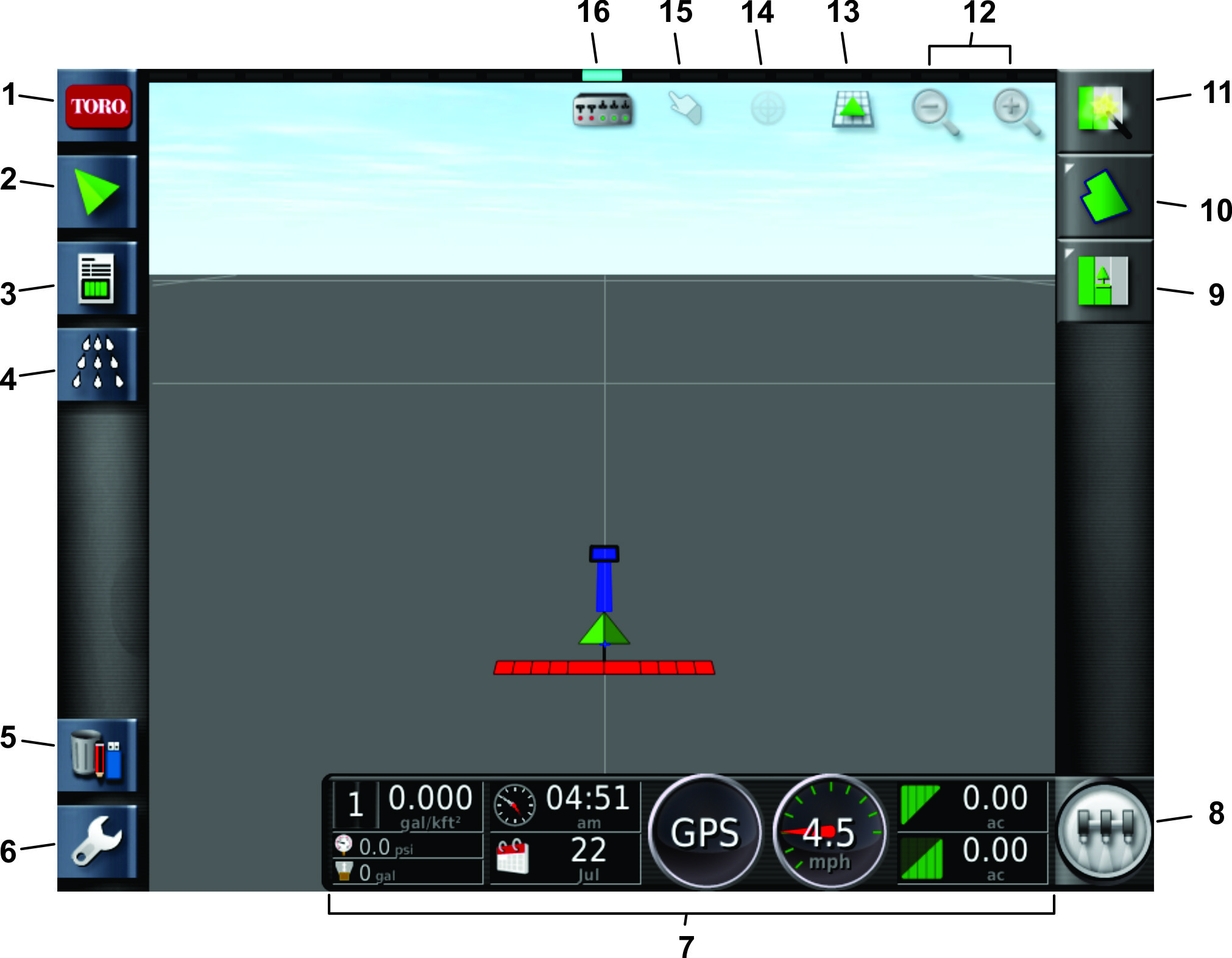
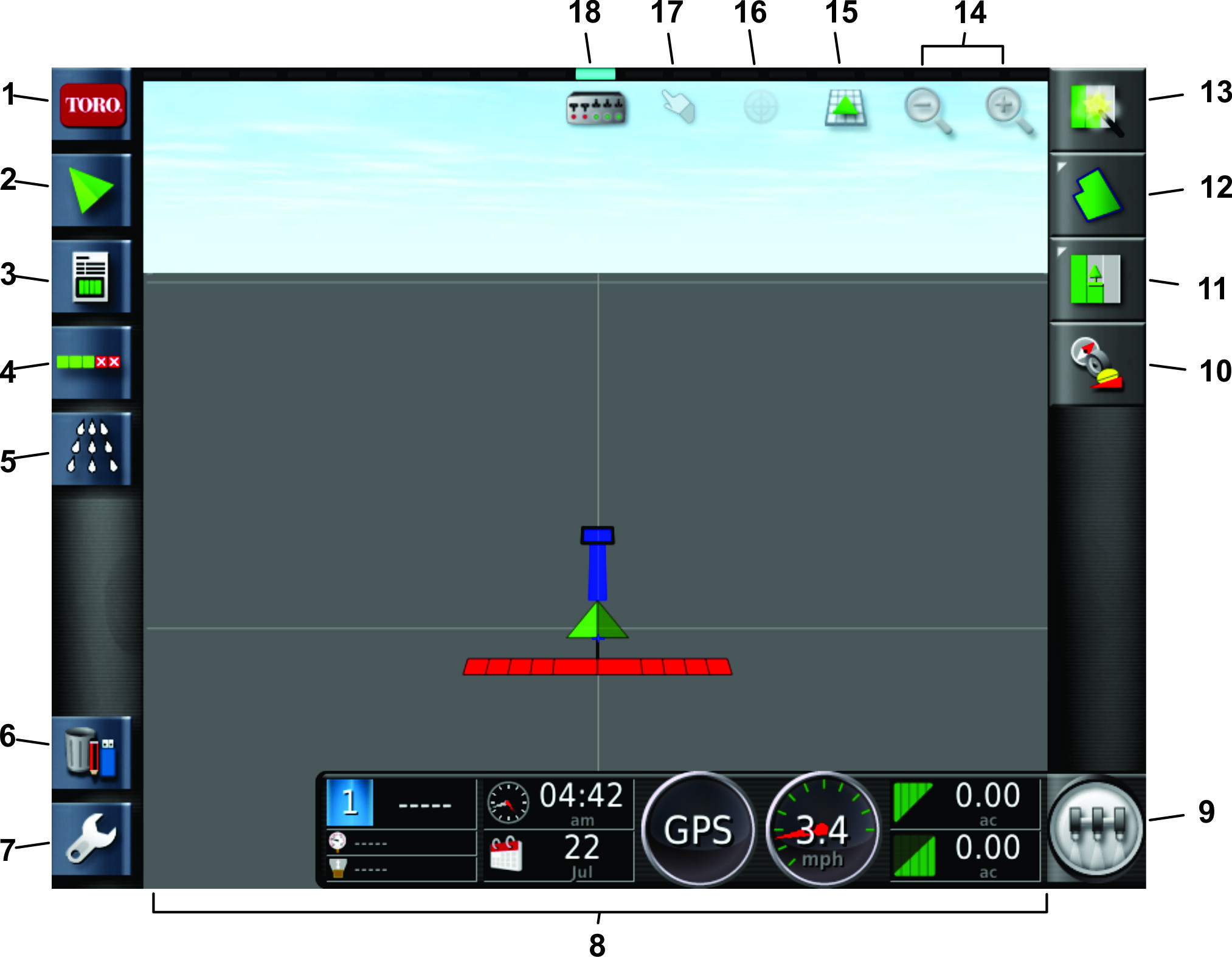
Das Hauptschalter-Symbol gibt die Systembereitschaft (Bild 16) mit den
folgenden Farben an:
-
Grün: Das System ist bereit und das Sprühsteuergerät
ist eingeschaltet und funktioniert.
-
Weiß: Das Sprühsteuergerät ist im
Standby-Modus.
-
Rot: Das System ist nicht bereit und das Sprühsteuergerät
ist ausgeschaltet und kann nicht verwendet werden.
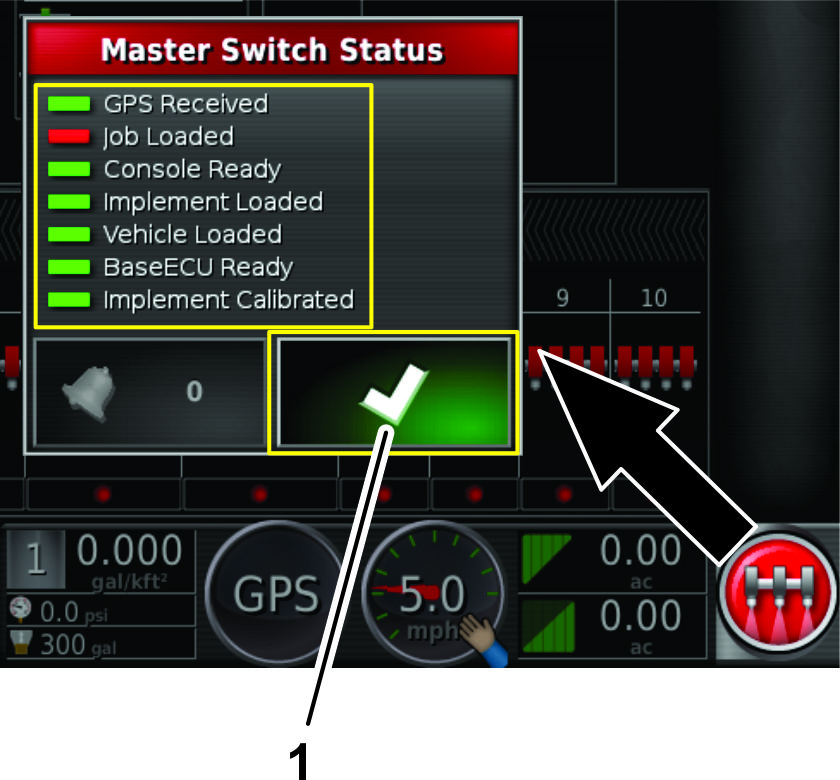
Wenn das Hauptschalter-Symbol rot ist, tippen Sie auf das Symbol,
um den Status des Hauptschalters anzuzeigen; es wird die Anzahl der
aktiven Alarme angezeigt (Bild 17).
Tippen Sie jederzeit auf das Bestätigen-Symbol (Bild 17), um auf
den Hauptbildschirm zurückgehen und behebende Aktionen auszuführen.
Verwenden des Hauptschalters
Sprühfahrzeug Multi Pro 1750
Der Hauptschalter auf dem Homebildschirm gibt an, ob das Sprühsystem
ein- oder ausgeschaltet ist (Bild 16).
Verwenden des Hauptschalters
Sprühfahrzeug Multi Pro 5800
Mit dem Hauptschalter auf dem Homebildschirm schalten Sie das
Sprühsystem ein oder aus (Bild 16). Dieser Schalter funktioniert
nicht, wenn der Hauptabschnittschalter (Fußschalter) oder die
Schalter für den linken, mittleren und rechten Abschnitt der
Maschine in der AUSStellung sind; in der Bedienungsanleitung finden Sie weitere Informationen
zum Hauptabschnittschalter und zu den drei Abschnittsschaltern.
-
Tippen Sie auf das Hauptschalter-Symbol, um das Sprühsystem
zu aktivieren (das Symbol ist grün).
-
Tippen Sie auf das Hauptschalter-Symbol, um das Sprühsystem
abzustellen (das Symbol ist weiß).
Auswählen der richtigen Maßeinheiten
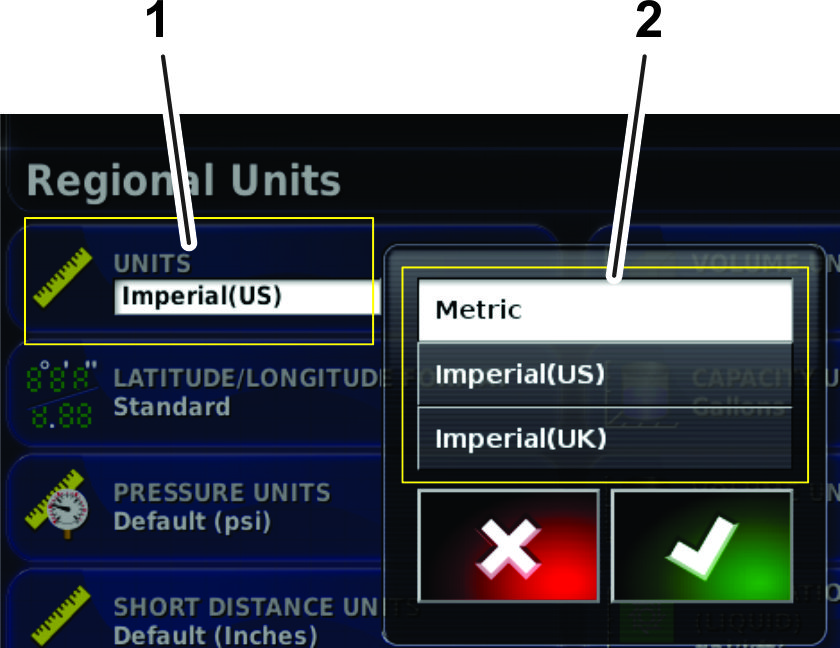
Folgende Optionen sind verfügbar: Metrisch, amerikanisches
und britisches System der Maßeinheiten. Das amerikanische und
britische System der Maßeinheiten wird bereitgestellt, da Gallonen
und Flüssigkeitsunzen in den USA und Großbritannien andere
Werte haben.
-
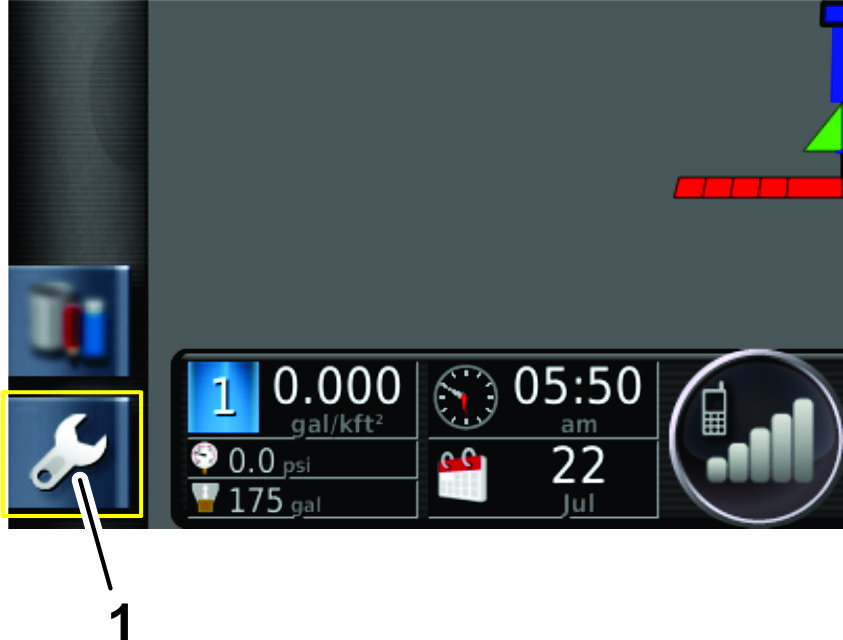
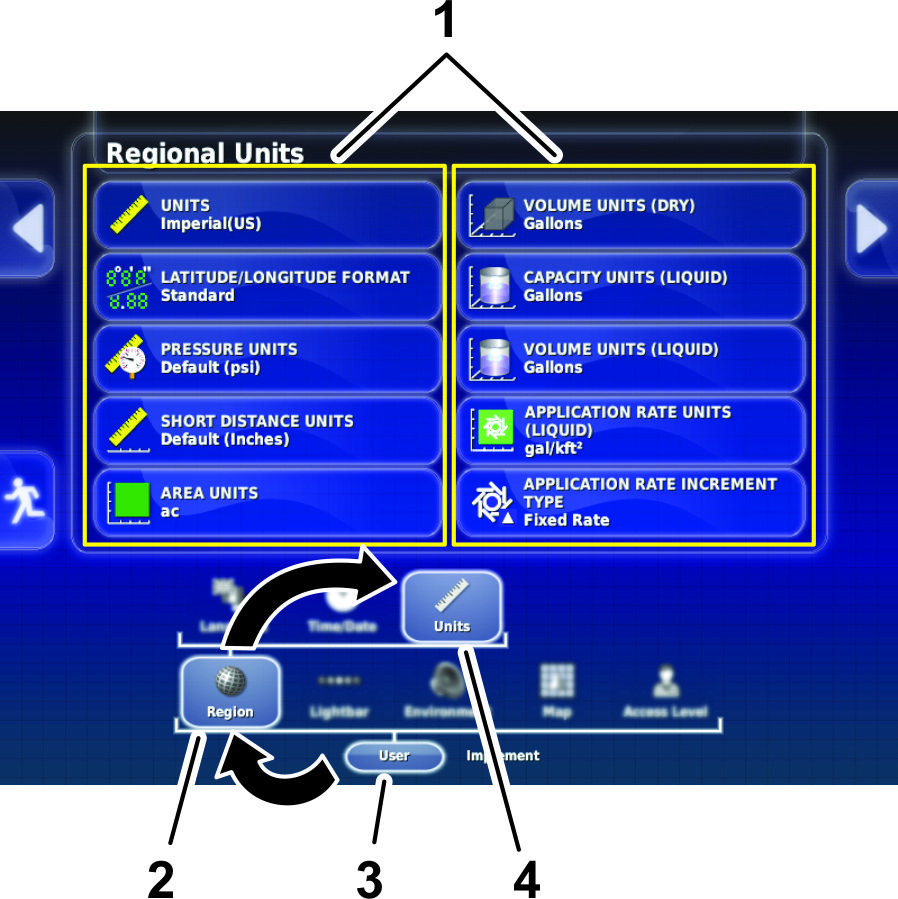
Tippen Sie auf das Setup-Symbol auf dem Hauptbildschirm
(Bild 18).
-
Tippen Sie auf das Symbol User“ (Bild 19).
-
Tippen Sie auf das Symbol Region“ (Bild 19).
-
Tippen Sie auf das Symbol Units“ (Bild 19).
-
Wählen Sie die richtige Maßeinheit und
Dosierung aus und tippen Sie auf das Bestätigen-Symbol (Bild 20).
Verwenden des Modus Einfach“
Verwenden Sie den Modus Einfach“ für
Sprühbereiche mit definierten Grenzen, da Sie die Jobs auswählen
und den Sprühbereich anzeigen können.
Verwenden der verschiedenen Sprühmethoden
ASC-Symbol (automatische Abschnittsteuerung)
| Einstellung | Beschreibung |
| ASC ON | GeoLink steuert den Betrieb der einzelnen Düsenabschnitte. |
| ASC OFF | Der Bediener steuert die Düsenabschnitte als Gruppen mit
den Schaltern für den linken, mittleren und rechten Sprühabschnitt. |
| ASC INHIBITED (MANUAL MODE) | Der Bediener steuert die Düsenabschnitte als Gruppen mit
den Schaltern für den linken, mittleren und rechten Sprühabschnitt. |
Grenzlimit-Symbol
| Einstellung | Beschreibung |
| BEREICHSGRENZE | GeoLink schaltet Düsenabschnitte ein, wenn das Sprühfahrzeug
die Grenze eines Arbeitsbereichs überfährt, die Sie für
einen Sprühjob definiert haben. |
| GeoLink schaltet Düsenabschnitte ab, wenn das Sprühfahrzeug
in ausgeschlossene Bereiche im Arbeitsbereich einfährt. |
| GeoLink schaltet Düsenabschnitte ab, wenn das Sprühfahrzeug
über die Grenze eines Arbeitsbereichs herausfährt. |
| GeoLink schaltet Düsenabschnitte ab, wenn sich das Sprühen
von Durchgang-zu-Durchgang überschneidet. |
| UNBEGRENZT | GeoLink steuert keine Düsenabschnitte in der Grenze eines
Arbeitsbereichs oder in ausgeschlossenen Bereichen in einem Arbeitsbereich. |
| GeoLink schaltet Düsenabschnitte ab, wenn sich das Sprühen
von Durchgang-zu-Durchgang überschneidet. |
| Bereichsgrenze deaktiviert | Der Bediener des Sprühfahrzeugs schaltet den linken, mittleren
und rechten Sprühabschnitt ein oder aus. |
| GeoLink steuert keine Düsenabschnitte. |
| GeoLink stellt keine Steuerung bereit, wenn sich das Sprühen
von Durchgang-zu-Durchgang überschneidet. |
Dosierung-Symbol
| Einstellung | Beschreibung |
| Auto (automatisch) | GeoLink steuert die Dosierung basierend auf der Dosierung,
die Sie für den aktuellen Sprühjob eingestellt haben, oder
basierend auf der Dosierung, die auf dem Armaturenbrett des Sprühfahrzeugs
eingestellt ist. |
| Manual (manuell) | Sie steuern die Dosierung beim Sprühen. |
Sprühen mit einer Bereichsgrenze
Mit dieser Methode können Sie einen Jobbereich, der mit
einer Grenze definiert ist, innerhalb von definierten Grenzen, die
eingerichtet sind, sprühen oder vom Sprühen ausschließen.
Sie erstellen die Grenzen über das Display im Standard-Modus.
Die Methode für das Bereichsgrenzensprühen ermöglicht
Folgendes:
-
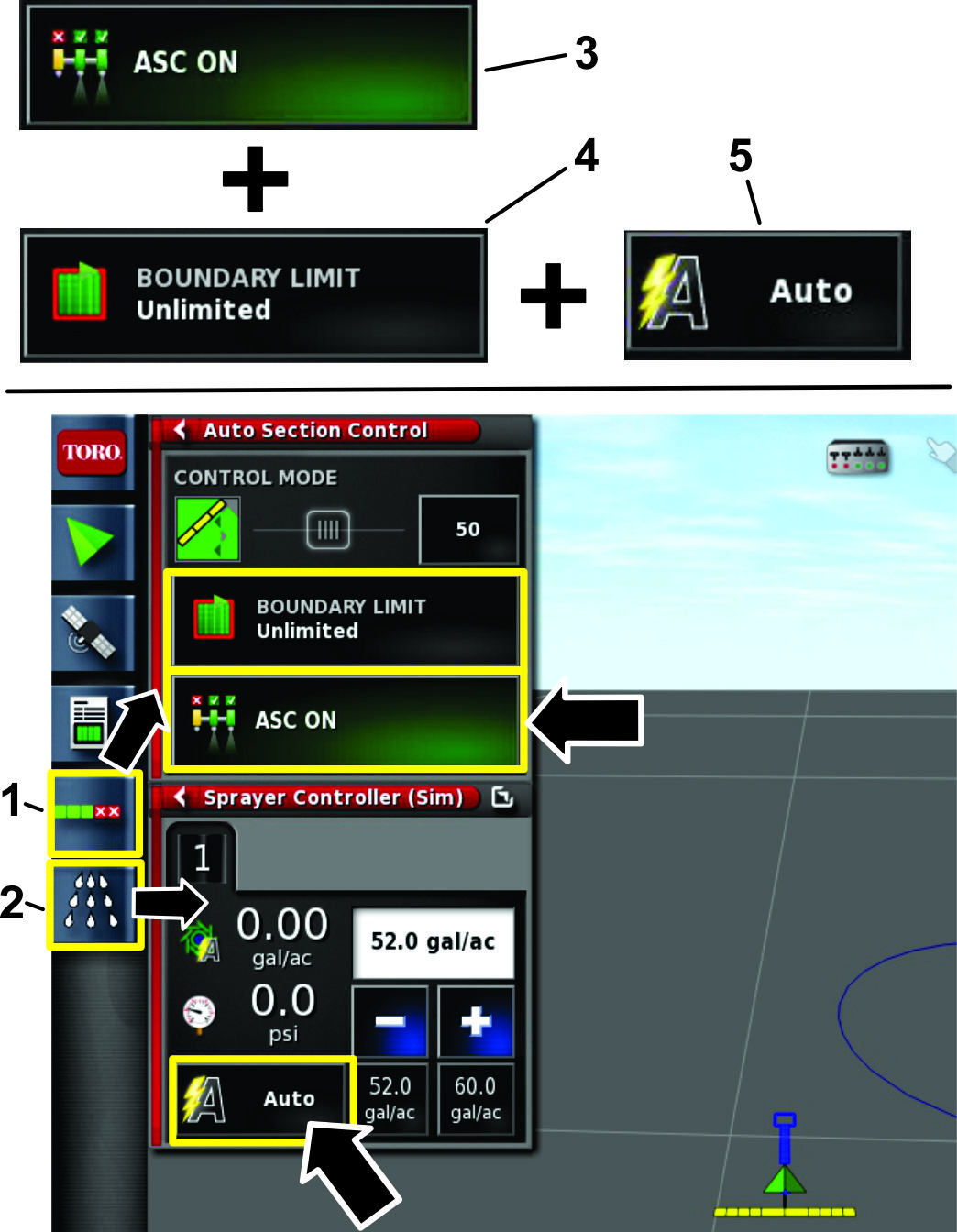
Wählen Sie das ASC-Symbol und das Sprühsteuergerät-Symbol,
um diese Bildschirme zu öffnen (Bild 22).
-
Bringen Sie das ASC-Symbol in die EIN-Stellung, die Bereichsgrenze in die BEREICHSGRENZE-Stellung und die Dosierung in die AUTO-Stellung (Bild 22).
Sprühen mit einer unbegrenzten Grenze
Mit dieser Methode können Sie jeden Bereich ohne Grenze
sprühen.
Diese Sprühmethode ermöglicht Folgendes:
-
Wählen Sie das ASC- und das Sprühsteuergerät-Symbol
aus (Bild 23).
-
Bringen Sie das ASC-Symbol in die EIN-Stellung, die Bereichsgrenze in die UNBEGRENZT-Stellung und die Dosierung in die AUTO-Stellung (Bild 23).
Sprühen nur mit Dosierung
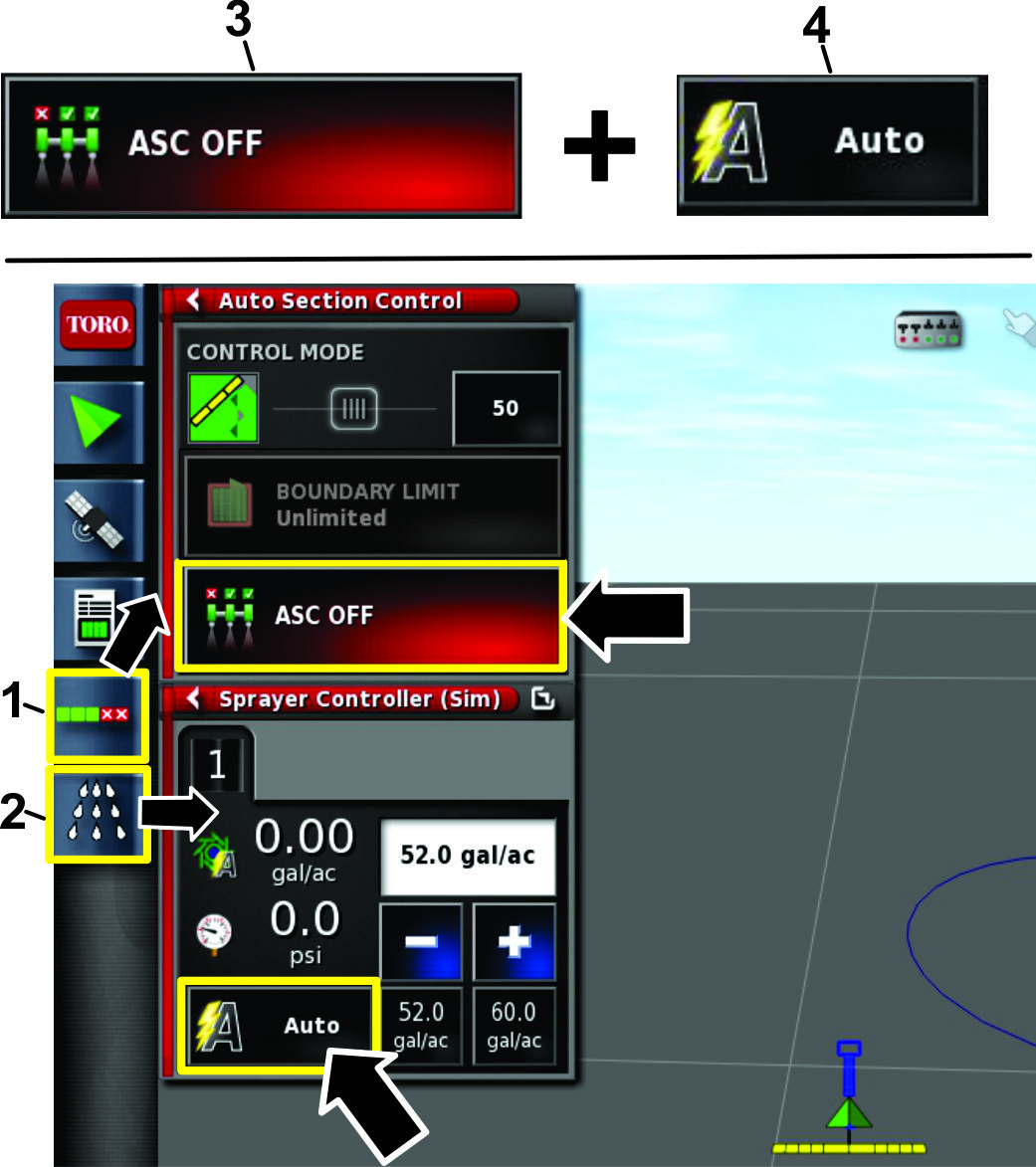
Diese Sprühmethode ermöglicht Folgendes:
-
Wählen Sie das ASC- und das Sprühsteuergerät-Symbol
aus (Bild 24).
-
Bringen Sie das ASC-Symbol in die AUS-Stellung und die Dosierung in die AUTO-Stellung (Bild 24).
Manuelles Sprühen
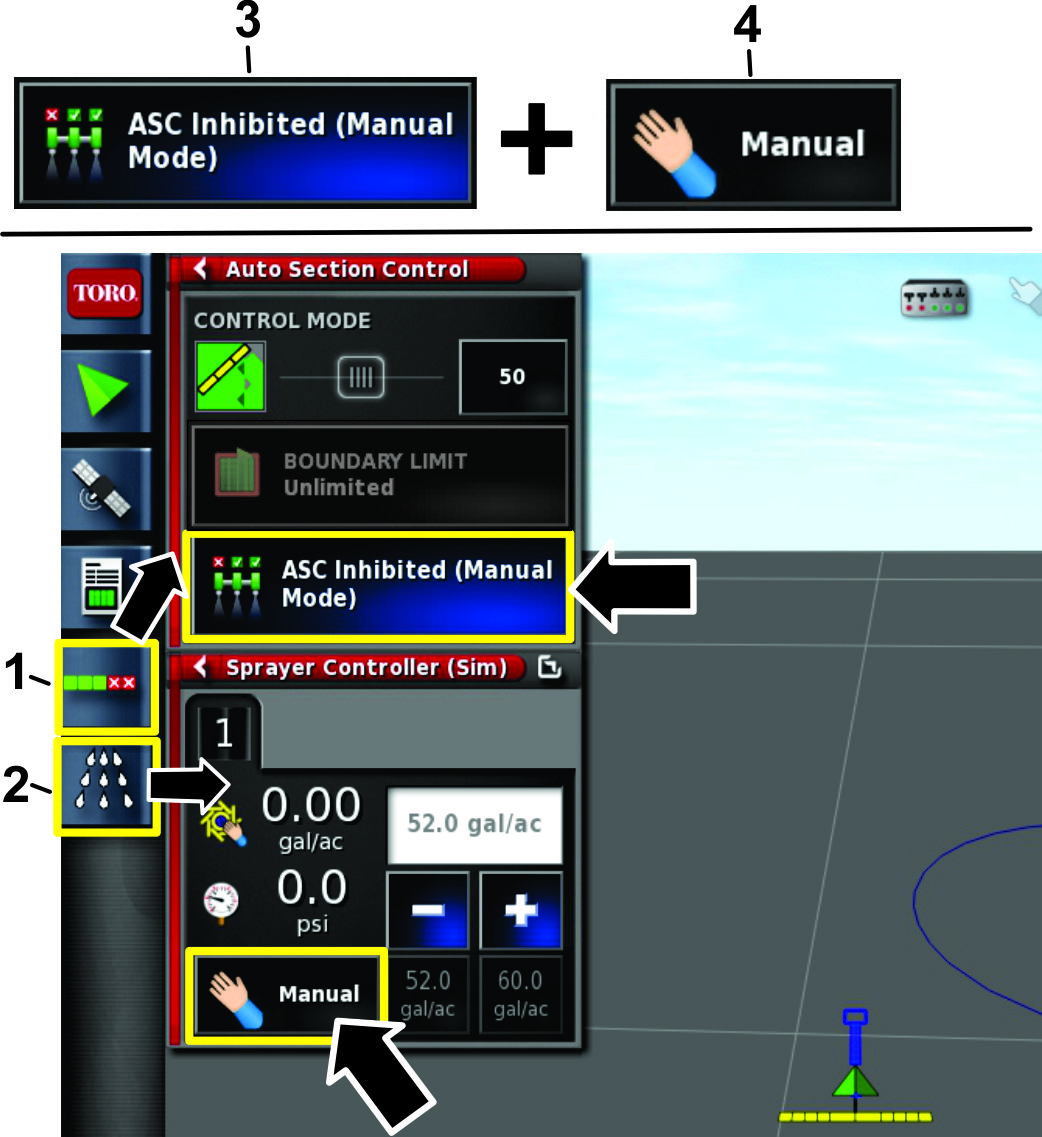
Diese Sprühmethode ermöglicht Folgendes:
-
Wählen Sie das ASC- und das Sprühsteuergerät-Symbol
aus (Bild 25).
-
Stellen Sie die Dosierung in die MANUAL [Manuell]-Stellung (Bild 25).
Note: Das ASC wechselt zu ASC Inhibited (Manueller Modus)
Erstellen eines neuen Produkteintrags und Einstellen des Behältervolumens
Note: Stellen Sie sicher, dass die Maßeinheiten richtig sind.
Siehe Auswählen der richtigen Maßeinheiten“
in der Bedienungsanleitung.
Erstellen eines neuen Produkteintrags
-
Füllen Sie den Behälter mit Wasser.
-
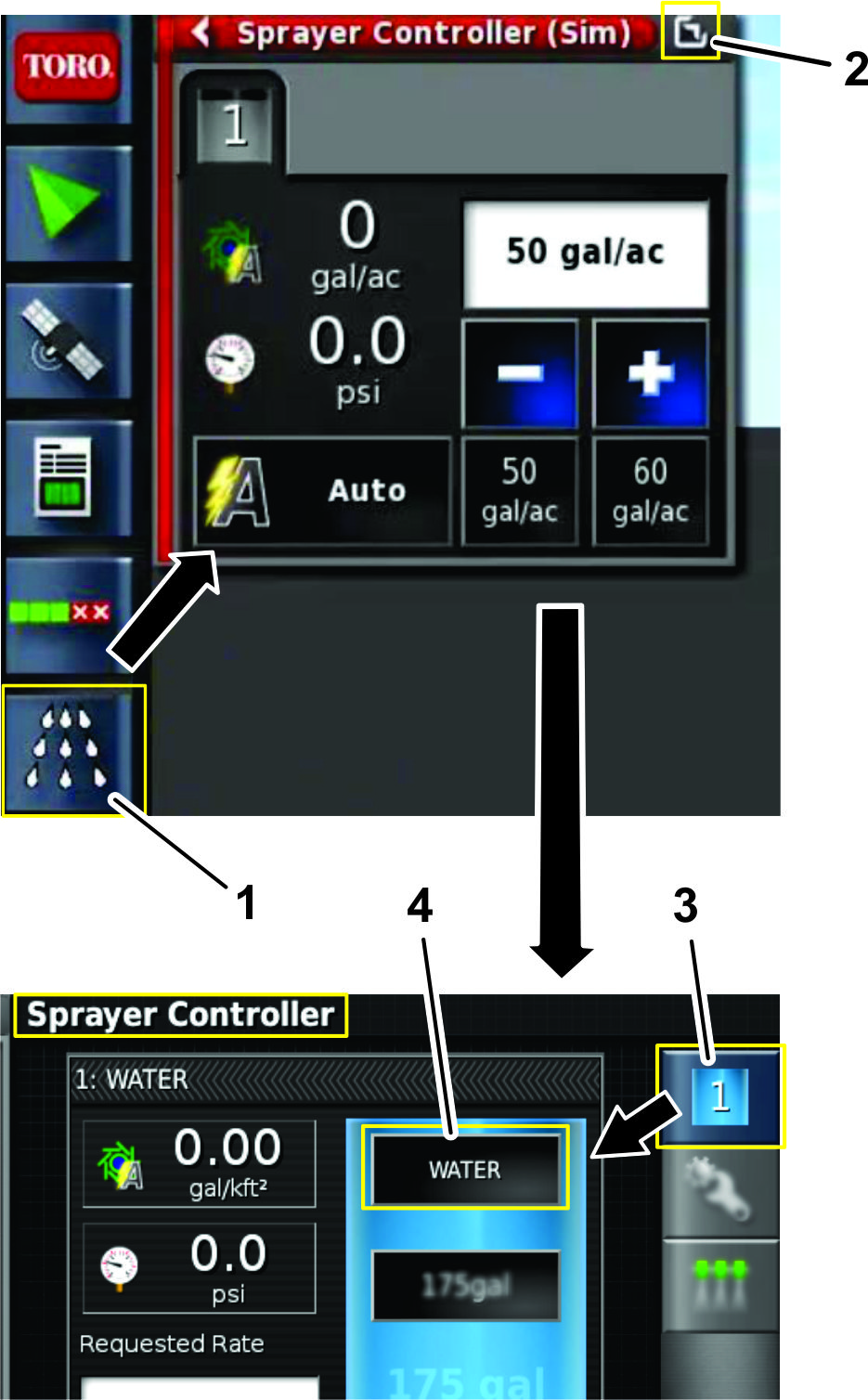
Tippen Sie auf das Sprühsteuergerät-Symbol
und erweitern Sie den Bereich Sprayer Controller" (Bild 26).
-
Tippen Sie auf das Symbol ECU 1 (Bild 26).
-
Tippen Sie auf das PRODUKTKONFIGURATION-Symbol (Bild 26).
Das Dialogfeld für die Produktkonfiguration
wird geöffnet.
-
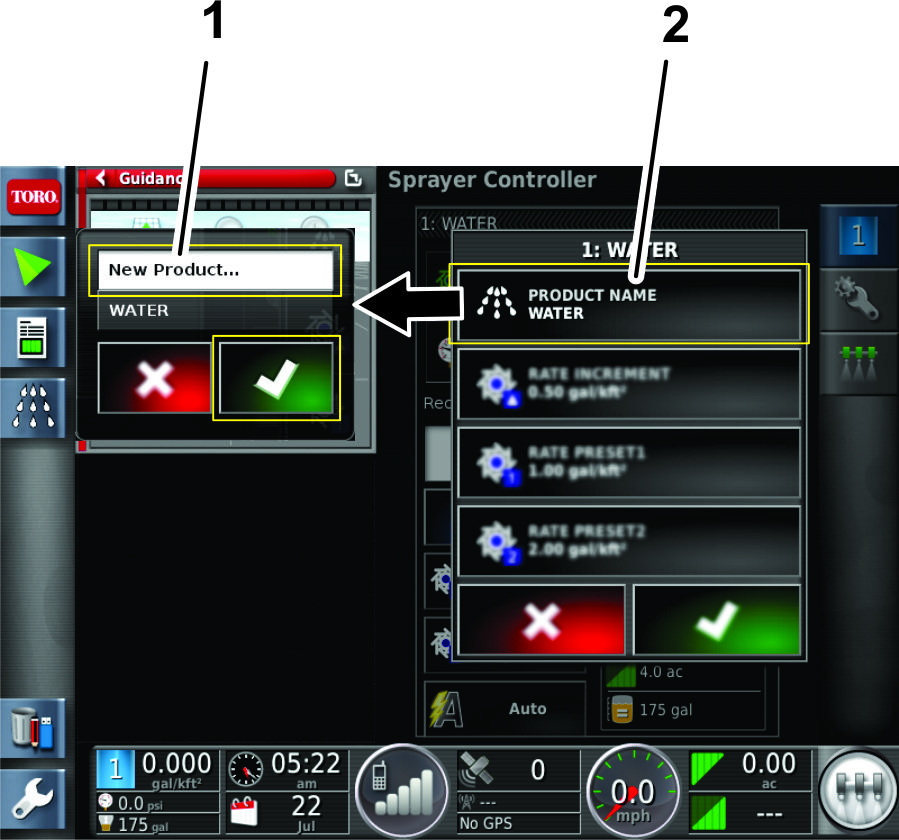
Tippen Sie im Produktkonfiguration-Fenster auf das PRODUKTAUSWAHLLISTEN-Symbol (Bild 27).
-
Tippen Sie auf das Symbol NEW PRODUCT und tippen Sie dann auf das Bestätigen-Symbol (Bild 27).
Der New Product Setup-Assistent wird angezeigt.
-
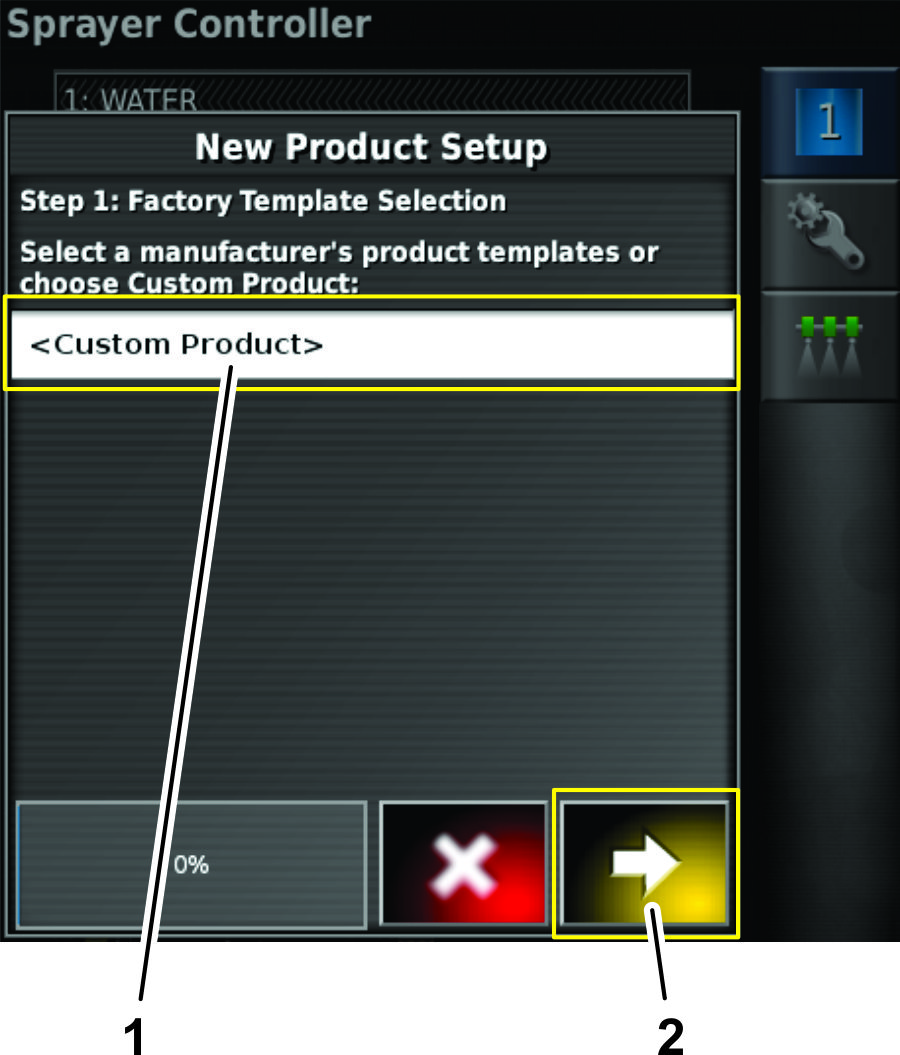
Tippen Sie in Schritt 1 des Dialogfelds New
Product Setup“ auf das -Symbol und tippen
Sie dann auf das Weiter-Symbol (Bild 28).
-
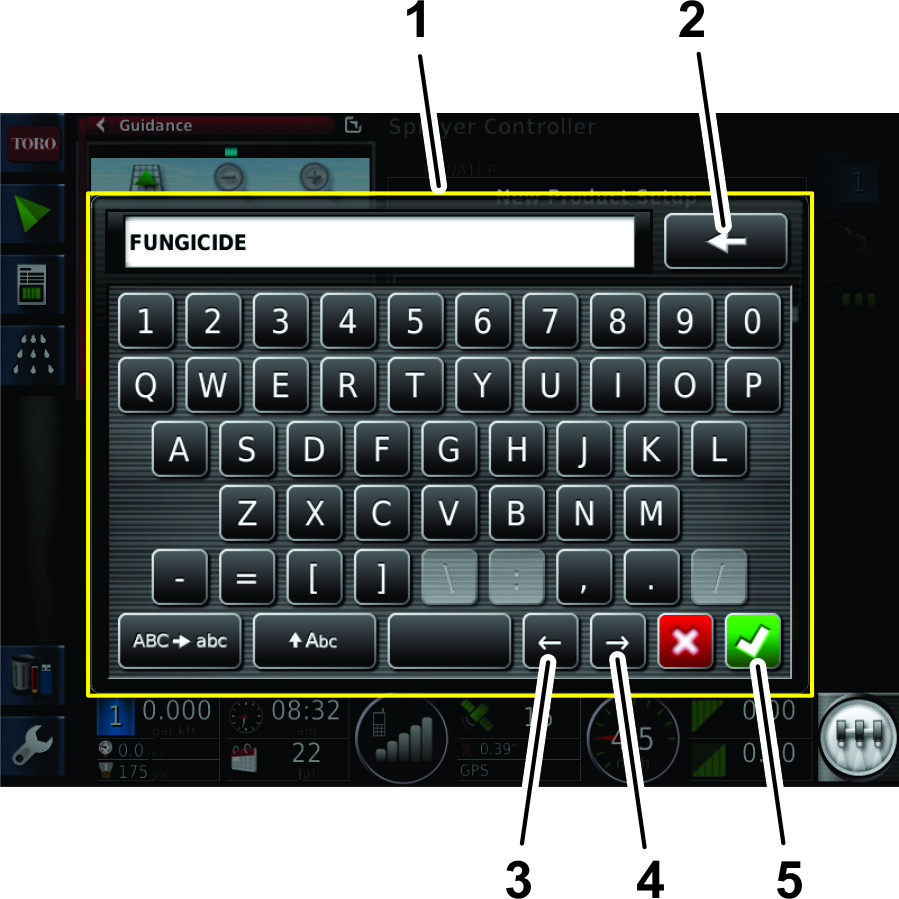
Tippen Sie auf das PRODUCT NAME-Symbol, geben Sie den Produktnamen mit der Bildschirmtastatur ein
und tippen Sie auf das Bestätigen-Symbol (Bild 29).
-
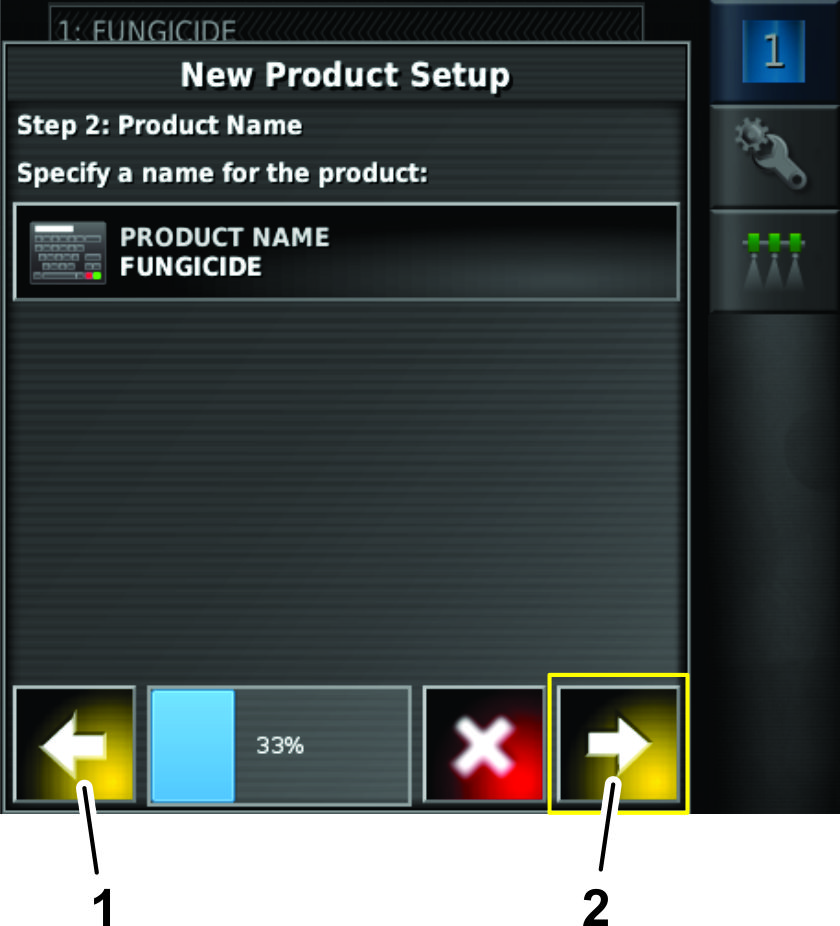
Tippen Sie in Schritt 2 des Dialogfelds New
Product Setup“ auf das WEITER-Symbol
(Bild 30).
-
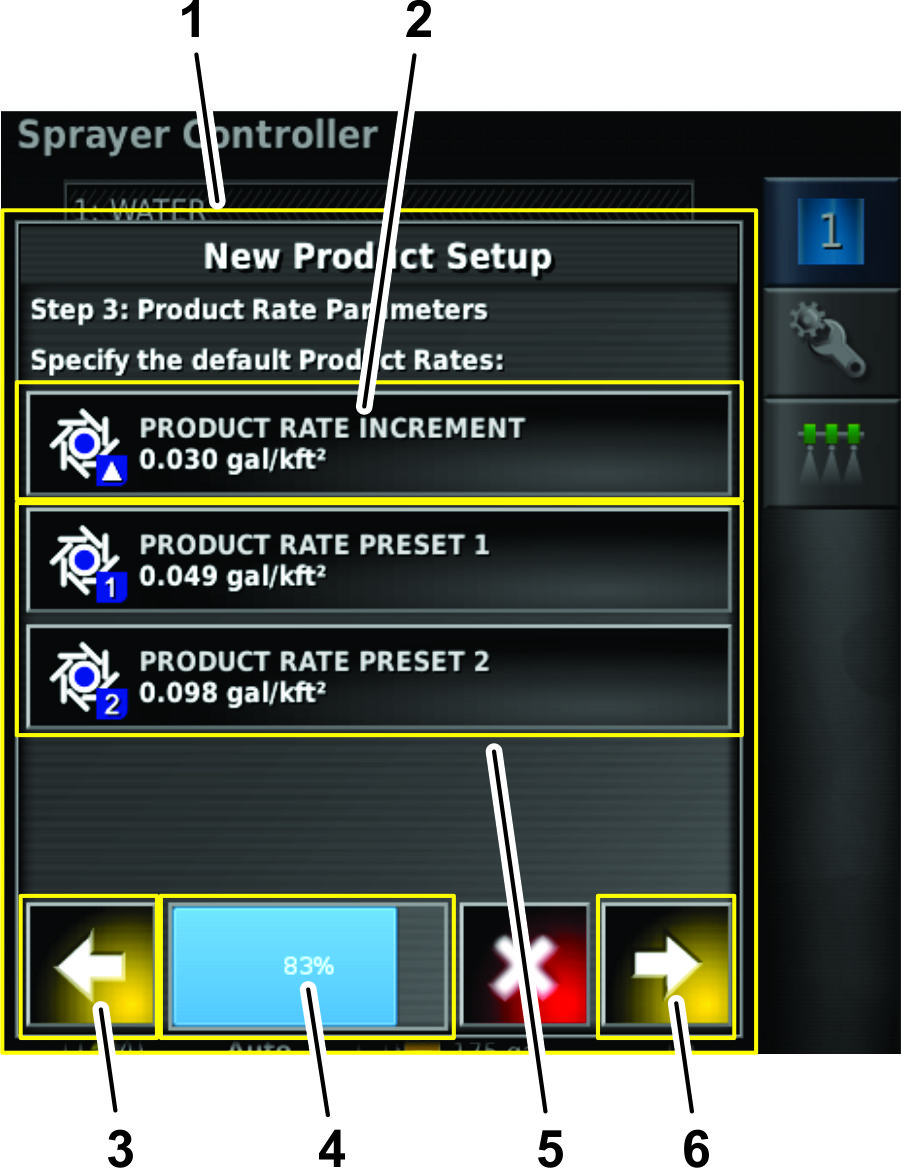
Stellen Sie in Schritt 3 im Dialogfeld New
Product Setup“ die Standardproduktdosierungen wie folgt ein:
-
Stellen Sie eine Dosierung ein, indem Sie die voreingestellten
Dosierungen 1 und 2 durch Tippen auf das PRODUCT RATE
INCREMENT-Symbol erhöhen oder verringern (Bild 32).
-
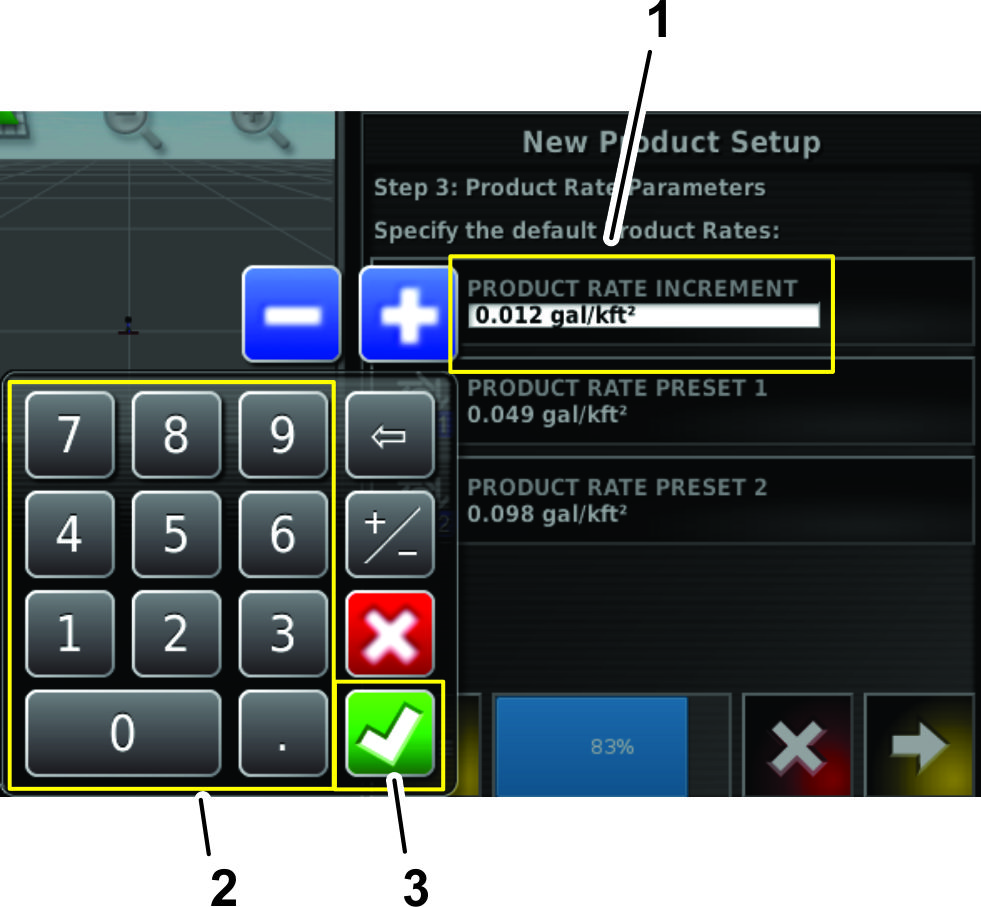
Geben Sie die Erhöhungsdosierung für die
zwei voreingestellten Dosierungen mit der numerischen Bildschirmtastatur
ein (Bild 33).
-
Tippen Sie auf das Bestätigen-Symbol (Bild 33).
-
Tippen Sie auf das PRODUCT RATE PRESET
2- oder PRODUCT RATE PRESET 1-Symbol, um die voreingestellten Dosierungen wie folgt einzustellen:
(Bild 32).
-
Geben Sie die voreingestellte Dosierung mit der numerischen
Bildschirmtastatur ein (Bild 33).
-
Tippen Sie auf das Bestätigen-Symbol (Bild 33).
-
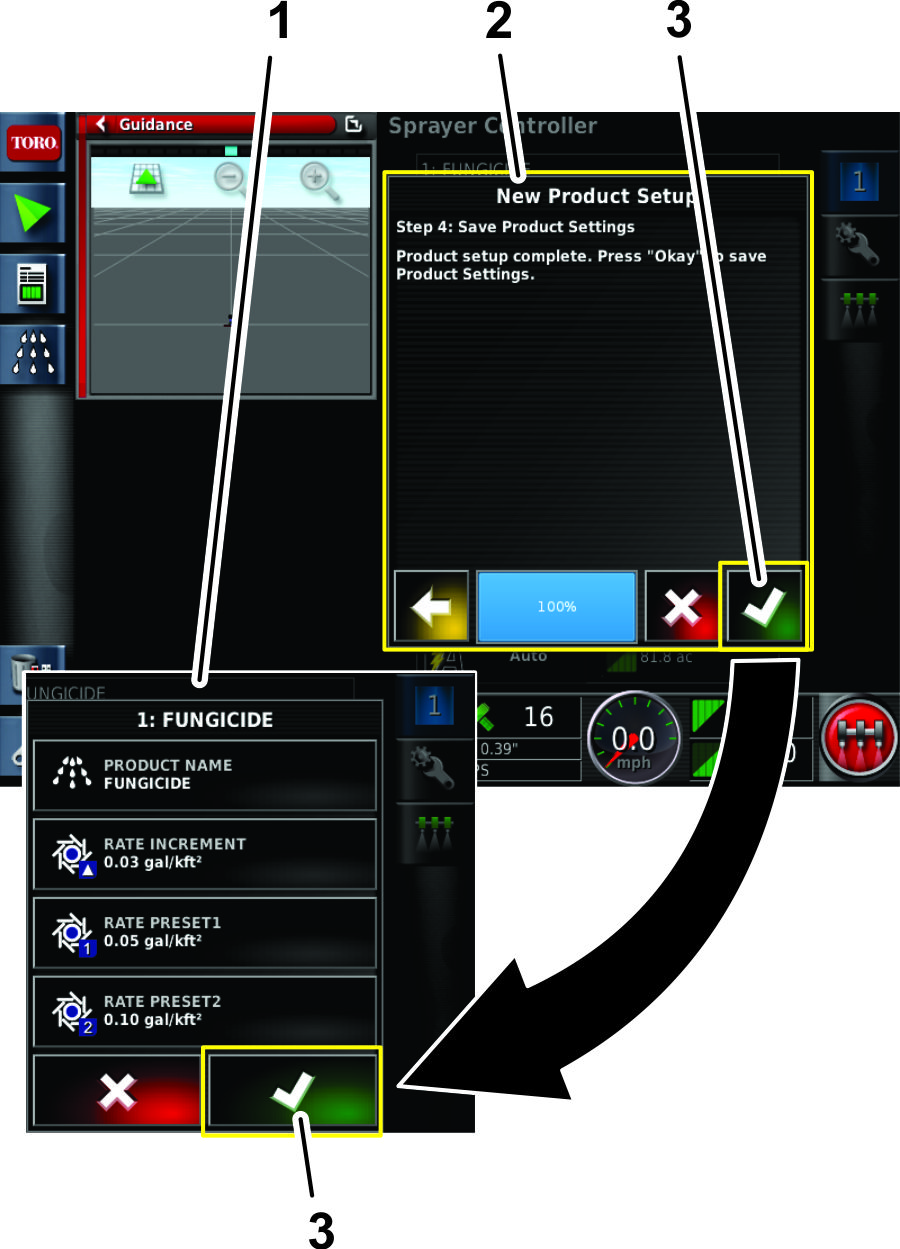
Tippen Sie in Schritt 4 des Dialogfelds New
Product Setup“ auf das Bestätigen-Symbol (Bild 35).
-
Tippen Sie im Produktkonfiguration-Fenster auf das
Bestätigen-Symbol, um die Informationen zum neuen Produkt zu
speichern (Bild 35).
Eingeben des Produktbehältervolumens
-
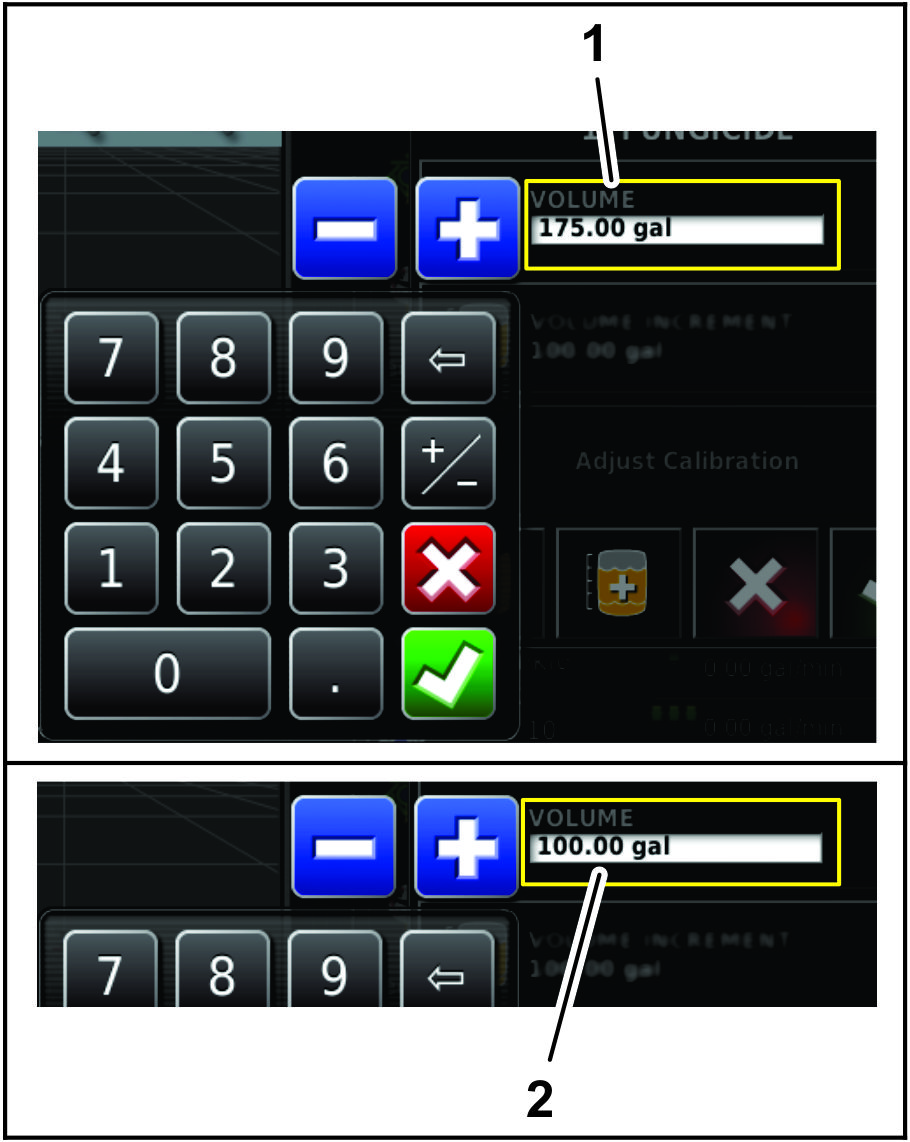
Tippen Sie auf das Symbol TANK FüLLEN (Bild 39).
-
Tippen Sie auf das VOLUMEN-Symbol (Bild 36).
-
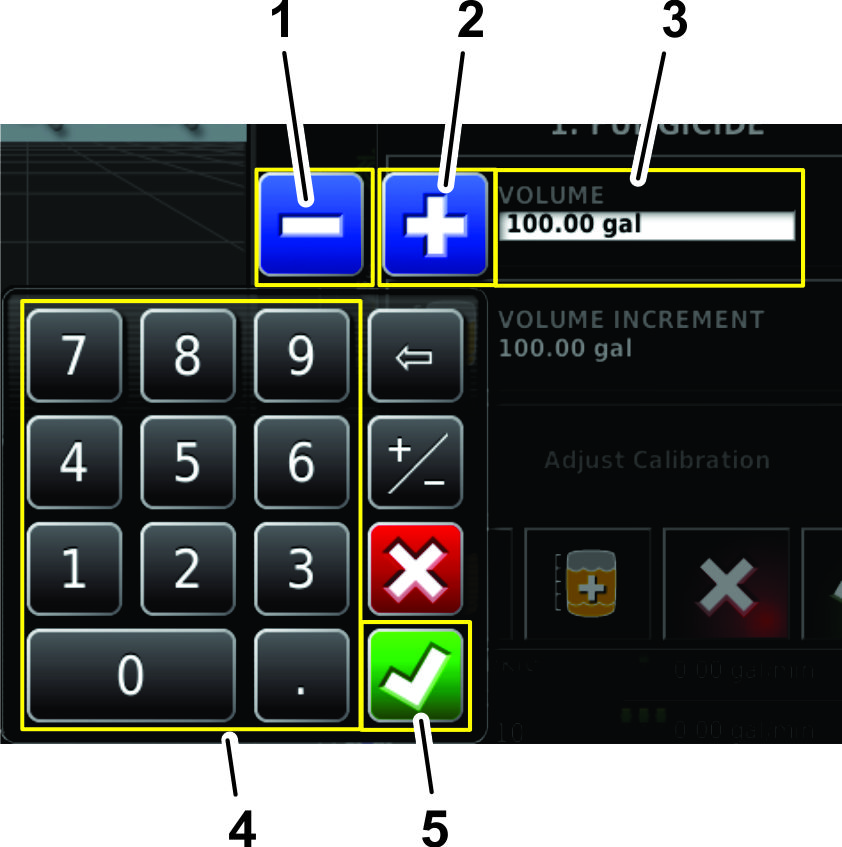
Geben Sie mit der numerischen Bildschirmtastatur einen
der folgenden Werte ein:
Note: Tippen Sie auf das WERT ERHöHEN- oder WERT VERRINGERN-Symbol, um eine
voreingestellte Erhöhung der Produktvolumenmenge einzugeben.
-
Wenn Sie ein endgültiges Produktvolumen in den
Behälter eingeben (z. B. Wasser und Chemikalien), geben Sie das
Gesamtvolumen des Produkts ein, das Sie dem Behälter hinzufügen
und tippen Sie auf das Bestätigen-Symbol im Fenster Tank füllen
(Bild 38).
Note: Das Wasser- und Produktvolumen ist kleiner als oder gleich der
konfigurierten Behälterkapazität.
-
Wenn Sie weitere Chemikalien dem Wasser hinzufügen,
geben Sie das Volumen des Wassers im Behälter ein, tippen Sie
auf das Bestätigen-Symbol und gehen Sie auf Schritt 4.
Note: Das Wasser- und Produktvolumen ist kleiner als oder gleich der
konfigurierten Behälterkapazität.
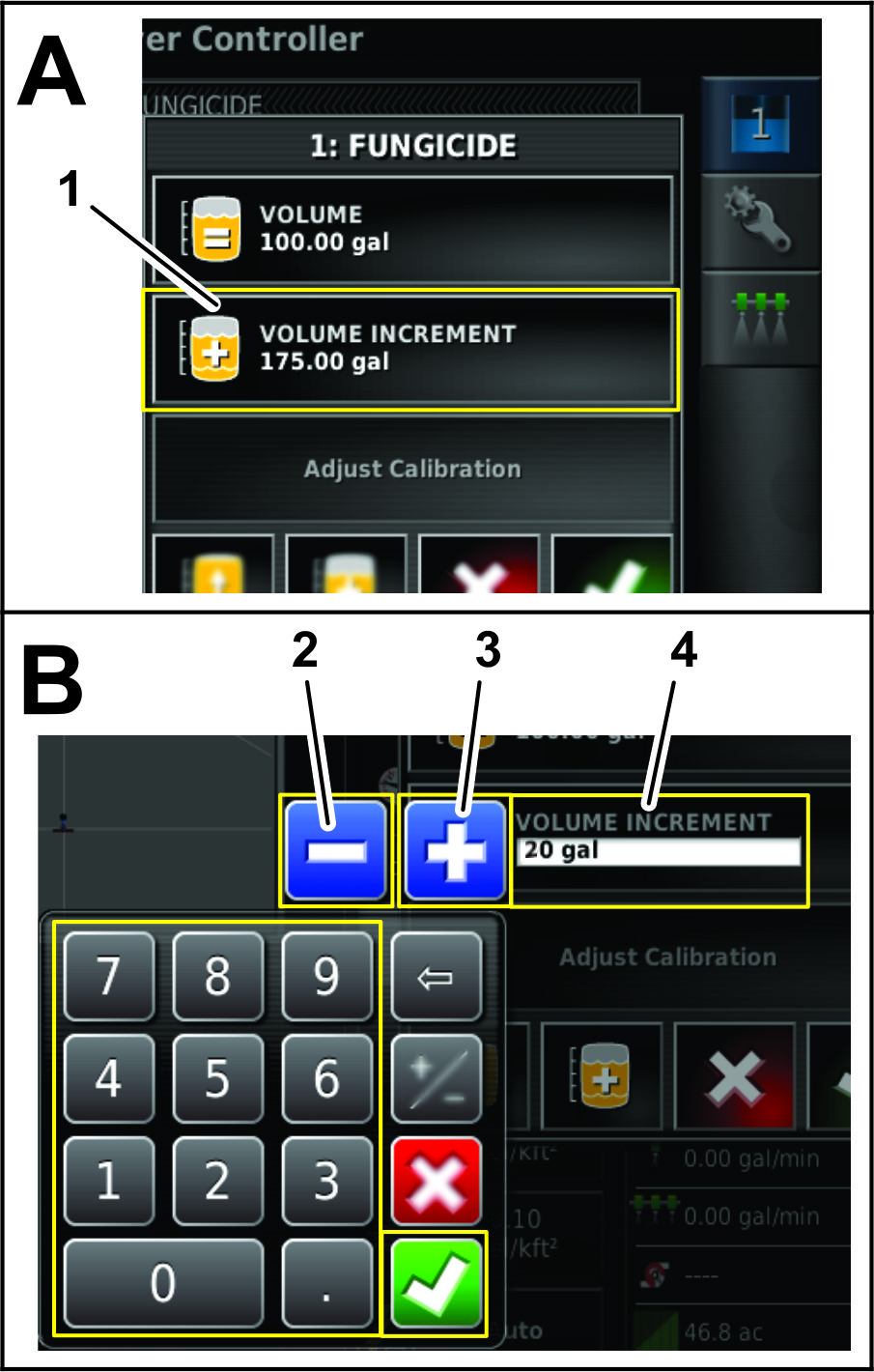
-
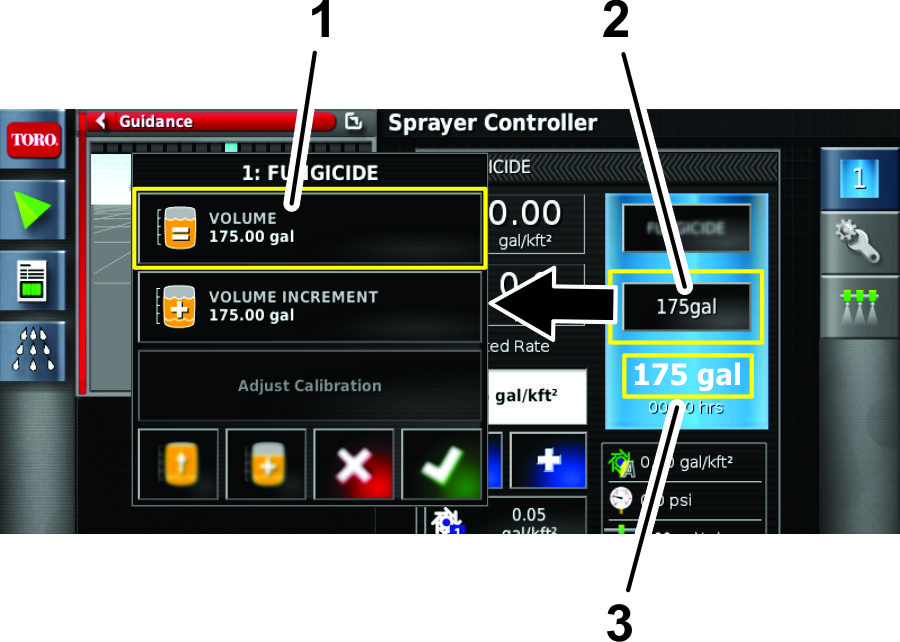
Wenn Sie weitere Chemikalien dem
Wasser hinzufügen, tippen Sie auf das VOLUME INCREMENTS-Symbol (Bild 40).
-
Geben Sie auf der numerischen Bildschirmtastatur die
Erhöhung des Produktvolumens ein (z. B. Chemikalien zu Wasser),
das Sie dem Behälter hinzufügen und tippen Sie auf das Bestätigen-Symbol
(Bild 40).
Beispiel: Erhöhungen von 19 L (5 Gallone), 114 L (30 Gallonen)
oder 208 L (55 Gallonen).
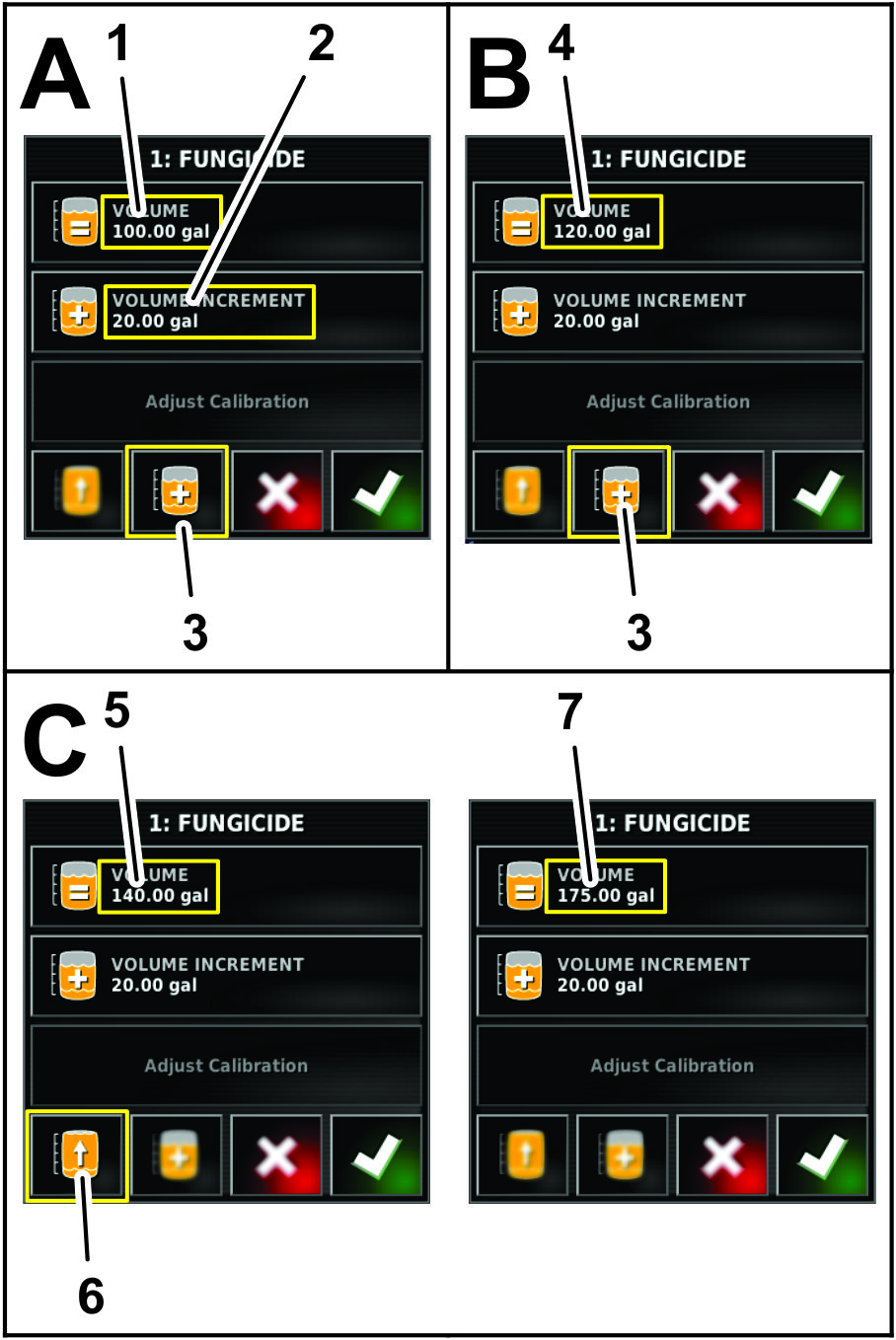
-
Wenn Sie weitere Chemikalien dem
Wasser hinzufügen, füllen Sie das Produkt in den Behälter
und tippen Sie auf das PRODUKTMENGE ERHöHEN-Symbol (Bild 40).
-
Wenn Sie eine Kombination von Produkten mischen, wiederholen
Sie Schritt 6 bei Bedarf (Bild 40).
Note: Wenn Sie den Behälter ganz mit einem Produkt oder Wasser
füllen, können Sie auf das FILL TANK TO CAPACITY-Symbol (Bild 40) tippen.
-
Tippen Sie auf das Bestätigen-Symbol und tippen
Sie auf das Bestätigen-Symbol im Fenster Tank fill“.
Verwenden des Modus Einfach“ mit einem neuen Job
Einstellen der Dosierung und Benennen des Jobs
-
Lassen Sie den Motor an und lassen Sie den Schlüssel
in der LAUF-Stellung.
-
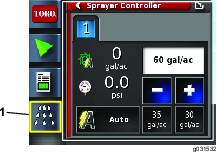
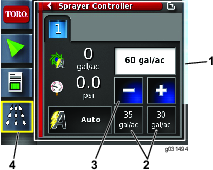
Öffnen Sie das Symbol für das Sprühsteuergerät
(Bild 41).
-
Prüfen Sie auf dem Bildschirm Sprühsteuergerät“,
ob die richtige voreingestellte Dosierung ausgewählt ist.
-
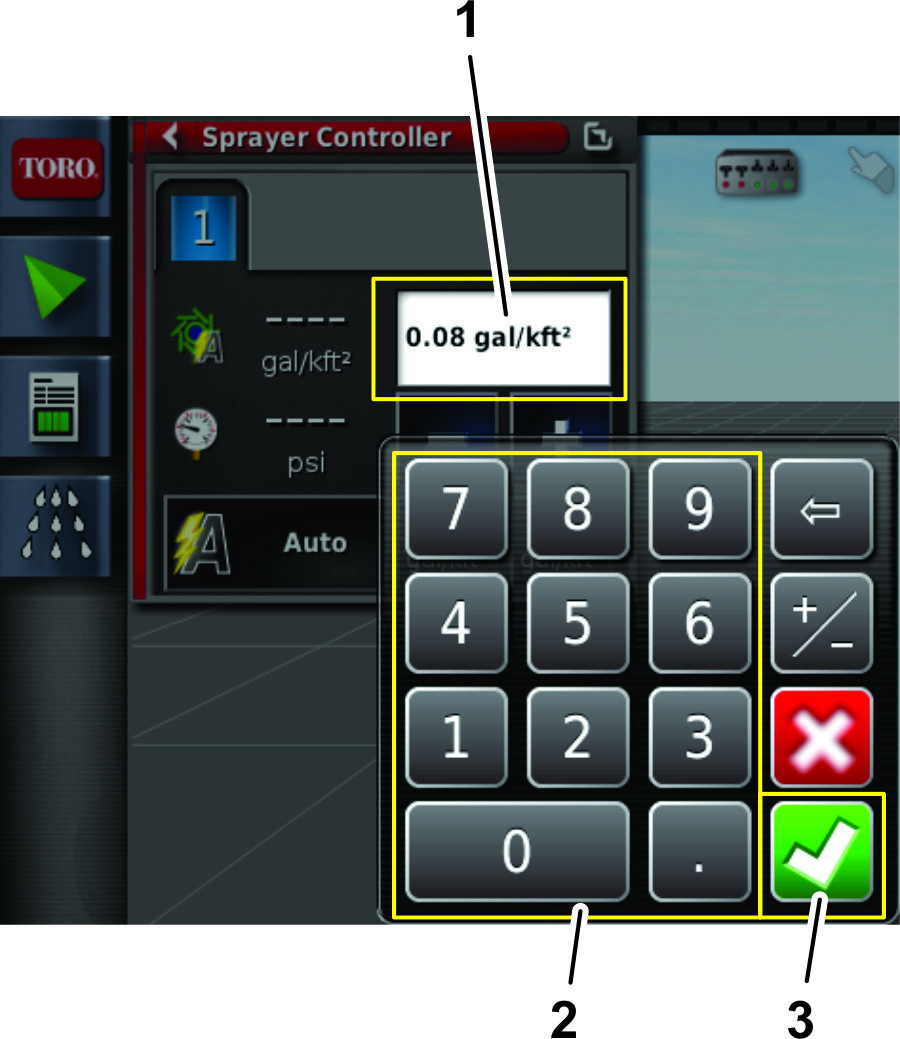
Wenn die Dosierung falsch ist, tippen Sie auf die
Symbole Preset Rate“, um die Dosierung zu ändern;
tippen Sie auf die Erhöhen- und Verringern-Symbole, um die Dosierung
schrittweise zu ändern, oder wählen Sie das Feld Current
Rate“ aus und geben Sie die Dosierung mit der numerischen Bildschirmtastatur
ein (Bild 42 und Bild 43).
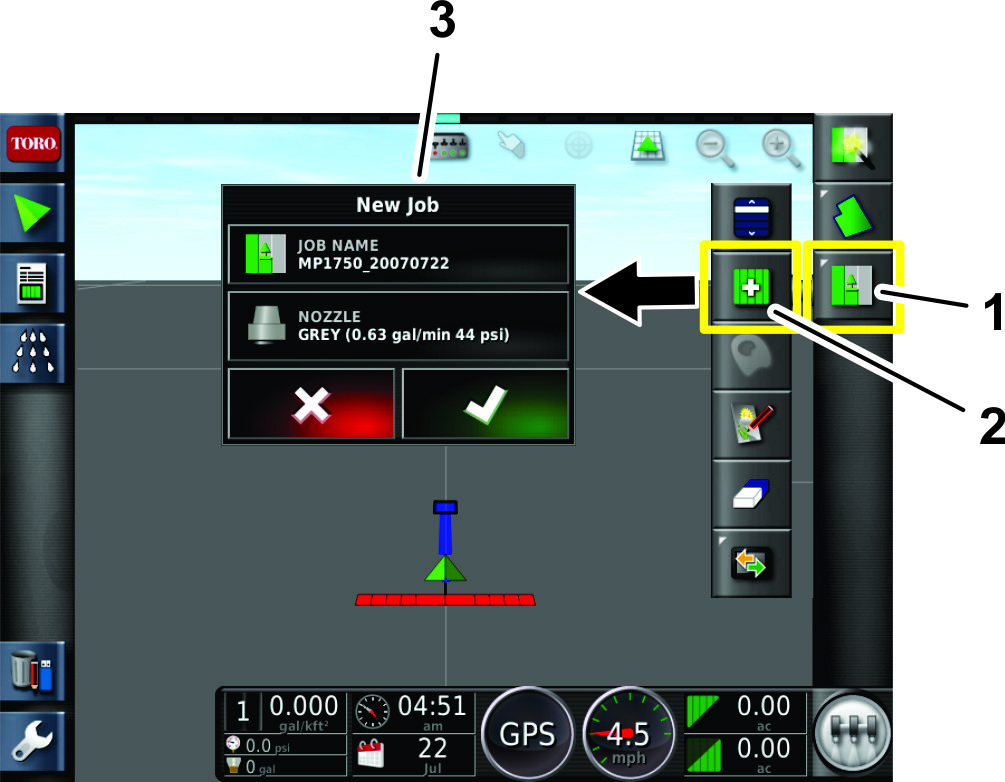
-
Tippen Sie oben rechts auf dem Bildschirm auf das
Jobmenü-Symbol (Bild 44).
-
Geben Sie einen neuen Namen für den Job ein oder
behalten Sie den Standardzeitstempel bei (Bild 44).
Auswählen der Sprühdüsen; Vorbereiten des Ausgleichs
der Düsenventile
Sprühfahrzeug Multi Pro 1750
Important: Beim Erstellen eines Jobs wird die Düsengröße,
auf die das GeoLink-System eingestellt ist, auf dem Display der X25-Steuerkonsole
angegeben. Sie müssen den Assistenten Valve Balancing“
jedes Mal verwenden, wenn Sie Sprühdüsen auswechseln.
-
Stellen Sie sicher, dass das Rührwerksventil
eingestellt ist und der Druck des Sprühsystems über 207 kPa
liegt; siehe Betriebsanleitung.
-
Füllen Sie den Sprühbehälter mit frischem
Wasser.
-
Stellen Sie sicher, dass die Feststellbremse aktiviert
ist und der Ganghebel in der NEUTRAL-Stellung
ist.
-
Lassen Sie den Motor an, senken die Auslegerabschnitte
ab, stellen den Hauptabschnittschalter der Maschine in die AUS-Stellung und stellen Sie die drei Abschnittschalter
in die EIN-Stellung.
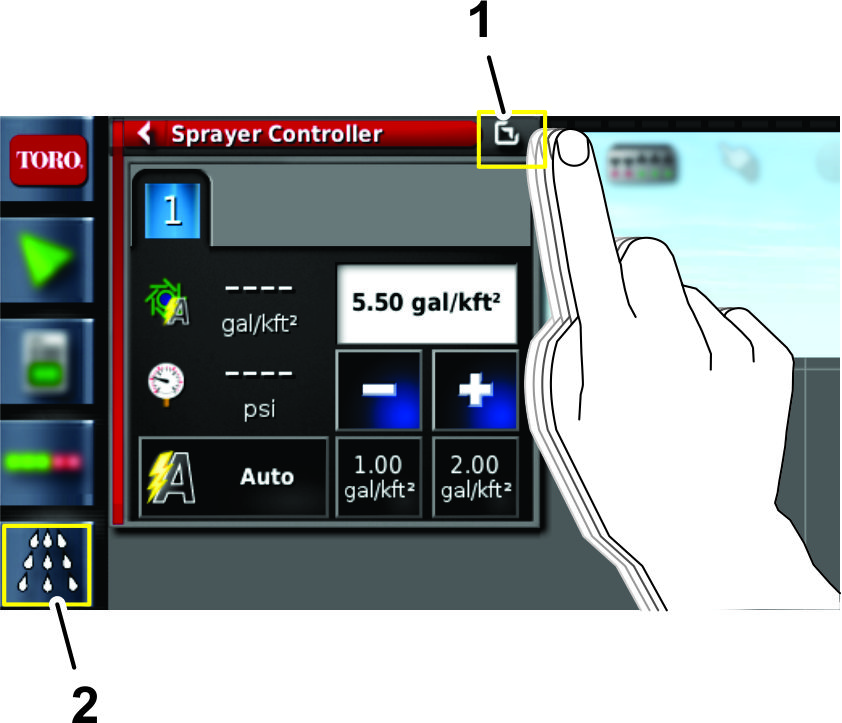
-
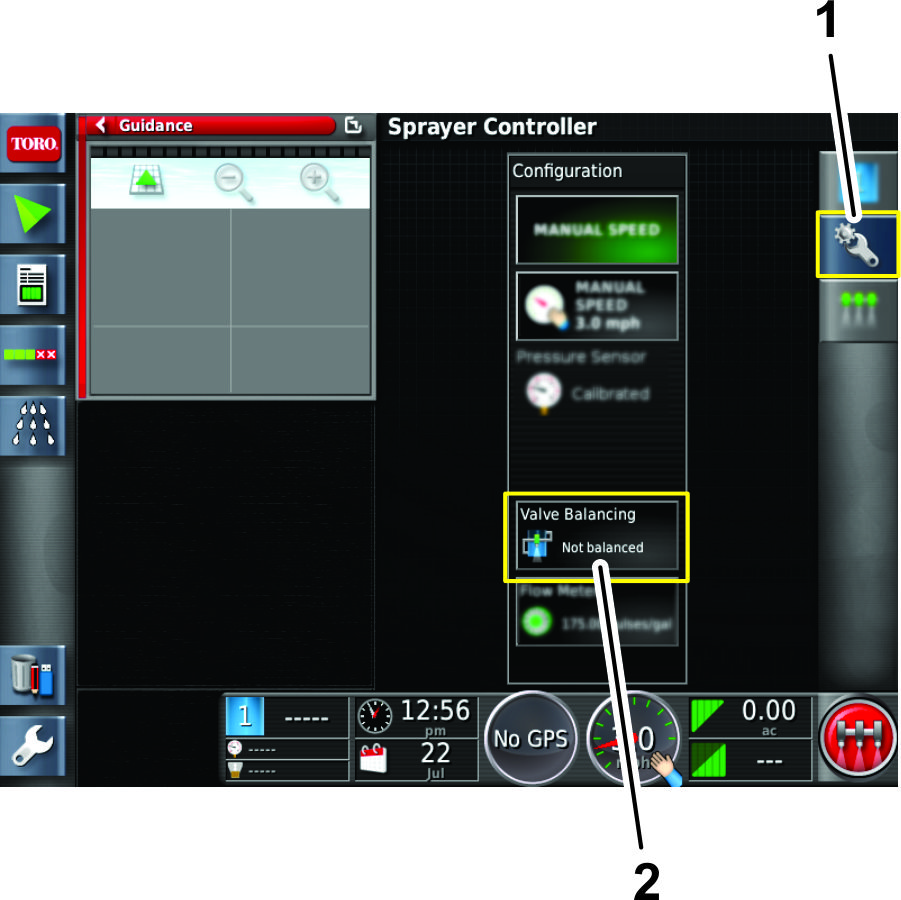
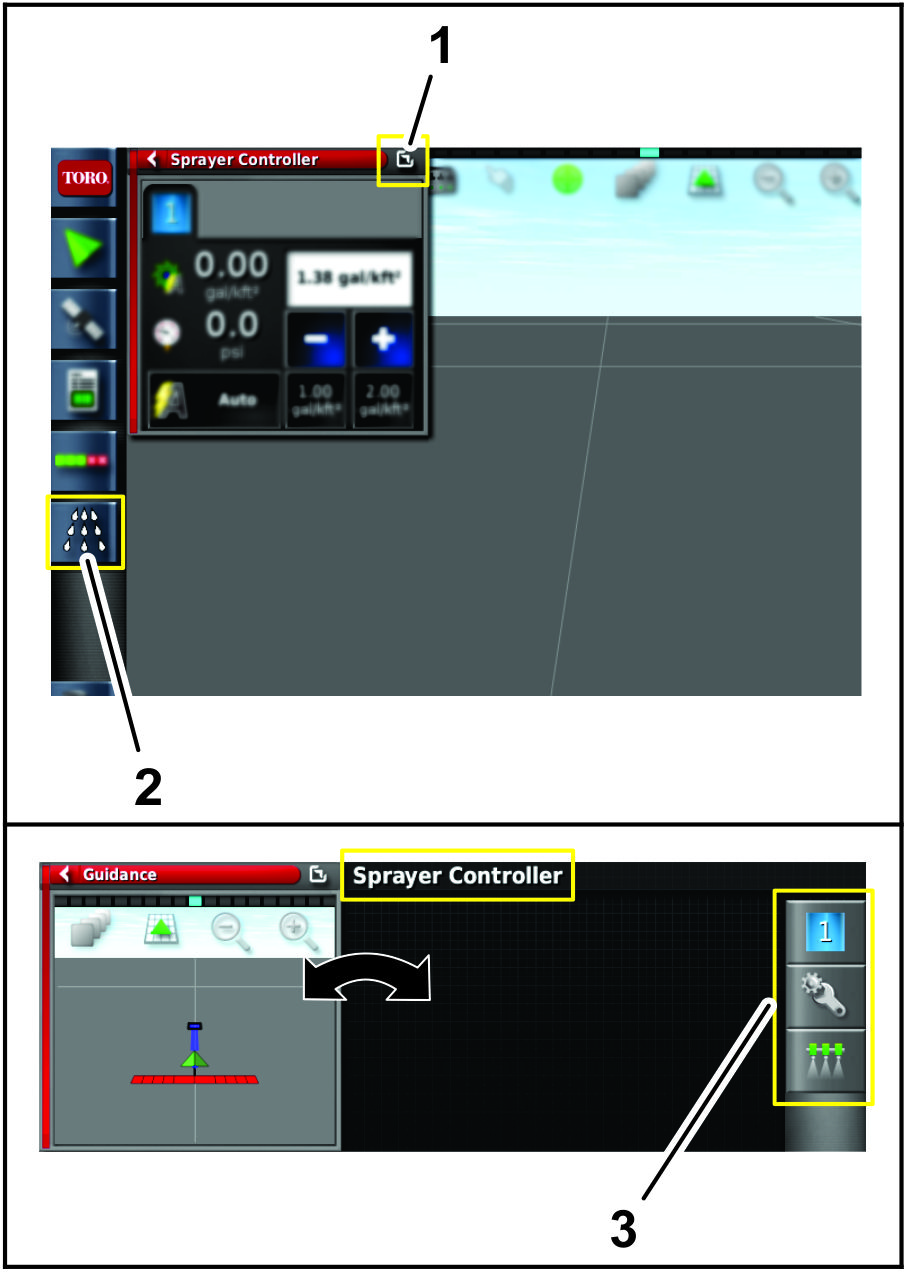
Tippen Sie auf das Dosierungssteuergerät-Symbol
und wischen dann das Vollbild-Symbol oben rechts im Fenster Sprayer
Controller“ (Bild 45).
-
Tippen Sie auf das Konfiguration-Symbol und tippen
Sie dann auf das Symbol für den Assistenten Ventilablgeich (Bild 46).
Auswählen der Sprühdüse; Assistent zum Ventilausgleich;
Schritte 1 bis 3
Sprühfahrzeug Multi Pro 1750
-
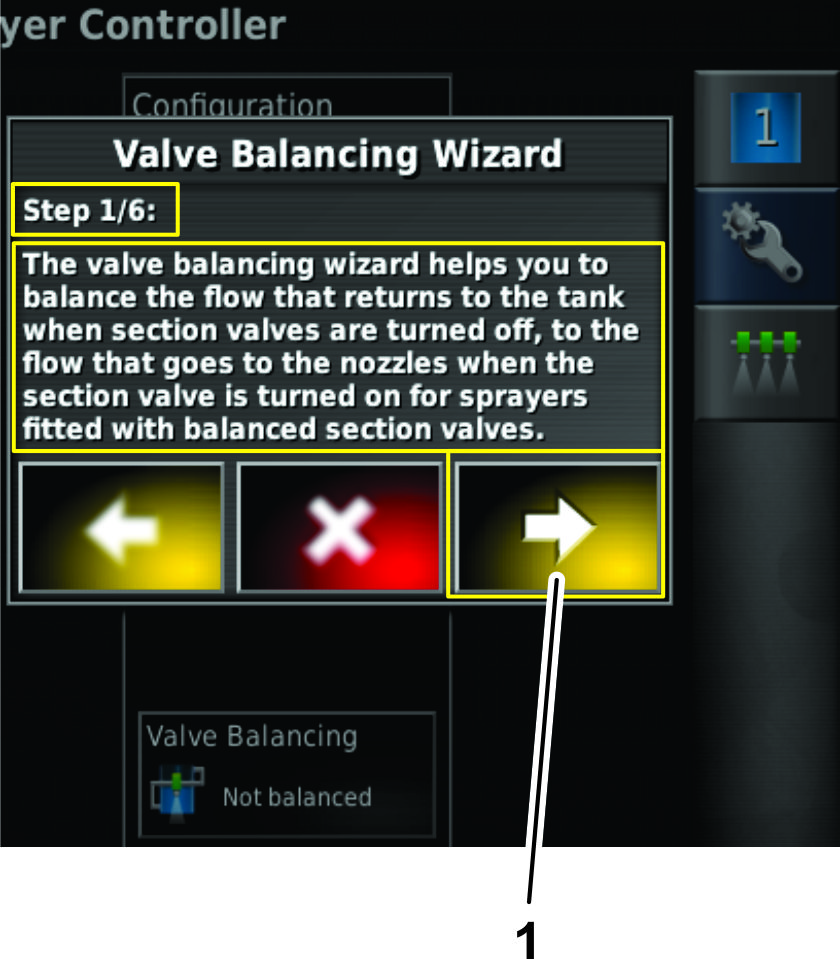
Lesen Sie in Schritt 1 des Assistenten zum Ventilausgleich
die Beschreibung des Assistenten zum Ventilausgleich und tippen Sie
dann auf das Weiter-Symbol (Bild 47).
-
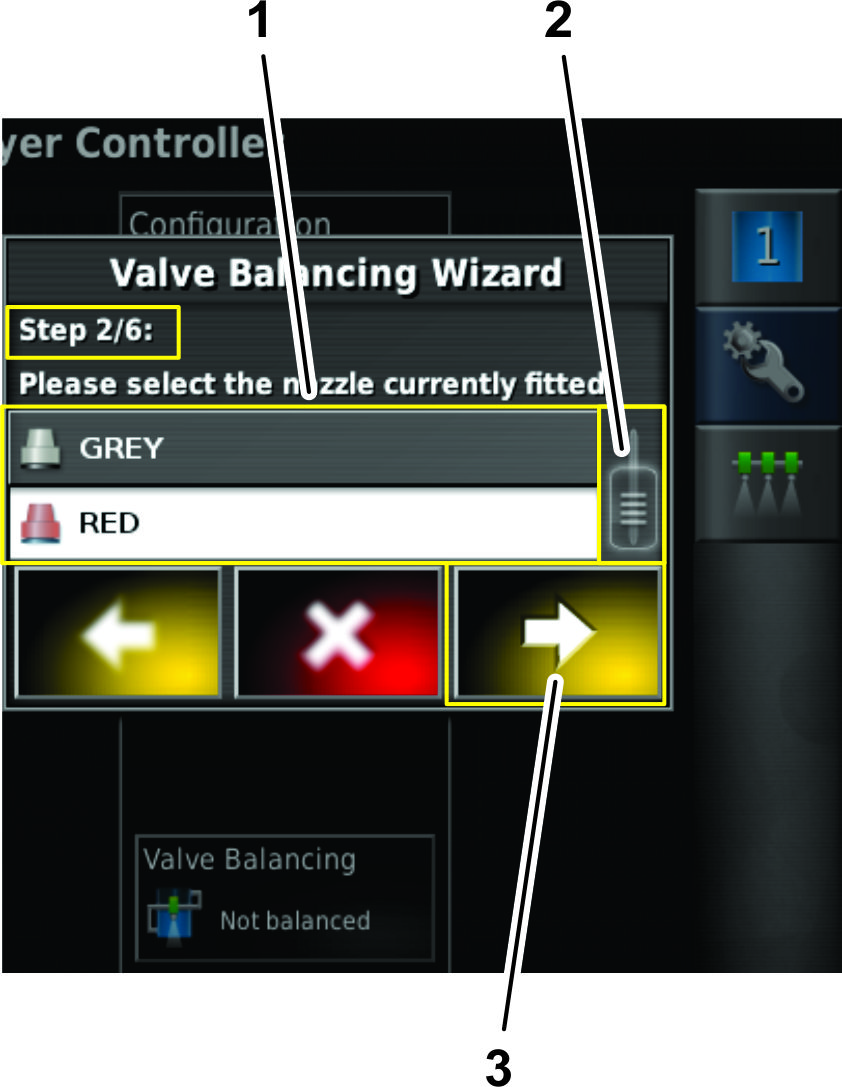
Ziehen Sie in Schritt 2 des Assistenten zum Ventilausgleich
ggf. die Bildlaufleiste, um die Sprühdüse anzuzeigen, die
Sie konfigurieren, und tippen Sie dann in der Dropdownliste auf das
Symbol Nozzle“ (Bild 48).
Note: Wenn die Düse, die Sie konfigurieren, nicht in der Dropdownliste
aufgeführt ist, müssen Sie im Setup-Menü eine neue
Düse erstellen, bevor Sie den Assistenten zum Ventilausgleich
verwenden, siehe Erstellen einer Düse.
-
Tippen Sie auf das Weiter-Symbol (Bild 48).
-
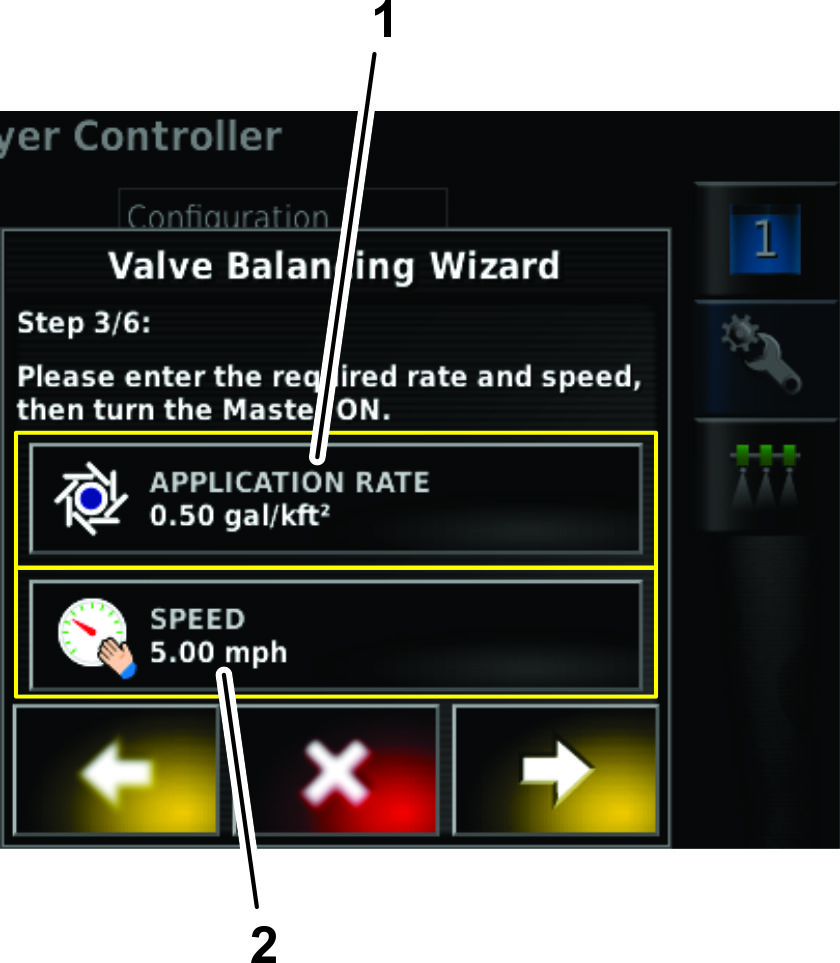
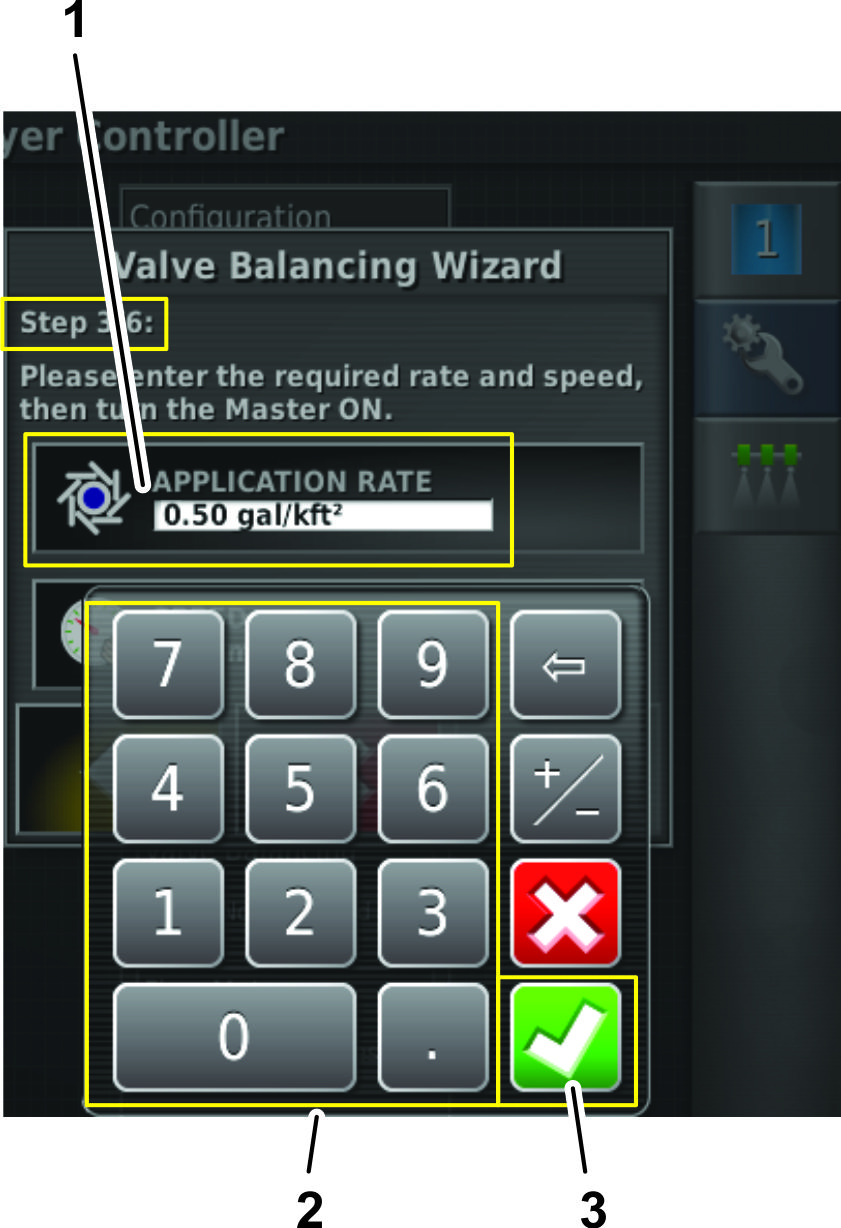
Tippen Sie in Schritt 3 des Assistenten zum Ventilausgleich,
wenn Sie eine andere Dosierung einstellen müssen, auf das Dosierung-Symbol
(Bild 49).
-
Geben Sie die Dosierung, die Sie konfigurieren, mit
der numerischen Bildschirmtastatur ein und tippen Sie auf das Bestätigen-Symbol
(Bild 50).
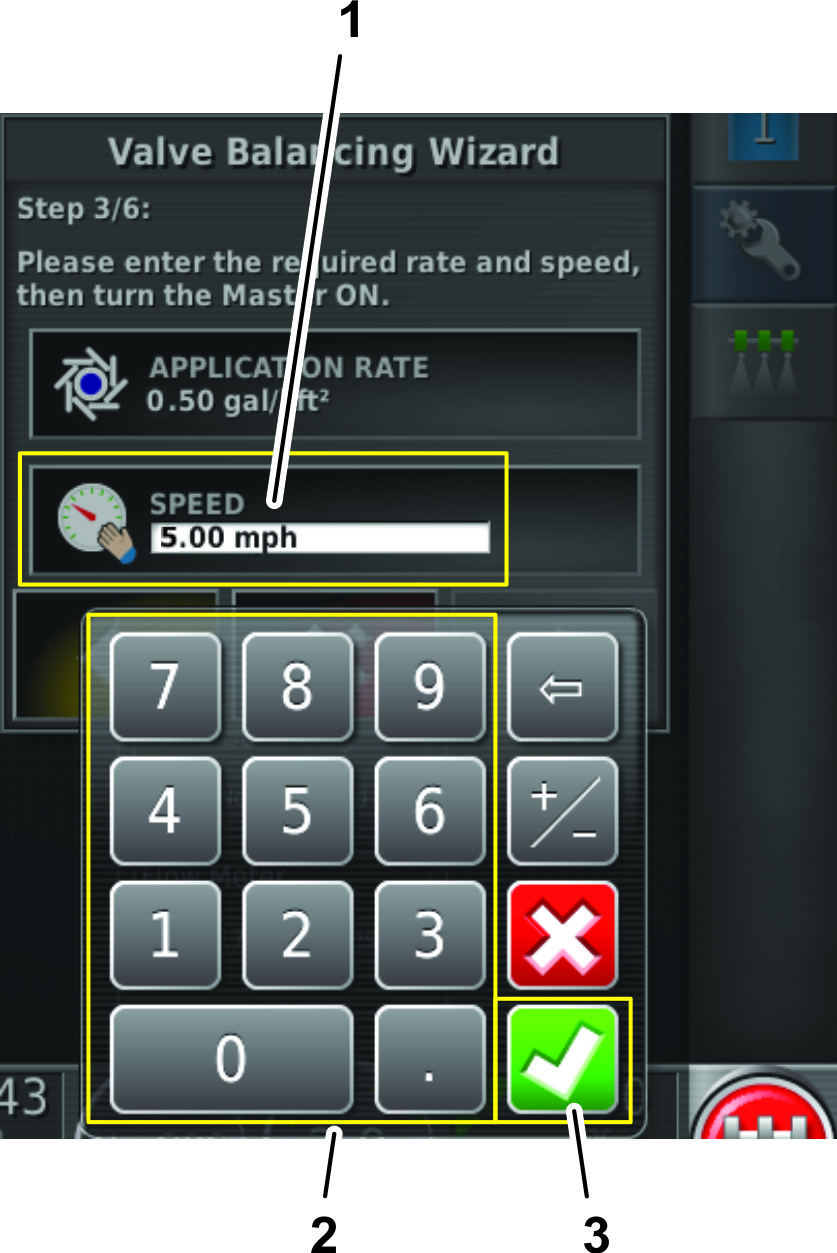
-
Tippen Sie in Schritt 3 des Assistenten zum Ventilausgleich,
wenn Sie eine andere Fahrgeschwindigkeit des Sprühfahrzeugs einstellen
müssen, auf das Symbol Fahrgeschwindigkeit (Bild 49).
-
Geben Sie die Fahrgeschwindigkeit, mit der Sie sprühen,
mit der numerischen Bildschirmtastatur ein und tippen Sie auf das
Bestätigen-Symbol (Bild 51).
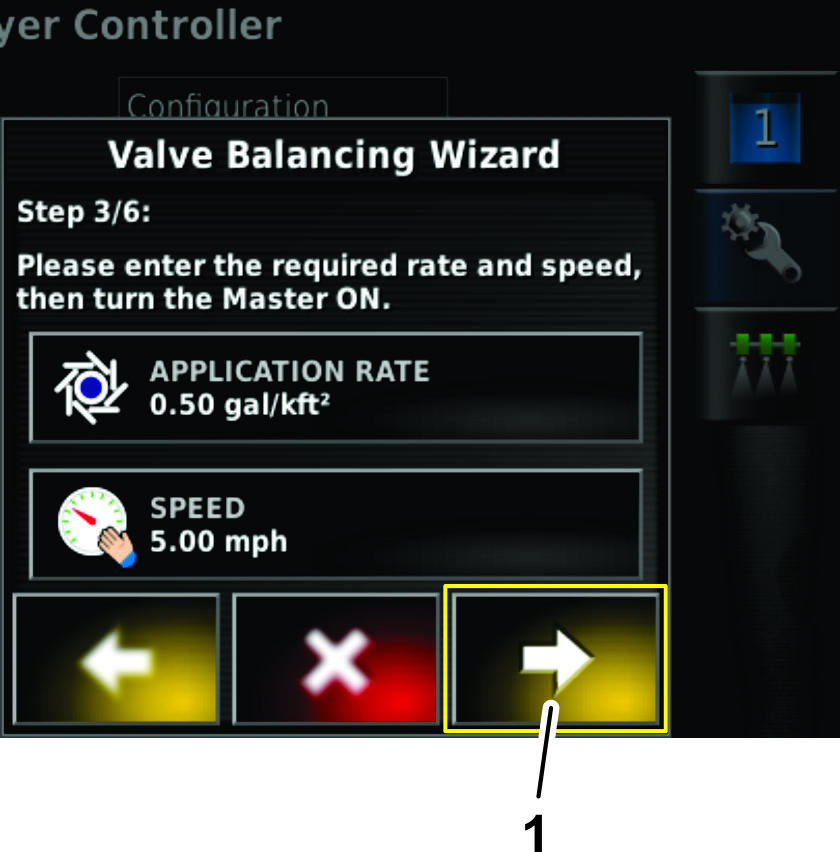
-
Stellen Sie den Hauptabschnittschalter der Maschine
in die EIN-Stellung.
-
Tippen Sie auf das Weiter-Symbol (Bild 52).
Auswählen der Sprühdüse; Assistent zum Ventilausgleich;
Schritte 4 bis 6
Sprühfahrzeug Multi Pro 1750
-
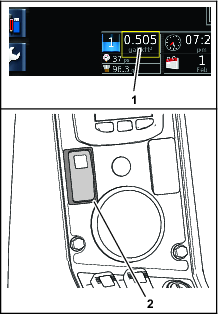
Stellen Sie die Motorgeschwindigkeit ein, bis die
Solldosierung auf der Instrumententafel der X25-Steuerkonsole angezeigt
wird; aktivieren Sie dann den Schalter für die Gasbedienungssperre
der Maschine (Bild 53).
-
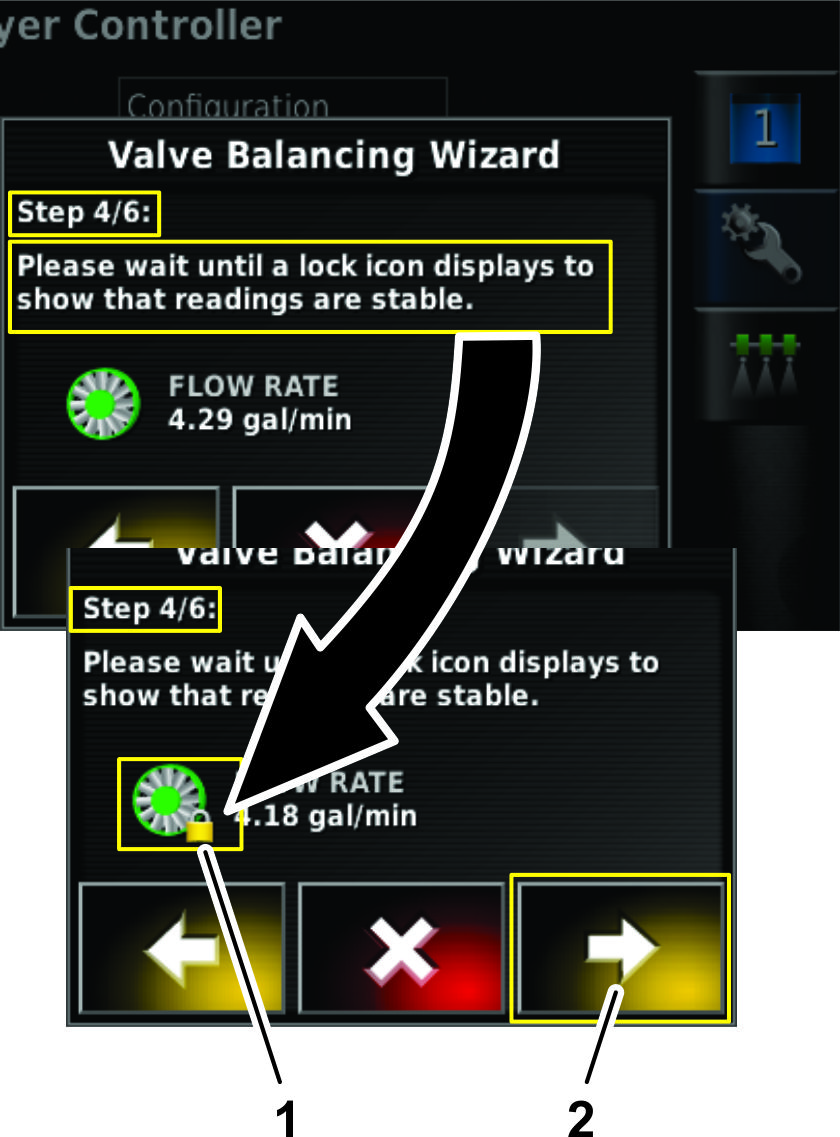
Warten Sie in Schritt 4 des Assistenten zum Ventilausgleich,
bis sich die Systemdurchflussmenge stabilisiert hat und das Sperre-Symbol
im Dialogfeld angezeigt wird (Bild 54).
-
Tippen Sie auf das Weiter-Symbol (Bild 54).
-
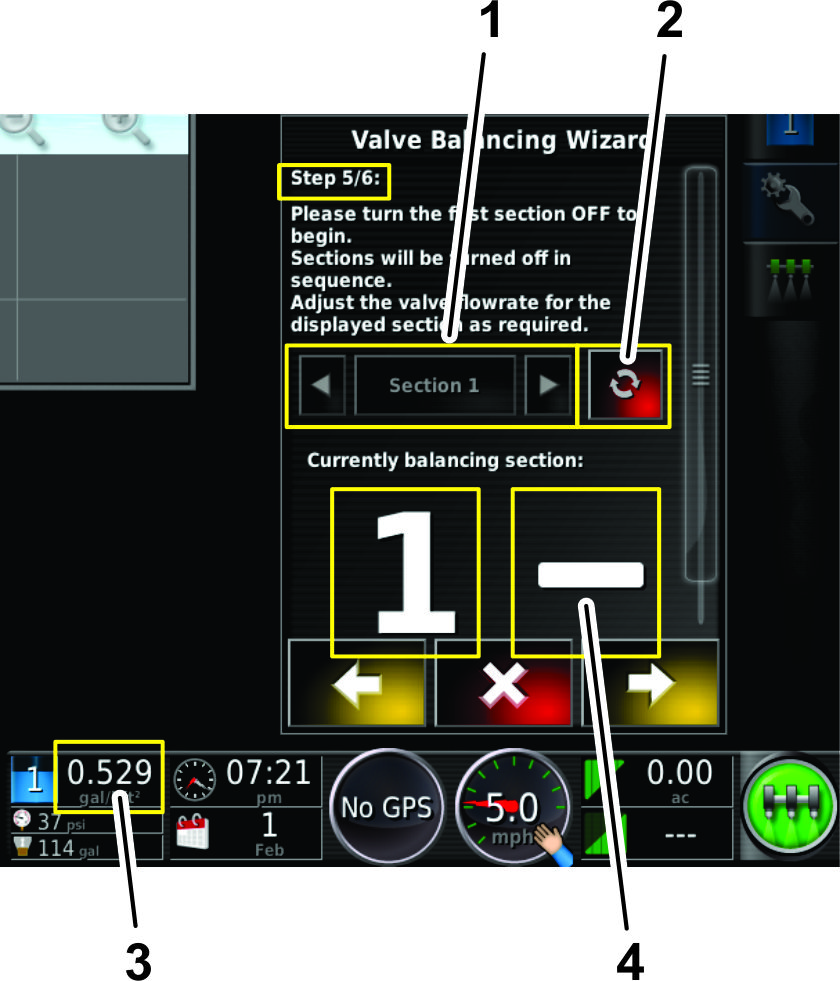
Führen Sie in Schritt 5 des
Assistenten zum Ventilausgleich einen der folgenden Schritte aus:
Note: Die (+)- und (-)-Symbole, die im Assistenten zum Ventilausgleich
angezeigt werden, entsprechen den Aufklebern auf dem Ventilgehäuse.
Hiermit ermitteln Sie leichter, in welche Richtung das Handrad des
Sicherheitsventils gedreht werden muss.
-
Warten Sie, bis die GeoLink-Software die Durchflussmengenaktion
verarbeitet hat (Bild 55).
Note: Tippen Sie auf das Ein/Aus-Symbol für den Abschnitt, sodass
es in der Ein-Stellung (Grün) ist, und wählen Sie dann mit
dem Zurück- und Weiter-Symbol ein Abschnittventil aus, das Sie
ausgleichen möchten. Tippen Sie auf das Ein/Aus-Symbol für
den Abschnitt, sodass es in der Ein-Stellung ist, wenn Sie das falsche
Sicherheitsventil eingestellt haben und auf ein bestimmtes Abschnittventil
im Assistenten zum Ventilausgleich navigieren möchten.
-
Die Dosierung für das Abschnittventil ist zu
hoch (Bild 56).
Note: In diesem Beispiel ist die Solldosierung 0,500 Gallonen/1000
ft2, die gemessene Dosierung ist jedoch
0,529 Gallonen/1000 ft2.
-
Tippen Sie auf das Ein/Aus-Symbol (Bild 56), um das
Abschnittventil abzustellen (Rot).
-
Gehen Sie zum Heck der Maschine.
-
Stellen Sie das Sicherheitsventil am Abschnittventil
1 ein, um die Durchflussmenge auf die Solldosierung zu verringern.
-
Die Dosierung für das Abschnittventil ist zu
niedrig (Bild 57).
Note: In diesem Beispiel ist die Solldosierung. 0,500 Gallonen/1,000
ft2, die gemessene Dosierung ist jedoch
0,472 Gallonen/1,000 ft2.
-
Tippen Sie auf das Ein/Aus-Symbol (Bild 56), um das
Abschnittventil abzustellen (Rot).
-
Gehen Sie zum Heck der Maschine.
-
Stellen Sie das Sicherheitsventil am Abschnittventil
1 ein, um die Durchflussmenge auf die Solldosierung zu erhöhen.
-
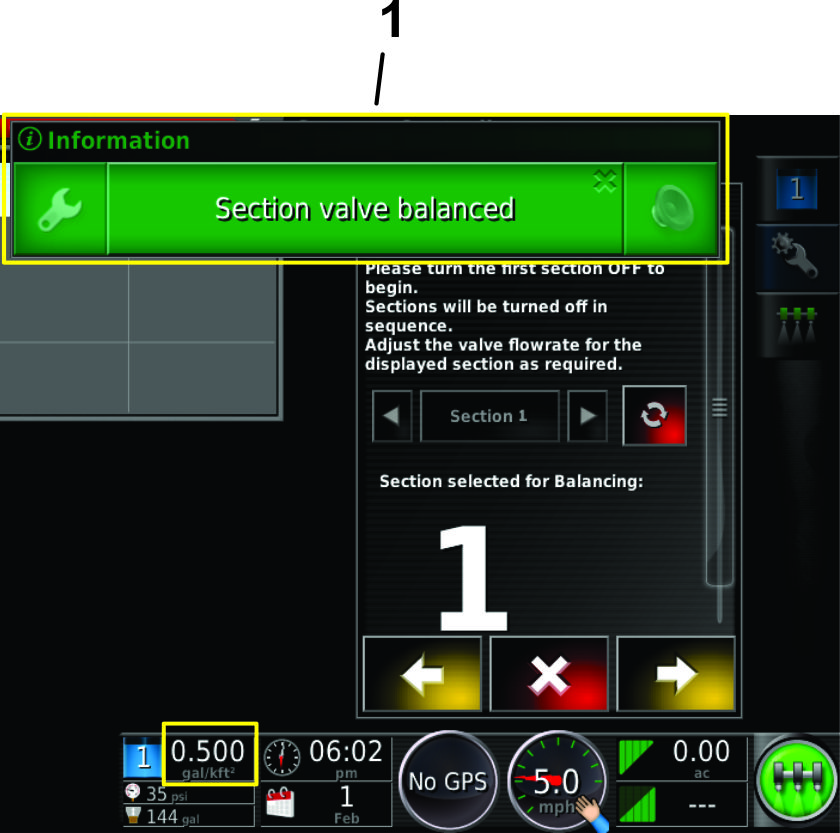
Die Meldung Section Valve
Balanced“ wird angezeigt, und der Assistent zum Ventilausgleich
geht automatisch auf das nächste Abschnittventil weiter (Bild 58).
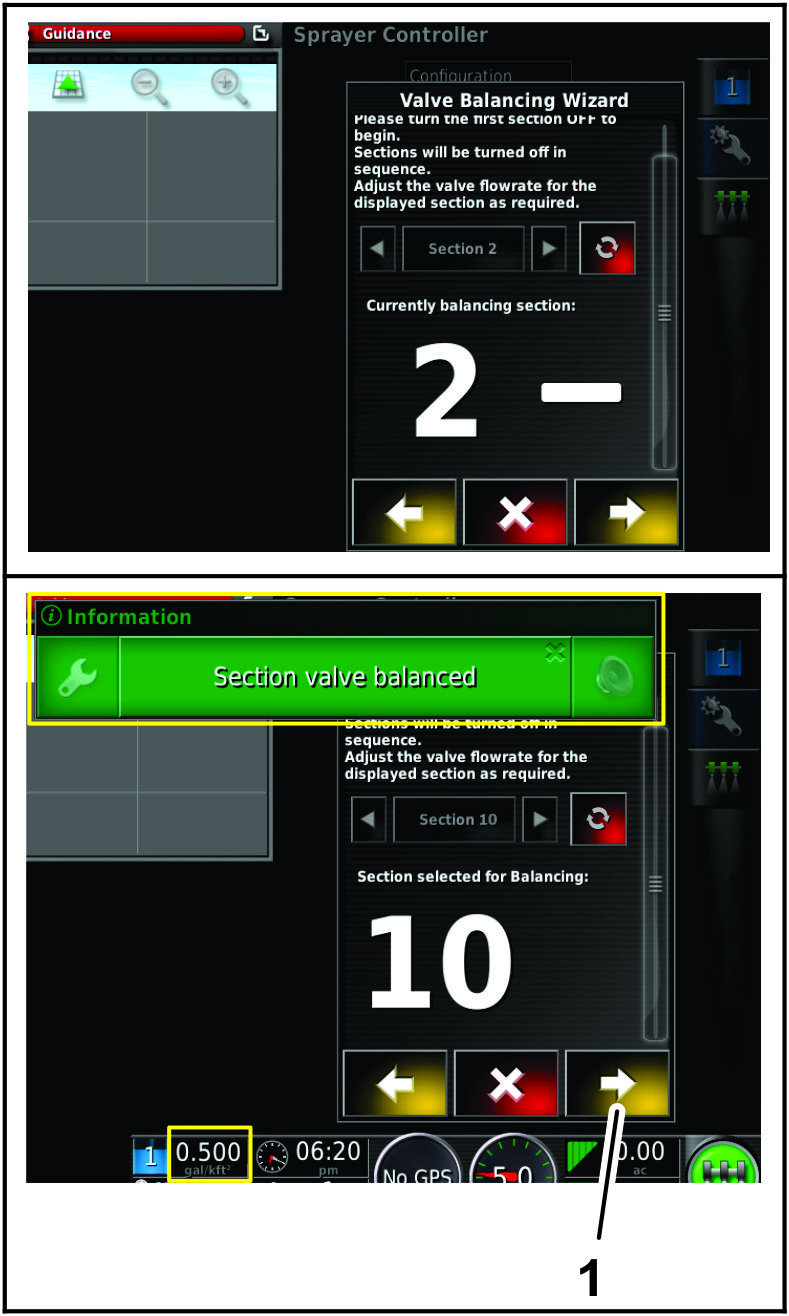
-
Wiederholen Sie die Schritte 4 und 5 für die Abschnittventile
2 bis 10 (Bild 59).
-
Wählen Sie nach dem Ausgleich aller Ventile das
Weiter-Symbol (Bild 59).
-
Prüfen Sie in Schritt 6 des Assistenten zum Ventilausgleich
die Liste der ausgeglichenen Abschnittventile, um sicherzustellen,
dass alle Sicherheitsventile eingestellt sind, und tippen Sie auf
das Bestätigen-Symbol (Bild 60).
Note: Wenn Sie feststellen, dass ein Sicherheitsventil eines Abschnittventils
nicht eingestellt ist, tippen Sie auf das Zurück-Symbol, um auf
den Bildschirm für Schritt 5 für das Düsenventil zu
navigieren, und führen Sie Schritte 4 und 5 aus (Bild 60).
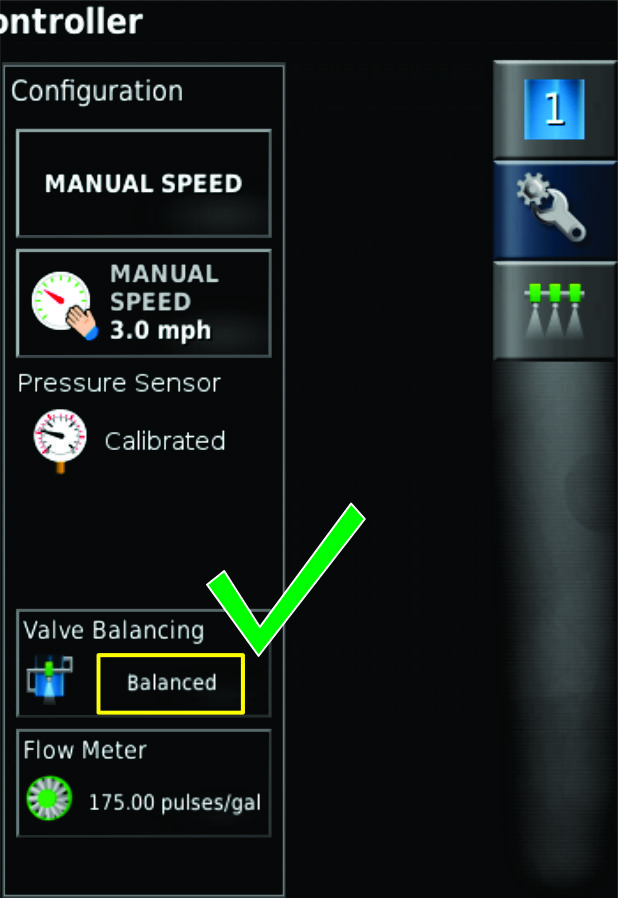
Wenn Sie den Assistenten zum Ventilausgleich abschließen,
gibt das Symbol Ventilabgleich im Dialogfenster Einrichten Ausgeglichen“
an (Bild 61).
Auswählen der Sprühdüse
Sprühfahrzeug Multi Pro 5800
-
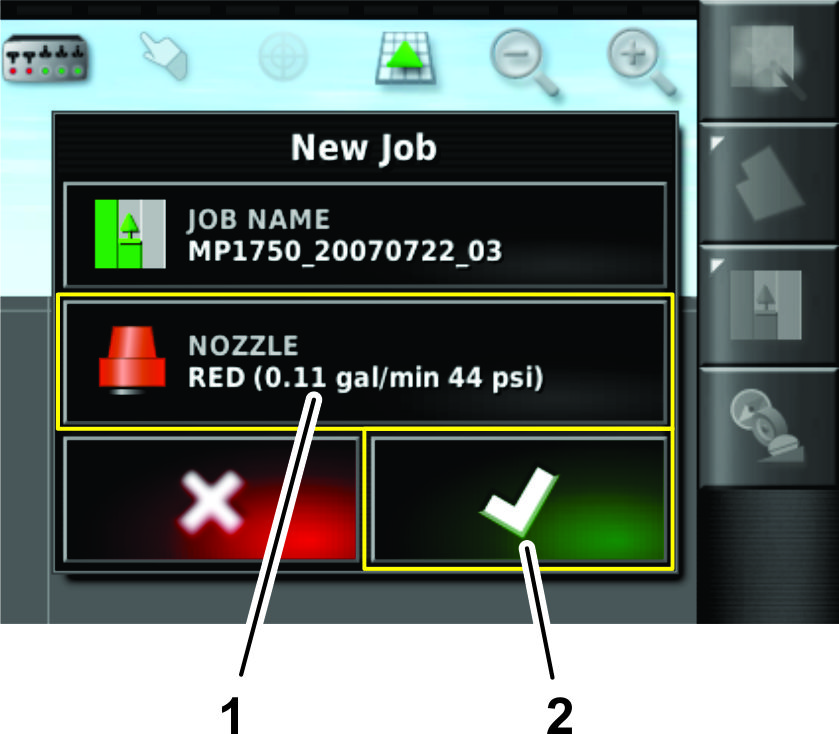
Tippen Sie im Menü Neuer Job auf das Symbol Düse
(Bild 62).
-
Wählen Sie in der Dropdownliste die Düse
für die Dosierung aus, mit der Sie sprühen.
Note: Wenn die Düse für die Dosierung, mit der Sie sprühen,
nicht in der Liste angezeigt wird, fügen Sie die Düse auf
dem Bildschirm Nozzle Setup“ hinzu, siehe Erstellen einer Düse.
-
Tippen Sie auf das Bestätigen-Symbol (Bild 62).
Konfigurieren eines neuen Jobbereichs
-
Tippen Sie auf das Jobmenü-Symbol (Bild 63).
-
Wählen Sie das Symbol Configure-job regions“
[Aufgabenbereiche einstellen].
-
Wählen Sie den Arbeitsbereich, den Sie sprühen
möchten (d. h. Fairways, Grüns oder Abschläge), wie
in Bild 63 abgebildet.
-
Wählen Sie die ausgeschlossenen Bereiche, die
nicht gesprüht werden (Bunker, Bäume, Gefahrenstellen usw.).
(Bild 63).
Note: Siehe die Videos Standardmodus“ für das Sprühen
einer Grenze innerhalb einer anderen Grenze.
Verwenden des Sprühsystems der Maschine
-
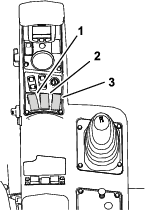
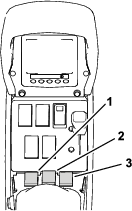
Stellen Sie die drei Abschnittsschalter (an der Steuerkonsole
der Maschine) in die EIN-Stellung (Bild 64 und Bild 65).
-
Drücken Sie den Hauptabschnittschalter der Maschine.
-
Tippen Sie auf das Hauptschalter-Symbol (Bild 21) auf dem
Display der Steuerkonsole (nur Sprühfahrzeuge Multi Pro 5800).
-
Fahren Sie auf den Sprühbereich.
Note: Die Maschine beginnt das Sprühen, wenn das Sprühfahrzeug
in den definierten Sprühbereich einfährt und der ASC-Steuermodus
in der FIELD BOUNDARY-Stellung ist.
Note: Auf dem Display werden zu sprühende Bereiche in hellgrau
und Bereiche, die nicht gesprüht werden, in dunkelgrau angezeigt.
Wenn auf dem Display nur hellgraue Bereiche angezeigt werden, können
Sie jeden Bereich sprühen.
Verwenden des Modus Einfach“ mit einem vorhandenen
Job
Note: Ein Job wird im normalen Modus eingerichtet. Stellen Sie sicher,
dass die Informationen des vorherigen Jobs gelöscht sind, bevor
Sie einen vorhandenen Job wiederholen.
-
Lassen Sie den Motor an und lassen Sie den Schlüssel
in der LAUF-Stellung.
-
Öffnen Sie das Symbol für das Sprühsteuergerät
(Bild 66).
-
Prüfen Sie auf dem Bildschirm Sprühsteuergerät“,
ob die richtige Dosierung (gal/ac) ausgewählt ist.
-
Wenn die Dosierung falsch ist, erhöhen Sie die
Dosierung mit den vorab eingestellten Dosierungen oder wählen
Sie die aktuelle Dosierung und geben die Dosierung manuell ein (Bild 67).
-
Tippen Sie auf das Bereichsmenü.
-
Wählen Sie den Namen des vorhandenen Bereichs
(Bild 68).
-
Tippen Sie auf das Jobmenü-Symbol (Bild 69).
-
Wählen Sie den vorhandenen Job (Bild 69).
-
Stellen Sie die drei Abschnittsschalter (an der Steuerkonsole
der Maschine) in die EIN-Stellung (Bild 70 und Bild 71).
-
Um das Sprühen zu beginnen, tippen Sie auf das HAUPTSCHALTER-Symbol und fahren Sie in den Sprühbereich
(Bild 21).
Note: Die Maschine beginnt das Sprühen, wenn das Sprühfahrzeug
in den richtigen Sprühbereich einfährt.
Note: Auf dem Display werden zu sprühende Bereiche in hellgrau
und Bereiche, die nicht gesprüht werden, in dunkelgrau angezeigt.
Wenn auf dem Display nur hellgraue Bereiche angezeigt werden, wird
jeder Bereich gesprüht.
Verwenden des Standardmodus
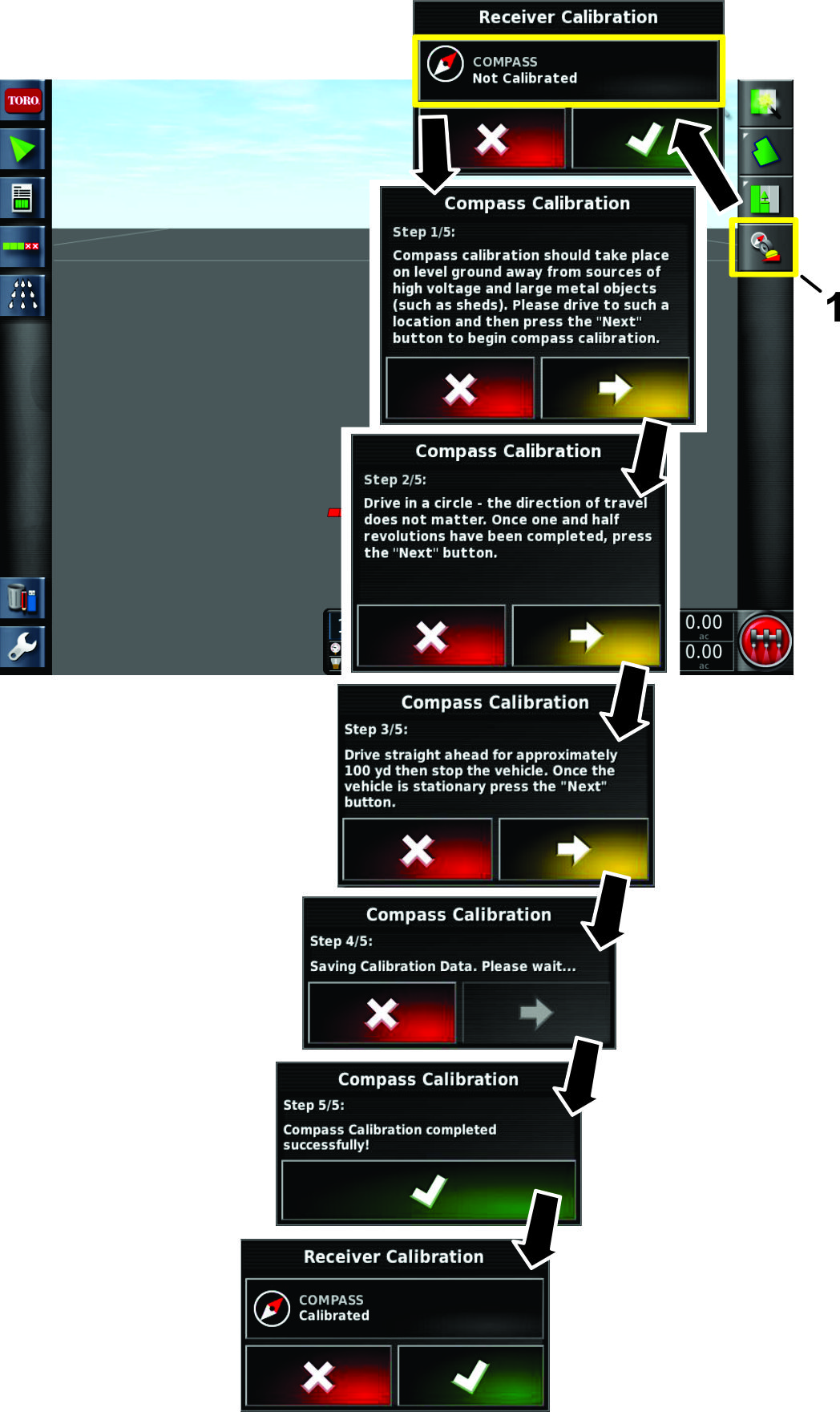
Kalibrieren des Kompasses
-
Wählen Sie das Empfängerkalibrierung-Symbol
(Bild 73).
-
Tippen Sie auf das Kompass-Symbol (Bild 73).
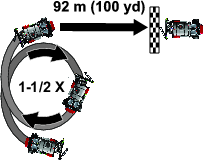
-
Fahren Sie mit der Maschine 1,5 Umdrehungen im Kreis
(Bild 74).
-
Tippen Sie auf das Weiter-Symbol (Bild 73).
-
Fahren Sie 92 m geradeaus. Siehe Bild Bild 74.
-
Bestätigen Sie die Kalibrierung (Bild 73).
Erstellen eines Bereichs
Note: Erstellen Sie einen Bereich pro Golfplatz und alle Bereichsgrenzen
sollten sich unter diesem Bereich befinden.Ein Sprühauftrag kann nur innerhalb eines Feldes bleiben.
Es kann keine Grenzen zwischen den Feldern sprühen.
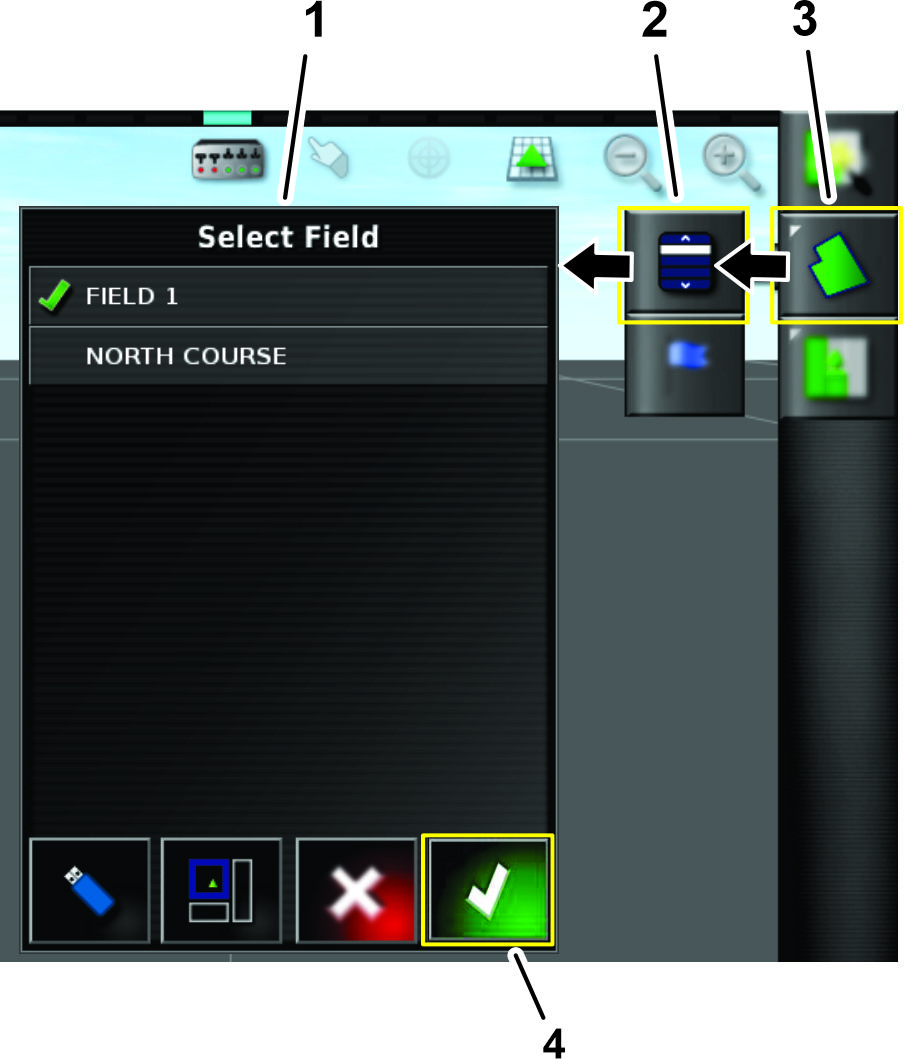
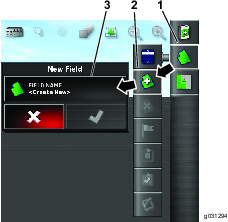
-
Tippen Sie auf das Quickstart-Symbol.
-
Wählen Sie Field Name“ aus, benennen
Sie den Bereich und tippen Sie auf das Bestätigen-Symbol (Bild 75).
Erstellen einer Düse
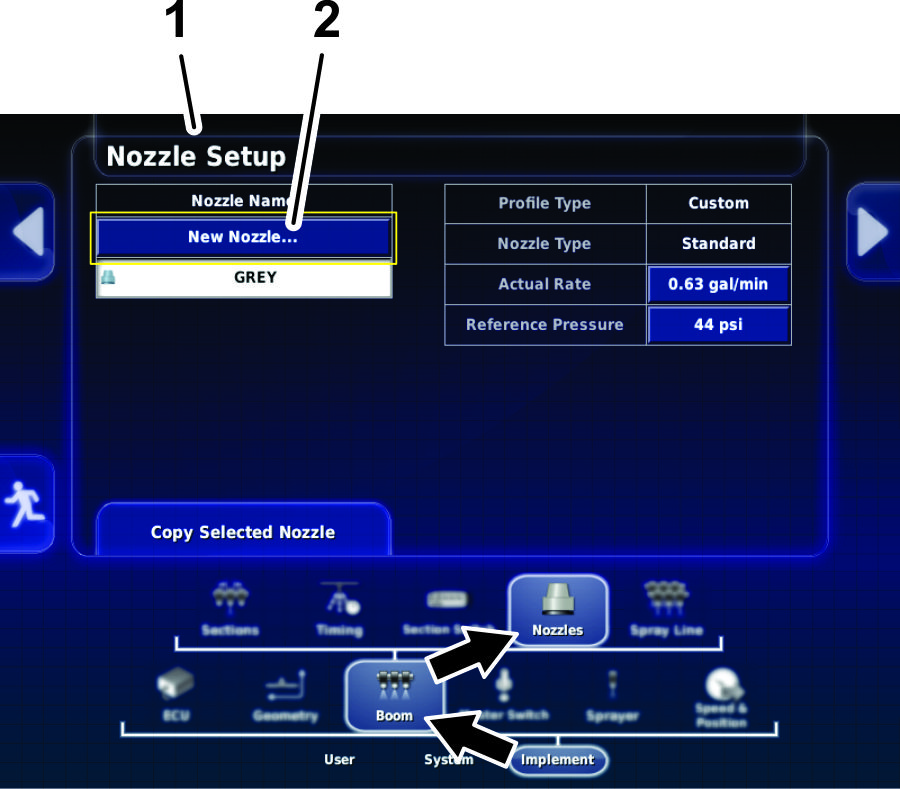
-
Stellen Sie die Benutzerzugriffsebene auf STANDARD ein, siehe Funktionsweise der verschiedenen Anzeigemodi.
-
Tippen Sie auf das Setup-Symbol  unten links auf dem Homebildschirm.
-
Tippen Sie das das Symbol Implement“, Boom“
und Nozzles“ (Bild 76).
-
Tippen Sie auf das Symbol NEW NOZZLE oben auf dem Bildschirm (Bild 76).
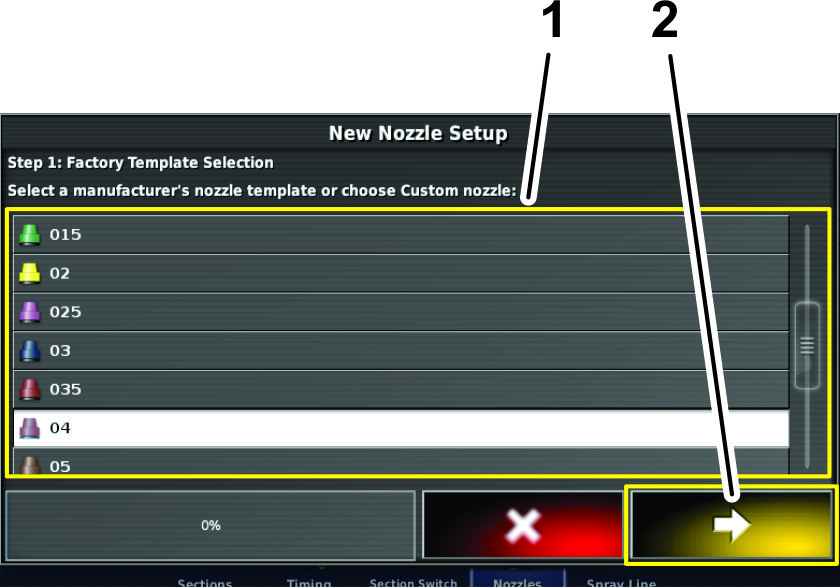
-
Tippen Sie in Schritt 1 des Bildschirms New
Nozzle Setup“ auf das Symbol für die neue Düse, basierend
auf der Durchflussmenge oder Farbe, die in der Werksvorlagenauswahl
aufgeführt ist (Bild 77).
Note: In der folgenden Tabelle finden Sie die von Toro angebotenen
Düsen. Die Einstellungen sind ISO-Standards.
Note: Die Düse 015 (Hellgrün) ist nicht identisch mit der
Düse 15 (Dunkelgrün).Die Düse 03 (Dunkelblau) ist nicht identisch mit der Düse
10 (Hellblau).
Düsentabelle
| Düse | Düsenfarbe | Durchflussmenge |
 04 04 | Rot | 1,5 l/min (0,4 GPM) |
 05 05 | Braun | 1,9 l/min (0,5 GPM) |
 06 06 | Grau | 2,3 l/min (0,6 GPM) |
 08 08 | Weiß | 3,0 l/min (0,8 GPM) |
 10 10 | Blau | 3,8 l/min (1,0 GPM) |
 15 15 | Grün | 5,7 l/min (1,5 GPM) |
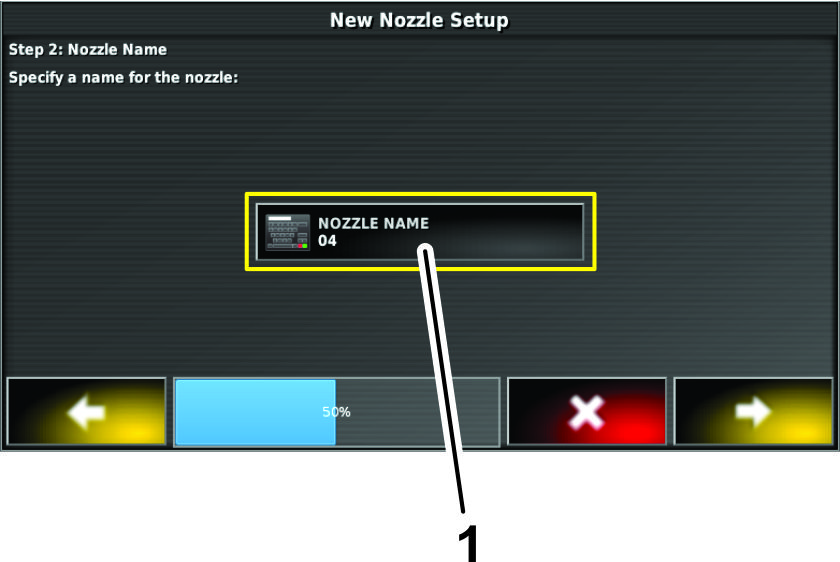
-
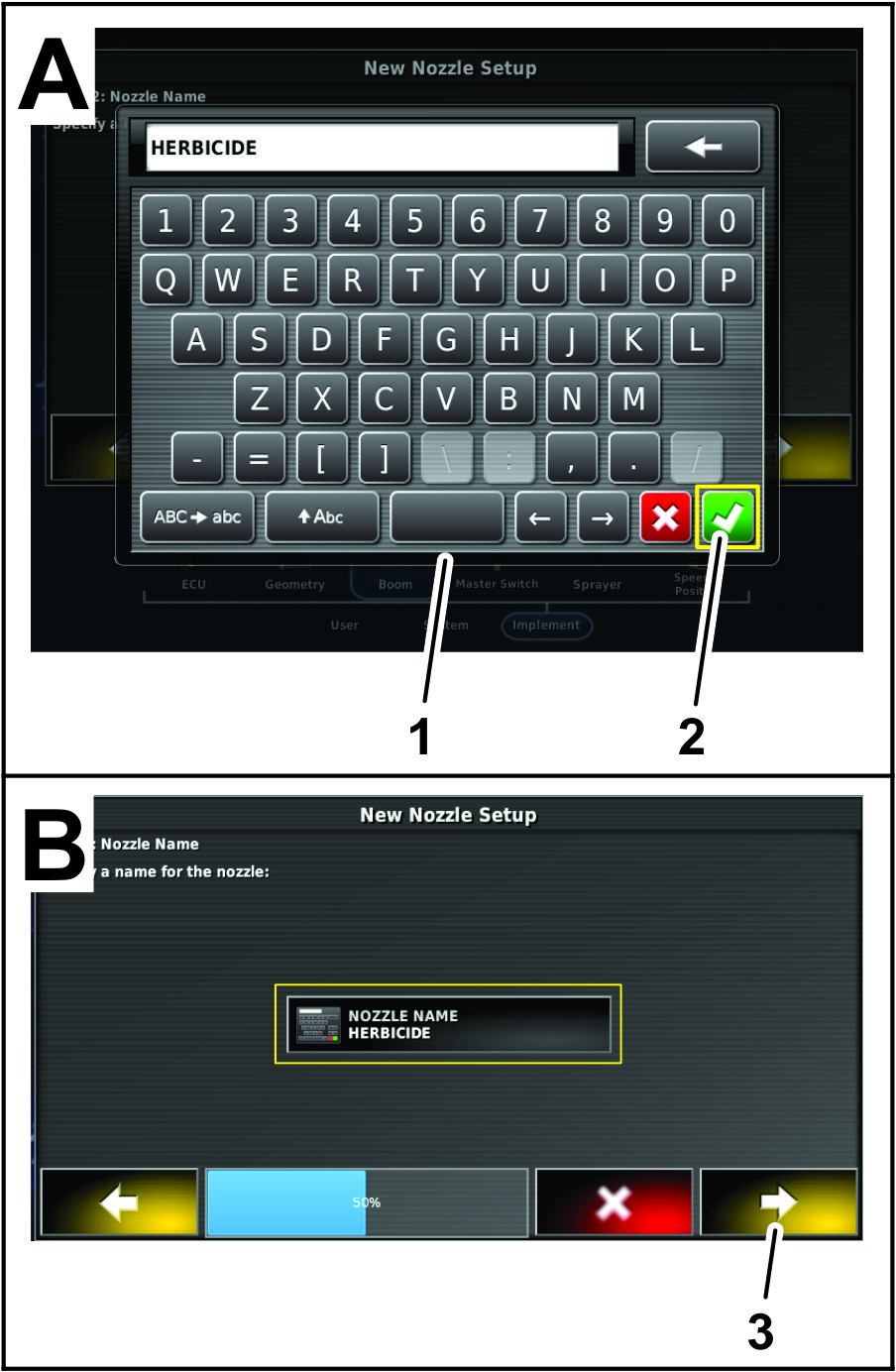
Tippen Sie auf das Symbol NOZZLE NAME (Bild 78).
-
Geben Sie den Düsennamen mit der Bildschirmtastatur
ein und tippen Sie auf das Bestätigen-Symbol (Bild 79).
-
Tippen Sie in Schritt 2 des Dialogfelds New
Nozzle Setup“ auf das Bestätigen-Symbol (Bild 79).
-
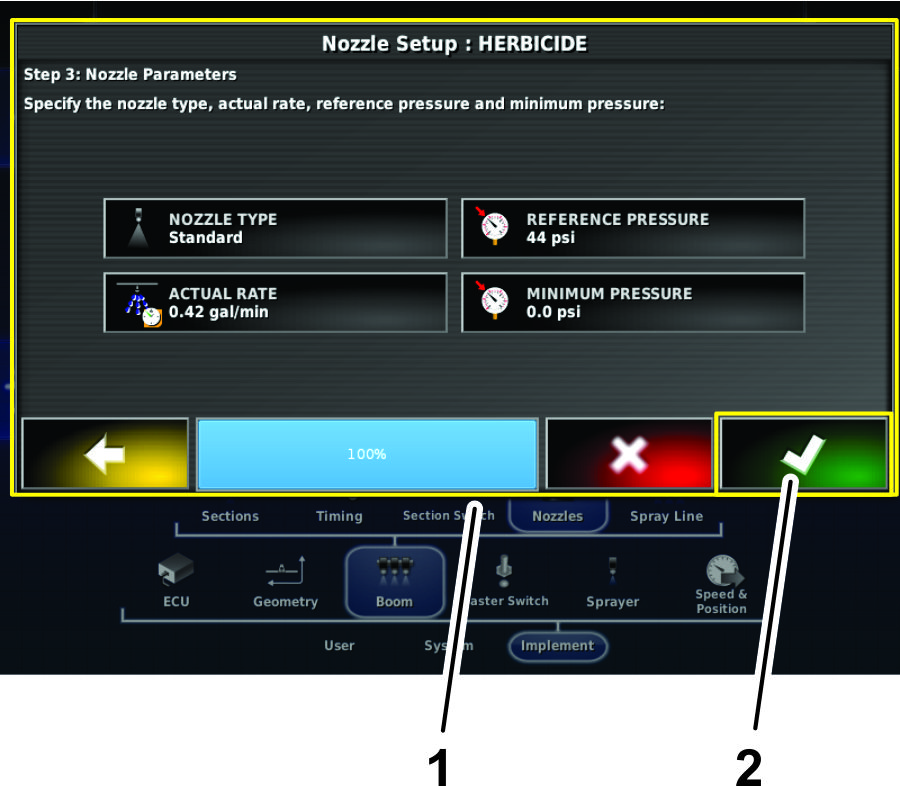
Tippen Sie in Schritt 3 des Dialogfelds New
Nozzle Setup“ auf das Bestätigen-Symbol (Bild 79).
Kalibrieren des Durchflussmessgeräts
Vom Kunden bereitgestelltes Gerät: Ein Fangbehälter mit Skala (ein Behälter mit Schritten
von 0,01 ml wird empfohlen).
Vorbereiten der Kalibrierung
-
Stellen Sie sicher, dass der Sprühbehälter
sauber ist.
-
Füllen Sie den Sprühbehälter mit mindestens
150 Litern Frischwasser.
-
Stellen Sie sicher, dass die Düsen, die Sie testen
möchten, in der aktiven Sprühstellung (nach unten) sind.
-
Aktivieren Sie die Feststellbremse und lassen Sie
den Motor an.
Note: Lassen Sie den Motor und die Hydraulikanlage für 10 Minuten
aufwärmen.
Durchführen des Vorfüllens vor dem Test
-
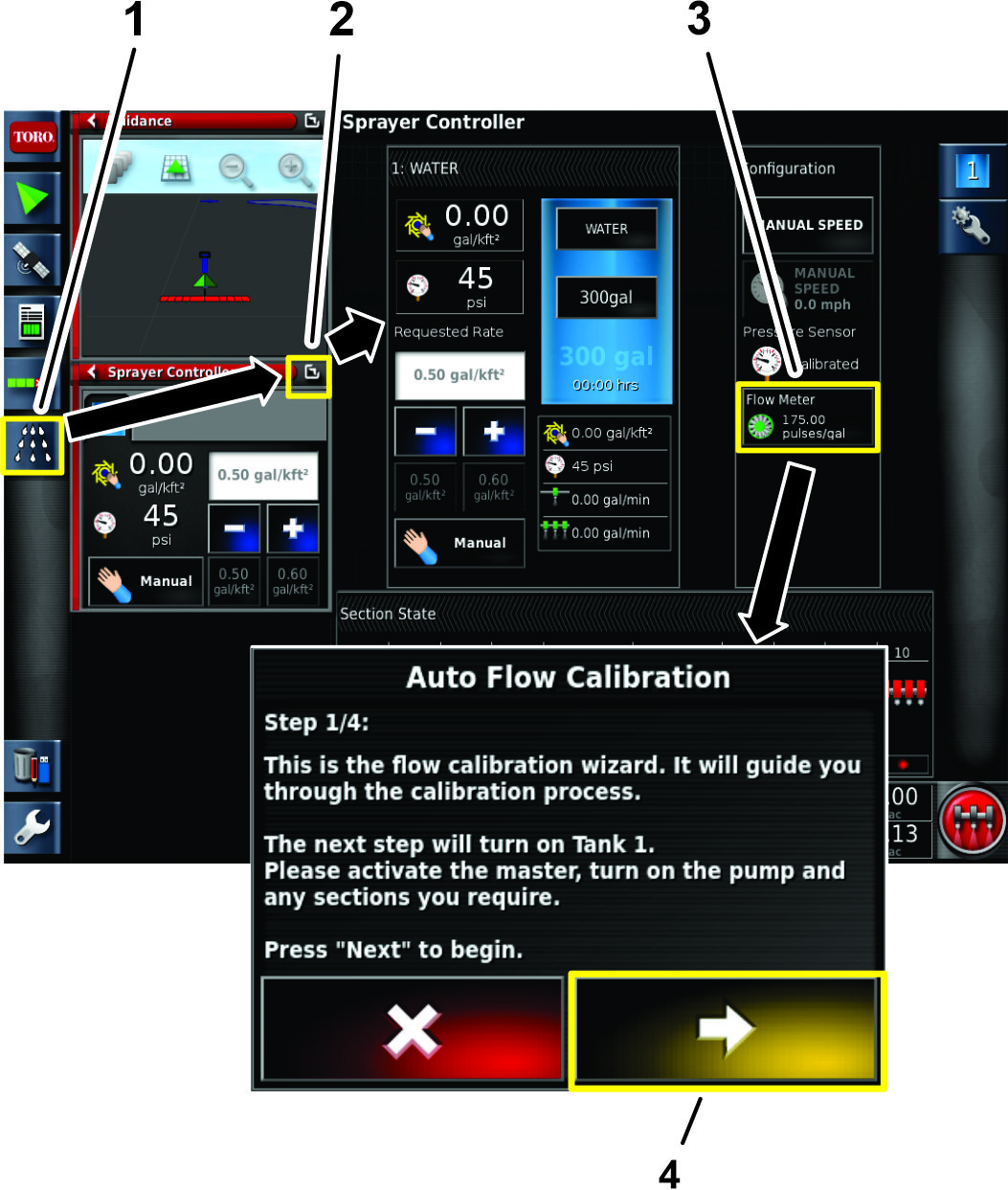
Tippen Sie auf das Sprühsteuergerät-Symbol
und tippen Sie dann auf das Symbol oben rechts (Bild 81).
-
Stellen Sie das Sprühfahrzeug in den manuellen
Modus.
-
Stellen Sie alle Sprühabschnittschalter in die EIN-Stellung.
-
Stellen Sie die Gasbedienung in die SCHNELL-Stellung.
-
Stellen Sie den Hauptabschnittschalter in die EIN-Stellung.
Note: Der Hauptabschnittschalter befindet sich an der Maschinenkonsole.
-
Schalten Sie die Abschnitte mit dem Hauptabschnittschalter
ein.
-
Erhöhen oder verringern Sie die Pumpengeschwindigkeit
auf den gewünschten Sprühdruck.
-
Schalten Sie die Abschnitte mit dem Hauptabschnittschalter
aus.
Durchführen des Fangtests und Eingeben der Informationen
Note: Für die Durchführung des Fangtests in diesem Schritt
werden zwei Personen benötigt.
-
Tippen Sie auf das Sprühsteuergerät-Symbol
und tippen Sie dann auf das Erweitern-Symbol oben rechts (Bild 81).
-
Stellen Sie alle Sprühabschnittschalter in die EIN-Stellung.
-
Stellen Sie die Gasbedienung in die SCHNELL-Stellung.
-
Stellen Sie den Hauptabschnittschalter in die EIN-Stellung.
-
Wählen Sie das Durchflussmessgerät-Symbol
(Bild 81).
Important: Stellen Sie sicher, dass sich der Auffangbehälter unter
der Düse befindet, bevor Sie die Abschnitte einschalten.
-
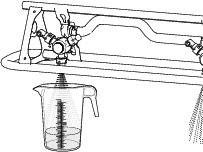
Stellen Sie den Auffangbehälter unter die Düse,
bevor Sie die Abschnitte einschalten (Bild 82).
-
Schalten Sie die Abschnitte mit dem Hauptabschnittschalter
ein.
-
Führen Sie den Fangtest für mindestens 15
Sekunden an einer der Düsen durch (Bild 82).
Note: Die Länge des Fangtests hängt von der Größe
des Behälters ab; länger ist jedoch besser.
-
Schalten Sie den Hauptabschnittschalter ab, stellen
die Gasbedienung in die Langsam-Stellung und schalten Sie die Sprühpumpe
aus.
-
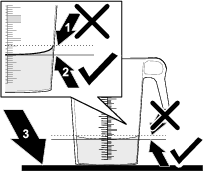
Stellen Sie den Behälter mit der Skala auf eine
ebene Fläche und notieren Sie das Flüssigkeitsvolumen (Bild 83).
Important: Wenn Sie den Behälter mit Skala ablesen, muss der Behälter
auf einer ebenen Fläche stehen.
Important: Wenn Sie den Behälter mit Skala ablesen, lesen Sie das
Flüssigkeitsvolumen im Behälter mit Skala am untersten Punkt
der Flüssigkeitsoberflächenkurve ab.
Important: Kleine Fehler beim Ablesen des Flüssigkeitsvolumens im
Behälter mit Skala wirken sich stark auf die Genauigkeit der
Sprühfahrzeugkalibrierung aus.
-
Multiplizieren Sie den Flüssigkeitswert von der
einen Düse mit der Anzahl der Düsen, die Sie während
des Fangtests für das Sprühen verwendet haben. Konvertieren
Sie diesen Wert dann in Liter oder Gallonen.
Beispiel:
44 fl oz x 12 Düsen = 528 fl oz geteilt durch 128 fl oz = 4,125
Gallonen
-
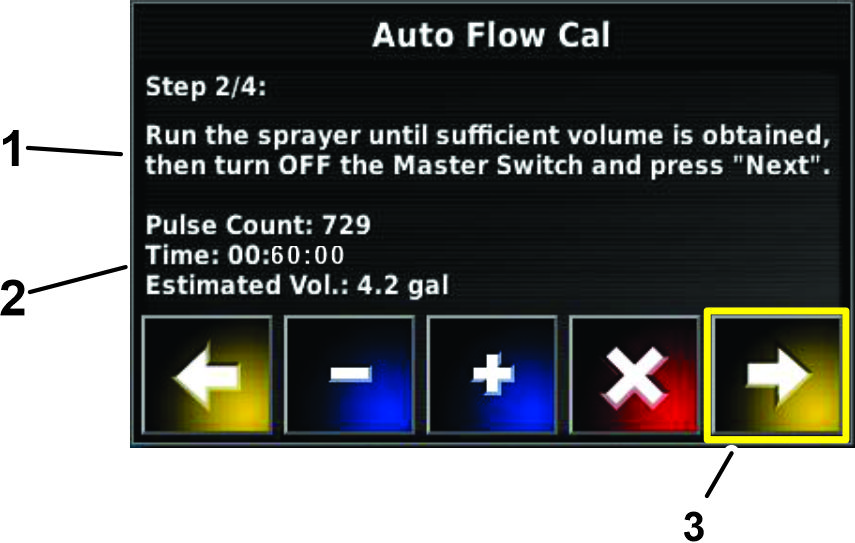
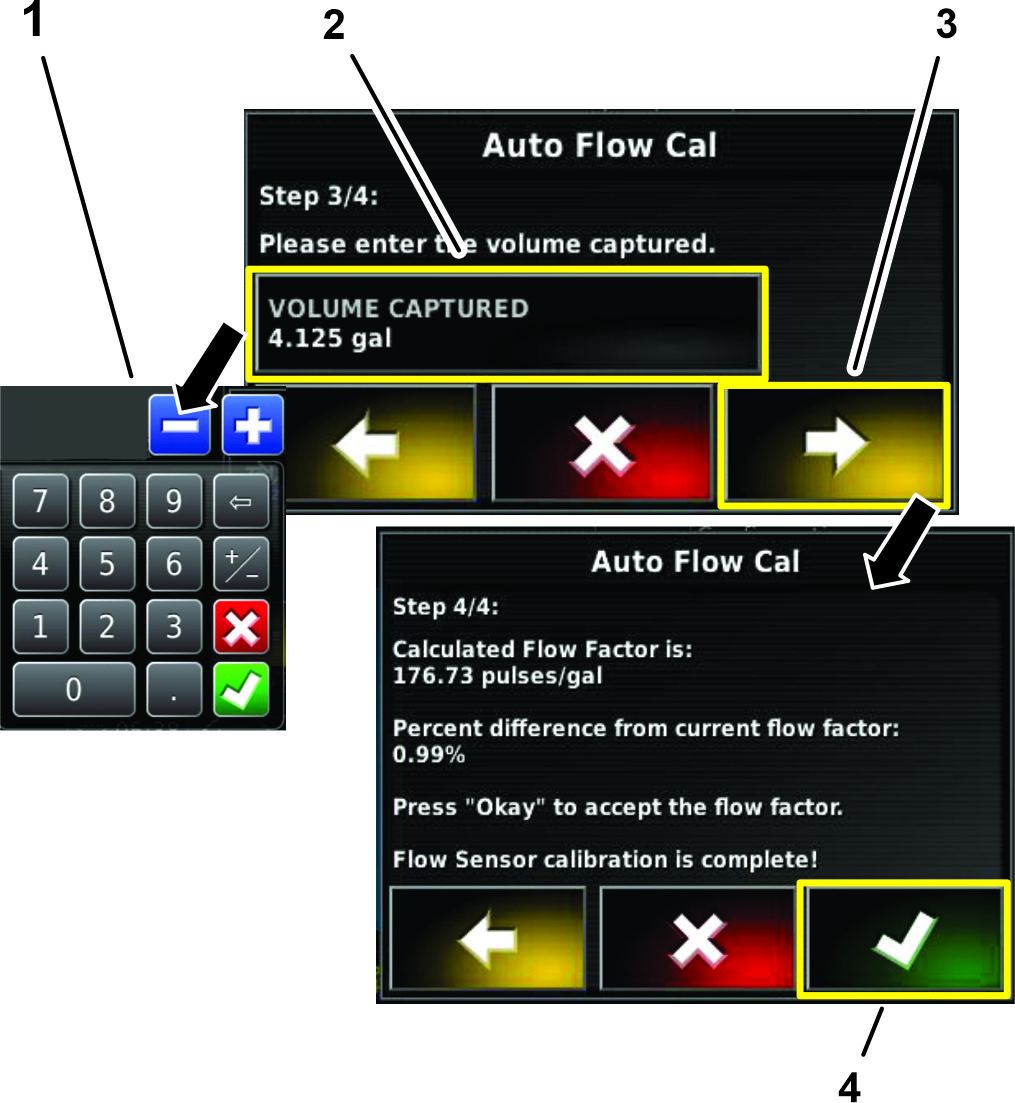
Geben Sie den Flüssigkeitswert von der Berechnung
mit dem numerischen Tastenfeld ein (Bild 84 und Bild 85).
-
Bestätigen Sie den Durchflusskalibrierungsfaktor
(Bild 85).
Aufzeichnen der Jobdetails
Im Jobmenü wählen Sie bestimmte Jobinformationen aus
oder richten sie ein, die mit dem ausgewählten Bereich verbunden
sind. Mit diesem Menü speichern Sie die Informationen und zeichnen
Aktivität auf.
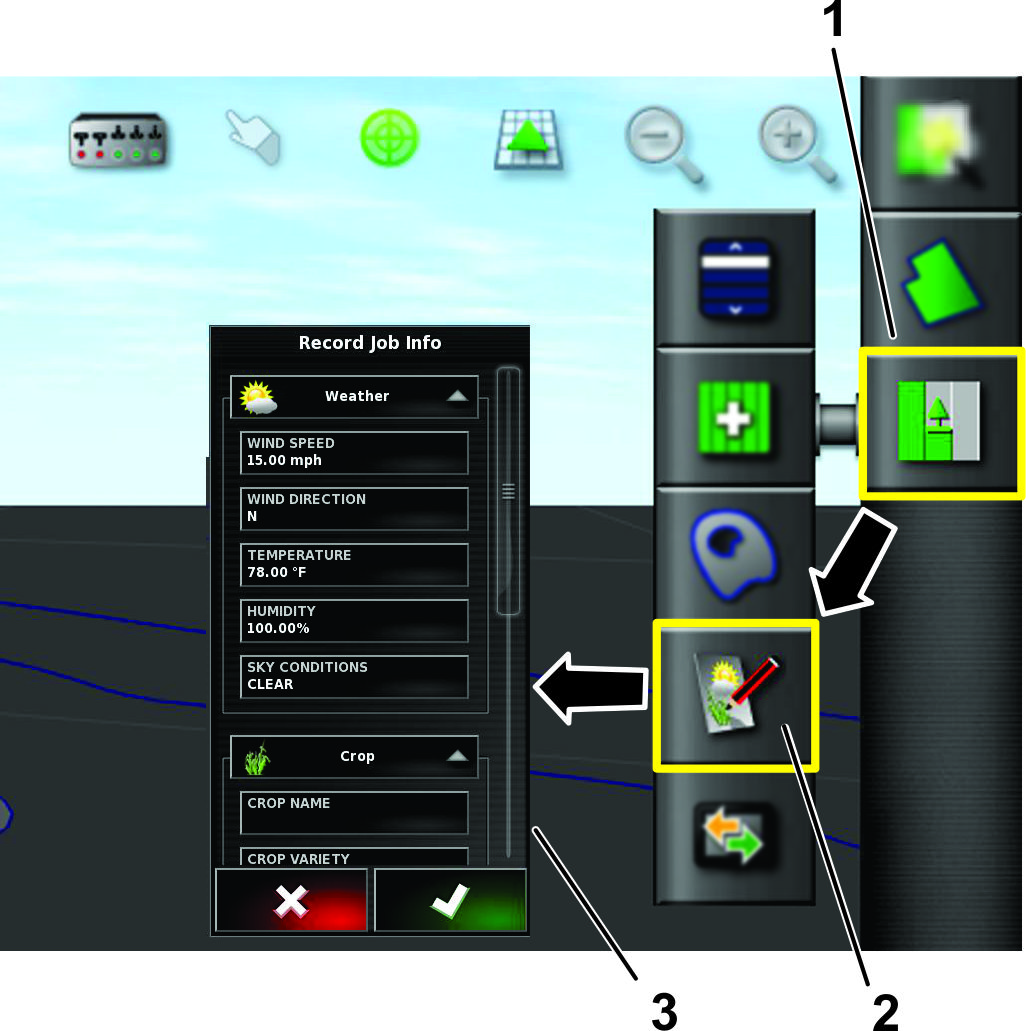
Aufzeichnen der Jobinformationen
-
Tippen Sie auf das Jobmenü-Symbol (Bild 86).
-
Tippen Sie auf das Symbol für das Aufzeichnen
der Jobinformationen (Bild 86).
-
Wählen Sie die gewünschten Kategorien aus
und geben Sie die Informationen ein und bestätigen sie.
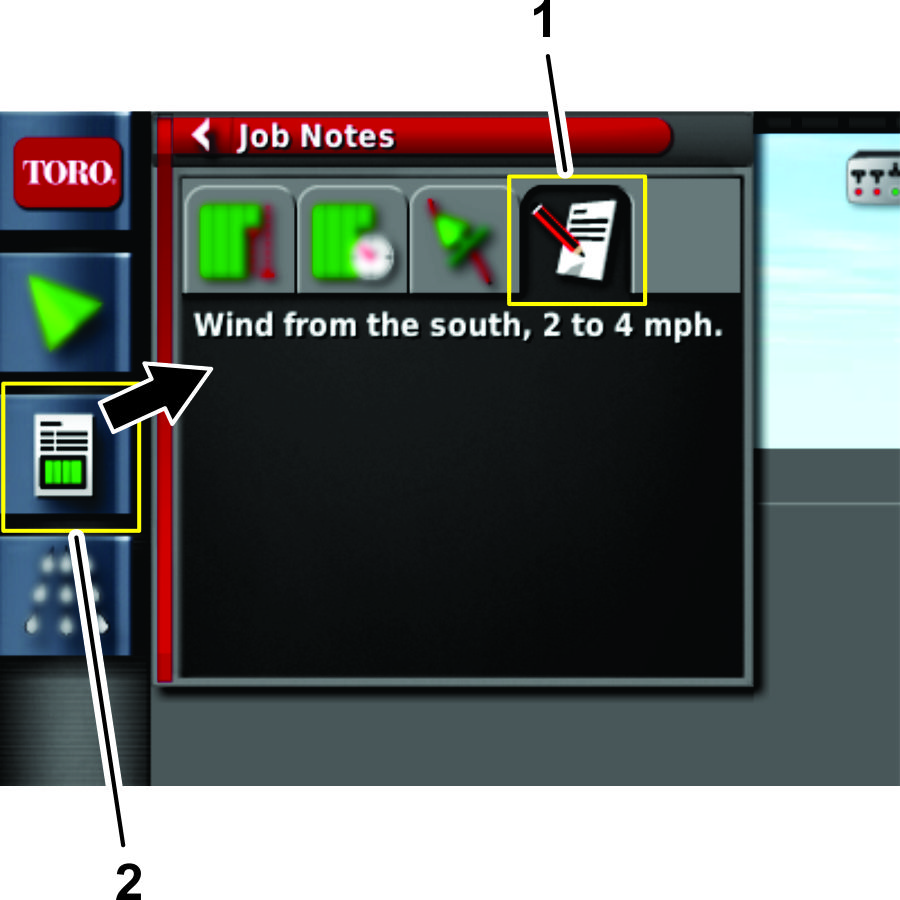
Aufzeichnen der Jobnotizen
Zeichnen Sie im Notizenbereich Informationen über jeden
Job auf.
-
Öffnen Sie das Symbol für die Jobinformationen
(Bild 87).
-
Tippen Sie auf das Jobnotizen-Symbol (Bild 87).
-
Geben Sie die Informationen ein und tippen Sie auf
das Bestätigen-Symbol.
Exportieren der Jobinformationen
Note: Stellen Sie sicher, dass ein Job begonnen ist, bevor Sie die
Jobinformationen exportieren.
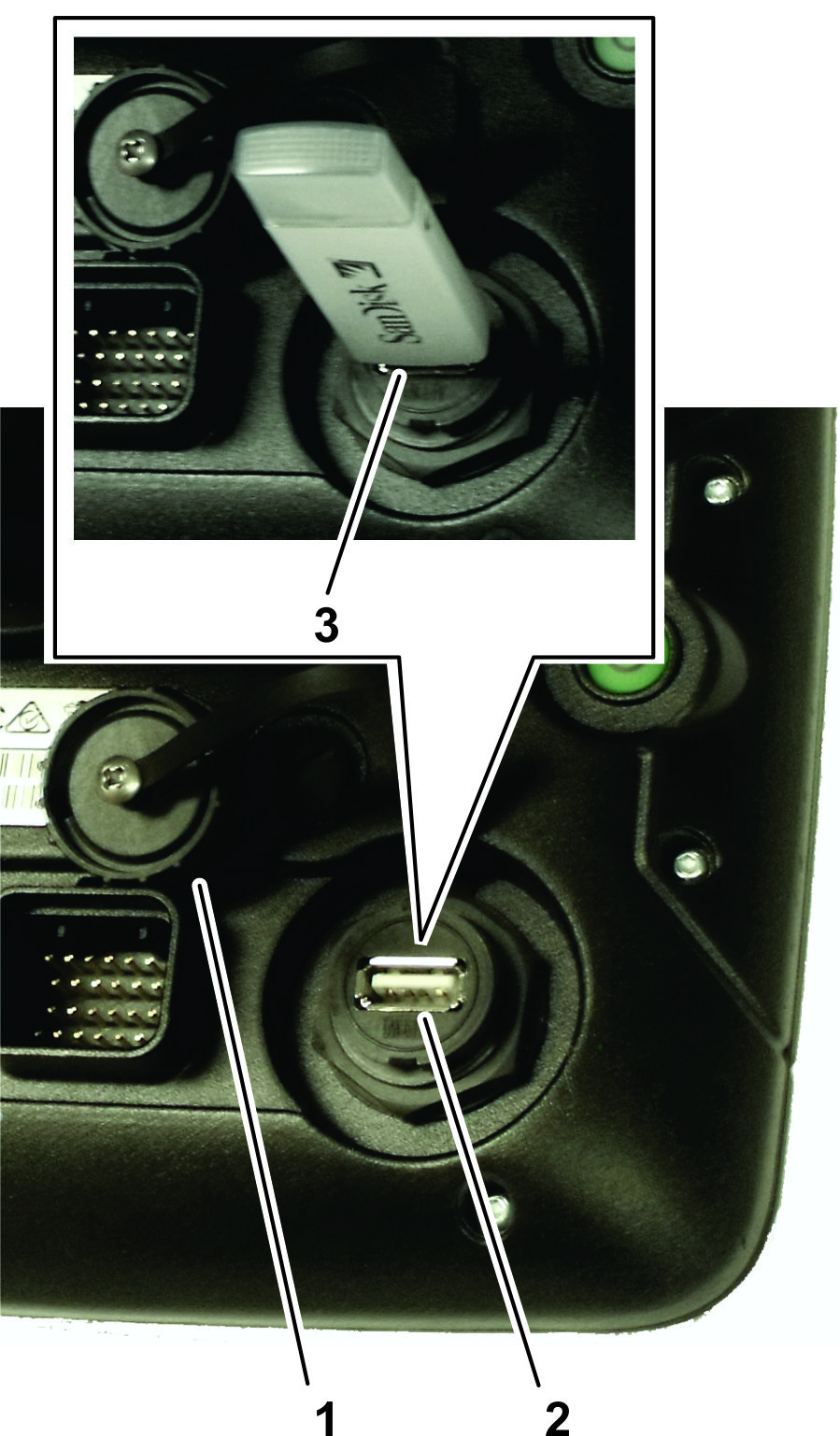
-
Entfernen Sie die Kappe für den USB-Anschluss,
der sich unter der Stromtaste befindet (Bild 88).
-
Stecken Sie ein USB-Speichermedium in den USB-Anschluss
ein (Bild 88).
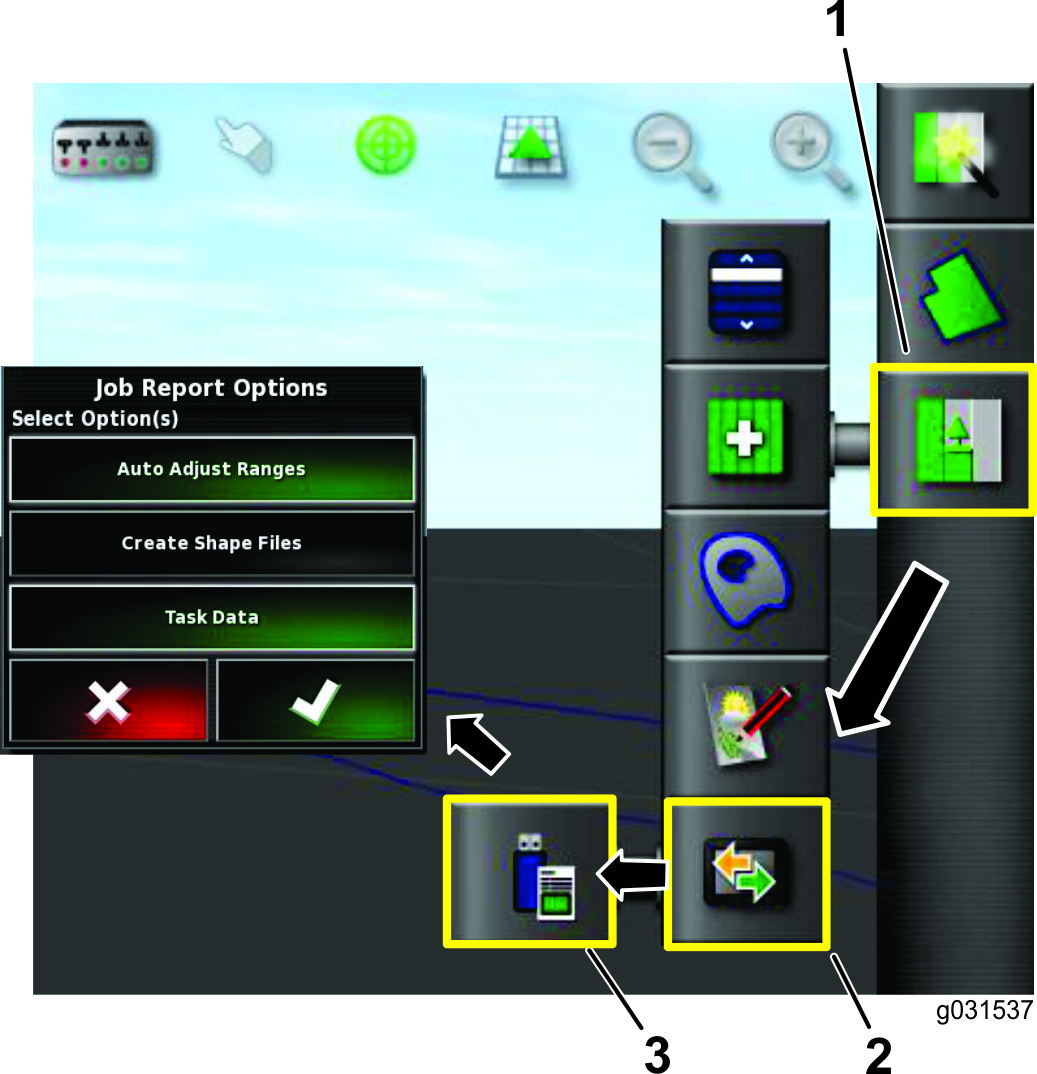
-
Tippen Sie auf das Jobmenü-Symbol (Bild 89).
-
Tippen Sie auf das Symbol für den Datenaustausch
(Bild 89).
-
Wählen Sie das Symbol Jobbericht zu USB
exportieren“ (Bild 89).
-
Heben Sie die Auswahl der folgenden Elemente im Optionsmenü
für den Jobbericht auf:
-
Auto Adjust Ranges
-
Task Data
-
Wählen Sie ggf. die Option Formdateien erstellen
in den Jobberichtoptionen aus.
Note: Die Shape-Dateidaten werden zu D:/Client/Farm/Field/CoverageShapefiles
und D:/Client/Farm/Field/BoundaryShapefiles exportiert.
Note: Die Jobinformationen werden auf dem USB-Speichergerät gespeichert.
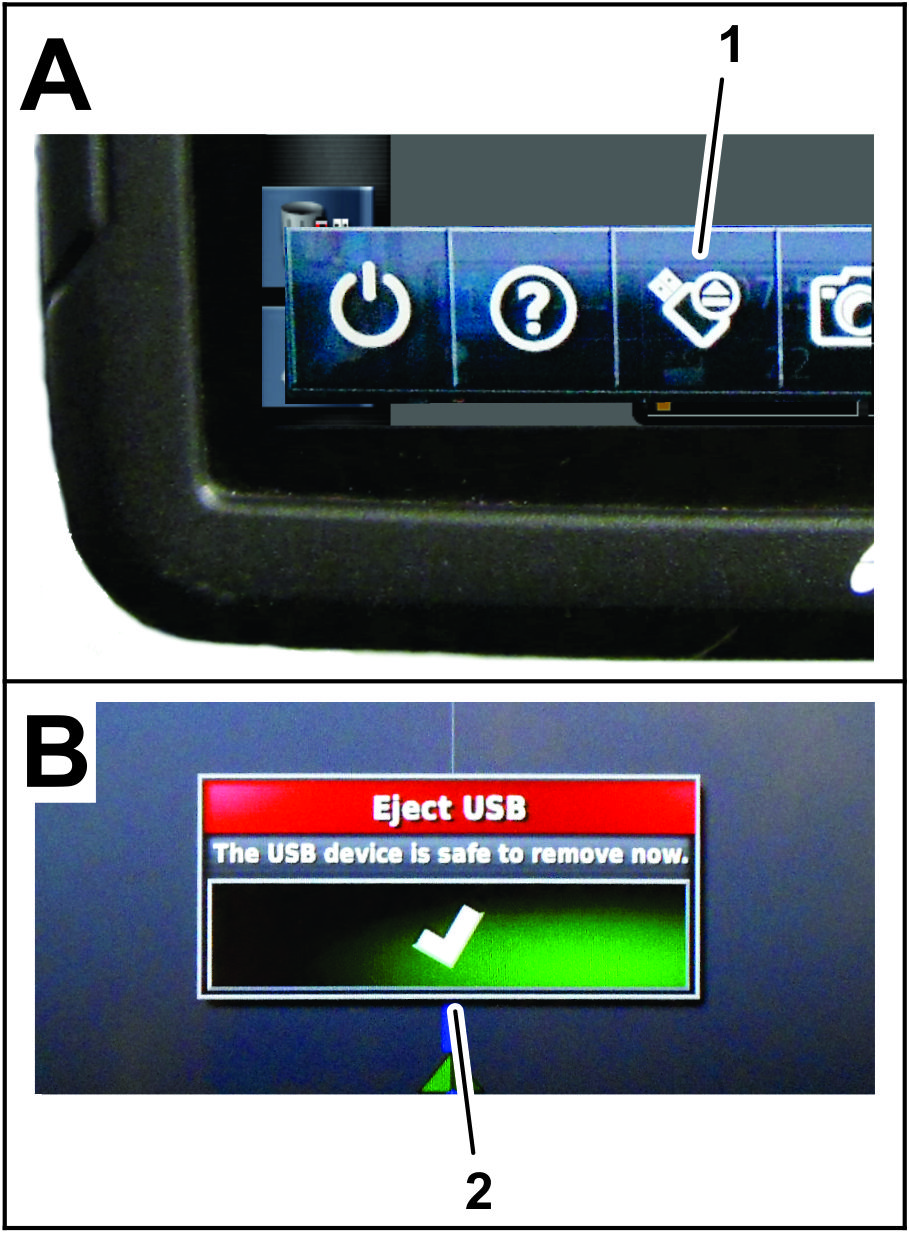
Note: Bevor Sie das USB-Speichergerät entfernen, werfen Sie es
elektronisch aus, siehe nachfolgende Schritte 8 bis 10. Sonst erstellen Sie einen fehlenden
oder unlesbaren Bericht.
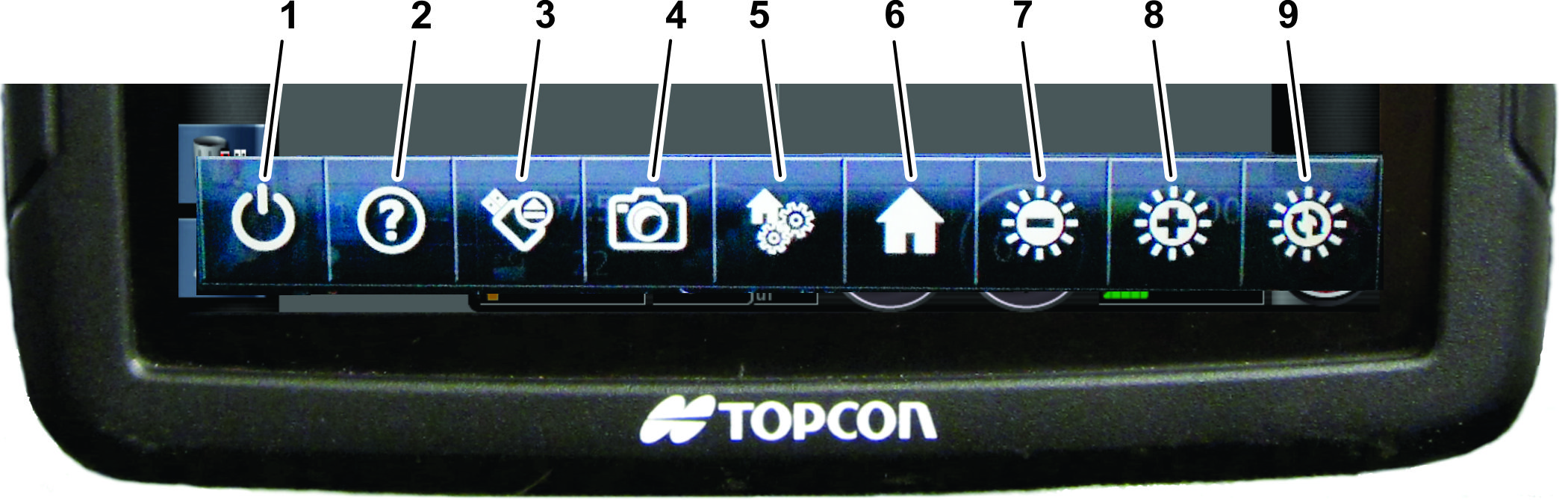
-
Wischen Sie auf dem Bildschirm,
um auf die schwebende Menüleiste zuzugreifen (Bild 90).
-
Tippen Sie auf das Symbol für den USB-Auswurf
(Bild 90).
-
Tippen Sie im Dialogfeld Eject
USB“ auf das Bestätigen-Symbol und nehmen Sie das USB-Speichergerät
aus dem Monitor heraus (Bild 90).
Einrichten des Systems
Führen Sie die folgenden Schritte vor der Verwendung des
GeoLink-Sprühsystems aus:
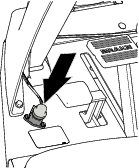
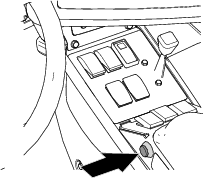
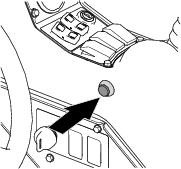
Note: Der Hauptabschnittschalter für die Maschine befindet sich
an den folgenden Stellen; siehe (Bild 91, Bild 92 oder Bild 93).
Vorbereiten der Maschine
-
Lesen Sie zuerst die folgenden Anweisungen.
-
Schließen Sie den Zulaufschlauch am Absaugschutzrohr
an und füllen Sie den Behälter zur Hälfte mit frischem
Wasser.
Important: Prüfen und reinigen Sie alle Systembestandteile vor dem
Sprühen, u. a. den Behälter, das Sieb, die Pumpe, die Ventile
und Düsen.
-
Lassen Sie den Motor an, siehe Bedienungsanleitung für die Maschine.
-
Schieben Sie den Gasbedienungshebel auf die höchste
Stellung.
-
Stellen Sie die Konsolenschalter der Maschine in die AUS-Stellung.
-
Stellen Sie sicher, dass Sie die richtigen Kalibrierungswerte
eingegeben haben.
Einstellen des Selbsttestfeature
-
Testen Sie mit der Funktion für die Testgeschwindigkeit,
wie in der Softwareanleitung für das Sprühfahrzeug
Multi Pro 5800 beschrieben, das Sprühsystem, wenn sich das Fahrzeug
bewegt.
Note: Beim Selbsttest wird die Geschwindigkeit simuliert, sodass das
System ohne Fahrzeugbewegung getestet werden kann. Dieses Feature
wird deaktiviert, wenn der Geschwindigkeitssensor erkennt, dass sich
das Fahrzeug bewegt.
So aktivieren Sie das Selbsttestfeature
-
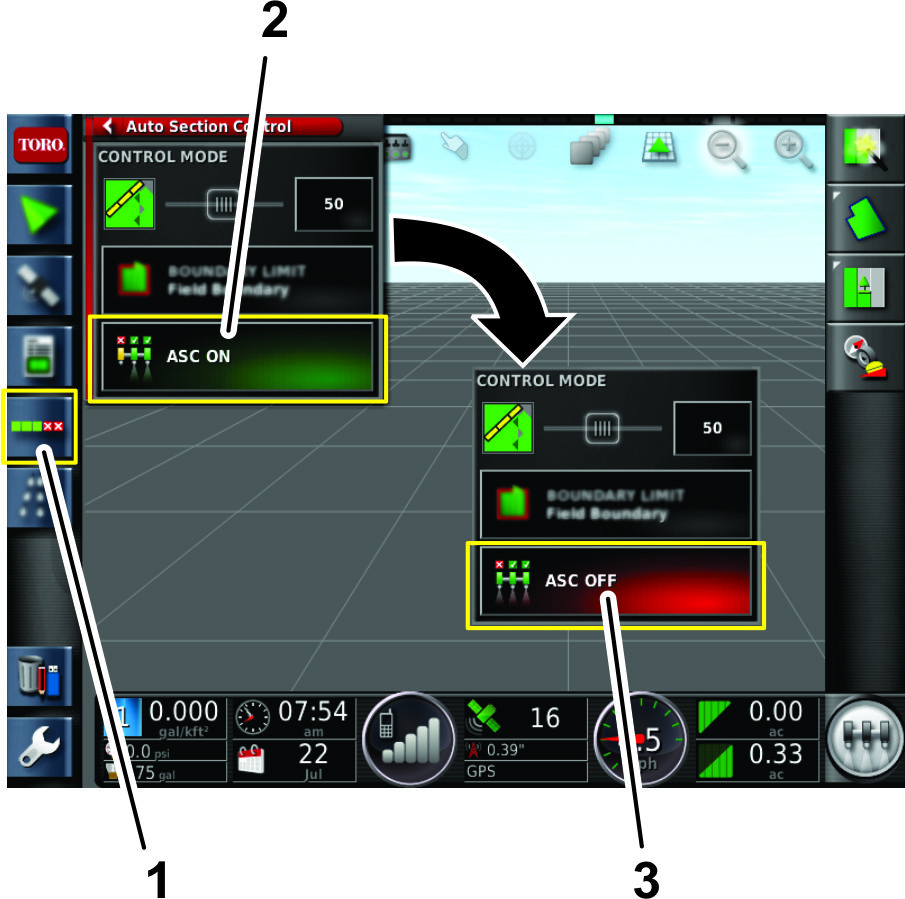
Öffnen Sie das ASC-Symbol (automatische Steuergerätauswahl)(Bild 94).
-
Tippen Sie auf das ASC-Symbol, sodass es OFF anzeigt (Bild 94).
-
Tippen Sie auf das Sprühsteuergerät-Symbol
(Bild 95).
-
Tippen Sie auf das Fensterwechsel-Symbol für
das Sprühsteuergerät-Menü.
Die Position
des aktuellen Startbildschirms und des Sprühsteuergerät-Menüs
wird vertauscht.
-
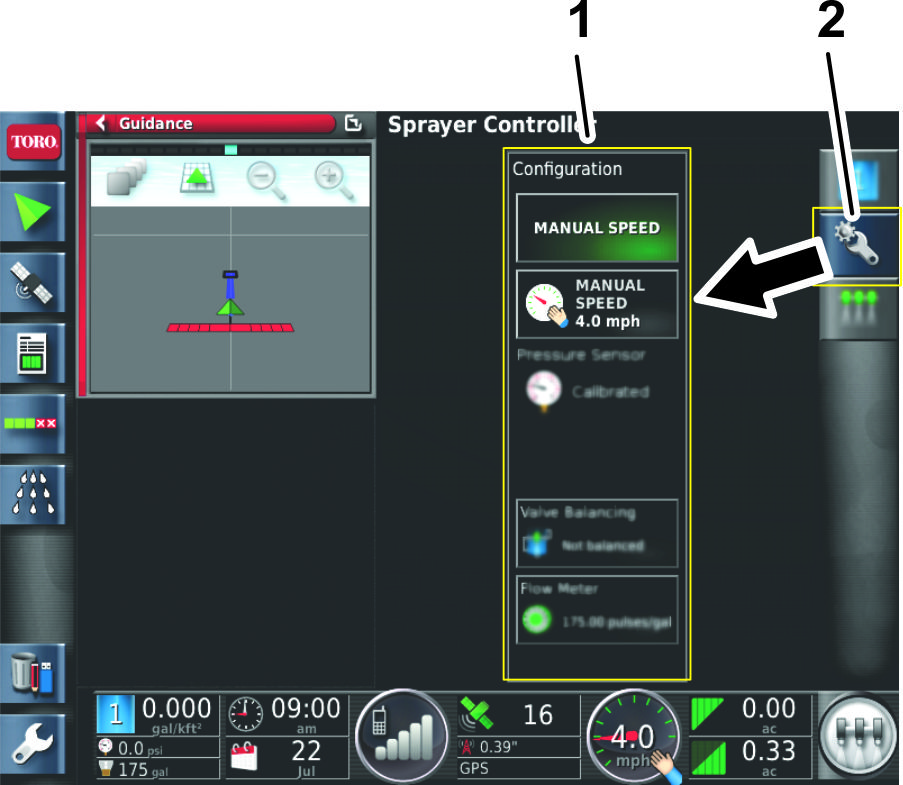
Tippen Sie im Sprühsteuergerät-Untermenü
auf das Konfiguration-Symbol, um das Konfigurationsmenü anzuzeigen
(Bild 95).
-
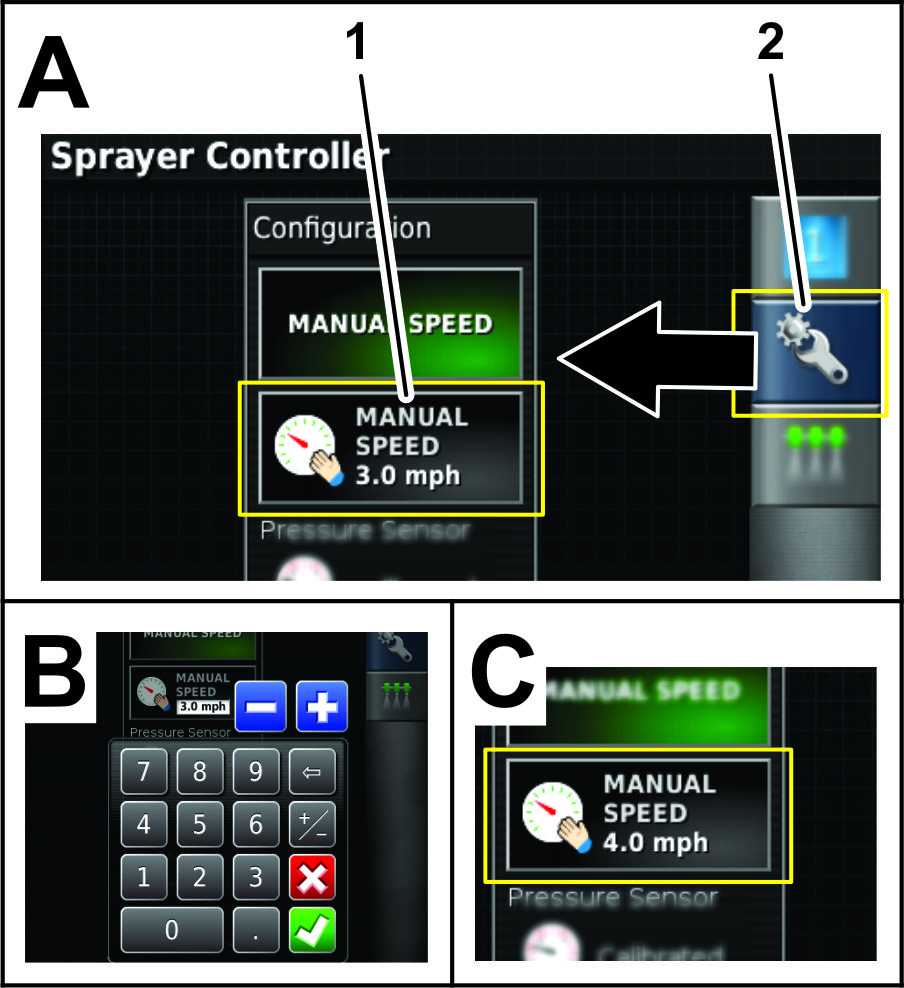
Tippen Sie auf das Symbol Manual Speed“
(Bild 97).
-
Geben Sie die simulierte Geschwindigkeit mit der numerischen
Bildschirmtastatur ein und tippen Sie auf das Bestätigen-Symbol
(Bild 97).
-
Tippen Sie auf das Fensterwechsel-Symbol, um auf das
Sprühsteuergerät-Menü zurückzukehren (Bild 95).
-
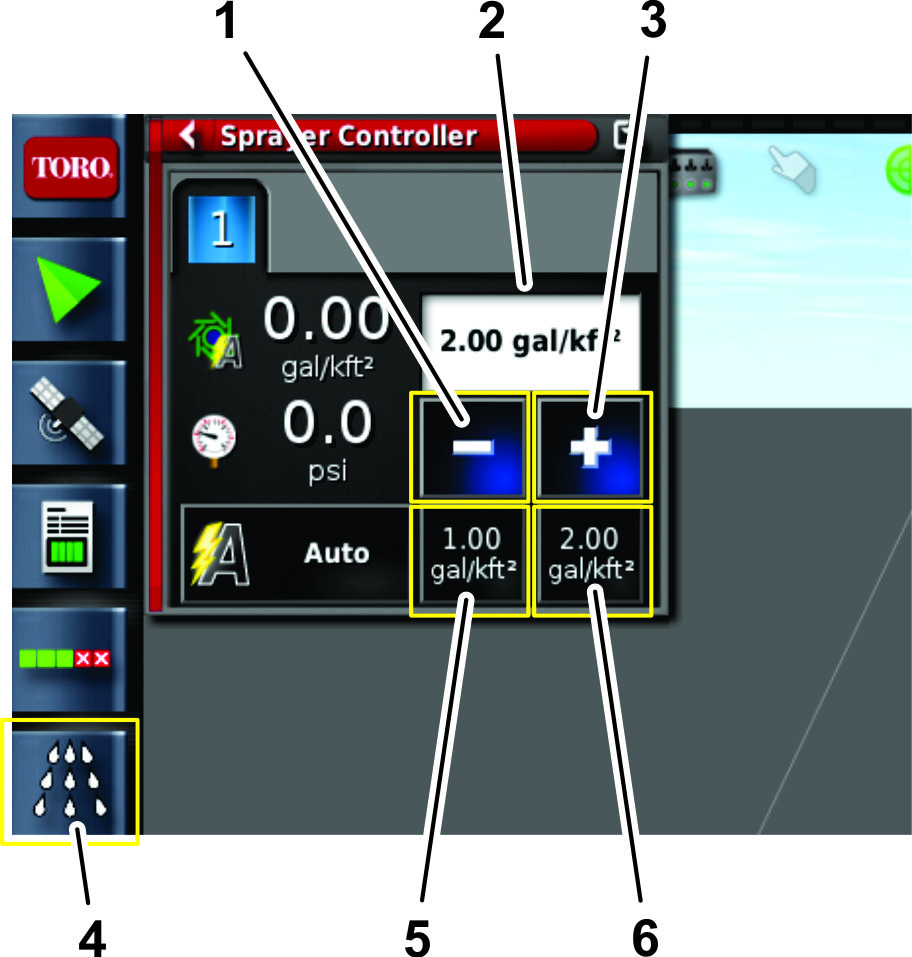
Geben Sie mit den Symbolen für die voreingestellten
Werte, für das Erhöhen oder Verringern die gewünschte
Dosierung ein oder wählen Sie das Symbol für die aktuelle
Solldosierung (Bild 98).
Erstes Testen des Systems
Führen Sie die folgenden Schritte vor der Verwendung des
GeoLink-Sprühsystems aus.
Note: Verwenden Sie für diesen Schritt nur Wasser.
-
Fahren Sie das Fahrzeug mit der gewünschten Sprühgeschwindigkeit
und ausgeschalteten Sprühauslegern.
Die Fahrzeuggeschwindigkeit
wird auf der Instrumententafel des Monitors angezeigt.
-
Drücken Sie auf der Steuerkonsole der Maschine
den Hauptschalter in die EIN-Stellung.
-
Stellen Sie sicher, dass die Schalter für den
linken, mittleren und rechten Abschnitt in der EIN-Stellung sind.
-
Stellen Sie den Hauptabschnittschalter der Maschine
in die EIN-Stellung.
Note: Mit dem Hauptabschnittschalter steuern Sie alle Sprühabschnitte
zusammen.
-
Stellen Sie die Dosierung auf AUTO.
Note: Stellen Sie sicher, dass ASC in der AUS-Stellung ist oder das Grenzlimit auf UNBEGRENZT eingestellt ist.
-
Wählen Sie eine Solldosierung.
-
Erhöhen oder verringern Sie die Fahrzeuggeschwindigkeit
um 2 km/h.
Das System sollte die Solldosierung automatisch
anpassen.
Note: Wenn das System die Dosierung nicht anpasst, lesen Sie Einstellen des Selbsttestfeature.
-
Sprühen Sie eine Arbeitsbreite und stellen den
Hauptabschnittschalter dann in die AUS-Stellung.
Note: Die Bereichsberechnungen werden auch abgeschaltet.
-
Prüfen Sie den abgedeckten Bereich und das Volumen
des gesprühten Materials.
Wiederherstellen der X25-Softwarekonfiguration
Important: Für das Wiederherstellen der Softwarekonfiguration benötigen
Sie Privilegien für die Expert-Zugriffsebene. Bitte wenden Sie
sich an Ihren autorisierten Toro-Händler, wenn Sie weitere Unterstützung
benötigen.
Alarmliste
In der nachfolgenden Tabelle werden die Alarme und die Alarmbeschreibungen
aufgeführt:
Alarmliste
| Alarm | Beschreibung |
| ASC 10 ECU firmware mismatch | Wenden Sie sich für Kundenservice an Toro NSN unter 1-800-ASK-TORO
oder NSNTech@toro.com. |
| Exclusion map distance | Der Ausschlussplan ist zu weit von der aktuellen GPS-Position
entfernt. |
| Fallback | Die ausgewählte Quelle für die GPS-Berichtigung ist
nicht verfügbar und das System muss vorübergehend eine nicht
so genaue Berichtungsquelle verwenden. |
| Firmware version mismatch or out-of-date | Wenden Sie sich für Kundenservice an Toro NSN unter 1-800-ASK-TORO
oder NSNTech@toro.com. |
| Incorrect rate | Das Anbaugerät ist im Auto-Modus und die Solldosierung
wird nicht erreicht. |
| Invalid or obsolete profile loaded | Ein altes Anbaugerät- oder Fahrzeugprofil ist im System
aktiv. |
| Low resources | Die Systemressourcen (Speicher oder Speicherplatz im Dateisystem)
ist mehr als 90 % belegt. |
| No Comms | Die X25-Steuerkonsole kann nicht mit dem ASC kommunizieren. |
| No GPS | Das GPS-Signal wurde verloren. |
| Parameter mismatch | Wenden Sie sich für Kundenservice an Toro NSN unter 1-800-ASK-TORO
oder NSNTech@toro.com. |
| Pressure high | Die Drucksignaleingabe hat die Einstellung für den Alarmpunkt
überschritten. |
| Receiver disconnected | Der GPS-Empfänger reagiert nicht. |
| Requested rate is zero | Die automatische Dosierungssteuerung ist aktiviert, der Behälter
ist eingeschaltet, der Hauptschalter ist eingeschaltet und die gewünschte
Dosierung ist Null. |
| Tank empty | Das berechnete Behältervolumen hat Null erreicht. |
| Tank low | Das Behältervolumen ist niedrig (im Vergleich zum voreingestellten
Behältervolumen in Prozent). |
Betriebshinweise
Verbessern des RTK-Empfangs
Verringern Sie die Fahrzeuggeschwindigkeit, wenn Sie sich einem
Bereich nähern, in dem der RTK-Empfang schwierig ist.
Verwenden des Modus Manuelle Steuerung
Erhöhen Sie den Druck mit dem Modus Manuelle Steuerung,
um den Druck für die Schlauchtrommel und die Mischchemikalien
zu erhöhen.
Verbessern der Dosierungs-Reaktionszeit
Stellen Sie den voreingestellten Rührwerkwert (PWM) auf
ungefähr 0,7 bar (10 psi) über dem Sollsprühdruck
ein.
Erhalten der Geschwindigkeit
Fahren Sie mit gleichmäßiger Geschwindigkeit in einer
geraden Linie.
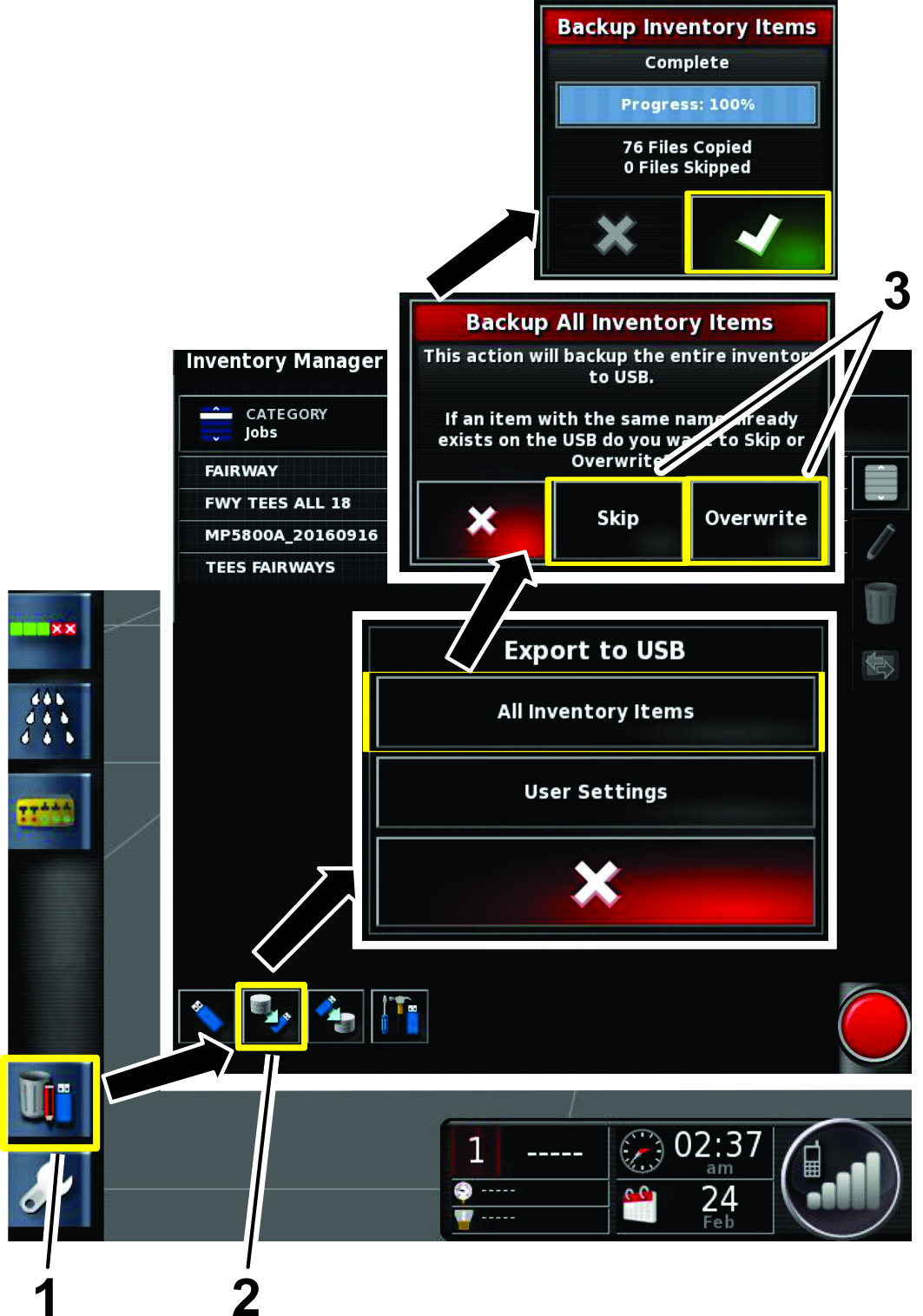
Erstellen einer Backupdatei der Grenzen
Speichern Sie eine Backupdatei aller Bereichsgrenzen an einem
anderen Speicherort. Speichern Sie die Grenzen. Schließen Sie
hierfür ein USB-Laufwerk an, wählen Sie das Bestandsmanager-Symbol
und wählen Sie die in Bild 99 abgebildeten Optionen.