Чтобы обратиться в отдел обслуживания клиентов компании Toro NSN, позвоните по телефону 1-844-GEOLINK (1-844-436-5465) или напишите по адресу электронной почты NSNTech@toro.com.
Note: Когда вы в первый раз включаете машину с установленным дисплеем, дисплей находится в стандартном режиме. Убедитесь в том, что машина остановлена во время изменения настройки и конфигурации пульта с дисплеем.
Использование сенсорного экрана
Сведения по опрыскивателю выводятся на экран, когда вы касаетесь отдельных значков, включая их.
-
Выберите любой значок на экране для отображения соответствующей функции.
-
Нажмите на значок, чтобы изменить его, при этом появятся дополнительные опции.
-
По мере необходимости выбирайте опции и подтверждайте новое отображение параметров на дисплее (Рисунок 1).

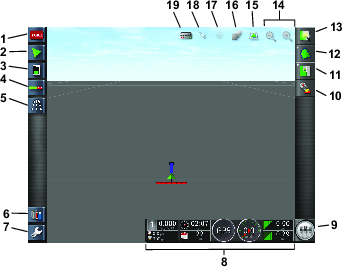
Использование стандартного режима
Создание поля
Note: Создайте по 1 полю на каждую площадку для игры в гольф, установив все границы поля для этой площадки в настройках данного поля.
-
Выберите значок быстрого запуска.
-
Выберите Field name (Название поля), введите название поля и подтвердите ввод(Рисунок 3).
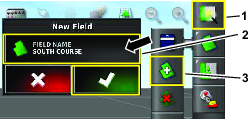
Создание границы нового поля
Граница создается по наружной средней части переднего левого колеса.
-
Подведите машину на площадку.
-
Выберите значок меню поля.
-
Выберите значок записи границы поля.
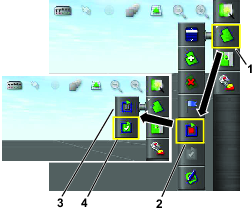
-
Двигайтесь на машине по периметру границы.
-
Чтобы начать запись, выберите значок выполнения записи границы.
Присвоение названия и категории границе поля
Note: Это действие относится только к машинам, оборудованным коррекцией RTK.
-
После создания границы удерживайте палец на линии границы.
-
Как только линия границы высветится на экране, уберите палец с экрана, после чего откроется меню со свойствами.
-
Выберите свойства, которые требуется изменить, введите информацию и подтвердите ее.
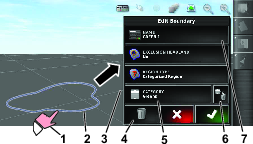
Создание сопла
-
Выберите значок Setup (Настройка) в левом нижнем углу главной страницы.
-
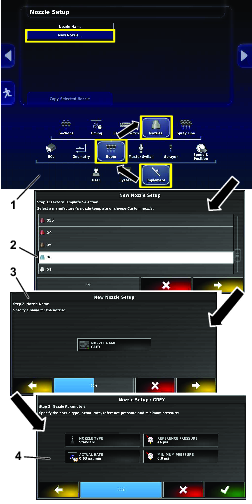
Выберите значок навесного орудия (Implement), значок стрелы (Boom) и значок Nozzles (Сопла) (Рисунок 6).
-
Выберите значок нового сопла в верхней части страницы (Рисунок 6).
-
Выберите сопло на основании размера и цветового кода (Рисунок 6).
Note: В следующей таблице представлены сопла, поставляемые компанией Toro. Настройки соответствуют стандартам ISO.
Note: Сопло 015 (светло-зеленое) отличается от сопла 15 (темно-зеленого).Сопло 03 (темно-синее) отличается от сопла 10 (светло-синего).
Сопло Цвет сопла Расход  04
04Красный 1,5 литра в минуту  05
05Коричневый 1,9 литра в минуту  06
06Серый 2,3 литра в минуту  08
08Белый 3,0 литра в минуту  10
10Синий 3,8 литра в минуту  15
15Зеленый 5,7 литра в минуту -
Нажмите значок NOZZLE NAME (название сопла) (Рисунок 6).
Использование упрощенного режима (Easy Mode)
Создание продукта и объема в баке
Note: Убедитесь в правильности выбора единиц измерения. См. раздел «Выбор правильных единиц измерения» в Руководстве оператора.
-
Заполните бак водой.
-
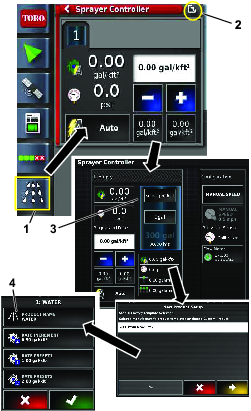
Выберите значок sprayer controller (контроллера опрыскивателя) и разверните панель контроллера опрыскивателя.
-
Выберите название продукта.
-
Выберите значок пользовательского продукта.
-
Введите название продукта, выберите значения расхода и выберите приращение расхода (Рисунок 7).
Создание задания со значком быстрого запуска
-
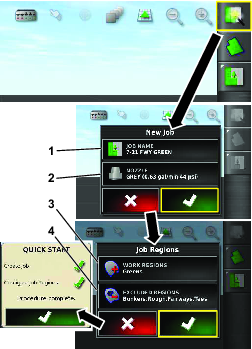
Нажмите значок быстрого запуска в верхней правой части страницы.
-
Введите новое название для задания (Рисунок 8).
Note: Только на опрыскивателях модели 1750: запустите мастер настройки баланса клапанов, прежде чем выбирать сопло.
-
Выберите требуемое сопло.
Note: Сопла создаются в стандартном режиме; см. раздел Создание сопла.
-
Выберите рабочий участок, где необходимо произвести опрыскивание (т.е. фарвэи, зеленые участки, стартовые площадки и т.п.) (Рисунок 8).
-
Выберите участки, на которых опрыскивание производиться не будет (лунки, деревья, опасные места и т.п.) (Рисунок 8).
Note: Чтобы произвести опрыскивание участка, граница которого находится внутри другой границы, см. видеофильмы о стандартном режиме.
-
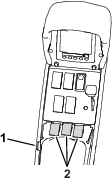
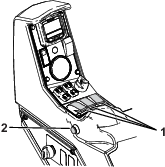
Установите главный выключатель в положение Вкл. (Рисунок 9 или Рисунок 10).
-
Установите переключатели секций (расположенные между сиденьями) в положение ON (Вкл.) (Рисунок 9 или Рисунок 10).
-
Чтобы начать опрыскивание, нажмите на значок главного выключателя (он загорится зеленым цветом) и подведите машину в зону опрыскивания (Рисунок 2).
Note: Машина начнет опрыскивание при пересечении опрыскивателем границы требуемой зоны опрыскивания.
Note: Зоны, в которых необходимо произвести опрыскивание, на дисплее будут показаны светло-серым цветом, а зоны, которые не нужно опрыскивать, темно-серым цветом. Если на дисплее весь участок окрашен светло-серым цветом, то можно производить опрыскивание всех зон.
Note: Дисплей, приемник и контроллер секций выключаются при повороте ключа машины в положение OFF (Выкл.). Сетевой выключатель дисплея (зеленый) расположен на задней левой стороне консоли.