Neem contact op met Toro NSN op 1-844-GEOLINK (1-844-436-5465) of NSNTech@toro.com voor klantensupport.
Note: Wanneer u de machine voor de eerste keer inschakelt met het weergevascherm, staat het weergavescherm ingesteld op de standaardmodus. Zorg dat de machine uitgeschakeld is wanneer u het weergavescherm en de configuratie wijzigt.
Het aanraakscherm gebruiken
Informatie over het spuitsysteem wordt aan het scherm toegevoegd door afzonderlijke pictogrammen aan te raken en in te schakelen.
-
Selecteer een schermpictogram om de scherminformatie weer te geven.
-
Raak een pictogram aan om het in te stellen. Er zullen meer opties weergegeven worden.
-
Selecteer de gewenste opties en bevestig het nieuwe weergavescherm (Figuur 1).

De standaardmodus gebruiken
Een veld creëren
Note: Creëer 1 veld per terrein, met daarin alle veldgrenzen voor dat terrein.
-
Selecteer het pictogram snelstart.
-
Selecteer veldnaam, geef het veld een naam en bevestig (Figuur 3).
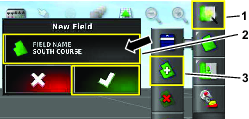
Een nieuwe veldgrens creëren
De grens wordt gecreëerd in het midden aan de buitenkant van de linkervoorband.
-
Rij naar de locatie.
-
Selecteer het pictogram veldmenu.
-
Selecteer het pictogram veldgrens instellen.

-
Rij om de buitenrand van de grens.
-
Wanneer u zich nabij het begin bevindt, selecteert u het pictogram grens voltooien.
Een veldgrens een naam geven en categoriseren
Note: Dit is enkel van toepassing op machines met RTK.
-
Nadat u een grens gecreëerd hebt, houdt u uw vinger op de grenslijn.
-
Wanneer de grenslijn oplicht, haalt u uw vinger van het scherm. Het scherm eigenschappen wordt weergegeven.
-
Selecteer de verschillende eigenschappen die u wilt wijzigen, voer de informatie in, en bevestig.
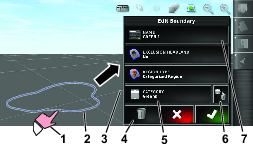
Een spuitdop creëren
-
Selecteer het pictogram setup links onderaan het hoofdscherm.
-
Selecteer het pictogram werktuig, het pictogram spuitboom en het pictogram spuitdoppen (Figuur 6).
-
Selecteer het pictogram nieuwe spuitdop bovenaan op het scherm (Figuur 6).
-
Selecteer de spuitdop op basis van grootte en kleur (Figuur 6).
Note: In de tabel hieronder ziet u de spuitdoppen die Toro kan leveren. De instellingen zijn ISO-normen.
Note: Spuitdop 015 (lichtgroen) is niet dezelfde als spuitdop 15 (donkergroen).Spuitdop 03 (donkerblauw) is niet dezelfde als spuitdop 10 (lichtblauw).
Spuitdop Kleur spuitdop Doorstroomhoeveelheid  04
04Rood 1,5 liter/min.  05
05Bruin 1,9 liter/min.  06
06Grijs 2,3 liter/min.  08
08Wit 3,0 liter/min.  10
10Blauw 3,8 liter/min.  15
15Groen 5,7 liter/min. -
Druk op het pictogram NAAM SPUITDOP (Figuur 6).
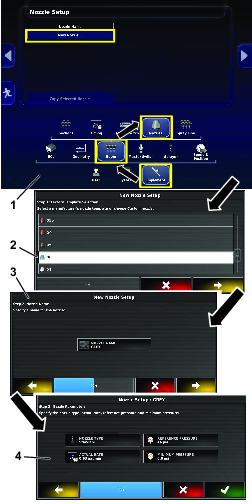
De eenvoudige modus gebruiken
Een product- en tankvolume creëren
Note: Zorg ervoor dat u de juiste eenheden gebruikt. Raadpleeg het hoofdstuk De juiste maateenheden selecteren in de Gebruikershandleiding.
-
Vul de tank met water.
-
Selecteer het pictogram regeling spuitsysteem en vouw het paneel regeling spuitsysteem uit.
-
Selecteer de productnaam.
-
Selecteer het pictogram aangepast product.
-
Geef het product een naam, selecteer de afgiftehoeveelheden en selecteer de waarde waarmee u de afgiftehoeveelheid wilt kunnen vergroten en verkleinen (Figuur 7).

Een werk creëren met het pictogram snelstart
-
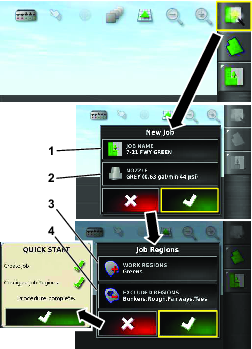
Selecteer het pictogram snelstart rechts bovenaan op het scherm.
-
Voer een nieuwe naam in voor het werk (Figuur 8).
Note: Alleen voor 1750-spuitmachines: gebruik het hulpprogramma om de kleppen uit te balanceren alvorens een spuitdop te selecteren.
-
Selecteer de juiste spuitdop.
Note: Spuitdoppen worden gecreëerd in de standaardmodus; zie Een spuitdop creëren
-
Selecteer het werkgebied dat u gaat spuiten (meer bepaald fairways, greens, tees enz.) (Figuur 8).
-
Selecteer de terreinen die u niet wilt spuiten (bunkers, bomen, obstakels, enz.) (Figuur 8).
Note: Bekijk de standaardmodusvideo over het spuiten van een grens binnen een andere grens.
-
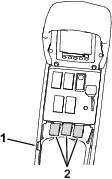
Draai de spuitboomschakelaars (deze bevinden zich tussen de stoelen) naar de stand AAN (Figuur 9 of Figuur 10).

-
Om te beginnen met spuiten, schakelt u het pictogram met de hoofdschakelaar in (de hoofdschakelaar zal groen worden) en rijdt u het spuitgebied in (Figuur 2).
Note: De machine begint te spuiten wanneer ze het juiste spuitgebied inrijdt.
Note: Op het weergavescherm zijn gebieden die moeten worden gespoten lichtgrijs, terwijl uitgesloten gebieden donkergrijs zijn. Als het weergavescherm volledig lichtgrijs is, kunt u elk gebied spuiten.
Note: Het weergavescherm, de ontvanger en de spuitboomregelaar worden uitgeschakeld als u het sleuteltje van de machine naar de UIT-stand draait. De aan-/uitschakelaar (groen) van het weergavescherm bevindt zich achteraan links op de bedieningseenheid.