L'ordinateur dans le contrôleur de section automatique
(ASC) régule le débit de pulvérisation pour différentes
vitesses du véhicule. Vous réglez le volume voulu par
zone à pulvériser et l'ASC maintient automatiquement
le débit dans la plage de vitesse correcte du véhicule
et affiche continuellement le volume réel de produit par zone
pulvérisée. La console de commande X25 surveille également
la zone pulvérisée, la vitesse du véhicule et
le volume total de produit pulvérisé.
Vous pouvez configurer les options du système de positionnement
global pour le système GeoLink de 2 manières :
-
En réglant le GPS pour qu'il utilise le
système WAAS avec la correction RTK (signal GPS avec données
de correction de position et localisation transmises par un modem
cellulaire).
-
En réglant le GPS pour qu'il utilise uniquement
le système WAAS (GPS sans données de correction) pour
localisation et guidage.
Si vous réglez le système de pulvérisation
GeoLink pour qu'il utilise le système WAAS avec la correction
RTK, cela a pour effet d'accroître la précision
de positionnement du système GeoLink et procure des capacités
supplémentaires avec la console de commande X25.
Note: Vérifiez que le pulvérisateur est correctement
étalonné avant de commencer à pulvériser.
Note: Vérifiez que l'InfoCenter est réglé
sur GeoLink avant de commencer à pulvériser.
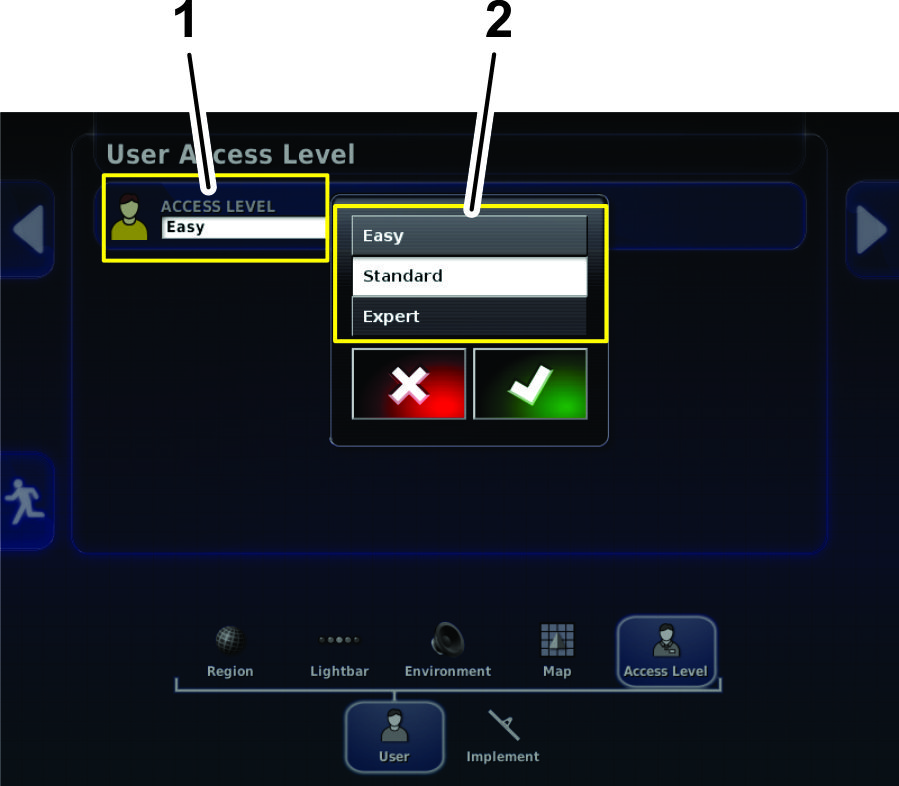
Comprendre les différents modes d'affichage
La disponibilité des commandes du pulvérisateur,
des options et des réglages dépend du mode d'affichage
que vous avez choisi. Le mode d'affichage est commandé
par le menu des niveaux d'accès des utilisateurs sur l'écran
de réglage.
-
Mode simple – Ce mode est accessible par tous
les utilisateurs pour la pulvérisation générale.
-
Mode standard – Ce mode permet de programmer
les tâches, de créer des limites de champ, et de régler
l'étalonnage et la pulvérisation générale.
Vous pouvez protéger le mode standard par un mot de passe et
utiliser ce mode pour programmer de nouvelles fonctions du système
GeoLink. Les données du mode standard sont en format vidéo. Veuillez visionner les vidéos présentes sur le périphérique
USB fourni avec le système GeoLink ou sur www.Toro.com.
Note: Utilisez le mode standard pour délimiter une zone de
pulvérisation.
-
Mode expert – Ce mode est réservé
au distributeur qui l'utilise pour diagnostiquer et dépanner
les anomalies du système. L'accès au mode expert
est protégé par un mot de passe et ce mode permet au
distributeur d'aider le service client.
Démarrage de la console de commande X25
-
Vérifiez que les composants GeoLink et le kit
de finition sont installés.
-
Démarrez la machine et attendez quelques secondes
que la console de commande s'allume.
Note: Tenez compte de ce qui suit concernant le démarrage et
l'arrêt de la console de commande :
-
Arrêtez la machine pour mettre la console de
commande et le système de pulvérisation X25 HORS TENSION.
-
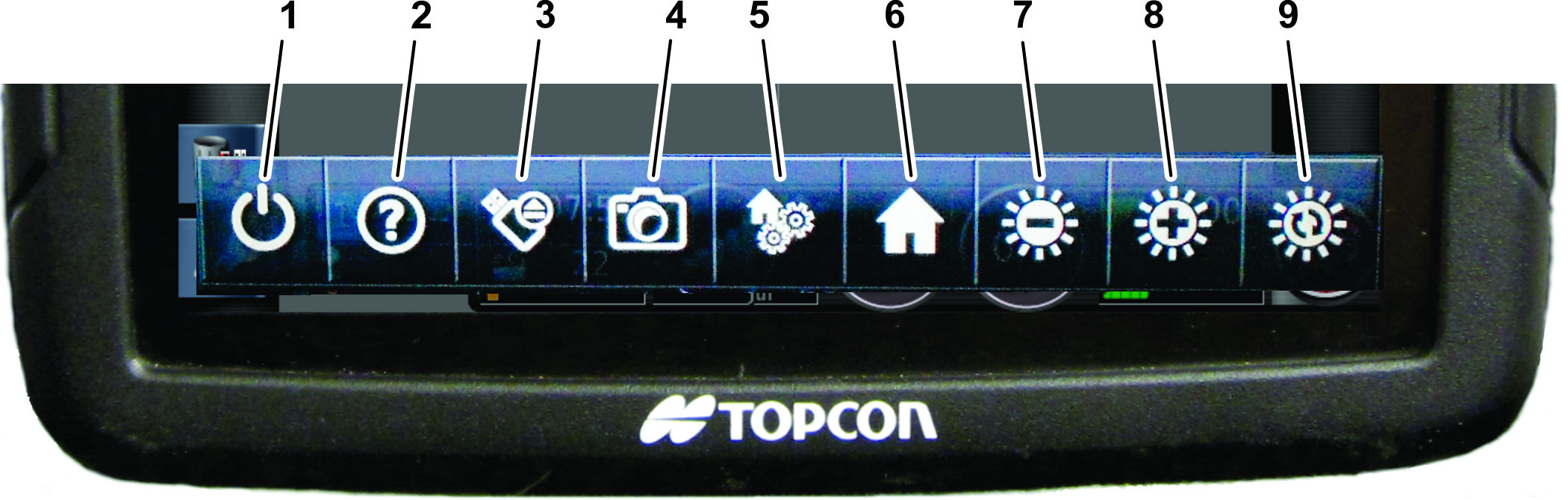
Appuyez sur l'icône de mise hors tension
sur la barre de menu flottante pour mettre hors tension l'affichage
seulement.
-
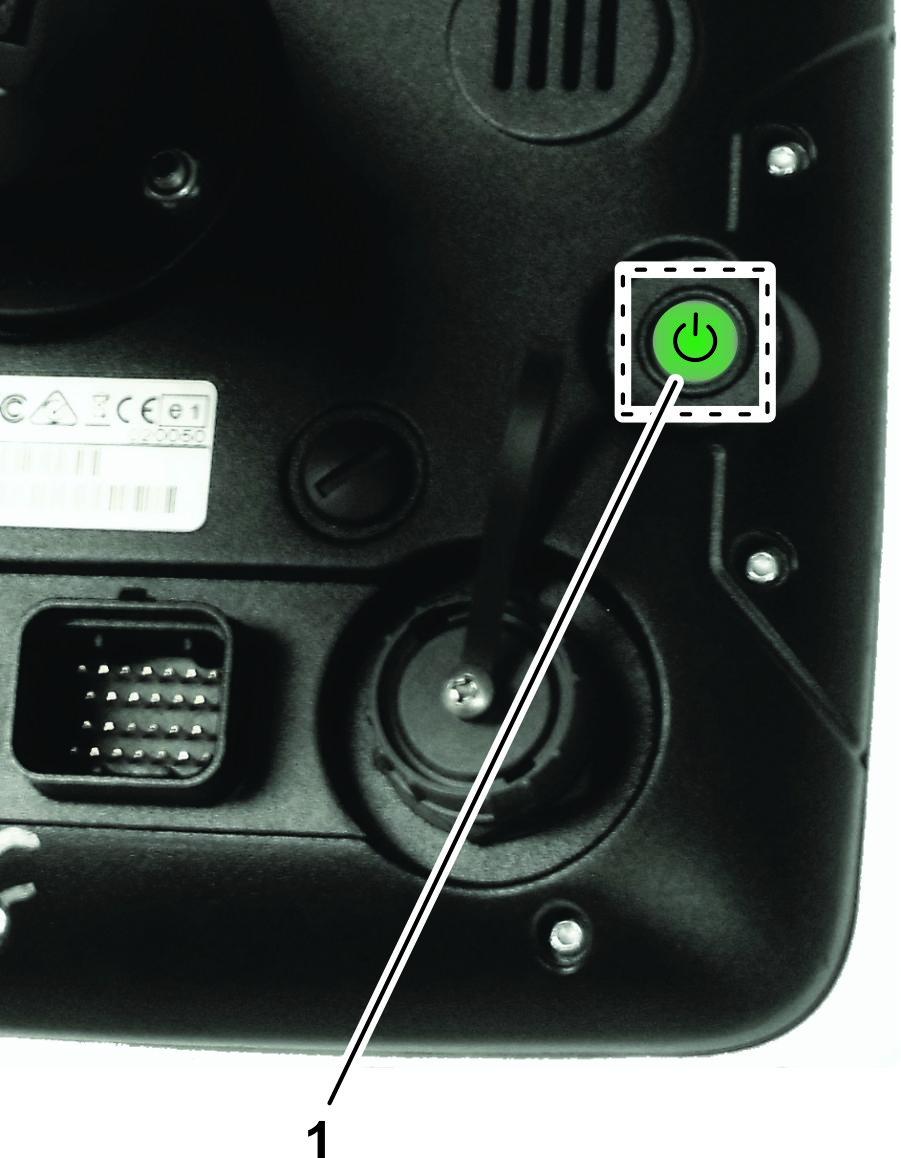
Le bouton vert au dos de la console de commande permet
de mettre la console sous ou hors tension.
-
La mise hors tension de la console de commande n'affecte
pas les données en mémoire dans l'ordinateur.
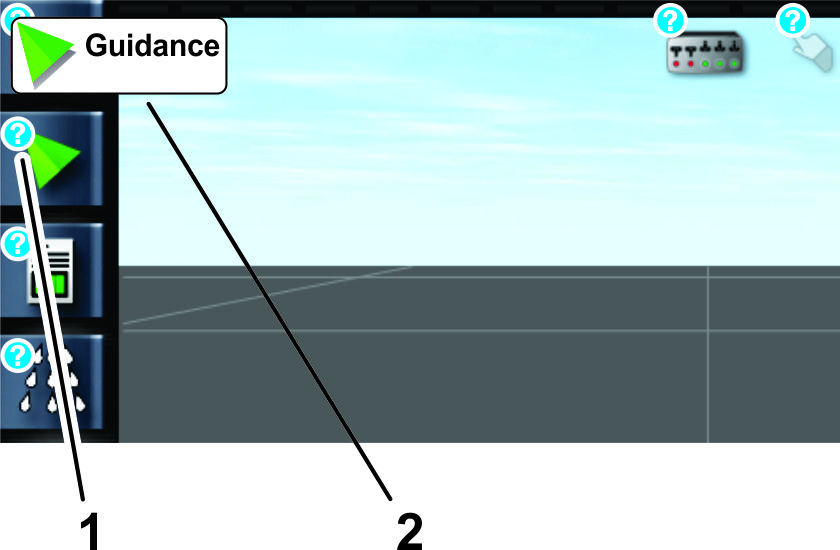
Utilisation de l'écran tactile
Pour accéder à, ajouter ou modifier des données
relatives au pulvérisateur sur la console de commande X25,
appuyez sur l'écran tactile et utilisez les différentes
icônes.
-
Appuyez sur une icône à l'écran
pour afficher ce qui est montré sur l'écran.
-
D'autres options s'affichent quand vous
appuyez sur une icône spécifique.
-
Sélectionnez les options requises.
-
Confirmez le nouvel affichage (Figure 11).
Sélection d'une langue et acceptation du contrat
de licence
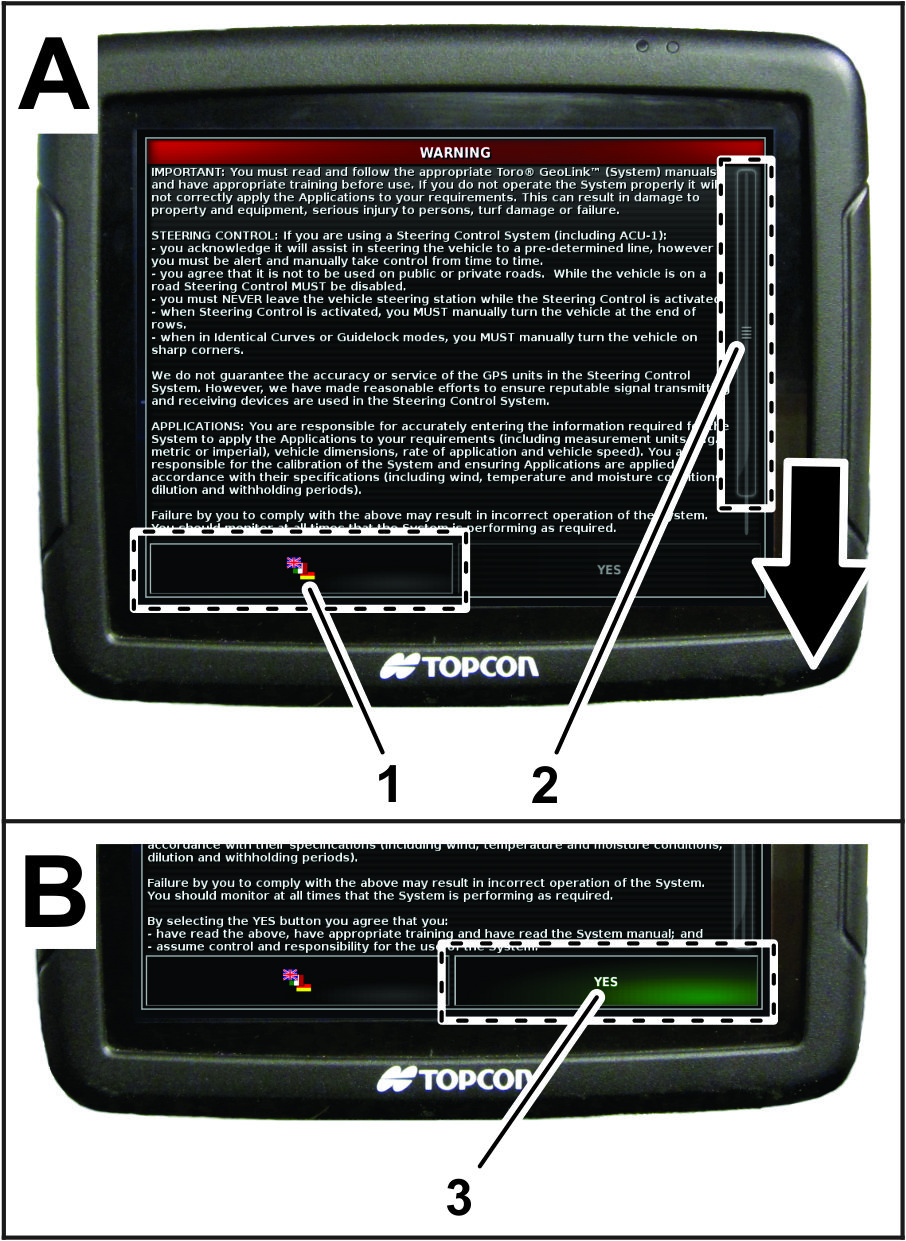
L'écran qui suit l'écran de démarrage
permet de sélectionner la langue et affiche le contrat de licence
de l'utilisateur final (EULA).
-
Vous pouvez appuyer sur l'icône Sélection
de langue pour choisir une langue différente pour l'affichage
X25 (Figure 14).
Note: La langue choisie sur l'écran de l'EULA s'applique
à tous les réglages de l'interface utilisateur
X25. Vous pouvez aussi changer la langue dans les réglages
utilisateur.
-
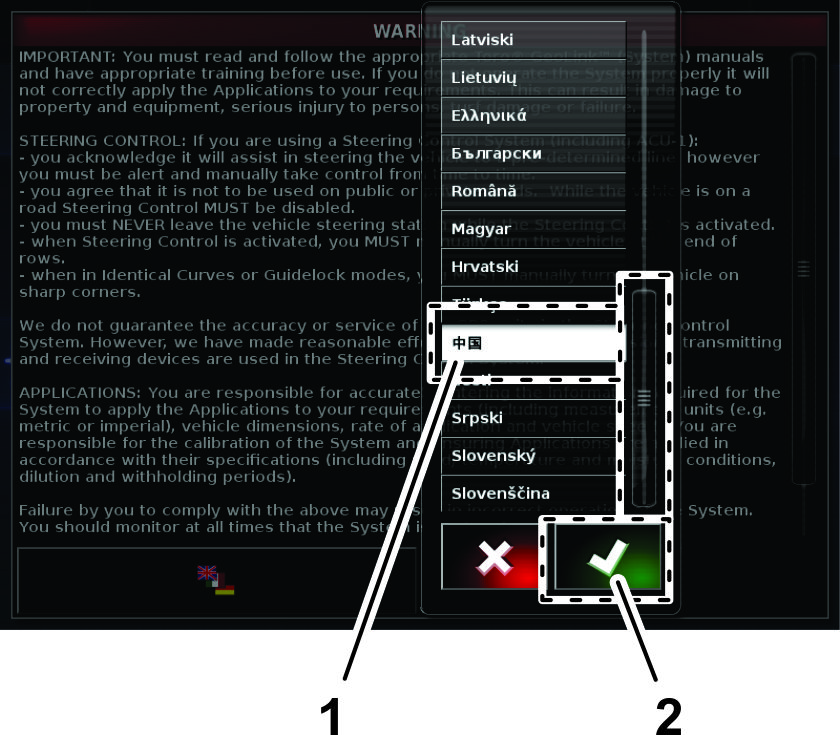
Dans la boîte de dialogue de sélection
de langue, naviguez jusqu'à la langue que vous préférez,
sélectionnez-la dans la liste et appuyez sur l'icône
Oui (Figure 15).
La console de commande X25 démarre dans la
langue sélectionnée.
-
Lisez le contrat de licence de l'utilisateur
final (EULA) (Figure 14).
Utilisez la barre de défilement
pour naviguer jusqu'au bas de l'écran. L'icône
Oui devient verte (Figure 14).
-
Appuyez sur l'icône OUI pour retourner à l'écran d'accueil (Figure 14).
Utilisation de la commande générale sur la console
de commande X25
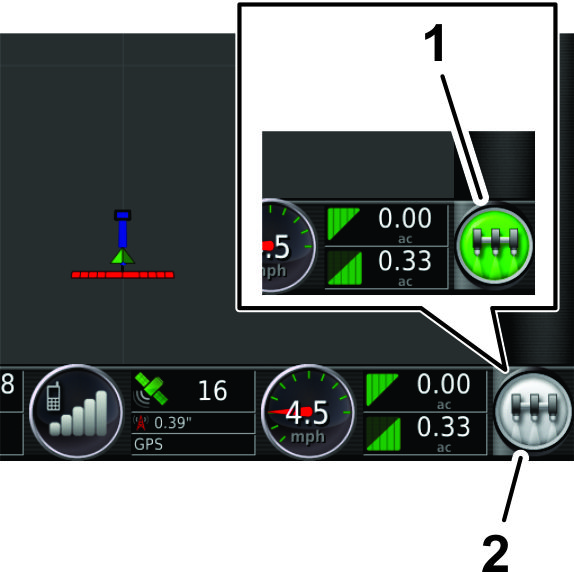
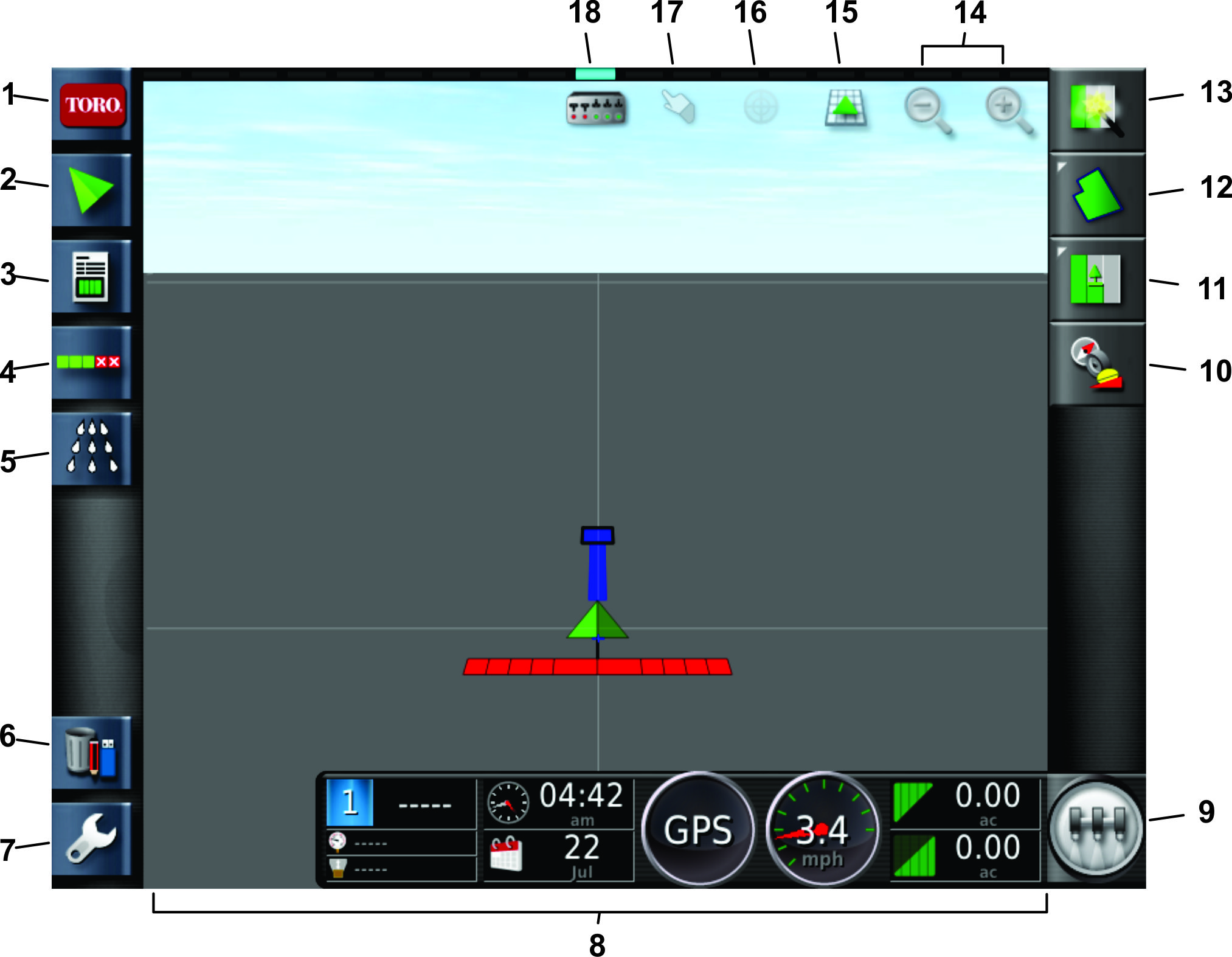
L'icône de la commande générale indique
l'état de préparation (Figure 16) du système avec les
couleurs suivantes :
-
Vert – le système est prêt et le
contrôleur du pulvérisateur est sous tension et en marche.
-
Blanc – le contrôleur du pulvérisateur
est en attente.
-
Rouge – le système n'est pas prêt
et le contrôleur du pulvérisateur est hors tension et
ne peut pas être utilisé.
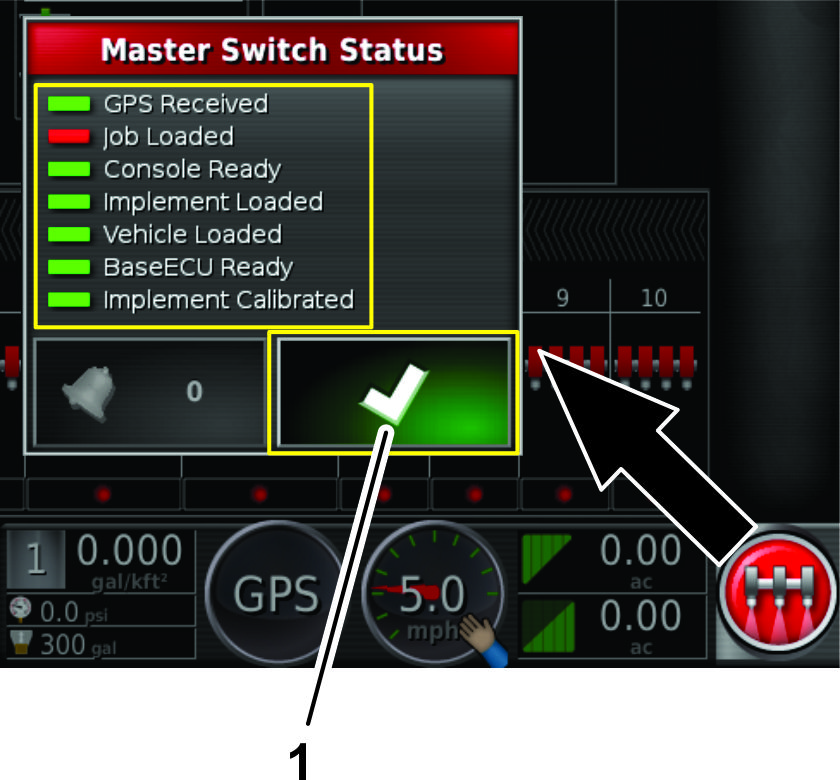
Quand l'icône de l'interrupteur général
est rouge, appuyez dessus pour afficher l'état de l'interrupteur
général, ce qui affiche le nombre d'alarmes actives
(Figure 17).
Vous pouvez à tout moment appuyer sur l'icône
de confirmation (Figure 17) pour retourner à l'écran principal
et effectuer la correction requise.
Utilisation de l'interrupteur général
Pulvérisateur de gazon Multi Pro 1750
La commande générale sur l'écran d'accueil
indique si le système de pulvérisation est activé
ou désactivé (Figure 16).
Utilisation de l'interrupteur général
Pulvérisateur de gazon Multi Pro 5800
La commande générale sur l'écran d'accueil
active ou désactive le système de pulvérisation
(Figure 16).
Cette commande ne fonctionne pas si la commande générale
des sections (au pied) ou les interrupteurs des sections gauche, centrale
et droite de la machine sont en position DéSACTIVéE ; voir le Manuel de l'utilisateur pour plus de renseignements sur la commande générale
des sections et les 3 interrupteurs de section.
-
Appuyez sur l'icône de la commande générale
pour mettre en marche le système de pulvérisation (l'icône
devient verte).
-
Appuyez sur l'icône de la commande générale
pour arrêter le système de pulvérisation (l'icône
devient blanche).
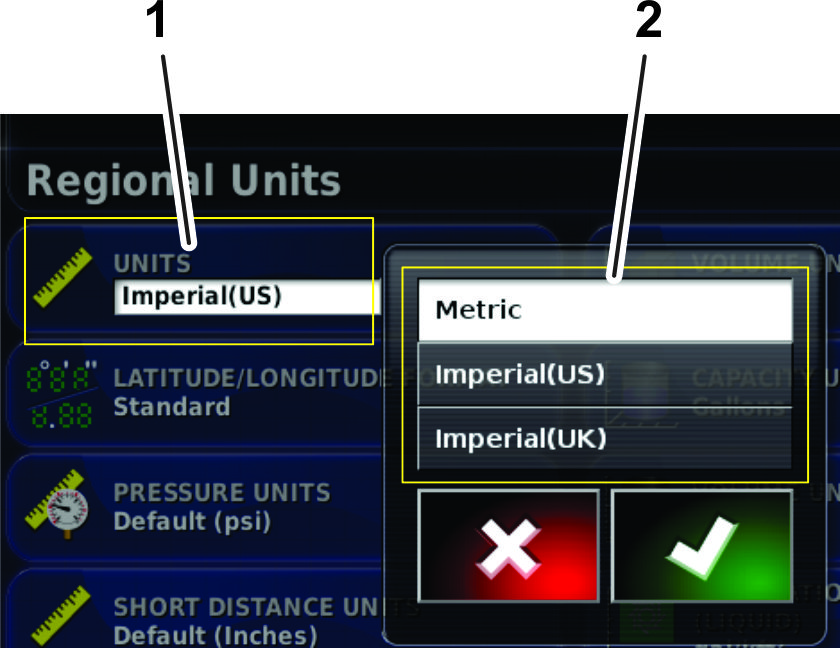
Sélection des unités de mesure correctes
Les unités suivantes sont disponibles : métriques,
anglo-saxonnes (US) et anglo-saxonnes (UK). Les options anglo-saxonnes
sont fournies pour les États-Unis (US) et le Royaume-Uni (UK)
car les gallons et les onces liquides ne sont pas identiques pour
ces deux pays.
-
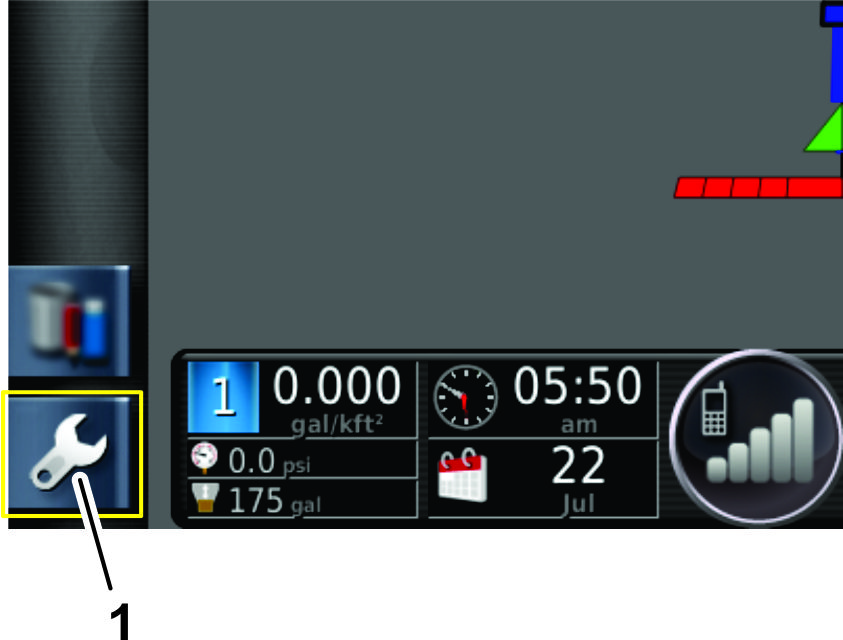
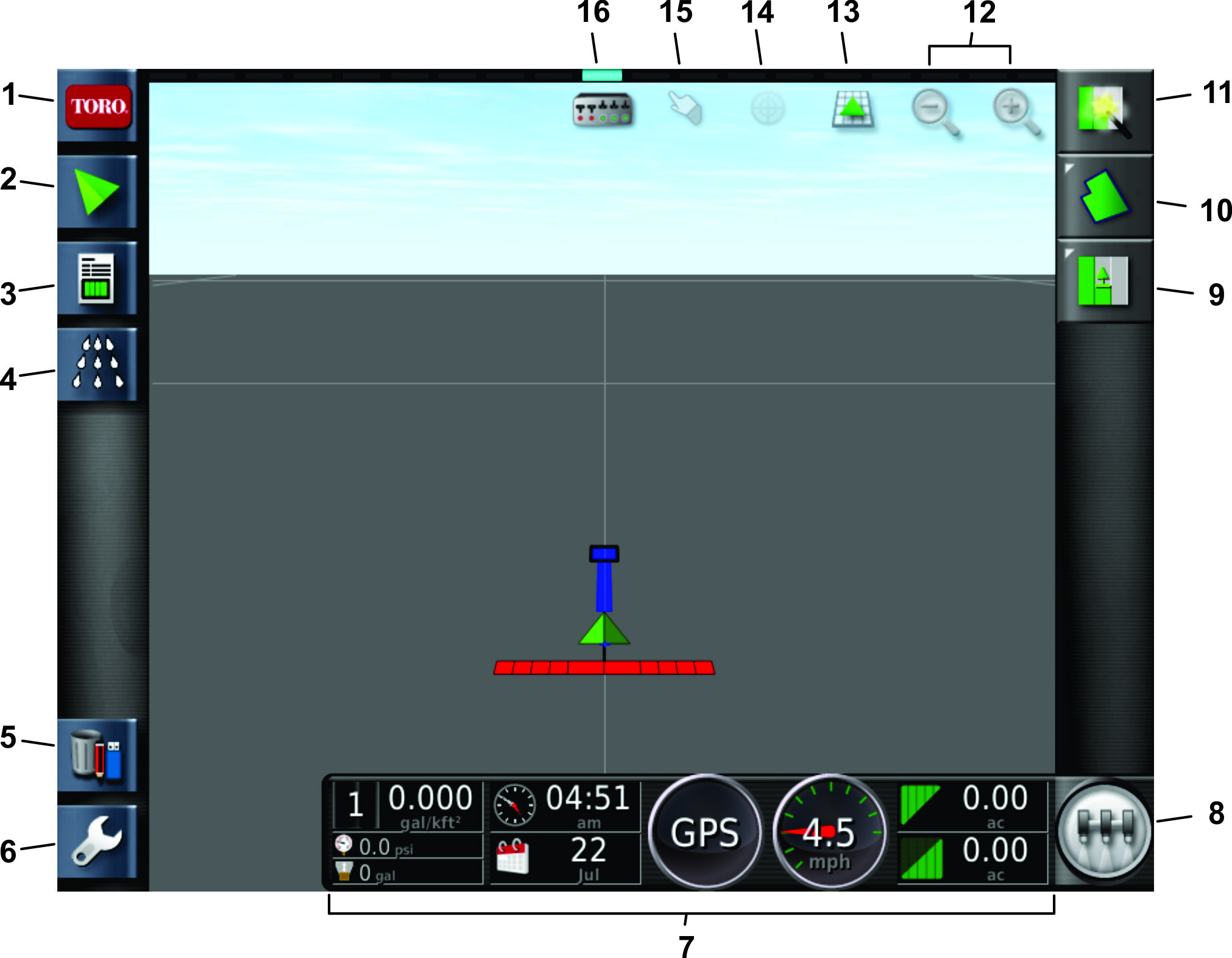
Appuyez sur l'icône de réglage sur
l'écran principal (Figure 18).
-
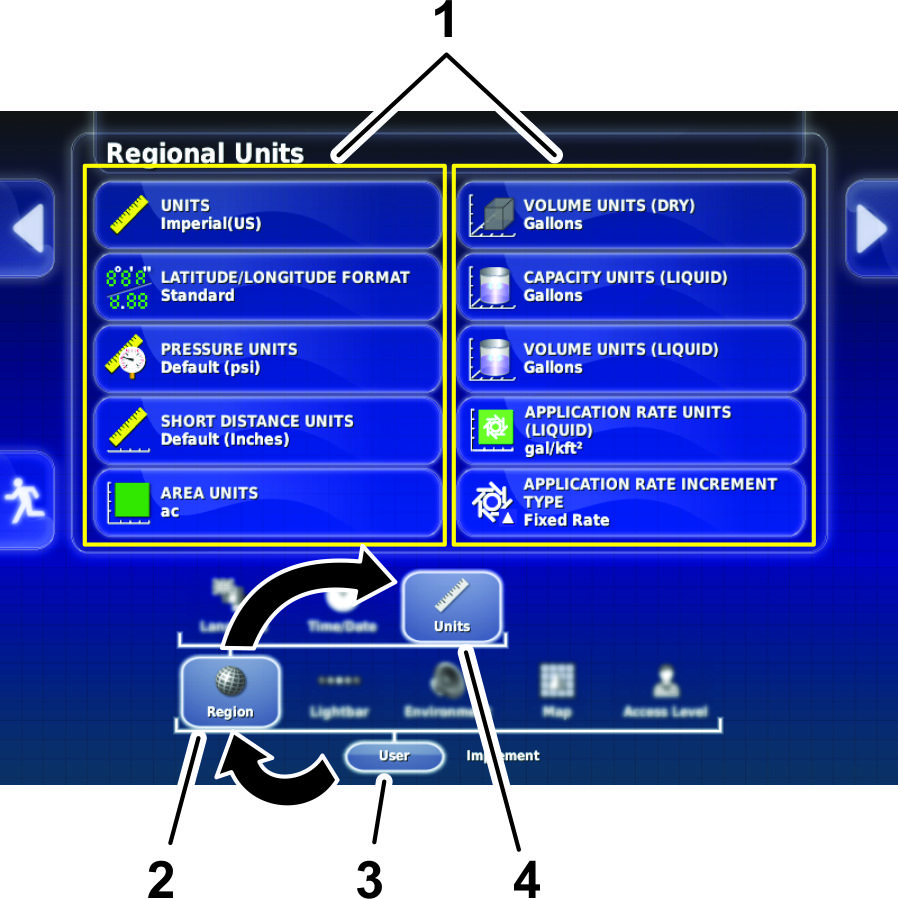
Appuyez sur l'icône utilisateur (Figure 19).
-
Appuyez sur l'icône de zone de travail
(Figure 19).
-
Appuyez sur l'icône des unités (Figure 19).
-
Selon les besoins, sélectionnez les unités
et le débit d'application corrects, puis appuyez sur l'icône
de confirmation (Figure 20).
Utilisation du mode simple
Utilisez le mode simple pour pulvériser
les surfaces clairement délimitées ; vous pouvez
sélectionner les tâches dans la liste et afficher la
zone de pulvérisation.
Utilisation des différentes méthodes de pulvérisation
Icône de commande de section automatique (ASC)
| Réglage | Description |
| ASC ON | Le système GeoLink commande le fonctionnement des différentes
sections de pulvérisation. |
| ASC OFF | L'utilisateur commande les sections de pulvérisation
en groupes avec les interrupteurs des sections de pulvérisation
gauche, centrale et droite. |
| ASC INHIBITED (MANUAL MODE) | L'utilisateur commande les sections de pulvérisation
en groupes avec les interrupteurs des sections de pulvérisation
gauche, centrale et droite. |
Icône de délimitation
| Réglage | Description |
| FIELD BOUNDARY | Le système GeoLink active les sections de pulvérisation
à l'entrée du pulvérisateur dans le périmètre
d'une zone de travail que vous avez définie. |
| Le système GeoLink désactive les sections de
pulvérisation à l'entrée du pulvérisateur
dans les zones exclues de la zone de travail. |
| Le système GeoLink désactive les sections de
pulvérisation lorsque le pulvérisateur quitte le périmètre
d'une zone de travail. |
| Le système GeoLink désactive les sections de
pulvérisation en cas de chevauchement de la pulvérisation
d'une passe à l'autre. |
| UNLIMITED | Le système GeoLink ne commande pas les sections de pulvérisation
à l'intérieur du périmètre d'une
zone de travail ou de zones exclues de la zone de travail. |
| Le système GeoLink désactive les sections de
pulvérisation en cas de chevauchement de la pulvérisation
d'une passe à l'autre. |
| Limite de champ désactivée | L'utilisateur active ou désactive manuellement
la section de pulvérisation gauche, centrale et droite. |
| Le système GeoLink ne commande pas les sections de pulvérisation. |
| Le système GeoLink ne commande pas les chevauchements
de la pulvérisation d'une passe à l'autre. |
Icône de régulation de débit
| Réglage | Description |
| Automatique (Auto) | Le système GeoLink commande le débit d'application
d'après le débit que vous avez programmé
pour la pulvérisation active ou le débit que vous avez
programmé dans le panneau de commande du pulvérisateur. |
| Manuel | Vous commandez le débit d'application pendant la
pulvérisation. |
Pulvérisation avec une limite de champ
Cette méthode vous permet ou vous interdit de pulvériser
une zone définie par un périmètre, c'est-à-dire
au sein des limites programmées. Vous créez les limites
à partir de l'affichage en mode standard.
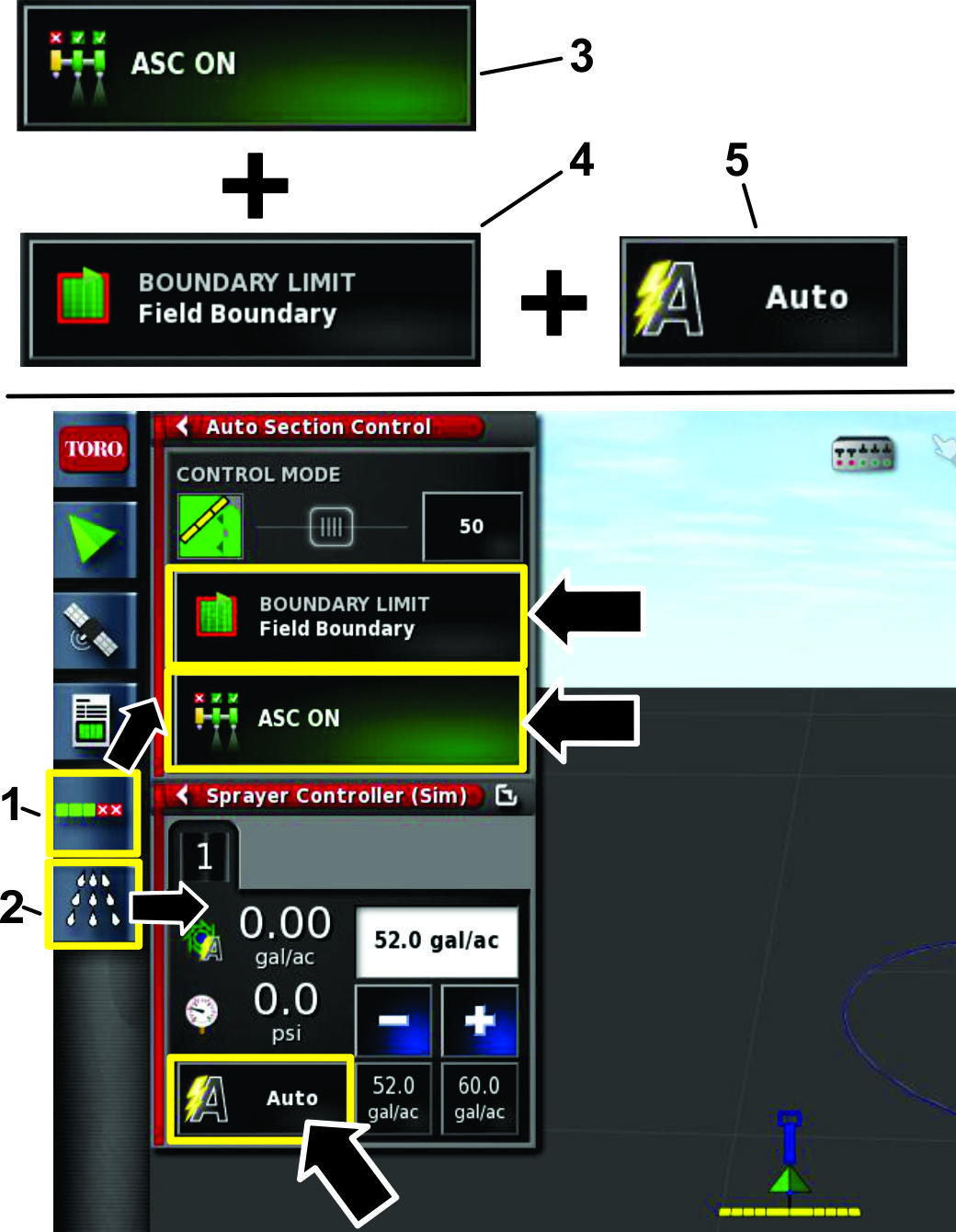
La méthode de pulvérisation par limites de champ
permet ce qui suit :
-
Sélectionnez l'icône de configuration-contrôle
de section automatique (icône ASC) et l'icône du
contrôleur du pulvérisateur pour ouvrir ces écrans
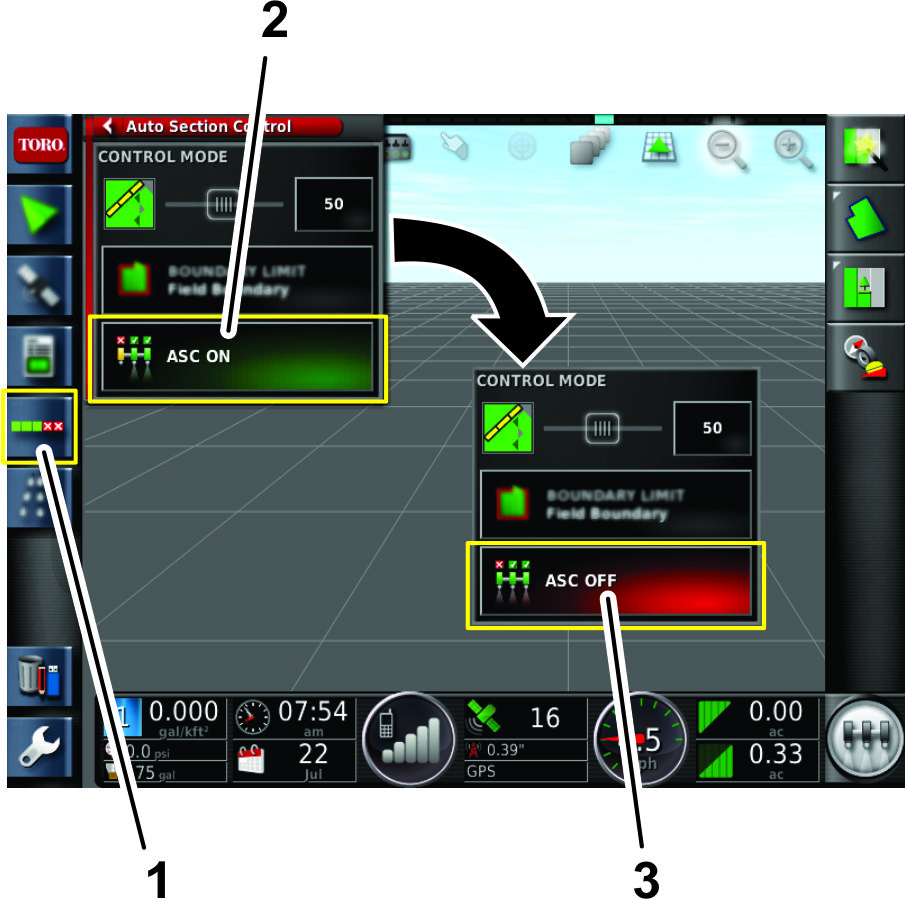
(Figure 22).
-
Placez 'icône ASC sur ASC
ON (ASC activé), placez l'icône de
délimitation sur FIELD BOUNDARY (limite
de champ) et placez l'icône de régulation de débit
sur AUTO (Figure 22).
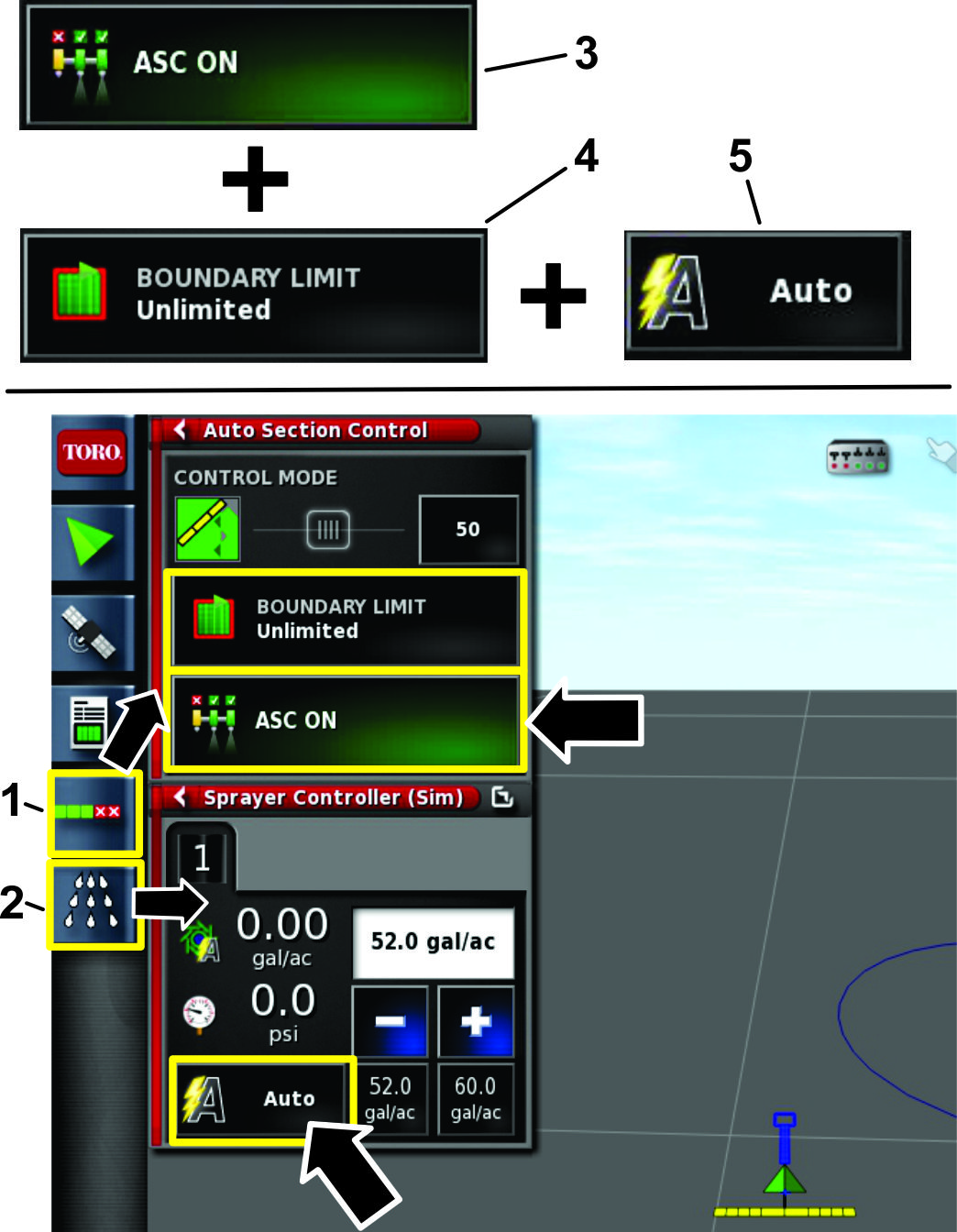
Pulvérisation sans délimitation
Cette méthode permet de pulvériser n'importe
quelle superficie et ne comporte aucune limite.
Cette méthode de pulvérisation permet ce qui suit :
-
Sélectionnez l'icône de configuration-contrôle
de section automatique et l'icône du contrôleur du
pulvérisateur (Figure 23)
-
Placez 'icône ASC sur ASC
ON (ASC activé), placez l'icône de
délimitation sur UNLIMITED (sans
limites) et placez l'icône de régulation de débit
sur AUTO (Figure 23).
Pulvérisation avec régulation de débit
seulement
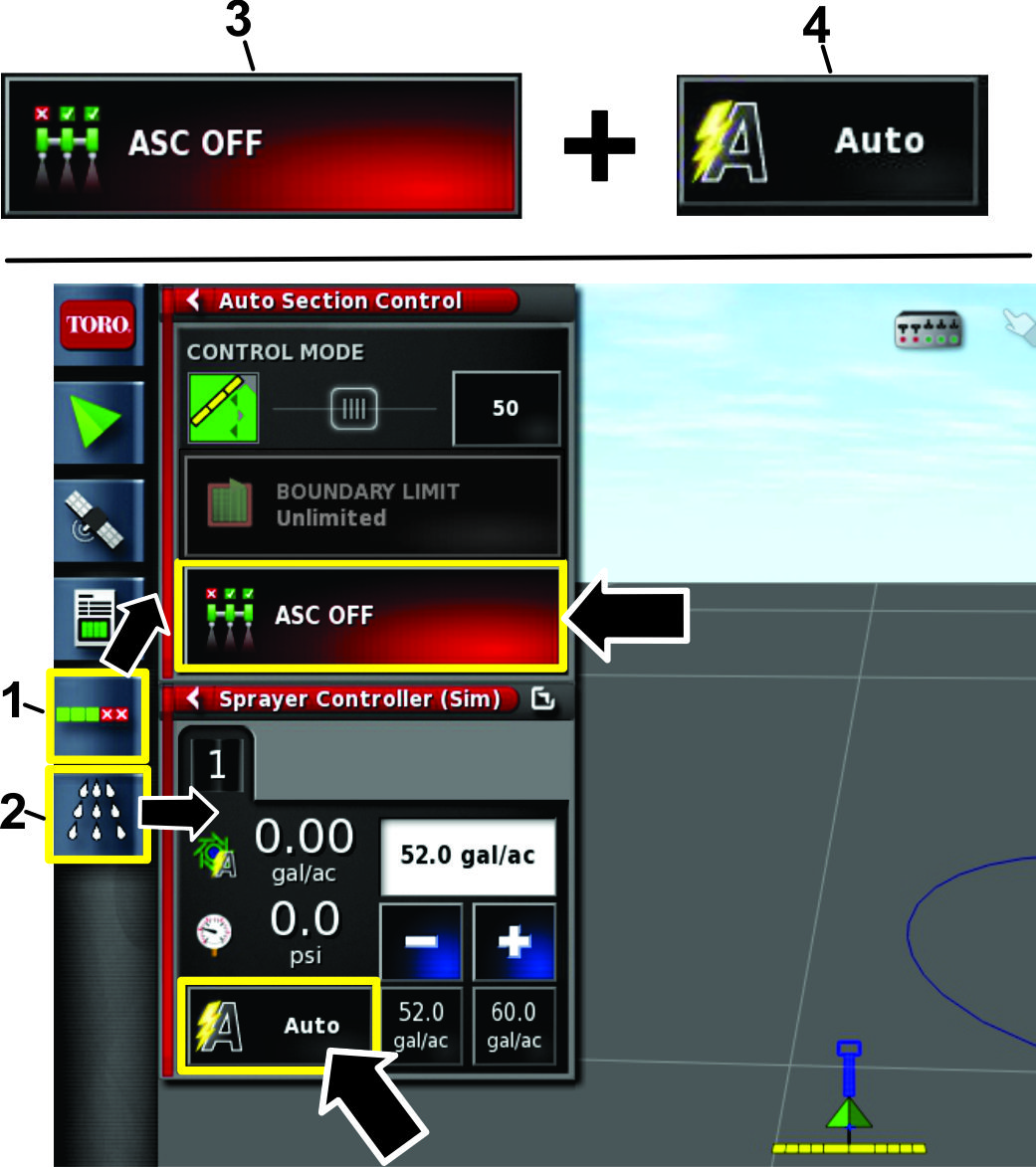
Cette méthode de pulvérisation permet ce qui suit :
-
Sélectionnez l'icône de configuration-contrôle
de section automatique et l'icône du contrôleur du
pulvérisateur (Figure 24)
-
Placez 'icône ASC sur ASC
OFF (ASC désactivé) et placez l'icône
de régulation de débit sur AUTO (Figure 24).
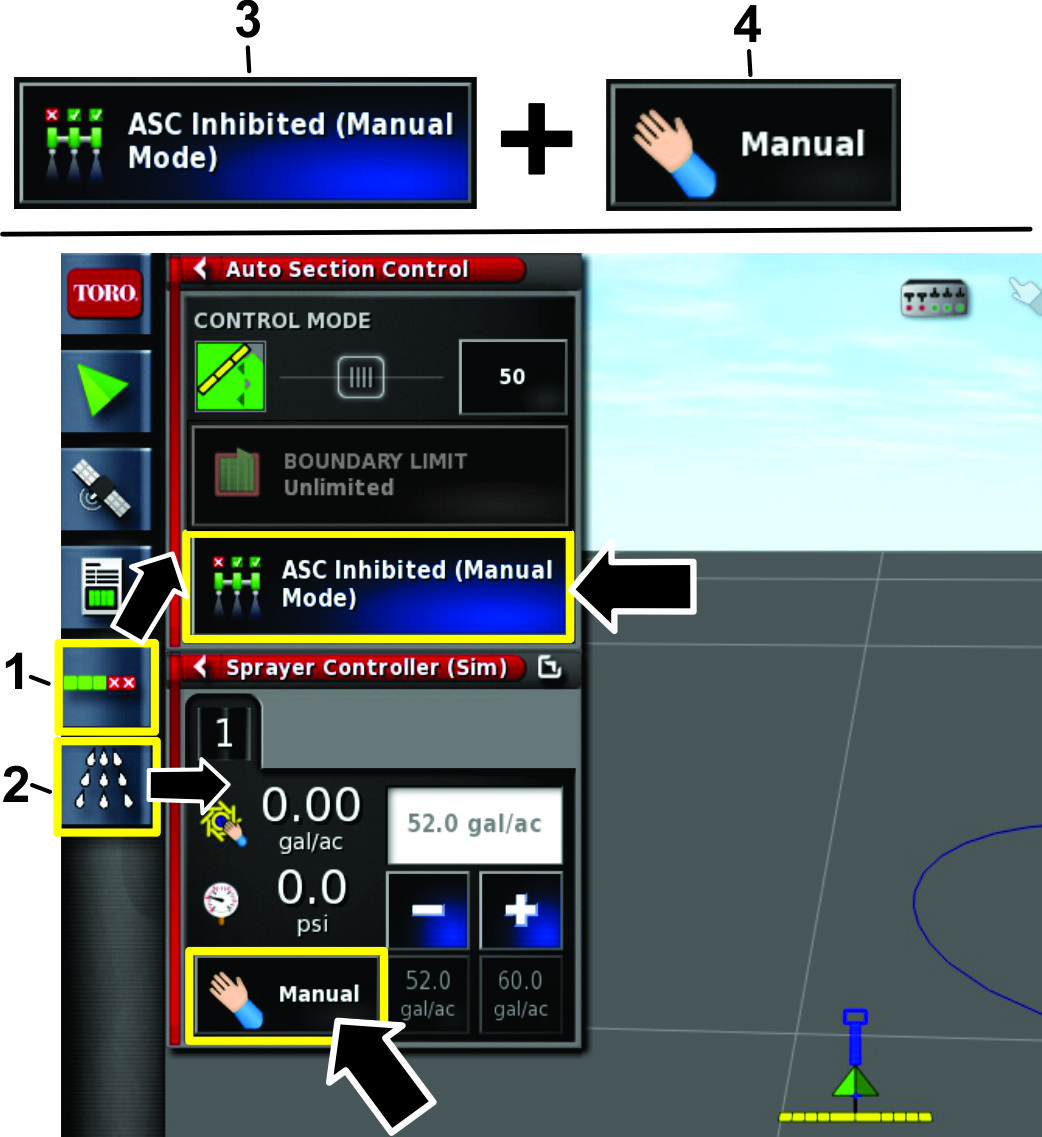
Pulvérisation manuelle
Cette méthode de pulvérisation permet ce qui suit :
-
Sélectionnez l'icône de configuration-contrôle
de section automatique et l'icône du contrôleur du
pulvérisateur (Figure 25)
-
Placez le régulateur de débit à
la position MANUELLE (Figure 25).
Note: ASC passe à « ASC Inhibited (Manual Mode) »
(ASC neutralisé - Mode manuel)
Création d'une nouvelle entrée de produit
et réglage du volume de la cuve
Note: Vérifiez que vous utilisez les unités correctes.
Reportez-vous à Sélection des unités de mesure
correctes dans le Manuel de l'utilisateur.
Création d'une nouvelle entrée de produit
-
Remplissez la cuve d'eau.
-
Appuyez sur l'icône du contrôleur
de pulvérisateur et développez le panneau du contrôleur
de pulvérisateur (Figure 26).
-
Appuyez sur l'icône ECU 1 (Figure 26).
-
Appuyez sur l'icône CONFIGURATION
DE PRODUIT (Figure 26).
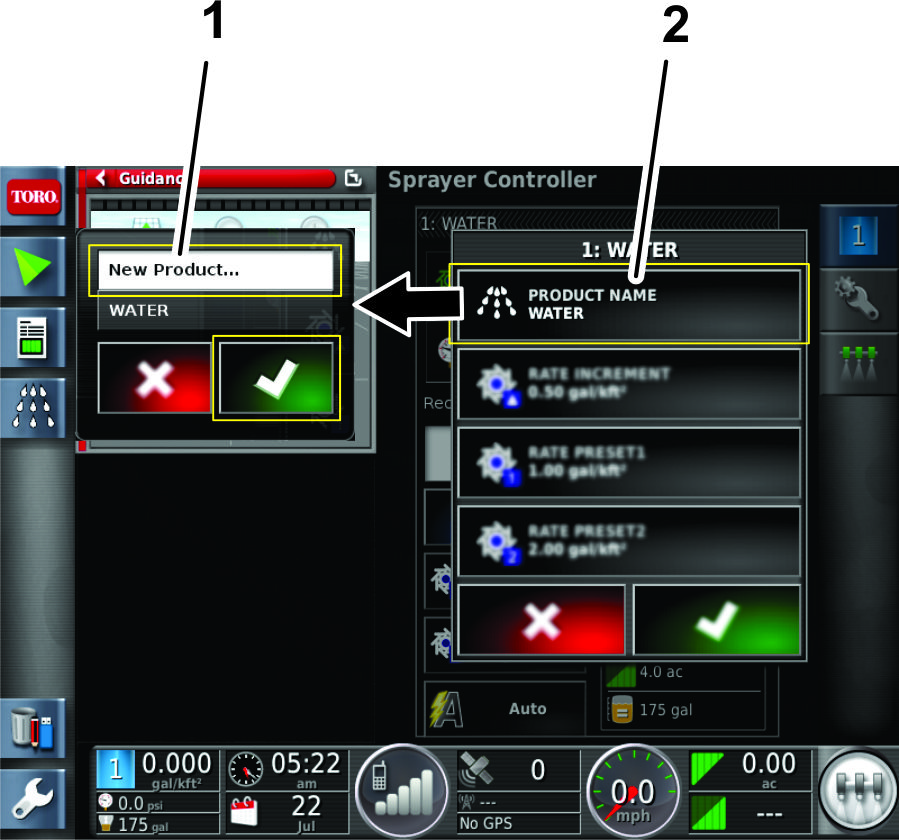
La boîte
de dialogue de configuration de produit s'affiche.
-
Dans la fenêtre de configuration de produit,
appuyez sur l'icône de la LISTE DE SéLECTION
DE PRODUITS (Figure 27).
-
Appuyez sur l'icône NEW PRODUCT... (nouveau produit), puis appuyez sur l'icône de confirmation
(Figure 27).
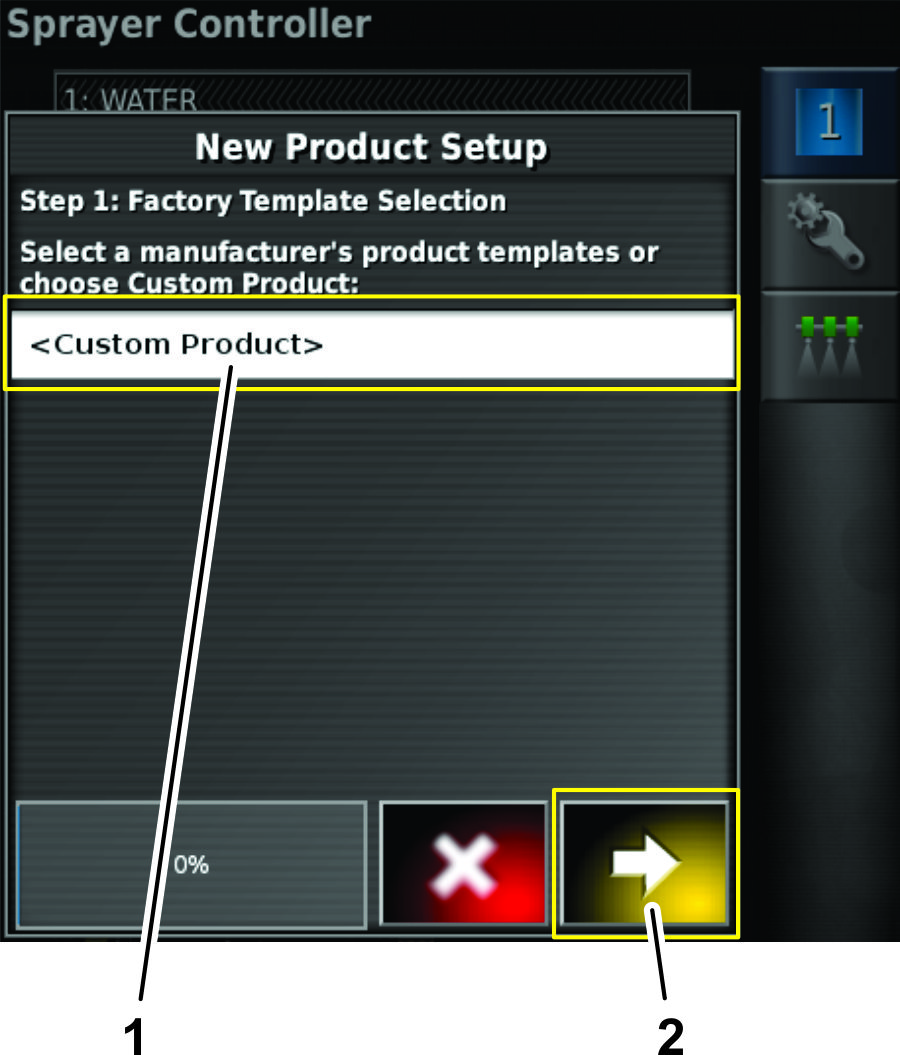
L'assistant de programmation d'un nouveau produit
s'affiche.
-
À l'étape 1 de la boîte de
dialogue de programmation d'un nouveau produit, appuyez sur l'icône
(produit personnalisé) puis sur l'icône
« suivant » (Figure 28).
-
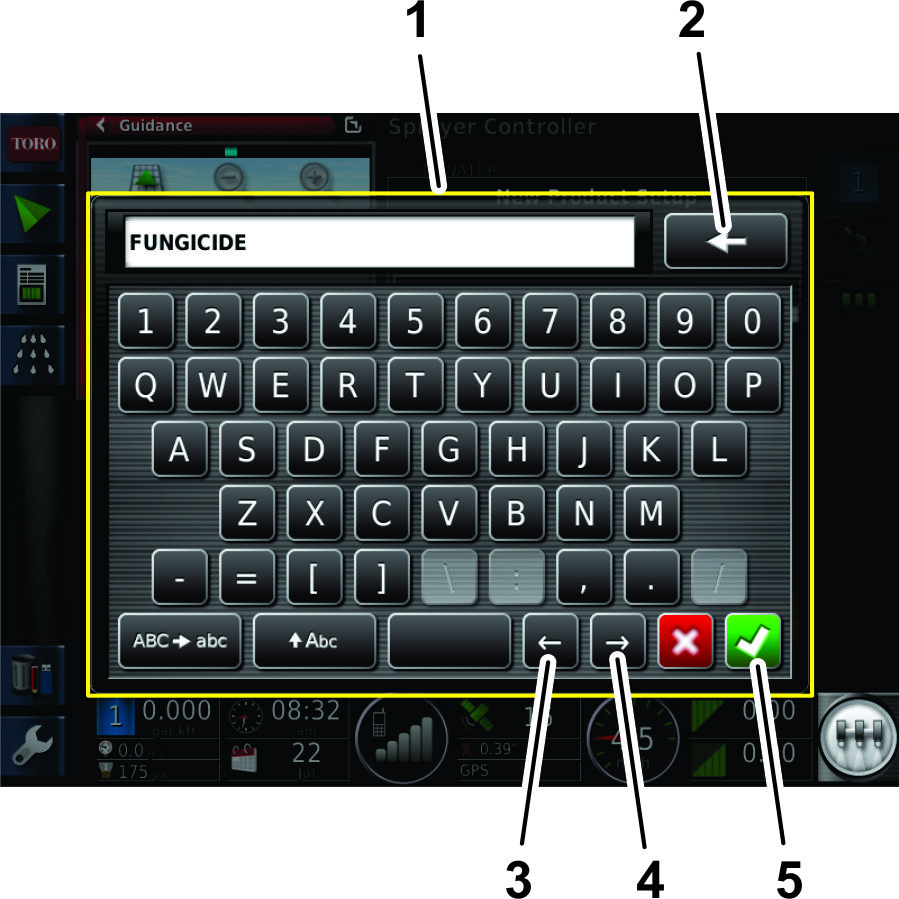
Appuyez sur l'icône PRODUCT
NAME, saisissez le nom de produit à l'aide
du clavier de l'affichage, puis appuyez sur l'icône
de confirmation (Figure 29).
-
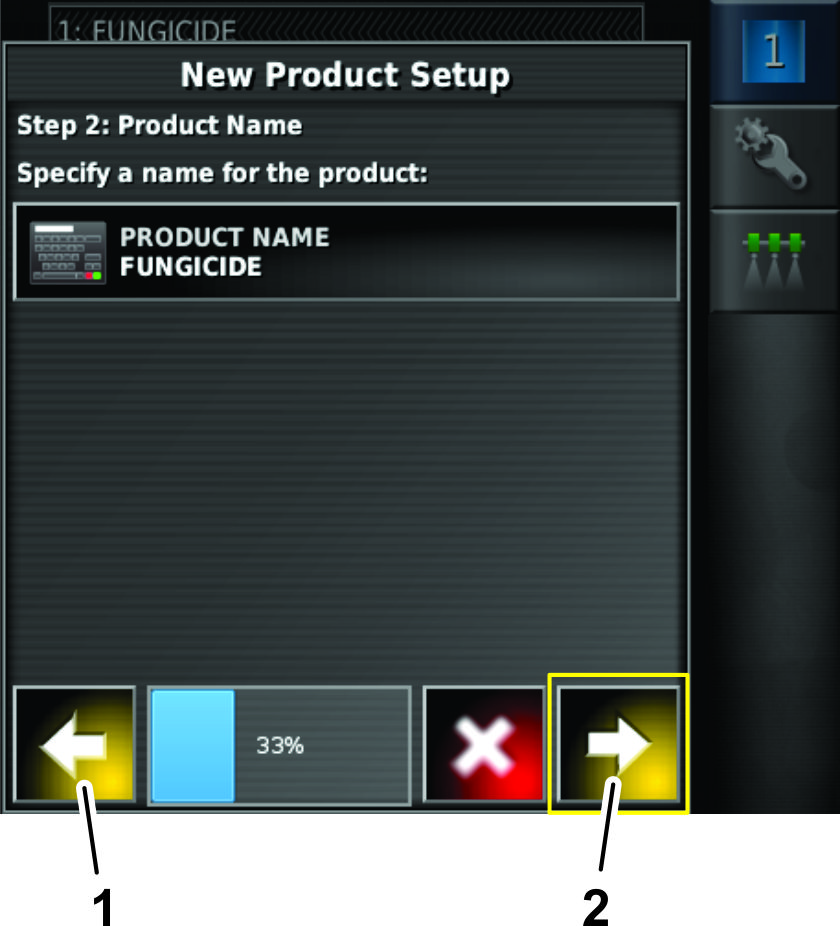
À l'étape 2 de la boîte de
dialogue de programmation d'un nouveau produit, appuyez sur l'icône SUIVANT (Figure 30).
-
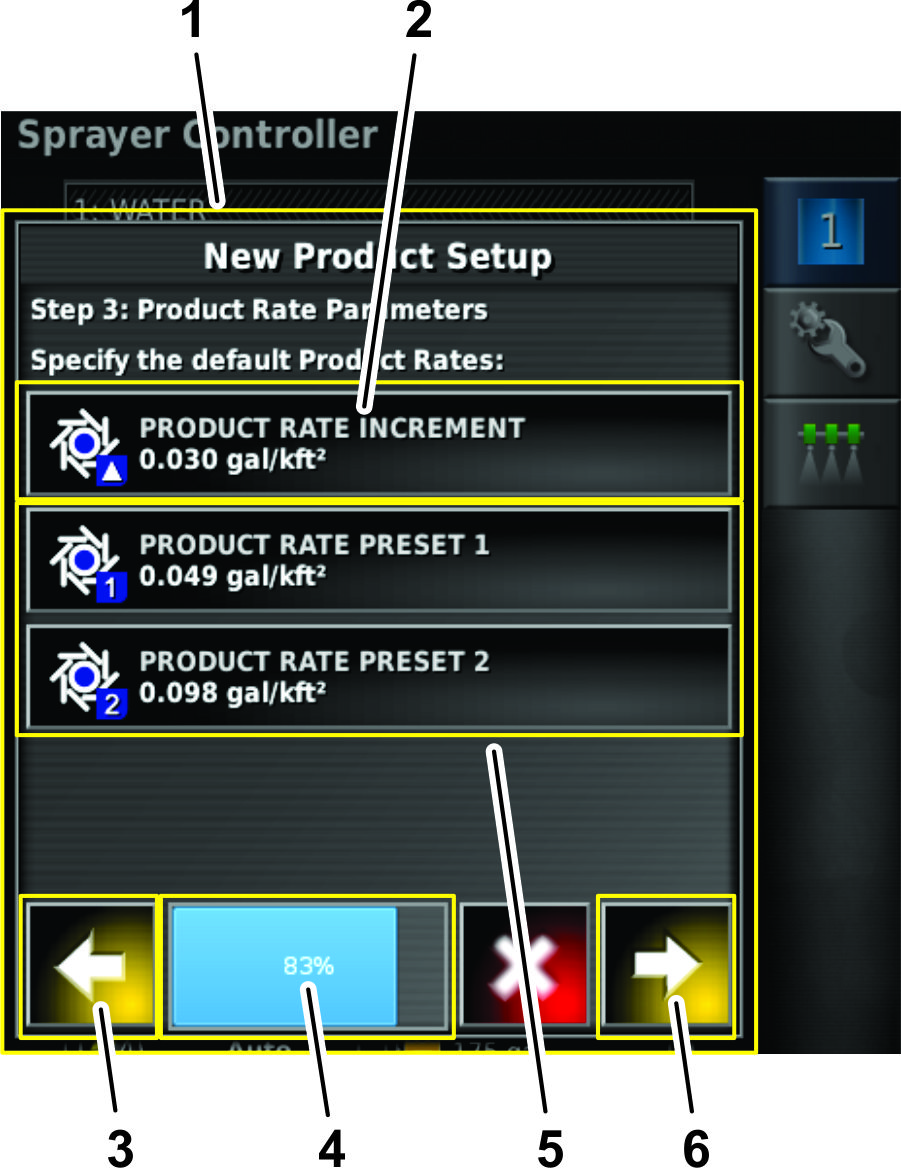
À l'étape 3 de la boîte de
dialogue de programmation d'un nouveau produit, programmez les
débits d'application par défaut comme suit :
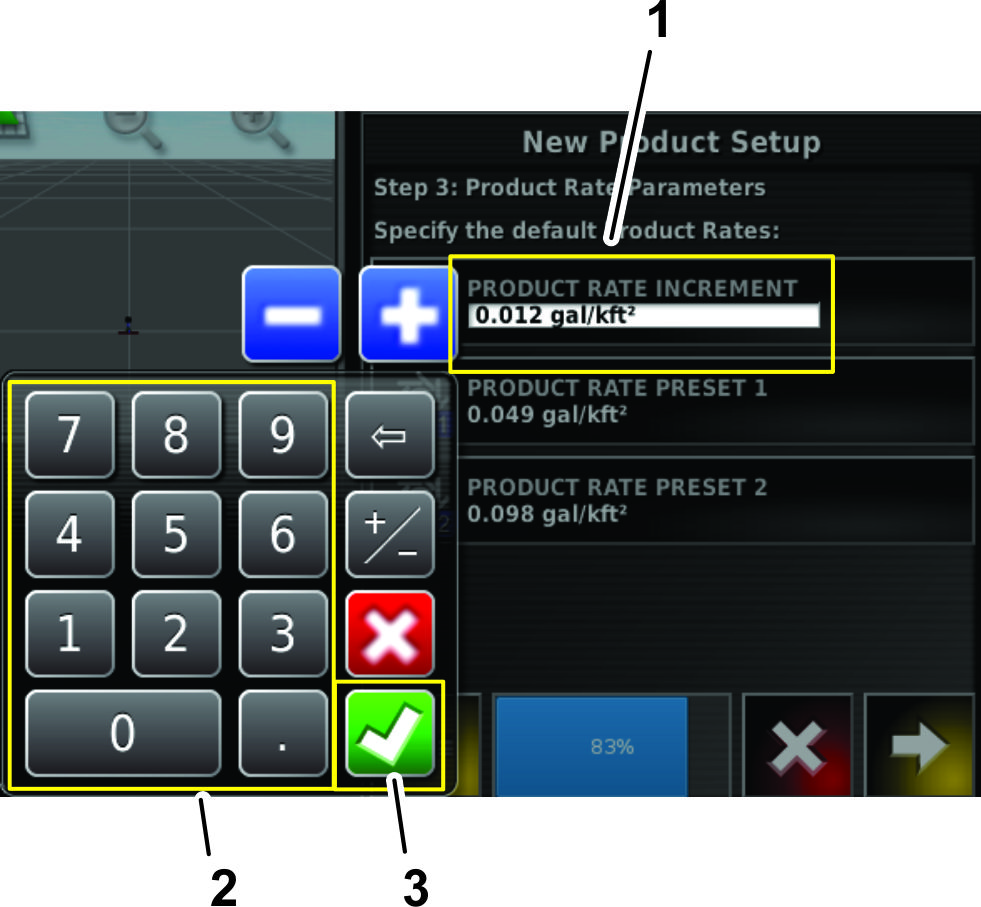
-
Programmez une valeur que vous pouvez augmenter ou
réduire dans les débits d'application prédéfinis
1 et 2 en appuyant sur l'icône PRODUCT RATE
INCREMENT (palier d'augmentation de débit)
(Figure 32).
-
Utilisez le pavé numérique de l'affichage
pour saisir le palier d'augmentation pour les 2 débits
d'application prédéfinis (Figure 33).
-
Appuyez sur l'icône de confirmation (Figure 33).
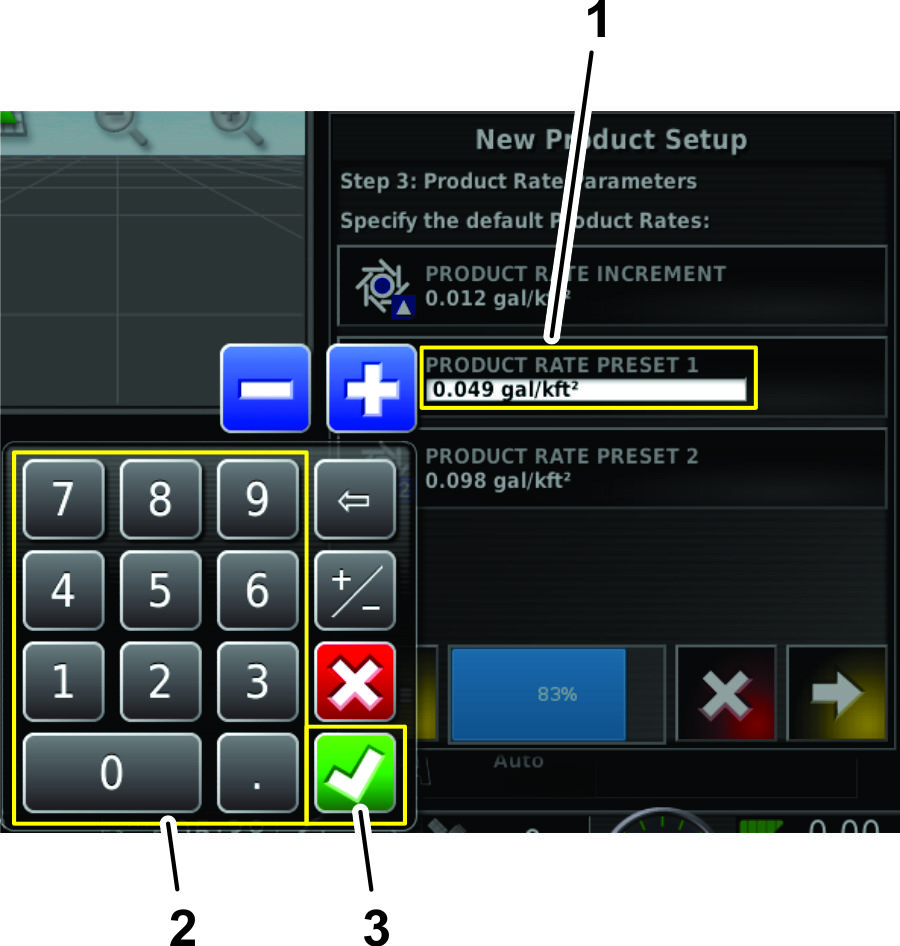
-
Appuyez sur l'icône PRODUCT
RATE PRESET 2 ou PRODUCT RATE PRESET 1 pour programmer les débits d'application prédéfinis
comme suit : (Figure 32).
-
Utilisez le pavé numérique de l'affichage
pour saisir le débit d'application prédéfini
(Figure 33).
-
Appuyez sur l'icône de confirmation (Figure 33).
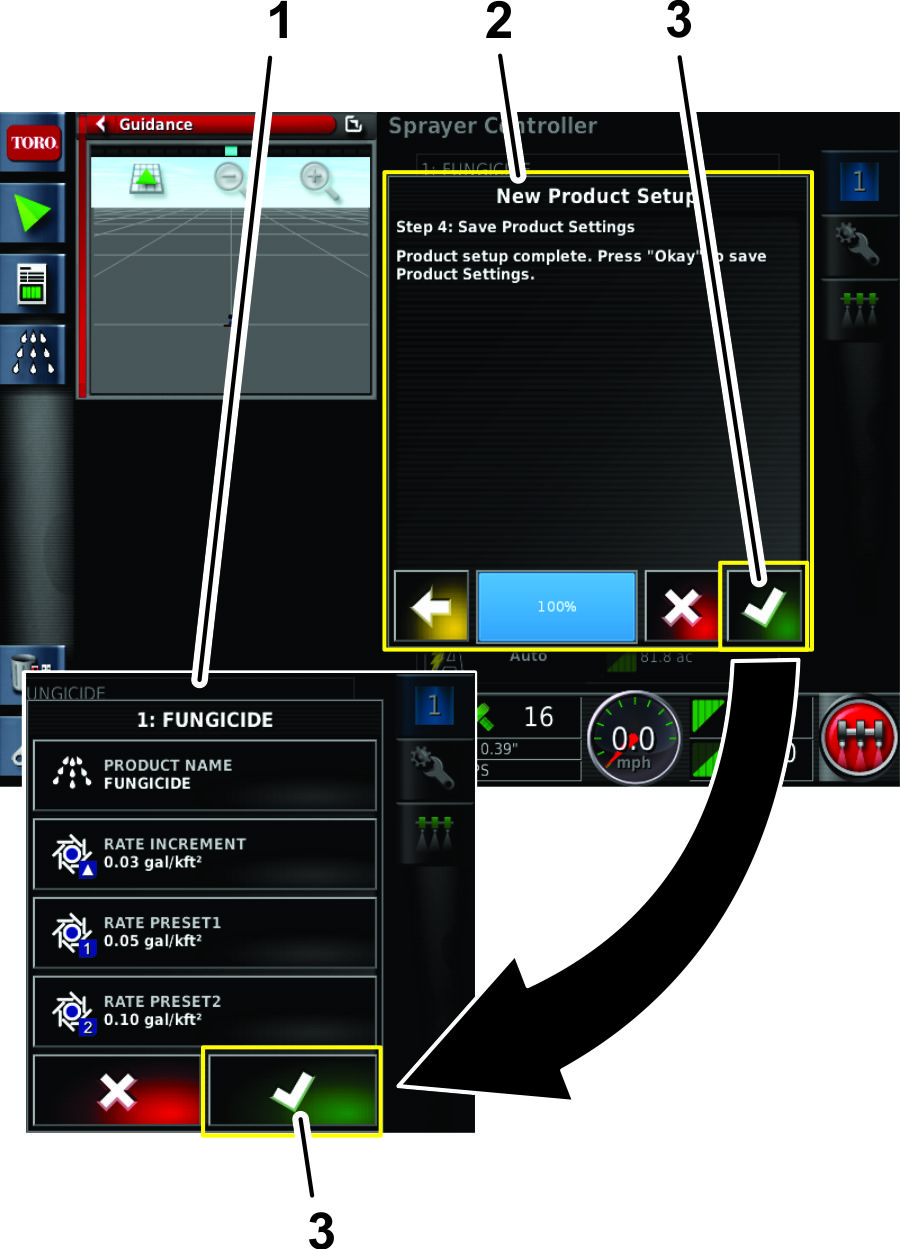
-
À l'étape 4 de la boîte de
dialogue de programmation d'un nouveau produit, appuyez sur l'icône
de confirmation (Figure 35).
-
Dans la fenêtre de configuration de produit,
appuyez sur l'icône de confirmation pour sauvegarder les
nouvelles données de produit (Figure 35).
Saisie du volume de la cuve
-
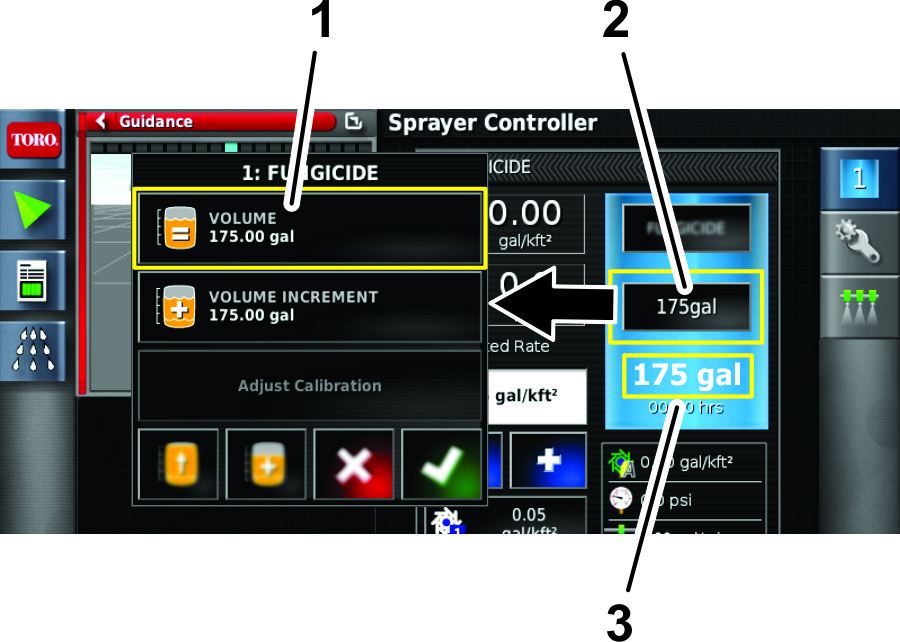
Appuyez sur l'icône de REMPLISSAGE
DE CUVE (Figure 39).
-
Appuyez sur l'icône VOLUME (Figure 36).
-
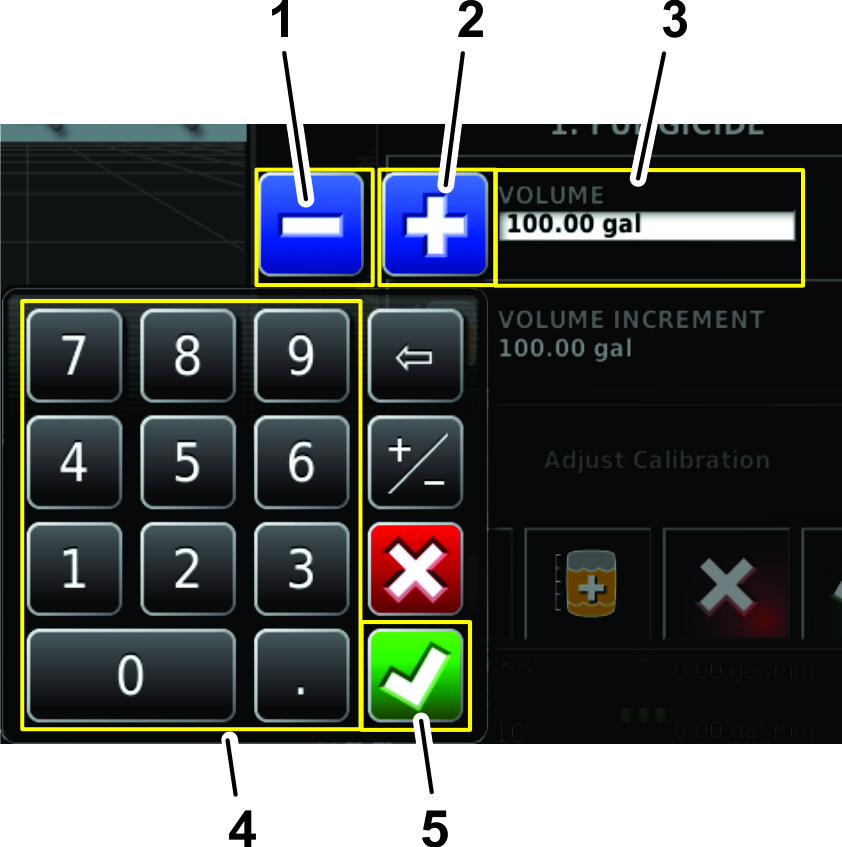
Utilisez le pavé numérique de l'affichage
pour saisir une des valeurs suivantes :
Note: Appuyez sur l'icône de RéDUCTION ou d'AUGMENTATION pour saisir une
valeur prédéfinie d'augmentation ou de réduction
du volume de produit.
-
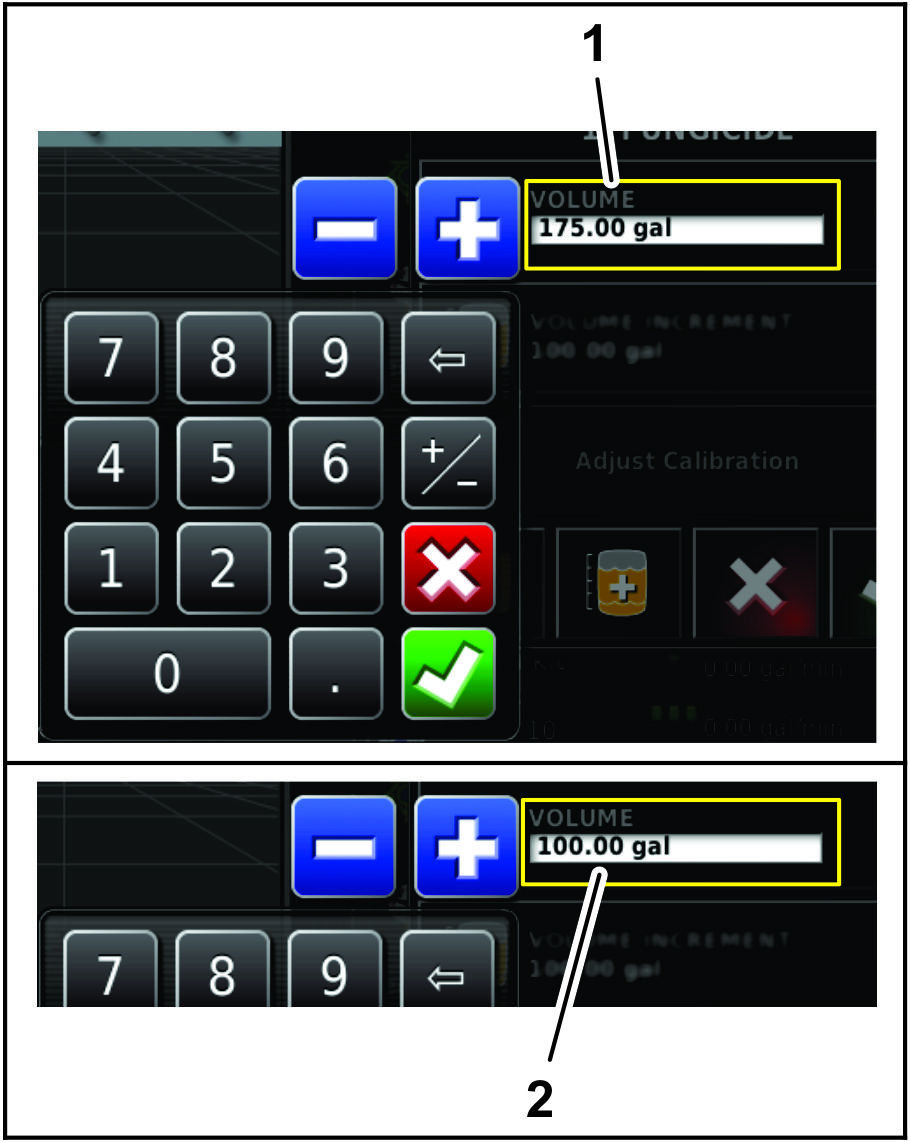
Si vous saisissez un volume définitif de produit
dans la cuve (eau et produits chimiques par exemple), saisissez le
volume total de produit que vous allez ajouter dans la cuve, appuyez
sur l'icône de confirmation, puis appuyez sur l'icône
de confirmation dans la fenêtre de remplissage de la cuve (Figure 38).
Note: Le volume d'eau et de produit est inférieur ou égal
à la capacité configurée de la cuve.
-
Si vous ajoutez progressivement des produits chimiques
dans l'eau, saisissez le volume d'eau dans la cuve, appuyez
sur l'icône de confirmation et passez à l'étape 4.
Note: Le volume d'eau et de produit est inférieur ou égal
à la capacité configurée de la cuve.
-
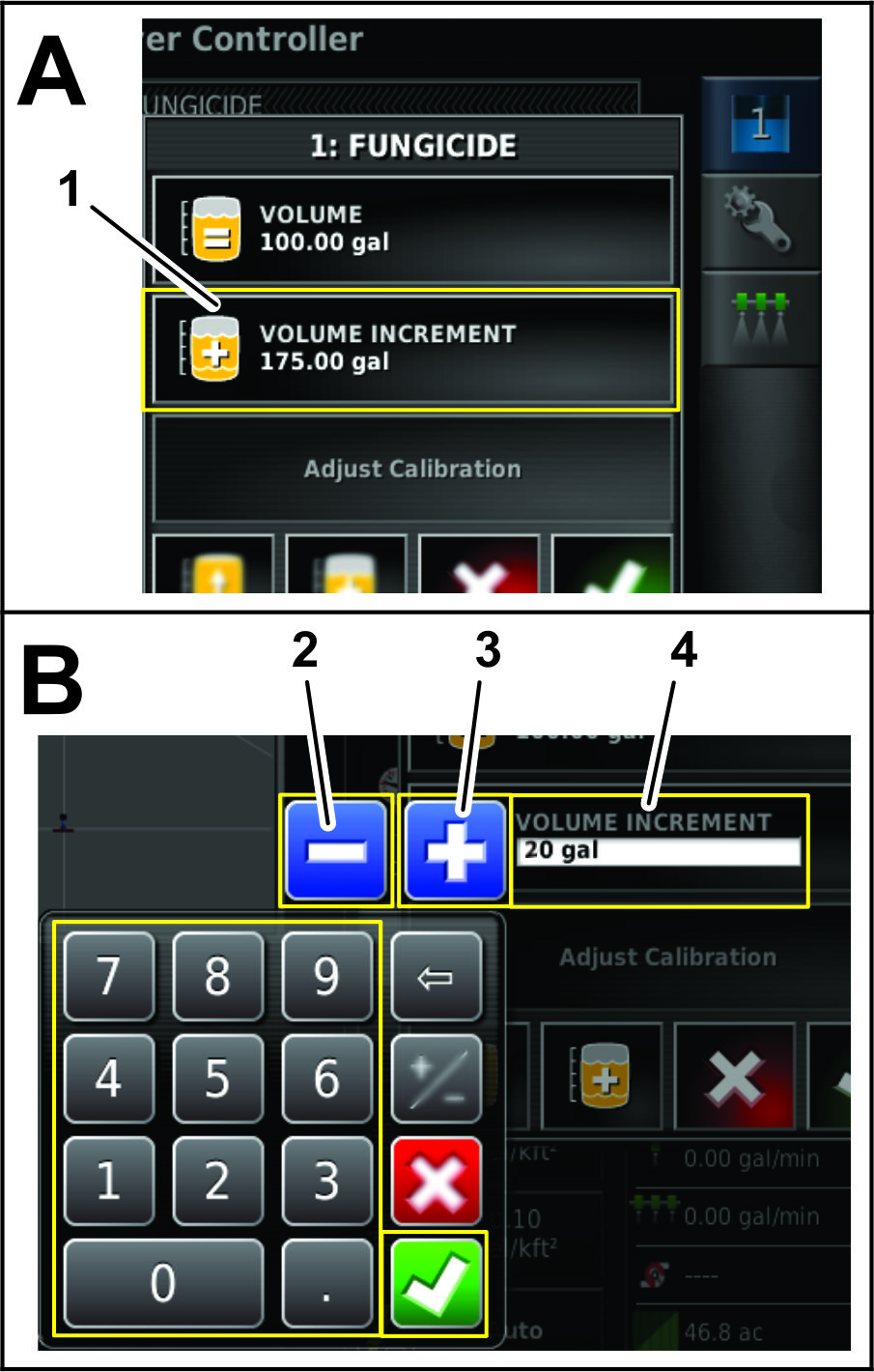
Si vous ajoutez progressivement
des produits chimiques dans l'eau, appuyez sur l'icône
d'AUGMENTATION de volume (Figure 40).
-
Utilisez le pavé numérique de l'affichage
pour saisir le volume de produit (eau et produits chimiques par exemple),
que vous allez ajouter dans la cuve et appuyez sur l'icône
de confirmation (Figure 40).
Exemple : paliers de 19 l, 114
l ou 208 l.
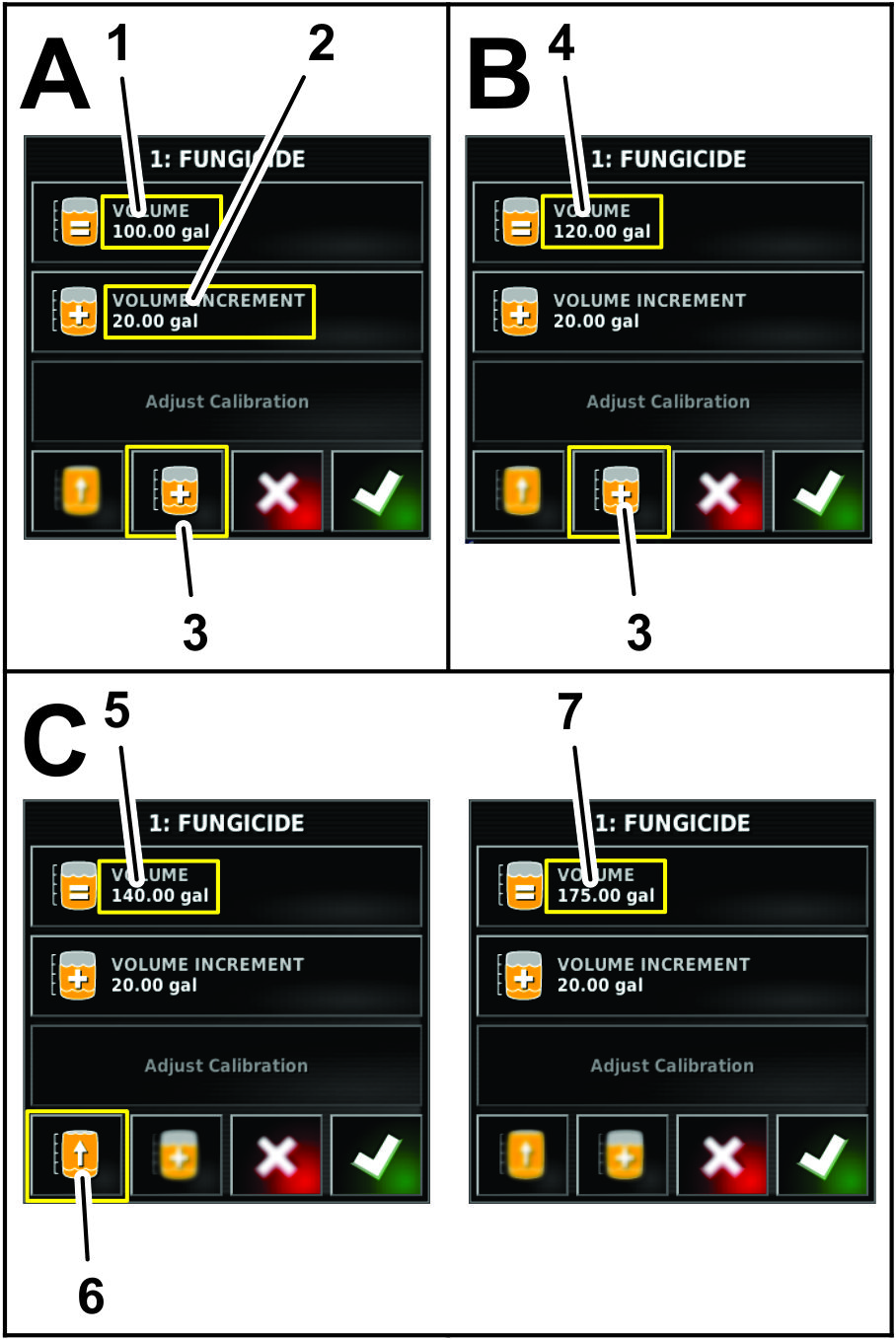
-
Si vous ajoutez progressivement
des produits chimiques dans l'eau, ajoutez le produit dans la
cuve et appuyez sur l'icône d'AUGMENTATION
DE LA QUANTITé DE PRODUIT (Figure 40).
-
Si vous mélangez une combinaison de produit,
répétez l'étape 6 autant que nécessaire
(Figure 40).
Note: Si vous remplissez la cuve au maximum d'eau ou de produit,
vous pouvez appuyez sur l'icône de REMPLISSAGE
MAXIMUM DE LA CUVE (Figure 40).
-
Appuyez sur l'icône de confirmation, puis
appuyez sur l'icône de confirmation dans la fenêtre
de remplissage de la cuve.
Utilisation du Mode simple avec une nouvelle tâche
Programmation du débit d'application et désignation
de la tâche
-
Démarrez la machine et laissez la clé
en position CONTACT.
-
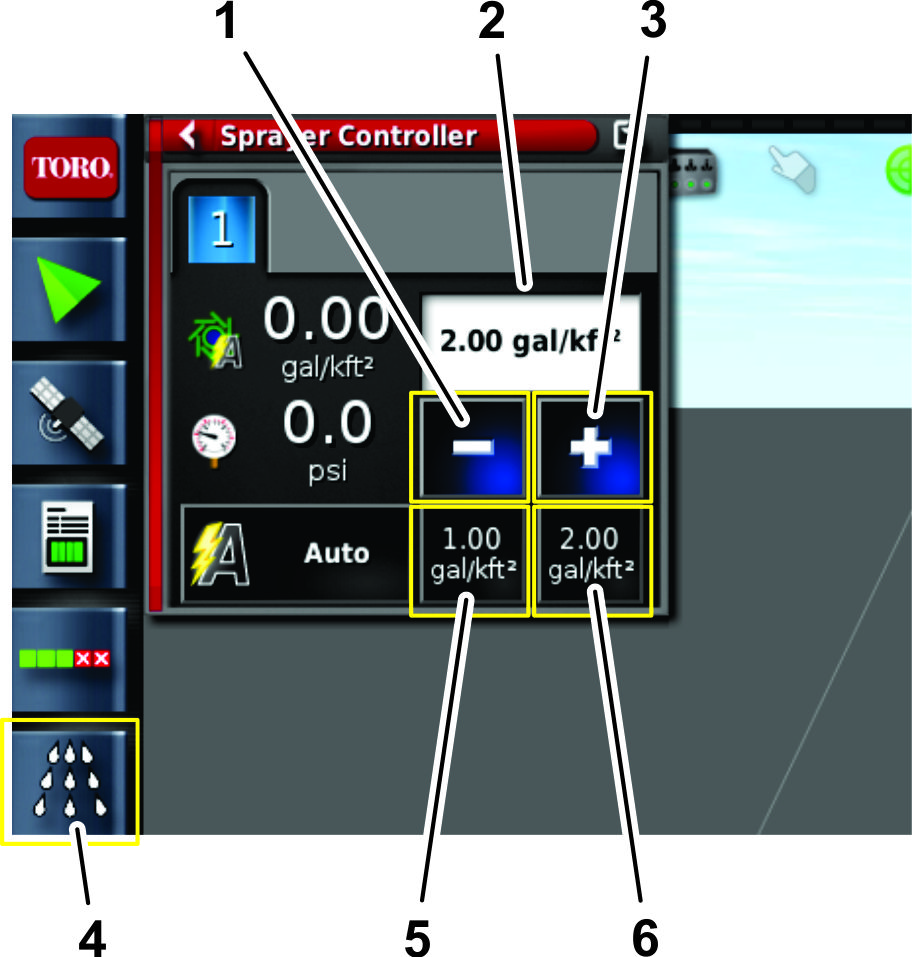
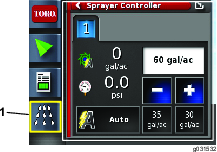
Activez l'icône Contrôleur de pulvérisateur
(Figure 41).
-
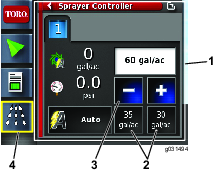
Dans l'écran du contrôleur du pulvérisateur,
déterminez si le débit prédéfini correct
est programmé.
-
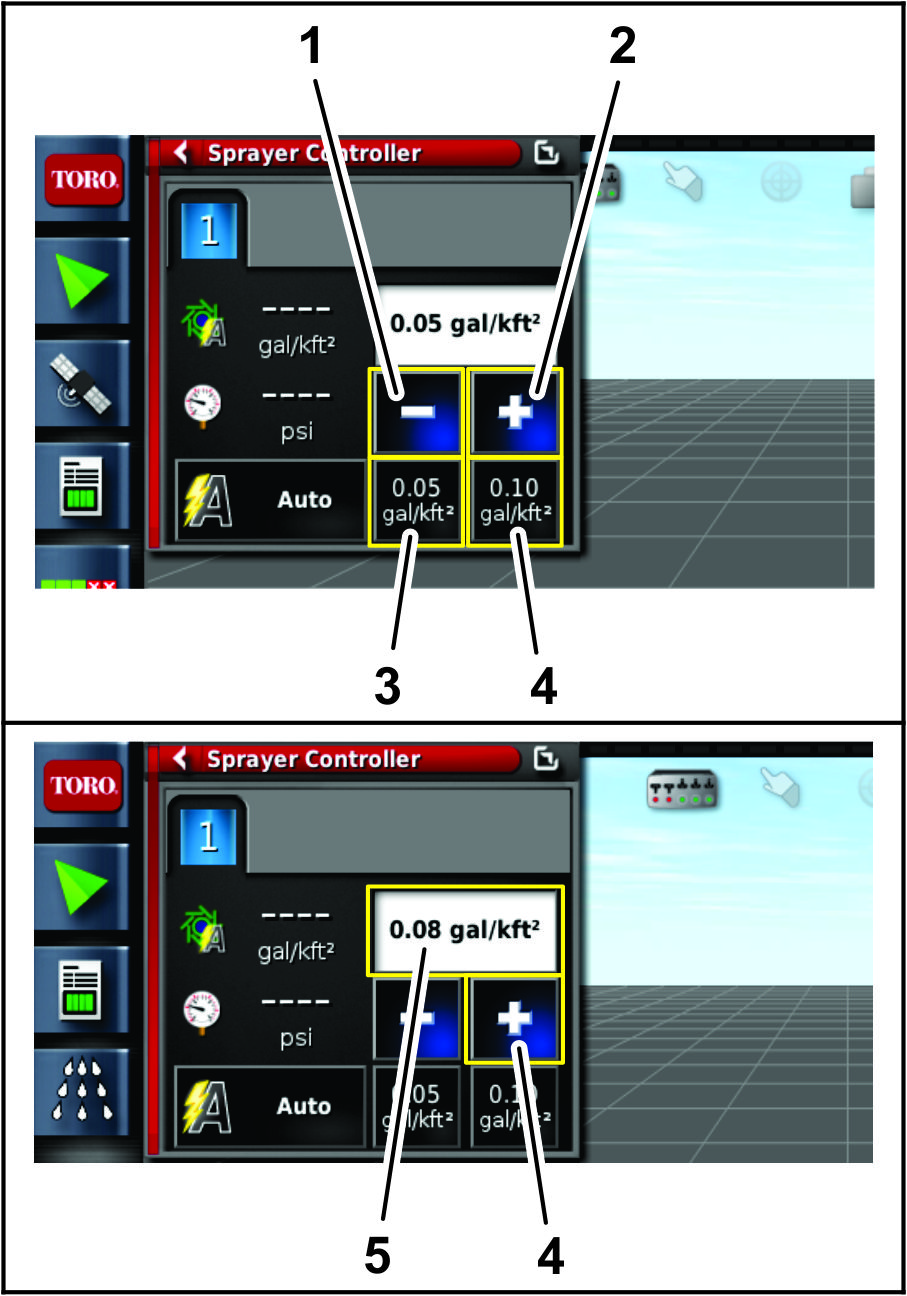
Si le débit sélectionné n'est
pas le bon, modifiez-le en appuyant sur les icônes de débit
prédéfini, en appuyant sur les icônes + ou –
pour modifier progressivement le débit, ou en sélectionnant
le champ du débit actuel et en saisissant le débit d'application
à l'aide du pavé numérique (Figure 42 et Figure 43).
-
Appuyez sur l'icône du menu des tâches
en haut à droite de l'écran (Figure 44).
-
Entrez un nouveau nom pour la tâche ou conservez
l'horodatage par défaut (Figure 44).
Sélection de la buse de pulvérisation –
Préparatifs d'équilibrage des vannes des buses
Pulvérisateur de gazon Multi Pro 1750
Important: Lorsque vous créez une tâche, la taille de buse
pour laquelle est réglé le système GeoLink est
indiquée sur l'affichage de la console de commande X25.
Vous devez utiliser l'assistant d'équilibrage des
vannes chaque fois que vous changez les buses de pulvérisation.
-
Vérifiez que la vanne d'agitation est
correctement réglée et que la pression du système
de pulvérisation est supérieure à 2,07 bar ;
voir le Manuel de l'utilisateur.
-
Remplissez la cuve du pulvérisateur d'eau
propre.
-
Vérifiez que le frein de stationnement est
serré et que le sélecteur de vitesse est en au POINT MORT.
-
Démarrez le moteur, abaissez les sections de
rampe, placez la commande générale des sections sur
la machine en position ARRêT et les
3 interrupteurs de section en position ACTIVéE.
-
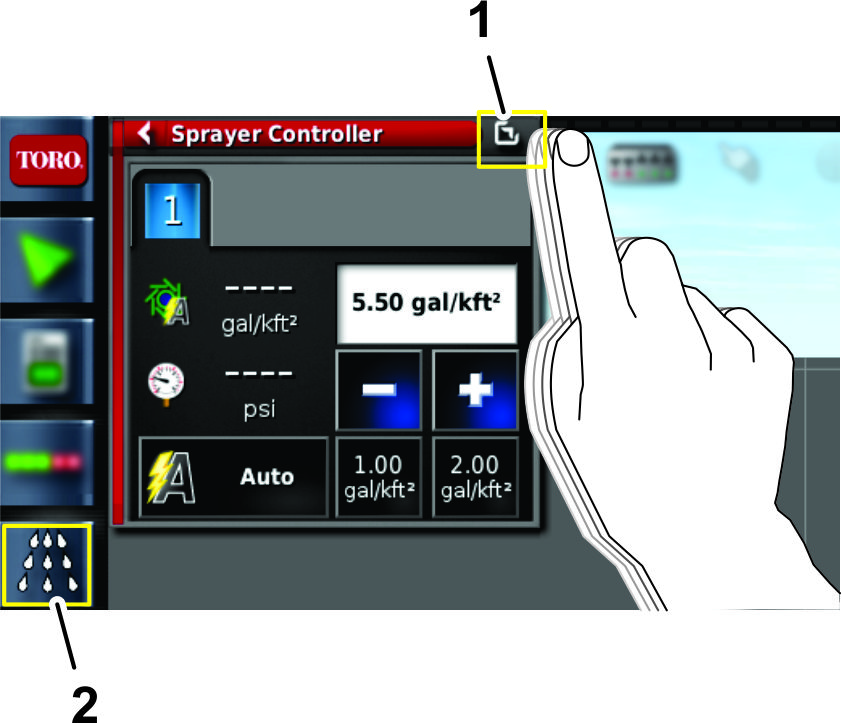
Appuyez sur l'icône du contrôleur
de débit de pulvérisation, puis faites glisser l'icône
plein écran dans le coin supérieur droit de la fenêtre
du contrôleur (Figure 45).
-
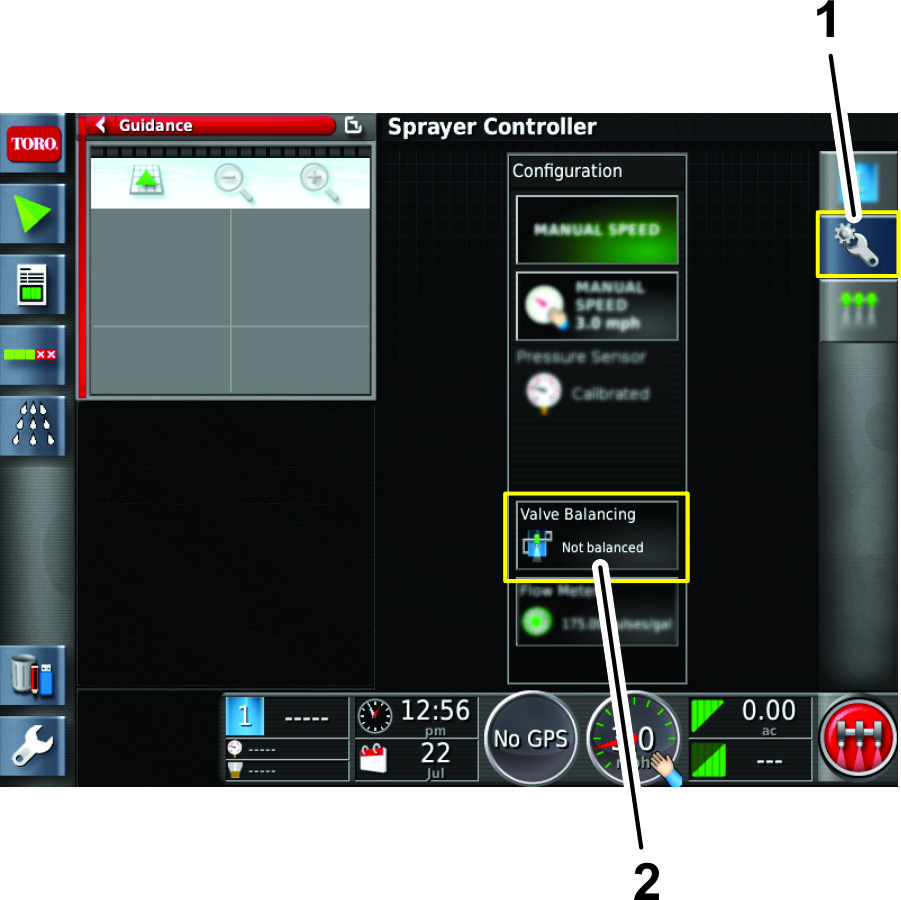
Appuyez sur l'icône de configuration, puis
sur l'icône de l'assistant d'équilibrage
des vannes (Figure 46).
Sélection de la vanne de pulvérisation –
Assistant d'équilibrage des vannes – Étapes
1 à 3
Pulvérisateur de gazon Multi Pro 1750
-
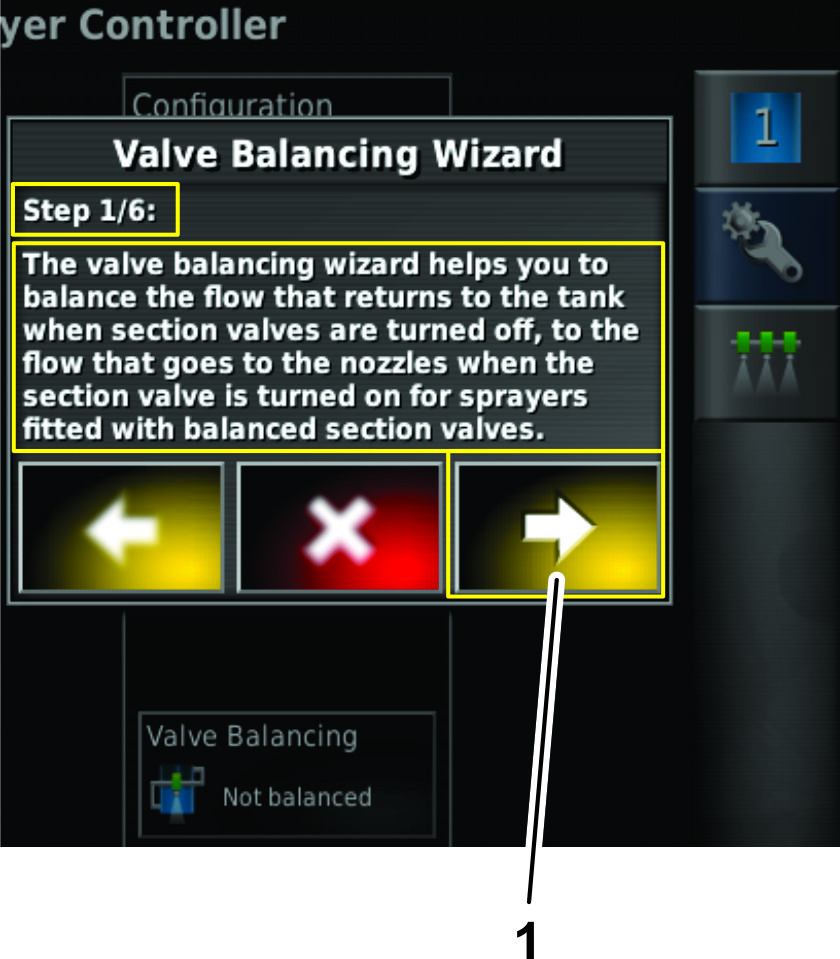
À l'étape 1 de l'assistant
d'équilibrage des vannes, lisez la description de l'assistant
puis appuyez sur l'icône « suivant »
(Figure 47).
-
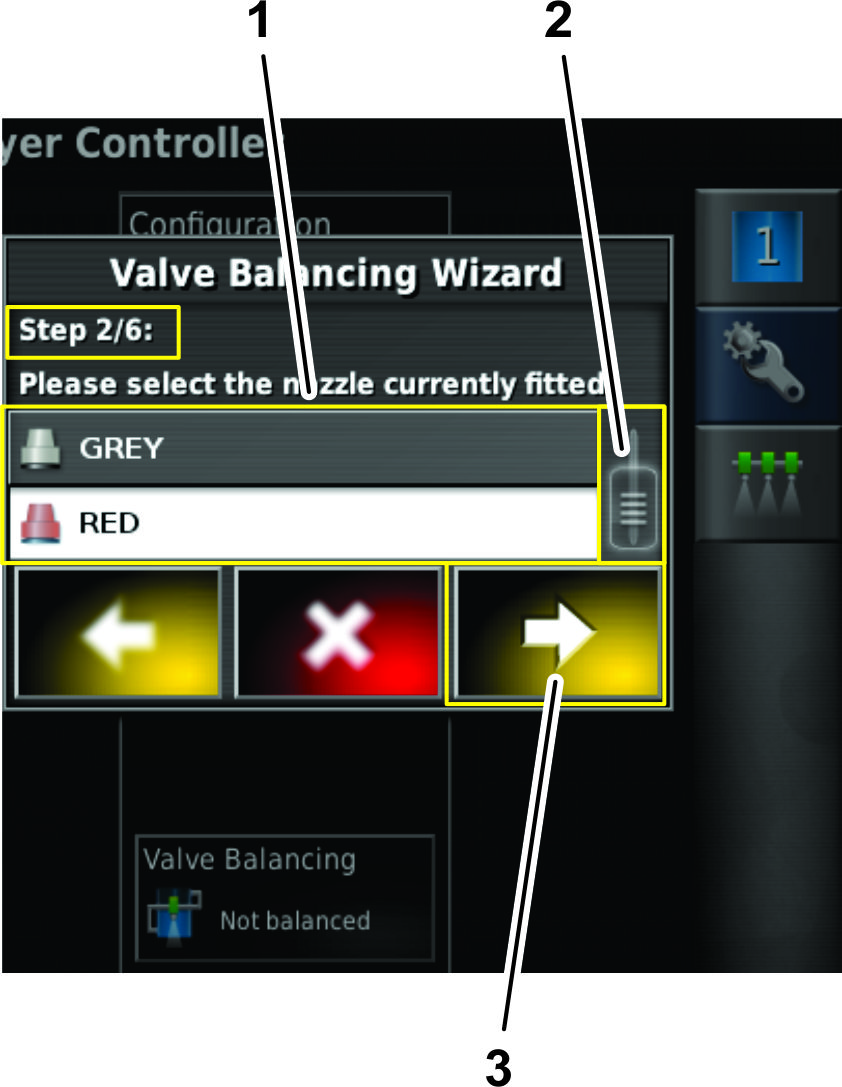
À l'étape 2 de l'assistant
d'équilibrage des vannes, déplacez la barre de
défilement comme nécessaire pour afficher la buse de
pulvérisation que vous configurez, puis appuyez sur l'icône
de la buse dans la liste déroulante (Figure 48).
Note: Si vous ne trouvez pas la buse que vous configurez dans la liste
déroulante, vous devez créer une nouvelle buse dans
le menu de réglage avant d'utiliser l'assistant d'équilibrage
des vannes ; voir Création d'une buse.
-
Appuyez sur l'icône « suivant »
(Figure 48).
-
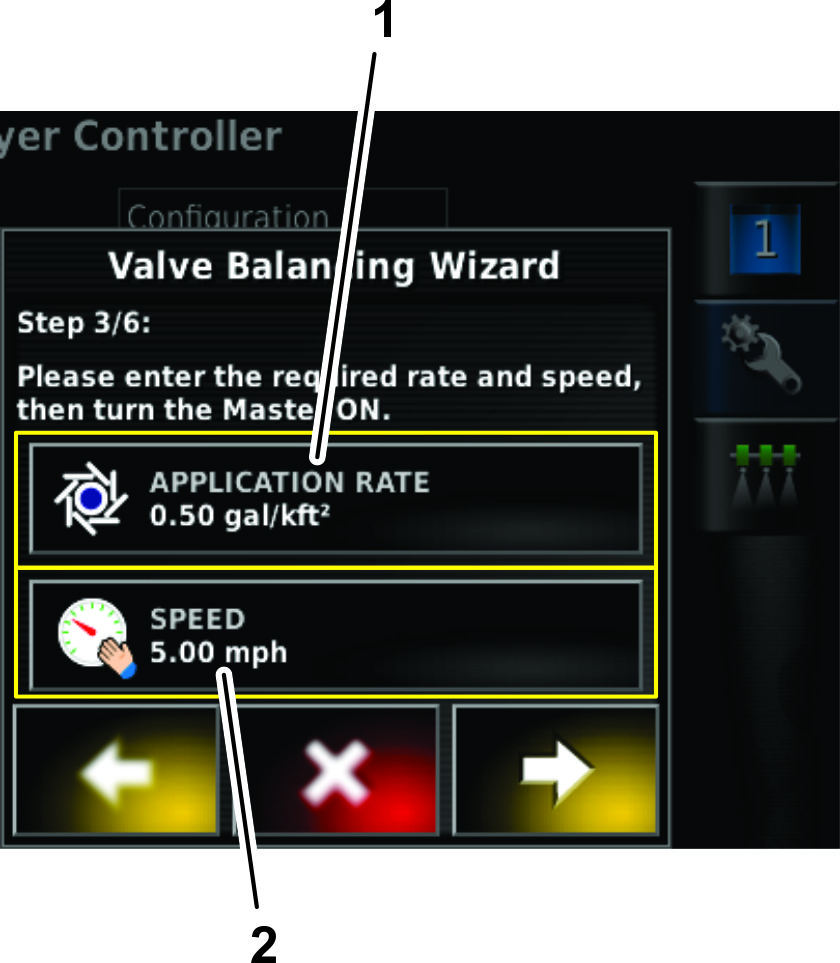
À l'étape 3 de l'assistant
d'équilibrage des vannes, appuyez sur l'icône
de débit de pulvérisation si vous avez besoin de modifier
le débit de pulvérisation (Figure 49).
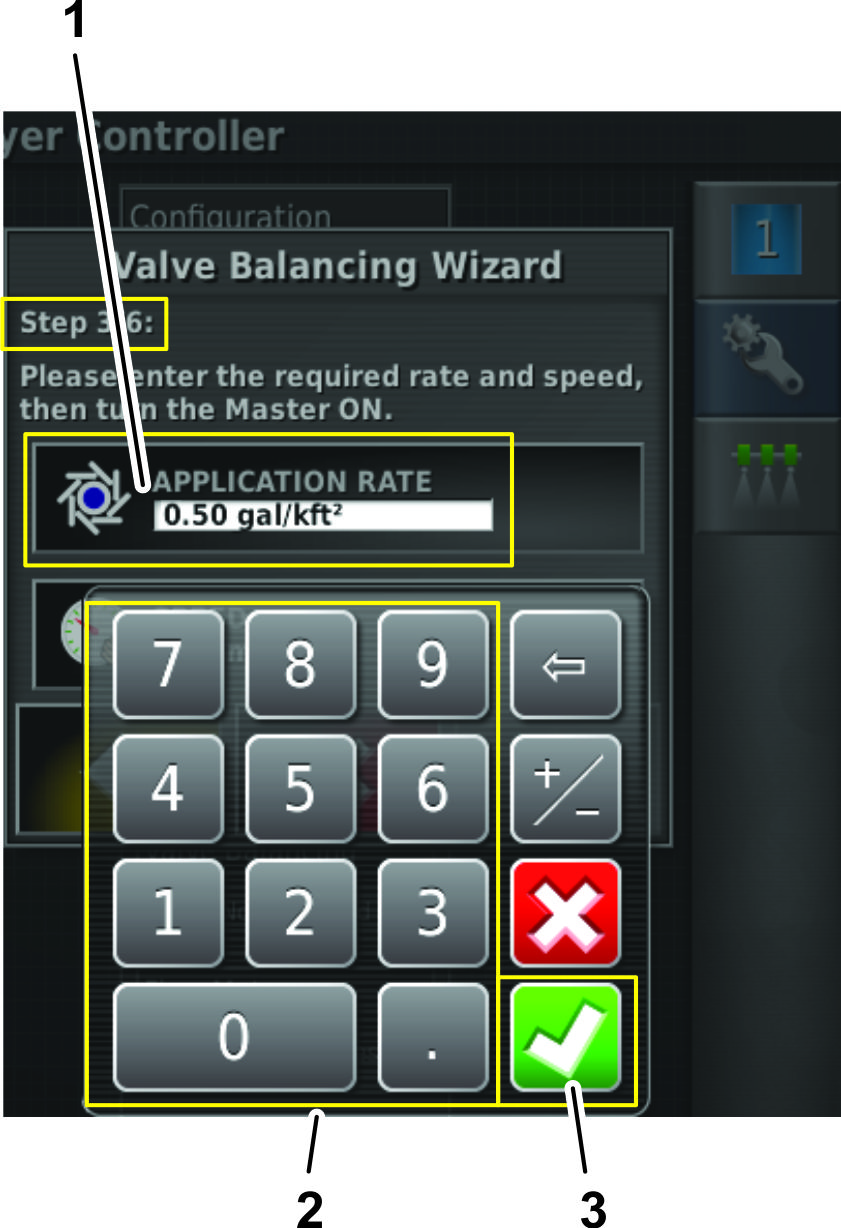
-
Avec le pavé numérique, saisissez le
débit d'application que vous configurez, puis appuyez
sur l'icône de confirmation (Figure 50).
-
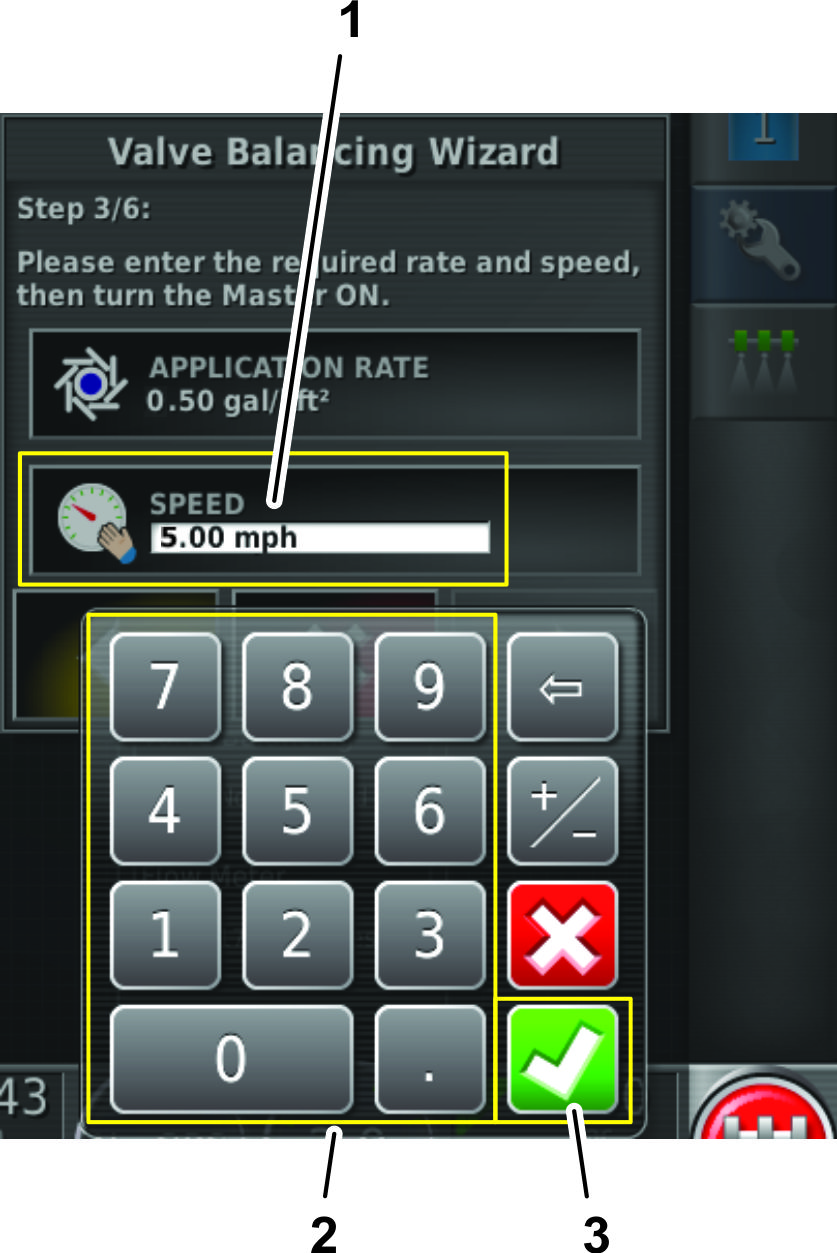
À l'étape 3 de l'assistant
d'équilibrage des vannes, appuyez sur l'icône
de vitesse si vous avez besoin de modifier la vitesse de déplacement
du pulvérisateur (Figure 49).
-
Avec le pavé numérique, saisissez la
vitesse de déplacement du pulvérisateur recherchée,
puis appuyez sur l'icône de confirmation (Figure 51).
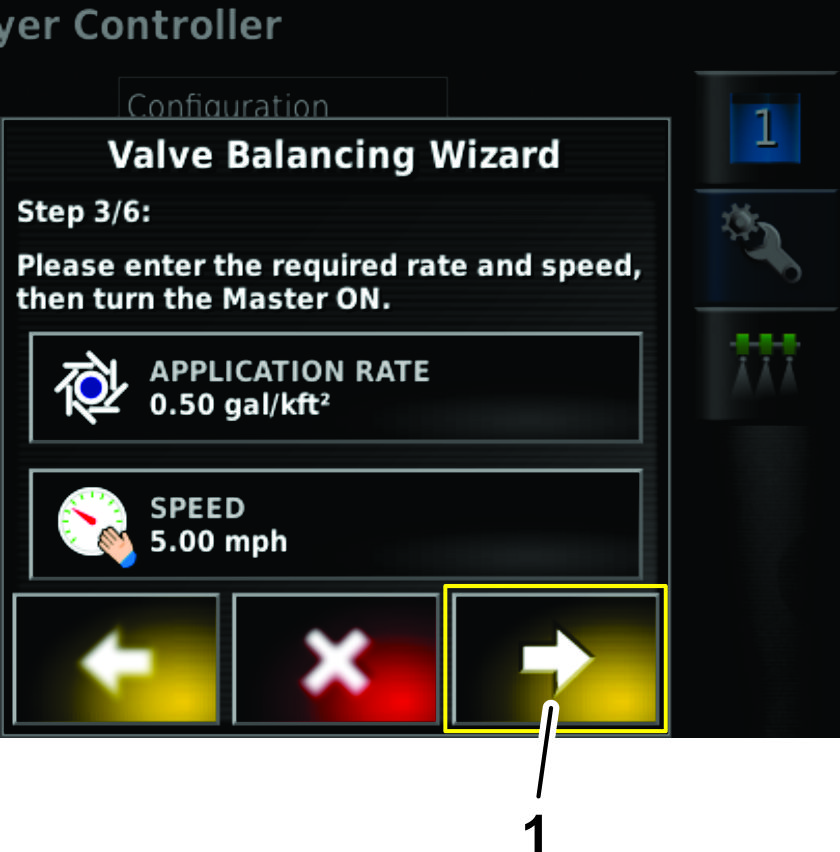
-
Placez la commande générale des sections
sur la machine en position MARCHE.
-
Appuyez sur l'icône « suivant »
(Figure 52).
Sélection de la vanne de pulvérisation –
Assistant d'équilibrage des vannes – Étapes
4 à 6
Pulvérisateur de gazon Multi Pro 1750
-
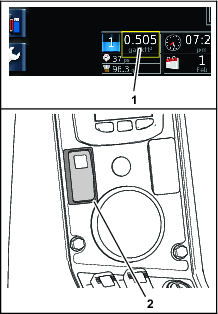
Réglez le régime moteur jusqu'à
ce que le débit d'application voulu soit affiché
au tableau de bord de la console de commande X2, puis engagez la commande
de blocage de l'accélérateur de la machine (Figure 53).
-
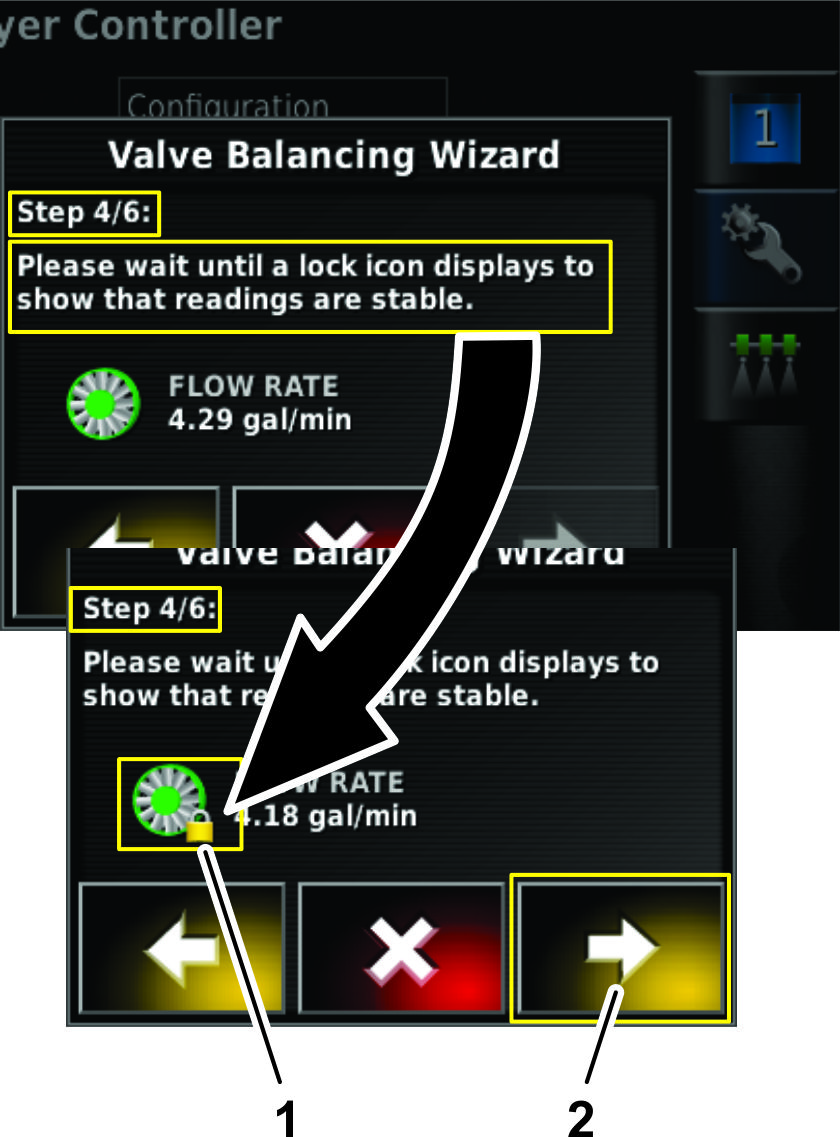
À l'étape 4 de l'assistant
d'équilibrage des vannes, attendez que le débit
du système se stabilise et que l'icône de blocage
s'affiche dans la boîte de dialogue (Figure 54).
-
Appuyez sur l'icône « suivant »
(Figure 54).
-
À l'étape 5
de l'assistant d'équilibrage des vannes, effectuez
l'une des opérations suivantes :
Note: Les icônes (+) et (-) affichées dans l'assistant
d'équilibrage sont les mêmes que sur l'autocollant
apposé sur le corps de la vanne ; elles vous aident à
déterminer ans quel sens vous devez tourner le bouton de la
vanne de dérivation.
-
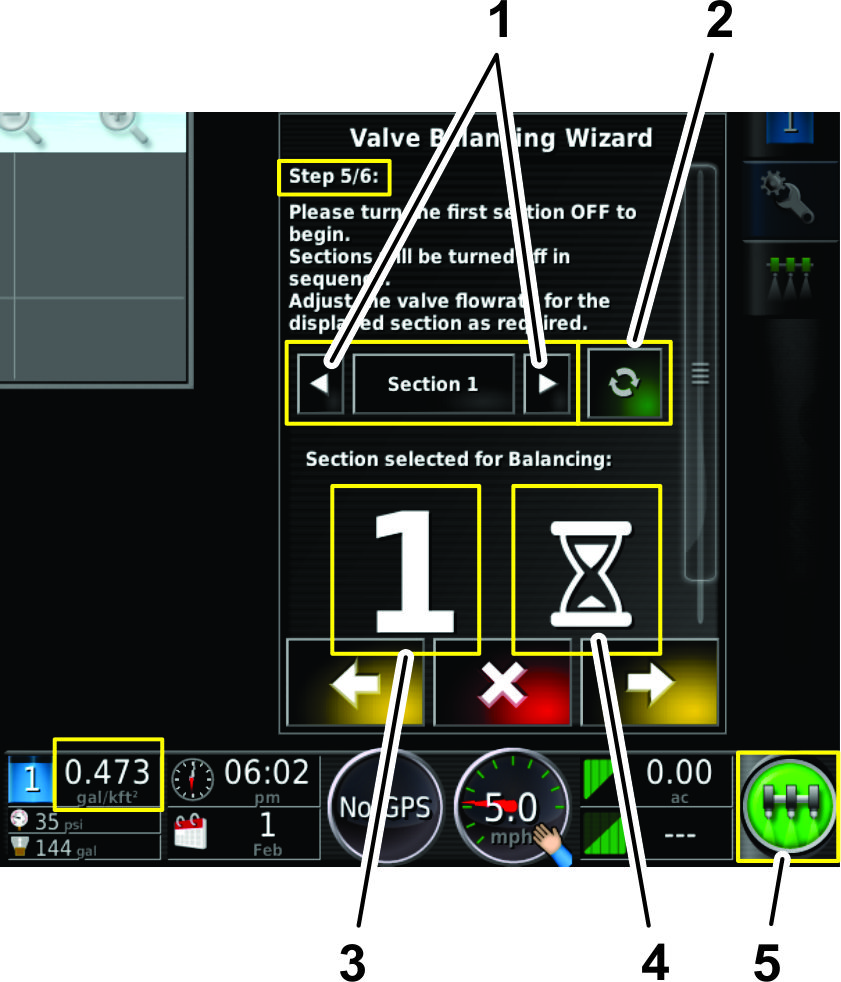
Attendez que le logiciel GeoLink finisse de traiter
l'action de débit (Figure 55).
Note: Si vous placez l'icône d'activation/désactivation
de section en position activée (verte), vous pouvez utiliser
les icônes « précédent »
et « suivant » pour sélectionner une
vanne de section à équilibrer. Placez l'icône
d'activation/désactivation de section en position activée
si vous avez réglé la mauvaise vanne de dérivation
et que vous voulez vous passer à la sélection d'une
vanne de section spécifique dans l'assistant d'équilibrage
des vannes.
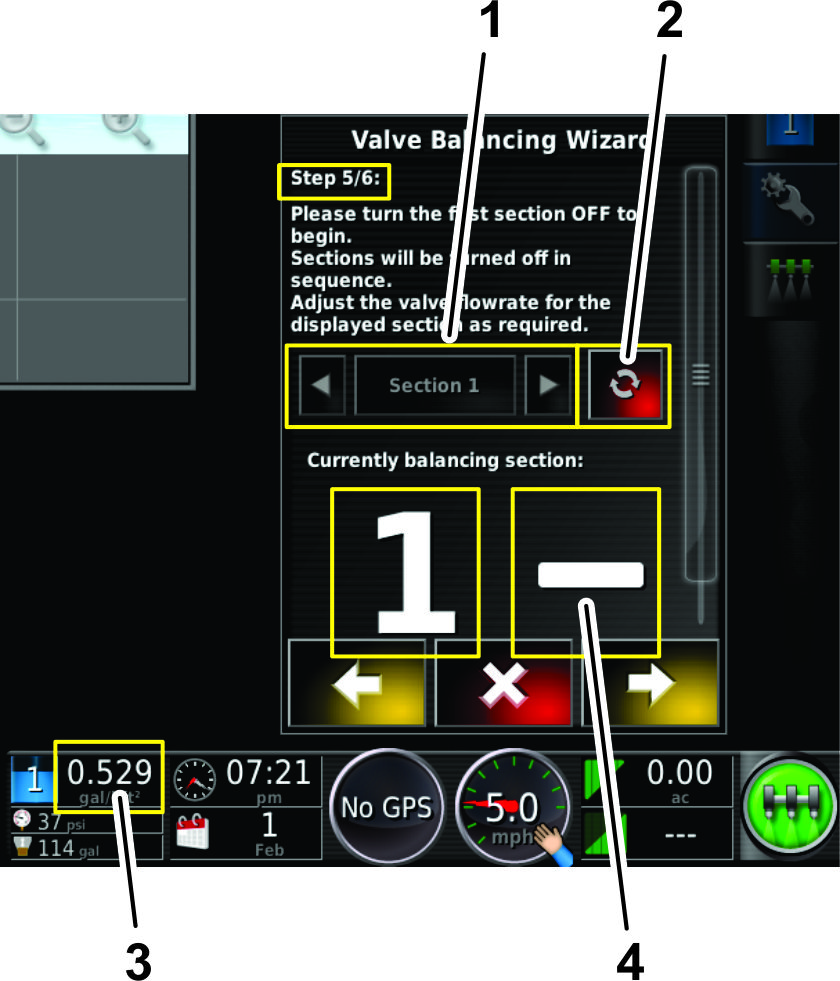
-
Le débit d'application est trop élevé
pour la vanne de section (Figure 56).
Note: Dans cet exemple, le débit d'application recherché
est 0,500 gallon/1 000 pi2, mais le
débit mesuré est 0,529 gallon/1 000 pi2.
-
Appuyez sur l'icône d'activation/désactivation
de section (Figure 56) pour couper la vanne de section (rouge).
-
Passez à l'arrière de la machine.
-
Réglez la vanne de dérivation à
la vanne de section 1 pour réduire le débit et l'amener
au débit d'application recherché.
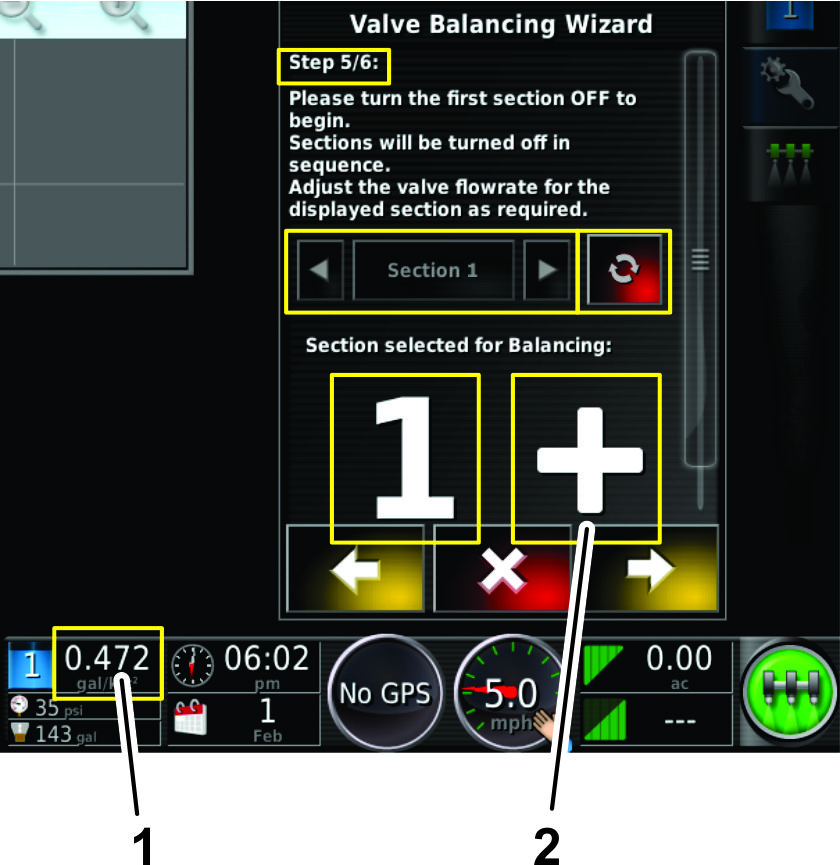
-
Le débit d'application pour la vanne de
section est trop bas (Figure 57).
Note: Dans cet exemple, le débit d'application recherché
est 0,500 gallon/1 000 pi2, mais le
débit mesuré est 0,472 gallon/1 000 pi2.
-
Appuyez sur l'icône d'activation/désactivation
de section (Figure 56) pour couper la vanne de section (rouge).
-
Passez à l'arrière de la machine.
-
Réglez la vanne de dérivation à
la vanne de section 1 pour augmenter le débit et l'amener
au débit d'application recherché.
-
Le message « Section
Valve Balanced » (vanne de section équilibrée)
s'affiche et l'assistant d'équilibrage des vannes
passe automatiquement à la vanne de section suivante (Figure 58).
-
Répétez les étapes 4 et 5 pour les
sections de vanne 2 à 10 (Figure 59).
-
Lorsque toutes les vannes de section sont équilibrées,
appuyez sur l'icône « suivant » (Figure 59).
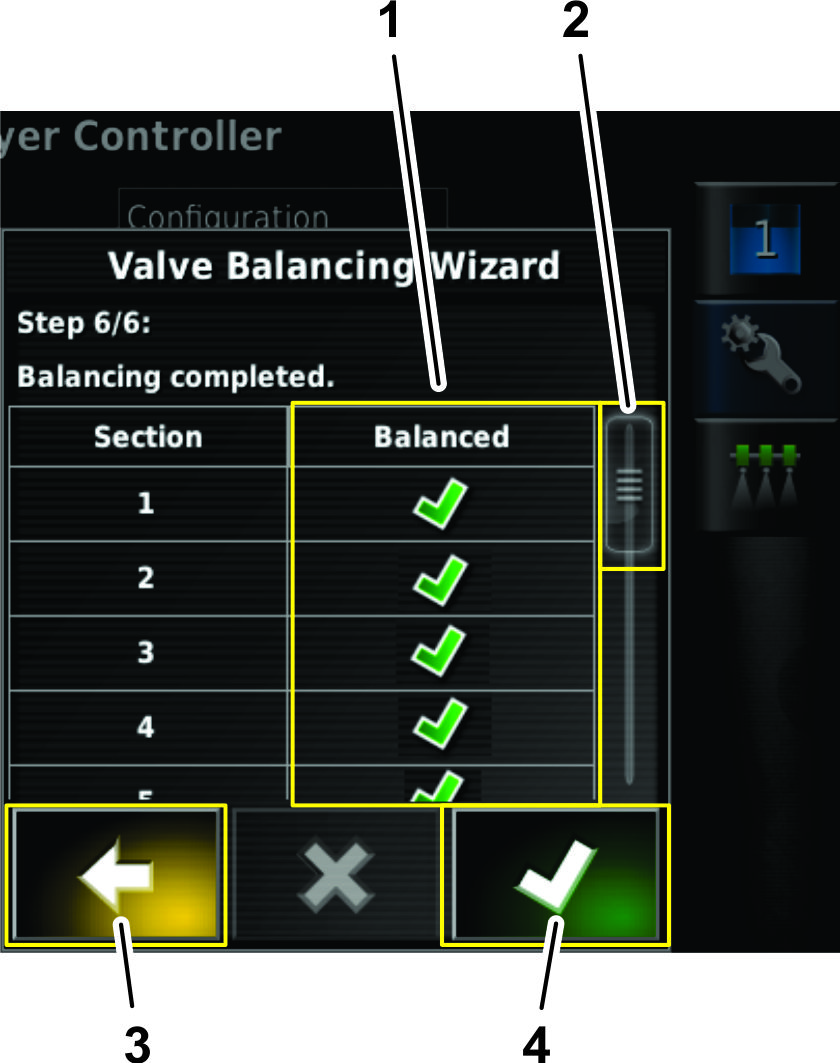
-
À l'étape 6 de l'assistant
d'équilibrage des vannes, vérifier sur la liste
des vannes de section équilibrées que toutes les vannes
de dérivation sont réglées, puis appuyez sur
l'icône de confirmation (Figure 60).
Note: Si vous constatez que la vanne de dérivation d'une
ou plusieurs vannes de section n'est pas réglée,
appuyez sur l'icône de retour arrière pour revenir
à l'écran de l'étape 5 pour la vanne
de buse concernée, et effectuez les étapes 4 et 5 (Figure 60).
Lorsque la procédure de l'assistant d'équilibrage
des vannes est terminée, l'icône d'équilibrage
dans la boîte de dialogue de réglage indique « Balanced »
(Figure 61).
Sélection de la buse de pulvérisation
Pulvérisateur de gazon Multi Pro 5800
-
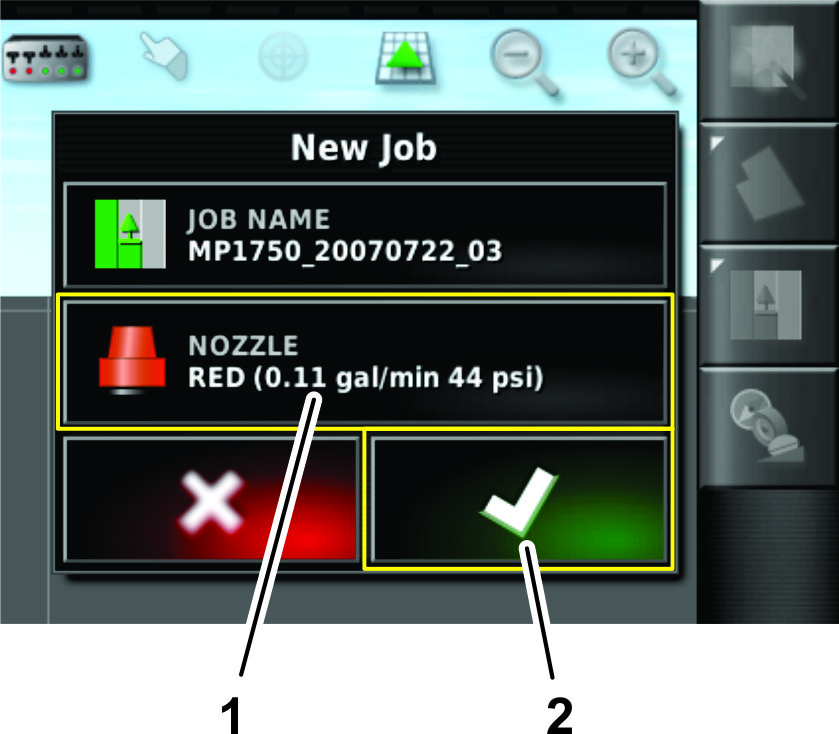
Dans le menu « New Job » (nouvelle
tâche), appuyez sur l'icône de la buse (Figure 62).
-
Dans la liste déroulante, sélectionnez
la buse correspondant au débit de pulvérisation choisi.
Note: Si la buse correspondant au débit de pulvérisation
choisi ne se trouve pas dans la liste, ajoutez-la dans l'écran
de réglage des buses ; voir Création d'une buse.
-
Appuyez sur l'icône de confirmation (Figure 62).
Configuration d'une nouvelle zone de travail
-
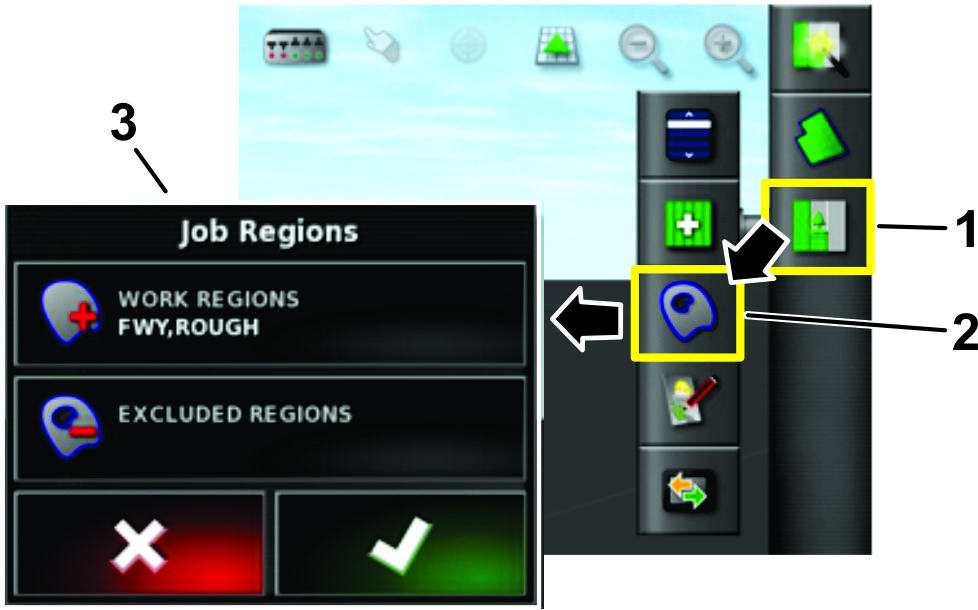
Appuyez sur l'icône de menu des tâches
(Figure 63).
-
Sélectionnez l'icône de Configuration
des zones de travail.
-
Sélectionnez la zone de pulvérisation
(ex. fairways, greens ou départs), comme montré à
la Figure 63.
-
Sélectionnez les zones exclues de la pulvérisation
(bunkers, arbres, obstacles, etc.) (Figure 63).
Note: Reportez-vous aux vidéos de mode standard pour pulvériser
une limite à l'intérieur d'une autre.
Utilisation du système de pulvérisation de la
machine
-
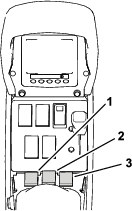
Réglez les 3 interrupteurs de section (situés
dans la console de commande de la machine) à la position ACTIVéE (Figure 64 et Figure 65).
-
Appuyez sur la commande générale des
sections sur la machine.
-
Appuyez sur l'icône de la commande générale
(Figure 21)
sur l'affichage de la console de commande (pulvérisateurs
Multi Pro 5800 seulement).
-
Conduisez la machine jusqu'à la zone à
pulvériser.
Note: La pulvérisation commence quand le pulvérisateur
passe dans la zone de pulvérisation définie et que le
mode de commande ASC est réglé à la position LIMITE DE CHAMP.
Note: L'affichage indique les zones à pulvériser
en gris clair et les zones qui ne doivent pas être pulvérisées
en gris foncé. Si tout l'affichage est en gris clair,
vous pouvez pulvériser toutes les zones.
Utilisation du mode simple avec une tâche existante
Note: Une tâche est programmée en mode standard. Assurez-vous
que les données précédentes de la tâche
sont supprimées avant de répéter une tâche
existante.
-
Démarrez la machine et laissez la clé
en position CONTACT.
-
Activez l'icône Contrôleur de pulvérisateur
(Figure 66).
-
Dans l'écran du contrôleur du pulvérisateur,
déterminez si le débit correct (l/ha) est sélectionné.
-
Si le débit sélectionné n'est
pas le bon, modifiez-le progressivement avec les débits prédéfinis
ou sélectionnez le débit actuel et entrez le débit
d'application manuellement (Figure 67).
-
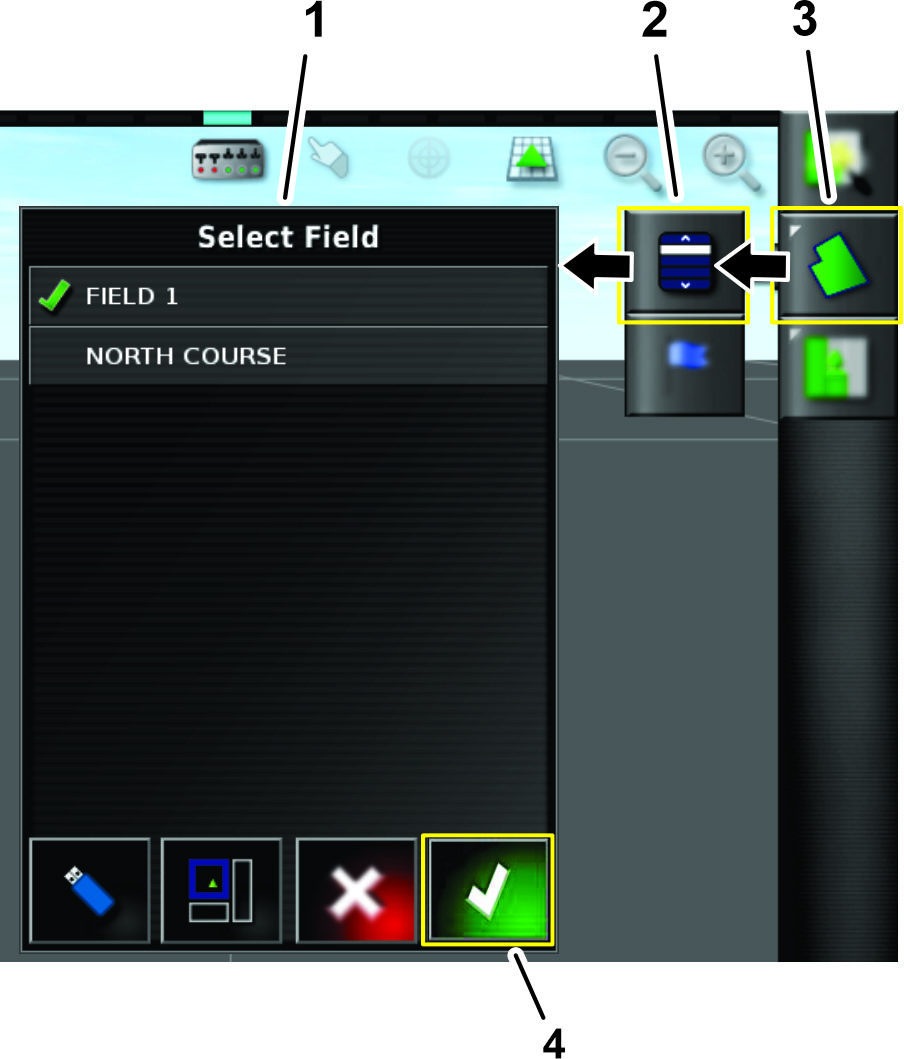
Appuyez sur l'icône de menu des champs.
-
Sélectionnez le nom du champ existant (Figure 68).
-
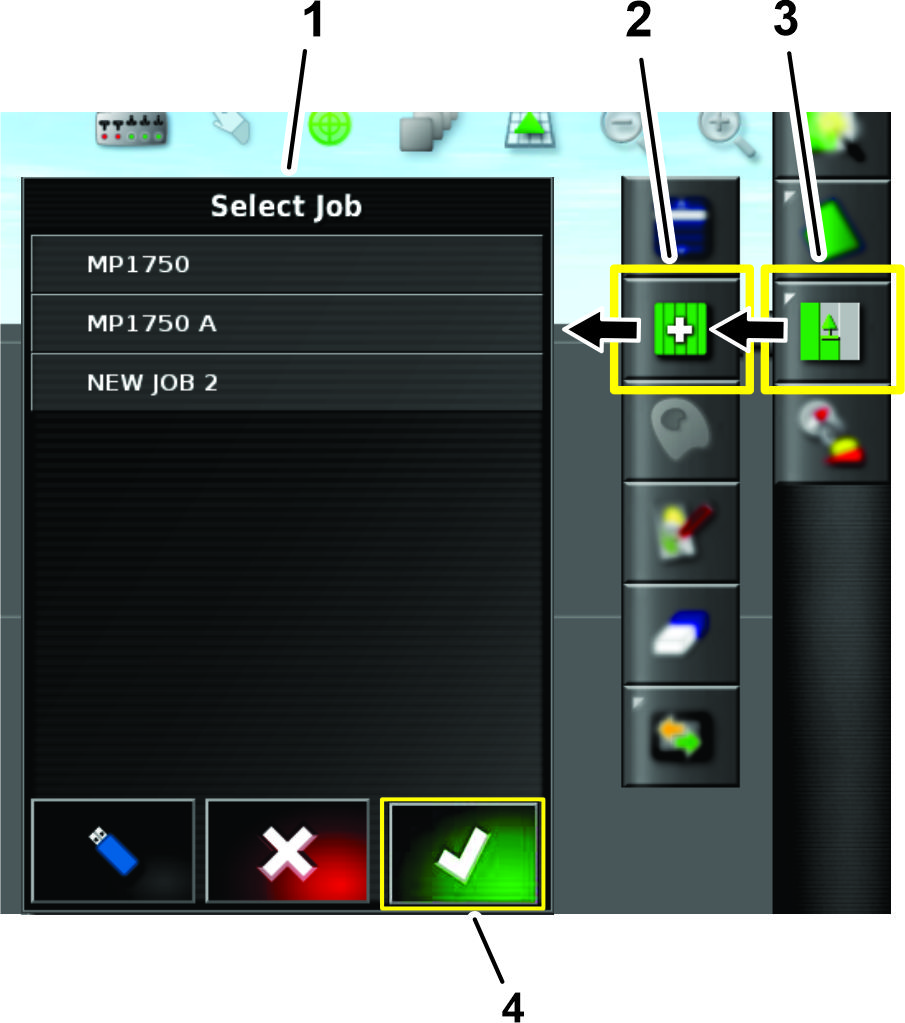
Appuyez sur l'icône de menu des tâches
(Figure 69).
-
Sélectionnez la tâche existante (Figure 69).
-
Réglez les 3 interrupteurs de section (situés
dans la console de commande de la machine) à la position ACTIVéE (Figure 70 et Figure 71).
-
Pour commencer à pulvériser, appuyez
sur l'icône de COMMANDE GéNéRALE à l'écran et conduisez la machine sur la surface
à pulvériser (Figure 21).
Note: La pulvérisation commence quand le pulvérisateur
passe dans la zone de pulvérisation correcte.
Note: L'affichage indique les zones à pulvériser
en gris clair et les zones qui ne doivent pas être pulvérisées
en gris foncé. Si tout l'affichage est en gris clair,
alors toutes les zones peuvent être pulvérisées.
Utilisation du mode standard
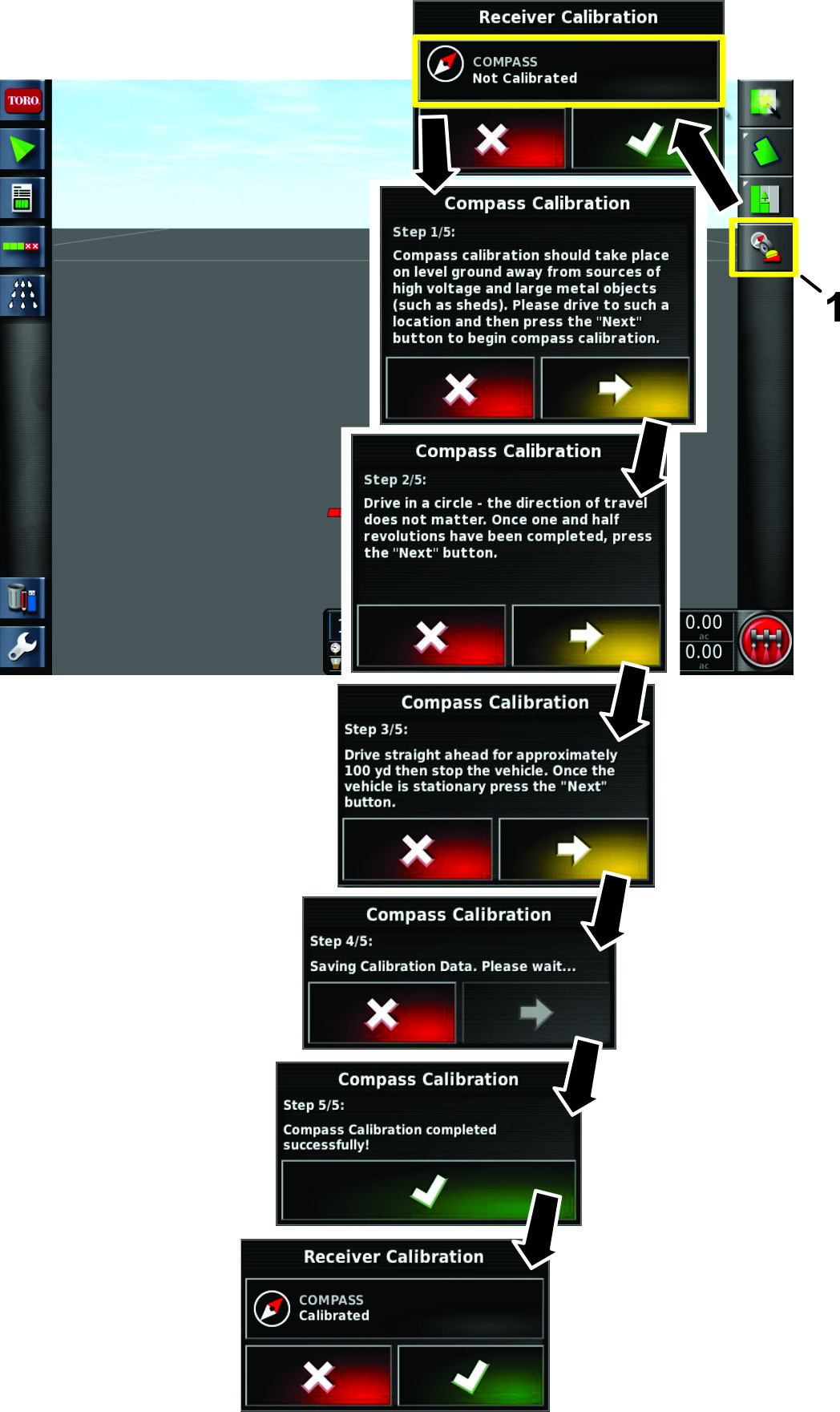
Étalonnage du compas
-
Sélectionnez l'icône d'étalonnage
du récepteur (Figure 73).
-
Sélectionnez l'icône du compas (Figure 73).
-
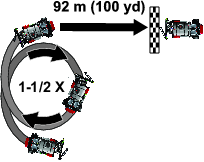
Faites exécuter un cercle et demi à
la machine (Figure 74).
-
Appuyez sur l'icône « suivant »
(Figure 73).
-
Parcourez 92 m en ligne droite. Voir la Figure Figure 74.
-
Confirmez l'étalonnage (Figure 73).
Création d'un champ
Note: Création d'un champ par terrain et enregistrement
sous ce champ de toutes les limites de champ relatives à ce
terrain.Une tâche de pulvérisation se limite à un
seul champ. Elle ne peut pas s'effectuer dans zones intermédiaires.
-
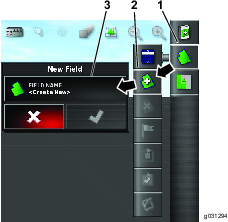
Appuyez sur l'icône Démarrage rapide.
-
Sélectionnez la case de saisie de nom de champ,
nommez le champ et appuyez sur l'icône de confirmation
(Figure 75).
Création d'une buse
-
Réglez le niveau d'accès utilisateur
à STANDARD ; voir Comprendre les différents modes d'affichage.
-
Appuyez sur l'icône de réglage  en bas à gauche de l'écran
d'accueil.
en bas à gauche de l'écran
d'accueil.
-
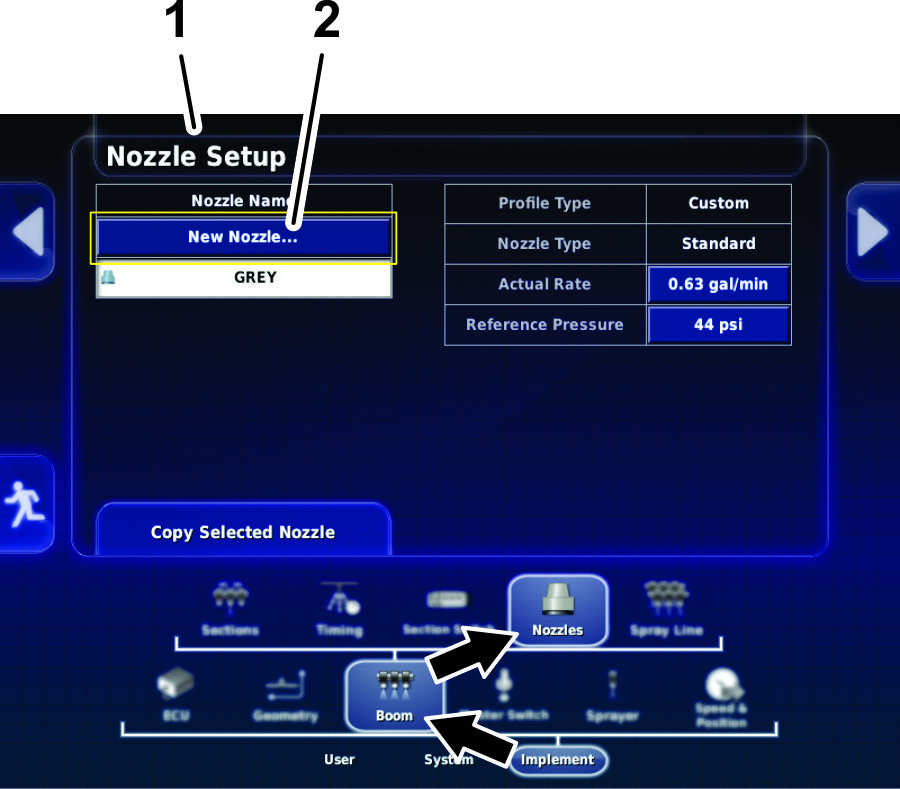
Appuyez sur les icônes accessoire, rampe et
buses (Figure 76).
-
Sur l'écran de réglage des buses,
appuyez sur l'icône NEW NOZZLE... (nouvelle buse) en haut de l'écran (Figure 76).
-
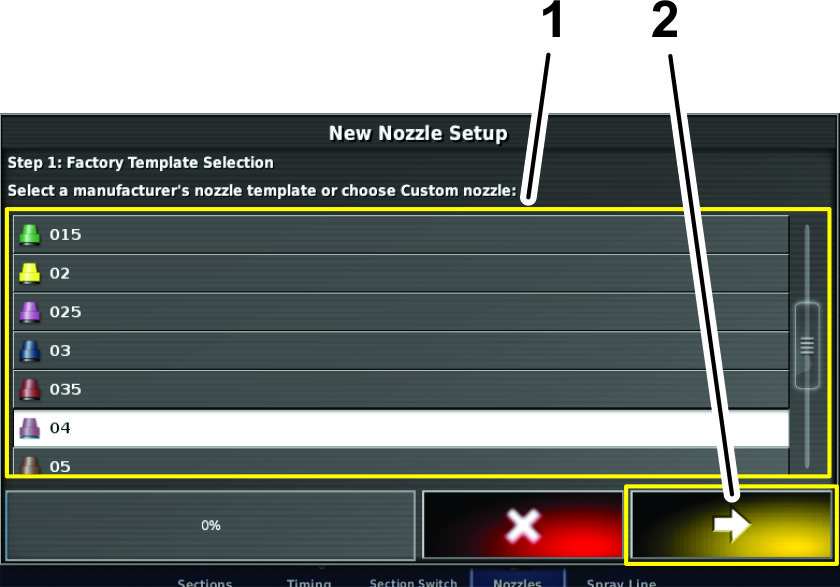
À l'étape 1 de l'écran
de réglage de nouvelle buse, appuyez sur l'icône
de la nouvelle buse d'après le débit ou la couleur
énoncé(e) dans la sélection de modèle
d'usine (Figure 77).
Note: Le tableau suivant indique les buses proposées par Toro.
Les réglages sont conformes aux normes ISO.
Note: La buse 015 (vert clair) est différente de la buse 15
(vert foncé).La buse 03 (bleu foncé) est différente de la buse
10 (bleu clair).
-
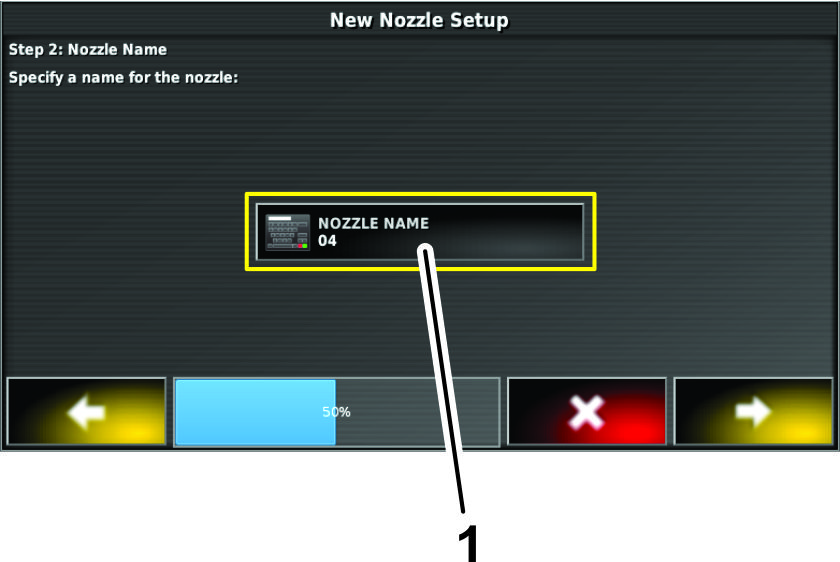
Appuyez sur l'icône NOM DE
BUSE (Figure 78).
-
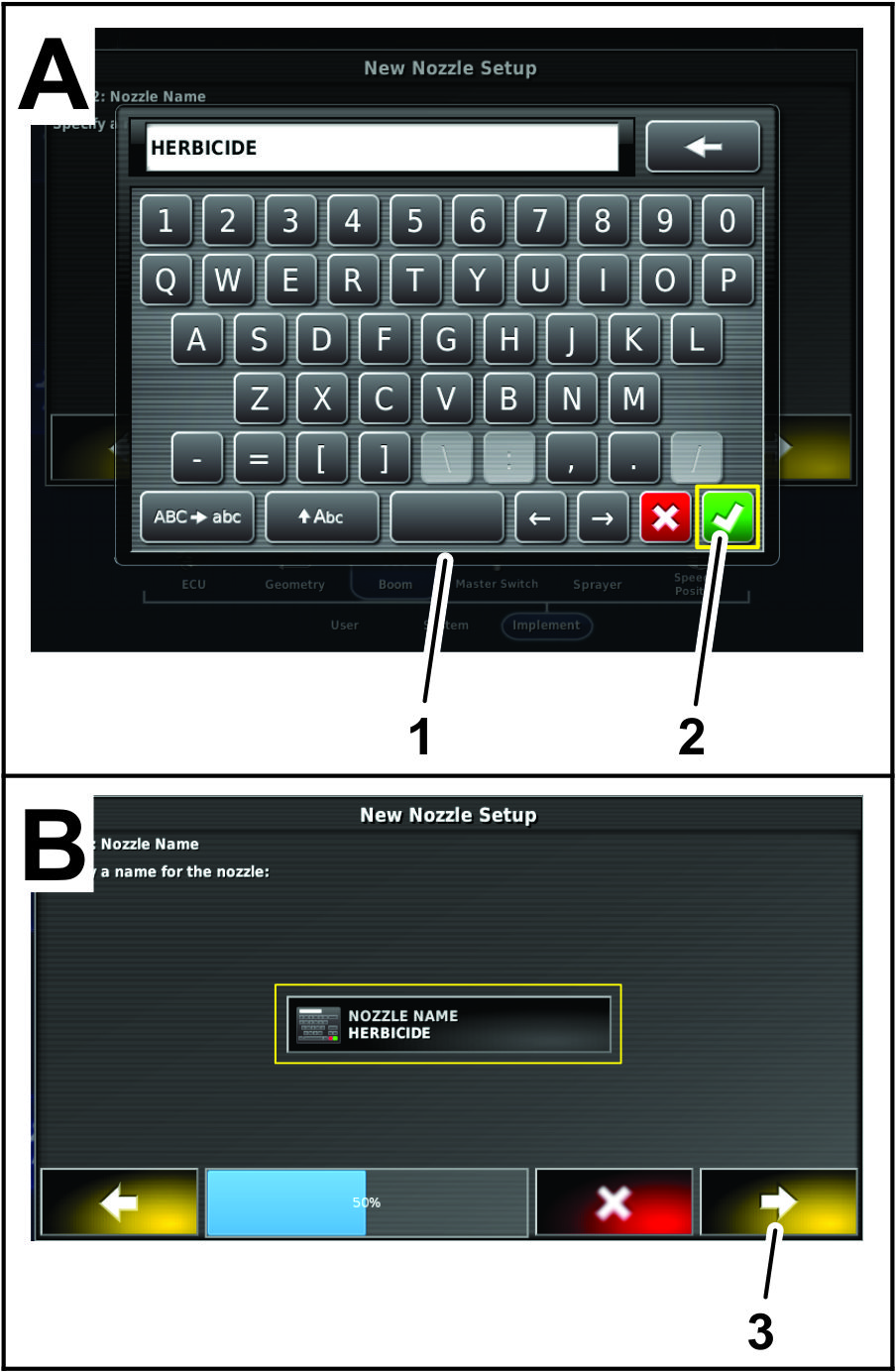
Saisissez le nom de la buse à l'aide du
clavier à l'écran, puis appuyez sur l'icône
de confirmation (Figure 79).
-
Dans la boîte de dialogue de réglage
de la nouvelle buse – étape 2, appuyez sur l'icône
de confirmation (Figure 79).
-
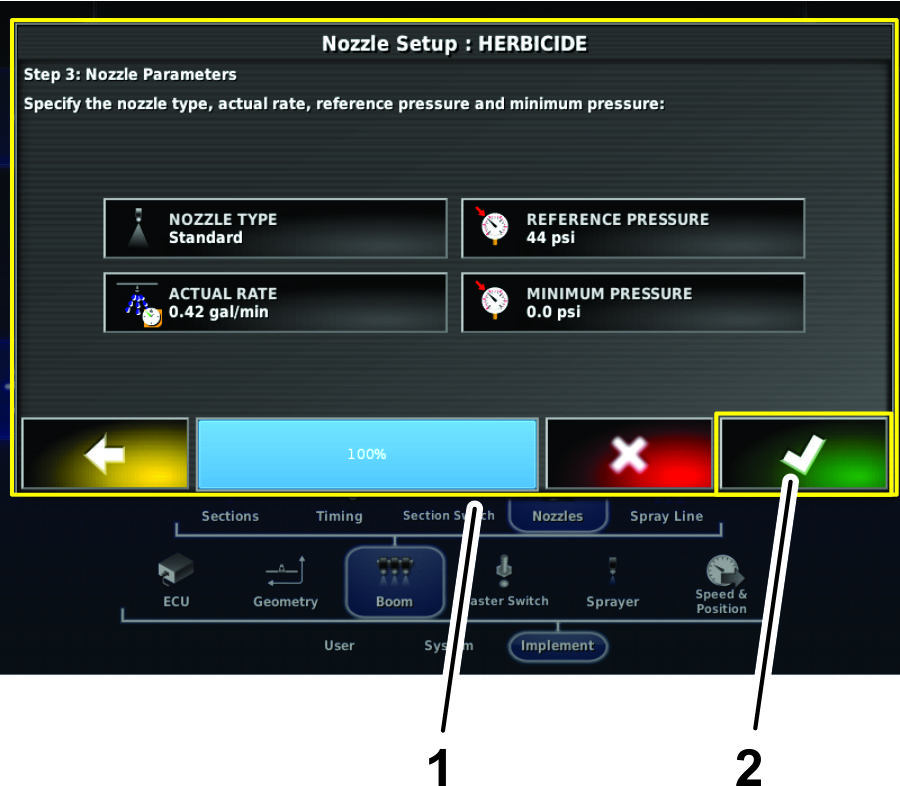
Dans la boîte de dialogue de réglage
de la nouvelle buse – étape 3, appuyez sur l'icône
de confirmation (Figure 79).
Étalonnage du débitmètre
Matériel fourni par le client : un récipient gradué (gradué de préférence
tous les 0,01 ml ).
Préparation de l'étalonnage
-
Vérifiez que la cuve du pulvérisateur
est propre.
-
Versez au moins 568 litres d'eau douce propre
dans la cuve.
-
Vérifiez que les buses que vous voulez tester
sont en position de pulvérisation active (abaissées).
-
Serrez le frein de stationnement et mettez le moteur
en marche.
Note: Faites chauffer le moteur et le système hydraulique pendant
10 minutes.
Exécution de l'amorçage de contrôle
préliminaire
-
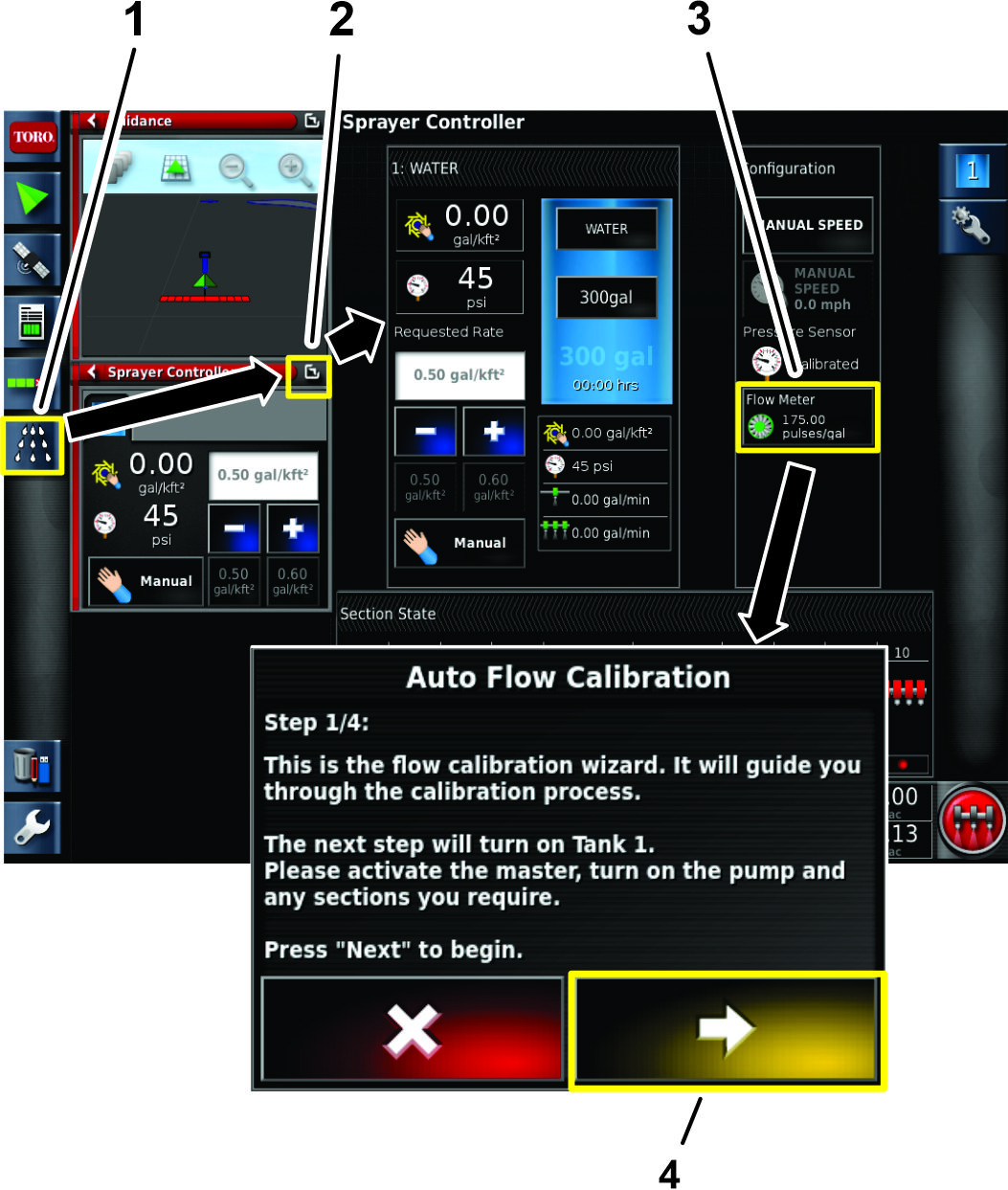
Sélectionnez l'icône du contrôleur
de pulvérisateur et cliquez sur l'icône dans le
coin supérieur droit (Figure 81).
-
Placez le pulvérisateur en mode manuel.
-
Placez tous les interrupteurs de section de pulvérisation
en position ACTIVéE.
-
Placez la commande d'accélérateur
en position HAUT RéGIME.
-
Placez la commande générale des sections
en position MARCHE.
Note: La commande générale des sections est située
sur la console de la machine.
-
Activez les sections avec la commande générale.
-
Augmentez ou réduisez la vitesse de la pompe
pour obtenir la pression de pulvérisation désirée.
-
Désactivez les sections avec la commande générale.
Exécution du test de récupération et saisie
de l'information
Note: Cette procédure nécessite la présence de
2 personnes pour exécuter le test de récupération.
-
Sélectionnez l'icône du contrôleur
de pulvérisateur et cliquez sur l'icône de développement
dans le coin supérieur droit (Figure 81).
-
Placez tous les interrupteurs de section de pulvérisation
en position ACTIVéE.
-
Placez la commande d'accélérateur
en position HAUT RéGIME.
-
Placez la commande générale des sections
en position MARCHE.
-
Sélectionnez l'icône du débitmètre
(Figure 81).
Important: Vérifiez que le récipient de récupération
est placé sous la buse avant d'activer les sections.
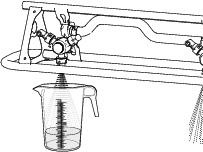
-
Placez le récipient de récupération
sous la buse avant d'activer les sections (Figure 82).
-
Activez les sections avec la commande générale.
-
Effectuez le test de récupération pendant
au moins 15-secondes sur 1 des buses (Figure 82).
Note: La durée du test de récupération dépend
de la taille du récipient, mais il est préférable
qu'elle soit suffisamment longue.
-
Placez la commande générale des sections
en position d'arrêt, la commande d'accélérateur
en position de bas régime puis arrêtez la pompe de pulvérisation.
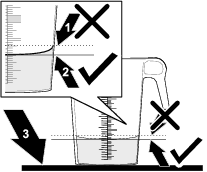
-
Placez le récipient gradué sur une surface
plane et horizontale, et notez le volume de liquide (Figure 83).
Important: Pour lire correctement le récipient gradué, vous
devez le poser sur une surface plane et horizontale.
Important: Lorsque vous lisez le récipient gradué, relevez
le volume de liquide au point le plus bas de la courbe de surface
du liquide.
Important: Les petites erreurs de relevé du volume de liquide dans
le récipient gradué auront un impact significatif sur
la précision d'étalonnage du pulvérisateur.
-
Multipliez la quantité de liquide récupéré
à la buse 1 par le nombre de buses utilisées pour la
pulvérisation durant le test de récupération.
Convertissez ensuite cette quantité en litres.
Exemple : 1,3 l x 12 buses = 15,6 l
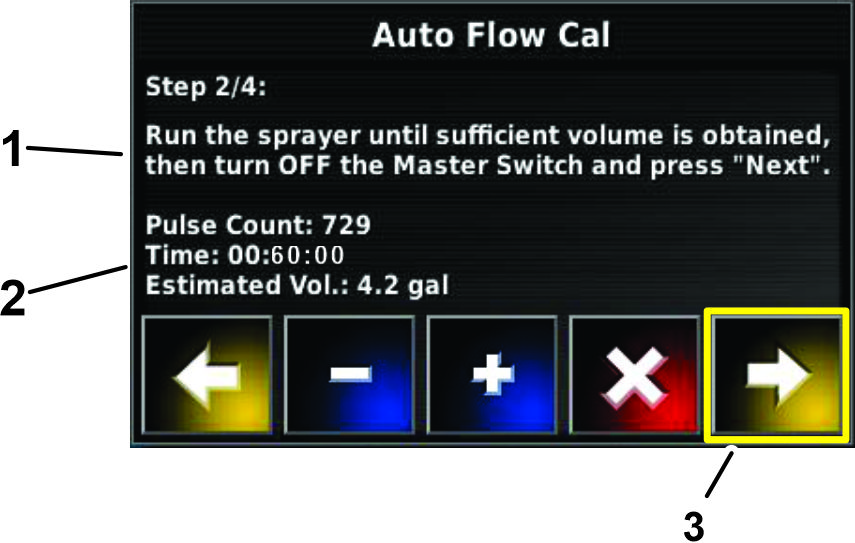
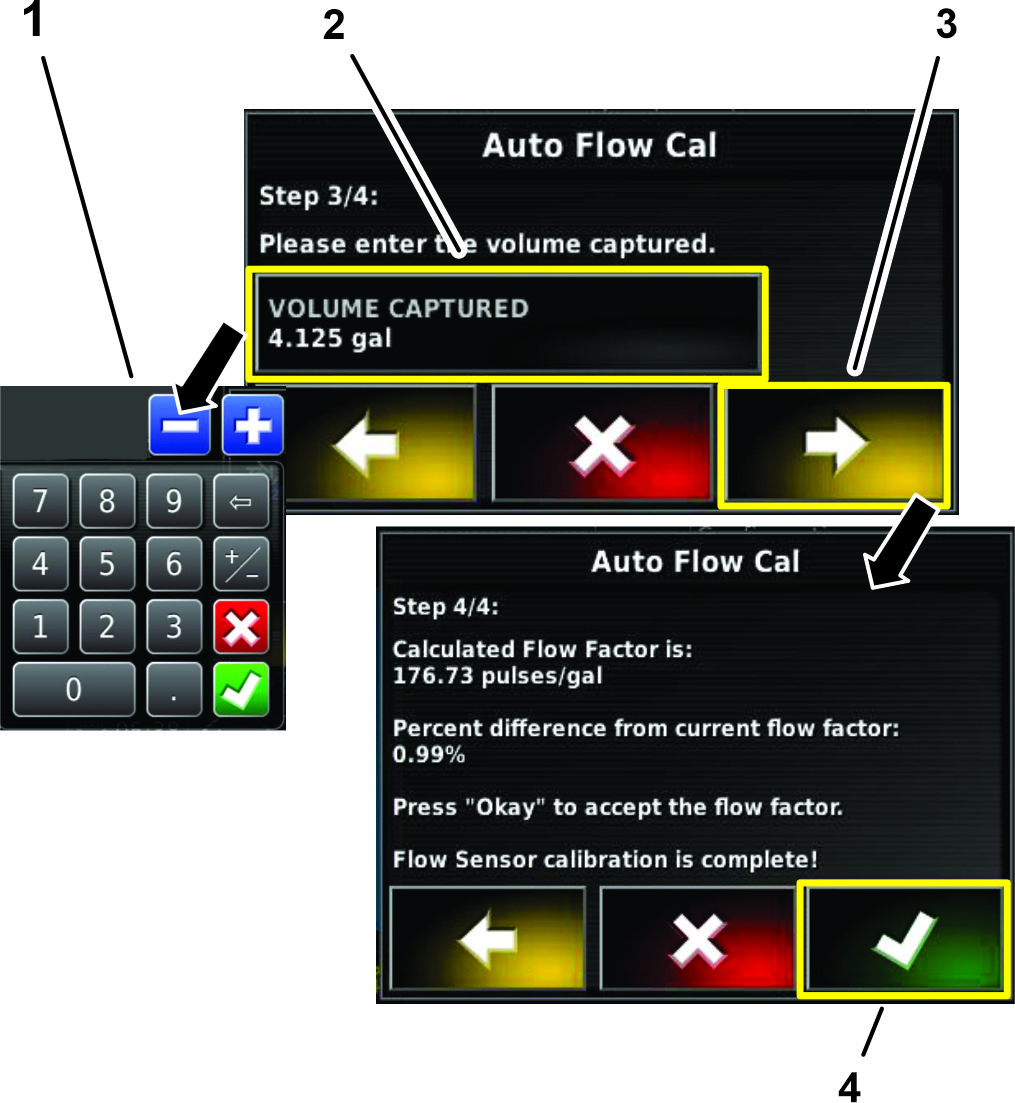
-
Avec le pavé numérique, saisissez la
quantité de liquide calculée (Figure 84 et Figure 85).
-
Confirmez le facteur d'étalonnage de débit
(Figure 85).
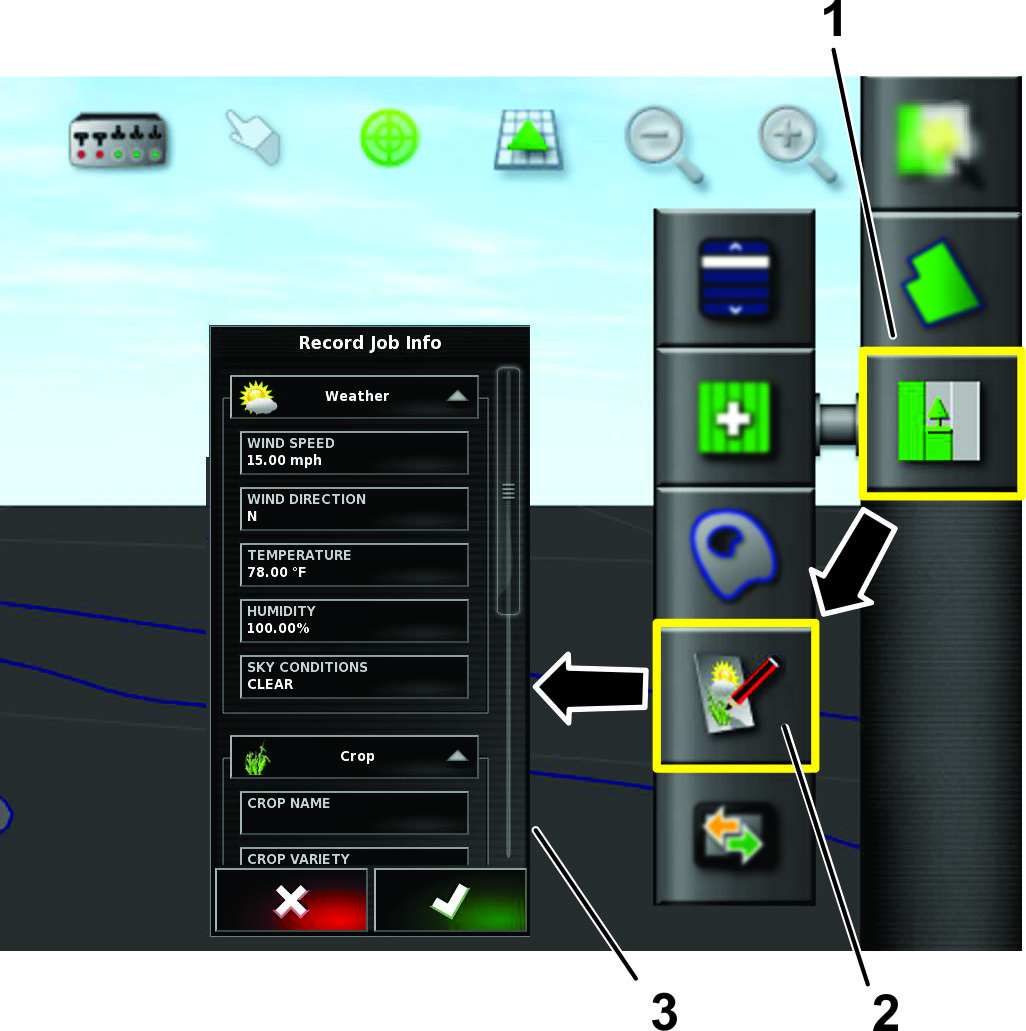
Enregistrement des détails de la tâche
Le menu des tâches sélectionne ou programme les
données associées à la tâche pour la surface
de pulvérisation choisie. Utilisez ce menu pour mémoriser
des données, et enregistrer et créer un rapport d'activité.
Enregistrement des données de tâche
-
Appuyez sur l'icône des tâches (Figure 86).
-
Appuyez sur l'icône d'enregistrement
des données de tâche (Figure 86).
-
Sélectionnez les catégories nécessaires
et confirmez l'information.
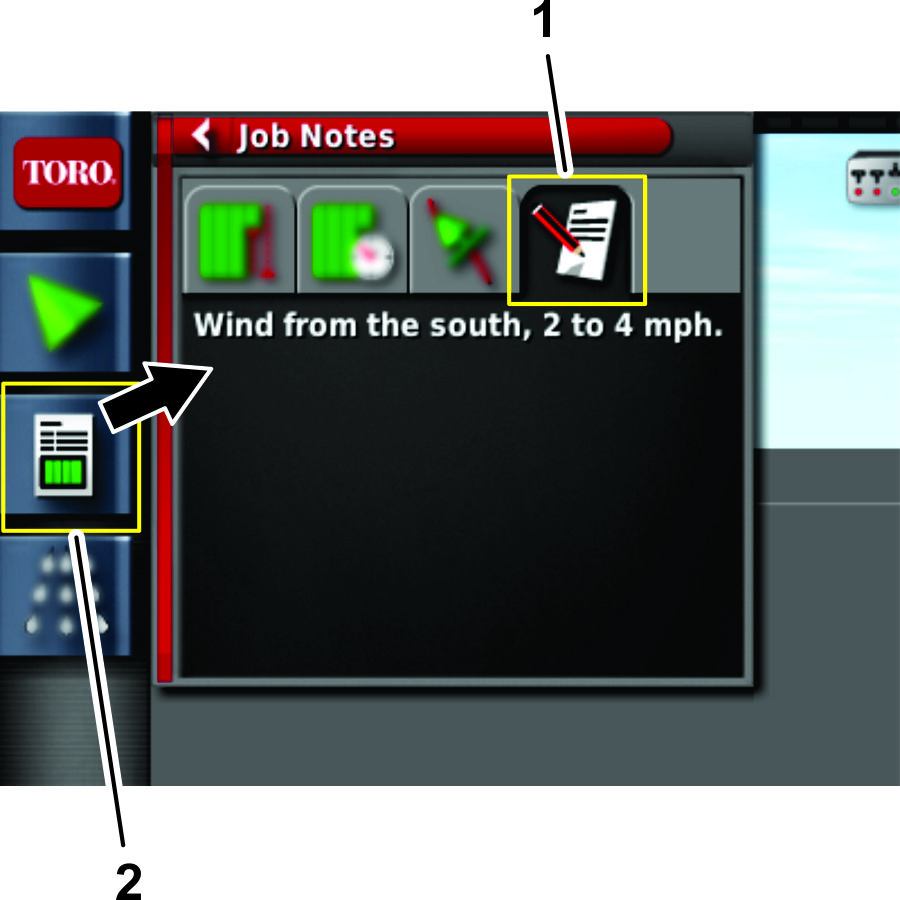
Enregistrement des notes de tâche
Utilisez la zone de notes pour enregistrer des données
spécifiques à chaque tâche.
-
Cliquez sur l'icône Données des
tâches (Figure 87).
-
Appuyez sur l'icône Job Notes (notes des
tâches) (Figure 87).
-
Saisissez les données puis appuyez sur l'icône
de confirmation.
Exportation des données de tâche
Note: Vérifiez qu'une tâche est en cours avant d'exporter
les données associées.
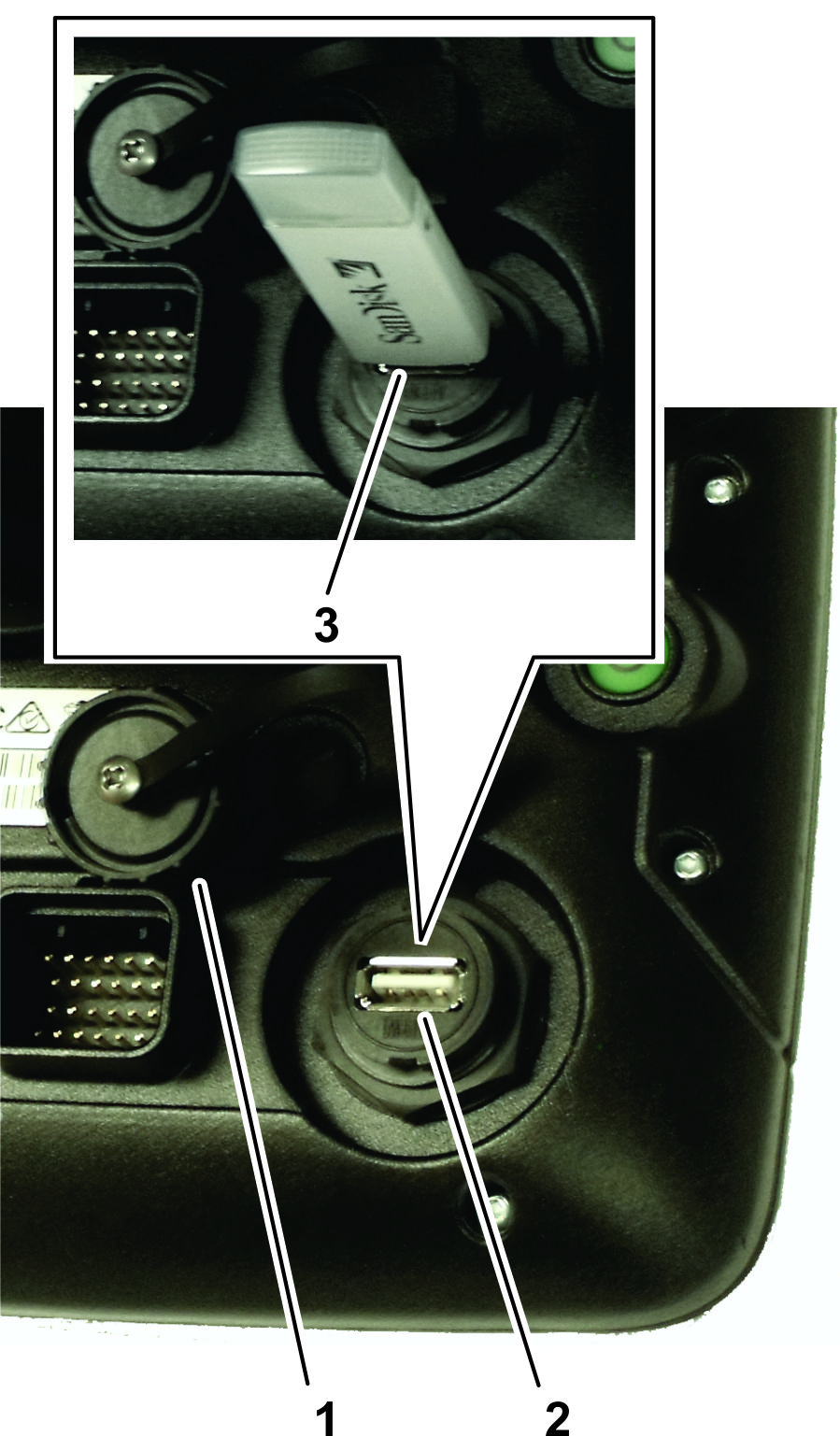
-
Retirez l'obturateur du port USB situé
sous le bouton d'alimentation (Figure 88).
-
Insérez un périphérique USB dans
le port USB (Figure 88).
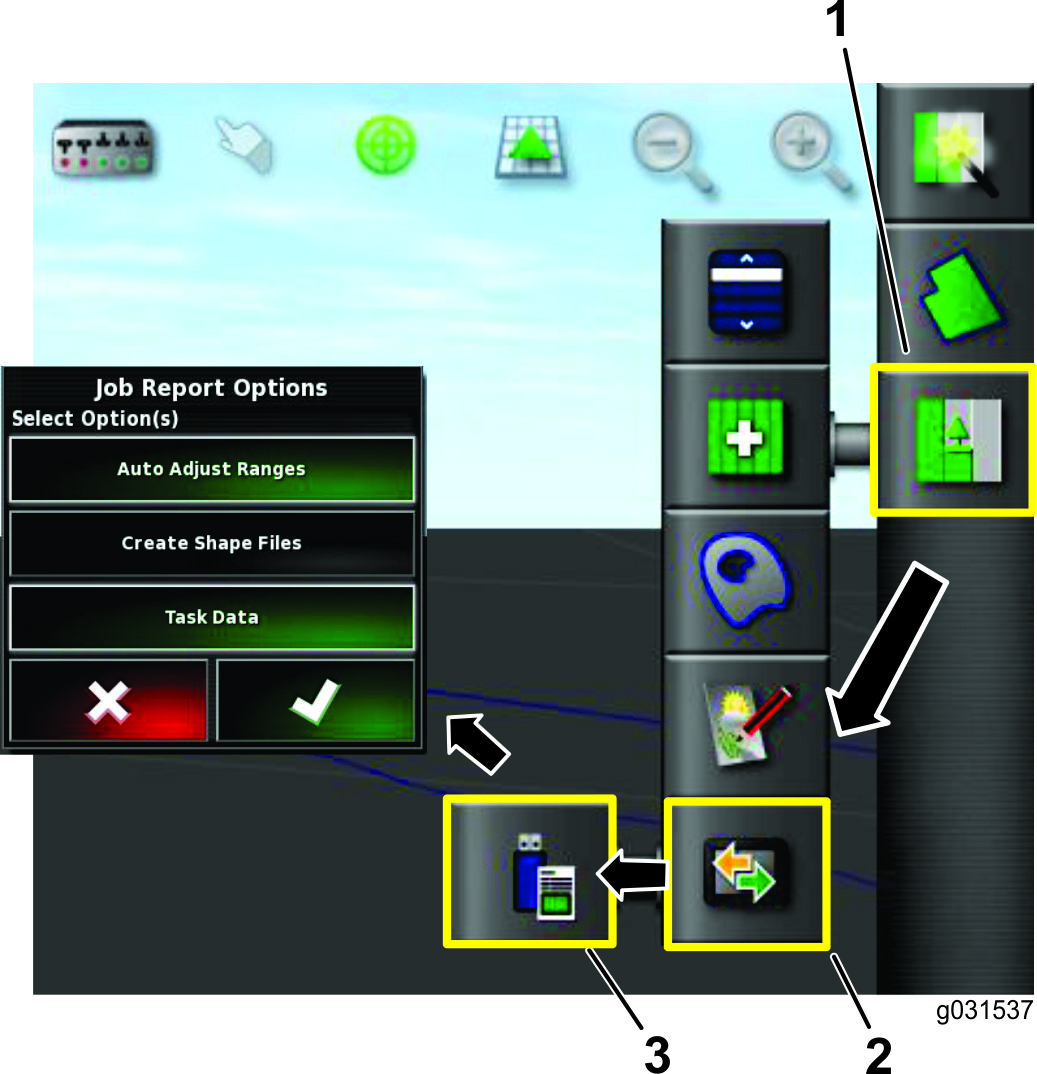
-
Appuyez sur l'icône de menu des tâches
(Figure 89).
-
Appuyez sur l'icône d'échange
de données (Figure 89).
-
Sélectionnez l'icône d'exportation
de rapport de tâche vers USB (Figure 89).
-
Désélectionnez les options suivantes
dans le menu de rapport de tâche :
-
Au besoin, sélectionnez l'option « Create
Shape Files » (création de fichiers de formes) parmi
les options de rapport de tâche.
Note: Les données des fichiers de formes sont exportées
vers D:/Client/Farm/Field/CoverageShapefiles et D:/Client/Farm/Field/BoundaryShapefiles.
Note: Les données de tâches sont ainsi sauvegardées
sur le périphérique de stockage USB.
Note: Avant de retirer le périphérique de stockage USB,
débranchez-le toujours électroniquement ; voir
les étapes 8 à 10 ci-après. Si vous ne respectez pas cette instruction,
le rapport créé risque d'être altéré
ou inexistant.
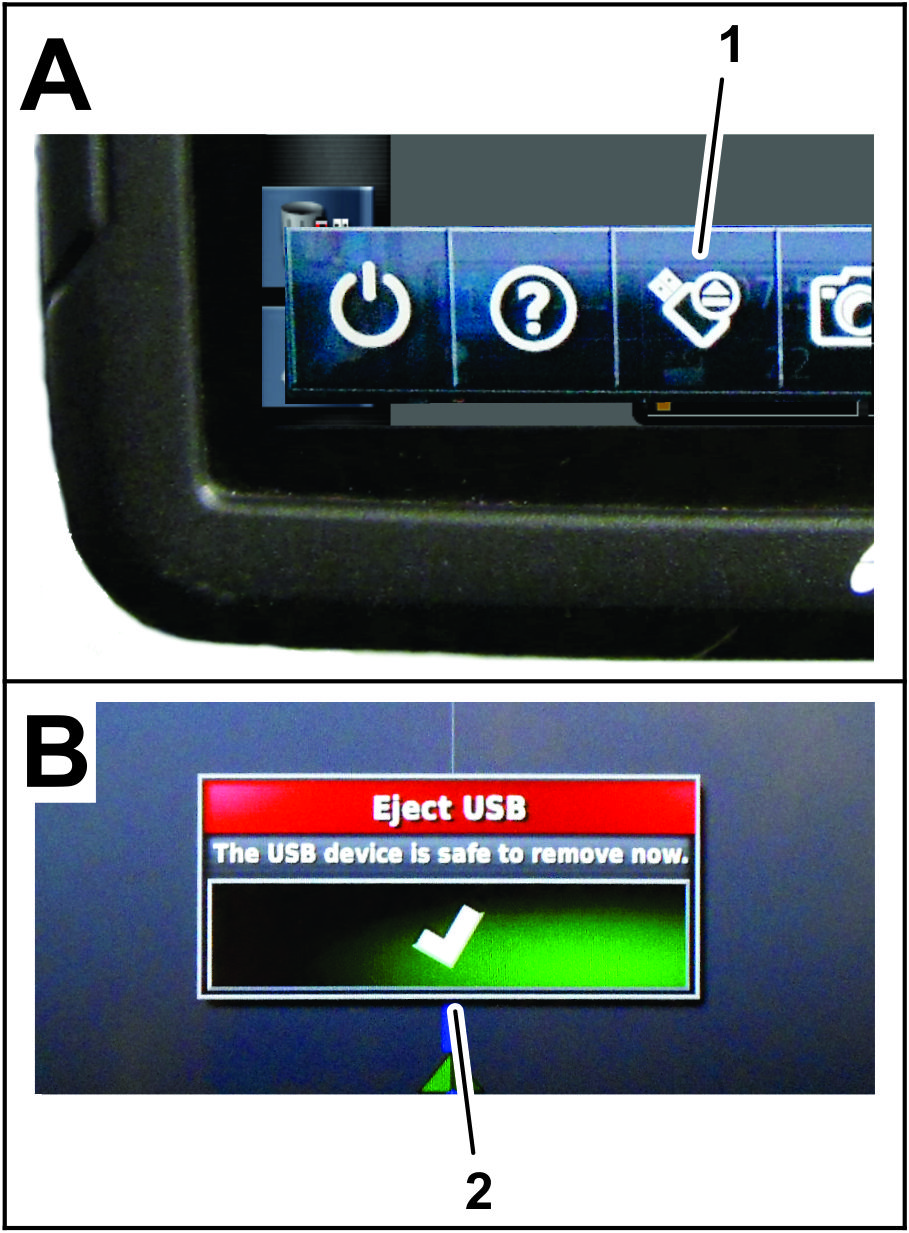
-
Faites glisser le doigt sur l'écran
pour accéder à la barre de menu flottante (Figure 90).
-
Appuyez sur l'icône d'éjection
de périphérique USB (Figure 90).
-
Dans la boîte de dialogue
d'éjection du périphérique USB, appuyez
sur l'icône de confirmation et retirez le périphérique
USB su moniteur (Figure 90).
Programmation du système
Vous devez effectuer les procédures suivantes avant d'utiliser
le système de pulvérisation GeoLink :
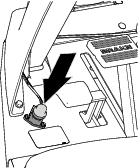
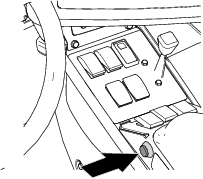
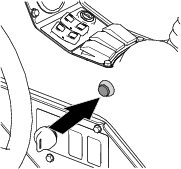
Note: Selon la machine, la commande générale des sections
est située aux emplacements suivants ; voir la Figure 91, la Figure 92 ou la Figure 93.
Préparation de la machine
-
Lisez attentivement les instructions suivantes avant
de commencer.
-
Fixez le flexible d'alimentation au tube antisiphonnage
et remplissez la cuve à moitié d'eau propre.
Important: Examinez et nettoyez tous les composants du système avant
de commencer à pulvériser, y compris la cuve, la crépine,
la pompe, les vannes et les buses.
-
Démarrez le moteur ; voir le Manuel de l'utilisateur de la machine.
-
Placez la commande d'accélérateur
au réglage maximal.
-
Réglez les commandes sur la console de la machine
en position DéSACTIVéE.
-
Vérifiez que vous avez bien entré les
valeurs d'étalonnage correctes.
Réglage de la fonction d'autodiagnostic
-
Utilisez la fonction de contrôle de vitesse
telle que décrit dans le Guide du logiciel du pulvérisateur Multi Pro 5800 pour contrôler le système
de pulvérisation lorsque le véhicule est à l'arrêt.
Note: La fonction d'autodiagnostic simule la vitesse ce qui permet
de contrôler le système sans déplacer le véhicule.
Cette fonction s'efface automatiquement lorsque le capteur de
vitesse détecte que le véhicule roule.
Pour programmer la fonction d'autodiagnostic, procédez
comme suit :
-
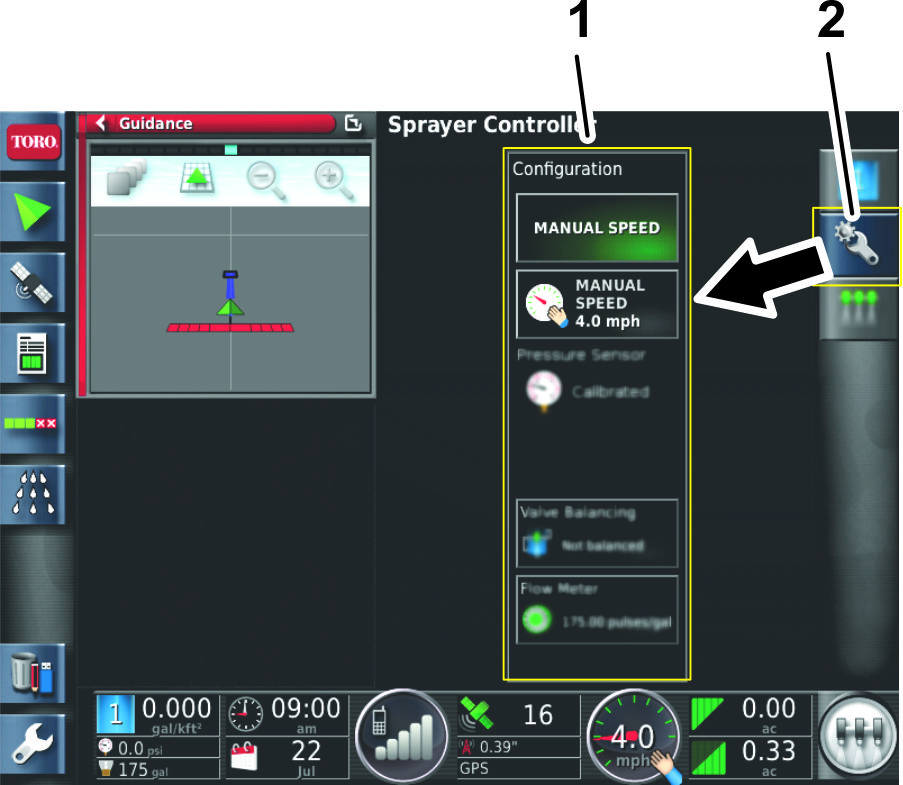
Sélectionnez l'icône ASC (contrôleur
automatique de section).Figure 94
-
Placez l'icône ASC sur ASC
OFF (Figure 94).
-
Appuyez sur l'icône du contrôleur
de pulvérisateur (Figure 95).
-
Appuyez sur l'icône d'échange
de fenêtre du menu du contrôleur du pulvérisateur.
L'écran d'accueil actuel et le menu du contrôleur
du pulvérisateur échangent leur position.
-
Appuyez sur l'icône de configuration dans
le sous-menu du contrôleur du pulvérisateur pour afficher
le menu de configuration (Figure 95).
-
Appuyez sur l'icône de saisie de vitesse
manuelle (Figure 97).
-
Avec le pavé numérique, saisissez la
vitesse simulée et appuyez sur l'icône de confirmation
(Figure 97).
-
Appuyez sur l'icône de la fenêtre
d'échange pour retourner au menu du contrôleur du
pulvérisateur (Figure 95).
-
Entrez le débit d'application voulu à
l'aide des préréglages, des icônes + ou –,
ou en sélectionnant l'icône de débit d'application
actuel (Figure 98).
Essai initial du système
Vous devez effectuer cette procédure avant d'utiliser
le système de pulvérisation GeoLink.
Note: Utilisez uniquement de l'eau pour effectuer cette procédure.
-
Conduisez le véhicule à la vitesse de
pulvérisation voulue, rampes désactivées.
La vitesse du véhicule est affichée sur le panneau
de commande de l'écran.
-
Sur la console de commande de la machine, placez la
commande générale en position MARCHE.
-
Vérifiez que les interrupteurs des sections
gauche, centrale et droite sont en position ACTIVéE.
-
Placez la commande générale des sections
sur la machine en position MARCHE.
Note: Utilisez la commande générale des sections pour
commander toutes les sections simultanément.
-
Réglez la régulation de débit
sur AUTO.
Note: Vérifiez que l'ASC est sur ASC OFF (désactivé) ou que la limite de champ est sur UNLIMITED (sans limites).
-
Sélectionnez le débit d'application
recherché.
-
Augmentez ou réduisez la vitesse du véhicule
de 2 km/h.
Le système doit automatiquement corriger
le taux d'application préréglé.
Note: Si le système ne corrige pas le taux d'application,
relisez la section Réglage de la fonction d'autodiagnostic.
-
Après avoir pulvérisé une bande,
placez la commande générale des sections en position ARRêT.
Note: Cela coupe également les calculs de superficie.
-
Vérifiez la surface couverte et le volume de
produit pulvérisé.
Rétablissement de la configuration du logiciel X25
Important: Vous devez bénéficiez du niveau d'accès
Expert pour rétablir la configuration du logiciel. Pour tout
renseignement complémentaire, adressez-vous à votre
concessionnaire Toro agréé.
Liste des alarmes
Le tableau ci-après recense les alarmes et la description
de chacune :
Liste des alarmes
| Alarme | Description |
| ASC 10 ECU firmware mismatch | Contactez Toro NSN à 1-800-ASK-TORO ou NSNTech@toro.com
pour le service client. |
| Exclusion map distance | La carte d'exclusion est trop éloignée de
la position GPS actuelle. |
| Fallback | La source de correction GPS sélectionnée n'est
pas disponible et le système doit utiliser temporairement une
source de correction moins précise. |
| Firmware version mismatch or out-of-date | Contactez Toro NSN à 1-800-ASK-TORO ou NSNTech@toro.com
pour le service client. |
| Incorrect rate | L'outil est en mode Auto et le débit recherché
n'est pas obtenu. |
| Invalid or obsolete profile loaded | Un ancien profil d'outil ou de véhicule est actif
sur le système. |
| Low resources | Les ressources du système (mémoire ou espace
dans le système de fichiers) sont pleines à plus de
90 %. |
| No Comms | La console de commande X25 ne peut pas communiquer avec le
contrôleur de section automatique (ASC). |
| No GPS | Le signal GPS est perdu. |
| Parameter mismatch | Contactez Toro NSN à 1-800-ASK-TORO ou NSNTech@toro.com
pour le service client. |
| Pressure high | Le signal d'entrée de pression a dépassé
le point de consigne d'alarme. |
| Receiver disconnected | Le récepteur GPS ne répond pas. |
| Requested rate is zero | La régulation automatique de débit est activée,
la cuve est activée, la commande générale est
en position de marche et le débit demandé est zéro. |
| Tank empty | Le volume calculé de la cuve est à zéro. |
| Tank low | Le niveau de liquide dans la cuve est bas (par rapport au pourcentage
du volume prédéfini). |
Conseils d'utilisation
Amélioration de la réception RTK
Ralentissez la machine à l'approche d'une zone
connue pour sa mauvaise réception RTK.
Utilisation de la commande manuelle
Utilisez la commande manuelle pour augmenter la pression utilisée
pour le dévidoir et le mélange de produits chimiques.
Amélioration du temps de réponse du débit
d'application
Réglez la PWM d'agitation (valeur d'agitation
préréglée) 0,69 bar approximativement au-dessus
de la pression de pulvérisation recherchée.
Maintien de la vitesse
Maintenez une vitesse constante en ligne droite.
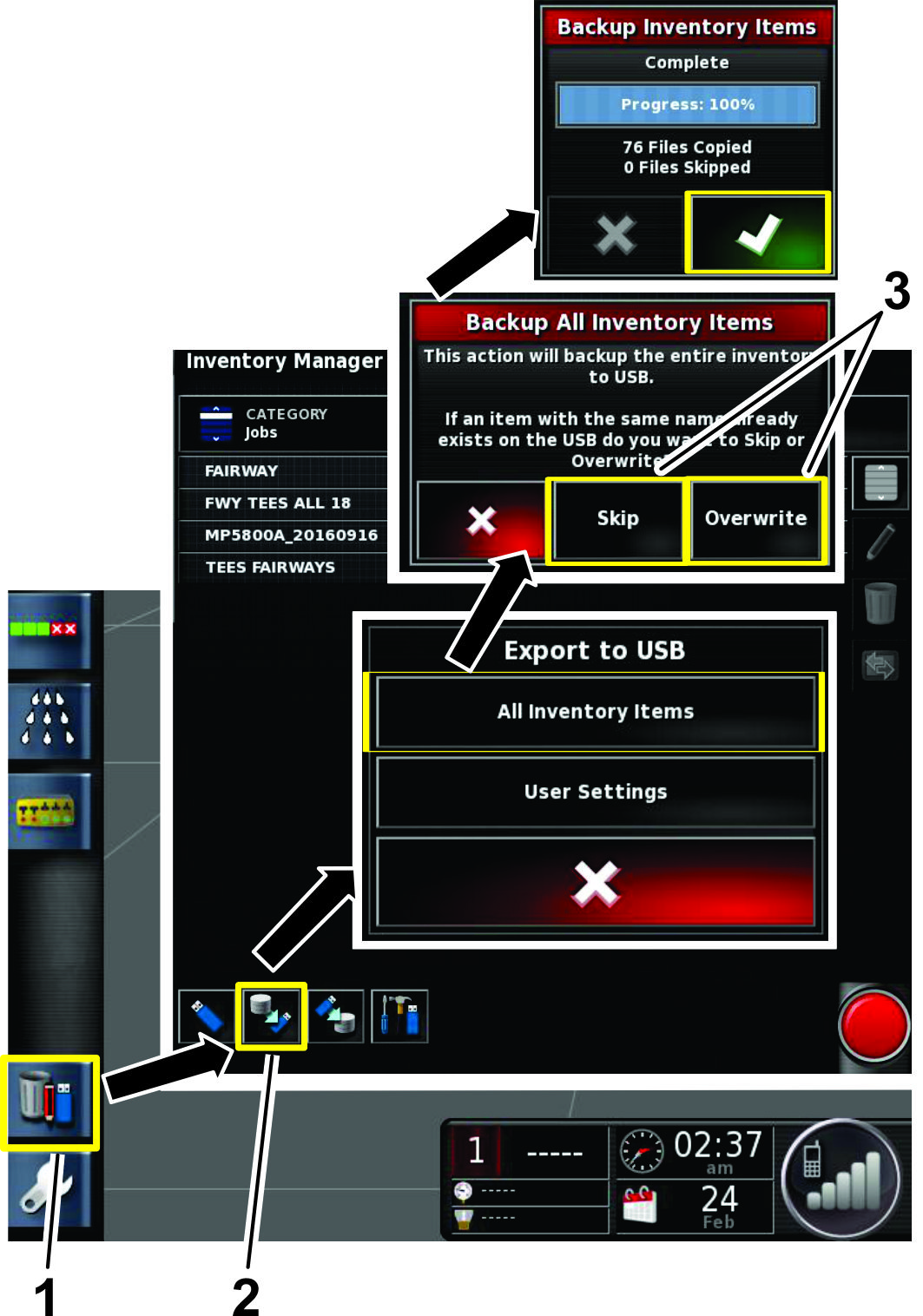
Création d'un fichier de sauvegarde de limites
Enregistrez un fichier de sauvegarde de toutes les limites de
champs à un autre emplacement. Enregistrez les limites en installant
une clé USB, en sélectionnant l'icône Gestion
des stocks puis en sélectionnant les options indiquées
à la Figure 99.












 04
04 05
05 06
06 08
08 10
10 15
15