お客様サービスについては Toro NSN 電話 1-844-GEOLINK (1-844-436-5465) または NSNTech@toro.com へお問い合わせください。
Note: ディスプレイを取り付けた後に初めてマシンの電源を入れた時、ディスプレイは標準モードになっています。ディスプレイの調整や表示の変更などは、車両を停止させて行うようにしてください。
タッチクスクリーンの使い方
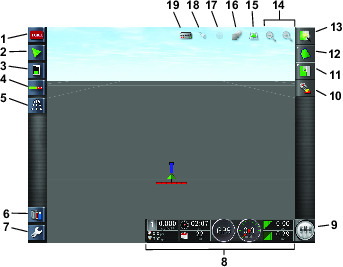
画面上の各アイコンに触れるとスプレーヤ情報が表示されます。
-
画面上で表示させたい情報のアイコンを自由に選んでください。
-
アイコンを押すと選択肢がさらに表示されます。
-
希望する設定を選択・決定してください(図 1)。
標準モードの使用方法
フィールドを作成する
Note: 1コースに1フィールドを作成し、そのフィールドにそのコースのすべてのフィールド境界を登録する。
-
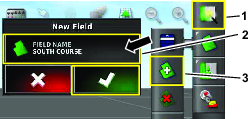
クイックスタートアイコンを選択する。
-
フィールド名を選び、名称を入力・確認する(図 3)。
新しいフィールド境界の作成
境界は、左前輪の外側、中心が通過するラインで作成されます。
-
現場へ移動する。
-
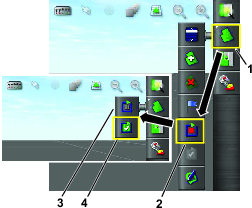
フィールドメニューアイコンを選択する。
-
境界記録アイコンを選択する。
-
境界上を走行する。
-
記録開始地点に近づいたら「境界記録完了」アイコンを選択する。
フィールドの境界の名称と区分
Note: この作業は RTK 搭載車両でのみ必要。
-
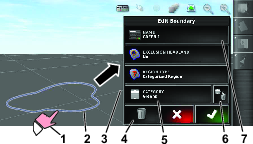
境界の作成が終了したら、画面に表示されている境界線の上に指を置く。
-
境界線の色が変わったら画面から指を離すとプロパティメニューが開く。
-
変更したいプロパティを選択して情報を入力・確認する。
ノズルを作成する
-
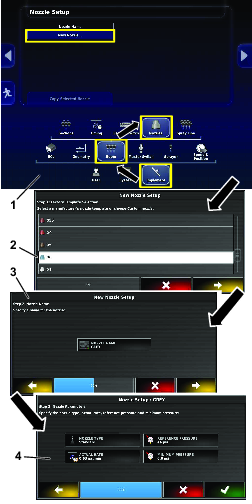
メイン画面左下から設定(setup)アイコンを選択する。
-
機材(implement)、ブーム(boom)、ノズル(nozzles)アイコンを選択(図 6)。
-
画面上部の新ノズル(new nozzles)アイコンを選択する(図 6)。
-
サイズと色でノズルを選択(図 6)。
Note: 以下の表は、トロから入手可能なノズルです。設定は ISO 標準です。
Note: 015 ノズル(薄緑)と 15 ノズル(深緑)とは別のノズルです。03 ノズル(濃青)と 10 ノズル(薄青)とは別のノズルです。
ノズル ノズルの色 流量  04
04赤 1.5L/min  05
05茶 1.9L/min  06
06灰 2.3L/min  08
08白 3.0L/min  10
10青 3.8L/min  15
15緑 5.7L/min -
ノズル名(NOZZLE NAME)アイコンを押す(図 6)。
イージーモードの使用方法
液剤名とタンク体積を作成する
Note: 単位系が希望通りのものであることを確認してください。オペレーターズマニュアルの「単位系の選択」を参照のこと。
-
液剤タンクに真水を入れる。
-
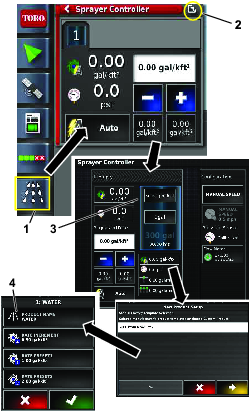
散布コントローラのアイコンを選択してコントローラ画面を開く。
-
液剤名(Select the product title)へ行く。
-
カスタム液剤(custom product)を選択する。
-
液剤に名前を付け、レートを選択し、レートの増分を選択する(図 7)。
クイックスタートアイコンでジョブを作成する
-
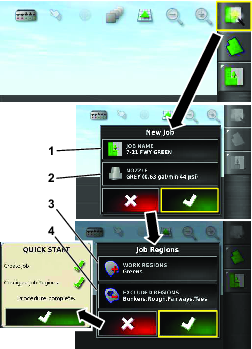
画面右上からクイックスタートアイコンを選択する。
-
作業名を入力する(図 8)。
Note: 1750 では、ノズルを選択する前にバルブバランスのウィザードを実行してください。
-
正しいノズルを選択する。
Note: ノズルは標準モードで作成されたものです;ノズルを作成するを参照。
-
これから散布するエリア(フェアウェイ、グリーン、ティーなど)を選ぶ(図 8)。
-
散布除外エリア(バンカー、樹林帯、ハザードなど)を選ぶ(図 8)。
Note: 境界内部に設定されたもう1つの境界に散布する方法については、標準モードについてのビデオを参照してください。
-
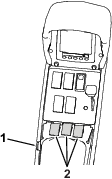
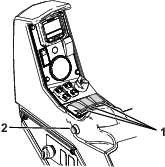
各ブームのスイッチ(座席の間にある)を ON にする(図 9または図 10)。
-
マスタースイッチアイコンを押す(アイコンが緑に変わる)と、散布待機状態となるので、作業区画に乗り入れる(図 2)。
Note: 車両が所定の散布エリアに乗り入れると自動的に散布を開始します。
Note: ディスプレイには、散布予定場所を薄い灰色で、散布しないエリアが濃い灰色で表示されます。全部が薄い灰色の場合は、全部のエリアへの散布が可能です。
Note: 車両のキーを OFF にすると、ディスプレイ、レシーバ、セクションコントローラの電源が切れます。ディスプレイ本体の電源スイッチは、コンソールの裏面左側にあります。