Datamaskinen i automatisk seksjonskontroller (ASC) styrer sprøytemengden
for varierende kjøretøyhastigheter. Du bestemmer ønsket
sprøytevolum per enhetsområde, og ASC opprettholder automatisk
gjennomstrømningen innen verdiområdet for kjøretøyhastighet,
og viser kontinuerlig faktisk sprøytet materialvolum per område.
X25-kontrollkonsollen overvåker også sprøytet område,
hastigheten til kjøretøyet og totalt sprøytet
materialvolum.
Du kan konfigurere alternativer for globalt posisjoneringssystem
for GeoLink-systemet på to måter:
-
Still inn GPS til å bruke WAAS med RTK-korrigering
(GPS-signal med posisjons- og plasseringskorrigeringsdata som overføres
gjennom et mobilmodem).
-
Still inn GPS til å bruke kun WAAS (GPS uten
korrigeringsdata) for plassering og veiledning.
Når GeoLink-systemet stilles inn til å bruke WAAS
med RTK-korrigering, øker posisjoneringsnøyaktighet
til GeoLink-spredersystemet og ytterligere funksjoner med X25-kontrollkonsollen
blir aktivert.
Note: Kontroller at sprederen er riktig kalibrert før du starter
å sprøyte.
Note: Påse at InfoCenter er satt til GeoLink før du bruker
skjermen til å sprøyte.
Forstå de ulike visningsmodusene
Hvilke sprederkontroller, alternativer og innstillinger som
er tilgjengelig, er avhengig av hvilken visningsmodus du bruker. Visningsmodus
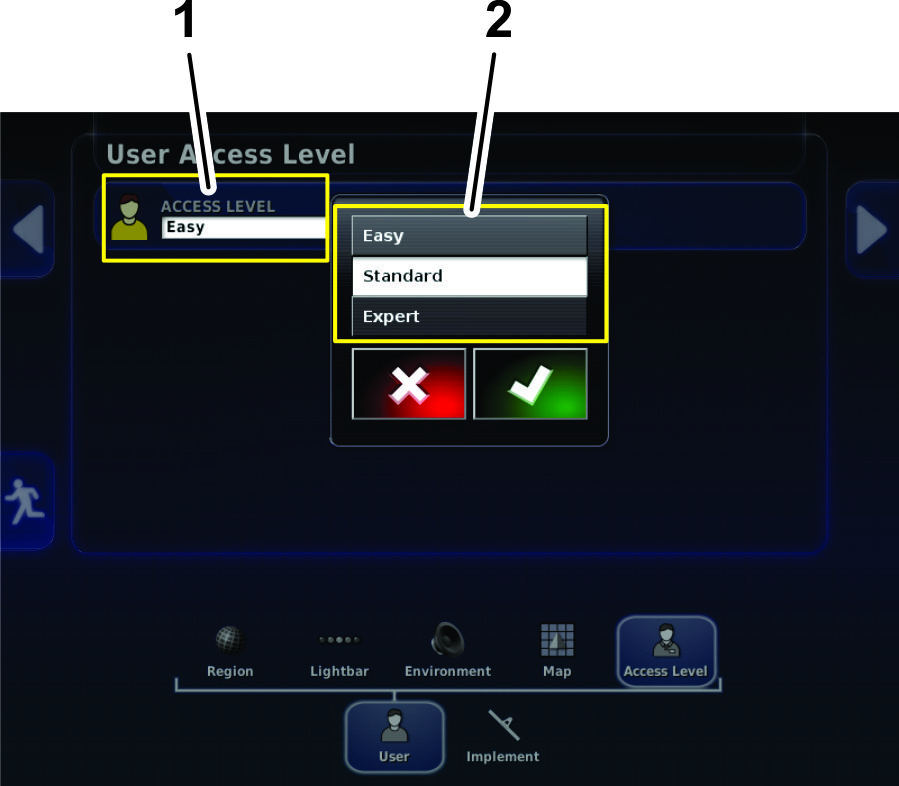
styres gjennom brukertilgangsnivåmenyen på innstillingsskjermen.
-
Enkel modus – denne modusen er beregnet for
generell sprøyting som alle operatører kan bruke.
-
Standardmodus – denne modusen er beregnet på
jobboppsett, opprettelse av arealgrense, kalibrering og generell sprøyting.
Du kan passordbeskytte standardmodus og bruke denne modusen for oppsett
av tilleggsfunksjoner for GeoLink-systemet. Standardmodusinformasjon
er i videoformat. Se videoene på USB-stasjonen som
fulgte med GeoLink-systemet eller på www.Toro.com.
Note: Bruk standardmodus når du tilordner en sprøytegrense.
-
Ekspertmodus – denne modusen er beregnet på
bruk av distributøren for å diagnostisere og feilsøke
systemfeil. Ekspertmodus er passordbeskyttet og lar distributøren
bistå med kundeservice.
Starte X25-kommandokonsollen
-
Påse at GeoLink-komponentene og finishingsettet
er montert.
-
Start maskinen, og vent et par sekunder til kommandokonsollen
har startet.
Note: Husk følgende om å starte og slå av kommandokonsollen:
-
Slå maskinen av for å slå AV kommandokonsollen og X25-spredersystemet.
-
Kun Slå av-ikonet på den flytende menylinjen
skal brukes til å slå av skjermen.
-
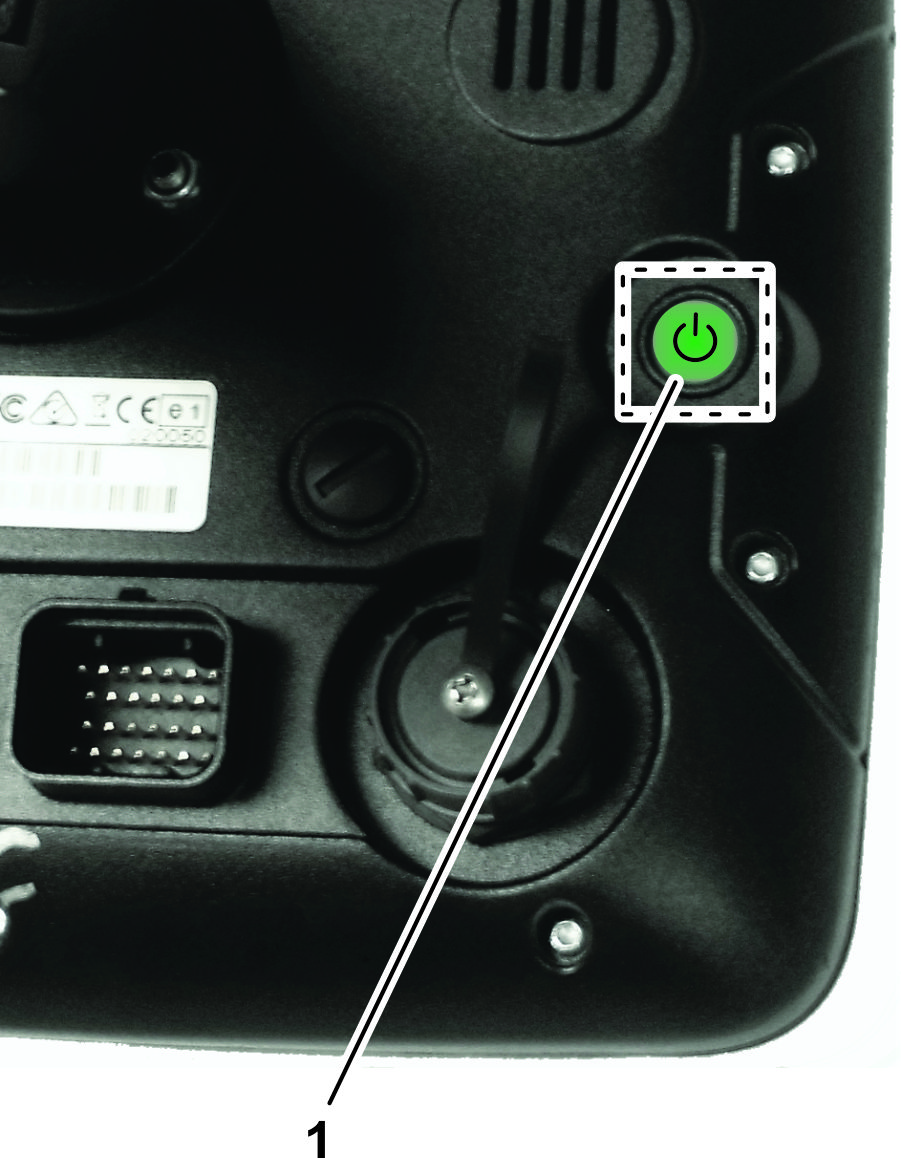
Den grønne knappen på baksiden av kommandokonsollen
slår strømmen for konsollen på eller av.
-
Å slå kommandokonsollen av påvirker
ikke dataene som er lagret på datamaskinen.
Bruke berøringsskjermen
Du får tilgang til, legger til eller endrer sprederinformasjon
på X25-kontrollkonsollen ved å berøre skjermen
og arbeide med de individuelle ikonene.
-
Trykk på et av ikonene på skjermen for
å se hva som vises på skjermen.
-
Ytterligere alternativer vises når du trykker
på et bestemt ikon.
-
Velg alternativene etter behov.
-
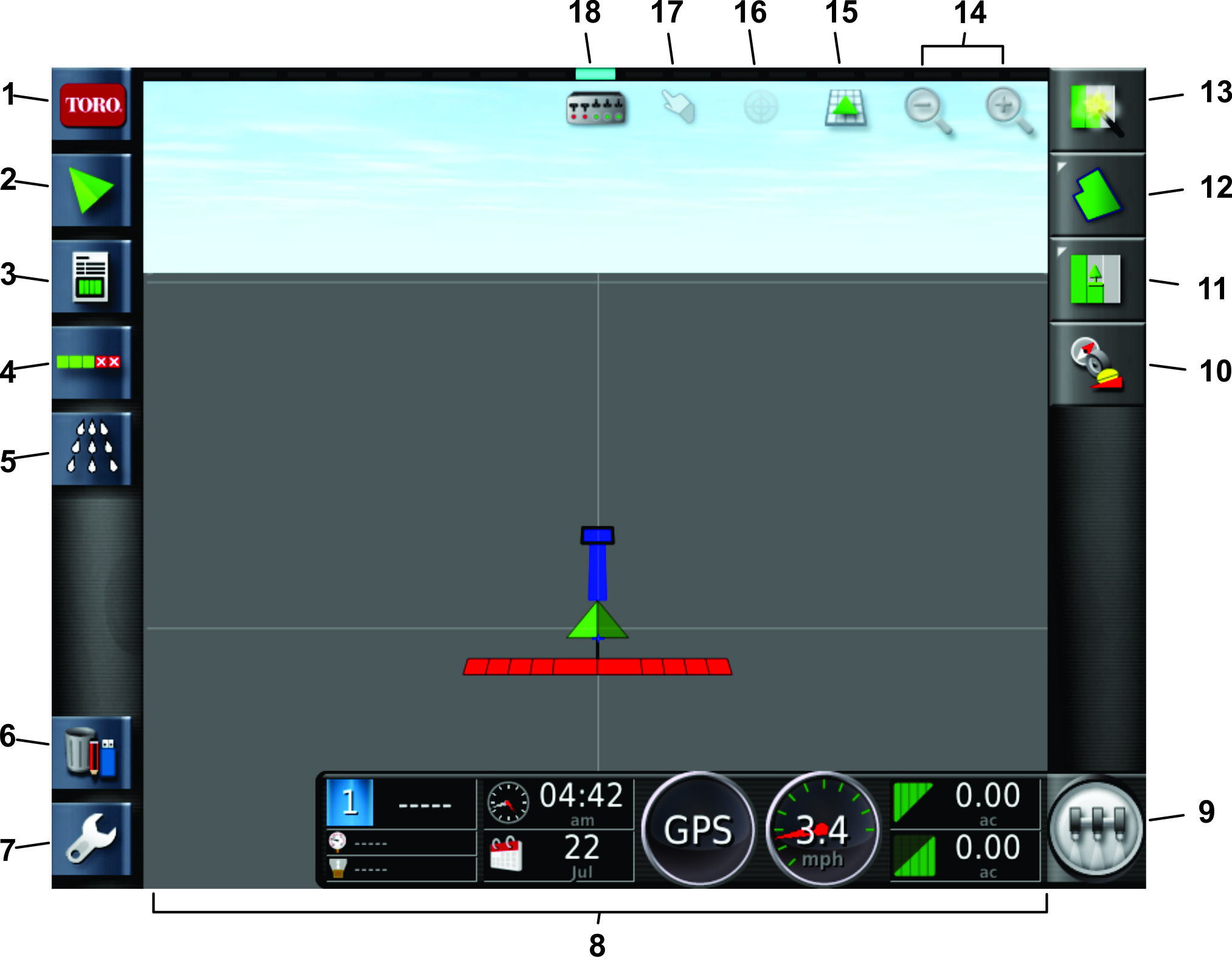
Bekreft den nye skjermvisningen (Figur 11).
Velge språk og godta lisensavtalen
Skjermen som følger oppstartsskjermbildet, viser språkvalg
og sluttbrukeravtalen (EULA).
-
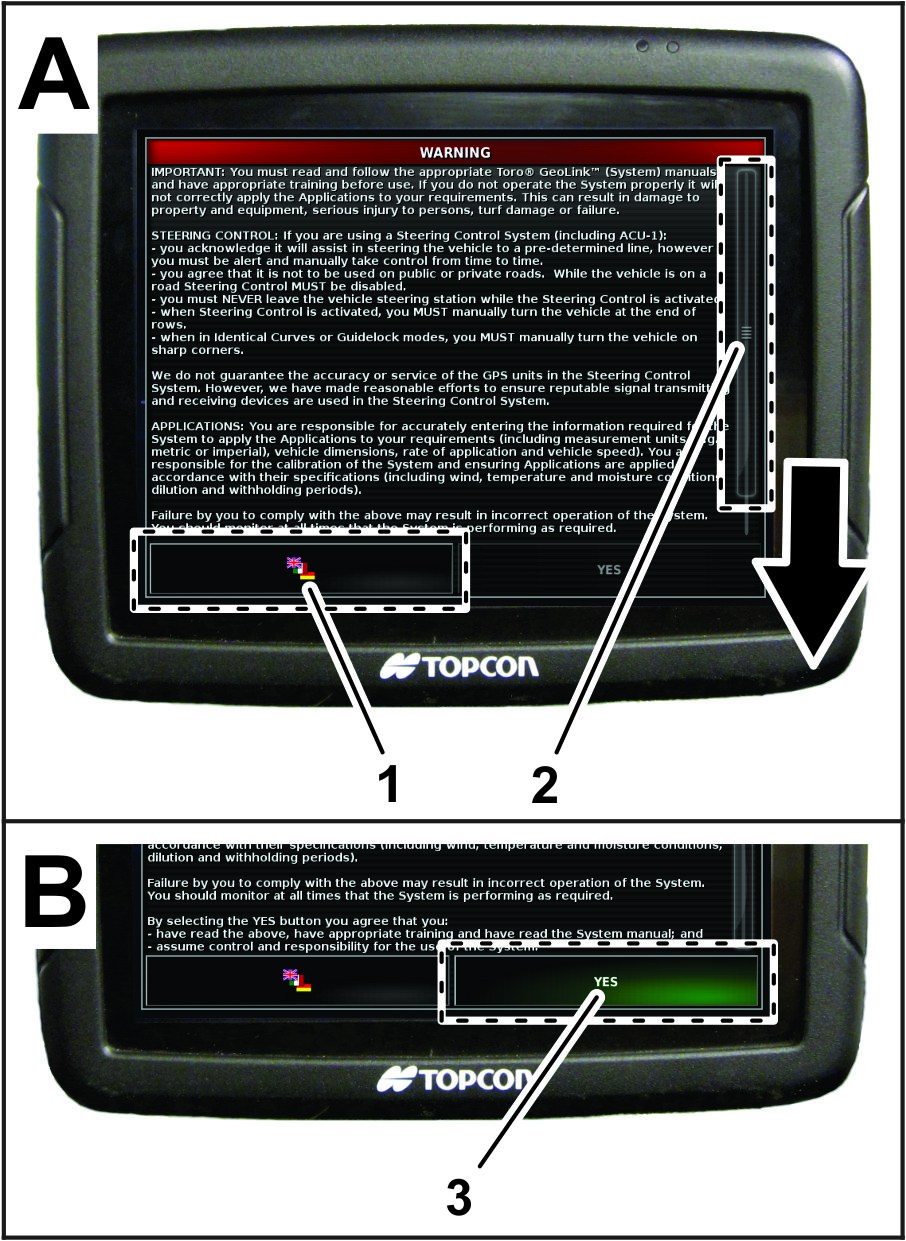
Hvis nødvendig, trykk på språkikonet
for å endre X25-skjermen til et annet språk (Figur 14).
Note: Når du velger språk på sluttbrukeravtaleskjermen,
endres språkvalget for hele X25-brukergrensesnittet. Du kan
også endre språket i brukerinnstillinger.
-
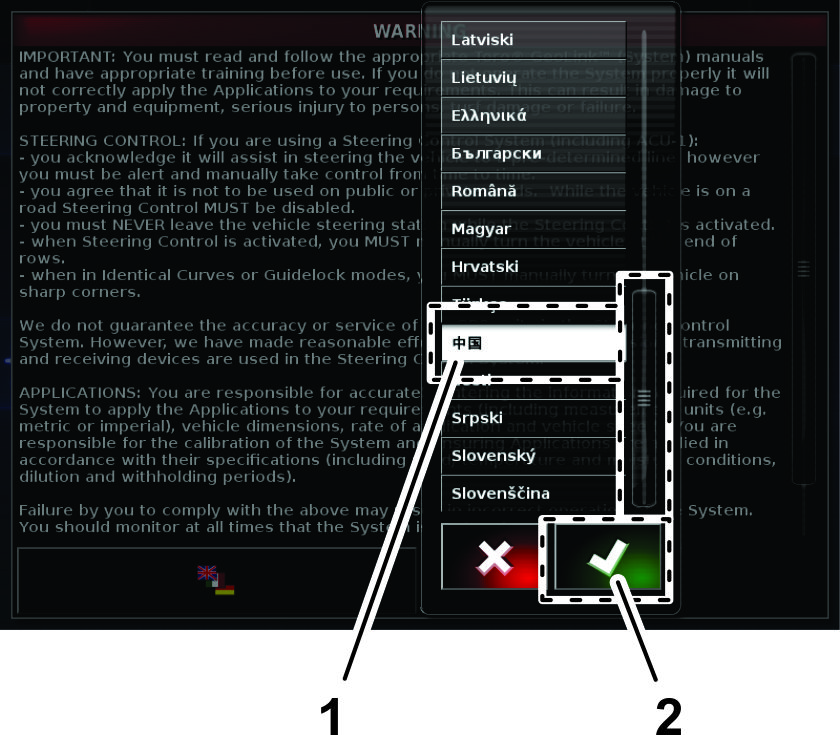
I dialogboksen for valg av språk, gå til
ønsket språk, velg det fra listen og trykk på ja-ikonet
(Figur 15).
X25-kontrollkonsollen starter på det valgte språket.
-
Les sluttbrukeravtalen (Figur 14).
Bruk rullefeltet
for å navigere til bunnen av skjermen. Ja-ikonet endres til
grønt (Figur 14).
-
Trykk på JA-ikonet
for å gå til startskjermbildet (Figur 14).
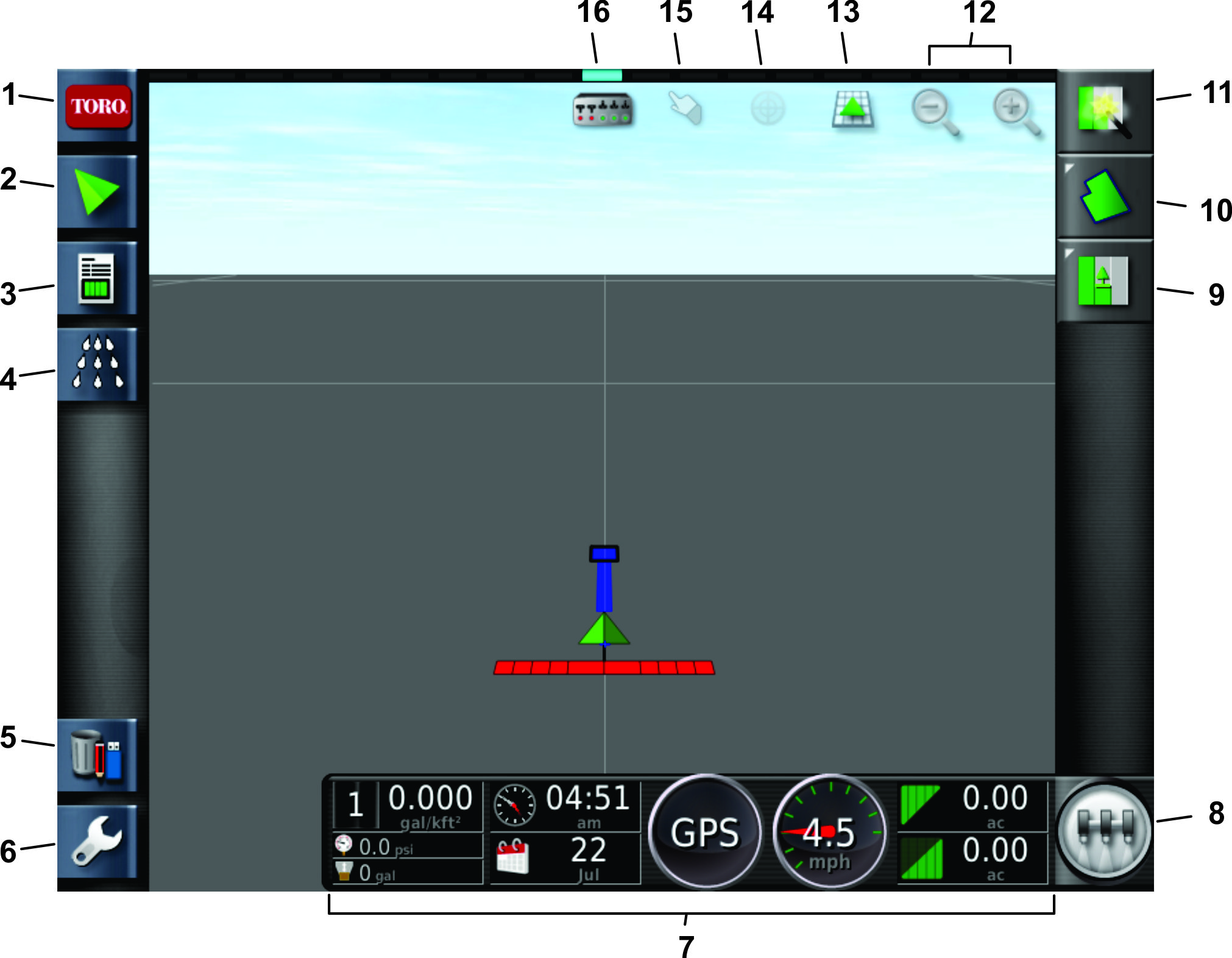
Bruke hovedbryteren på X25-kontrollkonsollen
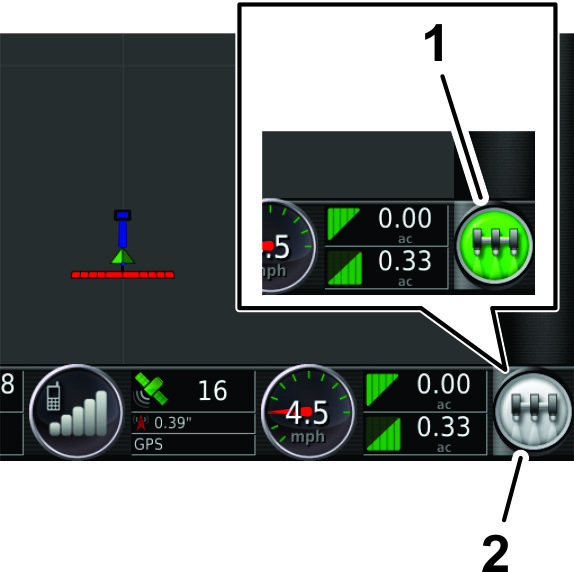
Hovedbryterikonet angir systemets beredskap (Figur 16) med følgende
farger:
-
Grønn – angir at systemet er klart og
sprederkontrolleren er på og fungerer.
-
Hvit – sprederkontrolleren er i standbymodus.
-
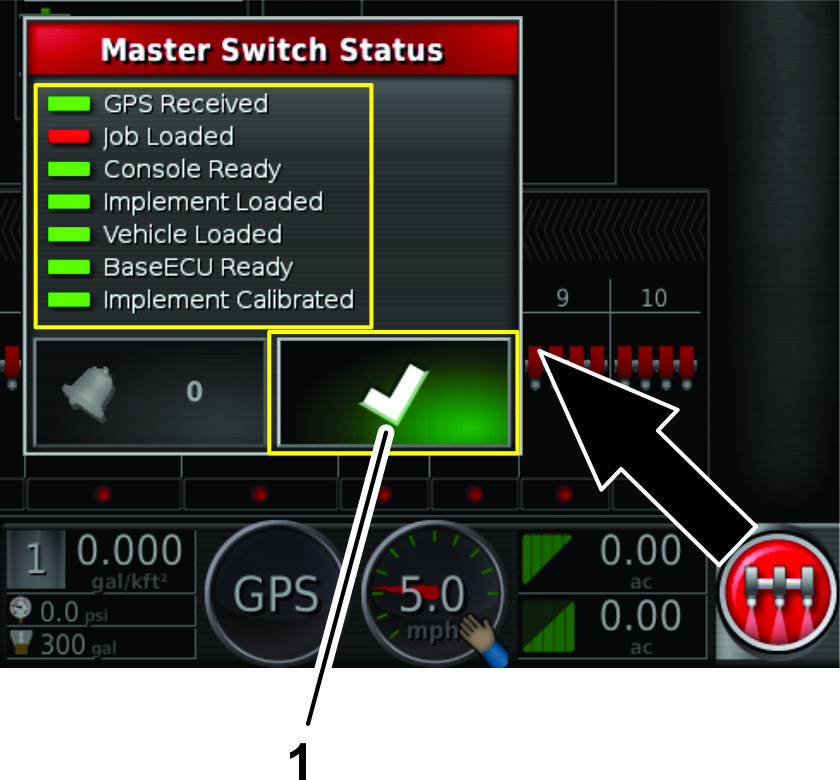
Rød – indikerer at systemet er ikke klart
og sprederkontrolleren er av og kan ikke brukes.
Når hovedbryterikonet er rødt, trykk på ikonet
for å vise hovedbryterens status, som viser antall aktive alarmer
(Figur 17).
Du kan når som helst trykke på bekreftelsesikonet
(Figur 17)
for å gå tilbake til hovedskjermbildet og fullføre
de nødvendige korrigerende tiltakene.
Bruke hovedbryteren
Multi Pro 1750-gresspreder
Hovedbryteren på startskjermbildet viser om spredersystemet
er på eller av (Figur 16).
Bruke hovedbryteren
Multi Pro 5800-gresspreder
Hovedbryteren på startskjermbildet slår spredersystemet
på eller av (Figur 16). Denne bryteren fungerer ikke hvis hovedseksjonsbryteren
(fotbryteren) eller maskinens brytere for venstre, midtre og høyre
seksjon er i AV-stillingen. Se brukerhåndboken for informasjon om hovedseksjonsbryteren
og de tre seksjonsbryterne.
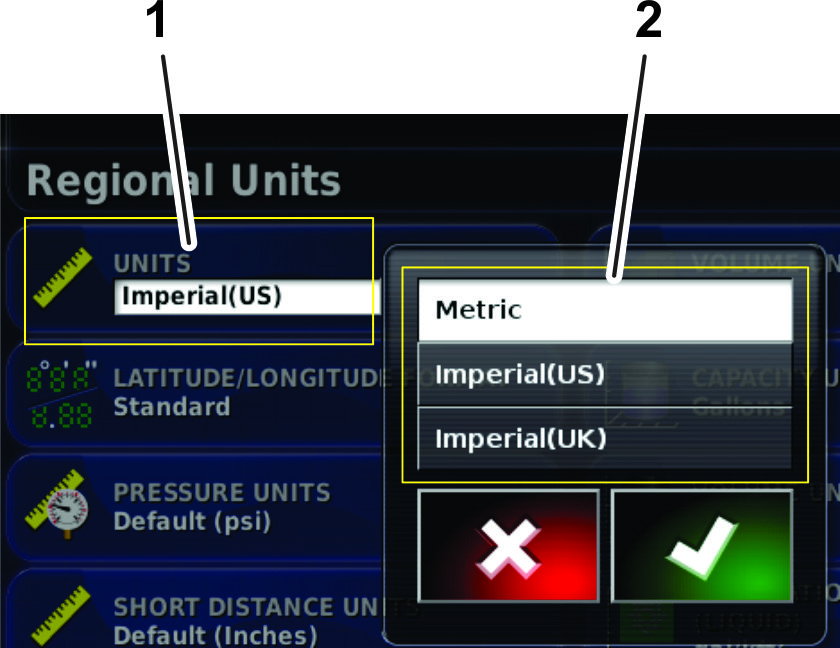
Velge riktige måleenheter
Følgende alternativer er tilgjengelige: metrisk, amerikansk
standard og britisk standard. Alternativene for amerikansk standard
(US) og britisk standard (UK) finnes fordi gallons og væskeunser
er ulike måleenheter i USA og Storbritannia.
-
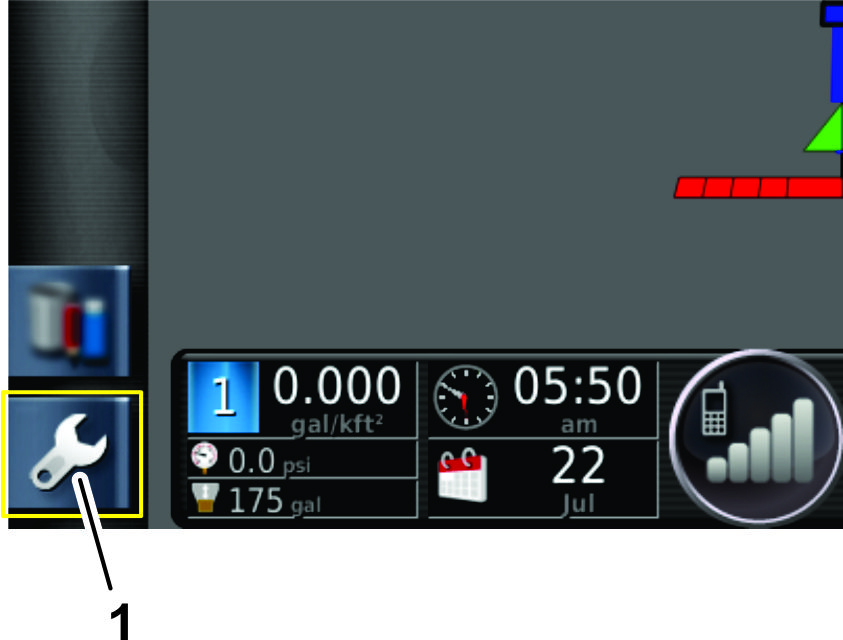
Trykk på oppsettsikonet på hovedskjermen
(Figur 18).
-
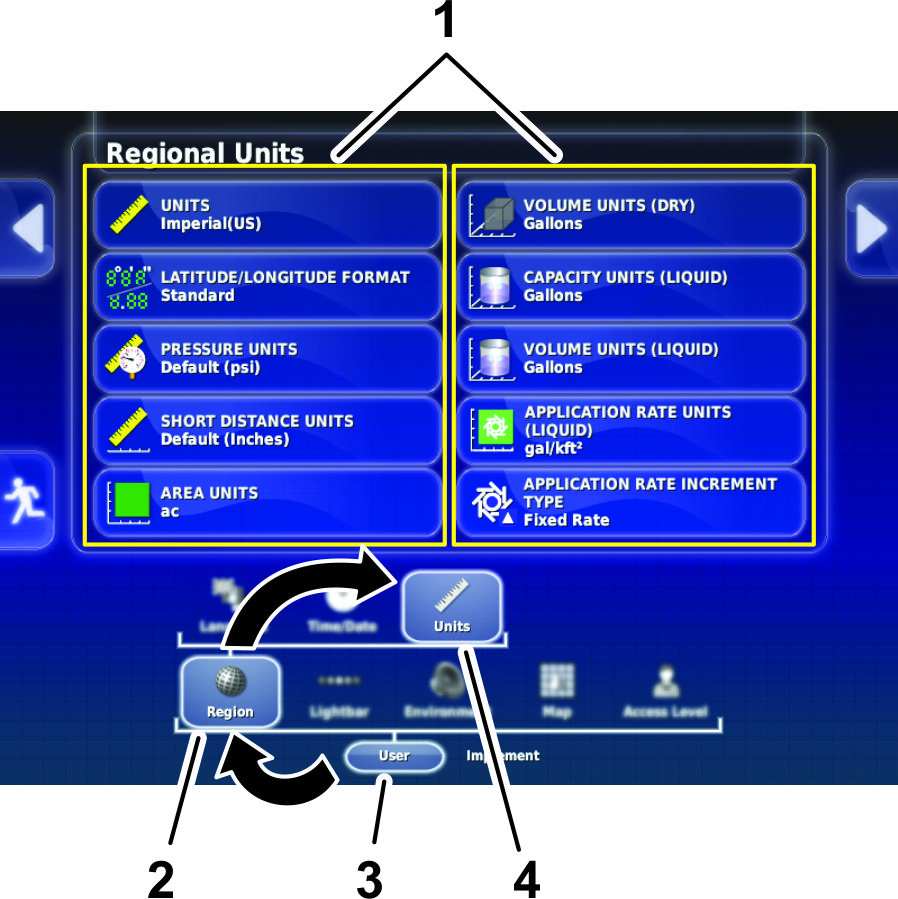
Trykk på brukerikonet (Figur 19).
-
Trykk på områdeikonet (Figur 19).
-
Trykk på måleenhetsikonet (Figur 19).
-
Velg ønskede måleenheter og sprøytemengde,
og trykk på bekreftelsesikonet (Figur 20).
Bruke enkel modus
Bruk enkel modus ved sprøyting av områder
med definerte grenser. Denne lar deg velge fra jobblisten og vise
sprøyteområdet.
Bruke de ulike sprøytemetodene
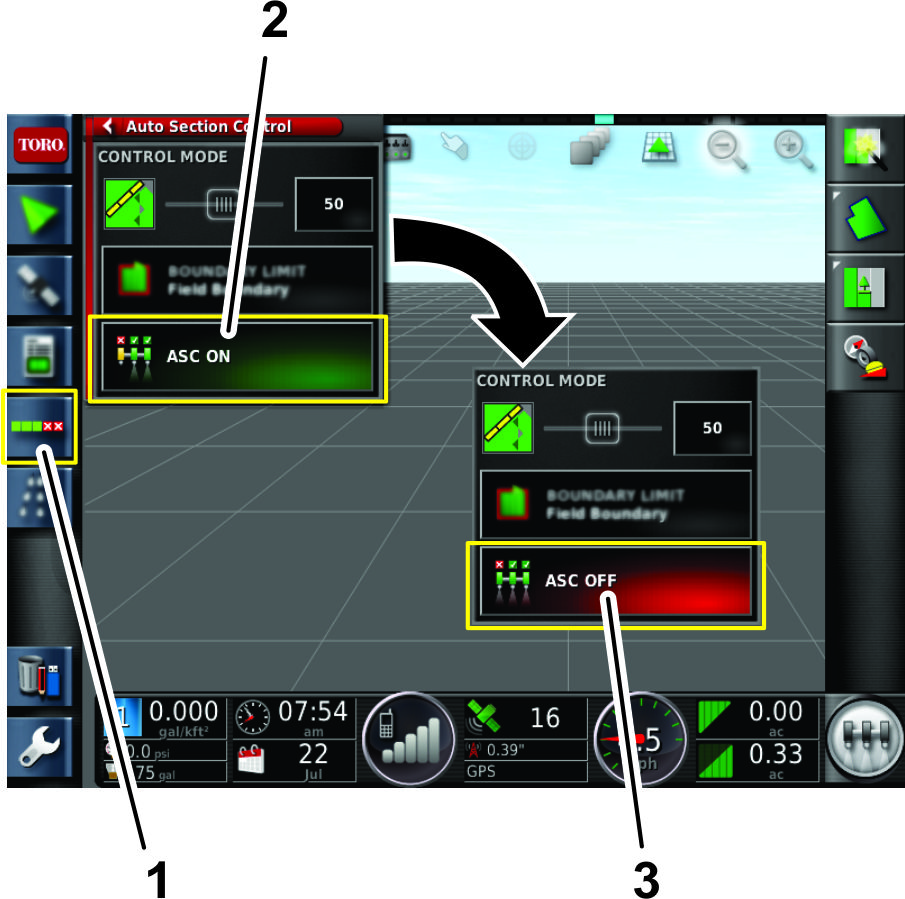
Ikon for automatisk seksjonskontroller (ASC)
| Innstillinger | Beskrivelse |
| ASC PÅ | GeoLink styrer driften av individuelle dyseseksjoner. |
| ASC AV | Operatøren styrer dyseseksjonene som grupper med bryterne
for venstre, midtre og høyre sprederseksjon. |
| ASC SPERRET (MANUELL MODUS) | Operatøren styrer dyseseksjonene som grupper med bryterne
for venstre, midtre og høyre sprederseksjon. |
Yttergrenseikon
| Innstillinger | Beskrivelse |
| AREALGRENSE | GeoLink slår på dyseseksjoner når gressprederen
kommer innenfor grensen til et jobbområde som du har definert
for en sprøytejobb. |
| GeoLink slår av dyseseksjoner når gressprederen
kommer innenfor grensen til ekskluderte områder i jobbområdet. |
| GeoLink slår av dyseseksjoner når gressprederen
går utenfor grensen til et eksisterende jobbområde. |
| GeoLink slår av dyseseksjonene ved overlapping ved gjennomløpssprøyting. |
| UBEGRENSET | GeoLink styrer ikke dyseseksjoner innenfor grensen til et jobbområde
eller ekskluderte områder innenfor jobbområdet. |
| GeoLink slår av dyseseksjonene ved overlapping ved gjennomløpssprøyting. |
| Arealgrense deaktivert | Operatøren av gressprederen slår venstre, midtre
og høyre sprayseksjon av eller på. |
| GeoLink styrer ikke dyseseksjoner. |
| GeoLink styrer ikke overlapping ved gjennomløpssprøyting. |
Mengdereguleringsikon
| Innstillinger | Beskrivelse |
| Automatisk (auto) | GeoLink styrer sprøytemengden basert på sprøytemengden
du stiller inn for den aktive sprøytejobben, eller hastigheten
du stiller inn i sprederens kontrollpanel. |
| Manuell | Du styrer sprøytemengden mens du sprøyter. |
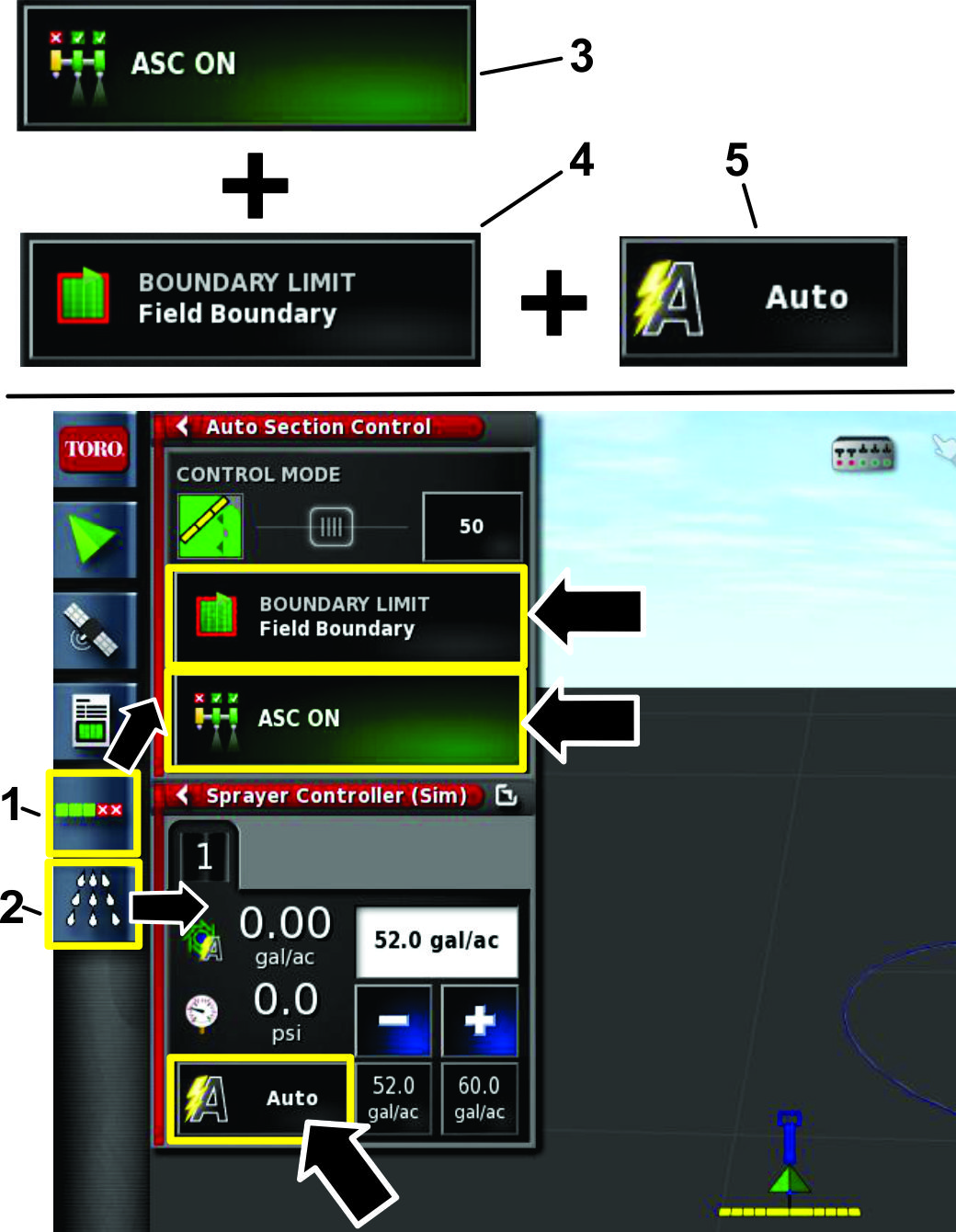
Sprøyte med en arealgrense
Denne metoden gjør det mulig å sprøyte eller
ekskludere sprøyting i et jobbområde definert av en grense:
innenfor definerte grenser som er konfigurert. Du oppretter grenser
ved hjelp av skjermen i standardmodus.
Metoden for sprøyting med arealgrense tillater følgende:
-
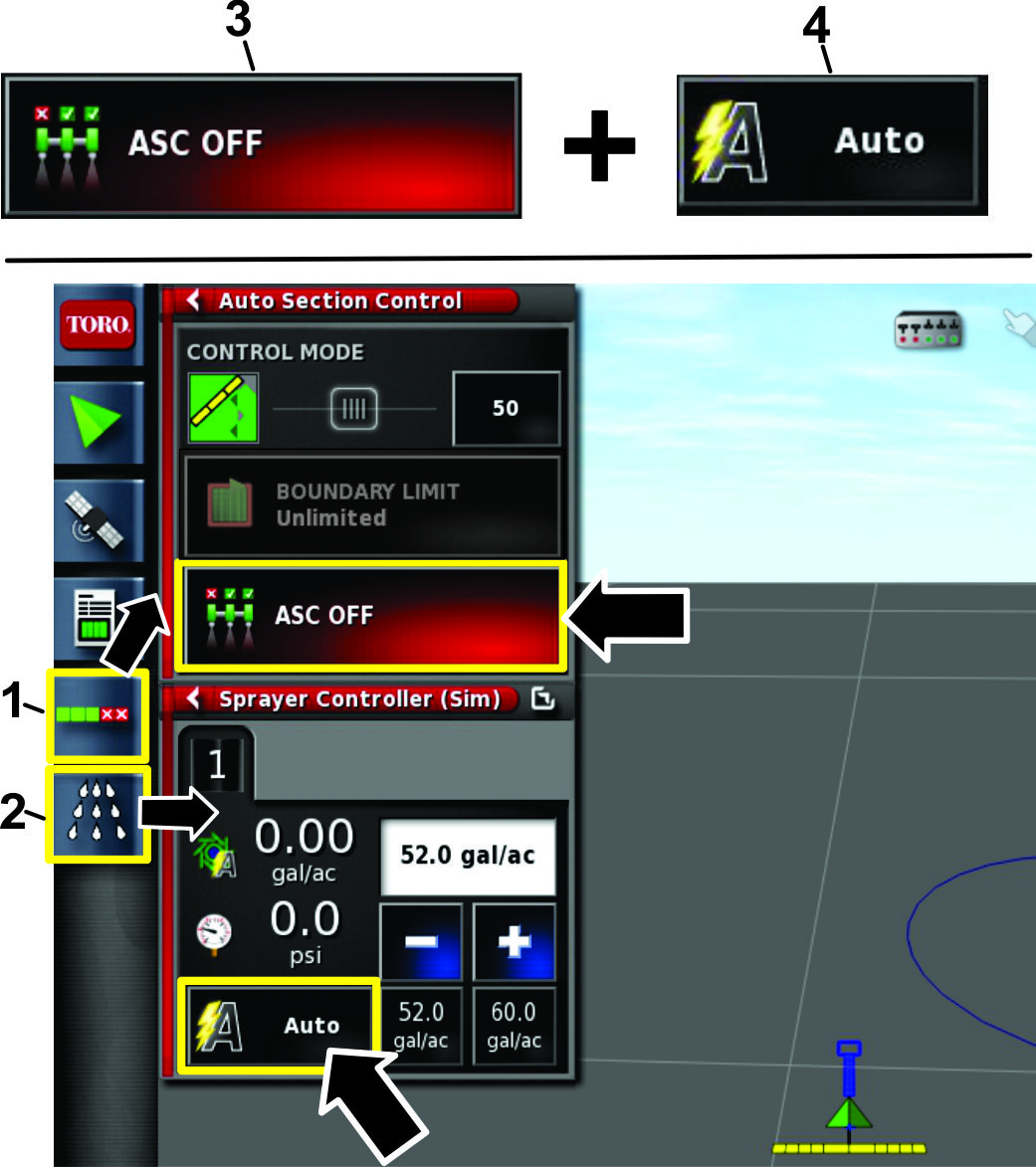
Velg ikonet for konfigurering av automatisk seksjonskontroller
(ASC-ikonet), og sprederkontrollikonet (Figur 22).
-
Velg ASC-ikonet for å angi det som På, velg yttergrense som AREALGRENSE og velg sprøytemengdekontroll som AUTOMATISK (Figur 22).
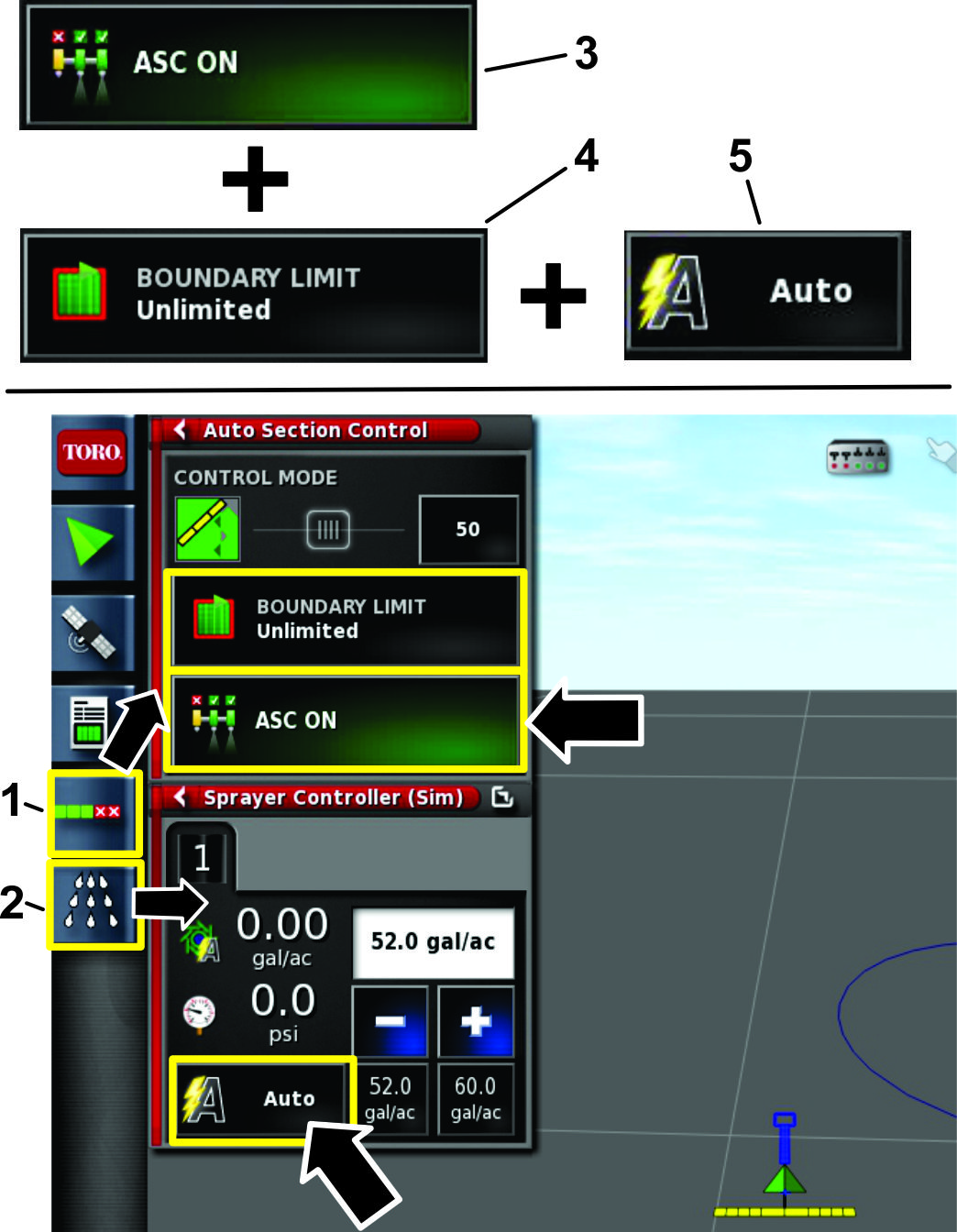
Sprøyte med en ubegrenset yttergrense
Denne metoden gjør det mulig å sprøyte alle
områder og har ingen grenser.
Denne sprøytemetoden gjør følgende:
-
Velg ikonet for konfigurasjon av automatisk valg av
kontroll, og sprederkontrollikonet (Figur 23).
-
Velg ASC-ikonet for å angi det som På, velg yttergrense som UBEGRENSET og velg sprøytemengdekontroll som AUTOMATISK (Figur 23).
Sprøyte med kun mengdekontroll
Denne sprøytemetoden gjør følgende:
-
Velg ikonet for konfigurasjon av automatisk valg av
kontroll, og sprederkontrollikonet (Figur 24).
-
Velg ASC-ikonet for å angi det som AV, og velg sprøytemengdekontroll som AUTOMATISK (Figur 24).
Manuell sprøyting
Denne sprøytemetoden gjør følgende:
-
Velg ikonet for konfigurasjon av automatisk valg av
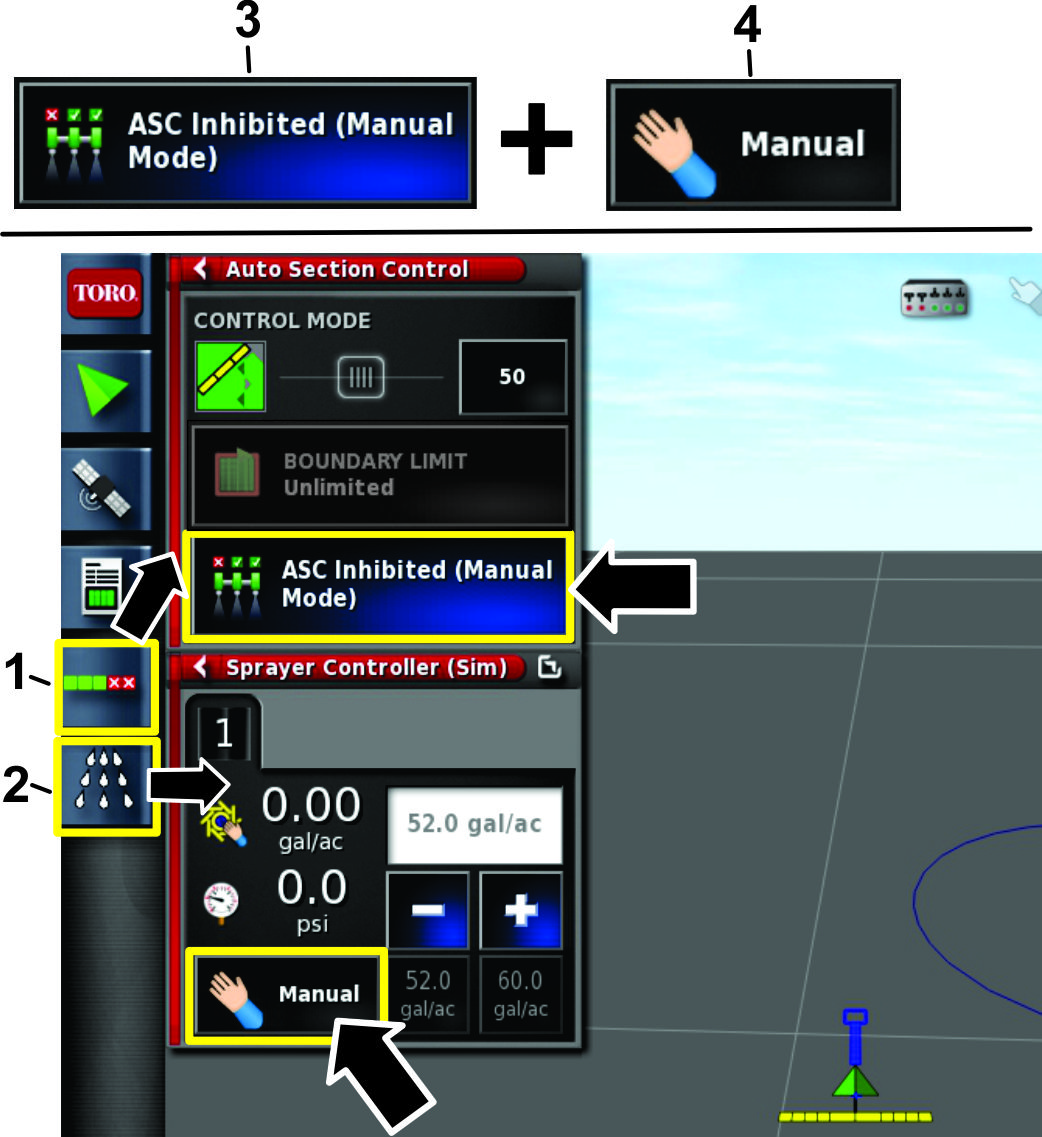
kontroll, og sprederkontrollikonet (Figur 25).
-
Velg mengdekontroll til MANUELL posisjon (Figur 25).
Note: ASC forvandles til ASC-sperret (manuell modus)
Opprette en ny produktoppføring og stille inn tankvolum
Note: Påse at måleenhetene er korrekt for bruken. Se avsnittet
om å velge korrekte måleenheter i bruksanvisningen.
Opprette en ny produktoppføring
-
Fyll tanken med vann.
-
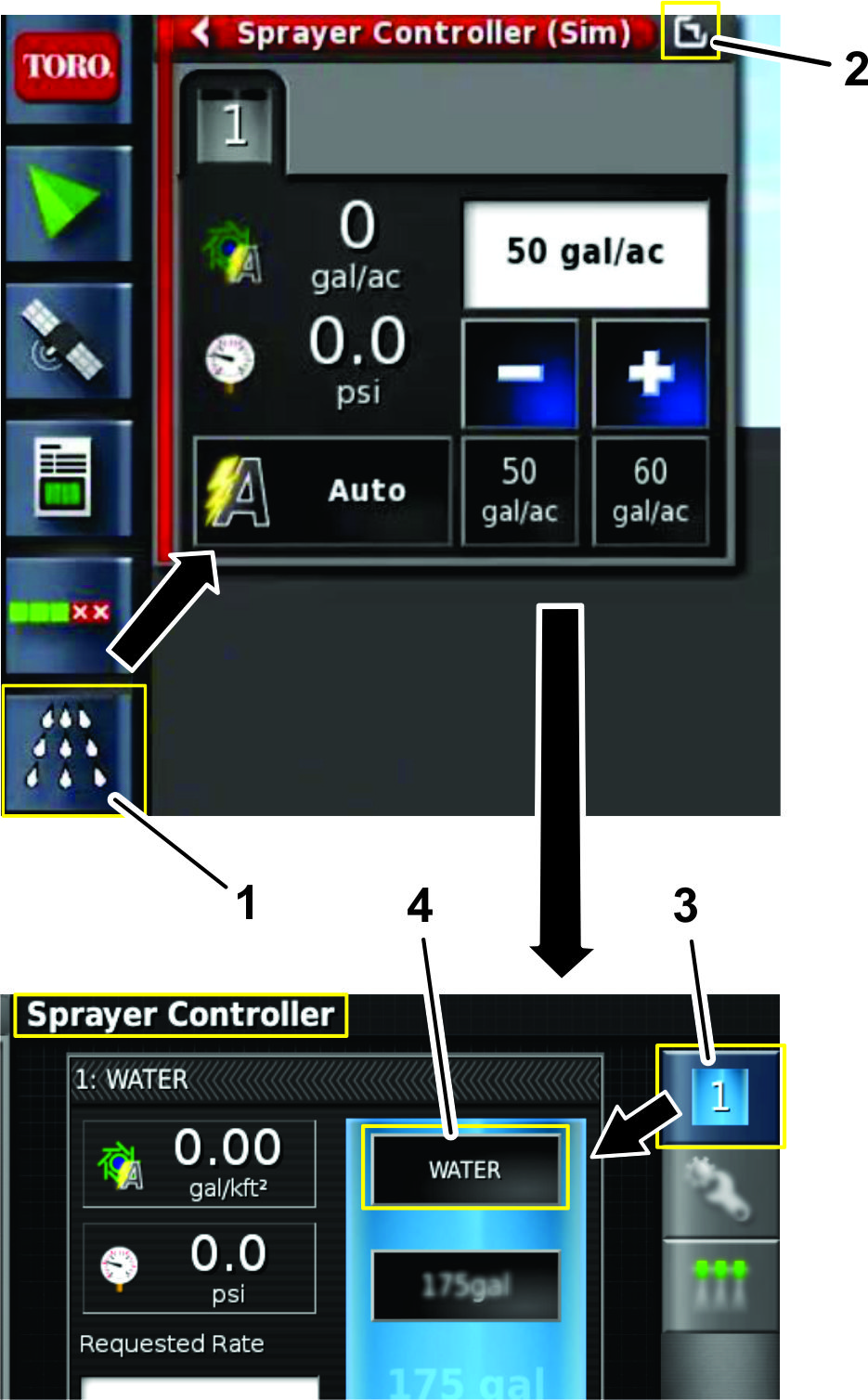
Trykk på sprederkontrollerikonet og utvid sprederkontrollerpanelet
(Figur 26).
-
Trykk på ECU 1-ikonet
(Figur 26).
-
Trykk på PRODUKTKONFIGURASJON-ikonet (Figur 26).
Dialogvinduet for produktkonfigurasjon åpnes.
-
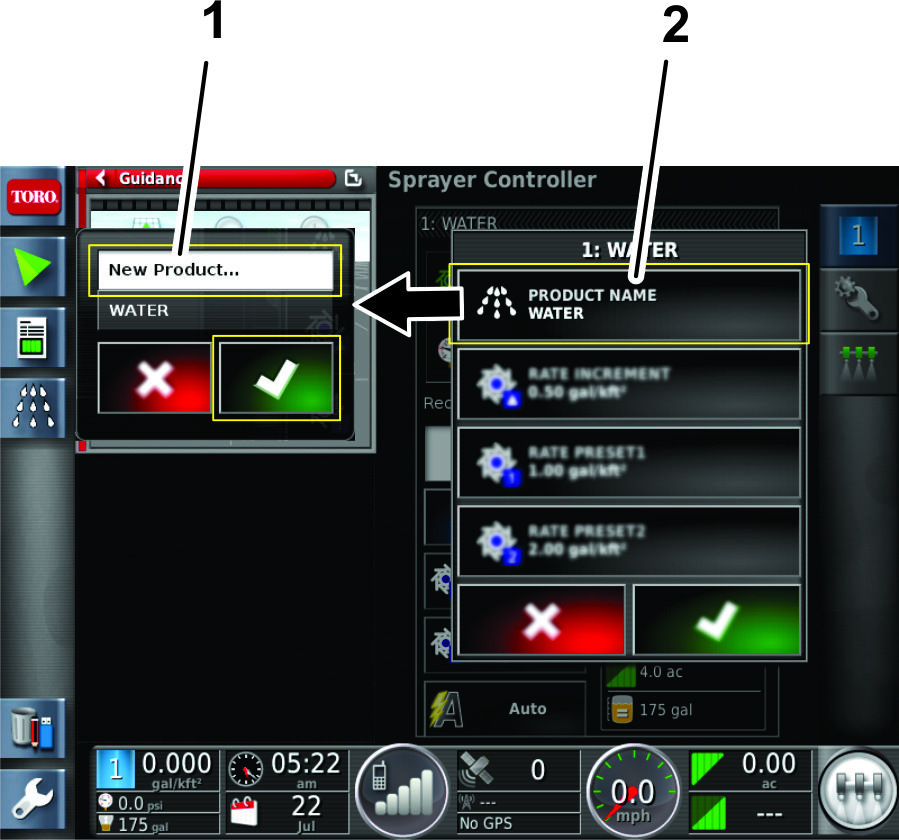
I produktkonfigurasjonsvinduet trykker du på PRODUKTVALGLISTE-ikonet (Figur 27).
-
Trykk på NYTT PRODUKT...-ikonet og trykk på bekreftelsesikonet (Figur 27).
Veiviseren for
oppsett av nytt produkt vises.
-
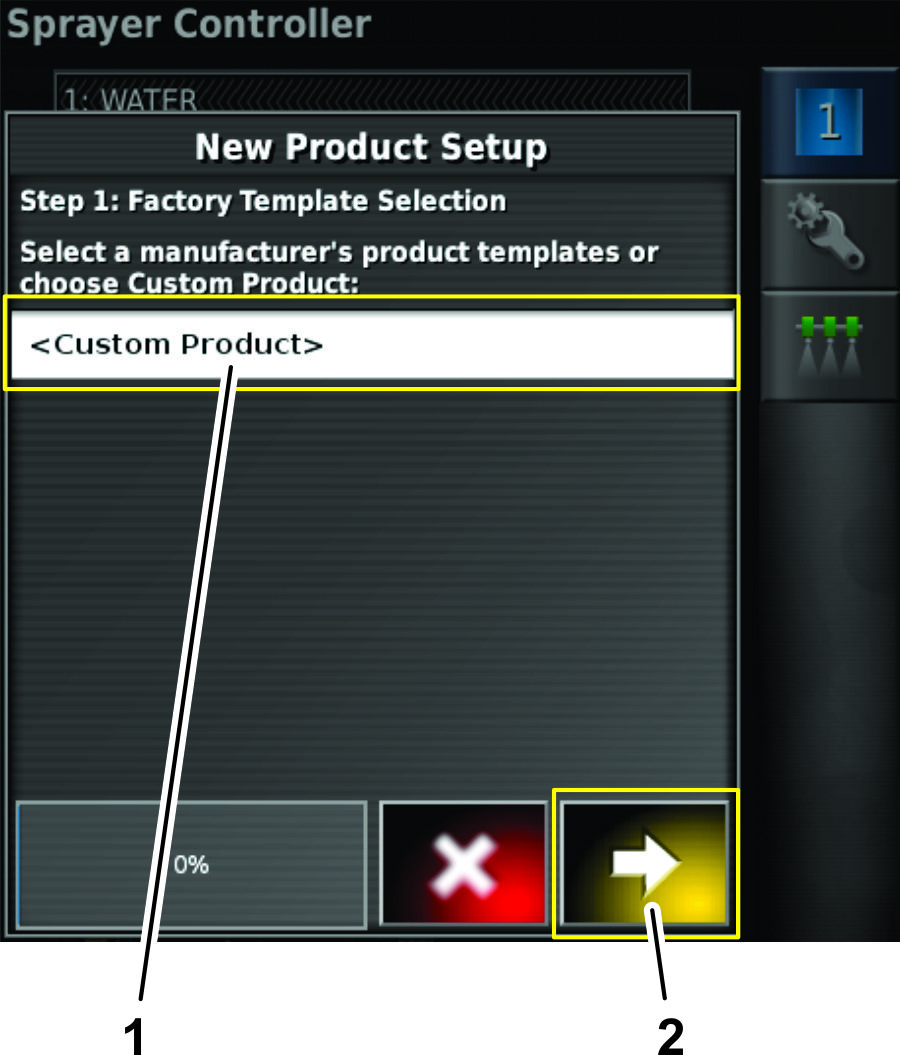
I trinn 1 av dialogvinduet for oppsett av nytt produkt,
trykk på ikonet for tilpasset produkt, og trykk på neste-ikonet
(Figur 28).
-
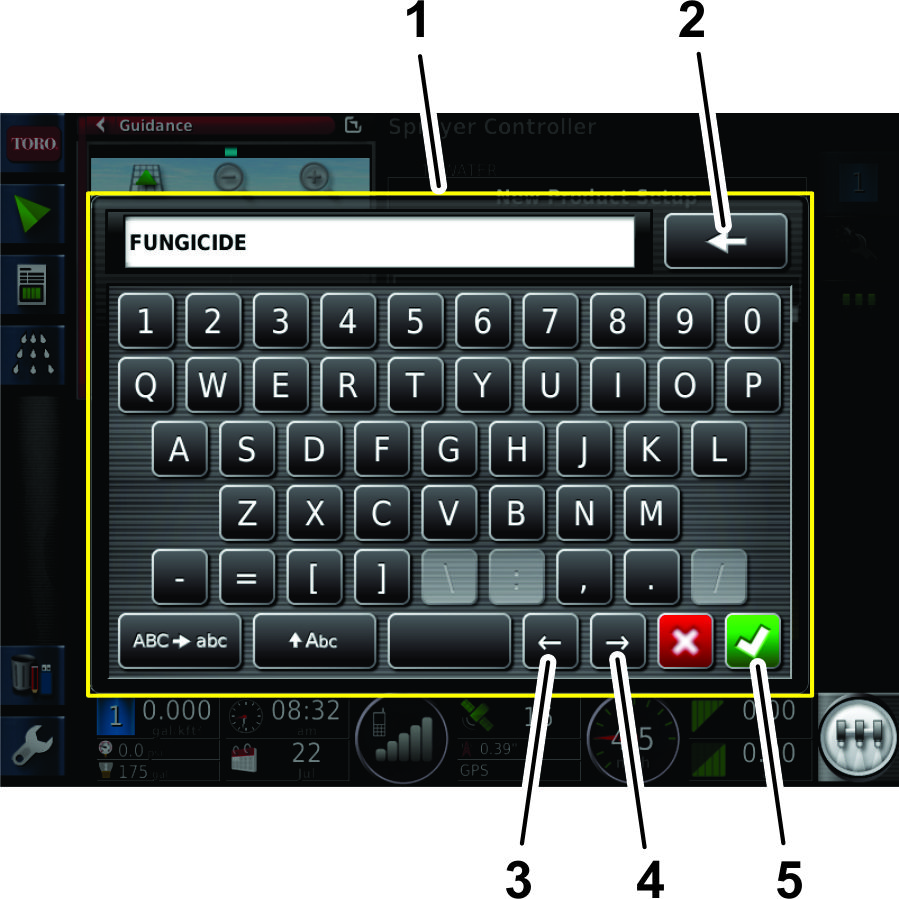
Trykk på PRODUKTNAVN-ikonet, angi produktnavnet med skjermtastaturet og trykk på
bekreftelsesikonet (Figur 29).
-
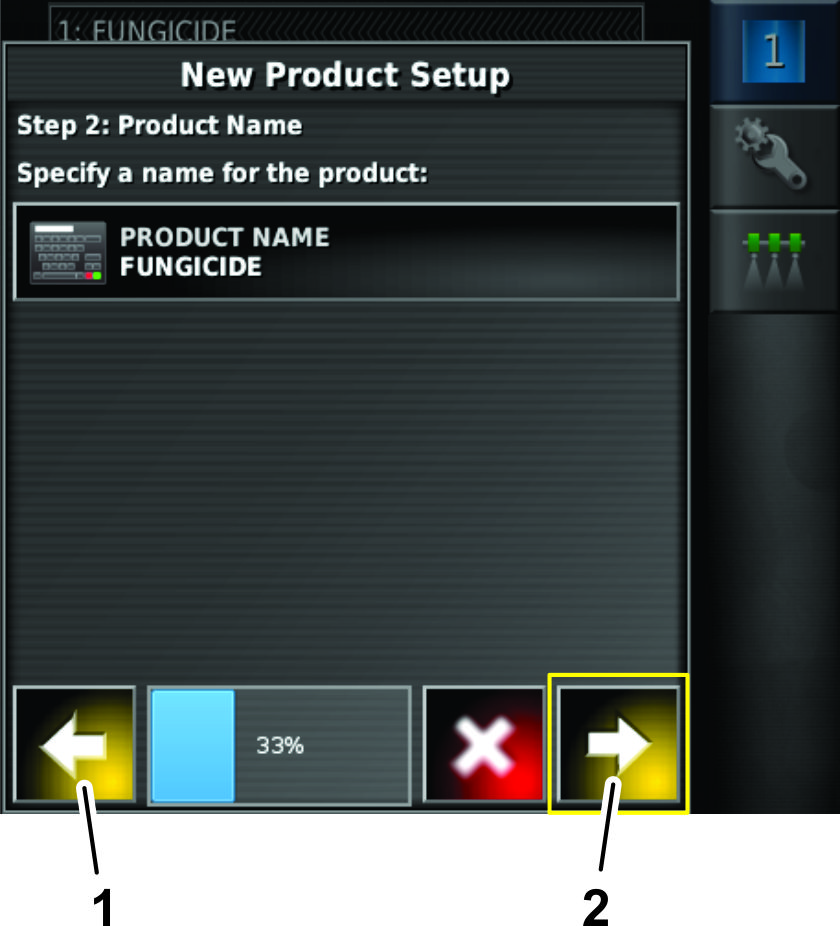
I trinn 2 av dialogvinduet for oppsett av nytt produkt,
trykk på NESTE-ikonet (Figur 30).
-
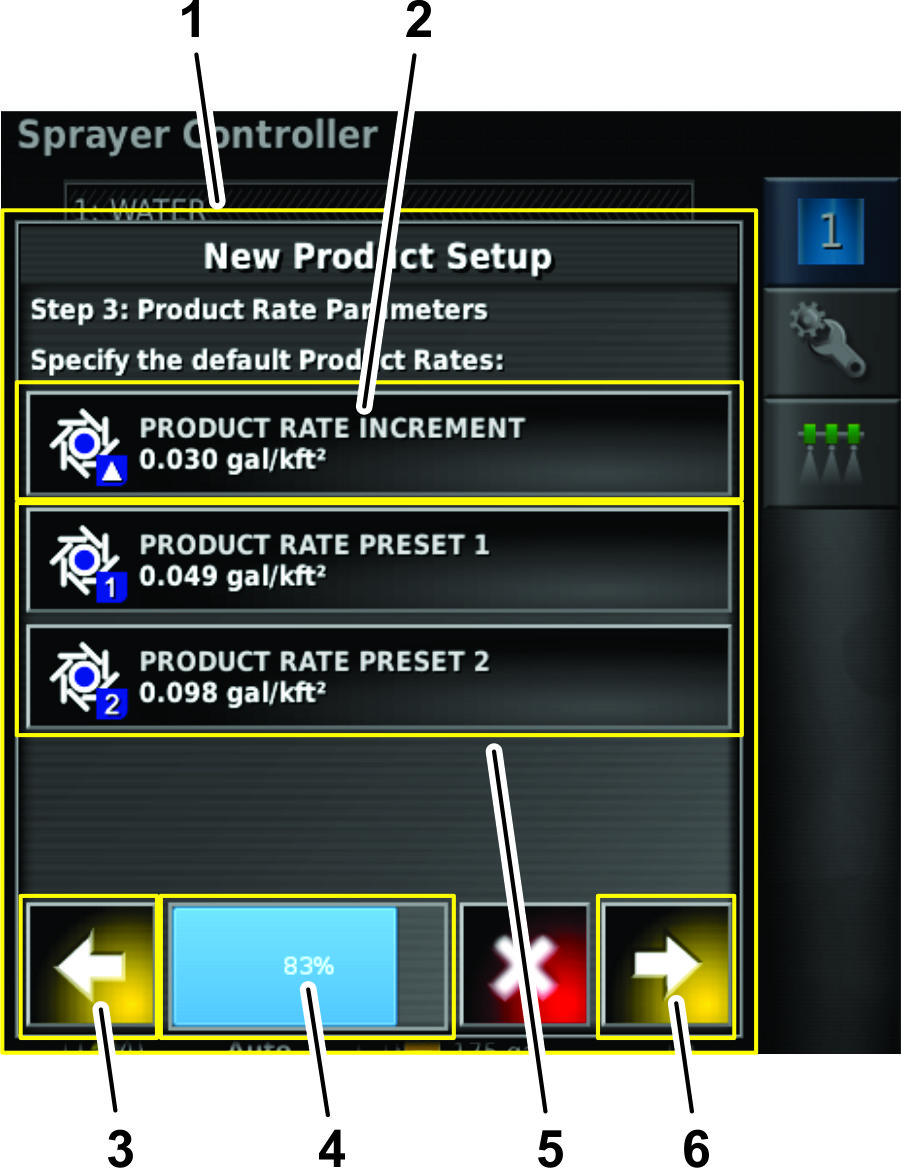
I trinn 3 av dialogvinduet for oppsett av nytt produkt,
angi standard sprøytemengde for produkt som følger:
-
Angi en sprøytemengde som du hever eller senker
til forhåndsinnstilt sprøytemengde 1 og 2 ved å
trykke på ikonet for GRADVIS ENDRING AV PRODUKTMENGDE (Figur 32).
-
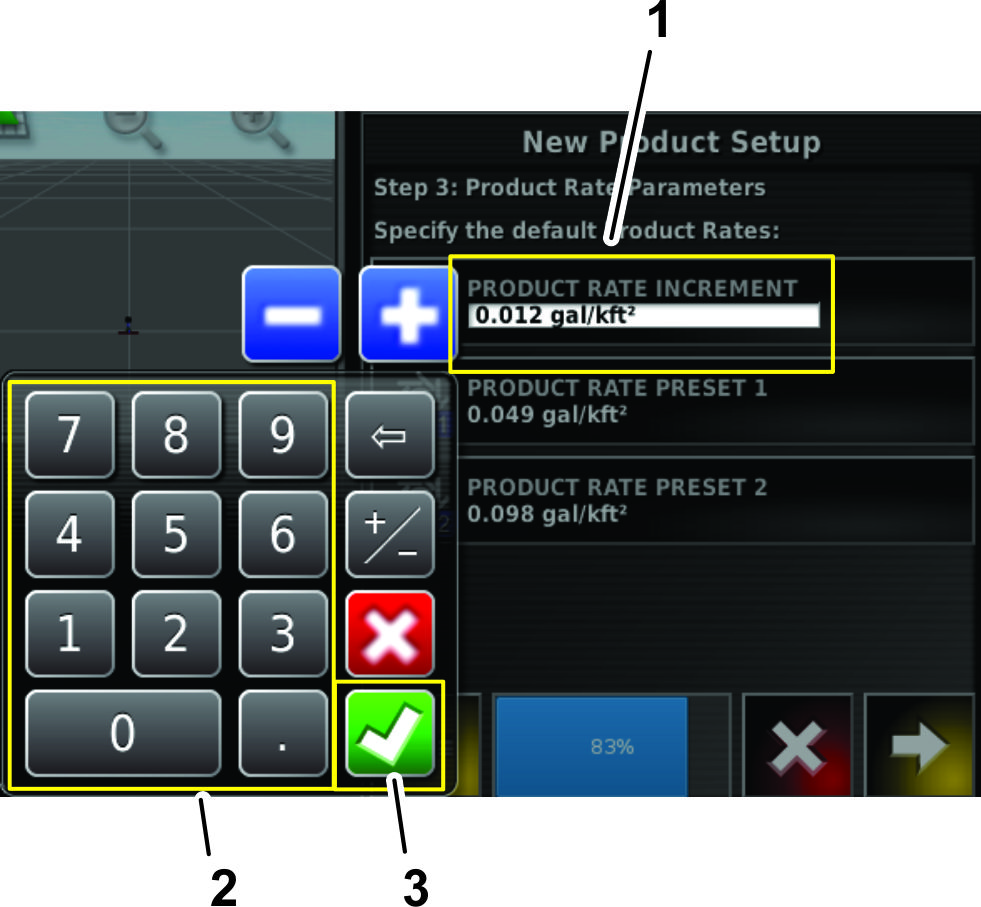
Bruk talltastaturet på skjermen til å
angi gradvis endring for de to følgende forhåndsinnstilte
sprøytemengdene (Figur 33).
-
Trykk på bekreftelsesikonet (Figur 33).
-
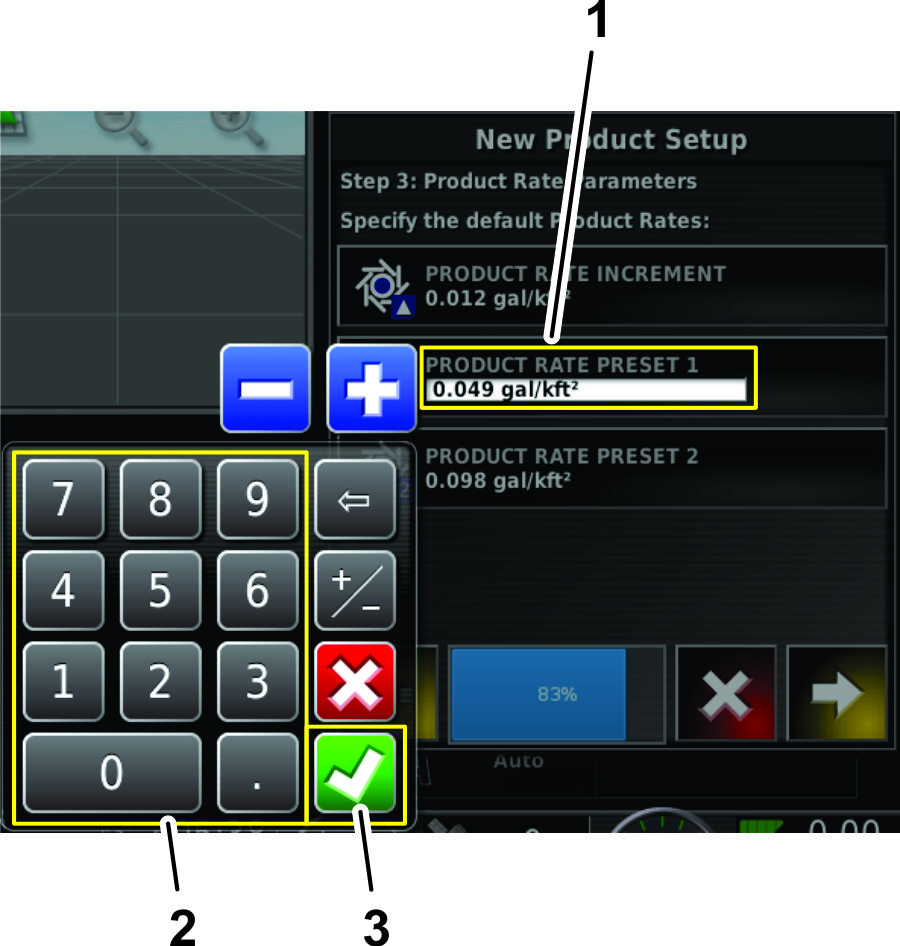
Trykk på ikonene for PRODUKTMENGDE
FORHåNDSINNSTILLING 1 eller PRODUKTMENGDE
FORHåNDSINNSTILLING 2 for å angi forhåndsinnstilt
produktmengde som følger: (Figur 32).
-
Bruk talltastaturet på skjermen til å
angi den forhåndsinnstilte sprøytemengden (Figur 33).
-
Trykk på bekreftelsesikonet (Figur 33).
-
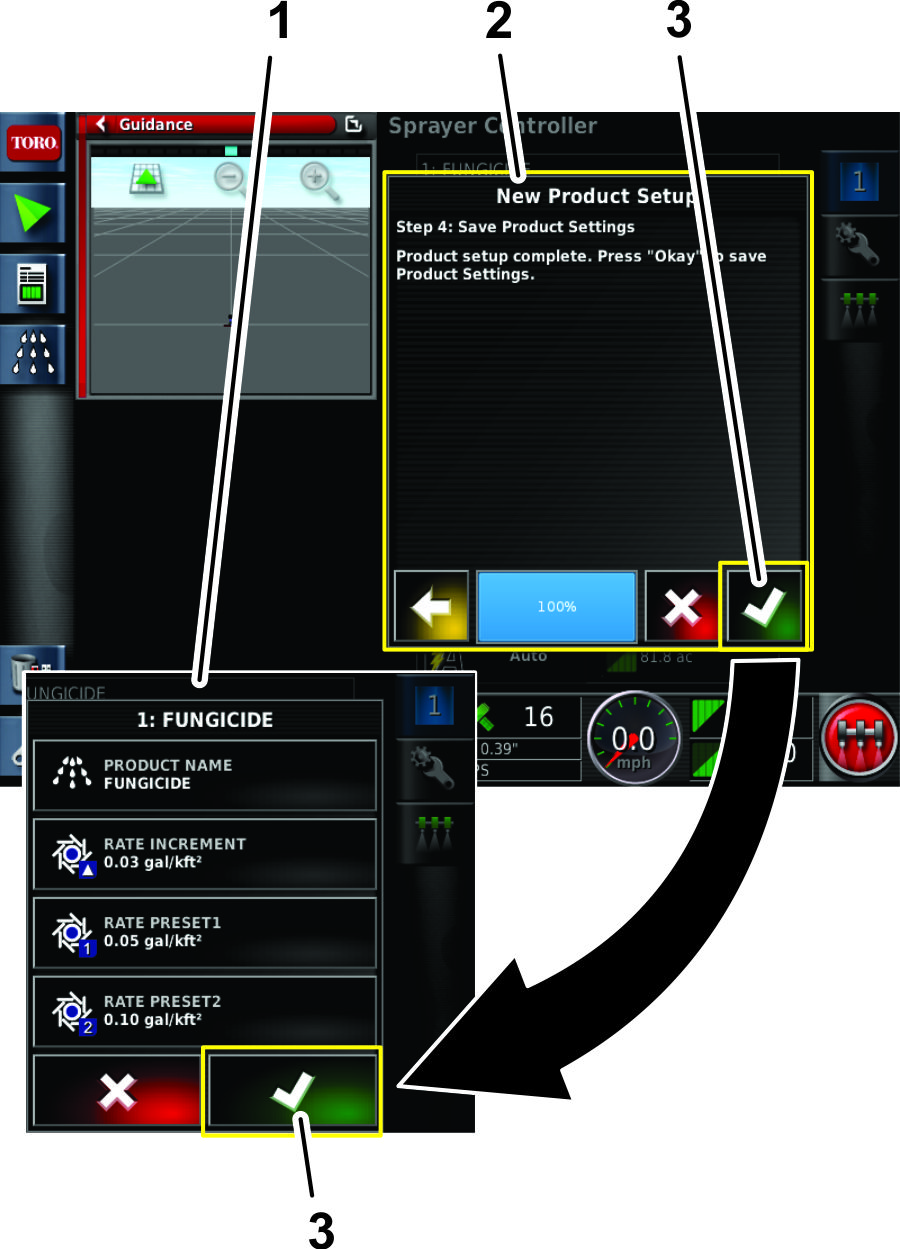
I trinn 4 av dialogvinduet for oppsett av nytt produkt
trykker du på bekreftelsesikonet (Figur 35).
-
I produktkonfigureringsvinduet, trykk på bekreftelsesikonet
for å lagre den nye produktinformasjonen (Figur 35).
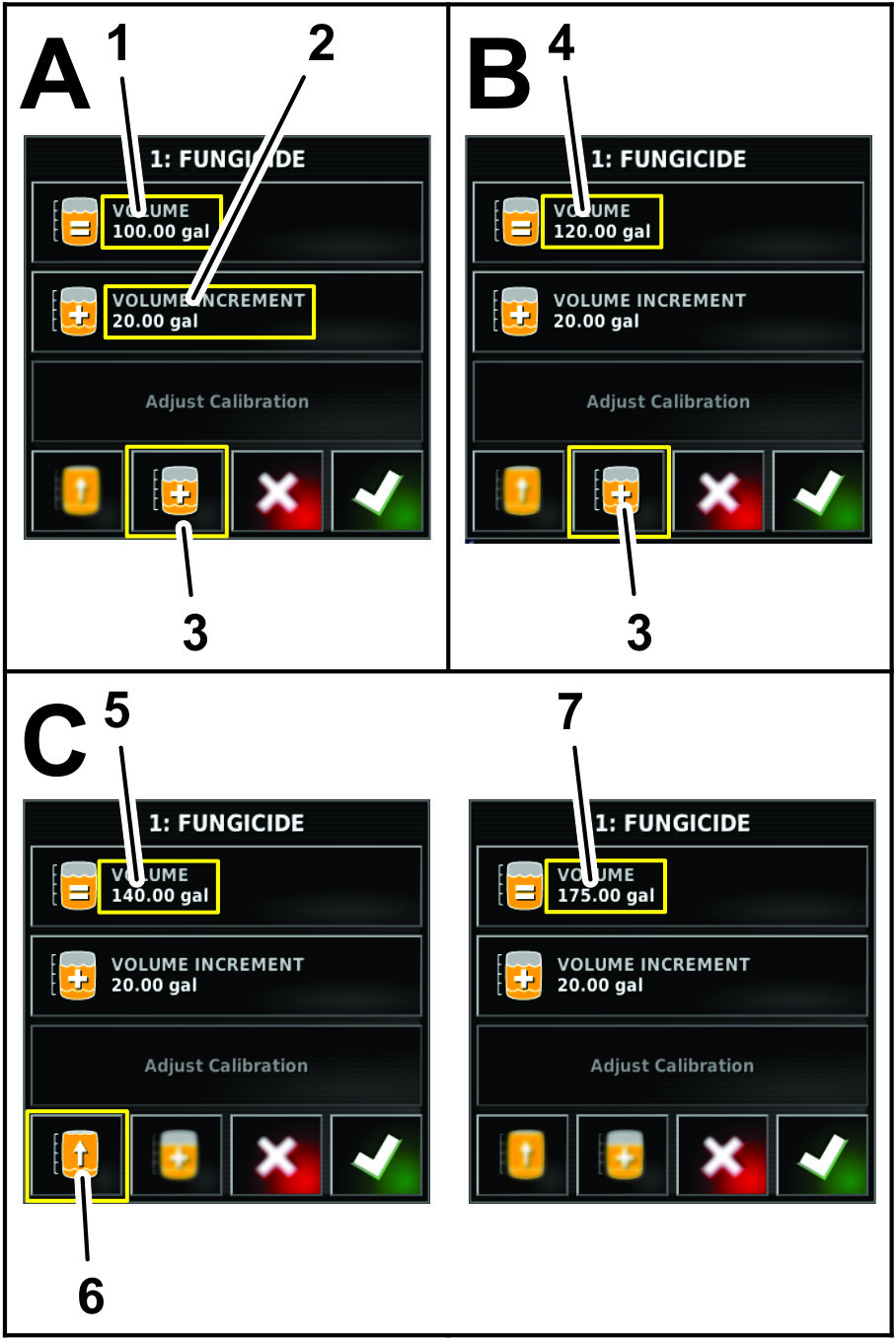
Angi produkttankvolum
-
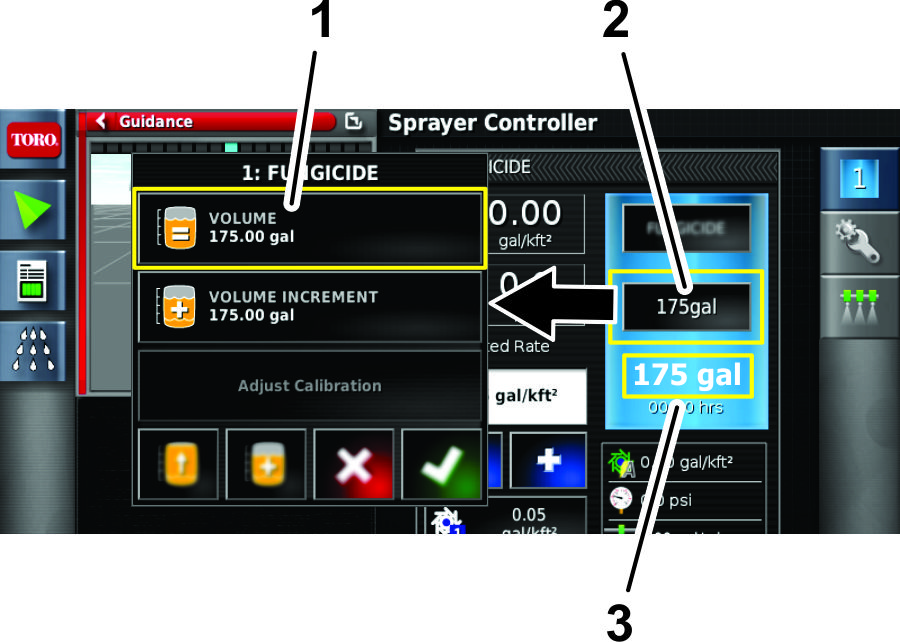
Trykk på TANKFYLLINGSIKONET (Figur 39).
-
Trykk på VOLUMIKONET (Figur 36).
-
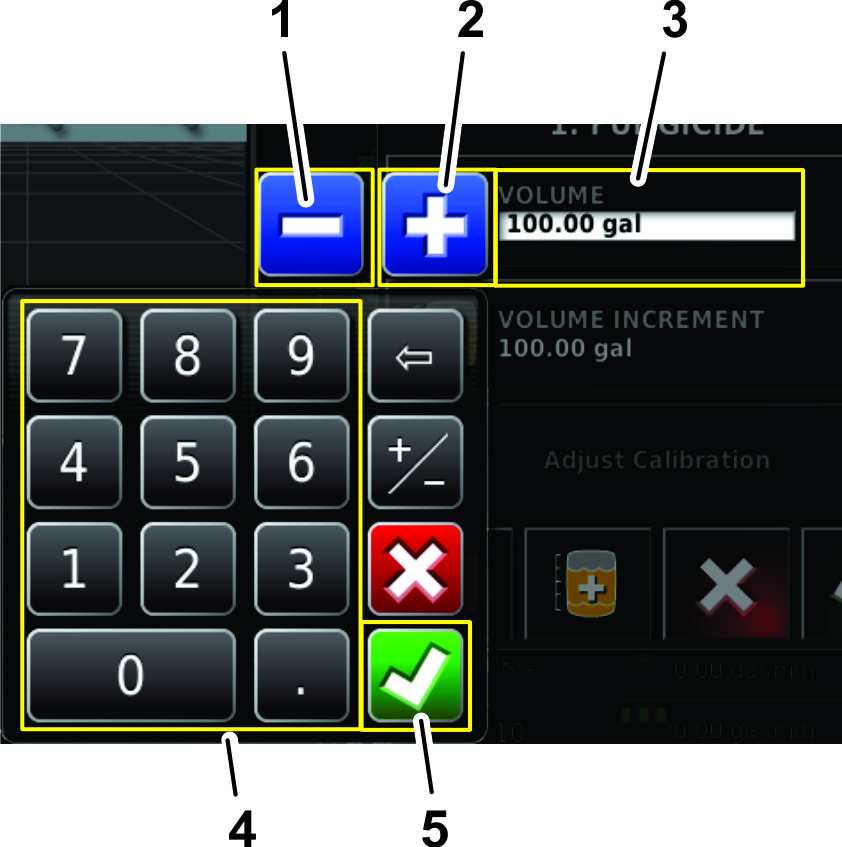
Bruk talltastaturet på skjermen til å
angi ett av følgende:
Note: Trykk på ikonet for øK VERDI eller REDUSER VERDI for å angi
et forhåndsinnstilt intervall for produktvolummengde.
-
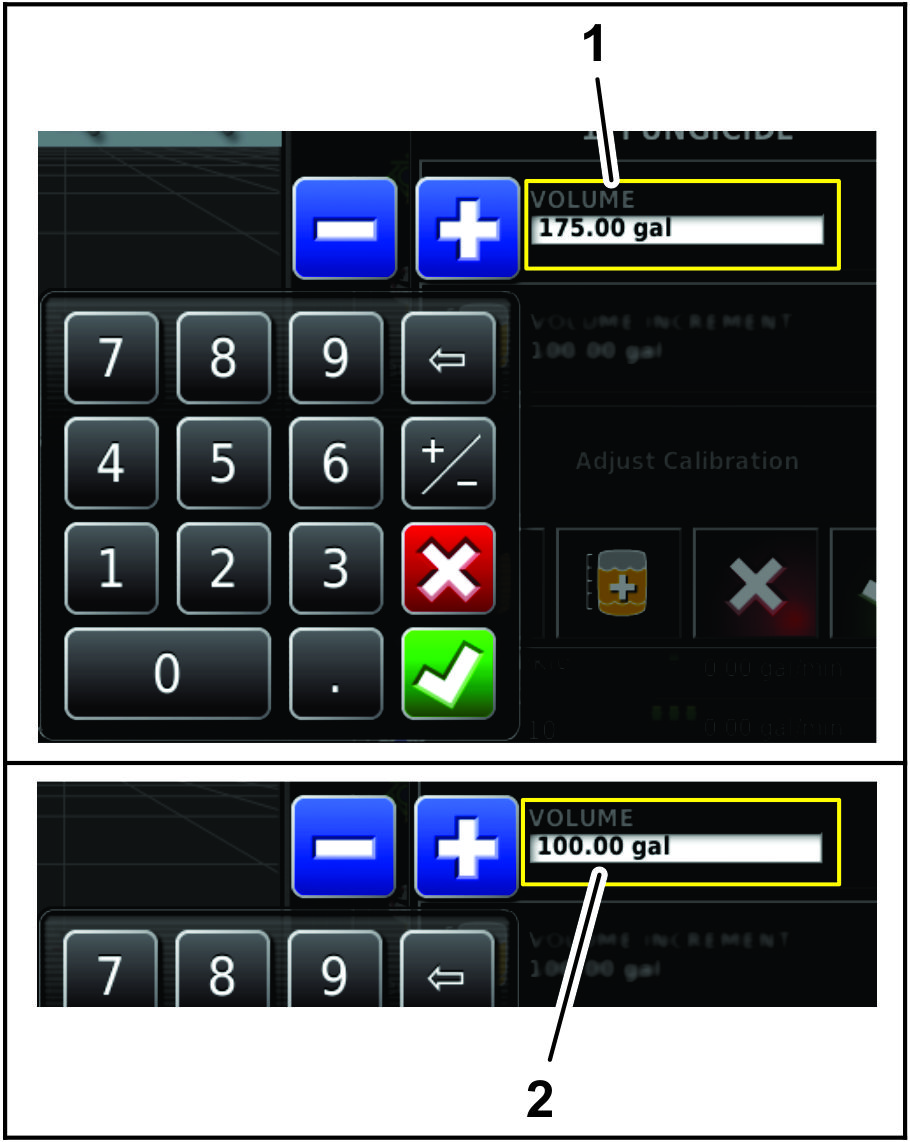
Hvis du angir et endelig produktvolum i tanken (f.eks.
vann og kjemikalier). angi det samlede volumet av produktet du som
du vil tilsette til tanken, trykk på bekreftelsesikonet og så
på bekreftelsesikonet i tankfyllingsvinduet (Figur 38).
Note: Volumet av vann og produkt er mindre enn eller lik den konfigurerte
tankkapasiteten.
-
Hvis du gradvis tilsetter kjemikalier til vann (intervaller),
angi volumet av vann i tanken, trykk på bekreftelsesikonet og
fortsett til trinn 4.
Note: Volumet av vann og produkt er mindre enn eller lik den konfigurerte
tankkapasiteten.
-
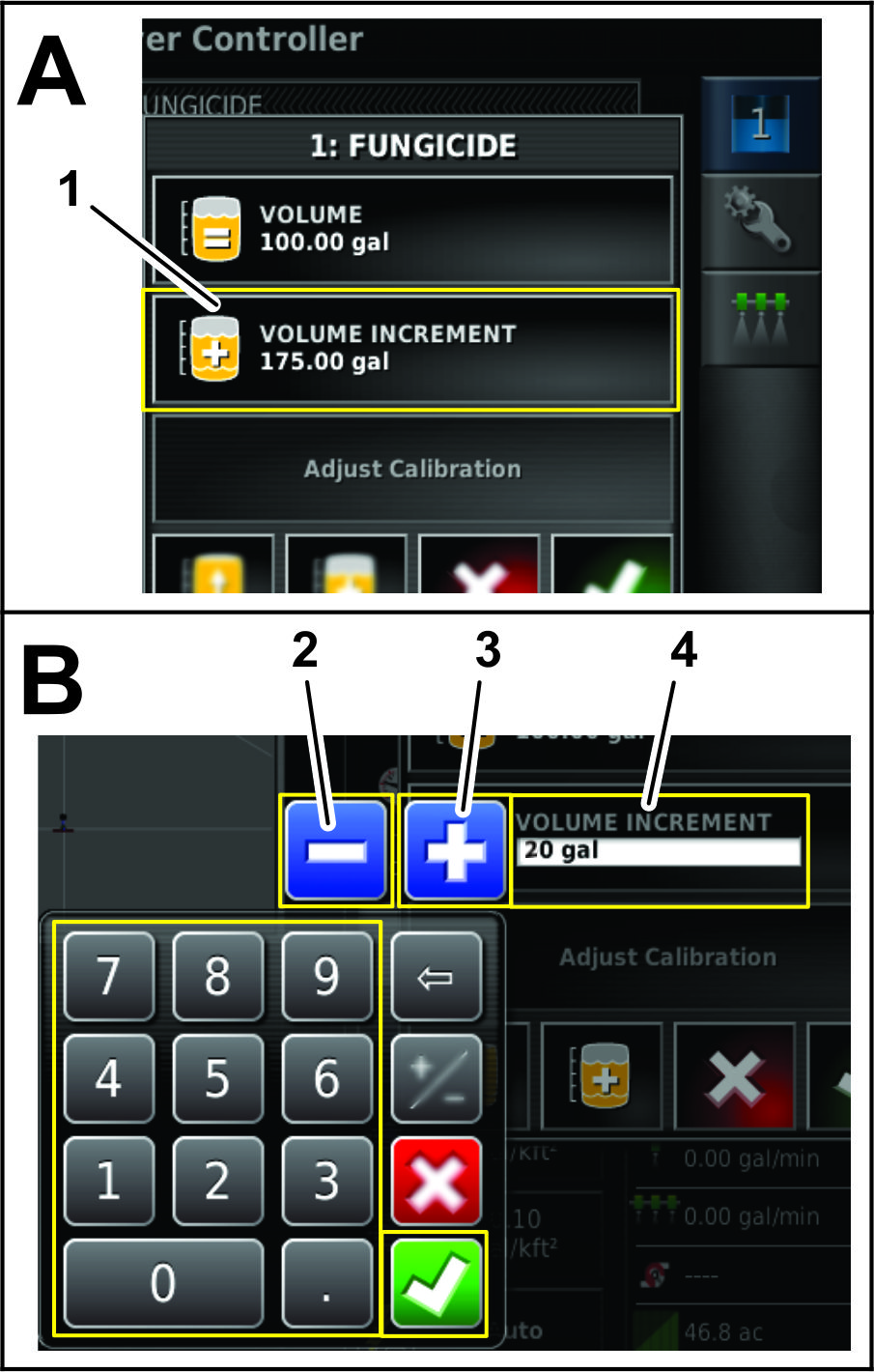
Hvis du gradvis tilsetter kjemikalier
til vann (intervaller), trykk på ikonet for GRADVIS
ENDRING AV VOLUM (Figur 40).
-
Bruk talltastaturet på skjermen til å
angi gradvis endring av volum for produktet som du vil tilsette til
tanken (f.eks. kjemikalier til vann), og trykk på bekreftelsesikonet
(Figur 40).
Eksempel: 19 l, 114 l eller 208 l.
-
Hvis du gradvis tilsetter kjemikalier
til vann (intervaller), tilsett produktet til tanken og trykk på
ikonet for GRADVIS øKT PRODUKTMENGDE (Figur 40).
-
Hvis du blande en kombinasjon av produkter, gjenta
trinn 6 etter behov (Figur 40).
Note: Hvis du fyller tanken full med et produkt eller vann, kan du
trykke på ikonet for FYLLING AV TANKEN TIL FULL
KAPASITET (Figur 40).
-
Trykk på bekreftelsesikonet og så på
bekreftelsesikonet i tankfyllingsvinduet.
Bruke enkel modus med en ny jobb
Stille inn sprøytemengde og navngi jobben
-
Start maskinen og behold nøkkelen i KJøR-stilling.
-
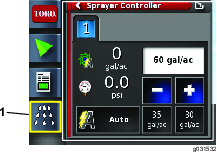
Åpne sprederkontrollerikonet (Figur 41).
-
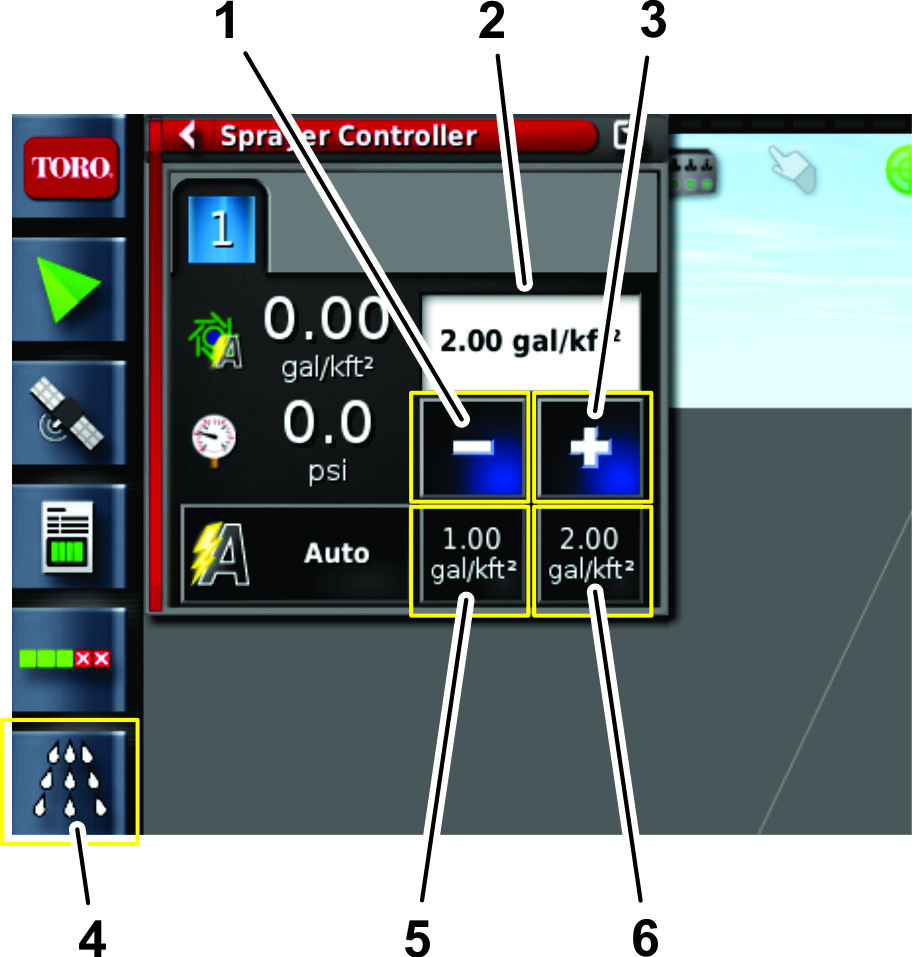
I sprederkontrollerskjermen, kontroller at forhåndsinnstilling
av sprøytemengde er korrekt.
-
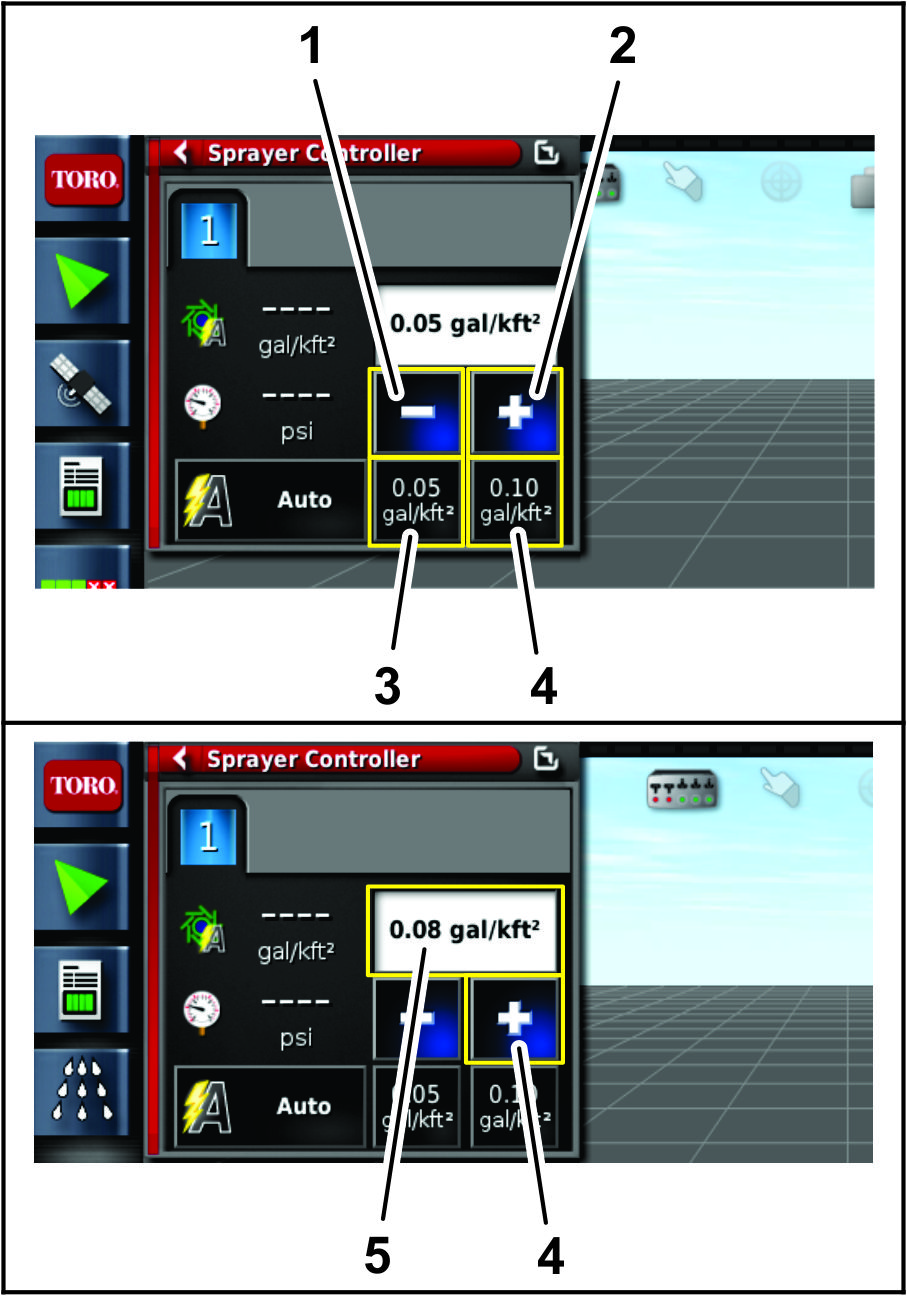
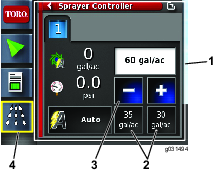
Hvis sprøytemengden ikke er korrekt, kan du
endre den ved å trykke på ikonene for forhåndsinnstilt
sprøytemengde. Trykk på ikonene for økning eller
reduksjon for å endre sprøytemengden trinnvis, eller
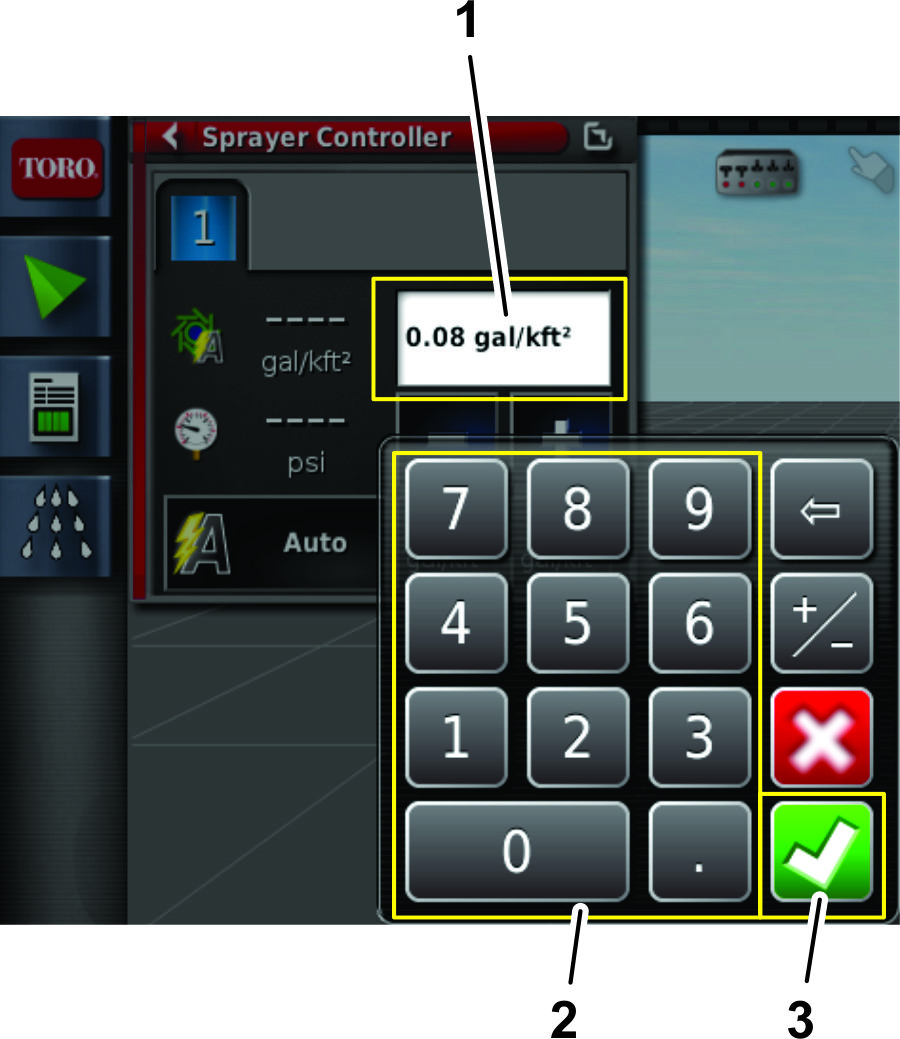
velg feltet for gjeldende sprøytemengde og legg inn ønsket
sprøytemengde ved hjelp av talltastaturet (Figur 42 og Figur 43).
-
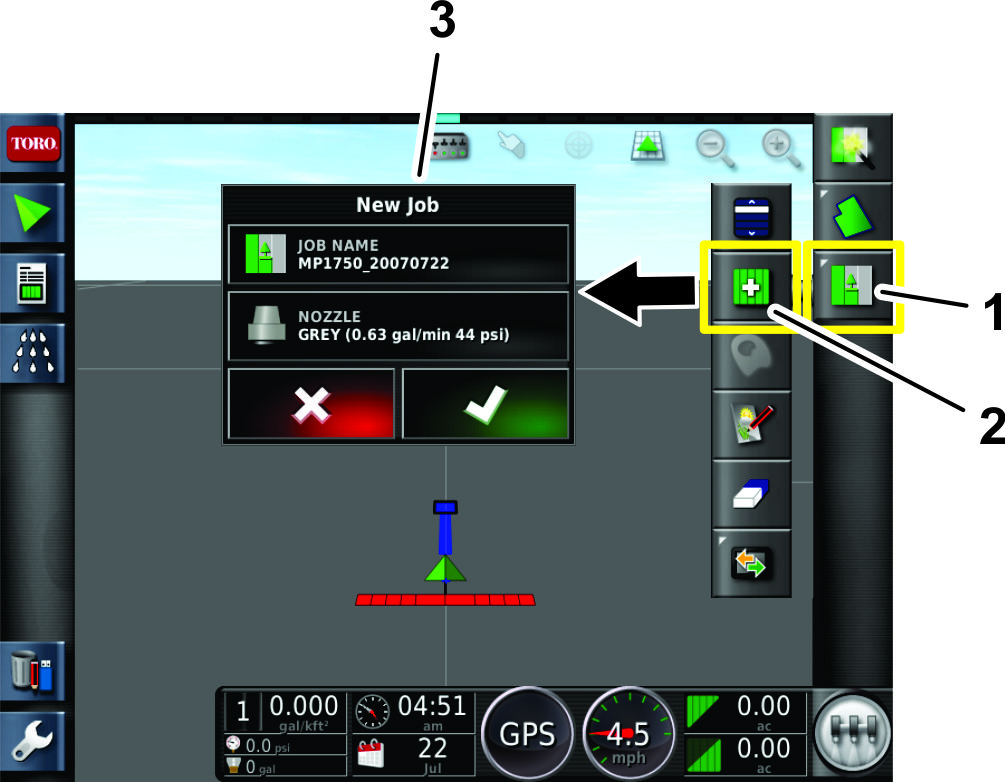
Trykk på jobbmenyikonet øverst til høyre
på skjermen (Figur 44).
-
Angi et nytt navn for jobben eller bruk standard tidsstempel
(Figur 44).
Velge sprederdysen – klargjøre for balansering
av dyseventiler
Multi Pro 1750-gresspreder
Important: Når du oppretter en jobb, vises dysestørrelsen
som GeoLink-systemet justeres for, på X25-kontrollkonsollens
skjerm. Du må bruke veiviseren for balansering av ventil hver
gang du bytter sprederdyser.
-
Påse at risteventilen er justert og at spredersystemtrykket
er over 2,07 bar. Se Brukerhåndboken.
-
Fyll spredertanken med rent vann.
-
Kontroller at parkeringsbremsen er på og at
girvelgeren står i NøYTRAL stilling.
-
Start motoren, senk bomseksjonene, still maskinens
hovedseksjonsbryter i AV-stilling og still
de tre seksjonsbryterne i På-stilling.
-
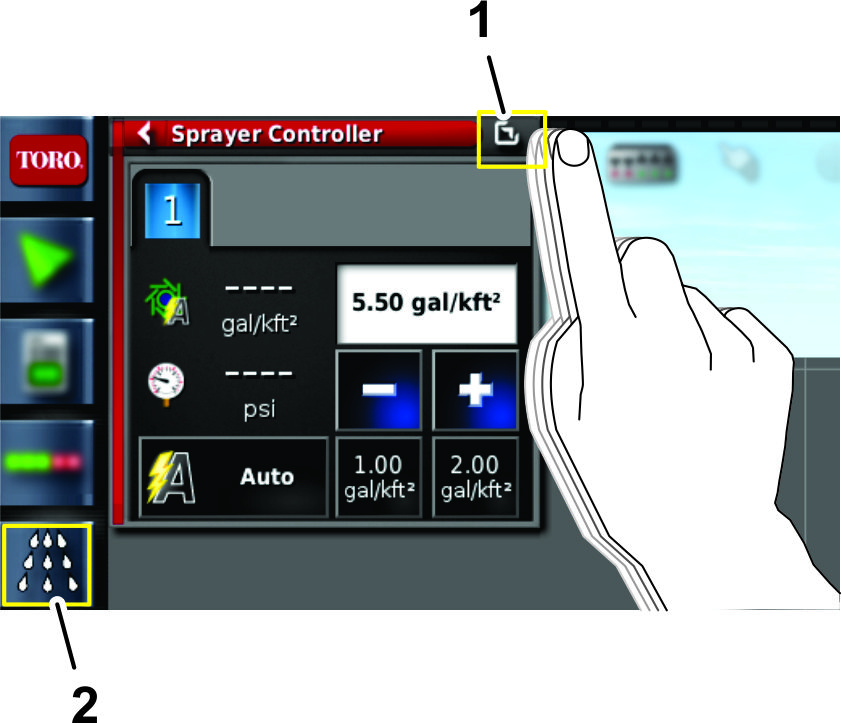
Trykk på ikonet for sprøytemengdekontrolleren
og sveip deretter på fullskjermsikonet øverst til høyre
i sprederkontrollervinduet (Figur 45).
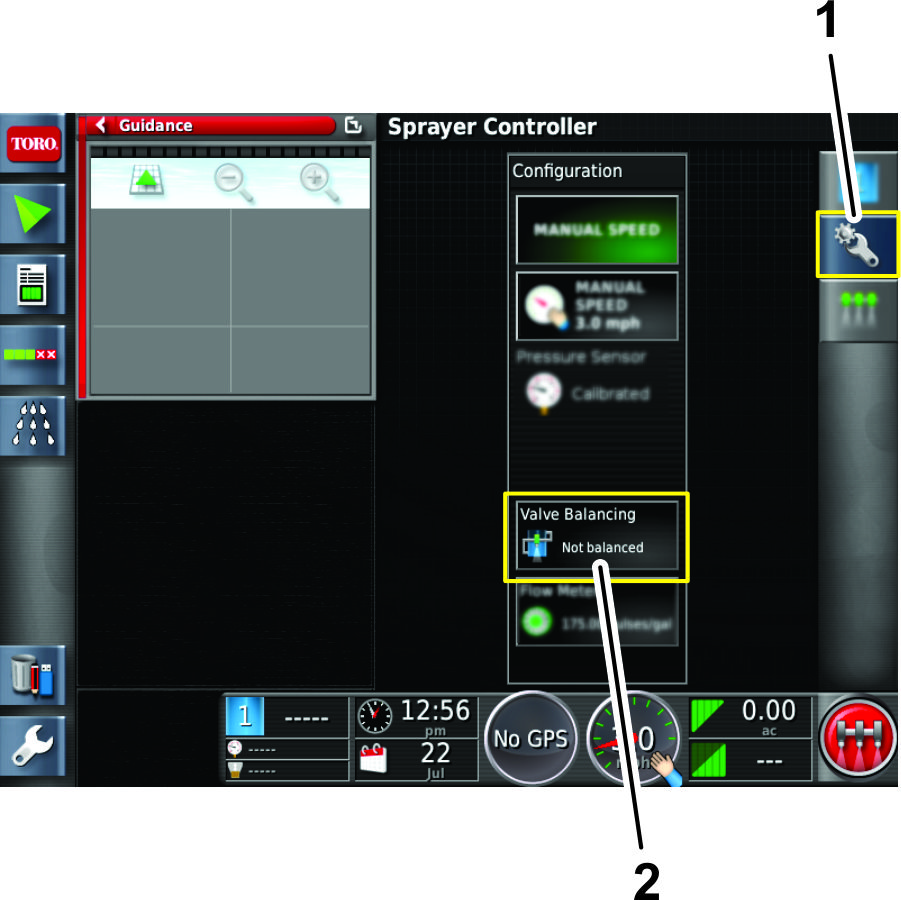
-
Trykk på konfigurasjonsikonet og trykk deretter
på ikonet for veiviseren for balansering av ventiler (Figur 46).
Velge sprederdysen – veiviser for balansering av ventiler
– trinn 1 til og med 3
Multi Pro 1750-gresspreder
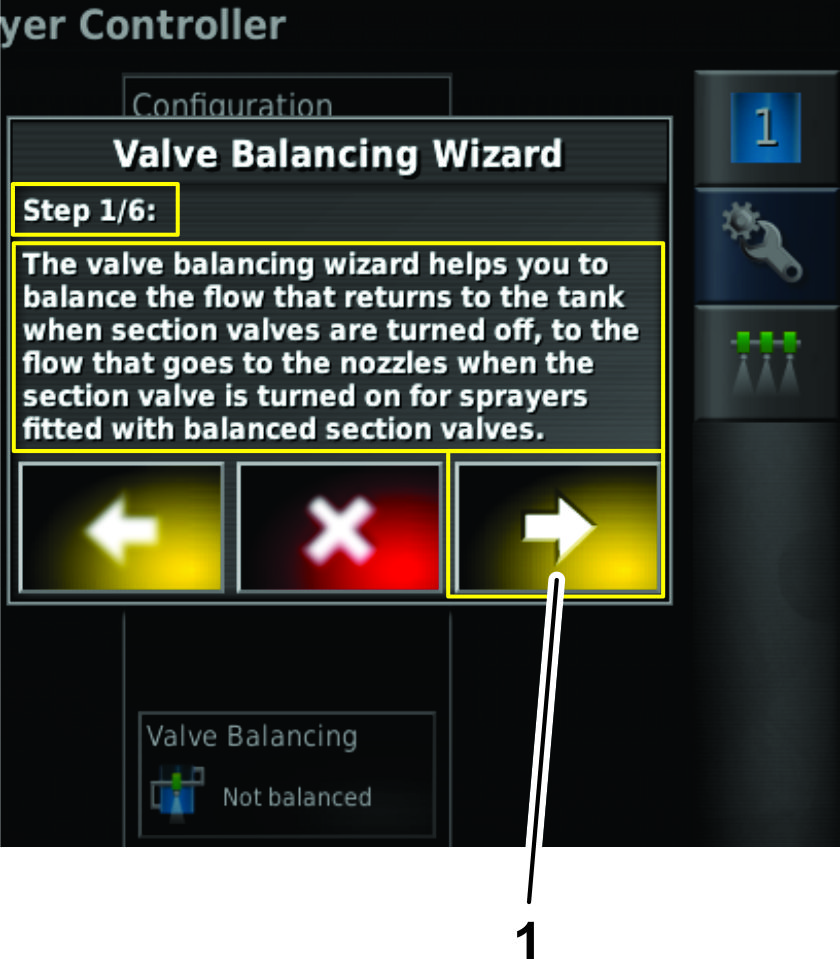
-
I trinn 1 av veiviseren for balansering av ventiler,
les bekrivelsen av veiviseren for balansering av ventiler og trykk
på neste-ikonet (Figur 47).
-
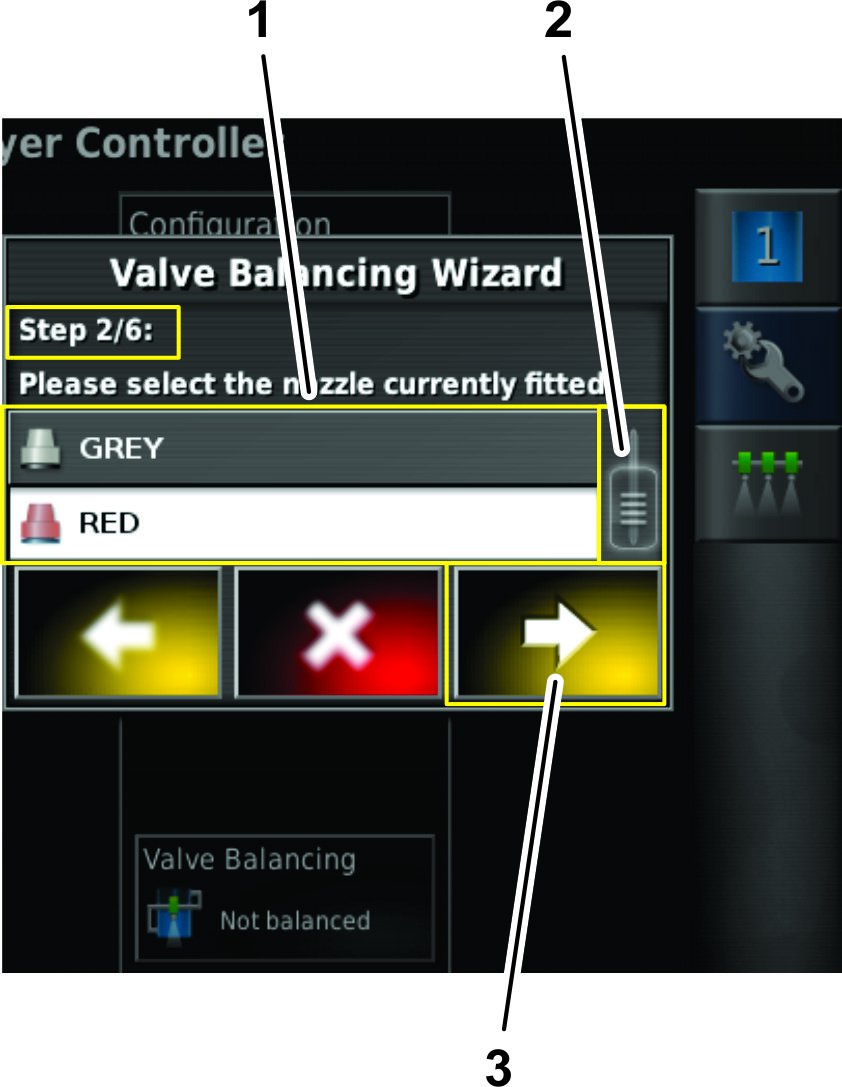
I trinn 2 av veiviseren for balansering av ventiler,
dra ned rullefeltet så langt som nødvendig for å
vise sprederdysen du vil konfigurere, og trykk så på dyseikonet
fra rullegardinlisten (Figur 48).
Note: Hvis dysen du konfigurerer, ikke er i rullegardinlisten, må
du opprette en ny dyse i oppsettsmenyen før du bruker veiviseren
for balansering av ventiler. Se Opprette en dyse.
-
Trykk på neste-ikonet (Figur 48).
-
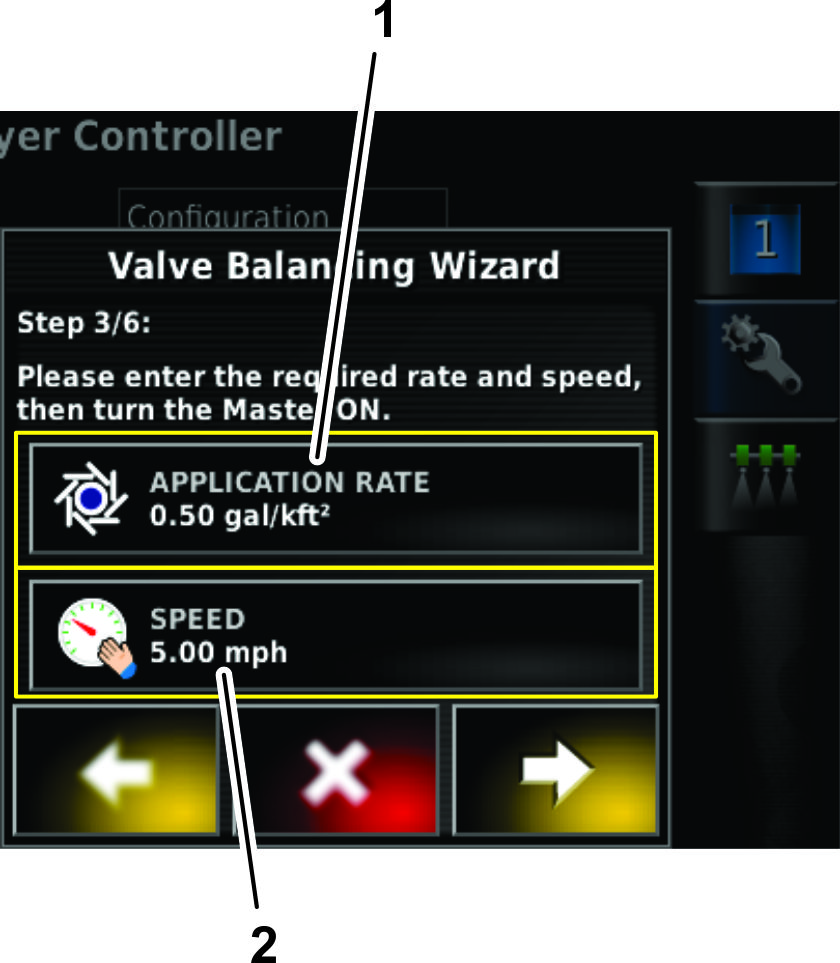
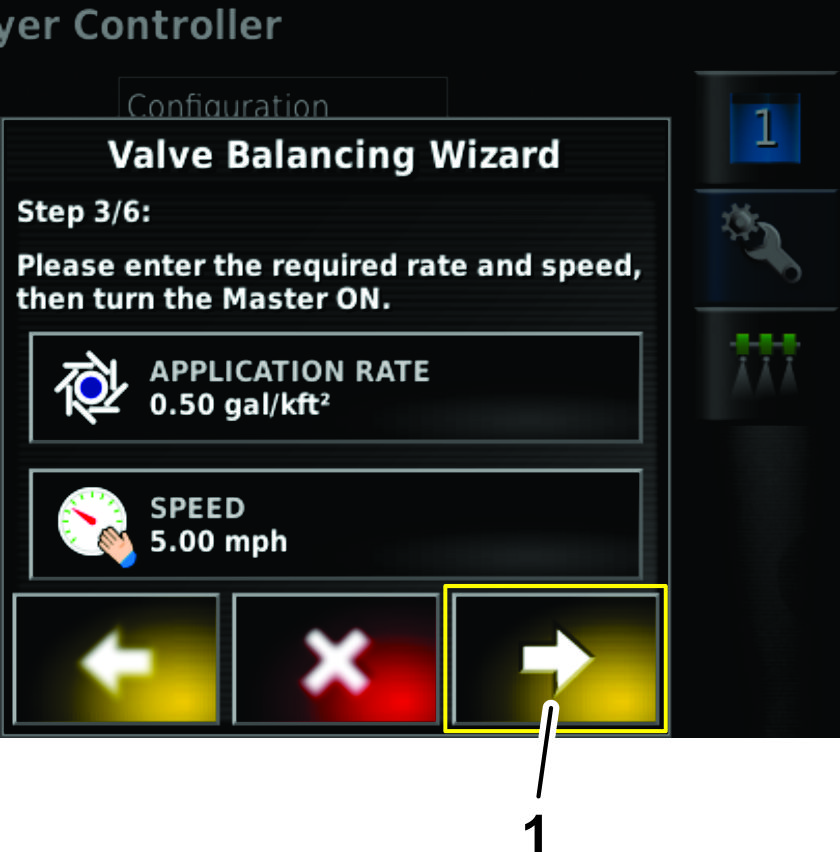
I trinn 3 av veiviseren for balansering av ventiler
kan du stille inn en annen sprøytemengde ved å trykke
på sprøytemengdeikonet (Figur 49).
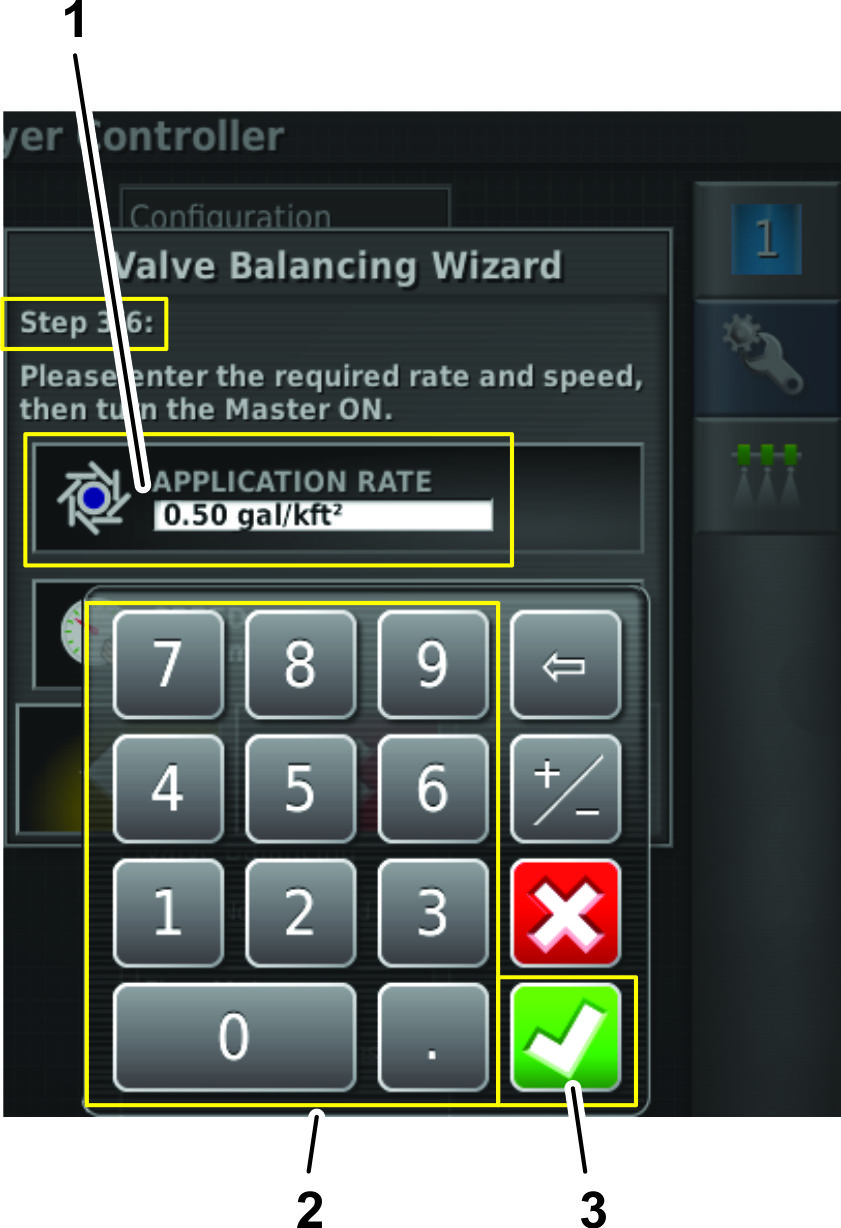
-
Bruk talltastaturet til å angi sprøytemengden
som du konfigurerer, og trykk på bekreftelsesikonet (Figur 50).
-
I trinn 3 av veiviseren for balansering av ventiler
kan du stille inn en annen kjørehastighet for sprederen ved
å trykke på hastighetsikonet (Figur 49).
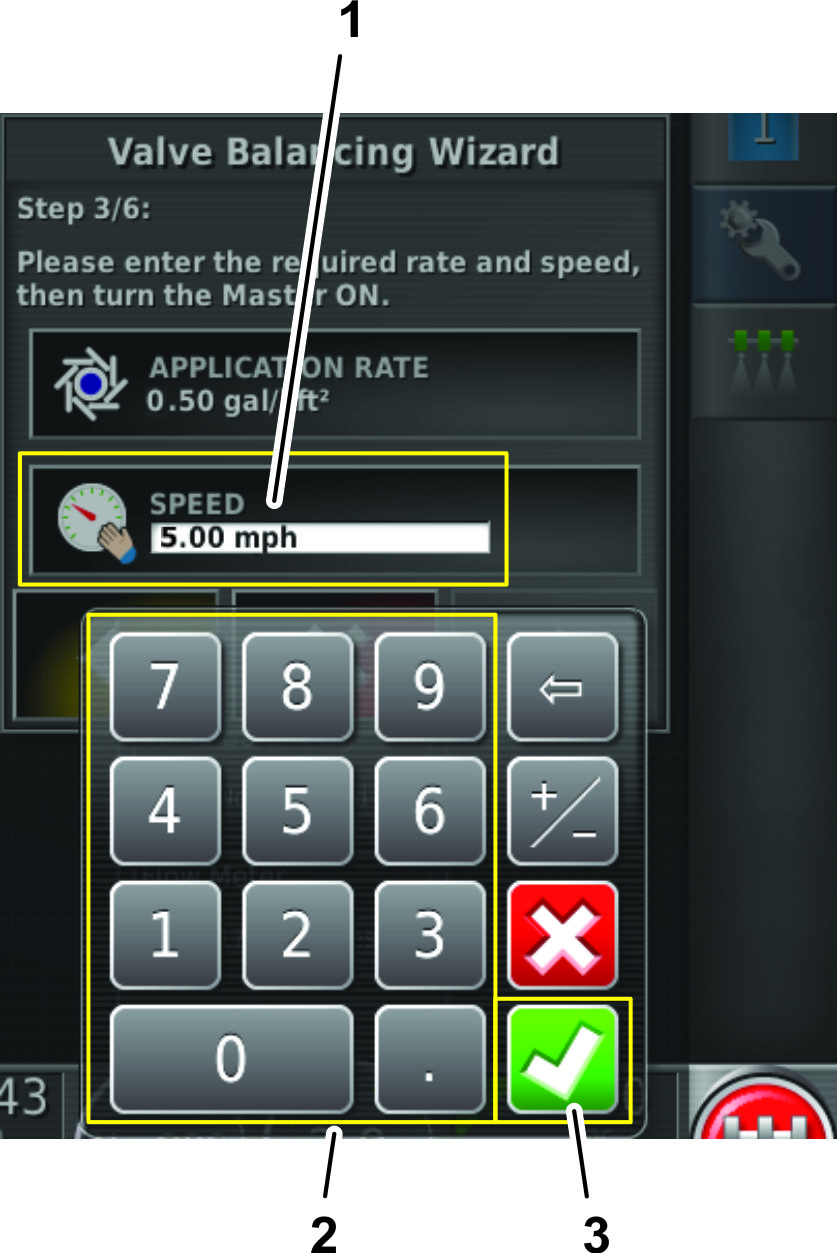
-
Bruk talltastaturet til å angi kjørehastigheten
som du vil bruke ved sprøyting, og trykk på bekreftelsesikonet
(Figur 51).
-
Still maskinens hovedseksjonsbryter i På-stillingen.
-
Trykk på neste-ikonet (Figur 52).
Velge sprederdysen – veiviser for balansering av ventiler
– trinn 4 til og med 6
Multi Pro 1750-gresspreder
-
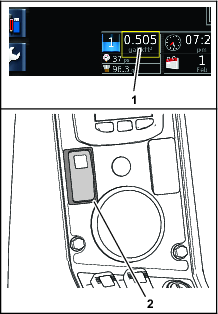
Juster motorhastigheten til målsprøytemengden
vises X25-kontrollkonsollens instrumentbord, og aktiver maskinens
gasslåsebryter (Figur 53).
-
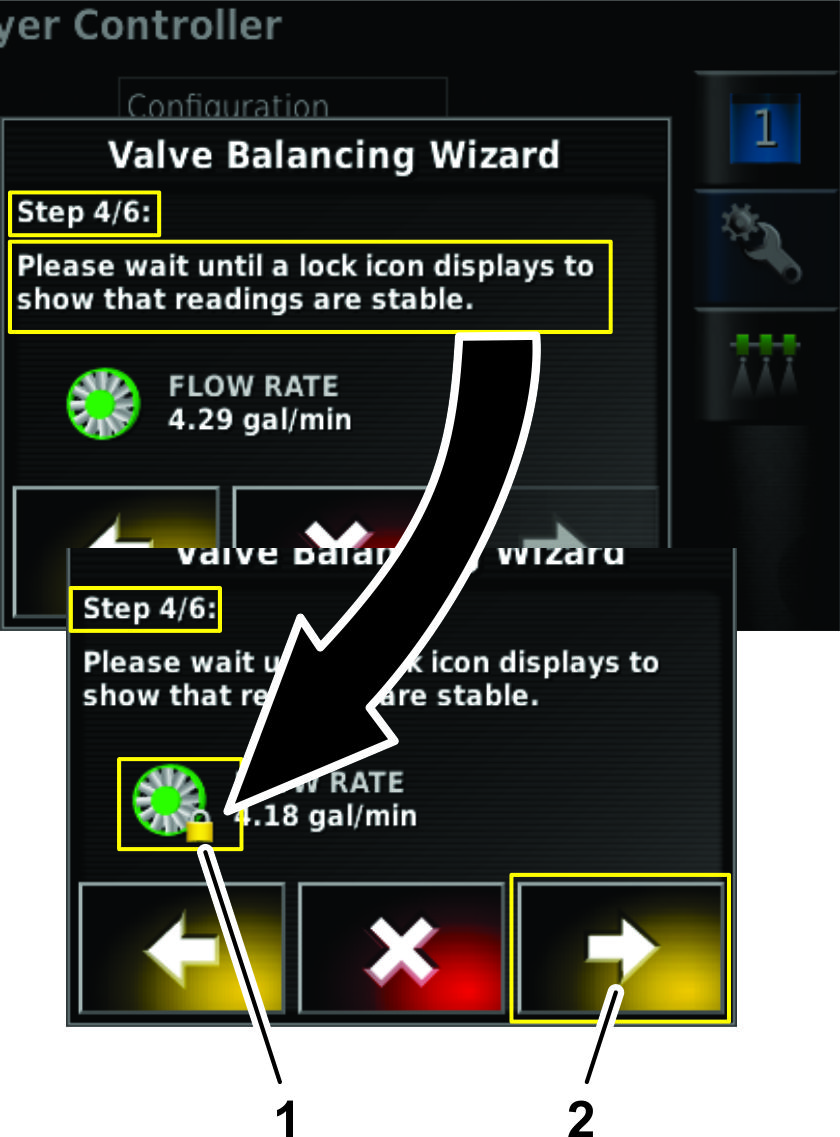
I trinn 4 av veiviseren for balansering av ventiler
venter du til systemets strømningshastighet stabiliserer seg
og låseikon vises i dialogboksen (Figur 54).
-
Trykk på neste-ikonet (Figur 54).
-
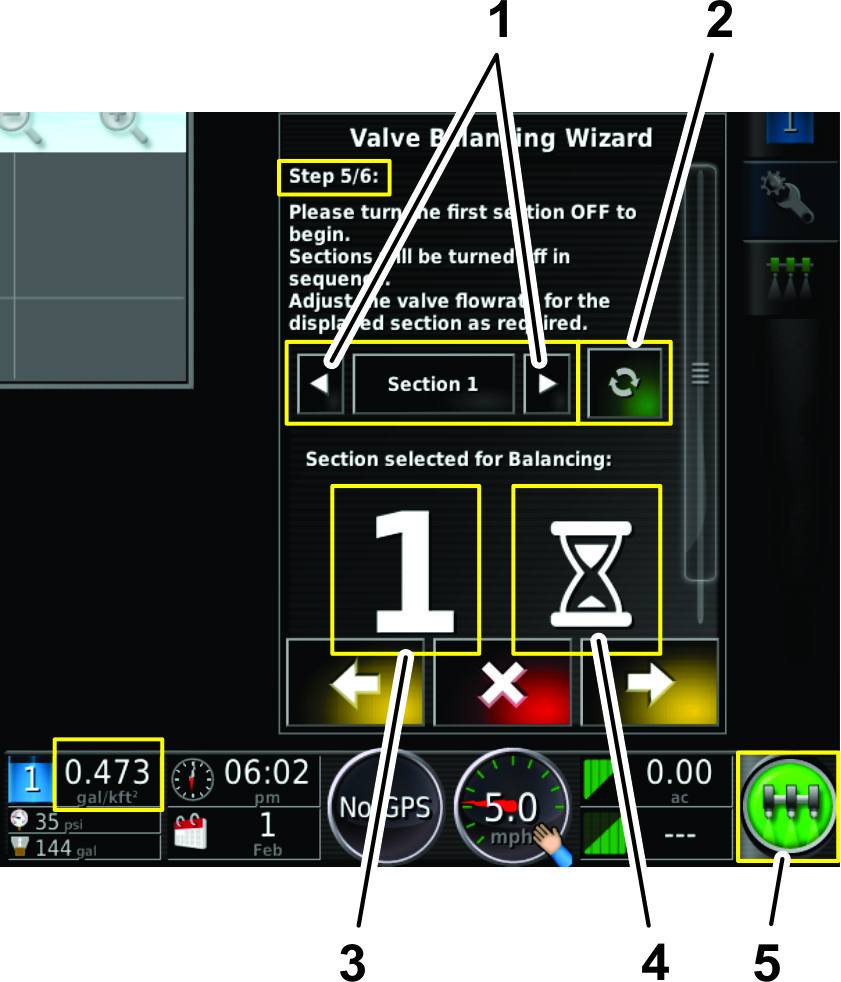
I trinn 5 av veiviseren for balansering
av ventiler utfører du ett av følgende:
Note: Ikonene (+) og (-) som vises i veiviseren for balansering av
ventiler, samsvarer med merket på ventilen, og hjelper med å
fastslå hvilken vei for knotten på omløpsventilen
skal dreies.
-
Vent mens GeoLink-programvaren behandler strømningshastighetshandlingen
(Figur 55).
Note: Trykk på seksjon på/av-ikonet slik at det er på
(grønt), for å kunne bruke forrige- og neste-ikonene
til å velge en seksjonsventil som skal balanseres. Trykk på
seksjon på/av-ikonet slik at det er på, hvis du har justert
feil omløpsventil og vil navigere til valg av en bestemt seksjonsventil
i veiviseren for balansering av ventiler.
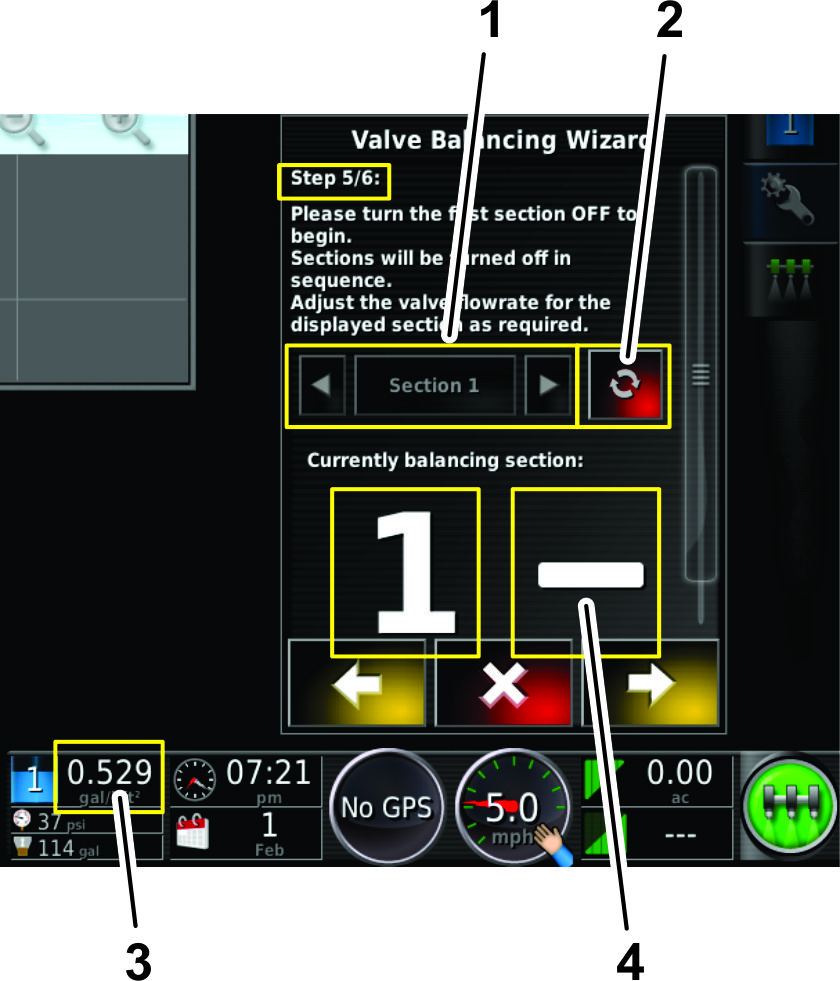
-
Sprøytemengden for seksjonsventilen er for
høy (Figur 56).
Note: I dette eksemplet er målsprøytemengden 0,500 gallon /
1 000 ft2, men den målte sprøytemengden
er 0,529 gallon / 1 000 ft2.
-
Trykk på seksjon på/av-ikonet (Figur 56) for å
slå av seksjonsventilen (rødt).
-
Gå til baksiden av maskinen.
-
Juster omløpsventilen ved seksjonsventil 1
for å redusere strømningshastigheten til målsprøytemengden.
-
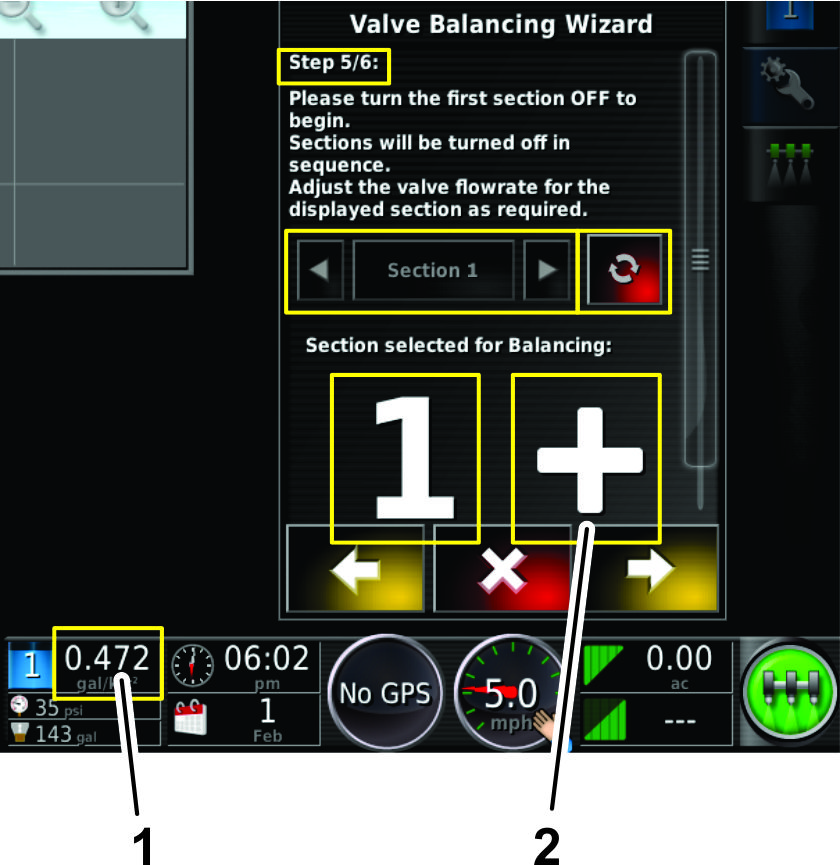
Sprøytemengden for seksjonsventilen er for
lav (Figur 57).
Note: I dette eksemplet er målsprøytemengden 0,500 gallon /
1 000 ft2, men den målte sprøytemengden
er 0,472 gallon / 1 000 ft2.
-
Trykk på seksjon på/av-ikonet (Figur 56) for å
slå av seksjonsventilen (rødt).
-
Gå til baksiden av maskinen.
-
Juster omløpsventilen ved seksjonsventil 1
for å øke strømningshastigheten til målsprøytemengden.
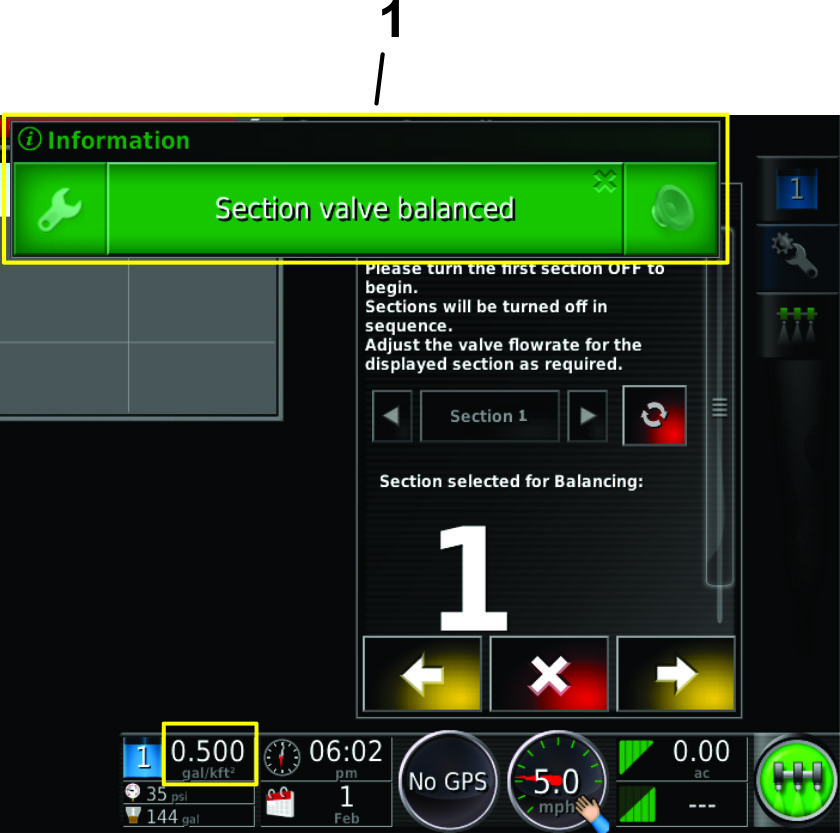
-
Melding om balansert seksjonsventil
kommer opp og ventilbalanseveiviseren går automatisk til neste
seksjonsventilFigur 58).
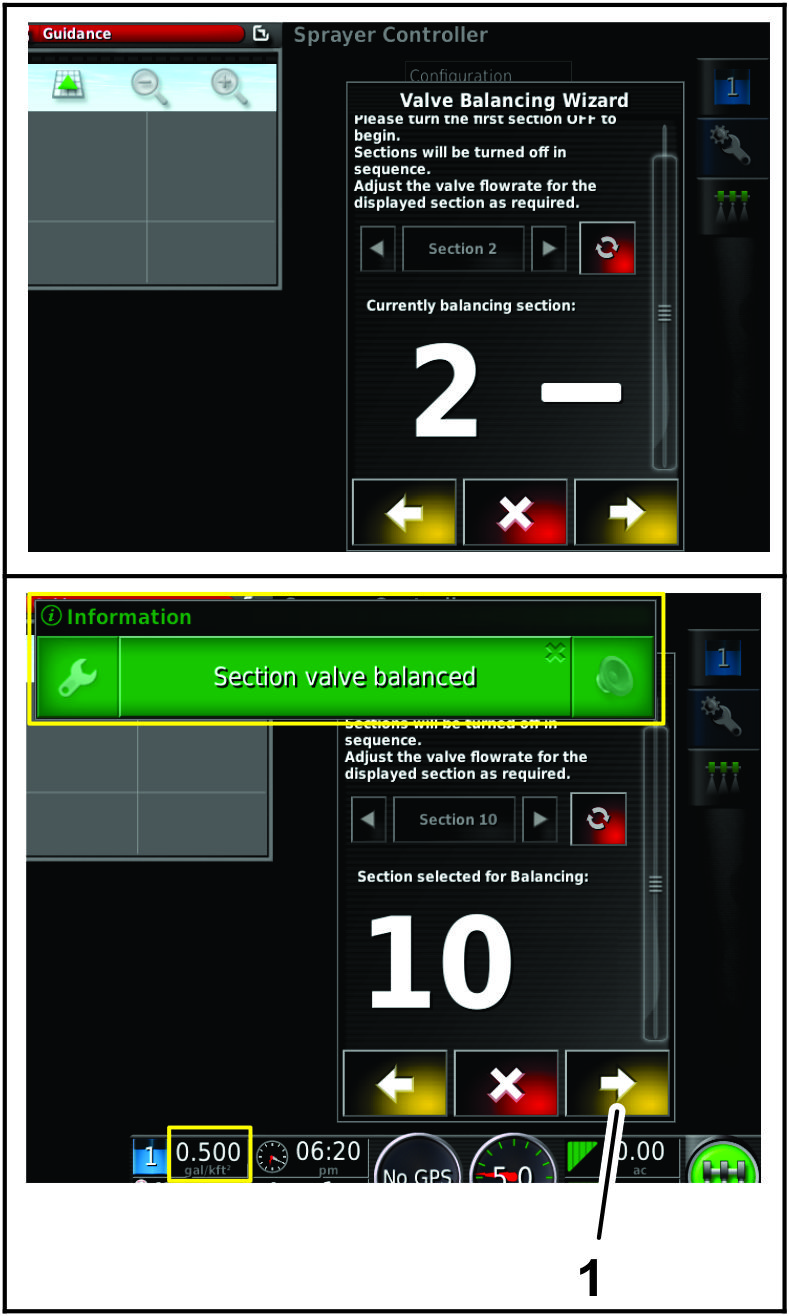
-
Gjenta trinn 4 og 5 for seksjonsventil 2 til og
med 10 (Figur 59).
-
Når alle seksjonsventilene er balansert, velger
du neste-ikonet (Figur 59).
-
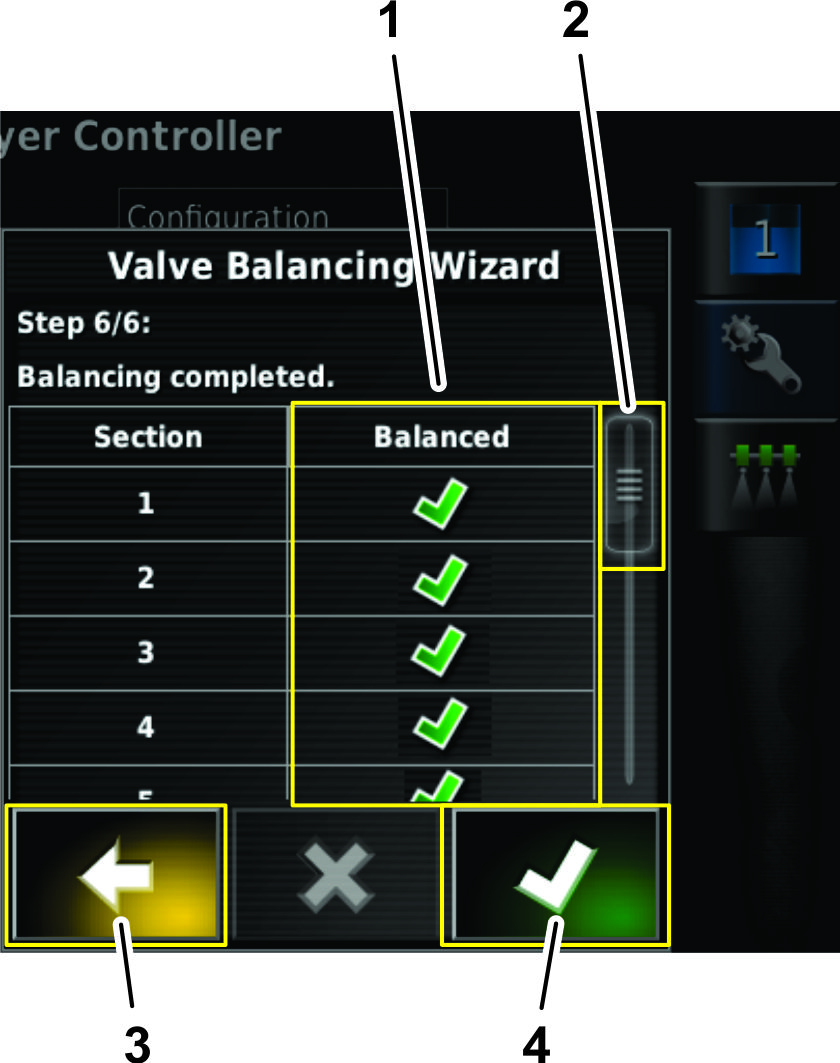
I trinn 6 av veiviseren for balansering av ventiler,
sjekk listen over balanserte seksjonsventiler for å kontrollere
at alle omløpsventiler er konfigurert, og trykk på bekreftelsesikonet
(Figur 60).
Note: Hvis du ser at ingen seksjonsventiler har fått justert
omløpsventilen, trykk på tilbake-ikonet for å navigere
til trinn 5 for denne dyseventilen og utfør trinn 4 og 5 (Figur 60).
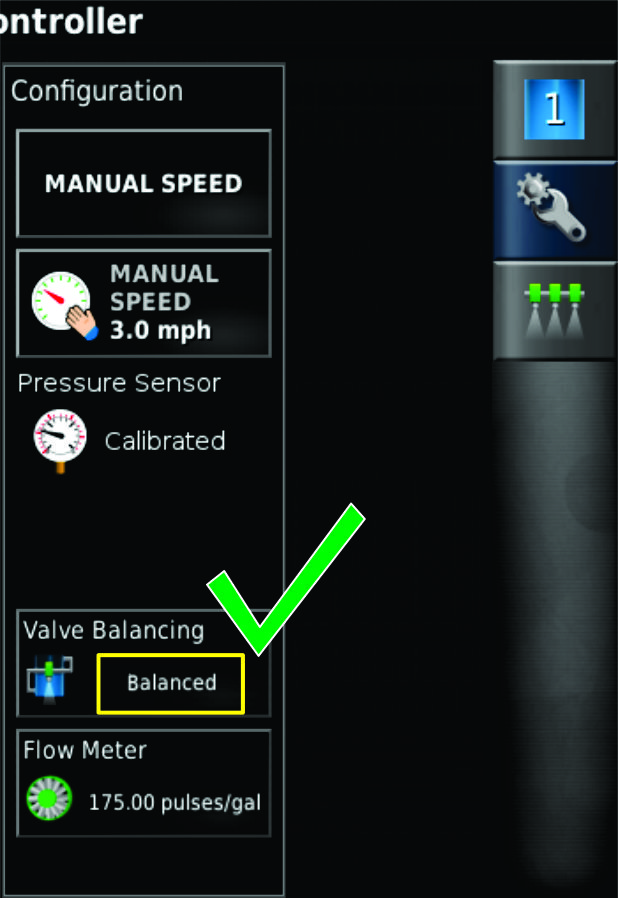
Når du har fullført veiviseren for balansering
av ventilen, viser ventilbalanseringsikonet i oppsettsdialogvinduet
balansert (Figur 61).
Velge sprederdysen
Multi Pro 5800-gresspreder
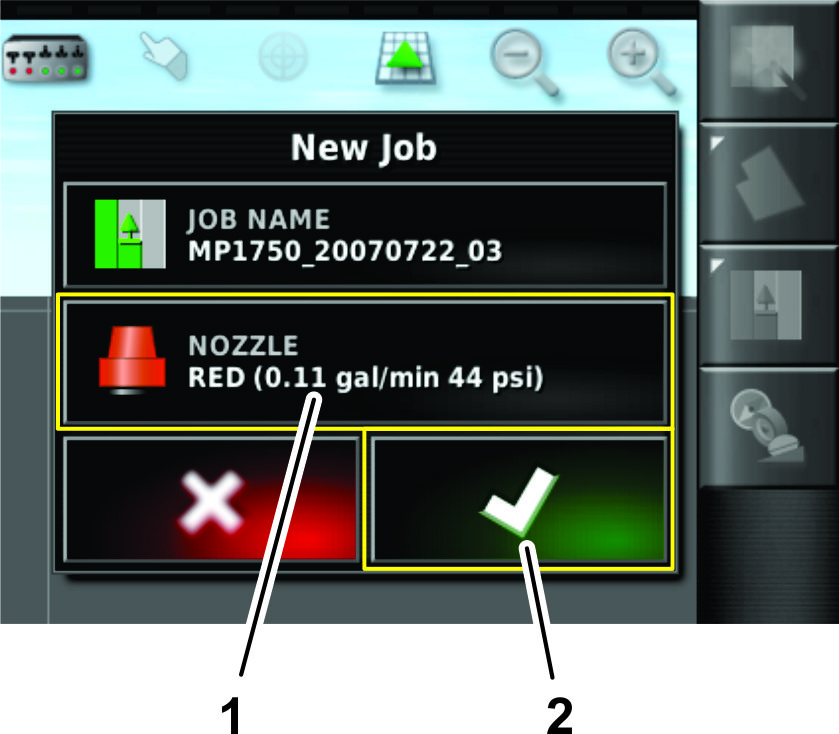
-
I den nye jobb-menyen trykker du på dyseikonet
(Figur 62).
-
I rullegardinlisten, velg dysen for sprøytemengden
som sprøytes.
Note: Hvis dysen for sprøytemengden du sprøyter, ikke
vises i rullegardinlisten, må du legge til dysen i dyseoppsettsskjermen.
Se Opprette en dyse.
-
Trykk på bekreftelsesikonet (Figur 62).
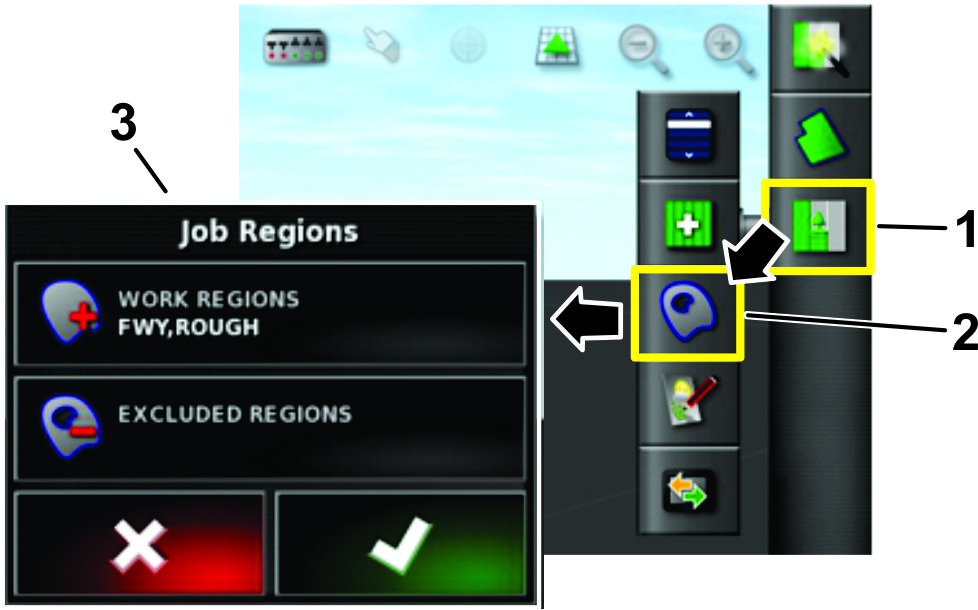
Konfigurere nytt jobbområde
-
Trykk på jobbmenyikonet (Figur 63).
-
Velg ikonet for konfigurering av arbeidsområde.
-
Velg arbeidsområde du skal sprøyte (f.eks.
fairway, green eller tee), som vist i Figur 63.
-
Velg områder som ikke skal sprøytes (bunkere,
trær, farer osv.) (Figur 63).
Note: Se videoene for standardmodus for informasjon om hvordan du
sprøyter en grense innenfor en annen grense.
Bruke maskinens spredersystem
-
Still de tre seksjonsbryterne (i maskinens kontrollkonsoll)
i På-stilling (Figur 64 og Figur 65).
-
Trykk på hovedseksjonsbryteren på maskinen.
-
Trykk på hovedbryterikonet (Figur 21) på
kontrollkonsollskjermen (kun Multi Pro 5800-gresspredere).
-
Kjør inn i sprøyteområdet.
Note: Maskinen starter sprøytingen når sprederen kommer
inn i det definerte sprøyteområdet med ASC-styringsmodus
stilt i AREALGRENSE-stilling.
Note: Skjermen viser områder du skal sprøyte i lys grå,
og områder som ikke skal sprøytes i mørk grå.
Hvis displayet viser alt som lysegrått, kan du sprøyte
alle områder.
Bruke enkel modus med en eksisterende jobb
Note: En jobb er satt opp i standardmodus. Påse at eventuell
jobbinformasjon fra forrige jobb blir slettet før du gjentar
en eksisterende jobb.
-
Start maskinen og behold nøkkelen i KJøR-stilling.
-
Åpne sprederkontrollerikonet (Figur 66).
-
Sjekk i skjermvisningen for sprederkontrolleren om
korrekt rate (gal/ac) er valgt.
-
Hvis sprøytemengden ikke er korrekt, kan du
endre den trinnvis med de forhåndsinnstilte sprøytemengdene,
eller gjeldende sprøytemengde og legge inn ønsket sprøytemengde
manuelt (Figur 67).
-
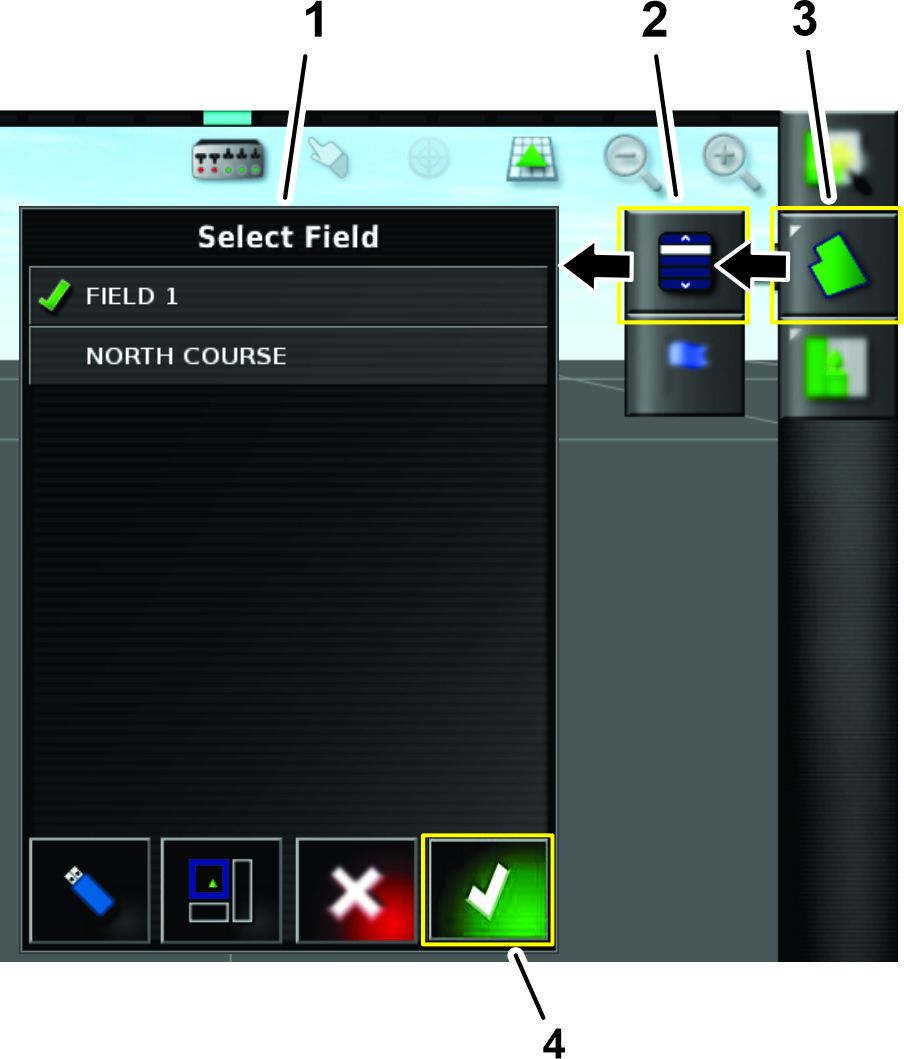
Trykk på arealmenyikonet.
-
Velg navnet på det eksisterende arealet (Figur 68).
-
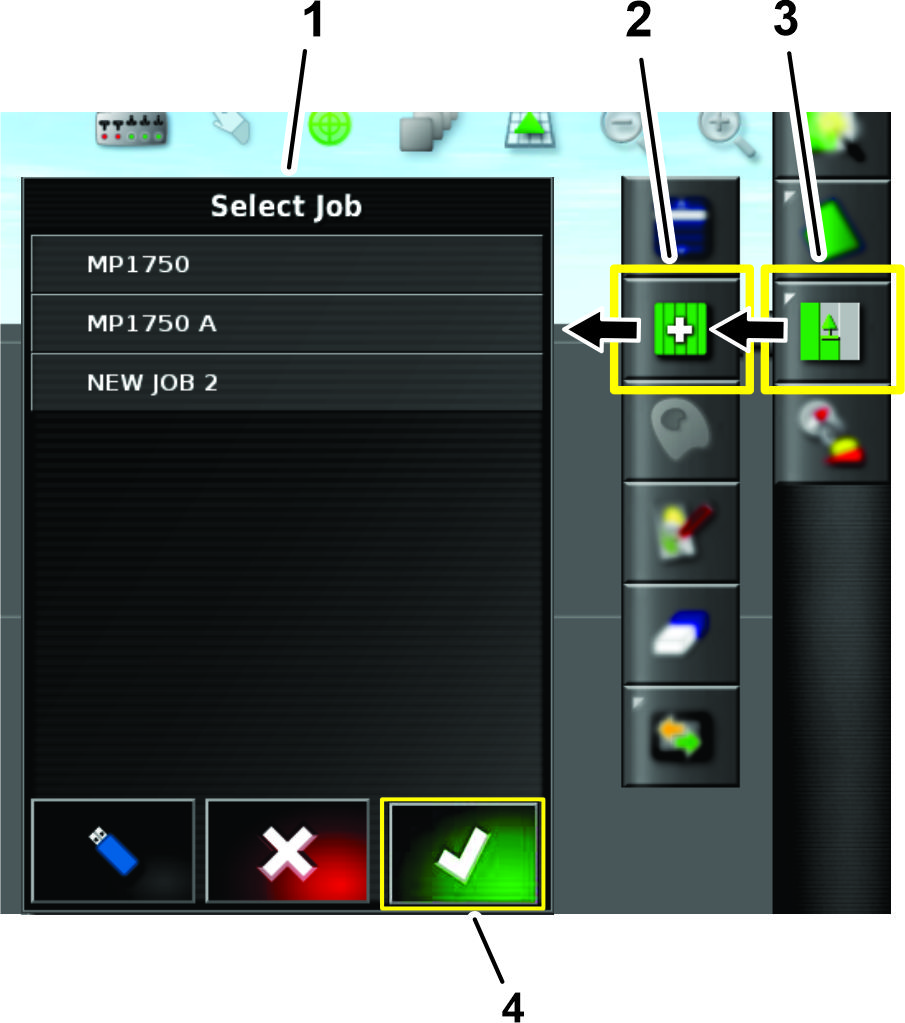
Trykk på jobbmenyikonet (Figur 69).
-
Velg eksisterende jobb (Figur 69).
-
Still de tre seksjonsbryterne (i maskinens kontrollkonsoll)
i På-stilling (Figur 70 og Figur 71).
-
Start sprøytingen ved å trykke på HOVEDBRYTERIKONET på skjermen og kjøre
inn i sprøyteområdet (Figur 21).
Note: Maskinen starter å sprøyte når sprederen
krysser over grensen til det korrekte sprøyteområdet.
Note: Skjermen viser områder som skal sprøytes i lys
grå, og områder som ikke skal sprøytes i mørk
grå. Hvis skjermen bare viser alle områder som lysegrå,
kan alle områder sprøytes.
Bruke standardmodus
Kalibrere kompasset
-
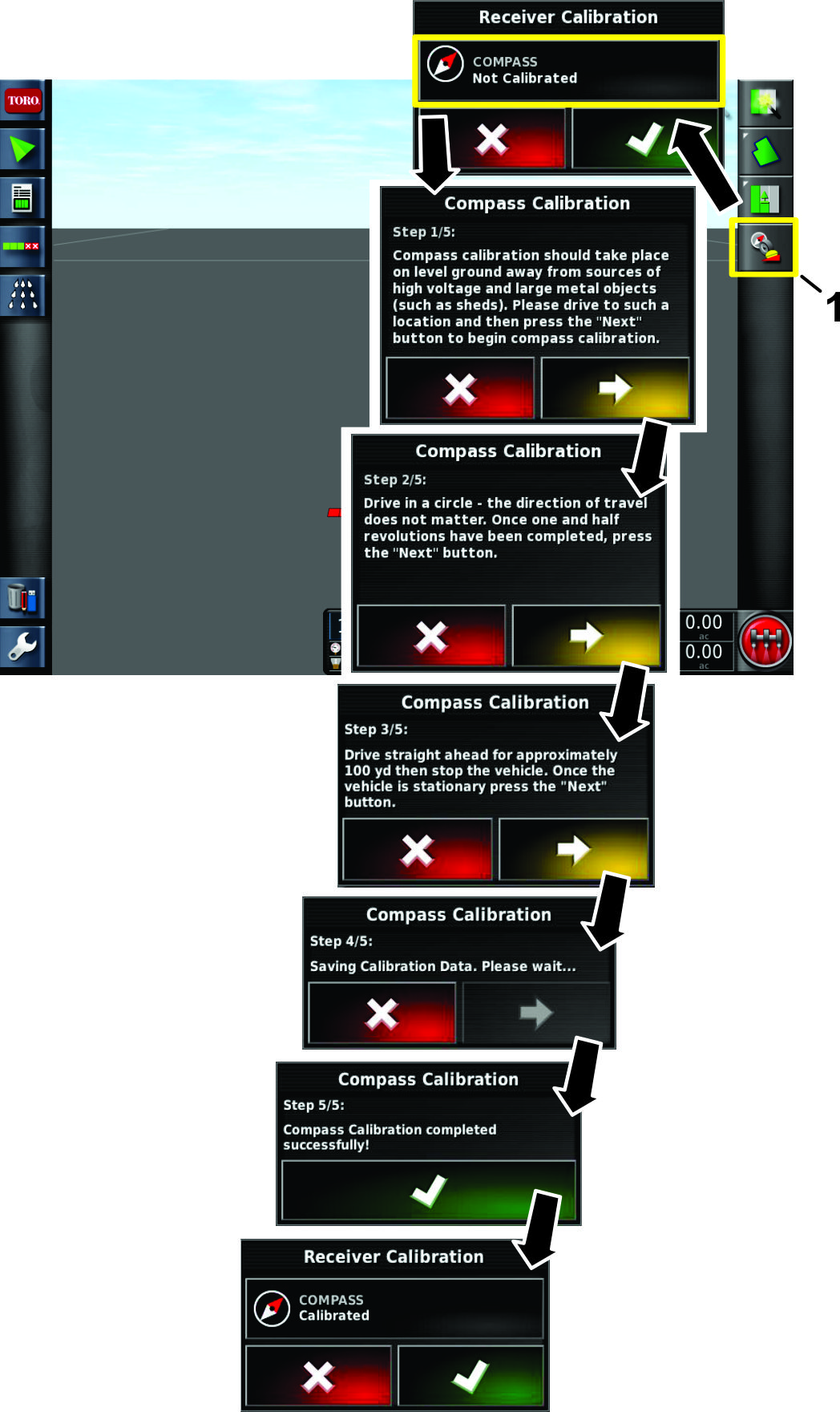
Velg mottakerkalibreringsikonet (Figur 73).
-
Velg kompassikonet (Figur 73).
-
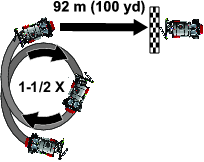
Kjør maskinen i en sirkel 1½ omdreining
(Figur 74).
-
Trykk på neste-ikonet (Figur 73).
-
Kjør rett i 92 m. Se figur Figur 74.
-
Bekreft kalibreringen (Figur 73).
Opprette et areal
Note: Opprett ett areal per golfbane med alle arealgrenser for den
golfbanen under det arealet.En sprøytejobb kan kun foregå innenfor én
bane. Den kan ikke sprøyte grensene mellom baner.
-
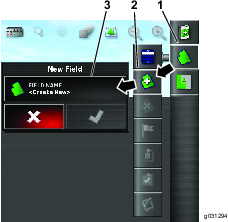
Trykk på hurtigstartikonet.
-
Velg arealnavn, gi navn til arealet og trykk på
bekreftelsesikonet (Figur 75).
Opprette en dyse
-
Angi brukertilgangsnivået til STANDARD. Se Forstå de ulike visningsmodusene.
-
Trykk på oppsettsikonet  nederst til venstre på
startskjermbildet.
nederst til venstre på
startskjermbildet.
-
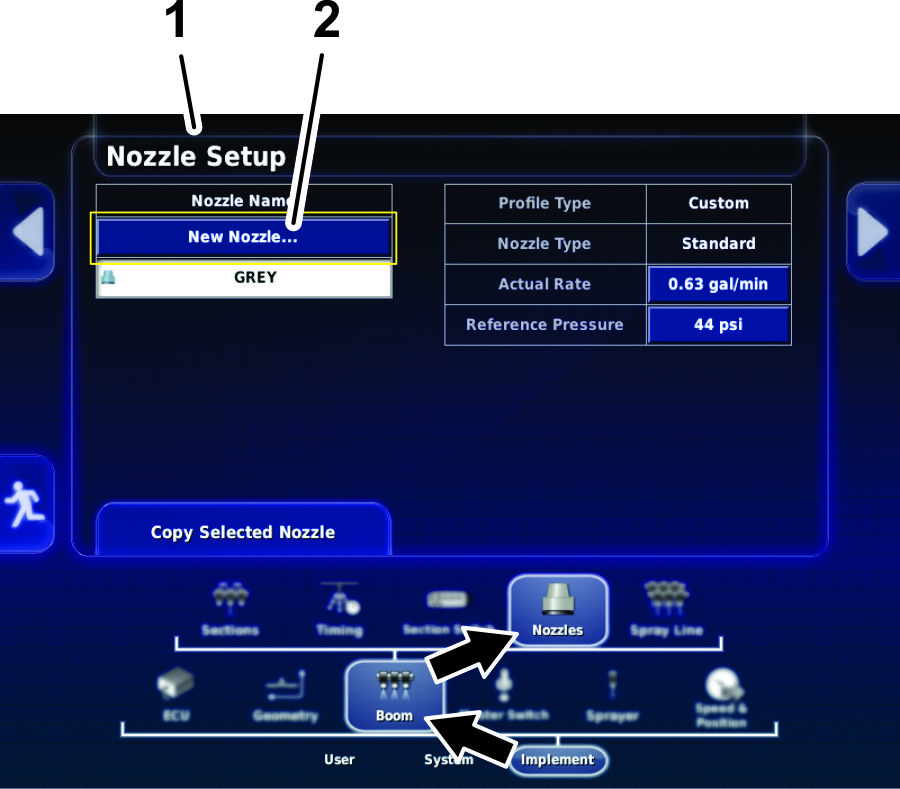
Trykk på implementeringsikonet, bomikonet og
dyseikonet (Figur 76).
-
På dyseoppsettsskjermen trykker du på NY DYSE-ikonet øverst på skjermen (Figur 76).
-
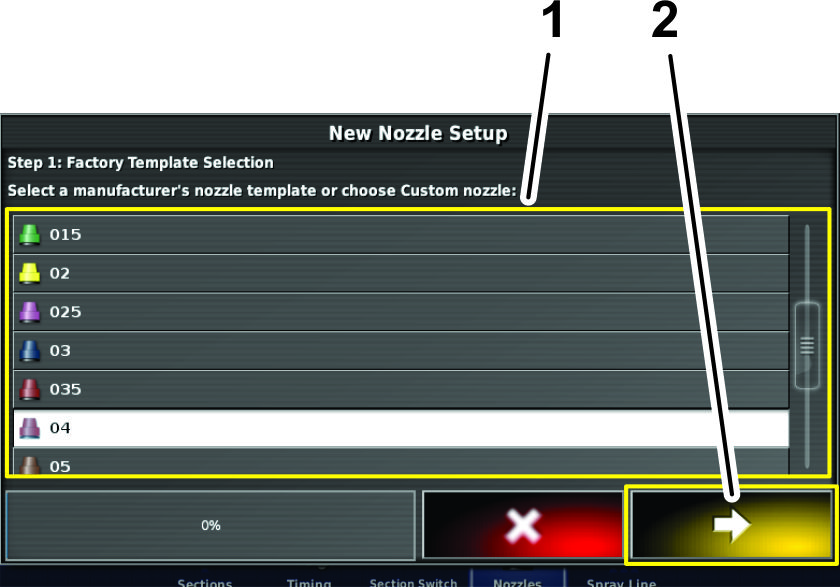
I trinn 1 på skjermen for oppsett av ny dyse,
trykk på ikonet for ny dyse basert på strømningshastighet
eller farge som er angitt i valg av mal fra produsent (Figur 77).
Note: Følgende tabell viser munnstykkene som er tilgjengelig
fra Toro. Innstillingene er ISO-standarder.
Note: 015-munnstykket (lysegrønt) er ikke det samme som 15-munnstykket
(mørkegrønt).03-munnstykket (mørkeblått) er ikke det samme som
10-munnstykket (lyseblått).
-
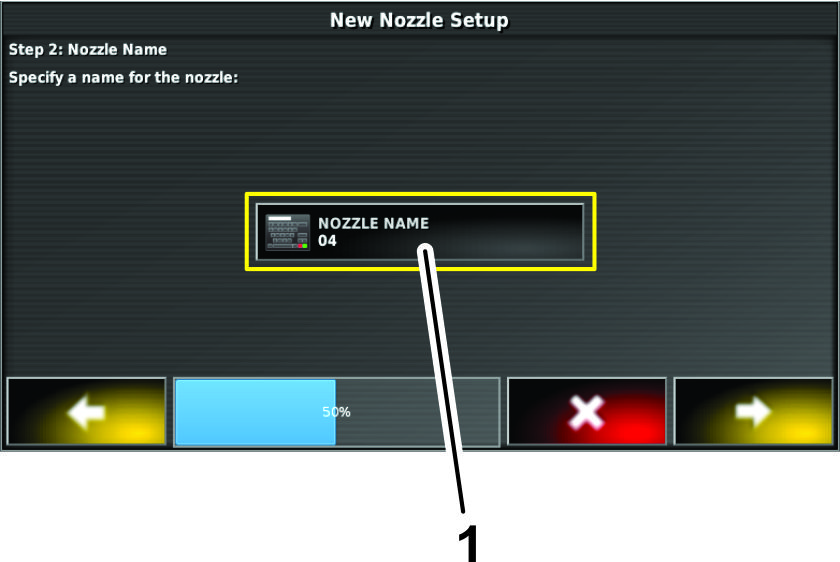
Trykk på DYSENAVN-ikonet (Figur 78).
-
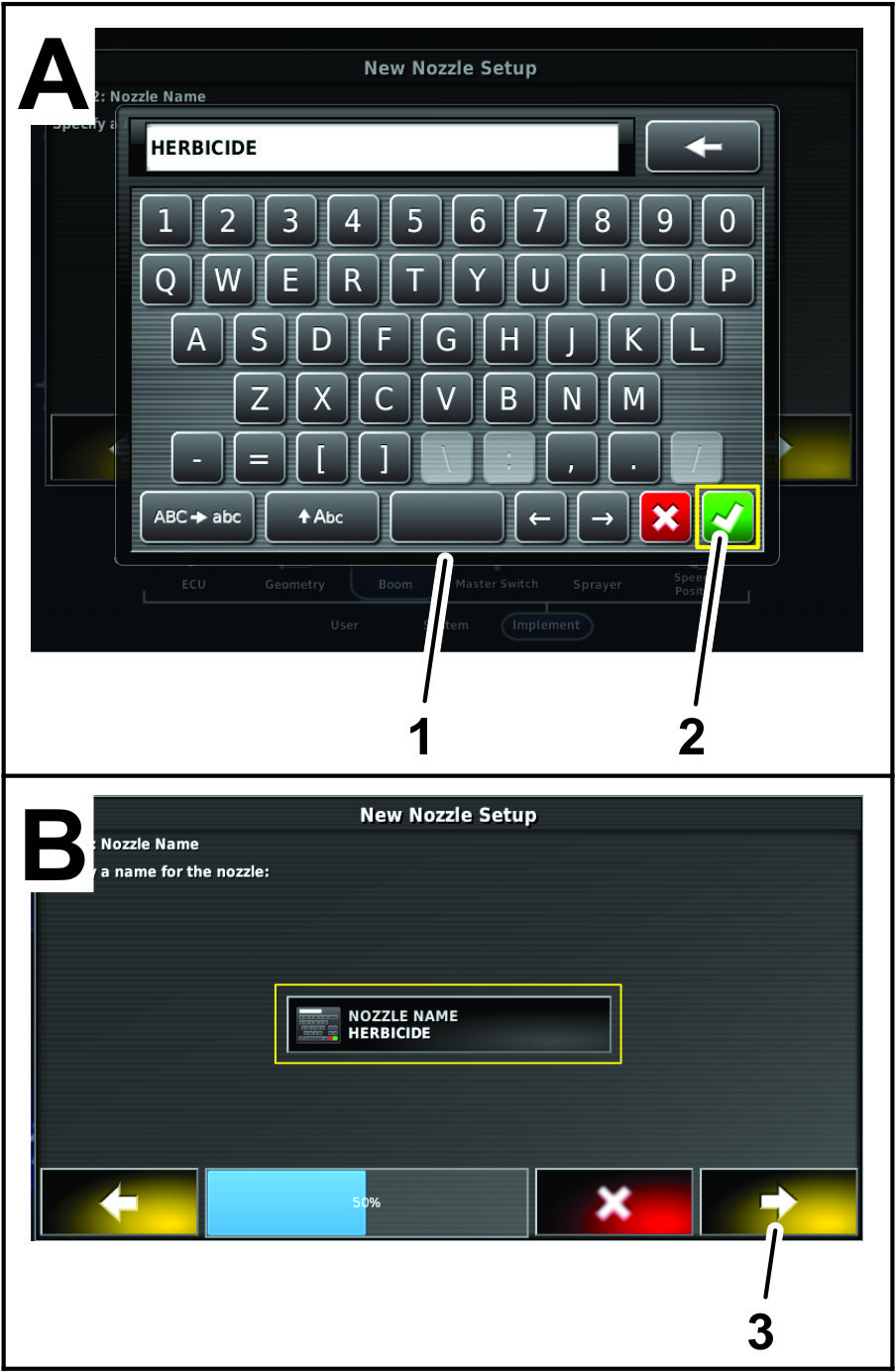
Angi dysenavnet med skjermtastaturet og trykk på
bekreftelsesikonet (Figur 79).
-
I dialogvinduet for konfigurering av ny dyse –
trinn 2, trykk på bekreftelsesikonet (Figur 79).
-
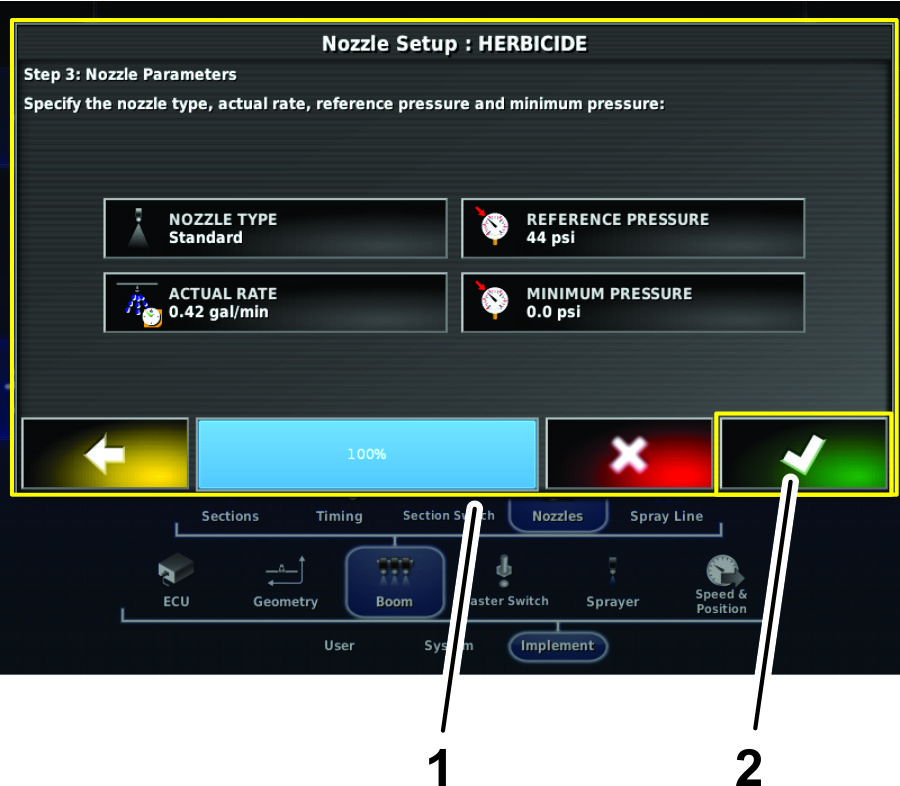
I dialogvinduet for konfigurering av ny dyse –
trinn 3, trykk på bekreftelsesikonet (Figur 79).
Kalibrere gjennomstrømningsmåleren
Utstyr som kunden skaffer: en gradert oppsamlingsbeholder
(en beholder med volum avmerket i trinn på 0,01 mlanbefales).
Klargjøre for kalibrering
-
Påse at spredertanken er ren.
-
Fyll spredertanken med minst 568 liter ferskvann.
-
Påse at dysene du skal teste, er i aktiv sprøytestilling
(ned).
-
Sett på parkeringsbremsen og start motoren.
Note: La motoren og hydraulikksystemet få varme seg opp i ti
minutter.
Utføre priming før test
-
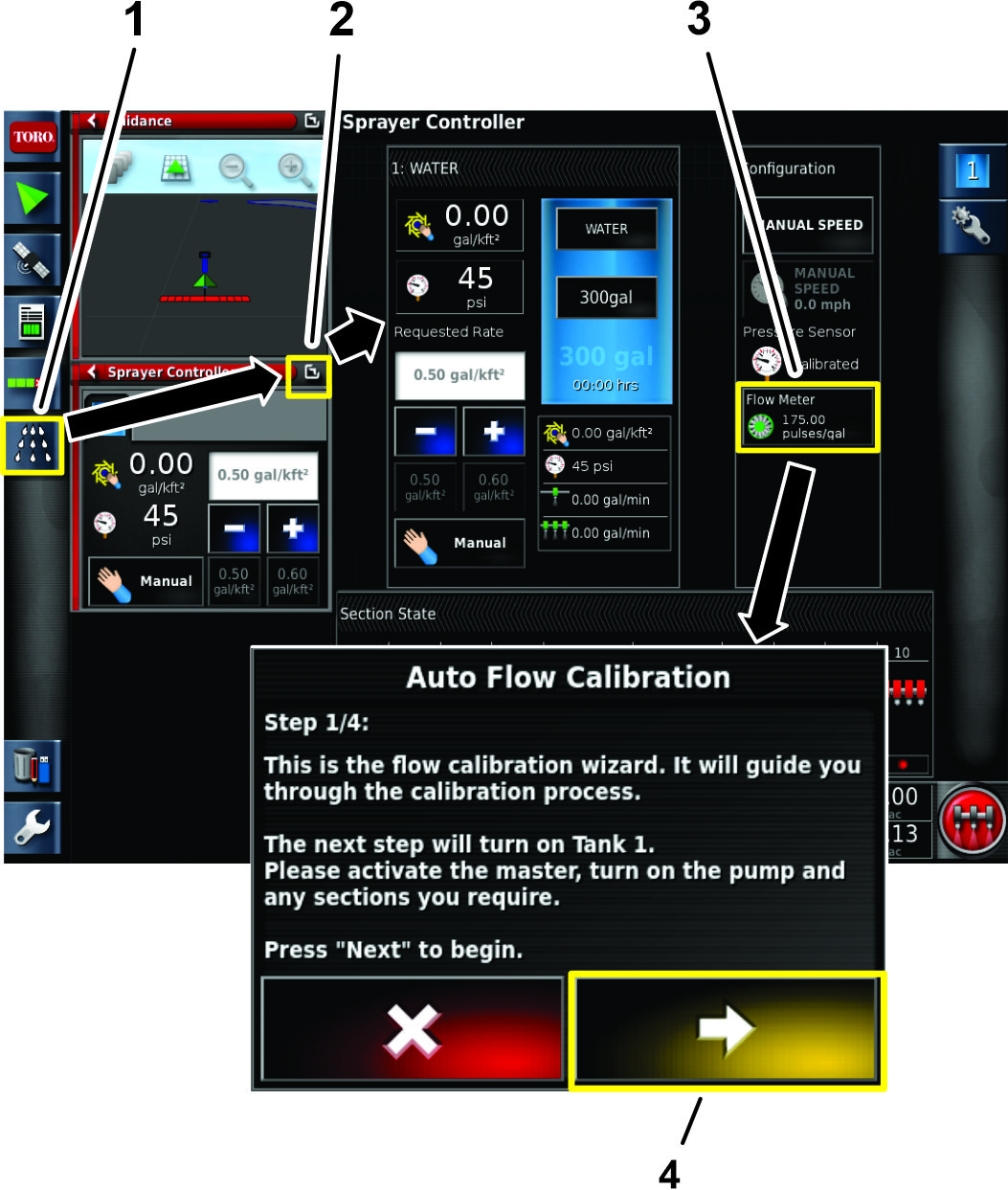
Åpne sprederkontrollerikonet og klikk på
ikonet øverst til høyre (Figur 81).
-
Still sprederen til manuell modus.
-
Still alle sprederseksjonsbryterne i På-stillingen.
-
Sett gassen til HURTIG-stillingen.
-
Sett hovedseksjonsbryteren i På-stillingen.
Note: Hovedseksjonsbryteren er plassert på maskinkonsollen.
-
Slå på seksjoner med hovedseksjonsbryteren.
-
Øk eller reduser pumpehastigheten til ønsket
spredertrykk.
-
Slå av seksjoner med hovedseksjonsbryteren.
Kjøre oppsamlingstest og legge inn informasjon
Note: Det kreves to personer for å utføre oppsamlingstesten
i denne prosedyren.
-
Åpne sprederkontrollerikonet og klikk på
utvidelsesikonet øverst til høyre (Figur 81).
-
Still alle sprederseksjonsbryterne i På-stillingen.
-
Sett gassen til HURTIG-stillingen.
-
Sett hovedseksjonsbryteren i På-stillingen.
-
Velg strømningsmålerikonet (Figur 81).
Important: Sjekk at oppsamlingsbeholderen er plassert under dysen før
du slår på seksjonene.
-
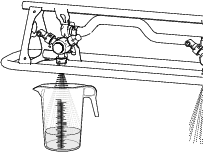
Plasser oppsamlingsbeholderen under dysen før
du slår på seksjonene (Figur 82).
-
Slå på seksjoner med hovedseksjonsbryteren.
-
Utfør oppsamlingstesten i minst 15 sekunder
eller mer ved 1 av dysene (Figur 82).
Note: Oppsamlingstestens lengde avhenger av størrelsen på
beholderen, men lengre tid er best.
-
Slå av hovedseksjonsbryteren, sett gassen til
sakte-stillingen og slå av sprederpumpen.
-
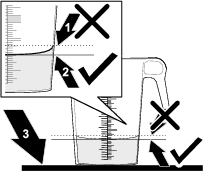
Sett den graduerte beholderen på en jevn overflate
og noter væskevolumet (Figur 83).
Important: Når du leser av den graduerte beholderen, må du
sette beholderen på en jevn overflate.
Important: Når du leser av den graduerte beholderen, les av væskevolumet
i den graduerte beholderen ved det laveste punktet på væskeoverflatekurven.
Important: Små feil i avlesningen av væskevolumet i den graduerte
beholderen påvirker nøyaktigheten til sprederkalibrering
betydelig.
-
Bruk væskemengden fra den ene dysen, multipliser
med antall dyser som brukes til å sprøyte under oppsamlingstesten.
Konvertere deretter denne verdien til liter eller gallon (128 fl oz
tilsvarer 1 gallon).
Eksempel: 44 fl oz
x 12 dyser = 528 fl oz / 128 fl oz =
4,125 gallon
-
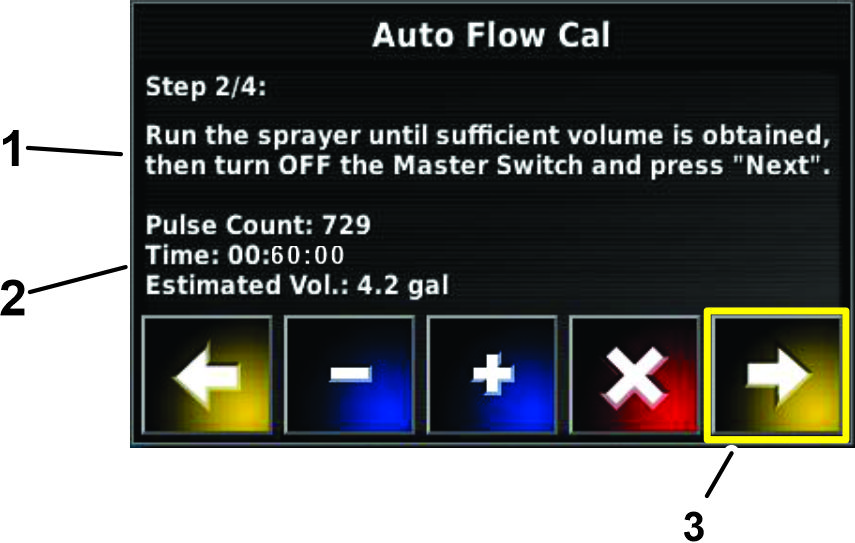
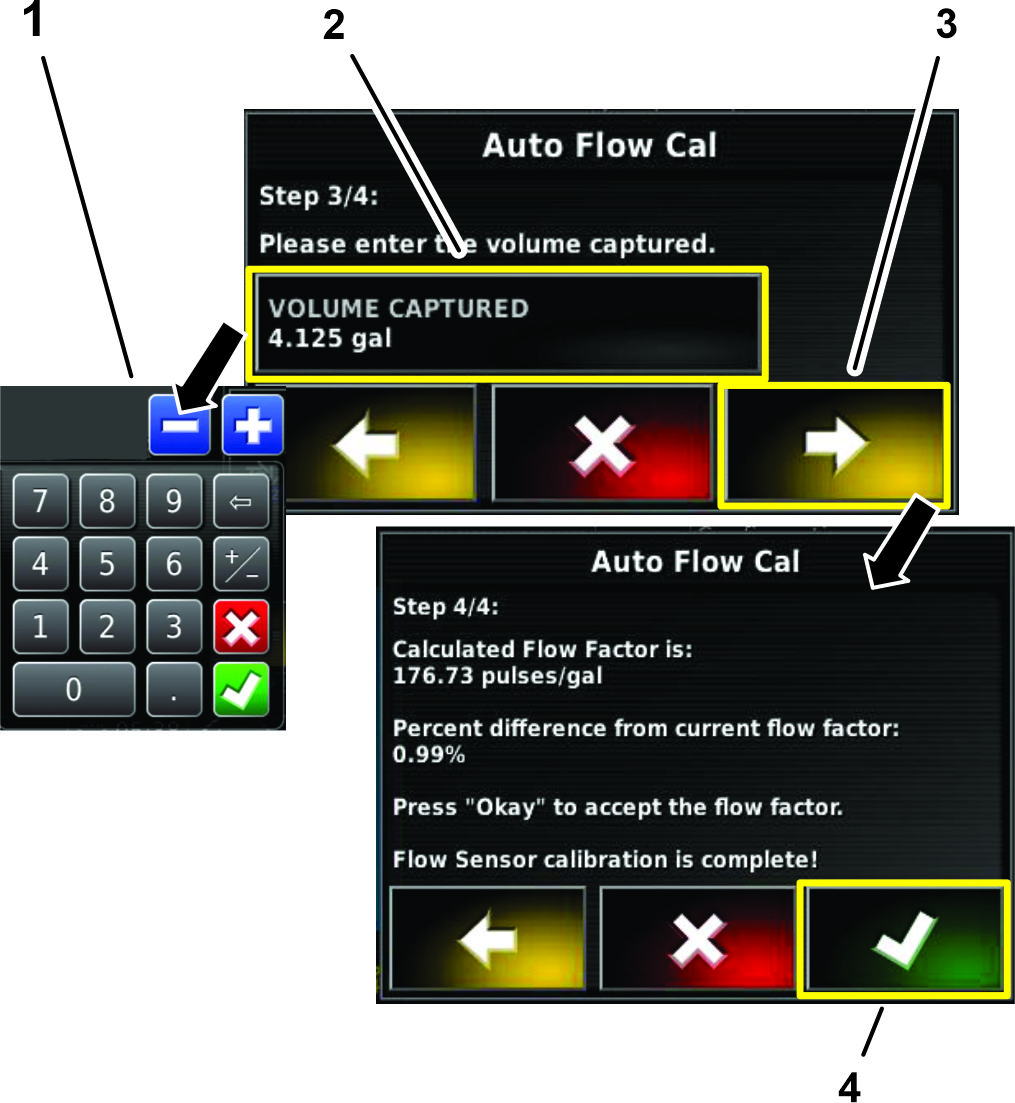
Angi væskemengden fra beregningen ved hjelp
av talltastaturet (Figur 84 og Figur 85).
-
Sjekk strømningskalibreringsfaktoren (Figur 85).
Registrere jobbinformasjon
Jobbmenyen velger eller konfigurerer bestemt jobbinformasjon
knyttet til det valgte området. Bruk denne menyen til å
lagre informasjon og registrere og rapportere aktivitet.
Registrere jobbinformasjon
-
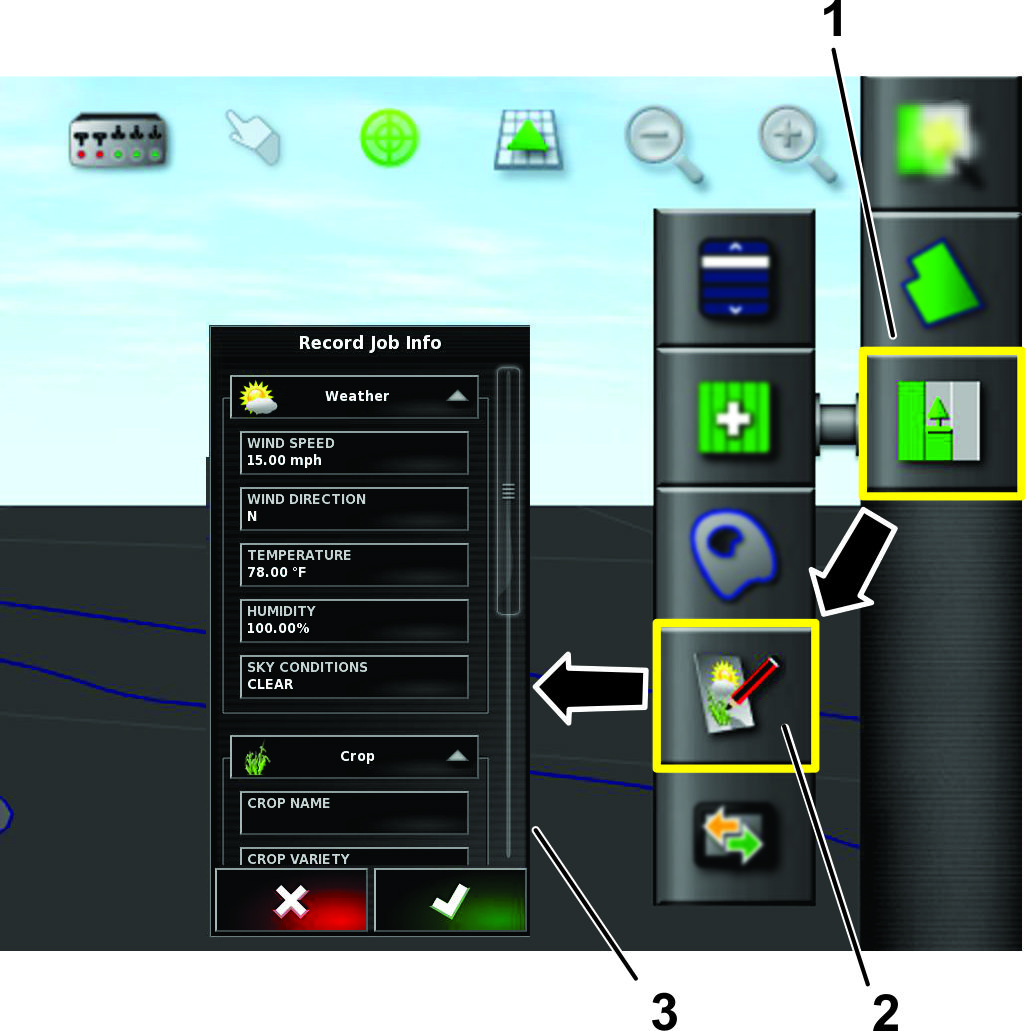
Trykk på jobbikonet (Figur 86).
-
Trykk på registrer jobbinformasjon-ikonet (Figur 86).
-
Velg kategoriene etter behov, og angi og bekreft informasjonen.
Registrere jobbnotater
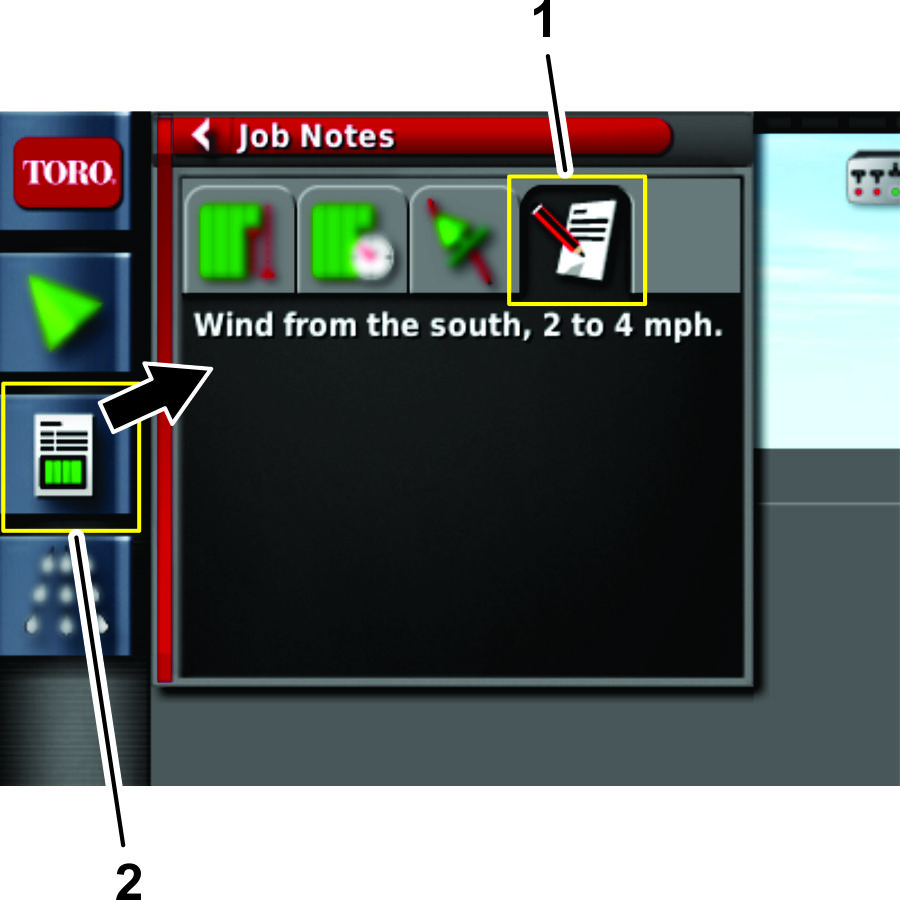
Bruk notatområdet til å registrere informasjon for
hver jobb.
-
Åpne jobbinformasjonsikonet (Figur 87).
-
Trykk på jobbnotatikonet (Figur 87).
-
Angi informasjonen og trykk på bekreftelsesikonet.
Eksportere jobbinformasjon
Note: Påse at en jobb er aktiv før du eksporterer jobbinformasjon.
-
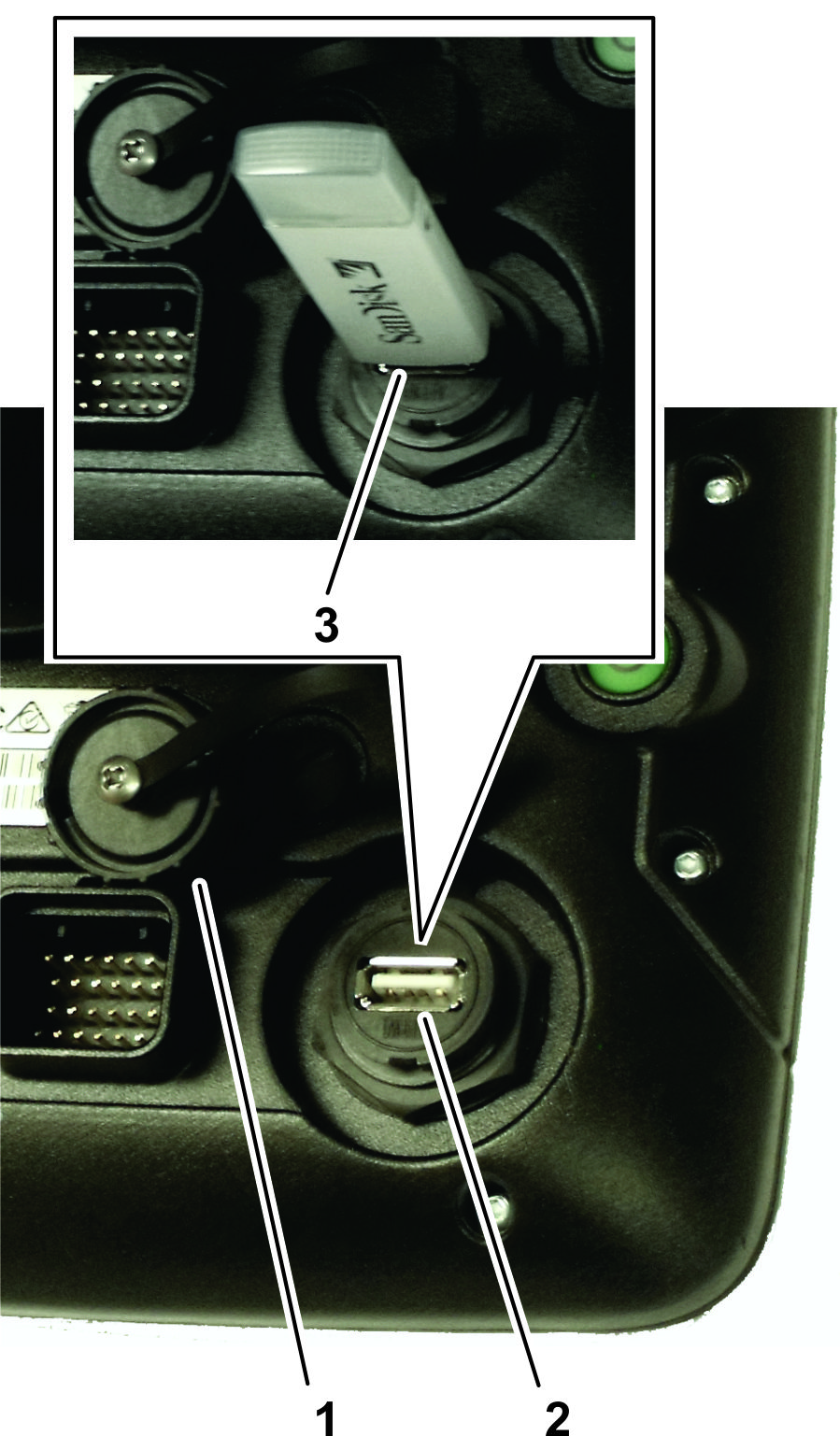
Fjern dekslet for USB-porten nedenfor på/av-knappen
(Figur 88).
-
Sett en USB-lagringsenhet inn i USB-porten (Figur 88).
-
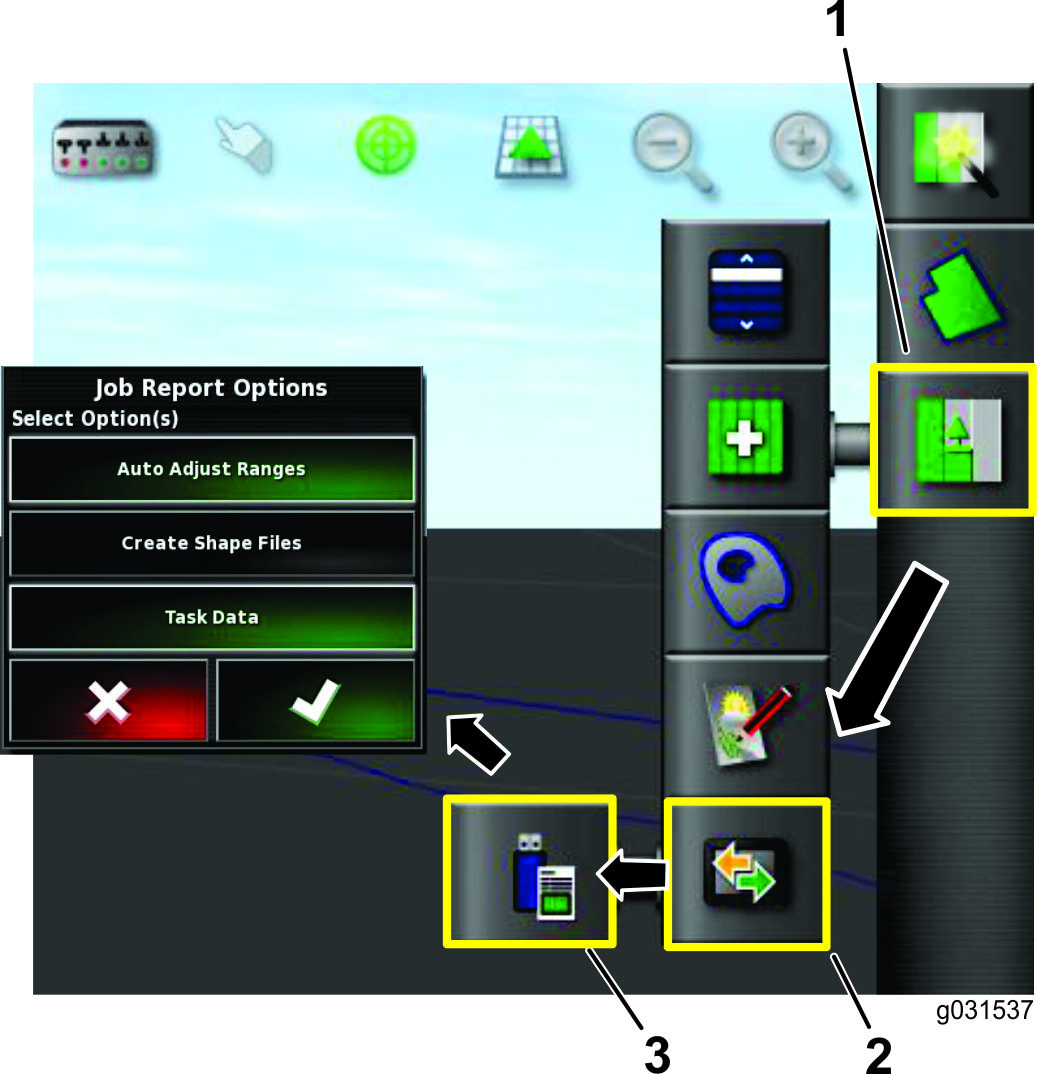
Trykk på jobbmenyikonet (Figur 89).
-
Trykk på datautvekslingsikonet (Figur 89).
-
Velg ikonet for eksport av jobbrapport til USB (Figur 89).
-
Opphev valg av følgende i menyen for jobbrapportalternativer:
-
Hvis nødvendig, velg alternativet for oppretting
av shape-filer i jobbrapportalternativene.
Note: Shape-fildata blir eksportert til D:/Client/Farm/Field/CoverageShapefiles
og D:/Client/Farm/Field/BoundaryShapefiles.
Note: Dette lagrer jobbinformasjonen til USB-lagringsenheten.
Note: Før du fjerner USB-lagringsenheten, må du alltid
koble den fra elektronisk. Se trinn 8 til og med 10 nedenfor.
Hvis du ikke gjør dette, kan du opprette en manglende eller
skadet rapport.
-
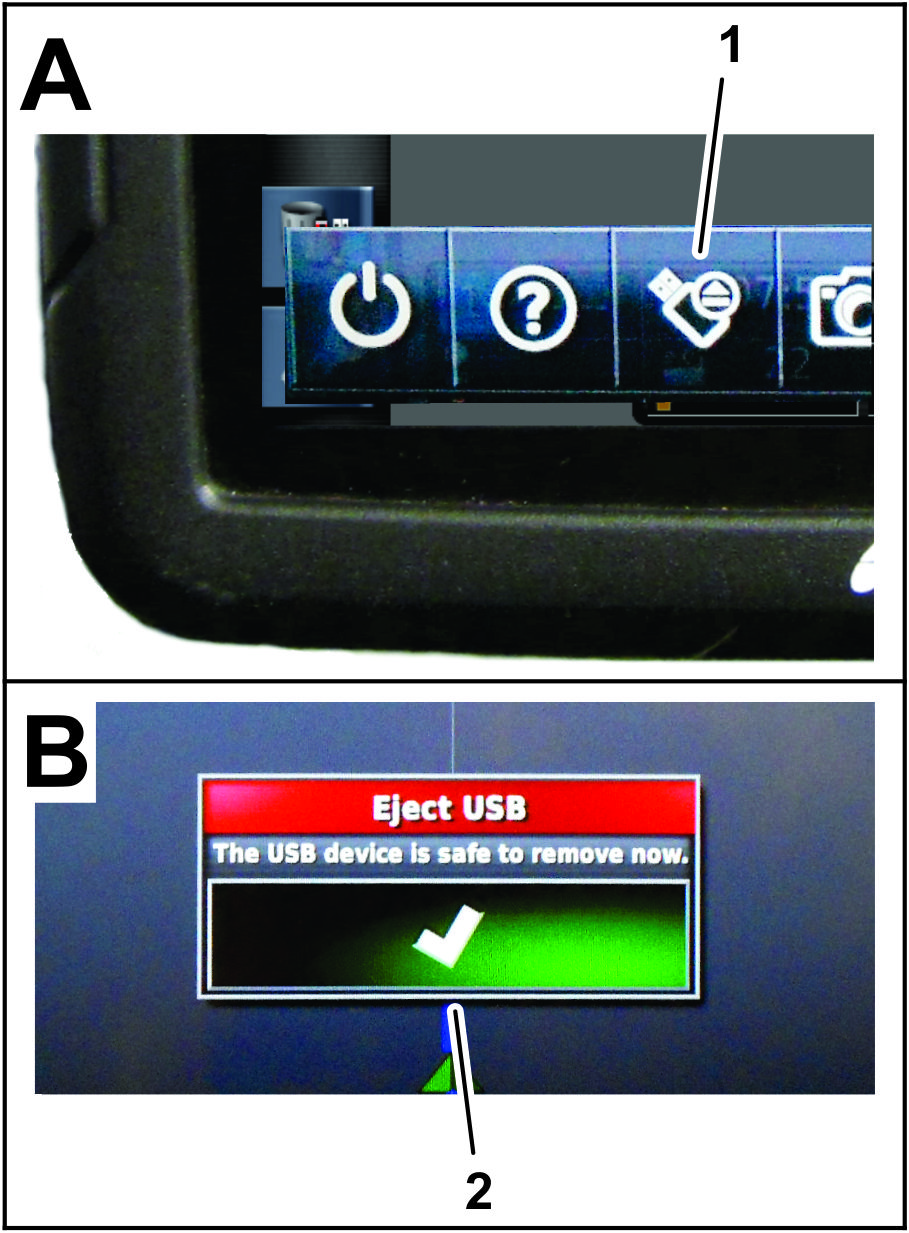
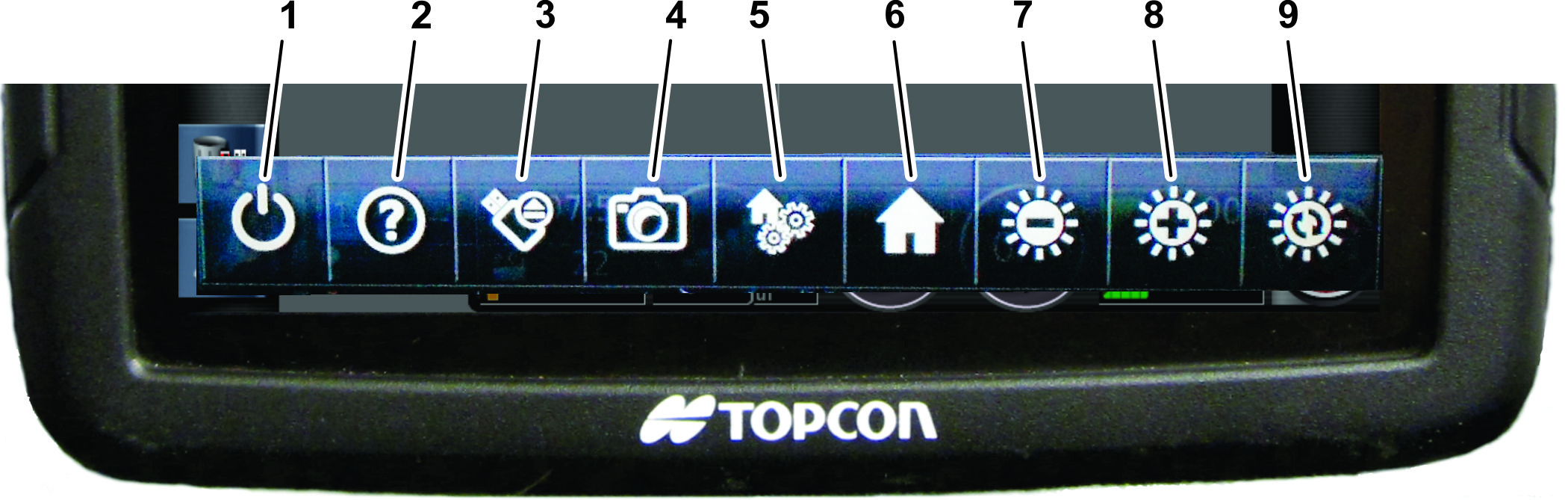
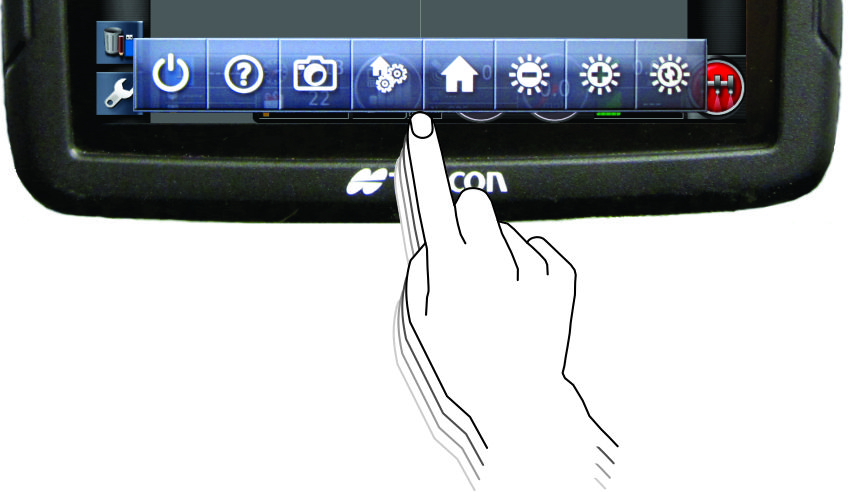
Sveip over skjermen for å
få tilgang til den flytende menylinjen (Figur 90).
-
Trykk på løs ut USB-ikonet (Figur 90).
-
I dialogvinduet for utløsing
av USB, trykk på bekreftelsesikonet og ta USB-lagringsenheten
ut av monitoren (Figur 90).
Montere systemet
Utfør disse prosedyrene før du bruker GeoLink-spredersystemet:
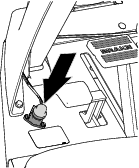
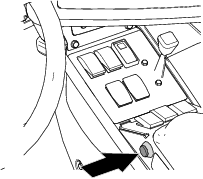
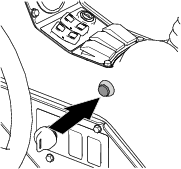
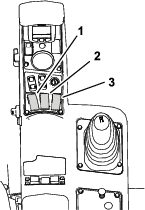
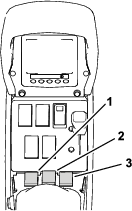
Note: Hovedseksjonsbryteren for maskinen finnes på følgende
steder, se Figur 91, Figur 92 eller Figur 93.
Klargjøre maskinen
-
Les gjennom følgende instruksjoner før
du begynner:
-
Fest en forsyningsslange til antihevertrøret,
og fyll tanken halvfull med rent vann.
Important: Kontroller og rengjør alle systemkomponentene før
spredning, inkludert tanken, sugefilter, pumpe, ventiler og munnstykker.
-
Start motoren. Se maskinens brukerhåndbok.
-
Flytt gasspaken til maksimumsinnstillingen.
-
Still konsollbryterne på maskinen i AV-stillingen.
-
Påse at du har angitt riktig kalibreringsverdier.
Stille inn selvtestingsfunksjon
-
Bruk hastighetstestfunksjonen som beskrevet i programvarehåndboken for Multi Pro 5800-gresspreder
for å teste spredersystemet mens kjøretøyet ikke
er i bevegelse.
Note: Selvtestfunksjonen simulerer hastigheten, slik at du kan teste
systemet uten bevegelse. Denne funksjonen nullstiller seg selv når
hastighetssensoren oppdager at kjøretøyet er i bevegelse.
For å stille inn selvtestfunksjonen, gjør følgende:
-
Åpne ASC-ikonet (automatisk seksjonskontroller)
(Figur 94).
-
Trykk på ASC-ikonet for å stille det til AV (Figur 94).
-
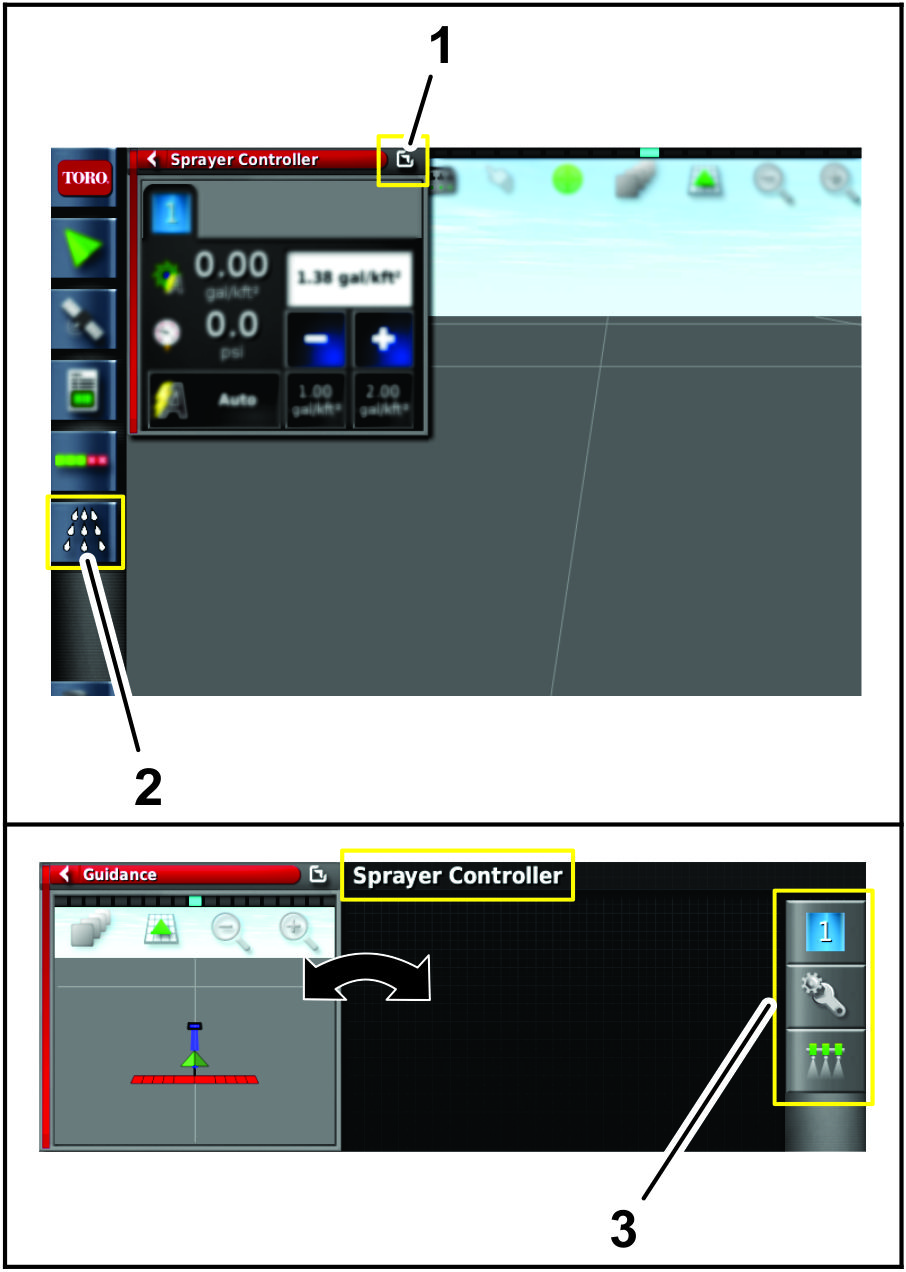
Trykk på sprederkontrollerikonet (Figur 95).
-
Trykk på bytt vindu-ikonet for sprederkontrollermenyen.
Gjeldende startskjermbilde og sprederkontrollermenyen bytter
stilling.
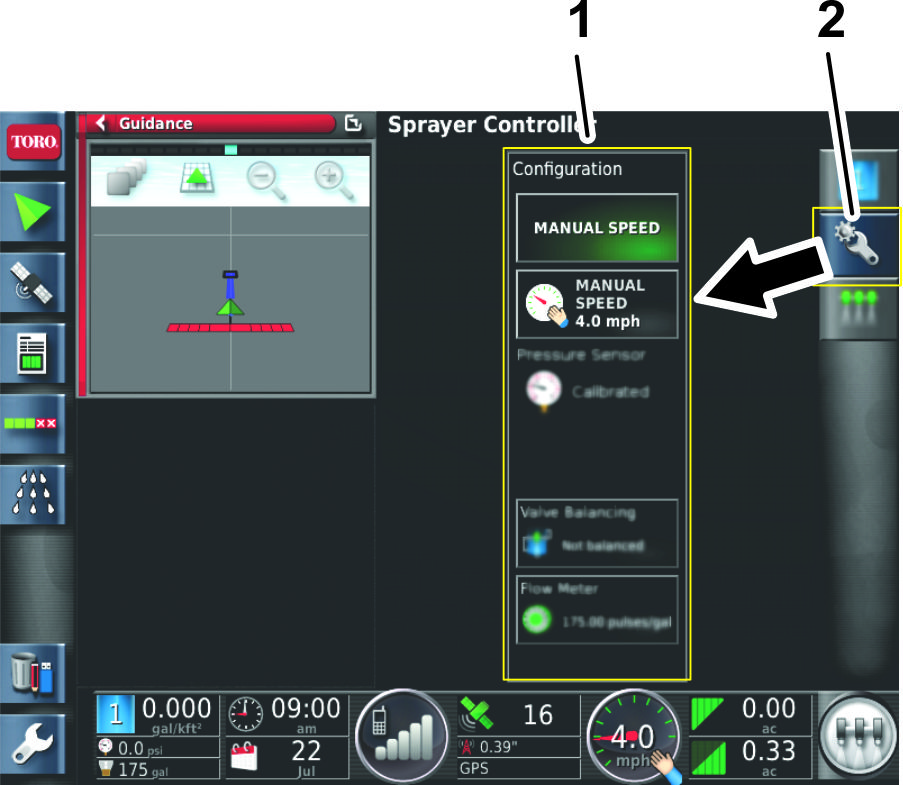
-
Trykk på konfigurasjonsikonet i undermenyen
for sprederkontrolleren for å vise konfigurasjonsmenyen (Figur 95).
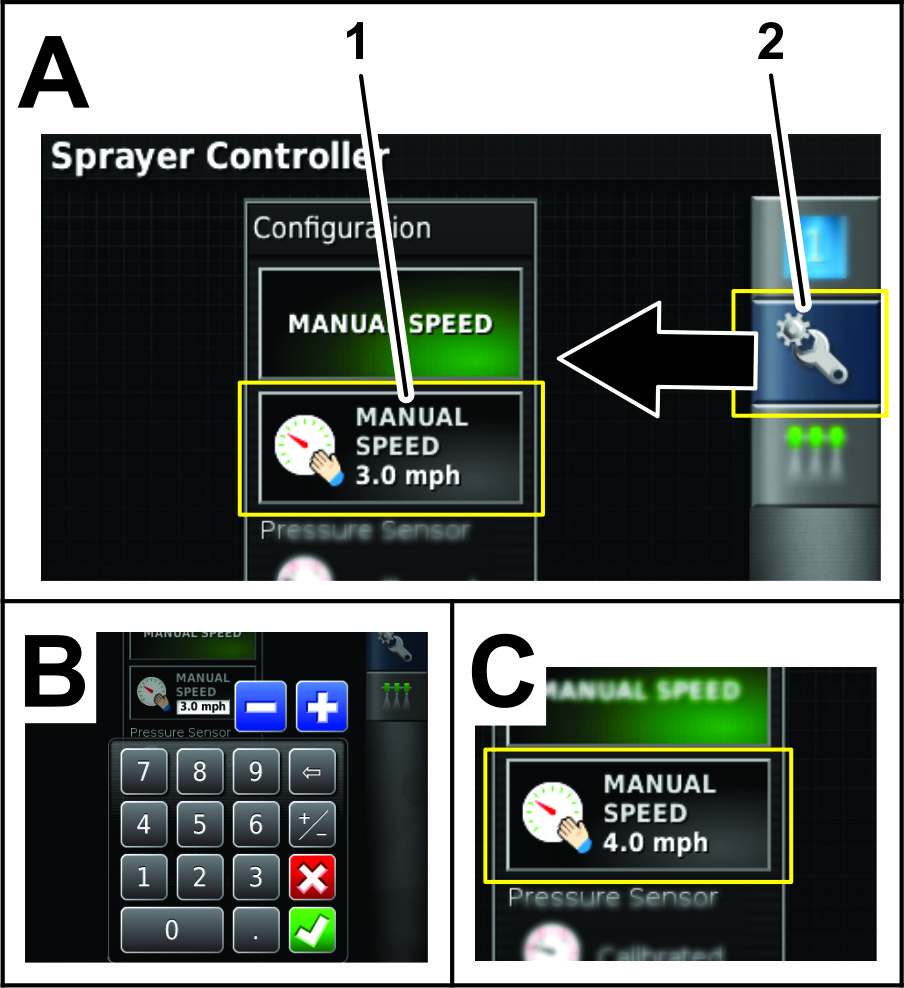
-
Trykk på ikonet for manuell hastighetsangivelse
(Figur 97).
-
Bruk talltastaturet til å angi simulert hastighet,
og trykk på bekreftelsesikonet (Figur 97).
-
Trykk på bytt vindu-ikonet for sprederkontrollermenyen
(Figur 95).
-
Angi ønsket sprøytemengde ved hjelp
av forhåndsinnstillinger, øke- eller redusere-ikonene
eller ved å velge ikonet for gjeldende målsprøytemengde
(Figur 98).
Teste systemet for første gang
Utfør denne prosedyren før du bruker GeoLink-spredersystemet.
Note: Bruk bare vann når du utfører denne prosedyren.
-
Kjør kjøretøyet i ønsket
spredehastighet med sprøytebommene av.
Kjøretøyets
hastighet vises på dashbordet på skjermen.
-
På maskinens kontrollkonsoll trykker du på
hovedbryteren for å stille den i På-stillingen.
-
Påse at bryterne for venstre, midtre og høyre
seksjon er i På-stillingen.
-
Still maskinens hovedseksjonsbryter i På-stillingen.
Note: Bruk hovedseksjonsbryteren til å styre alle sprederdelene
sammen.
-
Sett sprøytemengdekontroll til AUTOMATISK.
Note: Påse at ASC enten er slått AV eller at yttergrense er angitt til UBEGRENSET.
-
Velg målsprøytemengde.
-
Øk eller reduser kjøretøyhastigheten
med 2 km/t.
Systemet skal automatisk korrigere målsprøytemengden.
Note: Hvis systemet ikke retter sprøytemengden, kan du gjennomgå Stille inn selvtestingsfunksjon.
-
Når du har sprøytet en rad, still hovedseksjonsbryteren
i AV-stillingen.
Note: Dette slår også av områdeberegningen.
-
Bekreft dekket område og sprøytet materialvolum.
Gjenopprette X25-programvarekonfigurasjonen
Important: Du må ha tilgangsprivilegier på ekspertnivå
for å gjenopprette programvarekonfigurasjonen. Ta kontakt med
en autorisert Toro-forhandler for å få hjelp.
Alarmliste
Tabellen nedenfor viser alarmer og alarmbeskrivelser:
Alarmliste
| Alarm | Beskrivelse |
| ASC 10 ECU-fastvarekonflikt | Kontakt Toro NSN på 1-800-ASK-TORO eller NSNTech@toro.com
for kundeservice. |
| Utelatelseskart-avstand | Eksklusjonskartet er for langt fra gjeldende GPS-posisjon. |
| Bakover | Den valgte GPS-korrigeringskilden ikke er tilgjengelig og systemet
må midlertidig bruke en mindre nøyaktig korrigeringskilde. |
| Fastvareversjonkonflikt eller utdatert fastvareversjon | Kontakt Toro NSN på 1-800-ASK-TORO eller NSNTech@toro.com
for kundeservice. |
| Feil sprøytemengde | Redskapet er i automodus og ønsket sprøytemengde
er ikke oppnådd. |
| Ugyldig eller utgått profil lastet | En gammel redskaps- eller kjøretøysprofil er
aktiv på systemet. |
| For lite ressurser | Systemressursene (minne eller plass i systemet) er mer enn
90 % fulle. |
| Ingen komm. | X25-kontrollkonsollen kan ikke kommunisere med den automatiske
seksjonskontrolleren (ASC). |
| Ingen GPS | GPS-signalet er tapt. |
| Parameterkonflikt | Kontakt Toro NSN på 1-800-ASK-TORO eller NSNTech@toro.com
for kundeservice. |
| Trykk høy | Trykksignalinndata har overskredet det innstilte alarmpunktet. |
| Mottaker frakoblet | GPS-mottakeren reagerer ikke. |
| Forespurt sprøytemengde er null | Kontrollen for automatisk kontroll av sprøytemengde,
tanken er på, hovedbryteren er på og ønsket hastighet
er null. |
| Tank tom | Beregnet tankvolum har nådd null. |
| Tank lav | Nivået i tanken er lavt (iht. forhåndsinnstilt
tankvolumprosent). |
Brukstips
Forbedre RTK-mottak
Reduser maskinens hastighet når du nærmer deg et
område med kjente RTK-mottaksproblemer.
Bruke manuell kontroll
Hvis du vil øke trykket for slangetrommelen og blanding
av kjemikalier, bruk den manuelle kontrollen til å øke
trykket.
Forbedre responstiden for sprøytemengden
Still inn pulsbreddemodulasjon (PWM – preset agitation
value) til ca. 0,69 bar over målsprøytetrykket.
Opprettholde hastighet
Hold jevn hastighet og retning i en rett linje.
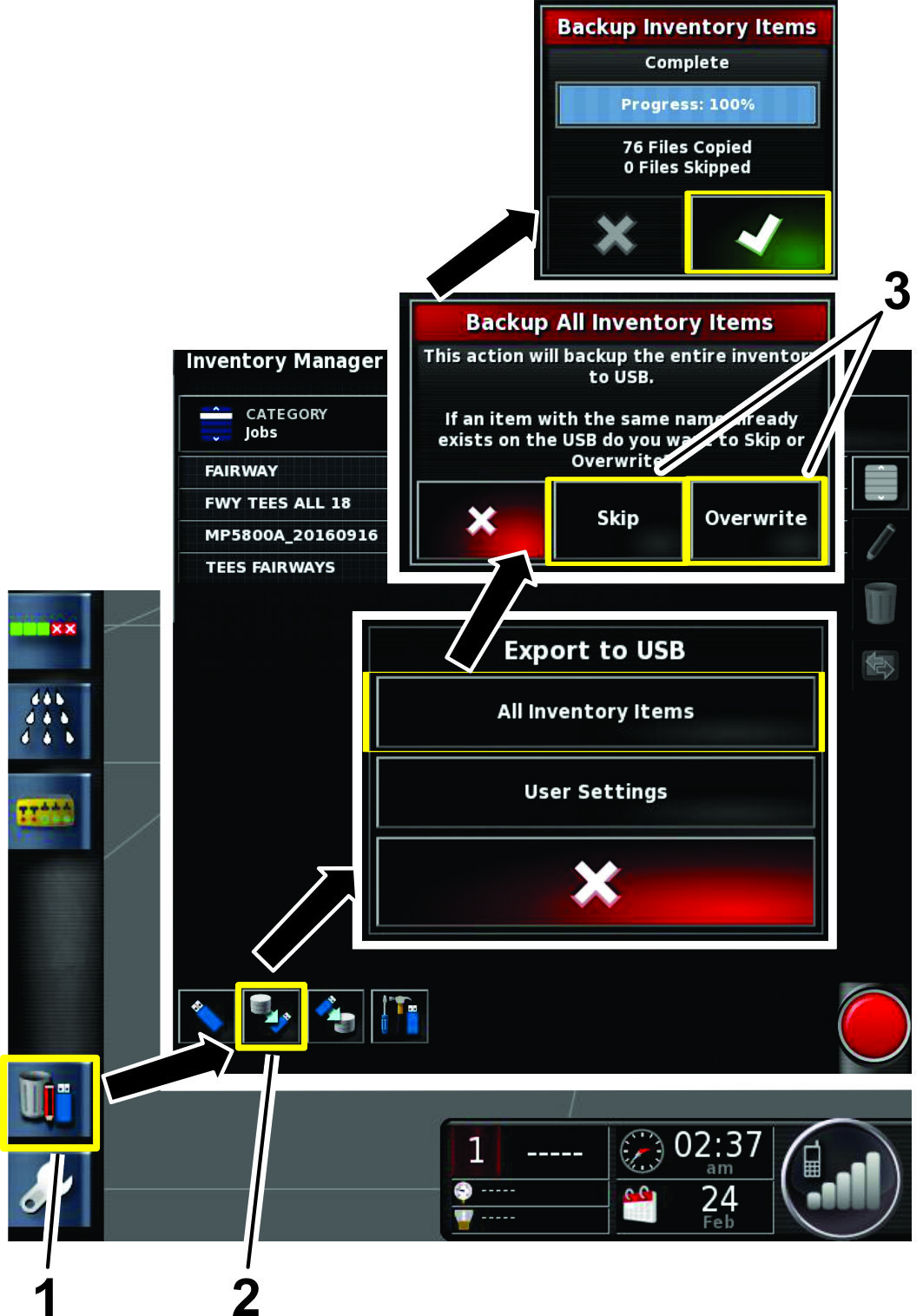
Opprette en sikkerhetskopifil av grenser
Lagre en sikkerhetskopifil av alle arealgrenser i en annen plassering.
Lagre grenser ved å sette i en USB-enhet, velge lagerstyringsikonet
og velge alternativene vist i Figur 99.




 04
04 05
05 06
06 08
08 10
10 15
15