Komputer automatycznego kontrolera sekcji (ASC) steruje dawką
zraszania zależnie od zmiennej prędkości poruszania
się pojazdu. Po ustawieniu pożądanej objętości
na jednostkę powierzchni sterownik ASC będzie automatycznie
utrzymywał natężenie przepływu we właściwym
zakresie dla danej prędkości jazdy, wyświetlając
na bieżąco rzeczywistą objętość
zużytego środka na jednostkę powierzchni. Konsola
sterująca X25 umożliwia także monitorowanie zraszanego
obszaru, prędkości jazdy i całkowitej objętości
zużytego roztworu.
Opcje globalnego systemu pozycjonującego można w
systemie GeoLink skonfigurować na 2 sposoby:
-
Skonfigurowanie odbiornika GPS, aby korzystał
z transmisji WAAS z korekcją RTK (sygnał pozycyjny GPS
z korektą lokalizacji przesyłaną przez modem komórkowy).
-
Skonfigurowanie odbiornika GPS, aby korzystał
tylko z transmisji WAAS (sygnał pozycyjny GPS bez danych korygujących)
do lokalizacji i naprowadzania.
Dzięki ustawieniu wykorzystywania transmisji WAAS z korekcją
RTK system GeoLink pracuje z wyższą dokładnością
ustalania pozycji i może wykorzystać dodatkowe funkcje
konsoli sterującej X25.
Note: Przed rozpoczęciem zraszania upewnij się, że
zraszacz został prawidłowo skalibrowany.
Note: Przed rozpoczęciem zraszania z użyciem wyświetlacza
upewnij się, że wyświetlacz InfoCenter jest przestawiony
na system GeoLink.
Zasady działania różnych trybów wyświetlania
Obecność i dostępność elementów
sterujących, opcji i ustawień zraszacza zależy od
używanego trybu wyświetlania. Tryb wyświetlania
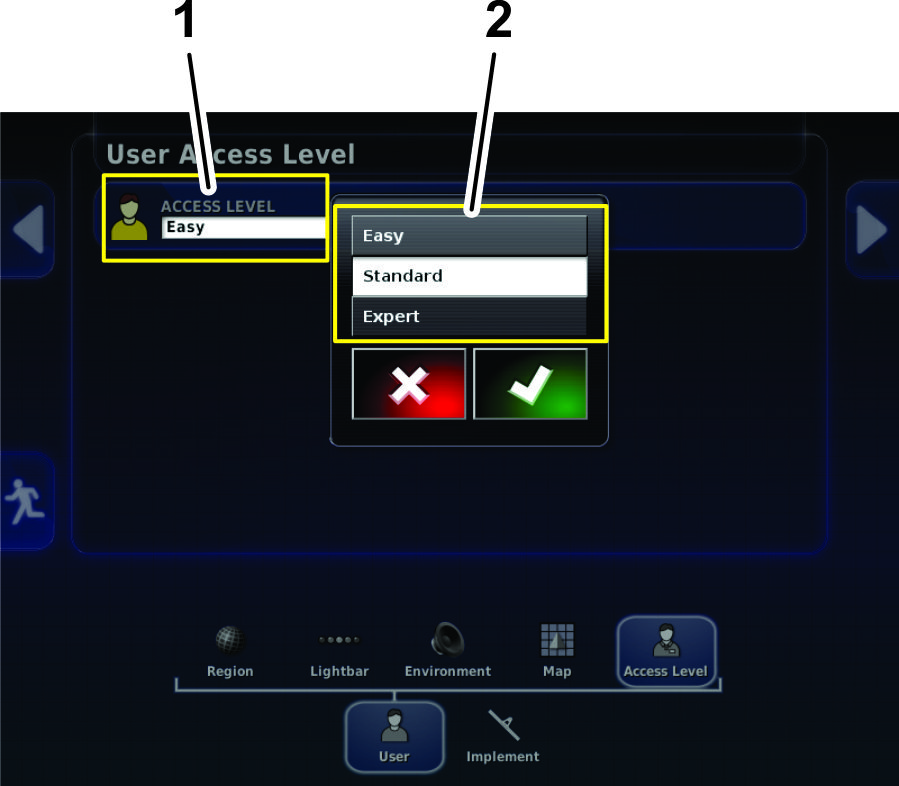
można zmienić z menu poziomu dostępu użytkownika
na ekranie ustawień.
-
Tryb uproszczony - ten tryb jest przeznaczony do typowych
czynności zraszania, które mogą być wykonywane
przez wszystkich operatorów.
-
Tryb standardowy - ten tryb jest przeznaczony do konfiguracji
zadań, tworzenia obramowań pola, kalibracji i typowych
czynności zraszania. Tryb standardowy można zabezpieczyć
hasłem i korzystać z niego w celu skonfigurowania funkcji
dodatkowych systemu GeoLink. Informacje o trybie standardowym są
dostępne w formie wideo. Prosimy o zapoznanie się
z filmami prezentacyjnymi na pamięci USB dostarczonej wraz z
systemem GeoLink lub dostępnymi w witrynie www.Toro.com.
Note: Podczas mapowania granicy obszaru zraszania należy skorzystać
z trybu standardowego.
-
Tryb ekspercki - ten tryb jest przeznaczony do użytku
przez dystrybutora podczas rozpoznawania i rozwiązywania problemów
z działaniem systemu. Tryb ekspercki jest chroniony hasłem.
Umożliwia on dystrybutorowi rozwiązanie problemów
z użytkowaniem.
Uruchomienie konsoli sterującej X25
-
Upewnij się, że zainstalowane są
wszystkie elementy i zestaw montażowy systemu GeoLink.
-
Uruchom maszynę i odczekaj kilka sekund na uruchomienie
się konsoli sterującej.
Note: Uruchamianie i wyłączanie konsoli sterującej:
-
Wyłącz maszynę w celu WYłąCZENIA konsoli sterującej i
systemu zraszania X25.
-
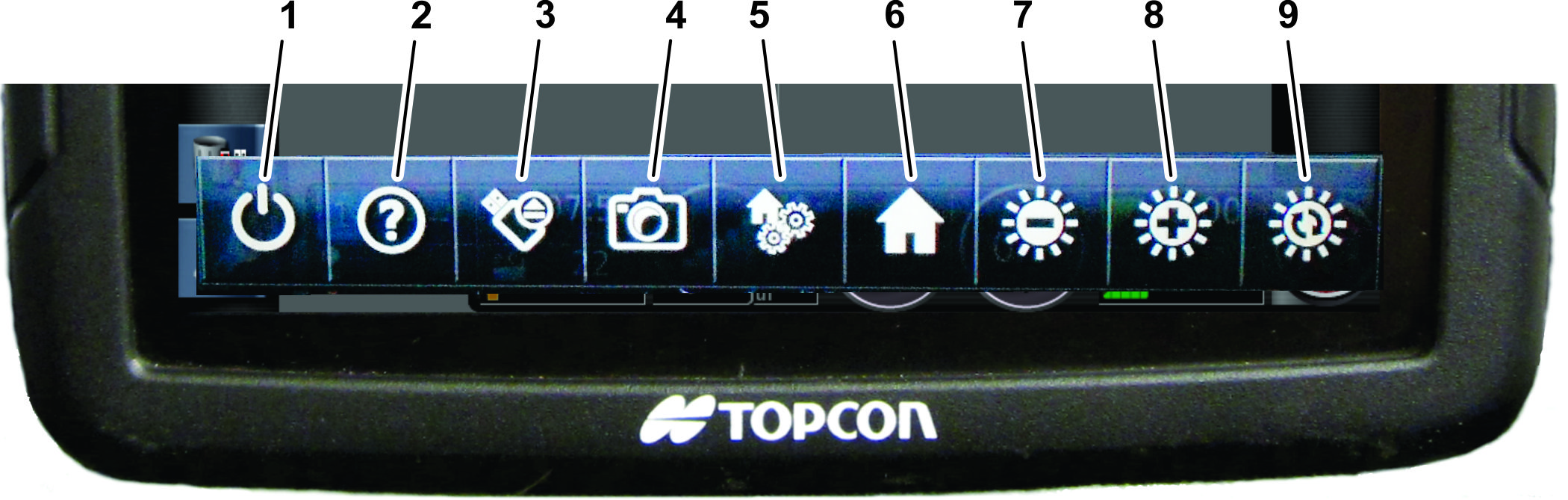
Za pomocą ikony wyłączenia na ruchomym
pasku menu wyłącz sam wyświetlacz.
-
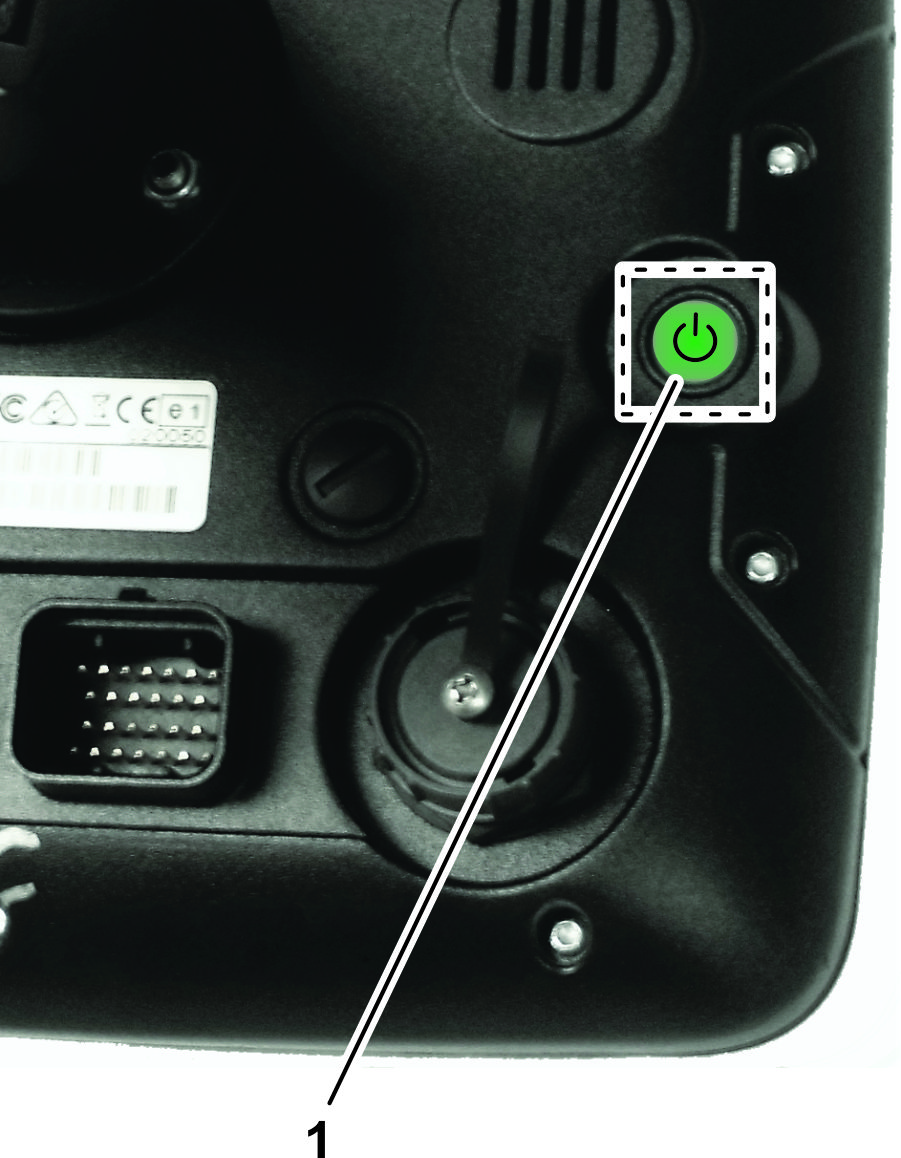
Zielony przycisk z tyłu konsoli sterującej
służy do włączenia lub wyłączenia
konsoli.
-
Wyłączenie konsoli sterującej nie
ma wpływu na dane zapisane w komputerze.
Używanie ekranu dotykowego
Dotykając ekranu i korzystając z poszczególnych
ikon można wyświetlać, dodawać lub modyfikować
informacje zraszacza zapisane w konsoli sterującej X25.
-
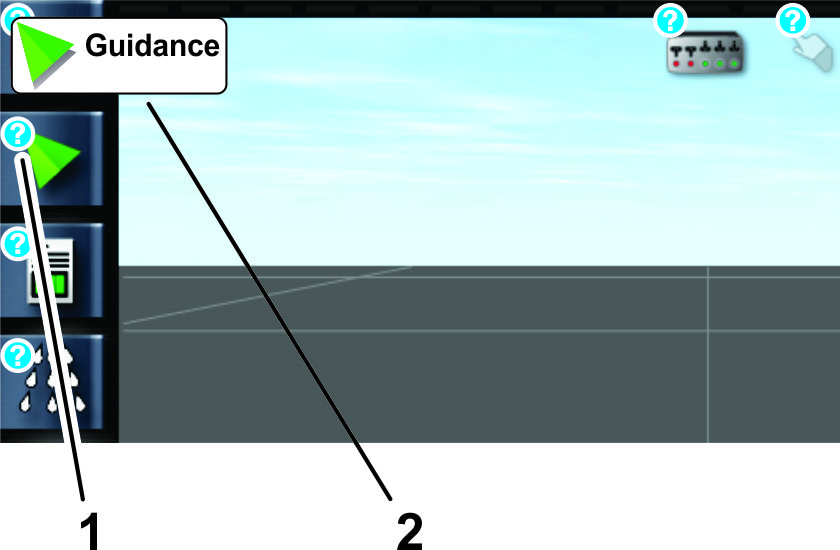
Poprzez naciśnięcie dowolnej ikony na
ekranie można wyświetlić element, którego
symbol znajduje się na ekranie.
-
Po naciśnięciu pewnych ikon na ekranie
mogą zostać wyświetlone dodatkowe informacje.
-
Wybierz pożądane opcje.
-
Następnie potwierdź nowy układ
wyświetlacza (Rysunek 11).
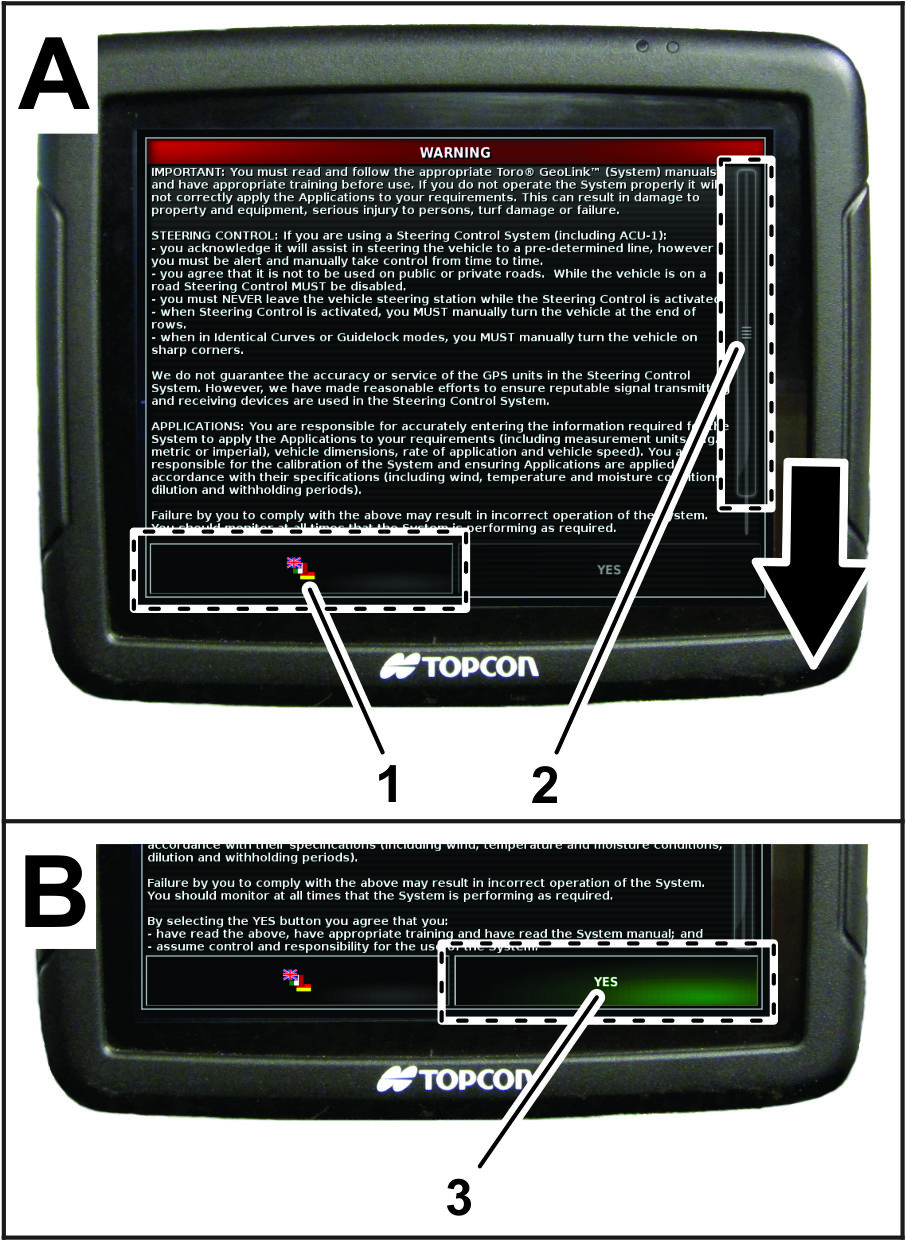
Wybór języka i zaakceptowanie umowy licencyjnej
Najpierw wyświetli się ekran startowy, a następnie
ekran umożliwiający dokonanie wyboru języka i zawierający
umowę użytkownika końcowego.
-
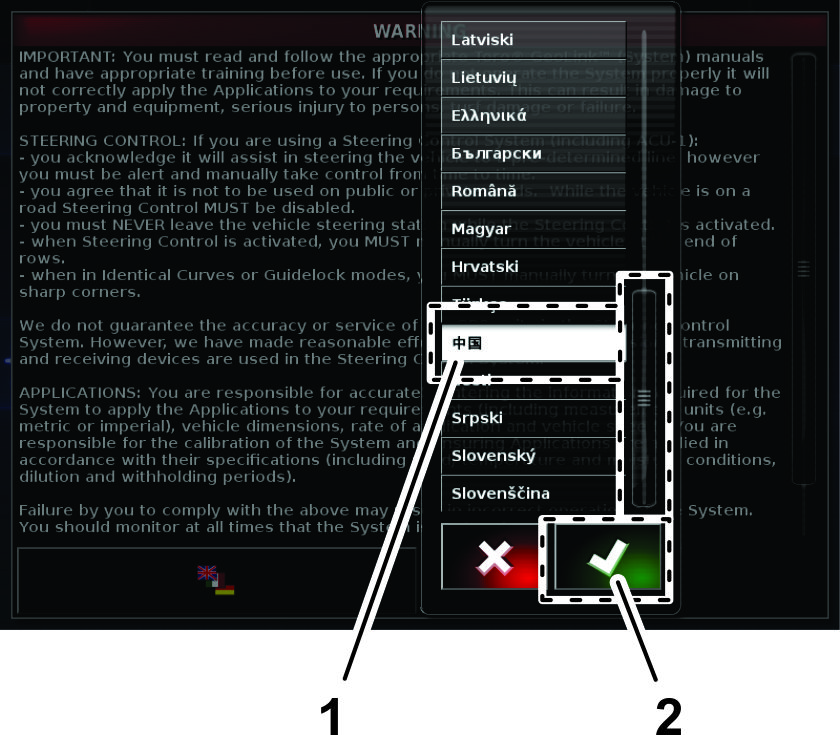
W razie potrzeby wybierz inny język do użycia
na ekranie monitora X25 naciskając ikonę języka
(Rysunek 14).
Note: Zmiana języka na ekranie z umową licencyjną
spowoduje zmianę ustawienia językowego dla całego
interfejsu systemu X25. Zmiany języka można dokonać
także z poziomu ustawień użytkownika.
-
W oknie wyboru języka przejdź do preferowanego
języka, wybierz go z listy, po czym naciśnij ikonę
Tak (Rysunek 15).
Konsola sterująca systemu X25 uruchomi się
z nowym ustawieniem języka.
-
Przeczytaj umowę licencyjną (Rysunek 14).
Za pomocą paska przewijania przesuń do dołu
ekranu. Ikona Tak zmieni kolor na zielony (Rysunek 14).
-
Naciśnij ikonę TAK, aby przejść do ekranu głównego (Rysunek 14).
Korzystanie z przełącznika głównego
na konsoli sterującej X25
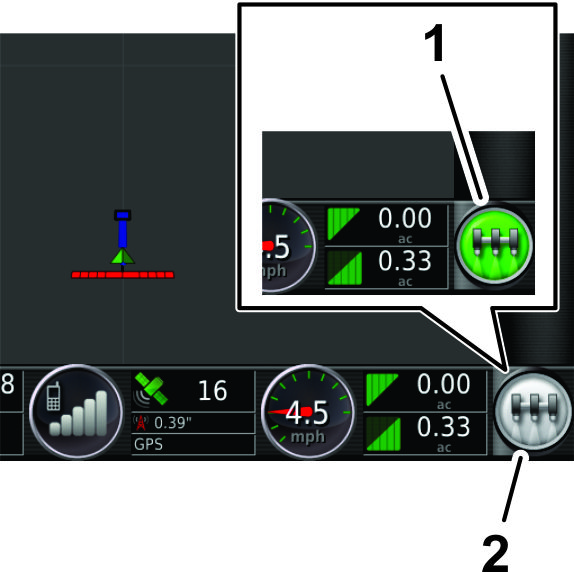
Ikona przełącznika głównego wskazuje
gotowość (Rysunek 16) systemu za pomocą następujących
kolorów:
-
Zielony - wskazuje, że system jest gotowy, sterownik
zraszacza jest włączony i działa.
-
Biały - sterownik zraszacza jest w stanie uśpienia.
-
Czerwony - wskazuje, że system nie jest gotowy,
sterownik zraszacza jest wyłączony i nie można go
użyć.
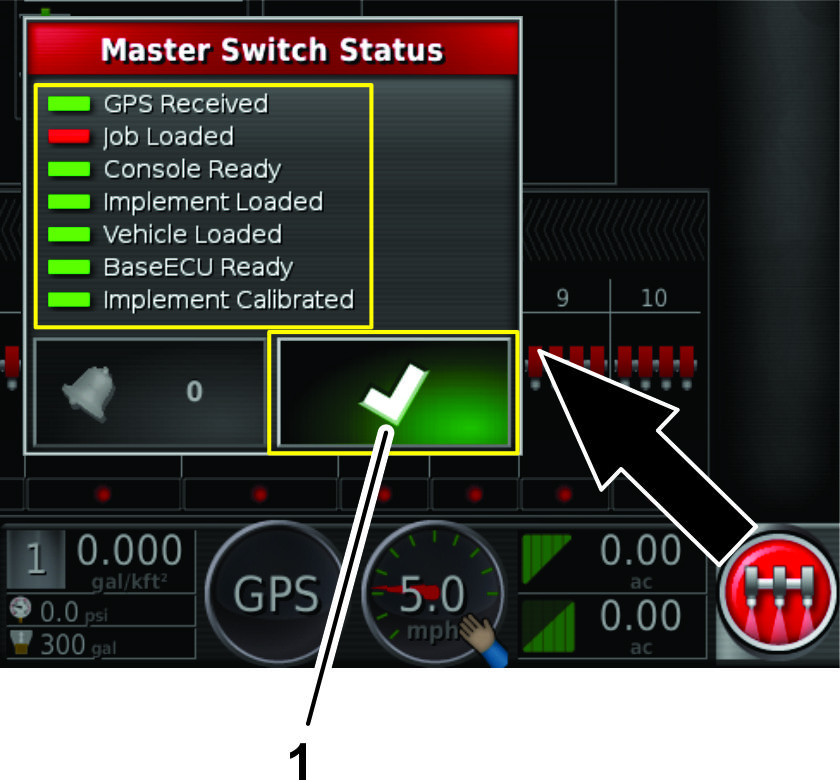
Gdy ikona przełącznika głównego ma
kolor czerwony, można naciskając ikonę wyświetlić
stan przełącznika głównego, wyświetlona
zostanie liczba aktywnych alarmów (Rysunek 17).
Naciśnij w dowolnym momencie ikonę potwierdzenia
(Rysunek 17),
aby powrócić do ekranu głównego i wykonać
niezbędną czynność naprawczą.
Korzystanie z przełącznika głównego
Zraszacz murawy Multi Pro 1750
Przełącznik główny na ekranie głównym
wskazuje, czy system zraszacza jest włączony, czy wyłączony
(Rysunek 16).
Korzystanie z przełącznika głównego
Zraszacz murawy Multi Pro 5800
Za pomocą przełącznika głównego
na ekranie głównym można włączyć
i wyłączyć system zraszacza (Rysunek 16). Wyłącznik
ten nie będzie działał w sytuacji, gdy nadrzędny
przełącznik zraszania (przełącznik nożny)
lub przełącznik lewej, środkowej i prawej sekcji
maszyny są w pozycji WYłąCZONEJ. Należy odnieść się do informacji o nadrzędnym
przełączniku zraszania oraz 3 przełącznikach
sekcji zawartych w instrukcji obsługi.
-
Naciśnij ikonę przełącznika
głównego, aby uruchomić system zraszania (ikona
zmieni kolor na zielony).
-
Naciśnij ikonę przełącznika
głównego, aby wyłączyć system zraszania
(ikona zmieni kolor na biały).
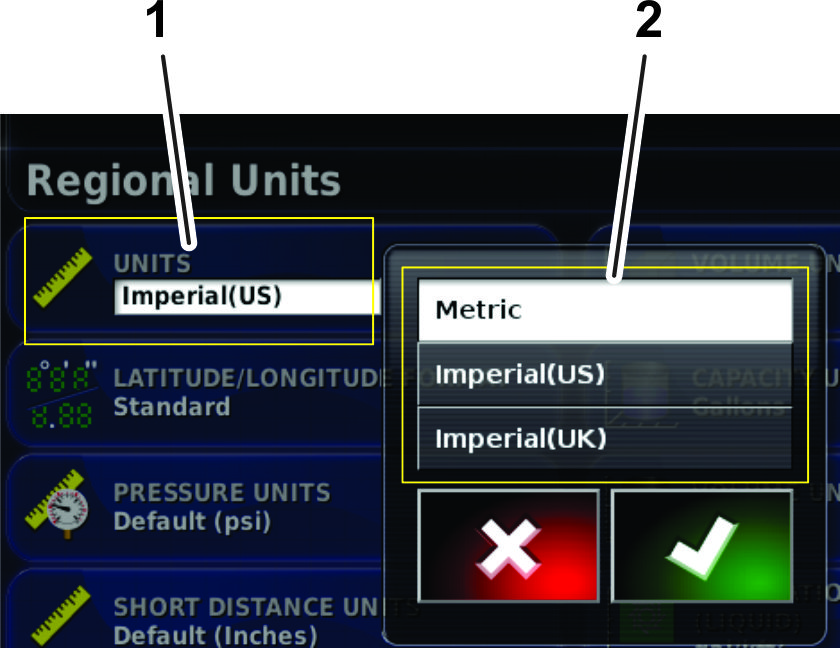
Wybór właściwych jednostek miar
Dostępne są następujące możliwości:
metryczne, amerykańskie, brytyjskie. Rozdział jednostek
tzw. imperialnych na jednostki amerykańskie i brytyjskie został
wprowadzony ze względu na stosowanie różnych wartości
galonu i uncji płynu w Stanach Zjednoczonych i Wielkiej Brytanii.
-
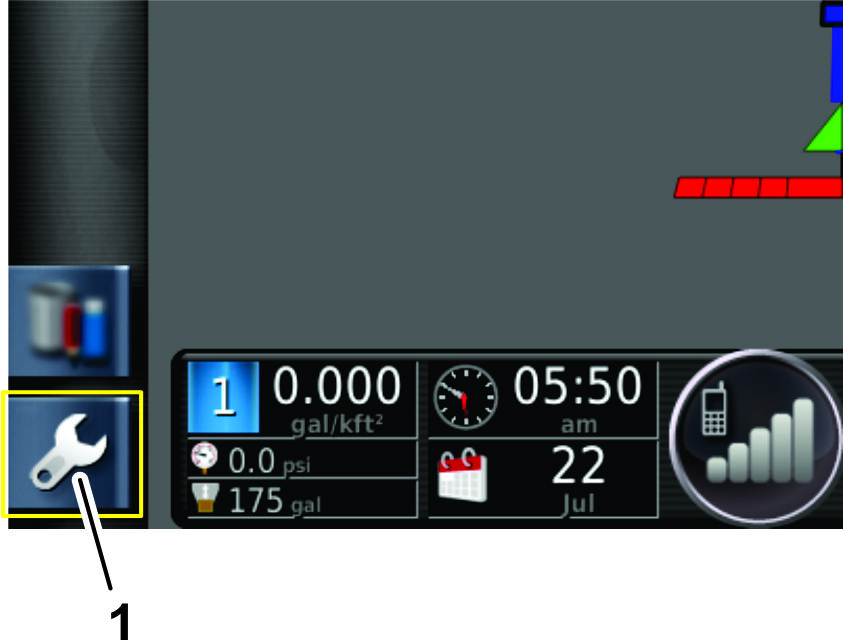
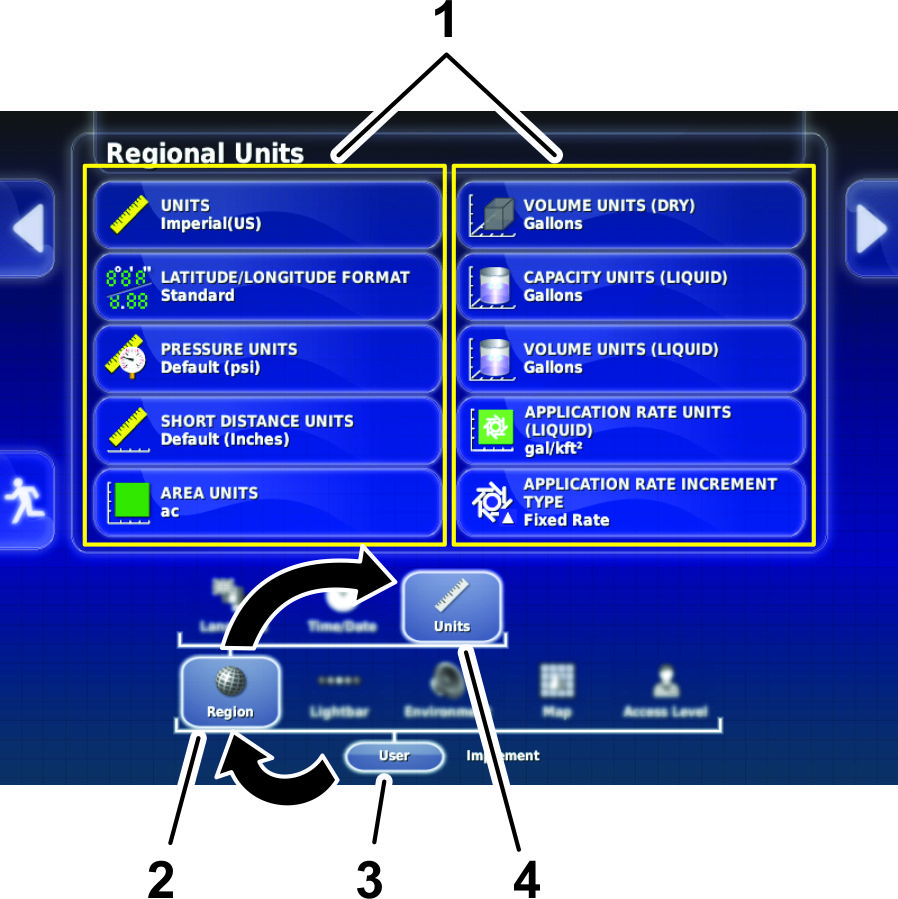
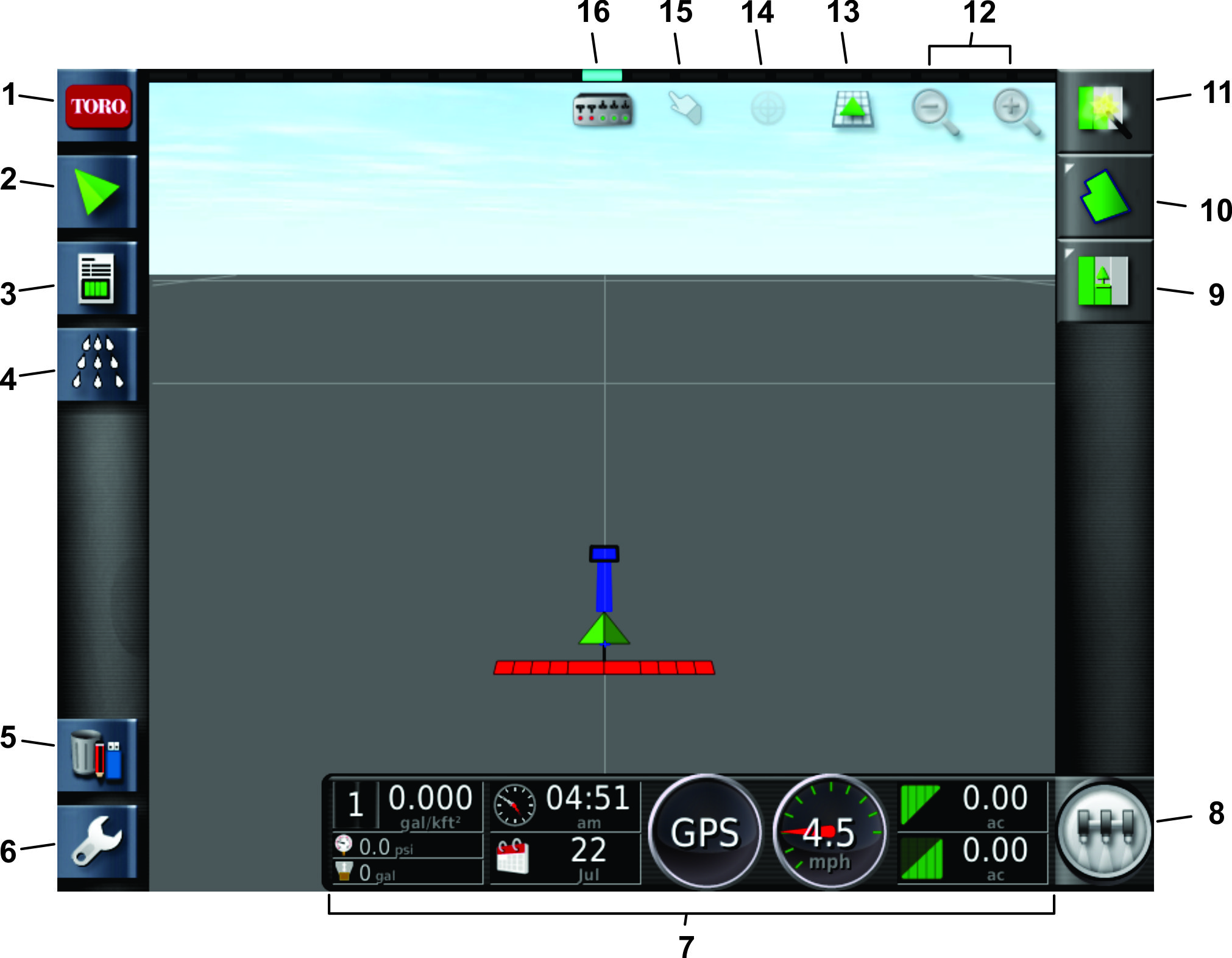
Naciśnij ikonę konfiguracji na ekranie
głównym (Rysunek 18).
-
Naciśnij ikonę użytkownika (Rysunek 19).
-
Naciśnij ikonę regionu (Rysunek 19).
-
Naciśnij ikonę jednostek (Rysunek 19).
-
Wybierz stosownie do potrzeb właściwe
jednostki i dawkę zraszania, po czym naciśnij ikonę
potwierdzenia (Rysunek 20).
Korzystanie z trybu uproszczonego
Używaj trybu uproszczonego do zraszania na
obszarach o określonych granicach, dla których możliwe
będzie wybranie zadania z listy i wyświetlenie powierzchni
obszaru zraszania.
Korzystanie z różnych metod zraszania
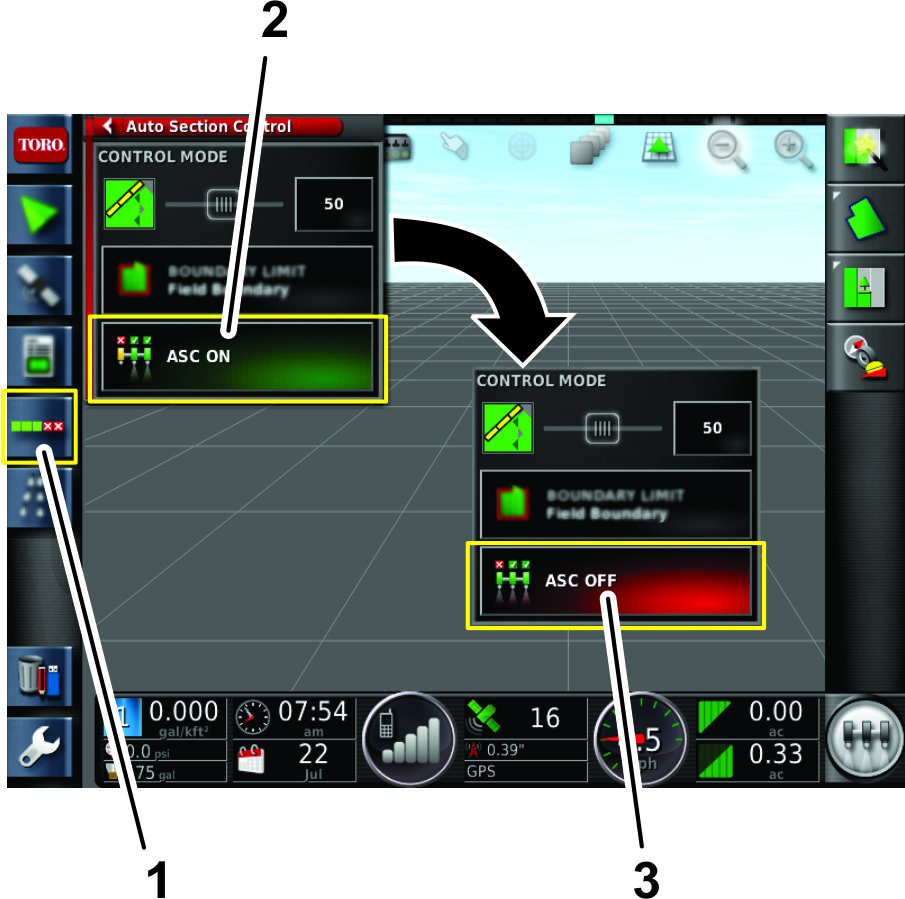
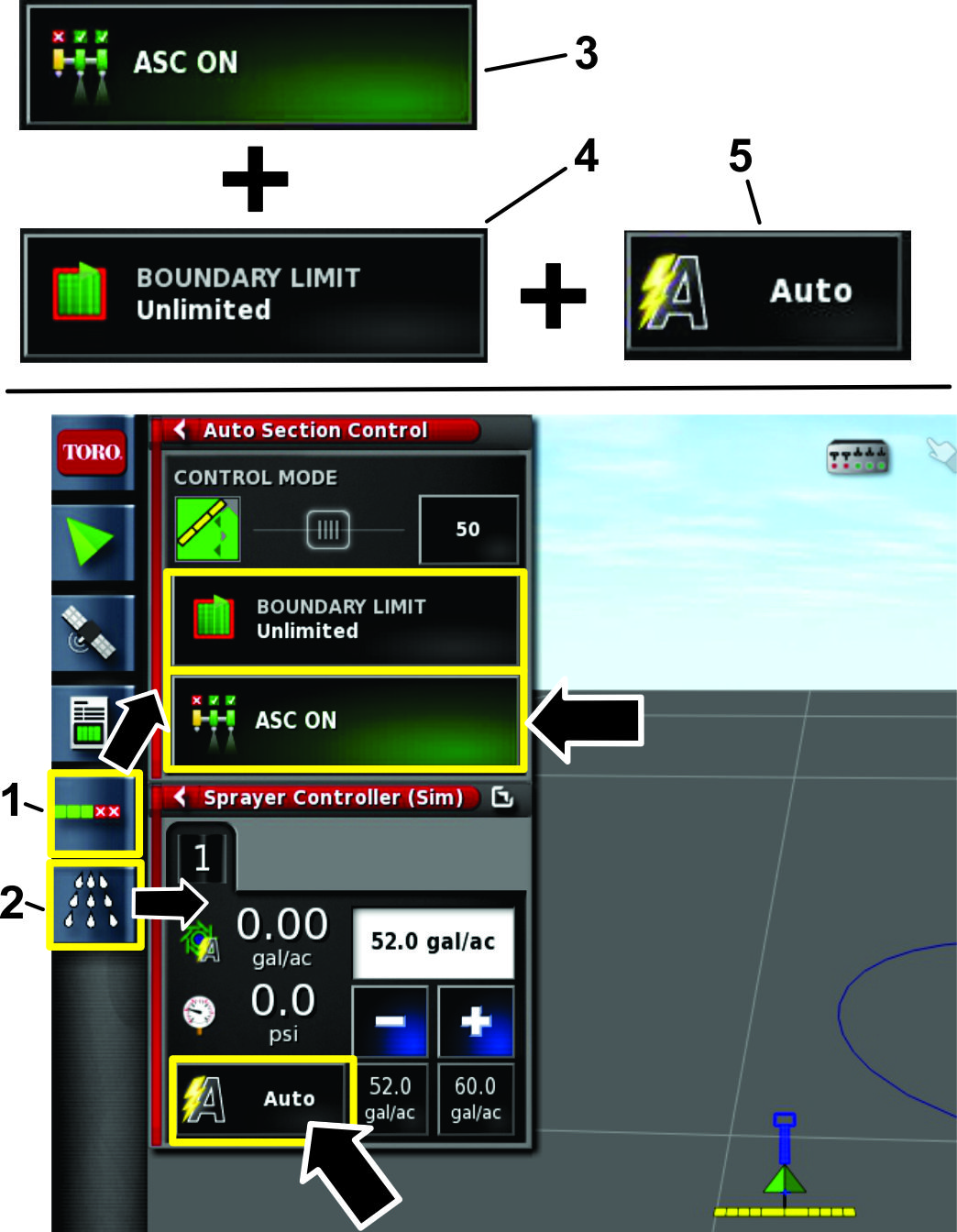
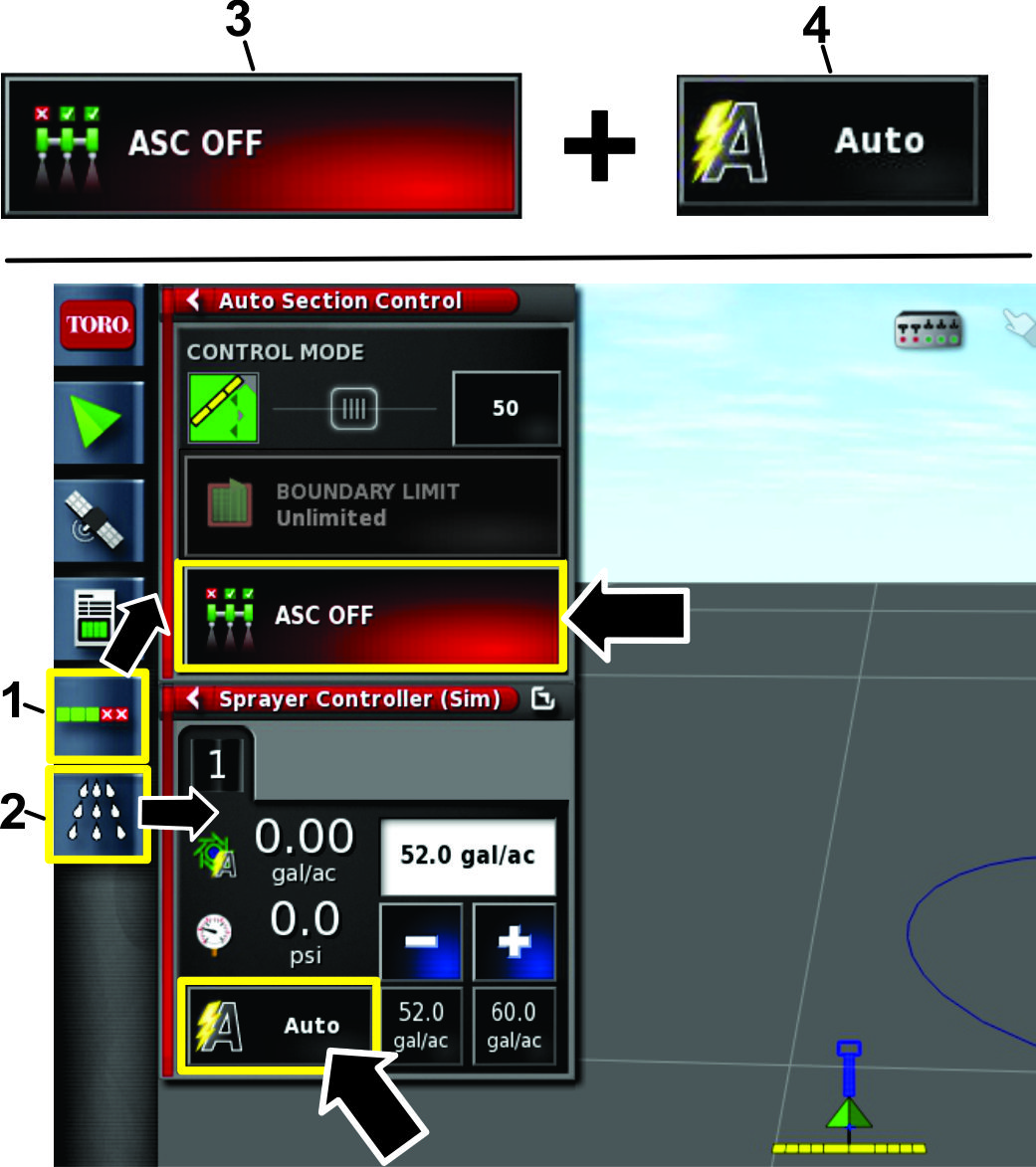
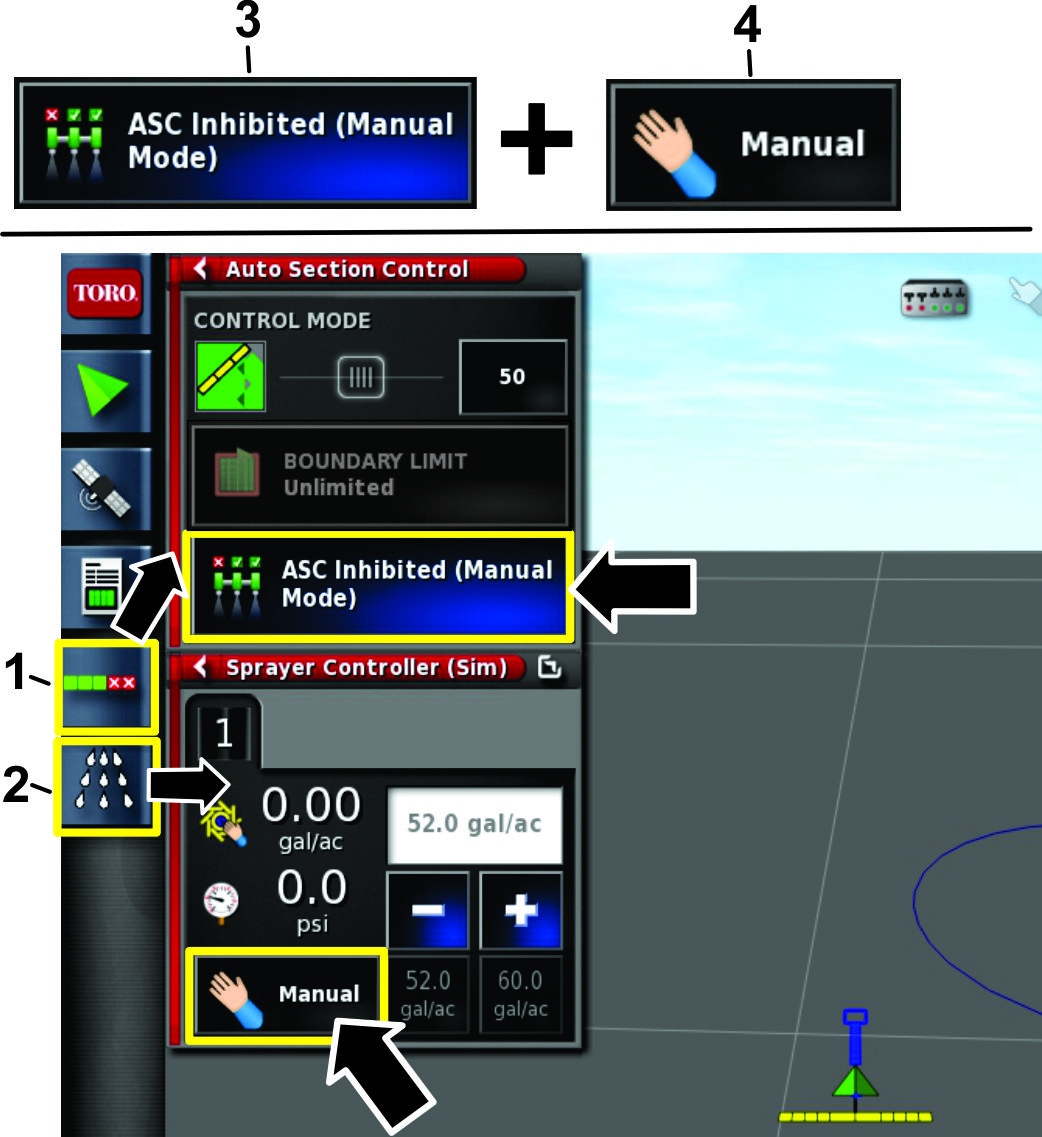
Ikona automatycznego sterownika sekcji (ASC)
| Ustawienie | Opis |
| ASC WłąCZONY | System GeoLink steruje działaniem poszczególnych
sekcji dysz. |
| ASC WYłąCZONY | Operator steruje zgrupowanymi sekcjami dysz używając
przełączników lewej, środkowej i prawej
sekcji zraszania. |
| ASC WSTRZYMANY (TRYB RęCZNY) | Operator steruje zgrupowanymi sekcjami dysz używając
przełączników lewej, środkowej i prawej
sekcji zraszania. |
Ikona ograniczenia obszaru
| Ustawienie | Opis |
| GRANICA POLA | Gdy zraszacz wjedzie na obszar roboczy zdefiniowany jako zadanie
zraszania, system GeoLink włączy sekcje dysz. |
| Gdy zraszacz wjedzie na obszary wyłączone w obrębie
obszaru roboczego, system GeoLink wyłączy sekcje dysz. |
| System GeoLink wyłączy sekcje dysz, gdy zraszacz
opuści obszar roboczy. |
| Sekcje dysz zostaną wyłączone przez system
GeoLink również przy powtórnym wjechaniu na już
pokryty obszar. |
| BRAK OGRANICZENIA | System GeoLink nie steruje sekcjami dysz w obrębie granic
obszaru roboczego lub obszarów wyłączonych w obrębie
obszaru roboczego. |
| Sekcje dysz zostaną wyłączone przez system
GeoLink również przy powtórnym wjechaniu na już
pokryty obszar. |
| Granica pola wyłączona | Operator zraszacza ręcznie steruje włączeniem
lub wyłączeniem lewej, środkowej i prawej sekcji
zraszania. |
| System GeoLink nie nadzoruje działania sekcji dysz. |
| System GeoLink nie nadzoruje działania przy wjeżdżaniu
na już pokryty obszar. |
Ikona regulacji dawki
| Ustawienie | Opis |
| Automatyczna (auto) | System GeoLink steruje wielkością dawki zraszania
w oparciu o dawkę wprowadzoną dla aktualnego zadania zraszania
lub dawkę ustawioną w panelu sterowania zraszaczem. |
| Ręczna | Wielkość dawki zraszania jest ustawiana ręcznie
przez operatora. |
Zraszanie z ustawioną granicą pola
Metoda ta umożliwia zraszanie lub uniemożliwienie
zraszania na obszarze zadania zdefiniowanego za pomocą granicy:
w obrębie zaprogramowanych granic obszaru. Granice można
utworzyć za pomocą wyświetlacza w trybie standardowym.
Metoda zraszania w obrębie granic pola pozwala na:
-
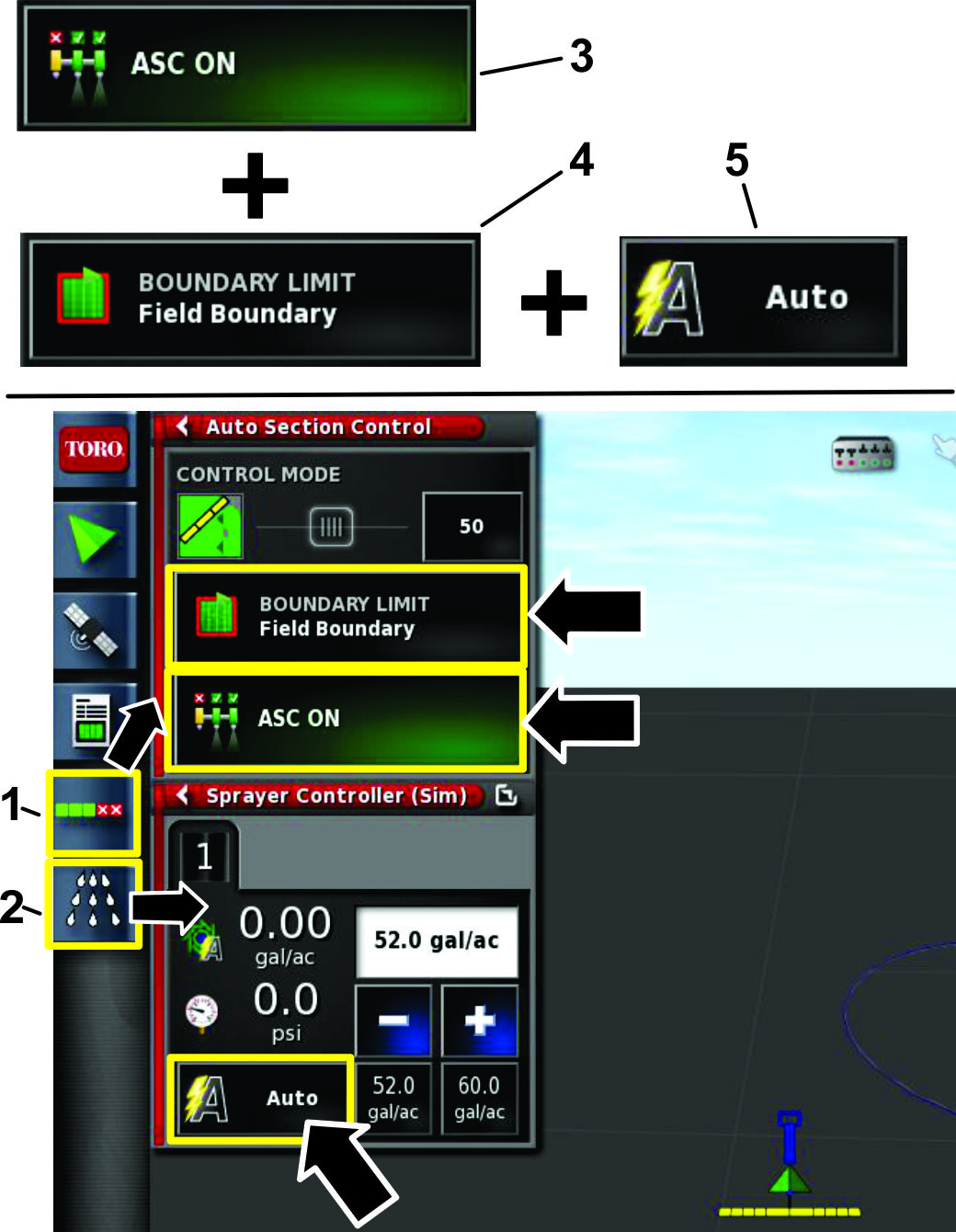
Aby otworzyć ekrany (Rysunek 22), wybierz ikonę konfiguracji
sterowania z automatycznym wyborem (ikonę ASC) oraz ikonę
kontrolera zraszacza.
-
Wybierz ikonę ASC, przełączając
ją do stanu WłąCZONEGO, ustaw ograniczenie obszaru na wartość GRANICA POLA, po czym ustaw sterowanie dawki na AUTOMATYCZNE (Rysunek 22).
Zraszanie bez ograniczenia obszaru
Ta metoda pozwala na zraszanie na dowolnym obszarze bez wyznaczania
granic.
Ta metoda pozwala na:
-
Wybierz ikonę konfiguracji sterowania z automatycznym
wyborem (ikonę ASC) oraz ikonę kontrolera zraszacza (Rysunek 23).
-
Wybierz ikonę ASC, przełączając
ją do stanu WłąCZONEGO, ustaw ograniczenie obszaru na wartość BRAK OGRANICZENIA, po czym ustaw sterowanie dawki na AUTOMATYCZNE (Rysunek 23).
Zraszanie z samą regulacją dawki
Ta metoda pozwala na:
-
Wybierz ikonę konfiguracji sterowania z automatycznym
wyborem (ikonę ASC) oraz ikonę kontrolera zraszacza (Rysunek 24).
-
Wybierz ikonę ASC, przełączając
ją do stanu WłąCZONEGO, po czym ustaw sterowanie dawki na AUTOMATYCZNE (Rysunek 24).
Zraszanie ręczne
Ta metoda pozwala na:
-
Wybierz ikonę konfiguracji sterowania z automatycznym
wyborem (ikonę ASC) oraz ikonę kontrolera zraszacza (Rysunek 25).
-
Ustaw regulację dawki w położeniu MANUAL (Rysunek 25).
Note: ASC przechodzi w ASC wstrzymany (tryb ręczny)
Utworzenie nowego wpisu dla produktu oraz ustawienie pojemności
zbiornika
Note: Upewnij się, że jednostki są właściwe
dla sposobu użytkowania. Zob. rozdział Wybór właściwych
jednostek miar w instrukcji obsługi.
Utworzenie nowego wpisu dla produktu
-
Napełnij zbiornik wodą.
-
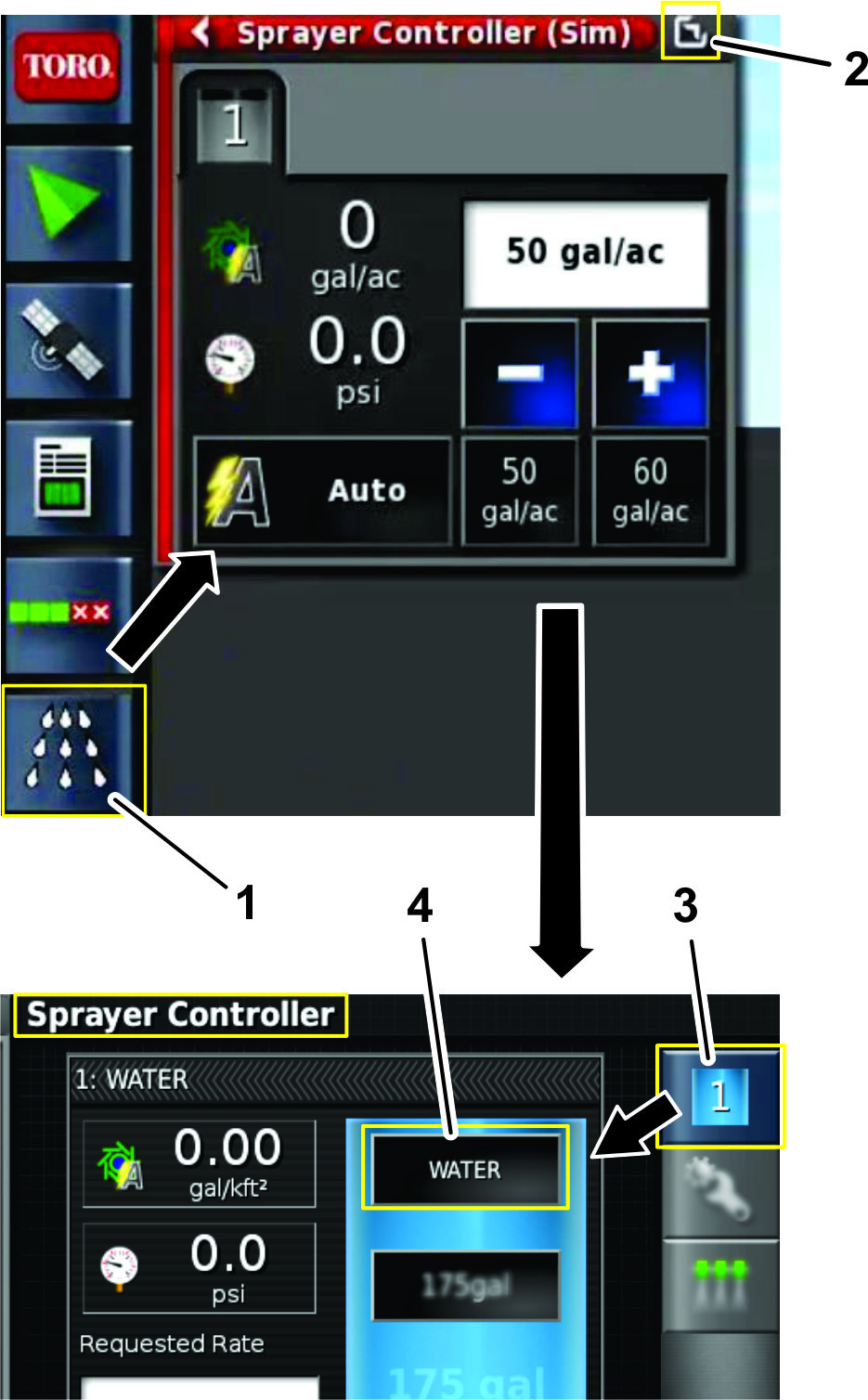
Naciśnij ikonę kontrolera zraszacza i
rozwiń panel kontrolera zraszacza (Rysunek 26).
-
Naciśnij ikonę ECU 1 (Rysunek 26).
-
Naciśnij ikonę KONFIGURACJI
PRODUKTU (Rysunek 26).
Otworzy się okno dialogowe konfiguracji
produktu.
-
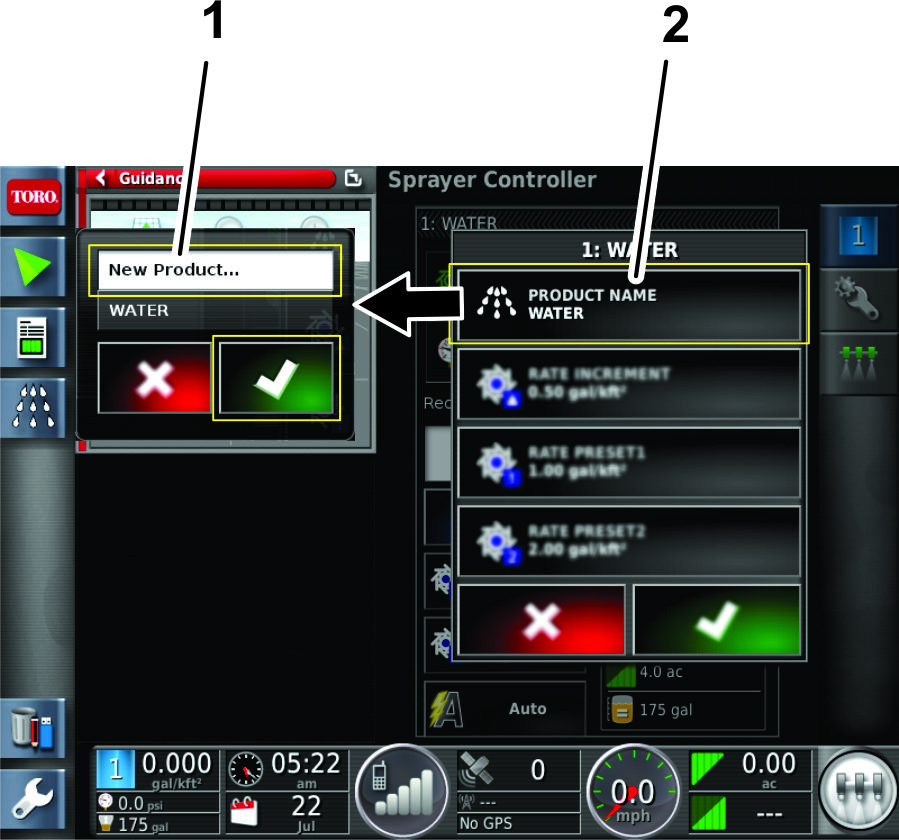
W oknie konfiguracji produktu naciśnij ikonę LISTA WYBORU PRODUKTóW (Rysunek 27).
-
Naciśnij ikonę NOWY PRODUKT..., a następnie naciśnij ikonę potwierdzenia (Rysunek 27).
Wyświetlony zostanie kreator konfiguracji nowego produktu.
-
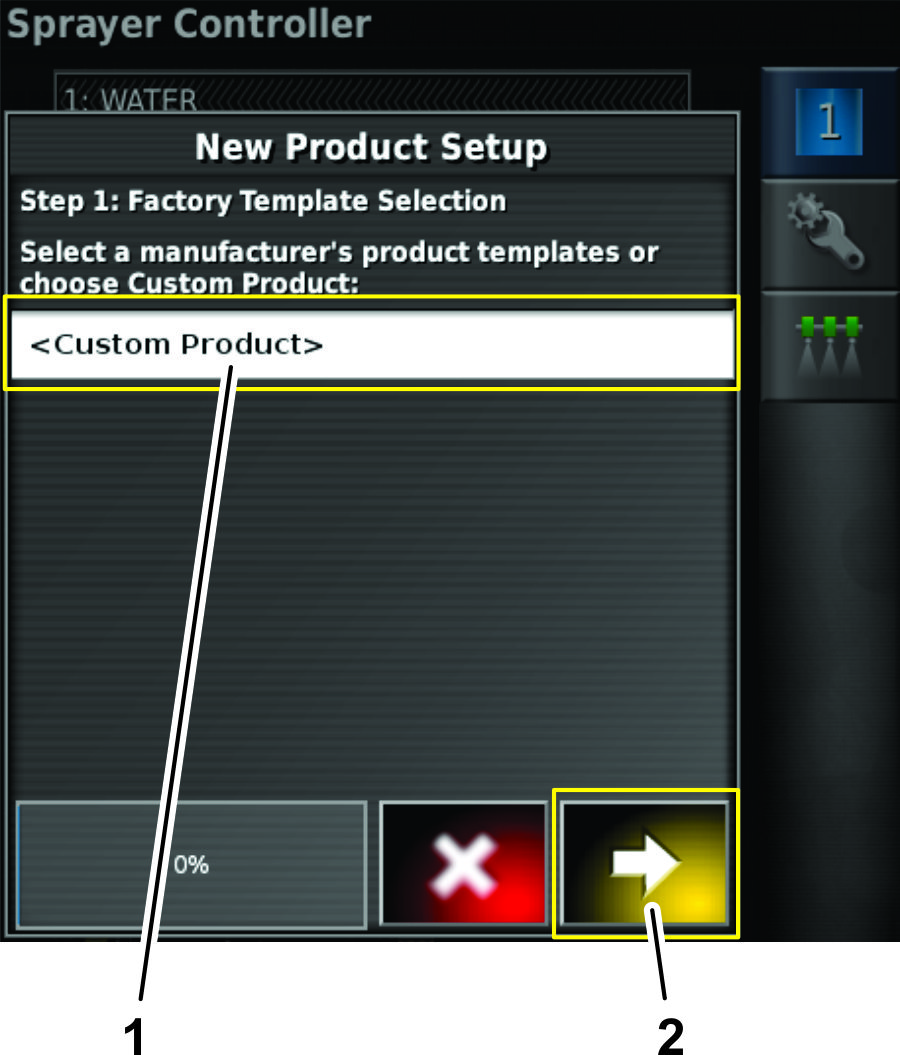
W kroku 1 okna dialogowego konfiguracji nowego produktu
naciśnij ikonę , a następnie
naciśnij ikonę Dalej (Rysunek 28).
-
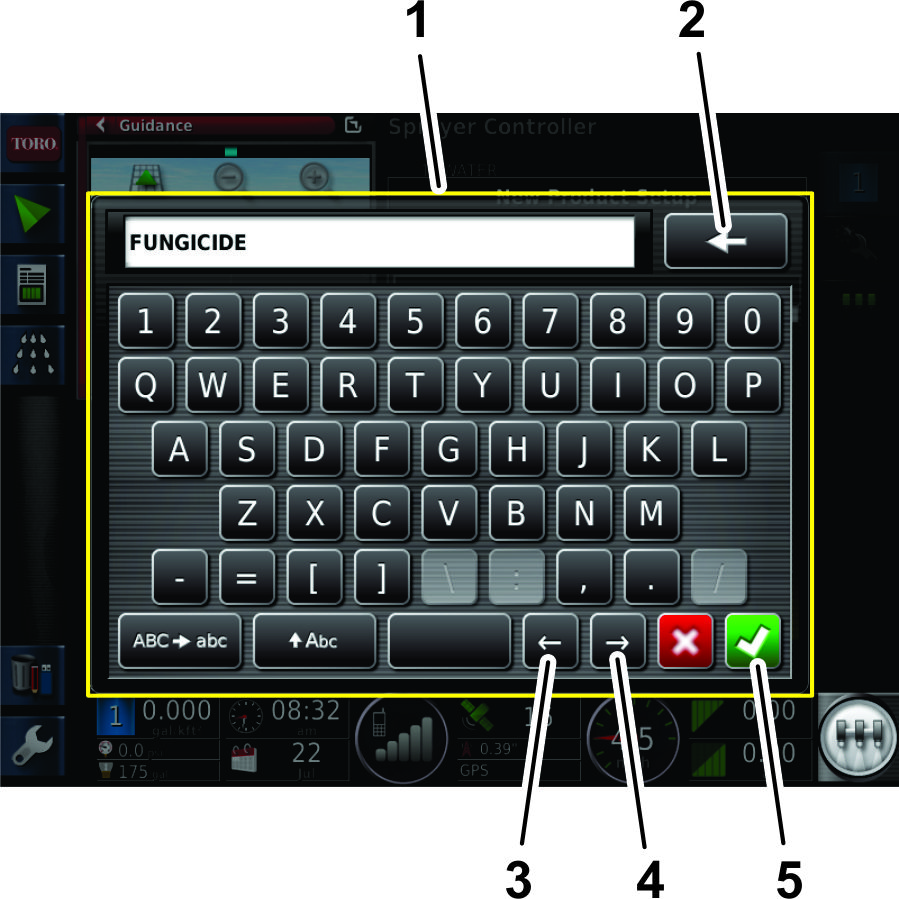
Naciśnij ikonę NAZWA PRODUKTU, za pomocą klawiatury ekranowej wprowadź nazwę
produktu, po czym naciśnij ikonę potwierdzenia (Rysunek 29).
-
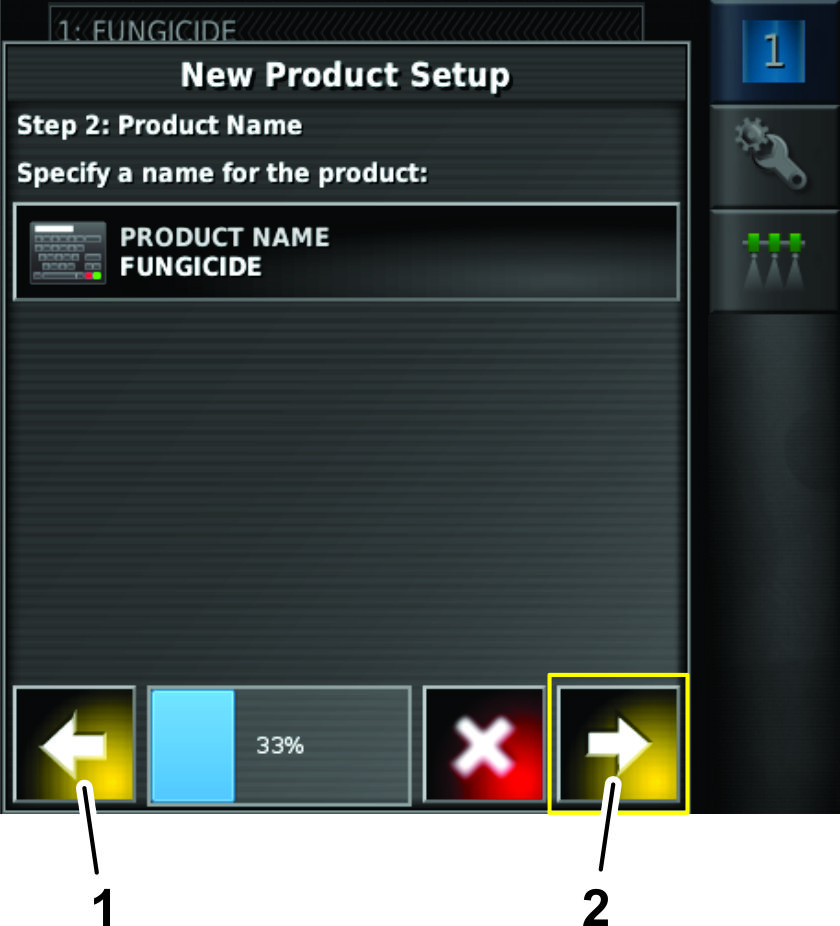
W kroku 2 okna dialogowego konfiguracji nowego produktu
naciśnij ikonę DALEJ (Rysunek 30).
-
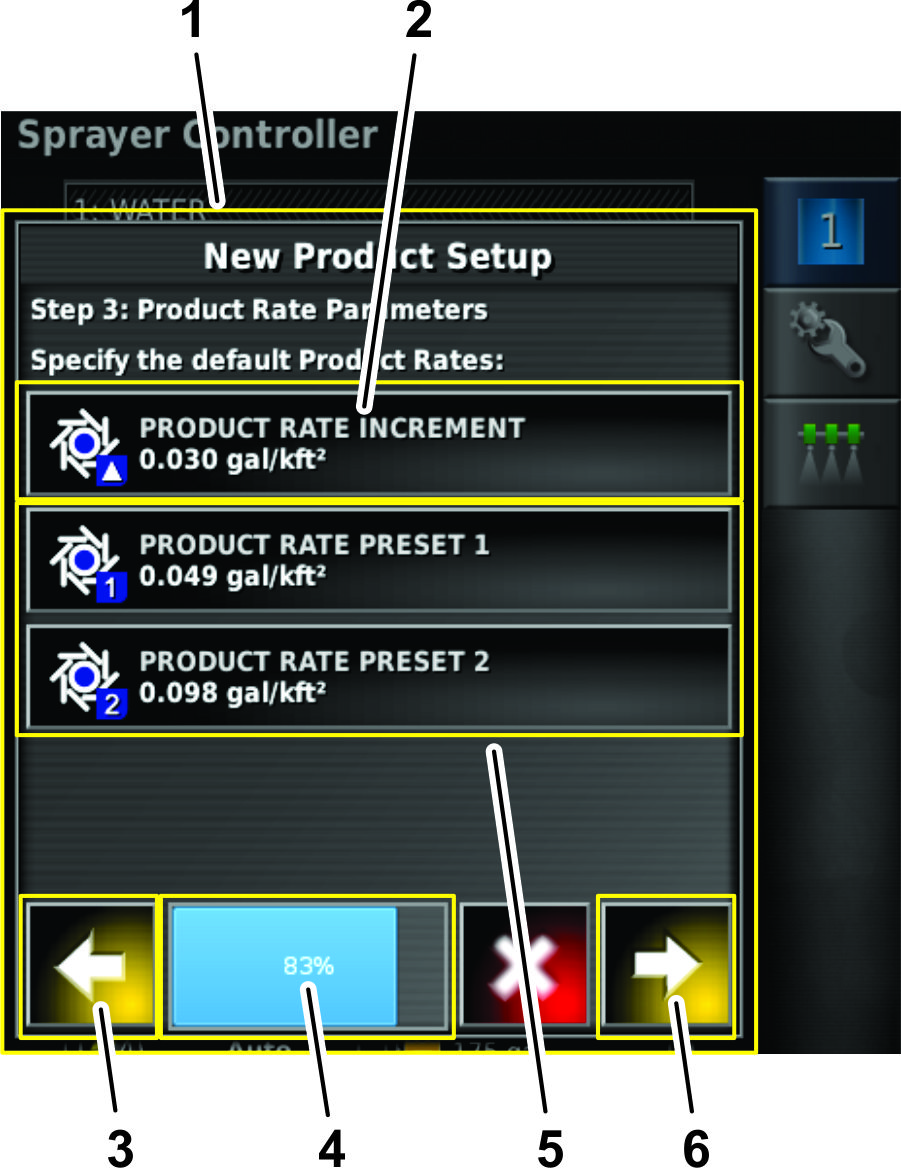
W kroku 3 okna dialogowego konfiguracji nowego produktu
ustaw w następujący sposób domyślne dawki
zraszania dla produktu:
-
Ustaw wielkość zmiany przy podwyższaniu
lub obniżaniu dawki dla wartości zapisanych dawek 1 i
2 za pomocą ikon WIELKOśCI ZMIANY DAWKI (Rysunek 32).
-
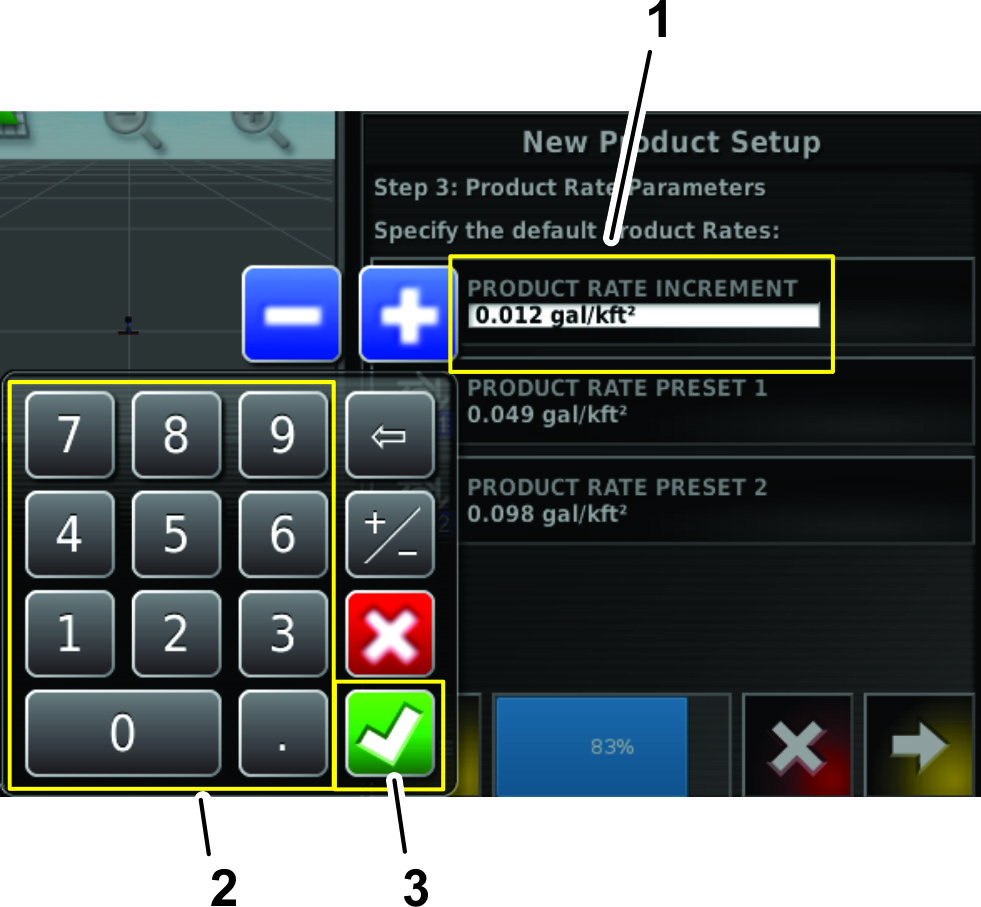
Za pomocą klawiatury numerycznej na ekranie
wprowadź wielkość zmiany dawki dla 2 zapisanych
dawek zraszania (Rysunek 33).
-
Zatwierdź za pomocą ikony potwierdzenia
(Rysunek 33).
-
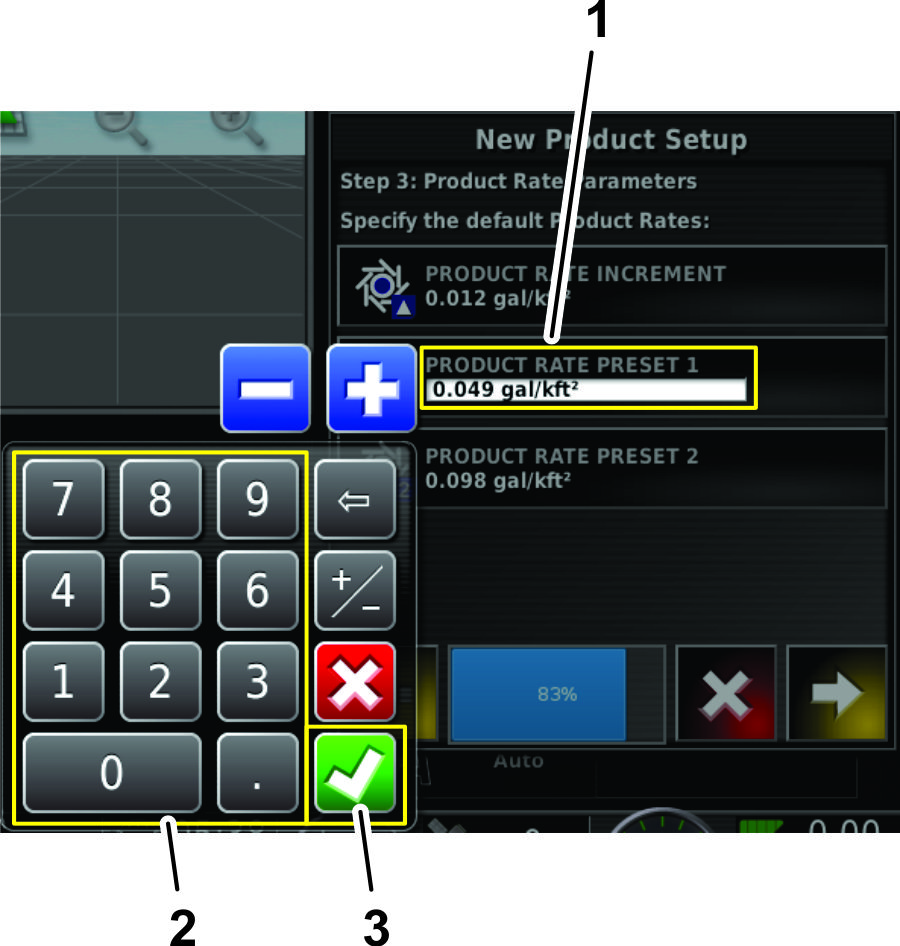
Naciśnij ikony ZAPISANA DAWKA
2 DLA PRODUKTU lub ZAPISANA DAWKA 1 DLA
PRODUKTU, aby ustawić zapisane dawki zraszania
zgodnie z poniższą procedurą: (Rysunek 32).
-
Za pomocą klawiatury numerycznej na ekranie
wprowadź wartość zapisanej dawki zraszania (Rysunek 33).
-
Zatwierdź za pomocą ikony potwierdzenia
(Rysunek 33).
-
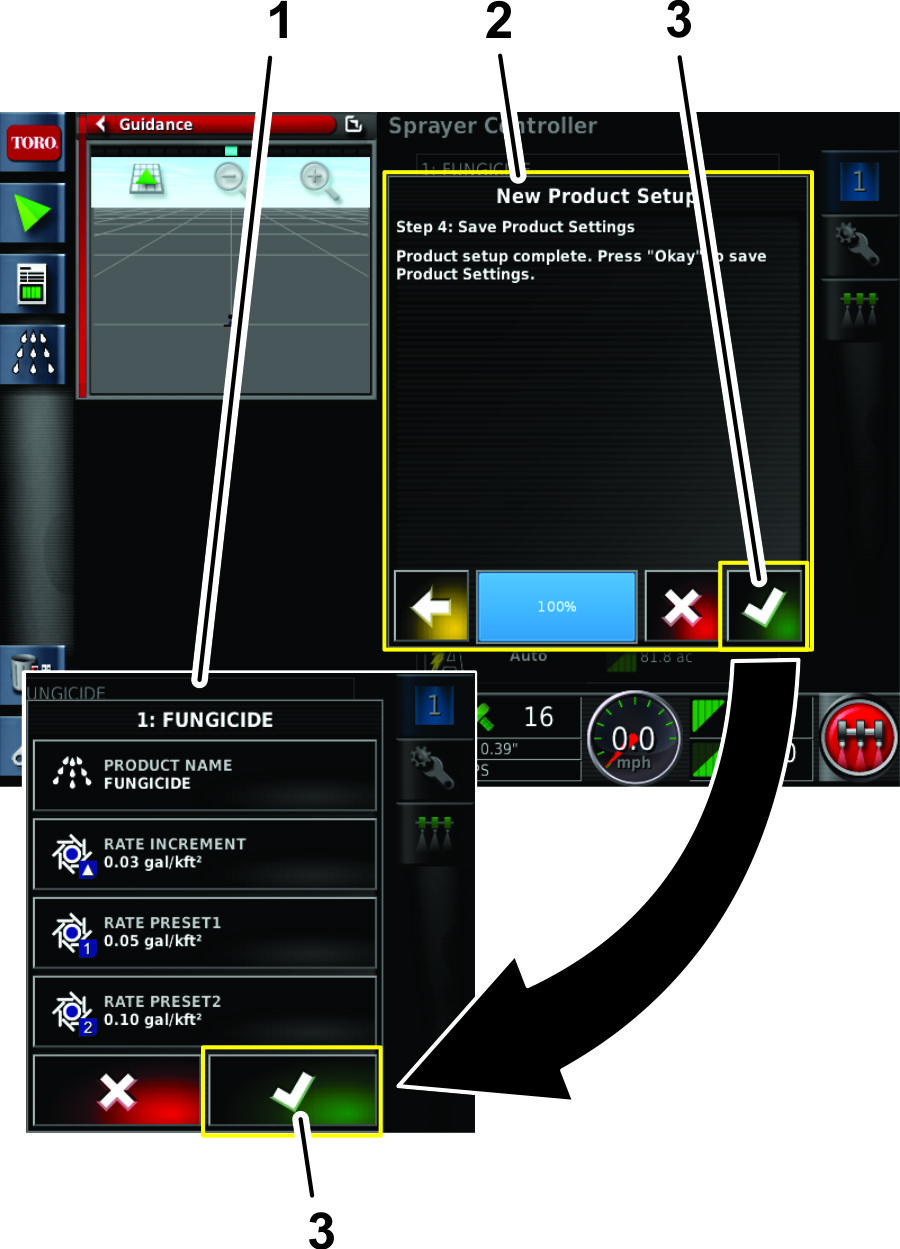
W kroku 4 okna dialogowego konfiguracji nowego produktu
naciśnij ikonę potwierdzenia (Rysunek 35).
-
W oknie konfiguracji produktu naciśnij ikonę
potwierdzenia w celu zapisania informacji o nowym produkcie (Rysunek 35).
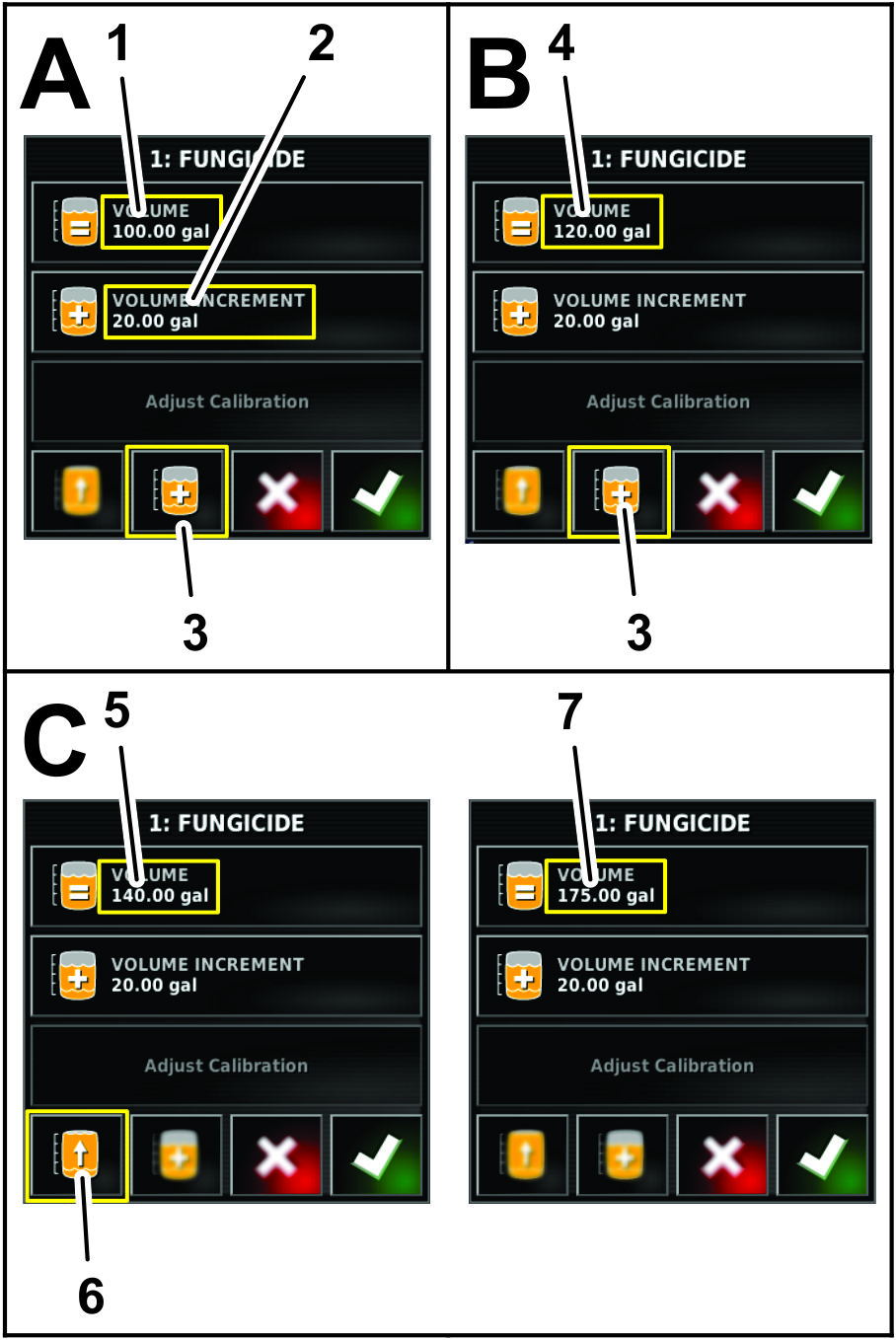
Wprowadzenie pojemności zbiornika produktu
-
Naciśnij ikonę NAPEłNIANIA
ZBIORNIKA (Rysunek 39).
-
Naciśnij ikonę POJEMNOśCI (Rysunek 36).
-
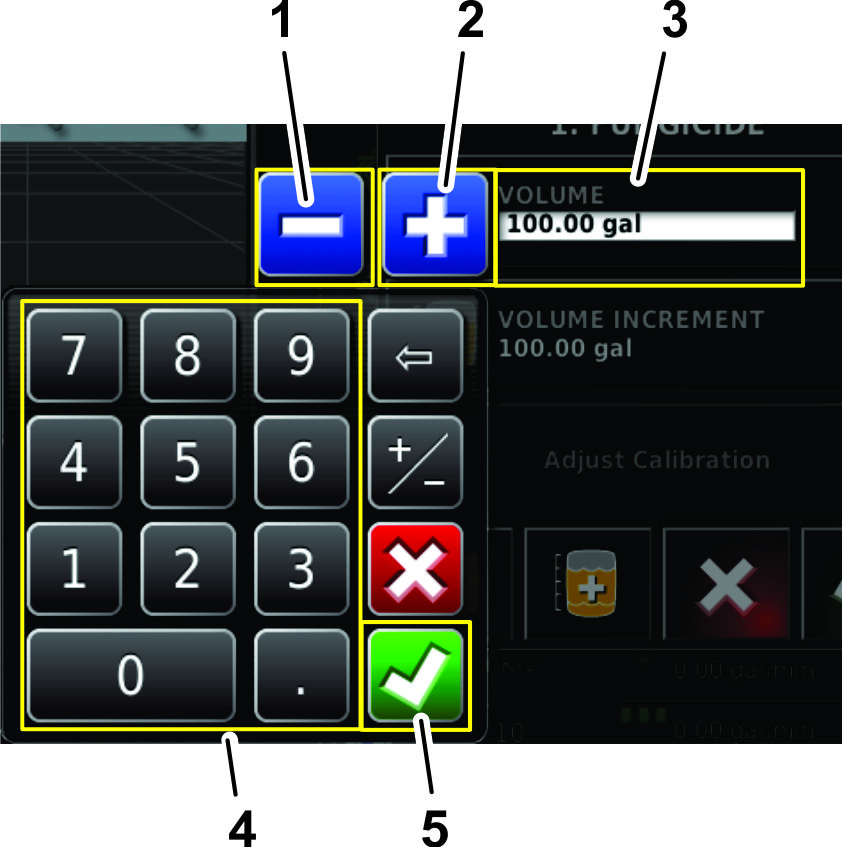
Za pomocą klawiatury numerycznej na ekranie
wprowadź jedną z poniższych wartości:
Note: Naciśnij ikony ZWIęKSZENIE WARTOśCI lub ZMNIEJSZENIE WARTOśCI, aby
wprowadzić wartość przyrostu dla objętości
produktu.
-
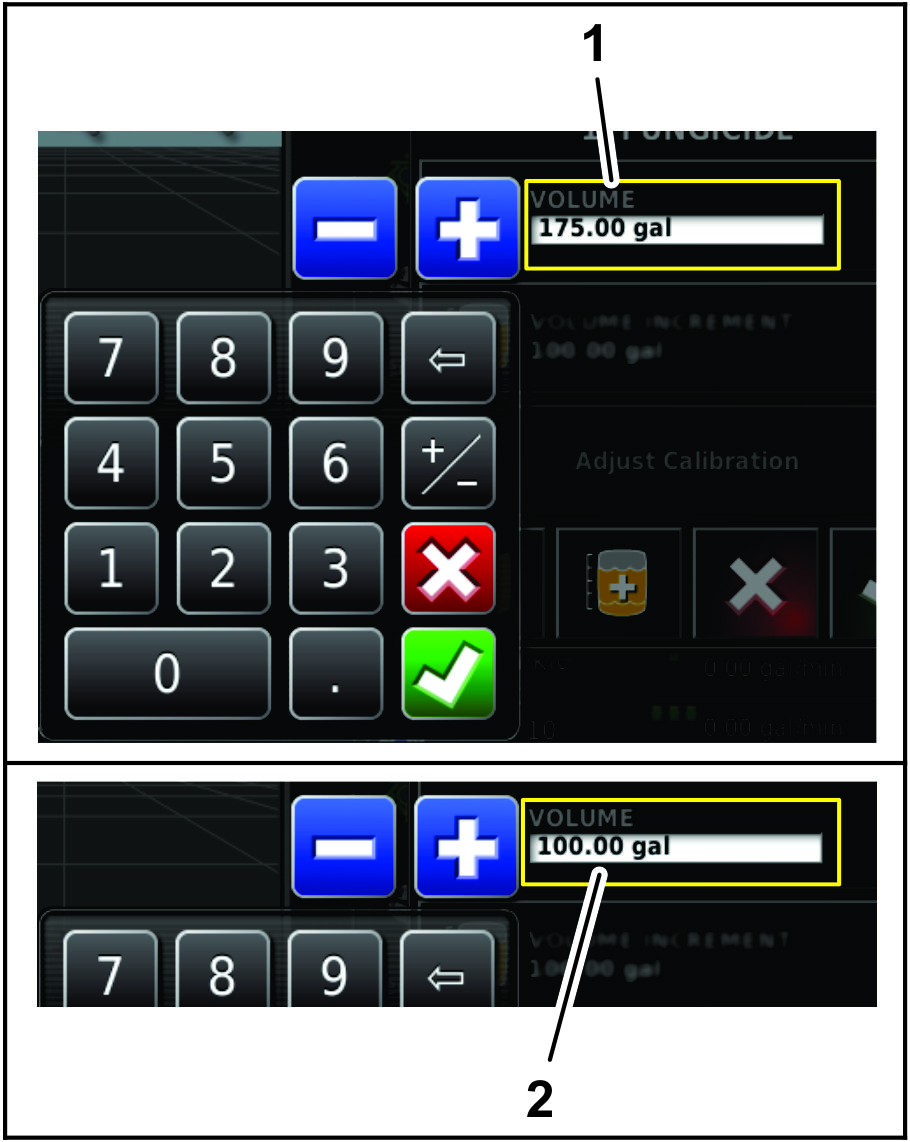
W przypadku wprowadzania końcowej objętości
produktu w zbiorniku (na przykład wody wraz ze środkami
chemicznymi), wprowadź całkowitą objętość
produktu, który zostanie wlany do zbiornika, naciśnij
ikonę potwierdzenia, a następnie naciśnij ikonę
potwierdzenia w oknie napełnienia zbiornika (Rysunek 38).
Note: Objętość wody oraz produktu jest mniejsza
lub równa ustawionej pojemności zbiornika.
-
W przypadku stopniowego dodawania środków
chemicznych do zbiornika wprowadź objętość
wody w zbiorniku, naciśnij ikonę potwierdzenia, a następnie
przejdź do kroku 4.
Note: Objętość wody oraz produktu jest mniejsza
lub równa ustawionej pojemności zbiornika.
-
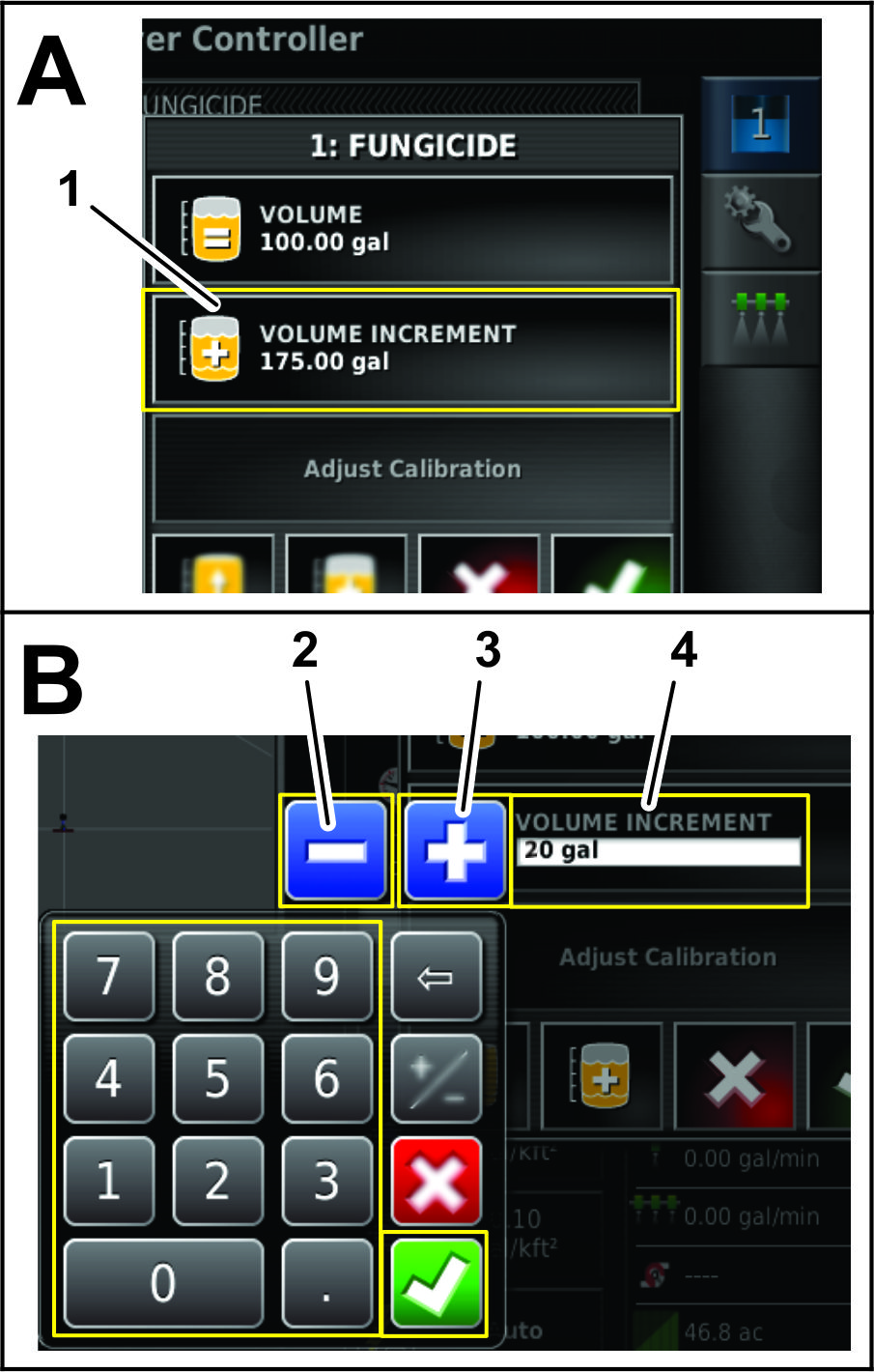
W przypadku stopniowego dodawania
środków chemicznych do wody naciśnij ikonę PRZYROSTY OBJęTOśCI (Rysunek 40).
-
Za pomocą klawiatury numerycznej na ekranie
wprowadź wartość przyrostu objętości
produktu (na przykład środków chemicznych dodawanych
do wody), w jakich produkt będzie dodawany do zbiornika, po
czym naciśnij ikonę potwierdzenia (Rysunek 40).
Przykład:
przyrosty po 19 litrów (5 galonów), 114 litrów
(30 galonów) lub 208 litrów (55 galonów).
-
W przypadku stopniowego dodawania
środków chemicznych do wody wprowadź produkt
do zbiornika i naciśnij ikonę ZWIęKSZENIE
ILOśCI PRODUKTU (Rysunek 40).
-
W przypadku przygotowywania roztworu będącego
mieszanką wielu produktów, powtórz krok 6 stosowną
liczbę razy (Rysunek 40).
Note: W przypadku napełniania zbiornika produktem lub wodą
do pełnej pojemności możesz nacisnąć
ikonę NAPEłNIANIE ZBIORNIKA DO PEłNEJ
POJEMNOśCI (Rysunek 40).
-
Naciśnij ikonę potwierdzenia, a następnie
naciśnij ikonę potwierdzenia w oknie napełnienia
zbiornika.
Korzystanie z trybu uproszczonego z wprowadzeniem nowego zadania
Ustawienie dawki zraszania i nadanie nazwy zadania
-
Uruchom maszynę i przytrzymaj kluczyk zapłonu
w pozycji PRACY.
-
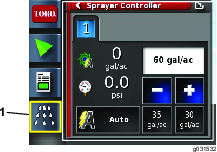
Otwórz ekran naciskając ikonę kontrolera
zraszacza (Rysunek 41).
-
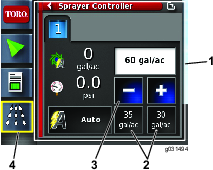
Na ekranie kontrolera zraszacza sprawdź, czy
zapisane parametry zraszania są prawidłowe.
-
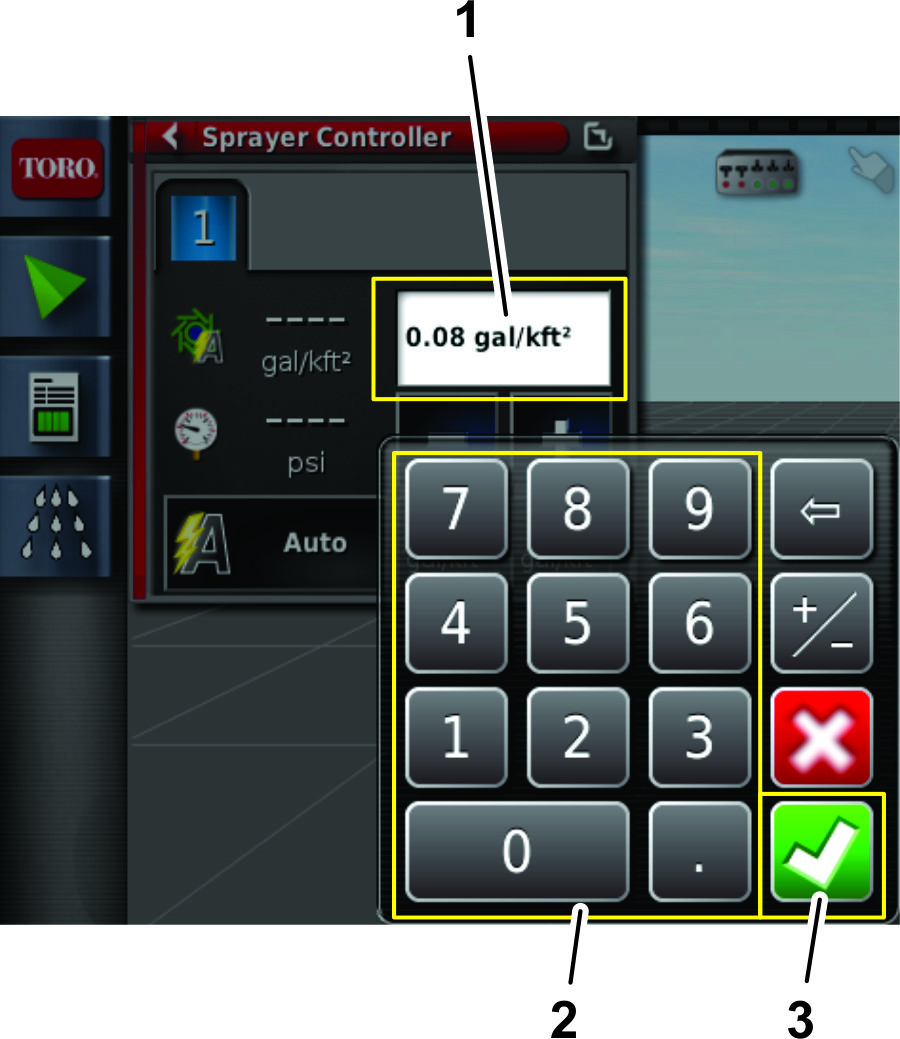
Jeżeli dawka nie jest poprawna, zmień
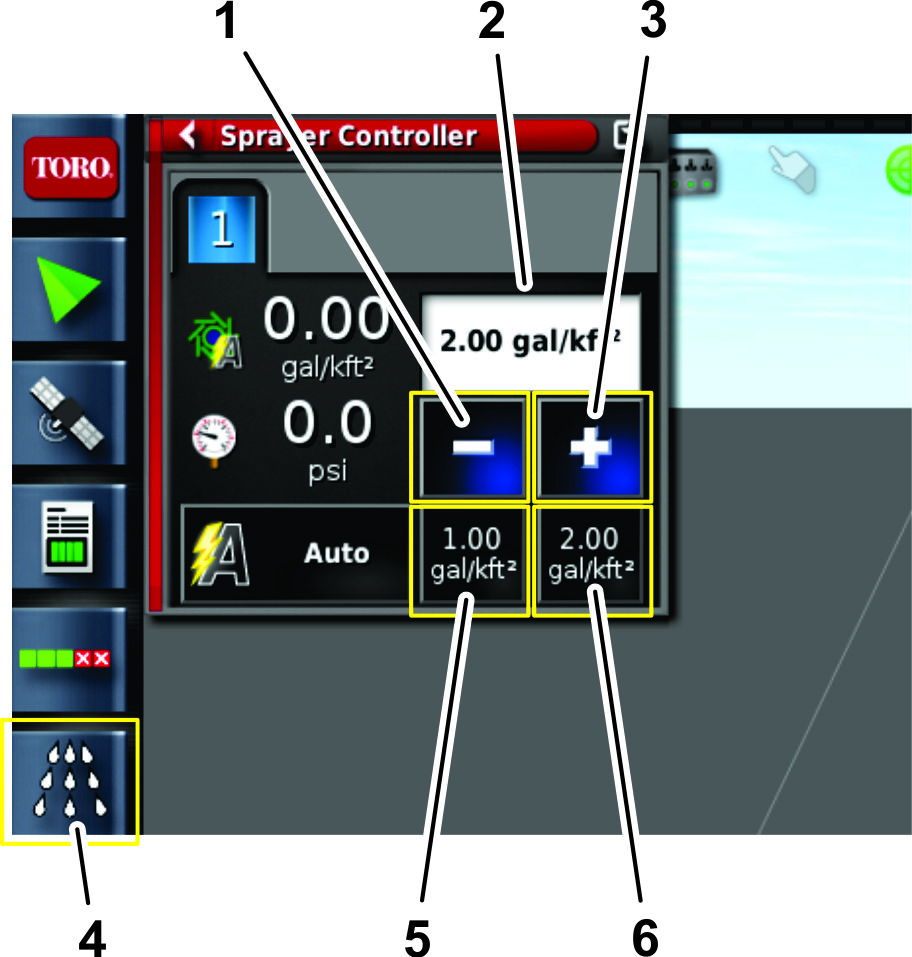
dawkę naciskając ikony zapisanej dawki, za pomocą
ikon zwiększenia lub zmniejszenia dawki zmień skokowo
dawkę lub po zaznaczeniu pola aktualnej dawki wprowadź
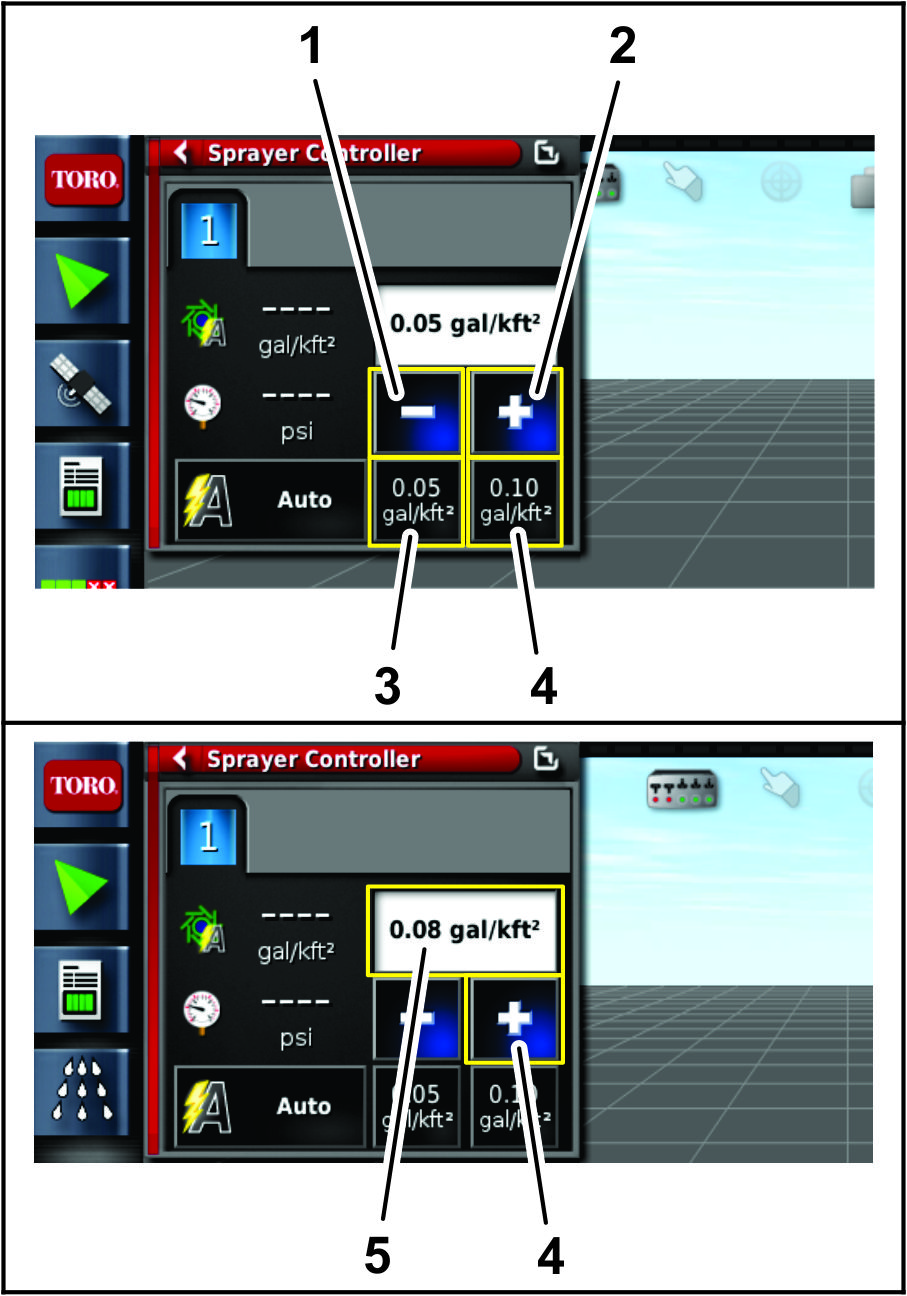
za pomocą klawiatury numerycznej dawkę zraszania (Rysunek 42 oraz Rysunek 43).
-
Naciśnij ikonę menu zadania w prawym
górnym rogu ekranu (Rysunek 44).
-
Wprowadź nową nazwę dla zadania
lub użyj domyślnej nazwy w formie znacznika czasowego
(Rysunek 44).
Wybór dysz zraszających - przygotowanie do kompensacji
za pomocą zaworów dysz
Zraszacz murawy Multi Pro 1750
Important: Podczas tworzenia zadania na ekranie konsoli sterowania X25
podawana jest wielkość dysz, dla której skonfigurowany
jest system GeoLink. Przy każdej wymianie dysz zraszających
należy koniecznie uruchomić kreator kompensacji zaworów.
-
Upewnij się, że zawór mieszający
jest wyregulowany, a ciśnienie układu zraszającego
przekracza 2,07 bara, patrz instrukcja obsługi.
-
Napełnij zbiornik zraszacza czystą wodą.
-
Upewnij się, że hamulec postojowy został
załączony oraz że wybierak biegów znajduje
się w pozycji ODłąCZONEJ.
-
Uruchom silnik, opuść sekcje wysięgnikowe,
przestaw nadrzędny przełącznik zraszania maszyny
do pozycji WYłąCZONEJ i ustaw
3 przełączniki sekcji w pozycjach WłąCZONYCH.
-
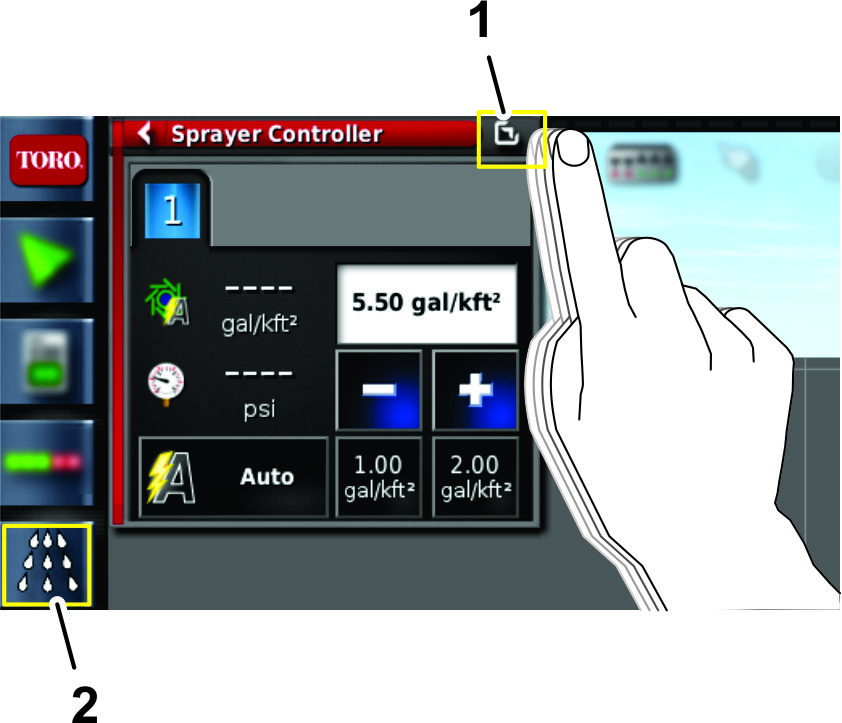
Naciśnij ikonę kontrolera dawki zraszania,
a następnie przeciągnij za ikonę pełnego
ekranu w prawym górnym rogu okna kontrolera zraszacza (Rysunek 45).
-
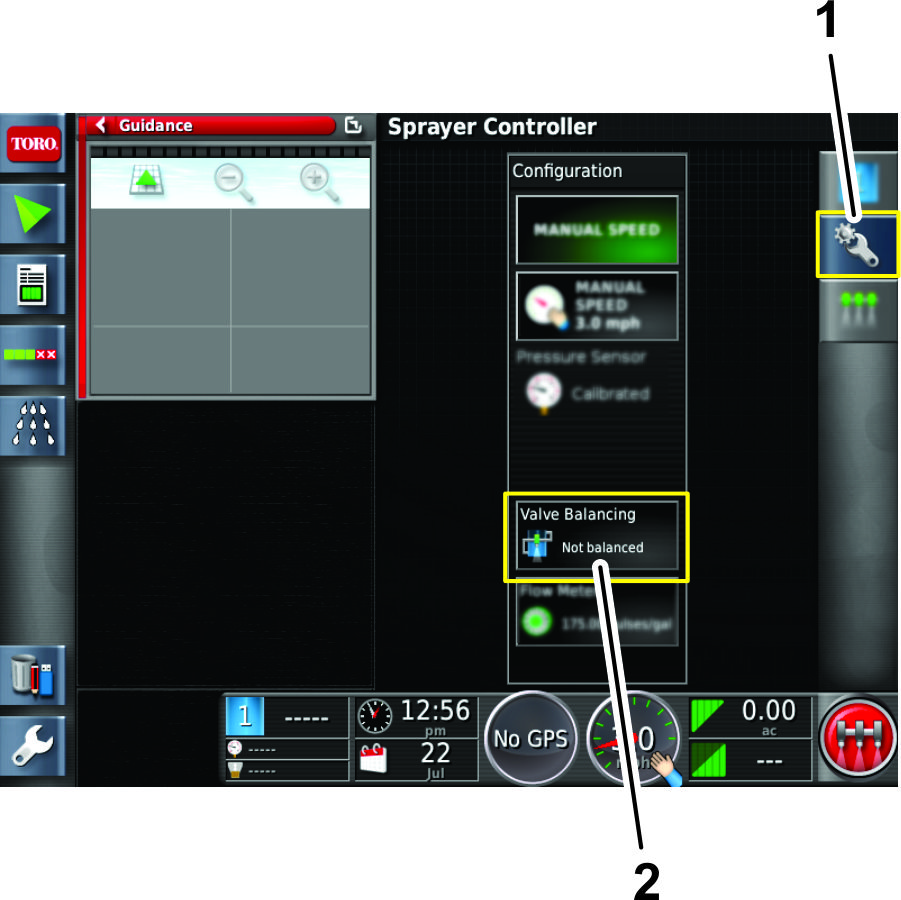
Naciśnij ikonę konfiguracji, a następnie
ikonę kreatora kompensacji zaworów (Rysunek 46).
Wybór dysz zraszających - kreator kompensacji
zaworów - Kroki od 1 do 3
Zraszacz murawy Multi Pro 1750
-
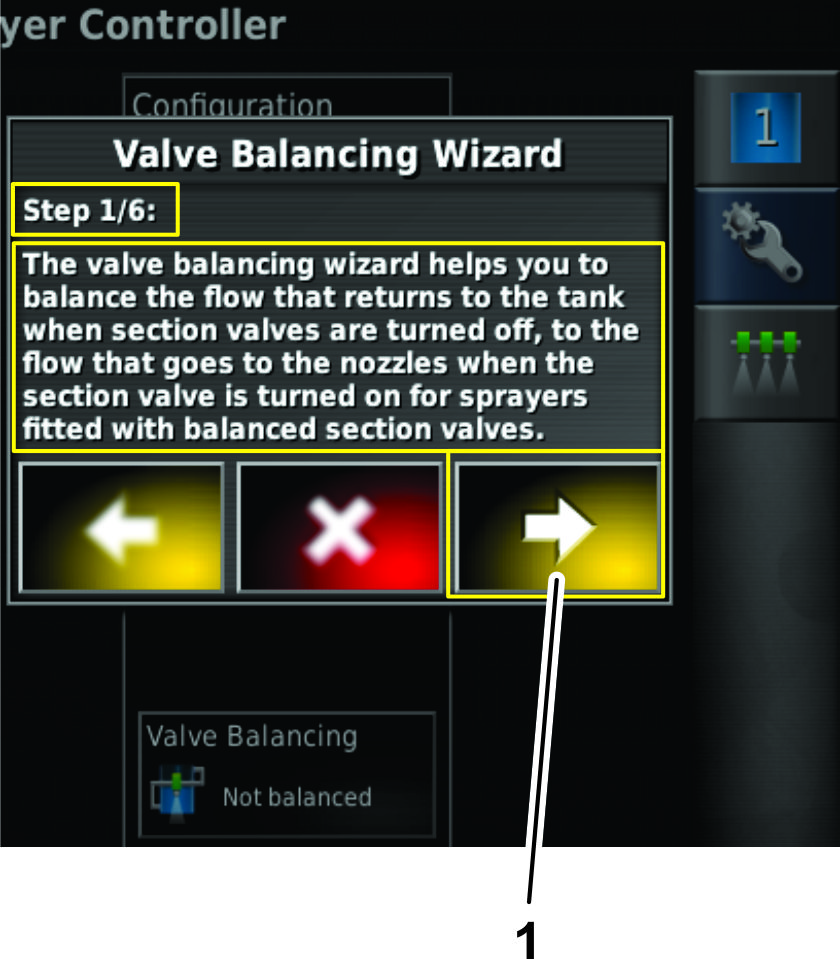
W kroku 1 kreatora kompensacji zaworów przeczytaj
opis w kreatorze kompensacji zaworów, a następnie naciśnij
ikonę Dalej (Rysunek 47).
-
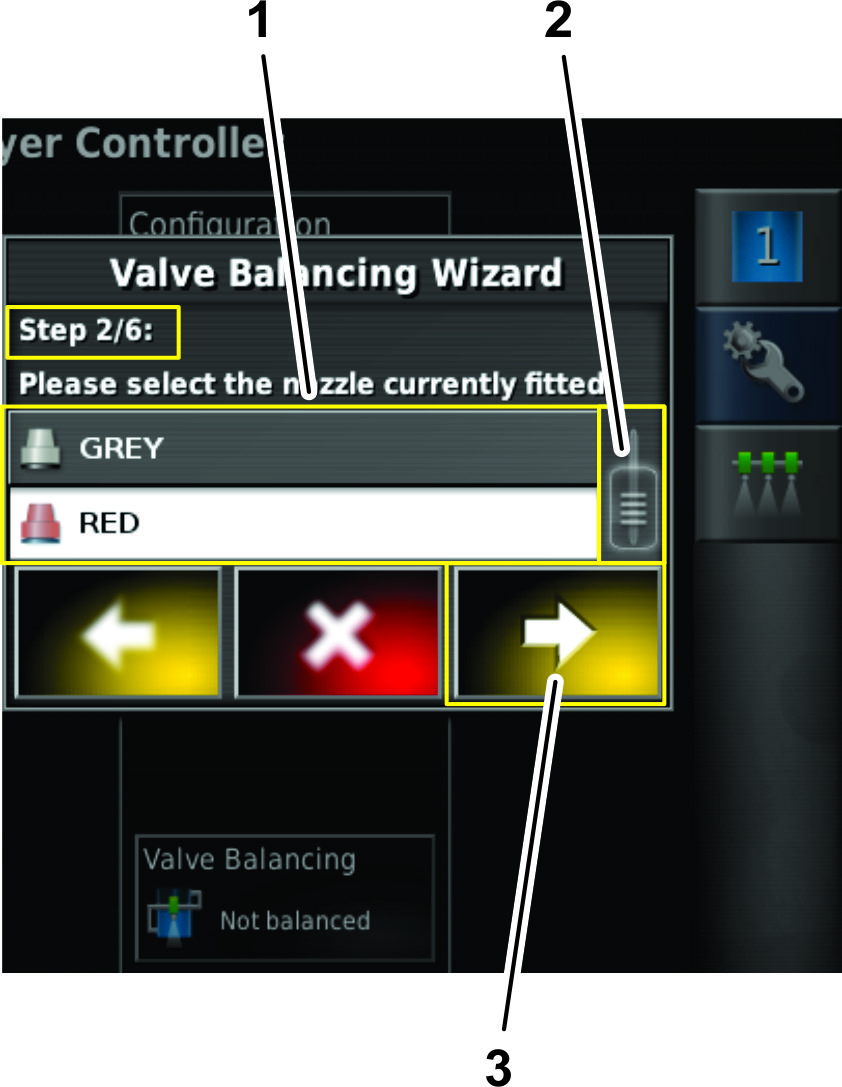
W kroku 2 kreatora kompensacji zaworów przesuń
za pomocą paska przewijania tak, aby wyświetlić
konfigurowaną dyszę zraszającą, a następnie
wybierz z rozwijanej listy ikonę dyszy (Rysunek 48).
Note: Jeżeli konfigurowana dysza nie znajduje się na rozwijanej
liście, przed użyciem kreatora kompensacji dyszy konieczne
będzie utworzenie w menu konfiguracji nowej dyszy, patrz rozdział Utworzenie dyszy.
-
Naciśnij ikonę Dalej (Rysunek 48).
-
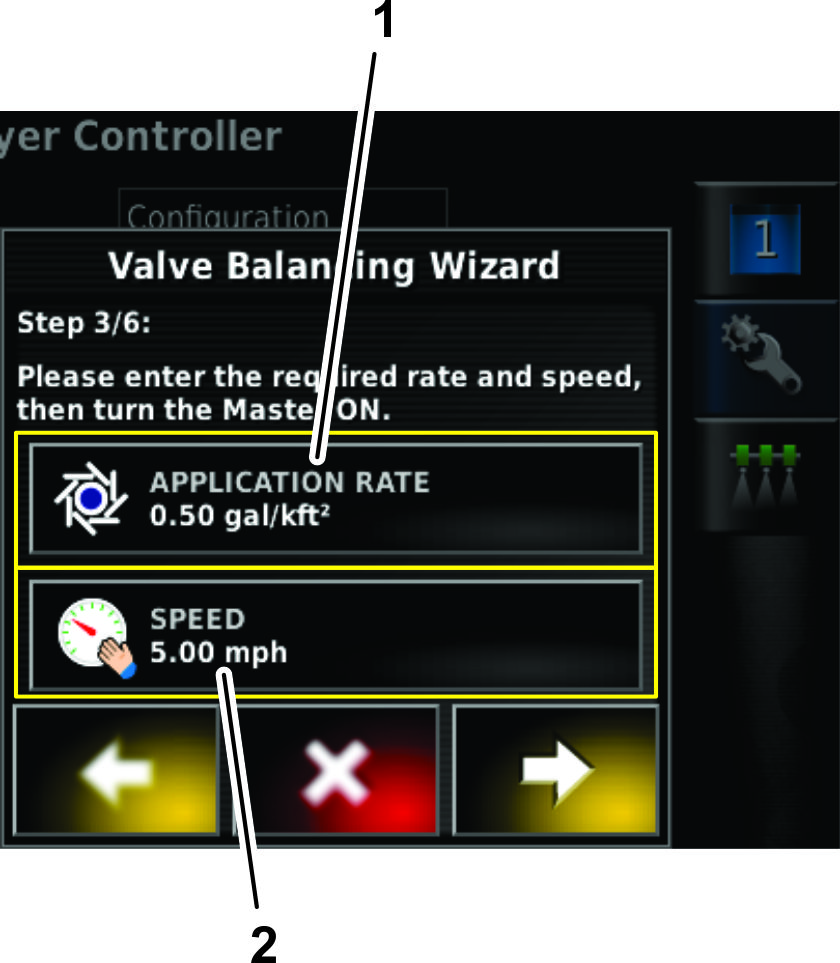
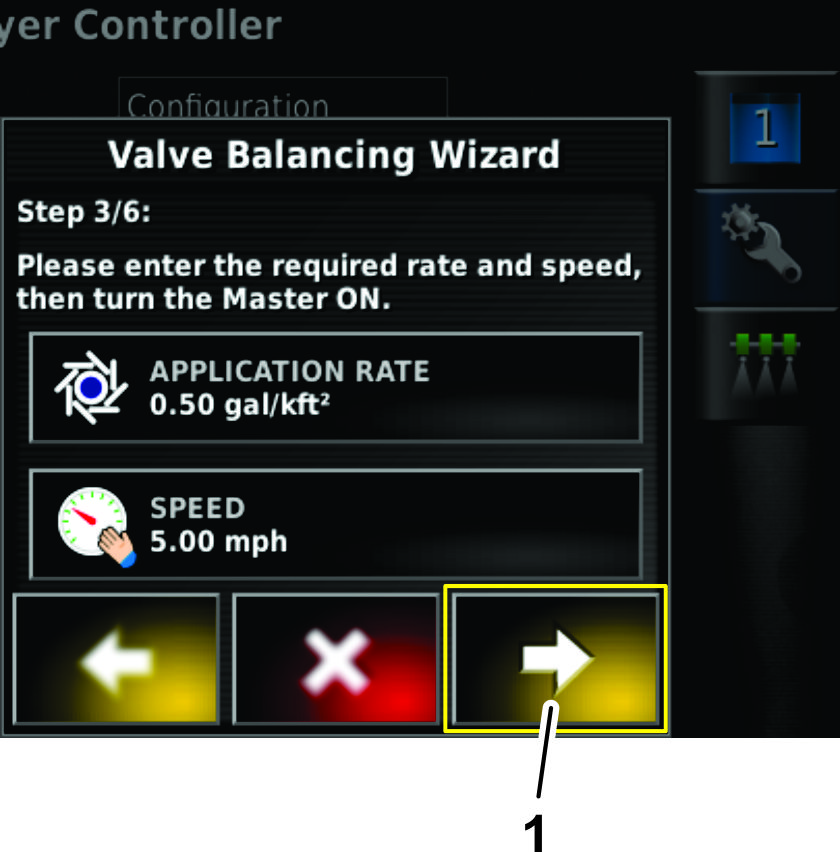
W kroku 3 kreatora kompensacji dysz naciśnij
ikonę dawki zraszania, jeżeli potrzebujesz ustawić
inną dawkę zraszania (Rysunek 49).
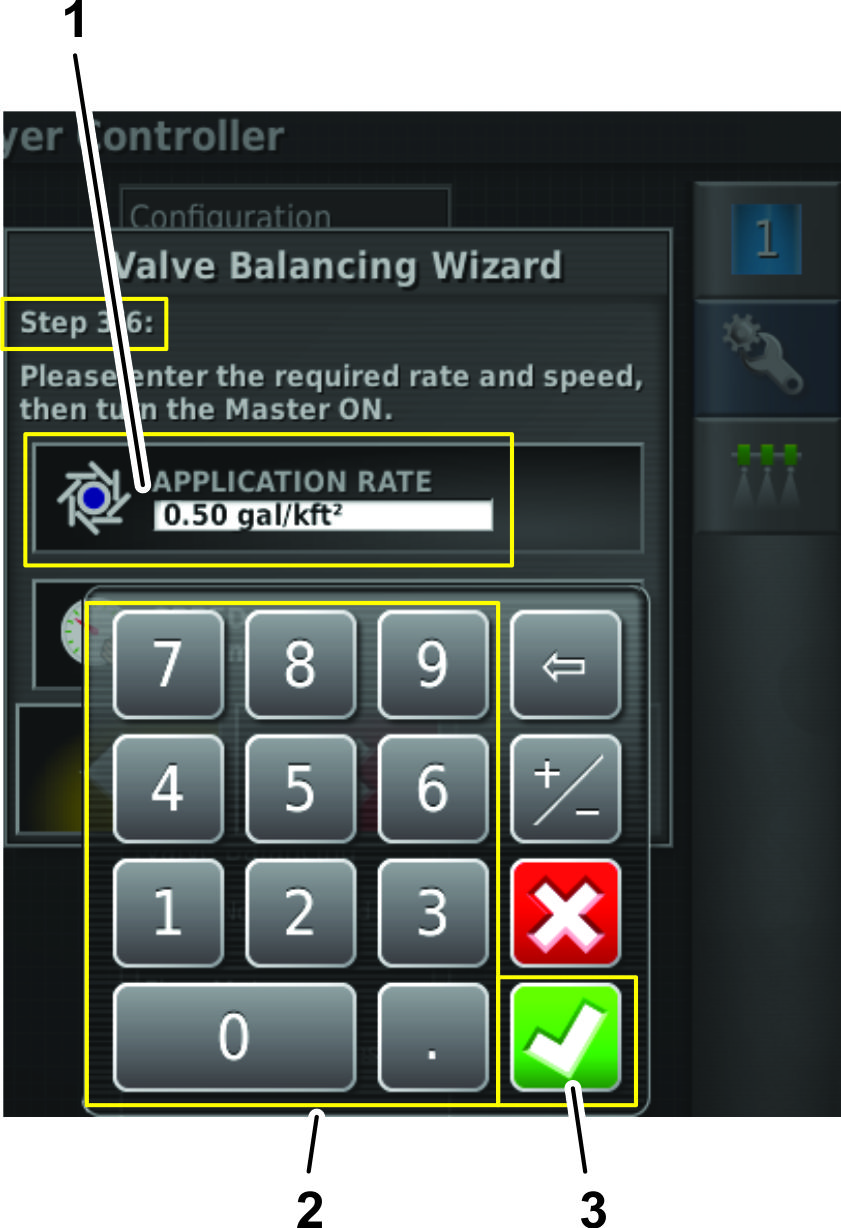
-
Za pomocą klawiatury numerycznej wprowadź
pożądaną dawkę zraszania, a następnie
naciśnij ikonę potwierdzenia (Rysunek 50).
-
W kroku 3 kreatora kompensacji dysz naciśnij
ikonę prędkości, jeżeli potrzebujesz ustawić
inną prędkość jazdy (Rysunek 49).
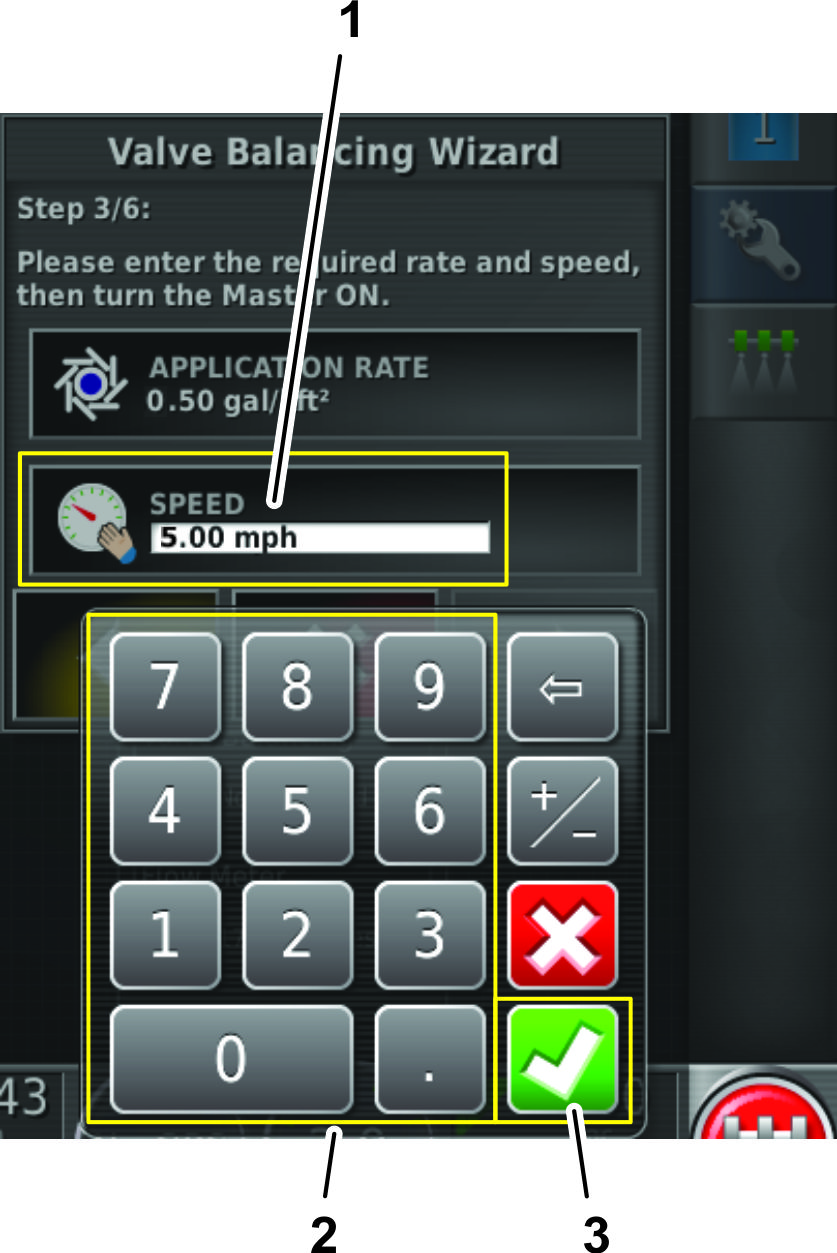
-
Za pomocą klawiatury numerycznej wprowadź
prędkość jazdy, przy której prowadzone
będzie zraszanie, a następnie naciśnij ikonę
potwierdzenia (Rysunek 51).
-
Ustaw nadrzędny przełącznik zraszania
maszyny w położeniu WłąCZONYM.
-
Naciśnij ikonę Dalej (Rysunek 52).
Wybór dysz zraszających - kreator kompensacji
zaworów - Kroki od 4 do 6
Zraszacz murawy Multi Pro 1750
-
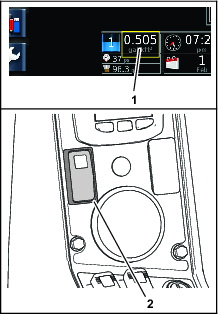
Dostosuj prędkość obrotową
silnika tak, aby na pulpicie konsoli sterowania X25 wyświetlona
została docelowa dawka zraszania, a następnie załącz
blokadę przepustnicy maszyny (Rysunek 53).
-
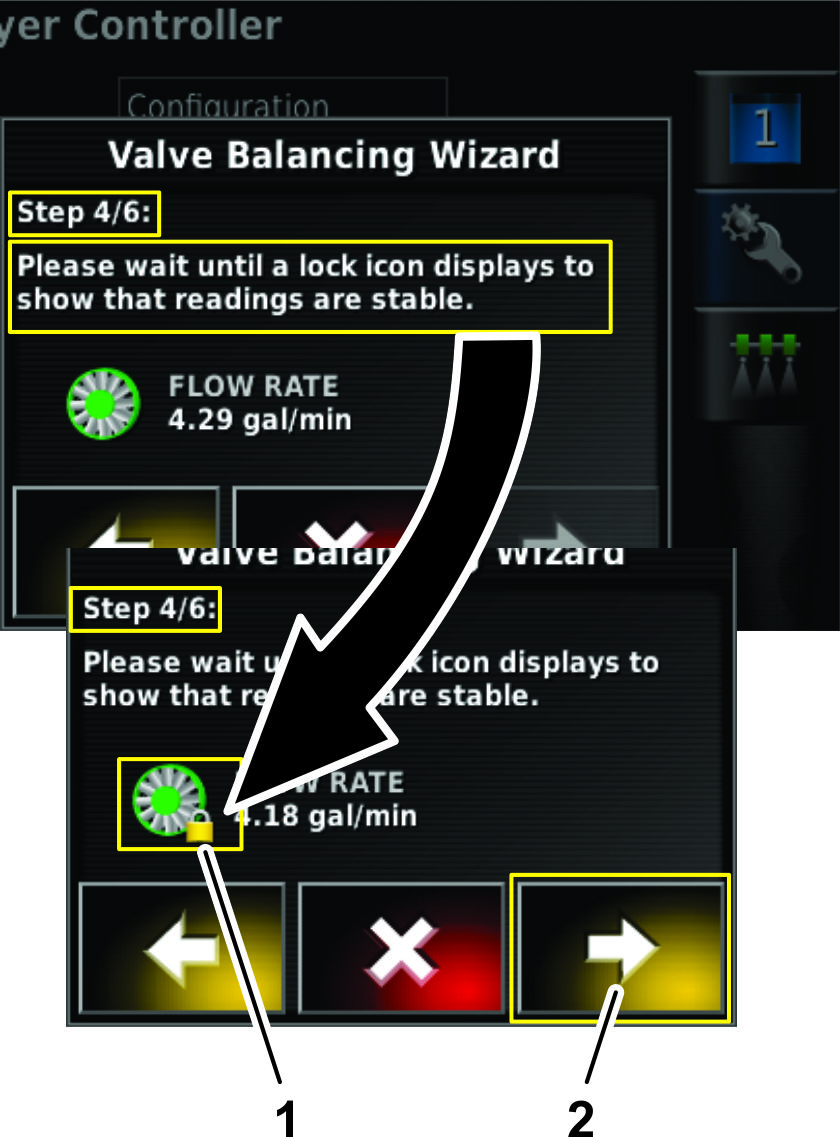
W kroku 4 kreatora kompensacji zaworów odczekaj
na ustabilizowanie się natężenia przepływu
w układzie, w oknie dialogowym wyświetli się ikona
kłódki (Rysunek 54).
-
Naciśnij ikonę Dalej (Rysunek 54).
-
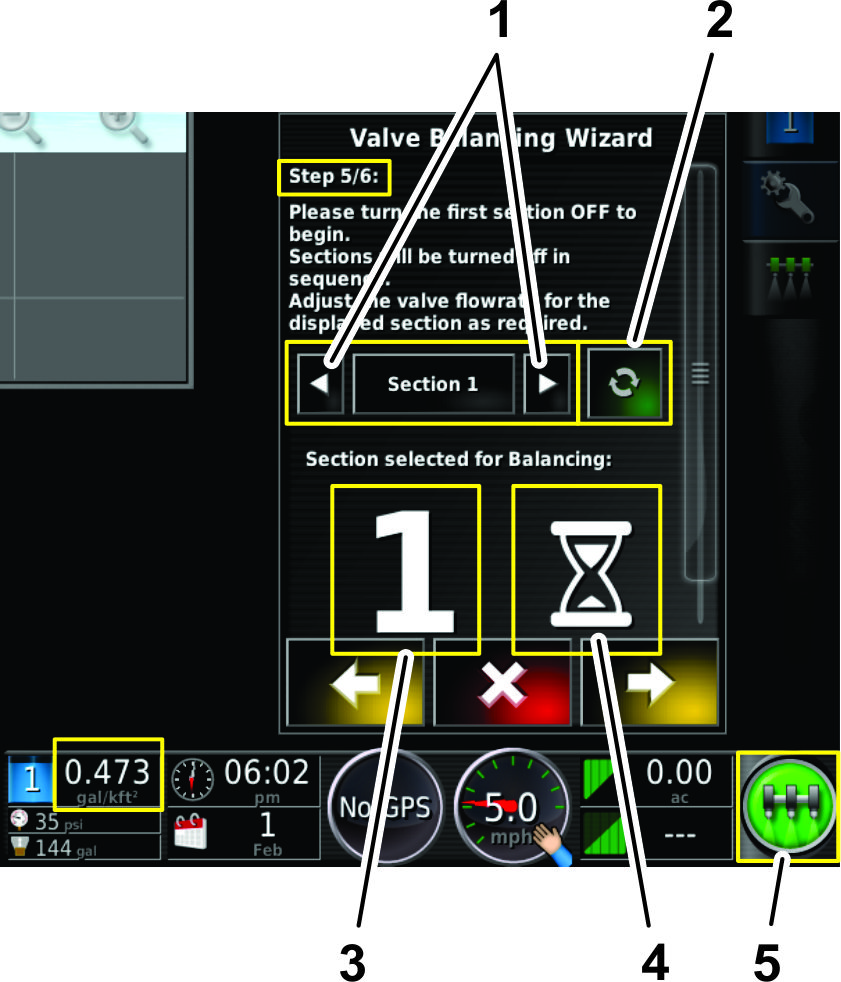
W kroku 5 kreatora kompensacji
zaworów wykonaj jedną z następujących czynności:
Note: Ikony (+) oraz (-) wyświetlane w kreatorze kompensacji
zaworów są zgodne z etykietą na korpusie zaworu
i służą do określenia kierunku kręcenia
pokrętłem zaworu obejściowego.
-
Odczekaj, aż oprogramowanie GeoLink przetworzy
działanie związane z regulacją przepływu
(Rysunek 55).
Note: Naciśnięcie ikony wł./wył. sekcji
tak, aż zostanie ona włączona (zielony kolor) pozwala
za pomocą ikon Wstecz i Dalej wybrać zawór sekcji
do wykonania kompensacji. Naciśnij ikonę wł./wył.
sekcji tak, aby ją włączyć w przypadku wyregulowania
błędnego zaworu obejścia i chęci przejścia
do wyboru konkretnego zaworu sekcji w kreatorze kompensacji zaworów.
-
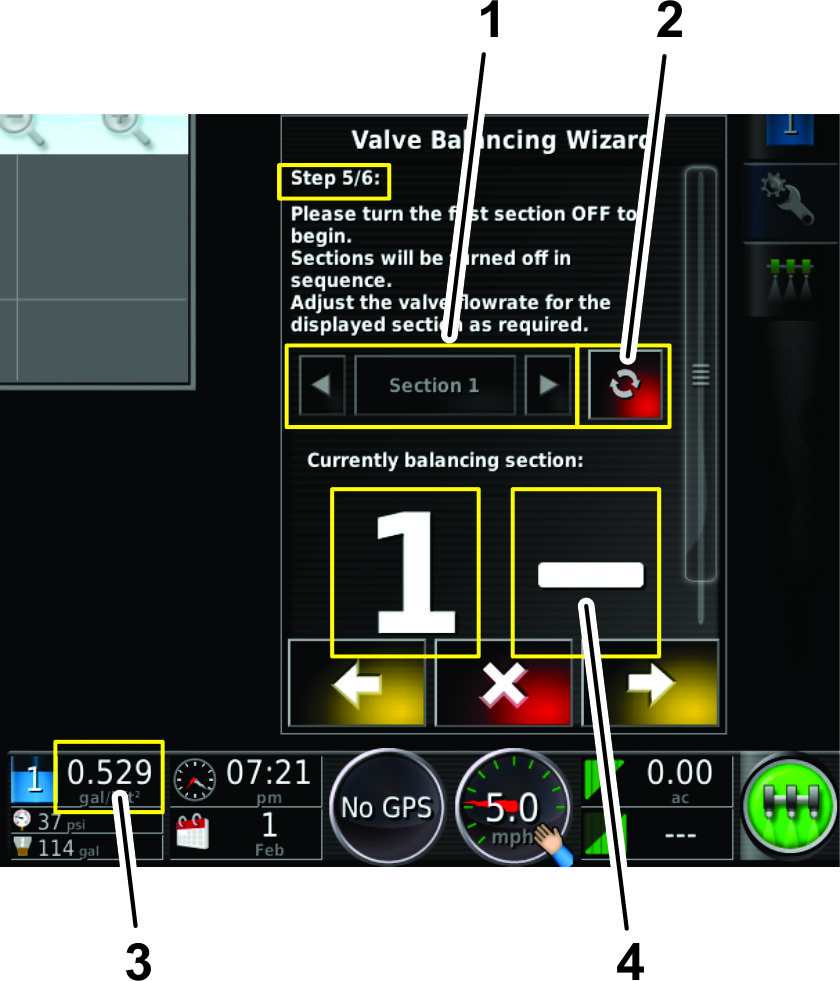
Dawka zraszania dla zaworu sekcji jest zbyt wysoka
(Rysunek 56).
Note: W tym przykładzie docelowa dawka zraszania wynosi 0,500
galona/1000 stóp2, jednakże
zmierzona dawka zraszania wynosi 0,529 galona/1000 stóp2.
-
Naciśnij ikonę wł./wył.
sekcji (Rysunek 56), aby zamknąć zawór danej sekcji (kolor czerwony).
-
Przejdź na tył maszyny.
-
Wyreguluj zawór obejścia przy zaworze
sekcji 1 tak, aby zmniejszyć wartość natężenia
przepływu do osiągnięcia docelowej dawki zraszania.
-
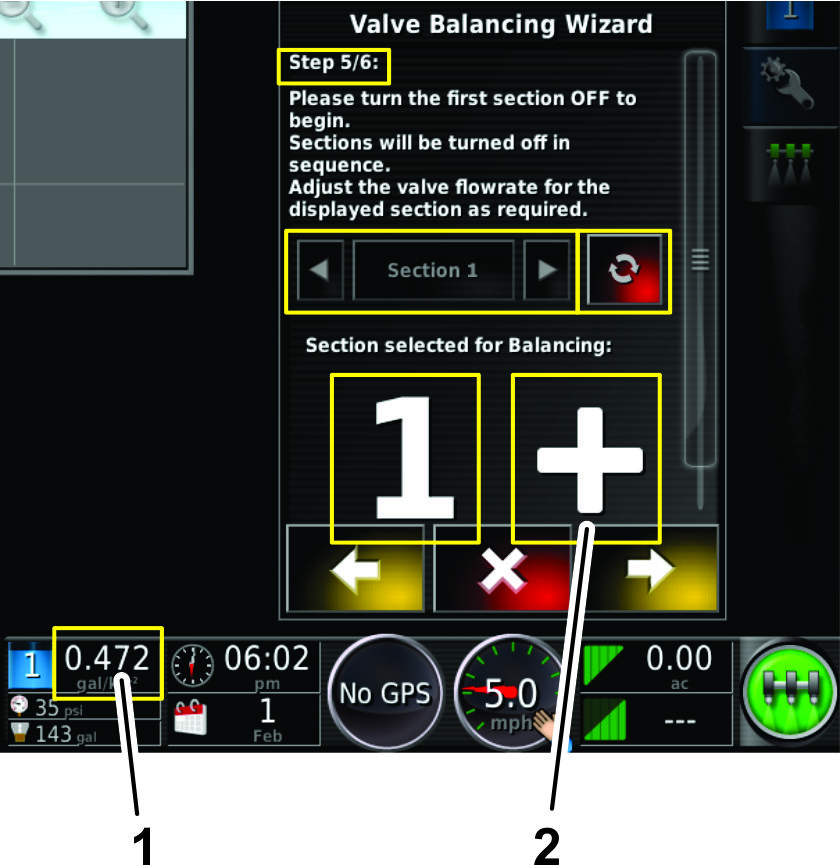
Dawka zraszania dla zaworu sekcji jest zbyt niska
(Rysunek 57).
Note: W tym przykładzie docelowa dawka zraszania wynosi 0,500
galona/1000 stóp2, jednakże
zmierzona dawka zraszania wynosi 0,472 galona/1000 stóp2.
-
Naciśnij ikonę wł./wył.
sekcji (Rysunek 56), aby zamknąć zawór danej sekcji (kolor czerwony).
-
Przejdź na tył maszyny.
-
Wyreguluj zawór obejścia przy zaworze
sekcji 1 tak, aby zwiększyć wartość natężenia
przepływu do osiągnięcia docelowej dawki zraszania.
-
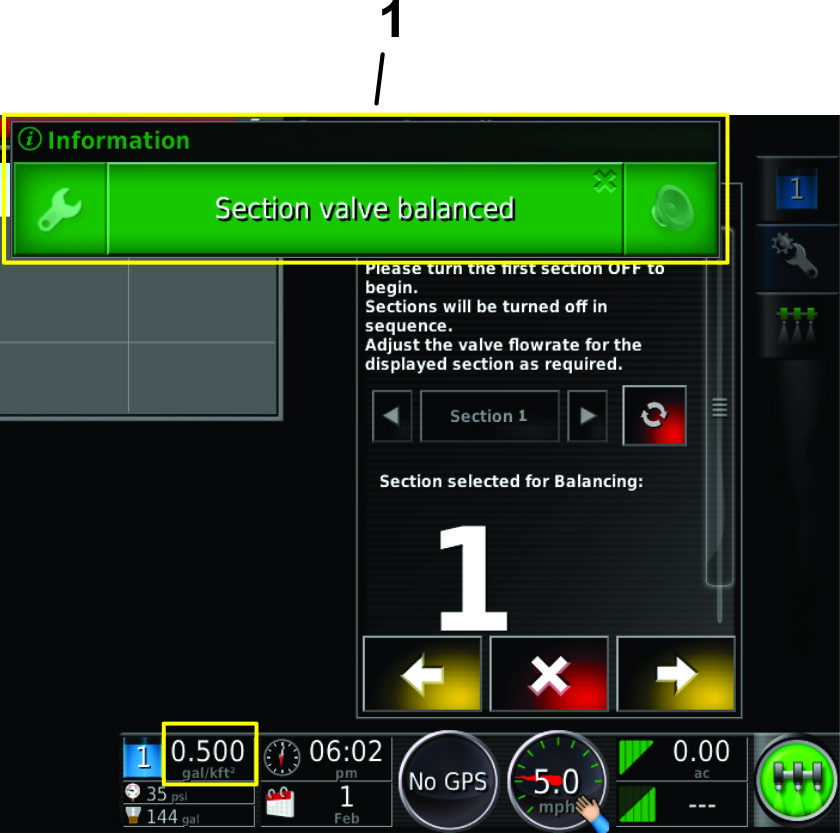
Pojawi się komunikat o skompensowaniu
zaworu sekcji, a kreator kompensacji zaworów samoczynnie przejdzie
do następnego zaworu sekcji (Rysunek 58).
-
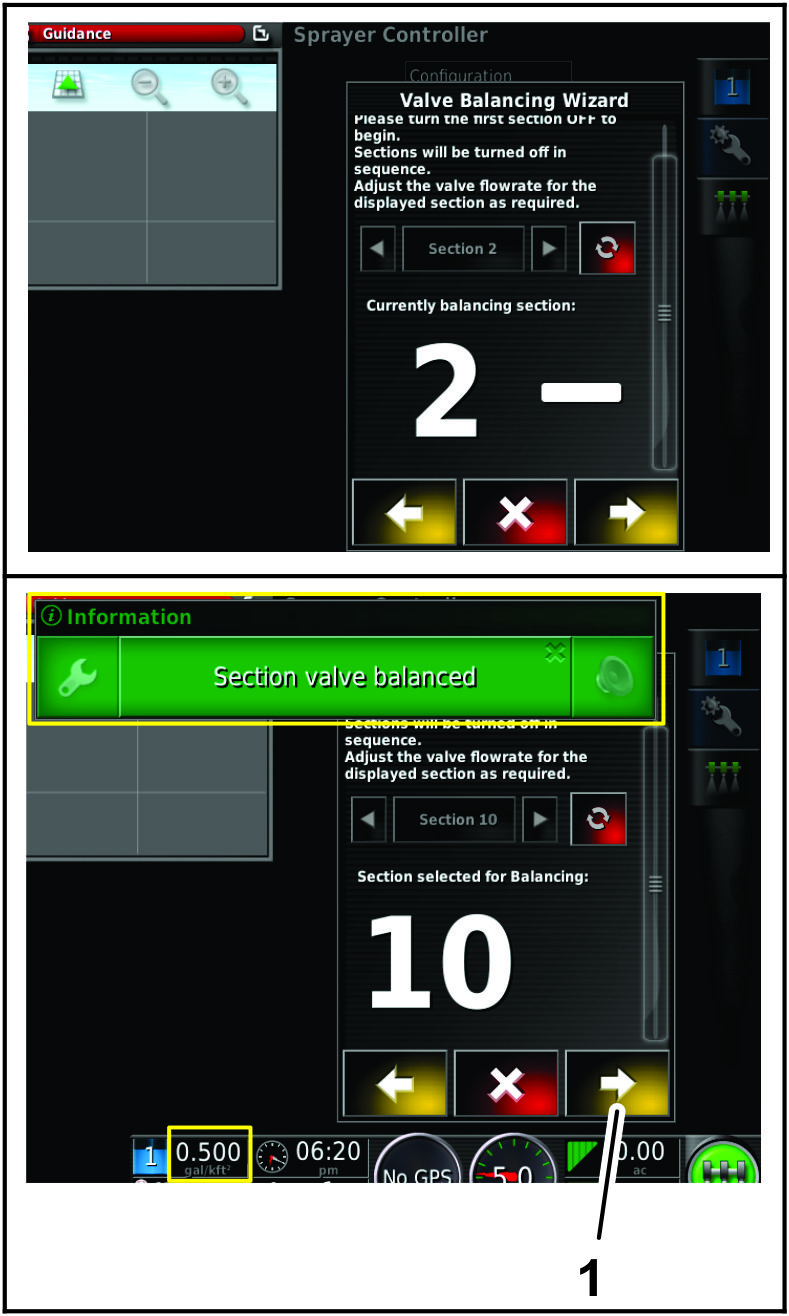
Powtórz kroki 4 oraz 5 dla zaworów sekcji od
2 do 10 (Rysunek 59).
-
Po wykonaniu kompensacji dla wszystkich zaworów
sekcji wybierz ikonę Dalej (Rysunek 59).
-
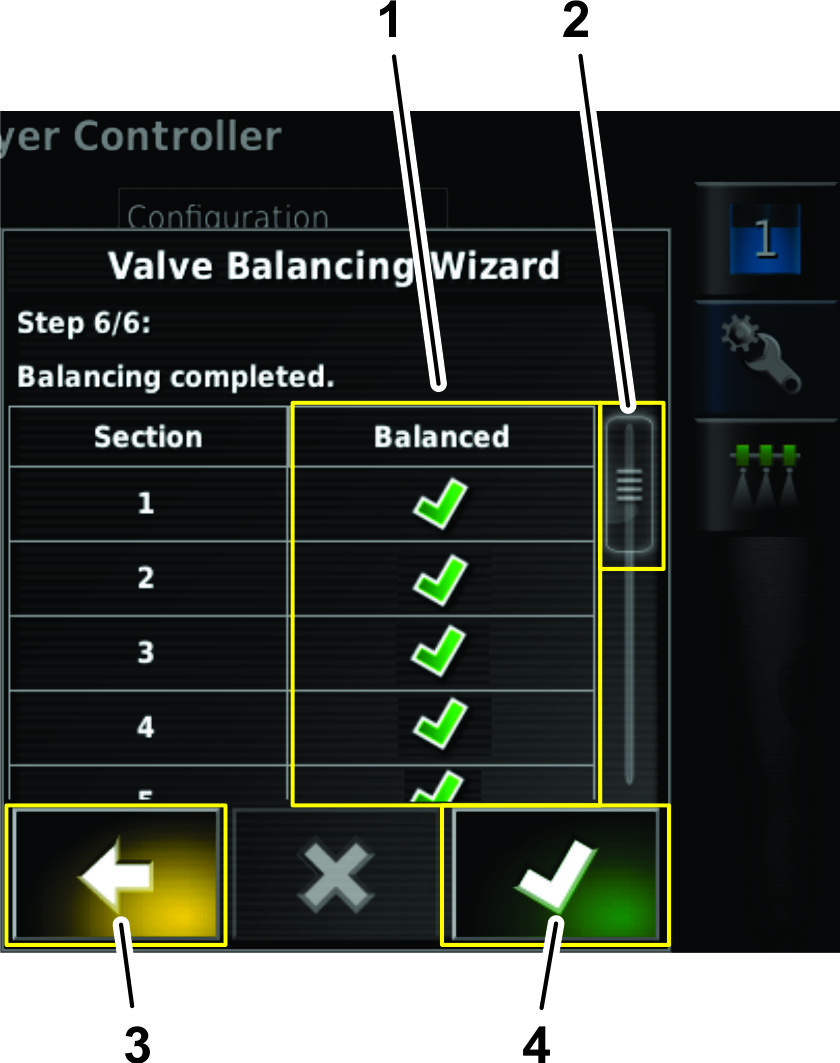
W kroku 6 kreatora kompensacji zaworów sprawdź
listę skompensowanych zaworów sekcji, aby upewnić
się, że wszystkie zawory obejścia zostały
wyregulowane. Następnie naciśnij ikonę potwierdzenia
(Rysunek 60).
Note: W przypadku stwierdzenia, że dla któregokolwiek
z zaworów sekcji zawór obejścia nie został
wyregulowany, naciśnij ikonę Wstecz w celu przejścia
do ekranu kroku 5 dla tego zaworu dyszy i wykonaj czynności
od 4 do 5 (Rysunek 60).
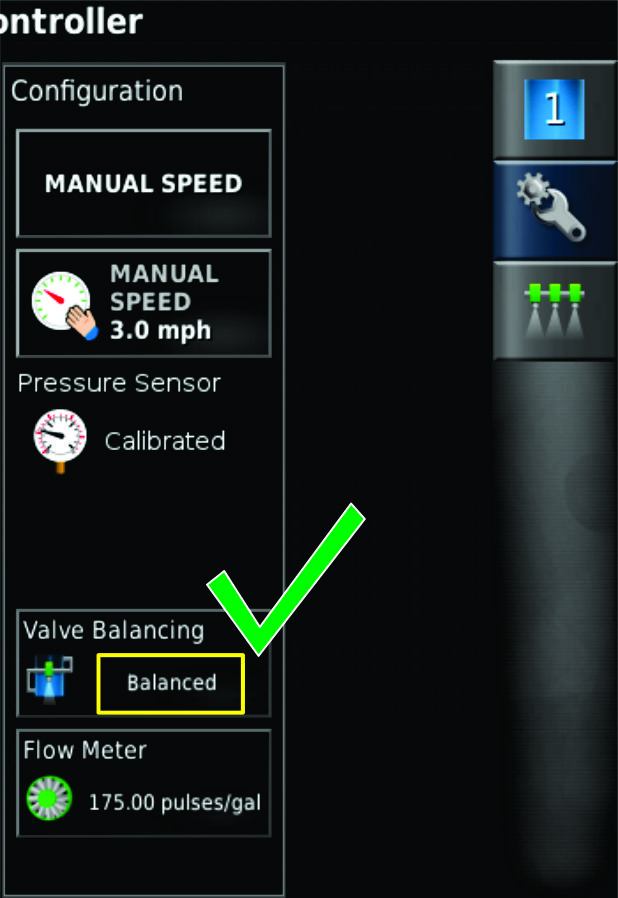
Po zakończeniu kreatora kompensacji zaworów ikona
kompensacji zaworów w oknie dialogowym konfiguracji będzie
wskazywać ukończenie kompensacji (Rysunek 61).
Wybór dyszy zraszacza
Zraszacz murawy Multi Pro 5800
-
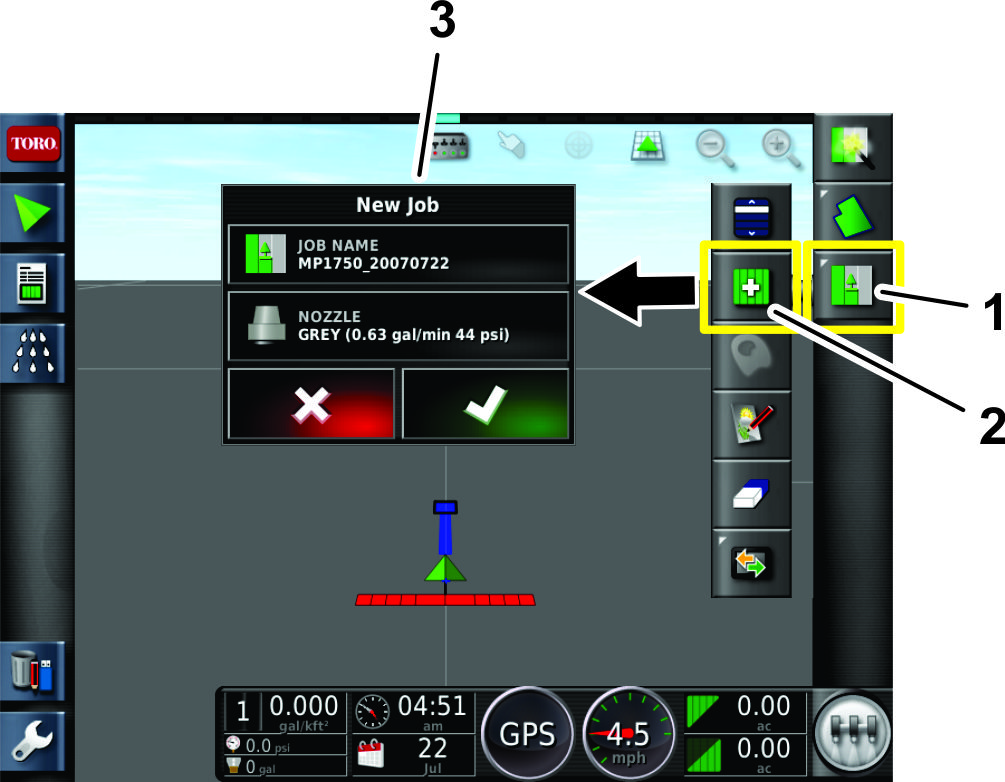
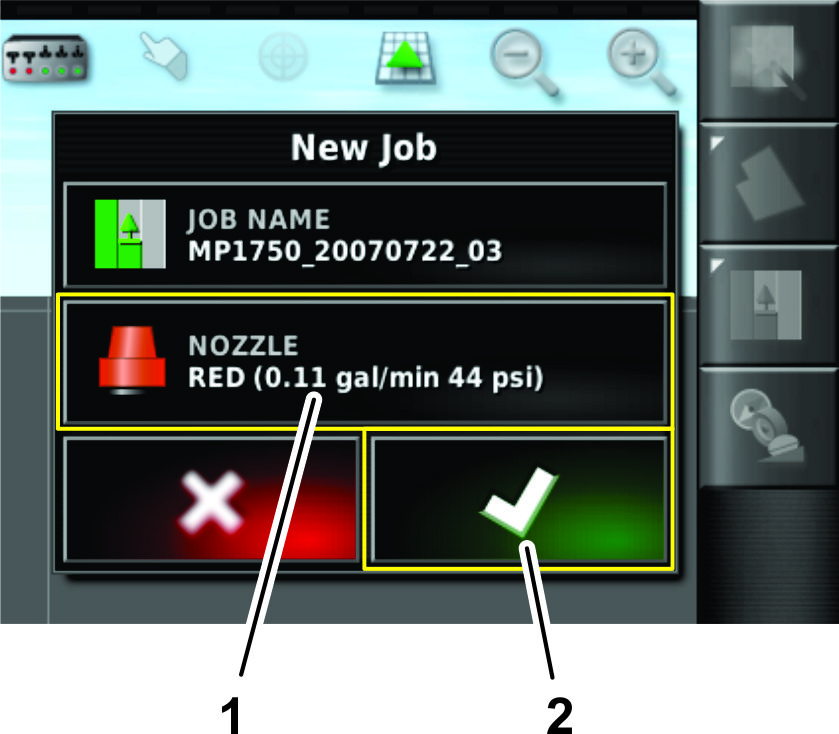
Naciśnij w menu nowego zadania ikonę
dyszy (Rysunek 62).
-
Wybierz z rozwijanej listy dyszę dla stosowanej
dawki zraszania.
Note: Jeżeli dysza dla danej dawki zraszania nie występuje
na liście, dodaj dyszę korzystając z ekranu konfiguracji
dysz, patrz Utworzenie dyszy.
-
Zatwierdź za pomocą ikony potwierdzenia
(Rysunek 62).
Konfigurowanie regionu dla nowego zadania
-
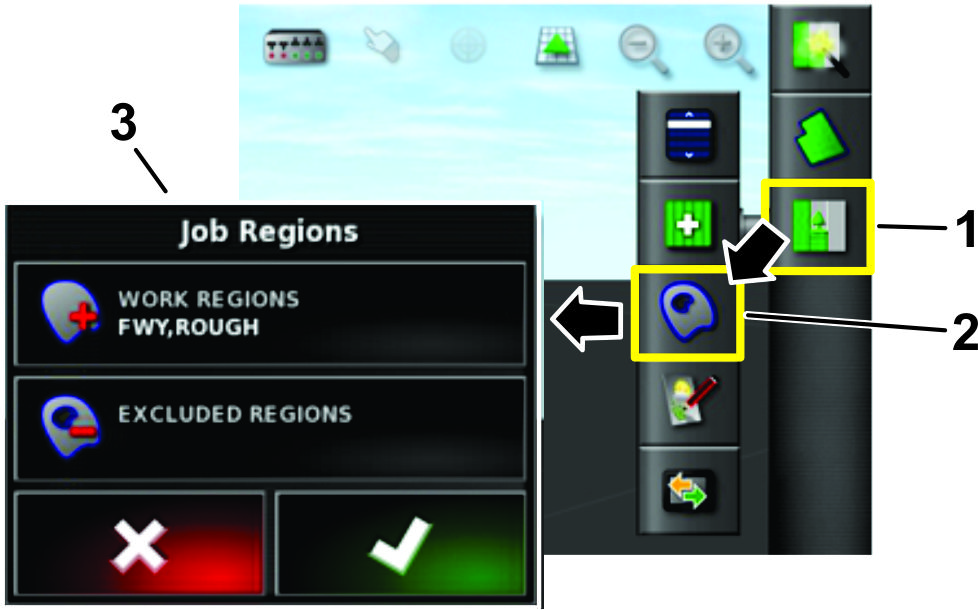
Naciśnij ikonę menu zadania (Rysunek 63).
-
Wybierz ikonę konfiguracji regionu zadania.
-
Wybierz obszar roboczy, na którym będziesz
prowadzić zraszanie (na przykład pola fairway, greeny,
tee) z pokazanych na Rysunek 63.
-
Wybierz obszary wyłączone, które
nie będą zraszane (bunkry, drzewa, przeszkody itp.) (Rysunek 63).
Note: Zapoznaj się z filmami dotyczącymi trybu standardowego,
aby zraszać wzdłuż granicy znajdującej się
wewnątrz innej granicy.
Obsługa systemu zraszania maszyny
-
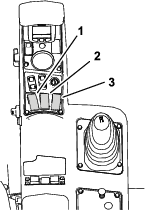
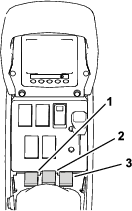
Ustaw 3 przełączniki sekcji (znajdujące
się na konsoli sterowania maszyny) w położeniu WłąCZONYM (Rysunek 64 oraz Rysunek 65).
-
Naciśnij przycisk nadrzędnego przełącznika
zraszania.
-
Naciśnij ikonę nadrzędnego przełącznika
zraszania (Rysunek 21) na wyświetlaczu konsoli sterującej (tylko
w zraszaczach murawy Multi Pro 5800).
-
Przejedź na obszar zraszania.
Note: Maszyna rozpocznie zraszanie, gdy tylko zraszacz wjedzie w obszar
zraszania zdefiniowany za pomocą trybu sterowania ASC ustawionego
na GRANICę POLA.
Note: Na wyświetlaczu obszary do zraszania będą
wyświetlone jako jasnoszare, natomiast obszary nie podlegające
zraszaniu jako ciemnoszare. Jeżeli cały obszar jest zaznaczony
jako jasnoszary, możesz wykonać zraszanie całego
obszaru.
Korzystanie z trybu uproszczonego dla istniejącego zadania
Note: Zadanie zostanie zdefiniowane za pomocą trybu standardowego.
Przed powtórnym skorzystaniem z istniejącego zadania
upewnij się, że dane o poprzednim wykonaniu zadania zostały
skasowane.
-
Uruchom maszynę i przytrzymaj kluczyk zapłonu
w pozycji PRACY.
-
Otwórz ekran naciskając ikonę kontrolera
zraszacza (Rysunek 66).
-
Na ekranie kontrolera zraszacza sprawdź, czy
wybrana została prawidłowa dawka (gal./akr).
-
Jeżeli dawka nie jest poprawna, zmień
dawkę korzystając z wartości zapisanej dawki, za
pomocą ikon zwiększenia lub zmniejszenia dawki lub po
wybraniu pola aktualnej dawki wprowadzając dawkę zraszania
ręcznie (Rysunek 67).
-
Naciśnij ikonę menu pola.
-
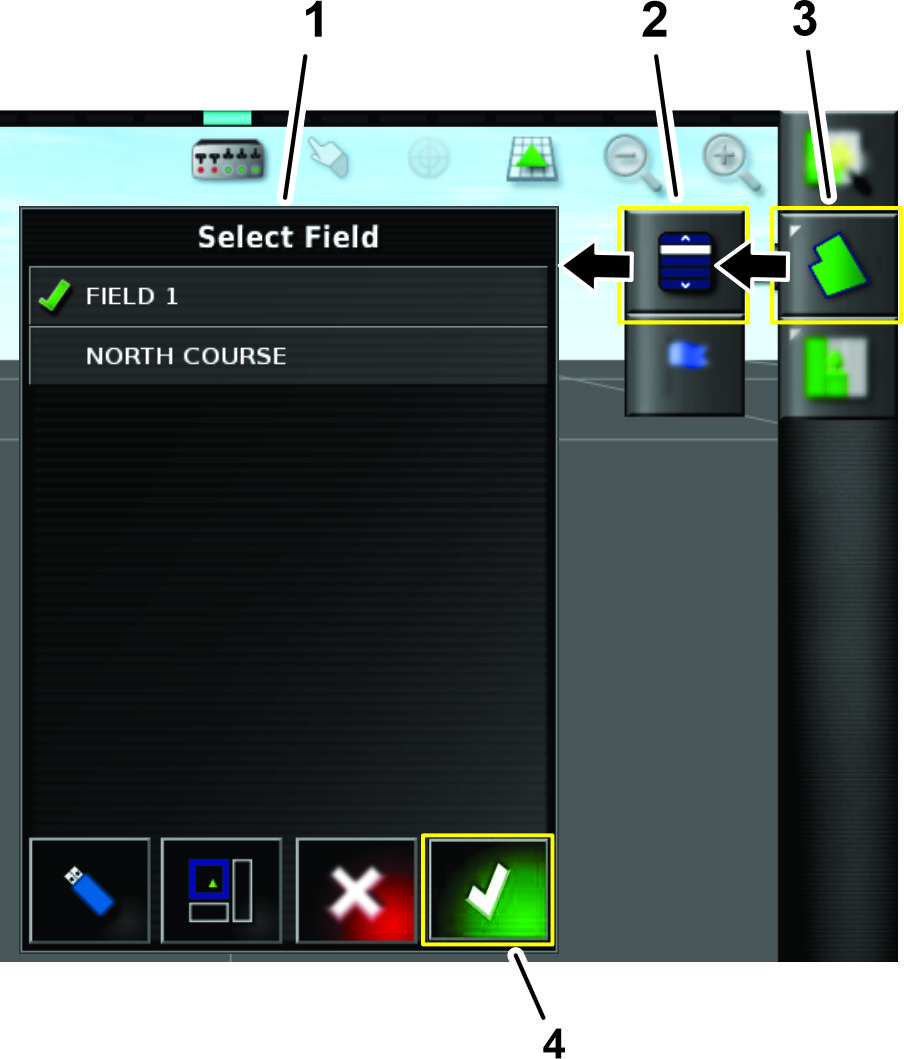
Wybierz nazwę istniejącego pola (Rysunek 68).
-
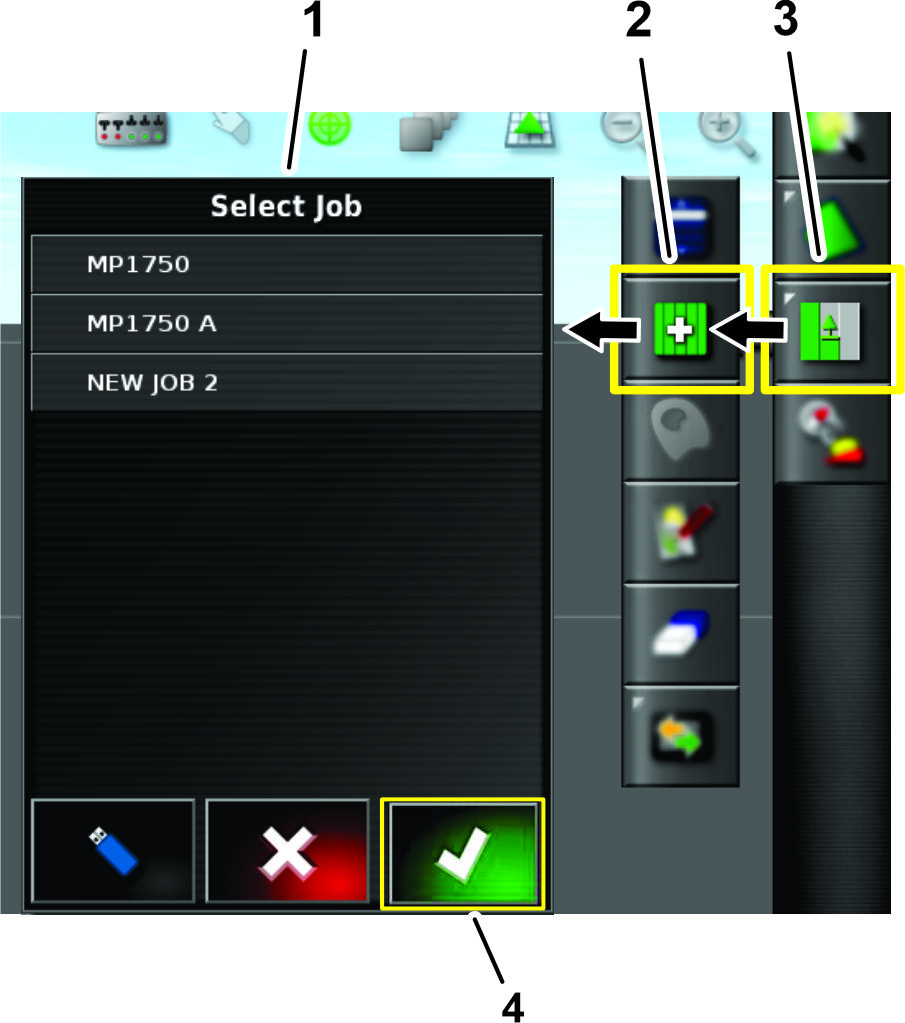
Naciśnij ikonę menu zadania (Rysunek 69).
-
Wybierz istniejące zadanie (Rysunek 69).
-
Ustaw 3 przełączniki sekcji (znajdujące
się na konsoli sterowania maszyny) w położeniu WłąCZONYM (Rysunek 70 oraz Rysunek 71).
-
Aby rozpocząć zraszanie, naciśnij
ikonę PRZEłąCZNIKA GłóWNEGO na ekranie i wjedź do obszaru zraszania (Rysunek 21).
Note: Maszyna rozpocznie zraszanie, gdy tylko zraszacz wjedzie na
właściwy obszar zraszania.
Note: Na wyświetlaczu obszary do zraszania będą
wyświetlone jako jasnoszare, natomiast obszary nie podlegające
zraszaniu jako ciemnoszare. Jeżeli cały obszar jest zaznaczony
jako jasnoszary, można zraszać na całym obszarze.
Używanie trybu standardowego
Kalibracja kompasu
-
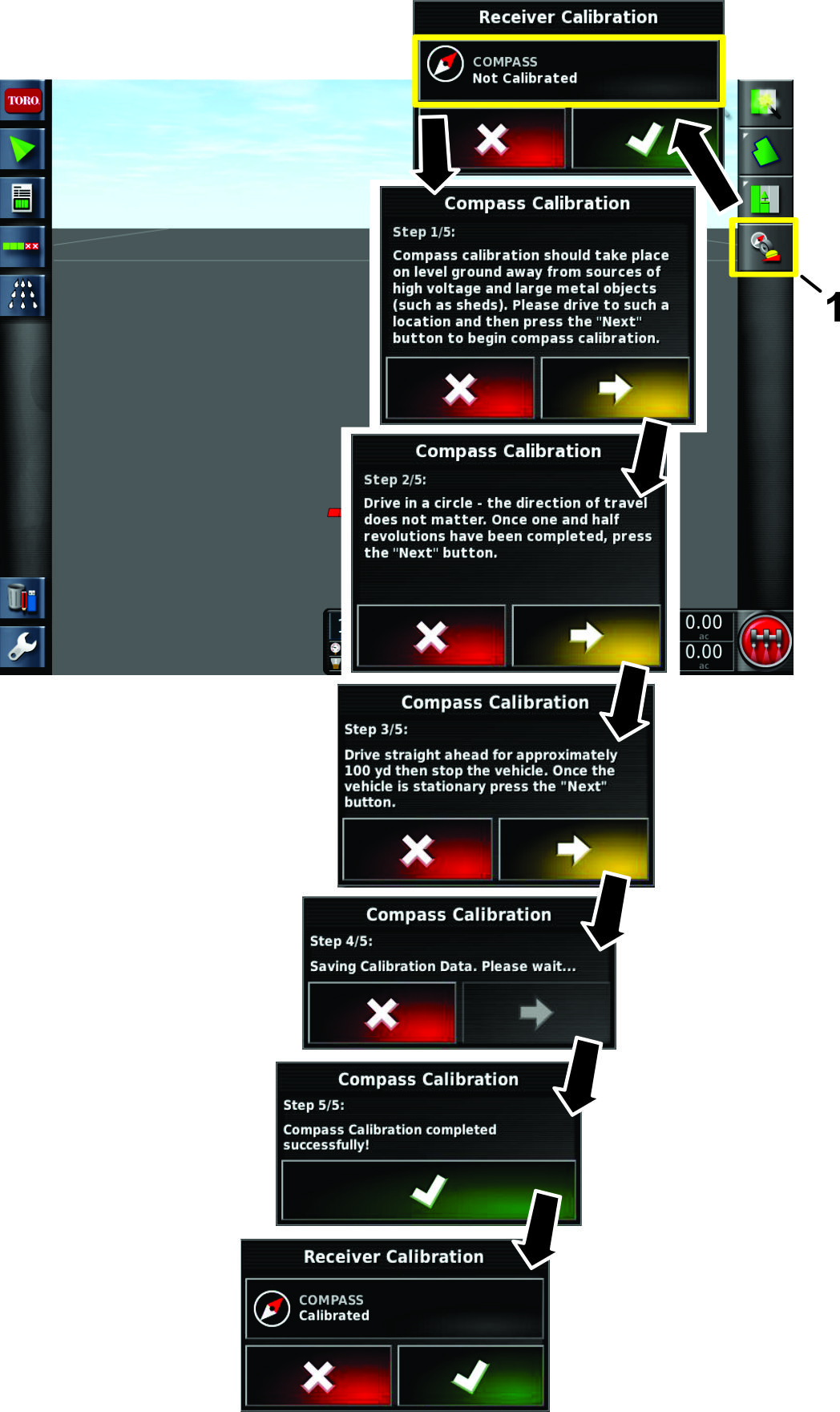
Wybierz ikonę kalibracji odbiornika (Rysunek 73).
-
Wybierz ikonę kompasu (Rysunek 73).
-
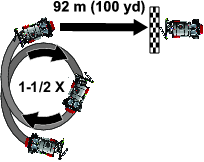
Jedź maszyną po okręgu i pokonaj
półtora okrążenia (Rysunek 74).
-
Naciśnij ikonę Dalej (Rysunek 73).
-
Jedź prosto na odcinku 92 metrów.
Patrz rysunek Rysunek 74.
-
Potwierdź kalibrację (Rysunek 73).
Utworzenie pola
Note: Utwórz jedno pole golfowe ze wszystkimi granicami obszarów
znajdujących się na tym polu.Zadanie zraszania może mieścić się
tylko w 1 polu. Nie może zraszać granic pomiędzy
polami.
-
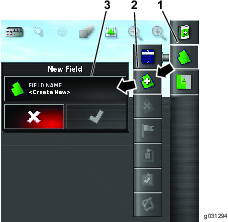
Naciśnij ikonę szybkiego rozpoczęcia.
-
Wybierz nazwę pola, wprowadź nazwę
dla pola i naciśnij ikonę potwierdzenia (Rysunek 75).
Utworzenie dyszy
-
Zmień poziom dostępu użytkownika
na tryb STANDARDOWY, patrz Zasady działania różnych trybów wyświetlania.
-
Naciśnij ikonę konfiguracji  w lewym dolnym rogu ekranu
głównego.
w lewym dolnym rogu ekranu
głównego.
-
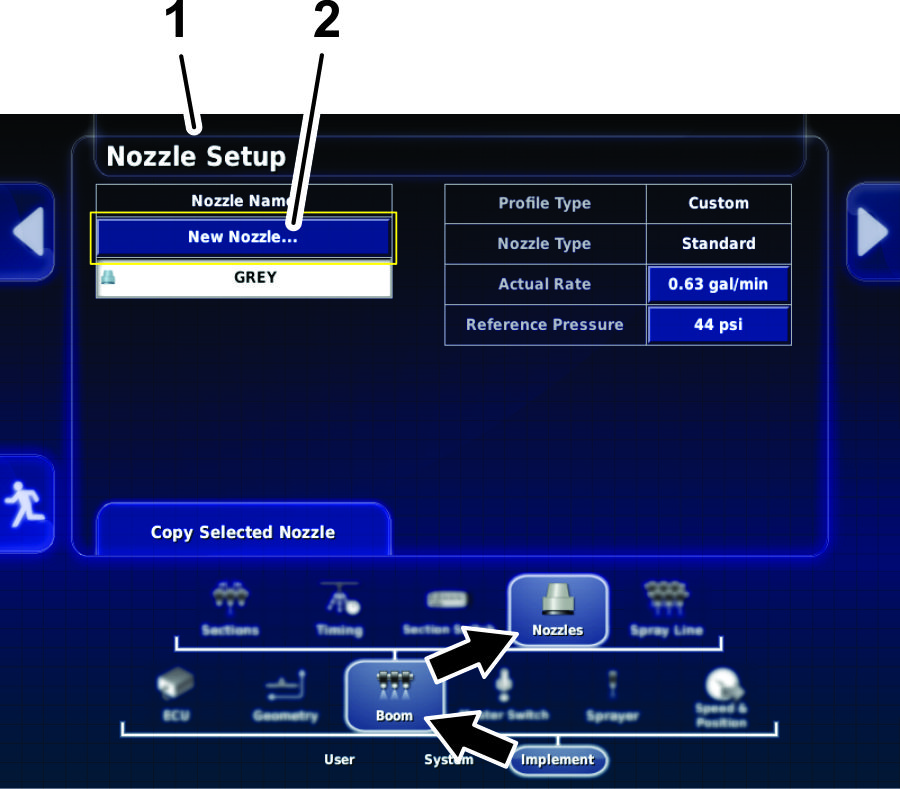
Naciśnij ikonę osprzętu, ikonę
wysięgnika oraz ikonę dysz (Rysunek 76).
-
Naciśnij na ekranie konfiguracji dyszy ikonę NOWA DYSZA... znajdującą się w górnej
części ekranu (Rysunek 76).
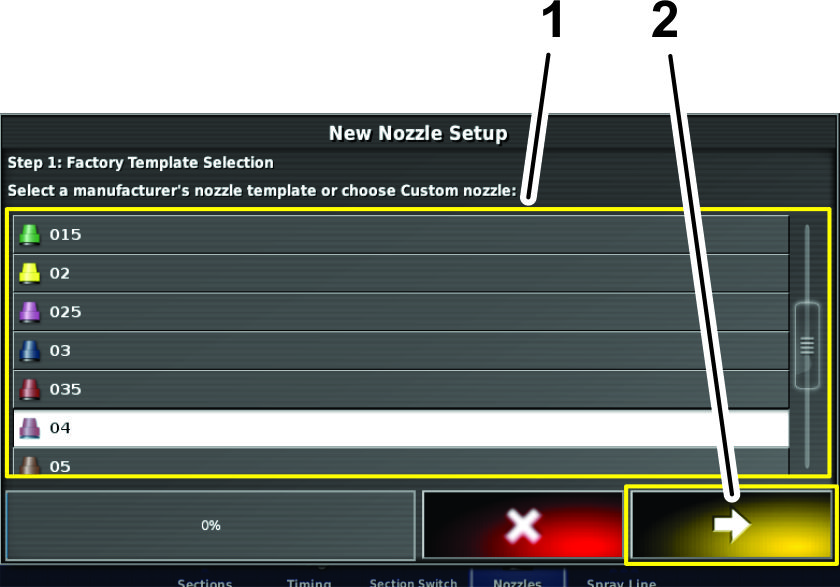
-
W kroku 1 ekranu konfiguracji nowej dyszy naciśnij
ikonę nowej dyszy wybraną na podstawie wydatku zraszania
lub koloru wyświetlanych na liście szablonów
fabrycznych (Rysunek 77).
Note: Dostępne dysze marki Toro są przedstawione w poniższej
tabeli. Ustawienia odnoszą się do norm ISO.
Note: Dysza nr 015 (jasnozielona) nie jest identyczna z dyszą
nr 15 (ciemnozielona).Dysza nr 03 (granatowa) nie jest identyczna z dyszą nr
10 (jasnoniebieska).
-
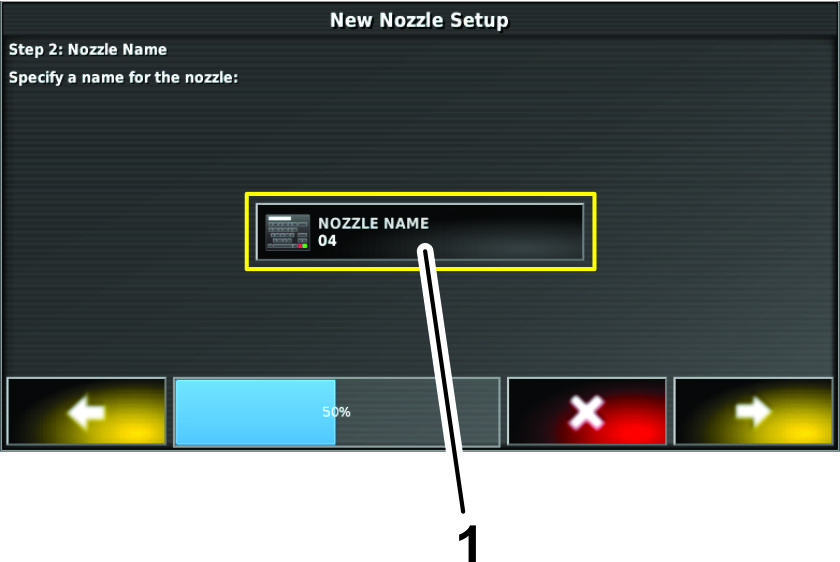
Naciśnij ikonę NAZWA DYSZY (Rysunek 78).
-
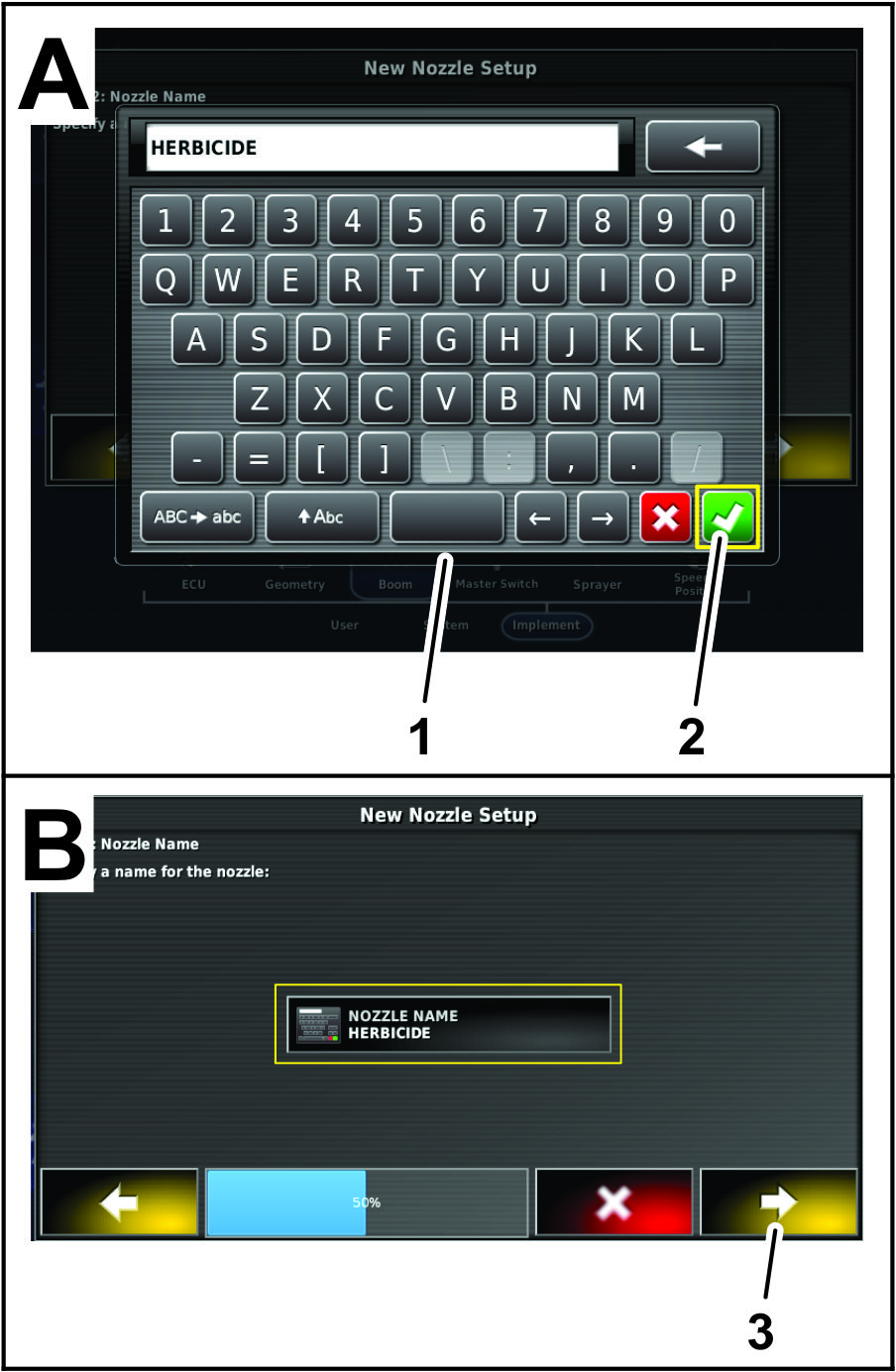
Za pomocą klawiatury ekranowej wprowadź
nazwę dyszy, po czym naciśnij ikonę potwierdzenia
(Rysunek 79).
-
W oknie dialogowym konfiguracji nowej dyszy - krok
2 naciśnij ikonę potwierdzenia (Rysunek 79).
-
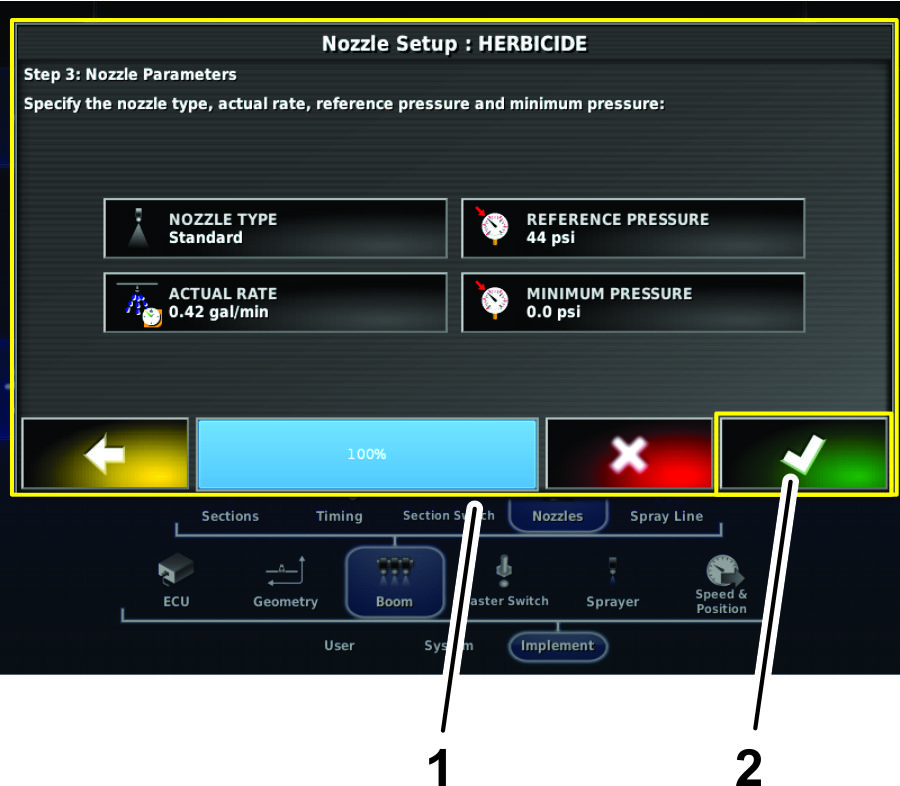
W oknie dialogowym konfiguracji nowej dyszy - krok
3 naciśnij ikonę potwierdzenia (Rysunek 79).
Kalibracja przepływomierza
Wyposażenie dostarczone przez użytkownika: Kalibrowany pojemnik odbierający (pojemnik wyskalowany z dokładnością
0,01 ml jest preferowany).
Przygotowanie do kalibracji.
-
Upewnij się, że zbiornik zraszacza jest
czysty.
-
Wlej do zbiornika zraszacza co najmniej 600 litrów
czystej wody.
-
Upewnij się, że dysze do sprawdzenia są
w aktywnej (dolnej) pozycji.
-
Załącz hamulec postojowy i uruchom silnik.
Note: Odczekaj 10 minut na rozgrzanie silnika i układu hydraulicznego.
Wykonywanie odpowietrzenia przez testem
-
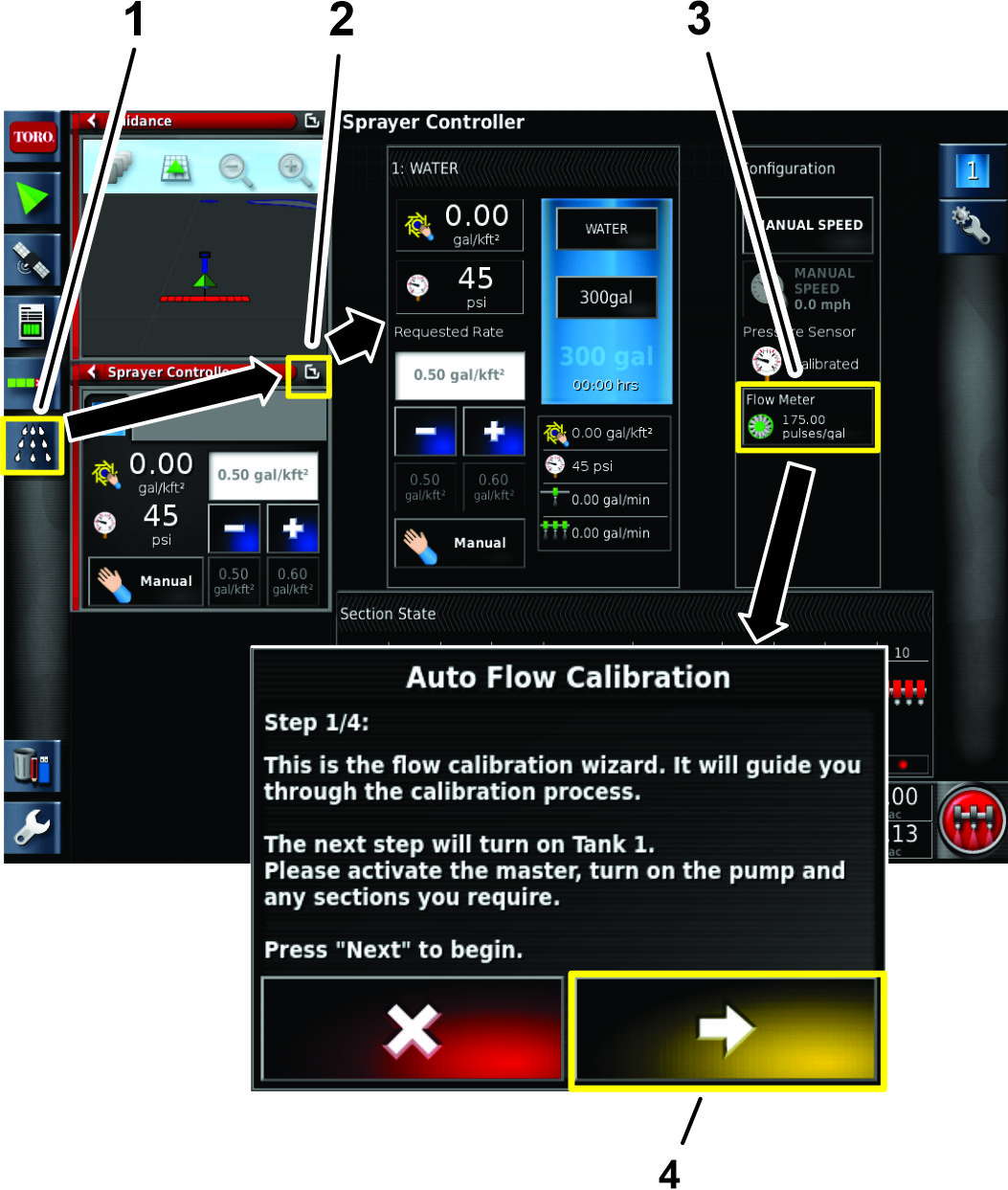
Otwórz ekran naciskając ikonę kontrolera
zraszacza i kliknij ikonę w prawym górnym rogu (Rysunek 81).
-
Przełącz zraszacz na tryb ręczny.
-
Ustaw wszystkie przełączniki sekcji zraszania
w położeniu WłąCZONYM.
-
Ustaw przepustnicę w pozycji SZYBKIEJ.
-
Ustaw nadrzędny przełącznik zraszania
w położeniu WłąCZONYM.
Note: Nadrzędny przełącznik zraszania znajduje
się na konsoli maszyny.
-
Włącz sekcje za pomocą nadrzędnego
przełącznika zraszania.
-
Zwiększając lub zmniejszając prędkość
pompy ustaw pożądane ciśnienie zraszania.
-
Wyłącz sekcje za pomocą nadrzędnego
przełącznika zraszania.
Przeprowadzenie testu zbierania wody i wprowadzenie danych
Note: Do wykonania testu zbierania wody wg tej procedury potrzebne
są 2 osoby.
-
Otwórz ekran naciskając ikonę kontrolera
zraszacza i kliknij ikonę rozwijania w prawym górnym
rogu (Rysunek 81).
-
Ustaw wszystkie przełączniki sekcji zraszania
w położeniu WłąCZONYM.
-
Ustaw przepustnicę w pozycji SZYBKIEJ.
-
Ustaw nadrzędny przełącznik zraszania
w położeniu WłąCZONYM.
-
Wybierz ikonę przepływomierza (Rysunek 81).
Important: Przed włączeniem sekcji upewnij się, że
pod dyszą znajduje się pojemnik do zbierania wody.
-
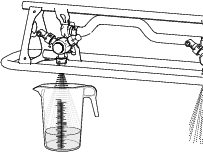
Przed włączeniem sekcji umieść
pojemnik do zbierania wody pod dyszą (Rysunek 82).
-
Włącz sekcje za pomocą nadrzędnego
przełącznika zraszania.
-
Test zbierania wody wykonuj przez co najmniej 15 sekund
dla jednej z dysz (Rysunek 82).
Note: Czas testu zbierania wody zależy od wielkości pojemnika,
ale im dłuższy, tym lepiej.
-
Ustaw nadrzędny przełącznik zraszania
w położeniu wyłączonym, ustaw dźwignię
przepustnicy w położeniu wolno i wyłącz pompę
zraszania.
-
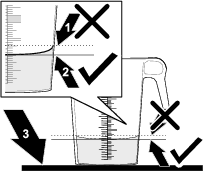
Ustaw skalowany pojemnik na poziomej powierzchni i
zapisz objętość cieczy (Rysunek 83).
Important: Podczas odczytu objętości skalowany pojemnik musi
stać na poziomej powierzchni.
Important: Podczas odczytu objętości ze skalowanego pojemnika
należy odczytać objętość cieczy patrząc
na najniższy punkt menisku cieczy.
Important: Niewielkie błędy przy odczycie objętości
cieczy w skalowanym pojemniku będą miały olbrzymi
wpływ na dokładność skalibrowania zraszacza.
-
Pomnóż objętość cieczy
z jednej dyszy przez liczbę dysz używanych do zraszania
przy teście zbierania wody. Następnie przelicz tę
wielkość na litry.
Przykład: 1,25
dm3 x 12 dysz = 15 litrów
-
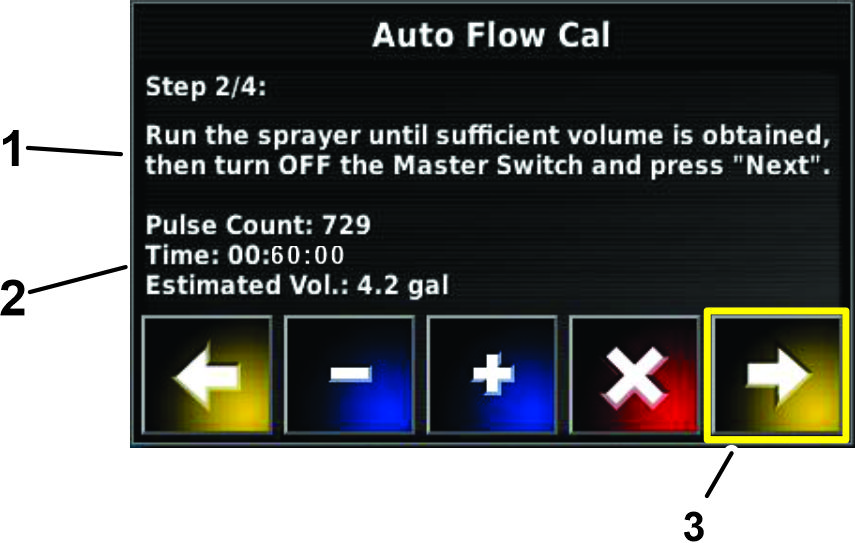
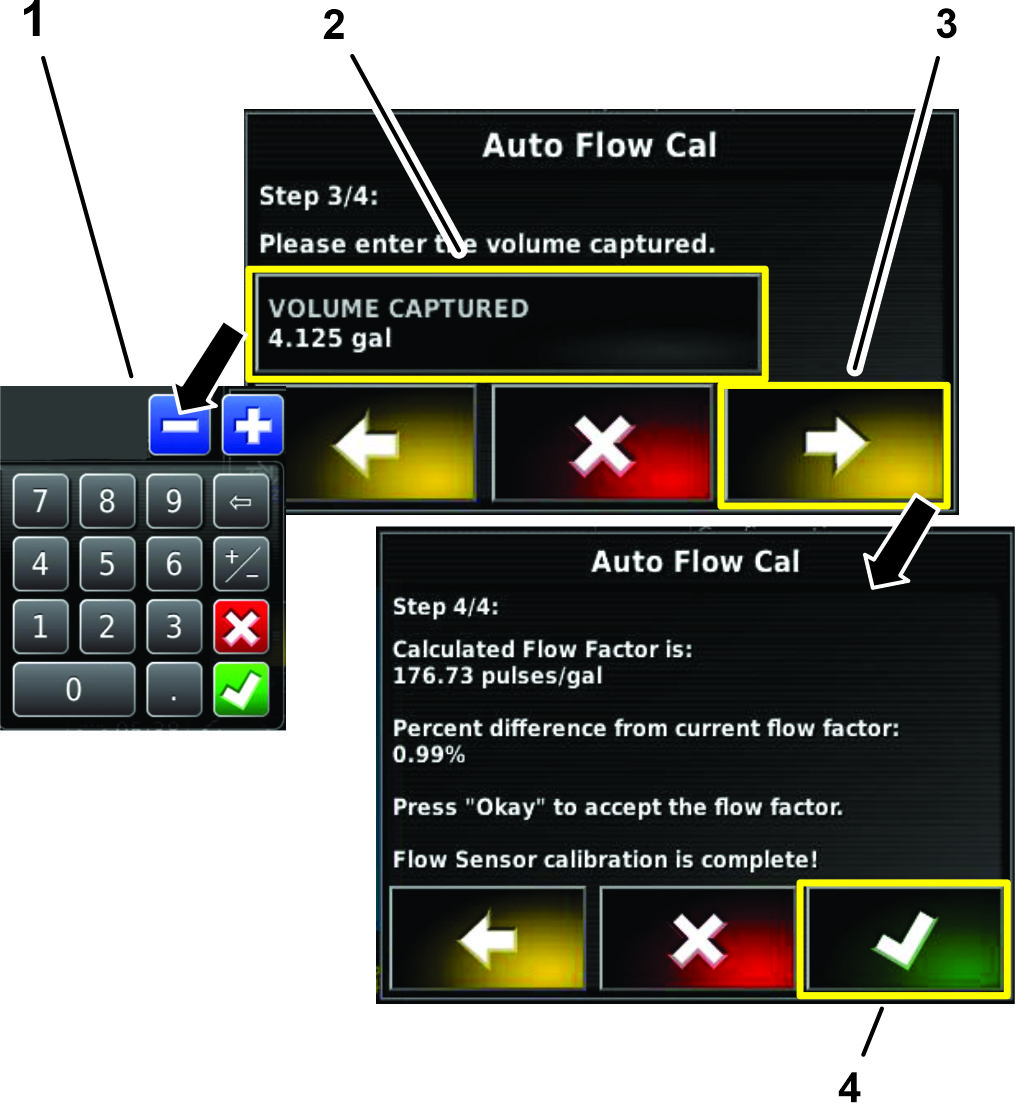
Wprowadź za pomocą klawiatury wyliczoną
ilość cieczy (Rysunek 84 oraz Rysunek 85).
-
Potwierdź współczynnik kalibracji
przepływu (Rysunek 85).
Rejestrowanie szczegółów zadania
To menu zadania służy do wyboru szczegółowych
informacji dotyczących zadania związanych z wybranym obszarem.
Za pomocą tego menu można zapisać informacje oraz
rejestrować oraz raportować wykonywane czynności.
Rejestrowanie informacji o zadaniu
-
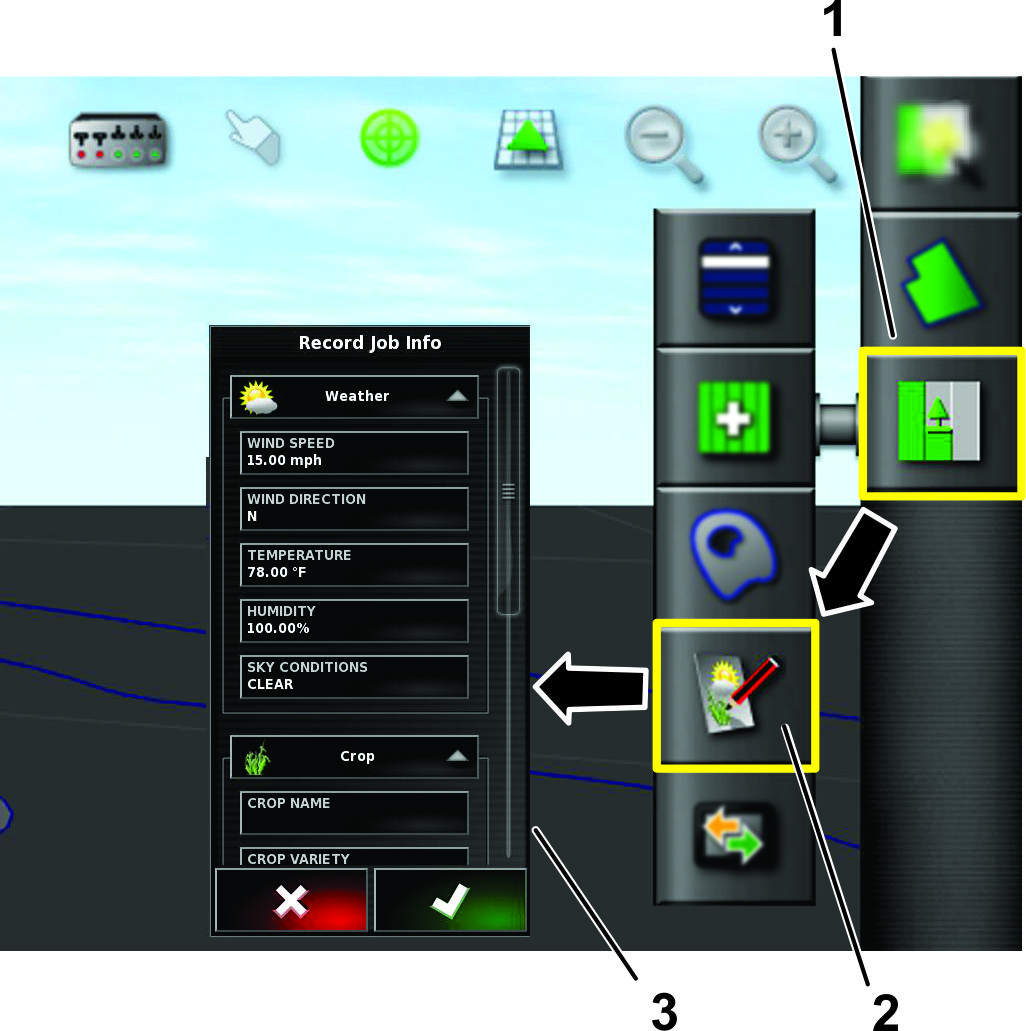
Naciśnij ikonę zadania (Rysunek 86).
-
Naciśnij ikonę rejestrowania informacji
o zadaniu (Rysunek 86).
-
Wybierz pożądane kategorie, a następnie
wprowadź i potwierdź informacje.
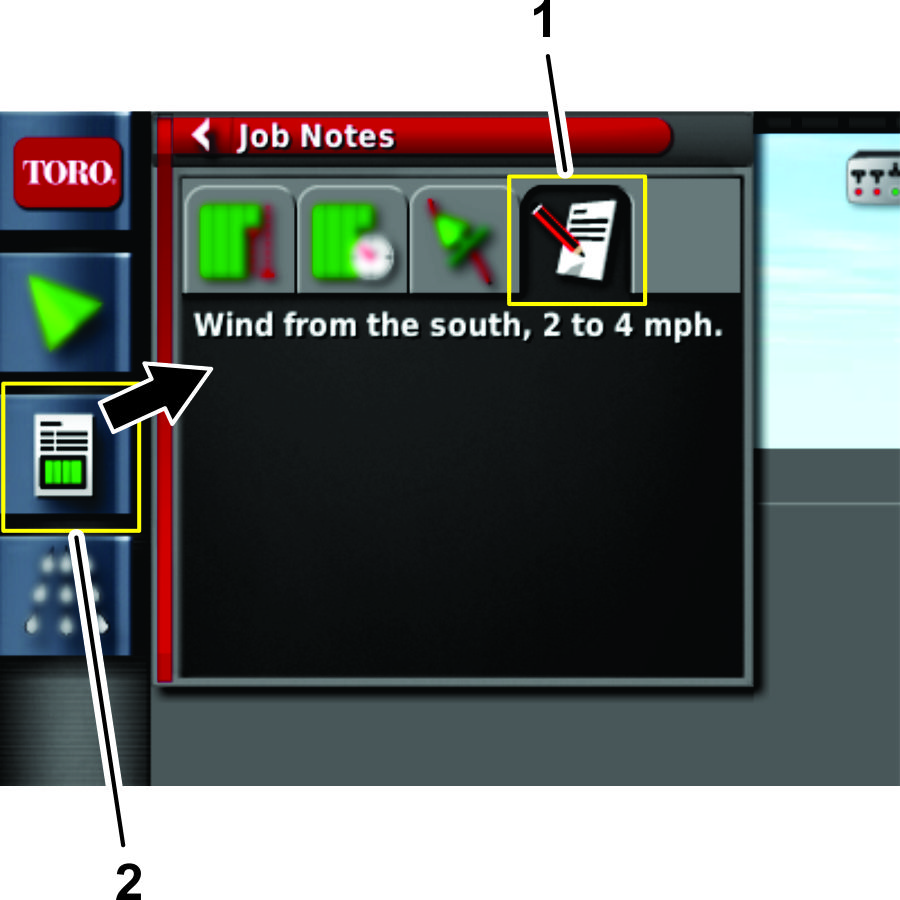
Notatki do rejestrowanego zadania
Obszar notatki pozwala zapisać dowolne informacje dla
każdego zadania.
-
Otwórz okno za pomocą ikony informacji
o zadaniu (Rysunek 87).
-
Naciśnij ikonę notatki do zadania (Rysunek 87).
-
Wprowadź informacje i naciśnij ikonę
potwierdzenia.
Eksport informacji o zadaniu
Note: Przed wyeksportowaniem informacji o zadaniu upewnij się,
że zadanie jest aktywne w danej sesji.
-
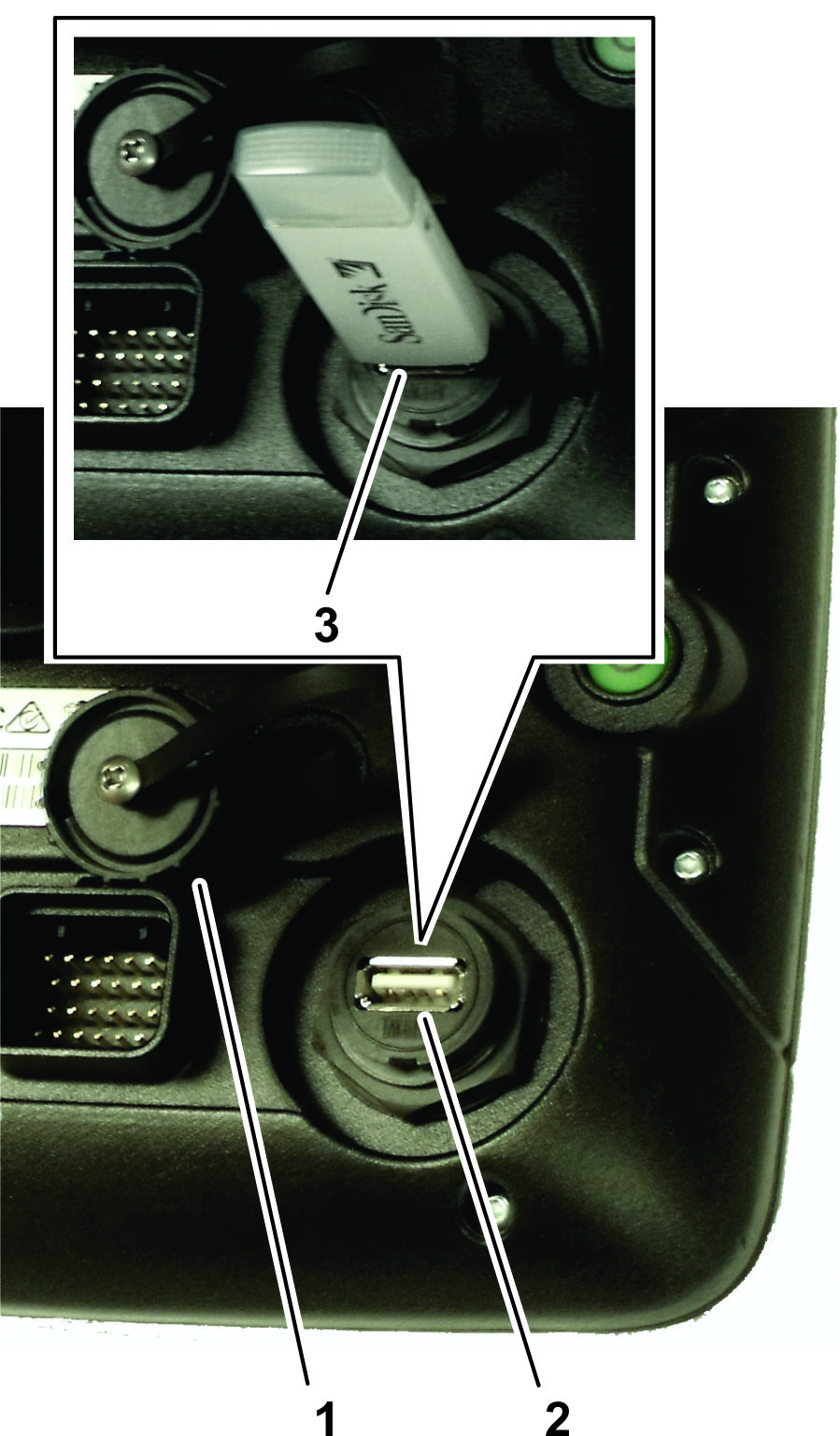
Zdejmij pokrywę złącza USB znajdującą
się poniżej przycisku włącznika (Rysunek 88).
-
Włóż urządzenie pamięci
USB do złącza USB (Rysunek 88).
-
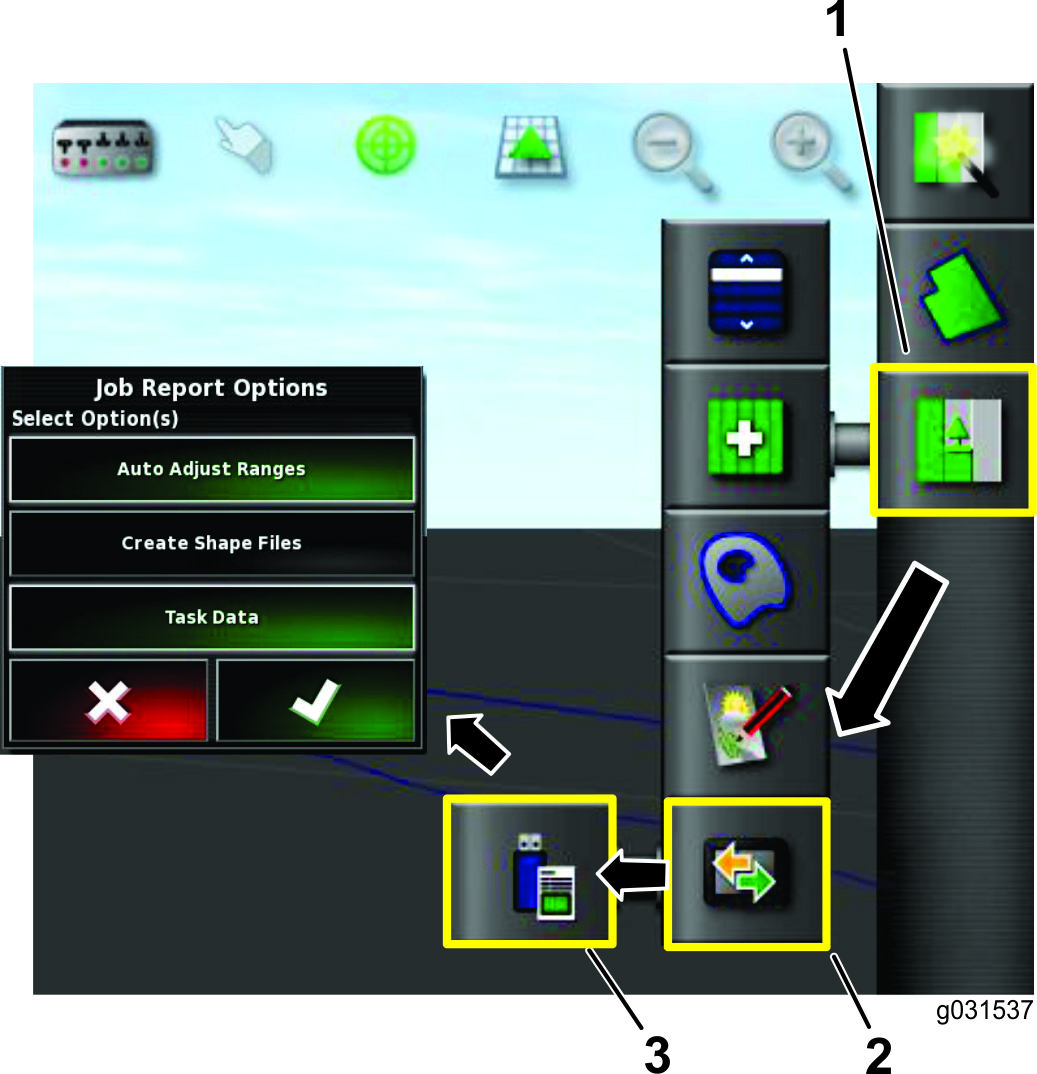
Naciśnij ikonę menu zadania (Rysunek 89).
-
Naciśnij ikonę przesyłu danych
(Rysunek 89).
-
Wybierz ikonę eksportu sprawozdania z zadania
(Rysunek 89).
-
Na menu opcji sprawozdania odznacz następujące
pozycje:
-
W razie potrzeby w opcjach sprawozdania wybierz opcję
utworzenia plików profilowych.
Note: Pliki danych profilowych zostaną wyeksportowane do katalogów
D:/Client/Farm/Field/CoverageShapefiles oraz D:/Client/Farm/Field/BoundaryShapefiles.
Note: Spowoduje to zapisanie informacji o zadaniu w pamięci
USB.
Note: Każdorazowo przed wyjęciem urządzenia pamięci
USB należy je odłączyć w sposób elektroniczny,
w tym celu postępuj zgodnie z poniższymi krokami od 8 do 10. W razie
ich niewykonania plik sprawozdania może zostać uszkodzony
lub nie zapisać się prawidłowo.
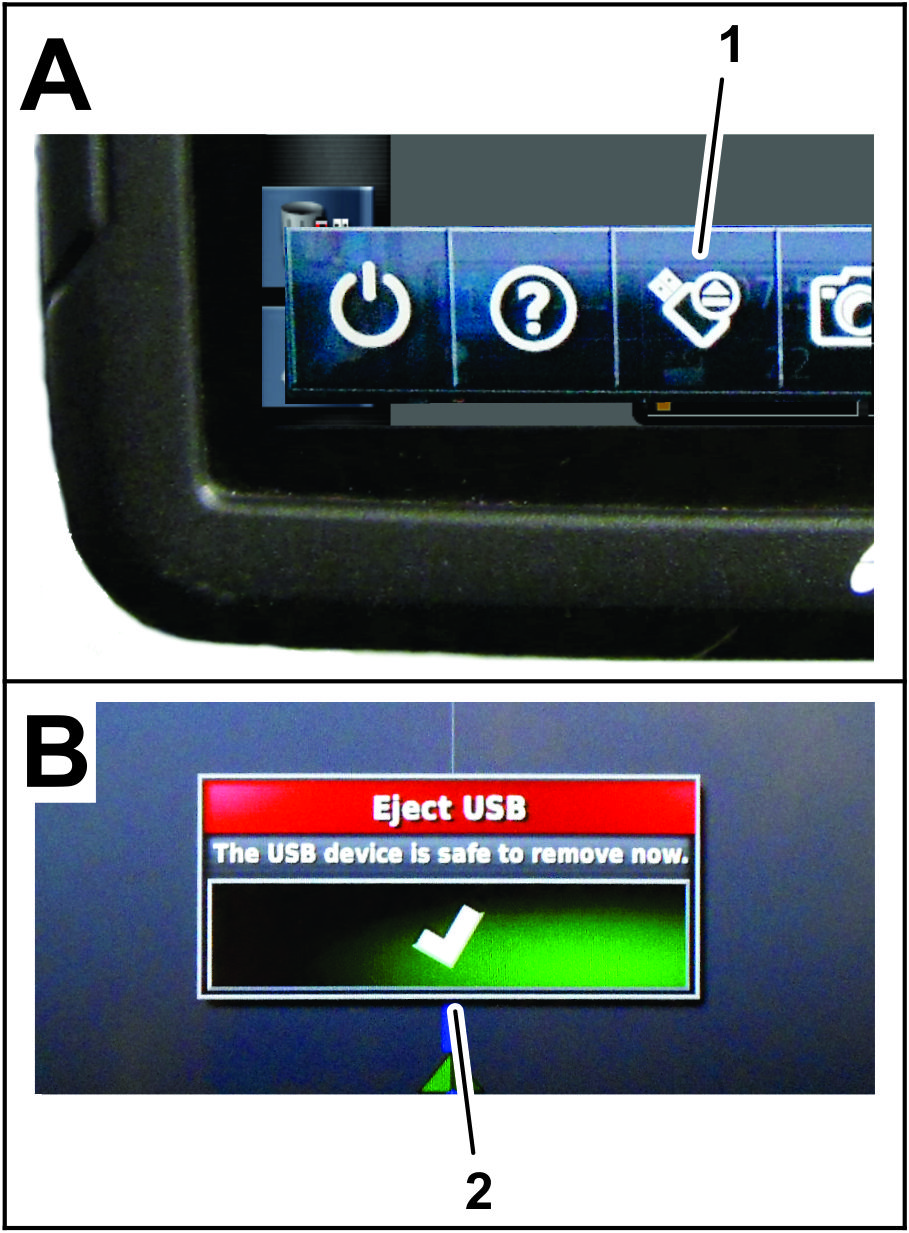
-
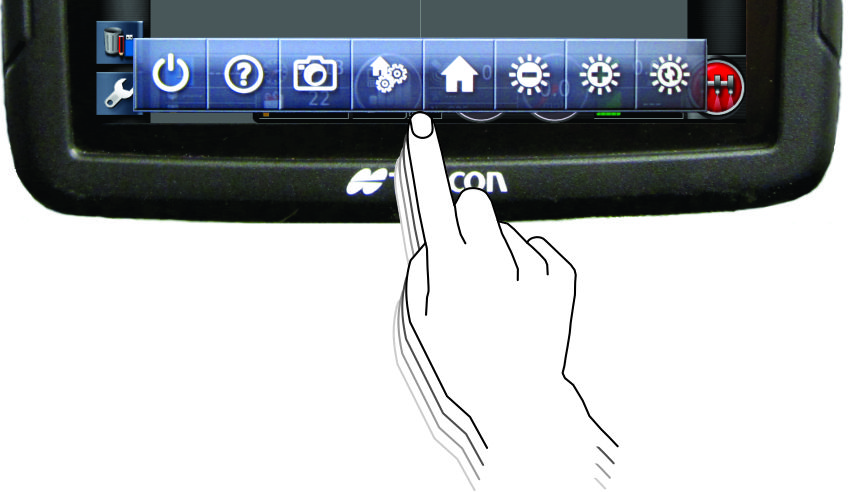
Przeciągnij palcem przez
ekran, aby wyświetlić ruchomy pasek menu (Rysunek 90).
-
Naciśnij ikonę odłączenia
pamięci USB (Rysunek 90).
-
Naciśnij w oknie dialogowym
odłączenia pamięci USB ikonę potwierdzenia,
a następnie odłącz pamięć USB od monitora
(Rysunek 90).
Skonfigurowanie systemu
Przed użyciem systemu zraszania GeoLink należy wykonać
następujące czynności:
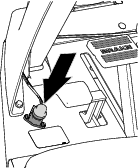
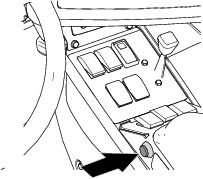
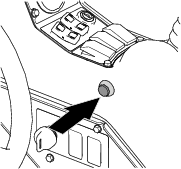
Note: Nadrzędny przełącznik zraszania maszyny znajduje
się w następujących miejscach (patrz Rysunek 91, Rysunek 92 lub Rysunek 93).
Przygotowanie maszyny
-
Przed rozpoczęciem przeczytaj do końca
poniższe instrukcje.
-
Podłącz przewód doprowadzający
do rury zapobiegającej rozpryskiwaniu i napełnij zbiornik
do połowy wodą.
Important: Przed zraszaniem sprawdź i oczyść wszystkie
elementy systemu, a w szczególności zbiornik, sitko,
pompę, zawory i dysze.
-
Uruchom silnik, patrz instrukcja obsługi maszyny.
-
Ustaw dźwignię przepustnicy w maksymalnym
położeniu.
-
Ustaw przełączniki na konsoli maszyny
w położeniu WYłąCZONYM.
-
Upewnij się, że wprowadzone zostały
prawidłowe wartości kalibracyjne.
Ustawienie funkcji autotestu
-
Użyj funkcji sprawdzenia prędkości
opisanej w podręczniku oprogramowania zraszacza murawy Multi-Pro 5800 do sprawdzenia systemu zraszania
przy pojeździe stojącym w miejscu.
Note: Poprzez symulowanie poruszania się pojazdu funkcja autotestu
pozwala wykonać sprawdzenie systemu bez konieczności
jazdy. Funkcja ta wyłącza się samoczynnie w przypadku
wykrycia ruchu pojazdu.
Aby ustawić opcje funkcji autotestu, wykonaj następujące
czynności:
-
Otwórz okno za pomocą ikony ASC (automatyczny
kontroler sekcji) (Rysunek 94).
-
Naciśnij ikonę kontrolera ASC, aby go WYłąCZYć (Rysunek 94).
-
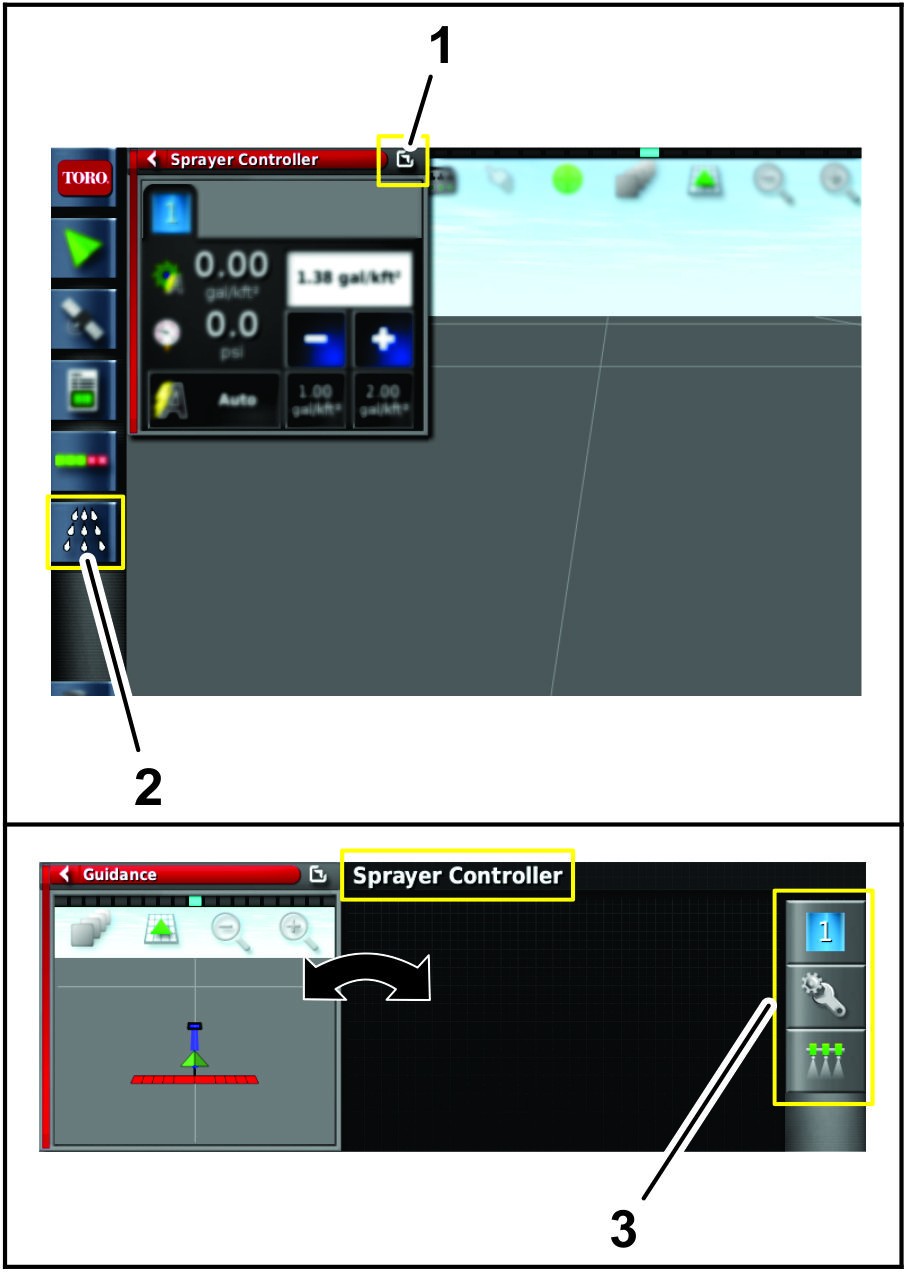
Naciśnij ikonę kontrolera zraszacza (Rysunek 95).
-
Naciśnij ikonę przełącznika
okien, aby wyświetlić menu kontrolera zraszacza.
Aktualny ekran główny i menu kontrolera zraszacza
zamienią się miejscami.
-
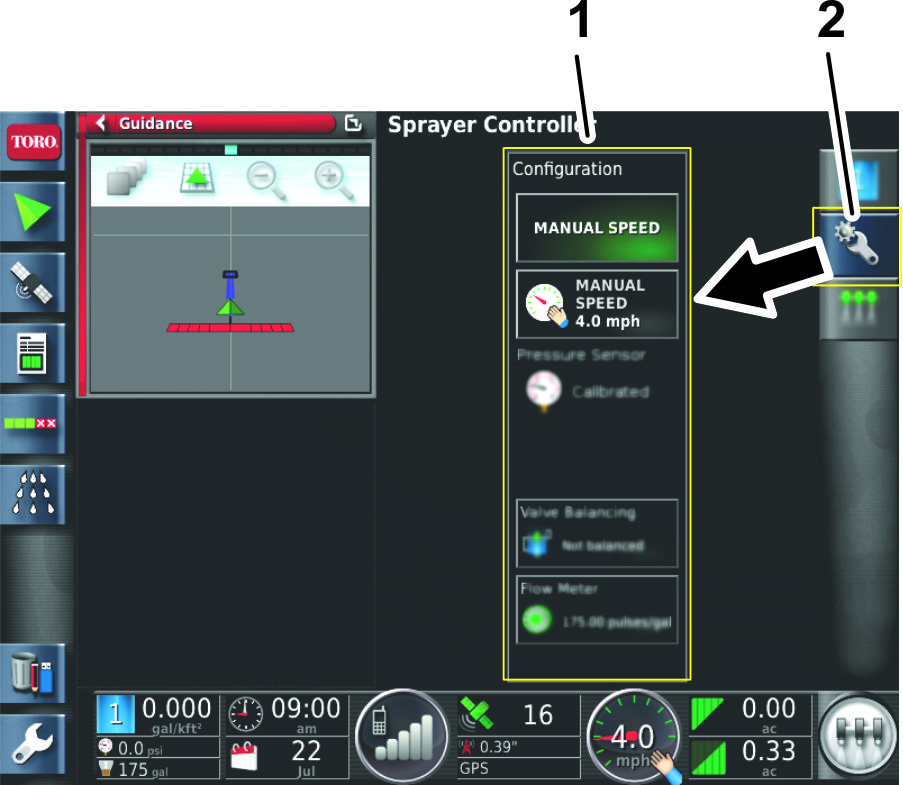
Naciśnij ikonę konfiguracji w podmenu
kontrolera zraszacza, aby wyświetlić menu konfiguracji
(Rysunek 95).
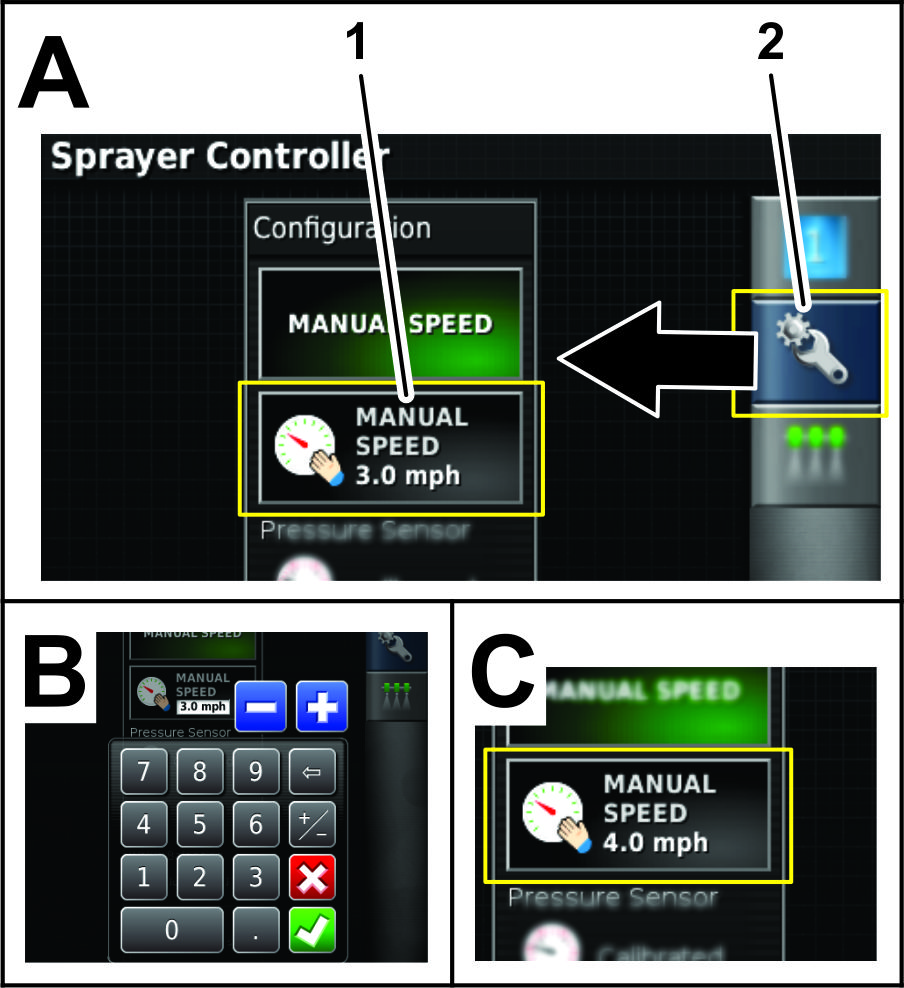
-
Naciśnij ikonę ręcznego prowadzenia
prędkości (Rysunek 97).
-
Za pomocą klawiatury numerycznej wprowadź
symulowaną prędkość jazdy, a następnie
naciśnij ikonę potwierdzenia (Rysunek 97).
-
Naciśnij ikonę przełącznika
okien, aby powrócić do menu kontrolera zraszacza (Rysunek 95).
-
Wprowadź pożądaną dawkę
zraszania używając zapisanych dawek, ikon zwiększenia
lub zmniejszenia dawki, lub wybierając ikonę aktualnej
docelowej dawki zraszania (Rysunek 98).
Wstępne sprawdzenie systemu
Tę procedurę należy wykonać przed rozpoczęciem
z korzystania z systemu zraszania GeoLink.
Note: Do wykonania tej procedury używaj wyłącznie
wody.
-
Jedź pojazdem z pożądaną prędkością
zraszania mając wyłączone sekcje zraszacza.
Prędkość jazdy będzie wyświetlana
na pulpicie monitora.
-
Naciśnij przełącznik główny
na konsoli sterującej maszyny, ustawiając go w położeniu WłąCZONYM.
-
Upewnij się, że przełączniki
sekcji lewej, centralnej i prawej znajdują się w położeniu WłąCZONYM.
-
Ustaw nadrzędny przełącznik zraszania
maszyny w położeniu WłąCZONYM.
Note: Za pomocą nadrzędnego przełącznika
zraszania możesz sterować wszystkimi sekcjami zraszania
naraz.
-
Ustaw sterowanie dawką na pozycję AUTO.
Note: Upewnij się, że kontroler ASC jest WYłąCZONY albo ograniczenie obszaru jest ustawione na NIEOGRANICZONE.
-
Wybierz docelową dawkę zraszania.
-
Zwiększ lub zmniejsz prędkość
jazdy o 2 km/h.
System powinien samoczynnie skorygować
docelową dawkę zraszania.
Note: Jeżeli system nie skoryguje dawki zraszania, przejrzyj
rozdział Ustawienie funkcji autotestu.
-
Po wykonaniu zraszania na pasie jednego pokosu ustaw
nadrzędny przełącznik zraszania w położeniu WYłąCZONYM.
Note: Spowoduje to także wyłączenie obliczeń
obszaru.
-
Sprawdź obszar objęty zraszaniem i objętość
zużytego roztworu.
Przywrócenie konfiguracji oprogramowania X25
Important: Przywrócenie konfiguracji oprogramowania wymaga uprawnień
z eksperckiego poziomu dostępu. O pomoc poproś autoryzowanego
dystrybutora firmy Toro.
Lista alarmów
W poniższej tabeli wymienione są alarmy wraz z ich
opisami:
Lista alarmów
| Alarm | Opis |
| Brak dopasowania wersji oprogramowania ECU kontrolera ASC 10 | W celu uzyskania wsparcia klienta należy skontaktować
się z infolinią Toro pod numerem 1-800-ASK-TORO lub adresem
mailowym NSNTech@toro.com. |
| Odległość od mapy wyłączeń | Mapa wyłączeń znajduje się zbyt daleko
od aktualnej pozycji GPS. |
| Cofnięcie do trybu uproszczonego | Wybrane źródło danych korygujących
GPS nie jest dostępne, system tymczasowo korzysta z mniej dokładnego
źródła danych korygujących. |
| Niepasująca lub przedawniona wersja oprogramowania | W celu uzyskania wsparcia klienta należy skontaktować
się z infolinią Toro pod numerem 1-800-ASK-TORO lub adresem
mailowym NSNTech@toro.com. |
| Nieprawidłowa dawka | Osprzęt jest w trybie automatycznym, lecz docelowa dawka
nie została osiągnięta. |
| Załadowany został nieprawidłowy lub przestarzały
profil | W systemie aktywny jest nieaktualny osprzęt lub profil
pojazdu. |
| Niski poziom zasobów | Zasoby systemowe (pamięć lub miejsce w systemie
plików) są zajęte w ponad 90%. |
| Brak łączności | Konsola sterująca X25 nie może nawiązać
komunikacji z automatycznym kontrolerem sekcji (ASC). |
| Brak sygnału GPS | Sygnał GPS został utracony. |
| Niedopasowanie parametrów | W celu uzyskania wsparcia klienta należy skontaktować
się z infolinią Toro pod numerem 1-800-ASK-TORO lub adresem
mailowym NSNTech@toro.com. |
| Wysokie ciśnienie | Sygnał wejściowy ciśnienia przekroczył
wartość ustawienia alarmowego. |
| Odłączenie odbiornika | Brak odpowiedzi z odbiornika GPS. |
| Zażądana dawka ma zerową wielkość | Automatyczne sterowanie dawką jet włączone,
zbiornik jest uruchomiony, przełącznik główny
jest włączony, lecz zażądana dawka ma zerową
wielkość. |
| Pusty zbiornik | Obliczona objętość roztworu w zbiorniku
osiągnęła zero. |
| Niski poziom w zbiorniku | Objętość roztworu w zbiorniku zbliża
się do ustawionej wartości granicznej objętości. |
Rady związane z posługiwaniem się urządzeniem
Polepszanie odbioru komunikatów RTK
Podczas zbliżania się do obszaru, na którym
znane są trudności z odbiorem sygnału RTK należy
zmniejszyć prędkość jazdy maszyny.
Używanie sterowania ręcznego
W celu zwiększenia ciśnienia dla potrzeb użycia
bębna z wężem lub mieszania środków
chemicznych można użyć sterowania ręcznego.
Skrócenie czasu reakcji na zmianę dawki zraszania
Ustaw wartość PWM mieszania (zaprogramowana wartość
mieszania) około 0,69 bara powyżej docelowego ciśnienia
zraszania.
Utrzymywanie prędkości
Utrzymuj stałą prędkość i prostą
linię jazdy.
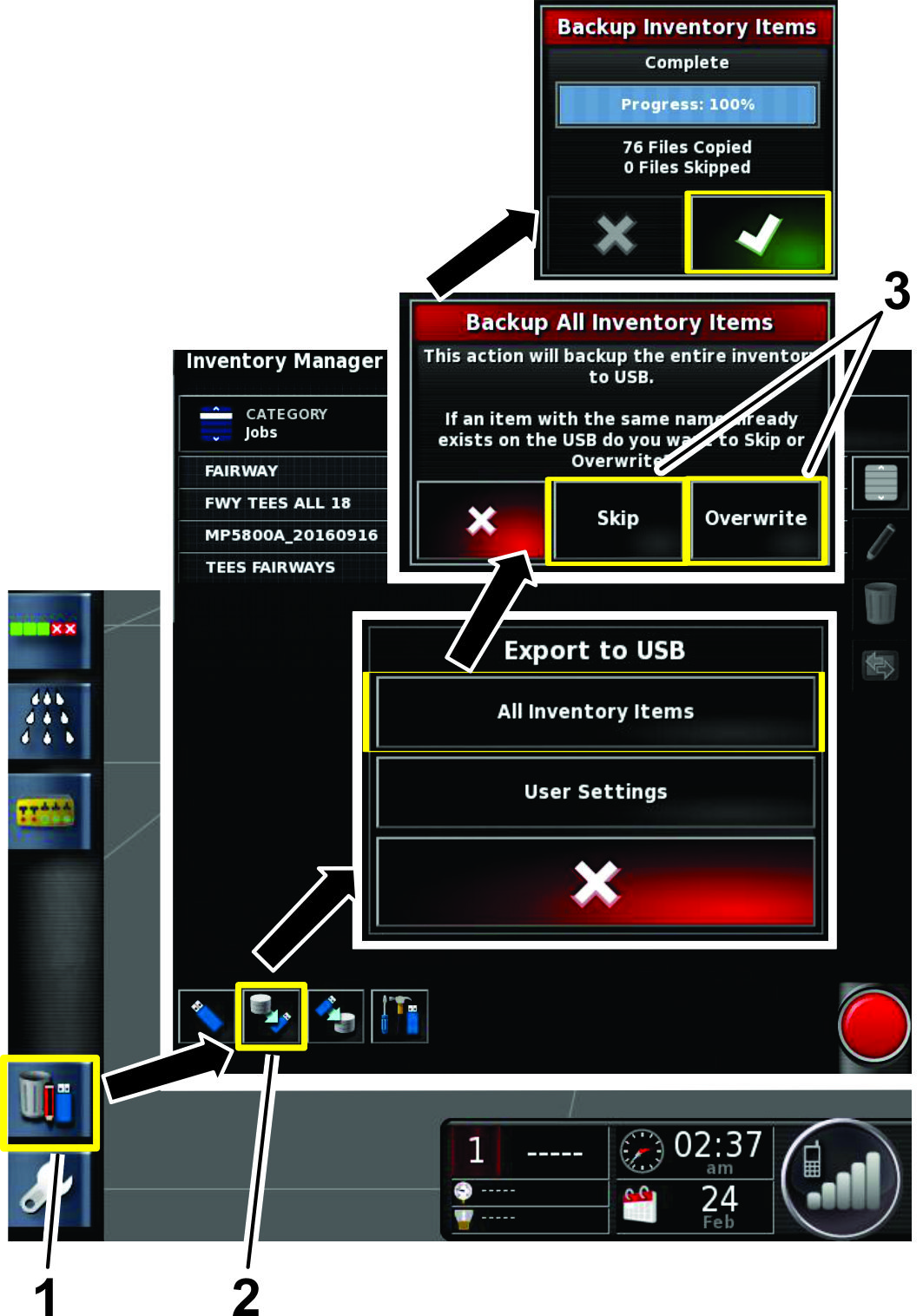
Tworzenie pliku z kopią zapasową granic obszaru
Zapisz na innym urządzeniu kopię zapasową
granic wszystkich pól. Aby zapisać granice, podłącz
pamięć USB, wybierz ikonę menedżera magazynu
danych i wybierz opcje pokazane na Rysunek 99.




 04
04 05
05 06
06 08
08 10
10 15
15