

介绍

GeoLink® 精确打药系统可自动控制喷洒率和打药区。系统可监控喷洒的面积、车辆行驶速度以及喷洒的总物料量。您可以设置单位面积要喷洒的目标物料量,打药系统可自动根据车辆行驶速度,将流量保持在适当范围内,并持续显示单位面积喷洒的实际物料量。

仔细阅读本手册,了解如何正确操作与维护您的产品。本手册中的信息可帮助您和其他人免受伤害或避免产品受损。尽管 Toro 致力于设计和生产安全的产品,但正确并安全地操作本产品是您的责任。您可通过访问 www.Toro.com 直接联系 Toro,获取产品及附件信息,查找代理商或注册产品。

当您需要关于维修保养、Toro 正品零件或其他方面的信息时,请联系授权服务经销商或 Toro 客户服务中心,并准备好有关您的产品的型号和序列号等资料。

本手册旨在确定潜在危险并列出安全警告标志(图 1)所标示的安全信息,该标志表明了在不遵循建议的预防措施进行操作时可能造成的严重伤害或死亡事故。

g000502

本手册使用两个词语来突出信息。重要事项唤起人们对特殊机械信息的注意,而注意则强调值得特别关注的一般信息。

警告

加利福尼亚州

第65号提案中警告称:

使用此产品可能导致接触加利福尼亚州已知的能致癌、致出生缺陷或损害生殖系统的化学物质。

安全

在操作控制台电脑之前,请首先阅读并理解本操作员手册的内容。

  • 请妥善保管这些说明及草坪打药车操作员手册

  • 所有操作此设备的操作员均应随时看到这些说明,这一点非常重要。

  • 请认真阅读这些说明以及草坪打药车操作员手册中的说明。确保熟悉控制装置及设备的正确使用方法。

  • 禁止儿童或不熟悉这些说明的人员使用控制装置。

  • 作业区域附近有人(特别是儿童)或宠物时,禁止打药。

  • 化学品可能会对人员、动物、植物、土壤或其他财产造成损害。为避免人身伤害或破坏环境,请遵循以下说明:

    • 选用合适的化学品。

    • 按照化学品容器标签上的制造商说明进行操作。按推荐要求施用和处置化学品。

    • 小心处理和施用化学品。

    • 穿戴所有必需的防护装备。

    • 在通风良好的区域中处理化学品。

    • 处理化学品时请勿吸烟。

    • 正确处理未用完的化学品及其容器。

  • 切记,操作员或使用者必须对给他人造成的伤害或危险,或给他人造成的财产损害承担责任。

产品概述

g204997
g204996
g204995
g205645
g205646

启动发动机和操作打药车之前,请先熟悉相关控制装置。

浮动菜单栏

g203292

使用浮动菜单栏

访问浮动菜单栏

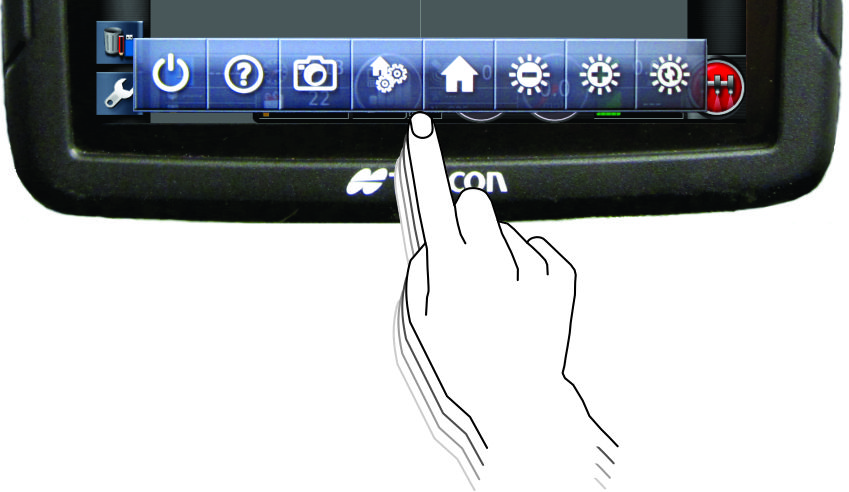
从显示屏的底部向上滑动以访问浮动菜单栏(图 8)。

g203365

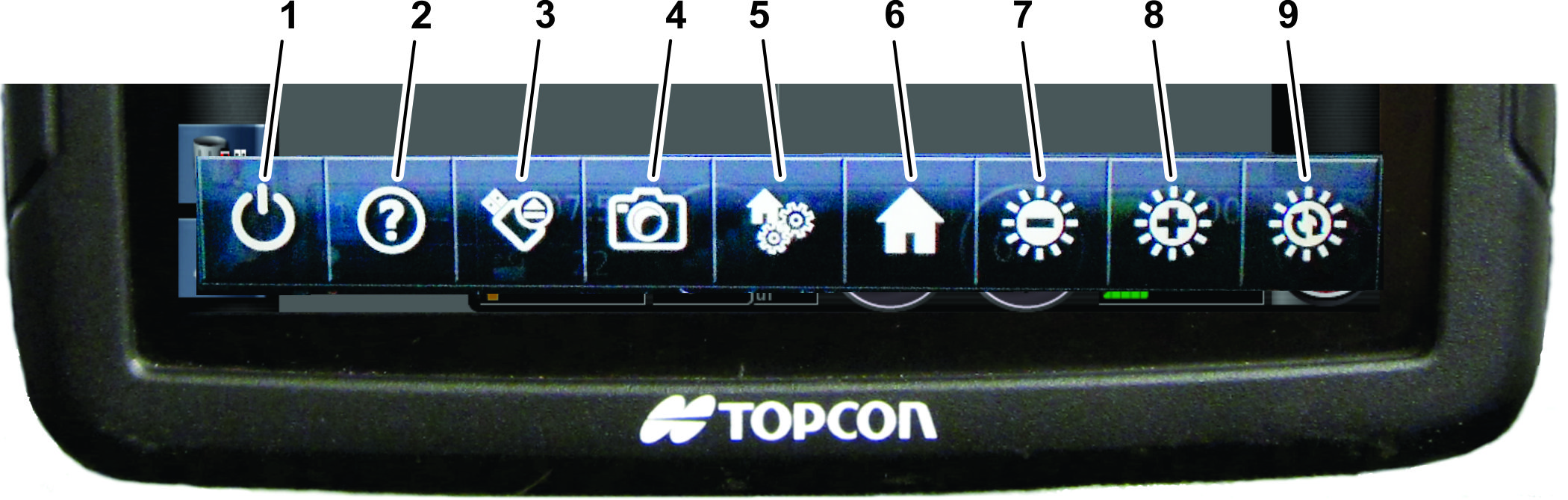
切断电源图标

使用切断电源图标关闭 GeoLink 系统(图 7)。

Note: 在正常操作过程中,当钥匙开关处于运行位置时,X25 喷洒系统打开电源;当钥匙开关处于关闭位置时,X25 喷洒系统关闭电源。

帮助图标

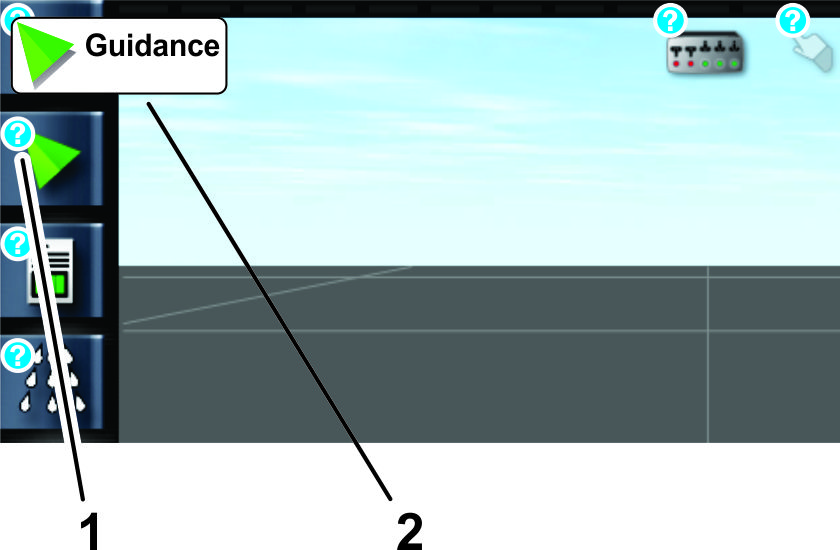
按浮动菜单栏上的帮助图标,可显示当前屏幕上控制选项的单个帮助图标(图 7)。推单个帮助图标,可显示该控制选项的文字说明(图 9)。再次按浮动菜单栏上的帮助图标,可清除单个帮助图标。

g203343

USB 弹出图标

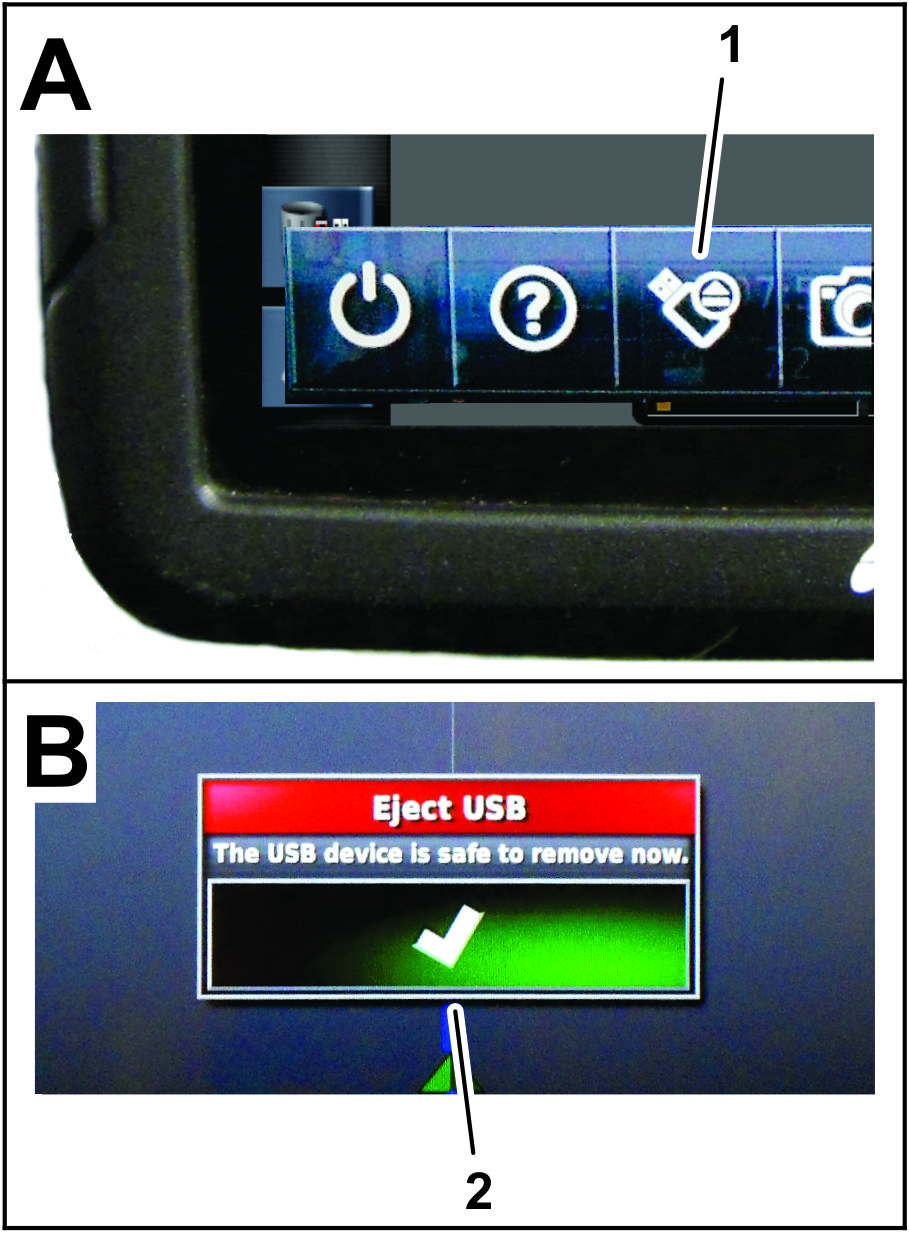
按 USB 弹出图标,然后从 X25 控制台拔出 USB 设备(图 7)。仅当 USB 存储器插入 USB 端口时,浮动菜单栏上才会显示 USB 弹出图标。

Note: USB 端口(未显示)位于监控器的后面。

截屏图标

按截屏图标,可将当前屏幕图像记录在 USB 存储器内。

管理全球-主屏幕图标

按管理全球-主屏幕图标,可保存操作屏幕的布局。使用管理全球-主屏幕可减少操作屏幕的混乱,或快速返回以显示操作屏幕中的规定信息。在操作屏幕中显示或隐藏所需视图,按保存主屏幕图标保存布局。

屏幕亮度图标

使用屏幕亮度图标(图 7)调节控制台的屏幕亮度:

  • 按(-)屏幕亮度图标可降低显示屏亮度。

  • 按(+)屏幕亮度图标可增加显示屏亮度。

  • 按亮度模式图标,选择以下任一模式:

    • 自动(使用控制台上的光传感器调节屏幕亮度)

    • 日间模式(预设高可见度下的机器操作屏幕亮度)

    • 夜间模式(预设低可见度下的机器操作屏幕亮度)

电源按钮

Important: 启动机器时,系统屏幕电源打开。启动系统不需要电源按钮。

  • 在正常操作过程中,将钥匙开关置于运行位置可打开 X25 喷洒系统电源。

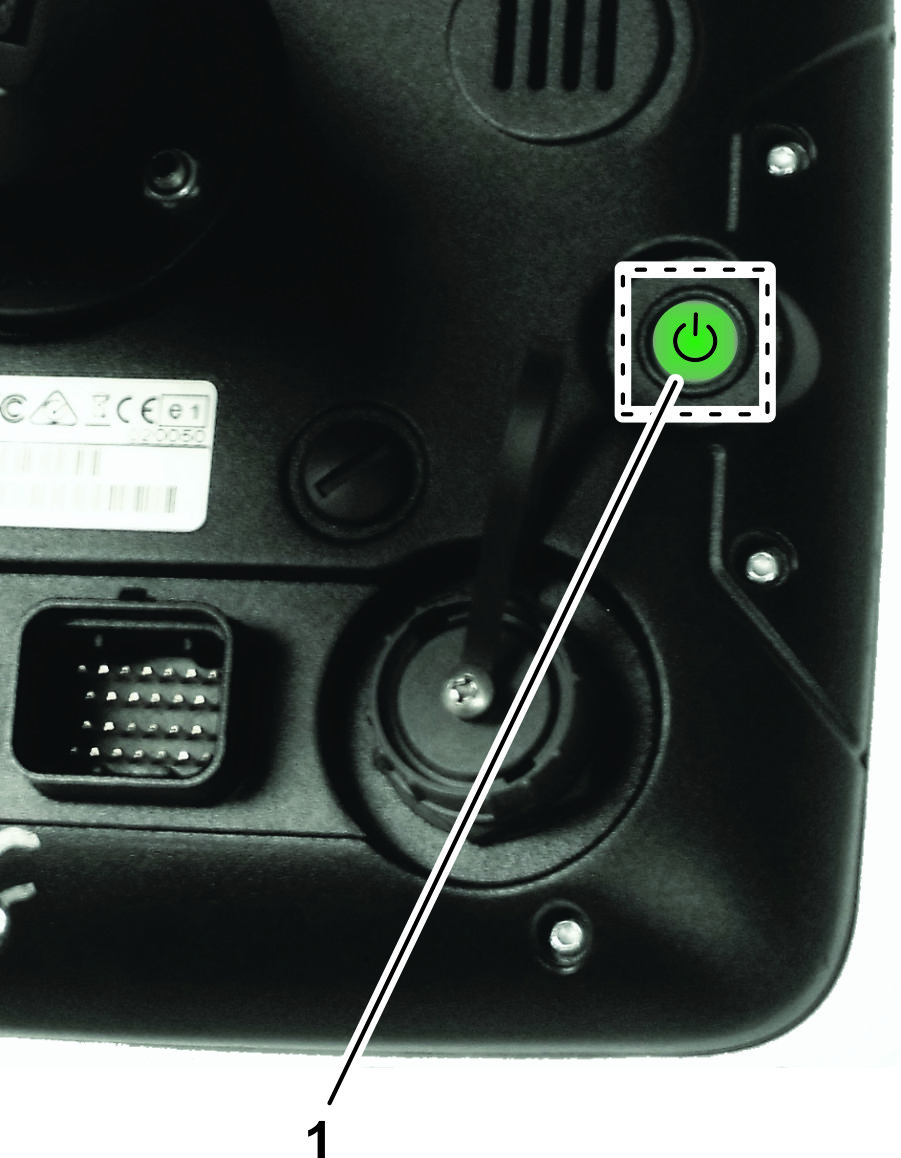
    Note: 必要时,您可以推控制台背面的电源按钮,打开 X25 喷洒系统电源(图 10)。

  • 将钥匙开关置于关闭位置可关闭 X25 喷洒系统电源。

    Note: 紧急情况下,您可以按控制台背面的电源按钮(图 10)来关闭 X25 喷洒系统。

Note: 正确关闭控制台不会影响 ECU 内存中存储的数据。

g203113

取消和确认按钮

使用这些按钮取消或确认输入或选择。必须选择这些按钮之一,才可以从显示按钮的任何屏幕前进(图 11)。

g030695

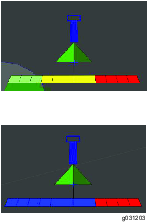
工作部件颜色指示器

这些指示器显示车辆及其工作部件的位置和方向。

工作部件颜色按如下方式指出产品应用(图 12):

  • 红色——喷洒臂段关闭。

  • 蓝色——喷洒臂段被禁用(打开且不流液,通常是由于低速或压力所致)。

  • 黄色——喷洒臂段被故意打开且不流液(通常是由自动喷洒段控制装置停止液流)。

  • 绿色——喷洒臂段打开且流液。

    g031203

以下是用户需要了解的重要缩写:

  • WAAS(广域增强系统)——这一定位校正系统由美国联邦航空管理局开发,通过改善GPS信号的准确性和可用性,提供空中导航援助。

  • RTK(实时动态)——RTK 网络,这是一组通过互联网将其定位数据传送给服务器的陆地基站。配备了 RTK 校正的 GPS 制导机器与服务器交换数据,通过蜂窝数据交换传输位置信息和接收修正信息。服务器利用从这些基站获得的位置数据,计算各位置修正数据,并通过蜂窝调制解调器传送给车辆。修正 GPS 位置实时提供介于 1~2cm 之间的定位精度。

  • GLONASS(全球导航卫星系统(俄罗斯 GNSS))—— 此系统可让 GPS 接收器除 GPS 之外,还可以使用俄罗斯卫星导航系统。

操作

自动喷洒段控制器(ASC)电脑可自动控制喷洒率,适应不同的车辆行驶速度。您可以设置单位面积要喷洒的目标物料量,而 ASC 可自动根据车辆行驶速度,将流量保持在适当范围内,并持续显示单位面积喷洒的实际物料量。X25 控制台还可以监控喷洒的面积、车辆行驶速度和喷洒的总物料量。

可采用 2 种方式为 GeoLink 系统配备全球定位系统:

  • 设置 GPS 以使用带 RTK 校正的 WAAS(带位置和位置修正数据的GPS 信号通过蜂窝调制解调器传输)。

  • 设置 GPS 以仅使用 WAAS(无修正数据的 GPS)进行定位和指引。

设置 GeoLink 系统使用带 RTK 校正的 WAAS,以增强 GeoLink 喷洒系统的定位精度,并通过 X25 控制台启用额外功能。

Note: 确保在开始打药之前,正确校准打药车。

Note: 使用显示器喷洒之前,应确保 InfoCenter(信息中心) 已针对 GeoLink 进行了设置。

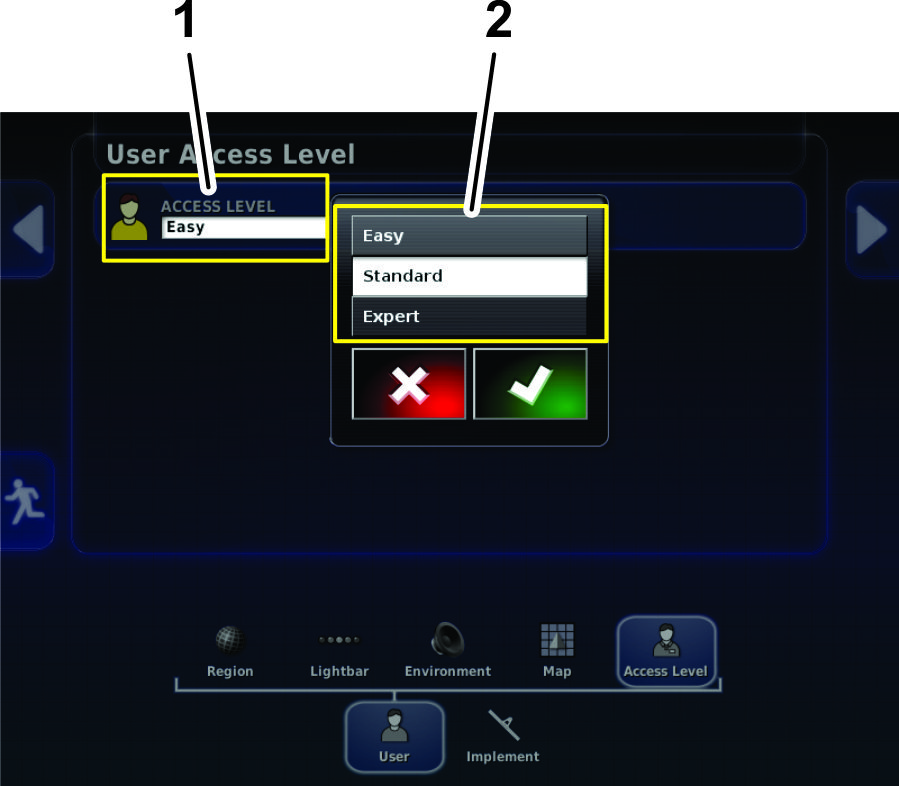
了解不同的显示模式

打药车控制装置、选件和设置的可用性取决于使用的显示模式。显示模式通过设置屏幕上的用户访问级别菜单进行控制。

  • 简单模式——此模式旨在用于一般打药,所有操作员均可使用。

  • 标准模式——此模式旨在用于作业设置、场地边界创建、校正和一般打药。标准模式可以设置密码保护,并可以设置 GeoLink 系统的额外功能。标准模式信息以视频格式显示。请参考随 GeoLink 系统提供的 USB 驱动器中或 www.Toro.com 上的视频。

    Note: 绘制打药边界时使用标准模式。

  • 专家模式——此模式旨在供经销商用于诊断并排除系统问题故障。专家模式受密码保护,并且可以让经销商帮助提供客户服务。

g204034

启动 X25 命令控制台

  1. 确保已安装 GeoLink 组件和完成套件。

  2. 启动机器并等待几秒钟,等命令控制台启动。

    Note: 请记住以下有关启动和关闭命令控制台的信息:

    • 关闭机器即可关闭命令控制台和 X25 喷洒系统的电源。

    • 使用浮动菜单栏上的切断电源图标只能关闭显示屏。

    • 命令控制台后面的绿色按钮可打开或关闭控制台的电源。

    • 关闭命令控制台不会影响电脑中存储的数据。

使用触摸屏

触摸屏幕并利用单个图标,可在 X25 控制台上访问、添加或修改打药车信息。

  • 按下屏幕上的任何图标,显示屏幕上的内容。

  • 按特定图标时,将会显示其他选项。

  • 根据需要选择选项。

  • 确认新的显示器(图 11)。

选择语言并接受许可协议

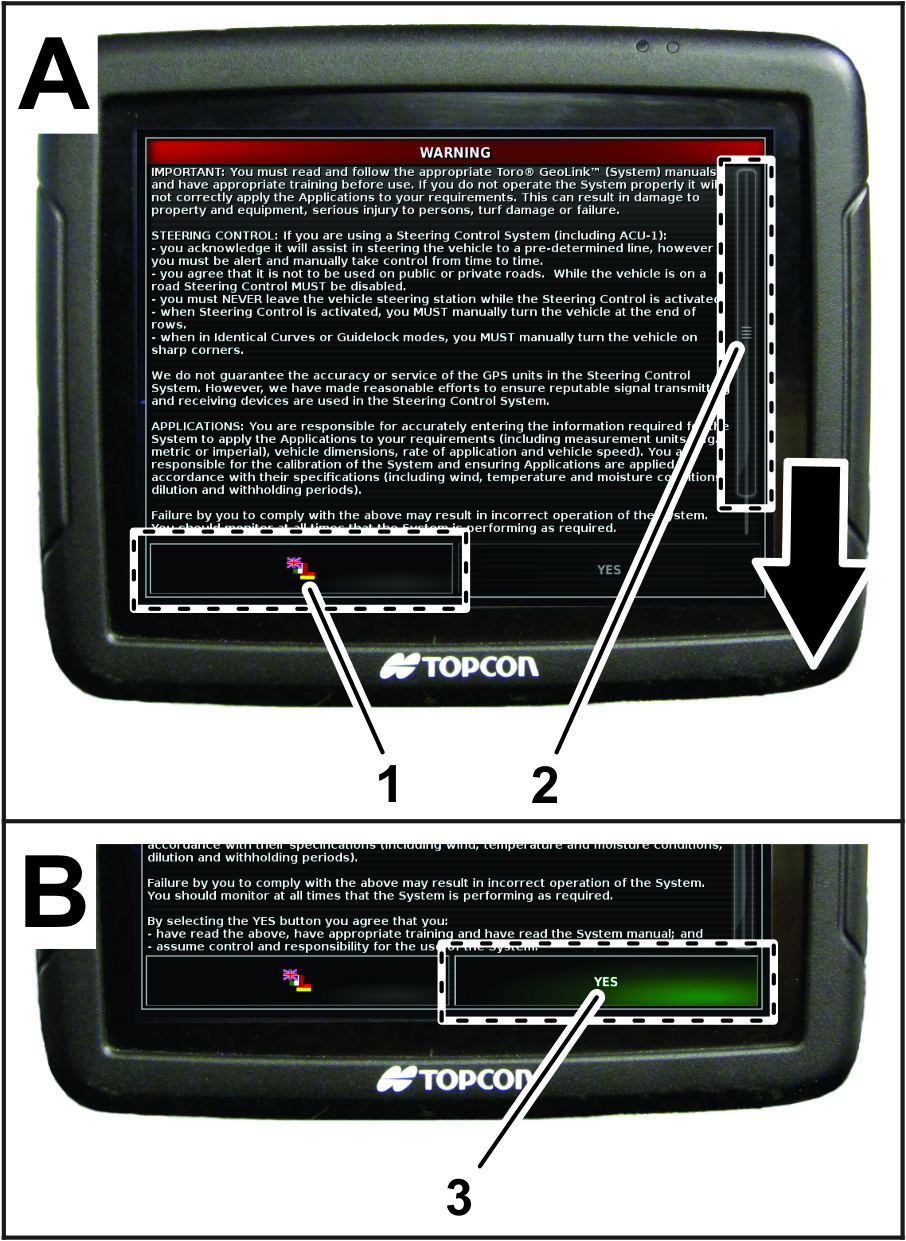
启动屏幕过后,屏幕将显示语言选择和 EULA(最终用户许可协议)。

  1. 如果需要,按语言图标,将 X25 显示更改为另一种语言(图 14)。

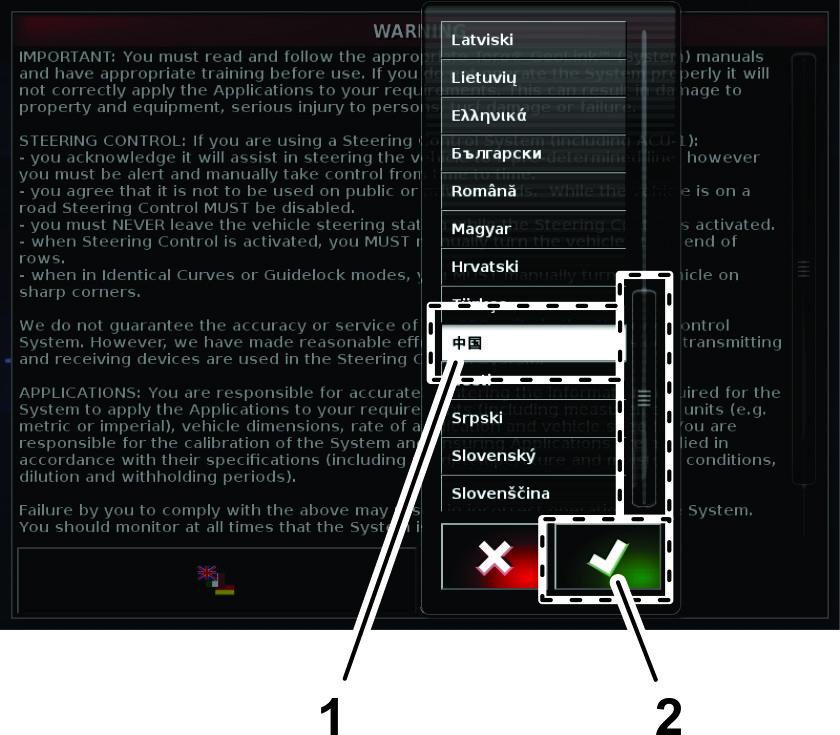
    Note: 在 EULA 屏幕上设置语言,可改变整个 X25 用户界面的语言设置。还可以在用户设置中更改语言。

    g203216
  2. 在语言选择对话框中,导览至您的首选语言,从列表中选中,然后按 YES(是)图标(图 15)。

    X25 控制台将以选定语言启动。

    g203217
  3. 阅读“最终用户许可协议”(图 14)。

    使用滚动条导览至屏幕底部。Yes(是)图标将变成绿色(图 14)。

  4. 按 YES(是)图标移至主屏幕(图 14)。

使用 X25 控制台上的主开关

g203807

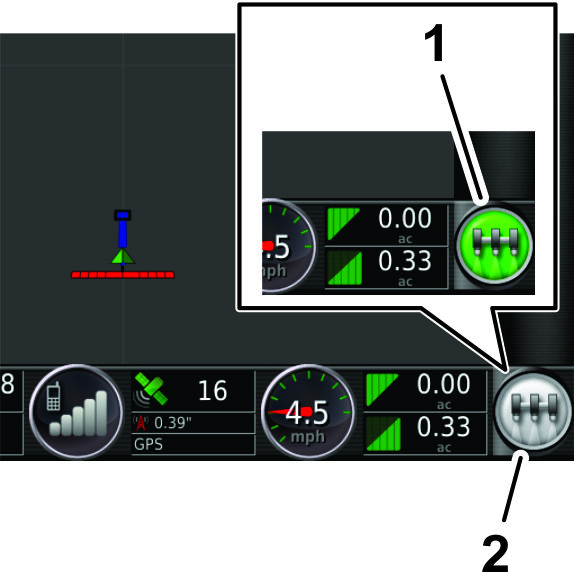
主开关图标通过以下颜色指示系统的就绪程度(图 16):

  • 绿色——表示系统准备就绪,且打药车控制器打开并正在运行中。

  • 白色——表示打药车控制器处于备用状态。

  • 红色——表示系统未准备就绪,且打药车控制器关闭,不可使用。

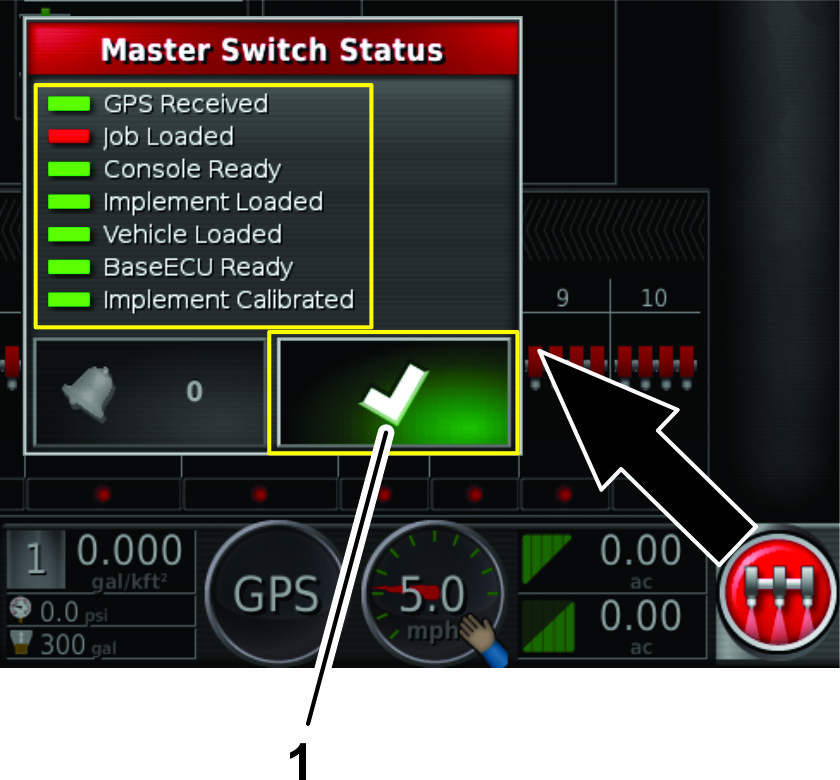
当主开关是红色时,按该图标可显示主开关状态,会显示活跃警报的数目(图 17)。

g205202

可随时按确认图标(图 17)返回主屏幕,并完成必要的校正操作。

使用主开关

Multi Pro 1750 草坪打药车

主屏幕上的主开关可表明打药车系统是打开还是关闭(图 16)。

使用主开关

Multi Pro 5800 草坪打药车

主屏幕上的主开关可打开或关闭打药车系统(图 16)。如果主喷洒臂段开关(脚踏开关)或机器的左、中、右喷洒臂段开关处于关闭位置,则此开关不起作用。 有关主喷洒臂段开关和 3 个喷洒臂段开关的信息,请参阅《操作员手册》

  • 按主喷洒臂段开关运行打药车系统(图标变为绿色)。

  • 按主喷洒臂段开关关闭打药车系统(图标变为白色)。

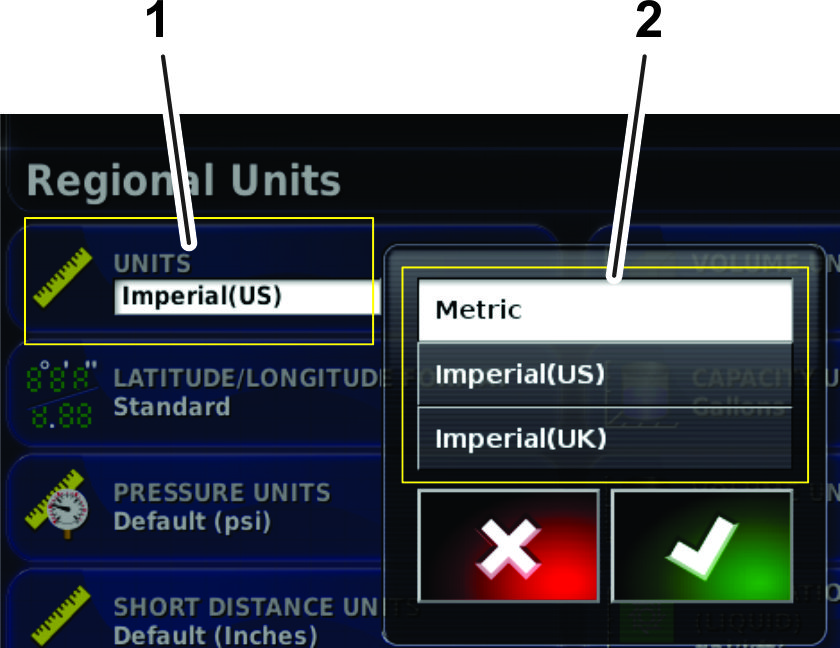
选择正确的测量单位

提供以下选项:公制、英制(美国)和英制(英国)。之所以提供美国(US)和英国(UK)英制选项,是因为加仑和液体盎司在美国和英国有不同的测量值。

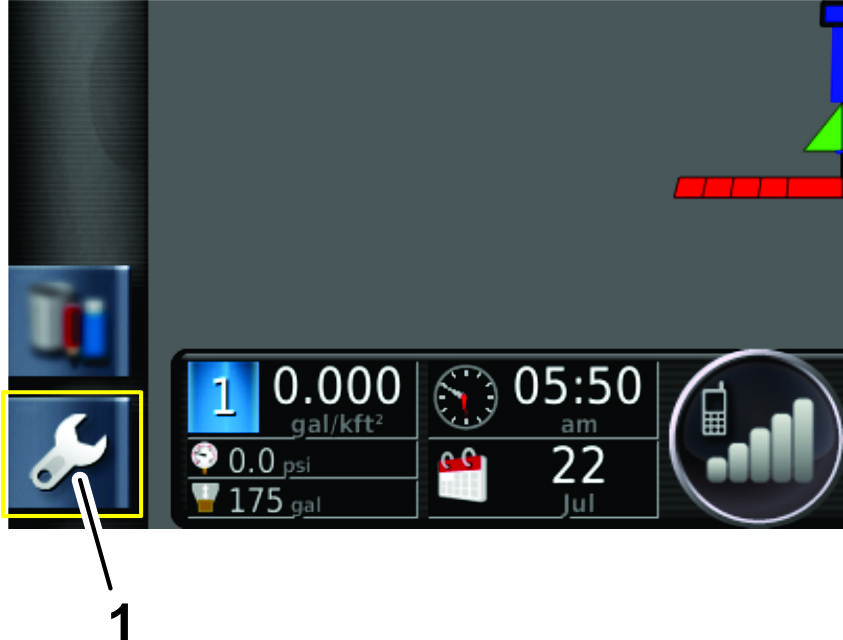
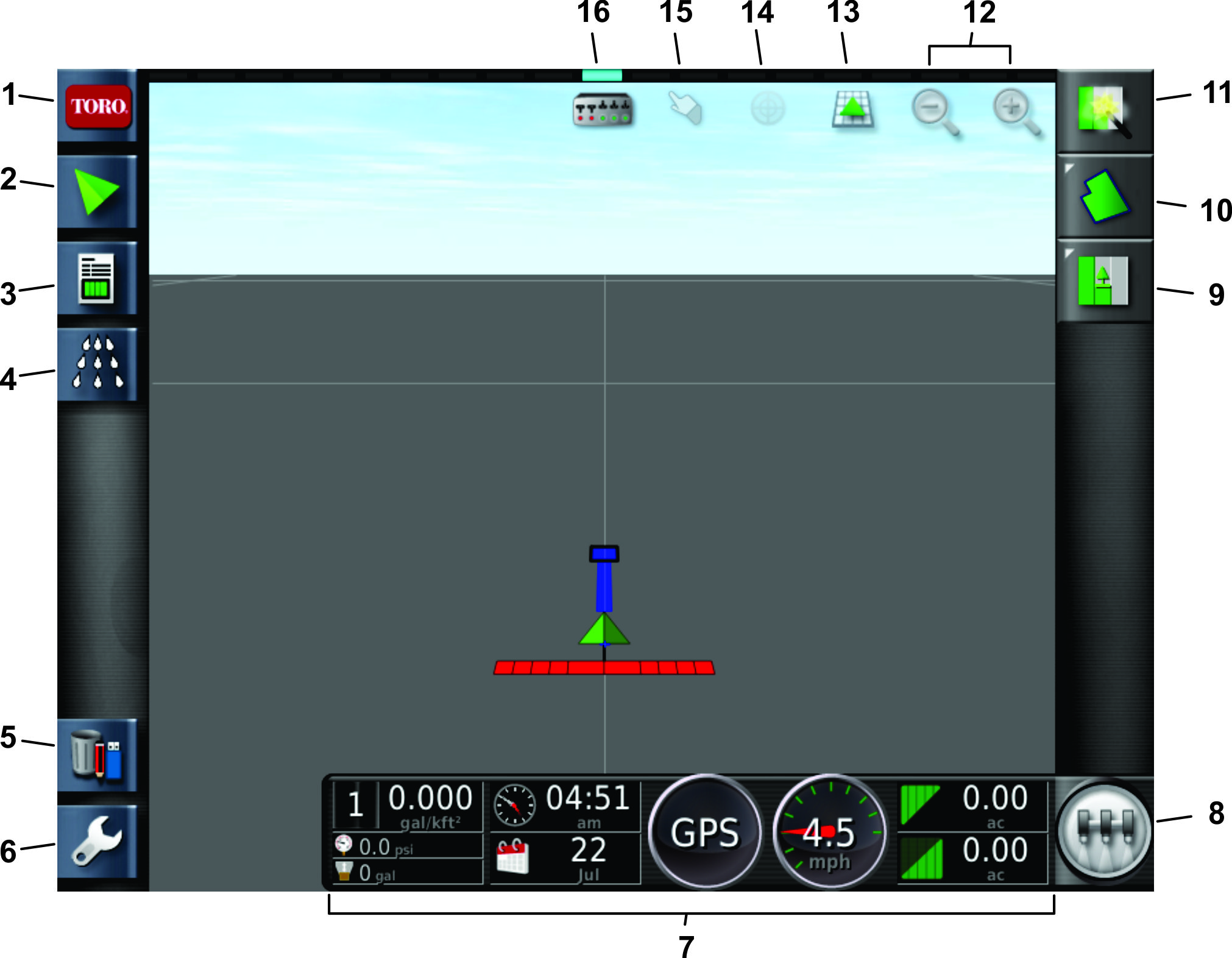
  1. 按主屏幕上的设置图标(图 18)。

    g204035
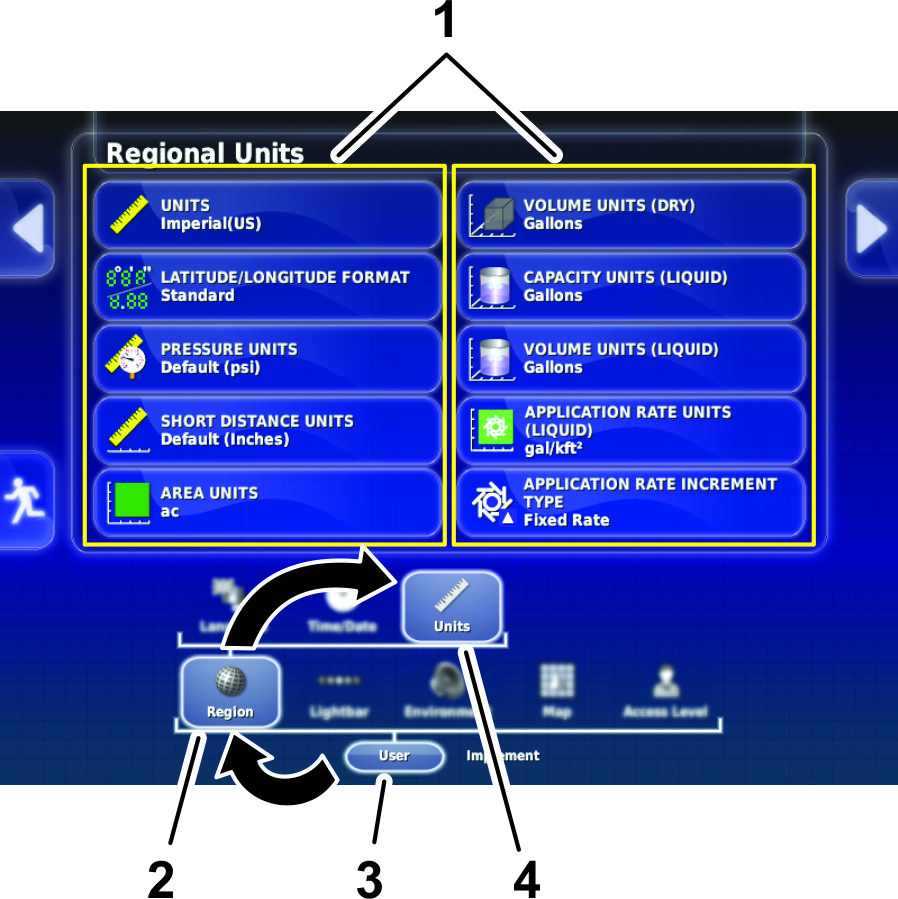
  2. 按用户图标(图 19)。

    g203793
  3. 按地区图标(图 19)。

  4. 按单位图标(图 19)。

  5. 根据所需,选择正确的单位和喷洒率,并按确认图标(图 20)。

    g204046

使用简单模式

就界定边界打药区使用简单模式,可以让您选择作业并显示打药区。

g203493

使用不同喷洒方式

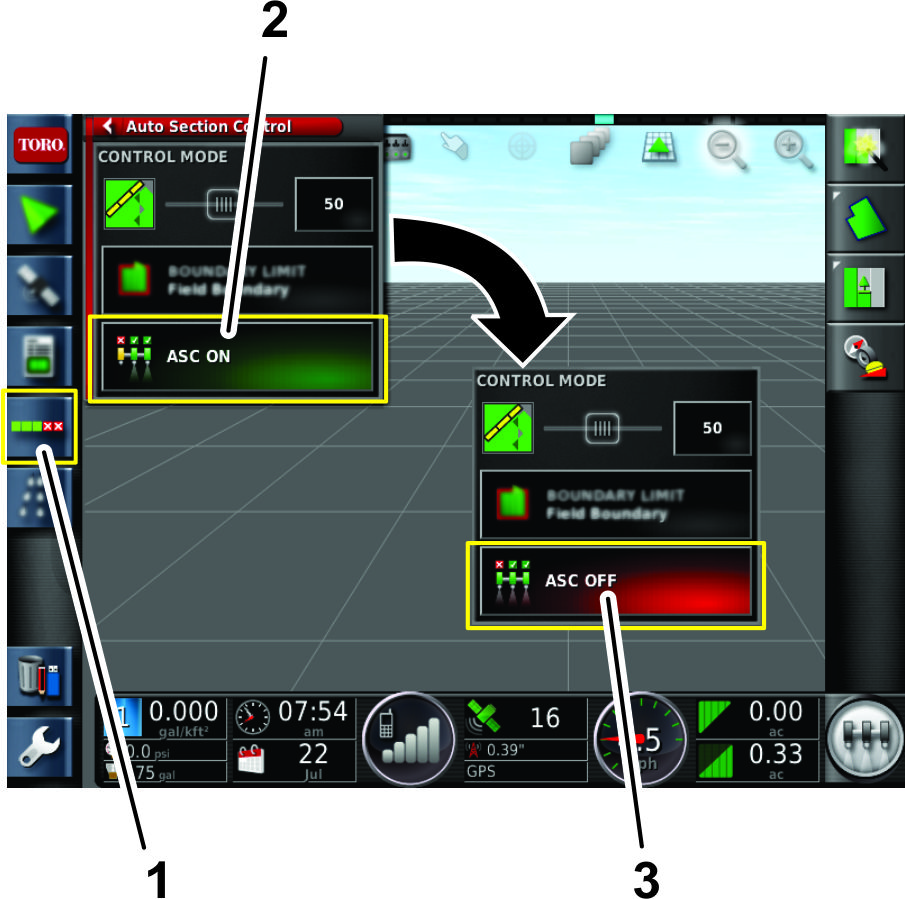
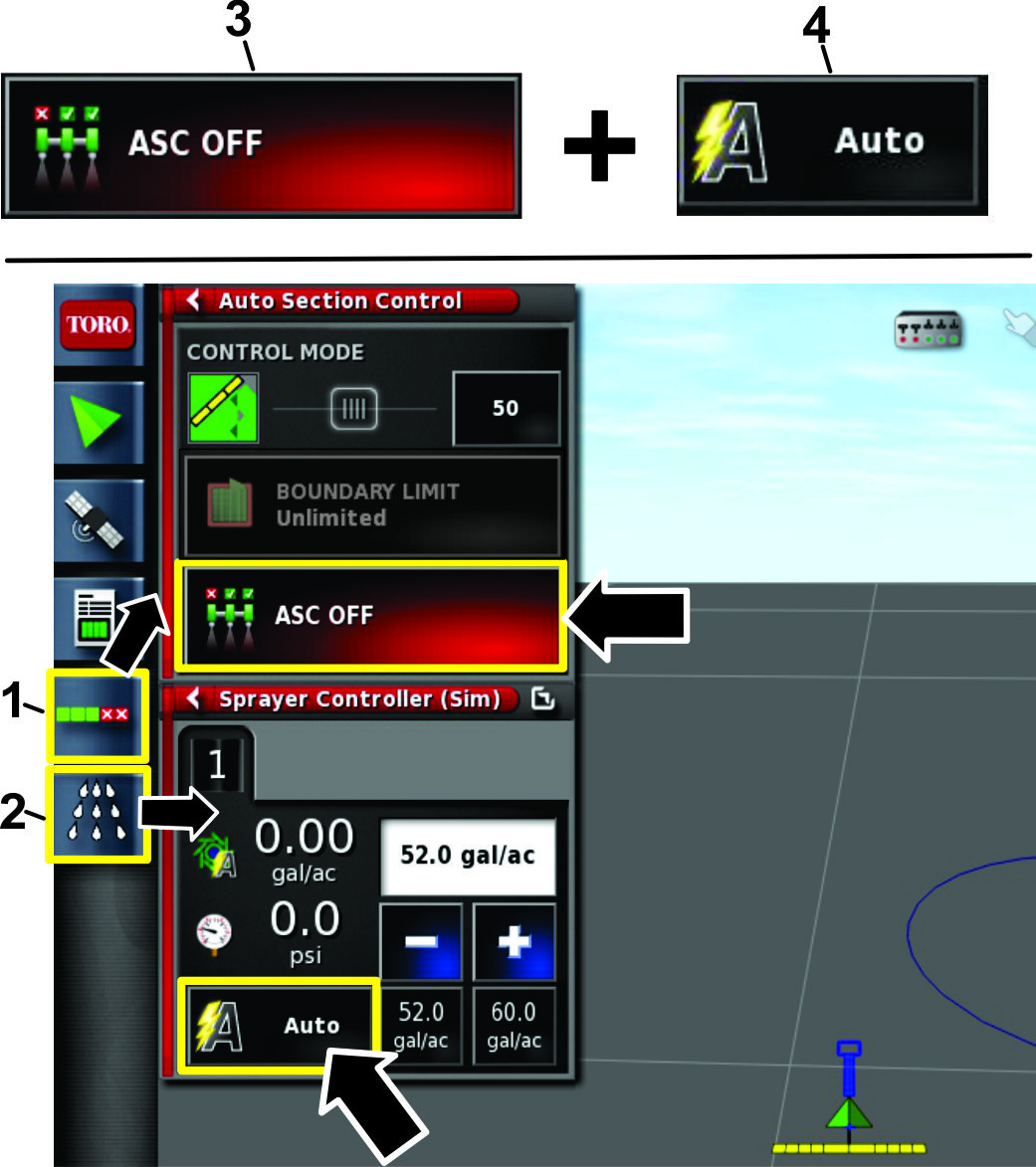
自动喷洒段控制器(ASC)图标

设置说明
ASC 开启GeoLink 可控制单喷嘴段的操作。
ASC 关闭操作员可利用左、中和右喷洒段开关控制一组喷嘴段。
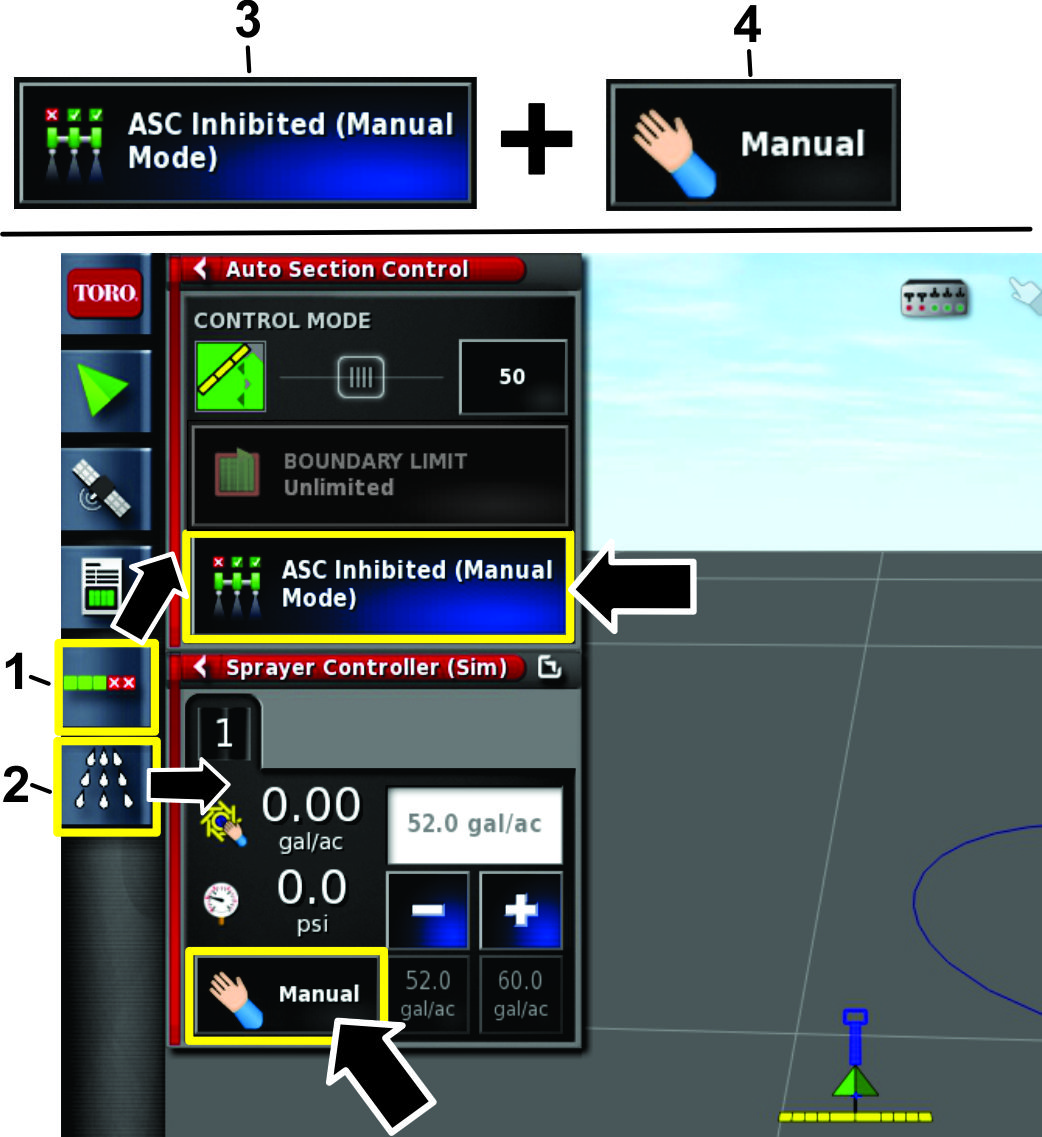
ASC 被禁用(手动模式)操作员利用左、中和右喷洒段开关控制一组喷嘴喷洒段。

边界限制图标

设置说明
场地边界当草坪打药车进入为喷洒作业定义的作业区界限时,GeoLink 将打开喷嘴段。
当草坪打药车进入作业区内的排除区域时,GeoLink 将关闭喷嘴段。
当草坪打药车退出作业区边界时,GeoLink 将关闭喷嘴段。
如果道至道喷洒重叠,GeoLink 将关闭喷嘴段。
无限制GeoLink 在作业区边界内或作业区内的排除区域内不会控制喷嘴段。
如果道至道喷洒重叠,GeoLink 将关闭喷嘴喷洒段。
场地边界禁用草坪打药车操作员手动打开或关闭左、中和右喷洒段。
GeoLink 将不会控制喷嘴段。
GeoLink 将不会控制道至道喷洒重叠。

喷洒率控制图标

设置说明
自动(Auto)GeoLink 根据为活跃喷洒作业设定的喷洒率或在打药车控制面板设定的喷洒率控制喷洒率。
手动喷洒时手动控制喷洒率。

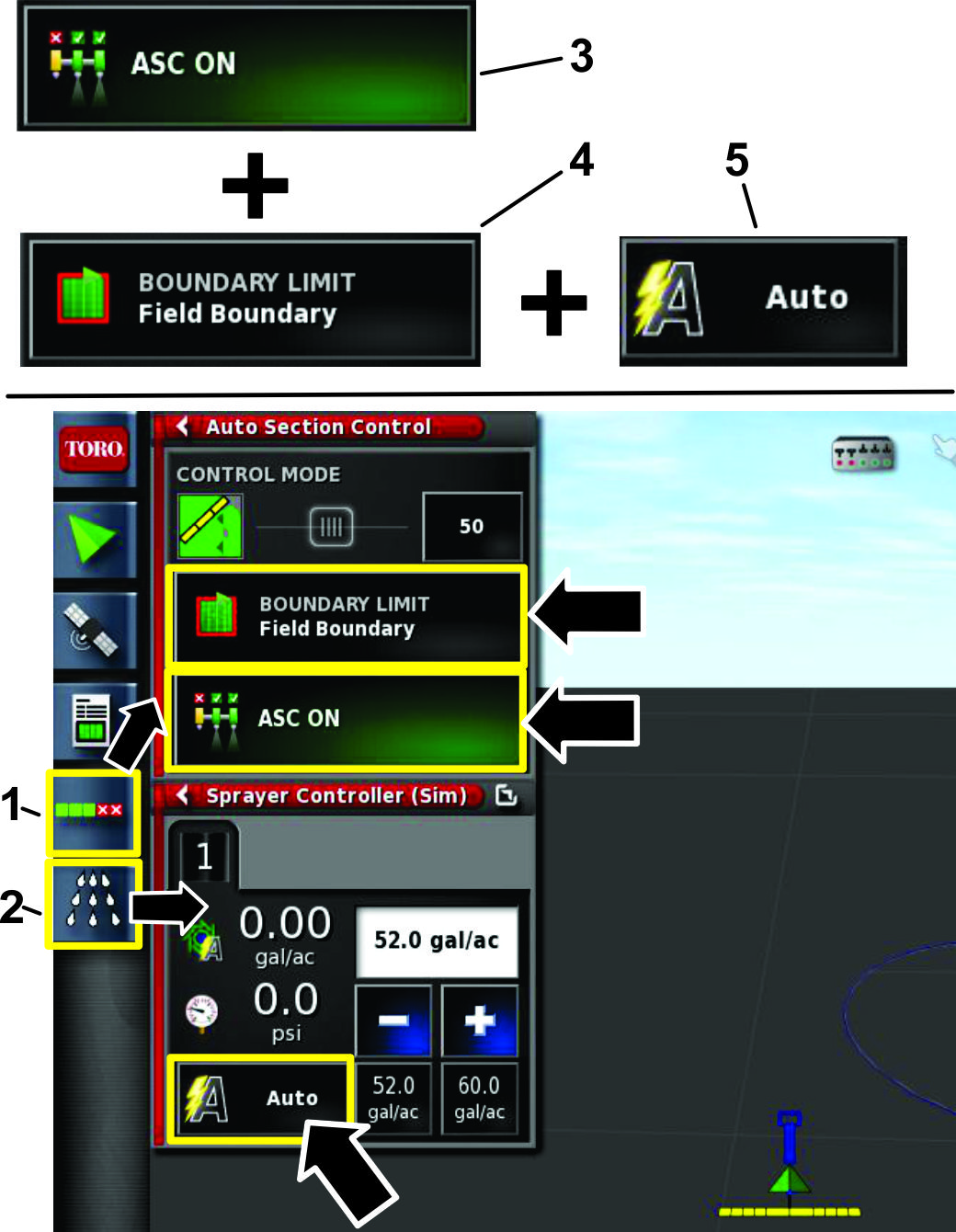
带场地边界的喷洒

此方法允许或不允许在边界限定的作业区内进行喷洒:在设定的限定边界内。可以在标准模式下通过显示器创建边界。

场地边界喷洒方法允许执行以下操作:

  • GeoLink 系统在场地边界内控制喷嘴段,并进行道至道控制。

  • GeoLink 系统可控制喷洒率。

  1. 选择自动喷洒段控制配置图标(ASC 图标)和打药车控制器图标以打开这些屏幕(图 22)。

  2. 选择 ASC 图标的开启位置,选择边界限制的场地边界位置,然后选择喷洒率控制的 AUTO(自动)位置(图 22)。

    g209112

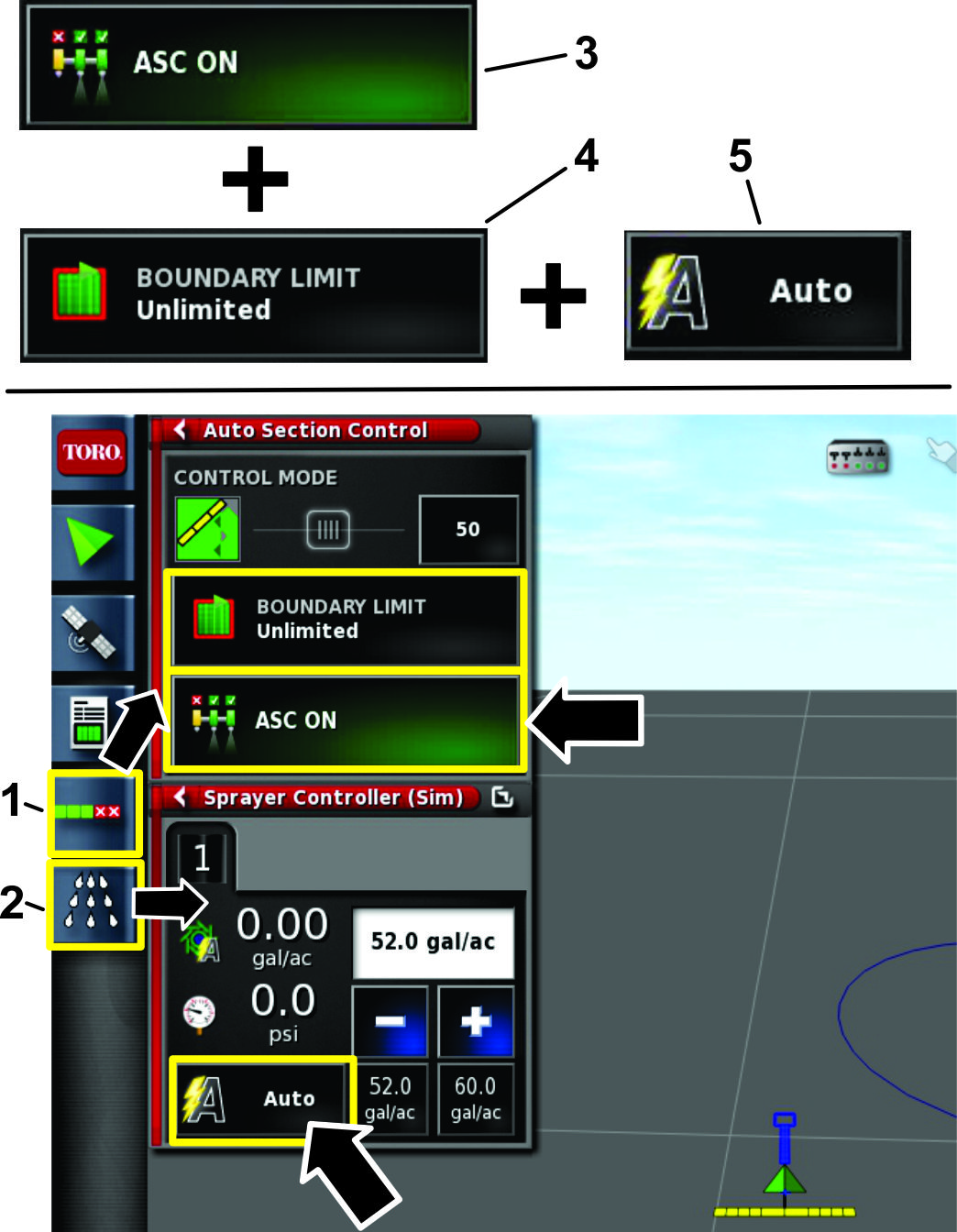
无限制边界的喷洒

此方法允许喷洒任何区域,没有边界。

此喷洒方法允许执行以下操作:

  • GeoLink 系统利用道至道控制控制喷嘴段,没有任何场地边界。

  • GeoLink 系统控制喷洒率。

  1. 选择自动喷洒段控制配置图标和打药车控制器图标(图 23)。

  2. 选择 ASC 图标的开启位置,选择边界限制的无限制位置,然后选择喷洒率控制的 AUTO(自动)位置(图 23)。

    g209115

仅限喷洒率控制喷洒

此喷洒方法允许执行以下操作:

  • 操作员控制喷洒臂段。

  • GeoLink 系统控制喷洒率。

  1. 选择自动喷洒段控制配置图标和打药车控制器图标(图 24)。

  2. 选择 ASC 图标的关闭位置,然后选择喷洒率控制的 AUTO(自动)位置(图 24)。

    g209114

手动喷洒

此喷洒方法允许执行以下操作:

  • 操作员控制喷洒臂段。

  • 操作员控制喷洒率。

  1. 选择自动喷洒段控制配置图标和打药车控制器图标(图 25)。

  2. 选择喷洒率控制的手动位置(图 25)。

    Note: 将 ASC 转至 ASC 被禁止(手动模式)

    g209113

创建新产品条目并设置药缸容量

Note: 确保单位适合您使用。请参阅操作员手册中的“选择正确的测量单位”。

创建新产品条目

  1. 向药缸中添水。

  2. 按“打药车控制器”图标,然后展开打药车控制器面板(图 26)。

    g204096
  3. 按 ECU 1 图标(图 26)。

  4. 按产品配置图标(图 26)。

    产品配置对话框打开。

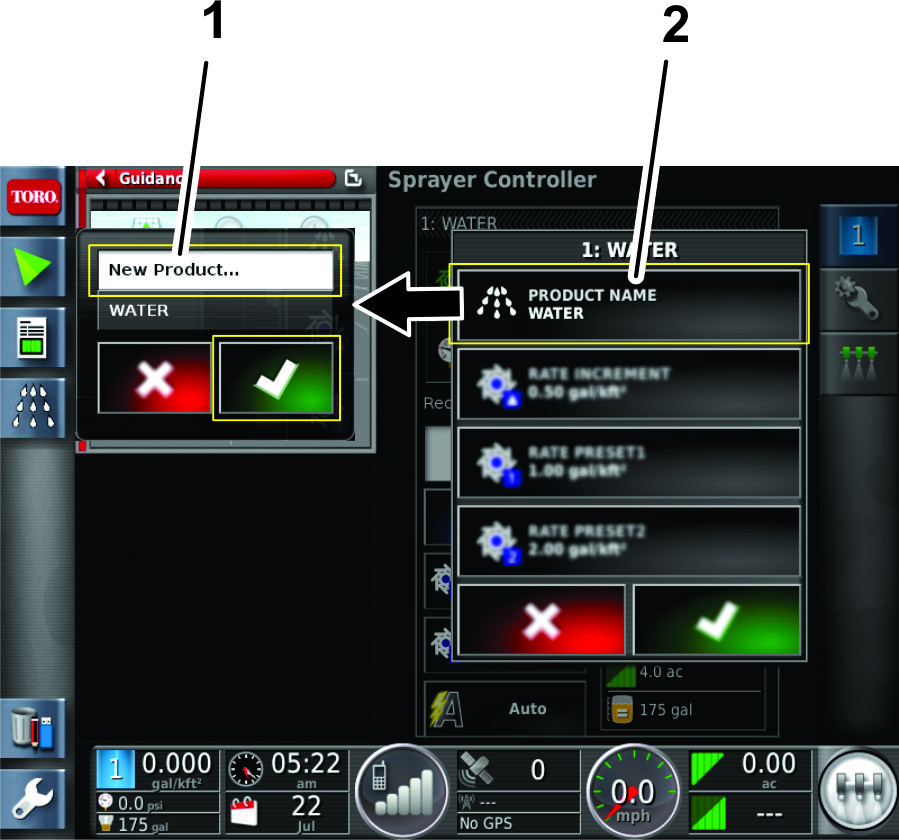
  5. 在产品配置窗口,按产品选择列表图标(图 27)。

    g204127
  6. 按新产品...图标,然后按确认图标(图 27)。

    新产品设置向导显示屏。

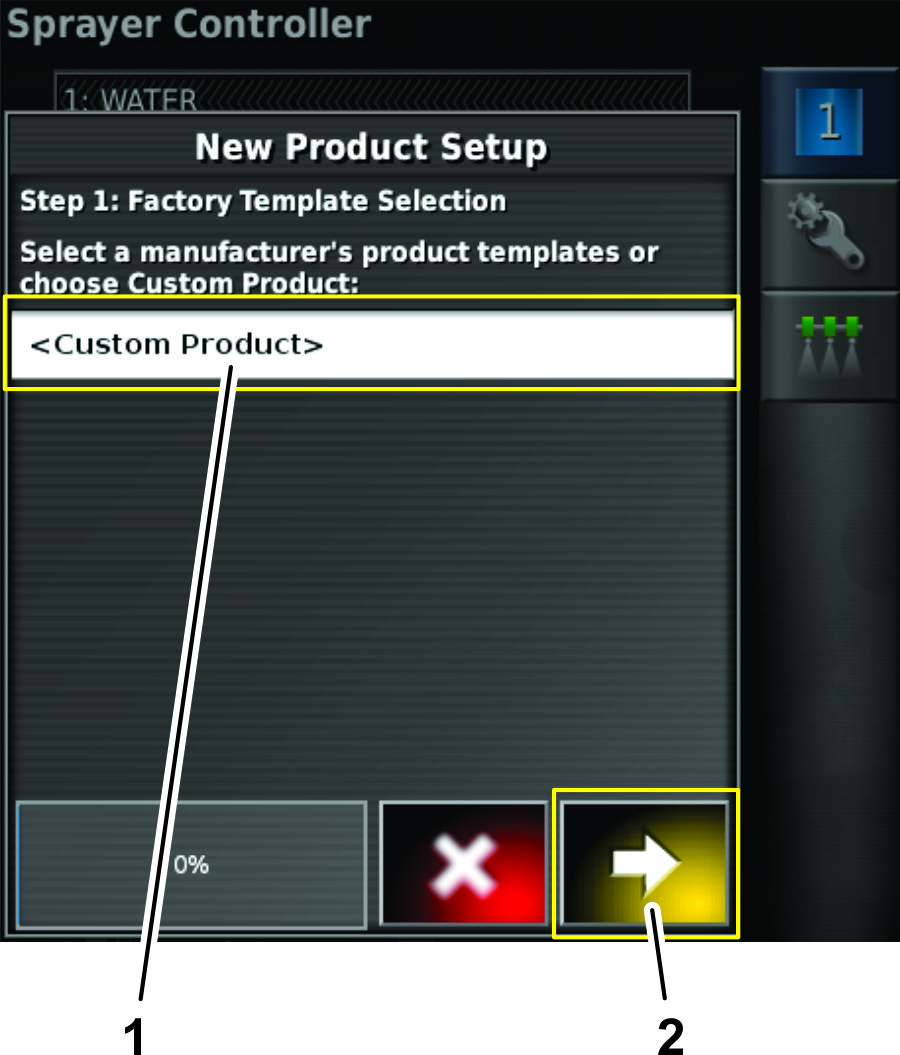
  7. 在新产品设置对话框中的第 1 步,按<定制产品>图标,然后按下一个图标(图 28)。

    g204240
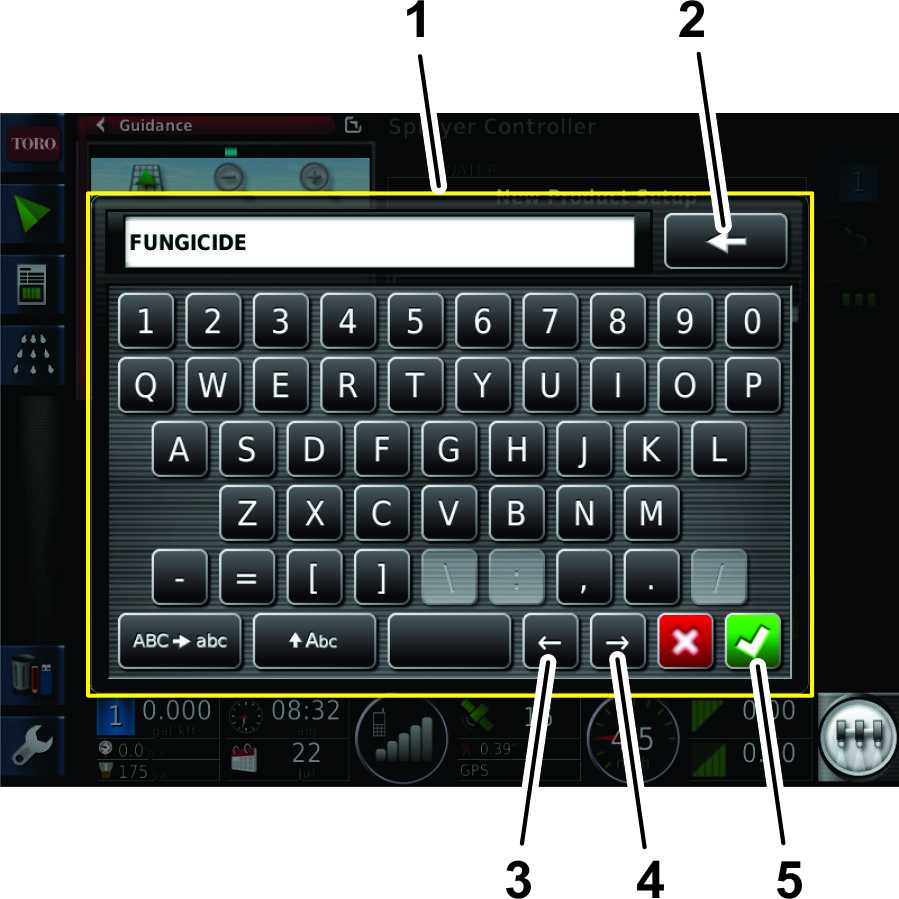
  8. 按产品名称图标,用显示屏键盘输入产品名称,然后按确认图标(图 29)。

    g204241
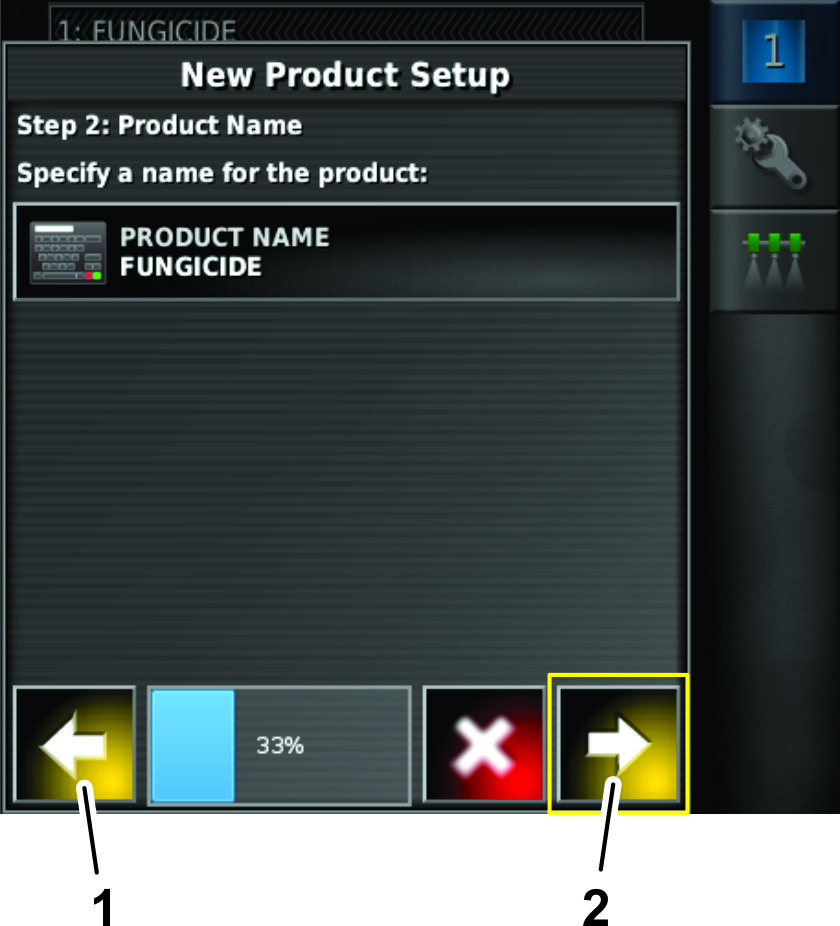
  9. 在新产品设置对话框中的第 2 步,按下一步图标(图 30)。

    g204328
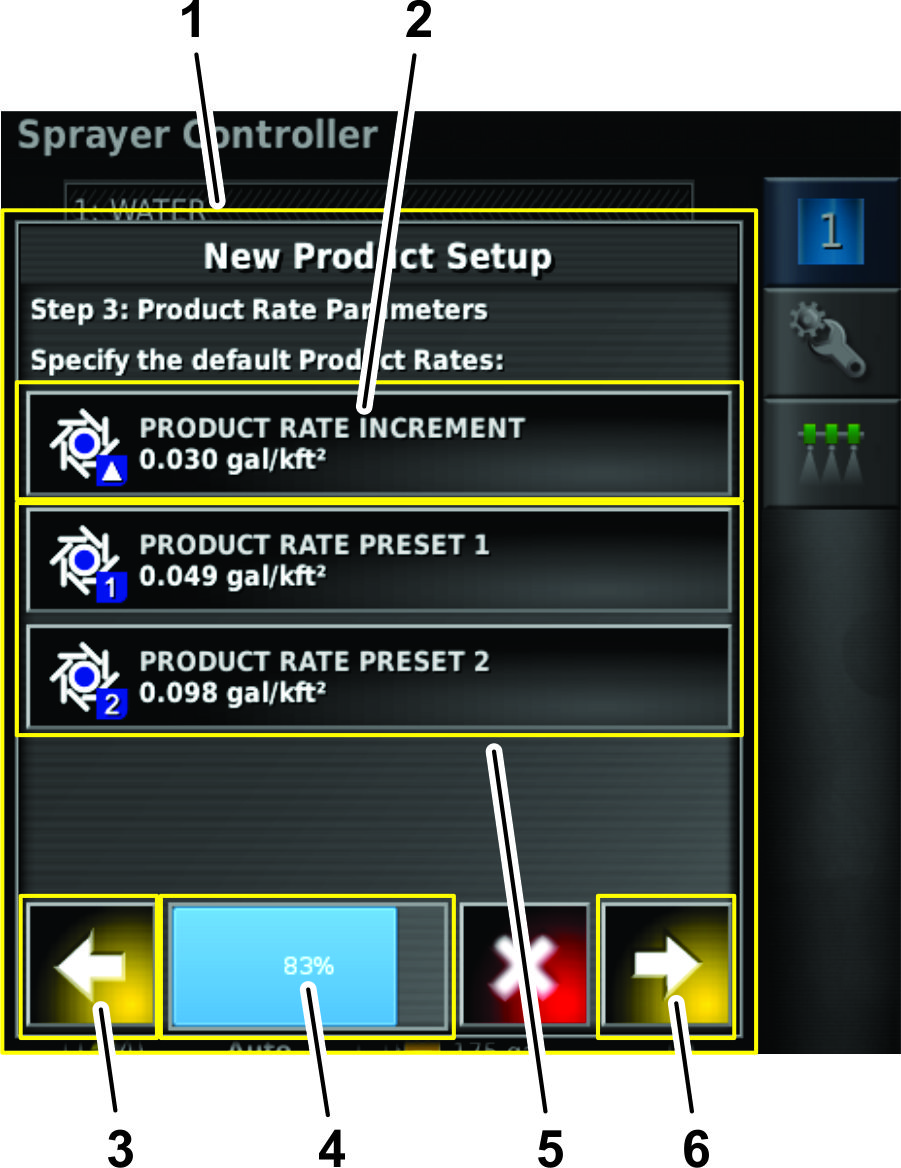
  10. 在新产品设置对话框中的第 3 步,按照如下方式设置默认产品喷洒率:

    g205035
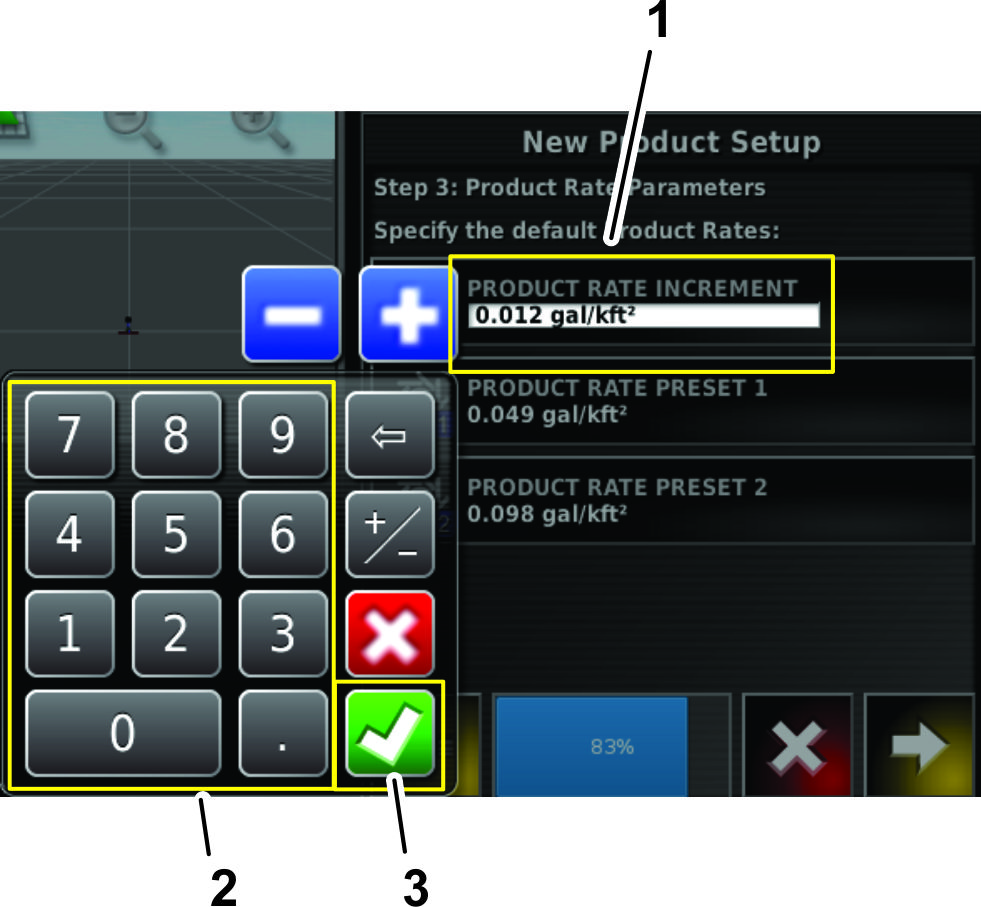
    • 按产品喷洒率递增图标,设置增加或减少喷洒预设喷洒率 1 和 2 后的喷洒率(图 32)。

      g204244
      1. 使用显示屏的数字键盘,为 2 个预设喷洒率输入喷洒率增量(图 33)。

        g204317
      2. 按确认图标(图 33)。

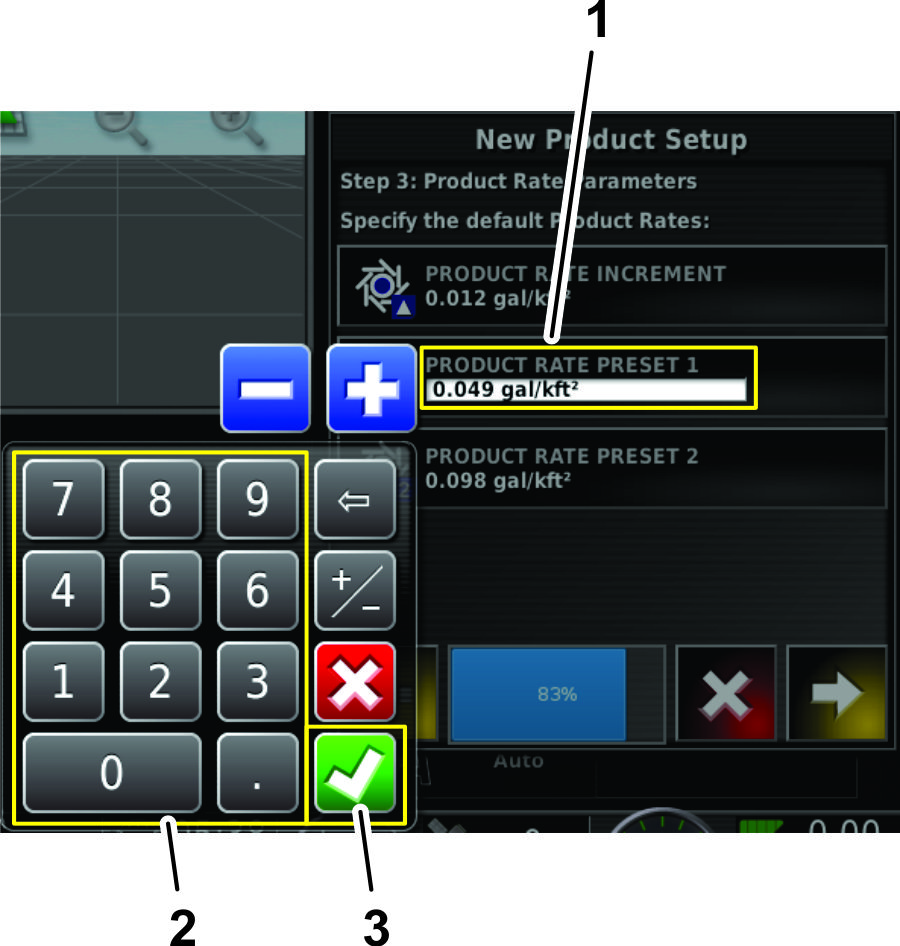
    • 按产品喷洒率预设 2 或产品喷洒率预设 1 图标,按照如下方式设置预设产品喷洒率:(图 32)。

      1. 使用显示屏的数字键盘,输入预设喷洒率(图 33)。

        g205038
      2. 按确认图标(图 33)。

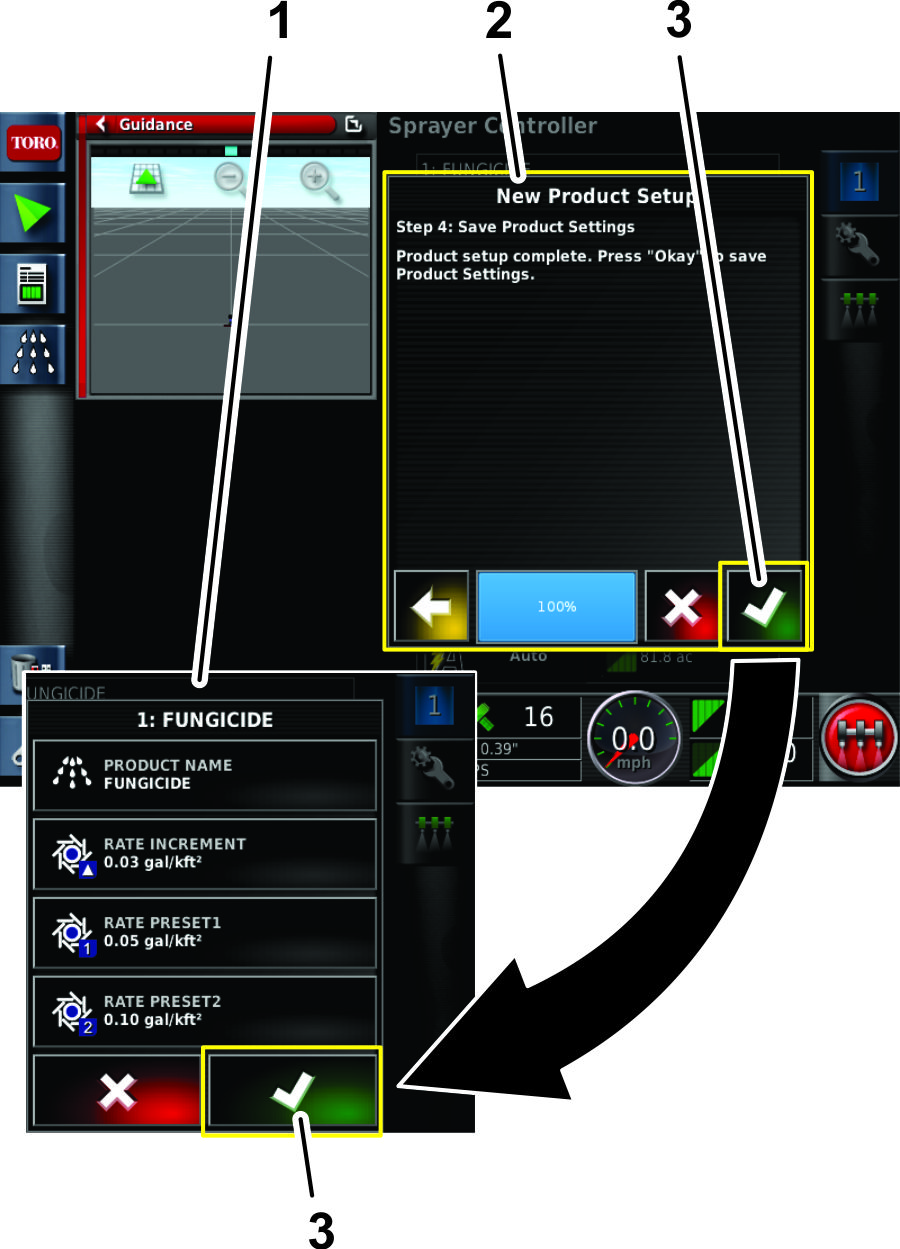
  11. 在新产品设置对话框中的第 4 步,确认图标(图 35)。

    g204329
  12. 在产品配置窗口,按确认图标保存新产品信息(图 35)。

输入产品药缸容量

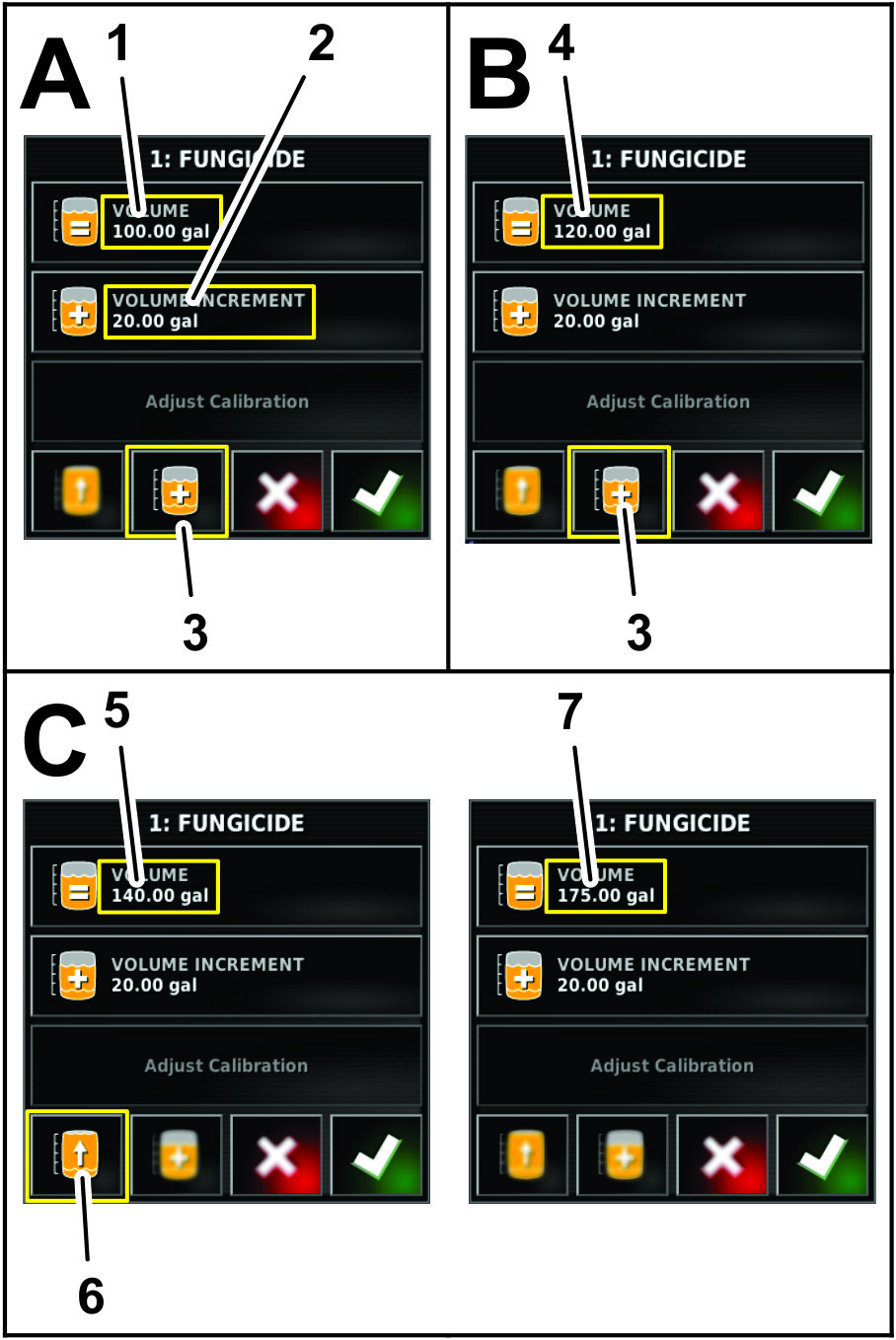
  1. 按药缸加注图标(图 39)。

    g204246
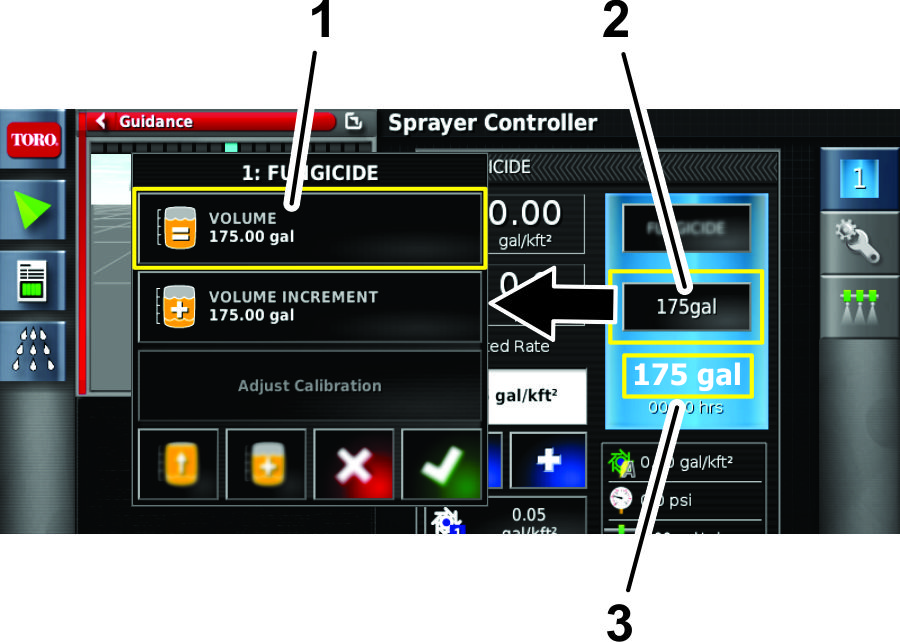
  2. 按液量图标(图 36)。

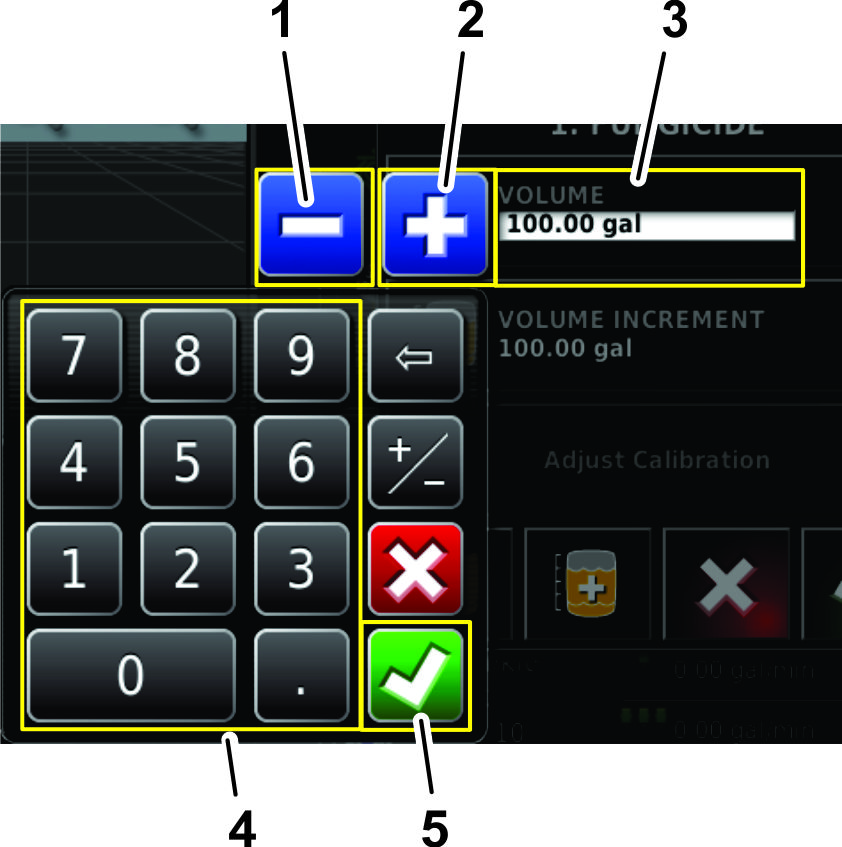
  3. 使用显示屏的数字键盘,输入以下内容之 1:

    Note: 按递增值或递减值图标,输入产品量数量的预设递增。

    g204276
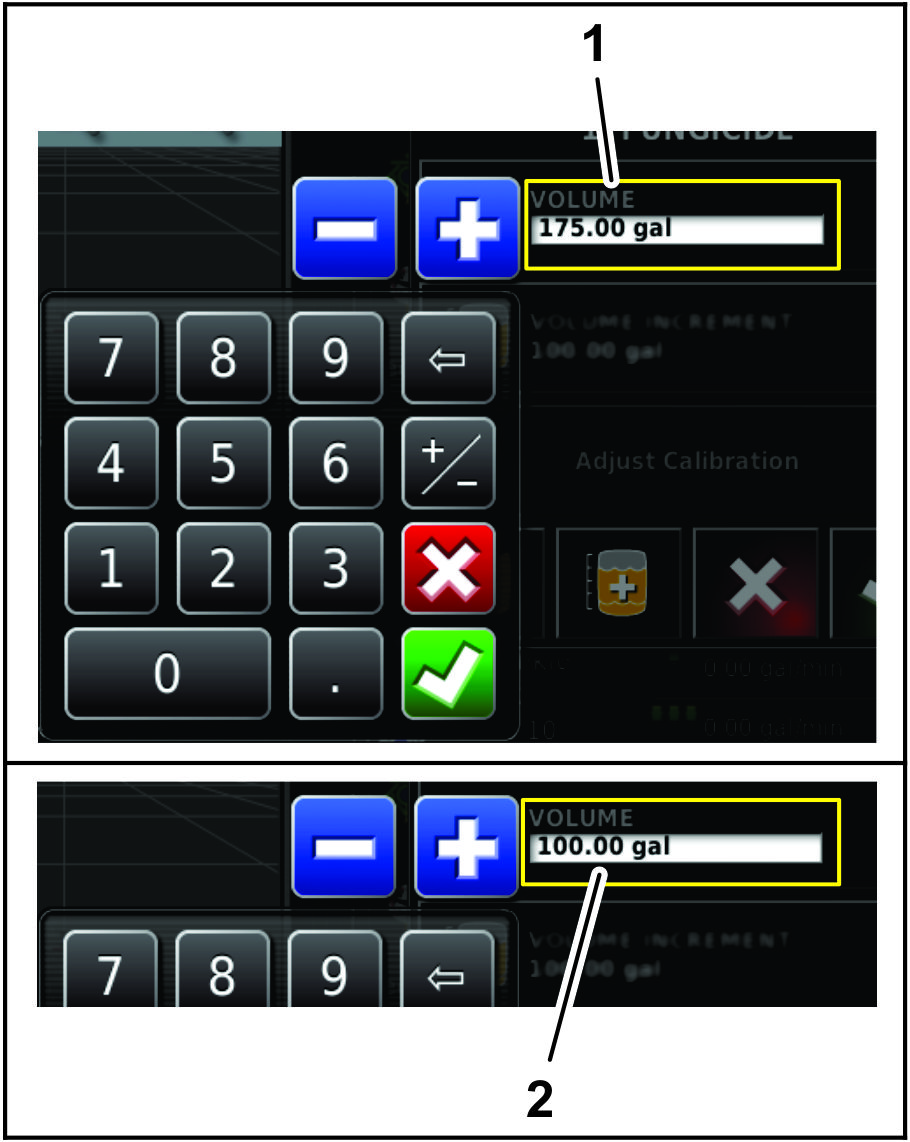
    • 如果准备输入药缸的最终产品量(例如水和化学药品),请输入要向药缸添加产品的产品总量,然后按确认图标,再按药缸加注窗口的确认图标(图 38)。

      Note: 水和产品的量应小于或等于配置药缸容量。

      g204242
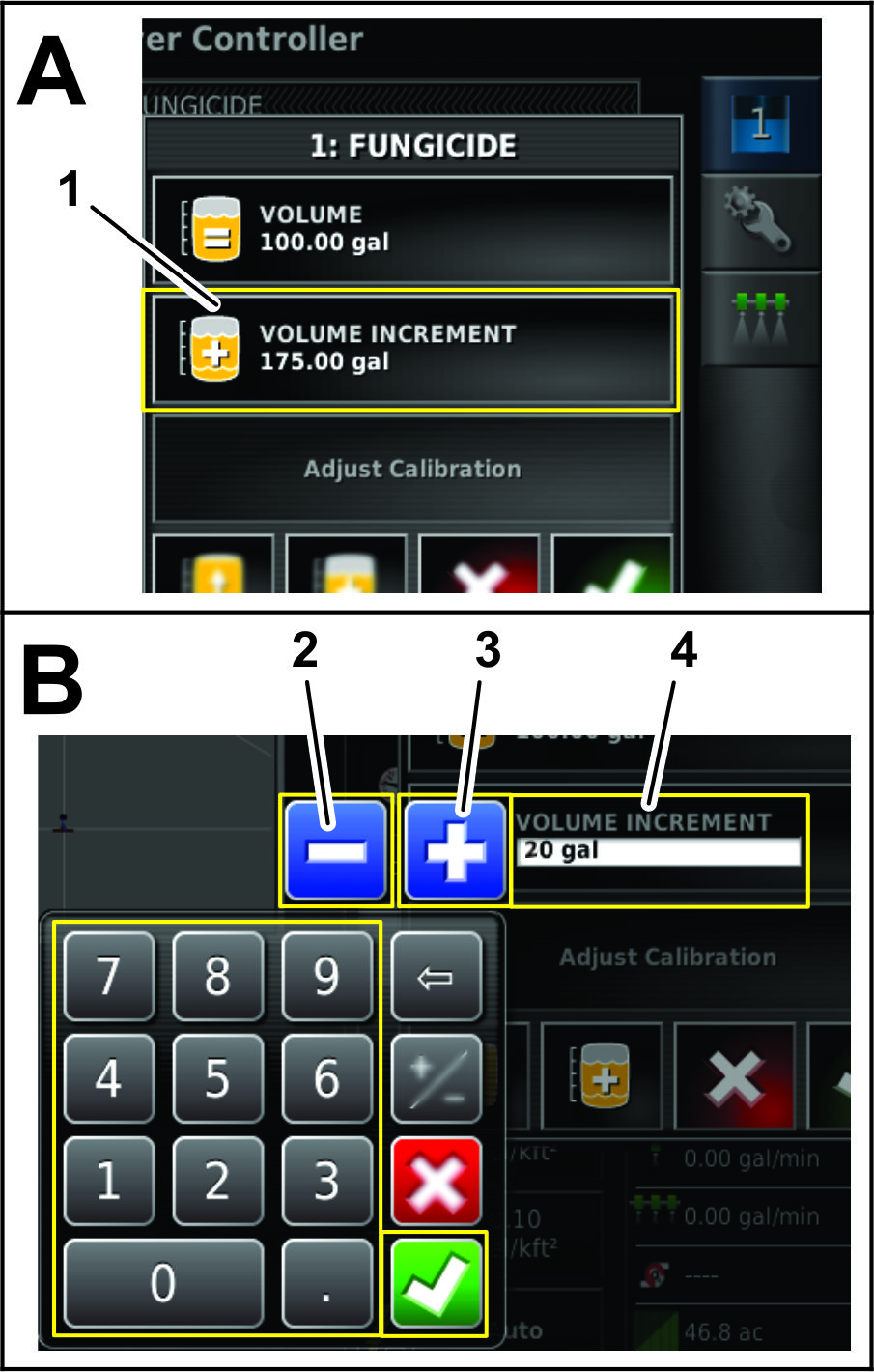
    • 如果以递增方式向水中添加化学药品,请输入药缸中的水量,按确认图标,然后转至步骤 4。

      Note: 水和产品的量应小于或等于所配药缸的容量。

  4. 如果以递增方式向水中添加化学药品,按液量递增图标(图 40)。

    g204245
  5. 使用显示屏的数字键盘输入将向药缸添加产品(例如化学药品或水)的产品量递增值,然后按确认图标(图 40)。

    示例:以 19L、114L 或 208L 递增

  6. 如果正逐渐向水中添加化学药品,请将产品加入药缸,然后按产品递增数量图标(图 40)。

    g204243
  7. 如果准备混合一种产品组织,请根据需要重复步骤 6(图 40)。

    Note: 如果准备用产品或水加满药缸,可按加满药缸图标(图 40)。

  8. 按确认图标,然后按药缸加注窗口上的确认图标。

使用“简单模式”处理新作业

设置喷洒率并为作业命名

  1. 启动机器并保持钥匙处于运行位置。

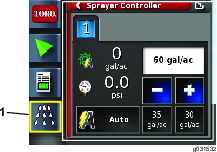
  2. 打开打药车控制器图标(图 41)。

    g031532
  3. 在打药车控制器屏幕上,确定预设喷洒设置是否正确。

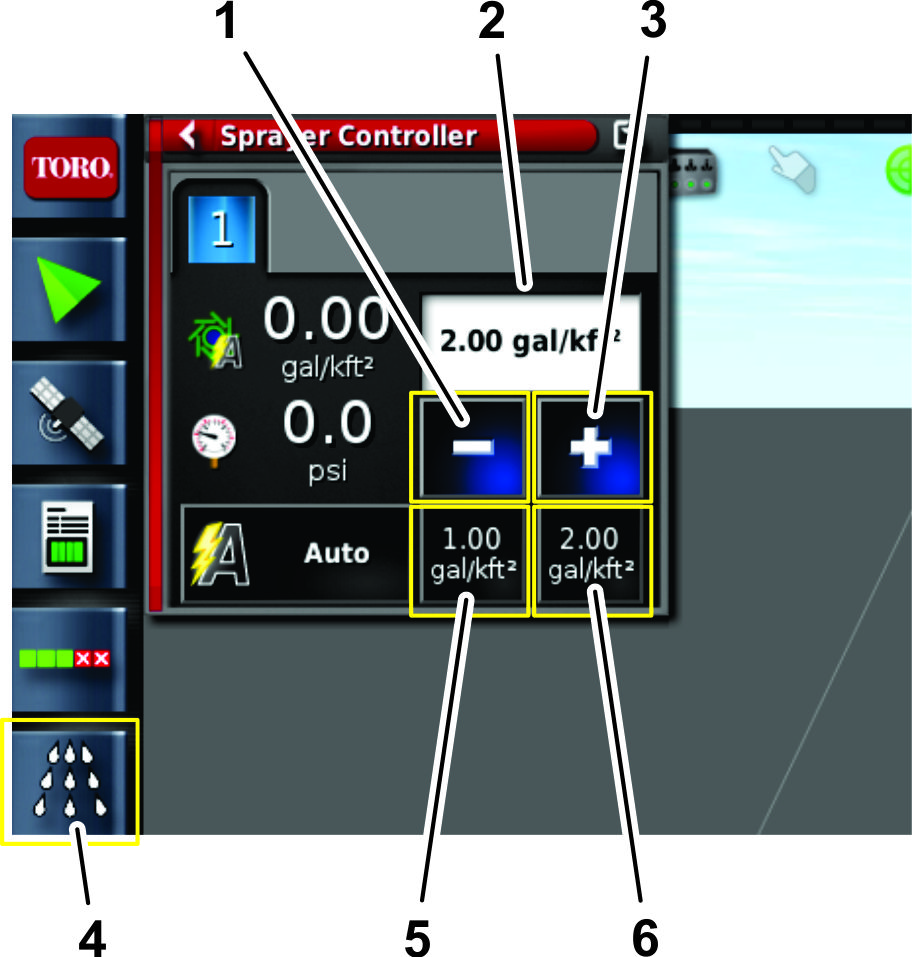
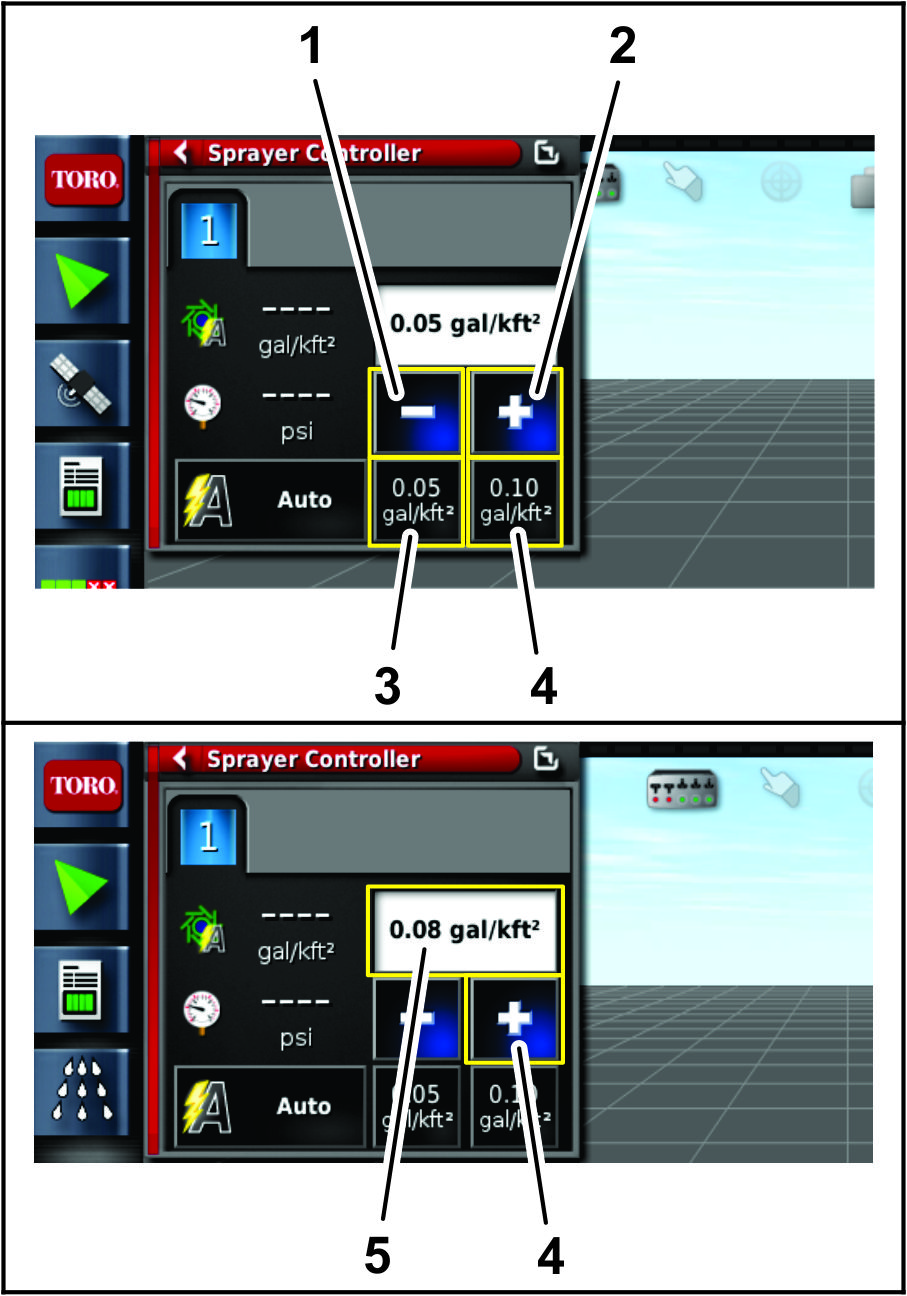
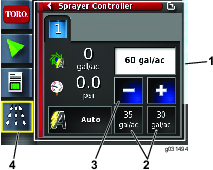
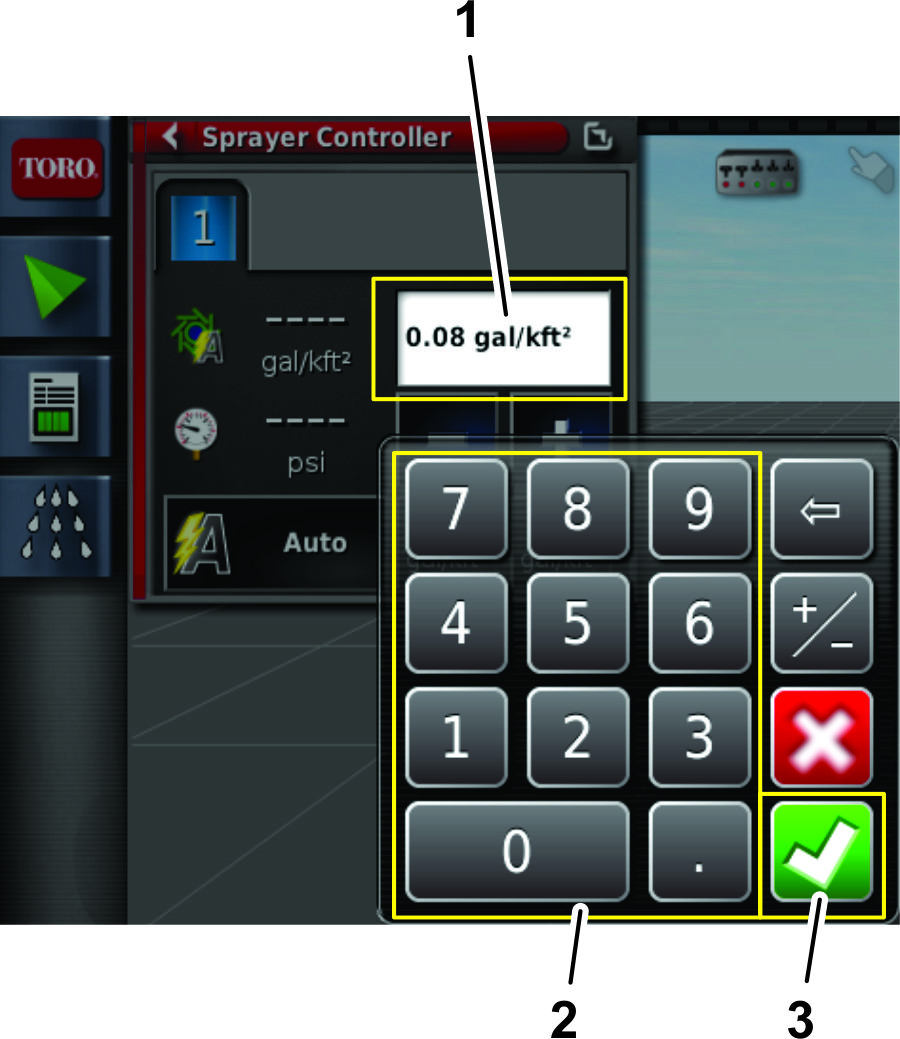
  4. 如果喷洒率错误,请按预设喷洒率图标以更改喷洒率,再按减少和增加图标以递增方式更改喷洒率,或选择当前喷洒率字段,并用数字键盘输入喷洒率(图 42 和图 43)。

    g031494
    g205052
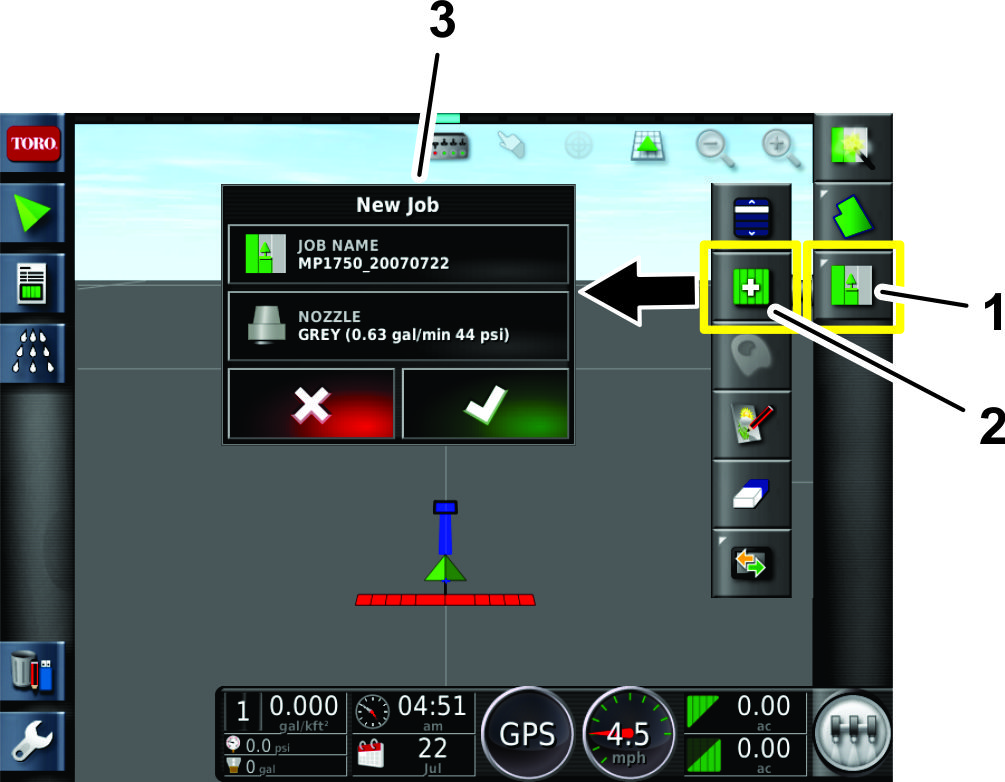
  5. 按屏幕右上方的作业菜单图标(图 44)。

    g203547
  6. 输入作业的新名称,或保留默认时间标记(图 44)。

选择喷嘴——准备平衡喷嘴阀门

Multi Pro 1750 草坪打药车

Important: 当创建作业时,X25 控制台显示屏上将显示 GeoLink 系统需要调节的喷嘴大小。每次更换喷嘴时,都必须使用阀门平衡向导。

  1. 确保调整搅拌阀,且喷洒系统压力高于 2.07bar;请参阅您的操作员手册

  2. 向打药车药缸中添加清水。

  3. 确保手刹已接合,且档位选择器处于空档位置。

  4. 启动发动机,放下喷洒臂段,将机器的主喷洒臂段开关置于关闭位置,将 3 个喷洒臂段都设置至开启位置。

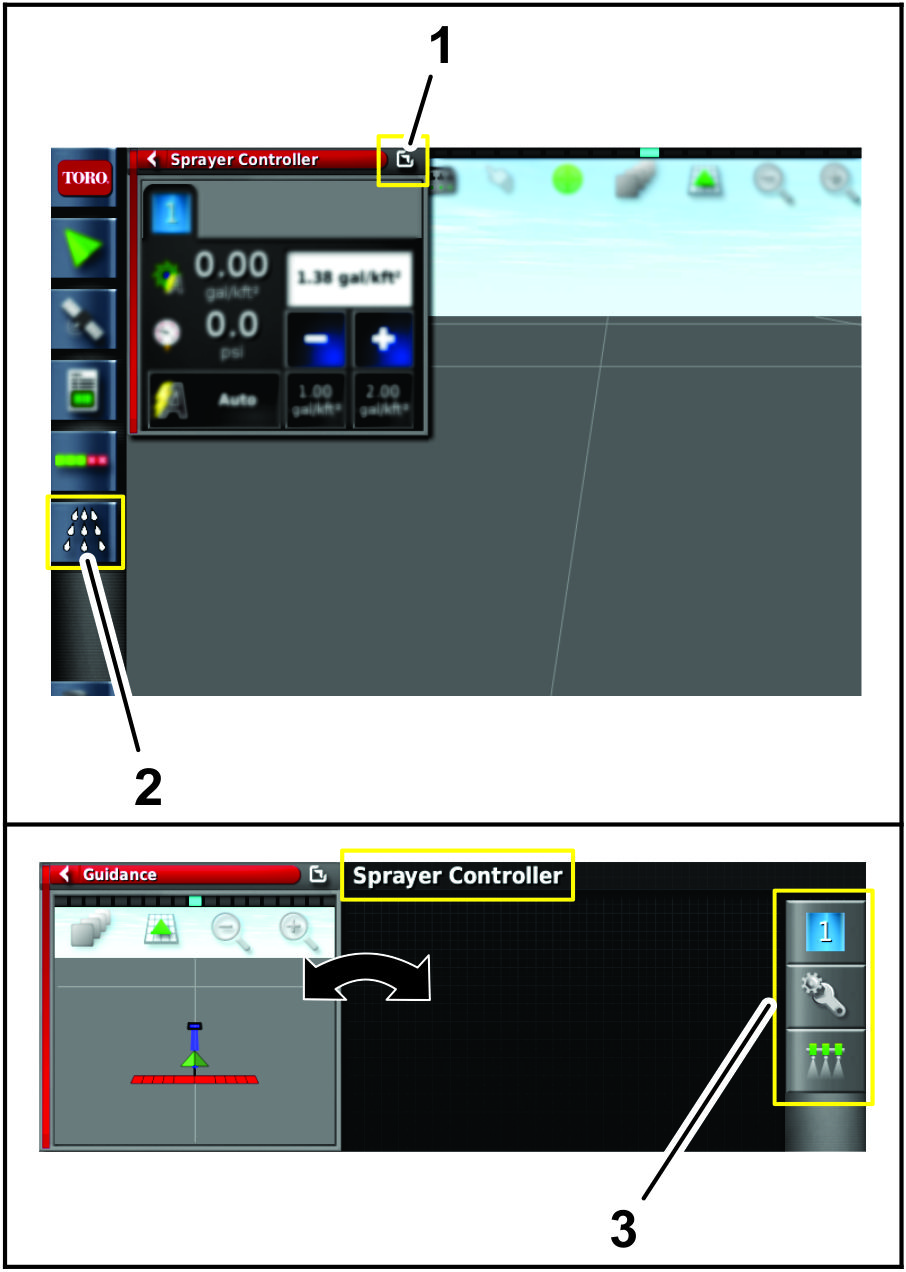
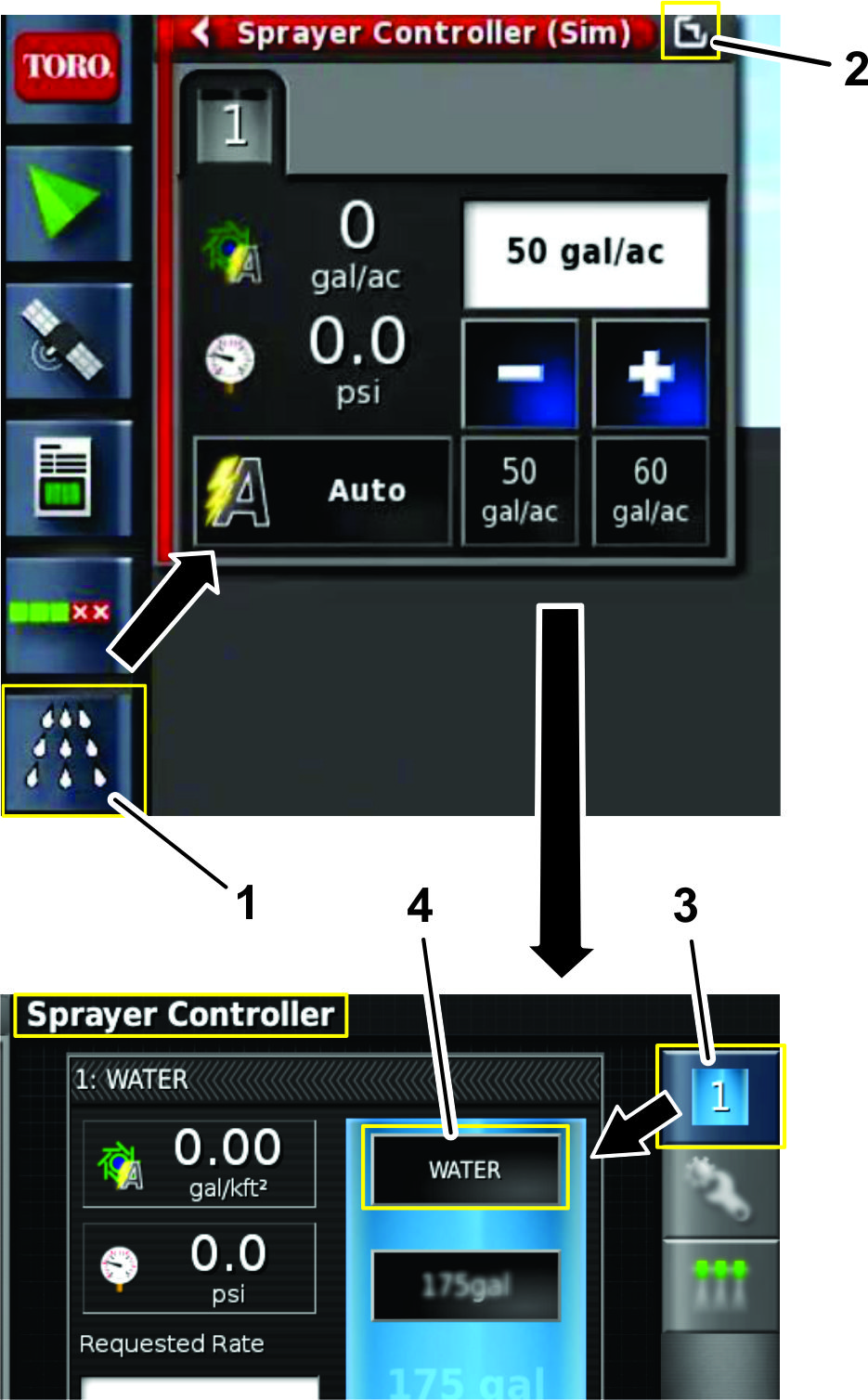
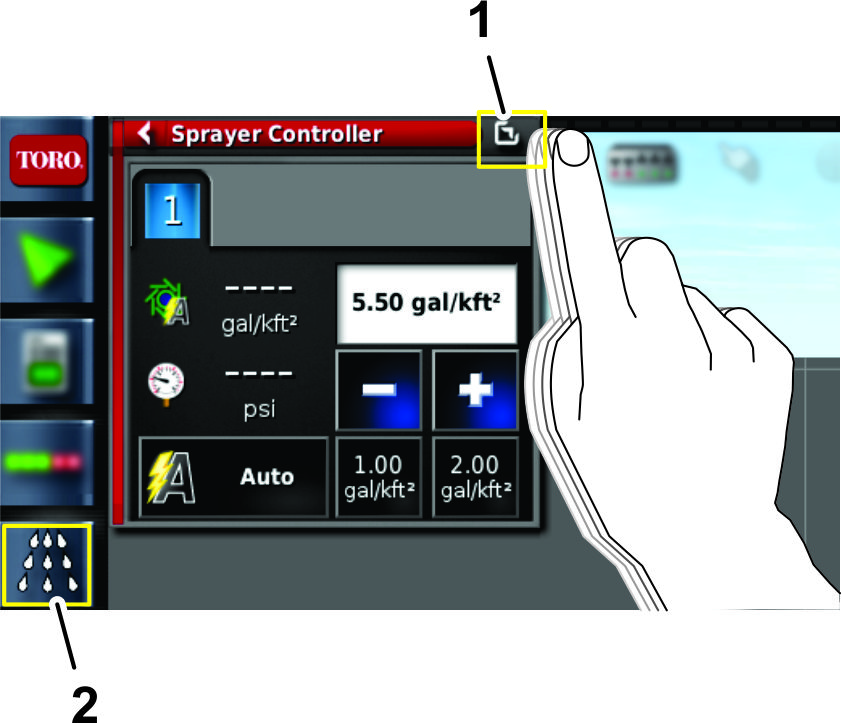
  5. 按喷洒率控制器图标,然后滑动打药车控制器窗口右上角的全屏图标(图 45)。

    g205227
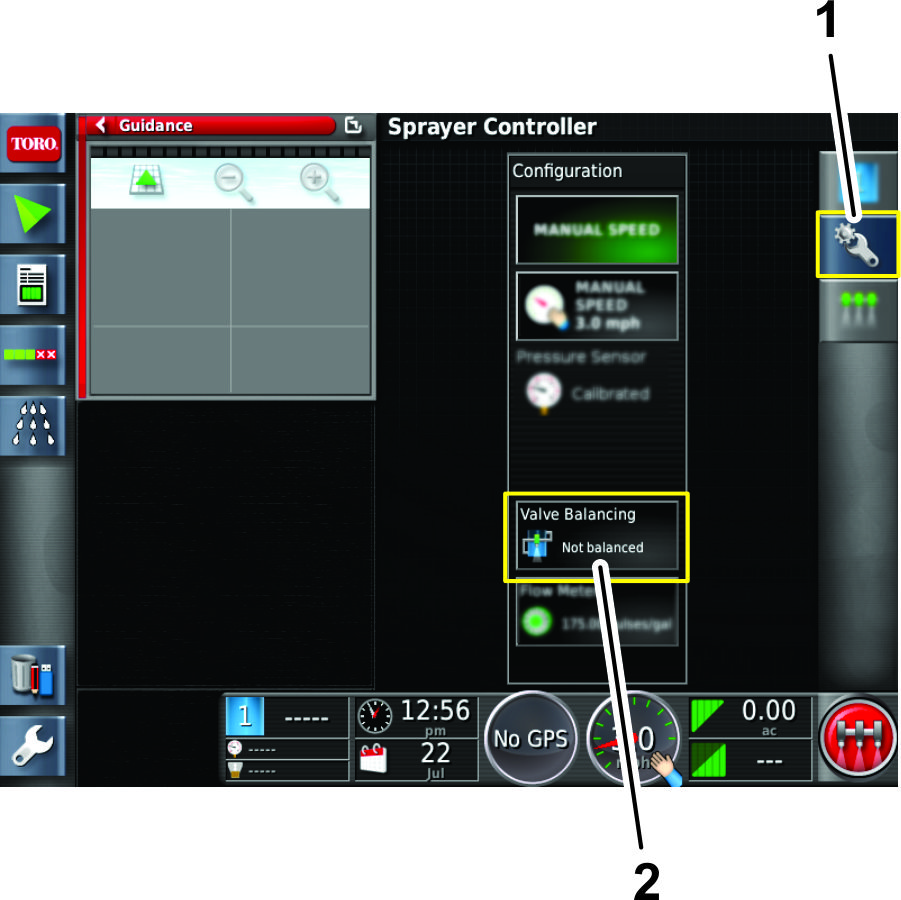
  6. 按配置图标,然后按阀门平衡向导图标(图 46)。

    g205226

选择喷嘴——阀门平衡向导——第 1 至 3 步

Multi Pro 1750 草坪打药车
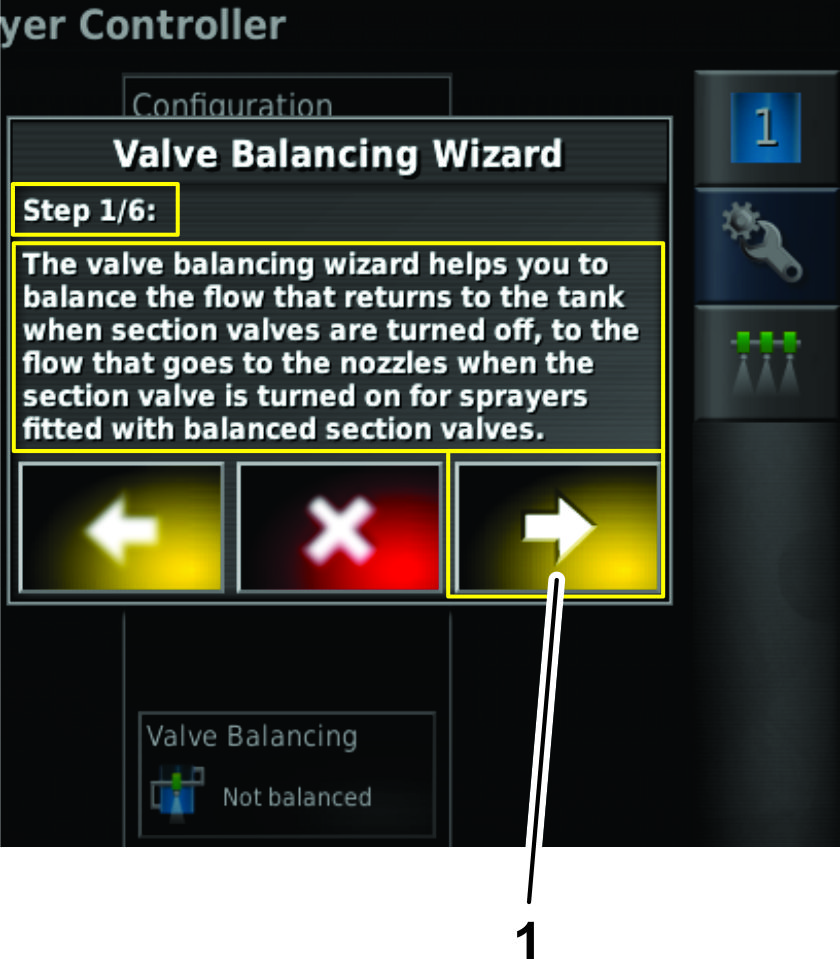
  1. 在阀门平衡向导的第 1 步,阅读阀门平衡向导说明,然后按下一步图标(图 47)。

    g205231
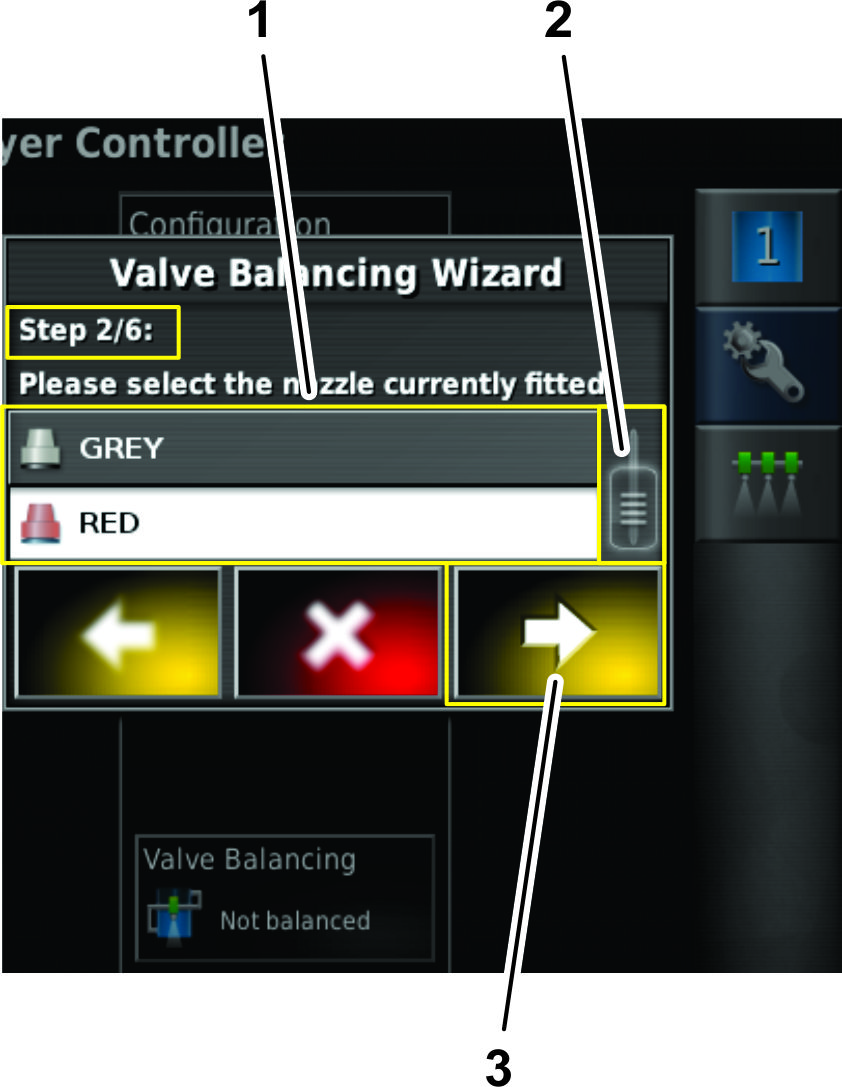
  2. 在阀门平衡向导的第 2 步,根据需要拖动滚动条以显示正在配置的喷嘴,然后从下拉列表中按该喷嘴图标(图 48)。

    Note: 如果正在配置的喷嘴不在下拉列表中,则在使用阀门平衡向导之前,需要在设置菜单中创建一个新喷嘴;请参阅创建喷嘴

    g205232
  3. 按下一步图标(图 48)。

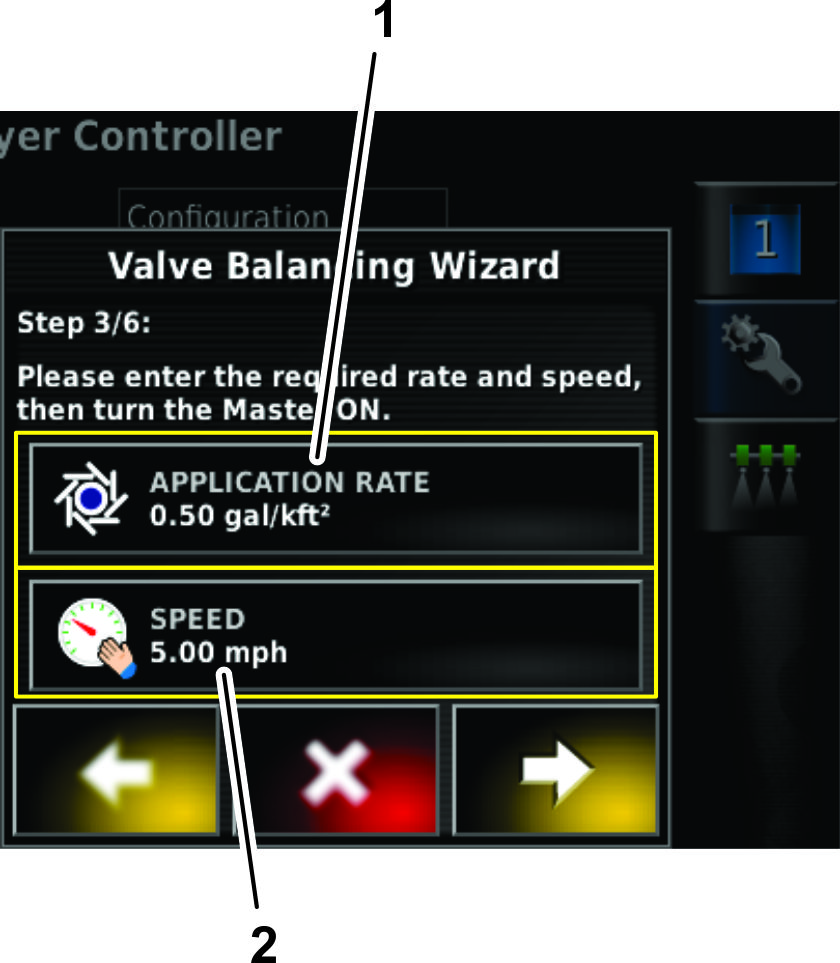
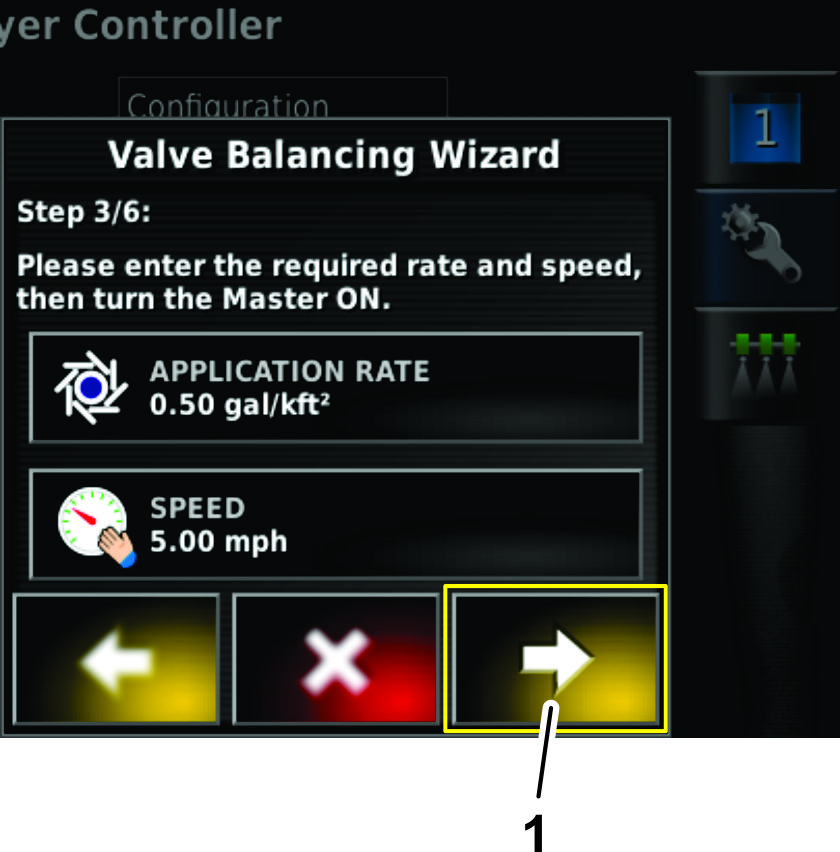
  4. 在阀门平衡向导的第 3 步,如果需要设置不同的喷洒率,请按喷洒率图标(图 49)。

    g205648
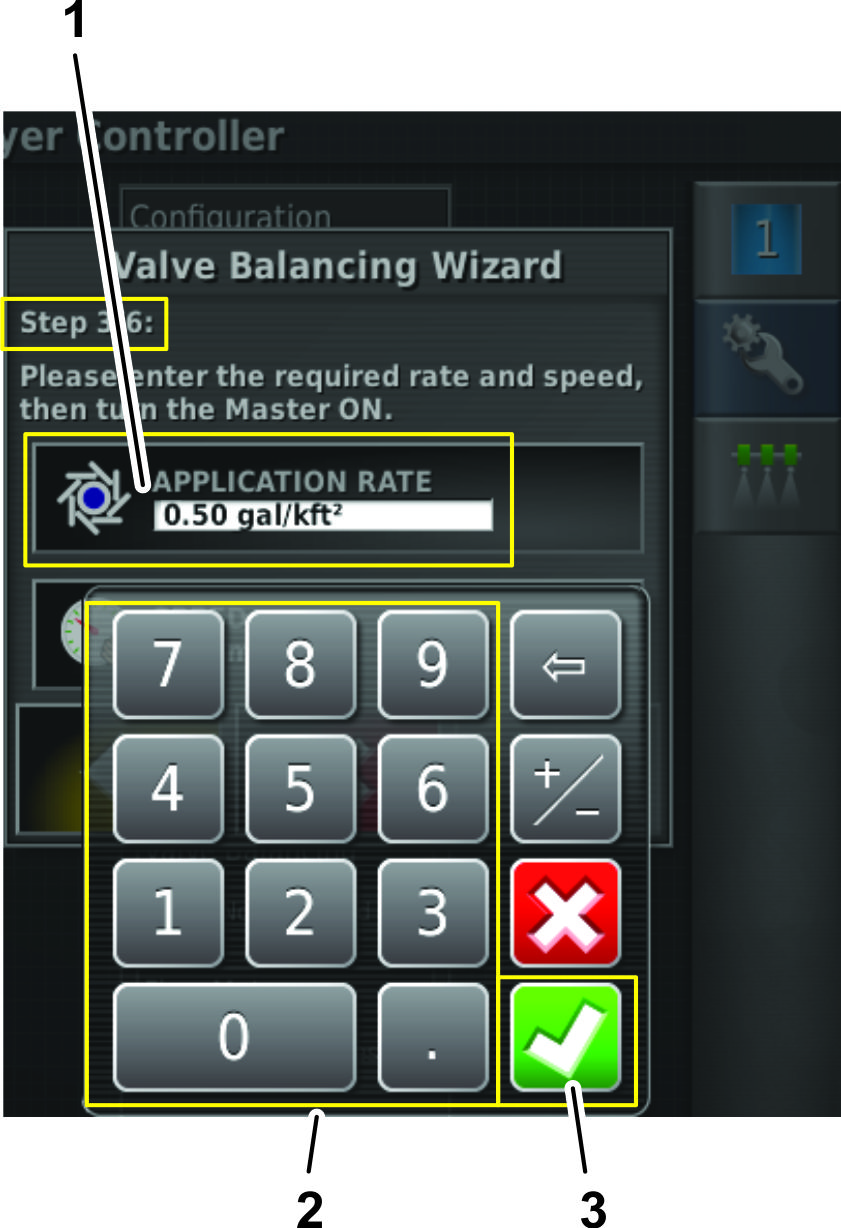
  5. 使用数字键盘输入正在配置的喷洒率,然后按确认图标(图 50)。

    g205229
  6. 在阀门平衡向导的第 3 步,如果需要设置不同的打药车地面行驶速度,请按速度图标(图 49)。

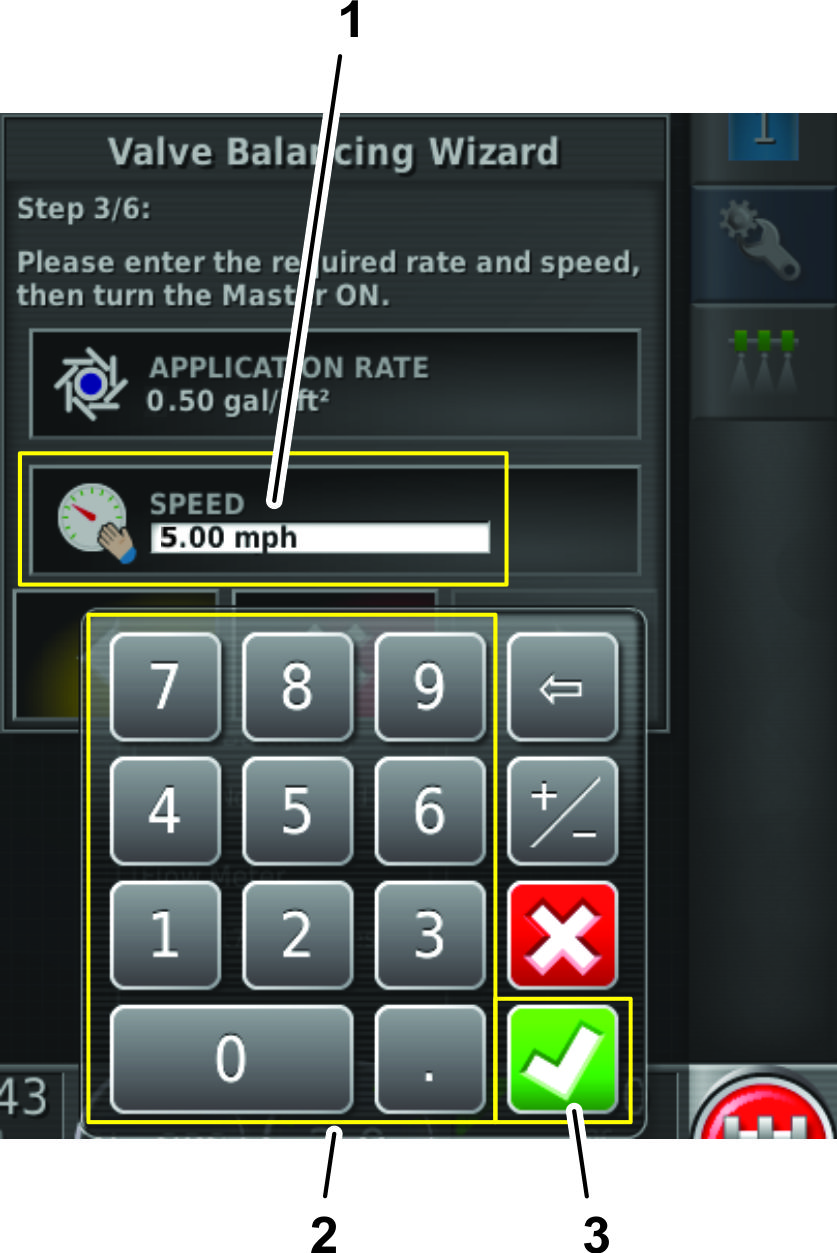
  7. 使用数字键盘输入打药所需的地面行驶速度,然后按确认图标(图 51)。

    g205230
  8. 将机器主喷洒臂段开关设定至开启位置。

  9. 按下一步图标(图 52)。

    g205436

选择喷嘴——阀门平衡向导——第 4 至 6 步

Multi Pro 1750 草坪打药车
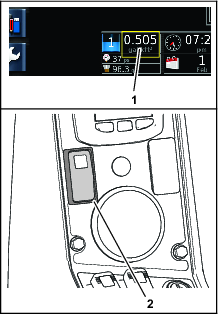
  1. 调整发动机转速,直到目标喷洒率显示在 X25 控制台的仪表板中,并设置机器的油门锁开关(图 53)。

    g205660
  2. 在阀门平衡向导的第 4 步,等待系统流速稳定,并且锁图标显示在对话框中(图 54)。

    g205437
  3. 按下一步图标(图 54)。

  4. 在阀门平衡向导的第 5 步,执行以下其中一项操作:

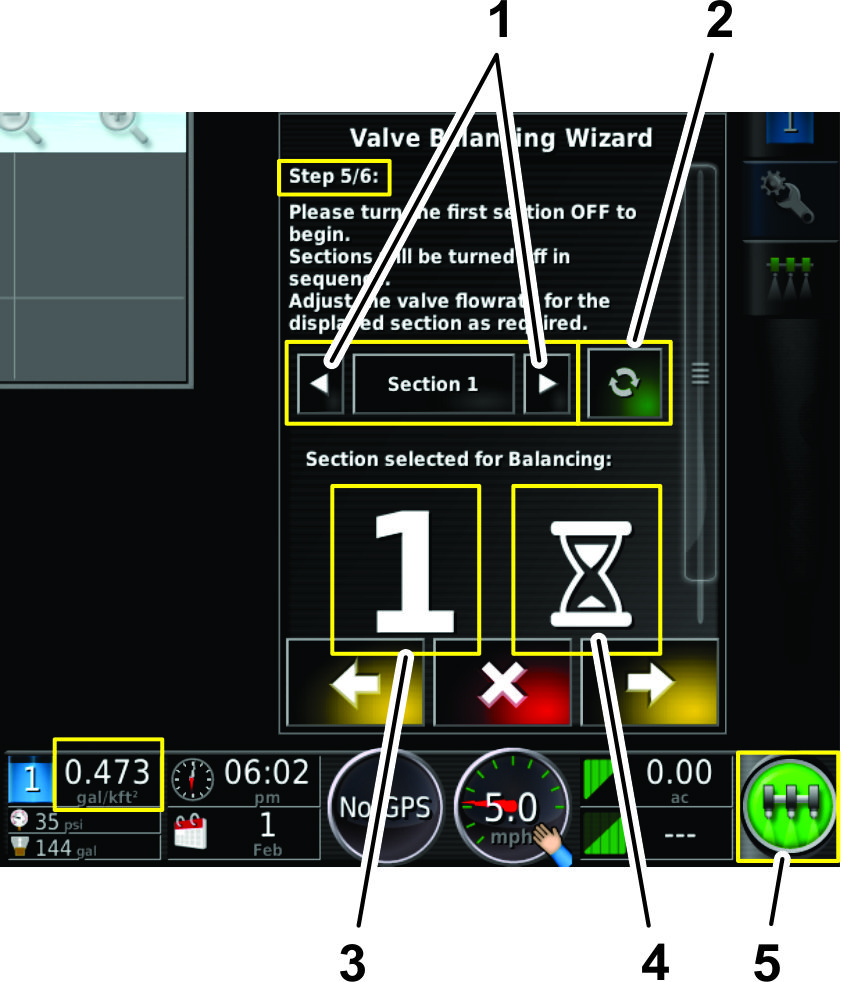
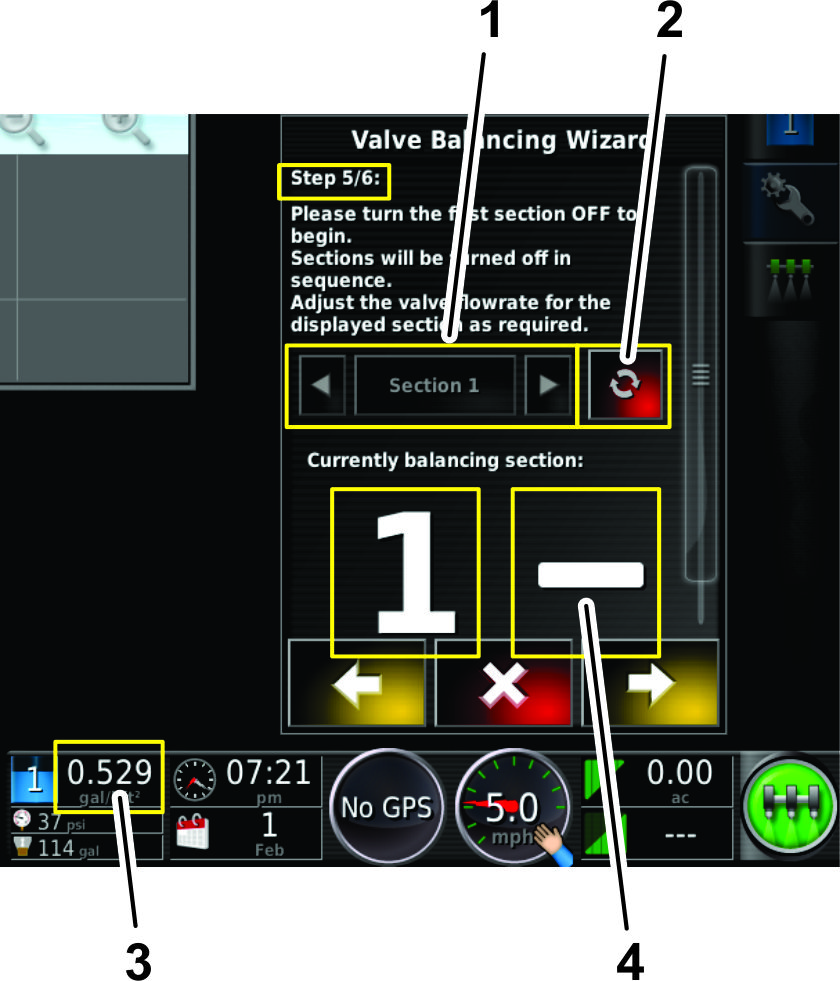
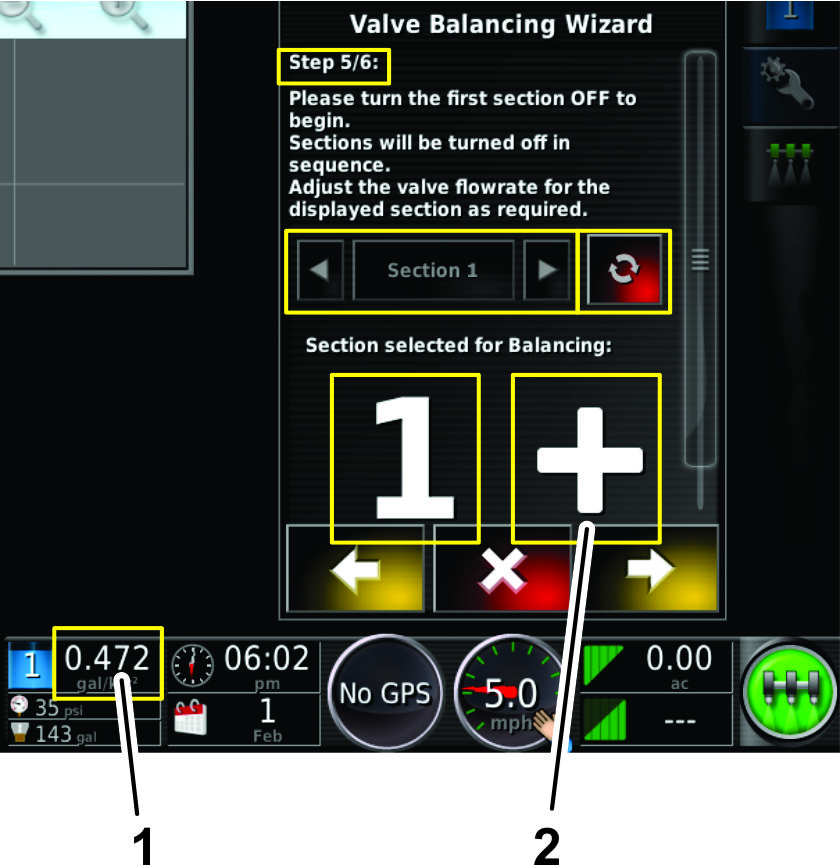
    Note: 阀门平衡向导中显示的(+)和( - )图标与阀体上的标贴相符,有助于确定旁通阀旋钮的旋转方向。

    • 等待 GeoLink 软件处理流速操作(图 55)。

      Note: 将喷洒臂段打开/关闭图标按至“打开”(绿色),则可使用上一步和下一步图标来选择需要平衡的喷洒臂段阀。如果旁通阀调整错误,并且需要导航至阀门平衡向导中的特定喷洒臂段阀选择,请将喷洒段打开/关闭图标按至“打开”。

      g205521
    • 喷洒臂段阀的喷洒率过高(图 56)。

      Note: 在本示例中,目标喷洒率是 0.500 美制加仑/1,000 英尺2,但测得的喷洒率是 0.529 美制加仑/1,000 英尺2

      g205520
      1. 按喷洒臂段打开/关闭图标(图 56)以关闭喷洒臂段阀(红色)。

      2. 移至机器后面。

      3. 在喷洒臂段阀 1 调节旁通阀,把流速降低至目标喷洒率。

    • 该喷洒臂段阀的喷洒率过低(图 57)。

      Note: 在本示例中,目标喷洒率是 0.500gallon/1,000 ft2,但测得的喷洒率是 0.472gallon/1,000 ft2

      g205524
      1. 按喷洒段打开/关闭图标(图 56)以关闭喷洒段阀(红色)。

      2. 移至机器后面。

      3. 在喷洒臂段阀 1 调节旁通阀,把流速增加至目标喷洒率。

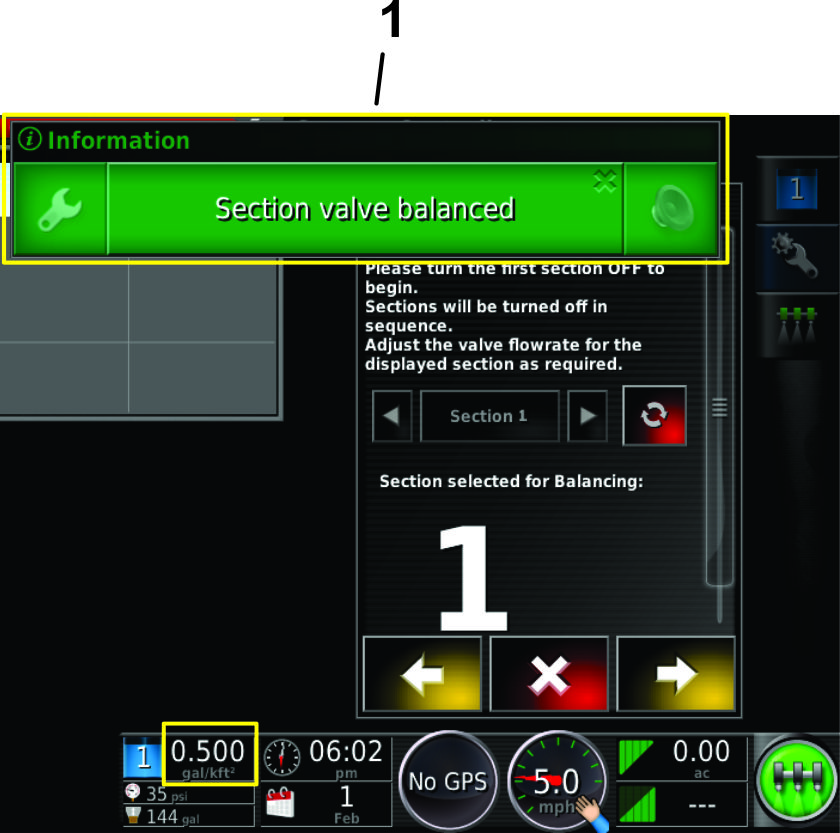
  5. Section Valve Balanced(喷洒臂段阀已平衡)消息将显示,同时阀门平衡向导将自动进入下一个喷洒臂段阀(图 58)。

    g205523
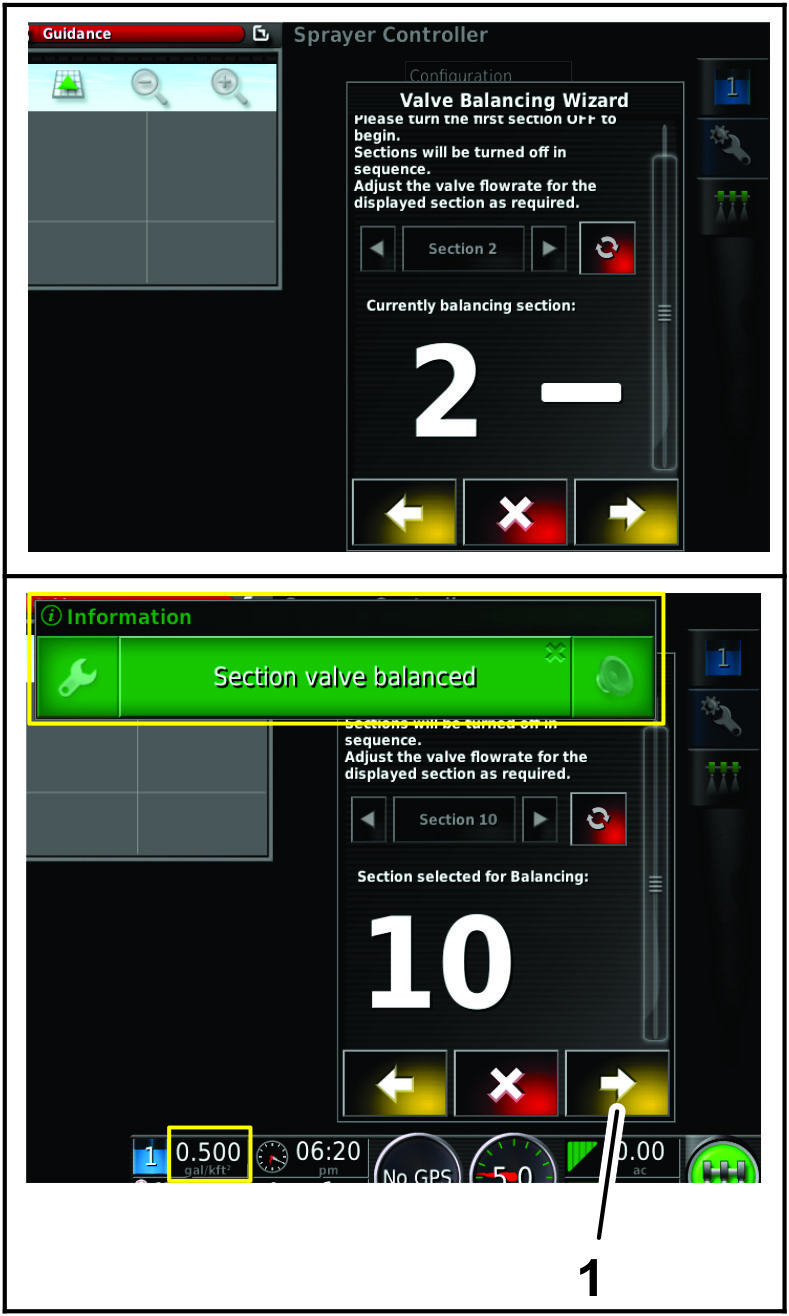
  6. 对 2 至 10 号阀门重复步骤 4 和 5(图 59)。

    g205522
  7. 当所有喷洒臂段阀都已经平衡后,请选择下一步图标(图 59)。

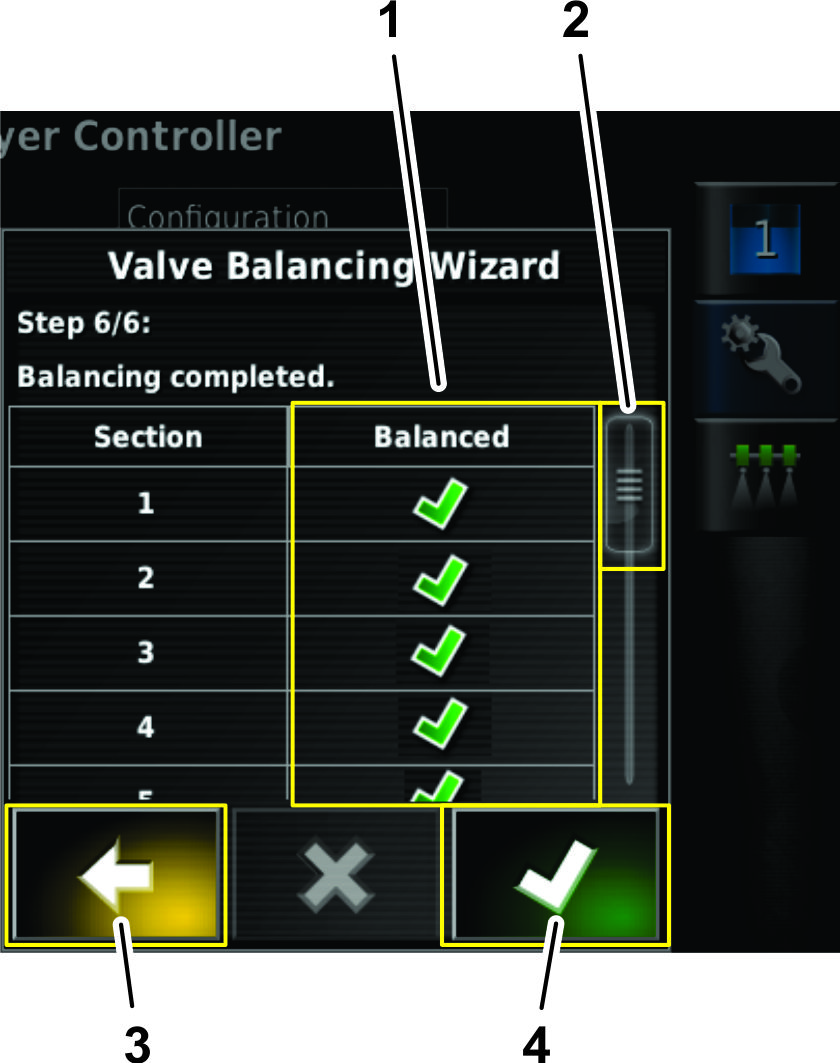
  8. 在阀门平衡向导的第 6 步,检查喷洒臂段阀已平衡列表,确保所有阀门都已经调节,然后按确认图标(图 60)。

    Note: 如果发现任何喷洒臂段阀的旁通阀没有调节,请按“返回”图标导航至该喷嘴阀的第 5 步屏幕,并执行步骤 4 和 5(图 60)。

    g205525

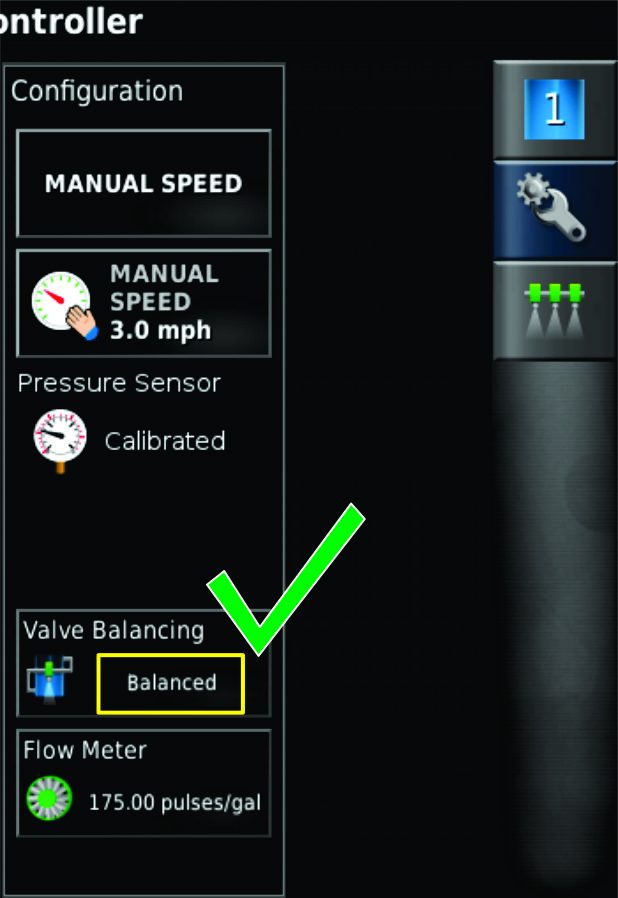
    阀门平衡向导完成后,设置对话框中的阀门平衡图标将显示为已平衡(图 61)。

    g205519

选择喷嘴

Multi Pro 5800 草坪打药车
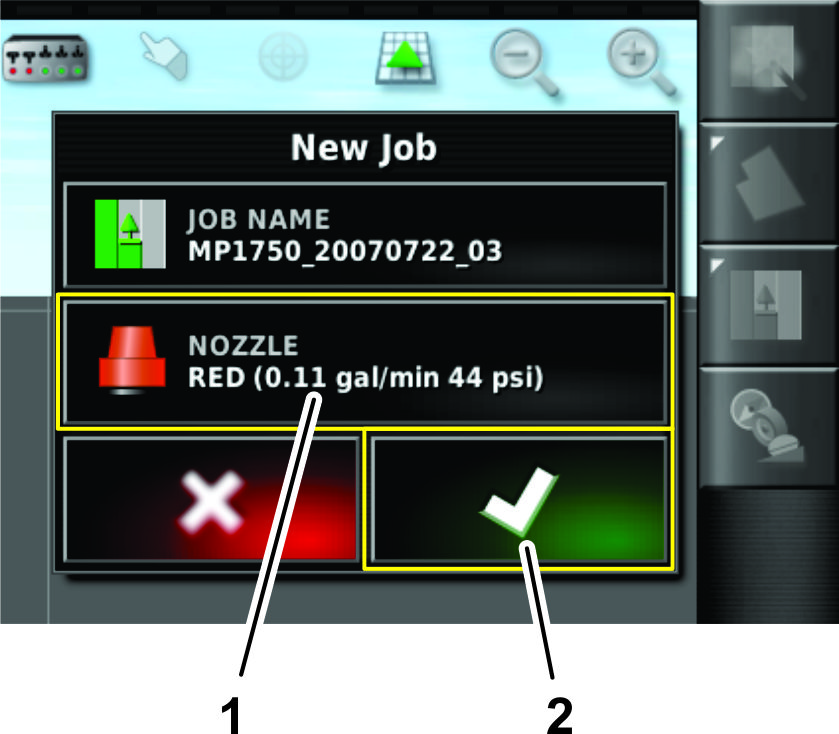
  1. 在新作业菜单中按喷嘴图标(图 62)。

    g205214
  2. 在下拉列表中,选择当前打药喷洒率对应的喷嘴。

    Note: 如果当前打药喷洒率对应的喷嘴不在列表中,请在喷嘴设置屏幕上添加喷嘴;请参阅创建喷嘴

  3. 按确认图标(图 62)。

配置新作业区域

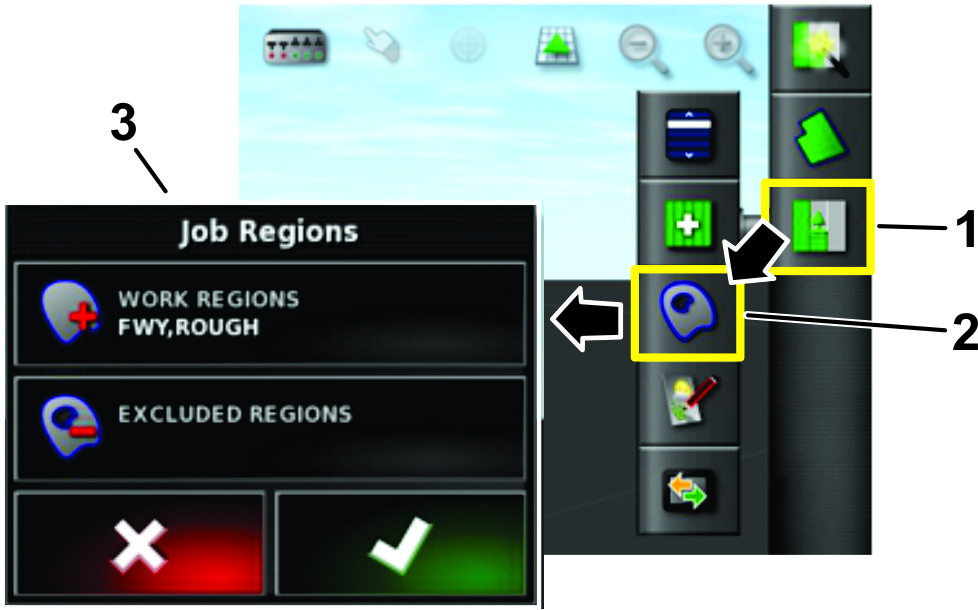
  1. 按作业菜单图标(图 63)。

    g203546
  2. 选择配置作业区域图标。

  3. 选择您打算打药的作业区(例如球道、果岭、发球台等),如图 63所示。

  4. 选择不打药的除外区域(沙坑、树木、障碍区等) (图 63)。

    Note: 请参阅标准模式视频,了解如何在另一边界内部的边界打药。

操作机器的打药车系统

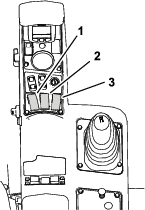
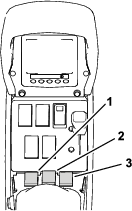
  1. 将 3 个喷洒臂段开关(位于机器控制台内)设定至开启位置(图 64 和图 65)。

    g203639
    g205685
  2. 按机器的主喷洒臂段开关。

  3. 按控制台显示器中的主开关图标(图 21)(仅限 Multi Pro 5800 草坪打药车)。

  4. 驶入打药区。

    Note: 当打药车穿过指定打药区时就会开始打药,且 ASC 控制模式会设置场地边界位置。

Note: 在显示器中,浅灰色代表要打药的区域;深灰色代表不打药的区域。如果显示器全部显示为浅灰色,则表示每个区域都可以打药。

使用“简单模式”处理现有作业

Note: 在标准模式下设置作业。在重复现有作业之前,确保任何以往作业信息都已删除。

  1. 启动机器并保持钥匙处于运行位置。

  2. 打开打药车控制器图标(图 66)。

    g031532
  3. 在打药车控制器屏幕上,确定是否选择了正确的喷洒率 (gal/ac)。

  4. 如果喷洒率错误,请选择预设喷洒率以递增方式进行更改,或选择当前喷洒率,手动输入喷洒速度(图 67)。

    g031494
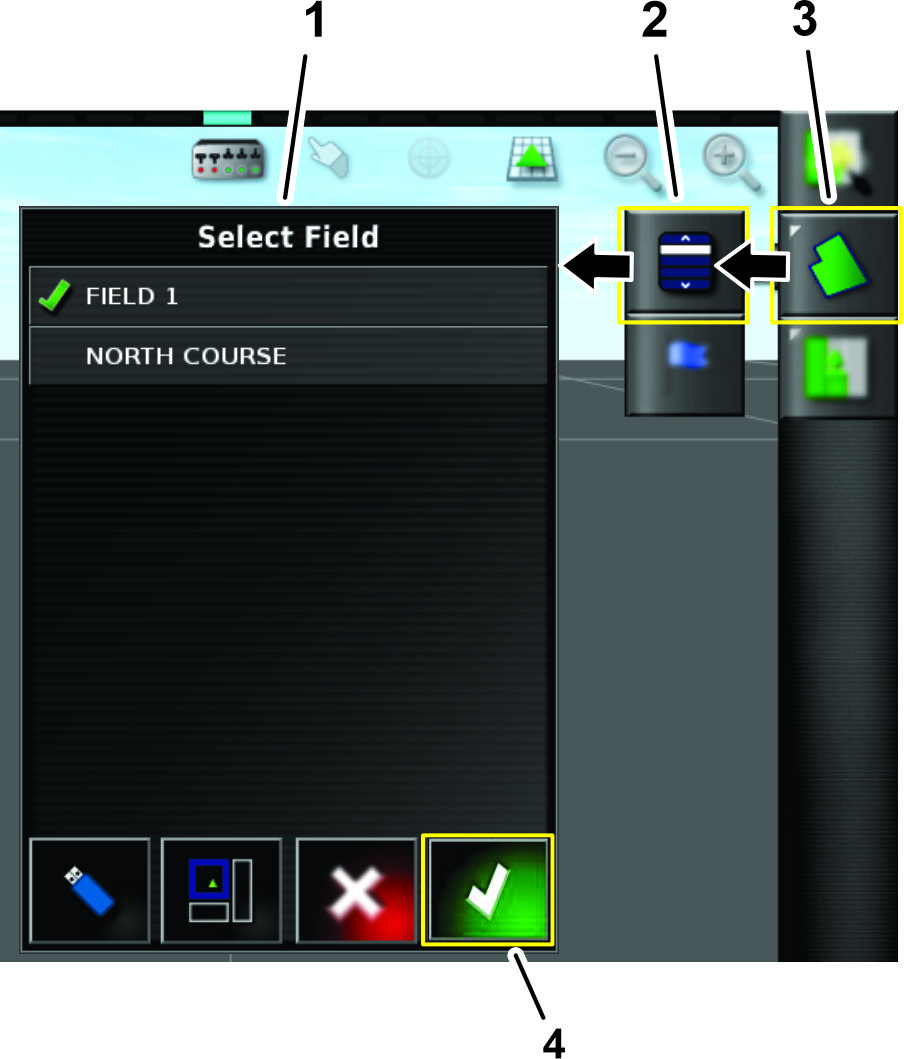
  5. 按“场地菜单”图标。

  6. 选择现有场地的名称(图 68)。

    g203549
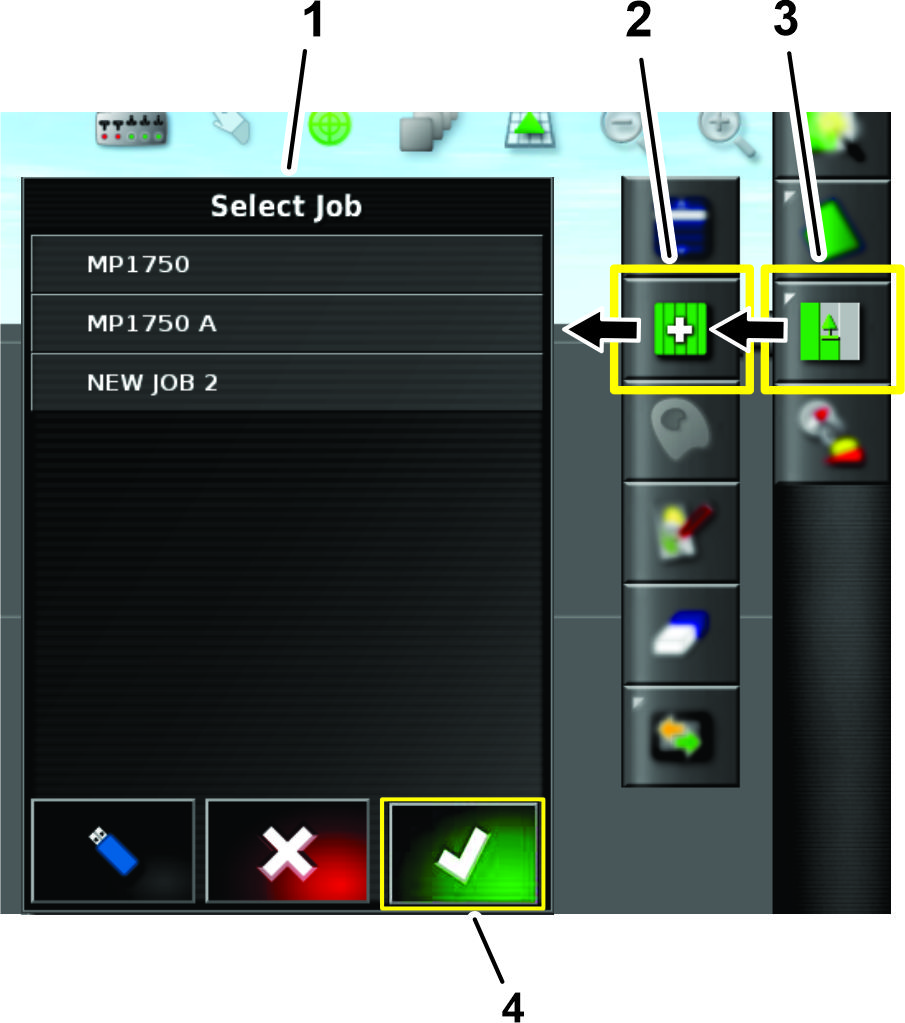
  7. 按作业菜单图标(图 69)。

  8. 选择现有作业(图 69)。

    g203772
  9. 将 3 个喷洒臂段开关(位于机器控制台内)设定至开启位置(图 70 和图 71)。

    g203639
    g205685
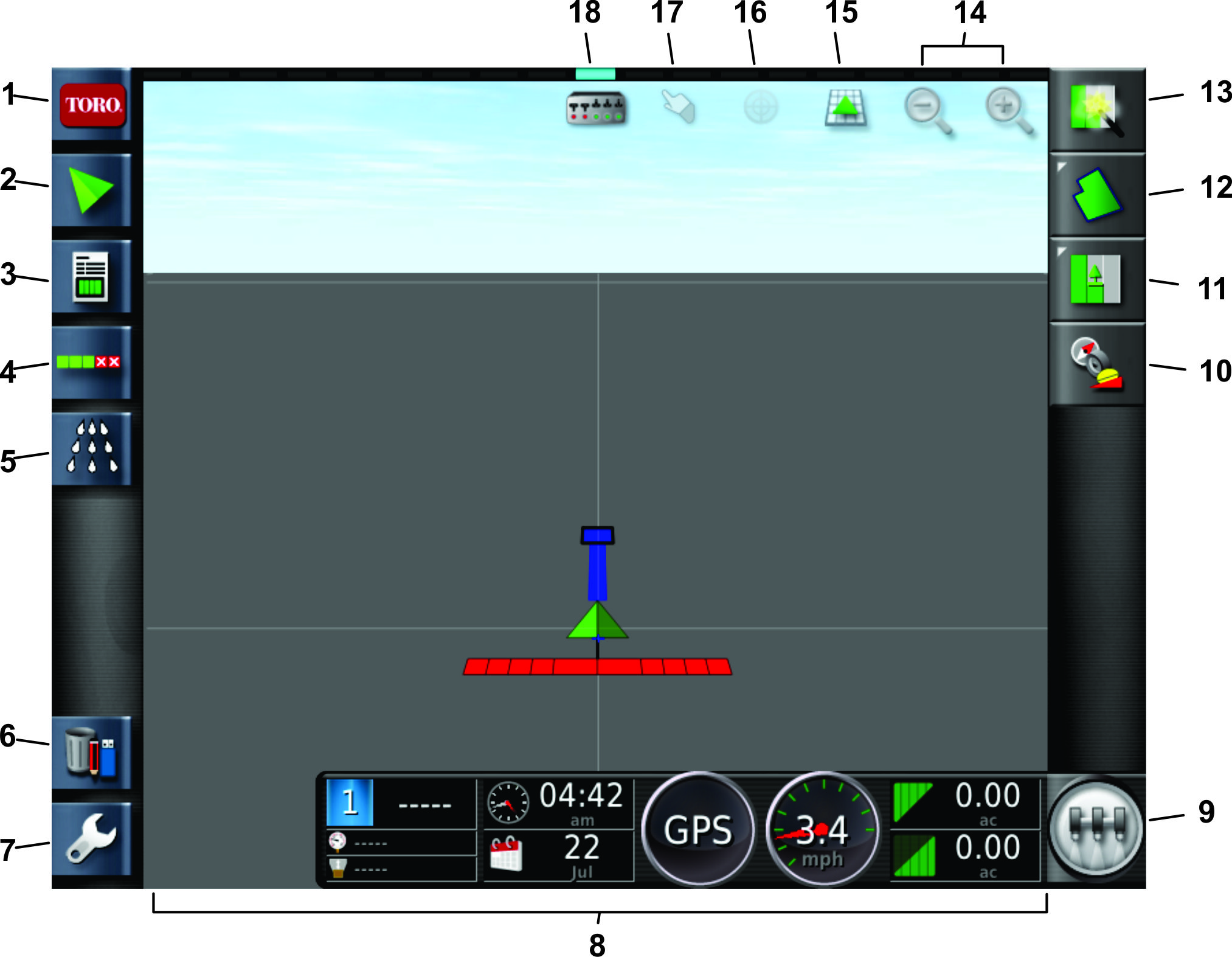
  10. 要开始打药,按屏幕上主开关图标并驶入打药区(图 21)。

    Note: 当打药车穿过正确的打药区时就会开始打药。

    Note: 在显示器中,浅灰色代表要打药的区域;深灰色代表不打药的区域。如果显示器全部显示为浅灰色,则表示每个区域都要打药。

使用标准模式

g205067

校准指南针

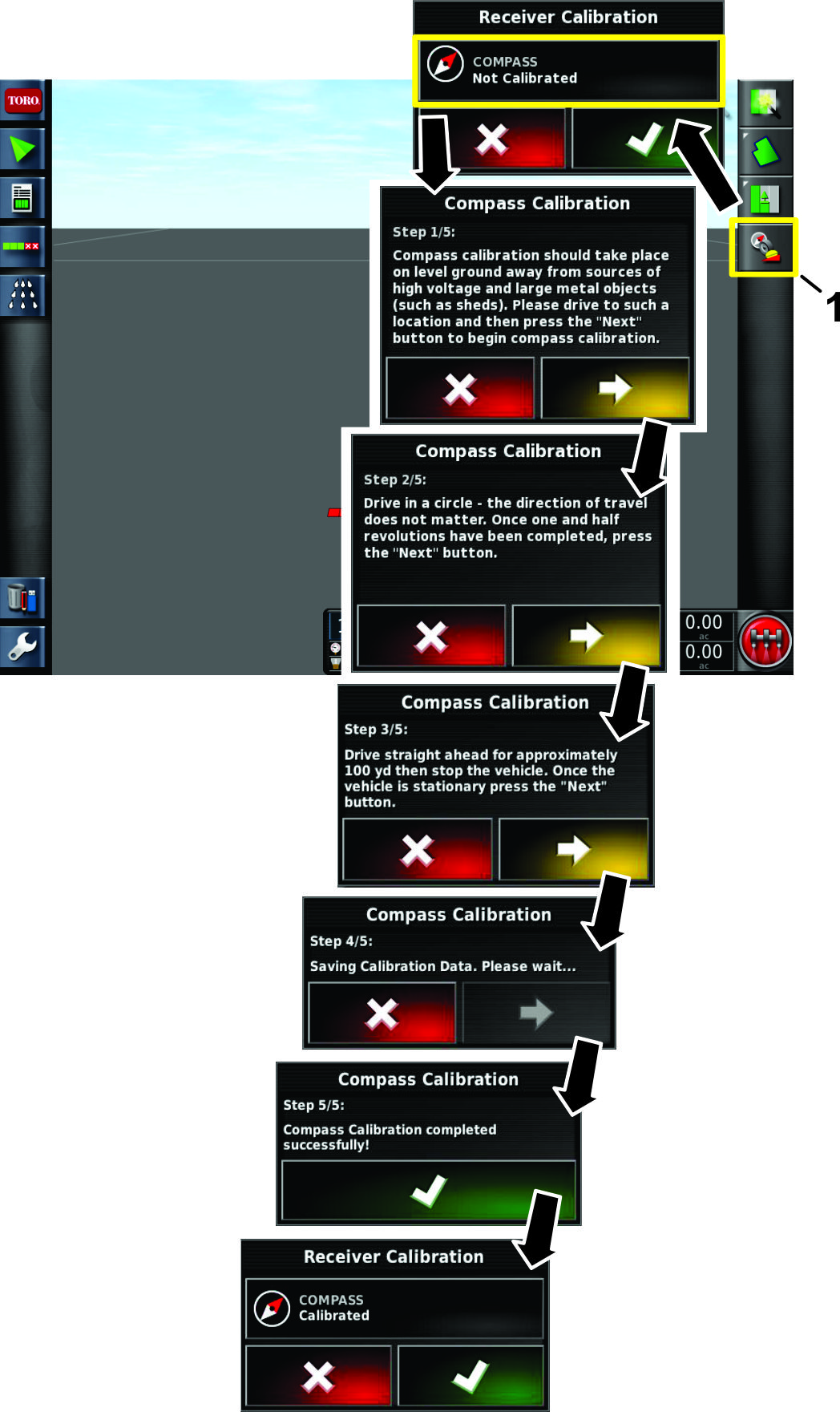
  1. 选择接收器校准图标(图 73)。

  2. 选择指南针图标(图 73)。

    g209223
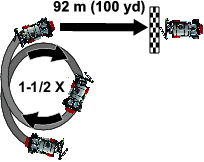
  3. 驾驶机器 1–1/2 圈(图 74)。

  4. 按下一步图标(图 73)。

  5. 直行 92m。请参阅图 图 74

    g209126
  6. 确认校准(图 73)。

创建场地

Note: 为每个球场创建 1 个场地,并在该场地下输入该球场的场地边界。喷洒作业仅可停留在 1 个场地。它无法喷洒到场地之间的边界。

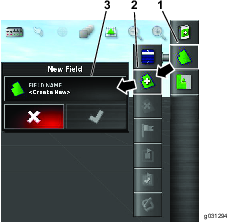
  1. 按快速启动图标。

  2. 选择场地名称,命名场地,并按确认图标(图 75)。

    g031294

创建喷嘴

  1. 将用户访问级别设定为标准;请参阅了解不同的显示模式

  2. 按主屏幕左下方的“设置”图标Graphic

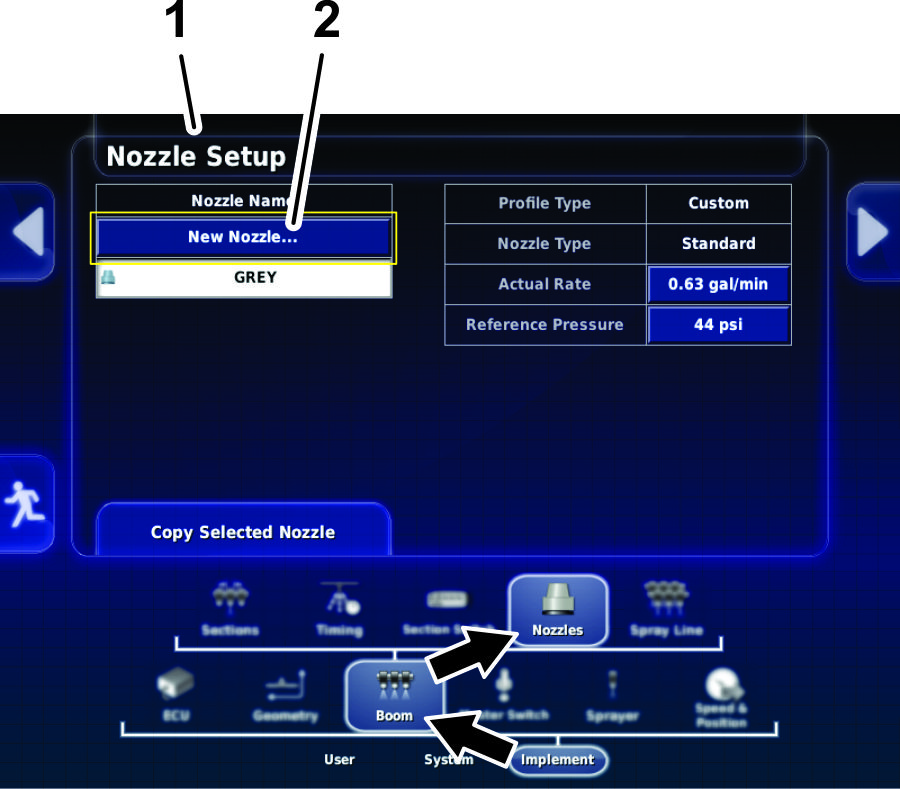
  3. 按工作部件图标、喷洒臂图标和喷嘴图标(图 76)。

    g204392
  4. 在喷嘴设置屏幕上,按屏幕顶部的新喷嘴...图标(图 76)。

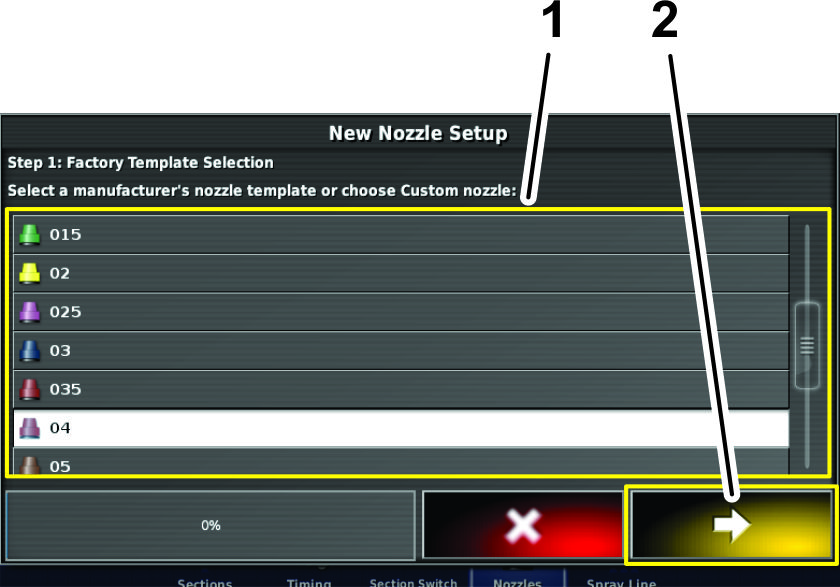
  5. 在新喷嘴设置屏幕的第 1 步,按照出厂模板选择中列出的喷洒率或颜色按下新喷嘴的图标(图 77)。

    Note: 下表显示了 Toro 提供的喷嘴。该设置符合 ISO 标准。

    Note: 015 喷嘴(浅绿色)与 15 喷嘴(深绿色)不同。03 喷嘴(深蓝色)与 10 喷嘴(浅蓝色)不同。

    g204393

    喷嘴表

    喷嘴喷嘴颜色流速
    Graphic 04红色1.5lpm
    Graphic 05棕色1.9lpm
    Graphic 06灰色2.3lpm
    Graphic 08白色3.0lpm
    Graphic 10蓝色3.8lpm
    Graphic 15绿色5.7lpm
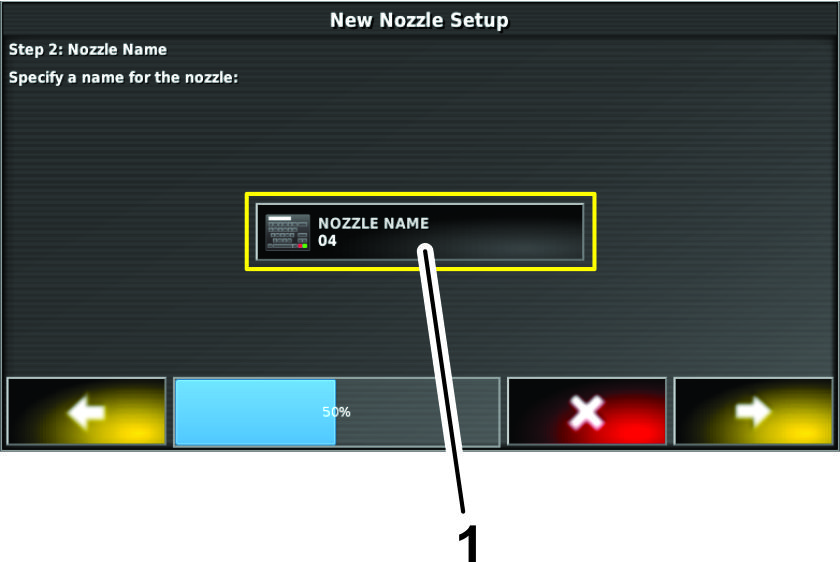
  6. 按喷嘴名称图标(图 78)。

    g204394
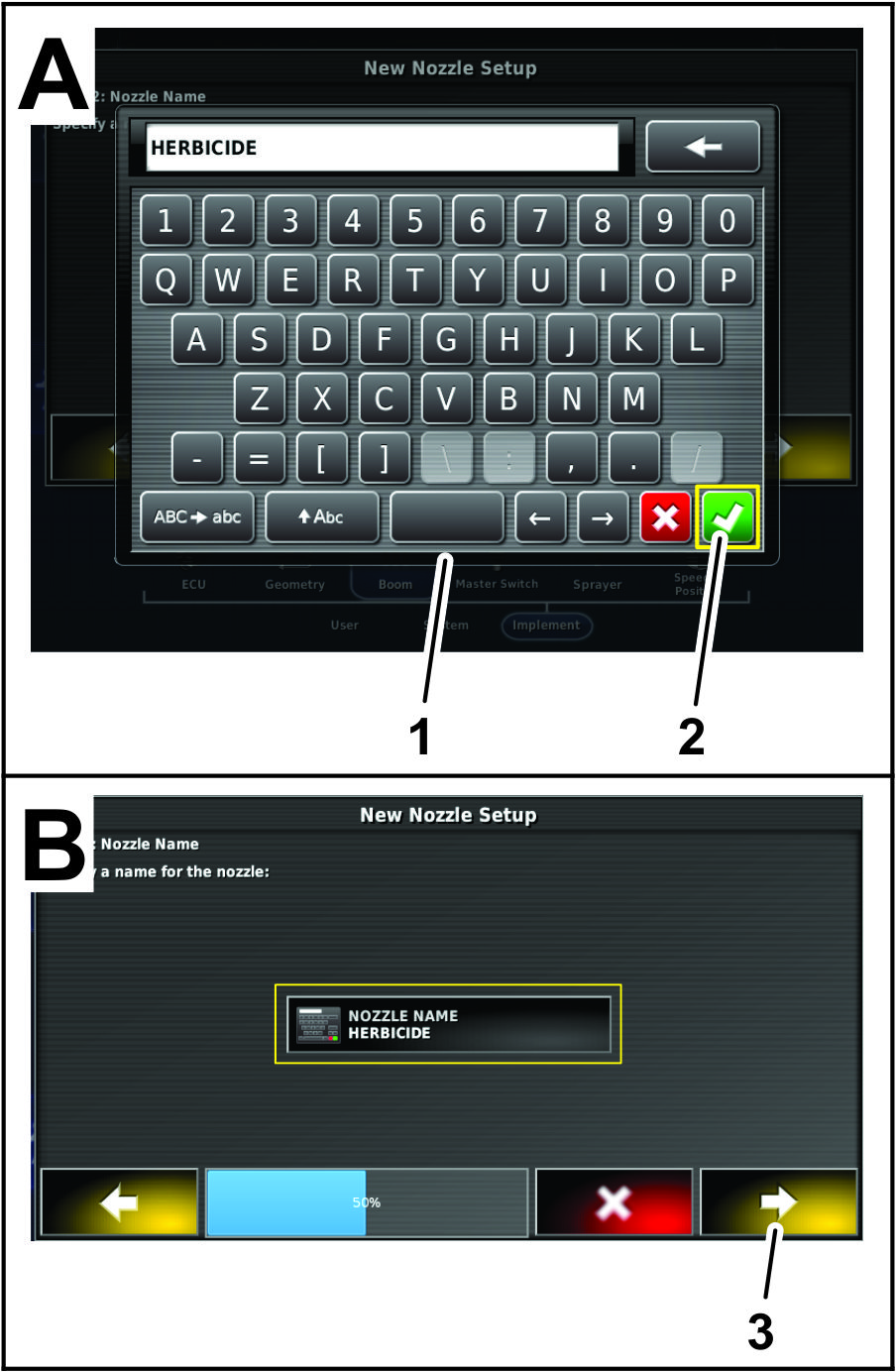
  7. 用显示屏键盘输入喷嘴名称,然后按确认图标(图 79)。

    g204395
  8. 在新喷嘴设置对话框中——第 2 步,按确认图标(图 79)。

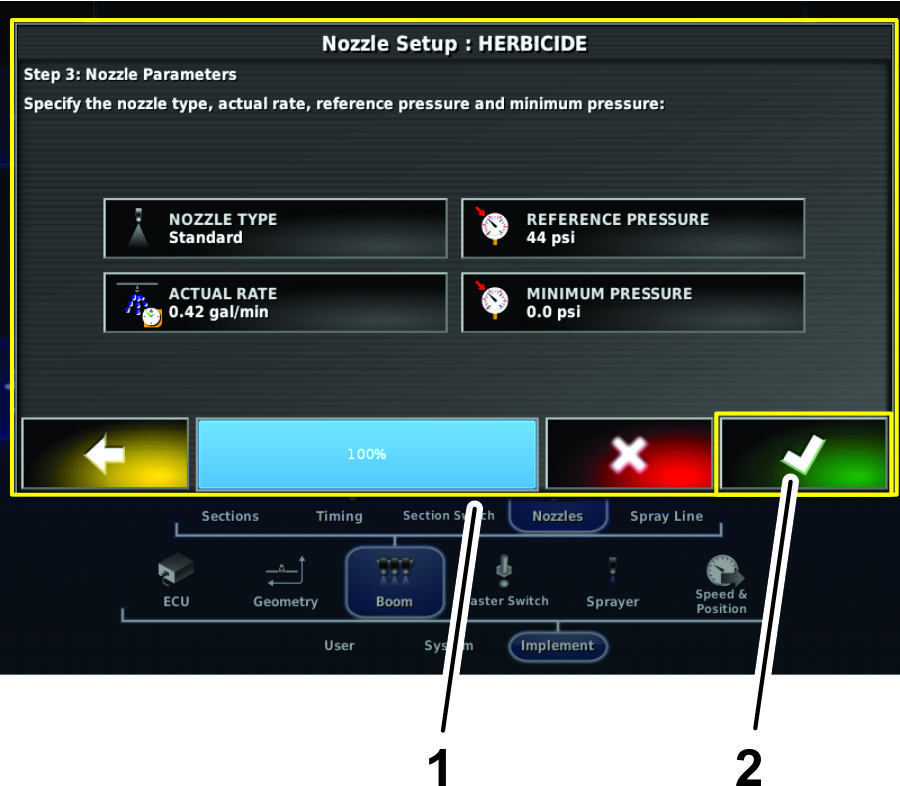
  9. 在新喷嘴设置对话框中——第 3 步,按确认图标(图 79)。

    g204396

校准流量表

客户提供的设备: 一个带刻度的接水容器(优先选择刻度以 15ml 递增的容器)。

准备校准

  1. 确保打药车药缸干净。

  2. 向打药车药缸中注入至少 568L 清水。

  3. 确保想要测试的喷嘴处于当前喷洒(向下)位置。

  4. 接合手刹并启动发动机。

    Note: 让发动机和液压系统预热 10 分钟。

执行测试前加液

  1. 打开打药车控制器图标,然后点击右上角的图标(图 81)。

  2. 将打药车切换至手动模式。

  3. 将所有喷洒段开关都设定至开启位置。

  4. 将油门设定至快速位置。

  5. 将主喷洒臂段开关设定至开启位置。

    Note: 主喷洒臂段开关位于机器控制台上。

  6. 使用主喷洒臂段开关打开喷洒臂段。

  7. 根据所需的喷洒压力增加或降低泵速度。

  8. 使用主喷洒臂段开关关闭各喷洒臂段。

执行接水测试并输入信息

Note: 在此程序中执行接水测试需要 2 个人。

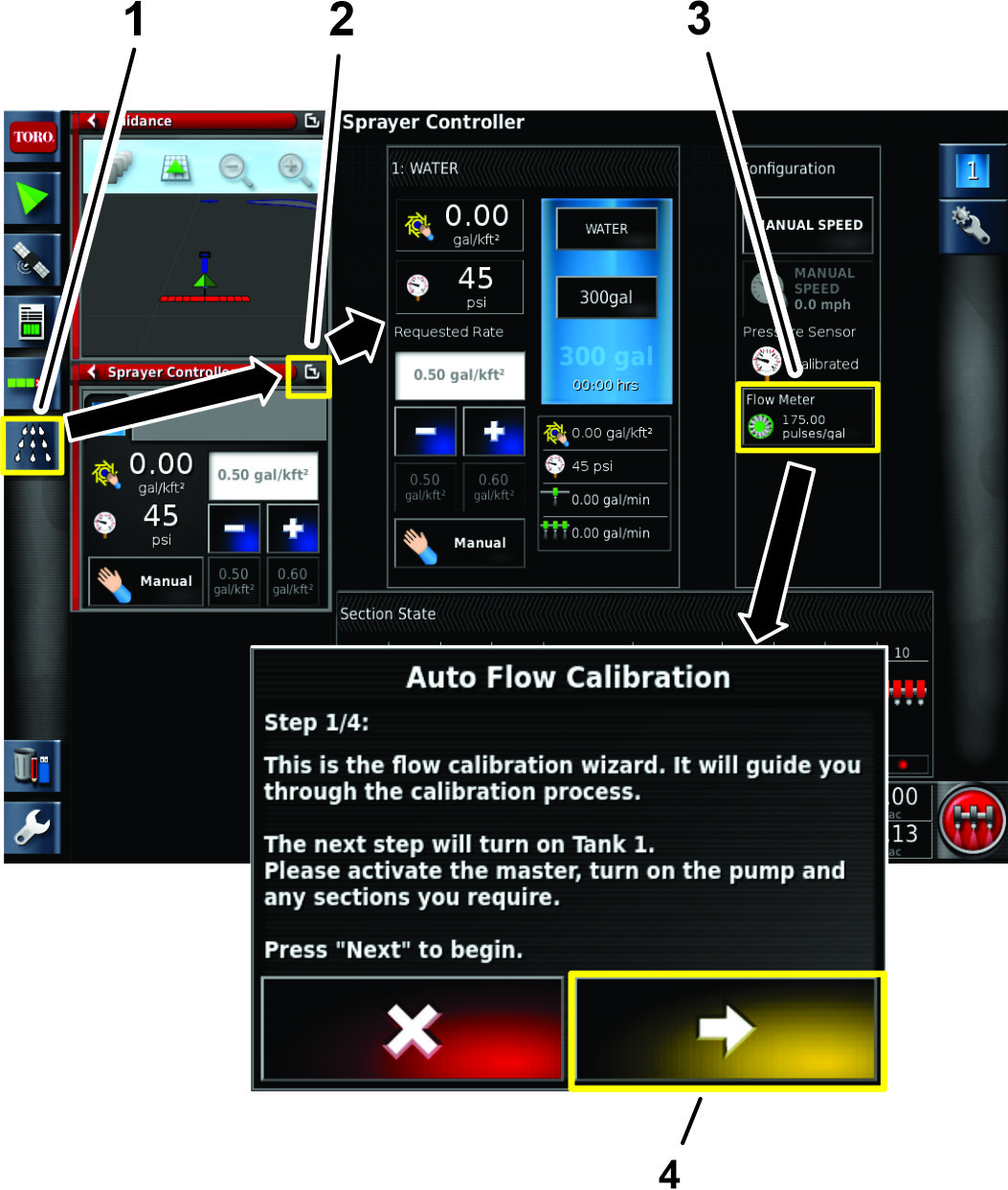
  1. 打开打药车控制器图标,然后点击右上角的展开图标(图 81)。

    g211485
  2. 将所有喷洒段开关都设定至开启位置。

  3. 将油门设定至快速位置。

  4. 将主喷洒臂段开关设定至开启位置。

  5. 选择流量表图标(图 81)。

    Important: 打开喷洒臂段之前,应确保接水容器放在喷嘴下面。

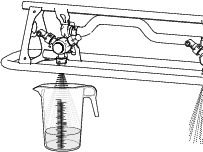
  6. 打开喷洒臂段之前,应将接水容器放在喷嘴下面(图 82)。

    g193177
  7. 使用主喷洒段开关打开喷洒段。

  8. 在其中 1 个喷嘴下面至少进行 15 秒钟或更长时间的接水测试(图 82)。

    Note: 接水测试的时间取决于容器的大小,但时间越长越好。

  9. 关闭主喷洒臂段开关,将油门设定至低速位置,然后关闭喷洒泵。

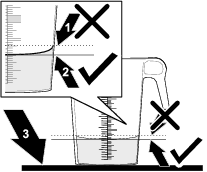
  10. 将刻度容器放到水平地面上,观察液量(图 83)。

    Important: 读取刻度容器时,必须将其放到水平表面上。

    Important: 读取刻度容器时,应读取刻度容器内液体表面曲线最低点的液量。

    Important: 读取刻度容器中液量时的微小错误将严重影响打药车校准的准确性。

    g193829
  11. 使用 1 个喷嘴的液量,乘以接水测试时用于喷洒的喷嘴的数量。然后将液量转换成升或加仑(128 液体盎司等于 1 加仑)。

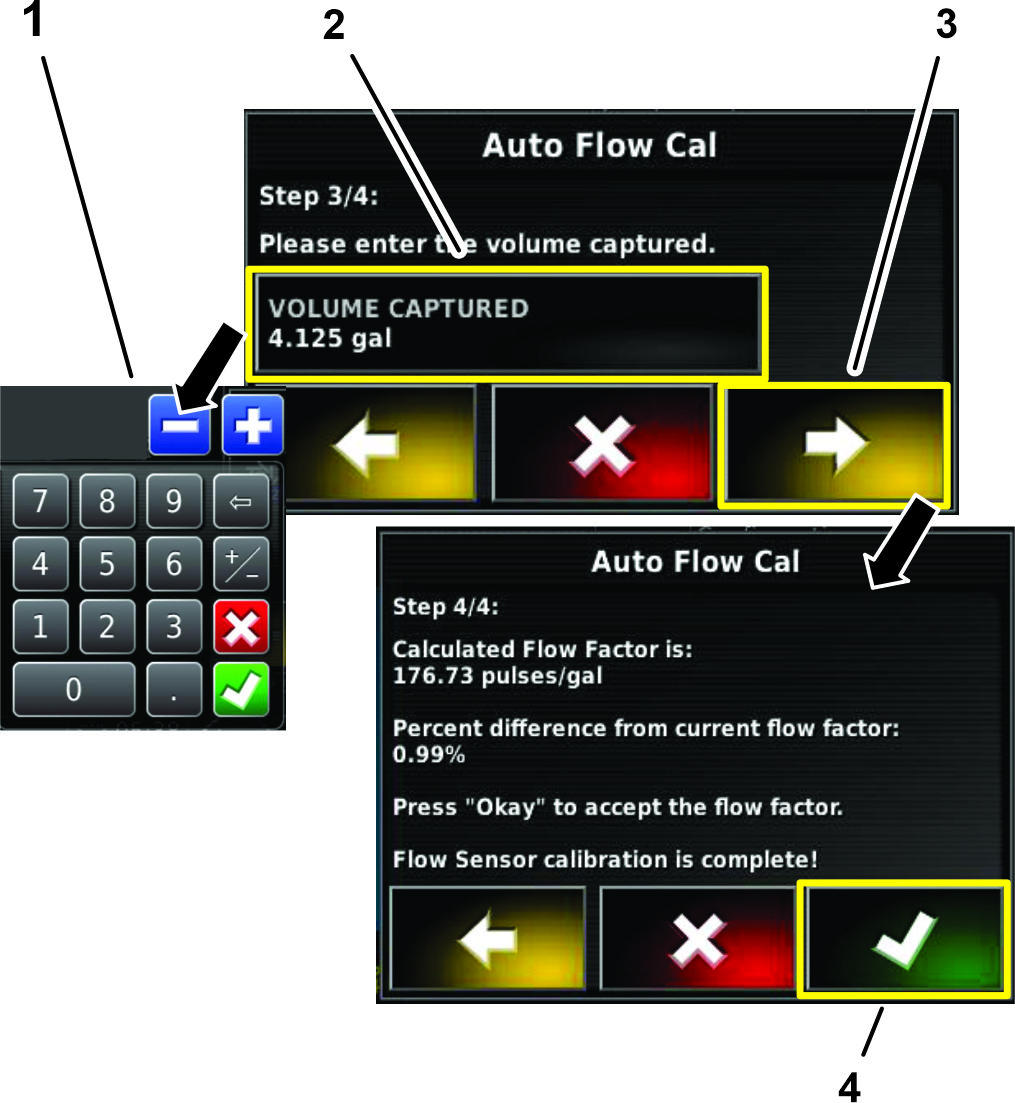
    示例:44 液体盎司 X 12 个喷嘴 = 528 液体盎司 / 128 液体盎司 = 4.125 加仑(15.71 升)

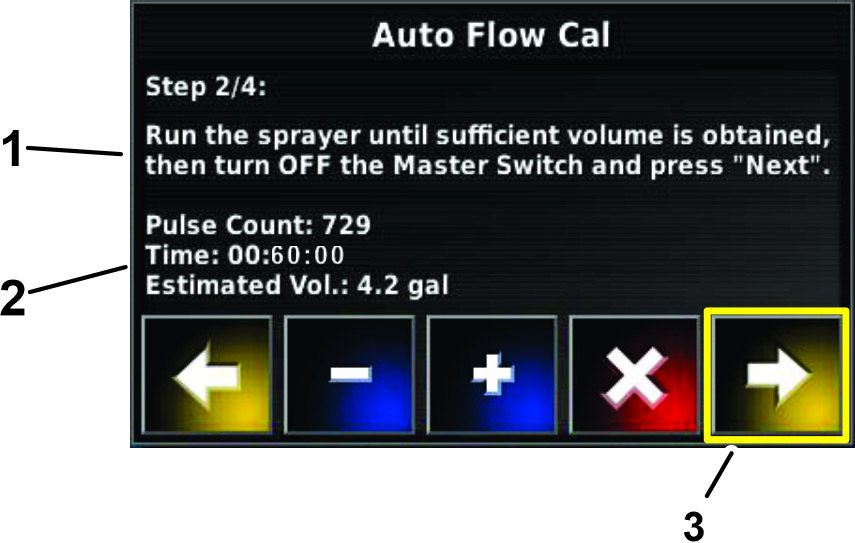
  12. 用键盘输入计算所得的液量(图 84 和图 85)。

    g211486
  13. 确认流量校准系数(图 85)。

    g211487

记录作业详情

作业菜单可选择或设置与选定区域有关的特定作业信息。使用此菜单可保存信息并记录和报告活动。

记录作业信息

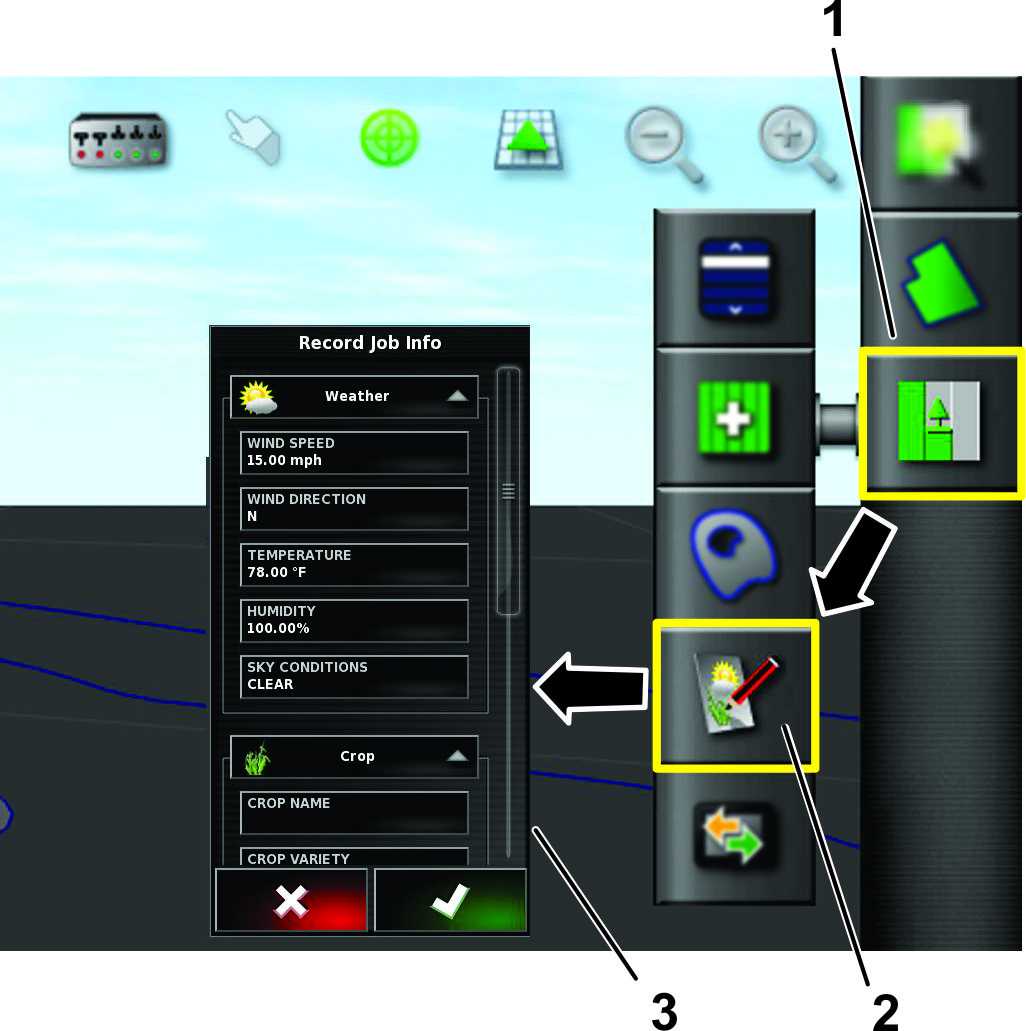
  1. 按作业图标(图 86)。

    g203550
  2. 按记录作业信息图标(图 86)。

  3. 选择所需的类别,并输入和确认信息。

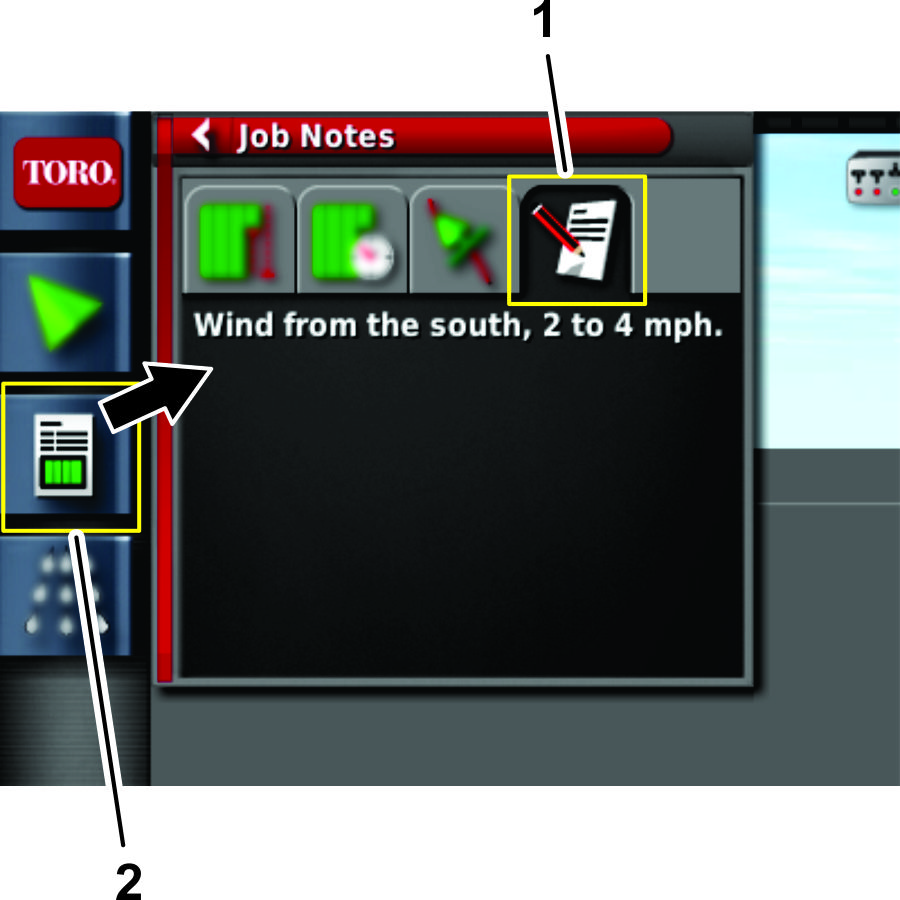
记录作业注释

使用注释区域记录每项作业的任何信息。

  1. 打开作业信息图标(图 87)。

    g203865
  2. 按作业注释图标(图 87)。

  3. 输入信息并按确认图标。

导出作业信息

Note: 在导出作业信息之前,应确保作业在会话中。

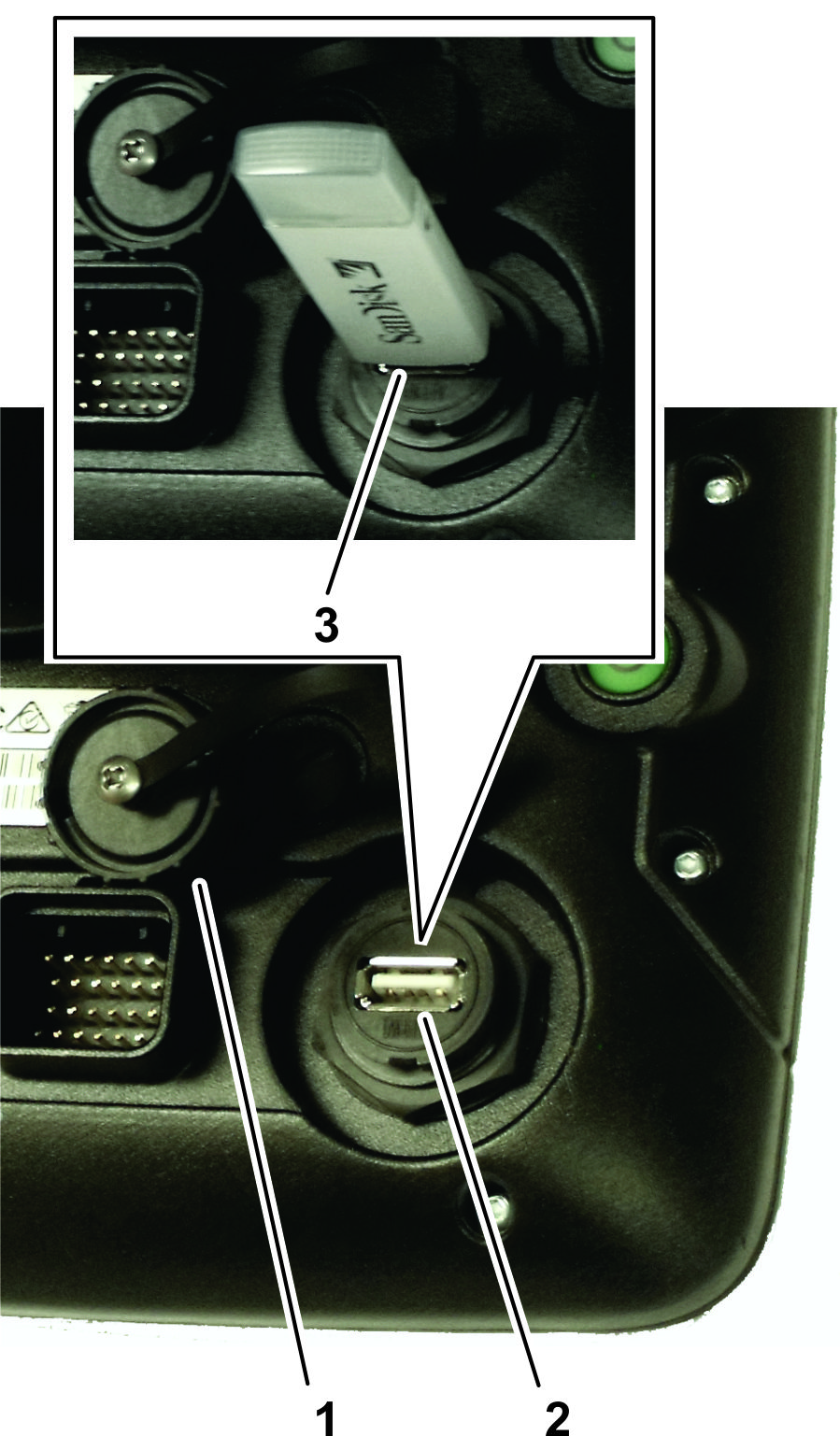
  1. 从位于电源按钮下方的 USB 端口上取下盖子(图 88)。

    g212841
  2. 将 USB 存储器插入 USB 插座(图 88)。

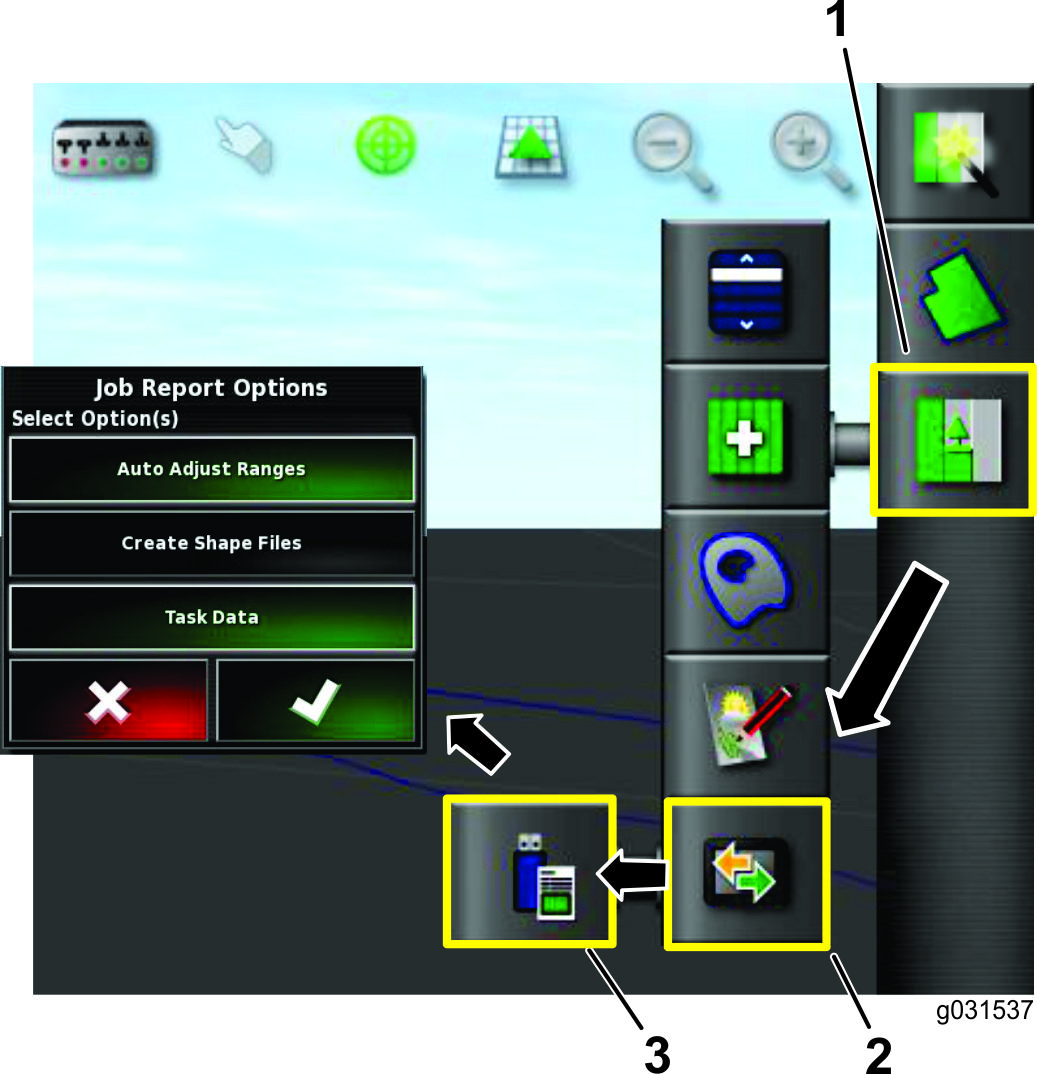
  3. 按作业菜单图标(图 89)。

    g203551
  4. 按数据交换图标(图 89)。

  5. 选择导出作业报告至 USB 图标(图 89)。

  6. 在作业报告选项菜单中取消选择以下选项:

    • 自动调整范围

    • 任务数据

  7. 如果需要,请在作业报告选项中选择创建形状文件选项。

    Note: 形状文件数据导出至 D:/Client/Farm/Field/CoverageShapefiles 和 D:/Client/Farm/Field/BoundaryShapefiles。

    Note: 这将把作业信息保存到 USB 存储器。

    Note: 在取下 USB 存储器之前,应始终首先断开电源;请参阅以下步骤 8 至 10。否则,可能会创建丢失或损坏的报告。

  8. 滑动屏幕以访问浮动菜单栏(图 90)。

    g203571
  9. 按弹出 USB 图标(图 90)。

  10. 在弹出 USB 对话框,按确认图标,然后从监控器中取出 USB 存储器(图 90)。

设置系统

在操作 GeoLink 喷洒系统之前,请执行以下程序:

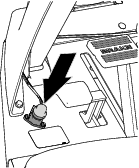
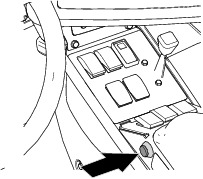
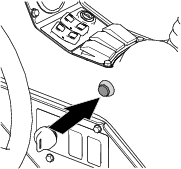
Note: 机器主喷洒臂段开关处于以下位置,请参阅(图 91、图 92 或图 93)。

g205126
g205127
g205125

准备机器

  1. 开始之前,请通读下面的说明。

  2. 将供水软管连接到防虹吸管,并在药缸里加半缸清水。

    Important: 喷洒之前,检查并清洁所有系统组件,包括药缸、滤网、泵、阀门和喷嘴。

  3. 启动发动机;请参阅机器《操作员手册》

  4. 将油门杆移至最大设置。

  5. 将机器控制台开关设定至关闭位置。

  6. 确保您已输入正确的校准值。

设置自检功能

  1. 按照 Multi-Pro 5800 草坪打药车《软件指南》中的描述“使用测试速度”功能,在打药车不移动时测试喷洒系统。

    Note: 自检功能可模拟速度,以便在系统不移动时检测系统。当速度传感器检测到车辆移动时,此功能将自动清除。

    要设置自检功能,请执行以下操作:

    1. 打开 ASC(自动喷洒段控制器)图标(图 94)。

      g203964
    2. 按 ASC 图标至关闭(图 94)。

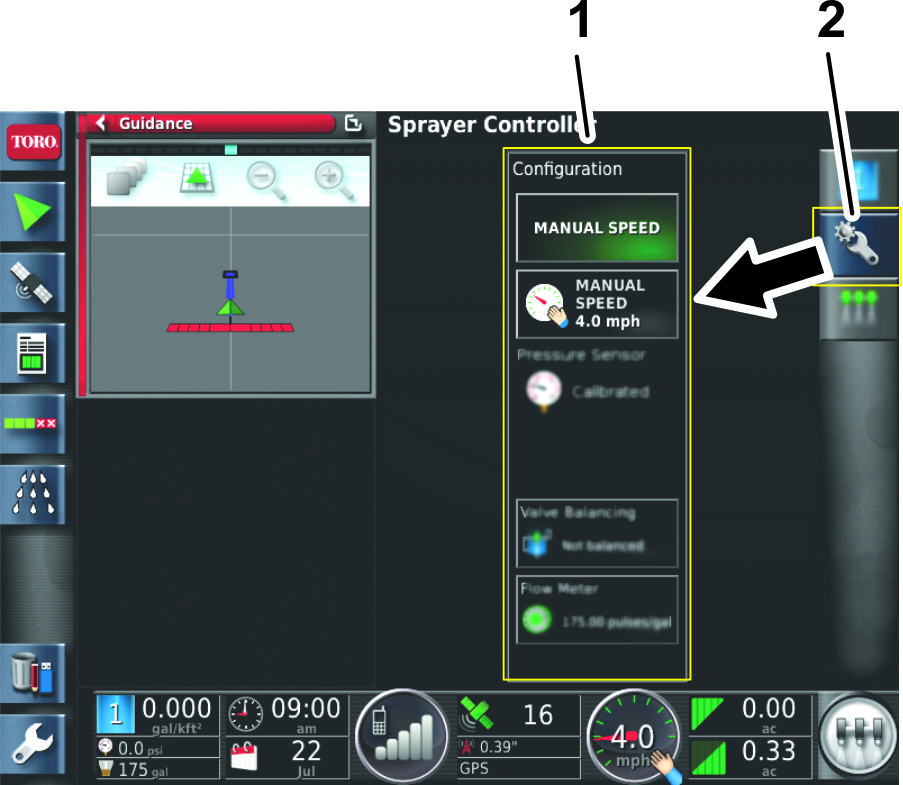
    3. 按打药车控制器图标(图 95)。

      g203966
    4. 按开关窗口图标打开打药车控制器菜单。

      当前主屏幕和打药车控制器菜单开关位置。

    5. 按打药车控制器子菜单中的配置图标,以显示配置菜单(图 95)。

      g203967
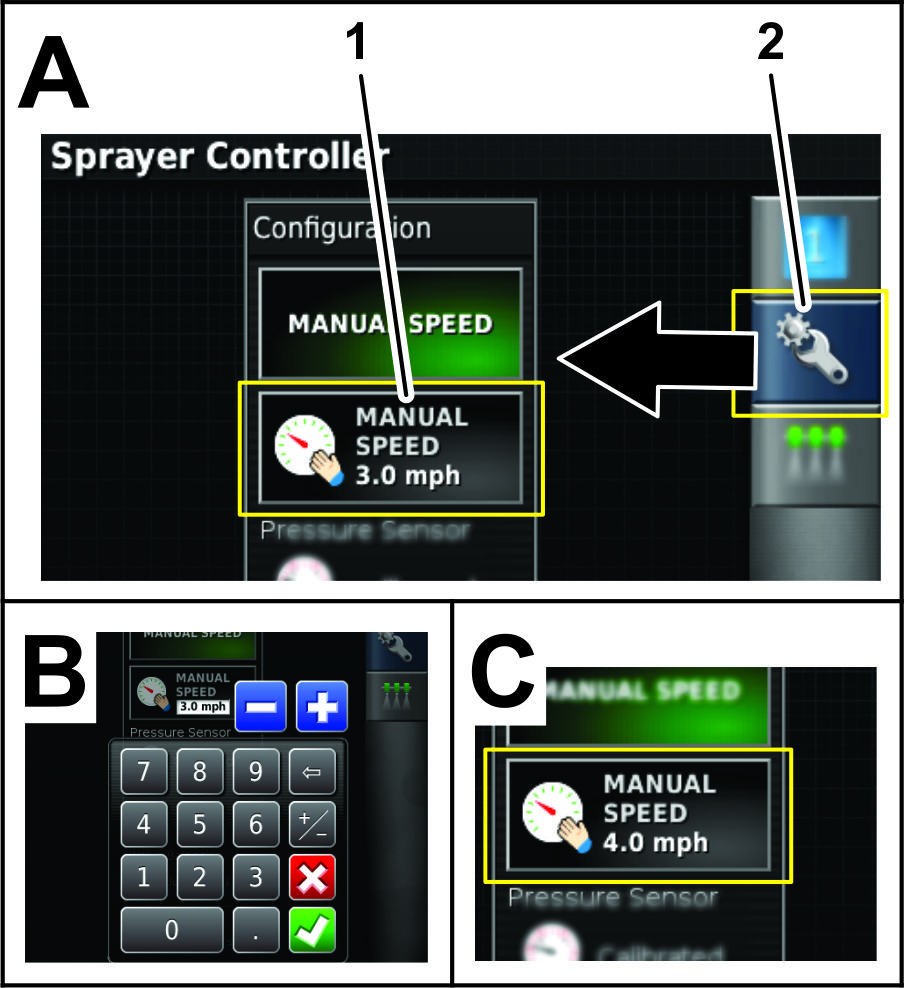
    6. 按手动速度输入图标(图 97)。

      g203965
    7. 使用键盘输入模拟速度,然后按确认图标(图 97)。

  2. 按开关窗口图标,返回打药车控制器菜单(图 95)。

  3. 使用预设值,增加或减少图标,或选择最新目标喷洒率图标,输入所需的喷洒率(图 98)。

    g204020

对系统进行初次测试

在操作 GeoLink 喷洒系统之前,请执行此程序。

Note: 执行程序时仅可使用水。

  1. 在打药车喷洒臂关闭的情况下,以所需的喷洒速度驾驶车辆。

    车辆速度显示在监控器的仪表板上。

  2. 在机器控制台上,将主开关按至开启位置。

  3. 确保左、中和右喷洒段开关处于开启位置。

  4. 将机器主喷洒段开关设定至开启位置。

    Note: 使用主喷洒段开关一起控制所有喷洒段。

  5. 将喷洒率控制设置为自动。

    Note: 确保 ASC 关闭或边界限制设施为无限制。

  6. 选择一个目标喷洒率。

  7. 将车辆速度增加或降低 2km/h。

    系统应自动校准目标喷洒率。

    Note: 如果系统没有校准喷洒率,请检查 设置自检功能

  8. 喷洒某一地带之后,将主喷洒段开关设定至关闭位置。

    Note: 这还会关闭面积计算。

  9. 检验喷洒的面积和喷洒的物料量。

恢复 X25 软件配置

Important: 恢复软件配置必须要有专家访问级别权限。请联系您的 Toro 授权经销商请求帮助。

警报列表

以下列表列出了警报和警报说明:

警报列表

警报说明
ASC 10 ECU 固件不符请致电 1-800-ASK-TORO 或发送邮件至 NSNTech@toro.com,联系 Toro NSN,寻求客户服务。
超出地图距离超出地图远离当前的 GPS 位置。
低效运行所选的 GPS 校正源不可用,并且系统必须临时使用较不准确的校正源。
固件版本不符或过期请联系 Toro NSN,通过致电 1-800-ASK-TORO 或发送邮件至 NSNTech@toro.com,寻求客户服务。
错误喷洒率工作部件处于“自动”模式,且未达到目标喷洒率。
加载了无效或过时的配置文件系统内有旧的工作部件或车辆配置文件处于活动状态。
资源不足系统资源(内存或文件系统内的空间)已占用 90% 以上。
无通信X25 控制台无法与自动喷洒段控制器(ASC)进行通信。
无 GPSGPS 信号丢失。
参数不符请联系 Toro NSN,通过致电 1-800-ASK-TORO 或发送邮件至 NSNTech@toro.com,寻求客户服务。
压力过高压力信号输入超出了报警点设置。
接收器断开GPS 接收机没有响应。
请求喷洒率是零自动喷洒率控制启动、药缸打开、主开关打开,以及请求的喷洒率为零。
药缸空计算的药缸容量为零。
药缸液位低药缸液量逐渐减少(至预设药缸容量百分比)。

操作提示

提高 RTK 接收

当接近已知 RTK 接收困难的区域时,应减慢机器速度。

使用手动控制

要提高软管卷盘和混合化学品的压力,请使用手动控制调高压力。

提高喷洒率响应时间

设置搅拌 PWM(预设搅拌值)时,要高于目标喷洒压力大约 0.69bar。

保持速度

保持稳定的速度和直线方向。

创建边界的备份文件

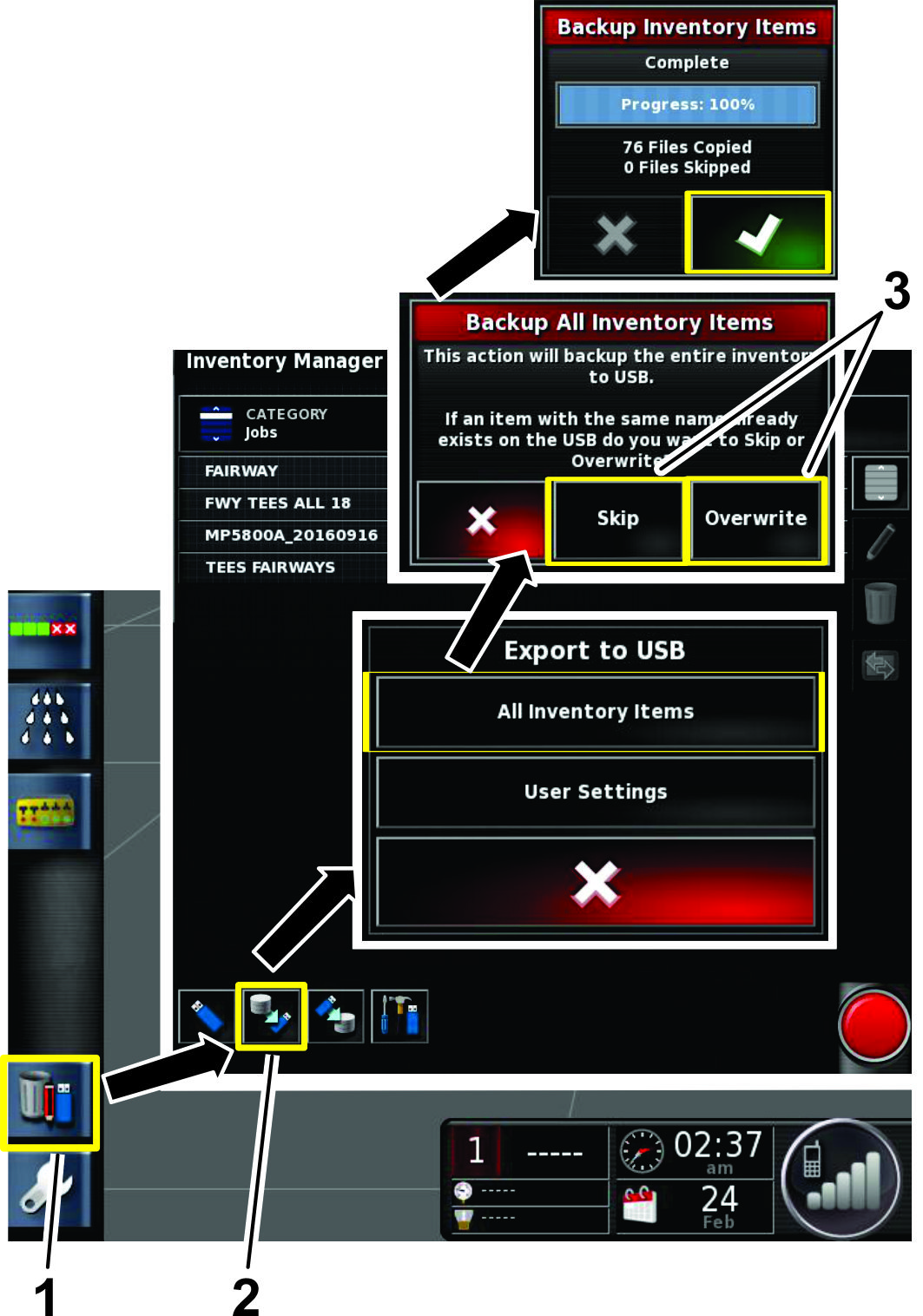
把所有场地边界的备份文件保存在其他地方。安装 USB 驱动器,选择库存管理器图标,然后选择图 99中所示的选项,以保存边界。

g208796

维护

推荐使用的维护计划

维护间隔时间维护程序
每200个小时
  • 清洁流量计(使用可湿性粉末时,应更频繁清洗)。
  • 清洁流量计

    维护间隔时间维护程序
    每200个小时
  • 清洁流量计(使用可湿性粉末时,应更频繁清洗)。
    1. 彻底冲洗并排干整个喷洒系统。

    2. 从打药车上卸下流量计,然后用清水进行冲洗。

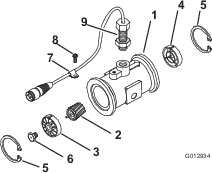
    3. 卸下上游侧的卡环 (图 100)。

      g012934
    4. 清洁涡轮和涡轮轮毂,清除金属锉屑和任何可湿性粉剂。

    5. 检查涡轮片是否磨损。

      Note: 将涡轮握在手中并旋转。它应借助非常微小的拉力即可自由旋转。如果不能自由旋转,请予以更换。

    6. 装配流量计。

    7. 安装传感器,直到它轻轻接触外壳底部。

    8. 小心拧紧传感器锁紧螺母。

    9. 使用低压(0.34bar)空气喷射,确保涡轮可自由旋转。如果不能自由旋转,请将涡轮轮毂底部的六角螺栓拧松 1/16 圈,直至涡轮能够自由旋转。

    清洁显示屏

    需要时,可使用温和的肥皂和水清洁屏幕。

    Note: 避免使用擦窗器和含溶剂的清洁器。

    故障诊断

    Note: 如果 X25 控制台电脑发生故障或需要维修,您可以使用机器中控台的控制装置来控制打药车系统。

    对于许多错误,将显示错误代码或故障代码。还可以在屏幕上查看错误。下面列出的错误相当常见,且可以纠正。对于其他错误或如果问题持续存在,应始终记录错误信息,报告给您的经销商,包括显示的任何代码。

    ProblemPossible CauseCorrective Action
    U1066
    1. 指南针没有校准。
    1. 校准指南针。
    U1067
    1. 检测到新车辆。
    1. 校准指南针。
    U1082
    1. 闪存卡存档系统的剩余空间不到 1%。
    1. 在缩略窗口中确认内存使用情况。可能需要使用库存管理器来删除或转移旧文件。
    U3001
    1. 文件传输失败。
    1. 尝试再次从 USB 设备中导出或导入文件。
    U5004
    1. 工作部件未定义。
    1. 确认已选择正确的工作部件。
    U6905
    1. 定义了未知的机器类型。
    1. 返回主设置菜单,并修改车辆设置。
    ProblemPossible CauseCorrective Action
    显示器不通电。
    1. 线束各接头安装错误。
    2. X25 控制台的串联保险丝 (10 A) 已打开(熔断)。
    3. 电池连接松动。
    1. 确保 X25 控制台背面的各接头安装正确。
    2. 更换保险丝。
    3. 紧固电池连接。
    打药车无法喷洒。
    1. 机器主控制开关关闭。
    2. 机器控制台上的喷洒臂段开关关闭。
    3. 未创建作业和边界。
    4. 在打药车控制设置菜单中选择了错误的喷嘴。
    1. 确保机器主控制开关设定至开启位置。
    2. 确保控制台上的开关设定至开启位置。
    3. 创建作业和边界。
    4. 在打药车控制设置菜单中选择与正在使用的喷嘴相符的正确喷嘴。
    GPS 警报未打开。
    1. X25 控制台未正确连接至 GPS 接收器。
    2. 机器在树木或其他障碍物下。
    1. 确保各接头安装正确。
    2. 在障碍物下行驶后,连接机器。
    打药车喷洒在边界之外。
    1. 自动喷洒段控制 (ASC) 设置为无限制。
    1. 将自动喷洒段控制 (ASC) 设置为场地边界。
    您无法创建边界。
    1. 显示器未处于标准模式下。
    2. 没有创建场地。
    1. 将用户配置文件切换至标准模式。
    2. 创建场地。
    机器未显示在屏幕上。
    1. 显示器屏幕被移动了。
    1. 选择主屏幕上的中央地图图标。
    ROPS 上的 GPS 接收器灯没有闪烁。
    1. GPS 接收器没有通电。
    1. 确保各接头安装正确。
    压力不够高。
    1. 使用的喷嘴尺寸错误。
    2. 显示器中选择的喷嘴尺寸与喷洒臂段上的喷嘴不符。
    3. 搅拌设置过低。
    1. 请参阅喷嘴选择表,了解适当的喷嘴尺寸。
    2. 确保 X25 命令控制台中选择的喷嘴尺寸与安装的喷洒臂段喷嘴相符。
    3. 调整搅拌,直到达到所需的压力。
    ASC 10 控制器上的控制器灯没有亮起。
    1. ASC 10 控制器没有通电。
    1. 确保各接头安装正确。
    当机器移动时,X25 控制台中的速度不会显示。
    1. 指南针没有校准。
    2. 接收器卫星接收信号弱。
    3. 车辆地面行驶速度低于 0.16km/h。
    1. 校准指南针。
    2. 远离接收障碍物,等待一段时间,以便接收器连接至卫星。
    3. 将车辆速度提高至 0.16km/h 以上。
    X25 控制台显示器内部存在冷凝水。
    1. 当显示器亮度设置为 100% 时,在阳光直射下会过快变热。
    1. 把屏幕亮度调整为 85%,并允许显示器预热。
    X25 控制台可显示崩溃报告通知。
    1. 错误关闭控制台显示器。
    1. 清除库存管理器中的崩溃报告。始终使用钥匙开关来关闭控制台显示器。