Rendez-vous sur www.Toro.com pour tout document de formation à la sécurité et à l'utilisation des produits, pour tout renseignement concernant un produit ou un accessoire, pour obtenir l'adresse des concessionnaires ou pour enregistrer votre produit.
Introduction
Accédez à myTurf sur http://myturf.toro.com.
myTurf est un système de gestion des actifs conçu pour accroître l’efficience de votre équipe grâce à des processus automatisés, qui suppriment les tâches manuelles de votre travail au quotidien.
myTurf vous permet de réaliser facilement les tâches suivantes :
-
Commander des pièces en ligne, à tout moment, auprès de votre distributeur Toro
-
Assurer le suivi de tous les actifs
-
Accéder à la version la plus récente du Manuel de l'utilisateur de chaque machine Toro de votre parc
-
Accéder aux Bulletins de service les plus récents et à la toute dernière formation Produit pour chaque machine Toro
-
Créer et gérer les ordres de travail
-
Afficher les rapports de coûts
Utilisation
Démarrage
S'inscrire à myTurf
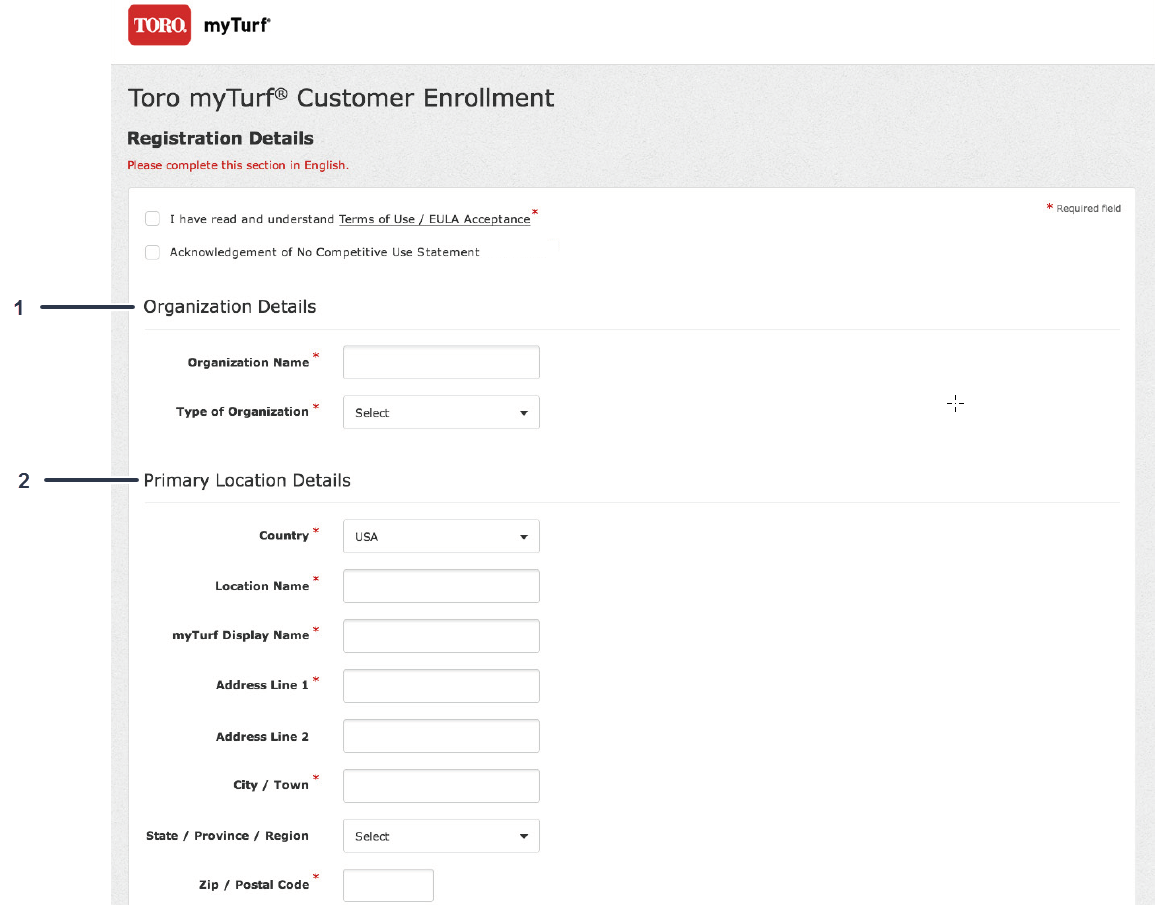
Avant de pouvoir vous servir de myTurf, vous devez procéder à Toro myTurf Customer Enrollment (l'Inscription client à Toro myTurf).
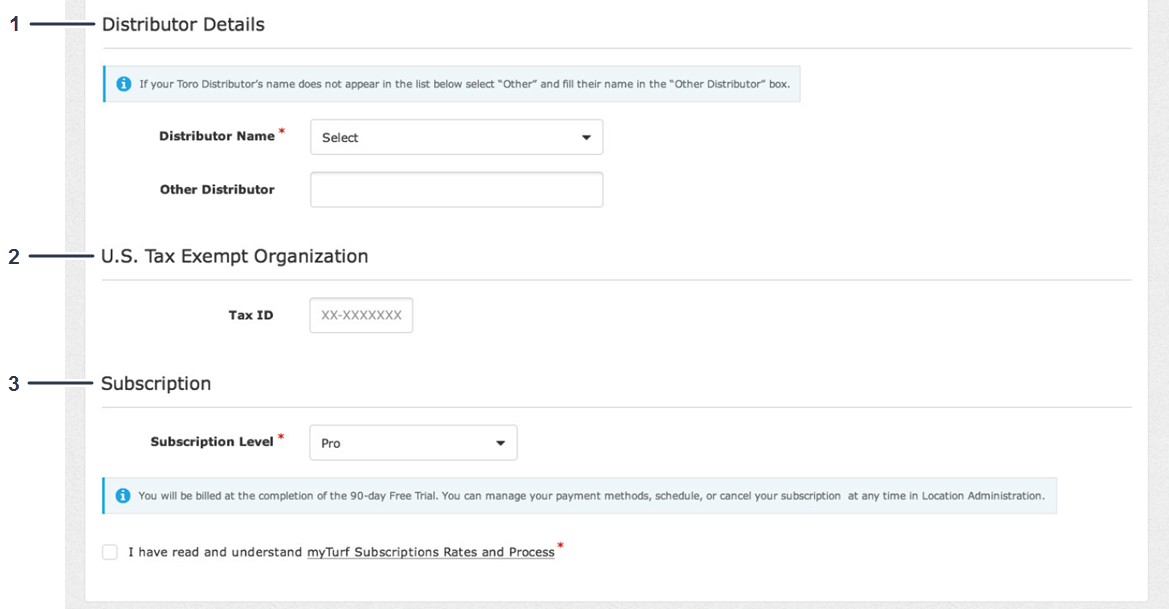
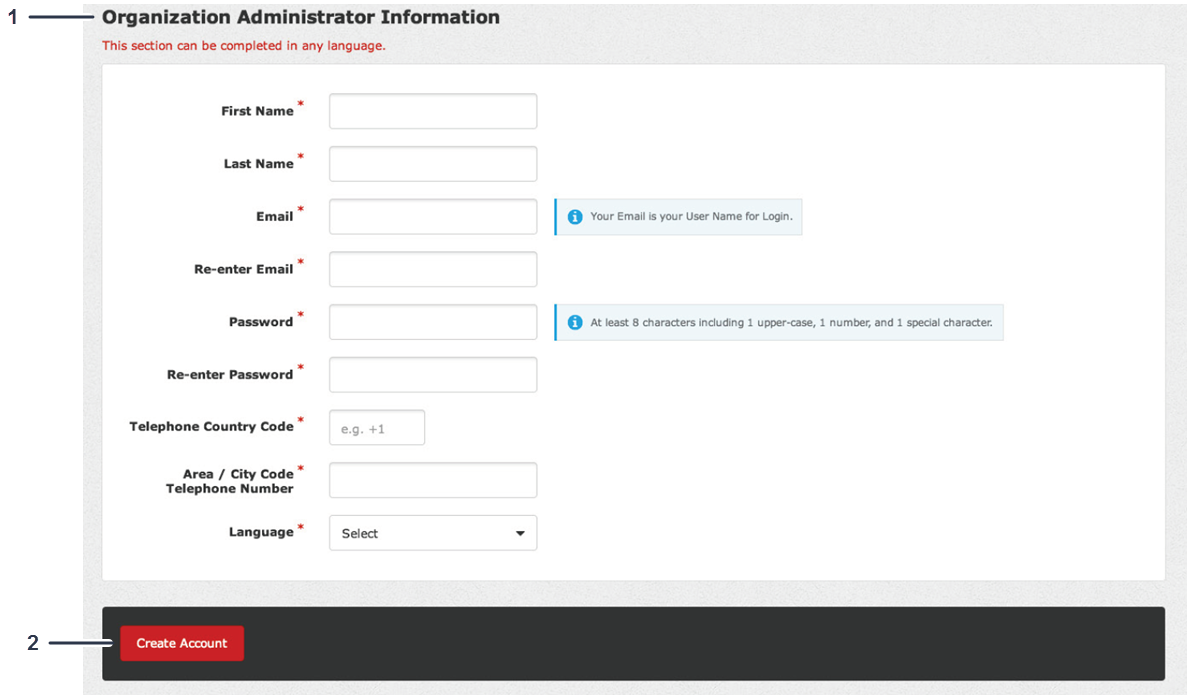
Remplissez le formulaire de Toro myTurf Customer Enrollment (Inscription client à Toro myTurf) ci-après pour pouvoir utiliser myTurf.
Administrer les emplacements
-
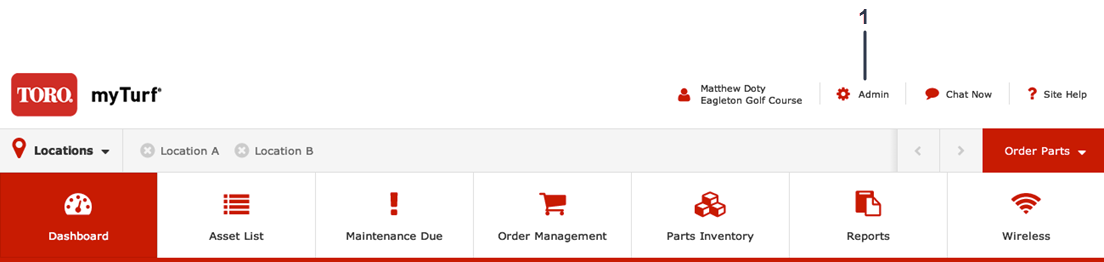
Depuis le Tableau de bord (Dashboard), cliquez sur Admin, dans le coin supérieur droit de l'écran (Figure 4).
-
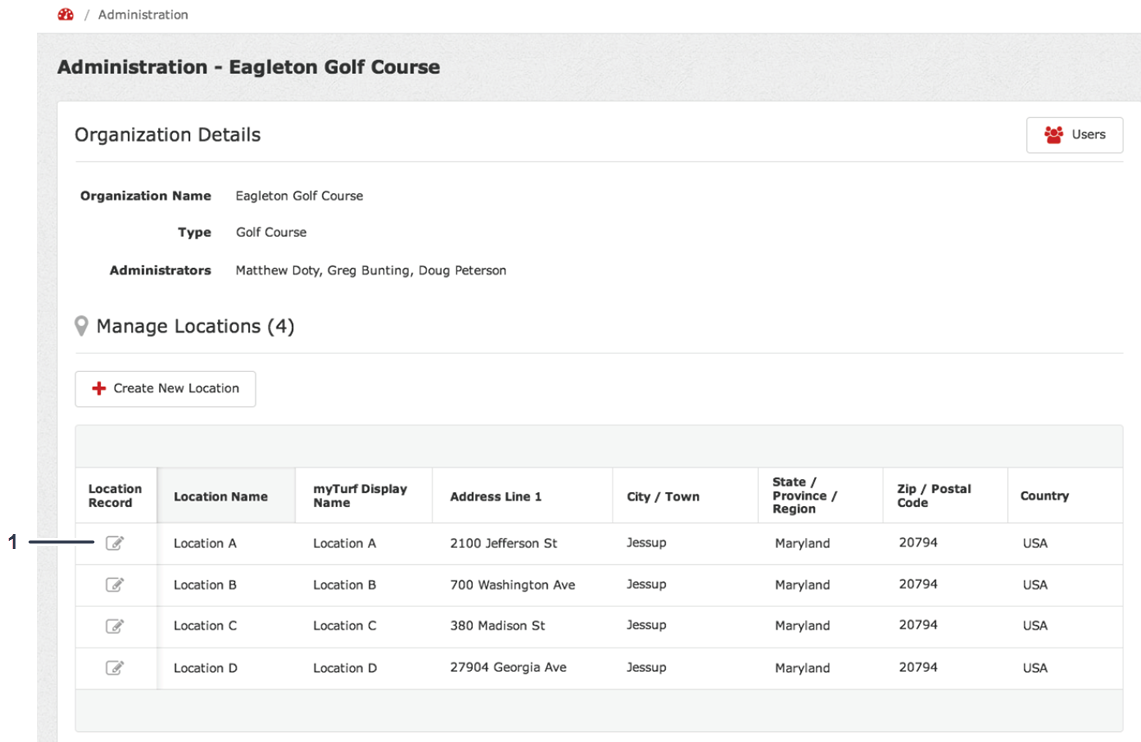
Cliquez sur l’icône de Dossier d’emplacement (Location Record) pour gérer un emplacement spécifique (Figure 5).
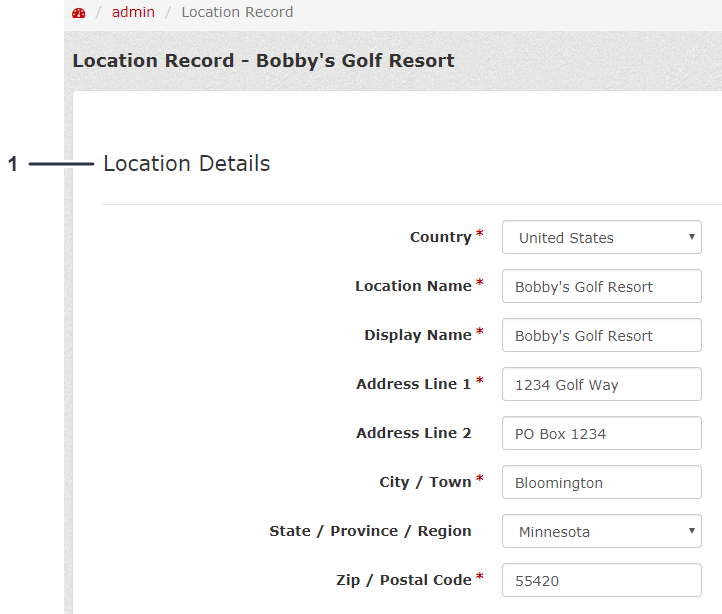
Depuis l’écran de Location Record (Dossier d’emplacement) (Figure 6), vous pouvez visualiser et mettre à jour les informations suivantes :
-
Détails du site et informations de contact (Figure 6)
-
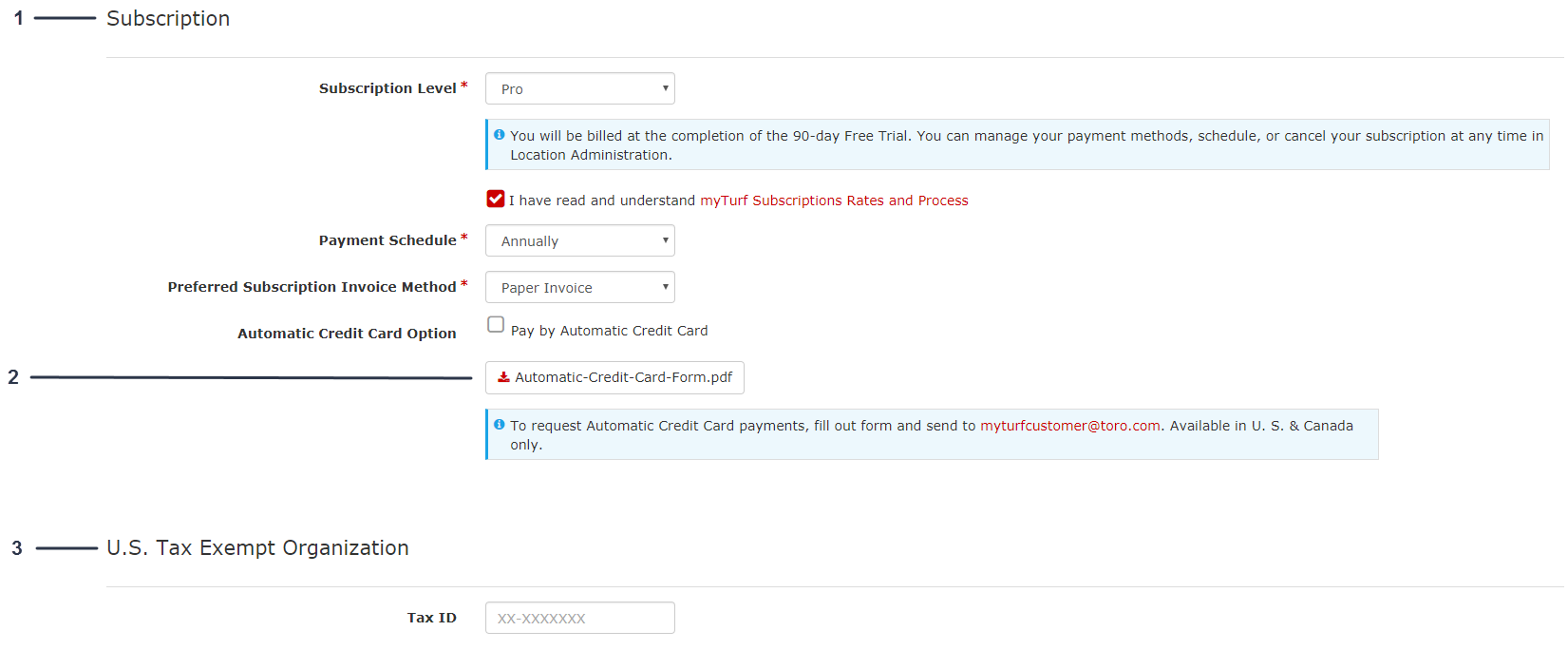
Détails d’abonnement et de paiement (Figure 7)
Note: Si vous êtes un organisme américain exonéré d’impôt, saisissez ces détails (Figure 7).
-
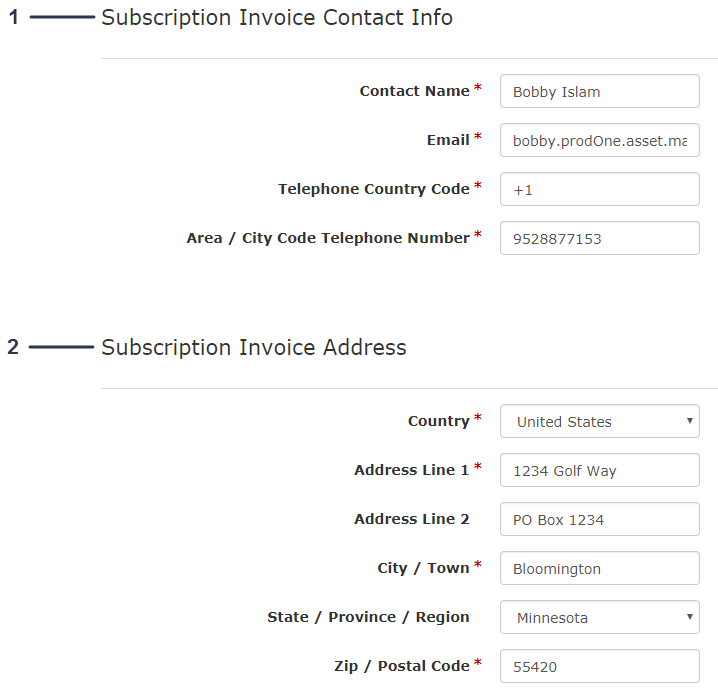
Coordonnées de contact pour facture d'abonnement et adresse pour facture d'abonnement (Figure 8)
-
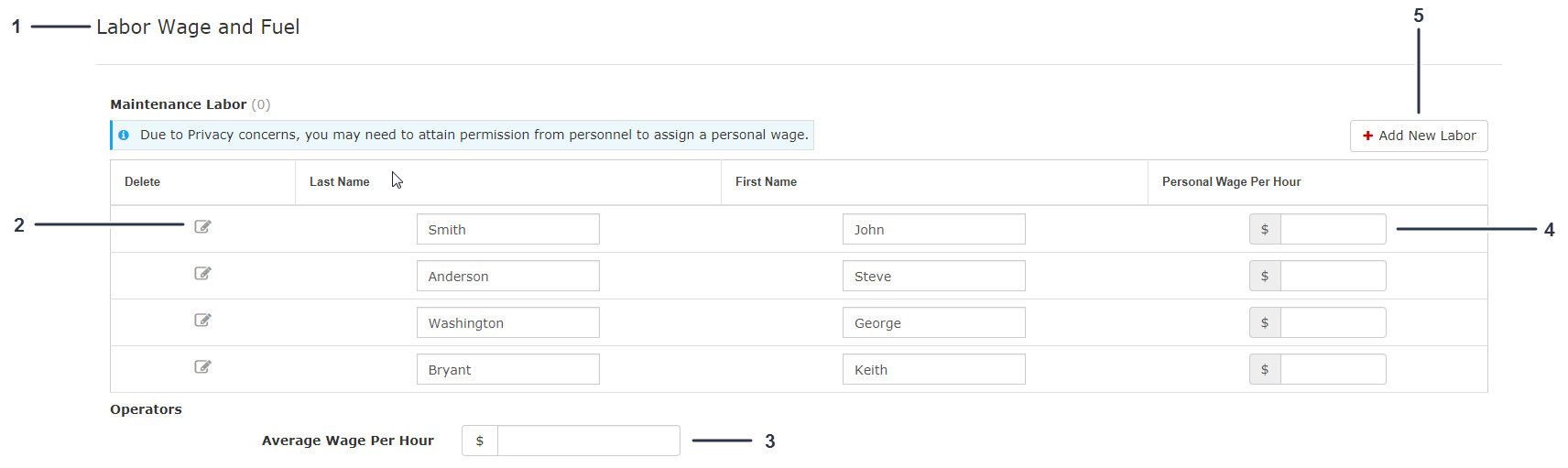
Salaires et carburant (taux de rémunération de la main-d’œuvre d’entretien) ; voir Figure 9
-
Pour les opérateurs, taux de rémunération moyen (Figure 9)
-
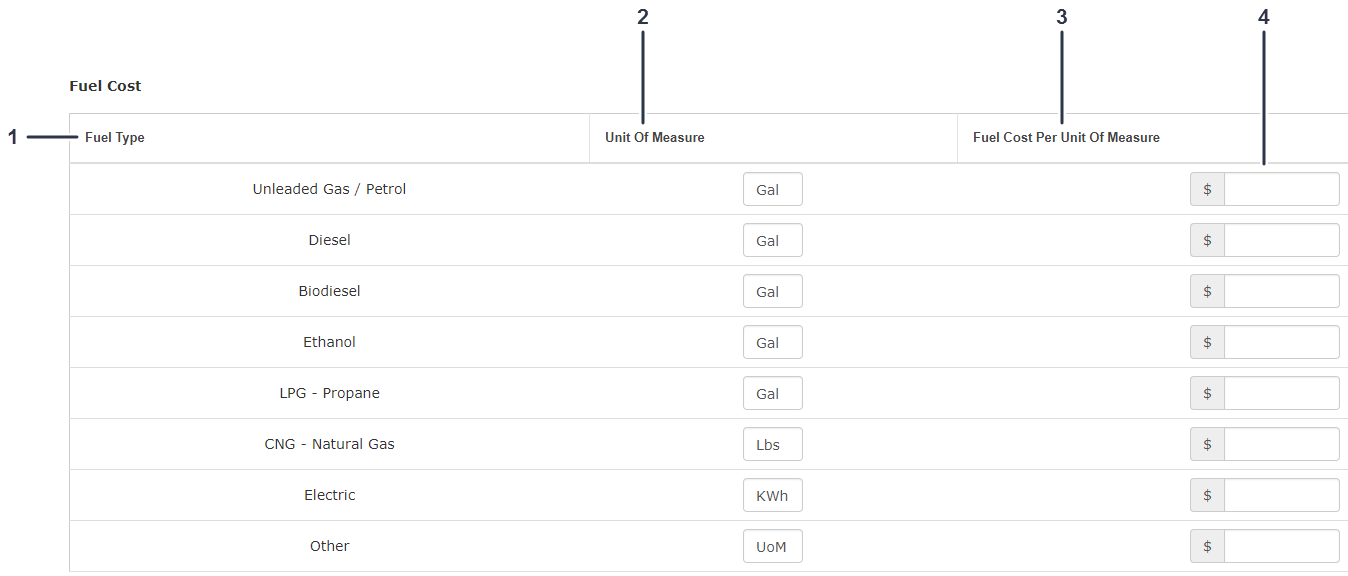
Coût du carburant (Figure 10)
-
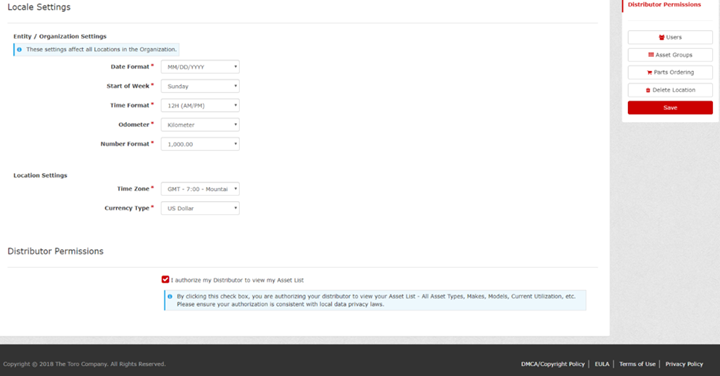
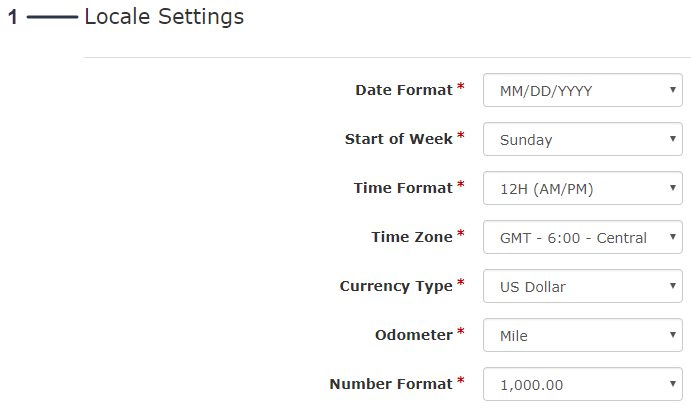
Paramètres régionaux (Figure 11)
-
Créer un nouvel utilisateur
Cette fonction vous permet de gérer les utilisateurs dans votre système myTurf.
-
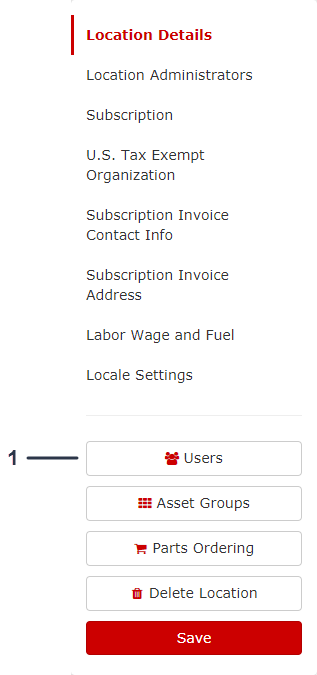
Depuis l’écran de Location Record (Dossier d’emplacement), cliquez sur Users (Utilisateurs) (Figure 12).
-
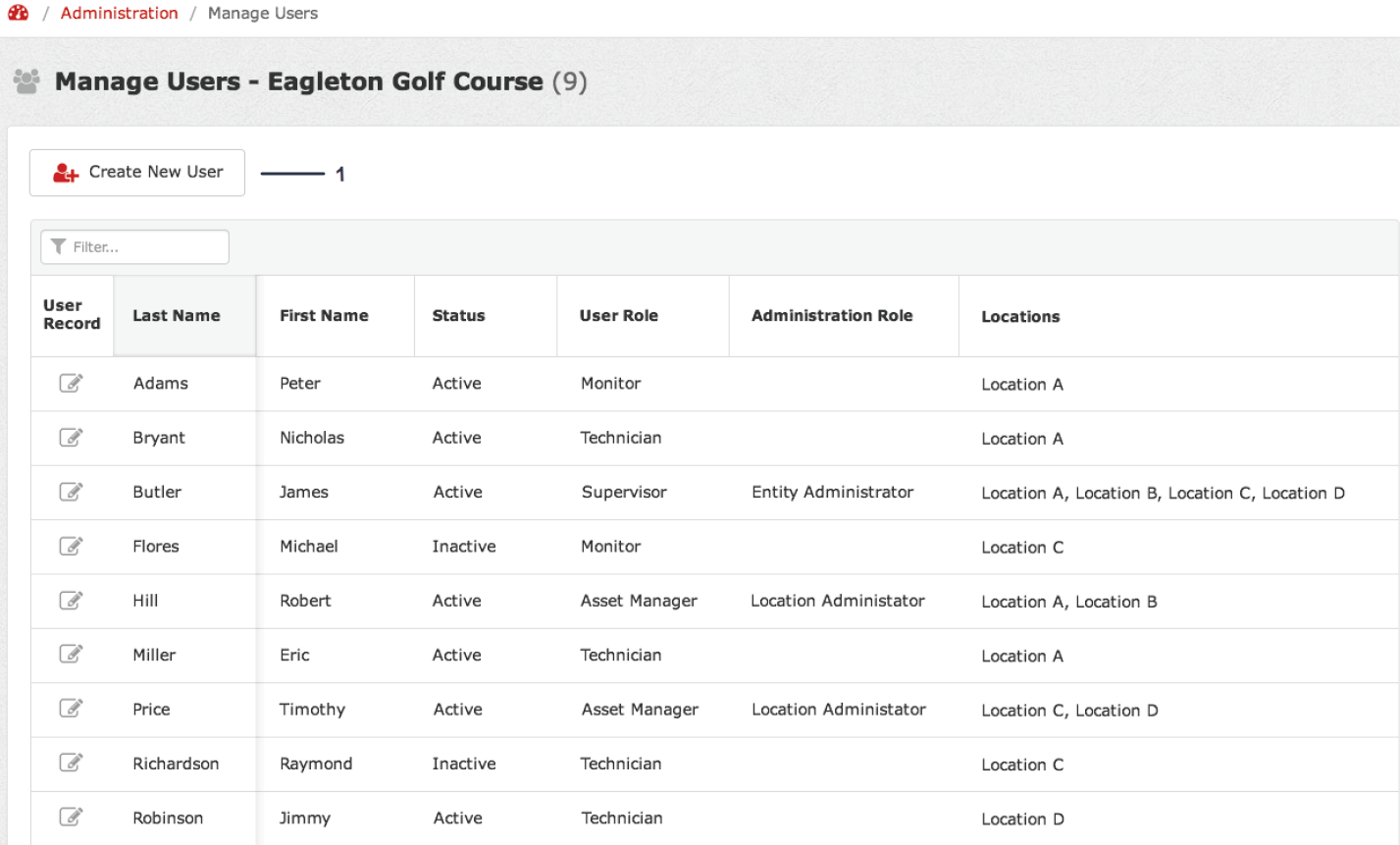
Cliquez sur Create New User (Créer un nouvel utilisateur) (Figure 13).
-
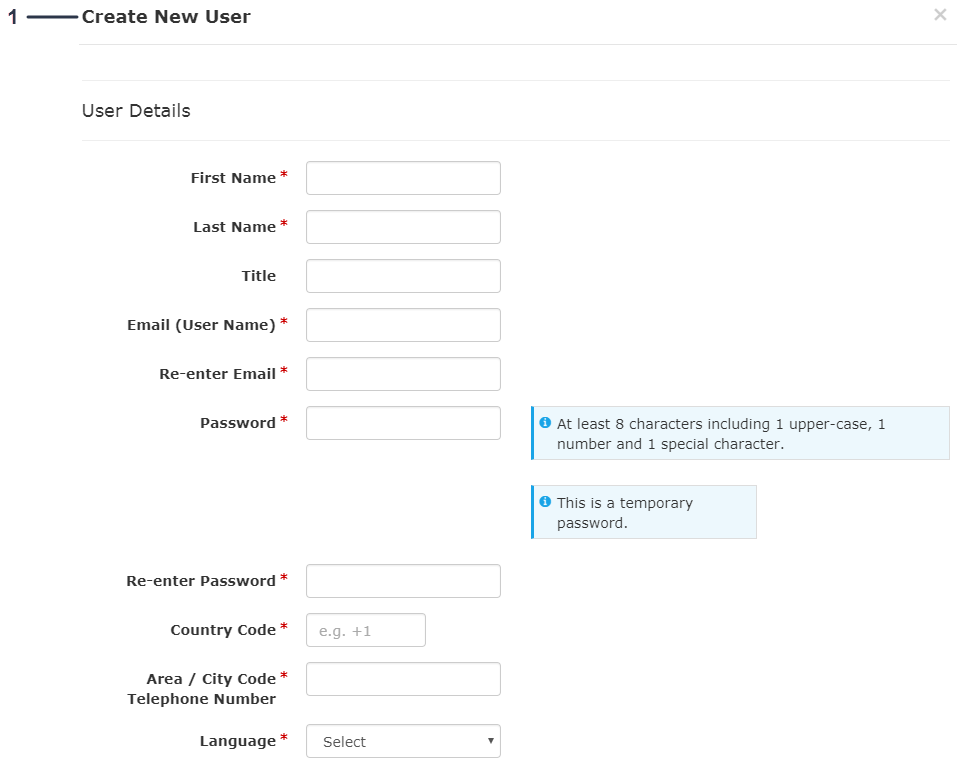
Remplissez le formulaire Create New User (Créer un nouvel utilisateur) (Figure 14).
Note: Le mot de passe que vous entrez est provisoire. L'utilisateur créera son propre mot de passe.
-
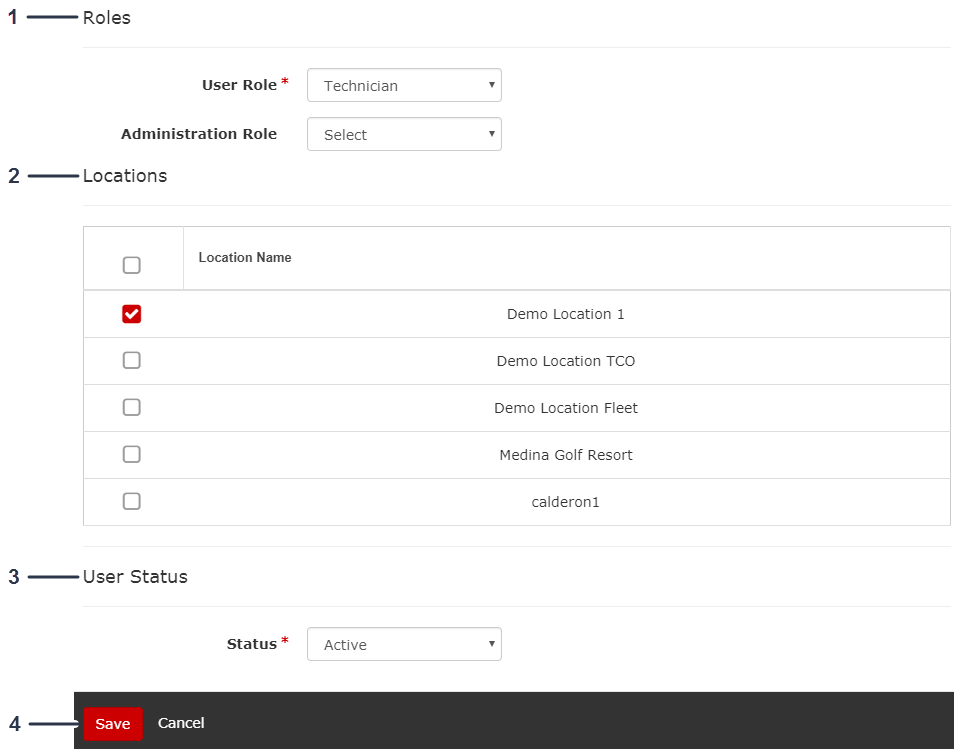
Affectez le Rôle utilisateur (User Role) et le Rôle d’administration (Administration Role) pour le nouvel utilisateur (Figure 15).
-
Si vous avez plusieurs emplacements, affectez les emplacements sur lesquels le nouvel utilisateur pourra travailler et qu’il pourra visualiser (Figure 15).
-
Affectez le Statut utilisateur (User Status) comme Actif (Active) (Figure 15).
-
Cliquez sur Save (Enregistrer) pour ajouter le nouvel utilisateur (Figure 15).
Gérer des groupes d’actifs
Gérer des groupes d’actifs vous permet de catégoriser et de configurer des groupes pour vos actifs.
Configurer une commande de pièces
Cette fonction vous permet de configurer auprès de qui vous commandez vos pièces (par ex. un distributeur), ainsi que les informations concernant l'expédition, l'acheteur et la facturation.
Supprimer un emplacement
Si vous souhaitez supprimer un emplacement de votre système myTurf, cliquez sur Delete Location (Supprimer un emplacement).
Créer des groupes d’actifs
-
Depuis le Dashboard (Tableau de bord), cliquez sur Admin (Figure 16).
-
Cliquez sur l'icône Edit Location (modifier l’emplacement) (Figure 17).
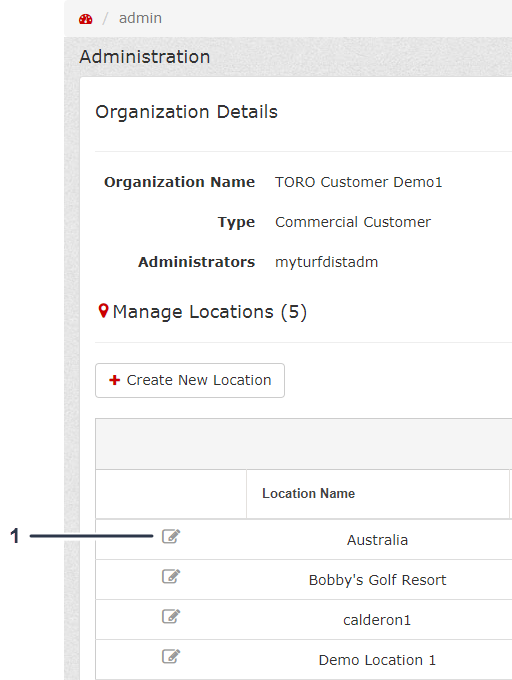
-
Depuis le Dossier d’emplacement, cliquez sur Asset Groups (Groupes d’actifs) (Figure 18).
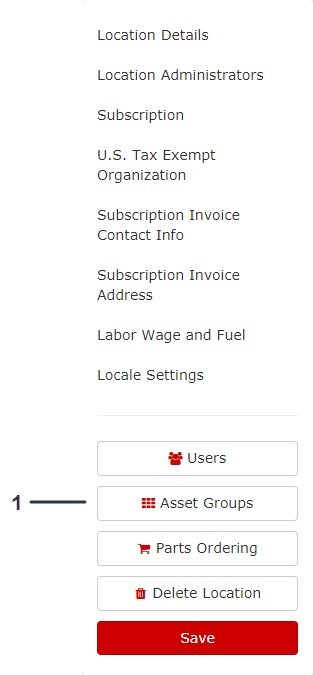
-
Depuis la section Manage Asset Groups (Gérer les groupes d’actifs), cliquez sur Create New Group (Créer un nouveau groupe) (Figure 19).
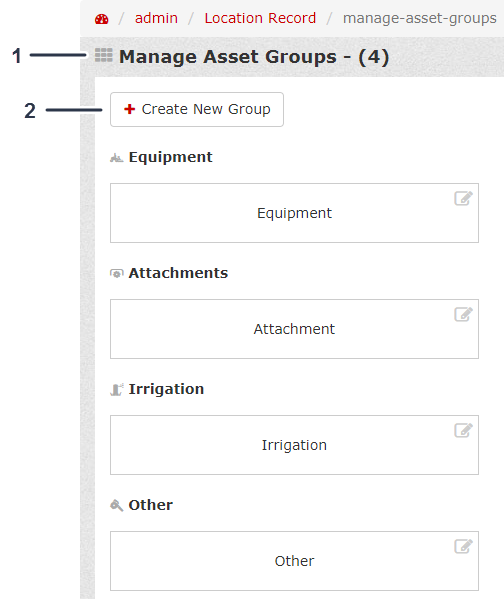
-
Sélectionnez le Type d’actif (Asset Type) et saisissez le Nom de groupe (Group Name) que vous souhaitez affecter au nouveau groupe (Figure 20).
-
Cliquez sur Create (Créer) pour créer le nouveau groupe d'actifs (Figure 20).
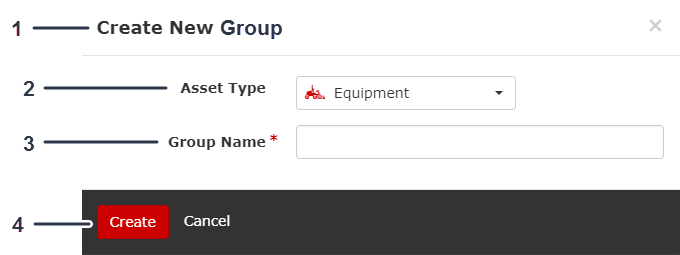
Ajouter des Actifs et des Accessoires
Ajouter un seul actif
-
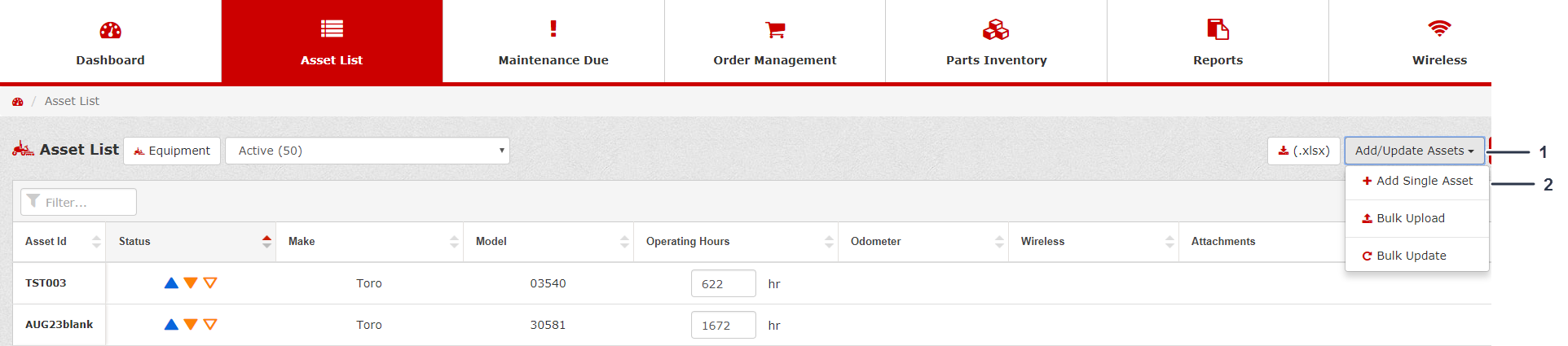
Dans la Liste d’actifs (Asset List), cliquez sur le menu déroulant Add/Update Assets (Ajouter/mettre à jour les actifs) (Figure 21).
-
Cliquez sur l’option Ajouter un seul actif (Add Single Asset) du menu déroulant (Figure 21).
-
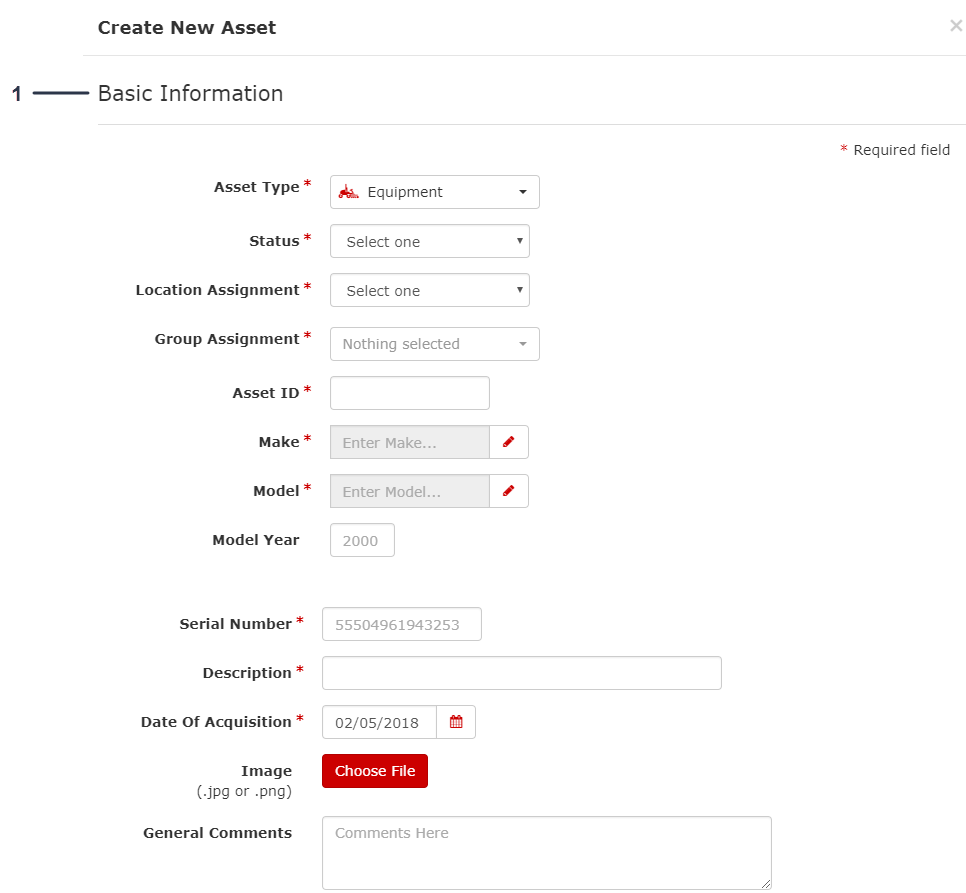
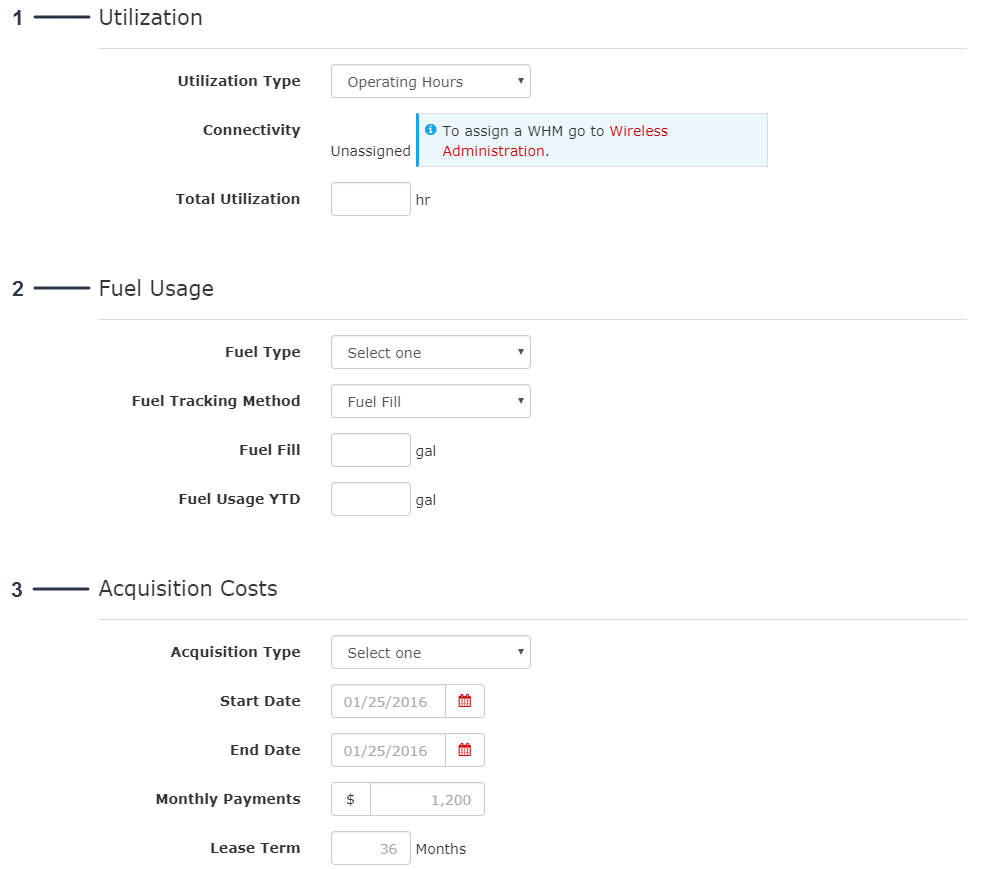
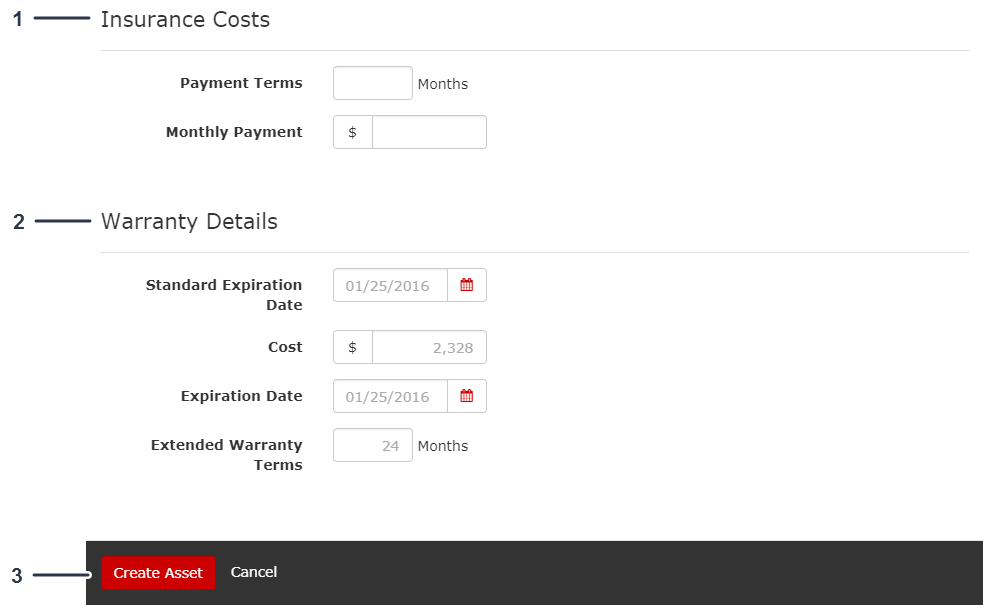
Remplissez le formulaire Create New Asset (Créer un nouvel actif) (Figure 22, Figure 23, et Figure 24).
-
Lorsque vous avez fini de remplir le formulaire, cliquez sur Create Asset (Créer un actif) (Figure 24).
Ajouter plusieurs actifs
-
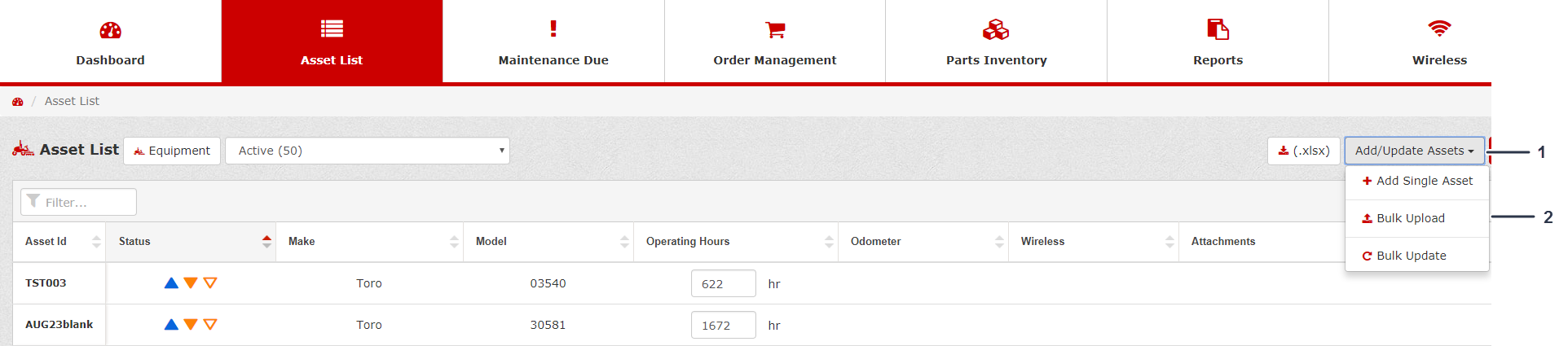
Dans la Liste d’actifs (Asset List), cliquez sur le menu déroulant Ajouter/mettre à jour les actifs (Add/Update Assets) (Figure 25).
-
Cliquez sur l’option Bulk Upload (Téléchargement de masse) du menu déroulant (Figure 25).
-
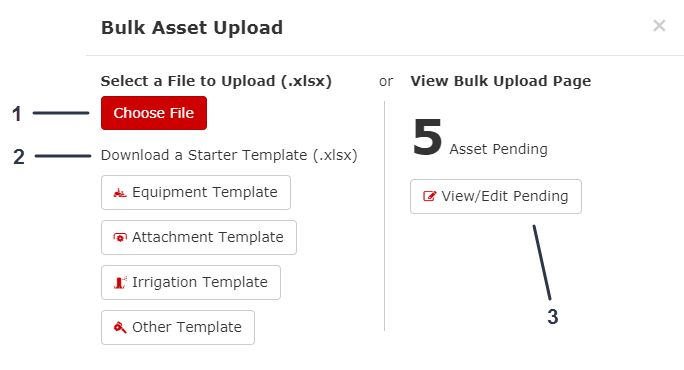
Cliquez sur Choose File (Choisir un fichier) et sélectionnez le fichier pour télécharger plusieurs actifs ou téléchargez un modèle de démarrage pour télécharger des actifs en masse (Figure 26).
Note: Vous pouvez également visualiser ou modifier les téléchargements d'actifs en attente.
Ajouter un accessoire
-
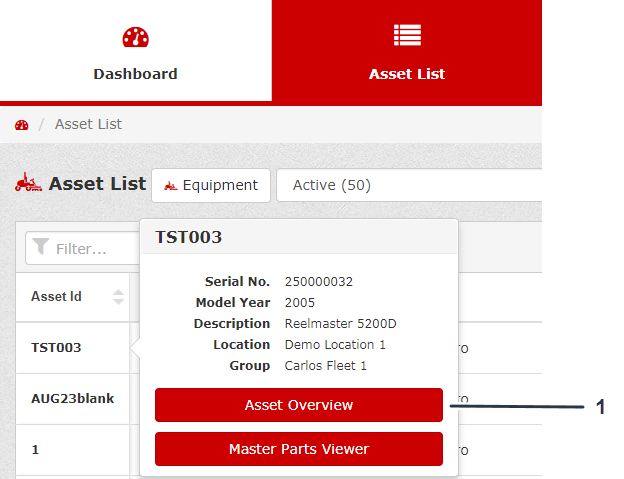
Dans la Liste d’actifs, sélectionnez un actif puis cliquez sur Asset Overview (Aperçu des actifs) (Figure 27).
-
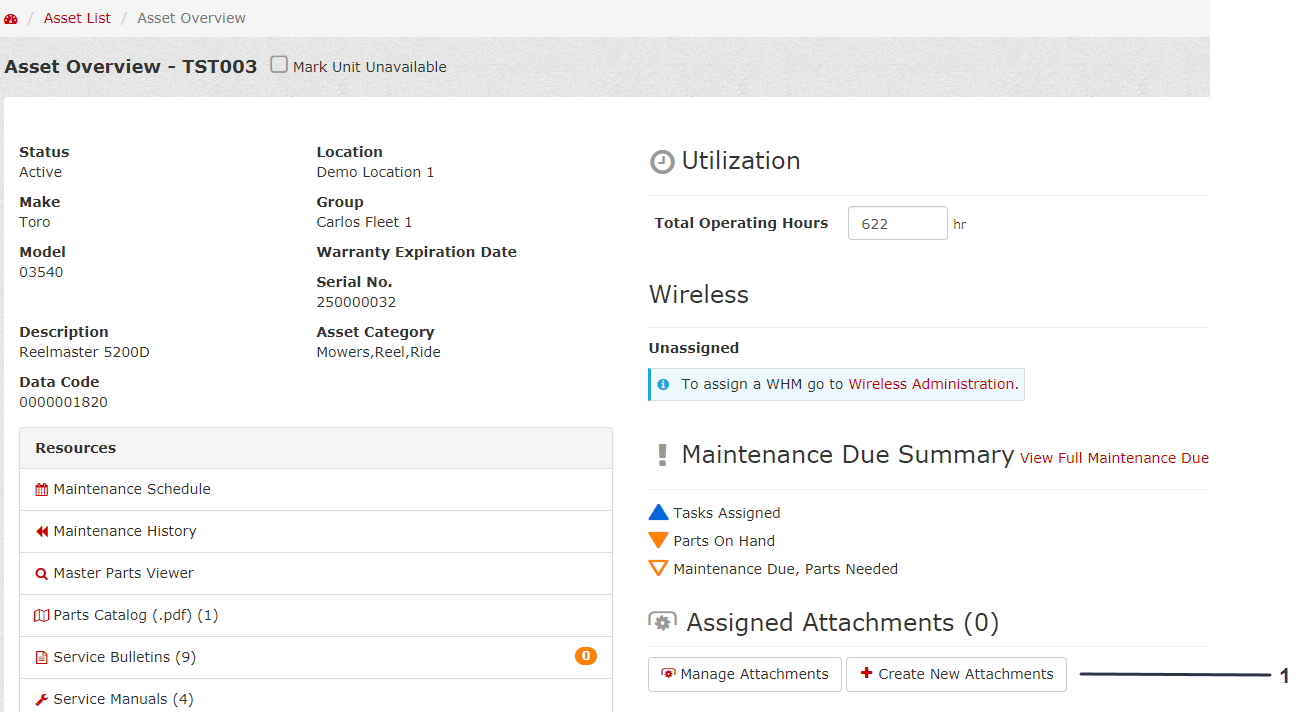
Dans l’Aperçu des actifs (Asset Overview), cliquez sur Create New Attachment (Créer un nouvel accessoire) (Figure 28).
-
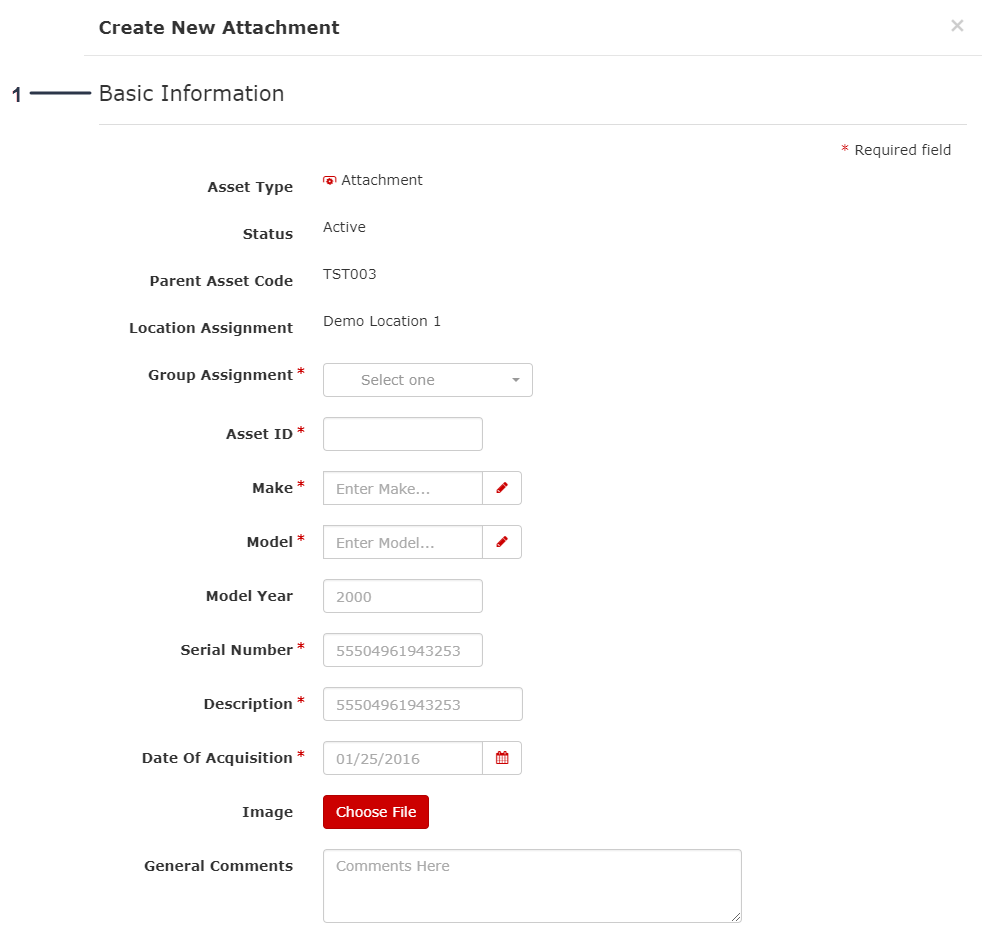
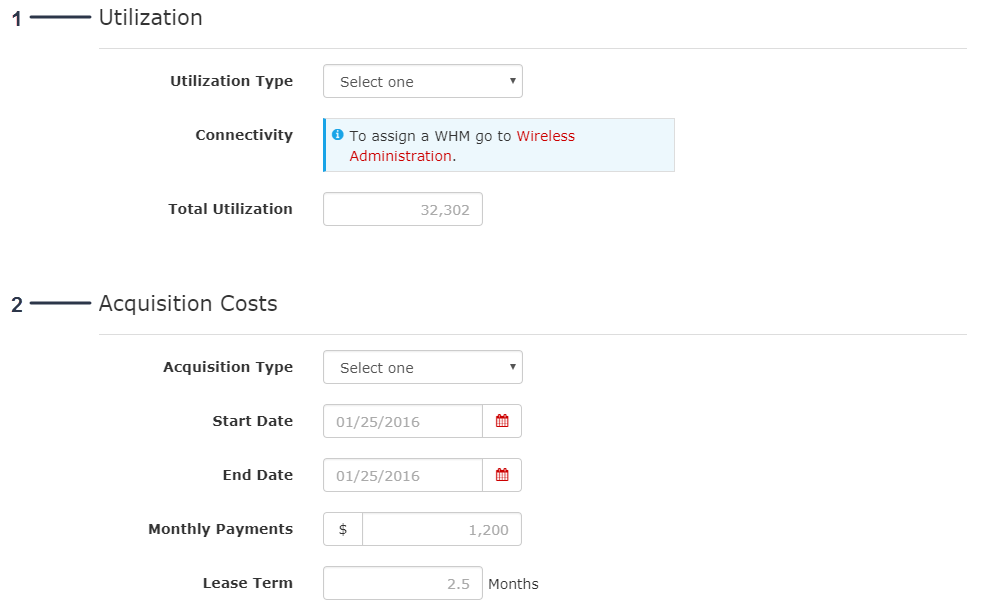
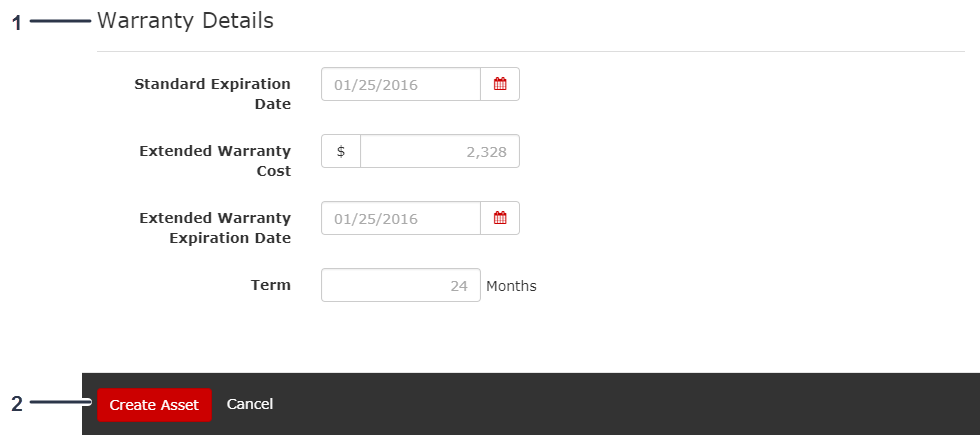
Remplissez le formulaire Create New Attachment (Créer un nouvel accessoire) (Figure 29, Figure 30 et Figure 31).
-
Lorsque vous avez fini de remplir le formulaire, cliquez sur Create Attachment (Créer un accessoire) (Figure 31).
Naviguer dans le système myTurf
Tableau de bord
Lorsque vous ouvrez myTurf, le tableau de bord apparaît. Le tableau de bord représente la synthèse générale de votre système.
Depuis le tableau de bord, vous pouvez accéder aux onglets suivants :
Statut myTurf
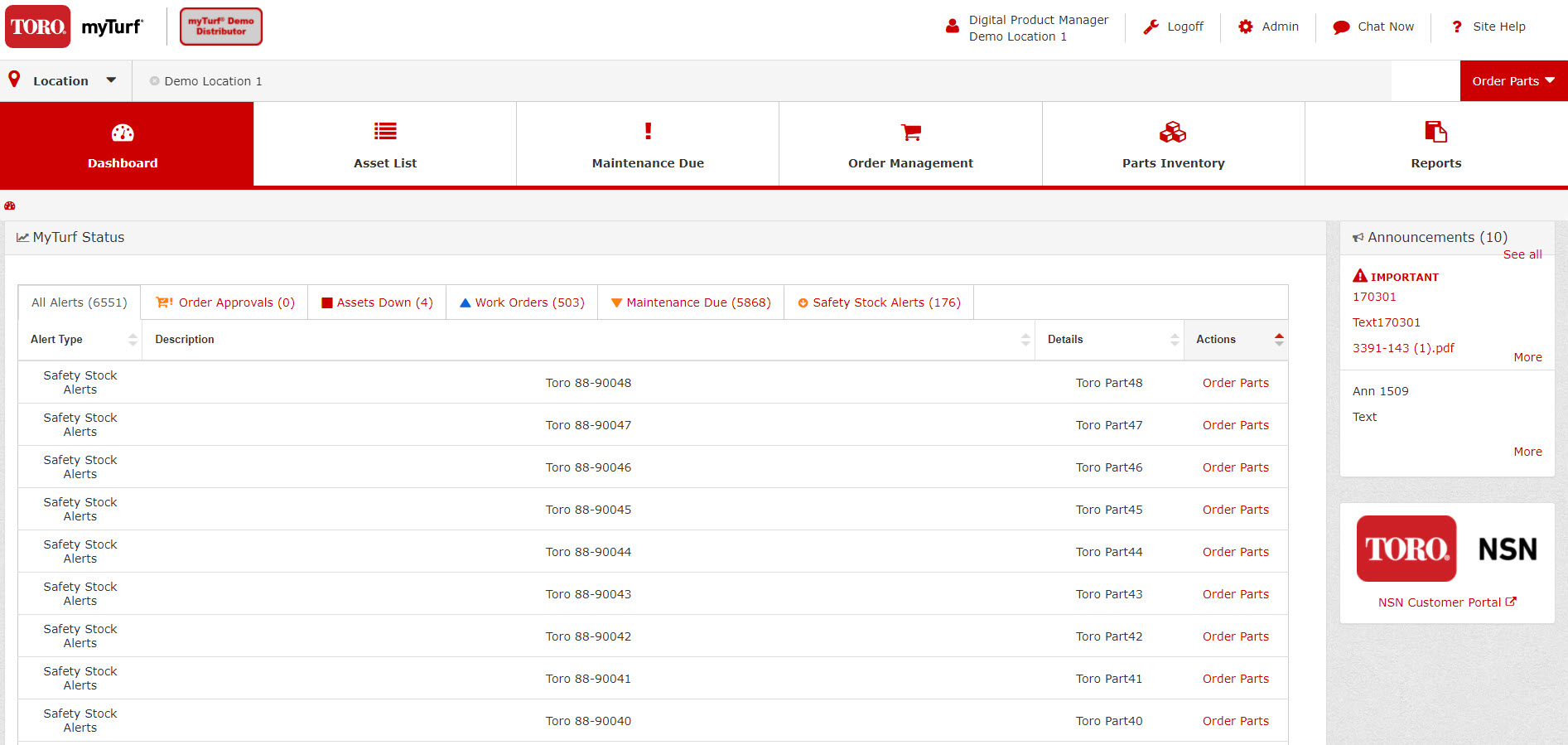
Comme montré dans l’exemple d’écran (Figure 32), le tableau de bord fournit le statut de votre parc lorsque vous ouvrez myTurf.
Le statut myTurf vous indique d'un simple coup d’œil les informations suivantes :
-
Les machines de votre parc qui sont en cours de réparation ou d'entretien
-
L'entretien requis et les pièces nécessaires pour les machines de votre parc
-
L'entretien requis et pour lequel vous disposez des pièces en stock pour les machines de votre parc
-
Les pièces avec alerte de stock de sécurité
-
Les ordres de travail ouverts
-
Les alertes de bulletin de service
-
Toute erreur se produisant sur un appareil sans fil
Sélectionner des emplacements
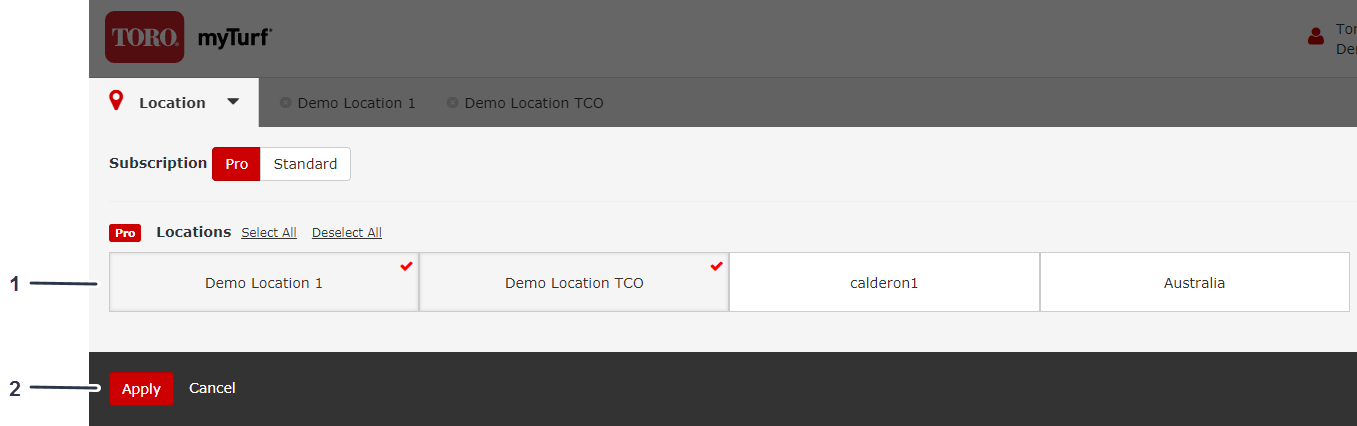
Depuis le Tableau de bord (Dashboard), vous pouvez sélectionner le ou les emplacements que vous souhaitez afficher.
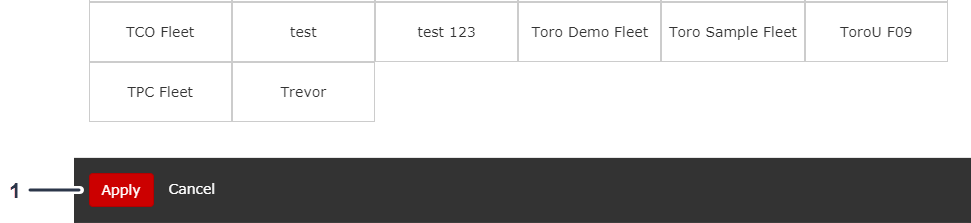
Une fois le ou les emplacements sélectionnés, cliquez sur Apply (Appliquer) pour configurer les emplacements comme illustré à la Figure 33.
Filtrer les actifs par groupe
-
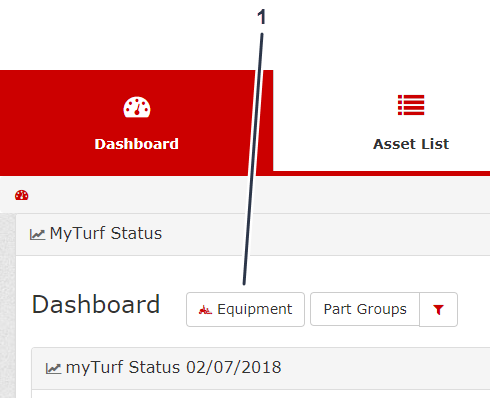
Depuis le Dashboard (Tableau de bord), cliquez sur Equipment (Équipements) (Figure 34).
-
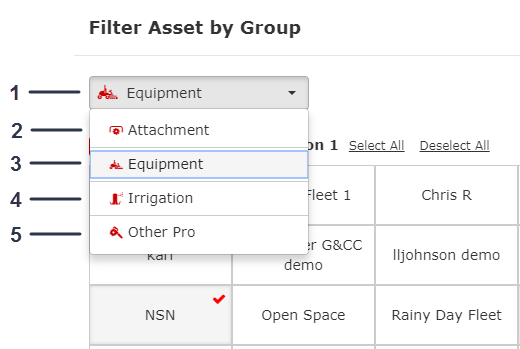
Depuis le Tableau de bord (Dashboard), cliquez sur le menu déroulant Filter Assets by Group (Filtrer les actifs par groupe) pour filtrer vos actifs et afficher uniquement les groupes concernés (Figure 35).
Vous pouvez sélectionner les groupes d'équipements, d'accessoires, d'arrosage ou d'autres actifs que vous souhaitez afficher, quel que soit l'emplacement. Après avoir sélectionné les groupes souhaités, vous pouvez voir les actifs dans votre Liste d’actifs (Asset List) (Figure 35).
-
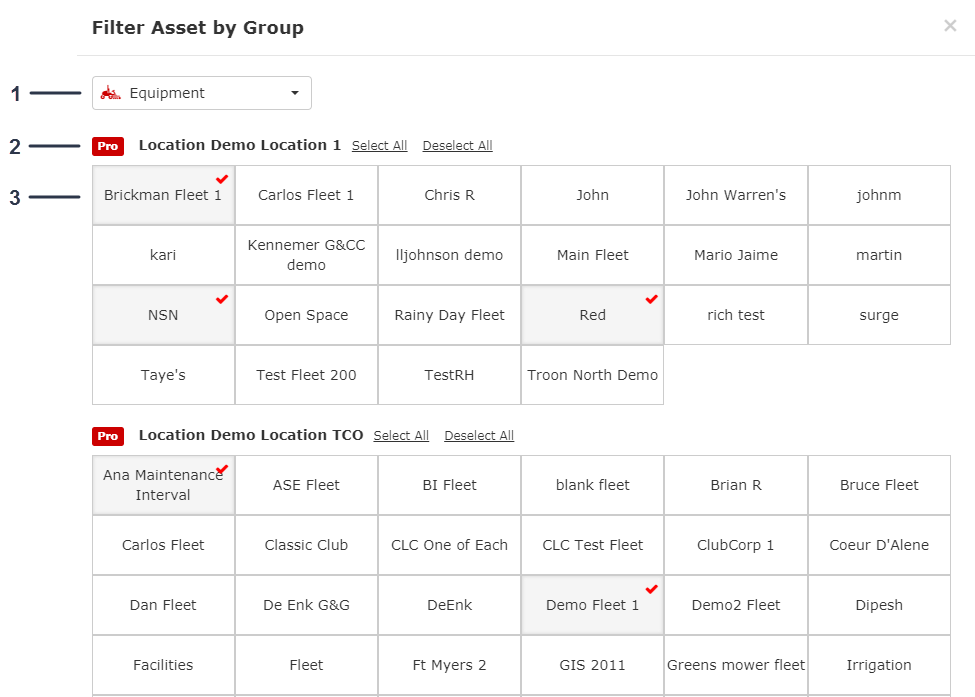
Sélectionnez le ou les emplacements particuliers que vous souhaitez filtrer (Figure 36).
-
Cliquez sur Apply (Appliquer) pour filtrer les actifs en fonction des emplacements sélectionnés (Figure 37).
Liste d’actifs
Depuis le Tableau de bord (Dashboard), cliquez sur l’onglet Asset List (Liste d’actifs).
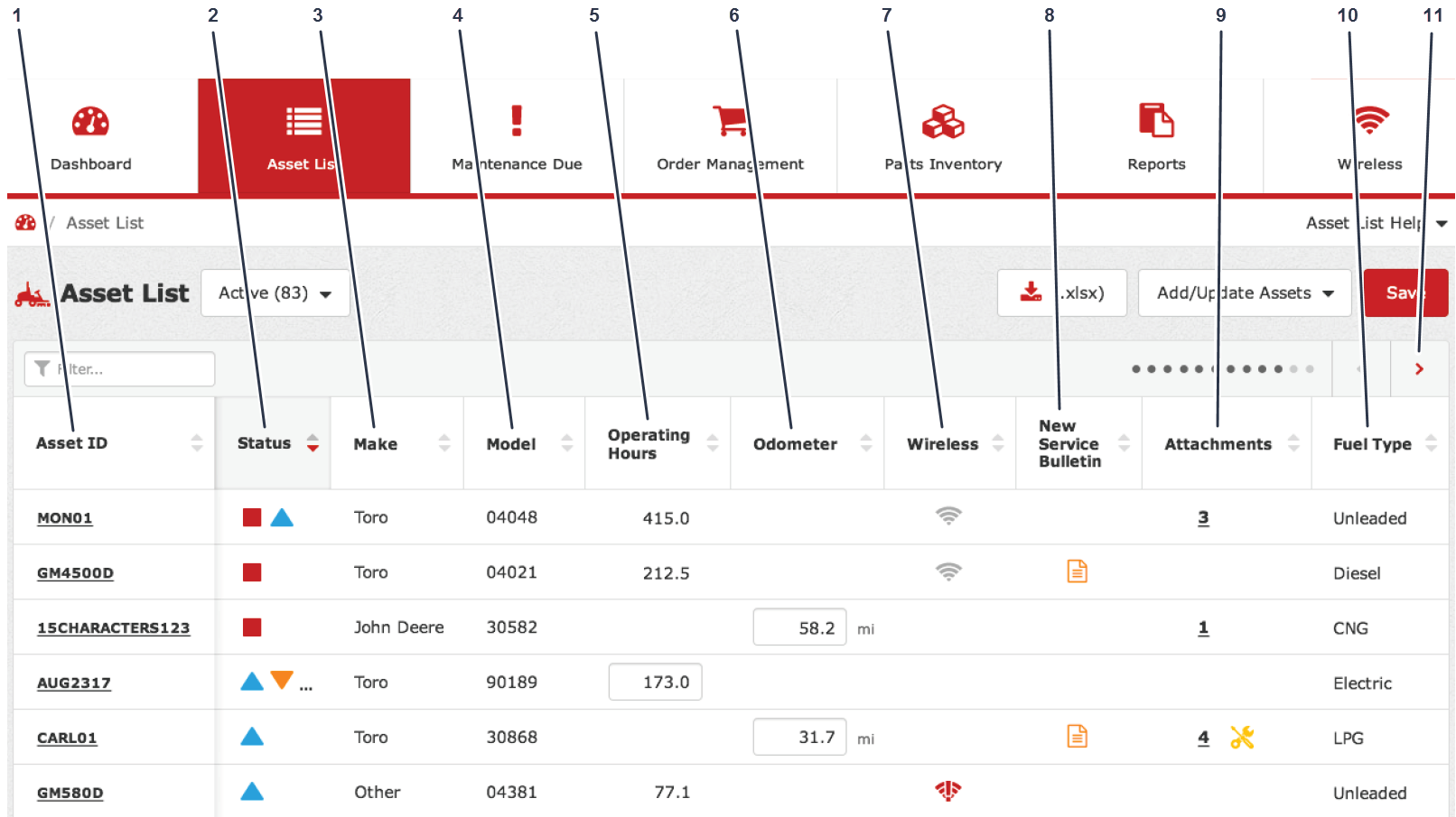
La liste des actifs présente la synthèse de vos actifs (Figure 38).
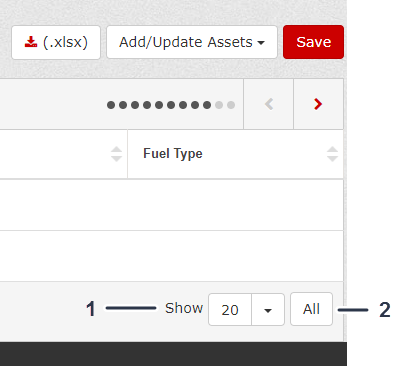
Pour la visualisation de votre Liste d’actifs, vous pouvez afficher un nombre défini d’actifs simultanément en sélectionnant un nombre, ou bien vous pouvez cliquer sur All (Tous) pour afficher tous les actifs en même temps (Figure 39).
ID d’actif/Aperçu des actifs
Depuis la Liste d’actifs (Asset List), vous pouvez sélectionner un ID d’actif (Asset ID) spécifique pour afficher les détails concernant l’actif en question.
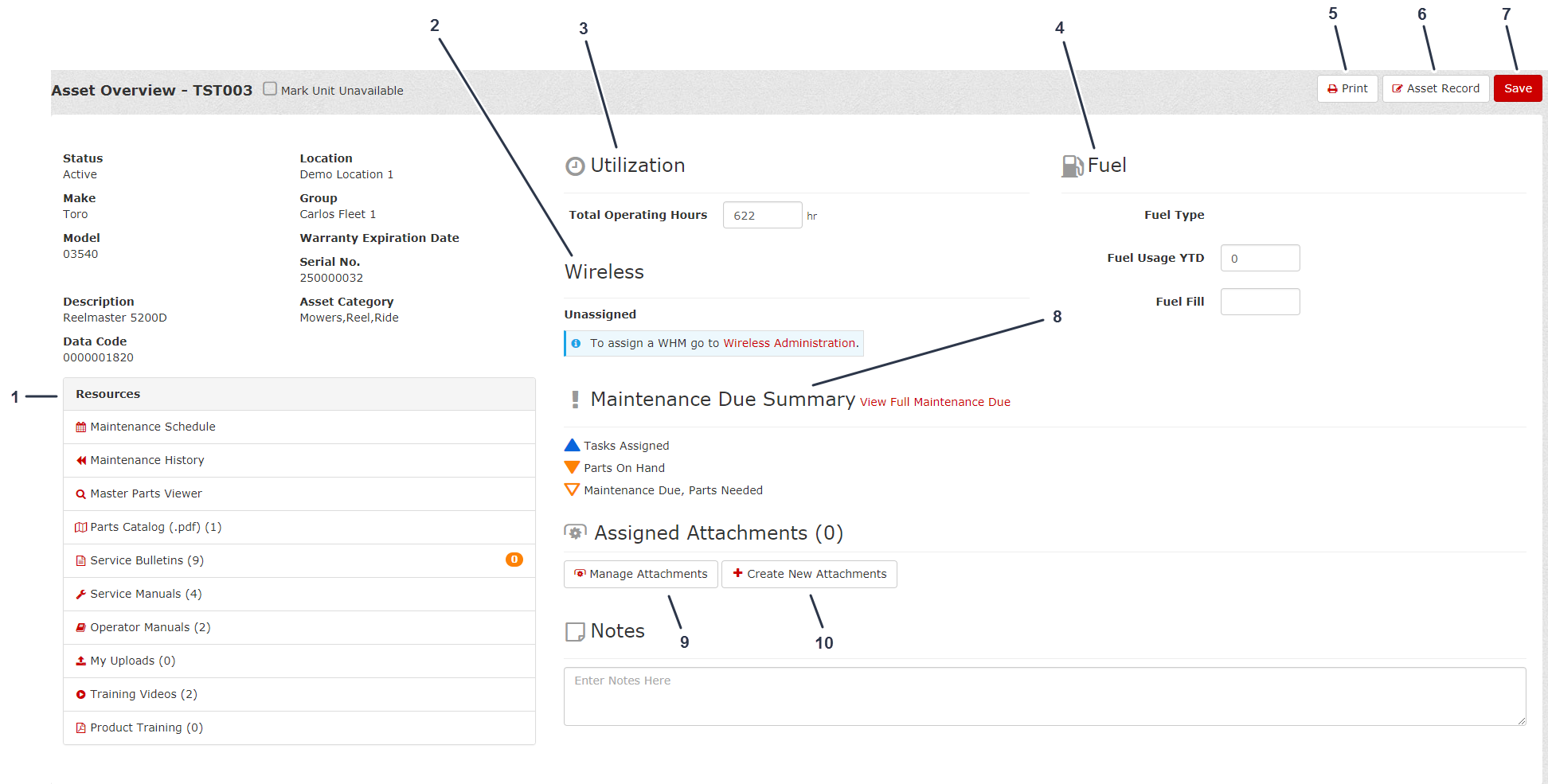
Pour afficher un actif, sélectionnez cet ID d’actif (Asset ID) spécifique afin d’afficher l’Aperçu des actifs (Asset Overview) (Figure 40).
Vous pouvez télécharger l’aperçu des actifs sous forme de document (Figure 40).
Vous pouvez modifier les détails de l’actif en cliquant sur Asset Record (Dossier d’actif) (Figure 40).
Note: Après avoir modifié le Dossier d’actif (Asset Record), cliquez sur Save (Enregistrer).
L’Aperçu des actifs (Asset Overview) vous permet de voir les informations suivantes concernant un actif :
-
Détails de l’actif :
-
Statut
-
Marque
-
Numéro de modèle
-
Emplacement du numéro de série
-
Description (exemple : Groundsmaster 4500-D, Workman HDX-D, Reelmaster 5010-H, etc.)
-
Emplacement
-
Groupe
-
Date d'expiration de garantie (le cas échéant)
-
Date d'expiration de protection étendue (le cas échéant)
-
-
Détails d'utilisation et de carburant :
-
Heures totales de fonctionnement
-
Type de carburant
-
Consommation de carburant (cumul annuel)
-
Plein de carburant
-
-
Connexion de compteur horaire sans fil (le cas échéant)
-
Statut de maintenance
-
Accessoires affectés
-
Gérer les accessoires
-
Créer un nouvel accessoire
-
-
Notes
-
Ressources
-
Programme d'entretien
-
Historique d’entretien
-
Master PartsViewer (visualiseur principal de pièces)
-
Catalogue de pièces
-
Bulletins de service
-
Manuels d'entretien
-
Operator’s Manuals (Manuels de l'utilisateur)
-
Mes téléchargements
-
Vidéos de formation
-
Formation Produit
-
Types d'actif
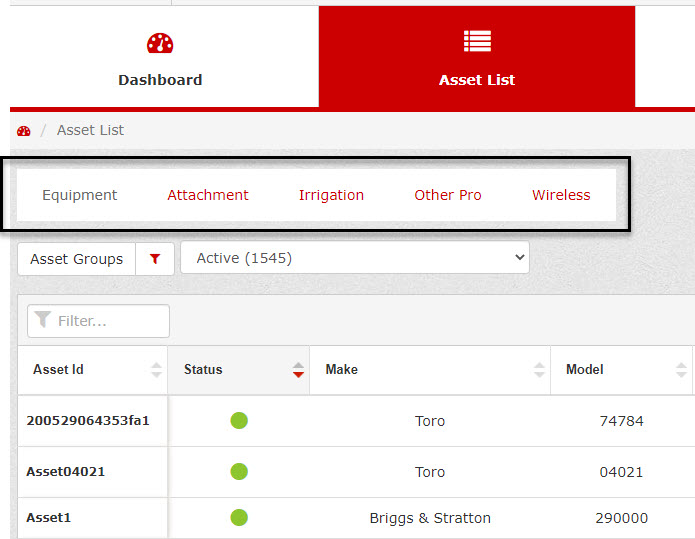
Vous pouvez sélectionner le type d'actif que vous voulez afficher dans la liste des actifs en cliquant sur l'un des onglets indiqués sur la Figure 41.
Statut
Le statut d'un actif de votre parc est désigné comme suit :
| Symbole | Statut |
 | L'actif est en bon état de fonctionnement |
 | Ordre de travail créé/tâches affectées |
 | Entretien requis, pièces disponibles |
 | Entretien requis, pièces nécessaires |
 | Alerte de stock de sécurité |
 | Entretien requis prochainement |
 | Actif en réparation ou entretien |
Entretien requis
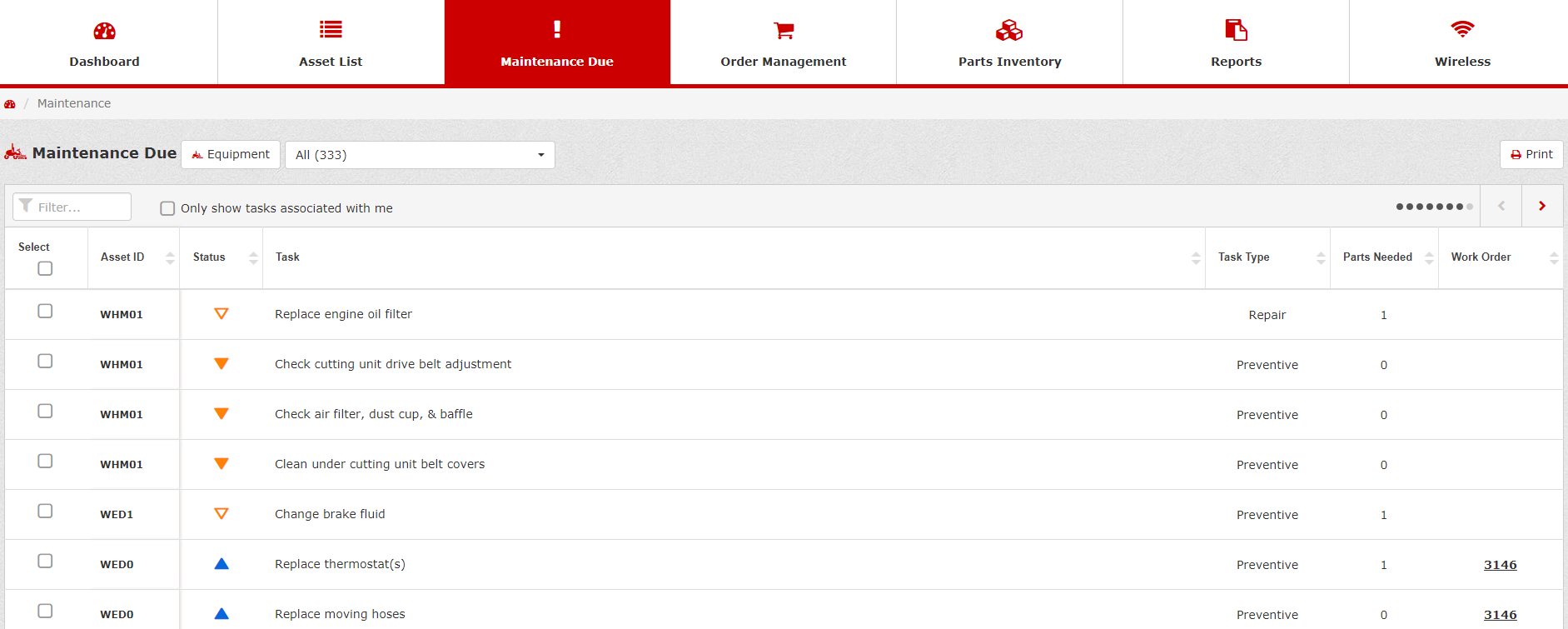
L’onglet Entretien requis (Maintenance Due) vous permet de visualiser les informations suivantes :
-
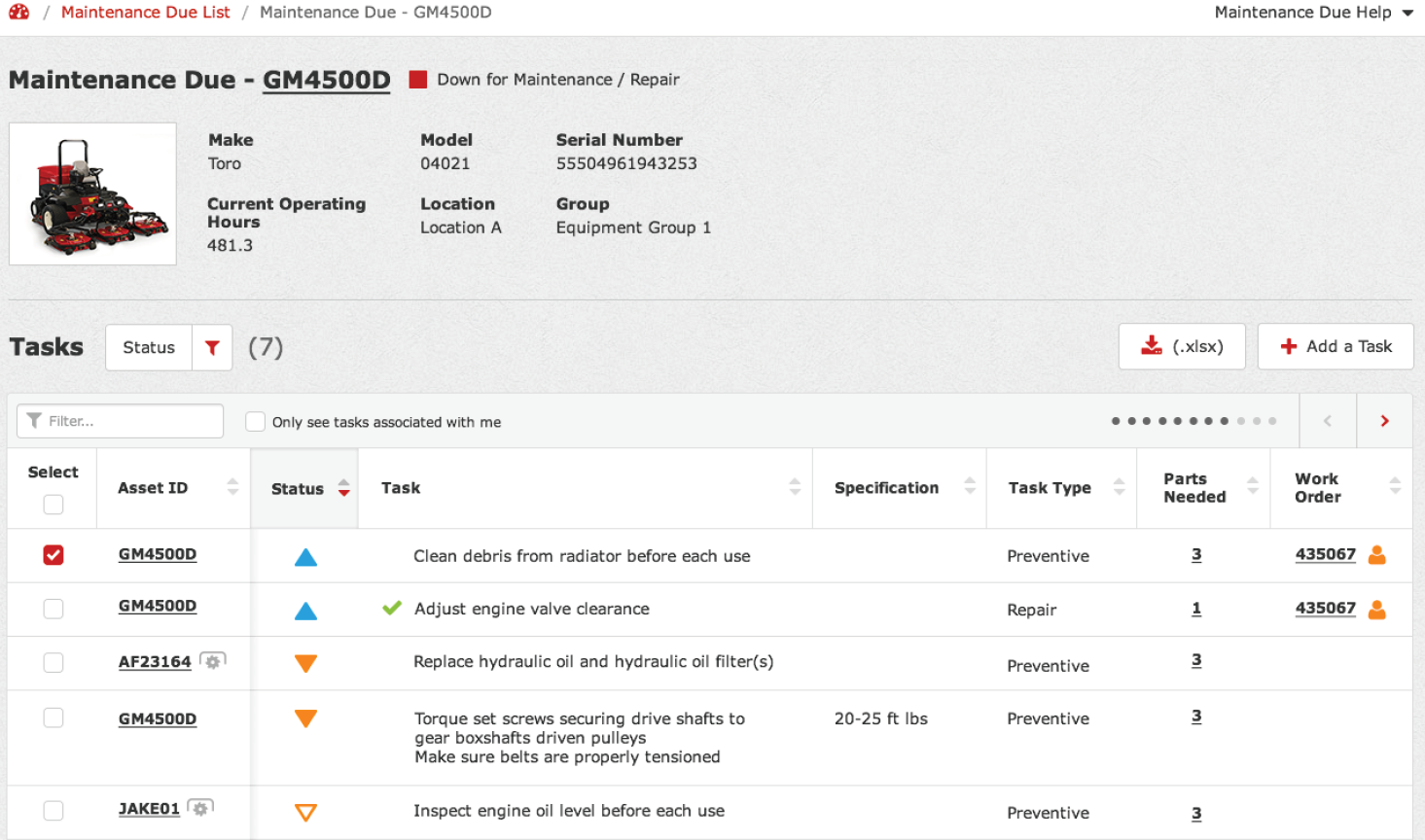
Asset ID (ID d’actif) – vous permet de sélectionner un actif spécifique et d’afficher toutes les opérations d’entretien pour cet actif (Figure 42 et Figure 43).
-
Status (Statut) – voir le tableau Statut pour connaître le statut actuel d’un actif.
-
Task (Tâche) – indique la tâche que vous devez accomplir (Figure 42).
-
Task Type (Type de tâche) – le type de tâche est réparti en général, préventif ou réparation (Figure 42).
-
Parts Needed (Pièces requises) – cliquer sur le numéro au bas de la colonne pour afficher les pièces nécessaires pour l’opération d’entretien (Figure 42).
-
Work Order (Ordre de travail) – cliquer sur l’ordre de travail pour en afficher les détails et voir qui est affecté à cet ordre de travail (Figure 42).
-
Attachments (Accessoires) – cliquer sur le numéro au bas de la colonne pour afficher les accessoires associés à l’actif en question. Si une icône d’outil figure à côté du nombre d’accessoires, cela signifie que les accessoires ont eux aussi besoin d’un entretien (Figure 42).
Gestion des commandes
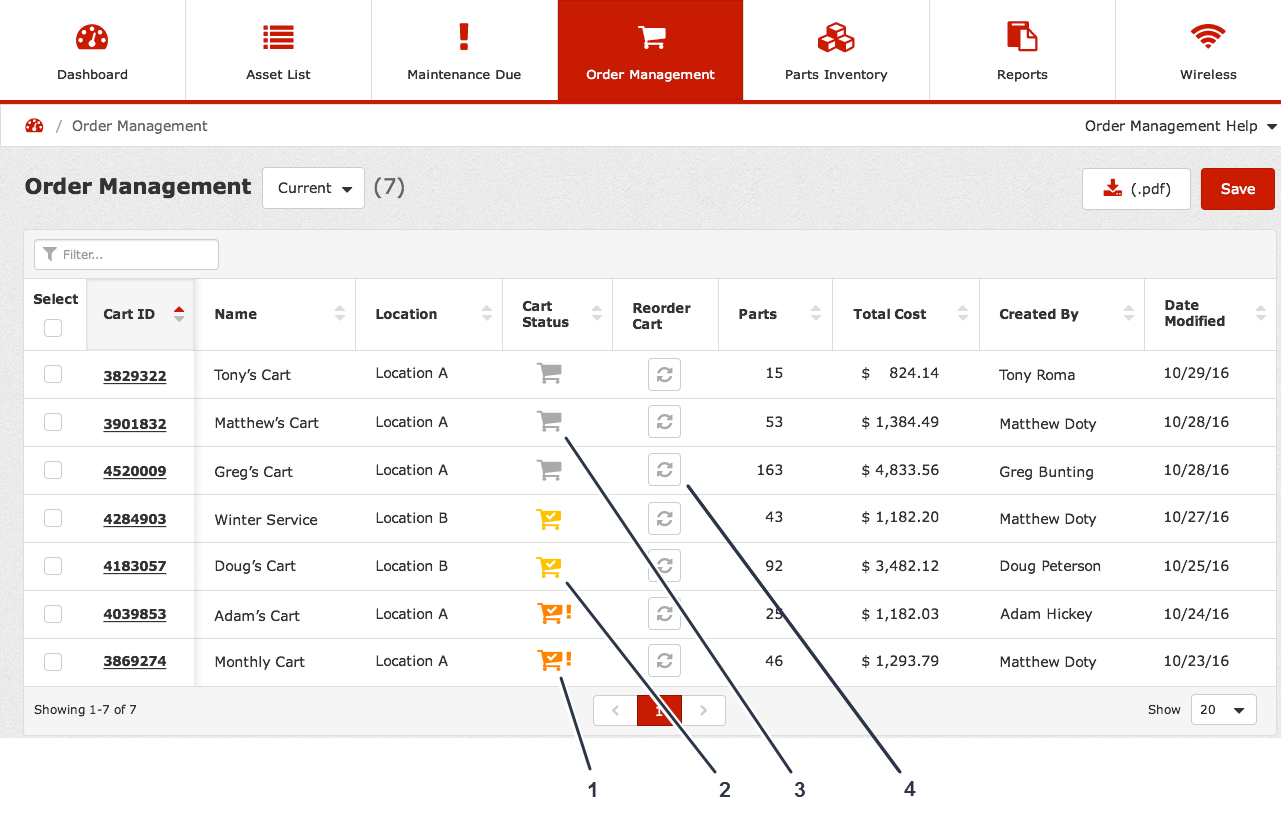
L’onglet Order Management (Gestion des commandes) vous permet de visualiser les informations suivantes pour des commandes en cours ou passées :
-
Cart ID (ID de panier) – cliquer sur l’ID de panier pour afficher toutes les informations spécifiques à ce panier (Figure 44)
-
Name (Nom) – vous indique à qui appartient le panier (Figure 44)
-
Location (Emplacement) – indique l’emplacement du panier (Figure 44)
-
Cart Status (Statut du panier) – vous indique si un panier est en cours de constitution, s’il est prêt à être commandé, ou s'il est en attente d’approbation de la part du superviseur (Figure 44)
-
Reorder Cart (Recommander le panier) – cliquer sur l’icône Recommander le panier pour commander à nouveau les mêmes pièces (Figure 44)
-
Parts (Pièces) – indique le nombre total de pièces dans la commande (Figure 44)
-
Total Cost (Coût total) – indique le coût total des pièces de la commande (Figure 44)
-
Created By (Créé par) – indique qui a créé la commande (Figure 44)
-
Date Modified (Date de modification) – indique la date la plus récente à laquelle la commande a été modifiée (Figure 44)
Si vous souhaitez supprimer un panier, sélectionnez le panier en question et cliquez sur Delete Selected (Supprimer les éléments sélectionnés) (Figure 44).
Stock de pièces
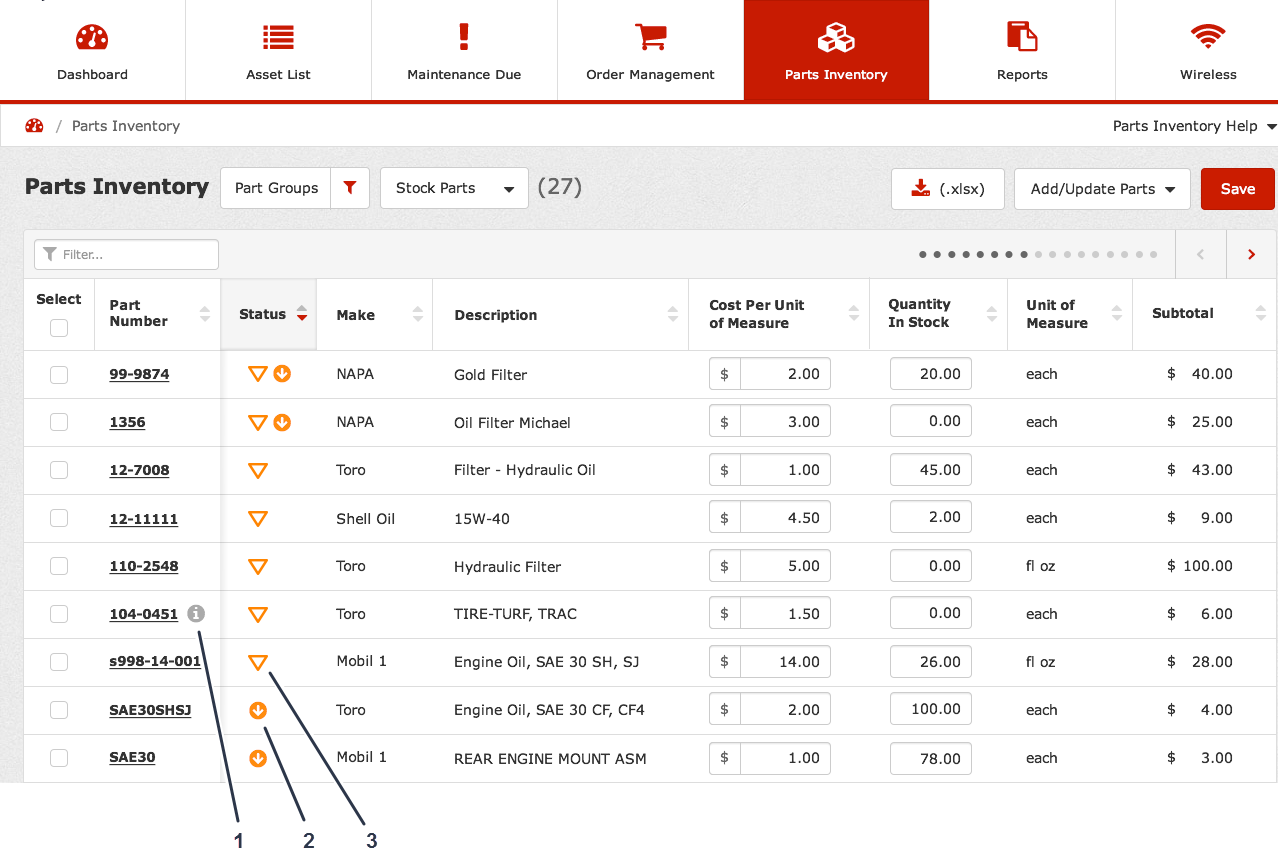
L’onglet Parts Inventory (Stock de pièces) vous permet de visualiser les informations suivantes concernant les pièces de votre stock :
-
Part Number (Numéro de référence) – indique le numéro de référence de la pièce que vous souhaitez commander (Figure 45).
Cliquer sur l'icône "i" en regard d'un numéro de référence pour plus d'informations. La pièce que vous avez dans votre stock a peut-être été remplacée, recoupée, abandonnée, etc. (Figure 45).
-
Status (Statut) – indique si vous possédez ou non les pièces requises dans votre stock, si vous devez commander des pièces ou si les pièces ont été commandées mais sont en cours de traitement (Figure 45)
-
Make (Marque) – précise le fabricant de la pièce (Figure 45)
-
Description – fournit une description de la pièce (Figure 45)
-
Cost Per Unit of Measure (Coût par unité de mesure) – indique le coût de chaque pièce (Figure 45)
-
Quantity in Stock (Quantité en stock) – indique la quantité de la pièce en question que vous avez en stock (Figure 45)
-
Unit of Measure (Unité de mesure) – précise l’unité dans laquelle la pièce est mesurée (à savoir, à l’unité, fl oz, mg, gramme, etc.) ; voir Figure 45
-
Subtotal (Sous-total) – indique le coût sous-total des pièces (Figure 45)
-
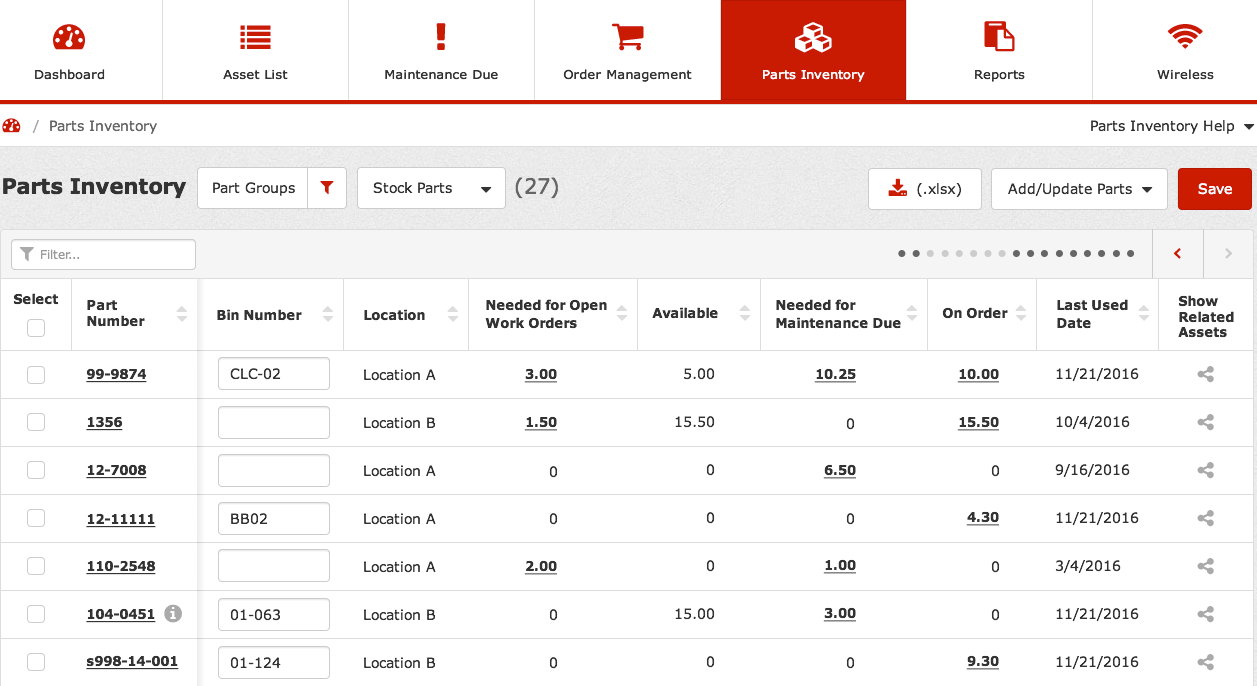
Bin Number (Numéro BIN) – saisir le numéro BIN sous lequel vous souhaitez que la pièce soit référencée (Figure 46)
-
Location (Emplacement) – indique l’emplacement dans lequel les pièces existent (Figure 46)
-
Needed for Open Work Orders (Nécessaire pour des ordres de travail ouverts) – vous indique la quantité de pièces dont vous avez besoin pour l’exécution des ordres de travail actuellement ouverts (Figure 46)
-
Available (Disponible) – indique la quantité totale de la pièce actuellement disponible (Figure 46)
-
Needed for Maintenance Due (Nécessaire pour des entretiens requis) – vous indique la quantité de pièces dont vous avez besoin pour l’exécution des entretiens requis sur les machines (Figure 46)
-
On Order (En commande) – indique la quantité des pièces actuellement en commande mais qui ne sont pas encore dans votre stock (Figure 46)
-
Last Used Date (Date de la dernière utilisation) – indique la date de la dernière utilisation des pièces pour l’entretien (Figure 46)
-
Show Related Assets (Afficher les actifs liés) – cliquer sur l’icône pour afficher les actifs liés (Figure 46).
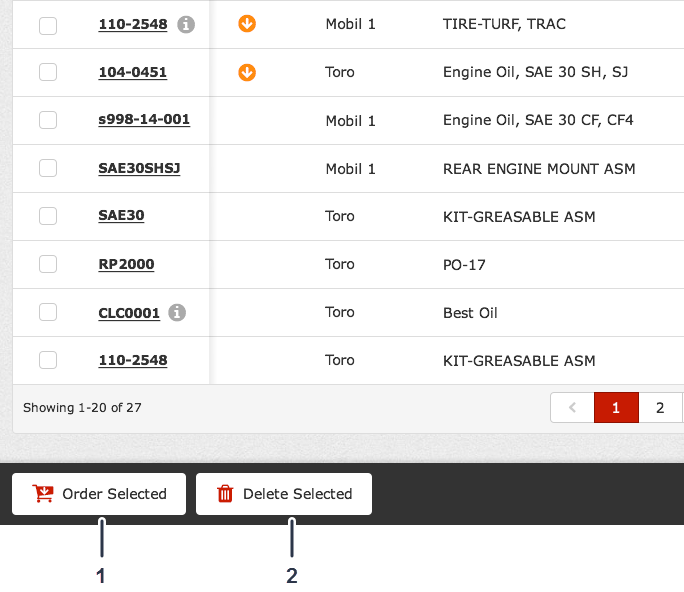
Sélectionnez les pièces que vous souhaitez commander, puis cliquez sur Order Selected (Commander les éléments sélectionnés) pour commander les pièces sélectionnées (Figure 47).
Si vous souhaitez supprimer des pièces, sélectionnez les pièces en question et cliquez sur Delete Selected (Supprimer les éléments sélectionnés) (Figure 47).
Rapports
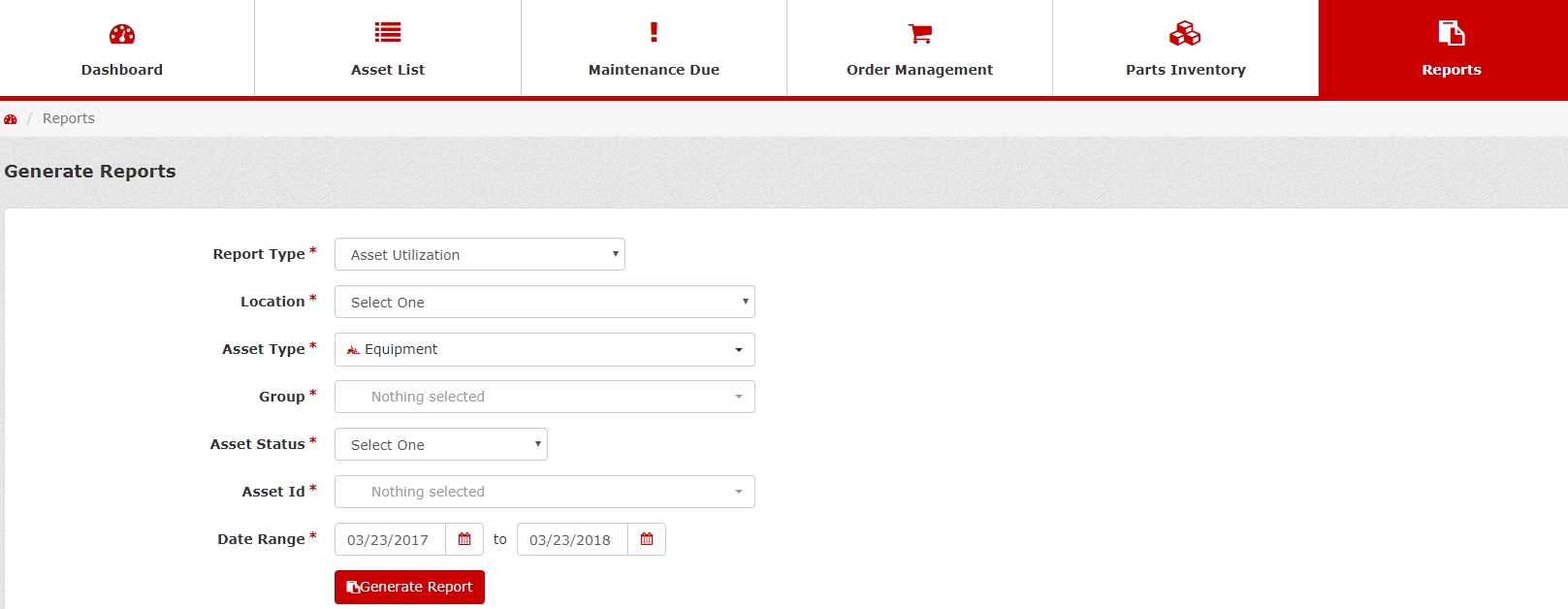
L’onglet Reports (Rapports) (Figure 48) vous permet de générer les types de rapports suivants :
-
Utilisation des actifs
-
Frais d’entretien du site
-
Entretien requis et pièces nécessaires
-
Commandes de pièces passées
-
Option 1 – par paniers
-
Option 2 – par numéros de référence
-
-
Coût total de propriété
Pour générer un rapport, reportez-vous à la rubrique Générer des rapports.
Sans fil
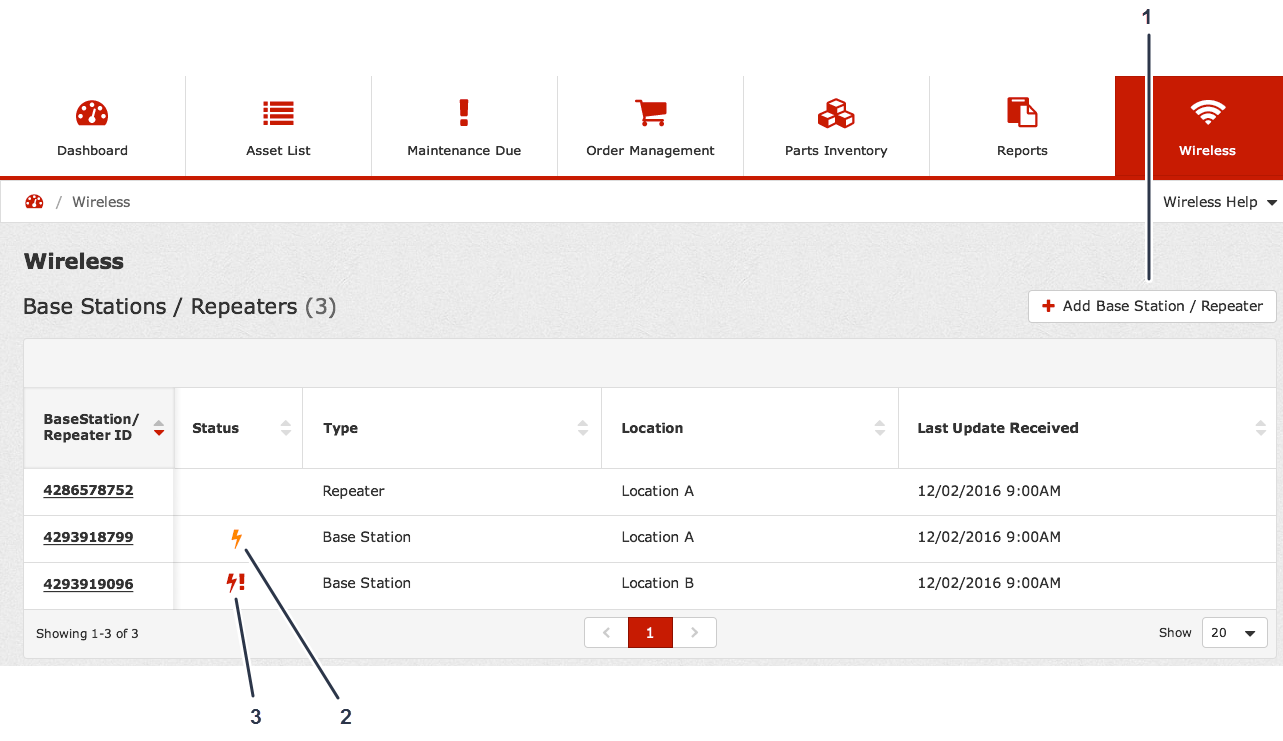
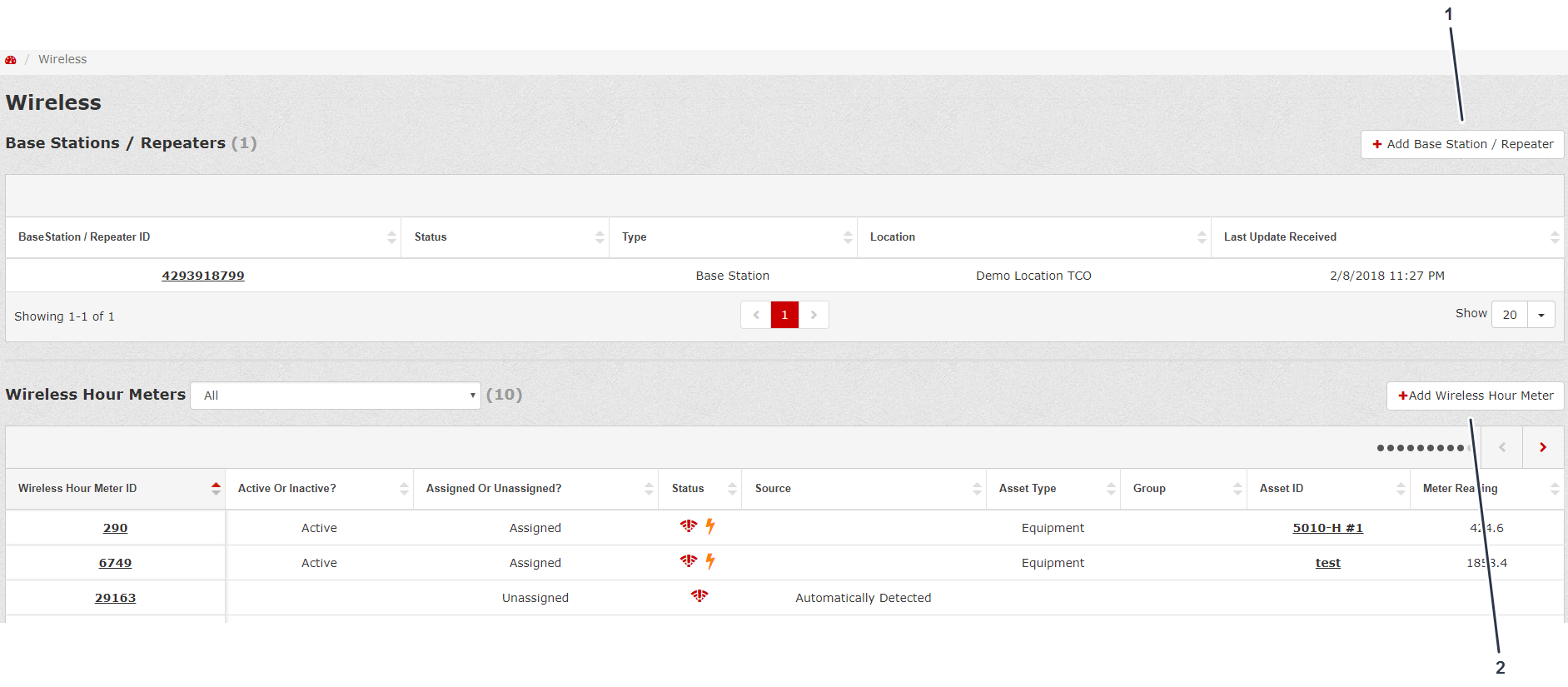
L’onglet Wireless (Sans fil) vous permet de visualiser les informations suivantes concernant les postes de base / répéteurs :
-
Base Station/Repeater ID (ID de poste de base / répéteur) – indique le numéro d'identification du poste de base / répéteur (Figure 49)
-
Status (Statut) – vous indique si le postes de base / répéteur n’est pas connecté ou s'il se trouve hors de portée (Figure 49)
-
Location (Emplacement) – indique l’emplacement dans lequel le poste de base/ répéteur existe (Figure 49)
-
Last Update Received (Dernière mise à jour reçue) – indique quand le poste de base / répéteur a reçu une mise à jour pour la dernière fois (Figure 49)
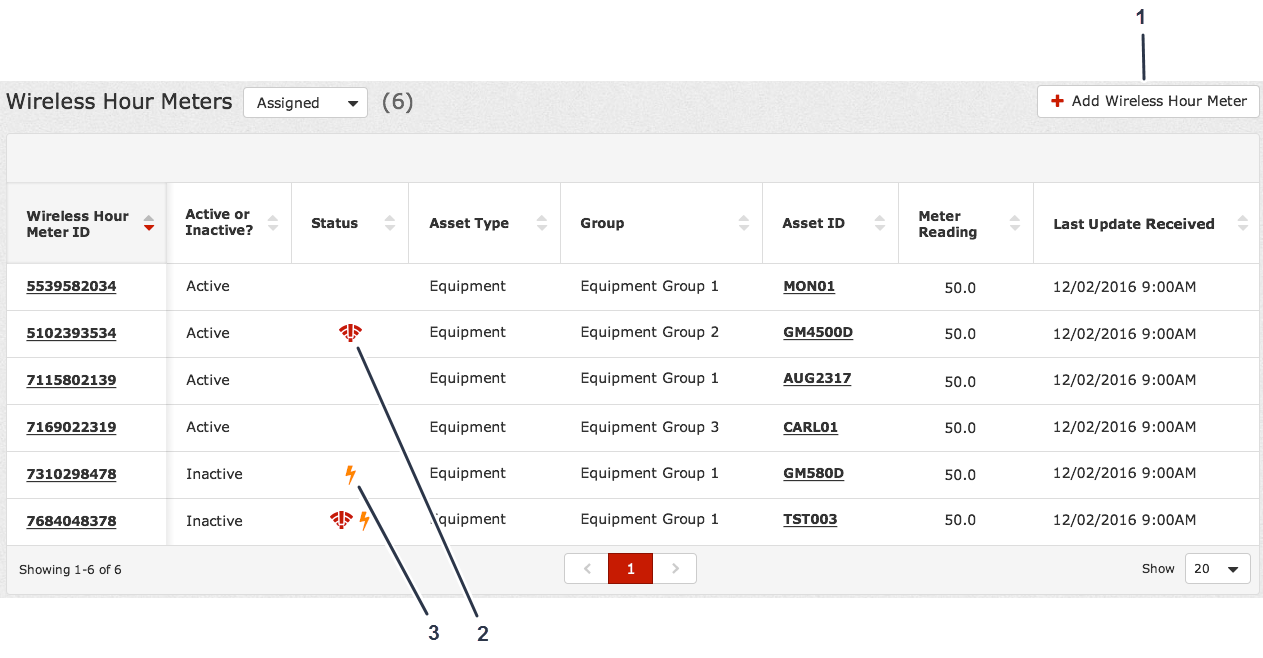
L’onglet Wireless (Sans fil) vous permet également de visualiser les informations suivantes concernant les compteurs horaires sans fil affectés ou non affectés :
-
Wireless Hour Meter ID (ID de compteur horaire sans fil) – indique le numéro d’identification du compteur horaire sans fil (Figure 50)
-
Active or Inactive (Actif ou Inactif) – indique si le compteur horaire sans fil est actif ou inactif (Figure 50)
-
Status (Statut) – vous indique si le postes de base / répéteur n’est pas connecté ou s'il se trouve hors de portée (Figure 50)
-
Asset Type (Type d’actif) – vous indique avec quel type d’actif le compteur horaire sans fil est apparié (Figure 50)
-
Group (Groupe) – indique le groupe dans lequel le poste de base/ répéteur existe (Figure 50)
-
Asset ID (ID d’actif) – indique l’ID d’actif associé au compteur horaire sans fil (Figure 50)
-
Meter Reading (Relevé de compteur) – fournit le relevé actuel du compteur horaire sans fil (Figure 50)
-
Last Update Received (Dernière mise à jour reçue) – indique quand le compteur horaire sans fil a envoyé une mise à jour pour la dernière fois (Figure 50)
Pour ajouter un pour ajouter un poste de base / répéteur, cliquez sur Add Base Station/Repeater ID (Ajouter ID de poste de base / répéteur) (Figure 49) ; voir Ajouter un poste de base/répéteur.
Pour ajouter un compteur horaire sans fil, cliquez sur Add Wireless Hour Meter (Figure 50) (Ajouter un compteur horaire sans fil) ; voir Ajouter un compteur horaire sans fil.
Accès au centre d'assistance myTurf
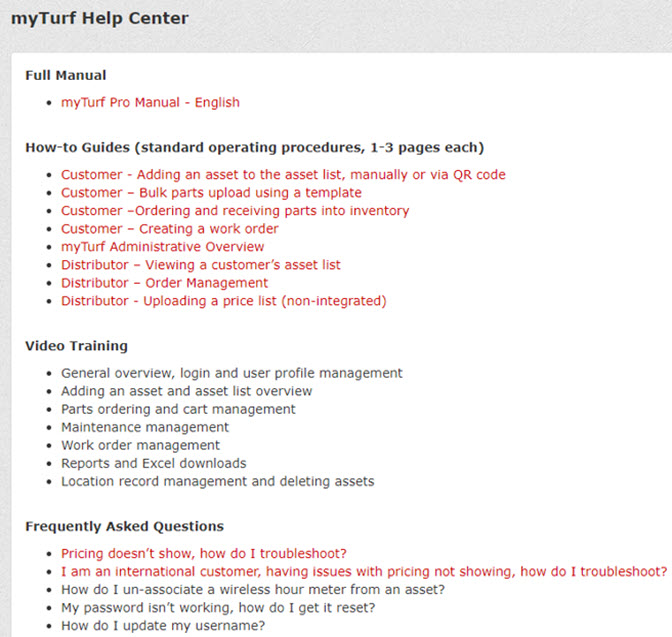
En haut de la page myTurf, que vous soyez connecté(e) ou non, vous pouvez cliquer sur Site Help (aide du site) pour accéder à la page myTurf Help Center (centre d'assistance myTurf) (Figure 51).

Le centre d'assistance myTurf permet d'accéder au manuel entier, à des guides pratiques, à des vidéos didactiques et à la foire aux questions (Figure 52).
Modification des groupes de pièces
Les administrateurs d'emplacements peuvent créer, supprimer (seulement si aucune pièce n'est associée) et modifier (changer le nom) des Groupes de pièces.
-
Depuis le Dossier d’emplacement, cliquez sur Asset Groups (groupes d’actifs) (Figure 53).

-
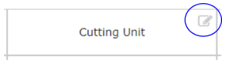
Au bas de l'écran, cliquez sur Create New Part Group (créer un nouveau groupe de pièces) ou sur l'icône de modification près du Groupe de pièces (Figure 54).

-
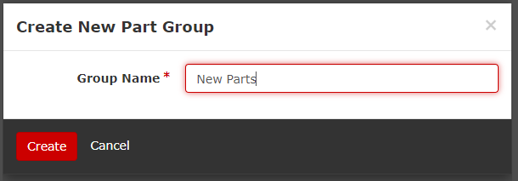
Pour créer un nouveau groupe de pièces, entrez le nom du groupe dans le champ Group Name et cliquez sur Create (créer) (Figure 55).
-
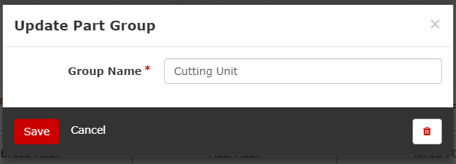
Pour modifier ou supprimer un Groupe de pièces, saisissez le nom du groupe dans le champ Group Name et cliquez sur Save (enregistrer) ou sur l'icône de la poubelle pour supprimer le groupe (Figure 56 et Figure 57).
Mise à jour des groupes de pièces
-
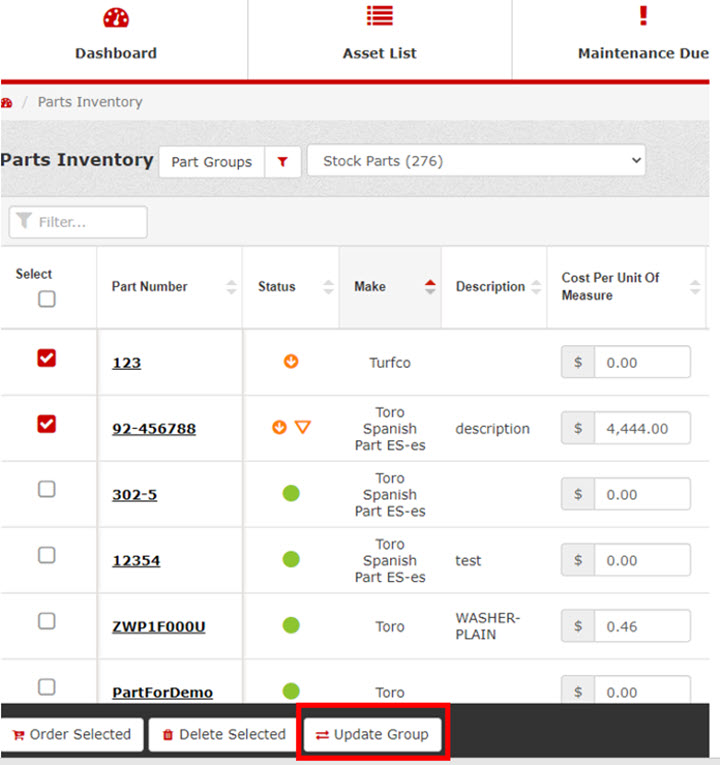
Sélectionnez les pièces sous Parts Inventory (stock de pièces), (Figure 58).
-
Cliquez sur Update Group (mettre groupe à jour) au bas de la page pour déplacer les pièces sélectionnées d'un groupe à un autre (Figure 58).
-
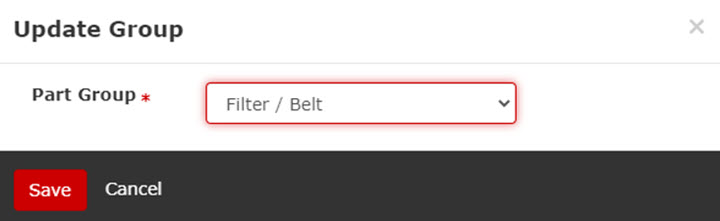
Dans l'écran contextuel, sélectionnez le nouveau groupe de pièces (Part Group) et cliquez sur Save (enregistrer) (Figure 59).
Créer une adresse pour la commande de pièces
-
Depuis le Tableau de bord (Dashboard), cliquez sur Admin, dans le coin supérieur droit de l'écran (Figure 60).
-
Cliquez sur l'icône Edit Location (modifier l’emplacement) (Figure 61).
-
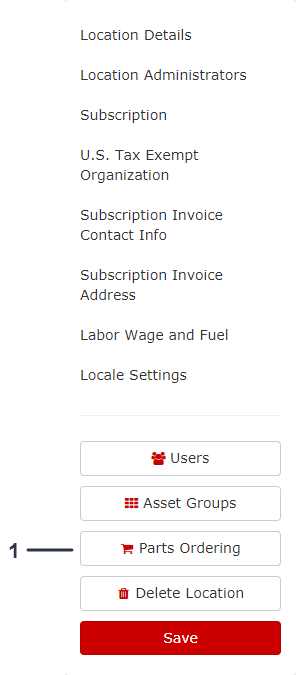
Depuis le Dossier d’emplacement, cliquez sur Parts Ordering (Commande de pièces) (Figure 62).
-
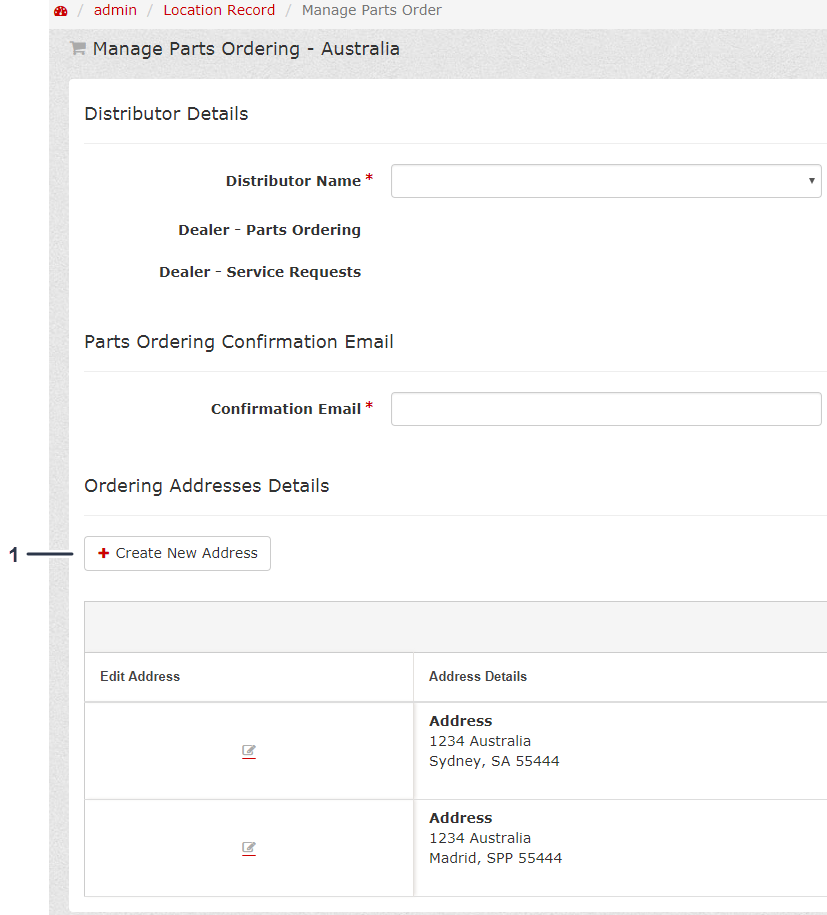
Depuis l’écran Manage Parts Ordering (Gérer les commandes de pièces), cliquez sur Create New Address (Créer une nouvelle adresse) (Figure 63).
-
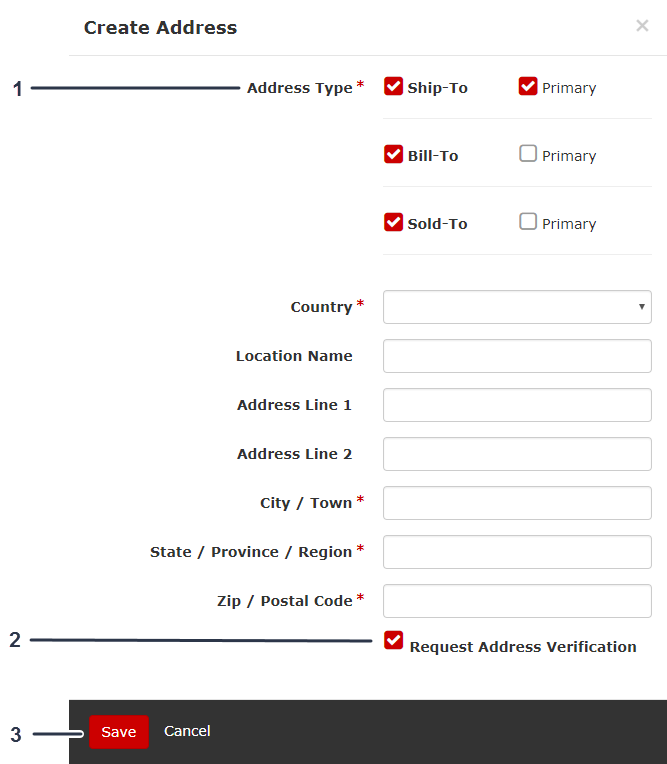
Remplissez le formulaire Create New Address (Créer une nouvelle adresse) puis cliquez sur Create (Créer) pour achever le processus (Figure 64).
Modifier une adresse pour la commande de pièces
-
Depuis le Tableau de bord (Dashboard), cliquez sur Admin, dans le coin supérieur droit de l'écran (Figure 60).
-
Cliquez sur l'icône Edit Location (modifier l’emplacement) (Figure 61).
-
Depuis le Dossier d’emplacement, cliquez sur Parts Ordering (Commande de pièces) (Figure 62).
-
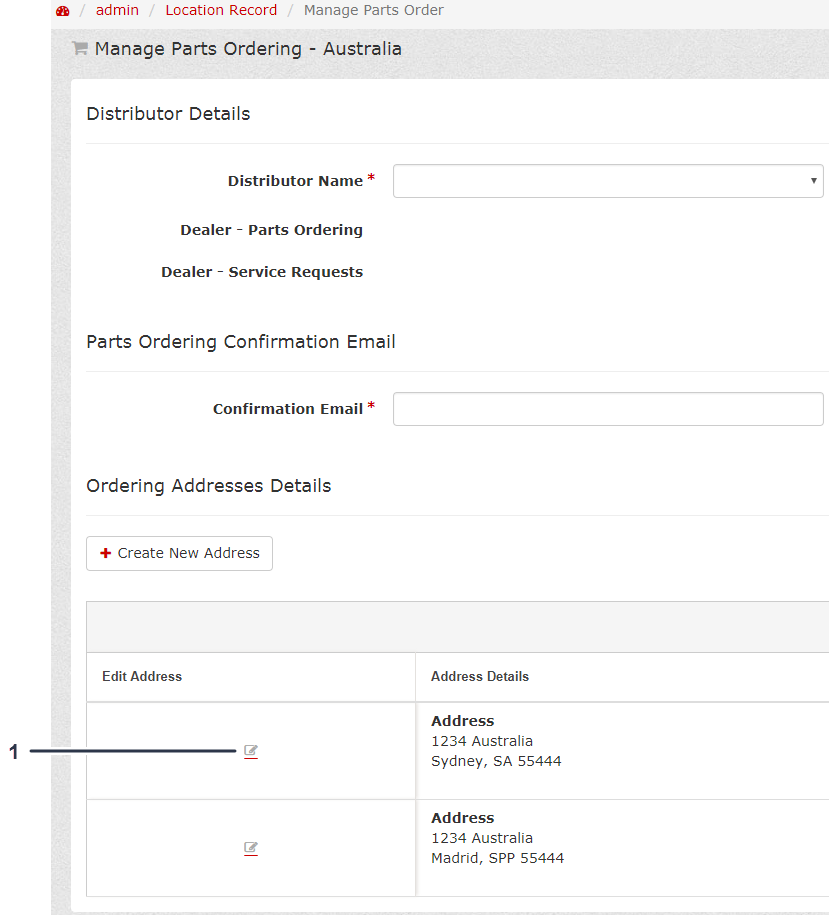
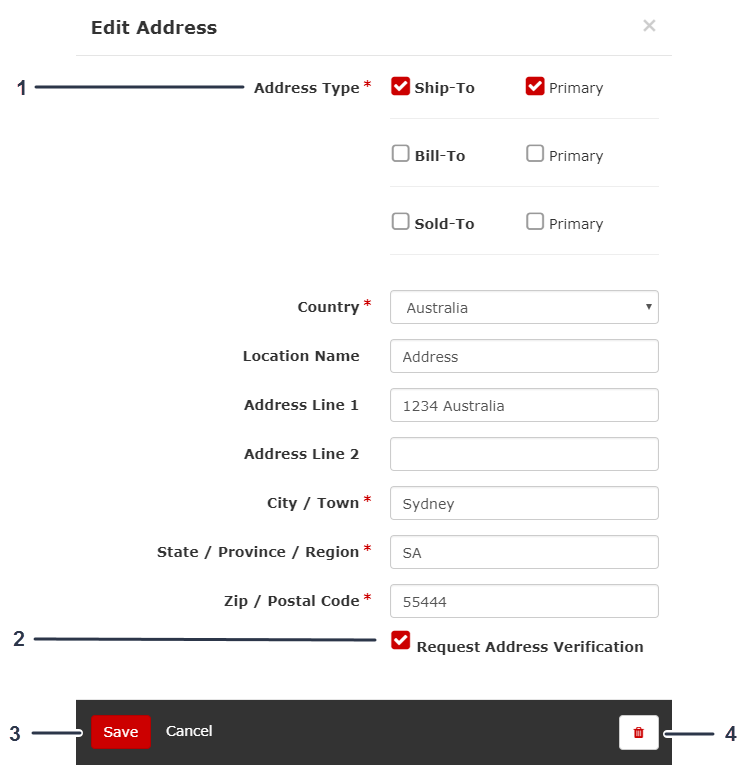
Depuis l’écran Manage Parts Ordering (Gérer les commandes de pièces), cliquez sur l’icône Edit Address (Modifier l’adresse) (Figure 65).
-
Remplissez le formulaire Edit Address (Modifier l’adresse) puis cliquez sur Save (Enregistrer) une fois vos changements effectués (Figure 66).
Note: Vous pouvez supprimer l’adresse en cliquant sur l’icône de la poubelle (Figure 66).
Commander des pièces de rechange
-
Cliquez sur l’onglet Asset List (Liste d’actifs).
-
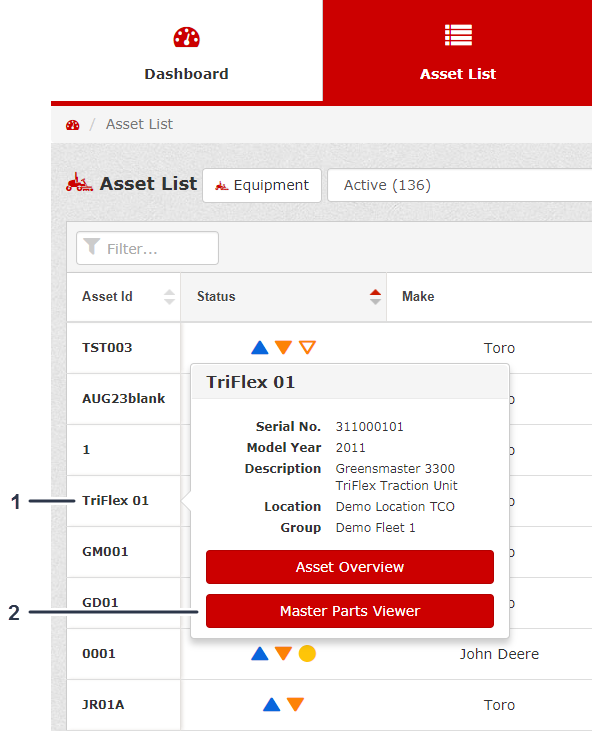
Cliquez sur l’ID d’actif (Asset ID) souhaité (Figure 67).
-
Cliquez sur Master Parts Viewer (Visualiseur principal de pièces) (Figure 67).
Note: Vous pouvez également accéder au Master Parts Viewer (Visualiseur principal de pièces) depuis l’Aperçu des actifs (Asset Overview).
-
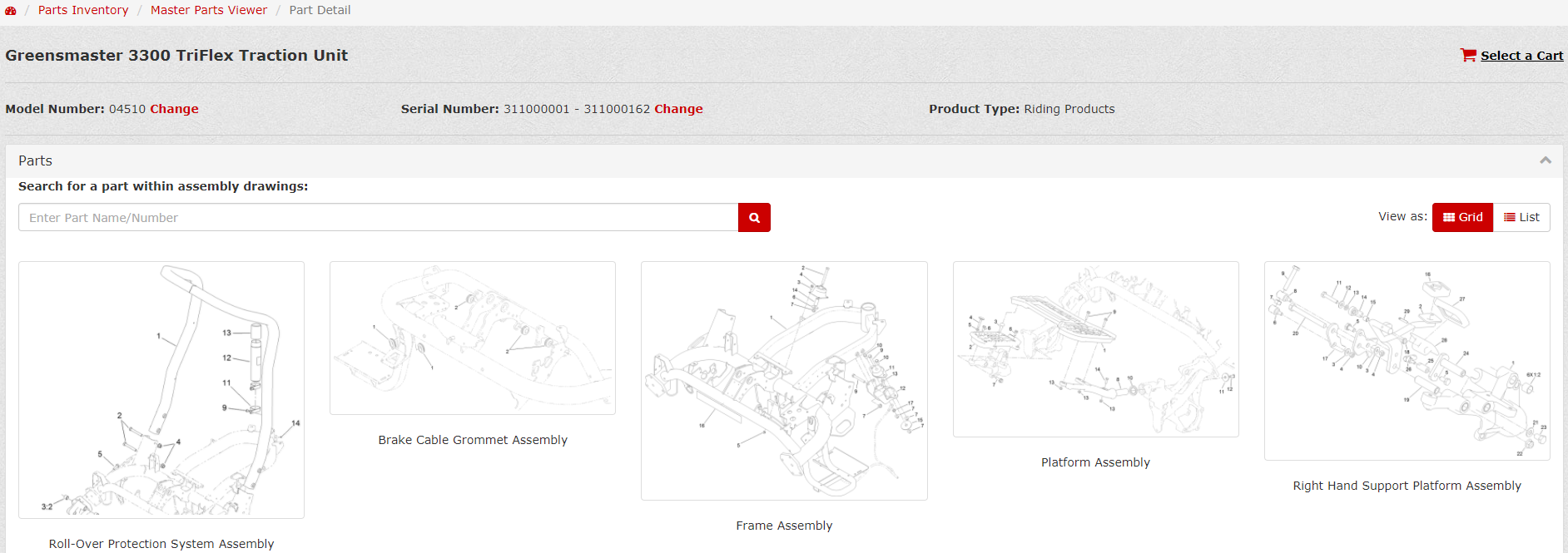
Trouvez le schéma d’assemblage approprié, contenant la ou les pièces qu’il vous faut (Figure 68).
-
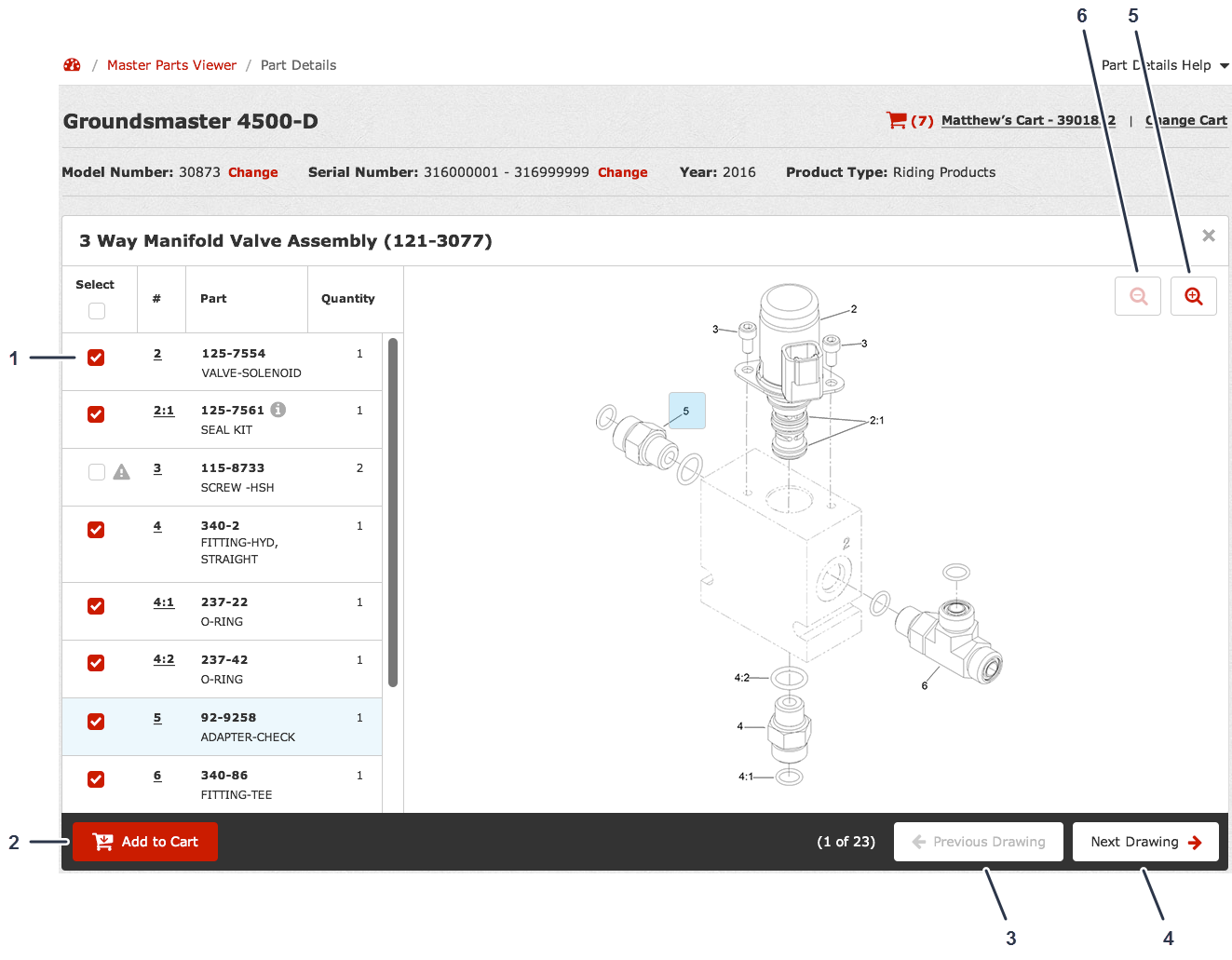
Après avoir trouvé les pièces qu'il vous faut, sélectionnez-les à gauche du schéma d’assemblage et cliquez sur Add to Cart (Ajouter au panier) (Figure 69).
-
Une fois que le message s’est affiché vous indiquant que vous avez bien ajouté les pièces, cliquez sur votre Shopping Cart (Panier) (Figure 70).
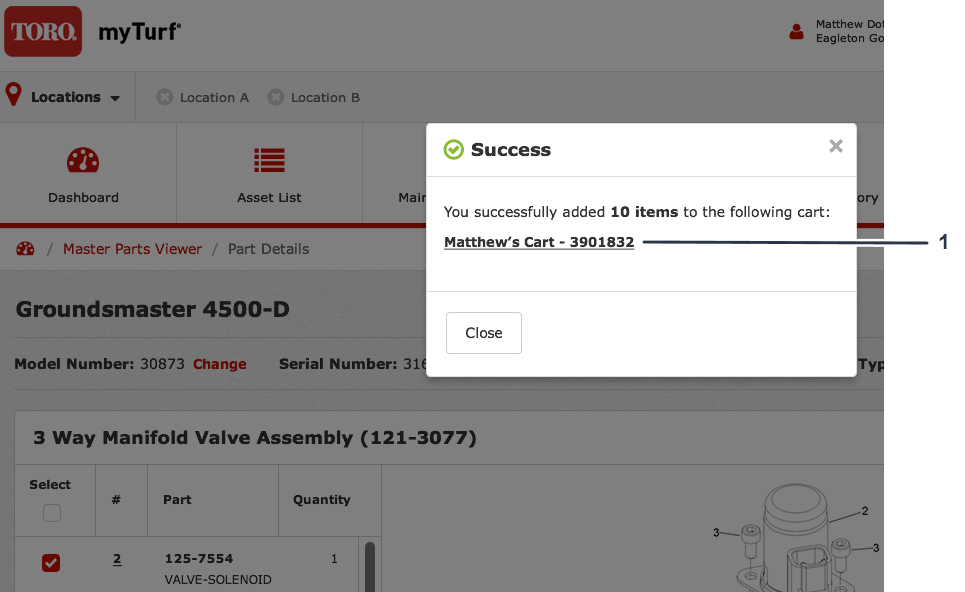
-
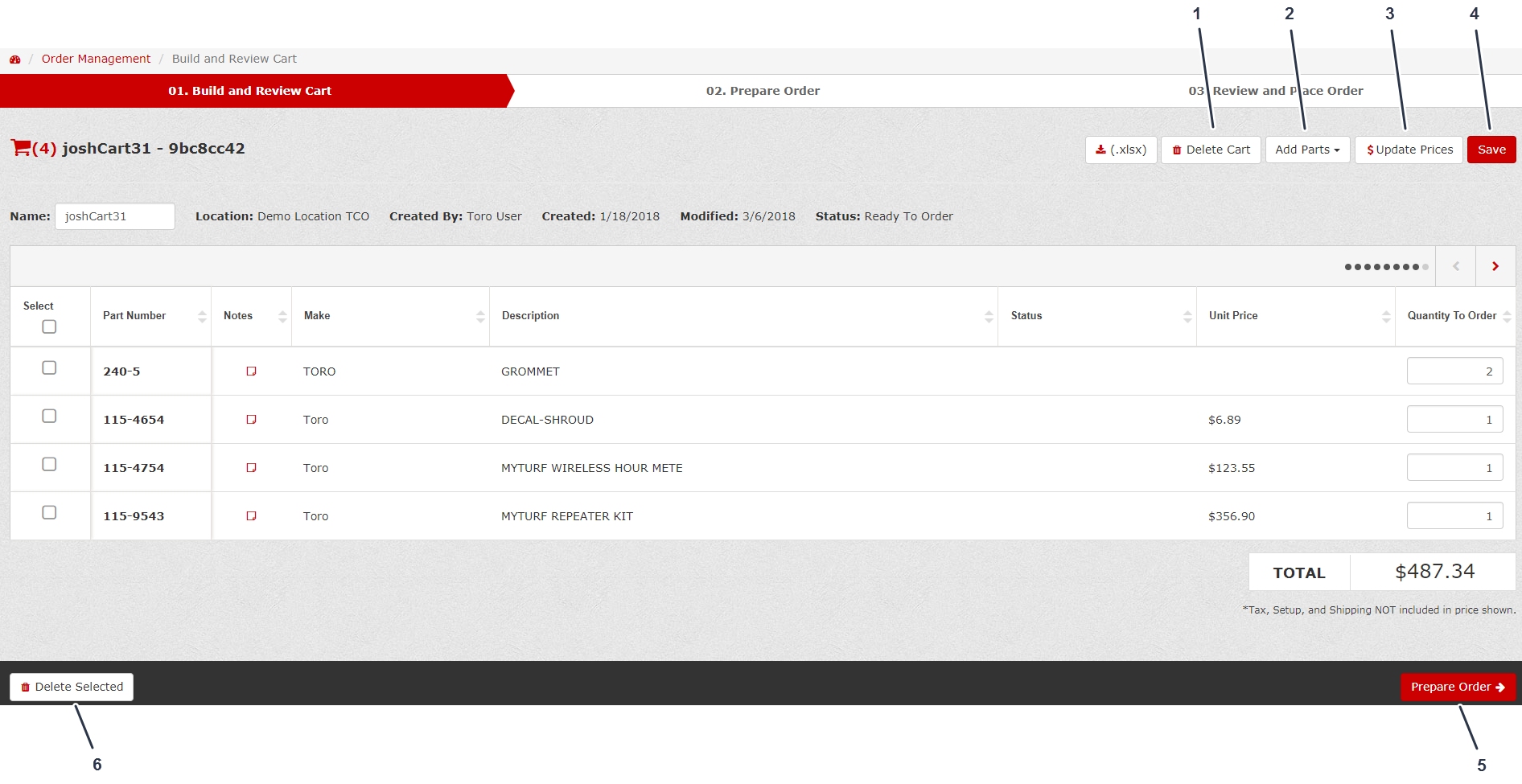
Passez en revue les pièces et leur quantité dans votre Shopping Cart (Panier), et vérifiez qu’elles sont correctes (Figure 71).
Si vous souhaitez supprimer des pièces de votre panier, sélectionnez-les sur la gauche et cliquez sur Delete Selected (Sur Supprimer les éléments sélectionnés).
-
Cliquez sur Prepare Order (Préparer la commande) et renseignez les informations nécessaires (Figure 71).
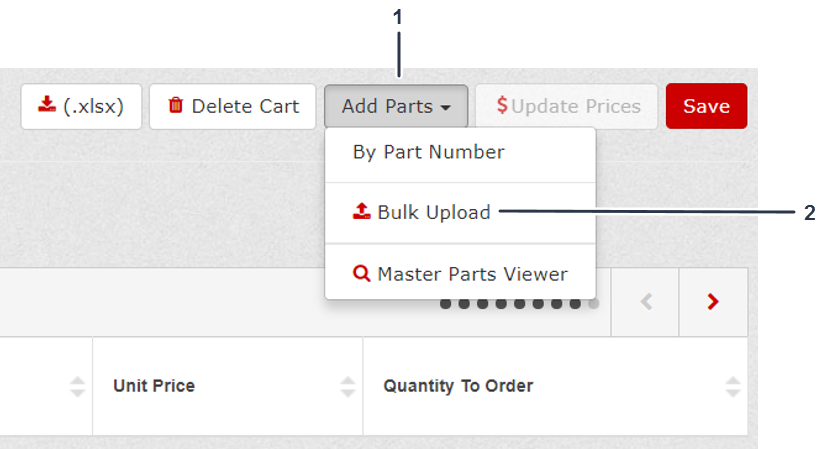
Pour ajouter des pièces par Téléchargement de masse (Bulk Upload), procédez comme suit :
-
Cliquez sur Add Parts (Ajouter des pièces) (Figure 72).
-
Cliquez sur Bulk Upload (Téléchargement de masse) (Figure 72).
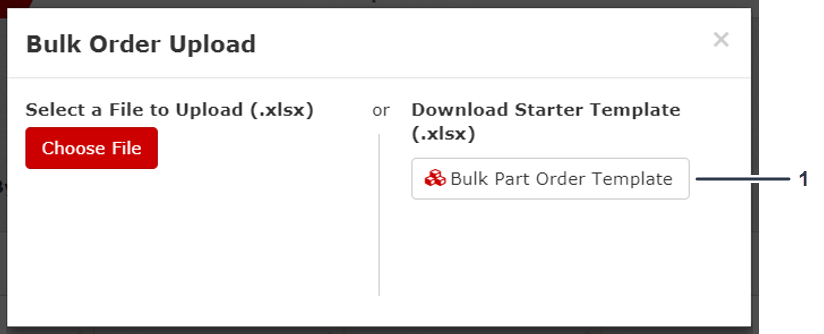
-
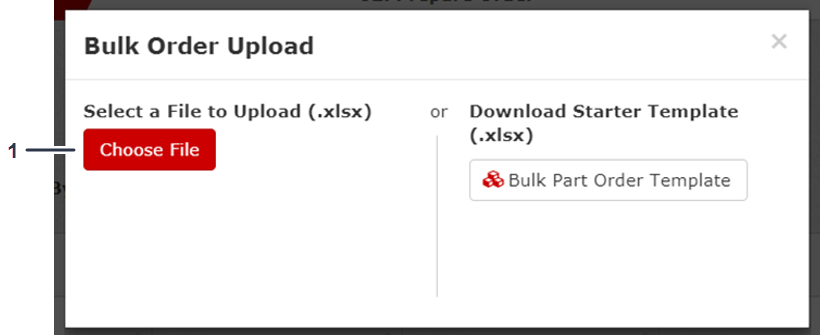
Dans Bulk Order Upload (Téléchargement de commande de masse), cliquez et téléchargez le Bulk Part Order Template (Modèle de commande de pièces en masse) (Figure 73).
-
Remplissez la feuille de calcul et enregistrez-la sur votre ordinateur (Figure 74).
Note: Ne dépassez pas 50 lignes d'articles.

-
Dans Bulk Order Upload (Téléchargement de commande de masse), cliquez sur Choose File (Choisir un fichier) et téléchargez votre fichier sauvegardé (Figure 75).
-
-
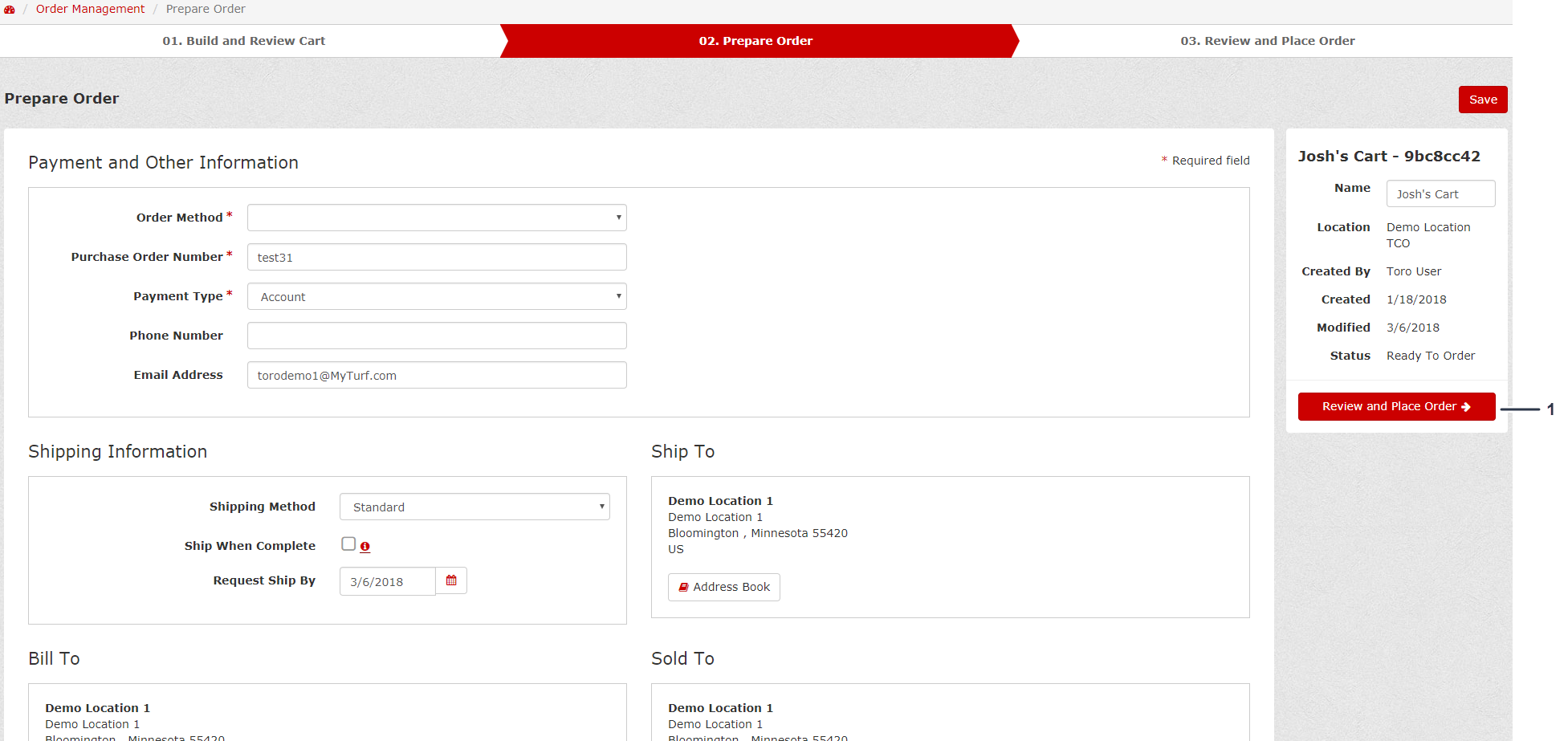
Après avoir vérifié les informations de paiement et de livraison, cliquez sur Review and Place Order (Revoir et passer la commande) (Figure 76).
-
Assurez-vous que tous les détails sont corrects, puis cliquez sur Passer la commande ou bien sélectionnez Marquer pour approbation (pour obtenir l’approbation du superviseur) et cliquez sur Passer la commande.
Recevoir des pièces dans l’inventaire
-
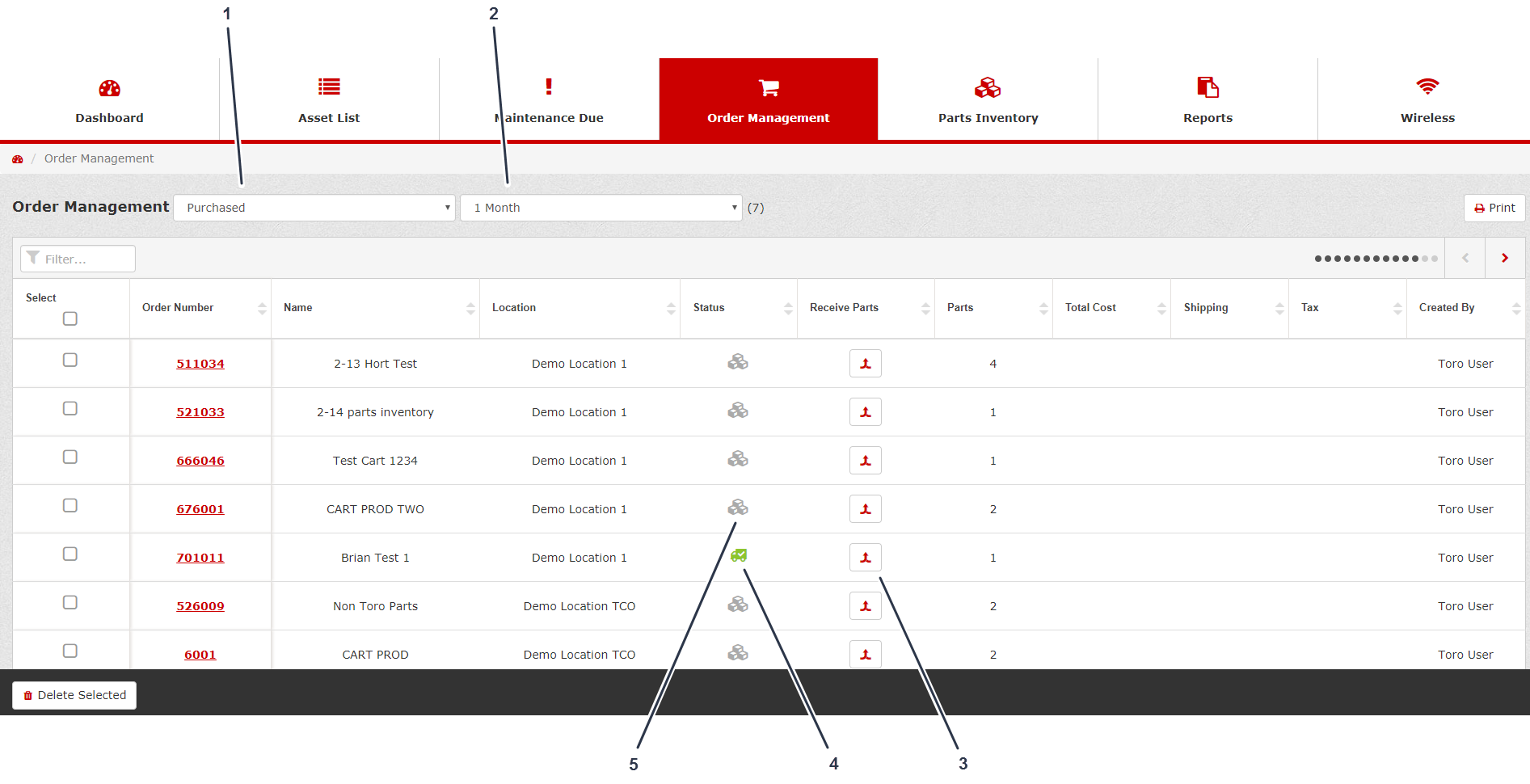
Cliquez sur l’onglet Order Management (Gestion des commandes) (Figure 77).
-
Sélectionnez les commandes Achetées (Purchased) pour afficher les commandes qui ont été passées mais pas encore reçues, ainsi que les commandes que vous avez reçues (Figure 77).
-
Après réception des pièces, cliquez sur l’icône Receive Parts (Recevoir les pièces) pour afficher les pièces de la commande en question (Figure 77).
-
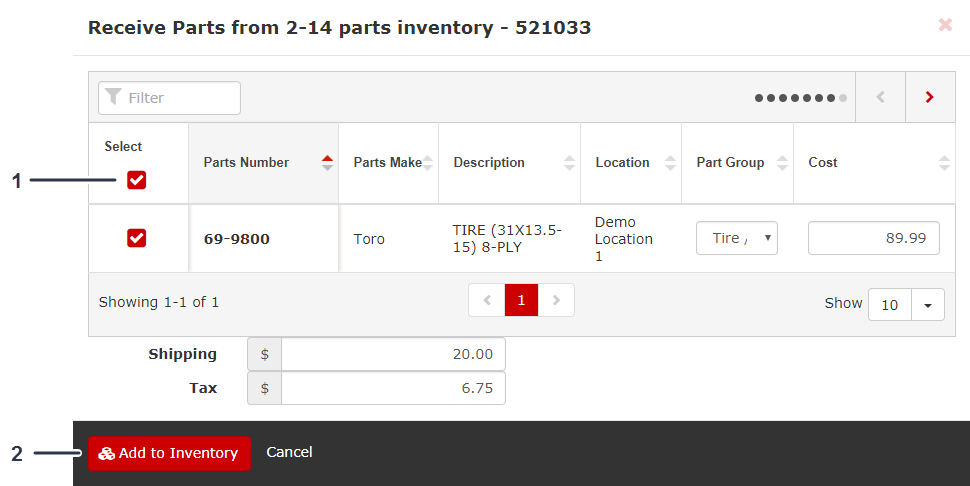
Sélectionnez les pièces que vous avez reçues, puis, le cas échéant, modifiez le Groupe de pièces (Part Group) auquel elles appartiennent, le coût et/ou la quantité de chaque pièce reçue (Figure 78).
Note: Vous pouvez également ajuster les frais d'expédition et charges fiscales avant d'ajouter les pièces à votre stock.
-
Cliquez sur Add to Inventory (Ajouter au stock) pour ajouter les pièces sélectionnées à votre stock (Figure 78).
Note: Si tout a été correctement effectué, un message devrait s’afficher, indiquant que les pièces ont bien été reçues dans votre stock.
Ajouter un stock de pièces à une tâche
Pour charger rapidement de grands stocks de pièces dans un Dossier de tâche, vous pouvez télécharger un Stock de pièces à l'aide de la fonction Add Part (ajouter une pièce).
-
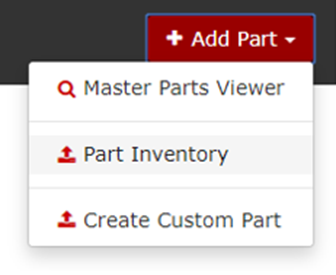
Dans un dossier de tâche (Task Record), cliquez sur Add Part (ajouter pièce), puis sur Part Inventory (stock de pièces) (Figure 79).
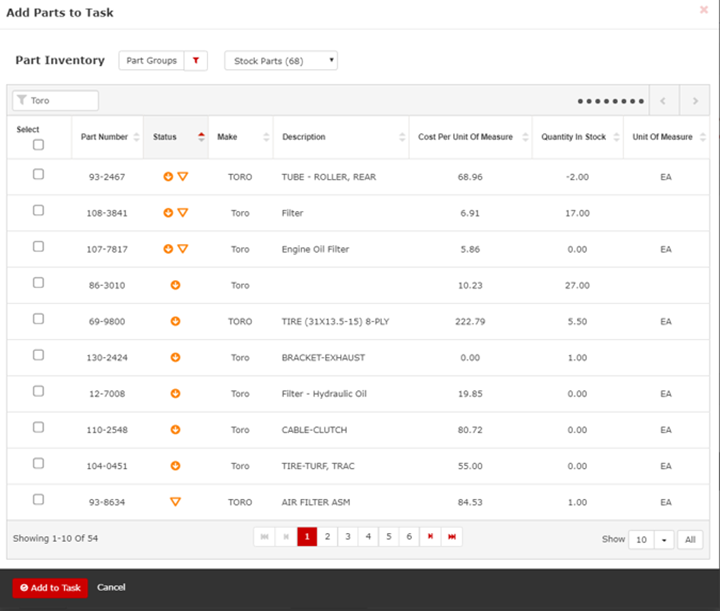
L'écran Add Parts to Task (ajouter des pièces à un stock) s'affiche avec un sous-ensemble de Données de pièces, notamment le numéro de référence (Part Number), le statut (Status), la marque (Make), la Description, le coût par unité de mesure (Cost per Unit of Measure), la quantité en stock (Quantity in Stock) et l'unité de mesure (Unit of Measure) (Figure 80).
-
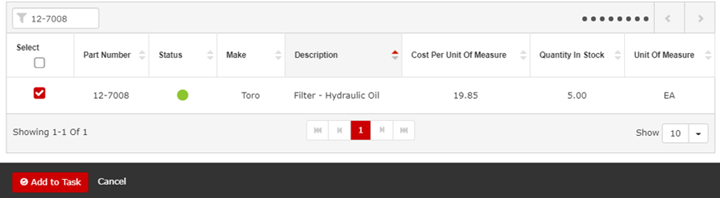
Lorsque vous avez trouvé la pièce à ajouter, sélectionnez-la et cliquez sur Add to Task (ajouter à la tâche) (Figure 81).
-
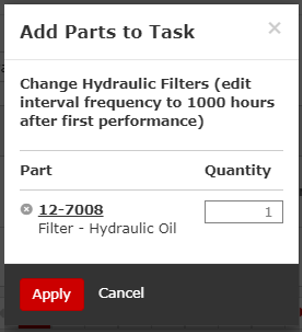
Dans l'écran contextuel, saisissez la quantité dans le champ Quantity et cliquez sur Apply (appliquer) (Figure 82).
-
Cliquez sur Save (enregistrer).
Réception de plusieurs commandes
Cette fonction permet de sélectionner plusieurs paniers à la fois et de changer leur statut à Received (reçu) (mais cela n'ajoute pas de pièces au stock).
-
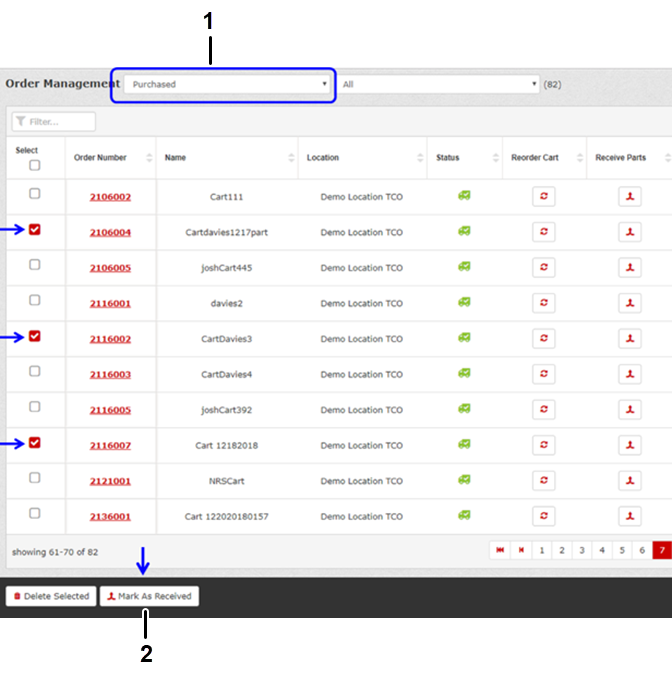
Sous l'onglet Order Management (gestion des commandes), sélectionnez Purchased (achetées) (Figure 83).
-
Sélectionnez les paniers que vous voulez marquer comme reçus (Figure 83).
-
Cliquez sur Mark As Received (marquer comme reçus) (Figure 83).
-
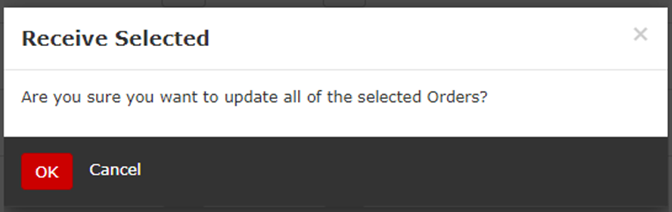
Dans l'écran contextuel Receive Selected (commandes reçues sélectionnées), cliquez sur OK (Figure 84).
Affectation d'un compteur horaire sans fil
-
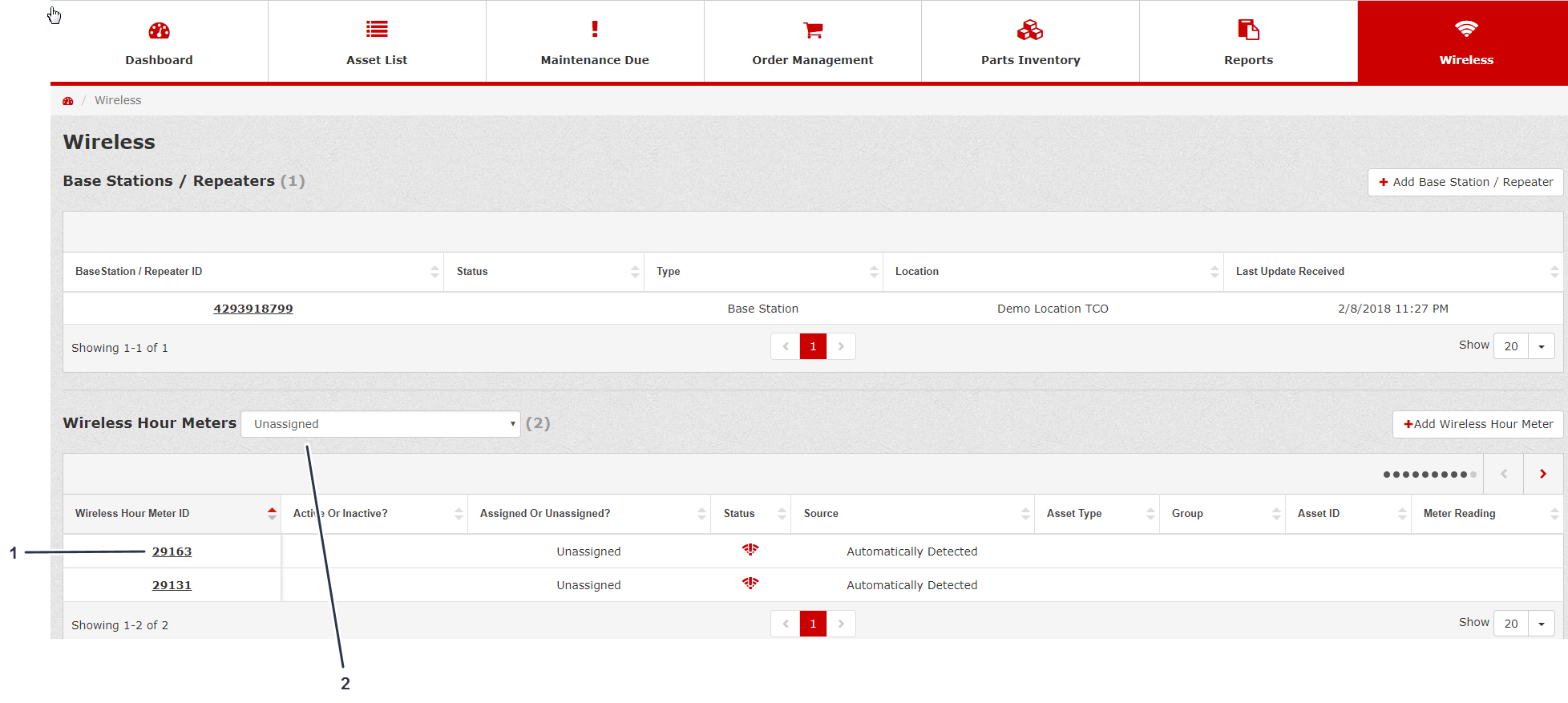
Cliquez sur l’onglet Wireless (Sans fil) (Figure 85).
-
Sous Wireless Hour Meters (Compteurs horaires sans fil), sélectionnez Unassigned (Non affecté) dans le menu déroulant (Figure 85).
-
Cliquez sur l’ID de compteur horaire sans fil (Wireless Hour Meter ID) souhaité (Figure 85).
-
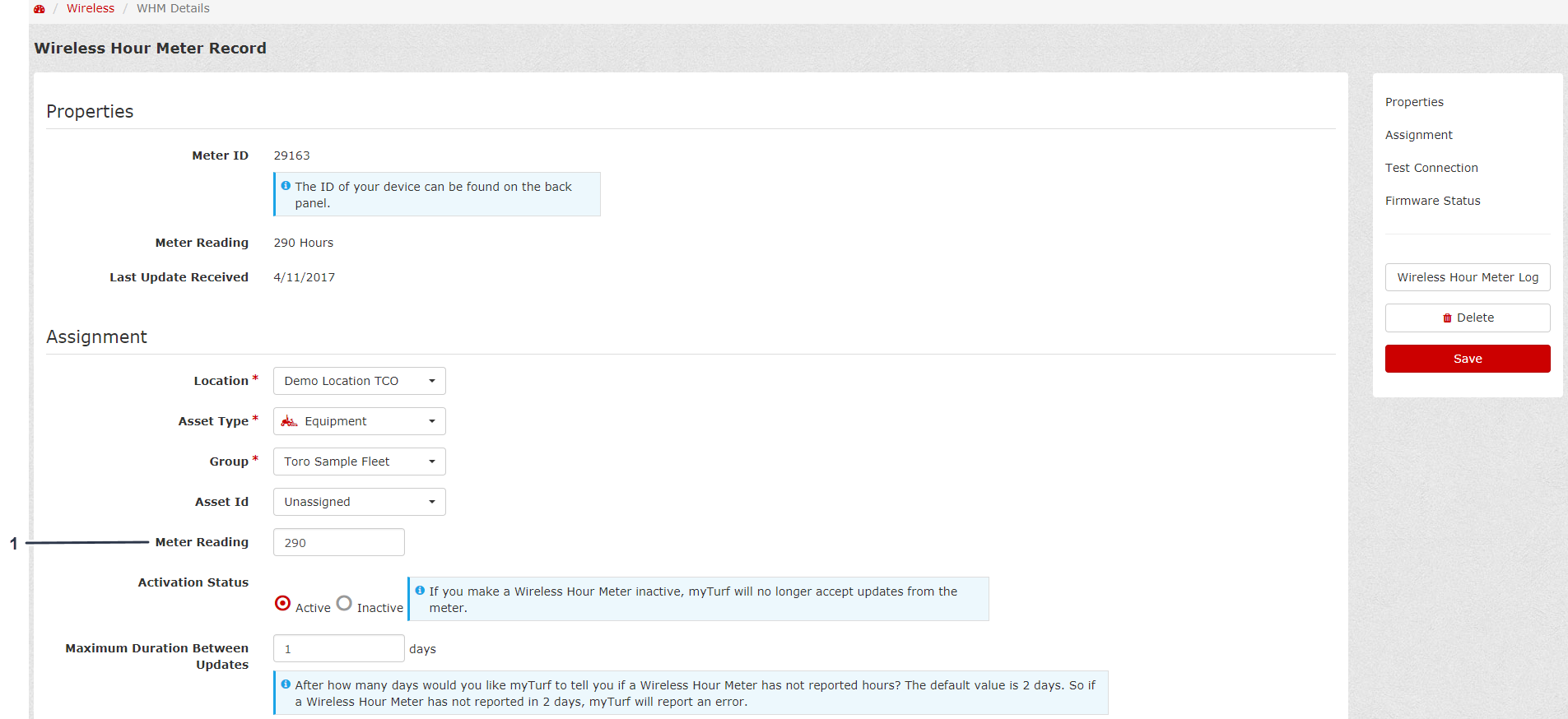
Depuis le Dossier de compteur horaire sans fil (Wireless Hour Meter Record), sélectionnez l’Emplacement (Location), le Type d’actif (Asset Type), le Groupe (Group), ainsi que l’ID d‘actif (Asset ID) auquel vous souhaitez affecter le compteur horaire sans fil (Figure 86).
-
Saisissez le Relevé de compteur (Meter Reading) indiqué sur votre compteur horaire sans fil (Figure 86).
-
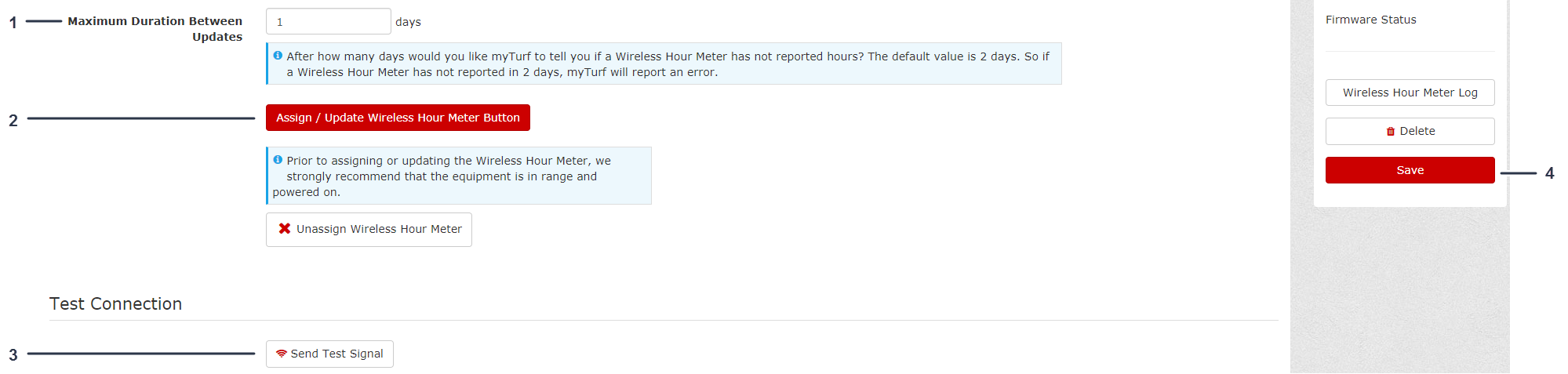
Saisissez la Durée maximum entre les mises à jour (Maximum Duration Between Updates) souhaitée (Figure 87).
-
Cliquez sur Assign/Update Wireless Hour Meter (Affecter/Mettre à jour un compteur horaire sans fil) (Figure 87).
Note: Avant d’affecter ou de mettre à jour le compteur horaire sans fil, garez la machine à portée du compteur horaire sans fil et vérifiez qu’il est en position de Marche (ON).
-
Cliquez sur Send Test Signal (Envoyer un signal essai) pour tester la connexion (Figure 87).
-
Une fois la connexion établie, cliquez sur Save (Enregistrer) à droite de l’écran (Figure 87).
Ajouter un poste de base/répéteur
-
Cliquez sur l’onglet Sans fil.
-
Cliquez sur Add Base Station/Repeater (Ajouter un Poste de base / Répéteur) (Figure 88).
-
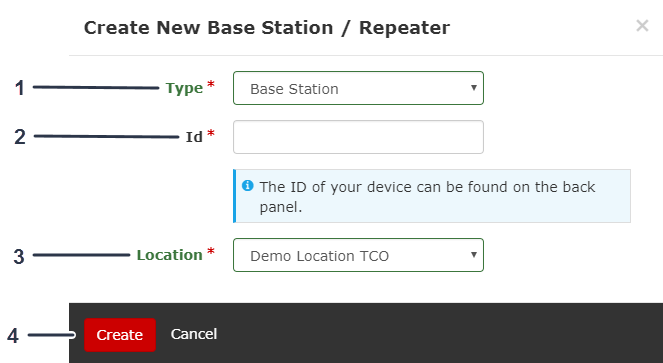
Sélectionnez le Type, saisissez l’ID du poste de base ou répéteur, puis affectez l’Emplacement pour le poste de base station ou répéteur (Figure 89).
-
Cliquez sur Create (Créer) (Figure 89).
Ajouter un compteur horaire sans fil
Filtrer les ID des compteurs horaires sans fil
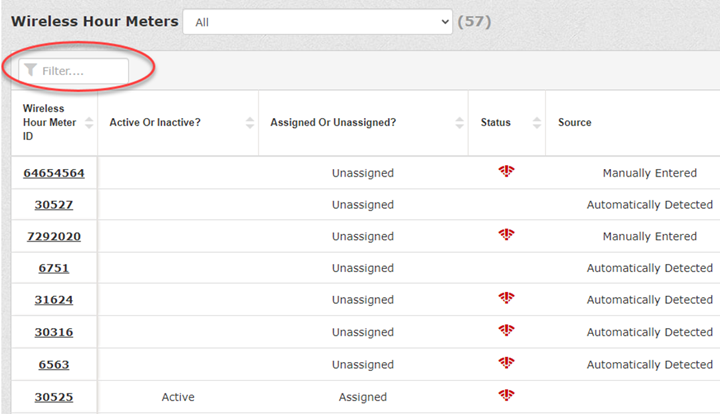
Dans l'écran Wireless Hour Meters (compteurs horaires sans fil), saisissez l'ID du compteur horaire sans fil ou l'ID de l'actif pour filtrer les résultats (Figure 91).
Gérer les accessoires
-
Cliquez sur l’onglet Asset List (Liste d’actifs).
-
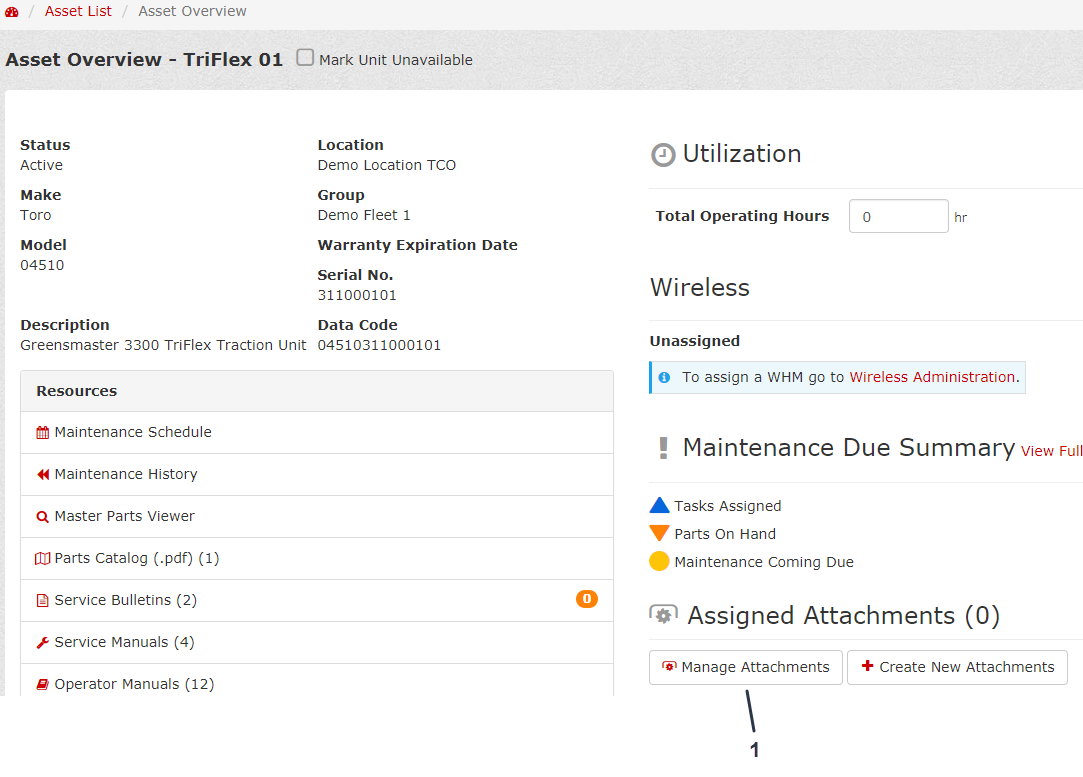
Cliquez sur l’ID d’actif (Asset ID) souhaité puis cliquez sur Asset Overview (Aperçu des actifs) (Figure 92).
-
Cliquez sur Manage Attachments (Gérer les accessoires) (Figure 93).
-
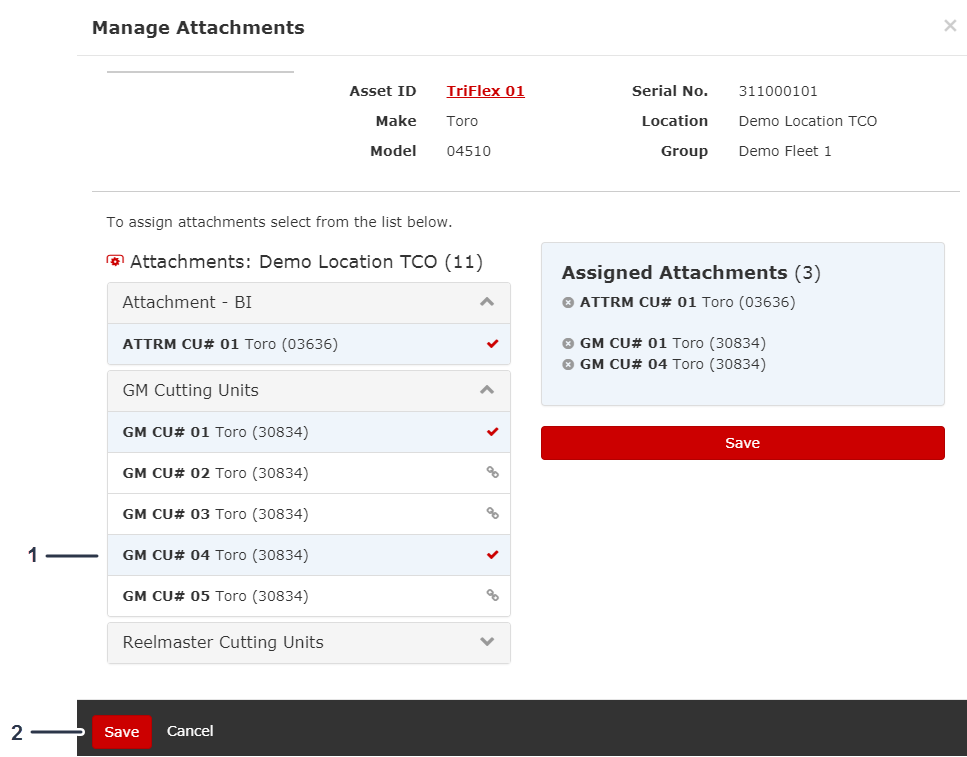
Sélectionnez les accessoires que vous souhaitez affecter à l’actif (Figure 94).
-
Cliquez sur Save (Enregistrer) pour affecter les accessoires (Figure 94).
Gérer le calendrier de maintenance préventive
Quand vous téléchargez un actif dans myTurf, le Calendrier de maintenance préventive (Preventive Maintenance Schedule) pour cet actif se remplit automatiquement.
Accéder au Calendrier d’entretien
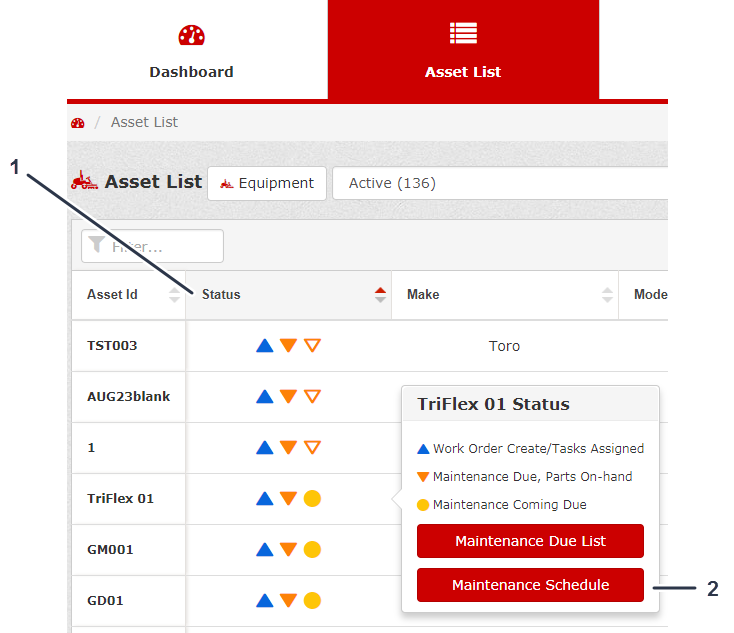
Vous pouvez accéder au Calendrier d’entretien (Maintenance Schedule) de deux manières, comme suit :
Télécharger un Calendrier d’entretien
Cliquez sur le bouton Download (.xlsx) (Télécharger (.xlsx)) pour télécharger votre Calendrier de maintenance préventive (Preventive Maintenance Schedule).
Ajouter une Tâche d'entretien
Si certaines tâches d'entretien ne figurent pas dans le Calendrier de maintenance préventive, vous pouvez les ajouter manuellement.
Pour ajouter une tâche d'entretien, vous pouvez choisir l'un des types de tâche suivants :
-
Entretien programmé
-
Inspection selon les besoins
-
Contrôles quotidiens
-
Entretien de rodage
Copier une Tâche d'entretien
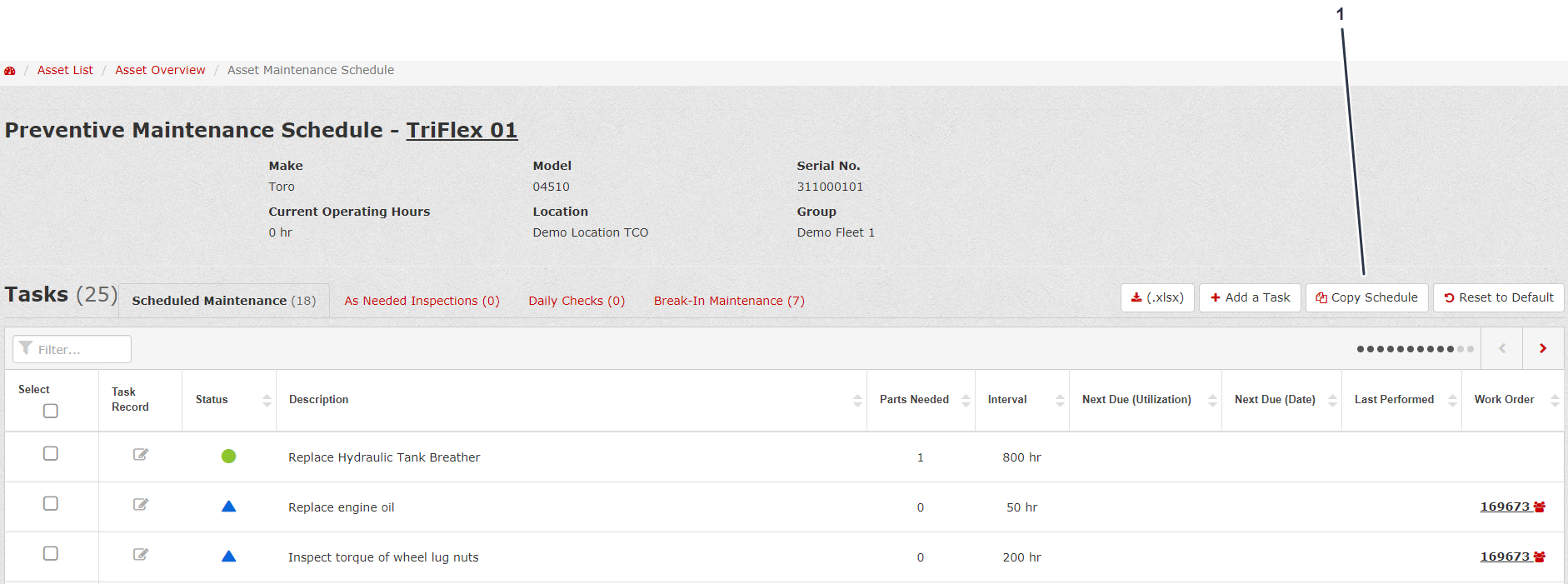
Vous pouvez copier une tâche d'entretien vers votre actif depuis un autre actif de votre parc ; pour cela, cliquez sur Copy Schedule (Copier le calendrier) depuis l’écran Preventive Maintenance Schedule (Calendrier de maintenance préventive) (Figure 97).
Réinitialiser le Calendrier de maintenance préventive
Vous pouvez réinitialiser le Calendrier de maintenance préventive (Preventive Maintenance Schedule) pour revenir au calendrier Toro par défaut ; pour cela, cliquez sur Reset to Default (Réinitialiser les valeurs par défaut) depuis l’écran Preventive Maintenance Schedule (Calendrier de maintenance préventive) (Figure 97).
Modifier une Tâche d'entretien
-
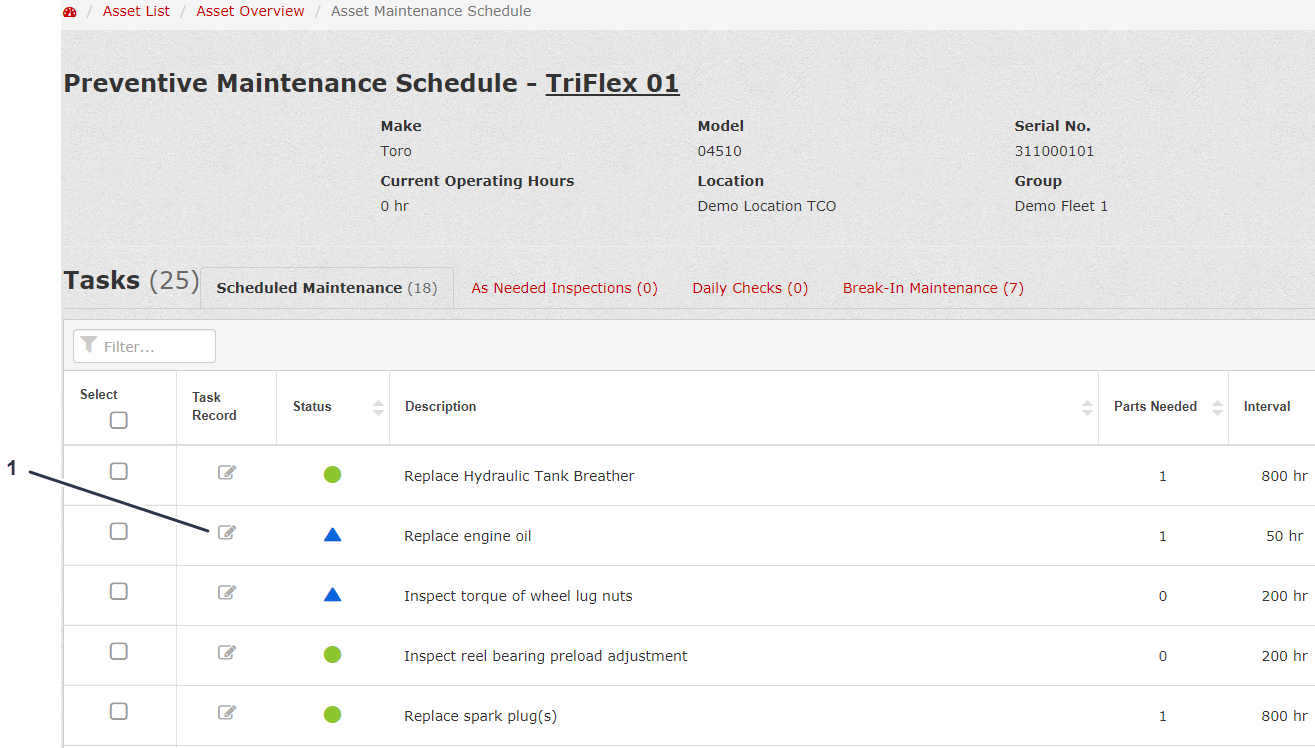
Depuis l’écran Preventive Maintenance Schedule (Calendrier de maintenance préventive), cliquez sur l’icône Task Record (Dossier de la tâche) (Figure 97).
-
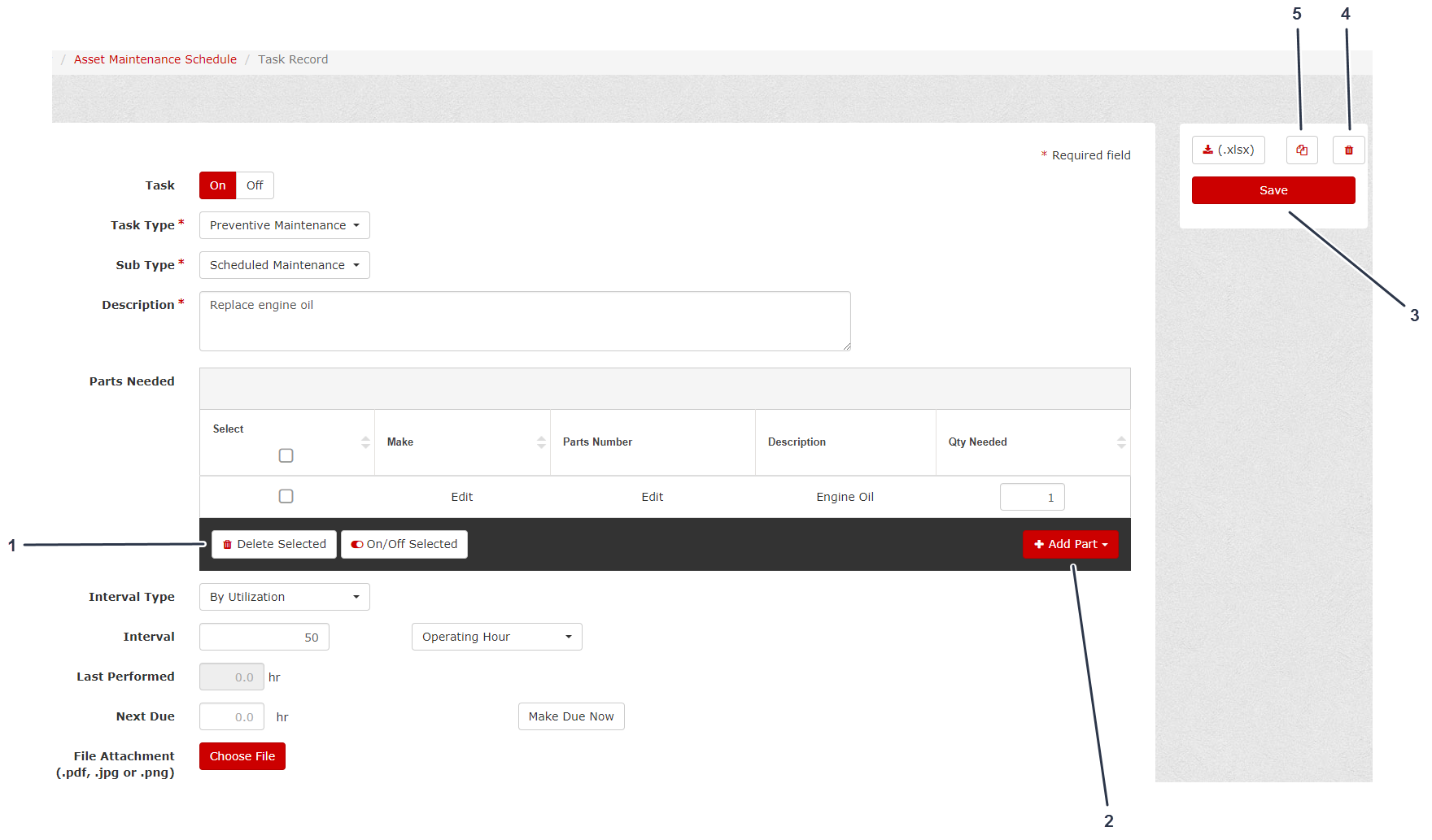
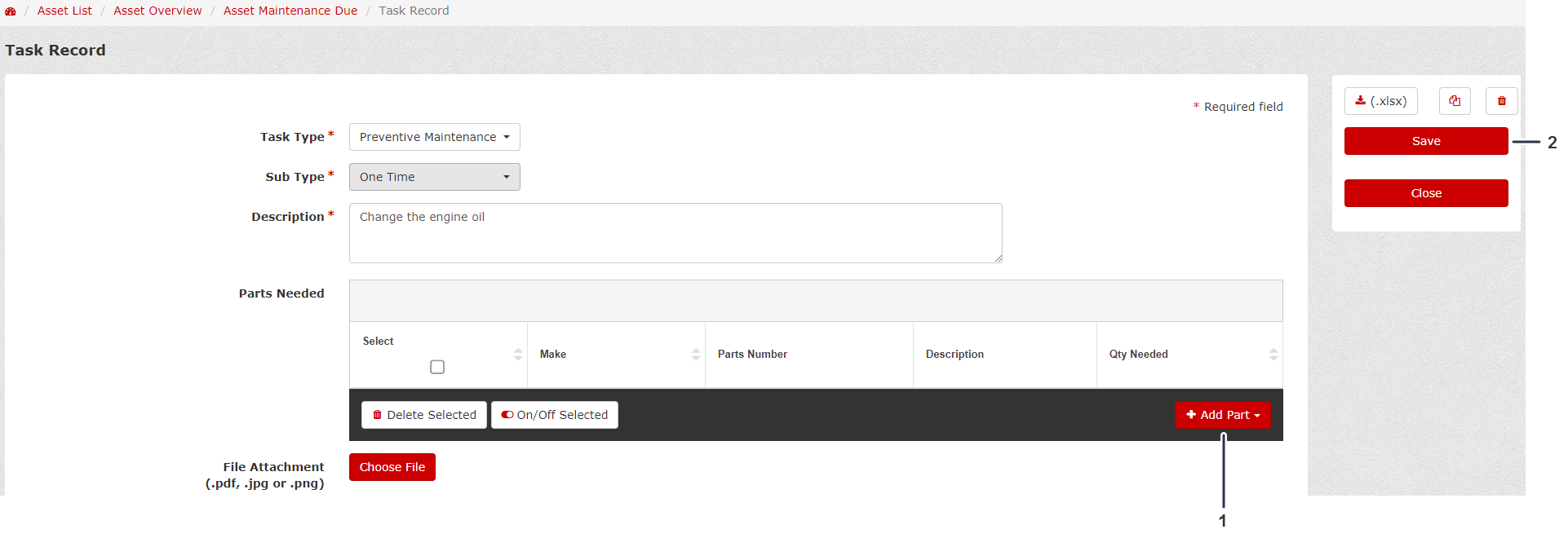
Depuis l’écran Task Record (Dossier de la tâche), vous pouvez changer le statut de la Tâche sur la position ON (ACTIVE) ou OFF (INACTIVE), modifier le Type de tâche, le Sous-type, la Description, les Pièces requises pour la tâche (vous pouvez ajouter ou supprimer des pièces ici), le Type d'intervalle, l’Intervalle, la Prochaine échéance pour la tâche, et vous pouvez joindre un fichier pour la tâche (Figure 98).
-
Après avoir modifié la tâche, cliquez sur Save (Enregistrer) (Figure 98).
Sélection multiple d'un calendrier d'entretien à effectuer maintenant
Cette fonction dans le calendrier de maintenance préventive permet de sélectionner plusieurs tâches et de les programmer toutes à effectuer maintenant.
Si vous commencez à Actif – Maintenance requise, procédez comme suit :
-
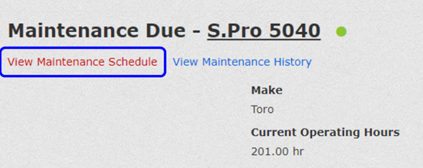
Cliquez sur View Maintenance Schedule (afficher le calendrier de maintenance) (Figure 99).
-
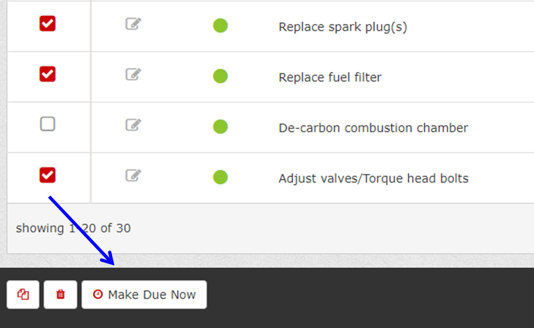
Dans le nouvel onglet Maintenance Schedule (calendrier de maintenance), sélectionnez les tâches que vous voulez rendre (requises maintenant) et cliquez sur Make Due Now (Figure 100).
-
Cliquez sur Continue (continuer) (Figure 101).
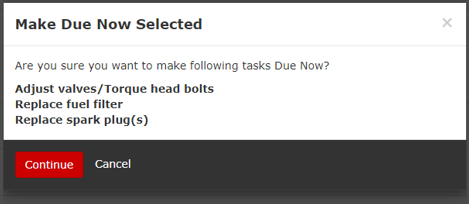
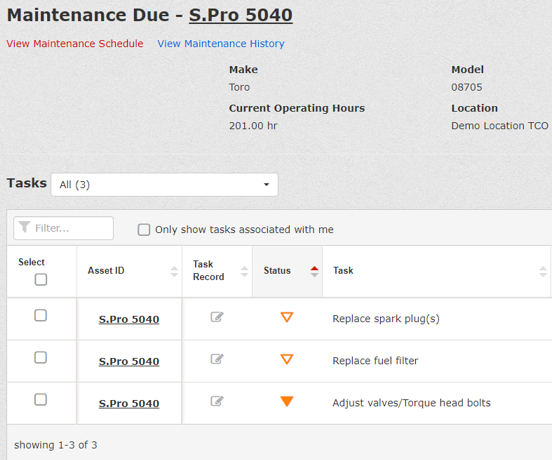
Note: Vous retournez automatiquement à l'écran Actif – Maintenance requise où les tâches requises maintenant sont visibles (Figure 102).
Changer l'actif sélectionné sous Maintenance requise
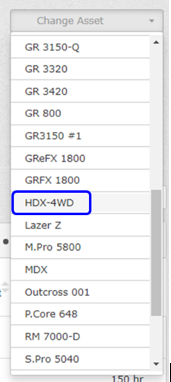
Le menu déroulant Change Asset (changer actif) permet de changer la liste de Maintenance requise d'un Actif sans retourner à la liste des actifs (Asset List).
Dans le menu Maintenance Due (maintenance requise), cliquez sur le menu déroulant Change Asset (changer actif) (Figure 103) et sélectionnez l'ID de l'actif que vous voulez sélectionner sous Maintenance Due (maintenance requise) (Figure 104).

Actualiser les prix des pièces pour une tâche de maintenance
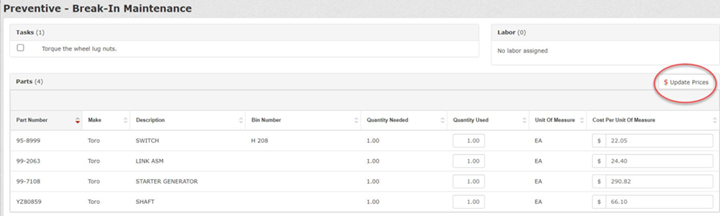
Lorsqu'un ordre de travail est ouvert pour une tâche de maintenance précise, cliquez sur Update Prices pour mettre à actualiser les prix des pièces utilisées pour la tâche en question (Figure 105).
Gestion des ordres de travail
Ajouter une Main-d’œuvre d’entretien
-
Depuis le Tableau de bord (Dashboard), cliquez sur Admin, dans le coin supérieur droit de l'écran (Figure 106).
-
Cliquez sur l'icône Edit Location (modifier l’emplacement) (Figure 107).
-
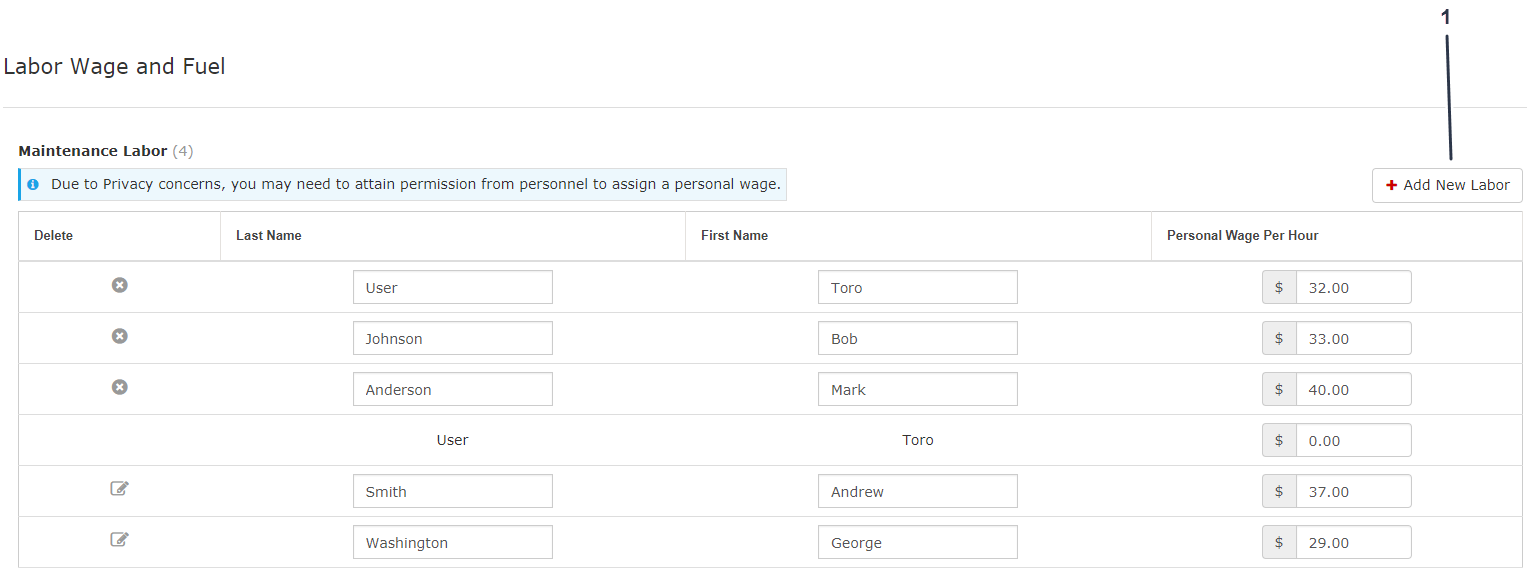
Depuis le Dossier d’emplacement (Location Record), cliquez sur Add New Labor (Ajouter nouvelle main-d’œuvre) (Figure 108).
-
Saisissez le nom de l’individu et son salaire horaire (Figure 108).
-
Cliquez sur Save (Enregistrer) à droite de l’écran.
Créer un ordre de travail
-
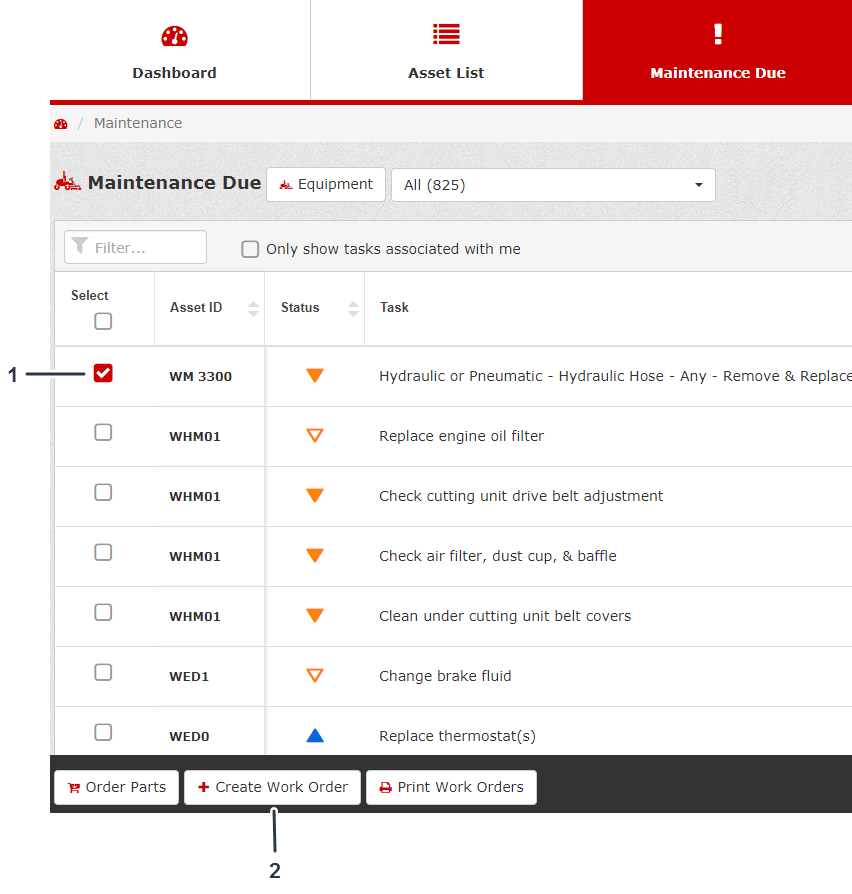
Cliquez sur l’onglet Maintenance Due (Entretien requis) (Figure 109).
-
Sélectionnez la Tâche dans la liste pour laquelle vous devez créer un ordre de travail, puis cliquez sur Create Work Order (Créer un ordre de travail) (Figure 109).
-
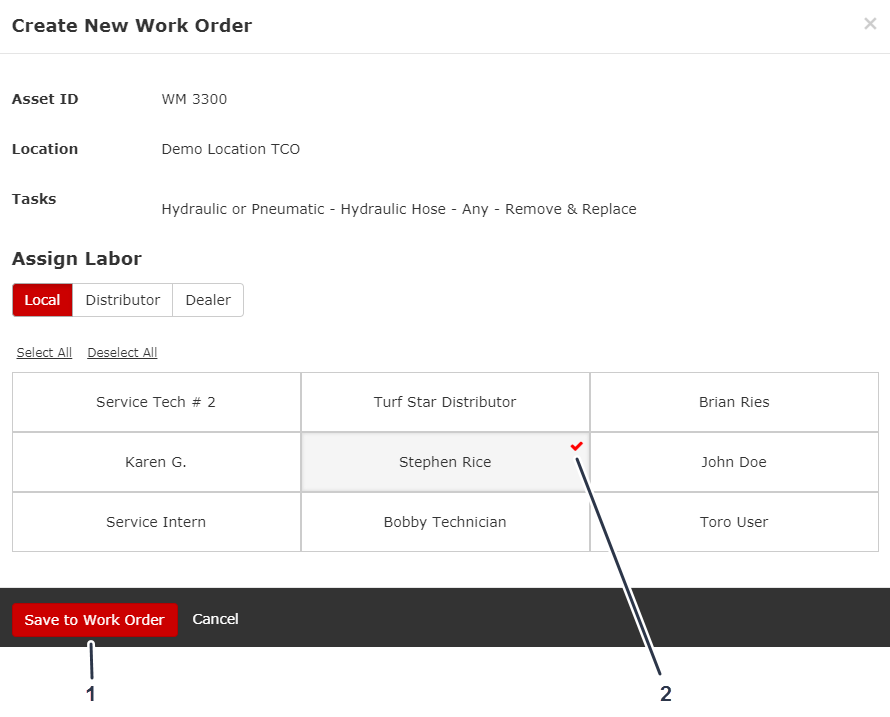
Remplissez le formulaire Create New Work Order (Créer un nouvel ordre de travail) en sélectionnant la personne à laquelle vous souhaitez affecter l’ordre de travail et cliquez sur Save to Work Order (Enregistrer sous l’ordre de travail) (Figure 110).
Compléter un ordre de travail
Compléter un ordre de travail par la liste des ordres de travail
-
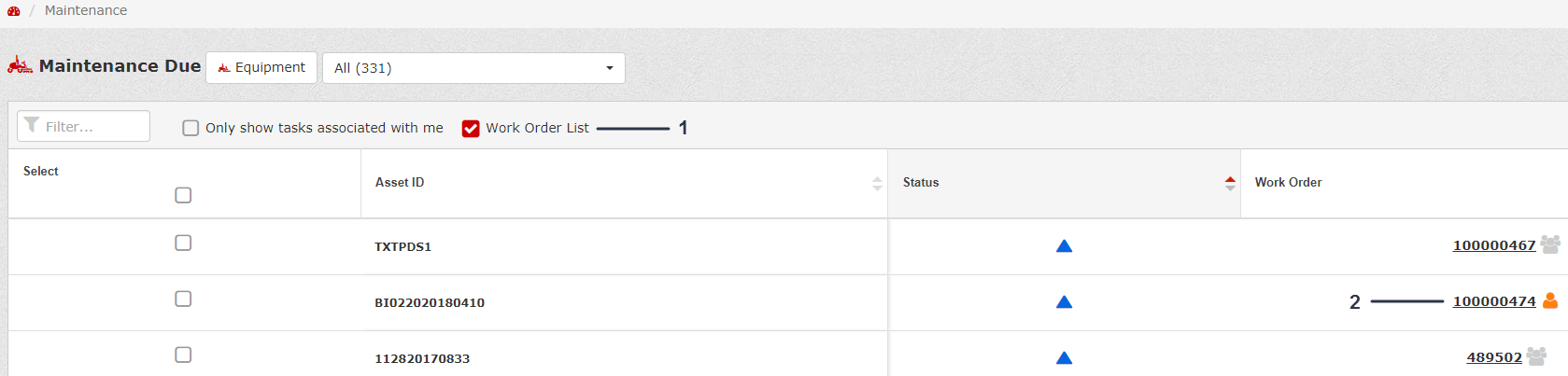
Après avoir créé l’ordre de travail, sélectionnez Work Order List (Liste des ordres de travail) (Figure 111).
-
Cliquez sur un numéro d’ordre de travail (Figure 111).
-
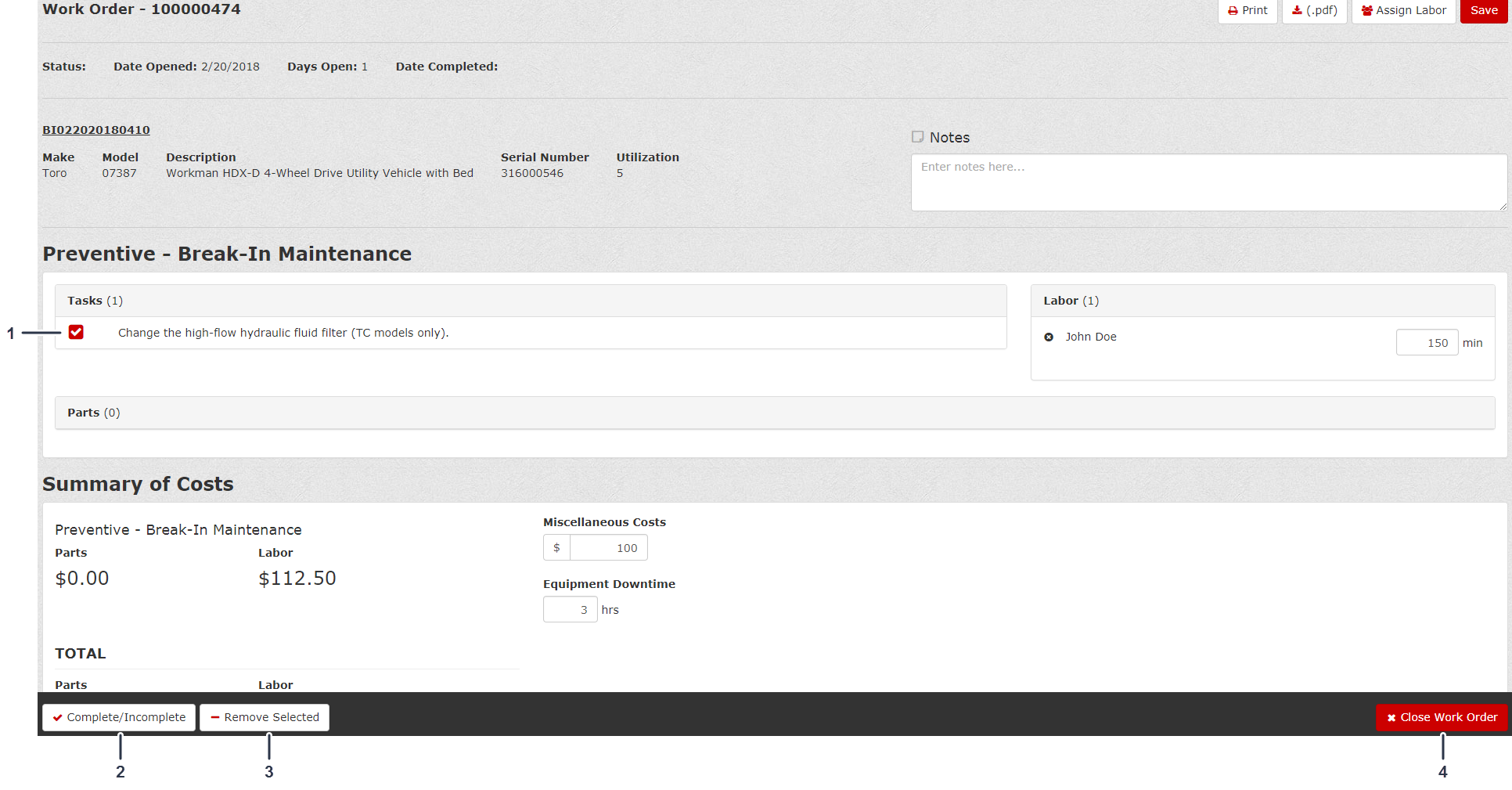
Vérifiez les tâches accomplies dans l’ordre de travail, saisissez le temps passé par l’individu sur la tâche, saisissez tous les divers frais associés, et enregistrez les temps d’indisponibilité des équipements éventuellement rencontrés pendant la tâche (Figure 112).
-
Cliquez sur Complete/Incomplete (Complet/Incomplet) (Figure 112).
-
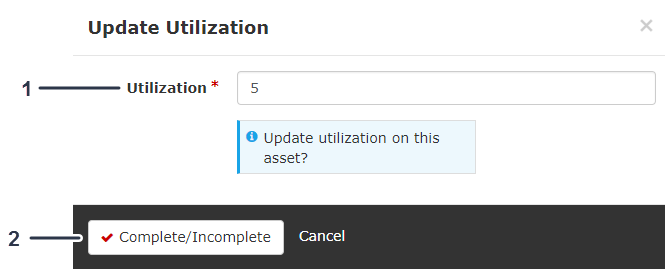
Saisissez l’Utilisation mise à jour puis cliquez sur Complete/Incomplete (Complet/Incomplet) (Figure 113).
Compléter un ordre de travail par la liste des tâches
-
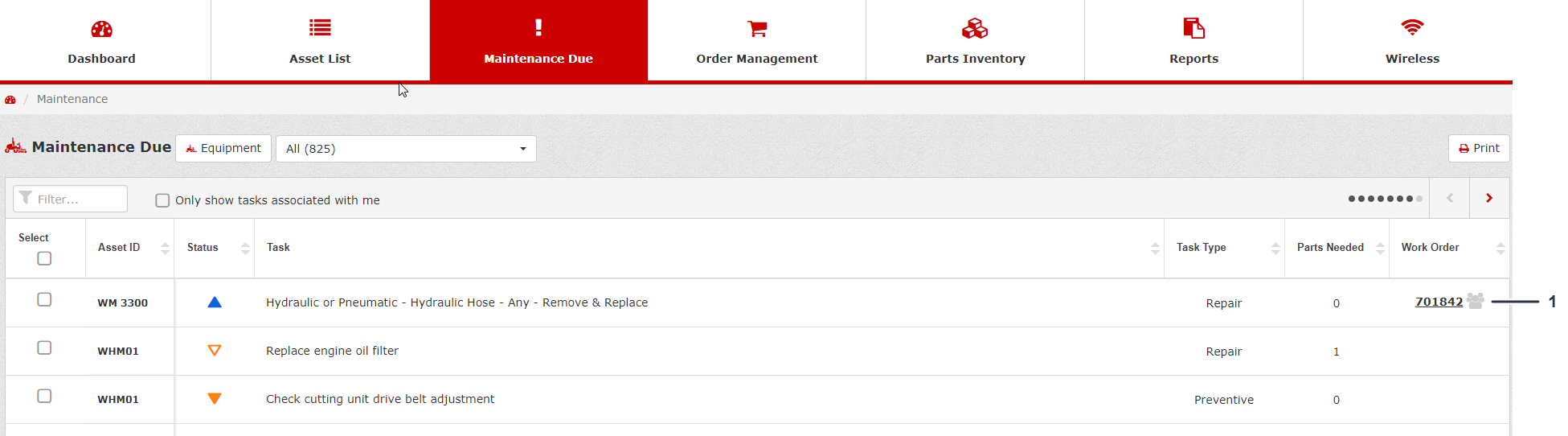
Après avoir créé l'ordre de travail, cliquez sur le numéro de l’Ordre de travail à droite de l’écran (Figure 114).
-
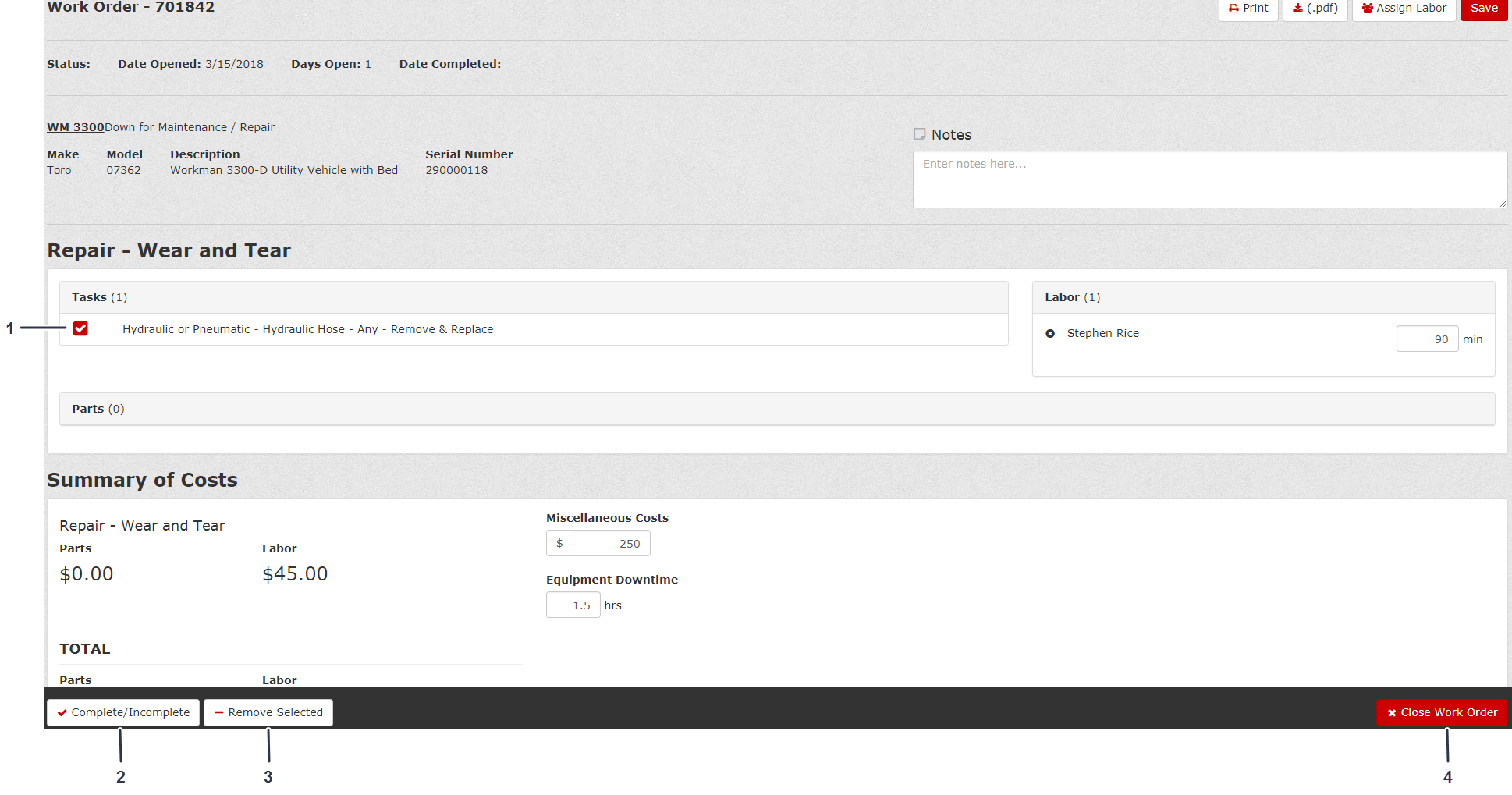
Vérifiez les tâches accomplies dans l’ordre de travail, saisissez le temps passé par l’individu sur la tâche, saisissez tous les divers frais associés, et enregistrez les temps d’indisponibilité des équipements éventuellement rencontrés pendant la tâche (Figure 115).
-
Cliquez sur Complete/Incomplete (Complet/Incomplet) pour compléter l’ordre de travail (Figure 115).
Note: Un message s’affichera, indiquant que vous avez bien mis à jour l’ordre de travail ; en outre, quand vous revenez à l’écran, les tâches réalisées seront marquées d’une coche verte.
-
Saisissez l’Utilisation mise à jour puis cliquez sur Complete/Incomplete (Complet/Incomplet) (Figure 116).
Fermer un ordre de travail
Après avoir complété l’ordre de travail, cliquez sur Close Work Order (Fermer l’ordre de travail) (Figure 115).
Gérer le Calendrier d’entretien d'un actif
Accéder au Calendrier d’entretien
Ajouter une tâche au Calendrier d’entretien
Copier un calendrier d’entretien vers d'autres actifs d'équipement
Note: Cette tâche supprime tout calendrier d’entretien et le remplace par une copie du calendrier d’entretien actuel que vous copiez.
-
Dans le Calendrier d’entretien (Maintenance Schedule), cliquez sur Copy Schedule (Copier le calendrier) (Figure 121).
-
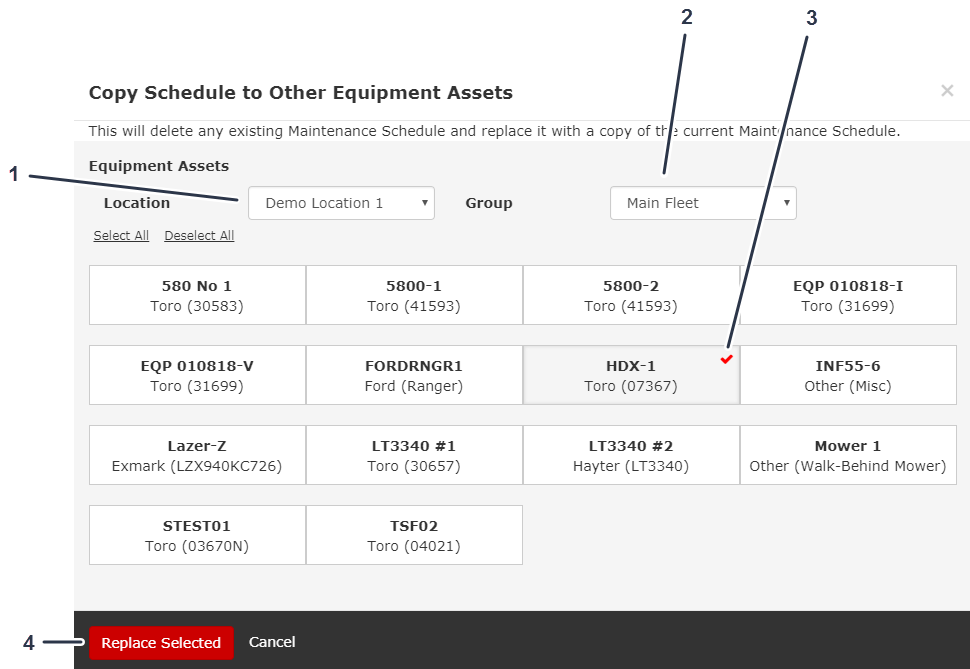
Sélectionnez l’Emplacement (Location) de l’actif et le Groupe (Group) dont vous souhaitez copier le calendrier (Figure 122).
-
Sélectionnez la machine dont vous souhaitez copier le calendrier (Figure 122).
-
Une fois la machine sélectionnée, cliquez sur Replace Selected (Remplacer les éléments sélectionnés) (Figure 122).
Mettre un actif hors service ou au rebut
Un actif peut avoir l'un des 3 statuts suivants :
-
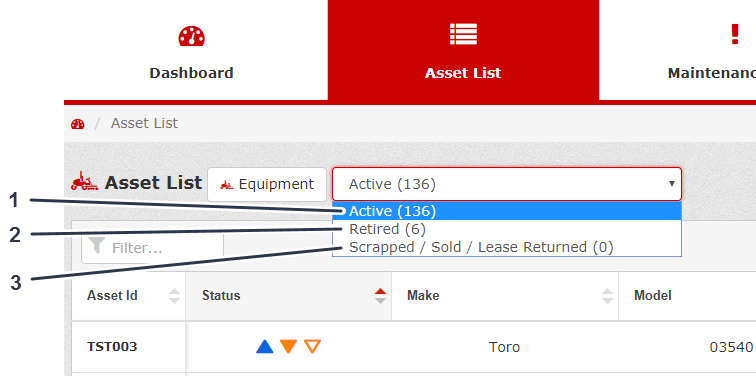
Active (Actif) – décrit un actif qui est actuellement géré, exploité et qui fait partie de votre programme d'entretien. Vous recevrez des alertes de maintenance concernant un actif dont le statut est actif.
-
Retired (Hors service) – décrit un actif qui n’est plus actif. Vous pouvez continuer d'utiliser les données d'un actif hors service dans des rapports. Les actifs hors service peuvent toujours exister physiquement à votre emplacement, mais ils ne sont pas actuellement utilisés. Vous ne recevrez pas d’alertes de maintenance concernant un actif hors service.
-
Scrapped/Sold/Lease Returned (Mis au rebut / Vendu / Restitué en fin de location) – décrit un actif qui n’est plus en votre possession. Après une date déterminée, cet actif sera supprimé de votre stock et ne sera plus disponible dans les rapports.
Depuis n'importe quel groupe d'actifs, vous pouvez sélectionner l'un des 3 statuts. Dans la Liste d’actifs (Asset List), vous pouvez sélectionner à l’aide d’une liste déroulante le statut d’actif que vous souhaitez afficher (Figure 123).
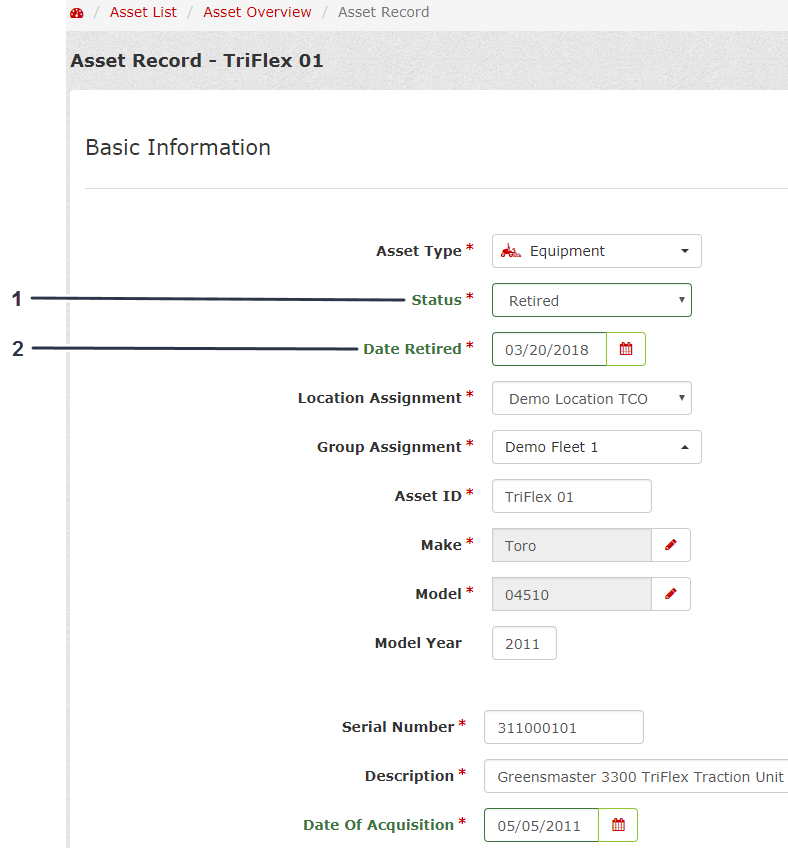
Pour mettre un actif hors service, sélectionnez l’actif voulu dans le Dossier des actifs (Asset Record), puis sélectionnez Retired (Hors service) dans le menu déroulant Status (Statut) (Figure 124). Sauvegardez les modifications apportées au Dossier des actifs (Asset Record).
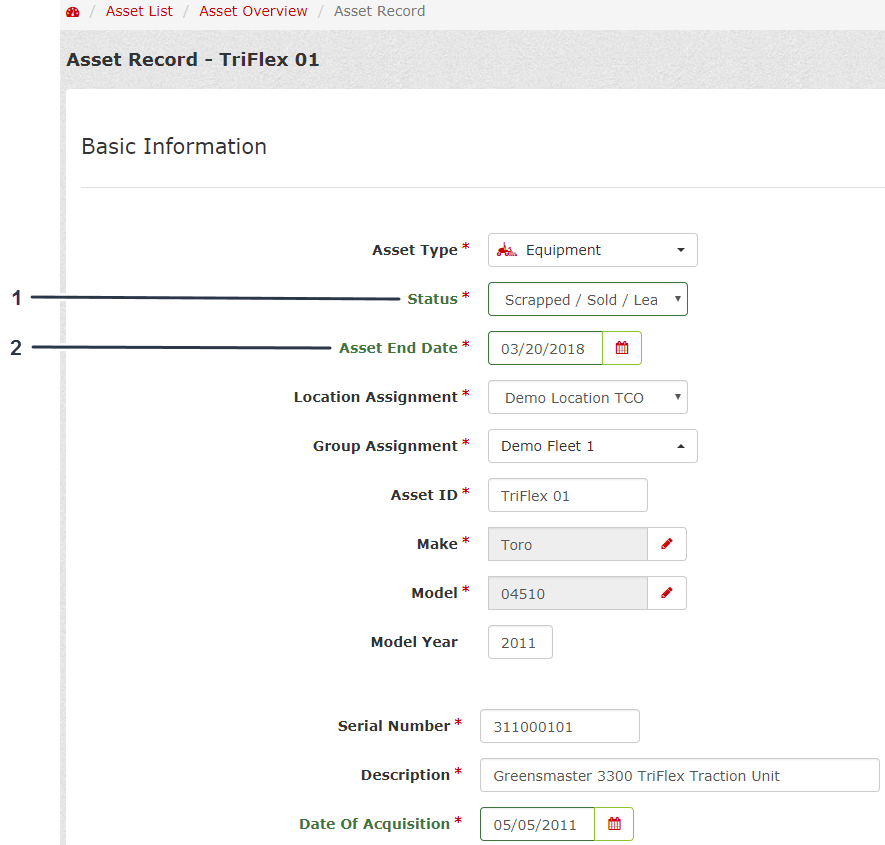
Pour supprimer un actif, sélectionnez l’actif voulu dans le Dossier des actifs (Asset Record), puis sélectionnez Scrapped/Sold/Lease Returned (Mis au rebut / Vendu / Restitué en fin de location) dans le menu déroulant Status (Statut) (Figure 125). Sauvegardez les modifications apportées au Dossier des actifs (Asset Record).
Note: Il est recommandé de fixer la Date de fin d’actif (Asset End Date) au 1er janvier de l’année suivante, mais vous pouvez la fixer au jour précis si vous le souhaitez.
Suivre la Consommation de carburant et le coût
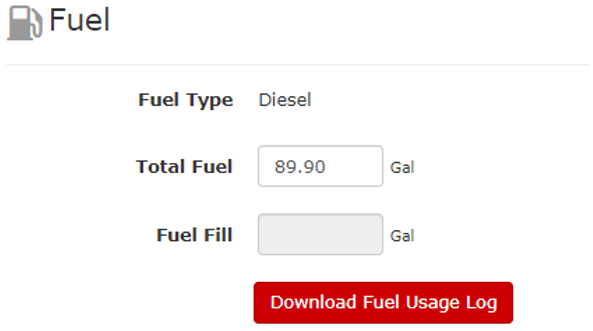
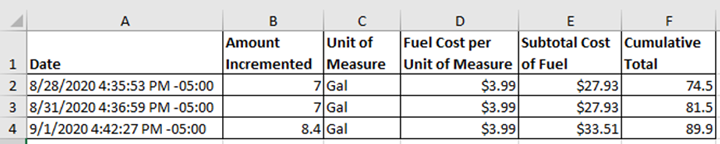
Vous pouvez suivre le coût et la consommation de carburant pour votre équipement. Ces données se trouvent à la fois dans le Rapport d’utilisation (Utilization Report) et dans le rapport Coût total de propriété (Total Cost of Ownership).
Il existe 2 principales manières de suivre votre consommation de carburant pour l'équipement :
-
Saisir les quantités de Plein de carburant (remplissage) (Fuel Fill (fill-up)), ou mettre à jour la Consommation de carburant (cumul annuel) (Fuel Used Year-to-Date (YTD))
-
Utilisation d'un montant/nombre d’heures de fonctionnement estimé
Configurer l'emplacement pour le suivi du carburant
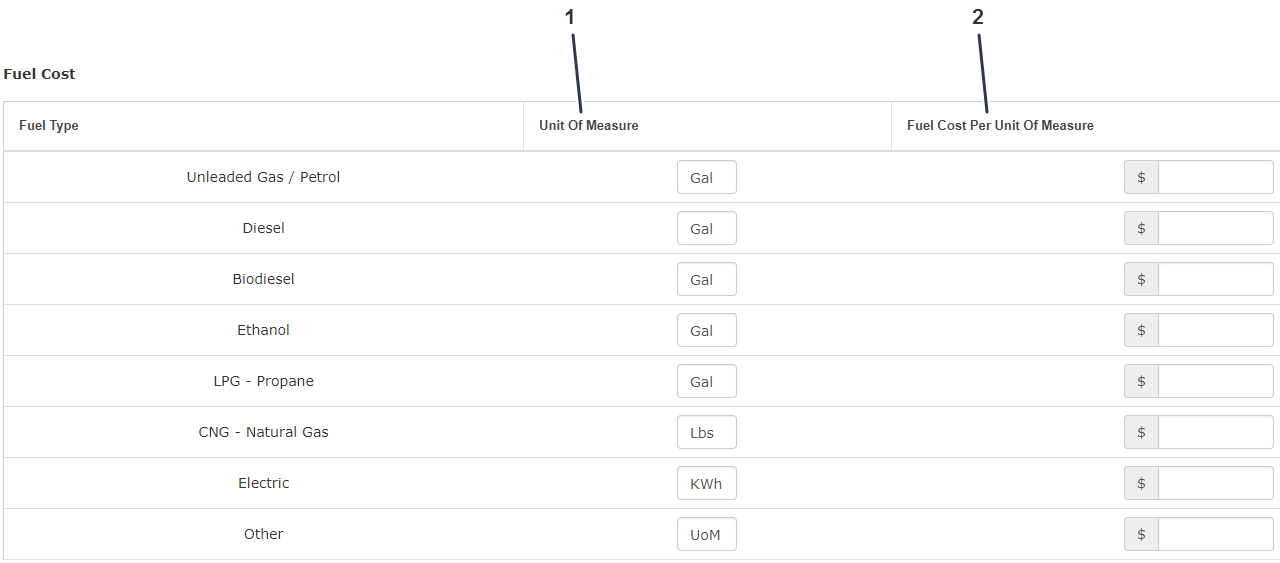
Pour configurer le suivi du carburant, remplissez le tableau Fuel Cost (Coût de carburant) dans votre Dossier d’emplacement (Location Record) (Administration de l’emplacement). Dans le tableau, vous pouvez mettre à jour l’Unité de mesure (Unit of Measure) pour chaque type de carburant, ainsi que le Coût du carburant par unité de mesure (Fuel Cost per Unit of Measure) (Figure 126).
Configurer le suivi du carburant pour un actif
-
Depuis l’Aperçu des actifs (Asset Overview), accédez au Dossier des actifs (Asset Record) pour l’actif dont vous souhaitez configurer le suivi du carburant.
-
Depuis le Dossier des actifs (Asset Record), rendez-vous dans la rubrique Fuel Tracking (Suivi du carburant) (Figure 127).
-
Sélectionnez la méthode que vous souhaitez utiliser pour le suivi du carburant.
-
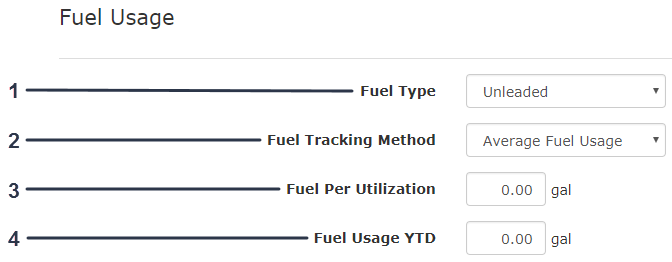
Consommation moyenne de carburant :
Saisissez le Carburant par application (Fuel Per Utilization) et la Consommation de carburant (cumul annuel) (Fuel Usage Year-to-Date (YTD)) comme indiqué à la Figure 128.
Note: Le système augmente automatiquement la Consommation de carburant (cumul annuel) à mesure que l'actif cumule des heures de fonctionnement ou des kilomètres. Cela fournit une estimation de la consommation de carburant.
-
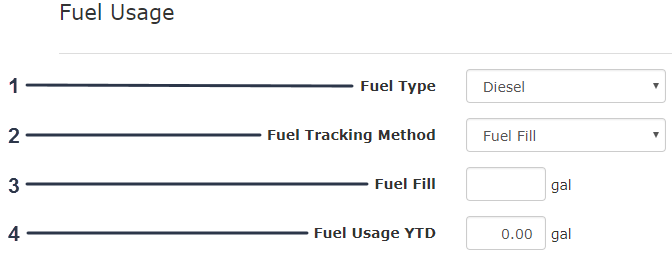
Plein de carburant :
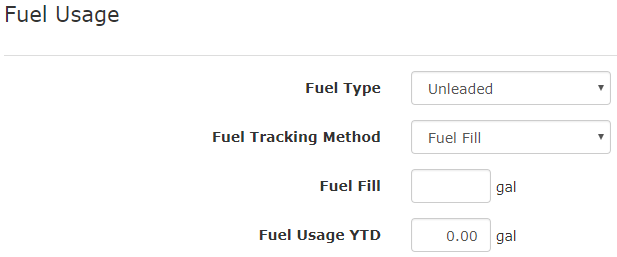
Saisissez le Plein de carburant (Fuel Fill) et la Consommation de carburant (cumul annuel) (Fuel Usage Year-to-Date (YTD)) comme indiqué à la Figure 129.
Note: La quantité de remplissage augmente la Consommation de carburant (cumul annuel) de la même quantité.
-
Générer des rapports
Note: Si votre rapport sélectionné ne comporte pas de données, aucune feuille de calcul n'est générée.
-
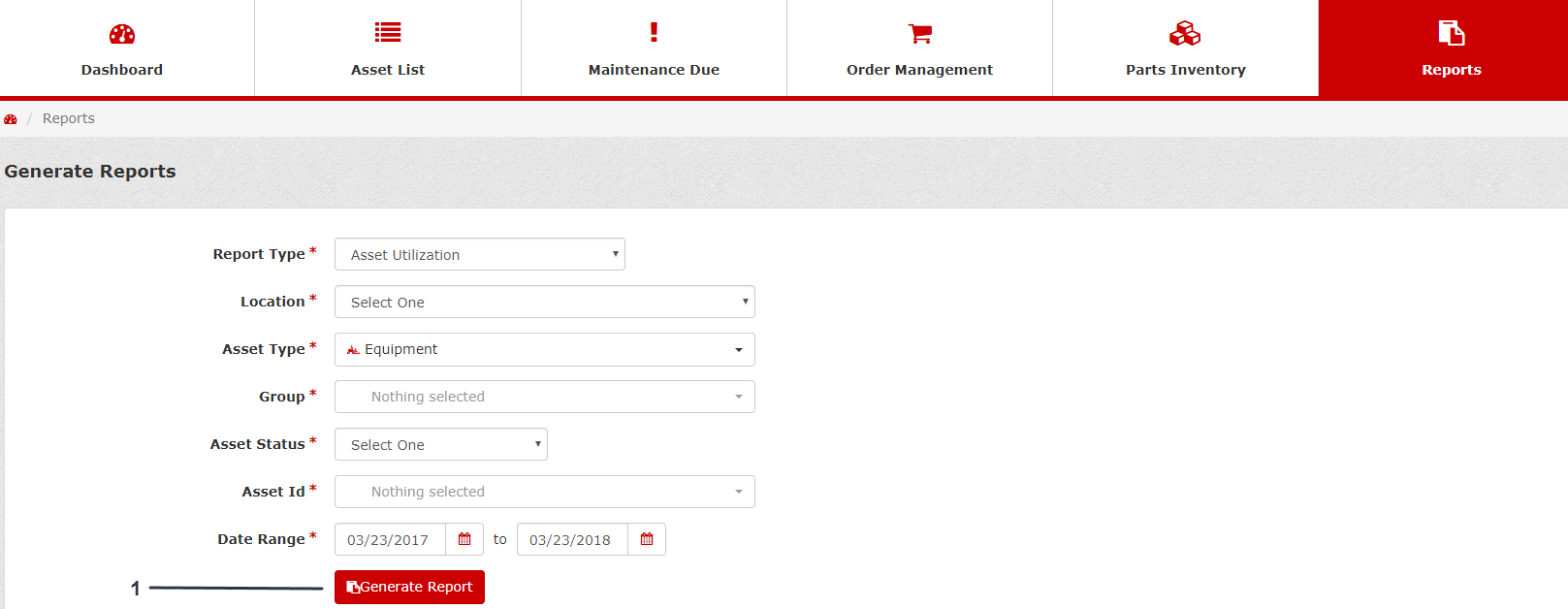
Cliquez sur l’onglet Reports (Rapports) (Figure 130).
-
Sélectionnez quel Type de rapport (Report Type) vous souhaitez générer, l’Emplacement (Location), le Type d’actif (Asset Type), le Groupe (Group), l’ID de l’actif (Asset ID), et la Plage de dates (Date Range) (Figure 130).
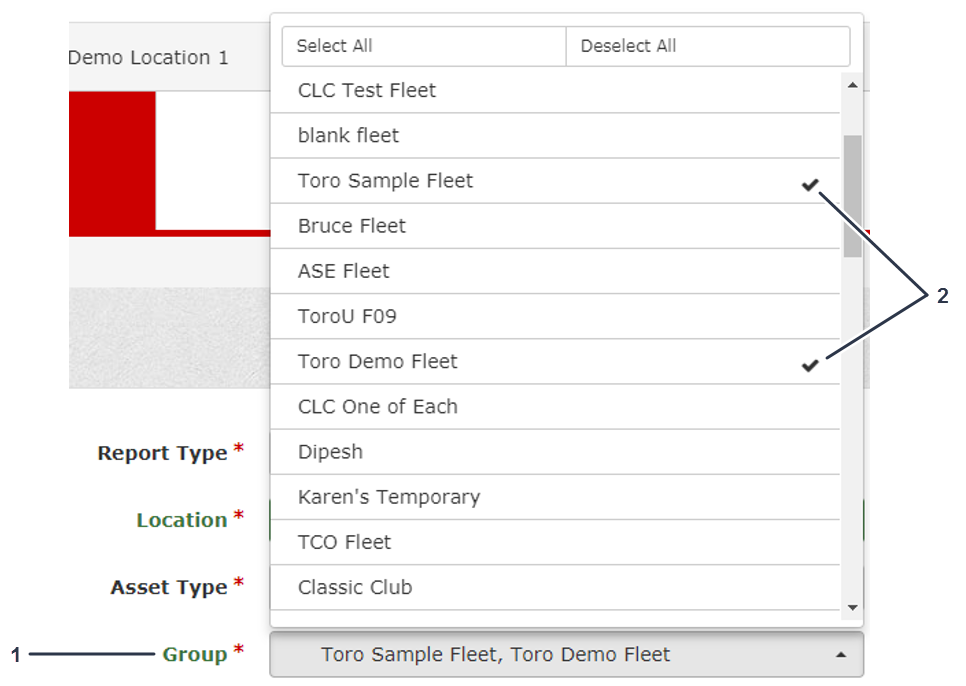
Note: Si vous sélectionnez Asset Utilization (Utilisation des actifs), Location Maintenance Cost (Frais d’entretien par site), ou Maintenance Due and Parts Needed (Entretien requis et pièces nécessaires) comme Type de rapport (Report Type), vous pouvez sélectionner 1, plusieurs, ou tous les Groupes ou ID d’actifs (Asset IDs) (Figure 131 et Figure 132).
Note: Vous pouvez sélectionner parmi 5 types de rapports ; voir Rapports.
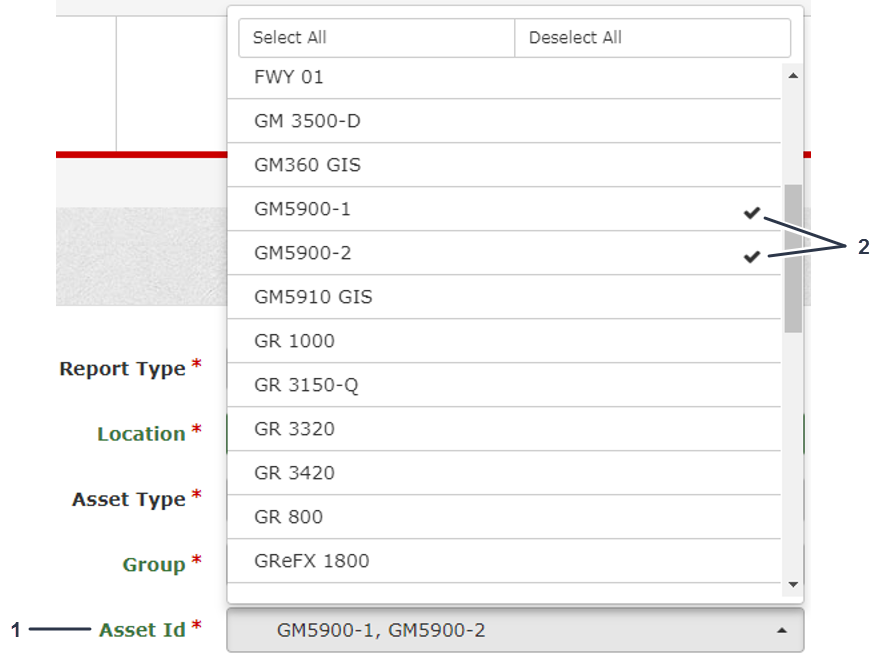
-
Cliquez sur Generate Report (Générer un rapport) (Figure 130).
Note: Après avoir cliqué sur Generate Report (Générer un rapport), le rapport se crée sous forme de feuille de calcul.
Générer un Rapport d’utilisation des actifs
-
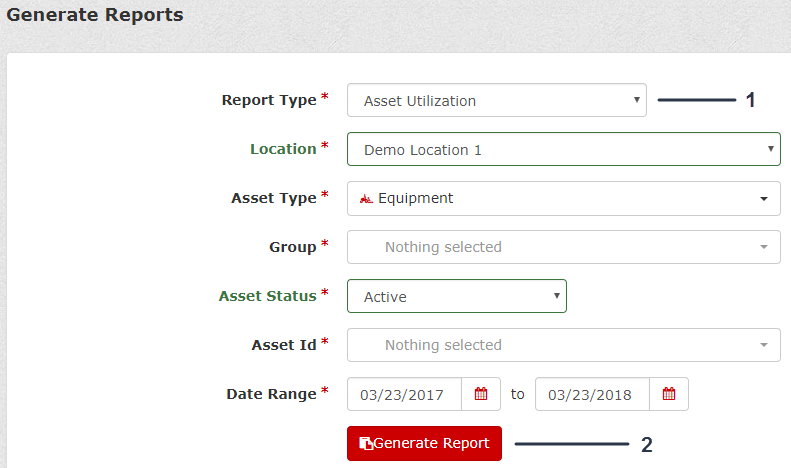
Sélectionnez Asset Utilization (Utilisation des actifs) comme Type de rapport (Report Type) (Figure 133).
-
Sélectionnez l’Emplacement (Location), le Type d’actif (Asset Type), le Groupe (Group), le Statut de l’actif (Asset Status), l’ID de l’actif (Asset ID), et la Plage de dates (Date Range) (Figure 133).
-
Cliquez sur Generate Report (Générer un rapport) (Figure 133).
Après avoir généré un rapport d’utilisation des actifs (Asset Utilization), une feuille de calcul se crée, comportant le Code d’actif (ID de l’actif (Asset ID)), la Marque (Make), le Modèle (Model), le Numéro de série (Serial Number), le Groupe (Group), l’Utilisation dans la plage de dates (Utilization within Date Range), la Consommation de carburant dans la plage de dates (Fuel Usage within Date Range), le Coût de la main-d'œuvre d'exploitation (Operating Labor Cost), le Coût total du carburant (Fuel Total Cost), le Coût total de la main-d'œuvre (Total Labor Cost), et le Coût total (Total Cost) (main-d'œuvre + carburant).
Générer un Rapport de frais d'entretien par site
-
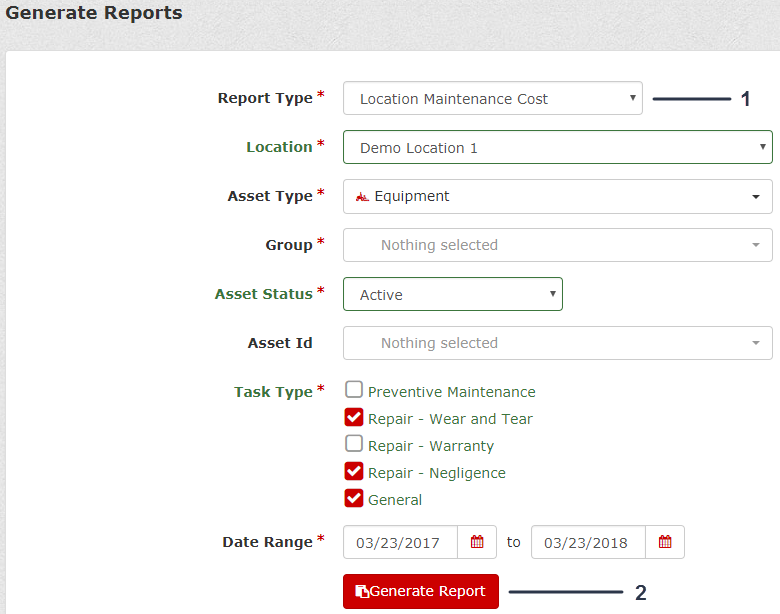
Sélectionnez Location Maintenance Cost (Frais d’entretien par site) comme type de rapport (Report Type) (Figure 134).
-
Sélectionnez l’Emplacement (Location), le Type d’actif (Asset Type), le Groupe (Group), le Statut de l’actif (Asset Status), l’ID de l’actif (Asset ID), le Type de tâche (Task Type), et la Plage de dates (Date Range) (Figure 134).
-
Cliquez sur Generate Report (Générer un rapport) (Figure 134).
Après avoir généré un rapport de frais d’entretien par site (Location Maintenance Cost), une feuille de calcul se crée, comportant le Code d’actif (ID de l’actif (Asset ID)), le Coût des pièces de maintenance préventive (Preventive Maintenance Parts Cost), le Coût de la main-d’œuvre préventive (Preventive Labor Cost), le Coût des pièces de réparation (Repair Part Cost), le Coût de la main-d’œuvre de réparation (Repair Labor Cost), les Frais généraux des pièces (General Parts Cost), les Frais généraux de main-d’œuvre (General Labor Cost), les Coûts divers (Miscellaneous Cost), les Jours d’indisponibilité (Downtime Days), et les Totaux du rapport (Report Totals).
Générer un Rapport des entretien requis et pièces nécessaires
-
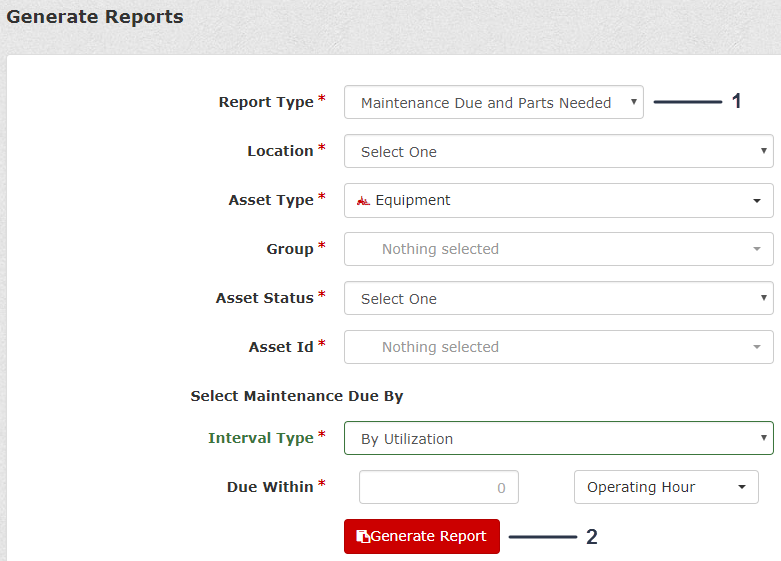
Sélectionnez Maintenance Due and Parts Needed (Entretien requis et pièces nécessaires) comme type de rapport (Report Type) (Figure 135).
-
Sélectionnez l’Emplacement (Location), le Type d’actif (Asset Type), le Groupe (Group), le Statut de l’actif (Asset Status), l’ID de l’actif (Asset ID), le Type d'intervalle (Interval Type) (Utilisation/Utilization ou Date), et le Délai d’échéance (Due Within) (Heure de fonctionnement/Operating Hour, Mile, ou Kilomètre/Kilometer) comme indiqué à la Figure 135.
-
Cliquez sur Generate Report (Générer un rapport) (Figure 135).
Après avoir généré un rapport de frais d'entretien par site (Location Maintenance Cost), une feuille de calcul se crée, comportant le Code d’actif (ID de l’actif (Asset ID)), la Marque (Make), le Modèle (Model), le Numéro de série (Serial Number), l’Utilisation actuelle (Current Utilization) (totale), la Tâche (Task), le Type de tâche (Task Type), la Prochaine échéance (Next Due) (application ou date), les Pièces requises (Parts Needed), et la Quantité disponible (Quantity Available).
Générer un Rapport de commandes de pièces passées
Pour les Paniers achetés
-
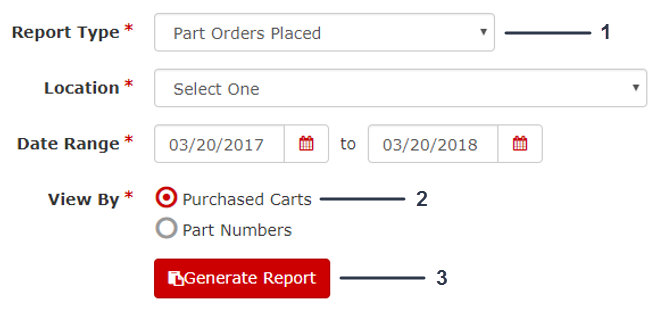
Sélectionnez Parts Orders Placed (Commandes de pièces passées) comme type de rapport (Report Type) (Figure 136).
-
Sélectionnez l’Emplacement (Location), la Plage de dates (Date Range), et Afficher par paniers achetés (View By Purchased Carts) (Figure 136).
-
Cliquez sur Generate Report (Générer un rapport) (Figure 136).
Après avoir généré un rapport de commandes de pièces passées (Parts Orders Placed), une feuille de calcul se crée, comportant le Nom du panier (Cart Name), le Numéro de commande (Order Number), la Date de passation de la commande (Date Placed), Créé par (Created By) (utilisateur), le Nombre de pièces (Number of Parts) (nombre total d’articles dans le panier), le Coût total des pièces (Part Total Cost), les Frais d’expédition (Shipping Cost), les Charges fiscales (Tax Cost), et le récapitulatif (Summary) (totaux du rapport).
Pour les Numéros de référence
-
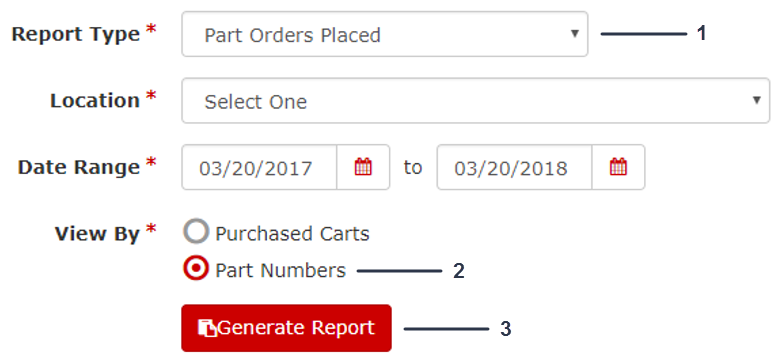
Sélectionnez Parts Orders Placed (Commandes de pièces passées) comme type de rapport (Report Type) (Figure 137).
-
Sélectionnez l’Emplacement (Location), la Plage de dates (Date Range), et Afficher par numéros de référence (View By Part Numbers) (Figure 137).
-
Cliquez sur Generate Report (Générer un rapport) (Figure 137).
Après avoir généré un rapport de commandes de pièces passées (Parts Orders Placed), une feuille de calcul se crée, comportant la Marque (Make), le Numéro de référence (Part Number), la Description, la Quantité commandée (Quantity Ordered), le Prix unitaire (Unit Price Cost), le Total étendu (Extended Total) (coût des quantités de pièces), et le Récapitulatif (Summary) (totaux du rapport).
Générer un Rapport de coût total de propriété
-
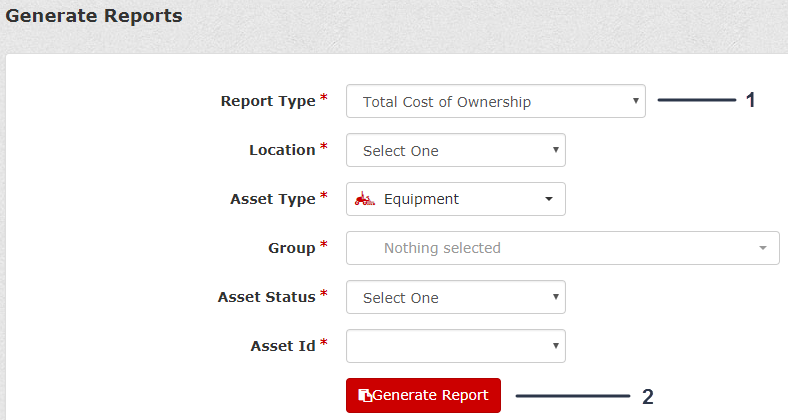
Sélectionnez Total Cost of Ownership (Coût total de propriété) comme type de rapport (Report Type) (Figure 138).
-
Sélectionnez l’Emplacement (Location), le Type d’actif (Asset Type), le Groupe (Group), le Statut de l’actif (Asset Status), et l’ID de l’actif (Asset ID) (Figure 138).
-
Cliquez sur Generate Report (Générer un rapport) (Figure 138).
Après avoir généré un rapport de coût total de propriété (Total Cost of Ownership), une feuille de calcul se crée, comportant tous les détails du coût total d’un actif.
Générer un Rapport d’optimisation des pièces
-
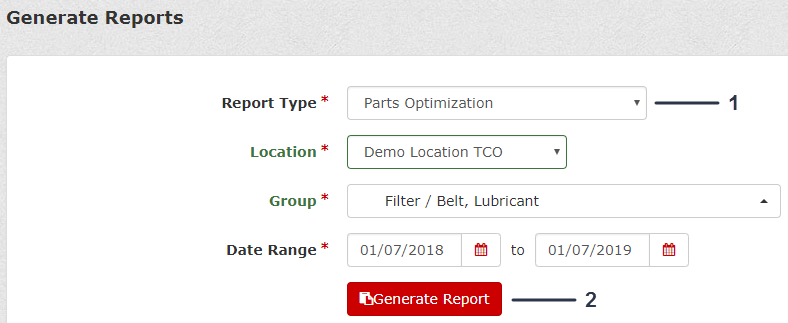
Sélectionnez Parts Optimization (Optimisation des pièces) comme type de rapport (Report Type) (Figure 139).
-
Sélectionnez l’emplacement (Location), le ou les groupes que vous souhaitez afficher, et la plage de dates (Date Range) (Figure 139).
-
Cliquez sur Generate Report (Générer un rapport) (Figure 139).
Après avoir généré un rapport d’optimisation des pièces (Parts Optimization), une feuille de calcul est créée, avec tous les détails.
Générer un ordre de travail fermé par rapport de main-d'œuvre
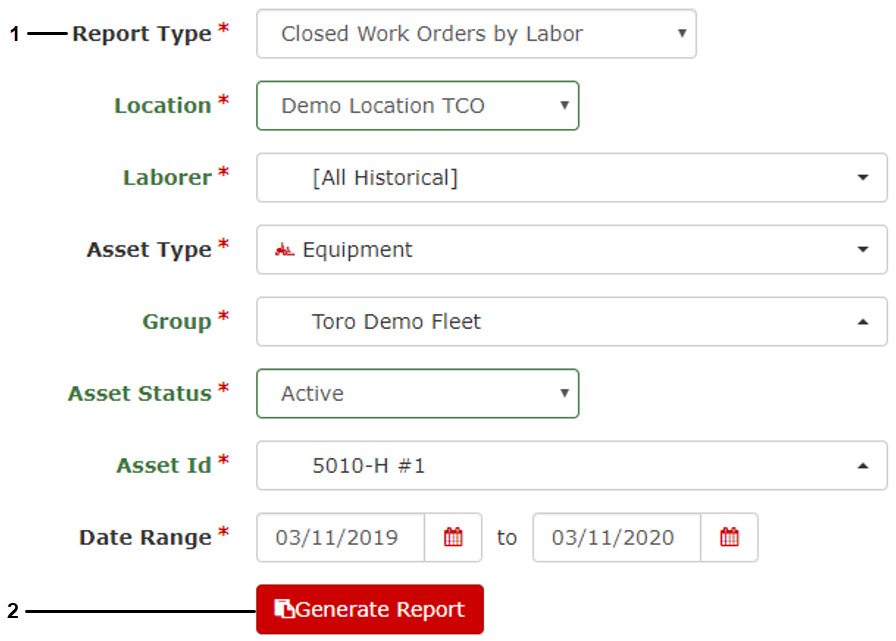
Ce rapport a pour objet de déterminer qui a travaillé sur quels actifs et le temps et le coût associés à cette tâche.
-
Sélectionnez Closed Work Order by Labor (Ordre de travail fermé par main-d'œuvre) comme type de rapport (Report Type) (Figure 140).
-
Sélectionnez l'(Emplacement (Location), la Main-d'œuvre (Laborer) (Laborer), le Type d'actif (Asset Type)), le(s) groupe(s) (Group) que vous souhaitez afficher, le Statut de l'actif (Asset Status), l'ID de l'actif (Asset ID) et la Plage de dates (Date Range) (Figure 140).
-
Cliquez sur Generate Report (Générer un rapport) (Figure 140).
Après avoir généré un Rapport de travail fermé par main-d'œuvre (Closed Work Order by Labor), une feuille de calcul est créée, avec tous les détails.
Générer un rapport des pièces utilisées pour l'entretien
-
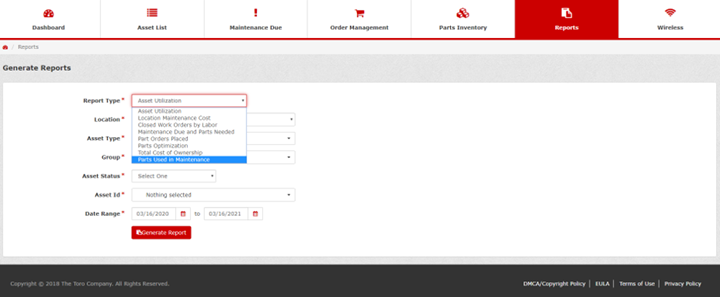
Sélectionnez Parts Used in Maintenance Report (rapport des pièces utilisées pour l'entretien) comme type de rapport (Report Type) (Figure 141).
-
Sélectionnez l’Emplacement (Location), le Type d’actif (Asset Type), le Groupe (Group), le Statut de l’actif (Asset Status), l’ID de l’actif (Asset ID), et la Plage de dates (Date Range) (Figure 141).
-
Cliquez sur Generate Report (Générer un rapport) (Figure 141).
Générer un journal de la consommation de carburant
Créer une Tâche de maintenance préventive unique
La tâche de maintenance préventive unique vous permet de créer une tâche qui enregistre les coûts comme maintenance préventive, mais sans enregistrer la tâche comme tâche récurrente dans le calendrier de maintenance préventive des actifs (Asset Preventive Maintenance Schedule). Cette tâche est conçue pour suivre les articles, tels que la maintenance préventive, qui ne font pas partie des tâches d’entretien programmé standard. La tâche de maintenance préventive unique fonctionne comme les tâches Repair (Réparation) ou General (Généralités), à savoir qu’elle doit être effectuée immédiatement, dès sa création, et qu’elle n’a pas d’intervalle.
-
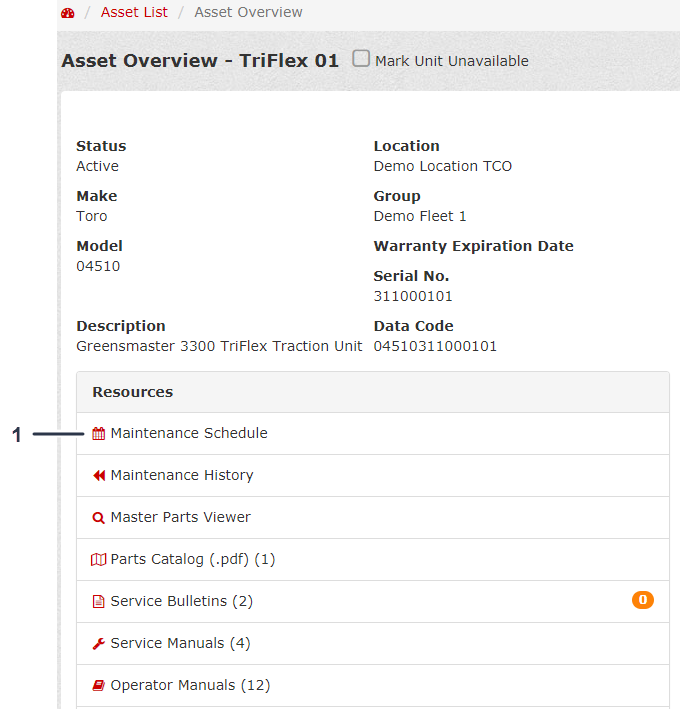
Depuis l’Aperçu des actifs d’un actif, cliquez sur Maintenance Schedule (Calendrier d’entretien) (Figure 144).
-
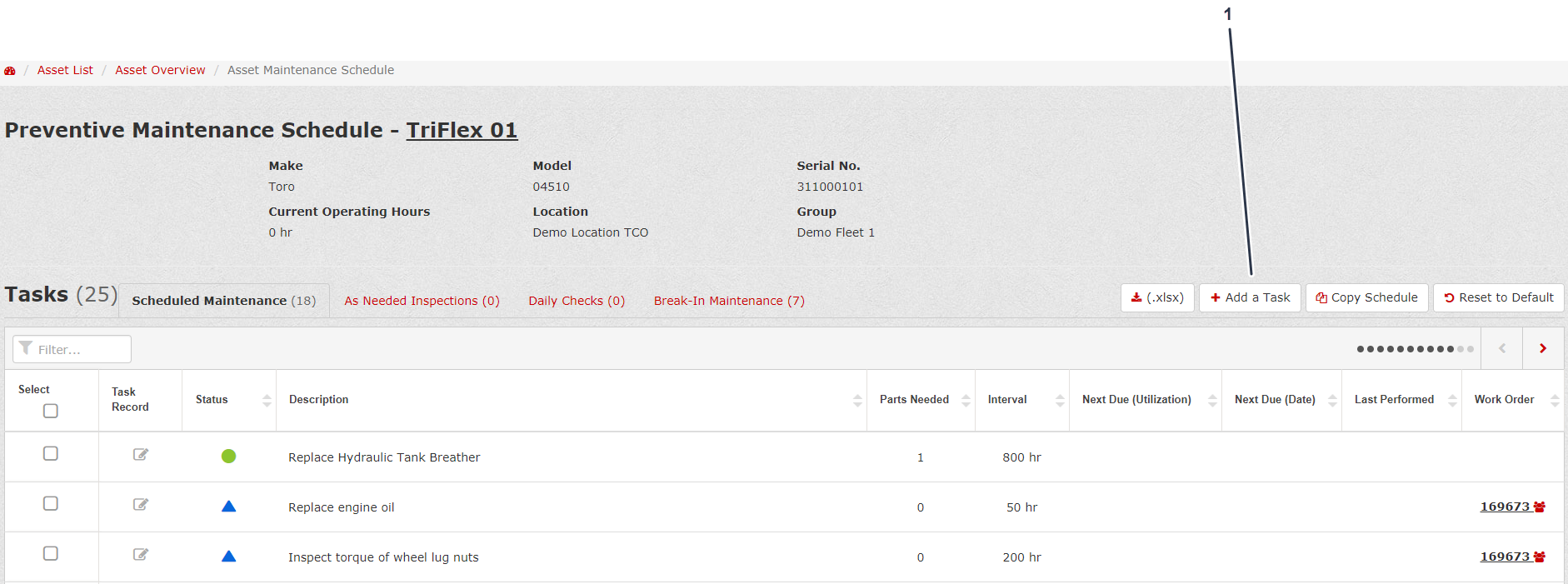
Cliquez sur Add a Task (Ajouter une tâche) (Figure 145).
-
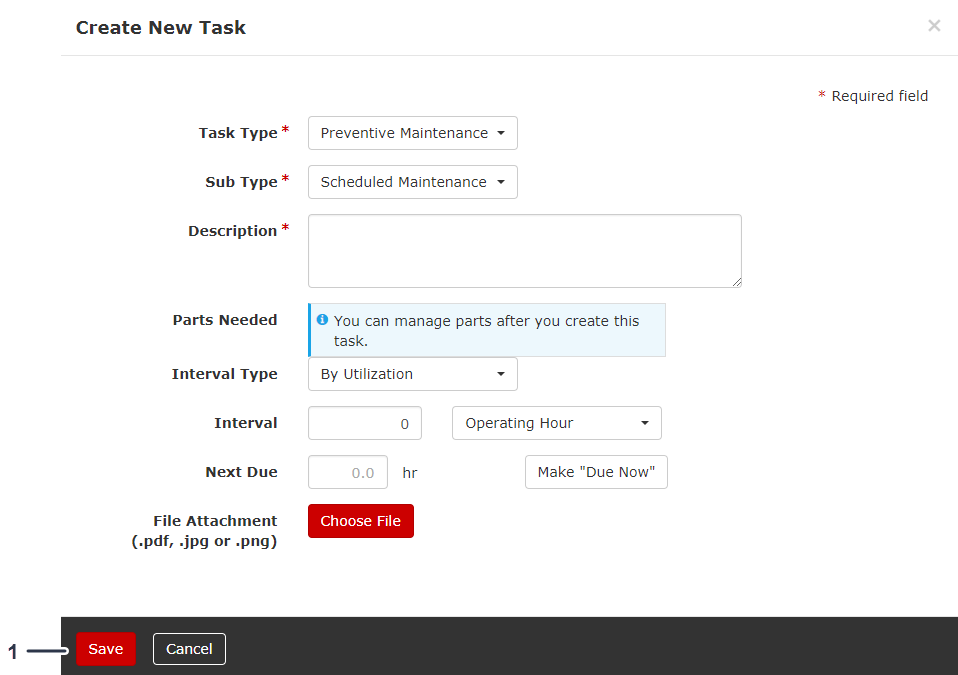
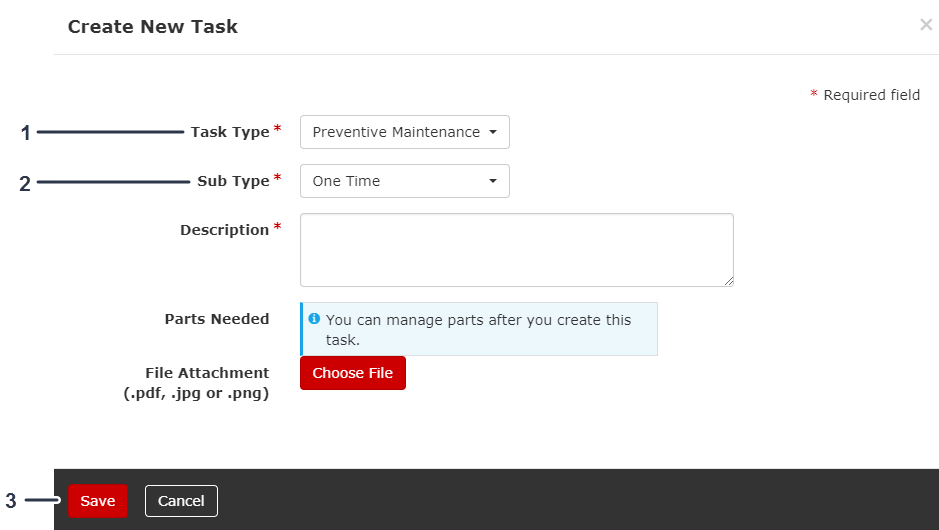
Sous Task Type (Type de tâche), sélectionnez Preventive Maintenance (Maintenance préventive) (Figure 146).
-
Sous Sub Type (Sous-type), sélectionnez One Time (Unique) (Figure 146).
-
Remplissez le formulaire Create New Task (Créer une nouvelle tâche) puis cliquez sur Save (Enregistrer) (Figure 146).
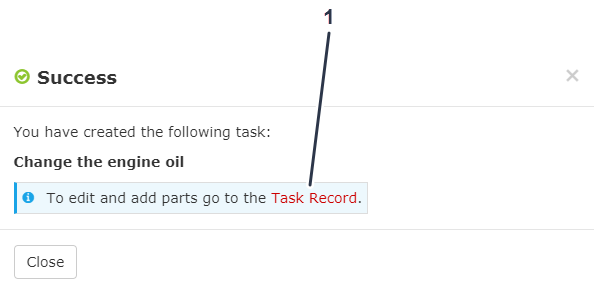
Si vous souhaitez ajouter des pièces à la tâche Unique, procédez comme suit :
Ajouter des pièces hors série à une tâche
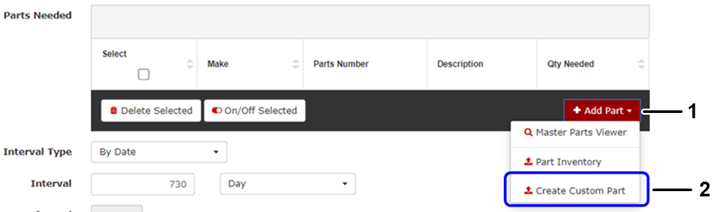
Dans le menu déroulant Add Part (ajouter pièce), vous pouvez créer plusieurs pièces hors série pour un dossier de tâche.
-
Dans le dossier de tâche, cliquez sur Add Part (ajouter pièce) et sur Create Custom Part (créer pièce hors série) (Figure 149).
-
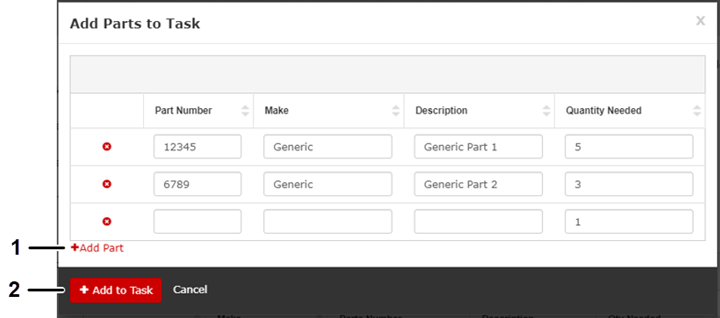
Remplissez les champs Part Number (numéro de référence), Make (marque), Description et Quantity Needed (quantité nécessaire) pour chaque pièce hors série (Figure 150).
Cliquez sur Add Part (ajouter une pièce) pour ajouter une autre pièce à la liste Add Parts Task (ajouter des pièces à la tâche) (Figure 150).
-
Cliquez sur Add a Task (ajouter à la tâche) (Figure 150).
Ajouter des pièces à un ordre de travail
-
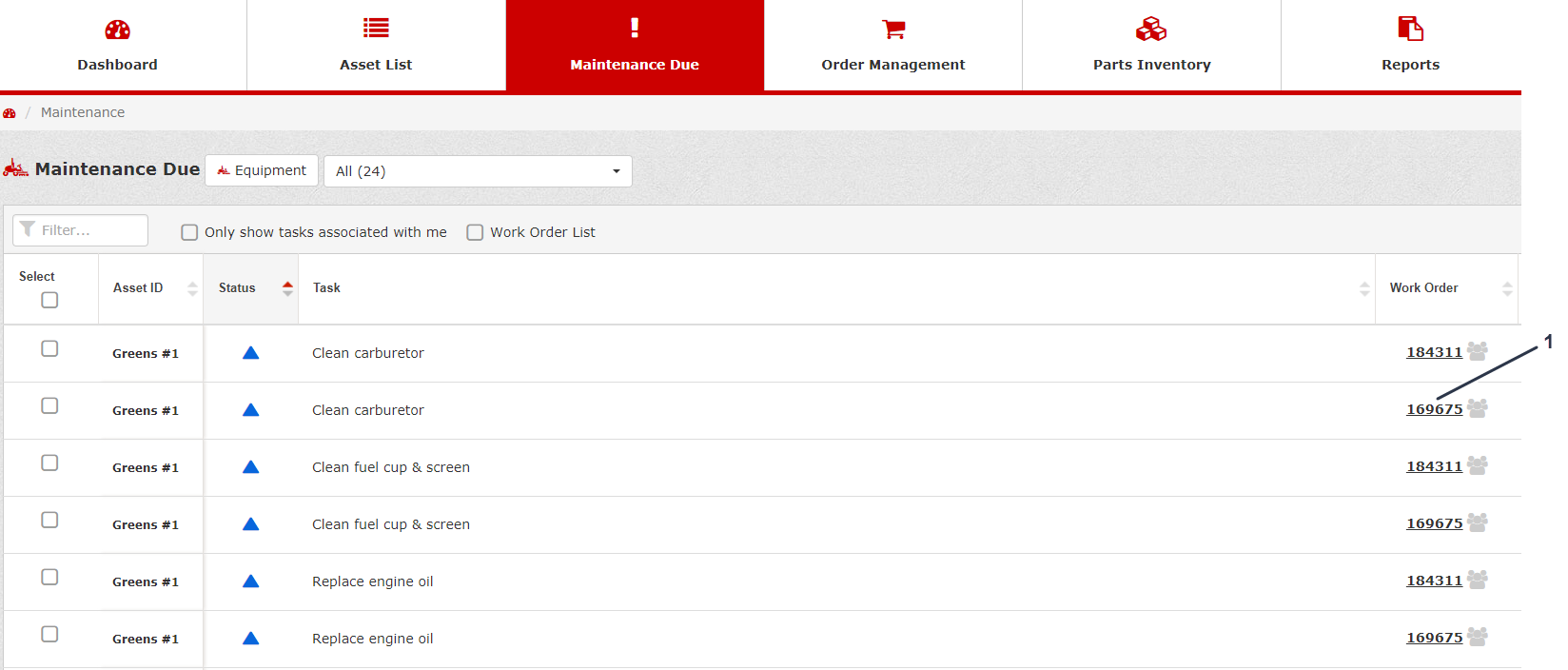
Cliquez sur l’onglet Maintenance Due (Entretien requis) (Figure 151).
-
Cliquez sur l’ordre de travail (Work Order) souhaité (Figure 151).
-
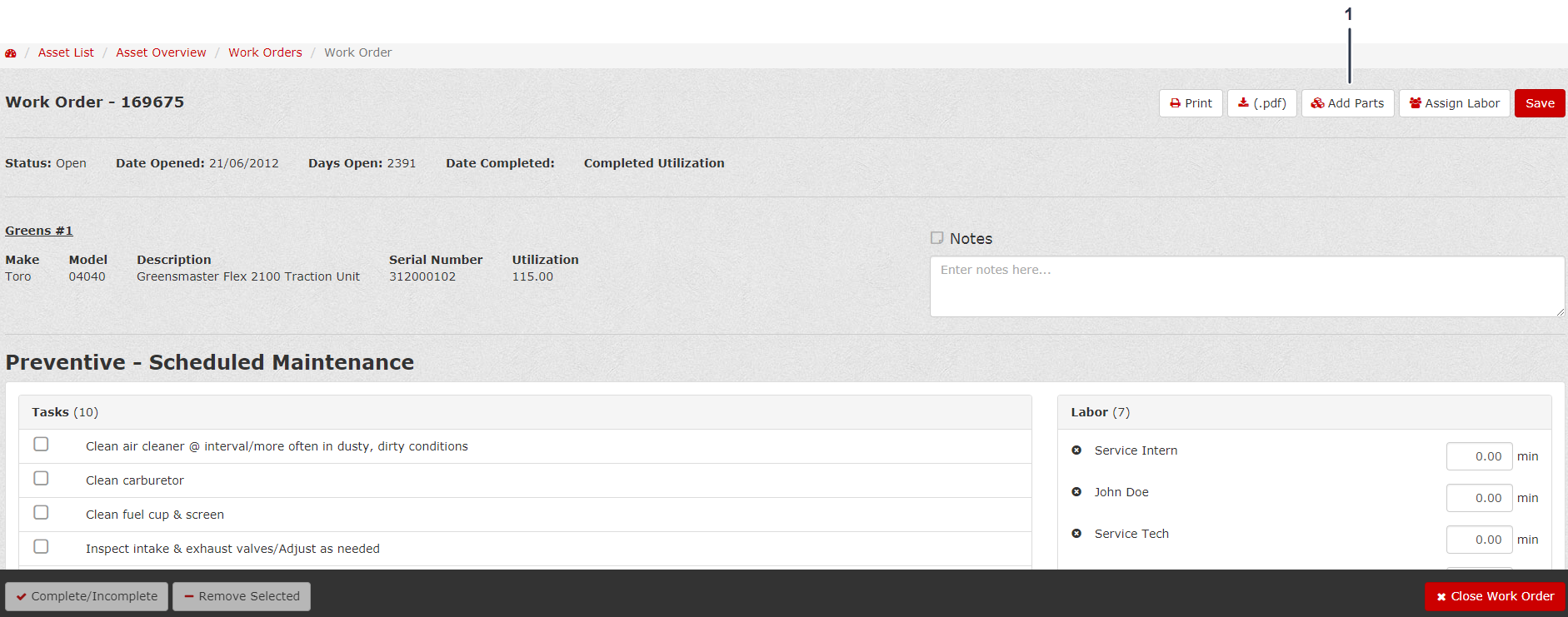
Cliquez sur Add Parts (Ajouter des pièces) (Figure 152).
Note: Quand vous cliquez sur Add Parts (Ajouter des pièces), une nouvelle tâche de maintenance préventive unique s’affiche, avec comme description « Parts Replaced » (Pièces remplacées).
-
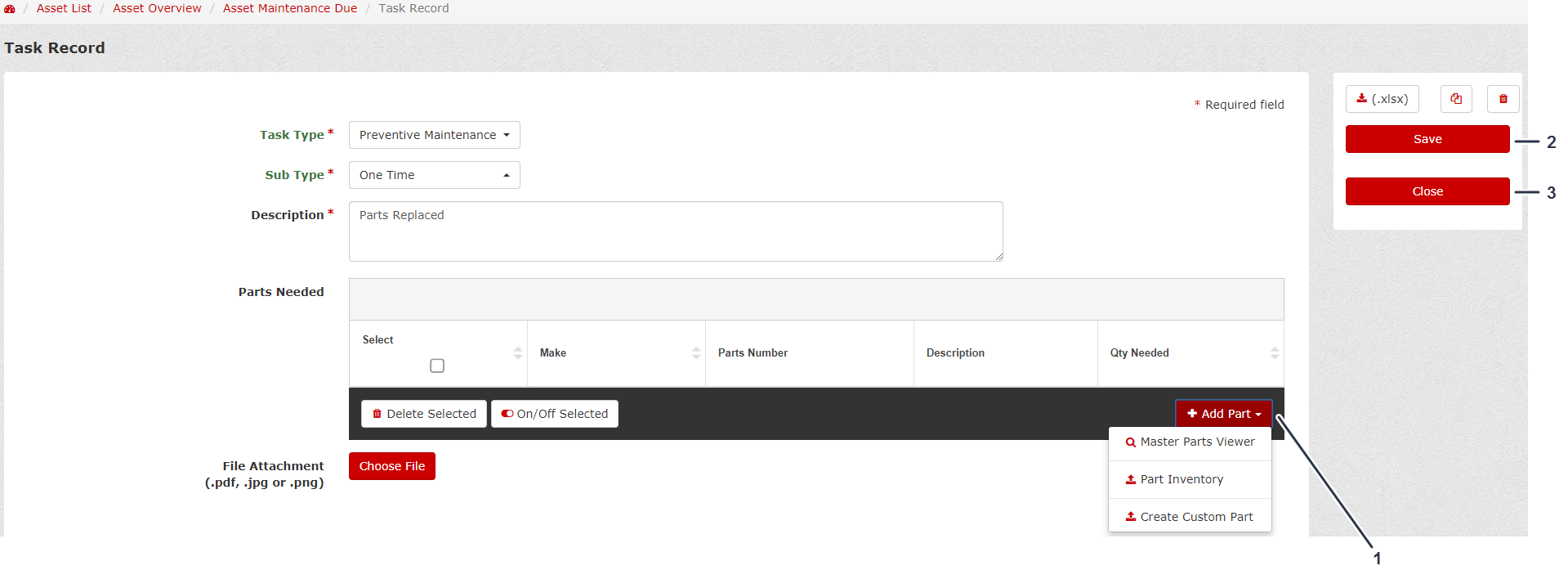
Remplissez le dossier de la tâche (Task Record) et ajoutez les pièces à l’ordre de travail (Figure 153).
Note: Vous pouvez ajouter des pièces au Task Record (Dossier de la tâche) au moyen du Master Parts Viewer (Visualiseur principal de pièces) standard, de Part Inventory (Stock de pièces), ou de Create Custom Part (Créer une pièce personnalisée) (Figure 153).
-
Après avoir ajouté les pièces à l’ordre de travail (Work order), cliquez sur Save (Enregistrer), puis sur Close (Fermer) (Figure 153).
Créer et utiliser des paniers
Créer un panier à utiliser
-
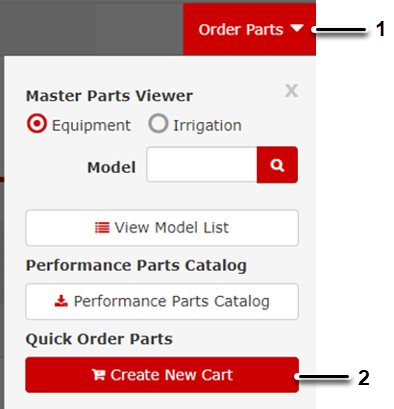
Cliquez Order Parts (Commander des pièces) dans le coin supérieur droit de l'écran (Figure 154).
-
Cliquez sur Create New Cart (Créer un nouveau panier) en bas du menu (Figure 154).
-
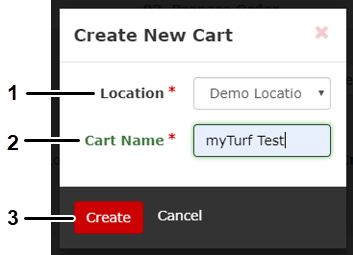
Sélectionnez l'Emplacement (Location) souhaité pour le panier, modifiez le Non du panier (Cart Name) et cliquez sur Create (Créer) (Figure 155).
Le panier est alors créé et le processus de commande est lancé ; voir Utiliser un panier.
Créer un panier dans les onglets Parts Inventory (stock de pièces) et Maintenance Due (entretien requis)
-
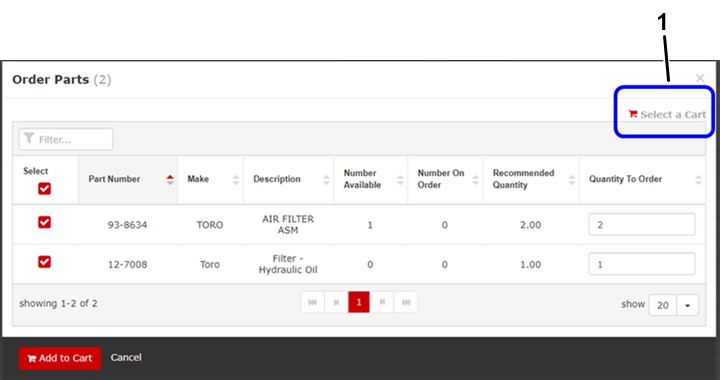
Si vous voulez créer et sélectionner un nouveau panier, cliquez sur Select a Cart (sélectionner un panier) dans le coin supérieur droit de l'écran de commande (Figure 156).
-
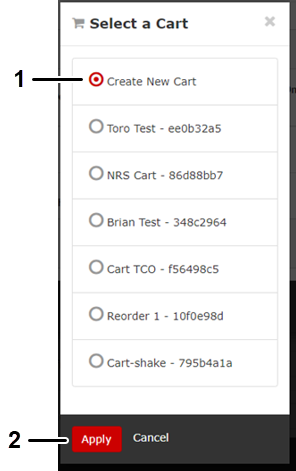
Sélectionnez Create New Cart (créer un nouveau panier) et cliquez sur Apply (appliquer) (Figure 157).
-
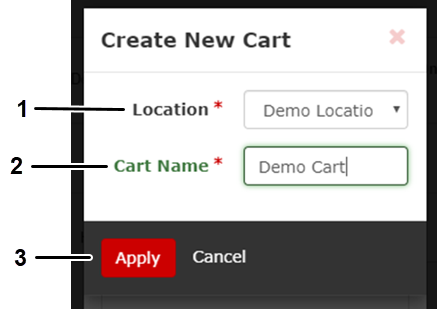
Sélectionnez l'emplacement (Location) du panier et saisissez le nom du panier dans le champ Cart Name (Figure 158).
-
Cliquez sur Apply (appliquer) (Figure 158).
Utiliser un panier
Après avoir créé un panier, vous pouvez ajouter des pièces depuis plusieurs emplacements.
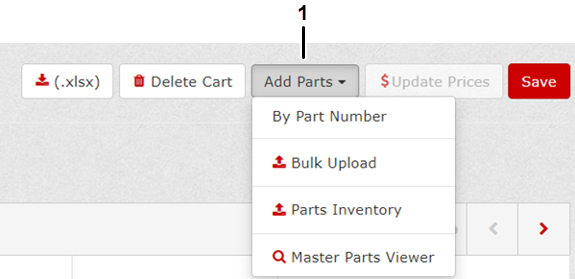
Dans l'écran Build and Review Cart (Remplir et vérifier le panier), cliquez sur Add Parts (Ajouter des pièces) (Figure 159).
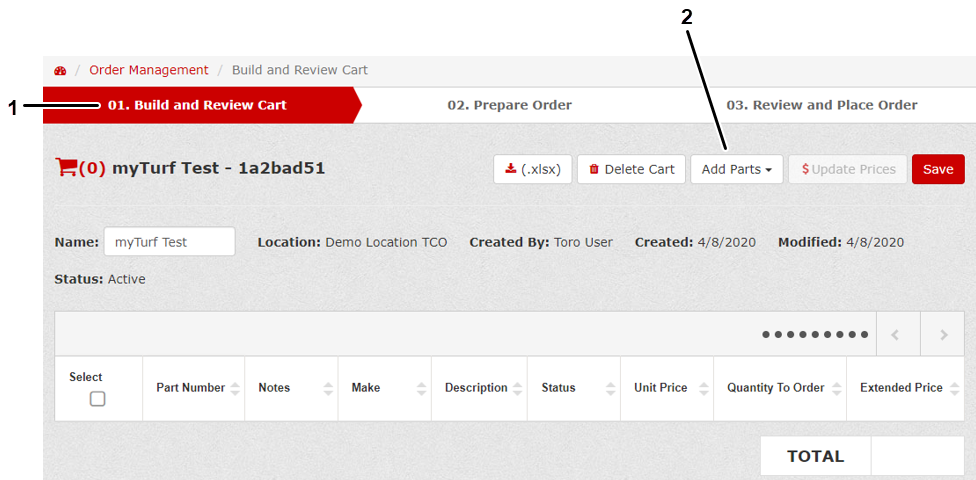
Note: Vous pouvez ajouter des pièces par numéro de référence (By Part Number) (si vous le connaissez), au moyen du Téléchargement de masse (Bulk Upload), par feuille de calcul Excel, à partir du Stock de pièces (Parts Inventory) ou en explorant le Visualiseur principal de pièces (Master Parts Viewer) comme indiqué à la Figure 160.
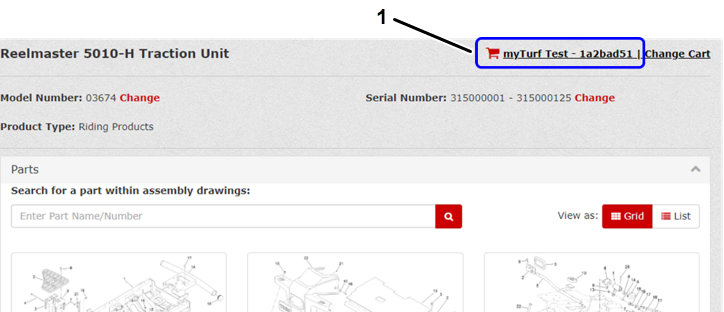
Note: Si vous quittez l'écran Build and Review Cart (Remplir et vérifier le panier) (, le panier vous suit (Figure 161) pour vous permettre de continuer à le remplir. Cela peut peut se faire à partir du Visualiseur de pièces principal (Parts Viewer), du Stock de pièces (Parts Inventory) ou de la liste des entretiens requis Maintenance Due.
Choisir un panier différent
Il existe 2 manières de choisir un panier différent de celui que vous utilisez actuellement :
-
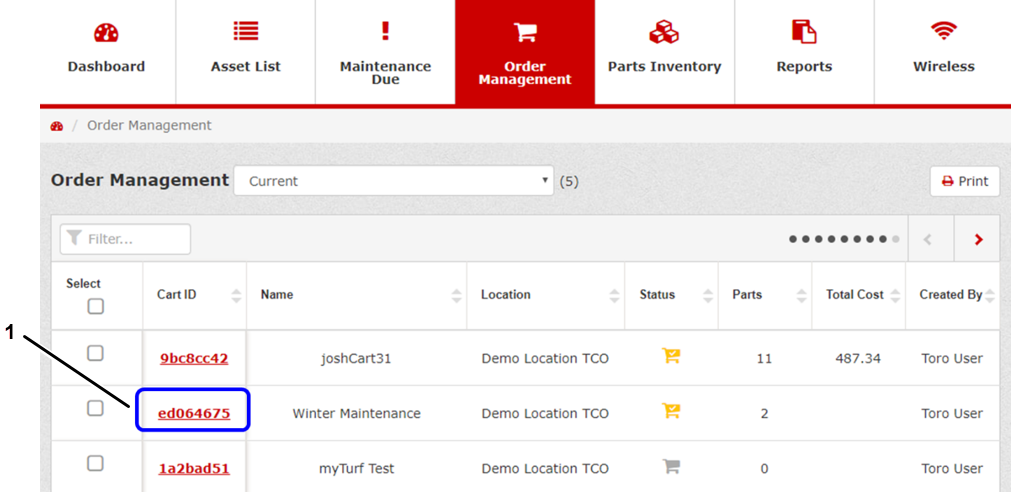
Cliquez sur l'onglet Order Management (Gestion des commandes) et cliquez sur le panier que vous souhaitez utiliser (Figure 162).
Lorsque vous ouvrez l'écran Build and Review Cart (Remplir et vérifier le panier), le panier vous suit pour vous permettre de continuer à le remplir.
-
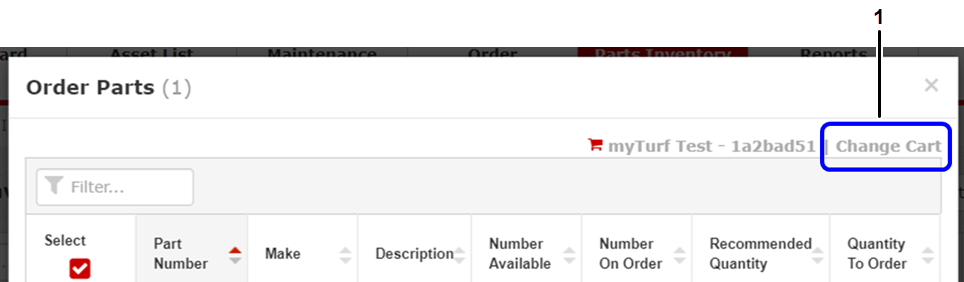
Pendant l'exécution du processus de commande dans le Visualiseur principal de pièces (Master Parts Viewer), le Stock de pièces (Parts Inventory) ou la liste des Entretiens requis (Maintenance Due), cliquez sur Change Cart (Changer de panier) (Figure 163).
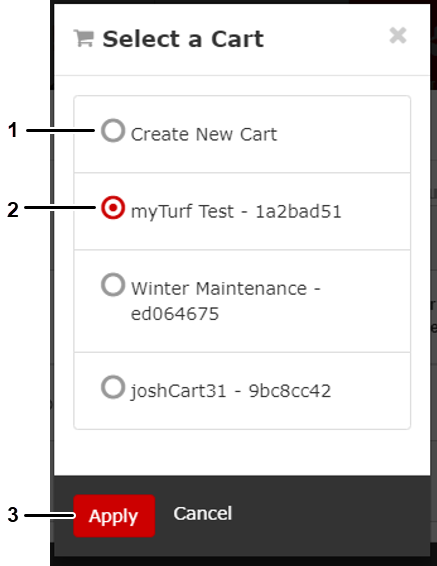
Cliquez sur Change Cart (Changer de panier) vous permet soit de créer un nouveau panier, soit de sélectionner un panier existant (Figure 164).
Télécharger des pièces utilisateur final
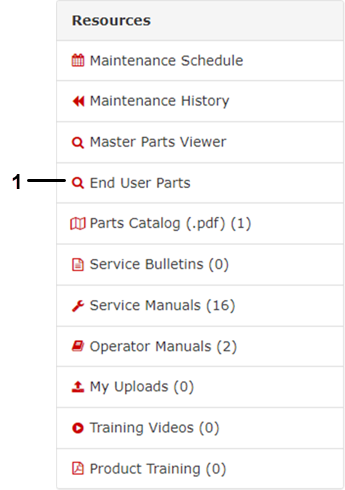
Sous Resources (Ressources) dans Asset Overview (Aperçu des actifs), cliquez sur End User Parts (Pièces utilisateur final) (Figure 165) pour afficher une liste des pièces désignées par Toro pour l'utilisateur final correspondant aux numéros de modèle et de série de la machine.
A partir de cette liste, vous pouvez ajouter des pièces dans un panier ou télécharger la liste de pièces sous forme d'une feuille de calcul.
Commander des pièces utilisateur final
-
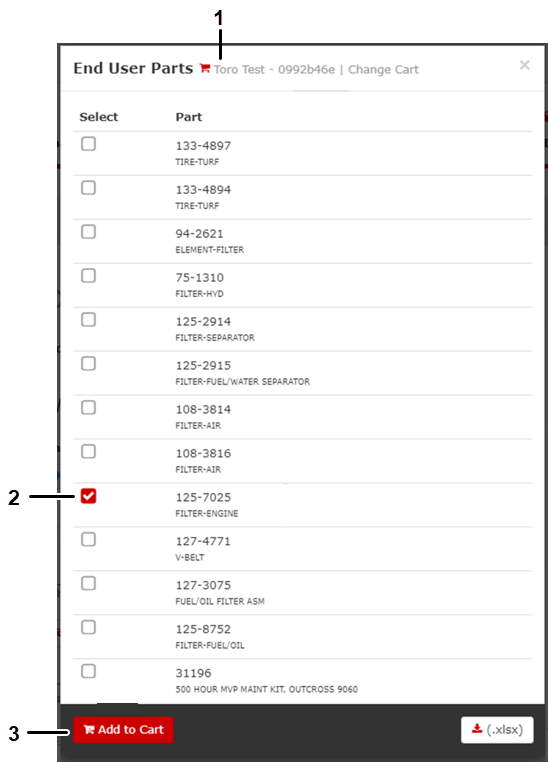
Veillez à sélectionner le panier correct ou créez un nouveau panier (Figure 166).
-
Sélectionnez la ou les pièces que vous souhaitez commander (Figure 166).
-
Cliquez sur Add to Cart (Ajouter au panier) (Figure 166).
-
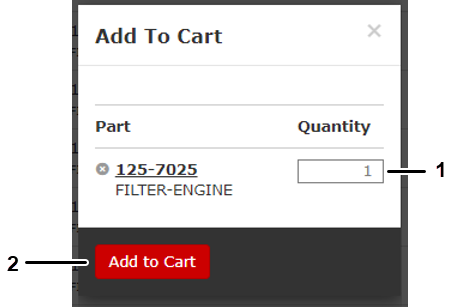
Dans l'écran suivant, saisissez le nombre de pièces, puis cliquez sur Add to Cart (Ajouter au panier) (Figure 167).
Note: Si tout a été correctement effectué, un message devrait s’afficher, indiquant que les pièces utilisateur final ont bien été ajoutées au panier.
Télécharger une feuille de calcul des pièces utilisateur final
-
Sous Resources (Ressources) dans Asset Overview (Aperçu des actifs), cliquez sur End User Parts (Pièces utilisateur final) (Figure 165).
-
Cliquez sur Download .xlxs (Télécharger .xlxs) dans le coin supérieur droit de l'écran (Figure 168).
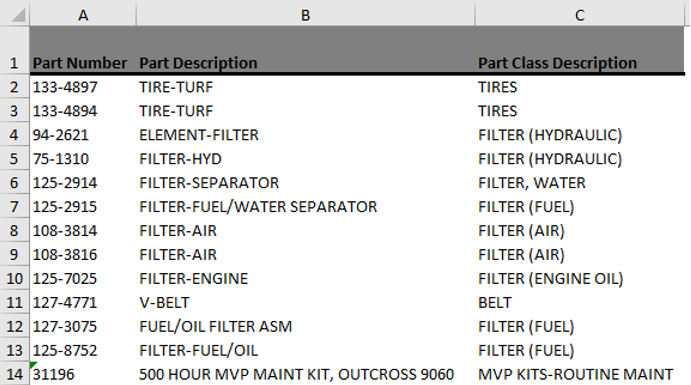
Note: Le système va alors télécharger un fichier Excel de la liste des pièces utilisateur final (Figure 169).
Accéder à une vue d'ensemble d'un actif avec un code QR
-
Avec votre appareil mobile, cliquez sur Scan dans le menu Aide (Figure 171).

-
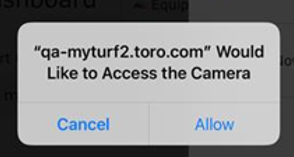
Lorsque myTurf demande l'accès à votre appareil mobile, cliquez sur Allow (autoriser) (Figure 172).
-
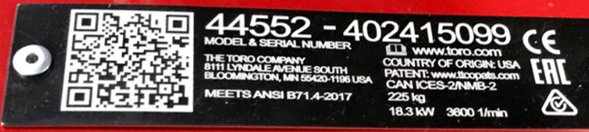
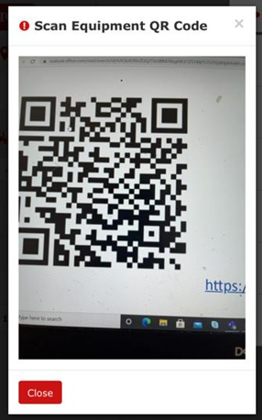
Scannez le code QR (Figure 173).
-
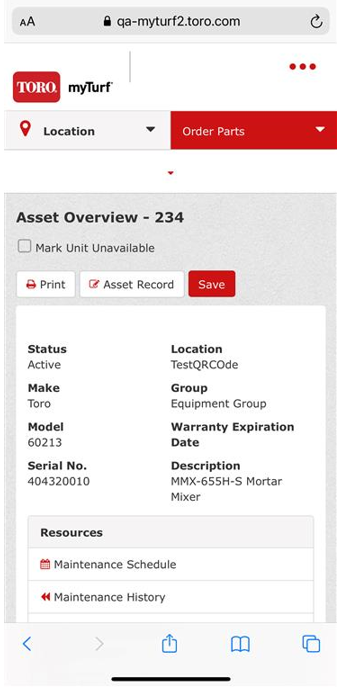
Si l'équipement existe en tant qu'Actif dans le(s) Emplacement(s) autorisé(s) pour l'utilisateur, vous serez dirigé vers la vue d'ensemble (Asset Overview) pour cet actif. Cela permet d'accéder rapidement à Resources, mise à jour des heures de fonctionnement, etc. (Figure 174).
-
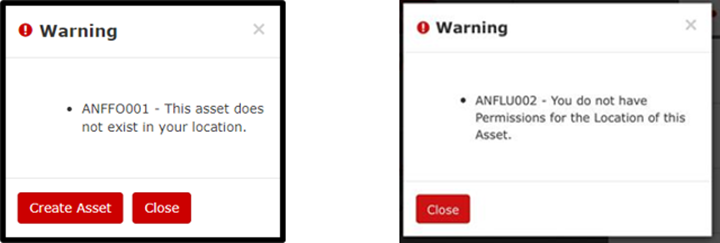
Si l'équipement n'existe pas dans l'Organization (organisation) ou si l'utilisateur n'a pas accès à l'Emplacement de l'actif, myTurf envoie un message d'avertissement avec l'option de création d'un actif (Create Asset) (Figure 175).
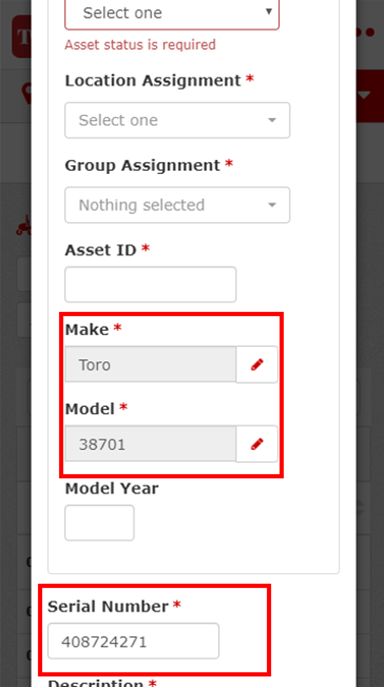
Si vous cliquez sur Create Asset (créer un actif), l'écran Add Asset (ajouter actif) s'affiche (Figure 176).
Saisissez toutes les informations concernant l'actif et cliquez sur Create Asset (créer actif) (Figure 176).
-
Autoriser un distributeur à accéder à la liste des actifs d'un client
Pour permettre à un distributeur de consulter la liste des actifs d'un client, ce dernier doit donner son autorisation.
-
Pour accorder son autorisation, le client doit se connecter et cliquer sur le menu Admin en haut de l'écran.
-
Dans l'écran Distributor Permissions (autorisations distributeur), cliquez sur I authorize my distributor to view my asset list (j'autorise mon distributeur à consulter la liste de mes actifs) et cliquez sur Save (enregistrer) (Figure 177).