製品の安全や取り扱い講習、アクセサリなどに関する情報、代理店についての情報の入手、お買い上げ製品の登録などをネットで行っていただくことができます:www.Toro.com
はじめに
myTurf へのアクセス先は http://myturf.toro.com です。
マイターフ (myTurf) は、毎日の管理業務の中で自動化の可能な部分を自動化することで手作業をへらし、チームの業務の効率化を実現する資産管理システムです。
myTurf を使うことによって以下のような作業を簡単に行えるようになります:
-
いつでも代理店へパーツの発注ができます
-
管理機械などの資産の状態のトラッキングができます
-
お持ちの機械の最新の オペレーターズマニュアルにアクセスできます
-
トロの各機械のサービスブリテンや製品トレーニング資料にアクセスできます
-
作業指示書の作成に
-
コストレポートの閲覧ができます
運転操作
始めよう
myTurf への登録
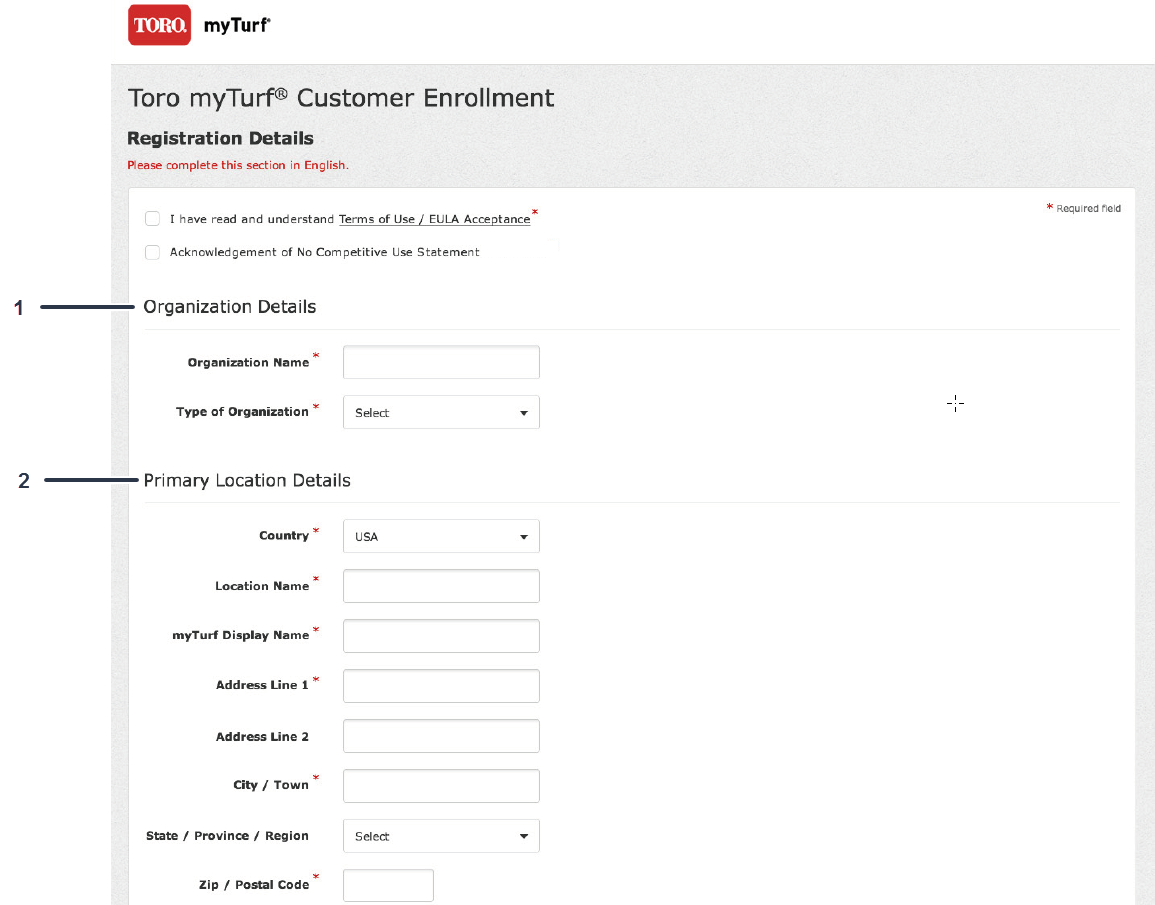
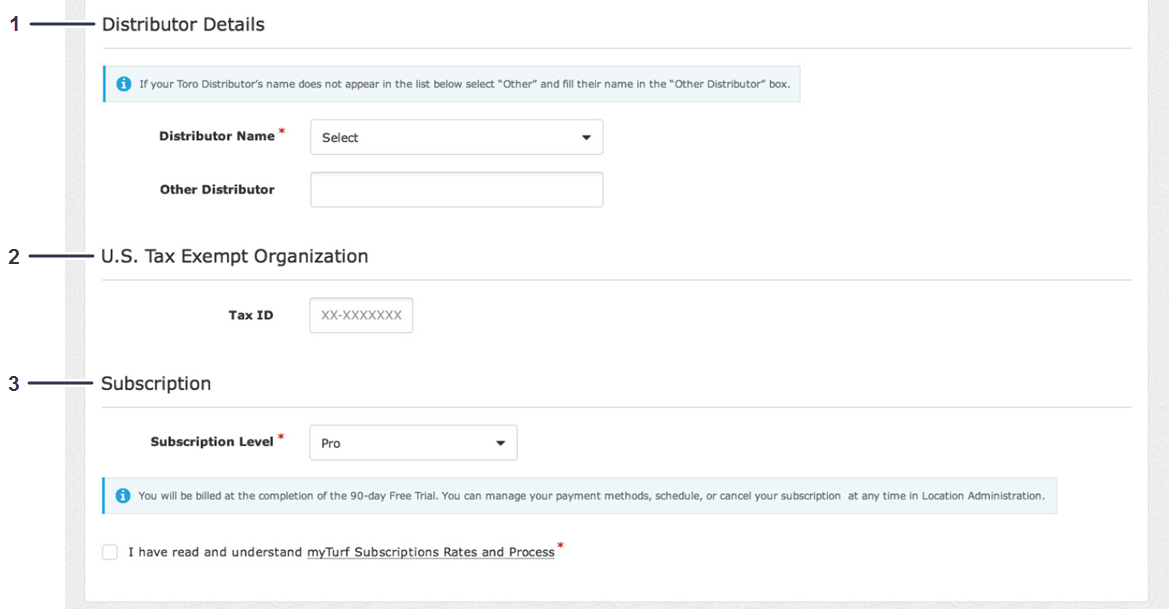
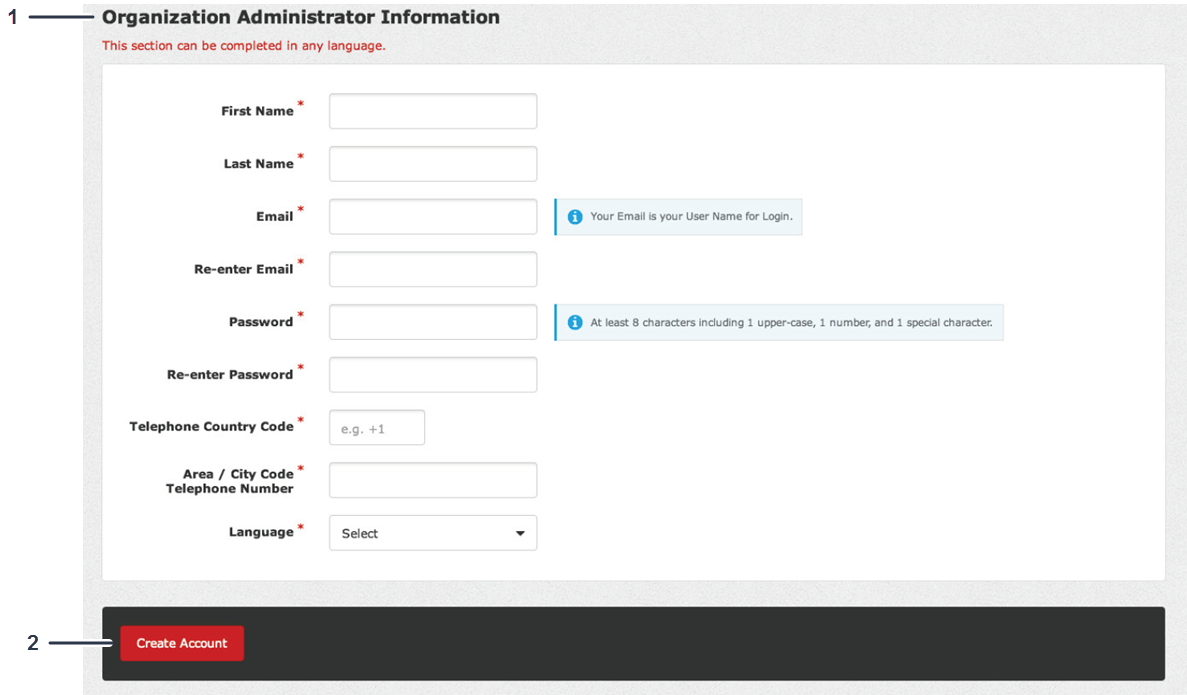
myTurf を使い始める前に、Toro myTurf Customer Enrollment (お客様登録) が必要です。
以下の Toro myTurf Customer Enrollment に登録のための必要事項を記入してください。
Administering Locations (ロケーションの管理)
-
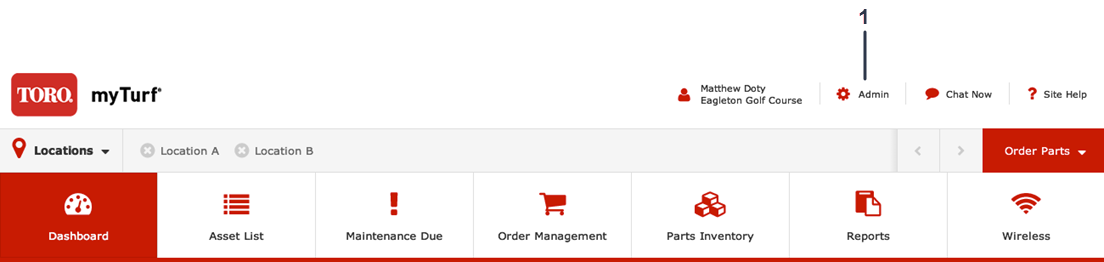
Dashboard (ダッシュボード) で、画面右上コーナーにある Admin (管理) をクリックします (図 4) 。
-
管理したい場所 (ロケーション) の Location Record (ロケーションの記録) アイコンをクリック (図 5) 。
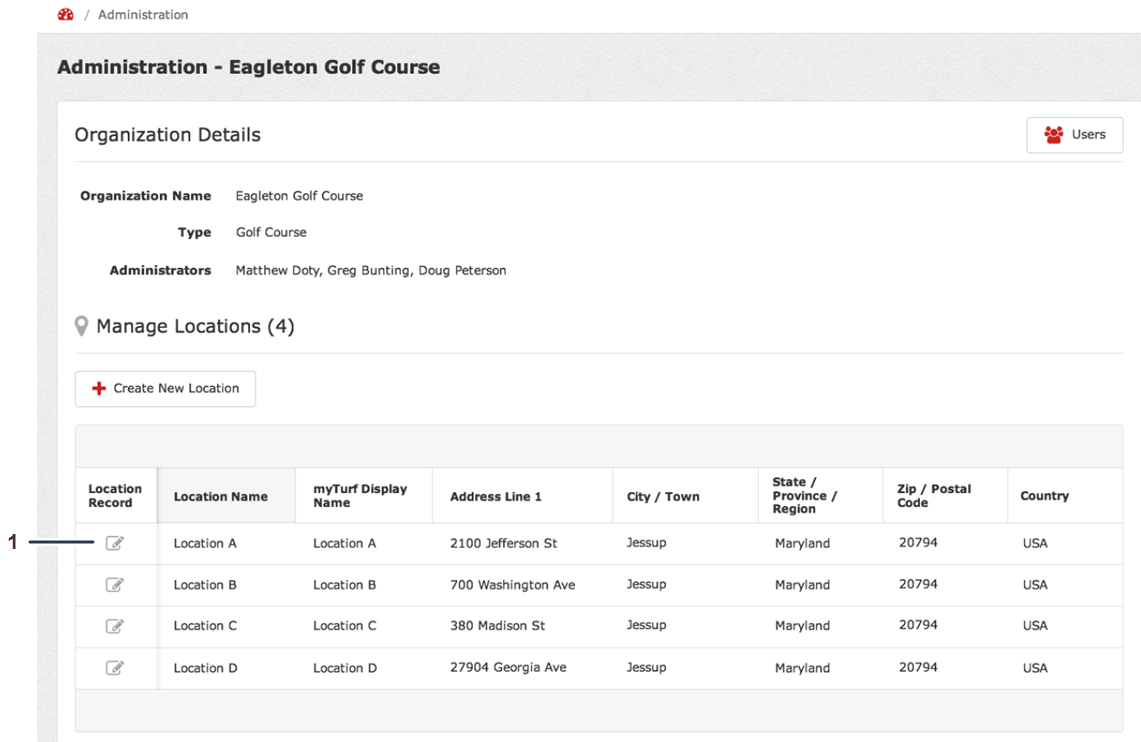
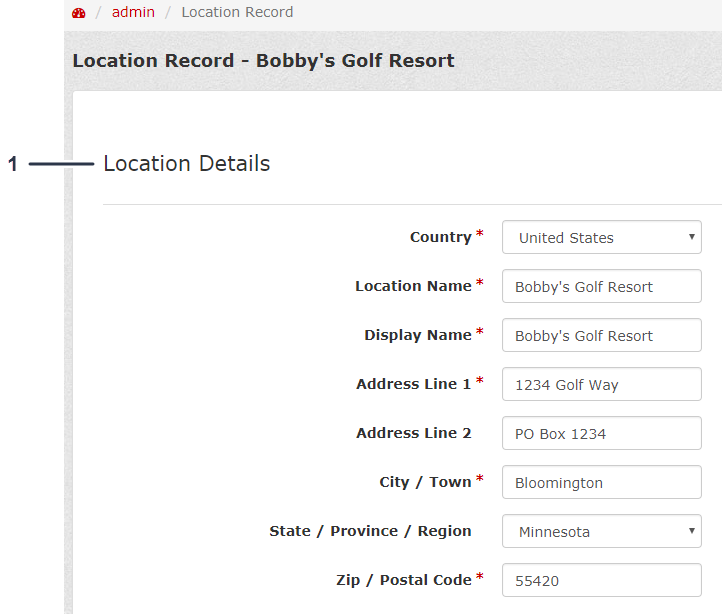
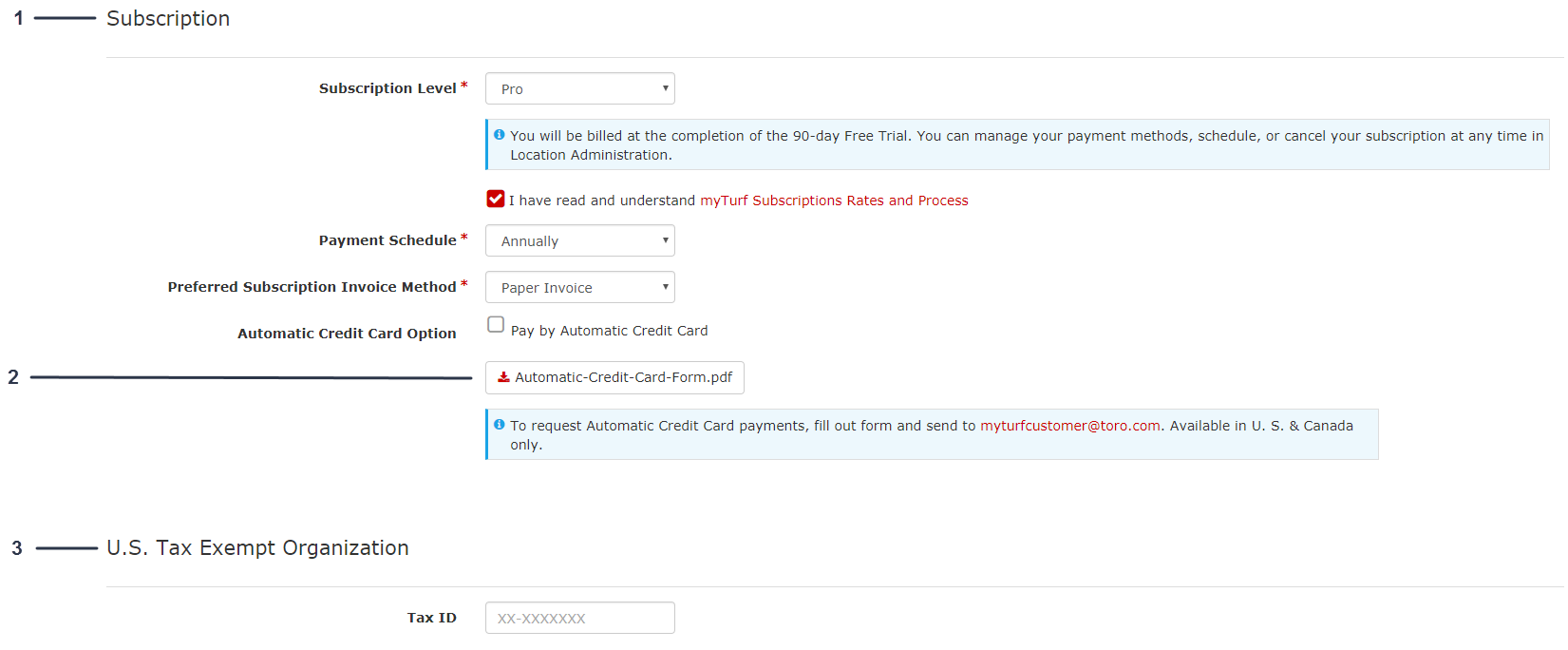
Location Record画面が開いて (図 6) 、以下の情報の閲覧と更新が可能になります:
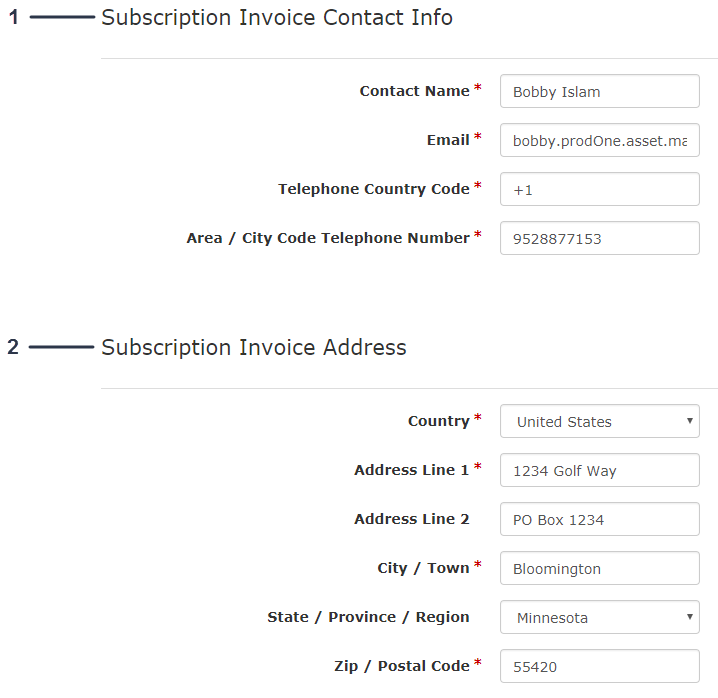
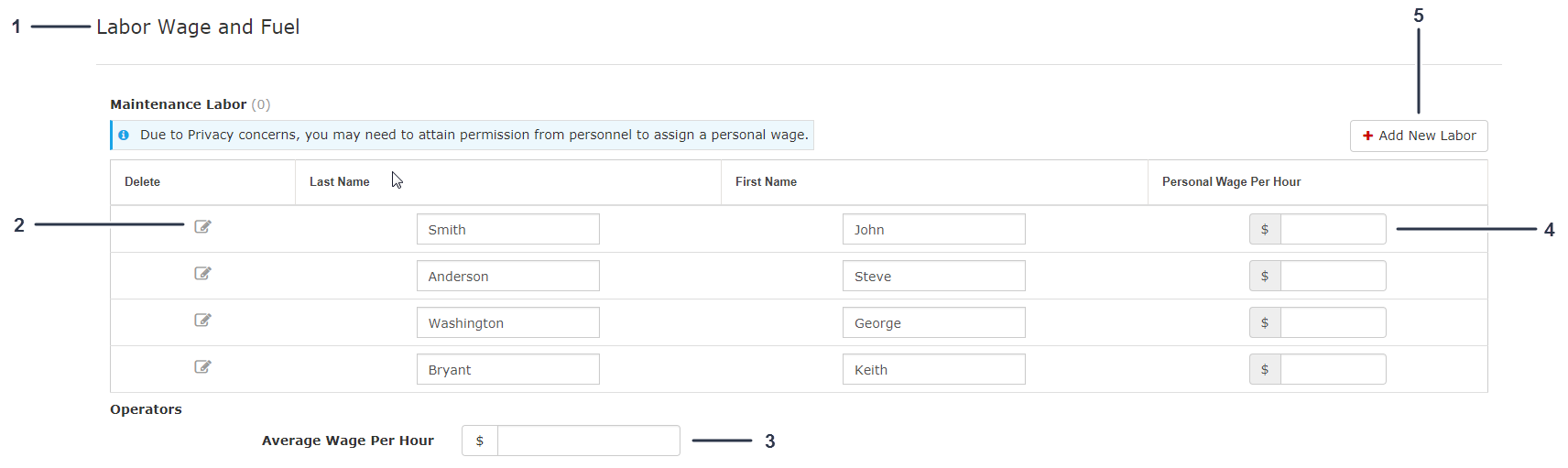
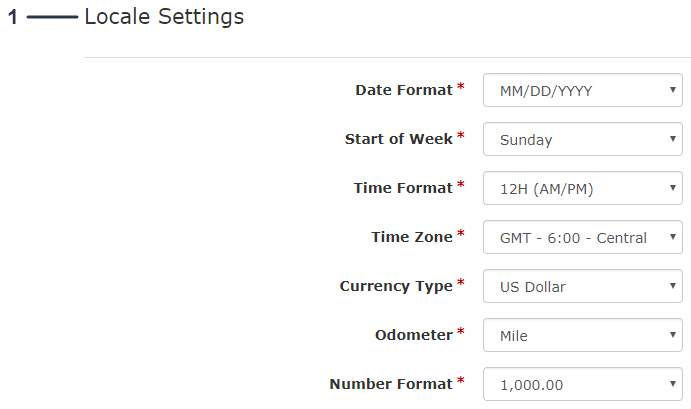
Creating a New User (新しいユーザーの作成)
myTurf の中のユーザーを管理する機能です。
-
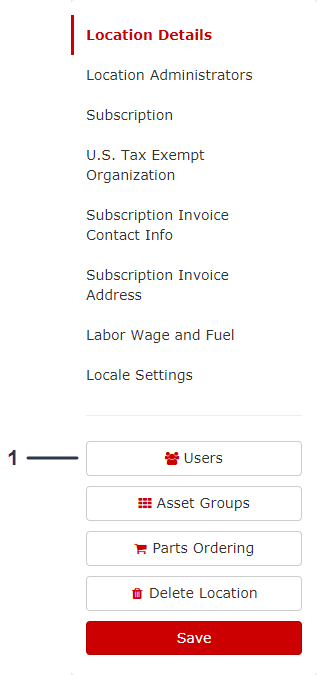
Location Record (ロケーションの記録) 画面で Users をクリック (図 12)。
-
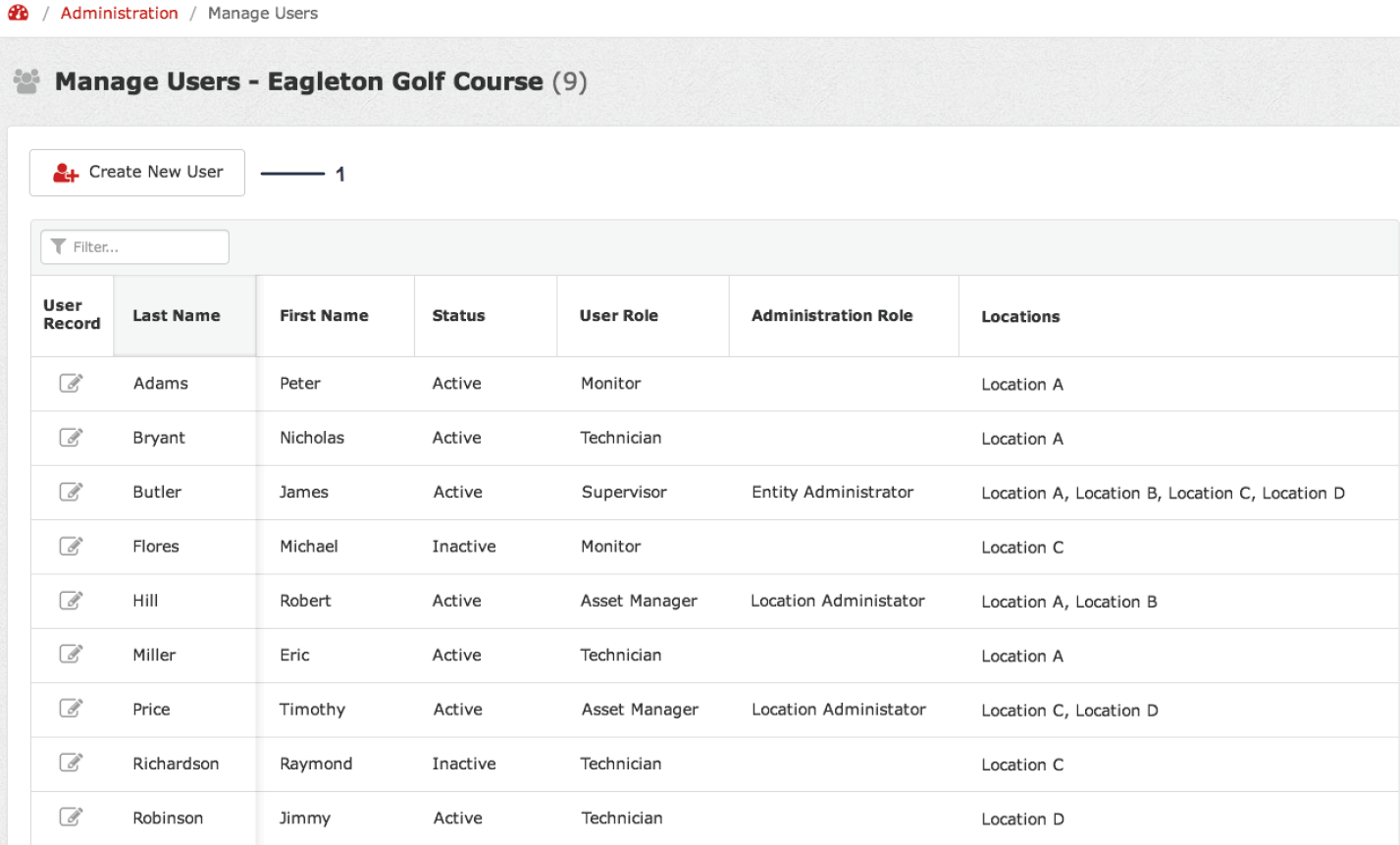
Create New User (新規ユーザーの作成) をクリック(図 13)。
-
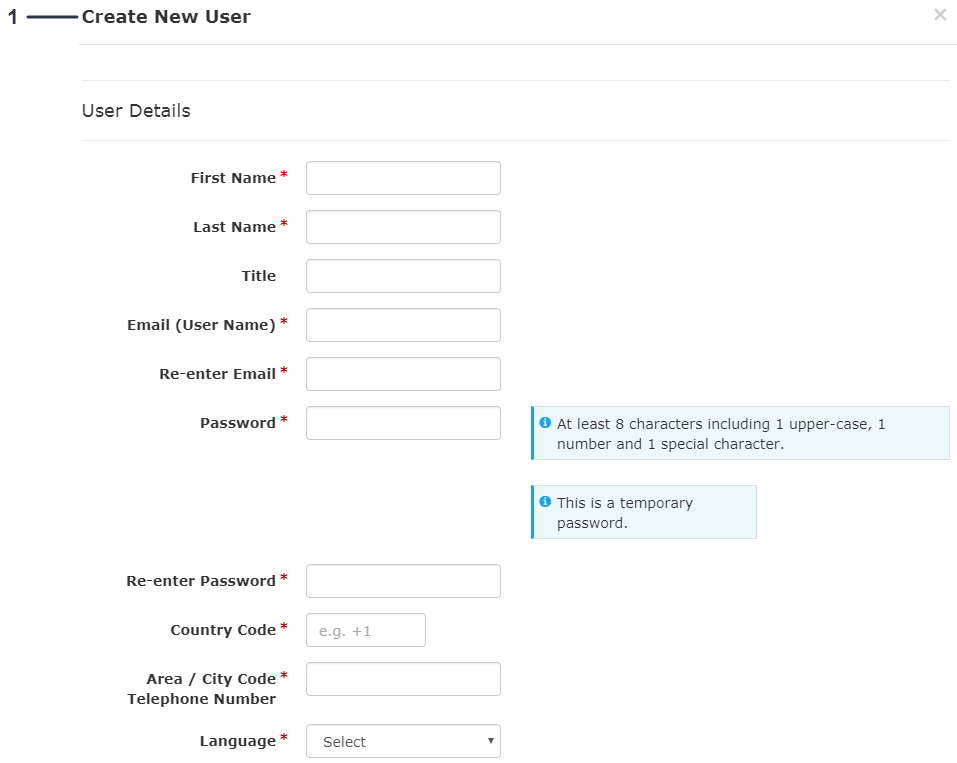
Create New User の画面で必要事項を入力 (図 14)。
Note: あなたが入力したパスワードは仮パスワードです。ユーザーが後に自分でパスワードを作成します。
-
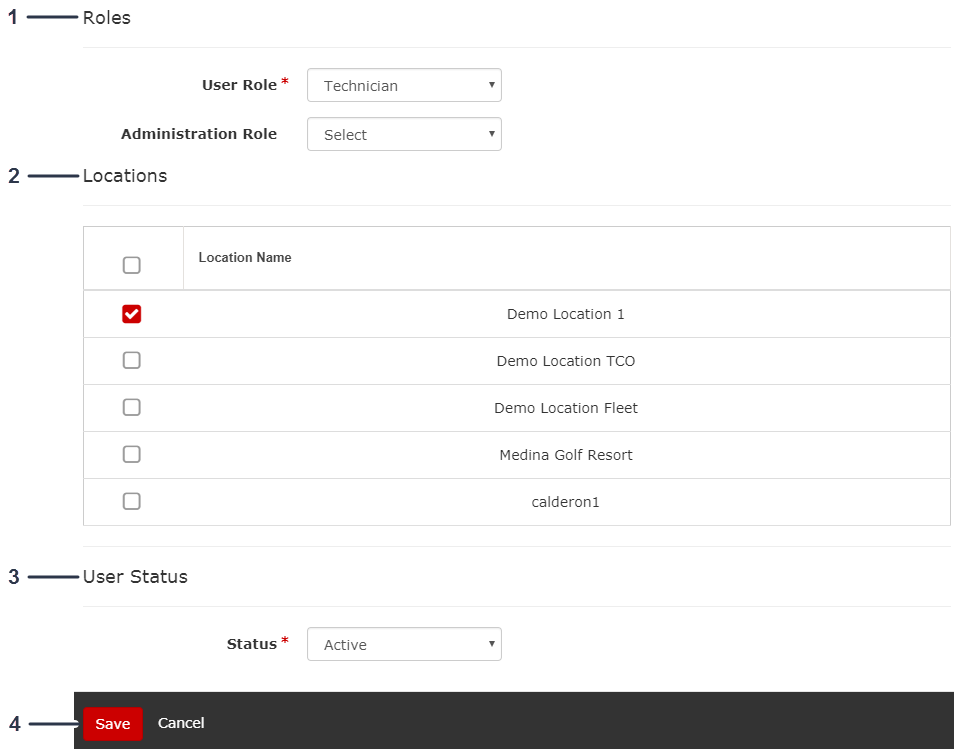
新しいユーザーの役割User Role と管理役割 Administration Role を指定 (図 15)。
-
複数のロケーションがある場合には、新しいユーザーが閲覧や作業をすることができるロケーションを指定します (図 15)。
-
User Status (ユーザのステータス) を Active に指定 (図 15)。
-
Save (保存する) をクリックすると新ユーザーが追加される (図 15)。
アセットグループの管理
アセットグループの管理では、資産 (アセット) をグループ化してラベル付けします。
パーツの発注についての設定を行う
この機能は、あなたが注文したパーツがどこから来るか (ディストリビュータから) 、およびあなたがパーツをどこに出荷、料金請求するかを設定します。
ロケーションの削除
myTurf から削除したいロケーションがある場合には Delete Location (ロケーションを削除) をクリックします。
アセットグループを作成する
-
Dashboard (ダッシュボード) 上で、Admin (管理) をクリック(図 16)。
-
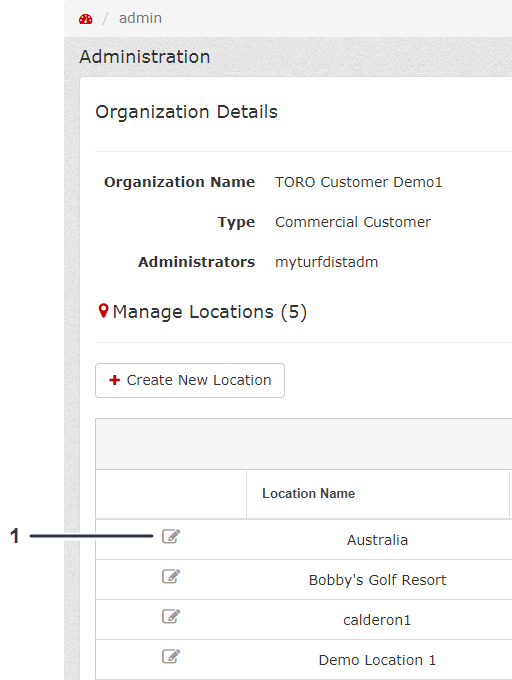
Edit Location アイコンをクリック (図 17)。
-
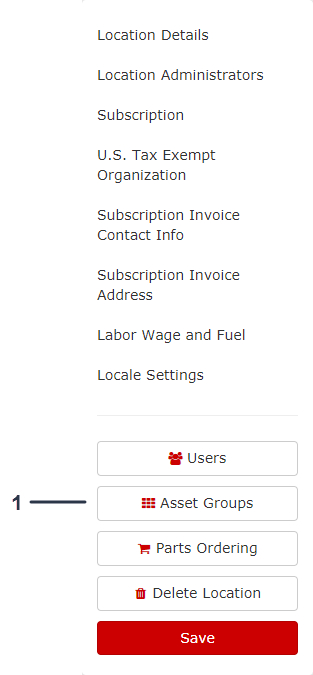
Location Record(ロケーション記録) で Asset Groups(アセットグループ)をクリック (図 18)。
-
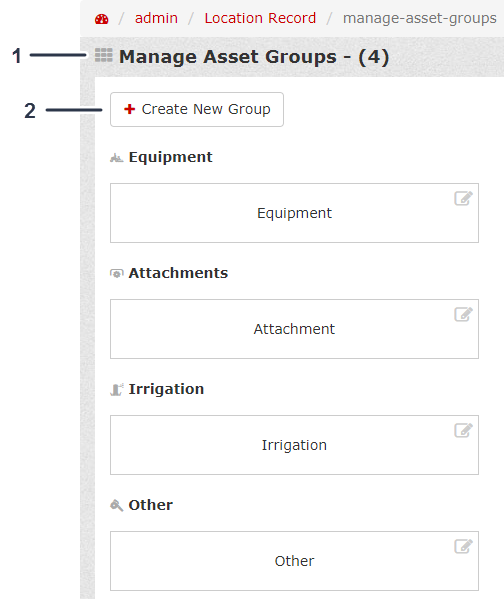
Manage Asset Groups (アセットグループの管理) 画面で、Create New Group (新しいグループを作成) をクリック(図 19)。
-
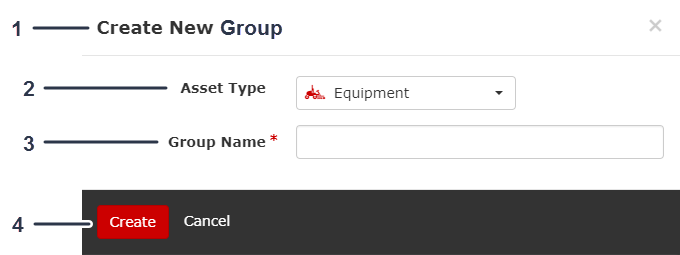
新しいグループに付ける Asset Type (アセットの種類名) と Group Name (グループ名) を選択します (図 20)。
-
Create をクリックすると新しいアセットグループが作られる (図 20) 。
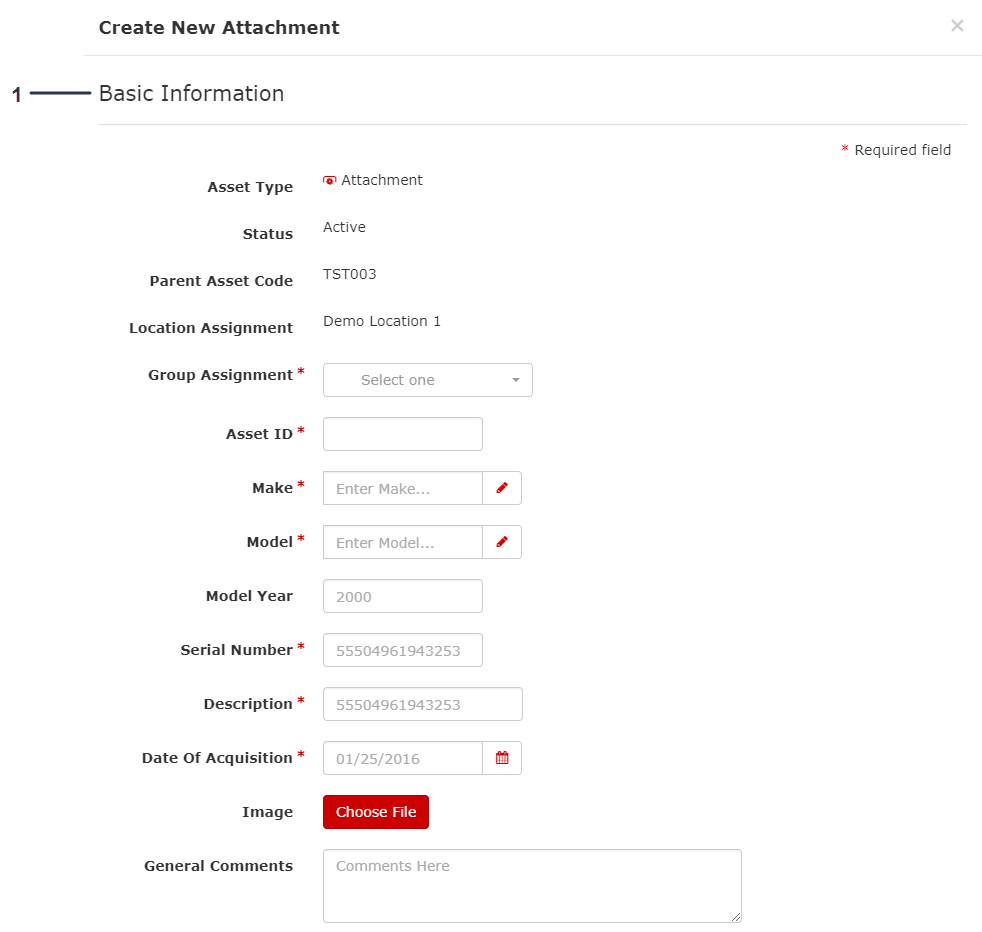
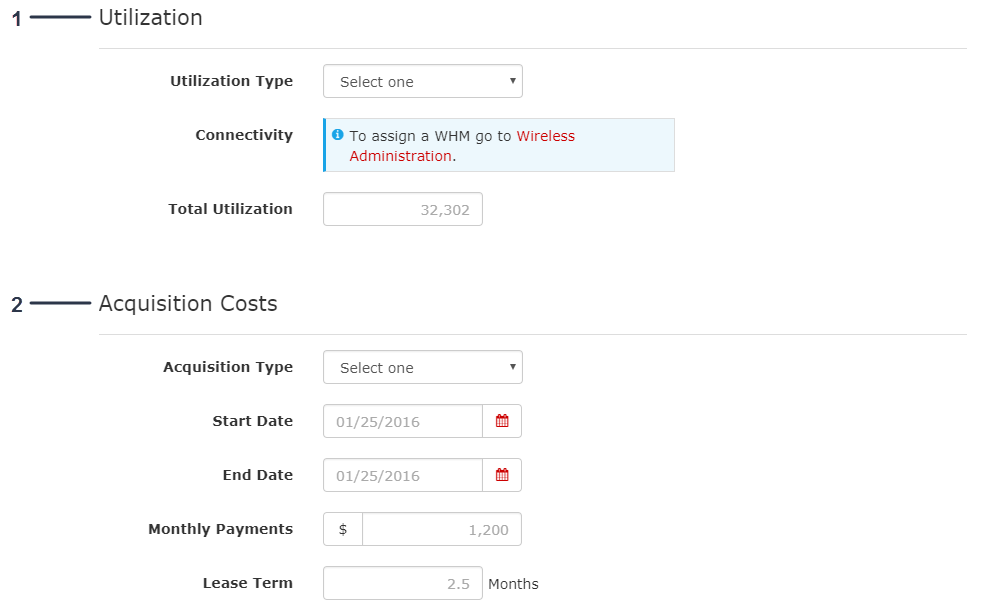
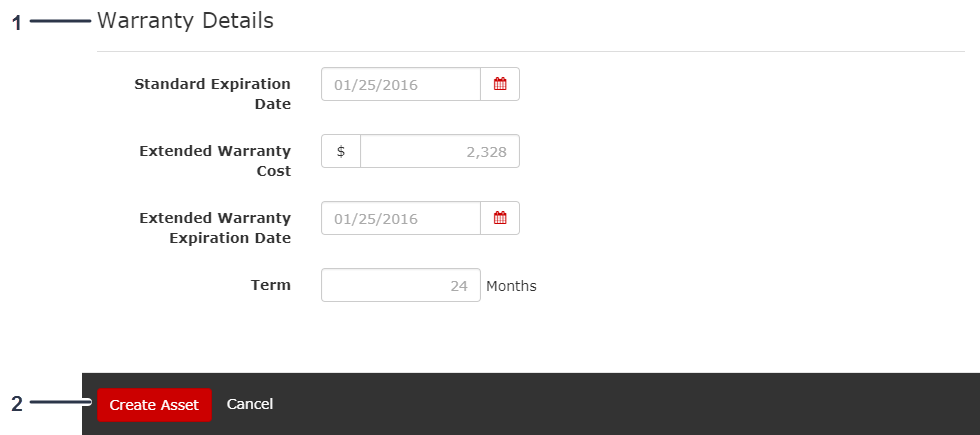
Adding Assets and Attachments (アセットとアタッチメントの追加)
ひとつのアセットを追加する場合
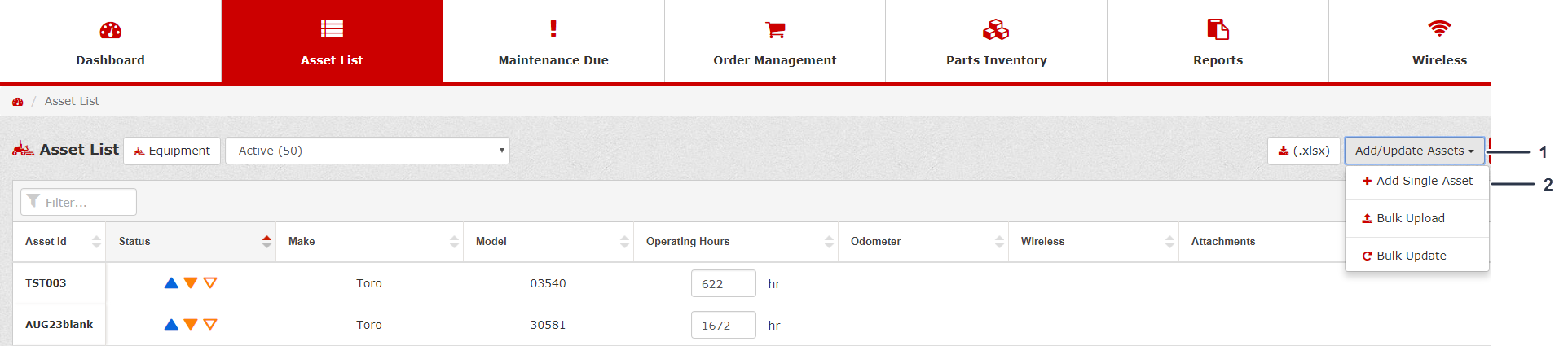
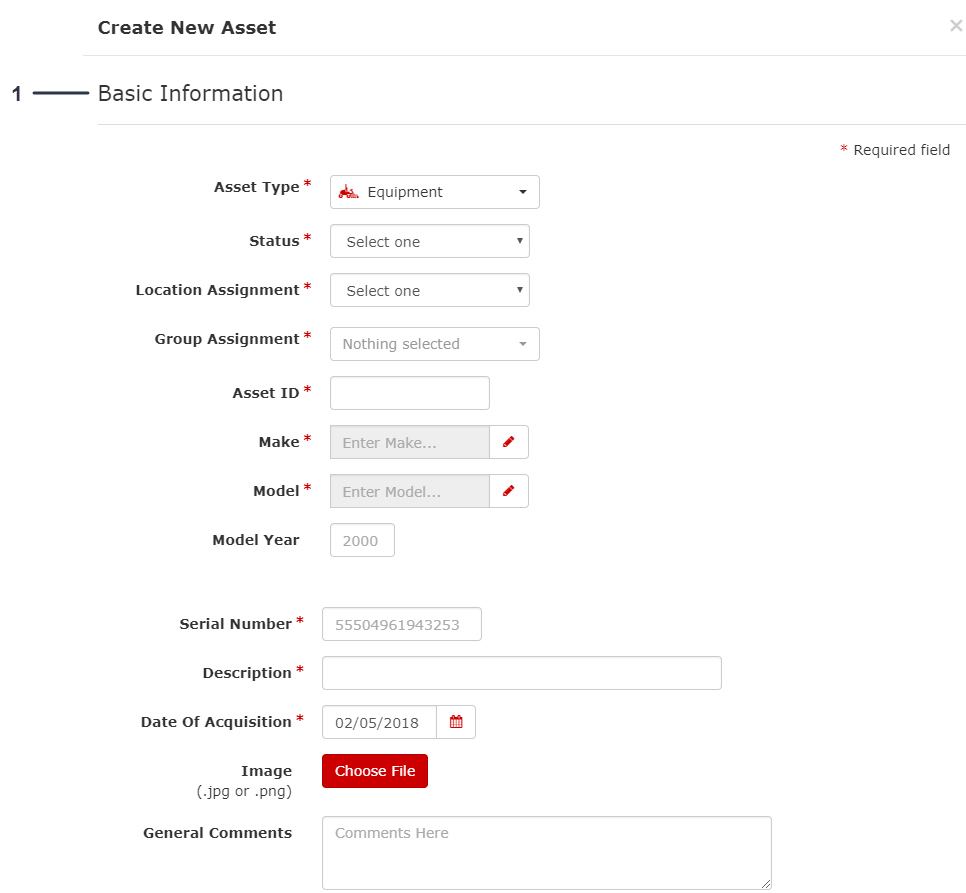
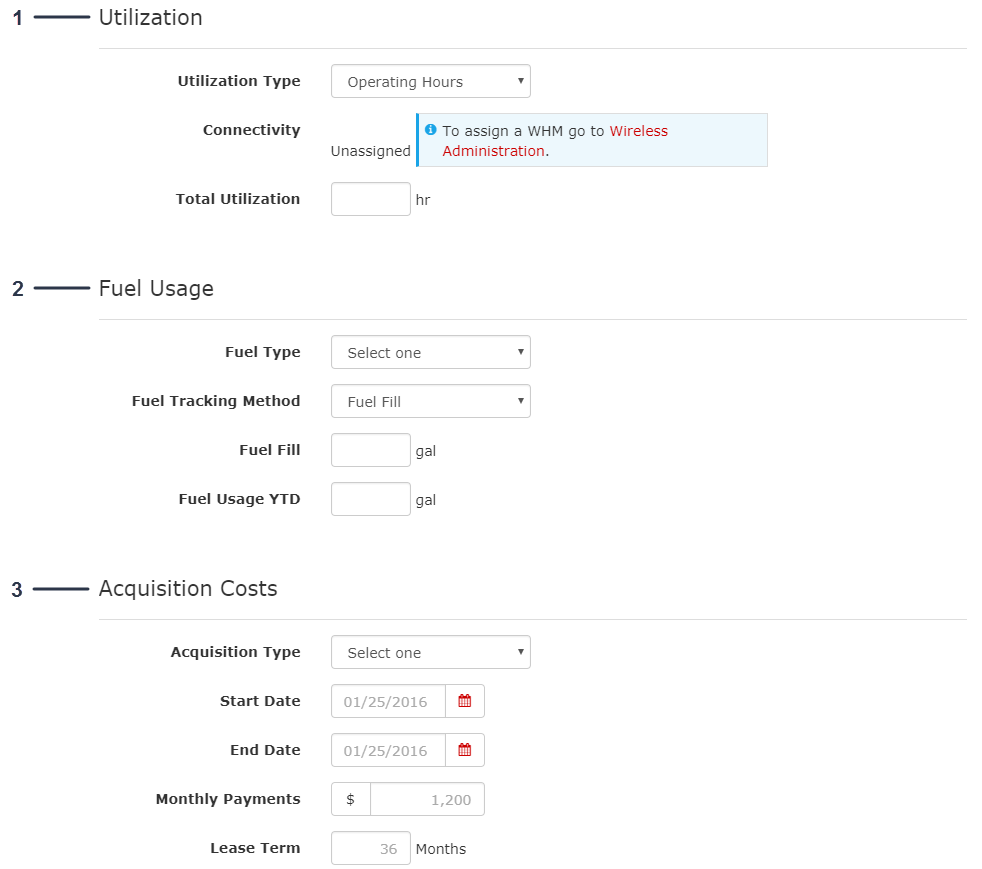
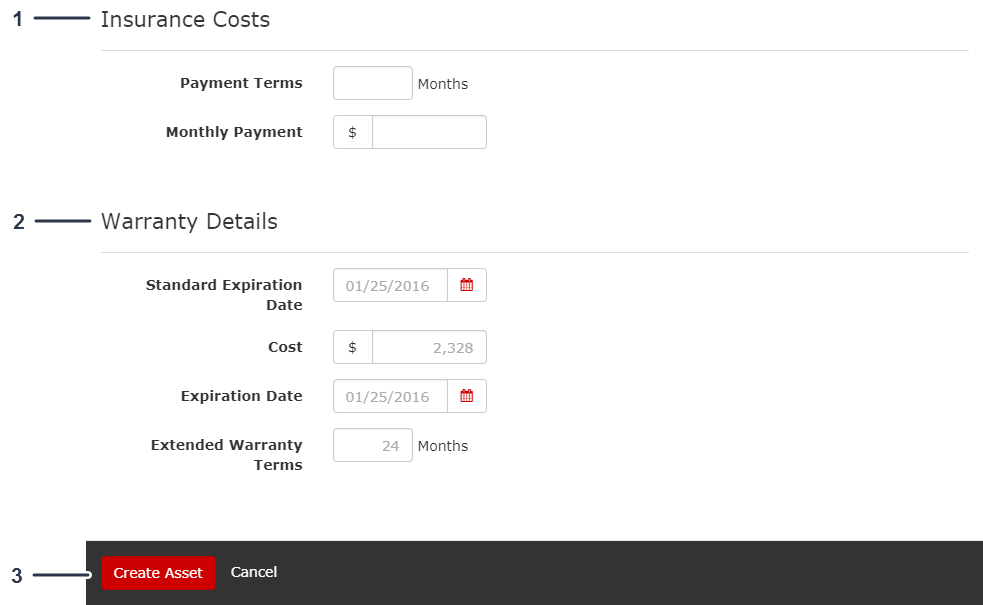
複数のアセットを追加する場合
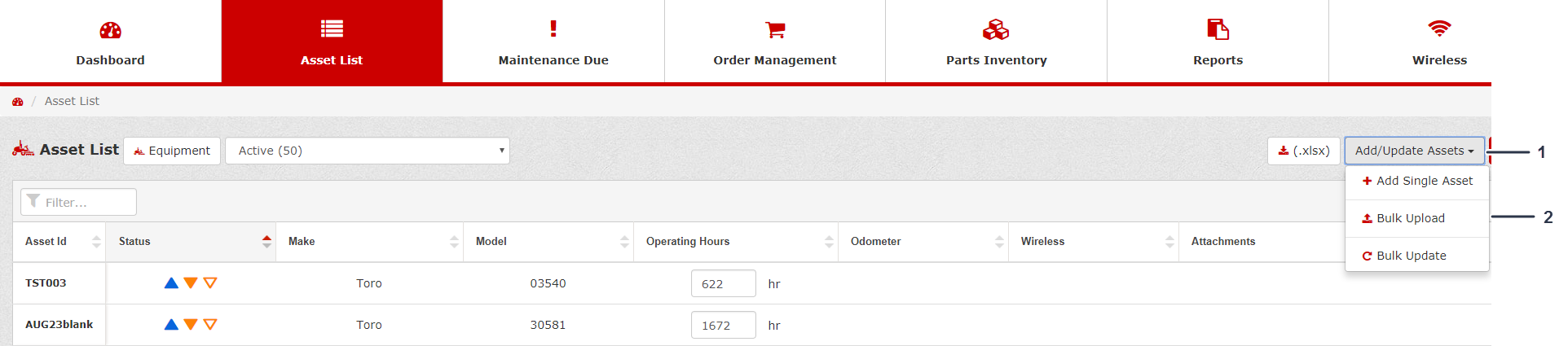
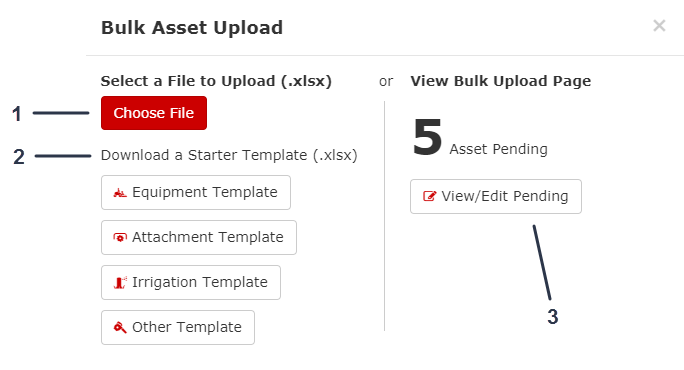
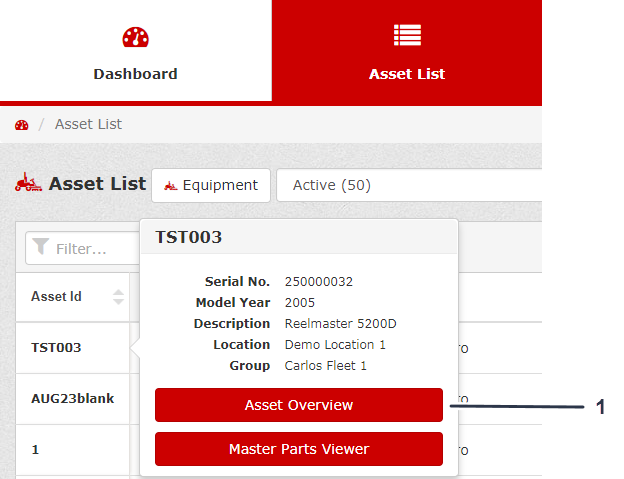
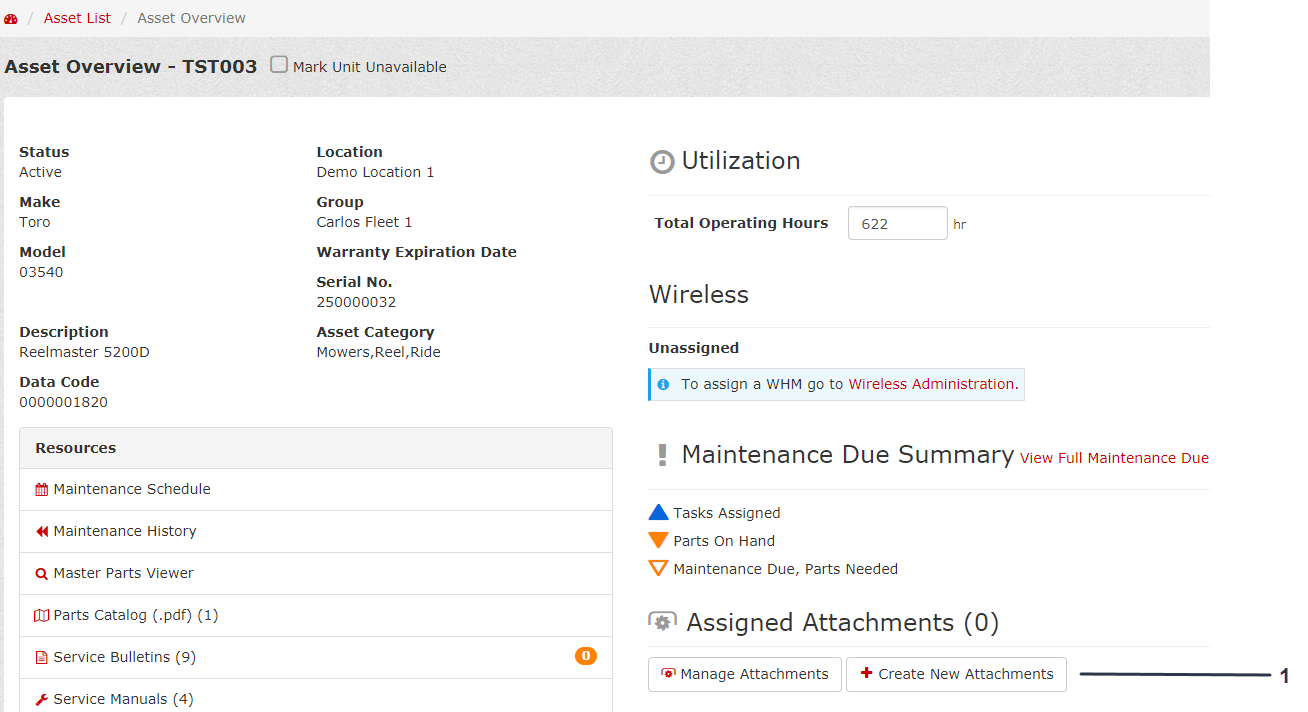
myTurf 内のナビゲーション
ダッシュボード
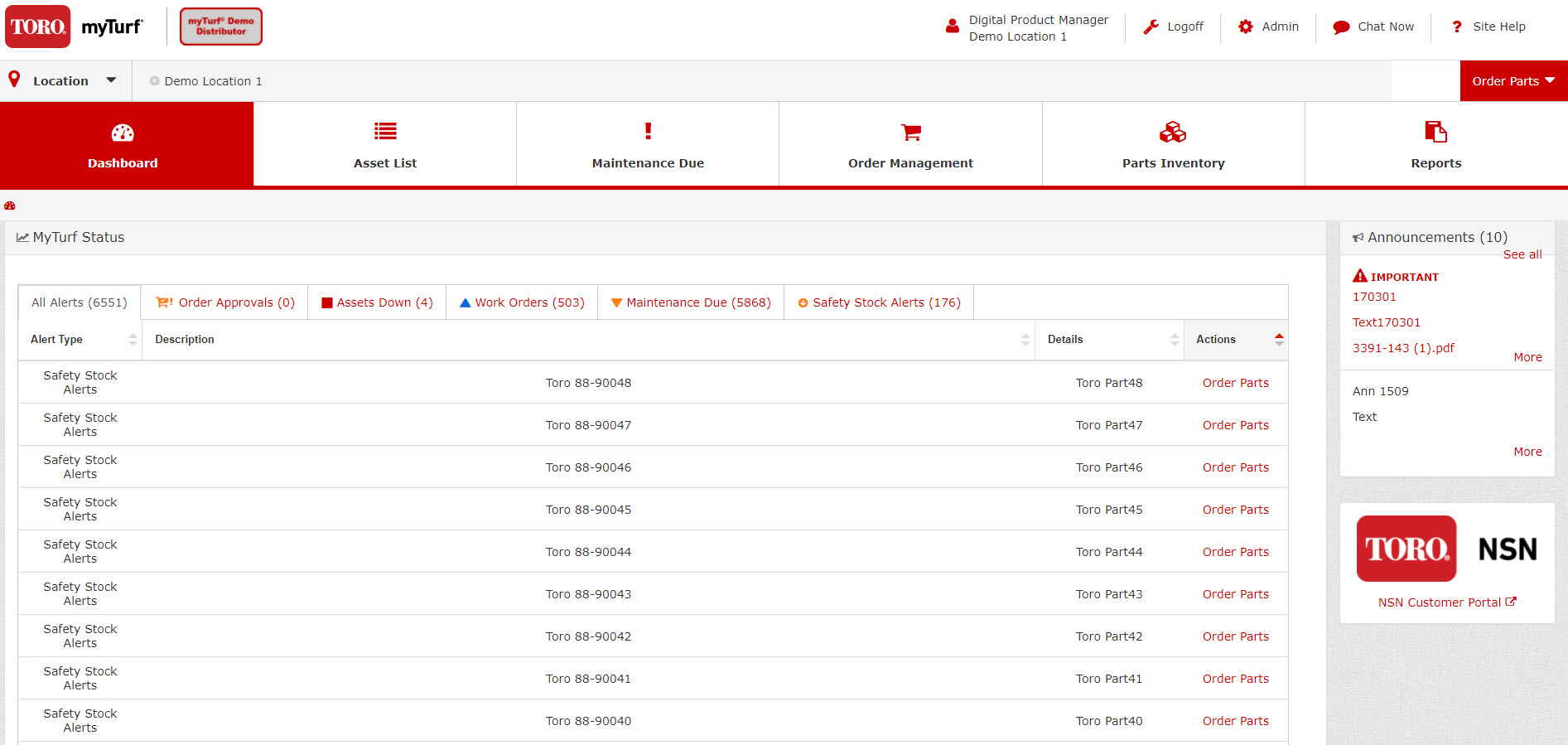
myTurf に入ると、最初にダッシュボード画面が表示されます。ダッシュボード画面は、あなたのシステム全体の要約画面です。
そしてダッシュボードから、以下のタブにアクセスすることができます。
myTurf ステータス
画面例 (図 32) にあるように、最初に myTurf に入ると、ダッシュボード画面にあなたのフリートの状態 (ステータス) が表示されます。
myTurf ステータス画面では以下の情報を一目で確認することができます:
-
修理中や整備中になっている機械
-
整備時期が近づいている機械で、整備のためにパーツを調達する必要のあるもの
-
整備時期が近づいている機械で、整備のためのパーツが手元に揃っているもの
-
安全ストックアラートが出ているパーツ
-
未完了 (オープン) の作業
-
サービスブリテンアラート
-
無線機器で発生したエラー
ロケーションの選択
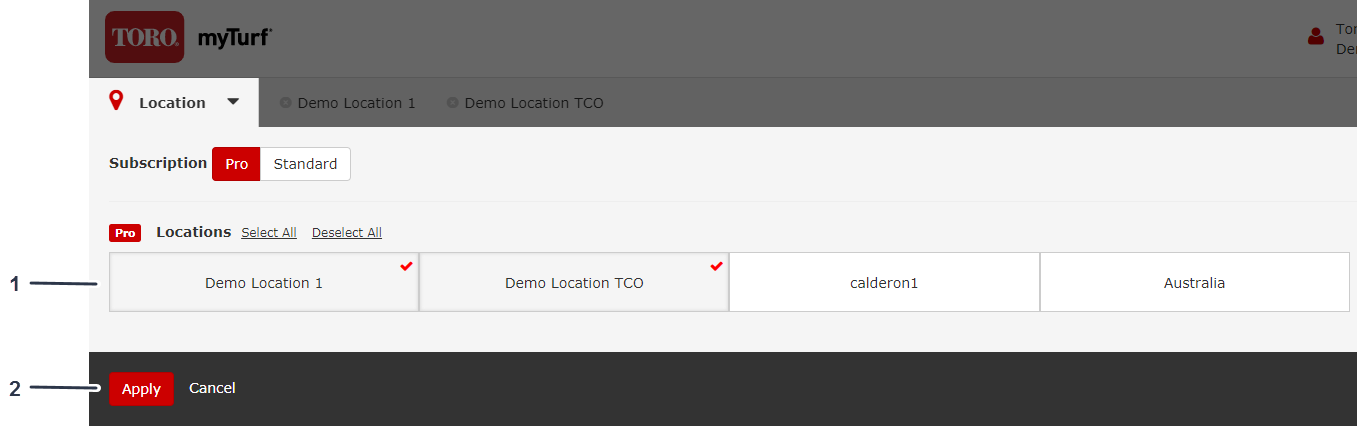
Dashboard (ダッシュボード) で、閲覧したいロケーションを選択することができます。
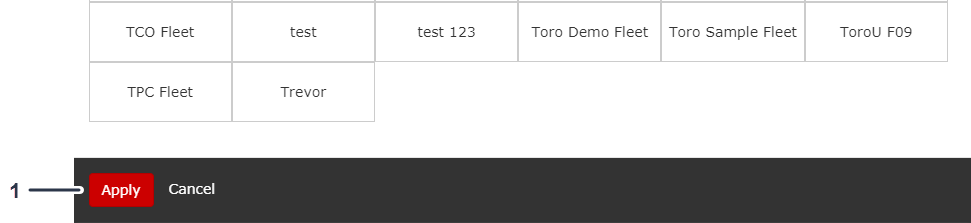
ロケーションを選択して Apply (適用) をクリックすると 図 33のようにロケーションがセットされます。
アセットをグループ名でフィルタリングする
-
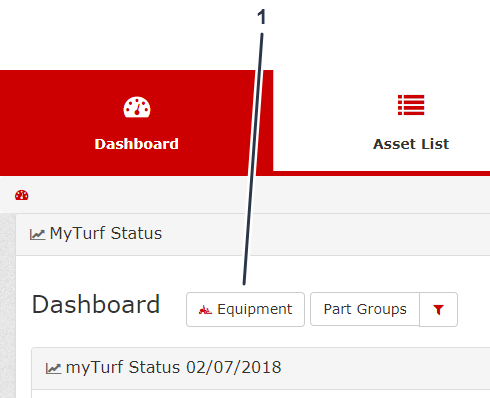
Dashboard (ダッシュボード) 上で、Equipment (機械) をクリック(図 34)。
-
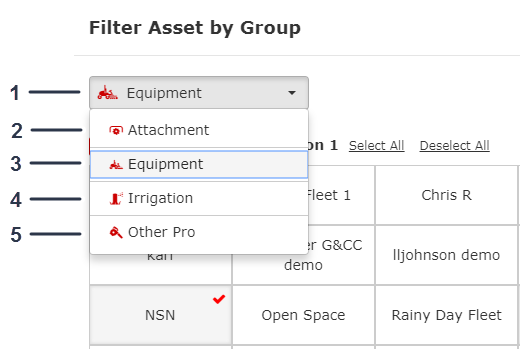
Dashboardで、Filter Assets by Group (グループでフィルタリング) ドロップダウンをクリックすると希望するグループのアセットだけを見ることができます (図 35)。
管理機械、アタッチメント、イリゲーションなど、見たいグループアセットだけを、ロケーションに関係なく見ることができます。の希望するグループを選択すると、Asset List (アセットリスト) でその内容を見ることができます(図 35 )。
-
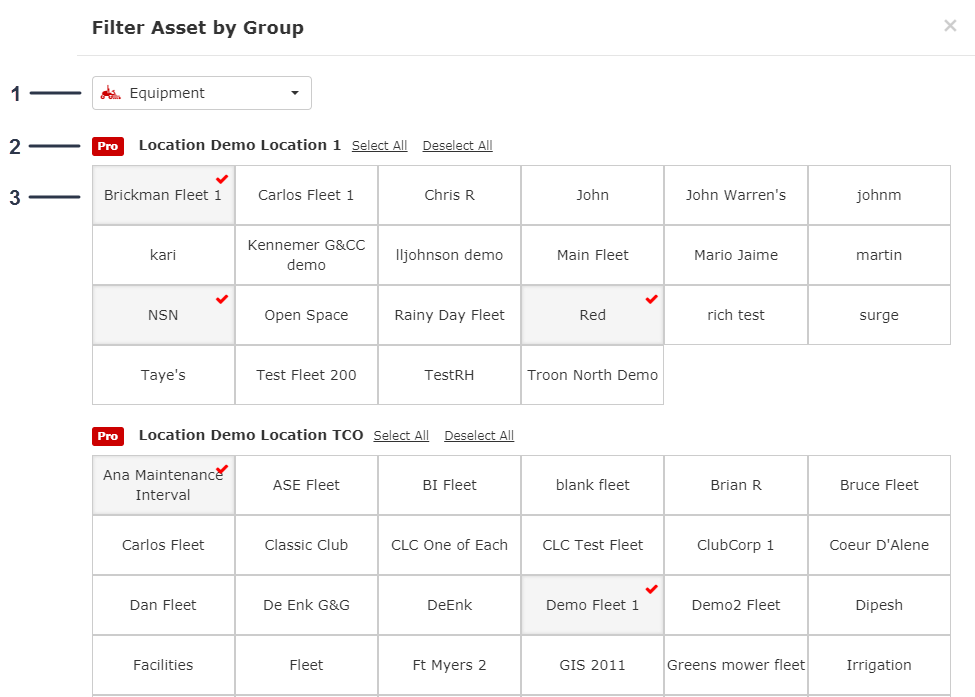
フィルタに掛けたいロケーションを選択 (図 36)。
-
Apply (適用) をクリックすると選択されたロケーションでのフィルタリングが開始される (図 37)。
アセット一覧
Dashboard (ダッシュボード) で、Asset List (アセットリスト) タブをクリック。
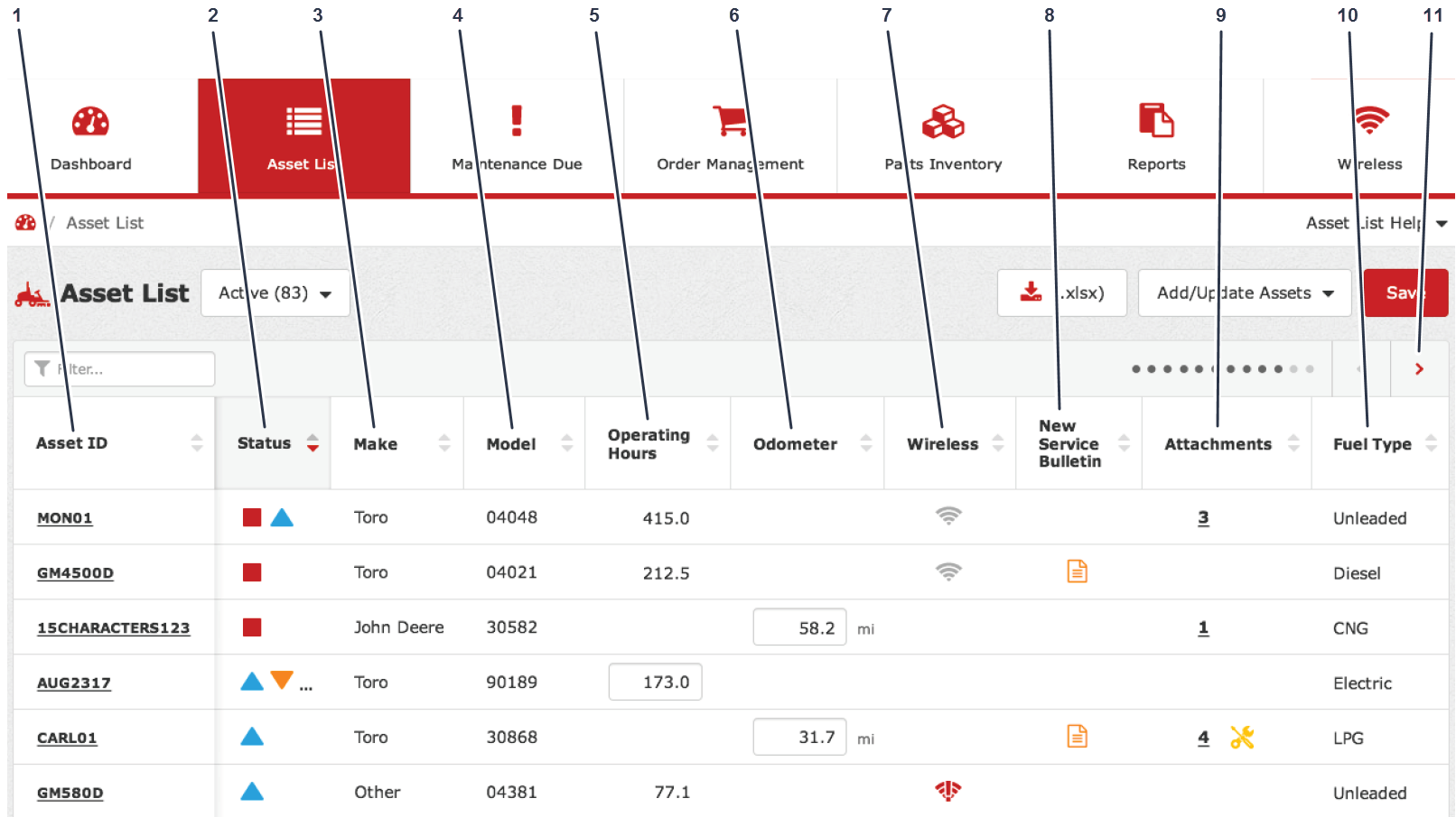
アセットリストは、あなたの資産の内容を要約したリストです (図 38)。
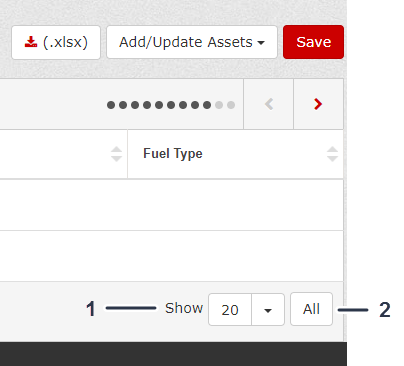
アセットリスト (Asset List) を見る時、画面に表示されるアセットの数を選択することができます。逆に、All をクリックすると全部のアセットが一度に表示されます (図 39)。
アセットID / アセット概要
Asset List (アセットリスト) で Asset ID (アセットの ID) を選択してそのアセットの詳細を見ることができます。
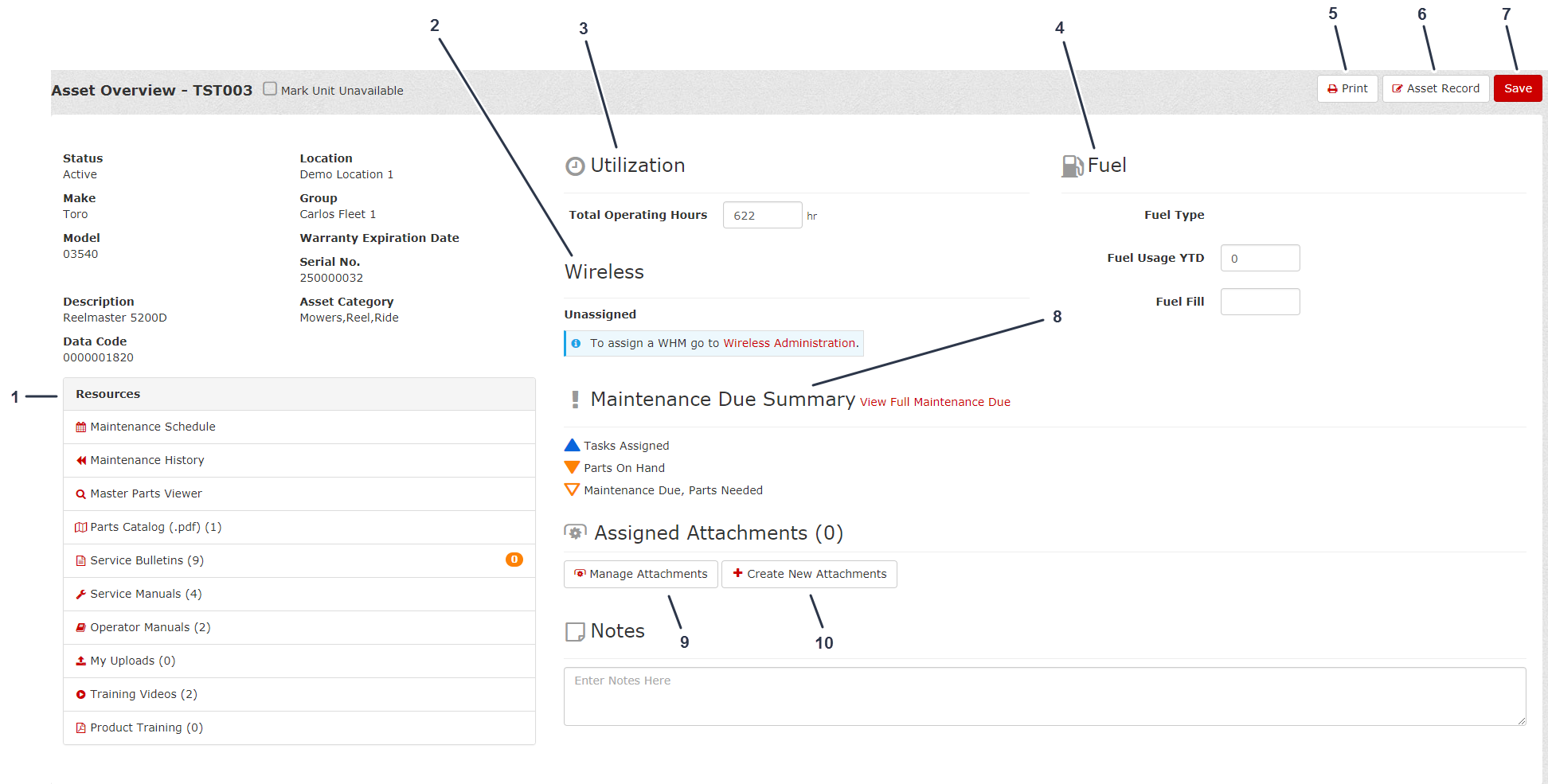
見たいアセットの Asset ID を選択するとそのアセットの Asset Overview (アセット概要) を見ることができます (図 40)。
アセットの概要を書類としてダウンロードすることができます (図 40)。
Asset Record (アセットの記録) をクリックすると、アセットの詳細を変更することができます (図 40)。
Note: Asset Record の内容を書き変えたら、Save をクリックします。
Asset Overview (アセットの概要) では、以下の情報の閲覧が可能です。
-
アセットの詳細 (Asset details) :
-
ステータス
-
メイク
-
モデル番号 (Model number)
-
シリアル番号
-
説明 (Description) (例:グランドマスター 4500-D、ワークマン HDX-D、リールマスター 5010-H など)
-
ロケーション
-
グループ
-
保証終了期日 (Warranty expiration date) (保証適用の場合)
-
延長保証終了期日 (Extended protection expiration date) (適用の場合)
-
-
使用状態と燃料の詳細 (Utilization and fuel details) :
-
合計稼働時間 (Total operating hours)
-
燃料のタイプ (Fuel type)
-
燃料消費量 (Fuel usage) (今年度分本日まで)
-
燃料補給 (Fuel fill)
-
-
無線アワーメータの接続 (Wireless hour meter connection) (適用の場合)
-
整備ステータス (Maintenance status)
-
指定されているアタッチメント (Assigned attachments)
-
アタッチメントの管理 (Manage attachments)
-
新しいアタッチメントの作成 (Create a new attachment)
-
-
メモ
-
問題解決のための資料
-
整備スケジュール (Maintenance schedule)
-
整備履歴 (Maintenance history)
-
マスターパーツビューワ (Master parts viewer)
-
パーツカタログ
-
サービスブリテン
-
サービスマニュアル
-
オペレーターズマニュアル (Operator’s Manuals)
-
My アップロード (My uploads)
-
トレーニングビデオ (Training videos)
-
製品トレーニング (Product training)
-
アセットのタイプ
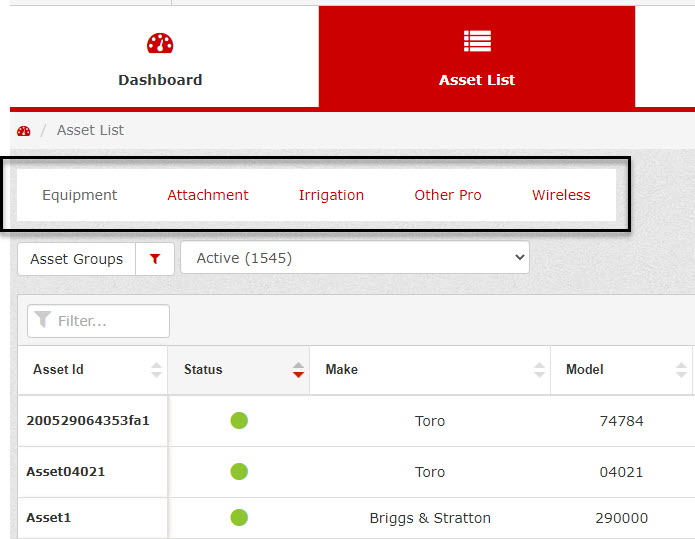
図 41に表示されるタブをクリックすることで、見たいアセットのタイプを選択することができます。
ステータス
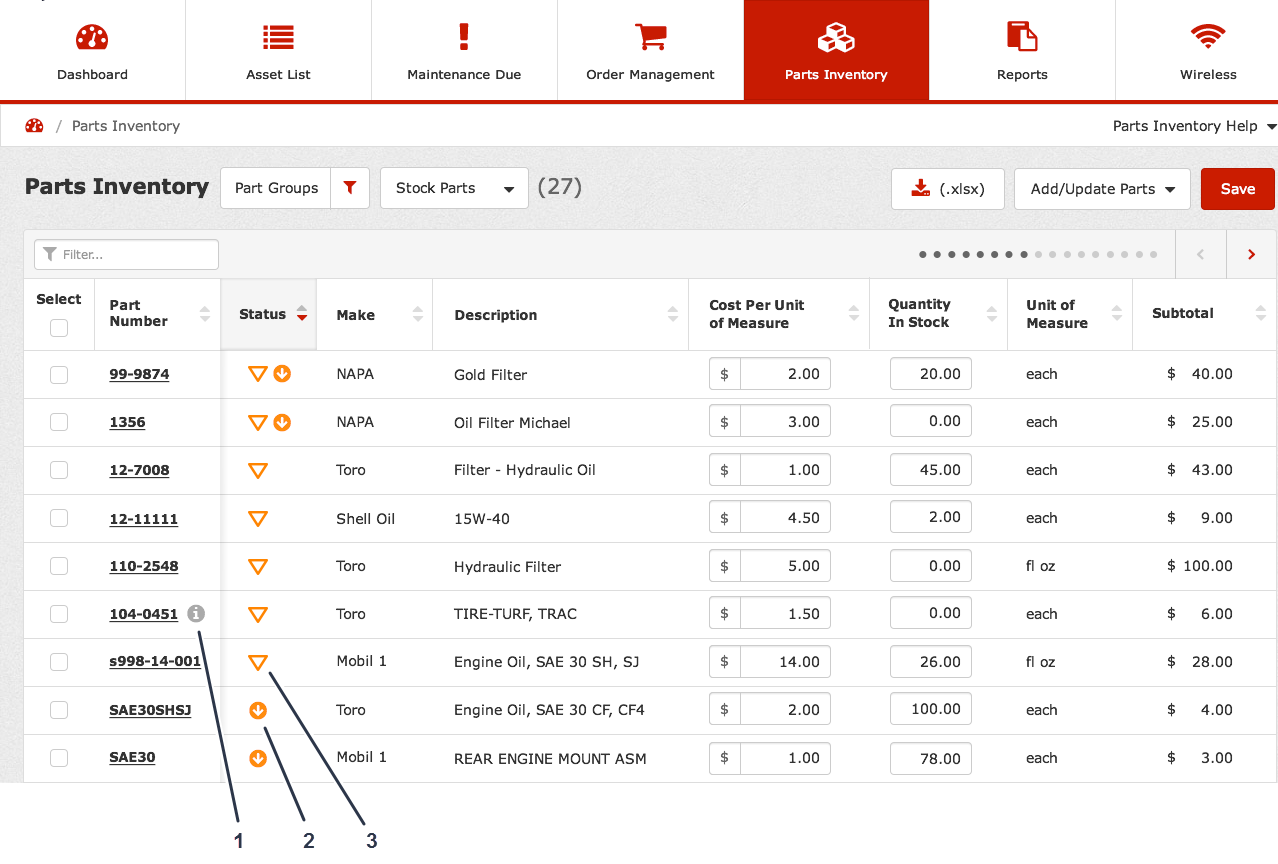
アセットのステータスは以下のように表示されます:
| 記号 | ステータス |
 | アセットの状態は良好 |
 | 作業指示書作成 / 業務指定済 |
 | 整備時期到来、必要パーツの在庫あり |
 | 整備期限、必要パーツの手配必要 |
 | 安全在庫警告 |
 | 整備時期近日到来 |
 | アセットは修理 / 整備中 |
整備時期到来
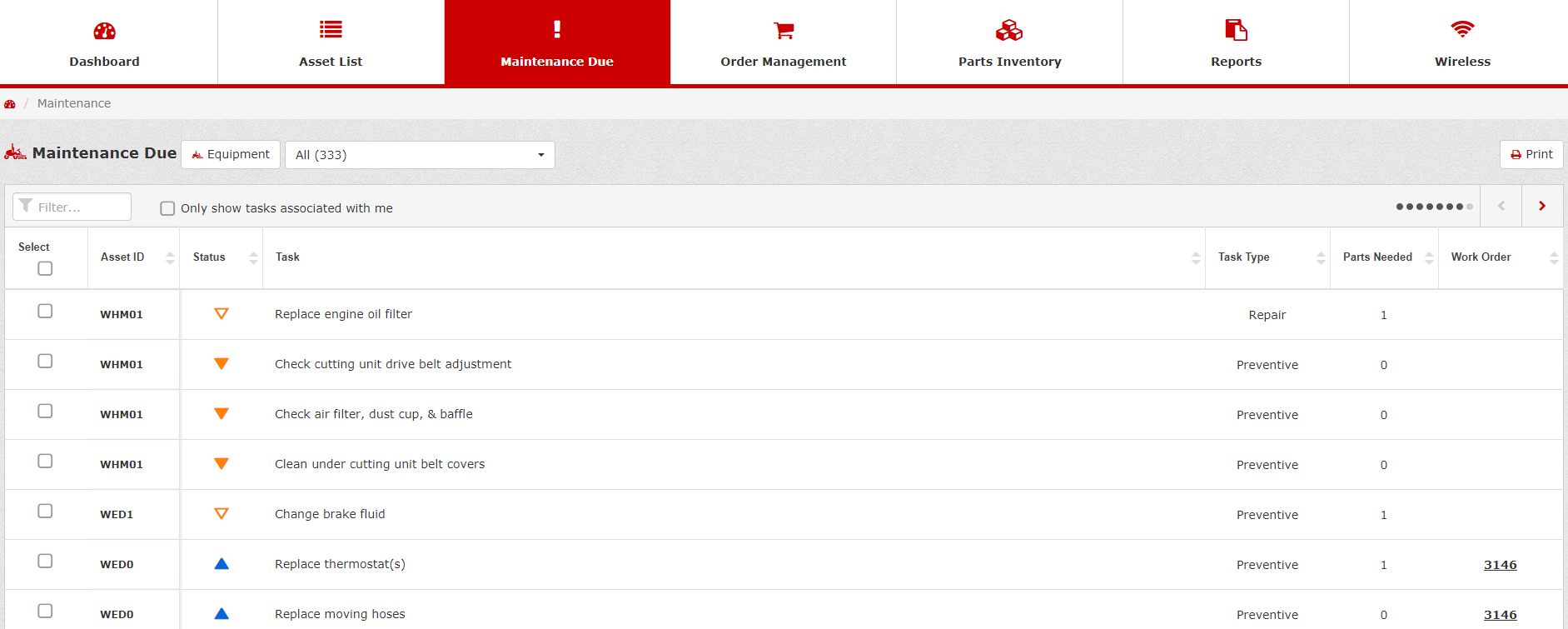
Maintenance Due (整備時期到来 ) タブでは以下の情報を閲覧可能です:
-
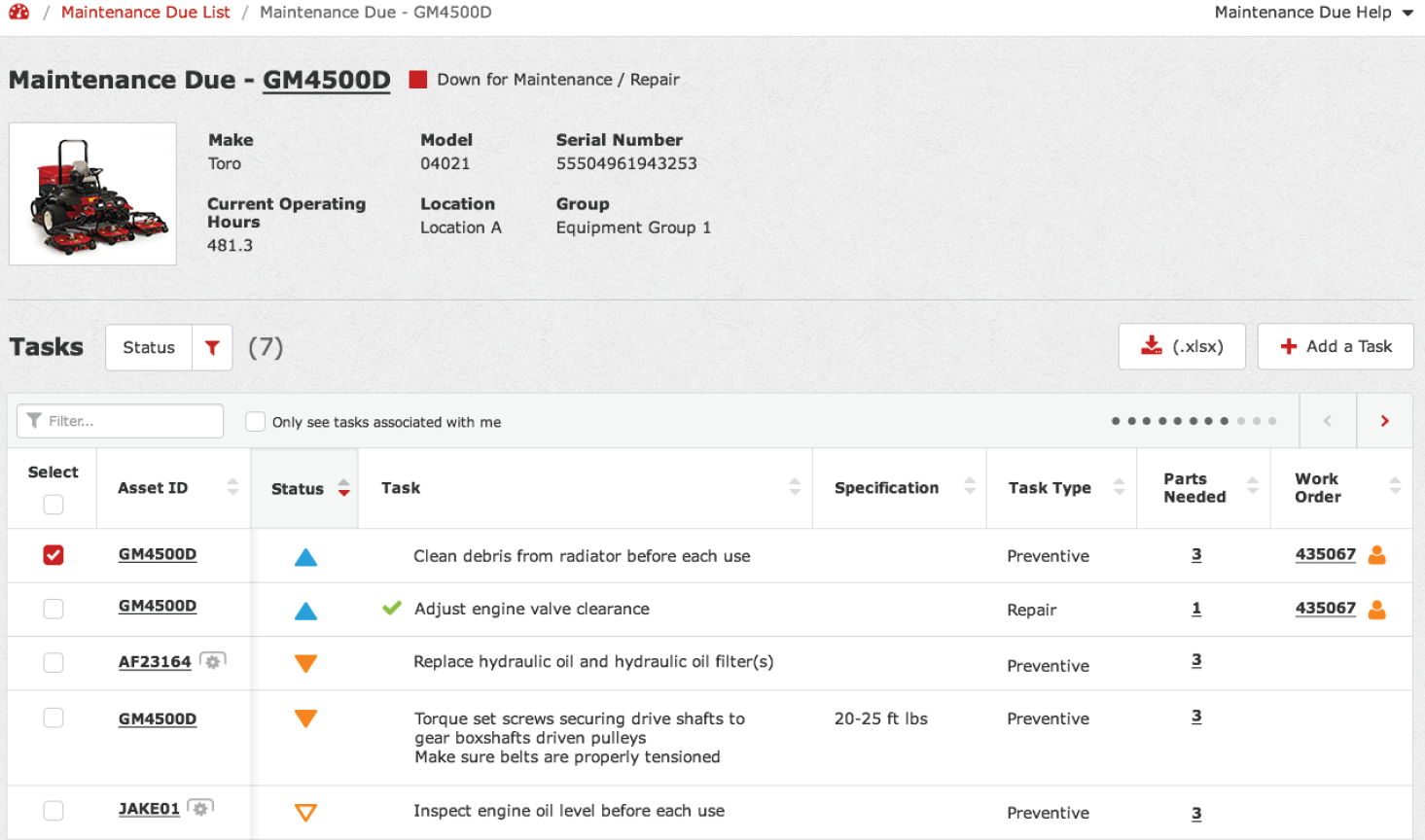
Asset ID (アセット ID) — アセットを個別に選択してその前部の整備作業を見ることができます (図 42 と 図 43)。
-
Status (ステータス) — アセットの現在の状態が ステータス 画面に表示されます。
-
Task (作業) — 実施の必要な作業が表示されます (図 42)。
-
Task Type (作業タイプ ) — 作業の種類を、一般、予防、修理に区別して表示します (図 42)。
-
Parts Needed (必要パーツ) — 欄の下の数字をクリックすると整備作業に必要なパーツを見ることができます (図 42)。
-
Work Order (作業指示書) — 番号をクリックするとその指示書の詳細と担当者を見ることができます (図 42)。
-
Attachments (アタッチメント) — 欄の下の数字をクリックすると、そのアセットのアタッチメントが表示されます。アタッチメント数の横に工具のアイコンが表示されている場合は、そのアタッチメントにも整備時期が到来しています (図 42)。
発注管理
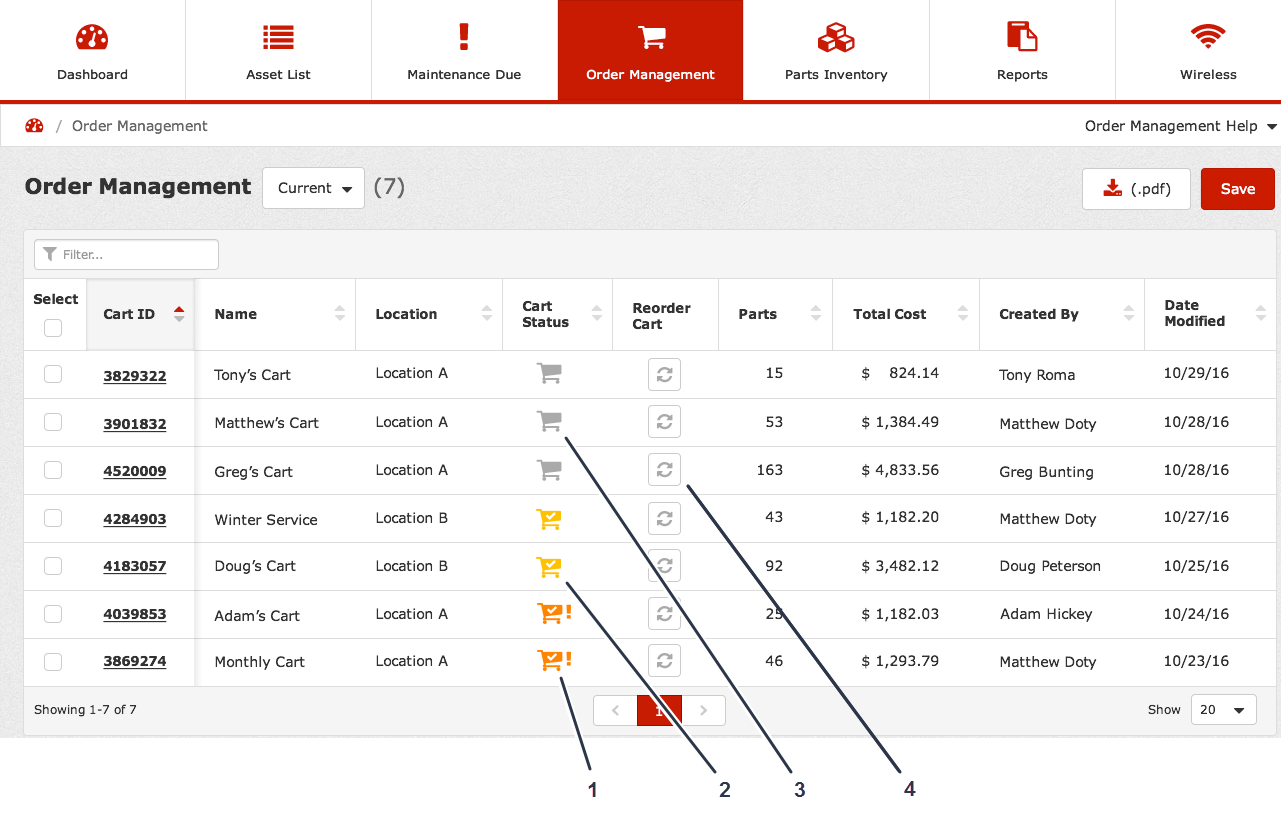
Order Management (発注管理) タブでは、現在および過去のオーダーについて、以下の情報を閲覧することができます:
-
Cart ID (カート ID) — クリックするとそのカートの全ての情報を表示 (図 44)。
-
Name (名前) — カートの所属先 (担当者) を表示します (図 44)
-
Location (ロケーション) — カートのロケーションを表示します (図 44)
-
Cart Status (カートの状態) — パーツのピックアップ中、発注準備OK、管理者の承認待ち、のいずれかの状態を表示します (図 44)
-
Reorder Cart (リオーダーカート) — 同じパーツをもう一度注文したい場合にクリックします (図 44)。
-
Parts (パーツ) — オーダーに含まれるパーツの総数を表示します (図 44)
-
Total Cost (合計コスト) — オーダーに含まれるパーツのコストの合計を表示します (図 44)
-
Created By (作成者) — オーダーを作成した人を表示します (図 44)
-
Date Modified (変更日) — オーダーを最後に修正した日を表示します (図 44)
カートを削除したい場合は、カートを選択後に Delete Selected をクリックします (図 44)。
パーツ在庫
Parts Inventory (パーツ在庫) タブでは、手持ちのパーツについて以下の情報を閲覧することができます:
-
Part Number (パーツ番号) — オーダーしたいパーツの部品番号を表示します (図 45)
パーツ番号の横にある “i” アイコンをクリックすると追加情報が表示されます。手元のパーツは、メーカー側で新部品に入れ替え、同等品が別番号で供給、生産終了、などの情報が表示されます (図 45)。
-
Status (状態) — 必要なパーツが手元にあるかどうか、オーダーする必要があるか、すでに発注積みであるが未入荷であるか、が表示されます (図 45)
-
Make (メイク) — パーツの製造元を表示します (図 45)
-
Description (内容) — パーツの説明です (図 45)
-
Cost Per Unit of Measure (単価) — 販売単位あたりのコストを表示します (図 45)
-
Quantity in Stock (手元在庫数量) — 手元在庫の数量を表示します (図 45)
-
Unit of Measure (単位) — パーツの度量衡単位 (個、オンス、mg、グラムなど) 図 45を参照。
-
Subtotal (小計) — パーツの小計を表示します (図 45)
-
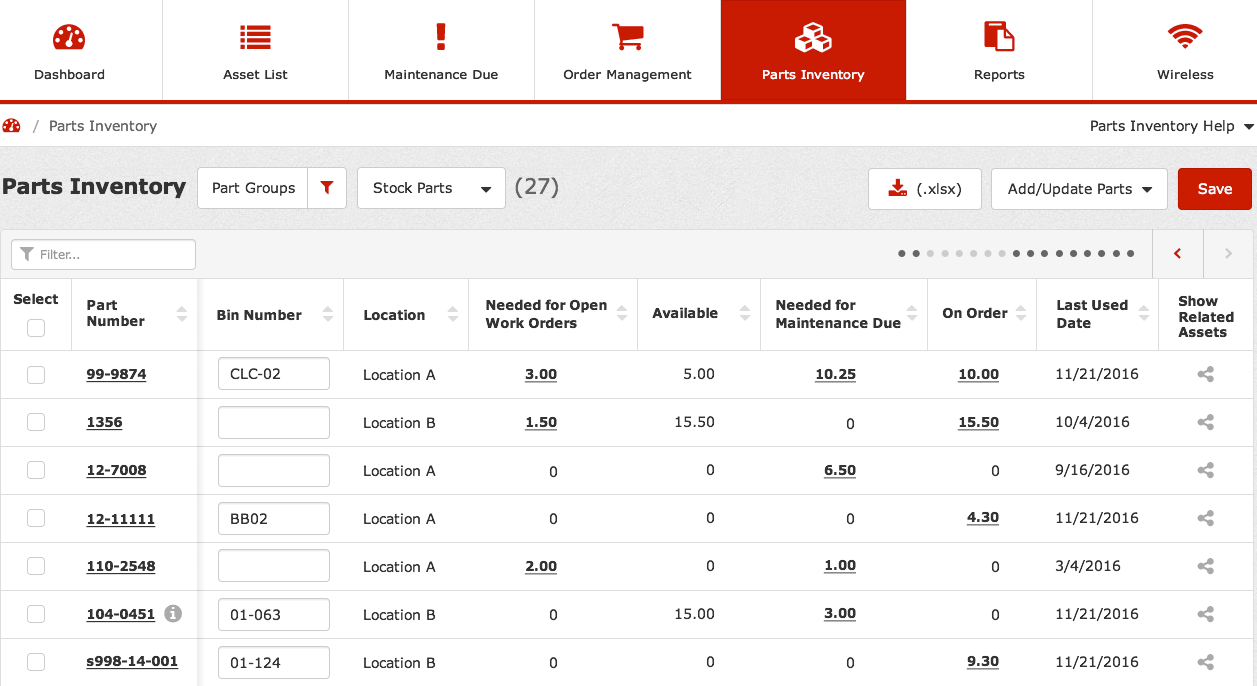
Bin Number (ビン番号) — パーツの保管場所 (保管容器の番号など) を入力します (図 46).
-
Location (ロケーション) — パーツのある場所 (ロケーション) を表示します (図 46)
-
Needed for Open Work Orders (作業に必要) —現在オープンになっている作業で必要となる個数を表示します (図 46) 。
-
Available (入手可) — 全数が入手可能かどうかを表示します (図 46)
-
Needed for Maintenance Due (今後必要) — 近日中に整備時期を迎える作業で必要となる数量を表示します (図 46)
-
On Order (発注済み) —すでに発注済みであるがまだ入荷していない数量を表示します (図 46)
-
Last Used Date (最後の使用) — 最後に使用した年月日を表示します (図 46)
-
Show Related Assets (関連アセット) — アイコンをクリックすると関連するアセットが表示されます (図 46)。
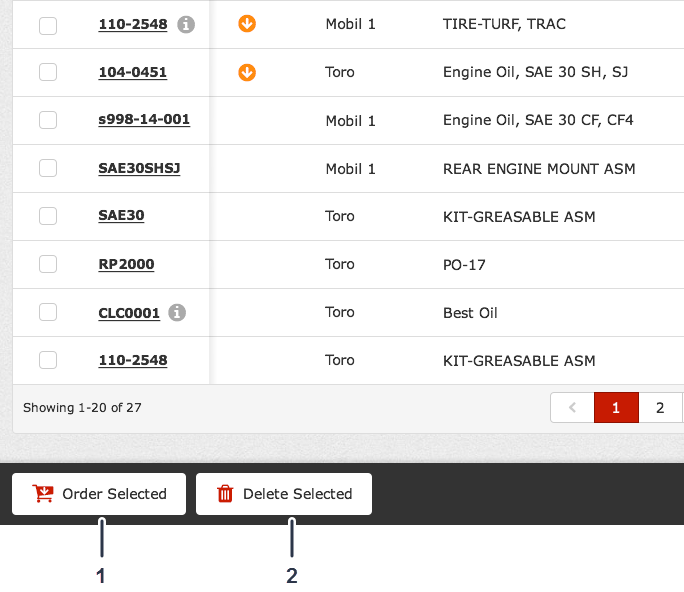
発注したいパーツを選んで Order Selected をクリックすると発注されます (図 47)。
パーツを削除したい場合は、パーツを選択後に Delete Selected をクリックします (図 47)。
レポート
ワイヤレス
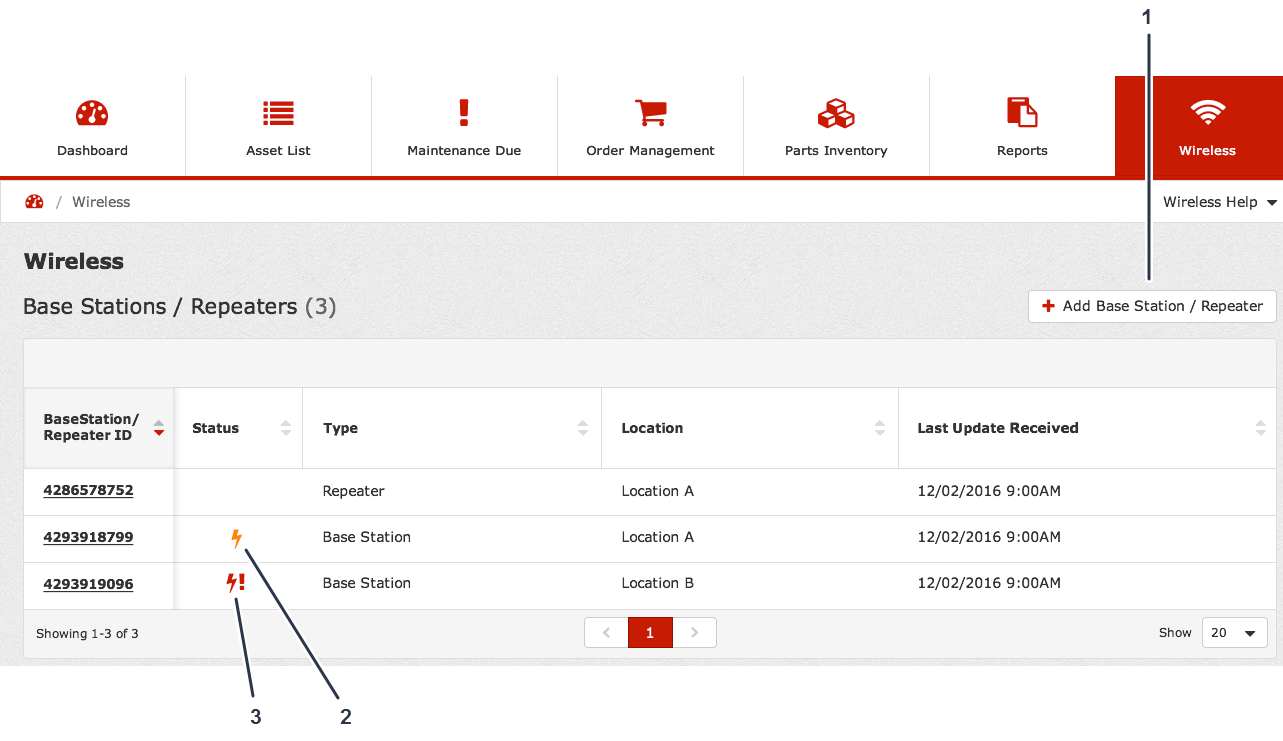
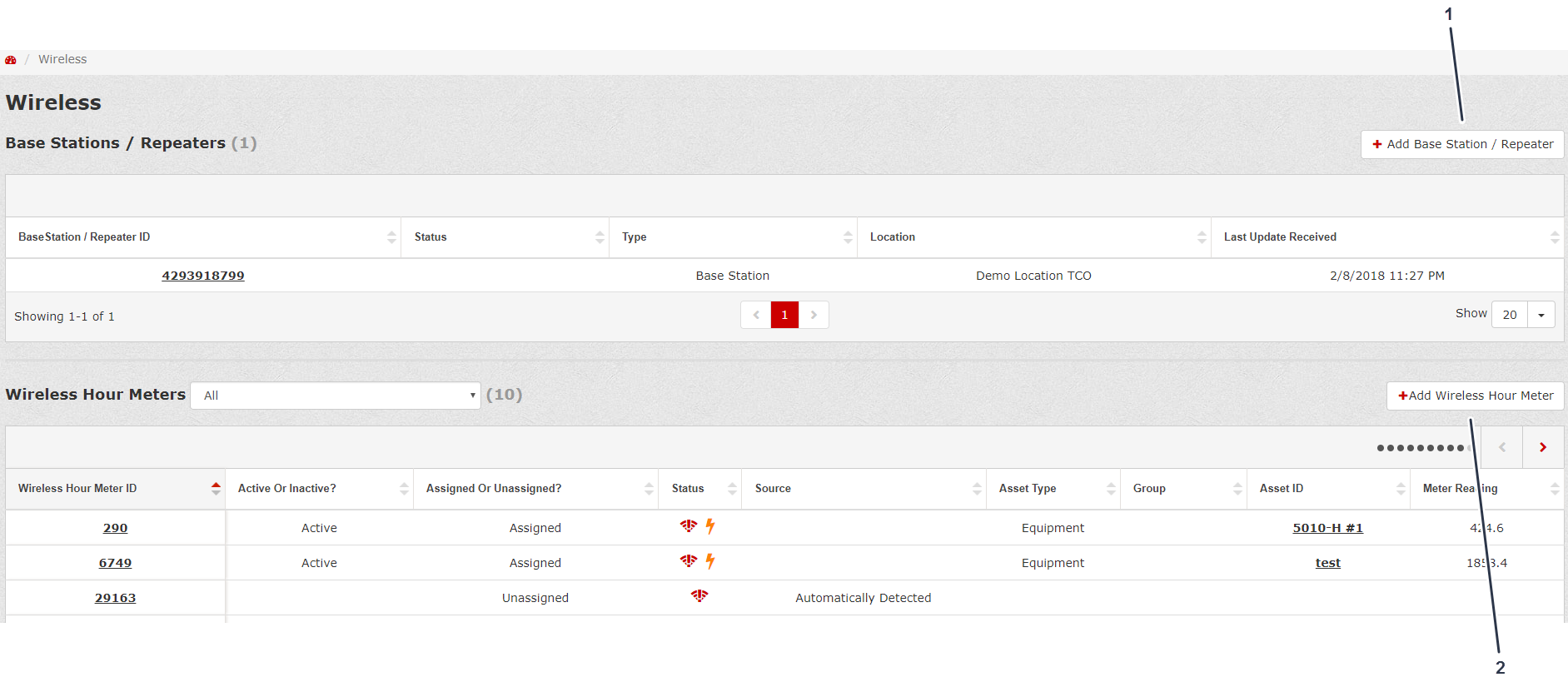
Wireless (無線) タブでは、ベースステーション / 増幅器について以下の情報を閲覧することができます:
-
Base Station/Repeater ID (ベースステーション / 増幅器の ID) — ベースステーション / 増幅器の ID を表示します (図 49)
-
Status (状態) — ベースステーション / 増幅器が接続されていない場合や通信圏外にある場合を表示します (図 49)
-
Location (ロケーション) — ベースステーション / 増幅器のある場所 (ロケーション) を表示します (図 49)
-
Last Update Received (最後に受信した更新) — ベースステーション / 増幅器に対して行われた最後の更新日時を表示します (図 49)
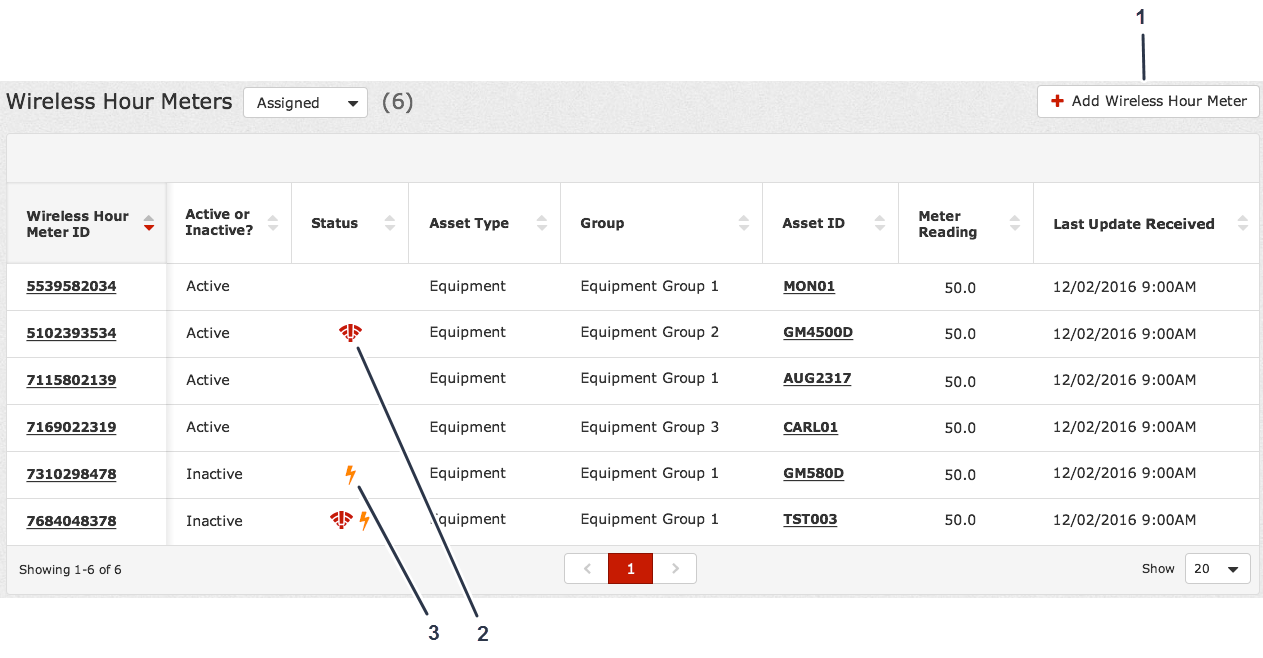
Wireless (無線) タブでは、指定済みや未指定の無線アワーメータについて、以下の情報を閲覧することができます:
-
Wireless Hour Meter ID (無線アワーメータの ID) — 無線アワーメータの識別番号を表示します (図 50)
-
Active or Inactive (アクティブ状態) — 無線アワーメータがアクティブかどうかを表示します (図 50)
-
Status (状態) — ベースステーション / 増幅器が接続されていない場合や通信圏外にある場合を表示します (図 50)
-
Asset Type (アセットタイプ) — 無線アワーメータの取り付け先のアセットを表示します (図 50)
-
Group (グループ ) — ベースステーション / 増幅器が所属するグループを表示します (図 50)
-
Asset ID (アセット ID) — 無線アワーメータの取り付け先のアセットの ID を表示します (図 50)
-
Meter Reading (メータの読み値) — 無線アワーメータの現在の読み値を示します (図 50)
-
Last Update Received (最後に受信した更新) — 無線アワーメータに対して行われた最後の更新日時を表示します (図 50)
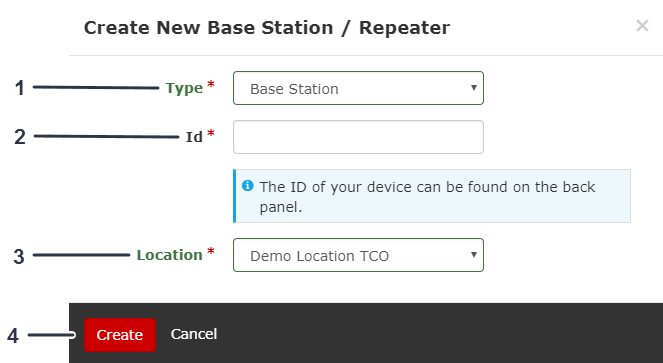
ベースステーション / 増幅器を追加するには、Add Base Station/Repeater ID (図 49) をクリックします;ベースステーション / 増幅器の追加を参照。
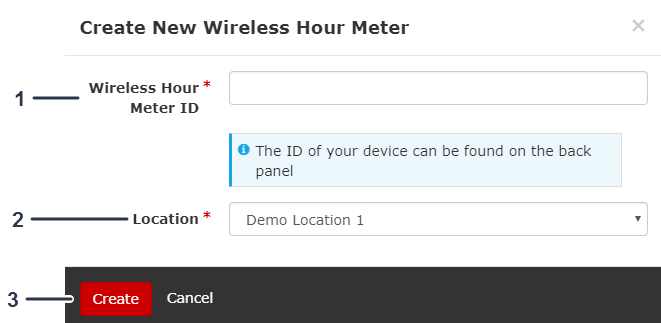
無線アワーメータを追加するには、Add Wireless Hour Meter (図 50) をクリックします;無線アワーメータの追加を参照。
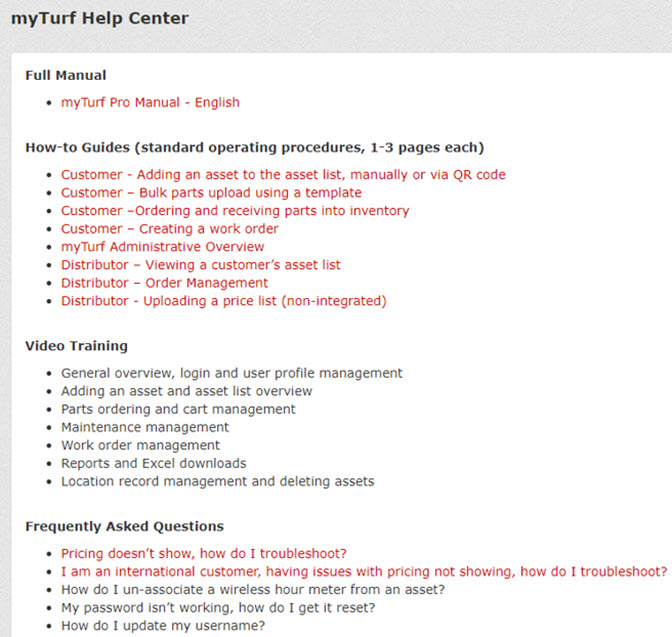
myTurf ヘルプセンターにアクセスするには

パーツグループの編集
ロケーション管理者は、パーツグループの作成、削除(関連パーツが無い場合のみ)、編集(名前の変更)を行うことができます。
-
Location Recordロケーション記録) で Asset Groups(アセットグループ)をクリック (図 53)。

-
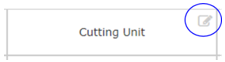
画面下部のCreate New Part Group(新しいパーツグループの作成)または Edit(編集)(Part Groupの隣のアイコンです)をクリックします (図 54)。

-
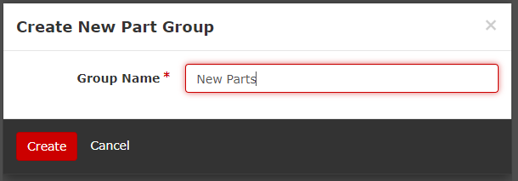
新しいパーツグループの作成では、Group Name(グループ名)を入力して Createをクリック (図 55)。
-
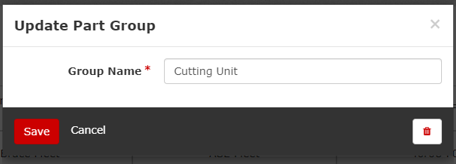
Part Group(パーツグループ)を編集または削除するには、Group Name (グループ名)を入力して Save をクリック、削除するには「ごみ箱」アイコンをクリック (図 56 と 図 57)。
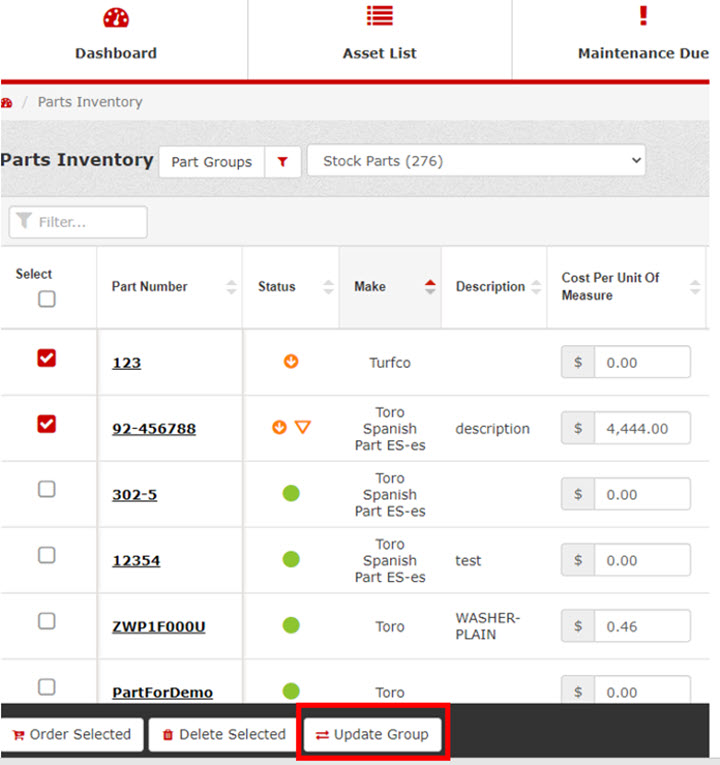
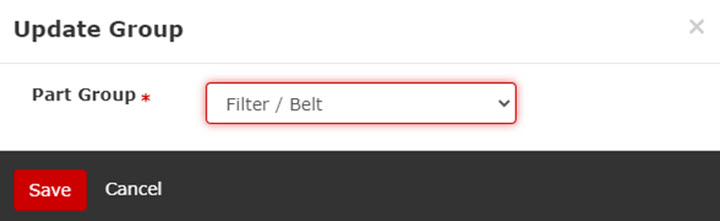
パーツグループを更新する
パーツ発注のためのアドレス作成
-
Dashboard (ダッシュボード) で、画面右上コーナーにある Admin (管理) をクリックします (図 60) 。
-
Edit Location アイコンをクリック (図 61)。
-
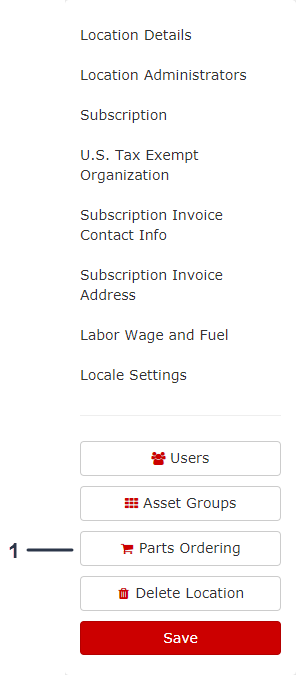
Location Record(ロケーション記録) で Parts Ordering(パーツ発注管理)をクリック (図 62)。
-
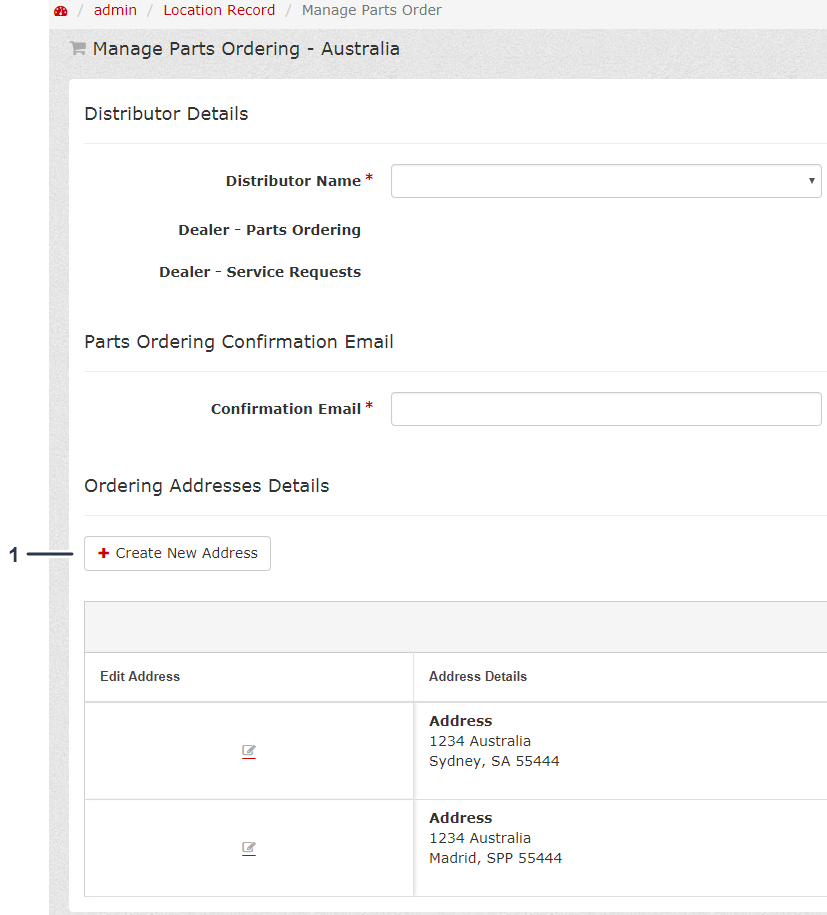
Manage Parts Ordering (パーツオーダー管理) 画面で、Create New Address (新アドレス作成) をクリックします (図 63)。
-
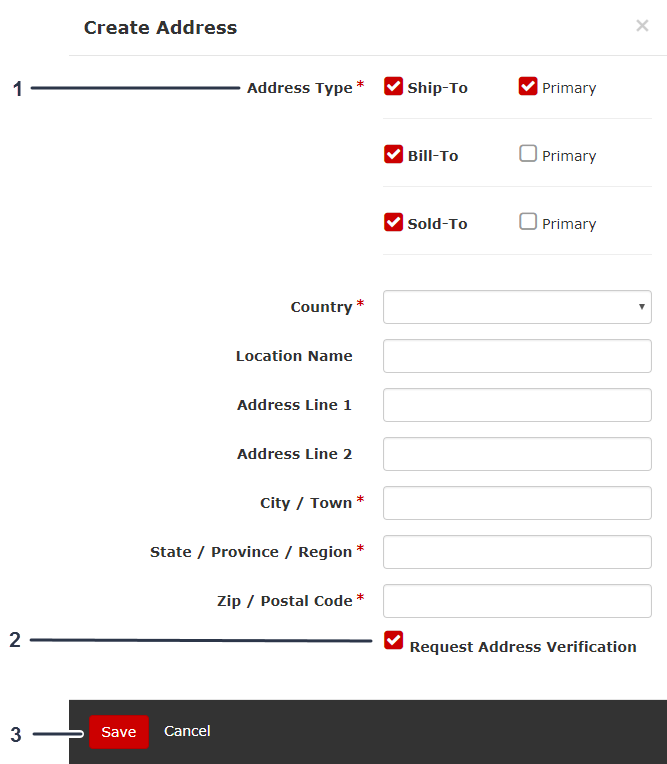
Create New Address で必要事項を入力し、Create をクリックすれば終了です (図 64)。
パーツ発注のためのアドレスを編集する
-
Dashboard (ダッシュボード) で、画面右上コーナーにある Admin (管理) をクリックします (図 60) 。
-
Edit Location アイコンをクリック (図 61)。
-
Location Record(ロケーション記録) で Parts Ordering(パーツ発注管理)をクリック (図 62)。
-
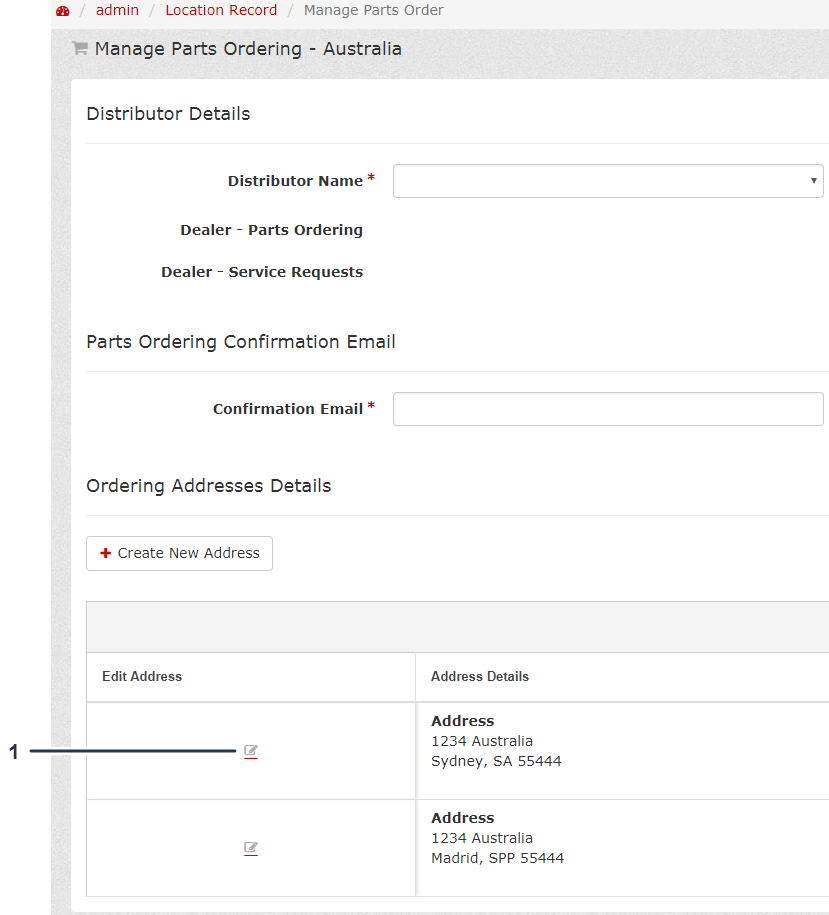
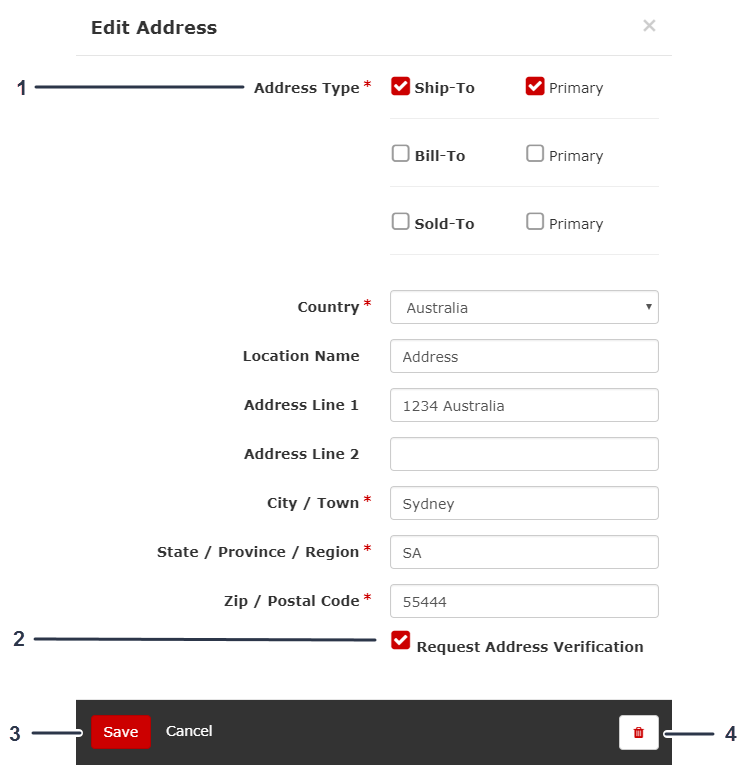
Manage Parts Ordering (パーツ発注管理) 画面で、Edit Address (アドレスを編集) アイコンをクリックします (図 65)。
-
Edit Address (アドレス編集) フォームに必要事項を入力し、内容の変更が済んだら Save をクリックします (図 66)。
Note: ごみ箱のアイコンをクリックするとアドレスを削除することができます (図 66)。
修理用のパーツをオーダーする
-
アセットのリスト Asset List タブをクリック。
-
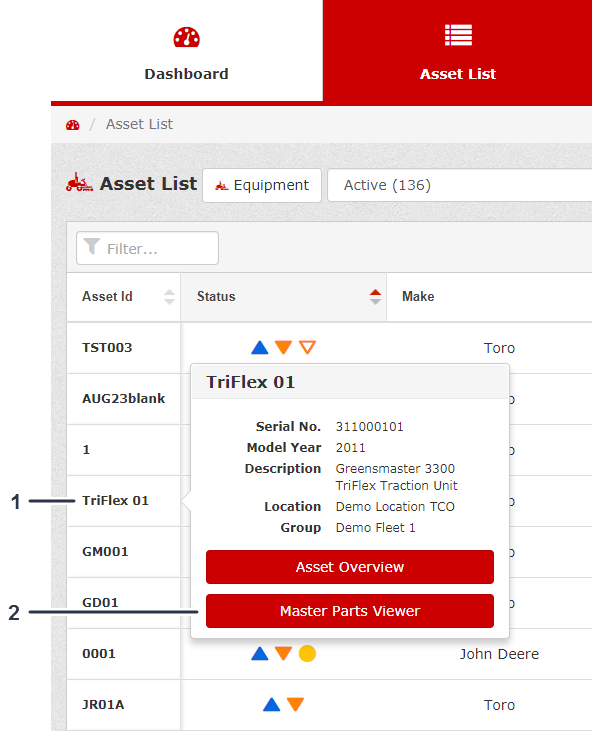
機械の Asset ID をクリック(図 67)。
-
Master Parts Viewer (マスターパーツビューワ) をクリック (図 67)。
Note: マスターパーツビューワ (Master Parts Viewer) には Asset Overview (アセットの概要) からもアクセスできます。
-
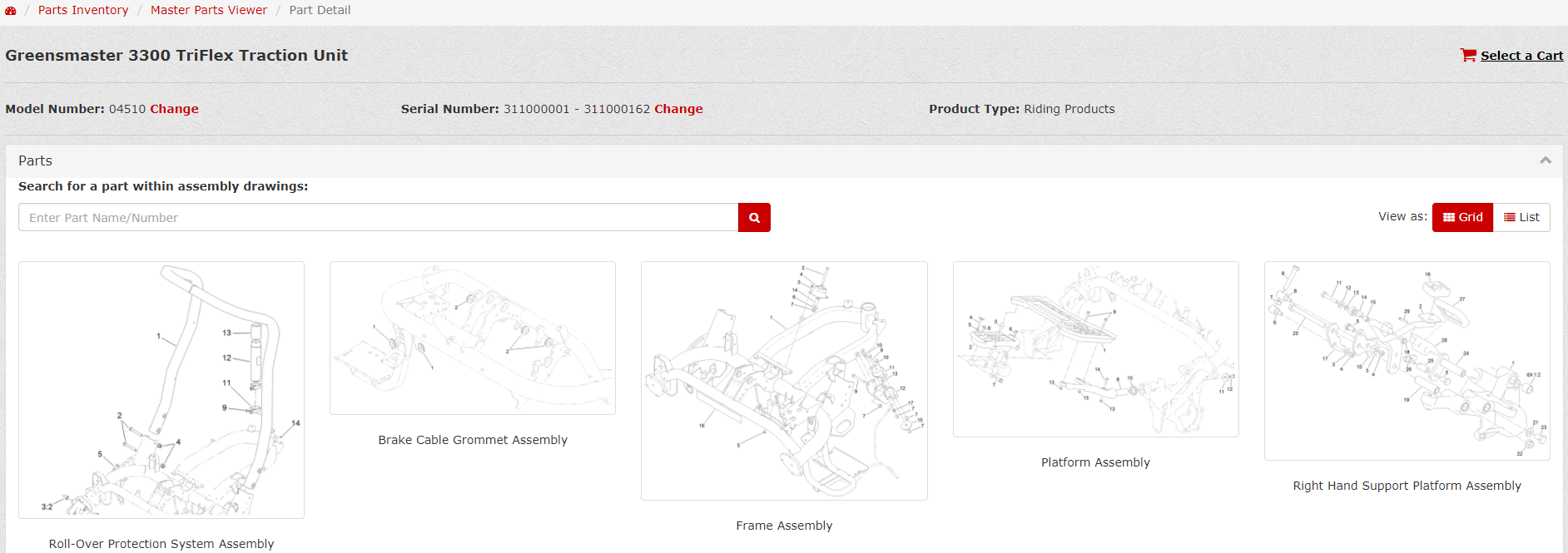
必要なパーツが描かれているパーツ図を探します (図 68)。
-
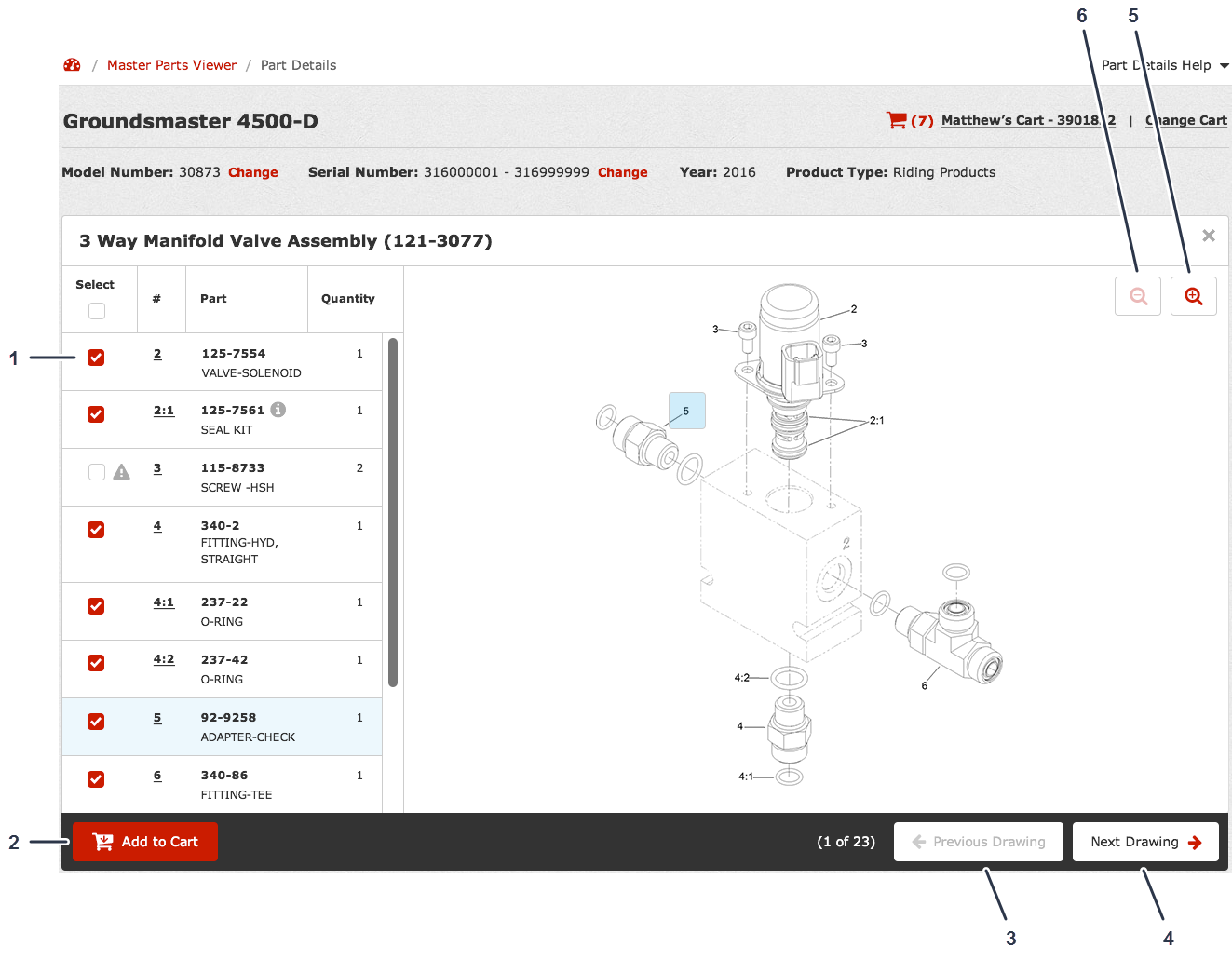
パーツが見つかったら、図の左側の表でそのパーツを選択し、Add to Cart (カートに追加) をクリックします (図 69)。
-
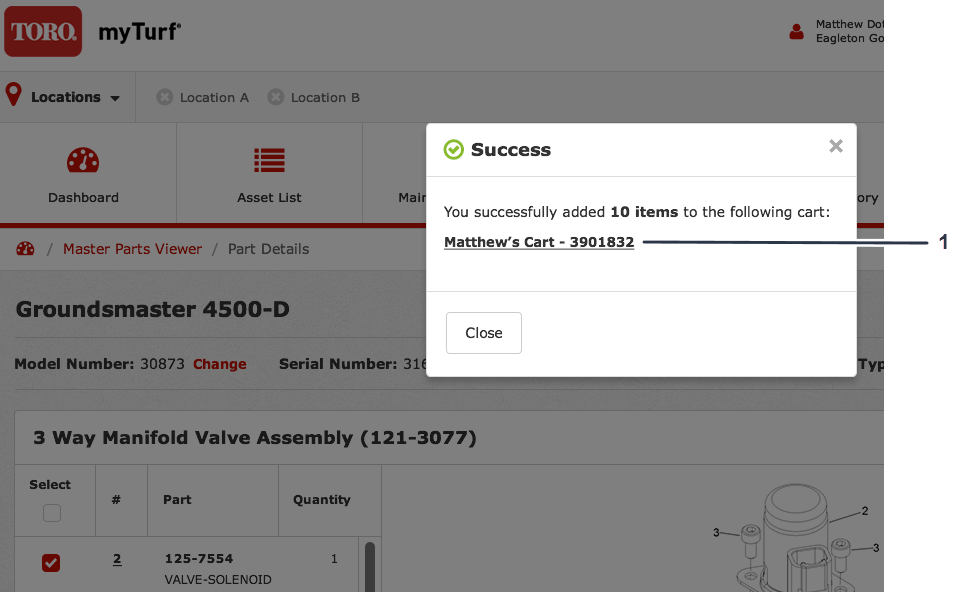
パーツが追加されましたという内容のメッセージが表示されたら、自分のショッピングカート (Shopping Cart) をクリック (図 70)。
-
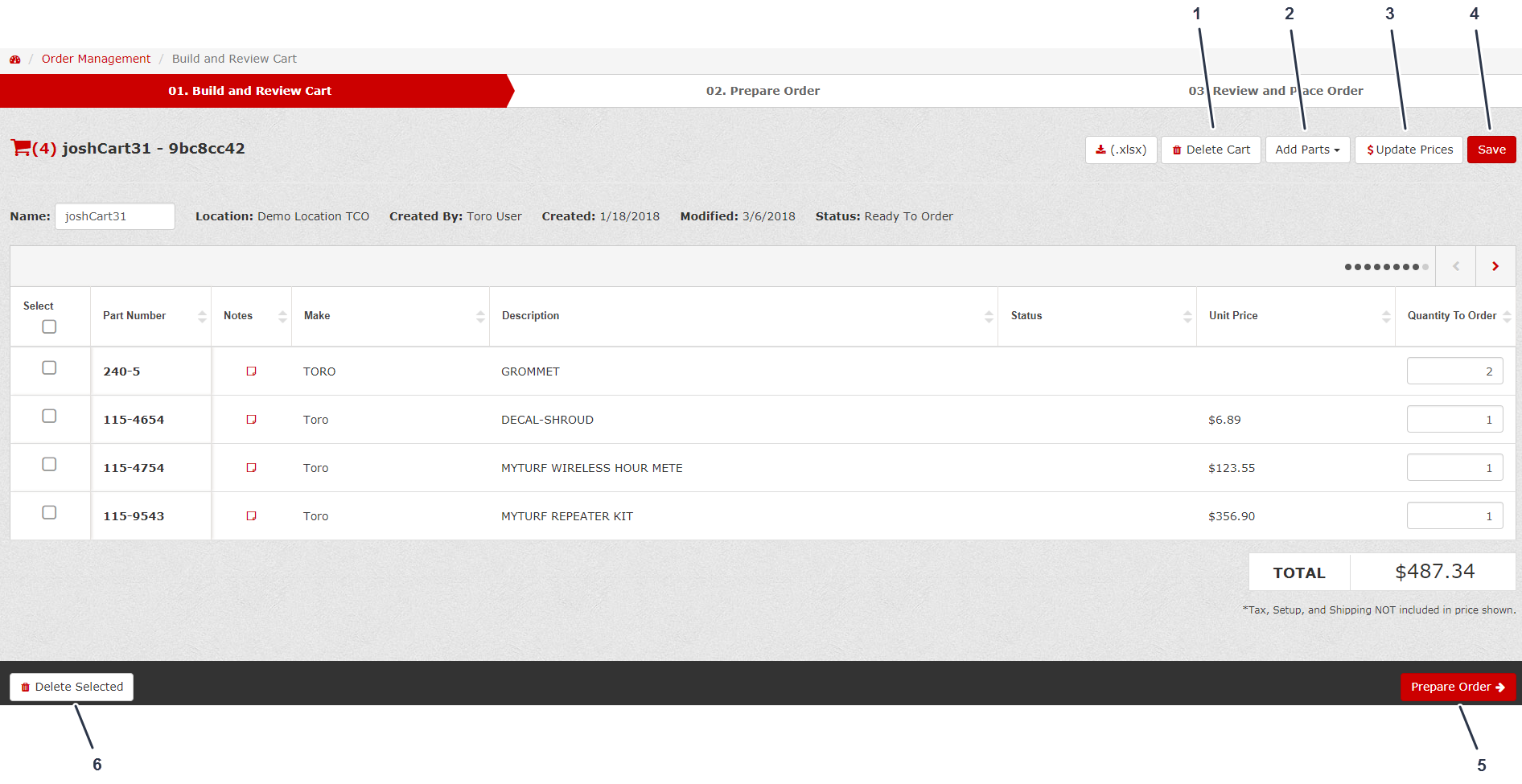
Shopping Cart の中のパーツとその数量を確認します (図 71)。
削除したいパーツがカートの中にある場合は、そのパーツを左側に移動して Delete Selected (選択したものを削除する) をクリック。
-
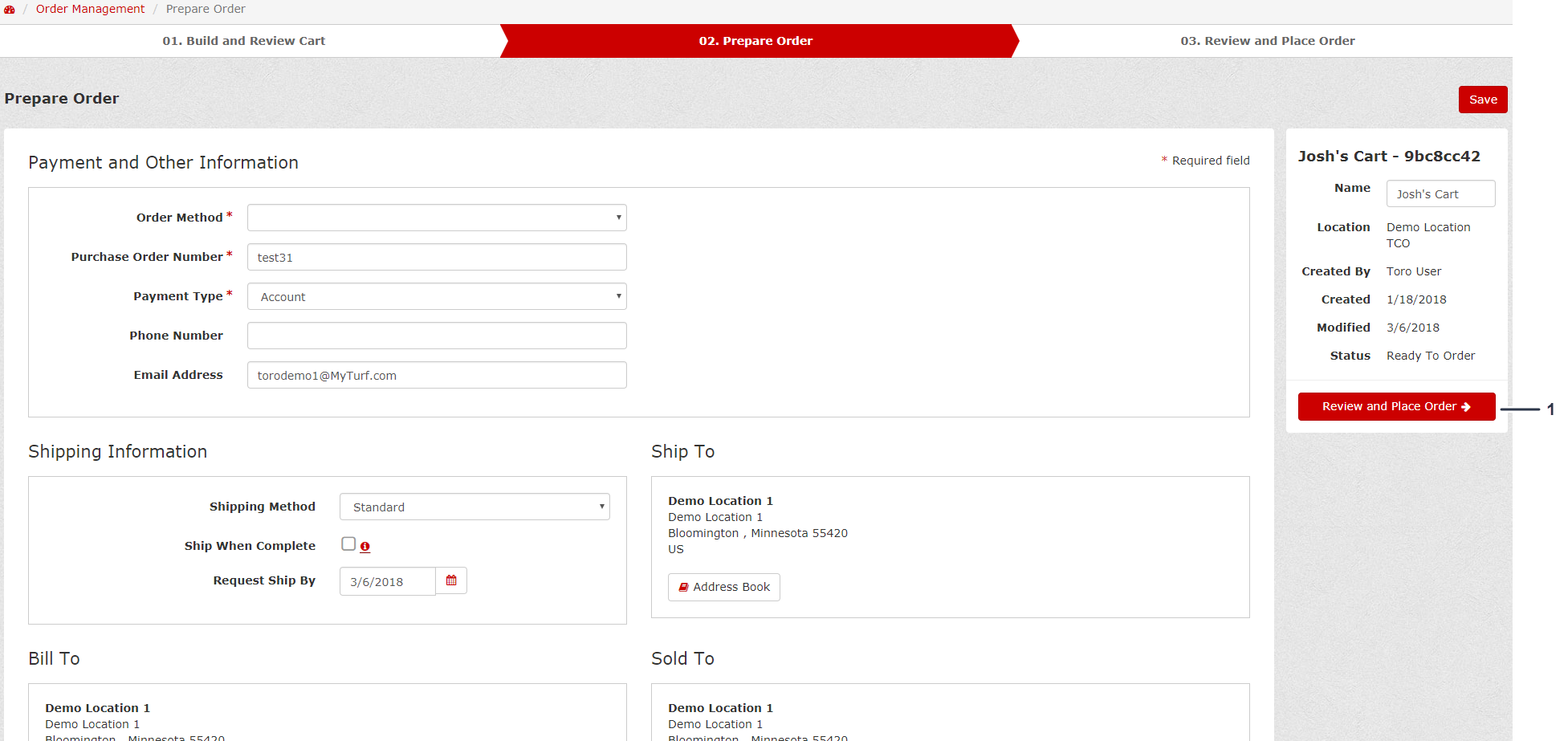
Prepare Order (オーダー準備) をクリックして必要事項の入力を行います (図 71)。
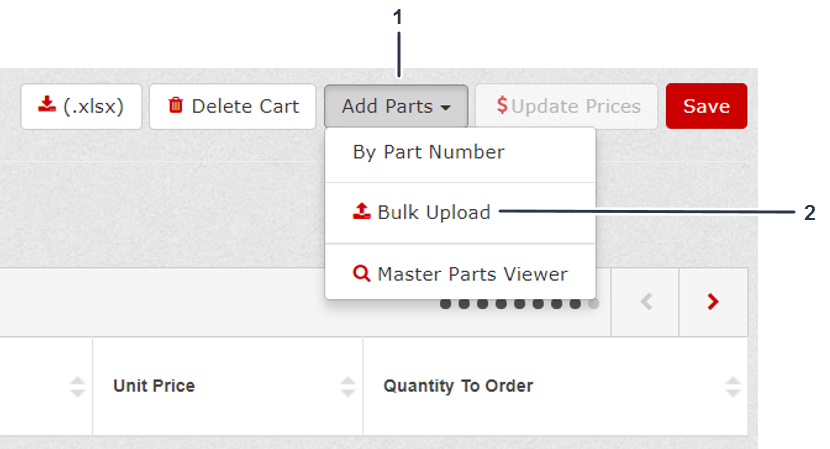
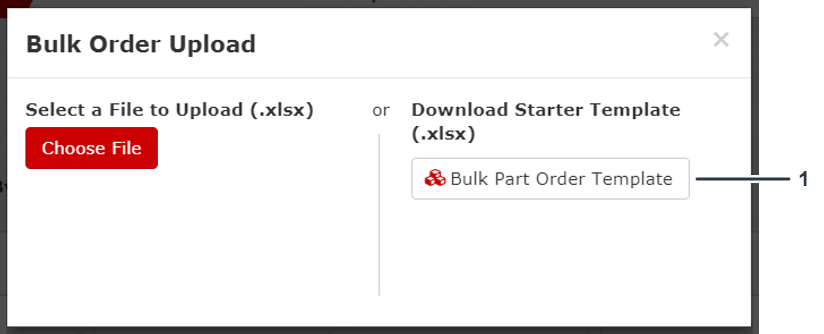
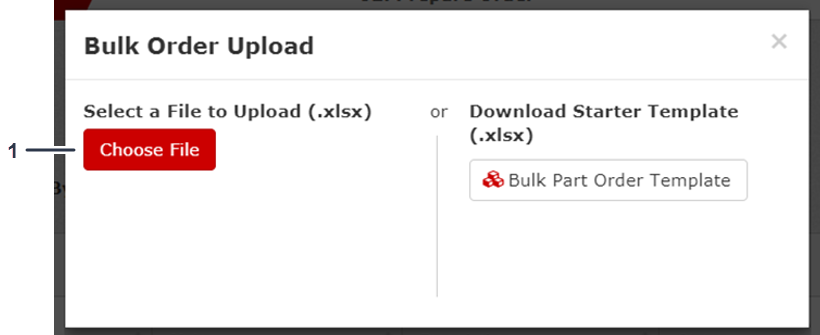
Bulk Upload(バルクアップロード)でパーツを追加するには以下の手順で行います:
-
支払い・出荷関係情報を確認し、Review and Place Order (最終確認と発注) をクリックします (図 76)。
-
すべての情報が OK であれば、Place Order (発注する) をクリックするか、Mark for Approval (管理者に承認を要請) を選んでから Place Order (発注する) をクリックします。

パーツを在庫に入れる
-
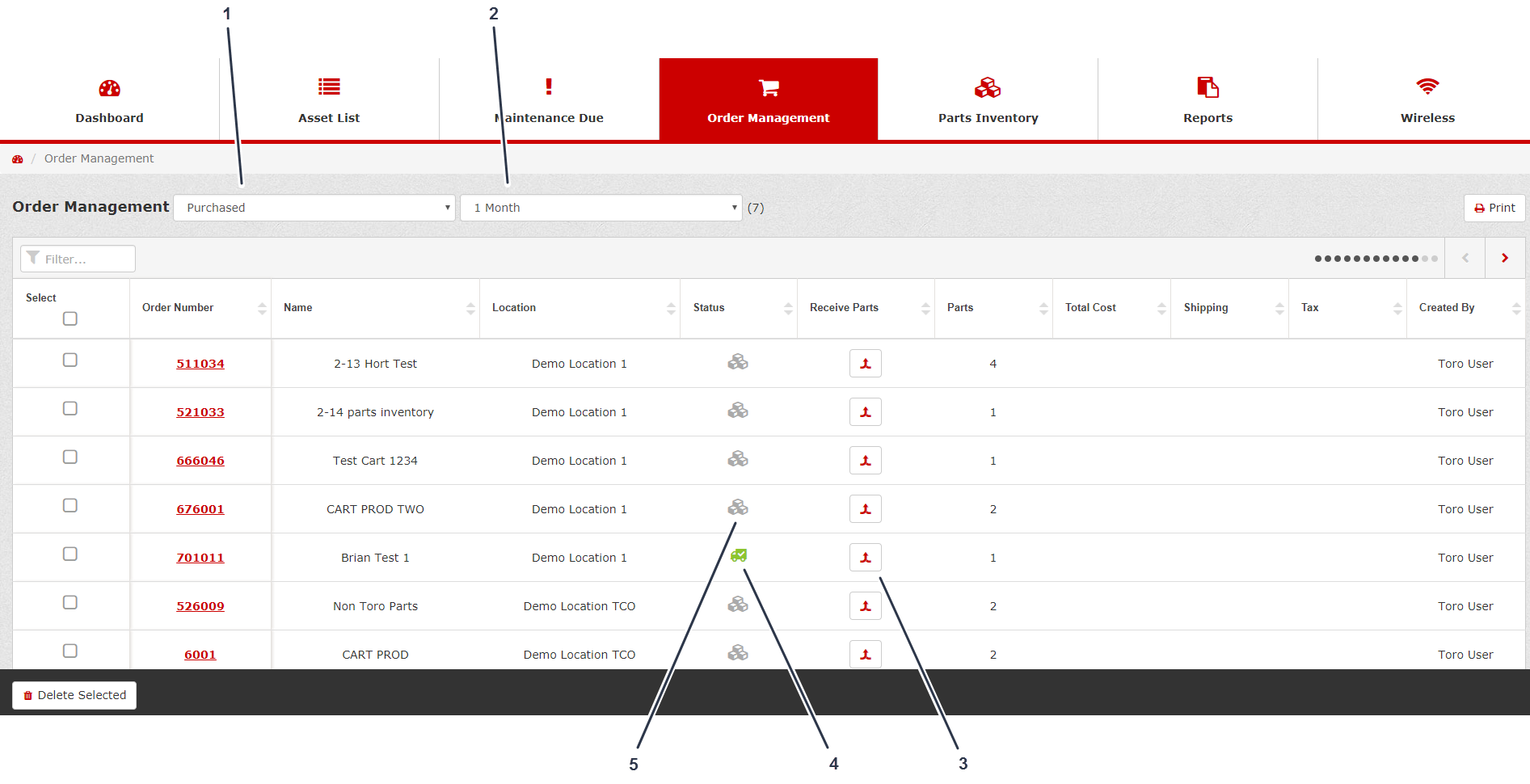
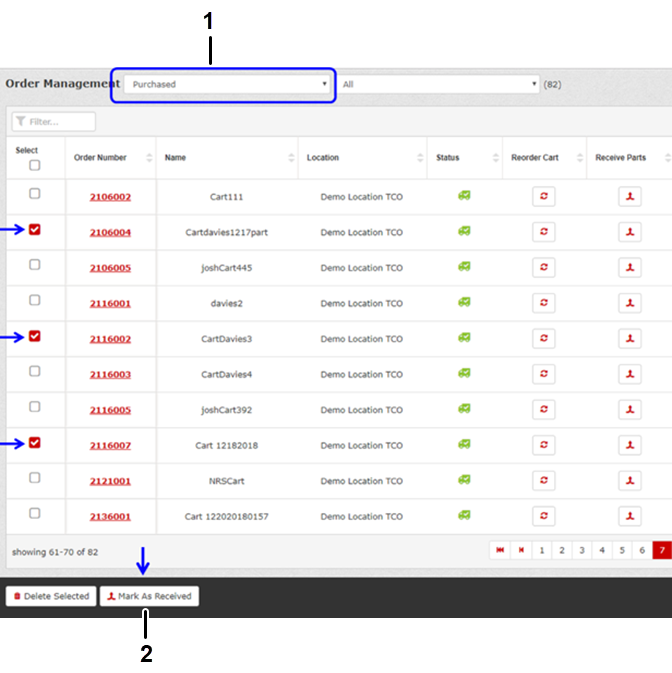
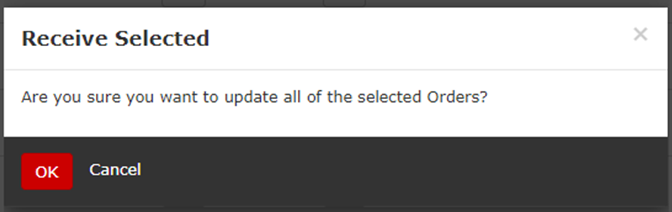
Order Management (発注管理) タブをクリックします (図 77)。
-
Purchased (購入済み ) を選択すると、発注済みで未入荷のパーツと入荷済みのオーダーが表示されます (図 77)。
-
パーツが入荷したら、Receive Parts (パーツを受け取る) アイコンをクリックすると、そのオーダーのパーツが表示されます (図 77)。
-
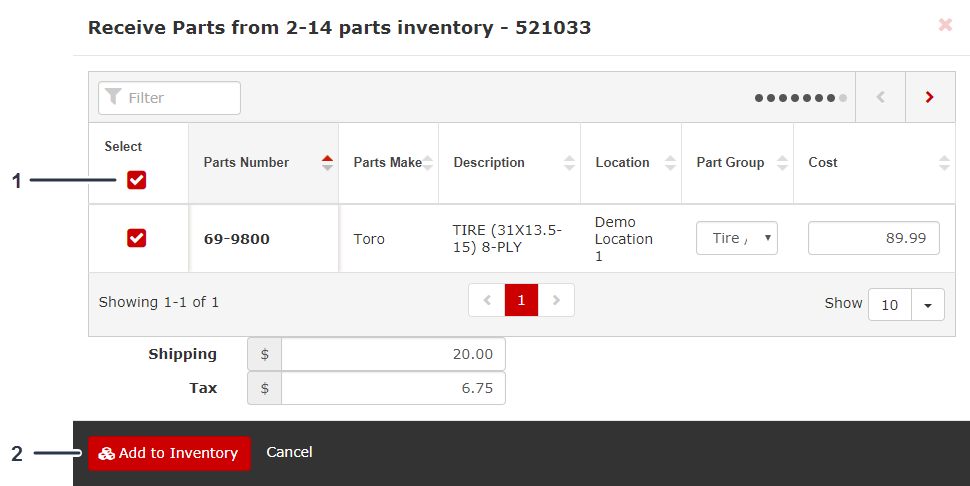
受領したパーツを選択し、必要に応じて Part Group (パーツのグループ) を変更したり、コスト、数量などの修正を行います (図 78)。
Note: また、パーツを在庫に移す前の段階で、コスト、税金などの調整が可能です。
-
Add to Inventory (在庫に追加) をクリックすると、選択したパーツが在庫に追加されます (図 78)。
Note: 在庫に追加されましたという内容のメッセージが表示されます。
パーツ在庫を業務(タスク)に追加するには
大容量のパーツ在庫を短時間で Task Record(作業記録)に追加するには、Part Inventory(パーツ在庫)をアップロードする機能である Add Part を利用します。
-
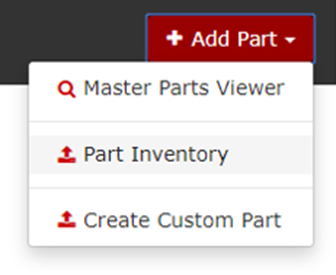
Task Record(作業記録)から、Add Part をクリックし、次に Part Inventory(パーツ在庫)をクリック(図 79)。
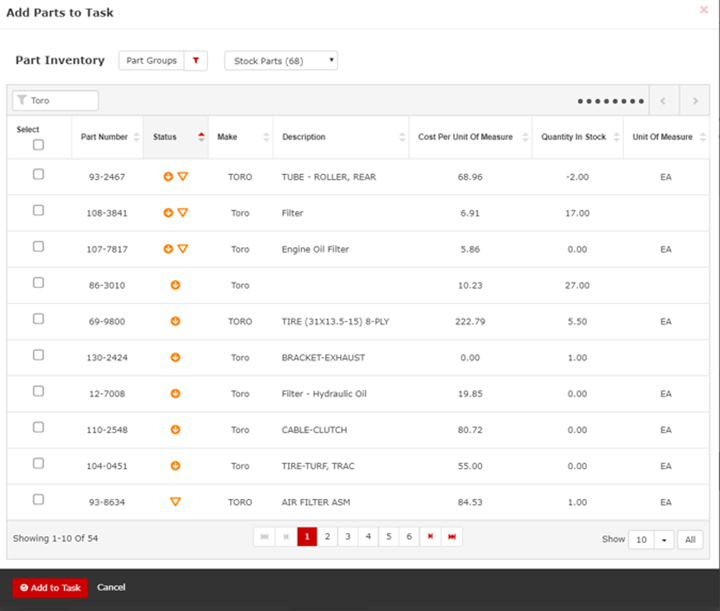
Add Parts to Task(作業にパーツを追加)画面に Parts Data(パーツデータ)のサブセットすなわち、Part Number(パーツ番号)、Status(状態), Make(メイク)、Description(説明)、Cost per Unit of Measure(単価)、Quantity in Stock(在庫数)、Unit of Measure(単位) が表示されます(図 80)。
-
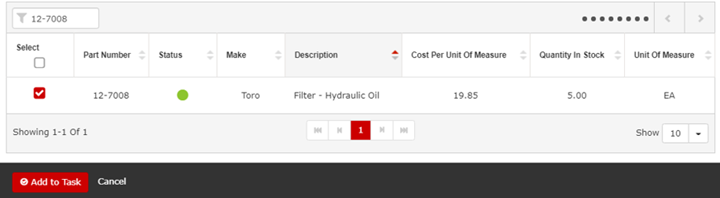
追加したいパーツを選んで、Add to Task をクリック(図 81)してください。
-
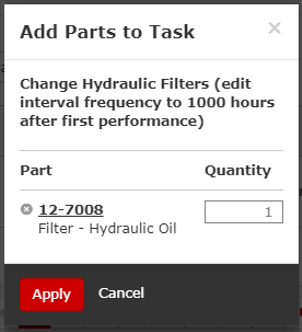
ポッピアップ画面から Quantity(数量)に入ってApply(適用)をクリック(図 82)。
-
Save(保存)をクリック。
複数のオーダーを受けるには
無線アワーメータの指定
-
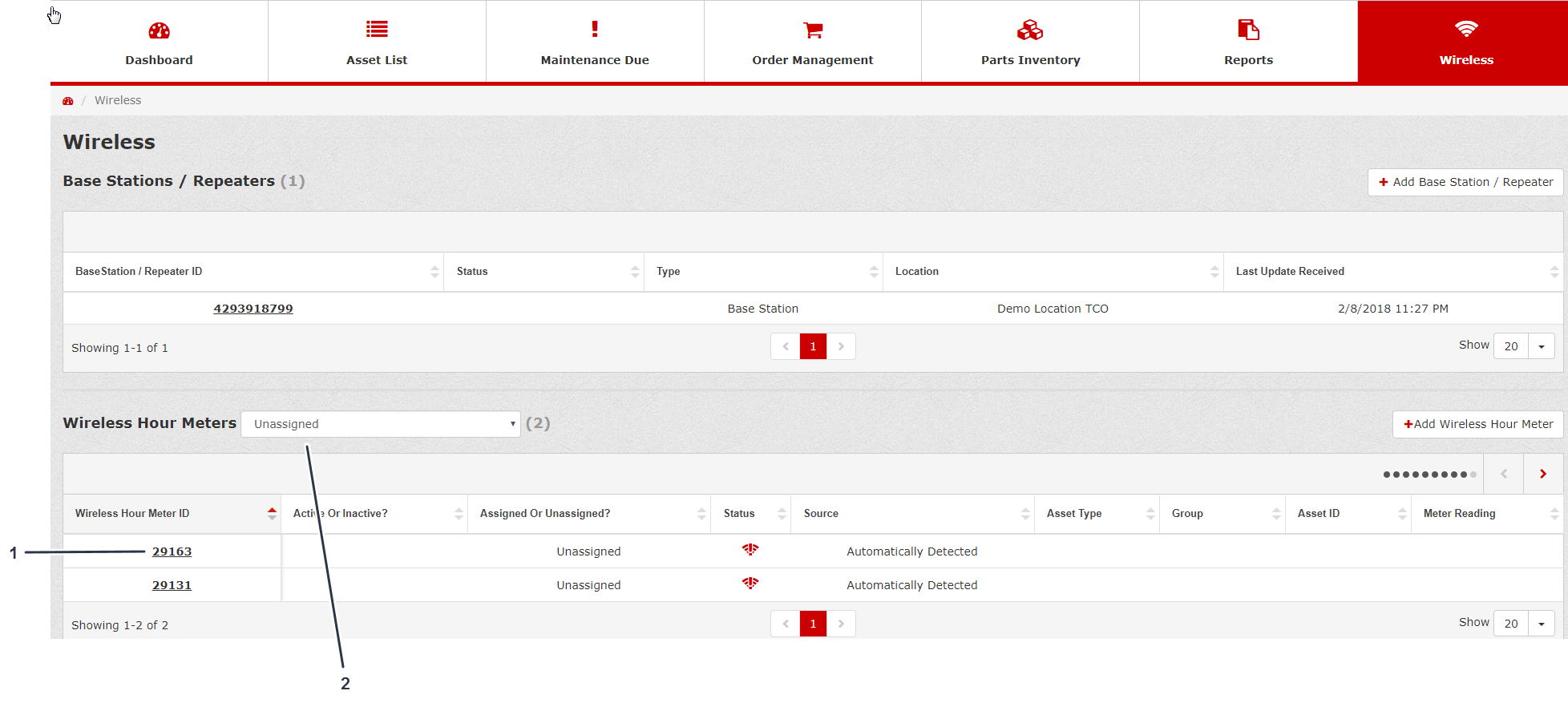
Wireless (無線) タブをクリックします (図 85)。
-
Wireless Hour Meters (無線アワーメータ) 画面で、ドロップダウンから Unassigned (未指定) を選択します (図 85)。
-
使いたいメータの Wireless Hour Meter ID (無線メータ ID) をクリックします (図 85)。
-
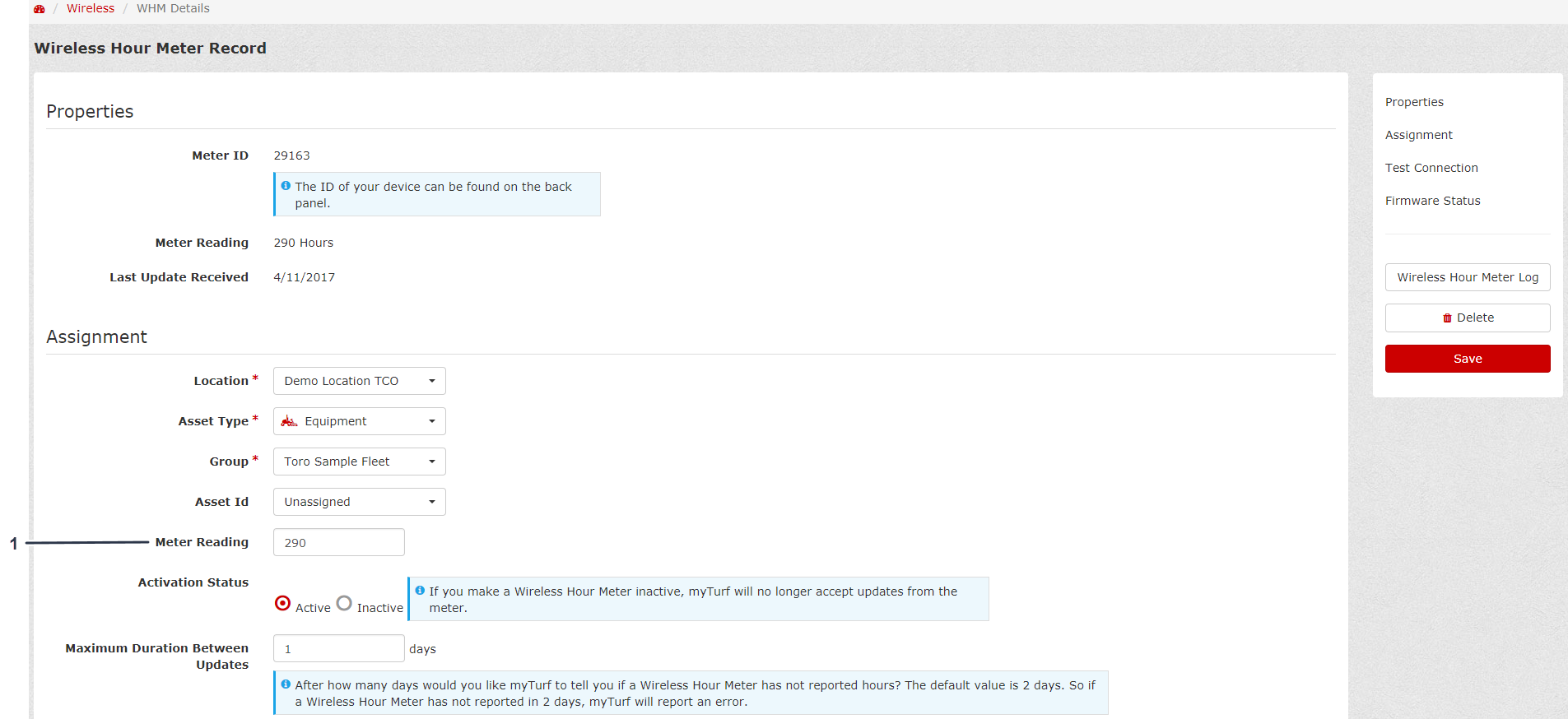
Wireless Hour Meter Record (無線アワーメータの記録) 画面で、無線アワーメータの取り付け先のアセットの Location (ロケーション) 、Asset Type (アセットタイプ ) 、Group (グループ ) 、Asset ID (アセット ID ) を選択します (図 86)。
-
その無線アワーメータの Meter Reading (表示値) を入力します (図 86)。
-
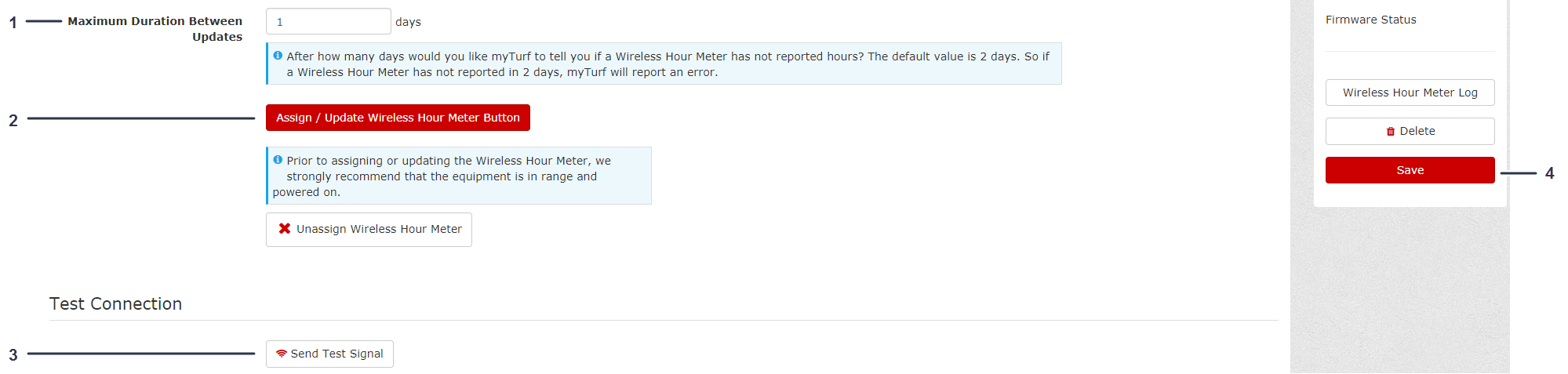
Maximum Duration Between Updates (最長更新間隔) を入力します (図 87)。
-
Assign/Update Wireless Hour Meter (無線アワーメータを指定・更新) をクリックします (図 87)。
Note: 無線アワーメータの指定や更新を行う時は、対象となっているマシンを無線通信圏内に駐車し、 ON 状態にしておいてください。
-
Send Test Signal (試験電波発信) をクリックして接続テストを行います (図 87)。
-
接続できたら画面右側の Save (保存) をクリック(図 87)。
ベースステーション / 増幅器の追加
無線アワーメータの追加
無線アワーメータの ID のフィルタリング
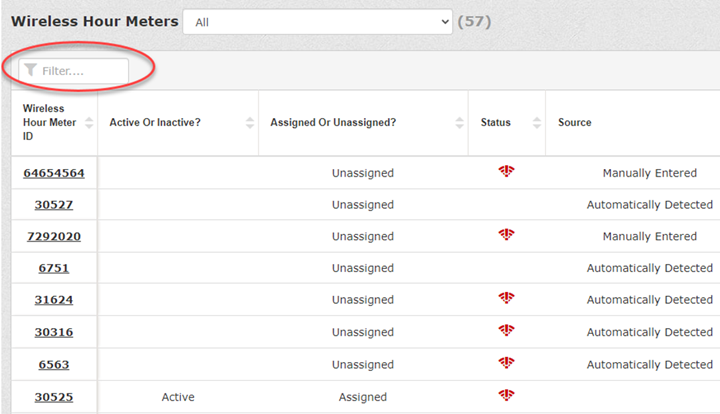
Wireless Hour Meters(無線アワーメータ)画面で、フィルタリングしたい無線アワーメータの ID またはアセットの ID を入力する(図 91)。
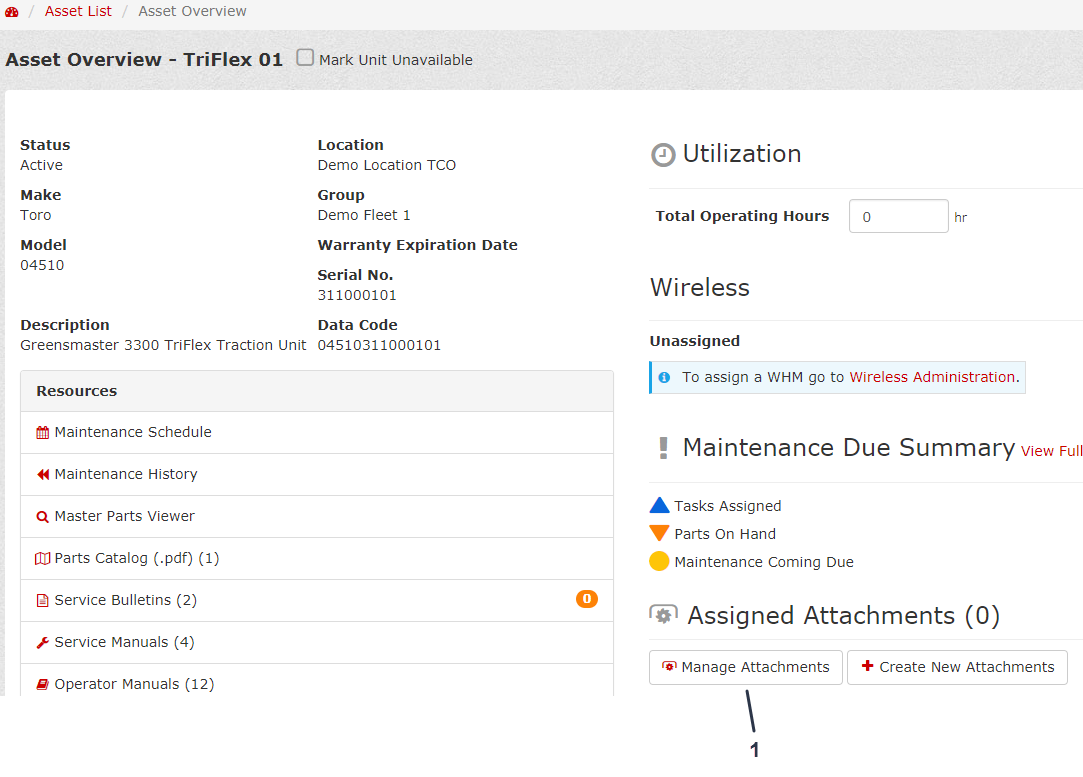
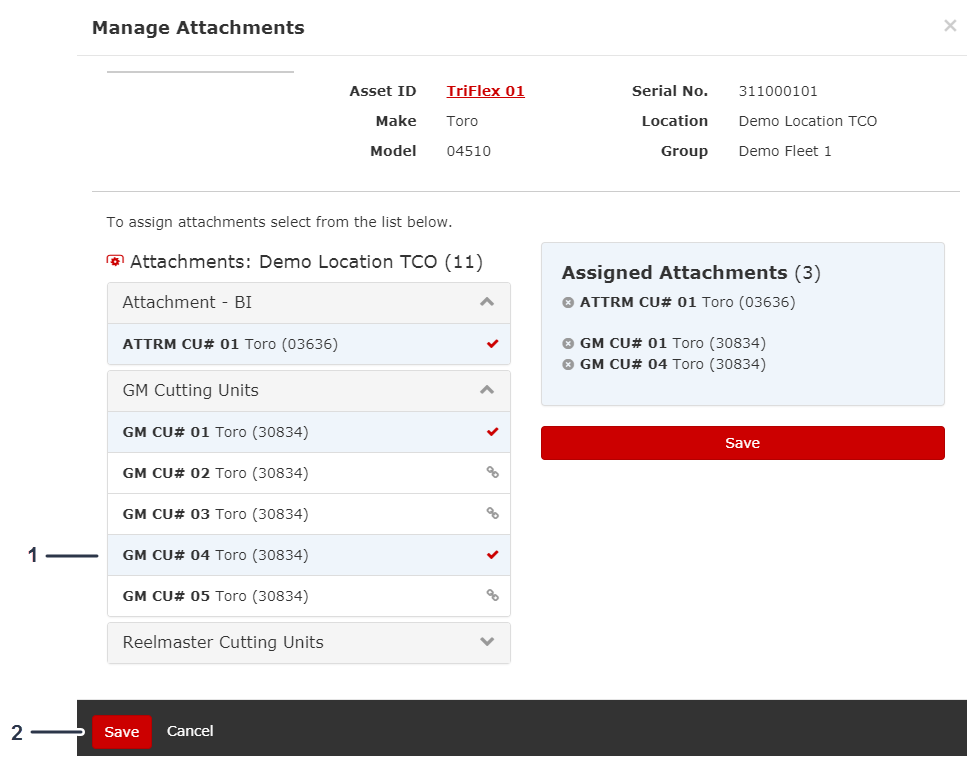
アタッチメントの管理
予防整備予定の管理
アセットを myTurf にロードすると、そのアセットの Preventive Maintenance Schedule (予防整備予定) が自動的にロードされます。
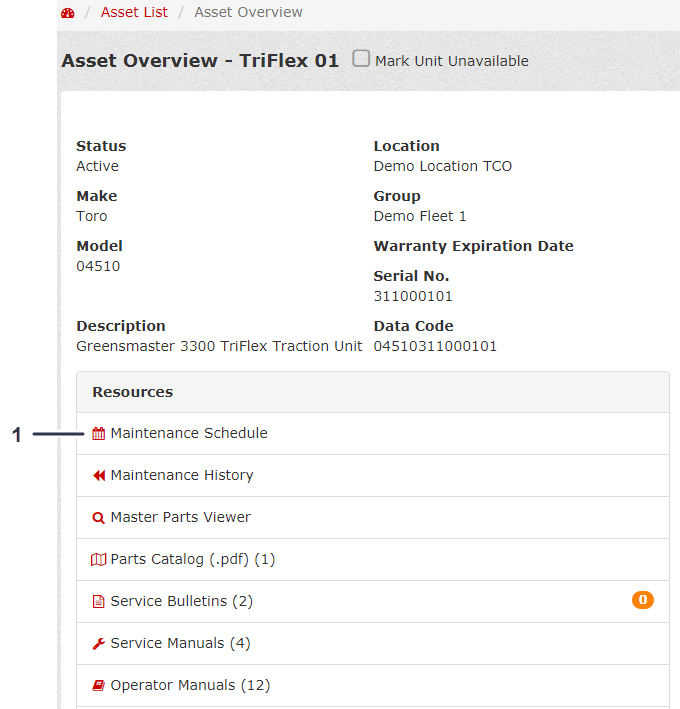
整備スケジュールへのアクセス
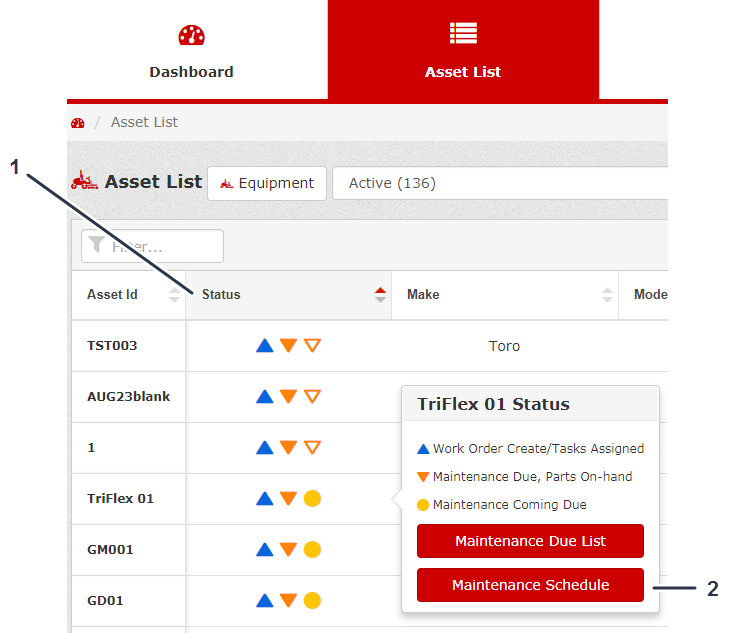
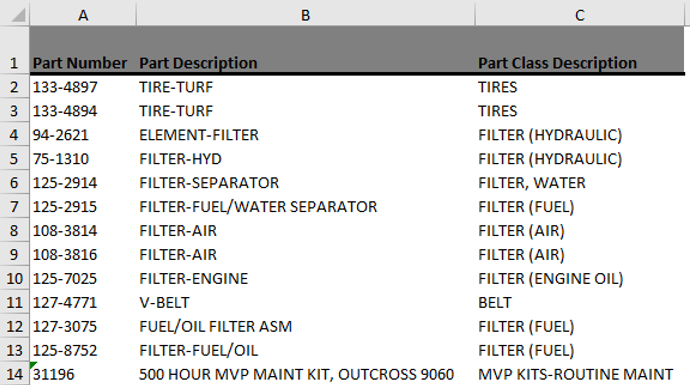
整備スケジュールのダウンロード
Download (.xlsx) (ダウンロード) ボタンをクリックすると、Preventive Maintenance Schedule (予防整備スケジュール) がダウンロードされます。
整備作業の追加
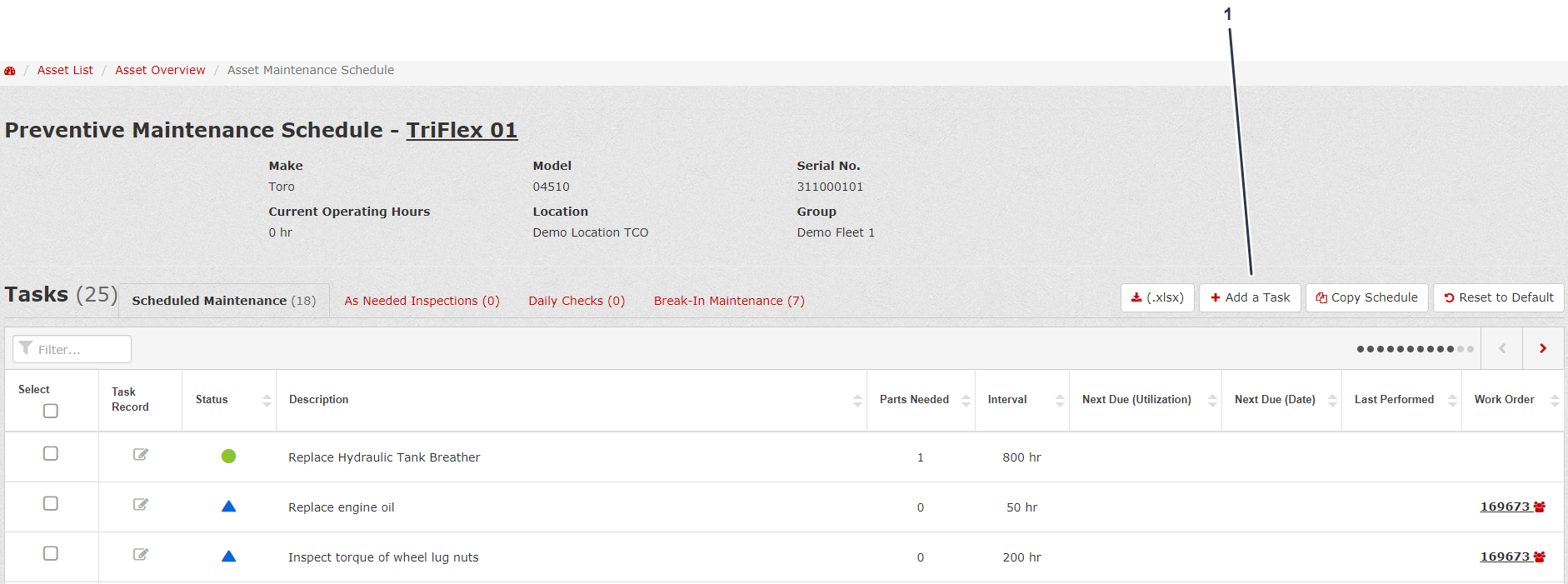
予防整備スケジュールに作業を追加したい場合には、手動で追加を行います。
追加する作業のタイプとして、以下のうちのひとつを選択することができます:
-
予定されている整備
-
As Needed Inspection (臨時点検)
-
日常点検
-
慣らし運転中の整備
整備作業のコピー
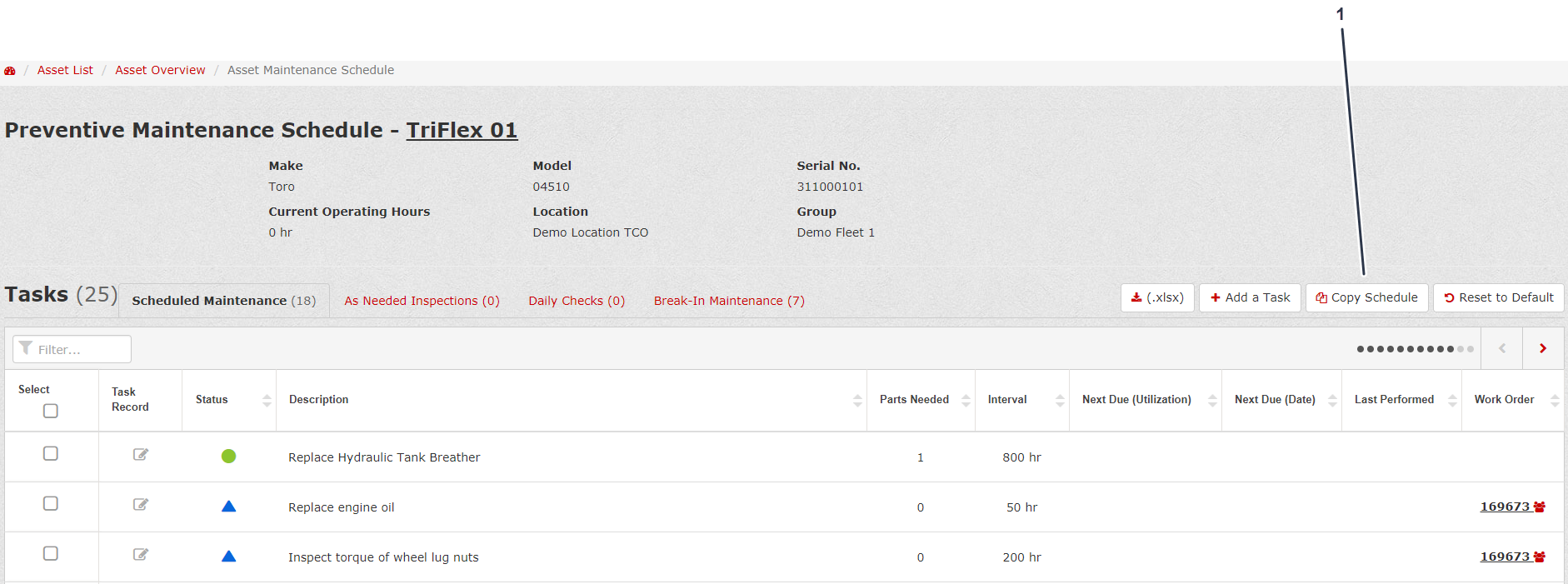
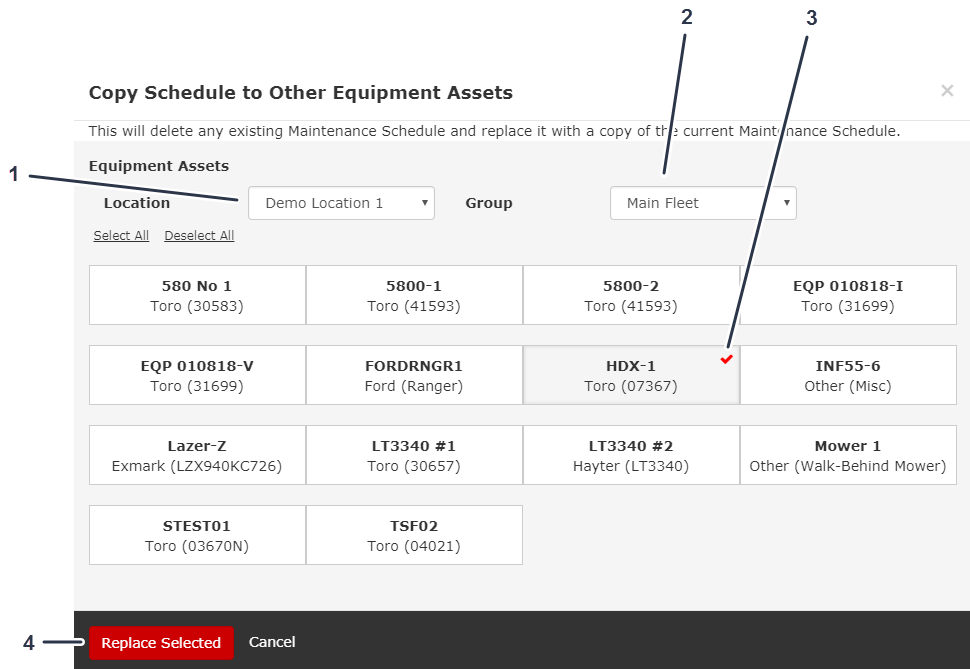
整備内容をコピーして別の機械に使いたい場合には、Copy Schedule (スケジュールをコピーする) というボタンを、Preventive Maintenance Schedule (予防整備スケジュール) 画面で選択します (図 97)。
予防整備スケジュールのリセット
Preventive Maintenance Schedule (予防整備スケジュール) を、Toro のデフォルトの予防整備スケジュールにリセットするには、Reset to Default ボタンをクリックします。ボタンは Preventive Maintenance Schedule (予防整備スケジュール) 画面にあります (図 97)。
整備作業の編集
-
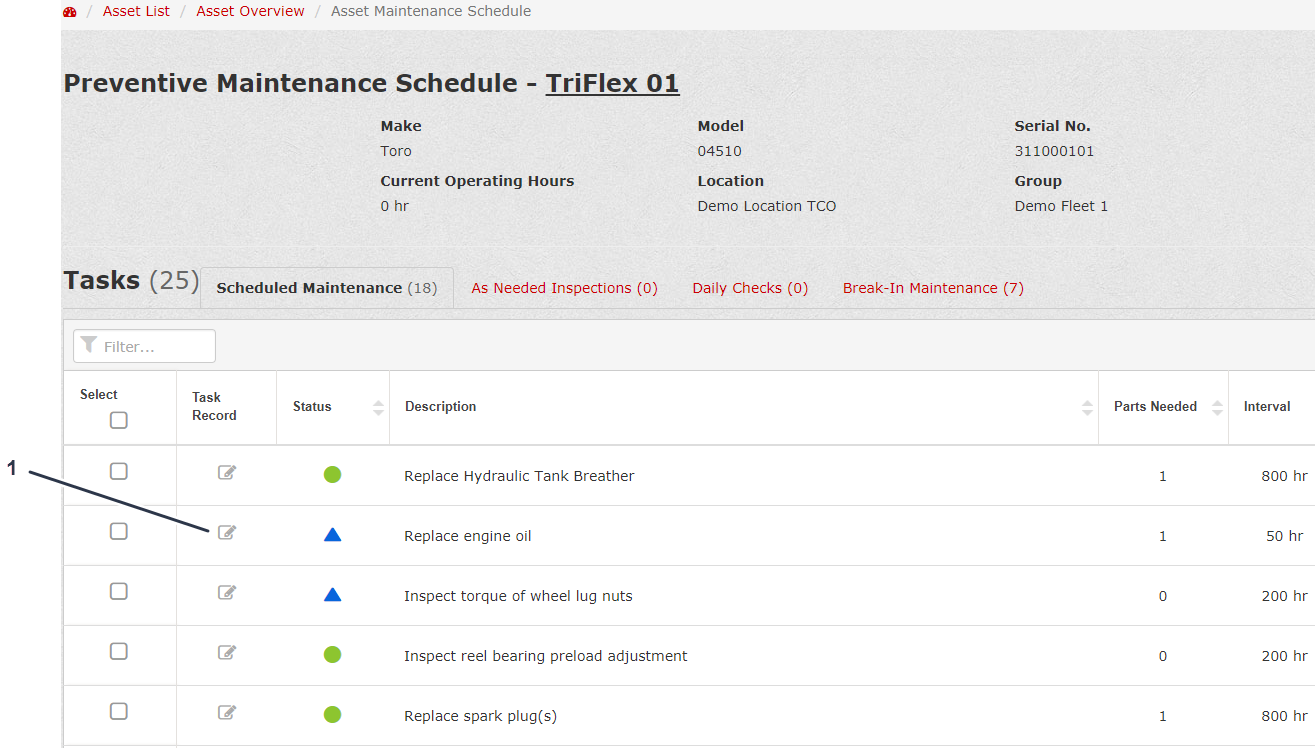
Preventive Maintenance Schedule (予防整備スケジュール) 画面で、Task Record (作業の記録) アイコンをクリックします (図 97)。
-
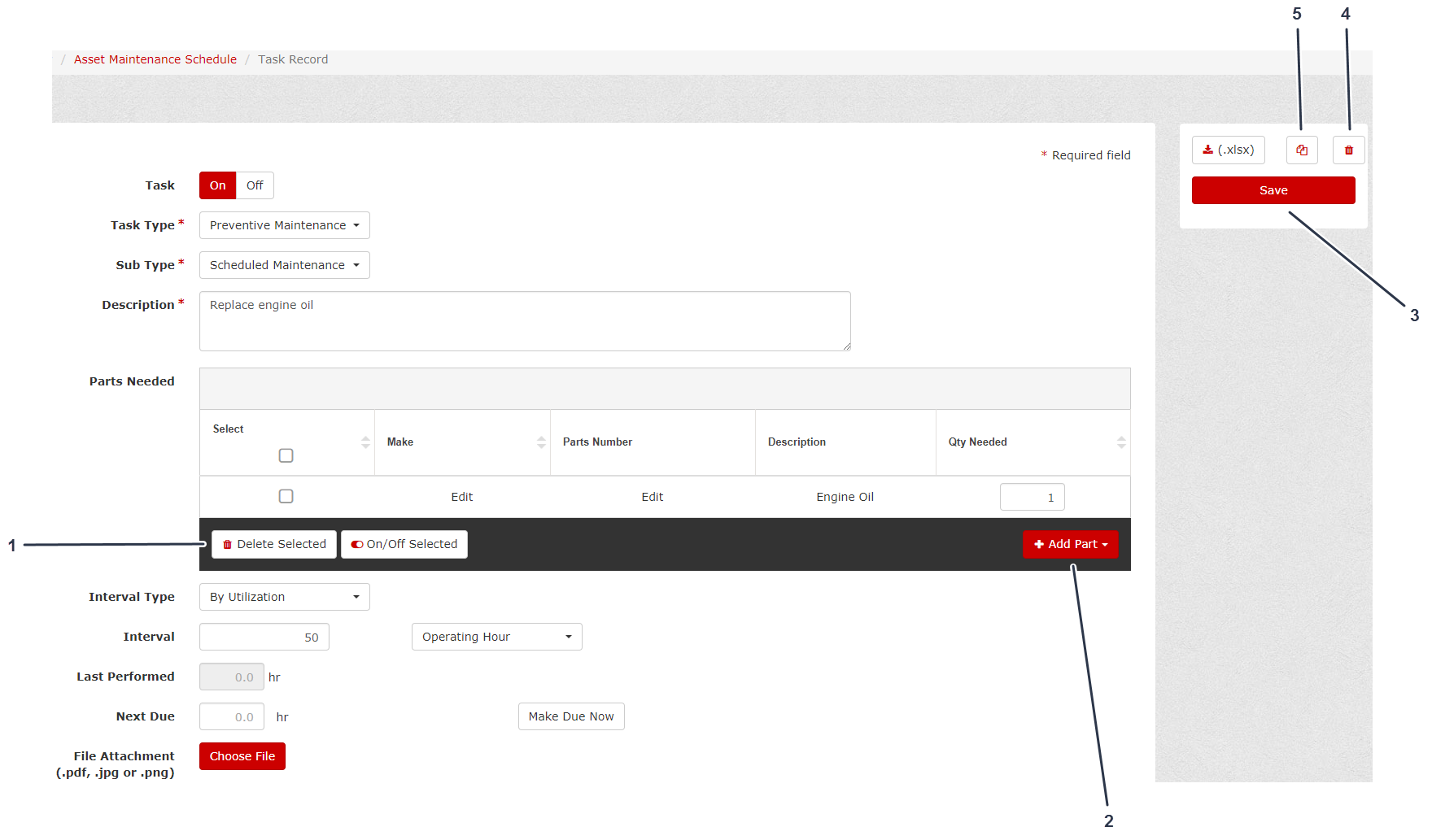
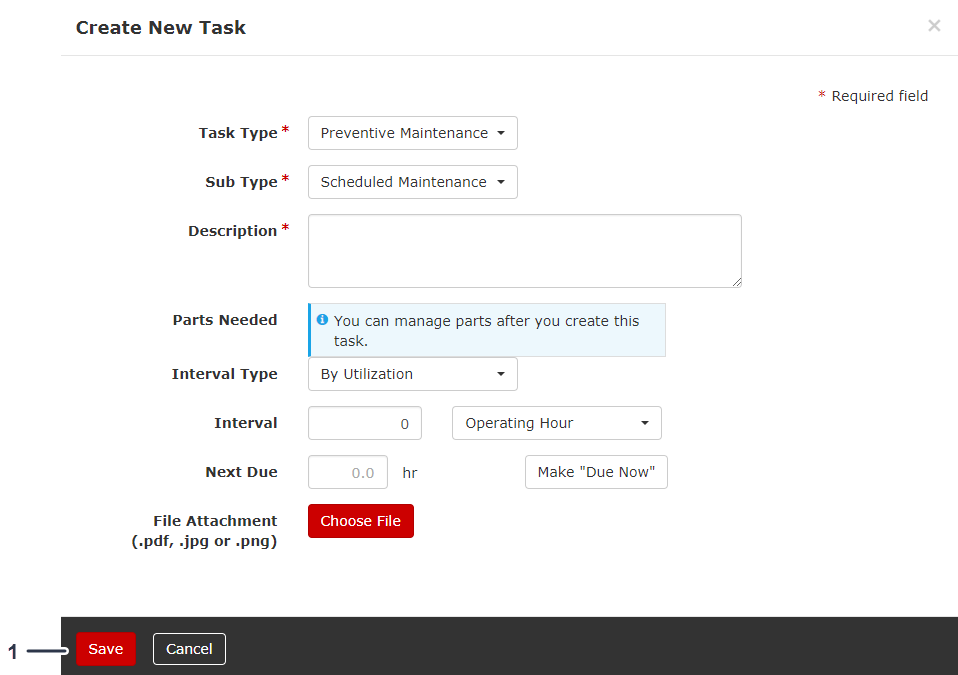
Task Record (作業記録) 画面で、Task (作業) を ON や OFF に設定したり、Task Type (作業のタイプ) 、Sub Type (サブタイプ) Description (内容) 、Parts Needed (必要なパーツ) (パーツの追加や削除が可能) 、Interval Type (実施間隔のタイプ) 、Interval (実施間隔) 、Next Due (次回実施期限) を編集でき、ファイルを添付することもできます (図 98)。
-
編集が済んだら Save をクリックします (図 98)。
複数の定期整備を整備時期到来に指定する方法
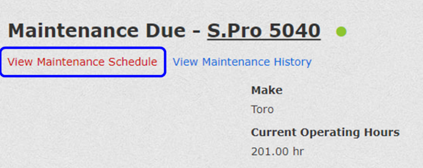
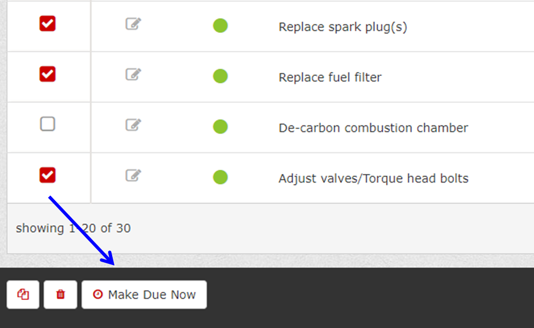
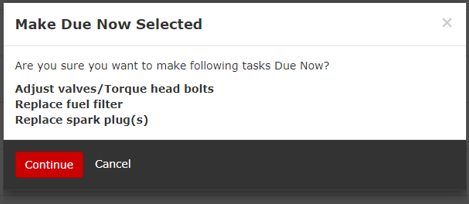
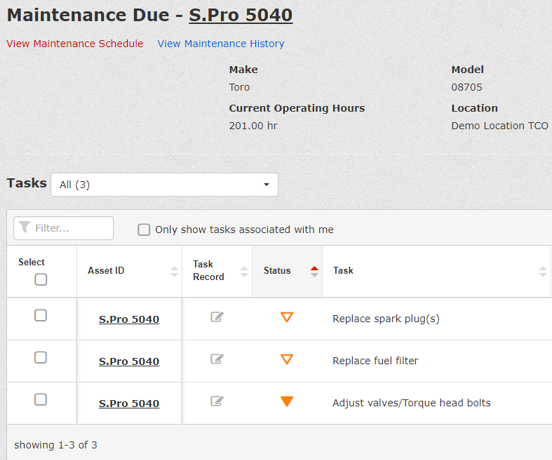
Preventive Maintenance Schedule(予防整備予定)の中にある機能です。複数のTasks(業務)を同時に「時期到来」に指定することができます。
Asset—Maintenance Due(アセット - 整備時期)から始める場合の手順:
選択したアセットを整備時期到来に変更するには

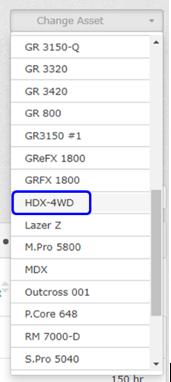
整備作業用パーツの価格を更新するには
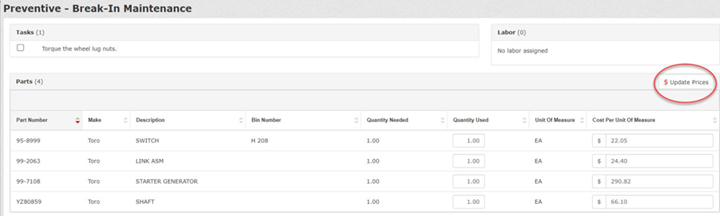
何らかの整備作業の作業指示書画面で、Update Prices(価格更新)をクリックする。その整備作業に使用されるパーツの価格が最新のものになる(図 105)。
作業指示書の管理
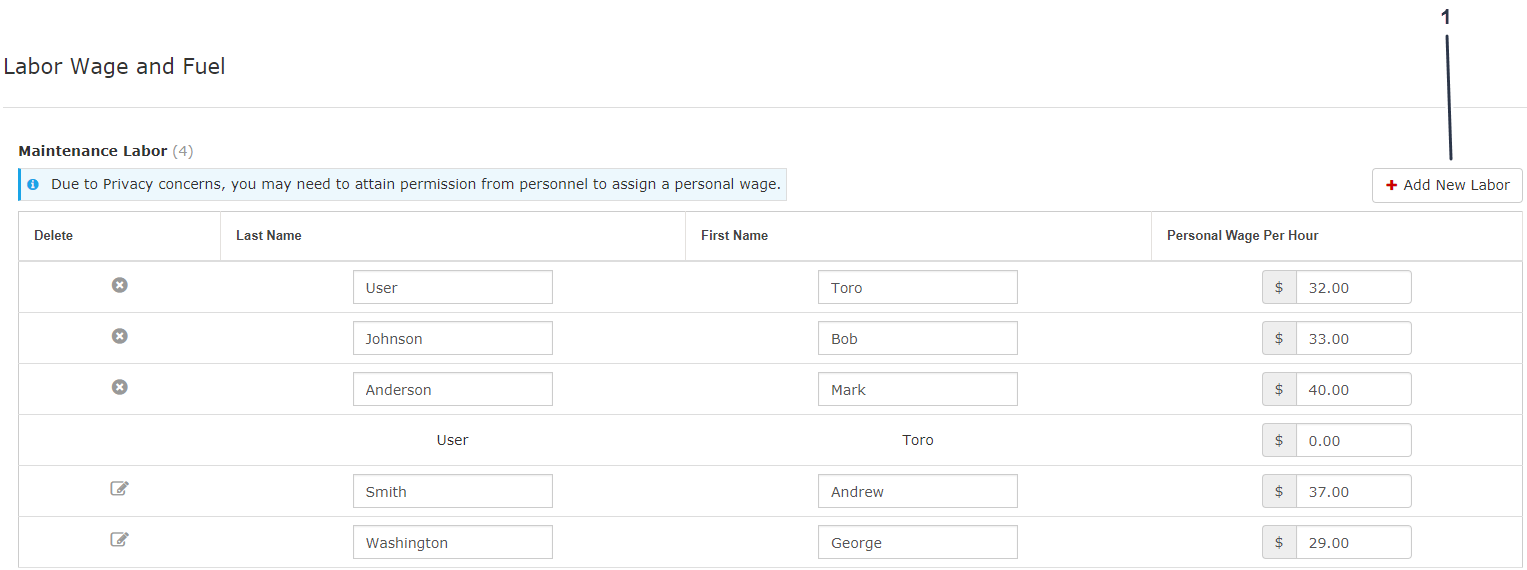
整備要員の追加
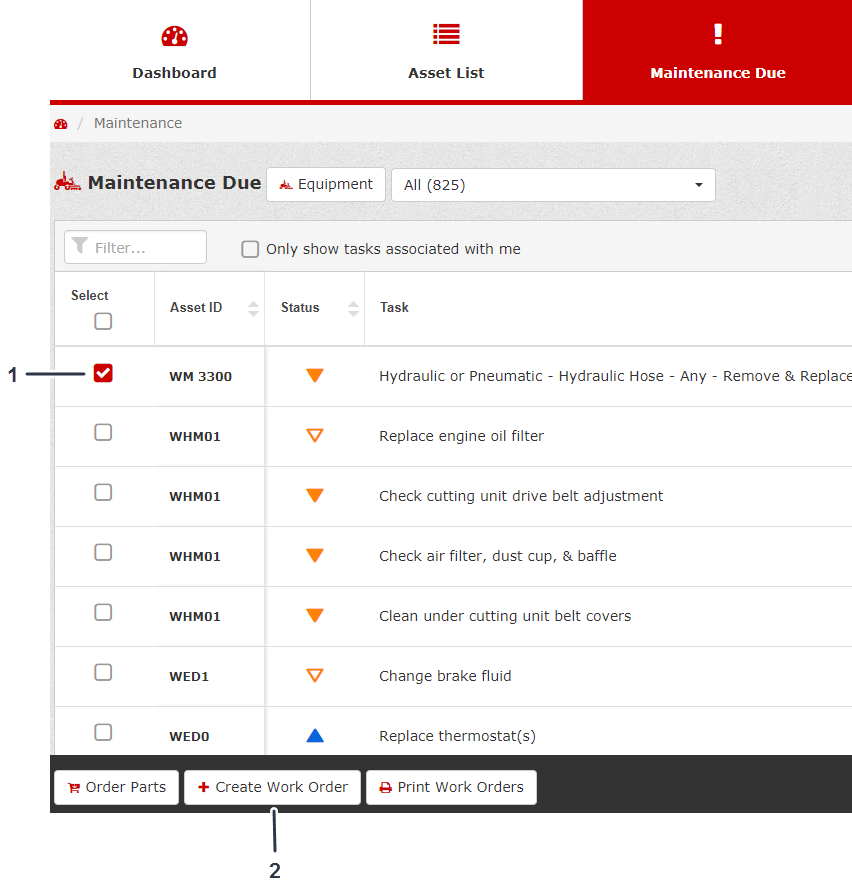
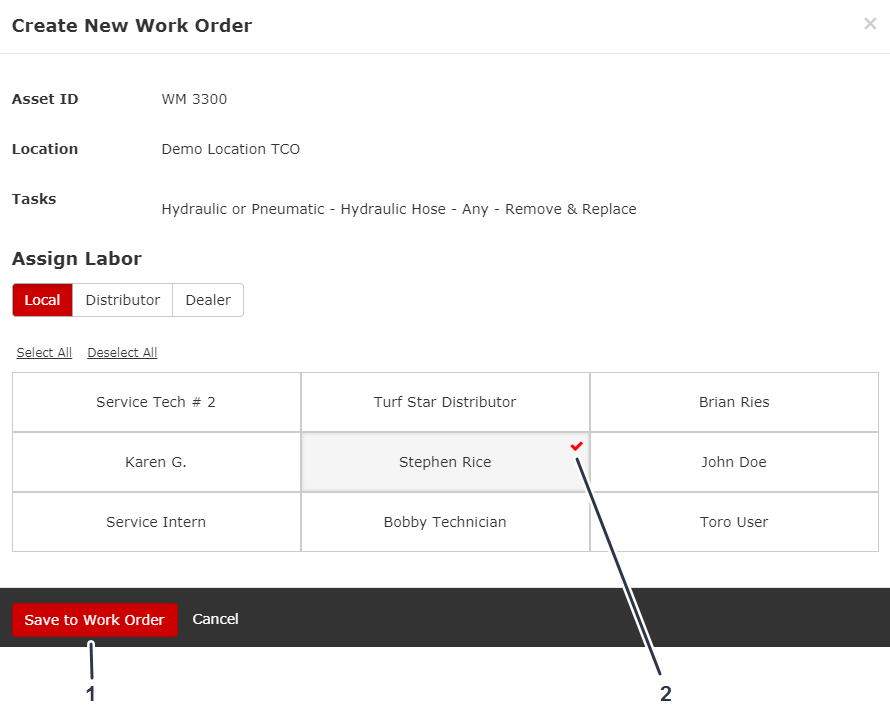
作業指示書の作成
作業指示書の終了
作業指示書リストによる終了
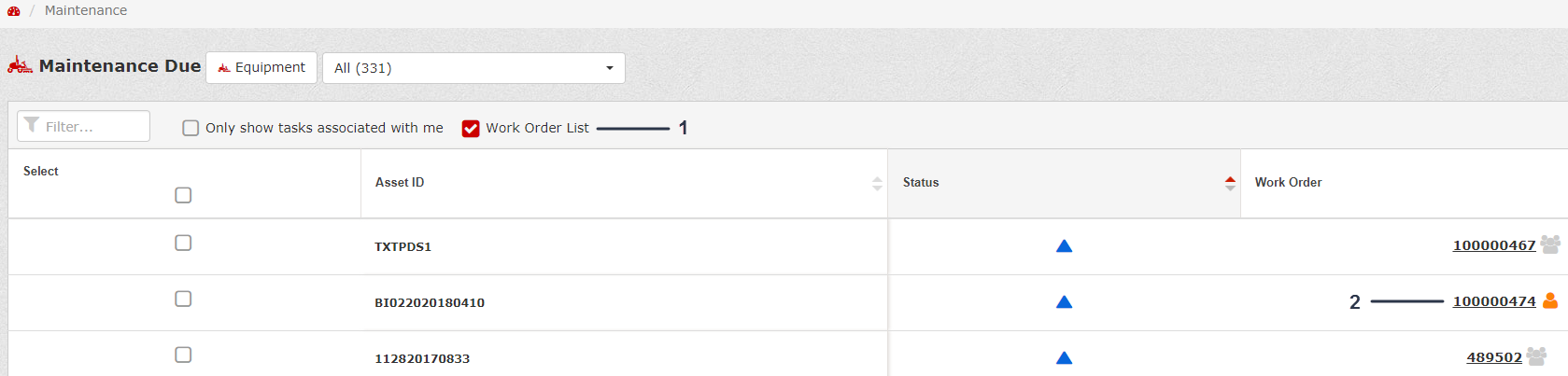
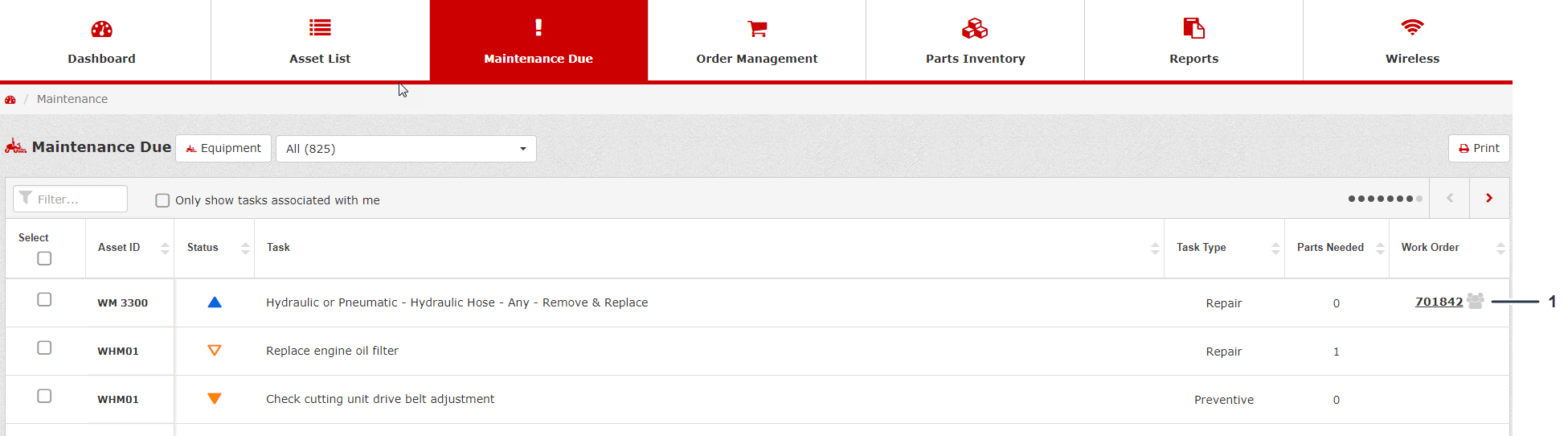
作業リストによる終了
-
作業指示書を作成後、画面右側の Work Order (作業指示書) 番号をクリック (図 114)。
-
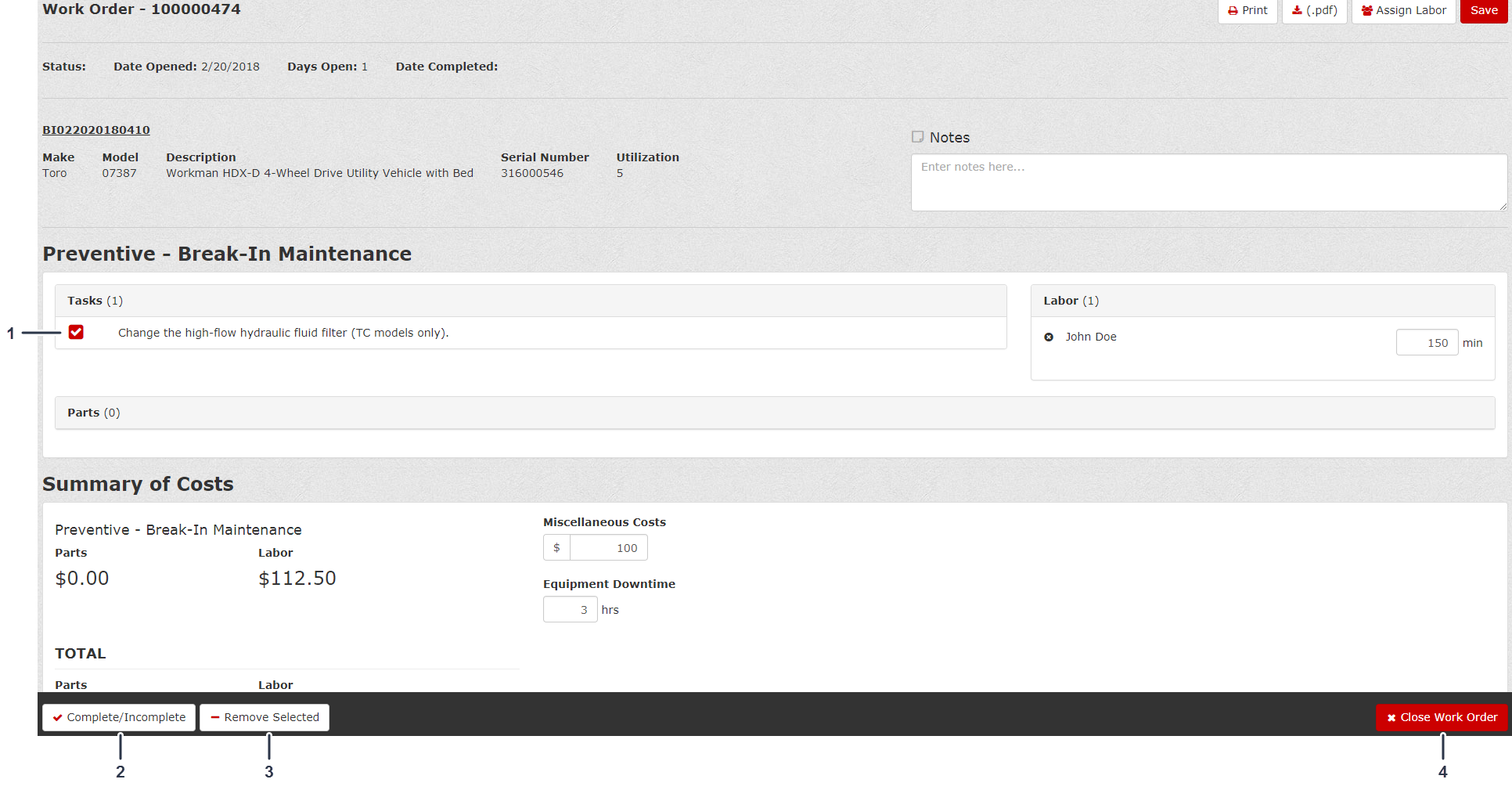
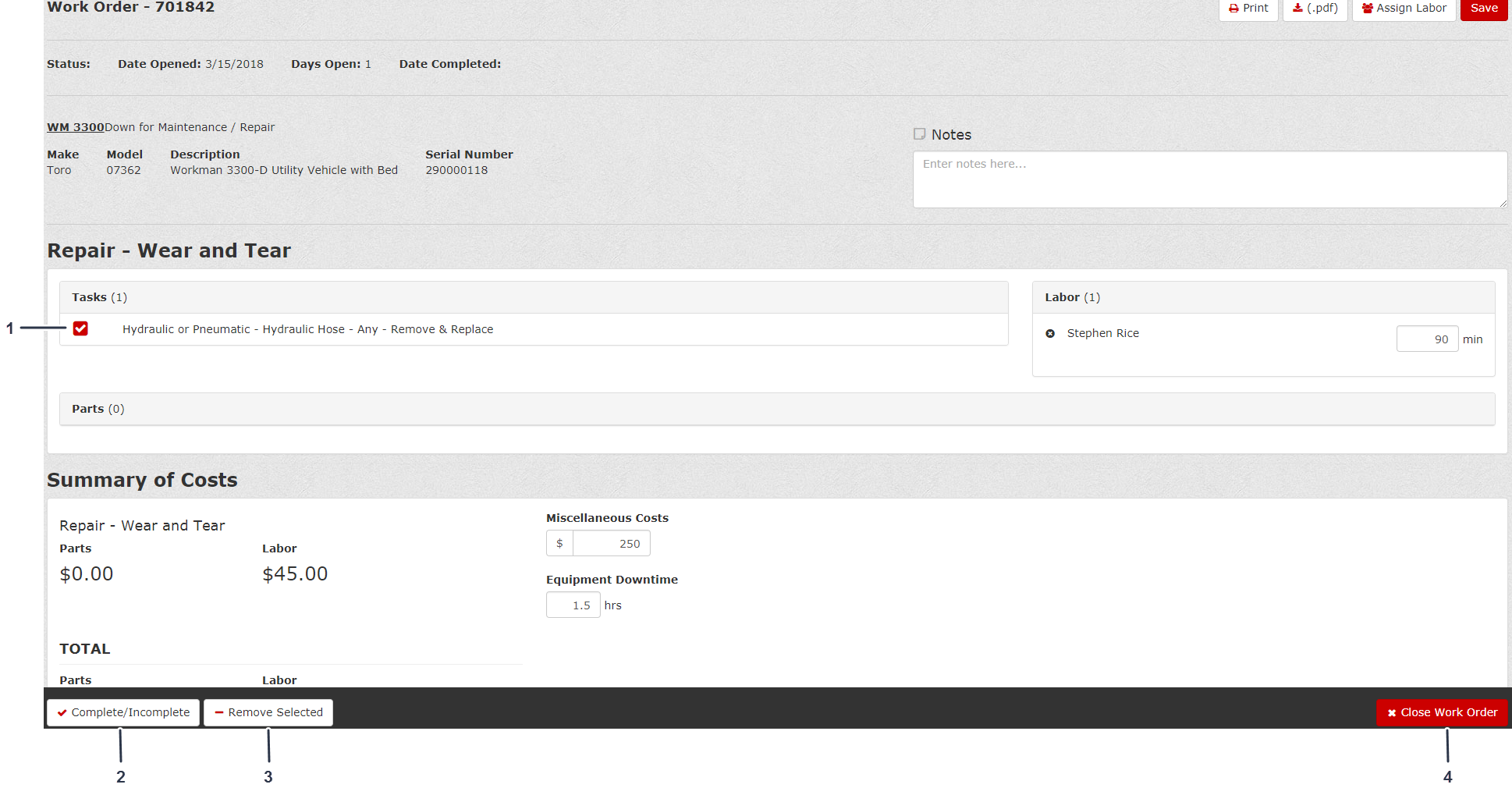
作業指示書中で終了済みの作業をクリックし、作業に要した時間を入力、関連する雑出費を入力、この作業によって機械に生じたダウンタイムを入力 (図 115)。
-
Complete/Incomplete (完成/未完成) クリックして作業指示書を終了 (図 115)。
Note: 作業指示書の内容が更新されましたというメッセージが表示され、その後に指示書画面に戻ると、終了した作業には緑色のチェックマークが付いています。
-
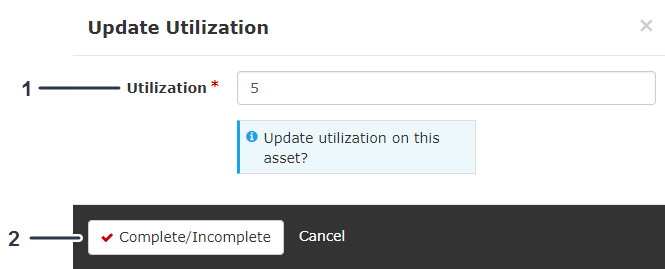
最新の利用状態 (Utilization) を入力し、Complete/Incomplete (完成/未完成) をクリック (図 116)。
作業指示書を閉じる
作業指示書への書き込みが終了したら、Close Work Order (指示書を閉じる) をクリック (図 115)。
アセットの整備スケジュールの管理
整備スケジュールへのアクセス
整備スケジュールへの作業の追加
整備スケジュールをコピーして他の機械アセットに利用する
アセットの処分
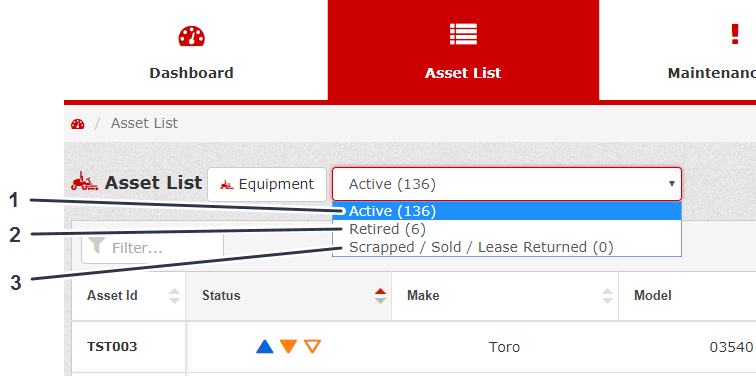
アセットは以下の 3 つの「状態」のうちのどれかの状態となります:
-
Active (アクティブ) — 現役として管理下にあり、稼働中であり、整備プログラムの中に含まれている状態。アクティブなアセットについては整備アラートが自動的に発行されます。
-
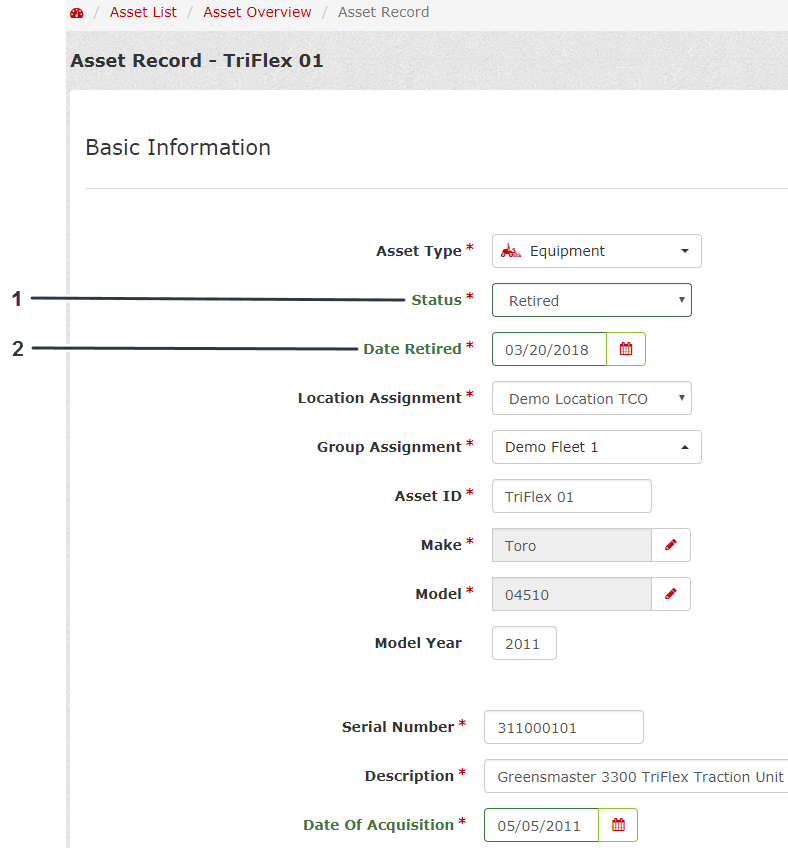
Retired (リタイヤ) — アクティブでなくなったアセットです。このアセットのデータもレポートなどで使用することができます。ロケーション内にまだ保管されているが、使用されていないアセットです。このアセットについては整備アラートは発行されません。
-
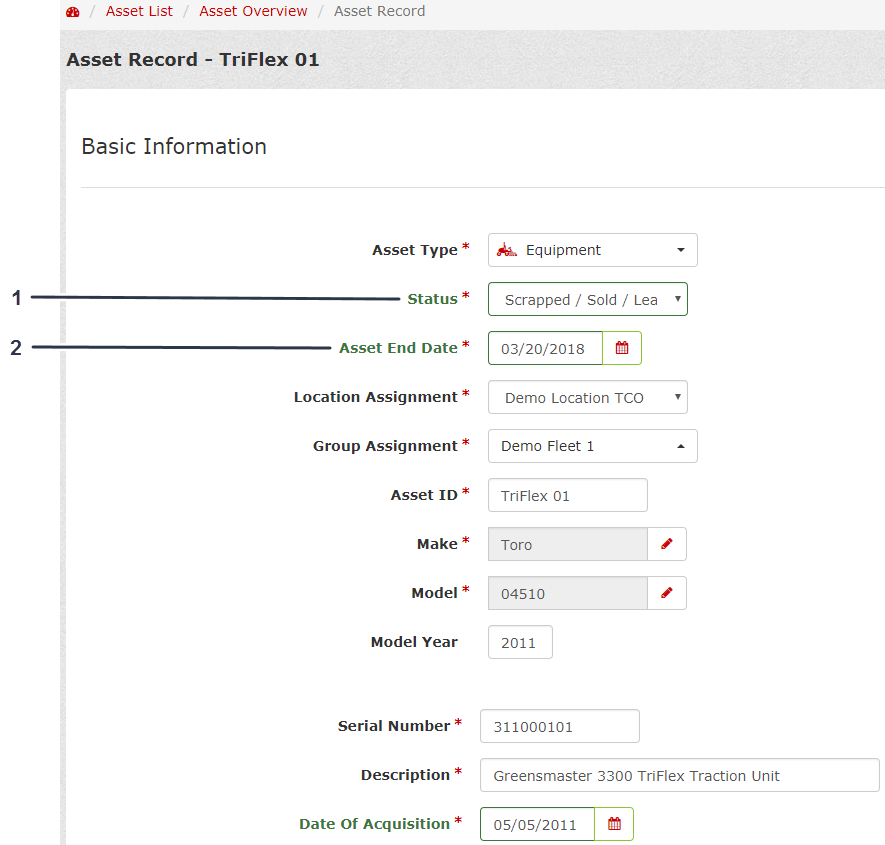
Scrapped/Sold/Lease Returned (スクラップ・売却・リース後返却) — 廃棄や返却などですでに所有されていないアセットです。この種類のアセットは、指定された期日を過ぎると在庫から削除され、レポートなどにデータを使用することができなくなります。
どのアセットグループからでも、上記 3 つの区分のうちの 1 つを選択することができます。Asset List (アセットのリスト ) の中で、どの区分のアセットを見るかを、ドロップダウンリストから選択することができます (図 123)。
アセットを「リタイヤ」にするには、Asset Record (アセットの記録) 画面で、Retired を選択します (ドロップダウン中の Status の中から選択) (図 124)。編集内容を、 Asset Record (アセットの記録) に保存してください。
アセットを削除するには、 Asset Record (アセットの記録) を選択した後、Scrapped/Sold/Lease Returned を選択します (ドロップダウン中の Status の中から選択) (図 125)。編集内容を、アセットの記録 Asset Record に保存してください。
Note: Asset End Date (アセットの終了日) は、自由に設定することができますが、翌年の1月1日にするのがおすすめです。
燃料の使用とコストのトラッキング
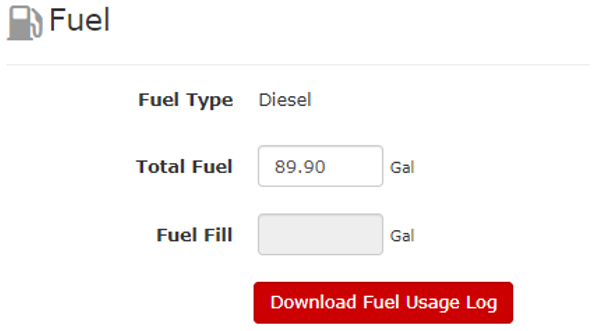
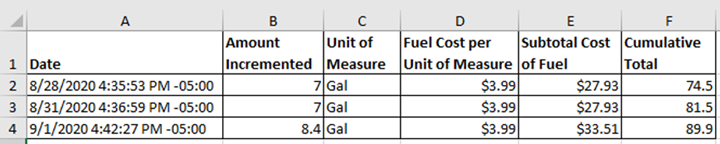
管理機械の燃料使用状態を追跡することができますこのデータは Utilization Report (使用レポート) にも Total Cost of Ownership (トータルコスト) レポートにも表示されます。
機械の燃料消費のトラッキング方法は 2 種類あります:
-
Fuel Fill (燃料補給;満タン給油) 量または Fuel Used Year-to-Date (YTD) (本日までの燃料使用量 ) の更新を利用する方法
-
推定使用料/稼働時間を使う方法
燃料のトラッキングをおこなうロケーションを設定する
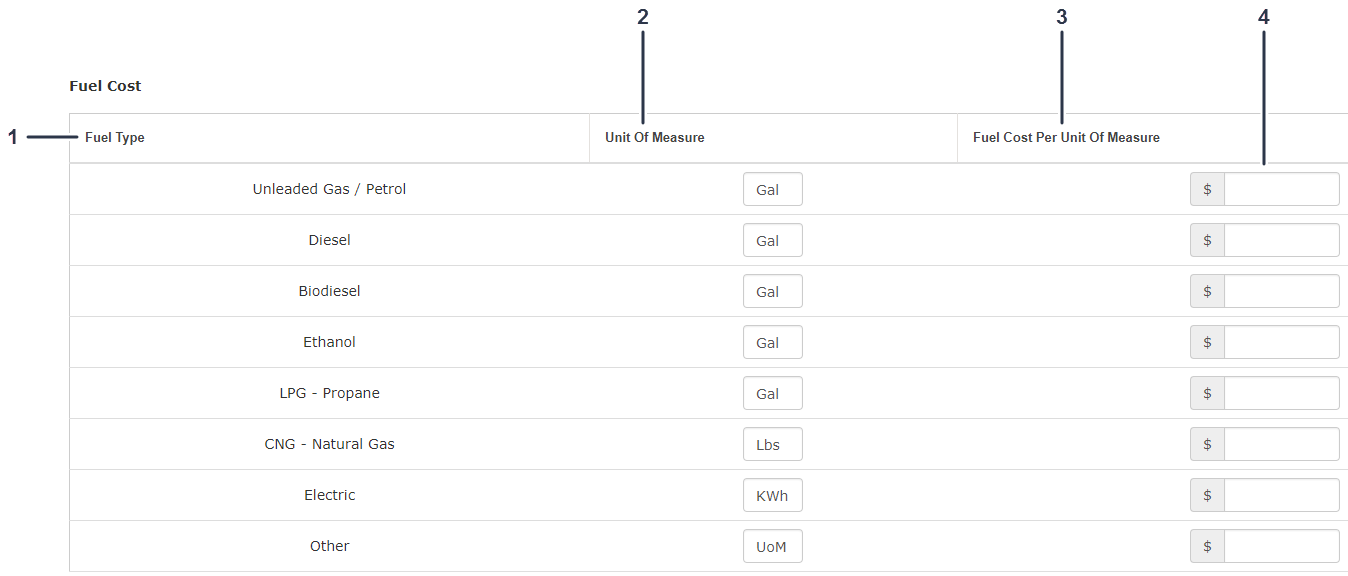
燃料消費のトラッキングを行うには、 Fuel Cost (燃料コスト) 表 ( Location Administration (ロケーションの管理) の Location Record (ロケーションの記録) にある表) に必要事項を入力します。この表では、それぞれの燃料タイプの Unit of Measure (計量単位) 、および Fuel Cost per Unit of Measure (計量単位あたりの燃料コスト) を更新することができます (図 126)。
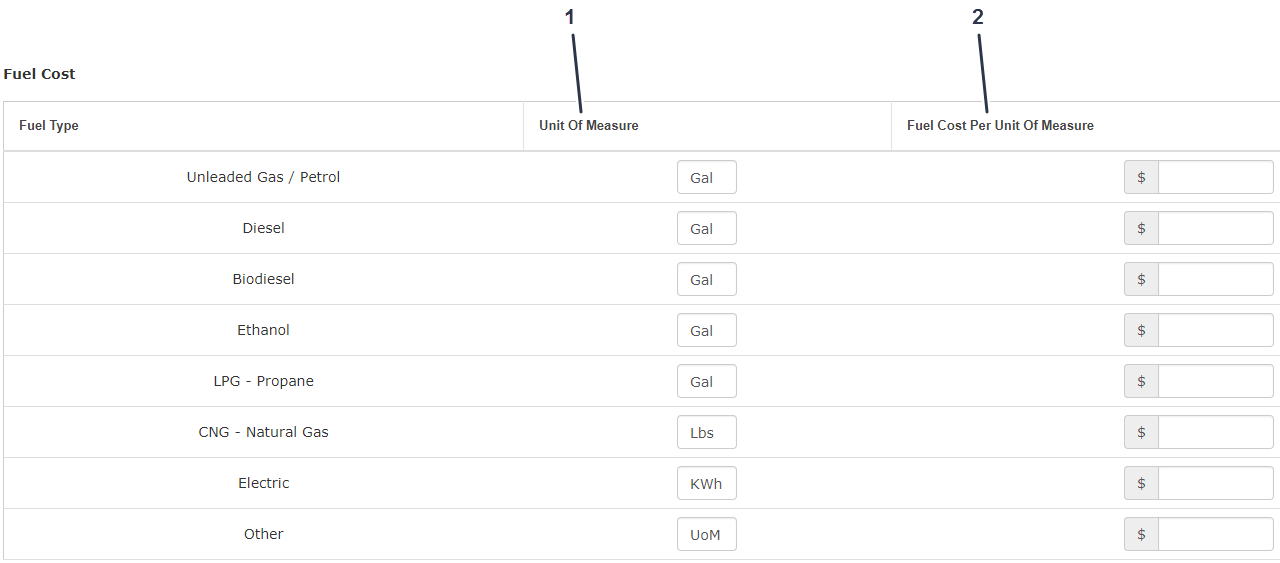
アセットの燃料使用トラッキングの設定
-
Asset Overview (アセットの概要) から、Asset Record (アセットの記録) 画面に入ります。
-
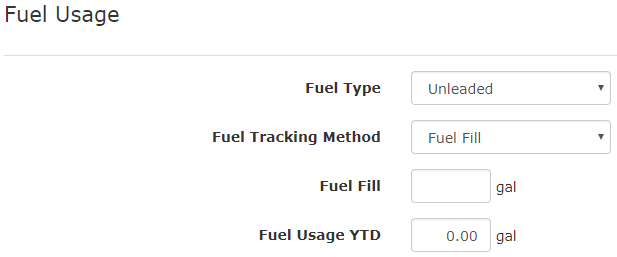
Asset Record (アセットの記録) 画面から、 Fuel Tracking (燃料のトラッキング) に入ります (図 127)。
-
トラッキングに使用する方法を選択します。
-
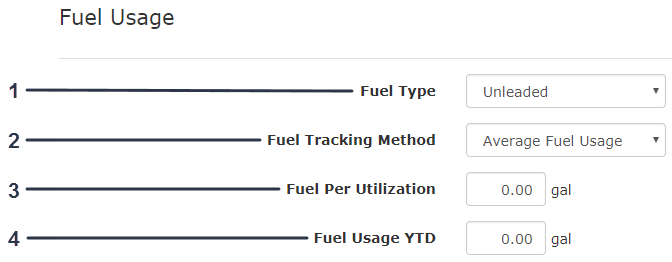
平均燃費:
Fuel Per Utilization (使用ごとの燃料消費) と Fuel Usage Year-to-Date (YTD) (本日までの燃料使用量) を、図 128に示すように入力します。
Note: アセットの稼働時間または走行距離が伸びるに従って、システムが自動的に「本日までの燃料使用量」の積算を行います。これは燃料使用量の推計値です。
-
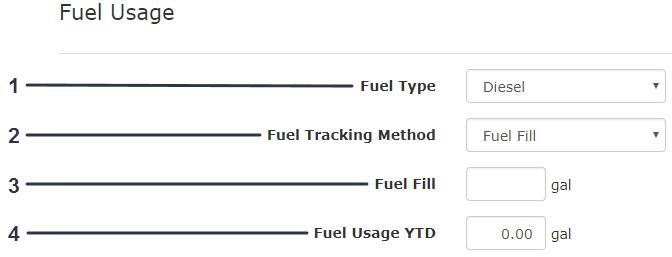
満燃料:
Fuel Fill (燃料補給量) と Fuel Usage Year-to-Date (YTD) (本日までの燃料使用量) を、図 129に示すように入力します。
Note: 燃料を補給した分だけ、本日までの燃料使用量が増えていきます。
-
レポートの作成
Note: 選択したレポートにデータが入っていない場合にはスプレッドシートは作成されません。
-
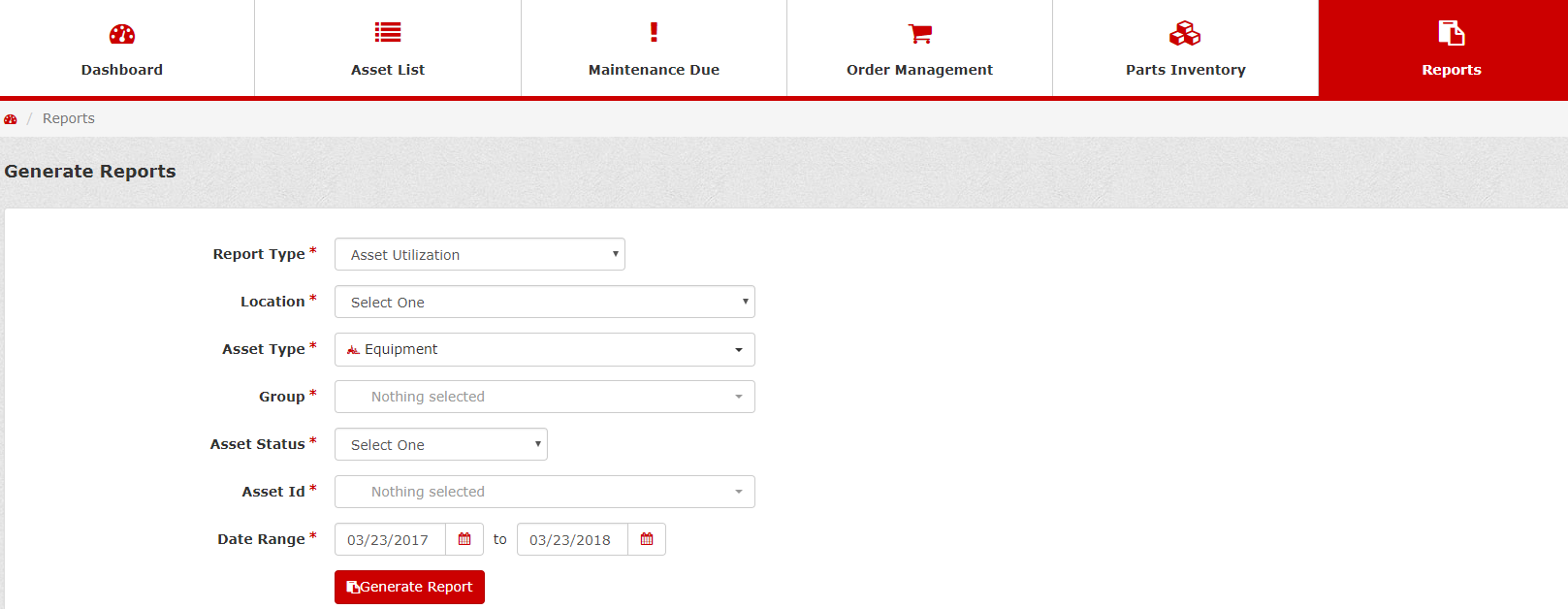
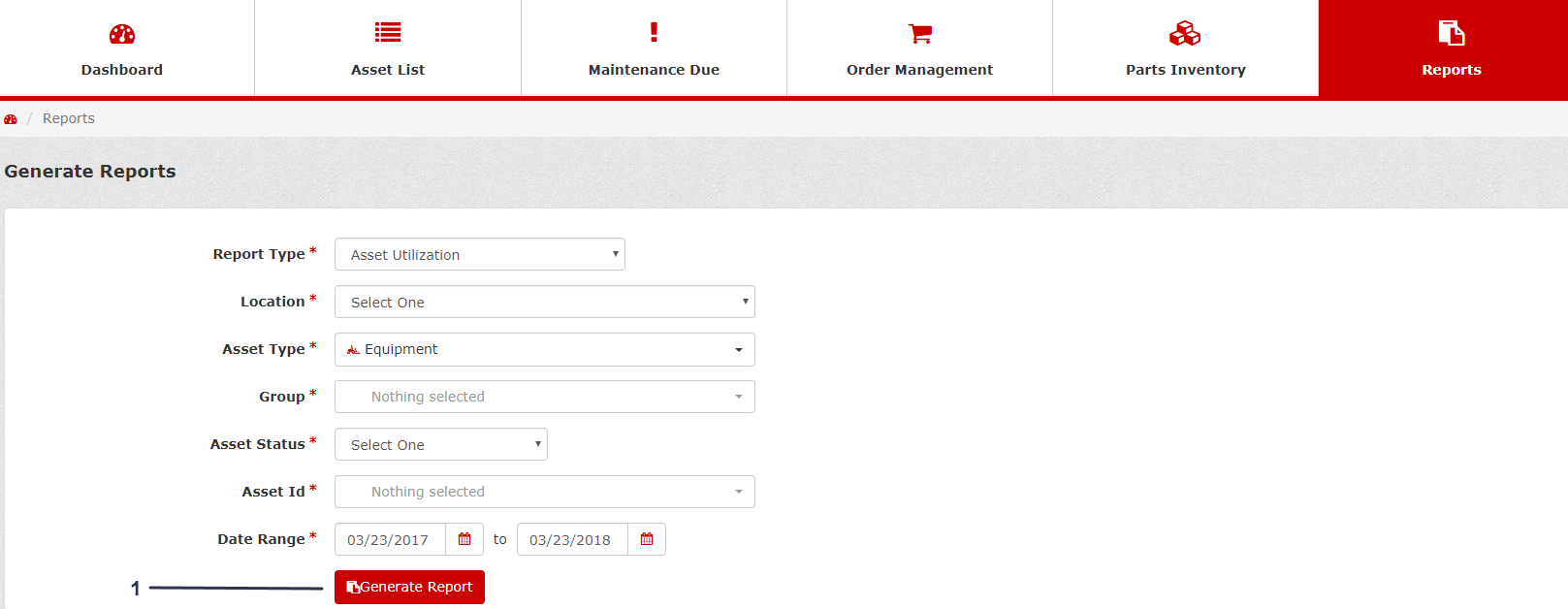
Reports (レポート) タブをクリック (図 130)。
-
作成したいレポートのタイプ (Report Type)、Location (ロケーション)、Asset Type (アセットタイプ)、Group (グループ)、Asset ID (アセットの ID)、Date Range (日付範囲) を選択 (図 130)。
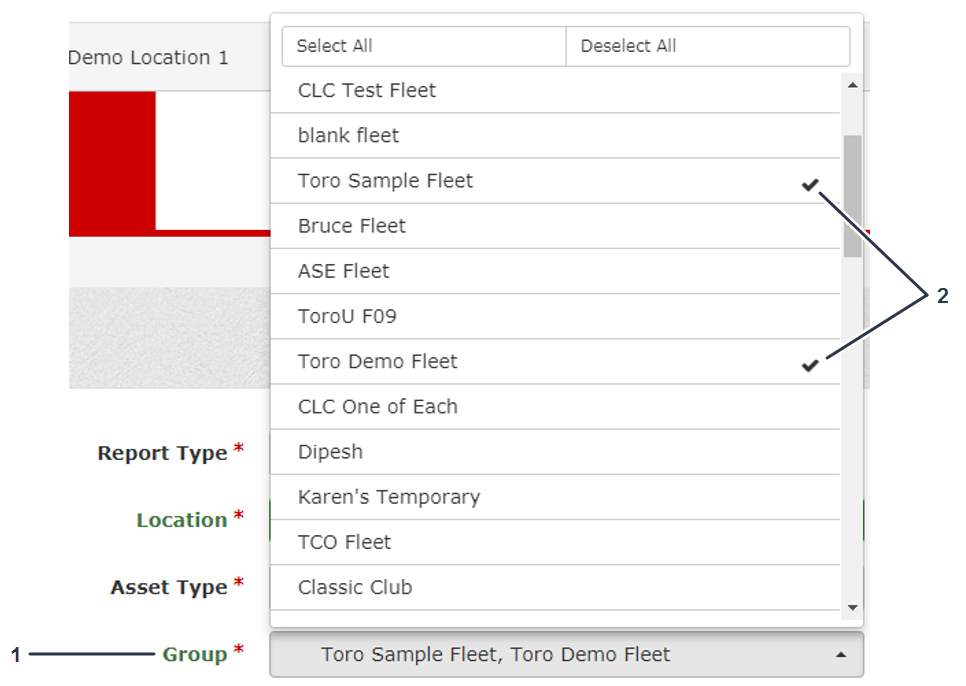
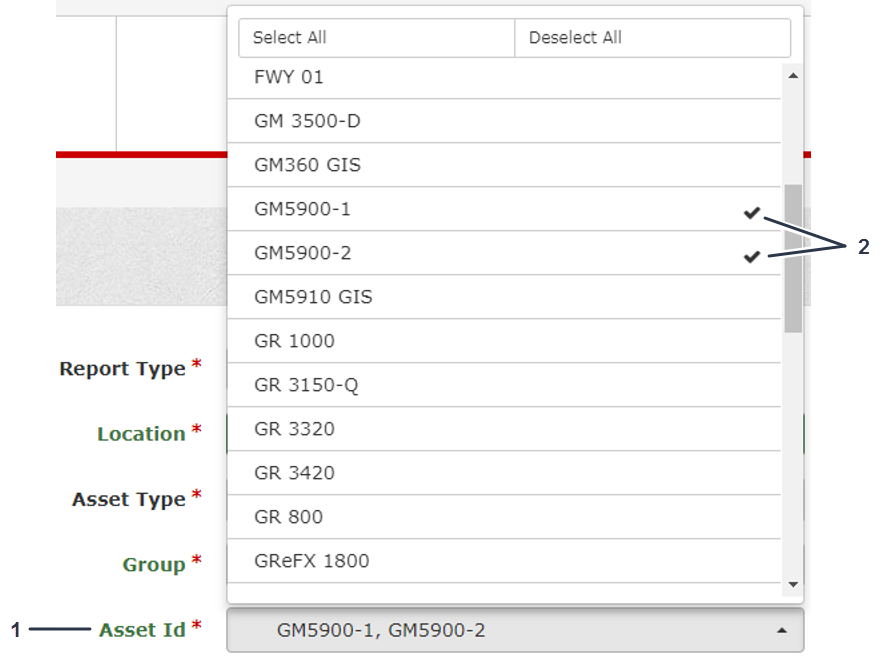
Note: Asset Utilization (アセットの使用)、Location Maintenance Cost (ロケーション整備コスト) または Maintenance Due and Parts Needed (次回整備と必要パーツ) を Report Type (レポートのタイプ) として選択した場合は、1 つ、複数または全部の Groups (グループ) や Asset IDs (アセット ID) を選択することができます (図 131と図 132)。
Note: レポートは 5 タイプから選択可能です;レポート を参照。
-
Generate Report (レポートを作成する) をクリック (図 130)。
Note: Generate Report をクリックすると、レポートがスプレッドシートとして作成される。
アセット使用レポートの作成
-
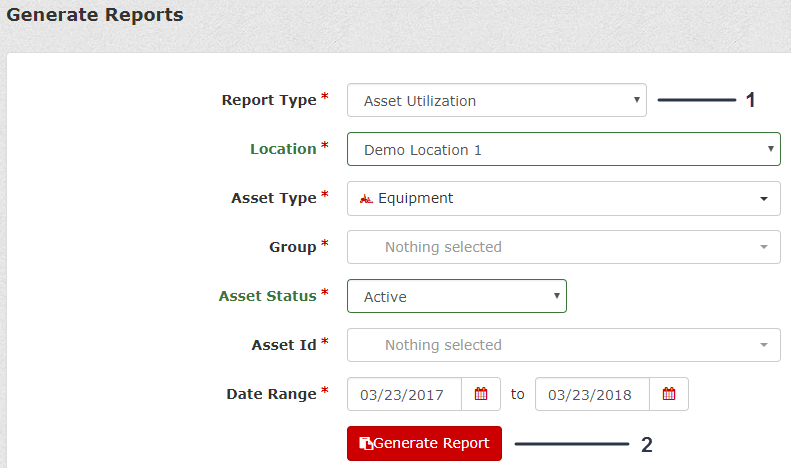
Asset Utilization (アセットの使用) をレポートのタイプ (Report Type) として選択 (図 133)。
-
ロケーション (Location)、アセットのタイプ (Asset Type)、グループ (Group)、アセットのステータス (Asset Status)、アセットの ID (Asset ID)、日付範囲 (Date Range) を選択 (図 133)。
-
Generate Report (レポートを作成する) をクリック (図 133)。
作成されるアセットの使用 (Asset Utilization) レポートには、アセットコード (Asset ID)、メイク、モデル番号、シリアル番号、グループ、指定された日付範囲内での使用時間、当該範囲での燃料消費、オペレーション人件費、燃料費用総額、人件費総額、総費用 (人件費 + 燃料費) が記載されている。
各ロケーションのメンテナンスコストレポートの作成
-
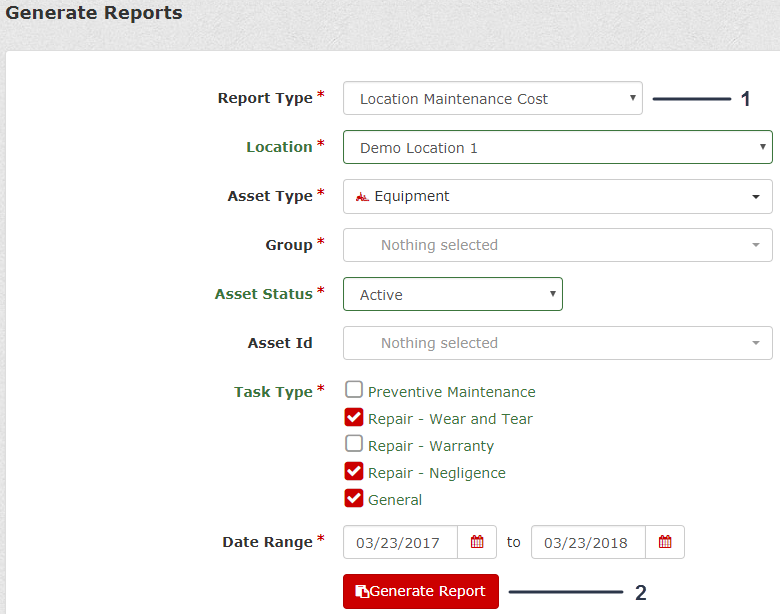
ロケーションのメンテナンスコスト (Location Maintenance Cost) を Report Type (レポートのタイプ) から選択 (図 134)。
-
ロケーション (Location)、アセットのタイプ (Asset Type)、グループ (Group)、アセットのステータス (Asset Status)、アセットの ID (Asset ID)、作業のタイプ (Task Type)、日付範囲 (Date Range) を選択 (図 134)。
-
Generate Report (レポートを作成する) をクリック (図 134)。
作成されるレポート (Location Maintenance Cost) には、アセットコード (Asset ID)、予防整備用パーツコスト (Preventive Maintenance Parts Cost)、要望整備用人件費 (Preventive Labor Cost)、修理用パーツコスト (Repair Part Cost)、修理作業用人件費 (Repair Labor Cost)、一般パーツコスト (General Parts Cost)、一般人件費 (General Labor Cost)、雑費 (Miscellaneous Cost)、ダウンタイム日数 (Downtime Days)、レポート総数 (Report Totals) が表示される。
次回整備予定と必要なパーツのレポート作成
-
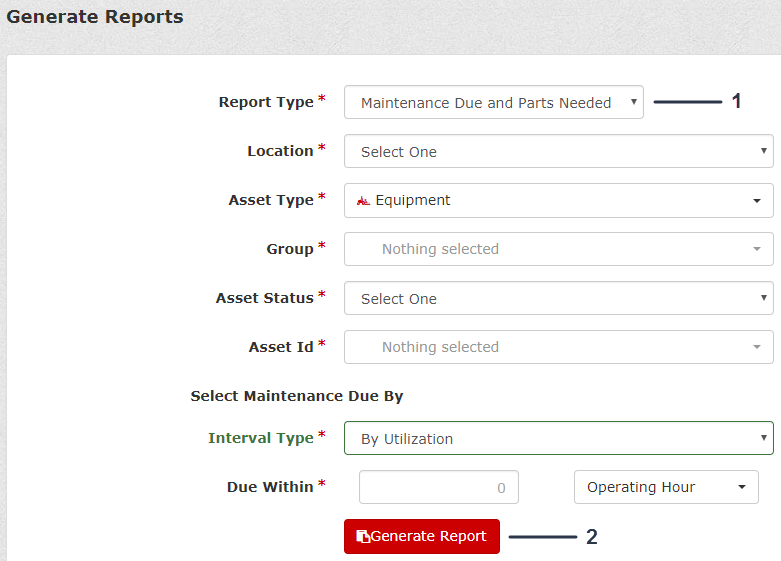
次回整備予定と必要なパーツのレポート作成 (Maintenance Due and Parts Needed) をレポートのタイプ (Report Type) から選択 (図 135)。
-
ロケーション (Location)、アセットのタイプ (Asset Type)、グループ (Group)、アセットのステータス (Asset Status)、アセットの ID (Asset ID)、インターバルのタイプ(使用時間または日数)(Interval Type (Utilization or Date))、期日指定(稼働時間、走行マイルまたは走行キロ) (Due Within (Operating Hour, Mile, or Kilometer)) を、図 135のように選択する。
-
Generate Report (レポートを作成する) をクリック (図 135)。
作成されるロケーション整備コスト (Location Maintenance Cost) レポートには、アセットコード (Asset ID)、メイク (Make)、モデル番号 (Model)、シリアル番号 (Serial Number)、現在の使用時間(合計) (Current Utilization (total))、作業 (Task)、作業のタイプ (Task Type)、次回整備時期(使用時間または日付) (Next Due (utilization or date))、必要なパーツ (Parts Needed)、手持ち数量 (Quantity Available) が表示される。
発注済みパーツのレポートの作成
発注済みのカート別の作成
-
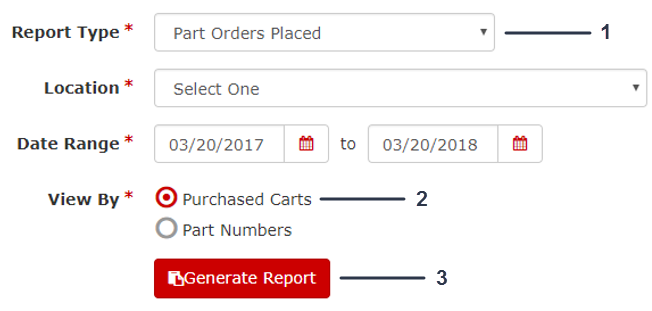
発注済みパーツ (Parts Orders Placed) をレポートのタイプ (Report Type) から選択 (図 136)。
-
ロケーション (Location)、日付範囲 (Date Range)、発注ずみカートごとに見る (View By Purchased Carts) を選択 (図 136)。
-
Generate Report (レポートを作成する) をクリック (図 136)。
作成される発注済みパーツ (Parts Orders Placed) レポートには、カートの名称 (Cart Name)、発注番号 (Order Number)、発注日 (Date Placed)、作成者(ユーザー)(Created By (user))、パーツの数(カートの中のパーツの総数) (Number of Parts)、パーツの総コスト (Part Total Cost)、発送コスト (Shipping Cost)、税金コスト (Tax Cost)、まとめ(レポート総計) (Summary (report totals)) が表示される。
パーツ番号別の作成
-
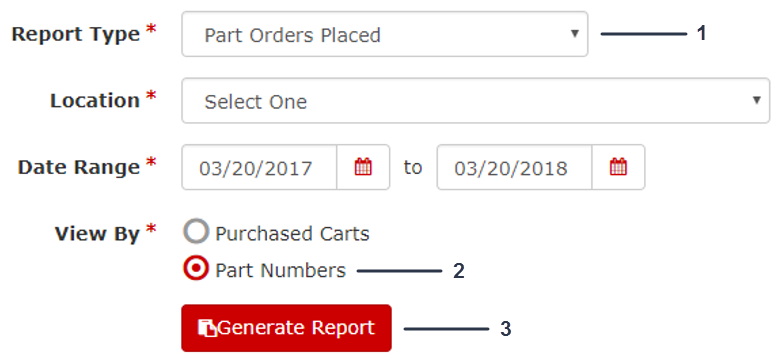
発注済みパーツ (Parts Orders Placed) をレポートのタイプ (Report Type) から選択 (図 137)。
-
ロケーション (Location)、日付範囲 (Date Range)、パーツ番号別ごとに見る (View By Part Numbers) を選択 (図 137)。
-
Generate Report (レポートを作成する) をクリック (図 137)。
作成される発注済みパーツ (Parts Orders Placed) レポートには、メイク (Make)、パーツ番号 (Part Number)、名称 (Description)、発注数量 (Quantity Ordered)、単価 (Unit Price Cost)、合計コスト(パーツごと小計)(Extended Total)、まとめ(レポート内合計)(Summary) が表示される。
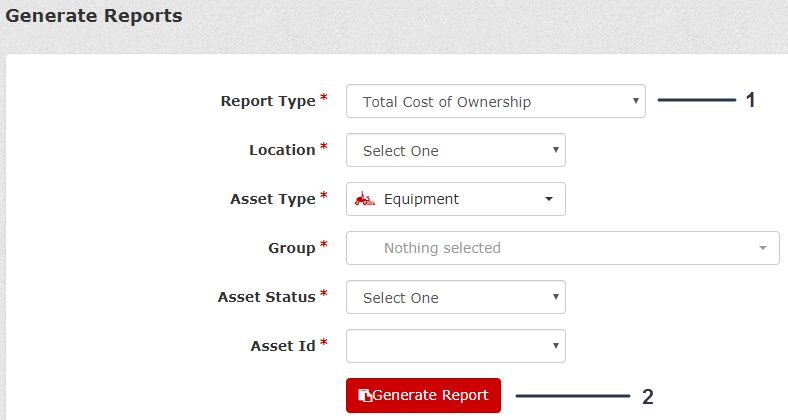
トータルコスト (Total Cost of Ownership) レポートの作成
-
トータルコスト (Total Cost of Ownership) をレポートタイプ (Report Type) から選択 (図 138)。
-
ロケーション (Location)、アセットのタイプ (Asset Type)、グループ (Group)、アセットのステータス (Asset Status)、アセットの ID (Asset ID)、を選択 (図 138)。
-
Generate Report (レポートを作成する) をクリック (図 138)。
作成されるトータルコスト (Total Cost of Ownership) レポートには、選択されたアセットに要したコストの総額の詳細が表示される。
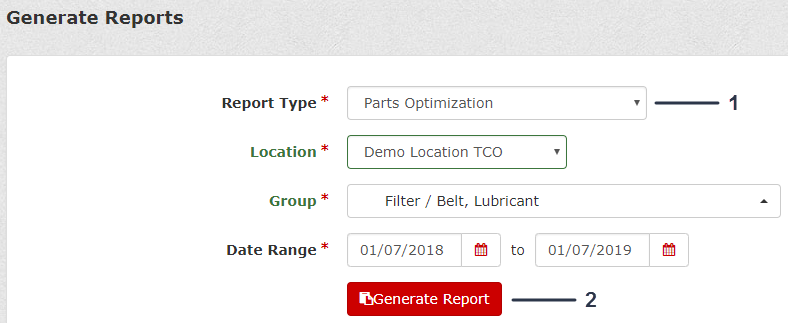
パーツ最適化レポートの作成
要員別終了済み作業指示書を作成する
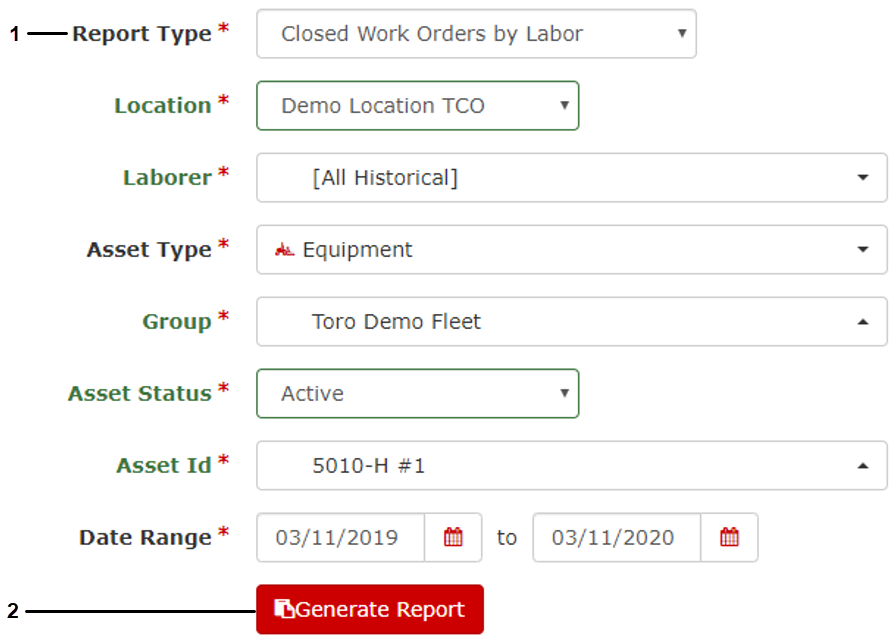
このレポートは、どのアセットに対して誰が作業を行い、どれだけの時間とコストがかかったかを明らかにするものです。
-
Closed Work Order by Labor(要員別終了済み作業指示書)をReport Type(レポートの種類)として選択(図 140)。
-
閲覧したいLocation(ロケーション)、Laborer(要員), Asset Type(アセットタイプ), Group(s)(グループ)、Asset Status(アセットのステータス), Asset ID(アセットのID)、Date Range(日付範囲)を選択(図 140)。
-
Generate Report (レポートを作成する) をクリック (図 140)。
Closed Work Order by Labor(要員別終了済み作業指示書)レポートを作成後、詳細を記載したスプレッドシートが作成されます。
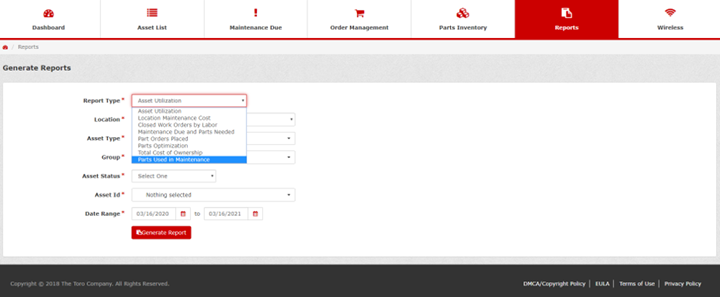
整備レポートで使用するパーツを作成するには
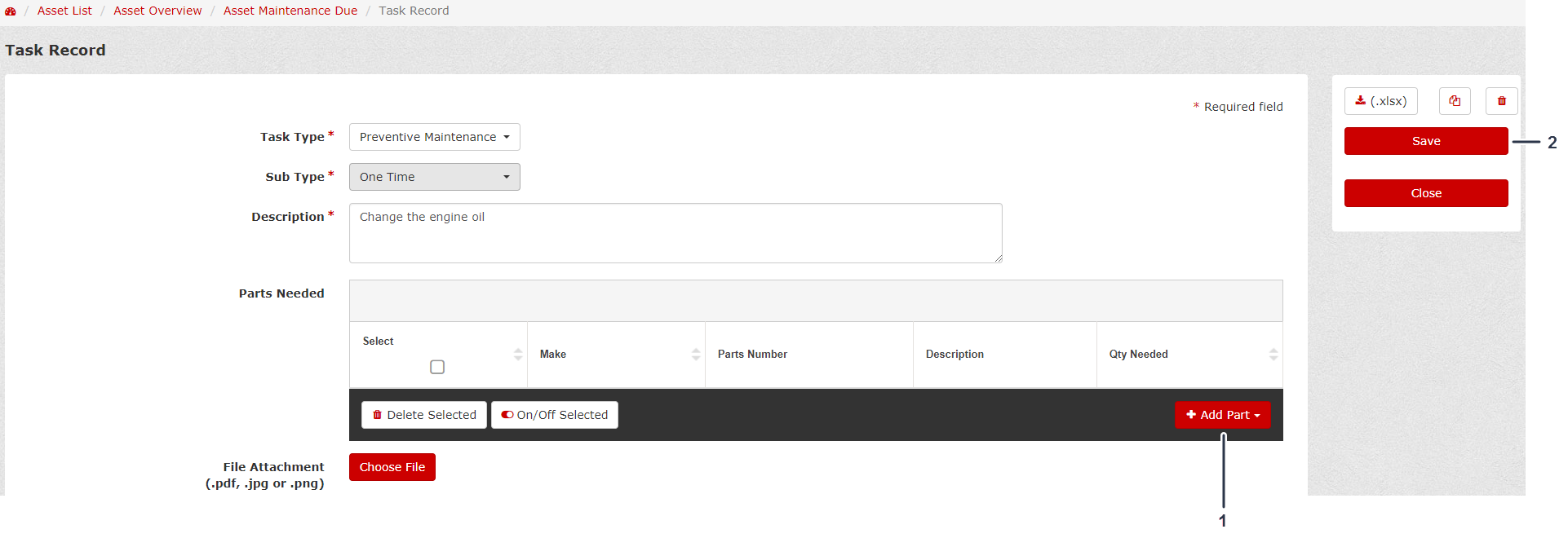
単発予防整備作業の作成
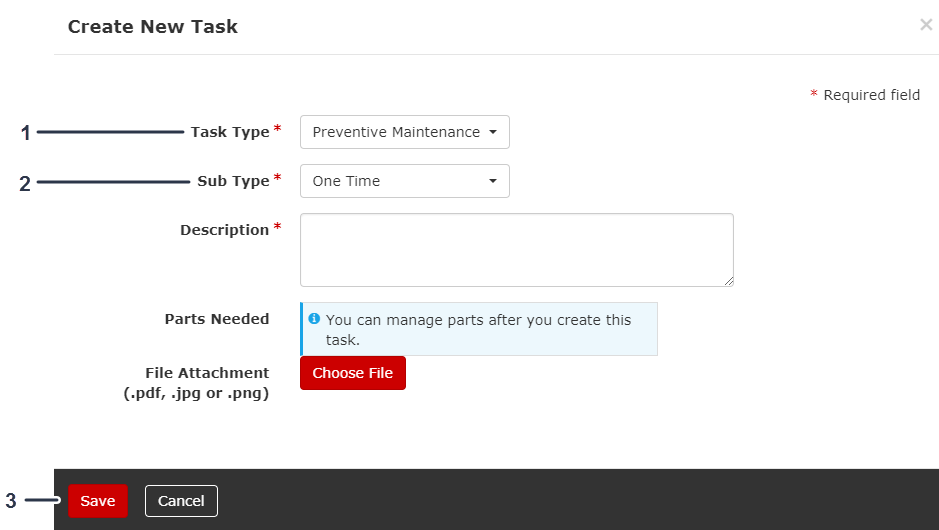
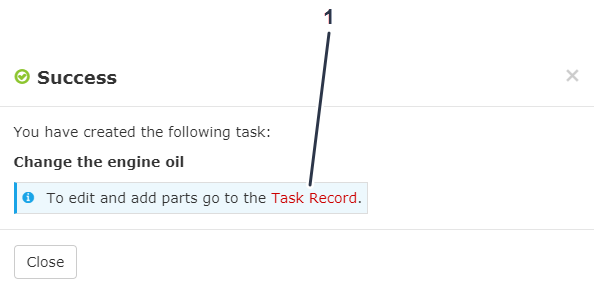
単発予防整備作業(one-time preventive maintenance task)は、予防整備として作業のコストが記録されますが定期作業としては扱われず Asset Preventive Maintenance Schedule(アセットの予防整備予定)の中には組み込まれない作業です。 この分類を利用することにより、定期整備項目として計上されていない作業も、予防整備作業として認識され、予防整備の全体像を確実に把握できるようになります。単発予防整備作業は、作成後すぐに実行されるという点で、Repair (修理)や General (一般)作業と似たような性質を持っています。
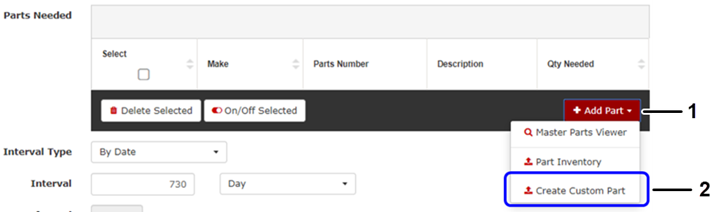
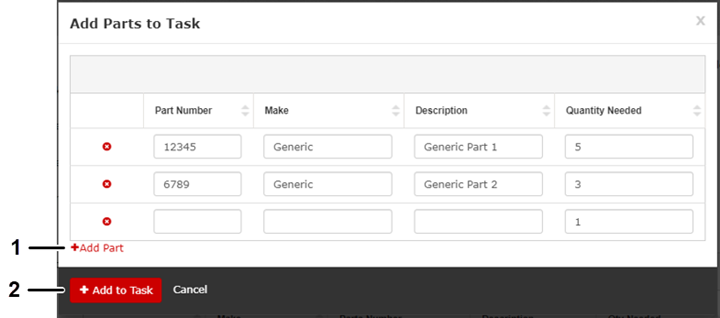
業務に複数のカスタムパーツを追加するには
Add Part(パーツを追加)ドロップダウンで、Task Record(作業記録)用の複数のカスタムパーツを作成することができます。
作業指示書にパーツを追加するには
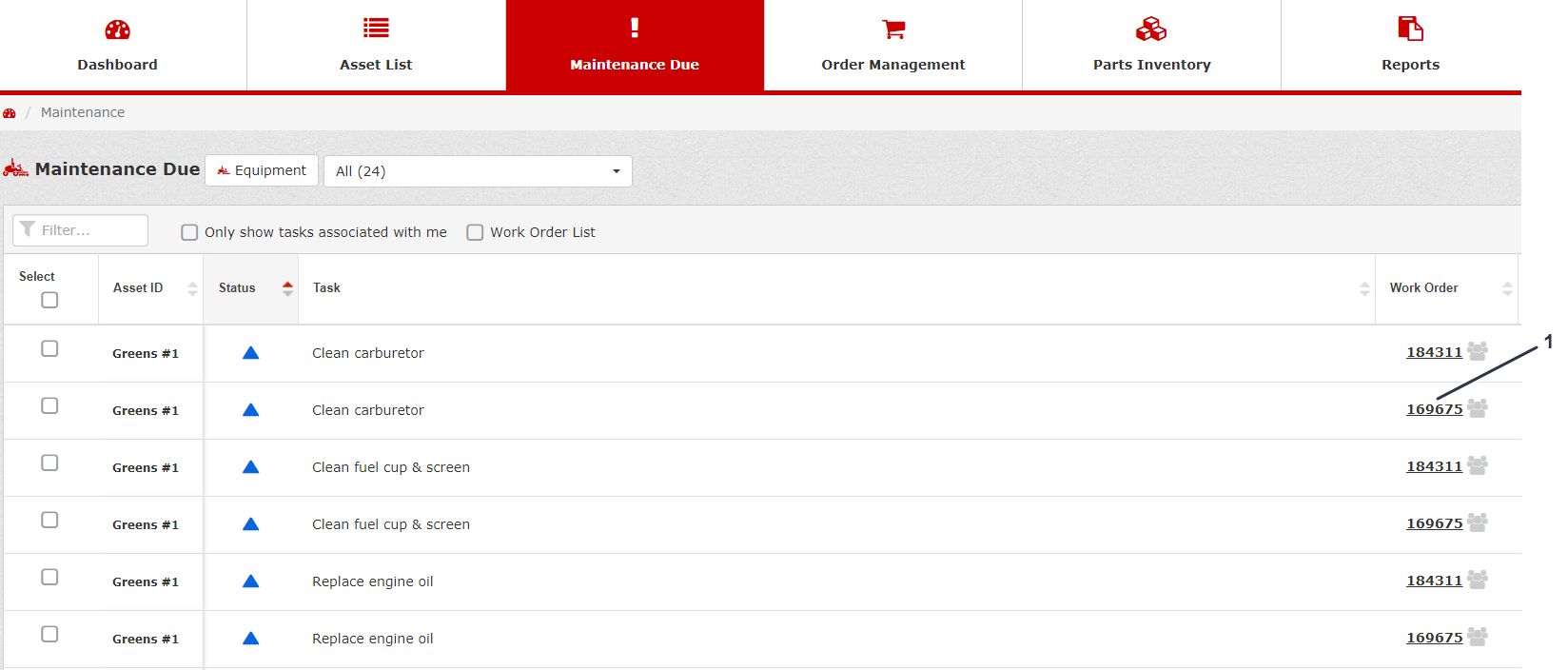
-
Maintenance Due (整備時期到来) タブをクリック (図 151)。
-
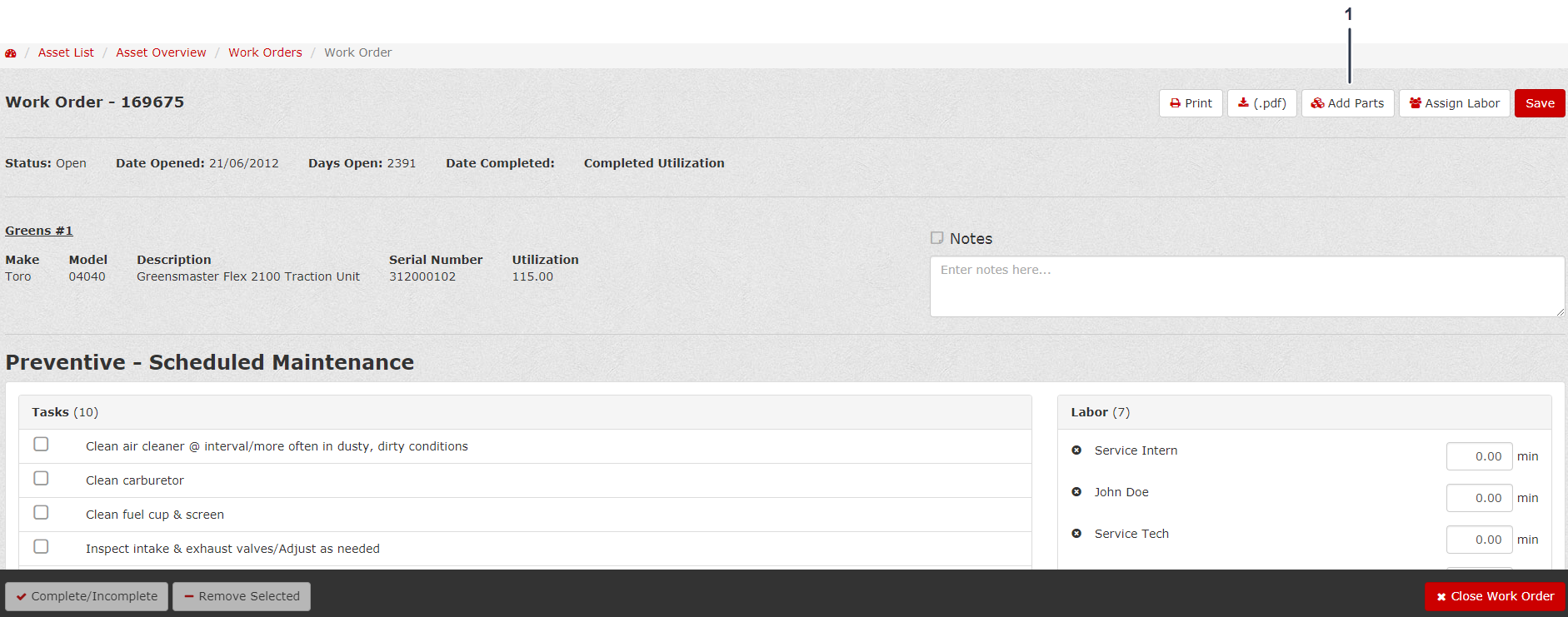
希望する Work Order(作業指示書)をクリック(図 151)。
-
Add Parts をクリック(図 152)。
Note: Add Parts をクリック後、Parts Replaced (パーツ交換)という記述の入った新しい単発予防整備作業が表示されます。
-
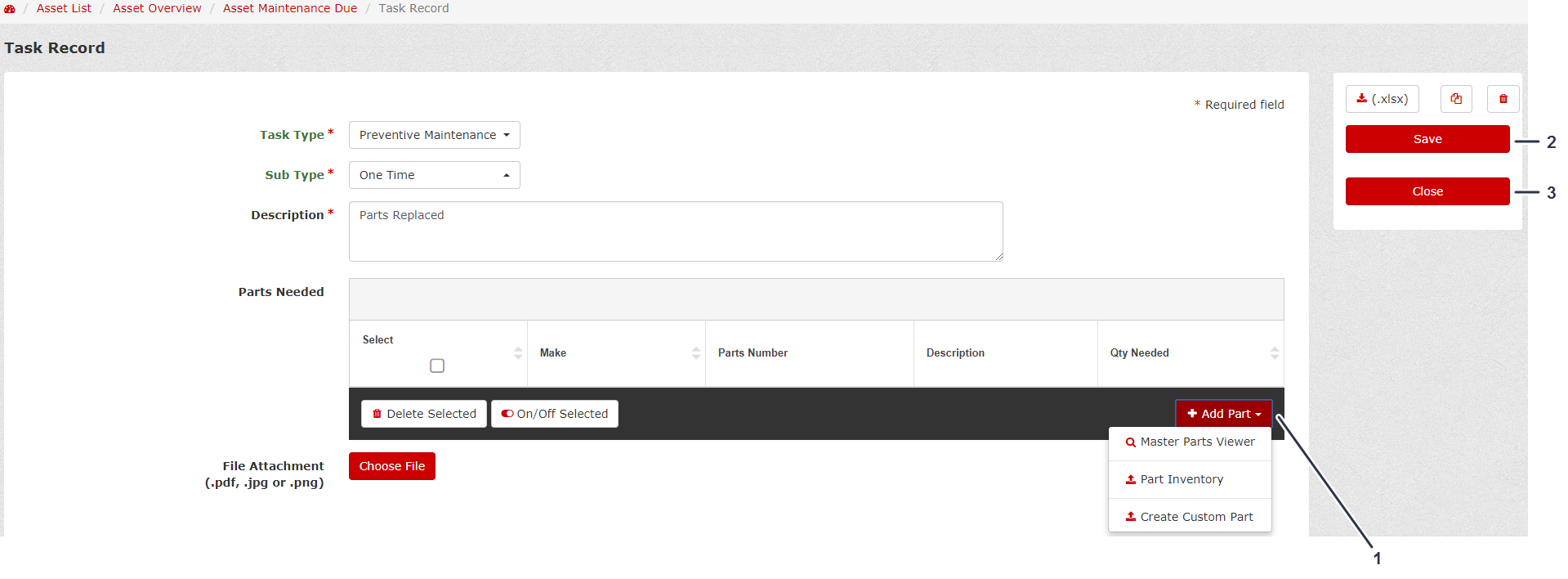
Task Record(作業記録)に書き込みを行い、指示書にパーツを追加する(図 153)。
Note: Task Record(作業記録に)パーツを追加する時に、Master Parts Viewer(マスターパーツビュワー)、Part Inventory(パーツ在庫)、カスタムパーツを作る を使用することができます(図 153)。
-
Work Order(作業指示書)にパーツを追加したら、Save をクリックし、Close をクリック(図 153)。
カートの作成と使用
カートの作成
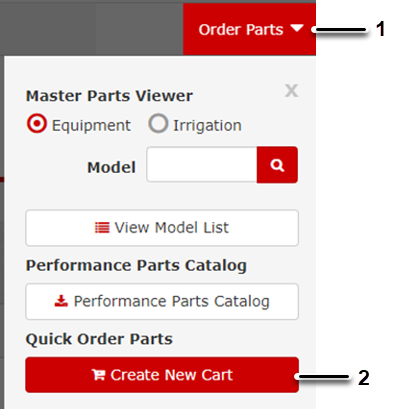
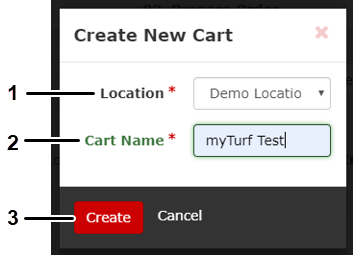
パーツ在庫や整備時期でカートを作成するには
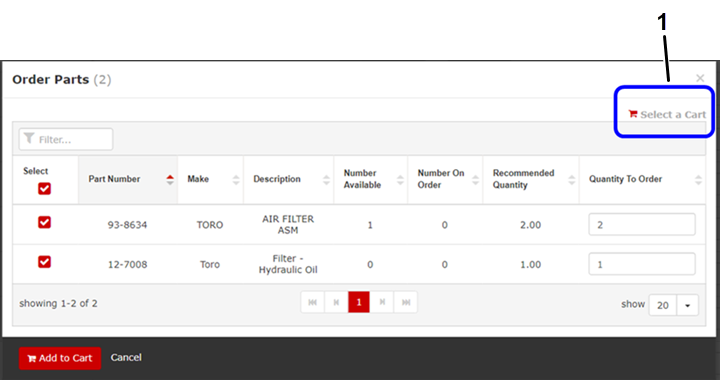
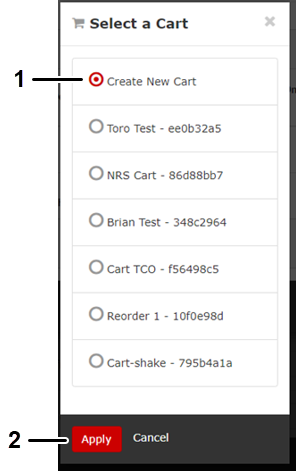
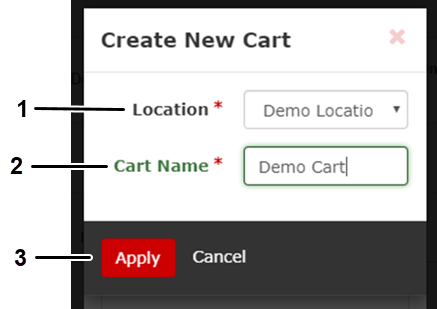
カートの使い方
カートには、いろいろなロケーションからのパーツを追加することができます。
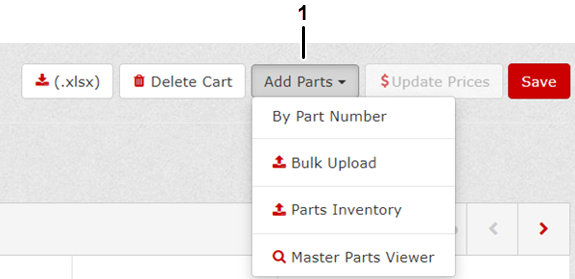
Build and Review Cart(カートを作成して内容を見る)画面で、Add Parts (パーツを追加)をクリック(図 159)。
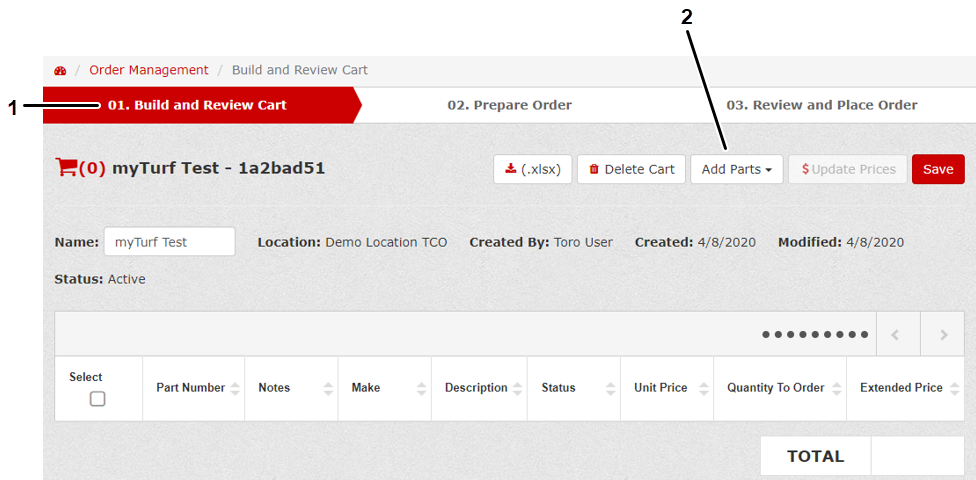
Note: パートの追加は パーツ番号 (By Part Number)(パーツ番号がわかっている場合)、バルクアップロード(Bulk Upload)(エクセルのスプレッドシートを使う方法)、Parts Inventory(パーツ在庫)または Master Parts Viewer(マスターパーツビュアー)を使用して追加することができます(図 160)。
Note: Build and Review Cart(カートを作成して内容を見る)画面を離れても、カートが後をついてきます(図 161)カートを追加してください。この機能は、Master Parts Viewer(マスターパーツビュアー)、Parts Inventory(パーツ在庫)、Maintenance Due List(定期整備時期リスト)で利用することができます。
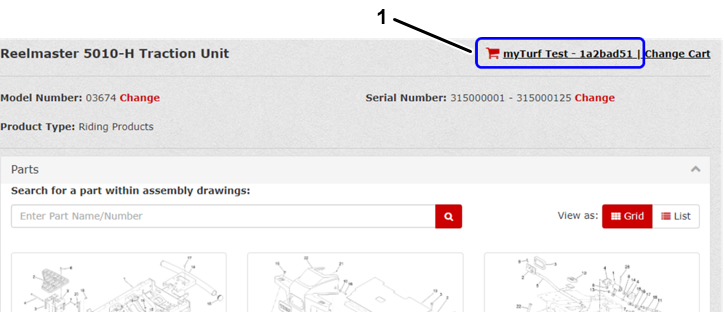
別のカートを選ぶ
現在使用中のカートとは別のカートを選びたい場合、2つの方法があります。
-
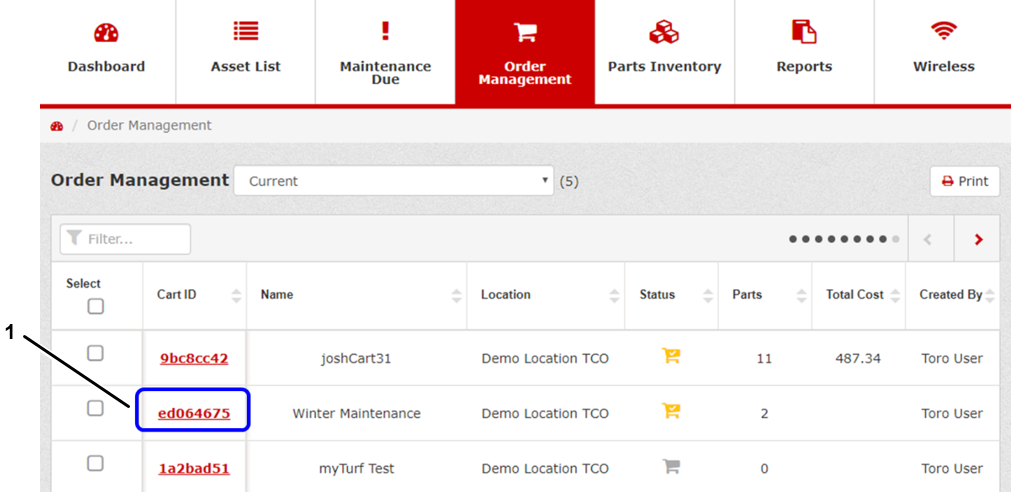
Order Management(発注管理)タブをクリックし、使用したいカートをクリックする(図 162)。
Build and Review Cart(カートを作成して内容を見る)画面に入ると、カートが後をついてきますのでカートを追加することができます。
-
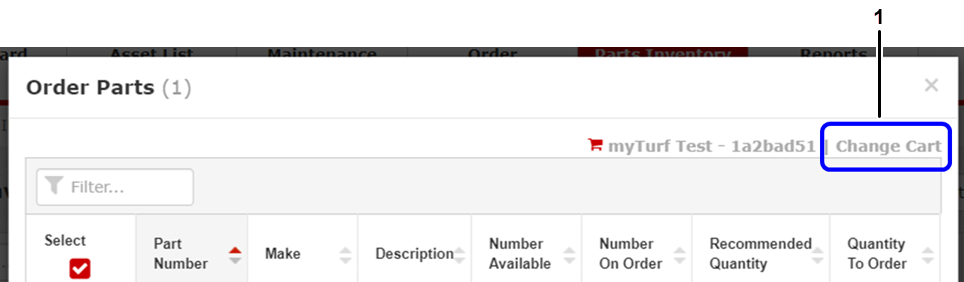
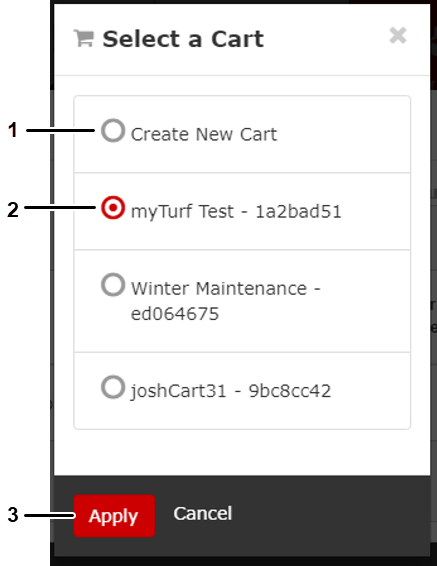
Master Parts Viewer(マスターパーツビュアー)、Parts Inventory(パーツ剤度)またはMaintenance Due List(定期整備リスト)でパーツ発注を行っている時に、Change Cart(カートを替える)をクリックする(図 163)。
Change Cart(カートを替える)をクリックすると、新しいカートを作成するか既存のカートを使うかの選択ができます(図 164)。
エンドユーザーパーツのダウンロード
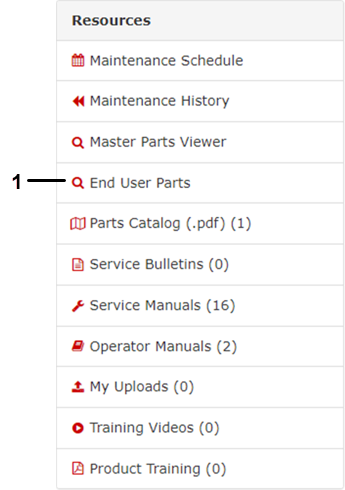
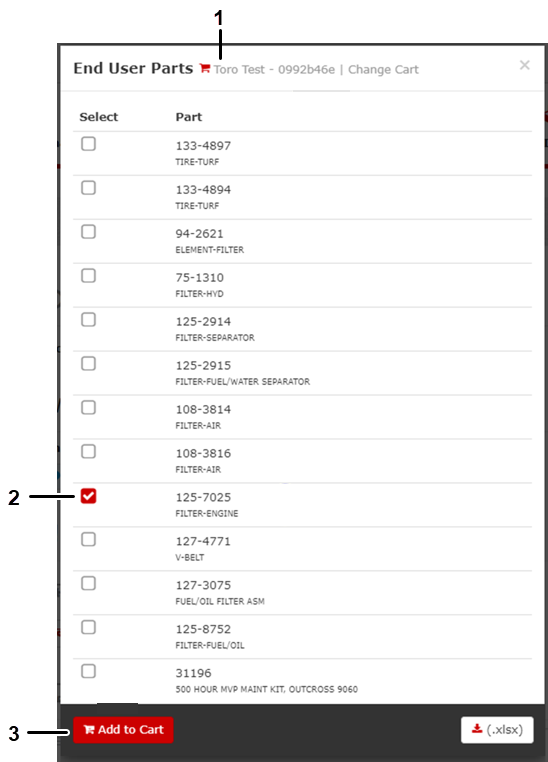
Asset Overview Resources(アセットの概要リソース)で、End User Parts(エンドユーザーパーツ;図 165)をクリックすると、機械のモデル番号とシリアル番号別にトロがエンドユーザーパーツとして指定したパーツのリストを見ることができます。
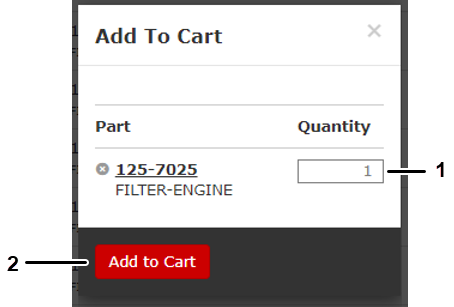
このリストから、パーツをカートに追加できます。リストのダウンロードも可能です。
エンドユーザーパーツの注文
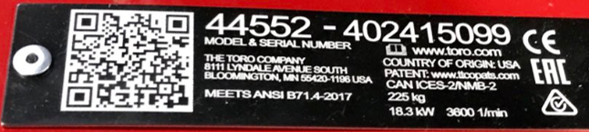
QR コードを使ってアセットの概要にアクセスするには
-
モバイル機器を使用して Scan(Help Menu にあります)をクリック(図 171)。

-
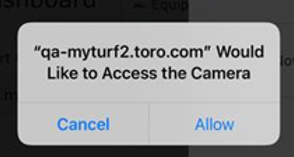
モバイル機器へのアクセス許可を求めるメッセージが myTurf から送信されたら、Allow(許可)をクリック(図 172)。
-
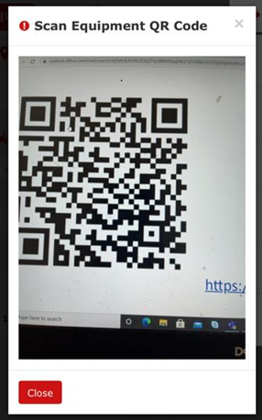
QR Code をスキャンする(図 173)。
-
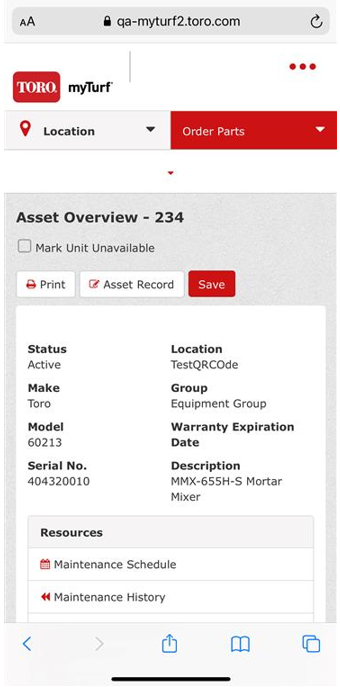
そのEquipment(機械)が Asset(ユーザーに許可されたLocation(s) ロケーションのアセット)に存在する場合には、そのアセットのAsset Overview(概要)が表示される。これにより、Resources(リソース)へ手早くアクセスして、稼働時間の更新などを行うことができます(図 174)。
-
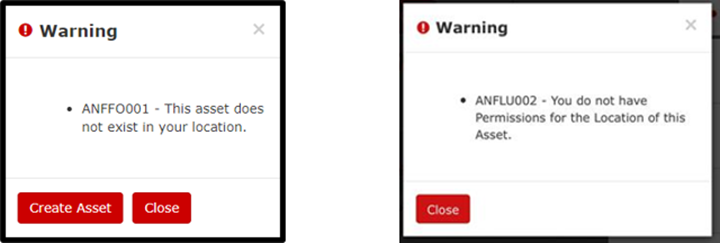
そのEquipment(機械)がOrganization(組織)内に存在しない、または存在するがその Location (ロケーション)へのアクセスが許可されていない場合には、その旨が表示され、Create Asset(アセットを作成する)オプションが表示されます(図 175)。
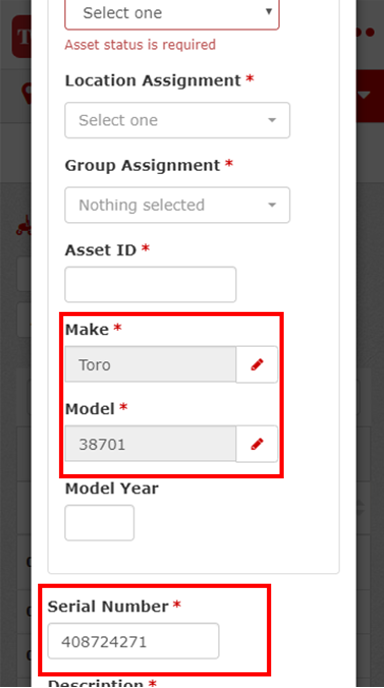
Create Asset(アセットを作成する)をクリックすると Add Asset(アセット追加)画面が表示されます(図 176)。
Asset 情報を全て入力して、Create Asset をクリック(図 176)。
-
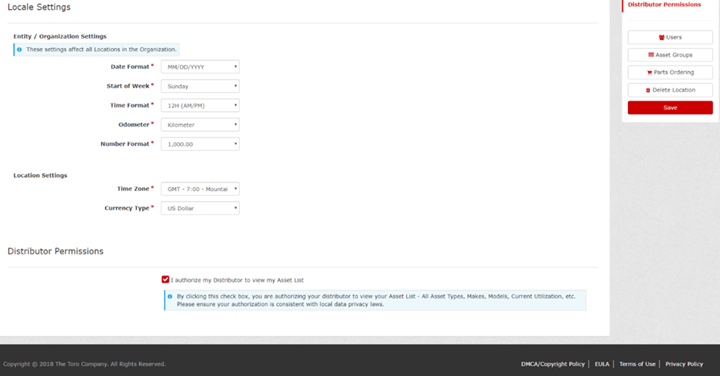
アセットリストを閲覧する権限をディストリビュータに与えるには
ディストリビュータがお客様のアセットリストを閲覧するためには、そのディストリビュータがお客さまから権限を付与されていることが必要です。
-
権限を付与するには、お客様がログインして、画面上方にある Admin(管理)メニューをクリックします。
-
Distributor Permissions(ディストリビュータ許可)画面で、I authorize my distributor to view my asset list(ディストリビュータにアセットリスト閲覧権限を付与する) をクリックした後、Save をクリックします(図 177)。