Visitate il sito www.Toro.com per ottenere materiali di formazione sulla sicurezza e il funzionamento dei prodotti, informazioni sugli accessori, assistenza nella ricerca di un rivenditore o per registrare il vostro prodotto.
Introduzione
Per accedere a myTurf consultare la pagina http://myturf.toro.com.
myTurf è un sistema di gestione delle risorse progettato per aumentare l'efficienza del vostro team grazie a processi automatizzati che sottraggono attività manuali al vostro lavoro quotidiano.
myTurf vi consente di eseguire con facilità le seguenti attività:
-
Ordinare ricambi online in qualsiasi momento dal vostro distributore Toro
-
Tracciare tutte le risorse
-
Accedere al Manuale dell’operatore più aggiornato per ciascuna apparecchiatura Toro del vostro parco macchine.
-
Accedere ai Bollettini di manutenzione più aggiornati e alla formazione sul prodotto per ogni macchina Toro
-
Creazione e gestione degli ordini di lavoro
-
Visualizzare report dei costi
Funzionamento
Guida introduttiva
Iscrizione a myTurf
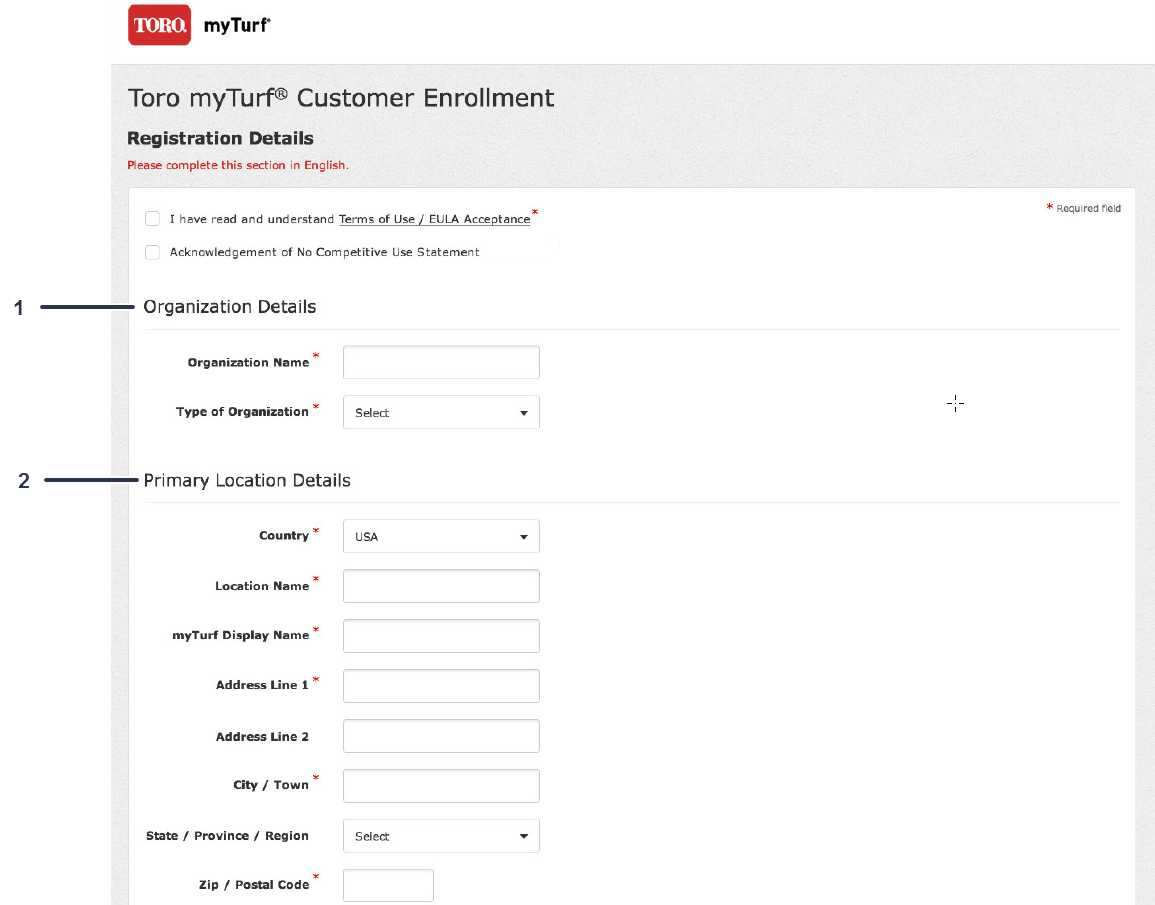
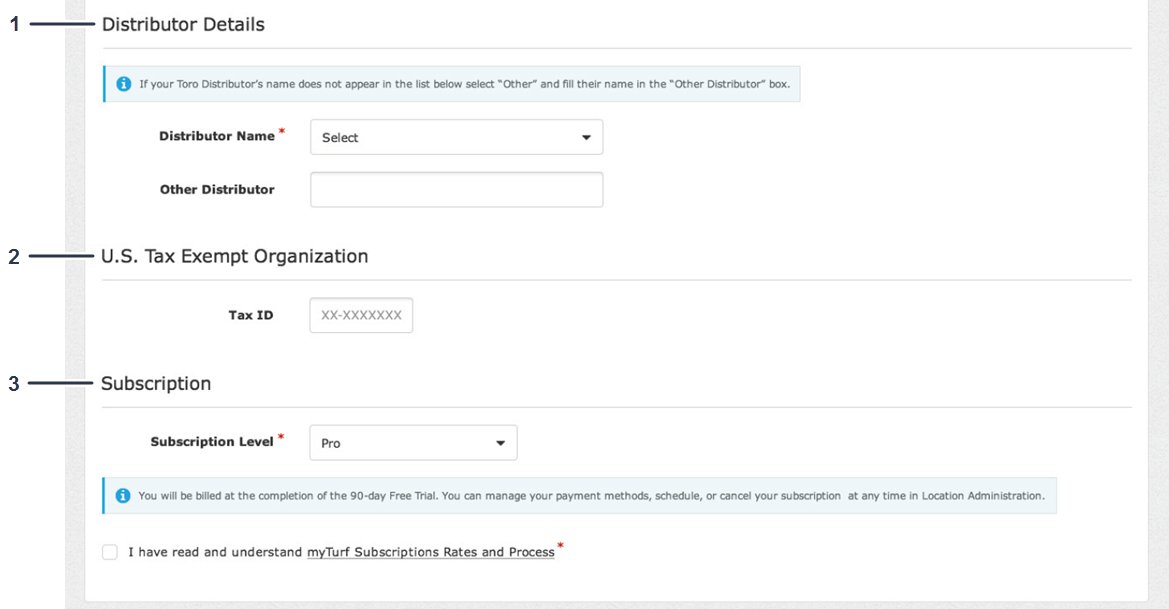
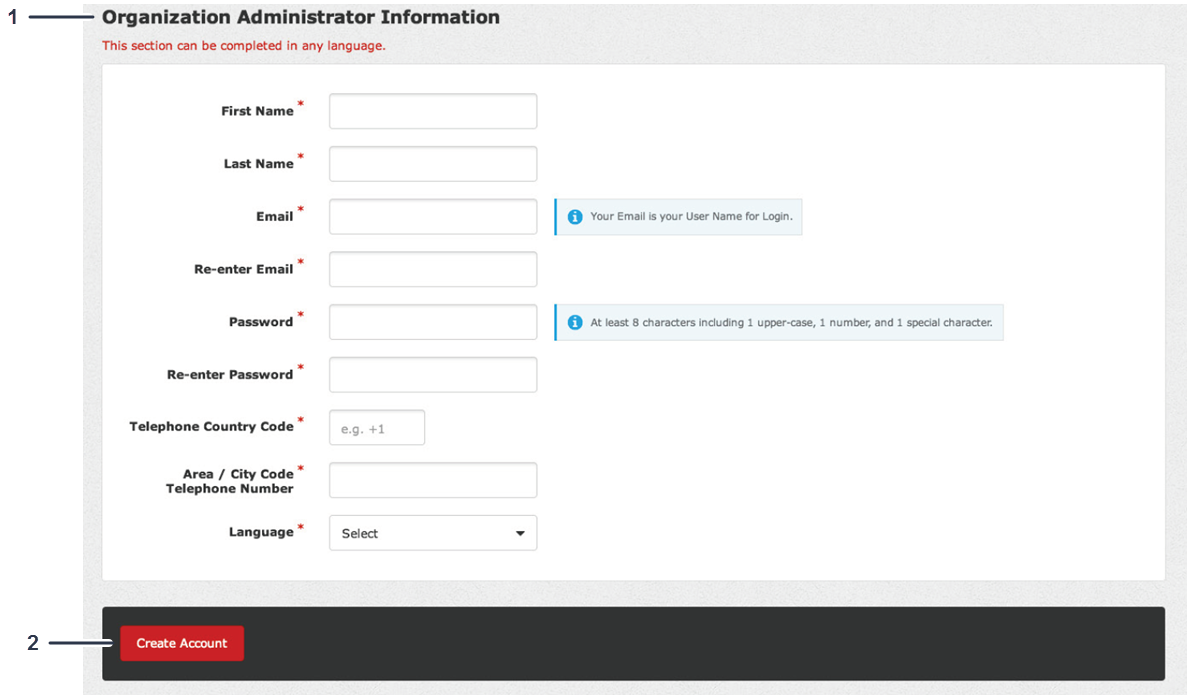
Prima di poter utilizzare myTurf dovrete completare l'Toro myTurf Customer Enrollment (Iscrizione clienti a myTurf Toro).
Prima di utilizzare myTurf compilate il seguente modulo di Toro myTurf Customer Enrollment (Iscrizione clienti a myTurf Toro).
Amministrazione dei luoghi
-
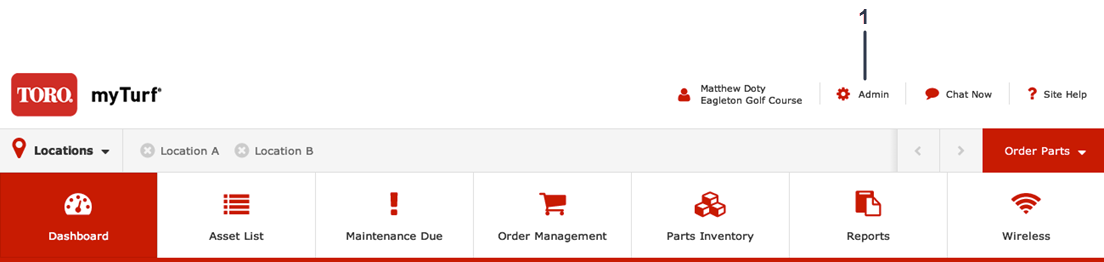
Dal Dashboard (Dashboard) fate clic su Admin (Amministratore) nell'angolo superiore destro dello schermo (Figura 4).
-
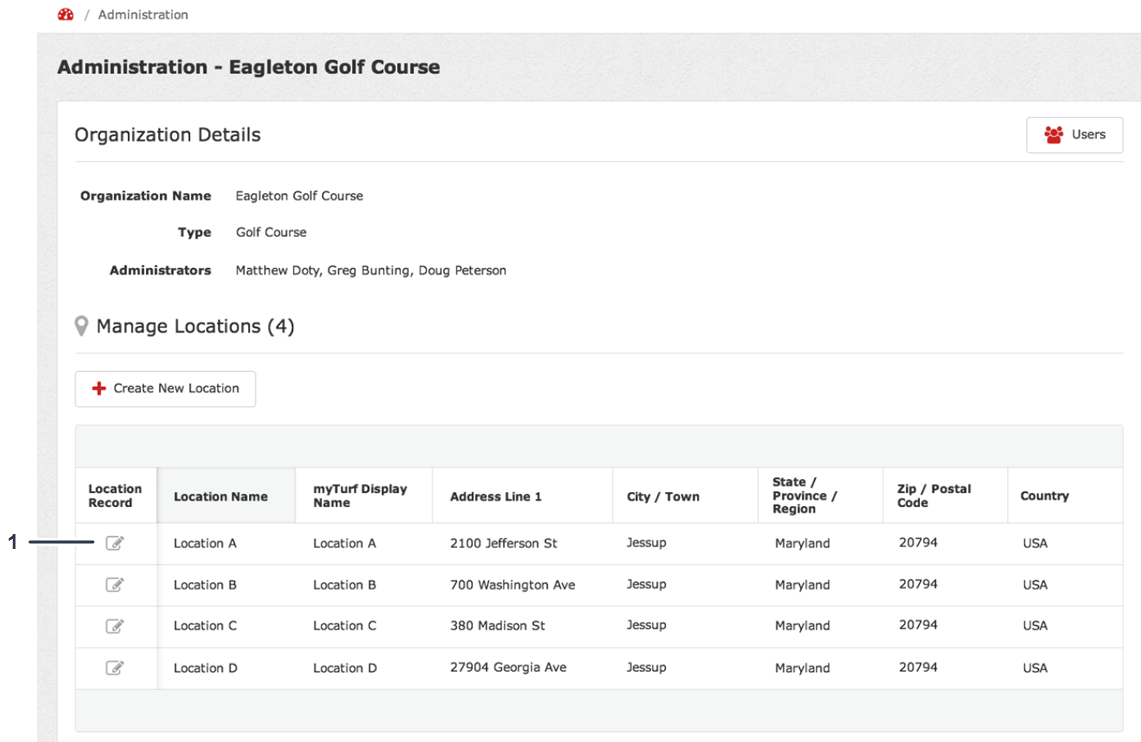
Fate clic sull'icona Location Record (Record luogo) per gestire un luogo specifico (Figura 5).
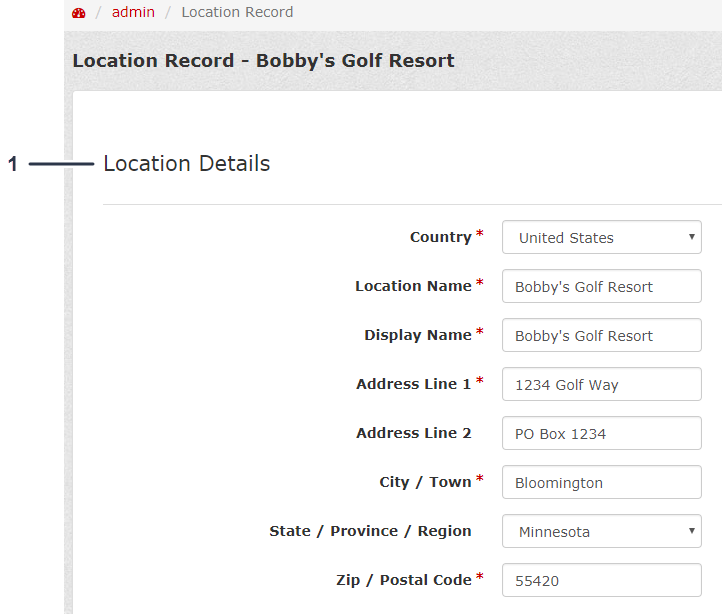
Dalla schermata Location Record (Record luogo) (Figura 6) potete visualizzare e aggiornare le seguenti informazioni:
-
Dati sul luogo e informazioni di contatto (Figura 6).
-
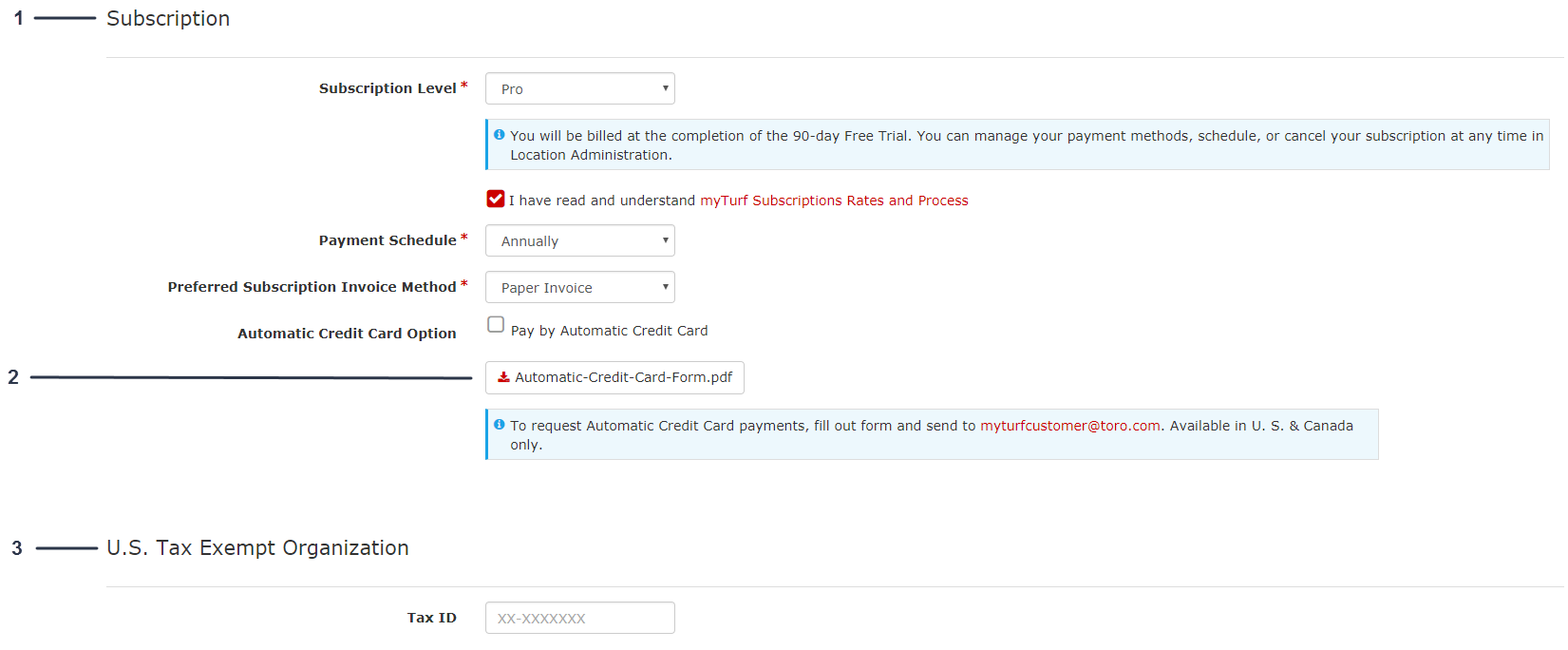
Abbonamento e dati di pagamento (Figura 7)
Note: Se siete un'organizzazione esente dalle imposte negli Stati Uniti inserite i seguenti dati (Figura 7).
-
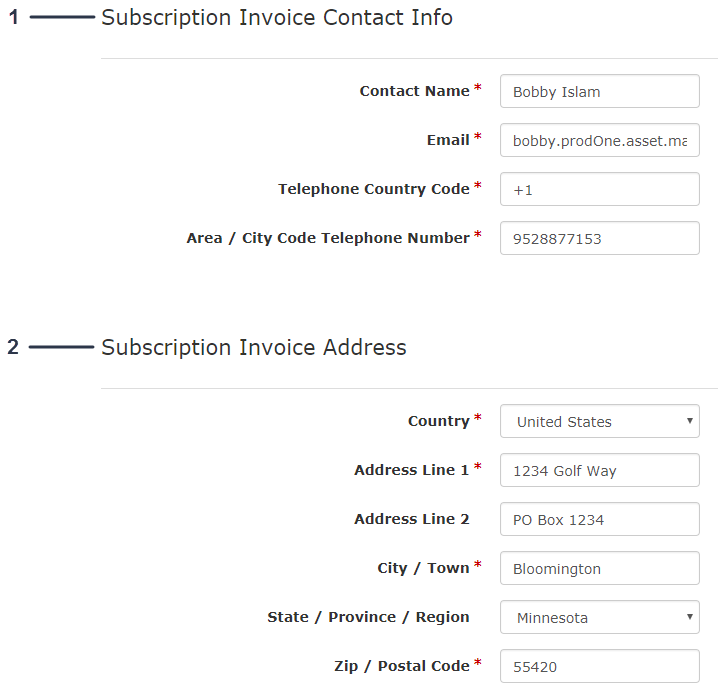
Informazioni di contatto per la fatturazione dell'abbonamento e indirizzo di fatturazione (Figura 8)
-
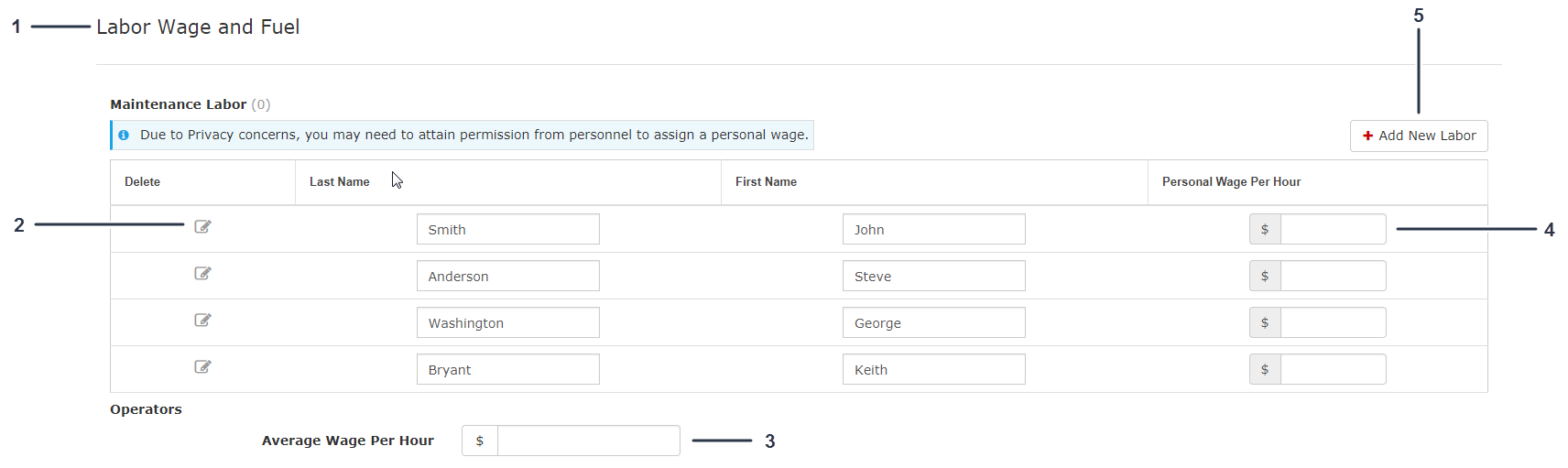
Retribuzione manodopera e carburante (tariffe retribuzione manodopera per la manutenzione); fate riferimento a Figura 9
-
Tariffa retribuzione media per gli operatori (Figura 9)
-
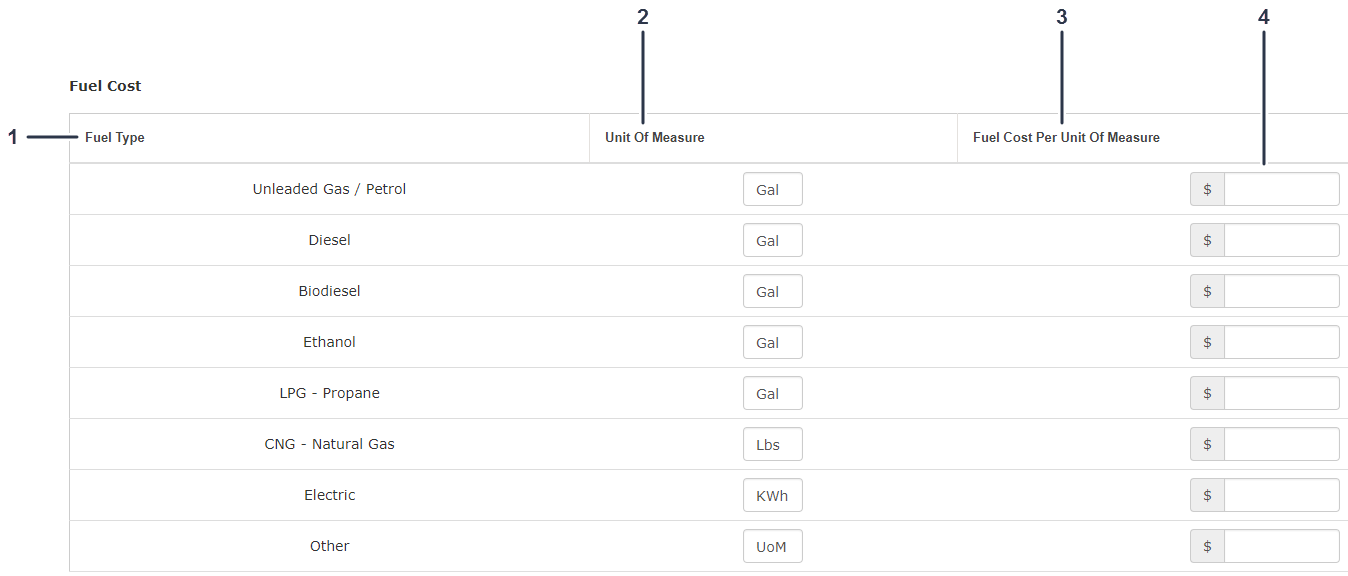
Costo carburante (Figura 10)
-
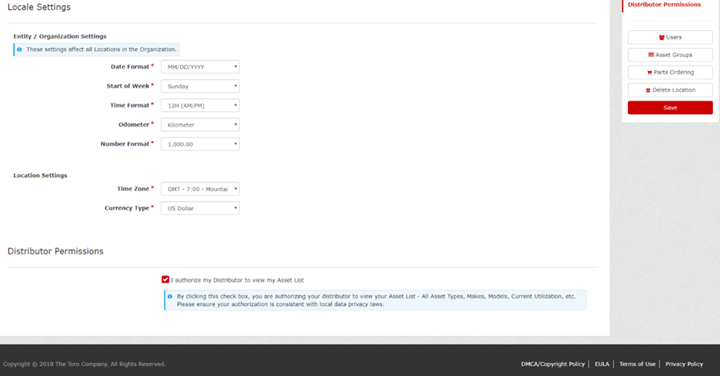
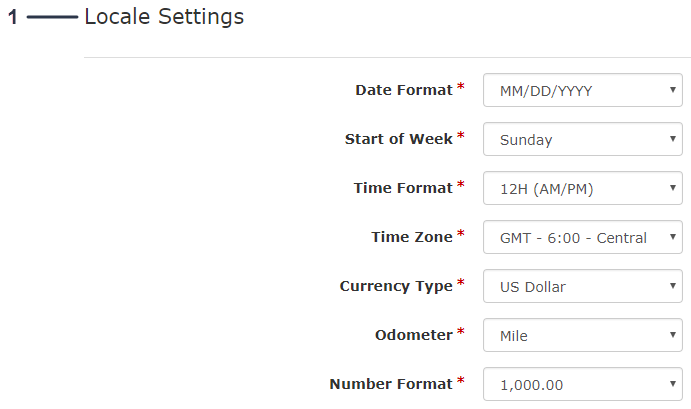
Impostazioni locali (Figura 11)
-
Creazione di un nuovo utente
Questa funzionalità vi consente di gestire gli utenti in myTurf.
-
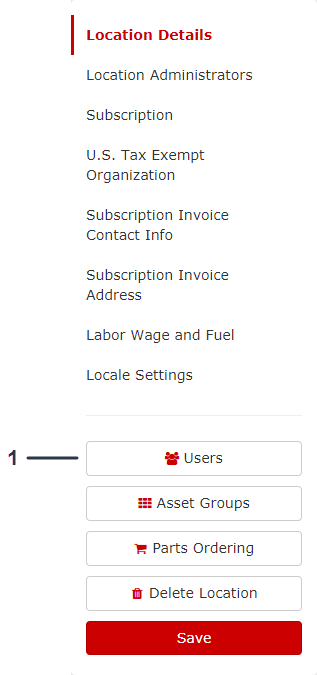
Dalla schermata Location Record (Record luogo), fate clic su Users (Utenti) (Figura 12).
-
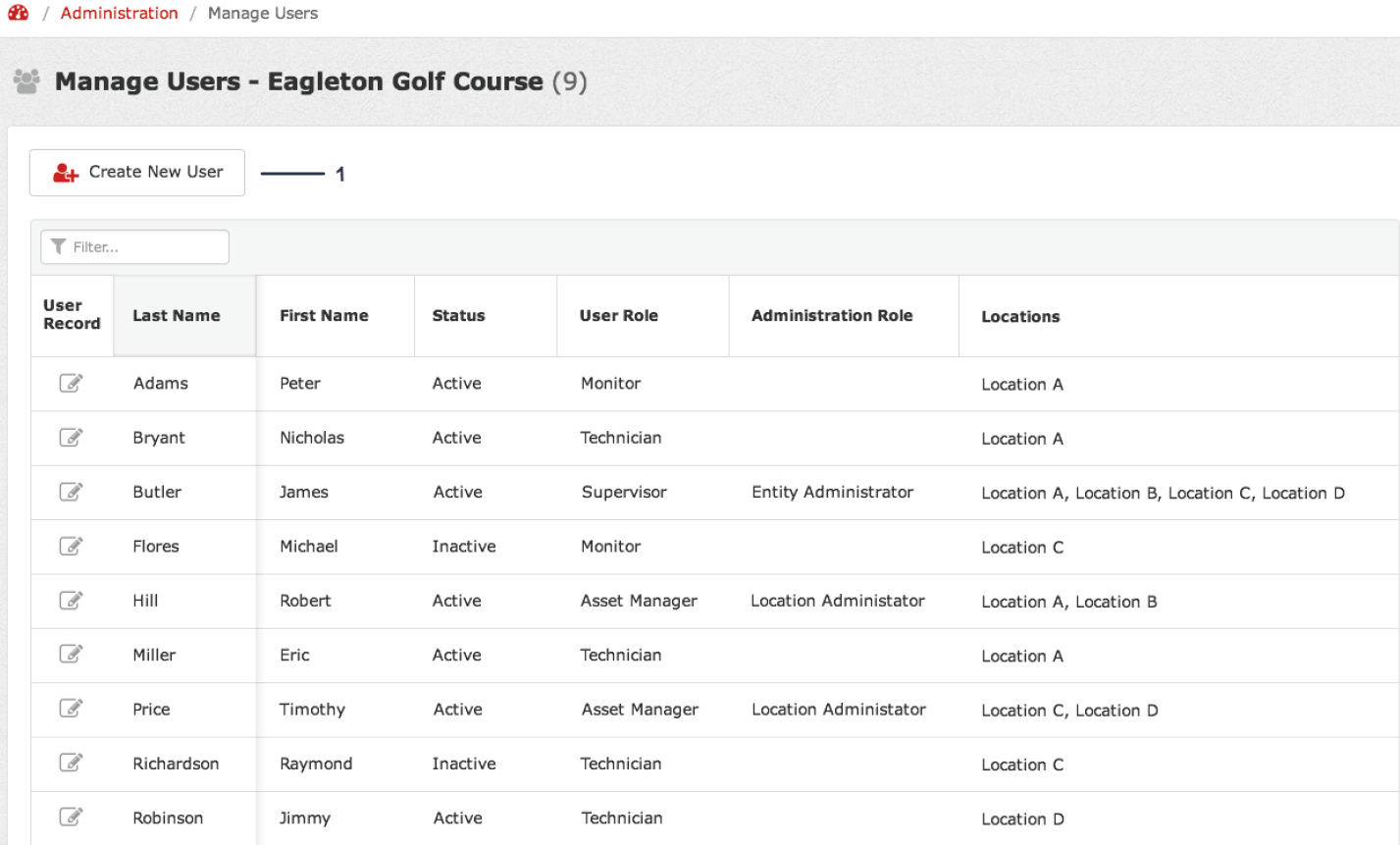
Fate clic su Create New User (Crea nuovo utente) (Figura 13).
-
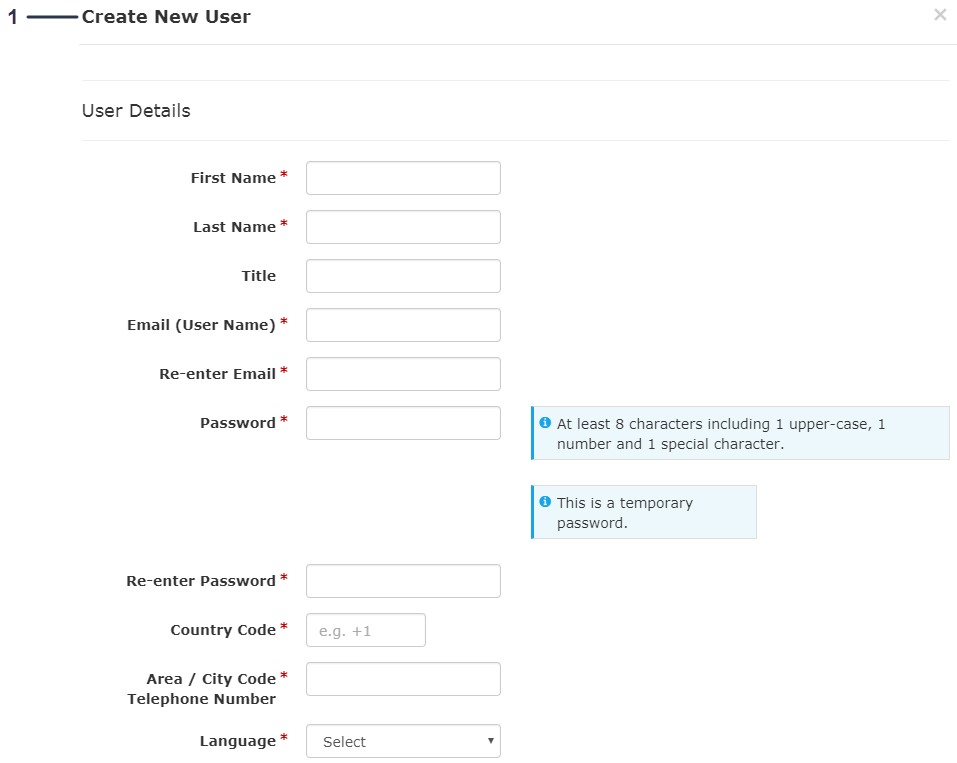
Compilate il modulo Create New User (Crea nuovo utente) (Figura 14).
Note: La password che inserite è una password temporanea. L'utente creerà la propria nuova password.
-
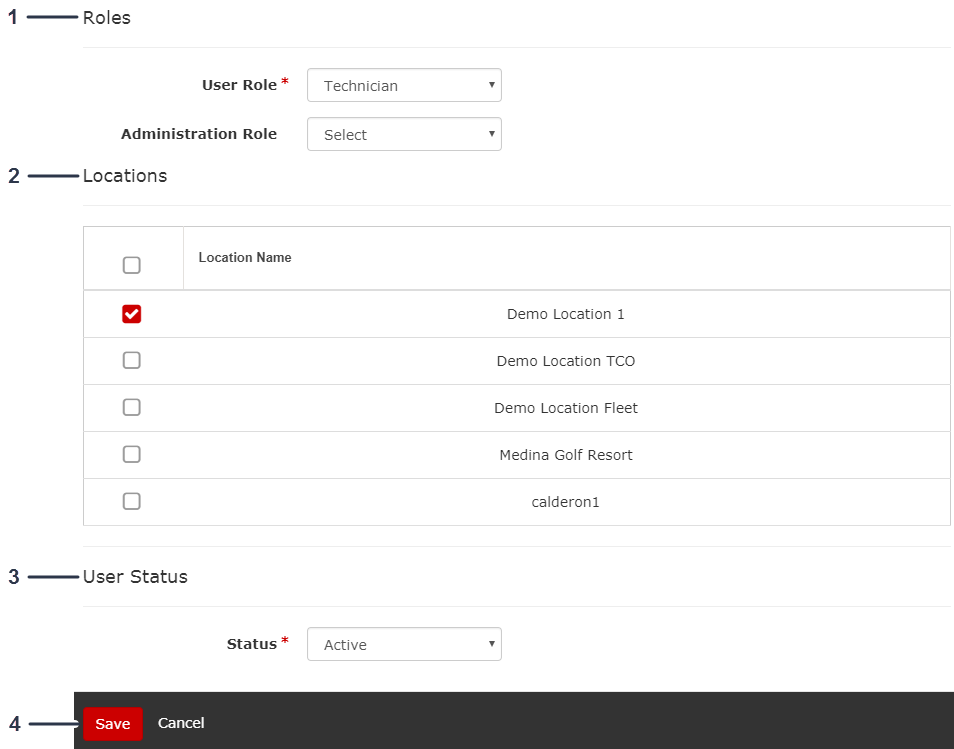
Assegnate i ruoli al nuovo utente in User Role (Ruolo utente) e Administration Role (Ruolo amministrativo) (Figura 15).
-
Se disponete di più luoghi, assegnate i luoghi che il nuovo utente può visualizzare e in cui può lavorare (Figura 15)
-
Impostate User Status (Stato utente) su Active (Attivo) (Figura 15).
-
Fate clic su Save (Salva) per aggiungere il nuovo utente (Figura 15).
Gestione dei gruppi di risorse
La gestione dei gruppi di risorse vi consente di etichettare e di configurare gruppi per le vostre risorse.
Configurazione dell'ordine ricambi
Questa funzionalità vi consente di configurare coloro da cui ordinate i vostri ricambi (ad esempio il distributore) e le informazioni di spedizione relative ad acquirente e indirizzo di fatturazione.
Eliminazione di un luogo
Se desiderate eliminare un luogo da myTurf, fate clic su Delete Location (Elimina luogo).
Creazione di gruppi di risorse
-
Dal Dashboard (Dashboard) fate clic su Admin (Amministratore) (Figura 16).
-
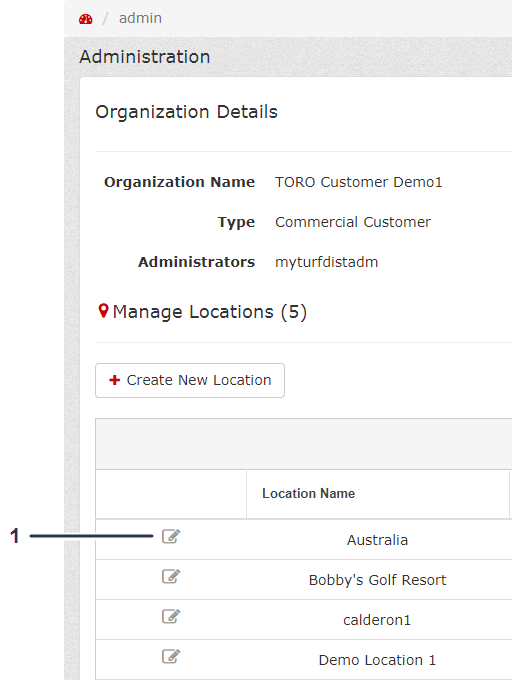
Fate clic sull'icona Edit Location (Modifica luogo) (Figura 17).
-
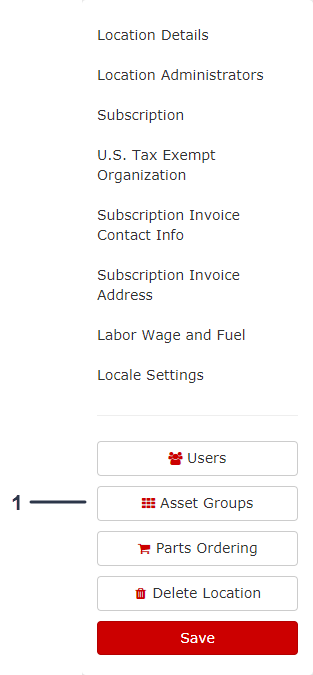
Da Location Record (Record luogo), fate clic su Asset Groups (Gruppi risorse) (Figura 18).
-
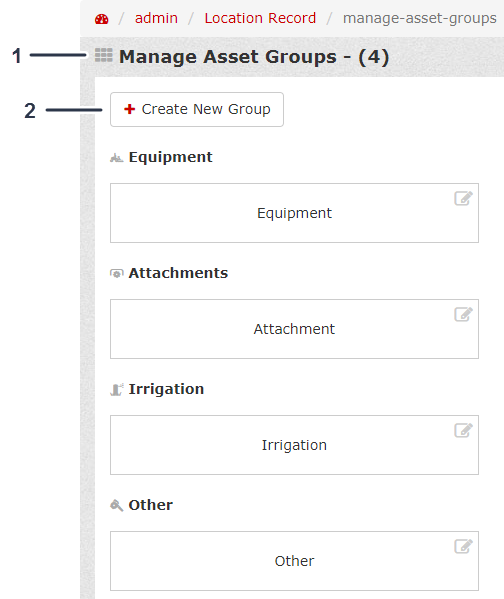
Da Manage Asset Groups (Gestisci gruppi risorse) fate clic su Create New Group (Crea nuovo gruppo) (Figura 19).
-
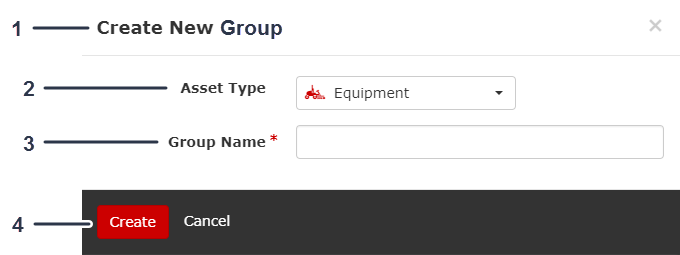
Selezionate l'opzione desiderata per Asset Type (Tipo risorsa) ed immettete il nome che volete assegnare al nuovo gruppo in Group Name (Nome gruppo) (Figura 20).
-
Fate clic su Create (Crea) per creare il nuovo gruppo di risorse (Figura 20).
Aggiunta di risorse e di accessori
Aggiunta di una singola risorsa
-
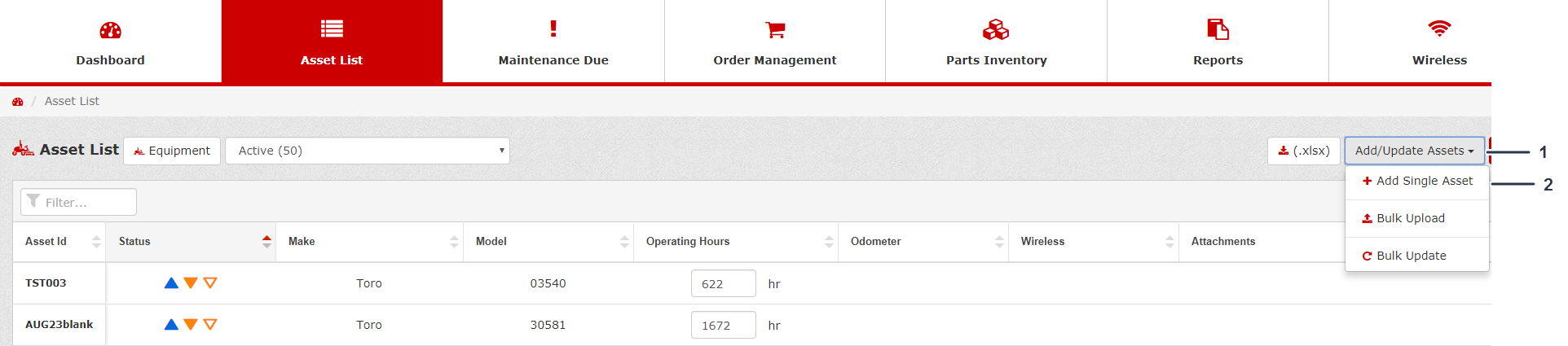
Da Asset List (Elenco risorse) fate clic sul menu a discesa Add/Update Assets (Aggiungi/aggiorna risorse) (Figura 21).
-
Fate clic su Add Single Asset (Aggiungi risorsa singola) dal menu a discesa (Figura 21).
-
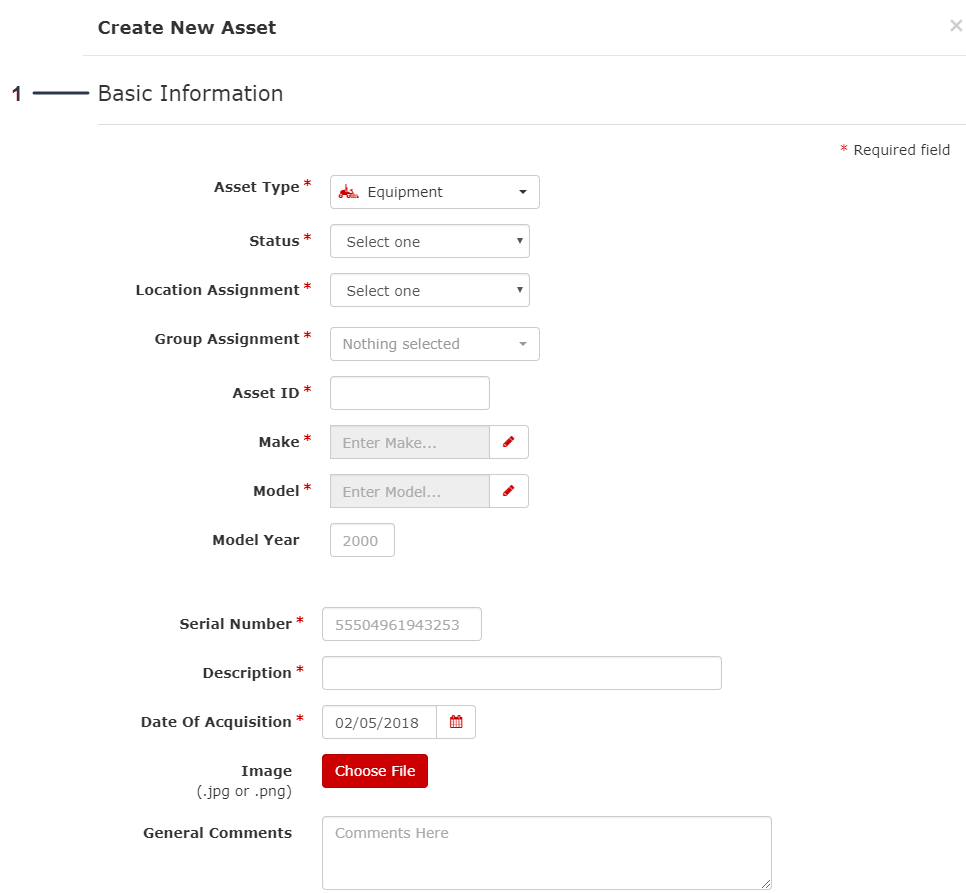
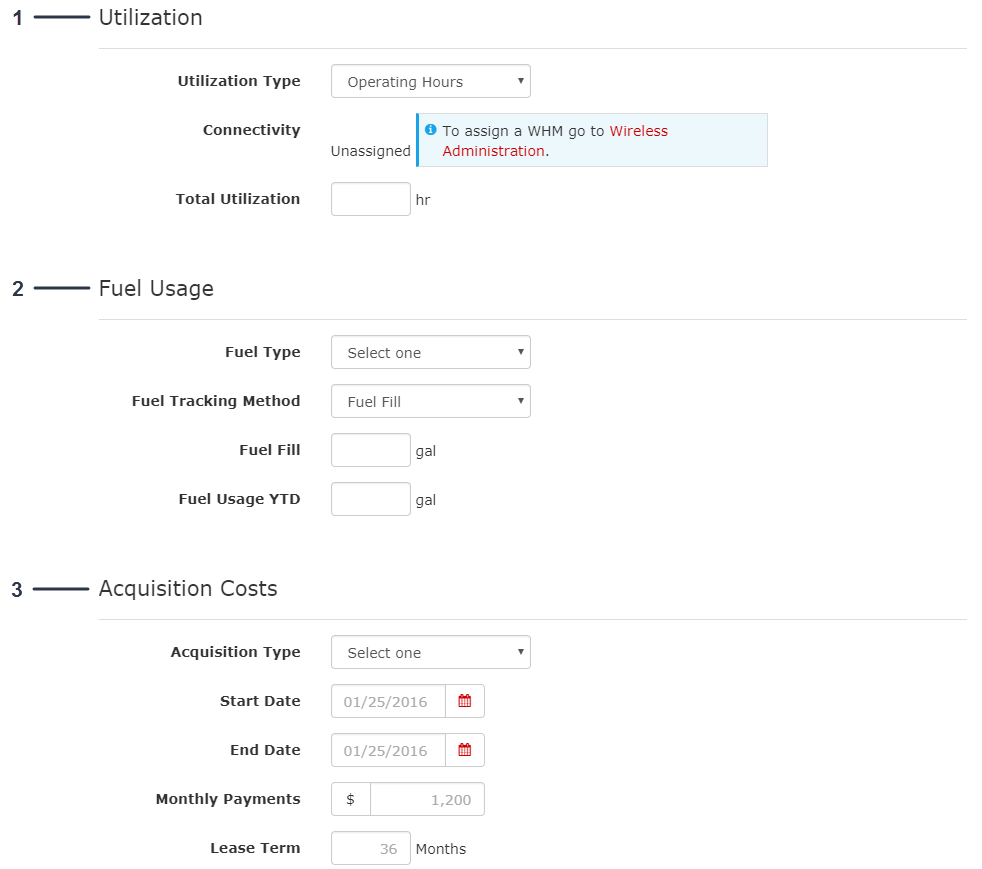
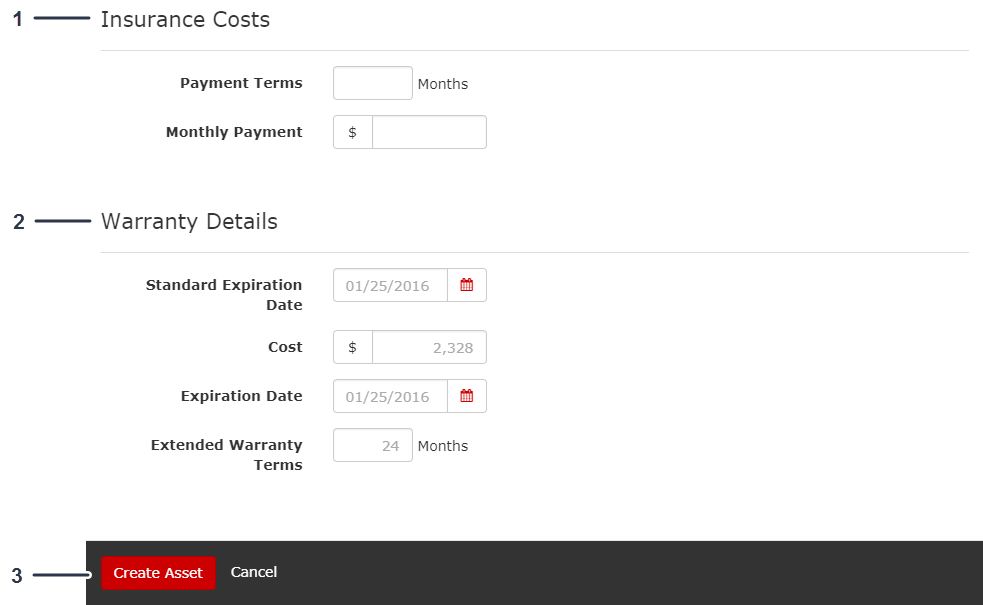
Compilate il modulo Create New Asset (Crea nuova risorsa) (Figura 22, Figura 23 e Figura 24).
-
Quando avrete completato la compilazione del modulo, fate clic su Create Asset (Crea risorsa) (Figura 24).
Aggiunta di più risorse
-
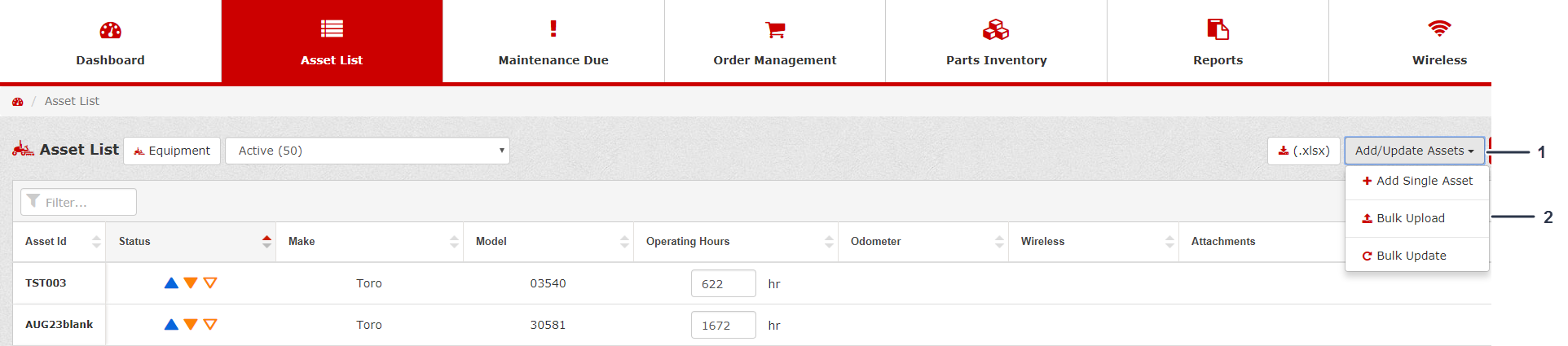
Da Asset List (Elenco risorse) fate clic sul menu a discesa Add/Update Assets (Aggiungi/aggiorna risorse) (Figura 25).
-
Fate clic su Bulk Upload (Caricamento dell’insieme) dal menu a discesa (Figura 25).
-
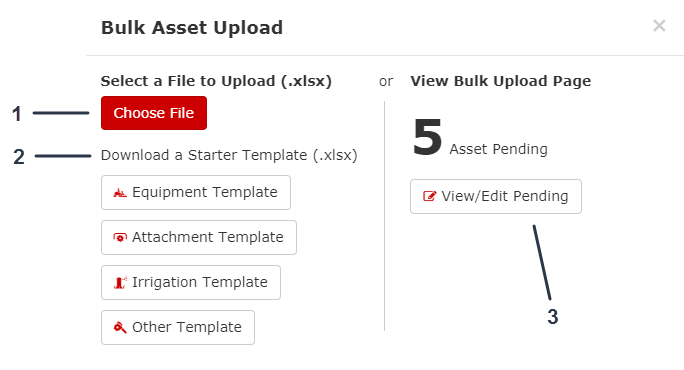
Fate clic su Choose File (Scegli file) e selezionate il file in cui caricare l'insieme di risorse oppure scaricate un modello di partenza per il caricamento dell'insieme di risorse (Figura 26).
Note: Potete anche vedere o modificare i caricamenti di risorse in sospeso.
Aggiunta di un accessorio
-
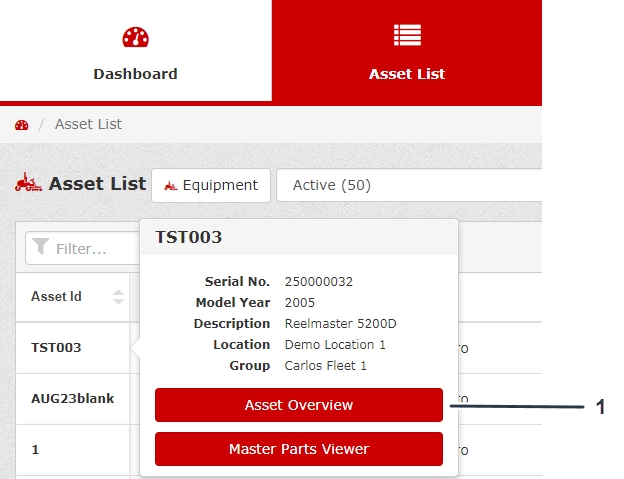
Da Asset List (Elenco risorsa) selezionate una risorsa e fate clic su Panoramica risorse (Figura 27).
-
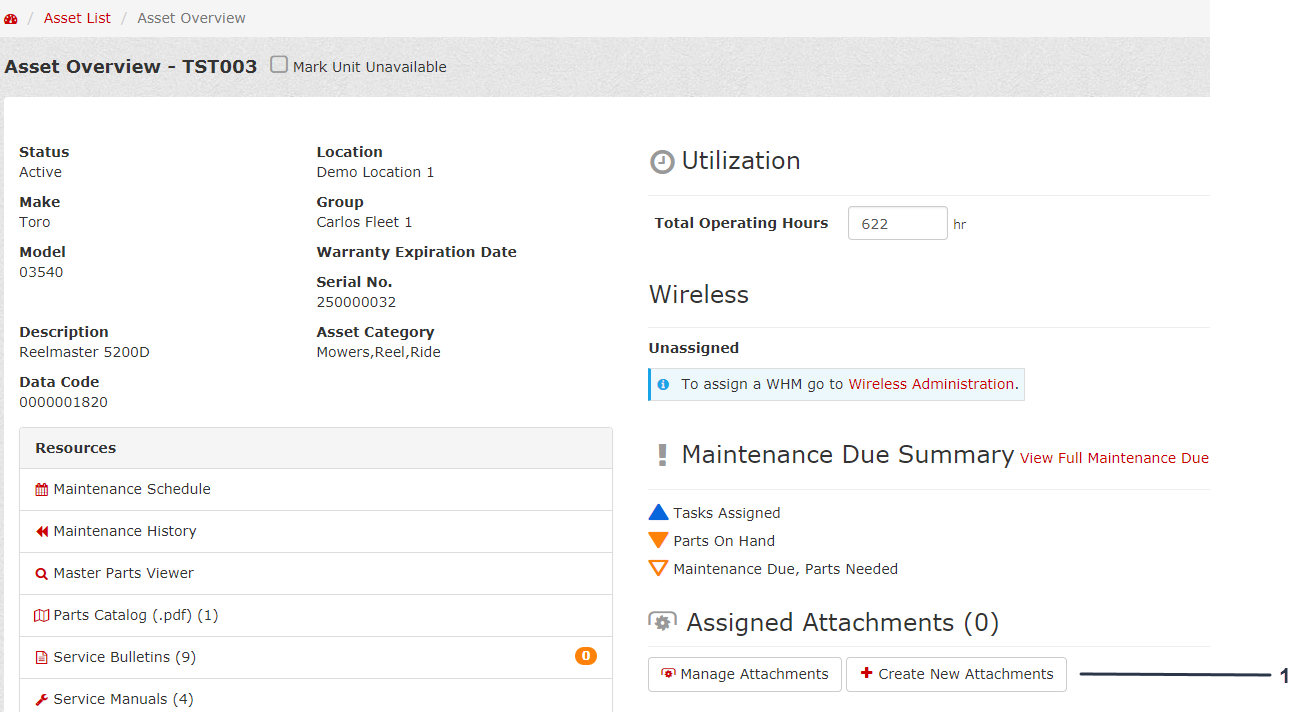
Da Asset Overview (Panoramica risorsa) fate clic su Create New Attachments (Crea nuovi accessori) (Figura 28).
-
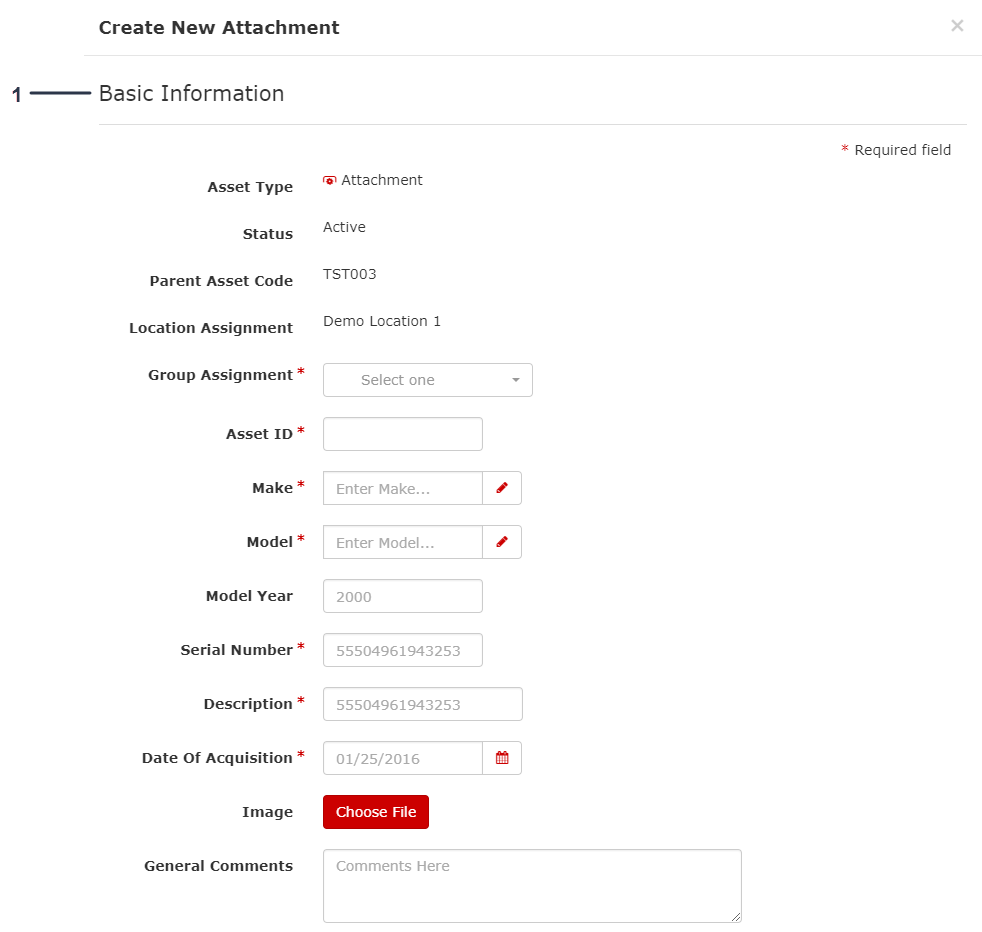
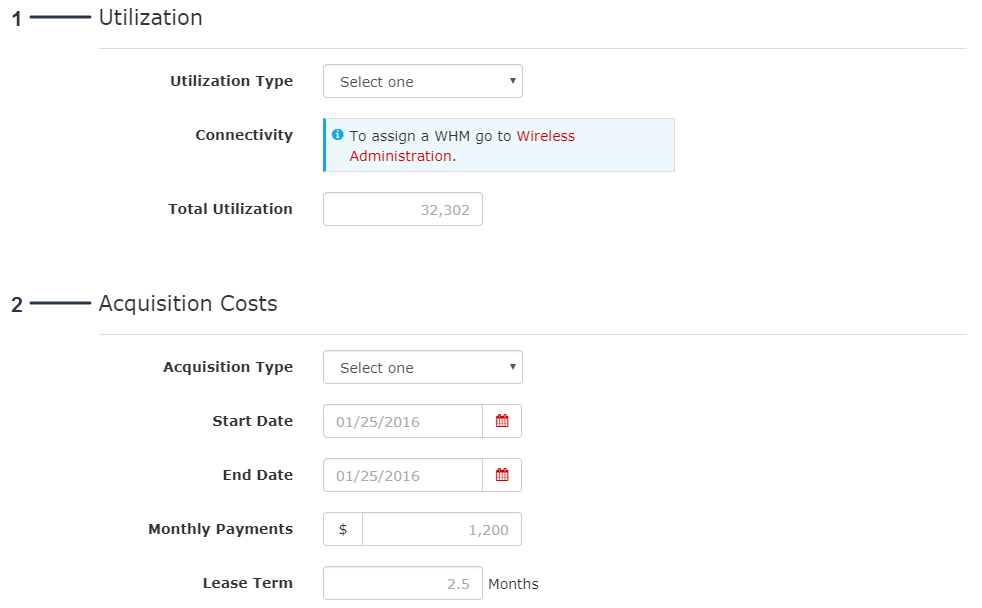
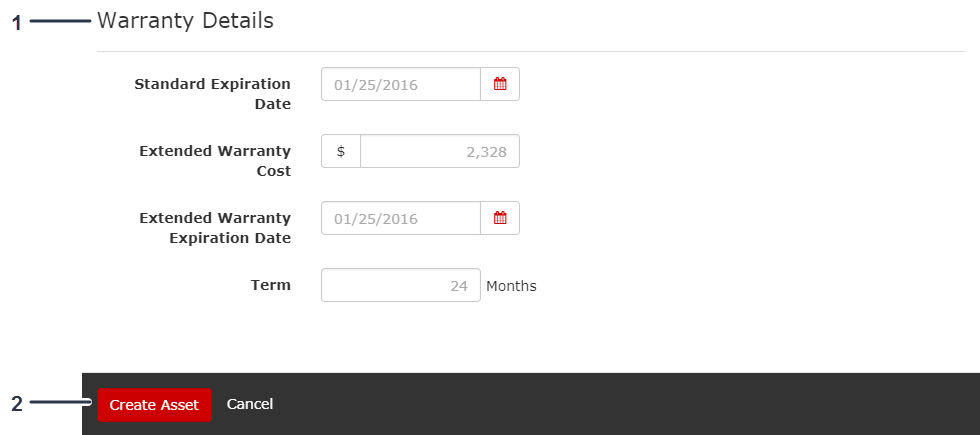
Compilate il modulo Create New Attachment (Crea nuovo accessorio) (Figura 29, Figura 30 e Figura 31).
-
Quando avrete completato la compilazione del modulo, fate clic su Create Attachment (Crea accessorio) (Figura 31).
Navigazione in myTurf
Dashboard
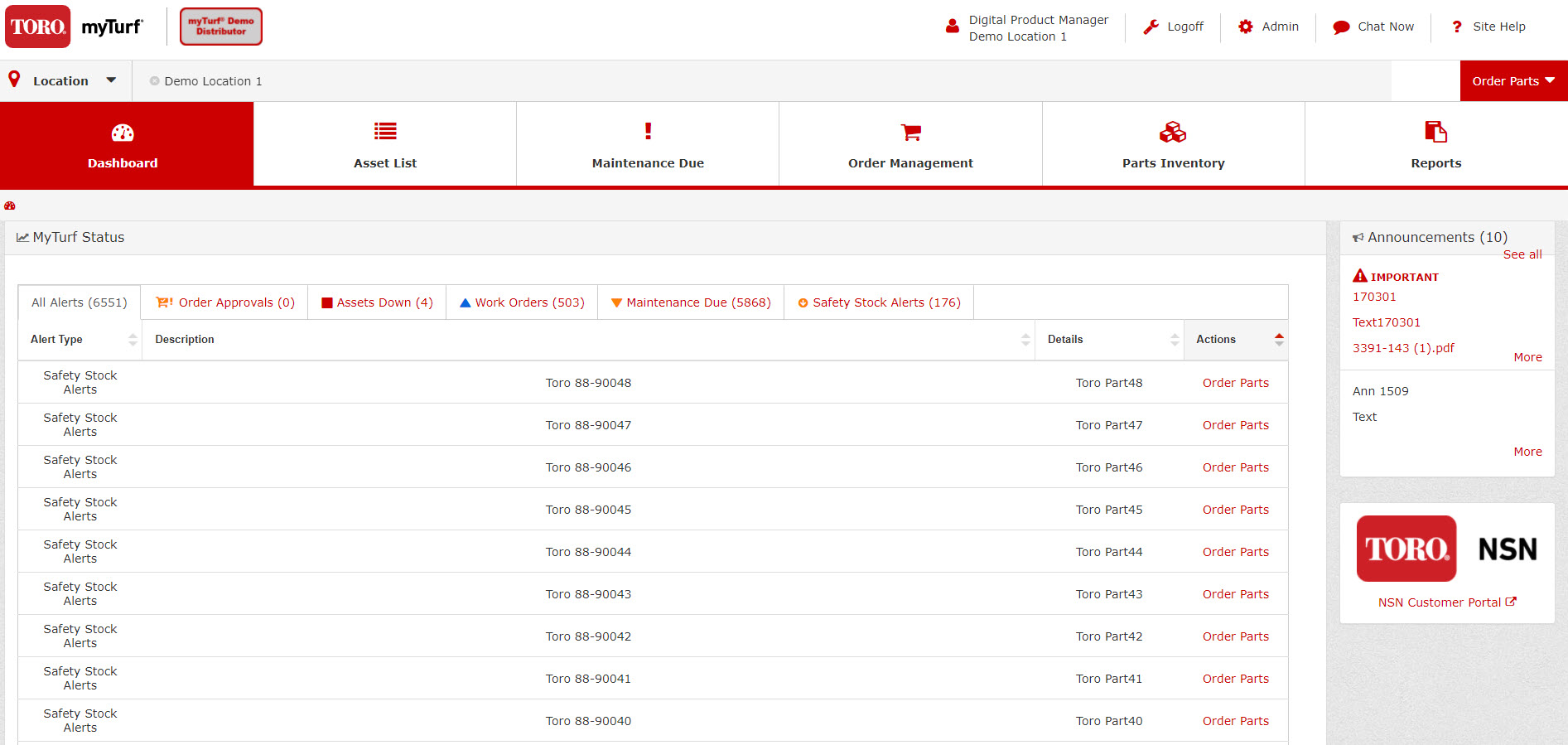
Il Dashboard appare quando entrate in myTurf. Il Dashboard è il riepilogo generale del vostro sistema.
Dal Dashboard potete accedere alle seguenti schede:
Stato myTurf
Come potete vedere nella schermata esemplificativa (Figura 32), il Dashboard vi fornisce lo stato del vostro parco macchine quando entrate in myTurf.
Lo Stato myTurf vi fornisce a colpo d'occhio le seguenti informazioni:
-
Le apparecchiature del vostro parco macchine che sono in riparazione o in manutenzione
-
È prevista la manutenzione e sono necessari ricambi per le apparecchiature del vostro parco macchine
-
È prevista la manutenzione e avete a disposizione i ricambi per le apparecchiature del vostro parco macchine
-
Ricambi con avviso scorte di sicurezza
-
Ordini di lavoro aperti
-
Avvisi del Bollettino di manutenzione
-
Qualsiasi errore riguardante un dispositivo wireless
Selezione dei luoghi
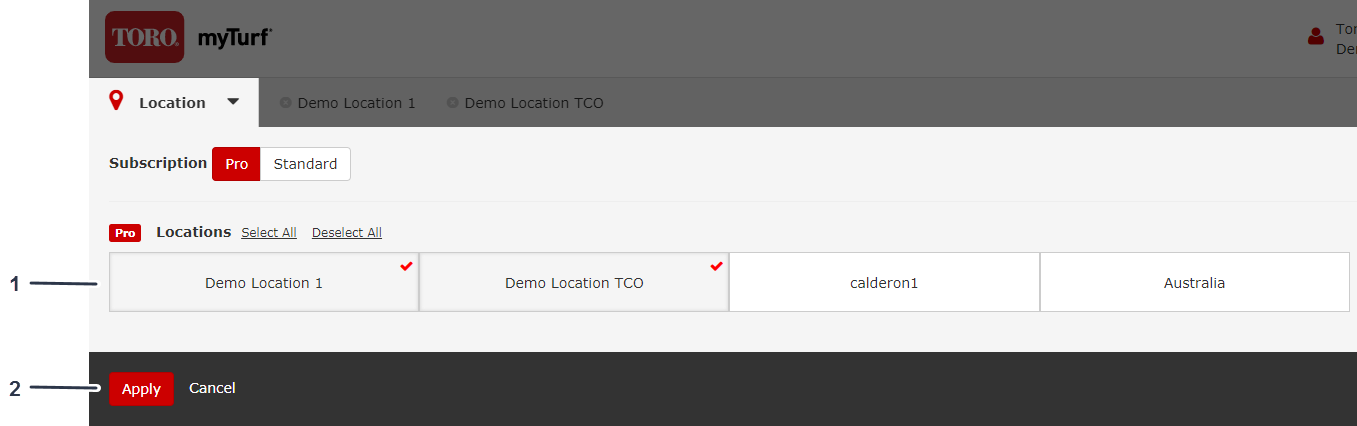
Dal Dashboard (Dashboard) potete scegliere il/i luogo/luoghi che desiderate visualizzare.
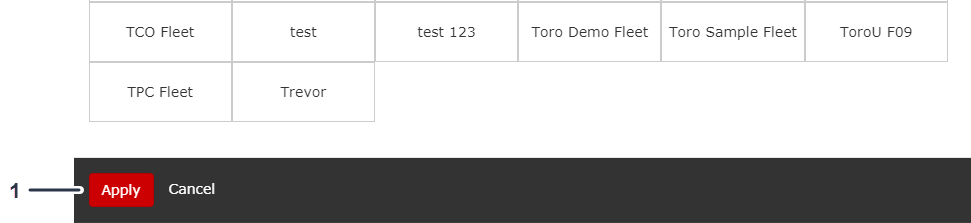
Dopo aver selezionato il luogo/i luoghi desiderati, fate clic su Apply (Applica) per impostare il luogo/i luoghi come mostrato nella Figura 33.
Filtro risorse per gruppo
-
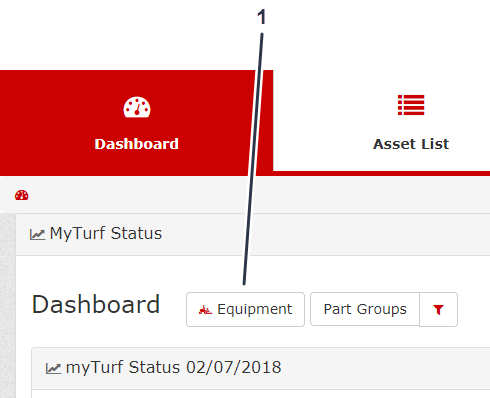
Dal Dashboard (Dashboard) fate clic su Equipment (Attrezzature) (Figura 34).
-
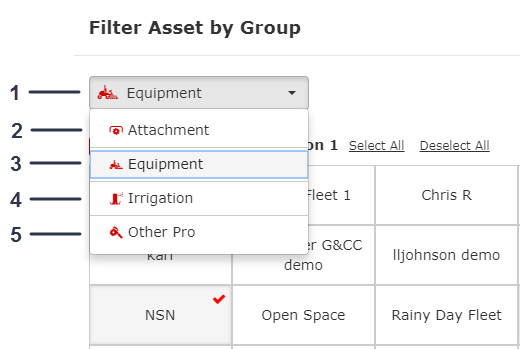
Dal Dashboard (Dashboard) fate clic sul menu a discesa Filtro risorse per gruppo (Filtro risorse per gruppo) per filtrare le vostre risorse in modo da visualizzare solo i gruppi desiderati (Figura 35).
Potete selezionare i gruppi di attrezzature, accessori, irrigazione o altre risorse che volete visualizzare, a prescindere dal luogo. Dopo aver selezionato i gruppi desiderati, potrete visualizzare le risorse in Asset List (Elenco risorse) (Figura 35).
-
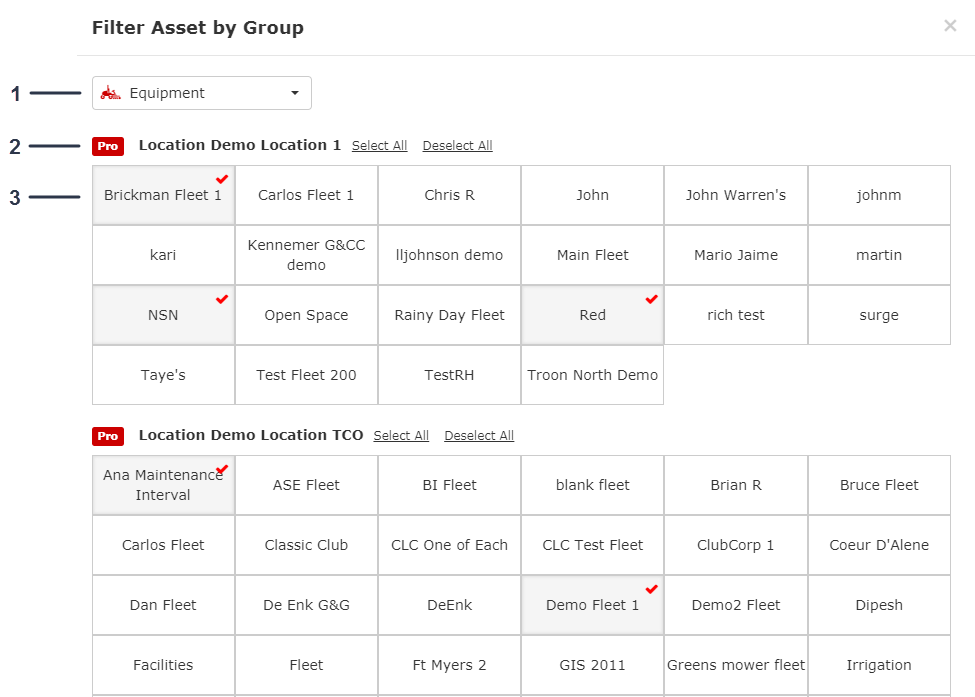
Selezionate il luogo/luoghi specifico/specifici che desiderate filtrare (Figura 36).
-
Fate clic su Apply (Applica) per filtrare le risorse in base ai luoghi selezionati (Figura 37).
Elenco risorse
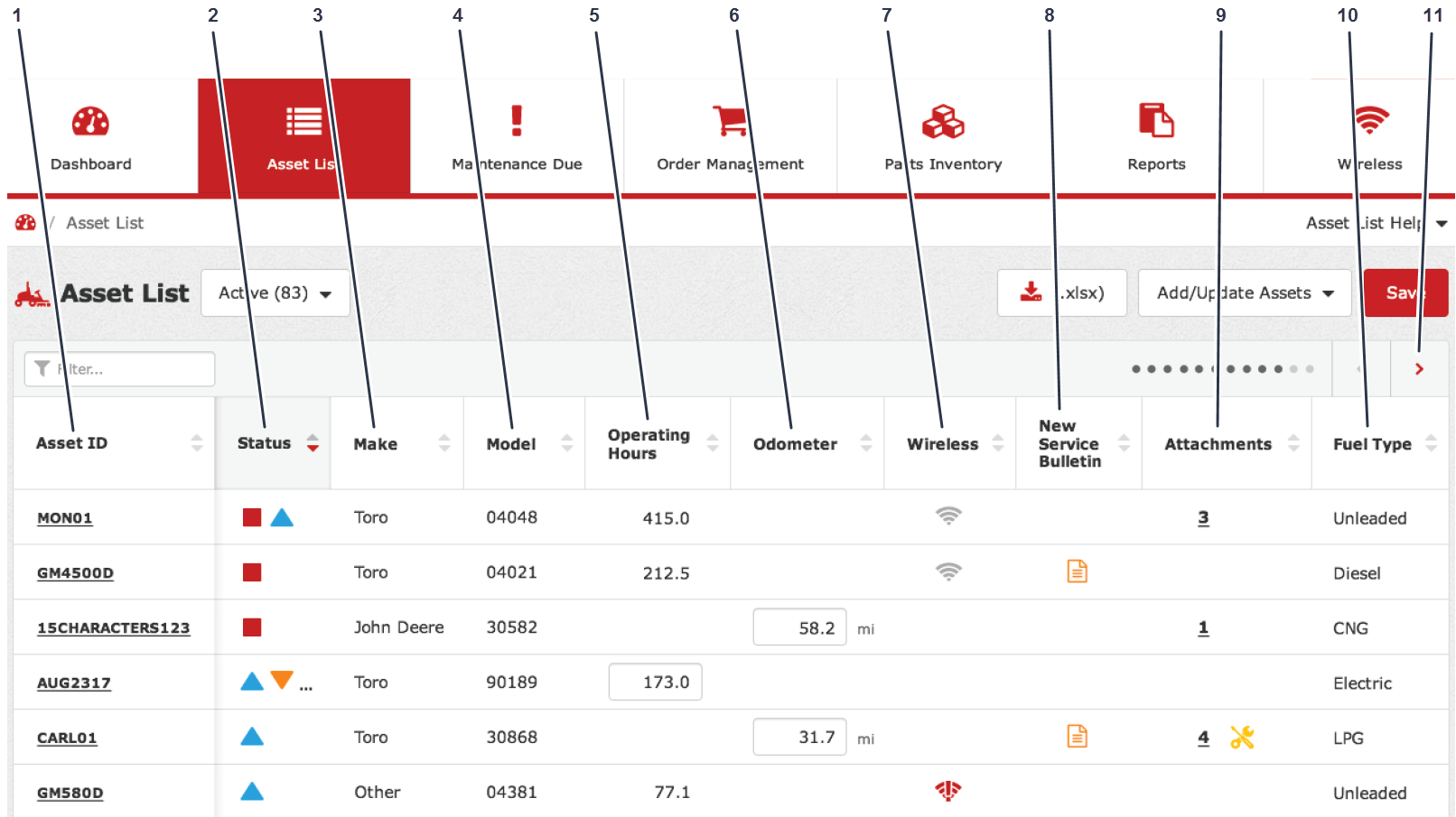
Dal Dashboard (Dashboard) fate clic sulla scheda Asset List (Elenco risorse).
L'elenco delle risorse fornisce il riepilogo delle vostre risorse (Figura 38).
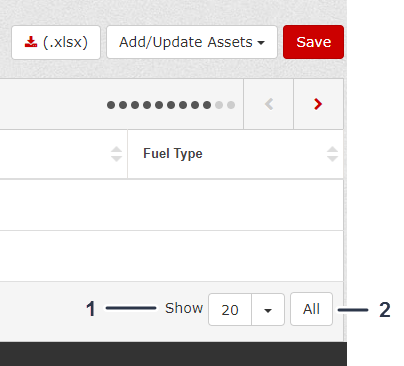
Quando visualizzate le vostre risorse con Asset List (Elenco risorse) potete visualizzare un determinato numero di risorse per volta selezionando un numero oppure potete fare clic su All (Tutto) per visualizzare tutte le vostre risorse contemporaneamente (Figura 39).
ID risorsa/Panoramica risorsa
Da Asset List (Elenco risorse) potete selezionare un identificativo specifico in Asset ID (ID risorsa) per visualizzare i dati relativi a tale risorsa.
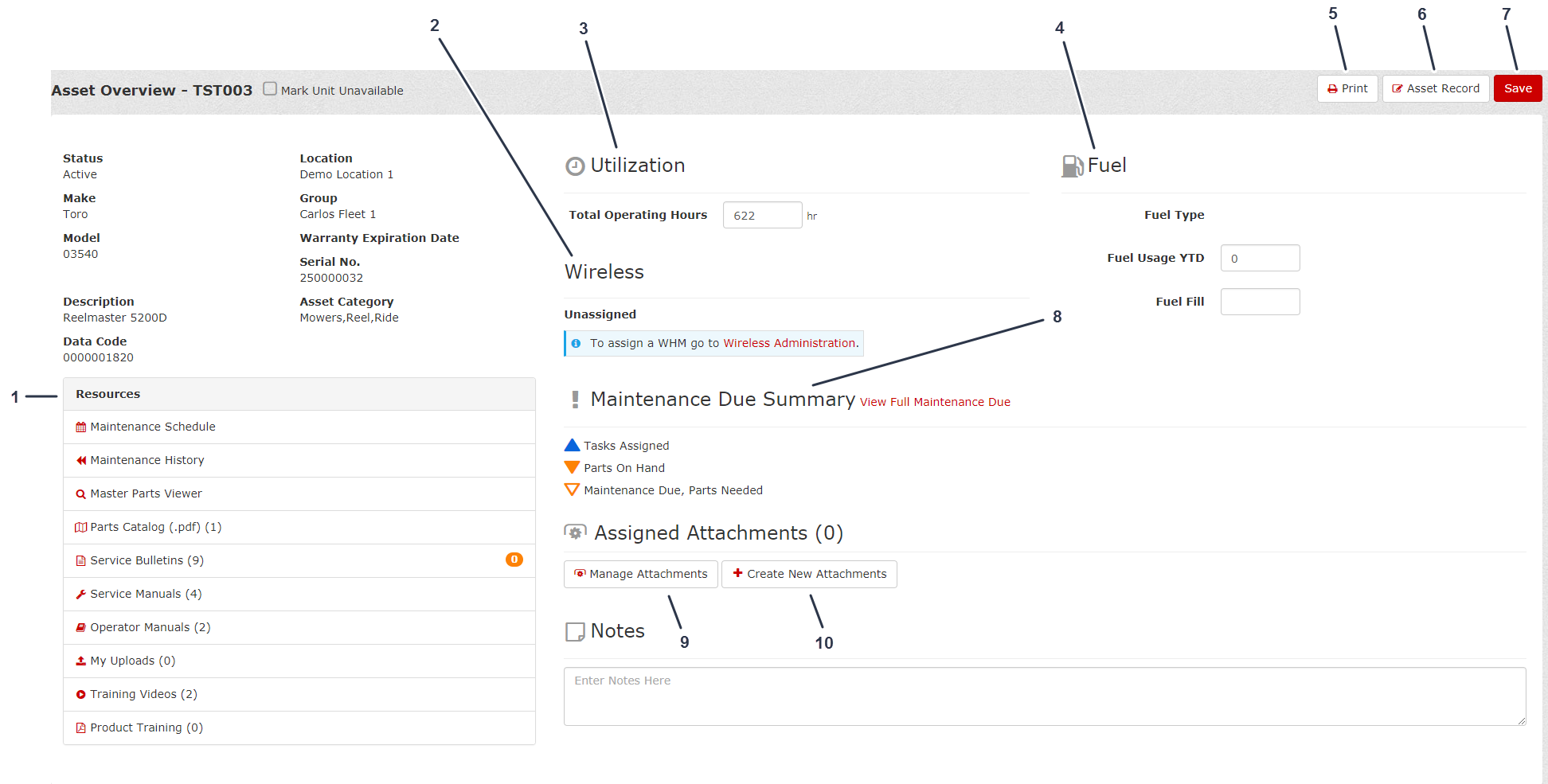
Per visualizzare una risorsa, selezionate il suo identificativo in Asset ID (ID risorsa) per far comparire Asset Overview (Panoramica risorsa) (Figura 40).
Potete scaricare la panoramica della risorsa sotto forma di documento (Figura 40).
Potete modificare i dati relativi alla risorsa facendo clic su Asset Record (Record risorsa) (Figura 40).
Note: Dopo aver apportato le modifiche al Asset Record (Record risorsa), fate clic su Save (Salva).
Asset Overview (Panoramica risorsa) vi consente di visualizzare le seguenti informazioni su una risorsa:
-
Dati sulla risorsa:
-
Stato
-
Marca
-
Numero di modello
-
Posizione del numero
-
Descrizione (esempio: Groundsmaster 4500-D, Workman HDX-D, Reelmaster 5010-H, ecc.)
-
Posizione
-
Gruppo
-
Data scadenza garanzia (se applicabile)
-
Data scadenza della protezione estesa (se applicabile)
-
-
Utilizzo e dati sul carburante:
-
Ore totali di funzionamento
-
Tipo di carburante
-
Utilizzo carburante (da inizio anno)
-
Pieno di carburante
-
-
Connessione del contaore wireless (se applicabile)
-
Stato manutenzione
-
Accessori assegnati
-
Gestisci accessori
-
Crea un nuovo accessorio
-
-
Note
-
Risorse
-
Programma manutenzione
-
Storico manutenzione
-
Visualizzatore componenti principali
-
Catalogo dei pezzi
-
Bollettini di manutenzione
-
Manuali di manutenzione
-
Manuali dell'operatore
-
I dati che ho caricato
-
Video di formazione
-
Formazione sul prodotto
-
Tipi di risorse
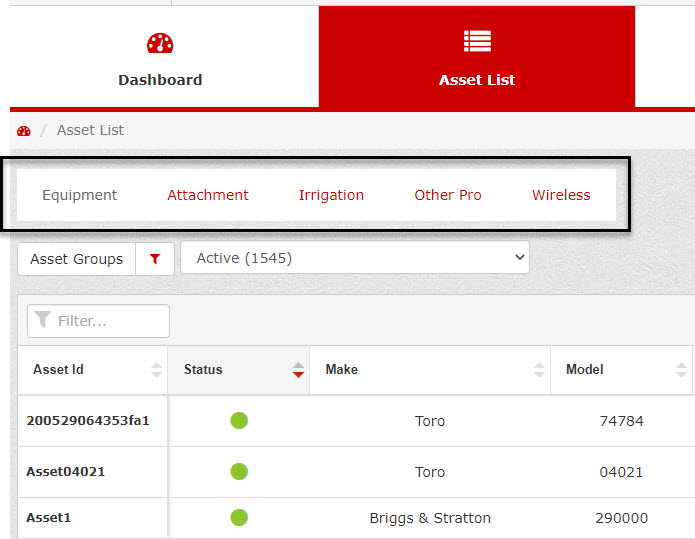
Potete selezionare il tipo di risorsa che desiderate visualizzare nel vostro elenco delle risorse facendo clic su una delle schede illustrate nella Figura 41.
Stato
Lo stato di una risorsa del vostro parco macchine viene indicato come segue:
| Simbolo | Stato |
 | Risorsa in buone condizioni di funzionamento |
 | Ordine di lavoro creato/Attività assegnate |
 | Manutenzione prevista, ricambi disponibili |
 | Manutenzione prevista, ricambi necessari |
 | Avviso scorte di sicurezza |
 | Manutenzione prevista in scadenza |
 | Risorse in riparazione o manutenzione |
Manutenzione prevista
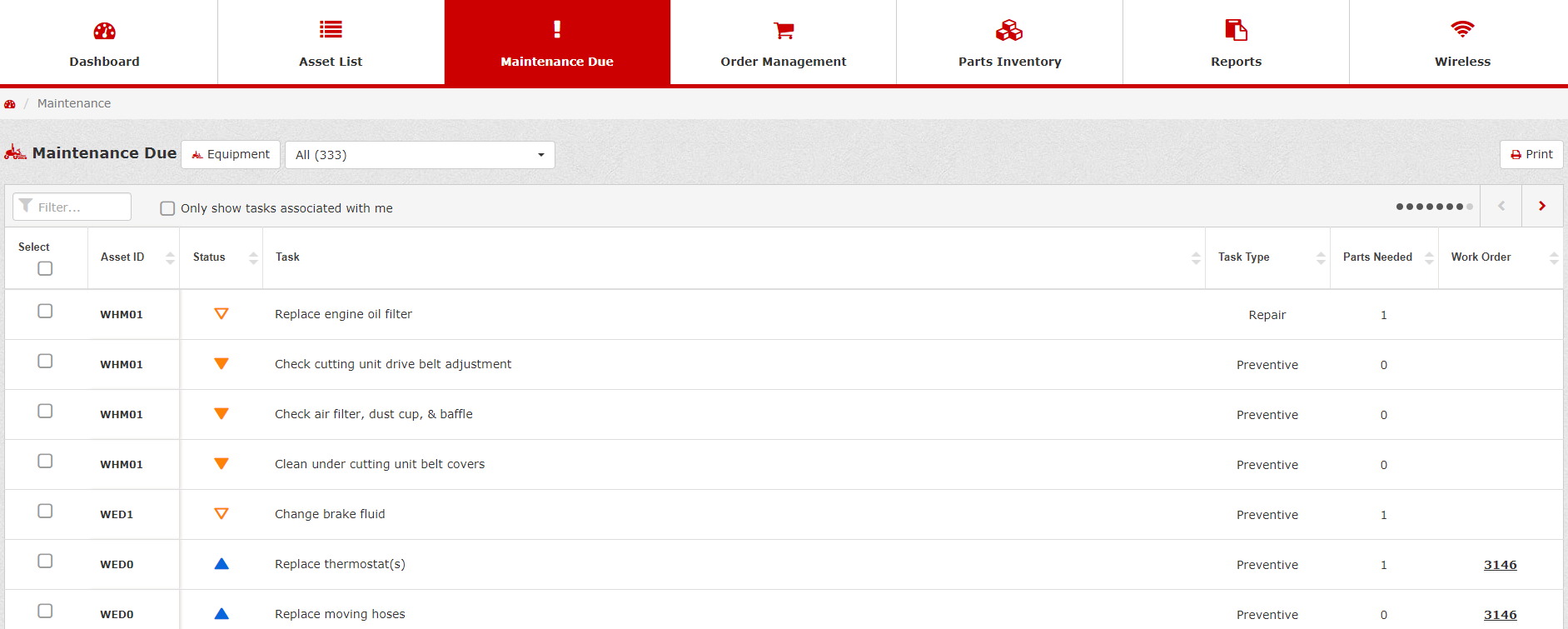
La scheda Maintenance Due (Manutenzione prevista) vi consente di visualizzare le seguenti informazioni:
-
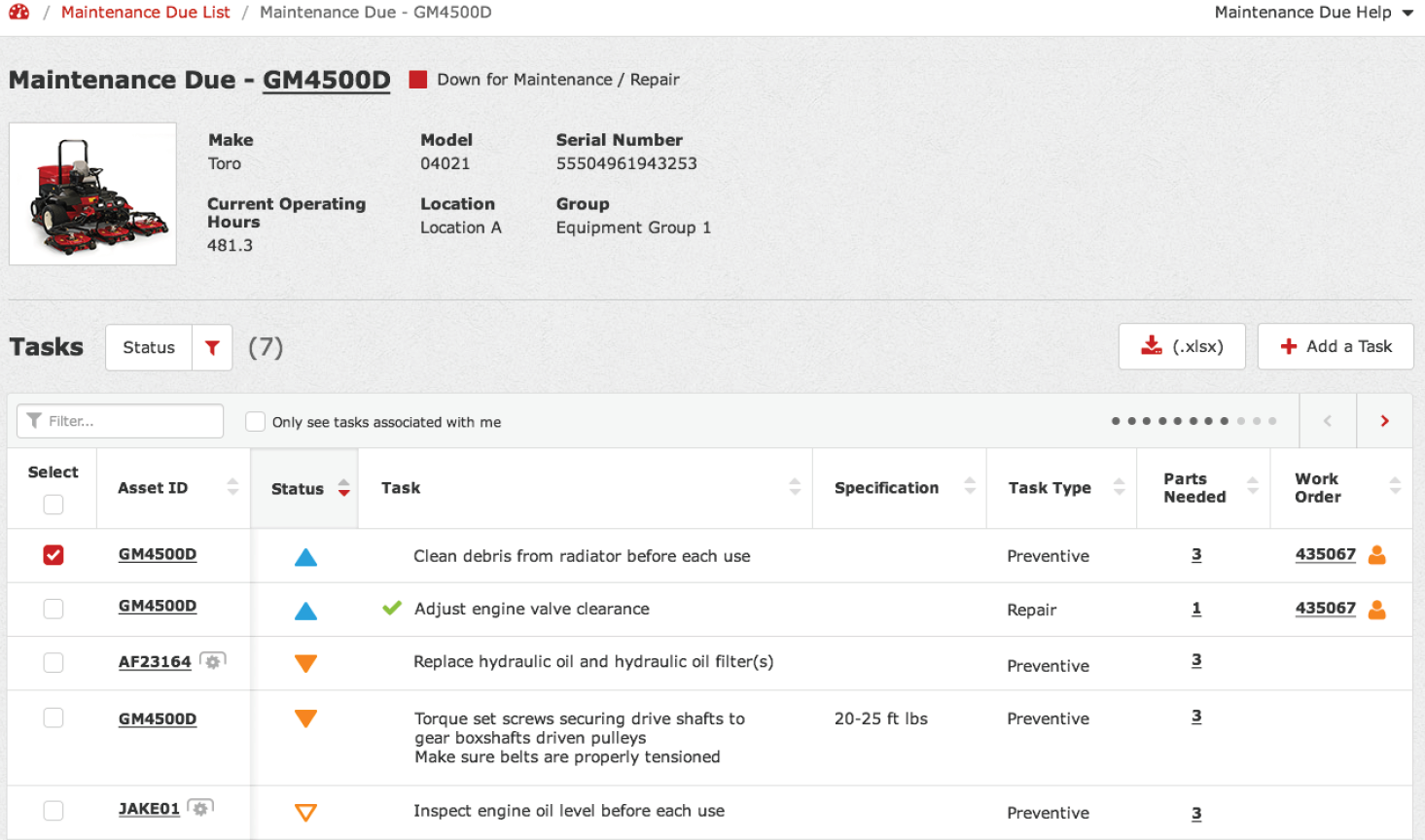
Asset ID (ID risorsa) – consente di selezionare una particolare risorsa e di visualizzare tutte le attività di manutenzione per quella risorsa (Figura 42 e Figura 43).
-
Status (Stato) – per lo stato corrente di una risorsa fate riferimento alla tabella Stato.
-
Task (Attività) – indica l'attività che dovete completare (Figura 42).
-
Task Type (Tipo di attività) – l'attività viene classificata nelle tipologie: generale, preventiva o riparazione (Figura 42).
-
Parts Needed (Ricambi necessari) – fate clic sul numero sottostante la colonna per visualizzare i ricambi necessari per l'attività di manutenzione (Figura 42).
-
Word Order (Ordine di lavoro) – fate clic sul numero dell'ordine di lavoro per visualizzare i dati relativi e vedere a chi è stato assegnato (Figura 42).
-
Attachments (Accessori) – fate clic sul numero sottostante la colonna per visualizzare gli accessori associati alla risorsa. Se accanto al numero di accessori compare l'icona di un attrezzo, gli accessori necessitano a loro volta di manutenzione (Figura 42).
Gestione dell’ordine
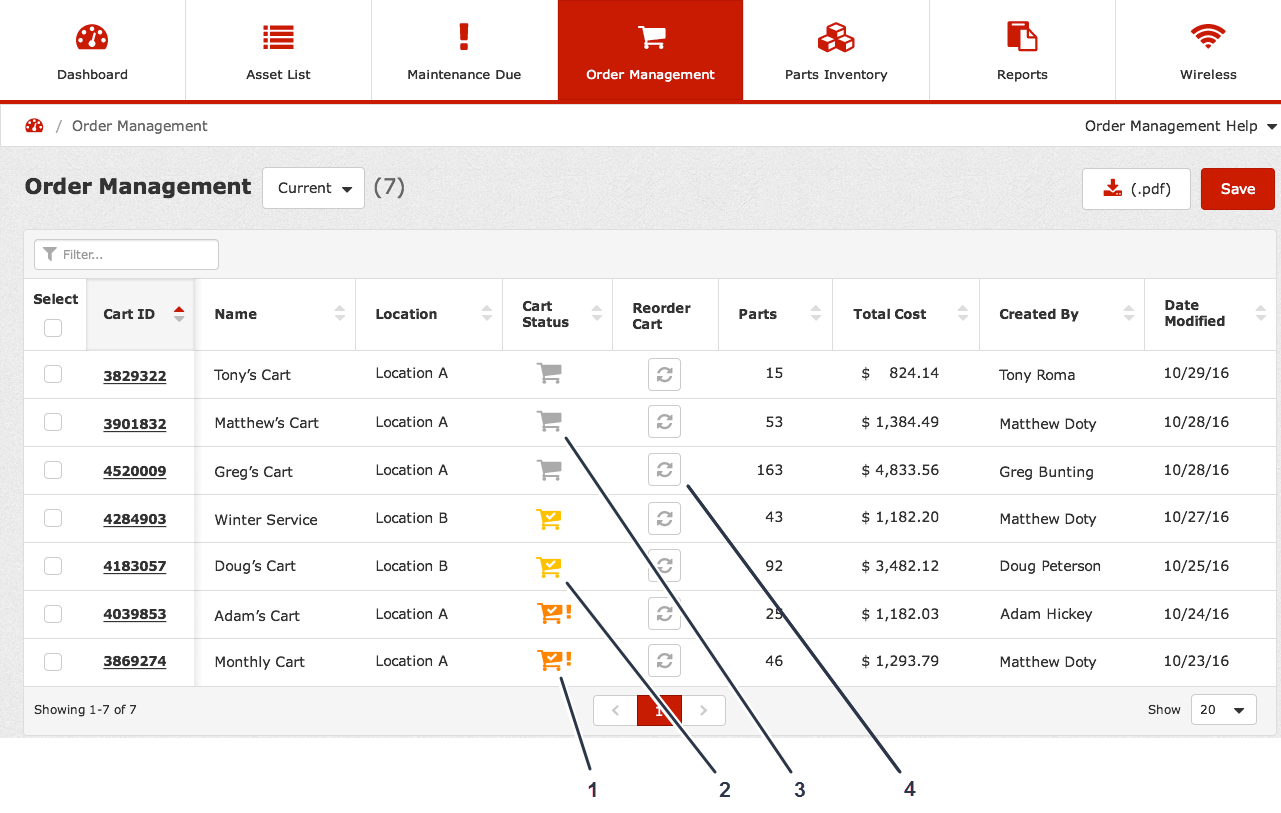
La scheda Order Management (Gestione dell’ordine) vi consente di visualizzare le seguenti informazioni relative a ordini passati o presenti:
-
Cart ID (ID carrello) – fate clic su ID carrello per visualizzare tutte le informazioni su quel particolare carrello (Figura 44).
-
Name (Nome) – il proprietario del carrello (Figura 44).
-
Location (Luogo) – il luogo dove si trova il carrello (Figura 44).
-
Cart Status (Stato carrello) – indica se il carrello è ancora in corso di compilazione, se è pronto all'ordine o se è in attesa di approvazione da parte del supervisore (Figura 44)
-
Reorder Cart (Ordina nuovamente carrello) – fate clic sull'icona di riordino carrello per ordinare nuovamente gli stessi ricambi (Figura 44).
-
Parts (Ricambi) – indica il numero totale di ricambi dell'ordine (Figura 44)
-
Total Cost (Costo totale) – indica il costo totale dei ricambi dell'ordine (Figura 44)
-
Created By (Creato da) – indica la persona che ha creato l'ordine (Figura 44).
-
Date Modified (Data di modifica) – indica la data in cui l'ordine è stato modificato per l'ultima volta (Figura 44)
Se desiderate eliminare un carrello, selezionatelo e fate clic su Delete Selected (Elimina selezione) (Figura 44).
Magazzino ricambi
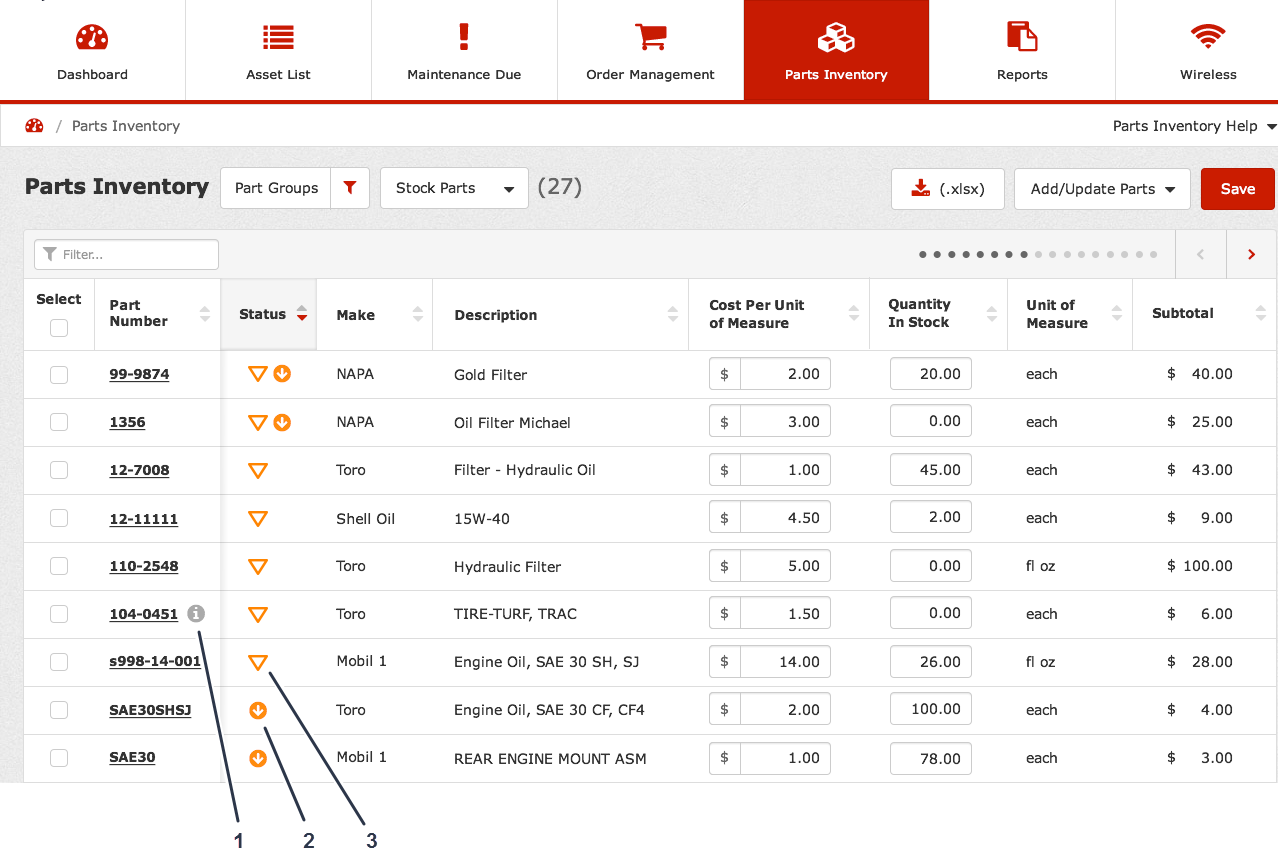
La scheda Parts Inventory (Magazzino ricambi) vi consente di visualizzare le seguenti informazioni per i ricambi del vostro magazzino:
-
Part Number (Numero ricambio) – indica il numero del ricambio che desiderate ordinare (Figura 45)
Fate clic sull'icona della "i" accanto a un numero di ricambio per ottenere informazioni aggiuntive. Il ricambio che avete nel vostro magazzino può essere stato sostituito, rinviato ad altro ricambio, sospeso ecc. (Figura 45).
-
Status (Stato) – vi informa della presenza o della mancanza dei ricambi richiesti nel vostro magazzino, della necessità di ordinare ricambi o se l'ordine è stato fatto ma è in elaborazione (Figura 45).
-
Make (Marca) – elenca il produttore del ricambio (Figura 45)
-
Description (Descrizione) – fornisce una descrizione del ricambio (Figura 45)
-
Cost Per Unit of Measure (Costo per unità di misura) – indica il costo di ciascun ricambio (Figura 45)
-
Quantità scorte – indica il numero di pezzi che avete in magazzino per quel particolare ricambio (Figura 45).
-
Unità di misura – indica come viene misurato il ricambio (p.es., pezzi, oncia liquida, mg, grammi ecc.); vedere la Figura 45
-
Subtotale – indica il subtotale del costo dei ricambi (Figura 45)
-
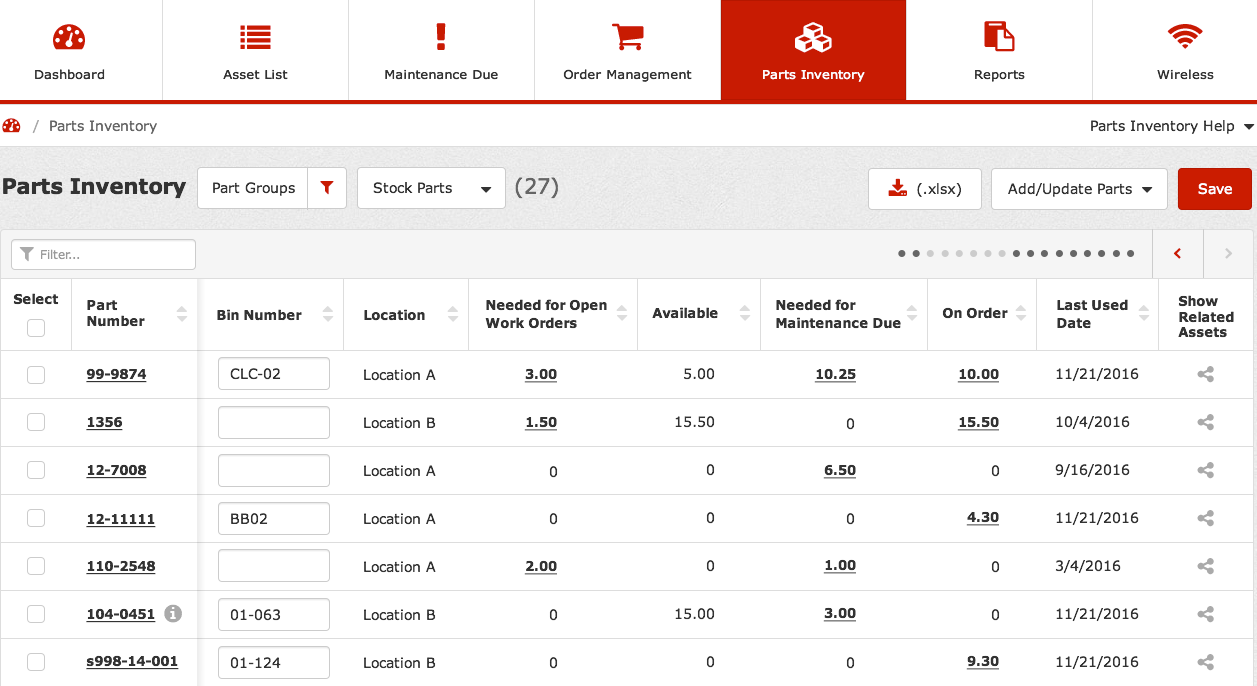
Bin Number (Numero posizione) – inserite il numero di posizione dove volete che il ricambio venga collocato (Figura 46).
-
Location (Luogo) – indica il luogo dove si trova il ricambio (Figura 46)
-
Needed for Open Work Orders (Necessario per gli Ordini di lavoro aperti) – indica la quantità di ricambi necessari per gli ordini di lavoro attualmente aperti (Figura 46)
-
Available (Disponibile) – indica la quantità totale attualmente disponibile del ricambio (Figura 46)
-
Needed for Maintenance Due (Necessari per la Manutenzione prevista) – indica la quantità di ricambi necessari per la manutenzione prevista delle macchine (Figura 46)
-
On Order (In ordine) – indica la quantità di ricambi che avete in ordine al momento presente ma che non sono ancora a magazzino (Figura 46)
-
Last Used Date (Data ultimo utilizzo) – indica la data in cui i ricambi sono stati utilizzati per la manutenzione (Figura 46)
-
Show Related Assets (Visualizza risorse collegate) – fate clic sull'icona per visualizzare le risorse collegate (Figura 46).
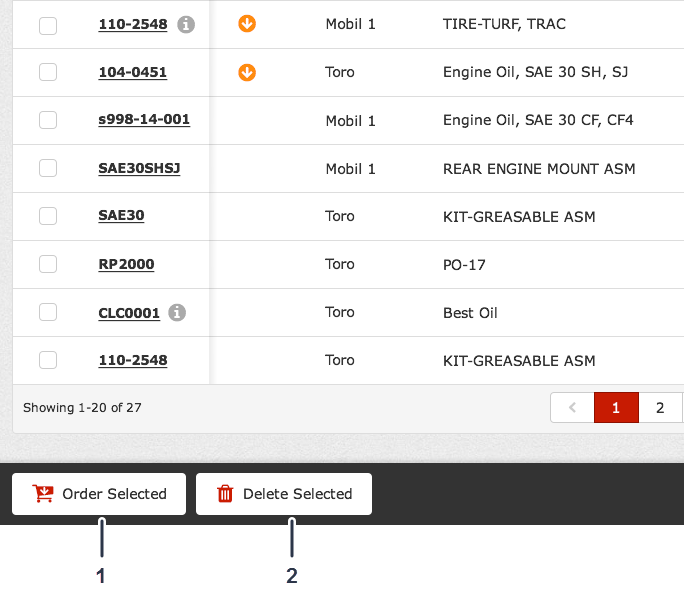
Selezionate i ricambi che volete ordinare e fate clic su Ordina selezione per ordinare i ricambi selezionati (Figura 47).
Se desiderate eliminare dei ricambi, selezionateli e fate clic su Delete Selected (Elimina selezione) (Figura 47).
Reports
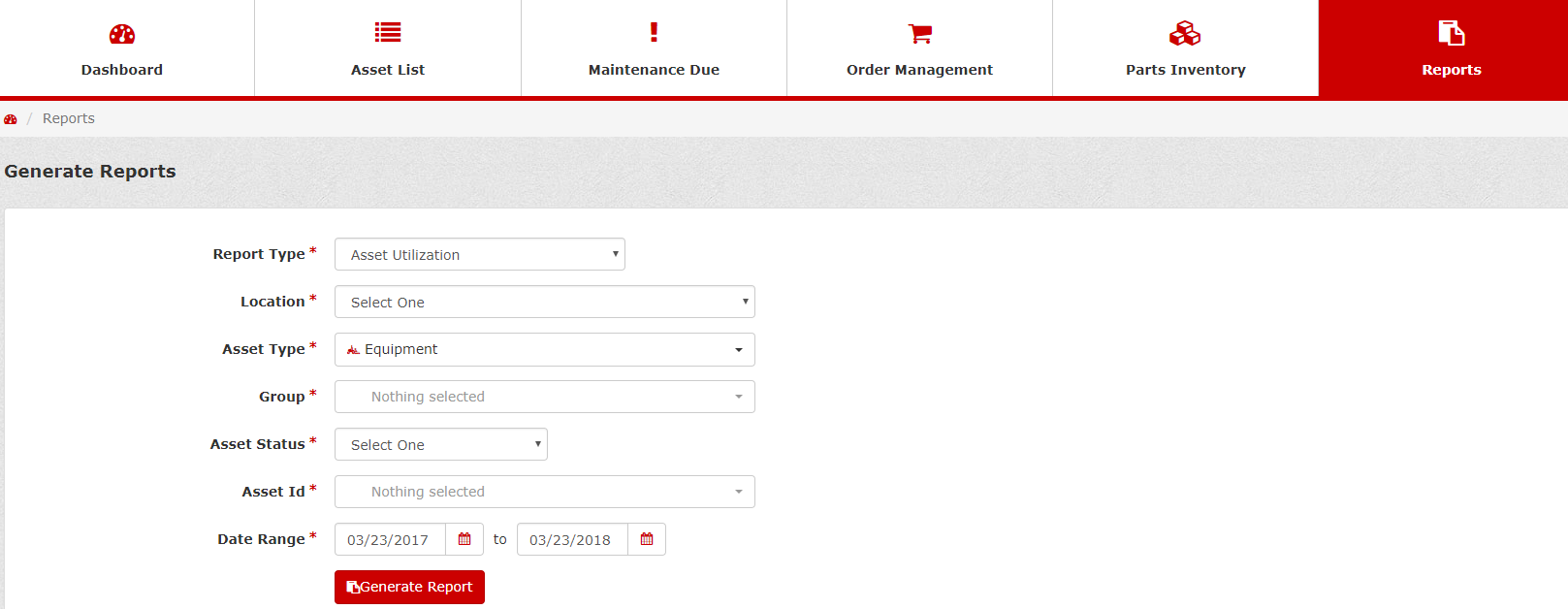
La scheda Report (Report) (Figura 48) vi consente di generare i seguenti tipi di report:
-
Utilizzo risorsa
-
Costo manutenzione luogo
-
Manutenzione prevista e ricambi necessari
-
Ordini ricambi effettuati
-
Opzione 1: per carrello
-
Opzione 2: per numeri catalogo
-
-
Costo totale di proprietà
Per la generazione di report fate riferimento a Generazione di report
Wireless
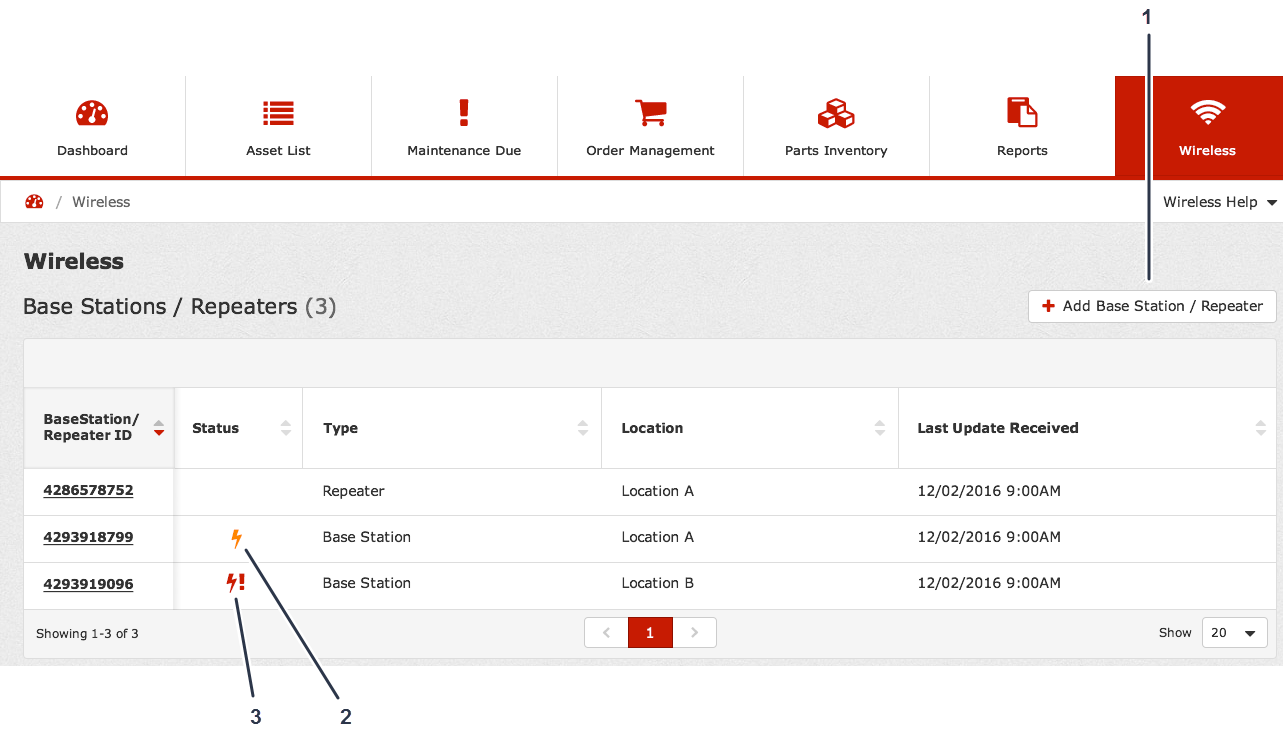
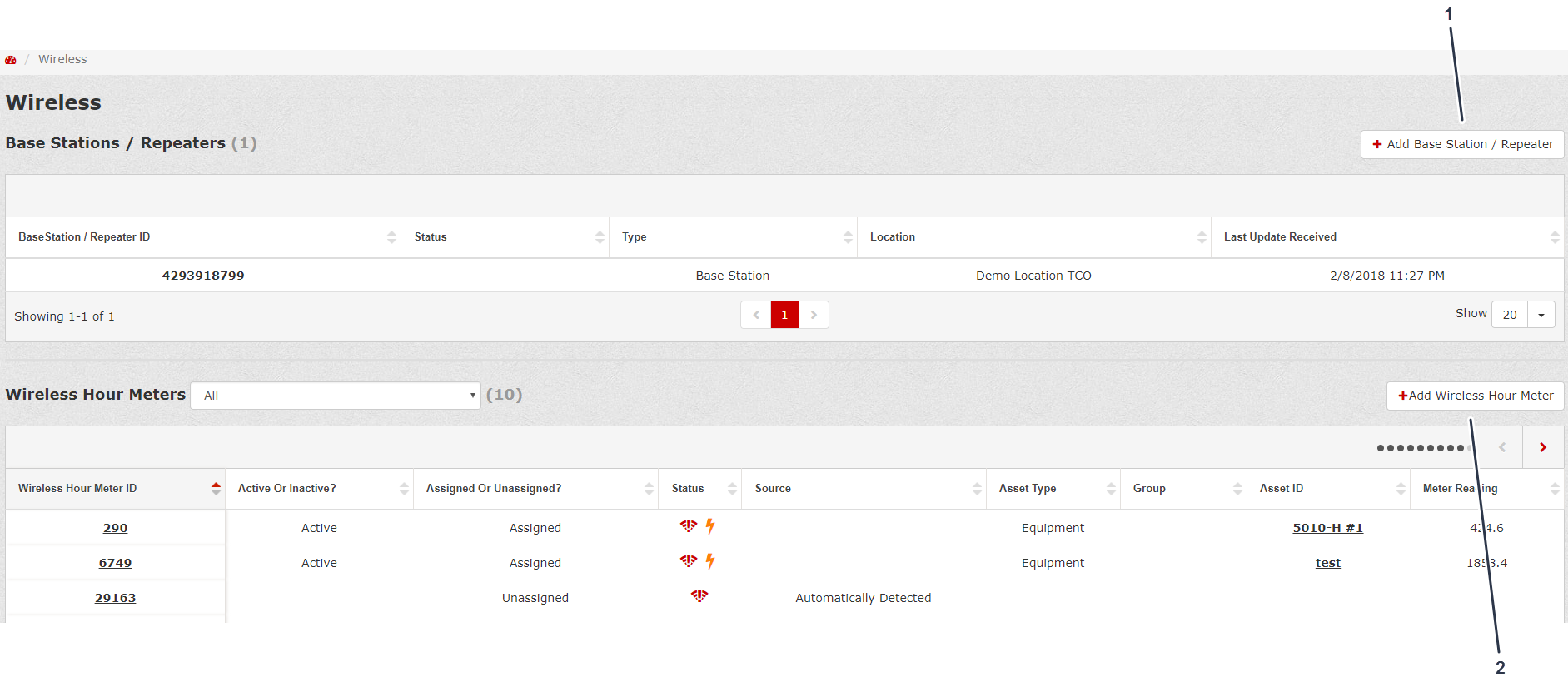
La scheda Wireless (Wireless) vi consente di visualizzare le seguenti informazioni per le stazioni base/i ripetitori:
-
Base Station/Repeater ID (ID Stazione base/ripetitore) – indica l'identificativo della stazione base/ripetitore (Figura 49)
-
Status (Stato) – indica se la stazione base/il ripetitore non sono connessi oppure sono fuori campo (Figura 49)
-
Location (Luogo) – indica il luogo dove sono ubicati la stazione base/il ripetitore (Figura 49)
-
Last Update Received (Ultimo aggiornamento ricevuto) – indica quando la stazione base/il ripetitore ha ricevuto l'aggiornamento più recente (Figura 49)
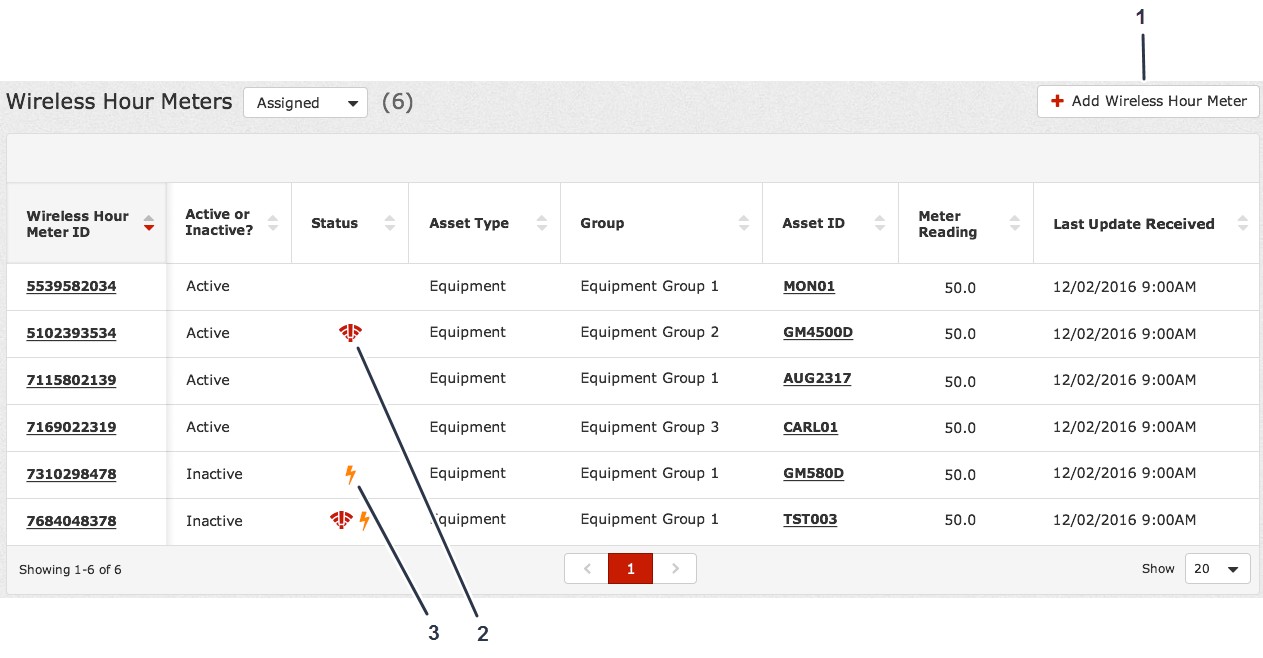
La scheda Wireless (Wireless) vi consente inoltre di visualizzare le seguenti informazioni per i contaore wireless assegnati o non assegnati:
-
Wireless Hour Meter (ID contaore wireless) – indica l'identificativo del contaore wireless (Figura 50)
-
Active or Inactive (Attivo o inattivo) – indica se il contaore wireless è attivo o inattivo (Figura 50)
-
Status (Stato) – indica se la stazione base/il ripetitore non sono connessi oppure sono fuori campo (Figura 50)
-
Asset Type (Tipo risorsa) – indica a quale tipo di risorsa il contaore wireless è associato (Figura 50)
-
Group (Gruppo) – indica il gruppo a cui appartengono la stazione base/il ripetitore (Figura 50)
-
Asset ID (ID risorsa) – indica l'ID risorsa associato al contaore wireless (Figura 50)
-
Meter Reading (Lettura contatore) – fornisce la lettura corrente del contaore wireless (Figura 50)
-
Last Update Received (Ultimo aggiornamento ricevuto) – indica quando il contaore wireless ha inviato l'aggiornamento più recente (Figura 50)
Per aggiungere una stazione base/ripetitore, fate clic su Add Base Station/Repeater ID (Aggiungi ID stazione base/ripetitore) (Figura 49; fate riferimento a Aggiunta di una stazione base/ripetitore.
Per aggiungere un contaore wireless fate clic su Add Wireless Hour Meter (Aggiungi contaore wireless) (Figura 50); fate riferimento a Aggiunta di un contaore wireless.
Accesso a myTurf Help Center (Centro di assistenza myTurf)
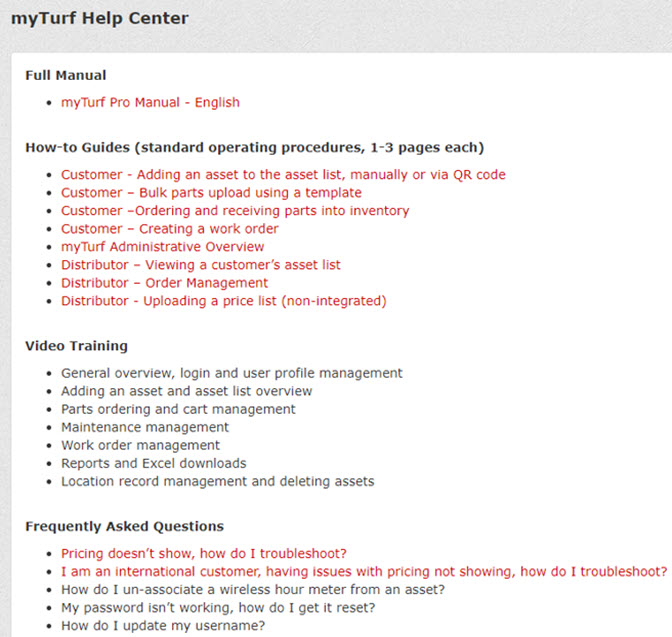
Dalla parte superiore della pagina myTurf, indipendentemente dal fatto che abbiate effettuato l’accesso, potete fare clic suSite Help (Assistenza sito) per accedere a myTurf Help Center (Centro di assistenza myTurf) (Figura 51).

Utilizzando myTurf Help Center (Centro di assistenza myTurf), potete visualizzare il manuale completo, guide pratiche, formazione video e domande frequenti (Figura 52).
Modifica Gruppi ricambi
Gli amministratori del luogo possono creare, eliminare (solo se non ci sono ricambi associati), e modificare (cambiare il nome) dei Parts Groups (Gruppi ricambi).
-
Da Location Record (Record luogo), fate clic su Asset Groups (Gruppi risorse) (Figura 53).

-
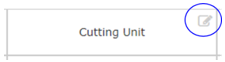
Nella parte bassa dello schermo, fate clic su Create New Part Group (Crea nuovo gruppo ricambio) o fate clic sull’icona Edit (Modifica) accanto al Part Group (Gruppo ricambio) (Figura 54).

-
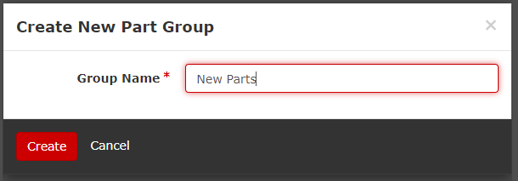
Per creare un nuovo gruppo ricambio, inserite il Group Name (Nome gruppo) e fate clic su Create (Crea) (Figura 55).
-
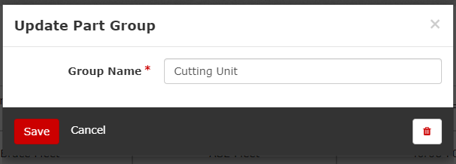
Per modificare o eliminare un Part Group (Gruppo ricambio), inserite il Group Name (Nome del gruppo) e fate clic su Save (Salva) o sull’icona del cestino per eliminare il gruppo (Figura 56 e Figura 57).
Aggiorna Gruppi ricambi
-
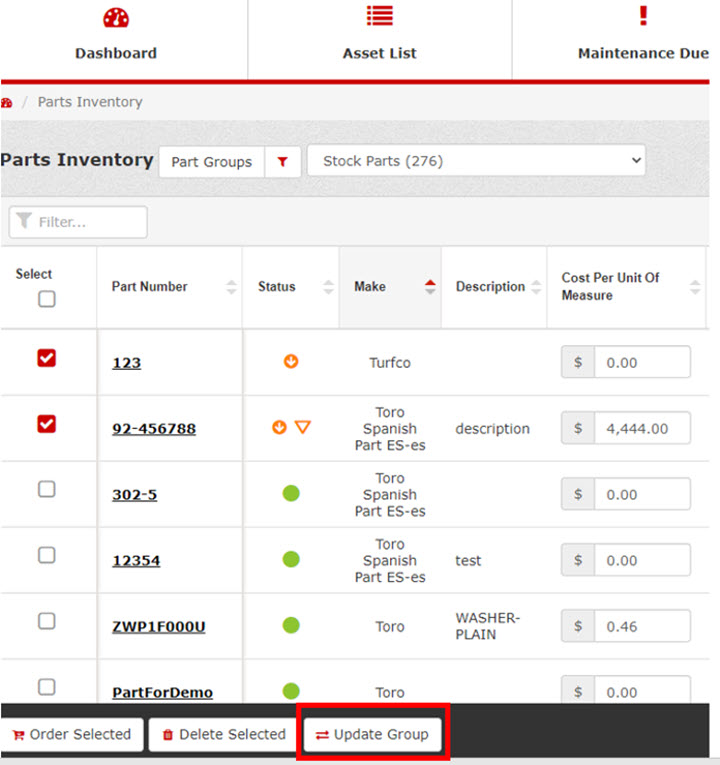
Da Parts Inventory (Magazzino ricambi), selezionate i ricambi (Figura 58).
-
Fate clic su Update Group (Aggiorna gruppo) nella parte inferiore della pagina per spostare i ricambi selezionati da un gruppo ad un altro (Figura 58).
-
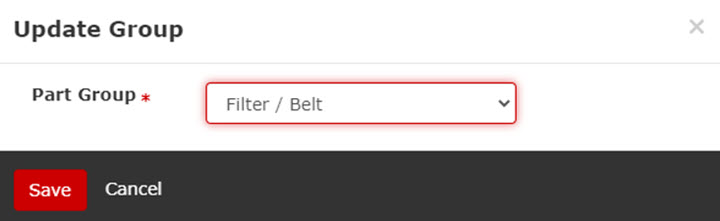
Nella schermata pop-up, selezionate il nuovo Part Group (Gruppo ricambio) e fate clic su Save (Salva) (Figura 59).
Creazione di un indirizzo per ordinare i ricambi
-
Dal Dashboard (Dashboard) fate clic su Admin (Amministratore) nell'angolo superiore destro dello schermo (Figura 60).
-
Fate clic sull'icona Edit Location (Modifica luogo) (Figura 61).
-
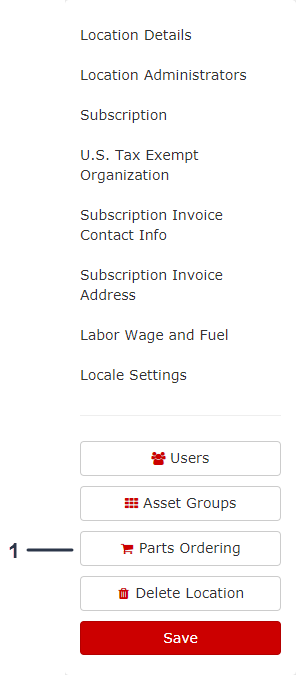
Dalla schermata Location Record (Record luogo), fate clic su Parts Ordering (Ordine ricambi) (Figura 62).
-
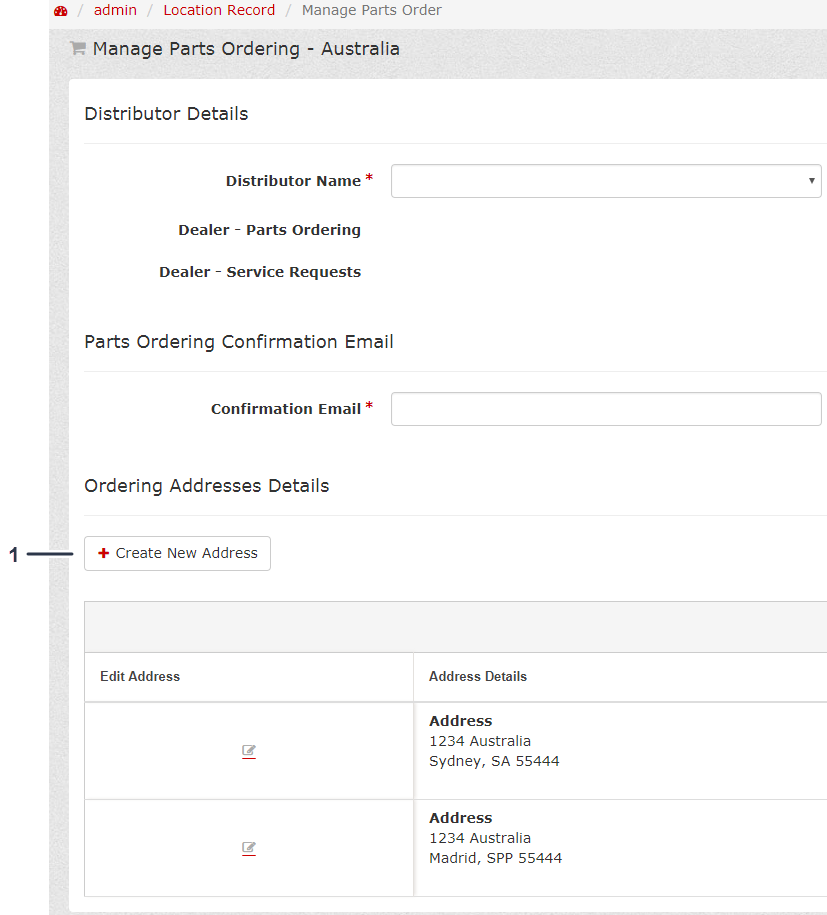
Dalla schermata Manage Parts Ordering (Gestisci ordine ricambi), fate clic su Create New Address (Crea nuovo indirizzo) (Figura 63).
-
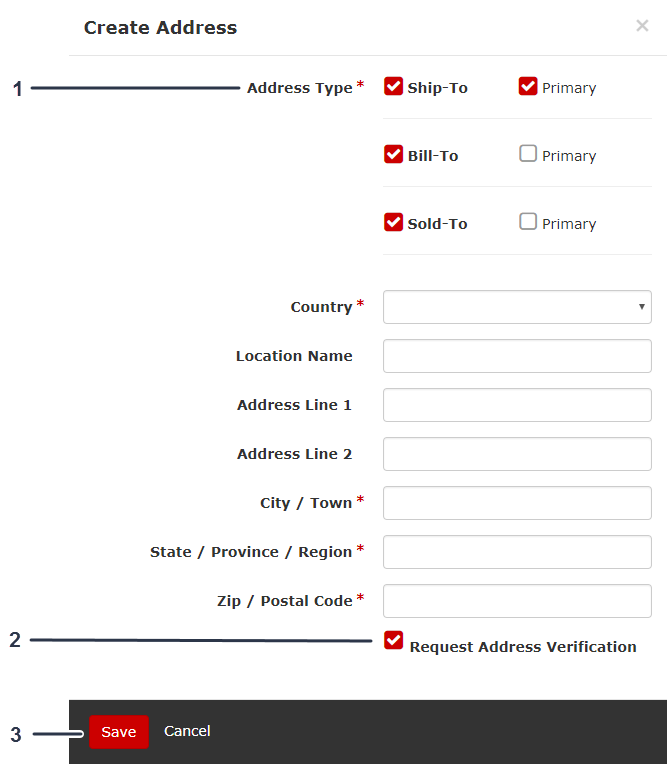
Compilate il modulo Create New Address (Crea nuovo indirizzo) e cliccate Create (Crea) per completare l'operazione (Figura 64).
Modifica di un indirizzo per ordinare i ricambi
-
Dal Dashboard (Dashboard) fate clic su Admin (Amministratore) nell'angolo superiore destro dello schermo (Figura 60).
-
Fate clic sull'icona Edit Location (Modifica Luogo) (Figura 61).
-
Dalla schermata Location Record (Record Luogo), fate clic su Parts Ordering (Ordine ricambi) (Figura 62).
-
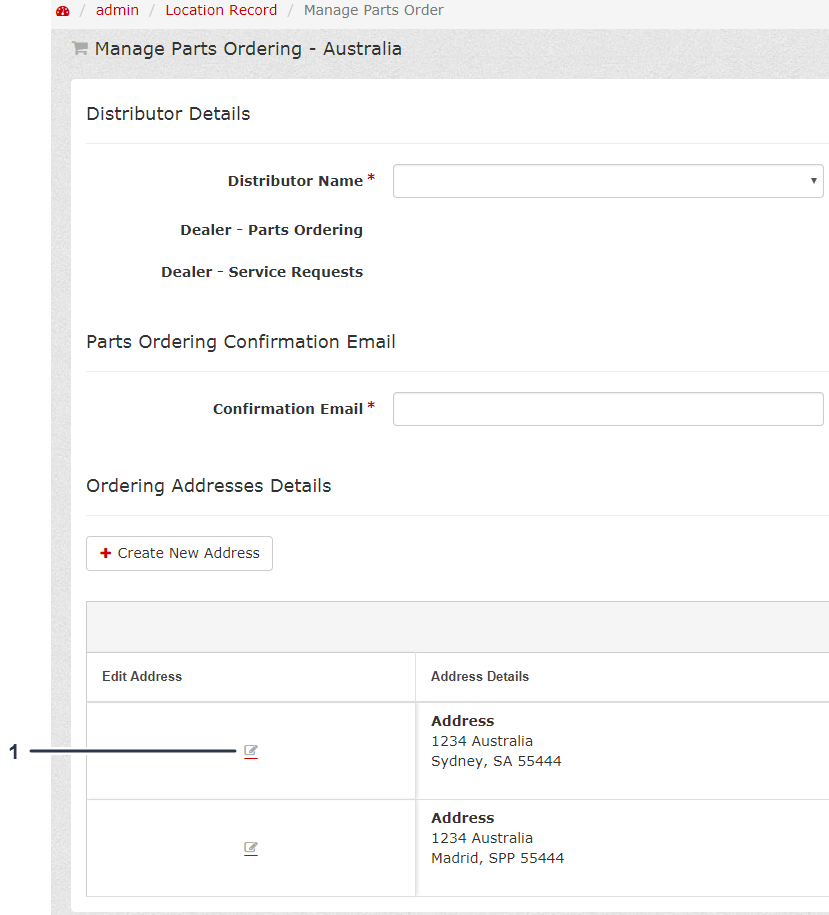
Dalla schermata Manage Parts Ordering (Gestisci ordine ricambi), fate clic sull'icona Edit Address (Modifica indirizzo)(Figura 65).
-
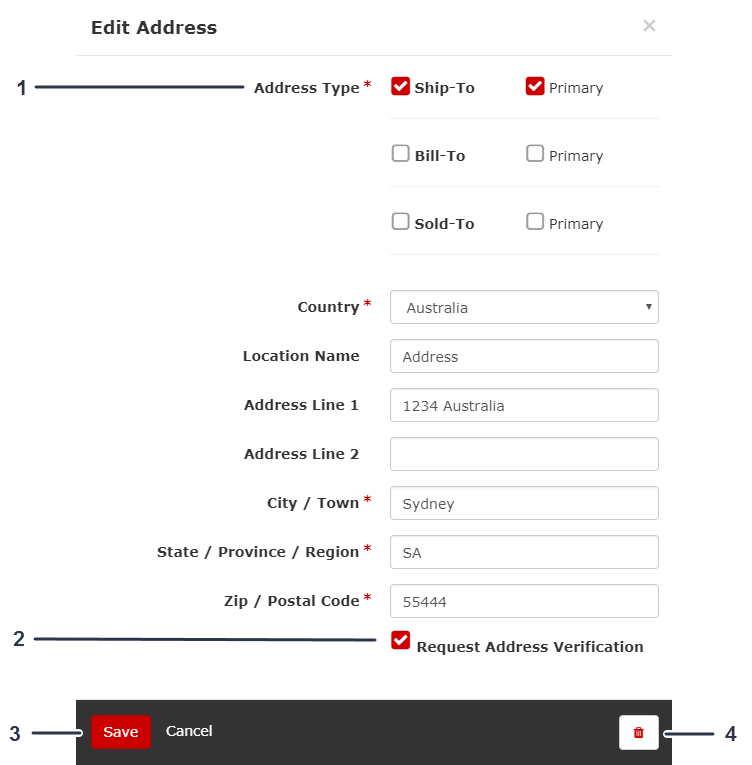
Compilate il modulo Edit Address (Modifica indirizzo) e fate clic su Save (Salva) dopo aver effettuato le modifiche (Figura 66).
Note: Potete eliminare l'indirizzo cliccando sull'icona del cestino (Figura 66).
Ordine di ricambi per la riparazione
-
Fate clic sulla scheda Asset List (Elenco risorse).
-
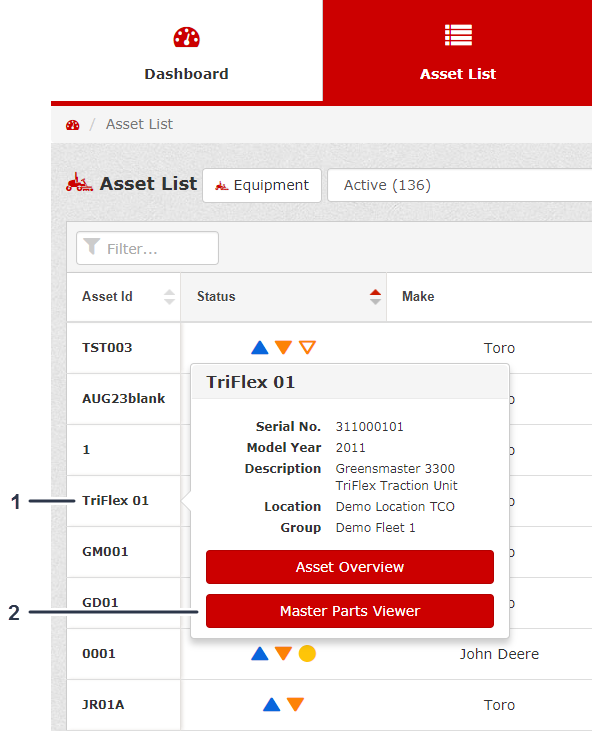
Fate clic sull'identificativo desiderato per Asset ID (ID risorsa) (Figura 67).
-
Fate clic su Master Parts Viewer (Visualizzatore componenti principali) (Figura 67).
Note: Potete anche accedere a Master Parts Viewer (Visualizzatore componenti principali) da Asset Overview (Panoramica risorsa).
-
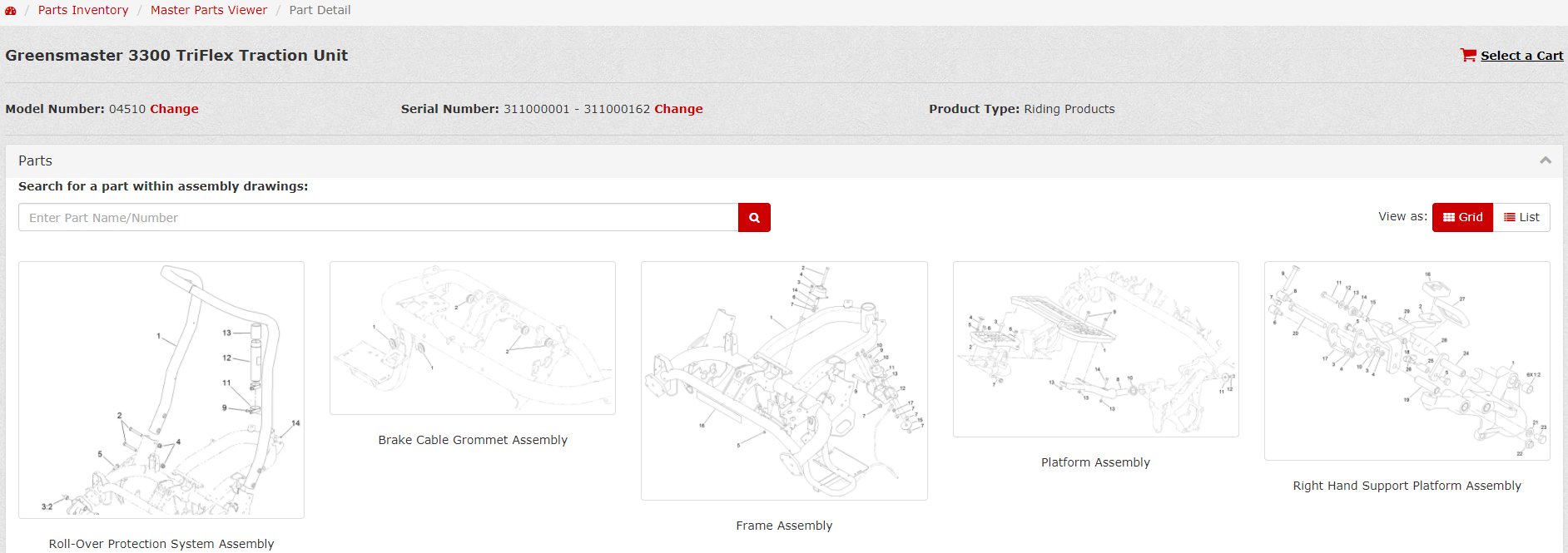
Individuate lo schema di montaggio pertinente, che include il/i ricambio/i di cui avete bisogno (Figura 68).
-
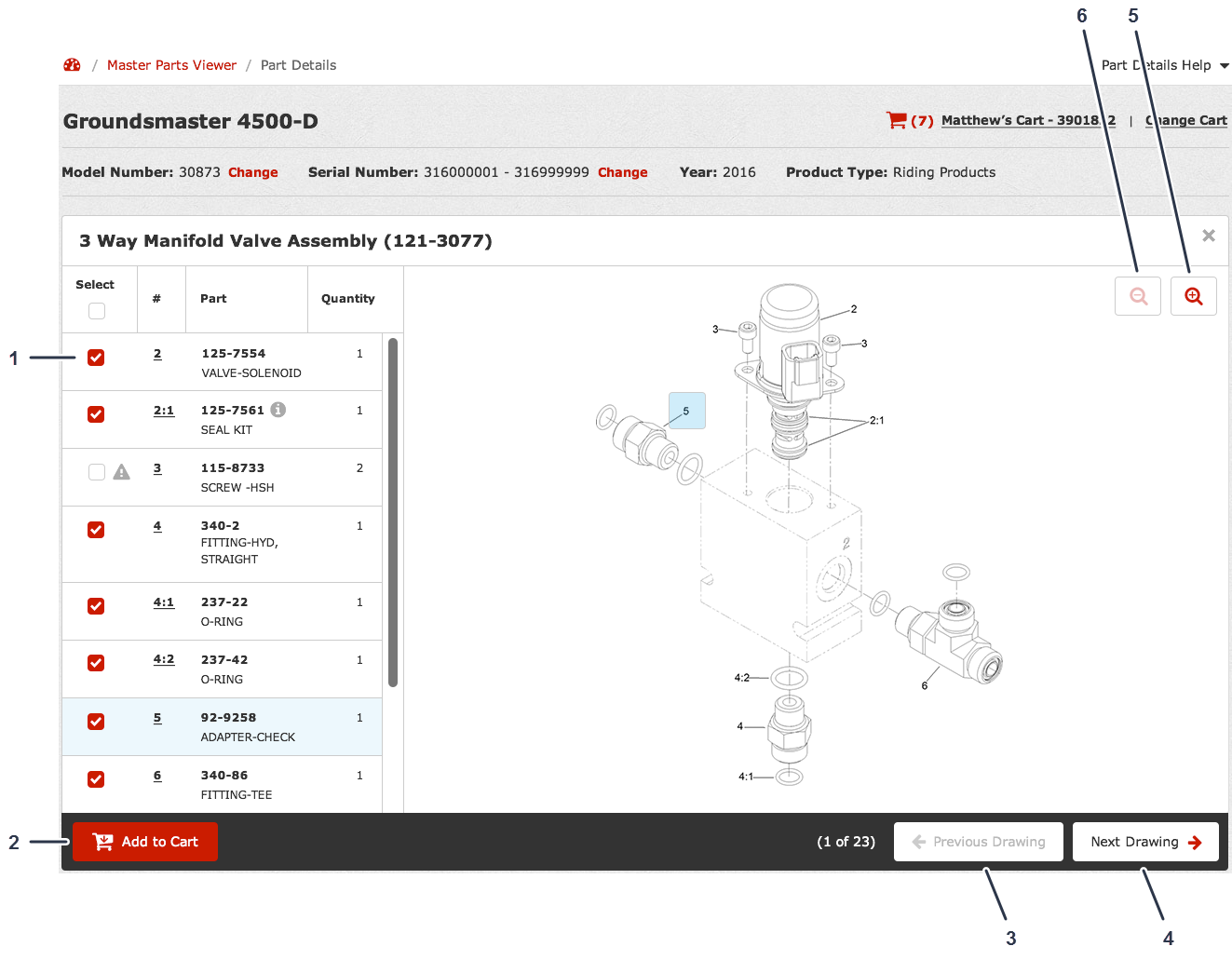
Dopo aver individuato i ricambi che vi servono, selezionateli sul lato sinistro dello schema di montaggio e fate clic su Aggiungi al carrello (Aggiungi al carrello) (Figura 69).
-
Dopo aver ricevuto il messaggio che indica l'avvenuta aggiunta dei ricambi, fate clic sul vostro Shopping Cart (Carrello)(Figura 70).
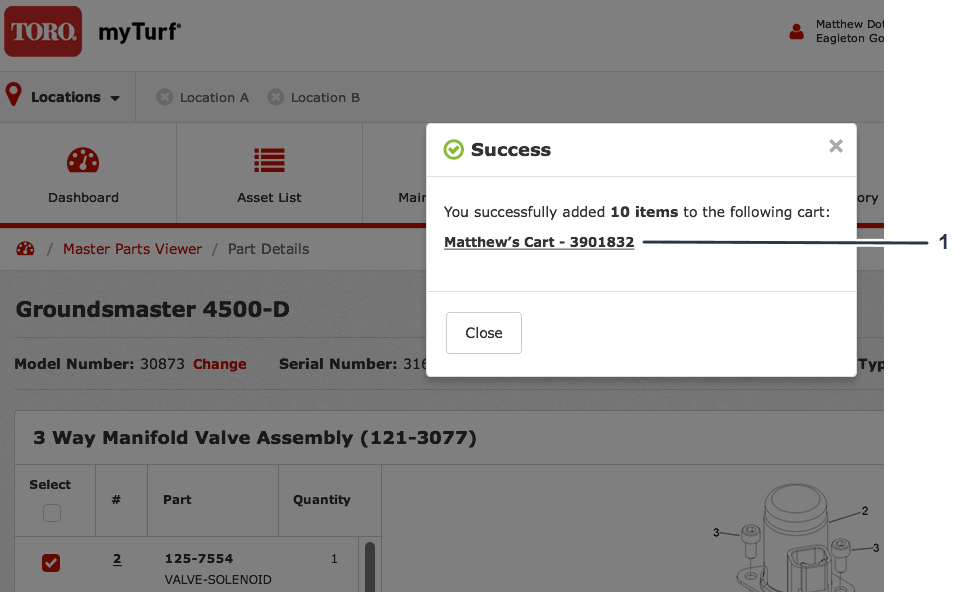
-
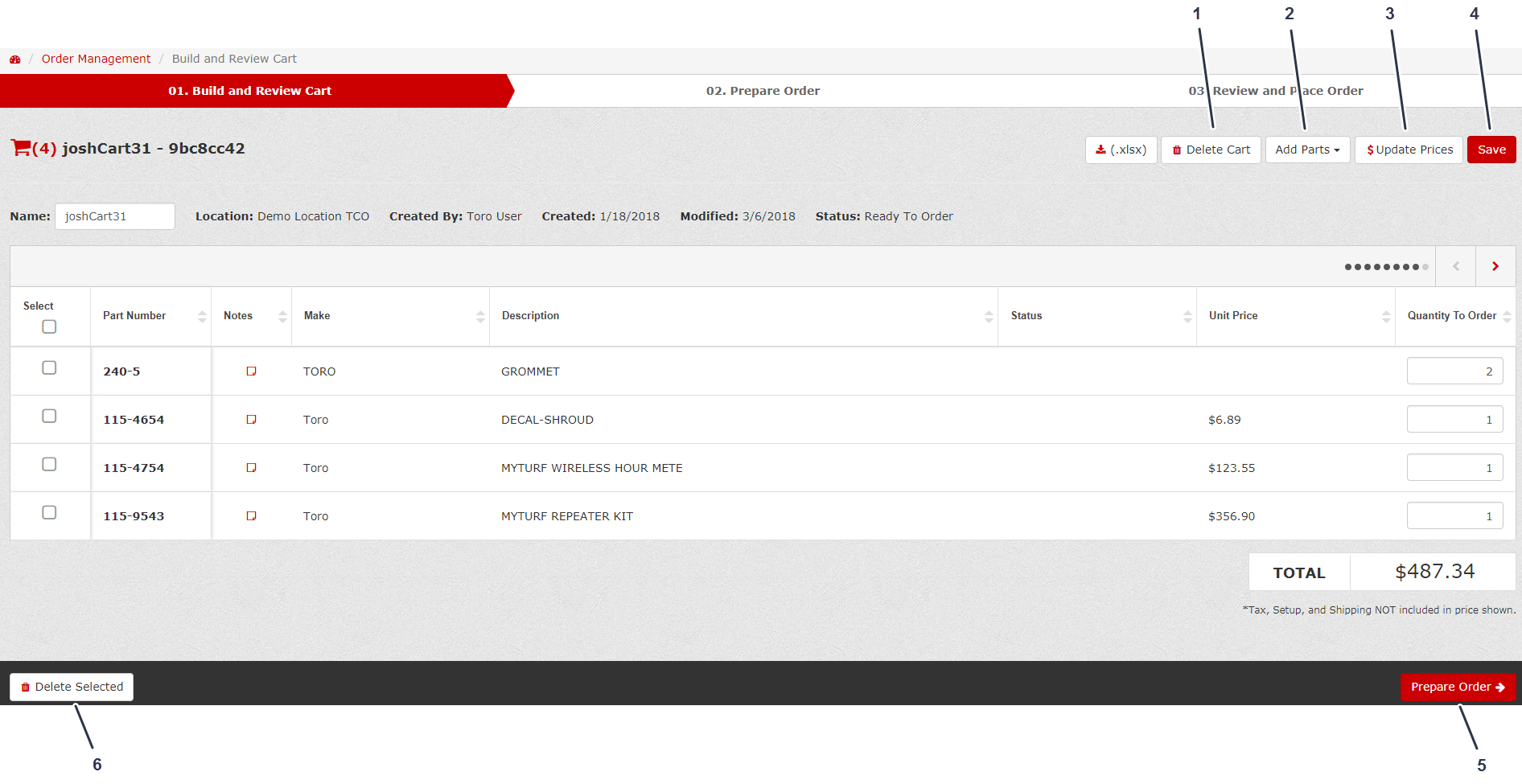
Controllate i ricambi e le quantità nel vostro Shopping Cart (Carrello) e assicuratevi che siano corretti (Figura 71).
Se desiderate eliminare un qualsiasi ricambio dal vostro carrello, selezionatelo sul lato sinistro e fate clic su Delete Selected (Elimina selezione).
-
Fate clic su Prepare Order (Prepara ordine) e inserite le informazioni richieste (Figura 71).
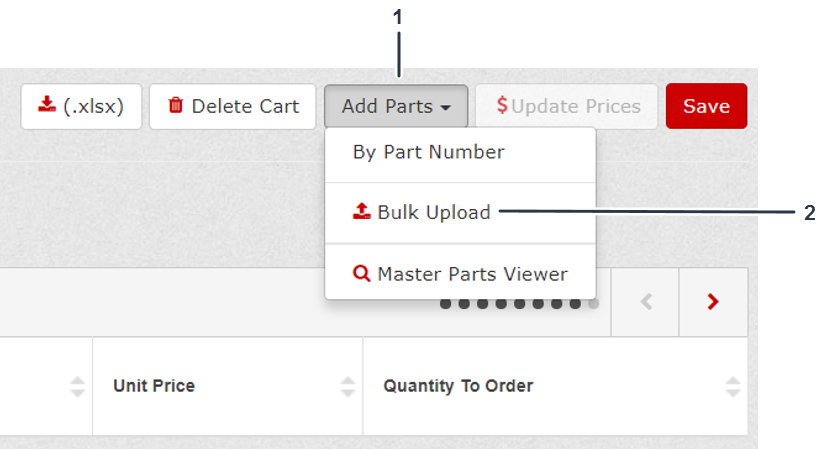
Per aggiungere ricambi con Bulk Upload (Caricamento dell'insieme) procedete come indicato:
-
Fate clic su Add Parts (Aggiungi ricambi) (Figura 72).
-
Fate clic su Bulk Upload (Caricamento dell'insieme)(Figura 72).
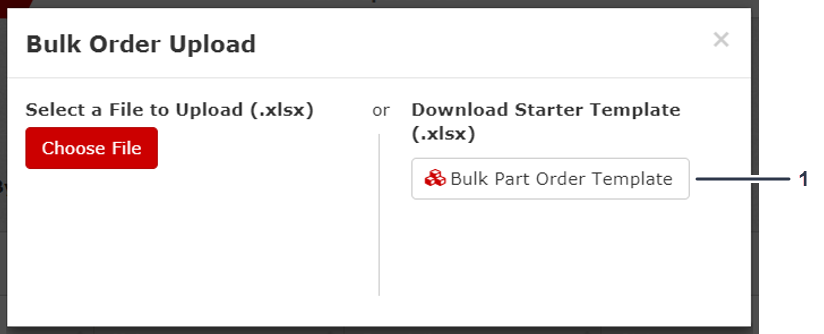
-
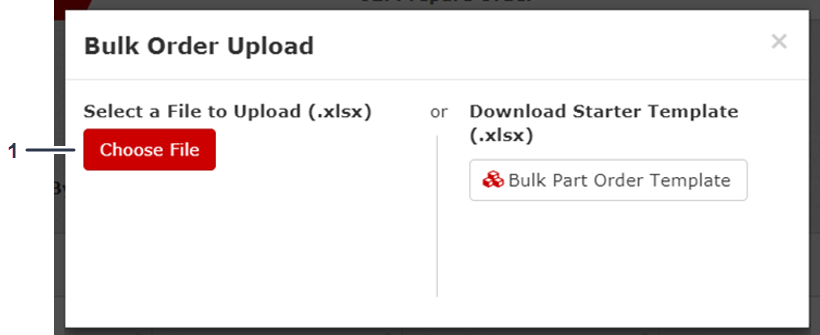
Da Bulk Order Upload (Caricamento ordine dell'insieme) fate clic su Bulk Part Order Template (Modello ordine per insieme ricambi) e scaricatelo (Figura 73).
-
Compilate il foglio di calcolo e salvatelo sul vostro computer (Figura 74).
Note: Gli articoli non devono superare le 50 righe.

-
Da Bulk Order Upload (Caricamento ordine dell'insieme) fate clic su Choose File (Scegli file) e caricate il file che avete salvato (Figura 75).
-
-
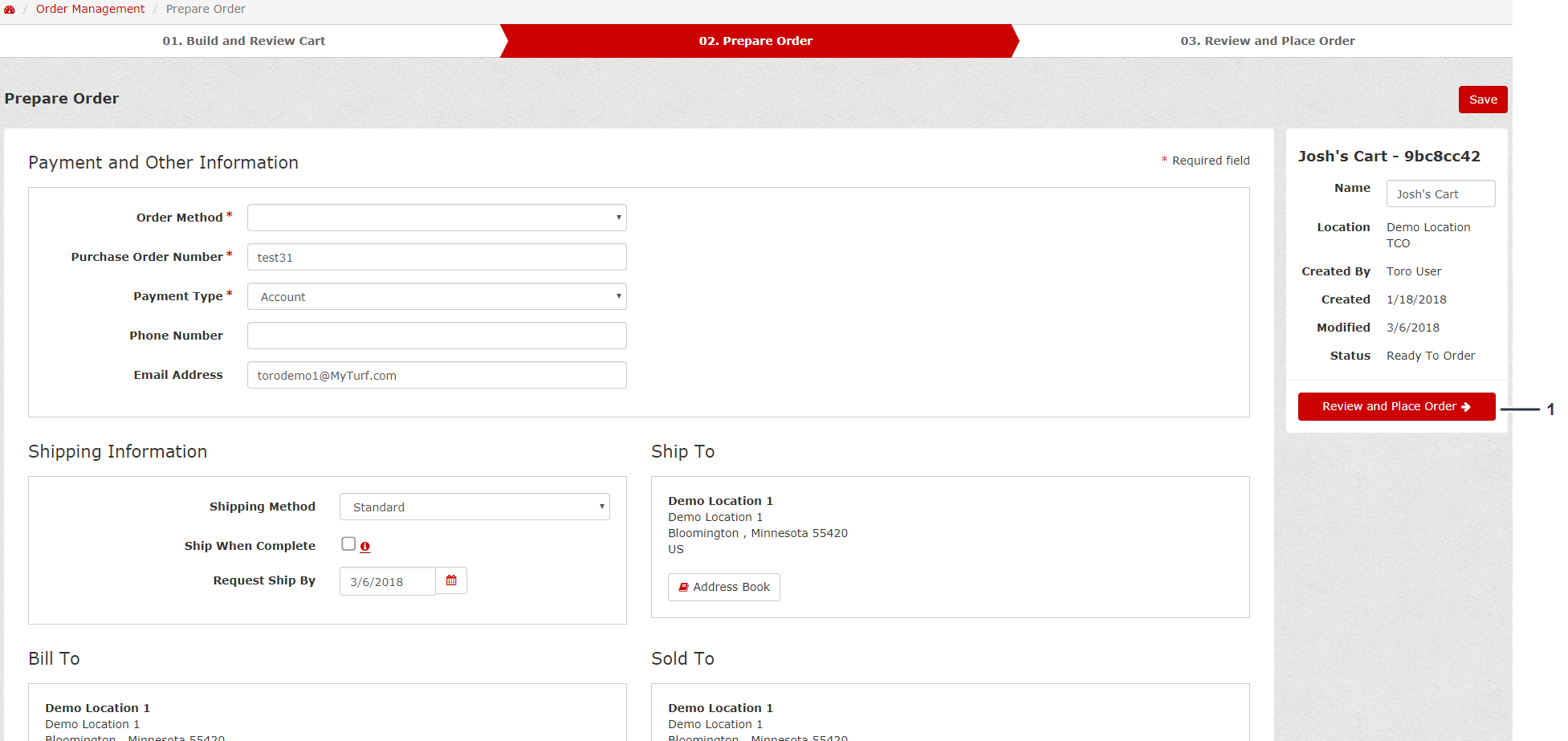
Dopo aver controllato le informazioni per il pagamento e la spedizione, fate clic su Review and Place Order (Rivedi ed effettua ordine) (Figura 76).
-
Accertatevi che tutti i dati siano corretti, quindi fate clic su Place Order (Effettua ordine) oppure selezionate Mark for Approval (Segna come da approvare) (per l'approvazione da parte del supervisore) e fate clic su Place Order (Effettua ordine).
Ricezione di ricambi nel magazzino
-
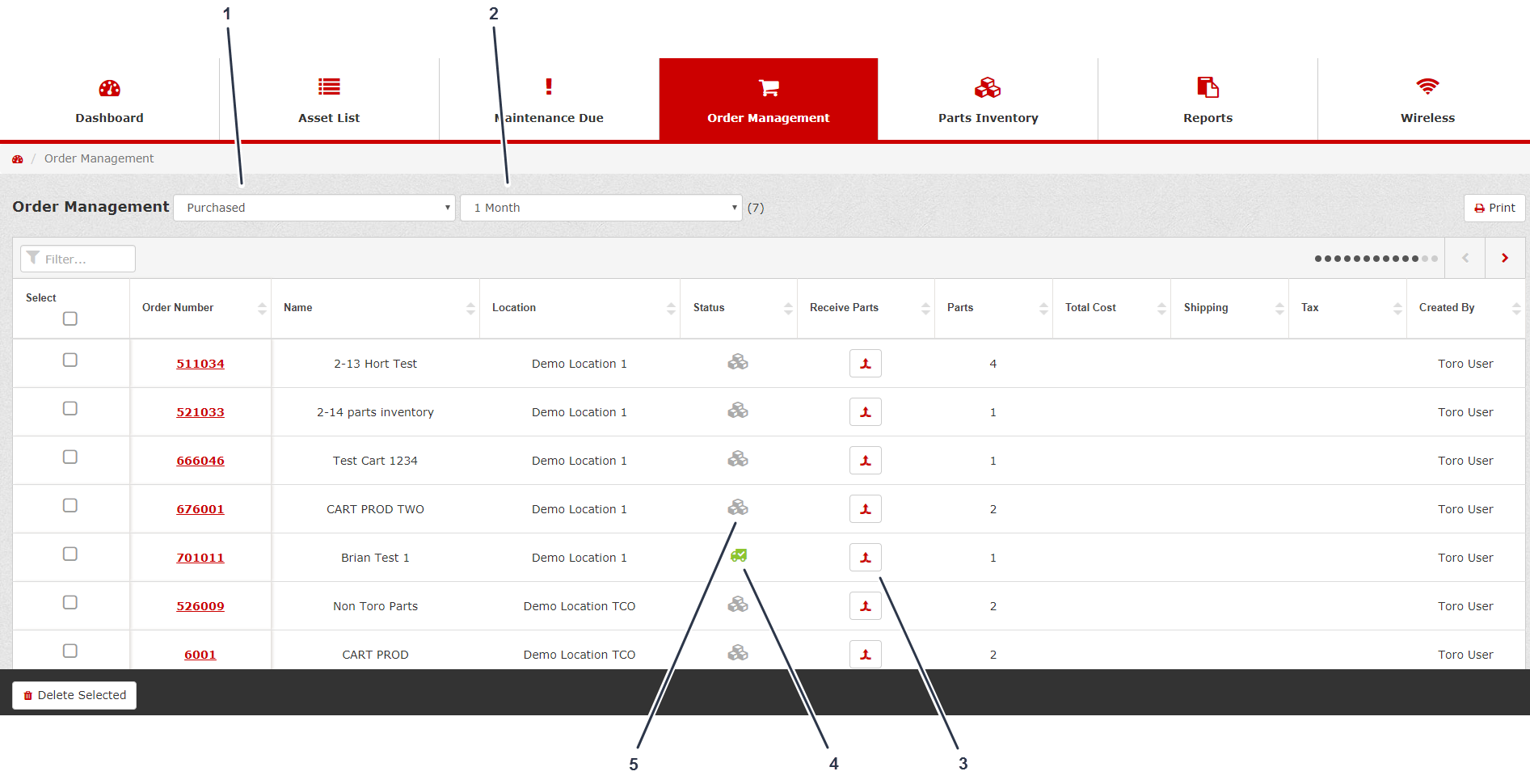
Fate clic sulla scheda Order Management (Gestione dell'ordine) (Figura 77).
-
Selezionate Purchased (Acquistato) per visualizzare gli ordini che sono stati effettuati ma che non avete ancora ricevuto e gli ordini che avete ricevuto (Figura 77).
-
Dopo aver ricevuto i ricambi, fate clic sull'icona Receive Parts (Ricevi ricambi) per visualizzare i ricambi appartenenti a quell'ordine (Figura 77).
-
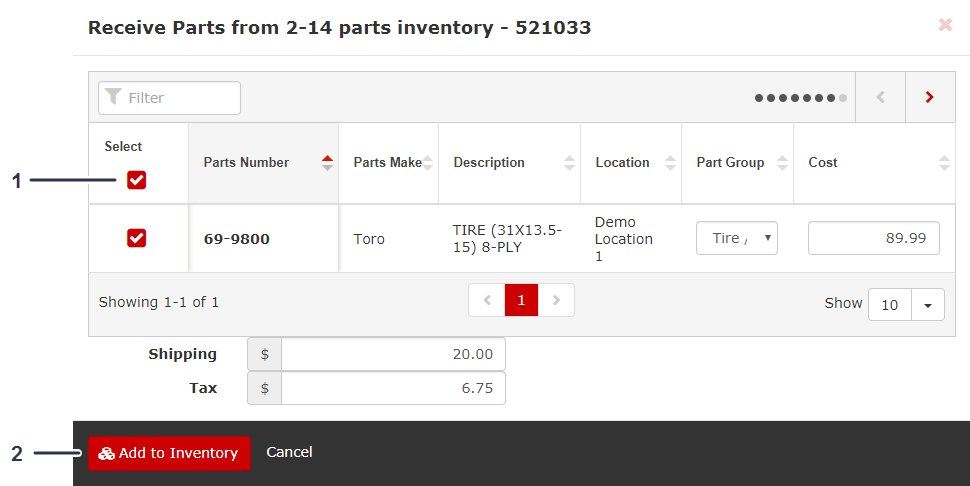
Selezionate i ricambi che avete ricevuto e quindi, se necessario, modificate il Part Group (Gruppo ricambio) a cui appartengono, il costo e/o la quantità per ciascun ricambio ricevuto (Figura 78).
Note: Potete anche modificare i costi di spedizione e le imposte prima di aggiungere i ricambi al vostro magazzino.
-
Fate clic su Add to Inventory (Aggiungi a magazzino) per aggiungere i ricambi selezionati al vostro magazzino (Figura 78).
Note: Se l'operazione è stata effettuata correttamente, dovreste ricevere un messaggio che vi comunica l'avvenuta ricezione dei ricambi nel vostro magazzino.
Aggiunta di un Magazzino ricambi a un’Attività
Per caricare velocemente grandi magazzini ricambi in un Task Record (Record attività), potete caricare un Part Inventory (Magazzino ricambi) utilizzando la funzionalità Add Part (Aggiungi ricambio).
-
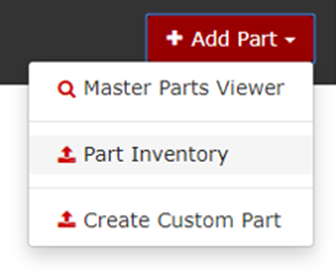
Da un Task Record (Record attività), fate clic su Add Part (Aggiungi ricambio), quindi su Part Inventory (Magazzino ricambi) (Figura 79).
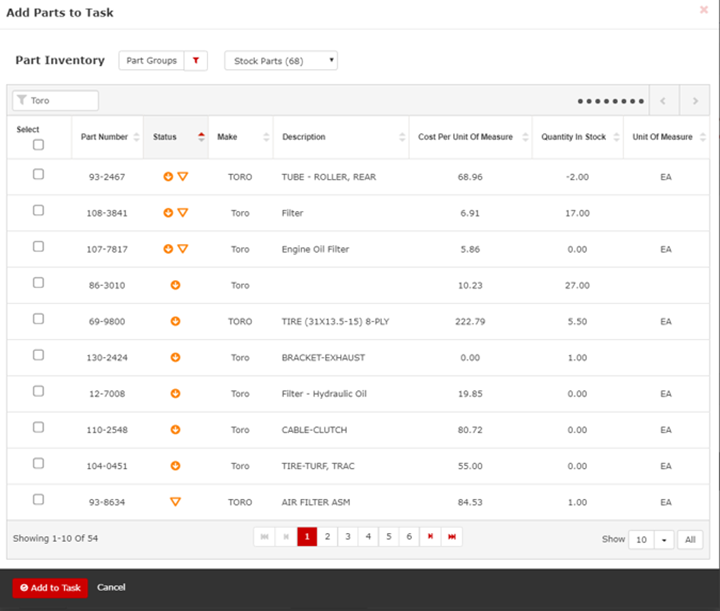
Verrà mostrata la schermata Add Parts to Task (Aggiungi ricambi all’attività) con un sottogruppo di Parts Data (Dati dei ricambi), che includono Part Number (Numero catalogo), Status (Stato), Make (Marca), Description (Descrizione), Cost per Unit of Measure (Costo per unità di misura), Quantity in Stock (Quantità scorte) e Unit of Measure (Unità di misura)(Figura 80).
-
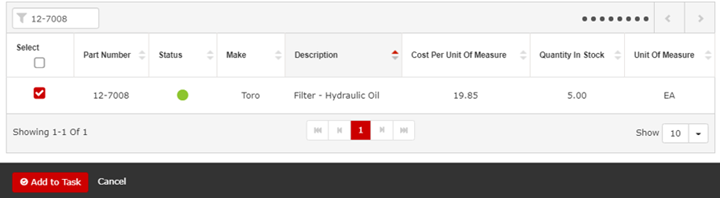
Una volta trovato il ricambio che si desidera aggiungere, selezionate il ricambio e fate clic su Add to Task (Aggiungi all’attività) (Figura 81).
-
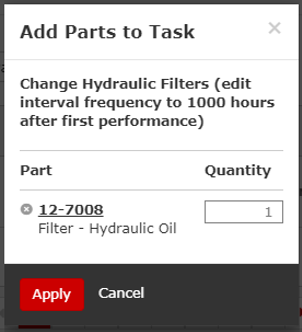
Dalla schermata popup, inserite Quantity (Quantità) e fate clic su Apply (Applica) (Figura 82).
-
Fate clic su Save (Salva).
Ricezione di più ordini
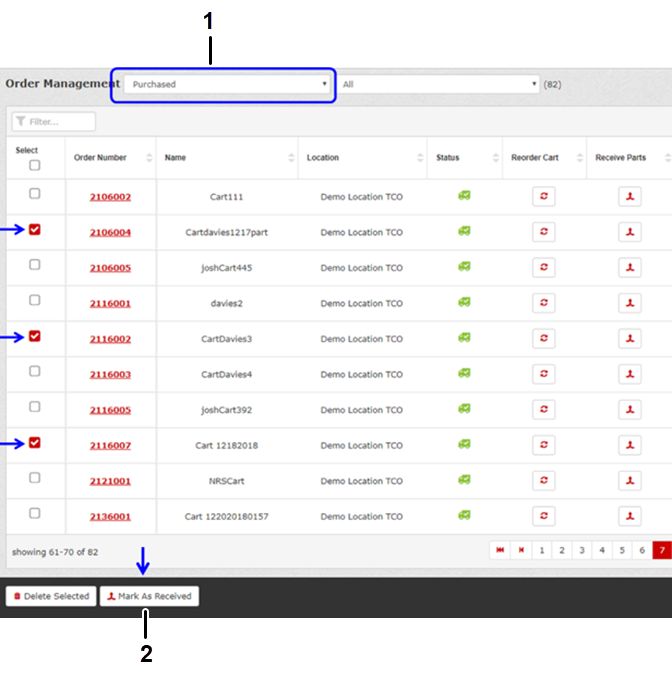
Questa funzionalità vi consente di selezionare più carrelli e modificare il loro stato impostandolo su Received (Ricevuto), ma non aggiunge i ricambi aInventory (Magazzino) nello stesso momento.
-
In Order Management (Gestione degli ordini), selezionatePurchased (Acquistato) (Figura 83).
-
Selezionate i carrelli per i quali desiderate impostare lo stato Mark As Received (Segna come ricevuto) (Figura 83).
-
Fate clic su Mark As Received (Segna come ricevuto) (Figura 83).
-
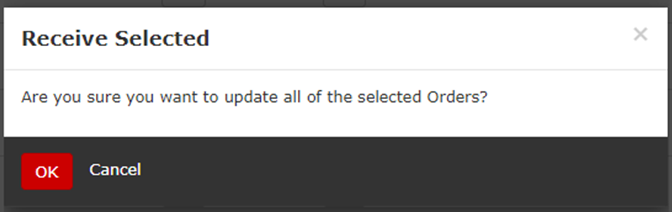
Dalla finestra popup Receive Selected (Ricevi selezionati), fate clic su OK (Figura 84).
Assegnazione di un contaore wireless
-
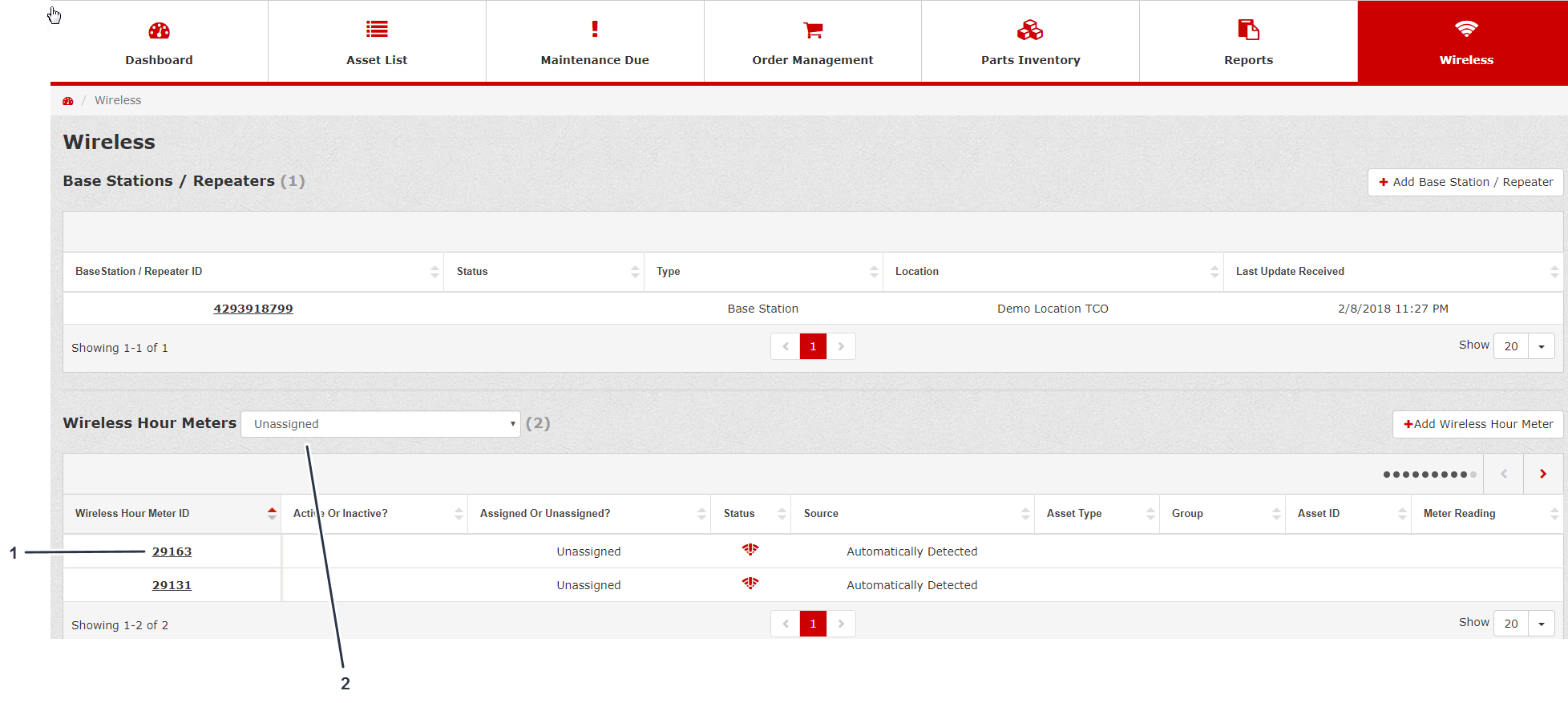
Fate clic sulla scheda Wireless (Wireless) (Figura 85).
-
Da Wireless Hour Meters (Contaore wireless) selezionate Unassigned (Non assegnato) dal menu a discesa (Figura 85).
-
Fate clic sull'ID del dispositivo desiderato in Wireless Hour Meter ID (ID contaore wireless) (Figura 85).
-
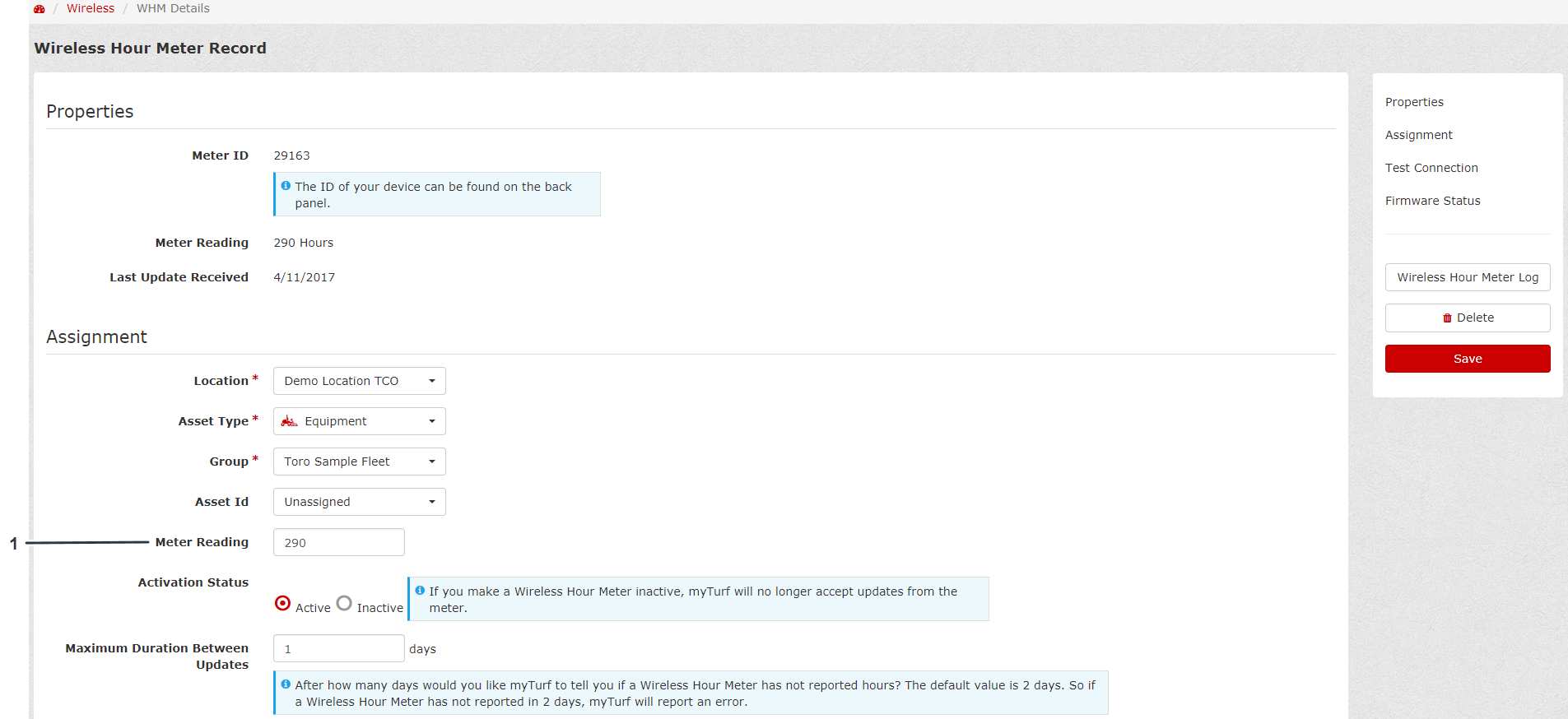
Da Wireless Hour Meter Record (Record contaore wireless) selezionate i valori che desiderate assegnare al contaore wireless per Location (Luogo), Asset Type (Tipo risorsa), Group (Gruppo) e Asset ID (ID risorsa) (Figura 86).
-
Inserite in Meter Reading (Lettura contaore) il valore che compare sul vostro contaore wireless (Figura 86).
-
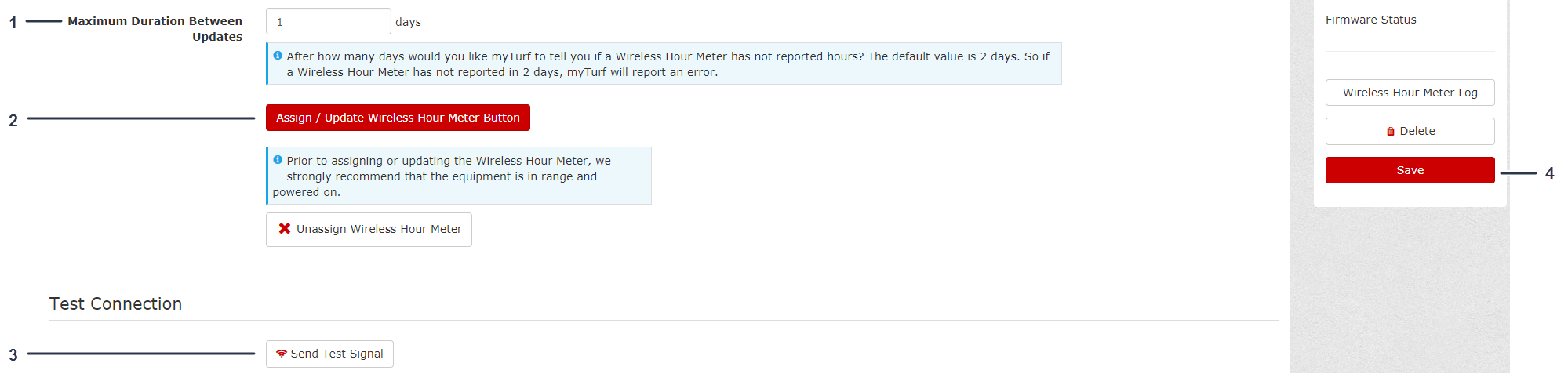
Inserite un valore in Maximum Duration Between Updates (Durata massima tra aggiornamenti) (Figura 87).
-
Fate clic su Assign/Update Wireless Hour Meter (Assegna/aggiorna contaore wireless) (Figura 87).
Note: Prima di assegnare o di aggiornare il contaore wireless, parcheggiate la macchina nel campo del contaore e assicuratevi che il dispositivo sia su ON.
-
Fate clic su Send Test Signal (Invia segnale di prova) per verificare la connessione (Figura 87).
-
Dopo aver stabilito la connessione, fate clic su Save (Salva) sul lato destro dello schermo (Figura 87).
Aggiunta di una stazione base/ripetitore
-
Fate clic sulla scheda Wireless (Wireless).
-
Fate clic su Add Base Station/Repeater (Aggiungi stazione base/ripetitore) (Figura 88).
-
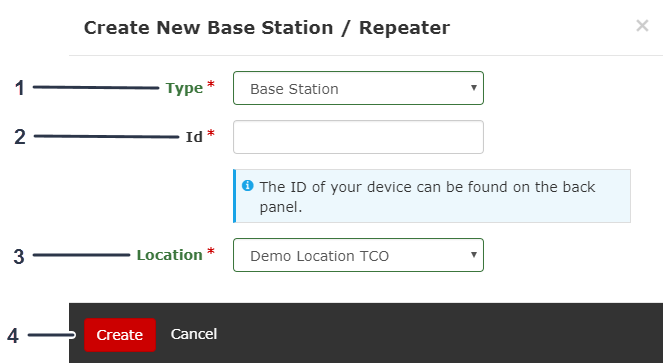
Selezionate Type (Tipo), inserite l'ID (ID) della stazione base o del ripetitore e assegnate il Location (Luogo) alla stazione base o al ripetitore (Figura 89).
-
Fate clic su Create (Crea) (Figura 89).
Aggiunta di un contaore wireless
-
Fate clic sulla scheda Wireless (Wireless).
-
Fate clic su Add Wireless Hour Meter (Aggiungi contaore wireless) (Figura 88).
-
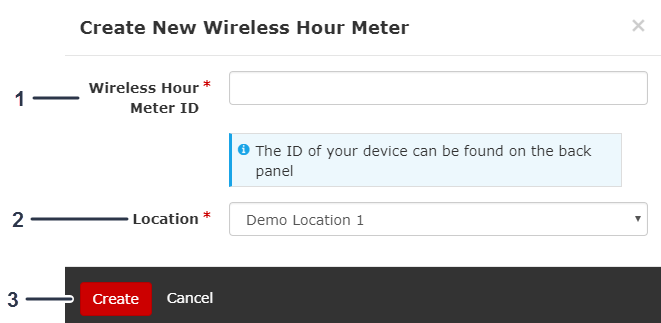
Inserite l'identificativo del contaore wireless in Wireless Hour Meter ID (ID contaore wireless) e il luogo assegnatogli in Location (Luogo) (Figura 90).
-
Fate clic su Create (Crea) (Figura 90).
Filtro per ID contaore wireless
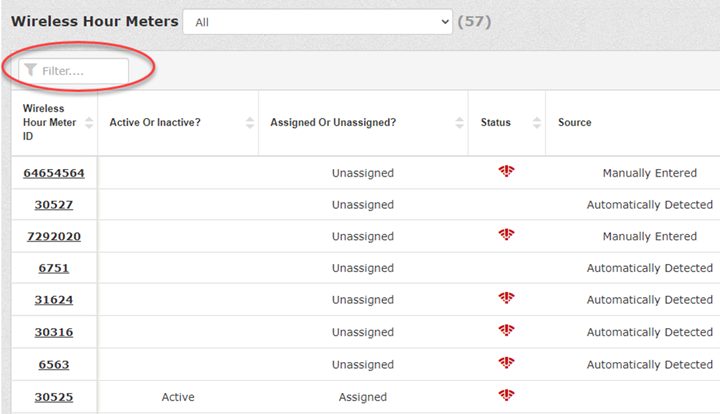
Dalla schermata Wireless Hour Meters (Contaore wireless), immettete l'ID del contaore wireless o l'ID risorsa per filtrare i risultati (Figura 91).
Gestione degli accessori
-
Fate clic sulla scheda Asset List (Elenco risorse).
-
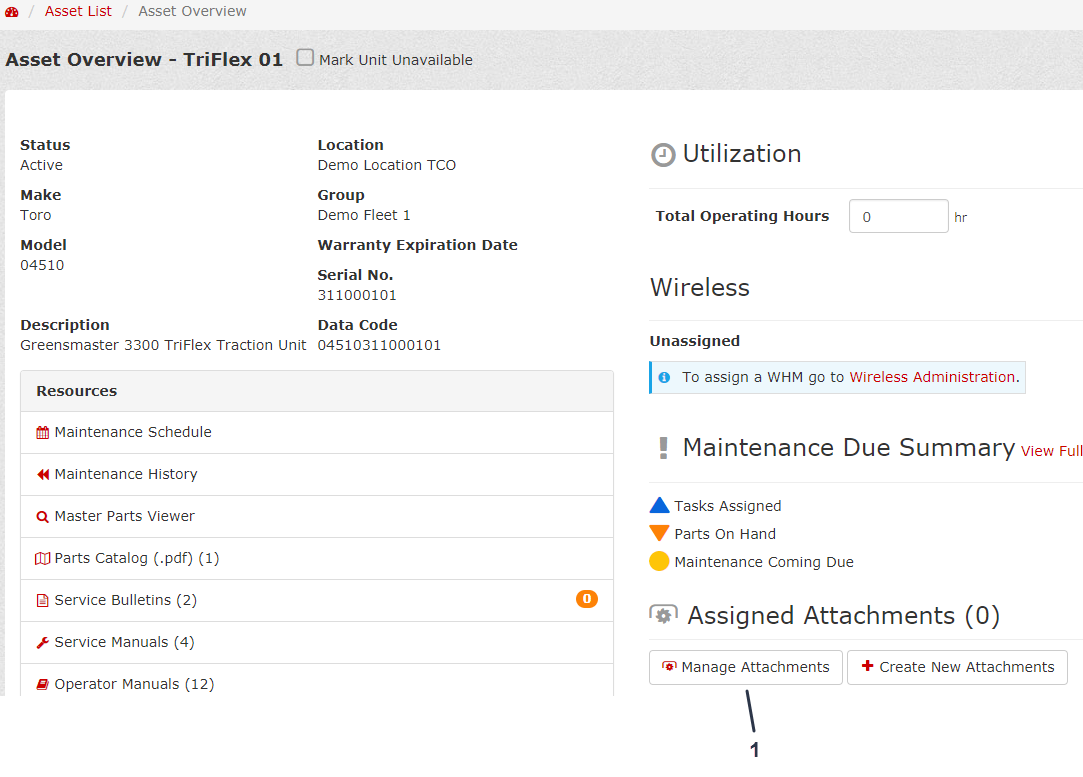
Fate clic sull'identificativo desiderato in Asset ID (ID risorsa) e quindi su Asset Overview (Panoramica risorsa) (Figura 92).
-
Fate clic su Manage Attachments (Gestisci accessori) (Figura 93).
-
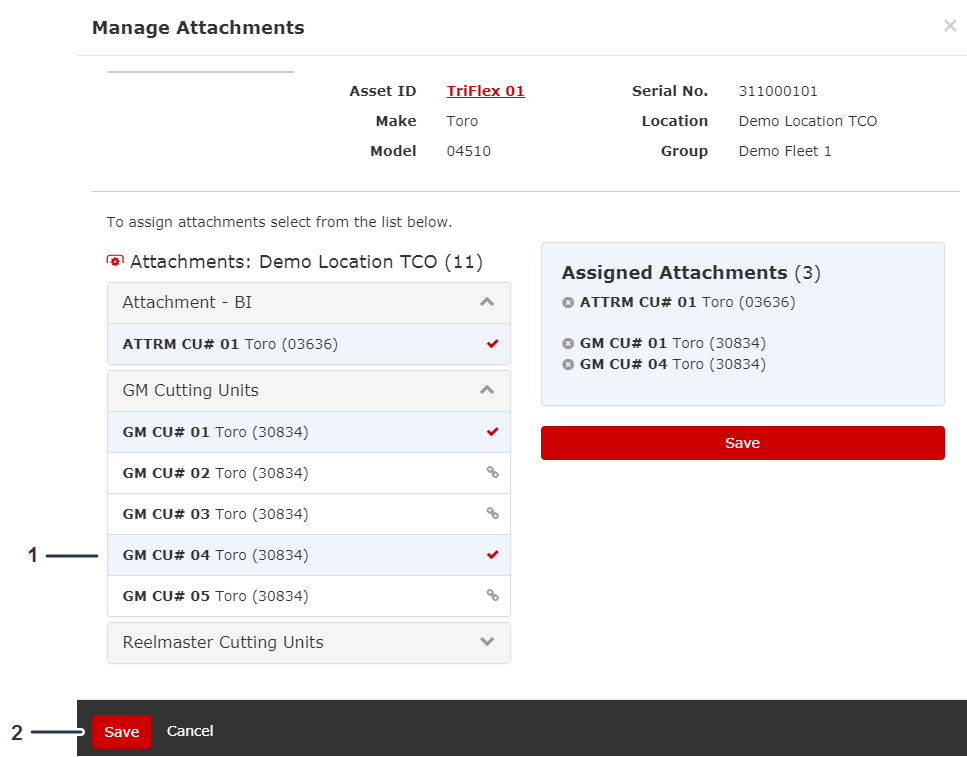
Selezionate gli accessori che volete assegnare alla risorsa (Figura 94).
-
Fate clic su Save (Salva) per assegnare gli accessori (Figura 94).
Gestione del Programma di manutenzione preventiva
Quando caricate una risorsa in myTurf, i dati di Preventive Maintenance Schedule (Programma di manutenzione preventiva) per quella risorsa vengono automaticamente popolati.
Accesso al Programma di manutenzione
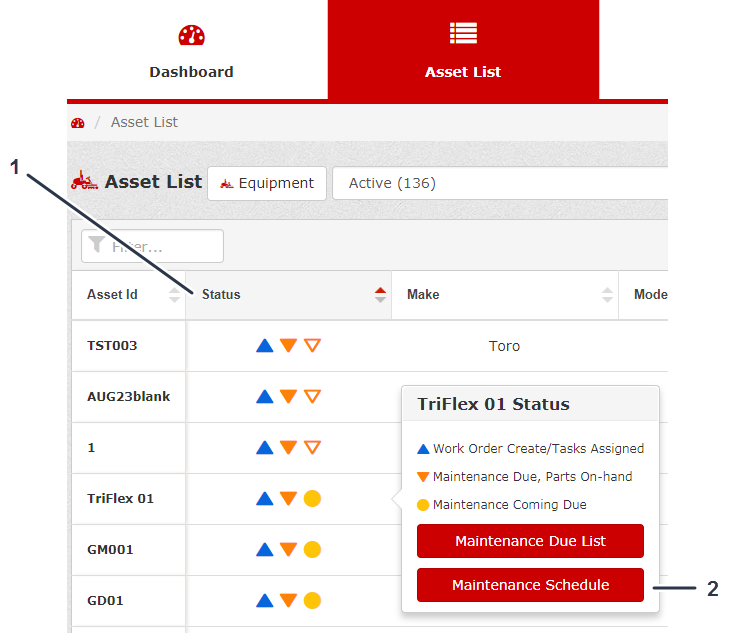
Potete accedere alla schermata Maintenance Schedule (Programma di manutenzione) nei 2 modi seguenti:
Scaricare un Programma di manutenzione
Fate clic sul pulsante Download (.xlsx) (Scarica (.xlsx) )per scaricare il vostro Preventive Maintenance Schedule (Programma di manutenzione preventiva).
Aggiunta di un'attività di manutenzione
Se vi sono attività di manutenzione non elencate nel Programma di manutenzione preventiva, potete aggiungerle manualmente.
Quando aggiungete un'attività di manutenzione, potete scegliere tra una delle seguenti tipologie di attività:
-
Manutenzione programmata
-
Ispezioni secondo necessità
-
Controlli quotidiani
-
Manutenzione durante il rodaggio
Copia di un'attività di manutenzione
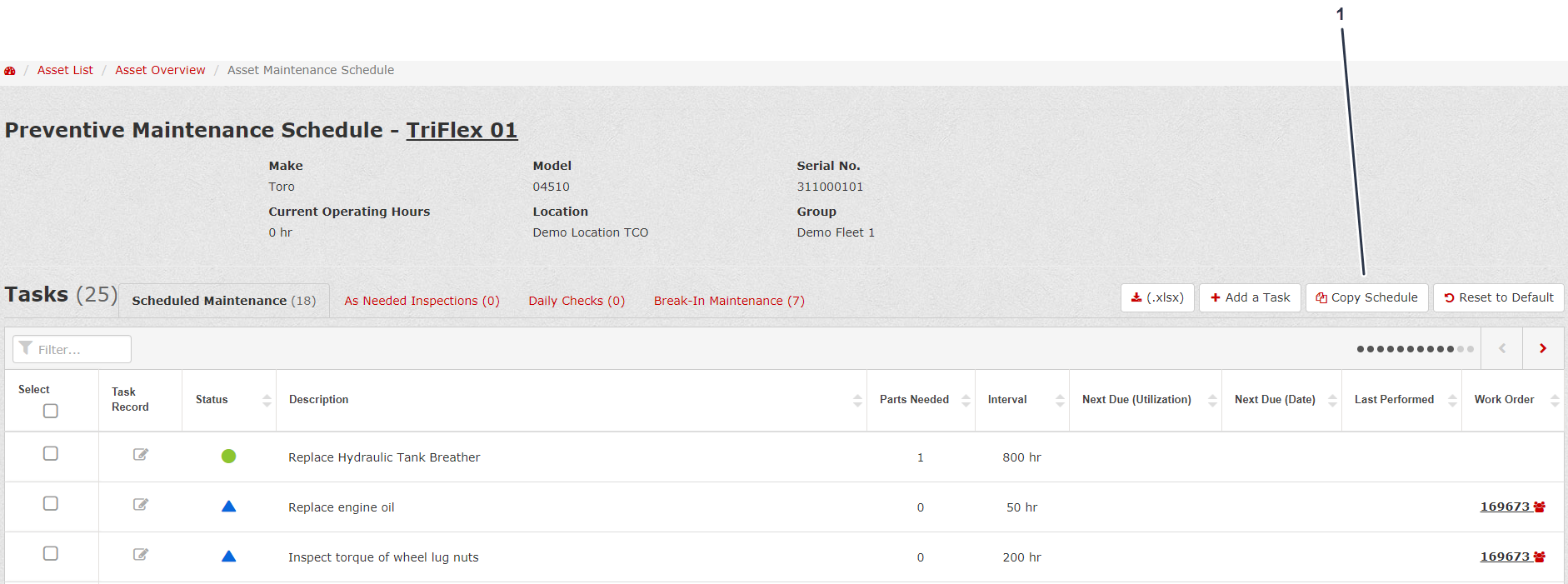
Potete copiare un'attività di manutenzione per la vostra risorsa da un'altra del vostro parco macchine cliccando Copy Schedule (Copia programma) dalla schermata Preventive Maintenance Schedule (Programma di manutenzione preventiva) (Figura 97).
Ripristino del programma di manutenzione preventiva
Potete riportare Preventive Maintenance Schedule (Programma di manutenzione preventiva) al programma predefinito Toro cliccando su Reset to Default (Ripristina impostazioni predefinite) dalla schermata Preventive Maintenance Schedule (Programma di manutenzione preventiva) (Figura 97).
Modifica di un'attività di manutenzione
-
Dalla schermata Preventive Maintenance Schedule (Programma di manutenzione preventiva), fate clic sull'icona Task Record (Record attività) (Figura 97).
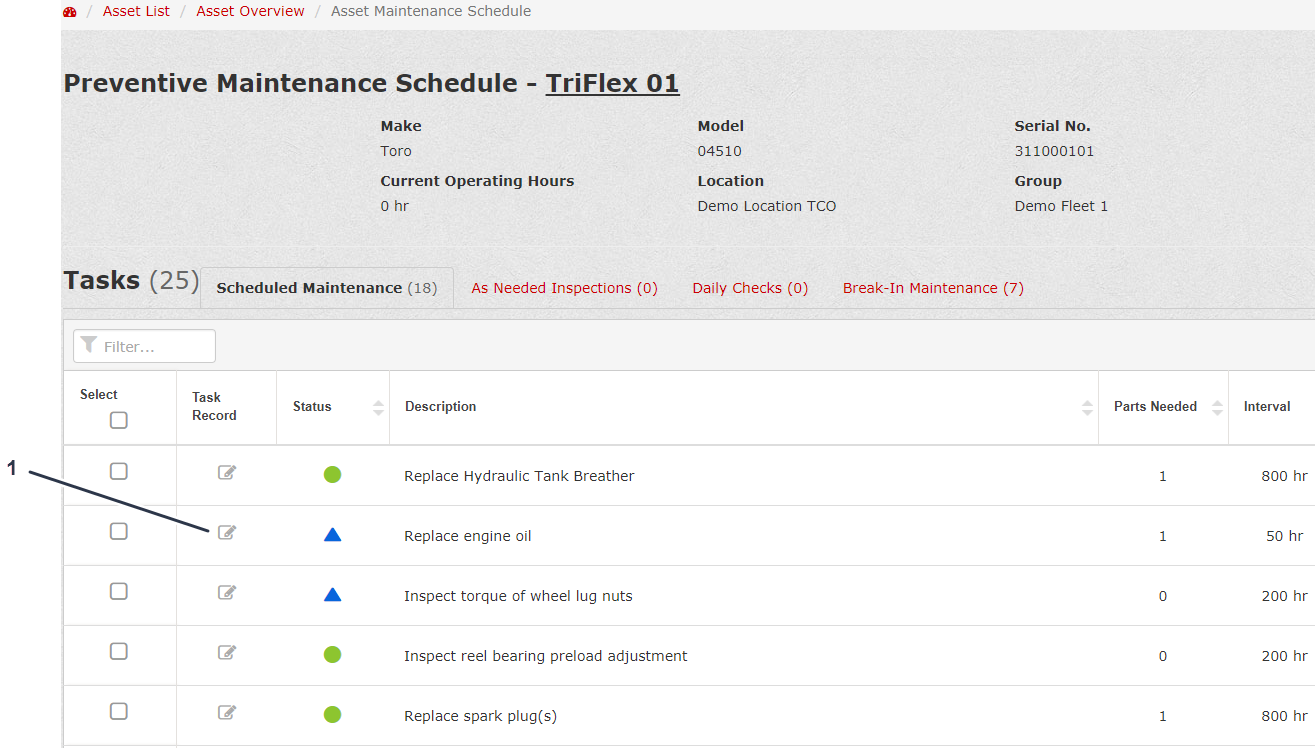
-
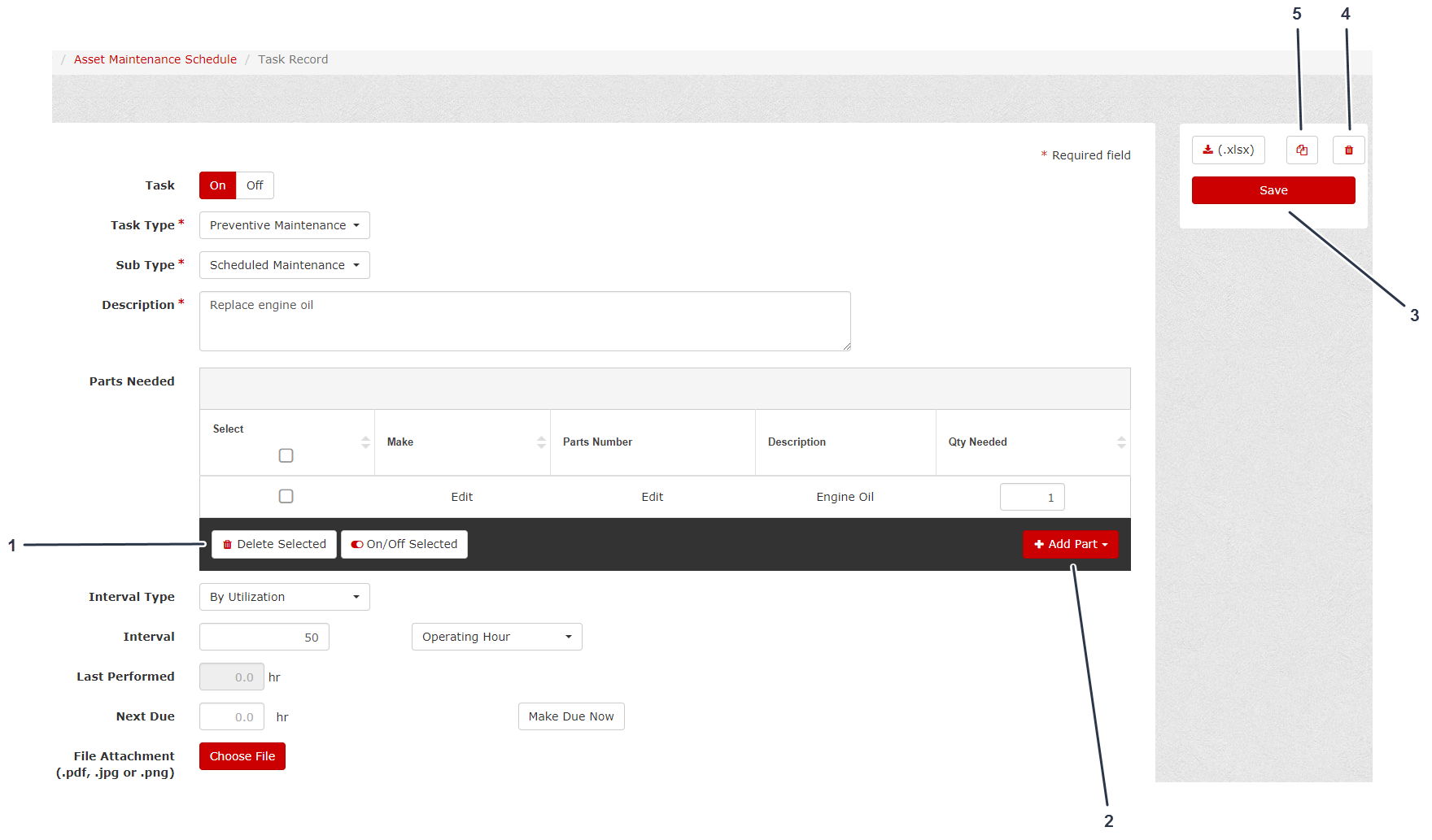
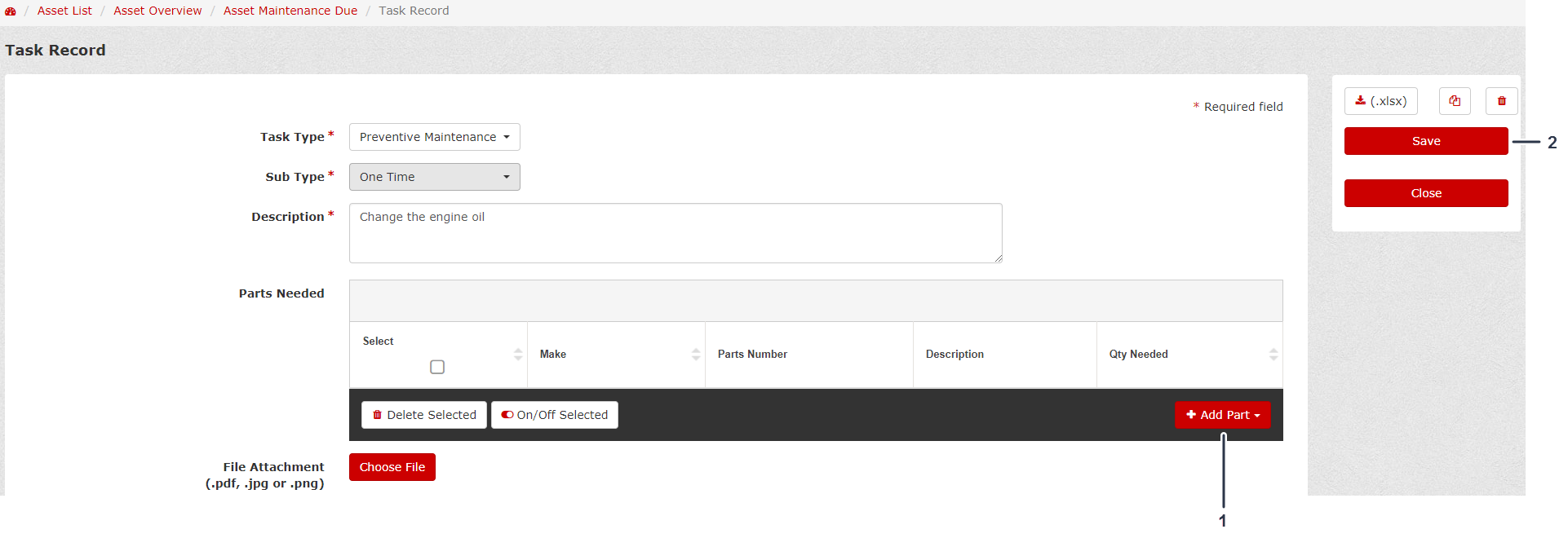
Dalla schermata Task Record (Record attività) potete impostare Task (Attività) su ON oppure OFF, modificare Task Type (Tipo di attività), Sub Type (Sottotipo), Description (Descrizione), Parts Needed (Ricambi necessari), (aggiungendo o eliminando i ricambi per l'attività), Interval Type (Tipo di intervallo), Interval (Intervallo), quando la scadenza dell'attività è Next Due (Prossima prevista) e potete allegare un file per l'attività (Figura 98).
-
Dopo aver modificato l'attività, fate clic su Save (Salva) (Figura 98).
Selezione multipla di un programma di manutenzione prevista ora
Questa funzionalità in Preventive Maintenance Schedule (Programma di manutenzione preventiva) vi consente di selezionare più Tasks (Attività) e renderle tutte previste ora nello stesso momento.
Se state iniziando da Asset – Maintenance Due (Risorsa – Manutenzione prevista), fate quanto segue:
-
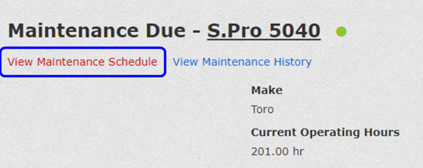
Fate clic su View Maintenance Schedule (Visualizza programma di manutenzione) (Figura 99).
-
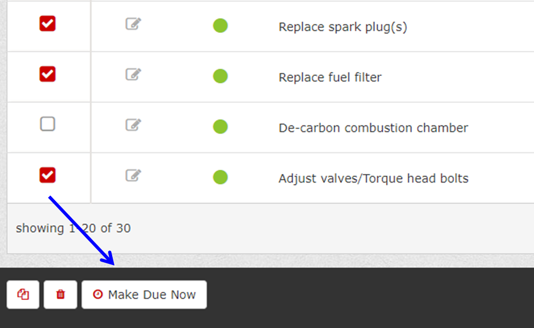
Dalla nuova scheda Maintenance Schedule (Programma di manutenzione), selezionate le attività per le quali desiderate impostare lo stato Make Due Now (Prevista ora), e fate clic su Make Due Now (Prevista ora) (Figura 100).
-
Fate clic su Continue (Continua) (Figura 101).
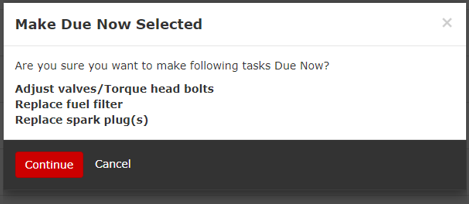
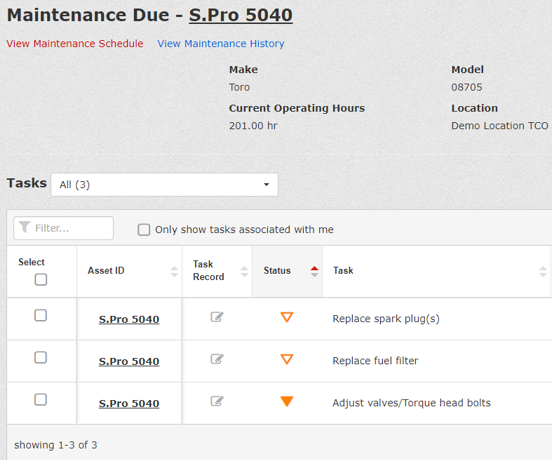
Note: Sarete riportati in automatico alla schermata Asset – Maintenance Due (Risorsa – Manutenzione prevista) con le attività Due Now (Prevista ora) visibili (Figura 102).
Modifica della risorsa selezionata in Manutenzione prevista
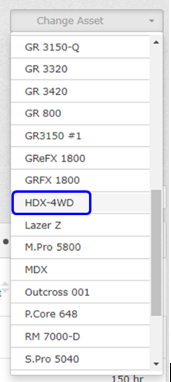
Il menu a discesa Change Asset (Modifica risorsa) vi consente di passare tra gli elenchi di Maintenance Due (Manutenzione prevista) di un diverso Asset (Risorsa) senza dover tornare a Asset List (Elenco risorse).
Dal menu Maintenance Due (Manutenzione prevista), fate clic sul menu a discesa Change Asset (Modifica risorsa) (Figura 103) e selezionate Asset ID (ID risorsa) dell’Asset (Risorsa) che desiderate modificare in Maintenance Due (Manutenzione prevista) (Figura 104).

Aggiornamento dei prezzi dei ricambi per un'attività di manutenzione
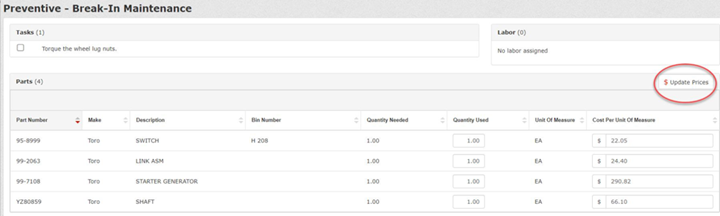
Mentre vi trovate in un ordine di lavoro per un'attività specifica di manutenzione, fate clic su Update Prices (Aggiorna prezzi) per aggiornare i prezzi dei ricambi utilizzati nell'attività di manutenzione (Figura 105).
Gestione degli ordini di Lavoro
Aggiunta di manodopera per la manutenzione
-
Dal Dashboard (Dashboard) fate clic su Admin (Amministratore) nell'angolo superiore destro dello schermo (Figura 106).
-
Fate clic sull'icona Edit Location (Modifica luogo) (Figura 107).
-
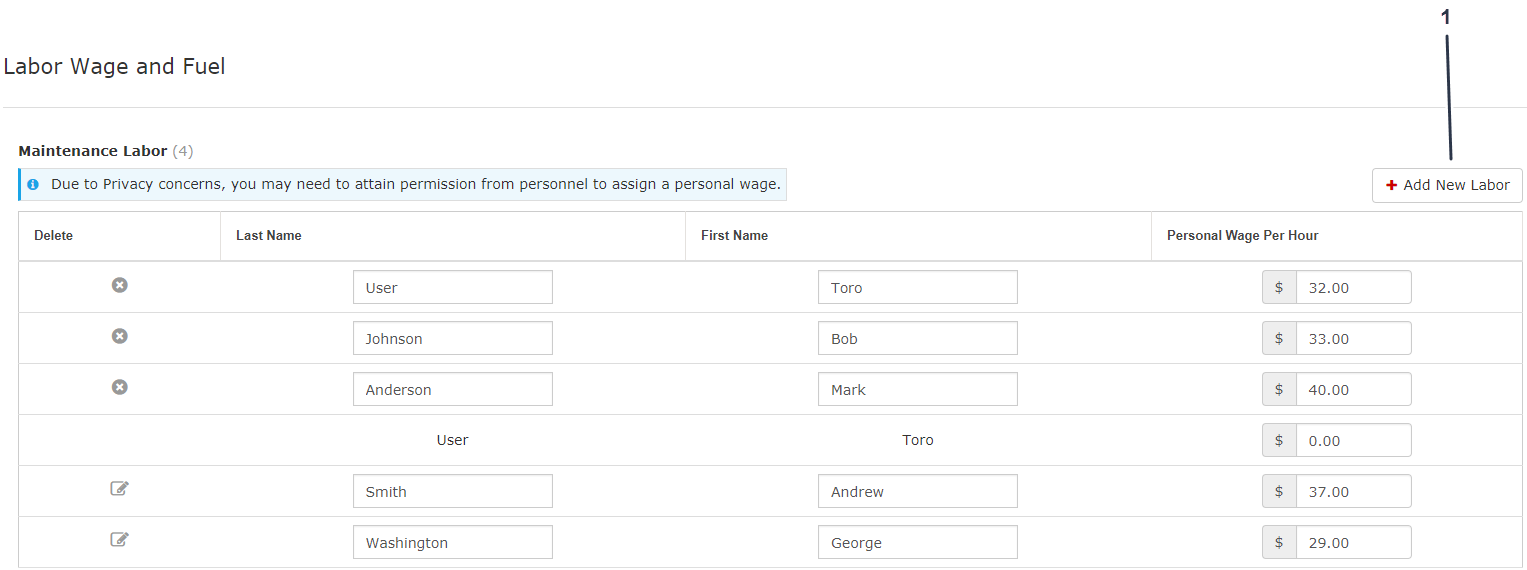
Da Location Record (Record luogo), fate clic su Add New Labor (Aggiungi nuova manodopera) (Figura 108).
-
Inserite il nome delle persone e la loro retribuzione oraria (Figura 108).
-
Fate clic su Save (Salva) sul lato destro dello schermo.
Creazione di un ordine di lavoro
-
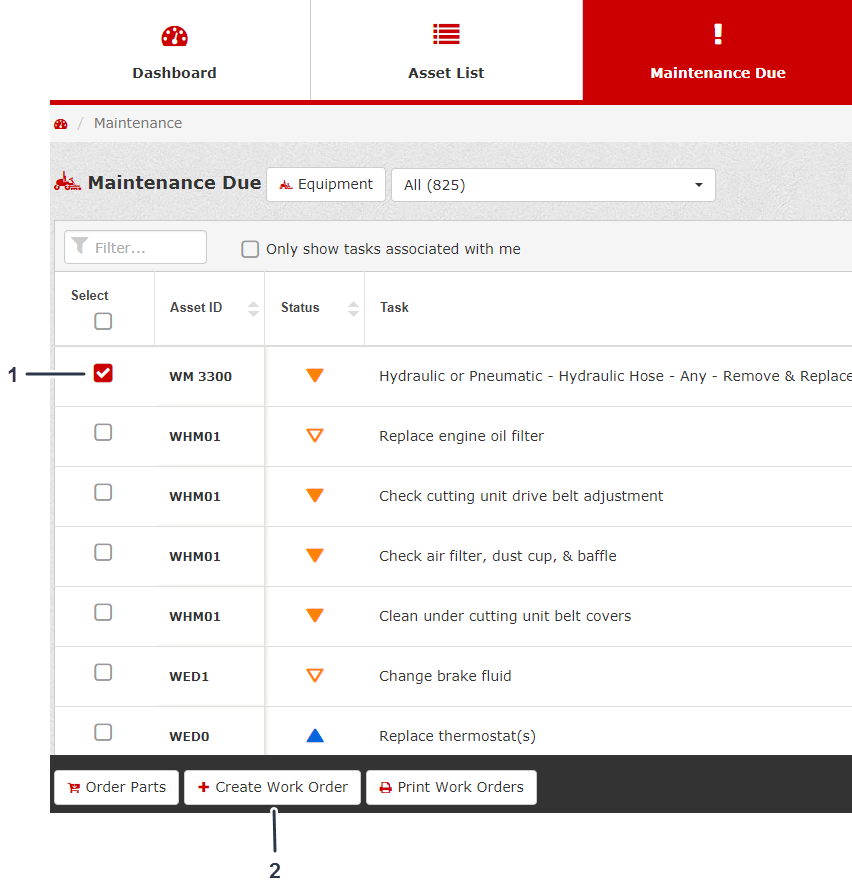
Fate clic sulla scheda Maintenance Due Manutenzione prevista (Figura 109).
-
Selezionate in Task (Attività) le voci dell'elenco per cui volete creare un ordine di lavoro e fate clic su Create Work Order (Crea Ordine di lavoro) (Figura 109).
-
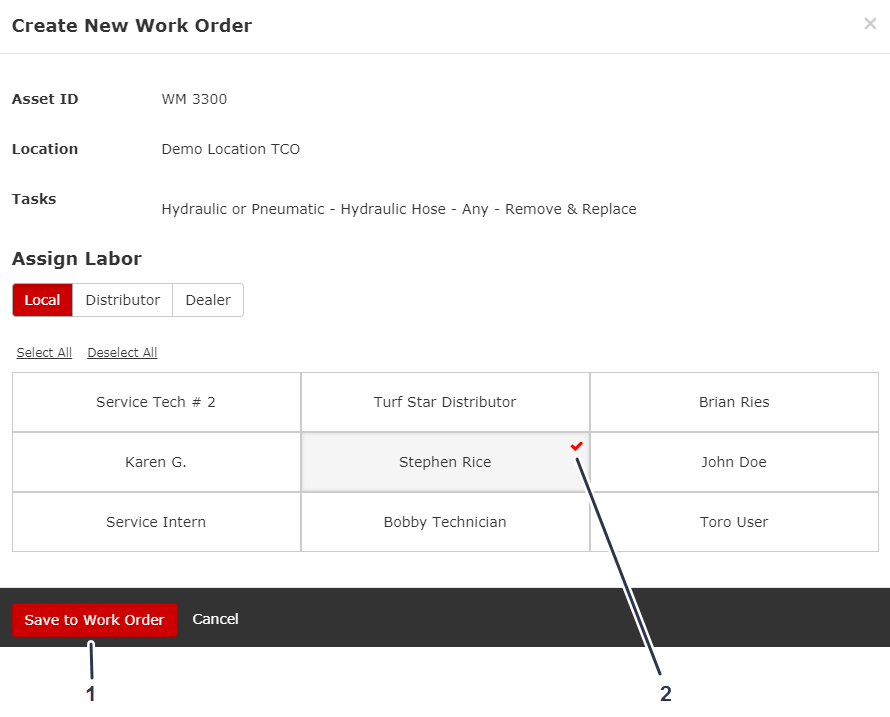
Completate il modulo Create New Work Order (Crea nuovo Ordine di lavoro) selezionando le persone che desiderate assegnare all'ordine di lavoro e fate clic su Save to Work Order (Salva in Ordine di lavoro) (Figura 110).
Completamento di un ordine di lavoro
Completamento di un ordine di lavoro tramite l'elenco degli ordini di lavoro
-
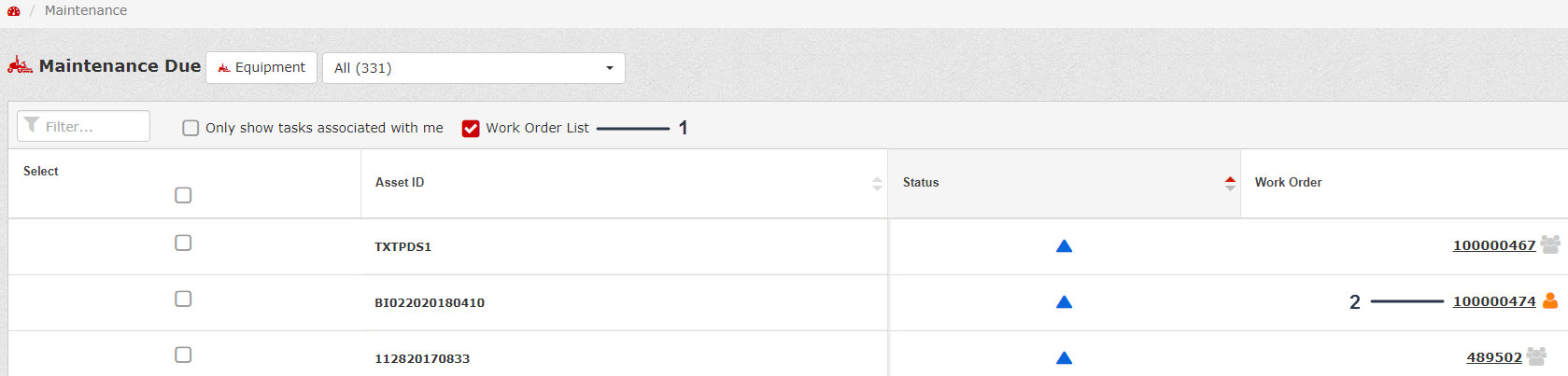
Dopo aver creato l'ordine di lavoro, selezionate Work Order List (Elenco ordini di lavoro) (Figura 111).
-
Fate clic sul numero di un ordine di lavoro (Figura 111)
-
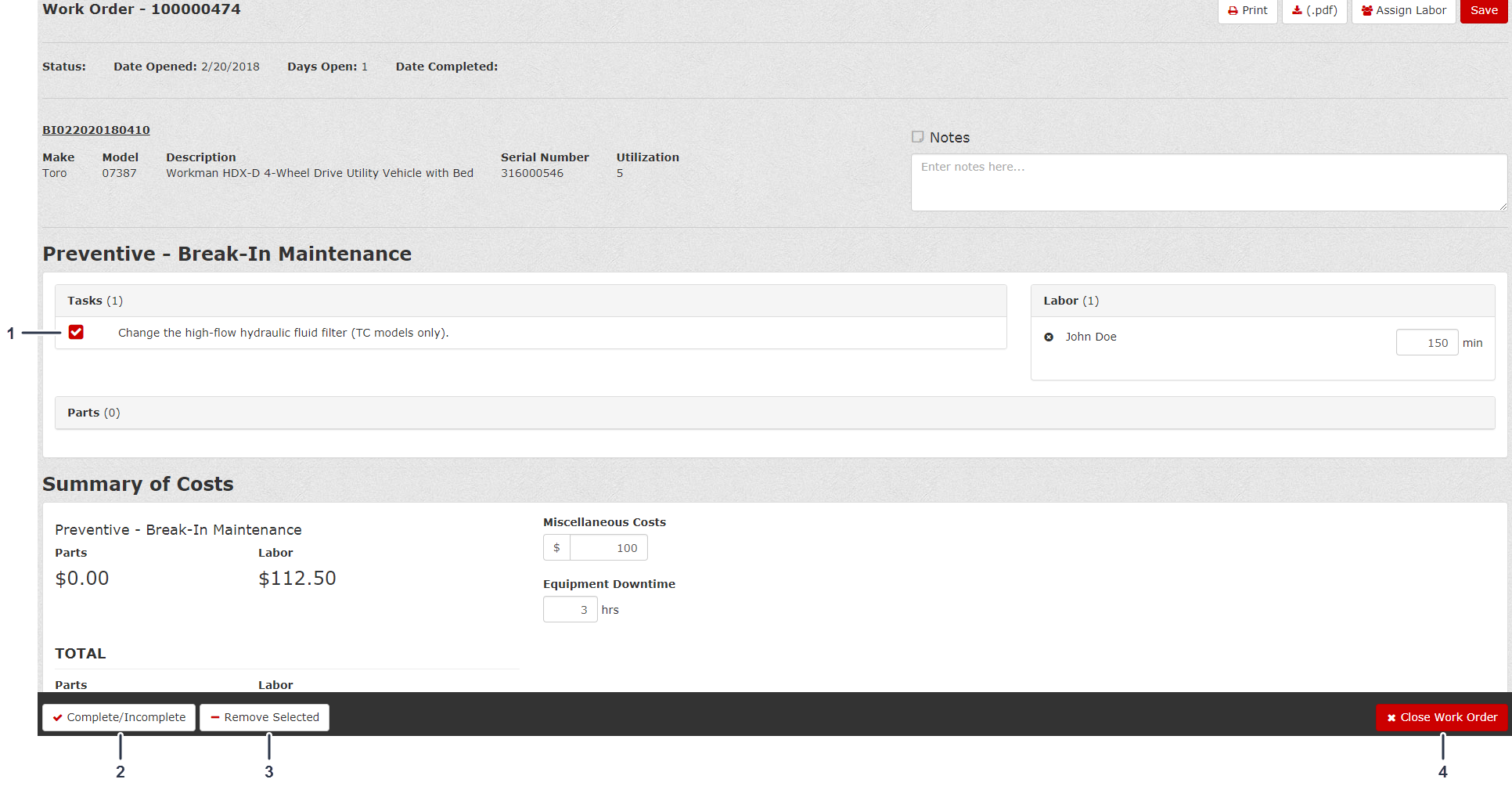
Controllate le attività completate nell'ordine di lavoro, inserite il tempo che la persona ha dedicato a tale attività ed eventuali costi vari associati, quindi registrate eventuali tempi di fermo impianto che si sono verificati durante l'esecuzione dell'attività (Figura 112).
-
Fate clic su Complete/Incomplete (Completo/Incompleto) (Figura 112).
-
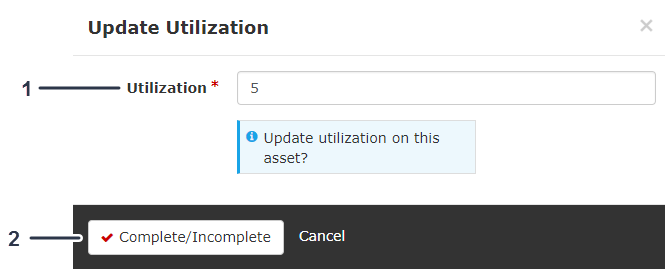
Inserite in Utilization (Utilizzo) il valore aggiornato e fate clic su Complete/Incomplete (Completo/Incompleto) (Figura 113).
Completamento di un ordine di lavoro tramite l'elenco delle attività
-
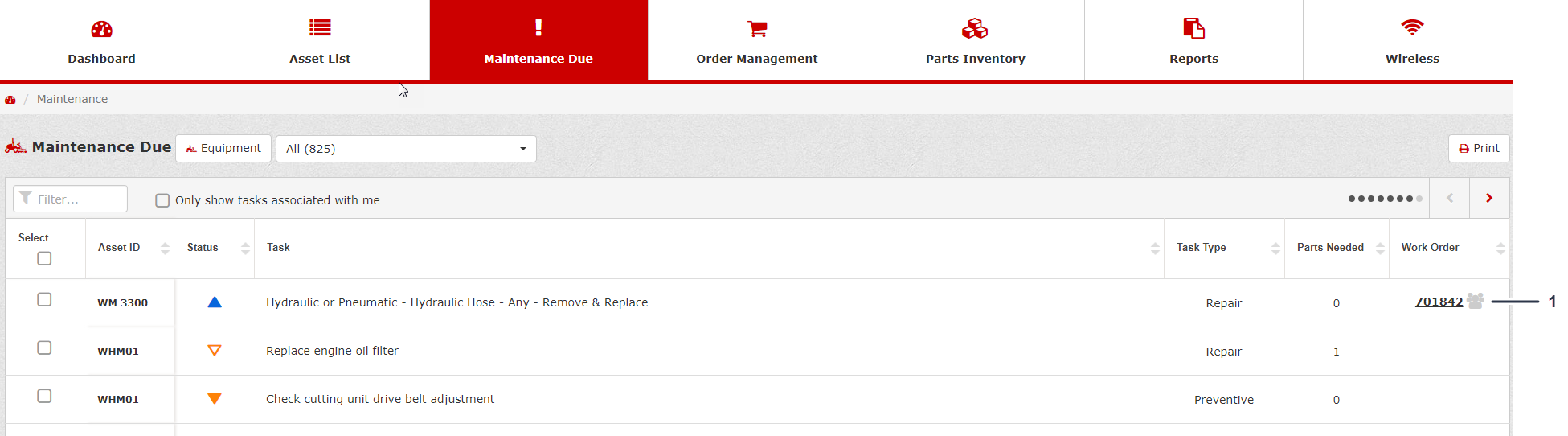
Dopo aver creato l'ordine di lavoro, fate clic sul numero in Work Order (Ordine di lavoro) sul lato destro dello schermo (Figura 114).
-
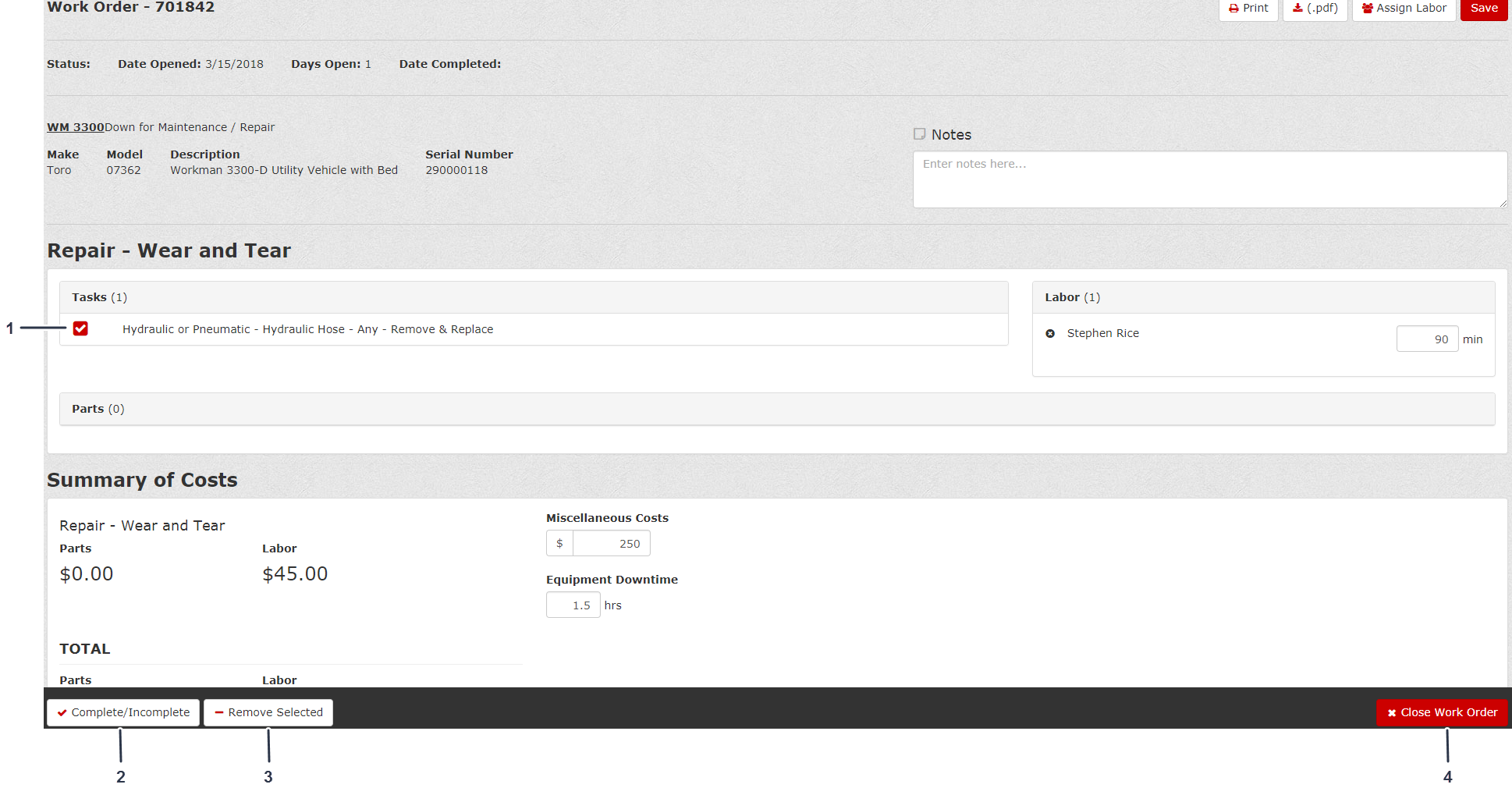
Controllate le attività completate nell'ordine di lavoro, inserite il tempo che la persona ha dedicato a tale attività ed eventuali costi vari associati, quindi registrate eventuali tempi di fermo impianto che si sono verificati durante l'esecuzione dell'attività (Figura 115).
-
Fate clic su Complete/Incomplete (Completo/Incompleto) per completare l'ordine di lavoro (Figura 115).
Note: Riceverete un messaggio che vi informa che avete aggiornato l'ordine di lavoro e quando ritornerete alla schermata accanto alle attività completate sarà comparso un segno di spunta verde.
-
Inserite in Utilization (Utilizzo) il valore aggiornato e fate clic su Complete/Incomplete (Completo/Incompleto) (Figura 116).
Chiusura di un ordine di lavoro
Dopo aver completato l'ordine di lavoro, fate clic su Close Work Order (Chiudi Ordine di lavoro) (Figura 115).
Gestione del programma di manutenzione per una risorsa
Accesso al programma di manutenzione
Aggiunta di un'attività al programma di manutenzione
Copiare un programma di manutenzione nelle risorse di altre attrezzature
Note: L'esecuzione di questa operazione eliminerà tutti i programmi di manutenzione esistenti e li sostituirà con una copia del programma di manutenzione corrente che state copiando.
-
Da Maintenance Schedule (Programma di manutenzione) fate clic su Copy Schedule (Copia programma(Figura 121).
-
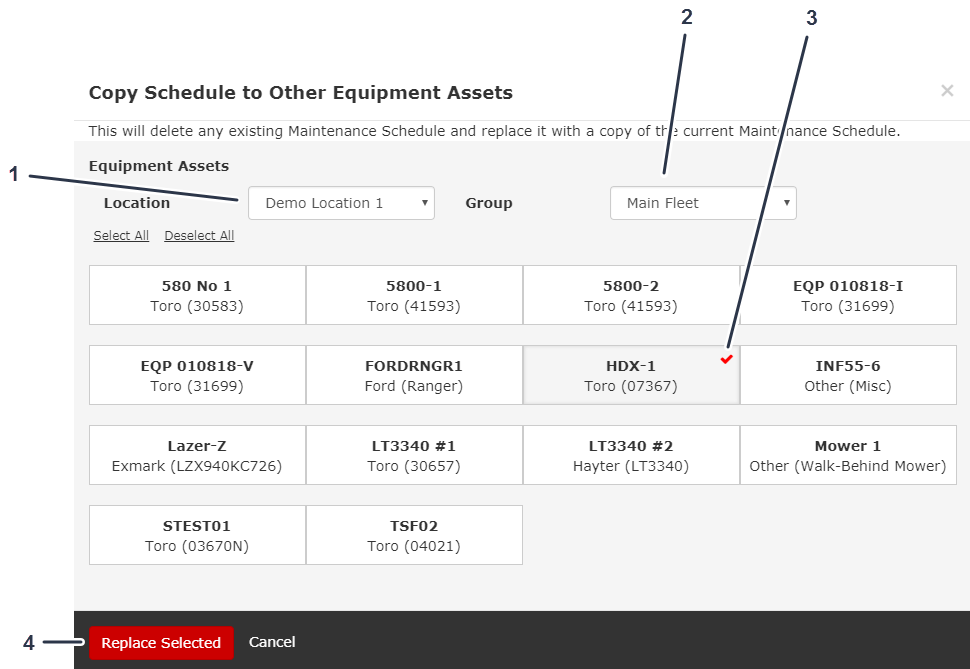
Selezionate Location (Luogo) e Group (Gruppo) per la risorsa di cui volete copiare il programma (Figura 122).
-
Selezionate la macchina da cui volete copiare il programma (Figura 122).
-
Dopo aver selezionato la macchina, fate clic su Replace Selected (Sostituisci selezione) (Figura 122).
Ritiro o smantellamento di una risorsa
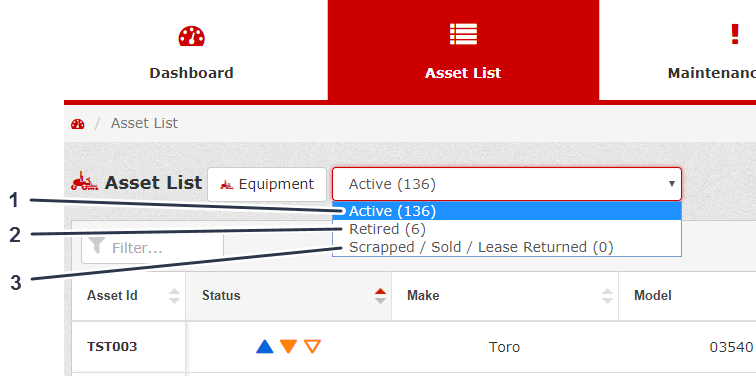
A una risorsa può essere assegnato 1 dei seguenti 3 stati:
-
Active (Attiva) – una risorsa che viene gestita, utilizzata e che rientra nel vostro programma di manutenzione. Per le risorse attive riceverete avvisi di manutenzione.
-
Retired(Ritirata) – una risorsa che non è più attiva. Potrete ancora usare i dati di una risorsa ritirata nei report. Le risorse ritirate possono ancora essere fisicamente presenti in loco ma al momento non sono utilizzate. Per una risorsa ritirata non riceverete alcun avviso di manutenzione.
-
Scrapped/Sold/Lease Returned (Smantellata/Venduta/Restituita al leasing) – descrive una risorsa che non vi appartiene più. Dopo una determinata data, questa risorsa verrà eliminata dal vostro magazzino e non sarà più disponibile nei report.
Da qualsiasi gruppo di risorse potete selezionare 1 dei 3 stati. All'interno di Asset List (Elenco risorse) potete selezionare da un menu a discesa quale stato della risorsa volete visualizzare (Figura 123).
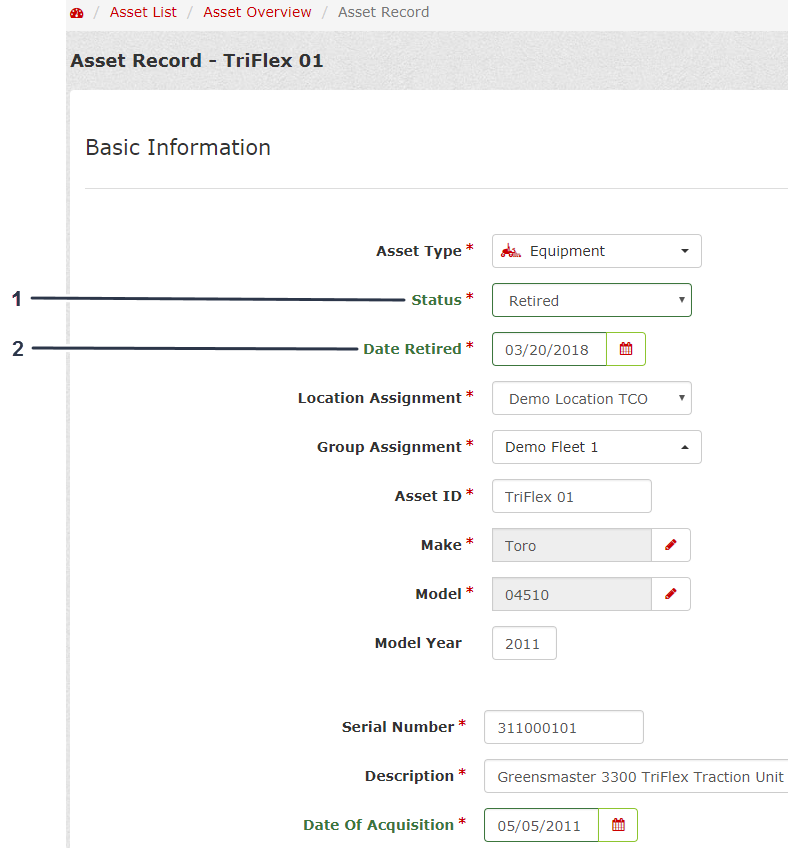
Per ritirare una risorsa, selezionate la risorsa desiderata in Asset Record (Record risorse), quindi selezionate Retired (Ritirata) dal menu a discesa Status (Stato) (Figura 124). Salvate queste modifiche in Asset Record (Record risorse).
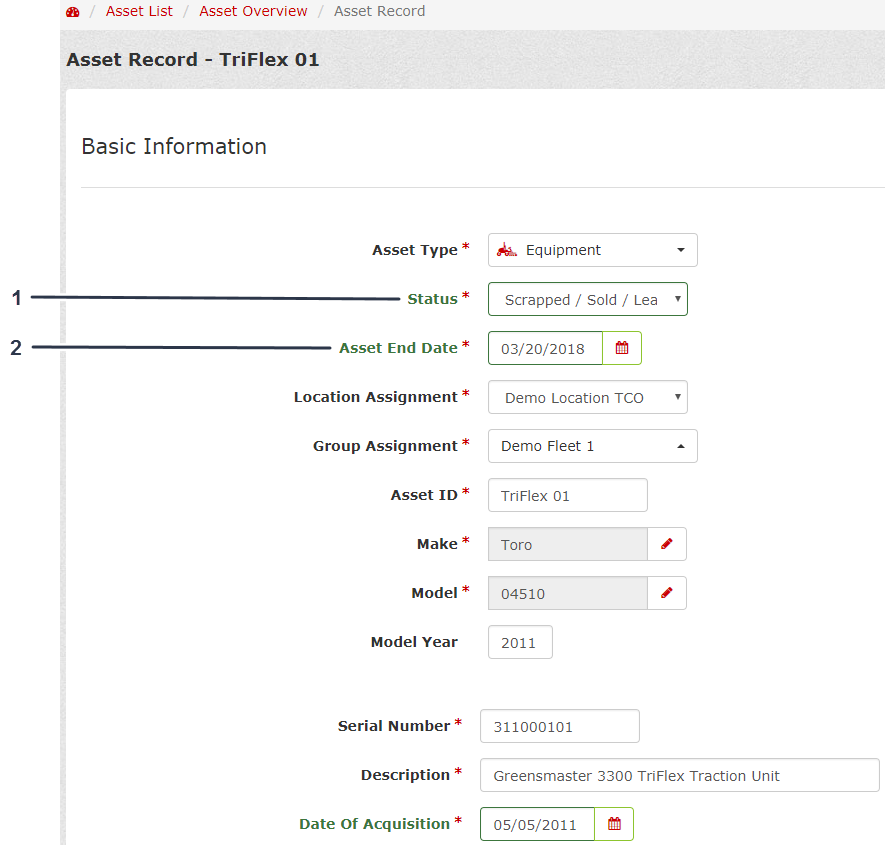
Per eliminare una risorsa, selezionate la risorsa desiderata in Asset Record (Record risorse), quindi selezionate Scrapped/Sold/Lease Returned (Smantellata/Venduta/Restituita al leasing) dal menu a discesa Status (Stato) (Figura 125). Salvate queste modifiche in Asset Record (Record risorse).
Note: È consigliabile impostare Data termine risorsa sull'1 gennaio dell'anno seguente ma potete anche impostarla per il giorno stesso se lo desiderate.
Tracciamento dell'utilizzo di carburante e del suo costo
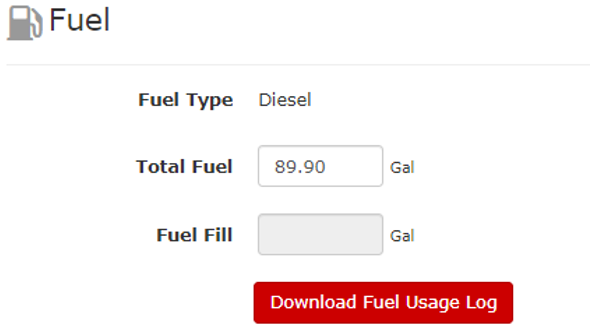
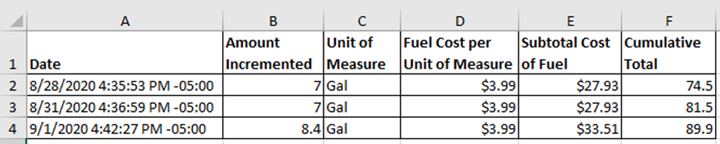
Potete tener traccia dell'utilizzo e del costo del carburante per le vostre attrezzature. Tali dati sono presenti sia nel report Utilization Report (Report utilizzo) sia nel report Total Cost of Ownership (Costo totale di proprietà).
Esistono 2 metodi principali per tenere traccia dell'utilizzo di carburante delle vostre attrezzature:
-
Inserimento delle quantità in Fuel Fill (Pieno di carburante) oppure aggiornamento dei valori in Fuel Used Year-to-Date (YTD) (Utilizzo carburante da inizio anno)
-
Utilizzo di una stima della quantità per ora di funzionamento
Configurazione del luogo per il tracciamento del carburante
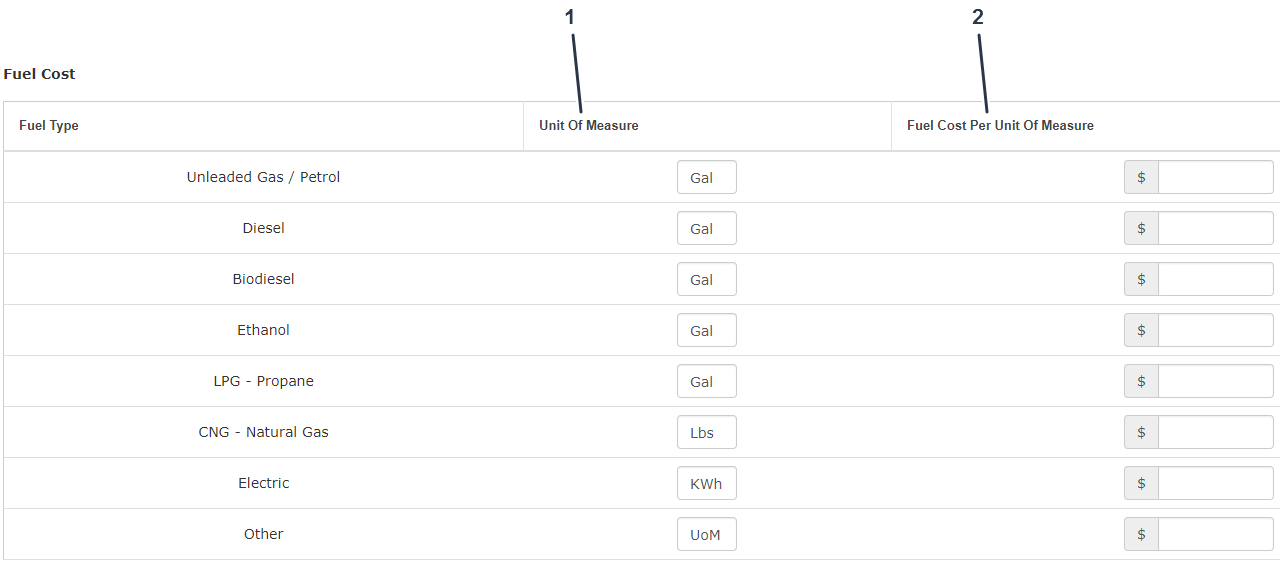
Per configurare il tracciamento del carburante, compilate la tabella Fuel Cost (Costo carburante) nel vostro Location Record (Record luogo) (Amministrazione luoghi). Nella tabella potete aggiornare la voce Unit of Measure (Unità di misura) per ogni tipo di carburante e la voce Fuel Cost per Unit of Measure (Costo carburante per unità di misura) (Figura 126).
Configurazione del tracciamento carburante per una risorsa
-
Per configurare il tracciamento del carburante della risorsa desiderata, spostevi da Asset Overview (Panoramica risorsa) ad Asset Record (Record risorsa).
-
Da Asset Record (Record risorsa) spostatevi sulla sezione Fuel Tracking (Tracciamento carburante) (Figura 127).
-
Selezionate il metodo che desiderate utilizzare per il tracciamento del carburante
-
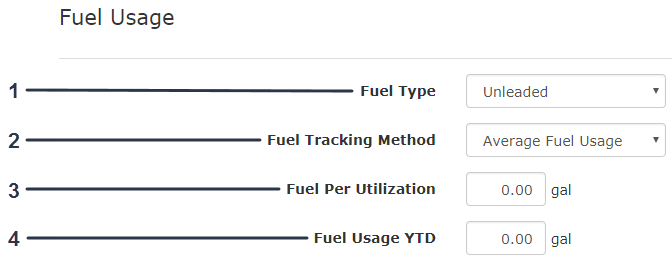
Utilizzo medio di carburante:
Inserite i valori per Fuel Per Utilization (Carburante in base all'utilizzo) e Fuel Usage Year-to-Date (YTD) (Utilizzo carburante da inizio anno) come mostrato nella Figura 128.
Note: Il sistema aggiorna automaticamente l'utilizzo carburante da inizio anno man mano che la risorsa accumula ore di lavoro o miglia/km. In questo modo disporrete di una stima sul consumo di carburante.
-
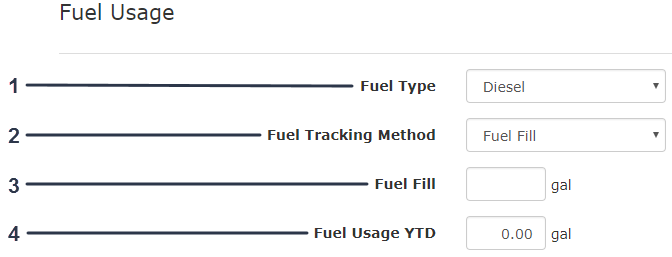
Pieno di carburante:
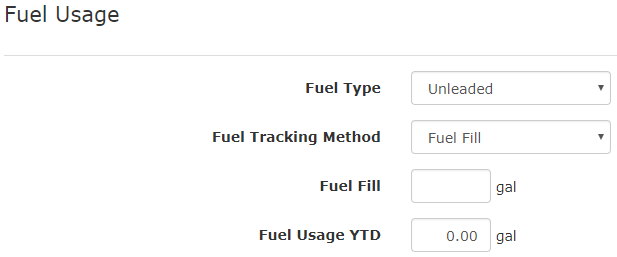
Inserite i dati in Fuel Fill (Pieno di carburante) e Fuel Usage Year-to-Date (YTD) (Utilizzo carburante da inizio anno) come mostrato nella Figura 129.
Note: La quantità del rifornimento va a sommarsi all'Utilizzo carburante da inizio anno.
-
Generazione di report
Note: Se il report che avete selezionato non contiene dati, non viene generato alcun foglio di calcolo.
-
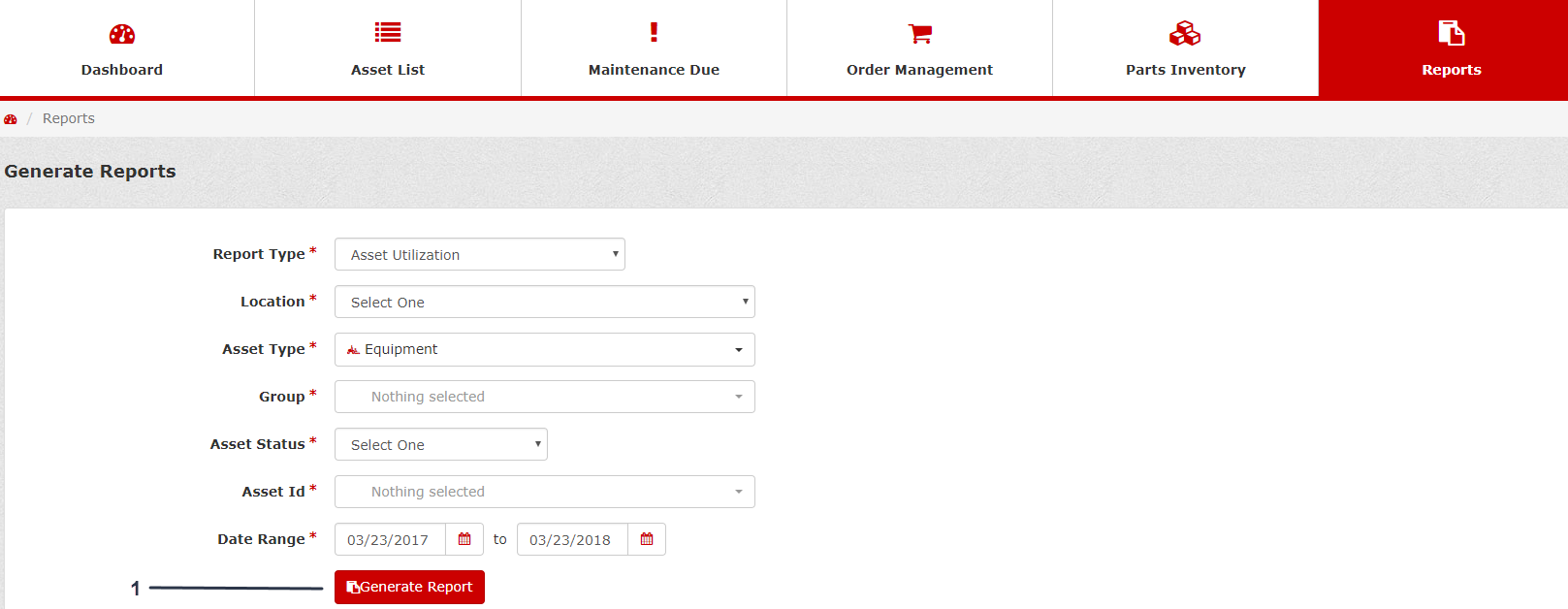
Fate clic sulla scheda Reports (Report) (Figura 130).
-
Selezionate Report Type (Tipo record), Location (Luogo), Asset Type (Tipo risorsa), Group (Gruppo), Asset ID (ID risorsa) e Date Range (Intervallo di date) per il report che intendete generare (Figura 130).
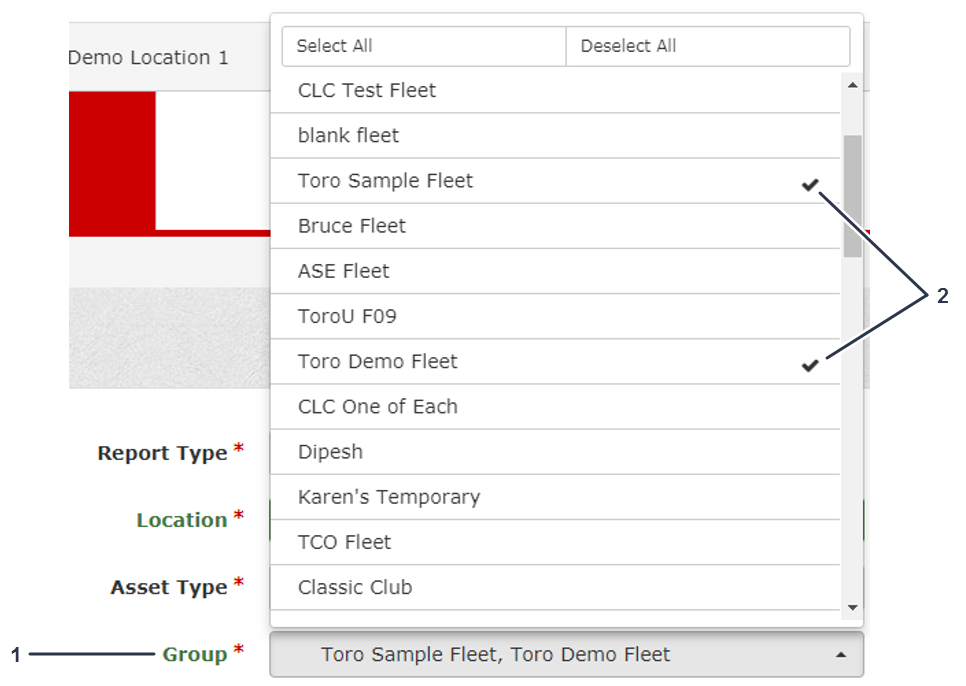
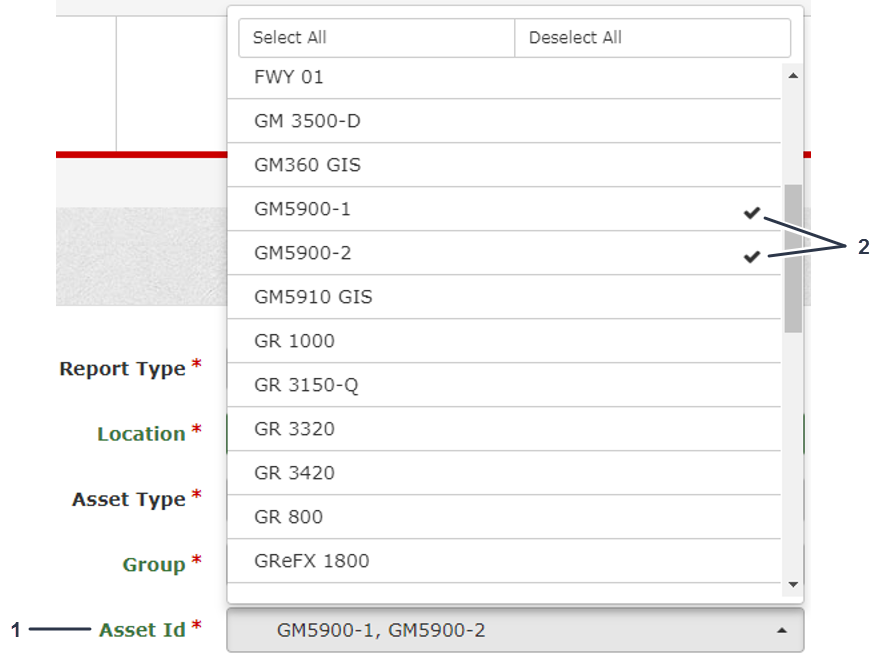
Note: Se selezionate Asset Utilization (Utilizzo risorsa), Location Maintenance Cost (Costo manutenzione luogo) oppure Maintenance Due and Parts Needed (Manutenzione prevista e ricambi necessari) come valori di Report Type (Tipo report), potrete selezionare 1, più o tutti i gruppi o gli ID risorsa in Groups (Gruppi) o in ID risorsa (Figura 131 e Figura 132).
Note: Potete scegliere tra 5 tipi di report; fate riferimento a Reports
-
Fate clic su Generate Report (Genera report) (Figura 130).
Note: Dopo che avrete cliccato su Generate report (Genera report), verrà creato un report in formato foglio di calcolo.
Generazione di un report di utilizzo della risorsa
-
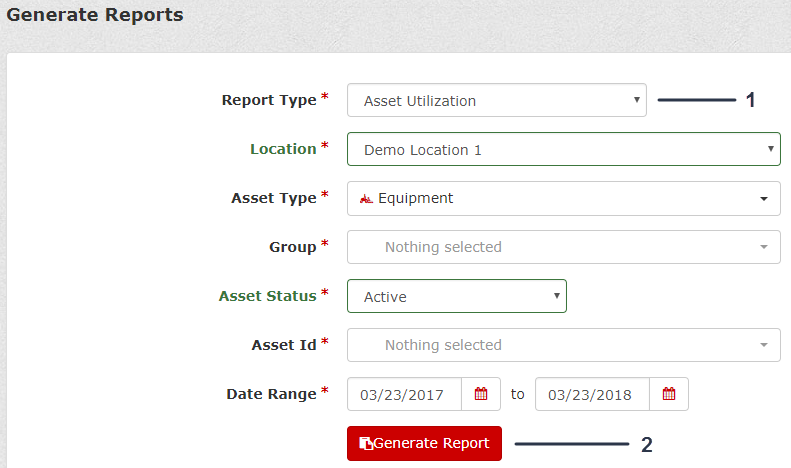
Selezionate Asset Utilization (Utilizzo risorsa) come Report Type (Tipo record) (Figura 133).
-
Selezionate Location (Luogo), Asset Type (Tipo risorsa), Group (Gruppo), Asset Status (Stato risorsa), Asset ID (ID risorsa) e Date Range (Intervallo di date) (Figura 133).
-
Fate clic su Generate Report (Genera report) (Figura 133).
Dopo che avrete generato un report Asset Utilization (Utilizzo risorsa), verrà creato un foglio di calcolo con il Codice risorsa (ID risorsa), Marca, Modello, Numero di serie, Gruppo, Utilizzo entro intervallo di date, Utilizzo carburante nell’intervallo di date, Costo manodopera, Costo totale carburante, Costo totale manodopera e Costo totale (manodopera + carburante).
Generazione di un report per il costo di manutenzione del luogo
-
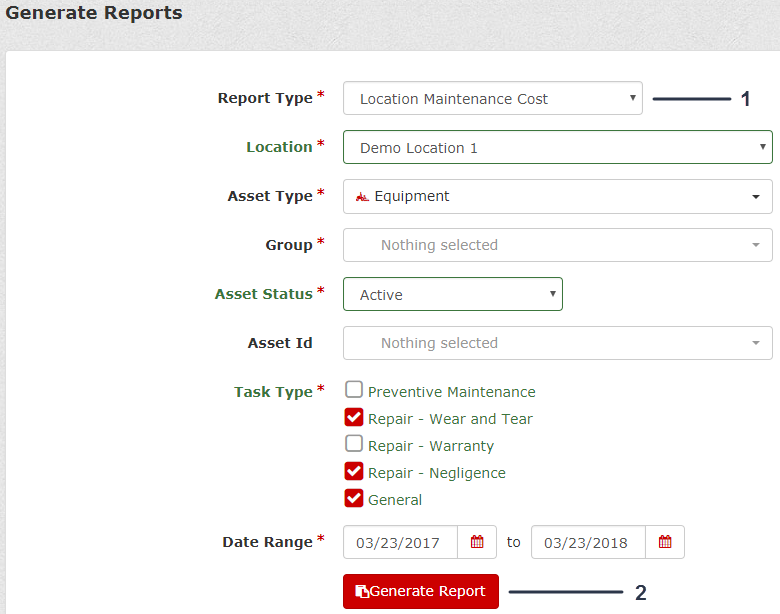
Selezionate Location Maintenance Cost (Costo manutenzione luogo) come Report Type (Tipo record) (Figura 134).
-
Selezionate Location (Luogo), Asset Type (Tipo risorsa), Group (Gruppo), Asset Status (Stato risorsa), Asset ID (ID risorsa), Task Type (Tipo di attività) e Date Range (Intervallo di date) (Figura 134).
-
Fate clic su Generate Report (Genera report) (Figura 134).
Dopo che avrete generato un report Location Maintenance Cost (Costo manutenzione luogo), verrà creato un foglio di calcolo con il Codice risorsa (ID risorsa), il Costo ricambi manutenzione preventiva, il Costo manodopera per manutenzione preventiva, il Costo ricambio per riparazione, il Costo manodopera per riparazione, il Costo generale ricambi, il Costo generale manodopera, i Costi vari, i Giorni di fermo e i Totali report.
Generazione di un report per la manutenzione prevista e i ricambi necessari
-
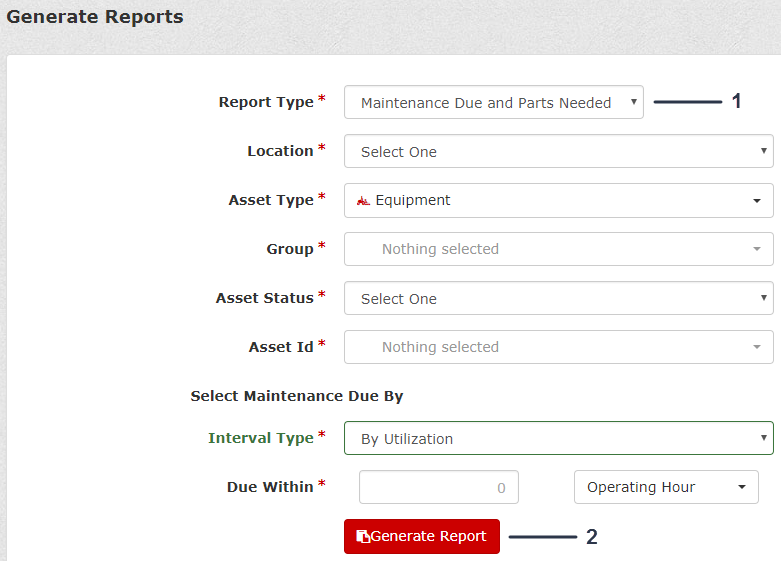
Selezionate Maintenance Due and Parts Needed (Manutenzione prevista e ricambi necessari) come Report Type (Tipo report) (Figura 135).
-
Selezionate Location (Luogo), Asset Type (Tipo risorsa), Group (Gruppo), Asset Status (Stato risorsa), Asset ID (ID risorsa) e Interval Type (Utilization or Date) (Tipo di intervallo (Utilizzo o Data)) e Due Within (Operating Hour, Mile, or Kilometer) (Previsto entro (Ora di funzionamento, Miglio o Chilometro)) come mostrato nella Figura 135.
-
Fate clic su Generate report (Genera report) (Figura 135).
Dopo che avrete generato un report Location Maintenance Cost (Costo manutenzione luogo) verrà creato un foglio di calcolo con Codice risorsa (ID risorsa), Marca, Modello, Numero di serie, Utilizzo corrente (totale), Attività, Tipo di attività, Prossimo/a previsto/a (utilizzo o data), Ricambi necessari e Quantità disponibile.
Generazione di un report per gli ordini di ricambi effettuati
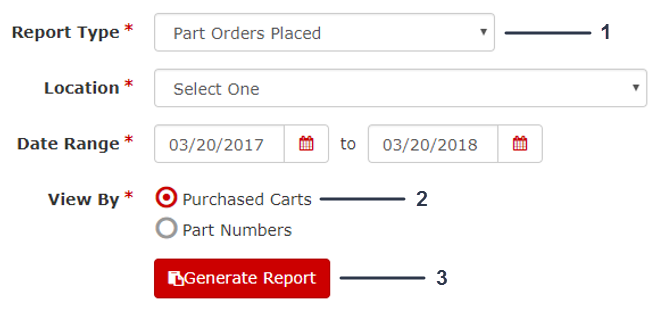
Per i carrelli acquistati
-
Selezionate Parts Orders Placed (Ordini ricambi effettuati) come Report Type (Tipo report) (Figura 136).
-
Selezionate Location (Luogo), Date Range (Intervallo di date) e View By Purchased Carts (Visualizza per Carrelli acquistati) (Figura 136).
-
Fate clic su Generate report (Genera report) (Figura 136).
Dopo che avrete generato un report Parts Orders Placed (Ordini ricambi effettuati), verrà creato un foglio di calcolo con Nome carrello, Numero di ordine, Data inserimento, Creato da (utente), Numero di ricambi (numero totale di articoli nel carrello), Costo totale ricambi, Costo di spedizione, Imposte e Riepilogo (totali report).
Per i numeri di catalogo
-
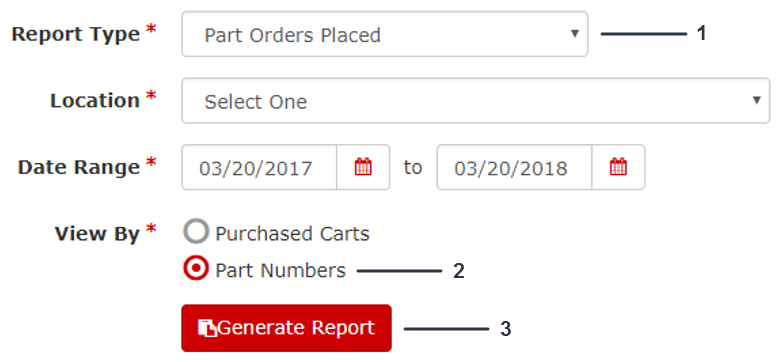
Selezionate Parts Orders Placed (Ordini ricambi effettuati) come Report Type (Tipo report) (Figura 137).
-
Selezionate Location (Luogo), Date Range (Intervallo di date) e View By Part Numbers (Visualizza per Numeri catalogo) (Figura 137).
-
Fate clic su Generate report (Genera report) (Figura 137).
Dopo che avrete generato un report Parts Orders Placed (Ordini ricambi effettuati), verrà creato un foglio di calcolo con Marca, Numero catalogo, Descrizione, Quantità ordinata, Prezzo unitario, Totale esteso (costo quantità ricambi) e Riepilogo (totali report).
Generazione di un report per il costo totale di proprietà
-
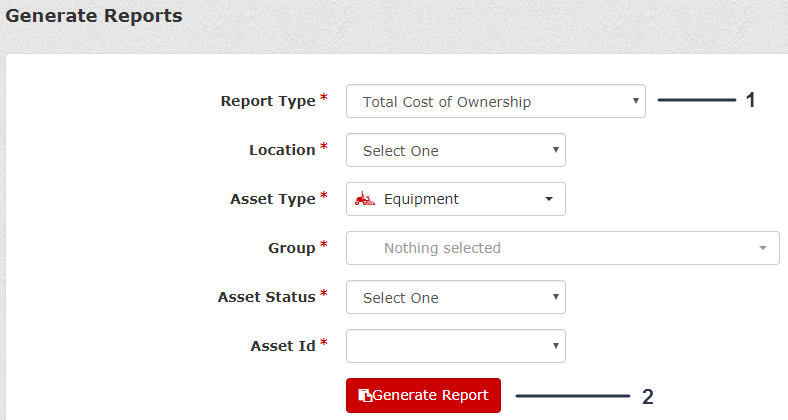
Selezionate Total Cost of Ownership (Costo totale di proprietà) come Report Type (Tipo report) (Figura 138).
-
Selezionate Location (Luogo), Asset Type (Tipo Risorsa), Group (Gruppo), Asset Status (Stato risorsa) e Asset ID (ID risorsa) (Figura 138).
-
Fate clic su Generate report (Genera report) (Figura 138).
Dopo che avrete generato un report Total Cost of Ownership (Costo totale di proprietà), verrà creato un foglio di calcolo che contiene tutti i dati inerenti al costo totale di una risorsa.
Generazione di un report di ottimizzazione dei ricambi
-
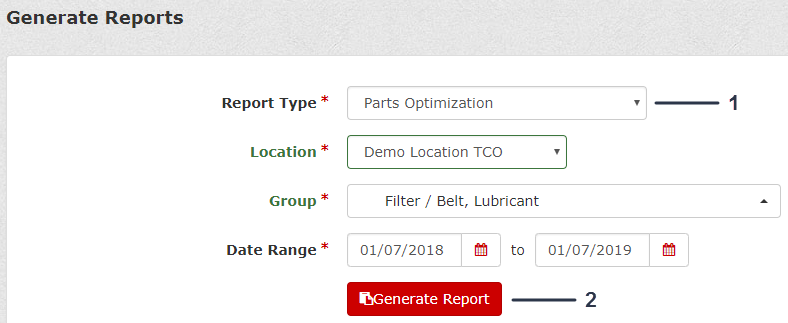
Selezionate Parts Optimization (Ottimizzazione ricambi) come Report Type (Tipo record) (Figura 139).
-
Selezionate le opzioni desiderate per Location (Luogo), Group(s) (Gruppi) e Date Range (Intervallo di date) (Figura 139).
-
Fate clic su Generate Report (Genera report) (Figura 139).
Dopo che avrete generato un report Parts Optimization (Ottimizzazione dei ricambi), verrà creato un foglio di calcolo con i dati completi.
Generazione di un report Ordine di lavoro chiuso per manodopera
Lo scopo di questo report è determinare chi ha lavorato su quali risorse e il tempo e i costi che tale lavoro ha comportato.
-
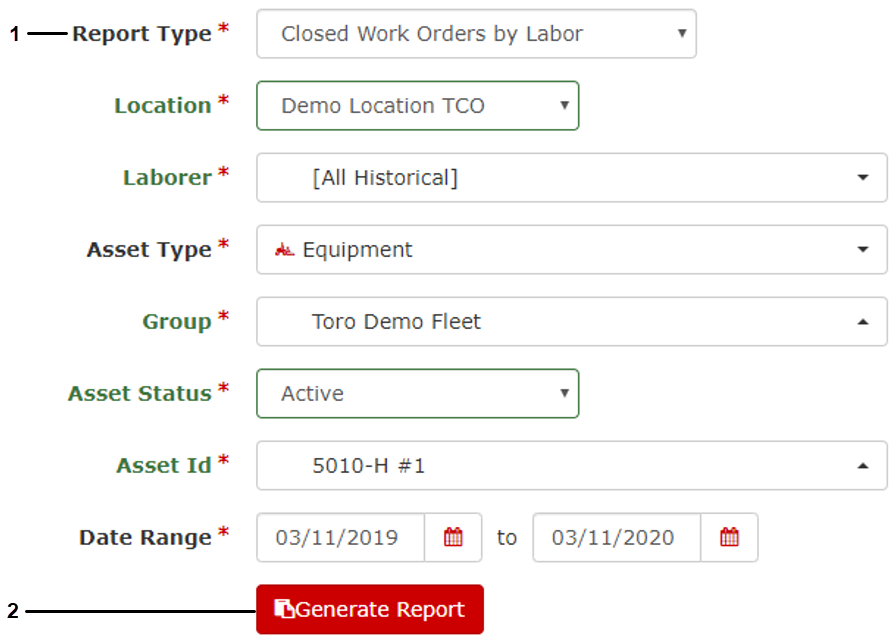
Selezionate Closed Work Order by Labor (Ordine di lavoro chiuso per manodopera) come Report Type (Tipo di report) (Figura 140).
-
Selezionate le opzioni desiderate per Location (Luogo), Laborer (Lavoratore), Asset Type (Tipo risorsa), Group(s) (Gruppo/i), Asset Status (Stato risorsa), Asset ID (ID risorsa) e Date Range (Intervallo date) (Figura 140).
-
Fate clic su Generate Report (Genera report) (Figura 140).
Dopo che avrete generato un report Closed Work Order by Labor (Ordine di lavoro chiuso per manodopera), verrà creato un foglio di calcolo che ripota i dettagli completi.
Generazione di ricambi utilizzati in report di manutenzione
-
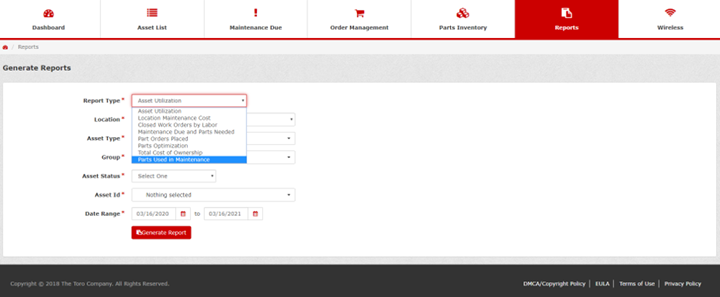
Selezionate Parts Used in Maintenance Report (Ricambi utilizzati in report di manutenzione) come Report Type (Tipo report) (Figura 141).
-
Selezionate Location (Luogo), Asset Type (Tipo risorsa), Group (Gruppo), Asset Status (Stato risorsa), Asset ID (ID risorsa) e Date Range (Intervallo di date) (Figura 141).
-
Fate clic su Generate Report (Genera report) (Figura 141).
Generazione di un registro di utilizzo di carburante
Creazione di un'attività di manutenzione preventiva unica
L'attività di manutenzione preventiva unica vi consente di creare un'attività i cui costi vengono registrati come manutenzione preventiva ma che non rientra nelle attività ricorrenti in Asset Preventive Maintenance Schedule (Programma di manutenzione preventiva della risorsa). L'attività ha lo scopo di tracciare i lavori eseguiti come la manutenzione preventiva, ma non rientra nelle attività standard di manutenzione programmata. Le attività di manutenzione preventiva unica, analogamente alle attività della categoria Repair (Riparazione) oppure General (Generale), devono essere eseguite immediatamente dopo la creazione e non hanno intervallo.
-
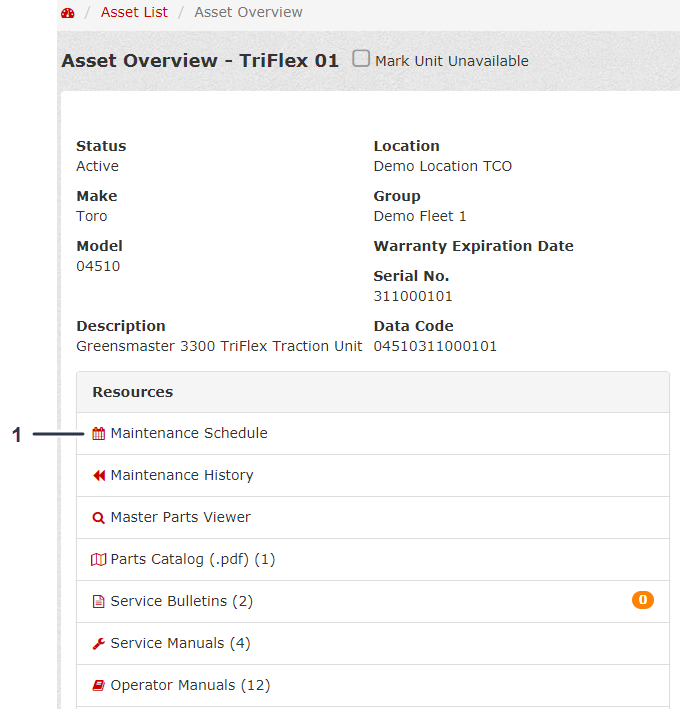
Da Asset Overview (Panoramica risorsa) di una risorsa, fate clic su Maintenance Schedule (Programma di manutenzione) (Figura 144).
-
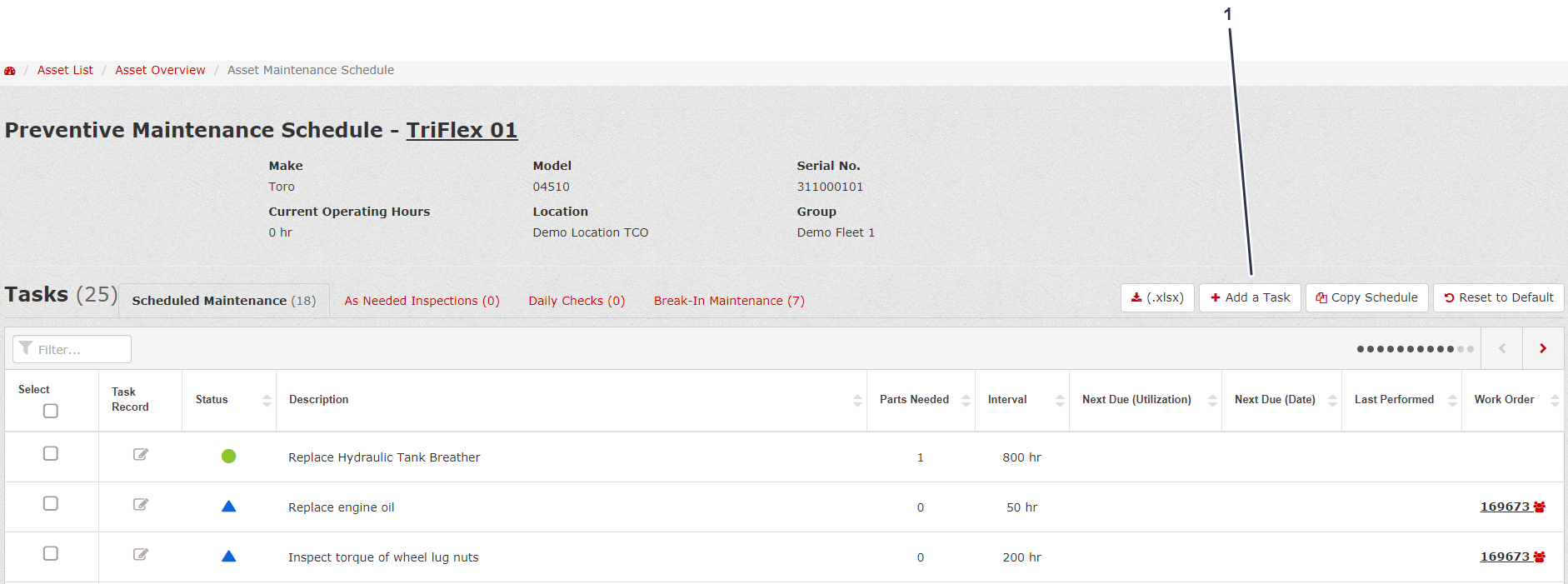
Fate clic su Add a Task (Aggiungi attività) (Figura 145).
-
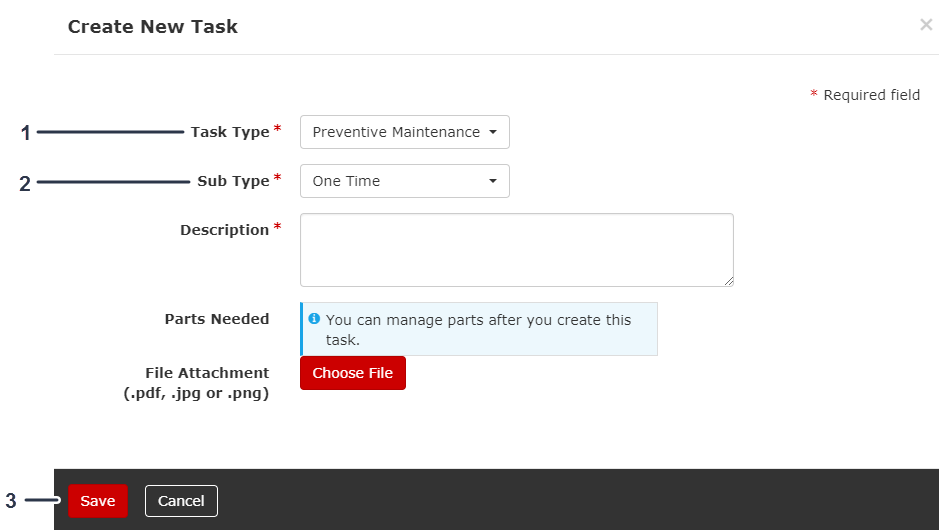
In Task Type (Tipo di attività), selezionate Preventive Maintenance (Manutenzione preventiva) (Figura 146).
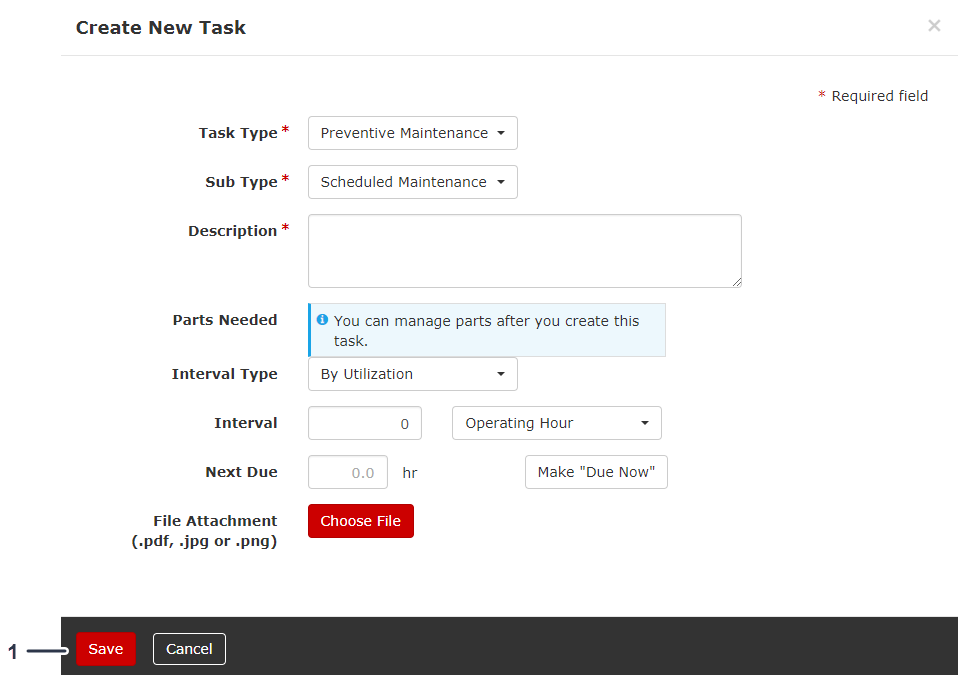
-
In Sub Type (Sottotipo), selezionate One Time (Unica) (Figura 146).
-
Compilate il modulo Create New Task (Crea una nuova attività) e fate clic su Save (Salva) (Figura 146).
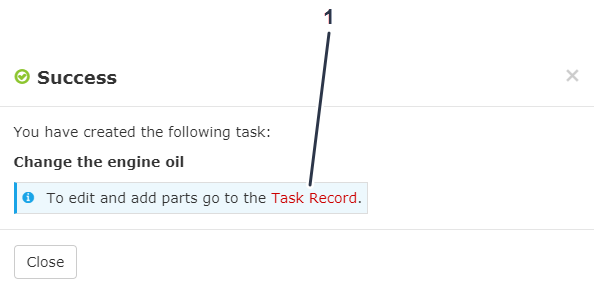
Se desiderate aggiungere ricambi all'attività One Time (Unica), procedete come indicato di seguito:
Aggiunta di più ricambi personalizzati a un’attività
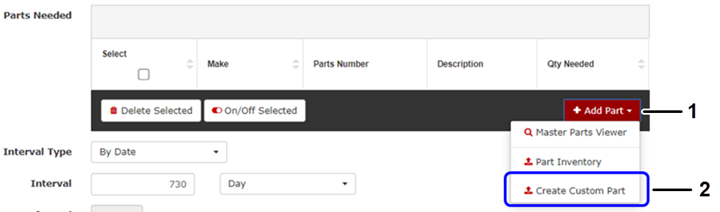
Dal menu a discesa Add Part (Aggiungi ricambio), potete creare più ricambi personalizzati per un Task Record (Record attività).
-
Da Task Record (Record attività), fate clic su Add Part (Aggiungi ricambio), e fate clic su Create Custom Part (Crea ricambio personalizzato) (Figura 149).
-
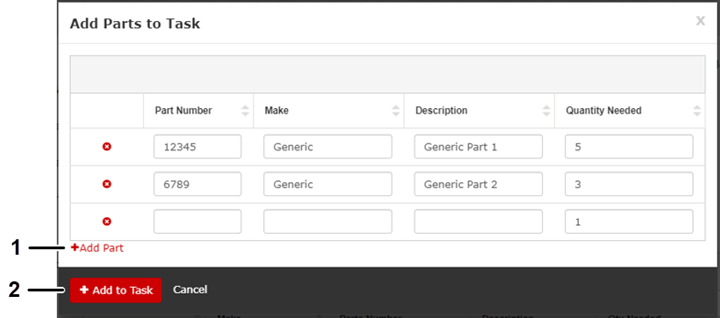
Inserite Part Number (Numero catalogo), Make (Marca), Description (Descrizione), e Quantity Needed (Quantità necessaria) per ogni ricambio personalizzato (Figura 150).
Fate clic su Add Part (Aggiungi ricambio) per aggiungere un altro ricambio all’elenco Add Parts Task (Attività aggiungi ricambi) (Figura 150).
-
Fate clic su Add to Task (Aggiungi all’attività) (Figura 150).
Aggiunta di ricambi a un ordine di lavoro
-
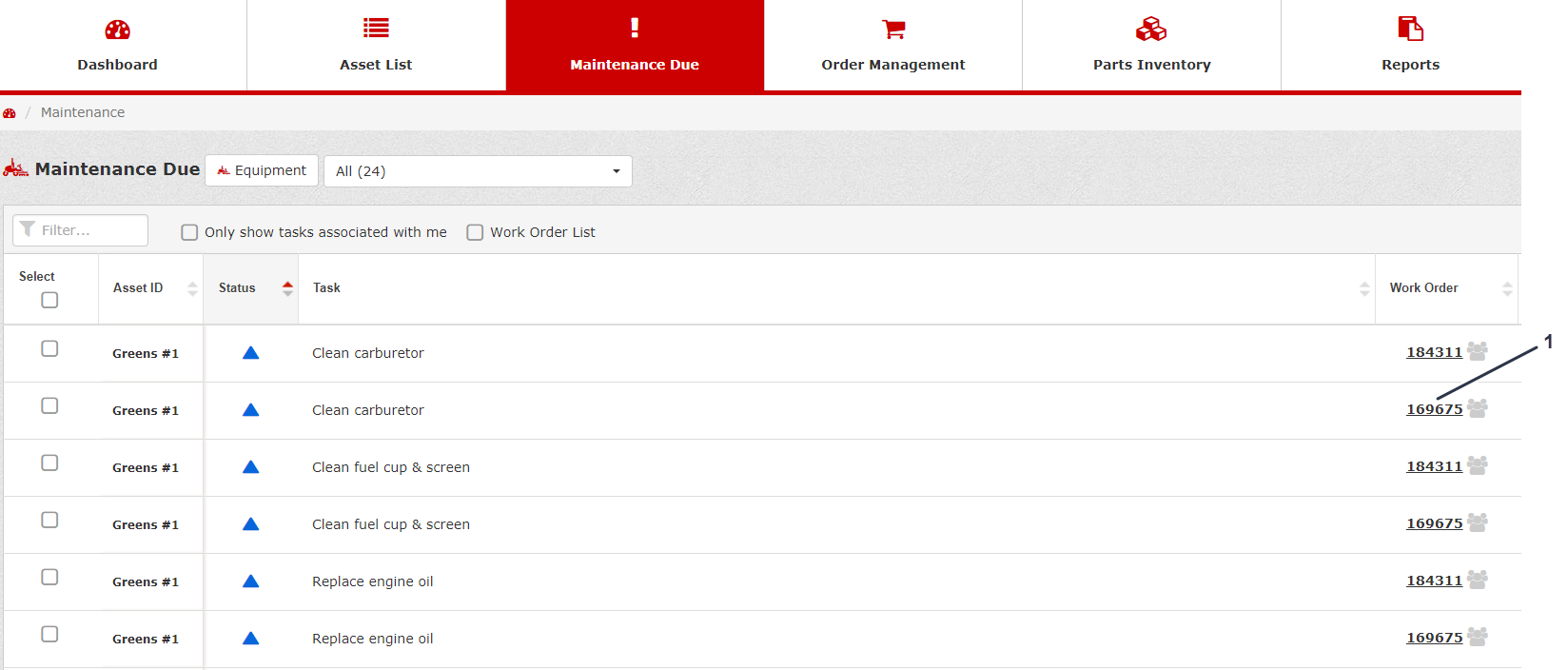
Fate clic sulla scheda Maintenance Due (Manutenzione prevista) (Figura 151).
-
Fate clic in Work Order (Ordine di lavoro) per selezionare l'ordine di lavoro desiderato (Figura 151).
-
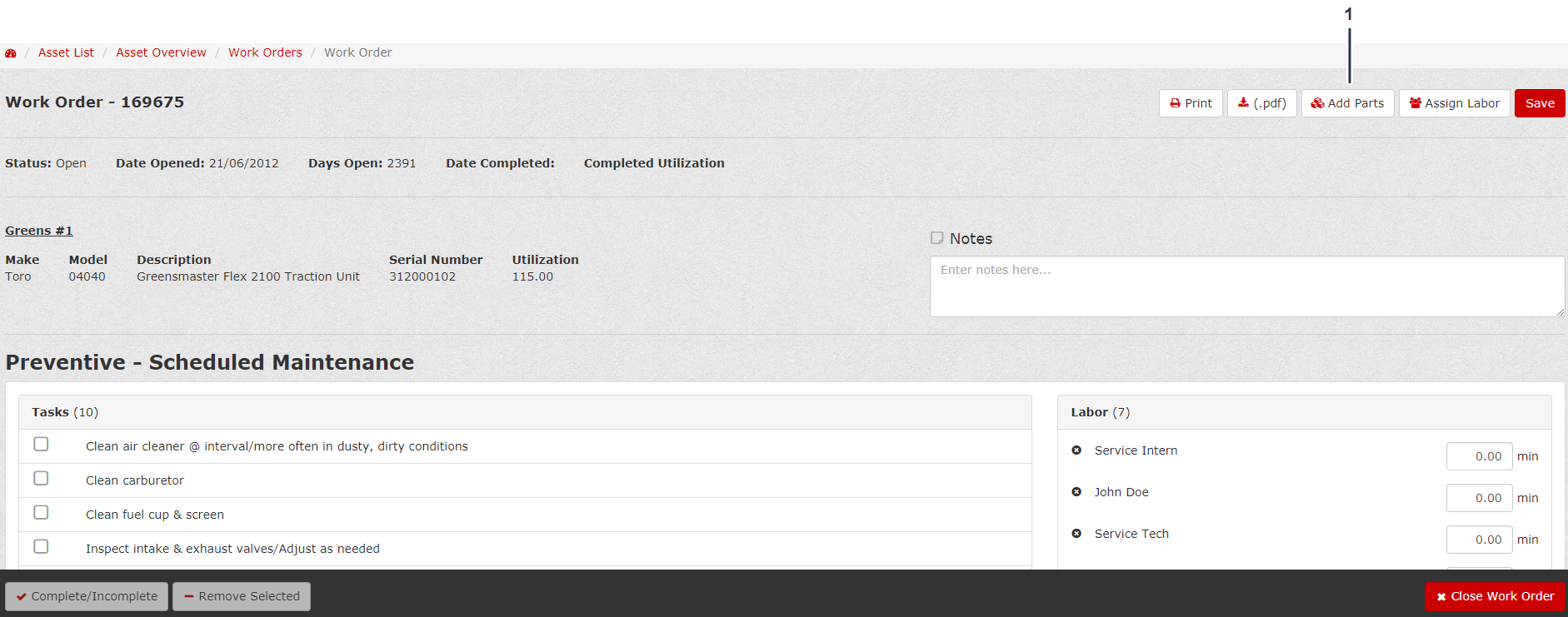
Fate clic su Add Parts (Aggiungi ricambi) (Figura 152).
Note: Dopo che avrete fatto clic su Add Parts (Aggiungi ricambi), verrà visualizzata una nuova attività unica di manutenzione preventiva con la descrizione “Parts Replaced” (“Ricambi sostituiti”).
-
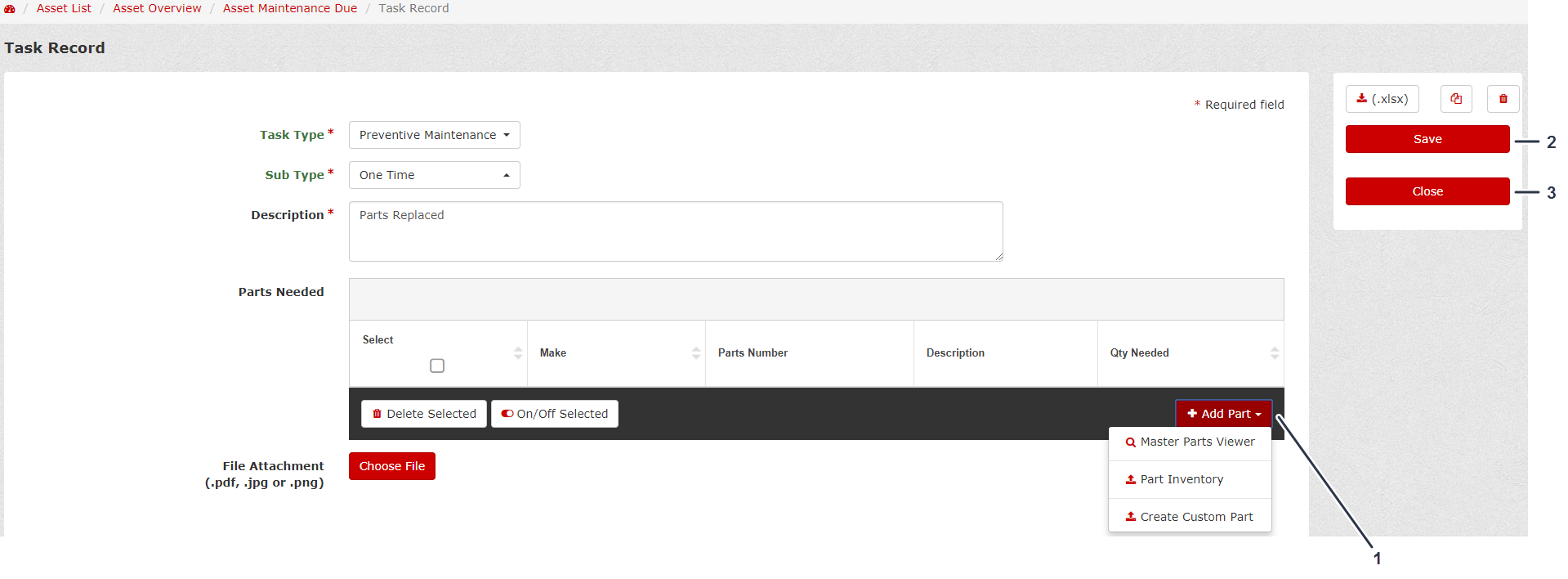
Compilate il Task Record (Record attività) e aggiungete i ricambi all'ordine di lavoro (Figura 153).
Note: Potete aggiungere ricambi al Task Record (Record attività) con Master Parts Viewer (Visualizzatore componenti principali) standard, Part Inventory (Magazzino ricambi) oppure Create Custom Part (Crea ricambio personalizzato) (Figura 153).
-
Dopo che avrete aggiunto i ricambi in Work Order (Ordine di lavoro), fate clic su Save (Salva), quindi su Close (Chiudi) (Figura 153).
Creazione e utilizzo di carrelli
Creazione di un carrello da utilizzare
-
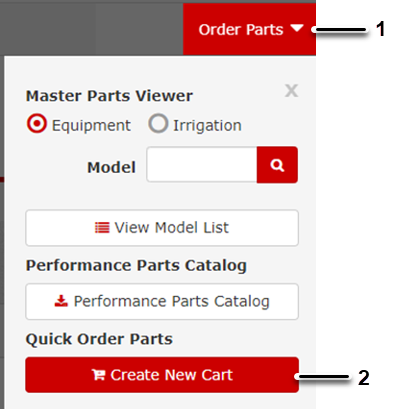
Fate clic su Order Parts (Ordina ricambi), nell'angolo superiore destro dello schermo (Figura 154).
-
Fate clic su Create New Cart (Crea nuovo carrello) in fondo al menu (Figura 154).
-
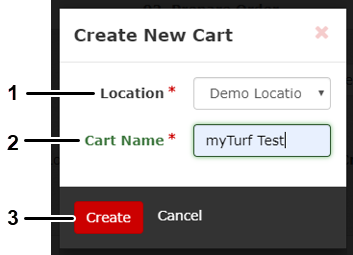
Selezionate dove desiderate creare il carrello in Location (Luogo), modificate Cart Name (Nome del carrello) e fate clic su Create (Crea) (Figura 155).
Con questa operazione creerete il carrello e avvierete il processo di ordine; fate riferimento a Utilizzo di un carrello.
Creazione di un carrello in magazzino ricambi e manutenzione prevista
-
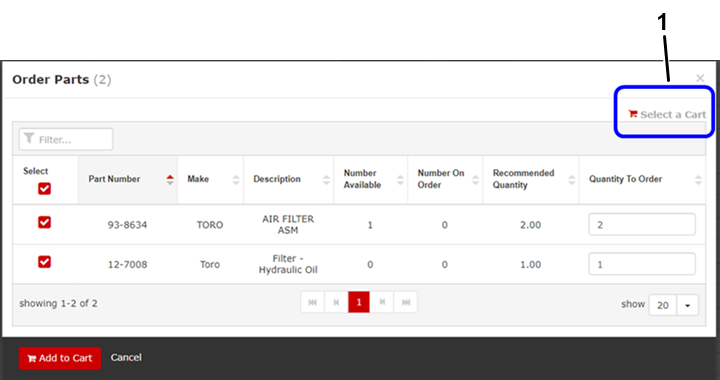
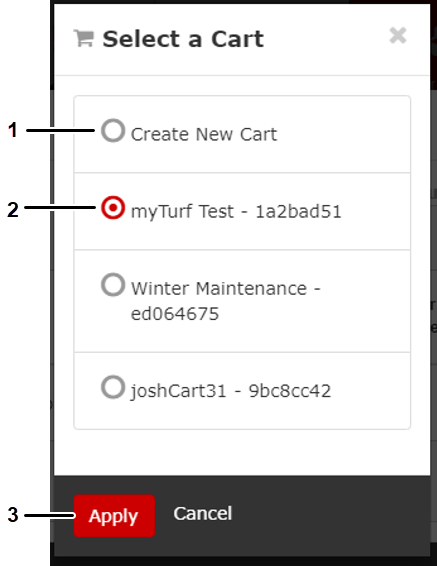
Se desiderate creare e selezionare un nuovo carrello, fate clic su Select a Cart (Seleziona un carrello) nell’angolo in alto a destra della schermata dell’ordine (Figura 156).
-
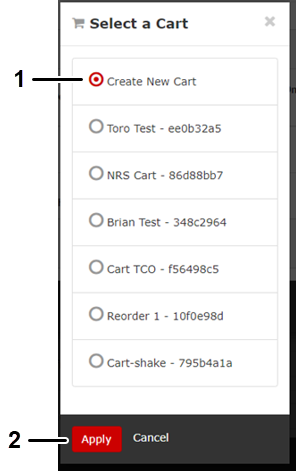
Selezionate Create New Cart (Crea nuovo carrello) e fate clic su Apply (Applica) (Figura 157).
-
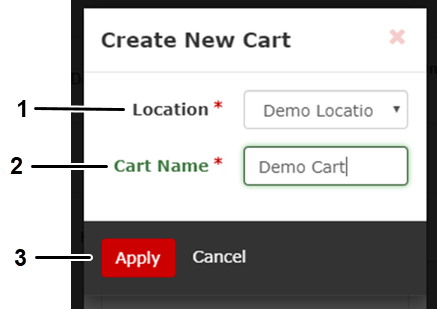
Selezionate Location (Luogo) per il carrello e inserite Cart Name (Nome carrello) (Figura 158).
-
Fate clic su Apply (Applica) (Figura 158).
Utilizzo di un carrello
Dopo aver creato un carrello, potete aggiungere ricambi da più luoghi.
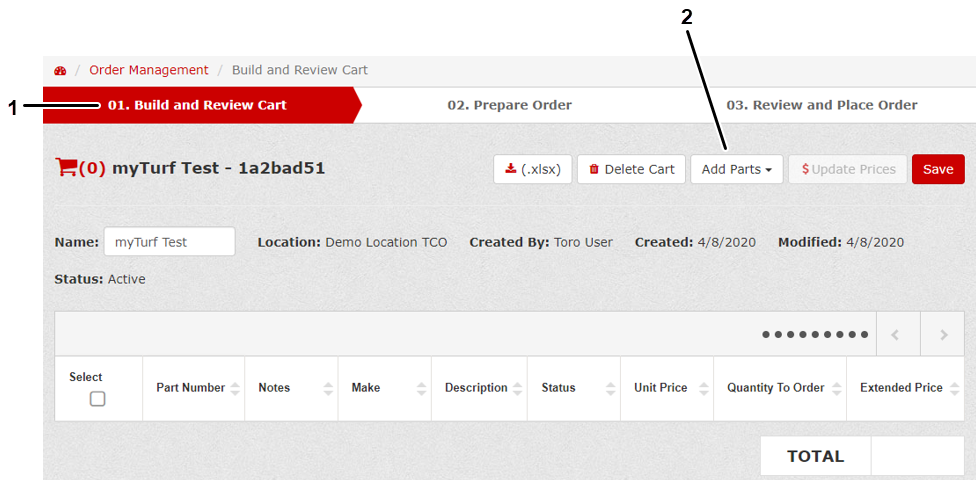
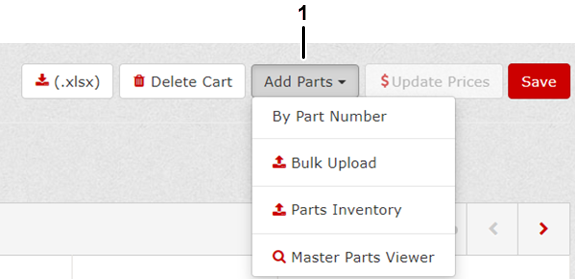
Dalla schermata Build and Review Cart (Prepara e rivedi il carrello), fate clic su Add Parts (Aggiungi ricambi) (Figura 159).
Note: Potete aggiungere ricambi By Part Number (Per numero di catalogo) se conoscete il numero catalogo, con Bulk Upload (Caricamento dell'insieme) tramite foglio di calcolo Excel, Parts Inventory (Magazzino ricambi) oppure eseguendo una ricerca con Master Parts Viewer (Visualizzatore componenti principali) come mostrato nella Figura 160.
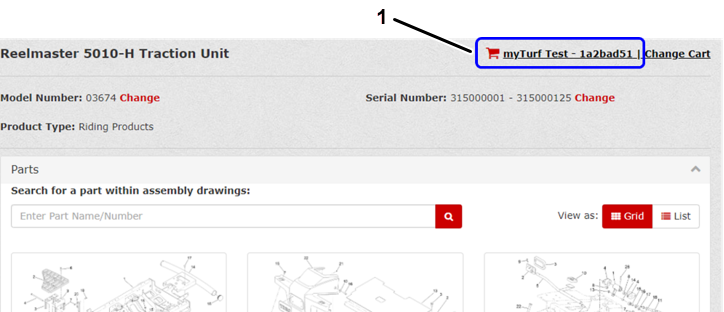
Note: Se vi sposterete dalla schermata Build and Review Cart (Prepara e rivedi il carrello), il carrello vi seguirà (Figura 161) perché possiate continuare ad aggiungervi ricambi. Ciò può essere fatto da Master Parts Viewer (Visualizzatore componenti principali), da Parts Inventory (Magazzino ricambi), oppure da Maintenance Due List (Elenco manutenzione prevista).
Scelta di un diverso carrello
Vi sono 2 diversi modi per scegliere un carrello differente da quello che state usando al momento:
-
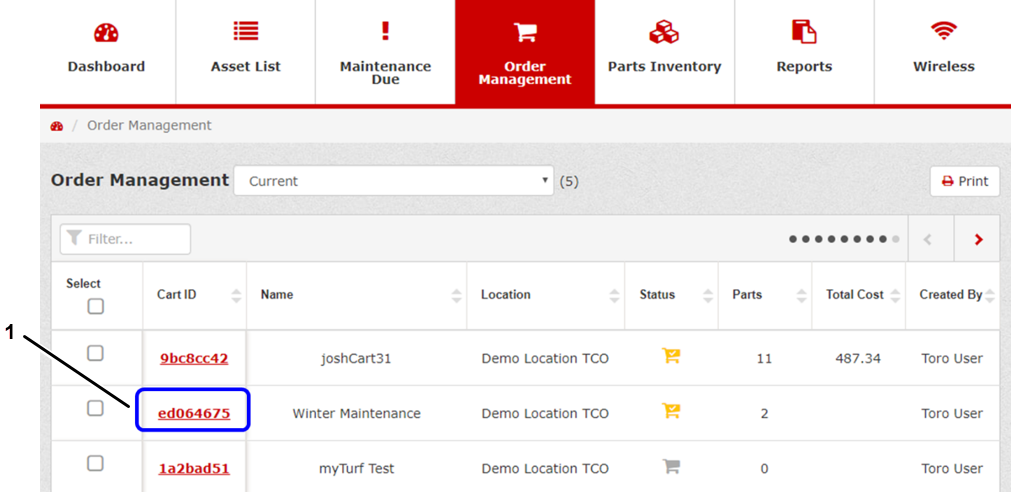
Fate clic sulla scheda Order Management (Gestione dell'ordine) e sul carrello che volete utilizzare (Figura 162).
Una volta entrati nella schermata Build and Review Cart (Prepara e rivedi il carrello), il carrello vi seguirà perché possiate continuare ad aggiungervi ricambi.
-
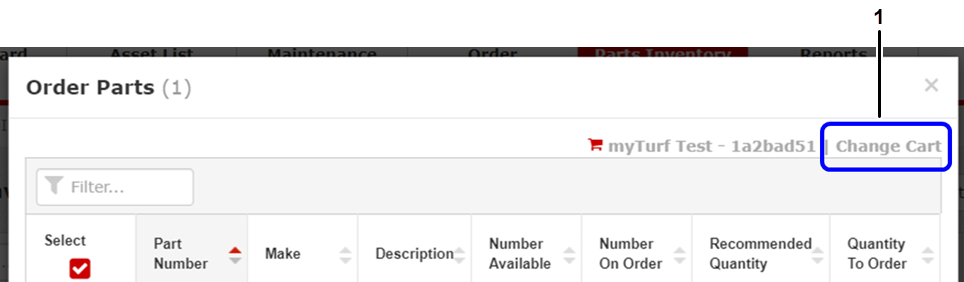
Quando eseguite il processo di ordine con Master Parts Viewer (Visualizzatore componenti principali), Parts Inventory (Magazzino ricambi), oppure con Maintenance Due List (Elenco manutenzione prevista), fate clic su Change Cart (Modifica carrello) (Figura 163).
Cliccando su Change Cart (Modifica carrello) potrete creare un nuovo carrello oppure selezionarne uno esistente (Figura 164).
Scaricamento di ricambi per l'utente finale
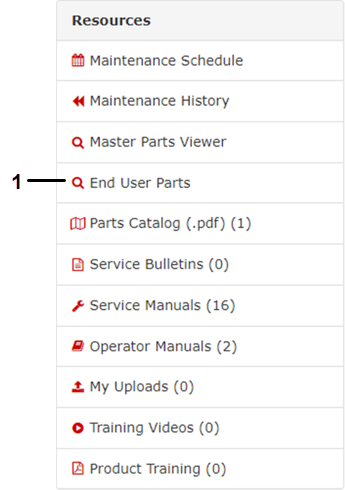
In Asset Overview Resources (Risorse della Panoramica risorsa), fate clic su End User Parts (Ricambi utente finale) (Figura 165) per visualizzare un elenco di ricambi per l'utente finale stabiliti da Toro per il numero di modello della macchina e numero di serie.
A partire da questo elenco potete aggiungere ricambi a un carrello o scaricare un foglio Excel con l'elenco dei ricambi.
Ordine di ricambi per l'utente finale
-
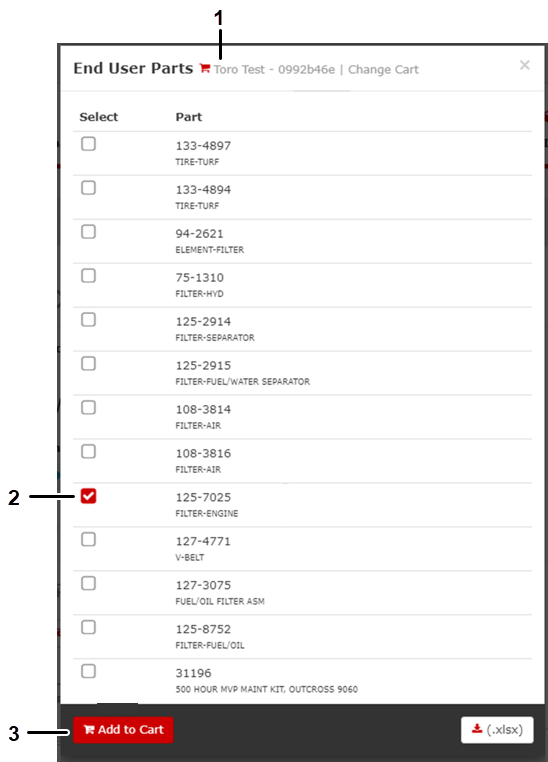
Assicuratevi di aver selezionato il carrello corretto oppure create un nuovo carrello (Figura 166).
-
Selezionate i ricambi che desiderate ordinare (Figura 166).
-
Fate clic su Add to Cart (Aggiungi al carrello) (Figura 166).
-
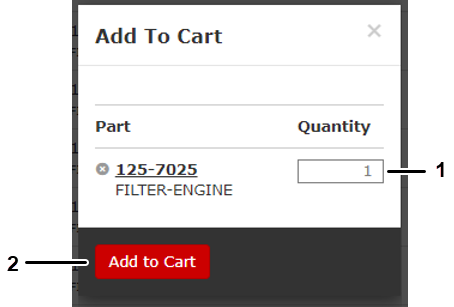
Dopo che è stata visualizzata la schermata successiva, inserite la quantità di ricambi e fate clic su Add to Cart (Aggiungi al carrello) (Figura 167).
Note: Se l'operazione è stata eseguita correttamente, dovreste ricevere un messaggio che vi comunica l'avvenuta aggiunta dei ricambi per l'utente finale al carrello.
Scaricamento di un foglio di calcolo dei ricambi per l'utente finale
-
In Asset Overview Resources (Risorse della Panoramica risorsa), fate clic su End User Parts (Ricambi utente finale) (Figura 165).
-
Fate clic su Download .xlxs (Scarica xlxs), nell'angolo inferiore destro dello schermo (Figura 168).
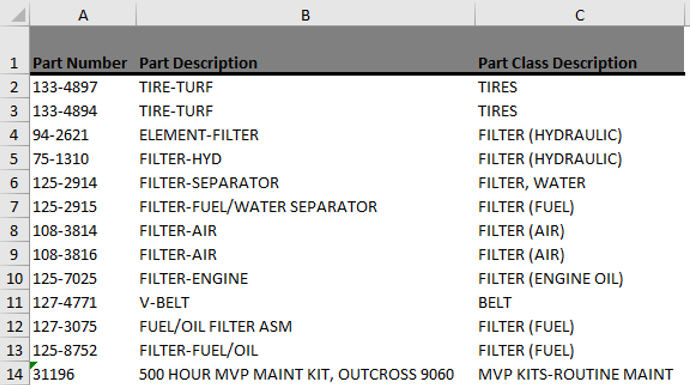
Note: Il sistema scaricherà un file di Excel delle liste di ricambi per l'utente finale (Figura 169).
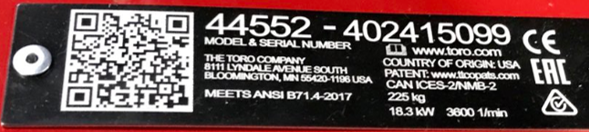
Accesso a una panoramica risorsa utilizzando un codice QR
-
Utilizzando il vostro dispositivo mobile, fate clic su Scan (Scansiona) nell’Help Menu (Menu assistenza) (Figura 171).

-
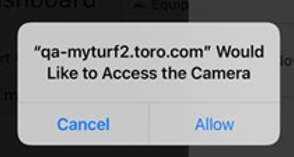
Quando myTurf richiede l’accesso al vostro dispositivo mobile, fate clic su Allow (Consenti) (Figura 172).
-
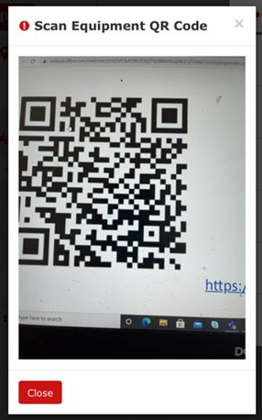
Scansionate il QR Code (Codice QR) (Figura 173).
-
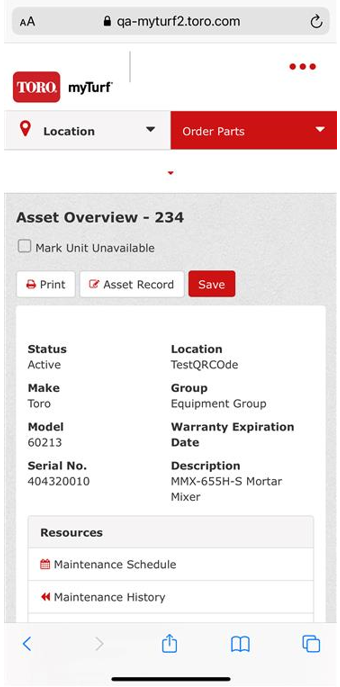
Se l’Equipment (Apparecchiatura) esiste come Asset (Risorsa) nel/neiLocation(s) (Luogo/i) autorizzato/i per l’utente, sarete reindirizzati alla Asset Overview (Panoramica risorsa) per quella determinata risorsa. Questo consente un rapido accesso a Resources (Risorse), aggiornando le ore di funzionamento, ecc. (Figura 174).
-
Se l’Equipment (Apparecchiatura) non esiste nell’Organization (Organizzazione) o se l’utente non ha accesso al Location (Luogo) in cui è situata la risorsa, myTurf invia un messaggio di avviso con l’opzione Create Asset (Crea risorsa) (Figura 175).
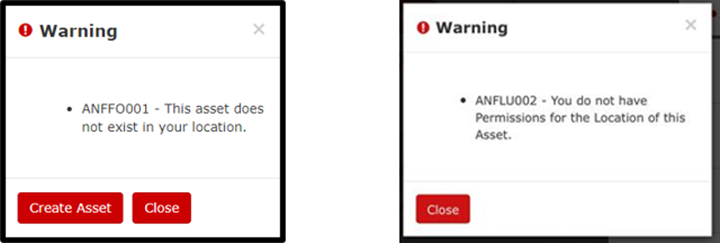
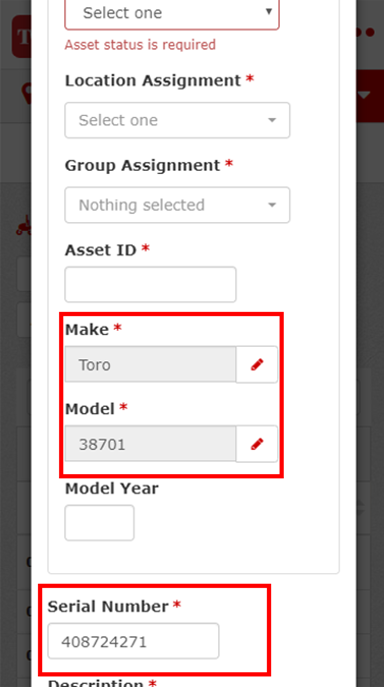
Se fate clic su Create Asset (Crea risorsa), sarete reindirizzati alla schermata Add Asset (Aggiungi risorsa) (Figura 176).
Inserite tutte le informazioni sull’Asset (Risorsa) e fate clic su Create Asset (Crea risorsa) (Figura 176).
-
Consentire l’accesso a un distributore per visualizzare un elenco di risorse per il cliente
Affinché un distributore possa visualizzare l’elenco delle risorse del suo cliente, quel determinato cliente deve fornire al distributore il permesso per visualizzare le sue risorse.
-
Per concedere il permesso, il cliente deve effettuare il login e fare clic sul menu Admin (Amministratore) nella parte superiore della schermata.
-
Dalla schermata Distributor Permissions (Permessi del distributore), fate clic su I authorize my distributor to view my asset list (Autorizzo il mio distributore a visualizzare il mio elenco di risorse) e fate clic su Save (Salva) (Figura 177).