Visite www.Toro.com para buscar materiales de formación y seguridad o información sobre accesorios, para localizar un distribuidor o para registrar su producto.
Introducción
Para acceder a myTurf, vaya a http://myturf.toro.com.
myTurf es un sistema de gestión de activos diseñado para aumentar la eficacia de su equipo humano mediante el uso de procesos automatizados que eliminan muchas tareas manuales de su trabajo diario.
myTurf le permite realizar fácilmente las siguientes tareas:
-
Pedir piezas online a su distribuidor Toro en cualquier momento
-
Controlar todos los activos
-
Acceder al último Manual del operador de cada máquina Toro de su flota
-
Acceder a los últimos Boletines de servicio y a materiales de formación para cada máquina Toro
-
Cree y gestione órdenes de trabajo
-
Ver informes de costes
Operación
Cómo empezar
Registro en myTurf
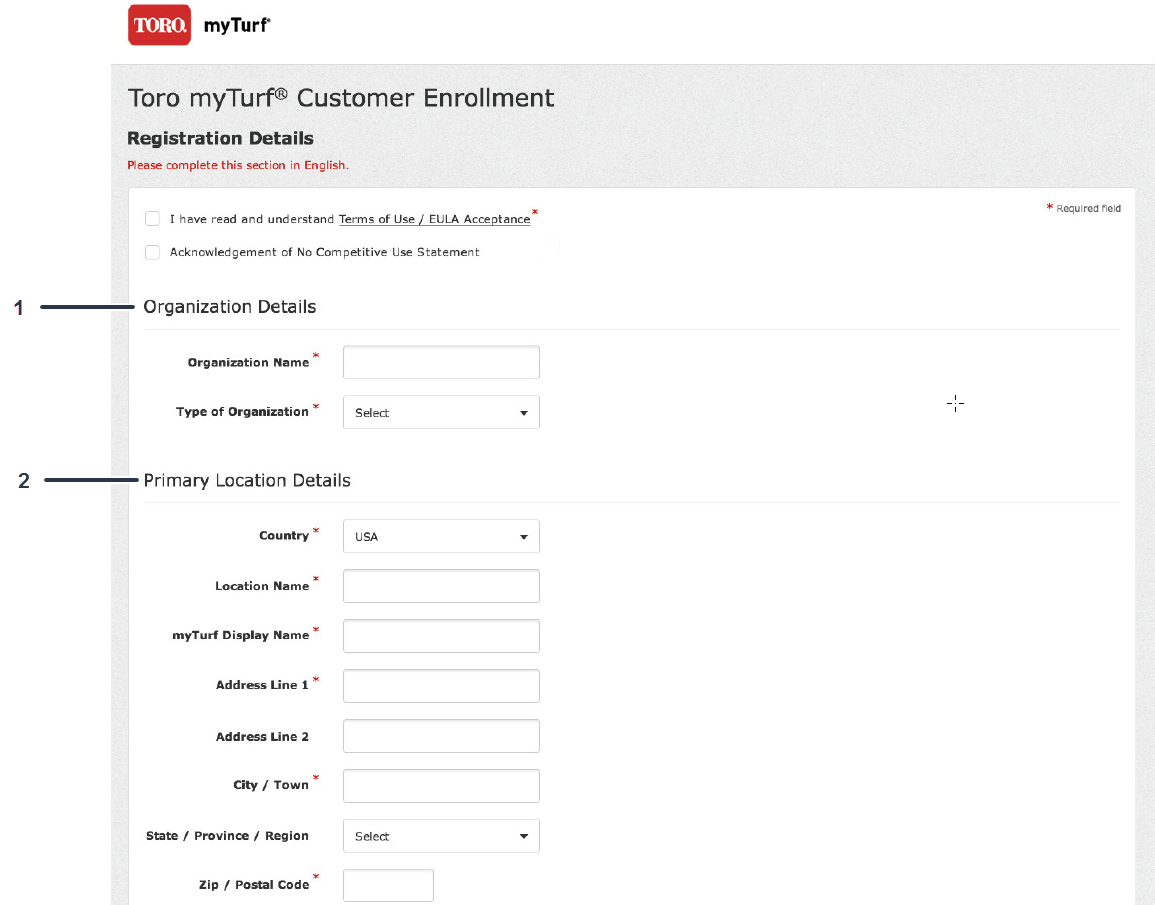
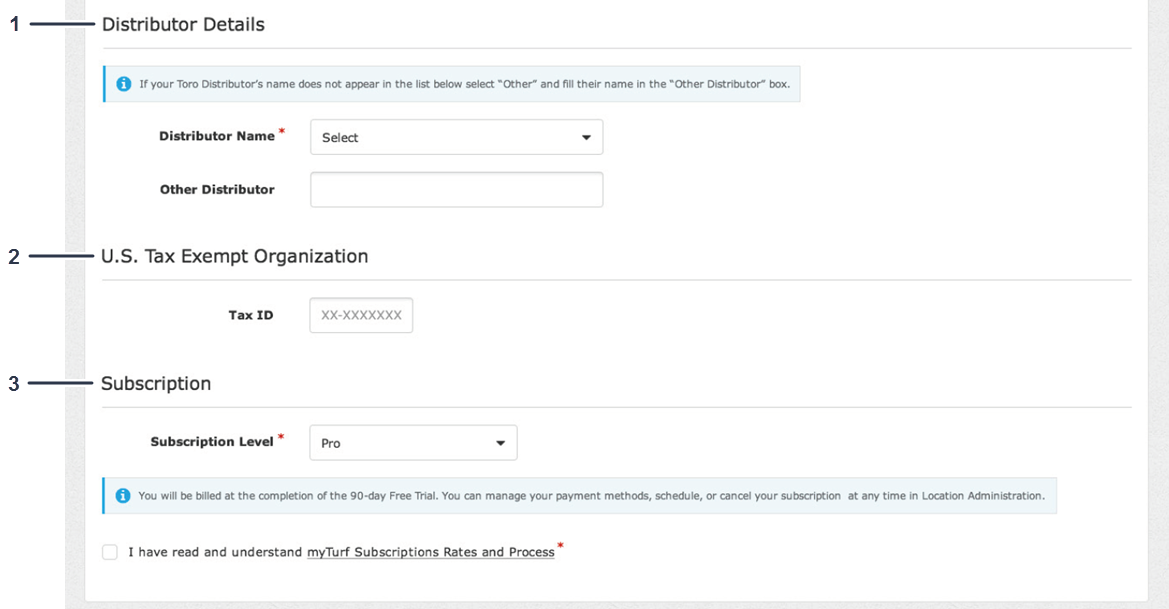
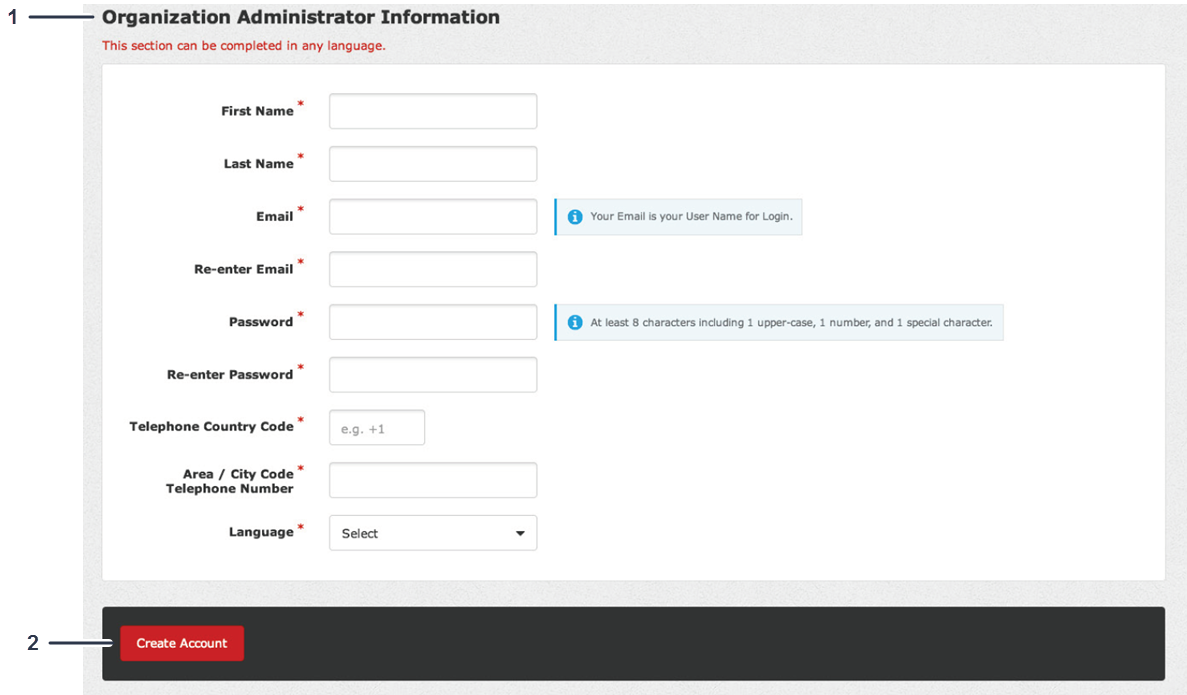
Antes de empezar a utilizar myTurf, debe completar el Registro de clientes de myTurf de Toro.
Rellene el siguiente formulario de Toro myTurf Customer Enrollment (Registro de clientes de myTurf de Toro) antes de utilizar myTurf.
Gestión de Ubicaciones
-
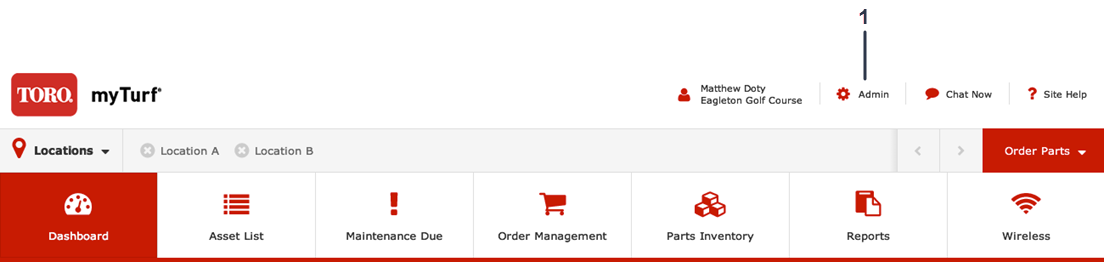
En Dashboard (Panel de control), haga clic en Admin, en la esquina superior derecha de la pantalla (Figura 4).
-
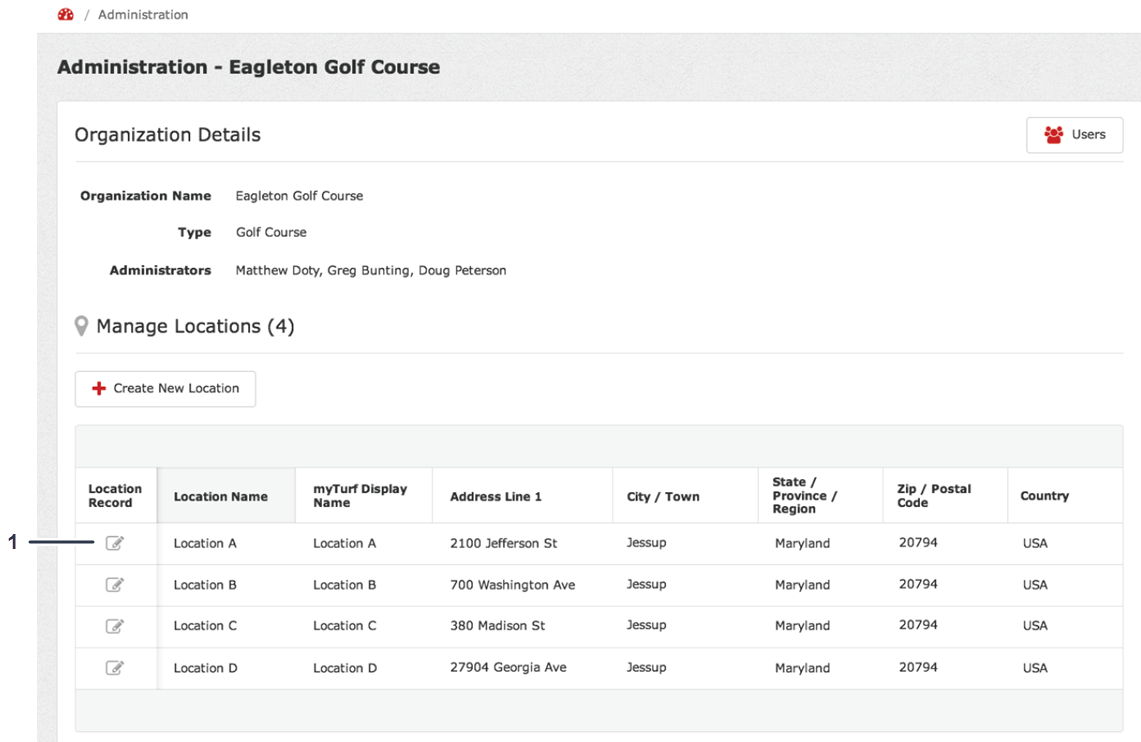
Haga clic en el icono Location Record (Registro de ubicación) para gestionar una ubicación específica (Figura 5).
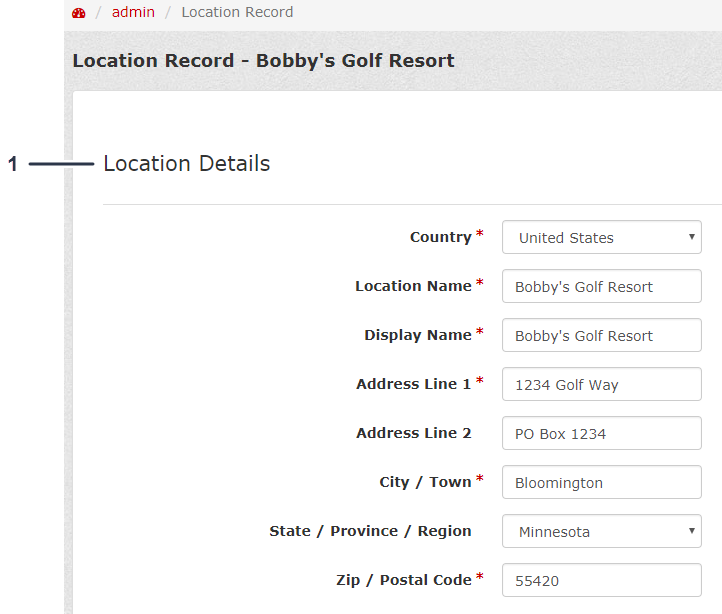
En la pantalla Location Record (Registro de ubicación) (Figura 6), puede ver y actualizar la información siguiente:
-
Datos de ubicación e información de contacto (Figura 6)
-
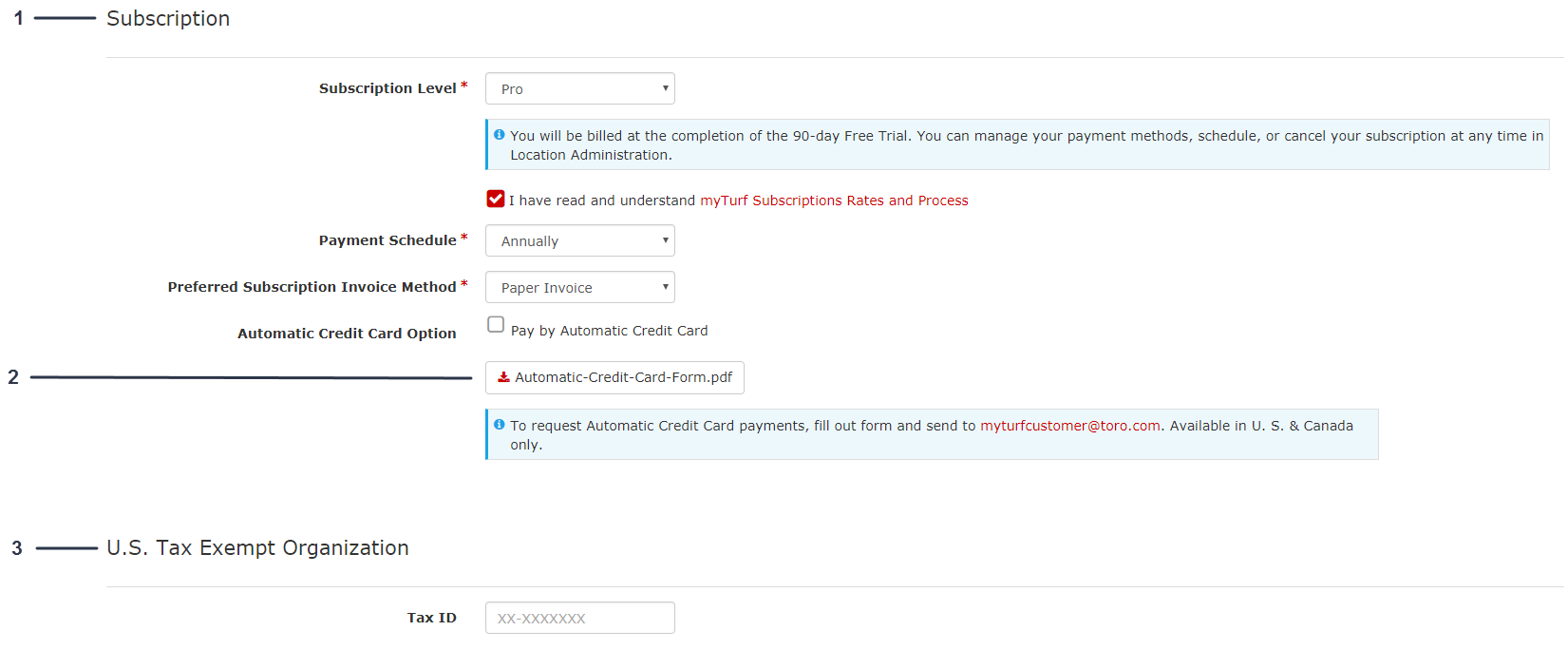
Datos de suscripción y pago (Figura 7)
Note: Si usted es una organización exenta de impuestos en los Estados Unidos, introduzca dichos datos (Figura 7).
-
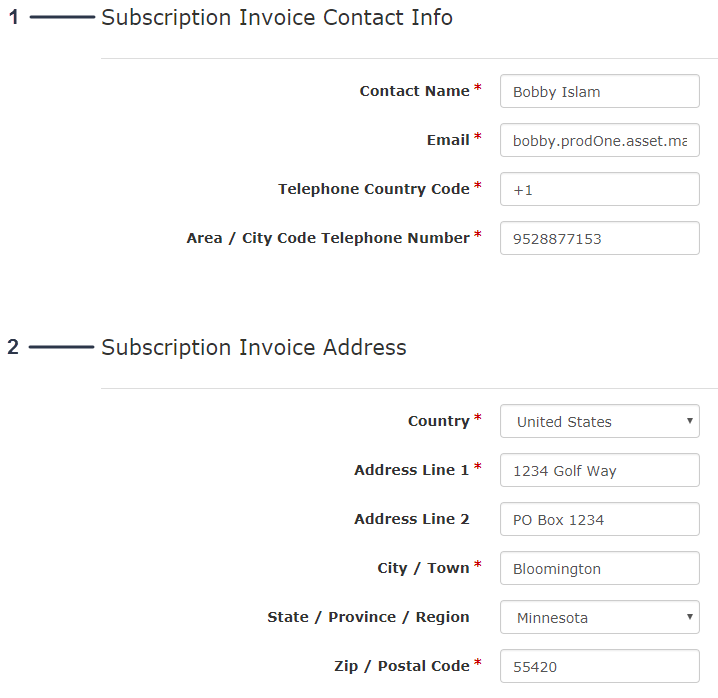
Datos de contacto para la factura de suscripción y dirección de la factura de suscripción (Figura 8)
-
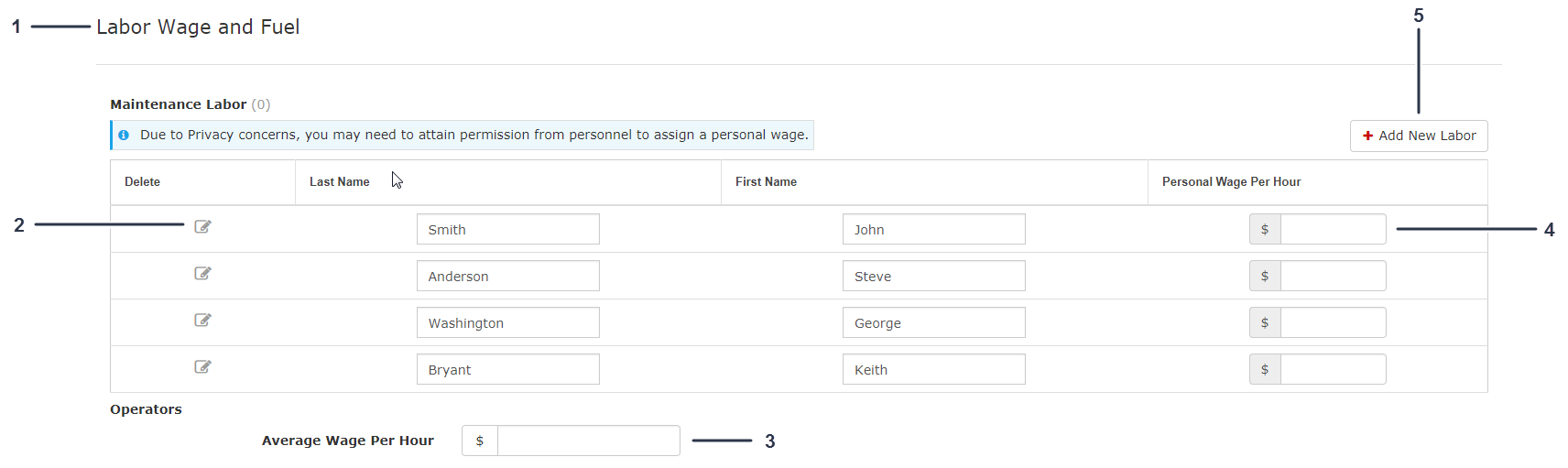
Sueldos de personal y combustible (sueldos del personal de mantenimiento); consulte Figura 9.
-
Para los operadores, sueldo medio (Figura 9)
-
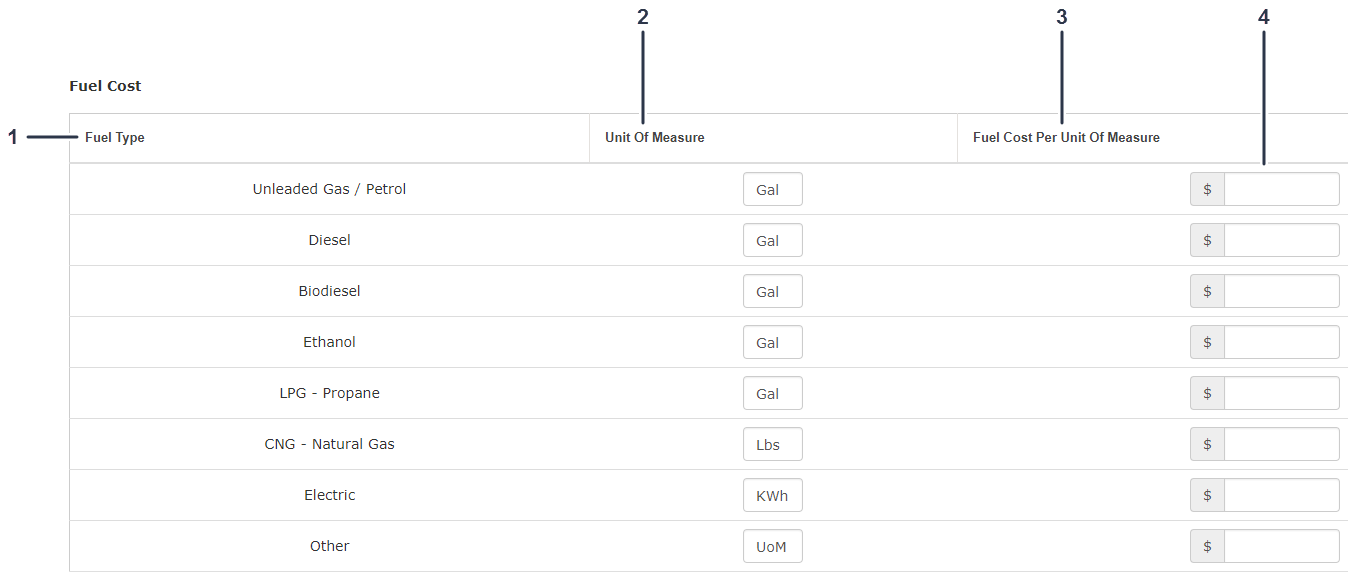
Coste de combustible (Figura 10)
-
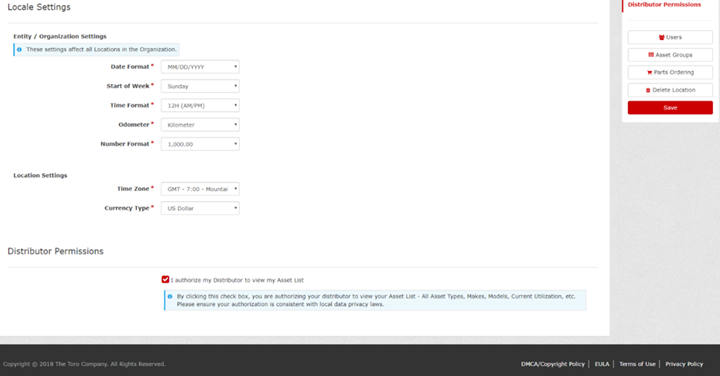
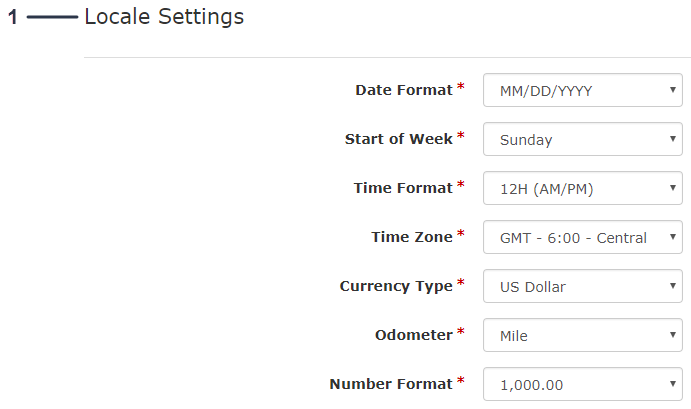
Configuración regional (Figura 11)
-
Crear un usuario nuevo
Esta función le permite gestionar los usuarios en myTurf.
-
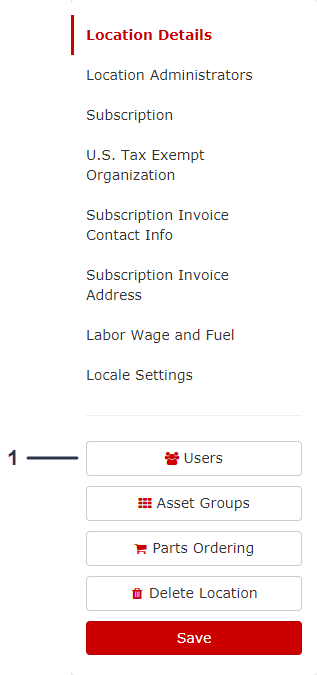
En la pantalla Location Record (Registro de ubicación), haga clic en Users (Usuarios) (Figura 12) .
-
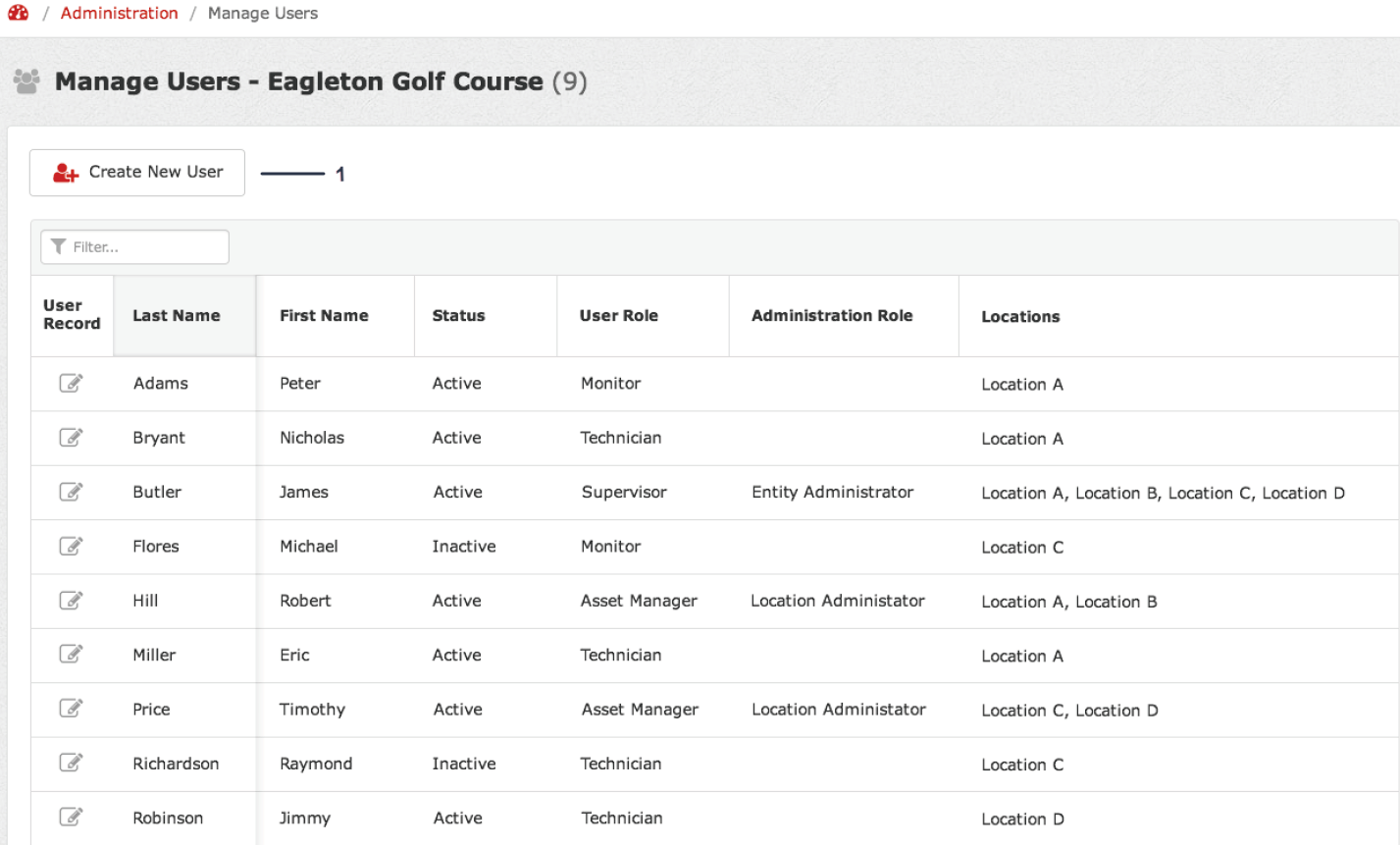
Haga clic en Create New User (Crear nuevo usuario) (Figura 13).
-
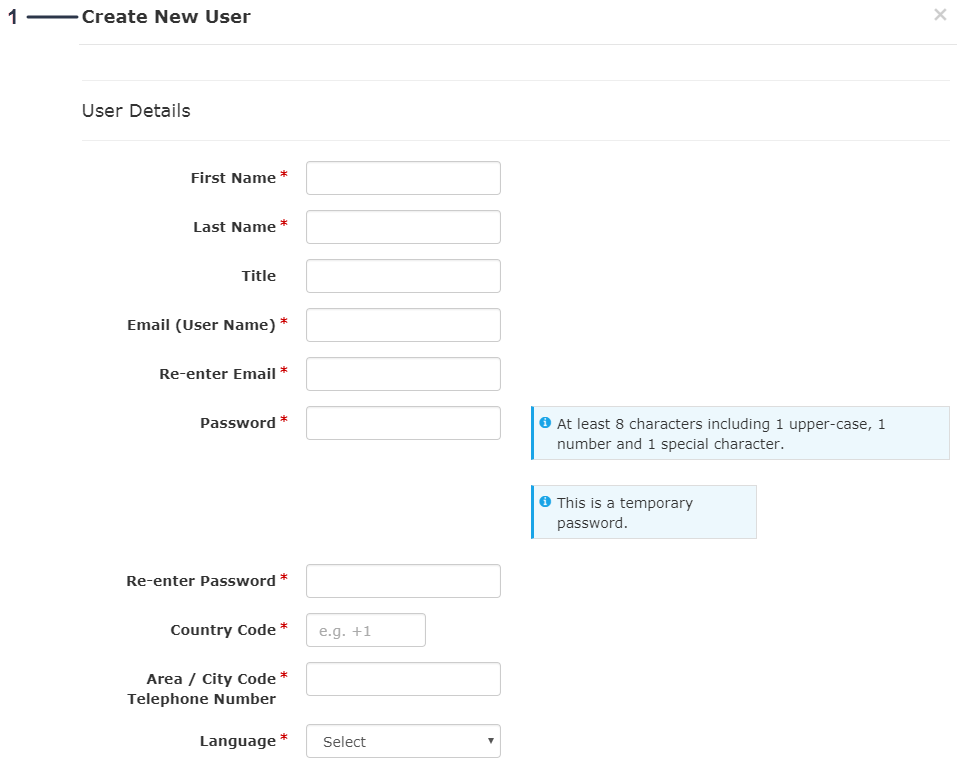
Rellene el formulario Create New User (Crear nuevo usuario) (Figura 14).
Note: La contraseña que introduce es una contraseña provisional. El usuario creará su propia contraseña nueva.
-
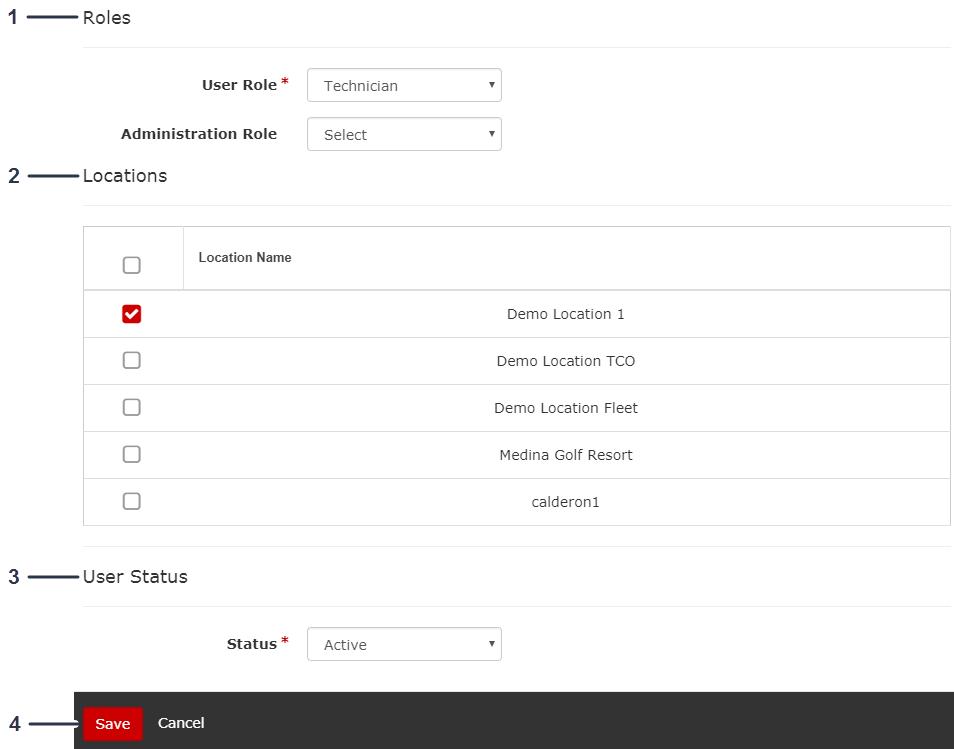
Asigne el User Role (Rol de usuario) y el Administration Role (Rol de administración) del nuevo usuario (Figura 15).
-
Si tiene múltiples ubicaciones, asigne las ubicaciones en las que el nuevo usuario puede trabajar y que puede ver (Figura 15).
-
Cambie el User Status (Estado del usuario) a Active (Activo) (Figura 15).
-
Haga clic en Save (Guardar) para agregar el nuevo usuario (Figura 15).
Managing Asset Groups (Gestionar grupos de activos)
Gestionar grupos de activos le permite etiquetar y configurar grupos de activos.
Setting up Parts Ordering (Configuración de Pedidos de piezas)
Esta función le permite configurar sus proveedores de piezas (por ejemplo, un distribuidor), e introducir datos de envíos, ventas y facturación.
Deleting a Location (Eliminar una Ubicación)
Si desea eliminar una Ubicación de myTurf, haga clic en Delete Location (Eliminar ubicación).
Crear Grupos de activos
-
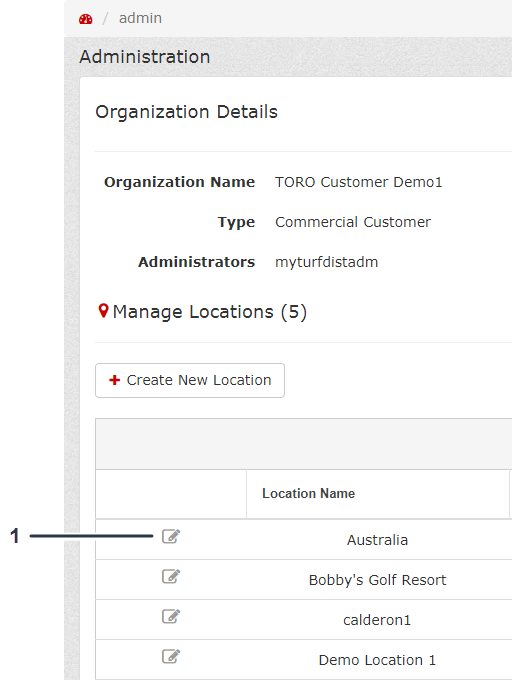
En el Dashboard (Panel de control), haga clic en Admin (Figura 16).
-
Haga clic en el icono Edit Location (Editar ubicación) (Figura 17).
-
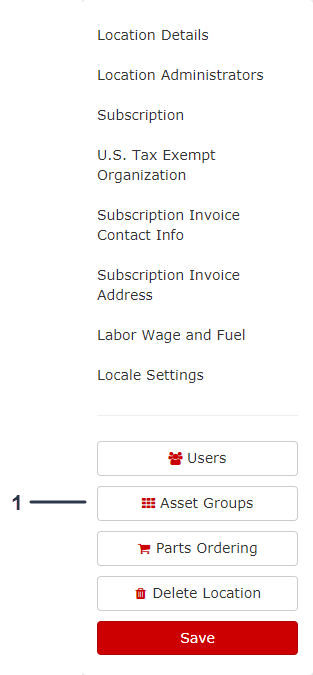
En el Registro de ubicación, haga clic en Asset Groups (Grupos de activos) (Figura 18).
-
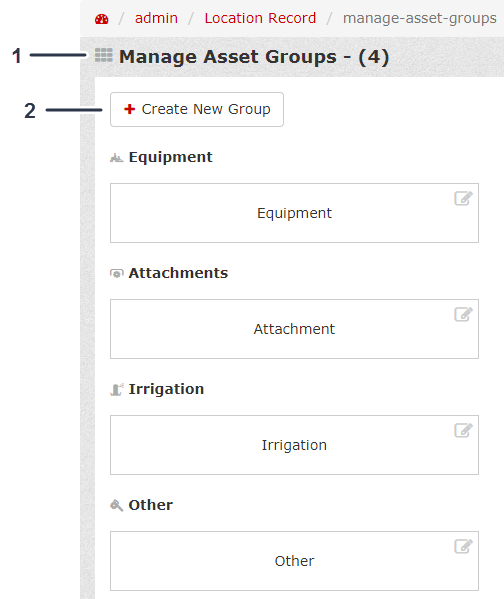
En Manage Asset Groups (Gestionar grupos de activos), haga clic en Create New Group (Crear nuevo grupo) (Figura 19).
-
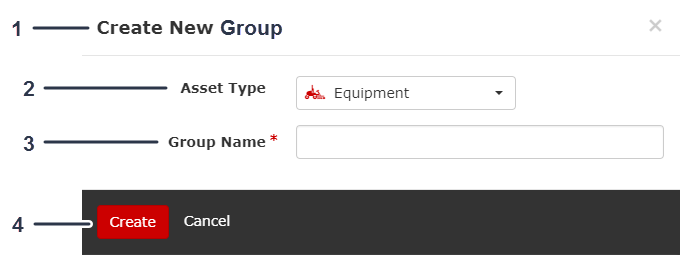
Seleccione Asset Type (Tipo de activo) e introduzca el Group Name (Nombre de grupo) que desea asignar al nuevo grupo (Figura 20).
-
Haga clic en Create (Crear) para crear el nuevo grupo de activos (Figura 20).
Agregar Activos y Accesorios
Agregar un solo Activo
-
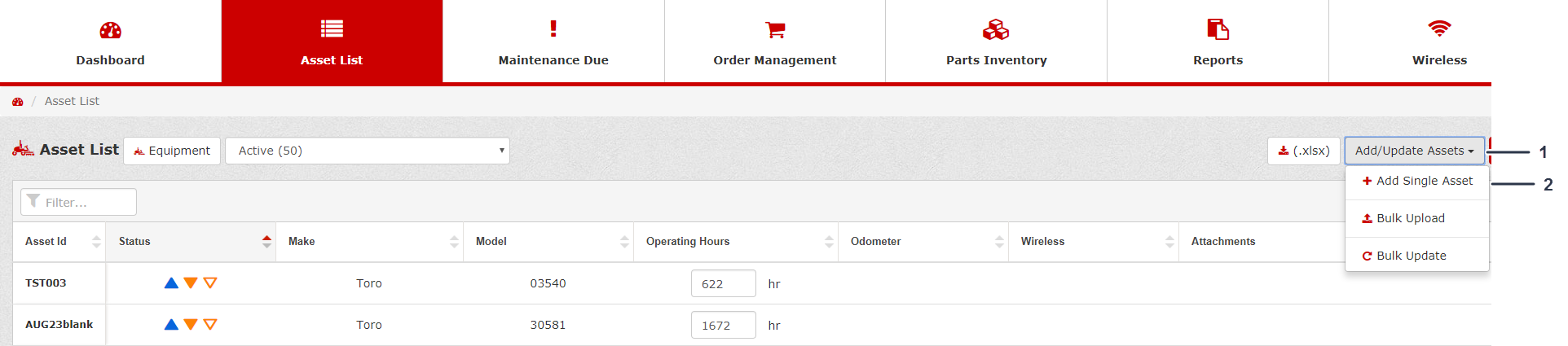
En Asset List (Lista de activos), haga clic en el menú desplegable Add/Update Assets (Agregar/actualizar activos) (Figura 21).
-
Haga clic en Add Single Asset (Agregar un solo activo) en el menú desplegable (Figura 21).
-
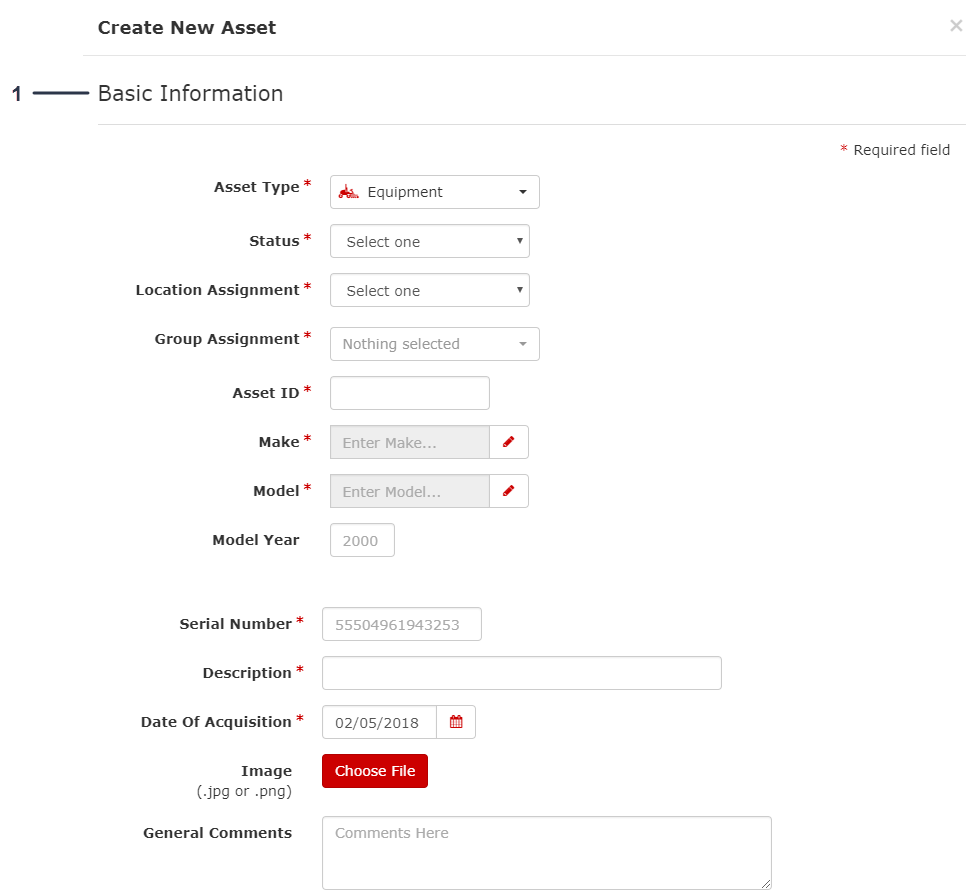
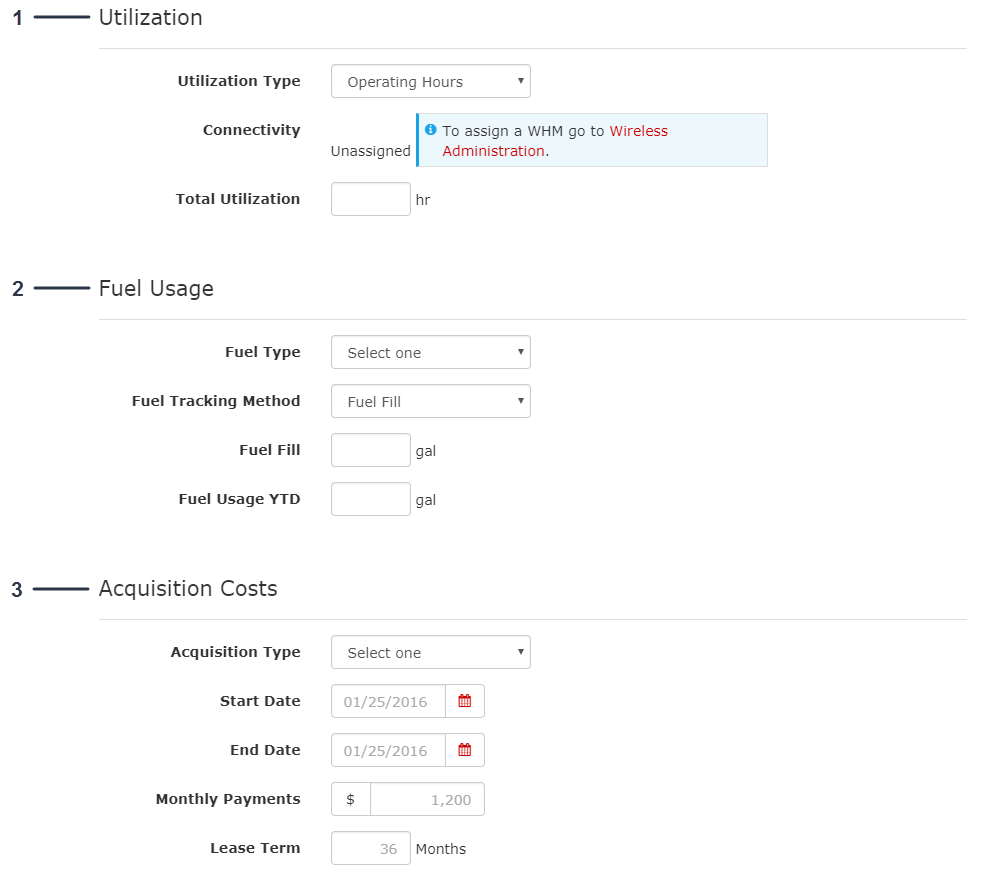
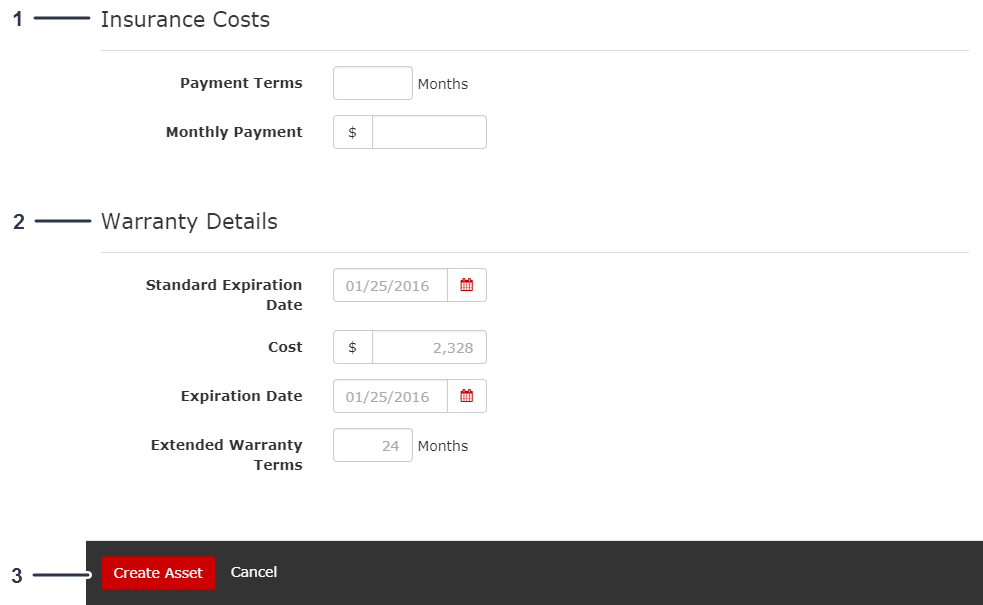
Rellene el formulario Create New Asset (Crear nuevo activo) (Figura 22, Figura 23, y Figura 24).
-
Cuando termine de rellenar el formulario, haga clic en Create Asset (Crear activo) (Figura 24).
Agregar múltiples activos
-
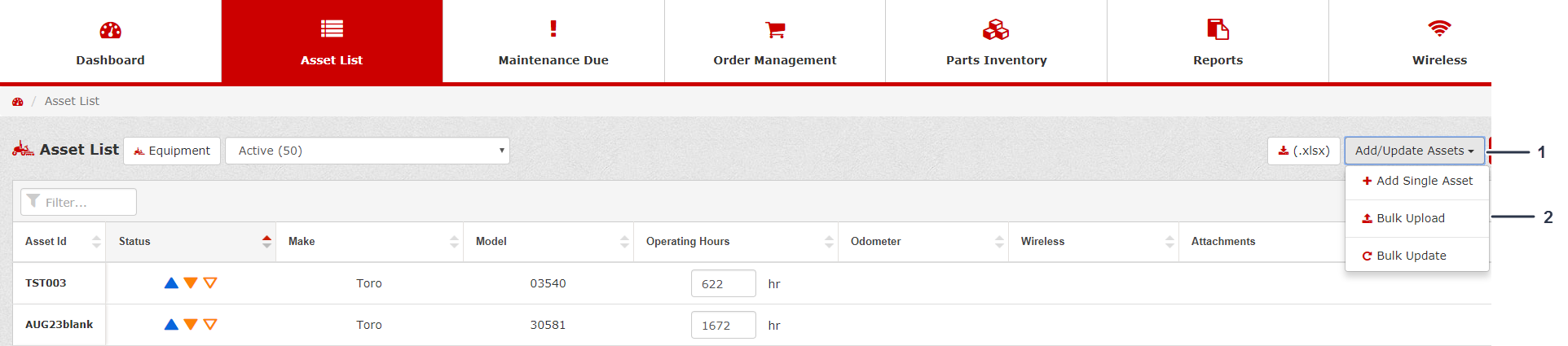
En Asset List (Lista de activos), haga clic en el menú desplegable Add/Update Assets (Agregar/actualizar activos) (Figura 25).
-
Haga clic en Bulk Upload (Subida masiva) en el menú desplegable (Figura 25).
-
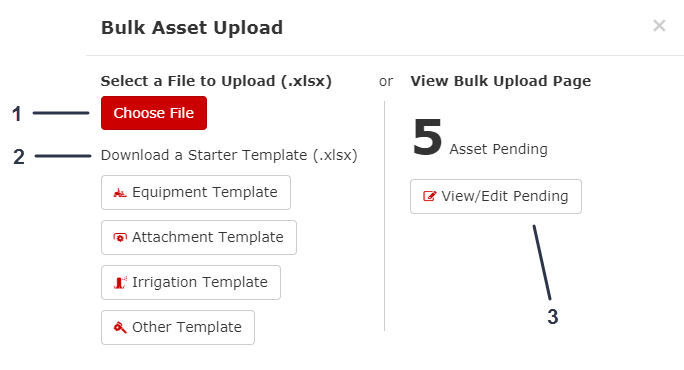
Haga clic en Seleccionar archivo y seleccione el archivo para subir múltiples activos, o descargue una plantilla básica para subir activos en masa (Figura 26).
Note: También puede ver o editar las subidas de activos pendientes.
Agregar un Accesorio
-
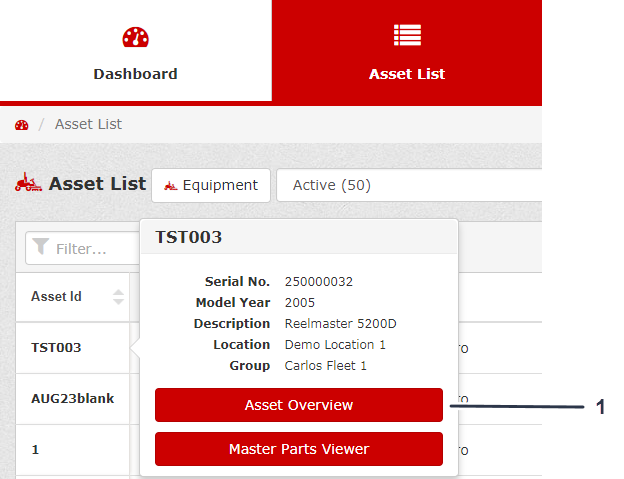
En Asset List (Lista de activos), seleccione un activo y haga clic en Asset Overview (Ficha del activo) (Figura 27).
-
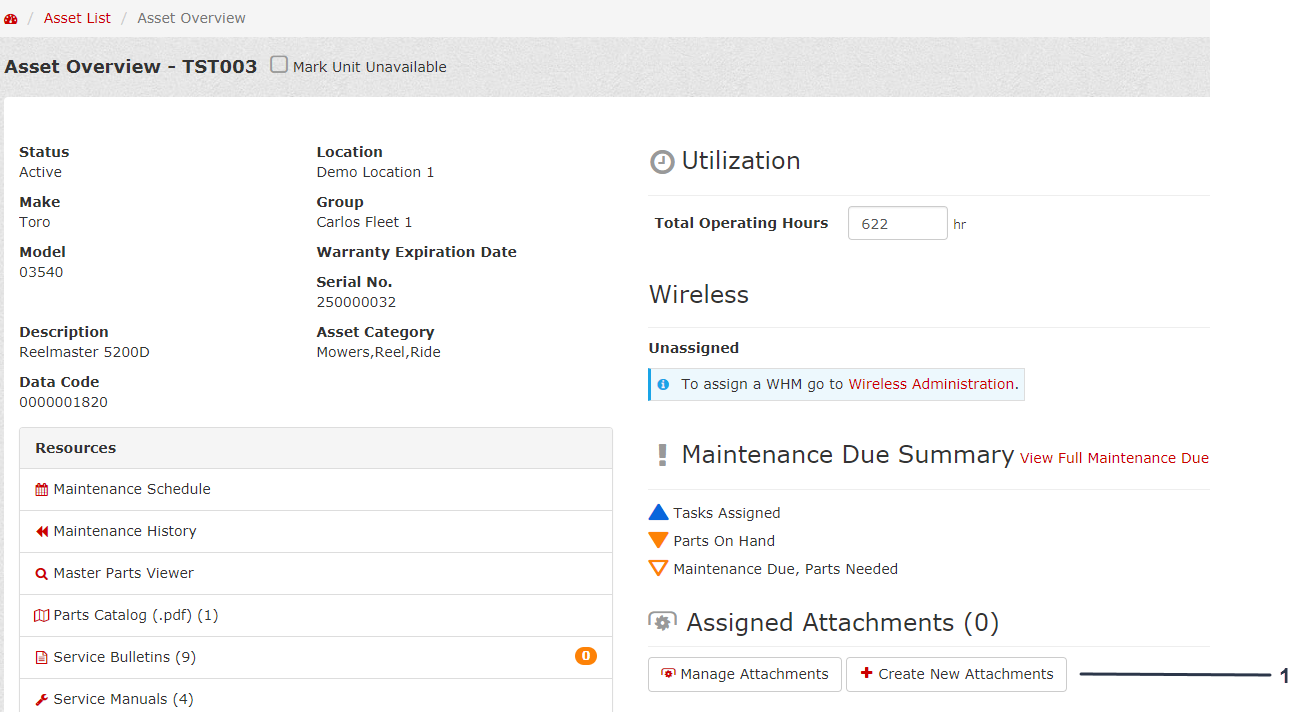
En Asset Overview (Ficha del activo), haga clic en Create New Attachment (Crear nuevo accesorio) (Figura 28).
-
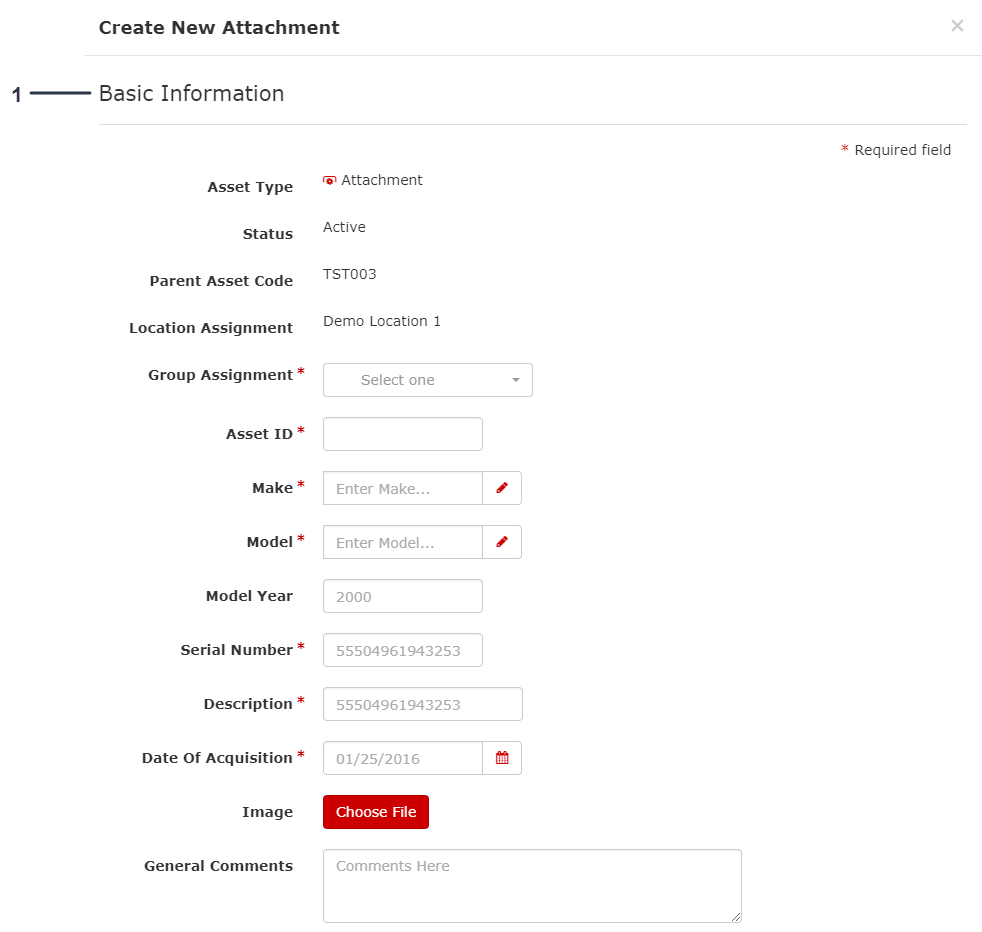
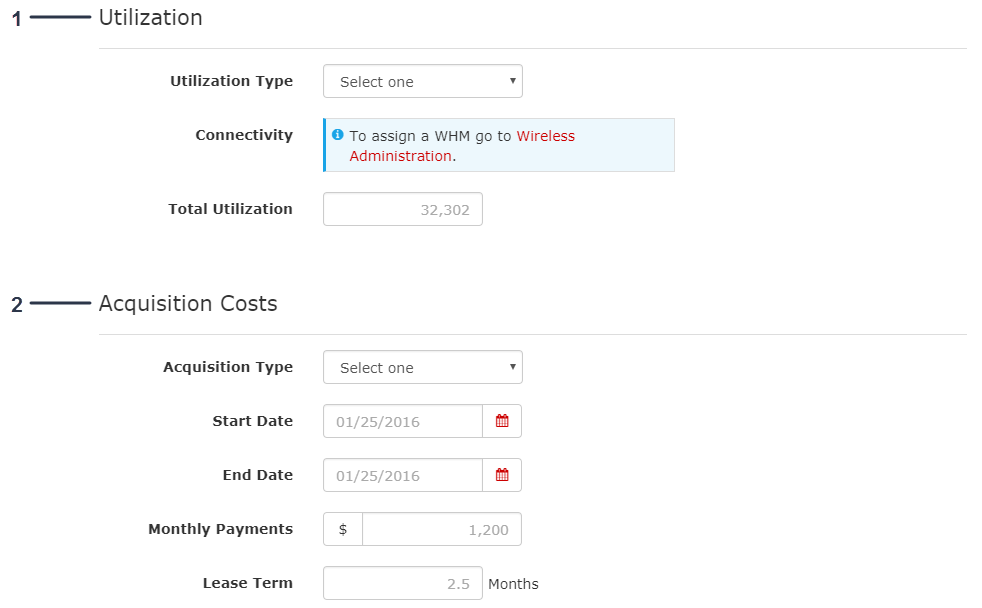
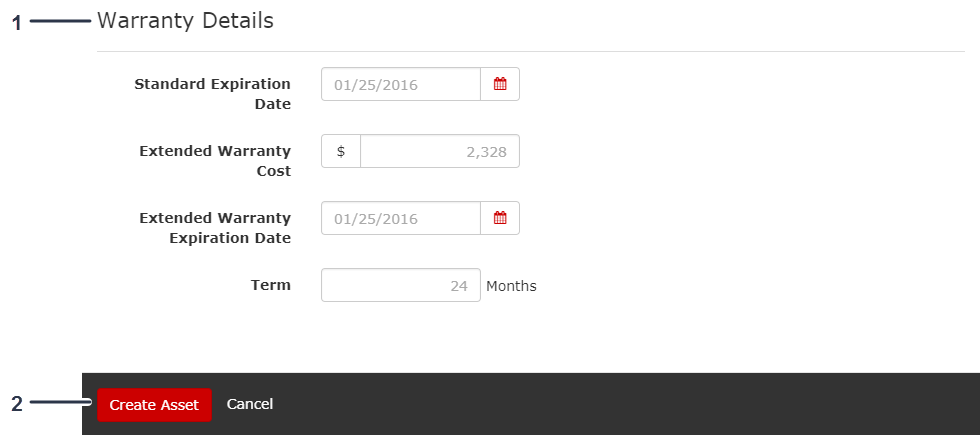
Rellene el formulario Create New Attachment (Crear nuevo accesorio) (Figura 29, Figura 30 y Figura 31).
-
Cuando termine de rellenar el formulario, haga clic en Create Attachment (Crear Accesorio) (Figura 31).
Navegación por myTurf
Dashboard (Panel de control)
Cuando usted entra en myTurf, lo primero que aparece es el panel de control. El panel de control ofrece un resumen general de su sistema.
Desde el panel de control, puede acceder a las pestañas siguientes:
myTurf Status (Estado de myTurf)
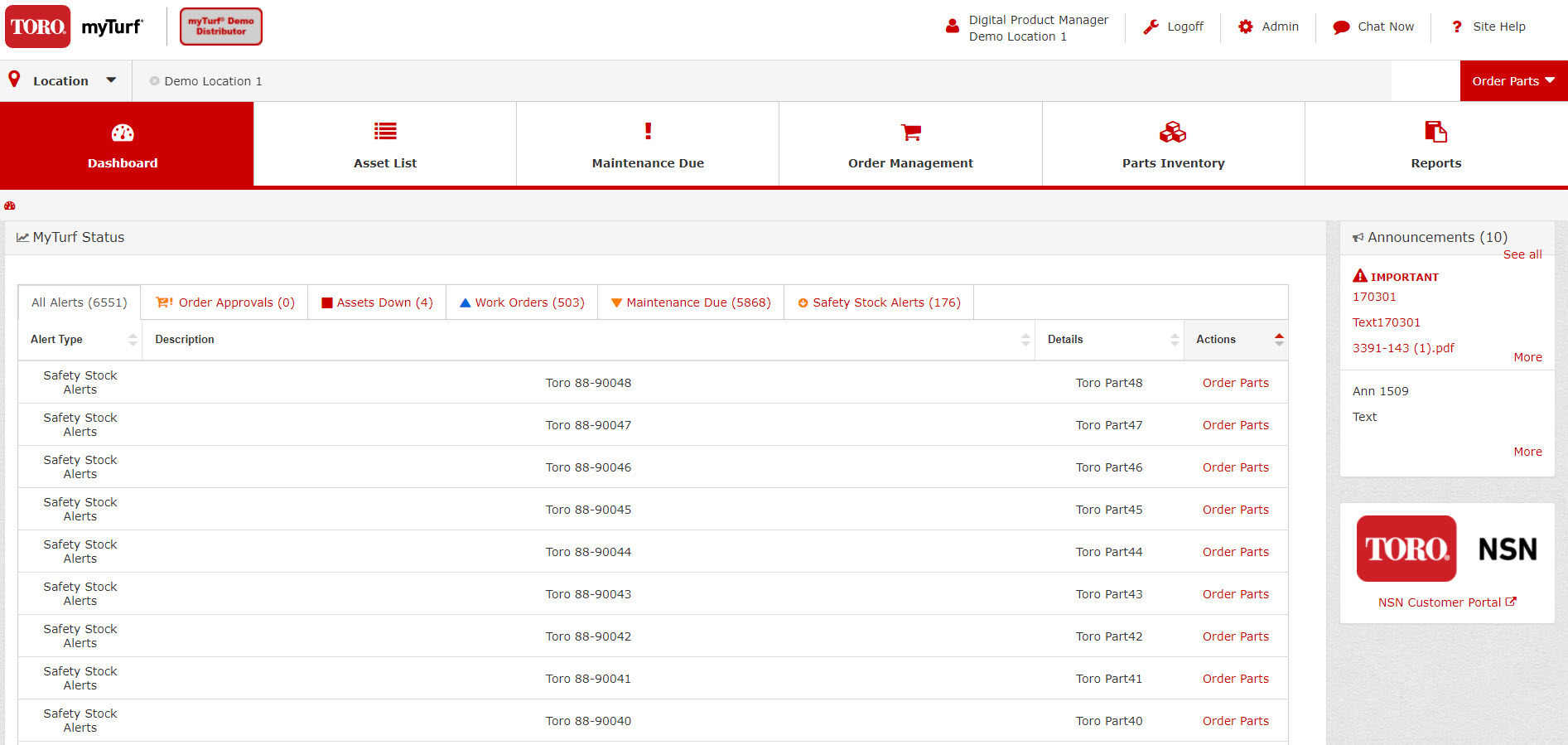
Como se muestra en la pantalla de ejemplo (Figura 32), el panel de control indica el estado de su flota cuando entra en myTurf.
Estado de myTurf ofrece la información siguiente de un vistazo:
-
Máquinas de su flota que están en proceso de reparación o mantenimiento
-
Máquinas de su flota con Mantenimiento pendiente, pero se necesitan piezas
-
Máquinas de su flota con Mantenimiento pendiente y piezas disponibles en el almacén
-
Piezas con alerta sobre existencias mínimas
-
Órdenes de trabajo abiertas
-
Alertas relacionadas con Boletines de Servicio
-
Errores producidos en dispositivos inalámbricos
Selección de ubicaciones
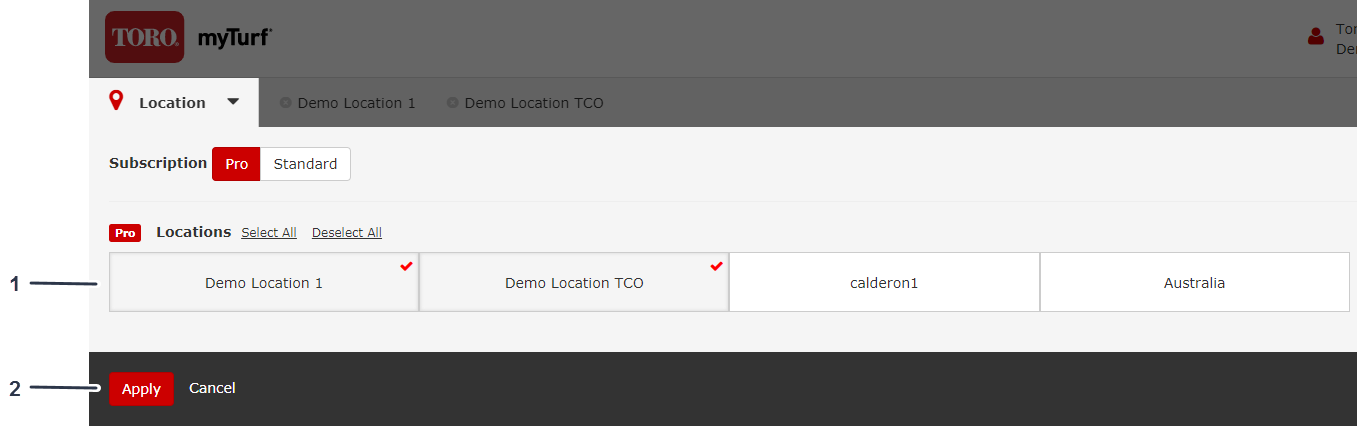
En el Dashboard (Panel de control) puede seleccionar las ubicaciones que desea ver.
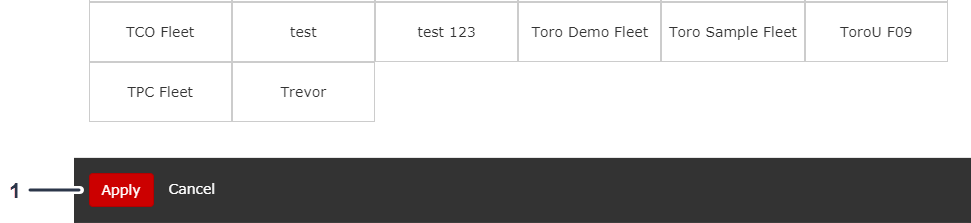
Después de seleccionar las ubicaciones deseadas, haga clic en Apply (Aplicar) para asignar la ubicación, como se muestra en la Figura 33.
Filtrar activos por grupo
-
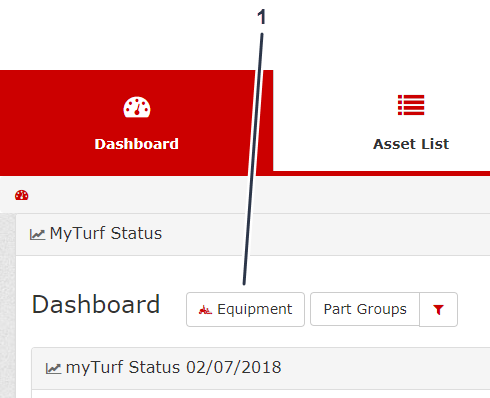
En el Dashboard (Panel de control), haga clic en Equipment (Equipos) (Figura 34).
-
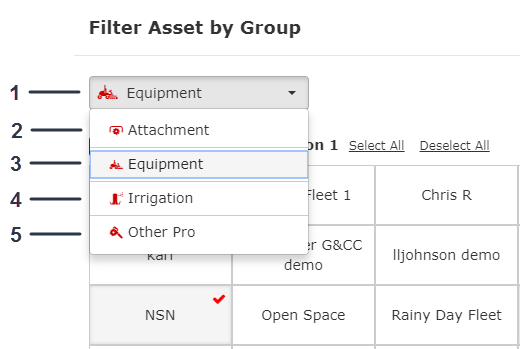
En el Dashboard, haga clic en el menú desplegable Filter Assets by Group (Filtrar activos por grupo) para filtrar los activos y ver únicamente los grupos seleccionados (Figura 35).
Puede seleccionar grupos de equipos, accesorios, riego u otros activos que desea ver, cualquiera que sea su ubicación. Después de seleccionar los grupos deseados, puede ver los activos en su Lista de activos (Figura 35).
-
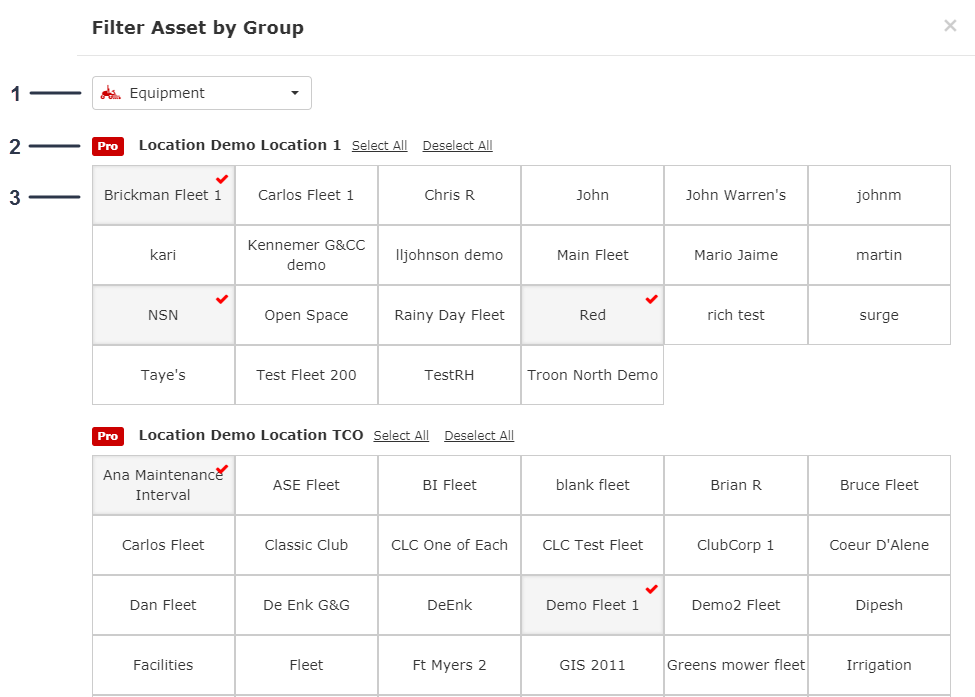
Seleccione las ubicaciones por las que desea filtrar (Figura 36).
-
Haga clic en Apply (Aplicar) para filtrar los activos por las ubicaciones seleccionados (Figura 37).
Asset List (Lista de activos)
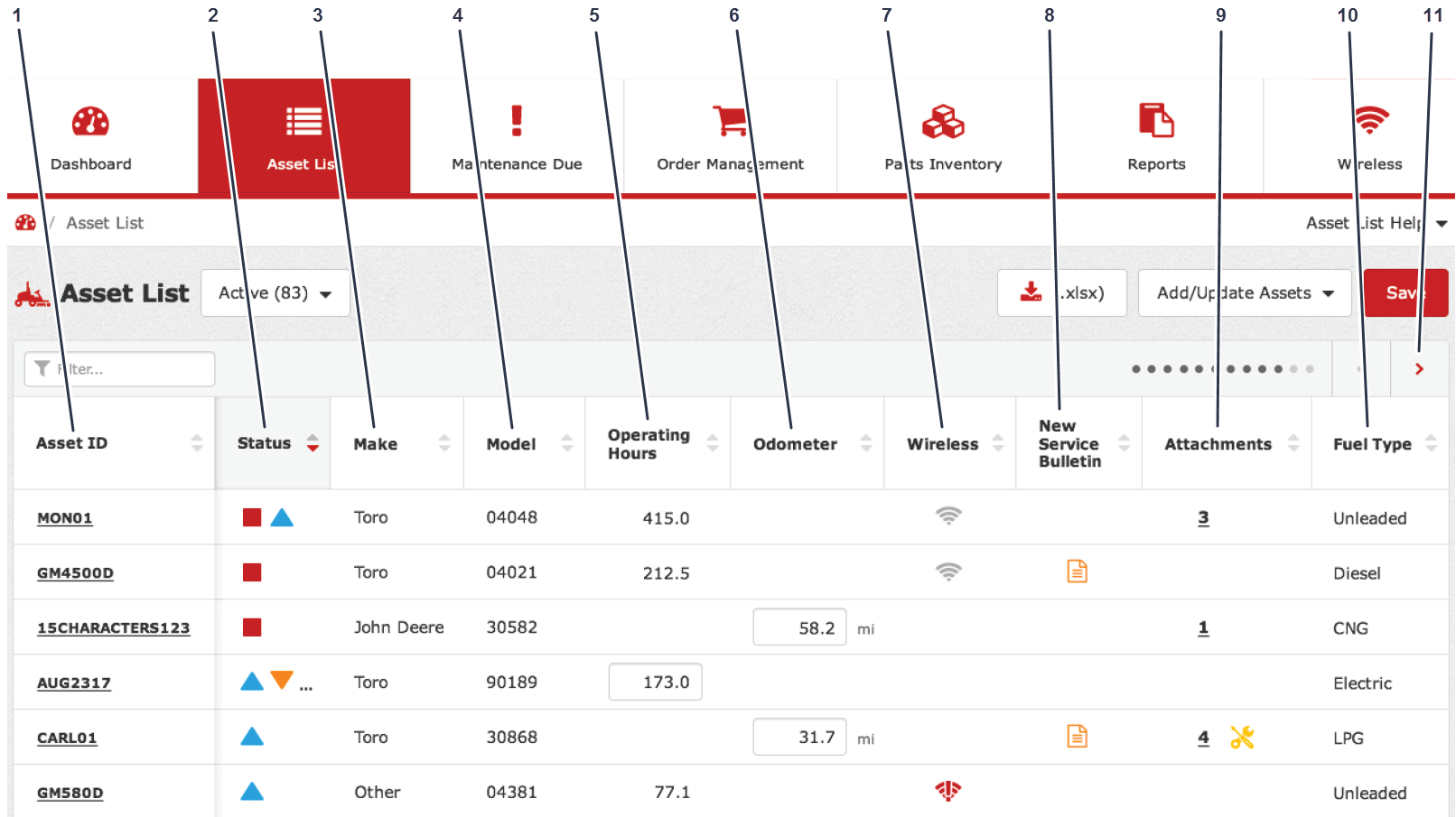
En el Dashboard (Panel de control), haga clic en la pestaña Asset List (Lista de activos).
La lista de activos ofrece un resumen de sus activos (Figura 38).
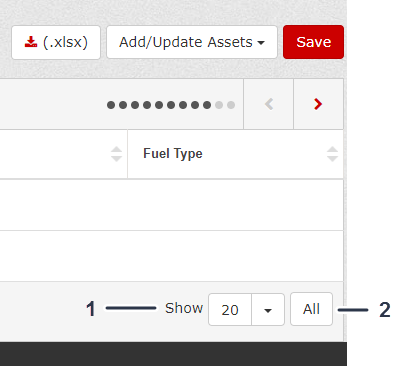
Cuando aparezca su Lista de activos, puede mostrar un número determinado de activos a la vez seleccionando un número, o puede hacer clic en All (Todos) para mostrar todos los activos a la vez (Figura 39).
Asset ID/Asset Overview (ID del Activo/Ficha del activo)
En la Lista de activos (Asset List) puede seleccionar un Asset ID (ID Activo) determinado para ver más información sobre ese activo.
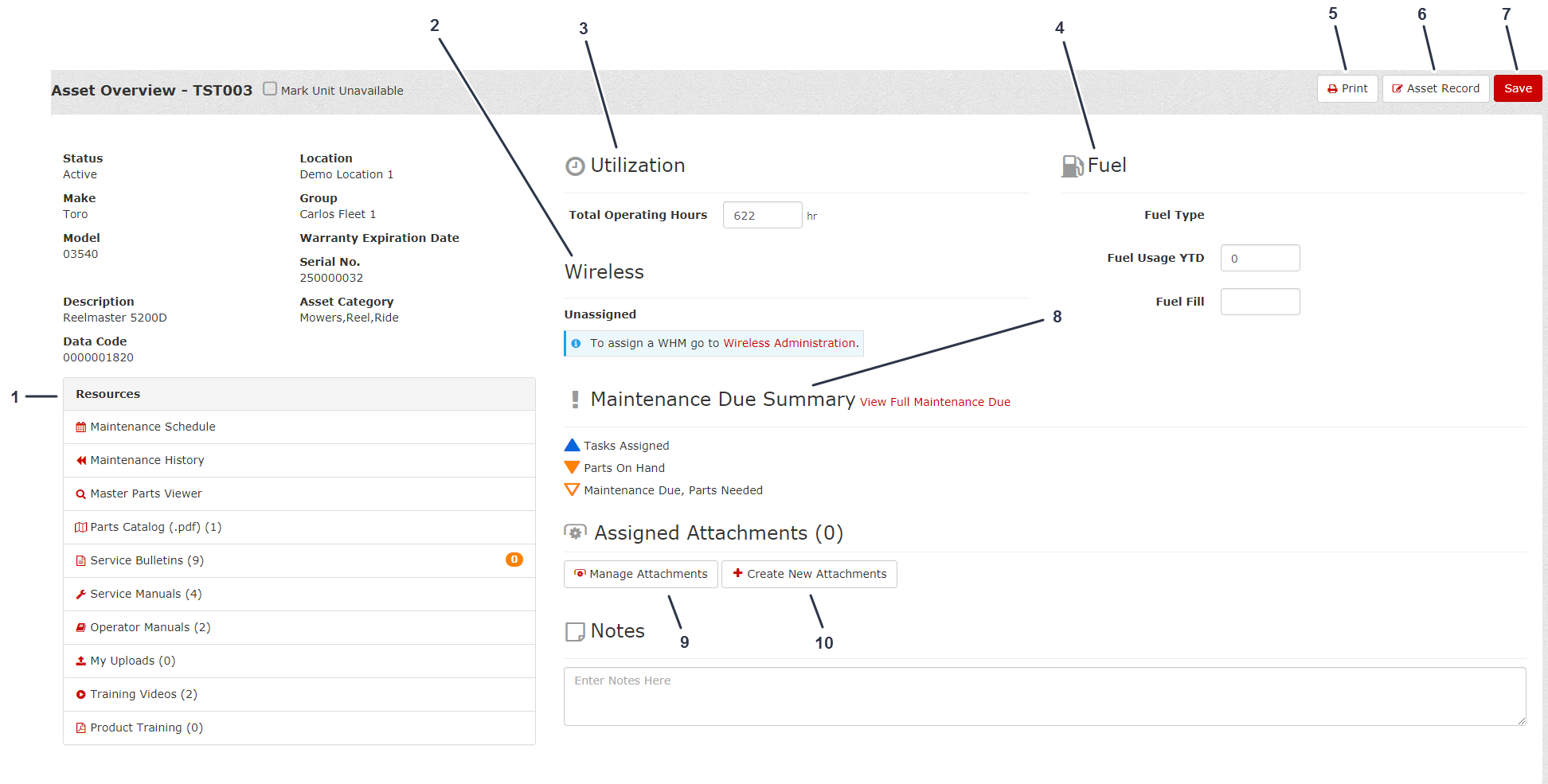
Para ver un activo, haga clic en Asset ID para ver la Asset Overview (Ficha del activo) (Figura 40).
Puede descargar la Ficha del activo como documento (Figura 40).
Puede modificar la información sobre el activo haciendo clic en Asset Record (Registro del activo) (Figura 40).
Note: Después de modificar el Asset Record (Registro del activo), haga clic en Save (Guardar).
Asset Overview le permite ver la información siguiente de un activo:
-
Datos del activo:
-
Estado
-
Marca
-
Número de modelo
-
Serial number (Número de serie)
-
Descripción (por ejemplo: Groundsmaster 4500-D, Workman HDX-D, Reelmaster 5010-H, etc.)
-
Ubicación
-
Grupo
-
Fecha de vencimiento de la garantía (en su caso)
-
Fecha de vencimiento de la protección extendida (en su caso)
-
-
Datos de utilización y combustible:
-
Total de horas de funcionamiento
-
Tipo de combustible
-
Consumo de combustible (año hasta la fecha)
-
Combustible repostado
-
-
Conexión del horímetro inalámbrico (en su caso)
-
Estado del mantenimiento
-
Accesorios asignados
-
Gestionar accesorios
-
Crear un nuevo accesorio
-
-
Notas
-
Recursos
-
Programa de mantenimiento
-
Historial de mantenimiento
-
Visualizador general de piezas
-
Catálogo de piezas
-
Boletines de servicio
-
Manuales de mantenimiento
-
Manuales del operador
-
Archivos subidos
-
Vídeos de formación
-
Formación de productos
-
Tipos de activo
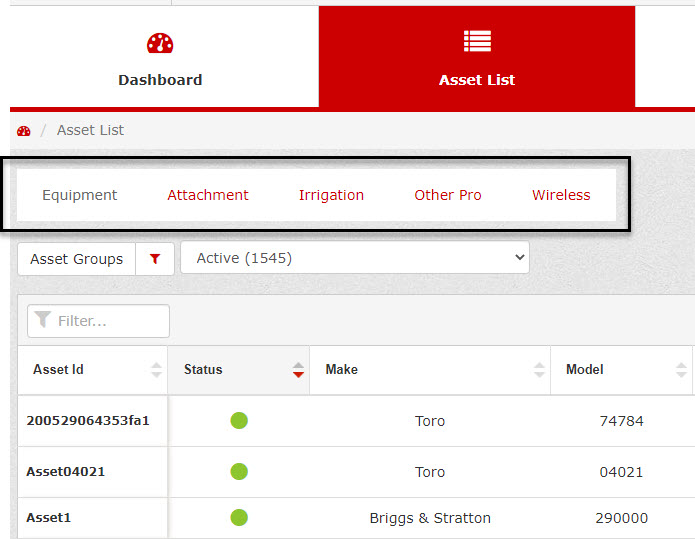
Puede seleccionar el tipo de activo que desea ver en la lista de activos haciendo clic en una de las pestañas indicadas en Figura 41.
Estado
El estado de un activo de su flota se expresa como se indica a continuación:
| Símbolo | Estado |
 | El activo está en buenas condiciones de funcionamiento |
 | Orden de trabajo creada/tareas asignadas |
 | Mantenimiento pendiente, piezas en almacén |
 | Mantenimiento pendiente, piezas necesarias |
 | Alerta de existencias de seguridad |
 | Mantenimiento pendiente en breve |
 | Activo en reparación o mantenimiento |
Mantenimiento pendiente
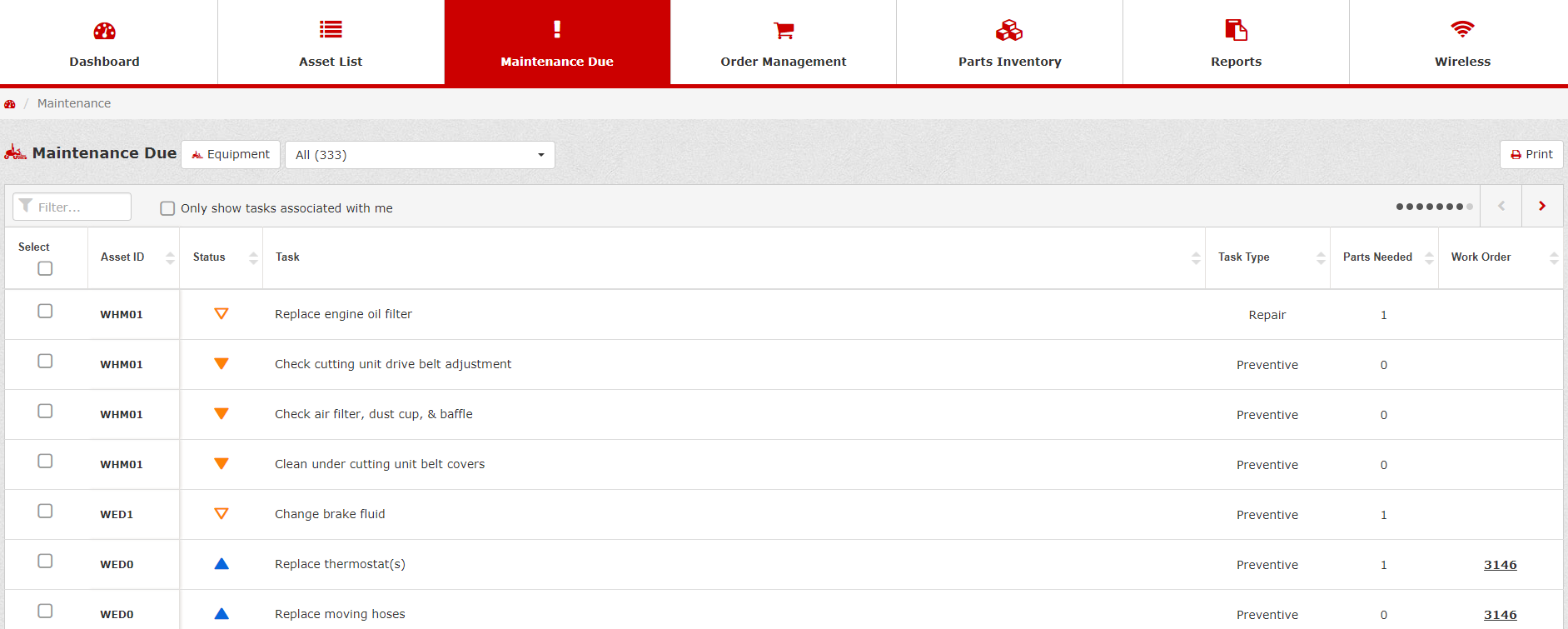
La pestaña Maintenance Due (Mantenimiento pendiente) le permite ver la información siguiente:
-
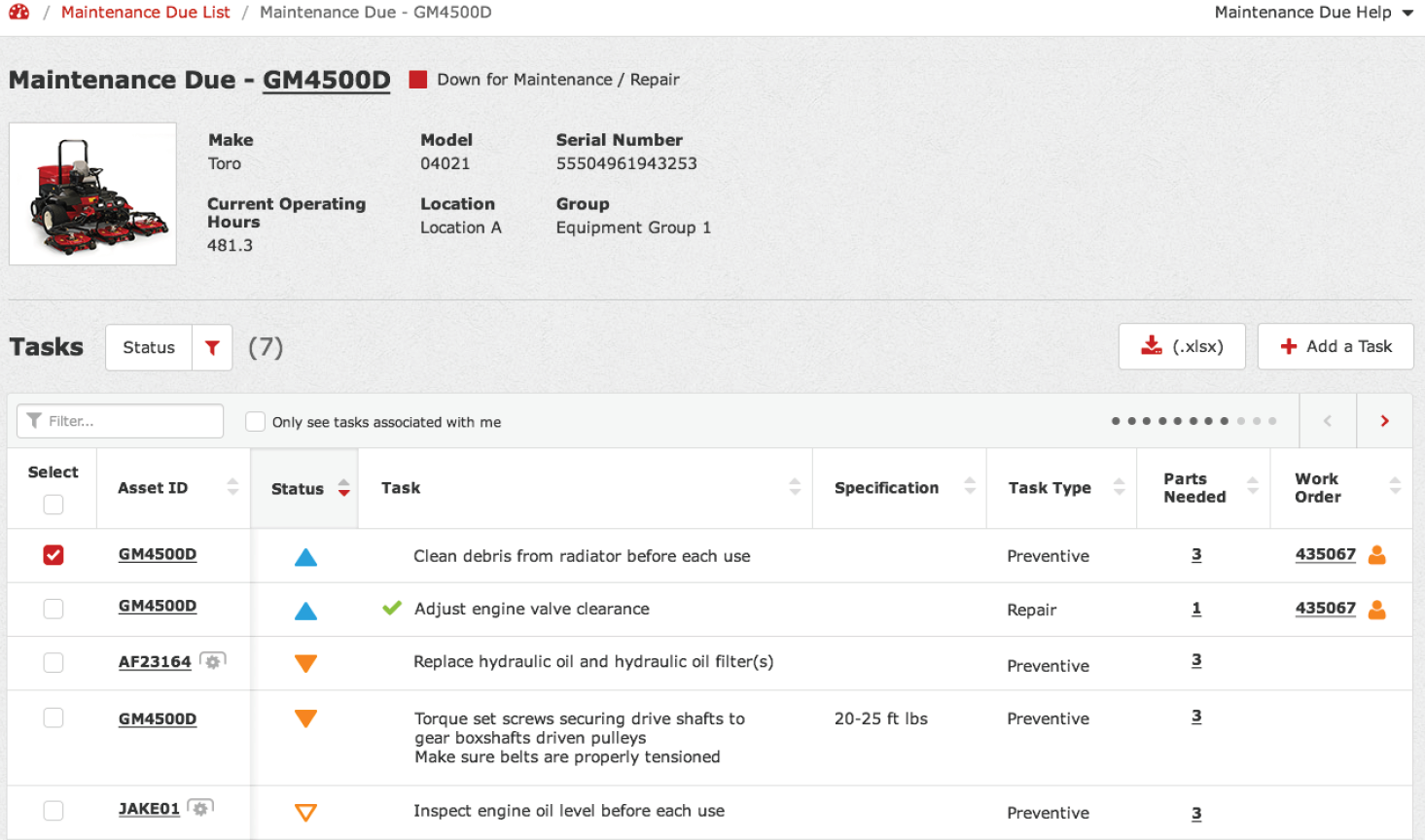
Asset ID (ID Activo) – le permite seleccionar un activo determinado para ver todas las tareas de mantenimiento de ese activo (Figura 42 y Figura 43).
-
Status (Estado) – consulte la tabla Estado para ver el estado actual de cada activo.
-
Task (Tarea) – describe la tarea que debe realizar (Figura 42).
-
Task Type (Tipo de tarea) – el tipo de tarea: general, preventivo o reparación (Figura 42).
-
Parts Needed (Piezas necesarias) – haga clic en el número situado debajo de la columna para ver las piezas necesarias para la tarea de mantenimiento (Figura 42).
-
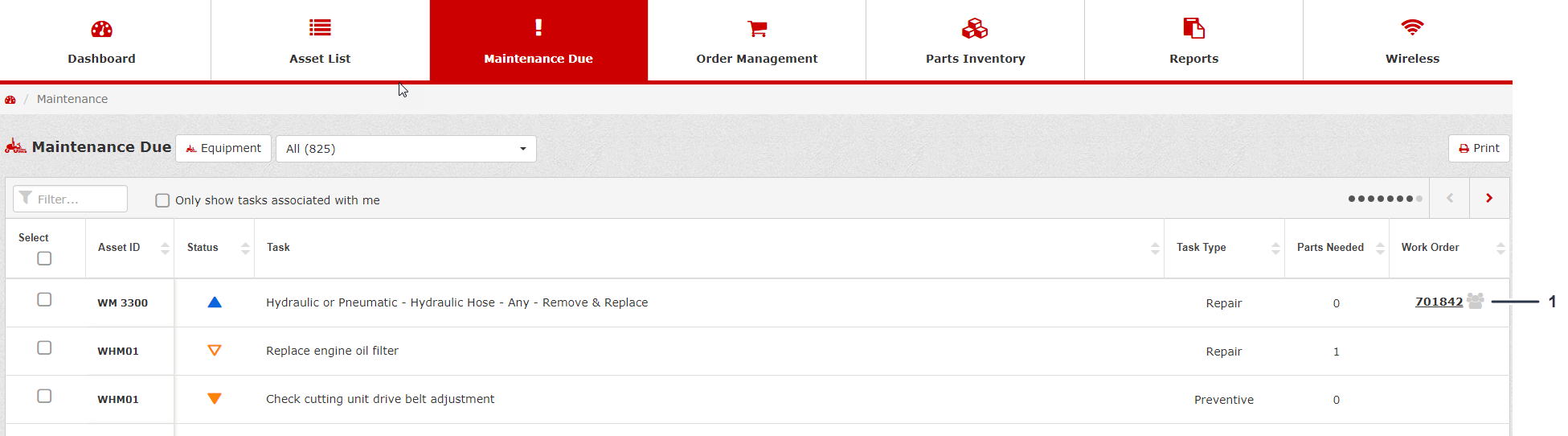
Work Order (Orden de trabajo) – haga clic en el número de orden de trabajo para ver los datos de la orden de trabajo y quién está asignado a dicha orden (Figura 42).
-
Attachments (Accesorios) – haga clic en el número situado debajo de la columna para ver los accesorios asociados al activo. Si hay un icono de herramienta junto al número de accesorios, los accesorios también necesitan mantenimiento (Figura 42).
Gestión de pedidos
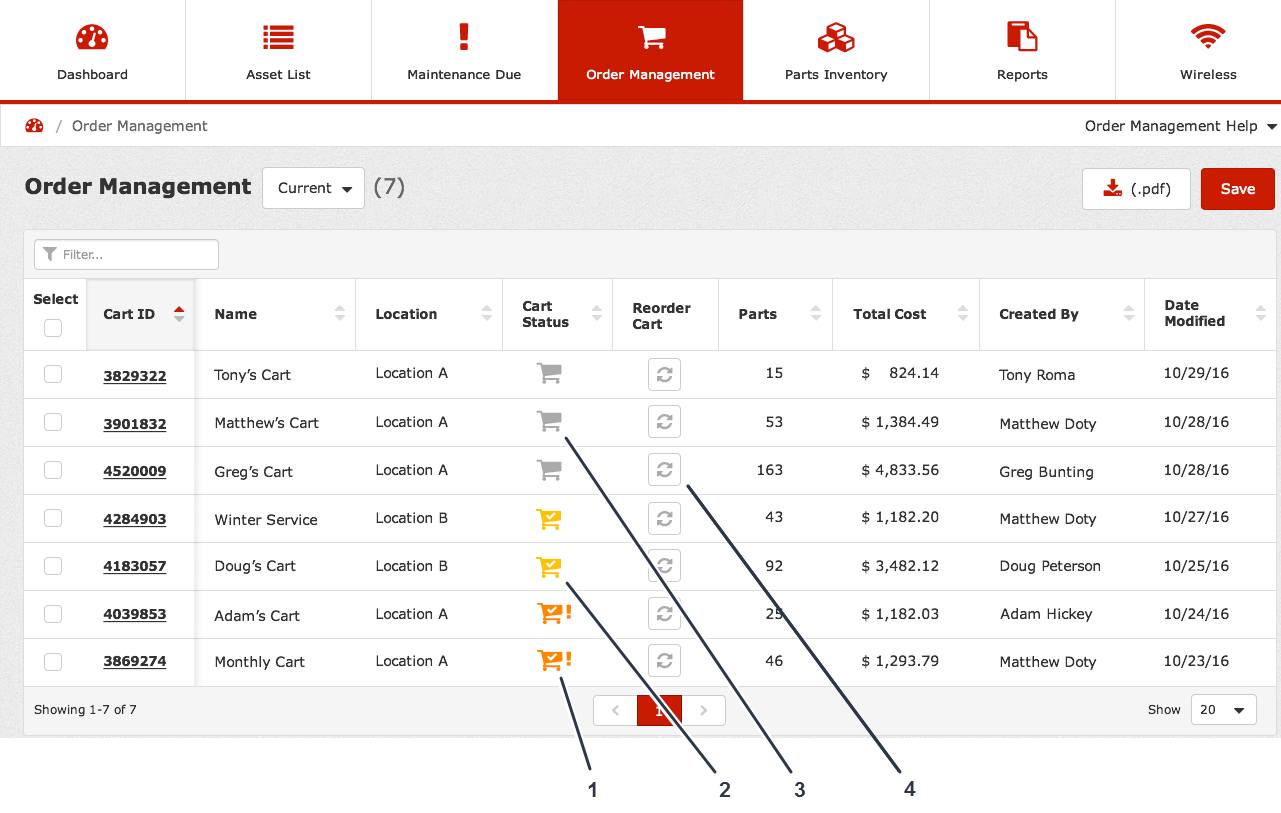
La pestaña Gestión de pedidos le permite ver la información siguiente sobre los pedidos actuales o anteriores:
-
Cart ID (ID Cesta) – haga clic en Cart ID para ver toda la información sobre esa cesta (Figura 44).
-
Name (Nombre) – indica a quién pertenece la cesta (Figura 44)
-
Location (Ubicación) – indica la ubicación de la cesta (Figura 44)
-
Cart Status (Estado de la cesta) – indica si la cesta se está compilando aún, si está lista para hacer el pedido, o si pendiente del visto bueno del supervisor (Figura 44)
-
Reorder Cart (Volver a pedir cesta) – haga clic en el icono Reorder Cart (Volver a pedir cesta) para volver a pedir las mismas piezas (Figura 44).
-
Parts (Piezas) – indica el número total de piezas del pedido (Figura 44)
-
Total Cost (Coste total) – indica el coste total de las piezas del pedido (Figura 44)
-
Created By (Creado por) – indica quién creó el pedido (Figura 44)
-
Date Modified (Fecha modificada) – indica la fecha de modificación del pedido (Figura 44)
Si desea eliminar una cesta, seleccione la cesta y haga clic en Delete Selected (Eliminar seleccionadas) (Figura 44).
Parts Inventory (Inventario de piezas)
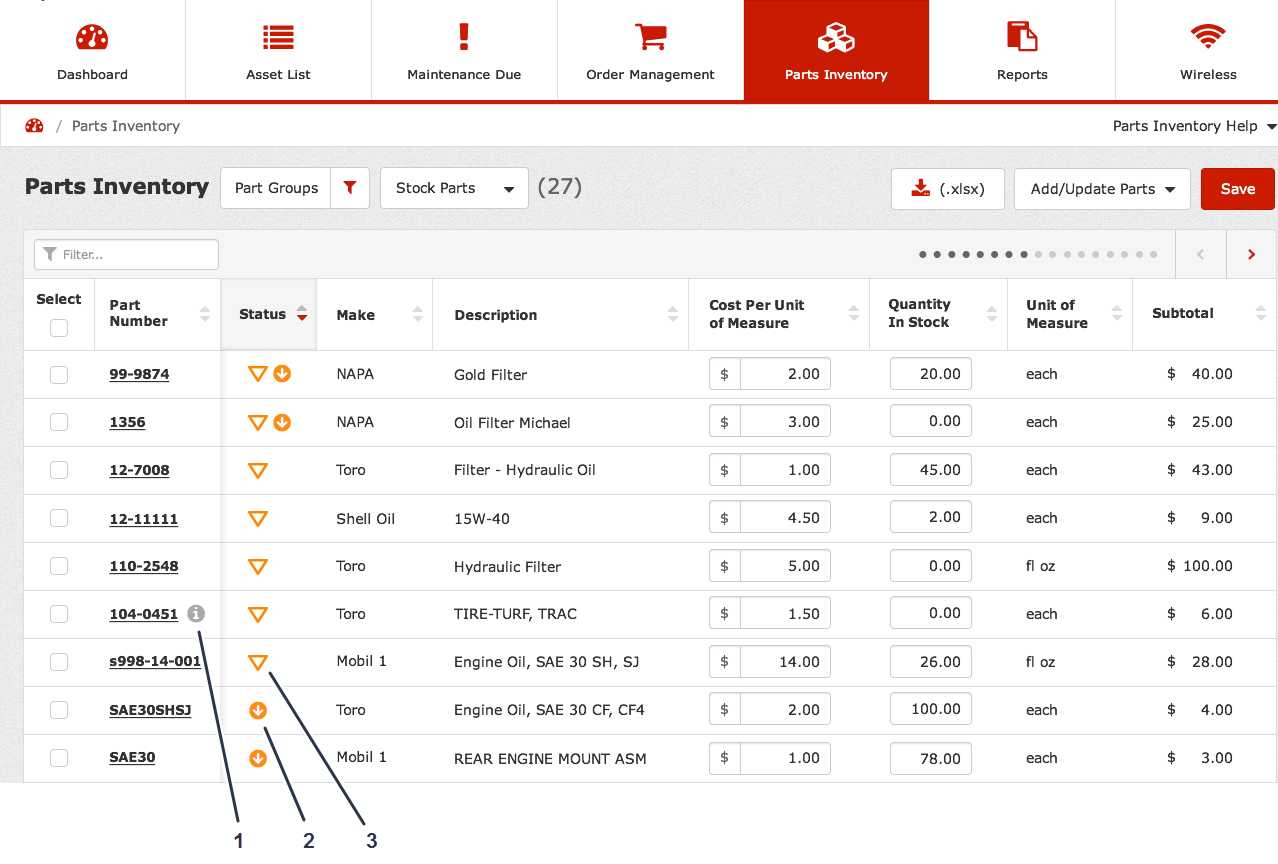
La pestaña Parts Inventory (Inventario de piezas) le permite ver la información siguiente sobre las piezas de su inventario:
-
Part Number (Número de pieza) – indica el número de la pieza que desea pedir (Figura 45)
Haga clic en el icono “i" junto a un número de pieza para obtener más información. La pieza que tiene en su inventario puede haber sido reemplazada, puede haber anotaciones o podría estar agotada, etc. (Figura 45).
-
Status (Estado) – si las piezas necesarias están en su inventario, si necesita pedir piezas, o si las piezas se han pedido pero se están procesando (Figura 45)
-
Make (Marca) – muestra el fabricante de la pieza (Figura 45)
-
Description (Descripción) – ofrece una descripción de la pieza (Figura 45)
-
Cost Per Unit of Measure (Coste por unidad de medida) – indica el coste de cada pieza (Figura 45)
-
Quantity in Stock (Cantidad en almacén) — indica el número de unidades de esa pieza que hay en el inventario (Figura 45)
-
Unit of Measure (Unidad de medida) — indica la manera de medir cada pieza (es decir, por unidad, onzas, mg, g, etc.); consulte Figura 45
-
Subtotal — el importe (subtotal) de las piezas (Figura 45)
-
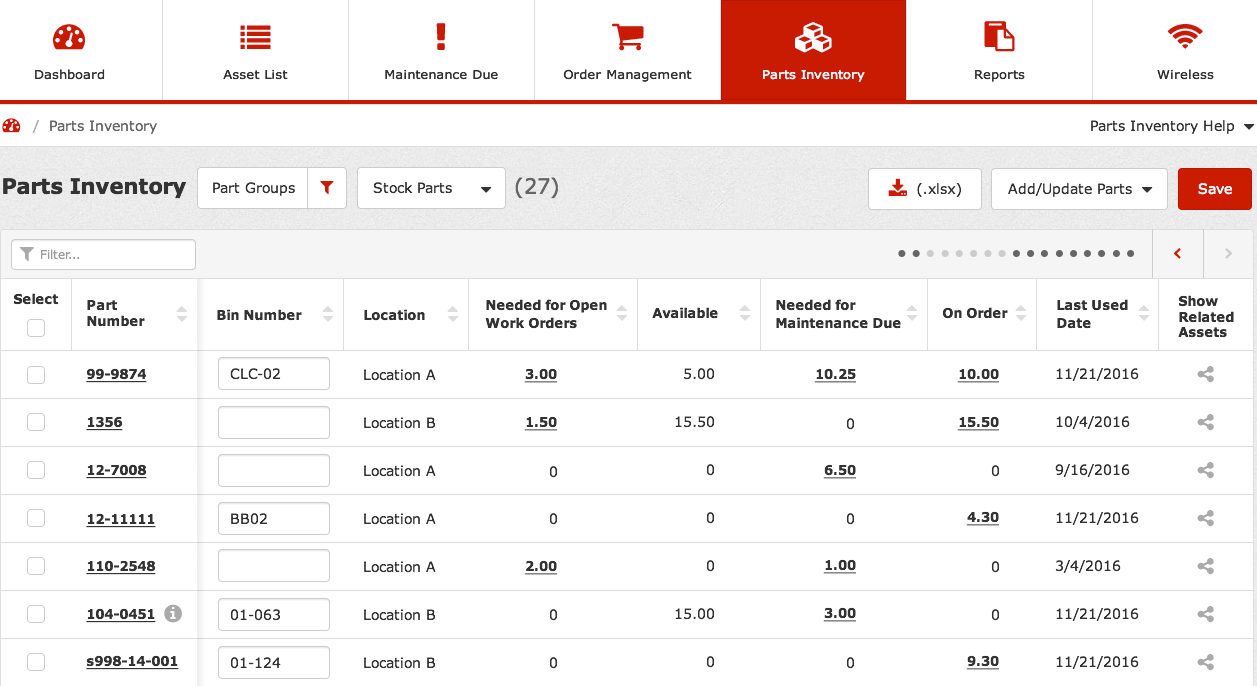
Bin Number (Número de contenedor) – introduzca el número del contenedor donde desea ubicar la pieza (Figura 46).
-
Location (Ubicación) – indica la ubicación de las piezas (Figura 46)
-
Needed for Open Work Orders (Cant necesaria para Órdenes de trabajo abiertas) – indica la cantidad de las piezas que necesita para satisfacer los órdenes de trabajo actualmente abiertas (Figura 46).
-
Available (Disponible) – indica la cantidad total de piezas actualmente disponibles (Figura 46)
-
Needed for Maintenance Due (Cant necesaria para Mantenimiento pendiente) – indica la cantidad de las piezas que necesita para las máquinas con mantenimiento pendiente (Figura 46).
-
On Order (Cant pedida) – indica el número de piezas pedidas, pero que todavía no están en el inventario (Figura 46)
-
Last Used Date (Fecha último uso) – indica la última fecha en que las piezas se usaron para el mantenimiento (Figura 46)
-
Show Related Assets (Mostrar activos relacionados) – haga clic en el icono para ver los activos relacionados (Figura 46).
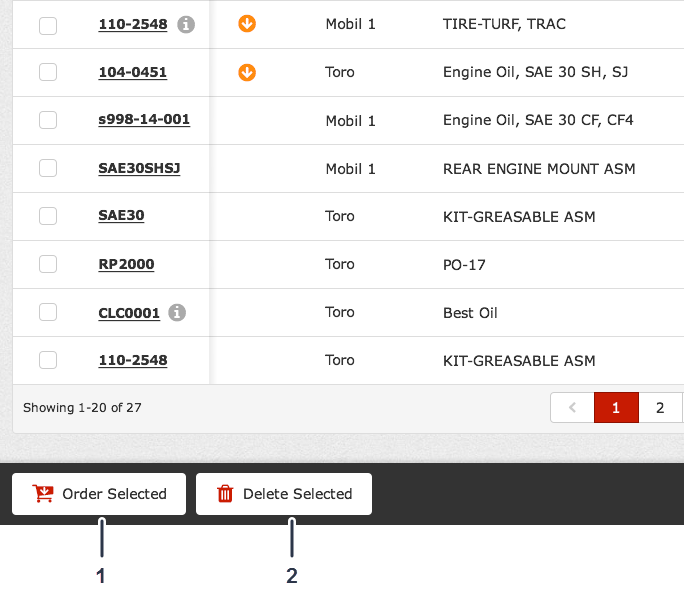
Seleccione las piezas que desea pedir, y haga clic en Order Selected para pedir las piezas seleccionadas (Figura 47).
Si desea eliminar piezas, seleccione las piezas y haga clic en Delete Selected (Eliminar seleccionados) (Figura 47).
Reports (Informes)
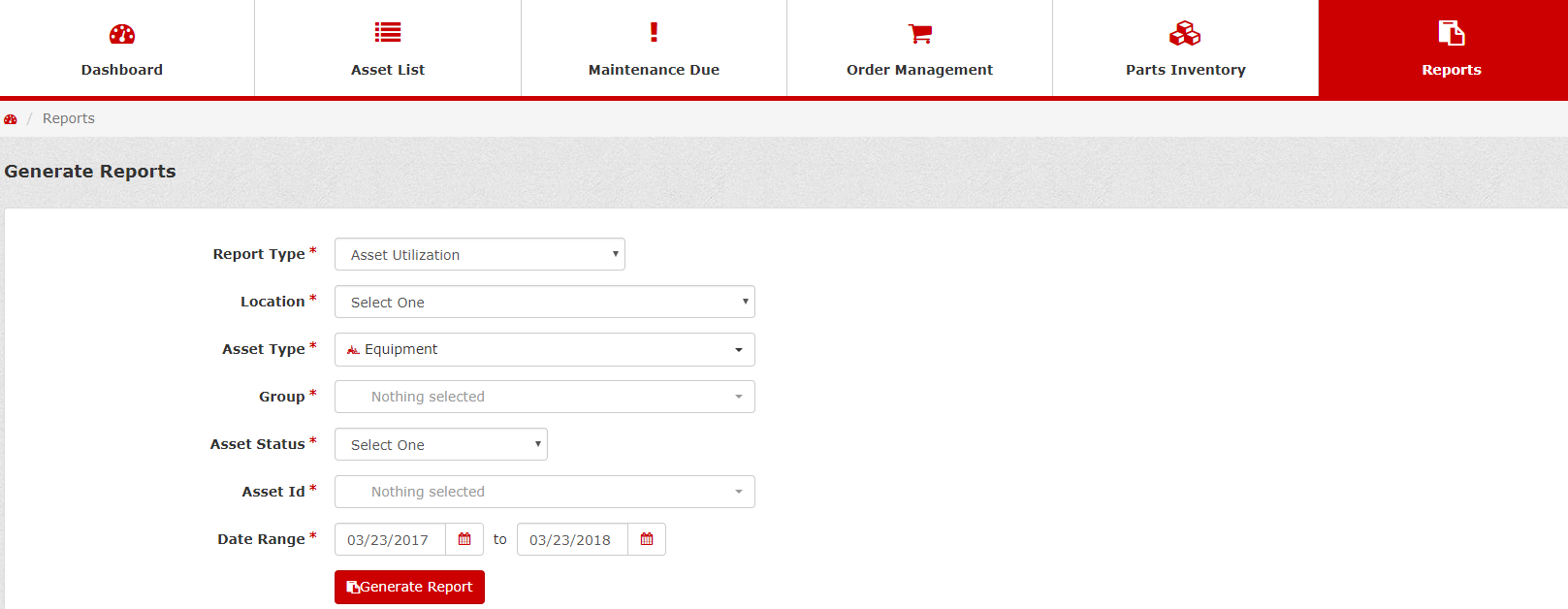
La pestaña Reports (Informes) (Figura 48) le permite generar los siguientes tipos de informe:
-
Utilización de activos
-
Coste de mantenimiento por ubicación
-
Mantenimiento pendiente y piezas necesarias
-
Pedidos de piezas realizados
-
Opción 1 – por Cesta
-
Opción 2 – por Número de pieza
-
-
Coste total de la propiedad
Para generar un informe, consulte Generación de informes.
Wireless (Inalámbrico)
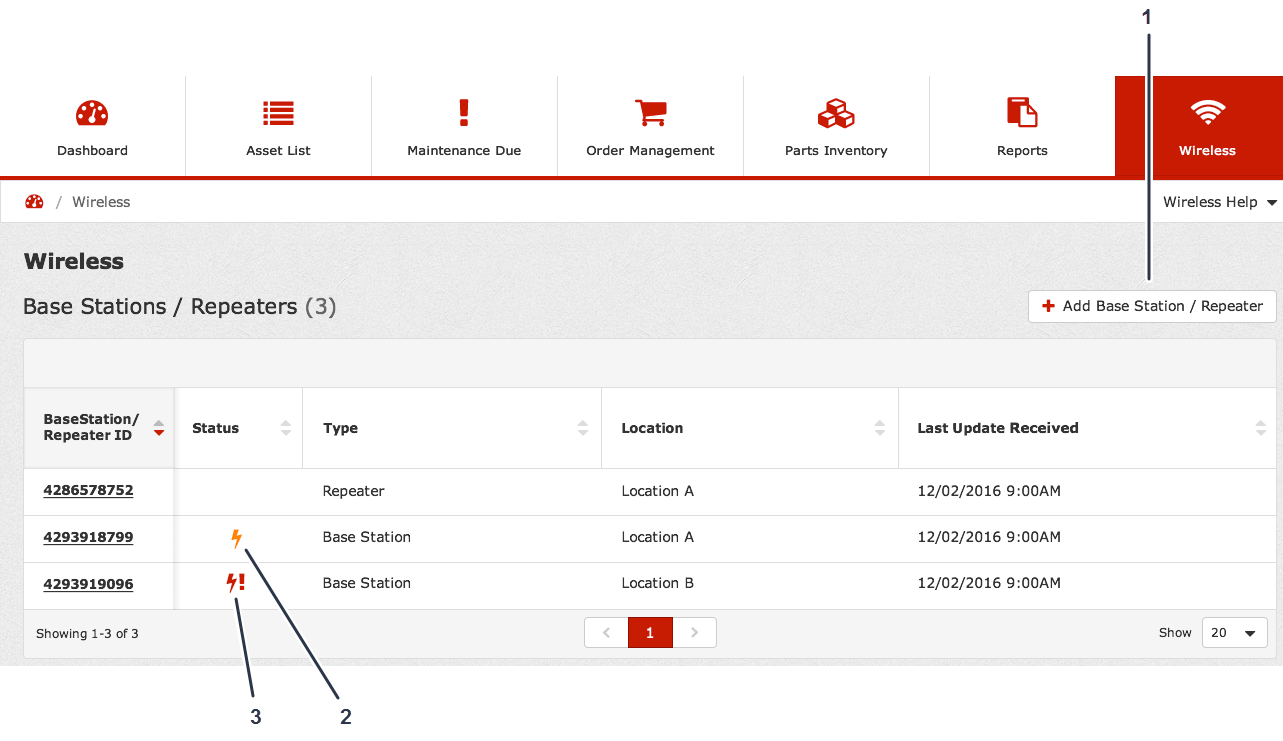
La pestaña Wireless (Inalámbrico) le permite ver la información siguiente sobre las estaciones base/repetidores:
-
Base Station/Repeater ID (ID de la Estación base/Repetidor) – indica el número de identificación de la estación base/repetidor (Figura 49)
-
Status (Estado) – indica si la estación base/repetidor no está conectado o si está fuera de alcance (Figura 49).
-
Location (Ubicación) – indica la ubicación de la estación base/repetidor (Figura 49)
-
Last Update Received (Última actualización recibida) – indica la actualización más reciente recibida por la estación base/repetidor (Figura 49)
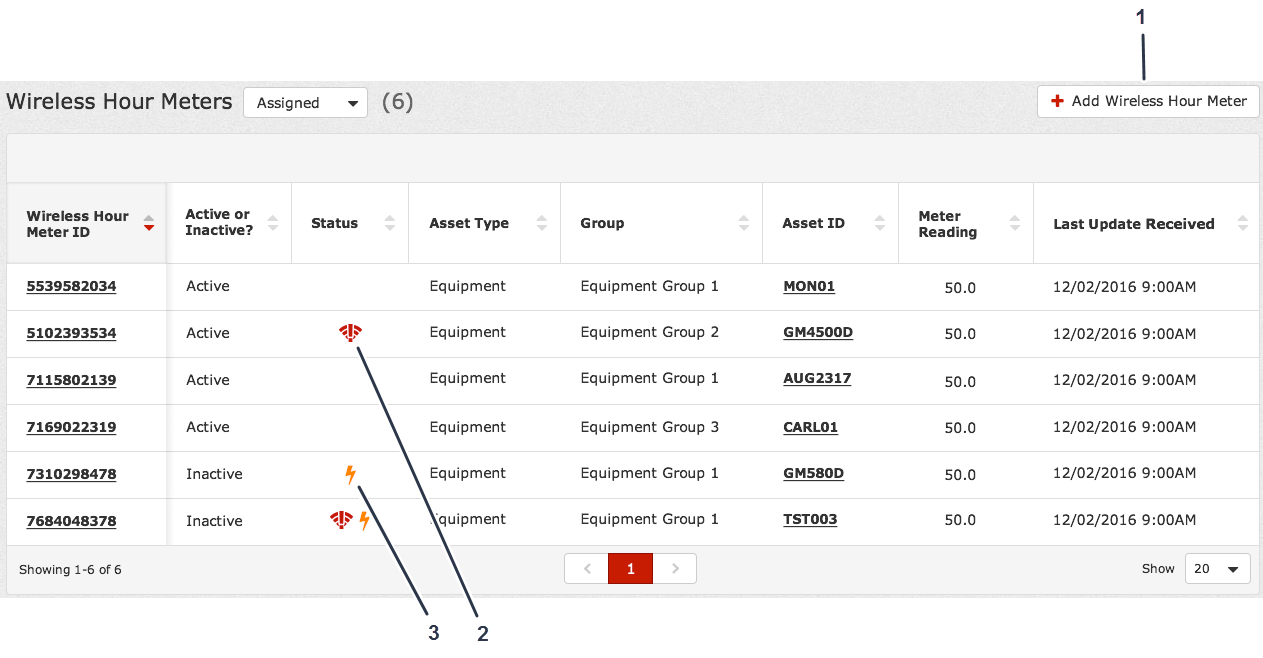
La pestaña Wireless (Inalámbrico) también permite ver la información siguiente sobre los horímetros inalámbricos asignados o sin asignar.
-
Wireless Hour Meter ID (ID Horímetro inalámbrico) – indica el número de identificación del horímetro inalámbrico (Figura 50)
-
Active or Inactive (Activo o inactivo) – indica si el horímetro inalámbrico está activado o desactivado (Figura 50)
-
Status (Estado) – indica si la estación base/repetidor no está conectado o si está fuera de alcance (Figura 50).
-
Asset Type (Tipo de activo) – indica con qué tipo de activo está emparejado el horímetro inalámbrico (Figura 50)
-
Group (Grupo) – indica el grupo en el que está incluida la estación base/repetidor (Figura 50)
-
Asset ID (ID Activo) – indica el ID del activo asociado con el horímetro inalámbrico (Figura 50)
-
Meter Reading (Lectura de contador) – proporciona la lectura actual del horímetro inalámbrico (Figura 50).
-
Last Update Received (Última actualización recibida) – indica la actualización más reciente enviada por el horímetro inalámbrico (Figura 50)
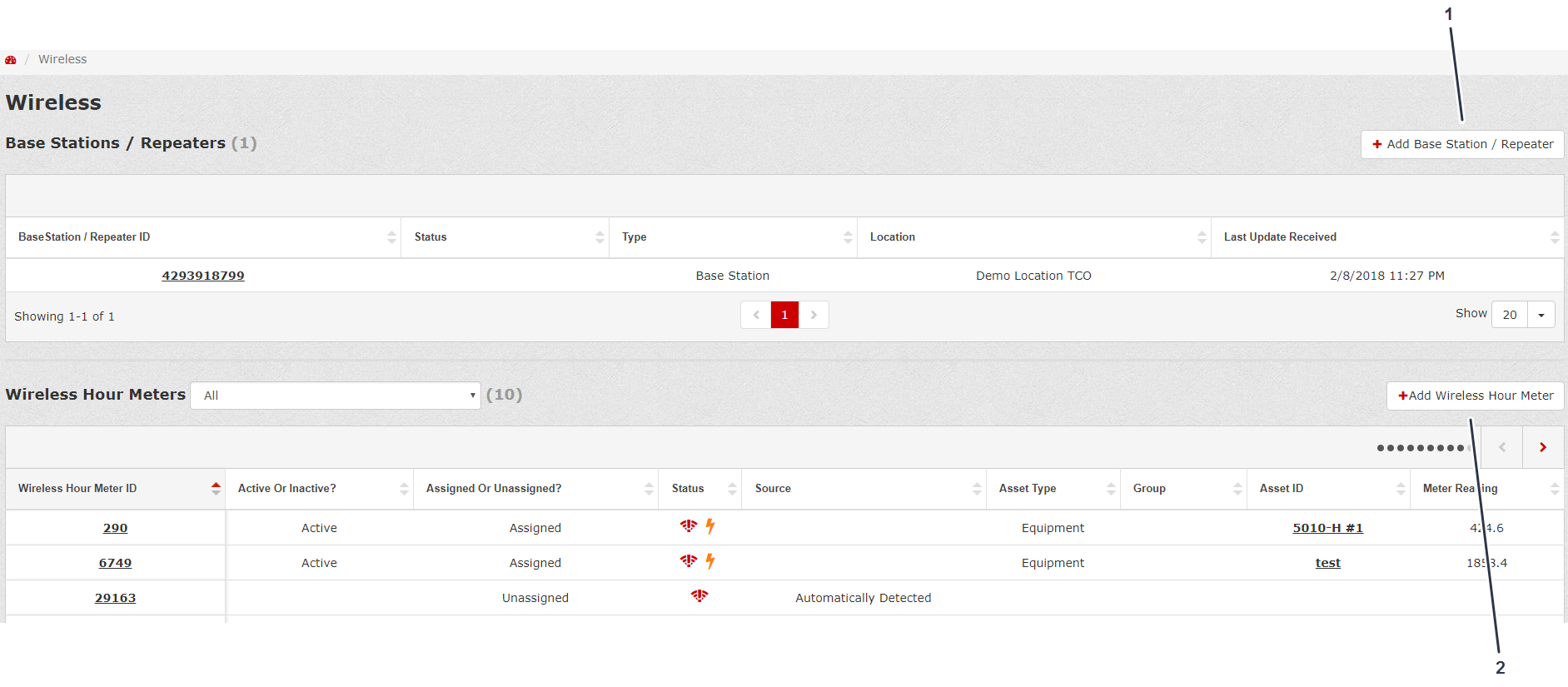
Para Agregar una estación base/repetidor, haga clic Add Base Station/Repeater ID (Agregar Estación base/repetidor) (Figura 49); consulte Agregar una estación base/repetidor.
Para agregar un horímetro inalámbrico, haga clic en Add Wireless Hour Meter (Agregar Horímetro inalámbrico) (Figura 50); consulte Agregar un horímetro inalámbrico.
Acceso al Centro de ayuda de myTurf
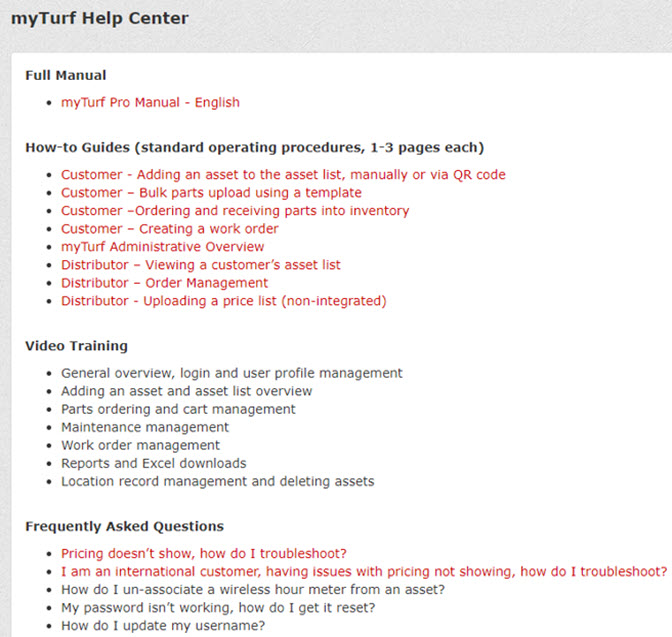
Desde la parte superior de la página myTurf, tanto si usted ha iniciado sesión como si no, puede hacer clic en Site Help (Ayuda del sitio) para acceder al Centro de ayuda de myTurf (Figura 51).

A través del Centro de ayuda de myTurf puede ver el manual completo, guías prácticas, vídeos de capacitación y preguntas frecuentes (Figura 52).
Editar grupos de piezas
Los administradores de ubicaciones pueden crear, eliminar (solamente si no hay piezas asociadas) y editar (cambiar de nombre) los Parts Groups (Grupos de piezas).
-
En Location Record (Registro de ubicación), haga clic en Asset Groups (Grupos de activos) (Figura 53).

-
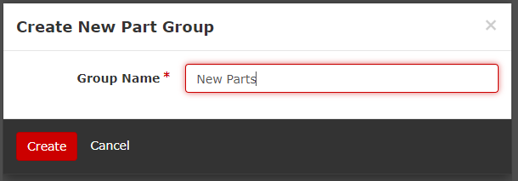
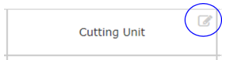
En la parte inferior de la pantalla, haga clic en Create New Part Group (Crear nuevo grupo de piezas) o haga clic en el icono Edit (Editar) junto al Part Group (Grupo de piezas) (Figura 54).

-
Para crear un nuevo grupo de piezas, introduzca el Group Name (Nombre del grupo) y haga clic en Create (Crear) (Figura 55).
-
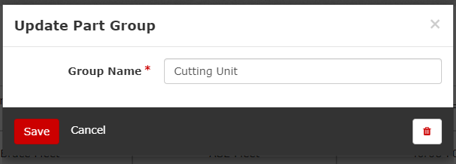
Para editar o eliminar un Part Group (Grupo de piezas), introduzca el Group Name (Nombre del grupo) y haga clic en Save (Guardar), o haga clic en el icono del cubo de basura para eliminar el grupo (Figura 56 y Figura 57).
Actualización de grupos de piezas
-
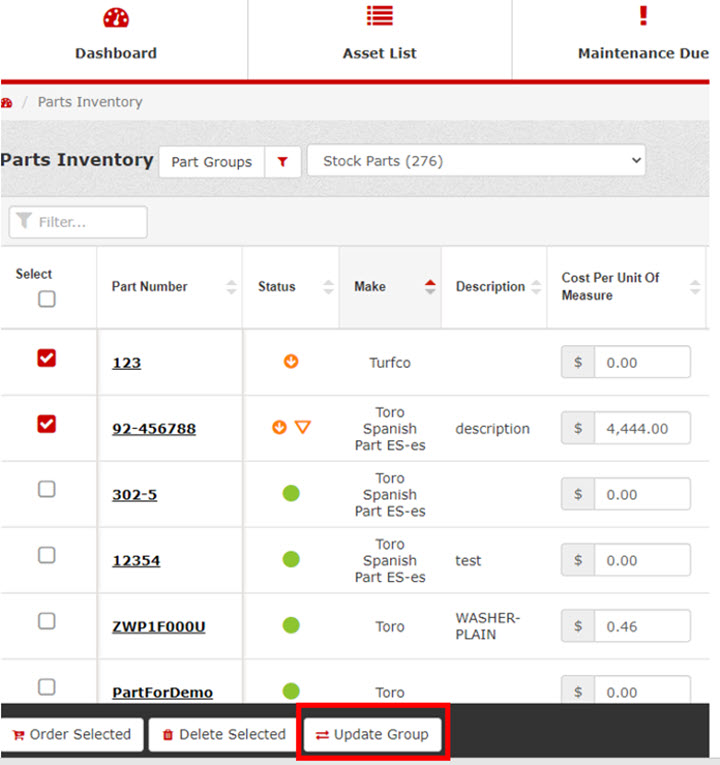
En Parts Inventory (Inventario de piezas), seleccione las piezas (Figura 58).
-
Haga clic en Update Group (Actualizar grupo) en la parte inferior de la página para mover las piezas seleccionadas de un grupo a otro (Figura 58).
-
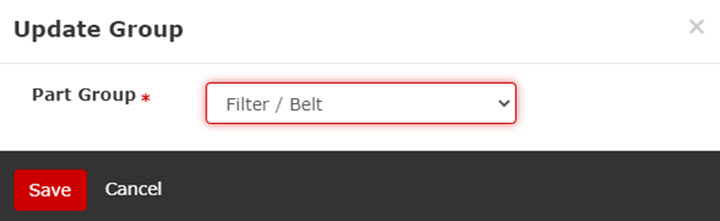
En la pantalla emergente, seleccione el nuevo Grupo de piezas (Parts Group) y haga clic en Save (Guardar) (Figura 59).
Crear una dirección para pedidos de piezas
-
En Dashboard (Panel de control), haga clic en Admin, en la esquina superior derecha de la pantalla (Figura 60).
-
Haga clic en el icono Edit Location (Editar ubicación) (Figura 61).
-
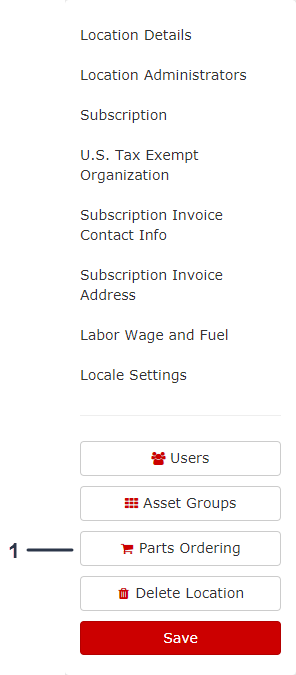
En el Location Record (Registro de ubicación), haga clic en Parts Ordering (Pedidos de piezas) (Figura 62).
-
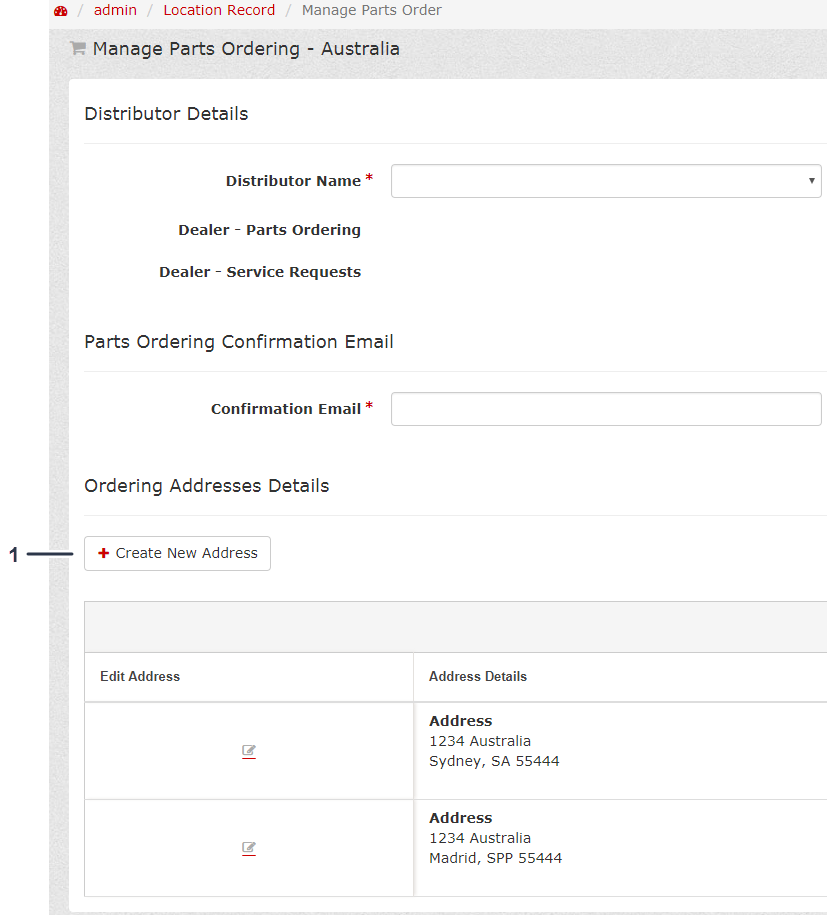
En la pantalla Manage Parts Ordering (Gestionar pedidos de piezas), haga clic en Create New Address (Crear nueva dirección) (Figura 63).
-
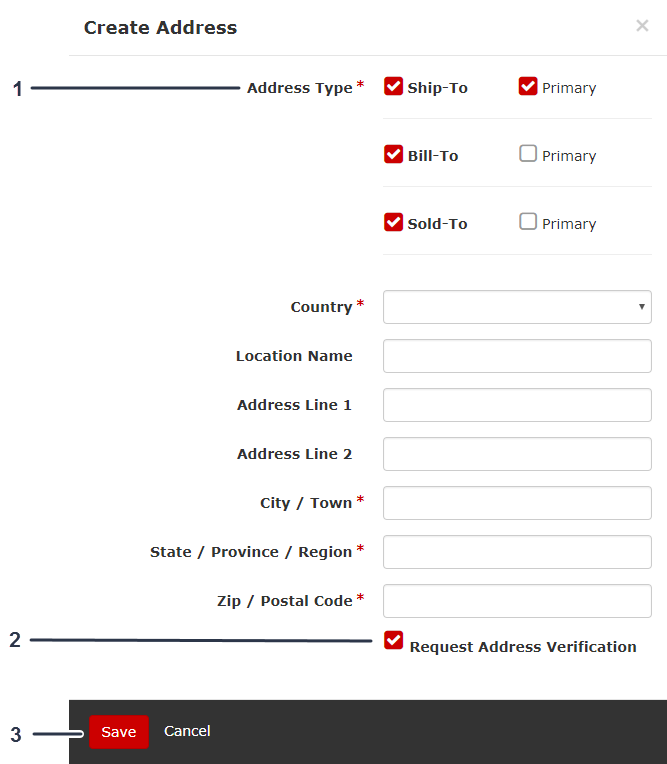
Rellene el formulario Create New Address (Crear nueva dirección) y haga clic en Create para completar el proceso (Figura 64).
Editar una dirección para pedidos de piezas
-
En Dashboard (Panel de control), haga clic en Admin, en la esquina superior derecha de la pantalla (Figura 60).
-
Haga clic en el icono Edit Location (Editar ubicación) (Figura 61).
-
En Location Record (Registro de ubicación), haga clic en Parts Ordering (Pedidos de piezas) (Figura 62).
-
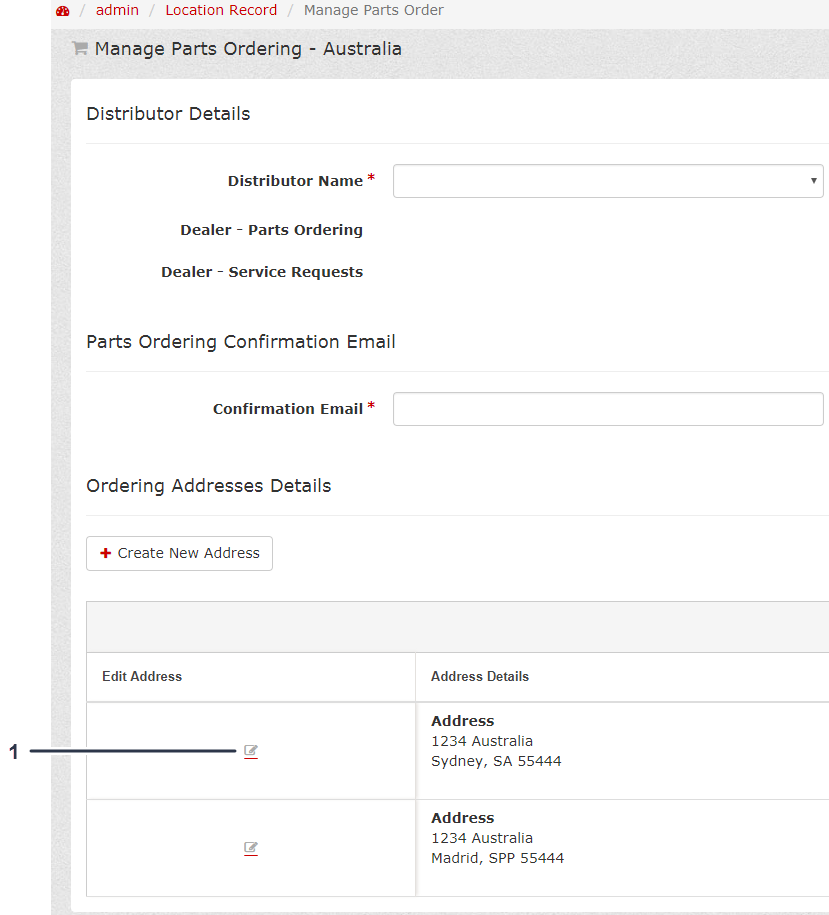
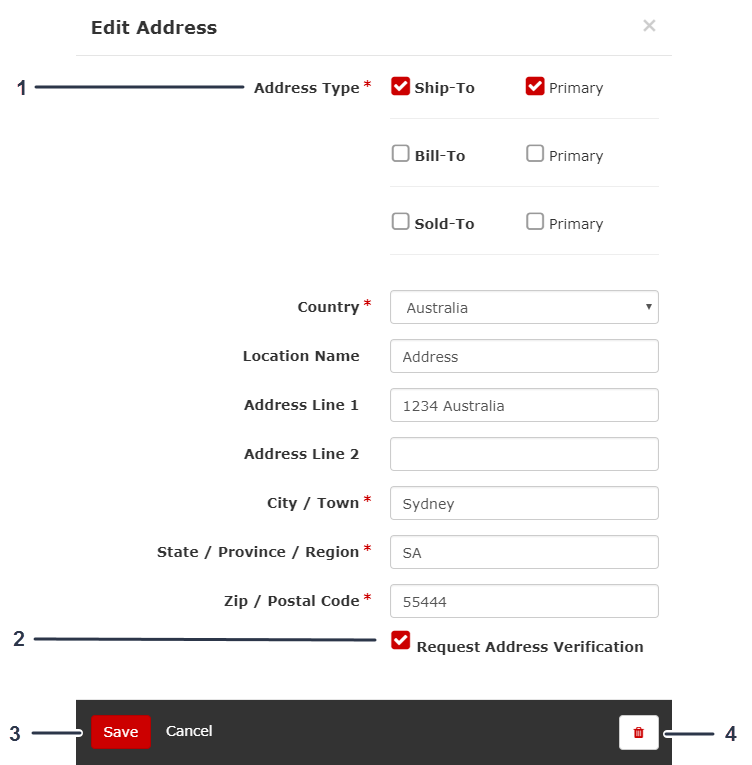
En la pantalla Manage Parts Ordering (Gestionar pedidos de piezas), haga clic en el icono Edit Address (Editar dirección) (Figura 65).
-
Rellene el formulario Edit Address (Editar Dirección), y haga clic en Save (Guardar) después de realizar los cambios (Figura 66).
Note: Puede eliminar la dirección haciendo clic en el icono de la papelera (Figura 66).
Pedidos de piezas para reparaciones
-
Haga clic en la pestaña Asset List (Lista de activos).
-
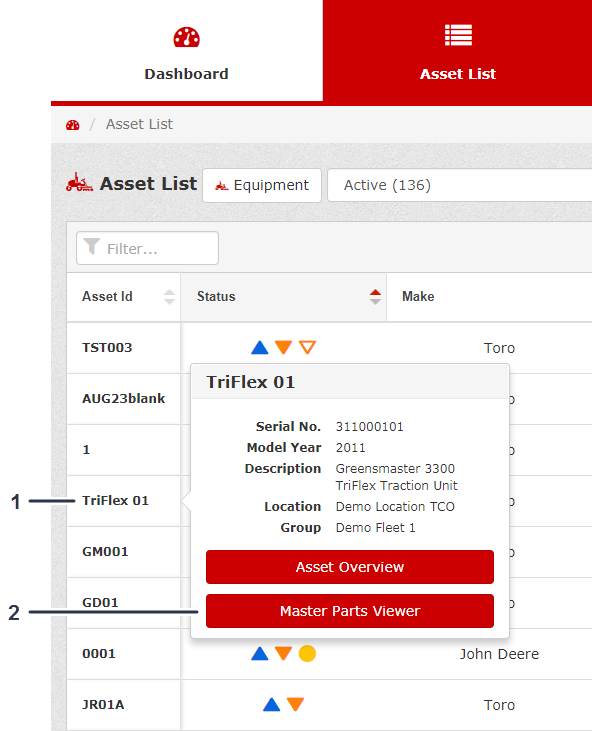
Haga clic en el Asset ID (ID de Activo) deseado (Figura 67).
-
Haga clic en Master Parts Viewer (Visualizador General de Piezas) (Figura 67).
Note: También puede acceder al Master Parts Viewer (Visualizador General de Piezas) desde Asset Overview (Ficha del activo).
-
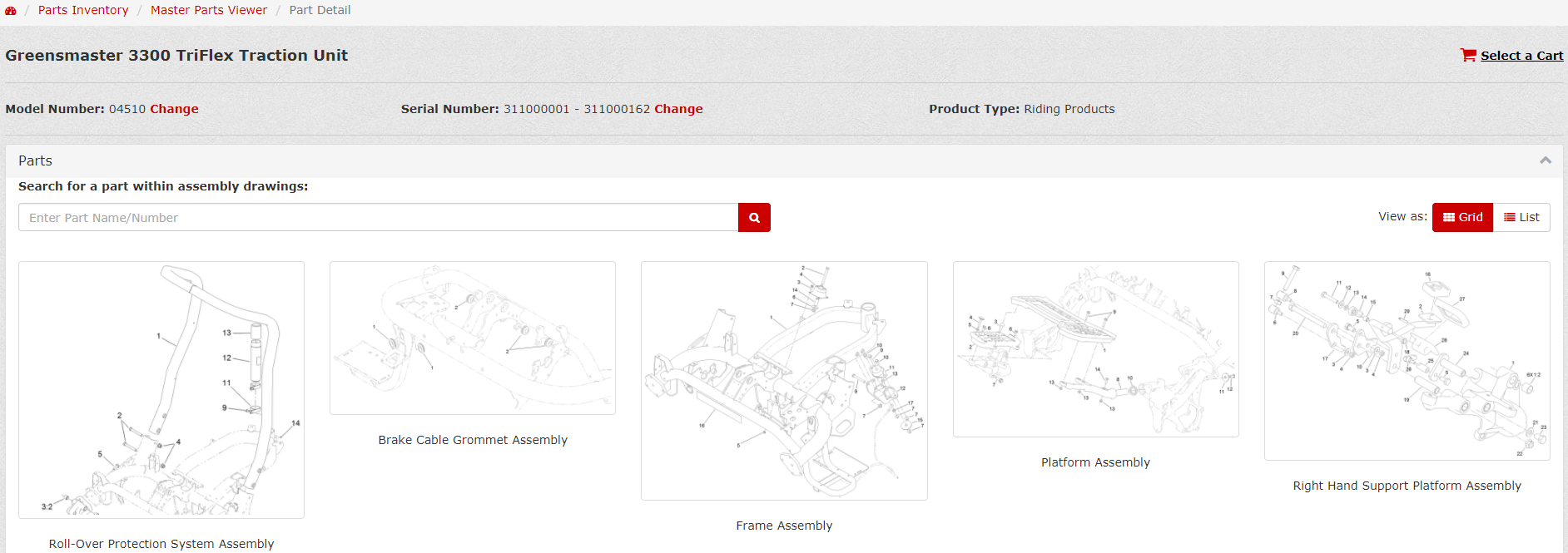
Busque el dibujo de montaje correspondiente a las piezas que necesita (Figura 68).
-
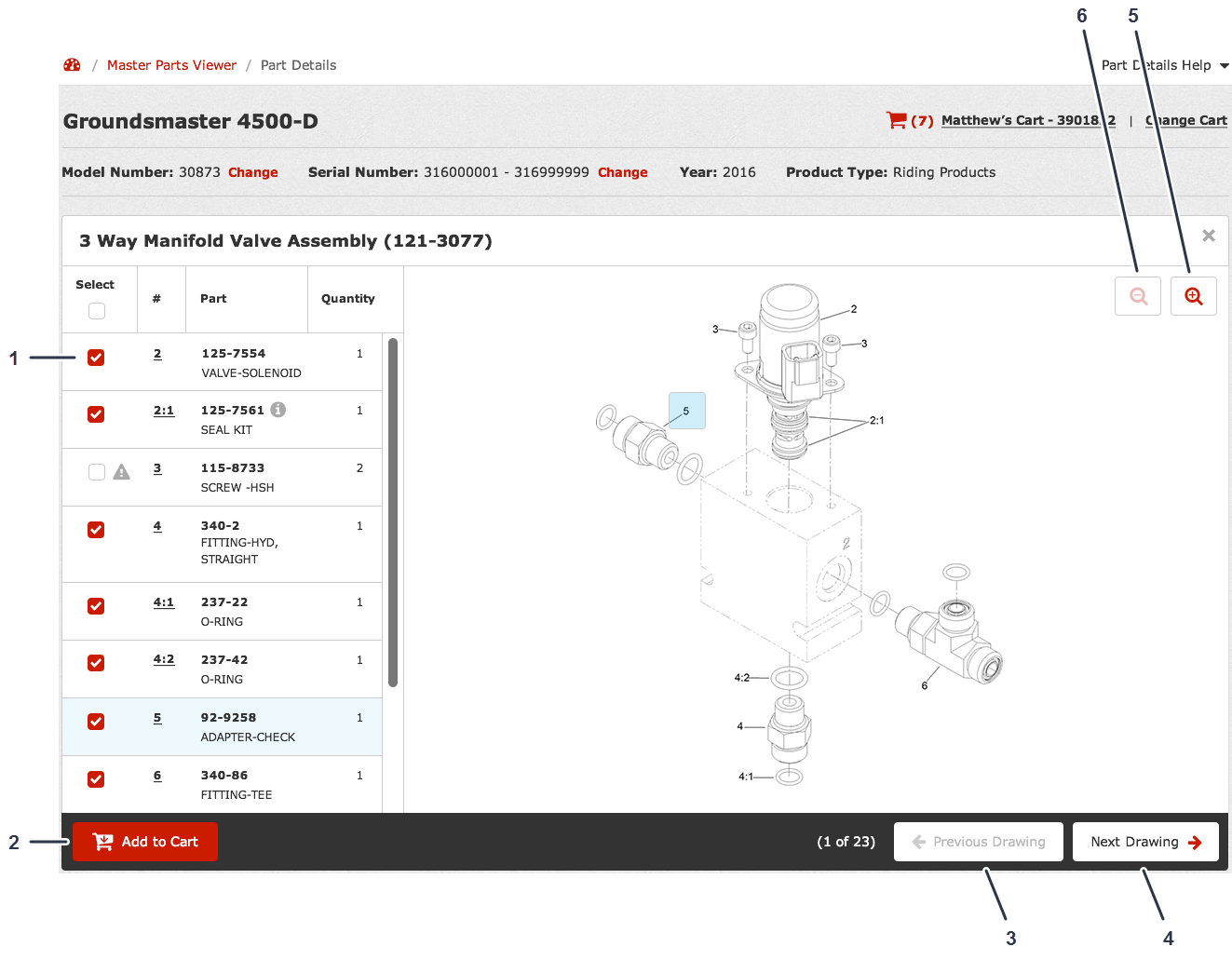
Cuando encuentre las piezas que necesita, selecciónelas en el lado izquierdo del dibujo de montaje y haga clic Add to Cart (Agregar a Cesta) (Figura 69).
-
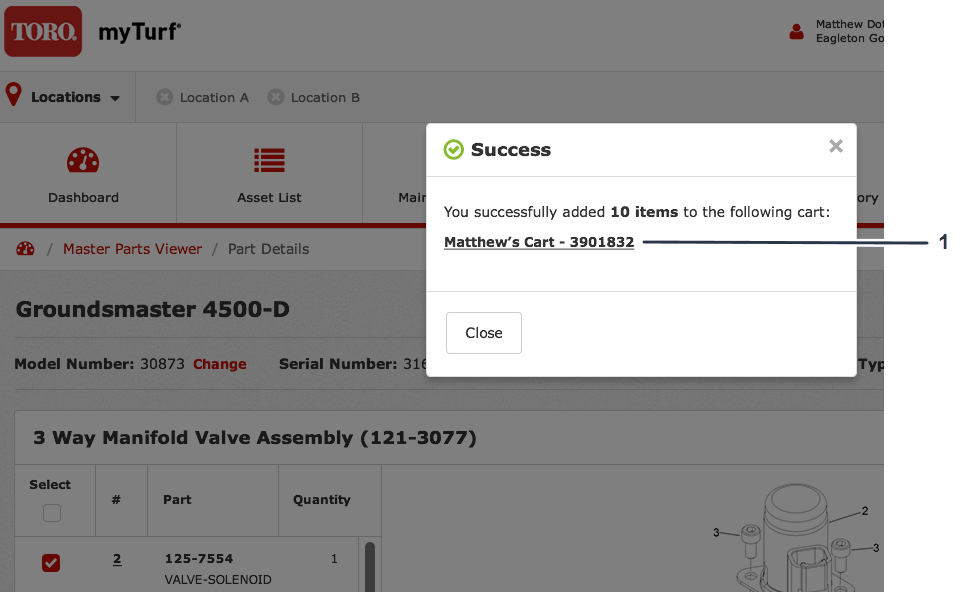
Cuando reciba el mensaje que indica que ha agregado correctamente las piezas, haga clic en su Cesta (Figura 70).
-
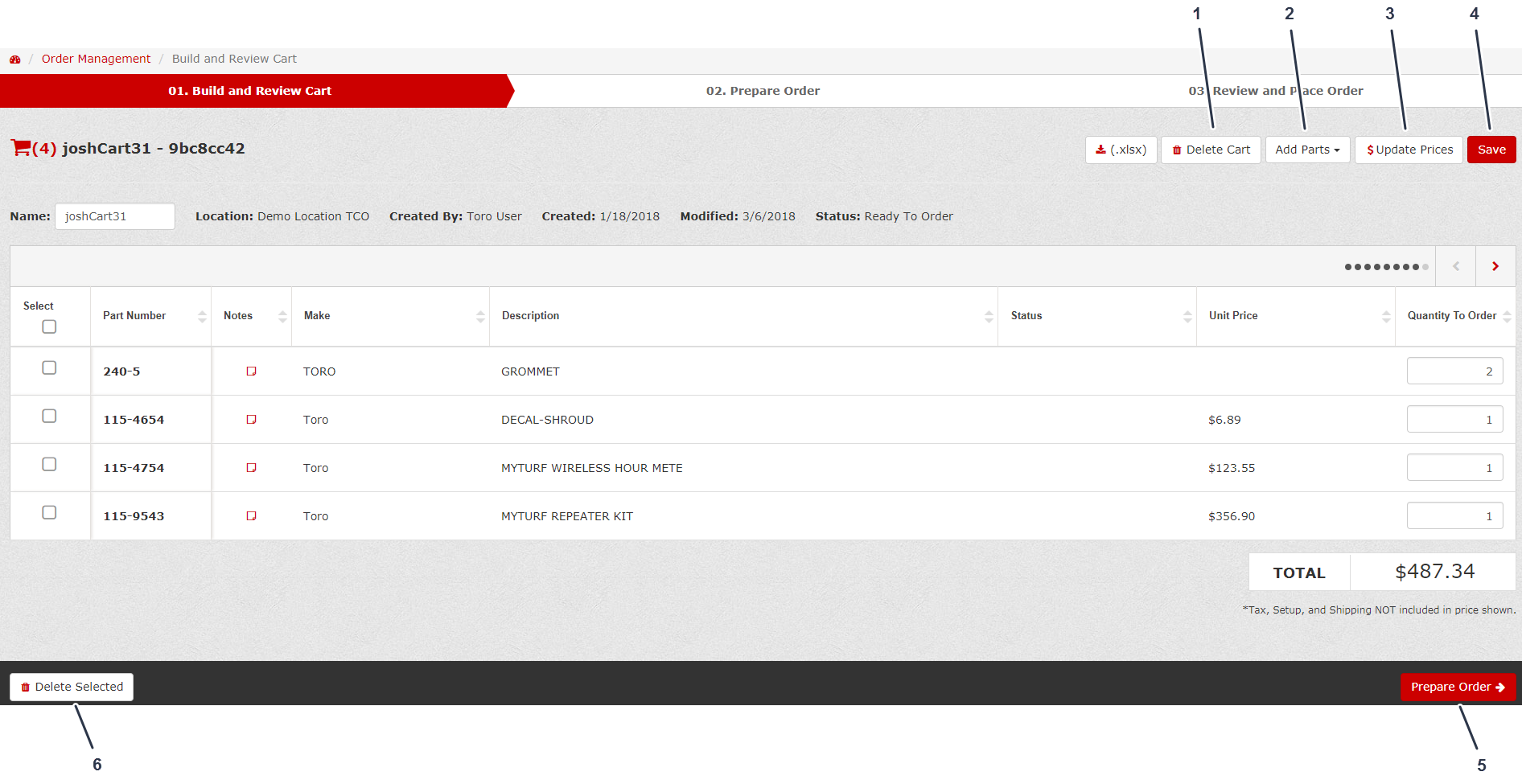
Revise las piezas y las cantidades de piezas de su Cesta y compruebe que son correctas (Figura 71).
Si desea eliminar cualquier pieza de su cesta, selecciónela en el lado izquierdo, y haga clic en Delete Selected (Eliminar seleccionados).
-
Haga clic en Prepare Order (Preparar pedido) y rellene la información necesaria (Figura 71).
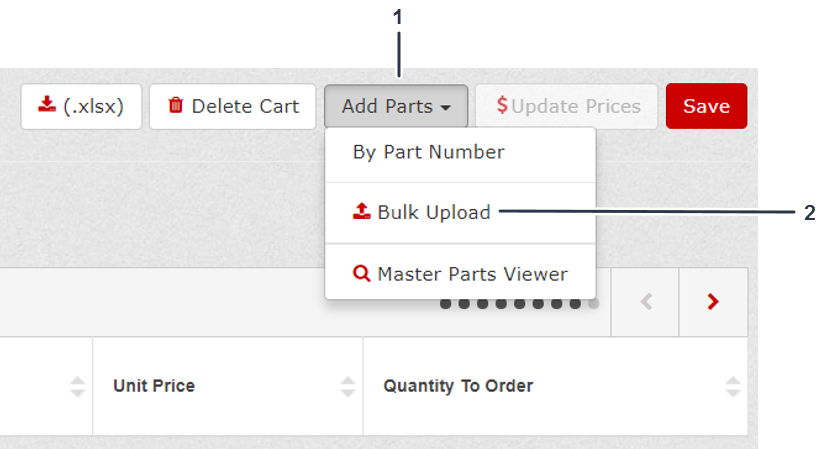
Para agregar piezas mediante Bulk Upload (Subida masiva), haga lo siguiente:
-
Haga clic en Add Parts (Agregar piezas) (Figura 72).
-
Haga clic en Bulk Upload (Subida masiva) (Figura 72).
-
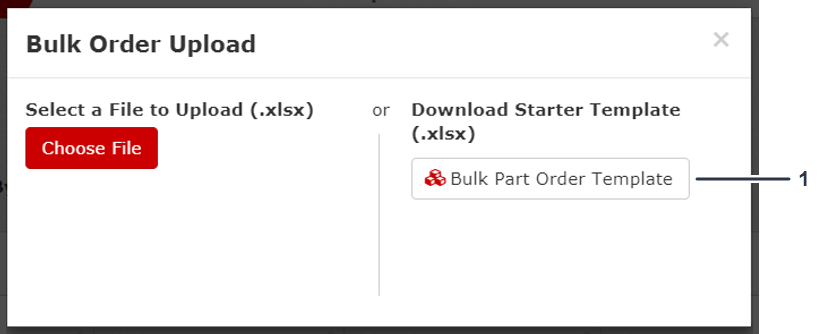
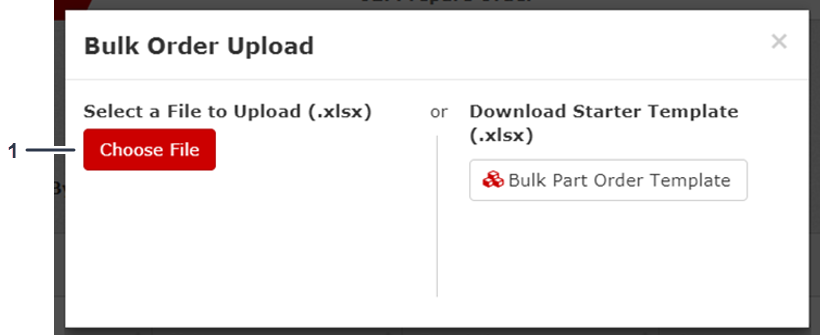
En Bulk Order Upload (Subida masiva de pedidos), haga clic y descargue la Plantilla de pedido masivo de piezas (Bulk Part Order Template)Figura 73
-
Rellene la hoja de cálculo y guárdela en su PC (Figura 74).
Note: No agregue más de 50 artículos.

-
En Bulk Order Upload (Subida masiva de piezas), haga clic en Choose File (Seleccionar archivo) y suba el archivo guardado (Figura 75).
-
-
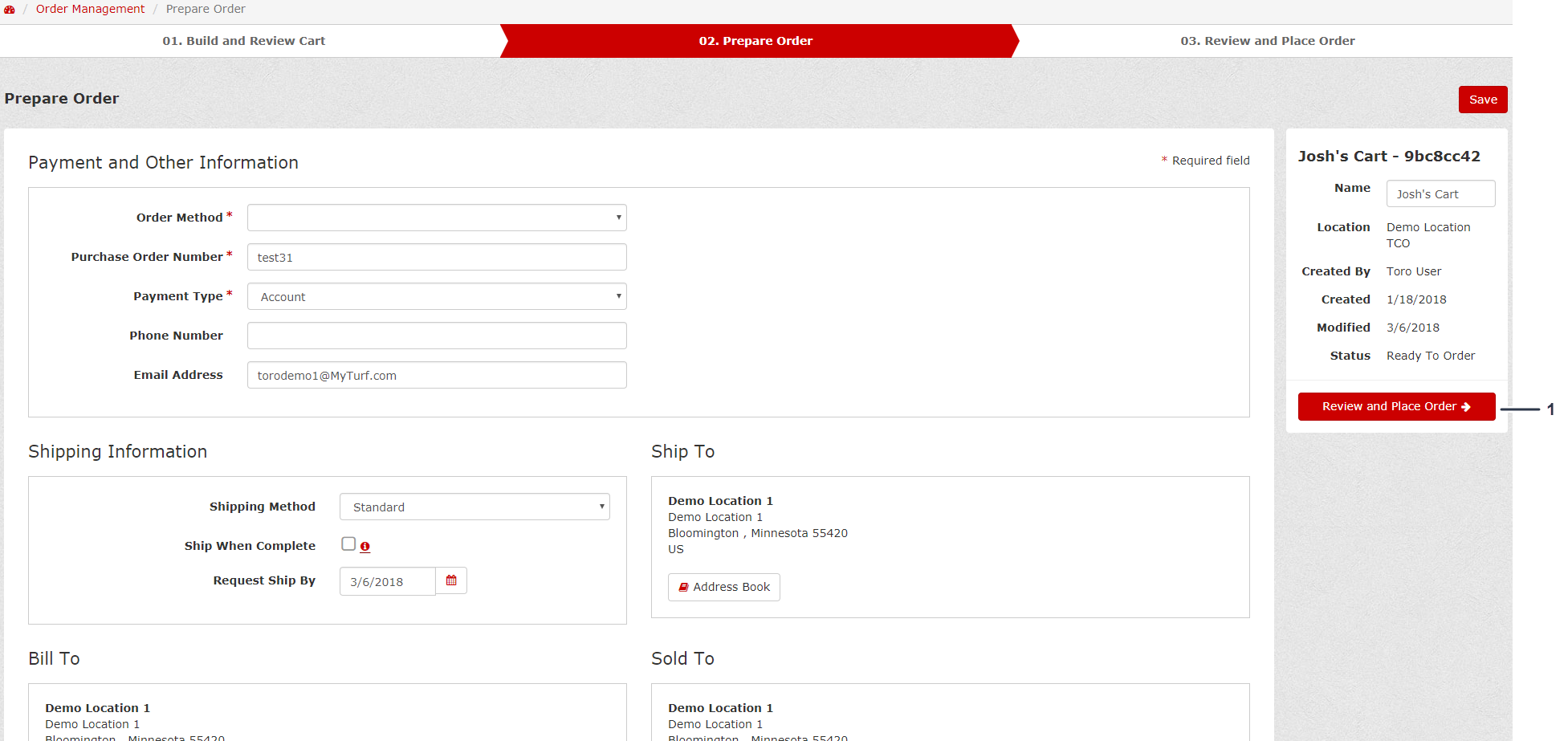
Después de revisar los datos de pago y envío, haga clic en Review and Place Order (Revisar y realizar pedido) (Figura 76).
-
Asegúrese de que todos los datos son correctos, y luego haga clic en Place Order (Realizar pedido) o seleccione Mark for Approval (Marcar para la autorización) (visto bueno del supervisor) y haga clic en Place Order (Realizar pedido).
Recepción de piezas en el inventario
-
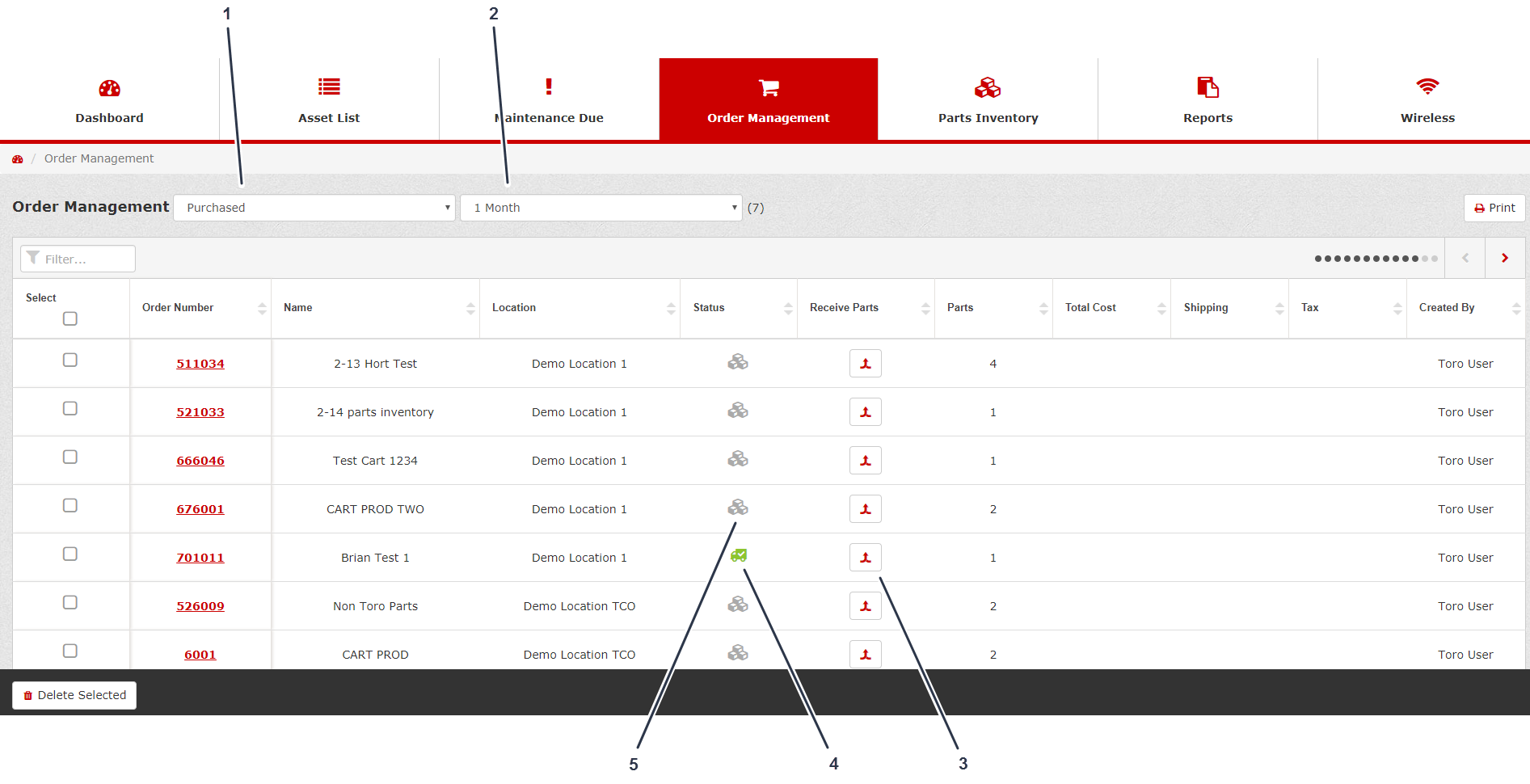
Haga clic en la pestaña Order Management (Gestión de pedidos) (Figura 77).
-
Seleccione Purchased (Comprados) para ver los pedidos realizados que todavía no se han recibido, y los que sí se han recibido (Figura 77).
-
Después de recibir las piezas, haga clic en el icono Receive Parts (Recibir piezas) ver las piezas de ese pedido (Figura 77).
-
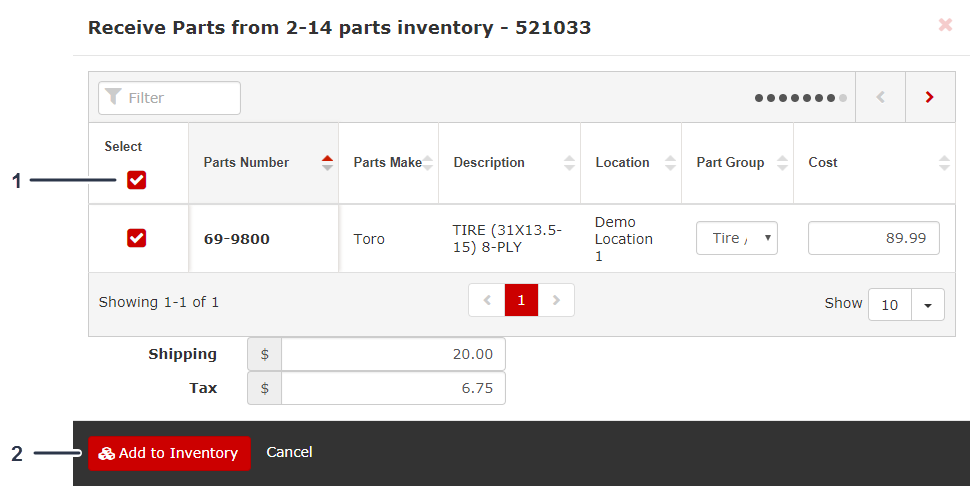
Seleccione las piezas que recibió, y si es necesario, ajuste el Part Group (Grupo de piezas) al que pertenecen, el coste y/o la cantidad de cada pieza recibida (Figura 78).
Note: También puede ajustar los costes de transporte e impuestos antes de agregar las piezas a su inventario.
-
Haga clic en Add to Inventory (Agregar a inventario) para agregar las piezas seleccionadas a su inventario (Figura 78).
Note: Si se ha realizado todo correctamente, debe recibir un mensaje indicando que recibió correctamente las piezas en su inventario.
Agregar un Inventario de piezas a una tarea
Para cargar rápidamente grandes inventarios de piezas en un Task record (Registro de tareas), puede cargar un Part Inventory (Inventario de piezas) utilizando la función Add Part (Agregar pieza).
-
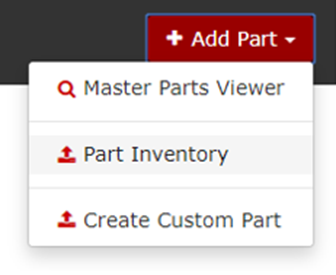
En un Task Record (Registro de tareas), haga clic en Add Part (Agregar pieza) y, a continuación, en Part Inventory (Inventario de piezas) (Figura 79).
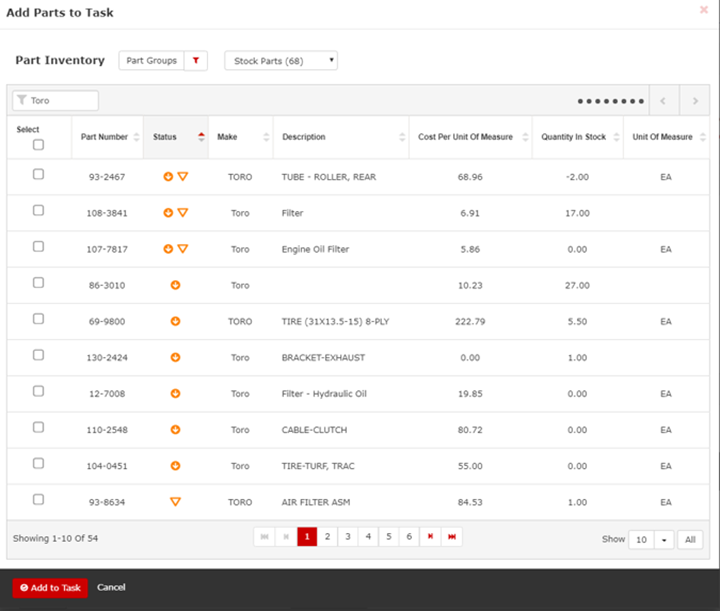
Se mostrará la pantalla Add parts to task (Agregar piezas a la tarea) con un subconjunto de Parts Data (Datos de piezas), incluido el Part Number (Número de pieza), Status (Estado), Make (Marca), Description (Descripción), Cost per Unit of Measure (Coste por unidad de medida), Quantity in Stock (Cantidad en almacén), y Unit of Measure (Unidad de medida) (Figura 80).
-
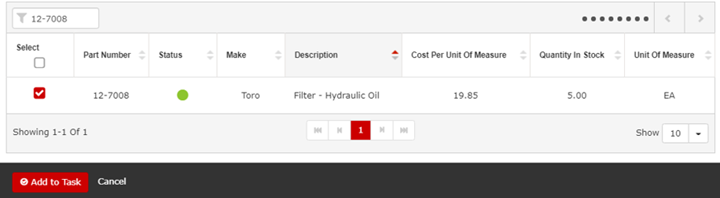
Cuando encuentre la pieza que desea agregar, seleccione la pieza y haga clic en Add to Task (Agregar a tarea) (Figura 81).
-
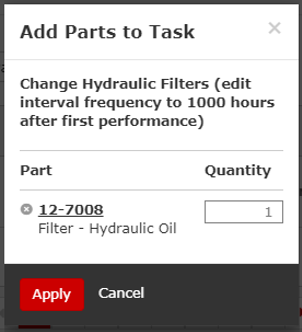
En la pantalla emergente, introduzca Quantity (Cantidad) y haga clic en Apply (Aplicar) (Figura 82).
-
Haga clic en Save (Guardar).
Recepción de múltiples pedidos
Esta función le permite seleccionar varias cestas y cambiar su estado a Received (Recibida) (pero no agrega las piezas al Inventory (Inventario)) al mismo tiempo.
-
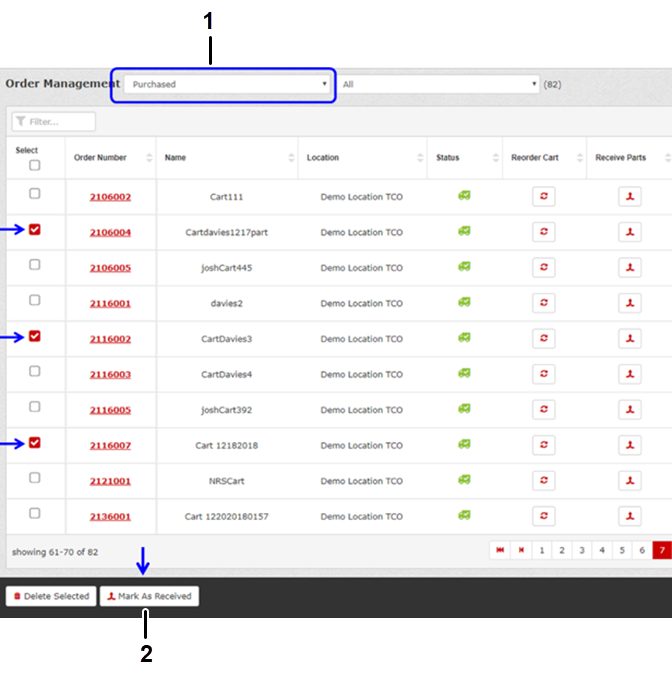
En Order Management (Gestión de pedidos), seleccione Purchased (Comprado) (Figura 83).
-
Seleccione las cestas que desea marcar como recibidas (Mark As Received) (Marcar como recibido) (Figura 83).
-
Haga clic en Mark As Received (Marcar como recibido) (Figura 83).
-
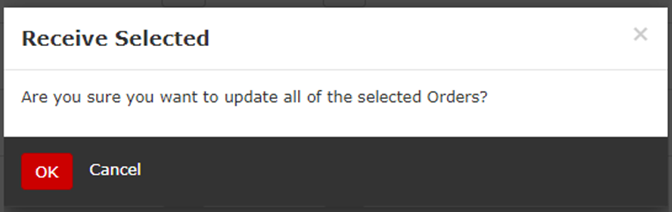
En la ventana emergente Receive Selected (Recibir seleccionados), haga clic en Aceptar (Figura 84).
Asignar un horímetro inalámbrico
-
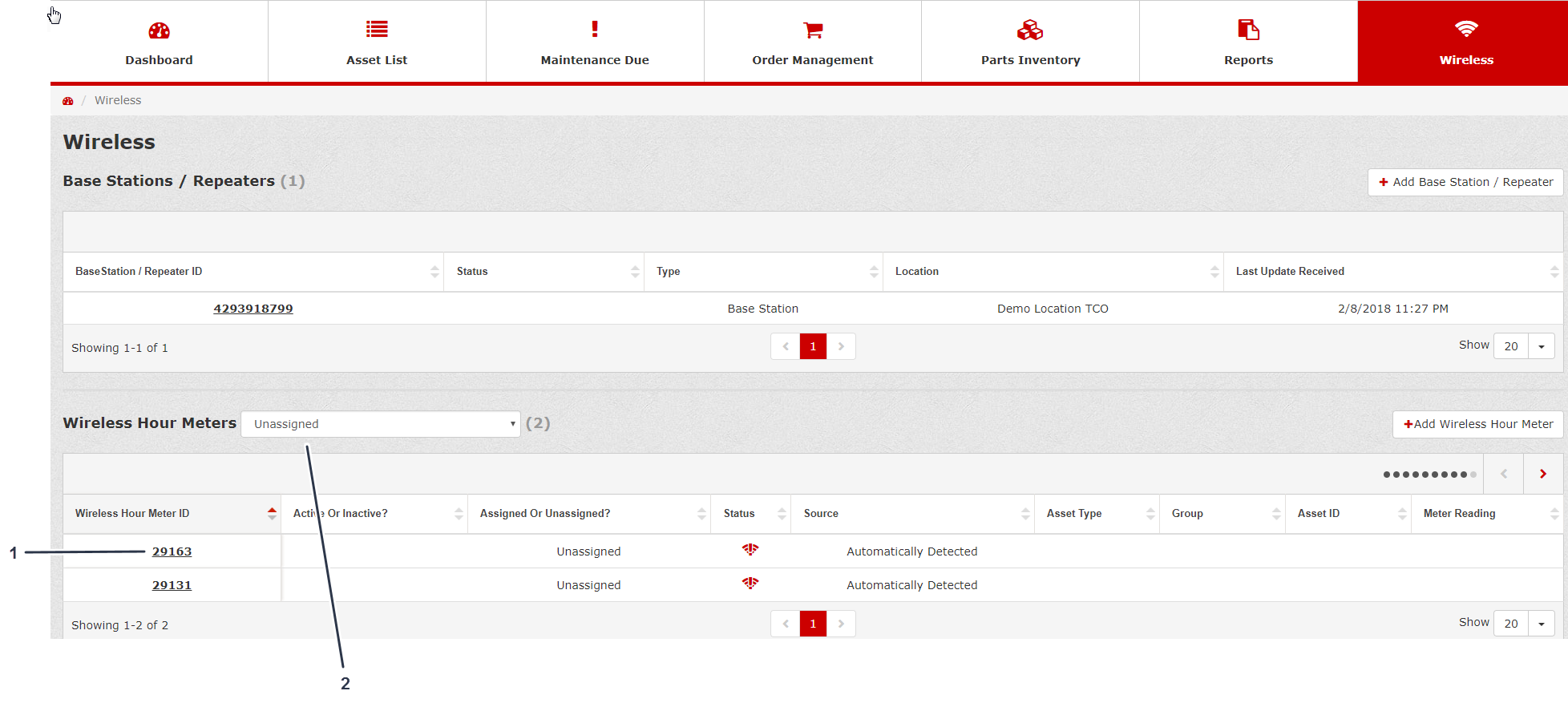
Haga clic en la pestaña Wireless (Inalámbrico) (Figura 85).
-
En Wireless Hour Meters (Horímetros inalámbricos), seleccione Unassigned (No asignados) en el menú desplegable (Figura 85).
-
Haga clic en el Wireless Hour Meter ID (ID del horímetro inalámbrico) deseado (Figura 85).
-
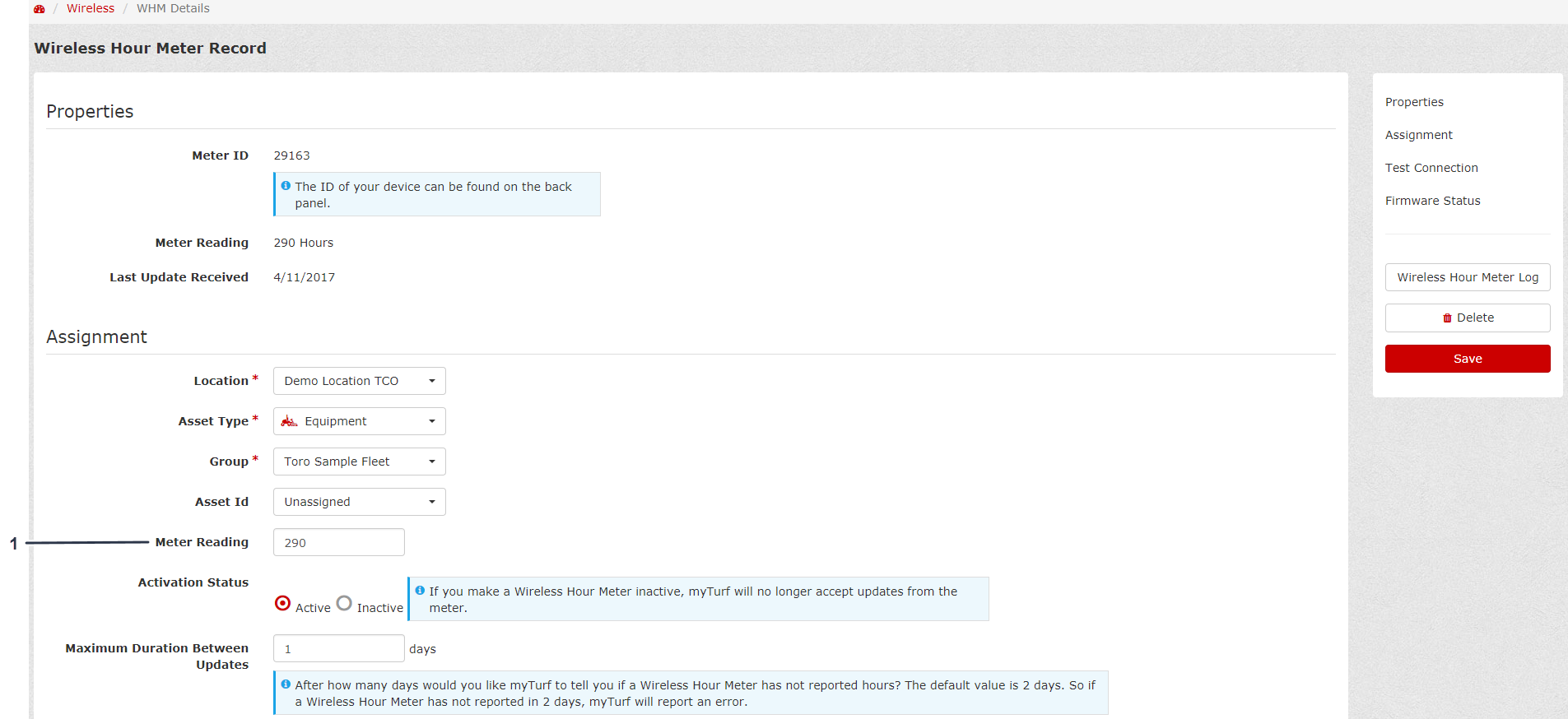
En Wireless Hour Meter Record (Registro del horímetro inalámbrico), seleccione la Ubicación (Location), el Tipo de activo (Asset Type), el Grupo (Group) y el ID del Activo (Asset ID) que desea asignar al horímetro inalámbrico (Figura 86).
-
Introduzca la Lectura del contador Meter Reading indicada en el horímetro inalámbrico (Figura 86).
-
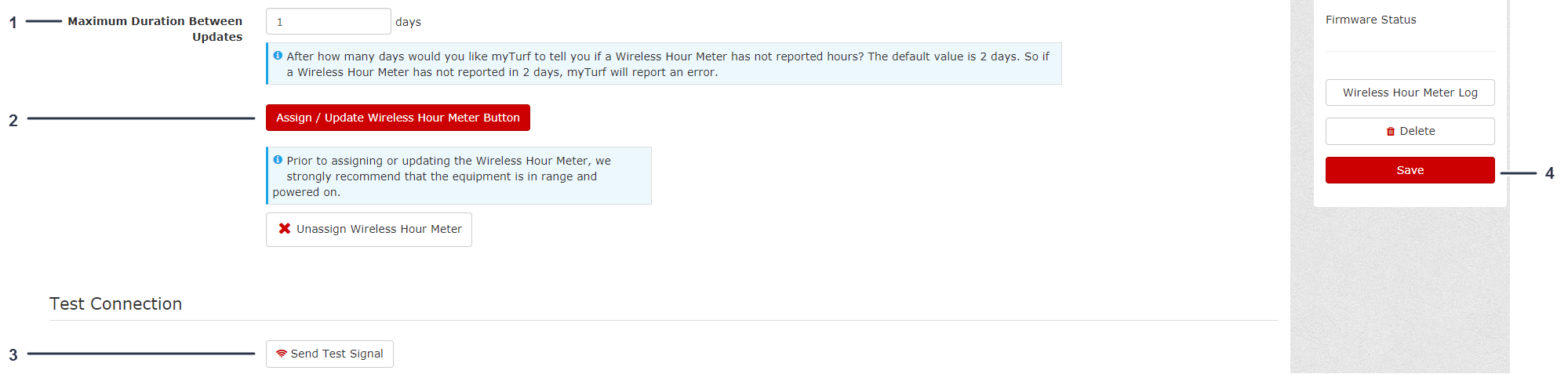
Introduzca la Duración máxima entre actualizaciones (Maximum Duration Between Updates) deseada (Figura 87) .
-
Haga clic en Assign/Update Wireless Hour Meter (Asignar/Actualizar el horímetro inalámbrico) (Figura 87).
Note: Antes de asignar o actualizar el horímetro inalámbrico, aparque la máquina dentro del alcance del horímetro inalámbrico y asegúrese de que está en la posición de CONECTADO .
-
Haga clic en Send Test Signal (Enviar señal de prueba) para probar la conexión (Figura 87).
-
Después de una conexión correcta, haga clic en Save (Guardar) en el lado derecho de la pantalla (Figura 87).
Agregar una estación base/repetidor
-
Haga clic en la pestaña Wireless (Inalámbrico).
-
Haga clic en Add Station/Repeater (Agregar estación base/Repetidor) (Figura 88).
-
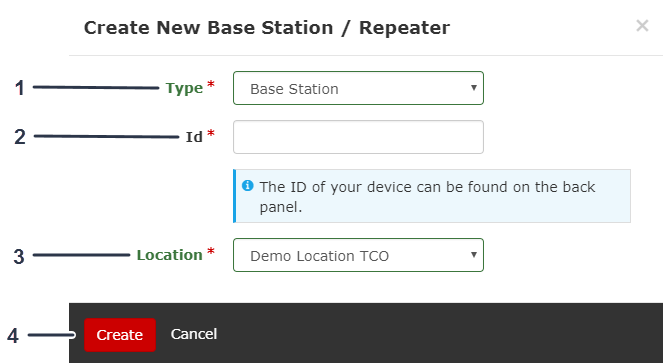
Seleccione el Type (Tipo), introduzca el ID de la estación base o el repetidor, y asigne la Ubicación de la estación base o el repetidor (Figura 89).
-
Haga clic en Create (Crear) (Figura 89).
Agregar un horímetro inalámbrico
-
Haga clic en la pestaña Wireless (Inalámbrico).
-
Haga clic en Add Wireless Hour Meter (Agregar Horímetro inalámbrico) (Figura 88).
-
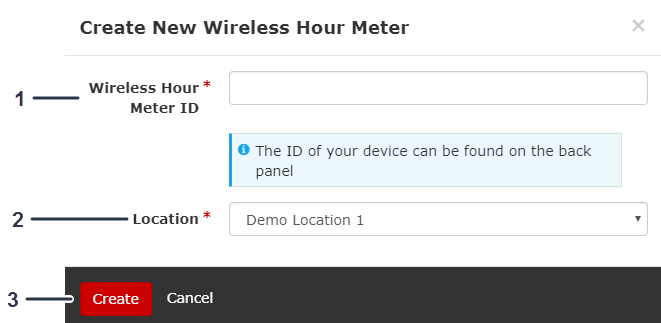
Introduzca el ID del horímetro inalámbrico (Wireless Hour Meter ID) y asigne la Ubicación (Location) del horímetro inalámbrico (Figura 90).
-
Haga clic en Create (Crear) (Figura 90).
Filtrado de los ID de los horímetros inalámbricos
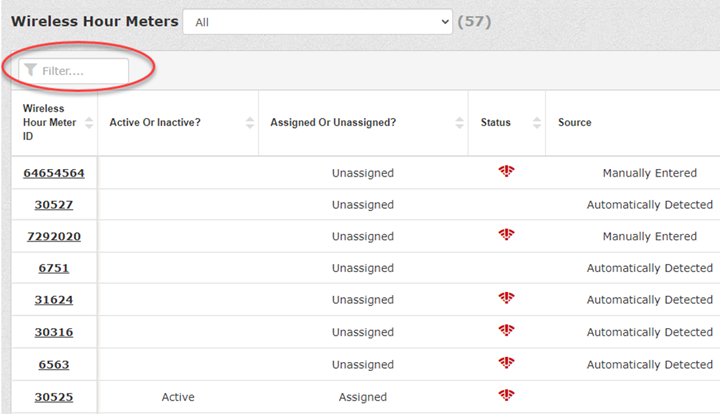
En la pantalla Wireless Hour Meters (Horímetros inalámbricos), introduzca el ID del horímetro inalámbrico o el ID del activo para filtrar los resultados (Figura 91).
Gestionar accesorios
-
Haga clic en la pestaña Asset List (Lista de activos).
-
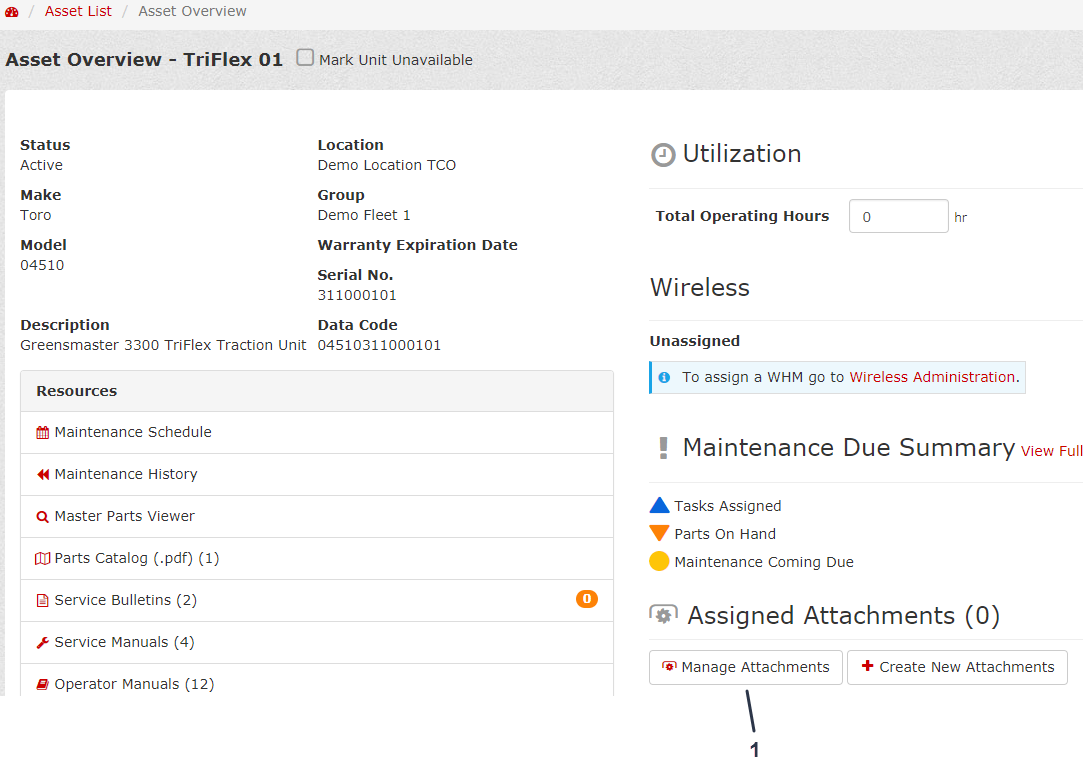
Seleccione el ID de activo (Asset ID) deseado y haga clic en Asset Overview (Ficha del activo) (Figura 92).
-
Haga clic en Manage Attachments (Gestionar accesorios) (Figura 93).
-
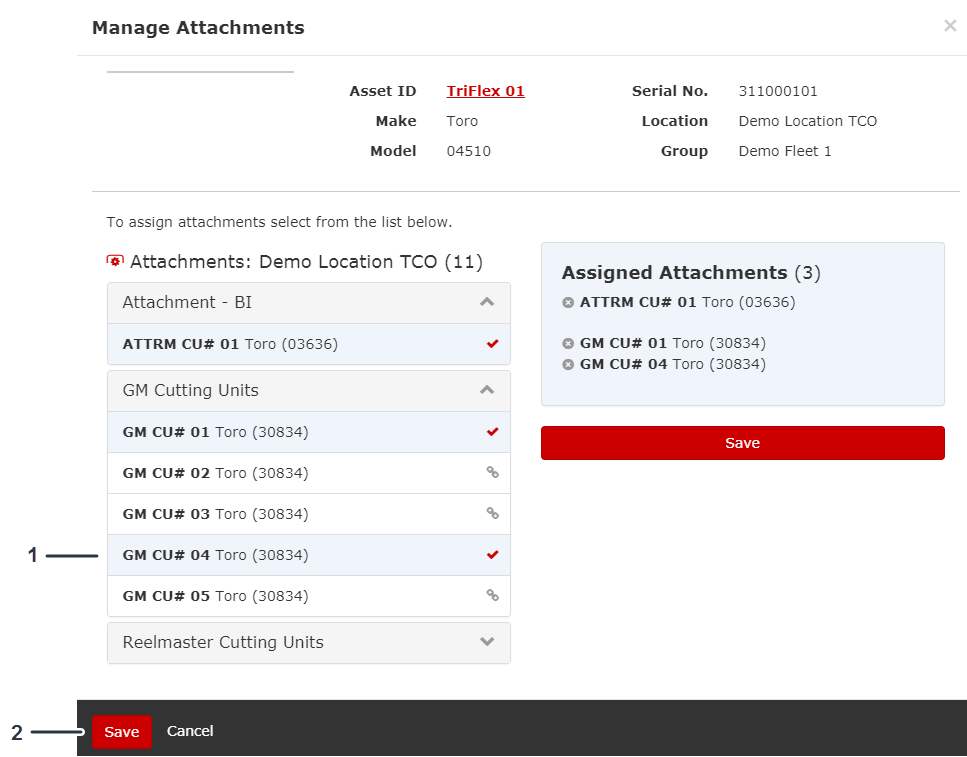
Seleccione los accesorios que desea asignar al activo (Figura 94).
-
Haga clic en Save (Guardar) para asignar los accesorios (Figura 94).
Gestión del programa de mantenimiento preventivo
Cuando se carga un activo en myTurf, el Programa de mantenimiento preventivo de ese activo se rellena automáticamente.
Cómo acceder al Programa de mantenimiento
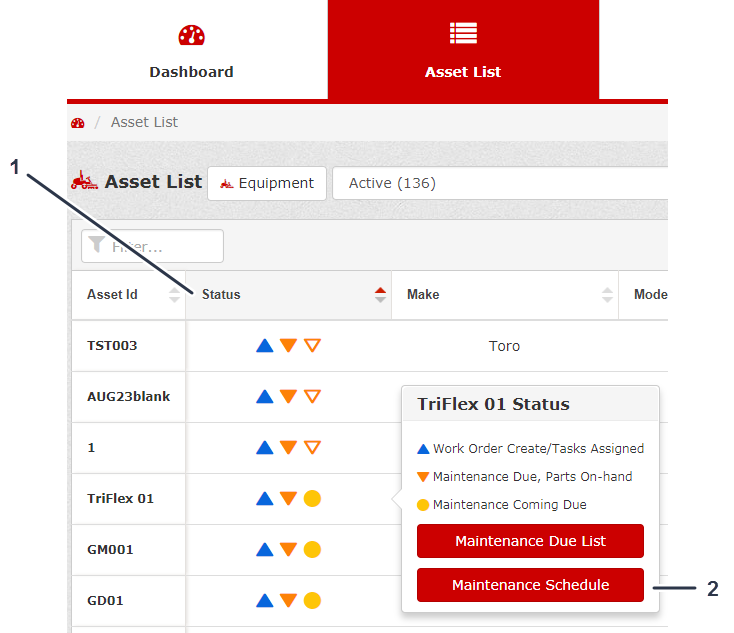
Puede acceder al Programa de mantenimiento (Maintenance Schedule) de dos maneras diferentes:
Descargar un programa de mantenimiento
Haga clic en el botón Download (.xlsx) (Descargar (.xlsx)) para descargar su Programa de mantenimiento preventivo.
Agregar una tarea de mantenimiento
Si hay tareas de mantenimiento que no aparecen en el Programa de mantenimiento preventivo, puede agregarlas manualmente.
Al agregar una tarea de mantenimiento, puede elegir entre los siguientes tipos de tarea:
-
Mantenimiento programado
-
Inspecciones según necesidad
-
Comprobaciones diarias
-
Mantenimiento durante el rodaje
Copiar una tarea de mantenimiento
Puede copiar una tarea de mantenimiento a su activo desde otro activo de su flota haciendo clic en Copy Schedule (Copiar programa) en la pantalla Preventive Maintenance Schedule (Programa de mantenimiento preventivo) (Figura 97).
Cómo restablecer el Programa de mantenimiento preventivo
Puede restablecer el Programa de mantenimiento preventivo al programa predeterminado de Toro haciendo clic en Reset to Default (Restablecer a los valores predeterminados) en la pantalla del Programa de mantenimiento preventivo (Figura 97).
Editar una tarea de mantenimiento
-
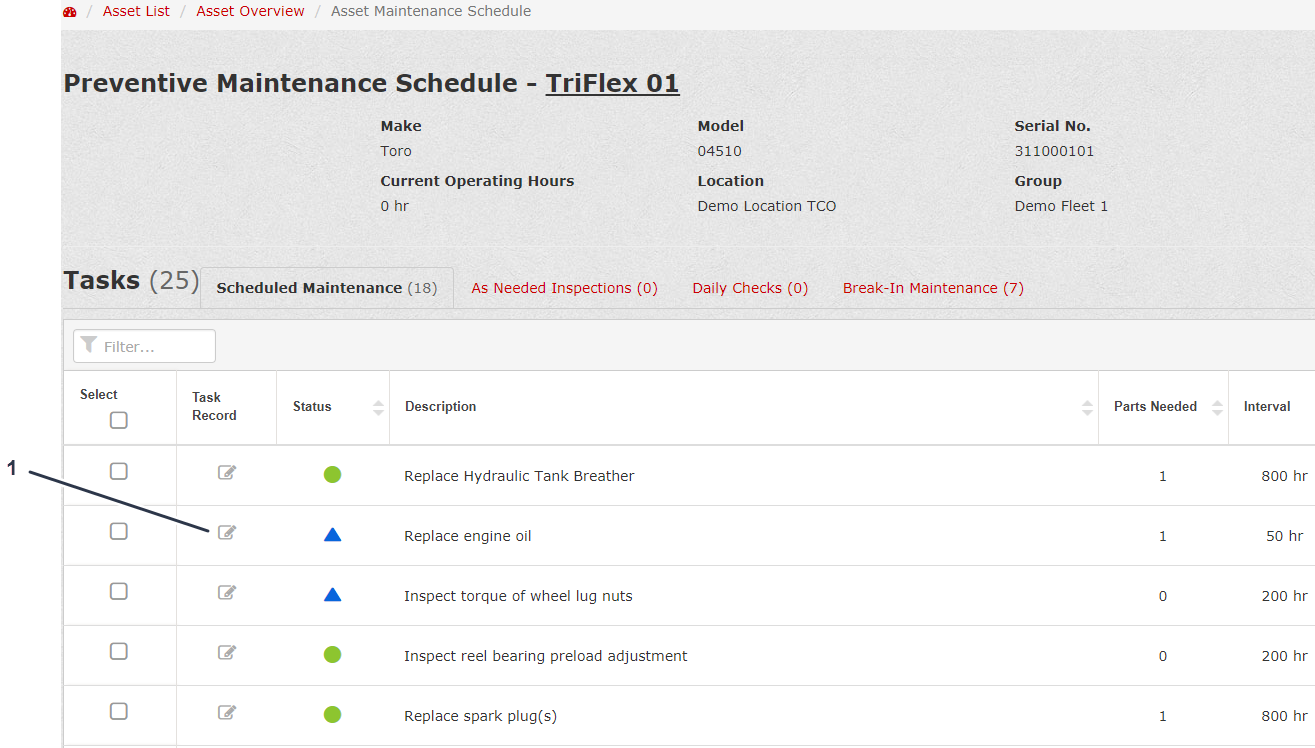
En la pantalla Preventive Maintenance Schedule (Programa de mantenimiento preventivo), haga clic en el icono Task Record (Registro de tareas) (Figura 97).
-
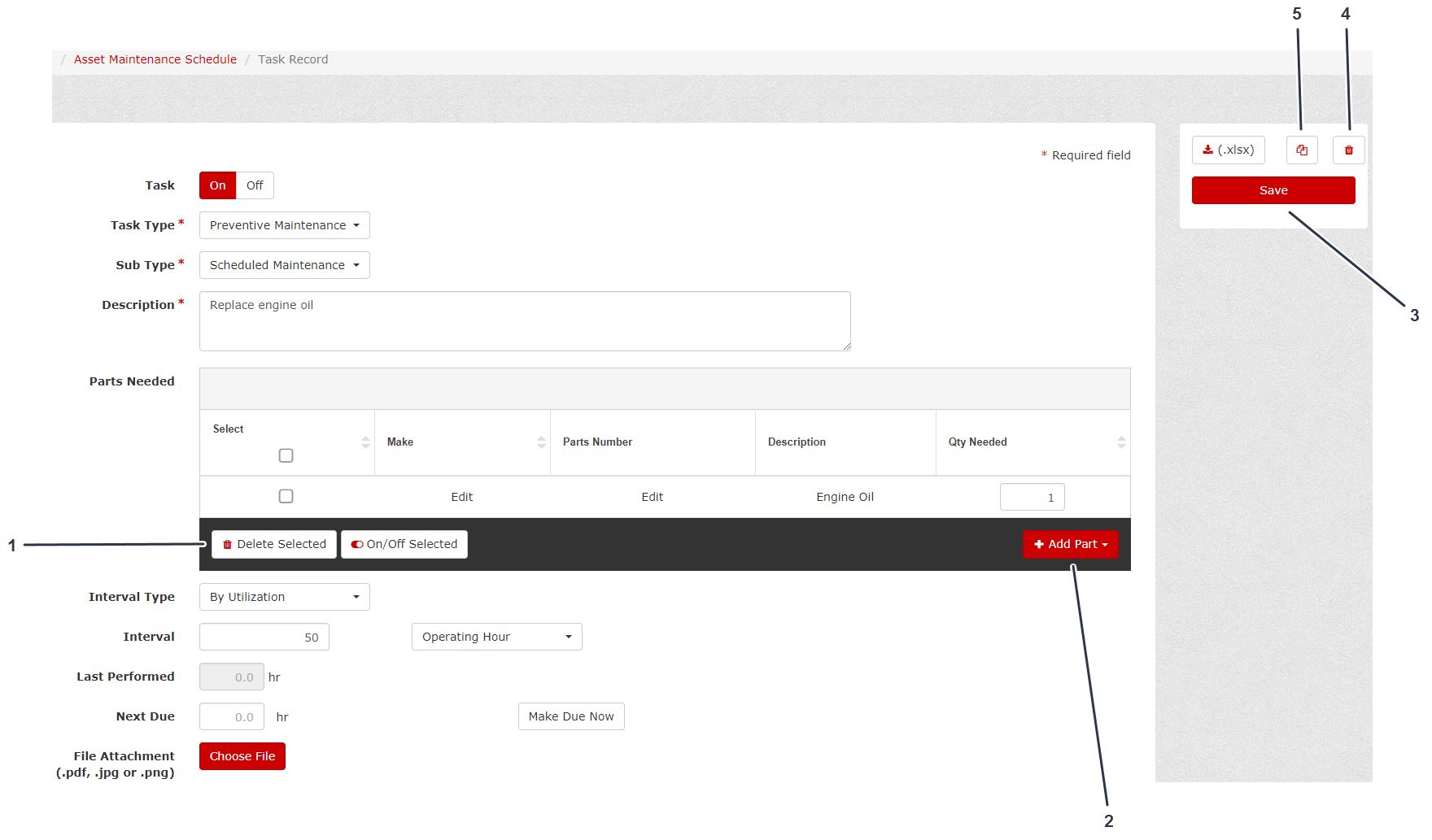
En la pantalla Task Record (Registro de tareas), puede cambiar la Tarea (Task) entre las posiciones de Activa (ON) o Inactiva (OFF), editar el Tipo de tarea (Task Type), el Subtipo (Sub Type), la Descripción (Description), las Piezas necesarias (Parts Needed) para la tarea (puede agregar o eliminar piezas aquí), el Tipo de intervalo (Interval Type), el Intervalo (Interval), el Próximo vencimiento (Next Due) de la tarea, y puede adjuntar un archivo a la tarea (Figura 98).
-
Después de editar la tarea, haga clic en Save (Guardar) (Figura 98).
Seleccionar múltiples tareas en un programa de mantenimiento, y marcar como pendientes
Esta función del Preventive Maintenance Schedule (Programa de mantenimiento preventivo) permite seleccionar varias Tasks (Tareas) y marcarlas todas como pendientes al mismo tiempo.
Si empieza en Asset – Maintenance Due (Activo – Mantenimiento pendiente), haga lo siguiente:
-
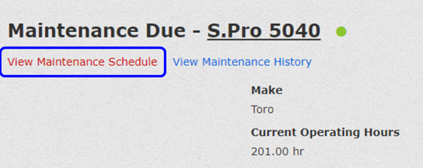
Haga clic en View Maintenance Schedule (Ver Programa de mantenimiento) (Figura 99).
-
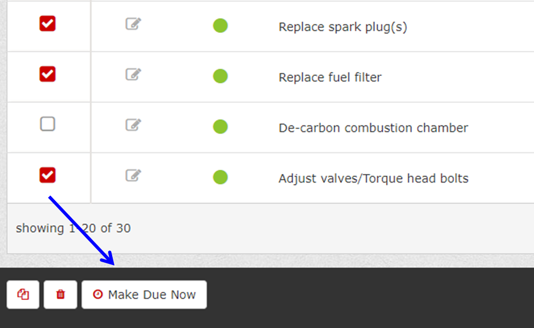
En la pestaña nueva Maintenance Schedule (Programa de mantenimiento), seleccione cada tarea que desea ( Make Due Now (Marcar como pendiente), y haga clic en Make Due Now (Marcar como pendiente) (Figura 100).
-
Haga clic en Continue (Continuar) (Figura 101).
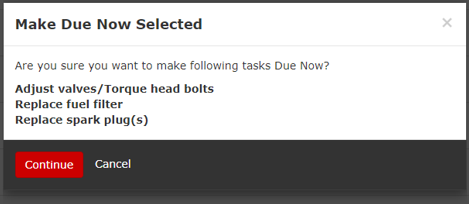
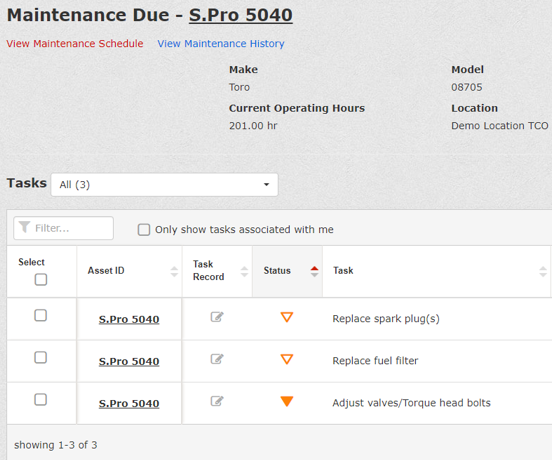
Note: Volverá automáticamente a la pantalla Asset – Maintenance Due (Activo – Mantenimiento pendiente) con las tareas marcadas como Due Now (Pendientes) visibles (Figura 102).
Modificación del activo seleccionado en Mantenimiento pendiente
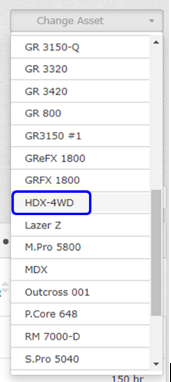
El menú desplegable Change Asset (Modificar activo) permite cambiar la lista Maintenance Due (Mantenimiento pendiente) de un Asset (Activo) diferente sin volver a la Asset List (Lista de activos).
En el menú Maintenance Due (Mantenimiento pendiente), haga clic en el menú desplegable Change Asset (Modificar activo) (Figura 103) y seleccione el Asset ID (ID del Activo) del Asset (Activo) que desea modificar en Maintenance Due (Mantenimiento pendiente) (Figura 104).

Actualización de los precios de piezas para una tarea de mantenimiento
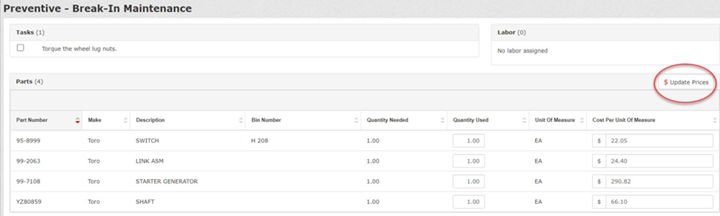
Mientras está en la orden de trabajo de una tarea de mantenimiento específica, haga clic en Update Prices (Actualizar precios) para actualizar los precios de las piezas usadas en la tarea de mantenimiento (Figura 105).
Gestión de órdenes de trabajo
Cómo agregar personal de mantenimiento
-
En Dashboard (Panel de control), haga clic en Admin, en la esquina superior derecha de la pantalla (Figura 106).
-
Haga clic en el icono Edit Location (Editar ubicación) (Figura 107).
-
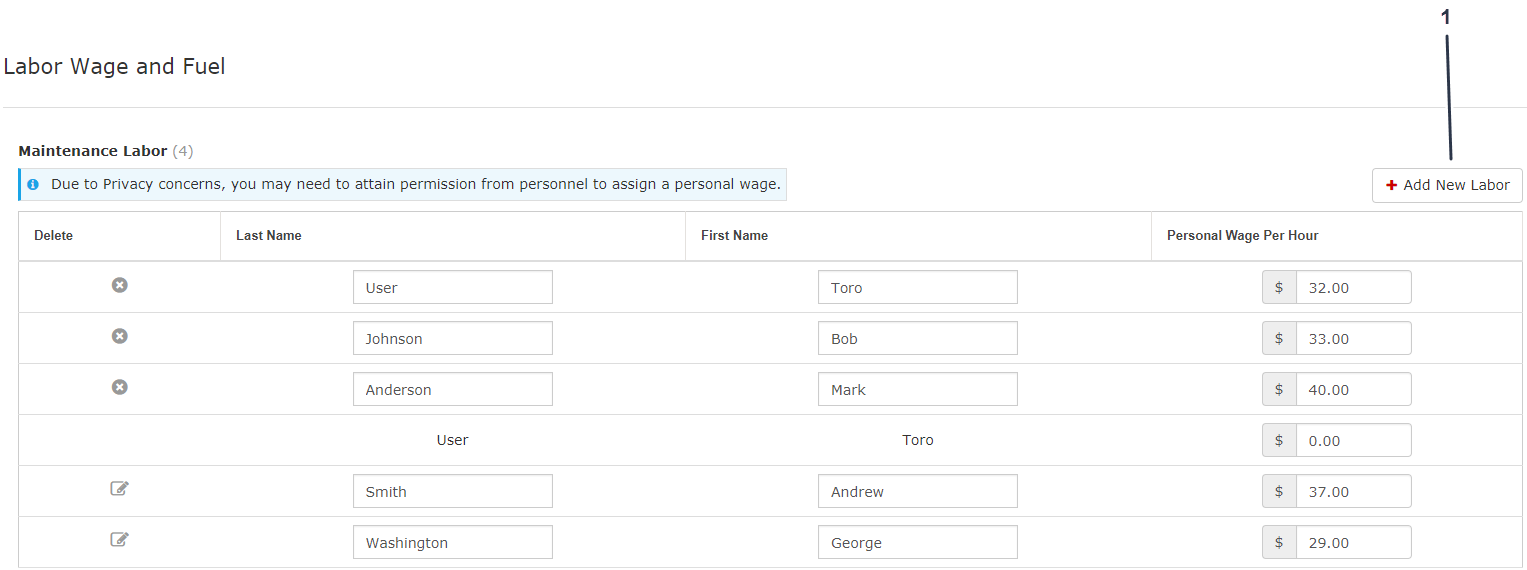
En el Registro de ubicación (Location Record), haga clic en Add New Labor (Agregar nuevo empleado) (Figura 108).
-
Introduzca el nombre de la persona y su sueldo por hora (Figura 108).
-
Haga clic en Save (Guardar) en el lado derecho de la pantalla.
Creación de una Orden de trabajo
-
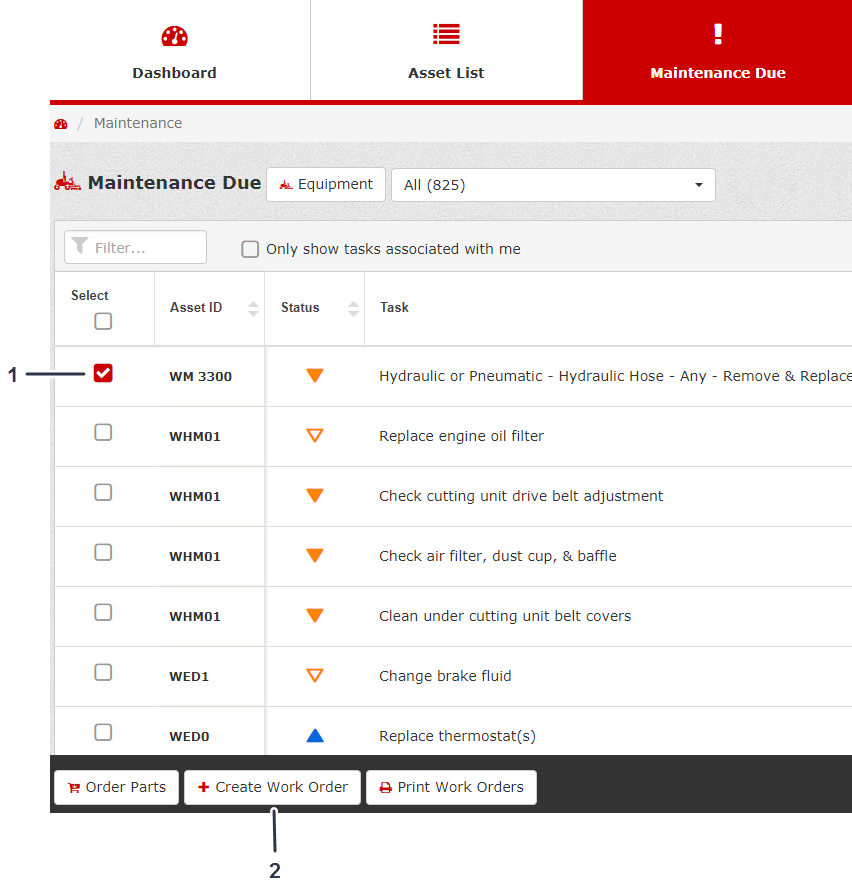
Haga clic en la pestaña Maintenance Due (Mantenimiento pendiente) (Figura 109).
-
Seleccione de la lista la Tarea (Task) para la que necesita crear un orden de trabajo, y haga clic en Create Work Order (Crear Orden de trabajo) (Figura 109).
-
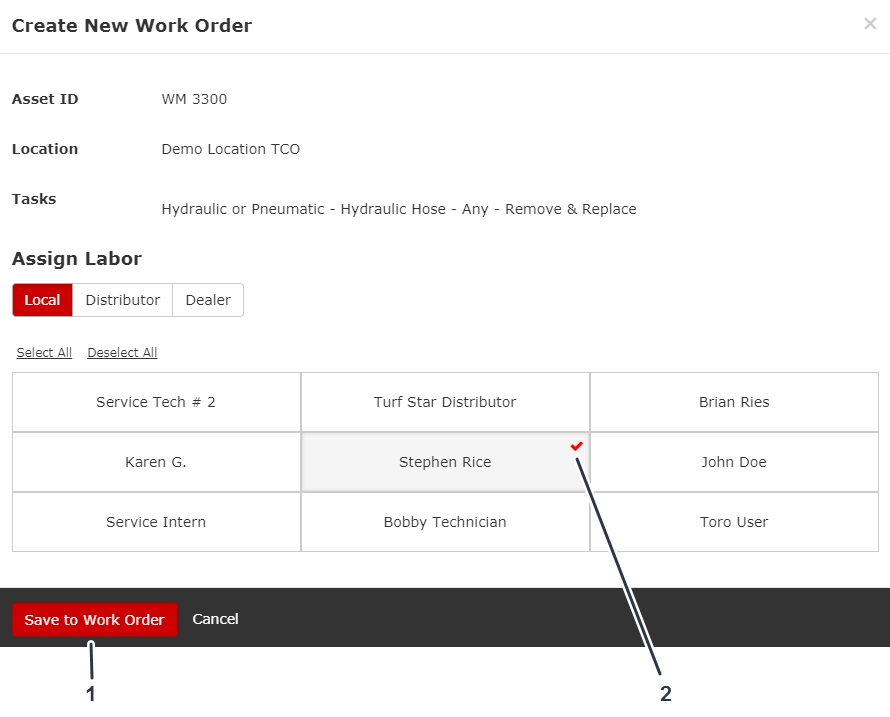
Rellene el formulario Create New Work Order (Crear nueva orden de trabajo) seleccionando la persona a la que desea asignar la orden de trabajo, y haga clic en Save to Work Order (Guardar en Orden de trabajo) (Figura 110).
Completar una Orden de trabajo
Completar una Orden de trabajo mediante la Lista de órdenes de trabajo
-
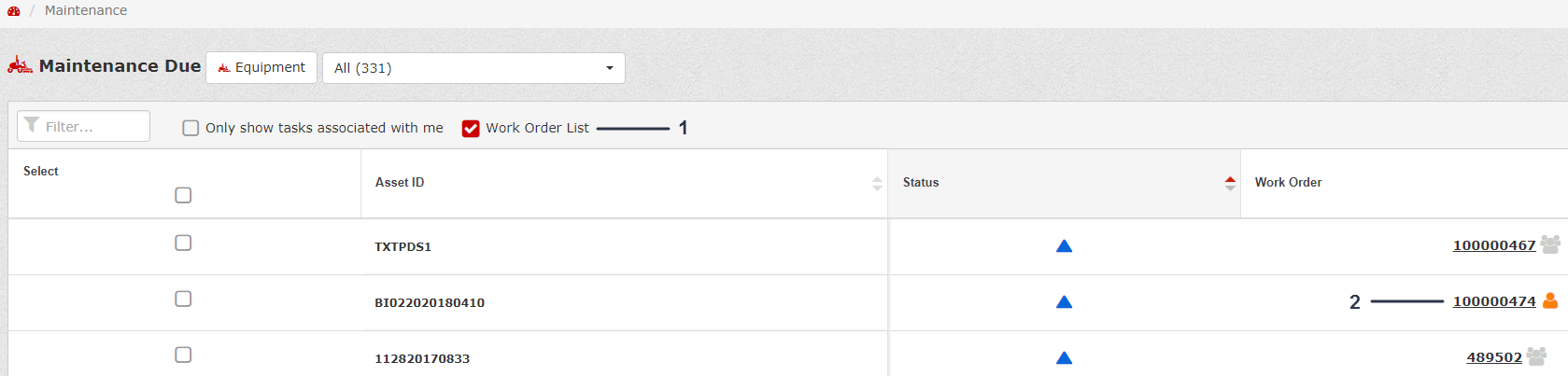
Después de crear la orden de trabajo, seleccione Work Order List (Lista de órdenes de trabajo) (Figura 111).
-
Haga clic en un número de orden de trabajo (Figura 111).
-
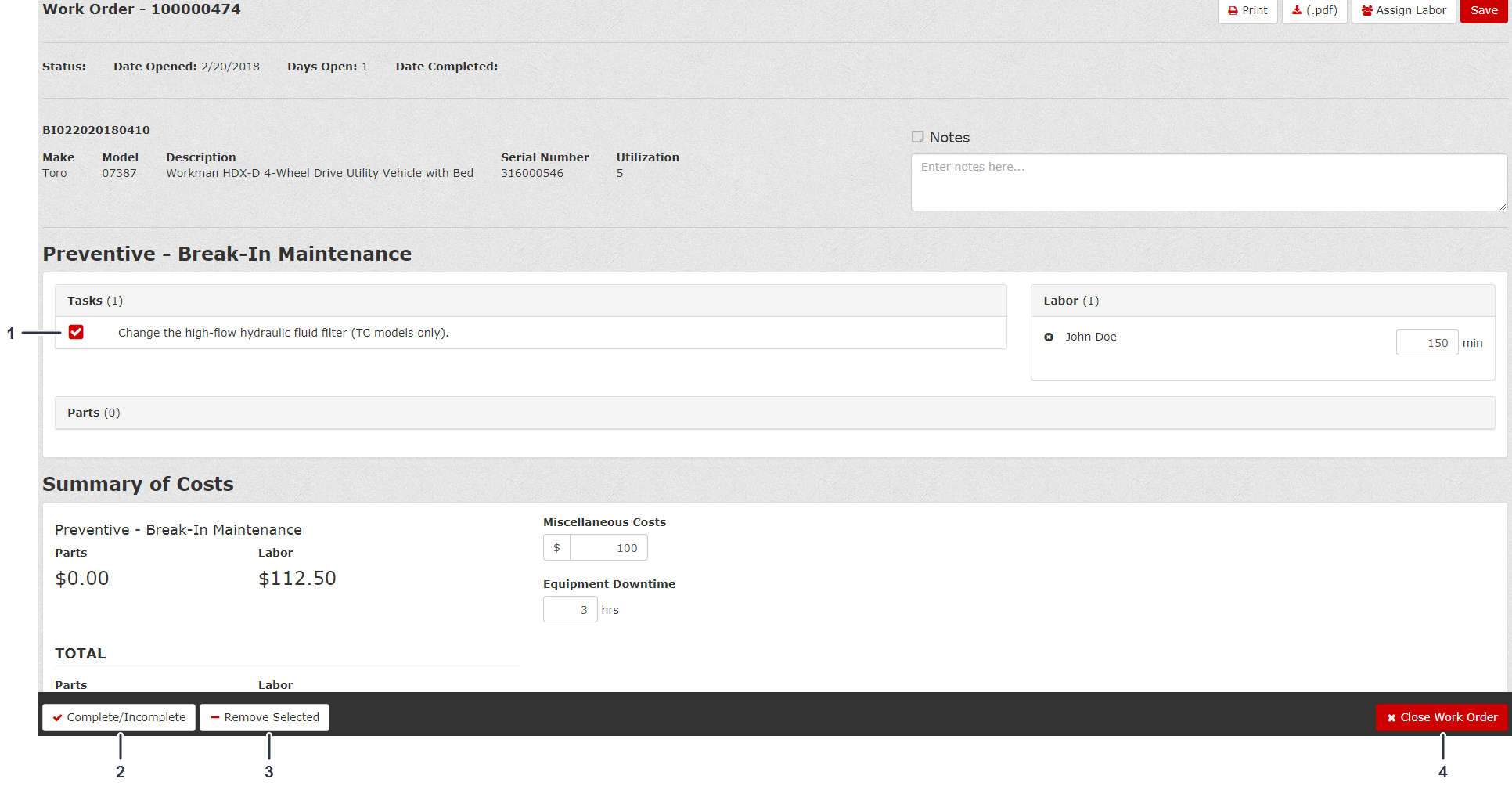
Marque las tareas completadas de la orden de trabajo, introduzca el tiempo dedicado a la tarea, introduzca cualquier coste misceláneo, y anote cualquier tiempo de parada del equipo durante la tarea (Figura 112).
-
Haga clic en Complete/Incomplete (Completo/Incompleto) (Figura 112).
-
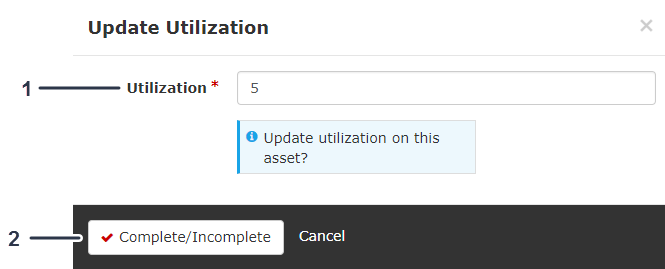
Introduzca la Utilización (Utilization) actualizada y haga clic en Complete/Incomplete (Completo/Incompleto) (Figura 113).
Completar una Orden de trabajo mediante la Lista de tareas
-
Después de crear la orden de trabajo, haga clic en el número de Work Order (Orden de trabajo) en el lado derecho de la pantalla (Figura 114).
-
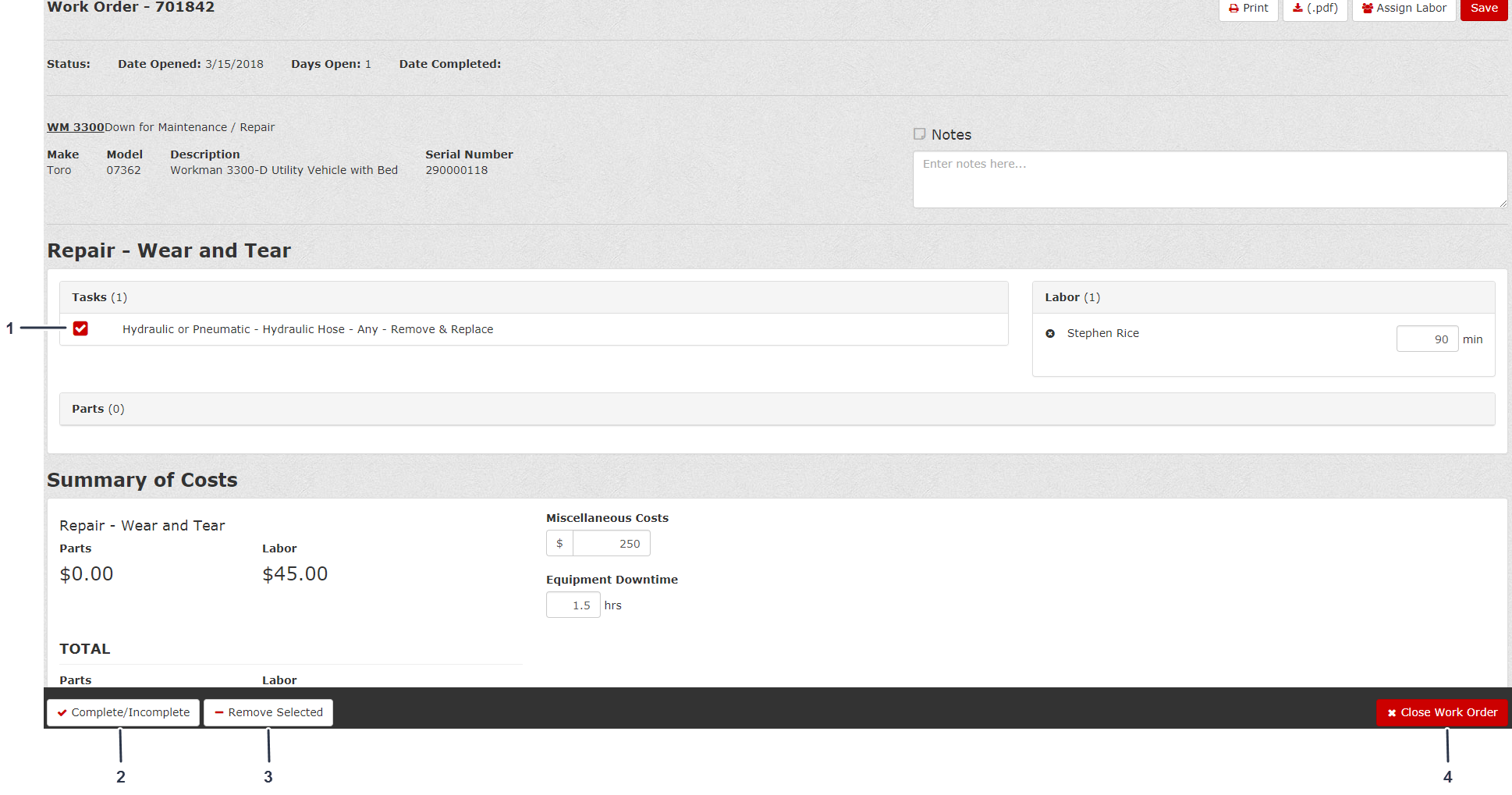
Marque las tareas completadas de la orden de trabajo, introduzca el tiempo dedicado a la tarea, introduzca cualquier coste misceláneo, y anote cualquier tiempo de parada del equipo durante la tarea (Figura 115).
-
Haga clic en Completo/Incompleto para completar la orden de trabajo (Figura 115).
Note: Recibirá un mensaje indicando que ha actualizado la orden de trabajo y cuando vuelva a la pantalla, las tareas completadas tendrán marcas de verificación verdes.
-
Introduzca la Utilización (Utilization) actualizada y haga clic en Complete/Incomplete (Completo/Incompleto) (Figura 116).
Cerrar una Orden de trabajo
Después de completar la orden de trabajo, haga clic en Close Work Order (Cerrar Orden de trabajo) (Figura 115).
Gestión del Programa de mantenimiento para un activo
Cómo acceder al Programa de mantenimiento
Agregar una tarea al Programa de mantenimiento
Copiar un Programa de mantenimiento a otros activos de equipo
Note: Si realiza esta tarea se borrará cualquier programa de mantenimiento y se sustituirá por una copia del programa de mantenimiento actual.
-
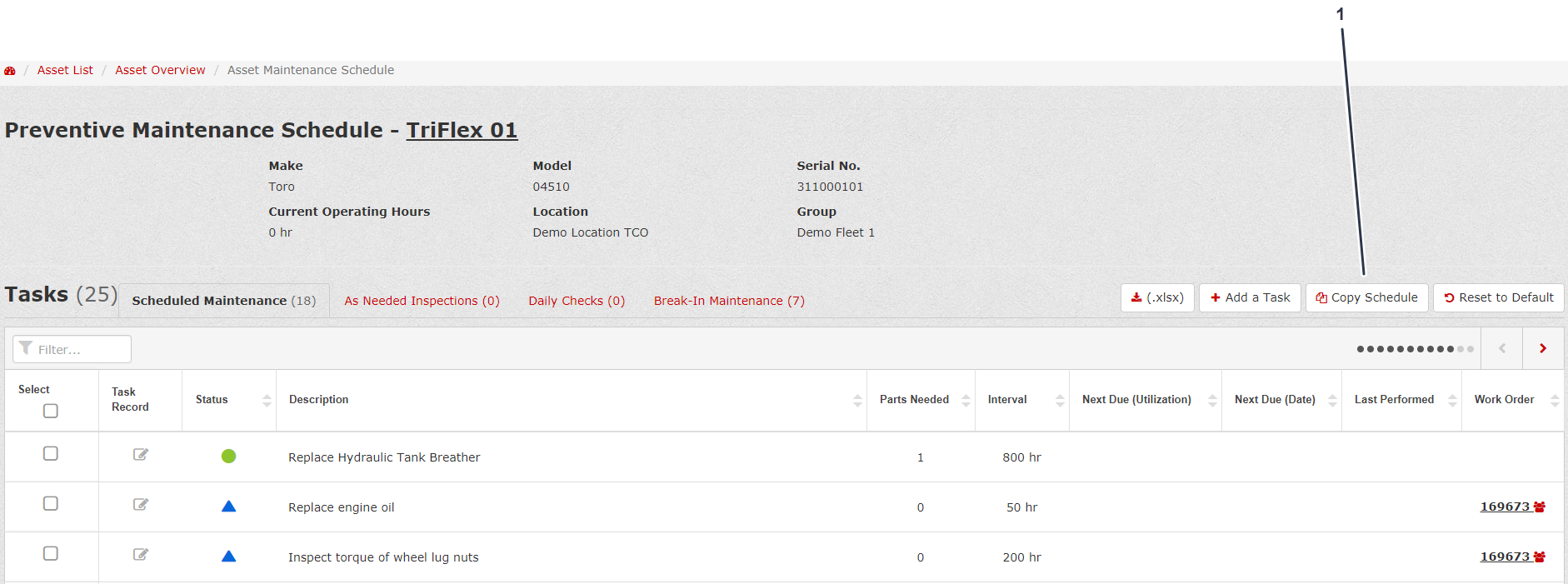
En Maintenance Schedule (Programa de mantenimiento), haga clic en Copy Schedule (Copiar programa) (Figura 121).
-
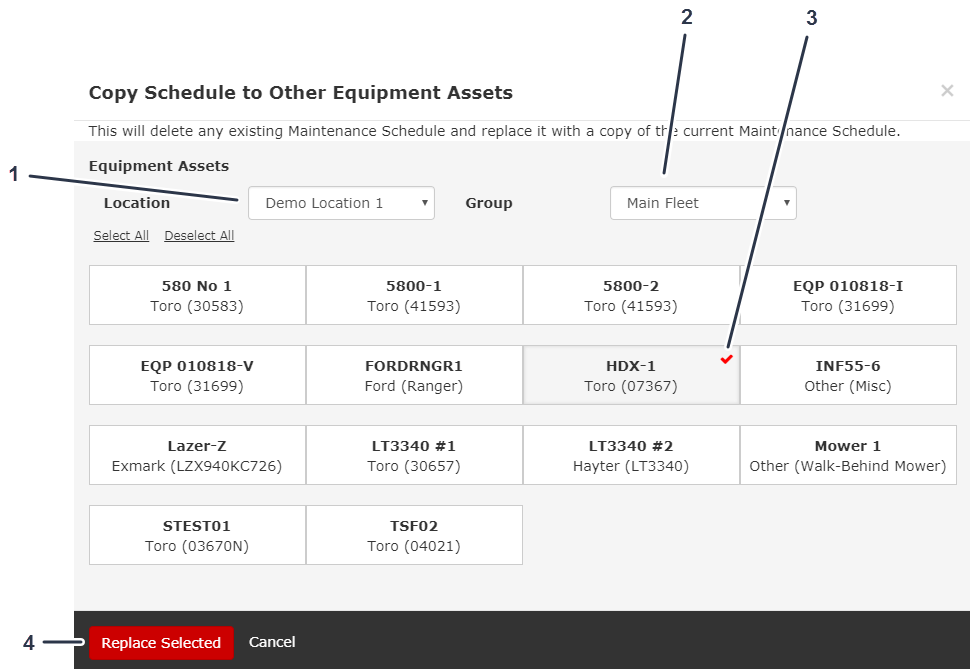
Seleccione la Ubicación (Location) y el Grupo (Grupo) de los activos cuyo programa desea copiar (Figura 122).
-
Seleccione la máquina cuyo programa desea copiar (Figura 122).
-
Después de seleccionar la máquina, haga clic en Replace Selected (Cambiar seleccionados) (Figura 122).
Retirar o desechar un activo
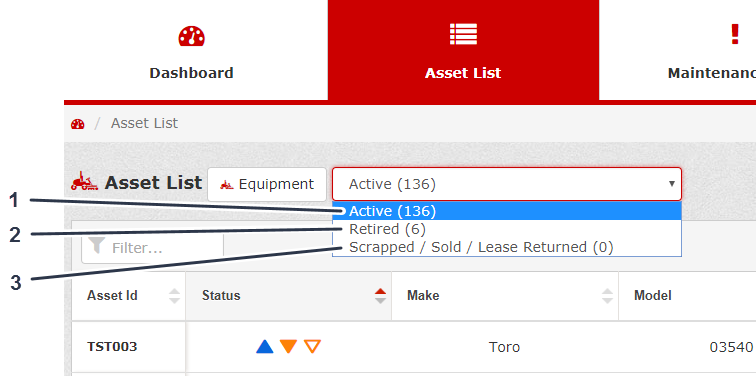
Un activo puede tener uno de los tres estados siguientes:
-
Active (Activo) – describe un activo que esté siendo gestionado y utilizado actualmente y que forma parte de su programa de mantenimiento. Recibirá alertas de mantenimiento sobre los activos activos.
-
Retired (Retirado) – describe un activo que ya no está en activo. Puede seguir utilizando los datos de un activo retirado en los informes. Los activos retirados pueden existir físicamente en su ubicación, pero ya no se utilizan. Ya no recibirá alertas de mantenimiento sobre los activos retirados.
-
Scrapped/Sold/Lease Returned (Desechado/Vendido/Arrendamiento finalizado) – describe un activo que ya no se encuentra en su posesión. Después de una fecha determinada, este activo será eliminado de su inventario y ya no estará disponible para los informes.
Desde cualquier grupo de activos, puede seleccionar uno de los tres estados. En Asset List (Lista de activos), puede seleccionar en la lista desplegable el estado que desea ver (Figura 123).
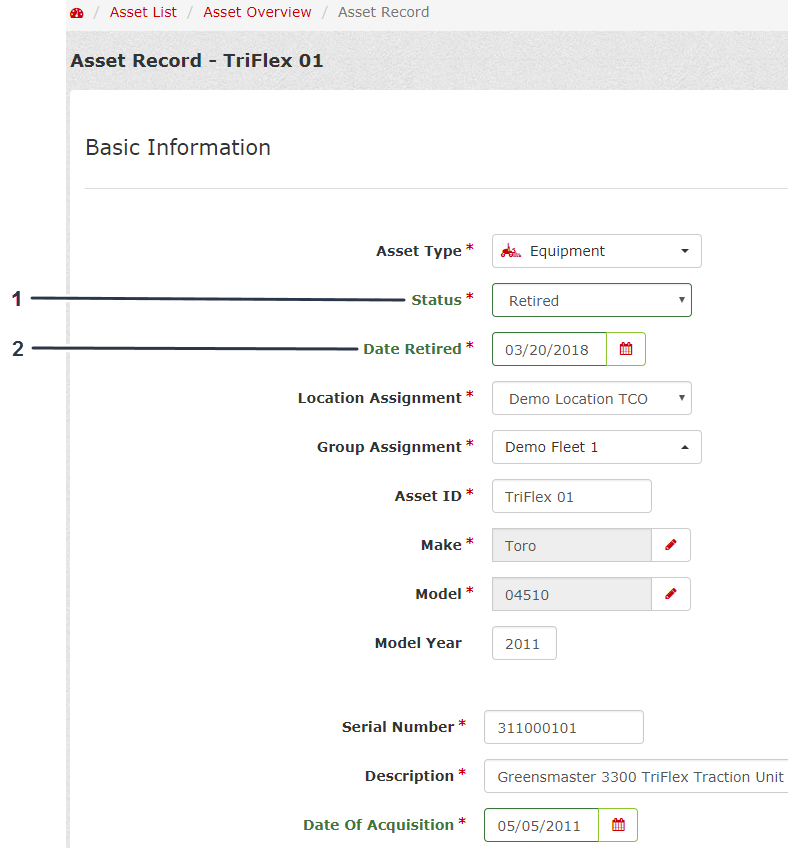
Para retirar un activo, seleccione el activo en Asset Record (Registro del activo), luego seleccione Retired (Retirado) en la lista desplegable Status (Estado) (Figura 124). Guarde los cambios realizados en el Registro del activo.
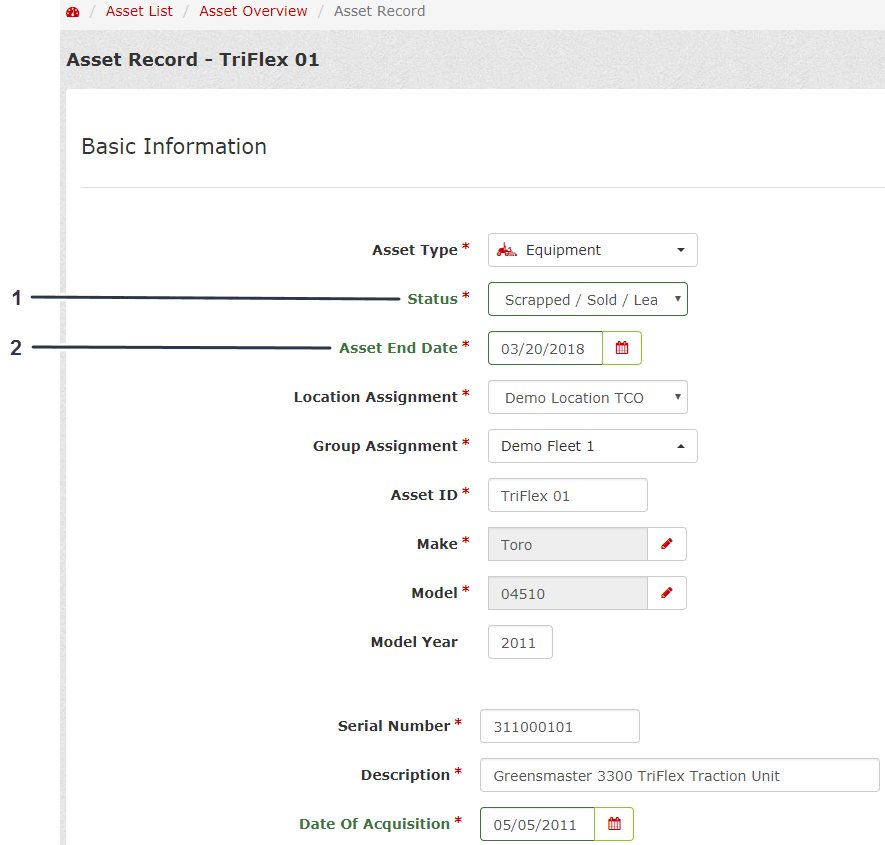
Para eliminar un activo, seleccione el activo deseado en el Registro del activo, luego seleccione Scrapped/Sold/Lease Returned (Desechado/Vendido/Arrendamiento finalizado) en la lista desplegable Status (Estado) (Figura 125). Guarde los cambios realizados en el Registro del activo.
Note: Se recomienda que establezca Asset End Date (Fecha final del activo) como el 1 de enero del año siguiente, pero puede introducir cualquier otra fecha.
Seguimiento del consumo y coste de combustible
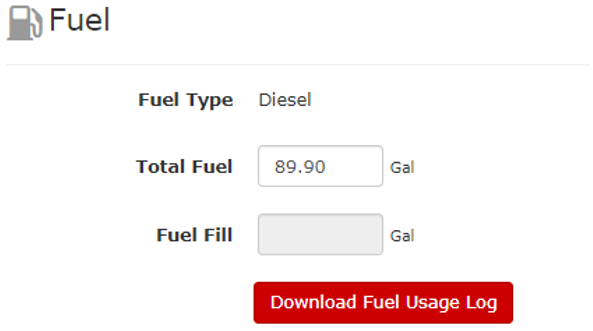
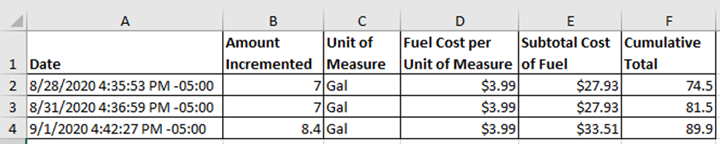
Puede controlar el consumo y el coste de combustible de sus equipos. Estos datos se incluyen en el Utilization Report (Informe de utilización) y el informe Total Cost of Ownership (Coste total de la propiedad).
Hay dos maneras principales de controlar el consumo de combustible de los equipos:
-
Introducción de las cantidades de Combustible repostado (Fuel Fill) o actualización del Consumo de combustible (año en curso) (Fuel Used Year-to-Date (YTD))
-
Uso de una cantidad estimada por hora de uso
Configuración de la ubicación para el seguimiento del consumo
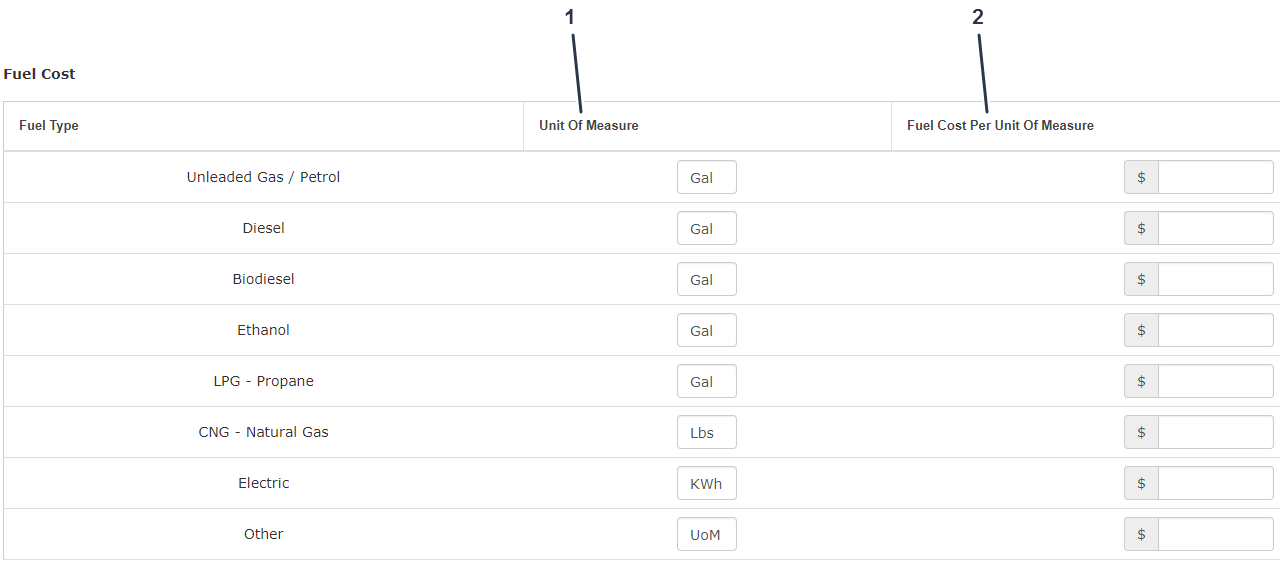
Para configurar el seguimiento del consumo, rellene la tabla Fuel Cost (Coste de combustible) en Location Administration – Location Record (Gestión de ubicaciones – Registro de ubicación). En la tabla, puede actualizar Unit of Measure (Unidad de medida) para cada tipo de combustible y Fuel Cost per Unit of Measure (Coste del combustible por unidad de medida) (Figura 126).
Configuración de seguimiento del consumo para un activo
-
En Asset Overview (Ficha del activo), navegue a la sección Asset Record (Registro del activo) para la que desea configurar el seguimiento del consumo.
-
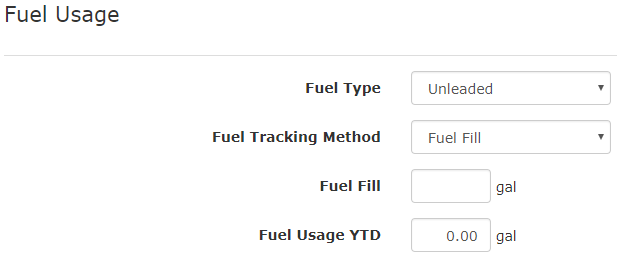
En Asset Record (Registro del activo), navegue a la sección Fuel Tracking (Seguimiento del consumo) (Figura 127).
-
Seleccione el método que desea utilizar para el seguimiento del consumo.
-
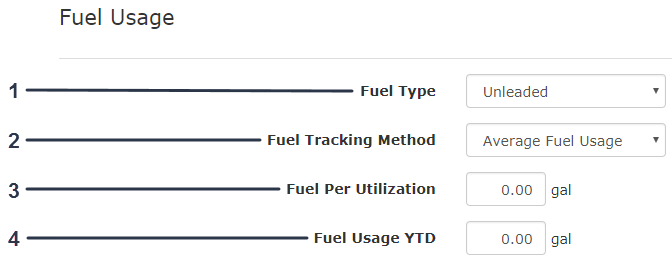
Uso medio de combustible:
Introduzca los datos de Fuel Per Utilization (Combustible por utilización) y Fuel Usage Year-to-Date (YTD) (Consumo de combustible (año en curso)), como se muestra en la Figura 128.
Note: El sistema incrementa automáticamente el Consumo de combustible (año en curso) a medida que el activo acumula horas de funcionamiento o kilómetros recorridos. De esta manera se obtiene un consumo estimado de combustible.
-
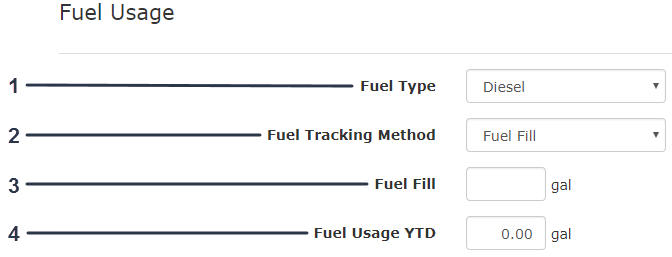
Llenado de combustible:
Introduzca el Combustible repostado y el Consumo de combustible (año en curso), como se muestra en la Figura 129.
Note: El Combustible repostado incrementa el Consumo de combustible (año en curso) por la cantidad correspondiente.
-
Generación de informes
Note: Si el informe seleccionado no tiene datos, no se genera una hoja de cálculo.
-
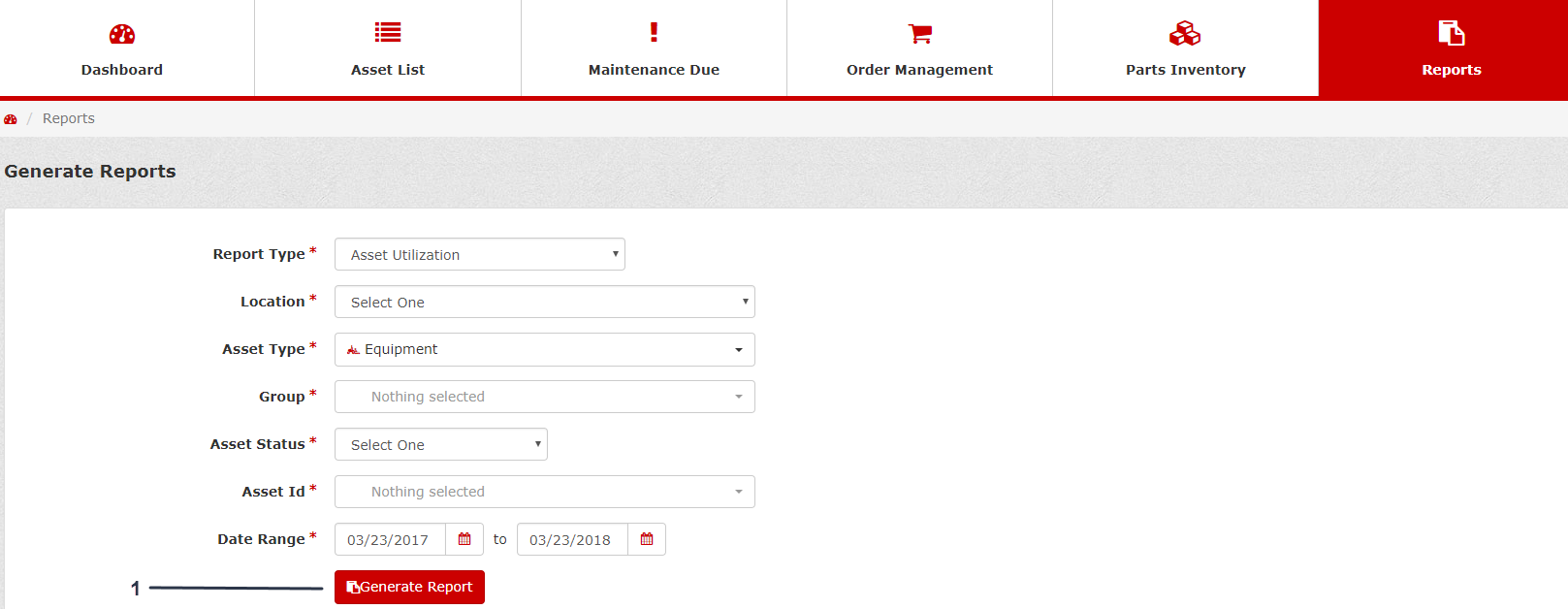
Haga clic en la pestaña Reports (Informes) (Figura 130).
-
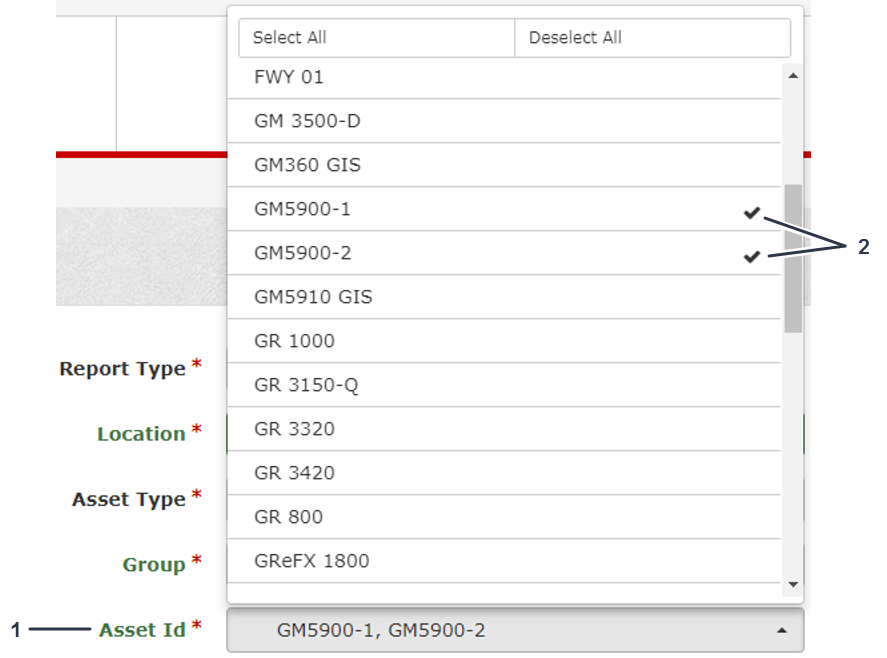
Seleccione el tipo de informe (Report Type) que desea generar, la ubicación (Location), el tipo de activo (Asset Type), el grupo (Group), el ID del activo (Asset ID) y el intervalo de fechas (Date Range) (Figura 130).
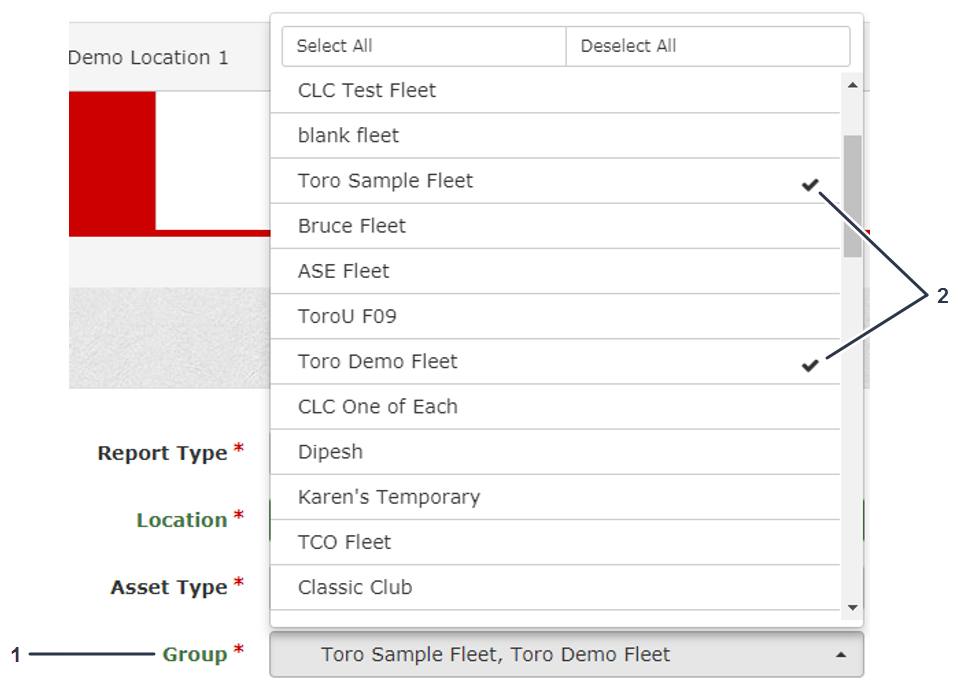
Note: Si selecciona Asset Utilization (Utilización de activos), Location Maintenance Cost (Coste de mantenimiento por ubicación), o Maintenance Due and Parts Needed (Mantenimiento pendiente y piezas necesarias) en Report Type (Tipo de informe), puede seleccionar un grupo, varios grupos, o todos los grupos (Groups) o IDs de Activo (Asset IDs) (Figura 131 y Figura 132).
Note: Puede seleccionar entre 5 tipos de informe; consulte Reports (Informes).
-
Haga clic en Generate Report (Generar informe) (Figura 130).
Note: Después de hacer clic en Generate Report (Generar informe), el informe se genera en formato de hoja de cálculo.
Generar un informe de utilización de activos
-
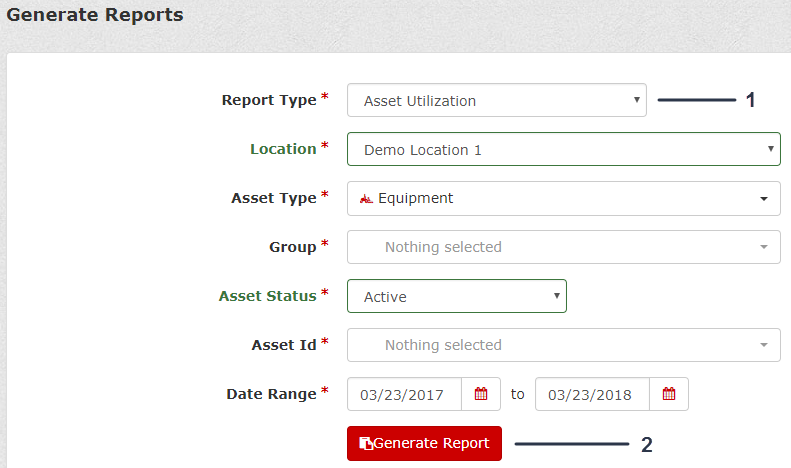
Seleccione Asset Utilization (Utilización del activo) en Report Type (Tipo de informe) (Figura 133).
-
Seleccione la ubicación (Location), el tipo de activo (Asset Type), el grupo (Group), el estado del activo (Asset Status), el ID de Activo (Asset ID), y el intervalo de fechas (Date Range) (Figura 133).
-
Haga clic en Generate Report (Generar informe) (Figura 133).
Después de generar un Informe de utilización de activos (Asset Utilization), se genera una hoja de cálculo con los campos Asset Code (Código de activo) (ID de activo), Make (Marca), Model (modelo), Serial number (Número de serie), Group (Grupo), Utilization within Date Range (Utilización dentro del intervalo de fechas), Fuel Usage within Date Range (Consumo de combustible dentro del intervalo de fechas), Operating Labor Cost (Coste de mano de obra de operaciones), Fuel Total Cost (Coste total de combustible), Total Labor Cost (Coste total de mano de obra) y Total Cost (Coste total) (Mano de obra + combustible).
Generar un informe de Coste de mantenimiento por ubicación
-
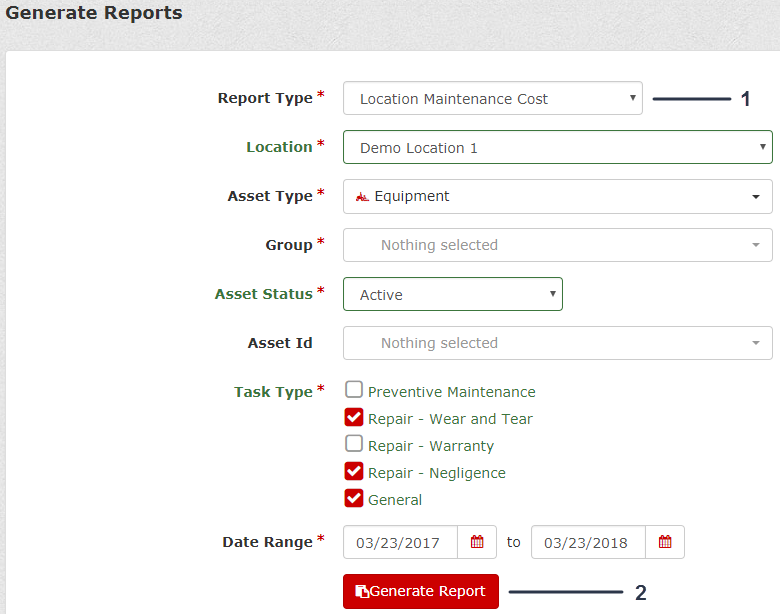
Seleccione el Location Maintenance Cost (Coste de mantenimiento por ubicación) en Report Type (Tipo de informe) (Figura 134).
-
Seleccione la Ubicación (Location), el Tipo de activo (Asset Type), el Grupo (Group), el Estado del activo (Asset Status), el ID de Activo (Asset ID), el Tipo de tarea (Task Type) y el Intervalo de fechas (Date Range) (Figura 134).
-
Haga clic en Generate Report (Generar informe) (Figura 134).
Después de generar un informe de Coste de mantenimiento por ubicación (Location Maintenance Cost), se genera una hoja de cálculo con los campos Asset Code (Código de activo) (ID de Activo), Preventive Maintenance Parts Cost (Coste de piezas de mantenimiento preventivo), Preventive Labor Cost (Coste de mano de obra de mantenimiento preventivo), Repair Part Cost (Coste de piezas de reparación), Repair Labor Cost (Coste de mano de obra de reparación), General Parts Cost (Coste de piezas - general), General Labor Cost (Coste de mano de obra - general), Miscellaneous Cost (Costes misceláneos), Downtime Days (Días de parada), y Report Totals (Totales del informe).
Generación de un informe de Mantenimiento pendiente y piezas necesarias (Maintenance Due and Parts Needed)
-
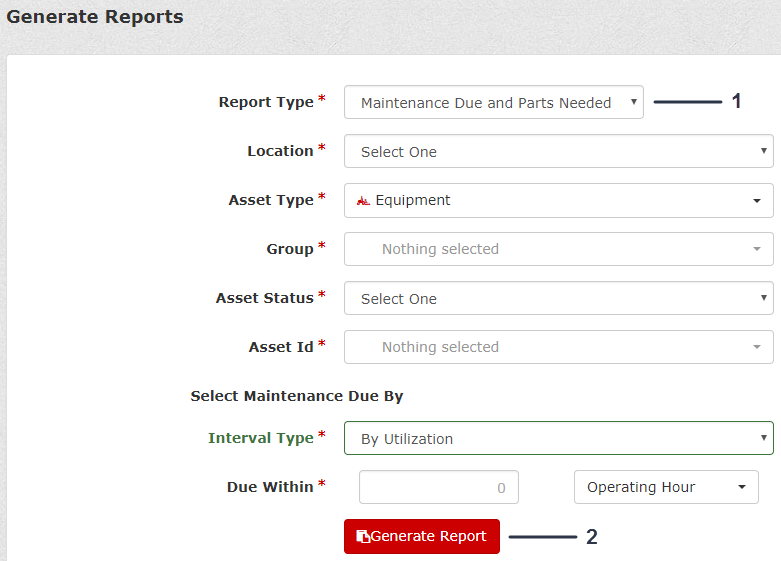
Seleccione Maintenance Due and Parts Needed (Mantenimiento pendiente y piezas necesarias) en Report Type (Tipo de informe) (Figura 135).
-
Seleccione la Ubicación (Location), el Tipo de activo (Asset Type), el Grupo (Group), el Estado del activo (Asset Status), el ID de Activo (Asset ID), el Tipo de intervalo (Utilización o Fecha) (Interval Type, y Plazo máximo (Horas de operación, Millas o kilómetros) (Due Within), como se muestra en la Figura 135.
-
Haga clic en Generate Report (Generar informe) (Figura 135).
Después de generar un informe de Coste de mantenimiento por ubicación (Location Maintenance Cost), se genera una hoja de cálculo con los campos Asset Code (Código de activo) (ID de activo), Make (Marca), Model (modelo), Serial number (Número de serie), Current Utilization (total) (Utilización actual (Total)), Task (Tarea), Task Type (Tipo de tarea), Next Due (utilization or date) (Próximo vencimiento (utilización o fecha)), Parts Needed (Piezas necesarias), y Quantity Available (Cantidad disponible).
Generar un informe de Pedidos de piezas realizados
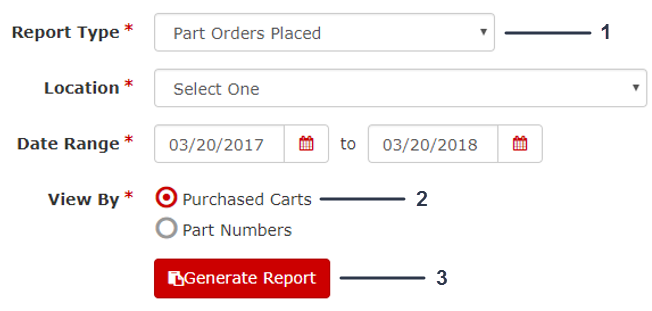
Por Cestas compradas
-
Seleccione Parts Orders Placed (Pedidos de piezas realizados) en Report Type (Tipo de informe) (Figura 136).
-
Seleccione La Ubicación (Location), el Intervalo de fechas (Date Range), y Ver por Cestas compradas (View By Purchased Carts) (Figura 136).
-
Haga clic en Generate Report (Generar informe) (Figura 136).
Después de generar un informe de Pedidos de piezas realizados (Parts Orders Placed) se genera una hoja de cálculo con los campos Cart Name (Nombre de la cesta), Order Number (Número de pedido), Date Placed (Fecha del pedido), Created By (Creado por (usuario)), Number of Parts (Número de piezas) (número total de artículos en la cesta), Part Total Cost (Coste total de piezas), Shipping Cost (Coste de transporte), Tax Cost (Coste de impuestos), y Summary (Resumen (totales del informe)).
Por Número de pieza
-
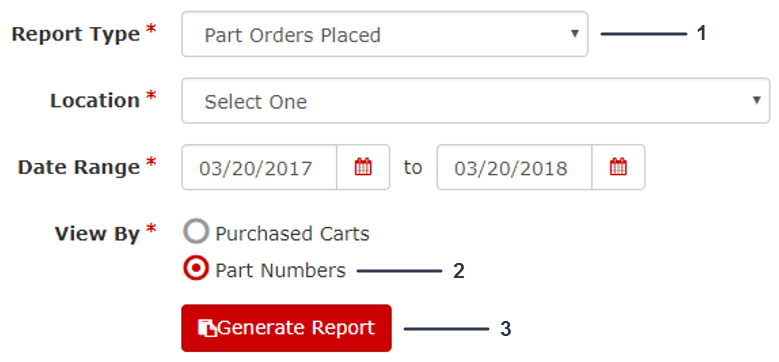
Seleccione Parts Orders Placed (Pedidos de piezas realizados) en Report Type (Tipo de informe) (Figura 137).
-
Seleccione la Ubicación Location, el Intervalo de fechas (Date Range), y Ver por número de pieza (View By Part Numbers) (Figura 137).
-
Haga clic en Generate Report (Generar informe) (Figura 137).
Después de generar un informe de Pedidos de piezas realizados (Parts Orders Placed) se genera una hoja de cálculo con los campos Make (Marca), Part Number (Número de pieza), Description (Descripción), Quantity Ordered (Cantidad pedida), Unit Price Cost (Precio unitario), Extended Total (Importe total) (coste total de piezas), y Summary (Resumen) (totales del informe).
Generar un informe del Coste total de la propiedad
-
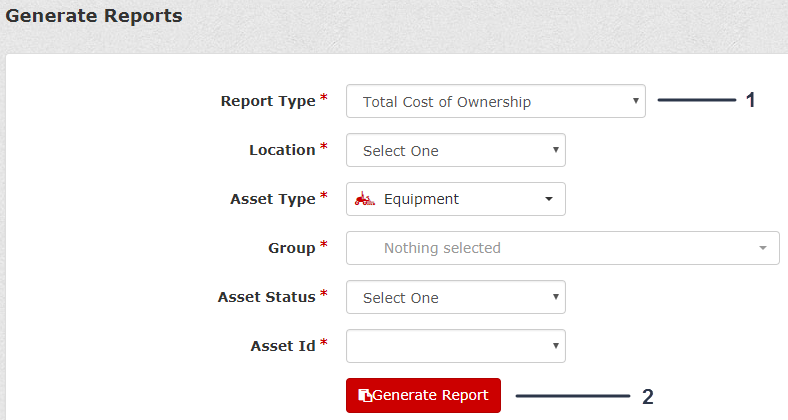
Seleccione Total Cost of Ownership (Coste total de la propiedad) en Report Type (Tipo de informe) (Figura 138).
-
Seleccione la Ubicación (Location), el Tipo de activo (Asset Type), el Grupo (Group), el Estado del activo (Asset Status) y el ID de Activo (Asset ID) (Figura 138).
-
Haga clic en Generate Report (Generar informe) (Figura 138).
Después de generar un informe del Coste total de la propiedad (Total Cost of Ownership), se genera una hoja de cálculo con detalles completos de los costes totales del activo.
Generación de un Informe de optimización de piezas
-
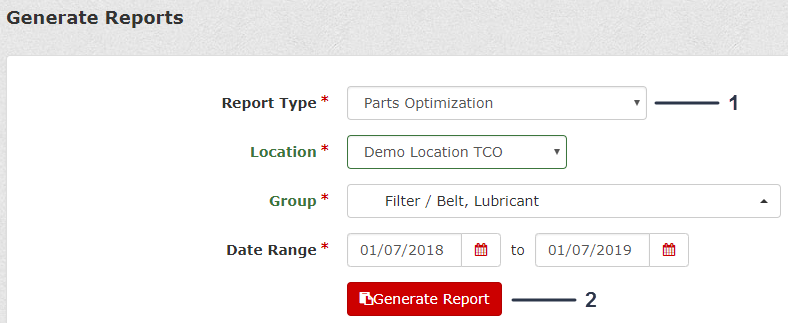
Seleccione Parts Optimization (Optimización de piezas) en Report Type (Tipo de informe) (Figura 139).
-
Seleccione la Ubicación (Location), el/los Grupo(s) (Group(s)) que desea ver, y el Intervalo de fechas (Date Range) (Figura 139).
-
Haga clic en Generate Report (Generar informe) (Figura 139).
Después de generar un informe de Optimización de piezas (Parts Optimization), se genera una hoja de cálculo con detalles completos.
Generación de un Informe de órdenes de trabajo cerradas por mano de obra
El propósito de este informe es identificar quién trabajó en qué activos, y el tiempo y el coste asociados con dicho trabajo.
-
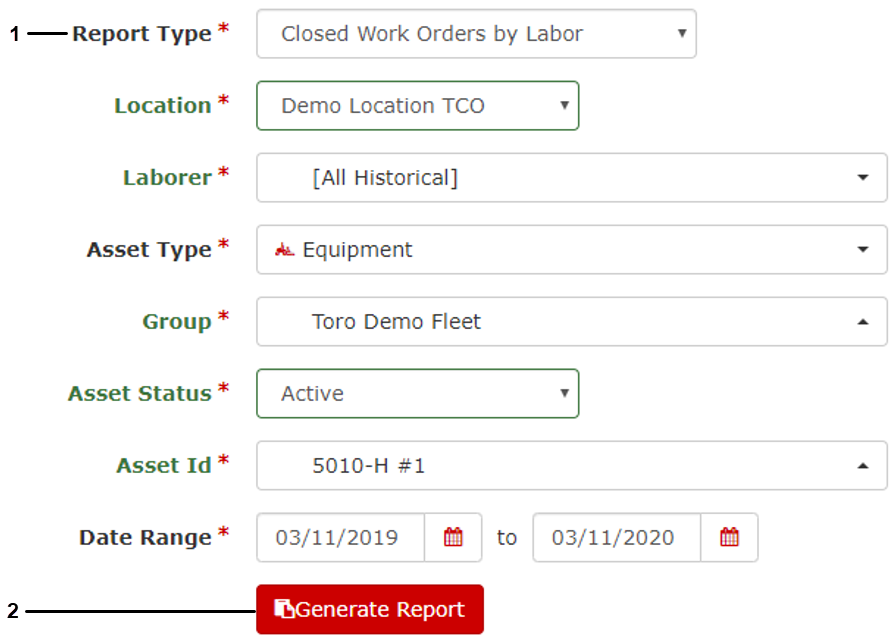
Seleccione Closed Work Order by Labor (Orden de trabajo cerrada por mano de obra) como Report Type (Tipo de informe) (Figura 140).
-
Seleccione la ubicación (Location), el trabajador (Laborer), el tipo de activo (Asset Type), el/los Grupo(s) (Group(s)) que desea ver, el estado del activo (Asset Status), el ID de Activo (Asset ID), y el intervalo de fechas (Date Range) (Figura 140).
-
Haga clic en Generate Report (Generar informe) (Figura 140).
Después de generar un Informe de órdenes de trabajo cerradas por mano de obra (Closed Work Order by Labor), se genera una hoja de cálculo con detalles completos.
Generación de un Informe de piezas utilizadas en el mantenimiento
-
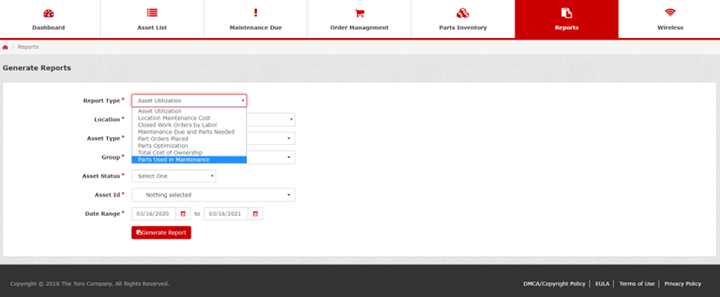
Seleccione Parts Used in Maintenance Report (Informe de piezas utilizadas en el mantenimiento) como Report Type (Tipo de informe) (Figura 141).
-
Seleccione la ubicación (Location), el tipo de activo (Asset Type), el grupo (Group), el estado del activo (Asset Status), el ID de Activo (Asset ID), y el intervalo de fechas (Date Range) (Figura 141).
-
Haga clic en Generate Report (Generar informe) (Figura 141).
Generación de un Registro de uso de combustible
Creación de una tarea no recurrente de Mantenimiento preventivo (Preventive Maintenance)
La tarea Mantenimiento preventivo no recurrente le permite crear una tarea que registra costes como mantenimiento preventivo, pero no registra la tarea como tarea recurrente en el Asset Preventive Maintenance Schedule (Programa de mantenimiento preventivo del activo). La tarea está diseñada para controlar conceptos, como por ejemplo el mantenimiento preventivo, que no forman parte de las tareas normales de mantenimiento programado. La tarea de mantenimiento preventivo no recurrente funciona de forma similar a las tareas Repair (Reparación) o General (generales), ya que se realiza inmediatamente después de su creación y no tiene intervalos.
-
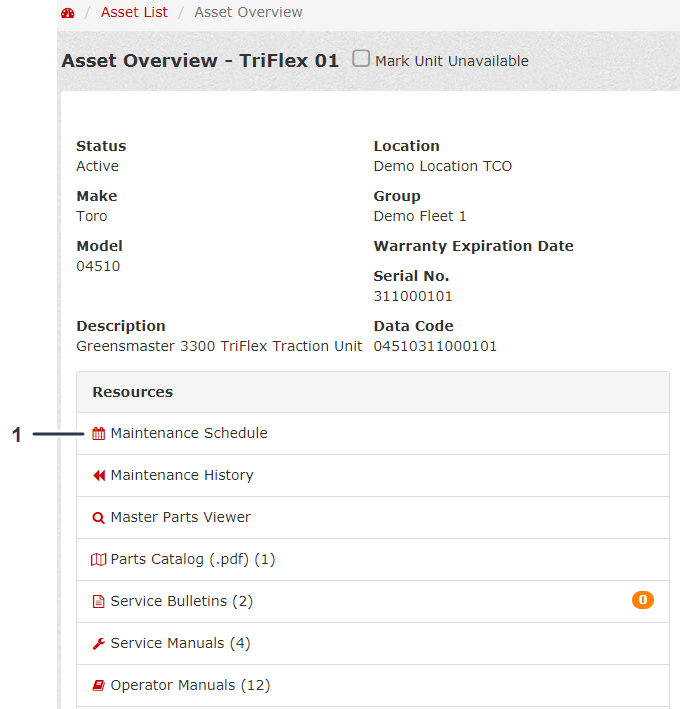
Desde Asset Overview (Ficha del activo), haga clic en Maintenance Schedule (Programa de mantenimiento) (Figura 144).
-
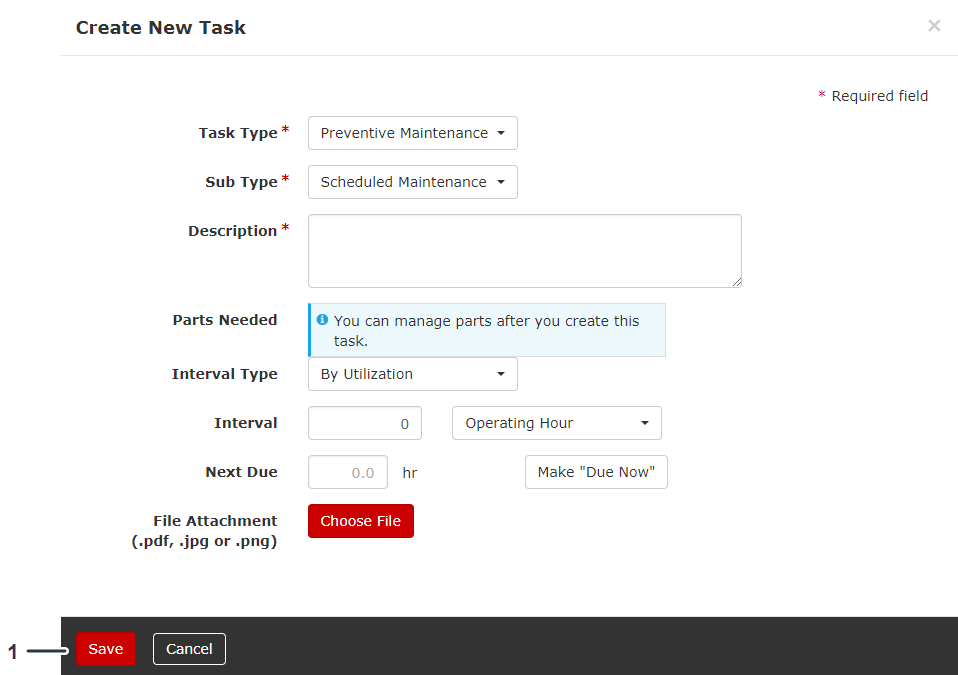
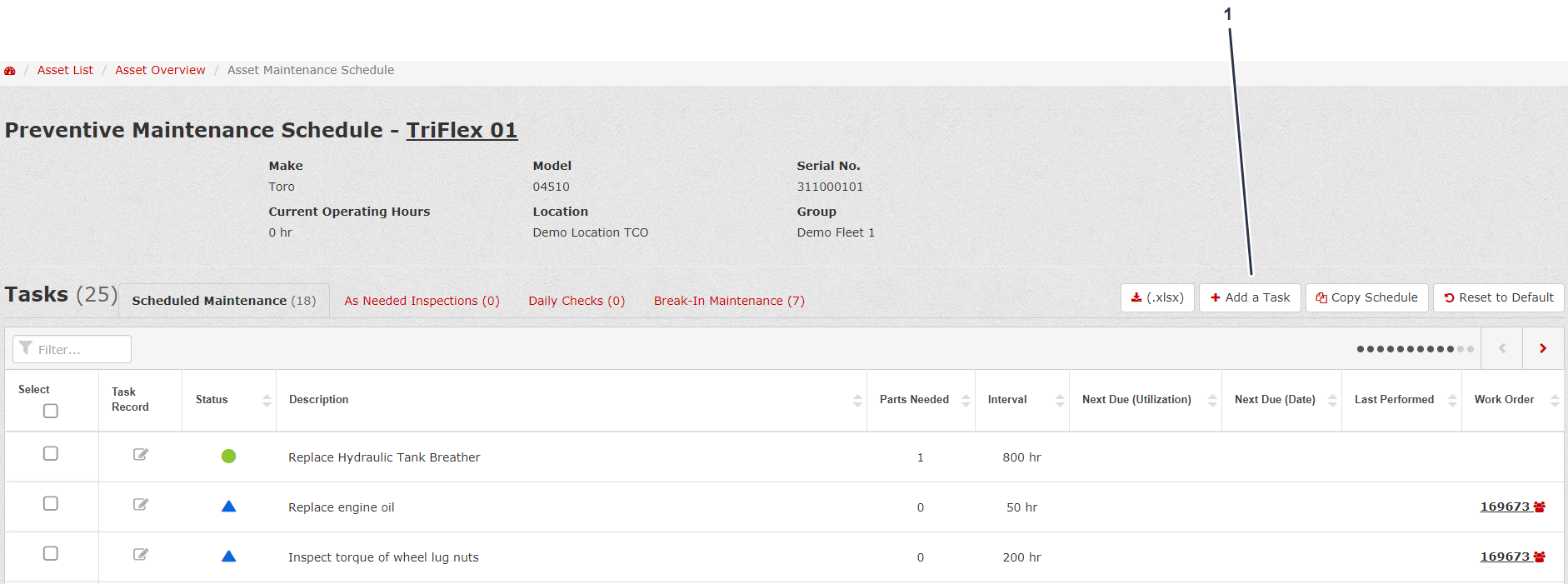
Haga clic en Add a Task (Agregar tarea) (Figura 145).
-
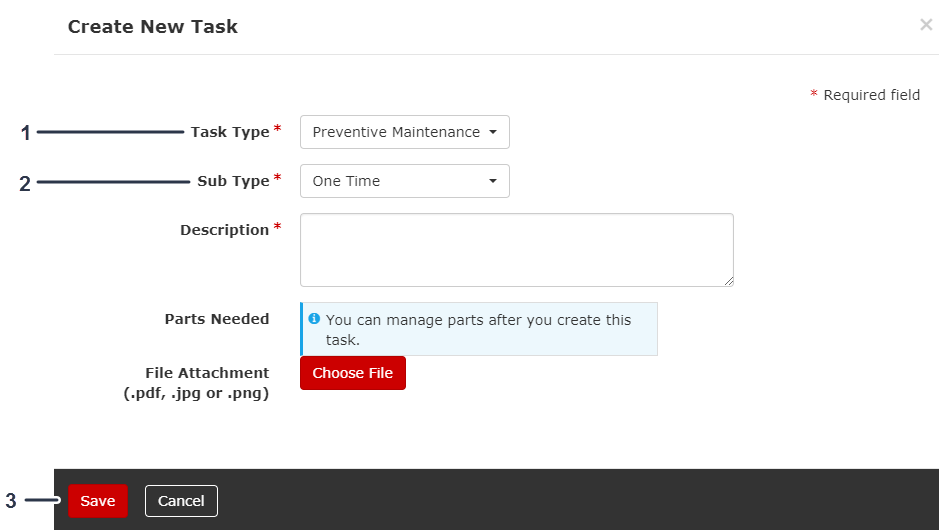
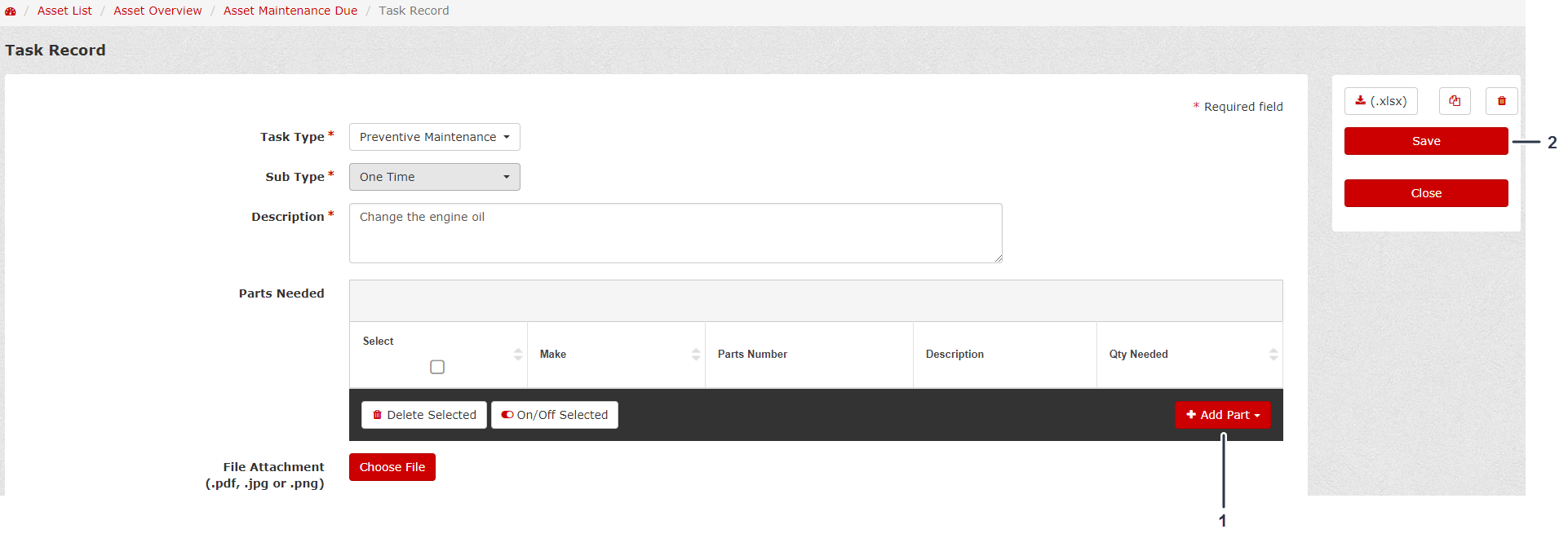
En Task Type (Tipo de tarea), seleccione Preventive Maintenance (Mantenimiento preventivo) (Figura 146).
-
En Sub Type (Subtipo), seleccione One Time (No recurrente) (Figura 146).
-
Rellene el formulario Create New Task (Crear nueva tarea) y haga clic en Save (Guardar) (Figura 146).
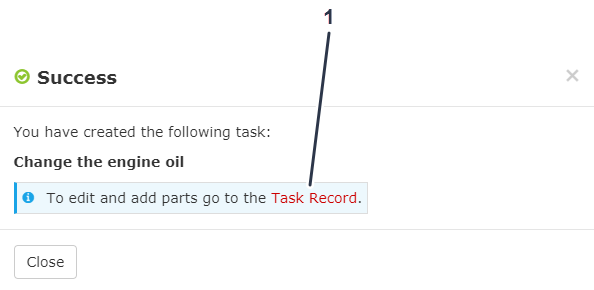
Si desea agregar piezas a la tarea no recurrente (One Time Task), haga lo siguiente:
Agregar múltiples piezas personalizadas a una tarea
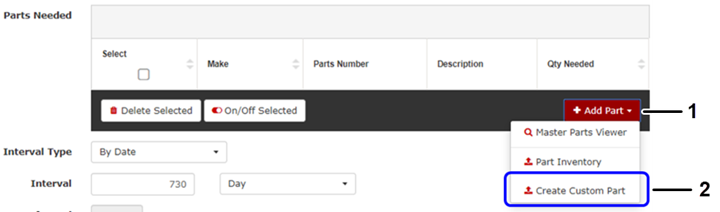
En el menú desplegable Add Part (Agregar pieza), puede crear múltiples piezas personalizadas para un Task Record (Registro de tareas).
-
En Task Record (Registro de tareas), haga clic en Add Part (Agregar pieza) y en Create Custom Part (Crear pieza personalizada) (Figura 149).
-
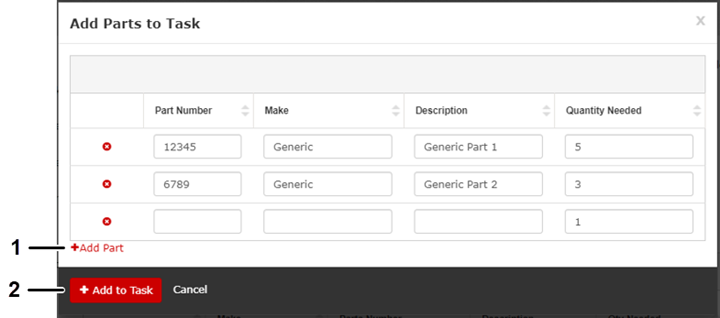
Introduzca los datos para Part Number (Número de pieza), Make (Marca), Description (Descripción), y Quantity Needed (Cantidad necesaria) para cada pieza personalizada (Figura 150).
Haga clic en Add Part (Agregar pieza) para añadir otra pieza a la lista Add Parts to Task (Agregar piezas a tarea) (Figura 150).
-
Haga clic en Add to Task (Agregar a tarea) (Figura 150).
Agregar piezas a una orden de trabajo
-
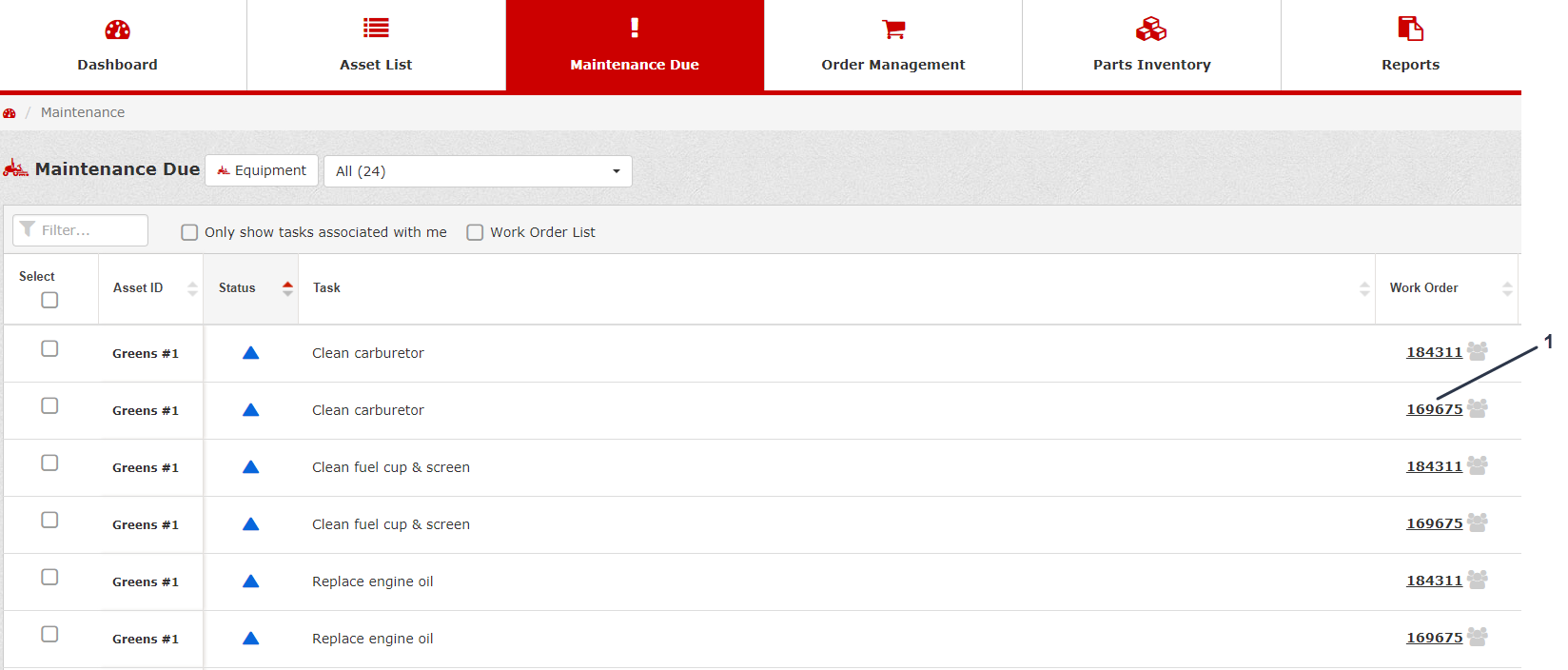
Haga clic en la pestaña Maintenance Due (Mantenimiento pendiente) (Figura 151).
-
Haga clic en la orden de trabajo (Work Order) deseada (Figura 151).
-
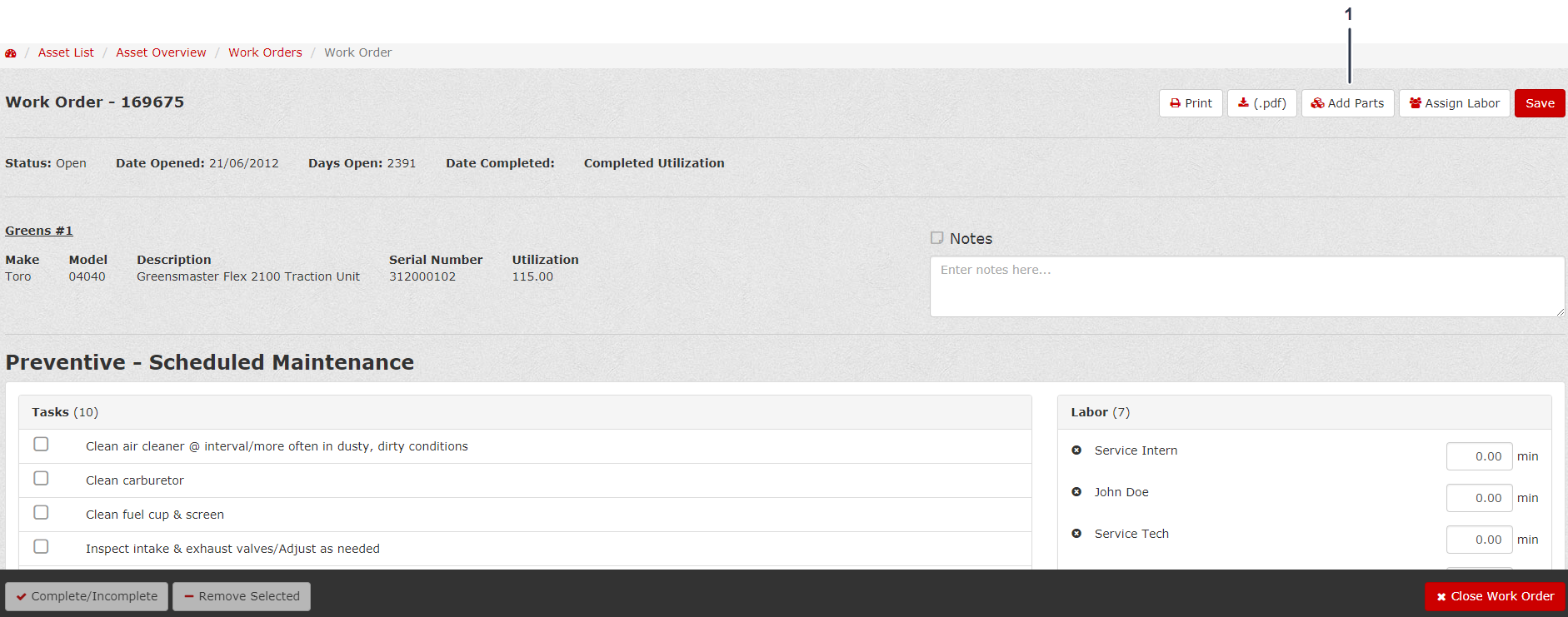
Haga clic en Add Parts (Agregar piezas) (Figura 152).
Note: Después de hacer clic en Add Parts (Agregar piezas), aparece una nueva tarea de mantenimiento preventivo no recurrente con la descripción "Piezas sustituidas".
-
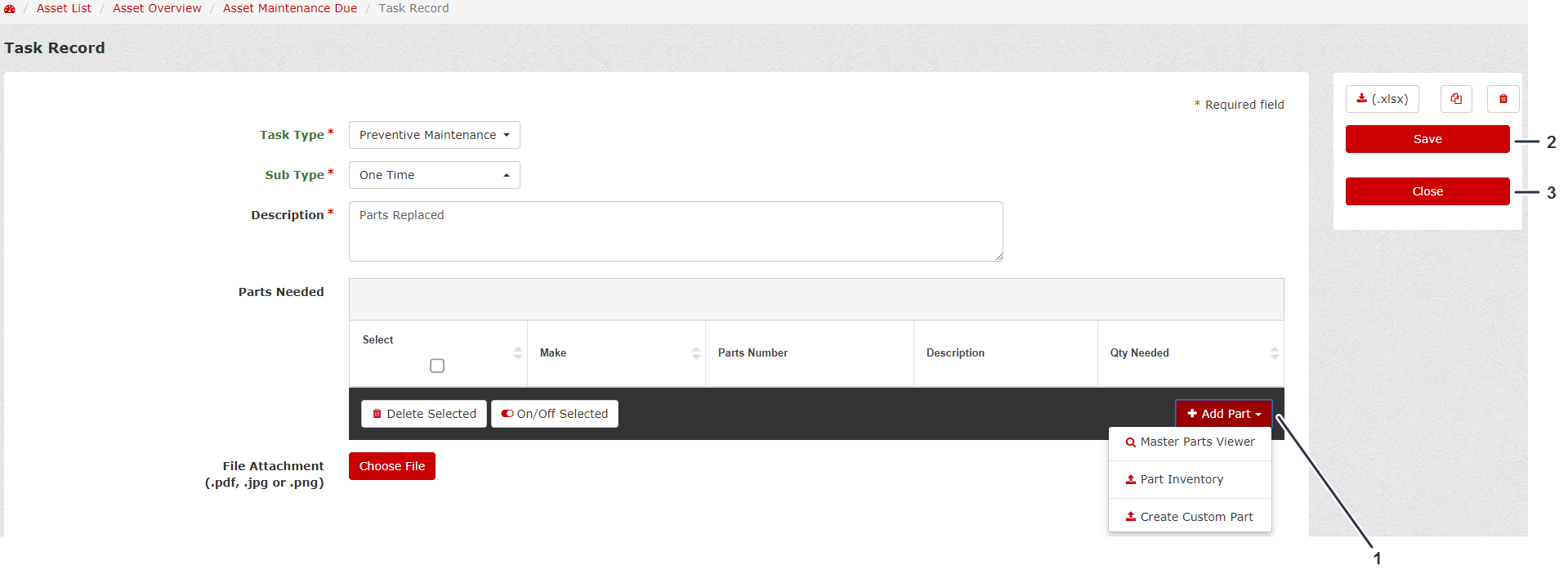
Rellene el Task Record (Registro de tareas) y añada las piezas a la orden de trabajo (Figura 153).
Note: Puede agregar piezas al Task Record (Registro de tareas) usando Master Parts Viewer (Visualizador General de Piezas) estándar, Part Inventory (Inventario de piezas), o Create Custom Part (Crear pieza personalizada) (Figura 153).
-
Después de agregar las piezas a la orden de trabajo (Work Order), haga clic en Save (Guardar) y luego en Close (Cerrar) (Figura 153).
Creación y uso de cestas
Creación de la cesta a usar
-
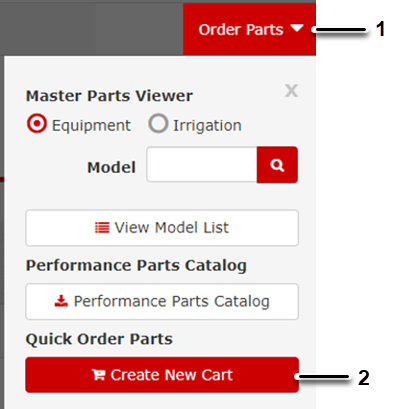
Haga clic en Order Parts (Pedir piezas), en la esquina superior derecha de la pantalla (Figura 154).
-
Haga clic en Create New Cart (Crear nueva cesta) en la parte inferior del menú (Figura 154).
-
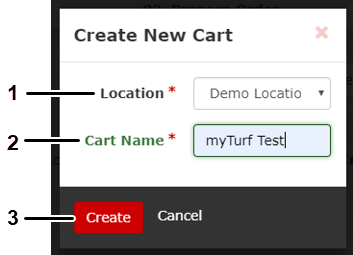
Seleccione la Ubicación (Location) deseada para la cesta, edite el Nombre de la cesta (Cart Name) y haga clic en Create (Crear) (Figura 155).
Se crea la cesta y se inicia el proceso del pedido; consulte Uso de la cesta.
Creación de una cesta en Parts Inventory (Inventario de piezas) y Maintenance Due (Mantenimiento pendiente)
-
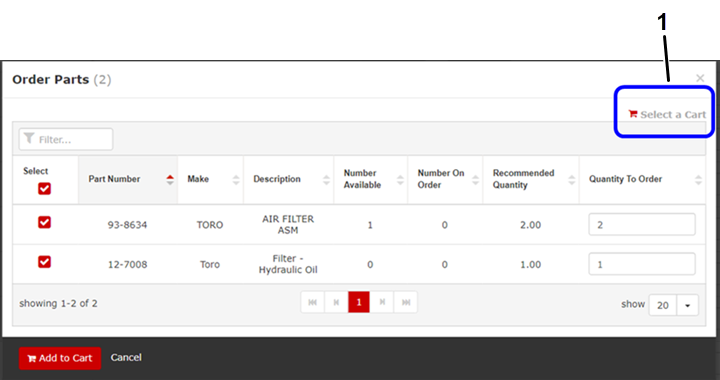
Si desea crear y seleccionar una cesta nueva, haga clic en Select a Cart (Seleccionar cesta) en la esquina superior derecha de la pantalla de pedidos (Figura 156).
-
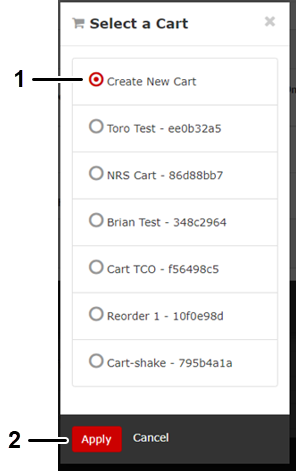
Seleccione Create New Cart (Crear nueva cesta) y haga clic en Apply (Aplicar) (Figura 157).
-
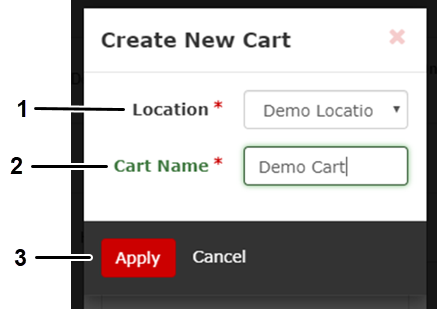
Seleccione la ubicación (Location) de la cesta e introduzca el nombre de la cesta (Cart Name) (Figura 158).
-
Haga clic en Apply (Aplicar) (Figura 158).
Uso de la cesta
Después de crear una cesta, puede añadir piezas desde diferentes ubicaciones.
En la pantalla Build and Review Cart (Crear y revisar cesta), haga clic en Add Parts (Agregar piezas) (Figura 159).
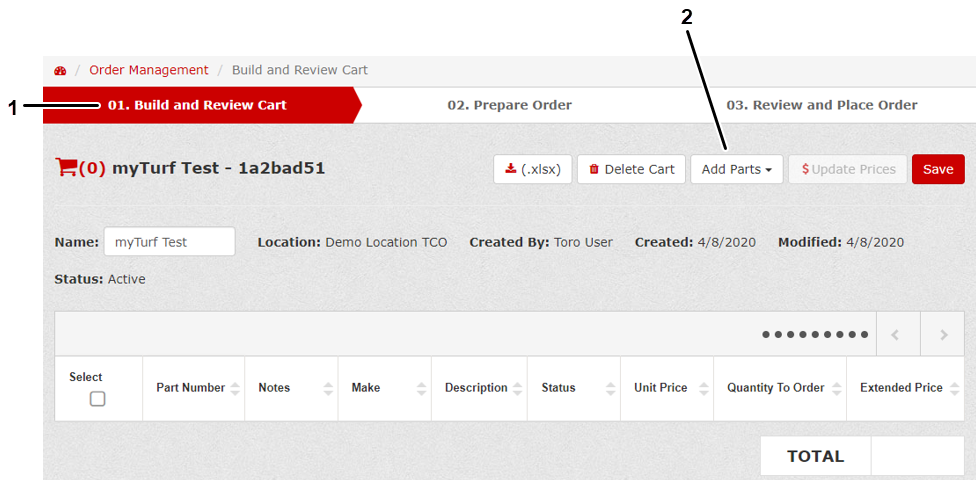
Note: Puede agregar piezas por Número de pieza (By Part Number) (si sabe el número de la pieza), mediante Subida masiva (Bulk Upload) desde una hoja de cálculo Excel, desde el Inventario de piezas (Parts Inventory), o consultando el Visualizador general de piezas (Master Parts Viewer) como se muestra en la Figura 160.
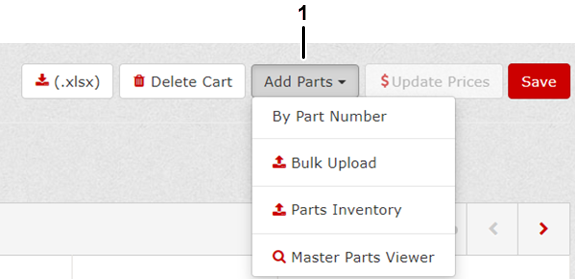
Note: Si abandona la pantalla Crear y revisar cesta (Build and Review Cart), la cesta le acompaña (Figura 161) para que pueda seguir agregando piezas a la cesta. Puede hacerlo con el Visualizador General de Piezas (Master Parts Viewer), el Inventario de piezas (Parts Inventory) o la Lista de mantenimiento pendiente (Maintenance Due List).
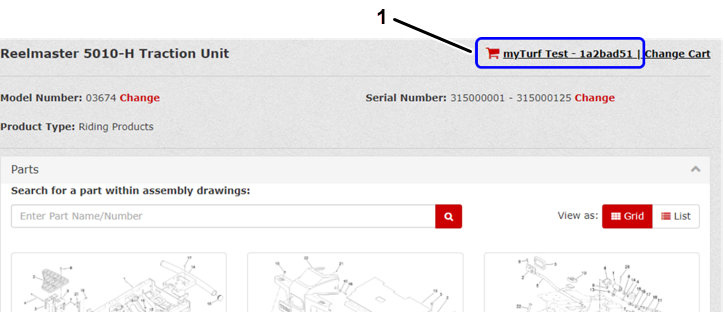
Selección de una cesta diferente
Hay dos maneras de seleccionar una cesta diferente de la que está utilizando:
-
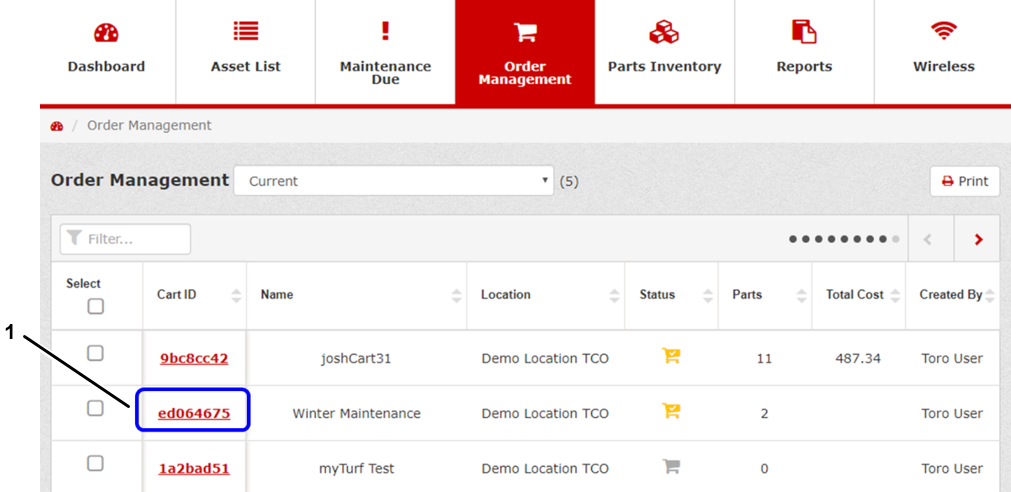
Haga clic en la pestaña Order Management (Gestión de pedidos) y haga clic en la cesta que desea utilizar (Figura 162).
Cuando entre en la pantalla Crear y revisar cesta (Build and Review Cart), la cesta le acompaña para que pueda seguir agregando piezas a la cesta.
-
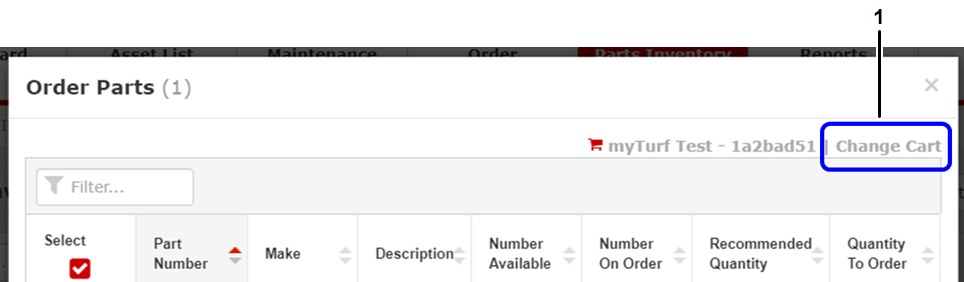
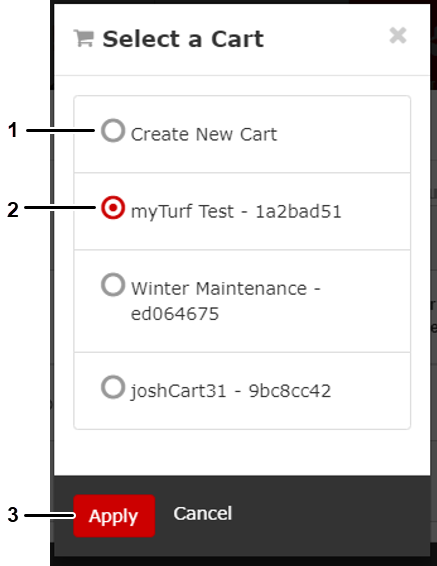
Mientras efectúa el pedido con el Visualizador General de Piezas (Master Parts Viewer), el Inventario de piezas (Parts Inventory) o la Lista de mantenimiento pendiente (Maintenance Due List), haga clic en Change Cart (Cambiar cesta) (Figura 163).
Después de hacer clic en Change Cart (Cambiar cesta), puede crear una cesta nueva o seleccionar una cesta existente (Figura 164).
Descarga de piezas para usuarios finales
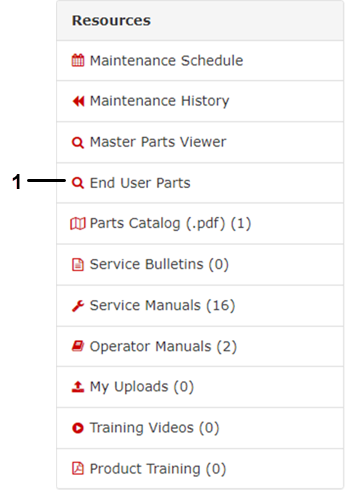
En Asset Overview Resources (Ficha del activo, Recursos), haga clic en End User Parts (Piezas para usuarios finales) (Figura 165) para ver una lista de las piezas para usuarios finales designadas por Toro para el número de modelo y número de serie de la máquina.
En esta lista, puede agregar piezas a una cesta o descargar una hoja de cálculo con la lista de piezas.
Pedidos de piezas para usuarios finales
-
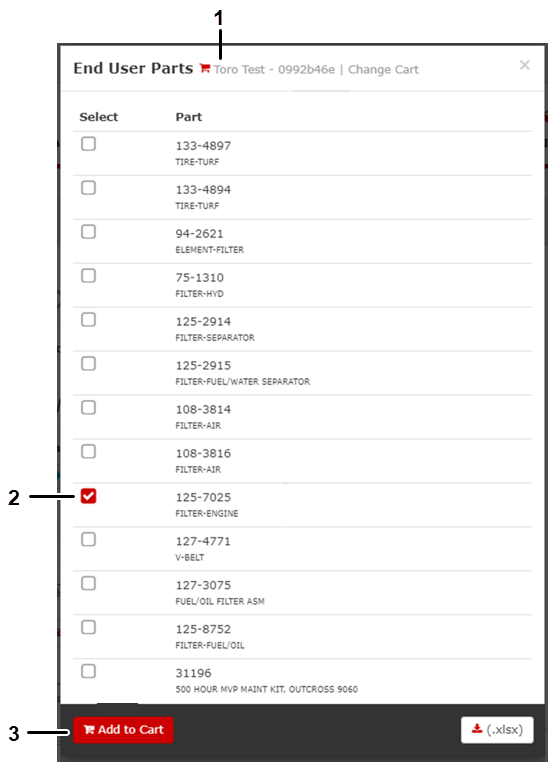
Asegúrese de tener seleccionada la cesta correcta o cree una cesta nueva (Figura 166).
-
Seleccione la(s) pieza(s) que desea pedir (Figura 166).
-
Haga clic en Add to Cart (Agregar a Cesta) (Figura 166).
-
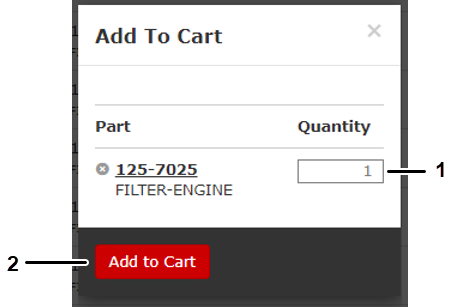
Cuando aparezca la pantalla siguiente, introduzca la cantidad de piezas y haga clic en Add to Cart (Agregar a Cesta) (Figura 167).
Note: Si se ha realizado todo correctamente, debe recibir un mensaje indicando que se agregaron correctamente las piezas para usuarios finales a la cesta.
Descarga de una hoja de cálculo de piezas para usuarios finales
-
En Asset Overview Resources (Ficha del activo, Recursos), haga clic en End User Parts (Piezas para usuarios finales) (Figura 165).
-
Haga clic en Download .xlxs (Descargar .xlxs), en la esquina inferior derecha de la pantalla (Figura 168).
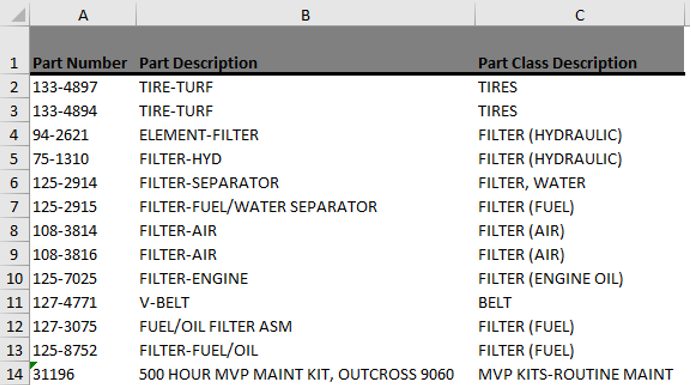
Note: El sistema descargará un archivo Excel con la lista de piezas para usuarios finales (Figura 169).
Acceso a una Ficha del activo mediante un código QR
-
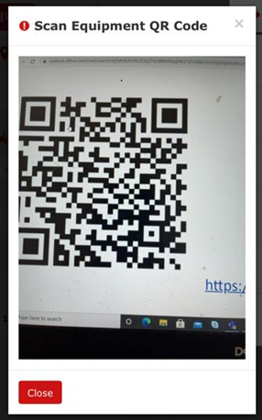
Con su dispositivo móvil, haga clic en Scan (Escanear) en el menú Help (Ayuda) (Figura 171).

-
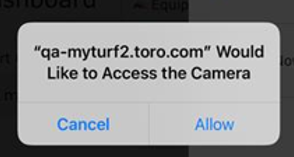
Cuando myTurf solicite acceso a su dispositivo móvil, haga clic en Allow (Permitir) (Figura 172).
-
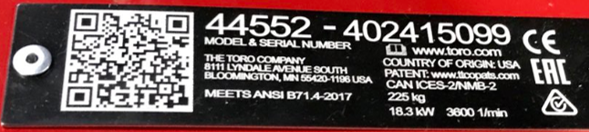
Escanee el QR Code (Código QR) (Figura 173).
-
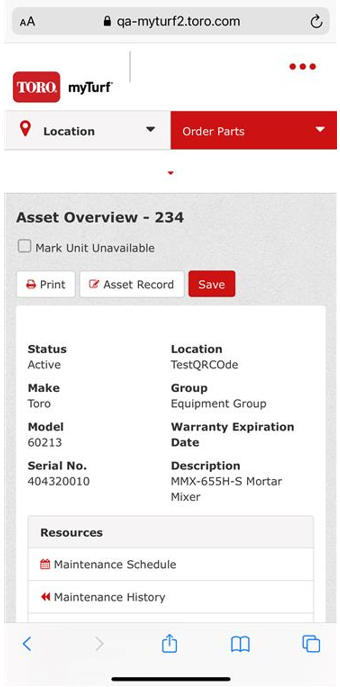
Si el Equipment (Equipo) existe como Asset (Activo) en la(s) Location(s) (Ubicación/Ubicaciones) autorizada(s) del usuario, se le dirigirá a la Asset Overview (Ficha del activo) de ese Activo. Esto permite un acceso rápido a los Resources (Recursos), a la actualización de las horas de funcionamiento, etc. (Figura 174).
-
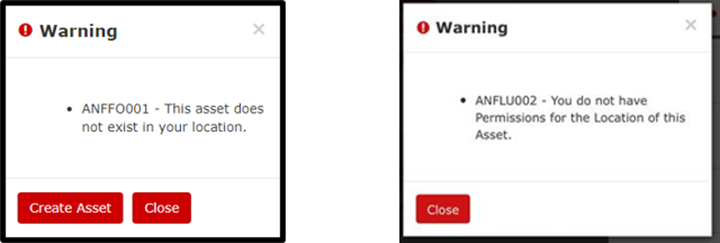
Si el Equipment (Equipo) no existe en la Organization (Organización) o si el usuario no tiene acceso a la Location (Ubicación) en la que se encuentra el activo, myTurf muestra un mensaje de advertencia con la opción de Create Asset (Crear activo) (Figura 175).
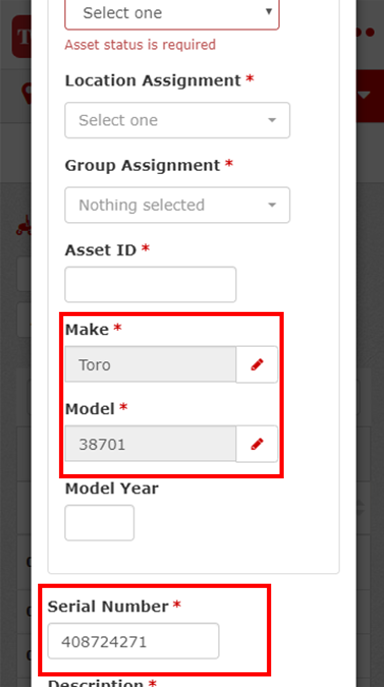
Si hace clic en Create Asset(Crear activo), se le dirigirá a la pantalla Add Asset (Agregar activo) (Figura 176).
Introduzca toda la información del activo (Asset) y haga clic en Create Asset (Crear activo) (Figura 176).
-
Permitir el acceso de un distribuidor para ver la lista de activos de un cliente
Para que un distribuidor pueda ver la lista de activos de su cliente, ese cliente debe dar permiso al distribuidor para que vea sus activos.
-
Para otorgar dicho permiso, el cliente debe iniciar sesión y hacer clic en el menú Admin en la parte superior de la pantalla.
-
Desde la pantalla Distributor Permissions (Permisos de distribuidor), haga clic en I authorize my distributor to view my asset list (Autorizo a mi distribuidor a ver mi lista de activos) y haga clic en Save (Guardar) (Figura 177).