Ga naar www.Toro.com voor documentatie over productveiligheid en bedieningsinstructies, informatie over accessoires, hulp bij het vinden van een dealer of om uw product te registreren.
Inleiding
Ga naar myTurf op http://myturf.toro.com.
myTurf is een systeem voor het beheren van activa. Het laat uw team efficiënter werken doordat processen geautomatiseerd worden en manuele handelingen uit uw dagelijks takenpakket verdwijnen.
Met myTurf voert u eenvoudig de volgende taken uit:
-
Op om het even welk moment online onderdelen bestellen bij uw Toro distributeur
-
Al uw activa opvolgen
-
Voor alle Toro machines in uw machinepark de nieuwste Gebruikershandleiding raadplegen
-
Voor alle Toro machines de laatste Servicebulletins en producttraining raadplegen
-
Werkorders aanmaken en beheren
-
Kostenrapporten bekijken
Gebruiksaanwijzing
Aan de slag
Registreren bij myTurf
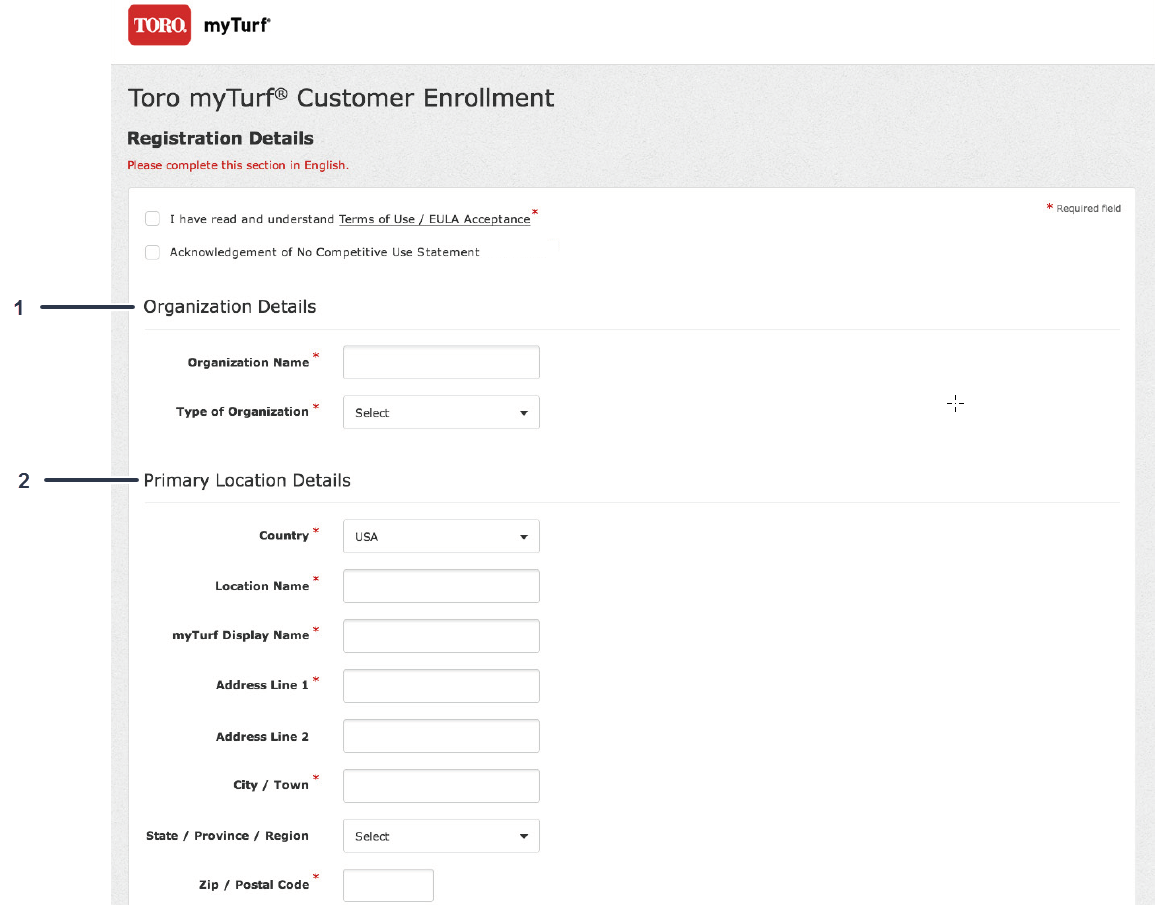
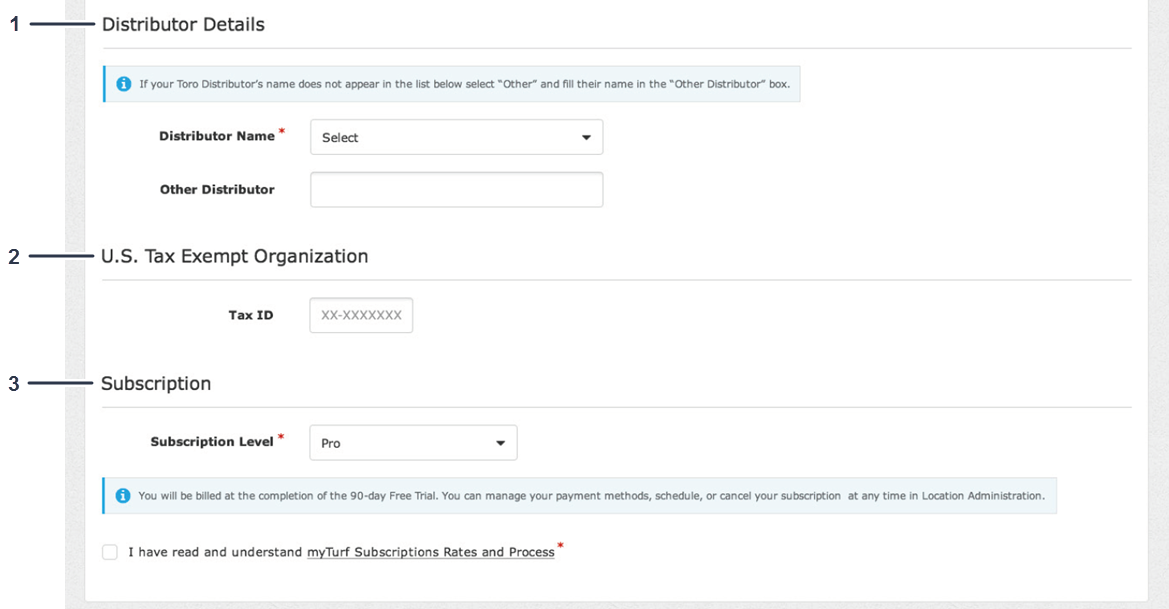
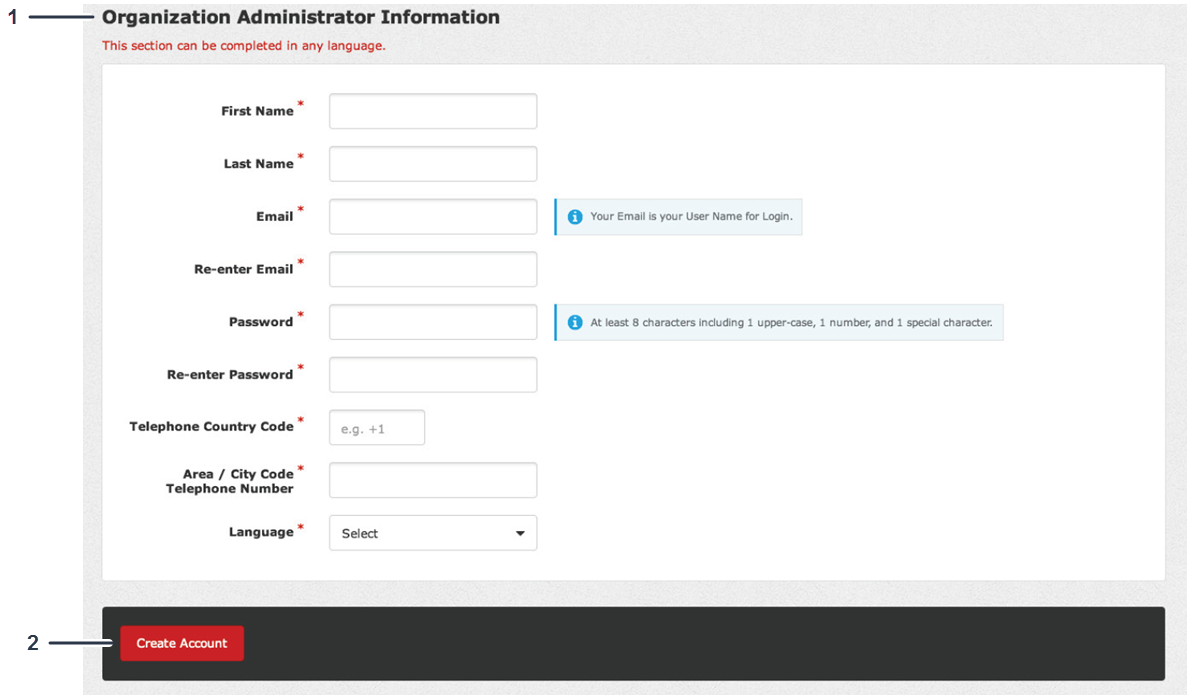
Voordat u myTurf kunt gebruiken, moet u de Toro myTurf Customer Enrollment (Toro myTurf klantregistratie) voltooien.
Vul het onderstaande formulier in om de Toro myTurf Customer Enrollment (Toro myTurf klantregistratie) te voltooien en aan de slag te gaan met myTurf.
Locaties beheren
-
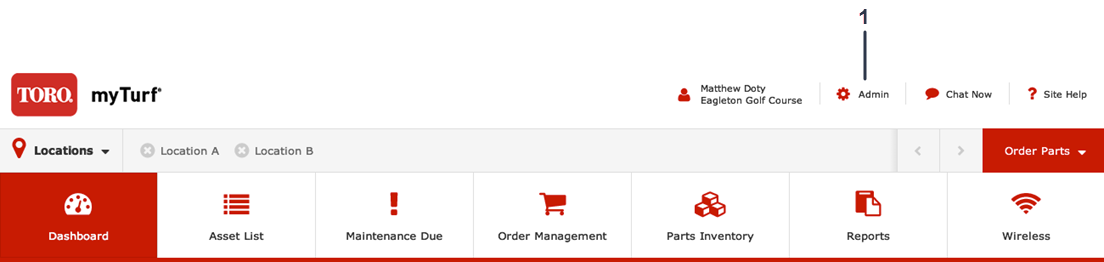
Klik in Dashboard op Admin in de rechterbovenhoek van het scherm (Figuur 4).
-
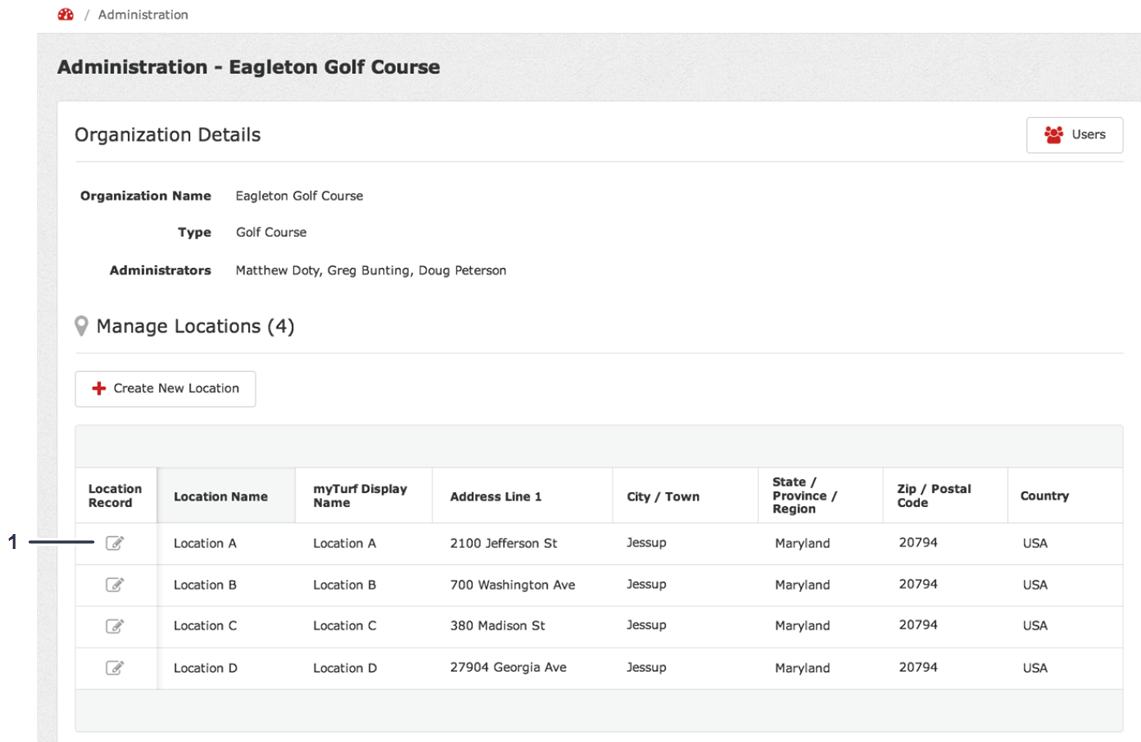
Klik op het pictogram Location Record (Locatiedossier) om een bepaalde locatie te beheren (Figuur 5).
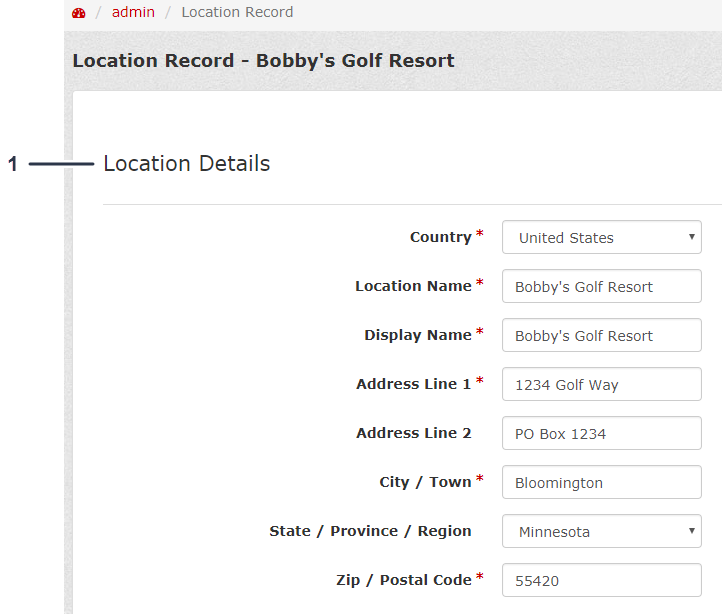
In het Location Record (Locatiedossier) scherm (Figuur 6) kunt u de volgende gegevens bekijken en bijwerken:
-
Locatiegegevens en contactinformatie (Figuur 6)
-
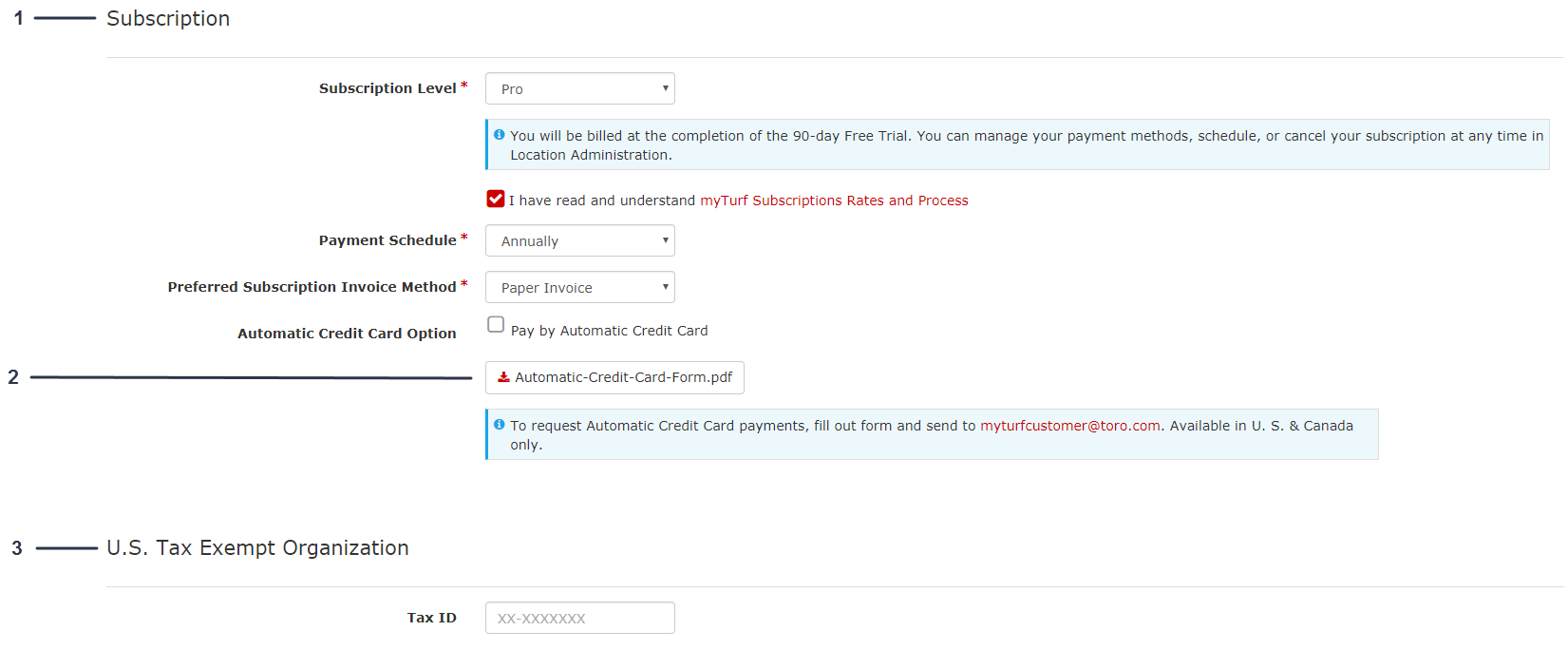
Informatie aangaande het abonnement en de betaling (Figuur 7)
Note: Is uw organisatie vrijgesteld van belasting in de Verenigde Staten, voer dan deze gegevens in (Figuur 7).
-
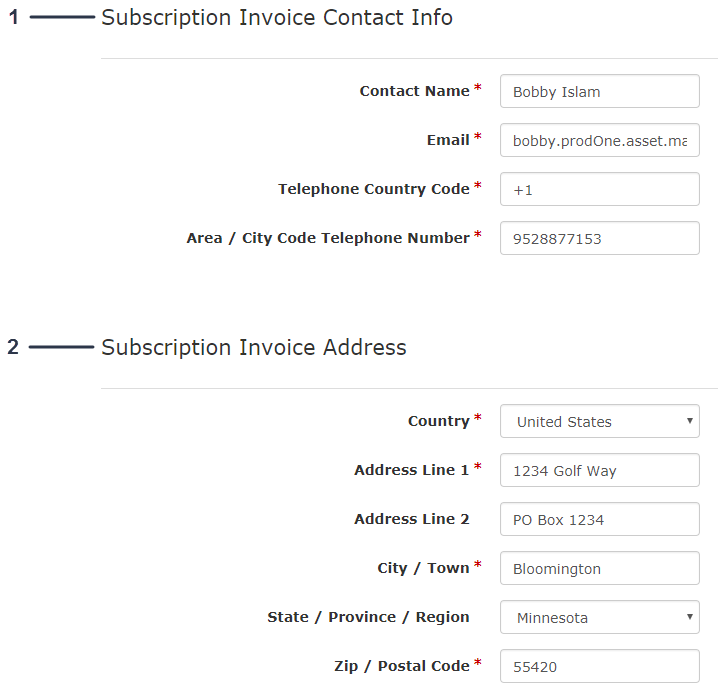
Factuurgegevens en facturatieadres abonnement (Figuur 8)
-
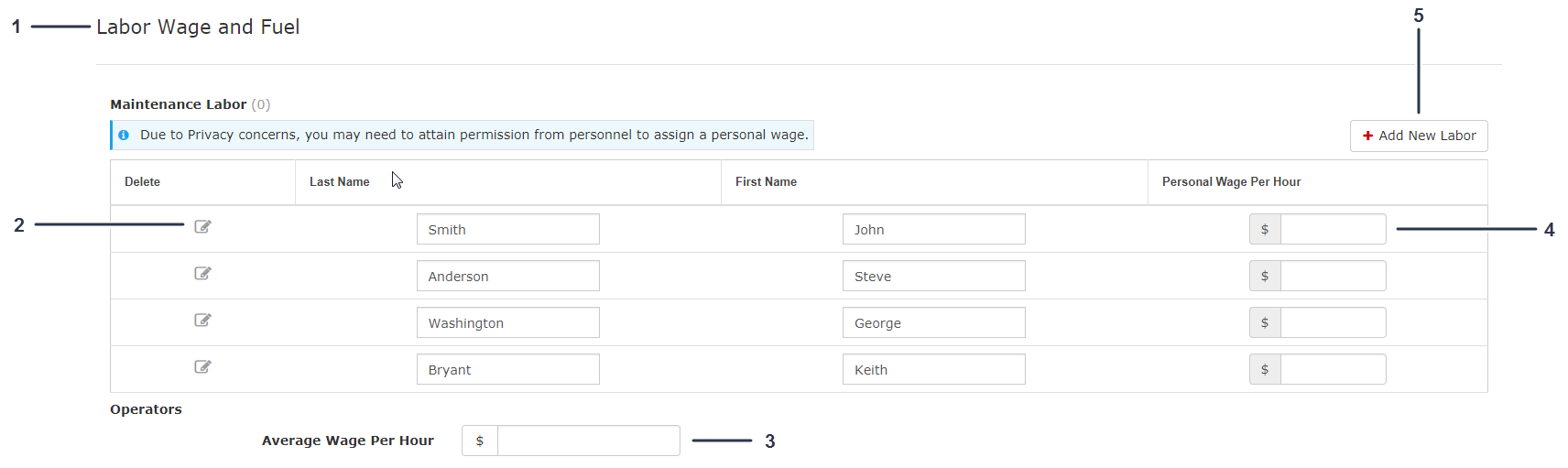
Arbeidskosten en brandstof (loontarieven voor onderhoud); zie Figuur 9
-
Gemiddeld loontarief voor operatoren (Figuur 9)
-
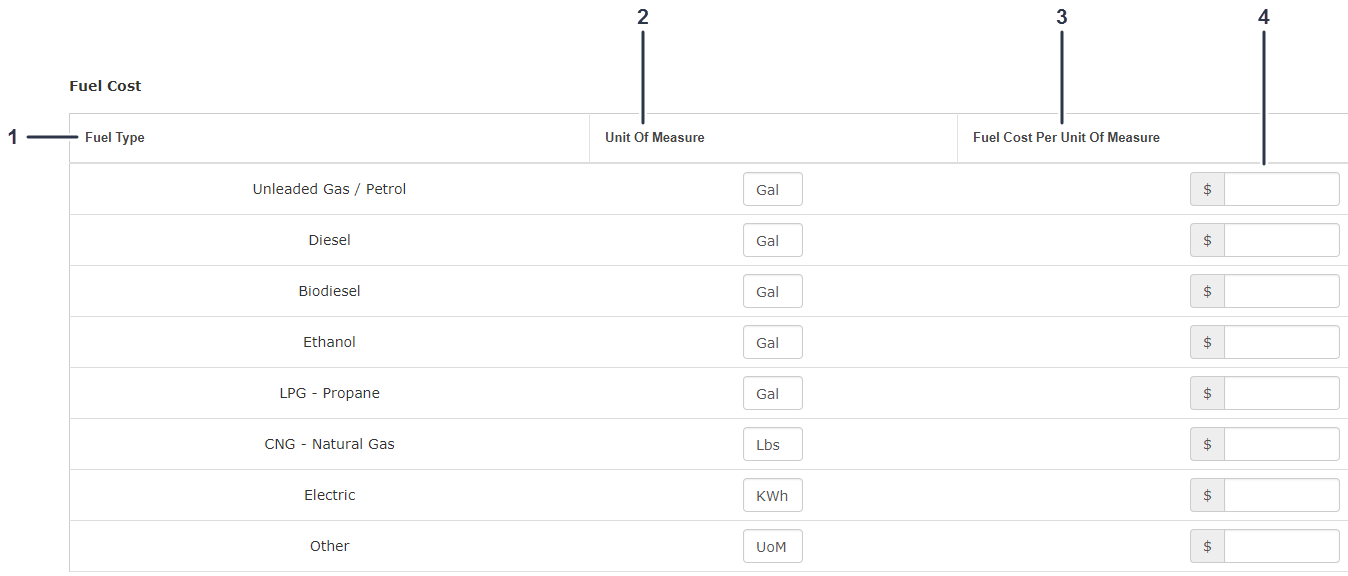
Brandstofkosten (Figuur 10)
-
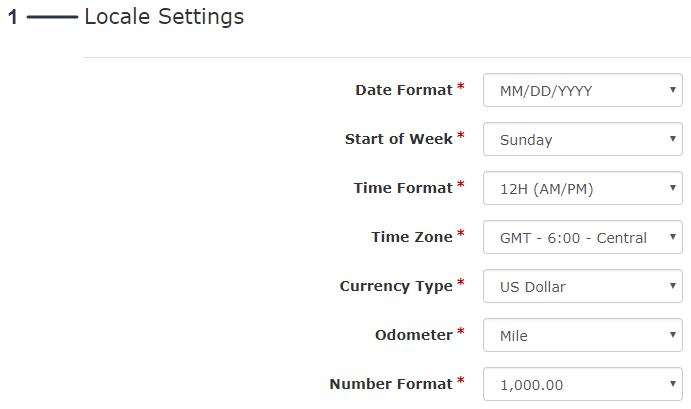
Locatie-instellingen (Figuur 11)
-
Een nieuwe gebruiker creëren
Met deze functie kunt u de gebruikers in uw myTurf beheren.
-
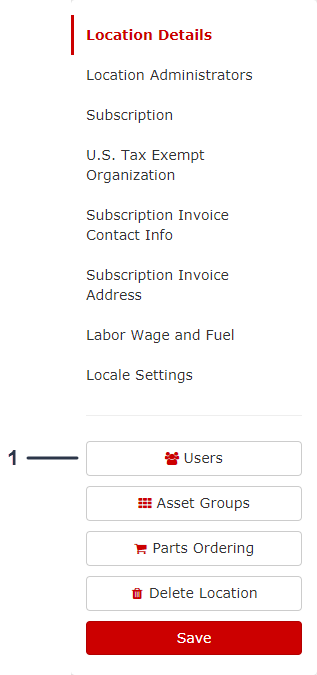
Klik in het scherm Location Record (Locatiedossier) op Users (Gebruikers) (Figuur 12).
-
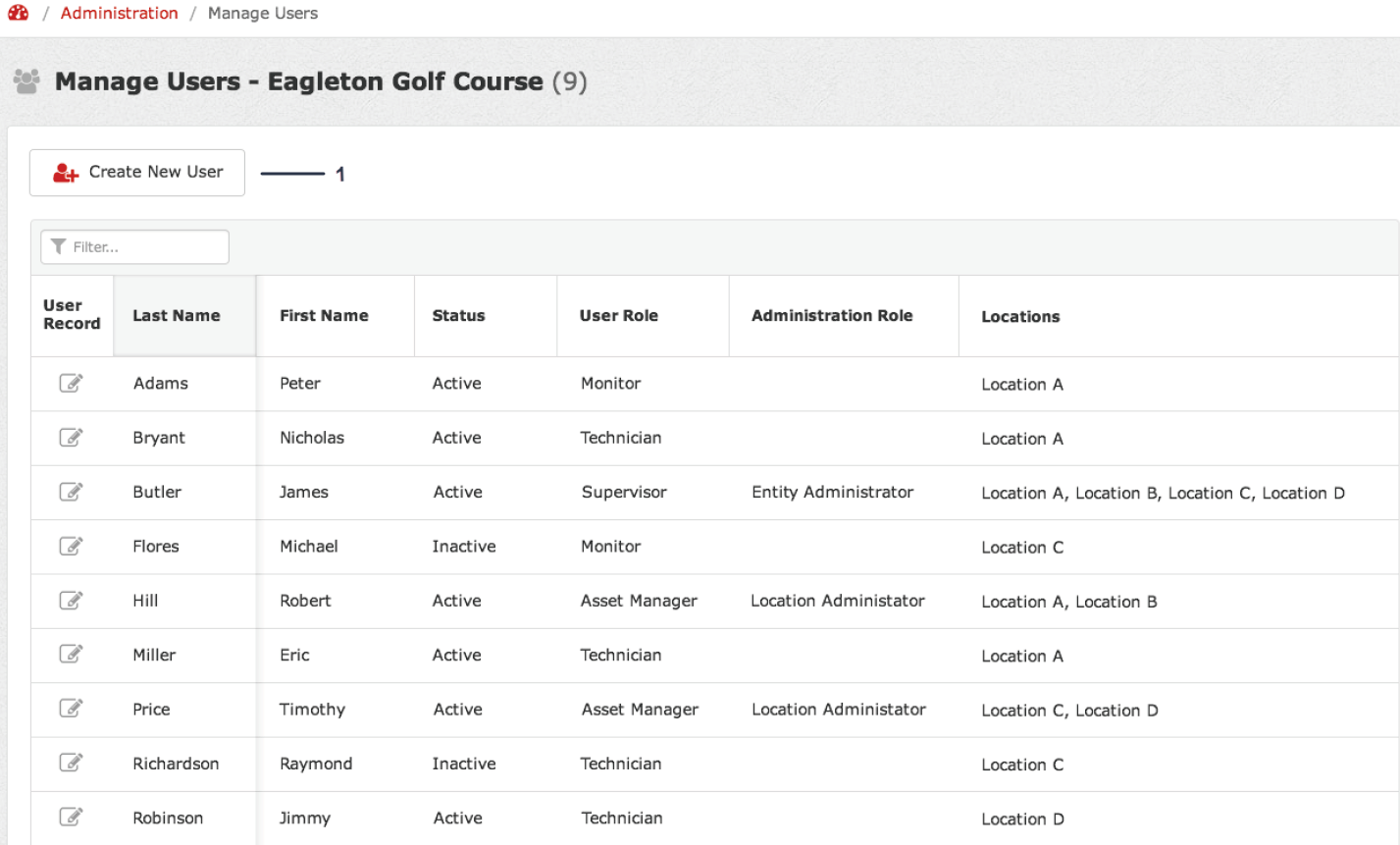
Klik op Create New User (Nieuwe gebruiker creëren) (Figuur 13).
-
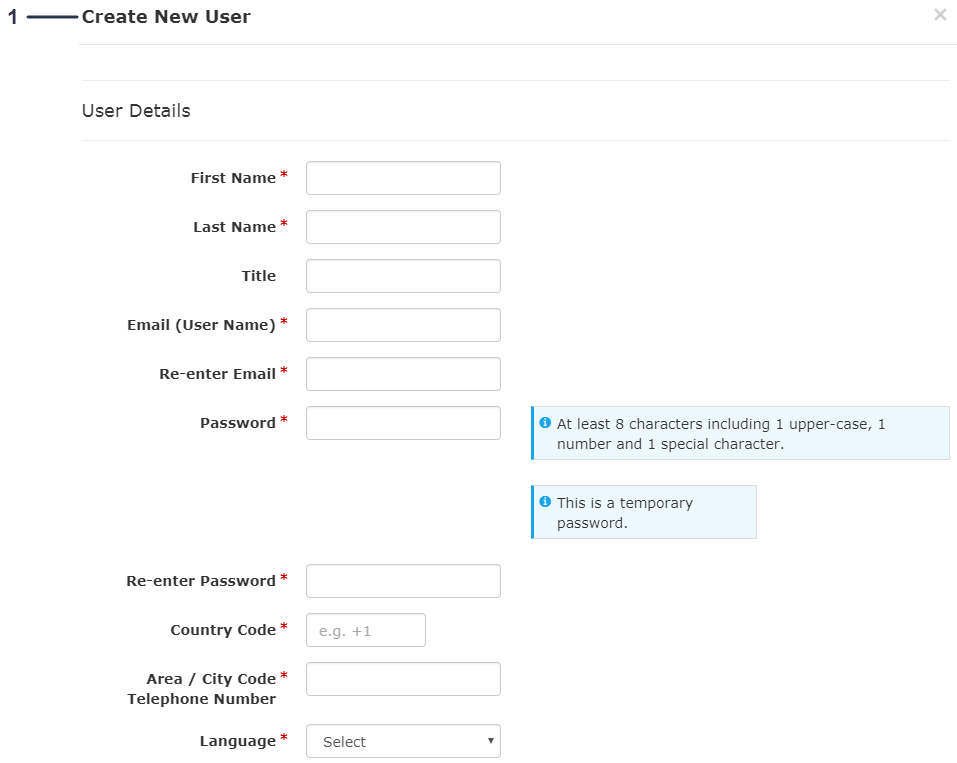
Vul het formulier Create New User (Nieuwe gebruiker creëren) in (Figuur 14).
Note: Het wachtwoord dat u invoert, is slechts tijdelijk. De gebruiker kiest later zelf een wachtwoord.
-
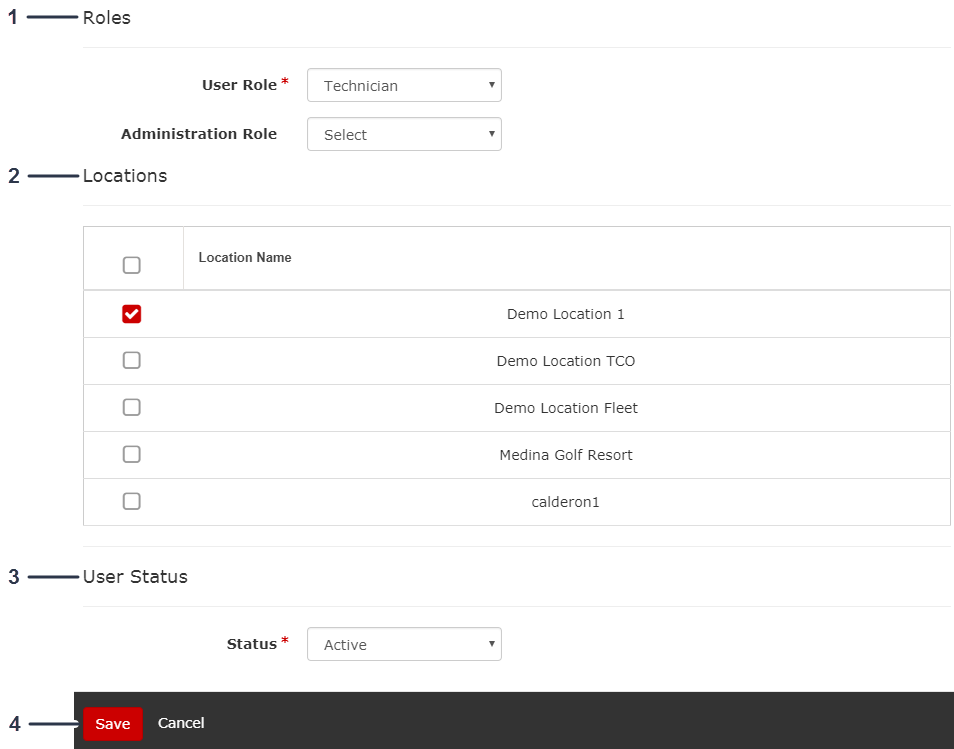
Wijs een User Role (Gebruikersfunctie) en Administration Role (Administratieve functie) toe aan de nieuwe gebruiker (Figuur 15).
-
Als u meerdere locaties hebt, kies dan de locaties waar de nieuwe gebruiker kan werken en die hij/zij kan bekijken (Figuur 15).
-
Stel de User Status (Gebruikersstatus) in op Active (Actief) (Figuur 15).
-
Klik op Save (Bewaren) om de nieuwe gebruiker toe te voegen (Figuur 15).
Activagroepen beheren
In Activagroepen beheren kunt u uw activa in groepen onderverdelen en deze groepen een naam geven.
Instellingen Onderdelen bestellen
Met deze functie stelt u in waar u onderdelen bestelt (bv. distributeur) en kiest u het leveradres, de koper en het factuuradres.
Een locatie verwijderen
Als u een locatie uit uw myTurf wenst te verwijderen, klik dan op Delete Location (Locatie verwijderen).
Activagroepen creëren
-
Klik in het Dashboard op Admin (Figuur 16).
-
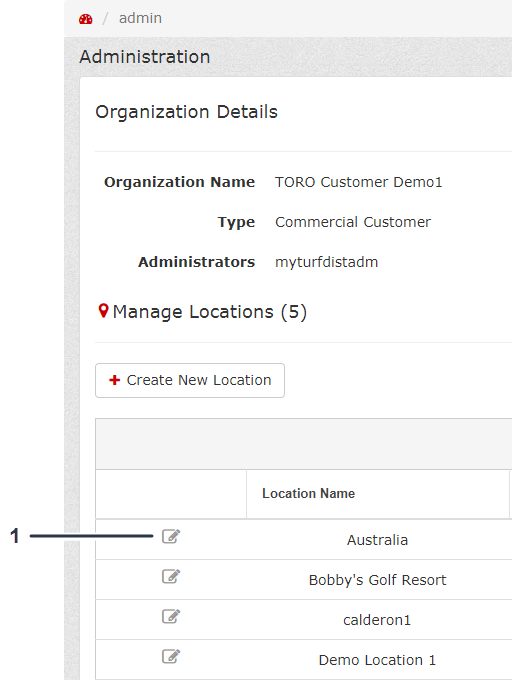
Klik op het pictogram Edit Location (Locatie bewerken) (Figuur 17).
-
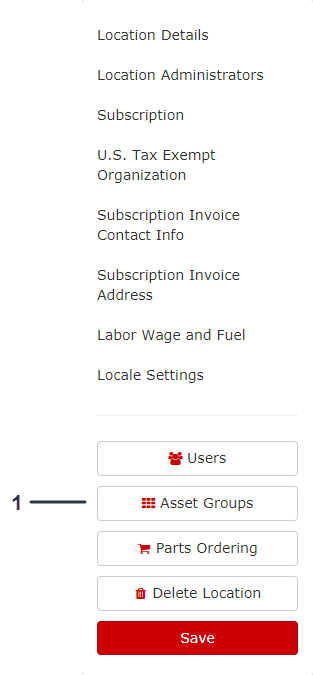
Klik in Location Record (Locatiedossier) op Asset Groups (Activagroepen) (Figuur 18).
-
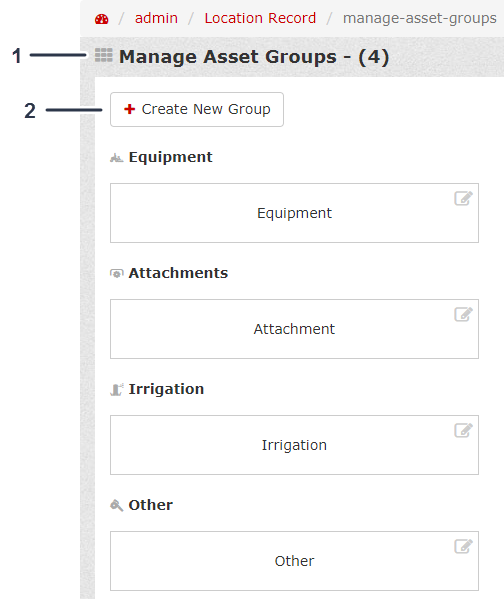
Klik in Manage Asset Groups (Activagroepen beheren) op Create New Group (Nieuwe groep creëren) (Figuur 19).
-
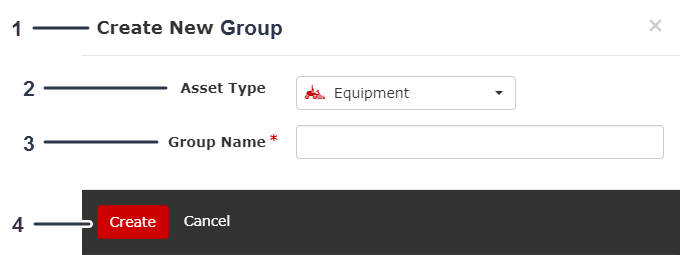
Selecteer het Asset Type (Activumtype) en voer de Group Name (Groepsnaam) in die u aan de nieuwe groep wenst te geven (Figuur 20).
-
Klik op Create (Creëren) om de nieuwe Activagroep te creëren (Figuur 20).
Activa en werktuigen toevoegen
Eén activum toevoegen
-
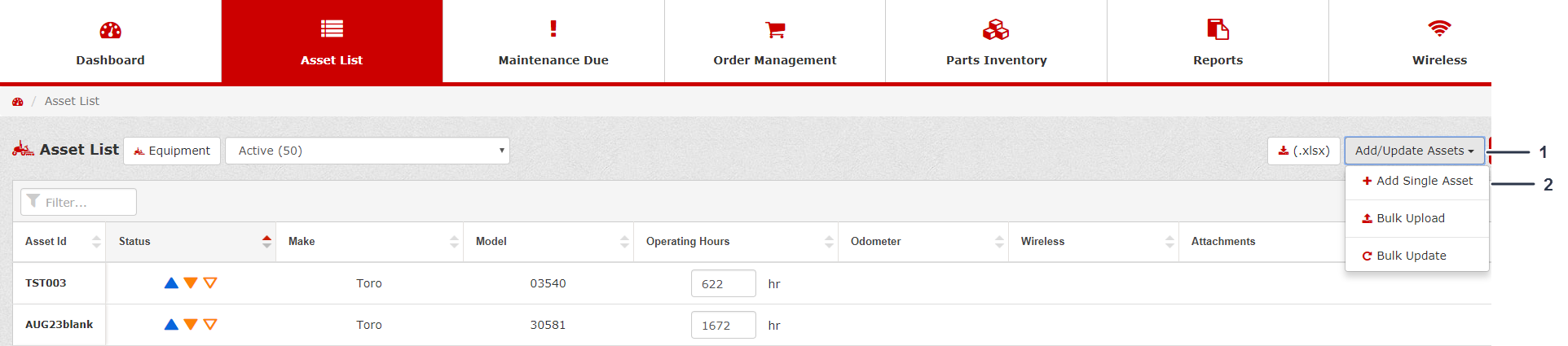
Klik in de Asset List (Activalijst) in de vervolgkeuzelijst op Add/Update Assets (Activa toevoegen/bijwerken) (Figuur 21).
-
Klik op Add Single Asset (Eén activum toevoegen) in de vervolgkeuzelijst (Figuur 21).
-
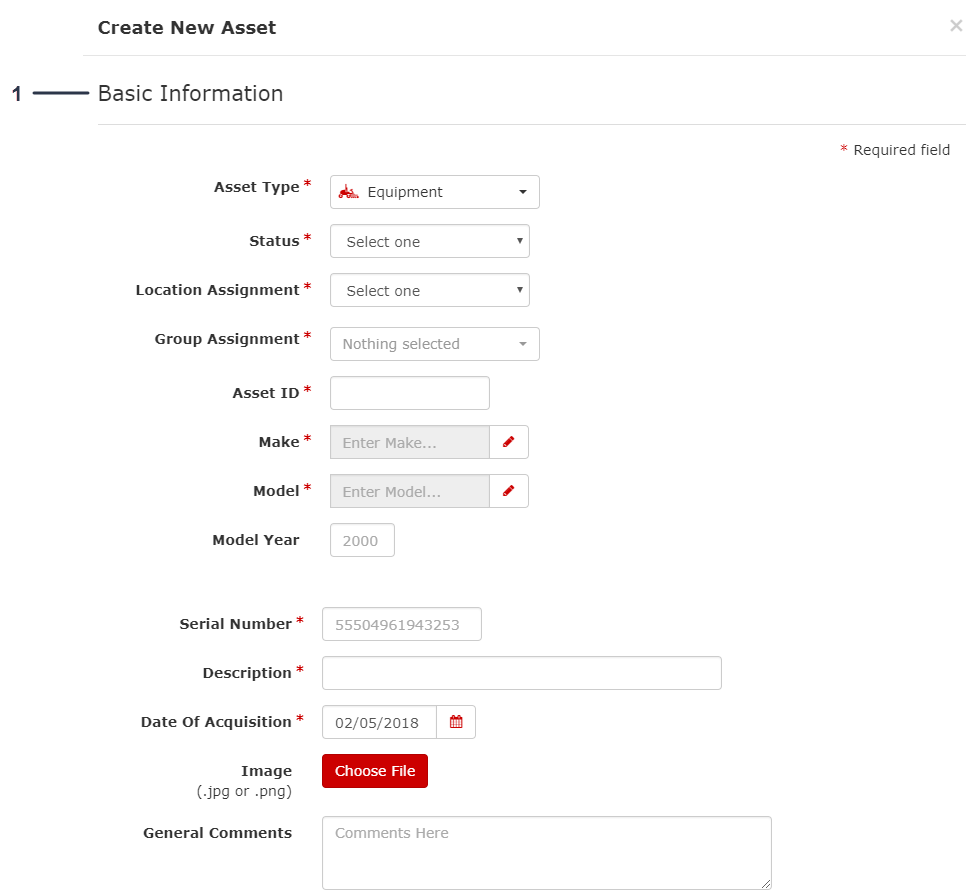
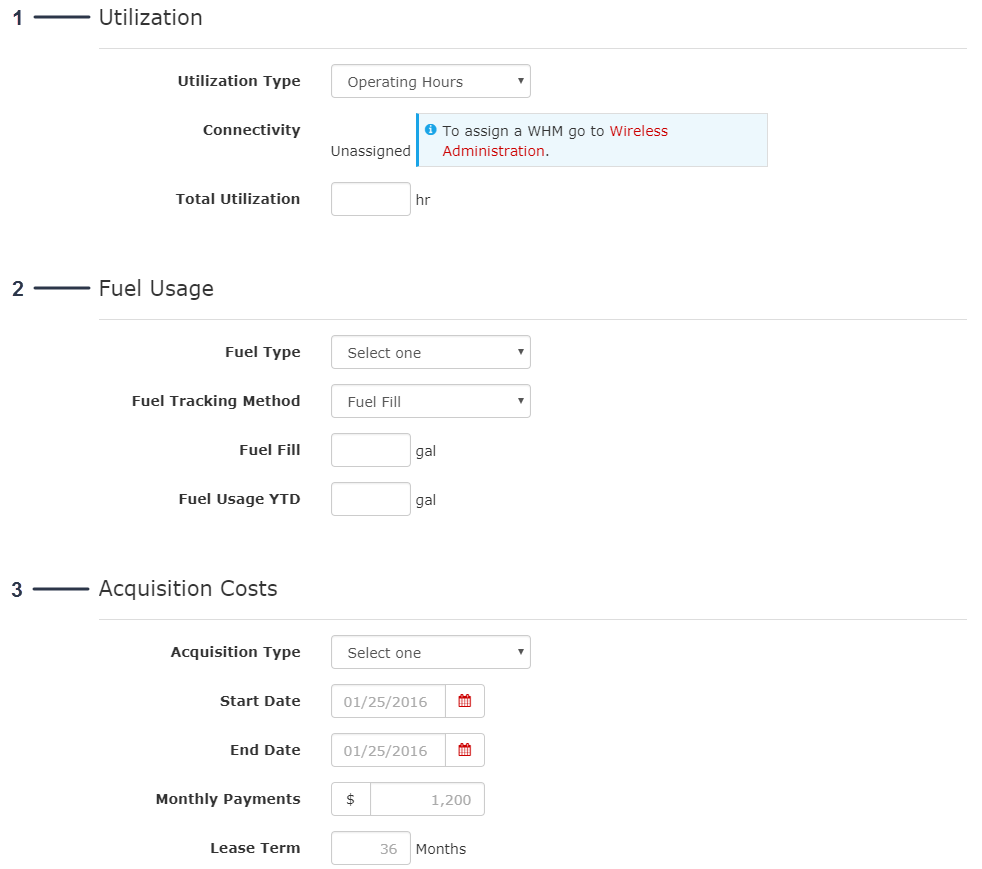
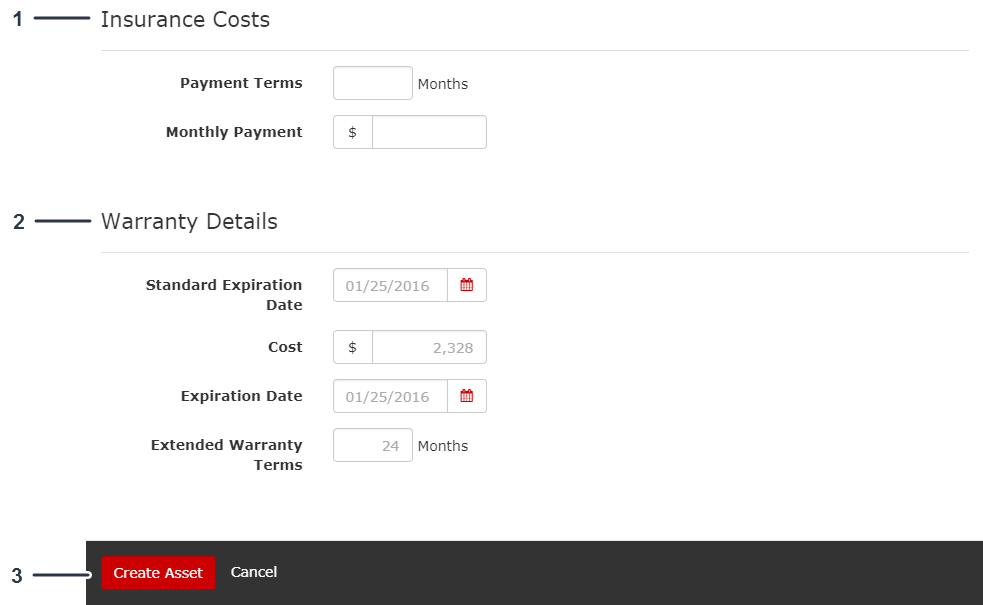
Vul het formulier Create New Asset (Nieuw activum creëren) in (Figuur 22, Figuur 23 en Figuur 24).
-
Klik op Create Asset (Activum creëren) wanneer u klaar bent met het invullen van het formulier (Figuur 24).
Meerdere activa toevoegen
-
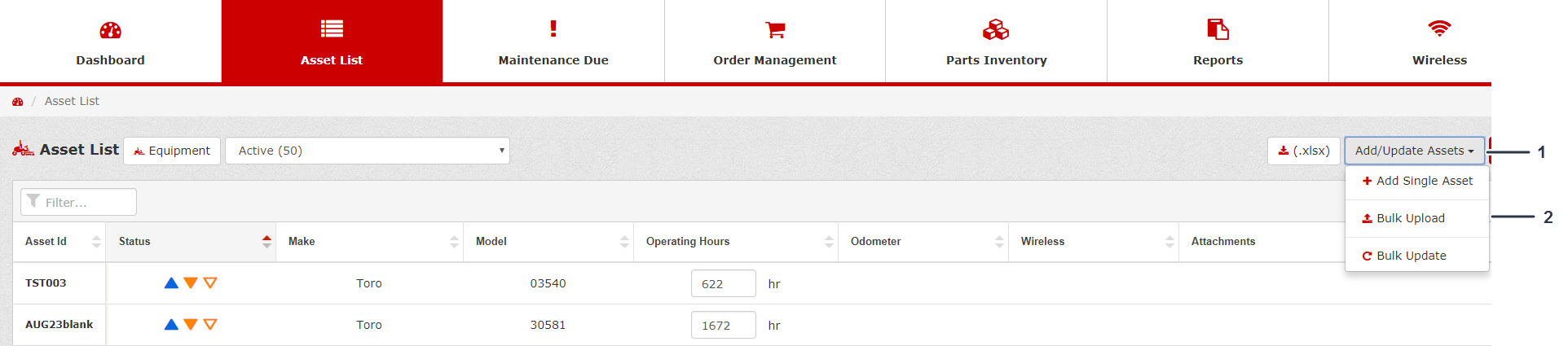
Klik in de Asset List (Activalijst) in de vervolgkeuzelijst op Add/Update Assets (Activa toevoegen/bijwerken) (Figuur 25).
-
Klik op Bulk Upload (Meerdere uploaden) in de vervolgkeuzelijst (Figuur 25).
-
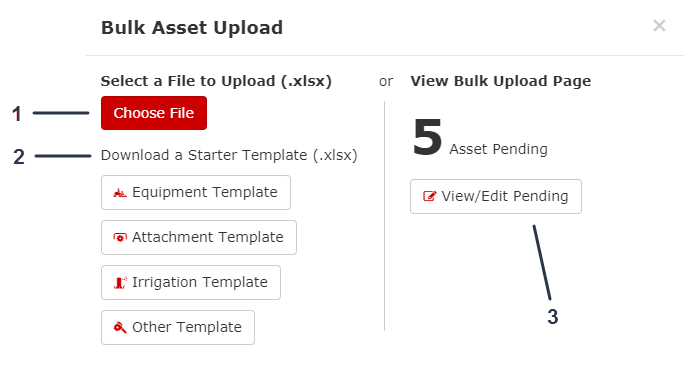
Klik op Choose File (Kies bestand) en selecteer het bestand om meerdere activa te uploaden, of download een startsjabloon om meerdere activa te uploaden (Figuur 26).
Note: U kunt ook lopende activa-uploads bekijken of bewerken.
Een werktuig toevoegen
-
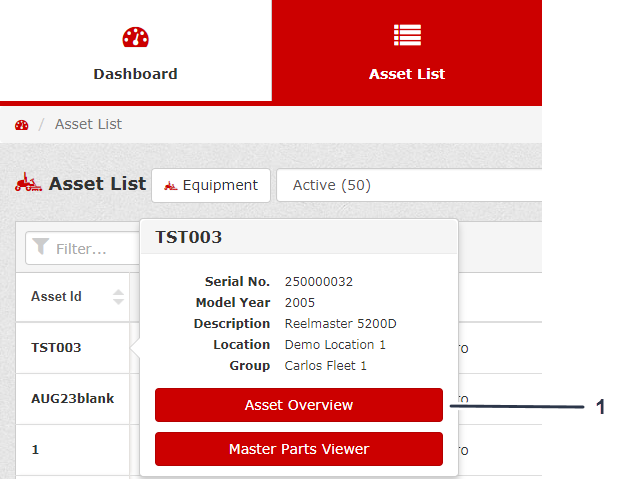
Selecteer in de Asset List (Activalijst) een activum en klik op Asset Overview (Activumoverzicht) (Figuur 27).
-
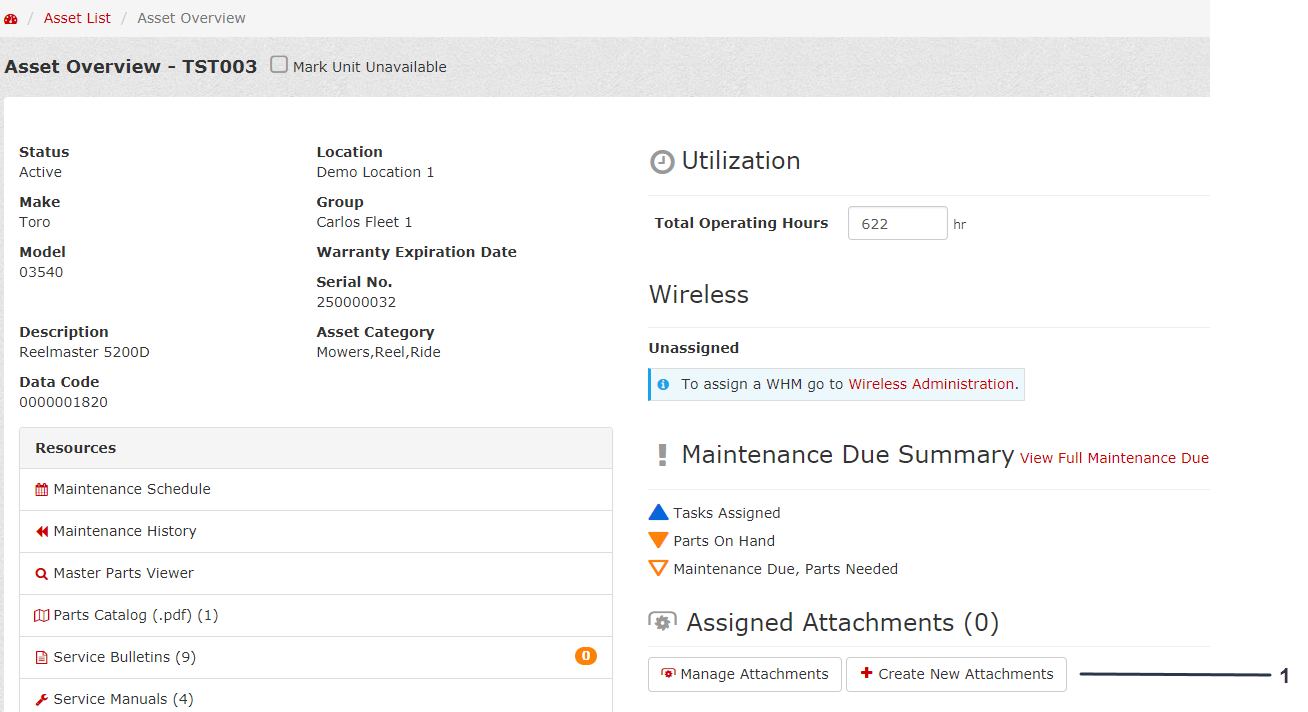
Klik in het Asset Overview (Activumoverzicht) op Create New Attachments (Nieuwe werktuigen creëren) (Figuur 28).
-
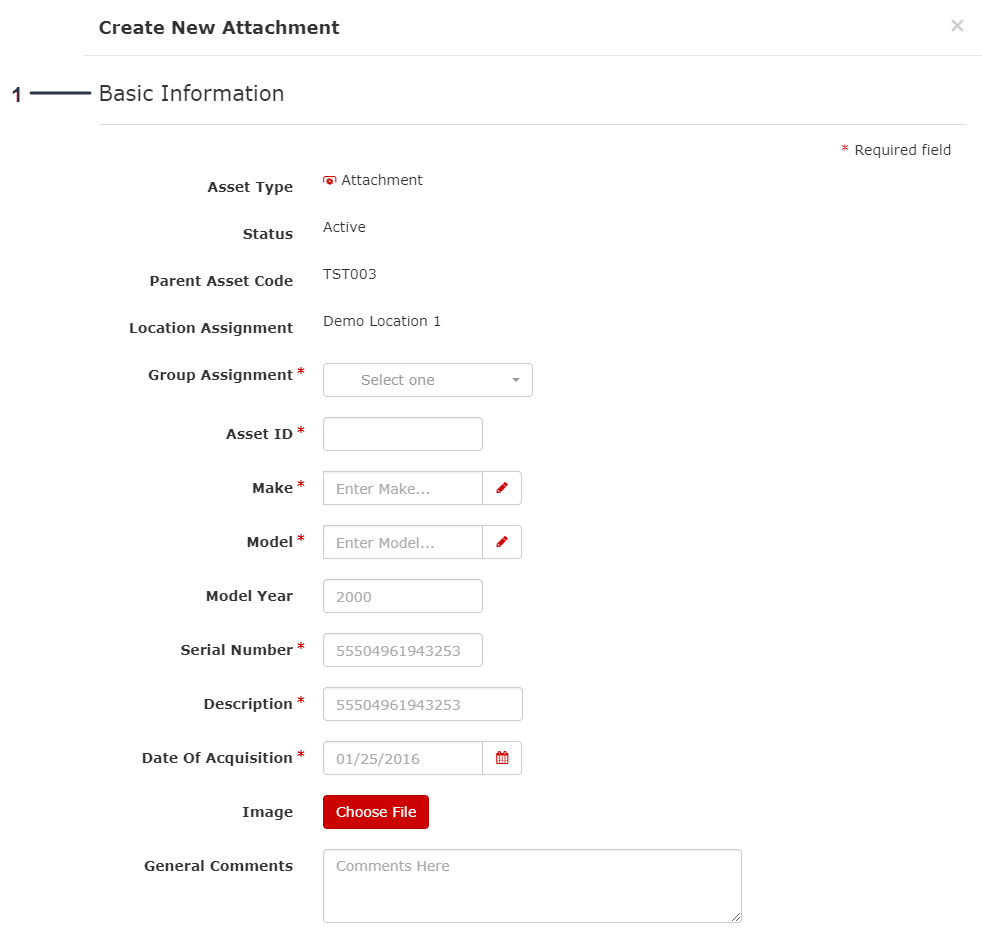
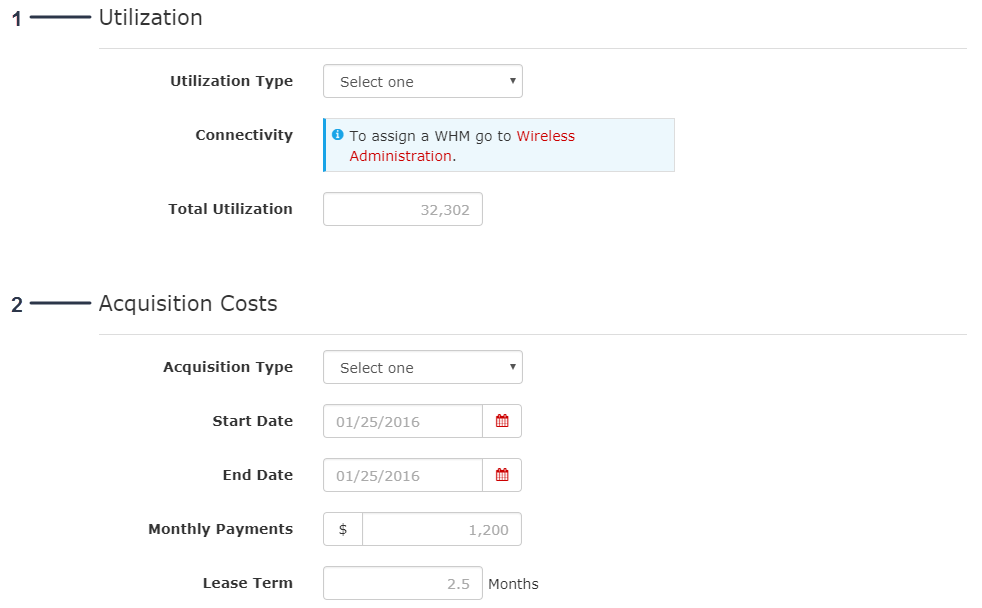
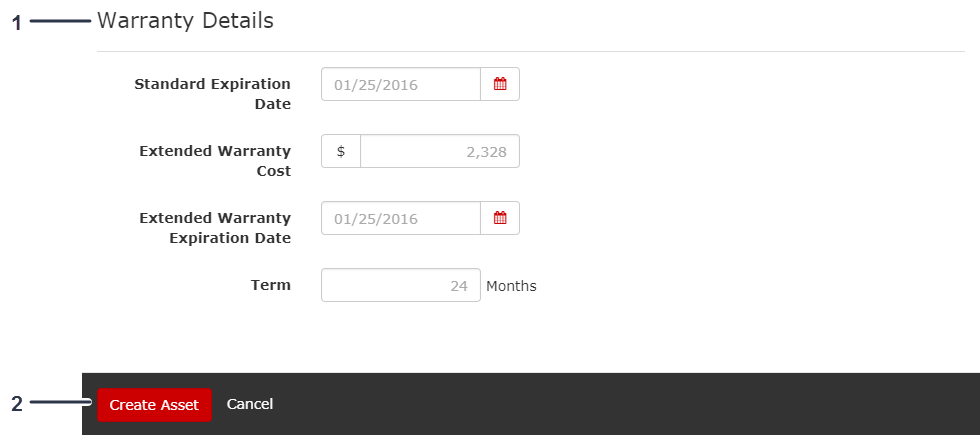
Vul het formulier Create New Attachment (Nieuw werktuig creëren) in (Figuur 29, Figuur 30 en Figuur 31).
-
Klik op Create Attachment (Werktuig creëren) wanneer u klaar bent met het invullen van het formulier (Figuur 31).
Navigeren in myTurf
Dashboard
Wanneer u myTurf opent, ziet u het dashboard. Het dashboard geeft een algemeen overzicht van uw systeem.
Het dashboard geeft u toegang tot de volgende tabbladen:
myTurf status
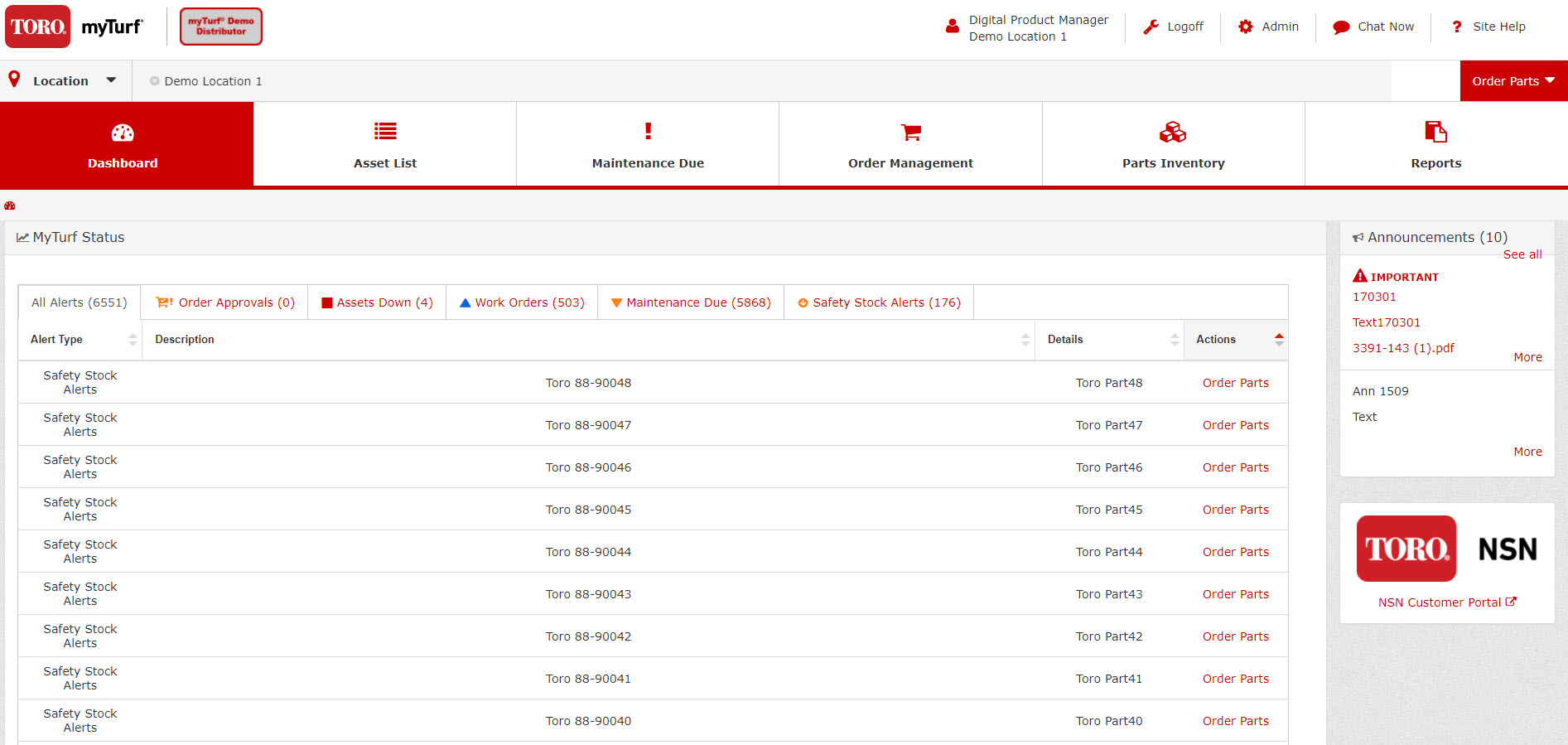
Als u myTurf opent, verschijnt op het dashboard de status van uw machinepark (zie voorbeeldscherm (Figuur 32)).
In de myTurf status ziet u in één oogopslag de volgende gegevens:
-
Machines in uw machinepark zijn in reparatie of onderhoud
-
Onderhoud en onderdelen zijn nodig voor machines in uw machinepark
-
Onderhoud is nodig en u beschikt over de onderdelen voor machines in uw machinepark
-
Onderdelen met waarschuwing voor voorraadtekort
-
Uitstaande werkorders
-
Waarschuwingen aangaande onderhoudsbulletins
-
Fouten die zich voordoen met draadloze apparaten
Locaties selecteren
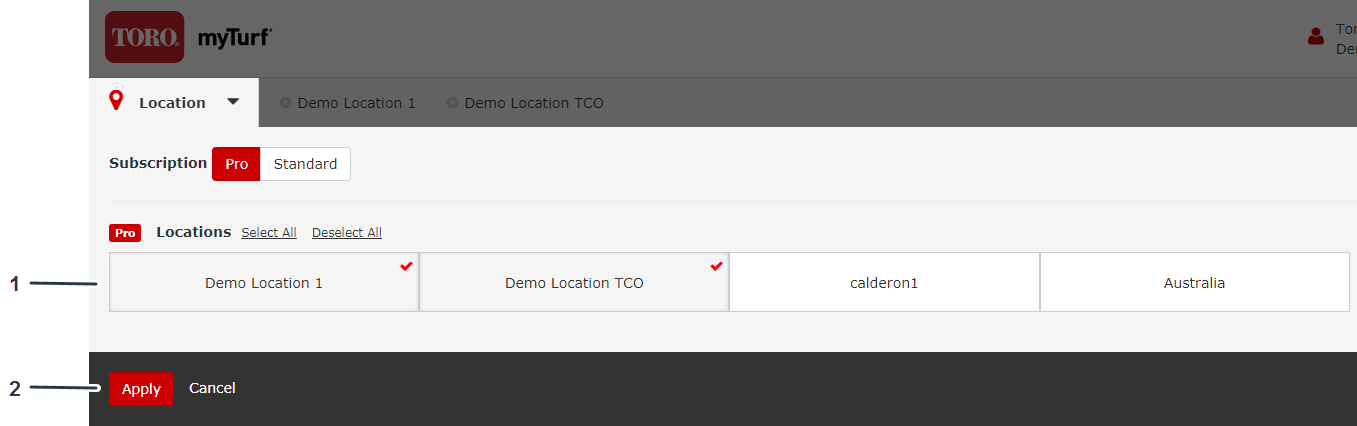
In het Dashboard kunt u de locatie(s) selecteren om te bekijken.
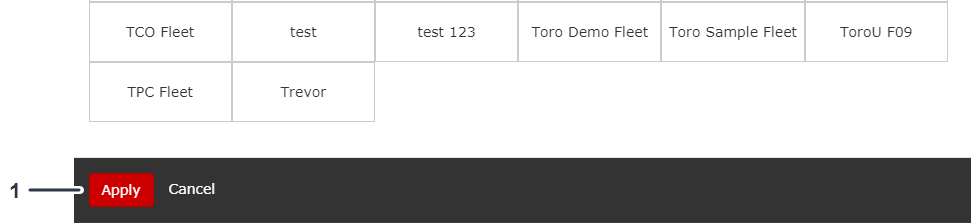
Nadat u de gewenste locatie(s) hebt geselecteerd, klikt u op Apply (Toepassen) om de locatie(s) in te stellen (zie Figuur 33).
Activa filteren per groep
-
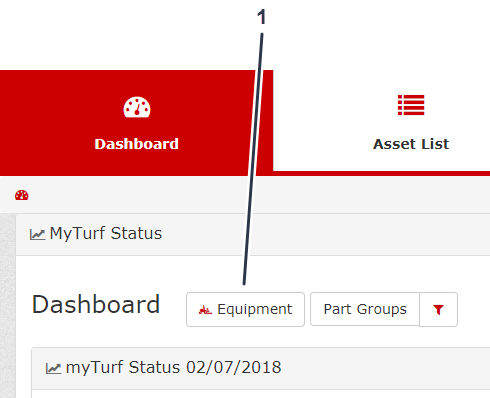
Klik in het Dashboard op Equipment (Machines) (Figuur 34).
-
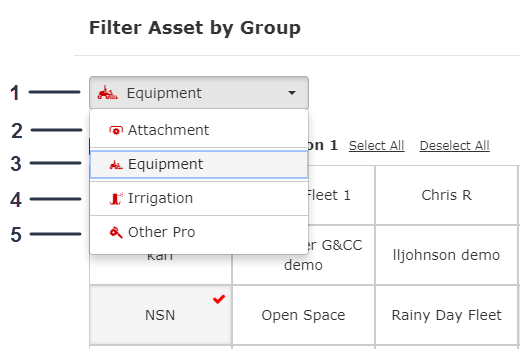
Klik in het Dashboard op de vervolgkeuzelijst Filter Assets by Group (Activa filteren per groep) om uw activa te filteren zodat enkel deze groepen worden weergegeven (Figuur 35).
Ongeacht de locatie kunt u de groepen machines, werktuigen, beregening en overige activa voor weergave selecteren. Nadat u de gewenste groepen hebt geselecteerd, kunt u de activa bekijken in uw Asset List (Activalijst) (Figuur 35).
-
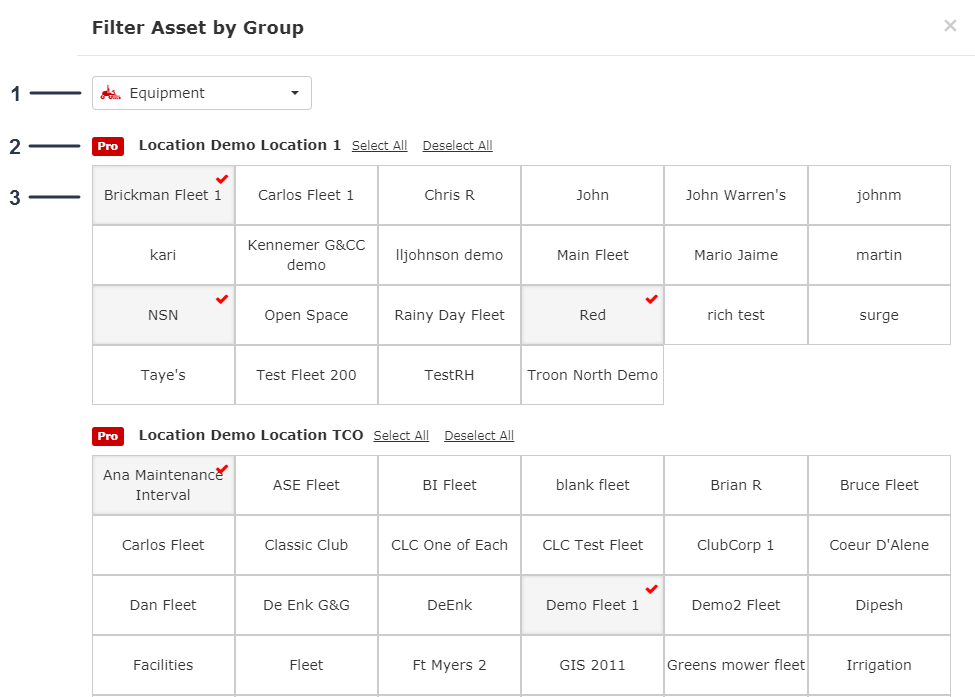
Selecteer de specifieke locatie(s) die u wenst te filteren (Figuur 36).
-
Klik op Apply (Toepassen) om de activa te filteren naar de geselecteerde locaties (Figuur 37).
Activalijst
Klik in het Dashboard op het tabblad Asset List (Activalijst).
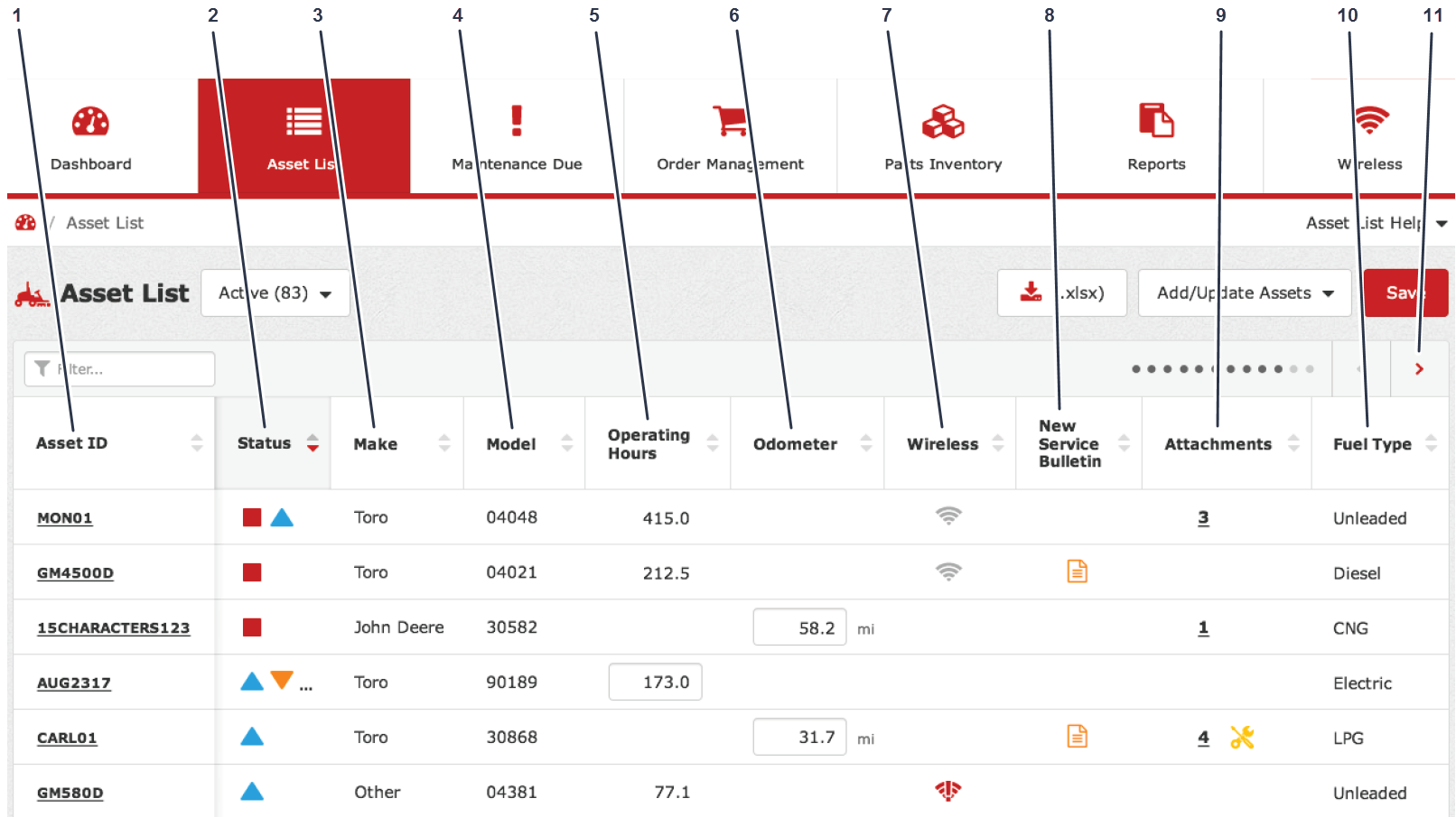
De activalijst geeft een overzicht van uw activa (Figuur 38).
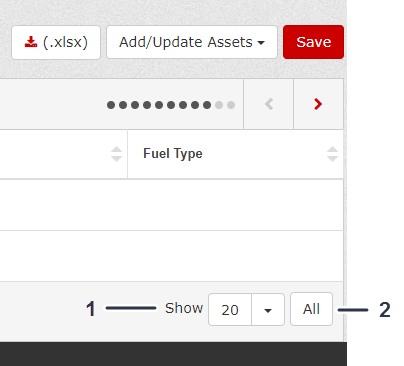
Bij het bekijken van de Asset List (Activalijst) kunt u een bepaald aantal activa tegelijk weergeven door een aantal te selecteren, of u kunt All (Alle) kiezen om al uw activa tegelijk weer te geven (Figuur 39).
Identificatiecode activum/Overzicht activa
Kies in de Asset List (Activalijst) een bepaalde Asset ID (Identificatiecode activum) om meer informatie te zien over het activum.
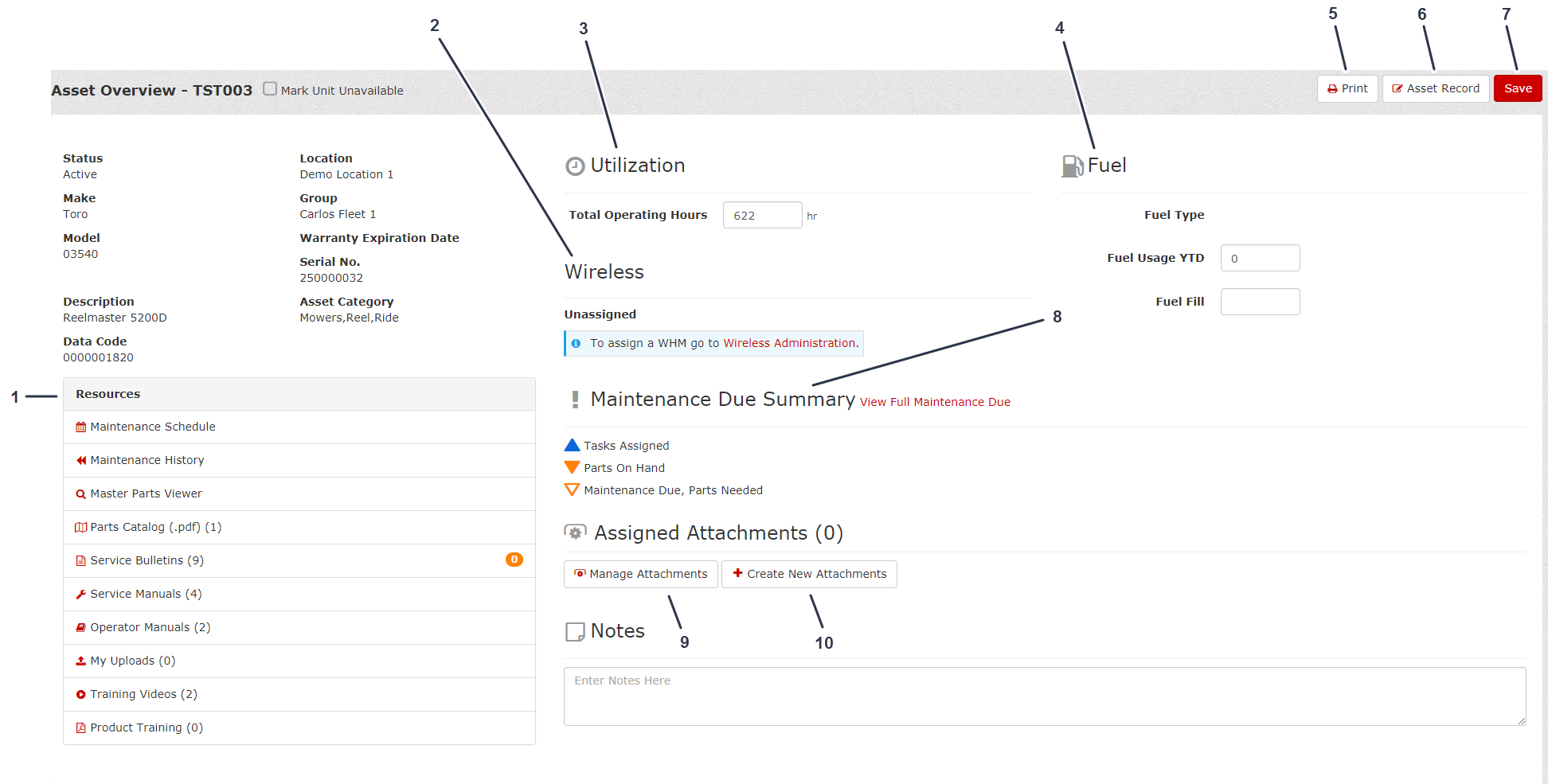
Wenst u een activum weer te geven, selecteer dan de Asset ID (Identificatiecode activum) om het Asset Overview (Overzicht activum) weer te geven (Figuur 40).
U kunt het Overzicht activum als document downloaden (Figuur 40).
U kunt de gegevens over het activum wijzigen door Asset Record (Activumgegevens) aan te klikken (Figuur 40).
Note: Nadat u de Asset Record (Activumgegevens) hebt veranderd, klikt u op Save (Bewaren).
Via het Asset Overview (Overzicht activum) kunt u de volgende informatie over een activum bekijken:
-
Gegevens activum:
-
Status
-
Fabrikant
-
Modelnummer
-
Serienummer
-
Beschrijving (voorbeeld: Groundsmaster 4500-D, Workman HDX-D, Reelmaster 5010-H, enz.)
-
Locatie
-
Groep
-
Vervaldatum garantie (indien van toepassing)
-
Vervaldatum verlengde bescherming (indien van toepassing)
-
-
Gebruiks- en brandstofgegevens:
-
Totaal bedrijfsuren
-
Brandstoftype
-
Brandstofverbruik (lopend jaar)
-
Getankte brandstof
-
-
Verbinding met draadloze urenteller (indien van toepassing)
-
Onderhoudsstatus
-
Toegewezen werktuigen
-
Werktuigen beheren
-
Nieuw werktuig creëren
-
-
Opmerkingen
-
Bronnen
-
Onderhoudsschema
-
Onderhoudsgeschiedenis
-
Master parts viewer
-
Onderdelencatalogus
-
Onderhoudsbulletins
-
Onderhoudshandleidingen
-
Gebruikershandleidingen
-
Mijn uploads
-
Trainingsvideo’s
-
Producttraining
-
Activumtypes
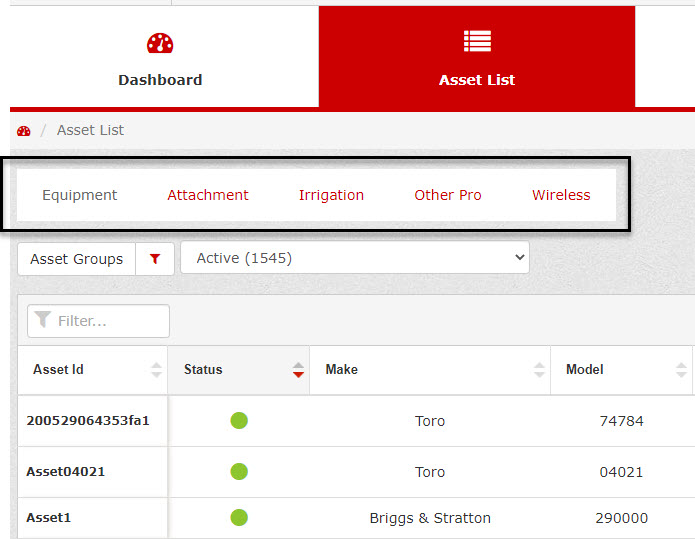
U kunt het activumtype selecteren dat u wilt bekijken in uw activalijst door te klikken op een van de tabs getoond in Figuur 41.
Status
De status van een activum in uw machinepark wordt als volgt aangemerkt:
| Symbool | Status |
 | Het activum is bedrijfsklaar en verkeert in goede toestand |
 | Werkorder gecreëerd/taken toegewezen |
 | Onderhoud vereist, onderdelen voorradig |
 | Onderhoud vereist, ontbrekende onderdelen |
 | Waarschuwing voor voorraadtekort |
 | Binnenkort onderhoud vereist |
 | Activum in reparatie of onderhoud |
Onderhoud vereist
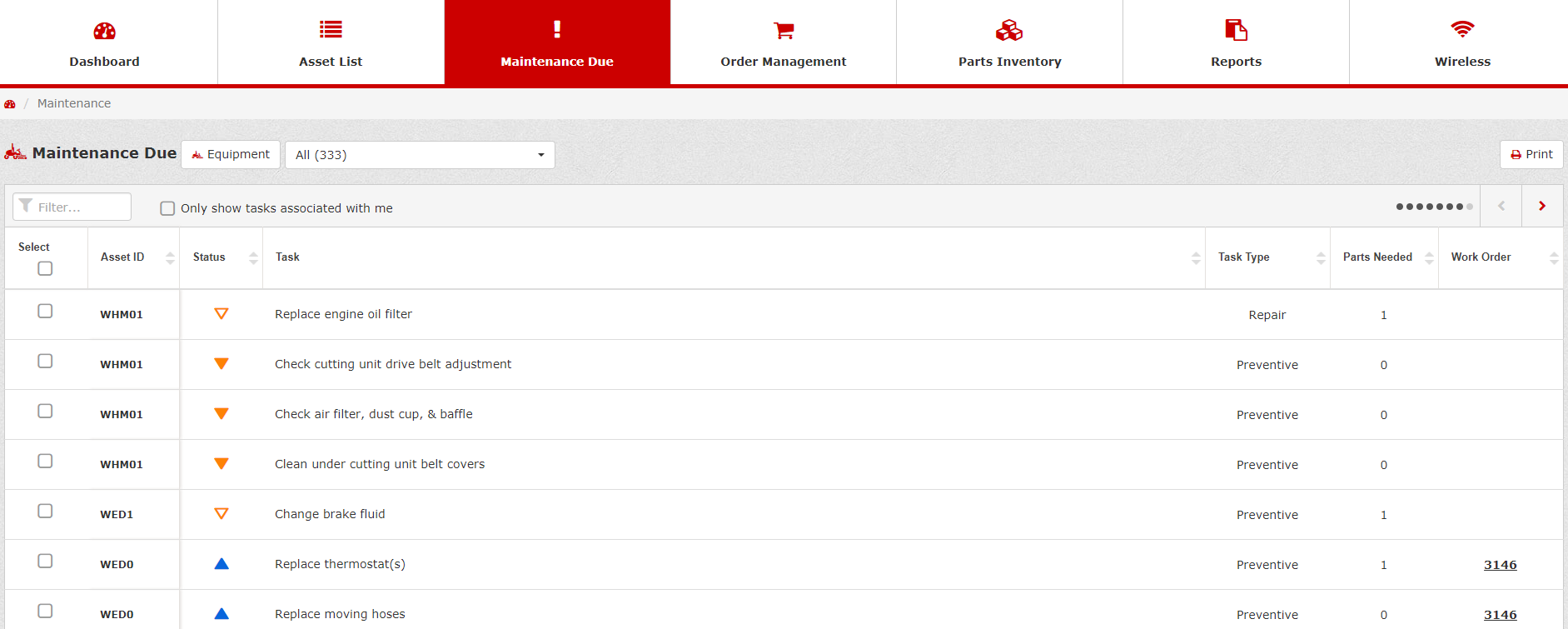
In het tabblad Maintenance Due (Onderhoud vereist) ziet u de volgende informatie:
-
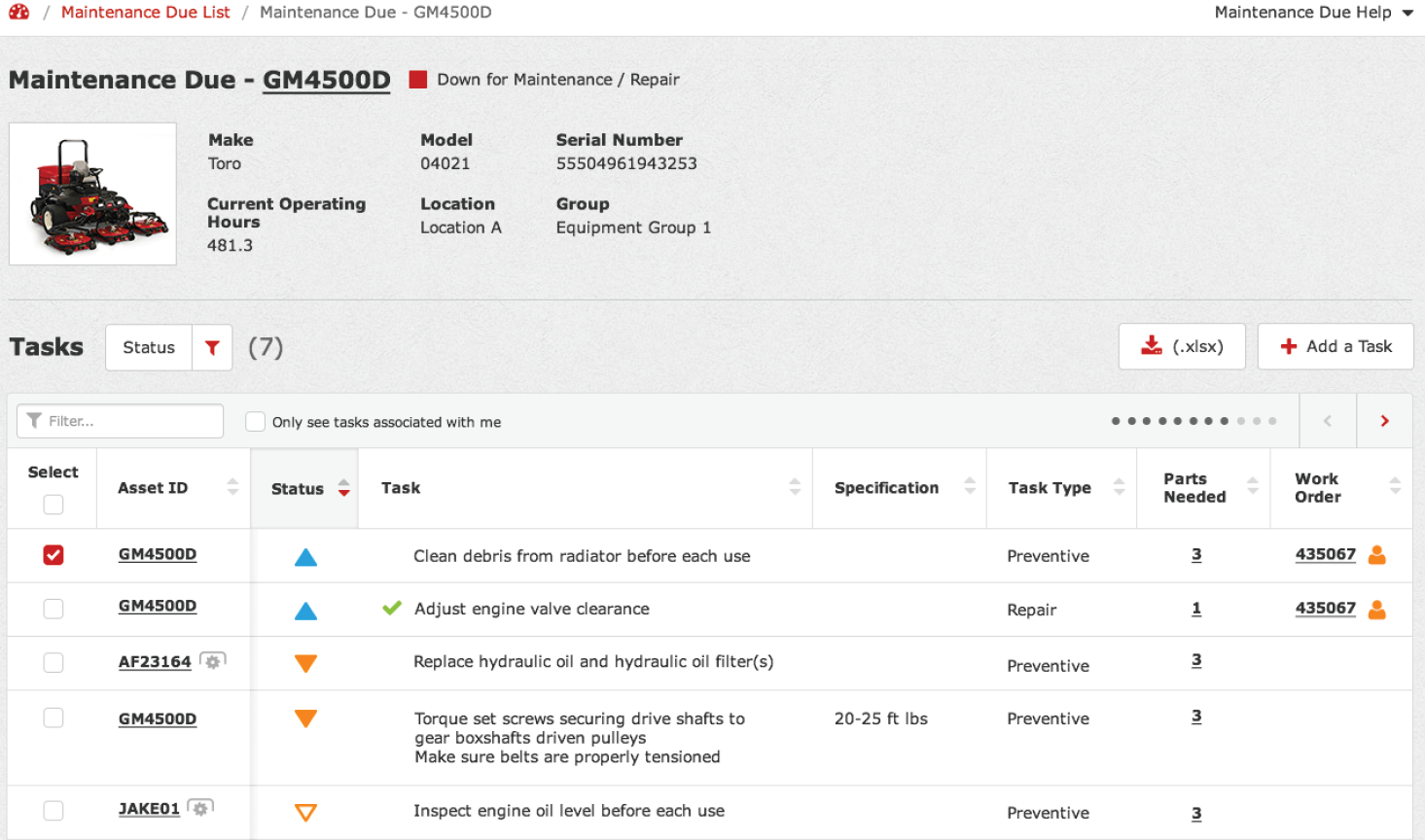
Asset ID (Identificatiecode activum) – selecteer een bepaald activum om alle onderhoudstaken voor dat activum te zien (Figuur 42 en Figuur 43).
-
Status – raadpleeg de Status tabel voor de huidige status van een activum.
-
Task (Taak) – de taak die u moet uitvoeren (Figuur 42).
-
Task Type (Type taak) – het type taak is aangemerkt als algemeen, preventief of reparatie (Figuur 42).
-
Parts Needed (Ontbrekende onderdelen) – klik op het nummer onder de kolom om te zien welke onderdelen nodig zijn voor de onderhoudstaak (Figuur 42).
-
Work Order (Werkorder) – klik op het nummer van de werkorder om meer gegevens te zien en na te gaan aan wie de werkorder toegewezen is (Figuur 42).
-
Attachments (Werktuigen) – klik op het nummer onder de kolom om te zien welke werktuigen bij het activum horen. Als er een pictogram van een moersleutel naast het aantal van de werktuigen staat, betekent dit dat er ook werktuigen zijn die onderhoud vereisen (Figuur 42).
Orderbeheer
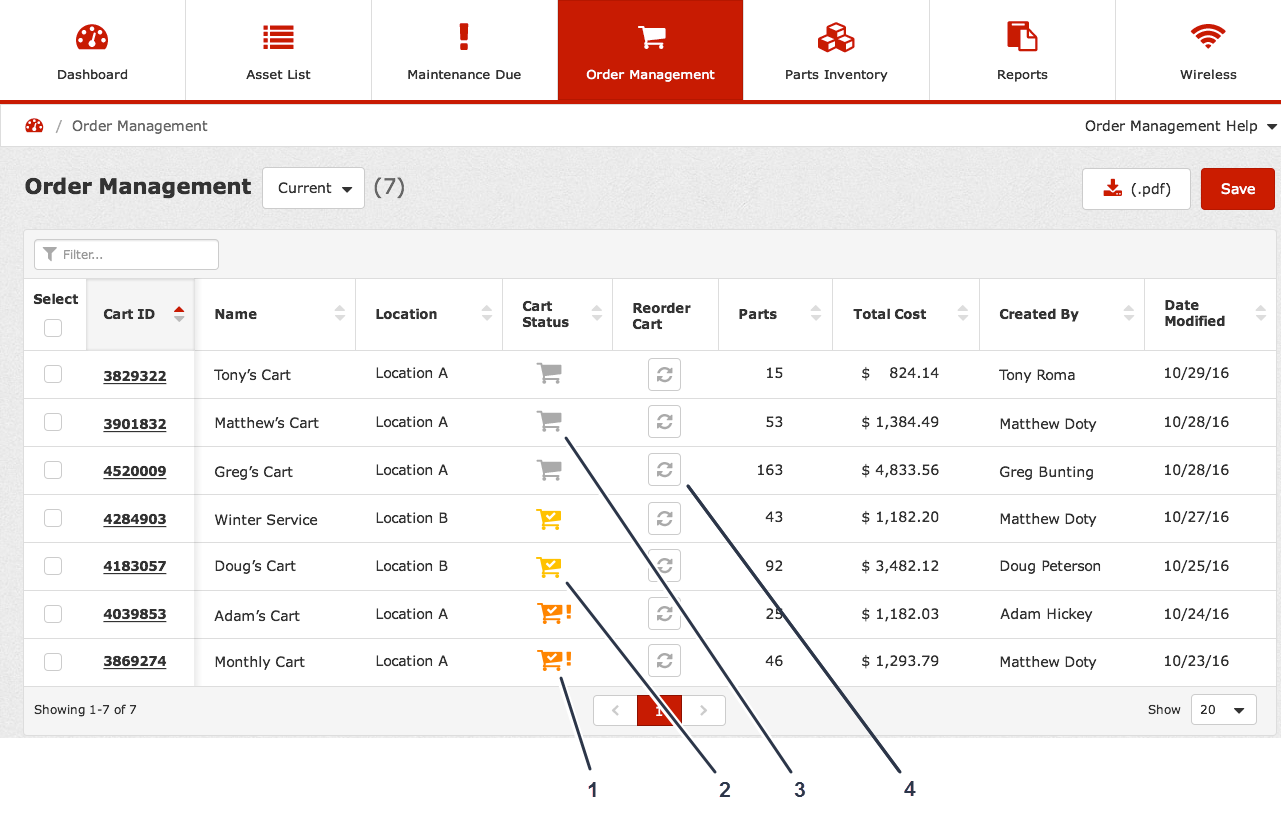
In het tabblad Order Management (Orderbeheer) ziet u de volgende gegevens aangaande lopende of voltooide orders:
-
Cart ID (Identificatie winkelwagentje) – klik op het identificatienummer van het wagentje om alle details aangaande dat wagentje te zien (Figuur 44).
-
Name (Naam) – toont de eigenaar van het wagentje (Figuur 44).
-
Location (Locatie) – toont de locatie van het wagentje (Figuur 44)
-
Cart Status (Status wagentje) – toont of een wagentje nog samengesteld wordt, of het klaar is voor bestelling, of wacht op de goedkeuring van de supervisor (Figuur 44)
-
Reorder Cart (Wagentje opnieuw bestellen) – klik op het pictogram wagentje opnieuw bestellen om nogmaals dezelfde onderdelen te bestellen (Figuur 44).
-
Parts (Onderdelen) – het totale aantal onderdelen van de bestelling (Figuur 44).
-
Total Cost (Totale kosten) – de totale kosten van de onderdelen in de bestelling (Figuur 44).
-
Created By (Gemaakt door) – de persoon die de bestelling aangemaakt heeft (Figuur 44).
-
Date Modified (Datum gewijzigd) – de datum van de laatste wijziging van de bestelling (Figuur 44).
Wilt u een wagentje verwijderen, klik het wagentje dan aan en klik op Delete Selected (Selectie verwijderen) (Figuur 44).
Onderdeleninventaris
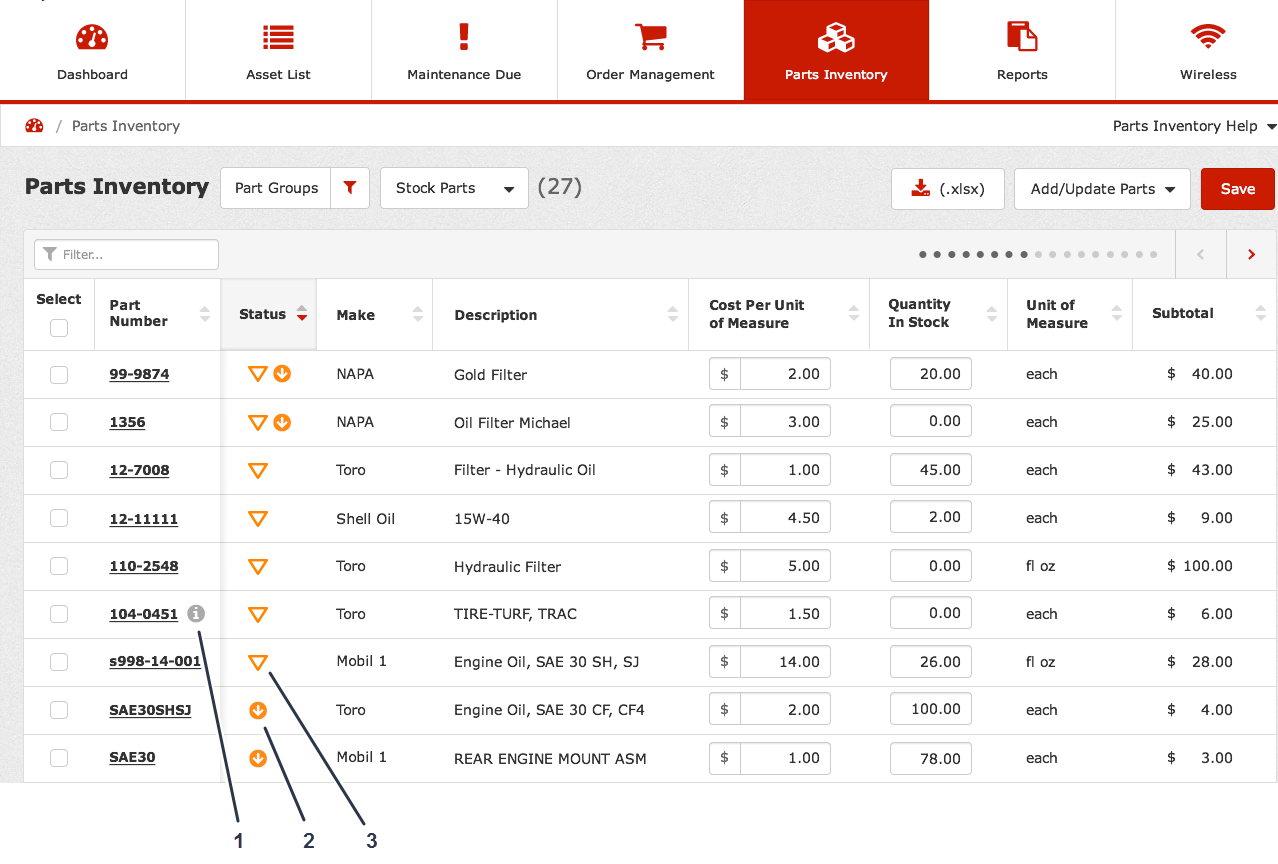
In het tabblad Parts Inventory (Onderdeleninventaris) vindt u de volgende gegevens van de onderdelen in uw inventaris:
-
Part Number (Onderdeelnummer) – het onderdeelnummer van het onderdeel dat u wilt bestellen (Figuur 45).
Klik op het 'i'-pictogram naast een onderdeelnummer voor bijkomende informatie. Het onderdeel in uw inventaris is mogelijk vervangen, het is niet meer leverbaar, of het gaat om een onderdeel met kruisreferentie, enz. (Figuur 45).
-
Status – hier ziet u of het onderdeel wel of niet in uw inventaris zit, of u onderdelen moet bestellen, en of de onderdelen besteld maar nog in verwerking zijn (Figuur 45).
-
Make (Fabrikant) – de fabrikant van het onderdeel (Figuur 45).
-
Description (Beschrijving) – een beschrijving van het onderdeel (Figuur 45).
-
Cost Per Unit of Measure (Kosten per maateenheid) – de kostprijs van elk onderdeel (Figuur 45).
-
Quantity in Stock (Aantal in voorraad) – het aantal exemplaren van het onderdeel in uw inventaris (Figuur 45).
-
Unit of Measure (Maateenheid) – de maateenheid van het onderdeel (bv. stuk, fluid ounce, mg, gram, enz.); zie Figuur 45
-
Subtotal (Subtotaal) – het subtotaal van de onderdelen (Figuur 45).
-
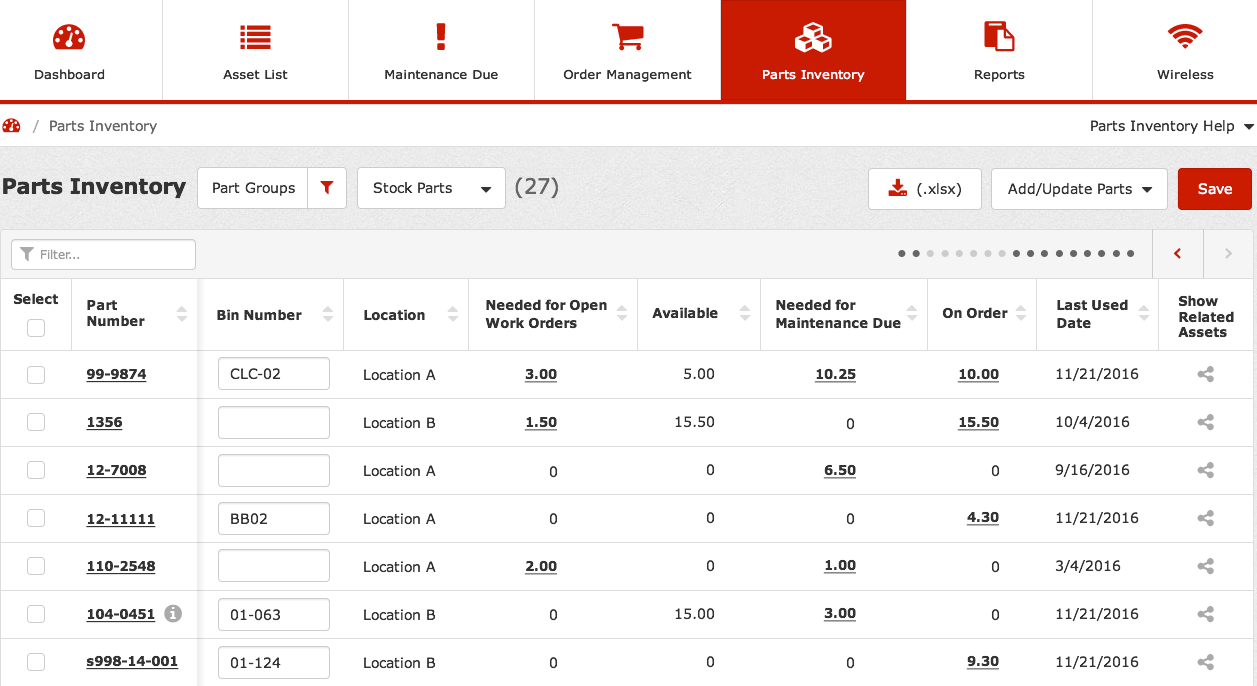
Bin Number (BIN-nummer) – voer het BIN-nummer in waar u het onderdeel wilt onderbrengen (Figuur 46).
-
Location (Locatie) – de locatie waar het onderdeel zich bevindt (Figuur 46).
-
Needed for Open Work Orders (Nodig voor uitstaande werkorders) – het aantal onderdelen dat u nodig hebt om de uitstaande werkorders te voltooien (Figuur 46).
-
Available (Beschikbaar) – het totale aantal exemplaren van het onderdeel die momenteel beschikbaar zijn (Figuur 46).
-
Needed for Maintenance Due (Nodig voor vereist onderhoud) – het aantal exemplaren van het onderdeel dat nodig is voor de machines die onderhoud vereisen (Figuur 46).
-
On Order (In bestelling) – het aantal exemplaren van het onderdeel dat u besteld hebt, maar dat al in uw inventaris is (Figuur 46).
-
Last Used Date (Datum laatste gebruik) – de datum waarop de onderdelen het laatst gebruikt werden voor onderhoud (Figuur 46).
-
Datum laatste gebruik (Gerelateerde activa tonen) – klik op het pictogram om gerelateerde activa weer te geven (Figuur 46).
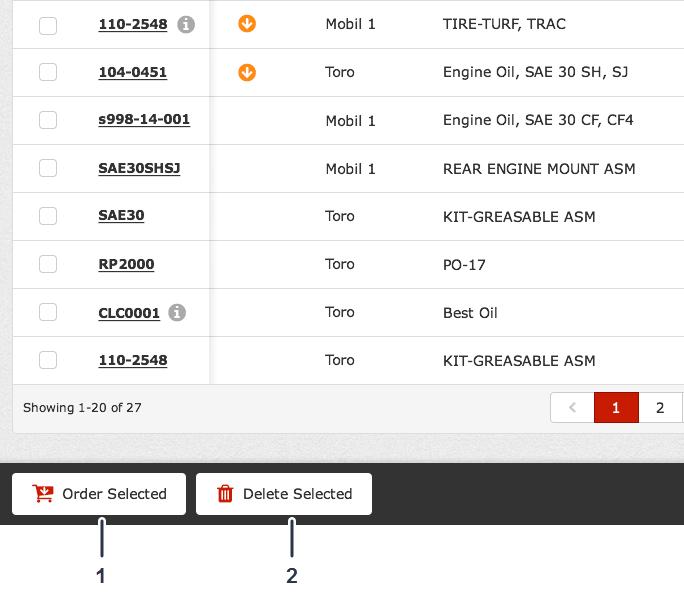
Selecteer de onderdelen die u wilt bestellen en klik Order Selected (Bestel selectie) om de geselecteerde onderdelen te bestellen (Figuur 47).
Wilt u onderdelen verwijderen, selecteer dan de onderdelen en klik op Delete Selected (Selectie verwijderen) (Figuur 47).
Rapporten
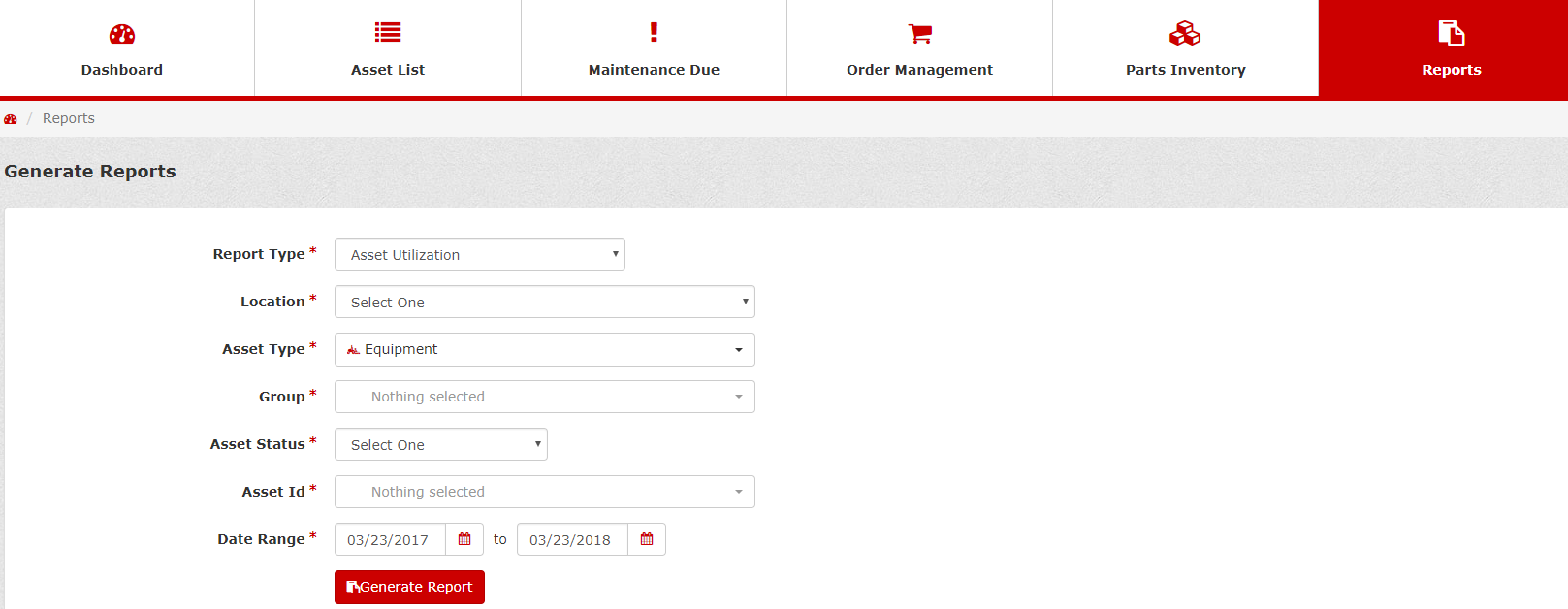
In het tabblad Reports (Rapporten) (Figuur 48) kunt u de volgende types rapporten genereren:
-
Gebruik materiaal
-
Kosten locatie-onderhoud
-
Onderhoud vereist en ontbrekende onderdelen
-
Geplaatste bestellingen onderdelen
-
Optie 1 – per winkelwagentje
-
Optie 2 – per onderdeelnummer
-
-
Totale eigendomskosten
Raadpleeg Rapporten genereren om een rapport te genereren.
Draadloos
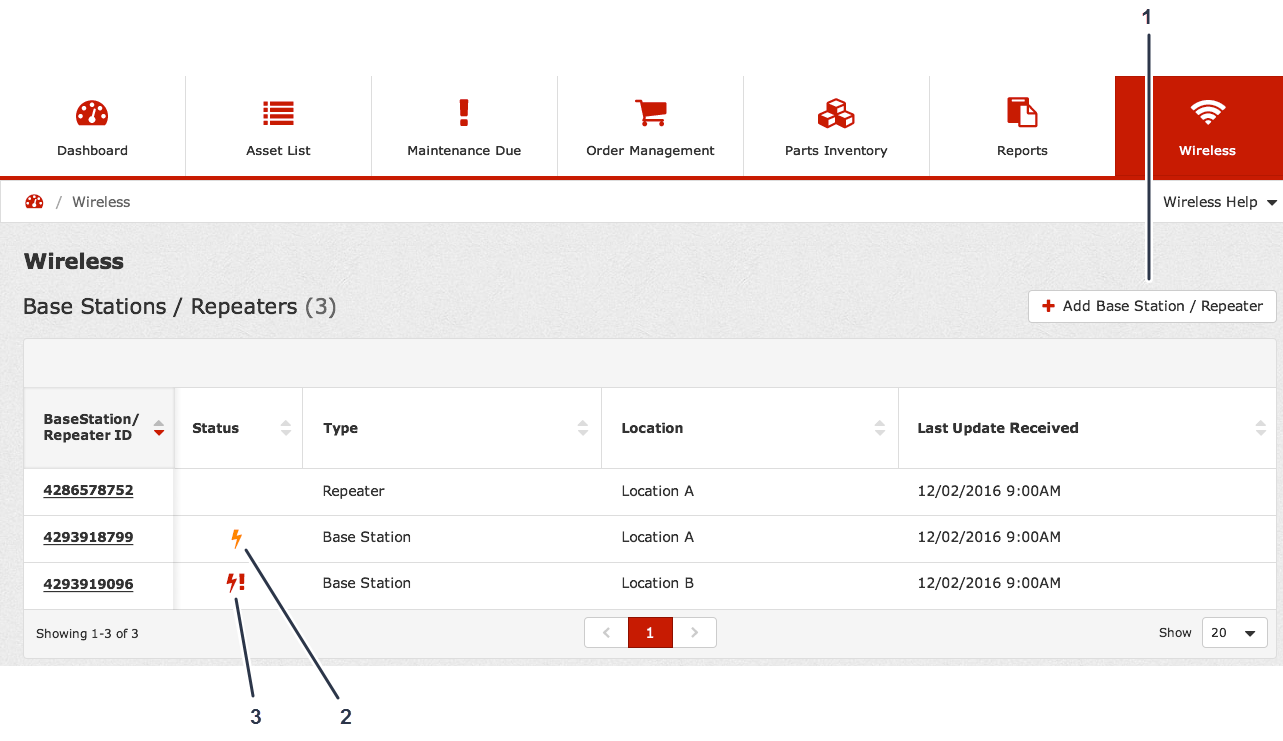
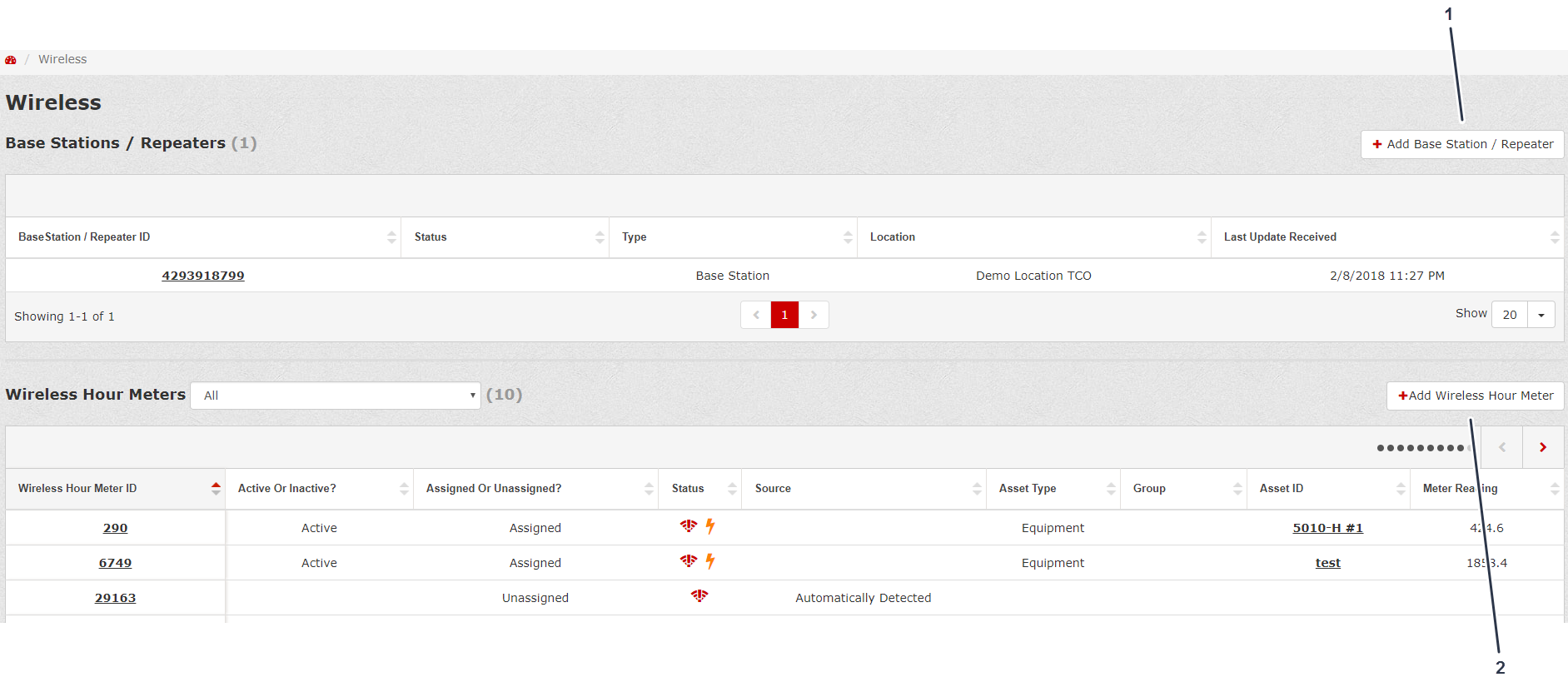
In het tabblad Wireless (Draadloos) kunt u de volgende gegevens zien met betrekking tot basisstations/repeaters:
-
Base Station/Repeater ID (Identificatie basisstations/repeaters) – het identificatienummer van het basisstation/de repeater (Figuur 49).
-
Status – geeft aan als het basisstation/de repeater niet verbonden is of zich buiten bereik bevindt (Figuur 49).
-
Location (Locatie) – de locatie waar het basisstation/de repeater zich bevindt (Figuur 49).
-
Last Update Received (Laatste update ontvangen) – wanneer het basisstation/de repeater het laatst werd geüpdatet (Figuur 49).
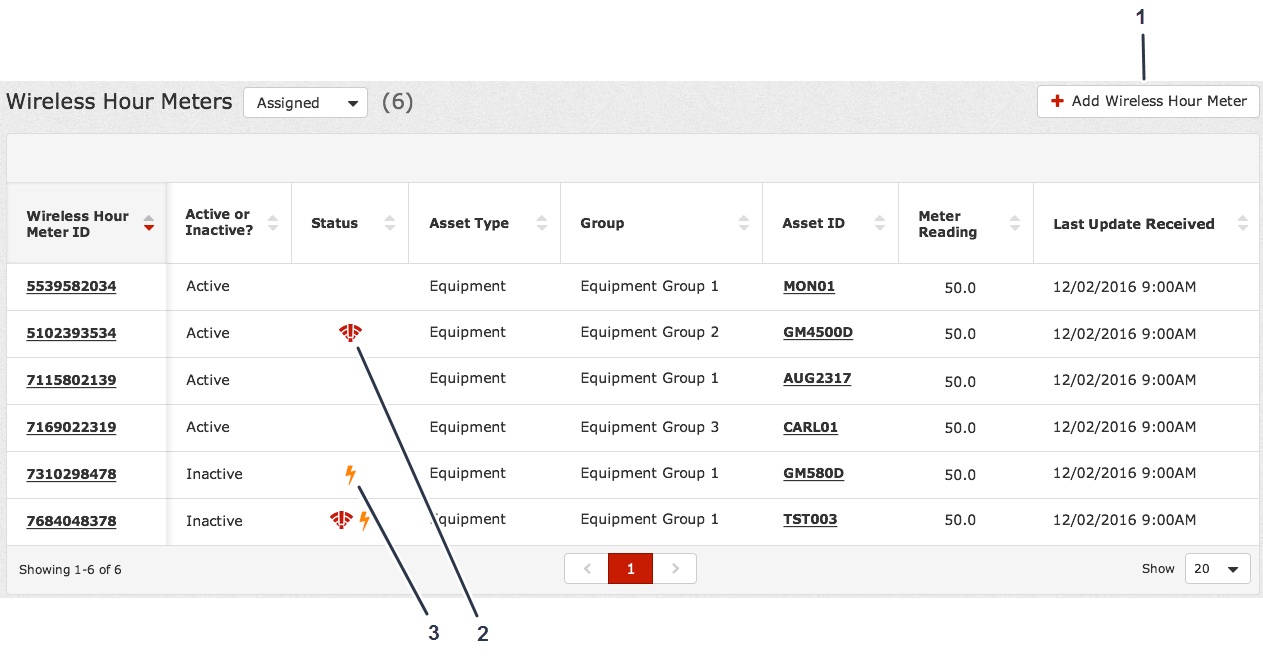
In het tabblad Wireless (Draadloos) ziet u ook de volgende informatie over toegewezen of niet-toegewezen draadloze urentellers:
-
Wireless Hour Meter ID (Identificatie draadloze urenteller) – het identificatienummer van de draadloze urenteller (Figuur 50).
-
Active or Inactive (Actief of inactief) – geeft aan of de draadloze urenteller actief of inactief is (Figuur 50).
-
Status – geeft aan als het basisstation/de repeater niet verbonden is of zich buiten bereik bevindt (Figuur 50).
-
Asset Type (Activatype) – geeft aan met welk type activum de draadloze urenteller gekoppeld is (Figuur 50).
-
Group (Groep) – de groep waar het basisstation/de repeater zich bevindt (Figuur 50).
-
Asset ID (Identificatie activum) – de identificatiecode van het activum waarop de draadloze urenteller betrekking heeft (Figuur 50).
-
Meter Reading (Meterstand) – de huidige stand van de draadloze urenteller (Figuur 50).
-
Last Update Received (Laatste update ontvangen) – wanneer de draadloze urenteller het laatst een update heeft verstuurd (Figuur 50).
Om een basisstation/repeater toe te voegen: klik Add Base Station/Repeater ID (Voeg identificatie basisstation/repeater toe) (Figuur 49); zie Een basisstation/repeater toevoegen..
Om een draadloze urenteller toe te voegen, klikt u op Add Wireless Hour Meter (Draadloze urenteller toevoegen) (Figuur 50); zie Een draadloze urenteller toevoegen.
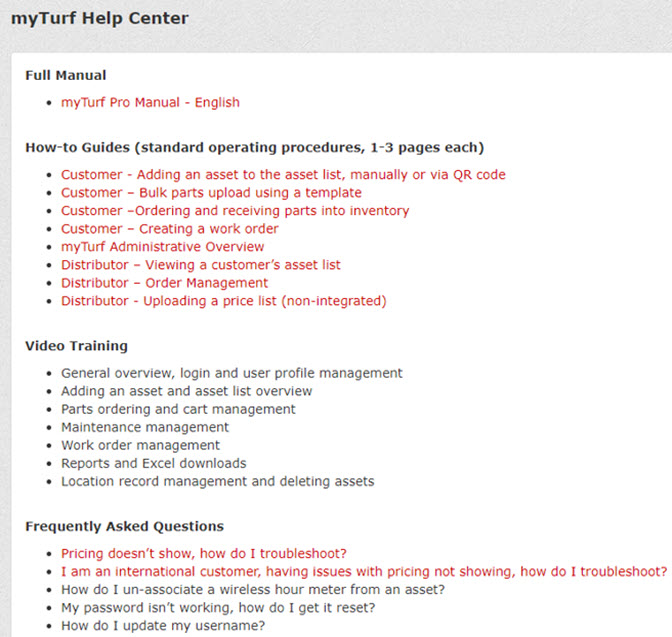
Naar het myTurf hulpcentrum gaan

Onderdelengroepen bewerken
Administrators locatie kunnen Parts Groups (Onderdelengroepen) creëren, verwijderen (enkel als er geen gekoppelde onderdelen zijn) en bewerken (de naam veranderen).
-
Klik in het Location Record (Locatiedossier) op Asset Groups (Activagroepen) (Figuur 53).

-
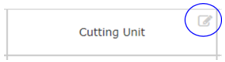
Klik aan de onderkant van het scherm op Create New Part Group (Nieuwe onderdelengroep creëren) of klik op het pictogram Edit (Bewerken) naast de Part Group (Onderdelengroep) (Figuur 54).

-
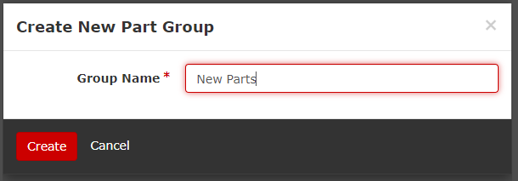
Om een nieuwe onderdelengroep te creëren, voert u de Group Name (Groepsnaam) in en klikt u op Create (Creëren) (Figuur 55).
-
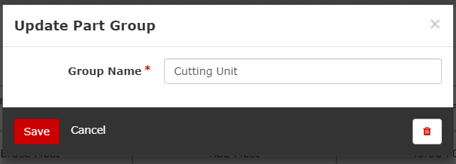
Om een Part Group (Onderdelengroep) te bewerken of te verwijderen, voert u de Group Name (Groepsnaam) in en klikt u op Save (Bewaren) of klikt u op het prullenbakpictogram om de groep te verwijderen (Figuur 56 en Figuur 57).
Onderdelengroepen bijwerken
Een adres creëren om onderdelen te bestellen
-
Klik in Dashboard op Admin in de rechterbovenhoek van het scherm (Figuur 60).
-
Klik op het pictogram Edit Location (Locatie bewerken) (Figuur 61).
-
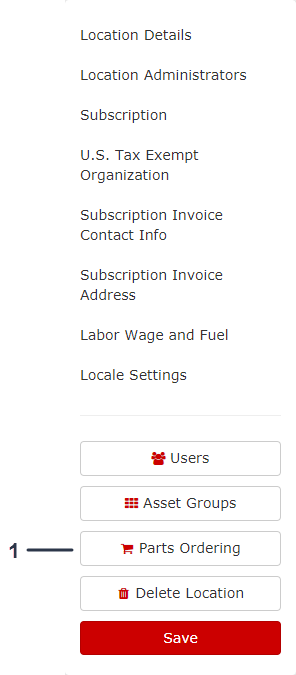
Klik in Location Record (Locatiedossier) op Parts Ordering (Onderdelen bestellen) (Figuur 62).
-
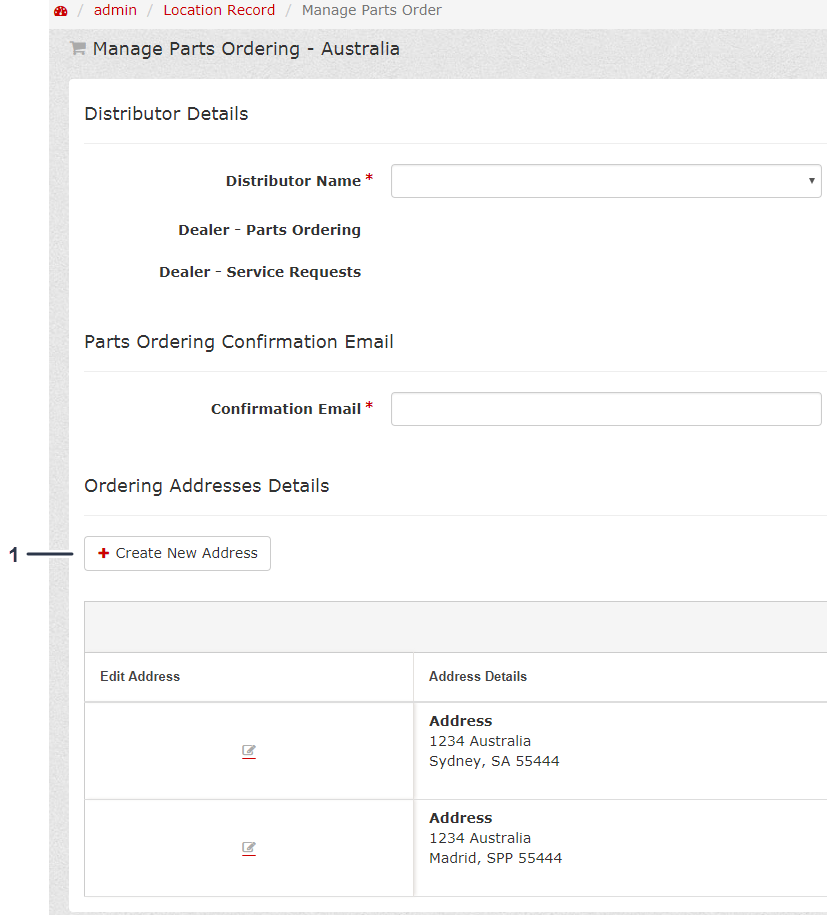
Klik in het scherm Manage Parts Ordering (Onderdelenbestelling beheren) op Create New Address (Nieuw adres creëren) (Figuur 63).
-
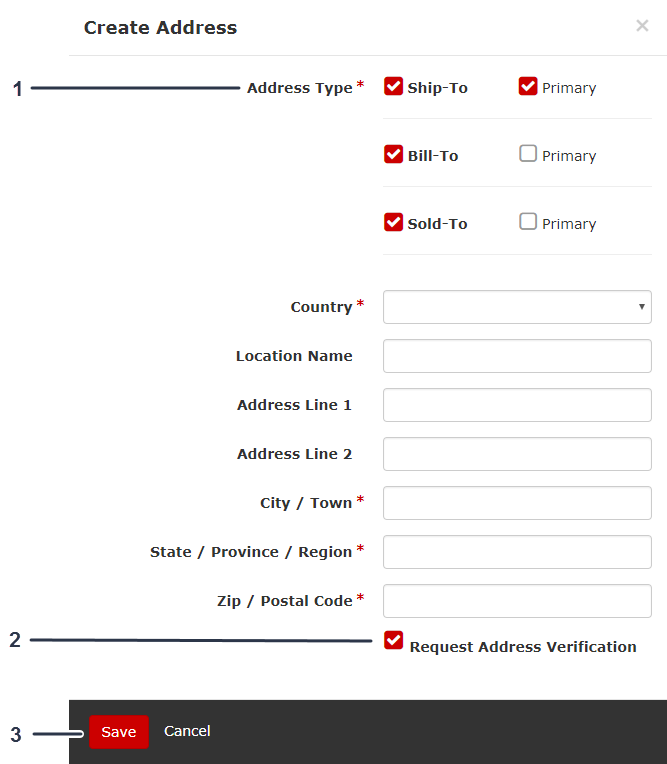
Vul het formulier Create New Address (Nieuw adres creëren) in en klik op Create (Creëren) om de procedure te voltooien (Figuur 64).
Een adres voor onderdelenbestellingen bewerken
-
Klik in Dashboard op Admin in de rechterbovenhoek van het scherm (Figuur 60).
-
Klik op het pictogram Edit Location (Locatie bewerken) (Figuur 61).
-
Klik in Location Record (Locatiedossier) op Parts Ordering (Onderdelen bestellen) (Figuur 62).
-
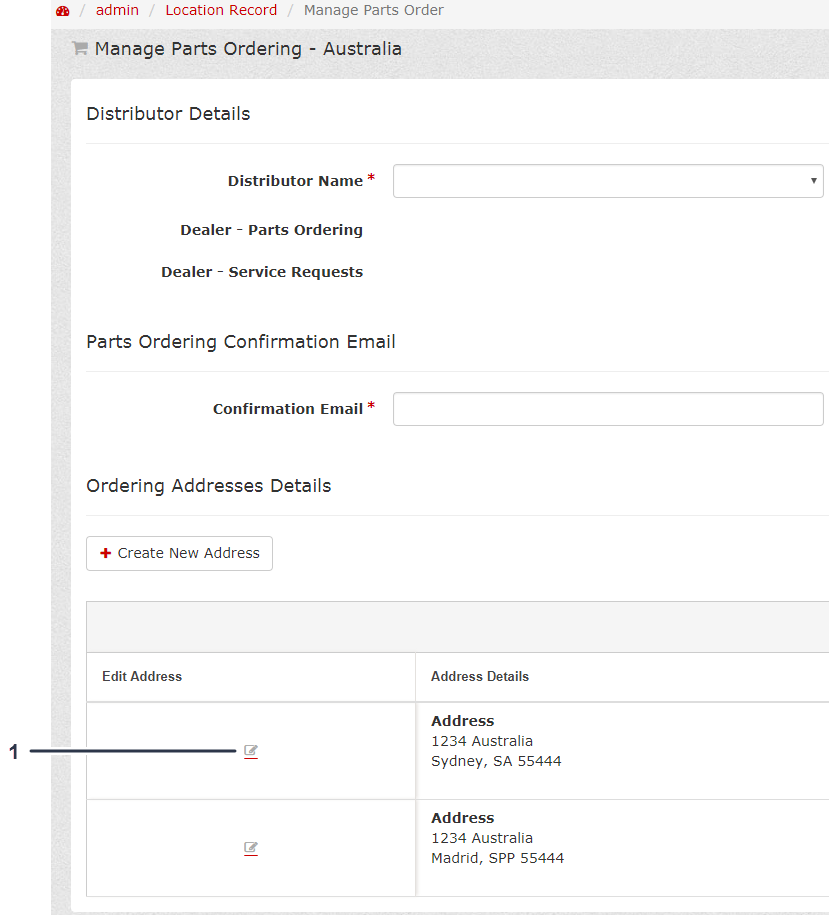
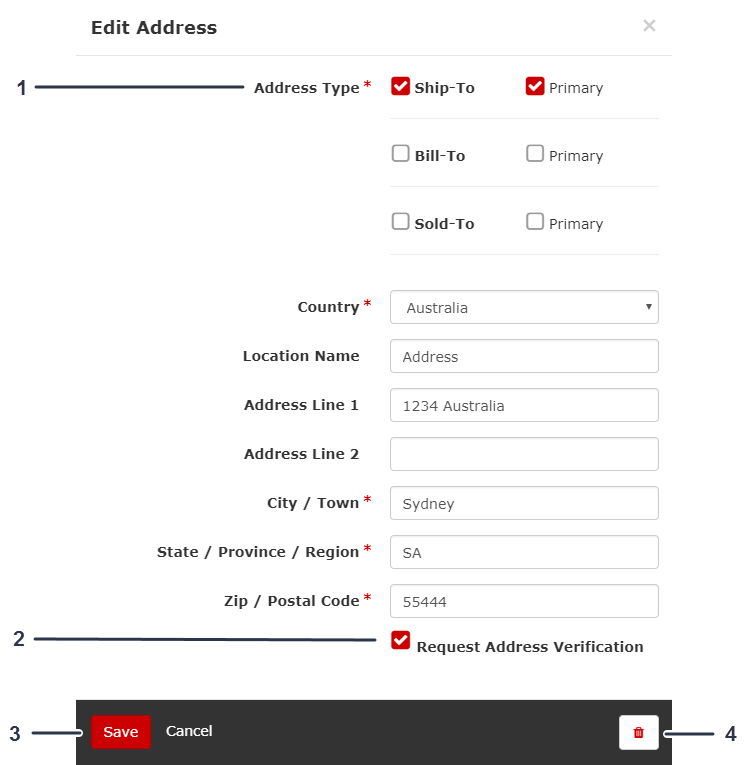
Klik in het scherm Manage Parts Ordering (Onderdelenbestelling beheren) op het pictogram Edit Address (Adres bewerken) (Figuur 65).
-
Vul het formulier Edit Address (Adres bewerken) in en klik op Save (Bewaren) als u de wijzigingen aangebracht hebt (Figuur 66).
Note: Het adres verwijderen kan door op het pictogram van de vuilnisemmer te klikken (Figuur 66).
Onderdelen voor reparatie bestellen
-
Klik op het tabblad Asset List (Activalijst).
-
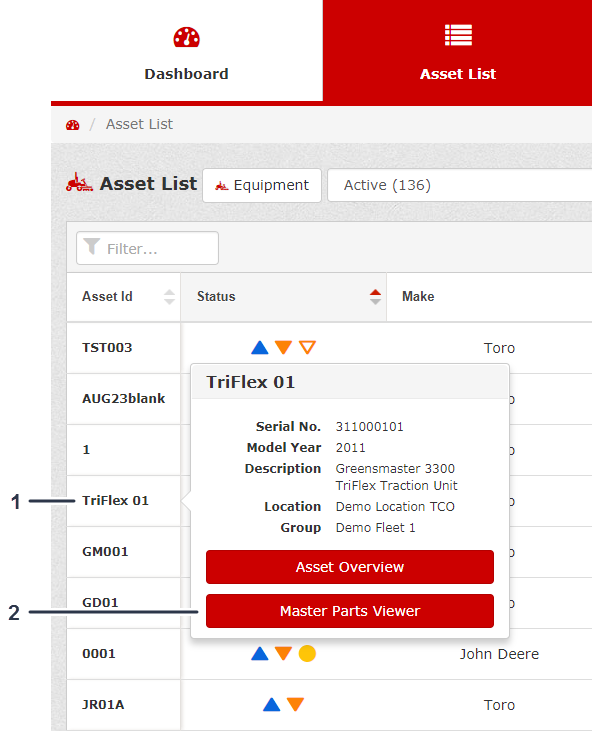
Klik op de gewenste Asset ID (Identificatiecode activum) (Figuur 67).
-
Klik op Master Parts Viewer (Figuur 67).
Note: U kunt ook naar de Master Parts Viewer gaan via het Asset Overview (Activumoverzicht).
-
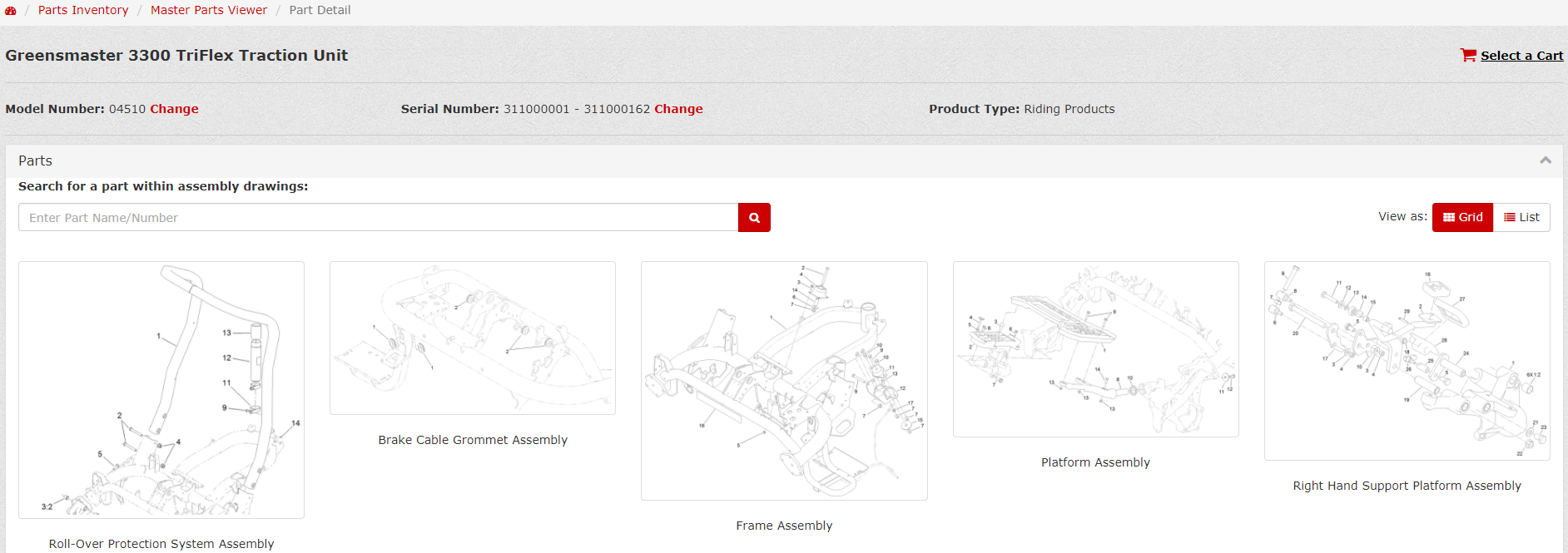
Zoek de montagetekening met het onderdeel of de onderdelen die u nodig hebt (Figuur 68).
-
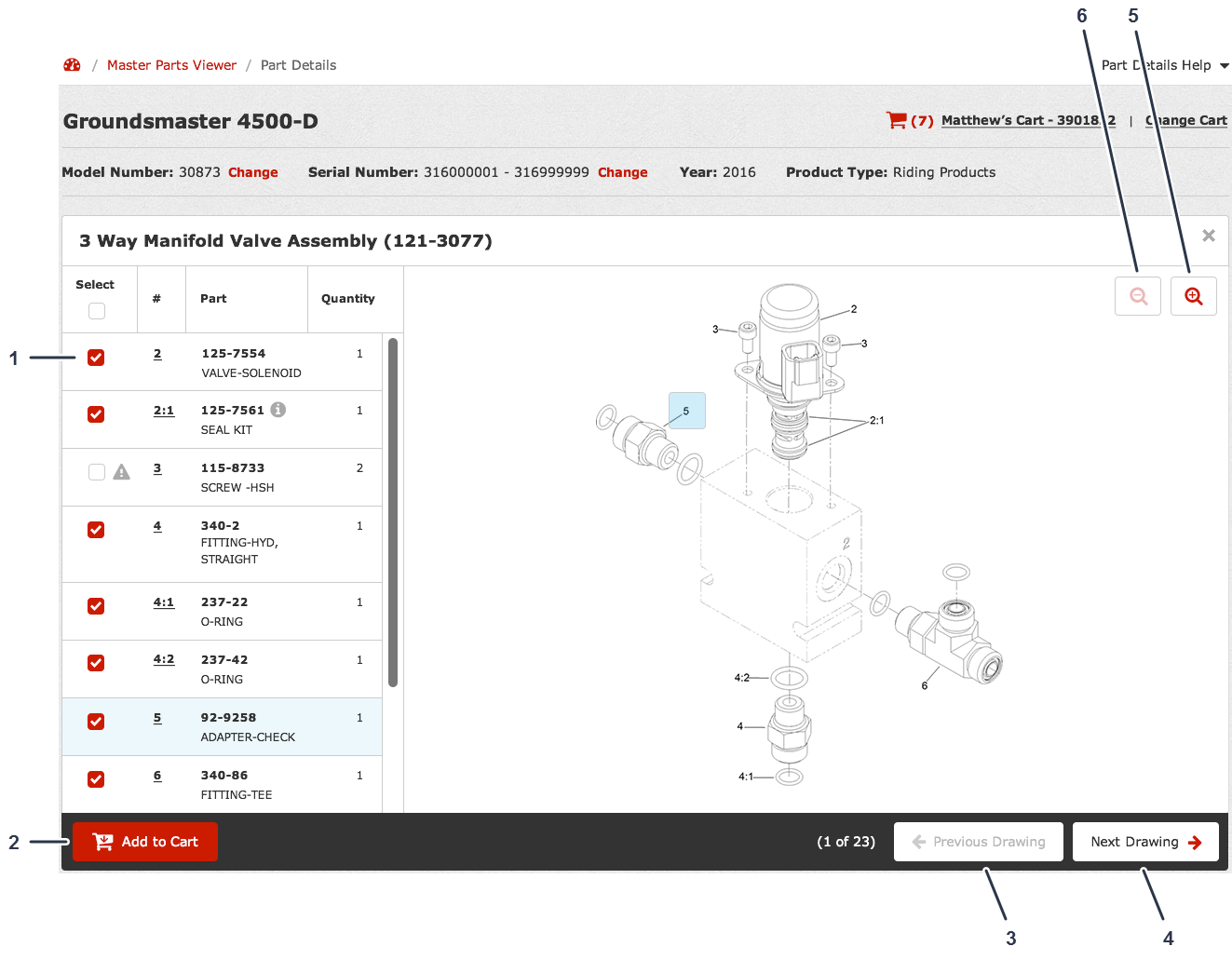
Hebt u de nodige onderdelen gevonden, selecteer ze dan aan de linkerkant van de montagetekening en klik op Add to Cart (Toevoegen aan wagentje) (Figuur 69).
-
Nadat u de melding hebt ontvangen dat het gelukt is de onderdelen toe te voegen, klikt u op uw Shopping Cart (Winkelwagentje) (Figuur 70).
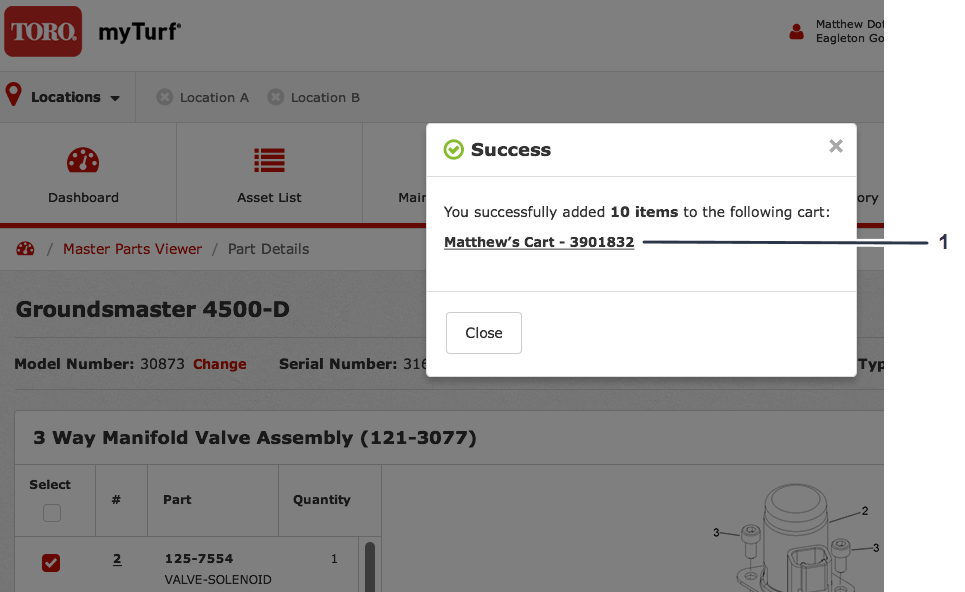
-
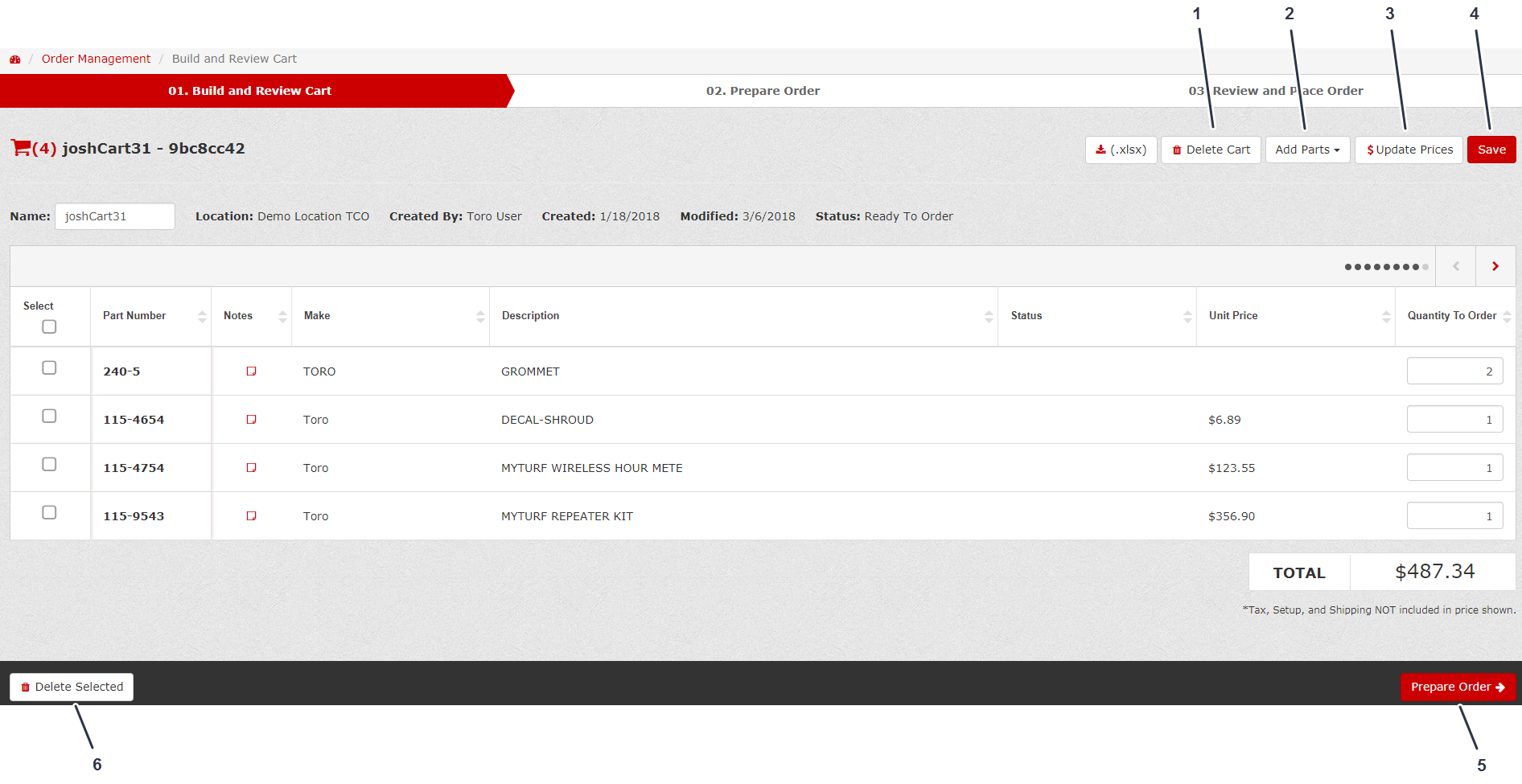
Kijk na of de de onderdelen en de hoeveelheden ervan in uw Shopping Cart (Winkelwagentje) correct zijn (Figuur 71).
Wilt u onderdelen uit het wagentje verwijderen, selecteer deze dan aan de linkerzijde en klik op Delete Selected (Selectie verwijderen).
-
Klik op Prepare Order (Bestelling voorbereiden) en vul de nodige gegevens in (Figuur 71).
Ga als volgt te werk om onderdelen toe te voegen met behulp van de functie Bulk Upload (Meerdere uploaden):
-
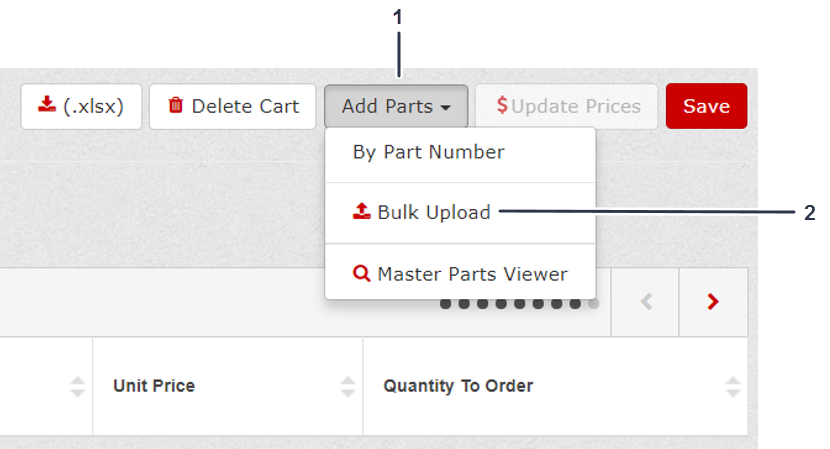
Klik op Add Parts (Onderdelen toevoegen) (Figuur 72).
-
Klik op Bulk Upload (Meerdere uploaden) (Figuur 72).
-
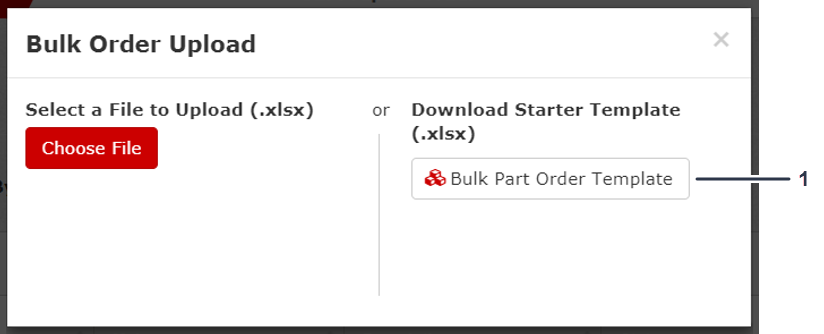
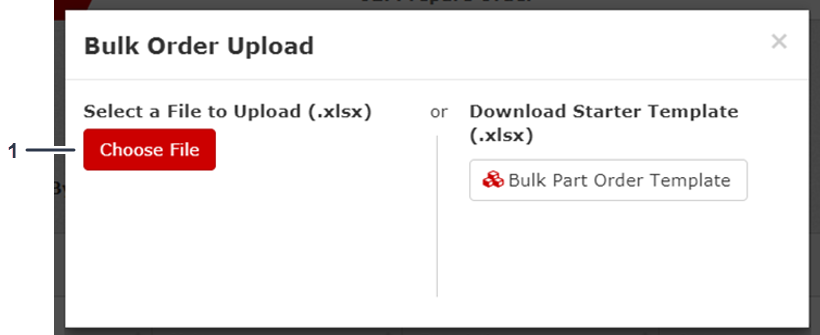
Klik in Bulk Order Upload (Bestelling meerdere onderdelen uploaden) op het Bulk Part Order Template (Sjabloon meerdere onderdelen bestellen) om dit te downloaden (Figuur 73).
-
Vul de spreadsheet in en bewaar deze op uw computer (Figuur 74).
Note: Voer niet meer dan 50 lijnen in.

-
Klik in Bulk Order Upload (Bestelling meerdere onderdelen uploaden) op Choose File (Kies bestand) en upload het bestand dat u bewaard hebt (Figuur 75).
-
-
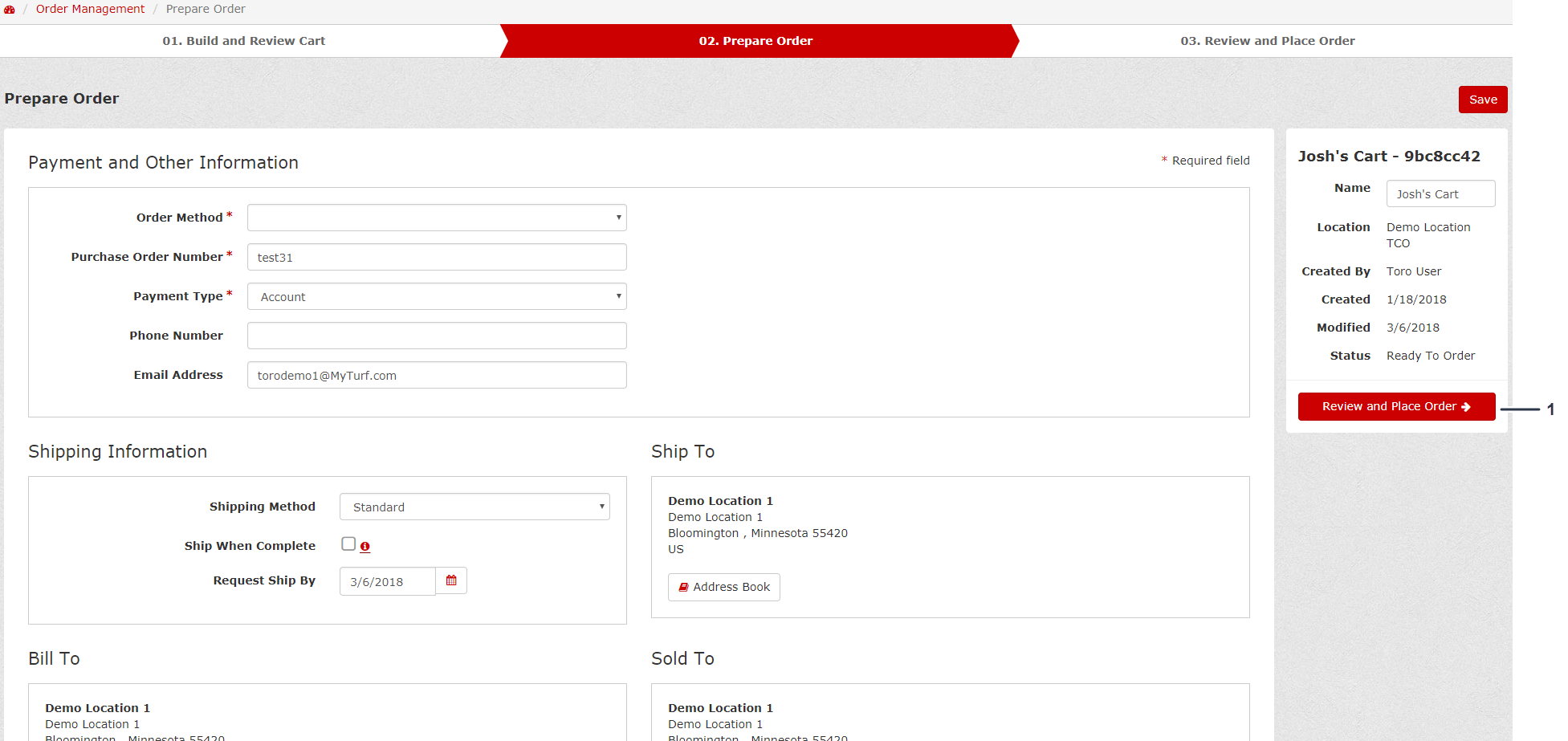
Nadat u de betaal- en verzendgegevens nagekeken hebt, klikt u op Review and Place Order (Bestelling nakijken en plaatsen) (Figuur 76).
-
Zorg dat alle gegevens juist zijn en klik vervolgens op Place Order (Bestelling plaatsen) of selecteer Mark for Approval (Aanmerken voor goedkeuring) (door supervisor) en klik op Place Order (Bestelling plaatsen).
Onderdelen innemen in de inventaris
-
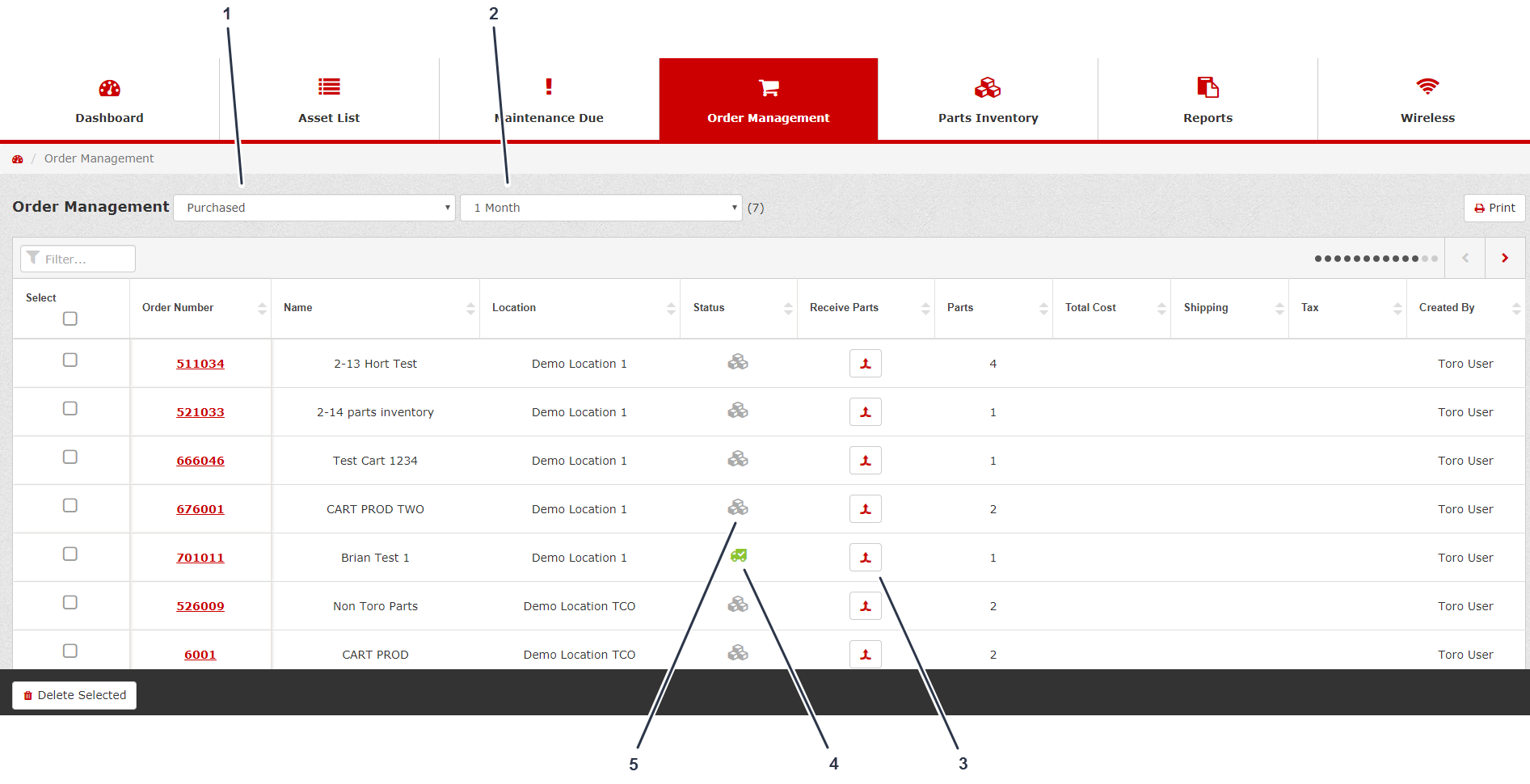
Klik op het tabblad Order Management (Orderbeheer) (Figuur 77).
-
Selecteer Purchased (Aangekochte) bestellingen om te zien welke bestellingen u geplaatst en reeds of nog niet ontvangen hebt (Figuur 77).
-
Hebt u uw onderdelen ontvangen, klik dan op het pictogram Receive Parts (Onderdelen innemen) om de onderdelen van die bestelling weer te geven (Figuur 77).
-
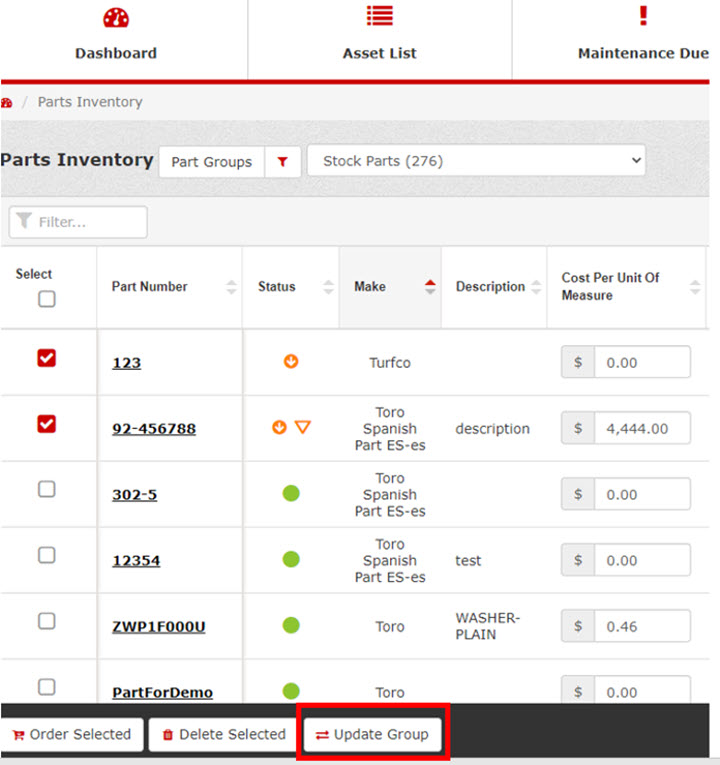
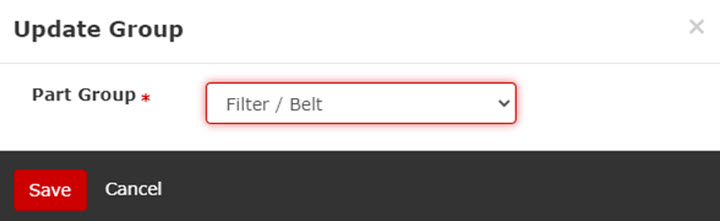
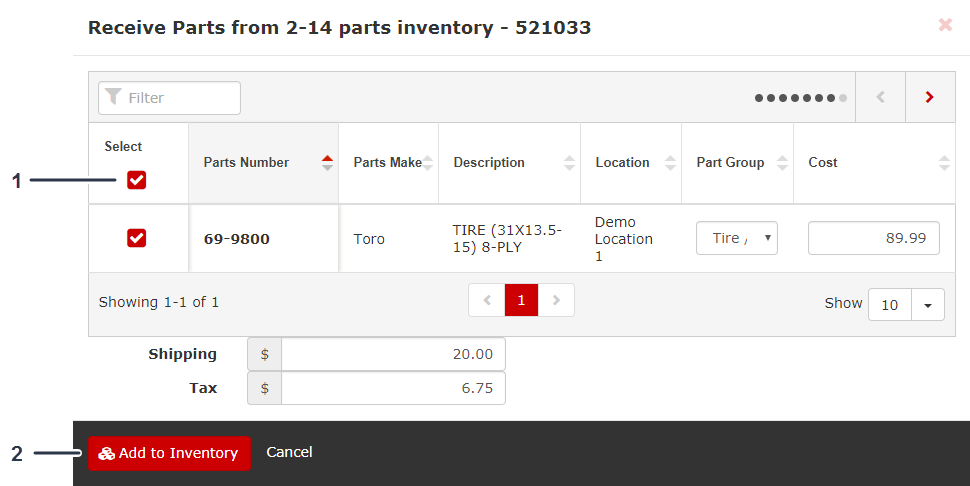
Selecteer de onderdelen die u ontvangen hebt en wijzig indien nodig de Part Group (Onderdelengroep) waartoe ze behoren, de kostprijs en/of het aantal van elk ontvangen onderdeel (Figuur 78).
Note: U kunt ook de verzendingskosten en de btw aanpassen voordat u de onderdelen inneemt in uw inventaris.
-
Klik Add to Inventory (Toevoegen aan inventaris) om de geselecteerde onderdelen in te nemen in uw inventaris (Figuur 78).
Note: Als u dit juist gedaan hebt, zou u een melding moeten ontvangen dat het gelukt is de onderdelen toe te voegen aan uw inventaris.
Een onderdeleninventaris toevoegen aan een taak.
Om snel grote onderdeleninventarissen te koppelen aan een Task Record (Taakgeschiedenis), kunt u een Part Inventory (Onderdeleninventaris) uploaden door gebruik te maken van de Add Part functie (Onderdelen toevoegen).
-
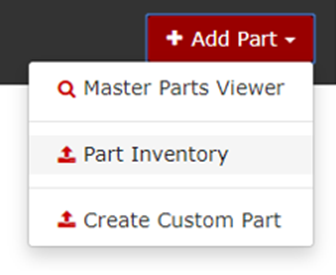
Klik in een Task Record (Taakgeschiedenis) op Add Part (Onderdelen toevoegen), en klik dan op Part Inventory (Onderdeleninventaris) (Figuur 79).
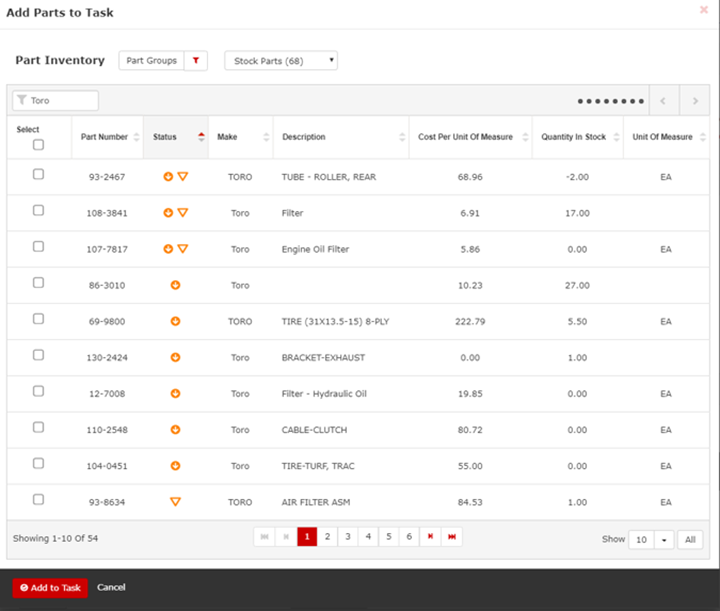
Het scherm Add Parts to Task (Onderdelen toevoegen aan taak) zal worden weergegeven met een subset van Parts data (Onderdelengegevens), waaronder het Part Number (Onderdeelnummer), de Status (Status), de Make (Fabrikant), de Description (Omschrijving), de Cost per Unit of Measure (Prijs per maateenheid), het Quantity in Stock (aantal in voorraad) en de Unit of Measure (Maateenheid) (Figuur 80).
-
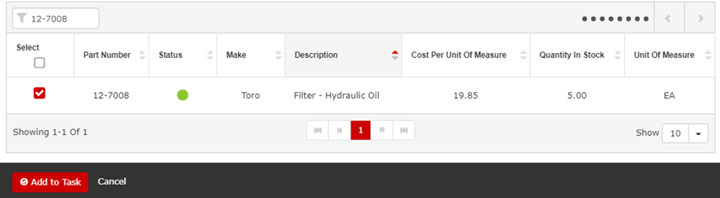
Zodra u het onderdeel vindt dat u wilt toevoegen, selecteert u het onderdeel en klikt u op Add to Task (Toevoegen aan taak) (Figuur 81).
-
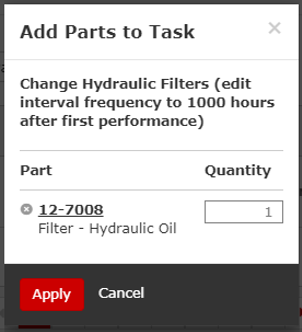
Voer in het pop-upscherm de Quantity (hoeveelheid) in en klik op Apply (Toepassen) (Figuur 82).
-
Klik op Save (Bewaren).
Meerdere bestellingen ontvangen
Met deze functie kunt u meerdere wagentjes selecteren en tegelijkertijd hun status wijzigen naar Received (Ontvangen) (maar dit voegt de onderdelen niet toe aan de Inventory (Inventaris).
-
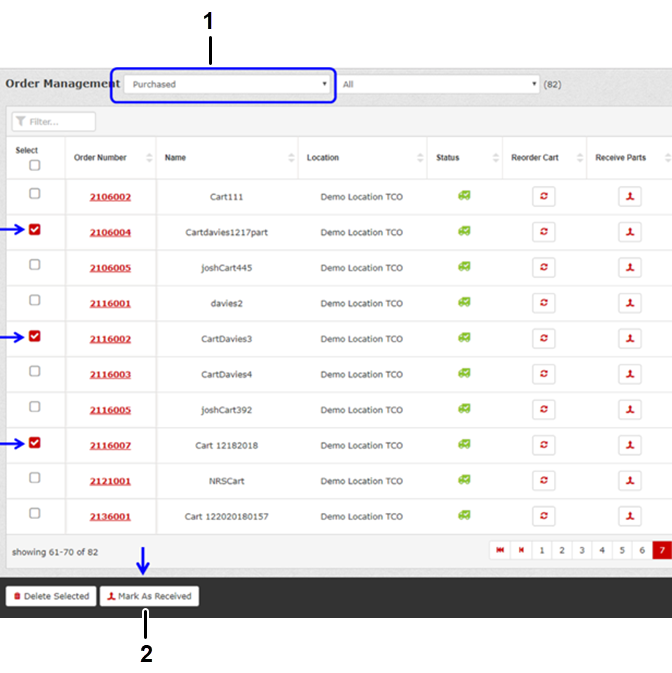
Selecteer Purchased (Aangekocht) in Order Management (Ordermanagement) (Figuur 83).
-
Selecteer de wagentjes die u wilt Mark as Received (Markeren als ontvangen) (Figuur 83).
-
Klik op Mark as Received (Markeer als ontvangen) (Figuur 83).
-
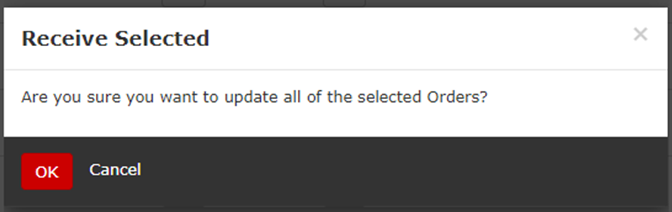
Klik in de pop-up Receive Selected (Geselecteerde ontvangen) op OK (Figuur 84).
Een draadloze urenteller toewijzen
-
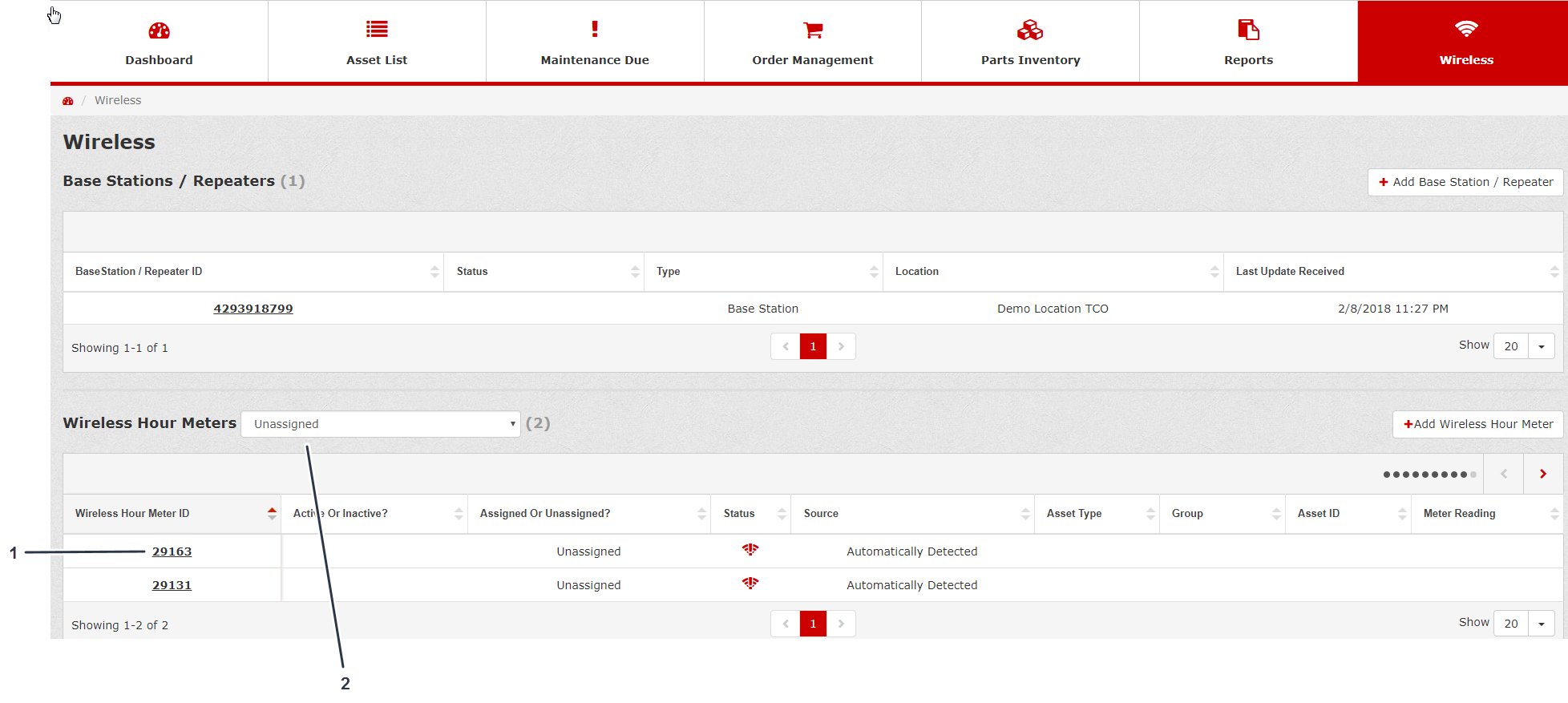
Klik op het tabblad Wireless (Draadloos) (Figuur 85).
-
Selecteer onder Wireless Hour Meters (Draadloze urentellers) in de vervolgkeuzelijst de optie Niet toegewezen (Figuur 85).
-
Klik op de gewenste Wireless Hour Meter ID (Identificatiecode draadloze urenteller) (Figuur 85).
-
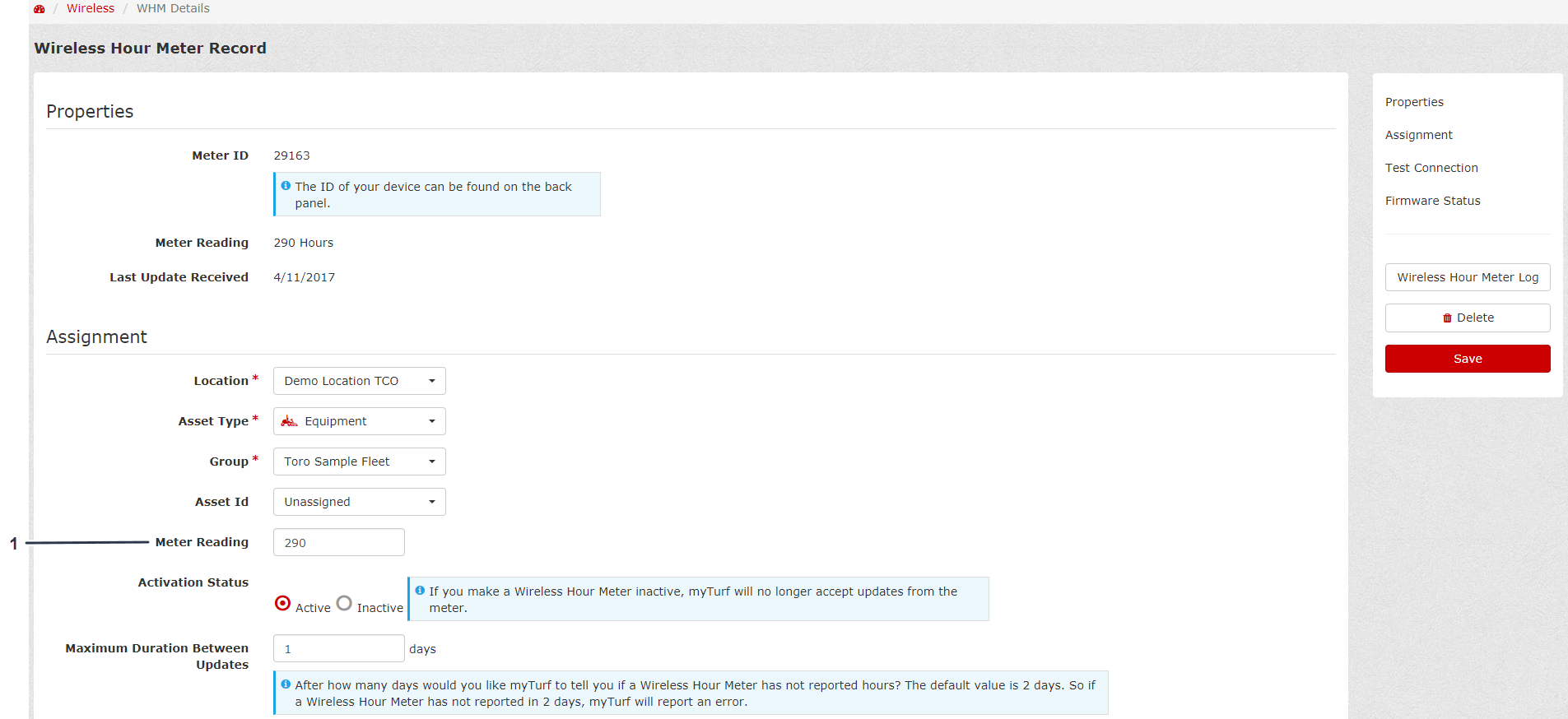
Selecteer in Wireless Hour Meter Record (Dossier draadloze urenteller) de Location (Locatie), het Asset Type (Activumtype), de Group (Groep) en de Asset ID (Identificatiecode activum) waar u de draadloze urenteller aan wenst toe te wijzen (Figuur 86).
-
Voer de Meter Reading (Meterstand) van uw draadloze urenteller in (Figuur 86).
-
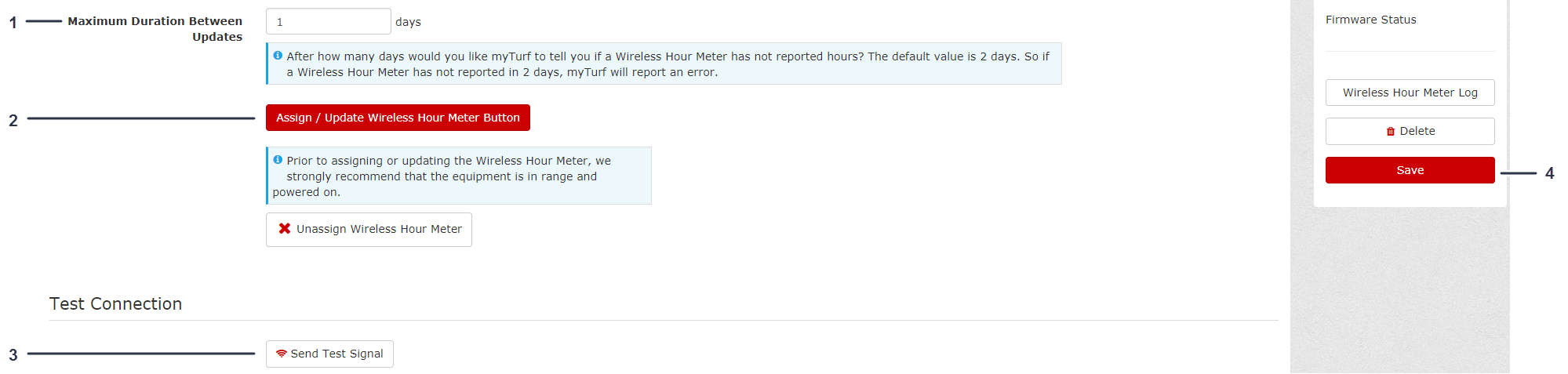
Voer de gewenste Maximum Duration Between Updates (Maximale periode tussen updates) in (Figuur 87).
-
Klik op Assign/Update Wireless Hour Meter (Draadloze urenteller toewijzen/updaten) (Figuur 87).
Note: Voordat u de draadloze urenteller toewijst of updatet, moet u de machine binnen het bereik van de draadloze urenteller parkeren en in de ON (Aan)-stand zetten.
-
Klik op Send Test Signal (Testsignaal verzenden) om de verbinding te testen (Figuur 87).
-
Is het gelukt om te verbinden, klik dan op Save (Bewaren) aan de rechterkant van het scherm (Figuur 87).
Een basisstation/repeater toevoegen.
-
Klik op het tabblad Wireless (Draadloos).
-
Klik op Add Base Station/Repeater (Basisstation/repeater toevoegen) (Figuur 88).
-
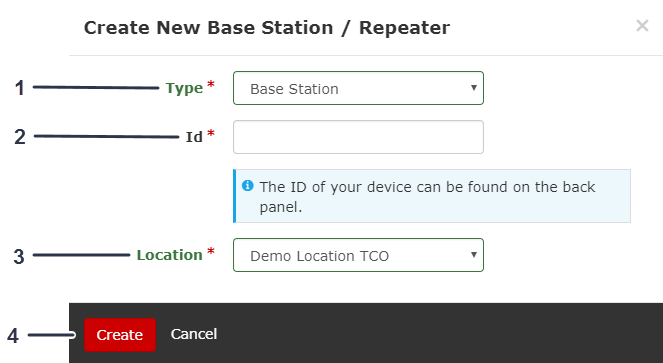
Selecteer het Type, voer de ID (Identificatiecode) van het basisstation of de repeater in, en wijs een Location (Locatie) toe aan het basisstation of de repeater (Figuur 89).
-
Klik op Create (Creëren) (Figuur 89).
Een draadloze urenteller toevoegen
-
Klik op het tabblad Wireless (Draadloos).
-
Klik op Add Wireless Hour Meter (Draadloze urenteller toevoegen) (Figuur 88).
-
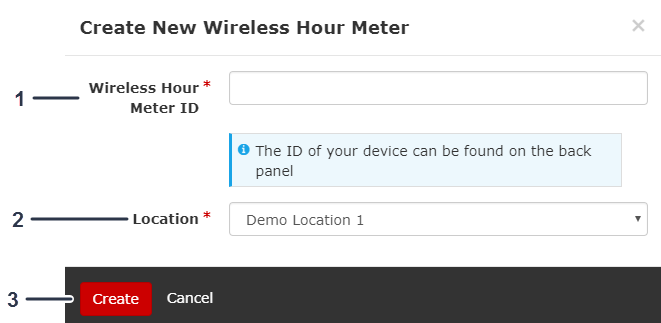
Voer de Wireless Hour Meter ID (Identificatiecode draadloze urenteller) in en wijs een Location (Locatie) toe aan de draadloze urenteller (Figuur 90).
-
Klik op Create (Creëren) (Figuur 90).
De identificatiecodes van de draadloze urenteller filteren
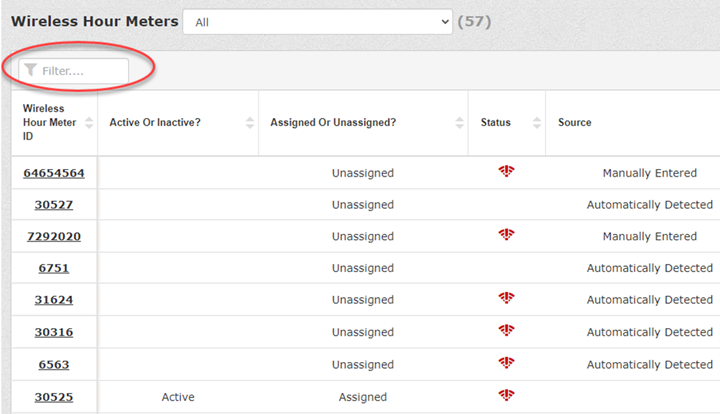
Voer op het scherm Wireless Hour Meters (draadloze urentellers) de identificatiecode van de draadloze urenteller of de identificatiecode van het activum in om de resultaten te filteren (Figuur 91).
Werktuigen beheren
-
Klik op het tabblad Asset List (Activalijst).
-
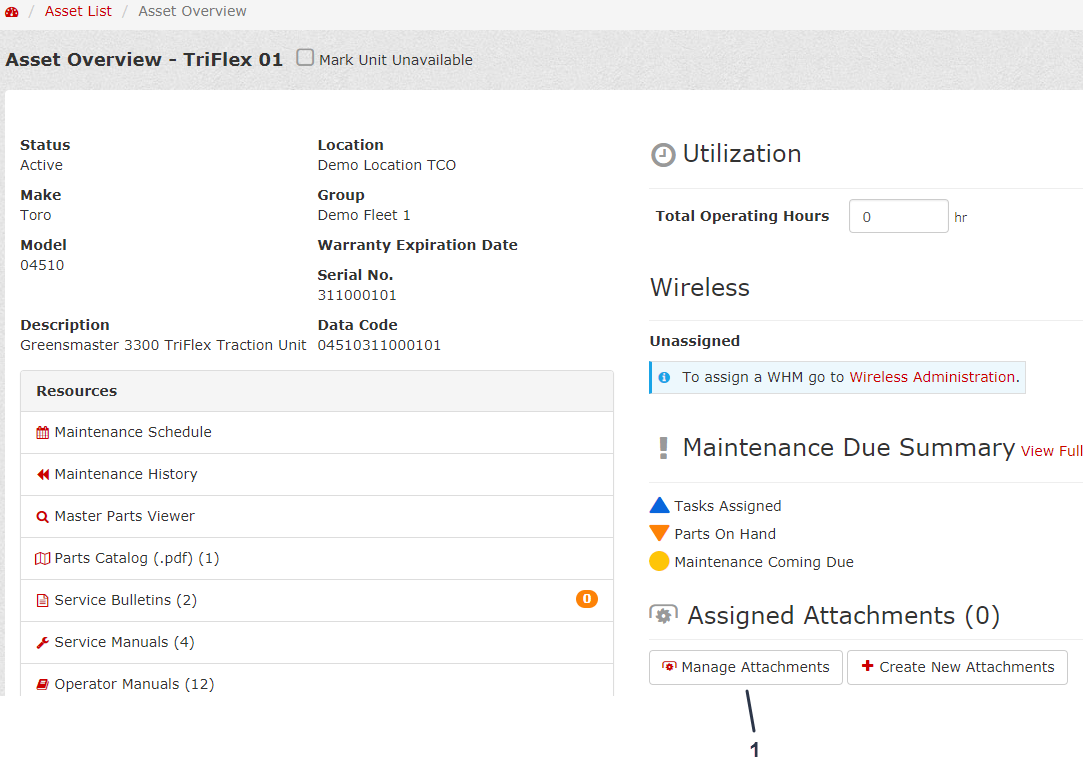
Klik op de gewenste Asset ID (Identificatiecode activum) en klik op Asset Overview (Activumoverzicht) (Figuur 92).
-
Klik op Manage Attachments (Werktuigen beheren) (Figuur 93).
-
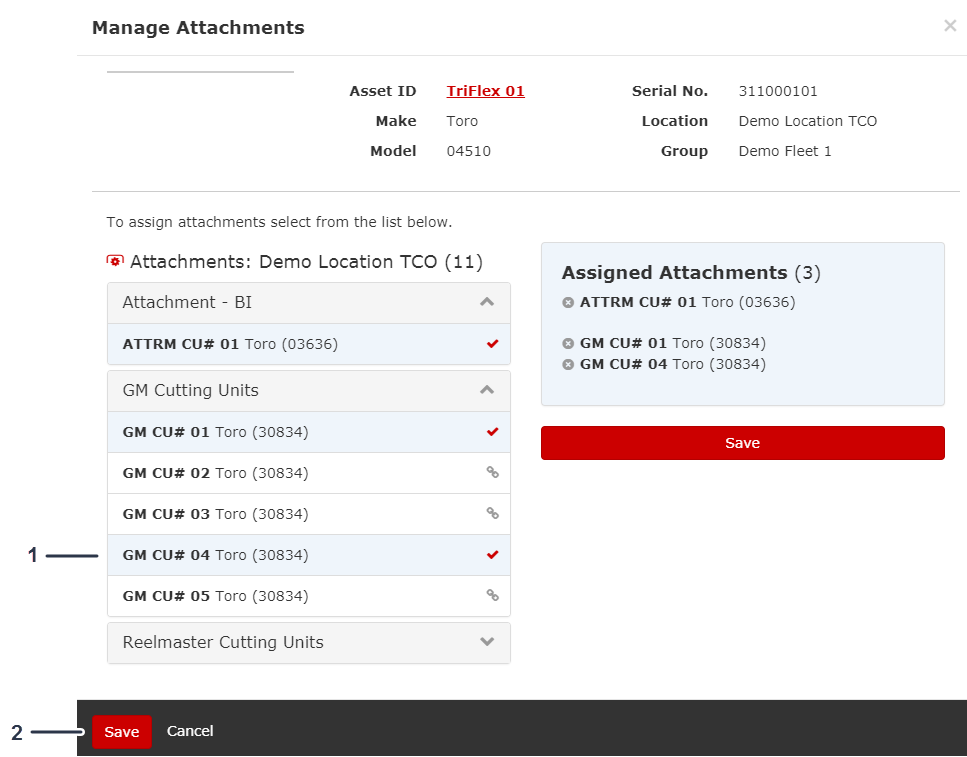
Selecteer de werktuigen die u wilt toewijzen aan het activum (Figuur 94).
-
Klik op Save (Bewaren) om de werktuigen toe te wijzen (Figuur 94).
Het Schema preventief onderhoud beheren
Wanneer u een activum invoert in myTurf, wordt het Preventive Maintenance Schedule (Schema preventief onderhoud) voor dat activum automatisch ingevuld.
Naar het Onderhoudsschema gaan
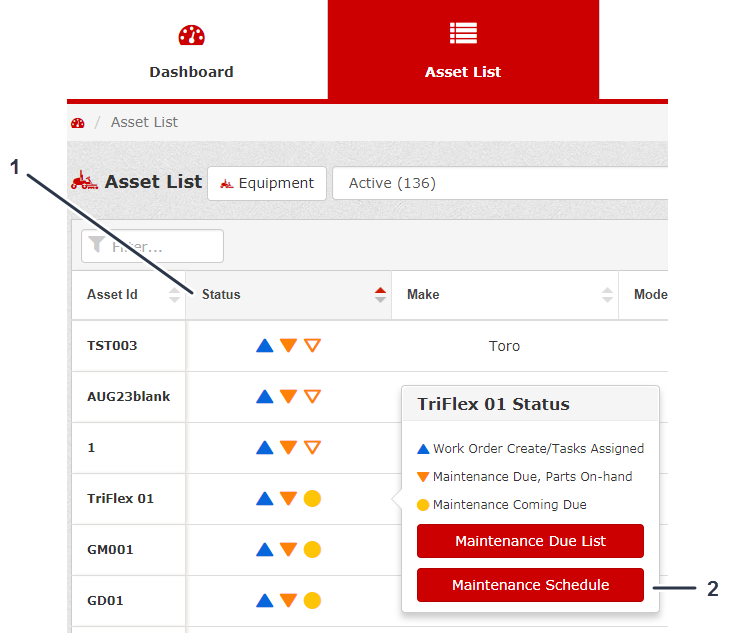
U kunt op 2 manieren naar het Maintenance Schedule (Onderhoudsschema) gaan:
Een Onderhoudsschema downloaden
Klik op de knop Download (.xlsx) (.xlsx downloaden) om uw Preventive Maintenance Schedule (Schema preventief onderhoud) te downloaden.
Een onderhoudstaak toevoegen
Onderhoudstaken die niet in het Schema preventief onderhoud staan, kunt u handmatig toevoegen.
Wanneer u een onderhoudstaak gaat toevoegen, kunt u tussen de volgende taaktypes kiezen:
-
Gepland onderhoud
-
Controle indien nodig
-
Dagelijkse controles
-
Onderhoud inrijperiode
Een onderhoudstaak kopiëren
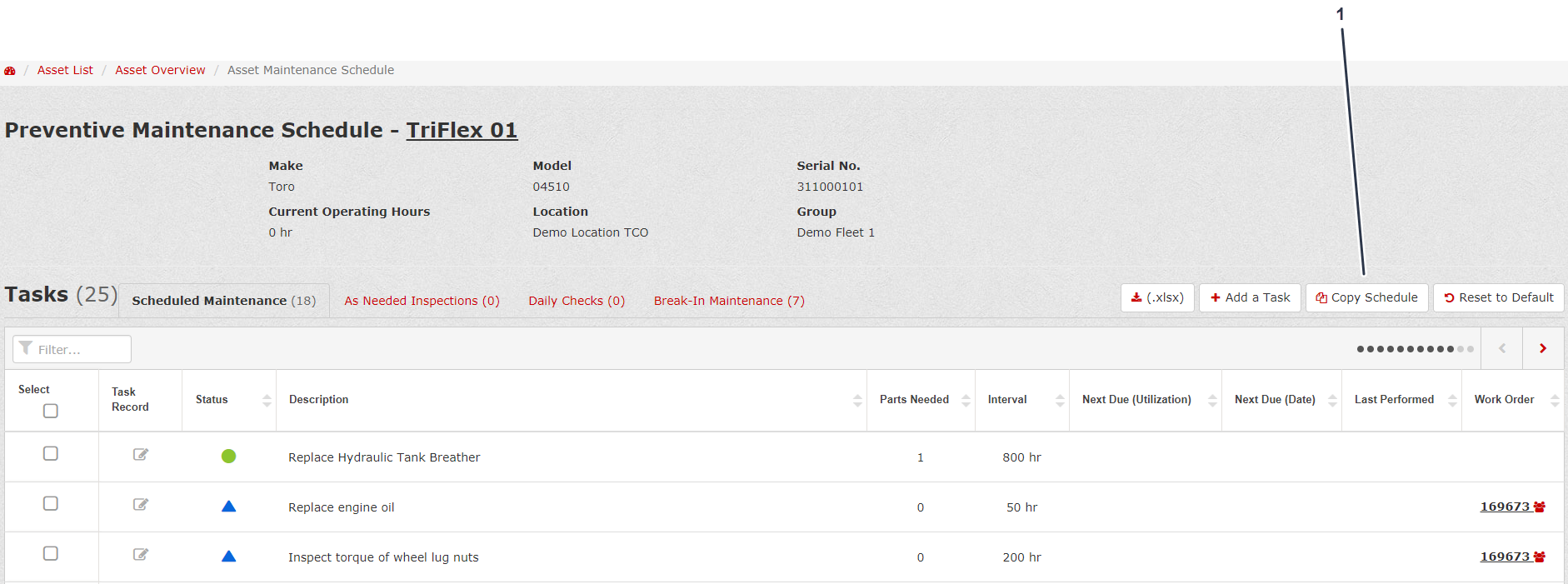
U kunt een onderhoudstaak van een ander activum in uw machinepark kopiëren naar uw activum door te klikken op Copy Schedule (Schema kopiëren) in het scherm Preventive Maintenance Schedule (Schema preventief onderhoud) (Figuur 97).
Het Schema preventief onderhoud opnieuw instellen
U kunt het Schema preventief onderhoud opnieuw instellen op het standaardschema van Toro door te klikken op Reset to Default (Opnieuw instellen op standaard) in het scherm Preventive Maintenance Schedule (Schema preventief onderhoud) (Figuur 97).
Een onderhoudstaak bewerken
-
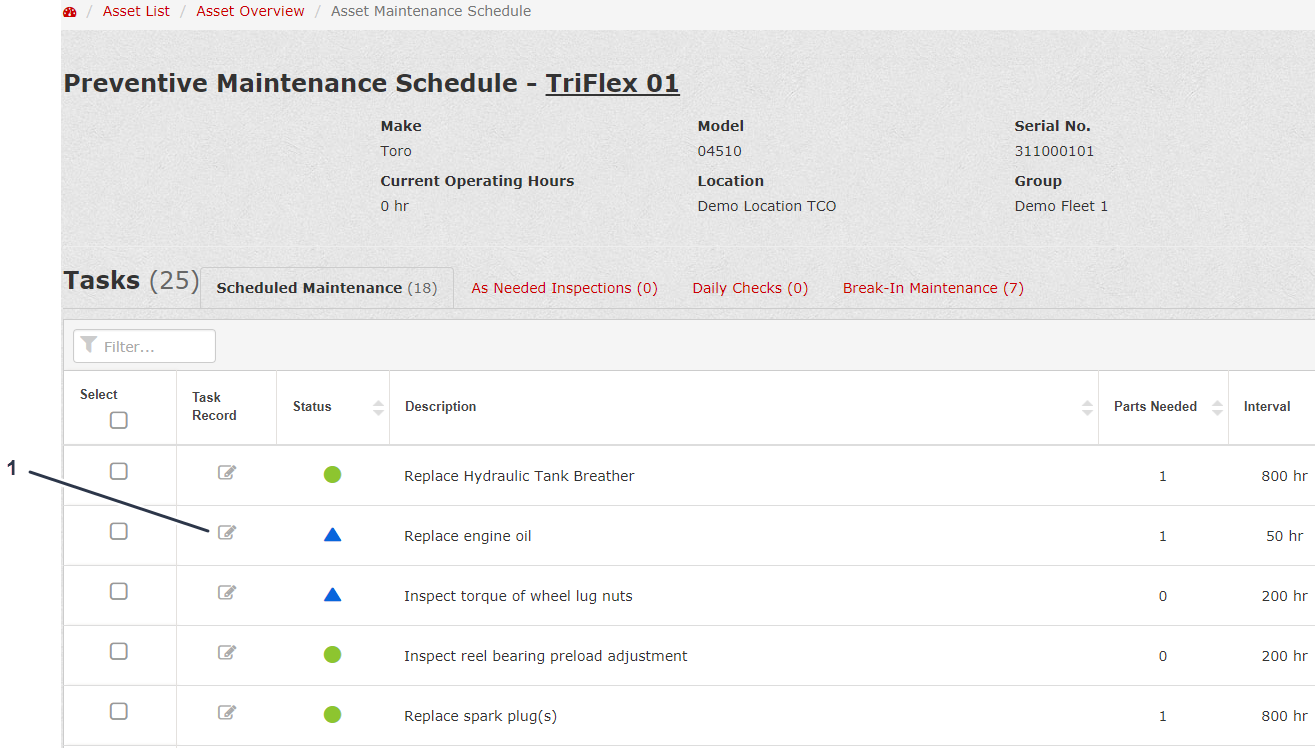
Klik in het scherm Preventive Maintenance Schedule (Schema preventief onderhoud) op het pictogram Task Record (Taakdossier) (Figuur 97).
-
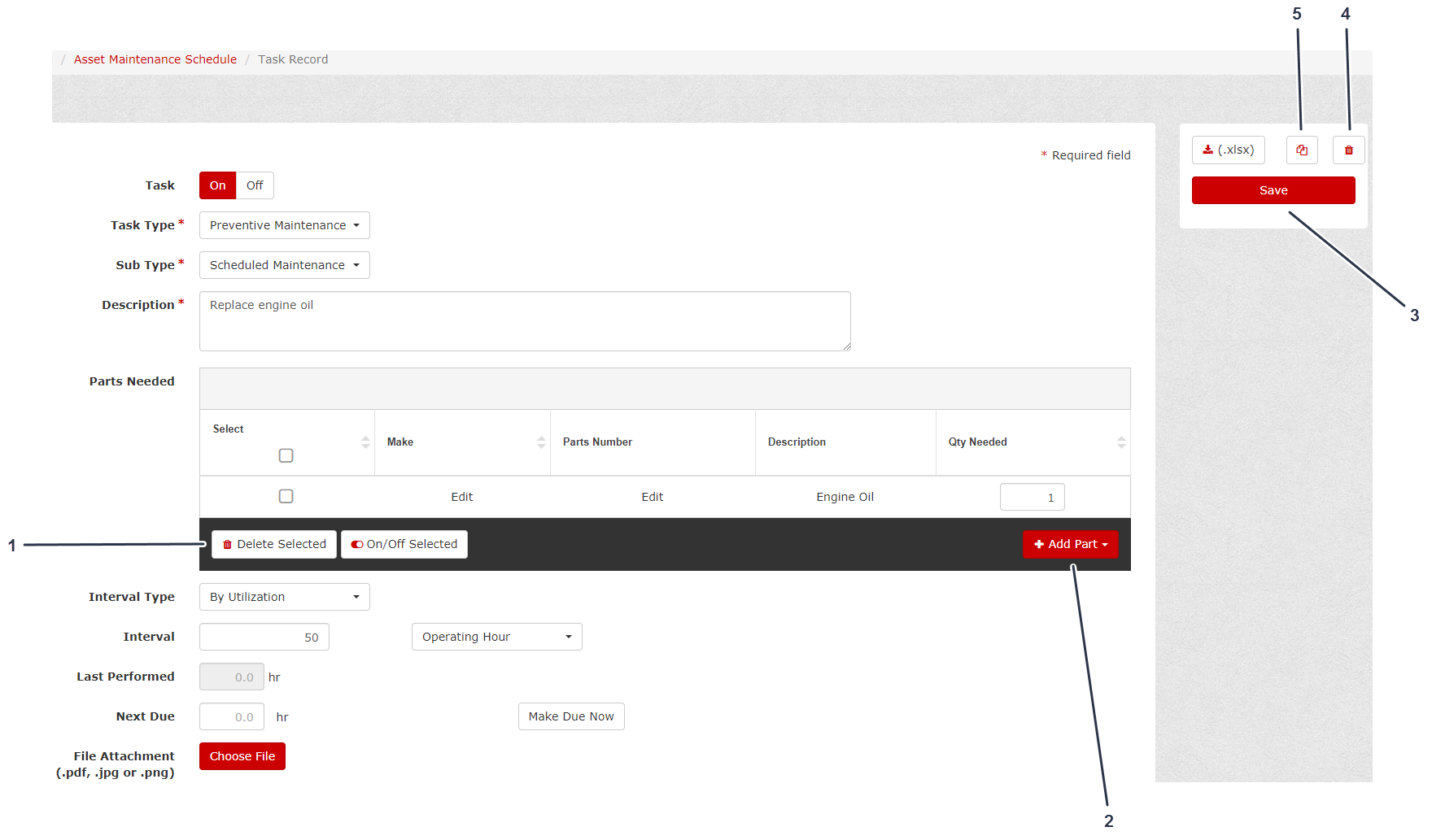
In het scherm Task Record (Taakdossier) kunt u de Task (Taak) ON (Aan) of OFF (Uit) zetten en het Task Type (Taaktype), het Sub Type (Subtype), de Beschrijving (Description), de Parts Needed (Ontbrekende onderdelen) voor de taak (u kunt hier onderdelen toevoegen of verwijderen), het Interval Type (Intervaltype), het Interval en de Next Due (Vervaldatum) bewerken, of een bestand voor de taak bijvoegen (Figuur 98).
-
Nadat u de taak bewerkt hebt, klikt u op Save (Bewaren) (Figuur 98).
Meerdere selecteren in het onderhoudsschema ‘nu vereist maken’
Dankzij deze functionaliteit in het Preventive Maintenance Schedule (Schema preventief onderhoud) kunt u meerdere Tasks (Taken) selecteren en deze allemaal tegelijkertijd ‘nu vereist maken’.
Als u start in Asset – Maintenance Due (Onderhoud activum vereist), doet u het volgende:
-
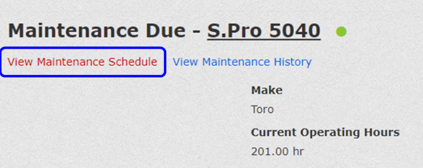
Klik op View Maintenance Schedule (Onderhoudsschema bekijken) (Figuur 99).
-
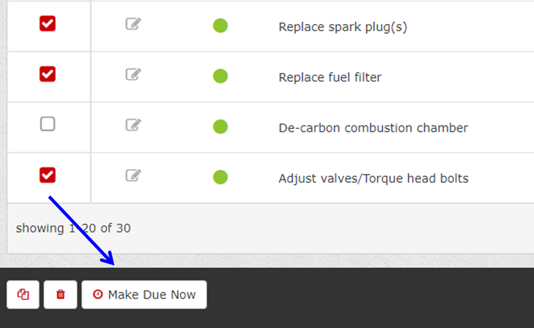
In het nieuwe tabblad Maintenance Schedule (Onderhoudsschema) selecteert u de taken die u wilt Make Due Now (Nu vereist maken), en klik op Make Due Now (Nu vereist maken) (Figuur 100).
-
Klik op Continue (Verdergaan) (Figuur 101).
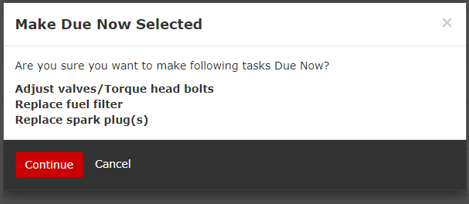
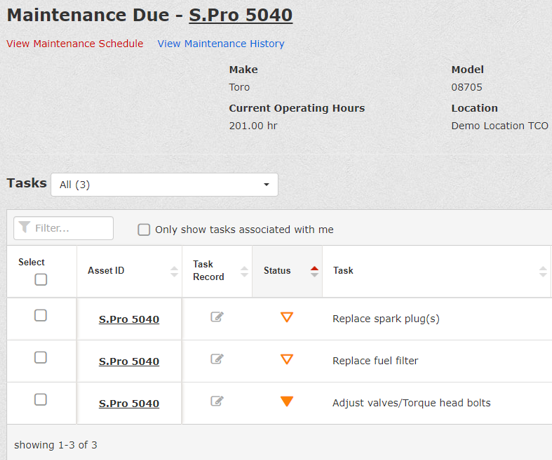
Note: U zult automatisch terugkeren naar het scherm Asset – Maintenance Due (Onderhoud activum vereist) met de Due Now (Nu vereiste) taken zichtbaar (Figuur 102).
Het geselecteerde activum veranderen in Onderhoud vereist
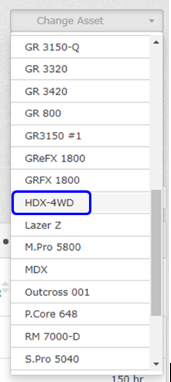
Dankzij het uitklapmenu Change Asset (Activum wijzigen) kunt u de lijst Maintenance Due (Onderhoud vereist) van een verschillend Asset (Activitum) wisselen zonder terug te keren naar de Asset List (Activalijst).
In het menu Maintenance Due (Onderhoud vereist) klikt u op het uitklapmenu Change Asset (Activum wijzigen) (Figuur 103) en selecteert u de Asset ID (Identificatiecode activum) van het Asset (Activum) dat u wilt wijzigen in Maintenance Due (Onderhoud vereist) (Figuur 104).

De prijzen van onderdelen bijwerken voor een onderhoudstaak
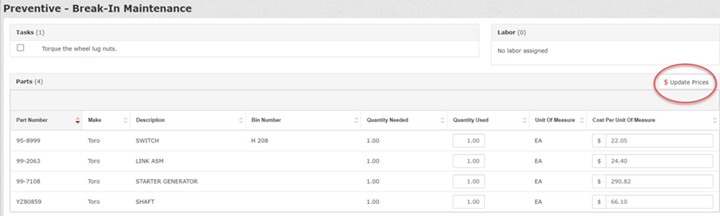
Terwijl u in het werkorder bent voor een specifieke onderhoudstaak, klikt u op Update Prices (Prijzen bijwerken) om de prijzen bij te werken voor de onderdelen die zijn gebruikt in de onderhoudstaak (Figuur 105).
Werkorders beheren
Onderhoudsuren toevoegen
-
Klik in Dashboard op Admin in de rechterbovenhoek van het scherm (Figuur 106).
-
Klik op het pictogram Edit Location (Locatie bewerken) (Figuur 107).
-
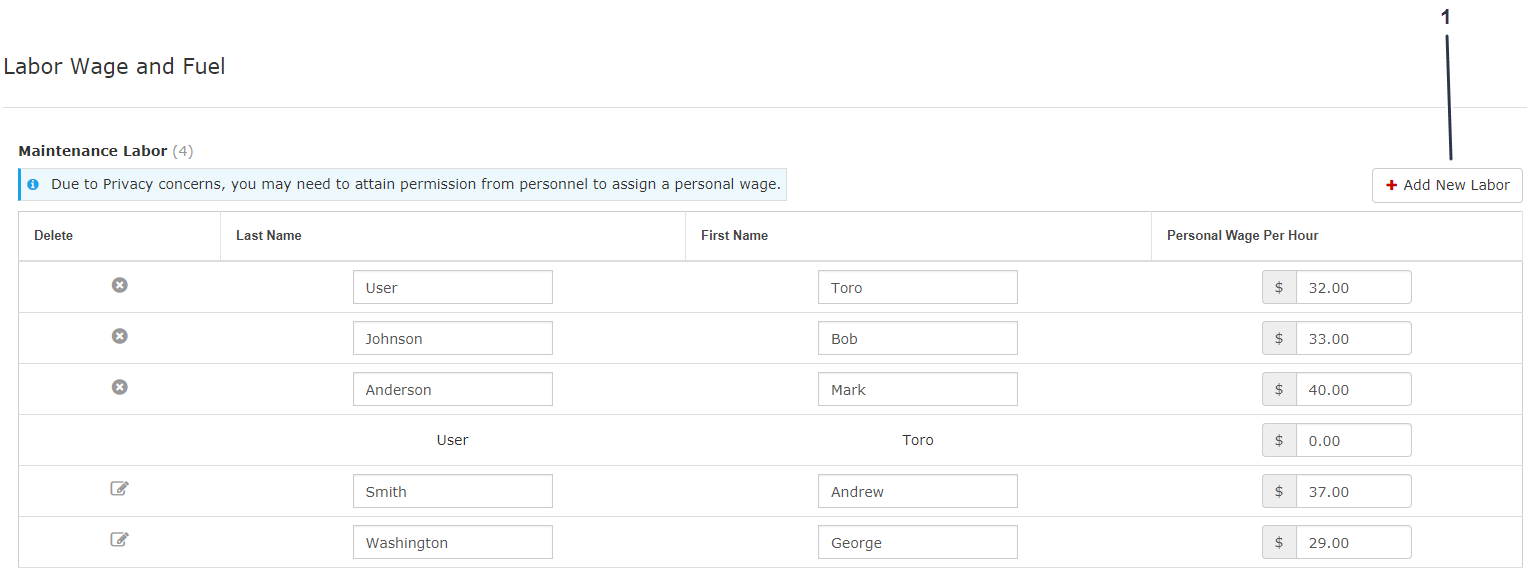
Klik in het Location Record (Locatiedossier) op Add New Labor (Nieuw werk toevoegen) (Figuur 108).
-
Voer de naam van de persoon en het uurloon in (Figuur 108).
-
Klik op Save (Bewaren) aan de rechterkant van het scherm.
Een werkorder creëren
-
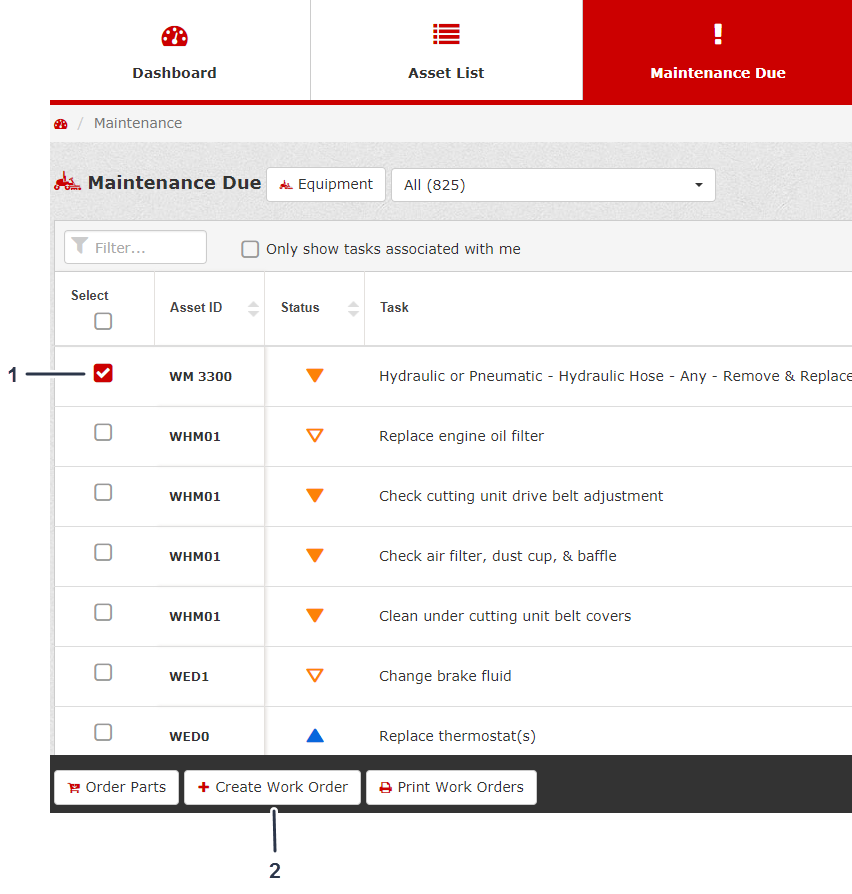
Klik op het tabblad Maintenance Due (Onderhoud vereist) (Figuur 109).
-
Selecteer in de lijst de Taak (Task) waar u een werkorder voor wilt creëren, en klik op Create Work Order (Werkorder creëren) (Figuur 109).
-
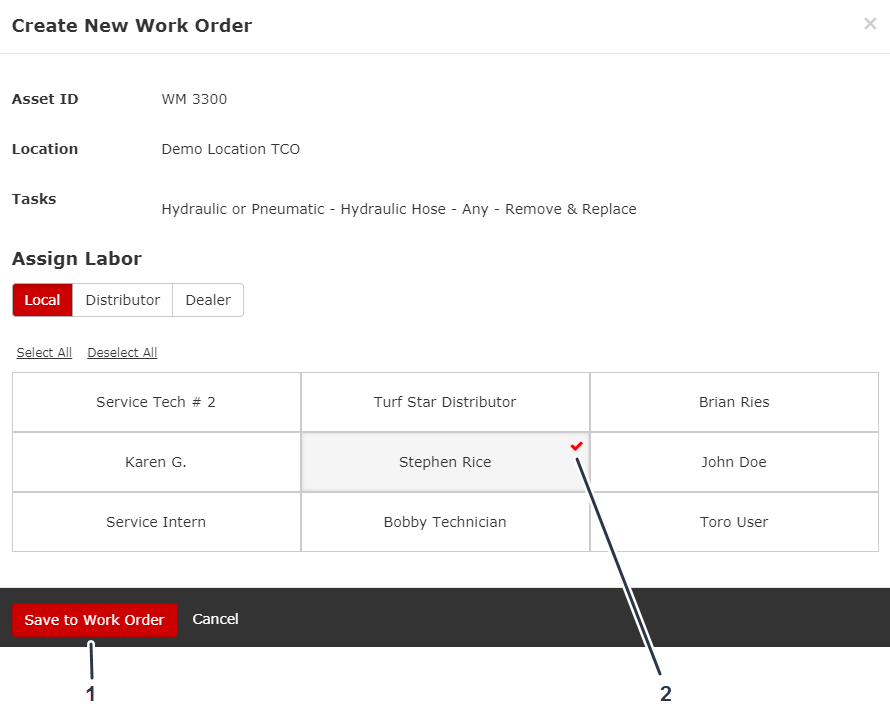
Vul het formulier Create New Work Order (Nieuw werkorder creëren) in door de persoon aan wie u de werkorder wilt toevertrouwen te selecteren, en klik op Save to Work Order (Bewaren in werkorder) (Figuur 110).
Een werkorder voltooien
Een werkorder voltooien met de Werkorderlijst
-
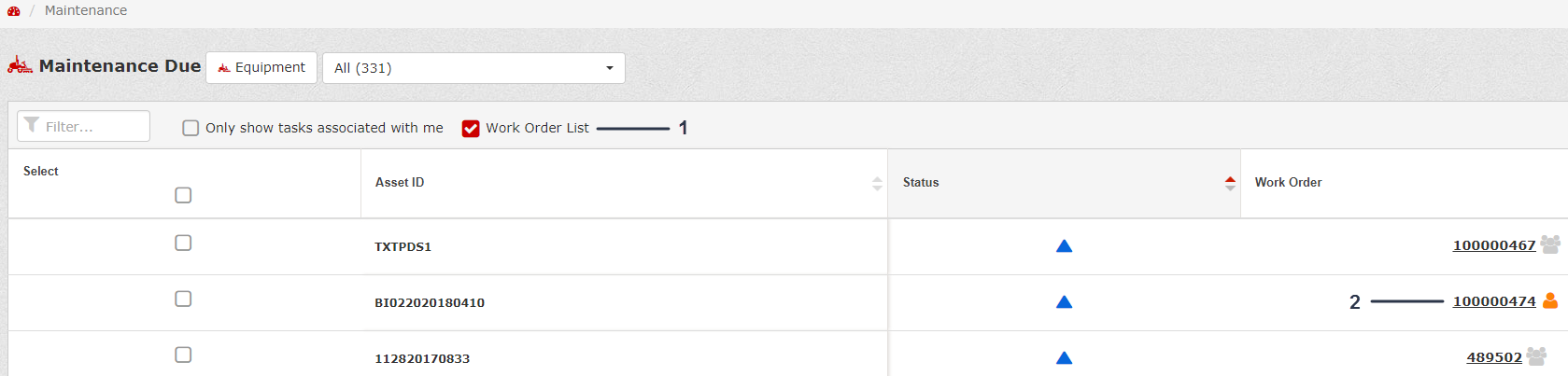
Nadat u de werkorder hebt gecreëerd, selecteert u Work Order List (Werkorderlijst) (Figuur 111).
-
Klik op het nummer van een werkorder (Figuur 111).
-
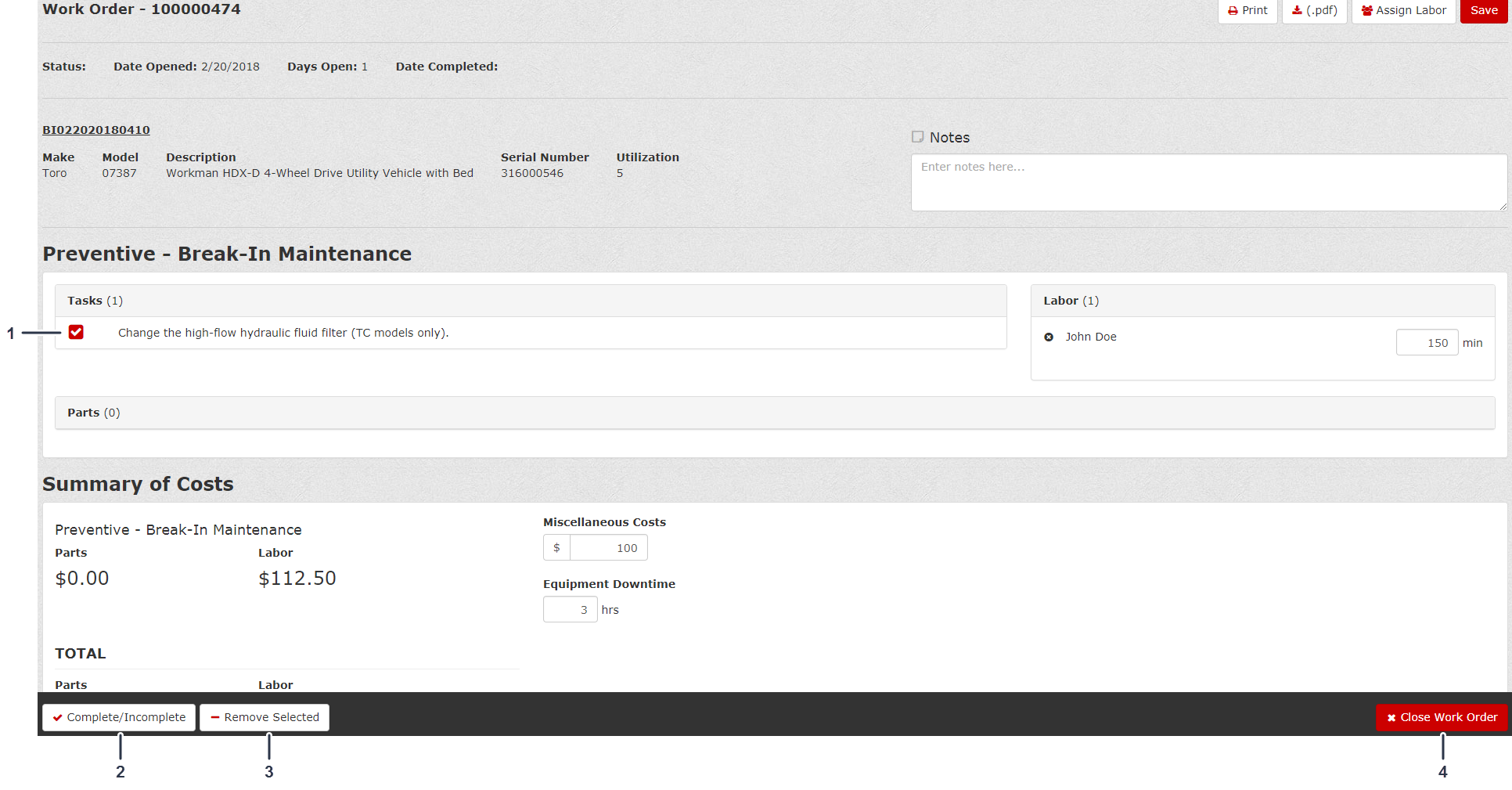
Controleer de uitgevoerde taken in de werkorder, voer de tijd in die de persoon besteed heeft aan de taak, voer eventuele gerelateerde kosten in en geef aan of een machine buiten bedrijf werd gesteld tijdens de taak (Figuur 112).
-
Klik op Complete/Incomplete (Voltooid/onvoltooid) (Figuur 112).
-
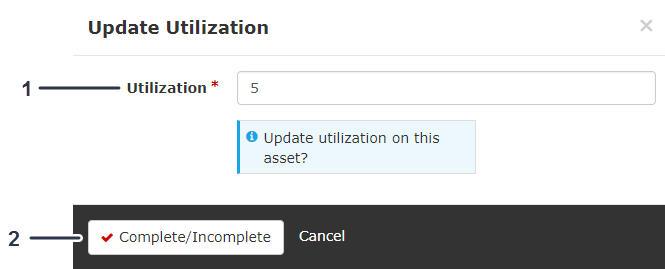
Voer het bijgewerkte Utilization (Gebruik) in en klik op Complete/Incomplete (Voltooid/onvoltooid) (Figuur 113).
Een werkorder voltooien met de Takenlijst
-
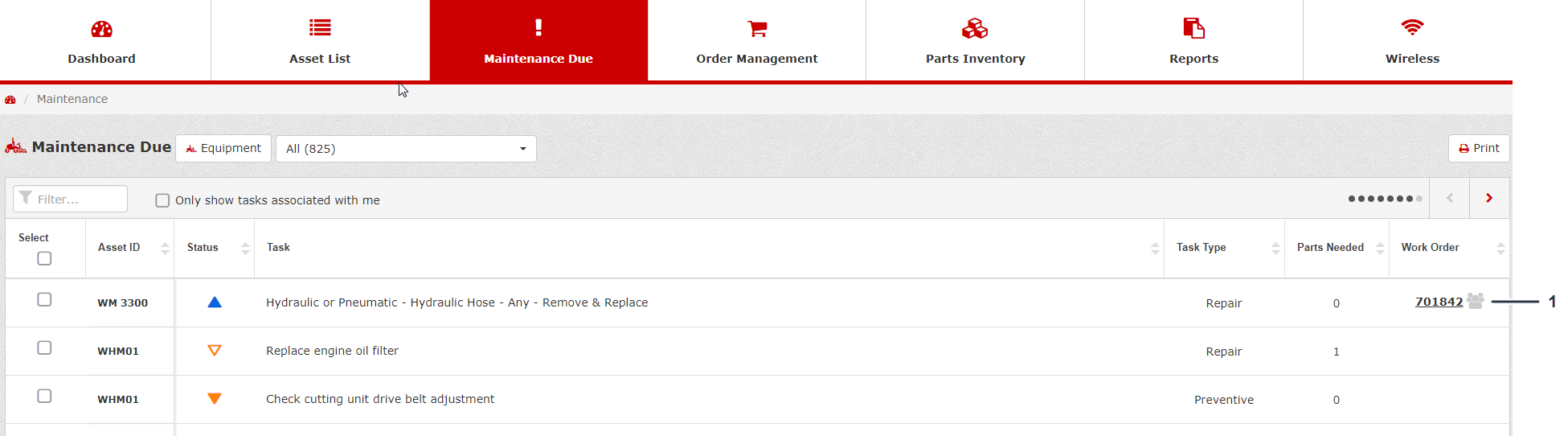
Nadat u de werkorder gecreëerd hebt, klik u op het nummer van de Work Order (Werkorder) rechts op het scherm (Figuur 114).
-
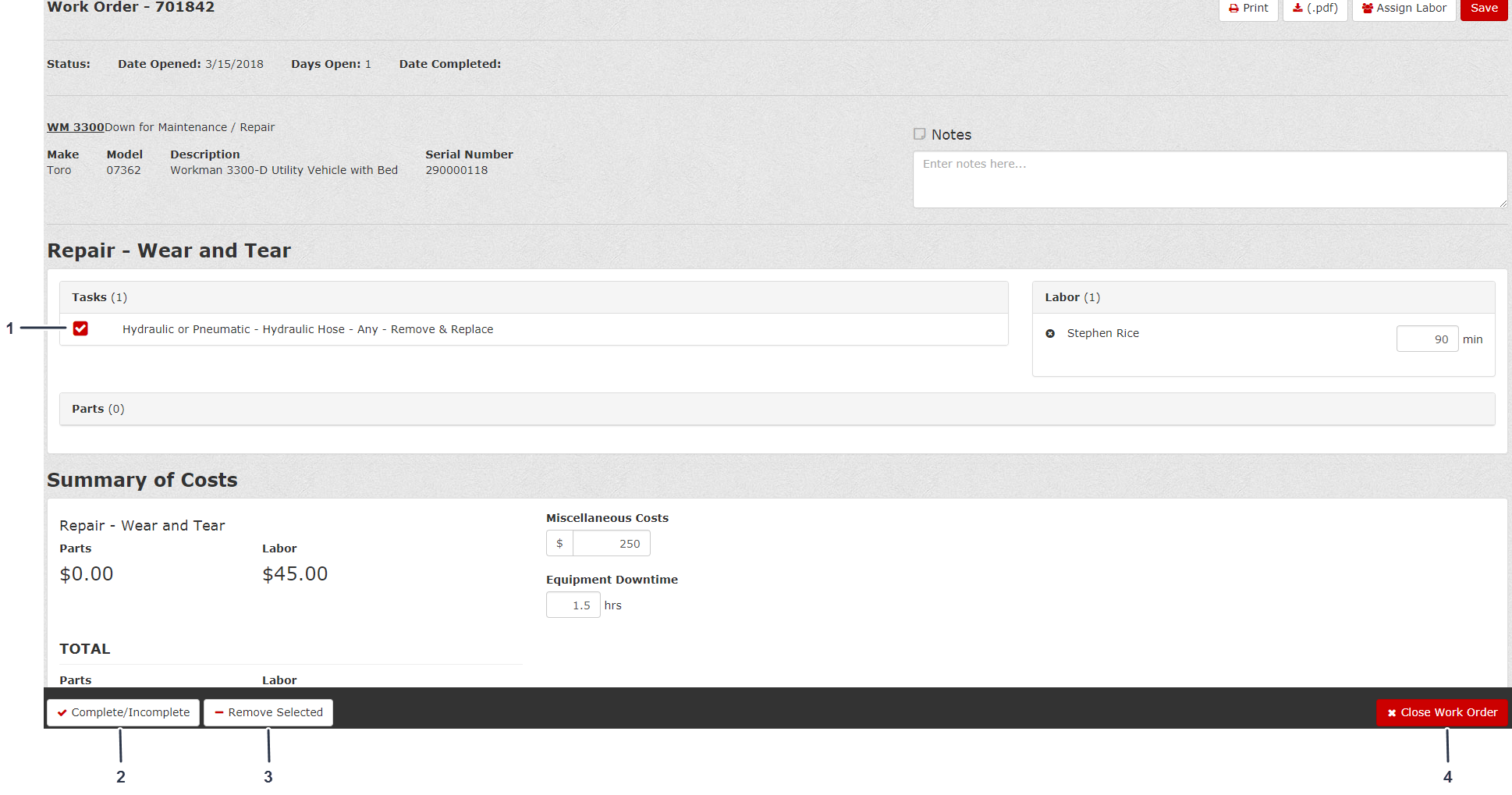
Controleer de uitgevoerde taken in de werkorder, voer de tijd in die de persoon besteed heeft aan de taak, voer eventuele gerelateerde kosten in en geef aan of een machine buiten bedrijf werd gesteld tijdens de taak (Figuur 115).
-
Klik op Complete/Incomplete (Voltooid/onvoltooid) om de werkorder te voltooien (Figuur 115).
Note: U ontvangt een melding dat u de werkorder hebt bijgewerkt. Wanneer u terugkeert naar het scherm, zijn de voltooide taken groen afgevinkt.
-
Voer het bijgewerkte Utilization (Gebruik) in en klik op Complete/Incomplete (Voltooid/onvoltooid) (Figuur 116).
Een werkorder sluiten
Nadat u de werkorder voltooid hebt, klikt u op Close Work Order (Werkorder sluiten) (Figuur 115).
Het onderhoudsschema van een activum beheren
Naar het onderhoudsschema gaan
Een taak toevoegen aan het Onderhoudsschema
Een onderhoudsschema kopiëren naar andere machines
Note: Hierbij wordt het bestaande onderhoudsschema gewist en vervangen door het onderhoudsschema dat u kopieert.
-
Klik in het Maintenance Schedule (Onderhoudsschema) op Copy Schedule (Schema kopiëren) (Figuur 121).
-
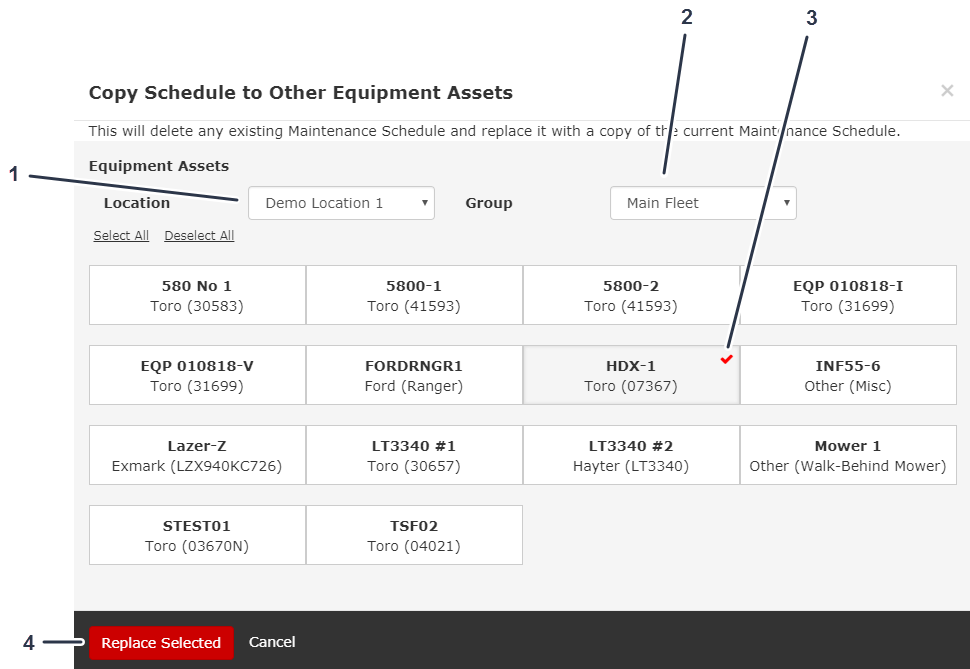
Selecteer de Location (Locatie) en de Group (Groep) van het activum waarvan u het schema wilt kopiëren (Figuur 122).
-
Selecteer de machine waarvan u het schema wilt kopiëren (Figuur 122).
-
Hebt u de machine geselecteerd, klik dan op Replace Selected (Selectie vervangen) (Figuur 122).
Een activum afvoeren
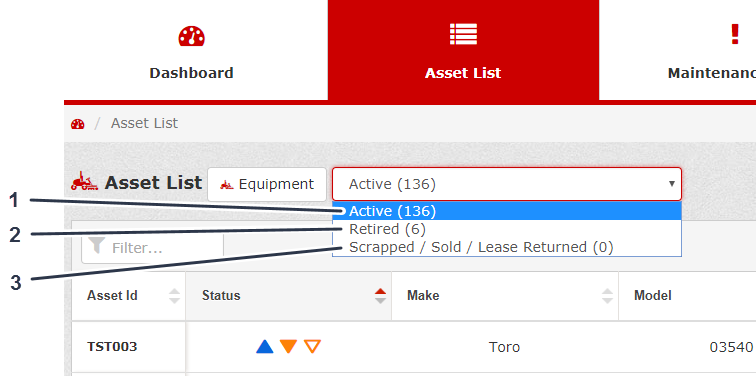
Een activum heeft 1 van de volgende 3 statussen:
-
Active (Actief) – een activum dat deel uitmaakt van uw onderhoudsprogramma en dat op dit moment beheerd en gebruikt wordt. Voor activa die actief zijn, ontvangt u onderhoudsmeldingen.
-
Retired (Buiten gebruik gesteld) – een activum dat niet meer actief is. U kunt de gegevens van een buiten gebruik gesteld activum nog gebruiken in rapporten. Buiten gebruik gestelde activa bevinden zich mogelijk nog fysiek op uw locatie. Voor buiten gebruik gestelde activa ontvangt u geen onderhoudsmeldingen.
-
Scrapped/Sold/Lease Returned (Afgedankt / verkocht / geretourneerd na leasing) – activa die niet meer in uw bezit zijn. Na een vastgestelde datum wordt dit activum uit uw inventaris geschrapt en wordt het niet meer opgenomen in rapporten.
Voor elke groep activa kunt u 1 van de 3 statussen selecteren. In de Asset List (Activalijst) kunt u via een vervolgkeuzelijst selecteren welke activumstatus u wilt weergeven (Figuur 123).
Een activum buiten gebruik stellen, doet u door het gewenste activum te selecteren in de Asset Record (Activumgegevens) en daarna Retired (Buiten gebruik gesteld) te selecteren in de vervolgkeuzelijst van de Status (Figuur 124). Bewaar de wijzigingen in de Asset Record (Activumgegevens).
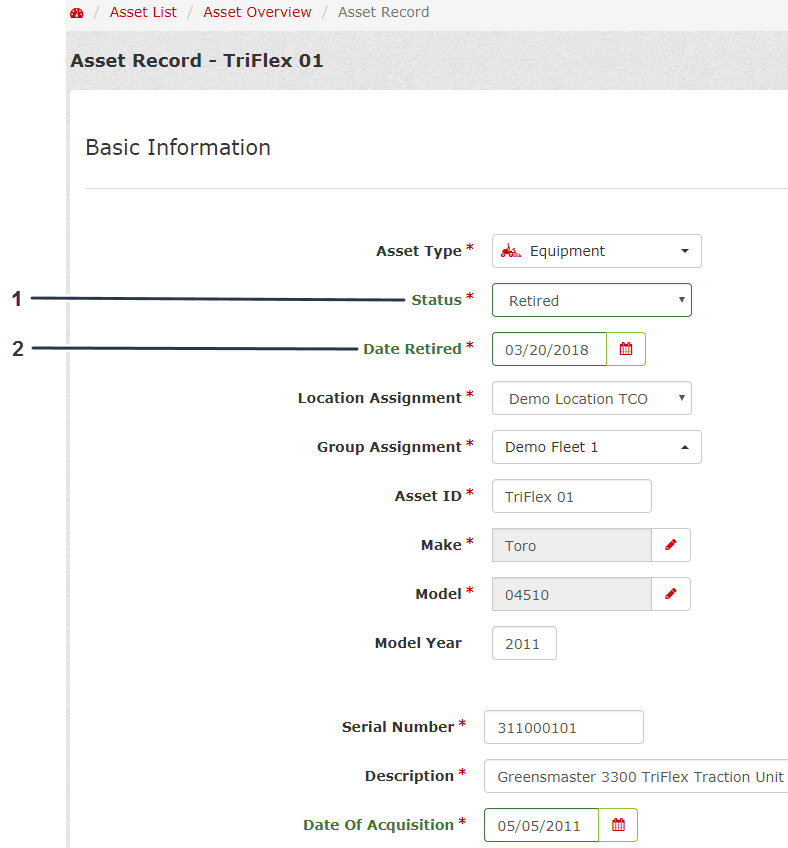
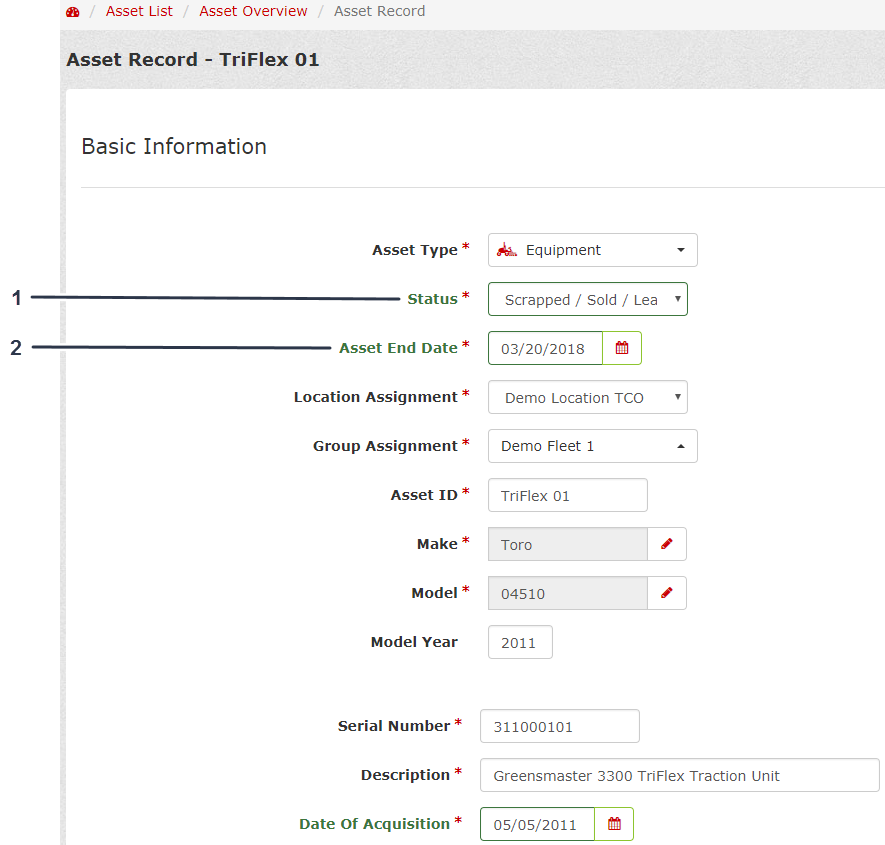
Een activum verwijderen, doet u door het gewenste activum te selecteren in de Asset Record (Activumgegevens) en daarna Scrapped/Sold/Lease Returned (Afgedankt / verkocht / geretourneerd na leasing) te selecteren in de vervolgkeuzelijst van de Status (Figuur 125). Bewaar de wijzigingen in de Asset Record (Activumgegevens).
Note: Het strekt tot aanbeveling de Asset End Date (Einddatum activum) in te stellen op 1 januari van het volgende jaar, maar u kunt indien gewenst de dag zelf kiezen.
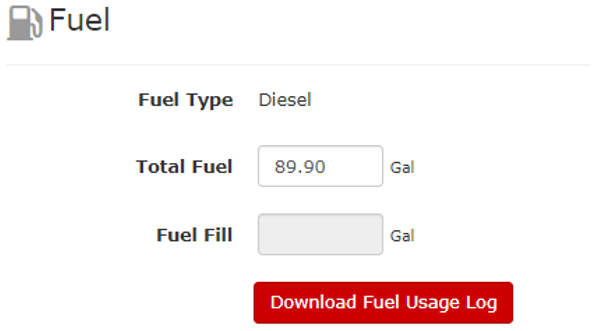
Brandstofverbruik en -kosten opvolgen
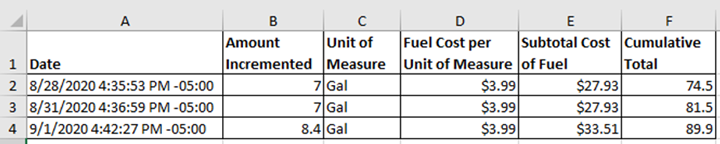
U kunt het brandstofverbruik en de brandstofkosten van uw machines opvolgen. Deze gegevens worden opgenomen in zowel het Gebruiksrapport (Utilization Report) als het rapport van de Totale eigendomskosten (Total Cost of Ownership).
U kunt het brandstofverbruik van uw machines op 2 manieren opvolgen:
-
De bedragen voor Fuel Fill (Getankte brandstof) invoeren of het Fuel Used Year-to-Date (YTD) (Brandstofverbruik lopend jaar) opvolgen;
-
Gebruikmaken van een schatting van het bedrag/de bedrijfsuren
Een locatie instellen voor het opvolgen van de brandstofgegevens
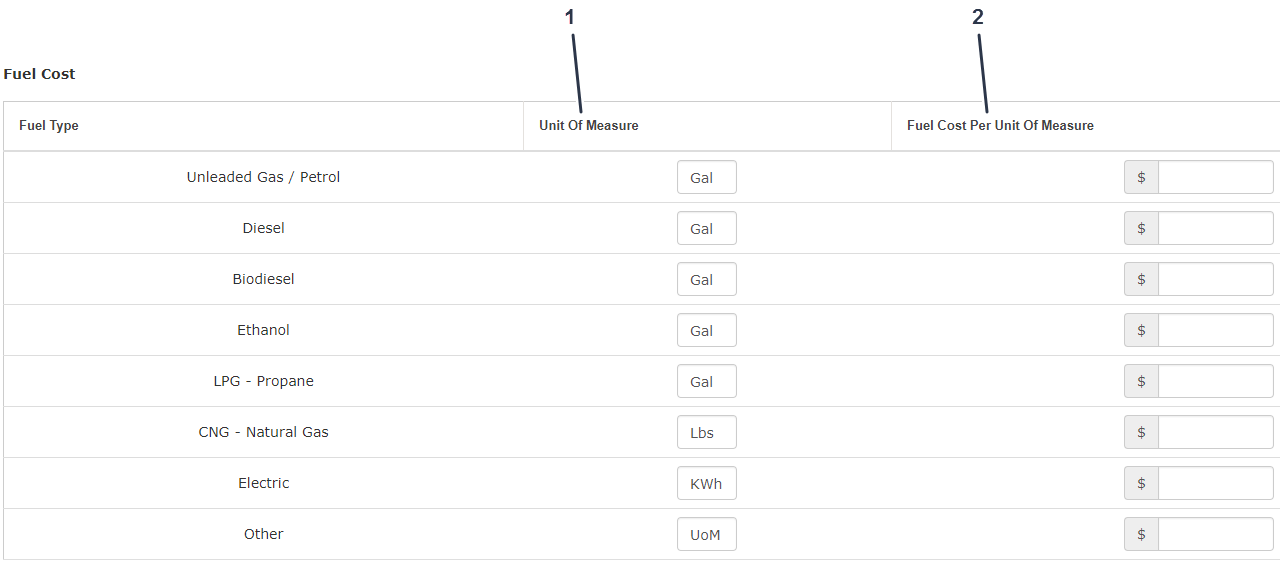
Om het opvolgen van de brandstofgegevens in te stellen, vult u de tabel Fuel Cost (Brandstofkosten) in uw Location Record (Locatiedossier) in (Administratie locatie). In de tabel kunt u de Unit of Measure (Maateenheid) voor elk brandstoftype en de Fuel Cost per Unit of Measure (Brandstofkosten per maateenheid) bijwerken (Figuur 126).
Brandstofgegevens van een activum opvolgen
-
Ga in het Asset Overview (Activumoverzicht) naar het Asset Record (Activumdossier) waarvoor u de brandstofgegevens wilt opvolgen.
-
Ga in het Asset Record (Activumdossier) naar het onderdeel Fuel Tracking (Brandstofgegevens opvolgen) (Figuur 127).
-
Kies welke methode u wilt gebruiken om de brandstofgegevens op te volgen.
-
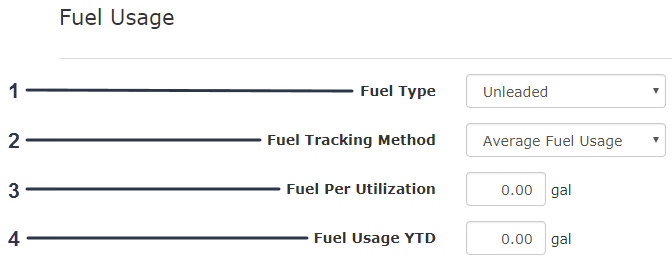
Average Fuel Usage (Gemiddeld brandstofverbruik):
Voer Fuel Per Utilization (Brandstof per gebruik) en Fuel Usage Year-to-Date (YTD) (Brandstofverbruik lopend jaar) in zoals getoond in Figuur 128.
Note: Het systeem verrekent automatisch het Brandstofverbruik lopend jaar naarmate het aantal bedrijfsuren of de kilometerstand van het activum stijgt. Zo krijgt u een schatting van het brandstofverbruik.
-
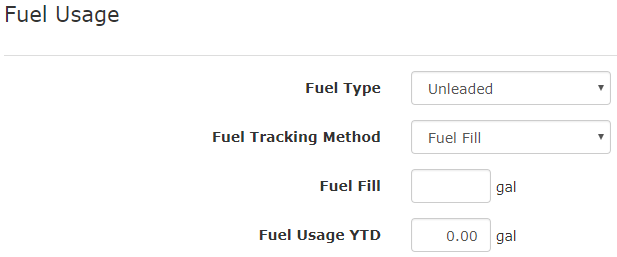
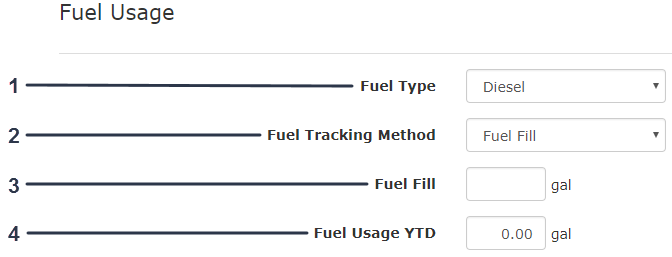
Fuel Fill (Getankte brandstof:)
Voer Fuel Fill (Getankte brandstof) en Fuel Usage Year-to-Date (YTD) (Brandstofverbruik lopend jaar) in zoals getoond in Figuur 129.
Note: De getankte brandstof verhoogt het Brandstofverbruik lopend jaar overeenkomstig de ingevoerde hoeveelheid.
-
Rapporten genereren
Note: Als uw geselecteerde rapport geen gegevens bevat, wordt geen spreadsheet gegenereerd.
-
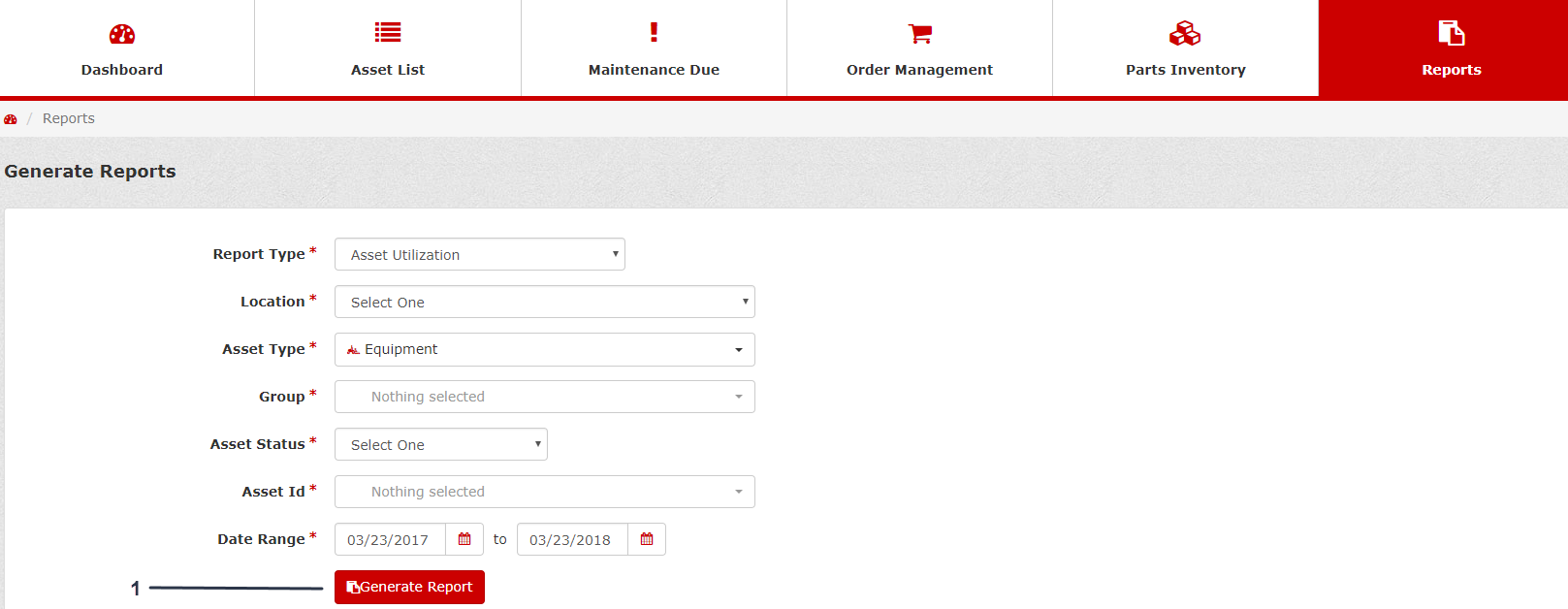
Klik op het tabblad Reports (Rapporten) (Figuur 130).
-
Selecteer het Report Type (Type rapport) dat u wilt genereren, de Location (Locatie), het Asset Type (Activumtype), de Group (Groep), de Asset ID (Identificatiecode activum) en het Date Range (Datumbereik) (Figuur 130).
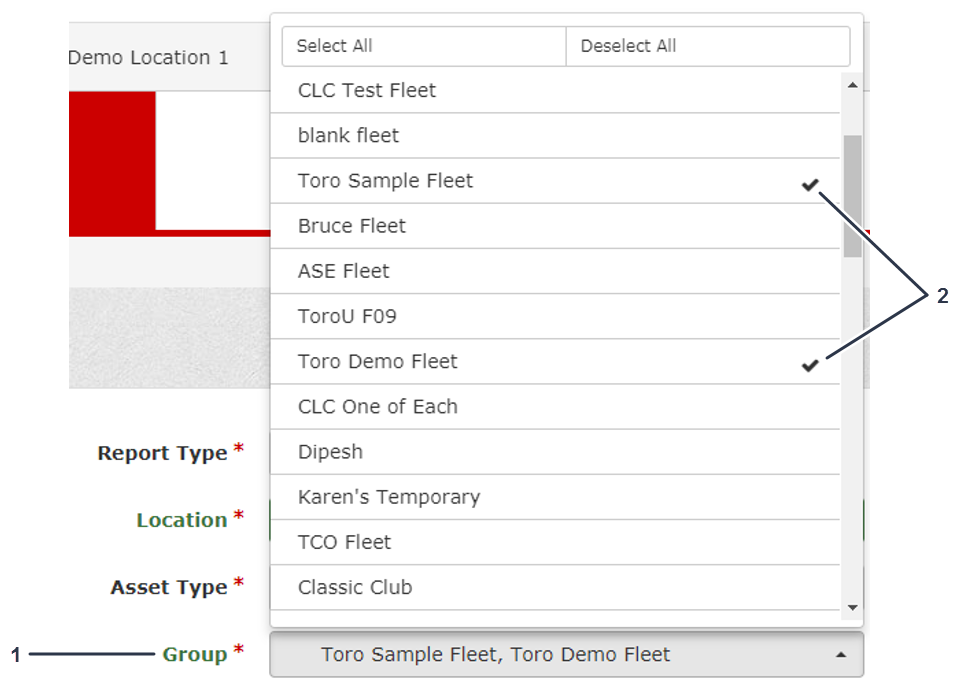
Note: Als u Asset Utilization (Activumgebruik), Location Maintenance Cost (Kosten locatie-onderhoud) of Maintenance Due and Parts Needed (Vereist onderhoud en ontbrekende onderdelen) selecteert als het Report Type (Type rapport), kunt u 1, meerdere of alle Groups (Groepen) of Asset IDs (Identificatiecodes activum) selecteren (Figuur 131 en Figuur 132).
Note: U kunt uit 5 types rapporten kiezen; zie Rapporten.
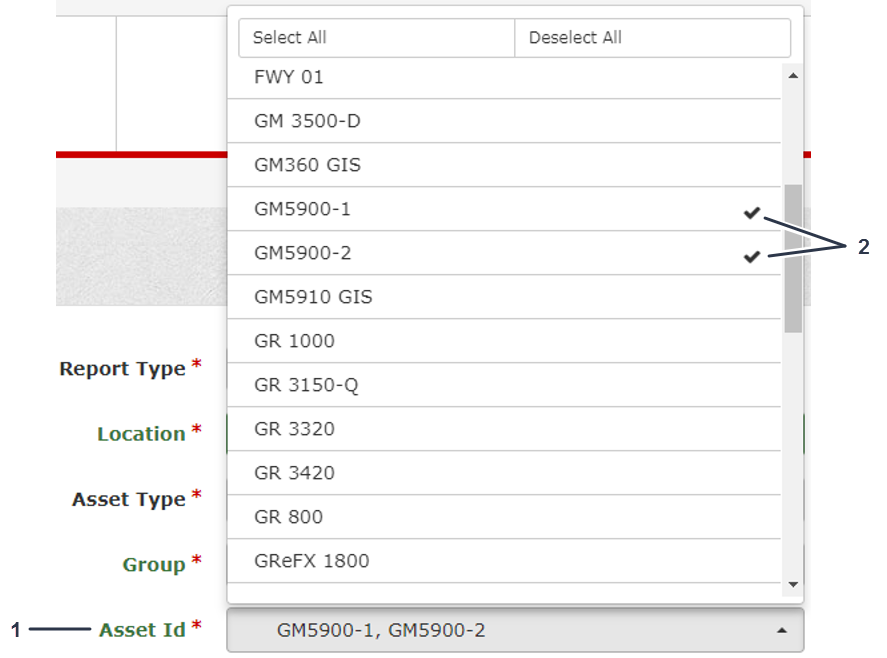
-
Klik op Generate Report (Rapport genereren) (Figuur 130).
Note: Als u op Generate Report (Rapport genereren) hebt geklikt, wordt het rapport gegenereerd als een spreadsheet.
Een Rapport activumgebruik genereren
-
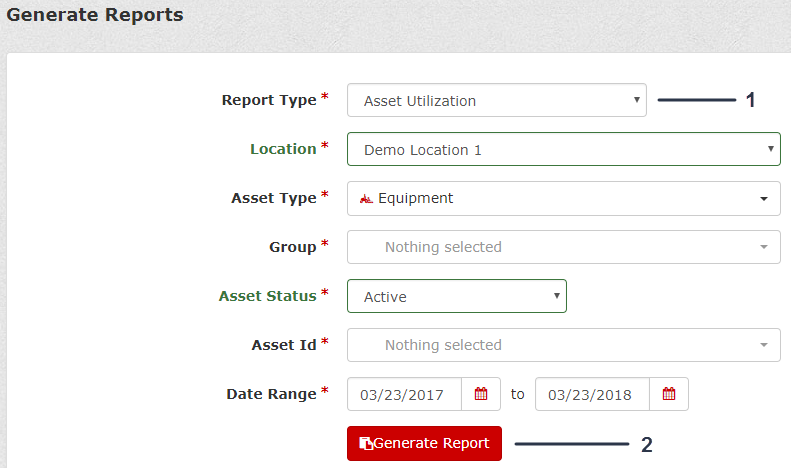
Selecteer Asset Utilization (Activumgebruik) als Report Type (Type rapport) (Figuur 133).
-
Selecteer de Location (Locatie), het Asset Type (Activumtype), de Group (Groep), de Asset Status (Activumstatus), de Asset ID (Identificatiecode activum) en het Date Range (Datumbereik) (Figuur 133).
-
Klik op Generate Report (Rapport genereren) (Figuur 133).
Wanneer u een rapport Asset Utilization (Activumgebruik) hebt gegenereerd, wordt een spreadsheet aangemaakt met Activumcode (Identificatiecode activum), Fabrikant, Model, Serienummer, Groep, Gebruik in datumbereik, Brandstofverbruik in datumbereik, Operationele arbeidskosten, Totale brandstofkosten, Totale arbeidskosten, en Totale kosten (werk + brandstof).
Een rapport Kosten locatie-onderhoud genereren
-
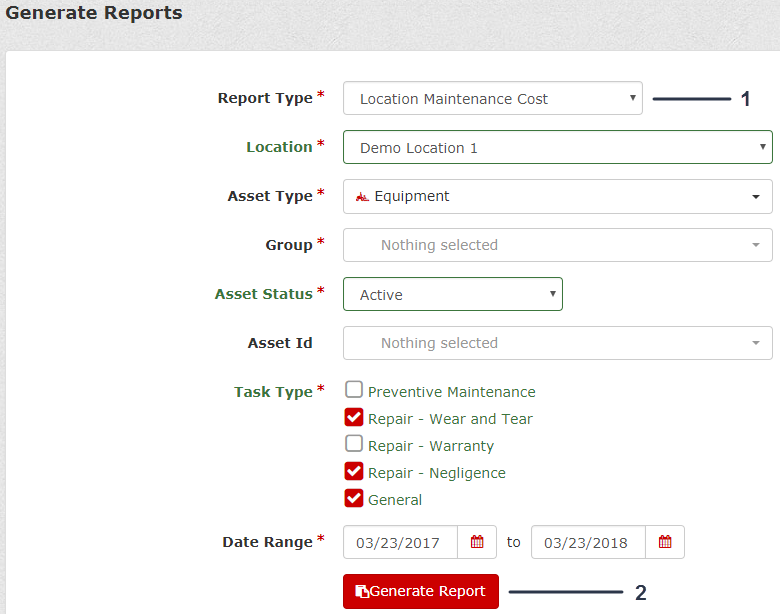
Selecteer Location Maintenance Cost (Kosten locatie-onderhoud) als uw Report Type (Type rapport) (Figuur 134).
-
Selecteer de Location (Locatie), het Asset Type (Activumtype), de Group (Groep), de Asset Status (Activumstatus), de Asset ID (Identificatiecode activum), het Task Type (Taaktype) en het Date Range (Datumbereik) (Figuur 134).
-
Klik op Generate Report (Rapport genereren) (Figuur 134).
Wanneer u een rapport Location Maintenance Cost (Kosten locatie-onderhoud) genereert, wordt een spreadsheet aangemaakt met Activumcode (Identificatiecode activum), Onderdeelkosten preventief onderhoud, Arbeidskosten preventief onderhoud, Onderdeelkosten reparatie, Arbeidskosten reparatie, Totale onderdeelkosten, Totale arbeidskosten, Overige kosten, Dagen buiten bedrijf, en Rapporttotalen.
Een rapport Vereist onderhoud en ontbrekende onderdelen genereren
-
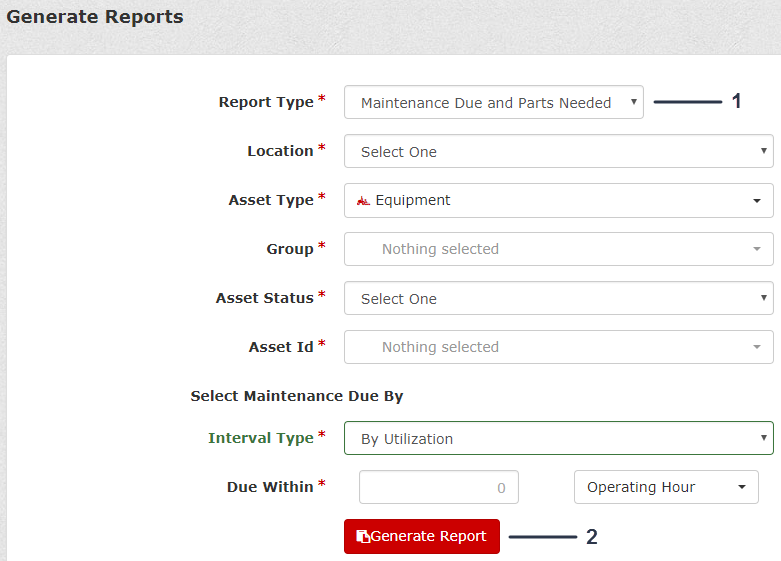
Selecteer Maintenance Due and Parts Needed (Vereist onderhoud en ontbrekende onderdelen) als Report Type (Type rapport) (Figuur 135).
-
Selecteer Location (Locatie), Asset Type (Activumtype), Group (Groep), Asset Status (Activumstatus), Asset ID (Identificatiecode activum), Interval Type (Utilization or Date) (Type interval (gebruik of datum)) en Due Within (Operating Hour, Mile, or Kilometer) (Vereist binnen (bedrijfsuren, mijl of kilometer)) zoals wordt getoond in Figuur 135.
-
Klik op Generate Report (Rapport genereren) (Figuur 135).
Wanneer u een rapport Location Maintenance Cost (Kosten locatie-onderhoud) genereert, wordt een spreadsheet aangemaakt met Activumcode (Identificatiecode activum), Fabrikant, Model, Serienummer, Huidig gebruik (totaal), Taak, Type taak, Vervaldatum (gebruik of datum), Vereiste onderdelen en Beschikbaar aantal.
Een rapport Geplaatste onderdelenbestellingen genereren
Voor aangekochte wagentjes
-
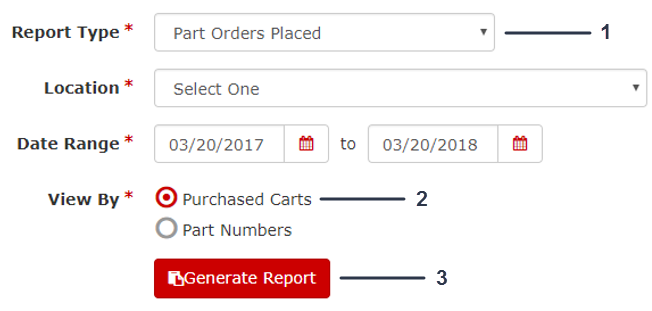
Selecteer Parts Orders Placed (Geplaatste onderdelenbestellingen) als uw Report Type (Type rapport) (Figuur 136).
-
Selecteer Location (Locatie), Date Range (Datumbereik) en View By Purchased Carts (Weergeven per aangekochte wagentjes) (Figuur 136).
-
Klik op Generate Report (Rapport genereren) (Figuur 136).
Wanneer u een rapport Parts Orders Placed (Geplaatste onderdelenbestellingen) genereert, wordt een spreadsheet aangemaakt met Naam wagentje, Bestelnummer, Datum geplaatst, Aangemaakt door (gebruiker), Aantal onderdelen (totaal aantal artikelen in het wagentje), Totale onderdeelkosten, Verzendingskosten, Btw en Samenvatting (totalen van het rapport).
Voor onderdeelnummers
-
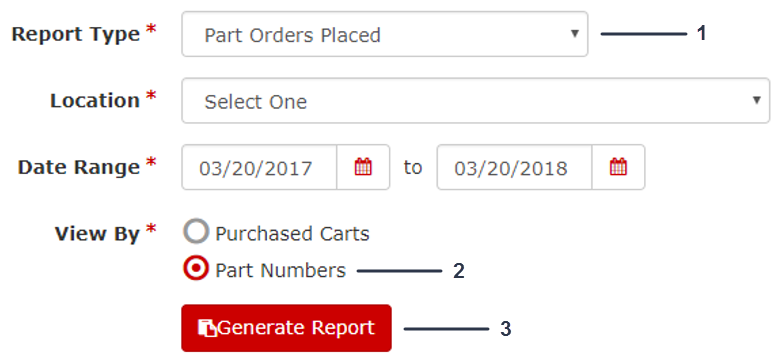
Selecteer Parts Orders Placed (Geplaatste onderdelenbestellingen) als uw Report Type (Type rapport) (Figuur 137).
-
Selecteer Location (Locatie), Date Range (Datumbereik) en View By Part Numbers (Weergeven per onderdeelnummer) (Figuur 137).
-
Klik op Generate Report (Rapport genereren) (Figuur 137).
Wanneer u een rapport Parts Orders Placed (Geplaatste onderdelenbestellingen) genereert, wordt een spreadsheet aangemaakt met Fabrikant, Onderdeelnummer, Omschrijving, Aantal besteld, Stukprijs, Totaalprijs (stukprijs maal aantal) en Samenvatting (totalen van het rapport).
Een rapport Totale eigendomskosten genereren
-
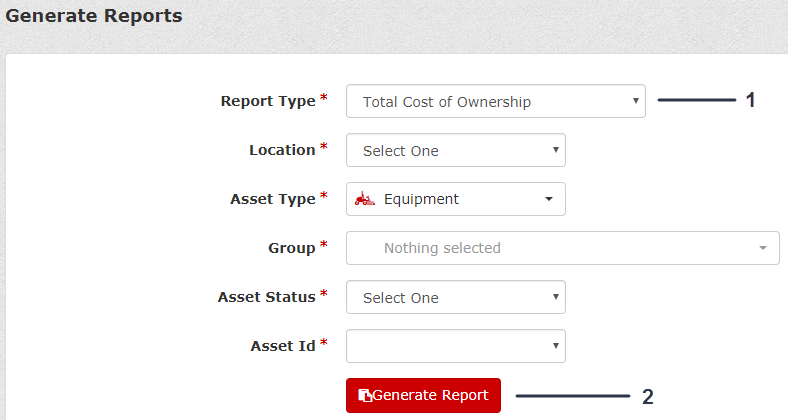
Selecteer Total Cost of Ownership (Totale eigendomskosten) als uw Report Type (Type rapport) (Figuur 138).
-
Selecteer de Location (Locatie), het Asset Type (Activumtype), de Group (Groep), de Asset Status (Activumstatus) en de Asset ID (Identificatiecode activum) (Figuur 138).
-
Klik op Generate Report (Rapport genereren) (Figuur 138).
Wanneer u een rapport Total Cost of Ownership (Totale eigendomskosten) genereert, wordt een spreadsheet aangemaakt met een volledig overzicht van de totale kosten verbonden aan een activum.
Een rapport Onderdelenoptimalisering genereren
-
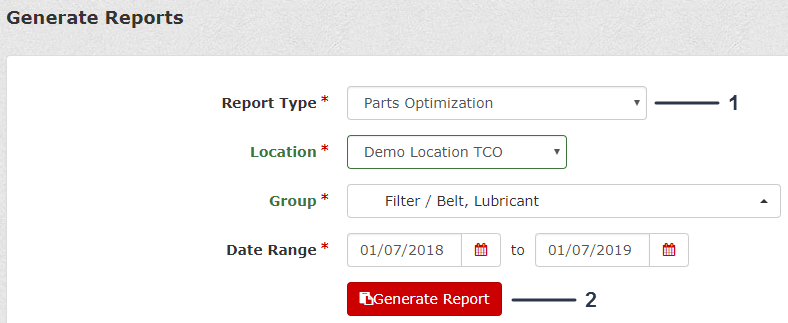
Selecteer Parts Optimization (Onderdelenoptimalisering) als uw Report Type (Type rapport) (Figuur 139).
-
Selecteer Location (Locatie) en Group(s) (Groepen) die u wilt weergeven, en Date Range (Datumbereik) (Figuur 139).
-
Klik op Generate Report (Rapport genereren) (Figuur 139).
Wanneer u een rapport Parts Optimization (Onderdelenoptimalisering) genereert, wordt een spreadsheet met alle gegevens aangemaakt.
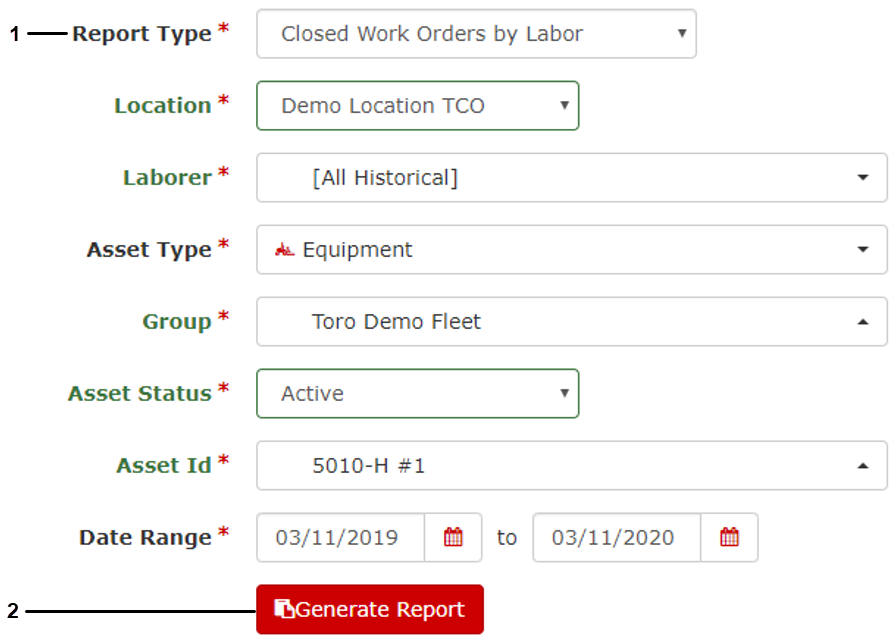
Een rapport gesloten werkorder per arbeid genereren
Met dit rapport kunt u bepalen wie met welke activa heeft gewerkt, alsook de tijd en kosten van dat werk.
-
Selecteer Closed Work Order by Labor (Gesloten werkorder per arbeid) als Report Type (Type rapport) (Figuur 140).
-
Selecteer de Location (Locatie), Laborer (Arbeider), Asset Type (Activumtype) en Group(s) (Groepen) die u wenst te zien, de Asset Status (Activumstatus), Asset ID (Identificatiecode van activum) en Date Range (Datumbereik) (Figuur 140).
-
Klik op Generate Report (Rapport genereren) (Figuur 140).
Wanneer u een rapport Closed Work Order by Labor (Gesloten werkorder per arbeid) genereert, wordt een spreadsheet met alle gegevens aangemaakt.
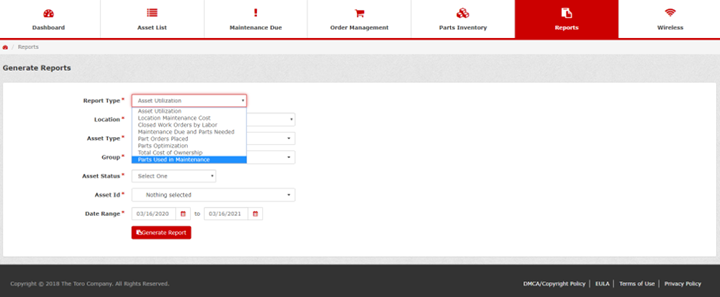
Parts Used in Maintenance Report (Rapport Gebruikte onderdelen in onderhoud) genereren
-
Selecteer Parts Used in Maintenance Report (Rapport Gebruikte onderdelen in onderhoud) als het Report Type (Type rapport) (Figuur 141).
-
Selecteer de Location (Locatie), het Asset Type (Activumtype), de Group (Groep), de Asset Status (Activumstatus), de Asset ID (Identificatiecode activum) en het Date Range (Datumbereik) (Figuur 141).
-
Klik op Generate Report (Rapport genereren) (Figuur 141).
Fuel Usage Log (Brandstofverbruiklogboek) genereren
Een eenmalige preventieve onderhoudstaak creëren
Met de functie eenmalige preventieve onderhoudstaak kunt u een taak creëren waarvan de kosten geregistreerd worden als preventief onderhoud; de taak wordt evenwel niet opgenomen als terugkerende taak in het Asset Preventive Maintenance Schedule (Schema preventief onderhoud van het activum). De taak is bedoeld om items zoals preventief onderhoud op te volgen, maar maakt geen deel uit van de standaard geplande onderhoudstaken. De eenmalige preventieve onderhoudstaak werkt net als de taken Repair (Reparatie) en General (Algemeen) in de zin dat ze onmiddellijk na het aanmaken uitvoerbaar is en geen interval heeft.
-
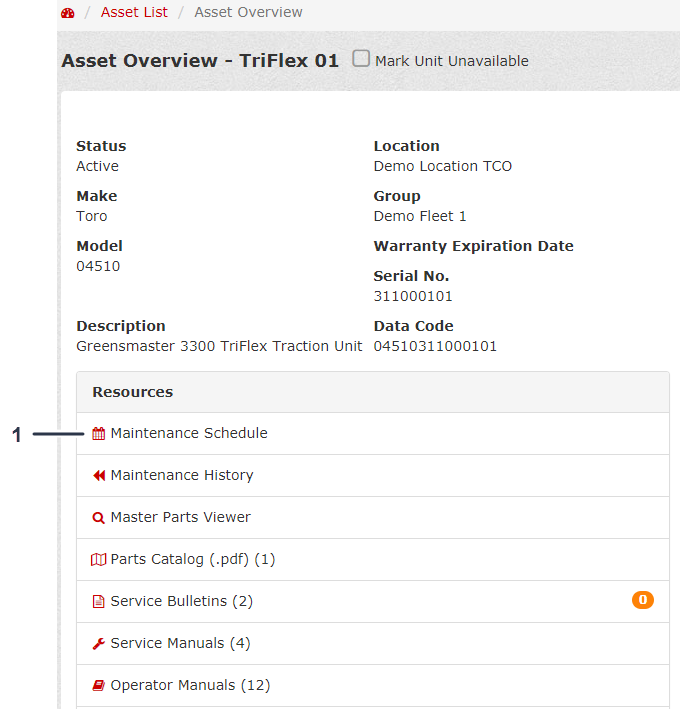
Klik in het Asset Overview (Activumoverzicht) van een activum op Maintenance Schedule (Onderhoudsschema) (Figuur 144).
-
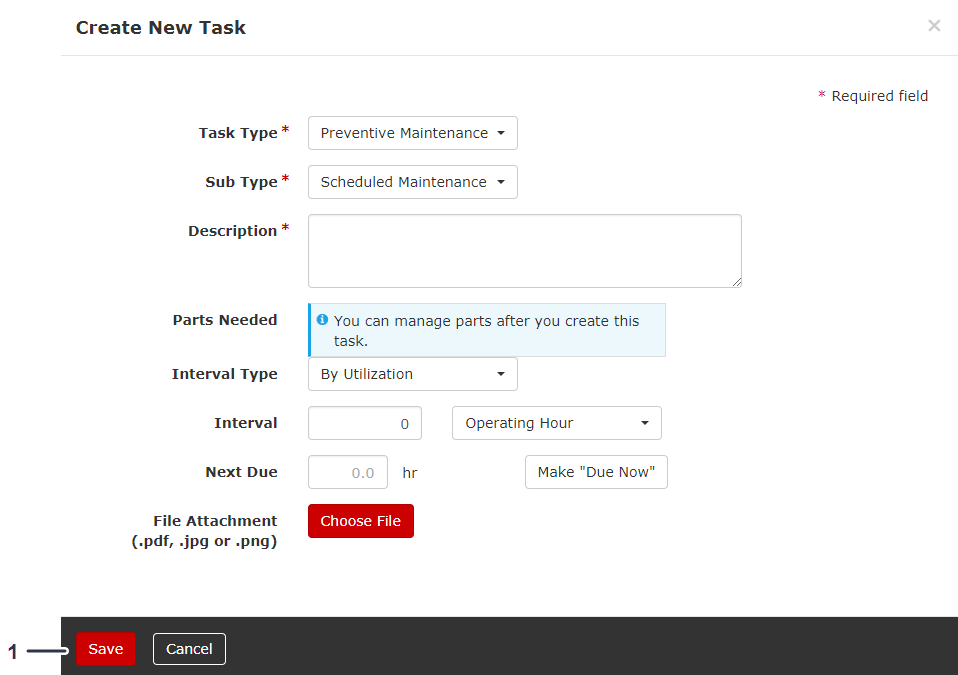
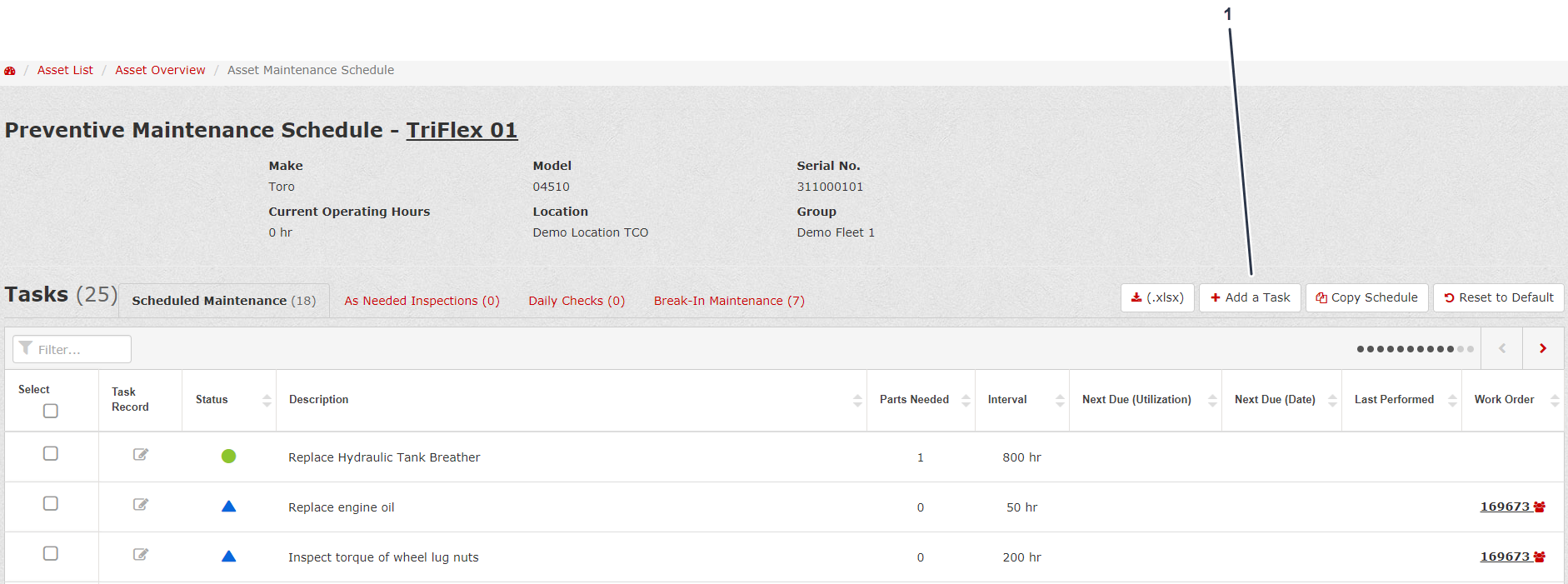
Klik Add a Task (Taak toevoegen) (Figuur 145).
-
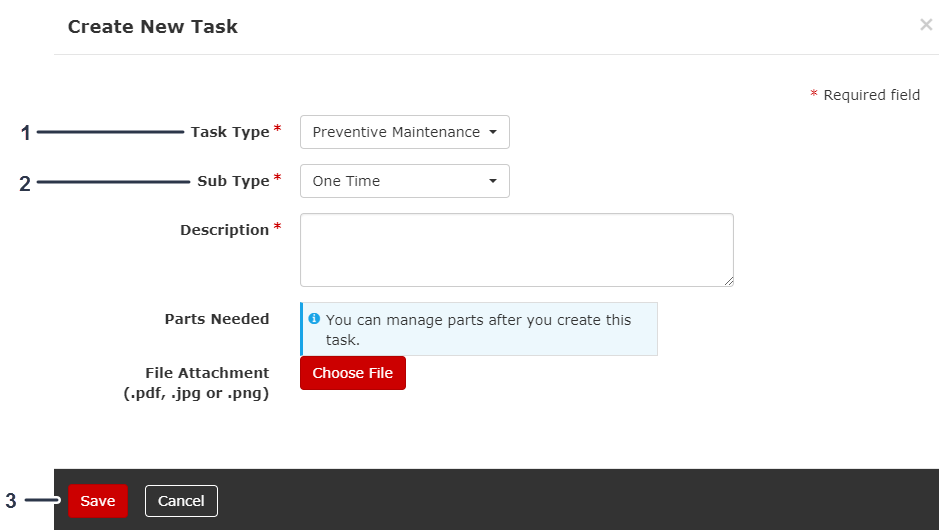
Selecteer onder het Task Type (Type taak) Preventive Maintenance (Preventief onderhoud) (Figuur 146).
-
Selecteer onder het Sub Type (Subtype) One Time (Eenmalig) (Figuur 146).
-
Vul het formulier Create New Task (Nieuwe taak creëren) in en klik op Save (Bewaren) (Figuur 146).
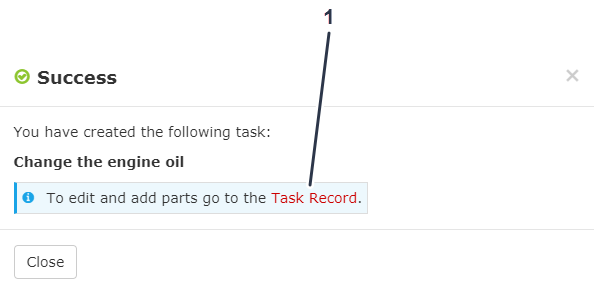
Wilt u onderdelen toevoegen aan de One Time (Eenmalige) taak, ga dan als volgt te werk:
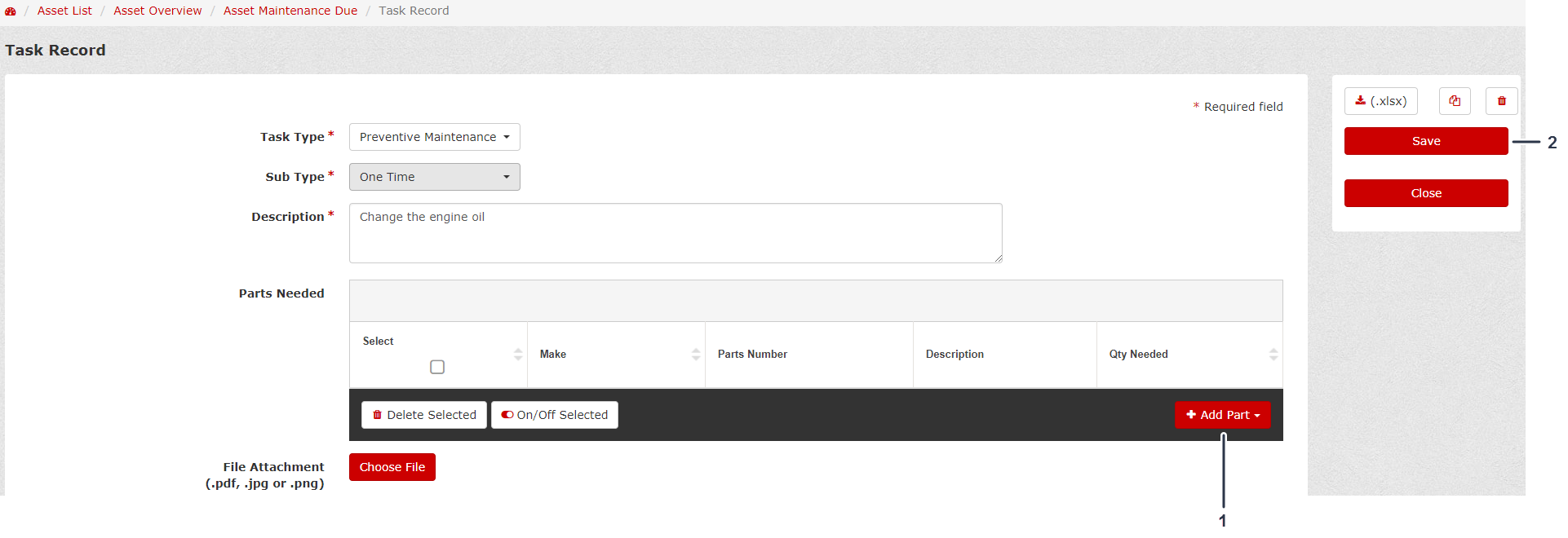
Meerdere gepersonaliseerde onderdelen aan een taak toevoegen
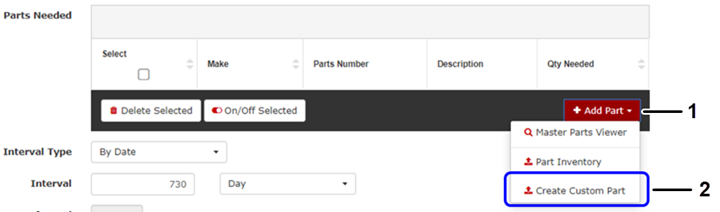
In de vervolgkeuzelijst Add Part (Onderdeel toevoegen) kunt u meerdere gepersonaliseerde onderdelen creëren voor een Task Record (Taakgeschiedenis).
-
In de Task Record (Taakgeschiedenis), klikt u opAdd Part (Onderdeel toevoegen) en klikt u op Create Custom Part (Gepersonaliseerd onderdeel creëren) (Figuur 149).
-
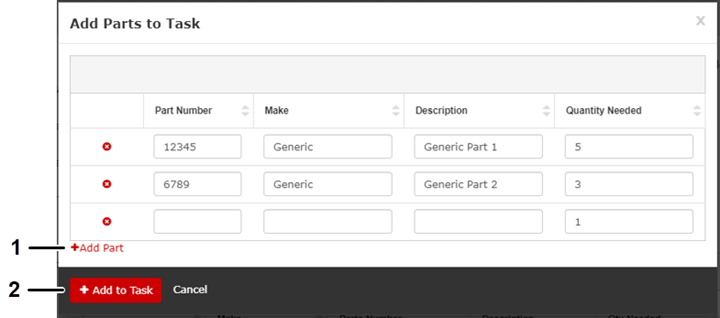
Voer het Part Number (onderdeelnummer), de Make (Fabrikant), de Description (omschrijving) en het Quantity Needed (benodigd aantal) in voor elk gepersonaliseerd onderdeel (Figuur 150).
Klik op Add Part (Onderdeel toevoegen) om een ander onderdeel toe te voegen aan de Add Parts Task lijst (Takenlijst onderdelen toevoegen) (Figuur 150).
-
Klik op Add to Task (Toevoegen aan taak) (Figuur 150).
Onderdelen toevoegen aan een werkorder.
-
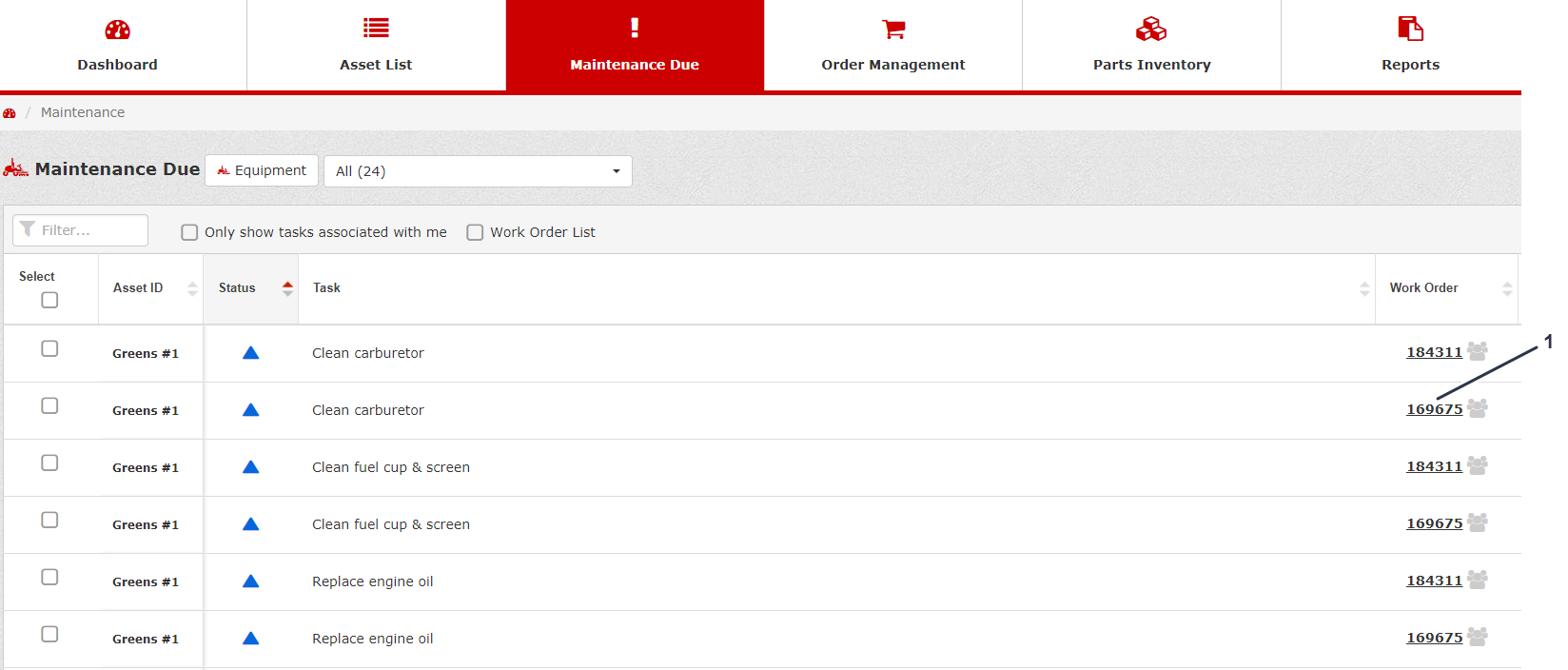
Klik op het tabblad Maintenance Due (Onderhoud vereist) (Figuur 151).
-
Klik op de gewenste Werkorder (Figuur 151).
-
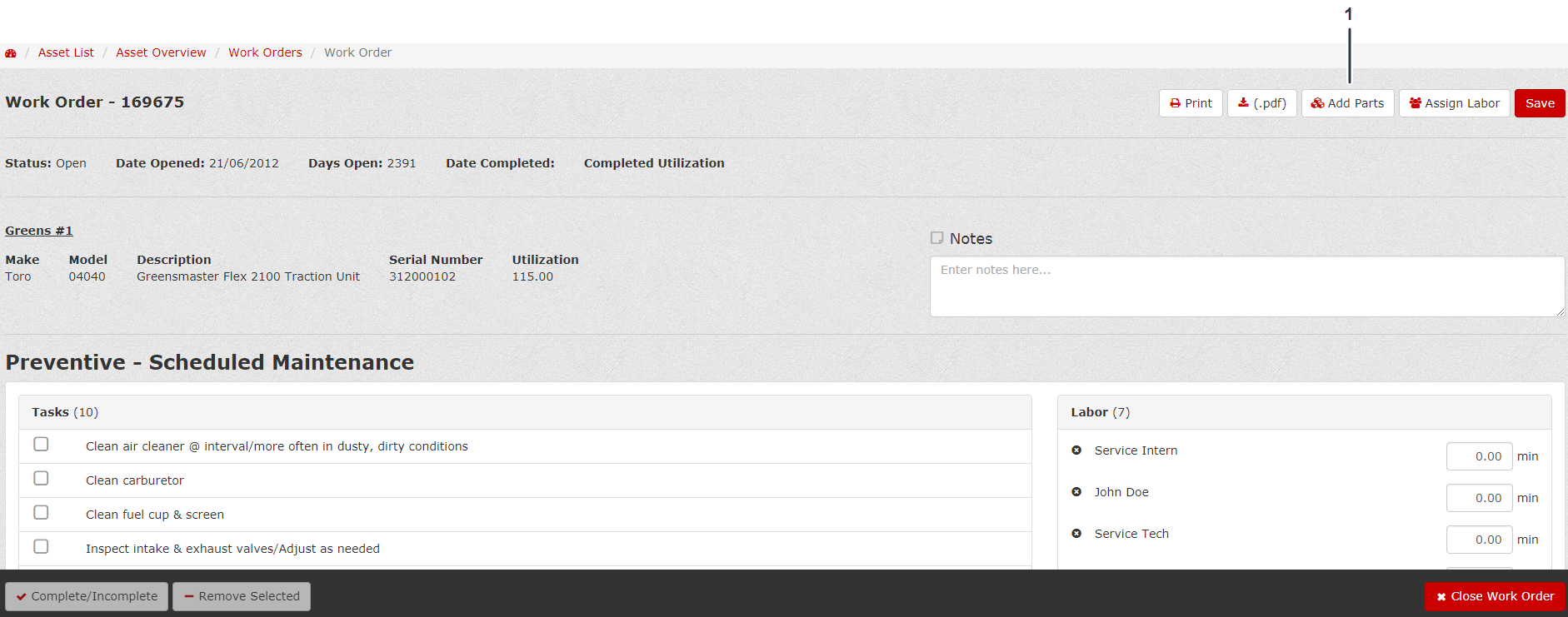
Klik op Add Parts (Onderdelen toevoegen) (Figuur 152).
Note: Nadat u op Add Parts (Onderdelen toevoegen) hebt geklikt, verschijnt een nieuwe eenmalige preventieve onderhoudstaak met de beschrijving ‘Parts Replaced’ (Onderdelen vervangen).
-
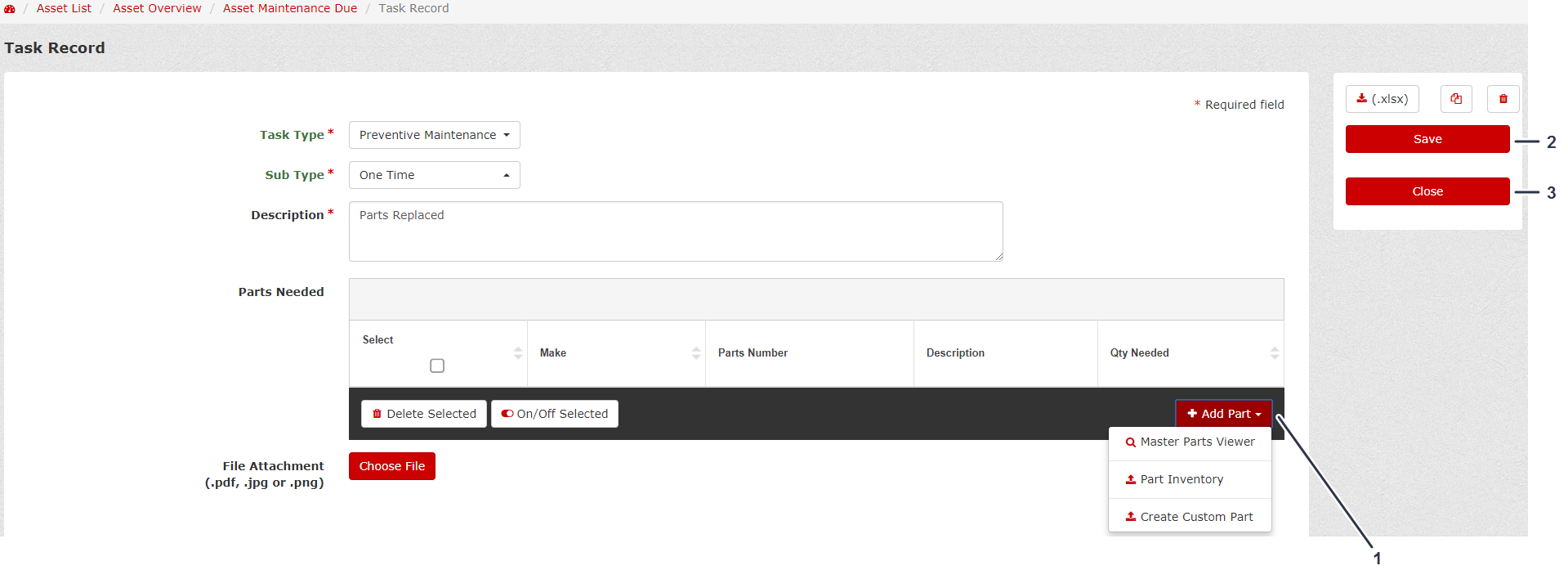
Vul het Task Record (Taakdossier) in en voeg de onderdelen toe aan de werkorder (Figuur 153).
Note: U kunt onderdelen toevoegen aan het Task Record (Taakdossier) met de standaard Master Parts Viewer, het Part Inventory (Onderdeleninventaris) of met de functie Create Custom Part (Gepersonaliseerd onderdeel creëren) (Figuur 153).
-
Nadat u de onderdelen aan de Work Order (Werkorder) hebt toegevoegd, klikt u op Save (Bewaren) en vervolgens op Close (Sluiten) (Figuur 153).
Carts (Wagentjes) maken en gebruiken
Een cart (wagentje) aanmaken voor gebruik
-
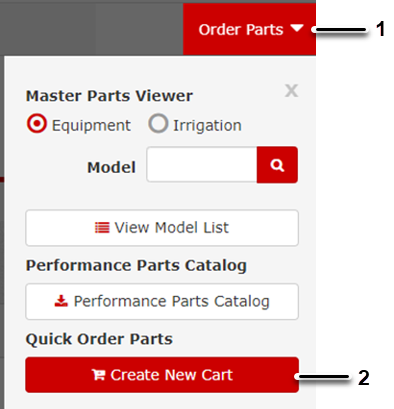
Klik op Order Parts (Onderdelen bestellen) rechts bovenaan op het scherm (Figuur 154).
-
Klik op Create New Cart (Nieuw wagentje creëren) onderaan in het menu (Figuur 154).
-
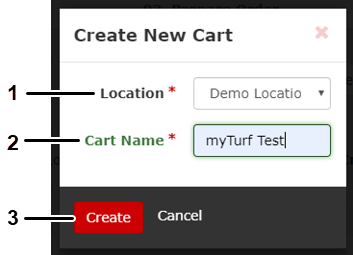
Selecteer de gewenste Location (Locatie) voor het wagentje, bewerk Cart Name (Naam wagentje), en klik op Create (Aanmaken) (Figuur 155).
Hierdoor wordt het wagentje aangemaakt en de bestelprocedure gestart; zie Een wagentje gebruiken.
Een wagentje creëren in de Onderdeleninventaris en Onderhoud vereist
-
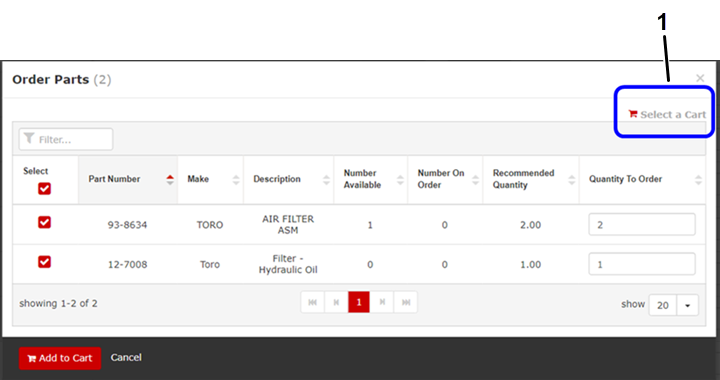
Als u een nieuw wagentje wilt creëren en selecteren, klikt u op Select a Cart (Kies een wagentje) in de bovenste rechterhoek van het bestelscherm (Figuur 156).
-
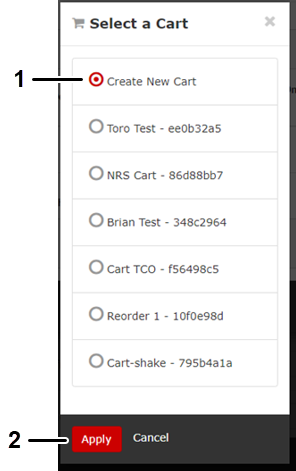
Selecteer Create New Cart (Creëer nieuw wagentje) en klik op Apply (Toepassen) (Figuur 157).
-
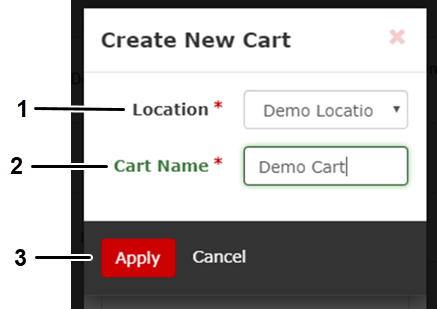
Selecteer de Location (Locatie) voor het wagentje en voer de Cart Name (Naam van het wagentje) in (Figuur 158).
-
Klik op Apply (Toepassen) (Figuur 158).
Een wagentje gebruiken
Hebt u een wagentje gemaakt, dan kunt u onderdelen toevoegen vanaf meerdere locaties.
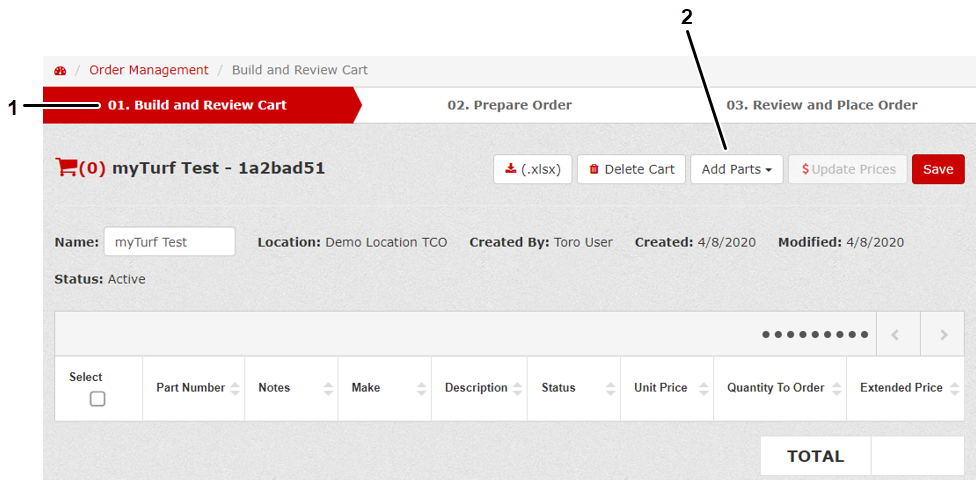
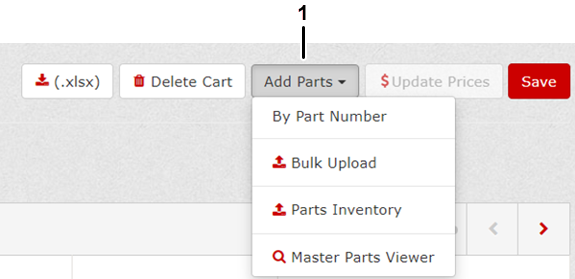
Klik in het scherm Build and Review Cart (Wagentje samenstellen en nakijken) op Add Parts (Onderdelen toevoegen) (Figuur 159).
Note: U kunt onderdelen toevoegen By Part Number (Via onderdeelnummer) (als u het onderdeelnummer kent), met Bulk Upload (Meerdere uploaden), via Excel spreadsheet, Parts Inventory, (Onderdeleninventaris) of door de Master Parts Viewer te doorzoeken zoals weergegeven in Figuur 160.
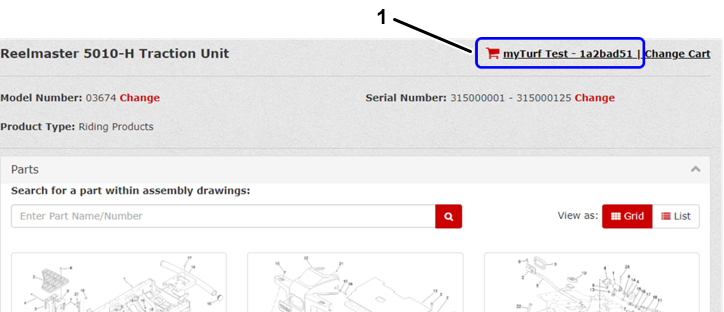
Note: Wanneer u het scherm Build and Review Cart (Wagentje samenstellen en nakijken) verlaat, neemt u het wagentje mee (Figuur 161) zodat u er nog onderdelen aan kunt toevoegen. Dit kunt u in de Master Parts Viewer, Parts Inventory (Onderdeleninventaris) of Maintenance Due List (Overzicht onderhoud vereist).
Een ander wagentje kiezen
U kunt op 2 manieren een ander wagentje kiezen dan het huidige:
-
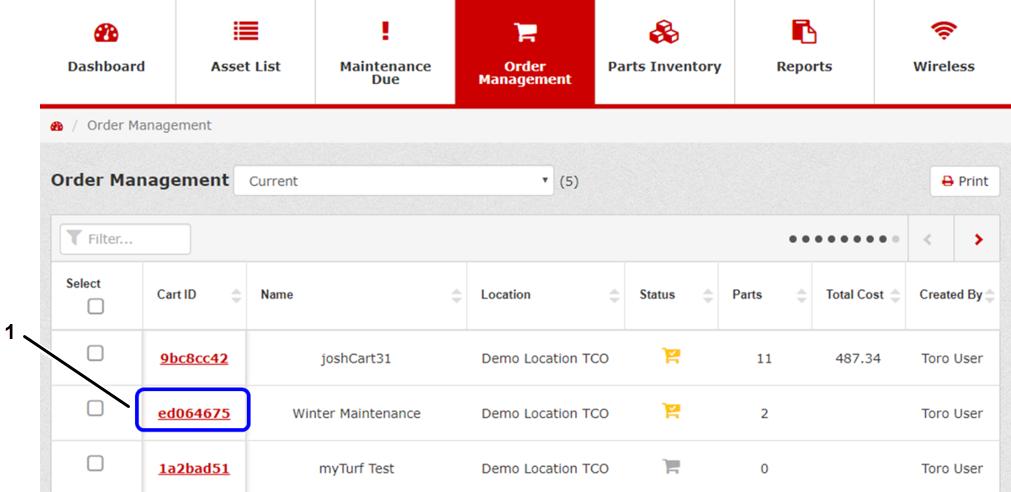
Klik op het tabblad Order Management (Orderbeheer) en vervolgens op het wagentje dat u wilt gebruiken (Figuur 162).
Wanneer u op het scherm Build and Review Cart (Wagentje samenstellen en nakijken) komt, neemt u het wagentje mee zodat u er nog onderdelen aan kunt toevoegen.
-
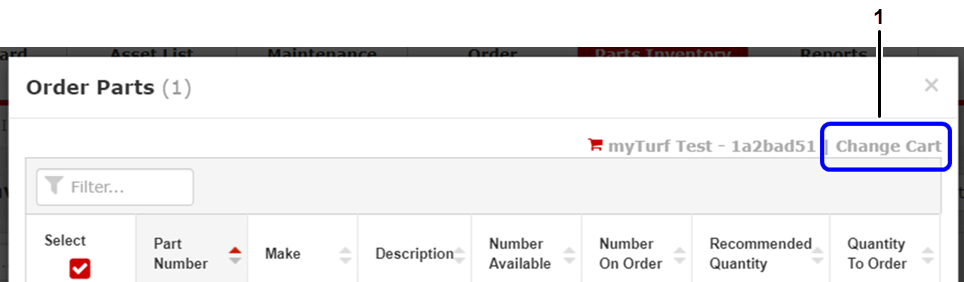
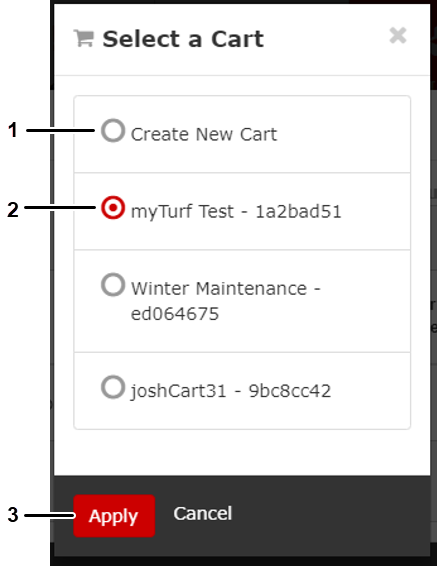
Wanneer u zich de bestelprocedure bevindt in Master Parts Viewer, Parts Inventory (Onderdeleninventaris) of Maintenance Due List (Overzicht onderhoud vereist), klikt u op Change Cart (Verander wagentje) (Figuur 163).
Wanneer u op Change Cart (Verander wagentje) klikt, kunt u een nieuw wagentje maken of een bestaand wagentje selecteren (Figuur 164).
End User Parts (Onderdelen eindgebruiker) downloaden
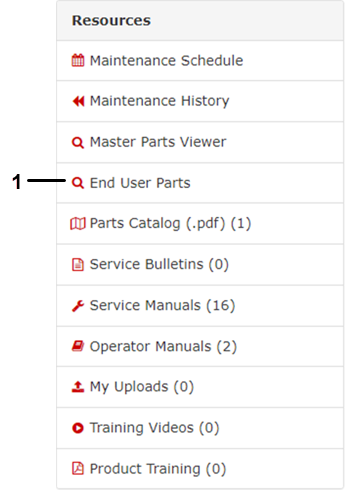
In Asset Overview Resources (Hulpbronnen activumoverzicht) klikt u op End User Parts (Onderdelen eindgebruiker) (Figuur 165) om een lijst door Toro bepaalde onderdelen voor eindgebruikers te zien op basis van het machinemodel en serienummer.
In deze lijst kunt u onderdelen toevoegen aan een wagentje of een spreadsheet van de onderdelenlijst downloaden.
End User Parts (Onderdelen eindgebruiker) bestellen
-
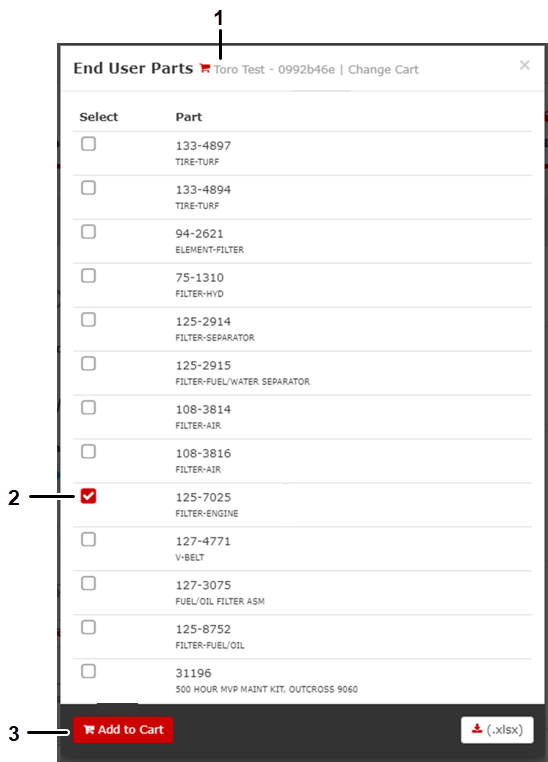
Zorg dat het juiste wagentje geselecteerd is of creëer een nieuw wagentje (Figuur 166).
-
Selecteer het onderdeel of de onderdelen die u wilt bestellen (Figuur 166).
-
Klik op Add to Cart (Aan wagentje toevoegen) (Figuur 166).
-
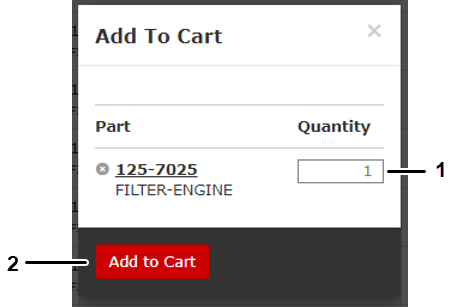
Wanneer het volgende scherm wordt weergegeven, kiest u het aantal onderdelen en klikt u op Add to Cart (Aan wagentje toevoegen) (Figuur 167).
Note: Als u dit juist gedaan hebt, zou u een melding moeten ontvangen dat het gelukt is de eindgebruikeronderdelen toe te voegen aan het wagentje.
Een spreadsheet met onderdelen voor eindgebruikers downloaden
-
Klik in Asset Overview Resources (Hulpbronnen activumoverzicht) op End User Parts (Onderdelen eindgebruiker) (Figuur 165).
-
Klik op Download .xlxs (.xlxs downloaden) rechts onderaan op het scherm (Figuur 168).
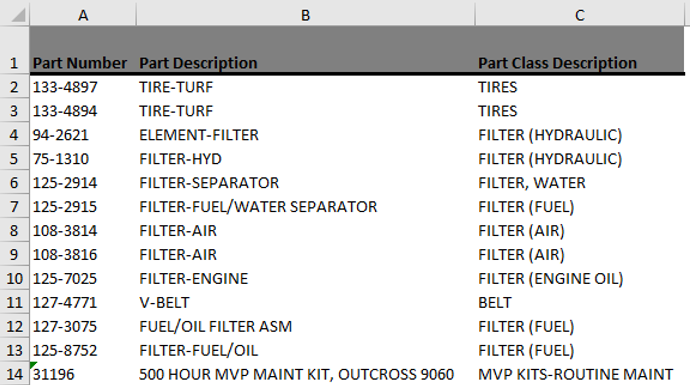
Note: Het systeem downloadt een Excelbestand van de lijst met onderdelen voor de eindgebruiker (Figuur 169).
Toegang verkrijgen tot een Asset Overview (Materiaaloverzicht) met een QR-code
-
Gebruik uw mobiel apparaat en klik op Scan (Scannen) in het menu Help (Help) (Figuur 171).

-
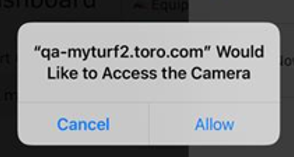
Wanneer myTurf toegang tot uw mobiel apparaat vraagt, klikt u op Allow (Toestaan) (Figuur 172).
-
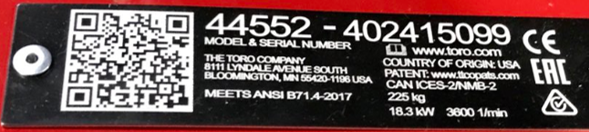
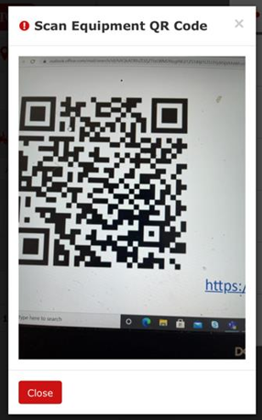
Scan de QR-code (Figuur 173).
-
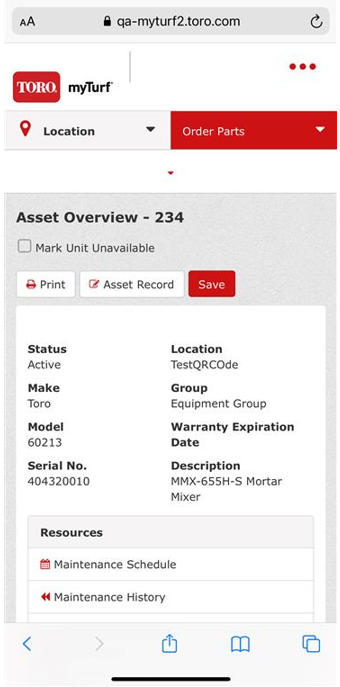
Als de Equipment (Machine) bestaat als een Asset (Activum) in de erkende Location(s) (Locatie(s)) voor de gebruiker, wordt u doorgestuurd naar het Asset Overview (Activumoverzicht) voor dat Activum. Hierdoor hebt u snel toegang tot Resources (Hulpbronnen), het bijwerken van de bedrijfsuren, enz. (Figuur 174).
-
Als de Equipment (Machine) niet bestaat in de Organization (Organisatie) of als de gebruiker geen toegang heeft tot de Location (Locatie) waarop het activum zich bevindt, geeft myTurf een waarshuwing met de optie Create Asset (Activum creëren) (Figuur 175).
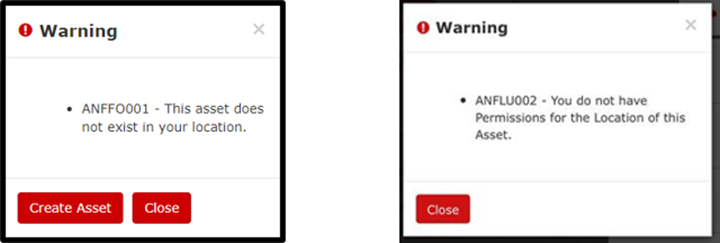
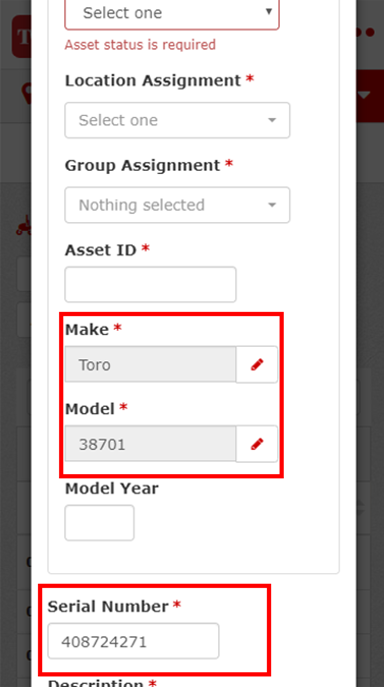
Als u klikt op Create Asset (Activum creëren), wordt u doorgestuurd naar het scherm Add Asset (Activum toevoegen) (Figuur 176).
Voer alle informatie over het Asset (Activum) in en klik op Create Asset (Activum creëren) (Figuur 176).
-
Een verdeler toegang geven om een activalijst van een klant te bekijken
Opdat een verdeler de activalijst van zijn klant kan bekijken, moet die klant de verdeler toestemming geven om zijn activa te bekijken.
-
Om toestemming te geven, moet de klant inloggen en klikken op het menu Admin aan de bovenkant van het scherm.
-
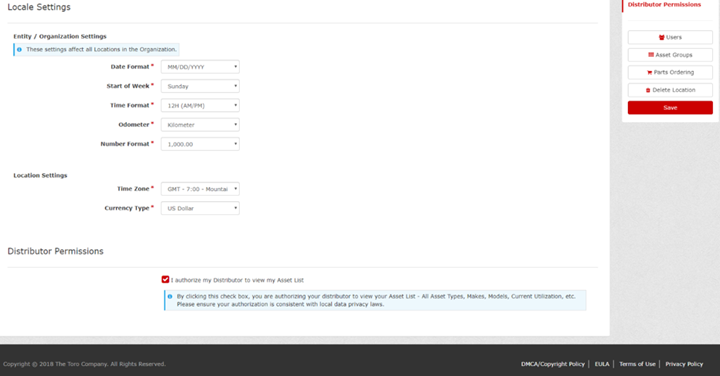
In het scherm Distributor Permissions (Toestemmingen verdeler) klikt u op I authorize my distributor to view my asset list (Ik geef mijn verdeler de toestemming om mijn activalijst te bekijken) en klikt u op Save (Bewaren) (Figuur 177).