Sicherheit
Sicherheitshinweise zu Autosteer
Das GeoLink Autosteer-System ermöglicht eine autonome Lenkungssteuerung, wenn die entsprechenden Bedingungen erfüllt sind. Beachten Sie dabei, dass Sie für das Fahren der Maschine verantwortlich sind, Sie müssen jederzeit aufmerksam bleiben und die volle Kontrolle über die Maschine behalten.
Verwenden Sie während des Sprühbetriebs die Steuerkonsole für die Lenkunterstützung, achten Sie darauf, dass Sie die Maschine unter Beachtung der folgenden Punkte bedienen:
-
Die Steuerkonsole erkennt keine Hindernisse oder Gefahren! Halten Sie die Maschine stets von Menschen, Tieren, Gebäuden und anderen Strukturen fern.
-
Betreiben Sie die Maschine nicht in der Nähe von Hochspannungsleitungen oder anderen oberirdischen Hindernissen.
-
Stellen Sie sicher, dass der Arbeitsbereich frei von Hindernissen ist.
-
Kennen Sie jederzeit die Position der Maschine und die Bodenverhältnisse (Feld).
-
Reagieren Sie, wenn das Satellitensignal oder das RTK-Korrektursignal kurzzeitig ausfällt.
Note: Wenn der Fallback-Modus aktiviert ist, bleibt das System aktiv, wenn das RTK-Korrektursignal verloren geht, und wechselt vorübergehend zu Float, Geschätzt oder GPS. Das System schaltet sich nur aus, wenn das GPS-Signal verloren geht.
Übernehmen Sie sofort die manuelle Steuerung der Maschine, wenn ein Hindernis im Weg der Maschine liegt oder wenn die Maschine von der Leitlinie abweicht.
Produktübersicht
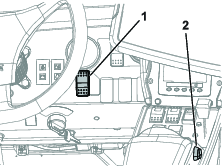
Freigabe /Transportschalter
Mit dem Autosteer-Freigabe-/Transportschalter können Sie die Lenkhilfefunktion (Sprühbetrieb) aktivieren oder die Maschine in den Transportmodus versetzen.
Aktivierungs-/Deaktivierungsschalter
Verwenden Sie den Autosteer Aktivierungs-/Deaktivierungsschalter, um die Lenkhilfefunktion zu aktivieren oder zu deaktivieren.
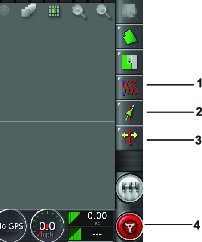
Bild 1 zeigt den in der Steuerkonsole angezeigten Aktivierungs-/Deaktivierungsschalter.
Betrieb
Erläuterung der Symbole
Die Farbe des Symbols ändert sich mit dem Zustand des Systems.
| Symbolfarbe | Autosteer-Status | Beschreibung |
|---|---|---|
 | Nicht aktiviert | Autosteer ist nicht eingeschaltet und nicht aktiv. Drücken Sie auf das Autosteer-Lenkradsymbol (Bild 1), um die Bedingung(en) anzuzeigen, die das Einschalten des Systems verhindern. |
| Rot | ||
 | Standby | Die Lenkhilfefunktion ist einsatzbereit. |
| Weiß | ||
 | Aktiviert | Autosteer ist eingeschaltet und aktiv. Wählen Sie das Autosteer-Lenkradsymbol, um zum manuellen Lenkmodus zurückzukehren. Hinweis: Das Symbol kann kurz blau blinken, bevor es grün wird. |
| Grün |
Erläuterung der Alarme
Visuelle Alarme
-
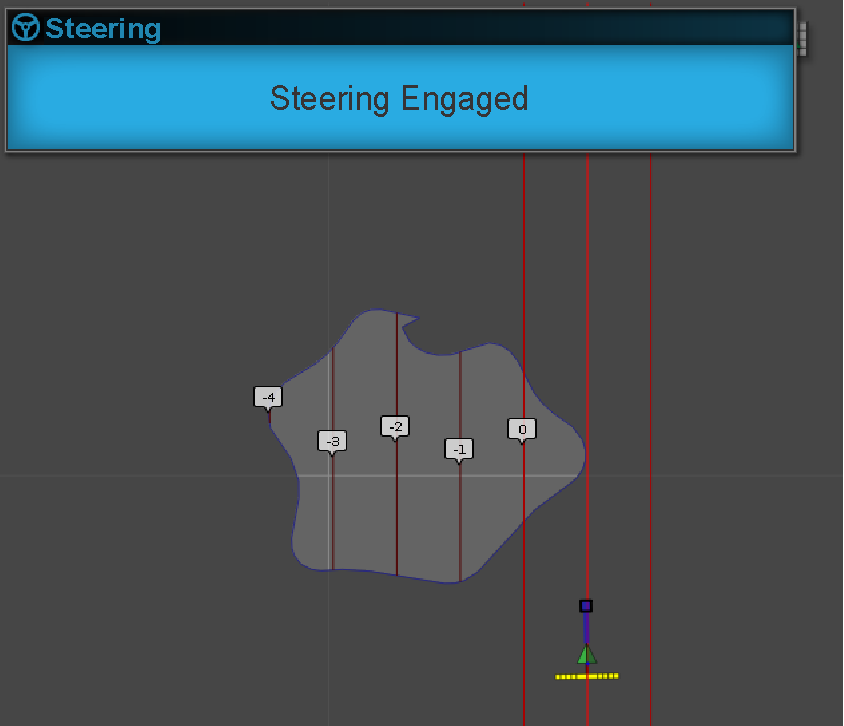
LENKUNG AKTIVIERT: Ein visueller Alarm wird angezeigt, wenn die Lenkhilfefunktion aktiviert wird (Bild 3).
-
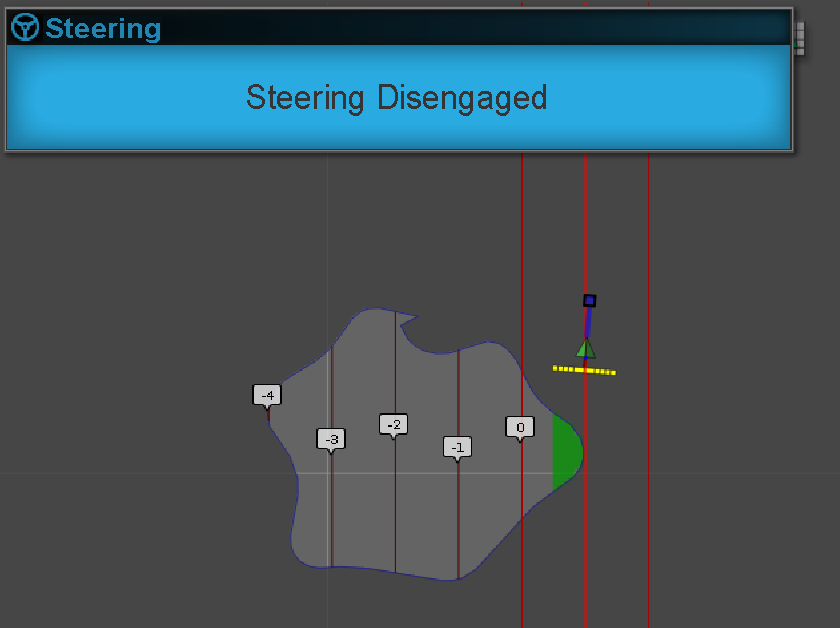
LENKUNG DEAKTIVIERT: Ein visueller Alarm wird angezeigt, wenn die Lenkhilfefunktion deaktiviert wird (Bild 4). Das System kann sich aus den folgenden Gründen deaktivieren:
-
Schwaches Satellitensignal.
-
Das GPS-System verliert die Leitlinie oder die RTK-Verbindung verschlechtert sich.
-
Sie haben das Lenkrad gedreht.
-
Akustischer Alarm
Der akustische Alarm ertönt, wenn Sie die Lenkhilfe ein- oder ausschalten.
Erläuterung des Lenkungsoptionen-Menüs
Verwenden des Statusbildschirms
Der Statusbildschirm zeigt die Bedingungen an, die für den Betrieb der Maschine mit Autosteer erforderlich sind.
-
Grün gekennzeichnete Bedingungen bedeuten, dass diese Bedingungen einsatzbereit sind.
-
Rot gekennzeichnete Bedingungen bedeuten, dass diese Bedingungen die Lenkhilfefunktion verhindern.
-
Navigieren Sie zur Orientierungs-Symbolleiste und drücken Sie das Autosteer-Symbol (Bild 5).
-
Überprüfen Sie den Status der einzelnen Bedingungen in der Liste. Führen Sie einen der folgenden Schritte aus:
-
Drücken Sie das Symbol für den Lenkungsalarm unten links auf dem Bildschirm, um die Liste der Lenkungsalarme anzuzeigen.
-
Drücken Sie das Informationssymbol für den Lenkungsalarm, die rote Taste neben dem Bestätigungssymbol, um detaillierte Informationen zu den Lenkungsalarmen anzuzeigen.
-
Drücken Sie das Bestätigen-Symbol, um zum Hauptbildschirm zurückzukehren.
Important: Bevor Sie die Lenkhilfefunktion verwenden, erfüllen Sie die rot gekennzeichneten Bedingungen, indem Sie die Bedingungen im Statusbildschirm von oben nach unten durchgehen.
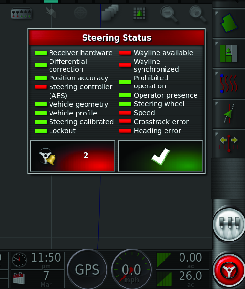
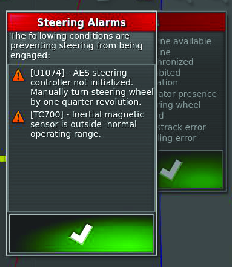
Lenkungsstatus-Tabelle
Bedingung Beschreibung einer rot gekennzeichneten Bedingung: Hardware des Empfängers Überprüfen Sie, ob der Empfänger angeschlossen ist und mit Strom versorgt wird. Differentiale Korrekturen Die Steuerkonsole entspricht möglicherweise nicht den Anforderungen der Korrekturquelle. Positionsgenauigkeit Der Satellitenempfänger braucht Zeit, um das Signal zu konvergieren. Überprüfen Sie die Anzahl und Farbe der Satellitensymbole auf der Steuerkonsole. Fahren Sie die Maschine auf eine Lichtung ohne Freileitungen. Lenkungssteuergerät Prüfen Sie, ob das Steuergerät angeschlossen ist und mit Strom versorgt wird. Fahrzeuggeometrie Die Fahrzeuggeometrie ist falsch. Wählen Sie ein neues Fahrzeugprofil aus. Fahrzeugprofil Überprüfen Sie, welches Fahrzeug im Steuergerät ausgewählt ist, und überprüfen Sie die Geometrieeinstellungen. Lenkung kalibriert Die Lenkung muss kalibriert werden. Wenden Sie sich an Ihren Toro Vertragshändler oder das NSN Service Center von Toro. Sperre Das Lenksystem befindet sich im Transportmodus. Leitlinie (Weglinie) verfügbar Die Maschine ist zu weit von der Leitlinie entfernt - fahren Sie näher an die Leitlinie heran. Vergewissern Sie sich, dass die Leitlinie erstellt und ausgewählt ist. Leitlinie (Weglinie) synchronisiert Die Leitlinie ist nicht geladen. Vergewissern Sie sich, dass der Satellitenempfänger ein Satellitensignal empfängt und dass der Empfänger die Leitlinie lädt. Das Hochladen von Leitlinien auf einen Satellitenempfänger kann einige Zeit in Anspruch nehmen, insbesondere bei großen gebogenen Leitlinien. Unzulässiger Vorgang Das System kann sich nicht aktivieren, wenn bestimmte Aktionen durchgeführt werden, wie z. B. die Kalibrierung der Lenkung, die Änderung der GPS-Einstellungen oder das Exportieren eines Auftrags. Sitzkontakt Setzen Sie sich auf den Sitz. Lenkrad Halten Sie das Lenkrad locker, wenn Sie die Lenkhilfefunktion aktivieren. Geschwindigkeit Fahren Sie die Maschine mit einer Geschwindigkeit von 1 bis 12,9 km/h. Die erforderliche Geschwindigkeit kann je nach Maschine variieren. Crosstrack-Fehler Fahren Sie die Maschine näher an die Leitlinie heran, bevor Sie die Lenkhilfefunktion aktivieren. Richtungsfehler Überprüfen Sie den Winkel oder die Geschwindigkeit, mit der sich die Maschine beim Anfahren einer Leitlinie bewegt. Überprüfen Sie die Kalibrierung des Kompass. -
Leitlinien erstellen
| Symbol Leitlinien“ | Beschreibung |
|---|---|
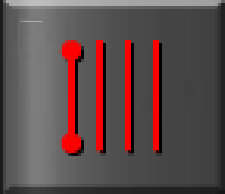 | AB-Linienführung |
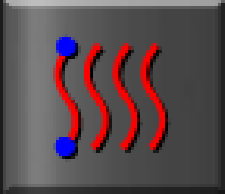 | Identische Kurvenführung |
 | Gesperrte Leitlinien |
 | Leitlinien für Grenzkurven |
Anzeige der programmierten Leitlinien
-
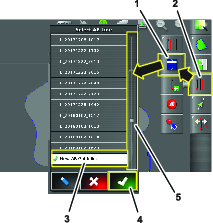
Tippen Sie auf das Symbol Leitlinien-Menü“ (Bild 7).
Note: Wechseln Sie bei Bedarf zwischen der AB-Leitlinie und der gebogenen Leitlinie.
-
Drücken Sie die Taste zur Auswahl des Leitlinien-Menüs (Bild 7).
Wählen Sie dann das Menü AB-Linie oder das Menü Kurve wählen.
-
Für längere Listen von Leitlinien können Sie mit der Bildlaufleiste durch die vollständige Liste der Leitlinien blättern (Bild 7).
-
Tippen Sie auf das Symbol der AB-Linie für die Leitlinie, die für Ihren Auftrag erstellt wurde (Bild 7).
-
Tippen Sie auf das Bestätigen-Symbol (Bild 7).
Die Steuerkonsole zeigt das Feld mit den ausgewählten Leitlinien an.
Erstellen eines Leitlinieneintrags
-
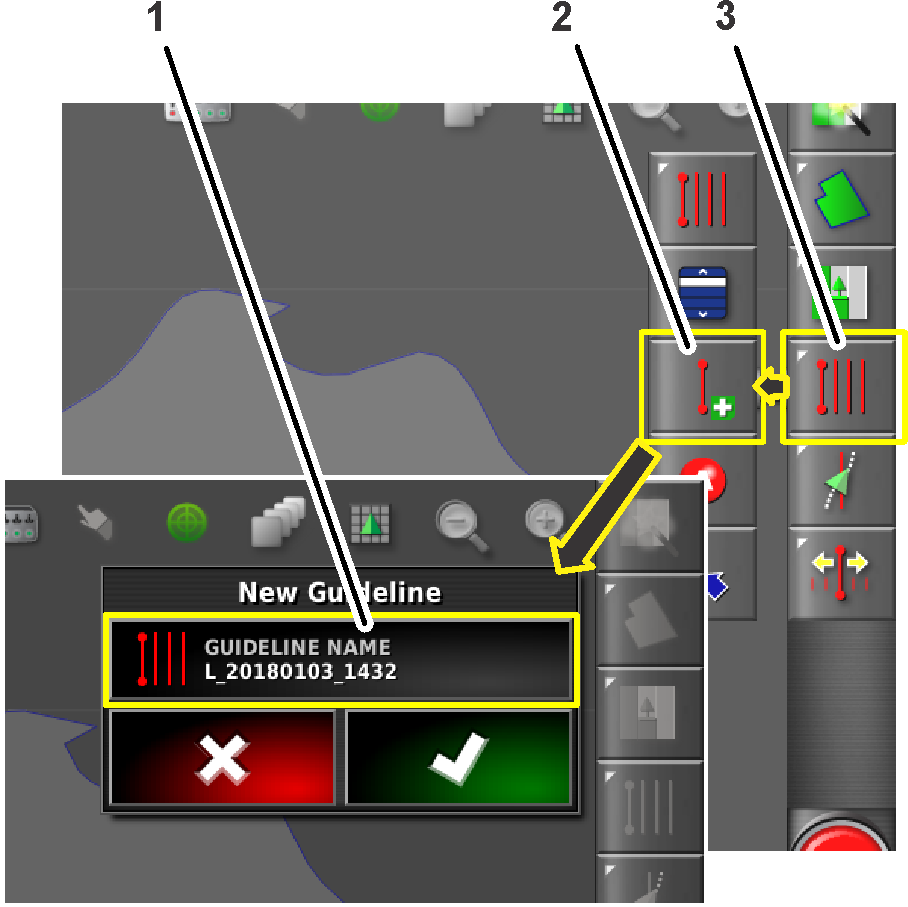
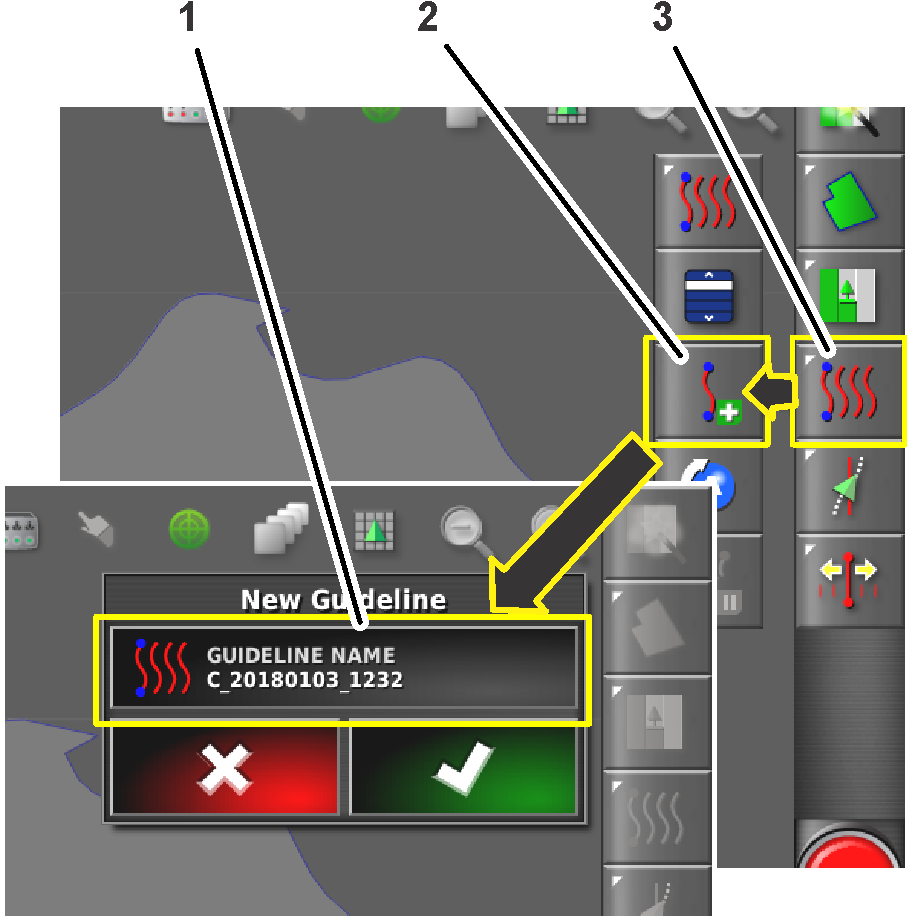
Tippen Sie auf das Symbol Leitlinien-Menü“ (Bild 8).
-
Tippen Sie auf das Symbol Neue AB-Linie erstellen“ (Bild 8).
-
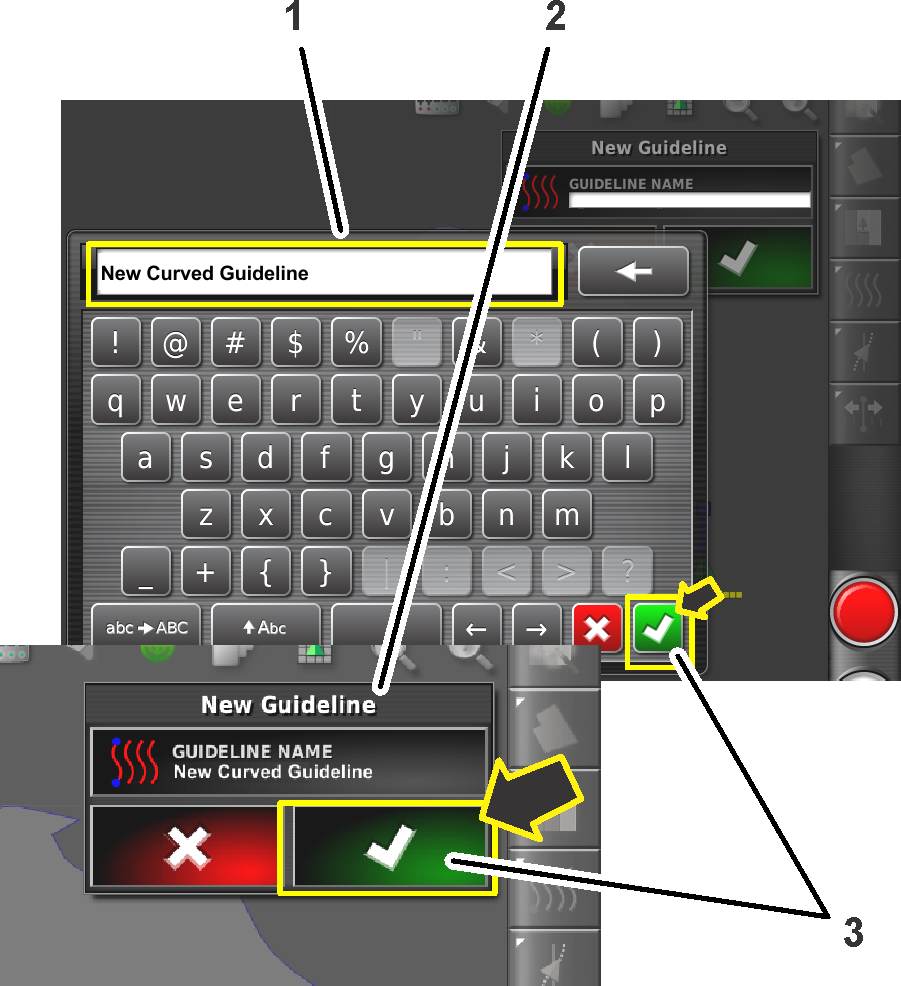
Tippen Sie auf das Symbol Leitlinienname“ (Bild 8).
-
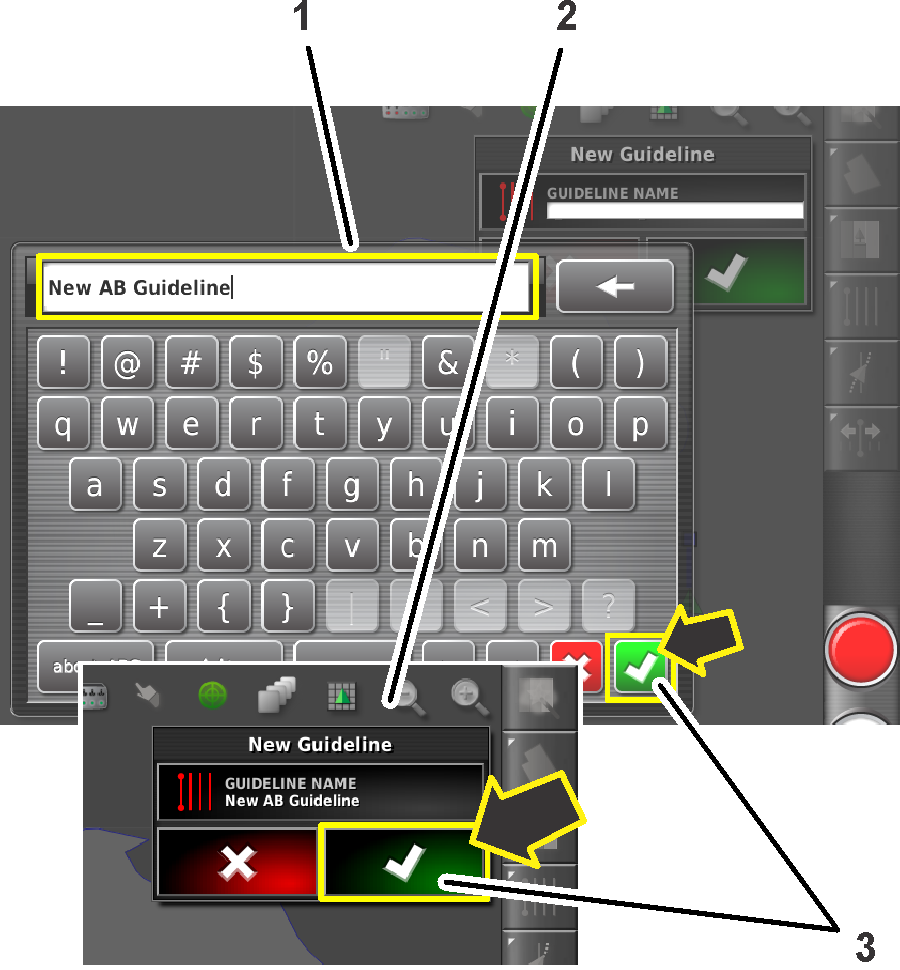
Geben Sie einen Namen für den zu erstellenden Leitlinie ein und drücken Sie auf das Bestätigen-Symbol (Bild 9).
-
Tippen Sie im Dialogfeld Neue Leitlinie“ auf das Bestätigen-Symbol (Bild 9).
Erstellen einer geraden Leitlinie
Um eine Leitlinie zu erstellen, legen Sie zunächst den Startpunkt (Punkt A) und den Endpunkt (Punkt B) fest. Diese AB-Linie wird verwendet, um die parallelen Leitlinien für das gesamte Feld oder eine Grenze festzulegen.
-
Schalten Sie den Leitlinientyp auf eine AB (gerade) Leitlinie um (Bild 10).
-
Erstellen Sie einen neuen Leitlinieneintrag im Menü Leitlinie auswählen“, siehe Erstellen eines Leitlinieneintrags.
-
Fahren Sie die Maschine an den Startpunkt einer Leitlinie.
-
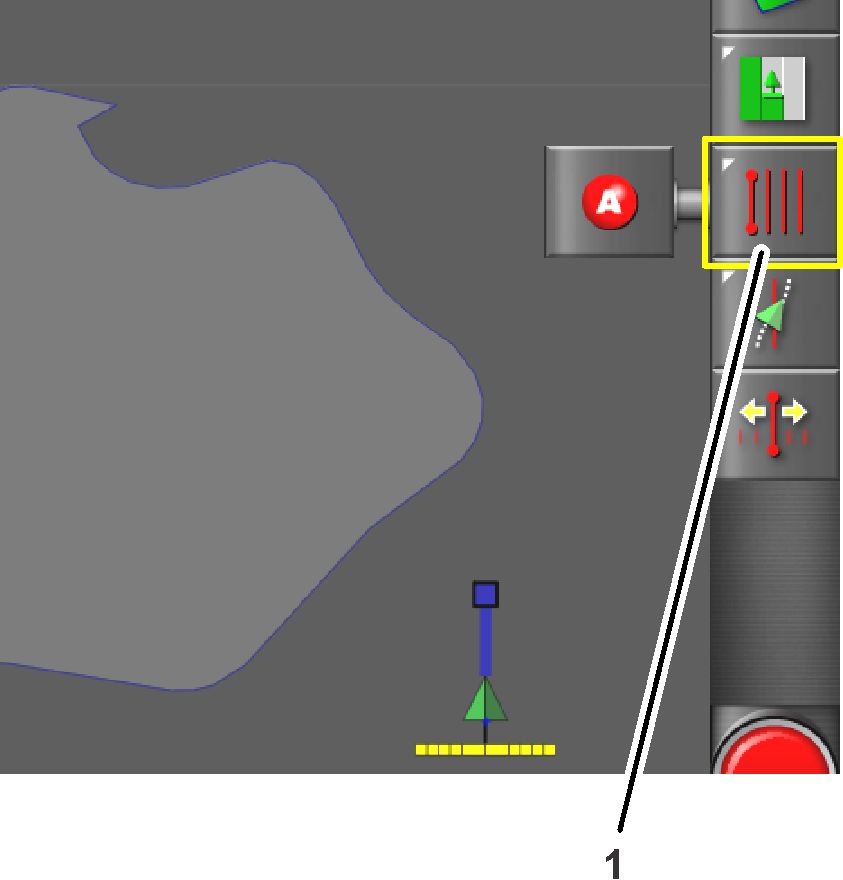
Tippen Sie auf das Symbol Leitlinien-Menü“ (Bild 11).
-
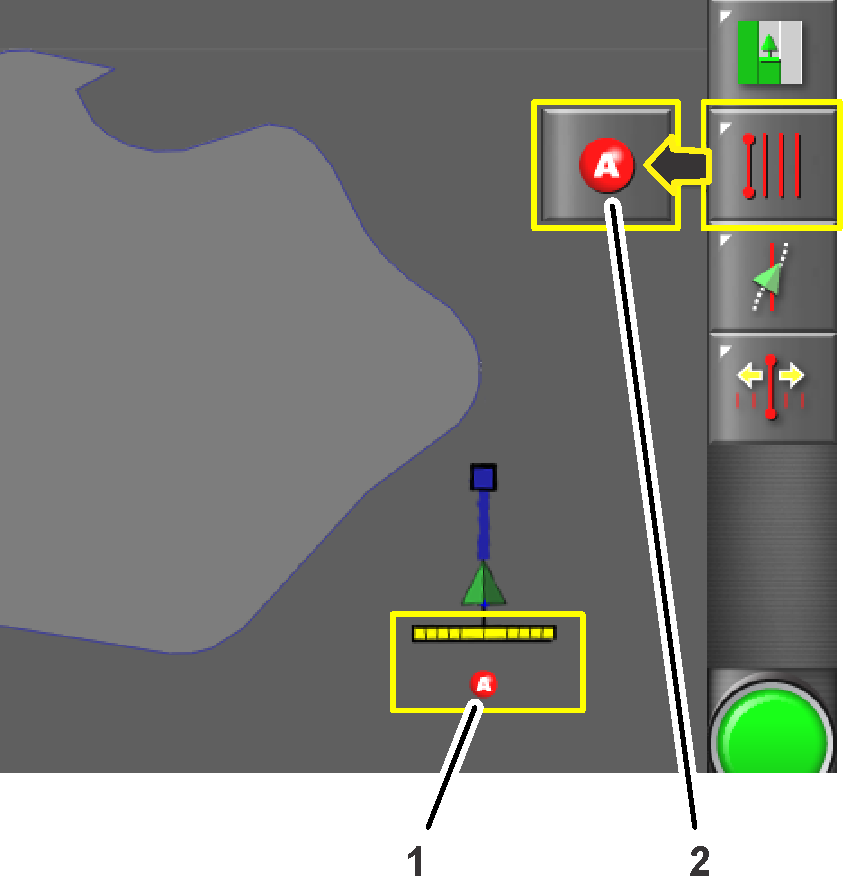
Drücken Sie das Symbol für den Einstellpunkt A (Bild 12).
-
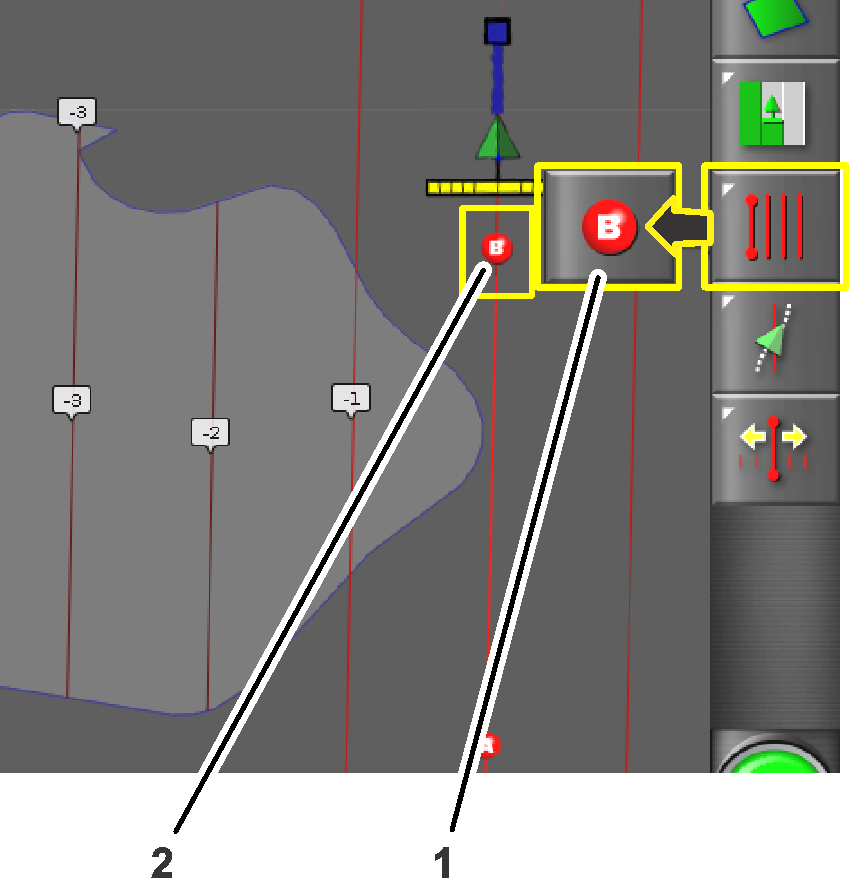
Fahren Sie die Maschine auf die andere Seite der Feldgrenze zu der Stelle, auf die sich die AB-Linie beziehen soll (Bild 13).
-
Drücken Sie das Symbol für den Einstellpunkt B (Bild 13).
Die AB-Leitlinien erscheinen in der Steuerkonsole.
-
Die Maschine fährt am Ende einer Leitlinie geradeaus.
Erstellen einer gebogenen Leitlinie
-
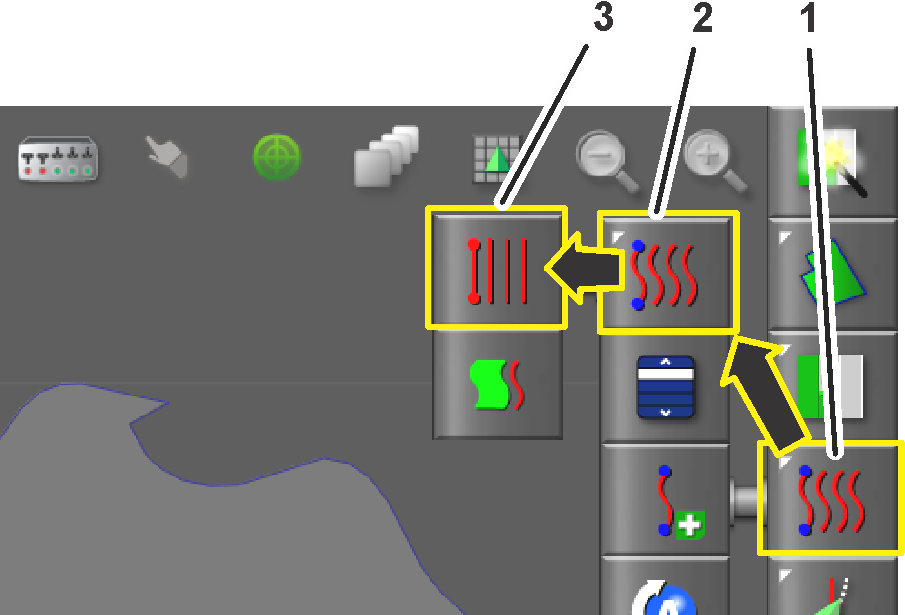
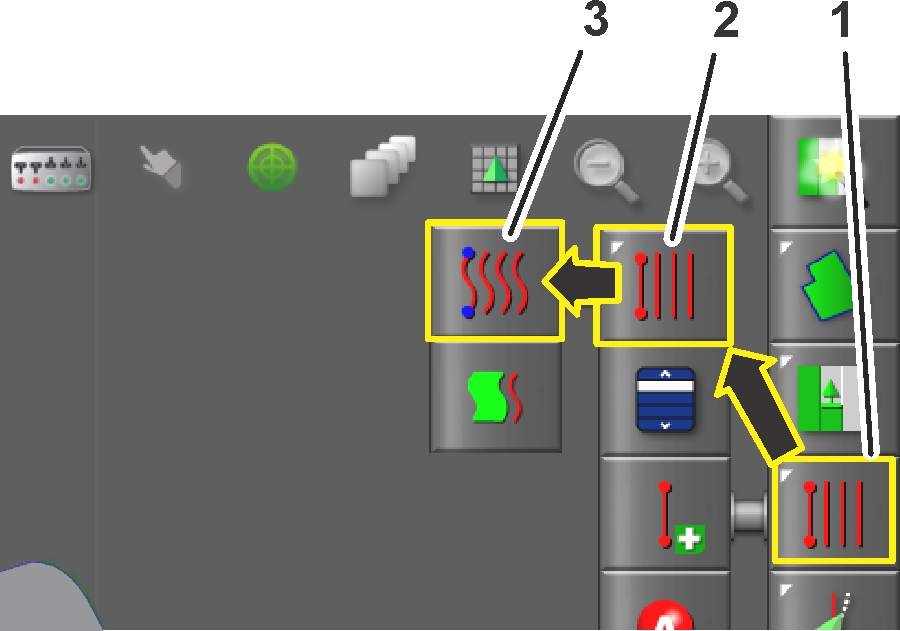
Schalten Sie den Leitlinientyp auf eine gebogene Leitlinie um (Bild 14).
-
Erstellen Sie einen neuen Leitlinieneintrag im Menü Leitlinie auswählen“, siehe Erstellen eines Leitlinieneintrags.
-
Fahren Sie die Maschine an den Startpunkt einer Leitlinie.
-
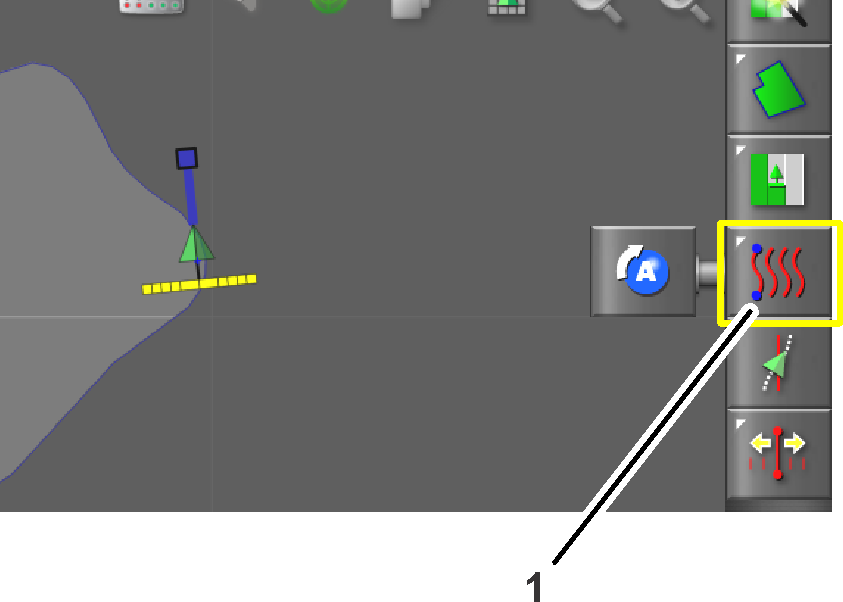
Tippen Sie auf das Symbol Leitlinien-Menü“ (Bild 15).
-
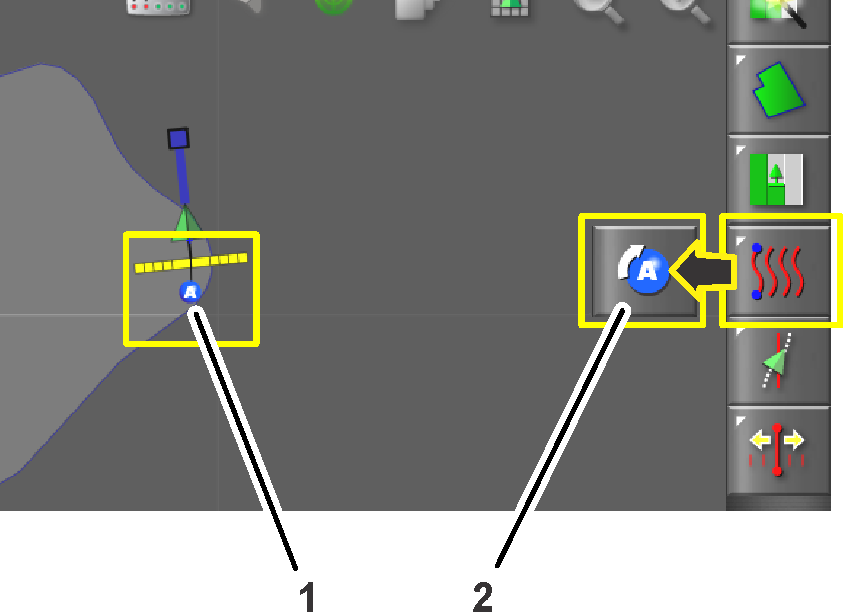
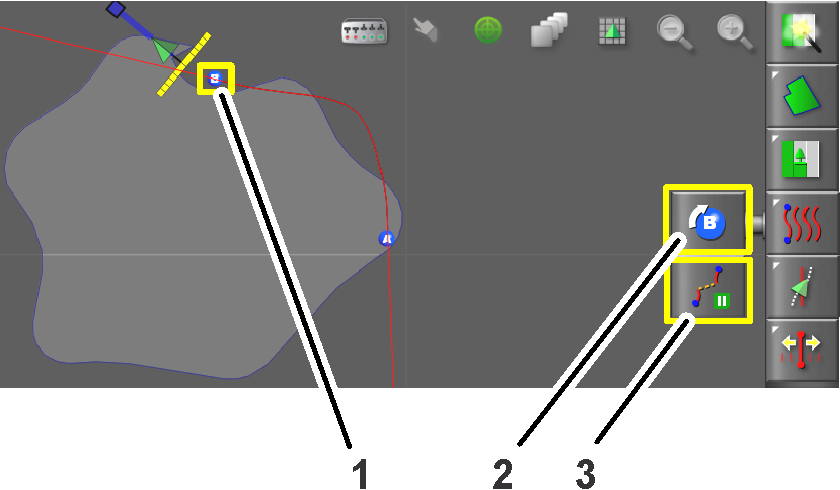
Drücken Sie das Symbol für den Einstellpunkt A (Bild 16).
Punkt B wird auf der Steuerkonsole angezeigt.
-
Fahren Sie die Maschine entlang des Konturverlaufs der Feldgrenze (Bild 17).
Die Steuerkonsole zeigt den Pfad mit einer roten Linie an.
Note: Drücken Sie das Symbol zum Pausieren/Fortsetzen der Aufzeichnung, um die Aufzeichnung des Pfades vorübergehend anzuhalten und wieder zu starten.
-
Drücken Sie das Symbol für den Einstellpunkt B (Bild 17).
Punkt A wird auf der Steuerkonsole angezeigt.
-
Die Maschine fährt am Ende einer Leitlinie geradeaus.
Verschieben der Leitlinienposition
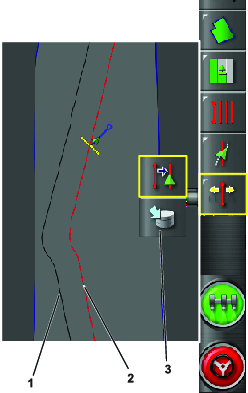
Verwenden Sie das Symbol Verschieben“, um eine neue Leitlinie zu erstellen, die mit der erstellten Leitlinie an einem neuen Ort identisch ist.
-
Fahren Sie zu dem Bereich, in dem Sie die verschobene Leitlinie erstellen möchten. Es werden rote Linien dargestellt, die Ihnen zeigen, wo die verschobene Leitlinie platziert werden soll.
-
Drücken Sie auf das Symbol Verschieben“, wenn Sie sich an der Stelle befinden, an der Sie die neue Leitlinie wünschen (Bild 18).
-
Drücken Sie auf das Symbol Verschobene Leitlinie speichern“, um die neue Leitlinie in der Steuerkonsole zu speichern.
Fahren der Maschine mit Autosteer
Auswahl einer Leitlinie
Note: Lesen Sie unter Leitlinien erstellen nach, wenn eine neue Leitlinie erforderlich ist.
-
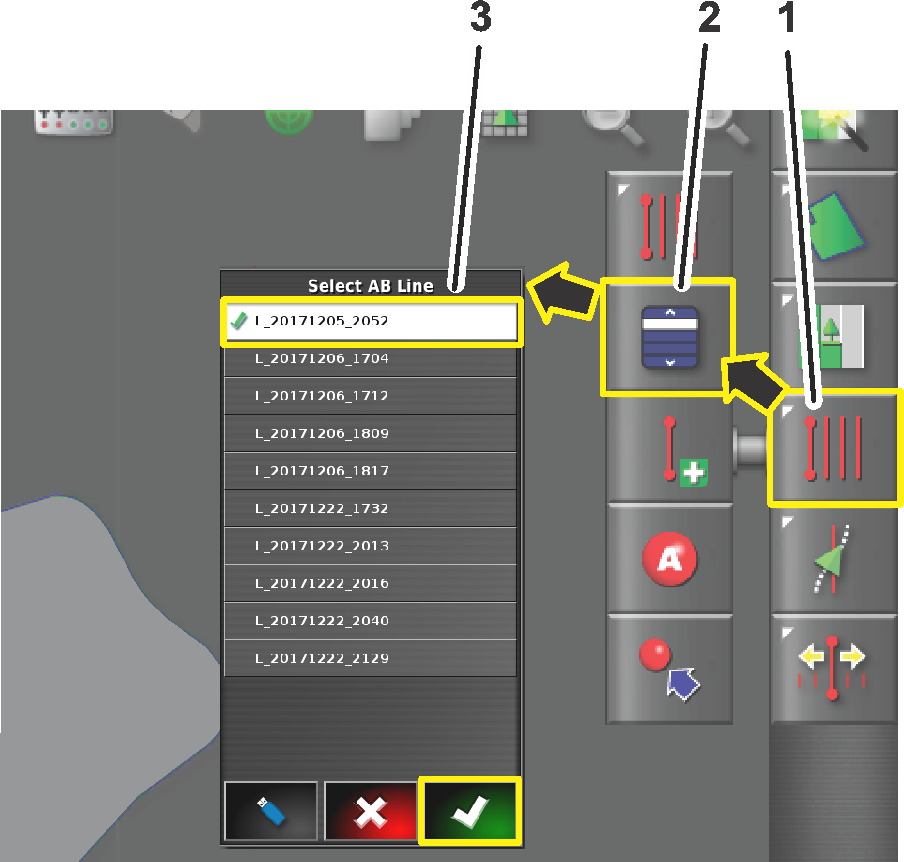
Tippen Sie auf das Symbol Leitlinien-Menü“ (Bild 19).
-
Drücken Sie auf das Symbol zur Auswahl der Leitlinie (Bild 19).
-
Drücken Sie auf das Symbol für die gewünschte Art der Leitlinie.
-
Drücken Sie für gerade oder gebogene Leitlinien das Symbol zur Auswahl der Leitlinie (Bild 19) für eine AB oder die gebogene Leitlinie.
Ein Auswahlmenü zeigt eine Liste der programmierten Leitlinien an.
-
Drücken Sie auf das gewünschte Feld für den Namen der Leitlinie und dann auf das Bestätigen-Symbol (Bild 19).
Autosteer zum Fahren der Maschine verwenden
-
Vergewissern Sie sich, dass alle Lenkstatus-Elemente mit Ausnahme des Geschwindigkeitsstatus erfüllt sind (grün), siehe Verwenden des Statusbildschirms.
-
Zoomen und schwenken Sie die Anzeige über die Steuerkonsole, bis das Maschinensymbol in der Größe und in der Mitte des Bildschirms angezeigt wird.
-
Stellen Sie den Freigabe-/Transportschalter der Maschine auf die SPRüHEN-Stellung.
-
Fahren Sie die Maschine an den gewünschten Startpunkt der aktiven Grenze, die Sie besprühen möchten.
-
Vergewissern Sie sich, dass das Autosteer-Symbol in der unteren rechten Ecke der Steuerkonsole weiß gefärbt ist (Standby)
 .
.Note: Wenn das Autosteer-Symbol rot ist, korrigieren Sie die nicht erfüllte(n) Bedingung(en) auf dem Statusbildschirm (Bild 5).
-
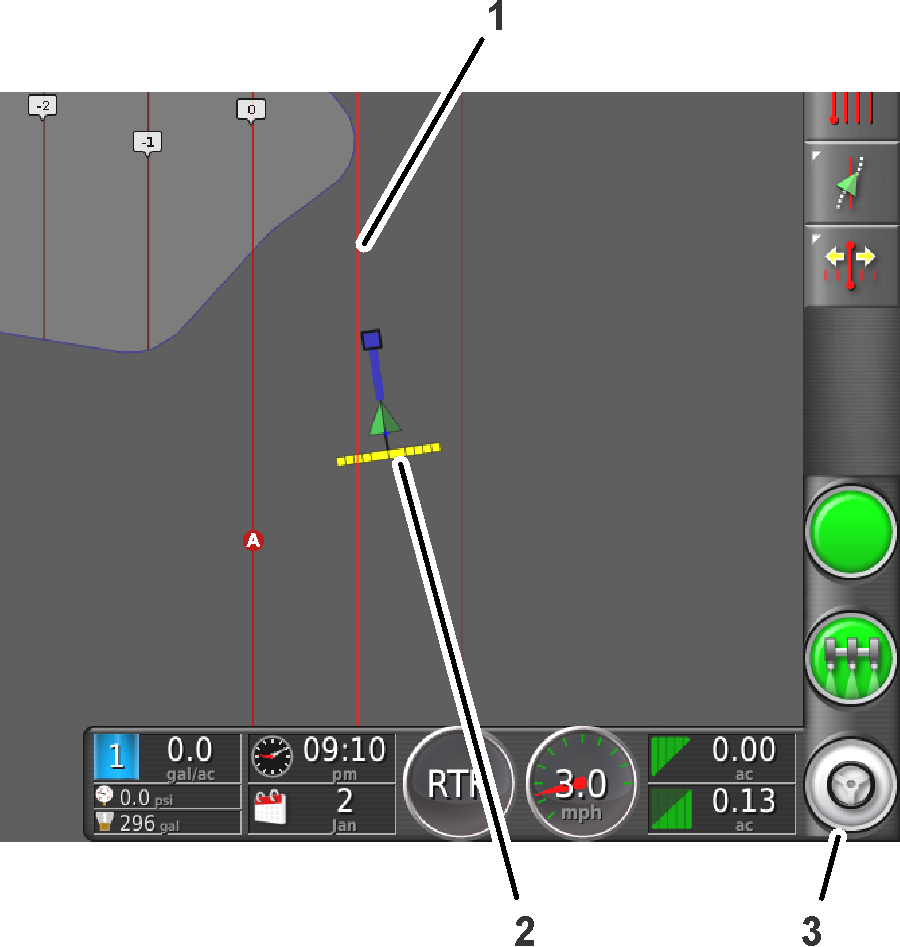
Drücken Sie das Autosteer-Symbol in der unteren rechten Ecke der Steuerkonsole (Bild 22) oder betätigen Sie den Schalter zum Ein- und Ausschalten der Maschine (Bild 20).
Das Autosteer-Symbol wird grün und die Maschine steuert die nächstgelegene Leitlinie an.
Important: Das System ist so eingestellt, dass es während des Betriebs sanft aktiviert wird und die Lenkung übernimmt. Wenn Sie den Eindruck haben, dass Ihr System zu abrupt aktiviert oder übernimmt, verwenden Sie die automatische Lenkhilfefunktion nicht mehr und wenden Sie sich an den NSN-Support.
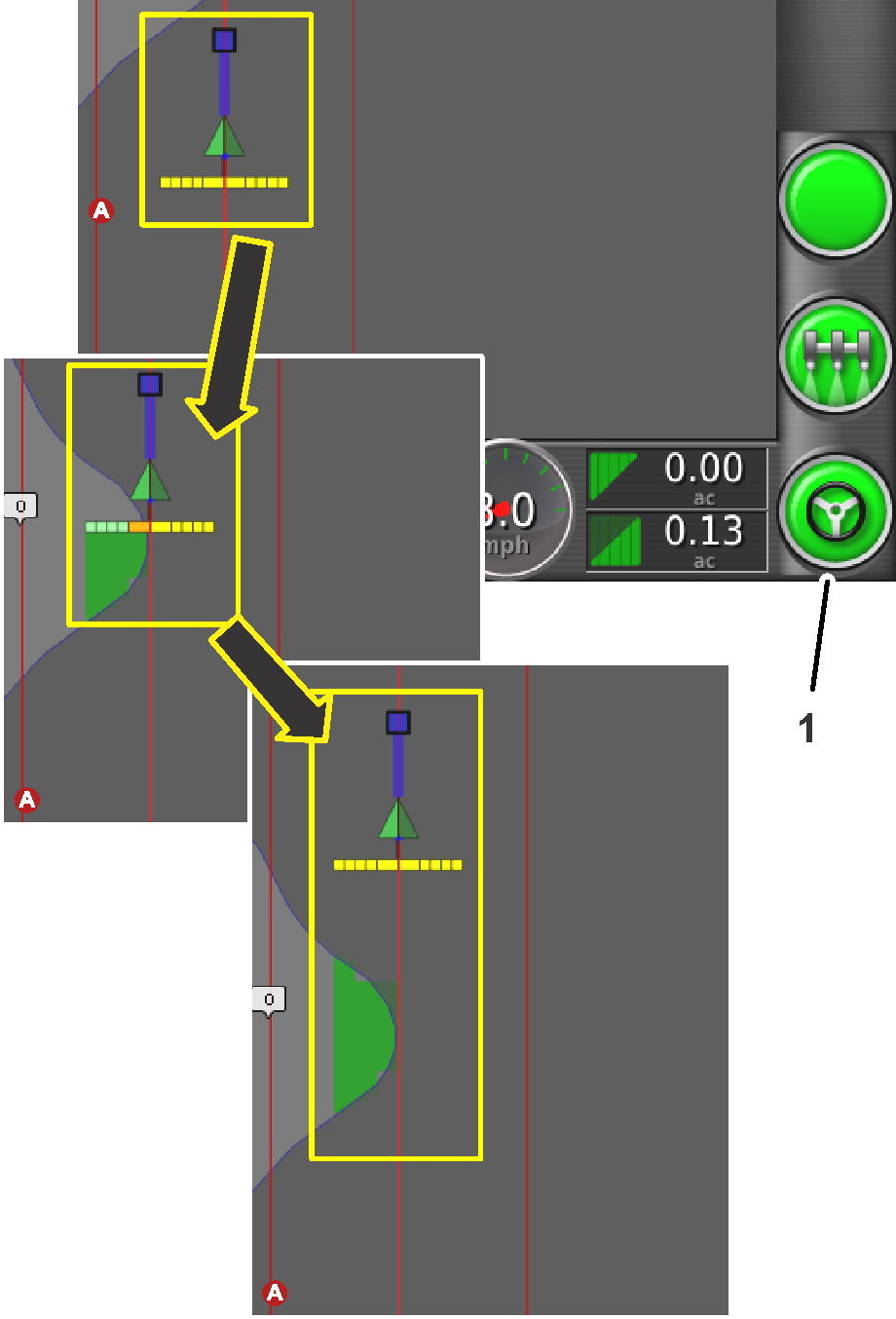
-
Wenn die Maschine außerhalb der Grenze fährt, deaktivieren Sie die automatische Lenkhilfefunktion, indem Sie eine der folgenden Aktionen ausführen:
-
Wählen Sie das Autosteer-Symbol in der unteren rechten Ecke der Steuerkonsole.
-
Drehen Sie das Lenkrad nach links oder rechts.
-
Drücken Sie den AutoSteer-Aktivierungs-/Deaktivierungsschalter an der Maschine.
-
Stellen Sie den Motor ab.
-
-
Richten Sie die Maschine für den nächsten Sprühdurchgang nach der nächsten auf der Steuerkonsole angezeigten Leitlinie aus.