Veiligheid
Veiligheid bij het gebruik van Autosteer
Het GeoLink Autosteer systeem biedt stuurgeleiding wanneer aan de juiste voorwaarden wordt voldaan, maar u bent verantwoordelijk voor het besturen van de machine en moet te allen tijde alert blijven en de volledige controle over de machine houden.
Wanneer u de bedieningseenheid gebruikt voor hulp bij het sturen tijdens het spuiten, moet u ervoor zorgen dat de u de machine gebruikt met aandacht voor het volgende:
-
De bedieningseenheid detecteert geen obstakels of gevaren. Hou de machine uit de buurt van mensen, dieren, gebouwen en andere structuren.
-
Gebruik de machine niet in de buurt van hoogspanningskabels of andere bovengrondse obstakels.
-
Zorg ervoor dat het werkgebied vrij is van obstakels.
-
Ken te allen tijde de positie van de machine en de omstandigheden van het terrein (veld).
-
Reageer als het satellietsignaal of het RTK-correctiesignaal tijdelijk wegvalt.
Note: Wanneer de fallbackmodus is ingeschakeld, blijft het systeem ingeschakeld als de RTK-correctie wegvalt en tijdelijk overgaat op zweven, schatten, of gps. Het systeem schakelt alleen uit als het gps-signaal wegvalt.
Bestuur de machine handmatig als er een obstakel op het pad van de machine verschijnt, of als de machine van de referentielijn afwijkt.
Algemeen overzicht van de machine
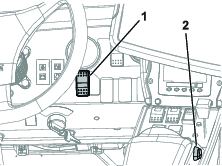
Schakelaar Activeren/transport
Gebruik de schakelaar Autosteer activeren/transport om de stuurhulpfunctie (spuitmodus) in te schakelen of de machine in de transportmodus te zetten.
Schakelaar Inschakelen/uitschakelen
Gebruik de schakelaar Autosteer inschakelen/uitschakelen om de stuurhulpfunctie in of uit te schakelen.
Figuur 1 toont de schakelaar Inschakelen/uitschakelen op de bedieningseenheid.
Gebruiksaanwijzing
De pictogrammen begrijpen
De kleur van het pictogram verandert naargelang de status van het systeem.
| Kleur pictogram | Status Autosteer | Beschrijving |
|---|---|---|
 | Niet ingeschakeld | Autosteer is niet ingeschakeld en niet actief. Druk op het Autosteer stuurwielpictogram (Figuur 1) om de voorwaarde(n) te zien die voorkomt/voorkomen dat het systeem wordt ingeschakeld. |
| Rood | ||
 | Stand-by | De stuurhulpfunctie is klaar voor gebruik. |
| Wit | ||
 | Ingeschakeld | Autosteer is ingeschakeld en actief. Selecteer het Autosteer stuurwielpictogram om terug te gaan naar de modus handmatige besturing. Opmerking: Het pictogram kan kort blauw knipperen voordat het groen wordt. |
| Groen |
De alarmen begrijpen
Visuele alarmen
-
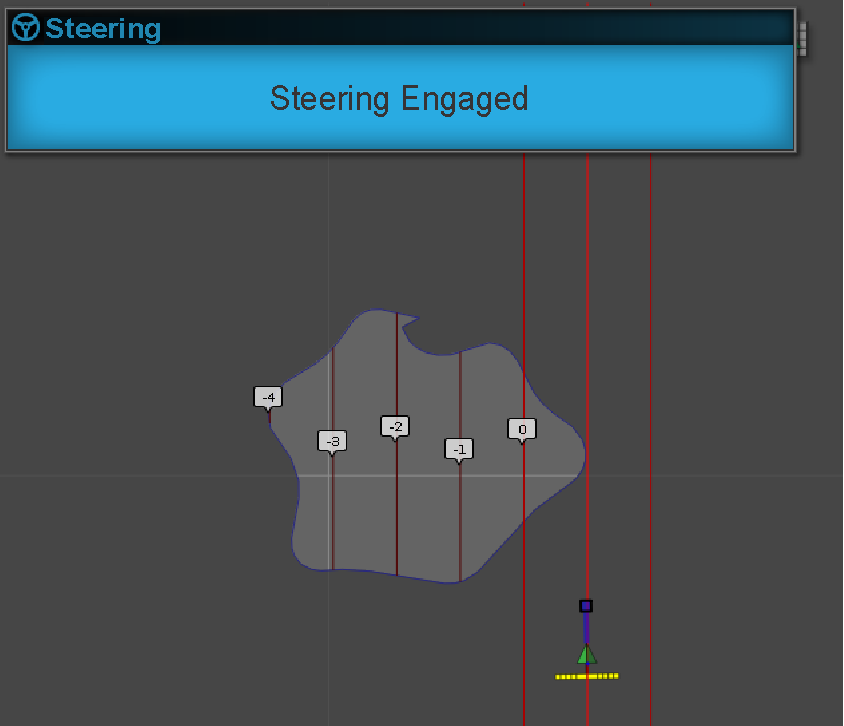
STUREN INGESCHAKELD - er wordt een visueel alarm weergegeven wanneer de stuurhulpfunctie wordt ingeschakeld (Figuur 3).
-
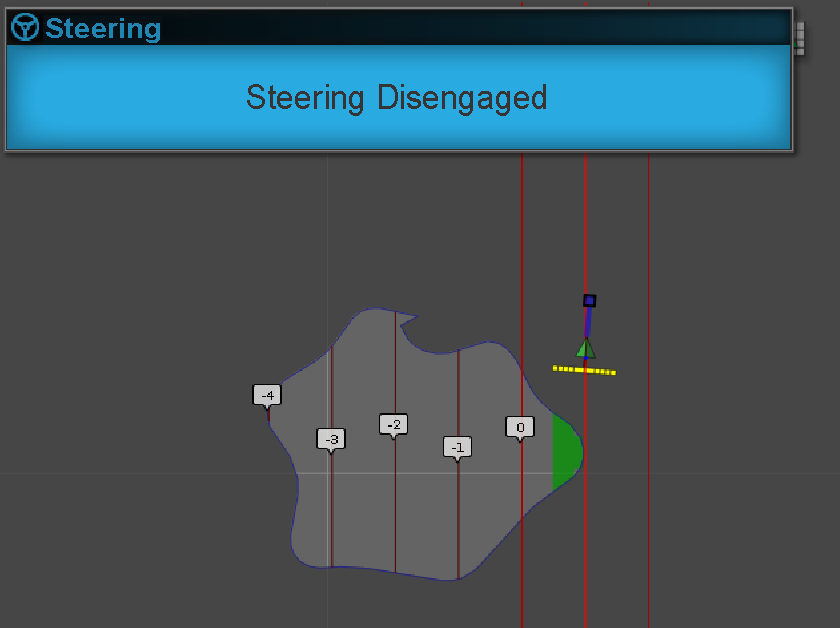
STUREN UITGESCHAKELD - er wordt een visueel waarschuwingssignaal weergegeven wanneer de stuurhulpfunctie wordt uitgeschakeld (Figuur 4). Het systeem kan om de volgende redenen worden uitgeschakeld:
-
Zwak satellietsignaal.
-
Het gps-systeem verliest de referentielijn of een verslechtering van de RTK-verbinding.
-
U draait het stuurwiel handmatig.
-
Akoestisch alarm
Het akoestische alarm klinkt wanneer u de stuurhulpfunctie uitschakelt of inschakelt.
Het menu Stuuropties begrijpen
Het statusscherm gebruiken
Het statusscherm toont de voorwaarden die vereist zijn om de machine met Autosteer te gebruiken.
-
De voorwaarden die met een groene indicator gemarkeerd zijn, zijn klaar voor gebruik.
-
De voorwaarden die met een rode indicator gemarkeerd zijn, geven aan dat de stuurhulpfunctie niet klaar is voor gebruik.
-
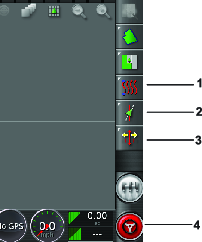
Navigeer naar de hulpwerkbalk en druk op het Autosteer pictogram (Figuur 5).
-
Bekijk de status van elke voorwaarde in de lijst. Voer één van de onderstaande handelingen uit:
-
Druk op het pictogram Stuuralarm links onderaan het scherm om de lijst met stuuralarmen weer te geven.
-
Druk op het informatiepictogram Stuuralarm, de rode knop naast het pictogram Bevestigen, om gedetailleerde informatie over de stuuralarmen te zien.
-
Druk op het pictogram Bevestigen om terug te keren naar het hoofdscherm.
Important: Voordat u de stuurhulpfunctie gebruikt, sluit u de voorwaarden met rode indicatoren af en doorloopt u de condities van boven naar beneden in het statusscherm.
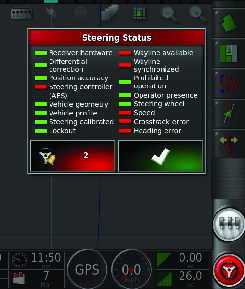
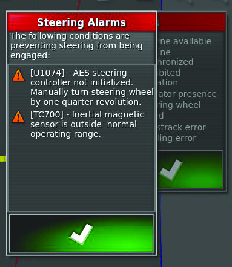
Tabel stuurstatus
Voorwaarde Beschrijving wanneer de voorwaarde rood wordt weergegeven: Hardware ontvanger Controleer of de ontvanger aangesloten is en stroom krijgt. Differentiële correcties De bedieningseenheid komt mogelijk niet overeen met de vereisten van de correctiebron. Positienauwkeurigheid De satellietontvanger heeft tijd nodig om het signaal te laten convergeren. Controleer het aantal en de kleur van de satellietpictogrammen op de bedieningseenheid. Rijd de machine naar een open plek zonder hoogspanningskabels. Stuurcontroller Controleer of de controller aangesloten is en stroom krijgt. Geometrie voertuig De voertuiggeometrie is onjuist. Selecteer een nieuw voertuigprofiel. Voertuigprofiel Controleer welk voertuig in de controller is geselecteerd en controleer de geometrie-instellingen. Stuurinrichting gekalibreerd De stuurinrichting moet worden gekalibreerd; raadpleeg uw Toro distributeur of Toro's NSN servicecentrum. Vergrendeling Het stuursysteem staat in de transportmodus. Referentielijn beschikbaar De machine bevindt zich te ver van de referentielijn - rijd dichter naar de referentielijn toe. Controleer of de referentlijn is gecreëerd en geselecteerd. Referentielijn gesynchroniseerd De referentielijn is niet geladen. Controleer of de satellietontvanger een satellietsignaal heeft en of de ontvanger de referentielijn laadt. Het kan even duren om referentielijnen naar een satellietontvanger te uploaden, vooral bij grote gebogen referentielijnen. Verboden bediening Het systeem kan niet worden ingeschakeld wanneer bepaalde handelingen worden uitgevoerd, zoals kalibratie van de stuurinrichting, wijzigen van de gps-instellingen of het exporteren van een werk. Aanwezigheid van de bestuurder Ga op de bestuurdersstoel zitten. Stuurwiel Houd het stuurwiel losjes vast wanneer u de stuurhulpfunctie inschakelt. Snelheid Rijd met de machine tussen 1 en 12,9 km/h. De vereiste snelheid kan per machine verschillen. Crosstrack fout Rijd de machine dichter naar de referentielijn toe voordat u de stuurhulpfunctie inschakelt. Koersfout Controleer de hoek of de snelheid van de machine bij het naderen van een referentielijn. Controleer de kalibratie van het kompas. -
Referentielijnen creëren
| Pictogram Referentielijn | Beschrijving |
|---|---|
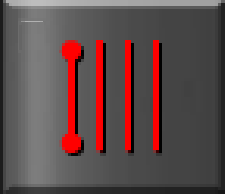 | Geleiding AB-lijn |
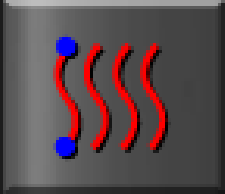 | Geleiding identieke bocht |
 | Geleiding vergrendeling van geleiderfunctie |
 | Geleiding grensbocht |
Geprogrammeerde referentielijnen weergeven
-
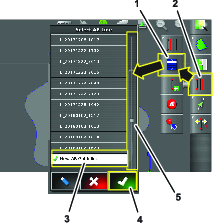
Druk op het pictogram Menu Referentielijn (Figuur 7).
Note: Wissel indien nodig tussen AB-referentielijn of de gebogen referentielijn.
-
Druk op het menu Referentielijn selecteren (Figuur 7).
Vervolgens verschijnt het menu AB-lijn selecteren of het menu Bocht selecteren.
-
Voor langere lijsten met referentielijnen, veegt u over de scrollbalk om door de volledige lijst met referentielijnen te navigeren.Figuur 7
-
Druk op het pictogram AB-lijn voor de referentielijn die voor uw werk is gecreëerd (Figuur 7).
-
Druk op het pictogram Bevestigen (Figuur 7).
De bedieningseenheid geeft het veld met de geselecteerde referentielijnen weer.
Een Invoer referentielijn creëren
-
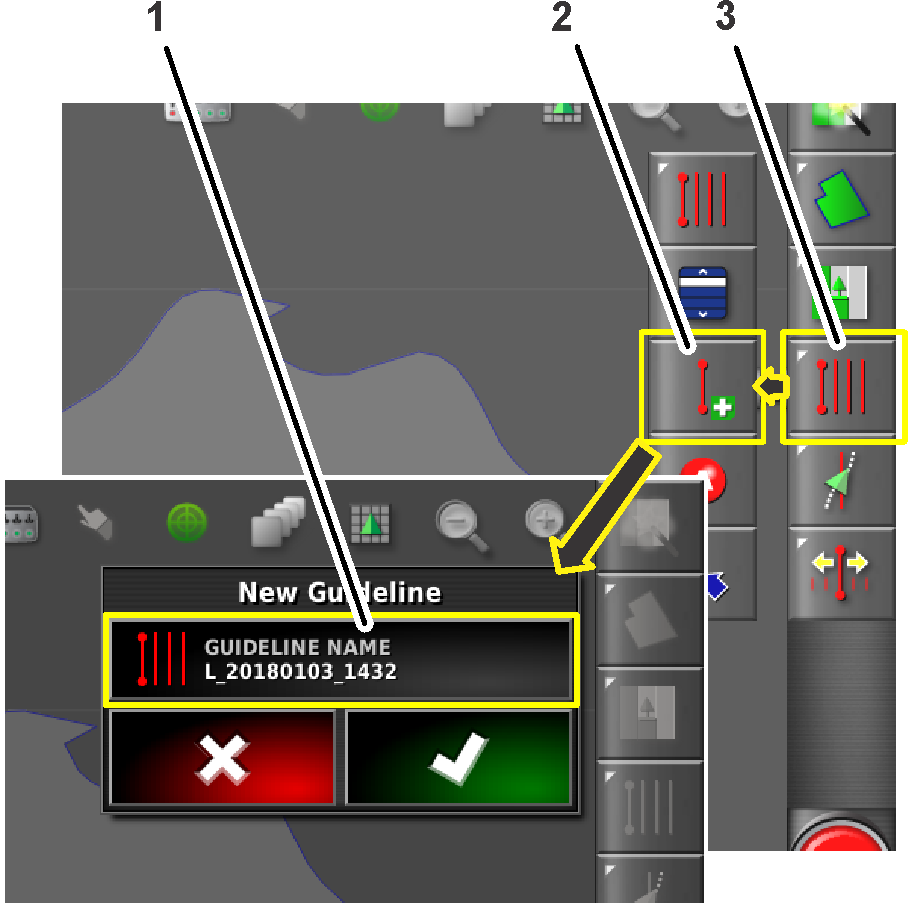
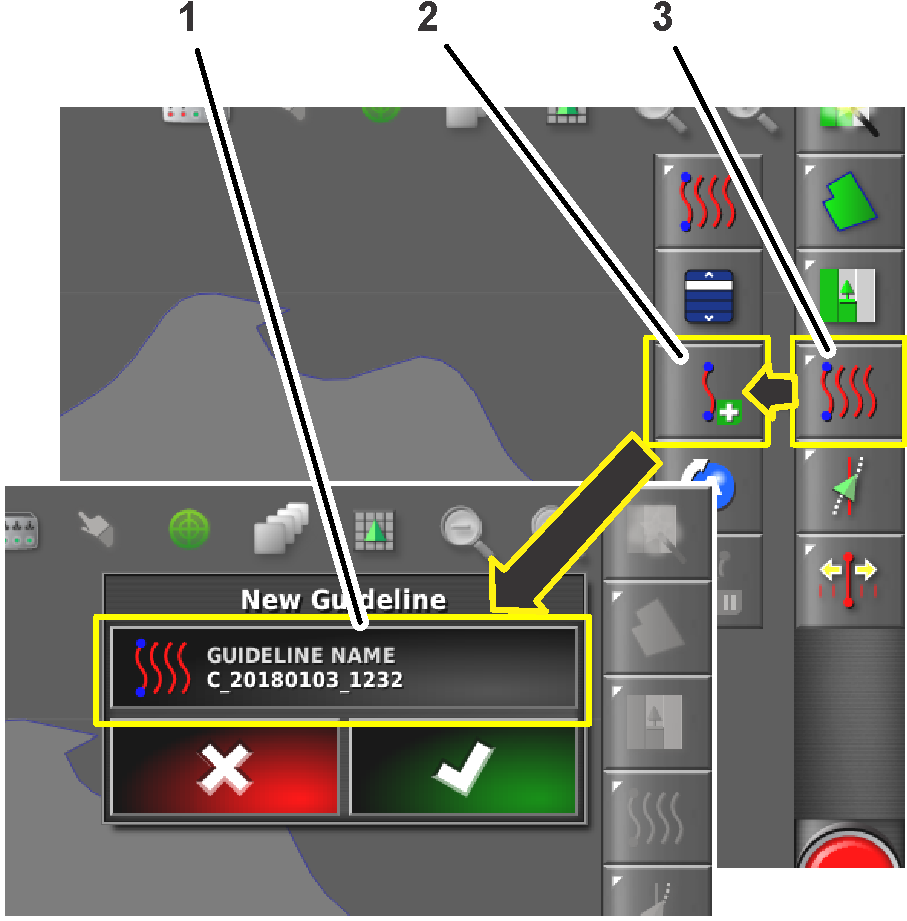
Druk op het pictogram Menu Referentielijn (Figuur 8).
-
Druk op het pictogram Een nieuwe AB-lijn creëren(Figuur 8).
-
Druk op het pictogram Naam Referentielijn (Figuur 8).
-
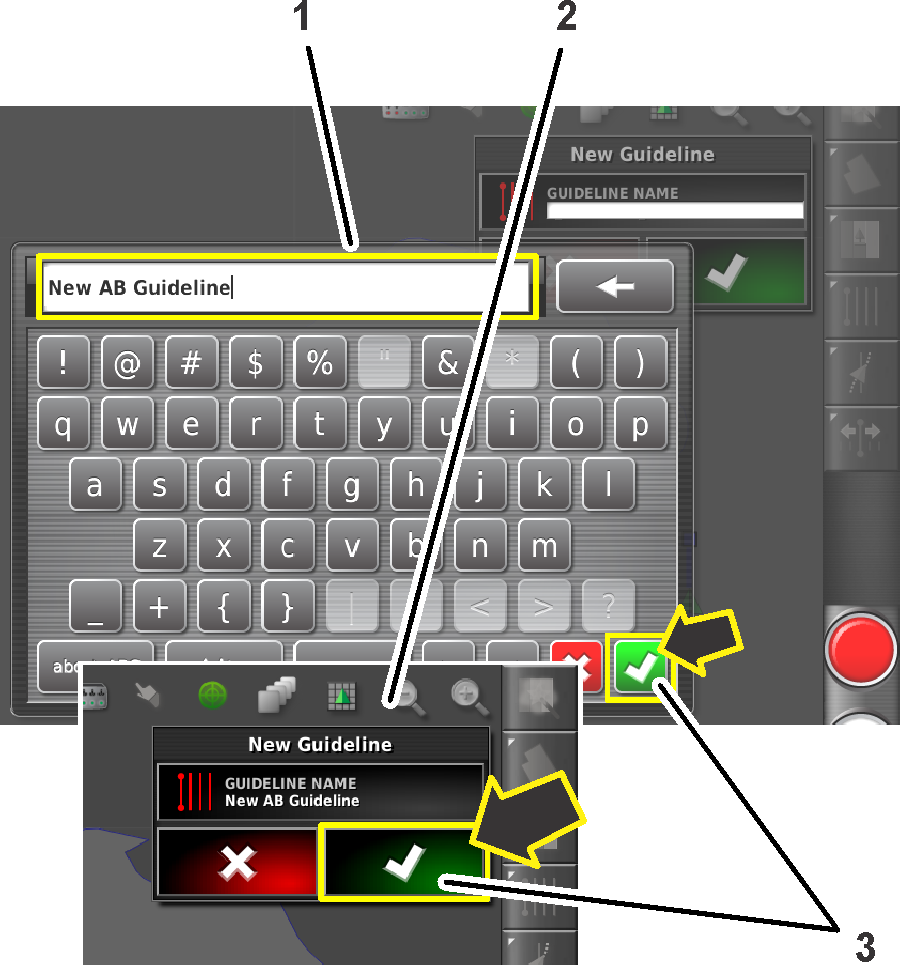
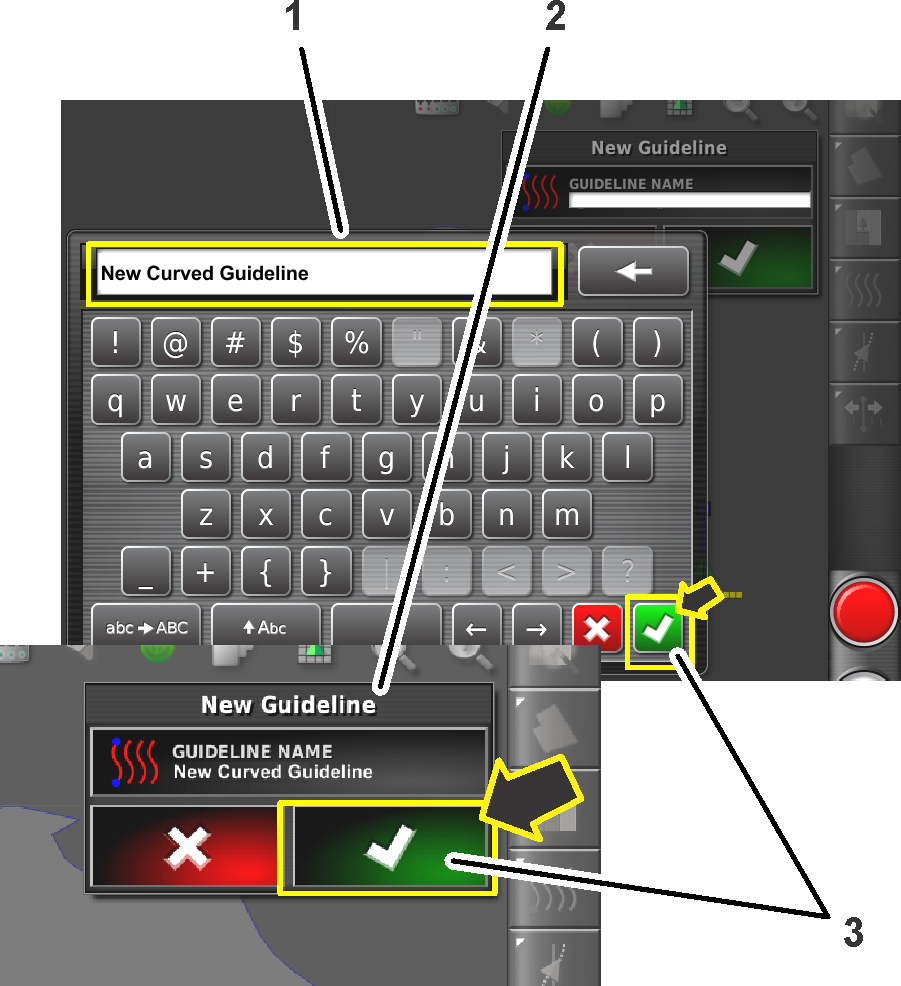
Typ een naam voor de referentielijn die u aan het creëren bent en druk op het pictogram Bevestigen (Figuur 9).
-
Druk op het pictogram Bevestigen in het dialoogvenster Nieuwe referentielijn (Figuur 9).
Een rechte referentielijn creëren
Om een nieuwe referentielijn te creëren, begint u met het definiëren van het beginpunt (punt A) en het eindpunt (punt B). Deze AB-lijn wordt gebruikt om de parallelle referentielijnen vast te leggen die het hele veld of een grens moeten bestrijken.
-
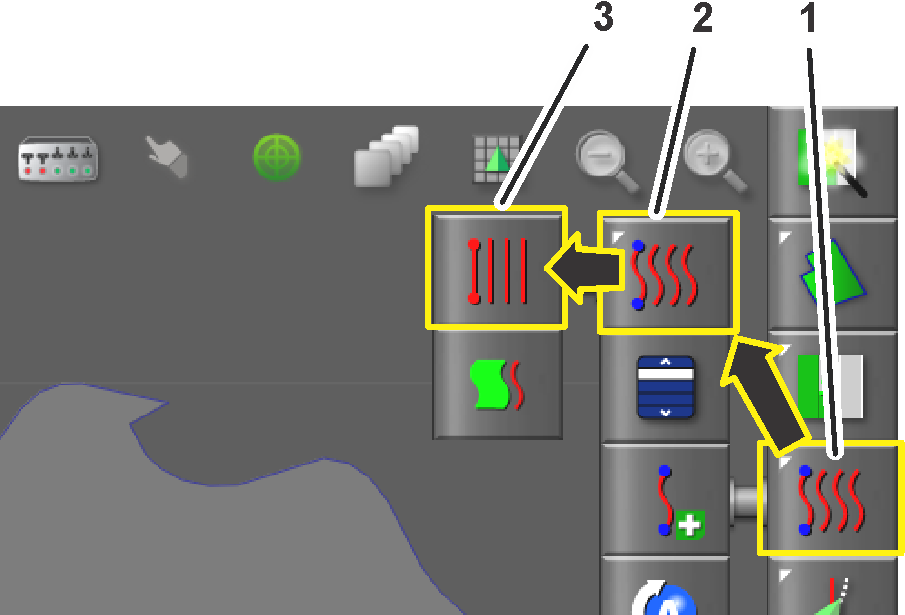
Verander het type referentielijn naar een AB (rechte) referentielijn (Figuur 10).
-
Creëer een nieuwe referentielijninvoer in het menu Referentlijn selecteren; zie Een Invoer referentielijn creëren.
-
Rijd de machine naar het startpunt van een referentielijn.
-
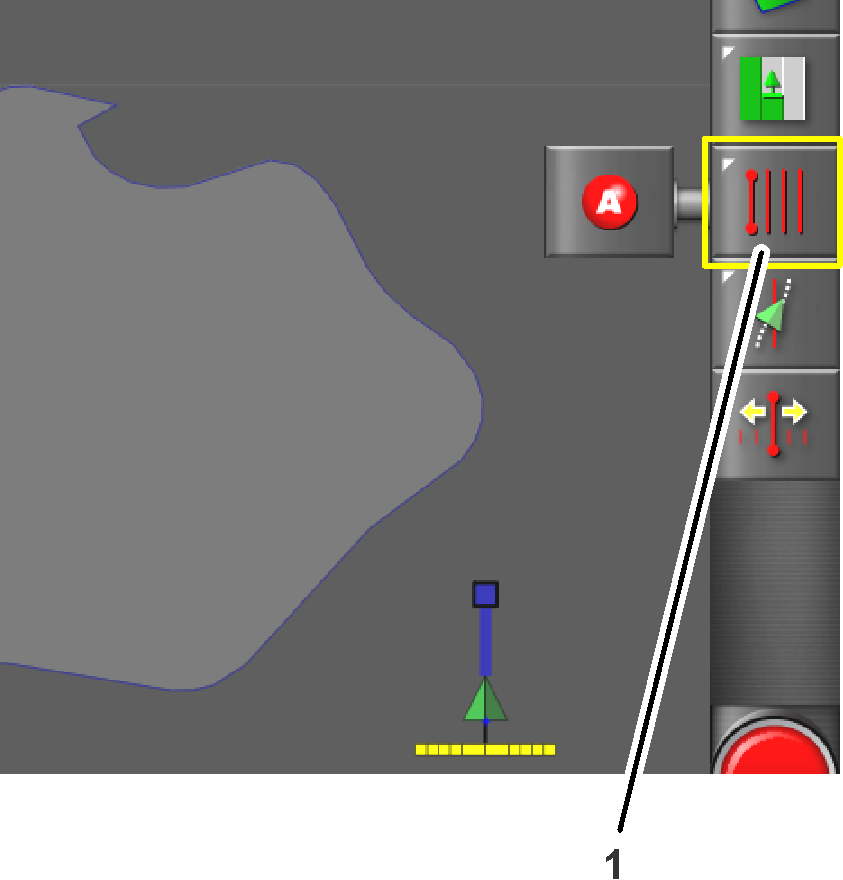
Druk op het pictogram Menu Referentielijn (Figuur 11).
-
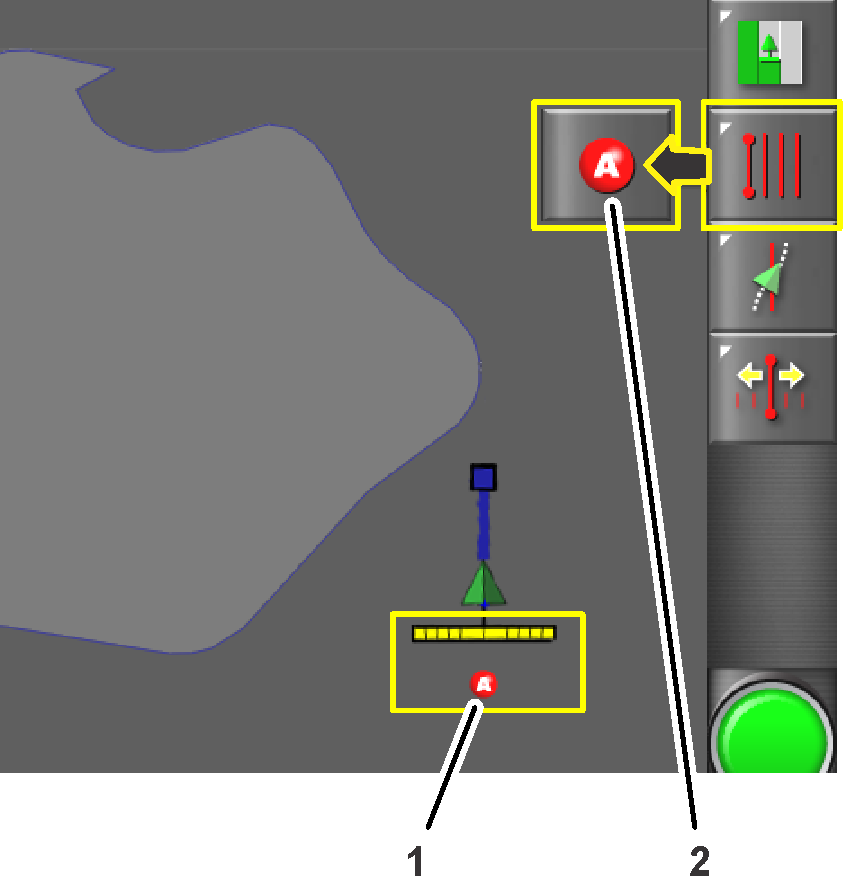
Druk op het pictogram Punt A instellen (Figuur 12).
-
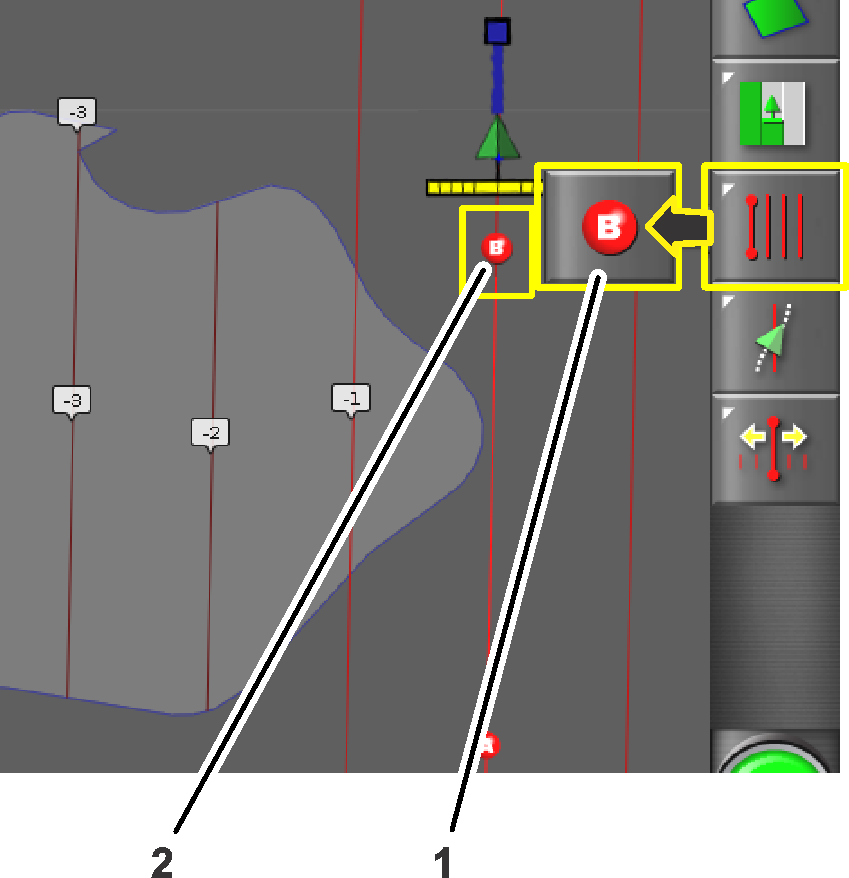
Rijd de machine naar de andere kant van de veldgrens, naar de locatie waar u de AB-referentielijn wilt hebben (Figuur 13).
-
Druk op het pictogram Punt B instellen (Figuur 13).
De AB-referentielijnen verschijnen op de bedieningseenheid.
-
De machine rijdt recht aan het einde van een referentielijn.
Een gebogen referentielijn creëren
-
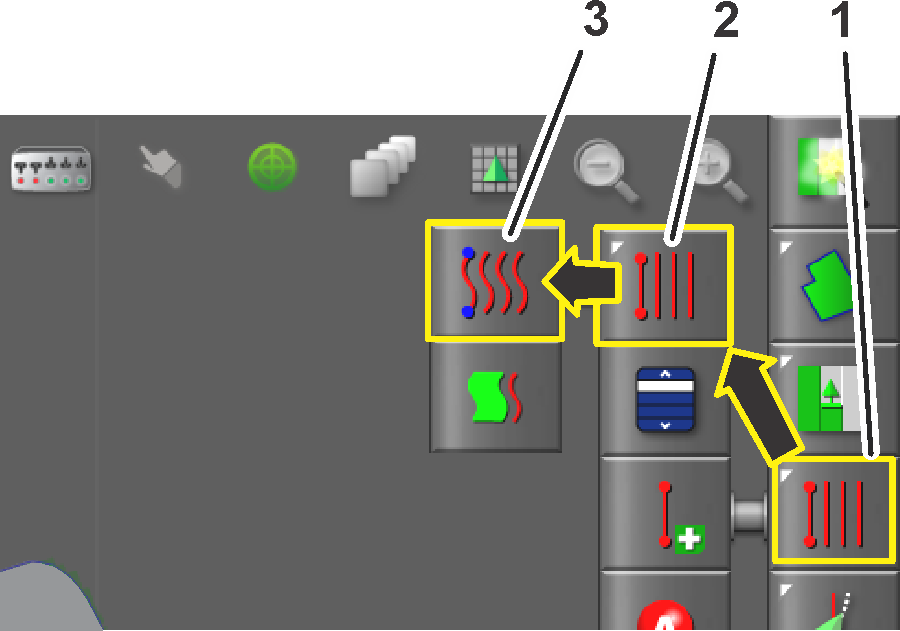
Verander het type referentielijn naar een gebogen referentielijn (Figuur 14).
-
Creëer een nieuwe referentielijninvoer in het menu Referentlijn selecteren; zie Een Invoer referentielijn creëren.
-
Rijd de machine naar het startpunt van een referentielijn.
-
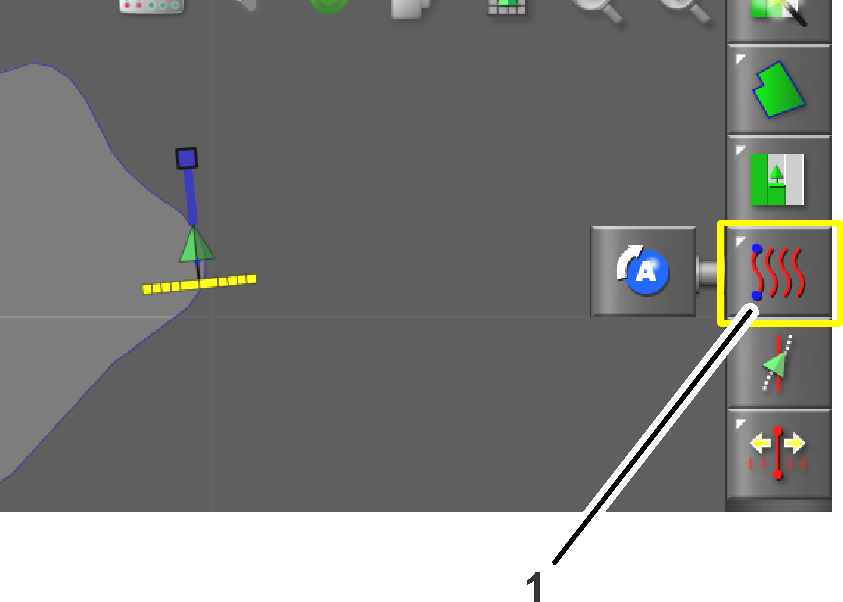
Druk op het pictogram Menu Referentielijn (Figuur 15).
-
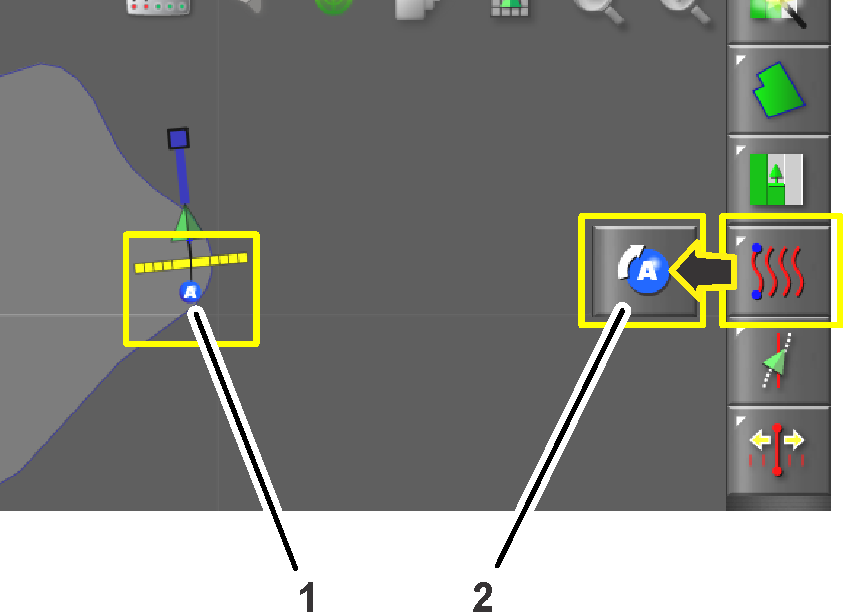
Druk op het pictogram Punt A instellen (Figuur 16).
Punt B zal worden weergegeven op de bedieningseenheid.
-
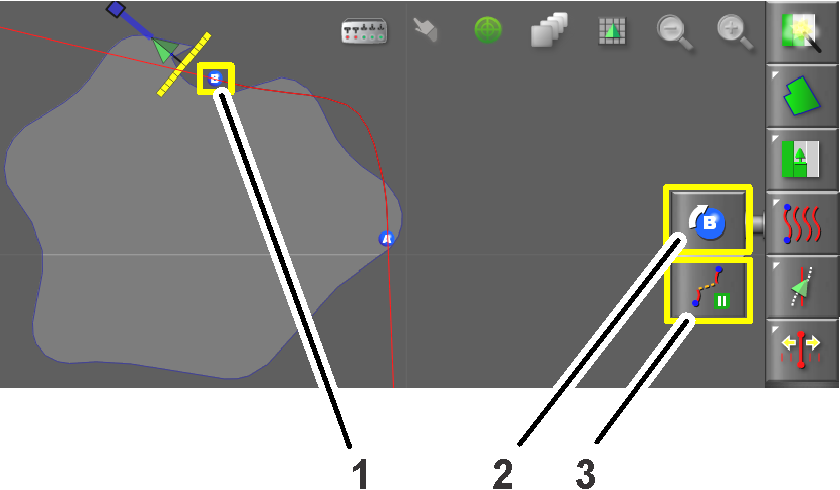
Rijd de machine langs het contourpad van de veldgrens (Figuur 17).
De bedieningseenheid geeft het pad weer met een rode lijn.
Note: Druk op het pictogram Opnemen pauzeren/hervatten om de opname van het pad tijdelijk te pauzeren en te starten.
-
Druk op het pictogram Punt B instellen (Figuur 17).
Punt A zal worden weergegeven op de bedieningseenheid.
-
De machine rijdt recht aan het einde van een referentielijn.
De positie van de referentielijn verschuiven
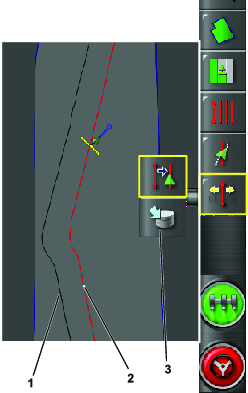
Met het pictogram Verschuiven creëert u een nieuwe referentielijn die identiek is aan de gecreëerde referentielijn op een nieuwe locatie.
-
Rijd naar het gebied waar u de verschoven referentielijn wilt creëren. U ziet rode lijnen die aangeven waar de verschoven referentielijn wordt geplaatst.
-
Druk op het pictogram Verschuiven wanneer u op de locatie bent waar u de nieuwe referentielijn wilt (Figuur 18).
-
Druk op het pictogram Verschoven referentielijn bewaren om de nieuwe referentielijn op de bedieningseenheid op te slaan.
De machine besturen met Autosteer
Een referentielijn selecteren
Note: Raadpleeg Referentielijnen creëren wanneer een nieuwe referentielijn nodig is.
-
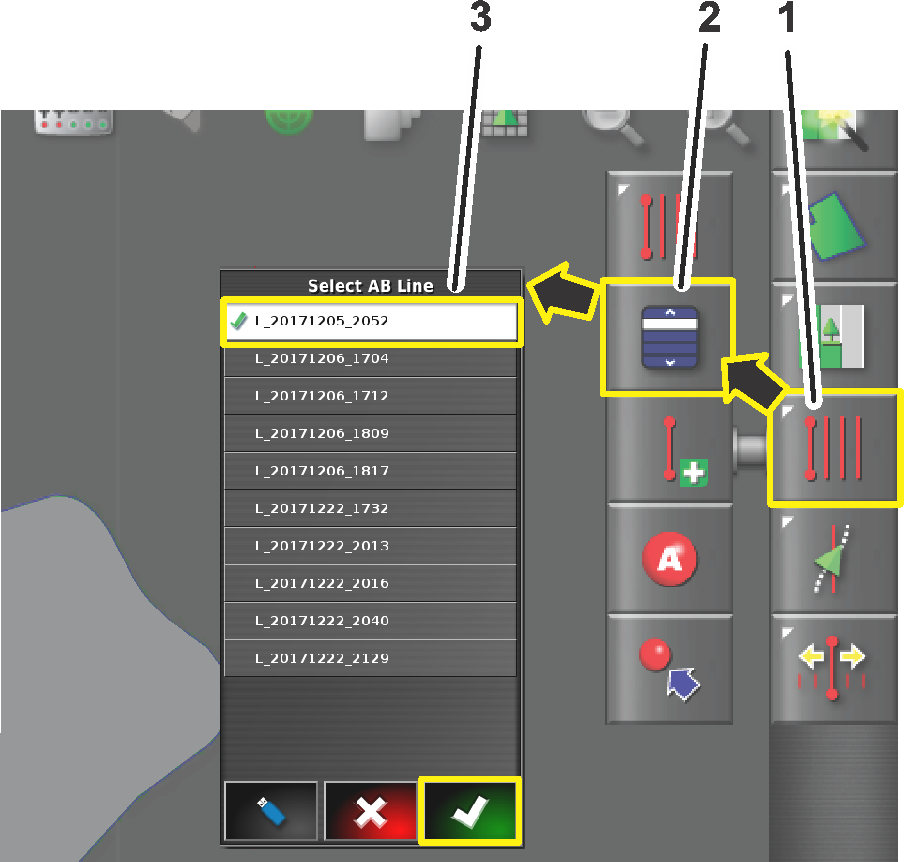
Druk op het pictogram Menu Referentielijn (Figuur 19).
-
Druk op het pictogram Referentielijn selecteren (Figuur 19).
-
Druk op het pictogram voor het type referentielijn dat u nodig hebt.
-
Voor rechte of gebogen referentielijnen, drukt u op het pictogram Geleiding selecteren (Figuur 19) voor een Ab-referentielijn of de gebogen referentielijn.
Een selecteermenu geeft een lijst met geprogrammeerde referentielijnen weer.
-
Druk op het naamvakje van de gewenste referentielijn en druk op het pictogram Bevestigen (Figuur 19).
Autosteer gebruiken om de machine te besturen
-
Bevestig dat alle stuurstatusitems, behalve de snelheidsstatus, OK zijn (groen gekleurd); zie Het statusscherm gebruiken.
-
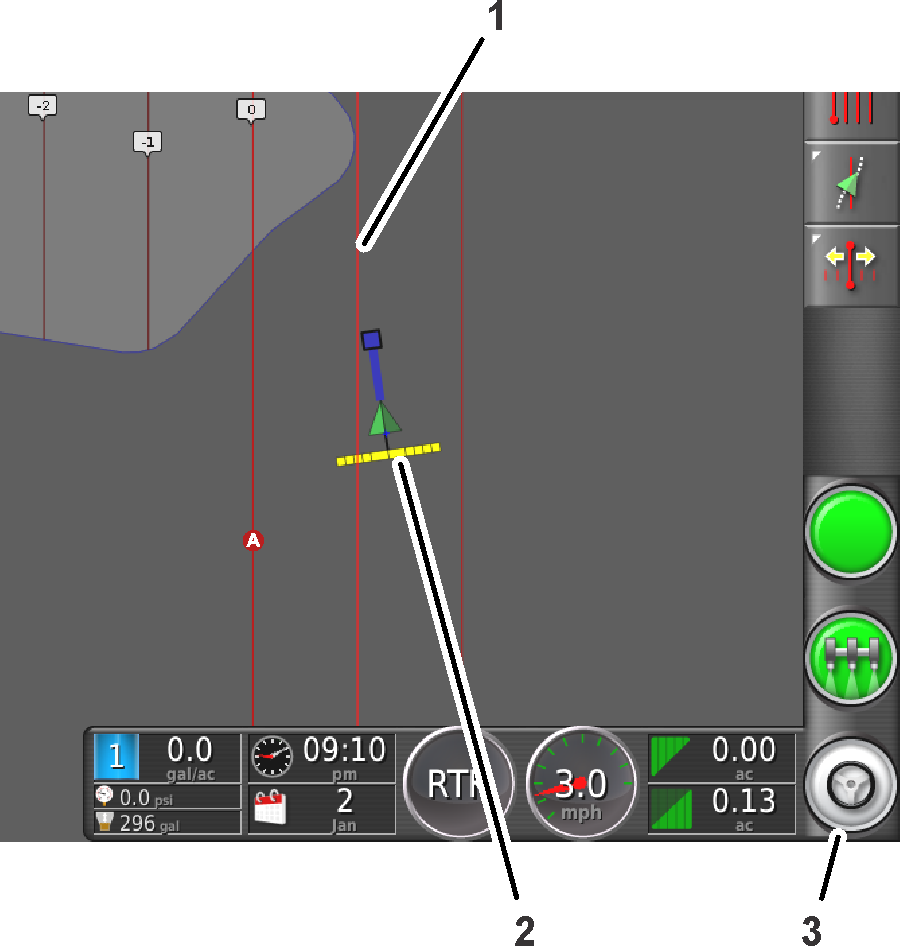
Zoom en pan de bedieningseenheid totdat het pictogram van de machine de juiste grootte heeft en in het midden van het scherm staat.
-
Zet de schakelaar Activeren/transport van de machine op SPUITEN.
-
Rijd de machine naar het gewenste beginpunt van de actieve grens die u wilt bespuiten.
-
Bevestig of het Autosteer pictogram in de rechterbenedenhoek van de bedieningseenheid wit is (stand-by)
 .
.Note: Als het stuurpictogram rood is, moet u de voorwaarde waaraan niet is voldaan vanuit het statusscherm corrigeren (Figuur 5).
-
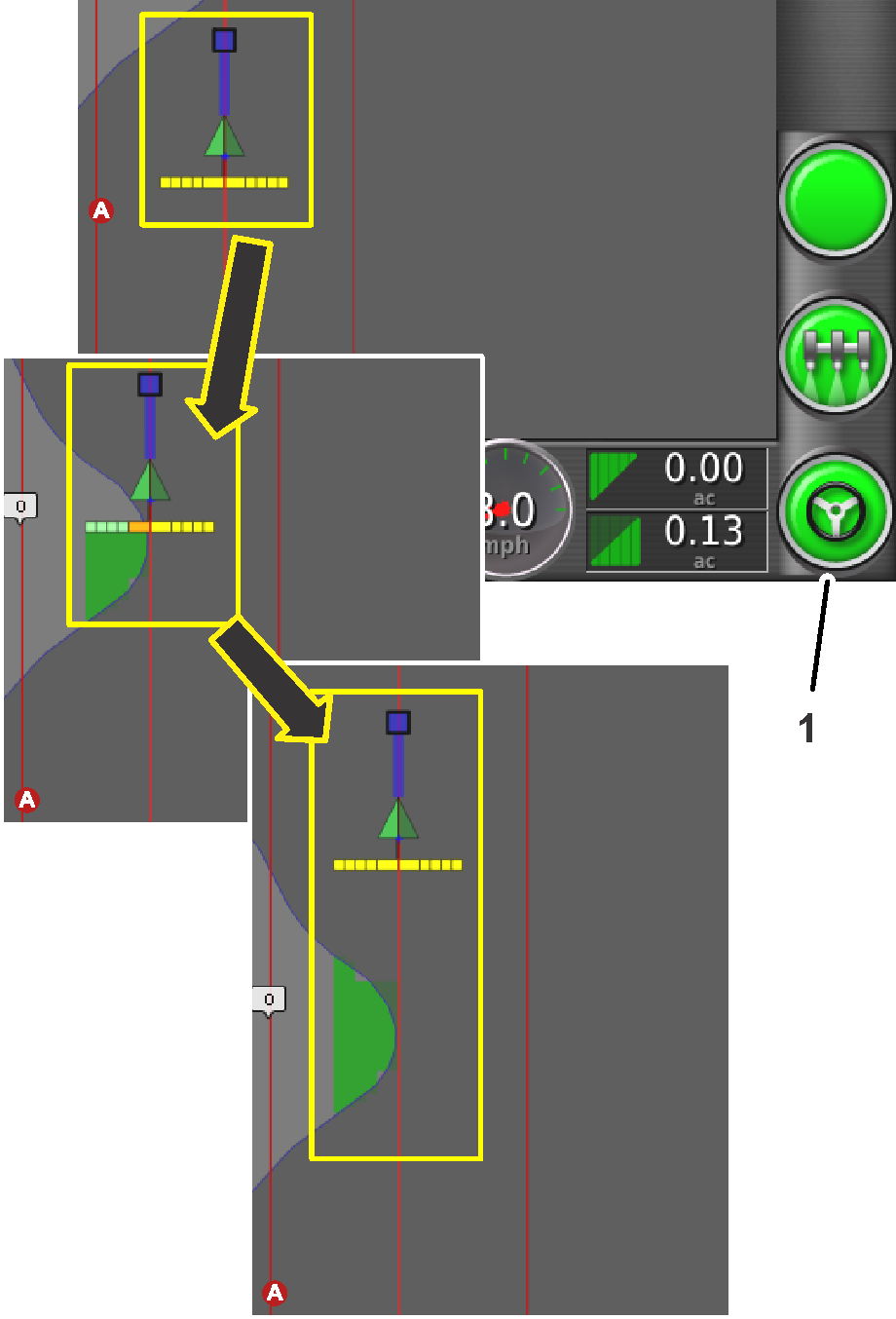
Druk op het Autosteer pictogram in de rechterbenedenhoek van de bedieningseenheid (Figuur 22) of druk op de schakelaar Inschakelen/uitschakelen van de machine (Figuur 20).
Het Autosteer pictogram wordt groen en de machine stuurt naar de dichtstbijzijnde referentielijn.
Important: Het systeem is zo afgesteld dat het tijdens de werking soepel wordt ingeschakeld en de overgang maakt. Als u vindt dat het systeem te abrupt wordt ingeschakeld of de overgang maakt, stop dan met het gebruik van de automatische geleidingsfunctie en neem contact op met NSN-ondersteuning.
-
Wanneer de machine buiten de grens rijdt, schakelt u de automatische geleidingsfunctie uit door 1 van de volgende handelingen uit te voeren:
-
Selecteer het Autosteer pictogram in de rechterbenedenhoek van de bedieningseenheid.
-
Draai het stuurwiel naar links of rechts.
-
Druk op de schakelaar Autosteer inschakelen/uitschakelen op de machine.
-
Stop de machine.
-
-
Lijn de machine uit voor de volgende spuitwerkgang met de volgende referentielijn die op de bedieningseenheid wordt weergegeven.