Seguridad
Seguridad en el uso de Autosteer
El sistema GeoLink Autosteer proporciona un control del guiado de la dirección cuando se cumplen las condiciones correctas, pero usted es responsable de conducir la máquina y debe permanecer alerta y mantener el control completo de la máquina en todo momento.
Durante el uso de la consola de control para el autoguiado durante la fumigación, asegúrese de tener en cuenta los puntos siguientes mientras utiliza la máquina:
-
La consola de control no detecta obstáculos o peligros; mantenga la máquina alejada de otras personas, animales, edificios y otras estructuras.
-
No utilice la máquina cerca de líneas eléctricas de alta tensión u otros obstáculos aéreos.
-
Asegúrese de que la zona de trabajo está libre de obstáculos.
-
Conozca la posición de la máquina y las condiciones del suelo (campo) en todo momento.
-
Responda si se pierden momentáneamente las señales de satélite o la corrección RTK.
Note: Cuando está habilitado el modo de repliegue, el sistema permanece activado si se pierde la corrección RTK y se degrada momentáneamente a flotación, estimación o GPS. El sistema sólo se desactiva si se pierde la señal del GPS. Tome el control manual si se pierde la señal del GPS.
Tome el control manual de la máquina si aparece un obstáculo en el camino de la máquina o si la máquina se desvía de la línea de guía.
Montaje
Instalación de la herramienta de mantenimiento Plus+1
Descarga del software
-
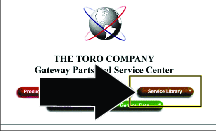
Vaya a Puerta de enlace y haga clic en Biblioteca de mantenimiento.
-
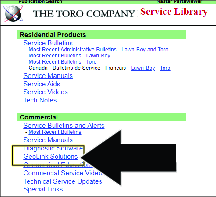
Seleccione Soluciones GeoLink.
-
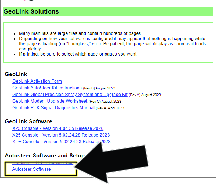
Seleccione software Autosteer.
Note: El archivo se guarda en la carpeta Descargas de su portátil.
-
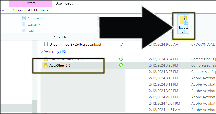
Seleccione la descarga y haga clic en Extraer todos.
-
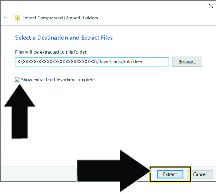
En el cuadro de diálogo Extraer comprimidos, asegúrese de que la casilla de verificación está seleccionado, y haga clic en el botón .
Instalación de los archivos de software y los controladores
Important: La persona que instale la PLUS+1 Service Tool debe tener privilegios administrativos en el ordenador portátil.
-
Haga doble clic en el archivo PLUS+1 ServiceTool 12.0.7 setup.exe .

-
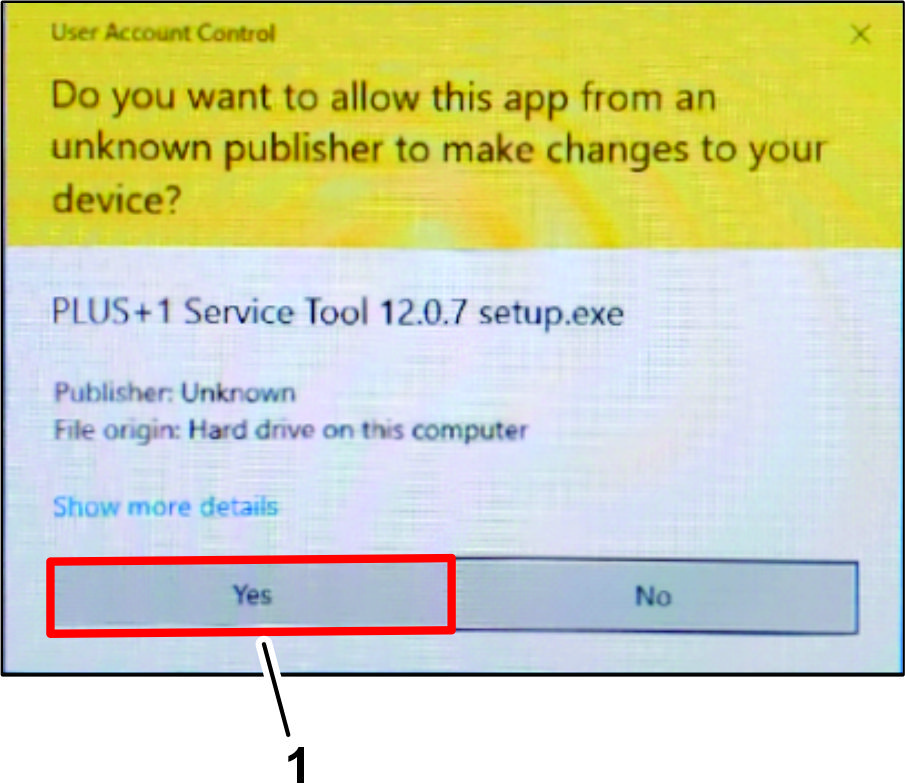
Si aparece el cuadro de diálogo Control de cuentas de usuario, haga clic en el botón Sí(Figura 7).
-
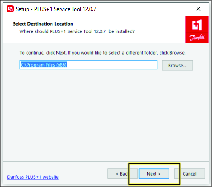
En el cuadro de diálogo Seleccionar ubicación de destino, haga clic en el botón SIGUIENTE.
-
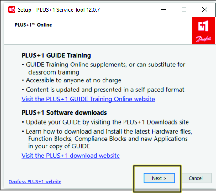
En el cuadro de diálogo Plus+1 Online, haga clic en el botón SIGUIENTE.
-
En el cuadro de diálogo Seleccionar tareas adicionales, haga clic en el botón SIGUIENTE.
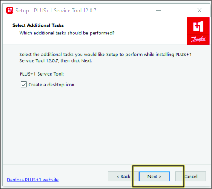
-
En el cuadro de diálogo Listo para instalar, haga clic en el botón INSTALAR.
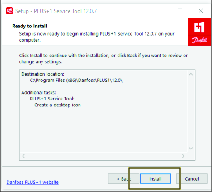
Note: Se muestra el cuadro de diálogo de progreso.
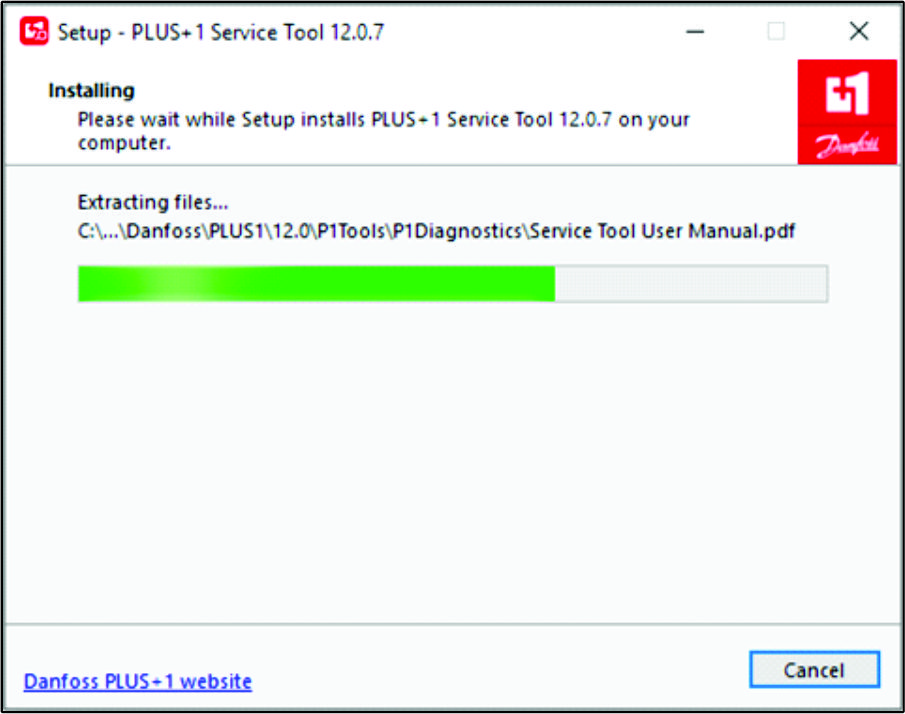
-
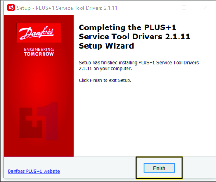
En el cuadro de diálogo Completar Asistente de configuración de la herramienta de mantenimiento, haga clic en el botón TERMINADO.
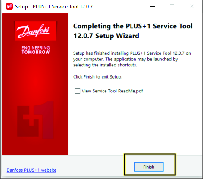
Instalación de los controladores
-
En el cuadro de diálogo Seleccionar ubicación de destino, haga clic en el botón SIGUIENTE.

-
En el cuadro de diálogo Listo para instalar, haga clic en el botón INSTALAR.
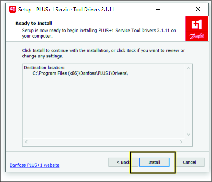
Note: Se muestra el cuadro de diálogo de progreso.
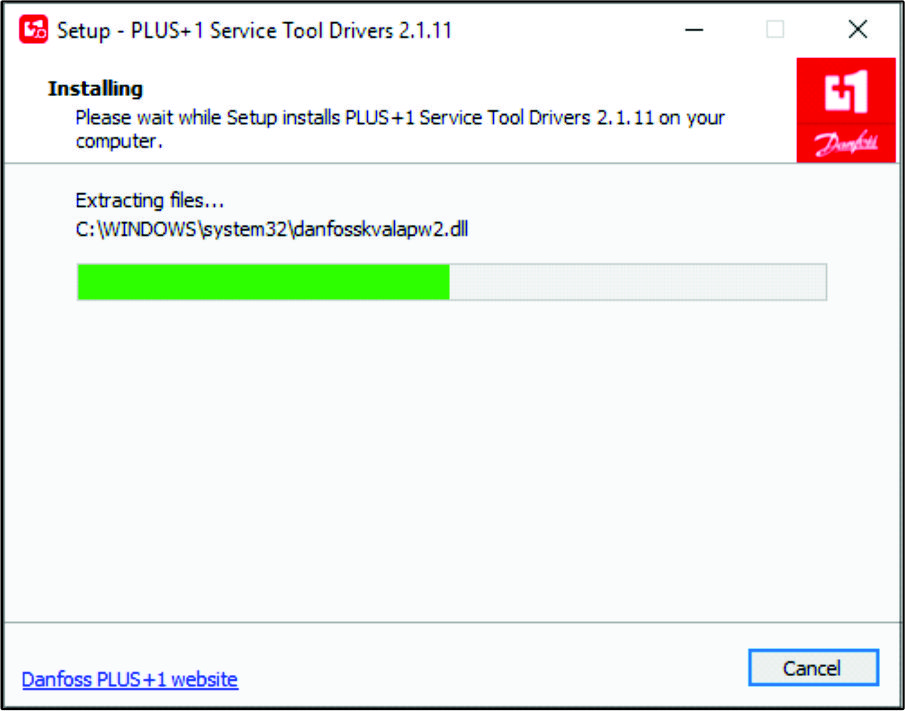
-
En el cuadro de diálogo ¿Desea instalar el software para este dispositivo?, haga clic en el botón INSTALAR.
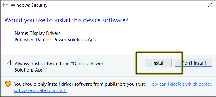
-
En el cuadro de diálogo ¿Desea instalar el software para este dispositivo?, haga clic en el botón INSTALAR.
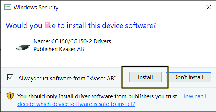
-
En el cuadro de diálogo Completar Asistente de configuración de controladores de la herramienta de mantenimiento, haga clic en el botón TERMINADO.
Instalación de los archivos de mantenimiento y de datos
-
Haga doble clic en el icono Herramienta de mantenimiento Plus+1.

-
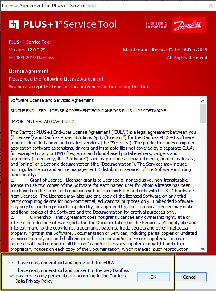
Lea la información de licencia, marque las casillas para confirmar que ha leído y acepta al acuerdo, y haga clic en ACEPTAR.
-
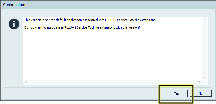
Haga clic en ACEPTAR en la pantalla de confirmación.
-
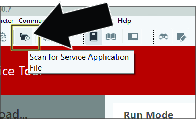
Haga clic en la carpeta con el icono de la lupa para acceder a Buscar el archivo de la aplicación de mantenimiento.
-
Navegue a la carpeta Herramienta de mantenimiento dentro de la carpeta Paquete de firmware PVED-CLS-2.00.
-
Haga clic en PVED-CLS_2.00_rev_D y luego en ABRIR.
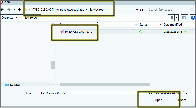
-
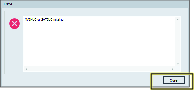
Haga clic en CERRAR si recibe este mensaje de error. Se trata de un error pasivo y no afectará a la instalación o el uso de esta herramienta.
Instalación de los datos diagnósticos
-
Haga clic en el icono , y en la lista desplegable, haga clic en el icono .
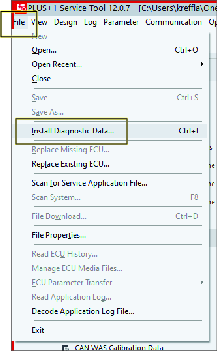
-
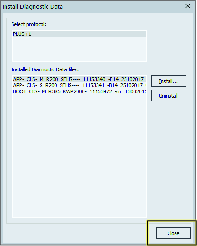
En el cuadro de diálogo Instalar datos diagnósticos, haga clic en el icono del protocolo PLUS+1, y pulse el icono .
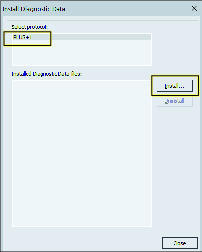
-
Navegue a la carpeta Archivos de datos diagnósticos, en la carpeta Paquete de firmware PVED-CLS 2.00.
-
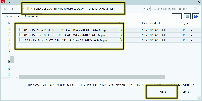
Seleccione todos los archivos de esta carpeta y haga clic en ACEPTAR.
-
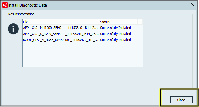
En el cuadro de diálogo , haga clic en el icono .
-
En el cuadro de diálogo , haga clic en el icono .
Selección del canal de la puerta de enlace
-
Enchufe un cable Toro Diag en el puerto USB del ordenador portátil y abra el programa de software Plus+1 .
-
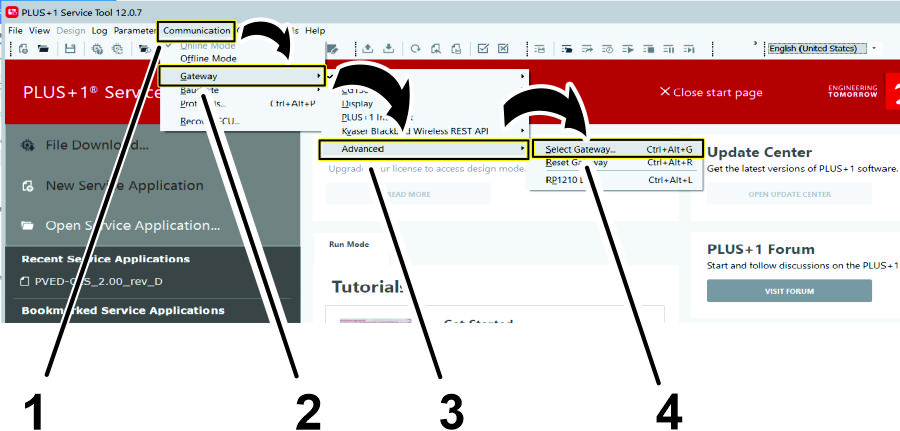
En la cinta de opciones, haga clic en el botón Comunicaciones.
-
En el menú desplegable Comunicaciones, haga clic en el botón Puerta de enlace.
-
En el menú desplegable Puerta de enlace, haga clic en el botón Avanzado.
-
En el menú desplegable Avanzado, haga clic en el botón Seleccionar puerta de enlace.
-
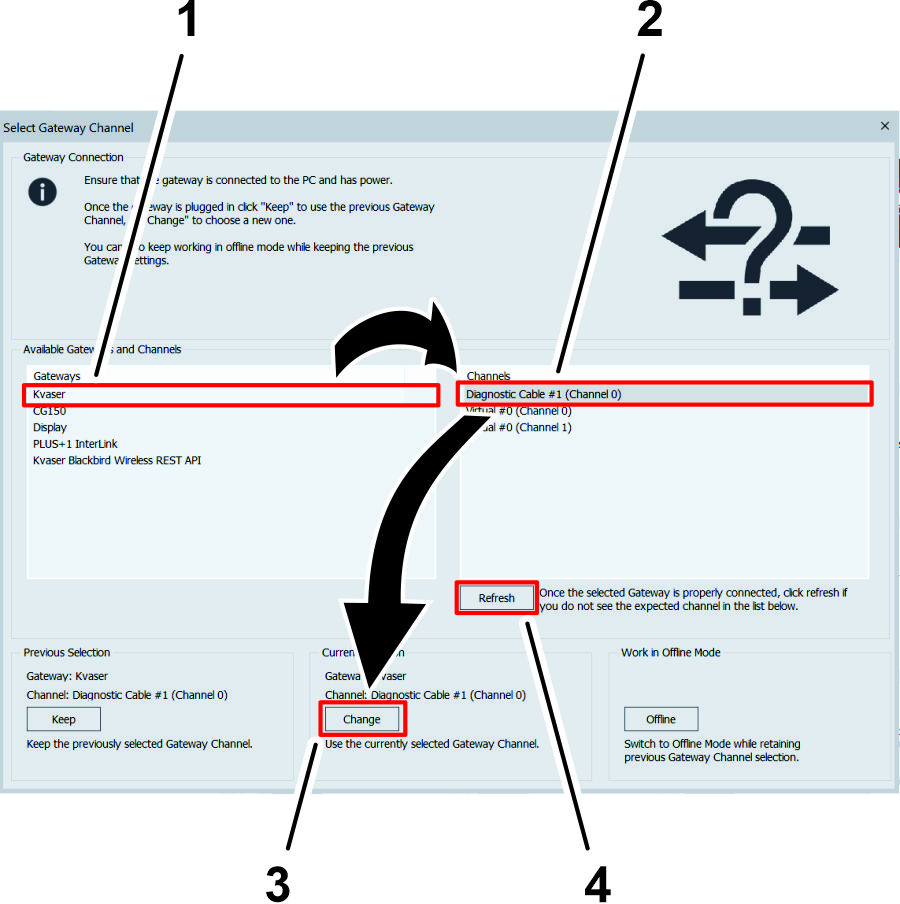
En la pantalla Seleccionar canal de la puerta de enlace, haga clic en la opción Kvaser de la lista Puertas de enlace.
-
En el menú Canales, haga clic en la opción Cable diagnóstico.
Note: Si no aparece la opción Cable diagnóstico en el menú Canales, compruebe que el cable Toro Diag está conectado al puerto USB del ordenador portátil, pulse el botón Refrescar de la pantalla Seleccionar canal de la puerta de enlace y haga clic en la opción Cable diagnóstico.
-
Haga clic en el botón CAMBIAR en el apartado Selección actual.
El producto
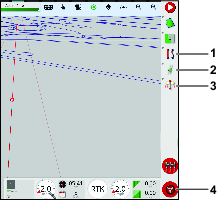
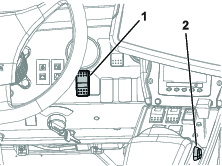
Interruptor Habilitar/Transporte
Utilice el interruptor Habilitar Autosteer/transporte para habilitar la función de autoguiado (modo de fumigación) o poner la máquina en el modo de transporte.
Interruptor de activación/desactivación
Utilice el interruptor de activación/desactivación de Autosteer para activar o desactivar la función de autoguiado.
La Figura 33 muestra el interruptor de activación/desactivación que aparece en la consola de control.
Operación
Descripción de los iconos
El color del icono cambia según el estado del sistema.
| Color del icono | Estado de Autosteer | Descripción |
|---|---|---|
 | No activado | Autosteer no está activado y no está funcionando. Pulse el icono de volante de Autosteer (Figura 33) para ver las condiciones que impiden que el sistema se active. |
| Rojo | ||
 | Activación retardada | Con la máquina parada y situada cerca de una línea de guía, pulse dos veces el icono de volante de Autosteer (doble clic). Autosteer se activa cuando se alcanza la velocidad mínima en 15 segundos o menos. |
| Amarillo | ||
 | Modo de espera | La función de autoguiado está preparada para su uso. |
| Blanco | ||
 | Activado | Autosteer está activado y está funcionando. Seleccione el icono de volante de Autosteer para volver al modo de guiado manual. Nota: El icono puede parpadear brevemente en azul antes de cambiar a verde. |
| Verde |
Descripción de las alarmas
Alarmas visuales
-
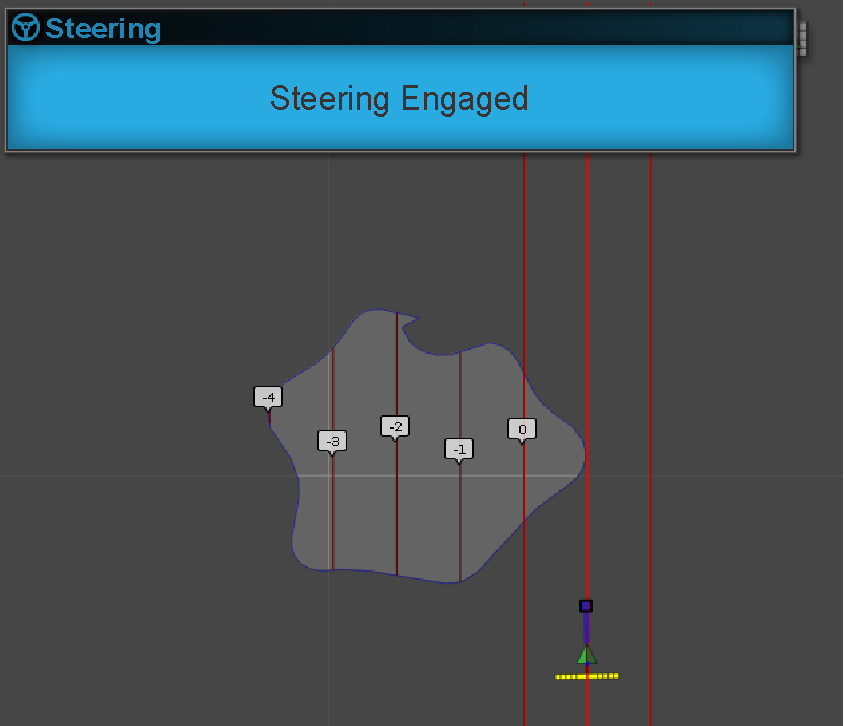
GUIADO ACTIVADO - aparece una alarma visual cuando se activa la función de autoguiado (Figura 35).
-
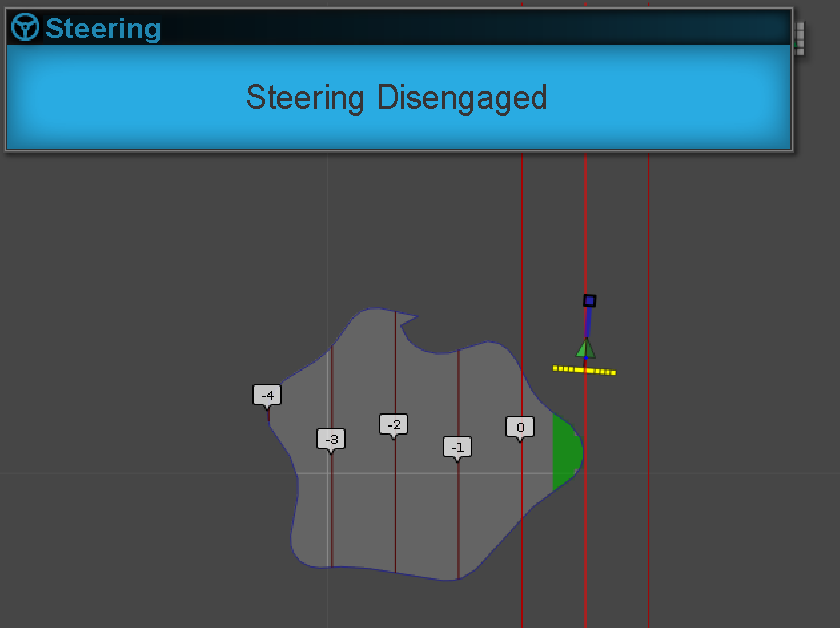
GUIADO DESACTIVADO — se muestra una alarma visual cuando se desactiva la función de autoguiado (Figura 36). El sistema puede desactivarse debido a las causas siguientes:
-
La señal de los satélites es débil.
-
El sistema GPS pierde la línea de guía o se produce una degradación de la conexión RTK.
-
Usted gira manualmente el volante.
-
Alarma sonora
La alarma sonora suena cuando usted desactiva o activa la función de autoguiado.
Descripción del menú Opciones de guiado
Uso de la pantalla de estado
La pantalla de estado muestra las condiciones necesarias para utilizar la máquina con Autosteer.
-
Las condiciones marcadas con indicador verde están disponibles.
-
Las condiciones marcadas con indicador rojo muestran que la función de autoguiado no está disponible.
-
Navegue a la barra de herramientas de guiado y pulse el icono Autosteer.
-
Revise el estado de cada condición de la lista. Realice una de las siguientes acciones:
-
Pulse el icono de la Alarma de guiado en la parte inferior izquierda de la pantalla para mostrar la lista de alarmas de guiado.
-
Pulse el icono de Información sobre alarmas de guiado, el botón rojo junto al icono de confirmación, para ver información detallada sobre las alarmas de guiado.
-
Pulse el icono de confirmación para volver a la pantalla principal.
Important: Antes de utilizar la función de autoguiado, solucione las condiciones que aparezcan con indicador rojo, trabajando una por una desde arriba hasta abajo en la pantalla de estado.
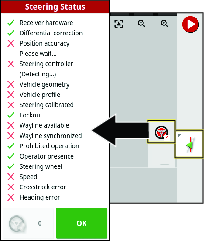
Tabla del estado de guiado
Problema Si la condición se muestra en rojo: Hardware del receptor Compruebe que el receptor está conectado y que recibe corriente eléctrica. Correcciones diferenciales La consola de control puede no ajustarse a los requisitos de corrección de la fuente. Precisión de posicionamiento El receptor del satélite necesita tiempo para que se cumpla la convergencia de señales. Compruebe el número y el color de los iconos de satélite en la consola de control. Conduzca la máquina a una zona abierta libre de líneas eléctricas aéreas. Controlador de guiado Compruebe que el controlador está conectado y que recibe corriente eléctrica. Geometría del vehículo La geometría del vehículo es incorrecta. Seleccione un perfil de vehículo nuevo. Perfil de vehículo Compruebe qué vehículo está seleccionado en el controlador y compruebe los ajustes de geometría. Dirección calibrada La dirección tiene que estar calibrada; consulte a su Distribuidor Toro o al Centro de Servicio Técnico NSN de Toro. Bloqueo El sistema de dirección está en el modo de transporte, hay un fallo en el sensor del ángulo de las ruedas, o el controlador de la dirección ha reportado un error. Línea de guía disponible La máquina está demasiado lejos de la línea de guía - conduzca más cerca de la línea de guía. Compruebe que la línea de guía está creada y seleccionada. Línea de guía sincronizada La línea de guía no está cargada. Compruebe que el receptor del satélite tiene señal de satélite y que el receptor carga la línea de guía. La transferencia de las líneas de guía a un receptor de satélite puede llevar cierto tiempo, especialmente en el caso de líneas de guía curvas grandes. Operación prohibida El sistema no puede activarse mientras se realizan determinadas acciones, como la calibración de la dirección, la modificación de los ajustes del GPS o la exportación de un trabajo. Presencia del operador Siéntese en el asiento del operador. Volante Agarre el volante sin apretar mientras active la función de autoguiado. Velocidad Conduzca la máquina a una velocidad de 1 a 12,9 km/h. La velocidad necesaria puede variar en diferentes máquinas. Error entre pasadas Acerque más la máquina a la línea de guía antes de activar la función de autoguiado. Error de rumbo Compruebe el ángulo o la velocidad de avance de la máquina al acercarse a una línea de guía. Compruebe la calibración de la brújula. -
Uso del menú Guidelines (Líneas de guía)
Visualización de líneas de guía programadas
-
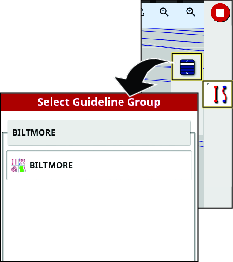
Pulse el icono del menú Guideline (Línea de guía).
-
Pulse el menú Select Guideline (Seleccionar línea de guía).
Aparece el menú Selección de Línea AB o el menú Selección de Línea curva.
-
Para ver listas más completas de líneas de guía, mueva la barra de desplazamiento para desplazarse por la lista completa de líneas de guía.
Creación de una línea de guía recta
Para crear una línea de guía, primero determine el punto de partida (punto A) y el punto final (punto B). Esta línea AB se utiliza para establecer las líneas de guía paralelas que cubrirán toda la parcela o perímetro.
-
Conduzca la máquina hasta el punto de partida de una línea de guía.
-
Pulse el icono del menú Línea de guía y pulse el icono Agregar línea de guía.
-
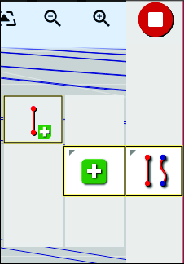
Seleccione el icono Línea recta.
-
Pulse el icono Fijar punto A.
La consola de control muestra el punto B.
-
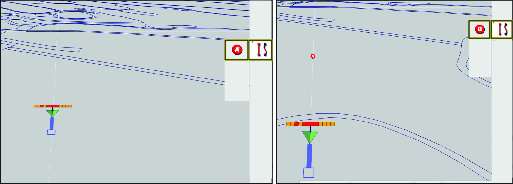
Conduzca la máquina al otro lado del perímetro de la parcela hasta el lugar donde desea que termine la línea de guía AB.
-
Pulse el icono Fijar punto B.
-
La consola muestra diferentes opciones para cambiar el nombre o activar la nueva línea de guía.
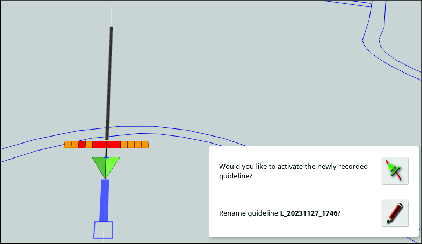
Note: La máquina avanzará en línea recta al final de una línea de guía.
Creación de una línea de guía curva
-
Conduzca la máquina hasta el punto de partida de una línea de guía.
-
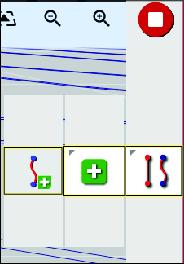
Pulse el icono del menú Línea de guía, pulse el icono Agregar línea de guía, y luego el icono Línea de guía curva.
-
Pulse el icono Fijar punto A.
El punto B se mostrará en la consola de control.
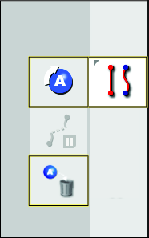
-
Conduzca la máquina por el contorno perimetral de la parcela.
La consola de control muestra el trazado con una línea roja.
Note: Pulse el icono Pausar/Reanudar grabación para detener temporalmente y reiniciar la grabación del trazado.
-
Pulse el icono Fijar punto B.
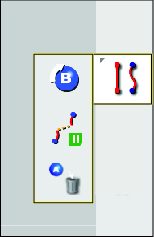
Note: La máquina avanzará en línea recta al final de una línea de guía.
Uso del modo de Guiado por cobertura previa
El modelo de Guiado por cobertura previa genera una curva basada en la cobertura existente.
Seleccione el icono de Cobertura previa  en la parte superior de
la pantalla.
en la parte superior de
la pantalla.
Note: El icono negro (o blanco) indica que el modo de Cobertura previa está desactivado, y el icono de color indica que está activado.
Uso del Guiado de perímetro
El Guiado de perímetro crea una línea de guía por dentro del perímetro, a una distancia del perímetro igual a la mitad de la anchura del implemento. La anchura del desplazamiento puede ajustarse usando el menú de desplazamiento.
Asegúrese de que la línea de guía está a una distancia suficiente del perímetro para evitar que choque con algo.
A medida que el vehículo se desplaza hacia el centro del campo, se crean más líneas de guía. La distancia entre las líneas de guía es igual a la anchura del implemento.
Para crear un perímetro, consulte la Guía de software GeoLink.
-
Habilite el Guiado de perímetro (Boundary Steering) en el menú de configuración.
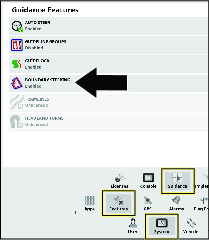
-
Pulse y mantenga pulsado para seleccionar el perímetro en la pantalla.
El perímetro aparece resaltado en la pantalla.
-
Seleccione el icono de la línea de guía del perímetro en el menú emergente.
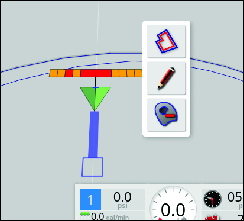
Calibración
Calibración de la brújula
Asegúrese de que la brújula del GeoLink está calibrada; consulte la Guía de software GeoLink de su máquina.
Habilitación de AutoSteer
-
Gire la llave a la posición de CONECTADO.
-
Arranque la consola de control X, y pulse el icono SETUP (Configuración).
-
Pulse los iconos SYSTEM (Sistema), FEATURES (Características), y GUIDANCE (Guiado).
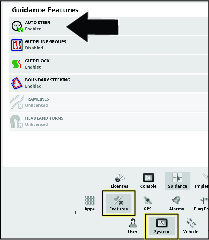
-
Pulse el icono AUTO STEER
 .
. -
En el cuadro de diálogo, pulse el icono ENABLE (Habilitar) y pulse el icono de confirmación.
Ajuste del valor Steering Engage (Activar guiado)
-
En la pantalla de configuración, pulse el icono USER (Usuario) y el icono ACCESS LEVEL (Nivel de acceso).
-
En la pantalla de acceso de usuarios, icono ACCESS LEVEL (Nivel de acceso).
-
En el cuadro de diálogo, pulse el icono EXPERT (Experto) y pulse el icono de confirmación.
-
Pulse el icono PASSWORD (Contraseña), escriba la contraseña del concesionario con el teclado emergente, y pulse el icono de confirmación.
Note: El nivel de acceso de usuarios muestra Dealer (Concesionario).
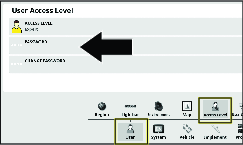
-
Pulse el icono VEHICLE (Vehículo) y pulse el icono GUIADO.
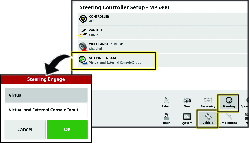
-
Pulse el icono STEERING ENGAGE (Activar guiado).
-
En el cuadro de diálogo, pulse el icono VIRTUAL AND EXTERNAL CONSOLE INPUT (Entrada virtual y consola externa), y pulse el icono de confirmación.
Calibración del sensor del ángulo de las ruedas
-
Lleve la máquina a una zona abierta y llana, libre de árboles y edificios, donde pueda conducir la máquina 92 m en línea recta.
-
Pulse el icono STEERING OPTIONS (Opciones de guiado).
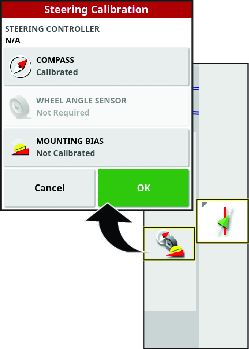
-
Pulse el icono STEERING CALIBRATION (Calibración de la dirección).
-
Pulse el icono WHEEL ANGLE SENSOR (Sensor del ángulo de las ruedas).
Se inicia el asistente de calibración del sensor del ángulo de las ruedas.
Note: Si aparece el mensaje NO INICIALIZADO en la consola de control, conduzca la máquina durante varios minutos.
-
En el paso 1, espere a que se inicie la calibración del sensor del ángulo de las ruedas, y pulse el icono Paso siguiente.
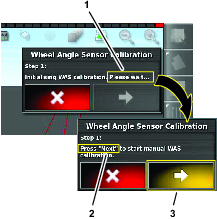
-
En el paso 2, gire el volante a la izquierda hasta el tope, pare, y pulse el icono Paso siguiente.
Important: Compruebe que los valores del sensor del ángulo de las ruedas cambian al girar el volante.
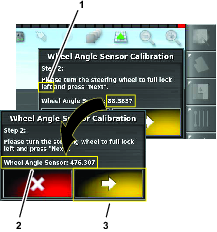
-
En el paso 3, gire el volante a la derecha hasta el tope, pare, y pulse el icono Paso siguiente.
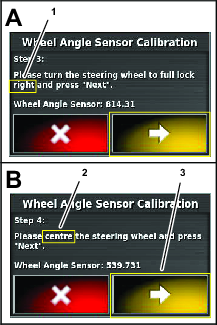
-
En el paso 4, gire el volante hasta que los neumáticos estén alineados en línea recta hacia adelante, pare, y pulse el icono Paso siguiente.
-
En el paso 5, espere hasta que la calibración del sensor del ángulo de las ruedas guarde los datos, y pulse el icono Paso siguiente.
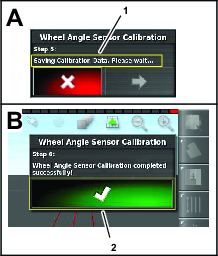
-
En el paso 6, pulse el icono de confirmación.
Calibración del Sesgo de montaje de AutoSteer
Utilice este procedimiento para calibrar la posición del receptor en su máquina. Calibre el sesgo de montaje del receptor de satélite cuando se instala por primera vez o si se cambia el receptor de satélite.
Note: Para esta calibración, necesita una zona llana y abierta donde pueda conducir 76 m o más en línea recta.
-
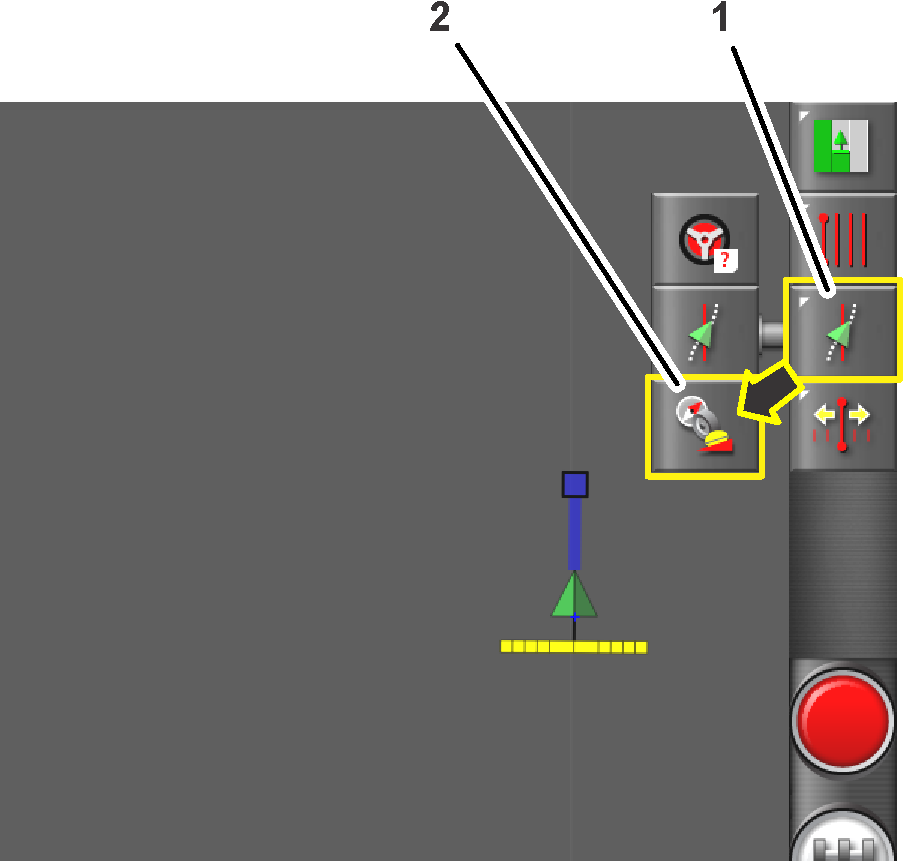
Pulse el icono STEERING OPTIONS (Opciones de guiado).
Aparece el menú de opciones de guiado.
-
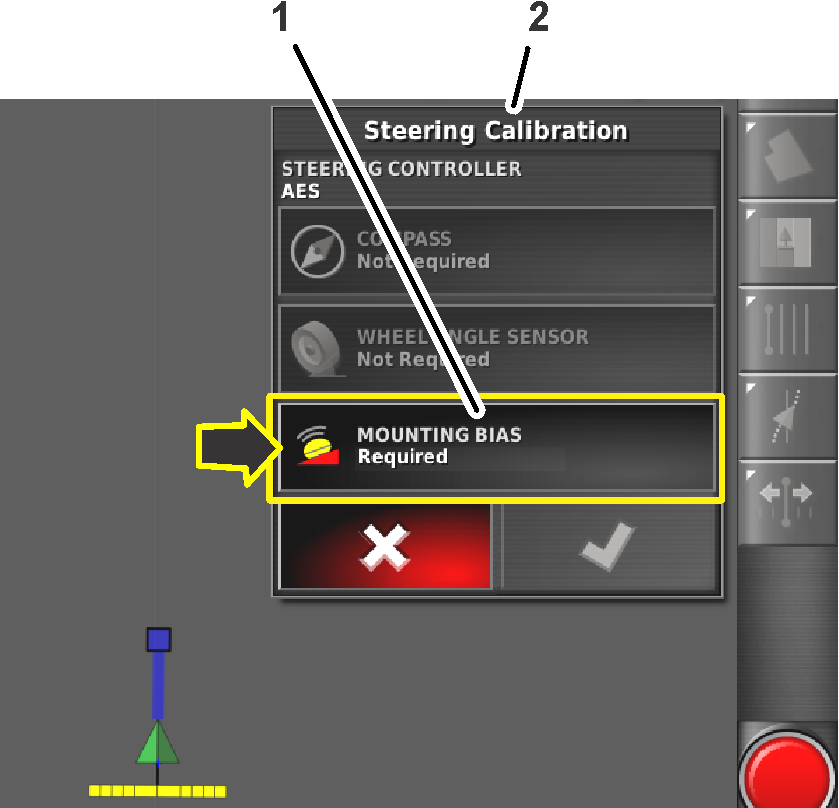
Pulse el icono STEERING CALIBRATION (Calibración de la dirección).
Aparece el menú de calibración de la dirección.
-
Pulse el icono MOUNTING BIAS (Sesgo de montaje).
Aparece el asistente de calibración del sesgo de montaje.
Note: Si el icono Sesgo de montaje indica NO ES NECESARIO, no es necesario calibrar el sesgo de montaje.
-
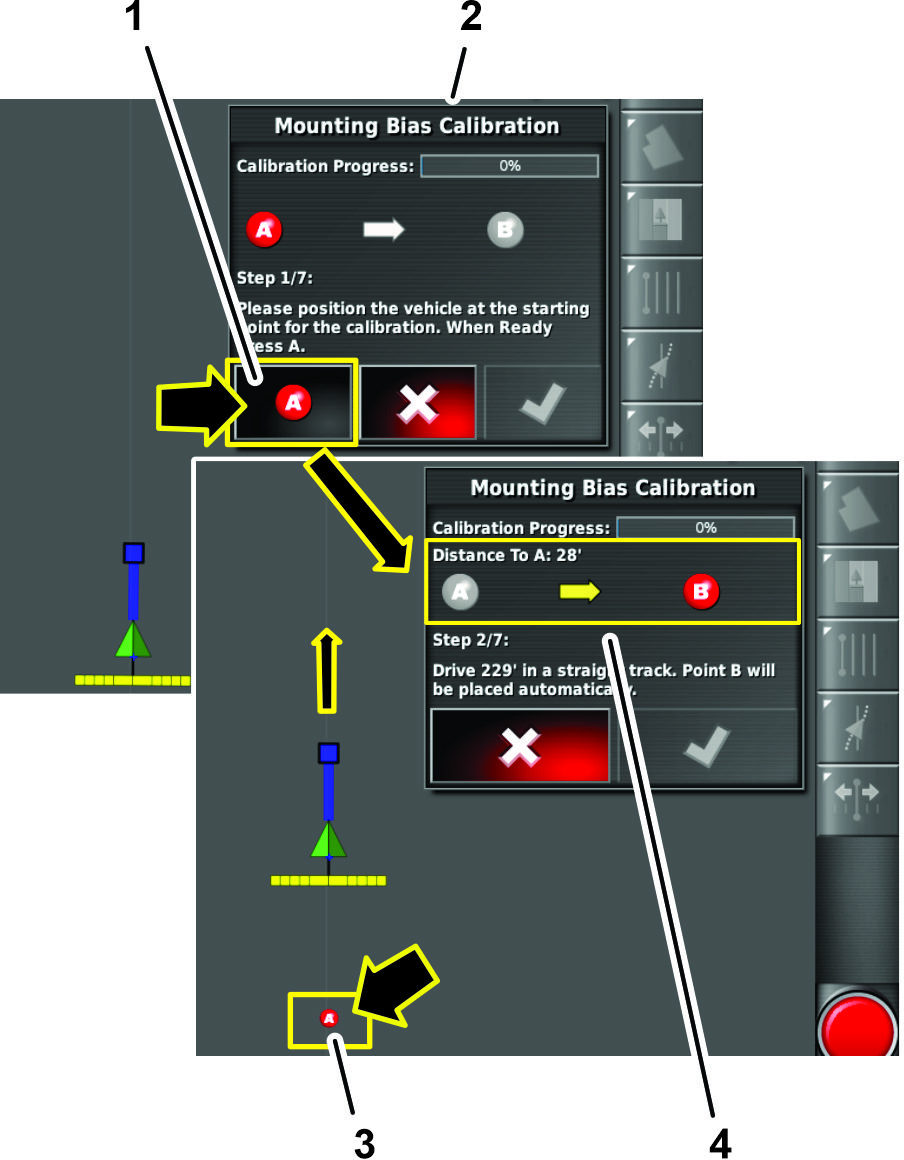
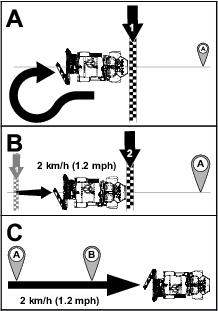
Conduzca la máquina hasta el final de la zona abierta, alinéela en línea recta y pulse el icono POSICIóN A.
Note: Se muestra el símbolo del punto A en la consola de control.
-
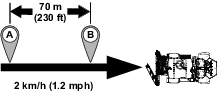
Conduzca la máquina hacia adelante manualmente a 2 km/h en línea recta.
Note: GeoLink inserta automáticamente el símbolo del punto B en la pantalla cuando la máquina se haya desplazado 70 m.
-
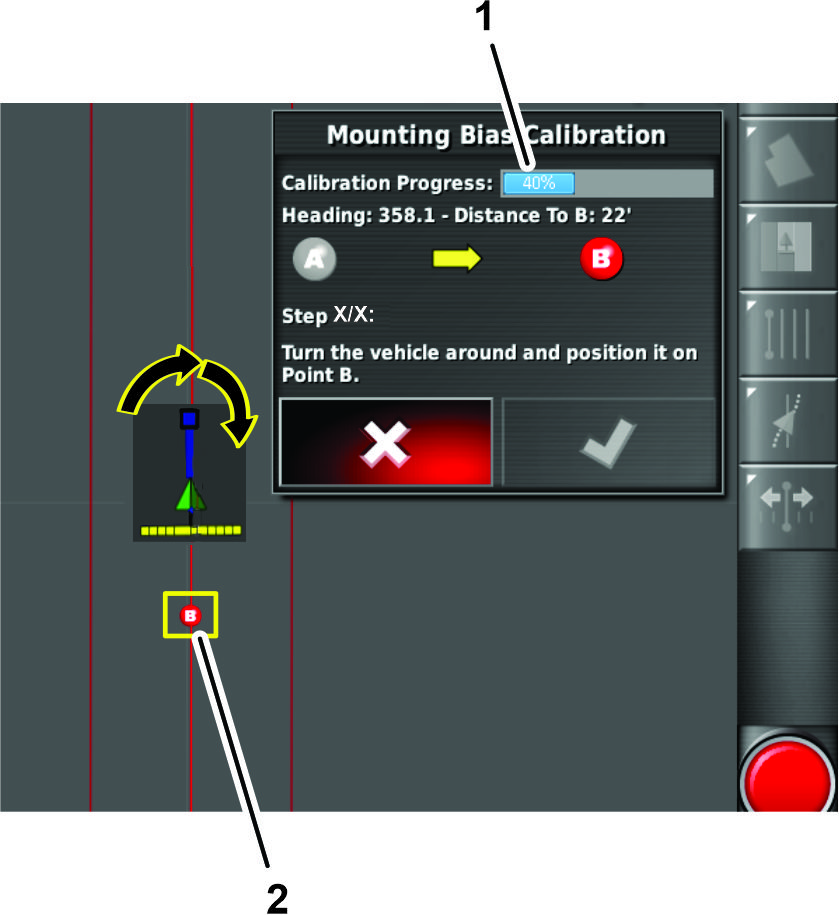
La consola de control muestra la pantalla siguiente del proceso de calibración.
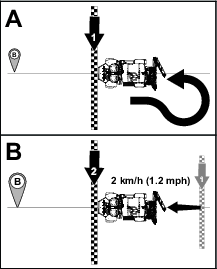
Gire la máquina 180° y alinéela con la línea de guía de las posiciones A y B en la consola de control.
-
Conduzca la máquina hacia el punto B y pulse el icono AUTO STEER
.Important: Deje que la función de autoguiado dirija la máquina.
-
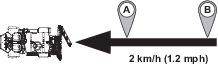
Antes de llegar al punto B, ajuste la velocidad de avance de la máquina a 2 km/h y engrane el bloqueo del acelerador de la máquina.
Note: Autosteer guía la máquina entre los puntos B y A.
-
Pare la máquina.
-
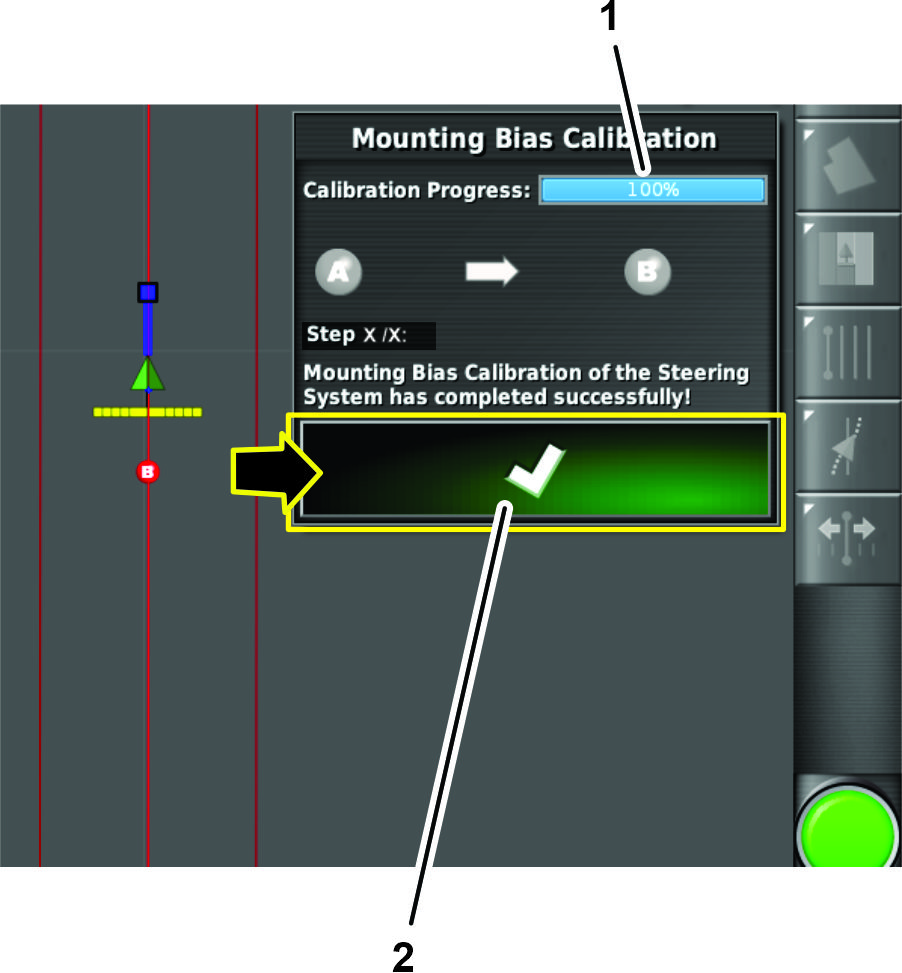
La consola de control muestra lo siguiente:
-
El cuadro de diálogo que indica: Progreso de calibración - 100%; pulse el icono Confirmar.
-
Cuadros de diálogo con pasos adicionales para realizar una pasada de calibración del sesgo de montaje del punto A al punto B.
Note: Si el sistema no indica un progreso de calibración del 100 % después de realizar la pasada de calibración del sesgo de montaje del punto A al punto B, póngase en contacto con el centro de asistencia técnica de Toro.
-
Uso del menú Desplazamiento
Desplazamiento de la posición de la línea de guía
El icono de desplazamiento se utiliza para crear una nueva línea de guía idéntica a la ya creada, pero en un lugar diferente.
Pulse el icono Desplazar línea de guía y el icono Nudge options (Opciones de desplazamiento) para ver las opciones de desplazamiento.
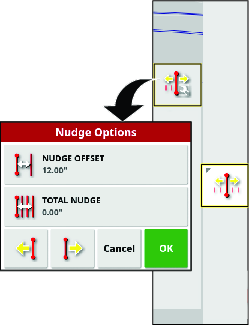
Utilice la opción Nudge offset (distancia de desplazamiento) para fijar la distancia de desplazamiento de la línea.
La opción Total nudge (Desplazamiento total) muestra la distancia total del desplazamiento. Utilice la opción Desplazamiento total para establecer la distancia total del desplazamiento, o para restablecer la distancia de desplazamiento en 0.
Desplazamiento de la línea de guía a la izquierda
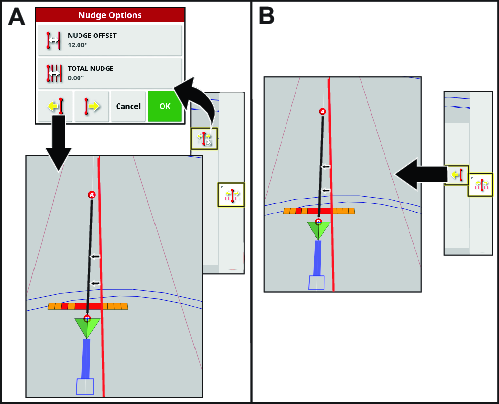
Desplazamiento de la línea de guía a la derecha

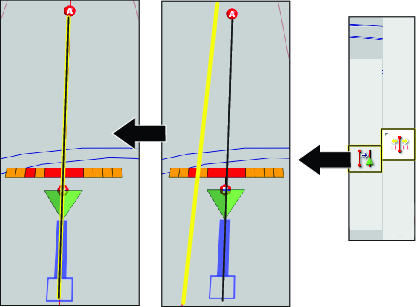
Fijar la posición de la línea desplazada en la posición del vehículo
Conduzca hasta el lugar en el que desea colocar la línea nueva y pulse el icono Desplazar línea al vehículo
Conducción de la máquina con Autosteer
Uso de Autosteer para conducir la máquina
-
Seleccione una línea de guía.
-
Ponga el interruptor de activación/transporte de la máquina en la posición de FUMIGACIóN.
-
Confirme que todos los elementos del estado de guiado, salvo el estado de velocidad, son correctos (color verde); consulte Uso de la pantalla de estado.
-
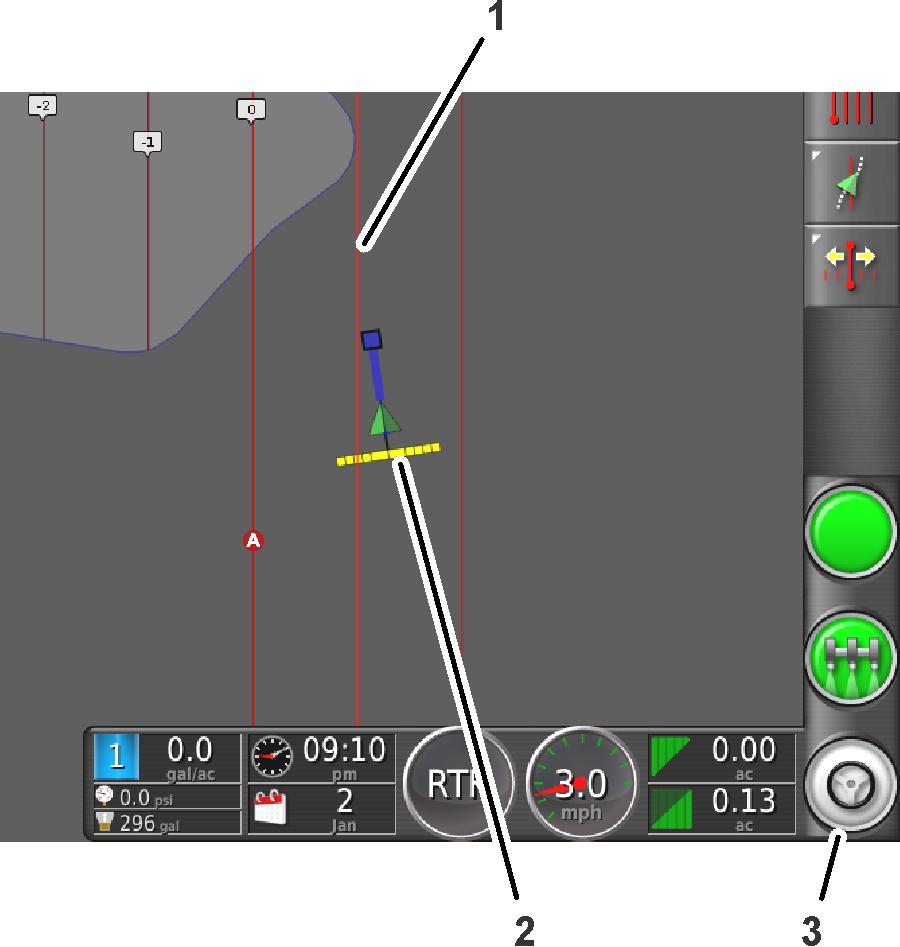
Acerque o aleje la consola de control hasta que el icono de la máquina sea del tamaño correcto y esté centrado en la pantalla.
-
Conduzca la máquina al punto de partida del perímetro activo que desea fumigar.
-
Confirme que el icono de Autosteer, en la esquina inferior derecha de la consola de control, es de color blanco (modo de espera)
 .
.Note: Si el icono de guiado es de color rojo, corrija la condición incumplida en la pantalla de estado.
-
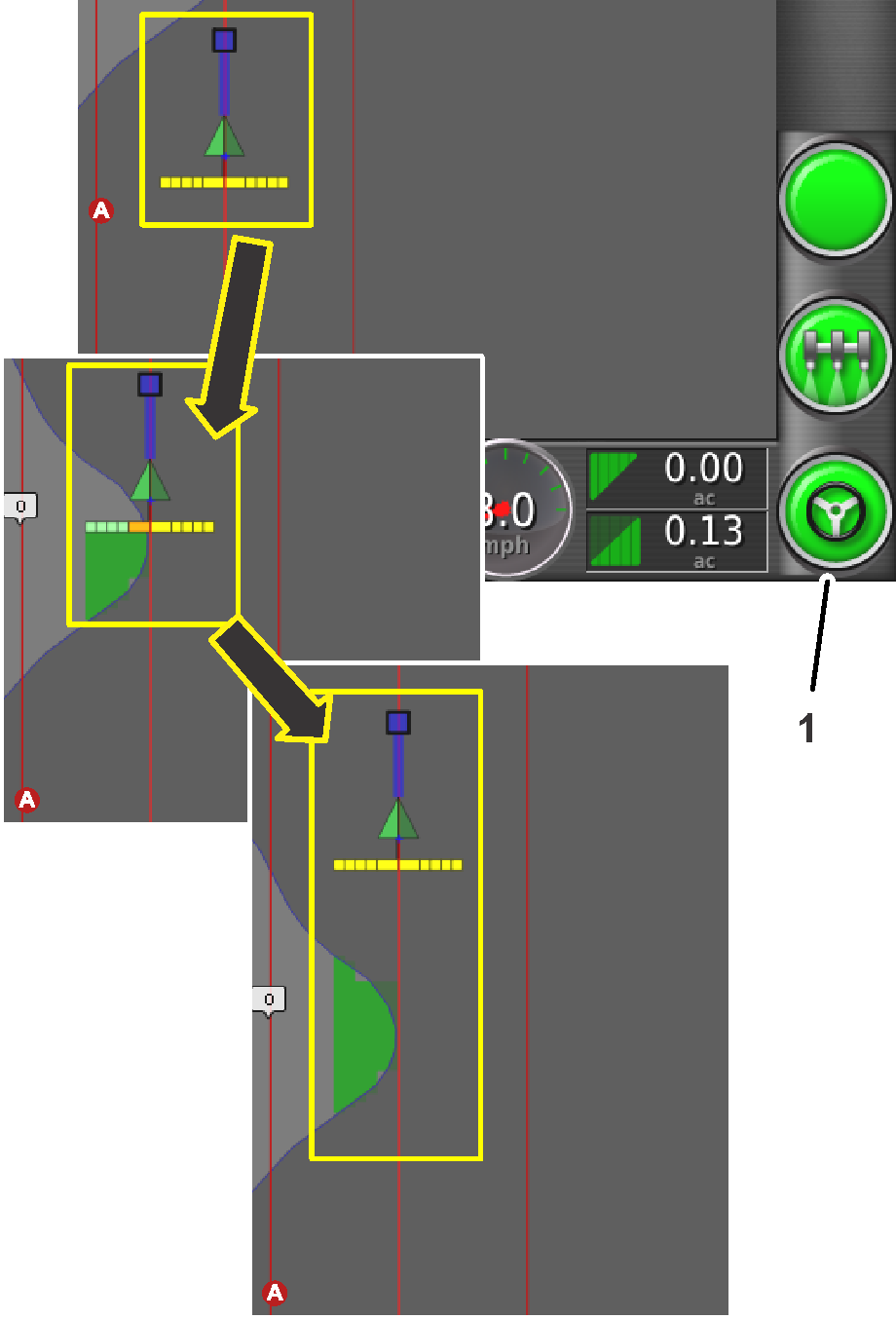
Pulse el icono de Autosteer, en la esquina inferior derecha de la consola de control, o pulse el interruptor de activación/desactivación de la máquina.
El icono de Autosteer cambia a verde y la máquina se dirige hacia la línea de guía más próxima.
Important: El sistema está calibrado para que la activación y las transiciones producidas durante el uso sean suaves; si usted cree que la activación o las transiciones del sistema son demasiado bruscas, deje de utilizar la función de autoguiado y póngase en contacto con el servicio de Asistencia técnica de GeoLink de Toro en el 1-844-GEOLINK (1-844-436-5465), o GeoLink@toro.com.
-
Cuando la máquina se desplaza fuera del perímetro, desactive la función de autoguiado realizando una de las acciones siguientes:
-
Seleccione el icono de Autosteer en la esquina inferior derecha de la consola de control.
-
Gire el volante a la izquierda o a la derecha.
-
Presione el interruptor de activación/desactivación de Autosteer en la máquina.
-
Pare la máquina.
-
-
Alinee la máquina para la siguiente pasada de fumigación con la línea de guía siguiente indicada en la consola de control.