Sécurité
Sécurité du système Autosteer
Le système Autosteer GeoLink permet de contrôler le guidage de la direction lorsque les conditions appropriées sont réunies ; vous êtes cependant responsable de la conduite de la machine et vous devez rester vigilant(e) et garder le contrôle total de la machine à tout moment.
Lorsque vous utilisez la console de commande pour la direction assistée pendant la pulvérisation, vous devez tenir compte de ce qui suit :
-
La console de commande ne détecte pas les obstacles ou les dangers ; maintenez la machine à l'écart des personnes, animaux, bâtiments et autres structures.
-
N'utilisez pas la machine près de lignes à haute tension ou autres obstacles en hauteur.
-
Assurez-vous que la zone de travail est dégagée de tout obstacle.
-
Assurez-vous de connaître à tout moment la position de la machine et les conditions du sol.
-
Réagissez en cas de perte momentanée du signal satellite ou du signal de correction RTK.
Note: Lorsque le mode dégradé est activé, le système reste engagé si le signal de correction RTK est perdu et passe momentanément à flottement, estimé ou GPS. Le système ne se désengage que si le signal GPS est perdu. Prenez le contrôle manuel de la machine si jamais le signal GPS est perdu.
Prenez le contrôle manuel de la machine si un obstacle apparaît sur la trajectoire de la machine ou si la machine quitte la ligne guide.
Mise en service
Installation de l'outil de service Plus+1
Téléchargement du logiciel
-
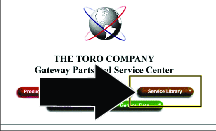
Naviguez jusqu'à Passerelle et cliquez sur Bibliothèque des services.
-
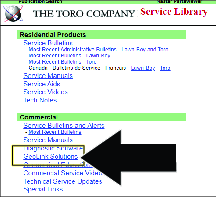
Sélectionnez GeoLink Solutions.
-
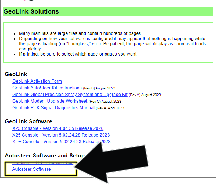
Sélectionnez Logiciel Autosteer.
Note: Le fichier est sauvegardé dans le répertoire Téléchargements de votre ordinateur portable.
-
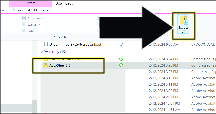
Sélectionnez le fichier à télécharger et cliquez sur Extraire tout.
-
Dans la boîte de dialogue Extraire les dossiers compressés, vérifiez que la case est cochée, puis cliquez sur le bouton .
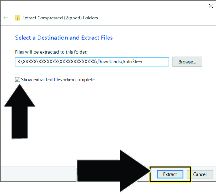
Installation du logiciel et des fichiers pilotes.
Important: La personne qui installe l'outil de service PLUS+1 doit disposer des privilèges administratifs sur l'ordinateur portable.
-
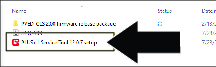
Double cliquez sur le fichier PLUS+1 ServiceTool 12.0.7 setup.exe .
-
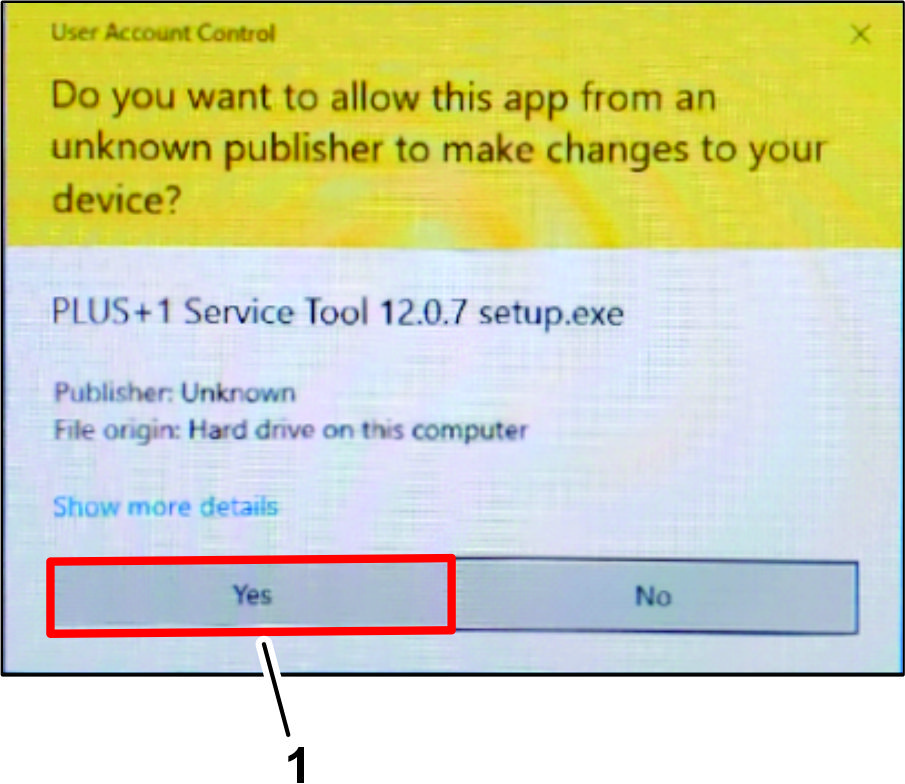
Si la boîte de dialogue Contrôle du compte utilisateur s’affiche, cliquez sur le bouton OUI (Figure 7).
-
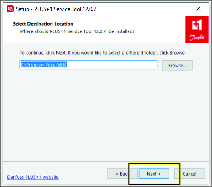
Dans la boîte de dialogue Sélectionner l’emplacement de destination, cliquez sur le bouton SUIVANT.
-
Dans la boîte de dialogue Plus+1 Online, cliquez sur le bouton SUIVANT.
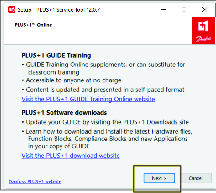
-
Dans la boîte de dialogue Sélectionner des tâches supplémentaires, cliquez sur le bouton SUIVANT.
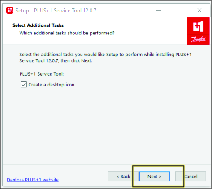
-
Dans la boîte de dialogue Prêt pour l’installation, cliquez sur le bouton INSTALLER.
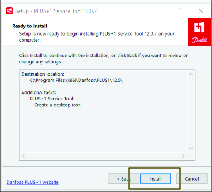
Note: La boîte de dialogue de progression s’affiche.
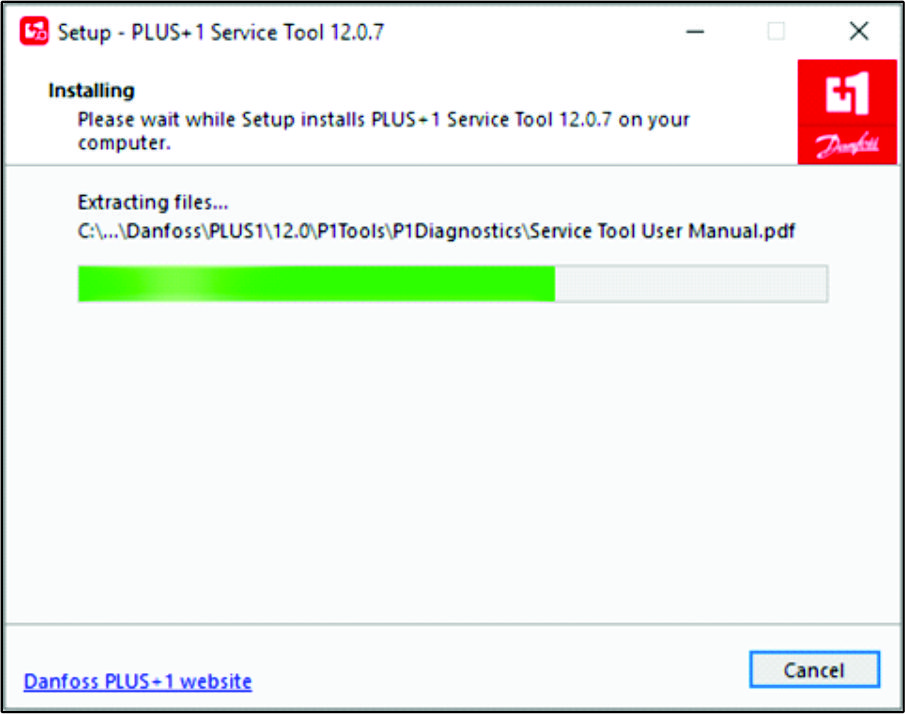
-
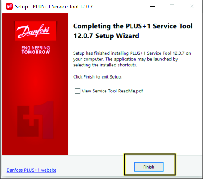
Dans la boîte de dialogue Fin de l’assistant de configuration de l’outil de service, cliquez sur le bouton TERMINé.
Installation des pilotes
-
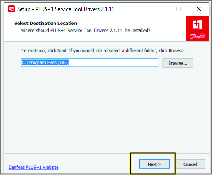
Dans la boîte de dialogue Sélectionner l’emplacement de destination, cliquez sur le bouton SUIVANT.
-
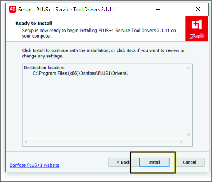
Dans la boîte de dialogue Prêt pour l’installation, cliquez sur le bouton INSTALLER.
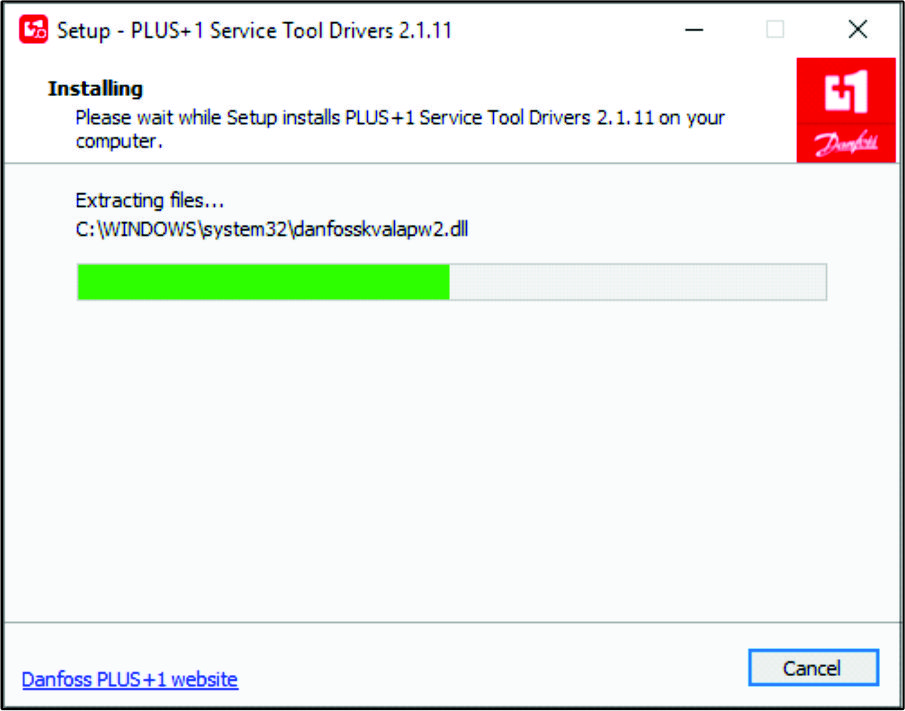
Note: La boîte de dialogue de progression s’affiche.
-
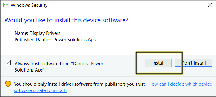
Dans la boîte de dialogue Souhaitez-vous installer ce logiciel, cliquez sur le bouton INSTALLER.
-
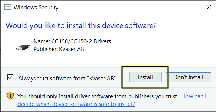
Dans la boîte de dialogue Souhaitez-vous installer ce logiciel, cliquez sur le bouton INSTALLER.
-
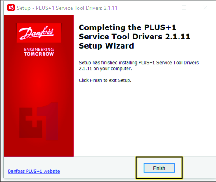
Dans la boîte de dialogue Fin de l’assistant de configuration des pilotes de l’outil de service, cliquez sur le bouton TERMINé.
Installation des fichiers de Service et de données
-
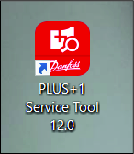
Double cliquez sur l'icône de l'outil de service Plus+1.
-
Lisez les informations relatives à la licence, cochez les cases indiquant que vous avez lu et accepté l'accord, puis cliquez sur OK.
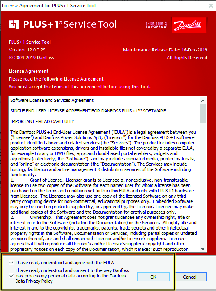
-
Cliquez sur OK dans l'écran de confirmation.
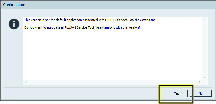
-
Cliquez sur l'icône dossier avec loupe pour Rechercher le fichier de demande de service.
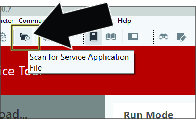
-
Naviguez jusqu'au dossier Outil de service dans le dossier PVED-CLS 2.00 firmware release package.
-
Cliquez sur PVED-CLS_2.00_rev_D puis sur OUVRIR.
-
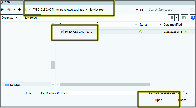
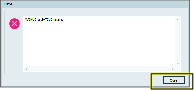
Cliquez sur FERMER si vous recevez cette erreur. Il s'agit d'une erreur passive qui n'aura pas d'effet sur l'installation ou l'utilisation de cet outil.
Installation des données de diagnostic
-
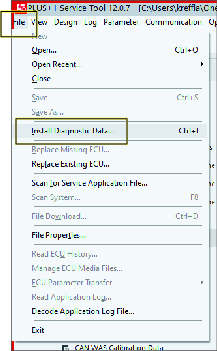
Cliquez sur l’icône puis, dans la liste déroulante, cliquez sur l’icône .
-
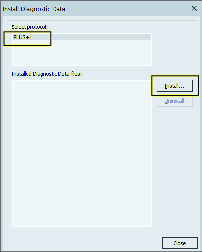
Dans la boîte de dialogue Installer les données de diagnostic, cliquez sur l’icône du protocole PLUS+1 puis sur l’icône .
-
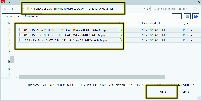
Naviguez jusqu'au dossier Fichiers des données de diagnostic dans le dossier PVED-CLS 2.00 firmware release package.
-
Sélectionnez tous les fichiers du dossier et cliquez sur OK.
-
Dans la boîte de dialogue , cliquez sur l’icône .
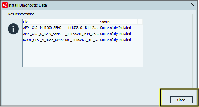
-
Dans la boîte de dialogue , cliquez sur l’icône .
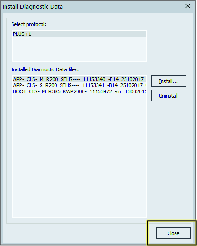
Sélection du canal de passerelle
-
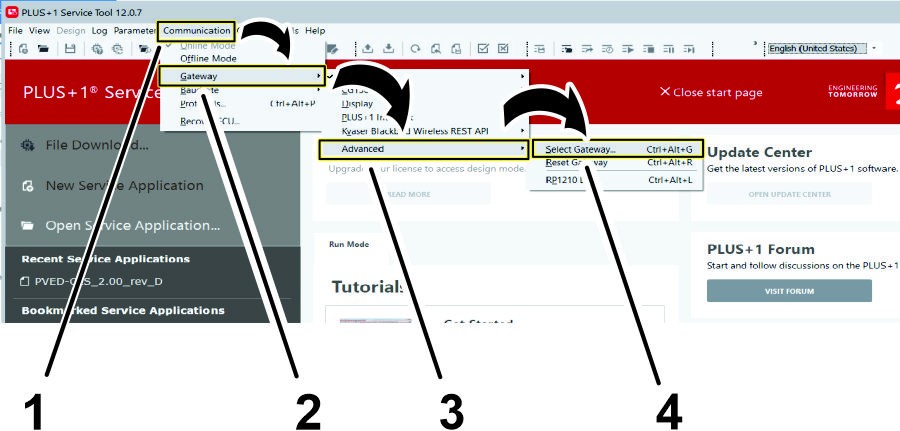
Branchez un câble de diagnostic Toro sur le port USB de l'ordinateur portable et ouvrez le logiciel Plus+1.
-
Dans la barre d'outils, cliquez sur le bouton Communication.
-
Dans le menu déroulant Communication, cliquez sur le bouton Passerelle.
-
Dans le menu déroulant Passerelle, cliquez sur le bouton Avancé.
-
Dans le menu déroulant Avancé, cliquez sur le bouton Sélectionner une passerelle....
-
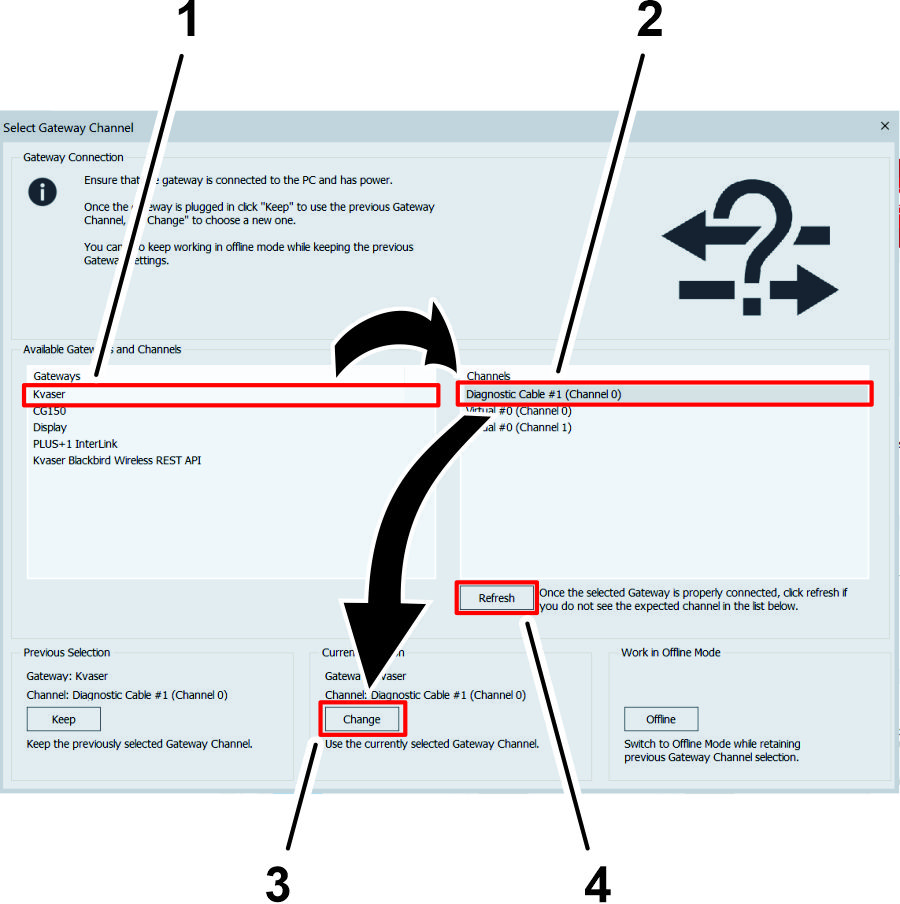
Sur l’écran Sélectionner un canal de passerelle, cliquez sur l’option Kvaser dans la liste Passerelles.
-
Dans le menu Canaux, cliquez sur l’option Câble de diagnostic.
Note: Si aucune option de câble de diagnostic ne s’affiche dans le menu Canaux, vérifiez que le câble Toro Diag est bien branché sur le port USB de l’ordinateur portable, appuyez sur le bouton Actualiser sur l’écran Sélectionner un canal de passerelle, puis cliquez sur l’option Câble de diagnostic.
-
Cliquez sur le bouton CHANGER sous la rubrique Sélection actuelle.
Vue d'ensemble du produit
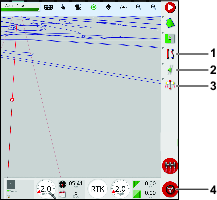
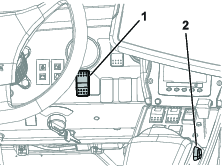
Commande d'activation/transport
La commande d'activation du système AutoSteer/de transport permet d'activer la fonction direction assistée (mode pulvérisation) ou de sélectionner le mode transport.
Commande d'engagement/désengagement
Utilisez la commande d'engagement/désengagement du système AutoSteer pour engager ou désengager la fonction direction assistée.
La Figure 33 montre l'icône de la commande d'engagement/désengagement affiché sur la console de commande.
Utilisation
Comprendre les icônes
La couleur des icônes change selon l'état du système.
| Couleur de l'icône | État du système AutoSteer | Description |
|---|---|---|
 | Non engagé | Le système AutoSteer n'est pas engagé et n'est pas actif. Appuyez sur l'icône du système AutoSteer (volant) (Figure 33) pour afficher les conditions qui empêchent l'engagement du système. |
| Rouge | ||
 | Engagement différé | La machine étant immobilisée et près d'une ligne guide, appuyez deux fois sur l'icône AutoSteer (volant) (double clic). Le système AutoSteer s'engage quand la vitesse minimale est atteinte en 15 secondes. |
| Jaune | ||
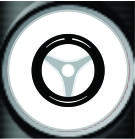 | En attente | La fonction direction assistée est prête à l'utilisation. |
| Blanche | ||
 | Engagé | Le système AutoSteer est engagé et actif. Sélectionnez l'icône du volant (AutoSteer) pour repasser au mode direction manuelle. Remarque : l'icône peut clignoter brièvement en bleu avant de devenir verte. |
| Verte |
Comprendre les alarmes
Alarmes visuelles
-
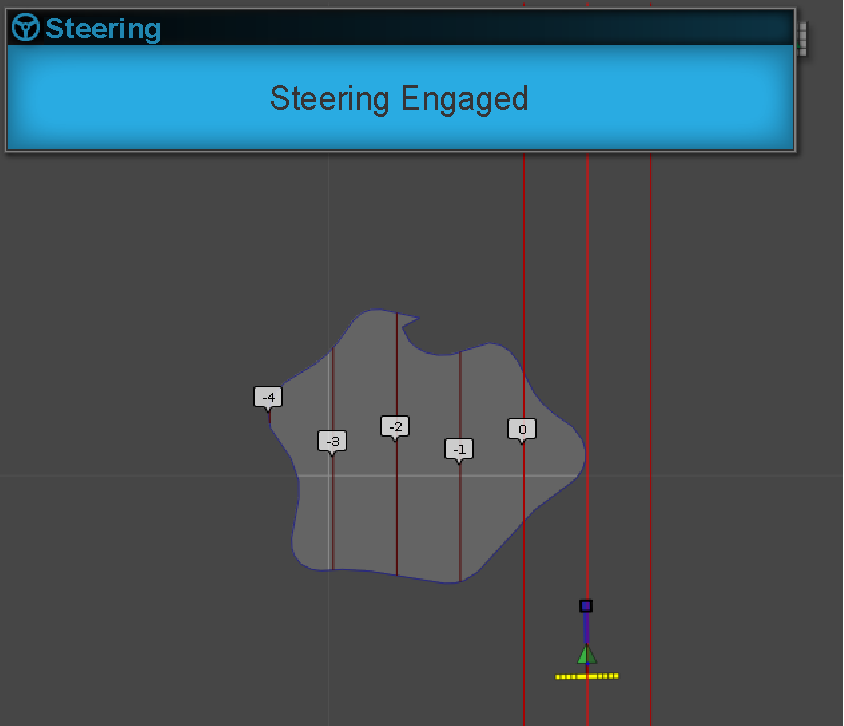
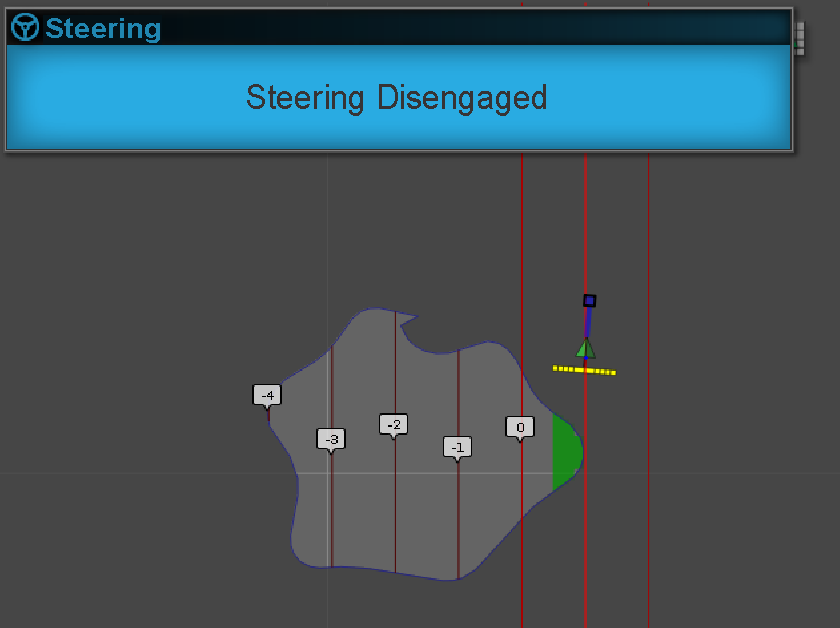
DIRECTION ENGAGéE – une alarme visuelle s'affiche à l'engagement de la fonction direction assistée (Figure 35).
-
DIRECTION DéSENGAGéE – une alarme visuelle s'affiche au désengagement de la fonction direction assistée (Figure 36). Le système peut se désengager pour les raisons suivantes :
-
Signal satellite faible.
-
Perte de la ligne guide par le système GPS ou dégradation de la connexion RTK.
-
Rotation manuelle du volant
-
Alarme sonore
L'alarme sonore est entendue si vous désengagez ou engagez la fonction direction.
Comprendre le menu Options de direction
Utilisation de l'écran d'état
L'écran d'état affiche les conditions nécessaires pour utiliser la machine avec le système AutoSteer.
-
Les conditions identifiées par un indicateur vert sont prêtes à l'utilisation.
-
Un indicateur rouge près d'une condition signifie que la fonction direction assistée n'est pas prête à l'utilisation.
-
Naviguez jusqu'à la barre d'outils de guidage et appuyez sur l'icône AutoSteer.
-
Vérifiez l'état de chaque condition dans la liste. Effectuez l'une des actions suivantes :
-
Appuyez sur l'icône Alarme de direction en bas à gauche de l'écran pour afficher la liste des alarmes de direction.
-
Appuyez sur l'icône d'information des alarmes de direction, le bouton rouge près de l'icône de confirmation, pour afficher des données détaillées sur les alarmes de direction.
-
Appuyez sur l'icône de confirmation pour retourner à l'écran principal.
Important: Avant d'utiliser la fonction direction assistée, vous devez satisfaire les conditions identifiées par un indicateur rouge, en commençant par le haut de l'écran d'état.
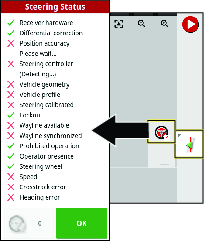
Tableau des états de direction
Condition Description quand la condition est affichée en rouge : Matériel récepteur Vérifiez que le récepteur est connecté et alimenté. Corrections différentielles La console de commande peut ne pas correspondre aux besoins de sources de correction. Précision de position Le récepteur satellite a besoin de temps pour la convergence des signaux. Vérifiez le nombre et la couleur des icônes de satellite sur la console de commande. Conduisez la machine jusqu'à un endroit dégagé, sans lignes électriques aériennes. Contrôleur de direction Vérifiez que le contrôleur est connecté et alimenté. Géométrie du véhicule La géométrie du véhicule est incorrecte. Sélectionnez un nouveau profil de véhicule. Profil de véhicule Vérifiez quel véhicule est sélectionné dans le contrôleur et contrôlez les réglages de la géométrie. Direction étalonnée La direction doit être étalonnée ; voir votre distributeur Toro ou le centre d'entretien NSN de Toro. Verrouillage Le système de direction est en mode Transport, le capteur d'angle de roue est défectueux ou le contrôleur de direction a signalé une erreur. Ligne guide (trajectoire) disponible La machine est trop éloignée de la ligne guide ; rapprochez-vous de la ligne guide. Vérifiez que la ligne guide est créée et sélectionnée. Ligne guide (trajectoire) synchronisée La ligne guide n'est pas chargée. Vérifiez que le récepteur satellite a un signal satellite et que le récepteur charge la ligne guide. Le téléchargement des lignes guides peut prendre un certain temps, particulièrement pour les grandes lignes guides courbes. Fonctionnement interdit Le système ne peut pas s'engager quand certaines actions sont exécutées, telles l'étalonnage de la direction, la modification des réglages GPS ou l'exportation d'une tâche. Présence de l'opérateur Asseyez-vous sur le siège du conducteur. Volant Tenez légèrement le volant quand vous engagez ou désengagez la fonction direction assistée. Vitesse Conduisez la machine entre 1 et 13 km/h. La vitesse nécessaire peut varier selon la machine. Erreur de voie transversale Rapprochez la machine de la ligne guide avant d'engager la fonction direction assistée. Erreur d'orientation Contrôlez l'angle ou la vitesse de déplacement de la machine à son approche d'une ligne guide. Vérifiez l'étalonnage du compas. -
Utilisation du menu Lignes guides
Affichage des lignes guides programmées
-
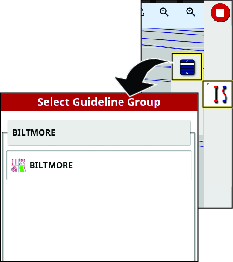
Appuyez sur l'icône du menu Lignes guides.
-
Appuyez sur le menu de sélection des lignes guides.
Le menu de sélection de ligne AB ou de courbe s'affiche.
-
Pour les listes de lignes guides plus longues, activez la barre de défilement pour parcourir la liste complète.
Création d'une ligne guide droite
Pour créer une ligne guide, commencez par définir le point de départ (point A) et le point de fin (point B). Cette ligne AB permet d'établir les lignes guides parallèles qui vont couvrir l'ensemble du champ ou un périmètre.
-
Conduisez la machine jusqu'au point de départ d'une ligne guide.
-
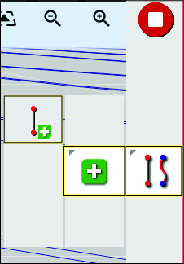
Appuyez sur l'icône du menu Lignes guides, puis sur l'icône des lignes guides.
-
Sélectionnez l'icône de la ligne droite.
-
Appuyez sur l'icône du point A.
Le point B va s'afficher sur la console de commande.
-
Conduisez la machine de l'autre côté du périmètre du champ, à l'emplacement que vous voulez référencer avec la ligne guide AB.
-
Appuyez sur l'icône de réglage du point B.
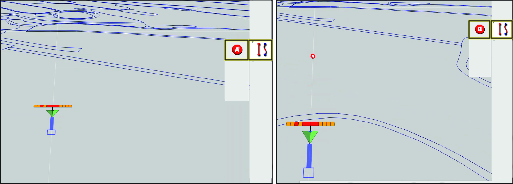
-
La console affiche les options permettant de renommer ou d'activer la nouvelle ligne guide.
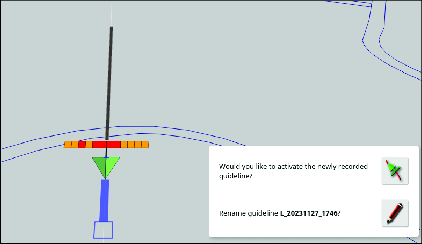
Note: La machine avance directement au bout d'une ligne guide.
Création d'une ligne guide courbe
-
Conduisez la machine jusqu'au point de départ d'une ligne guide.
-
Appuyez sur l'icône du menu Lignes guides, appuyez sur l'icône d'ajout de ligne guide, puis sur l'icône de ligne guide courbe.
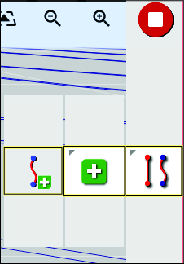
-
Appuyez sur l'icône de réglage du point A.
Le point B va s'afficher sur la console de commande.
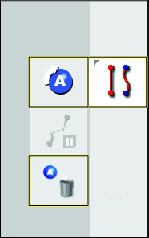
-
Conduisez la machine sur tout le périmètre du champ.
La console de commande affiche la trajectoire sous la forme d'une ligne rouge.
Note: Appuyez sur l'icône de pause/reprise pour arrêter temporairement et démarrer l'enregistrement de la trajectoire.
-
Appuyez sur l'icône de réglage du point B.
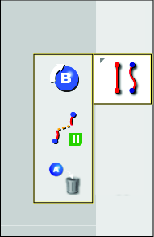
Note: La machine avance directement au bout d'une ligne guide.
Utilisation du mode de guidage avec blocage du guide
Le modèle de guidage à blocage du guide génère une courbe basée sur la couverture existante.
Sélectionnez l'icône de blocage du guide  en haut de l'affichage.
Note: L'icône noire (ou blanche) indique que le mode blocage du guide est désactivé, et l'icône en couleur indique qu'il est activé.
Utilisation de la direction dans le périmètre
La fonction de direction dans le périmètre permet de créer une ligne guide à l'intérieur du périmètre qui est décalées d'une demie largeur d'outil par rapport au périmètre. La largeur de décalage peut être ajustée à l'aide du menu de déplacement.
Assurez-vous que la ligne guide est suffisamment éloignée du périmètre pour éviter toute collision avec un obstacle.
À mesure que le véhicule se rapproche du centre du champ, de nouvelles lignes guides sont créées. Les lignes sont espacées d'une largeur d'outil.
Pour créer un périmètre, reportez-vous au Guide du logiciel GeoLink.
-
Activez la fonction de direction dans le périmètre dans le menu de réglage.
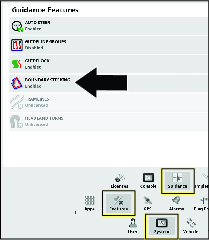
-
Appuyez de manière prolongée pour sélectionner le périmètre sur l'affichage.
Le périmètre est mis en évidence sur l'affichage.
-
Sélectionnez l'icône des lignes guides dans le menu contextuel.
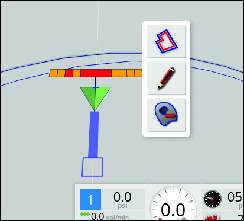
Étalonnage
Étalonnage du compas
Vérifiez que le compas GeoLink est étalonné ; reportez-vous au Guide du logiciel GeoLink de votre machine.
Activation de la fonction AutoSteer
-
Tournez la clé en position CONTACT.
-
Démarrez la console de commande X et appuyez sur l’icône RéGLAGE.
-
Appuyez sur l’icône SYSTèME, l’icône FONCTIONS et l’icône GUIDAGE.
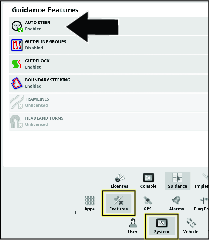
-
Appuyez sur l’icône AUTO STEER
 .
. -
Dans la boîte de dialogue, appuyez sur l'icône ACTIVATION puis sur l'icône de confirmation.
Réglage de la valeur d'engagement de la direction
-
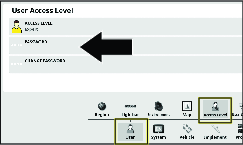
Dans l'écran de réglage, appuyez sur l'icône UTILISATEUR, puis sur l'icône NIVEAU D'ACCèS.
-
Sur l’écran d’accès utilisateur, cliquez sur l’icône NIVEAU D’ACCèS.
-
Dans la boîte de dialogue, appuyez sur l'icône EXPERT puis sur l'icône de confirmation.
-
Cliquez sur l’icône MOT DE PASSE, saisissez le mot de passe du concessionnaire à l’aide du clavier contextuel qui s’affiche, puis cliquez sur l'icône de confirmation.
Note: Le niveau d'accès utilisateur indique concessionnaire.
-
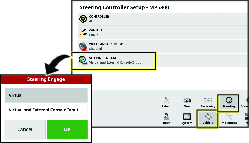
Cliquez sur l'icône VéHICULE, puis sur l'icône DIRECTION.
-
Cliquez sur l’icône ENGAGEMENT DE LA DIRECTION.
-
Dans la boîte de dialogue, appuyez sur l'icône ENTRéE DE CONSOLE VIRTUELLE ET EXTERNE, puis appuyez sur l'icône de confirmation.
Étalonnage du capteur d'angle de roue
-
Conduisez la machine jusqu'à une zone dégagée, plane et horizontale, exempte d'arbres et de bâtiments, où la machine peut parcourir 92 m en ligne droite.
-
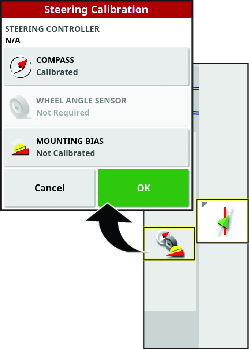
Cliquez sur l’icône OPTIONS DE DIRECTION.
-
Cliquez sur l’icône ÉTALONNAGE DE LA DIRECTION.
-
Cliquez sur l’icône CAPTEUR D’ANGLE DE ROUE.
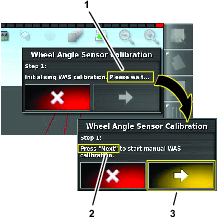
L'assistant d'étalonnage du capteur d'angle de roue démarre.
Note: Si le message NOT INITIALIZED (non initialisé) s'affiche sur la console de commande, conduisez la machine pendant quelques minutes.
-
À l’étape 1, attendez que l’étalonnage du capteur d’angle de roue soit initialisé, puis cliquez sur l’icône Étape suivante.
-
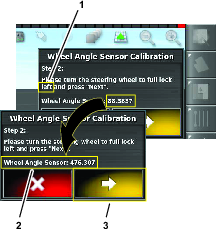
À l’étape 2, tournez le volant à fond vers la gauche, arrêtez-vous, puis cliquez sur l’icône Étape suivante.
Important: Vérifiez que les valeurs du capteur d'angle de roue changent quand vous tournez le volant.
-
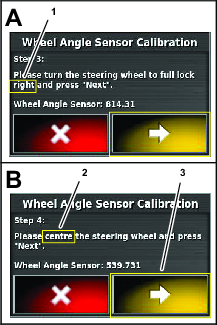
À l’étape 3, tournez le volant à fond vers la droite, arrêtez-vous, puis cliquez sur l’icône Étape suivante.
-
À l’étape 4, tournez le volant jusqu’à ce que les roues soient en position ligne droite, arrêtez-vous, puis cliquez sur l’icône Étape suivante.
-
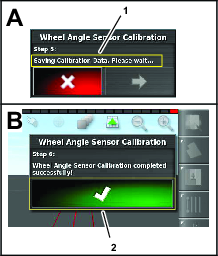
À l’étape 5, attendez que l’étalonnage du capteur d’angle de roue enregistre les données, puis cliquez sur l’icône Étape suivante.
-
À l'étape 6, appuyez sur l'icône de confirmation.
Étalonnage du biais de montage pour Auto Steer
Suivez cette procédure pour étalonner la position du récepteur sur votre machine. Étalonnez le biais de montage du récepteur satellite lors de la première installation ou si le récepteur satellite est remplacé.
Note: Pour effectuer l'étalonnage, vous devez vous rendre jusqu'à une surface plane et dégagée sur laquelle la machine pourra parcourir au moins 76 m en ligne droite.
-
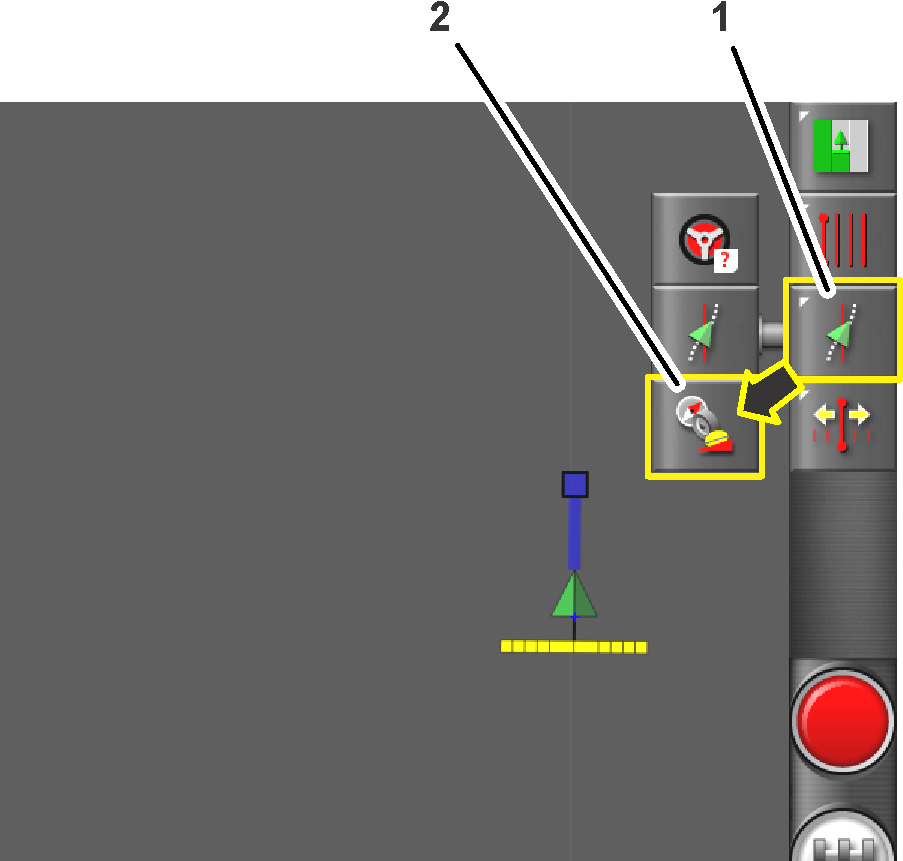
Cliquez sur l’icône OPTIONS DE DIRECTION.
Le menu des options de direction s'affiche.
-
Cliquez sur l’icône ÉTALONNAGE DE LA DIRECTION.
Le menu d’étalonnage de la direction s'affiche.
-
Cliquez sur l’icône BIAIS DE MONTAGE.
L'assistant d'étalonnage du biais de montage s'affiche.
Note: Si l’icône Biais de montage indique NON REQUIS, vous n’avez pas besoin d’étalonner le réglage du biais de montage.
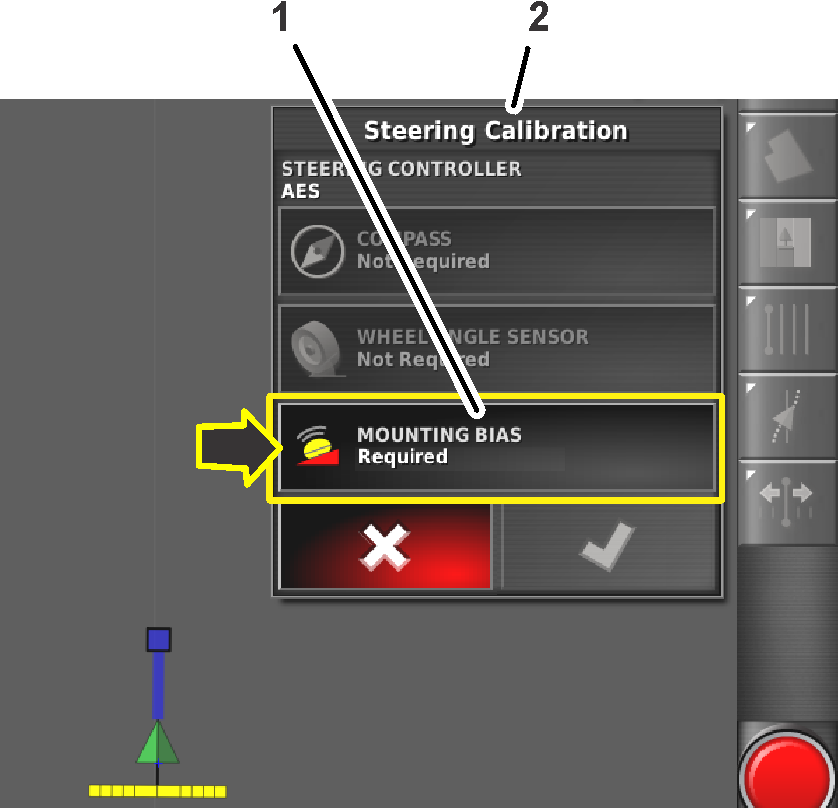
-
Conduisez la machine jusqu’au bout de la surface dégagée, placez-la en ligne droite, puis cliquez sur l’icône POSITION A.
Note: Le symbole du point A s’affiche sur la console de commande.
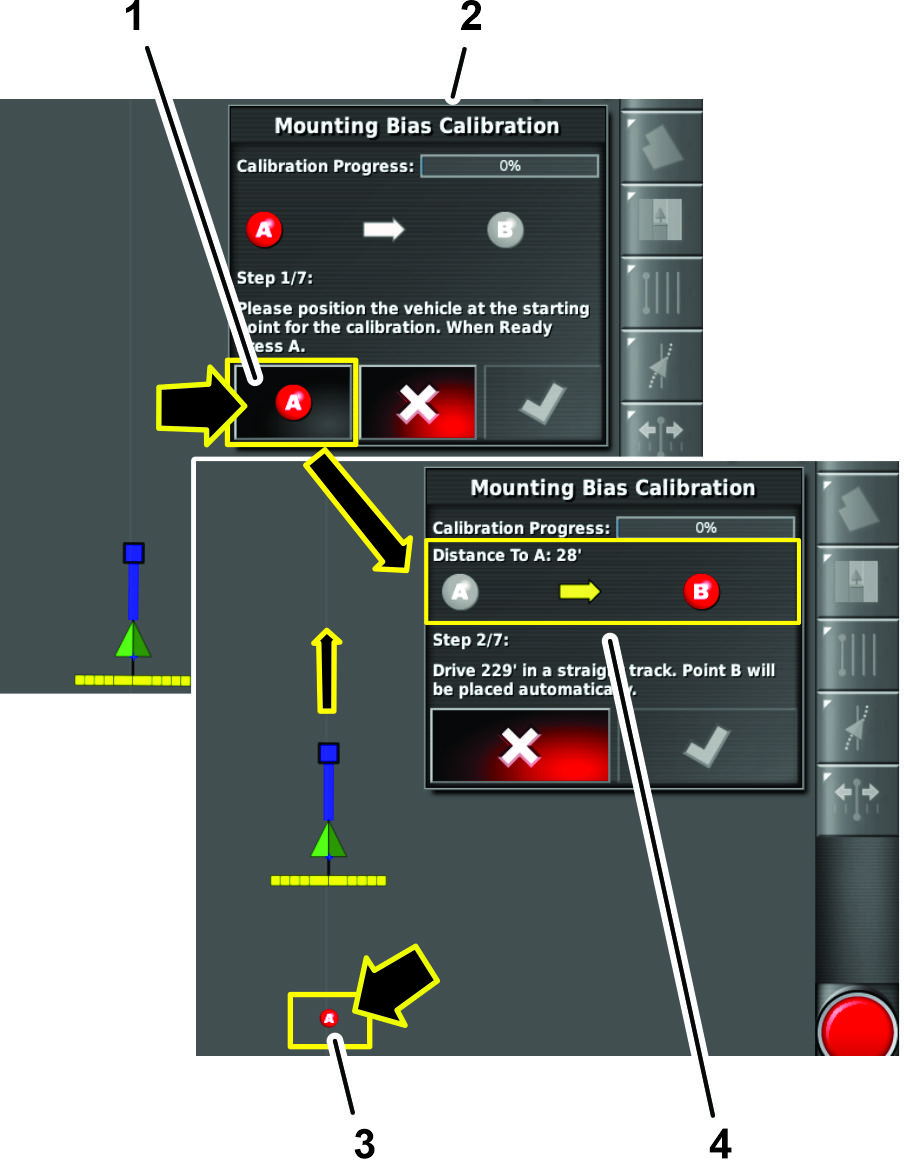
-
Conduisez la machine manuellement en marche avant à 2 km/h en ligne droite.
Note: GeoLink insère automatiquement le symbole du point B sur l’écran quand la machine parcourt 70 m.
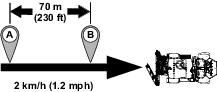
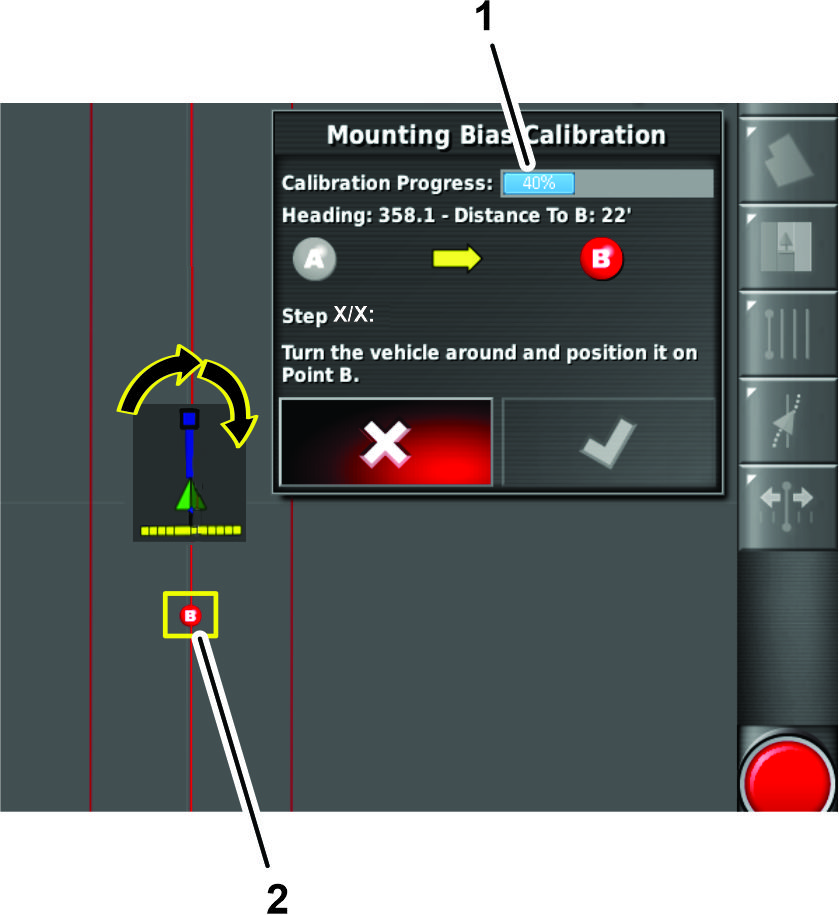
-
La console de commande affiche l'écran suivant dans le processus d'étalonnage.
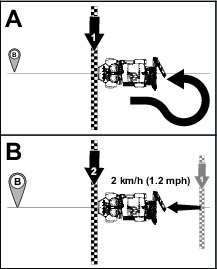
Faites demi-tour avec la machine, alignez-la sur la ligne guide des positions A et B sur la console de commande.
-
Conduisez la machine vers le point B et cliquez sur l’icône AUTO STEER
.Important: Laissez la fonction AutoSteer diriger la machine.
-
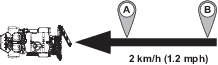
Avant d’atteindre le point B, réglez la vitesse de déplacement de la machine à 2 km/h, puis engagez le blocage de l’accélérateur de la machine.
Note: La fonction Autosteer dirige la machine entre les points B et A.
-
Arrêtez la machine.
-
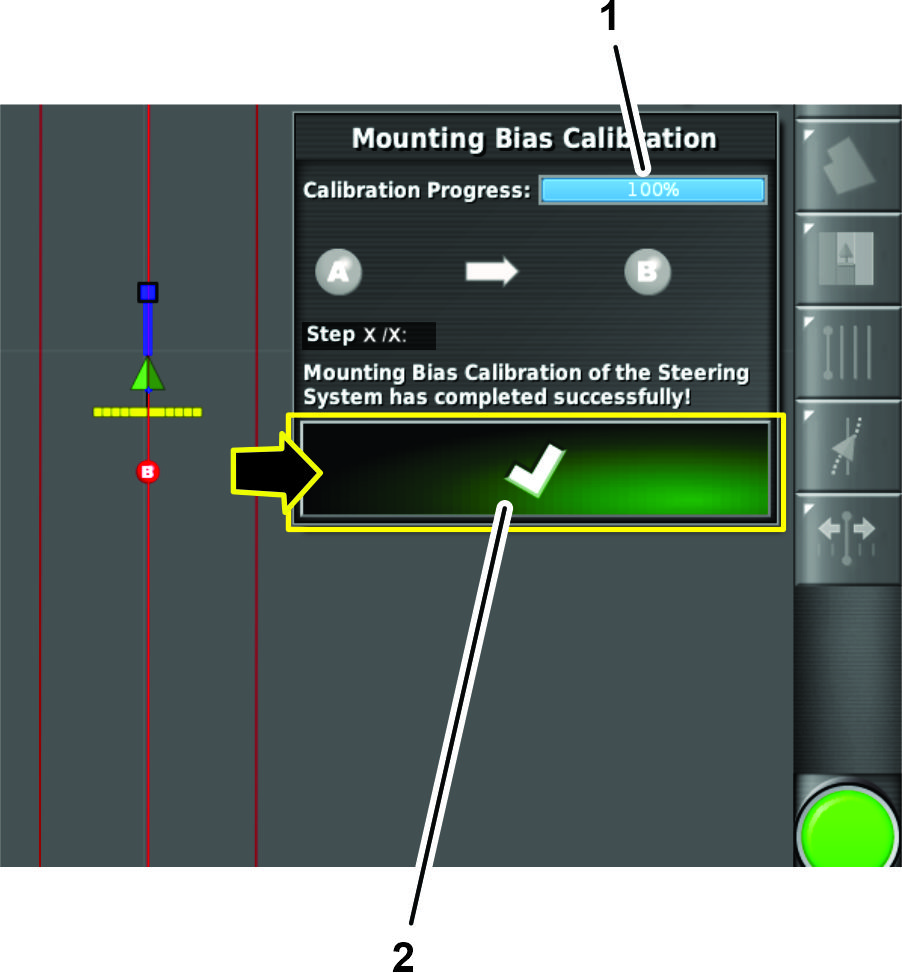
La console de commande affiche ce qui suit :
-
La boîte de dialogue qui indique 100 % pour la progression de l’étalonnage, cliquez alors sur l’icône de confirmation.
-
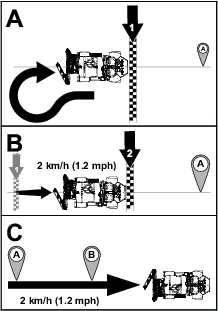
Des boîtes de dialogue avec des étapes supplémentaires pour exécuter une passe d'étalonnage de biais de montage entre les points A et B.
Note: Si le système n'indique pas 100 % pour la progression de l'étalonnage après la passe d'étalonnage du biais de montage entre les points A et B, contactez le centre d'assistance technique Toro.
-
Utilisation du menu Déplacement
Décalage de la position d'une ligne guide
L'icône de décalage permet de créer une nouvelle ligne guide identique à celle déjà créée à un nouvel emplacement.
Cliquez sur l'icône Ligne guide décalée et l'icône Options de décalage pour afficher les options de décalage.
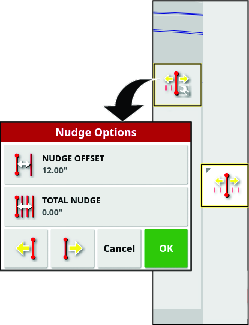
Utilisez l'option de décalage pour régler la distance de déplacement de la ligne.
L'option de décalage total indique la distance décalée totale. Utilisez l'option de décalage total pour régler un décalage total ou pour remettre la distance de décalage à 0.
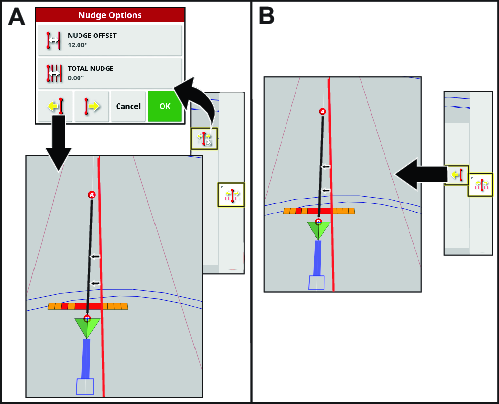
Décalage de la ligne guide vers la gauche
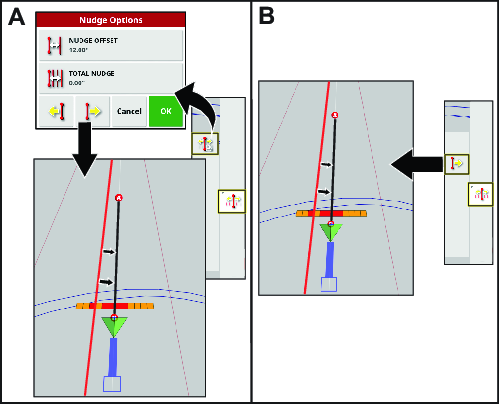
Décalage de la ligne guide vers la droite
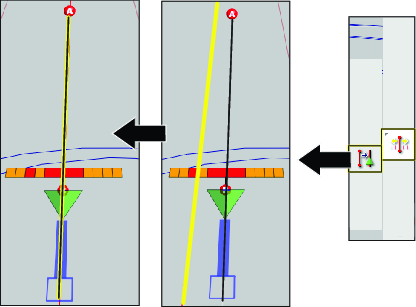
Réglage d'une ligne décalée à la position du véhicule
Conduisez la machine jusqu'à l'emplacement où vous souhaitez placer la nouvelle ligne, puis cliquez sur l'icône de décalage de la ligne vers le véhicule.
Conduite de la machine avec Autosteer
Utilisation de la fonction Autosteer pour conduire la machine
-
Sélectionnez une ligne guide.
-
Placez la commande d'activation/transport de la machine à la position de PULVéRISATION.
-
Confirmez que tous les états de direction, à l'exception de la vitesse, sont satisfaits (en vert) ; voir Utilisation de l'écran d'état.
-
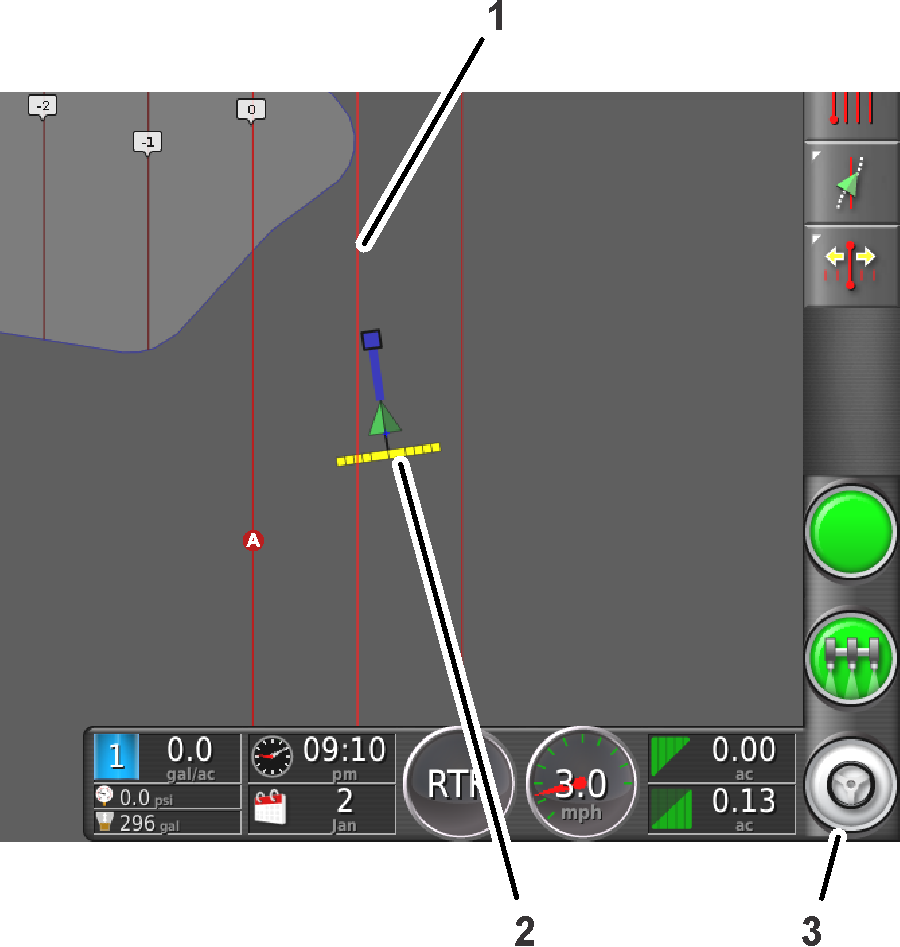
Effectuez un zoom et un panoramique sur la console de commande jusqu'à ce que l'icône de la machine soit correctement dimensionnée et au centre de l'écran.
-
Conduisez la machine au point de départ choisi du périmètre actif que vous voulez pulvériser.
-
Vérifiez que l'icône AutoSteer en bas à droite de la console de commande est bien de couleur blanche (en attente)
 .
.Note: Si l'icône de direction est rouge, corrigez la condition qui n'est pas satisfaite dans l'écran d'état.
-
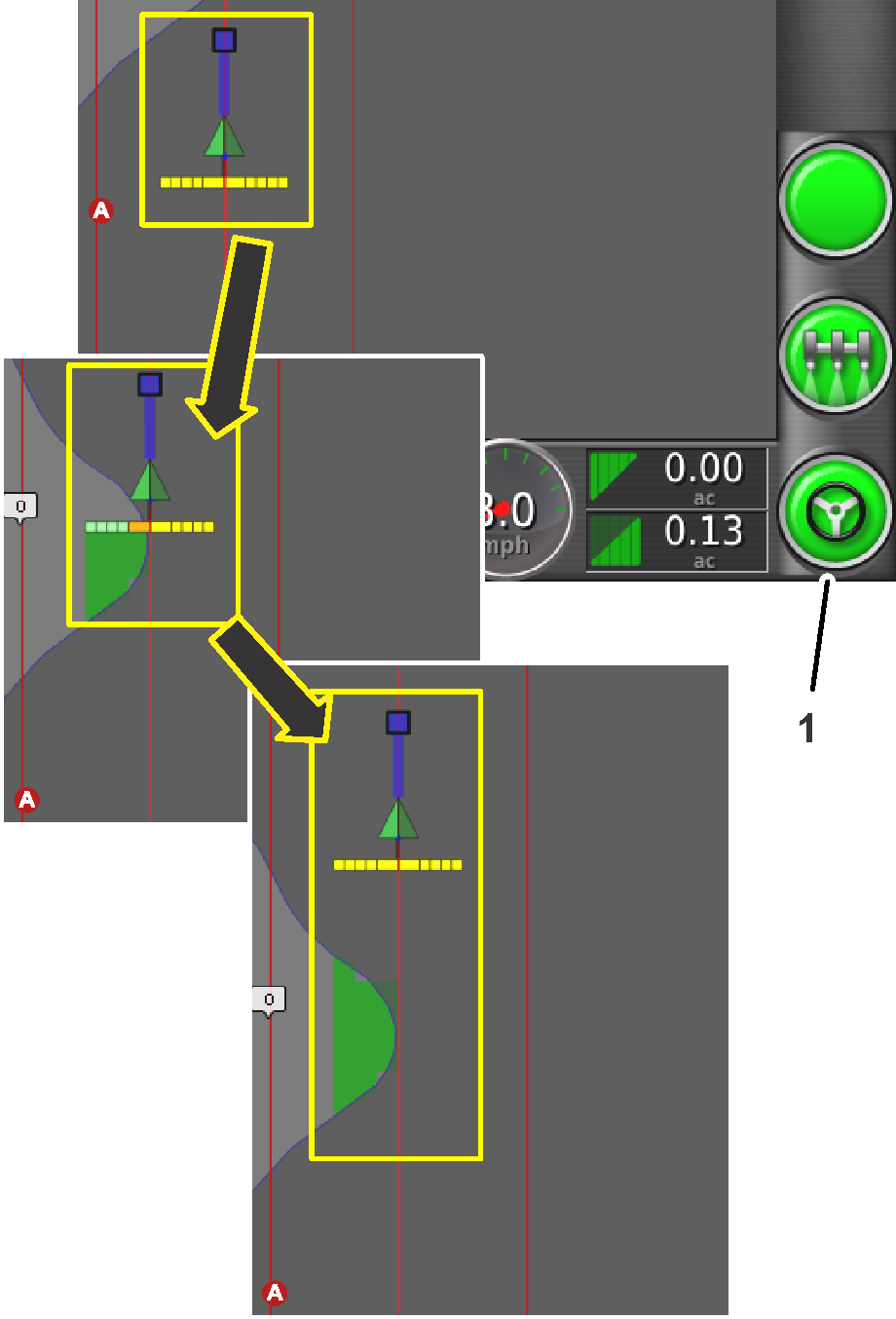
Appuyez sur l'icône AutoSteer en bas à droite de la console de commande ou appuyez sur la commande d'engagement/désengagement de la machine.
L'icône AutoSteer devient verte et la machine se dirige vers la ligne guide la plus proche.
Important: Le système est réglé pour que l'engagement et les transitions s'effectuent en douceur pendant l'utilisation ; si vous trouvez que l'engagement ou les transitions de votre système sont trop brusques, cessez d'utiliser la fonction de guidage automatique et contactez l'assistance Toro GeoLink à 1-844-GEOLINK (1-844-436-5465), ou GeoLink@toro.com pour le service clientèle.
-
Lorsque la machine sort du périmètre, désengagez la fonction de guidage automatique de l'une des façons suivantes :
-
Sélectionnez l'icône AutoSteer en bas à droite de la console de commande.
-
Tournez le volant à gauche ou à droite.
-
Appuyez sur la commande d'engagement/désengagement de la fonction AutoSteer sur la machine.
-
Arrêtez la machine.
-
-
Alignez la machine pour la prochaine passe de pulvérisation sur la ligne guide suivante affichée sur la console de commande.