Segurança
Segurança da direção automática
O sistema de direção automática GeoLink proporciona um controlo da direção quando as condições adequadas são reunidas, mas o utilizador é responsável por conduzir a máquina e tem de estar sempre atento e com controlo completo da máquina.
Quando utiliza a consola de controlo para obter direção assistida durante uma operação de pulverização, certifique-se de que utiliza a máquina tendo em atenção o seguinte:
-
A consola de controlo não deteta obstáculos ou perigos, mantenha a máquina afastada de pessoas, animais, edifícios e outras estruturas.
-
Não utilize a máquina junto de linhas elétricas de alta tensão ou obstáculos sobreaquecidos.
-
Certifique-se de que a área de operação está desobstruída.
-
Esteja sempre ciente da posição da máquina e das condições do solo (terreno).
-
Responda aos sinais de satélite ou perderá momentaneamente a correção RTK.
Note: Quando o “fallback mode” é ativado, o sistema continua ligado se a correção RTK for perdida e cair para flutuante, estimada ou GPS. O sistema só desliga se o sinal GPS for perdido. Assuma o controlo manual se o sinal GPS for perdido.
Assuma o controlo manual da máquina se surgir um obstáculo no caminho da máquina ou se a máquina se deslocar para fora da linha de orientação.
Instalação
Instalação do Plus+1 Service Tool
Descarregar o software
-
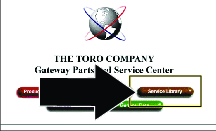
Aceda a Gateway e clique em Service Library.
-
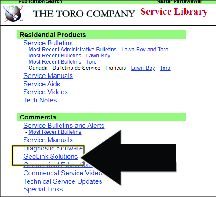
Selecione GeoLink Solutions.
-
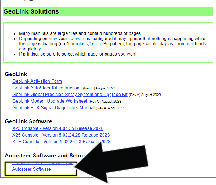
Selecione Autosteer Software.
Note: O ficheiro é guardado na pasta de transferências do seu computador.
-
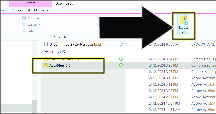
Selecione o ficheiro descarregado e clique em “Extrair todos”.
-
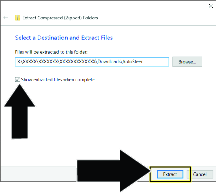
Na caixa de diálogo Extrair Pastas Comprimidas, certifique-se de que a caixa está selecionada e clique em .
Instalação do software e dos controladores (drivers)
Important: A pessoa responsável pela instalação do PLUS+1 Service Tool tem de poder utilizar o computador como administrador.
-
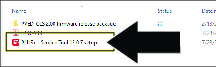
Efetue um duplo clique no ficheiro PLUS+1 ServiceTool 12.0.7 setup.exe.
-
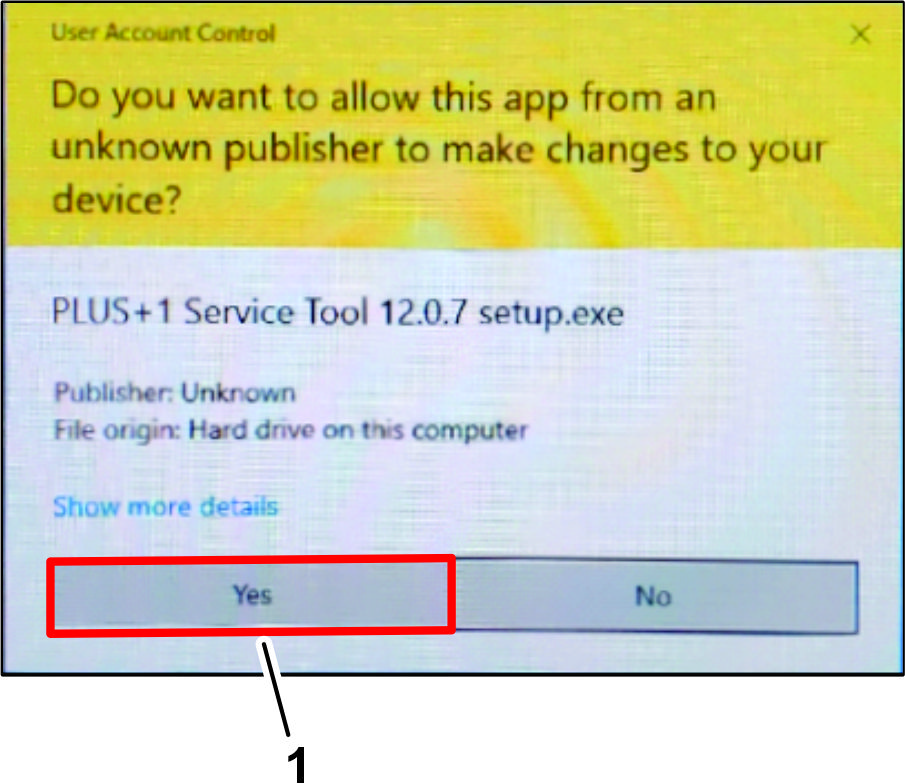
Se a caixa de diálogo Controlo da Conta de Utilizador aparecer, clique em SIM (Figura 7).
-
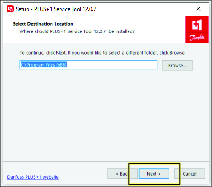
Na caixa de diálogo Select Destination Location, clique em NEXT.
-
Na caixa de diálogo Plus+1 Online, clique em NEXT.
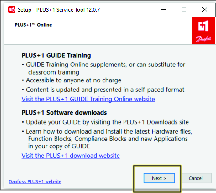
-
Na caixa de diálogo Select Additional Tasks, clique em NEXT.
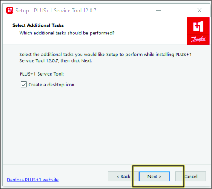
-
Na caixa de diálogo Ready to Install, clique em INSTALL.
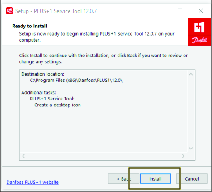
Note: A caixa de diálogo de progresso é exibida.
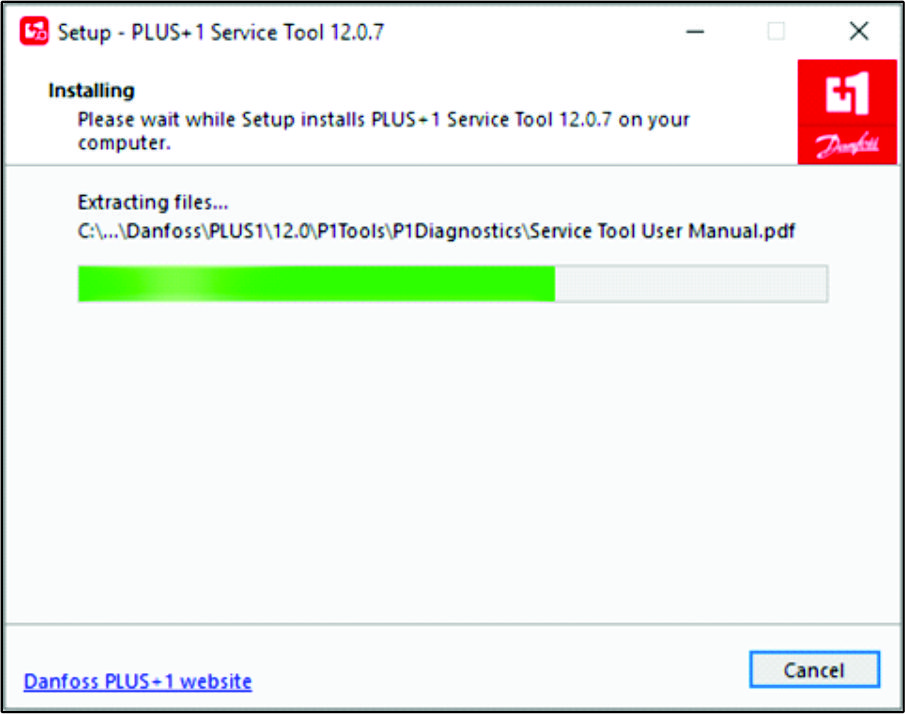
-
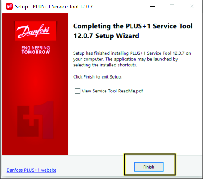
Na caixa de diálogo Completing Service Tool Setup Wizard, clique em FINISHED.
Instalação dos controladores (drivers)
-
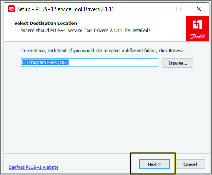
Na caixa de diálogo Select Destination Location, clique em NEXT.
-
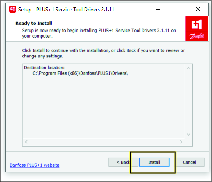
Na caixa de diálogo Ready to Install, clique em INSTALL.
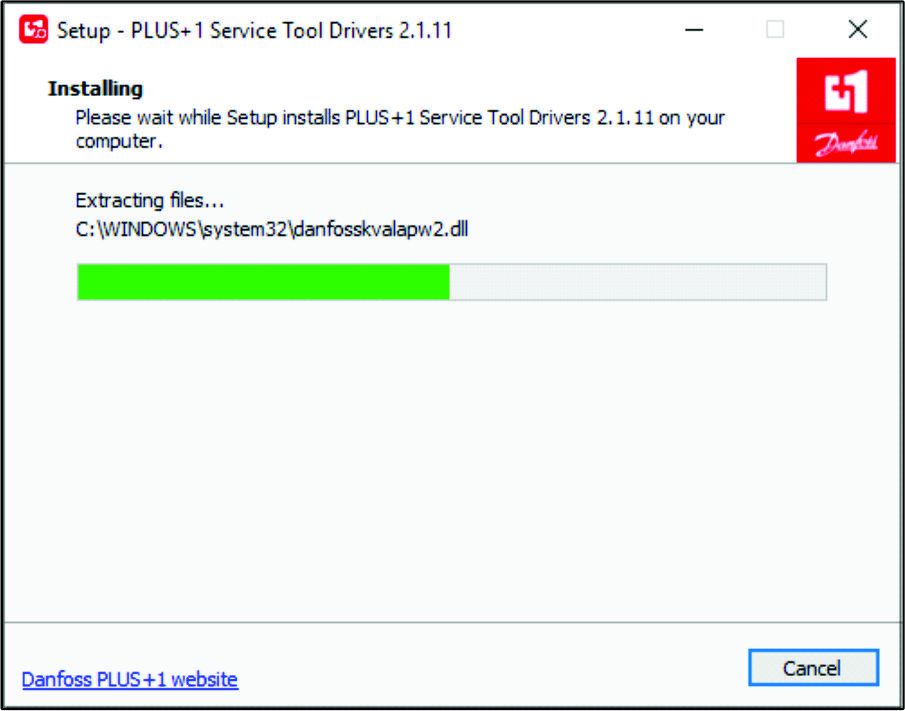
Note: A caixa de diálogo de progresso é exibida.
-
Na caixa de diálogo Deseja instalar este software de dispositivo, clique em INSTALAR.
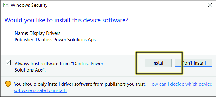
-
Na caixa de diálogo Deseja instalar este software de dispositivo, clique em INSTALAR.
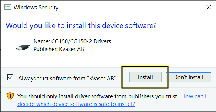
-
Na caixa de diálogo Completing Service Tool Drivers Setup Wizard, clique em FINISHED.
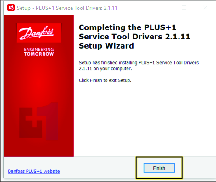
Instalação dos Service and Data Files (ficheiros de manutenção e dados)
-
Efetue um duplo clique no ícone do software Plus+1 Service Tool.
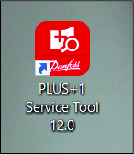
-
Leia as informações da licença, assinale as caixas de seleção para confirmar que leu e concordou com os termos, e clique em OK.
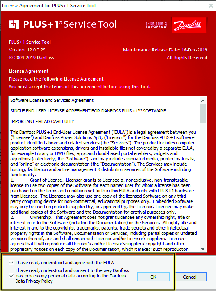
-
Clique em OK no ecrã de confirmação.
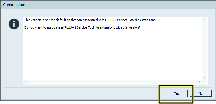
-
Clique no ícone da pasta com a lupa para Scan for Service Application File.
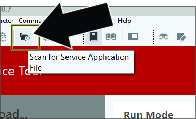
-
Navegue até à pasta Service tool na pasta PVED-CLS 2.00 firmware release package.
-
Clique em PVED-CLS_2.00_rev_D e clique em OPEN.
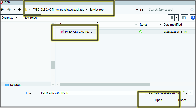
-
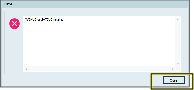
Clique em CLOSE se receber este erro. Trata-se de um erro passivo e não afetará a instalação desta ferramenta.
Instalação dos Diagnostic Data (dados de diagnóstico)
-
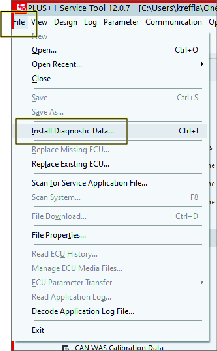
Clique no ícone FILE
-
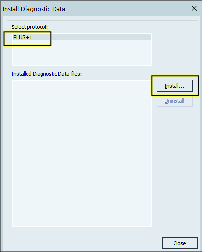
Na caixa de diálogo Diagnostic Data, clique no ícone do protocolo PLUS+1, e prima o ícone .
-
Navegue até à pasta Diagnostic data files na pasta PVED-CLS 2.00 firmware release package.
-
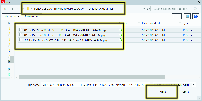
Selecione todos os ficheiros desta pasta e clique em OK.
-
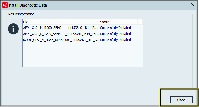
Na caixa de diálogo , clique no ícone .
-
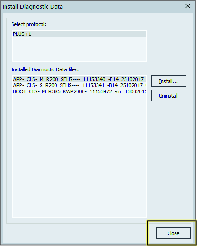
Na caixa de diálogo , clique no ícone .
Selecione o Gateway Channel (canal de Gateway)
-
Ligue um cabo Toro Diag na porta USB do computador e abra o software Plus+1.
-
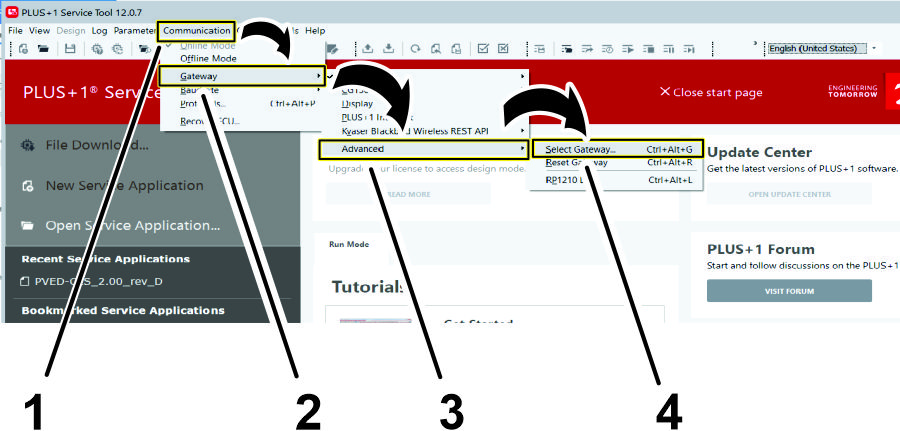
Na barra superior, clique em Communication.
-
No menu suspenso de Communication, clique em Gateway.
-
No menu suspenso de Gateway, clique em Advanced.
-
No menu suspenso de Advanced, clique em Select Gateway....
-
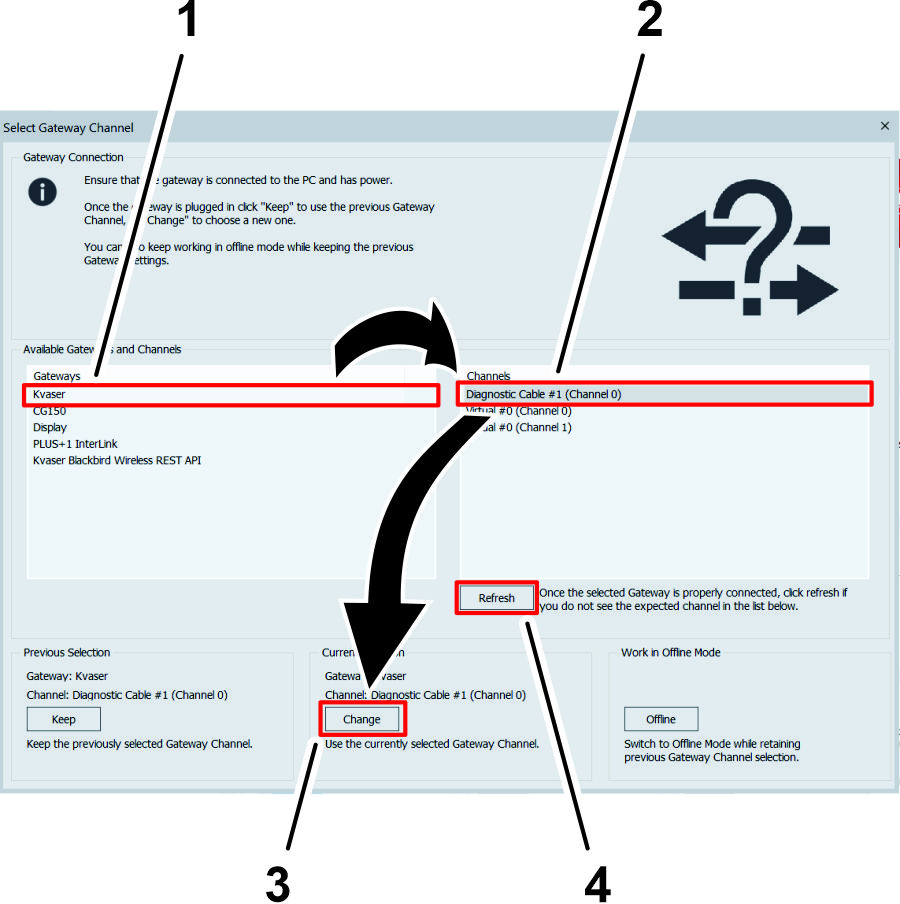
No ecrã Select Gateway Channel, clique na opção Kvaser da lista de Gateways.
-
No menu Channels, clique na opção Diagnostic Cable.
Note: Se uma opção de cabo de diagnóstico não for apresentada no menu Channels, verifique se o cabo Toro Diag está ligado na porta USB do computador, clique em Refresh no ecrã Select Gateway Channel, e clique na opção Diagnostic Cable.
-
Clique em CHANGE por baixo de Current Selection.
Descrição geral do produto
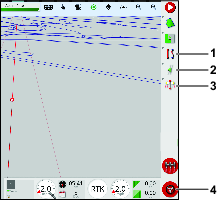
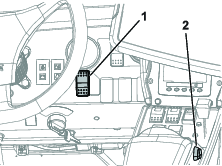
Interruptor de ativação/transporte
Utilize o interruptor de ativação da direção automática/transporte para ativar a funcionalidade de direção assistida (modo de pulverização) ou colocar a máquina no modo de transporte.
Interruptor de ativação/desativação
Utilize o interruptor de ativação/desativação da direção automática para ativar ou desativar a funcionalidade de direção assistida.
A Figura 33 mostra o interruptor de ativação/desativação na consola de controlo.
Funcionamento
Compreensão dos ícones
A cor do ícone muda de acordo com o estado do sistema.
| Cor do ícone | Estado da direção automática | Descrição |
|---|---|---|
 | Desativada | A direção automática está desligada e não está ativa. Prima o ícone da direção automática (volante) (Figura 33) para ver a(s) condição(ões) que não permite(m) a ativação do sistema. |
| Red | ||
 | Ativação atrasada | Se estiver parado e junto de uma linha guia, prima o ícone da direção automática (volante) duas vezes (duplo clique). A direção automática é ativada quando a velocidade mínimo for atingida dentro de 15 segundos. |
| Amarelo | ||
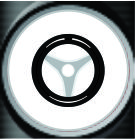 | Standby | A funcionalidade de direção assistida está pronta para ser utilizada. |
| Branco | ||
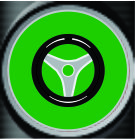 | Ativada | A direção assistida está ligada e ativada. Selecione o ícone da direção automática (volante) para voltar ao modo de direção manual. Nota: O ícone pode piscar na cor azul antes de ficar verde. |
| Verde |
Compreensão dos alarmes
Alarmes visuais
-
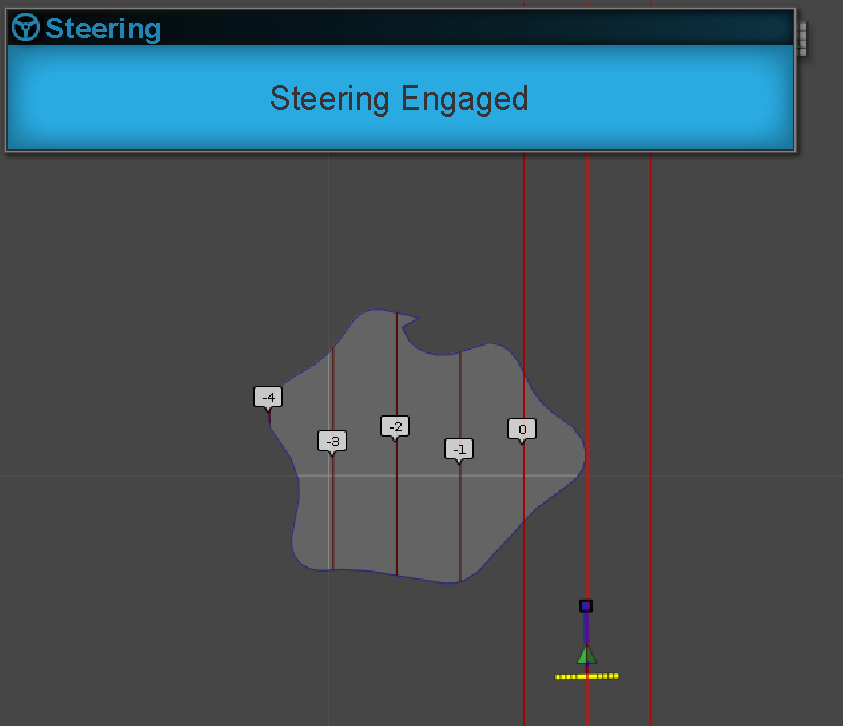
STEERING ENGAGED – um alarme visual exibe quando a funcionalidade de direção assistida está ativa (Figura 35).
-
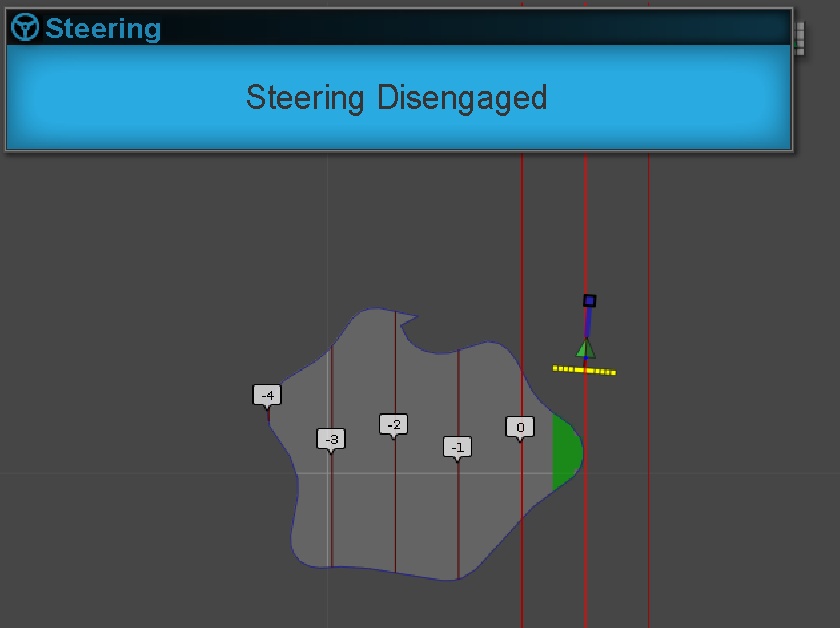
STEERING DISENGAGED – um alarme visual exibe quando a funcionalidade de direção assistida está desativada (Figura 36). O sistema pode desativar-se pelas seguintes razões:
-
Sinal de satélite fraco.
-
O sistema de GPS perde a linha guia ou há uma degradação da ligação RTK.
-
O utilizador vira o volante manualmente.
-
Alarme audível
O alarme audível soa quando desativa ou ativa a funcionalidade de direção assistida.
Compreensão do menu de opção de direção
Utilização do ecrã de estados
O ecrã de estados apresenta as condições necessárias para utilizar a máquina com a direção automática.
-
As condições assinaladas com um indicador verde estão prontas para operação.
-
As condições assinaladas com um indicador vermelho mostram que a funcionalidade de direção assistida não está pronta para operação.
-
Navegue até à barra de ferramentas da orientação e prima o ícone Autosteer.
-
Reveja os estados de cada condição da lista. Execute um dos seguintes passos:
-
Prima o ícone Steering Alarm no canto esquerdo do ecrã para exibir a lista de alarmes de direção.
-
Prima o ícone de informações Steering Alarm, o botão vermelho junto do ícone de confirmação, para ver informações detalhadas sobre os alarmes de direção.
-
Prima o ícone Confirm para voltar para o ecrã principal.
Important: Antes de utilizar a funcionalidade de direção assistida, conclua as condições com indicadores vermelhos, trabalhando nas condições de cima para baixo no ecrã de estados.
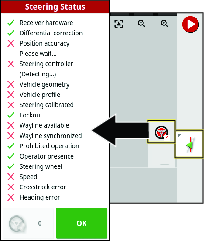
Tabela de estados de direção
Condição Descrição quando a condição está a vermelho: Receiver hardware Verifique se o recetor está ligado e a receber energia elétrica. Differential corrections A consola de controlo pode não corresponder aos requisitos da correção original. Position accuracy O recetor do sinal de satélite precisa de tempo para a convergência do sinal. Verifique o número e a cor dos ícones de satélite na consola de controlo. Conduza a máquina para uma zona sem obstáculos e sem linhas elétricas suspensas. Steering controller Verifique se o controlador está ligado e a receber energia elétrica. Vehicle geometry A geometria do veículo está incorreta. Selecione um novo perfil do veículo. Perfil do veículo Verifique que veículo está selecionado no controlador e verifique as definições de geometria. Steering calibrated A direção precisa de ser calibrada; consulte o seu distribuidor da Toro ou o NSN Service Center da Toro. Bloqueio O sistema de direção está no modo de transporte, existe uma avaria com o sensor do ângulo das rodas, ou o controlador da direção reportou um erro. Guideline (wayline) available A máquina está demasiado longe da linha guia – conduza mais perto da linha guia. Verifique se a linha guia está criada e selecionada. Guideline (wayline) synchronized A linha guia não carregou. Verifique se o recetor do sinal de satélite tem um sinal de satélite e se o recetor carrega a linha guia. Pode demorar algum tempo a carregar linhas guias num recetor do sinal de satélite, principalmente para guias linhas compridas e curvas. Prohibited operation O sistema não ativa quando algumas ações são efetuadas, como a calibração da direção, alteração das configurações GPS ou a exportação de uma tarefa. Operator presence Sente-se no banco do operador. Volante Agarre levemente o volante quando ativar a funcionalidade de direção assistida. Velocidade Conduza a máquina entre 1 a 12,9 km/h. A velocidade necessária varia de máquina para máquina. Crosstrack error Conduza a máquina para mais perto da linha guia antes de ativar a funcionalidade de direção assistida. Heading error Verifique o ângulo ou velocidade do veículo que a máquina está a conduzir antes de se aproximar de uma linha guia. Verifique a calibração da bússola. -
Utilização do Guidelines Menu (menu de linhas guia)
Exibir linhas guia programadas
-
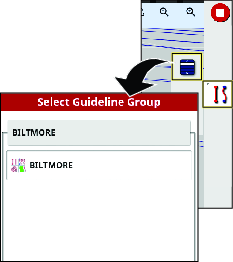
Prima o ícone do menu de linhas guia.
-
Prima o menu de linhas guia selecionado.
Depois selecione o menu da linha AB ou menu de seleção de curva aparece.
-
Para listas mais compridas de linhas guia, deslize a barra para navegar ao longo da lista completa de linhas guia.
Criação de uma linha guia reta
Para criar uma linha guia, comece por definir o ponto de partida (ponto A) e um ponto de chegada (ponto B). Esta linha AB é utilizada para estabelecer linhas guia paralelas para cobrir o campo inteiro ou um limite.
-
Conduza a máquina para o ponto de partida da linha guia.
-
Prima o ícone do menu de linhas guia e prima o ícone de adição de linhas guia.
-
Selecione o ícone de linha reta.
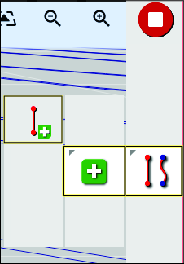
-
Prima o ícone de definição do ponto A.
O ponto B será exibido na consola de controlo.
-
Conduza a máquina para o outro lado do limite do campo para localizar o lugar onde deseja que a linha guia AB faça referência.
-
Prima o ícone de definição do ponto B.
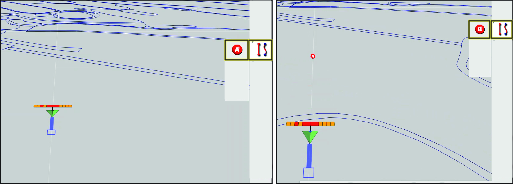
-
A consola apresenta as opções para renomear ou ativar a nova linha guia.
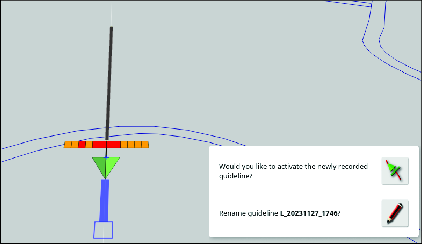
Note: A máquina irá andar em linha reta até ao fim de uma linha guia.
Criação de uma linha guia curva
-
Conduza a máquina para o ponto de partida da linha guia.
-
Prima o ícone do menu de linhas guia, prima o ícone de adição de linhas guia e depois o ícone de linha guia curva.
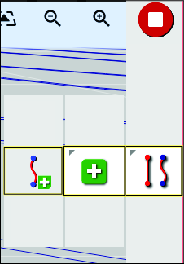
-
Prima o ícone de definição do ponto A.
O ponto B será exibido na consola de controlo.
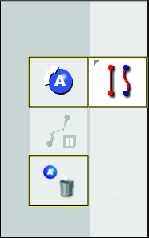
-
Conduza a máquina ao longo da trajetória de contorno do limite do campo.
A consola de controlo exibe a trajetória com uma linha vermelha.
Note: Prima o ícone de pausa/retomar gravação para parar e iniciar temporariamente a gravação da trajetória.
-
Prima o ícone de definição do ponto B.
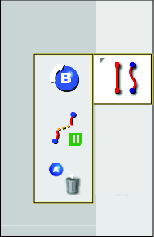
Note: A máquina irá andar em linha reta até ao fim de uma linha guia.
Utilização do Guidelock Guidance Mode (modo de orientação Guidelock)
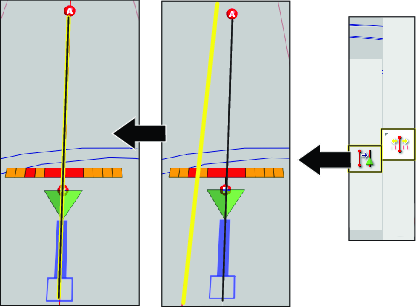
O modelo de orientação Guidelock produz uma curva com base na cobertura existente.
Selecione o ícone Guidelock  na parte superior do ecrã.
Note: O ícone preto (ou branco) indica que o modo Guidelock está desligado e o ícone colorido indica que está ligado.
Utilização da funcionalidade de direção dentro dos limites
A funcionalidade de direção dentro dos limites cria uma linha guia dentro do limite e é deslocada em metade da largura de um acessório do limite. A largura de deslocamento pode ser ajustada no menu de deslocamento.
Certifique-se de que a linha guia está a uma distância suficiente do limite para evitar colisões com obstáculos.
Conforme o veículo se move para o centro do campo, são criadas mais linhas guia. As linhas guia são espaçadas pela largura de um acessório.
Para criar um limite, consulte o seu GeoLink Software Guide (guia do software GeoLink).
-
Ative a funcionalidade de direção dentro dos limites no setup menu (menu de configuração).
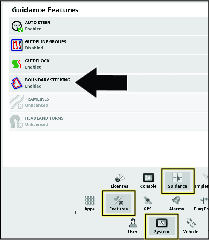
-
Prima e mantenha premido para selecionar o limite no ecrã.
O limite é destacado no ecrã.
-
Selecione o ícone da linha guia do limite a partir do menu pop-up.
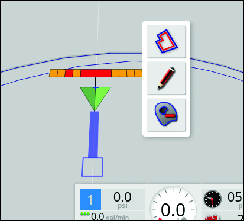
Calibração
Calibração da bússola
Certifique-se de que a bússola GeoLink está calibrada, consulte o Software Guide (guia do software) do GeoLink da sua máquina.
Ativação da direção automática
-
Rode a chave para a posição ON.
-
Inicia o X da consola de controlo e prima o ícone SETUP.
-
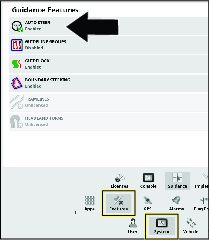
Prima o ícone SYSTEM, FEATURES, e o ícone GUIDANCE.
-
Prima o ícone AUTO STEER

-
Na caixa de diálogo, prima o ícone ATIVAR e, em seguida, prima o ícone de confirmação.
Configuração do valor de ativação da direção
-
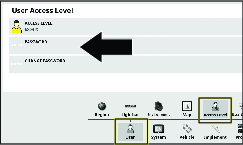
No ecrã de configuração, prima o ícone USER e o ícone ACESS LEVEL.
-
No ecrã de acesso do utilizador, o ícone ACCESS LEVEL.
-
Na caixa de diálogo, prima o ícone EXPERT e, em seguida, prima o ícone de confirmação.
-
Prima o ícone PASSWORD, introduza a palavra-passe do fornecedor com a janela pop-up com um teclado e prima o ícone de confirmação.
Note: O nível de acesso do utilizador apresenta o fornecedor.
-
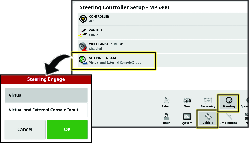
Prima o ícone VEHICLE e prima o ícone STEERING.
-
Prima o ícone STEERING ENGAGE.
-
Na caixa de diálogo, prima o ícone VIRTUAL AND EXTERNAL CONSOLE INPUT e prima o ícone de confirmação.
Calibração do Wheel Angle Sensor (sensor do ângulo das rodas)
-
Desloque a máquina para uma zona plana e aberta; sem árvores e edifícios; e onde possa conduzir a máquina em linha reta por 92 m.
-
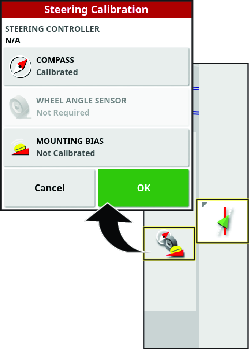
Prima o ícone STEERING OPTIONS.
-
Prima o ícone STEERING CALIBRATION.
-
Prima o ícone WHEEL ANGLE SENSOR.
O assistente de calibração do sensor do ângulo das rodas inicia.
Note: Se uma mensagem NOT INITIALIZED surgir na consola de controlo, conduza a máquina durante vários minutos.
-
No Passo 1 (Step 1), aguarde até a calibração do sensor do ângulo das rodas iniciar, e prima o ícone para avançar para o passo seguinte.
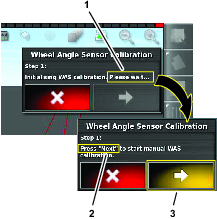
-
No Passo 2 (Step 2), vire totalmente o voltante para a esquerda, pare e prima o ícone para avançar para o passo seguinte.
Important: Verifique se os valores do sensor do ângulo das rodas mudam quando o volante vira.
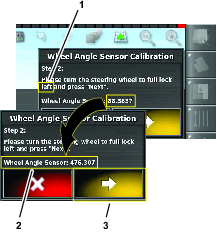
-
No Passo 3 (Step 3), vire totalmente o voltante para a direita, pare e prima o ícone para avançar para o passo seguinte.
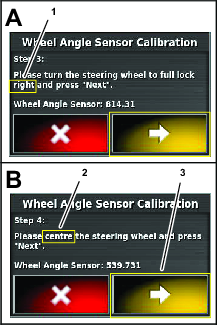
-
No Passo 4 (Step 4), vire o voltante até os pneus ficarem alinhados em linha reta para a frente, e prima o ícone para avançar para o passo seguinte.
-
No Passo 5 (Step 5), aguarde até a calibração do sensor do ângulo guardar os dados, e prima o ícone para avançar para o passo seguinte.
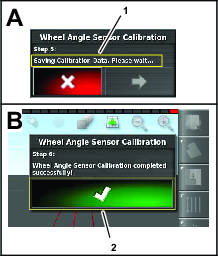
-
No Passo 6 (Step 6) prima o ícone de confirmação.
Calibração do Mounting Bias for Auto Steer (tendência cumulativa para a direção automática)
Utilize este procedimento para calibrar a posição do recetor da sua máquina. Calibre a tendência cumulativa do recetor do sinal do satélite quando for instalado pela primeira vez ou quando o recetor do sinal do satélite for substituído.
Note: Para esta calibragem, precisa de uma área aberta e plana para conduzir em linha reta por 76 m.
-
Prima o ícone STEERING OPTIONS.
O menu de opções de calibração é exibido.
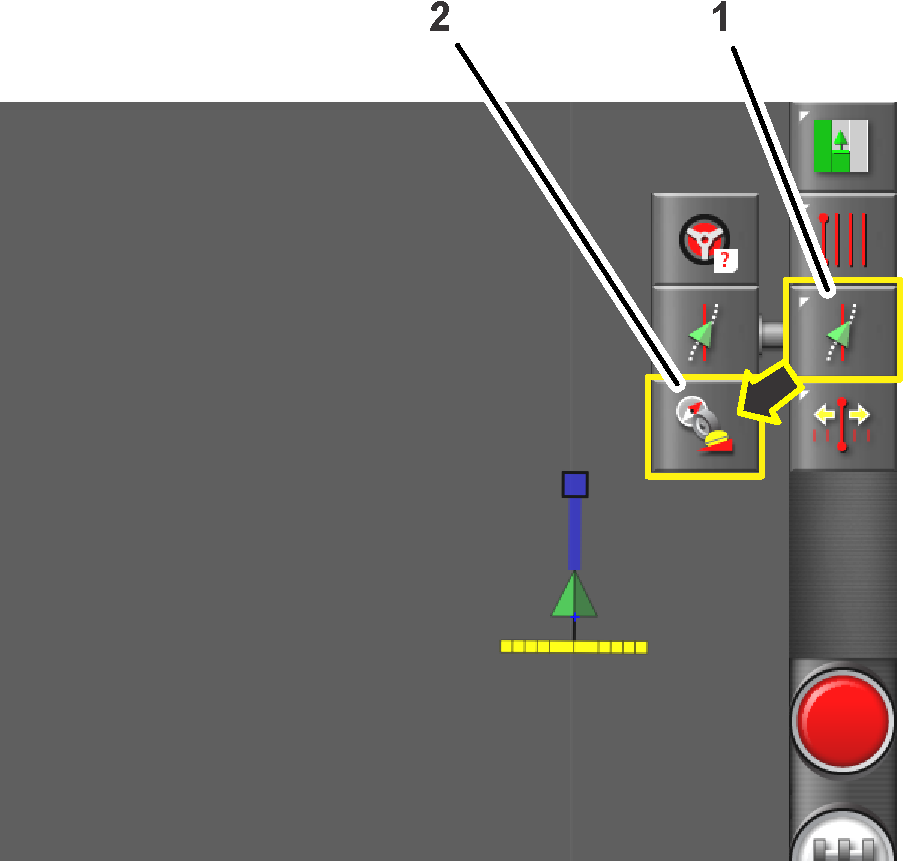
-
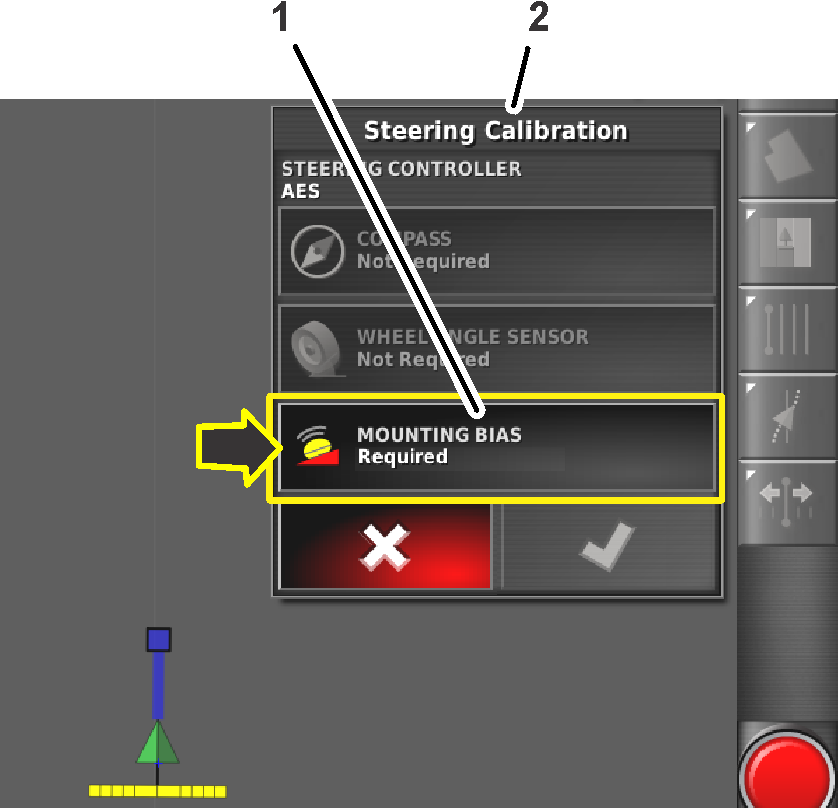
Prima o ícone STEERING CALIBRATION.
O menu de calibração da direção é exibido.
-
Prima o ícone MOUNTING BIAS.
Será mostrado o assistente de calibração da tendência cumulativa.
Note: Se o ícone Mouting Bias (tendência cumulativa) indicar NOT REQUIRED, não precisa de calibrar a definição de tendência cumulativa.
-
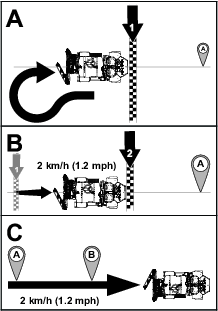
Conduza a máquina para uma área aberta, alinhe-a em linha reta e prima o ícone POSITION A.
Note: O símbolo do ponto A é exibido na consola de controlo.
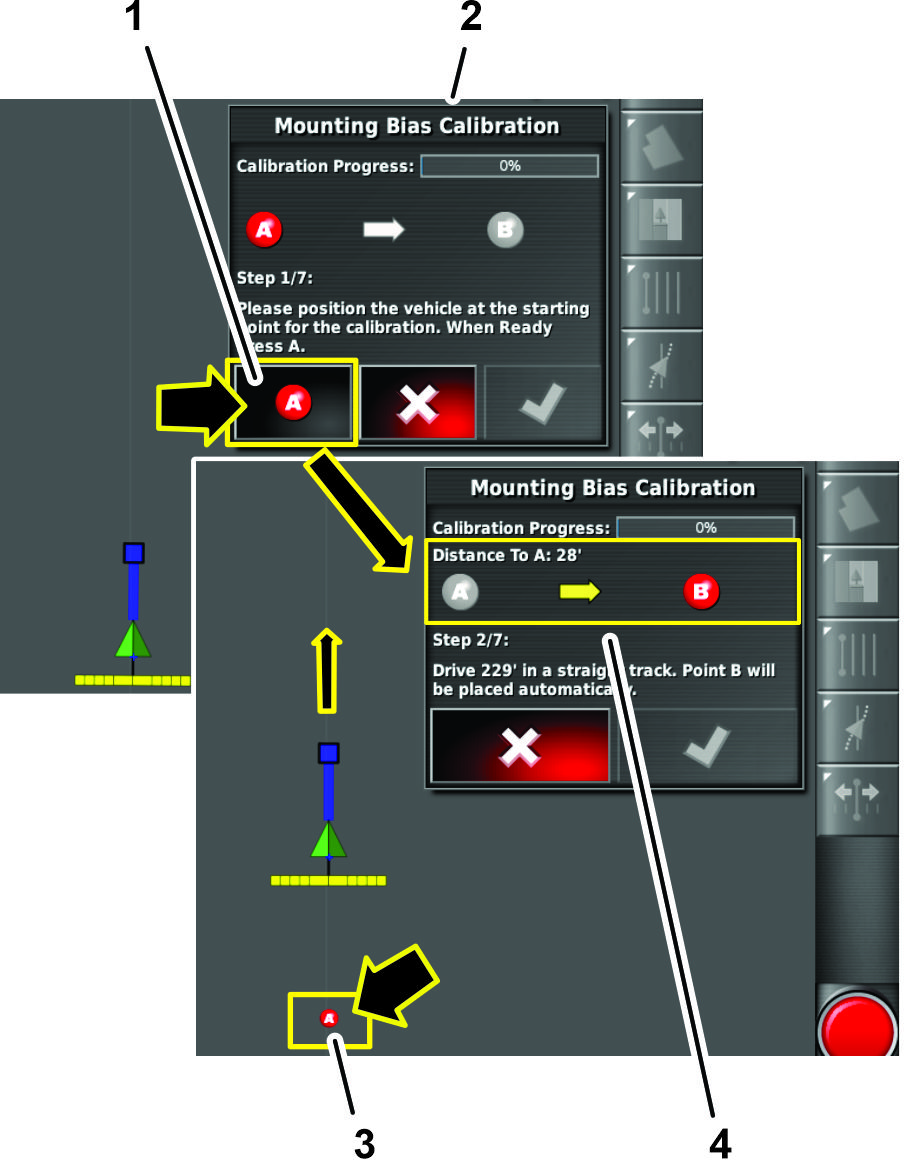
-
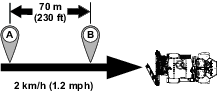
Conduza a máquina manualmente para a frente até 2 km/h em linha reta.
Note: O GeoLink introduz automaticamente o símbolo do ponto B no ecrã quando a máquina percorre 70 m.
-
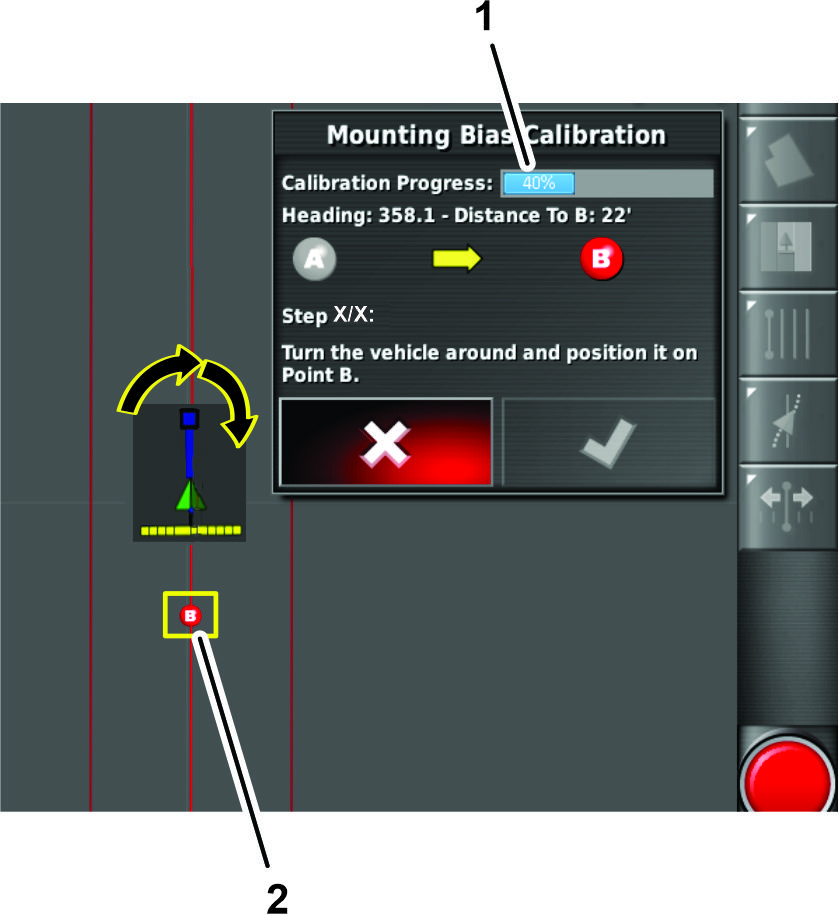
A consola de controlo exibe o ecrã seguinte do processo de calibração.
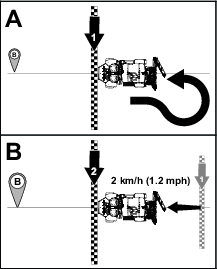
Vire a máquina no sentido contrário, alinhe-a com a posição das linhas guia A e B na consola de controlo.
-
Conduza a máquina na direção do ponto B e prima o ícone AUTO STEER
.Important: Permita que a funcionalidade de direção automática conduza a máquina.
-
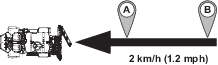
Antes de alcançar o ponto B, defina a velocidade de deslocamento da máquina para 2 km/h, e engate o bloqueio do acelerador da máquina.
Note: A direção automática conduz a máquina entre os pontos B e A.
-
Pare a máquina.
-
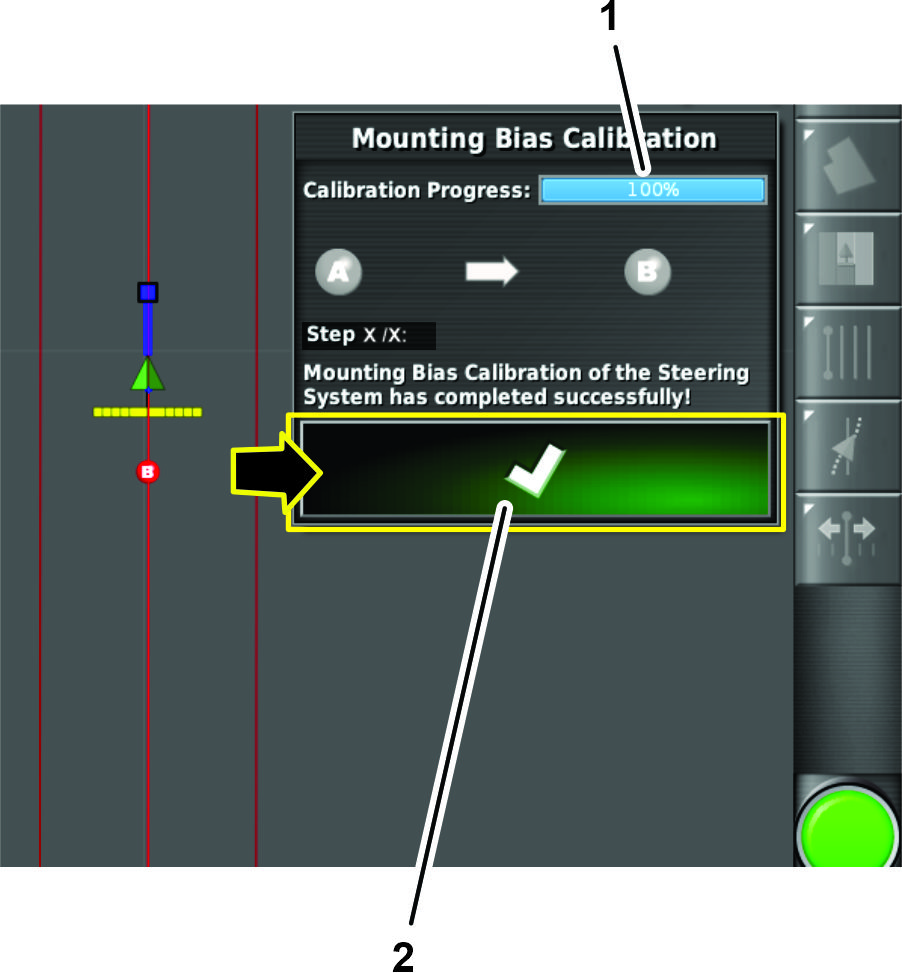
A consola de controlo exibe o seguinte:
-
A caixa de diálogo indica que o progresso da calibração está a 100, prima o ícone de confirmação
-
Caixas de diálogos com passos adicionais para executar uma passagem de calibração da tendência cumulativa do ponto A ao ponto B.
Note: Se o sistema não indica um progresso de calibragem de 100% após executar a passagem de calibração da tendência cumulativa do ponto A ao ponto B, entre em contacto com a central de assistência técnica da Toro.
-
Utilização do Nudging Menu (menu de deslocamento)
Deslocar a posição de uma linha guia
O ícone de deslocamento cria uma nova linha guia idêntica à linha guia criada numa nova localização.
Prima o ícone Nudged Guideline (linha deslocada) e o ícone Nudge Options (opções de deslocamento) para aceder às opções de deslocamento.
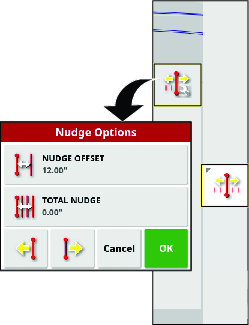
Utilize a opção de deslocamento para definir quão longe a linha irá deslocar-se.
A opção de deslocamento total exibe a distância total de deslocamento. Utilize a opção de deslocamento total para definir um deslocamento total ou repor a distância em 0.
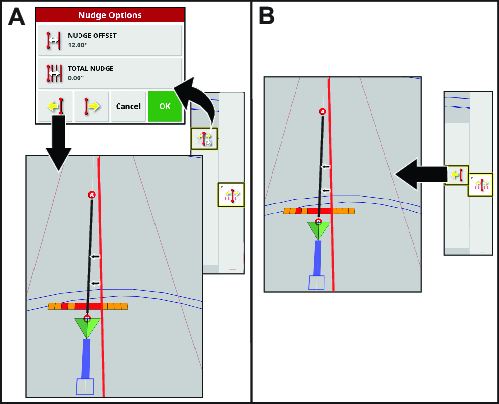
Deslocamento da linha guia para a esquerda
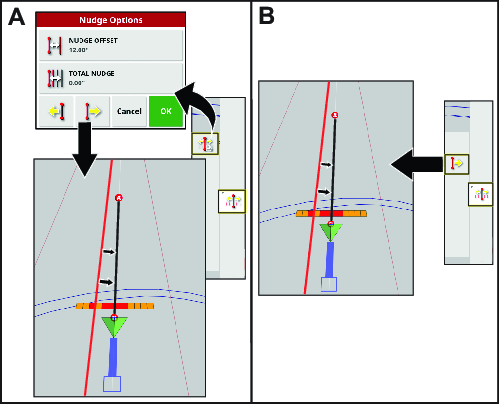
Deslocamento da linha guia para a direita
Configuração de uma linha deslocada para a posição do veículo
Conduza para onde deseja quer definir a nova linha e prima a linha deslocada para o ícone do veículo.
Condução da máquina com direção automática
Utilização da direção automática para conduzir a máquina
-
Selecione uma linha guia
-
Coloque o interruptor de ativação/transporte na posição SPRAY (pulverizar).
-
Confirme que todos os itens de estado da direção, exceto o estado da velocidade (speed), estão OK (na cor verde); consulte a secção Utilização do ecrã de estados.
-
Amplie desloque a consola de controlo até a o ícone da máquina ser dimensionado e centrado no ecrã.
-
Conduza a máquina para o ponto de partida desejado do limite ative que pretende pulverizar.
-
Confirme que o ícone da direção automática no canto inferior direito da consola de controlo está branco (standby)
 .
.Note: Se o ícone estiver vermelho, corrija a condição necessária no ecrã de estados.
-
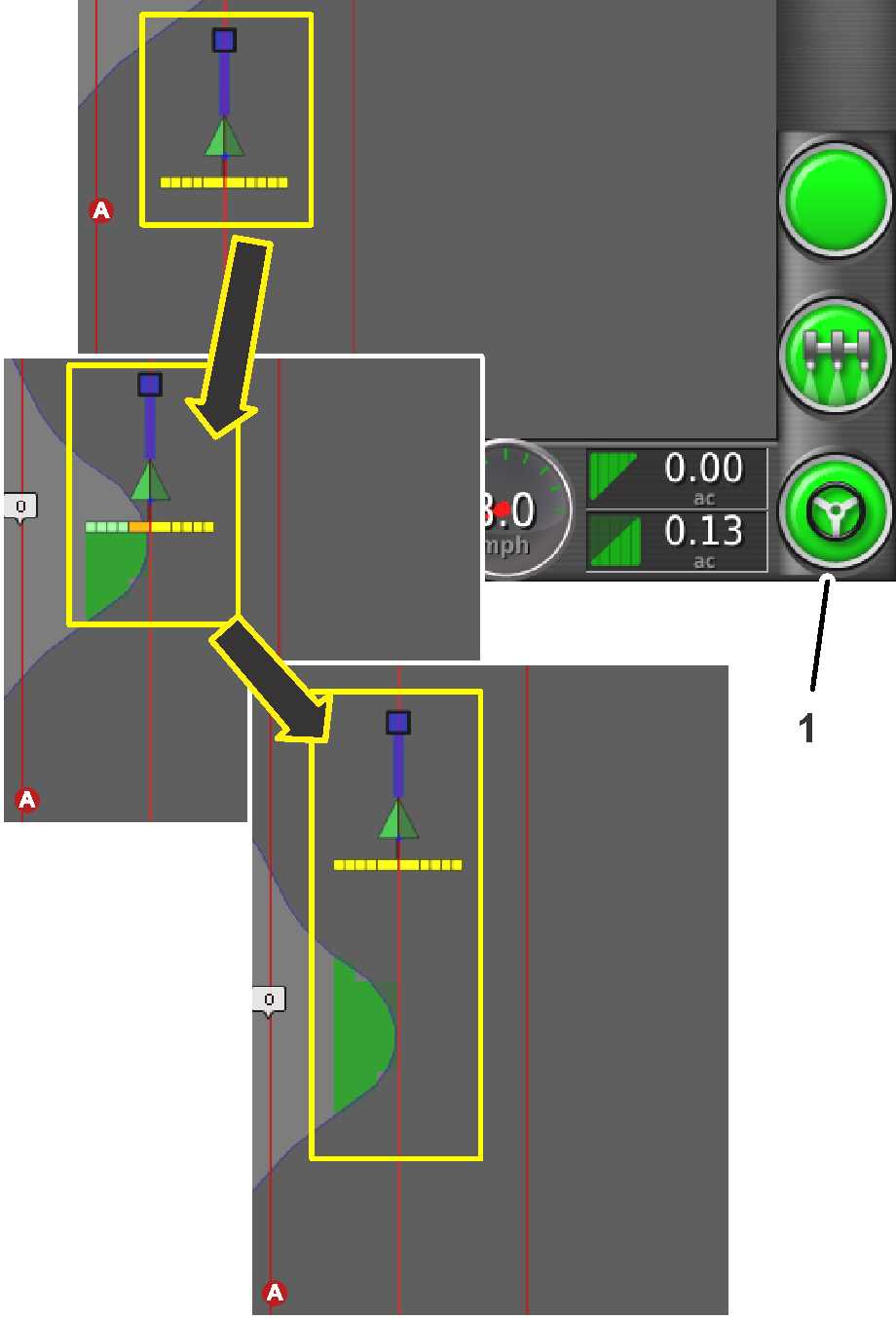
Prima o ícone de direção automática no canto inferior direito da consola de controlo ou prima o interruptor de ativação/desativação da máquina.
O ícone de direção automática fica verde e a máquina conduz na direção da guia linha mais próxima.
Important: O sistema é regulado para proporcionar uma transição e ativação suave enquanto opera; se considerar que o seu sistema ativa ou transiciona de forma demasiado brusca, pare de utilizar a funcionalidade de direção automática e ente em contacto com a linha Toro GeoLink Support 1-844-GEOLINK (+1-844-436-5465), ou em geolink@toro.com para obter apoio ao cliente.
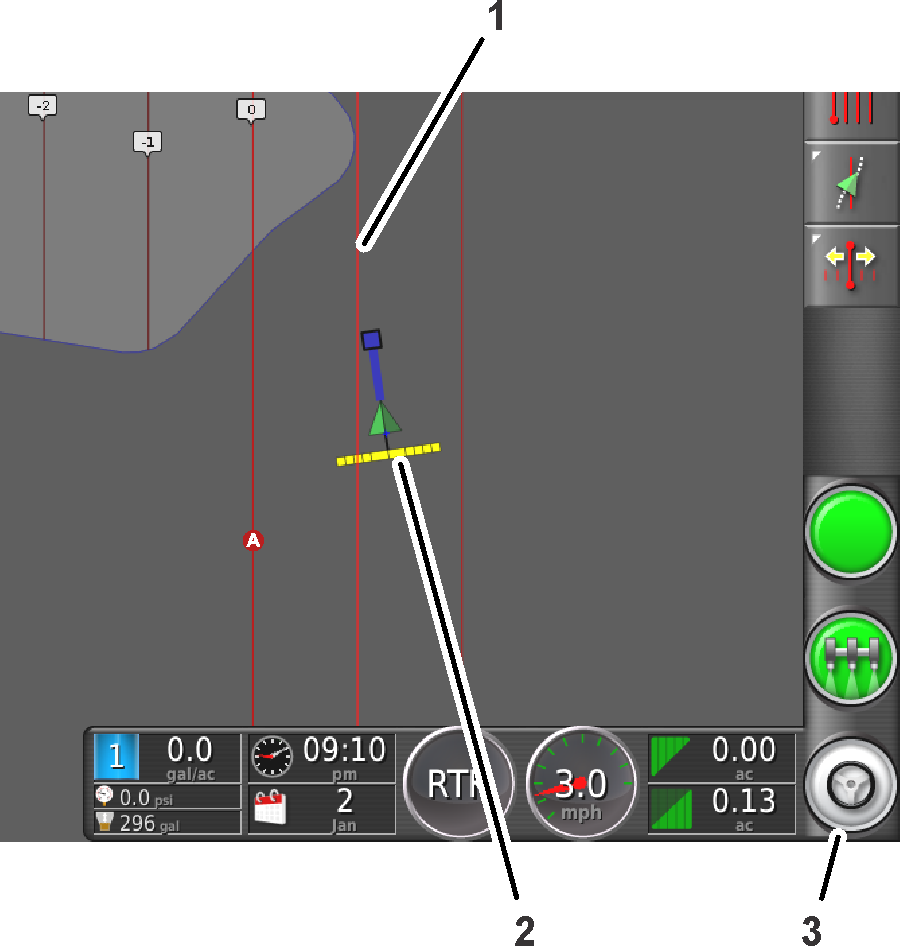
-
Quando a máquina conduz para fora do limite, desative a funcionalidade de direção automática executando uma das seguintes ações:
-
Selecione o ícone de direção automática no canto inferior direito da consola de controlo.
-
Rode o volante para a esquerda ou direita.
-
Prima o interruptor de ativação/desativação da direção automática da máquina.
-
Desligue a máquina.
-
-
Alinhe a máquina para a próxima passagem de pulverização com a próxima linha guia exibida na consola de controlo.