Veiligheid
Veiligheid bij het gebruik van Autosteer
Het GeoLink Autosteer systeem biedt stuurgeleiding wanneer aan de juiste voorwaarden wordt voldaan, maar u bent verantwoordelijk voor het besturen van de machine en moet te allen tijde alert blijven en de volledige controle over de machine houden.
Wanneer u de bedieningseenheid gebruikt voor hulp bij het sturen tijdens het spuiten, moet u ervoor zorgen dat de u de machine gebruikt met aandacht voor het volgende:
-
De bedieningseenheid detecteert geen obstakels of gevaren. Hou de machine uit de buurt van mensen, dieren, gebouwen en andere structuren.
-
Gebruik de machine niet in de buurt van hoogspanningskabels of andere bovengrondse obstakels.
-
Zorg ervoor dat het werkgebied vrij is van obstakels.
-
Ken te allen tijde de positie van de machine en de omstandigheden van het terrein (veld).
-
Reageer als de satellietsignalen of de RTK-correctie tijdelijk wegvalt.
Note: Wanneer de fallbackmodus is ingeschakeld, blijft het systeem ingeschakeld als de RTK-correctie wegvalt en tijdelijk overgaat op zweven, schatten, of gps. Het systeem schakelt alleen uit als het gps-signaal wegvalt. Bestuur de machine handmatig als het gps-signaal wegvalt.
Bestuur de machine handmatig als er een obstakel op het pad van de machine verschijnt, of als de machine van de referentielijn afwijkt.
Montage
De Plus+1 service tool installeren
De software downloaden
-
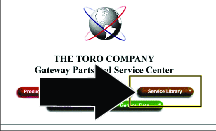
Ga naar Gateway en klik op Service Library (servicebibliotheek).
-
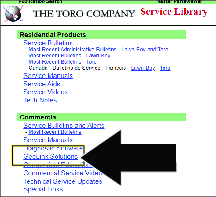
Selecteer GeoLink Solutions (GeoLink oplossingen).
-
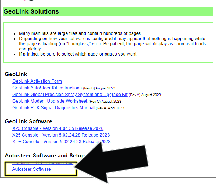
Selecteer Autosteer Software.
Note: Het bestand wordt opgeslagen in de map Downloads op uw laptop.
-
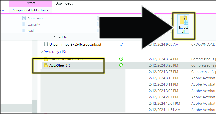
Selecteer download en klik op Extract all (alles uitpakken).
-
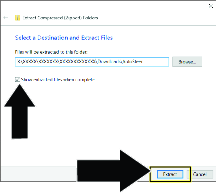
In het dialoogvenster Extract Compressed (gecomprimeerd uitpakken) moet u ervoor zorgen dat het selectievakje (toon uitgepakte bestanden bij voltooiing) is geselecteerd, en vervolgens klikt u op de knop (uitpakken).
De software- en stuurprogrammabestanden installeren
Important: De persoon die de PLUS+1 service tool installeert, moet beheerdersrechten hebben op de laptop.
-
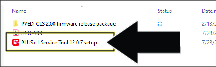
Dubbelklik op het bestand PLUS+1 ServiceTool 12.0.7 setup.exe.
-
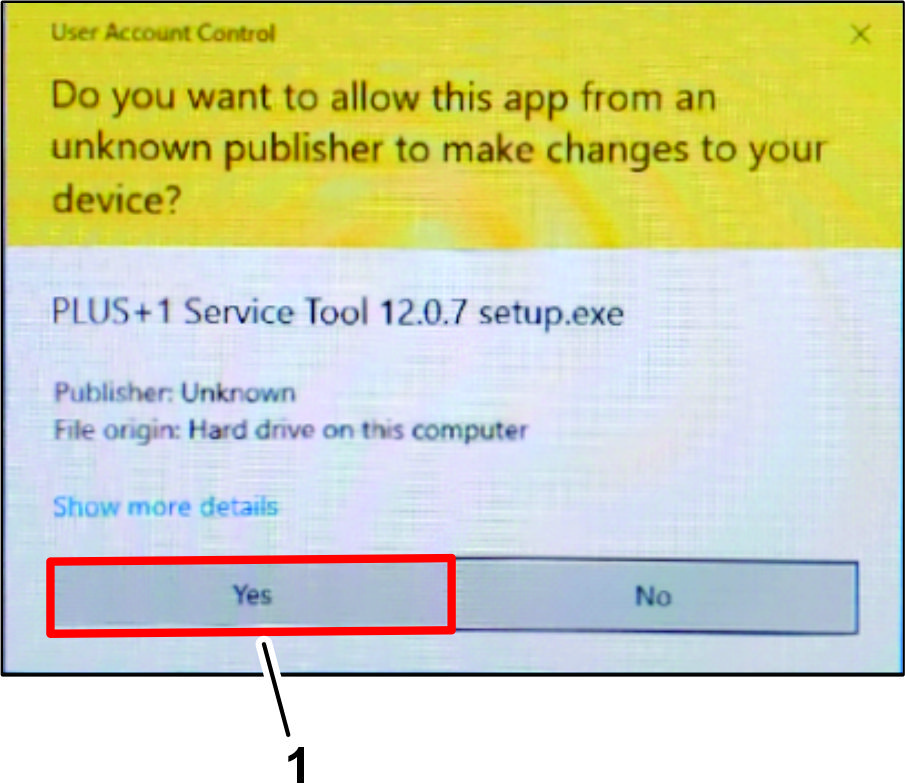
Als het dialoogvenster User Account Control (gebruikersaccountbeheer) verschijnt, klik u op de knop YES (ja)(Figuur 7).
-
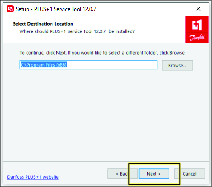
Klik in het dialoogvenster Select Destination Location (selecteer bestemmingslocatie) op de knop NEXT(volgende).
-
Klik in het dialoogvenster Plus+1 Online op de knop NEXT (volgende).
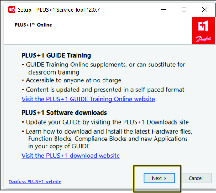
-
Klik in het dialoogvenster Select Additional Tasks (selecteer extra taken) op de knop NEXT (volgende).
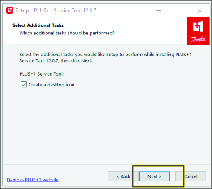
-
Klik in het dialoogvenster Ready to Install (klaar voor installatie) op de knop INSTALL (installeren).
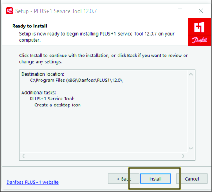
Note: Het voortgangsdialoogvenster wordt weergegeven.
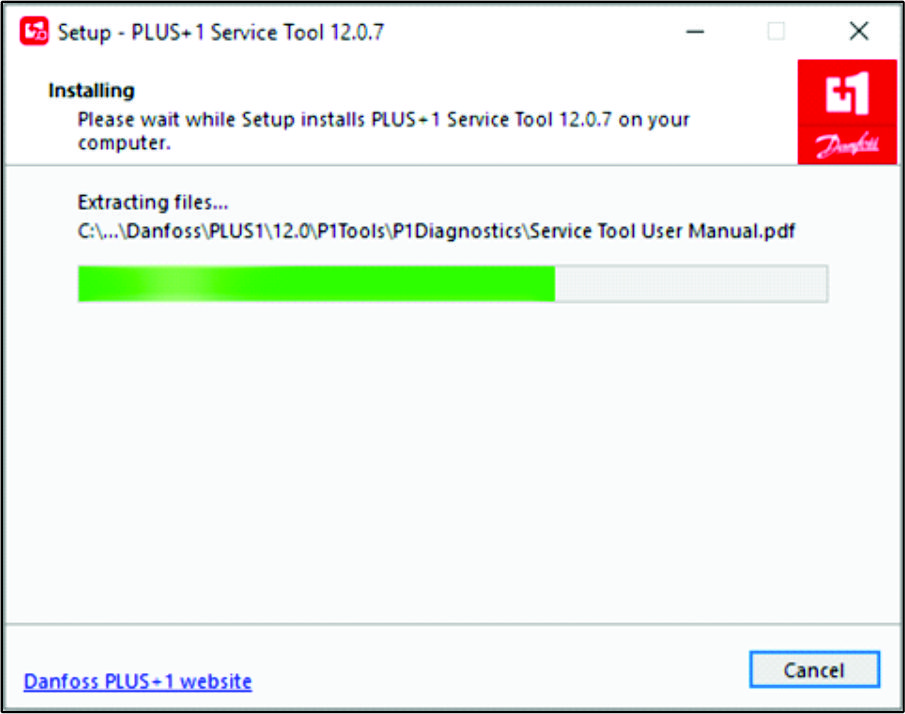
-
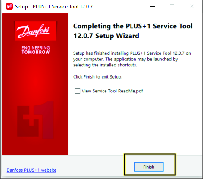
Klik in het dialoogvenster Completing Service Tool Setup Wizard (wizard voor set-up van service tool voltooien) op de knop FINISHED (voltooid).
De stuurprogramma's installeren
-
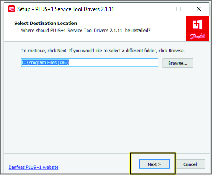
Klik in het dialoogvenster Select Destination Location (selecteer bestemmingslocatie) op de knop NEXT(volgende).
-
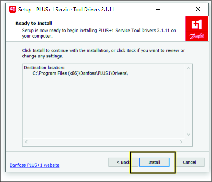
Klik in het dialoogvenster Ready to Install (klaar voor installatie) op de knop INSTALL (installeren).
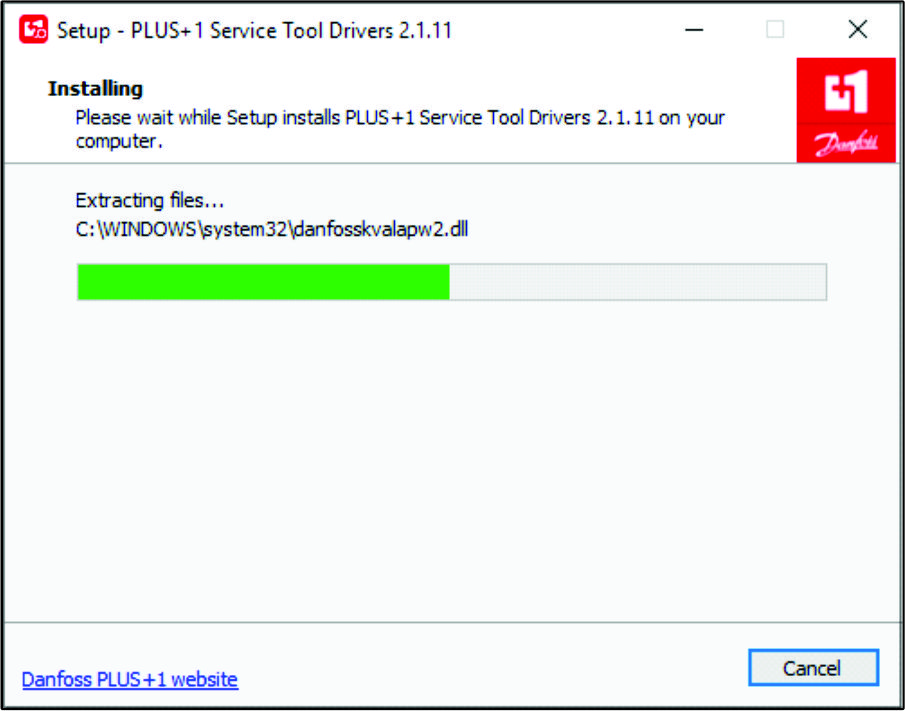
Note: Het voortgangsdialoogvenster wordt weergegeven.
-
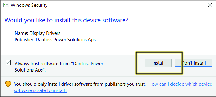
Klik in het dialoogvenster Would you like to install this device software (wilt u deze apparaatsoftware installeren) op de knop INSTALL (installeren).
-
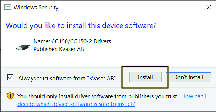
Klik in het dialoogvenster Would you like to install this device software (wilt u deze apparaatsoftware installeren) op de knop INSTALL (installeren).
-
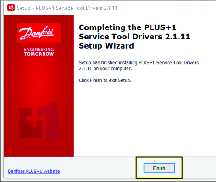
Klik in het dialoogvenster Completing Service Tool Drivers Setup Wizard (wizard voor set-up van service tool voltooien) op de knop FINISHED (voltooid).
De service- en gegevensbestanden installeren
-
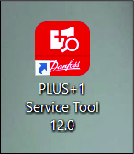
Dubbelklik op het pictogram Plus+1 service tool.
-
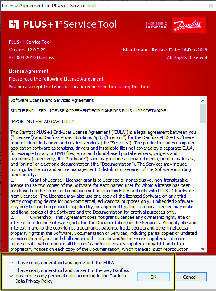
Lees de licentie-informatie, vink de vakjes aan waarmee u aangeeft dat u de overeenkomst hebt gelezen en ermee akkoord gaat, en klik op OK.
-
Klik op OK in het bevestigingsscherm.

-
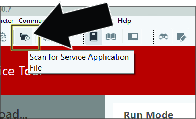
Klik op de map met het vergrootglaspictogram om te scannen voor het service application bestand.
-
Navigeer naar de map Service tool in de map PVED-CLS 2.00 firmware release package.
-
Klik op PVED-CLS_2.00_rev_D en klik op OPEN (openen).

-
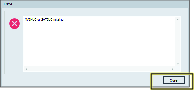
Klik op CLOSE (sluiten) als u deze foutmelding krijgt. Dit is een passieve fout en heeft geen invloed op de installatie of het gebruik van deze tool.
De diagnostische gegevens installeren
-
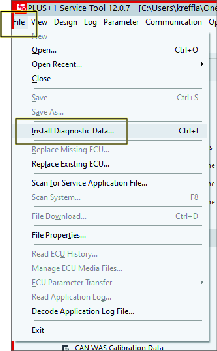
Klik op het pictogram (bestand), en klik in de vervolgkeuzelijst op het pictogram (Diagnostische gegevens installeren . . .).
-
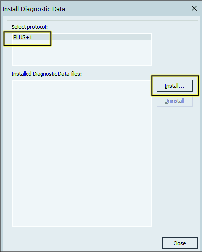
Klik in het dialoogvenster Install Diagnostic Data (diagnostische gegevens installeren) op het pictogram PLUS+1 protocol en druk op het pictogram (installeren).
-
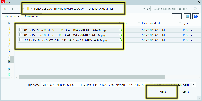
Navigeer naar de map Diagnostic data files (diagnostische gegevensbestanden) in de map PVED-CLS 2.00 firmware release package (PVED-CLS 2.00 firmwarereleasepakket).
-
Selecteer alle bestanden in deze map en klik op OK.
-
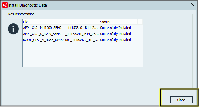
Klik in het dialoogvenster (Diagnostische gegevens installeren) op het pictogram (sluiten).
-
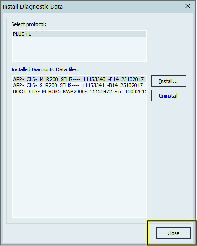
Klik in het dialoogvenster (Diagnostische gegevens installeren) op het pictogram (sluiten).
Het gatewaykanaal selecteren
-
Steek een Toro diag kabel in de USB-poort van de laptop en open het softwareprogramma Plus+1.
-
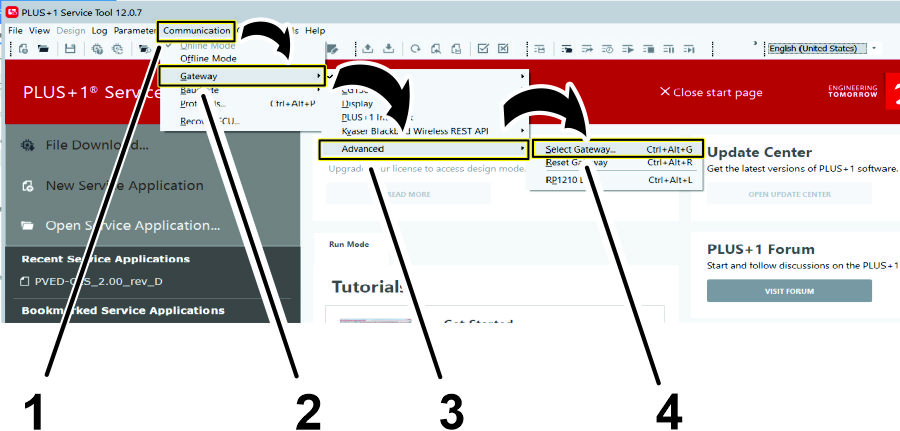
Klik op het lint op de knop Communication (communicatie).
-
Klik in het vervolgkeuzemenu Communication (communicatie) op de knop Gateway.
-
Klik in het vervolgkeuzemenu Gateway op de knop Advanced (geavanceerd).
-
Klik in het vervolgkeuzemenu Advanced (geavanceerd) op de knop Selecteer Gateway... (Selecteer Gateway...).
-
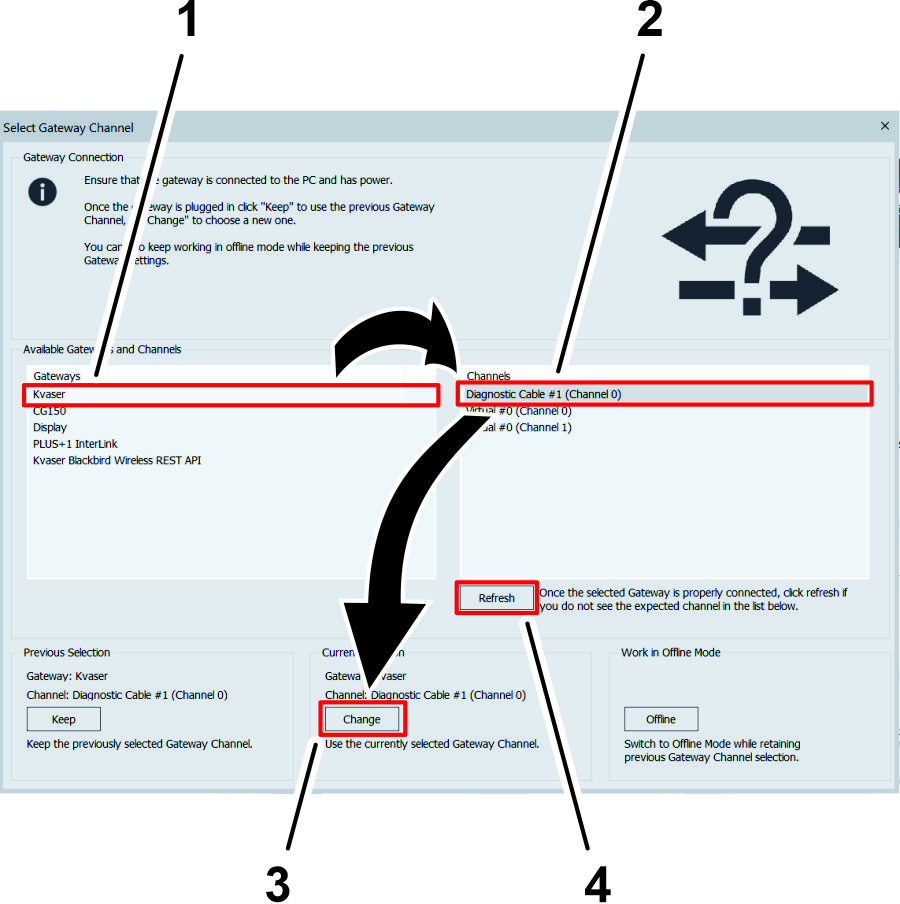
Klik in het scherm Select Gateway Channel (Gatewaykanaal selecteren) op de opties Kvaser in de lijst Gateways.
-
Klik in het menu Channels (kanalen) op de optie Diagnostic Cable (diagnostische kabel).
Note: Als de optie Diagnostische kabel niet in het menu Kanalen verschijnt, moet u controleren of de Toro Diag kabel op de USB-poort van de laptop is aangesloten. Druk op de knop Refresh (vernieuwen) op het scherm Select Gateway Channel (selecteer Gatewaykanaal) en klik op de optie Diagnostic Cable (diagnostische kabel).
-
Klik op de knop CHANGE (wijzigen) onder de kop Current Selection (Huidige selectie).
Algemeen overzicht van de machine
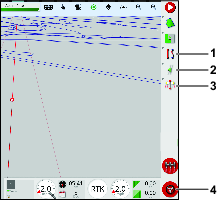
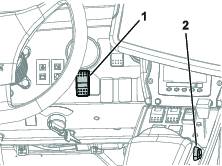
Schakelaar Activeren/transport
Gebruik de schakelaar Autosteer activeren/transport om de stuurhulpfunctie (spuitmodus) in te schakelen of de machine in de transportmodus te zetten.
Schakelaar Inschakelen/uitschakelen
Gebruik de schakelaar Autosteer inschakelen/uitschakelen om de stuurhulpfunctie in of uit te schakelen.
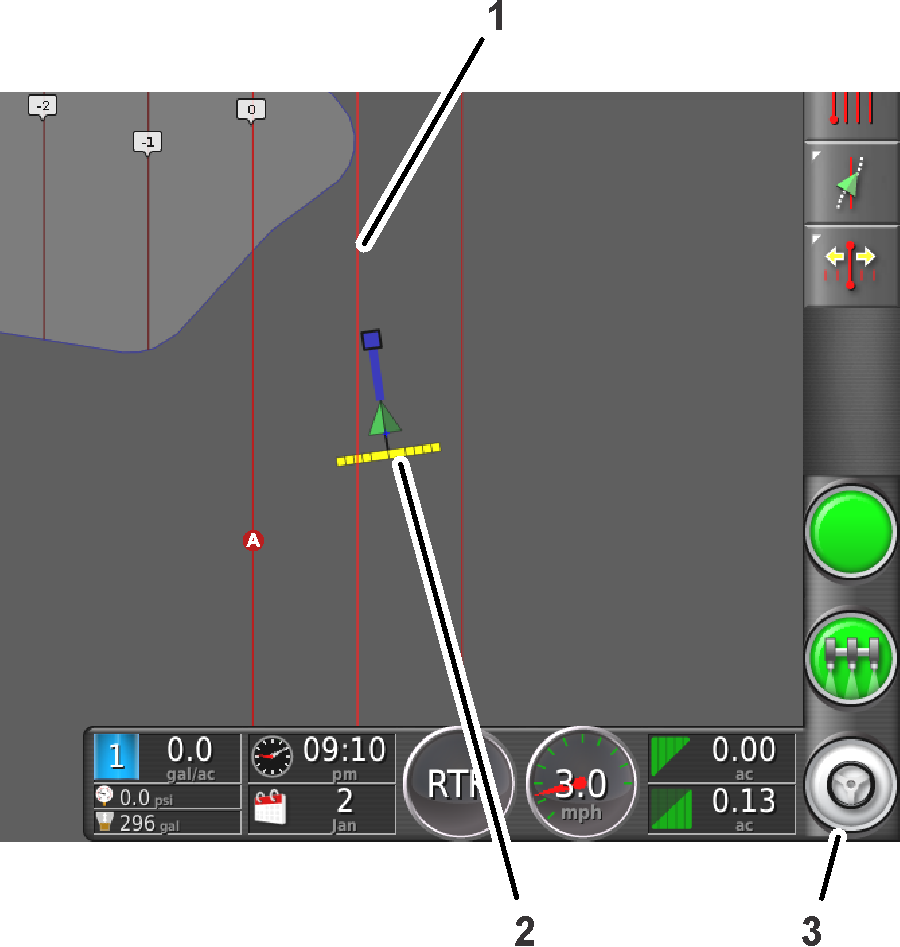
Figuur 33 toont de schakelaar Inschakelen/uitschakelen op de bedieningseenheid.
Gebruiksaanwijzing
De pictogrammen begrijpen
De kleur van het pictogram verandert naargelang de status van het systeem.
| Kleur pictogram | Status Autosteer | Beschrijving |
|---|---|---|
 | Niet ingeschakeld | Autosteer is niet ingeschakeld en niet actief. Druk op het Autosteer stuurwielpictogram (Figuur 33) om de voorwaarde(n) te zien die voorkomt/voorkomen dat het systeem wordt ingeschakeld. |
| Rood | ||
 | Vertraagd inschakelen | Druk terwijl u stilstaat en in de buurt van een referentielijn bent tweemaal op het Autosteer stuurwielpictogram (dubbelklikken). Autosteer wordt ingeschakeld wanneer de minimumsnelheid binnen 15 seconden wordt bereikt. |
| Geel | ||
 | Stand-by | De stuurhulpfunctie is klaar voor gebruik. |
| Wit | ||
 | Ingeschakeld | Autosteer is ingeschakeld en actief. Selecteer het Autosteer stuurwielpictogram om terug te gaan naar de modus handmatige besturing. Opmerking: Het pictogram kan kort blauw knipperen voordat het groen wordt. |
| Groen |
De alarmen begrijpen
Visuele alarmen
-
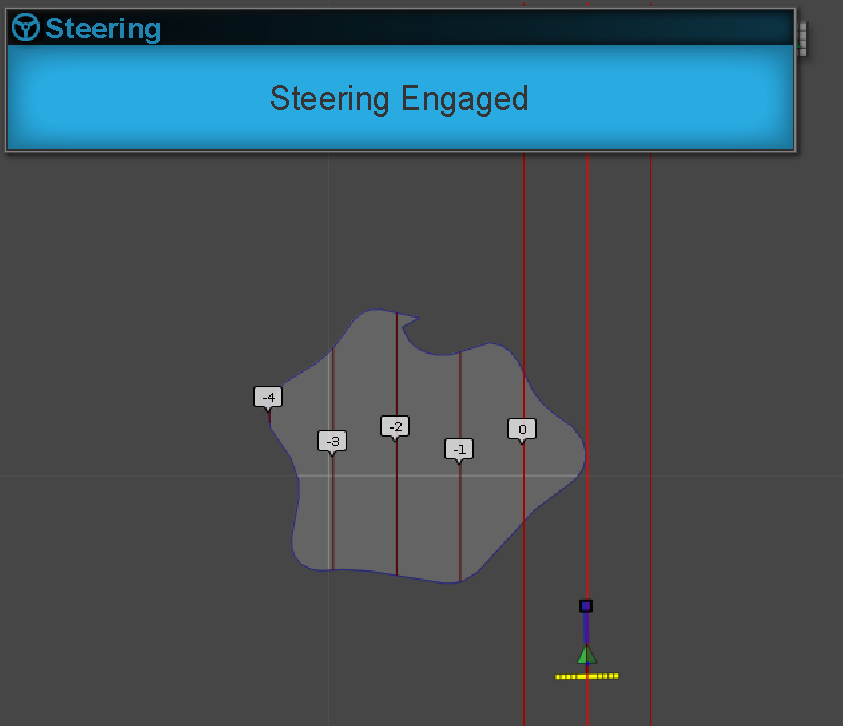
STUREN INGESCHAKELD - er wordt een visueel alarm weergegeven wanneer de stuurhulpfunctie wordt ingeschakeld (Figuur 35).
-
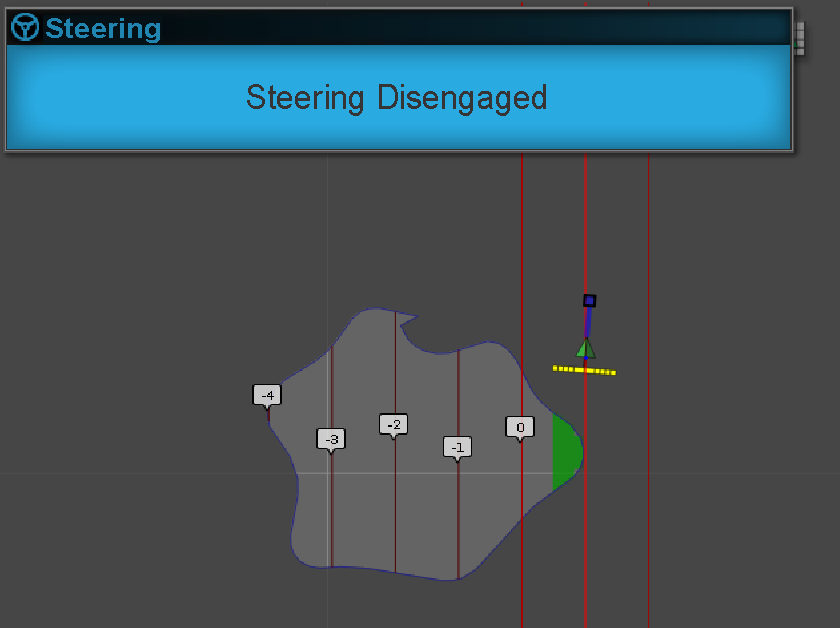
STUREN UITGESCHAKELD - er wordt een visueel waarschuwingssignaal weergegeven wanneer de stuurhulpfunctie wordt uitgeschakeld (Figuur 36). Het systeem kan om de volgende redenen worden uitgeschakeld:
-
Zwak satellietsignaal.
-
Het gps-systeem verliest de referentielijn of een verslechtering van de RTK-verbinding.
-
U draait het stuurwiel handmatig.
-
Akoestisch alarm
Het akoestische alarm klinkt wanneer u de stuurhulpfunctie uitschakelt of inschakelt.
Het menu Stuuropties begrijpen
Het statusscherm gebruiken
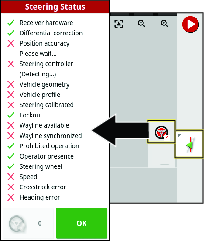
Het statusscherm toont de voorwaarden die vereist zijn om de machine met Autosteer te gebruiken.
-
De voorwaarden die met een groene indicator gemarkeerd zijn, zijn klaar voor gebruik.
-
De voorwaarden die met een rode indicator gemarkeerd zijn, geven aan dat de stuurhulpfunctie niet klaar is voor gebruik.
-
Navigeer naar de hulpwerkbalk en druk op het Autosteer pictogram.
-
Bekijk de status van elke voorwaarde in de lijst. Voer één van de onderstaande handelingen uit:
-
Druk op het pictogram Stuuralarm links onderaan het scherm om de lijst met stuuralarmen weer te geven.
-
Druk op het informatiepictogram Stuuralarm, de rode knop naast het pictogram Bevestigen, om gedetailleerde informatie over de stuuralarmen te zien.
-
Druk op het pictogram Bevestigen om terug te keren naar het hoofdscherm.
Important: Voordat u de stuurhulpfunctie gebruikt, sluit u de voorwaarden met rode indicatoren af en doorloopt u de condities van boven naar beneden in het statusscherm.
Tabel stuurstatus
Voorwaarde Beschrijving wanneer de voorwaarde rood wordt weergegeven: Hardware ontvanger Controleer of de ontvanger aangesloten is en stroom krijgt. Differentiële correcties De bedieningseenheid komt mogelijk niet overeen met de vereisten van de correctiebron. Positienauwkeurigheid De satellietontvanger heeft tijd nodig om het signaal te laten convergeren. Controleer het aantal en de kleur van de satellietpictogrammen op de bedieningseenheid. Rijd de machine naar een open plek zonder hoogspanningskabels. Stuurcontroller Controleer of de controller aangesloten is en stroom krijgt. Geometrie voertuig De voertuiggeometrie is onjuist. Selecteer een nieuw voertuigprofiel. Voertuigprofiel Controleer welk voertuig in de controller is geselecteerd en controleer de geometrie-instellingen. Stuurinrichting gekalibreerd De stuurinrichting moet worden gekalibreerd; raadpleeg uw Toro distributeur of Toro's NSN servicecentrum. Vergrendeling Het stuursysteem staat in de transportmodus, er is een fout met de wielhoeksensor of de stuurcontroller heeft een fout gemeld. Referentielijn beschikbaar De machine bevindt zich te ver van de referentielijn - rijd dichter naar de referentielijn toe. Controleer of de referentlijn is gecreëerd en geselecteerd. Referentielijn gesynchroniseerd De referentielijn is niet geladen. Controleer of de satellietontvanger een satellietsignaal heeft en of de ontvanger de referentielijn laadt. Het kan even duren om referentielijnen naar een satellietontvanger te uploaden, vooral bij grote gebogen referentielijnen. Verboden bediening Het systeem kan niet worden ingeschakeld wanneer bepaalde handelingen worden uitgevoerd, zoals kalibratie van de stuurinrichting, wijzigen van de gps-instellingen of het exporteren van een werk. Aanwezigheid van de bestuurder Ga op de bestuurdersstoel zitten. Stuurwiel Houd het stuurwiel losjes vast wanneer u de stuurhulpfunctie inschakelt. Snelheid Rijd met de machine tussen 1 en 12,9 km/h. De vereiste snelheid kan per machine verschillen. Crosstrack fout Rijd de machine dichter naar de referentielijn toe voordat u de stuurhulpfunctie inschakelt. Koersfout Controleer de hoek of de snelheid van de machine bij het naderen van een referentielijn. Controleer de kalibratie van het kompas. -
Het menu Guidelines (referentielijnen) gebruiken
Geprogrammeerde referentielijnen weergeven
-
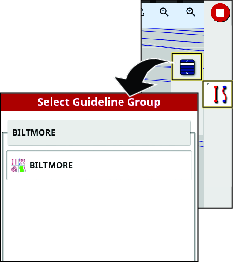
Druk op het pictogram guideline menu (menu referentielijn).
-
Druk op het menu select guideline (referentielijn selecteren).
Vervolgens verschijnt het menu AB-lijn selecteren of het menu Bocht selecteren.
-
Voor langere lijsten met referentielijnen, veegt u over de scrolbalk om door de volledige lijst met referentielijnen te navigeren.
Een rechte referentielijn creëren
Om een nieuwe referentielijn te creëren, begint u met het definiëren van het beginpunt (punt A) en het eindpunt (punt B). Deze AB-lijn wordt gebruikt om de parallelle referentielijnen vast te leggen die het hele veld of een grens moeten bestrijken.
-
Rijd de machine naar het startpunt van een referentielijn.
-
Druk op het pictogram menu guideline (referentielijn) en druk op het pictogram add guideline (referentielijn toevoegen).
-
Selecteer het pictogram met de rechte lijn.
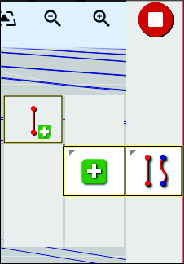
-
Druk op het pictogram Punt A instellen.
Punt B zal worden weergegeven op de bedieningseenheid.
-
Rijd de machine naar de andere kant van de veldgrens, naar de locatie waar u de AB-referentielijn wilt hebben.
-
Druk op het pictogram Punt B instellen.
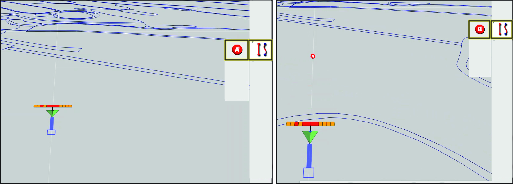
-
De console toont de opties om de nieuwe referentielijn een nieuwe naam te geven of te activeren.
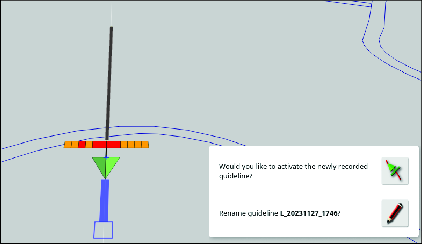
Note: De machine rijdt recht aan het einde van een referentielijn.
Een gebogen referentielijn creëren
-
Rijd de machine naar het startpunt van een referentielijn.
-
Druk op het pictogram guideline menu (menu referentielijn), druk op het pictogram add guideline (referentielijn toevoegen) en dan op het pictogram met de gebogen referentielijn.
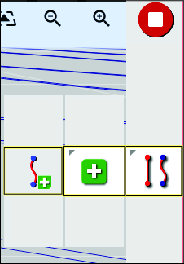
-
Druk op het pictogram Punt A instellen.
Punt B zal worden weergegeven op de bedieningseenheid.
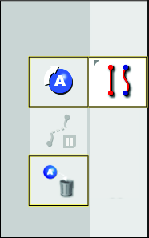
-
Rijd de machine langs het contourpad van de veldgrens.
De bedieningseenheid geeft het pad weer met een rode lijn.
Note: Druk op het pictogram Opnemen pauzeren/hervatten om de opname van het pad tijdelijk te pauzeren en te starten.
-
Druk op het pictogram Punt B instellen.
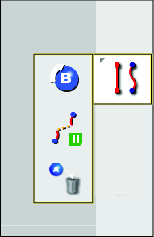
Note: De machine rijdt recht aan het einde van een referentielijn.
De modus begeleiding bij de geleidervergrendeling gebruiken
De modus begeleiding bij de geleidervergrendeling genereert een curve op basis van de bestaande dekking.
Selecteer het pictogram voor de geleidervergrendeling aan de bovenkant van het
display.
aan de bovenkant van het
display.
Note: Het zwarte (of witte) pictogram geeft aan dat de modus geleidervergrendeling is uitgeschakeld en het gekleurde pictogram geeft aan dat deze is ingeschakeld.
Grenssturing gebruiken
Grenssturing creëert een referentielijn binnen de grens en wordt met een halve werktuigbreedte van de grens gecompenseerd. De breedte van de compensatie kan worden aangepast met het menu nudge (verschuiven).
Zorg ervoor dat de referentielijn zich op voldoende afstand van de grens bevindt om te voorkomen dat u ergens tegenaan botst.
Naarmate het voertuig naar het midden van het veld beweegt, worden er meer referentielijnen gemaakt. Referentielijnen liggen één werktuigbreedte uit elkaar.
Raadpleeg uw GeoLink softwaregids om een grens te creëren.
-
Schakel grenssturing in in het instelmenu.
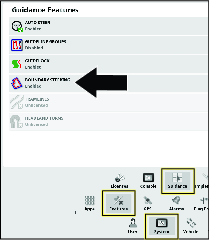
-
Houd ingedrukt om de grens op het display te selecteren.
De grens wordt gemarkeerd op het display.
-
Selecteer het pictogram boundary guideline (grensreferentielijn) in het pop-upmenu.
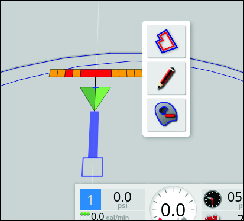
Kalibreren
Het kompas kalibreren
Zorg ervoor dat het GeoLink kompas gekalibreerd is; raadpleeg de Softwaregids van uw machine.
AutoSteer inschakelen
-
Draai het contactsleuteltje naar de stand AAN.
-
Start de X bedieningseenheid en druk op het pictogram SETUP (instellen).
-
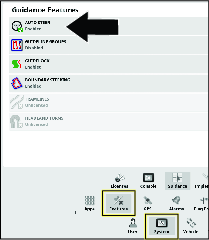
Druk op het pictogram SYSTEM (systeem), het pictogram FEATURES (functies) en het pictogram GUIDANCE (begeleiding).
-
Druk op het pictogram AUTO STEER
 .
. -
Druk in het dialoogvenster op het pictogram ENABLE (inschakelen)en druk dan op het pictogram bevestigen.
De waarde voor het inschakelen van de besturing instellen
-
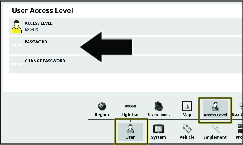
Druk in het scherm instellen op het pictogram USER (gebruiker), en dan op het pictogram ACCESS LEVEL (toegangsniveau).
-
Druk op het scherm gebruikerstoegang op het pictogram ACCESS LEVEL (toegangsniveau).
-
Druk in het dialoogvenster op het pictogram EXPERT en druk dan op het pictogram bevestigen.
-
Druk op het pictogram PASSWORD (wachtwoord), typ het wachtwoord van de dealer in met behulp van het pop-uptoetsenbord en druk op het pictogram bevestigen.
Note: Het gebruikerstoegangsniveau geeft dealer weer.
-
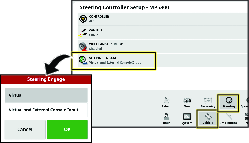
Druk op het pictogram VEHICLE (voertuig) en op het pictogram STEERING (besturing).
-
Druk op het pictogram STEERING ENGAGE (besturing inschakelen).
-
Druk in het dialoogvenster op het pictogram VIRTUAL AND EXTERNAL CONSOLE INPUT (input virtuele en externe console) en dan op het pictogram bevestigen.
De wielhoeksensor kalibreren
-
Verplaats de machine naar een open, vlak terrein waar geen bomen of gebouwen zijn en waar u de machine in een rechte lijn, 92 meter ver kunt rijden.
-
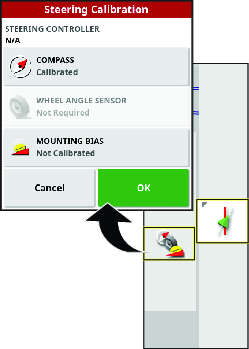
Druk op het pictogram STEERING OPTIONS (stuuropties).
-
Druk op het pictogram STEERING CALIBRATION (stuurkalibratie).
-
Druk op het pictogram WHEEL ANGLE SENSOR (wielhoeksensor).
De wizard voor de wielhoeksensorkalibratie start.
Note: Als een bericht met NOT INITIALIZED (NIET GEïNITIALISEERD) op de bedieningseenheid wordt weergegeven, rijd dan gedurende een aantal minuten met de machine.
-
Wacht bij stap 1 tot de wielhoeksensorkalibratie begint, en druk dan op het pictogram volgende stap.
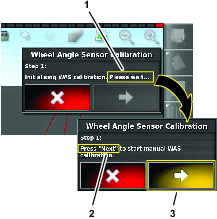
-
Draai bij stap 2 het stuurwiel volledig naar links, stop en druk op het pictogram volgende stap.
Important: Controleer of de waarden van de wielhoeksensor veranderen wanneer het stuurwiel draait.
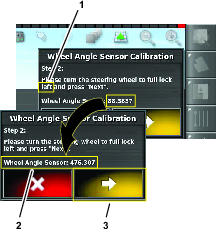
-
Draai bij stap 3 het stuurwiel volledig naar rechts, stop en druk op het pictogram volgende stap.
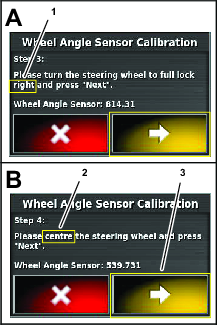
-
Draai bij stap 4 het stuurwiel volledig tot de wielen recht vooruit uitgelijnd zijn, stop en druk op het pictogram volgende stap.
-
Wacht bij stap 5 tot de wielhoeksensorkalibratie gegevens opslaat, en druk dan op het pictogram volgende stap.
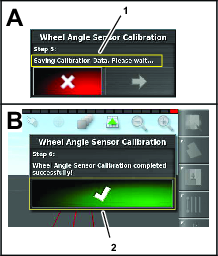
-
Druk in stap 6 op het pictogram bevestigen.
De installatiebias voor Auto Steer kalibreren
Gebruik deze procedure om de positie van de ontvanger op uw machine te kalibreren. Kalibreer de installatiebias van de satellietontvanger wanneer deze voor het eerst wordt geïnstalleerd of als de satellietontvanger wordt vervangen.
Note: Voor deze kalibratie hebt u een vlak, open gebied nodig om 76 m of meer in een rechte lijn te rijden.
-
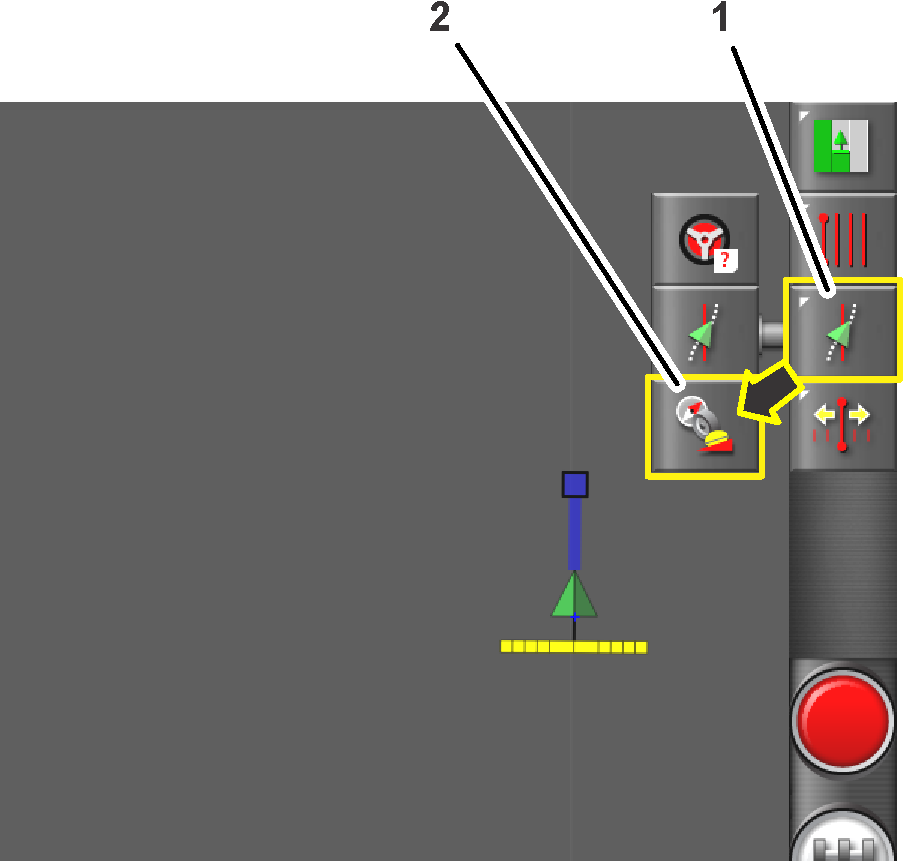
Druk op het pictogram STEERING OPTIONS (stuuropties).
Het menu stuuropties wordt weergegeven.
-
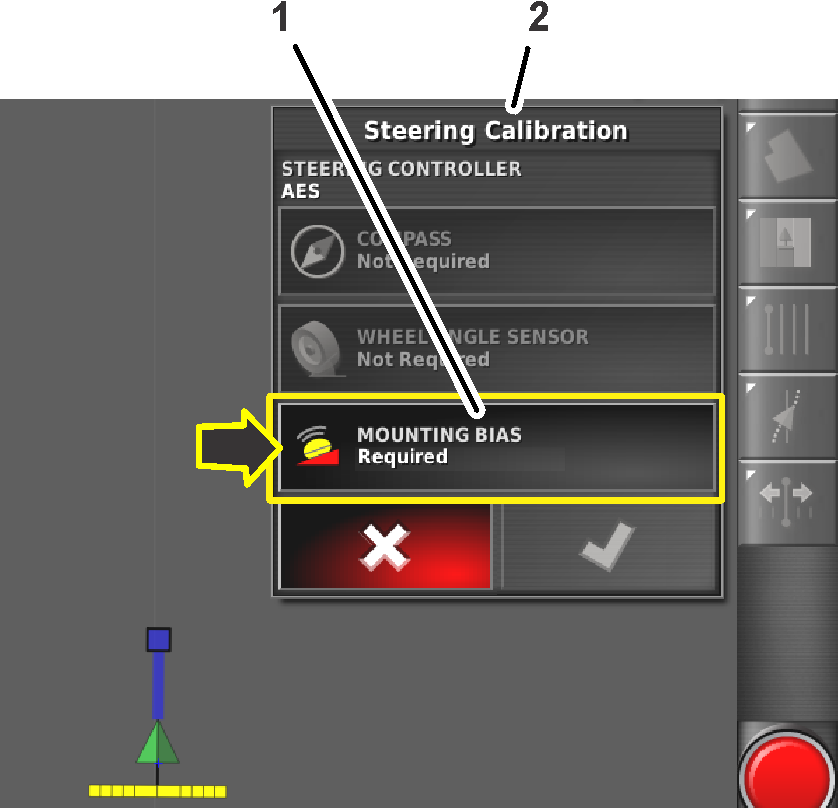
Druk op het pictogram STEERING CALIBRATION (stuurkalibratie).
Het menu stuurkalibratie wordt weergegeven.
-
Druk op het pictogram MOUNTING BIAS (installatiebias).
De wizard installatiebiaskalibratie verschijnt.
Note: Als het pictogram Mounting Bias (installatiebias) NOT REQUIRED (NIET VEREIST) aangeeft, hoeft u de installatiebias niet te kalibreren.
-
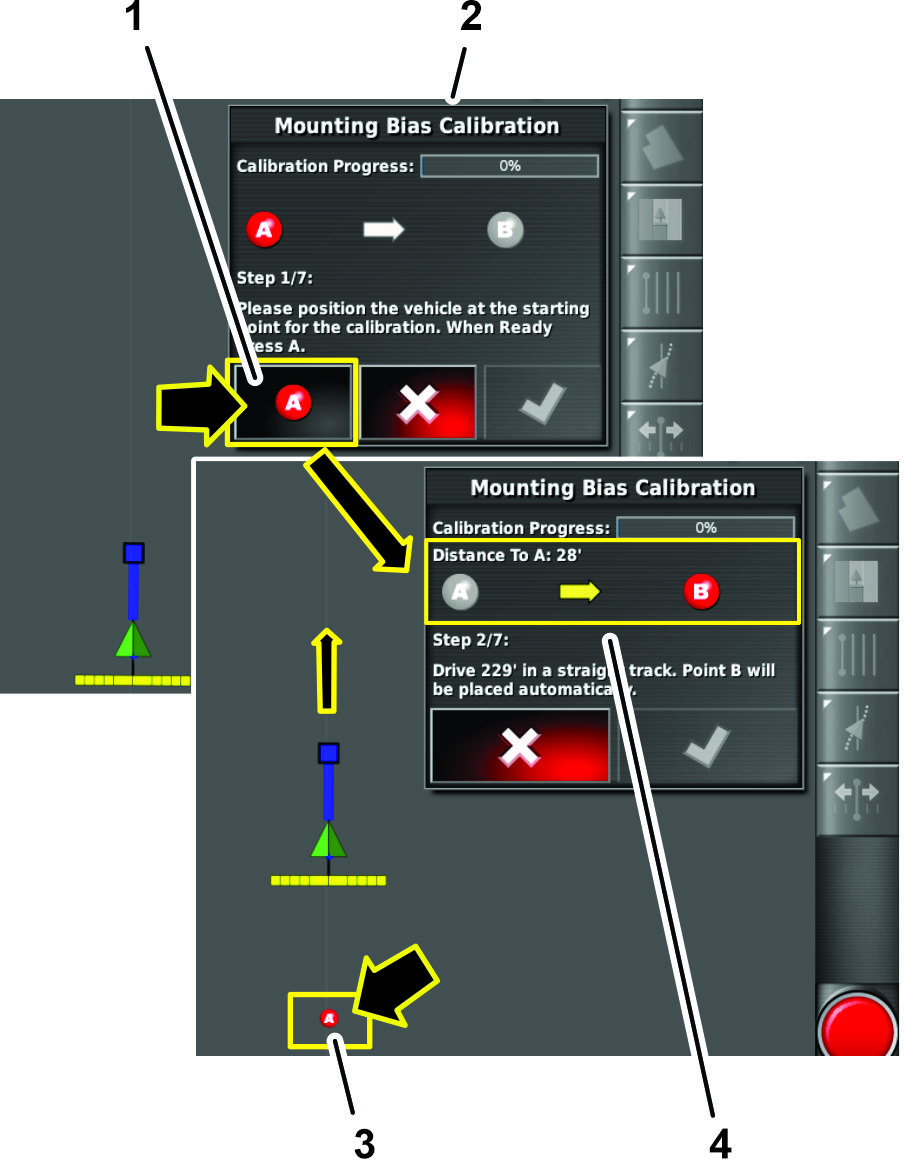
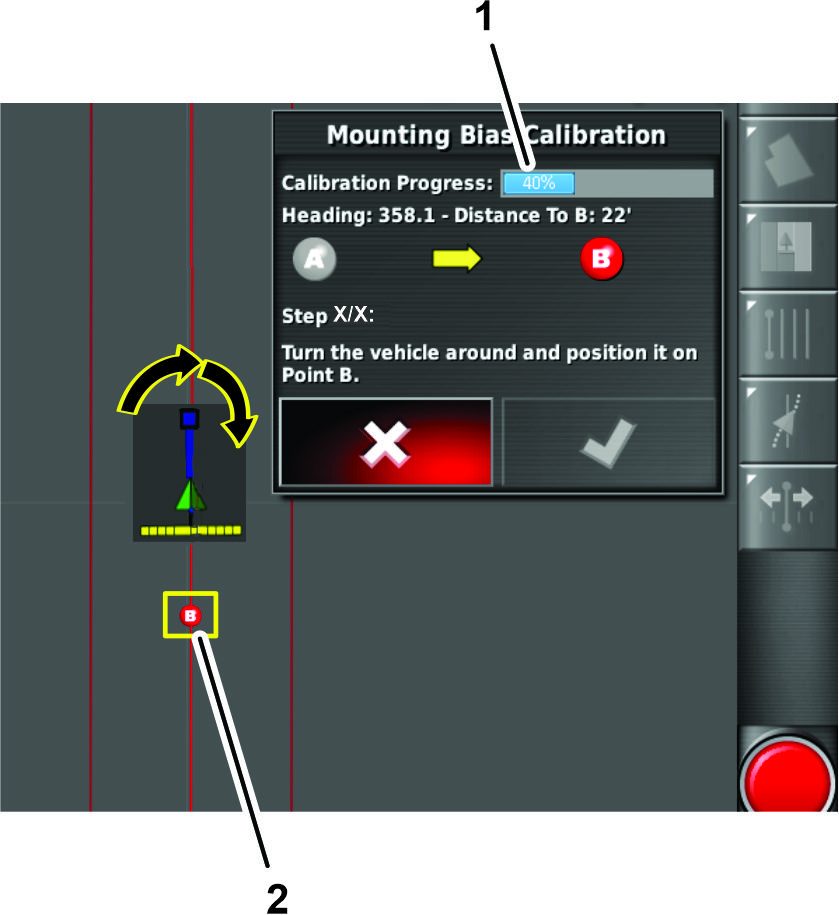
Rijd de machine naar het einde van het open gebied, lijn ze recht uit en druk op het pictogram POSITION A (POSITIE A).
Note: Het symbool punt A zal worden weergegeven op de bedieningseenheid.
-
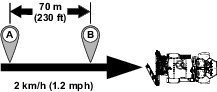
Rijd de machine handmatig vooruit met 2 km/h in een rechte lijn.
Note: GeoLink voegt automatisch het symbool puntB op het display in wanneer de machine 70 m aflegt.
-
Het bedieningspaneel geeft het volgende scherm van de kalibratieprocedure weer.
Draai de machine om en lijn ze uit met de positie A en B referentielijn in de bedieningseenheid.
-
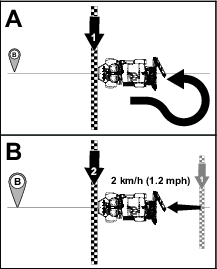
Rijd de machine naar punt B en druk op het pictogram AUTO STEER (
).Important: Laat Auto Steer de machine sturen.
-
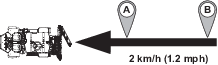
Voordat u punt B bereikt, stelt u de rijsnelheid voor de machine in op 2 km/h en schakelt u de gasbegrenzer van de machine in.
Note: Autosteer stuurt de machine tussen punt B en A.
-
Stop de machine.
-
Het bedieningspaneel geeft het volgende weer:
-
Het dialoogvenster geeft een kalibratievoortgang van 100% aan, druk op het pictogram bevestigen.

-
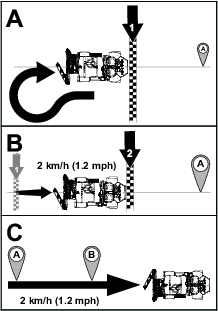
Dialoogvensters met bijkomende stappen voor het uitvoeren van een installatiebiaskalibratiewerkgang van punt A naar punt B.
Note: Als het systeem geen 100% voortgang van kalibratie aangeeft na het uitvoeren van een installatiebiaskalibratiewerkgang van punt A naar punt B, neem dan contact op met het Toro Technical Assistance Center.
-
Het menu Nudging (verschuiven) gebruiken
De positie van de referentielijn verschuiven
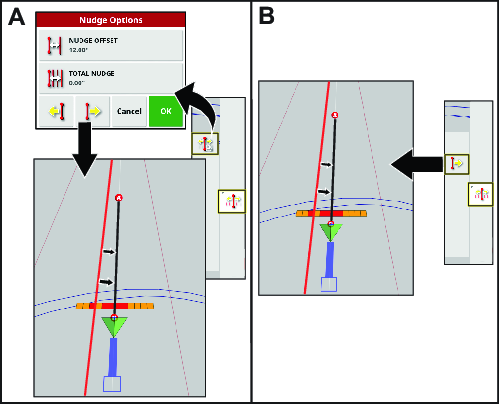
Met het pictogram Nudge (verschuiven) creëert u een nieuwe referentielijn die identiek is aan de gecreëerde referentielijn op een nieuwe locatie.
Druk op het pictogram Nudged Guideline (verschoven referentielijn) en het pictogram Nudge Options (opties verschuiven) voor opties om te verschuiven.

Gebruik de optie Nudge offset (verschuiven offset) om in te stellen hoe ver de lijn zal verschuiven.
De optie Total nudge (totaal verschuiven) geeft de totale verschoven afstand weer. Gebruik deze optie om een totaal verschuiven offset in te stellen of om de verschuifafstand terug te zetten op 0.
De referentielijn verschuiven naar links
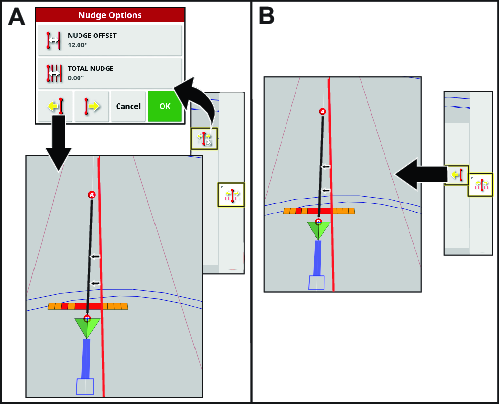
De referentielijn verschuiven naar rechts
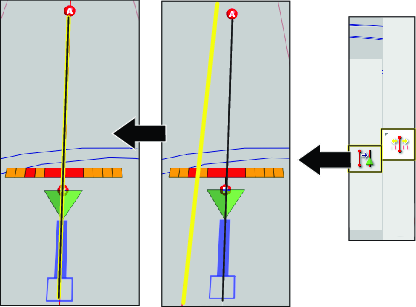
Een verschoven lijn instellen op de voertuigpositie
Rijd naar de plaats waar u de nieuwe lijn wilt hebben en druk op het pictogram Nudge line to Vehicle (lijn naar verschuiven naar voertuig).
De machine besturen met Autosteer
Autosteer gebruiken om de machine te besturen
-
Selecteer een referentlijn.
-
Zet de schakelaar Activeren/transport van de machine op SPUITEN.
-
Bevestig dat alle stuurstatusitems, behalve de snelheidsstatus, OK zijn (groen gekleurd); zie Het statusscherm gebruiken.
-
Zoom en pan de bedieningseenheid totdat het pictogram van de machine de juiste grootte heeft en in het midden van het scherm staat.
-
Rijd de machine naar het gewenste beginpunt van de actieve grens die u wilt bespuiten.
-
Bevestig of het Autosteer pictogram in de rechterbenedenhoek van de bedieningseenheid wit is (stand-by)
 .
.Note: Als het stuurpictogram rood is, moet u de voorwaarde waaraan niet is voldaan vanuit het statusscherm corrigeren.
-
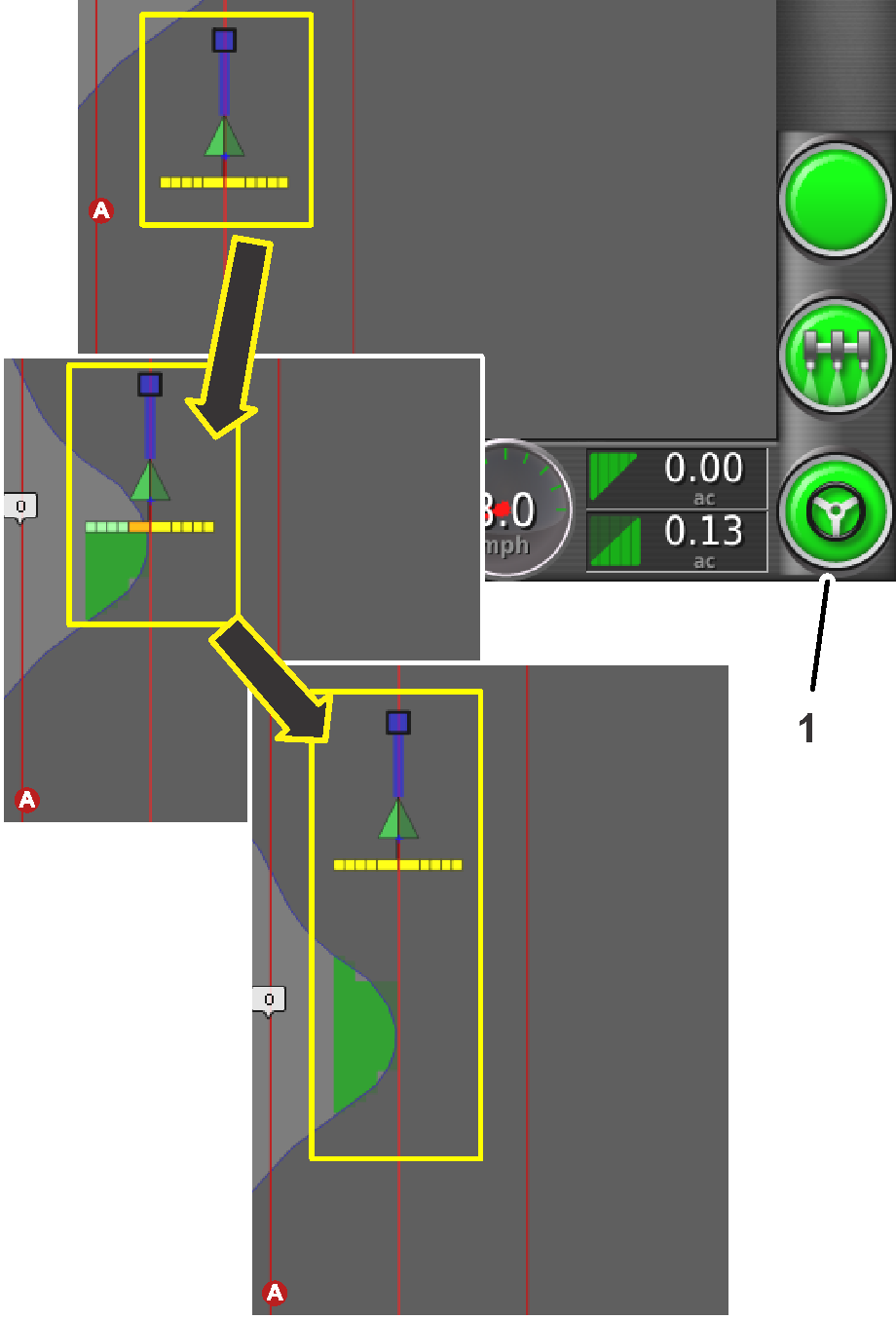
Druk op het Autosteer pictogram in de rechterbenedenhoek van de bedieningseenheid of druk op de schakelaar inschakelen/uitschakelen van de machine.
Het Autosteer pictogram wordt groen en de machine stuurt naar de dichtstbijzijnde referentielijn.
Important: Het systeem is zo afgesteld dat het tijdens de werking soepel wordt ingeschakeld en de overgang maakt. Als u vindt dat het systeem te abrupt wordt ingeschakeld of de overgang maakt, stop dan met het gebruik van de automatische geleidingsfunctie en neem contact op met Toro GeoLink ondersteuning op 1-844-GEOLINK (1-844-436-5465), of via GeoLink@toro.com voor klantenondersteuning.
-
Wanneer de machine buiten de grens rijdt, schakelt u de automatische geleidingsfunctie uit door 1 van de volgende handelingen uit te voeren:
-
Selecteer het Autosteer pictogram in de rechterbenedenhoek van de bedieningseenheid.
-
Draai het stuurwiel naar links of rechts.
-
Druk op de schakelaar Autosteer inschakelen/uitschakelen op de machine.
-
Stop de machine.
-
-
Lijn de machine uit voor de volgende spuitwerkgang met de volgende referentielijn die op de bedieningseenheid wordt weergegeven.