Range Pro 100 gerobotiseerde ballenraper

Uitsluitingen en informatie m.b.t. regelgeving
 
CALIFORNIË
 
Proposition 65 Waarschuwing
 
Dit product bevat een of meerdere chemische stoffen waarvan de staat Californië weet dat ze kanker, geboorteafwijkingen of schade aan de voortplantingsorganen veroorzaakt.
 
Certificaat elektromagnetische compatibiliteit
Nationaal: Dit apparaat voldoet aan de FCC Rules Part 15. Het gebruik is onderworpen aan de volgende voorwaarden: (1) De machine mag geen schadelijke interferentie veroorzaken en (2) deze machine moet elke interferentie accepteren die kan worden ontvangen, waaronder interferentie die ongewenste werking van de machine kan veroorzaken.
FCC ID: RYK-WUBR508N, W23-WMU62XX, PVH0965, 2AJYU-8PYA007
IC: 23761-8PYA003, 6158A-WUBR508N
Australië
Nieuw-Zeeland
Image Image
Japan
 
Image  


Inleiding
 

Waarschuwing
Als u nalaat de bedieningsinstructies op te volgen of geen training van een erkende Toro verdeler krijgt, kan dit leiden tot ernstig of dodelijk letsel.
  • Om de veiligheid en de prestaties van deze machine te optimaliseren en een juist gebruik ervan te garanderen, moet u de inhoud van deze Gebruikershandleiding zorgvuldig lezen en volledig begrijpen.
  • Ga naar www.Toro.com voor meer informatie over veilige bediening, inclusief veiligheidstips en trainingsmaterialen.
 

Bedoeld gebruik

Deze gerobotiseerde ballenraper is bedoeld om te worden gebruikt door professionele operatoren voor autonoom, programmeerbaar ballen rapen. Hij is voornamelijk ontworpen voor het verzamelen van golfballen op een golfbaan. Deze gerobotiseerde ballenraper wordt vaak samen met een robotmaaier gebruikt om een golfbaan te beheren. Het gebruik van de ballenraper, de accu, het laadstation en het basisstation voor andere doeleinden dan waarvoor ze bedoeld zijn, kan u en omstanders in gevaar brengen.
Lees deze informatie zorgvuldig door, zodat u weet hoe u de machine op de juiste wijze moet gebruiken en onderhouden en om letsel en schade aan de machine te voorkomen. U bent verantwoordelijk voor het juiste en veilige gebruik van de machine.

Hulp zoeken

Ga naar www.Toro.com voor documentatie over productveiligheid en bedieningsinstructies, informatie over accessoires, hulp bij het vinden van een dealer of om uw product te registreren.
Als u service, originele Toro onderdelen of aanvullende informatie nodig hebt, kunt u contact opnemen met een erkende servicedealer of met Toro de klantenservice. U dient hierbij altijd het model- en het serienummer van het product te vermelden. Deze nummers bevinden zich op het plaatje met het serienummer op uw product. U kunt de nummers noteren in de ruimte hieronder.
Belangrijk  
U kunt met uw mobiele apparaat de QR-code op het plaatje met het serienummer (indien aanwezig) scannen om toegang te krijgen tot de garantie, onderdelen en andere productinformatie.
 
Modelnummer:
Serienummer:

Handleidingconventies

Er worden in deze handleiding een aantal mogelijke gevaren en een aantal veiligheidsberichten genoemd met het volgende veiligheidssymbool, dat duidt op een gevaarlijke situatie die zwaar lichamelijk letsel of de dood tot gevolg kan hebben wanneer de veiligheidsvoorschriften niet in acht worden genomen.
Graphic
G405934
Er worden in deze handleiding twee woorden gebruikt om uw aandacht op bijzondere informatie te vestigen. Belangrijk attendeert u op bijzondere technische informatie en Opmerking duidt algemene informatie aan die bijzondere aandacht verdient.
Classificaties voor veiligheidswaarschuwingen
Het waarschuwingssymbool dat wordt getoond in deze handleiding en op de machine geeft belangrijke veiligheidsinformatie aan die u moet opvolgen om ongelukken te voorkomen.
Het waarschuwingssymbool wordt weergegeven boven informatie die u waarschuwt voor onveilige acties of situaties en wordt gevolgd door het woord GEVAAR, WAARSCHUWING, of VOORZICHTIG.
Gevaar
Gevaar: een direct gevaarlijke situatie die, als deze niet wordt voorkomen, altijd zal leiden tot de dood of ernstig letsel.
 
Waarschuwing
Waarschuwing: een mogelijk gevaarlijke situatie die, als deze niet wordt voorkomen, kan leiden tot de dood of ernstig letsel.
 
Opgelet
Voorzichtig: een mogelijk gevaarlijke situatie die, als deze niet wordt voorkomen, kan leiden tot licht of middelmatig letsel.


Veiligheid
 

Algemene veiligheid

  • De bestuurder/supervisor van de machine is verantwoordelijk voor ongevallen of schade aan andere personen of hun eigendommen.
  • Lees, begrijp en volg al deze instructies op voordat u de machine gebruikt.
  • Onjuist gebruik of onderhoud van de machine kan ernstig of dodelijk letsel veroorzaken. Om dit risico te verminderen, dient u alle veiligheidsinstructies op te volgen.
  • Laat kinderen of personen die geen instructie hebben ontvangen deze machine niet gebruiken of er onderhoudswerkzaamheden aan verrichten. Laat enkel mensen die verantwoordelijk en getraind zijn en die bovendien vertrouwd zijn met de instructies en fysiek ertoe in staat zijn de machine bedienen of er onderhoudswerkzaamheden aan verrichten.

Gebruiksveiligheid

  • Voordat u de machine gebruikt, moet u ervoor zorgen dat er een fysieke barrière is (bv. een laag hek of een grensdraad) of dat de grens van het werkgebied op minstens 8 m afstand van gevaren is geplaatst.
  • Hou omstanders en kinderen uit de buurt van de machine en het laadstation tijdens het gebruik van de machine.
  • Draag geschikte kleding, waaronder een lange broek en stevige schoenen met antislipzool wanneer u de machine handmatig bedient.
  • Gebruik de machine niet als er beveiligingsmiddelen ontbreken of als deze niet naar behoren werken.
  • Controleer de omgeving waar u de machine gaat gebruiken. Verwijder alle voorwerpen die de werking van de machine kunnen beïnvloeden.
  • Druk op de stopknop en wacht tot alle bewegende onderdelen tot stilstand zijn gekomen voordat u de machine ontstopt, vervoert of er onderhoudswerkzaamheden aan uitvoert.
  • Houd uw handen en voeten uit de buurt van bewegende onderdelen op en onder de machine.
  • Reik niet te ver. Zorg dat u te allen tijde stevig en evenwichtig staat. Zo hebt u meer controle over de machine als zich onverwachte situaties voordoen. Loop, ren nooit wanneer u de machine aan het trainen bent.
  • Ga niet op de machine staan, zitten, of rijden en sta niet toe dat anderen dit doen.
  • Als de machine een voorwerp raakt en/of abnormaal begint te trillen, moet u de machine onmiddellijk uitschakelen en wachten totdat alle bewegende onderdelen tot stilstand zijn gekomen voordat u de machine op schade onderzoekt. Voer alle noodzakelijke reparaties uit voordat u de machine weer in gebruik neemt.
  • Druk op de stopknop op de machine, wacht totdat alle bewegende onderdelen tot stilstand zijn gekomen en schakel de machine uit in de volgende situaties:
    • voordat u verstoppingen uit de machine verwijdert;
    • voordat u de machine en het laadstation controleert, reinigt of onderhoudt;
    • nadat de machine een vreemd voorwerp heeft geraakt, een ongeluk heeft gehad of defect is geraakt; controleer de machine op schade en repareer deze voordat u de werkzaamheden hervat;
    • als de machine abnormaal begint te trillen; controleer de maaier op schade en repareer deze voordat u de werkzaamheden hervat.
  • Plaats geen object op de machine of het laadstation.
  • Breng geen wijzigingen aan aan de machine, de software, het laadstation of het basisstation.
  • Breng geen wijzigingen aan aan de bedieningselementen of veiligheidsinrichtingen van de machine of schakel deze niet uit.
  • Gebruik geen gewijzigde machine, laadstation of basisstation.
  • We raden aan om de machine niet te gebruiken tijdens het besproeien of irrigeren van het werkgebied.
  • Gebruik alleen accessoires die door Toro zijn goedgekeurd om het risico van brand, elektrische schokken of letsel te voorkomen.
  • Druk op de stopknop op de machine voordat u de machine hanteert.
  • Sluit geen beschadigd stroomsnoer aan. Raak een beschadigd snoer onder spanning niet aan.
  • Gebruik de voeding van het laadstation niet tijdens slechte weersomstandigheden.

De machine veilig onderhouden

  • Voordat u onderhoudswerkzaamheden aan de machine verricht, draait u de aan-uitschakelaar onder de machine naar de stand Uit.
  • Laat kinderen de machine niet schoonmaken of onderhouden.
  • Houd uw handen en voeten uit de buurt van bewegende onderdelen op en onder de machine.
  • Contact met de bewegende onderdelen kan leiden tot ernstig lichamelijk letsel. Schakel de machine uit voordat u er onderhoudswerkzaamheden aan verricht.
  • Controleer de machine vaak om er zeker van te zijn dat de verzamelrol niet versleten of beschadigd is.
  • Zorg ervoor dat de veiligheids- en instructiestickers in goede staat zijn en vervang ze indien nodig.
  • Gebruik alleen originele vervangingsonderdelen en accessoires van Toro voor de beste prestaties. Andere vervangingsonderdelen en accessoires gebruiken kan gevaarlijk zijn.

Veiligheid bij het omgaan met de batterij en het laadstation

  • Reinig de oplaadterminals op de machine en/of het laadstation met een niet-geleidend gereedschap (doek of zachte borstel); anders kan er schade ontstaan.
  • Veeg de oplaadterminals op het laadstation en de machine schoon met een schone, droge doek als ze vuil zijn.
  • Draag geen sieraden en draag lang haar niet los wanneer u onderhoudswerkzaamheden verricht aan de accu.
  • Haal de accu niet uit elkaar en open hem niet.
  • Houd de accu schoon en droog.
  • Gebruik de machine niet of laad hem niet op als hij ongewoon heet is of rook of een ongewone geur afgeeft.
  • Lekkende accuvloeistof kan huid- en oogirritatie of chemische brandwonden veroorzaken.
  • Als de accu lekt, mag de vloeistof in de accu niet in contact komen met de huid of de ogen. Als er toch contact is geweest, spoel het betreffende lichaamsdeel dan met een grote hoeveelheid water en zoek medische hulp.
  • Gebruik een inert absorberend middel zoals zand om gemorste accuvloeistof op te ruimen.
  • Voer een oude accu op de juiste manier af.
  • De accu niet verbranden. De cel kan ontploffen. Controleer of er plaatselijke voorschriften gelden om de accu af te voeren.
  • Een verkeerd behandelde accu kan brand, een explosie of chemische brandwonden veroorzaken.
  • Demonteer de accu niet.
  • Vervang de accu alleen door een goedgekeurde accu, het gebruik van een andere soort accu kan leiden tot brand of letsel.
  • Bewaar de accu buiten het bereik van kinderen.
  • Gebruik alleen de accu die door de fabrikant is goedgekeurd voor de machine. Gebruik geen accu die niet bedoeld is voor gebruik met de machine.
  • Gebruik geen beschadigde of aangepaste accu. Deze kan onverwacht gedrag vertonen, wat kan leiden tot brand, explosie of lichamelijk letsel.
  • Vermijd de machine te gebruiken in slechte weersomstandigheden, vooral wanneer er een kans is op bliksem.
  • Gebruik of laad een beschadigde, vervormde of te hete accu niet op. Een beschadigde accu kan warmte produceren, scheuren, lekken, ontbranden of exploderen.
  • Gebruik de accu alleen waarvoor ze bedoeld is.
  • De accu kan ontvlambare gassen uitstoten bij overbelasting.
  • Stel de accu niet bloot aan mechanische schokken.
  • Gebruik of bedien geen beschadigd of niet goed werkend laadstation.
  • Sluit het laadstation niet aan op een stekkerdoos of verlengsnoer.
  • Gebruik geen laadstation dat een scherpe of zware klap heeft gekregen.
  • Gebruik geen ander laadstation dan het station dat is ontworpen voor de machine.
  • Haal de stekker van het laadstation uit het stopcontact voordat u onderhoud uitvoert of het laadstation schoonmaakt om het gevaar op elektrische schokken te verkleinen.
  • Probeer het laadstation niet te repareren, te openen of te demonteren, tenzij u hiertoe bevoegd bent.
  • Breng het laadstation naar een erkende servicedealer voor onderhoud of reparatie. Demonteer het laadstation niet.

De machine veilig opbergen

  • Berg de machine binnen op, op een droge, veilige plek buiten het bereik van kinderen of andere onbevoegde gebruikers wanneer u de machine niet gebruikt.

Veiligheids- en instructiestickers

Image
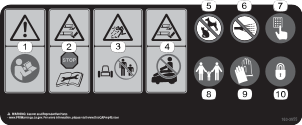
Veiligheidsstickers en veiligheidsinstructies zijn gemakkelijk zichtbaar voor de bestuurder en bevinden zich bij plaatsen waar gevaar kan ontstaan. Vervang alle beschadigde of ontbrekende stickers.
Sticker onderdeel: 163-3955
Graphic
s_decal163-3955
  1. Waarschuwing Lees de Gebruikershandleiding.
  2. Handen of voeten kunnen worden gesneden/geamputeerd - Schakel de machine uit voordat u er onderhoudswerkzaamheden aan verricht.
  3. Gevaar van weggeslingerde objecten Houd omstanders op een afstand.
  4. Handen en voeten kunnen worden gesneden/geamputeerd - Rijd niet op de machine.
  5. Hou huisdieren en dieren uit de buurt van de machine.
  6. Besproei de machine niet met water.
  7. De machine is beveiligd met een toegangscode.
  8. Houd omstanders op een afstand en houd kinderen onder toezicht.
  9. Gebruik beschermende handschoenen terwijl u de messen onderhoudt.
  10. De machine is uitgerust met een antidiefstalsysteem.


Productoverzicht
 

Overzicht van de RTK gps

  • Standaard gps-positioneringsgegevens die met behulp van satellieten die GNSS (Global Navigation Satellite System, wereldwijd satellietnagivatiesysteem) gebruiken worden opgehaald, zijn tussen 5 m en 10 m nauwkeurig. Dit komt doordat het signaal dat van een satelliet ontvangen wordt, vervormd wordt door atmosferische en omgevingsfactoren. Plaatsbepaling met een hogere precisie kan worden bereikt door een RTK-techniek (Real-Time Kinematic, realtimekinematica) te gebruiken.
  • Deze techniek maakt gebruik van een RTK-basisstation dat op een vaste plaats staat en GNSS-signalen van satellieten ontvangt. Aangezien het basisstation vast staat, hebben de gegevens die het ontvangt betrekking op zijn exacte locatie.
  • De robots zijn ook uitgerust met antennes die GNSS-signalen van satellieten ontvangen om hun positie te bepalen. Zowel het RTK-basisstation als de robots ontvangen GNSS-signalen van satellieten in verschillende constellaties (gps, GLONASS, Galileo, BeiDou). Aangezien de robots echter bewegen, is de evaluatie van hun positie minder nauwkeurig dan die van de vaste basis.
  • De RTK-basis berekent correctiegegevens voor elke satelliet en stuurt deze naar de robot. De robot kan deze correcties dan gebruiken om een positienauwkeurigheid van 2 tot 3 cm te bereiken. Met een dergelijke nauwkeurige positionering kan de robot een gedefinieerd patroon volgen en het veld in een reeks rechte lijnen dekken.
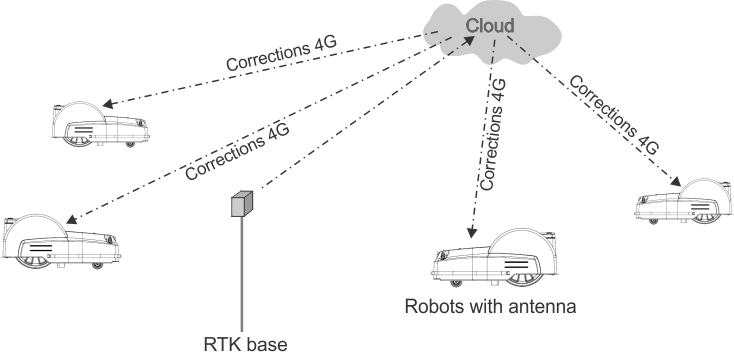
Correcties kunnen ook via de cloud worden uitgevoerd met 4G. In dit geval vormen obstakels geen belemmering voor de overdracht van correctiegegevens en kan het basisstation verbinding maken met een onbeperkt aantal robots op afstanden tot 15 km.
Overdracht van correcties via 4G
Graphic
G520851
Een basisstation kan correcties aan meerdere robots doorgeven, maar elke robot moet correcties van slechts 1 basisstation ontvangen om de correcties consistent te houden.
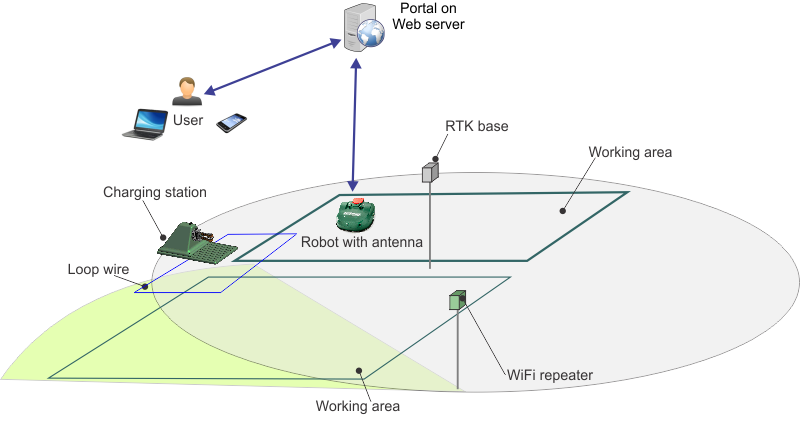
Basisonderdelen van het RTK gps-maaisysteem
Graphic
G520852
Dit onderwerp beschrijft de mechanische kenmerken van de robot.
Een gebruiker kan directe controle uitoefenen over de robot met behulp van de gebruikersinterface. Zodra een robot is geregistreerd op het portaal dat op een webserver draait:
  • kan de robot informatie naar deze server sturen die de gebruiker kan zien.
  • kan de gebruiker opdrachten geven aan de robot, zijn prestaties beoordelen en de configuratie aanpassen.
Productoverzicht Range Pro 100
Bovenaanzicht
Graphic
G537619
Graphic
G536774
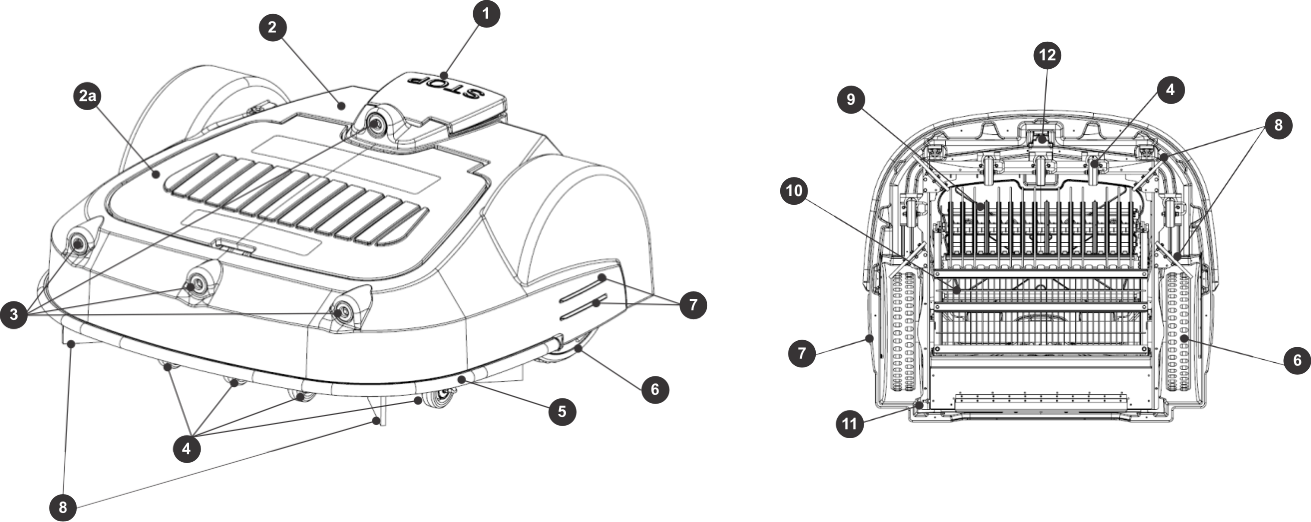
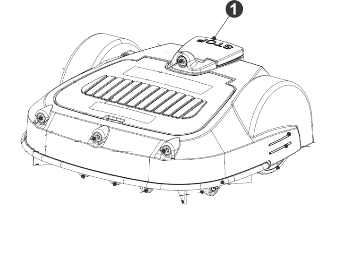
  1. Stopknop
  2. Behuizing
    2a: deksel van mand
  3. Sonars voor de detectie van obstakels
  4. Voorwielen
  5. Bumper
  6. Achterwielen
  7. Laadcontacten
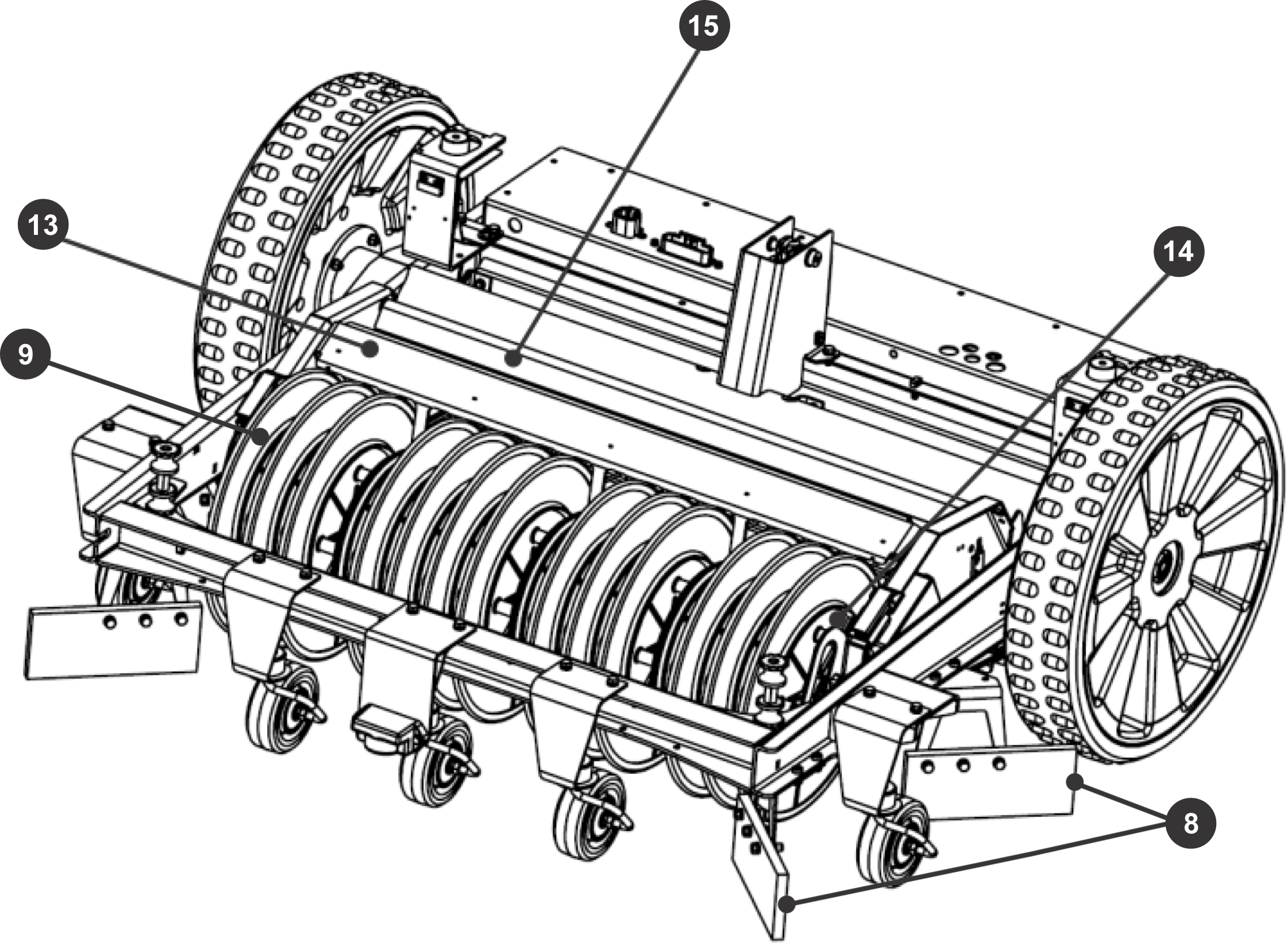
  8. Balgeleiders
  9. Verzamelrol
  10. Verzamelmand
  11. Voedingsschakelaar
  12. Spoel
  13. Band voor het tellen van de ballen
  14. Detector rotatiesnelheid
  15. Detector volle mand
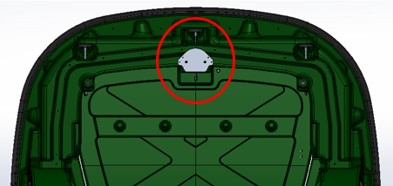
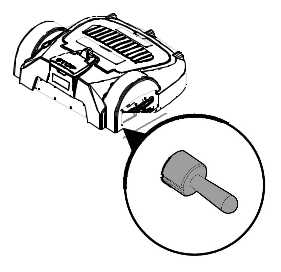
Voedingsschakelaar
Image
De aan-uitschakelaar bevindt zich onder de behuizing aan de rechterkant achteraan van de robot.
Zet de aan-uitschakelaar naar de voorkant van de machine (in de stand AAN) om de robot te gebruiken.
Zet de aan-uitschakelaar naar de achterkant van de machine (naar de stand UIT) als de robot langere tijd niet wordt gebruikt of in de winter wordt opgeslagen.
RTK gps-antenne
Graphic
G536775
Dit is een specifieke GNSS-antenne die vooraan in het midden van de behuizing is geïnstalleerd. Ze wordt gebruikt om gegevens over de globale positie van robot van satellieten te ontvangen.
Plaatje met serienummer
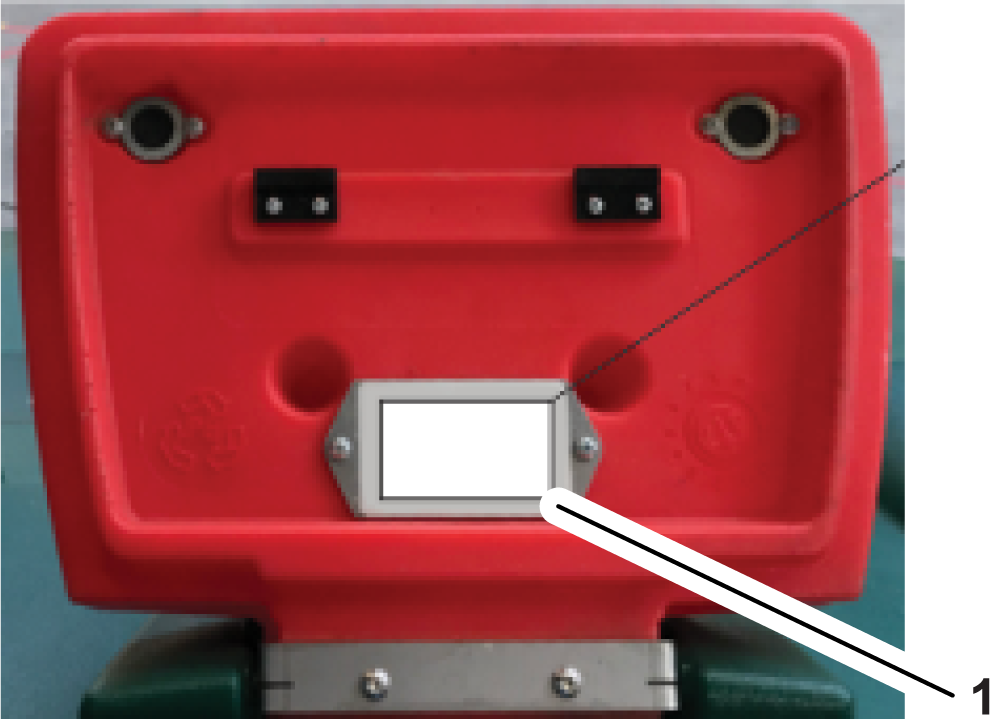
Het identificatielabel bevindt zich aan de binnenkant van het stopknopdeksel, zoals hieronder afgebeeld.
Graphic
G541779
  1. Plaatje met serienummer
Overzicht sensoren
De machine is uitgerust met een uitgebreid stel sensoren die voor een veilige werking zorgen. Deze sensoren zorgen ervoor dat de robot kan detecteren en reageren als er zich een obstakel op zijn pad bevindt.
Stopknop
Graphic
G539543
De stopknop is makkelijk zichtbaar en bevindt zich aan de bovenkant van de robot. Als u op deze knop drukt, stopt de robot met bewegen en maaien. De stopknop fungeert ook als een deksel, dat, wanneer deze wordt opgetild, toegang geeft tot de gebruikersinterface van de robot. Via deze gebruikersinterface moet een instructie worden gegeven om de robot opnieuw te starten.
Sonars voor de detectie van obstakels
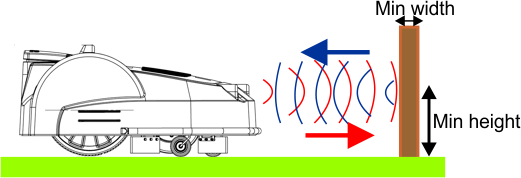
De robot is uitgerust met een set sonarsensoren om obstakels te detecteren. De robot vermindert snelheid als de sonardetectoren een obstakel detecteren.
Detectie van obstakels door sonarsensoren
Graphic
G536780
De robot raakt het obstakel voorzichtig met een lage snelheid. De robot beweegt achteruit en kiest een willekeurige richting tussen 60° en 120°.
Deze sensoren kunnen objecten detecteren die:
  • minstens 400 mm hoog zijn;
  • minstens 50 mm breed zijn (vanuit alle hoeken).
Als de robot altijd met een lage snelheid beweegt, zelfs als er geen obstakels in zicht zijn, duidt dit op een probleem met de sensoren. In dit geval moet u contact opnemen met het serviceteam voor hulp bij het analyseren van het probleem. Er zijn verschillende mogelijke oorzaken, zoals condensatie in de sonarbehuizing, een kabelconnector die los zit of de elektronica van de sonar die beschadigd zijn. Het probleem kan worden geanalyseerd met behulp van het menu Technician (9) > Service > Sonars en menu Technician (9) > Service > Tests > Sonars.
Bumper
De bumper is een druksensor die detecteert wanneer de robot een obstakel raakt. Wanneer de bumper het obstakel raakt, beweegt de robot achteruit en draait dan in een hoek totdat hij het obstakel kan ontwijken.
Spoel
De inductiespoel detecteert de intensiteit van het magnetische veld dat binnen de perimeterdraad wordt gegenereerd. De maximale intensiteit bevindt zich op de draad waardoor de robot stopt, draait, en vervolgens in een nieuwe richting verder maait.
Kantelsensor
De kantelsensor detecteert de hoek van de helling waarop de robot werkt. Er gaat een alarm af en de robot stopt met bewegen als de hoek wordt overschreden.
Omrolsensor
De omrolsensor detecteert of de robot ondersteboven gekanteld is of dat iemand de motor probeert te starten wanneer de robot ondersteboven staat.
Temperatuursensor
De temperatuursensor meet de omgevingstemperatuur en voorkomt dat de robot werkt als deze temperatuur te laag is. De minimumtemperatuur waarbij de robot kan werken, wordt ingesteld als bedrijfsparameter.

Werktuigen/accessoires

Een selectie vanToro goedgekeurde werktuigen en accessoires is verkrijgbaar voor gebruik met de machine om de mogelijkheden daarvan te verbeteren en uit te breiden.Neem contact op met uw erkende servicedealer of een erkendeToro distributeur, of bezoek www.Toro.com voor een lijst van alle goedgekeurde werktuigen en accessoires.
Om de beste prestaties te verkrijgen en ervoor te zorgen dat de veiligheidscertificaten van de machine blijven gelden, moet u ter vervanging altijd origineleToro onderdelen en accessoires aanschaffen.
Specificaties
Opmerking: Specificaties en ontwerp kunnen zonder voorafgaande kennisgeving worden gewijzigd.
Capaciteit
Maximaal werkgebied
30.000 m2
Aanbevolen werkgebied
24.000 m2
Werksnelheid
3,6 km/h
Standaard maximale helling
30% (17°)
Ballen/dag
Gemiddelde=15.600 Maximum=19.500
Raapbreedte
956 mm
Capaciteit mand
320 - 350 ballen
Maximaal geluidsniveau
61 dB(A) op 1 m. 52 dB(A) op 5 m
Accu
Type
LIFePo4
Nominale spanning
25,6 V
Nominale capaciteit
19,2 Ah
Energy
491,5 Wh
Tijd om volledig op te laden (minimum)
80 minuten
Gemiddelde werktijd per laadbeurt
240 minuten
Gemiddeld jaarlijks verbruik
620 kWh (gebaseerd op gebruik gedurende 11 maanden van het jaar)
Gewicht en afmetingen
Gewicht [kg]
85 kg
Lengte [mm]
1180 mm
Breedte [mm]
1340 mm
Hoogte [mm]
540 mm
Software en monitoring
Pincode voor beveiliging
Ja
GPS-positionering
RTK
Robotbeheer via server en app.
Standaard
Intelligentie
Sonardetectie van obstakels
4
Terugkeren naar station via gps
Ja
Meervoudige startzone
Ja
Meerdere velden
Ja, meer dan 2
Meerdere robots/station
Maximaal 2 robots die het losputstation gebruiken.
Hefsensoren
Nee
Sensoren achteruit
Ja. Zorgt ervoor dat de robot van richting verandert.
Veiligheidsbumper
Elektronisch
Kantelsensoren
Ja. Zorgt ervoor dat robot stopt wanneer deze meer dan 41°,wordt gekanteld.


Gebruik
 

Display gebruikersinterface

Onder het deksel van de stopknop bevindt zich een smartbox, die de boordcomputer bevat om de werking van uw robot te managen.
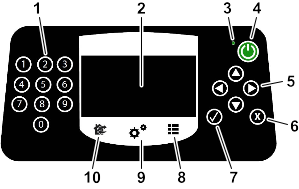
Met deze interface kunt u de huidige status bekijken, de instellingen wijzigen en bepaalde instructies geven.
Graphic
G537257
  1. Numerieke knoppen
    Deze worden gebruikt om menukeuzes te selecteren en numerieke waarden in te voeren.
  2. Ledscherm
    Geeft de huidige situatie weer.
  3. Led
    Lampje dat aangeeft dat de gebruikersinterface ingeschakeld is.
  4. AAN-knop
    Schakelt de gebruikersinterface in.
  5. Navigatieknoppen
    Met de pijltjestoetsen kunt u menuopties markeren.
  6. Knop terug
    Hiermee verlaat u een menu en keert u terug naar het vorige niveau.
  7. Knop accepteren
    Hiermee accepteert u een handeling of instelling.
  8. Knop menu Service (onderhoud)
    Biedt een aantal commando's die meestal worden gebruikt door het onderhoudspersoneel. Zie het menu Service Settings (onderhoudsinstellingen).
  9. Knop menu Settings (instellingen)
    Hiermee kunt u operationele instellingen definiëren. Zie het menu Settings (instellingen).
  10. Knop menu Actions (acties)
    Hiermee kunt u een aantal bedieningsinstructies geven. Zie het menu Actions (acties).
Het ledscherm
Graphic
G536858
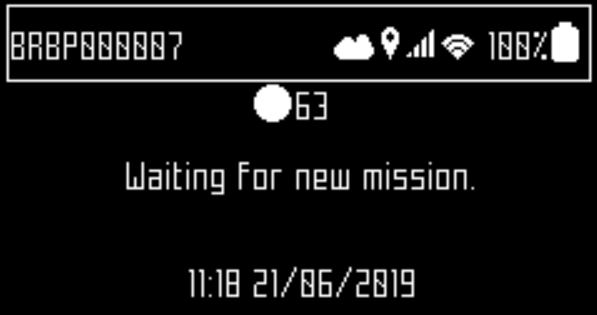
Naam
De naam van robot. U kunt de naam van de robot wijzigen onder Service Settings menu (menu onderhoudsinstellingen) > Device (Apparaat)> Device info (Info over apparaat)> Robot name (naam van de robot).
Cloud Image
Geeft aan dat de robot verbonden is met het webportaal.
Gps Image
Geeft aan dat de robot ten minste 4 satellieten kan detecteren en zijn huidige locatie kent. Als de gps-indicatie knippert, geeft dit aan dat de robot niet voldoende satellieten kan detecteren. Om het aantal gedetecteerde satellieten te zien, selecteert u Service Settings menu (menu onderhoudsinstellingen) > Device (apparaat)> Device info (info over apparaat).
Niveau mobiel signaal Image
Geeft aan dat de robot een mobiel signaal heeft.
Geen mobiele verbinding Image
Dit pictogram geeft aan dat er geen mobiele verbinding is.
Wifi/mobiele verbinding Image
Geeft aan dat de robot verbonden is als Wifi-client. Als het knippert, probeert de robot verbinding te maken. Als het constant brandt, is er verbinding.
Geen wifi Image
Geeft aan de wifi-instelling uit staat.
Wifi-toegangspunt (access point of AP) Image
Geeft aan dat de robot geconfigureerd is als Wifi-toegangspunt en wacht op een client om verbinding te maken.
Laadniveau van accu
Percentage van acculading
Golfballen in mand
Image
Toont het aantal golfballen die momenteel in de mand zitten.
Bericht
Toont de huidige status van de robot of het alarm.
Commandos gebruikersinterface
De commando's zijn beschikbaar via 3 menu's.
Image Actions (acties)
Biedt een aantal directe opdrachten voor de robot
Image Settings (instellingen)
Definieert parameters die de werking van de robot regelen.
Image Service settings (onderhoudsinstellingen)
Biedt een stel commando's die het meest worden gebruikt door operators en technici.
In de onderstaande tabel staan alle commando's die beschikbaar zijn via deze 3 menukeuzes.
Commando/parameter
Route
Activeringscode
Service settings > Device (Onderhoudsinstellingen > apparaat)
APN
Service settings > Device > Device info (Onderhoudsinstellingen > apparaat > info apparaat)
Voorwaarde ballen tellen
Service settings > Unloading conditions (Onderhoudsinstellingen > voorwaarden voor het lossen)
Bootloader ver.
Service settings > Device > System version (Onderhoudsinstellingen > apparaat > systeemversie)
Brain version
Service settings > Device > System version (Onderhoudsinstellingen > apparaat > systeemversie)
Rem bij inactiviteit
Service settings > Operations (Onderhoudsinstellingen > bediening)
Pincode wijzigen
Service settings > Security > PIN code (Onderhoudsinstellingen > beveiliging> pincode)
Opladen en blijven
Actions (acties)
Datumnotatie
Service settings > Regional parameters (Onderhoudsinstellingen > regionale parameters)
Info over apparaat
Service settings > Device (Onderhoudsinstellingen > apparaat)
Perceelpercentage bewerken
Service settings > Operations (Onderhoudsinstellingen > bediening)
Pincode activeren
Service settings > Security > PIN code (Onderhoudsinstellingen > beveiliging> pincode)
Ga opladen
Actions (acties)
IP-adres
Service settings > Connections (Onderhoudsinstellingen > verbindingen)
Taal
Service settings > Regional parameters (Onderhoudsinstellingen > regionale parameters)
Breedtegraad
Service settings > Device > Device info (Onderhoudsinstellingen > apparaat > info apparaat)
Lengtegraad
Service settings > Device > Device info (Onderhoudsinstellingen > apparaat > info apparaat)
MAC-adres
Service settings > Device > Device info (Onderhoudsinstellingen > apparaat > info apparaat)
Max. toegestane korte cycli
Service settings > Operations (Onderhoudsinstellingen > bediening)
Min. temperatuur
Service settings > Operations (Onderhoudsinstellingen > bediening)
Modus
Service settings > Connections (Onderhoudsinstellingen > verbindingen)
Pincode
Service settings > Security (Onderhoudsinstellingen > beveiliging)
Naam robot
Service settings > Device (Onderhoudsinstellingen > apparaat)
Plannen
Settings (instellingen)
Zoeken naar netwerken
Service settings > Connections (Onderhoudsinstellingen > verbindingen)
Serienummer
Service settings > Device > Device info (Onderhoudsinstellingen > apparaat > info apparaat)
Softwareversie
Service settings > Device > System version (Onderhoudsinstellingen > apparaat > systeemversie)
SSID
Service settings > Connections (Onderhoudsinstellingen > verbindingen)
Blijf in station na opladen
Actions (acties)
Systeem vergrendelen
Settings (instellingen)
Systeemversie
Service settings > Device (Onderhoudsinstellingen > apparaat)
Tijdzone
Service settings > Regional parameters (Onderhoudsinstellingen > regionale parameters)
Eenhedensysteem
Service settings > Regional parameters (Onderhoudsinstellingen > regionale parameters)
Versie
Service settings > Device > System version (Onderhoudsinstellingen > apparaat > systeemversie)
Zichtbare satellieten
Service settings > Device > Device info (Onderhoudsinstellingen > apparaat > info apparaat)
Menu Actions (acties)Image
De handelingen in dit menu zijn afhankelijk van de huidige status van de machine.
  • wanneer de robot zich in het veld bevindt
  • wanneer de robot zich in het laadstation bevindt
De acties uitvoeren
  1. Klik op Image.
  2. Druk op de pijltjestoetsen omhoog Image en omlaag Image om het gewenste commando te markeren, of druk op de cijfertoets die voor het commando verschijnt.
  3. Druk op Image.
  4. Sluit het deksel.
    Opmerking: Als het deksel niet binnen 10 seconden wordt gesloten, wordt de actie geannuleerd en moet u deze procedure herhalen.
    Opmerking: Als de actie niet start, ook al lijkt het deksel het contact te sluiten, moet u de Onderhoudshandleiding raadplegen.
Acties wanneer de robot zich in het veld bevindt
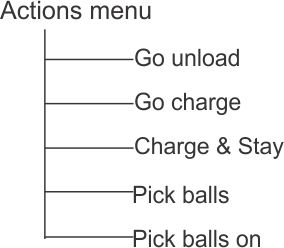
Overzicht van het menu Actions (acties) in het veld
Graphic
G536868
Deze acties kunnen op de robot worden uitgevoerd wanneer hij zich niet in het laadstation bevindt.
Belangrijk  
Stop de robot altijd eerst door op de stopknop te drukken.
 
Deze acties worden uitgevoerd als de robot gestopt is tijdens zijn normale werkschema, of als hij is gestopt omdat er een alarm is afgegaan. Als er een alarm is afgegaan, moet u het probleem eerst oplossen voordat u de acties uitvoert.
  • Ga lossen
    Ga naar het station en los de ballen.
  • Ga opladen
    Keer terug naar het laadstation, laad de accu op en ga dan verder met maaien.
  • Opladen en maaien
    Keer terug naar het laadstation en blijf daar tot een nieuwe instructie wordt gegeven.
  • Raap ballen
    Ga door met het werkschema na een onderbreking.
  • Raap ballen op
    Deze optie verschijnt wanneer er meer dan één perceel gedefinieerd is. Hiermee kunt u het perceel kiezen waarin de robot zal werken. De percelen moeten aan elkaar grenzen en een werkpercentage hebben van meer dan 0%.
Acties wanneer de robot zich in het laadstation bevindt
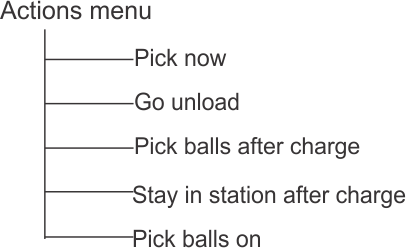
Overzicht van het menu Actions (acties) aan het laadstation
Graphic
G536870
Gebruik deze acties om het normale werkschema op te heffen.
  • Raap nu
    Verlaat het laadstation en ga verder met werken.
  • Ga lossen
    Ga naar de losput, los de ballen en ga dan verder werken.
  • Raap ballen na opladen
    Blijf in het laadstation tot de accu opgeladen is en ga dan verder met werken.
  • Blijf in station na opladen
    Blijf in het laadstation tot een commando wordt gegeven.
  • Raap ballen op
    Blijf werken in het geselecteerde perceel.
Menu Settings (instellingen) Image
Met deze commandos kunt u instellingen definiëren die de werking van de robot regelen.
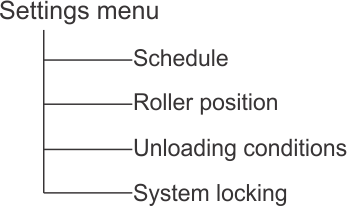
Overzicht van het menu Settings (instellingen)
Graphic
G536871
Zie ook: LCD settings (instellingen lcd)
Plannen
Met dit commando kunt u het werkschema voor de robot definiëren. Het bepaalt de tijden waarop de robot al dan niet een perceel of gps-zone kan binnenrijden om te werken.
Opmerking: Een werkschema kan ook worden gedefinieerd via het webportaal, en dit is de voorkeursmethode voor het maken van werkschema's.
  • Een werkschema kan voor elke dag van de week worden gedefinieerd.
  • Een aantal werkperiodes kunnen worden gedefinieerd voor elke dag, elk perceel en elke gps.
  • Elke gedefinieerde periode kan actief (geïmplementeerd) of inactief (genegeerd) zijn.
  • Een schema voor één dag en voor één perceel kan naar andere dagen van de week worden gekopieerd.
  • Het volledige schema kan worden genegeerd en de robot kan worden ingesteld om altijd te werken.
Werkschemas definiëren
  1. Opmerking: Bij levering van de robot is het schema standaard ingesteld op continu werken.
    Druk op Image.
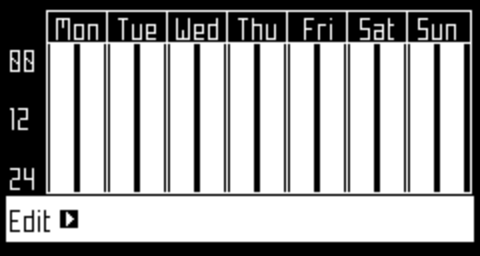
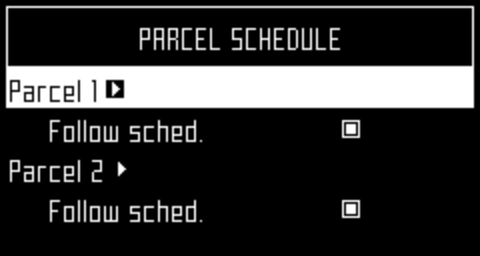
  2. Druk op de pijltjes omhoog Image en omlaag Image om Schedule (schema) te markeren en druk op Image. Er verschijnt een scherm zoals hieronder. In het onderstaande voorbeeld zijn er twee kolommen voor elke dag omdat er twee percelen zijn gedefinieerd. Dit toont het huidige schema, waarbij de witte blokken de tijd weergeven dat de robot in één perceel werkt.
    Graphic
    G525111
    Opmerking: Standaard worden alle tijdsperioden wit weergegeven, wat betekent dat de robot continu werkt.
  3. Gebruik de pijltjestoetsen om Edit (Bewerken) te markeren en druk op Image.
    Graphic
    G525112
  4. Om het schema te bewerken, markeert u het perceel en drukt u op Image.
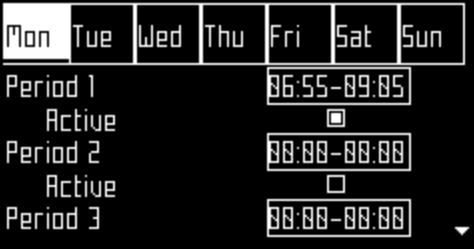
  5. Gebruik de pijltjestoetsen links en rechts om de gewenste dag van de week te selecteren en druk vervolgens op Image.
    Graphic
    G525113
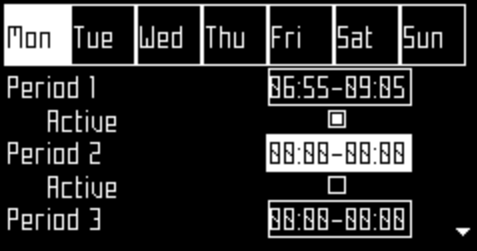
  6. Gebruik de pijltjes omlaag om de gewenste periode in de dag te selecteren en druk op Image.
    Graphic
    G525114
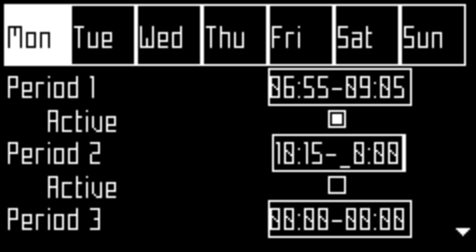
  7. Gebruik het numerieke toetsenbord om de begin- en eindtijd in te voeren waar de cursor knippert en druk vervolgens op Image.
    Graphic
    G525116
  8. Druk op de pijltjestoets omlaag om het actieve selectievakje te selecteren.
  9. Druk op Image om de gedefinieerde sessie te activeren.
    Opmerking: In de bovenstaande afbeelding is periode 1 actief en is periode 2 inactief.
  10. Herhaal de procedure voor alle dagen en de gewenste tijdsperioden.
    Opmerking: U kunt het gedefinieerde schema naar een andere dag kopiëren.
  11. Druk op Image om terug te keren naar het bovenstaande scherm Parcel Schedule (perceelschema).
  12. Gebruik de pijltjestoetsen om Follow sched. (schema volgen) te selecteren. Druk op Image om de knop AAN te vinken om ervoor te zorgen dat de robot het gedefinieerde schema volgt. Indien niet aangevinkt, zal de robot het tijdschema negeren en continu werken.
    Belangrijk  
    Bij het maken van een schema voor gps-zones moet de planning voor het perceel dat van draden is voorzien en bij de zones hoort op continu moeten worden ingesteld, d.w.z. als ononderbroken wit worden weergegeven.
     
Schemas van de ene dag naar de andere kopiëren
  1. Volg de bovenstaande procedure om het maaischema voor één dag te definiëren.
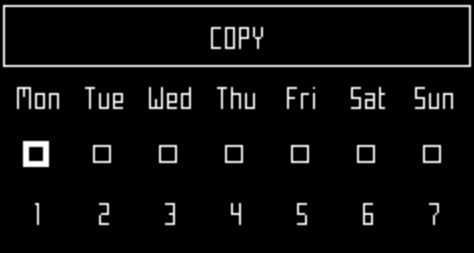
  2. Wanneer alle gewenste periodes gedefinieerd zijn, gebruikt u de toets omlaag om Copy (kopiëren) te markeren. Druk op Image.
    Graphic
    G525118
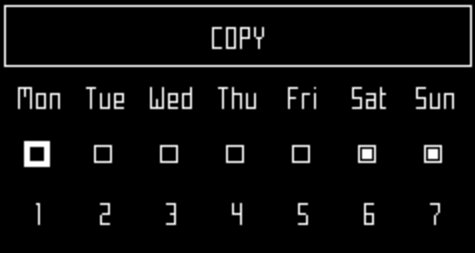
  3. Druk op de cijfertoets die overeenkomt met de dag waarnaar het schema gekopieerd moet worden. U kunt meer dan één dag selecteren.
    Graphic
    G525119
  4. Druk op Image.
  5. Druk op Image om terug te gaan naar het overzicht van het schema.
Het werkschema negeren
  1. Druk op Image.
  2. Markeer Edit (bewerken).
  3. Druk op Image.
  4. Gebruik de pijltjestoetsen om Follow sched. (Schema volgen) te markeren en druk op Image om het vinkje te verwijderen.
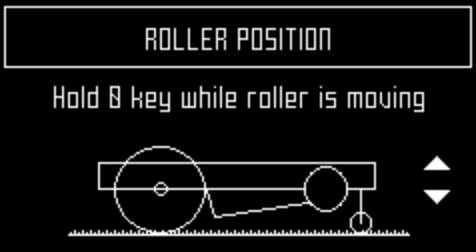
Positie van de rol
Graphic
G536879
De afbeelding toont de huidige positie van de rol; laag, midden of hoog.
Houd de toets 0 ingedrukt en druk dan op de pijl omhoog of omlaag op het toetsenbord om de rol te verplaatsen.
Voorwaarden voor het lossen
De robot kan de opdracht krijgen om de ballen in zijn mand te lossen met behulp van drie voorwaarden.
Opmerking: Er kunnen combinaties van voorwaarden worden gebruikt.
Tijdsperiode voor lossen
Wanneer deze voorwaarde wordt gebruikt, zal de robot de ballen lossen na de opgegeven tijdsperiode.
Selecteer Unload time period (Tijdsperiode voor lossen) en voer de gewenste tijd in minuten in. Druk op Image.
Als u deze voorwaarde niet wilt gebruiken, stel de waarde dan in op 0 minuten.
Voorwaarde ballen tellen
Wanneer deze voorwaarde wordt gebruikt, zal de robot de ballen lossen wanneer het gedefinieerde aantal ballen in de mand zit.
Selecteer Balls count cond. (Voorwaarde ballen tellen) en voer het gewenste aantal ballen in. Druk op Image.
Opmerking: Het maximum aantal ballen dat in de mand kan zitten is 350.
Als u deze voorwaarde niet wilt gebruiken, stel de waarde dan in op 0.
Detectie volle tank
Wanneer deze voorwaarde wordt gebruikt, zal de robot de ballen lossen wanneer de mand vol is (d.w.z. dat de mand 350 ballen bevat).
Selecteer Full tank detect (detectie volle tank) en druk op Image.
Opmerking: Er kunnen combinaties van voorwaarden worden gebruikt.
  • Als de voorwaardenUnload time period (Tijdsperiode voor lossen) EN Balls count cond. (Voorwaarde ballen tellen) worden gebruikt, zal de robot de ballen lossen wanneer aan één van de voorwaarden wordt voldaan.
  • De voorwaarde Full tank detect (Detectie volle tank) kan worden gebruikt in combinatie met Balls count cont. (Voorwaarde ballen tellen) om ervoor te zorgen dat de ballen worden gelost als de ballentelling niet juist is.
  • De voorwaarde Full tank detect (Detectie volle tank) kan worden gebruikt in combinatie met Unload time period (Tijdsperiode voor lossen) om ervoor te zorgen dat de ballen worden gelost als de mand vol is voordat de tijdsperiode is verstreken.
Systeem vergrendelen Image
Met dit commando kunt u het gebruik van de robot blokkeren. Dit is nuttig als het veldoppervlak in gebruik is gedurende de tijd dat de robot zou moeten werken. De robot blijft inactief totdat het systeem wordt ontgrendeld.
Opmerking: Het is ook mogelijk om een pincode te activeren die moet worden ingevoerd voordat bepaalde commando's kunnen worden gegeven.
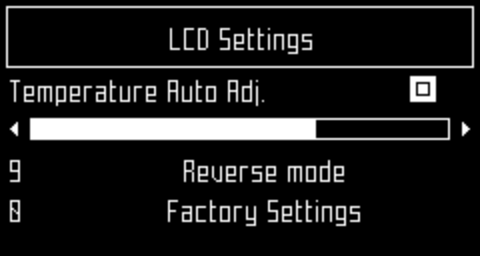
Lcd-instellingen
De lcd-instellingen wijzigen
  1. Druk op Image gedurende een aantal seconden.
    Graphic
    G525132
  2. Druk op de pijltjestoetsen rechts Image en links Image om het contrast te wijzigen.
  3. Druk op de pijltjes omhoog Image en omlaag Image om Temperature Auto Adj. (automatisch aanpassen aan temperatuur) te markeren. Wanneer deze optie is ingeschakeld, wordt het lcd-contrast automatisch aangepast aan de omgevingstemperatuur. Druk op Image om deze optie aan of uit te vinken.
  4. Druk op de toets 9 om de kleuren zwart en wit om te keren.
  5. Druk op de toets 0 om terug te keren naar de fabrieksinstellingen.
  6. Druk op Image om dit menu te verlaten.
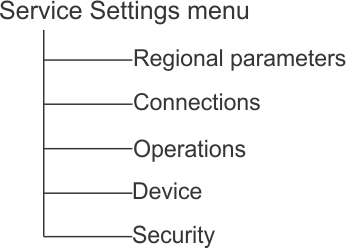
Menu Service Settings (onderhoudsinstellingen) Image
Graphic
G525136
Regionale parameters
Met dit menu kunt u de datumnotatie, de tijdzone van de robot, de taal in de menu's en het eenhedensysteem instellen.
Datumnotatie
De datumnotatie kan worden ingesteld op DD/MM/JJJJ (dag/maand/jaar) of MM/DD/JJJJ (maand/dag/jaar).
Tijdzone
Gebruik de pijltjestoetsen links en rechts om naar de gewenste tijdzone te gaan.
Taal
Gebruik de pijltjestoetsen links en rechts om de gewenste taal te selecteren.
Eenhedensysteem
Gebruik de pijltjestoetsen links en rechts om het gewenste eenhedensysteem te selecteren. De eenheid van elke weergegeven waarde wordt getoond.
Verbindingen
Het is om de volgende redenen noodzakelijk om verbinding te maken met de robot:
  • Door de robot te laten communiceren met het portaal op de webserver kunnen gebruikers de status van de robot monitoren.
  • Door de softwareversie van de robot te updaten, kan de robot regelmatig verbinding maken met de externe server om te controleren of er een nieuwe softwareversie beschikbaar is. Als er een update beschikbaar is, begint de robot deze als achtergrondtaak te downloaden terwijl hij gewoon doorwerkt. Aan het einde van de volgende laadperiode is de recent gedownloade software geïnstalleerd op de robot.
IP-adres
Dit geeft het huidige IP-adres van de robot weer, afhankelijk van de modus waarin de robot werkt. Modi zijn mobiel, vpn en wifi.
Modus
Hiermee kunt u de modus instellen waarin de robot moet werken. Dit kan zijn UIT, client, toegangspunt, zoeken naar netwerken en SSID.
UIT
De robot wordt niet verbonden met een netwerk
Client
De robot wordt als client verbonden met het geselecteerde netwerk.
Toegangspunt
De robot gebruikt zijn ingebouwde modem om zijn eigen wifi-netwerk te genereren waarmee u verbinding kunt maken.
Zoeken naar netwerken
Deze optie verschijnt wanneer de robot geen verbinding heeft of geen wifi-netwerk kan detecteren.
SSID
Hier wordt de naam van het wifi-netwerk weergegeven waarmee de robot verbonden is, en kunt u deze wijzigen. Markeer {network name} (naam netwerk) en druk op Image.
Er verschijnt een lijst van netwerken.
Netwerkoverzicht
  • Netwerken in het vet zijn netwerken waarmee de robot verbinding heeft gemaakt.
  • Netwerken die niet in het vet staan, zijn netwerken die beschikbaar zijn, maar niet zijn gebruikt.
  • [*] geeft het huidige netwerk aan waarmee de robot verbonden is
  • [!] geeft aan dat het netwerk waarmee de robot verbonden is, niet gecodeerd is met behulp van de WPA- of WPA2-technologieën. Dit is dus een onveilig netwerk en de [!] geeft een waarschuwing aan.
  • [-] geeft aan dat het netwerk is uitgeschakeld.

Verbinding maken met een ander bekend netwerk

  1. Om verbinding te maken met een ander bekend netwerk, markeert u het netwerk, drukt u op Image en selecteert u Enable Network (netwerk inschakelen).
  2. Als u het huidige netwerk wilt wijzigen; markeert u het netwerk en drukt u op Image. De volgende acties zijn beschikbaar:
    • Netwerk uitschakelen: verbreekt de verbinding van de robot met dit netwerk. Dit wordt aangegeven met [-] voor de naam van het netwerk in de lijst.
    • Wachtwoord wijzigen: hiermee kunt u het wachtwoord voor toegang tot het netwerk vanaf deze machine wijzigen.
    • Netwerk vergeten: verwijdert de herkenning van dit bekende netwerk van deze robot.

De robot gebruiken als een client

Voor normaal gebruik wordt aanbevolen om de robot in te stellen als een wifi-client. Hierdoor kan hij communiceren met het portaal op de webserver.
  1. Druk op Image.
  2. Markeer Connections (verbindingen) en druk op Image.
  3. Markeer Mode (modus) en stel deze in op Client. Als de robot nog niet met een wifi-netwerk verbonden is, kunt u door de optie Search for networks (zoeken naar netwerken) te selecteren naar netwerken zoeken en een lijst met beschikbare netwerken weergeven.
  4. Markeer het gewenste wifi-netwerk en druk op Image.
  5. Voer het wachtwoord voor het netwerk in met het toetsenbord.
  6. Markeer (V) en druk op Image.
Werking
Met dit menu kunt u een aantal bedrijfsparameters instellen:
Min. temperatuur
Stelt de laagste temperatuur in waarbij de robot zal werken.
Perceelpercentage bewerken Image
Met deze optie kunt u de percentagewaarden bekijken en wijzigen die aan elk van de gedefinieerde percelen zijn toegewezen. De percentagewaarde die aan een perceel is toegewezen, bepaalt hoe vaak de robot in het perceel gaat werken. Een gedefinieerd schema voor de robot om in specifieke percelen te werken heeft voorrang op deze percentagewaarden.
Blokkering van de rol detecteren
Wanneer deze optie aangevinkt is, detecteert deze of de rol met een geschikte snelheid draait; d.w.z. meer dan 1 omwenteling/seconde. Een verlaging van de rotatiesnelheid wordt meestal veroorzaakt doordat er ballen in de rol vastzitten. Als de robot blijft werken terwijl de rol geblokkeerd is, bestaat het risico dat het gras wordt beschadigd. Als dit zich voordoet, probeert de robot de rol te deblokkeren door op volle snelheid te gaan en vervolgens de rol op de grond te zetten om de ballen los te laten. Hij zal dit 2 of 3 keer proberen, en als hij de rol niet kan deblokkeren, zal hij naar het station gaan en een alarm geven.
Rem bij inactiviteit
Wanneer deze optie is aangevinkt als AAN, wordt er ten minste één rem geactiveerd wanneer de robot stilstaat. Dit zorgt ervoor dat de robot niet van een helling afglijdt als:
  • de robot gestopt is vanwege een alarm;
  • de gebruiker de robot handmatig heeft gestopt;
  • het deksel van de stopknop open is.
Als de remmen geactiveerd zijn door deze optie, kunt u ze uitschakelen (of weer inschakelen) door op 5 te drukken. De remmen worden ook weer vrijgezet wanneer de robot opnieuw normaal begint te werken.
Deze optie hoeft niet ingesteld te worden als het werkterrein vlak is, en staat standaard opUIT.
Max. toegestane korte cycli
Deze parameter stelt het maximum aantal keren in dat de robot terugkeert naar het station na het uitvoeren van een zeer korte cyclus, voordat er een alarm wordt geactiveerd.
De parameter is het nuttigst voor een gerobotiseerde ballenraper. Als een bal vast komt te zitten en voorkomt dat de klep van de 'volle mand detectorsluit, dan denkt de robot dat zijn mand altijd vol zit en blijft hij dus gewoon rond de lus gaan en terugkeren naar het losstation.
Apparaat
In dit menu worden de kenmerken van het apparaat weergegeven en kunt u de naam van de robot wijzigen.
De naam van de robot wijzigen
Standaard komt de naam van de robot overeen met het serienummer.
  1. Druk op Image.
  2. Druk op de pijltjestoetsen om Device info (info over het apparaat) te markeren en druk dan op Image.
  3. Markeer Robot name (naam robot) en druk op Image.
  4. Markeer de pijl terug om de huidige naam te wissen.
  5. Gebruik het alfanumerieke toetsenbord om de nieuwe naam in te voeren. Markeer elk vereist teken en druk op Image om het te selecteren.
  6. Markeer V in de onderste rij en druk op Image.
  7. Druk op Image om de nieuwe naam te aanvaarden.
  8. Druk op Image om terug te gaan naar het hoofdmenu.
Activeringscode
De activeringscode is een code die bestaat uit vier cijfers. Hij staat op de registratiekaart die bij elke robot wordt geleverd.
Info over het apparaat raadplegen
  1. Druk op Image.
  2. Druk op de pijltjestoetsen om Device (apparaat) te markeren en druk dan op Image.
  3. Markeer Device info (info over het apparaat) en druk op Image.
  4. Gebruik de pijltjes Image,Image om door de lijst te scrollen.
Opties voor info over het apparaat
Naam robot
De naam van de robot.
Serienummer
Serienummer van de robot.
Breedtegraad
Huidige breedtegraad van de robotpositie.
Lengtegraad
Huidige lengtegraad van de robotpositie.
Zichtbare satellieten
Aantal satellieten dat het apparaat momenteel kan detecteren.
APN
Identificatie van het Access Point Netwerk (toegangspuntnetwerk).
MAC-adres
MAC-adres.
Systeemversie
Softwareversie
De huidige softwareversie.
  • Informatie
Brain version
De huidige versie van artificiële intelligentie (AI). Gebruik deze wanneer u een probleem meldt.
  • Bootloaderinformatie
Dit geeft een lijst van softwarecomponenten weer. Gebruik de hier weergegeven waarden om een probleem te melden.
  • Firmware-informatie
Dit geeft een lijst van softwarecomponenten weer. Gebruik de hier weergegeven waarden om een probleem te melden.
Beveiliging
Met het menu beveiliging kunt u het gebruik van een pincode activeren/deactiveren.
Opmerking: Standaard is de pincode 0000. Om het onderstaande menu te verkrijgen, moet u 0000 invoeren.
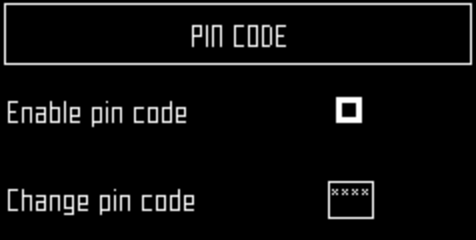
Pincode Image
Hiermee kunt u een pincode definiëren en implementeren die moet worden ingevoerd voordat specifieke commandos kunnen worden gegeven.
Als er al een pincode is ingeschakeld, moet u deze invoeren. U zult dan het volgende scherm zien.
Opmerking: Als u de pincode vergeten bent, moet u contact opnemen met een servicetechnicus.
Graphic
G536886
De pincode activeren
  1. Markeer het aanvinkvakje. Druk op Image om de instelling te wijzigen.
    Pincode activeren UIT Image
    Pincode activeren AAN Image
  2. Druk op Image om de nieuwe instelling te aanvaarden.
Vanaf nu moet voor bepaalde commando's een pincode worden ingevoerd voordat deze kunnen worden uitgevoerd.
De pincode wijzigen
Hier kunt u de pincode te wijzigen.
  1. Voer de vereiste nummers in en druk op Image.


Onderhoud
 

Overzicht onderhoud

  • Onderhoud verwijst naar een stel taken die regelmatig moeten worden uitgevoerd tijdens het maaiseizoen.
  • Het onderhoudsinterval hangt tot op zekere hoogte af van de belasting van uw robot, maar we bevelen aan om deze minstens een keer per jaar door een erkende technicus te laten onderhouden.
  • Probeer tijdens het onderhoud van uw maaier voor optimale prestaties geen wijzigingen aan uw robot aan te brengen. U loopt het risico de werking te verstoren, een ongeluk te veroorzaken en onderdelen te beschadigen.
    Opmerking: Als u ongewoon gedrag of schade opmerkt, bel dan een technicus.
  • Wanneer u deze onderhoudsprocedures uitvoert, moeten de volgende veiligheidsvoorschriften in acht worden genomen:
    • Stop de machine: schakel altijd de stroom uit en wacht tot alle bewegende onderdelen tot stilstand zijn gekomen voordat u de machine hanteert.
    • Bedien de uitschakelinrichting voordat u het volgende doet:
      • Voordat u aan de machine werkt of deze optilt.
      • Voordat u een verstopping verwijdert.
      • Voordat u de machine gaat controleren, schoonmaken of andere werkzaamheden gaat uitvoeren.
      • Nadat u een vreemd voorwerp hebt geraakt om de machine op schade te controleren.
      • Als de maaimachine abnormaal begint te trillen.
      • Draai alle moeren, bouten en schroeven regelmatig strak aan, zodat de machine steeds veilig te gebruiken is.
      • Gebruik handschoenen: bij het hanteren van de machine moeten beschermende handschoenen worden gedragen.
      • Gebruik altijd OEM-onderdelen (Original Equipment Manufacturer). Naast het risico op ongelukken, zal het gebruik van niet-OEM-onderdelen resulteren in het vervallen van de garantie voor eventuele schade.
Aanbevolen onderhoudsschema
Opmerking: Deze procedures dienen met de aanbevolen frequentie worden uitgevoerd door de regelmatige gebruiker van de robot.
Opmerking: Tijdens het maaiseizoen moet u regelmatig controleren of alle schroeven, moeren en bouten goed vastzitten. Draai alle schroeven, moeren en bouten die loszitten aan en neem contact op met een erkende Toro verdeler als er schade of aanwijzingen voor een probleem zijn.

Reinigen

De machine schoonmaken
Tijdens periodes van nat weer moet u ervoor zorgen dat er zich geen modder of gras ophoopt op de bewegende onderdelen, namelijk de wielen en de maaikoppen. Deze moeten dagelijkse worden gecontroleerd en schoongemaakt.
  1. Druk op de rode knop om de robot te stoppen.
  2. Draai de machine op zijn achterkant.
  3. Zet de machine uit.
  4. Verwijder ophopingen van gras en vuil met een blazer, perslucht en/of een staalborstel.
  5. Wrijf de behuizing schoon met een zachte, vochtige doek of een spons.
  6. Als de behuizing erg vuil is, gebruik dan een zeepoplossing.
    Belangrijk  
    Gebruik nooit oplosmiddelen.
     
De laadcontacten schoonmaken
  1. Wrijf de oppervlakken van de laadcontacten met schuurpapier (korrel 280) schoon.
De bumper schoonmaken
  1. Controleer of het materiaal van de bumper intact is. Als er sneden of scheuren zijn, moet u contact opnemen met een erkende Toro verdeler.
  2. Reinig de bumper met een vochtige doek.
    Belangrijk  
    U mag geen water gebruiken.
     
Sensoren van de sonar reinigen
De sensoren van de sonar moeten schoon gehouden worden om goed te kunnen werken. Alle sensoren moeten goed werken. Als een van de sensoren niet goed werkt, gaat er een alarm af.
  1. Verwijder modder, gras of vuil en veeg af met een vochtige doek.
    Belangrijk  
    U mag geen water gebruiken.
     
De voorwielen schoonmaken
  1. Verwijder modder en gras met een staalborstel of een doek..
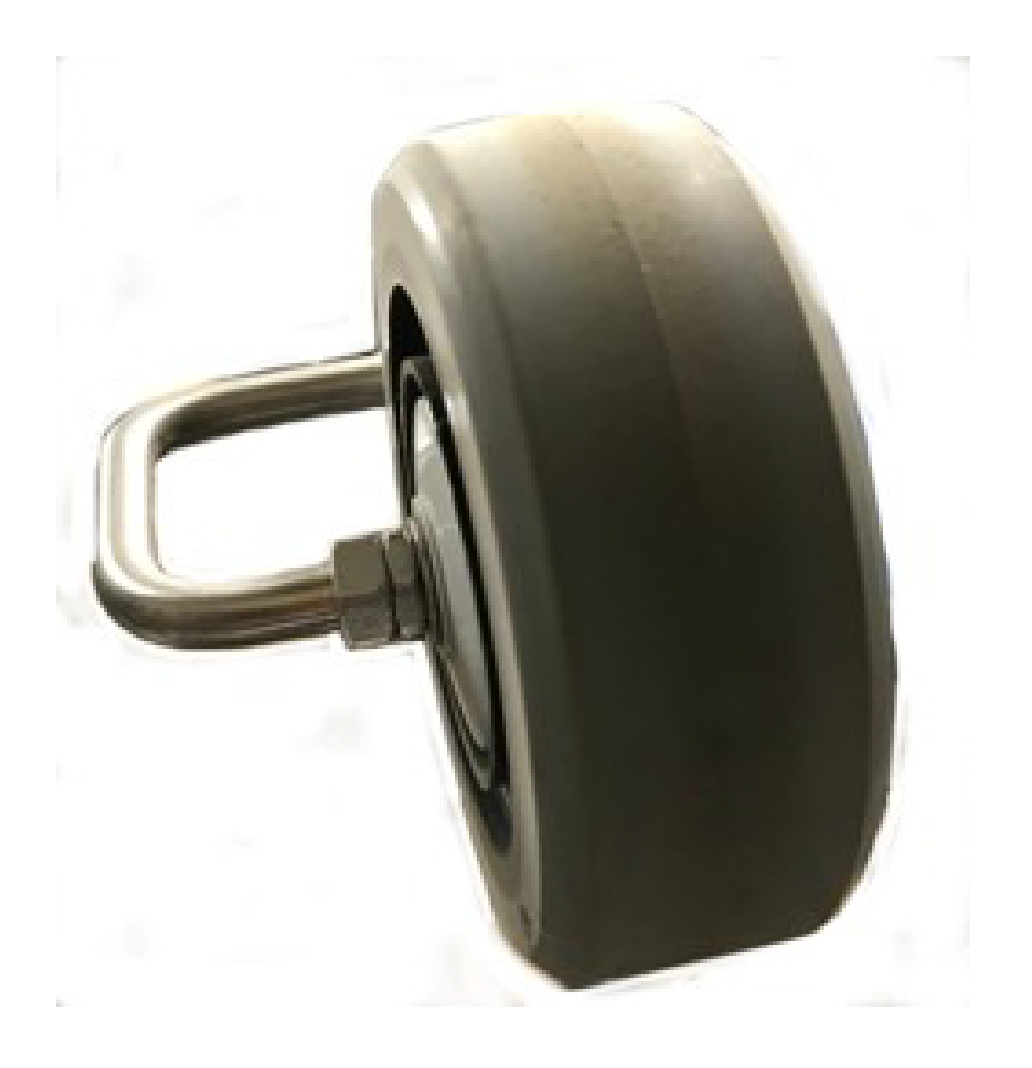
  2. Controleer of de wielen gemakkelijk draaien en of er niet te veel speling is. Als er te veel speling is, moet u de wielen vervangen.
De as van het voorwiel schoonmaken
    Graphic
    G521593
  1. Maak de as van het voorwiel schoon met een borstel en/of een doek.
  2. Controleer de as visueel. Als er een probleem is, moet u de as vervangen.
De achterwielen schoonmaken
  1. Verwijder modder en gras met een staalborstel.

Onderhoud elektrisch systeem

De bedrading controleren
  1. Controleer de bedrading onder de robot visueel. Neem contact op met een erkende Toro verdeler als u problemen vaststelt.
Onderhoud van de accu
De automatische (geprogrammeerde) werking van de robot optimaliseert de levensduur van de accu. Het is raadzaam om de robot zijn werkcycli te laten beheren. Als deze werkcycli ongewoon kort lijken, neem dan contact op met een erkende Toro verdeler om de conditie van de accu te controleren.
Opmerking: Het is mogelijk om deze cycli te controleren via het portaal.


Opslag
 

De machine stallen

  1. Laad de machine volledig op.
  2. Zet de machine uit.
  3. Maak de machine schoon.
  4. Stal de machine op een droge, beschermde en vorstvrije plek.
    Opmerking: Bescherm het laadstation met een afdakje of een zeil.
    Het is niet nodig om het laadstation uit te schakelen.

De machine uit de stalling halen

  1. Schakel de machine in.
  2. Sluit de voeding aan op het laadstation.
  3. Controleer de spanning van de accu. U kunt het accuniveau zien op het scherm van de gebruikersinterface.
  4. Start de robot en controleer of hij terugkeert naar het laadstation.


Vermeldingen
 

Image
Uw robot voldoet aan de Europese normen.
Image
Recyclen: afgedankte elektrische en elektronische apparatuur wordt selectief ingezameld. Recycle uw robot volgens de geldende normen.
Pictogrammen op de accu
Image
Zorg ervoor dat u vertrouwd bent met de documentatie voordat u de accu overhandigt en gebruikt.
Image
Laat de accu niet in contact komen met water.
Image
Let op - Wees voorzichtig bij het hanteren en gebruiken van de accu. Niet pletten, verhitten, verbanden, kortsluiten, uit elkaar halen of onderdompelen in vloeistof. Risico op lekken of scheuren. Niet opladen onder 0°C. Gebruik alleen de oplader die in de gebruikershandleiding wordt gespecificeerd.
Image
Recycle uw accu. Raadpleeg de gebruikershandleiding voor instructies voor het recyclen van de accu.
Image
Geeft de polariteit van de accu aan.


Afkortingen
 

APN
Access Point Name (gsm) (toegangspuntnaam)
BMS
Battery Management System (accubeheersysteem)
LFP
Lithium Ferrous Phosphorous (lithium-ijzerfosfaat)
UWB
Ultra Wide Band (ultra wideband)
CPU
Central Processing Unit (centrale verwerkingseenheid)
Gps
Global Positioning System (wereldwijd plaatsbepalingssysteem)
AP
Access Point (Wifi) (toegangspunt)
RTK
Real Time Kinematic (realtimekinematica)
GNSS
Global Navigation Satellite System (wereldwijd satellietnavigatiesysteem)
PoE
Power over Ethernet
RTCM
Radio Technical Commission for Maritime Services (Radio Technische Commissie voor Maritieme Diensten, een norm voor realtime GNSS-gegevenstransmissie)


Verklarende woordenlijst
 

Grensmodus
Wanneer de robot het gras aan de rand van het veld maait. Dit gebeurt een aantal keer per week.
Cyclus
Een cyclus is een werksessie van de robot. Hij begint wanneer de robot het station verlaat en eindigt wanneer hij terugkeert naar het station of wanneer er een probleem is dat de werkcyclus onderbreekt.
Entiteit
Een verzameling robots en gebruikers die binnen een site werken. Informatie over robots in een entiteit kan worden bekeken op het webportaal.
Gps-navigatiezone
Dit is een RTK gps-zone die wordt gedefinieerd door het grensontdekkingsproces. Het omvat het hele werkgebied. Subzones kunnen vervolgens worden gecreëerd door deze zone te kopiëren en te bewerken om de efficiëntie van de robot te optimaliseren.
Gps-punt
Een specifiek punt binnen een perceel dat de robot gebruikt om terug te keren naar een station of om een station te verlaten. Het punt wordt gedefinieerd door de breedte- en de lengtegraad. De robot neemt een directe route naar dit punt en volgt dan de trackgrens en de lusdraad om terug te keren naar het station.
Gps-zone
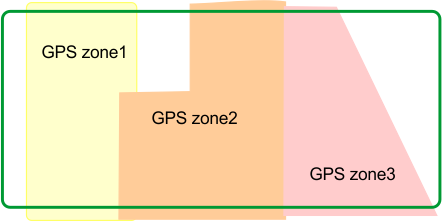
Een gps-zone wordt gedefinieerd door een stel gps-coördinaten. Hiermee kan een perceel dat voorzien is van draden worden onderverdeeld zonder dat er extra draden en kanalen nodig zijn.
Gps-zones in een perceel dat voorzien is van draden
Graphic
G520046
Dit biedt meer flexibiliteit bij het definiëren van werkgebieden, omdat gepland kan worden dat de robot met optimale efficiëntie over de zones werkt.
Inactief
Een robot gaat in de inactieve stand als de huidige opdracht is beëindigd met de stopknop. Standaard schakelt de robot na 15 minuten over naar de slaapstand.
Eiland
Een lus in de perimeterdraad die speciaal is geïnstalleerd om te voorkomen dat robot erin werkt. De perimeterdraad wordt rond het obstakel heen gelegd en de naderings- en retourdraad worden naast elkaar gelegd.
Kaart
Kaart van de robotroutes op het portaal.
In kaart brengen
De informatie die de robot opbouwt met behulp van gps-gegevens.
NoGo-zone
Door gps gedefinieerde NoGo-zones zijn door gps-coördinaten gedefinieerde gebieden op het veld waar de robot nooit mag komen tijdens een van autonome bedrijfstoestanden. Door gps gedefinieerde NoGo-zones worden gebruikt om zones uit te sluiten van het werkgebied van de robot die niet gedetecteerd kunnen worden tijdens de grensontdekking. Het gebruik van door gps gedefinieerde NoGo-zones stelt de robot in staat om vooraf het meest efficiënte maaipatroon te berekenen. Door gps gedefinieerde NoGo-zones worden gebruikt om obstakels uit te sluiten, meestal gebeurt dit door eilanden of pseudo-eilanden.
Obstakel
Een object in het veld dat de robot moet vermijden. Obstakels kunnen permanent zijn (bv. bomen, meubels) of tijdelijk (bv. dieren). Obstakels worden door sensoren gedetecteerd. Permanente obstakels kunnen vermeden worden door lussen te maken in de perimeterdraad om eilandenof pseudo-eilandente vormen.
Perceel
Een gebied dat binnen een perimeterdraad gemaaid moet worden. Minstens één perceel is gekoppeld aan één draad. Er kunnen meerdere percelen worden gedefinieerd.
Percentage
Dit vertegenwoordigt het deel van de tijd dat de robot aan een bepaald perceel werkt. Als er maar één perceel is, zal de robot 100% van zijn tijd daar doorbrengen.
Perimeterdraad
Een draad die onder het oppervlak van het veld wordt gelegd en het gebied afbakent waarin de robot werkt. Het gebied dat gedefinieerd wordt door de perimeterdraad wordt een 'perceel' genoemd.
Pseudo-eiland
De perimeterdraad wordt om het obstakel heen gelegd, waarbij een specifieke afstand tussen de naderings- en retourdraad wordt aangehouden.
Robotstatuswaarden
RTK gps-zone
Het werkgebied voor een robot die maait in een patroon. De RTK gps-zone wordt gedefinieerd door de robot die een rondje maakt langs de perimeterdraad.
Site
Het hele gebied dat het gebied omvat waarin de robot werkt
Slaapstand
Een robot schakelt over naar de slaapstand 15 minuten nadat een alarm is opgetreden dat niet is gewist. Na 2 dagen in de slaapstand gaat de robot naar de UIT-stand. Dit gebeurt ook als het laadniveau van de accu een laag niveau bereikt. In de slaapstand gebruikt de robot minimale stroom om het risico van de accu te beperken.
De robot kan uit de slaapstand worden gehaald door:
Startzone
Een gedefinieerde positie binnen een perceel die bepaalt waar de robot begint te werken.
Stationslus
Een stationslus is een korte draad rond een laadstation die gebruikt wordt om de robot naar het station te leiden. Wanneer de robot detecteert dat hij zich in de stationslus bevindt, volgt hij de draad totdat hij in het station aankomt.
Terrein
Een gebied van gras rondom het veld dat niet mag worden gemaaid.
Trackgrens
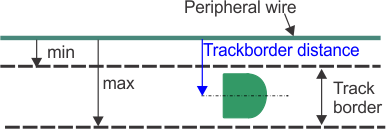
Een zone gras rond de rand van het perceel waar de robot werkt. De robot volgt de trackgrens wanneer hij het station verlaat of ernaar terugkeert, tenzij hij gps gebruikt. Er is geen trackgrens gespecificeerd voor een draad die fungeert als een 'lus voor het terugkeren naar het station'.
Trackgrens
Graphic
G525155
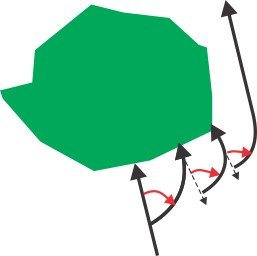
De trackgrens ligt naast de perimeterdraad en wordt gedefinieerd door minimale en maximale afmetingen die zijn ingesteld als installatieparameters. De grens is breder dan de robot. Het pad dat de robot aflegt binnen de trackgrens wordt willekeurig gekozen. Dit zorgt ervoor dat de robot niet herhaaldelijk over hetzelfde pad beweegt en zo rijsporen in het veld maakt. Als de robot een obstakel tegenkomt terwijl hij zich in de trackgrens bevindt, zorgen de sensoren ervoor dat hij omkeert en vervolgens in een willekeurige hoek draait om verder te gaan. Dit kan indien nodig een aantal keren herhaald worden.
Manoeuvreren om een obstakel binnen de trackgrens te vermijden
Graphic
G520315