Range Pro 100 Roboter-Golfballsammler

Haftungsausschlüsse und gesetzliche Informationen
 
KALIFORNIEN
 
Warnung zu Proposition 65
 
Dieses Produkt enthält eine Chemikalie oder Chemikalien, die dem US-Bundesstaat Kalifornien bekannt sind, Krebs, Geburtsfehler oder reproduktive Schäden zu verursachen.
 
Elektromagnetische Kompatibilitätszulassung
Inland: Dieses Gerät entspricht den FCC-Vorschriften Teil 15. Der Betrieb unterliegt den folgenden zwei Bedingungen: (1) Dieses Gerät darf keine Störungen verursachen und (2) dieses Gerät muss eingehende Störungen akzeptieren, selbst wenn sie einen unerwünschten Betrieb verursachen.
FCC ID: RYK-WUBR508N, W23-WMU62XX, PVH0965, 2AJYU-8PYA007
IC: 23761-8PYA003, 6158A-WUBR508N
Australien
Neuseeland
Image Image
Japan
 
Image  


Einführung
 

Warnung
Die Nichtbeachtung der Bedienungsanweisungen oder das Versäumnis einer Schulung durch einen autorisierten Toro Vertragshändler können zu schweren Verletzungen oder zum Tod führen.
  • Zur Maximierung der Sicherheit, Leistung und des richtigen Betriebs dieser Maschine müssen Sie den Inhalt dieser Bedienungsanleitung sorgfältig lesen und verstehen.
  • Weitere Informationen zu sicheren Betriebspraktiken, einschließlich Sicherheitstipps und Schulungsmaterial, finden Sie unter www.Toro.com.
 

Bestimmungsgemäße Verwendung

Dieser Golfball-Sammelroboter ist für das autonome, programmierbare Aufsammeln von Golfbällen durch professionelle, geschulte Bediener bestimmt. Er ist in erster Linie für das Aufsammeln von Golfbällen auf einem Golfplatz gedacht. Dieser Golfball-Sammelroboter wird in der Regel in Kombination mit einem Mähroboter zur Bewirtschaftung eines Golfplatzes eingesetzt. Die Verwendung des autonomen Golfball-Sammelroboters, der Akkus, der Ladestation und der Basisstation für andere als die vorgesehenen Zwecke kann Sie und Unbeteiligte gefährden.
Lesen Sie diese Informationen sorgfältig durch, um sich mit dem ordnungsgemäßen Einsatz und der Wartung des Geräts vertraut zu machen und Verletzungen und eine Beschädigung des Geräts zu vermeiden. Sie tragen die Verantwortung für einen ordnungsgemäßen und sicheren Einsatz des Geräts.

Hilfe erhalten

Unter www.Toro.com finden Sie Schulungsmaterial zur Produktsicherheit und -bedienung, Informationen zum Zubehör, Hilfe bei der Suche nach einem Händler oder zur Registrierung Ihres Produkts.
Wenn Sie Service, Originalteile von Toro oder zusätzliche Informationen benötigen, wenden Sie sich an einen autorisierten Händler oder den Kundendienst von Toro und halten Sie die Modell- und Seriennummer Ihres Produkts bereit. Diese Nummern befinden sich auf dem Typenschild Ihres Produkts. Tragen Sie hier die Modell- und Seriennummern des Geräts ein.
Wichtig  
Scannen Sie mit Ihrem Mobilgerät den QR-Code auf dem Seriennummernaufkleber (falls vorhanden), um auf Garantie-, Ersatzteil- oder andere Produktinformationen zuzugreifen.
 
Modellnummer:
Seriennummer:

Konventionen der Bedienungsanleitung

In dieser Anleitung werden potenzielle Gefahren angeführt und Sicherheitshinweise werden vom Sicherheitswarnsymbol gekennzeichnet. Dieses Warnsymbol weist auf eine Gefahr hin, die zu schweren oder tödlichen Verletzungen führen kann, wenn Sie die empfohlenen Sicherheitsvorkehrungen nicht einhalten.
Graphic
G405934
In dieser Anleitung werden zwei Begriffe zur Hervorhebung von Informationen verwendet. Wichtig weist auf spezielle mechanische Informationen hin, und Hinweis hebt allgemeine Informationen hervor, die Ihre besondere Beachtung verdienen.
Sicherheitssymbole
Dieses Sicherheitswarnsymbol in diesem Handbuch und an der Maschine weißt auf wichtige Sicherheitshinweise hin, die Sie beachten müssen, um Unfälle zu vermeiden.
Das Sicherheitssymbol wird über Information dargestellt, die Sie vor unsicheren Handlungen oder Situationen warnen, gefolgt von dem Wort GEFAHR, WARNUNG oder VORSICHT.
Gefahr
Gefahr: bezeichnet eine unmittelbar drohende Gefahr. Wenn sie nicht gemieden wird, sind Tod oder schwerste Verletzungen die Folge.
 
Warnung
Warnung: bezeichnet eine möglicherweise drohende Gefahr. Wenn sie nicht gemieden wird, können Tod oder schwerste Verletzungen die Folge sein.
 
Vorsicht
Vorsicht: bezeichnet eine möglicherweise drohende Gefahr. Wenn sie nicht gemieden wird, können leichte oder mittelschwere Verletzungen die Folge sein.


Sicherheit
 

Allgemeine Sicherheit

  • Der Bediener/Betreiber des Geräts ist für alle Unfälle oder Gefahren verantwortlich, die anderen Personen oder deren Eigentum zustoßen.
  • Lesen, verstehen und befolgen Sie alle diese Anweisungen und Warnhinweise, bevor Sie das Gerät benutzen.
  • Unsachgemäße Verwendung oder Wartung des Geräts kann zu schweren Verletzungen oder zum Tod führen. Um diese Gefahr zu verringern, befolgen Sie alle Sicherheitshinweise.
  • Kinder oder nicht geschulte Personen dürfen diese Maschine weder verwenden noch warten. Lassen Sie nur Personen zu, die verantwortungsbewusst, geschult, mit den Anweisungen vertraut, und körperlich in der Lage sind, die Maschine zu bedienen und zu warten.

Sicherheitshinweise zum Betrieb

  • Vergewissern Sie sich vor dem Einsatz der Maschine, dass eine physische Barriere (z. B. ein niedriger Zaun oder ein Begrenzungskabel) vorhanden ist oder dass die Begrenzung des Arbeitsbereichs mindestens 8 m von Gefahrenbereichen entfernt ist.
  • Halten Sie Unbeteiligte und Kinder während des Betriebs der Maschine und der Ladestation fern.
  • Tragen Sie geeignete Kleidung, einschließlich langer Hosen und festem, rutschfestem Schuhwerk, wenn Sie die Maschine manuell bedienen.
  • Setzen Sie die Maschine nicht ohne montierte und funktionierende Sicherheitsvorrichtungen ein.
  • Prüfen Sie den Arbeitsbereich der Maschine und entfernen Sie alle Objekte die sich auf den Einsatz der Maschine auswirken könnten.
  • Drücken Sie die Stopp-Taste und warten Sie, bis alle beweglichen Teile zum Stillstand gekommen sind, bevor Sie Verstopfungen beseitigen, die Maschine warten oder transportieren.
  • Halten Sie Ihre Hände und Füße von den beweglichen Teilen an und unter der Maschine fern.
  • Strecken Sie sich nicht zu stark. Verlieren Sie nicht den Halt und behalten Sie zu jeder Zeit das Gleichgewicht. Sie haben dann in unerwarteten Situationen eine bessere Kontrolle über die Maschine. Gehen Sie beim Einlernen der Maschine langsam, rennen Sie niemals.
  • Stehen, sitzen oder mitfahren auf der Maschine ist untersagt.
  • Wenn die Maschine gegen einen Gegenstand stößt und/oder ungewöhnlich zu vibrieren beginnt, schalten Sie die Maschine sofort aus und warten Sie, bis alle Bewegungen zum Stillstand gekommen sind, bevor Sie die Maschine auf Schäden untersuchen. Führen Sie alle erforderlichen Reparaturen durch, ehe Sie die Maschine wieder in Gebrauch nehmen.
  • Drücken Sie die Stopp-Taste an der Maschine, warten Sie, bis alle Bewegungen zum Stillstand gekommen sind, und schalten Sie die Maschine in den folgenden Situationen aus:
    • Vor dem Beseitigen von Verstopfungen in der Maschine.
    • Vor der Überprüfung, Reinigung oder Wartung der Maschine und der Ladestation.
    • Wenn die Maschine auf einen Gegenstand stößt, in einen Unfall verwickelt ist oder eine Panne hat; untersuchen Sie die Maschine auf Schäden und führen Sie Reparaturen durch, bevor Sie den Betrieb wieder aufnehmen.
    • Wenn die Maschine anfängt, ungewöhnlich zu vibrieren, untersuchen Sie die Maschine auf Schäden und führen Sie Reparaturen durch, bevor Sie den Betrieb wieder aufnehmen.
  • Stellen Sie keine Gegenstände auf die Maschine oder die Ladestation.
  • Nehmen Sie keine Änderungen an der Maschine, der Software, der Ladestation oder der Basisstation vor.
  • Verändern Sie keine Bedienelemente oder Sicherheitsvorrichtungen der Maschine oder deaktivieren Sie diese.
  • Verwenden Sie keine modifizierte Maschine, Ladestation oder Basisstation.
  • Benutzen Sie die Maschine nicht, wenn der Arbeitsbereich vor kurzem bewässert wurde oder bewässert wird.
  • Verwenden Sie nur von Toro zugelassenes Zubehör, um die Gefahr von Feuer, Stromschlag oder Verletzungen zu vermeiden.
  • Drücken Sie die Stopp-Taste an der Maschine, bevor Sie die Maschine handhaben.
  • Verwenden Sie kein beschädigtes Netzkabel. Berühren Sie kein stromführendes, beschädigtes Kabel.
  • Verwenden Sie die Stromversorgung der Ladestation nicht bei schlechtem Wetter.

Wartungssicherheit

  • Schalten Sie vor der Wartung der Maschine den Netzschalter an der Unterseite der Maschine in die Aus-Stellung.
  • Kindern ist es untersagt, die Maschine zu reinigen und zu warten.
  • Halten Sie Ihre Hände und Füße von den beweglichen Teilen an und unter der Maschine fern.
  • Kontakt mit den sich bewegenden Teilen kann zu schweren Verletzungen führen. Schalten Sie die Maschine aus, bevor Sie Wartungsarbeiten durchführen.
  • Überprüfen Sie die Maschine häufig, um sicherzustellen, dass die Sammelrolle nicht abgenutzt oder beschädigt ist.
  • Reinigen oder tauschen Sie die Sicherheits- und Anweisungsaufkleber bei Bedarf aus.
  • Um eine bestmögliche Leistung sicherzustellen, verwenden Sie nur Originalersatzteile und -zubehörteile von Toro. Verwenden Sie nie andere Ersatzteile und Zubehör; diese könnten sich eventuell als gefährlich erweisen.

Sicherheitshinweis zu Akku und Ladestation

  • Reinigen Sie die Ladekontakte der Maschine und/oder der Ladestation mit einem nicht leitenden Werkzeug (Tuch oder weiche Bürste), da sonst Schäden auftreten können.
  • Wischen Sie die Ladekontakte an der Ladestation und an der Maschine mit einem sauberen, trockenen Tuch ab, wenn sie verschmutzt sind.
  • Tragen Sie bei Wartungsarbeiten am Akku keinen Schmuck und binden Sie lange Haare zurück.
  • Versuchen Sie niemals, den Akku zu öffnen oder zu zerlegen.
  • Halten Sie den Akku sauber und trocken.
  • Verwenden oder laden Sie die Maschine nicht, wenn sie ungewöhnlich heiß ist, Rauch oder einen ungewöhnlichen Geruch abgibt.
  • Auslaufende Akkuflüssigkeit kann Haut- und Augenreizungen oder chemische Verbrennungen verursachen.
  • Wenn der Akku ausläuft, achten Sie darauf, dass die Flüssigkeit im Inneren des Akkus nicht mit der Haut oder den Augen in Berührung kommt. Bei Kontakt die betroffene Stelle mit reichlich Wasser abwaschen und einen Arzt aufsuchen.
  • Verwenden Sie ein inertes Absorptionsmittel wie Sand, um verschüttete Akkuflüssigkeit aufzuwischen.
  • Entsorgen Sie einen verbrauchten Akku ordnungsgemäß.
  • Entsorgen Sie den Akku nicht durch Verbrennen. Die Zellen können explodieren. Prüfen Sie vor Ort geltende Gesetze in Bezug auf mögliche spezielle Anweisungen zur Entsorgung.
  • Bei einem falsch gehandhabten Akku besteht Brand-, Explosions- oder Verätzungsgefahr.
  • Demontieren Sie den Akku nicht.
  • Ersetzen Sie den Akku nur durch einen zugelassenen Akku; die Verwendung eines anderen Akkutyps kann zu einem Brand oder zu Verletzungsgefahr führen.
  • Bewahren Sie den Akku außerhalb der Reichweite von Kindern auf.
  • Verwenden Sie nur die vom Hersteller für die Maschine zugelassenen Akkus. Verwenden Sie keine Akkus, die nicht für die Verwendung mit der Maschine vorgesehen sind.
  • Verwenden Sie keine beschädigten oder veränderten Akkus, da sie sich unerwartet verhalten und Brand, Explosion oder Verletzungen verursachen können.
  • Vermeiden Sie die Verwendung der Maschine bei schlechten Wetterbedingungen, insbesondere wenn die Gefahr eines Blitzschlags besteht.
  • Verwenden oder laden Sie keinen beschädigten, verformten oder übermäßig heißen Akku. Ein beschädigter Akku kann übermäßige Hitze entwickeln, platzen, auslaufen, sich entzünden oder explodieren.
  • Verwenden Sie den Akku nur für die Anwendung, für die er vorgesehen ist.
  • Der Akku kann explosive Gase erzeugen, wenn es erheblich überladen wird.
  • Setzen Sie den Akku keinen mechanischen Stößen aus.
  • Verwenden Sie keine beschädigte oder nicht ordnungsgemäß funktionierende Ladestation.
  • Schließen Sie die Ladestation nicht an eine Steckdosenleiste oder ein Verlängerungskabel an.
  • Verwenden Sie keine Ladestation, die einem heftigen Stoß ausgesetzt war.
  • Verwenden Sie keine andere Ladestation als die für die Maschine vorgesehene.
  • Trennen Sie die Ladestation vom Stromnetz, bevor Sie es warten oder reinigen, um die Gefahr eines Stromschlags zu verringern.
  • Versuchen Sie nicht, die Ladestation zu reparieren, zu öffnen oder zu zerlegen, wenn Sie dazu nicht befugt sind.
  • Bringen Sie die Ladestation zur Wartung oder Reparatur zu einem autorisierten Vertragshändler. Die Ladestation darf nicht zerlegt werden.

Sicherheit bei der Einlagerung

  • Wenn Sie die Maschine nicht benutzen, lagern Sie ihn in einem trockenen, sicheren Raum, außerhalb der Reichweite von Kindern oder anderen unbefugten Benutzern.

Sicherheits- und Anweisungsaufkleber

Image
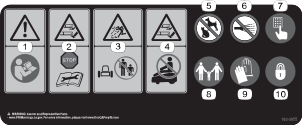
Die Sicherheits- und Bedienungsaufkleber sind für den Bediener gut sichtbar und befinden sich in der Nähe der möglichen Gefahrenbereiche. Tauschen Sie beschädigte oder verloren gegangene Aufkleber aus.
Aufkleber Teil: 163-3955
Graphic
s_decal163-3955
  1. Warnung: Lesen Sie die Bedienungsanleitung.
  2. Schnitt-/Amputationsgefahr an Händen und Füßen - schalten Sie die Maschine aus, bevor Sie Wartungsarbeiten durchführen.
  3. Gefahr durch ausgeworfene Gegenstände: Halten Sie Unbeteiligte fern.
  4. Schnitt-/Amputationsgefahr an Händen und Füßen - nicht auf der Maschine mitfahren.
  5. Halten Sie Haustiere und Unbeteiligte von der Maschine fern.
  6. Besprühen Sie die Maschine nicht mit Wasser.
  7. Die Maschine ist durch einen Zugangscode geschützt.
  8. Halten Sie Unbeteiligte fern und beaufsichtigen Sie Kinder.
  9. Tragen Sie Schutzhandschuhe, wenn Sie die Messer warten.
  10. Die Maschine ist mit einer Diebstahlsicherung ausgestattet.


Produktübersicht
 

Übersicht über RTK-GPS

  • Standard-GPS-Positionsdaten, die mit Hilfe von GNSS (Global Navigation Satellite System) Satelliten abgerufen werden. Die Positionsgenauigkeit liegt zwischen 5 und 10 m. Dies liegt daran, dass das von einem Satelliten empfangene Signal aufgrund von atmosphärischen und umweltbedingten Einflüssen verzerrt wird. Eine höhere Genauigkeit der Positionierung kann durch die Verwendung einer RTK-Technik (Real-Time Kinematic) erreicht werden.
  • Bei dieser Technik wird eine RTK-Basisstation an einem festen Ort aufgestellt, die GNSS-Signale von Satelliten empfängt. Da die Basisstation fest steht, beziehen sich die empfangenen Daten auf ihren genauen Standort.
  • Die Roboter sind außerdem mit Antennen ausgestattet, die GNSS-Signale von Satelliten empfangen, um ihre Position zu bestimmen. Sowohl die RTK-Basisstation als auch die Roboter empfangen die GNSS-Signale von verschiedenen Satellitenkonstellationen (GPS, GLONASS, Galileo, BeiDou). Da sich die Roboter jedoch bewegen, ist die Bestimmung ihrer Position weniger präzise als die mittels der festen Basisstation.
  • Die RTK-Basisstation berechnet die Korrekturdaten für jeden der Satelliten und sendet diese an den Roboter. Der Roboter ist dann in der Lage, diese Korrekturen zu nutzen, um eine Positionierungsgenauigkeit von 2 bis 3 cm zu erreichen. Dank dieser genauen Positionierung kann der Roboter einem bestimmten Muster folgen und das Feld in einer Reihe von geraden Linien abfahren.
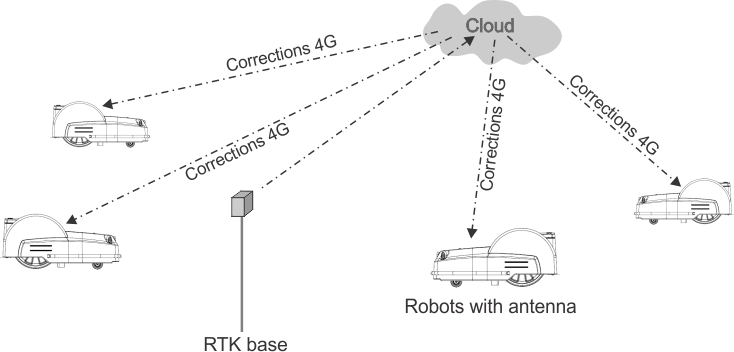
Korrekturen können auch über die Cloud mittels 4G vorgenommen werden. In diesem Fall behindern keine Hindernisse die Übertragung von Korrekturdaten, und die Basisstation kann sich mit einer unbegrenzten Anzahl von Robotern in einer Entfernung von bis zu 15 km verbinden.
Übertragung von Korrekturdaten über 4G
Graphic
G520851
Eine Basisstation kann Korrekturdaten an mehrere Roboter weiterleiten, aber jeder Roboter darf nur von einer Basisstation Korrekturdaten erhalten, damit die Korrekturen konsistent bleiben.
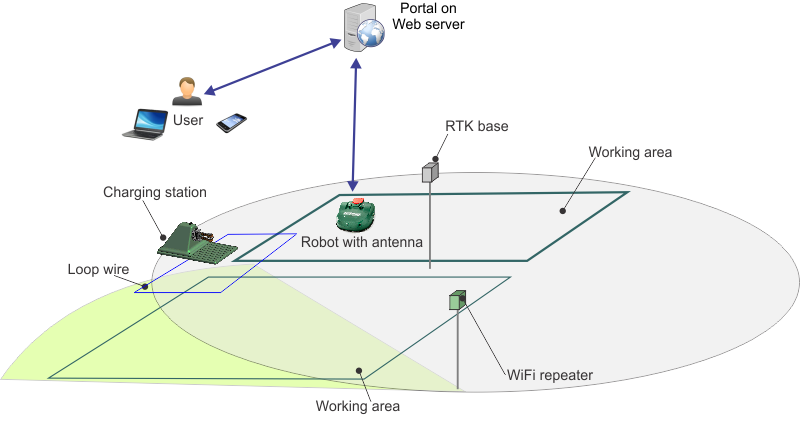
Basiskomponenten des RTK-GPS-Mähsystems
Graphic
G520852
Dieser Abschnitt erläutert die mechanischen Eigenschaften des Roboters.
Der Benutzer kann den Roboter über die Benutzeroberfläche direkt steuern. Sobald ein Roboter auf dem Portal registriert ist, das auf einem Webserver läuft:
  • Kann der Roboter Informationen an diesen Server senden, die für den Benutzer sichtbar sind.
  • Kann der Benutzer dem Roboter Befehle erteilen, seine Leistung beurteilen und die Konfiguration anpassen.
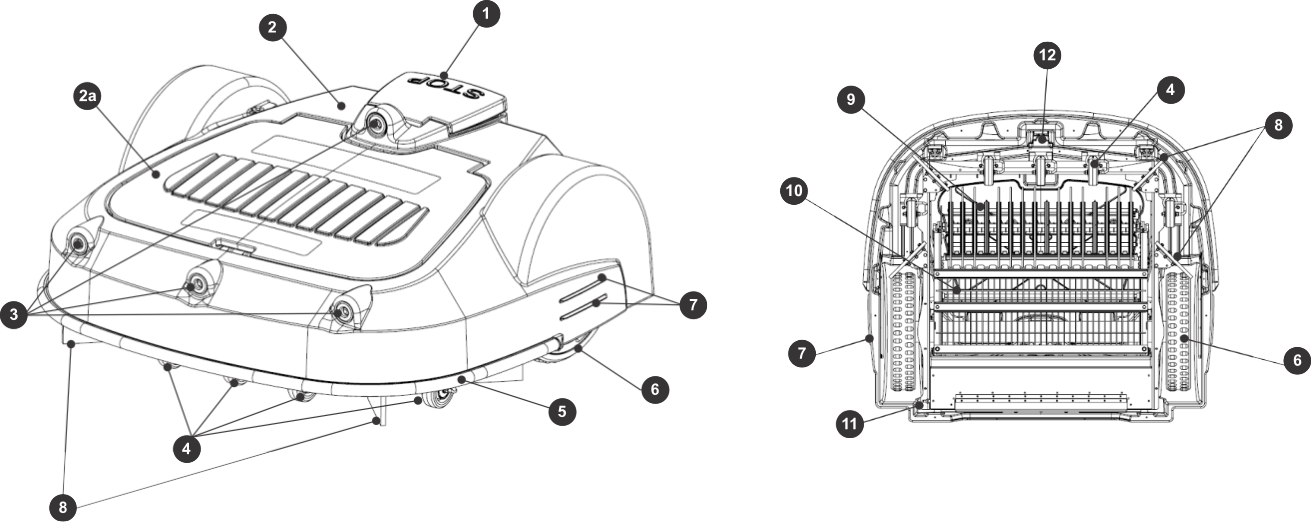
Range Pro 100 Produktübersicht
Ansicht von oben
Graphic
G537619
Graphic
G536774
  1. Stopp-Taste
  2. Gehäuse
    2a: Sammelkorbdeckel
  3. Sonarsensoren zur Hinderniserkennung
  4. Vorderräder
  5. Stoßfänger
  6. Hinterräder
  7. Ladekontakte
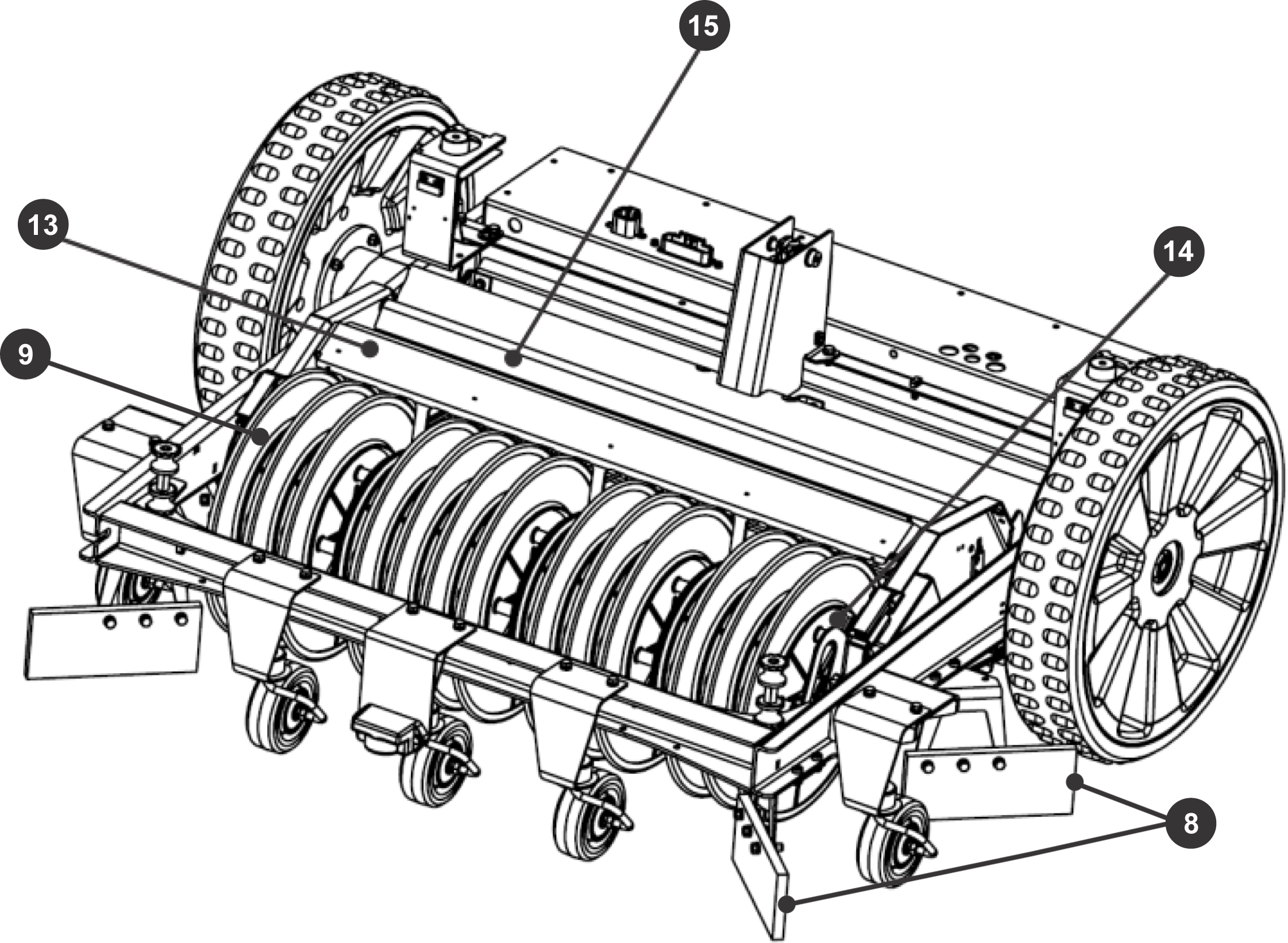
  8. Ballabweiser
  9. Sammelrolle
  10. Sammelkorb
  11. Netzschalter
  12. Spule
  13. Golfball-Zählerband
  14. Detektor für die Drehgeschwindigkeit
  15. Voller Sammelkorb-Sensor
Netzschalter
Image
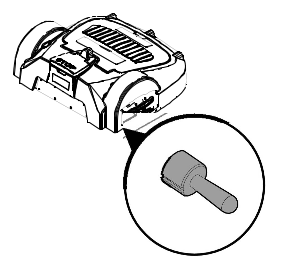
Der Netzschalter befindet sich unter der Abdeckung auf der rechten Rückseite des Roboters.
Schieben Sie den Netzschalter nach vorne (in die EIN-Stellung), um den Roboter in Betrieb zu nehmen.
Schieben Sie den Netzschalter bei längerem Nichtgebrauch oder in den Wintermonaten nach hinten in die AUS-Stellung.
RTK-GPS-Antenne
Graphic
G536775
Dies ist eine spezielle GNSS-Antenne, die in der Mitte der Vorderseite des Gehäuses installiert ist. Sie wird verwendet, um Daten über die globale Position des Roboters von Satelliten zu empfangen.
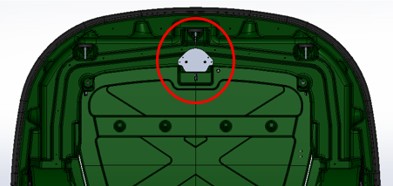
Typenschild
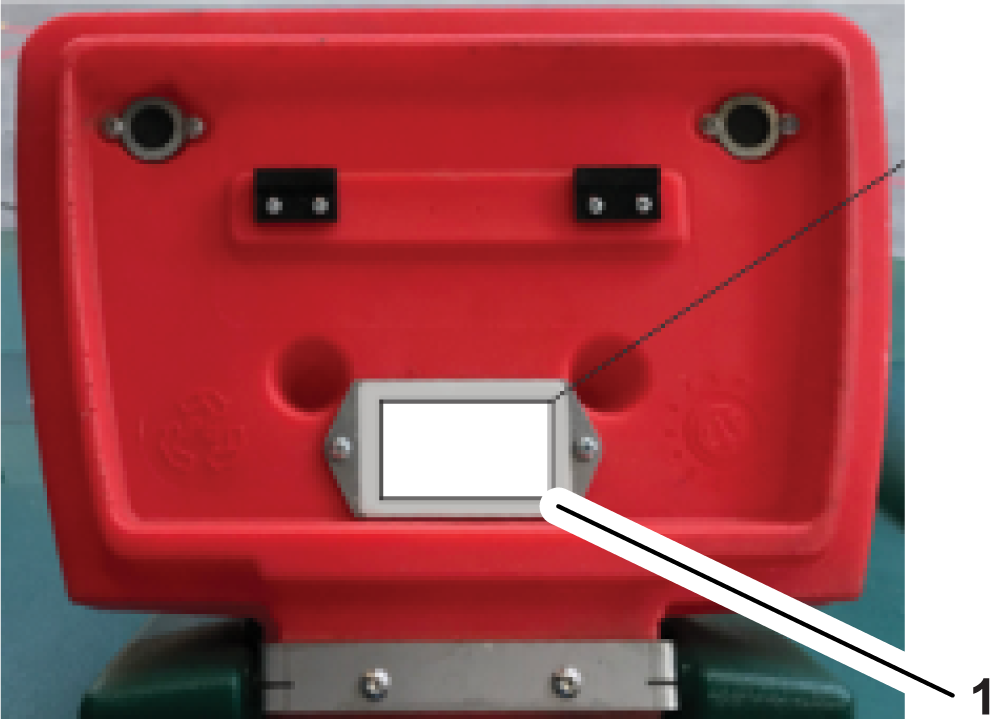
Das Typenschild befindet sich auf der Innenseite des Deckels der Stopp-Taste, wie unten dargestellt.
Graphic
G541779
  1. Typenschild
Sensor-Übersicht
Die Maschine ist mit einer umfassenden Anzahl von Sensoren ausgestattet, die einen sicheren Betrieb gewährleisten. Diese Sensoren sorgen dafür, dass der Roboter Hindernisse in seinem Weg erkennen und umgehen kann.
Stopp-Taste
Graphic
G539543
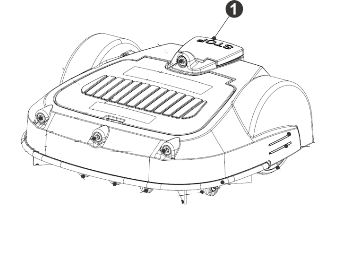
Die Stopp-Taste befindet sich gut sichtbar auf der Oberseite des Roboters. Wenn Sie diese Taste drücken, stoppt der Roboter seine Bewegung und die Mähmesser. Die Stopp-Taste dient auch als Deckel, der, wenn er angehoben wird, Zugang zur Anzeige der Benutzeroberfläche des Roboters gewährt. Um den Roboter neu zu starten, muss ein Befehl über diese Benutzeroberfläche gegeben werden.
Sonarsensoren zur Hinderniserkennung
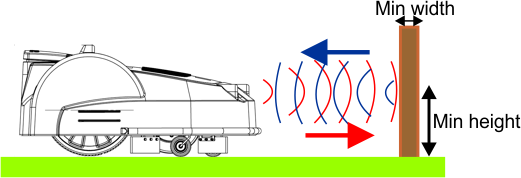
Der Roboter ist mit einer Reihe von Sonarsensoren ausgestattet, um Hindernisse zu erkennen. Der Roboter verringert seine Geschwindigkeit, wenn die Sonarsensoren ein Hindernis erkennen.
Erkennen von Hindernissen durch Sonarsensoren
Graphic
G536780
Der Roboter berührt das Hindernis leicht und mit geringer Geschwindigkeit. Der Roboter fährt rückwärts und wählt eine zufällige Richtung zwischen 60° und 120°.
Diese Sensoren können Objekte erkennen, die:
  • mindestens 400 mm hoch sind
  • mindestens 50 mm breit sind (aus allen Blickwinkeln)
Wenn sich der Roboter stets mit einer langsamen Geschwindigkeit bewegt, auch wenn keine Hindernisse in Sicht sind, deutet dies auf ein Problem mit den Sensoren hin. In diesem Fall sollten Sie sich an den Kundendienst wenden, der Ihnen bei der Analyse des Problems hilft. Es gibt mehrere mögliche Ursachen, z. B. Taubildung im Sonargehäuse, ein loser Kabelanschluss oder eine beschädigte Sonarelektronik. Das Problem kann über das Menü Technician's menu (9) > Service > Sonars [Techniker (9) > Service > Sonare] und Technician's menu (9) > Service > Tests > Sonars [Techniker (9) > Service > Tests > Sonare] analysiert werden.
Stoßfänger
Der Stoßfänger ist ein Drucksensor, der erkennt, wenn der Roboter ein Hindernis berührt. Wenn der Stoßfänger das Hindernis berührt, bewegt sich der Roboter rückwärts und dreht sich dann um einen Winkel, bis er das Hindernis umgehen kann.
Spule
Die Induktionsspule erfasst die Stärke des Magnetfelds, das im Peripheriekabel erzeugt wird. Die maximale Intensität befindet sich direkt über dem Kabel, das den Roboter dazu veranlasst, anzuhalten, zu wenden und dann in eine neue Richtung weiterzumähen.
Neigungssensor
Der Neigungssensor erfasst den Winkel des Hanges, auf dem der Roboter arbeitet. Wird der Winkel überschritten, wird ein Alarm ausgelöst und der Roboter hält an.
Überschlagsensor
Der Überschlagsensor erkennt, ob der Roboter auf den Kopf gekippt ist oder ob jemand versucht, den Motor zu starten, wenn der Roboter auf dem Kopf steht.
Temperatursensor
Der Temperatursensor misst die Umgebungstemperatur und verhindert den Betrieb des Roboters, wenn diese Umgebungstemperatur zu niedrig ist. Die Mindesttemperatur, bei der der Roboter arbeiten kann, wird als Betriebsparameter festgelegt.

Anbaugeräte/Zubehör

Ein Sortiment an Toro Originalanbaugeräten und -zubehör wird für diese Maschine angeboten, um die Einsatzmöglichkeiten des Geräts zu vergrößern und zu verbessern. Wenden Sie sich an Ihren offiziellen Toro-Vertragshändler oder navigieren Sie auf www.Toro.com für eine Liste der zugelassenen Anbaugeräte und des Zubehörs.
Verwenden Sie nur Originalersatzteile und -zubehörteile von Toro, um die optimale Leistung und eine dauerhafte sicherheitsrelevante Funktion der Maschine zu gewährleisten.
Technische Angaben
Hinweis: Technische und konstruktive Änderungen vorbehalten.
Kapazität
Maximaler Arbeitsbereich
30.000 m2
Empfohlener Arbeitsbereich
24.000 m2
Arbeitsgeschwindigkeit
3,6 km/h
Maximale Standardneigung
30% (17°)
Golfbälle/Tag
Durchschnitt=15.600. Maximum=19.500.
Sammelbreite
956 mm
Korbkapazität
320 bis 350 Golfbälle
Maximaler Lärmpegel
61 dB(A) bei 1 m 52 dB(A) bei 5 m
Akku
Typ
LiFePO4
Nennspannung
25,6 V
Nennkapazität
19,2 Ah
Energy
491,5 Wh
Zeit bis zur vollständigen Aufladung (Minimum)
80 Minuten
Durchschnittliche Betriebszeit pro Ladung
240 Minuten
Durchschnittlicher Jahresverbrauch
620 kWh (basierend auf dem Verbrauch in 11 Monaten des Jahres)
Gewicht und Abmessungen
Gewicht [kg]
85 kg (187 lb)
Länge [mm]
118 cm
Breite [mm]
134 cm
Höhe [mm]
54 cm
Software und Überwachung
Sicherheits-PIN-Code
Ja
GPS-Positionierung
RTK
Robotermanagement über Server und App.
Standardmäßig im Lieferumfang enthalten
Erfassung
Erkennung von Hindernissen mittels Sonar
4
Rückkehr zur Ladestation per GPS
Ja
Mehrere Startzonen
Ja
Mehrere Felder
Ja, mehr als 2
Mehrere Roboter/Ladestationen
Maximal 2 Roboter dürfen die Abwurfstation benutzen.
Anhebesensoren
Nein
Rückfahrsensoren
Ja. Veranlasst den Roboter zu einem Richtungswechsel.
Sicherheitsstoßfänger
Elektronisch
Neigungssensoren
Ja. Bewirkt, dass der Roboter bei einer Neigung von mehr als 41° anhält.


Betrieb
 

Anzeige mit Benutzeroberfläche

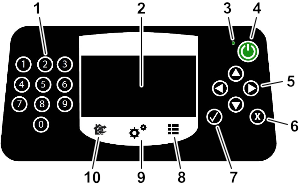
Unter dem Deckel der Stopptaste befindet sich eine Smartbox, die den Bordcomputer enthält, der den Betrieb Ihres Roboters steuert.
Über diese Benutzeroberfläche können Sie den aktuellen Status einsehen, die Einstellungen ändern und bestimmte Anweisungen erteilen.
Graphic
G537257
  1. Numerische Tasten
    Sie werden zur Auswahl von Menüpunkten und zur Eingabe von Zahlenwerten verwendet.
  2. LED-Bildschirm
    Zeigt die aktuelle Situation an.
  3. LED
    Leuchte, die anzeigt, dass die Benutzeroberfläche eingeschaltet, also ON ist.
  4. ON-Taste
    Schaltet die Benutzeroberfläche ein.
  5. Navigationstasten
    Mit den Pfeiltasten können Sie Menüoptionen markieren.
  6. Zurück-Taste
    Verlässt ein Menü und kehrt zur vorherigen Ebene zurück.
  7. Akzeptieren-Taste
    Übernimmt einen Vorgang oder eine Einstellung.
  8. Service-Menü-Taste
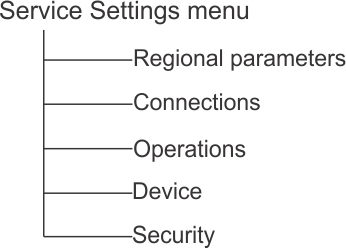
    Hier finden Sie eine Reihe von Befehlen, die am häufigsten vom Servicepersonal verwendet werden. Siehe Menü Service Settings[Serviceeinstellungen].
  9. Menütaste Settings[Einstellungen]
    Ermöglicht die Anpassung der Betriebseinstellungen. Siehe Menü Settings[Einstellungen].
  10. Menütaste Action[Aktion]
    Ermöglicht es Ihnen, eine Reihe von Betriebsanweisungen zu erstellen. Siehe Menü Actions[Aktionen].
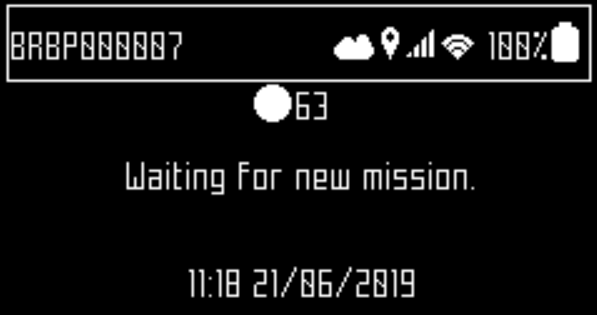
Der LED-Bildschirm
Graphic
G536858
Name
Der Name des Roboters. Sie können den Roboternamen unter Menü Service Settings menu > Device > Device info > Robot name [Serviceeinstellungen > Gerät > Geräteinfo > Robotername] ändern.
Cloud Image
Zeigt an, dass der Roboter mit dem Webportal verbunden ist.
GPS Image
Zeigt an, dass der Roboter mindestens 4 Satelliten erkennen kann und dass er seinen aktuellen Standort kennt. Blinkt die GPS-Anzeige, kann der Roboter nicht genügend Satelliten erkennen. Um die Anzahl der erkannten Satelliten anzuzeigen, wählen Sie Service Settings menu > Device > Device info [Menü Serviceeinstellungen > Gerät > Geräteinfo].
Mobilfunk-Signalpegel Image
Zeigt an, dass der Roboter ein Mobilfunksignal hat.
Keine Verbindung zum Mobilfunknetz Image
Dieses Symbol zeigt an, dass der Roboter keine Verbindung zum Mobilfunknetz hat.
WLAN/Mobilfunkverbindung Image
Zeigt an, dass der Roboter als WLAN-Client verbunden ist. Wenn die Anzeige blinkt, wird versucht, eine Verbindung herzustellen. Wenn die Anzeige konstant leuchtet, ist eine Verbindung hergestellt.
Kein WLAN Image
Zeigt an, dass die WLAN-Einstellung AUS ist.
WLAN-Zugangspunkt (AP) Image
Zeigt an, dass der Roboter als WLAN-Zugangspunkt konfiguriert ist und auf einen Client wartet, um eine Verbindung herzustellen.
Akku-Ladestand
Prozentualer Ladestand des Akkus
Golfbälle im Korb
Image
Zeigt die Anzahl der Golfbälle an, die sich derzeit im Korb befinden.
Nachricht
Zeigt den aktuellen Status des Roboters oder des Alarms an.
Befehle der Benutzeroberfläche
Der Befehlsbereich ist über drei Menüs zugänglich.
Image Actions [Aktionen]
Bietet eine Reihe von direkten Aufgaben für den Roboter.
Image Settings [Einstellungen]
Legt Parameter fest, die den Betrieb des Roboters steuern.
Image Service settings [Serviceeinstellungen]
Enthält eine Reihe von Befehlen, die von Bedienern und Servicetechnikern am häufigsten verwendet werden.
In der nachstehenden Tabelle sind alle Befehle aufgelistet, die über diese drei Menüoptionen verfügbar sind.
Befehl/Parameter
Route
Aktivierungscode
Service settings > Device [Serviceeinstellungen > Gerät]
APN
Service settings > Device > Device info [Serviceeinstellungen > Gerät > Geräteinfo]
Balls count cond. [Bedingung Ballzähler]
Service settings > Unloading conditions [Serviceeinstellungen > Entladebedingungen]
Bootloader ver.
Service settings > Device > System version [Serviceeinstellungen > Gerät > Systemversion]
Brain-Version
Service settings > Device > System version [Serviceeinstellungen > Gerät > Systemversion]
Bremse im Leerlauf
Service settings > Operations [Serviceeinstellungen > Betrieb]
Change pin code [Pin-Code ändern]
Service settings > Security > PIN code [Serviceeinstellungen > Sicherheit > PIN-Code]
Charge & stay [Aufladen und in der Ladestation bleiben]
Aktionen
Datumsformat
Service settings > Regional parameters [Serviceeinstellungen > Regionale Parameter]
Informationen zum Gerät
Service settings > Device [Serviceeinstellungen > Gerät]
Prozentsatz der Parzellen bearbeiten
Service settings > Operations [Serviceeinstellungen > Betrieb]
Pin-Code aktivieren
Service settings > Security > PIN code [Serviceeinstellungen > Sicherheit > PIN-Code]
Go charge [Zurück zu Ladestation]
Aktionen
IP-Adresse
Service settings > Connections [Serviceeinstellungen > Verbindungen]
Sprache
Service settings > Regional parameters [Serviceeinstellungen > Regionale Parameter]
Latitude[Breitengrad]
Service settings > Device > Device info [Serviceeinstellungen > Gerät > Geräteinfo]
Longitude[Längengrad]
Service settings > Device > Device info [Serviceeinstellungen > Gerät > Geräteinfo]
MAC-Adresse
Service settings > Device > Device info [Serviceeinstellungen > Gerät > Geräteinfo]
Maximal zulässige kurze Zyklen
Service settings > Operations [Serviceeinstellungen > Betrieb]
Min. Temperatur
Service settings > Operations [Serviceeinstellungen > Betrieb]
Modus
Service settings > Connections [Serviceeinstellungen > Verbindungen]
PIN-Code
Serviceeinstellungen > Sicherheit
Robot name[Name des Roboters]
Service settings > Device [Serviceeinstellungen > Gerät]
Terminplan
Settings [Einstellungen]
Suche nach Netzwerken
Service settings > Connections [Serviceeinstellungen > Verbindungen]
Serial number[Seriennummer]
Service settings > Device > Device info [Serviceeinstellungen > Gerät > Geräteinfo]
Softwareversion
Service settings > Device > System version [Serviceeinstellungen > Gerät > Systemversion]
SSID
Service settings > Connections [Serviceeinstellungen > Verbindungen]
Stay in station after charge [Nach dem Aufladen in der Station bleiben]
Aktionen
Systemverriegelung
Settings [Einstellungen]
Systemversion
Service settings > Device [Serviceeinstellungen > Gerät]
Zeitzone
Service settings > Regional parameters [Serviceeinstellungen > Regionale Parameter]
Einheitensystem
Service settings > Regional parameters [Serviceeinstellungen > Regionale Parameter]
Version
Service settings > Device > System version [Serviceeinstellungen > Gerät > Systemversion]
Visible satellites[Sichtbare Satelliten]
Service settings > Device > Device info [Serviceeinstellungen > Gerät > Geräteinfo]
Menü Actions[Aktionen] Image
Die in diesem Menü aufgeführten Funktionen hängen vom aktuellen Zustand des Geräts ab.
  • wenn der Roboter im Gelände arbeitet
  • wenn sich der Roboter in der Ladestation befindet
Operationen ausführen
  1. Klicken Sie Image.
  2. Drücken Sie die Pfeiltasten AufImage und AbImage, um den gewünschten Befehl zu markieren, oder drücken Sie die Zifferntaste, die vor dem Befehl erscheint.
  3. Drücken Sie Image.
  4. Schließen Sie den Deckel.
    Hinweis: Wenn der Deckel nicht innerhalb von 10 Sekunden geschlossen wird, wird der Vorgang abgebrochen und Sie müssen diesen Vorgang wiederholen.
    Hinweis: Wenn der Betrieb nicht startet, obwohl der Deckel auf dem Kontakt aufliegt, finden Sie weitere Informationen in der Wartungsanleitung.
Funktionen, wenn der Roboter arbeitet
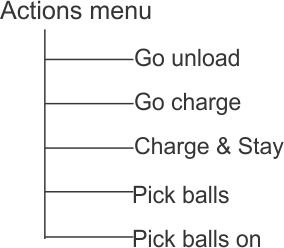
Übersicht über das Aktionenmenü im Feld
Graphic
G536868
Diese Funktionen können am Roboter ausgeführt werden, wenn er sich nicht in der Ladestation befindet.
Wichtig  
Stoppen Sie den Roboter immer zuerst, indem Sie die Stopp-Taste drücken.
 
Diese Vorgänge werden ausgeführt, wenn der Roboter während seines normalen Betriebsablaufs angehalten wurde oder wenn er aufgrund eines Alarms angehalten wurde. Wenn ein Alarm ausgelöst wurde, müssen Sie die Ursache beheben, bevor Sie die Vorgänge ausführen.
  • Go unload [Entladen]
    Gehen zur Ladestation und entlade die Golfbälle.
  • Go charge [Zurück zu Ladestation]
    Kehrt zur Ladestation zurück, lädt den Akku und setzt dann den Mähvorgang fort.
  • Charge & stay [Aufladen und in der Ladestation bleiben]
    Kehrt zur Ladestation zurück und verbleibt dort, bis eine neue Anweisung erfolgt.
  • Pick Balls [Golfbälle sammeln]
    Setzt den Arbeitsplan nach einer Unterbrechung fort.
  • Pick Balls on [Golfbälle sammeln bei]
    Diese Option erscheint, wenn mehr als eine Parzelle definiert ist. Hier können Sie die Parzelle auswählen, in dem der Roboter arbeiten soll. Die Parzellen müssen aneinander angrenzen und eine prozentuale Arbeitszeit von mehr als 0 % haben.
Funktionen, wenn sich der Roboter an der Ladestation befindet
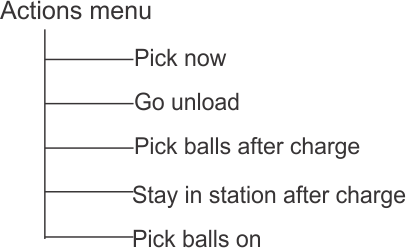
Übersicht über das Aktionenmenü an der Ladestation
Graphic
G536870
Verwenden Sie diese Funktionen, um den regulären Betriebsplan außer Kraft zu setzen.
  • Pick now [Jetzt sammeln]
    Verlässt die Ladestation und beginnt mit der Arbeit.
  • Go unload [Entladen]
    Fährt zur Abwurfstation, entlädt die Golfbälle und setzt dann die Arbeit fort.
  • Pick balls after charge [Golfbälle nach Abschluss des Ladevorgangs aufsammeln]
    Verbleibt in der Ladestation, bis der Akku aufgeladen ist, und beginnt dann den Sammelvorgang.
  • Stay in station after charge [Nach dem Aufladen in der Station bleiben]
    Verbleibt in der Ladestation, bis ein Befehl erfolgt.
  • Pick Balls on [Golfbälle sammeln bei]
    Setzt die Arbeit in der ausgewählten Parzelle fort.
Menü Settings[Einstellungen] Image
Über dieses Menü können Sie Einstellungen festlegen, die den Betrieb des Roboters steuern.
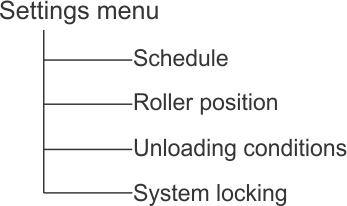
Übersicht über das Menü Settings[Einstellungen]
Graphic
G536871
Siehe auch: LCD-Einstellungen.
Terminplan
Mit diesem Befehl können Sie den Arbeitsplan für den Roboter festlegen. Er legt die Zeiten fest, zu denen der Roboter eine Parzelle oder eine GPS-Zone betreten kann oder nicht, um diese zu bearbeiten.
Hinweis: Ein Zeitplan kann auch über das Webportal definiert werden und ist die bevorzugte Methode.
  • Ein Arbeitsplan kann für jeden Wochentag erstellt werden.
  • Für jeden Tag, jede Parzelle und jede Position (GPS) kann eine Anzahl von Arbeitsperioden festgelegt werden.
  • Jeder definierte Zeitraum kann aktiv (ausgeführt) oder inaktiv (ignoriert) geschaltet werden.
  • Ein Zeitplan für einen Tag und für eine Parzelle kann auf andere Wochentage kopiert werden.
  • Der gesamte Zeitplan kann ignoriert werden, und der Roboter kann zu jeder Zeit arbeiten.
Festlegen von Arbeitsplänen
  1. Hinweis: Bei der Auslieferung des Roboters ist der Arbeitsplan standardmäßig auf Dauerbetrieb eingestellt.
    Drücken Sie Image.
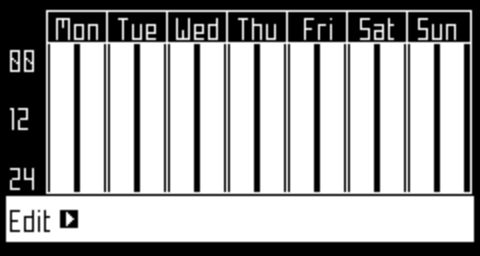
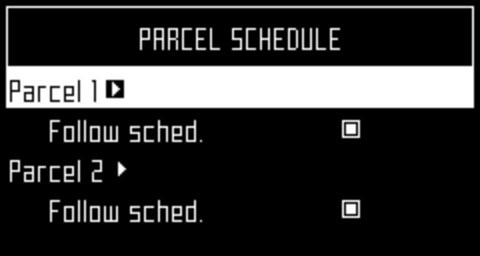
  2. Drücken Sie die Pfeiltasten AufImage und AbImage, um Schedule[Arbeitsplan] auszuwählen, und drücken Sie dann Image. Es erscheint der unten abgebildete Bildschirm. Im folgenden Beispiel sind zwei Parzellen definiert, daher gibt es zwei Spalten für jeden Tag. Dies zeigt den aktuellen Arbeitsplan, wobei die weißen Blöcke die Zeit darstellen, in der der Roboter in einer Parzelle arbeiten wird.
    Graphic
    G525111
    Hinweis: Standardmäßig werden alle Zeiträume weiß angezeigt, was bedeutet, dass der Roboter kontinuierlich arbeitet.
  3. Verwenden Sie die Pfeiltasten, um Edit[Bearbeiten] zu markieren, und drücken Sie Image.
    Graphic
    G525112
  4. Um den Arbeitsplan zu bearbeiten, markieren Sie die gewünschte Parzelle und drücken Sie Image.
  5. Verwenden Sie die Pfeiltasten Linksund Rechts, um den gewünschten Wochentag auszuwählen, und drücken Sie dann Image.
    Graphic
    G525113
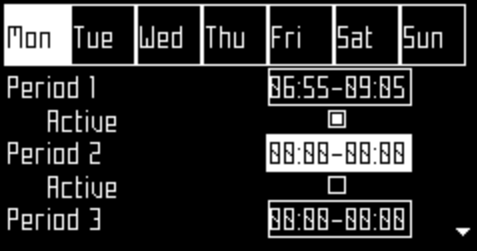
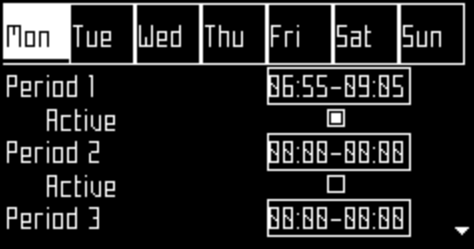
  6. Wählen Sie mit den Pfeiltasten Aufund Abden gewünschten Zeitraum des Tages aus und drücken Sie Image.
    Graphic
    G525114
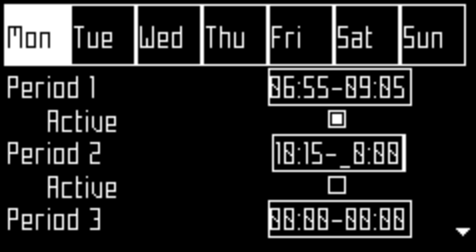
  7. Geben Sie über die numerische Tastatur die Start- und Endzeit an der Stelle ein, an der der Cursor blinkt, und drücken Sie dann Image.
    Graphic
    G525116
  8. Drücken Sie die Pfeiltaste Ab, um das aktive Kontrollkästchen auszuwählen.
  9. Drücken Sie Image, um den definierten Arbeitseinsatz zu aktivieren.
    Hinweis: In der obigen Abbildung ist Periode 1 aktiv und Periode 2 ist inaktiv.
  10. Wiederholen Sie den Vorgang für alle Tage und die gewünschten Zeiträume.
    Hinweis: Sie können den festgelegten Arbeitsplan auf einen anderen Tag kopieren.
  11. Drücken Sie Image, um zum oben gezeigten Bildschirm Parcel Schedule[Parzellenplan] zurückzukehren.
  12. Verwenden Sie die Pfeiltasten, um Follow sched.[Zeitplan beginnen] auszuwählen. Drücken Sie Image, um den Status der ON-Taste zu überprüfen und sicherzustellen, dass der Roboter dem festgelegten Arbeitsplan folgt. Wenn diese Option nicht aktiviert ist, ignoriert der Roboter den Arbeitsplan und arbeitet kontinuierlich.
    Wichtig  
    Wenn Sie einen Arbeitsplan für GPS-Zonen erstellen, muss der Arbeitsplan für die verkabelte Parzelle, die mit den Zonen verbunden ist, auf kontinuierlich eingestellt sein, d. h. als durchgängig weiß angezeigt werden.
     
Kopieren von Zeitplänen auf andere Tage
  1. Gehen Sie wie oben beschrieben vor, um den Mähplan für einen Tag festzulegen.
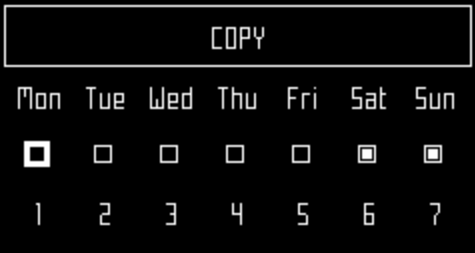
  2. Wenn alle gewünschten Zeiträume definiert sind, verwenden Sie die untere Steuertaste, um Copy[Kopieren] zu markieren. Drücken Sie Image.
    Graphic
    G525118
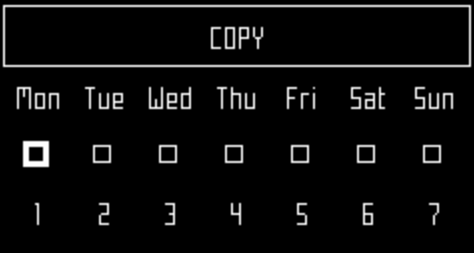
  3. Drücken Sie die Zifferntaste, die dem Tag entspricht, auf den der Zeitplan kopiert werden soll. Es kann mehr als ein Tag ausgewählt werden.
    Graphic
    G525119
  4. Drücken Sie Image.
  5. Drücken Sie Image, um zur Übersicht der Zeitpläne zurückzukehren.
Den Arbeitsplan ignorieren
  1. Drücken Sie Image.
  2. Markieren Sie Edit[Bearbeiten].
  3. Drücken Sie Image.
  4. Verwenden Sie die Pfeiltasten, um Follow sched.[Zeitplan einhalten] zu markieren, und drücken Sie Image, um das Häkchen der Schaltfläche aufzuheben.
Position der Rolle
Graphic
G536879
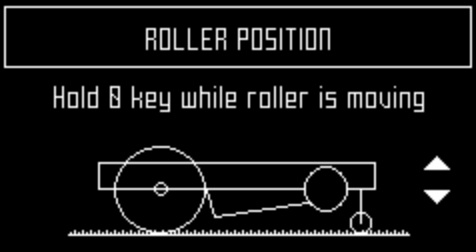
Das Bild zeigt die aktuelle Position der Rolle an: niedrig, mittel oder hoch.
Halten Sie die Taste 0 gedrückt und drücken Sie dann die Pfeiltaste Aufoder Abauf der Tastatur, um die Rolle zu bewegen.
Entladebedingungen
Der Roboter kann angewiesen werden, die Golfbälle in seinem Korb unter drei Bedingungen zu entladen.
Hinweis: Es können auch Kombinationen der Bedingungen verwendet werden.
Unload time period [Entladezeit]
Unter dieser Bedingung entlädt der Roboter die Golfbälle nach der angegebenen Zeitspanne.
Wählen Sie Unload time period [Entladezeit] und geben Sie die gewünschte Zeit in Minuten ein. Drücken Sie Image.
Wenn Sie diese Bedingung nicht verwenden wollen, setzen Sie den Wert auf 0 Minuten.
Balls count cond. [Bedingung Ballzähler]
Unter dieser Bedingung entlädt der Roboter die Golfbälle, wenn sich die festgelegte Anzahl von Golfbällen im Korb befindet.
Wählen Sie Balls count cond. [Bedingung Ballzähler] und geben Sie die gewünschte Anzahl der Golfbälle ein. Drücken Sie Image.
Hinweis: Der Korb kann maximal 350 Bälle aufnehmen.
Wenn Sie diese Bedingung nicht verwenden wollen, setzen Sie den Wert auf 0.
Vollen Korb erkennen.
Unter dieser Bedingung entlädt der Roboter die Golfbälle, wenn der Korb voll ist (d. h. 350 Golfbälle enthält).
Wählen Sie Full tank detect [Vollen Korb erkennen] und drücken Sie Image.
Hinweis: Es können auch Kombinationen der Bedingungen verwendet werden.
  • Wenn Unload time period [Entladezeit] UND Balls count cond. [Bedingung Ballzähler] Bedingungen verwendet werden, wird der Roboter die Golfbälle entladen, wenn eine der Bedingungen erfüllt ist.
  • Die Bedingung Full tank detect [Vollen Korb erkennen] kann in Kombination mit der Bedingung Balls count cond. [Bedingung Ballzähler] verwendet werden, um sicherzustellen, dass die Golfbälle entladen werden, wenn die Ballzählung nicht korrekt ist.
  • Die Bedingung Full tank detect [Vollen Korb erkennen] kann in Kombination mit der Unload time period [Entladezeit] verwendet werden, um sicherzustellen, dass die Golfbälle entladen werden, wenn der Korb voll ist, bevor die Zeitspanne abgelaufen ist.
Systemverriegelung Image
Mit diesem Befehl können Sie die Nutzung des Roboters sperren. Dies ist nützlich, wenn der Spielbereich während der Zeit, in der der Roboter arbeiten soll, in Gebrauch ist. Der Roboter bleibt inaktiv, bis das System entriegelt wird.
Hinweis: Es ist auch möglich, einen PIN-Code zu aktivieren, der vor dem Erteilen eines bestimmten Befehls eingegeben werden muss.
LCD-Einstellungen
Ändern der LCD-Einstellungen
  1. Drücken Sie einige Sekunden lang Image.
    Graphic
    G525132
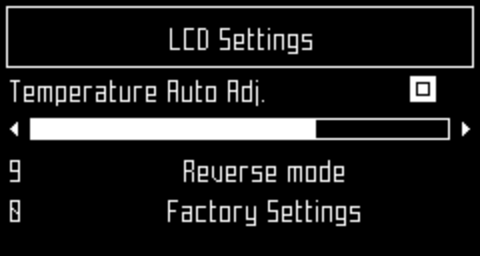
  2. Drücken Sie die Pfeiltasten RechtsImage und LinksImage, um den Kontrast zu ändern.
  3. Drücken Sie die Pfeiltasten AufImage und AbImage, um die Option Temperature Auto-Adj.[Automatische Temperaturanpassung] zu markieren. Wenn diese Option aktiviert ist, wird der LCD-Kontrast automatisch an die Umgebungstemperatur angepasst. Drücken Sie Image, um diese Option zu aktivieren oder zu deaktivieren.
  4. Drücken Sie die Taste 9, um die Farben Schwarz und Weiß zu invertieren.
  5. Drücken Sie die Taste 0, um zu den Werkseinstellungen zurückzukehren.
  6. Drücken Sie Image, um dieses Menü zu verlassen.
Menü Service Settings[Serviceeinstellungen] Image
Graphic
G525136
Regionale Parameter
In diesem Menü können Sie das Datumsformat, die Zeitzone des Roboters, die in den Menüs verwendete Sprache und das Einheitensystem einstellen.
Datumsformat
Das Datumsformat kann auf DD/MM/YYYY (Tag/Monat/Jahr) oder MM/DD/YYYY (Monat/Tag/Jahr) eingestellt werden.
Zeitzone
Verwenden Sie die Pfeiltaste Linksund Rechts, um zur gewünschten Zeitzone zu blättern.
Sprache
Verwenden Sie die Pfeiltaste Linksund Rechts, um die gewünschte Sprache auszuwählen.
Einheitensystem
Verwenden Sie die Pfeiltaste Linksund Rechts, um das gewünschte Einheitensystem auszuwählen. Die Einheit jedes angezeigten Wertes wird angezeigt.
Verbindungen
Die Verbindung mit dem Roboter ist aus folgenden Gründen notwendig:
  • Wenn der Roboter mit dem Portal auf dem Webserver kommunizieren kann, können Benutzer den Zustand des Roboters überwachen.
  • Die Aktualisierung der Robotersoftwareversion ermöglicht es dem Roboter, sich regelmäßig mit dem Remote-Server zu verbinden, um zu prüfen, ob eine neue Softwareversion verfügbar ist. Wenn ein Update verfügbar ist, lädt der Roboter es als Hintergrundaufgabe herunter, während er wie gewohnt weiterarbeitet. Am Ende des nächsten Ladevorgangs wird die neu heruntergeladene Software auf dem Roboter installiert sein.
IP-Adresse
Hier wird die aktuelle IP-Adresse des Roboters angezeigt, je nachdem, in welchem Modus sich der Roboter befindet. Modi beinhalten Mobilfunk-, VPN- und WLAN-Verbindungen.
Modus
Hier können Sie den Modus einstellen, in dem der Roboter arbeiten soll. Dies kann OFF [Aus], Client, Zugangspunkt, Suche nach Netzwerken und SSID sein.
OFF [Aus]
Der Roboter ist nicht mit einem Netzwerk verbunden.
Client
Der Roboter verbindet sich als Client mit dem ausgewählten Netzwerk.
Zugangspunkt
Der Roboter nutzt sein eingebautes Modem, um sein eigenes WLAN-Netzwerk zu erstellen, mit dem Sie sich verbinden können.
Suche nach Netzwerken
Diese Option wird angezeigt, wenn der Roboter nicht verbunden ist oder kein WLAN-Netzwerk erkennen kann.
SSID
Hier wird der Name des WLAN-Netzwerks angezeigt, mit dem der Roboter verbunden ist. Dieses können Sie hier ändern. Markieren Sie {Netzwerkname} und drücken Sie Image.
Es erscheint eine Liste der verfügbaren Netzwerke.
Netzwerk-Übersicht
  • Netzwerke, mit denen der Roboter verbunden ist, werden fett dargestellt.
  • Netzwerke in normal dargestellten Text sind vorhanden, wurden aber nicht verwendet.
  • [*] gibt das Netzwerk an, mit dem der Roboter verbunden ist.
  • [!] zeigt an, dass das Netzwerk, mit dem der Roboter verbunden ist, weder mit WPA- noch mit WPA2-Technologien verschlüsselt ist. Es handelt sich also um ein unsicheres Netz und [!] zeigt eine Warnung an.
  • [-] bedeutet, dass das Netzwerk deaktiviert wurde.

Mit einem anderen bekannten Netzwerk verbinden

  1. Um eine Verbindung zu einem anderen bekannten Netzwerk herzustellen, markieren Sie das gewünschte Netzwerk, drücken Sie Image und wählen Sie Enable Network [Netzwerk aktivieren].
  2. Um das aktuelle Netzwerk zu ändern, markieren Sie das Netzwerk und drücken Sie Image. Die folgenden Funktionen sind verfügbar:
    • Disable Network [Netzwerk deaktivieren]: trennt den Roboter von diesem Netzwerk. Dies wird durch [-] vor dem Namen des Netzwerks in der Liste angezeigt.
    • Change Password [Kennwort ändern]: Hier können Sie das Kennwort für den Zugriff auf das Netzwerk von diesem Gerät aus ändern.
    • Forget Network [Netzwerk ignorieren]: Entfernt die Erkennung des bekannten Netzwerks von diesem Roboter.

Verwenden des Roboters als Client

Für den normalen Betrieb empfiehlt es sich, den Roboter als WLAN-Client einzurichten. Dadurch kann er mit dem Portal auf dem Webserver kommunizieren.
  1. Drücken Sie Image.
  2. Markieren Sie Connections[Verbindungen] und drücken Sie Image.
  3. Markieren Sie Modus und setzen Sie ihn auf Client. Wenn der Roboter noch nicht mit einem WLAN-Netzwerk verbunden ist, können Sie mit der Option Search for networks[Nach Netzwerken suchen] eine Liste der verfügbaren Netzwerke anzeigen.
  4. Markieren Sie das gewünschte WLAN-Netzwerk und drücken Sie Image.
  5. Geben Sie das Kennwort für das Netzwerk über die Tastatur ein.
  6. Markieren Sie V und drücken Sie Image.
Betrieb
In diesem Menü können Sie eine Reihe von Betriebsparametern einstellen:
Min. Temperatur
Legt die niedrigste Temperatur fest, bei der der Roboter noch arbeiten kann.
Prozentsatz der Parzellen bearbeiten Image
Mit dieser Option können Sie die Prozentwerte, die den einzelnen definierten Parzellen zugeordnet sind, anzeigen und ändern. Der einer Parzelle zugewiesene Prozentwert bestimmt, wie oft der Roboter die Arbeit in der Parzelle aufnehmen wird. Ein festgelegter Arbeitsplan für die Arbeit des Roboters in bestimmten Parzellen hat Vorrang vor diesen Prozentwerten.
Rollenblockade erkennen
Bei der Überprüfung wird festgestellt, ob sich die Rolle mit einer geeigneten Geschwindigkeit dreht, d. h. mit mehr als 1 Umdrehung pro Sekunde. Eine Verringerung der Drehgeschwindigkeit wird in der Regel dadurch verursacht, dass sich Golfbälle in der Rolle festgesetzt haben. Wenn der Roboter weiterarbeitet, während die Rolle blockiert ist, besteht die Gefahr, dass das Gras beschädigt wird. In diesem Fall versucht der Roboter, die Blockade der Rolle zu lösen, indem er mit voller Geschwindigkeit fährt und die Rolle dann auf den Boden absetzt, um die Golfbälle freizugeben. Der Roboter führt zwei oder drei Versuche durch, wenn er die Blockade der Rolle nicht aufheben kann, wird er zur Ladestation fahren und einen Alarm auslösen.
Bremse im Leerlauf
Wenn diese Option auf ON[Ein] gesetzt ist, wird mindestens eine Bremse aktiviert, wenn der Roboter stillsteht. Dadurch wird sichergestellt, dass der Roboter nicht einen Abhang hinunterrollt, wenn:
  • der Roboter wegen eines Alarms angehalten hat
  • der Benutzer den Roboter manuell angehalten hat
  • der Deckel des Stopp-Tasters geöffnet ist
Wenn die Bremsen aufgrund dieser Option aktiviert wurden, können Sie sie durch Drücken der Taste 5 deaktivieren (oder wieder aktivieren). Die Bremsen werden ebenfalls gelöst, wenn der Roboter wieder normal zu arbeiten beginnt.
Diese Option muss nicht aktiviert werden, wenn das Arbeitsgelände eben ist. Die Option ist standardmäßig auf OFF [Aus] eingestellt.
Maximal zulässige kurze Zyklen
Mit diesem Parameter wird die maximale Anzahl festgelegt, wie oft der Roboter nach einem sehr kurzen Zyklus zur Station zurückkehren darf, bevor er einen Alarm auslöst.
Der Parameter ist vor allem für einen Golfball-Sammelroboter von Bedeutung. Wenn ein Golfball eingeklemmt wird und verhindert, dass sich die Klappe mit dem Sammelkorb voll-Sensorsschließt, erscheint es dem Roboter, dass sein Sammelkorb immer voll ist, und fährt einfach weiter um die Schleife herum und zurück zur Abwurfstation.
Device [Gerät]
In diesem Menü werden die Eigenschaften des Geräts angezeigt und Sie können den Namen des Roboters ändern.
Ändern des Namen des Roboters
Standardmäßig entspricht der Name des Roboters der Seriennummer.
  1. Drücken Sie Image.
  2. Drücken Sie die Pfeiltasten, um Device Info [Gerätinformationen] zu markieren, und drücken Sie dann Image.
  3. Markieren Sie Robot name [Name des Roboters] und drücken Sie Image.
  4. Markieren Sie den Zurück-Pfeil, um den aktuellen Namen zu löschen.
  5. Verwenden Sie die alphanumerische Tastatur, um den neuen Namen einzugeben. Markieren Sie jedes gewünschte Zeichen und drücken Sie Image, um es auszuwählen.
  6. Markieren Sie V in der unteren Zeile und drücken Sie Image.
  7. Drücken Sie Image, um den neuen Namen zu übernehmen.
  8. Drücken Sie Image, um zum Hauptmenü zurückzukehren.
Aktivierungscode
Der Aktivierungscode ist ein vierstelliger Code, der sich auf der mit jedem Roboter gelieferten Registrierungskarte befindet.
Zugriff auf Geräteinformationen
  1. Drücken Sie Image.
  2. Drücken Sie die Pfeiltasten, um Device [Gerät] zu markieren, und drücken Sie dann Image.
  3. Markieren Sie Device Info [Geräteinfo] und drücken Sie Image.
  4. Verwenden Sie die Pfeiltasten Image,Image, um durch die Liste zu blättern.
Geräteinformationen
Robot name[Name des Roboters]
Der Name des Roboters.
Serial number[Seriennummer]
Die Seriennummer des Roboters.
Latitude[Breitengrad]
Aktueller Breitengrad der Roboterposition.
Longitude[Längengrad]
Aktueller Längengrad der Roboterposition.
Visible satellites[Sichtbare Satelliten]
Anzahl der Satelliten, die das Gerät derzeit erkennen kann.
APN
ID. des Netzwerks des Zugangspunkts.
MAC-Adresse
MAC Adresse.
Systemversion
Softwareversion
Die aktuelle Softwareversion.
  • Details
Brain-Version
Aktuelle Version der Künstlichen Intelligenz (KI). Verwenden Sie dies, wenn Sie ein Problem melden.
  • Bootloader-Details
Zeigt die Liste der Softwarekomponenten an. Die hier angezeigten Werte sollten mitgeteilt werden, wenn Sie ein Problem melden.
  • Firmware-Details
Zeigt die Liste der Softwarekomponenten an. Die hier angezeigten Werte sollten mitgeteilt werden, wenn Sie ein Problem melden.
Sicherheit
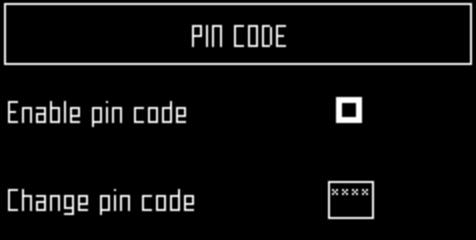
Im Menü Security[Sicherheit] können Sie die Verwendung eines PIN-Codes aktivieren/deaktivieren.
Hinweis: Standardmäßig lautet der PIN-Code 0000. Um das untenstehende Menü zu öffnen, müssen Sie 0000 eingeben.
PIN-Code Image
Hiermit können Sie einen PIN-Code definieren und implementieren, der eingegeben werden muss, bevor bestimmte Befehle erteilt werden können.
Wenn bereits ein PIN-Code aktiviert wurde, müssen Sie diesen eingeben. Sie sehen dann den folgenden Bildschirm.
Hinweis: Wenn Sie den PIN-Code vergessen haben, müssen Sie sich an einen Servicetechniker wenden.
Graphic
G536886
Aktivieren des PIN-Codes
  1. Markieren Sie das Kontrollkästchen. Drücken Sie Image, um die Einstellung umzuschalten.
    PIN-Code aktivieren AUS Image
    PIN-Code aktivieren EIN Image
  2. Drücken Sie Image, um die neue Einstellung zu übernehmen.
Bestimmte Befehle erfordern nun vor der Ausführung des Befehls die Eingabe des PIN-Codes.
Ändern des PIN-Codes.
Ermöglicht die Änderung des PIN-Codes.
  1. Geben Sie die gewünschten Zahlen ein und drücken Sie Image.


Wartung
 

Wartungsübersicht

  • Die Wartung umfasst eine Reihe von Aufgaben, die während der Mähsaison regelmäßig durchgeführt werden sollten.
  • Das Wartungsintervall hängt von der Betriebsbelastung Ihres Roboters ab, aber es wird empfohlen, dass er mindestens einmal im Jahr von einem autorisierten Techniker gewartet wird.
  • Versuchen Sie niemals, Änderungen an Ihrem Roboter vorzunehmen, während Sie ihn für eine optimale Leistung warten. Dadurch kann der Betrieb des Roboters gestört, einen Unfall verursacht und Teile beschädigt werden.
    Hinweis: Wenn Sie ein ungewöhnliches Verhalten oder Schäden feststellen, wenden Sie sich an einen Techniker.
  • Bei der Durchführung dieser Wartungsarbeiten sind die folgenden Sicherheitsvorschriften zu beachten:
    • Halten Sie die Maschine an: Schalten Sie immer die Stromzufuhr ab und warten Sie, bis alle sich bewegenden Teile zum Stillstand gekommen sind, bevor Sie die Maschine bedienen.
    • Aktivieren Sie die Sperreinrichtung, bevor Sie Folgendes tun:
      • Bei Arbeiten an und/oder beim Anheben der Maschine.
      • Vor dem Entfernen von Blockaden.
      • Vor dem Prüfen, Reinigen oder Arbeiten an der Maschine.
      • Nach dem Auftreffen auf einen Fremdkörper um die Maschine auf Schäden zu untersuchen.
      • Wenn das Gerät ungewöhnlich vibriert.
      • Halten Sie alle Muttern und Schrauben fest angezogen, damit das Gerät in einem sicheren Betriebszustand bleibt.
      • Schutzhandschuhe tragen: Bei der Handhabung der Maschine müssen Schutzhandschuhe getragen werden.
      • Verwenden Sie immer Original-Ersatzteile (OEM-Teile - Original Equipment Manufacturer). Neben der Unfallgefahr führt die Verwendung von Nicht-OEM-Teilen bei daraus resultierende Schäden zum Erlöschen der Garantie.
Empfohlener Wartungsplan
Hinweis: Diese Verfahren sollten vom regelmäßigen Benutzer des Roboters in der empfohlenen Häufigkeit durchgeführt werden.
Hinweis: Während der gesamten Mähsaison sollten Sie regelmäßig überprüfen, ob alle Schrauben, Muttern und Bolzen richtig angezogen sind. Ziehen Sie alle losen Teile fest, und wenden Sie sich bei Schäden oder Anzeichen eines Problems an einen autorisierten Toro-Vertragshändler.

Reinigung

Reinigen der Maschine
Bei nassem Wetter muss darauf geachtet werden, dass sich kein Schlamm und kein Gras auf den beweglichen Teilen - den Rädern und den Mähköpfen - ansammelt. Diese sollten täglich inspiziert und gereinigt werden.
  1. Drücken Sie die rote Taste, um den Roboter anzuhalten.
  2. Drehen Sie das Gerät auf die Unterseite.
  3. Schalten Sie die Maschine ab.
  4. Entfernen Sie alle Gras- und Schmutzansammlungen mit einem Gebläse, Druckluft und/oder einer Drahtbürste.
  5. Reiben Sie das Gehäuse mit einem weichen, feuchten Tuch oder Schwamm ab.
  6. Ist das Gehäuse stark verschmutzt, verwenden Sie eine Seifenlösung.
    Wichtig  
    Verwenden Sie niemals Lösungsmittel!
     
Reinigen der Ladekontakte
  1. Reiben Sie die Flächen der Ladekontakte mit Schleifpapier (Körnung 280), bis sie sauber erscheinen.
Reinigung des Stoßfängers
  1. Prüfen Sie, ob das Material des Stoßfängers intakt ist. Wenden Sie sich an einen autorisierten Toro-Vertragshändler, wenn Brüche oder Risse vorhanden sind.
  2. Reinigen Sie den Stoßfänger mit einem feuchten Tuch.
    Wichtig  
    Verwenden Sie hierzu kein Wasser.
     
Reinigen der Sonarsensoren
Die Sonarsensoren müssen sauber gehalten werden, um eine ordnungsgemäße Funktion zu gewährleisten. Jeder Sensor muss richtig funktionieren. Wenn einer der Sensoren nicht ordnungsgemäß funktioniert, wird ein Alarm ausgegeben.
  1. Entfernen Sie Schlamm, Gras oder Schmutz und wischen Sie die Sensoren mit einem feuchten Tuch nach.
    Wichtig  
    Verwenden Sie hierzu kein Wasser.
     
Reinigen der Vorderräder
  1. Entfernen Sie Schlamm und Gras mit einer Drahtbürste oder einem Tuch..
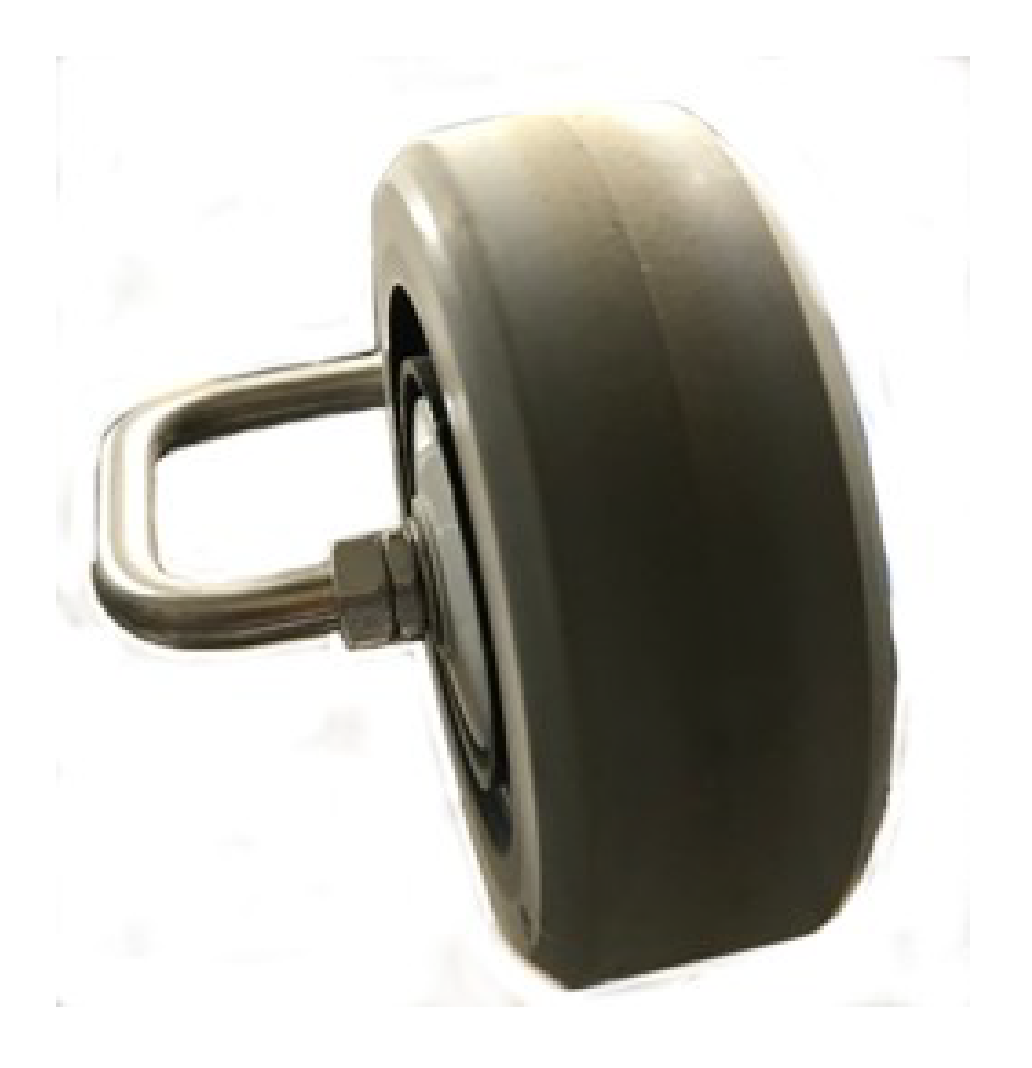
  2. Prüfen Sie, ob sich die Räder leicht drehen lassen und nicht zu viel Spiel haben. Wenn das Spiel zu groß ist, müssen die Räder ausgetauscht werden.
Reinigen der Vorderradachse
    Graphic
    G521593
  1. Reinigen Sie die Vorderradachse mit einer Bürste und/oder einem Tuch.
  2. Kontrollieren Sie die Achse auf sichtbare Beschädigungen. Tauschen Sie die Achse aus, wenn es ein Problem gibt.
Reinigen der Hinterräder
  1. Entfernen Sie Schlamm und Gras mit einer Drahtbürste.

Wartung der Elektroanlage

Prüfen der Verkabelung
  1. Untersuchen Sie die Verkabelung unter dem Roboter. Wenn Sie ein Problem feststellen, wenden Sie sich an einen autorisierten Toro-Vertragshändler.
Wartung der Akkus
Durch den automatischen (programmierten) Betrieb des Roboters wird die Lebensdauer des Akkus optimiert. Es wird empfohlen, den Roboter seine Arbeitszyklen selbst verwalten zu lassen. Wenn diese Arbeitszyklen ungewöhnlich kurz erscheinen, wenden Sie sich an einen autorisierten Toro-Vertragshändler, um den Zustand des Akkus überprüfen zu lassen.
Hinweis: Es ist möglich, diese Zyklen über das Portal zu überwachen.


Lagerung
 

Einlagern der Maschine

  1. Laden Sie die Maschine vollständig auf.
  2. Schalten Sie die Maschine ab.
  3. Reinigen Sie die Maschine.
  4. Lagern Sie die Maschine in einer trockenen, geschützten und frostfreien Umgebung.
    Hinweis: Schützen Sie die Ladestation mit einem Unterstand oder einer Abdeckplane.
    Es ist nicht erforderlich, die Ladestation auszuschalten.

Herausnehmen der Maschine aus der Einlagerung

  1. Schalten Sie die Maschine ein.
  2. Schließen Sie die Ladestation an das Stromnetz an.
  3. Überprüfen Sie die Akkuspannung. Der Ladestand des Akkus kann auf der Anzeige der Benutzeroberfläche abgelesen werden.
  4. Starten Sie den Roboter und überprüfen Sie, ob er zur Ladestation zurückkehrt.


Hinweise
 

Image
Ihr Roboter entspricht den europäischen Normen.
Image
Recycling: Elektro- und Elektronik-Altgeräte unterliegen der getrennten Müllentsorgung. Bitte recyceln Sie Ihren Roboter gemäß den geltenden Vorschriften.
Symbole auf dem Akku
Image
Vergewissern Sie sich, dass Sie mit der Dokumentation vertraut sind, bevor Sie den Akku handhaben und verwenden.
Image
Achten Sie darauf, dass der Akku nicht mit Wasser in Berührung kommt.
Image
Vorsicht! - Gehen Sie bei der Handhabung und Verwendung des Akkus vorsichtig vor. Nicht zerdrücken, erhitzen, verbrennen, kurzschließen, zerlegen oder in Flüssigkeiten tauchen. Gefahr des Auslaufens oder Bruchs. Niemals bei einer Umgebungstemperatur unter 0°C aufladen. Verwenden Sie nur das in der Bedienungsanleitung angegebene Ladegerät.
Image
Recyceln Sie den Akku. Anweisungen zum Recyceln des Akkus finden Sie in der Bedienungsanleitung.
Image
Zeigt die Polarität des Akkus an.


Abkürzungen
 

APN
Name des Zugangspunkts (GSM)
BMS
Akkumanagementsystem
LFP
Lithium-Eisen-Phosphor
UWB
Ultrabreitband
CPU
Prozessor
GPS
Global Positioning System
AP
Zugangspunkt (WLAN)
RTK
Kinematic in Echtzeit (Real Time Kinematic)
GNSS
Global Navigation Satellite System
PoE
Stromversorgung über Ethernet (Power over Ethernet)
RTCM
Radio Technical Commission for Maritime Services (ein Standard für die Echtzeitübertragung von GNSS-Daten)


Glossar
 

Grenzmodus
Wenn der Roboter das Gras am Rande des Rasenbereichs mäht. Dies wird mehrmals pro Woche durchgeführt.
Zyklus
Ein Zyklus ist ein Arbeitseinsatz des Roboters. Dieser beginnt, wenn der Roboter die Station verlässt und endet, wenn er zur Station zurückkehrt oder ein Problem auftritt, das den Arbeitszyklus unterbricht.
Verbund
Eine Sammlung von Robotern und Nutzern, die innerhalb eines Standorts arbeiten. Informationen zu den Robotern in einem Verbund können im Webportal eingesehen werden.
GPS-Navigationszone
Hierbei handelt es sich um eine RTK-GPS-Zone, die durch den Grenzerkennungsprozess definiert wird. Diese umfasst den gesamten Arbeitsbereich. Durch Kopieren und Bearbeiten dieser Zone können dann Unterzonen erstellt werden, um die Effizienz des Roboters zu optimieren.
GPS-Punkt
Ein bestimmter Punkt innerhalb einer Parzelle, den der Roboter nutzt, um zu einer Station zurückzukehren oder diese zu verlassen. Dieser Punkt wird durch seinen Breitengrad und Längengrad definiert. Der Roboter nimmt einen direkten Weg zu diesem Punkt und folgt dann der Spurgrenze und dem Schleifenkabel, um zur Station zurückzukehren.
GPS-Zone
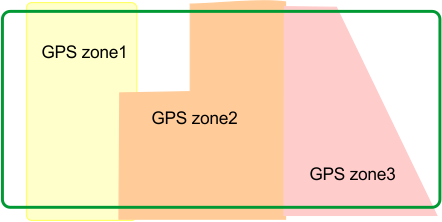
Eine GPS-Zone wird durch eine Reihe von GPS-Koordinaten definiert. Es ermöglicht die Unterteilung der verkabelten Parzelle, ohne dass zusätzliche Kabel und Kanäle verwendet werden müssen.
GPS-Zonen in einer verkabelten Parzelle
Graphic
G520046
Dies ermöglicht eine größere Flexibilität bei der Definition von Arbeitsbereichen, da der Roboter so eingeplant werden kann, dass er in den Zonen mit optimaler Effizienz arbeitet.
Leerlauf
Ein Roboter geht in den Ruhezustand über, wenn der aktuelle Auftrag mit der Stopp-Taste beendet wurde. Standardmäßig wechselt der Roboter nach 15 Minuten in den Schlafmodus.
Insel
Eine Schleife im Peripheriekabel, die speziell verlegt wurde, um die der Roboter herum arbeitet. Das Peripheriekabel wird um das Hindernis herum verlegt und das Anfahr- und Rückfahrkabel nebeneinander verlegt.
Karte
Karte der Roboterrouten auf dem Portal.
Kartierung
Die Informationen, die der Roboter mit Hilfe von GPS-Daten erstellt.
NoGo-Zone
GPS-definierte No-Go-Zonen sind durch GPS-Koordinaten definierte Bereiche auf dem Feld, die der Roboter in keinem seiner autonomen Betriebszustände befahren darf. Durch GPS-definierte No-Go-Zonen werden verwendet, um Zonen aus dem Arbeitsbereich des Roboters auszuschließen, die bei der Grenzerkennung nicht erfasst werden können. Durch die Verwendung von GPS-definierten No-Go-Zonen kann der Roboter das effizienteste Mähmuster im Voraus berechnen. Mit Hilfe von GPS-definierte No-Go-Zonen werden verwendet, um Hindernisse auszuschließen, was in der Regel durch Inseln und Pseudo-Inseln geschieht.
Hindernis
Ein Objekt im Feld, dem der Roboter ausweichen muss. Hindernisse können dauerhaft (z. B. Bäume, Möbel) oder vorübergehend (z. B. Tiere) sein. Hindernisse werden von den Sensoren erkannt. Ständige Hindernisse können vermieden werden, indem man Schleifen mit dem Peripheriekabel legt, um "Inseln" oder "Pseudo-Inseln" zu bilden.
Parzelle
Ein zu mähender Bereich innerhalb eines verlegten Peripheriekabels. Mindestens eine Parzelle ist mit einem Kabel verbunden. Es können mehrere Parzellen definiert werden.
Prozentsatz
Dies ist der Anteil der Zeit, den der Roboter mit der Bearbeitung einer bestimmten Parzelle verbringt. Wenn es nur eine Parzelle gibt, verbringt der Roboter 100 % seiner Zeit dort.
Peripheriekabel
Ein unter der Oberfläche des Feldes verlegtes Kabel, das den Arbeitsbereich des Roboters abgrenzt. Der durch den Peripheriekabel definierte Bereich wird als Parzellebezeichnet.
Pseudo-Insel
Das Peripheriekabel wird um das Hindernis herumgeführt, wobei ein bestimmter Abstand zwischen dem Anfahr- und Rückfahrkabel eingehalten wird.
Roboter-Statuswerte
RTK-GPS-Zone
Der Arbeitsbereich eines Roboters, der ein Mähmuster erstellt. Die RTK-GPS-Zone wird dadurch definiert, dass der Roboter den Bereich um das Peripheriekabel abfährt.
Standort
Der gesamte Bereich, der den Bereich umfasst, in dem der Roboter arbeitet.
Ruhezustand
Ein Roboter geht 15 Minuten nach Auftreten eines Alarms, der nicht quittiert wurde, in den Ruhezustand über. Nach 2 Tagen im Ruhezustand schaltet der Roboter ab (OFF-Modus). Dies tritt auch ein, wenn der Ladezustand des Akkus einen niedrigen Wert erreicht. Im Ruhezustand verbraucht der Roboter so wenig Strom wie möglich, um das Entladen des Akkus zu verringern.
Der Roboter kann aus dem Ruhezustand geholt werden durch:
Startbereich
Eine definierte Position innerhalb einer Parzelle, die bestimmt, wo der Roboter mit der Arbeit beginnt.
Ladestationsschleife
Eine Ladestationsschleife ist ein kurzes Kabel um eine Ladestation, das dazu dient, den Roboter zur Station zu leiten. Wenn der Roboter erkennt, dass er sich auf der Schleife der Ladestation befindet, folgt er dem Kabel, bis er in der Ladestation ankommt.
Gelände
Eine Grasfläche, die das Feld umgibt und nicht gemäht werden darf.
Streckengrenze
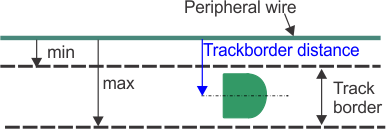
Eine Breite der Grasfläche am Rand der Parzelle, in der der Roboter arbeitet. Der Roboter folgt der Streckengrenze, wenn er eine Station verlässt oder zu ihr zurückkehrt, es sei denn, er verwendet GPS. Für eine Leitung, die als "Rückholschleife" dient, ist keine Streckengrenze angegeben.
Streckengrenze
Graphic
G525155
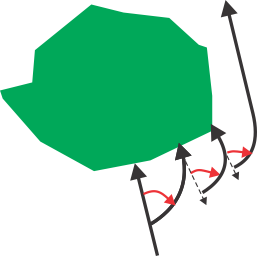
Die Streckengrenze liegt neben dem Peripheriekabel und wird durch Mindest- und Höchstmaße definiert, die als Installationsparameter festgelegt werden. Diese ist breiter als der Roboter. Der Weg, den der Roboter innerhalb der Streckengrenze nimmt, wird nach dem Zufallsprinzip ausgewählt. Dadurch wird sichergestellt, dass der Roboter nicht immer wieder die gleiche Strecke abfährt und dadurch Spurrillen im Feld entstehen. Wenn der Roboter auf ein Hindernis stößt, während er sich am Rand der Streckengrenze befindet, veranlassen die Sensoren ihn dazu, umzukehren und sich dann um einen zufälligen Winkel zu drehen, um weiterzufahren. Dies kann bei Bedarf mehrmals wiederholt werden.
Manöver zum Ausweichen eines Hindernisses innerhalb der Streckengrenze
Graphic
G520315