RTKベース

Turf Proシリーズロボット芝刈シリーズロボット芝刈Range Proシリーズボール収集機

免責事項規制情報
この製品、関連するEU規制適合しています。詳細についてはDOC シート規格適合証明書をごください
 
カリフォルニア
 
65 号決議
 
米国カリフォルニアではこの製品使用した場合、ガン先天性異常などを誘発する物質れる可能性があるとされております
 
電磁適合性認証
米国内 本製品FCC規則第 15 適合しております。本製品使用については以下条件がつけられております: (1)本製品基本的危険電磁傷害こしません; (2)本製品性能阻害するような電磁障害発生する場合であっても、本製品使用者はそのような電磁障害排除する権利しません
FCC ID: 2AC7Z-ESP32WROVERE; 2AET4RUT241AF
IC: 21098-ESPS2WROVER; 26511-RUT241AF
この機器テストされFCC規則付則15ってクラスBデジタルデバイス制限内準拠していることが確認されていますこれらの制限、住宅設備における有害干渉する合理的保護提供するようにられていますこの機器無線周波数エネルギー生成、使用、および放射する可能性があるため、指示って設置および使わないと、無線通信有害干渉こす場合がありますしかしながらこれにより障害発生しないことを保証するものではありませんこの機器ラジオまたはテレビ受信有害干渉こすかどうかは、機器電源オフにしてからまたオンにすることで判断できますがユーザーのいくつかの手段干渉解決することをが推奨されます
  • 受信アンテナきや位置変更する
  • 機器受信機距離
  • 受信機接続されている電源回路とは回路コンセント機器接続する
  • 販売店または経験豊富ラジオ/テレビ技術者相談する
オーストラリア
ニュージーランド
Image Image
日本
 
Image  
­GPS
­4G


はじめに
 

使用目的

このベースステーション、専門オペレーター自律的プログラム可能芝生管理使うことを目的としていますこれはTurf ProおよびRange Pro自律ロボット誘導する地理位置情報送受信するために設計されています。自律型ロボットバッテリー、充電ステーションベースステーション本来用途以外使うとあなたや周囲危険にさらす可能性があります
この説明書んで製品運転方法整備方法十分理解、他人迷惑からないまた適切方法でご使用くださいこの製品適切かつ安全使用するのはお客様責任です

説明書表記について

この説明書では、危険についての注意すための警告記号使用しておりますこれらは死亡事故重大人身事故防止するための注意ですから、必ずおりください
Graphic
G405934
この2つの言葉注意しています重要製品構造などについての注意点はその注意点しています
安全警告分類
危険警告記号このマニュアル実機上とに表示され、事故防止のためにるべき重要注意事項します
危険警告記号いて危険警告または注意という文字表示され、危険についての具体的内容されます
危険
「危険」生命わる重大潜在的危険意味、遵守しないと死亡事故重大人身事故こります
 
警告
「警告」生命わる潜在的危険意味、遵守ないと死亡事故重大人身事故こるれがあります
 
注意
「注意」安全わる潜在的危険意味、遵守ないとけがをする可能性があります
 
安全する一般的注意
Image
電気との接触、電源づかないようにしてください
Image
製品使この取扱説明書内容んで理解してください
RTK GPSについて
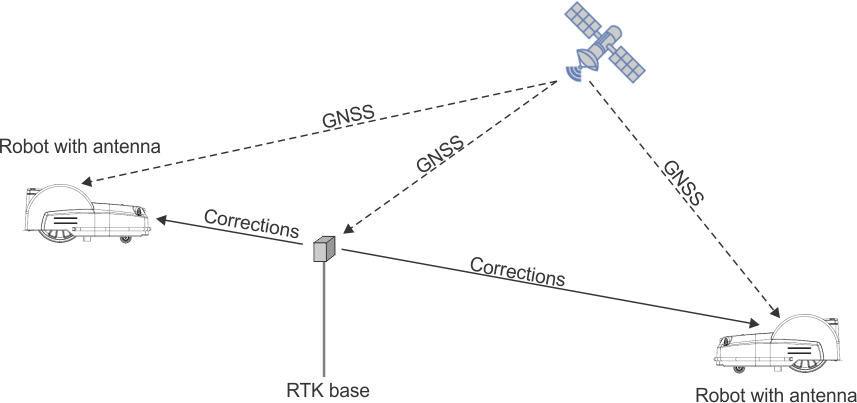
  • GNSS (全地球航法衛星システム) 使って衛星から取得されるGPS測位データ標準精度5 m~10 mですこれは、衛星から受信した信号大気環境条件によってむためですRTK(リアルタイムキネマティック技術使うことでより高精度位置決めを実現できます
  • この技術には、衛星からGNSS信号受信する、固定位置配置されたRTKベース使用まれますベース固定されているため、受信するデータはその正確位置関連付けられます
  • ロボットにもアンテナけられており、位置特定するために衛星からGNSS信号受信しますRTKベースロボット両方とも、異なるグループ (GPSGLONASSGalileoBeiDou) 衛星からGNSS信号受信しますただしロボット移動しているため、位置計算固定ベース場合よりも精度くなります
  • RTKベース各衛星補正データ計算ロボット送信しますロボットはこれらの補正使用して2 cm~3 cm位置精度実現できますこのような正確位置決めによりロボット定義されたパターンフィールド直線状カバーすることができます
  • RTKベースクラウドサーバーして衛星信号から位置継続的計算しますが、計算された位置には変動じる可能性がありますロボット基準として使われる位置「基準」位置ばれ、探索プロセス決定されます
  • 位置修正ロボット転送する方法Wi-Fiまたは4G2つがありますWi-Fi 使うか4G使うかはサイト評価じてめる必要があります
Wi-Fi 使ったロボットRTKベース補正、障害物がない場合、最大200 m距離までうことができますさらに距離必要場合2Wi-Fi リピーター使うことができます1つのベース最大5ロボット通信できます
Graphic
G520850
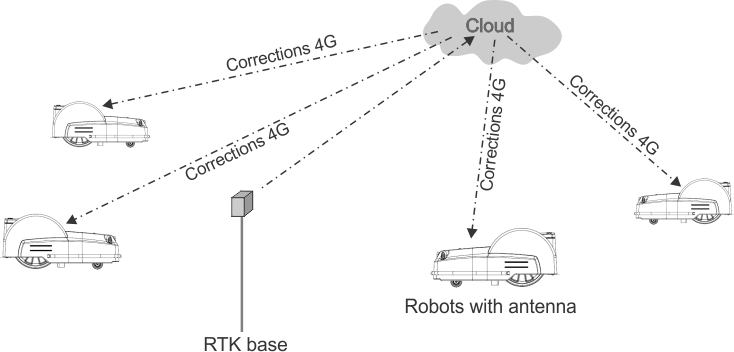
4G携帯電話サービス使ってクラウド経由修正うこともできますこの場合、補正データ転送障害物によりげられることはなくベース最大15 km距離にあるロボット接続でき、数無制限はありません
4G携帯電話使った補正転送
Graphic
G520851
1つのベース ステーションから複数ロボット修正情報送信できますが、修正情報一貫性つために、各ロボット1つのベースステーションからのみしか修正情報受信できません
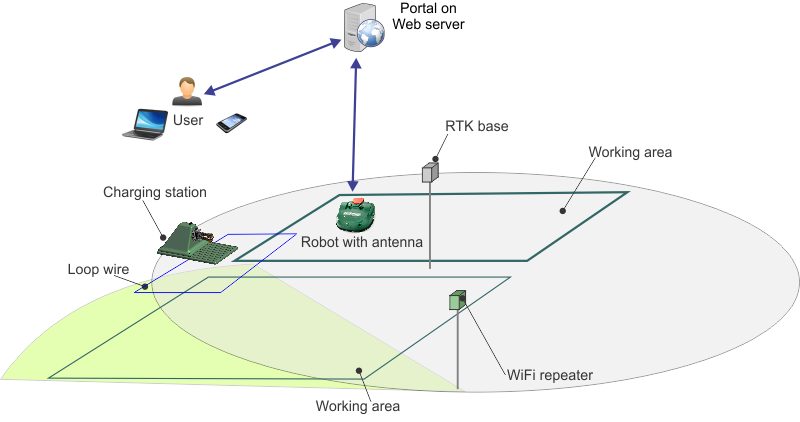
RTK GPS芝刈システム基本コンポーネント
Graphic
G520852
このトピックではロボット機械的特性について説明します
ユーザーユーザーインターフェイス使ってロボット直接制御できますウエッブサーバー実行されているポータルロボット登録されると
  • ロボット情報をこのサーバー送信ユーザーはそれをることができます
  • ユーザーロボットコマンド送信そのパフォーマンス評価、構成調整できます
技術仕様
仕様設計予告なく変更されることがあります
30912XX
30915
電源入力
100-240V / 50-60Hz / 5W
動作温度
-20°C / +80°C
湿度
最大95%
重量
2 kg
寸法(Wi-Fiアンテナなし
240mm×190mm×奥行90mm
通信
4G
Wi-Fi
フィールドカバレッジ
ベースロボット最大距離15 km
ベースロボット最大距離200 m
エンクロージャ
IP44等級

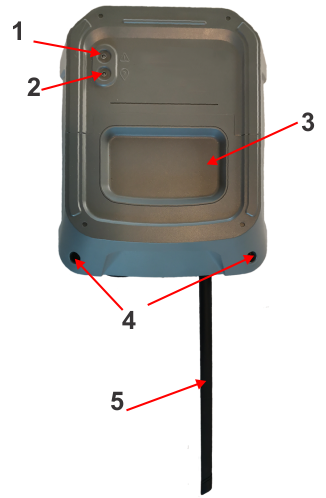
RTKベースWi-Fi製品概要

これはモデル30915にのみ適用されます
Graphic
G521073
  1. エラーLED
  2. 位置認識LED
  3. フロントカバーすと内部コンポーネントアクセス可能
  4. フロントカバーすためのネジ
  5. Wi-Fiアンテナ
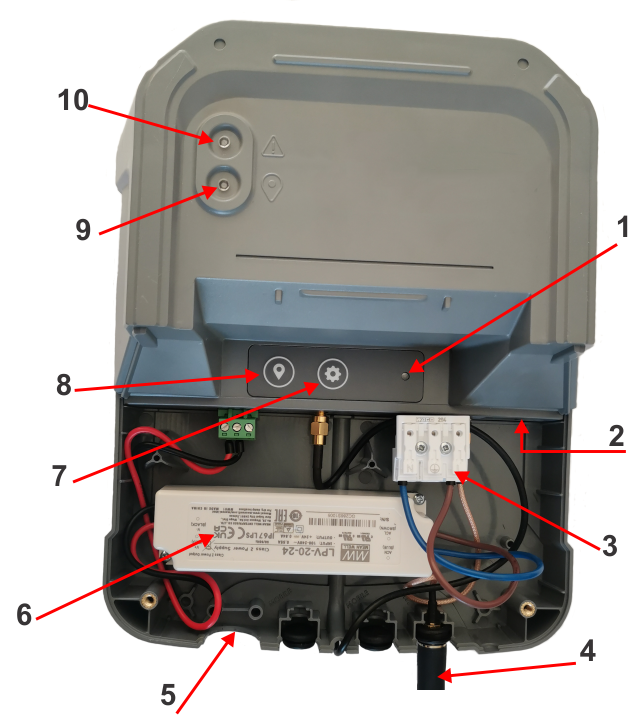
Graphic
G521070
  1. 構成LED
  2. イーサネットポート
  3. 電源コネクタ
  4. Wi-Fiアンテナ
  5. 電源ケーブルグランド
  6. AC-DCコンバータ
  7. 構成ボタン
  8. 探索ボタン
  9. 位置決ステータスLED
  10. エラーLED
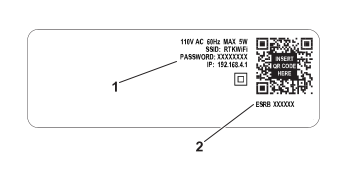
シリアル番号 324000000 から 324999999 までの場合
Graphic
G539289
  1. ベースWi-Fi初期/デフォルトパスワード
  2. ベースシリアル番号
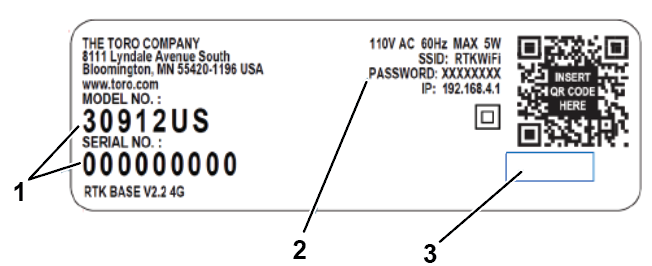
シリアル番号 325000000以上場合
Graphic
G542400
  1. ベースIDシリアル番号モデルシリアル
  2. ベースID初期/デフォルトパスワード
  3. 空白領域

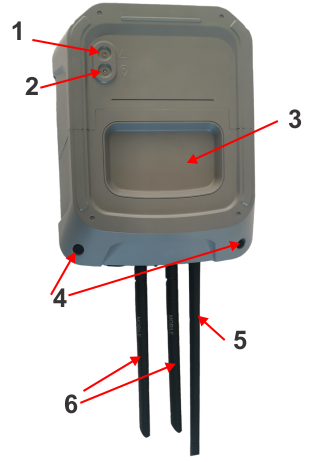
RTKベース4G 製品概要

Graphic
G521072
  1. エラーLED
  2. 位置認識LED
  3. フロントカバーすと内部コンポーネントアクセス可能
  4. フロントカバーすためのネジ
  5. Wi-Fiアンテナ
  6. 4Gルーターアンテナ
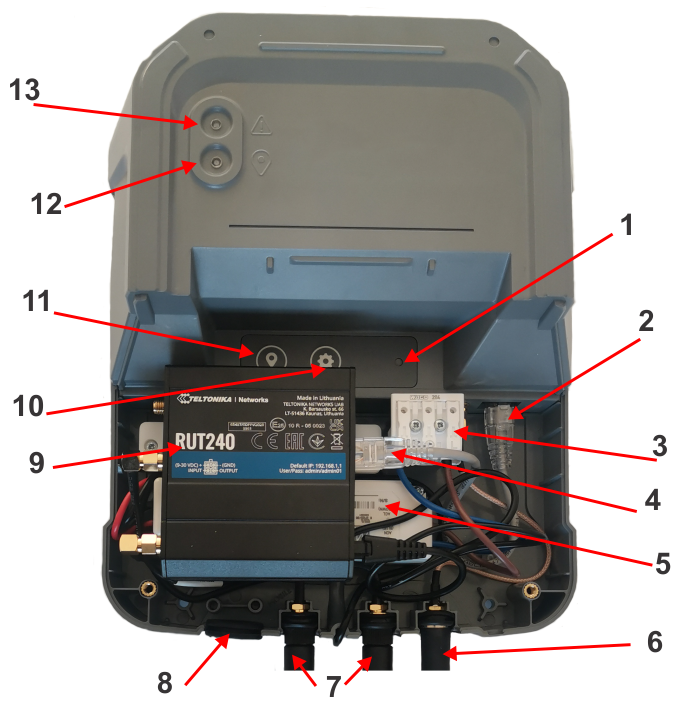
Graphic
G521075
  1. 構成LED
  2. ベースイーサネットポート
  3. 電源コネクタ
  4. ルーターイーサネットポート
  5. AC-DCコンバータ
  6. Wi-Fiアンテナ
  7. ルーターアンテナ
  8. 電源ケーブルグランド
  9. 4Gルーター
  10. 構成ボタン
  11. 探索ボタン
  12. 位置決ステータスLED
  13. エラーLED
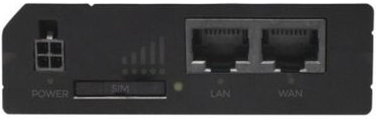
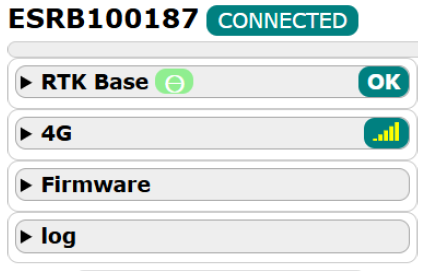
提供される4GルーターTeltonika RUT240ベース ボックスけらますモバイル信号レベル上部表示されます
Graphic
G520253.png
イーサネット ケーブル4GルーターLANポート接続する必要があります
シリアル番号 324000000 から 324999999 までの場合
Graphic
G539289
  1. ベースWi-Fi初期/デフォルトパスワード
  2. ベースシリアル番号
シリアル番号 325000000以上場合
Graphic
G542400
  1. ベースIDシリアル番号モデルシリアル
  2. ベースID初期/デフォルトパスワード
  3. 空白領域
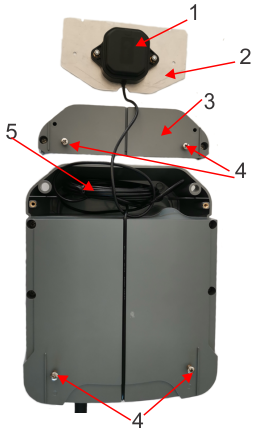
Graphic
G520251
  1. GNSSアンテナ
  2. アンテナベースプレート
  3. アンテナカバーこれを可能アンテナをより位置配置してより衛星信号受信できるようになりますアンテナベースプレートらにける必要があります
  4. ベースサポートプレート固定するためのネジ
  5. 追加5 mケーブル
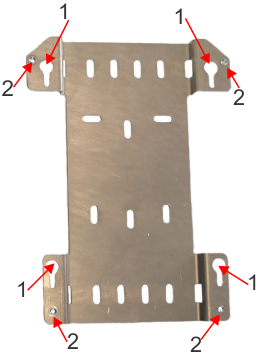
サポートプレート使うと、選択したサポートベース容易けることができます
Graphic
G520282
  1. ベースプレートスライドさせるためのキーホールスロット
  2. ベースサポート固定するためのネジ

ユーザーインターフェース操作

Graphic
G520285
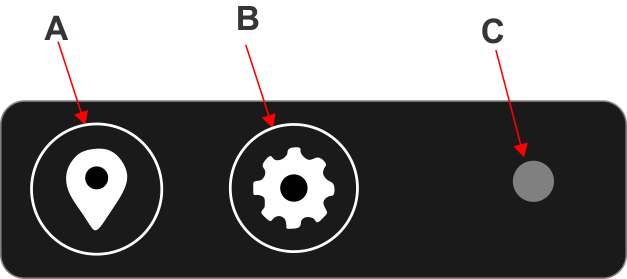
A. 探索ボタン
これによりベース ステーション参照位置確立する探索プロセス開始されます
B. 構成ボタン
これは、次要因じてさまざまな機能実行します
  • WiFi リピーター接続されている場合、短押しでリピーターベース連動して動作するように構成されます
  • エラー ライト点滅しているときに短押しすると、構成LEDじてエラー種類する情報られます
  • 10秒以上押すと、工場出荷時状態リセットされます
C. 構成LED
エラー種類すさまざまな表示されます


RTKベース機能
 

機能状態

 1 機能状態 Wi-Fi (モデル30915のみ)
Graphic
G520864
 2 機能状態4G
Graphic
G520865
3つの LEDベース ステーション状態します
  • 位置認識
  • エラー
  • 構成
構成LEDステータスすべての機能状態関係するわけではなく、関連する場合にのみ表示されます
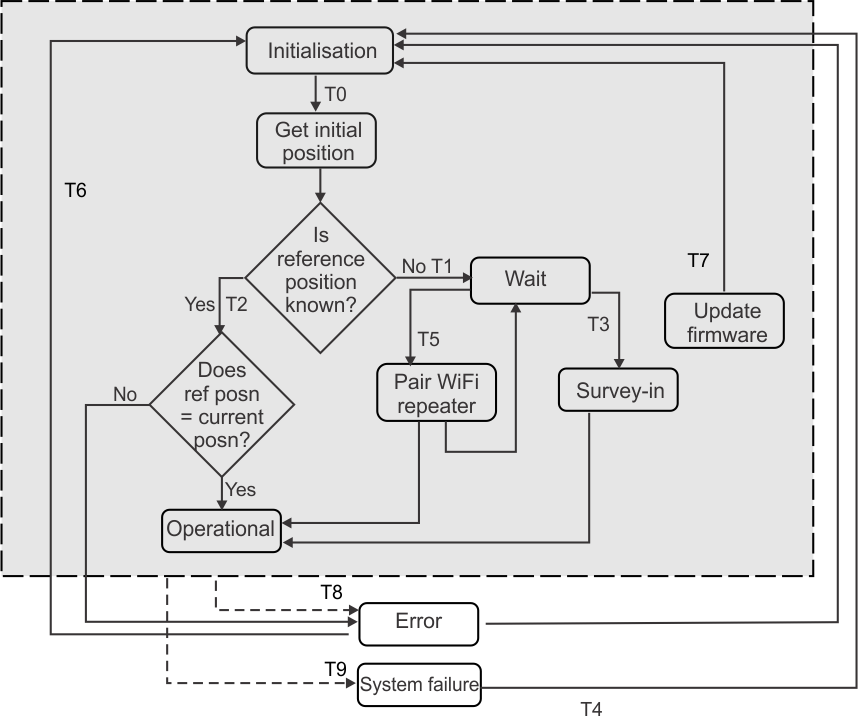
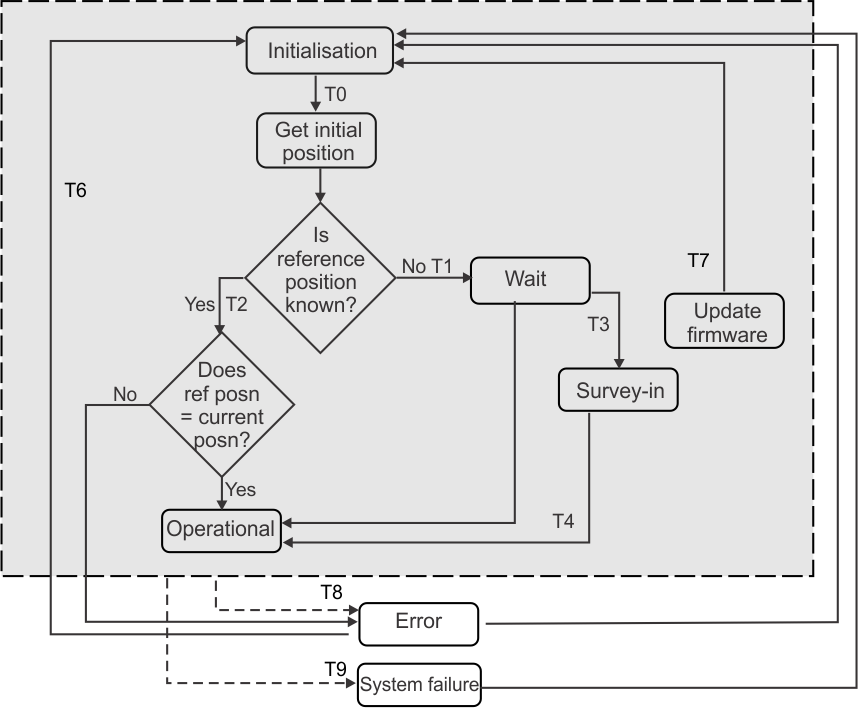
初期化
この状態のようにされます位置決LED緑色点滅、次いでエラーLED赤色点滅する
位置LED
Image
Image
1Hz緑色点滅
エラーLED
Image
Image
赤色点滅 1Hz
RTKベース ステーション電源オンになるたびにこの状態りますこれはのとおりです
  • 初期インストール
  • ソフトウェアアップデート(T7)
  • ベース電源オフになり、次いでエラーになった場合(T6)
この状態:RTKベースステーションはすべての電子基板初期化しています
状態最大持続期間: 60秒間そうでない場合、「60秒後初期化状態正常完了しない参照してください
この状態からの遷移初期化成功するとこれは自動的こりベース初期位置取得状態 (T0) になる
初期位置取得
この状態のようにされます位置決LED緑色点滅、同時エラーLED赤色点滅する
位置LED
Image
1Hz緑色点滅
エラーLED
Image
赤色点滅 1Hz
ベース初期化正常完了するとこの状態になります
この状態
  • RTKベース ステーションGNSS衛星検索している
  • RTKベースステーション、現在位置参照位置 (既知場合) 比較します。現在位置基準位置間距離7 mえる場合、ステーションエラー状態ります
この状態最大持続期間:15分間です
この状態からの遷移
  • 動作l状態ベース基準位置かっており、基準位置現在位置7m未満(T2)場合
  • エラー状態設置使った基準位置現在位置7mえる場合。
  • 待機 状態ベース参照位置不明場合 (T1)
待機
この状態のようにされます位置LED緑色点滅、同時エラーLED赤色点滅、構成LED緑色点滅する
位置LED
Image
1Hz緑色点滅
エラーLED
Image
赤色点滅 1Hz
構成LED
Image
1Hz緑色点滅
ベースステーションGNSS衛星正常接続したが、基準位置をまだ決定していない場合自動的にこの状態になります (T1)
この状態ベース続行するためにユーザー入力っている
この状態からの遷移ユーザー入力によってなります
  • 探索中状態探索ボタンされた場合 (T3)
  • WiFiリピーターペアリング状態::リピーター接続されているときに設定ボタンされた場合 (T5)
探索中
この状態のようにされます位置LED緑色点滅する
位置LED
Image
2.5 Hz緑色点滅
この状態るのは探索ボタン短押しした場合。
この状態RTKベースステーション独自基準位置計算しています
状態最小持続期間: 5分間
状態最大持続期間: 15分間
最小最大持続期間診断ツール使って変更できます
探索プロセス正常完了するとこの状態からの遷移自動的発生、動作状態 移行します(T4)
オペレーショナル
この状態のようにされます位置LED緑色点滅する
位置LED
Image
1Hz緑色点滅
この状態るのは
  • 探索正常完了すると自動的(T4)
  • ベース基準位置にわかっており、現在位置基準位置間距離差7 m未満場合、初期位置取得状態から自動的(T2)
この状態間、RTKベースステーション利用可能なすべての衛星からGNSS測位データ収集それを基準位置比較しますリアルタイム補正位置データ計算、接続されているすべてのロボット伝達します
Wi-Fiリピーターペアリングする
この状態、補正送信Wi-Fi 使われている場合にのみこります
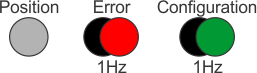
この状態のようにされますLED特段構成必要ありませんWi-Fi ペアリング状態開始されたときのベース状態LEDされますこれは待機状態または動作状態のいずれかである必要があります
Wi-Fi リピーターイーサネット ポート経由ベースステーション接続されているときに構成ボタンすとこの状態になります
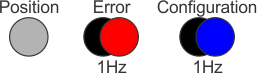
この状態RTKベースステーションリピ​​ーターペアリングしてこのベースステーション接続しますこの状態間、構成LED1Hz青色点滅しますリピーターペアリングされると、構成LED1Hz緑色点滅します
この状態からの遷移::ベースペアリング操作開始される状態 (つまり待機状態または動作状態) ります
ソフトウェア更新する
この状態のようにされます位置LEDエラーLED両方オフになり、構成LED点滅します
位置LED
Image
OFF
エラーLED
Image
OFF
構成LED
Image
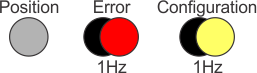
1Hz白色点滅
有効ソフトウェアパッケージベースステーション送信された後、自動的この状態になります
この状態ベースステーションソフトウェアバージョン更新します。探索位置Wi-Fi または4Gなどの基本構成パラメータ保持されます
この状態からの遷移更新正常完了するとベース初期化状態ります。更新正常完了しなかった場合、システム エラー発生します
エラー
この状態のようにされますエラーLED1Hz赤色点滅する
位置LED
Image
OFF
エラーLED
Image
赤色点滅 1Hz
構成LED
Image
OFF
ベースステーションエラー検出されると、自動的この状態になります
システム障害
この状態のようにされますエラーLED2.5Hz赤色高速点滅する
位置LED
Image
OFF
エラーLED
Image
赤色点滅 1Hz
構成LED
Image
OFF
ベースステーション回復不可能エラー検出されると、自動的この状態になります

Wi-Fi使用時RTKベース要件

これらの要件モデル30915にのみ適用されます
このトピックでは、補正データ転送するためにWi-Fi 使われている場合ベース設置要件げます
ベース共通要件
  • 電力網接続利用可能である必要があります。使用者側電気保護必要ですパネルブレーカーなど
  • 衛星RTKベースには、遮るものがない空間必要です
  • 衛星ロボットには、遮るものがない空間必要です
  • 同一サイトロボット1つのRTKベースとのみしか通信してはいけません
Wi-Fi 使場合、RTKベース接続できるデバイス最大5ですこれにはリピーターロボットスマートフォンまれます
ベース
ベースさはベースアンテナ衛星接続するためにるもののない空間確保するために重要です
Wi-Fi使ロボット要件
これはWi-Fi 使場合適用されます
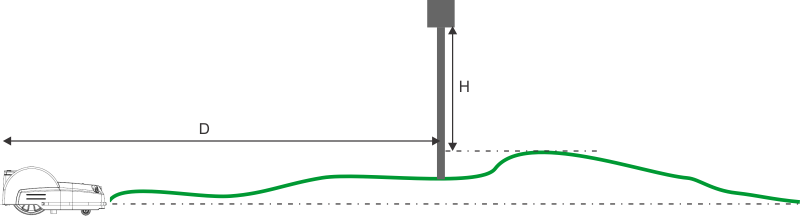
ベースさは、現場最高地点ロボットベースから位置 (最大距離) によってまります
Graphic
G520871
推奨される最小高(H) 、敷地内最高地点よりくなります
ロボットベース最大距離(D)
推奨最小高(H)
75 m以下
2.0 m
75~125 m
2.5 m
125~175 m
3.0 m
175~200 m
3.5 m
衛星高度要件
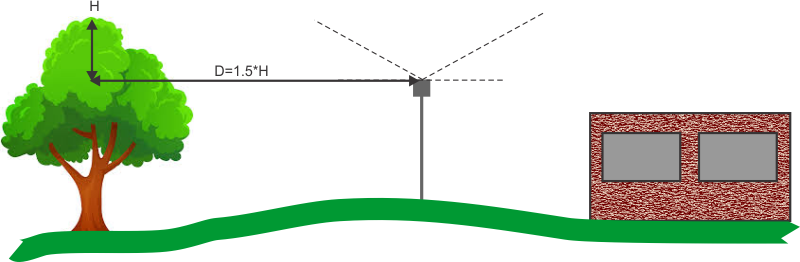
建物などの恒久的障害物により、天空視界られることがあります。障害物ベース設置高さよりも場合、次すようにベース障害物から必要距離離して配置する必要があります
Graphic
G520872
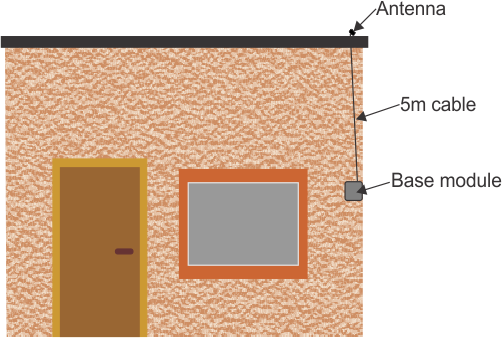
アンテナ
アンテナベースモジュールさから最大5 mけることができます
Graphic
G520873
アンテナベース モジュールとはける場合、少なくとも100 mm x 100 mm金属板上水平ける必要があります
RTKベースWi-Fiレンジ
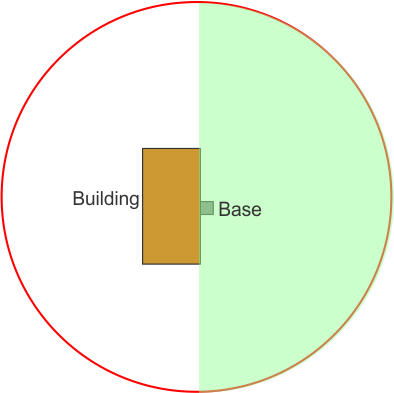
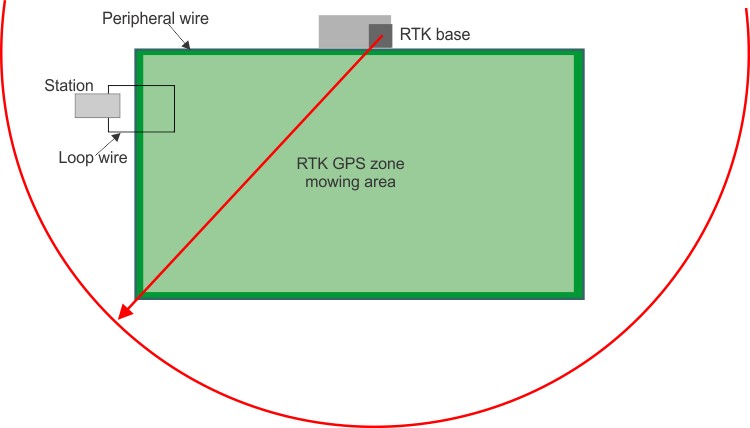
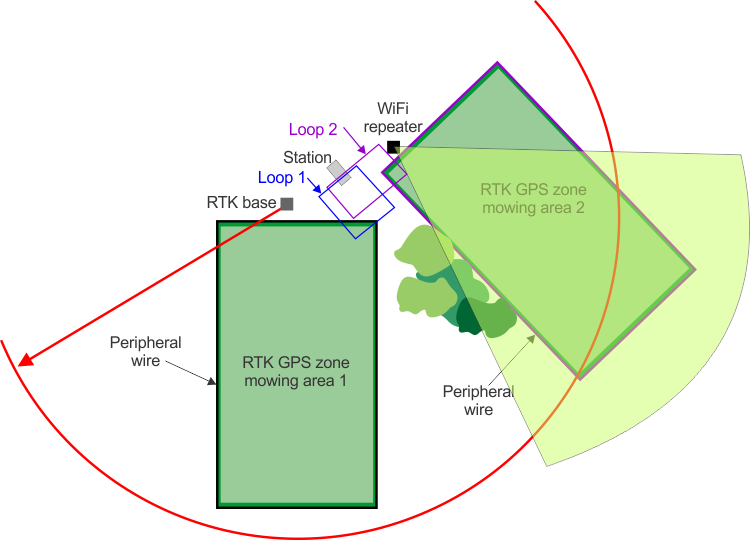
ベースレンジ、作業エリア可能エリアカバーする必要がありますベース、最大半径200 mカバー提供するさに設置する必要があます (セクション参照)このレンジ、作業エリアベーススペースられていない場合にのみ達成可能です。建物ベースレンジブロックします
Graphic
G520874
建物によってベースレンジられる場合Wi-Fiリピーター使必要があります
Graphic
G520875
RTKベースWi-Fi リピーターには障害物があってはいけません
RTKベースWi-Fi 充電ステーション場所カバーする必要がありますまた、施設内Wi-Fi システムベースロボットWi-Fi 接続影響ぼす場合もあります

4G使用時RTKベース要件

  • 電力網接続利用可能である必要があります。使用者側電気保護必要ですパネルブレーカーなど
  • 衛星RTKベースGNSSアンテナには、遮るものがない空間必要ですサイト周囲建物などの障害物がある場合にはこれらが信号干渉しないようにベースGNSSアンテナ十分くする必要があります
  • データ転送十分4G接続確保されるようにベース配置します5信号強度バーのうちなくとも3必要ですこれは携帯電話または4Gルーター上部確認できます
Image
65dBm以上
ない
Image
-65dBm~-75dBm
Image
-75dBm~-85dBm
普通
Image
-85dBm~-95dBm
Image
-95dBm以下
信号すぎ
  • 同一サイトロボット1つのRTKベースとのみしか通信してはいけません
  • 1つのベースステーション通信できるロボット制限はありません
  • 4Gベースステーション接続されたロボットベースステーションから半径15 km以内動作する必要があります
  • ベースステーションごとに1使用者のみが許可されます
ベース
ベースさはベースアンテナ衛星接続するためにるもののない空間確保するために重要です
建物などの恒久的障害物により、衛星からの視界られることがあります。障害物ベース設置高さよりも場合、下すようにベース障害物から必要距離離して配置する必要があります
Graphic
G520872
重要なのはGNSSアンテナさですベースモジュールさから最大5 mけることができます
RTKベースステーションレンジ
パターンナビゲーション十分GPS精度確保するためにロボット4G RTKベースステーションから半径15 km以内動作する必要があります


RTKベース設置
 

RTKベース設置する、次情報利用可能であることを確認してください
  • ベース位置
  • ベースける
  • Wi-Fi設置Wi-Fiリピーター必要場合 (モデル30915のみ)

ベース配線

重要  
設置資格のある業者必要がありますすべての国内および地域規則ってください
 
重要
ベースサポートける、正しいきでけることが重要です (つまりWi-Fi アンテナ4Gアンテナになるように)これは防水性つためです
 
Wi-Fi リピーター使場合ベース所定位置けるベースステーションリピーターペアリングすることを推奨します
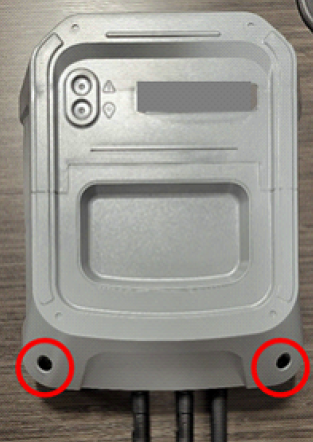
  1. ベース下部にあるネジ2
    Graphic
    G540187
  2. 16 AWG電源コードベース場所まで配線する
  3. 電源コード端末接続する
    1. A. レバーげる
    2. B. ワイヤー
    3. C. レバー
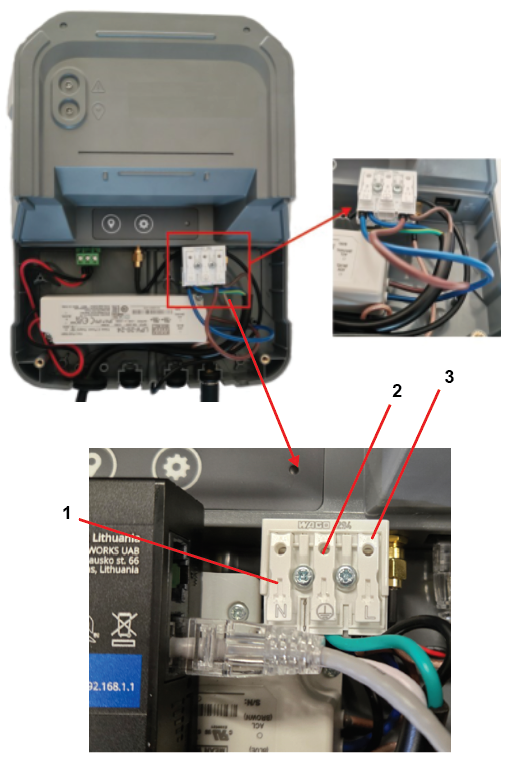
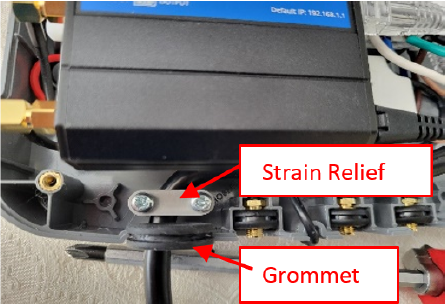
  4. 下図すようにケーブルグロメットしてワイヤベース電源コネクタ接続する
    Graphic
    G541882
    1. ニュートラル
    2. アース
    3. ライン電圧/ホット
  5. コード配線ストレインリリーフ固定する
    Graphic
    G540188
  6. グロメット位置
  7. ベースカバーける
  8. ベースステーション初期/デフォルトパスワードステッカー写真

ボックス

ベース設置するさを決定する重要なのはGNSSアンテナさですベースボックス設置メンテナンス便利さにけることができますGNSSアンテナベースから最大5 m位置サポートけることができますこの場合、GNSSアンテナサポートいた金属製ベースプレート水平ける必要がありますこのプレート寸法なくとも100 mm x 100 mmである必要があります
RTKベースにはサポートけることができる金属プレート同梱されています
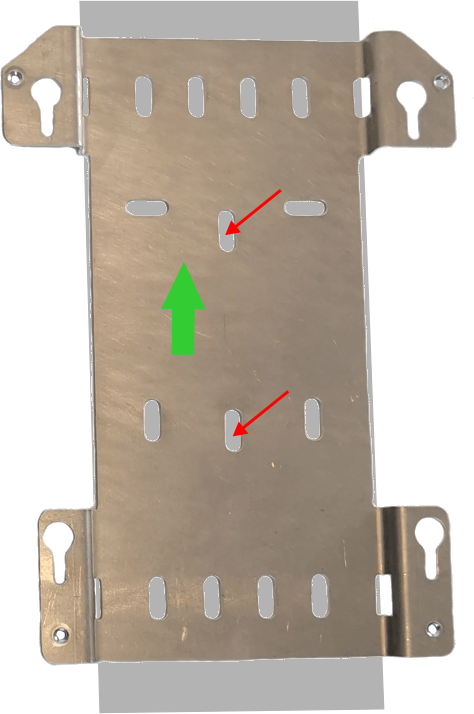
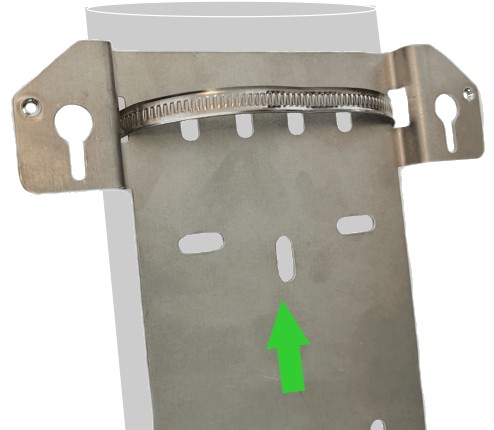
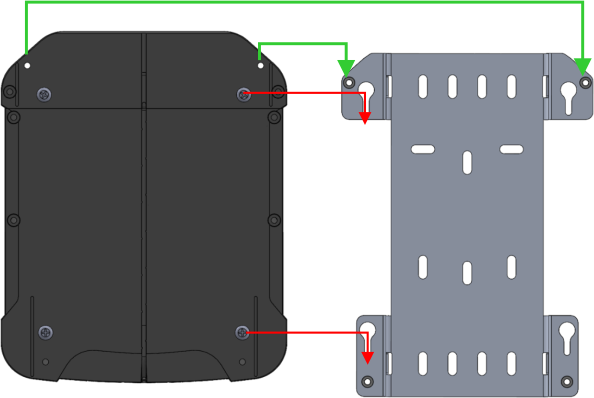
プレートにはサポートへの固定容易にするための一連スロットいています。垂直面固定するためのネジポール固定するためのリングクラップ同梱されています
下図すように、面取りされたにしてプレートしいきでサポートけることが重要です
Graphic
G520887
Graphic
G520888
ベース背面からネジプレートキーホールスロットむことでベースボックスプレートけることができますベース、下図緑色矢印されているようにプレート4つのネジにもねじ必要があります
Graphic
G520889

建物へのベース

データ転送Wi-Fi 使場合、下図すように、作業領域建物片側にのみしている場合しています
Graphic
G520881
建物ベースレンジブロックします。作業エリア建物反対側にある場合Wi-Fi リピーター使必要じる場合があります
ベースみのさに設置できGNSSアンテナ最大5メートルれた屋根けることができます
Graphic
G520873
この場合、GNSSアンテナ屋根いた金属製ベースプレート水平ける必要がありますこのプレート寸法なくとも100 mm x 100 mmである必要があります
重要  
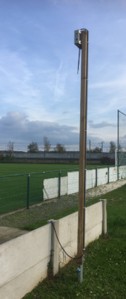
ベース既存構造物ポールけられている場合GNSSアンテナ構造物上部、またはなくともるものがない天空のあるさに配置されるようにします
 

ポールへのベース

これによりベース便利場所適切さに設置できます
キットにはサポートプレートポールけることができるように、調整可能リングクランプ2組同梱されていますプレート後、前図したようにベースボックスをそのけることができます
Graphic
G520890
重要  
ポール地面にしっかりと固定する必要があります
 

ベース起動

  1. ベースユニット電源オンにする
  2. 初期化プロセス完了するまで、緑位置LEDエラーLED交互点滅しますこのフェーズ間、ベース電子基板初期化していますこの状態60秒以内完了する必要があります60秒経過しても正常完了しない場合、初期化状態確認します
  3. 初期化フェーズ正常完了すると、緑位置LEDエラーLED両方1Hz点滅ベース初期位置取得状態移行したことをしますこのフェーズ間、ベースGNSS衛星していますこのフェーズ最大15分間継続しますそうでない場合トラブルシューティングセクション参照してください
  4. ベース衛星位置正常特定すると、待機状態ります (位置LED緑色点滅、同時エラーLED赤色点滅、構成LED緑色点滅する)
  5. 携帯電話またはコンピューターRTKWifiネットワーク接続しますデフォルトパスワードベースエンクロージャステッカー記載されていますセットアッププロセス後半でこれを変更する必要があります
  6. ウエッブブラウザhttps://192.168.4.1アクセスします
  7. ブラウザGPSタブ探索期間選択推奨 (1 ~ 3 時間) - 最小変更します
    デモ場合のみ15~45探索期間使います
  8. 探索開始クリックする
    • 探索モード:4Gベース緑色素早点滅する
    • 4Gベース同時点滅する
    • 探索完了:4Gベース緑色にゆっくりと点滅する
  9. 4Gベース準備完了。必要じてWi-Fi リピーター設置する

現在ベース位置基準ベース位置

RTKベースインストールソフトウェア使場合バージョン3.0.0以上必要ですこのソフトウェアにはRTKベースステーション現在位置基準探索位置から7 m以内にあるかどうかを確認する機能がありますこの制約ペリフェラルワイヤーなしでロボット安全動作保証するために必要です
このチェックRTKベース ステーション起動時、またはRTKベース ステーション内部GPSモジュールリセットされるたびに実行されますがこれはランダム発生する場合があります。初期基準位置十分精度検出されなかったりまたは現在状況レベルGPS信号取得するのにしていない場合、ベース現在位置基準位置7 mえる検出、位置エラーアラーム作動する場合があります
位置精度特定するには
  • RTKベースステーション要件設置ルール遵守するRTKベースしい位置決定するには、開けた天空障害物からの十分距離不可欠。
  • スマートフォン アプリ利用してRTKベースステーションった位置衛星画像検証する。推奨アプリGPS Test GNSS View
  • 良好気象条件下設置うようにする。曇りの基準位置探索ける
  • 探索時間設定すると、基準位置精度向上する
  • 探索実行するベース電源長時間オンにしたままにする


RTKベース診断ツール
 

このツールソフトウェア バージョン3.0以降ベース使うことができますベースする問題解決役立情報提供されます
前提条件

診断ツールへのアクセス

  1. RTKベース電源れる
  2. スマートフォン使用している場合モバイル接続無効にする
  3. スマートフォンまたはラップトップベースWi-Fi(RTKWi-Fi)接続する
  4. Wi-Fiパスワード入力する。初期/デフォルトパスワードベースステーション側面にあるラベルから入手可能ですパスワード変更する必要があります
    パスワード8文字構成されている必要があります
    シリアル番号 324000000 から 324999999 までの場合
    Graphic
    G539289
    1. ベースWi-Fi初期/デフォルトパスワード
    2. ベースシリアル番号
    シリアル番号 325000000以上場合
    Graphic
    G542400
    1. ベースIDシリアル番号モデルシリアル
    2. ベースID初期/デフォルトパスワード
    3. 空白領域
    初期/デフォルトパスワード上図強調表示されており8文字構成されていますパスワード変更した場合、新しいものを入力してください
  5. Webブラウザhttp://192.168.4.1アクセスしますRTKベース診断ページきます。表示されるオプションベースWi-Fi 4G使っているかによってなります
    Graphic
    G540186

概要

Graphic
G539441
ベースシリアル番号
  • ラベル表示されているベースシリアル番号。
接続ステータス
  • これは、診断ツールアクセスするために、使っているデバイスベース接続されているかどうかを

RTKベース

Graphic
G520905
このページベース現在ステータスする情報表示します
  • LEDリアルタイムステータス
  • 位置)LEDエラー)LED
  • ベース機能状態
これはベース現在機能状態します。表示されるのとおりです
  • オーケー
  • 初期化
  • 初期位置取得
  • 待機
  • 探索中
  • オペレーショナル
  • エラー
  • リピーターペアリングする
  • ソフトウェア更新する
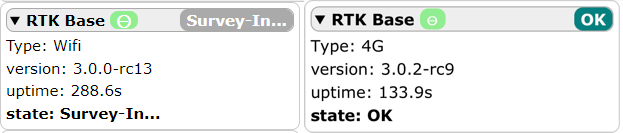
タイプ
  • 補正送信するために使われる方法。Wi-Fi または4G使われる
バージョン
  • 現在ソフトウェアバージョン
稼働時間
  • 最後リセット操作以降ベース動作していた秒数。
状態
  • ベース現在機能状態。
現在状態エラー状態場合、エラー種類表示されます。表示されるのとおりです
  • 位置エラー
  • GNSSアンテナエラー
  • 探索エラー
  • ネットワークエラー(4G)
  • システム障害

GPS

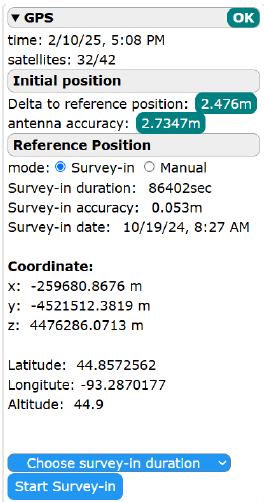
このページベースGPSパフォーマンス基準位置する情報表示しますこれにより基準位置決定することができますこのページ表示される詳細ベース状態によってなります
Graphic
G539443
状態
  • これはベース全体状態対応します
時間
  • 現在日付 (mm/dd/yyyy) 時刻。
衛星
  • ベース接続されている衛星/ 利用可能衛星数。ベースなくとも10衛星接続される必要がありますそうでない場合アンテナ移動する必要があります
初期位置
  • 基準位置決定されたときにこのフィールド表示されます。初期位置ベース起動時検出された位置です
基準位置へのデルタ
  • ここで表示される、基準位置初期位置ですこれは基準位置から7 m以内である必要があります
アンテナ精度
  • これはベース位置決定する精度要素ですこれは1 m未満にする必要があります
基準位置
モード
  • 基準位置設定するモード設定しますこれはのいずれかになります
    • 探索このモードではベース独自基準位置決定します
    • 手動このモードでは、以前決定された座標入力して参照位置定義します
探索時間
  • 基準位置決定されたときにこのフィールド表示されますこれは探索した時間です
探索精度
  • 基準位置決定されたときにこのフィールド表示されます。探索完了時精度表示され7 m未満になります
探索日付
  • 調査われた日付です
座標
  • 基準位置決定されるとこれらのフィールド表示されます
  • X, Y, Z
    ECEF (地球中心、地球固定座標系) された基準位置座標。
  • 緯度、経度、高度
    GCS (地理座標系) された基準位置座標。
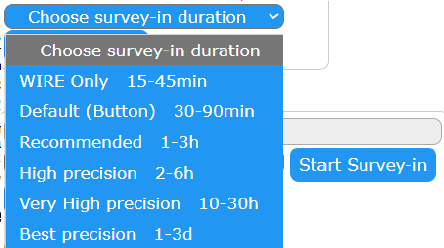
探索時間選択
これらのオプション使うと、探索プロセスにかける時間選択できます
  • 探索開始
  • ベース基準位置決定するプロセス開始します
ベース基準位置決定
しい基準位置必要場合、このプロセス使用できます
  1. 探索モード オプションチェックする
  2. プロセス使われる時間選択する。時間ければいほど、位置決定がより正確になります。利用可能最短時間ワイヤーのみ15~45、設置ペリフェラルワイヤーまれる場合使用できます
    Graphic
    G539444
  3. 探索開始ベース衛星通信、基準位置決定します。基準位置現在座標進行中フィールド表示されますこのプロセス、精度7 m未満になるまで継続されます。選択した最小時間経過するとエラーメッセージ生成されプロセスはさらに2回継続され、未達場合エラーメッセージ生成されますこの場合、ベースまたはアンテナ移動する必要があります
4G RTK設置基準位置手動設定
この手順により、検出および検証プロセス特定された参照位置座標取得できます。現在座標基準位置使われた座標から7m以上離れている場合、ベース基準位置移動したとみなされます4G RTK設置場合、この差異ロボット自動的検出され、元座標ロボットから取得できますペリフェラルワイヤー使ったRTK設置場合、差異自動的検出または通信されず、以前座標ウエッブポータルから取得できます。元基準座標取得することにはロボット作業パターン計算するために使マッピング再調整する必要がないという利点があります
  1. ロボット、技術者メニュー(9)>インフラストラクチャ>区画>4G RTKサマリー選択するこれにより、「X RTKベース移動」というメッセージ表示されます
  2. 移動.クリックする
  3. X RTKベースクリックする
  4. 診断ツール手動モードオプションチェックれる
  5. ロボットUI表示される座標コピーする
  6. 保存
有線RTK設置基準位置手動設定
  1. turfpro.toro.comウエッブポータルアクセスします
  2. 必要ロボット選択パラメータクリックします
  3. ロボットアクティビティタブ選択ページ上部Lクリックします
  4. イベント」列イベントタイプRTKSVinChange選択します。以前XYZしい表示されます
  5. 以前XYZ診断ツールコピーします
  6. 保存クリックします
  7. ロボット再起動します

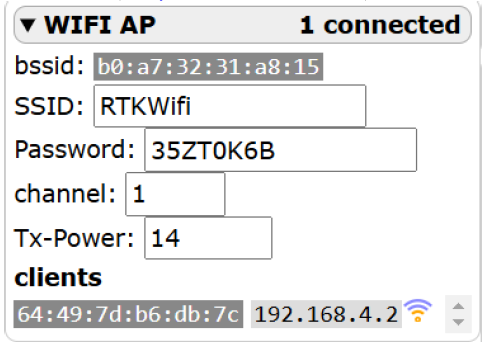
Wi-Fi AP

このページではベースWi-Fi する情報提供しますまたWi-Fi パスワードWi-Fi 通信使チャネル変更することもできます
Graphic
G539445
{X} 個接続済
  • ベースWi-Fi 接続しているクライアント (ロボット) 数。
BSSID
  • ベースWi-Fi BSSID
SSID
  • ベースSSID
パスワード
  • パスワード設定されている場合このフィールドにそれが表示されますこのフィールド場合、パスワード設定されていないことを意味しますパスワード変更詳細については、次セクション説明しますしいパスワード設定する必要があります
チャネル
  • これはRTKベース使われるWi-Fi 周波数帯域ですデフォルトチャネル1ですロボットサイト全体Wi-Fi カバレッジ十分ではないと判断GPS信号われたために動作停止している場合サイトくにWi-Fi デバイス存在ベースロボット通信妨害しているのが原因である可能性がありますこの場合、使チャネル、現在チャネルよりも容量きいものに変更できますベース周辺Wi-Fi チャネル使用状況表示するのに推奨されるアプリWi-Fi Analyzerです
チャンネル変更する場合Wi-Fi リピーター再度ペアリングする必要があります
りのフィールド技術的目的使用されます
Wi-Fiパスワード変更
Wi-Fi パスワード変更するとベースWi-Fi への接続われます。新しいパスワード使ってベース再接続する必要があります
  1. パスワードフィールドクリックします
  2. しいパスワード入力する。背景色オレンジわります
    パスワードにはなくとも8文字める必要があります
  3. 保存します
    パスワードメモして安全保管することを推奨します

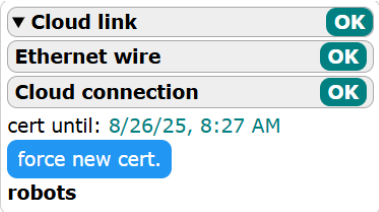
クラウドリンク

このページデータ補正4G使われている場合にのみ利用できます
Graphic
G539446
このページベースRTKベースウエッブサーバー接続する情報提供します
クラウドリンク
  • ここで表示されるステータス、以下2つのフィールドステータスによってなります
イーサネットワイヤ
  • イーサネットワイヤ適切接続されている必要があります
クラウド接続
  • RTKベースウエッブサーバーへの接続。

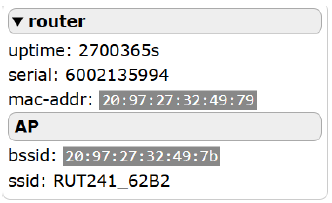
ルーター

Graphic
G539448
稼働時間
  • ルータ起動してからの経過秒数。
シリアル番号
  • ルーターシリアル番号。
MACアドレス
  • ルーターMACアドレス
AP
  • ルーターBSSIDSSID

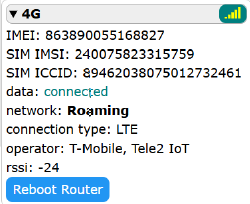
4G

このページデータ補正4G使われている場合にのみ利用できます
Graphic
G539447
信号レベル
  • 4G信号レベル
稼働時間
  • ルーター最後再起動からの経過時間
IMEI
  • この情報技術的目的表示されます
SIM IMSI
  • この情報技術的目的表示されます
SIM ICCID
  • この情報技術的目的表示されます
ネットワーク
  • この情報技術的目的表示されます
接続タイプ
  • 2G3G4Gなど
オペレーター
  • オペレーター名。
ルーター再起動
  • ルーター再起動します

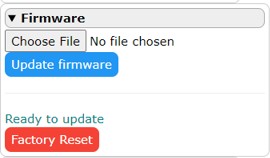
ファームウェア

このページバイナリ ファイル使ったソフトウェア更新工場出荷時設定へのリセットをできるようにします。現在ソフトウェアバージョンRTKベースページ確認できます
Graphic
G520917
ファイル選択する
  • これはバイナリ ファイル使ったソフトウェア更新をできるようにしますこのオプション現在サポートされていません
ファームウェア更新
  • ベースファームウェア更新します
工場出荷時設定へのリセット
  • このボタンすと工場出荷時状態リセットされます。工場出荷時設定へのリセット結果
    • すべての構成パラメータわれる
    • 基準探索位置われる
    • ファームウェアバージョン3.0出荷されたベースではパスワードラベル表示されているデフォルトパスワードリセットされます
    • ファームウェアバージョン3.0未満出荷されたベースではパスワードクリアされWi-Fiオープンになります

手動アクション

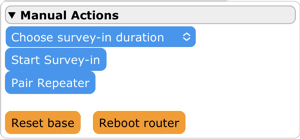
このページではベースボタン物理的アクセスすることなく機能実行できる方法説明します
Graphic
G520918
探索時間選択
これにより、探索プロセス使時間さを選択できますオプションリスト表示されます。選択した時間いほど、基準位置決定する精度くなります
  • ワイヤー15~45、設置ペリフェラルワイヤーまれる場合使用できます
探索開始
  • これによりベース基準位置決定するための探索プロセス開始されますベース、待機、動作、またはエラー状態になっている必要があります
リピーターペアリングする
  • これによりベースWi-Fiリピーターペアリングできるようになりますベース、待機、動作、またはエラー状態になっている必要があります
ベースリセットする
  • これによりベース電源オフになりそのオンになりますすべての構成パラメータ保持されます
ルーター再起動
  • これにより4Gルーター電源オフになりそのオンになりますすべての構成パラメータ保持されますこの操作インターネットがつながっていおらずブロックされている場合などに役立ちます


WiFiリピーター
 

Wi-Fiリピーター使

ロボットRTKベース双方ともWi-Fi使った相互通信可能アンテナ搭載していますただしこの通信距離恒久的障害物影響ける場合Wi-Fi信号強化するためにいくつかのWi-Fiリピーター使必要がある場合があります
Graphic
G520852

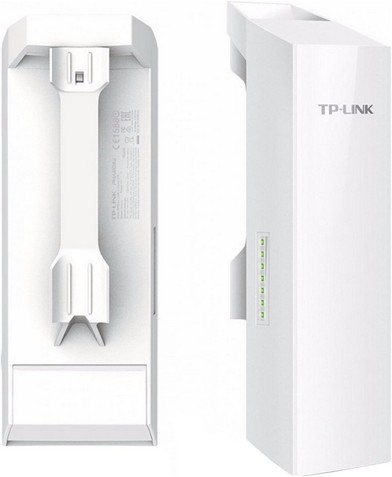
Wi-Fiリピーター説明

選択されたWi-FiリピーターTP-LINK CPE210LAN0経由イーサネット電源供給です
Graphic
G520919
リピーター設置前ベースステーション自動的ペアリングできます
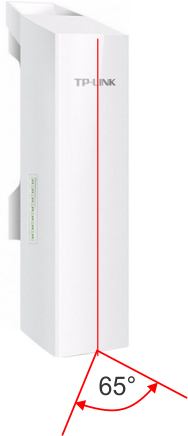
選択されたWi-Fiリピーター、水平面内65°最適ビームえていますこれはWi-Fiリピーターきに影響します
Graphic
G520920
Graphic
G520921
付属10 mイーサネットケーブルえて、最大60 mまでの追加ケーブル使うことができますこの追加ケーブルなくともCAT6仕様である必要があります

RTKベースWi-Fiリピーター構成

1つのサイトにはRTKベース1つだけ設置することができそのRTKベース接続できるWi-Fiリピーター2つだけです
2つの構成可能です
構成1:RTKベースステーション + Wi-Fiリピーター1台。
Graphic
G520922
Wi-Fiリピーター標準キットまたは屋外使用向けで保護ボックスきの推奨キットのいずれかになります
構成2:RTKベースステーション + リピーター2台。
Graphic
G520923
リピーターベースステーションペアリングする必要があります
RTKベースステーション変更された場合、新しいRTKベースステーション接続するためにWi-Fiリピーターペアリングする必要があります
Wi-Fiリピーター変更された場合、既存RTKベースステーション接続するためにしいリピーターペアリングする必要があります

Wi-Fiリピーター要件

RTKベースWi-Fiカバレッジがすべての作業領域カバーするのに十分でない場合Wi-Fiリピーター使必要があります
Graphic
G520884
  • リピーター最適パフォーマンスビーム65°以内場合られます
  • Wi-Fi使って通信するにはベースリピーター直接視界けている必要があります
  • ロボットWi-Fiリピーターには視界障害物があってはいけません
  • Wi-Fiアンテナ最小設置高さはリピーター65°ビーム幅内での障害物のない距離フィールドさにづきます
Graphic
G520871
推奨される最小高(H) 、敷地内最高地点よりくなります
ロボットWi-Fiリピーター最大距離(D)
推奨最小高(H)
75 m以下
2.0 m
75~125 m
2.5 m
125~175 m
3.0 m
175~200 m
3.5 m
Wi-Fiリピーターには、専用Power over Ethernet (PoE) ボックスから電力供給する必要がありますPoEボックス、片側主電源接続されもう片側イーサネット経由Wi​​-Fiリピーター接続されます
イーサネット電源ケーブル最大長60 mです
イーサネットケーブル最低品質CAT6 (屋外用) です

Wi-Fiリピーターベースステーション自動ペアリング

RTKベース、複数Wi-Fiリピーターペアリングするように自動的構成できますこの手順ベースまたはリピーター最終位置ける実行できます
RTKベースパスワード変更した場合ペアリング操作再実行する必要があります
この操作ベース診断ツール使って実行することもできます
  1. RTKベース ステーション電源オンにし、次状態になるまでちます
    • 待機状態位置LED緑色点滅エラーLED赤色点滅、構成LED緑色点滅
    • 動作状態 (位置LED1Hz緑色点滅)
    • エラー状態。
  2. PoEモジュール使ってWi-Fiリピーター電源オンにする
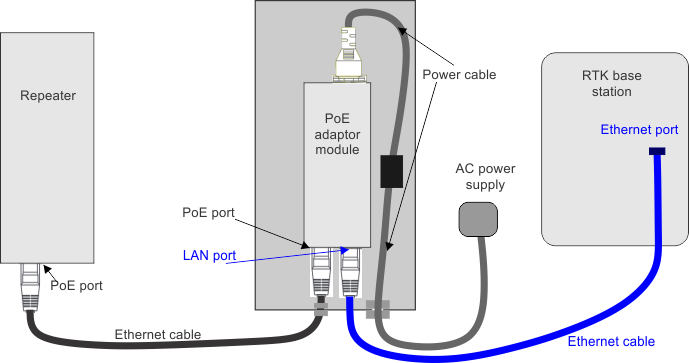
  3. イーサネットケーブル使ってWi-FiリピーターPoEモジュールLAN (データ) ポートベースステーションイーサネットポート接続する
    Graphic
    G520924
  4. ベースステーション構成ボタン
  5. ベースステーション自動的リピ​​ーター構成します
    • 構成中、RTKベースステーション構成LED1Hz青色点滅します
    • リピーター構成されると、構成LED1Hz緑色点滅します
    • エラーきると、構成LED1Hz赤色点滅します
  6. ペアリング成功したらリピーターベース ステーションから切断、設置手順みます
    成功しなかった場合リピーターベースステーションイーサネット接続確認、手順再開します

Wi-Fiリピーター設置

Wi-Fiリピーター設置サイト評価され、要件たされたうことができますリピーターR​​TKベースロボット視界確保され、適切さに設置する必要がありますWi-Fiリピーター方法RTKベース場合じです
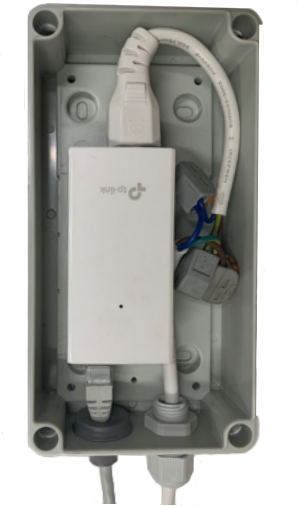
PoEコンバータモジュール屋外設置できるようにWi-Fiリピーターキット追加保護ボックス一緒使うことをおめします
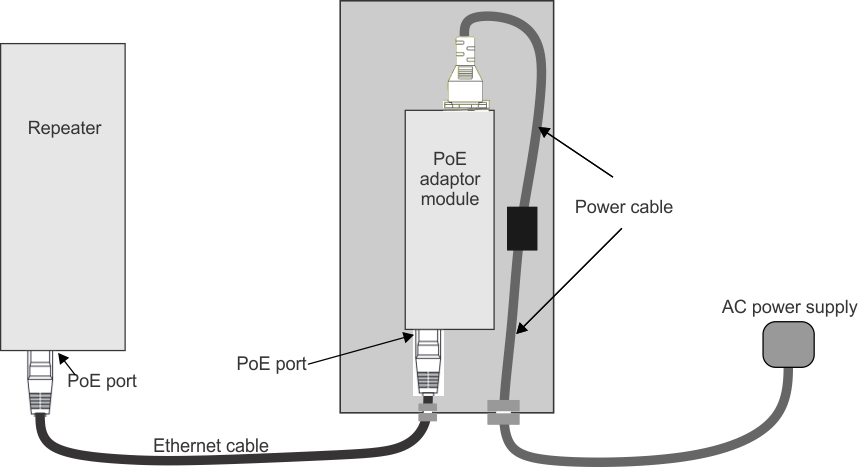
配線概略図以下します
Graphic
G520925
  1. イーサネットケーブル一端リピーターPoEポート接続する
  2. イーサネットケーブル他端コンバーターPoEポート接続する
    このケーブル最大長60mです
  3. 電源ケーブルPoEアダプタモジュール接続する
  4. 電源ケーブルボックスコネクタ接続する
  5. 電源ケーブルAC電源接続する
  6. 電源れる
  7. リピーター接続品質チェックする
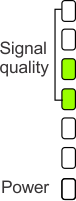
    リピーターにはLEDセット装備されています。上4つは信号品質レベルします
    Graphic
    G520927
    適切接続には、緑色LEDなくとも2つは必要ですそうでない場合リピーターベース直接見通しのかれているかどうかまたはベースかられすぎていないかどうかをチェックする必要があります


故障探究
 

初期化状態60秒後正常完了しない

ベース電源オンされるとすぐに初期化状態りますこの状態では電子基板初期化していますこれが60分以内完了しない場合エラー発生、赤色エラーLED2.5Hz点滅してされます
位置LED
エラー
構成
Image
Image
Image
2.5Hz

初期位置状態取得15分後正常完了しない

初期化状態60完了するとこの状態になりますこの状態ではベース衛星信号使って位置特定していますこれが15分以内完了できない場合エラー発生、赤色エラーLED1Hz点滅してされます。構成ボタン短押しするとエラーするしい情報表示されます
Image
位置エラー
Image
GNSSアンテナエラー
Image
ネットワークエラー
Image
システム障害

探索状態15分後正常完了しない

初期位置取得正常完了するとこの状態になります。探索15分以内完了できない場合エラー発生、赤色エラーLED1Hz点滅してされます構成ボタン短押しするとエラーするしい情報表示されます
Image
探索エラー
Image
システム障害

動作状態中エラー

動作状態、位置LED1Hz緑色点滅することでされますベースがこの状態のときに問題発生すると、赤色エラーLED1Hz点滅してされます。構成ボタン短押しするとエラーするしい情報表示されます
Image
位置エラー
Image
GNSSアンテナエラー
Image
ネットワークエラー
Image
システム障害

LEDエラー構成

種々LED構成によってさまざまなエラーされますいずれの場合エラーLED1Hz赤色点滅します。構成ボタン短押しするとさらにしい情報表示されますエラー種類構成LEDされます

位置エラー

えられる原因
解決策
Image
GNSSアンテナ天空視界これはRTKベース衛星接続できず5分経っても初期位置測位できない場合発生します
  1. RTKベースステーション電源オフにする
  2. ベースステーション天空見渡せる場所移動する
  3. ベースステーション電源オンにする
RTKベース保存されている参照位置現在位置一致しない
ベース現在位置基準位置いかどうかをチェックする。差7 mえる場合、位置エラー発生する
ベース物理的移動された場合
  1. RTKベースステーション電源オフにする
  2. 2分間待
  3. ベースステーション電源、初期化正常完了するまで
  4. 探索ボタン短押しする
  5. 最大5回再試行する。解決しない場合Toro認定販売店わせてください
ベースステーション物理的移動されていない場合
これは、参照位置不正確であるか、現在位置参照位置かられすぎていることが原因である場合がありますRTKベース動作中場合このエラー発生していてもそれは現在位置更新します。現在位置基準位置から7 m以内になると、通常動作再開します
基準位置十分正確でなかった場合、探索プロセスをやり必要があります
必要じて、気象条件GPSするようになるまで待機します
参照位置不正確だった場合インストール全体再構成する必要があります境界再検出する
RTCMデータ補正送信中発生したエラー
  1. RTKベースステーション電源オフにする
  2. 2分間待
  3. ベースステーション電源、初期化正常完了するまで
  4. 探索ボタン短押しする
  5. 最大5回再試行する
  6. それでも問題解決しない場合、設定ボタン10秒間押けるすべての電子基板リセットされます工場出荷時設定リセット。探索データわれます
  7. 手順最大5回繰。問題解決しない場合Toro認定販売店わせてください

GNSSアンテナエラー

えられる原因
解決策
Image
GNSSアンテナ接続されていないか、短絡しています
  1. RTKベースステーション電源オフにする
  2. ベースステーションアプリケーションボードGNSSアンテナ接続点検する
  3. GNSSアンテナ再接続するか、交換する
  4. ベースステーション電源オンにする
 

探索エラー

えられる原因
解決策
Image
GNSSアンテナ天空けていないRTK ベース15分経過しても基準位置固定できない
  1. RTKベースステーション電源オフにする
  2. ベースステーション天空見渡せる場所移動する
  3. ベースステーション電源オンにする
 

ネットワークエラー

補正データ送信4G使われているとこれが発生する場合があります
えられる原因
解決策
Image
イーサネットポートネットワーク接続検出されません
  1. ルーターイーサネットポートベースイーサネットポート接続確認する
  2. 4Gルーターモバイルデータ十分信号強度があることを確認する5信号強度バーのうちなくとも3必要ですこれはベースボックス4Gルーター上側確認できます
  3. RTKベースステーション電源オフにする
  4. ベースステーションモバイルデータ十分4G信号強度のある場所移動する
  5. ベースステーション電源オンにする
 

システム障害

えられる原因
解決策
Image
  • RTKベースステーション初期化20回失敗しました
  • ソフトウェア タスクブロックされています
  1. RTKベースステーション電源オフにする
  2. 2分間待
  3. ベースステーション電源、初期化正常完了するまで
  4. 探索ボタン短押しする
  5. 最大5回再試行する
  6. それでも問題解決しない場合、設定ボタン10秒間押けるすべての電子基板リセットされます工場出荷時設定リセット。探索データわれます
  7. 手順最大5回繰。問題解決しない場合Toro認定販売店わせてください
 

Wi-Fiカバレッジする問題

フィールド全体Wi-Fi カバレッジ十分でない場合、ロボット動作問題じる可能性がありますこれはWi-Fi 通信不可欠であり、不十分場合ロボット動作停止する4G RTK設置では重要です。警告メッセージイベントWaitPoseIsTrusted ウエッブポータルRTKBaseStationSignatureTimeout表示されるか、「正確GPS位置われたというアラームロボット表示されます
これはRTKベースくにWi-Fi デバイス存在RTKベースステーション信号干渉しているのが原因である可能性がります
この場合、ロボットベース ステーション接続チェックベース位置天空けていること、信号送信げる障害物がないことを確認する必要があります
スマートフォンアプリ使ってRTKベースくにWi-Fi デバイスがないかをチェックします。推奨アプリWi-FiAnalyzerですRTKベースステーションWi-Fi 信号チャネル、使用頻度比較的低いものに変更しますRTKベース診断ツール使ってこれを実行できます


らせ
 

Image
この製品ヨーロッパ基準たしています
Image
この製品未分別廃棄物として廃棄できないため、回収およびリサイクルのために分別収集施設必要があります
Image
この製品二重絶縁により保護されており、安全のために電気アース (接地) への接続必要ありません
Image
英国適合性評価
IP44
侵入保護。この製品1 mmえるきさの固体粒子あらゆる方向からの低速噴射から保護されています


カリフォルニアプロポジション65する警告情報
 

この警告ですか?
以下のような警告ラベルられた製品かけることがあるでしょう
Image 警告ガンおよび先天性障害www.p65Warnings.ca.gov.
Prop 65とはのことですか?
Prop 65 カリフォルニア操業している企業、製品販売している企業、カリフォルニア販売または同州まれる可能性のある製品メーカー対象とした法律ですこの法律ではガン、先天性などの出生時異常原因となることがられている化学物質一覧カリフォルニア州知事作成維持しこれを公表しなければならないとめられています。危険物リスト、日常生活使用するものから発見された数百種類化学物質網羅しており、毎年改訂されますProp 65 目的こうした物質れる可能性があることを市民にきちんとらせることです
Prop 65 こうした物質製品販売じているのではなくそうした製品、製品包装、製品付属する文書などに警告明記することをめていますまたこうした警告があるからといってその製品何等かの安全基準違反しているということではありません。実際、カリフォルニア州政府Prop 65 警告はその製品安全安全でないかをすものではないと説明しています? こうした物質くは、様々生活用品何年から使用されてきておりますがそれらの物質までにらかの健康問題こしたという記録はありませんさらにしい情報はこちらへhttps://oag.ca.gov/prop65/faqs-view-all.
Prop 65 警告、以下のうちのどちらかを意味していますある企業自社製品への化学物質使用量について評価したところ、目立った危険何一つないとされる基準えていることがわかったまたは (2) 製品使用している化学物質法律規制されているものだったので、特評価うことはせず、法って警告文添付することにした
この法律はどこにでも適用されますか?
Prop 65 警告カリフォルニアでのみ要求される法律ですProp 65 警告カリフォルニアのいたるところでにすることができますレストラン、八百屋、ホテル、学校、病院などそして非常くの製品にもこの警告印刷されていますさらにはオンラインメールオーダーカタログなどにも掲載されています
カリフォルニア警告連邦政府制限とどういますか?
Prop 65 内容連邦政府規制国際規制よりもしいものが大変多いですProp 65 規制基準値連邦政府基準べてはるかにしく、連邦政府基準では表示義務がないがProp 65 では表示義務があるものが数多存在しますたとえばProp 65 基準では、一日当たりの排出量0.5 グラムとなっておりこれは連邦政府基準国際基準よりもはるかにしい数値です
たような製品なのに警告いていないものがあるのはなぜ
なぜToroこの警告めているのでしょうか?
Toro、消費者購入および使用する製品について十分情報づいた決定えるようできるくの情報提供することを選択しましたToroではリスト記載物質のいくつかが自社製品該当する場合、それらの物質のほとんどのはごくわずかであって実際表示義務はないことを認識した、排出量などを厳密評価することなく、警告表示するという判断をすることがありますToro製品からはそのような物資はほとんどないあるいは「重大リスクはない?」範囲内であると判断される場合、Toroでは、十分注意ったProp 65 警告表示することを選択しましたこれはまたもし Toro がこうした警告表示しなかった場合、カリフォルニア州政府Prop 65 施行推進目指民間団体などから訴訟提起される可能性もあるということも視野れての判断です


略語
 

APN:
アクセスポイント(GSM)
BMS:
バッテリー管理システム
LFP:
リチウムリン
UWB:
超広帯域
CPU:
中央処理装置
GPS:
全地球測位システム
AP:
アクセスポイント(Wi-Fi)
RTK:
リアルタイムキネマティック
GNSS:
全地球測位衛星システム
PoE:
イーサネット経由電力供給
RTCM:
海上業務無線技術委員会リアルタイムGNSSデータ伝送規格