RTK-base

Turf Pro-serien robotklippere og Range Pro-serien ballplukkere

Informasjon om ansvarsfraskrivelser og forskrifter
Dette produktet er i samsvar med alle relevante europeiske direktiver. Se eget samsvarserklæringsskjema for produktet for detaljert informasjon.

 
CALIFORNIA
 
Proposition 65-advarsel
 
Bruk av dette produktet kan forårsake eksponering for kjemikalier som staten California vet forårsaker kreft, fødselsdefekter eller annen forplantningsskade.
 
Sertifisering for elektromagnetisk kompatibilitet
Innenlands: Denne enheten samsvarer med FCC-regler avsnitt 15. Maskinen kan brukes under følgende to forutsetninger: (1) Denne enheten skal ikke forårsake skadelig interferens, og (2) denne enheten må kunne tåle eventuell interferens den utsettes for, inkludert interferens som kan forårsake uønsket innvirkning på driften.
FCC-ID: 2AC7Z-ESP32WROVERE; 2AET4RUT241AF
IC: 21098-ESPS2WROVER; 26511-RUT241AF
Dette utstyret har blitt testet og funnet å overholde innenfor grensene for en klasse B digital enhet, i henhold til avsnitt 15 i FCC-reglene. Disse grensene er utformet for å gi rimelig beskyttelse mot skadelig interferens i en privat installasjon. Dette utstyret genererer, bruker og kan utstråle radiofrekvensenergi, og hvis det ikke installeres og brukes i samsvar med instruksjonene, kan det forårsake skadelig interferens på radiokommunikasjon. Det er imidlertid ingen garanti for at det ikke vil forekomme interferens i en bestemt installasjon. Hvis dette utstyret forårsaker skadelig interferens på radiosignaler og TV-signaler, som kan bestemmes ved å slå utstyret av og på, oppmuntres brukeren til å prøve å fjerne interferensen med ett eller flere av følgende tiltak:
  • Snu eller flytt mottakerantennen.
  • Øk avstanden mellom utstyret og mottakeren.
  • Koble utstyret til en stikkontakt på en annen krets enn den som mottakeren er koblet til.
  • Kontakt forhandleren eller en erfaren radio-/TV-tekniker for å få hjelp.
Australia
New Zealand
Image Image
Japan
 
Image  
­GPS
­4G


Innledning
 

Tiltenkt bruk

Denne basestasjonen er ment til å brukes av profesjonelle, innleide operatører for autonom, programmerbar plenbehandling. Den er utformet for å sende og motta geoposisjoneringsinformasjon som veileder de autonome robotene Turf Pro og Range Pro. Hvis du bruker de autonome robotene, batteriet, ladestasjonen og basestasjonen til andre formål enn tiltenkt bruk, kan du sette deg selv og andre i fare.
Les denne håndboken nøye, slik at du lærer å bruke og vedlikeholde produktet på riktig måte og unngår person- eller produktskade. Du har ansvar for å bruke produktet på en riktig og sikker måte.

Håndbokkonvensjoner

Denne brukerhåndboken identifiserer mulige farer og markerer sikkerhetsbeskjeder gjennom sikkerhetsvarslingssymbolet, som varsler om en fare som kan føre til alvorlige skader eller dødsfall hvis du ikke følger de anbefalte forholdsreglene.
Graphic
G405934
I tillegg brukes to ord for å utheve informasjon. Viktig gjør oppmerksom på spesiell mekanisk informasjon og Obs henviser til generell informasjon som det er verdt å huske på.
Klassifiseringer av sikkerhetsvarsler
Sikkerhetsvarselssymbolet som vises i denne håndboken og på maskinen, identifiserer viktige sikkerhetsmeldinger som du må følge for å unngå ulykker.
Sikkerhetsvarselssymbolet vises over informasjon som varsler deg om usikre handlinger eller situasjoner, og følges av ordet FARE, ADVARSEL eller FORSIKTIG.
Fare
Fare indikerer en overhengende faresituasjon som, hvis den ikke unngås, vil resultere i død eller alvorlig personskade.
 
Advarsel
Advarsel indikerer en potensielt farlig situasjon som, hvis den ikke unngås, kan resultere i død eller alvorlig personskade.
 
Forsiktig
Forsiktighet indikerer en potensielt farlig situasjon som, hvis den ikke unngås, kan føre til mindre eller moderat personskade.
 
Generell sikkerhet
Image
Unngå kontakt med elektrisitet og hold deg unna elektriske strømkilder.
Image
Les brukerhåndboken slik at du forstår innholdet før du bruker produktet.
Om RTK GPS
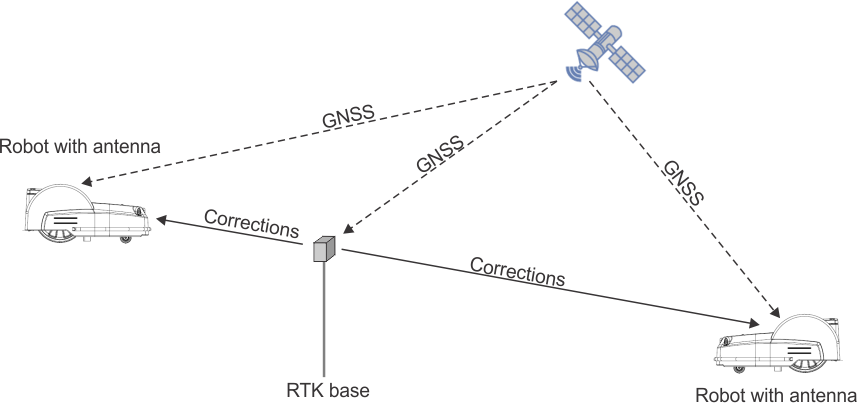
  • Standard GPS-posisjonsdata hentet fra satellitter ved hjelp av GNSS (Global Navigation Satellite System) er nøyaktig mellom 5 m og 10 m. Dette skyldes at signalet mottatt fra en satellitt er forvrengt på grunn av atmosfæriske og miljømessige forhold. Posisjonering med høyere presisjon kan oppnås ved å bruke en RTK-teknikk (sanntids-kinematikk).
  • Denne teknikken innebærer bruk av en RTK-base plassert i en fast posisjon, som mottar GNSS-signaler fra satellitter. Siden basen er fastmontert, er dataene den mottar relatert til den nøyaktige plasseringen.
  • Robotene er også utstyrt med antenner, som mottar GNSS-signaler fra satellitter for å bestemme posisjonen. Både RTK-basen og robotene mottar GNSS-signalene fra satellitter i ulike konstellasjoner (GPS, GLONASS, Galileo, BeiDou). Siden robotene beveger seg, er evalueringen av deres posisjon mindre presis enn den faste basen.
  • RTK-basen beregner korreksjonsdata for hver av satellittene og sender disse til roboten. Roboten kan da bruke disse korreksjonene til å oppnå en posisjonsnøyaktighet på mellom 2 cm og 3 cm. Med en slik nøyaktig posisjonering er roboten i stand til å følge et definert mønster og dekke feltet i en rekke rette linjer.
  • RTK-basen, via en skyserver, beregner sin posisjon fra satellittsignalene hele tiden, og det kan være variasjoner i den beregnede posisjonen. Posisjonen som brukes som referanse for robotene, kalles «referanseposisjonen», som bestemmes under innmålingsprosessen.
  • Det er to metoder for å overføre posisjonskorreksjonene til robotene: ved hjelp av Wi-Fi eller 4G. Beslutningen om å bruke Wi-Fi eller 4G bør tas i henhold til vurderingen av stedet.
Korreksjoner ved hjelp av Wi-Fi mellom roboten og RTK-basen som bruker Wi-Fi, kan gjøres over en avstand på opptil 200 m hvis det ikke er noen hindringer i veien. Hvis det kreves større avstander, kan opptil to Wi-Fi-forsterkere brukes. Én base kan kommunisere med opptil fem roboter.
Graphic
G520850
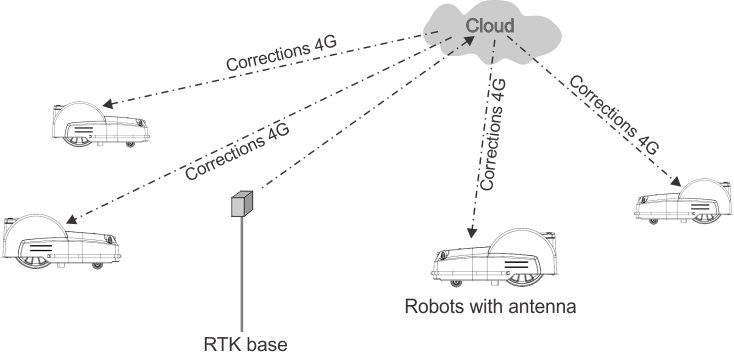
Korreksjoner kan også gjøres via skyen ved hjelp av 4G-mobilnett. I dette tilfellet hindrer hindringer ikke overføring av korrigerende data, og basen kan koble til et ubegrenset antall roboter på avstander på opptil 15 km.
Overføring av korreksjoner ved bruk av 4G-mobilnett
Graphic
G520851
Én basestasjon kan mate korreksjoner til flere roboter, men hver robot må motta korreksjoner fra bare én basestasjon for å holde korreksjonene konsekvente.
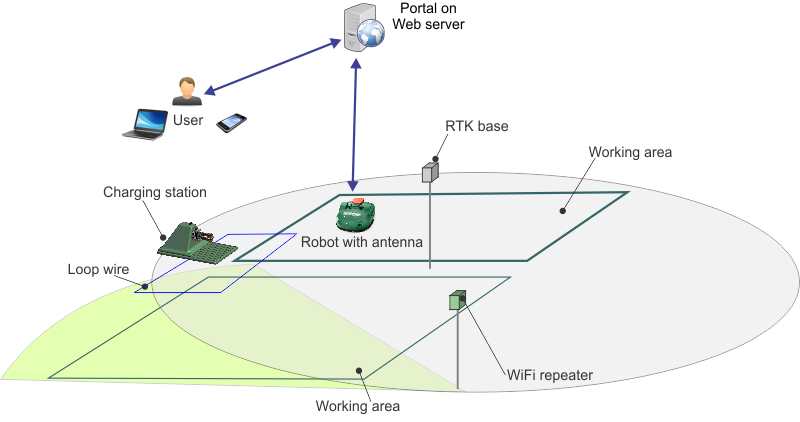
Grunnleggende komponenter i RTK GPS-klippesystemet
Graphic
G520852
Dette emnet beskriver robotens mekaniske egenskaper.
En bruker kan utøve direkte kontroll over roboten ved hjelp av brukergrensesnittet. Når en robot er registrert på portalen som kjører på en nettserver:
  • Roboten kan sende informasjon til denne serveren som kan ses av brukeren.
  • Brukeren kan gi kommandoer til roboten, vurdere ytelsen og justere konfigurasjonen.
Tekniske spesifikasjoner
Merk: Spesifikasjoner og konstruksjon kan endres uten varsel.
30912XX
30915
Strøminngang
100240 V / 5060 Hz / 5 W
Driftstemperatur
-20 °C / +80 °C
Luftfuktighet
maks 95 %
Vekt
2 kg
Dimensjoner (uten Wi-Fi-antenne)
240 mm (høyde) x 190 mm (bredde) x 90 mm (dybde)
Kommunikasjon
4G
Wi-Fi
Feltdekning
Maks 15 km mellom basen og roboten.
Maks 200 m mellom basen og roboten.
Hus
IP44-klassifisert

Produktoversikt for RTK-base Wi-Fi

Merk: Dette gjelder kun for modell 30915.
Graphic
G521073
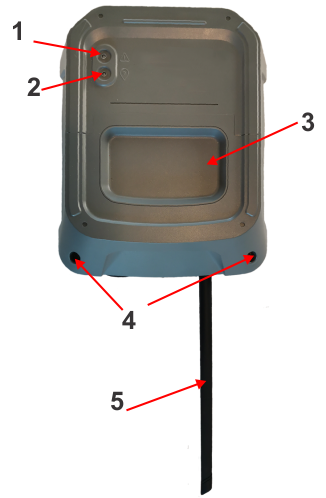
  1. Feil-LED
  2. Posisjonering-LED
  3. Frontdeksel (dette dekselet kan fjernes for å gi tilgang til de innvendige komponentene)
  4. Skruer for å fjerne frontdekselet
  5. Wi-Fi-antenne
Graphic
G521070
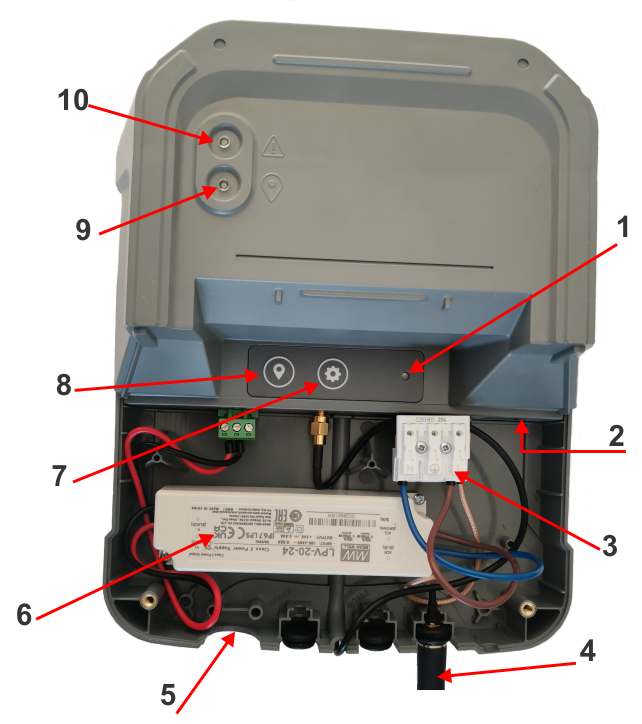
  1. Konfigurasjons-LED
  2. Ethernet-port
  3. Kobling for strømforsyning
  4. Wi-Fi-antenne
  5. Strømforsyningskabelåpning
  6. AC/DC-omformer
  7. Konfigurasjonsknapp
  8. Innmålingsknapp
  9. LED for posisjoneringsstatus
  10. Feil-LED
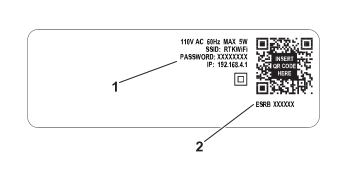
For serienumre 324000000 til og med 324999999:
Graphic
G539289
  1. Første passord / standardpassordet for base-Wi-Fi
  2. Serienummeret til basen
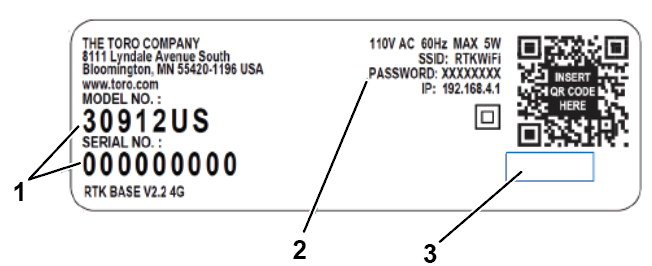
For serienumre 325000000 og opp:
Graphic
G542400
  1. Base-ID, modellnummer og serienummer
  2. Første passord / standardpassordet for base-ID
  3. Tomt område

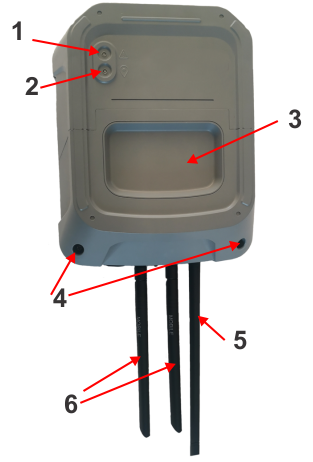
Produktoversikt for RTK-base 4G

Graphic
G521072
  1. Feil-LED
  2. Posisjonering-LED
  3. Frontdeksel (dette dekselet kan fjernes for å gi tilgang til de innvendige komponentene)
  4. Skruer for å fjerne frontdekselet
  5. Wi-Fi-antenne
  6. 4G-ruterantenner
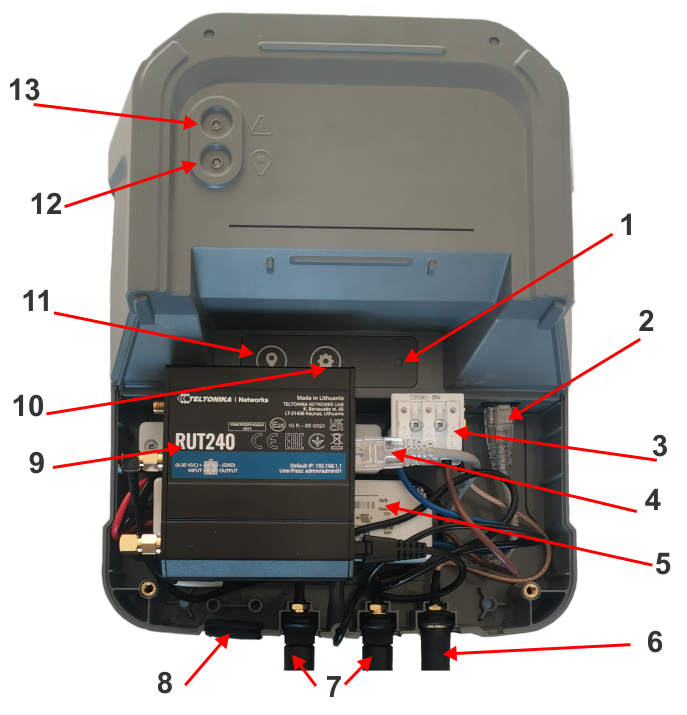
Graphic
G521075
  1. Konfigurasjons-LED
  2. Ethernet-port for basen
  3. Kobling for strømforsyning
  4. Ethernet-port for ruteren
  5. AC/DC-omformer
  6. Wi-Fi-antenne
  7. Ruterantenner
  8. Strømforsyningskabelåpning
  9. 4G-ruter
  10. Konfigurasjonsknapp
  11. Innmålingsknapp
  12. LED for posisjoneringsstatus
  13. Feil-LED
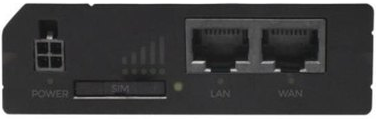
4G-ruteren som følger med, er Teltonika RUT240, og den er montert i baseboksen. Mobilsignalnivået kan sees på oversiden.
Graphic
G520253.png
Merk: Ethernet-kabelen må kobles til LAN-porten på 4G-ruteren.
For serienumre 324000000 til og med 324999999:
Graphic
G539289
  1. Første passord / standardpassordet for base-Wi-Fi
  2. Serienummeret til basen
For serienumre 325000000 og opp:
Graphic
G542400
  1. Base-ID, modellnummer og serienummer
  2. Første passord / standardpassordet for base-ID
  3. Tomt område
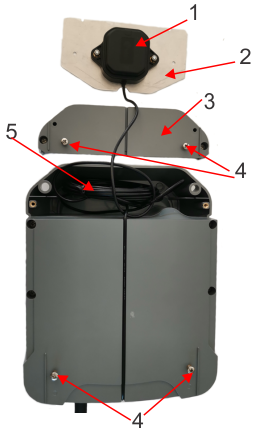
Graphic
G520251
  1. GNSS-antenne
  2. Antennebaseplate
  3. Antennedeksel. Dette kan fjernes slik at antennen kan plasseres på et høyere sted for å motta bedre satellittsignaler. Antennen må være flatmontert på baseplaten
  4. Skruer for å plassere basen på støtteplaten
  5. Ytterligere 5 m kabel
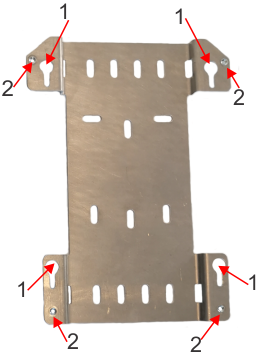
Støtteplaten skal gjøre det lettere å montere basen på den valgte støtten.
Graphic
G520282
  1. Nøkkelhullsspor for å skyve basen på platen
  2. Gjengede hull for å feste basen på støtten

Betjening av brukergrensesnittet

Graphic
G520285
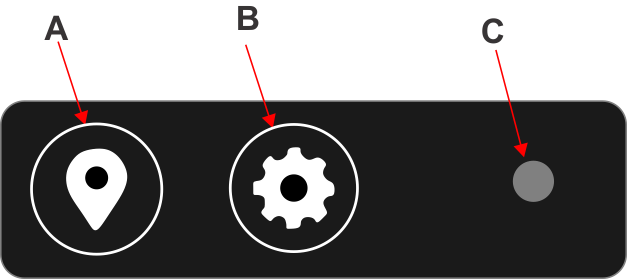
A. Innmålingsknapp
Dette starter en innmålingsprosess der basestasjonens referanseposisjon etableres.
B. Konfigurasjonsknapp
Dette utfører forskjellige funksjoner avhengig av følgende faktorer:
  • Når en Wi-Fi-forsterker er tilkoblet, konfigurerer et kort trykk forsterkeren til å fungere med basen.
  • Når feillampen blinker, gir et kort trykk informasjon om typen feil gjennom fargen på konfigurasjons-LED-en.
  • Når den trykkes ned i mer enn 10 sekunder, utfører den en fabrikktilbakestilling.
C. Konfigurasjons-LED
Dette viser forskjellige farger som indikerer typen feil.


RTK-basefunksjoner
 

Driftstilstander

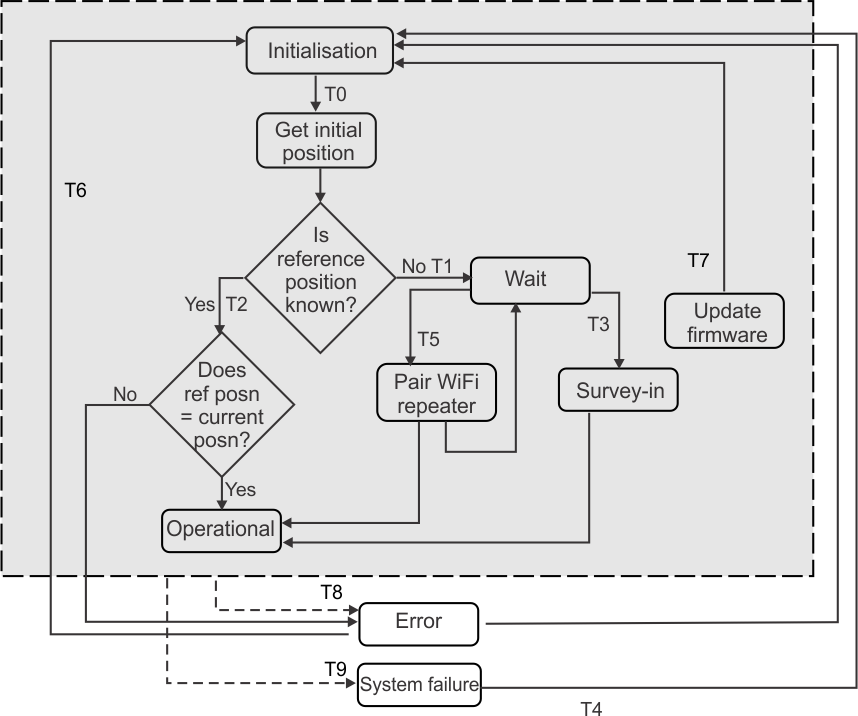
Figur 1 Driftstilstand Wi-Fi (kun modell 30915)
Graphic
G520864
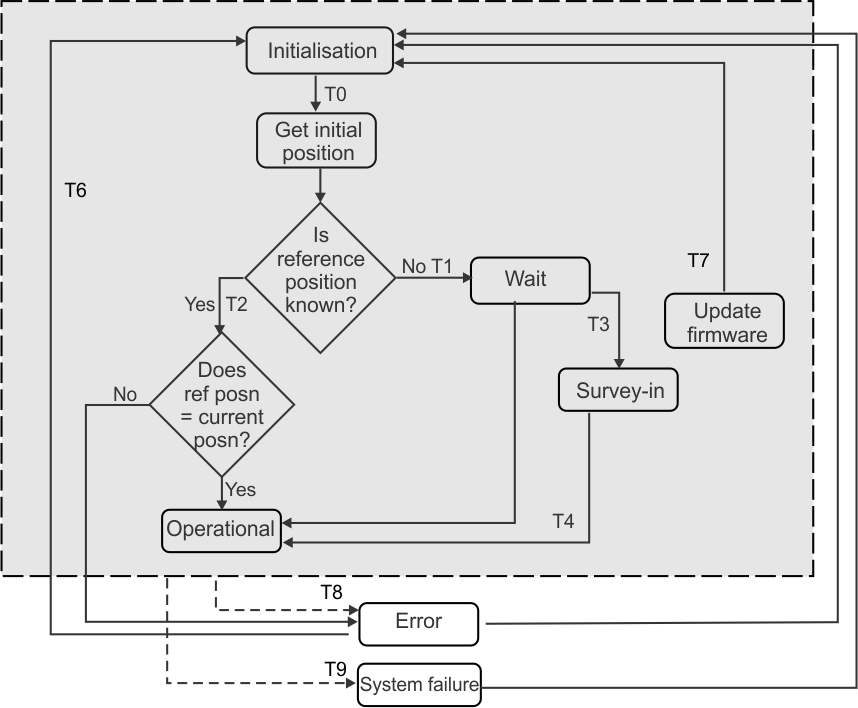
Figur 2 Driftstilstand 4G
Graphic
G520865
Tre LED indikerer basestasjonens tilstand:
  • Posisjonering
  • Error (Feil)
  • Type
Statusen til konfigurasjons-LED-en er ikke relevant i alle funksjonstilstander, og vises bare når det er relevant.
Initialization (Initialisering)
Denne tilstanden indikeres ved følgende: Posisjonering-LED-en blinker grønt, så blinker feil-LED-en rødt.
Posisjonering-LED
Image
Image
Blinker grønt ved 1 Hz
Feil-LED
Image
Image
Blinker rødt ved 1 Hz
Denne tilstanden inntreffer hver gang RTK-basestasjonen slås på. Dette kan være:
  • Under den første installasjonen
  • Etter en programvareoppdatering (T7)
  • Hvis basen slås av og deretter på etter en feil (T6)
I løpet av denne tilstanden initialiserer RTK-basestasjonen alle de elektroniske kortene.
Maksimum tilstandsvarighet: 60 sekunder. Hvis dette ikke er tilfelle, kan du se Initialiseringstilstanden fullføres ikke etter 60 sekunder.
Overgangen fra denne tilstanden: Dette skjer automatisk hvis initialiseringen er vellykket og tar basen til tilstanden Get Initial Position (Hent startposisjon) (T0).
Hent startposisjon
Denne tilstanden indikeres ved følgende: Posisjonering-LED-en blinker grønt, mens feil-LED-en blinker rødt samtidig.
Posisjonering-LED
Image
Blinker grønt ved 1 Hz
Feil-LED
Image
Blinker rødt ved 1 Hz
Denne tilstanden inntreffer når initialiseringen av basen er fullført.
I løpet av denne tilstanden:
  • RTK-basestasjonen søker etter GNSS-satellitter.
  • RTK-basestasjonen sammenligner også sin gjeldende posisjon med referanseposisjonen (hvis kjent). Hvis avstanden mellom gjeldende posisjon og referanseposisjonen er større enn 7 m, vil stasjonen gå inn i feiltilstand.
Maksimal varighet av denne tilstanden er 15 minutter.
Overgangen fra denne tilstanden:
  • Tilstanden Operational (Drift): Hvis referanseposisjonen til basen er kjent og forskjellen mellom referansen og gjeldende posisjon er mindre enn 7 m (T2).
  • Tilstanden Error (Feil): Hvis forskjellen mellom referanseposisjonen som brukes for installasjonen, og gjeldende posisjon er mer enn 7 m.
  • Tilstanden Wait (Vent): Hvis referanseposisjonen til basen IKKE er kjent (T1).
Wait (Vent)
Denne tilstanden indikeres ved følgende: Posisjonering-LED-en blinker grønt, feil-LED-en blinker rødt samtidig OG konfigurasjons-LED-en blinker grønt.
Posisjonering-LED
Image
Blinker grønt ved 1 Hz
Feil-LED
Image
Blinker rødt ved 1 Hz
Konfigurasjons-LED
Image
Blinker grønt ved 1 Hz
Denne tilstanden angis automatisk etter at basestasjonen har koblet seg til GNSS-satellitter, men ennå ikke har bestemt sin referanseposisjon (T1).
I løpet av denne tilstanden: Basen venter på brukerinndata som skal behandles
Overgangen fra denne tilstanden avhenger av brukerinndataene:
  • Innmålingstilstand: Innmålingsknappen er trykket på (T3).
  • Tilstand for sammenkobling av Wi-Fi-forsterker: Hvis konfigurasjonsknappen trykkes på mens forsterkeren er tilkoblet (T5).
Innmåling
Denne tilstanden indikeres ved følgende: Posisjonering-LED-en blinker grønt.
Posisjonering-LED
Image
Blinker grønt ved 2,5 Hz
Denne tilstanden inntreffer: Ved å trykke kort på innmålingsknappen.
I løpet av denne tilstanden: RTK-basestasjonen bestemmer sin egen referanseposisjon.
Minimum tilstandsvarighet: 5 minutter.
Maksimum tilstandsvarighet: 15 minutter.
Minimums- og maksimumsvarigheten kan endres ved hjelp av diagnoseverktøyet.
Overgangen fra denne tilstanden skjer automatisk hvis innmålingsprosessen er vellykket og tar den til driftstilstanden (T4).
Operational (Drift)
Denne tilstanden indikeres ved følgende: Posisjonering-LED-en blinker grønt.
Posisjonering-LED
Image
Blinker grønt ved 1 Hz
Denne tilstanden inntreffer:
  • Automatisk når innmålingen er fullført (T4).
  • Automatisk fra tilstanden Get Initial Position (Hent startposisjon) hvis referanseposisjonen til basen allerede er kjent, og avstanden mellom gjeldende posisjon og referanseposisjonen er mindre enn 7 m (T2).
I løpet av denne tilstanden samler RTK-basestasjonen GNSS-posisjonsdata fra alle tilgjengelige satellitter og sammenligner dem med referanseposisjonen. Den beregner i korreksjonsposisjonsdata i sanntid og kommuniserer disse til alle tilkoblede roboter.
Sammenkoble Wi-Fi-forsterker
Denne tilstanden oppstår bare hvis Wi-Fi brukes til å overføre korreksjoner.
Denne tilstanden indikeres ved følgende: Ingen spesiell LED-konfigurasjon. LED vil indikere tilstanden til basen når tilstanden Pair Wi-Fi (Sammenkoble Wi-Fi) ble startet. Dette må være enten i tilstanden Wait (Vent) eller Operational (Drift).
Denne tilstanden inntreffer: Ved å trykke på konfigurasjonsknappen mens Wi-Fi-forsterkeren er tilkoblet basestasjonen over Ethernet-porten.
I løpet av denne tilstanden: RTK-basestasjonen sammenkobler forsterkeren for å koble til denne basestasjonen. Mens dette skjer, vil konfigurasjons-LED-en blinke blått ved 1 Hz. Når forsterkeren er sammenkoblet, vil konfigurasjons-LED-en blinke grønt ved 1 Hz.
Overgangen fra denne tilstanden: Basen vil gå tilbake til tilstanden den var i før sammenkoblingsoperasjonen startet (dvs. tilstanden Wait (Vent) eller Operational (Drift)).
Oppdater programvarevaren
Denne tilstanden indikeres ved følgende: Både posisjonering-LED og feil-LED er av, og konfigurasjons-LED blinker hvitt.
Posisjonering-LED
Image
Av
Feil-LED
Image
Av
Konfigurasjons-LED
Image
Blinkende hvitt ved 1 Hz
Denne tilstanden inntreffer: Automatisk etter at en gyldig programvarepakke er sendt til basestasjonen.
I løpet av denne tilstanden: Basestasjonen oppdaterer programvareversjonen. De grunnleggende konfigurasjonsparametrene som innmålingsposisjon og Wi-Fi eller 4G beholdes.
Overgangen fra denne tilstanden: Basen går tilbake til initialiseringstilstanden hvis oppdateringen er vellykket. En systemfeil vil oppstå hvis oppdateringen ikke var vellykket.
Error (Feil)
Denne tilstanden indikeres ved følgende: Feil-LED-en blinker rødt ved 1 Hz.
Posisjonering-LED
Image
Av
Feil-LED
Image
Blinker rødt ved 1 Hz
Konfigurasjons-LED
Image
Av
Denne tilstanden inntreffer: Automatisk hvis en feil registreres på basestasjonen.
Systemfeil
Denne tilstanden indikeres ved følgende: Feil-LED-en blinker rødt raskt ved 2,5 Hz.
Posisjonering-LED
Image
Av
Feil-LED
Image
Blinker rødt ved 1 Hz
Konfigurasjons-LED
Image
Av
Denne tilstanden inntreffer: Automatisk hvis en feil som ikke kan gjenopprettes, registreres på basestasjonen.

RTK-basekrav ved bruk av Wi-Fi

Merk: Disse kravene gjelder kun for modell 30915.
Dette emnet beskriver installasjonskravene for basen når Wi-Fi brukes til å overføre korreksjonsdataene.
Vanlige krav til basen
  • En strømnettilkobling må være tilgjengelig. Elektrisk beskyttelse er nødvendig på kundens side (f.eks. panelbryter).
  • Det må være åpen sikt mot himmelen mellom satellittene og RTK-basen.
  • Det må være åpen sikt mot himmelen mellom satellittene og robotene.
  • Hver robot på ett enkelt sted skal bare være i kommunikasjon med én RTK-base.
Merk: Når du bruker Wi-Fi, er det maksimalt fem enheter som kan kobles til RTK-basen. Dette inkluderer forsterkere, roboter og smarttelefoner.
Høyde på basen
Høyden på basen er viktig for å sikre åpen sikt mot himmelen, slik at baseantennen kan koble seg til satellittene.
Høydekrav for robotene som bruker Wi-Fi
Merk: Dette gjelder hvis du bruker Wi-Fi.
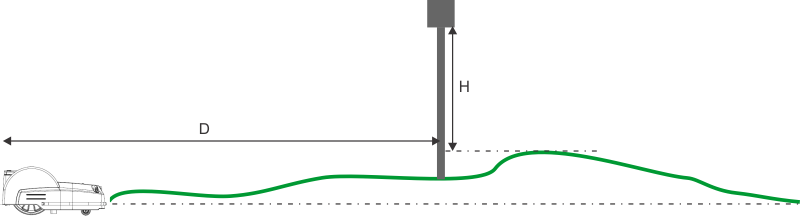
Høyden på basen avhenger av det høyeste punktet på stedet og den lengste plasseringen (maksimal avstand) mellom roboten og basen.
Graphic
G520871
Minimum anbefalt høyde (H) er over det høyeste punktet på stedet.
Maksimal avstand mellom robot og base (D)
Minimum anbefalt høyde (H)
<75 m
2,0 m
75 til 125 m
2,5 m
125 til 175 m
3,0 m
175 til 200 m
3,5 m
Høydekrav til satellittene
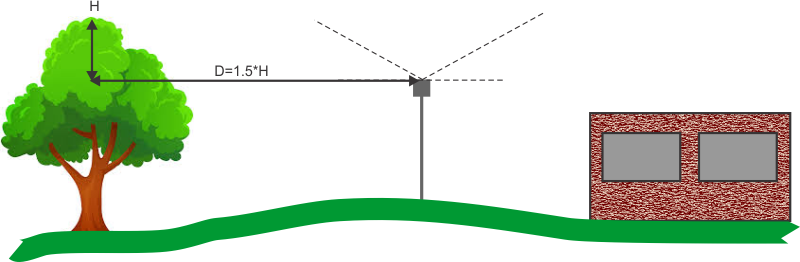
Permanente hindringer, som trær og bygninger, kan forstyrre sikten mot åpen himmel. Hvis en hindring er høyere enn den foreslåtte høyden på basen, må basen plasseres i ønsket avstand fra hindringen som vist i følgende figur.
Graphic
G520872
Høyde på antennen
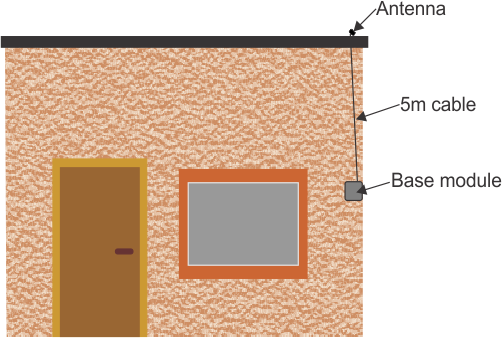
Antennen kan monteres opptil 5 m over høyden på basismodulen.
Graphic
G520873
Merk: Hvis antennen er montert separat fra basemodulen, må den installeres horisontalt på en metallplate som må være minst 100 mm x 100 mm.
Wi-Fi-rekkevidden til RTK-basen
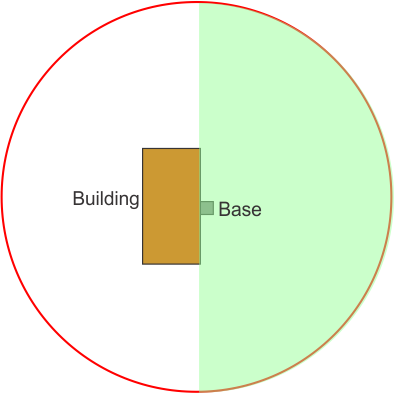
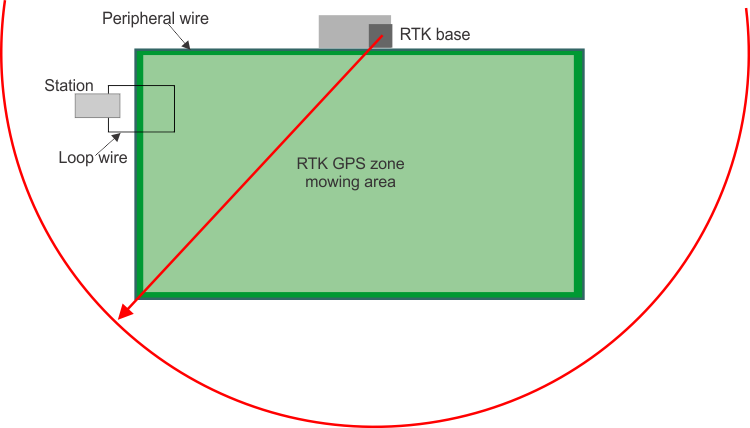
Basens rekkevidde må dekke så mye av arbeidsområdet som mulig. Basen må settes i en høyde for å gi nødvendig dekning, som er maksimalt 200 m radius (se tabellen i forrige del). Rekkevidden kan bare oppnås hvis avstanden mellom kanten av arbeidsområdet og basen er uhindret. Bygninger vil blokkere rekkevidden til basen.
Graphic
G520874
Hvis trær eller bygninger hindrer rekkevidden til basen, vil bruk av Wi-Fi-forsterkere være nødvendig.
Graphic
G520875
Merk: Det må ikke være noen hindring mellom RTK-basen og Wi-Fi-forsterkeren.
RTK-basens Wi-Fi skal dekke plasseringen av ladestasjonen. Det er også mulig at andre Wi-Fi-systemer i nærheten kan påvirke Wi-Fi-forbindelsen mellom basen og roboten.

RTK-basekrav ved bruk av 4G

  • En strømnettilkobling må være tilgjengelig. Elektrisk beskyttelse er nødvendig på kundens side (f.eks. panelbryter).
  • Det må være åpen sikt mot himmelen mellom satellittene og RTK-basens GNSS-antenne. Hvis det er hindringer, som trær og bygninger, rundt stedet, bør GNSS-antennen til basen være høy nok til å sikre at disse ikke forstyrrer signalene.
  • Plasser basen slik at du oppnår en tilstrekkelig 4G-tilkobling for dataoverføring. Minimum 3 av 5 signalstyrkesøyler kreves. Dette kan sjekkes ved hjelp av en mobiltelefon eller på oversiden av 4G-ruteren.
Image
>65 dBm
Utmerket
Image
-65 dBm til -75 dBm
God
Image
-75 dBm til -85 dBm
Akseptabel
Image
-85 dBm til -95 dBm
Dårlig
Image
<=-95 dBm
Signalet er for lavt
  • Hver robot på ett enkelt sted skal bare være i kommunikasjon med kun én RTK-base.
  • Det er ingen grense for antall roboter som kan kommunisere med én enkelt basestasjon.
  • Roboter koblet til 4G-basestasjonen må operere innenfor en radius på 15 km fra basen.
  • Kun én kunde per basestasjon er tillatt.
Høyde på basen
Høyden på basen er viktig for å sikre åpen sikt mot himmelen, slik at baseantennen kan koble seg til satellittene.
Permanente hindringer, som trær og bygninger, kan skjule den åpne himmelen for satellittene. Hvis en hindring er høyere enn den foreslåtte høyden på basen, må basen plasseres i ønsket avstand fra hindringen, som vist i figuren nedenfor.
Graphic
G520872
Merk: Det er høyden på GNSS-antennen som teller. Denne kan monteres opptil 5 m over høyden på basemodulen.
Rekkevidden til RTK-basestasjonen
Roboter må operere innenfor en radius på 15 km fra 4G RTK-basestasjonen for å sikre tilstrekkelig GPS-presisjon for mønsternavigasjon.


Installere RTK-basen
 

Sørg for at følgende informasjon er tilgjengelig før du installerer RTK-basen:
  • Baseplasseringen
  • Høyden basen må monteres på
  • Hvis Wi-Fi-forsterkere er nødvendig for en Wi-Fi-installasjon (kun modell 30915)

Ledningsinstallasjon av basen

Viktig  
Installasjonen må utføres av en kvalifisert fagperson. Følg alle nasjonale og regionale forskrifter.
 
Viktig
Når du installerer basen på en hvilken som helst støtte, er det viktig at den er montert riktig vei (dvs. med Wi-Fi- og 4G-antennene nederst). Dette for å sikre at den forblir vanntett.
 
Merk: Hvis du bruker en Wi-Fi-forsterker, anbefales det at du sammenkobler basestasjonen med forsterkeren før du installerer basen på plass.
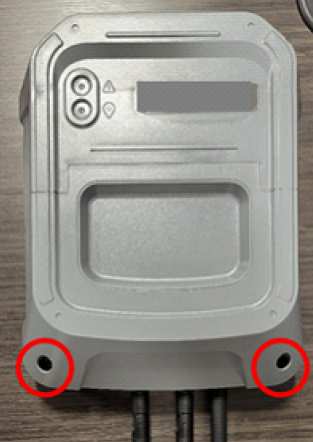
  1. Fjern de to skruene nederst på basen.
    Graphic
    G540187
  2. Før 16 AWG-strømledningen til baseplasseringen.
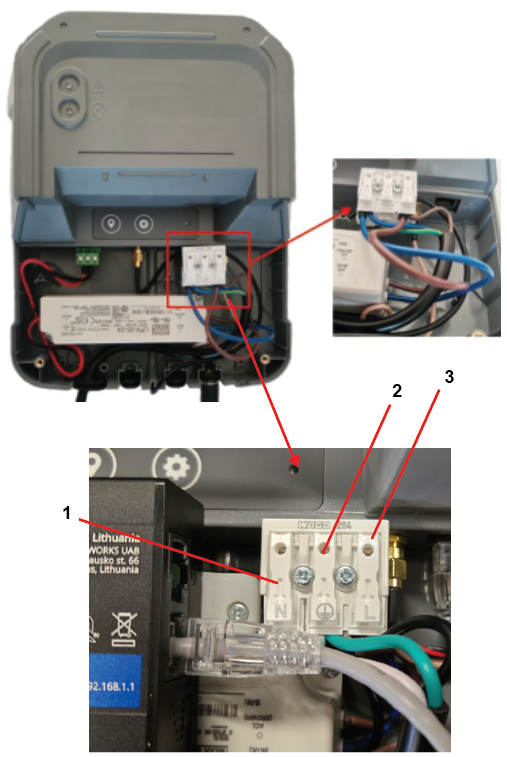
  3. Koble strømledningen til klemmen:
    1. A. Trykk ned spaken.
    2. B. Sett inn ledningen.
    3. C. Frigjør spaken.
  4. Før kabelen gjennom pakningen og koble ledningene til strømkontaktene i basen, som vist i figuren nedenfor.
    Graphic
    G541882
    1. Nøytral
    2. Jording
    3. Linje/strømførende
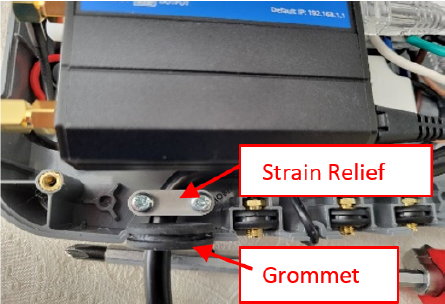
  5. Før ledningen og fest den i strekkavlastningen.
    Graphic
    G540188
  6. Sett pakningen tilbake på plass.
  7. Sett på basedekslet igjen.
  8. Ta et bilde av basestasjonens klistremerke med første passord / standardpassord.

Montere boksen

Når du bestemmer hvor høyt basen skal installeres, er det høyden på GNSS-antennen som teller. Baseboksen kan monteres i lavere høyde, noe som er praktisk for installasjon og vedlikehold. GNSS-antennen kan monteres opptil 5 m høyere på støtten. I dette tilfellet må GNSS-antennen monteres horisontalt på støtten på en metallbaseplate. Denne platen må ha dimensjoner på minst 100 mm x 100 mm.
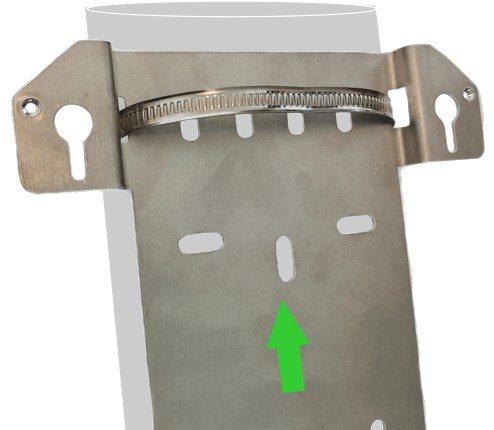
RTK-basen leveres med en metallplate som kan festes til støtten.
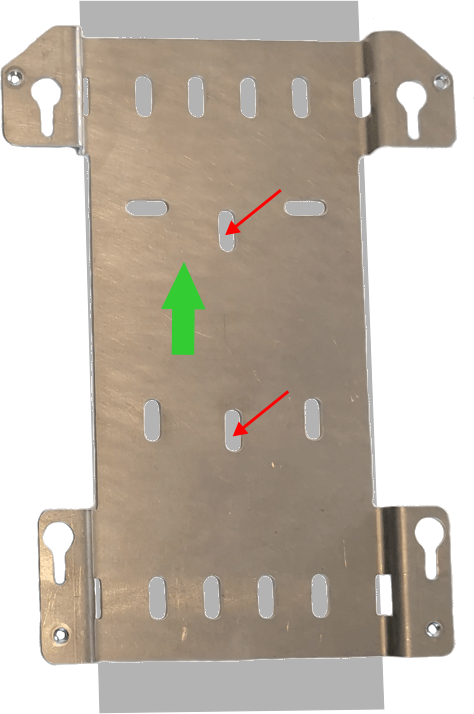
Platen inneholder et sett med spor for å gjøre det lettere å feste på støtten. Skruer leveres for å feste den til en vertikal overflate, og ringklemmer følger med for å feste den til en stolpe.
Det er viktig at platen festes til støtteflaten i riktig retning, med de avfasede hjørnene øverst, som vist i figuren nedenfor.
Graphic
G520887
Graphic
G520888
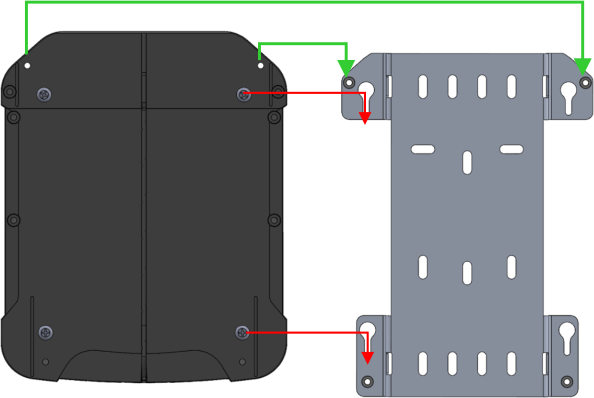
Baseboksen kan deretter monteres på platen ved å skyve skruene på baksiden av basen inn i nøkkelhullssporene på platen. Basen skal også skrus inn i de fire gjengede hullene på platen, som indikert av de grønne pilene i figuren nedenfor.
Graphic
G520889

Montering av basen på en bygning

Hvis du bruker Wi-Fi til dataoverføring, er dette egnet hvis arbeidsområdet/-ene er på den ene siden av bygningen, som vist i figuren nedenfor.
Graphic
G520881
Bygningen blokkerer rekkevidden til basen. Hvis arbeidsområdene er på den andre siden av bygningen, må du kanskje bruke en Wi-Fi-forsterker.
Basen kan monteres i en praktisk høyde, og GNSS-antennen monteres opptil 5 m høyere på taket.
Graphic
G520873
I dette tilfellet må GNSS-antennen monteres horisontalt på taket på en metallbaseplate. Denne platen må ha dimensjoner på minst 100 mm x 100 mm.
Viktig  
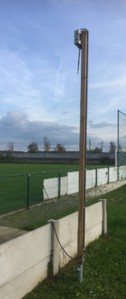
Hvis basen er montert på en eksisterende konstruksjon (inkludert stolper), skal du påse at GNSS-antennen er plassert på toppen av konstruksjonen eller i alle fall høyt nok for å sikre uhindret sikt mot himmelen.
 

Montering av basen på en stolpe

Dette gjør at du kan plassere basen på det mest praktiske stedet og i passende høyde.
To par justerbare ringklemmer følger med i settet, slik at du kan feste støtteplaten til en stolpe. Baseboksen kan deretter monteres på platen som tidligere vist.
Graphic
G520890
Viktig  
Stolpen må stå godt plantet i bakken.

Starte opp basen

  1. Slå på baseenheten.
  2. Den grønne posisjonering-LED-en og den røde feil-LED-en vil veksle mellom å blinke til initialiseringsprosessen er fullført. I løpet av denne fasen initialiserer basen de elektroniske kortene. Denne tilstanden skal fullføres innen 60 sekunder. Hvis dette ikke skjer, kan du se Initialiseringstilstanden fullføres ikke etter 60 sekunder.
  3. Når initialiseringsfasen er fullført, vil den grønne posisjonering-LED-en og den røde feil-LED-en begge blinke ved 1 Hz for å indikere at basen har gått over til Hent startposisjon-tilstanden. I løpet av denne fasen søker basen etter GNSS-satellitter. Denne fasen skal vare maksimalt 15 minutter. Hvis dette ikke er tilfelle, kan du se Feilsøking-delen.
  4. Når basen har funnet satellitter, vil den gå inn i ventetilstand (posisjonering-LED-en vil blinke grønt, feil-LED-en blinker rødt samtidig OG konfigurasjons-LED-en blinker grønt).
  5. Koble en telefon eller datamaskin til nettverket «RTKWifi» . Standardpassordet er plassert på klistremerket på basekabinettet. Du må endre dette senere i oppsettprosessen.
  6. Åpne en nettleser og gå til https://192.168.4.1
  7. I nettleseren, under GPS, endrer du Choose survey-in duration (Velg varighet for innmåling) til Recommended (1-3 hour)-minimum (Anbefalt minimum (ved 13 timer).
    Merk: Bare for demo. Bruk en undersøkelsesperiode på 1545 minutter.
  8. Klikk på Start Survey-in (Start innmåling).
    • Undersøkelsesmodus: 4G-basen vil blinke grønt raskt
    • 4G-basen vil kort blinke rødt og grønt samtidig
    • Undersøkelsen er fullført: 4G-basen blinker sakte grønt
  9. 4G-basen er nå klar. Installer Wi-Fi-forsterkere om nødvendig.

Forskjellen mellom gjeldende baseposisjon og referansebaseposisjonen

Når du bruker RTK-basen, kreves det installasjonsprogramvare av versjon 3.0.0 eller høyere. Denne programvaren har en funksjon som sjekker om den gjeldende posisjonen til RTK-basestasjonen er innenfor 7 m fra referanseposisjonen (innmåling). Denne begrensningen er nødvendig for å garantere sikker drift av roboten uten en perifer ledning.
Kontrollen utføres ved oppstart av RTK-basestasjonen eller når den interne GPS-modulen til RTK-basestasjonen tilbakestilles, noe som kan skje tilfeldig. Hvis den opprinnelige referanseposisjonen ikke ble oppdaget med tilstrekkelig nøyaktighet, eller hvis strømforholdene er ugunstige for å oppnå et høyt nivå av GPS-signal, kan det være at basen oppdager en forskjell større enn 7 m mellom gjeldende posisjon og referanseposisjonen og aktiverer alarmen, «posisjonsfeil».
For å sikre at posisjonen bestemmes med høy grad av nøyaktighet:
  • Sørg for at du følger kravene og installasjonsreglene for RTK-basestasjonen. Klar sikt mot himmelen og tilstrekkelig avstand fra høye hindringer er avgjørende hvis riktig posisjon av RTK-basen skal bestemmes.
  • Bruk smarttelefonapper for å verifisere satellittvisning på den tiltenkte posisjonen til RTK-basestasjonen. Den anbefalte appen er GPS Test GNSS View.
  • Pass på at du utfører installasjonen under gunstige værforhold. Unngå å finne referanseposisjonen på overskyede dager.
  • Å angi en lengre innmålingstid vil forbedre nøyaktigheten til referanseposisjonen.
  • Slå på basen i lengre tid før du utfører innmålingshandlingen.


Diagnoseverktøy for RTK-base
 

Dette verktøyet kan brukes med baser som har programvareversjon 3.0 eller høyere. Den gir informasjon som kan hjelpe til med å løse problemer angående basen.
Forutsetninger:

Få tilgang til diagnoseverktøyet

  1. Slå på RTK-basen.
  2. Hvis du bruker en smarttelefon, deaktiverer du mobiltilkoblingen.
  3. På smarttelefonen eller den bærbare datamaskinen kobler du til Wi-Fi på basen: RTKWi-Fi.
  4. Skriv inn passordet for Wi-Fi. Første passord / standardpassordet finner du på etiketten på siden av basestasjonen. Du må endre passordet.
    Merk: Passordet MÅ bestå av 8 tegn.
    For serienumre 324000000 til og med 324999999:
    Graphic
    G539289
    1. Første passord / standardpassordet for base-Wi-Fi
    2. Serienummeret til basen
    For serienumre 325000000 og opp:
    Graphic
    G542400
    1. Base-ID, modellnummer og serienummer
    2. Første passord / standardpassordet for base-ID
    3. Tomt område
    Første passord / standardpassordet er uthevet i figuren ovenfor og består av 8 tegn. Hvis du har endret passordet, skriver du inn det nye.
  5. Åpne en nettleser og gå til siden: http://192.168.4.1. RTK-basediagnosesiden åpnes. Alternativene som presenteres, avhenger av om basen bruker Wi-Fi eller 4G.
    Graphic
    G540186

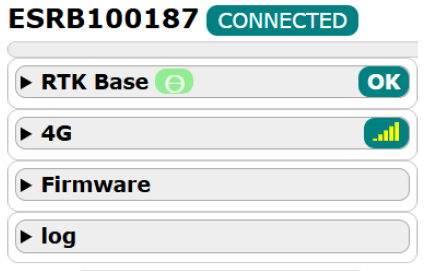
Oversikt

Graphic
G539441
Basens serienummer
  • Basens serienummeret som vist på etiketten.
Tilkoblet-status
  • Dette indikerer om basen er koblet til enheten du bruker for å få tilgang til diagnoseverktøyet.

RTK-base

Graphic
G520905
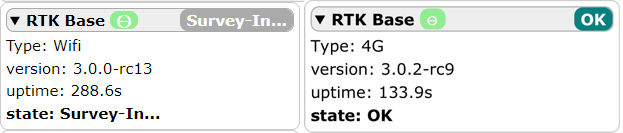
Denne siden viser informasjon om gjeldende status for basen:
  • Status-LED i sanntid
  • Posisjonering-LED (grønn) og feil-LED (rød)
  • Driftstilstand for base
Dette viser den nåværende driftstilstanden til basen. Mulige verdier er:
  • OK
  • Initialization (Initialisering)
  • Get initial position (Hent startposisjon)
  • Wait (Vent)
  • Survey-In (Innmåling)
  • Operational (Drift)
  • Error (Feil)
  • Pair Repeater (Sammenkobling av forsterker)
  • Update SW (Oppdater SW)
Type
  • Metoden som brukes for å overføre korreksjonene. Dette kan være Wi-Fi eller 4G.
Versjon
  • Gjeldende programvareversjon.
Uptime (Oppetid)
  • Antall sekunder som basen har vært i drift siden siste tilbakestillingsoperasjon.
State (Tilstand)
  • Den nåværende driftstilstanden til basen.
Hvis gjeldende tilstand er feiltilstanden, vises feiltypen. Mulige verdier er:
  • Position error (Posisjonsfeil)
  • GNSS antenna error (GNSS-antennefeil)
  • Survey-in error (Innmålingsfeil)
  • Network error (4G) (Nettverksfeil (4G))
  • System failure (Systemfeil)

GPS

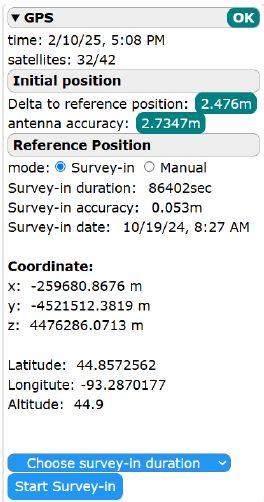
Denne siden viser informasjon om GPS-ytelsen og basisreferanseposisjonen. Den lar deg bestemme referanseposisjonen. Detaljene som vises på denne siden, avhenger av statusen til basen.
Graphic
G539443
Status
  • Dette tilsvarer den generelle statusen til basen.
Time (Tid)
  • Gjeldende dato (mm/dd/åååå) og klokkeslett.
Satellites (Satellitter)
  • Antall satellitter som basen er koblet til / antall tilgjengelige satellitter. Basen skal være koblet til minst 10 satellitter. Hvis dette ikke er tilfelle, må du flytte antennen.
Initial position (Startposisjon)
  • Dette feltet vises når en referanseposisjon er bestemt. Startposisjonen er posisjonen som registreres når basen starter opp.
Delta to reference position (Delta til referanseposisjon)
  • Verdien som vises her, er forskjellen mellom referanseposisjonen og startposisjonen. Dette må være innenfor 7 m fra referanseposisjonen.
Antenna accuracy (Antennenøyaktighet)
  • Dette er en faktor som beskriver nøyaktigheten til basen for å bestemme posisjonen. Dette må være mindre enn 1 m.
Reference Position (Referanseposisjon)
mode (modus)
  • Dette angir modusen der referanseposisjonen angis. Dette kan være enten følgende:
    • Survey-in (Innmåling): i denne modusen vil basen avgjøre sin egen referanseposisjon.
    • Manual (Manuell): i denne modusen blir referanseposisjonen definert ved å angi koordinater som tidligere ble avgjort.
Survey-in duration (Varighet for innmåling)
  • Dette feltet vises når referanseposisjonen er bestemt. Det er tidsperioden som brukes for innmålingen.
Survey-in accuracy (Nøyaktighet for innmåling)
  • Dette feltet vises når referanseposisjonen er bestemt. Det viser nøyaktigheten ved avslutningen av innmålingsprosessen, som vil være mindre enn 7 m.
Survey-in date (Dato for innmåling)
  • Dato da innmålingen ble utført.
Coordinates (Koordinater)
  • Disse feltene vises når referanseposisjonen er bestemt.
  • X, Y, Z
    Koordinatene til referanseposisjonen uttrykt i form av ECEF (koordinatsystemet Earth-Centered, Earth-Fixed).
  • Latitude, longitude, altitude (breddegrad, lengdegrad, høyde over havet)
    Koordinatene til referanseposisjonen uttrykt i form av GCS (Geographic Coordinate System).
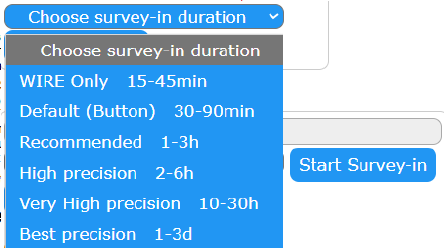
Choose survey-in duration (Velg varighet for innmåling)
Disse alternativene lar deg velge tiden som skal brukes til innmålingsprosessen:
  • Start Survey-in (Start innmåling)
  • Starter prosessen der basen bestemmer referanseposisjonen
Bestemme basereferanseposisjonen
Denne prosessen kan brukes hvis det er behov for en ny referanseposisjon.
  1. Merk av for modusalternativet Survey-in (Innmåling).
  2. Velg tiden som skal brukes til prosessen. Jo lengre tid, jo mer nøyaktig vil fastsettelse av posisjonen være. Den korteste tiden tilgjengelig er WIRE Only 15-45min (Kun ledning 1545 min), som kan brukes hvis installasjonen inkluderer en perifer ledning.
    Graphic
    G539444
  3. Trykk på Start Survey-in (Start innmåling). Basen vil kontakte satellittene og bestemme referanseposisjonen. Gjeldende koordinater for referanseposisjonen vises i feltene Ongoing (Pågående). Prosessen vil fortsette til nøyaktigheten er mindre enn 7 m. Når den valgte minimumstiden har gått, vil en feil bli generert, og prosessen vil fortsette i ytterligere to tidsperioder, hvoretter en ny feil vil bli generert. I dette tilfellet vil det være nødvendig å flytte basen eller antennen.
Manuell innstilling av referanseposisjonen for en 4G RTK-installasjon
Denne fremgangsmåten lar deg hente koordinatene til referanseposisjonen som ble bestemt under oppdagelses- og verifiseringsprosessen. Basereferanseposisjonen anses å ha flyttet seg dersom gjeldende koordinater avviker med mer enn 7 m fra koordinatene som ble brukt for referanseposisjonen. Ved en 4G RTK-installasjon oppdages denne forskjellen automatisk på roboten, og de opprinnelige koordinatene kan hentes fra roboten. For en RTK-installasjon som bruker en perifer ledning, blir forskjellen ikke automatisk oppdaget eller kommunisert, og de tidligere koordinatene kan hentes fra nettportalen. Det er en fordel med å hente de opprinnelige referansekoordinatene fordi det betyr at kartleggingen roboten bruker for å beregne arbeidsmønsteret, ikke trenger å justeres.
  1. På roboten velger du Technician's menu (9) > Infrastructure > Parcels > 4G RTK SUMMARY (Teknikermeny (9) > Infrastruktur > Pakker > 4G RTK-SAMMENDRAG). Dette vil vise meldingen X RTK Base MOVED (X RTK-base FLYTTET).
  2. Klikk på MOVED (FLYTTET).
  3. Klikk på 4G RTK Base (4G RTK-base).
  4. Sjekk alternativer Manual mode (Manuell-modus) i diagnoseverktøyet.
  5. Kopier koordinatene som vises i brukergrensesnittet på roboten.
  6. Trykk på Save (Lagre).
Manuell innstilling av referanseposisjonen for en kablet RTK-installasjon
  1. Gå til webportalen turfpro.toro.com.
  2. Velg roboten du er interessert i, og klikk på Parameters (Parametre).
  3. Velg fanen Robot Activity (Robotaktivitet) og klikk på L øverst på siden.
  4. I «Events»-kolonnen (Hendelser) velger du hendelsestypen «RTKSVinChange». Du vil bli presentert med de forrige verdiene og de nye verdiene for X, Y og Z.
  5. Kopier de forrige verdiene for X, Y og Z til diagnoseverktøyet.
  6. Klikk på Save (Lagre).
  7. Start roboten på nytt.

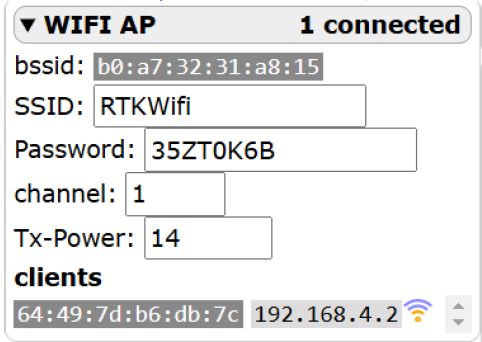
Wi-Fi AP

Denne siden gir informasjon om base-Wi-Fi. Den lar deg også endre Wi-Fi-passordet og kanalen som brukes til Wi-Fi-kommunikasjonen.
Graphic
G539445
{X} Connected ({X} tilkoblet)
  • Antall klienter (roboter) koblet til Wi-Fi til basen.
BSSID
  • BSSID-en til base-Wi-Fi.
SSID
  • SSID-en til basen.
Password (Passord)
  • Dette feltet vil vise passordet hvis det er angitt. Hvis dette feltet står tomt, betyr det at det ikke er definert noe passord. Du finner informasjon om passordendring i neste del. Du må angi et nytt passord.
Channel (Kanal)
  • Dette er Wi-Fi-frekvensbåndet som brukes av RTK-basen. Standard er kanal 1. Hvis roboten oppdager at Wi-Fi-dekningen ikke er tilstrekkelig over hele anlegget, og slutter å fungere fordi GPS-signalet går tapt, kan dette skyldes tilstedeværelsen av andre Wi-Fi-enheter i nærheten av stedet som forstyrrer kommunikasjonen mellom basen og roboten. I dette tilfellet kan du endre kanalen som brukes, til en som har mer kapasitet enn den nåværende. En anbefalt app for å vise bruken av Wi-Fi-kanalene i nærheten av basen, er Wi-Fi Analyzer.
Hvis du bytter kanal, må du sammenkoble Wi-Fi-forsterkeren på nytt.
De resterende feltene brukes til tekniske formål.
Endre Wi-Fi-passord
Etter du har endret Wi-Fi-passordet, vil tilkoblingen til base-Wi-Fi gå tapt. Du må koble til basen på nytt med det nye passordet.
  1. Klikk på feltet Password (Passord).
  2. Skriv inn et nytt passord. Bakgrunnsfargen endres til oransje.
    Merk: Denne må inneholde minst 8 tegn.
  3. Trykk på Save (Lagre).
    Merk: Det anbefales at du noterer passordet og oppbevarer det trygt.

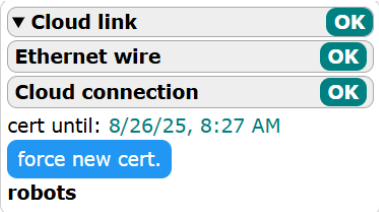
Cloud link (Skykobling)

Merk: Denne siden er bare tilgjengelig hvis 4G brukes til datakorreksjoner.
Graphic
G539446
Denne siden inneholder informasjon om tilkoblingen av basen til RTK-basens webserver.
Cloud link (Skykobling)
  • Statusverdien som vises her, avhenger av statusen til de to feltene som vises nedenfor.
Ethernet wire (Ethernet-ledning)
  • Ethernet-ledningen må være riktig tilkoblet.
Cloud connection (Skytilkobling)
  • Tilkobling til RTK-basens webserver.

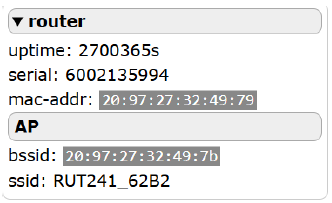
Ruter

Graphic
G539448
Uptime (Oppetid)
  • Tiden i sekunder siden ruteren ble startet.
Serial (Serienummer)
  • Serienummeret til ruteren.
Mac-addr (MAC-adresse)
  • MAC-adressen til ruteren.
AP
  • BSSID og SSID til ruteren.

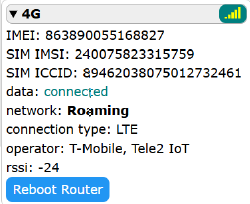
4G

Merk: Denne siden er bare tilgjengelig hvis 4G brukes til datakorreksjoner.
Graphic
G539447
Signal level (Signalnivå)
  • Styrken til 4G-signalnivået.
Uptime (Oppetid)
  • Tid i sekunder siden siste omstart av ruteren.
IMEI
  • Denne informasjonen vises for tekniske formål.
SIM IMSI
  • Denne informasjonen vises for tekniske formål.
SIM ICCID
  • Denne informasjonen vises for tekniske formål.
Network (Nettverk)
  • Denne informasjonen vises for tekniske formål.
Connection type (Tilkoblingstype)
  • 2G, 3G, 4G osv.
Operator (Operatør)
  • Navn på operatøren.
Reboot Router (Start ruteren på nytt)
  • Starter ruteren på nytt.

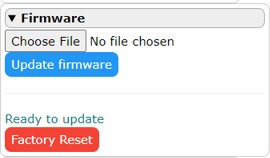
Fastvare

På denne siden kan du utføre en programvareoppdatering ved hjelp av en binær fil og en fabrikktilbakestilling. Den nåværende programvareversjonen kan sees på RTK-basesiden.
Graphic
G520917
Choose file (Velg fil)
  • Dette lar deg utføre en fastvareoppdatering ved hjelp av en binær fil. Dette alternativet støttes ikke for øyeblikket.
Update firmware (Oppdater fastvare)
  • Oppdaterer basefastvaren.
Factory reset (Fabrikktilbakestilling)
  • Ved å trykke på denne knappen utføres en fabrikktilbakestilling. Dette skjer etter en fabrikktilbakestilling:
    • Alle konfigurasjonsparametere går tapt
    • Referanseposisjonen (innmåling) går tapt
    • Baser levert med fastvareversjon 3.0 vil få passordet tilbakestilt til standardpassordet som vises på etiketten
    • Baser levert med en fastvareversjon lavere enn 3.0 vil få passordet slettet og Wi-Fi vil bli åpent

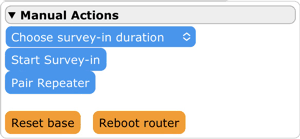
Manuelle handlinger

Denne siden lar deg utføre funksjoner uten behov for fysisk tilgang til knapper i basen.
Graphic
G520918
Choose survey-in duration (Velg varighet for innmåling)
Dette lar deg velge hvor lang tid du vil bruke på innmålingsprosessen. En liste over valg vises. Jo lengre varighet som velges, jo høyere nøyaktighet vil referanseposisjonen bestemmes med.
  • «Wire Only 15-45min» (Kun ledning 1545 min) kan brukes hvis installasjonen inkluderer en perifer ledning.
Start Survey-in (Start innmåling)
  • Dette starter innmålingsprosessen for å bestemme referanseposisjonen til basen. Basen må være i tilstanden Wait (Vent), Operational (Drift) eller Error (Feil).
Pair Repeater (Sammenkobling av forsterker)
  • Dette lar deg sammenkoble basen med en Wi-Fi-forsterker. Basen må være i tilstanden Wait (Vent), Operational (Drift) eller Error (Feil).
Reset base (Tilbakestill base)
  • Dette slår basen av og deretter på. Alle konfigurasjonsparametere beholdes.
Reboot Router (Start ruteren på nytt)
  • Dette slår 4G-ruteren av og deretter på. Alle konfigurasjonsparametere beholdes. Denne operasjonen må foretas hvis ruteren blir blokkert, for eksempel hvis det ikke er noe internett.


Wifi-forsterker
 

Bruke Wi-Fi-forsterkere

Både robotene og RTK-basen har antenner som muliggjør kommunikasjon mellom dem ved hjelp av Wi-Fi. Hvis imidlertid denne kommunikasjonen påvirkes av avstand eller permanente hindringer, kan det være nødvendig å bruke én eller flere Wi-Fi-forsterkere som kan styrke Wi-Fi-signalet.
Graphic
G520852

Beskrivelse av Wi-Fi-forsterker

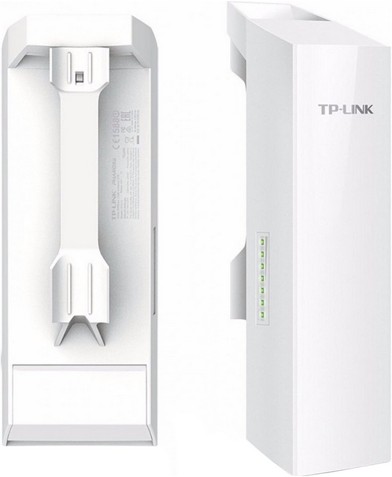
Den valgte Wi-Fi-forsterkeren er TP-LINK CPE210, som drives over Ethernet via LAN0.
Graphic
G520919
Merk: Forsterkeren kan automatisk sammenkobles med basestasjonen før installasjon.
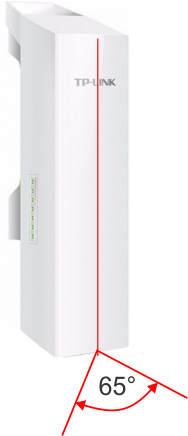
Merk: Den valgte Wi-Fi-forsterkeren har en optimal strålebredde på 65° i horisontalplanet. Dette påvirker retningen til Wi-Fi-forsterkeren.
Graphic
G520920
Graphic
G520921
Merk: I tillegg til den medfølgende Ethernet-kabelen på 10 m kan ekstrakabel brukes på opptil maksimalt 60 m. Denne ekstrakabelen må være minst CAT6.

Konfigurasjoner av RTK-base og Wi-Fi-forsterker

Merk: Et anlegg kan bare inneholde én RTK-base, som bare kan koble til to Wi-Fi-forsterkere.
To konfigurasjoner er mulig.
Konfigurasjon 1: RTK-basestasjon + 1 Wi-Fi-forsterker.
Graphic
G520922
Wi-Fi-forsterkeren kan være standardsettet eller den anbefalte med beskyttelsesboksen for utendørs bruk.
Konfigurasjon 2: RTK-basestasjon + 2 forsterkere.
Graphic
G520923
Hver forsterker må sammenkobles med basestasjonen.
Hvis RTK-basestasjonen endres, må Wi-Fi-forsterkerne sammenkobles for å koble til den nye RTK-basestasjonen.
Hvis en Wi-Fi-forsterker endres, må den nye forsterkeren sammenkobles for å koble til den eksisterende RTK-basestasjonen.

Krav til Wi-Fi-forsterker

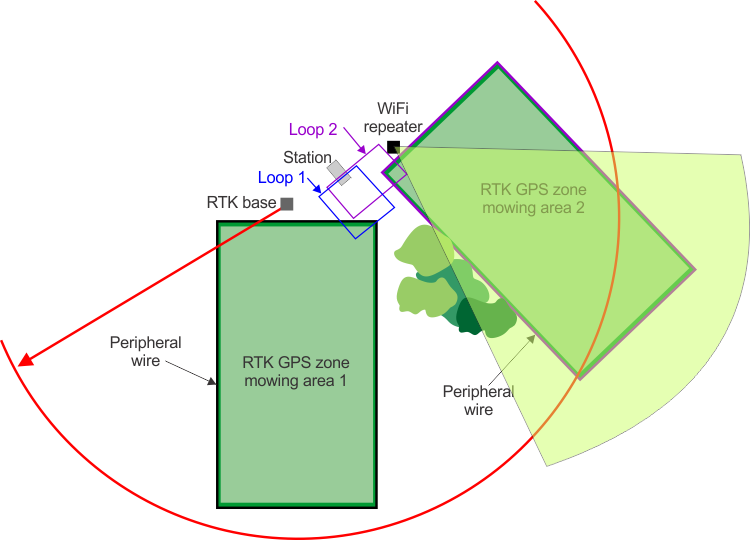
En Wi-Fi-forsterker må brukes i situasjoner der Wi-Fi-dekningen til RTK-basen ikke er tilstrekkelig til å dekke alle arbeidsområdene.
Graphic
G520884
  • Den optimale ytelsen til forsterkeren er innenfor en strålebredde på 65°.
  • Det må være en direkte siktlinje mellom basen og forsterkeren for kommunikasjon ved hjelp av Wi-Fi.
  • Det må være uhindret sikt mellom robotene og Wi-Fi-forsterkeren.
  • Minimum installasjonshøyde for Wi-Fi-antennen er basert på uhindret avstand og felthøyde innenfor en strålebredde på 65° fra forsterkeren.
Graphic
G520871
Minimum anbefalt høyde (H) er over det høyeste punktet på stedet.
Maksimal avstand mellom robot og Wi-Fi-forsterker (D)
Minimum anbefalt høyde (H)
<75 m
2,0 m
75125 m
2,5 m
125175 m
3,0 m
175200 m
3,5 m
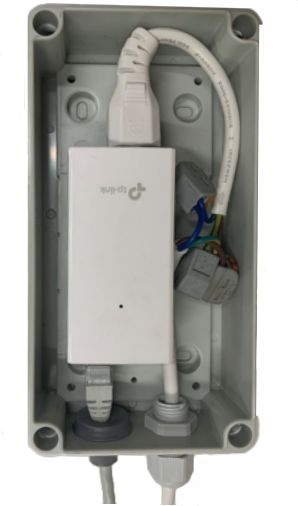
Wi-Fi-forsterkere må drives med en spesiell PoE-boks (Power over Ethernet). PoE-boksen er koblet til hovedstrømforsyningen på den ene siden, og til Wi-Fi-forsterkeren via Ethernet på den andre siden.
Maksimal lengde for Ethernet-strømkabelen er 60 m.
Minimumskvalitet for Ethernet-kabelen er CAT6 (utendørsbruk).

Automatisk sammenkobling av Wi-Fi-forsterkeren og basestasjonen

RTK-basen kan automatisk konfigureres til å sammenkobles med én eller to Wi-Fi-forsterkere. Denne fremgangsmåten kan utføres før basen eller forsterkeren er i sin endelige posisjon.
Merk: Hvis passordet for RTK-basen endres, må sammenkoblingen gjentas.
Denne operasjonen kan også utføres ved hjelp av det basediagnoseverktøyet.
  1. Slå på RTK-basestasjonen og vent til den er i:
    • Wait-tilstanden (Vent), dvs. posisjonering-LED-en blinker grønt, feil-LED-en blinker rødt samtidig OG konfigurasjons-LED-en blinker grønt.
    • Operational state (Driftstilstand), dvs. posisjonering-LED-en blinker grønt ved 1 Hz.
    • Error-tilstanden (Feil).
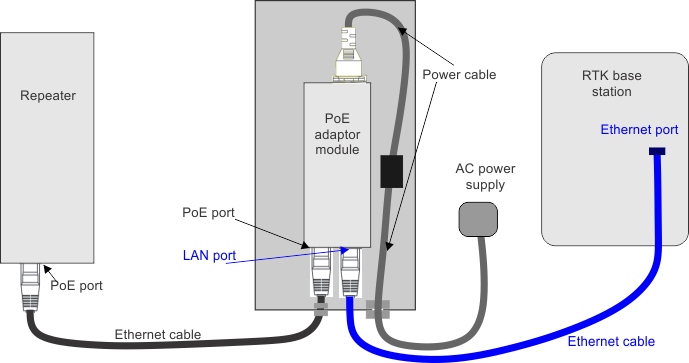
  2. Slå på Wi-Fi-forsterkeren ved hjelp av PoE-modulen.
  3. Koble LAN (data)-porten til PoE-modulen fra Wi-Fi-forsterkeren til Ethernet-porten på basestasjonen ved hjelp av Ethernet-kabelen.
    Graphic
    G520924
  4. Trykk på konfigurasjonsknappen på basestasjonen.
  5. Basestasjonen vil automatisk konfigurere forsterkeren.
    • Under konfigurasjonen vil konfigurasjons-LED-en til RTK-basestasjonen blinke blått ved 1 Hz.
    • Når forsterkeren er konfigurert, vil konfigurasjons-LED-en blinke grønt ved 1 Hz.
    • Hvis det skulle oppstå en feil, vil konfigurasjons-LED-en blinke rødt ved 1 Hz.
  6. Hvis sammenkoblingen er vellykket, kobler du forsterkeren fra basestasjonen og fortsetter til installasjonstrinnet.
    Hvis dette ikke fungerer, skal du kontrollere Ethernet-tilkoblingen mellom forsterkeren og basestasjonen samt starte fremgangsmåten på nytt.

Installere Wi-Fi-forsterkeren

Installasjonen av Wi-Fi-forsterkeren kan gjøres etter at stedet er vurdert og kravene er oppfylt. Forsterkeren må installeres med en klar siktlinje mellom RTK-basen og robotene og i passende høyde. Monteringsmulighetene for Wi-Fi-forsterkeren er de samme som for RTK-basen.
Merk: Det anbefales at du bruker Wi-Fi-forsterkersettet med den ekstra beskyttelsesboksen, som lar deg installere PoE-konverteringsmodulen utendørs.
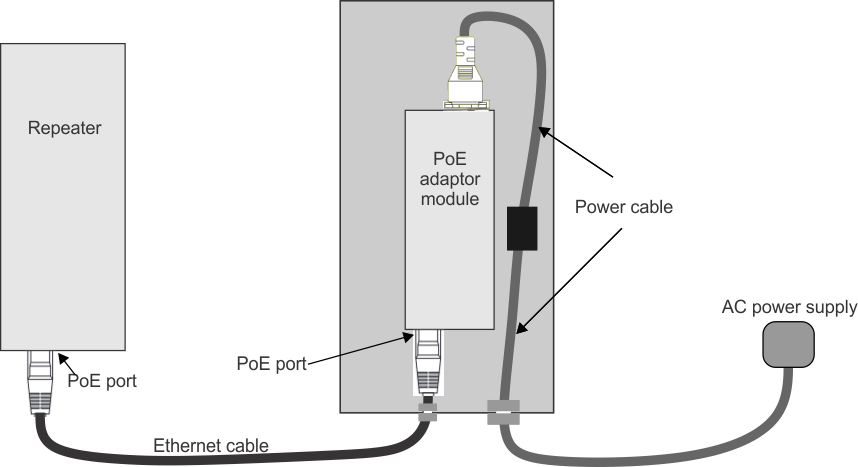
En skjematisk oversikt over ledningene er vist nedenfor.
Graphic
G520925
  1. Koble den ene enden av Ethernet-kabelen til PoE-porten på forsterkeren.
  2. Koble den andre enden av Ethernet-kabelen til PoE-porten på omformeren.
    Merk: Maksimal lengde på denne kabelen er 60 m.
  3. Koble strømkabelen til PoE-adaptermodulen.
  4. Koble strømkabelen til kontakten inni esken.
  5. Koble strømkabelen til vekselstrømforsyningen.
  6. Slå på strømmen.
  7. Sjekk kvaliteten på tilkoblingen på forsterkeren.
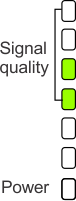
    Forsterkeren er utstyrt med et sett med LED. De fire øverste indikerer signalkvalitetsnivået.
    Graphic
    G520927
    For en tilstrekkelig tilkobling trenger du minst to grønne LED. Hvis dette ikke er tilfelle, må du sjekke om forsterkeren har en direkte siktlinje med basen, eller om den er for langt fra basen.


Feilsøking
 

Initialiseringstilstanden fullføres ikke etter 60 sekunder

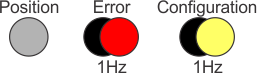
Basen går inn i initialiseringstilstand så snart den slås på. I denne tilstanden initialiserer den de elektroniske kortene. Hvis dette ikke er fullført innen 60 sekunder, har det oppstått en feil, som vil bli indikert ved at den røde feil-LED-en blinker ved 2,5 Hz
Posisjonering-LED
Error (Feil)
Type
Image
Image
Image
2,5 Hz

Hent startposisjon fullføres ikke etter 15 minutter

Denne tilstanden inntreffer når initialiseringstilstanden er fullført med 60 sekunder. I denne tilstanden bruker basen satellittsignalene for å etablere sin posisjon. Hvis dette ikke kan fullføres innen 15 minutter, har det oppstått en feil, som vil bli indikert ved at den røde feil-LED-en blinker ved 1 Hz. Du kan få mer informasjon om feilen ved å trykke kort på konfigurasjonsknappen.
Image
Posisjonsfeil
Image
GNSS-antennefeil
Image
Nettverksfeil
Image
Systemfeil

Innmålingstilstand fullføres ikke etter 15 minutter

Denne tilstanden inntreffer etter at tilstanden Get Initial Position (Hent startposisjon) er fullført. Hvis innmålingen ikke kan fullføres innen 15 minutter, har det oppstått en feil, som vil bli indikert ved at den røde feil-LED-en blinker ved 1 Hz. Du kan få mer informasjon om feilen ved å trykke kort på konfigurasjonsknappen.
Image
Innmålingsfeil
Image
Systemfeil

Feil under driftstilstand

Operational state (Driftstilstand) indikeres ved at posisjonering-LED-en blinker grønt ved 1 Hz. Hvis det oppstår et problem når basen er i denne tilstanden, vil det indikeres ved at den røde feil-LED-en blinker ved 1 Hz. Du kan få mer informasjon om feilen ved å trykke kort på konfigurasjonsknappen.
Image
Posisjonsfeil
Image
GNSS-antennefeil
Image
Nettverksfeil
Image
Systemfeil

LED-feilkonfigurasjoner

Ulike feil indikeres av de forskjellige LED-konfigurasjonene. I alle tilfeller vil feil-LED-en blinke rødt ved 1 Hz. Du kan få ytterligere informasjon etter et kort trykk på konfigurasjonsknappen. Feiltypen indikeres av fargen på konfigurasjons-LED-en.

Posisjonsfeil

Mulig årsak
Løsning
Image
Dårlig sikt under åpen himmel for GNSS-antennen. Dette vil skje hvis RTK-basen ikke er i stand til å koble til satellitter og få en startposisjon etter 5 minutter.
  1. Slå av RTK-basestasjonen.
  2. Flytt basestasjonen til et sted med klar sikt mot himmelen.
  3. Slå på basestasjonen.
Referanseposisjonen som er lagret i RTK-basen er ikke i samsvar med gjeldende posisjon.
Basen sjekker om gjeldende posisjon er nær referanseposisjonen. Hvis forskjellen er større enn 7 m, genereres en posisjonsfeil.
Hvis basen er fysisk flyttet:
  1. Slå av RTK-basestasjonen.
  2. Vent i 2 min.
  3. Slå på basestasjonen og vent til initialiseringen er fullført.
  4. Trykk kort på innmålingsknappen.
  5. Prøv på nytt maksimalt 5 ganger. Hvis dette ikke blir løst, tar du kontakt med en autorisert Toro-forhandler.
Hvis basestasjonen ikke har blitt fysisk flyttet:
Dette kan skyldes at referanseposisjonen er unøyaktig, eller at gjeldende posisjon er for langt unna referanseposisjonen. Når RTK-basen er i drift, vil den oppdatere sin gjeldende posisjon, selv når denne feilen er til stede. Hvis gjeldende posisjon kommer innenfor 7 m fra referanseposisjonen, vil den gjenoppta normal drift.
Hvis referanseposisjonen ikke var tilstrekkelig nøyaktig, er det nødvendig å gjøre om innmålingsprosessen.
Vent om nødvendig til værforholdene er gunstige for GPS.
Hvis referanseposisjonen var unøyaktig, må du konfigurere hele installasjonen på nytt (gjenoppdage grensene).
Feil i overføringen av RTCM-datakorreksjonene.
  1. Slå av RTK-basestasjonen.
  2. Vent i 2 min.
  3. Slå på basestasjonen og vent til initialiseringen er fullført.
  4. Trykk kort på innmålingsknappen.
  5. Prøv på nytt maksimalt 5 ganger.
  6. Hvis dette ikke løser problemet, trykker du på konfigurasjonsknappen i 10 sekunder. Alle de elektroniske kortene vil bli tilbakestilt (fabrikktilbakestilling). Innmålingsdata vil gå tapt.
  7. Gjenta forrige trinn maksimalt 5 ganger. Hvis problemet fortsatt ikke er løst, tar du kontakt med en autorisert Toro-forhandler.

GNSS-antennefeil

Mulig årsak
Løsning
Image
GNSS-antennen er ikke tilkoblet eller kortsluttet.
  1. Slå av RTK-basestasjonen.
  2. Inspiser forbindelsen mellom basestasjonens applikasjonskort og GNSS-antennen.
  3. Koble til på nytt eller bytt ut GNSS-antennen.
  4. Slå på basestasjonen.
 

Innmålingsfeil

Mulig årsak
Løsning
Image
GNSS-antennens sikt under åpen himmel er dårlig. RTK-basen kan ikke fikse en referanseposisjon etter 15 minutter.
  1. Slå av RTK-basestasjonen.
  2. Flytt basestasjonen til et sted med klar sikt mot himmelen.
  3. Slå på basestasjonen.
 

Nettverksfeil

Dette kan skje hvis 4G brukes til korreksjonsdataene.
Mulig årsak
Løsning
Image
Ingen nettverkstilkobling oppdages på Ethernet-porten.
  1. Kontroller forbindelsen mellom ruterens Ethernet-port og basens Ethernet-port.
  2. Kontroller at 4G-ruteren har tilstrekkelig signalstyrke for mobildata: minimum 3 av 5 streker signalstyrke kreves. Dette kan sees på oversiden av 4G-ruteren i baseboksen.
  3. Slå av RTK-basestasjonen.
  4. Flytt basestasjonen til et sted med tilstrekkelig 4G-signalstyrke for mobildata.
  5. Slå på basestasjonen.
 

Systemfeil

Mulig årsak
Løsning
Image
  • Initialisering av RTK-basestasjonen mislyktes 20 ganger.
  • Programvareoppgaven er blokkert.
  1. Slå av RTK-basestasjonen.
  2. Vent i 2 min.
  3. Slå på basestasjonen og vent til initialiseringen er fullført.
  4. Trykk kort på innmålingsknappen.
  5. Prøv på nytt maksimalt 5 ganger.
  6. Hvis dette ikke løser problemet, trykker du på konfigurasjonsknappen i 10 sekunder. Alle de elektroniske kortene vil bli tilbakestilt (fabrikktilbakestilling). Innmålingsdata vil gå tapt.
  7. Gjenta forrige trinn maksimalt 5 ganger. Hvis problemet fortsatt ikke er løst, tar du kontakt med en autorisert Toro-forhandler.
 

Problemer knyttet til Wi-Fi-dekning

Det kan oppstå problemer med driften av roboten hvis Wi-Fi-dekningen ikke er tilstrekkelig over hele feltet. Dette er spesielt viktig for 4G RTK-installasjoner der Wi-Fi-kommunikasjonen er kritisk, og hvis den ikke er tilstrekkelig, vil roboten slutte å fungere. Advarselsmeldingen og hendelsen WaitPoseIsTrusted RTKBaseStationSignatureTimeout vises på nettportalen, eller alarmen «Nøyaktig GPS-posisjon er tapt» vises på roboten.
Dette kan skyldes tilstedeværelsen av andre Wi-Fi-enheter i nærheten av RTK-basen, noe som kan forstyrre signalet til RTK-basestasjonen.
I dette tilfellet bør du sjekke forbindelsen mellom roboten og basestasjonen, og sjekke at plasseringen av basen sikrer at det er klar sikt mot himmelen og at det ikke er høye hindringer som hindrer overføringen av signalet.
Bruk en smarttelefonapp for å sjekke tilstedeværelsen av andre Wi-Fi-enheter i nærheten av RTK-basen. Den anbefalte appen er Wi-Fi Analyzer. Endre Wi-Fi-signalkanalen til RTK-basestasjonen til en kanal som har relativt lav bruk. Dette kan gjøres ved hjelp av diagnoseverktøyet for RTK-basen.


Merknader
 

Image
Produktet oppfyller europeiske standarder.
Image
Produktet skal ikke kasseres som usortert avfall, men skal sendes til et eget innsamlingsanlegg for gjenvinning og resirkulering.
Image
Produktet er sikret med dobbel isolasjon og krever ikke sikkerhetstilkobling til elektrisk jord (jording).
Image
Samsvarsvurdering for Storbritannia
IP44
Beskyttelse mot inntrengning. Produktet er beskyttet mot faste partikler som er over 1 mm store og mot vannsprut med lav hastighet fra alle retninger.


Informasjon om California Proposition 65-advarsel
 

Hva er denne advarselen?
Du kan se et produkt for salg som har følgende advarselsmerke:
Image ADVARSEL: Kreftfremkallende og skadelig for forplantningsevnen www.p65Warnings.ca.gov.
Hva er Prop 65?
Prop 65 gjelder for enhver virksomhet som har drift i California, selger produkter i California eller som lager produkter som kan selges i eller fraktes inn i California. Det pålegger at Californias guvernør har og offentliggjør en liste over de kjemikalier som det er kjent at kan forårsake kreft, fosterskader og/eller annen forplantningsskade. Listen, som oppdateres hvert år, inkluderer hundrevis av kjemikalier som brukes i mange dagligvarer. Formålet med Prop 65 er å informere offentligheten om disse kjemikaliene, og hvor utsatt man er for dem.
Prop 65 forbyr ikke salget av produkter som inneholder disse kjemikaliene, men krever i stedet advarsler på produktene, produktemballasjen eller litteraturen som følger med produktet. Videre betyr ikke en Prop 65-advarsel at et produkt ikke oppfyller produktsikkerhetsstandarder eller -krav. Faktisk har Californias myndigheter gjort det klart at en Prop 65-advarsel «ikke er det samme som en regulatorisk uttalelse om hvorvidt et produkt er 'trygt' eller 'utrygt'».? Mange av disse kjemikalier er blitt benyttet i produkter som har vært i daglig bruk i årevis, uten noen dokumenterte skadevirkninger. For mer informasjon, gå tilhttps://oag.ca.gov/prop65/faqs-view-all.
En Prop 65-advarsel betyr at et selskap har enten (1) vurdert eksponeringsnivået og konkludert med at det overstiger «ikke-signifikant risikonivå?», eller (2) har valgt å gi en advarsel basert på at de vet at et oppført kjemisk stoff er brukt, men de har ikke vurdert eksponeringsnivået.
Gjelder denne loven overalt?
Prop 65-advarslene er kun pålagt under Californias lov. Disse advarslene kan ses over hele California, i alle slags sammenhenger, inkludert, men ikke begrenset til, restauranter, dagligvarebutikker, hoteller, skoler og sykehus, og på et bredt spekter av produkter. I tillegg fører enkelte Internett- og postordreforhandlere Prop 65-advarsler på nettsidene eller i katalogene sine.
Er Californias advarsler mer eller mindre strenge enn de føderale reglene?
Prop 65-standarder er ofte strengere enn både føderale og internasjonale standarder. Det er forskjellige stoffer som krever en Prop 65-advarsel selv på nivåer som er mye lavere enn grensene satt føderalt. For eksempel er Prop 65-standarden for advarsler om bly 0,5 µg/dag, noe som er godt under føderale og internasjonale nivåer.
Hvorfor har ikke alle lignende produkter en slik advarsel?
Hvorfor har Toro inkludert en slik advarsel?
Toro har valgt å gi forbrukere så mye informasjon som mulig, slik at de kan ta informerte beslutninger om produktene de kjøper og bruker. Toro gir advarsler i enkelte tilfeller hvor vi vet at én eller flere oppførte kjemikalier er brukt, uten å ha evaluert eksponeringsnivået, siden ikke alle oppgitte kjemikalier har en bestemt pålagt eksponeringsgrense. Selv om eksponeringen fra Toro-produkter kan være ubetydelig eller godt innenfor «ingen betydelig risiko?»-området, har Toro, på grunn av ekstra forsiktighet, valgt å gi Prop 65-advarsler. I tillegg kan Toro risikere å bli saksøkt av delstaten California eller private parter som ønsker at Prop 65 skal håndheves, og bli ilagt dyre bøter hvis vi ikke gir slike advarsler.


Forkortelser
 

APN:
Tilgangspunktnavn (GSM)
BMS:
Batteristyringssystem
LFP:
Jernholdig litiumfosfor
UWB:
Ultravidvinkelbånd
CPU:
Sentral behandlingsenhet
GPS:
Globalt posisjoneringssystem
AP:
Tilgangspunkt (Wi-Fi)
RTK:
Kinematikk i sanntid
GNSS:
Globalt satellittsystem for navigasjon
PoE:
Strøm over Ethernet
RTCM:
Radio Technical Commission for Maritime Services (en GNSS-dataoverføringsstandard i sanntid)