RTK-tukiasema

Turf Pro -sarjan robottiruohonleikkurit ja Range Pro -sarjan pallonkerääjät

Vastuuvapauslausekkeet ja määräyksiä koskevat tiedot
Tämä tuote on asiaankuuluvien eurooppalaisten direktiivien mukainen. Lisätietoja on erillisessä tuotekohtaisessa vaatimustenmukaisuusvakuutuksessa.

 
KALIFORNIA
 
Lakiesitys 65
 
Tämän tuotteen käyttäminen voi altistaa kemikaaleille, jotka Kalifornian osavaltion tietojen mukaan aiheuttavat syöpää, synnynnäisiä epämuodostumia tai muuta lisääntymiseen liittyvää haittaa.
 
Sähkömagneettisen yhteensopivuuden sertifiointi
Yhdysvallat: Tämä laite on FCC:n sääntöjen osan 15 mukainen. Käyttöön liittyvät seuraavat kaksi ehtoa: (1) tämä laite ei saa aiheuttaa haitallisia häiriöitä ja (2) tämän laitteen täytyy pystyä käsittelemään kaikki sen mahdollisesti vastaanottamat häiriöt, mukaan lukien häiriöt, jotka saattavat aiheuttaa ei-toivottua toimintaa.
FCC ID: 2AC7Z-ESP32WROVERE; 2AET4RUT241AF
IC: 21098-ESPS2WROVER; 26511-RUT241AF
Tämä laite on testattu, ja sen on todettu täyttävän FCC-sääntöjen osan 15 mukaiset luokan B digitaalisen laitteen raja-arvot. Nämä raja-arvot on suunniteltu tarjoamaan kohtuullinen suoja haitallisilta häiriöiltä asuinrakennuksissa. Tämä laite tuottaa, käyttää ja voi säteillä radiotaajuusenergiaa, ja jos sitä ei asenneta ja käytetä ohjeiden mukaisesti, se voi aiheuttaa haitallisia häiriöitä radioviestinnälle. Ei kuitenkaan voida taata, ettei häiriöitä esiinny jossain tietyssä asennuksessa. Jos tämä laite kuitenkin aiheuttaa haitallisia häiriöitä radio- tai televisiovastaanottoon, minkä voi havaita kytkemällä laitteen virran pois ja sitten takaisin, käyttäjän kannattaa yrittää korjata häiriöitä yhdellä tai useammalla seuraavista tavoista:
  • Suuntaa vastaanottoantenni uudelleen tai siirrä se muualle.
  • Kasvata laitteen ja vastaanottimen välistä etäisyyttä.
  • Kytke laite pistorasiaan, joka on eri virtapiirissä kuin se, johon vastaanotin on kytketty.
  • Kysy apua jälleenmyyjältä tai kokeneelta radio-/tv-teknikolta.
Australia
Uusi-Seelanti
Image Image
Japani
 
Image  
­GPS


Johdanto
 

Aiottu käyttötarkoitus

Tämä tukiasema on tarkoitettu ammattimaiseen ja kaupalliseen autonomiseen, ohjelmoitavaan nurmikon hoitoon. Se on suunniteltu lähettämään ja vastaanottamaan maantieteellisiä paikannustietoja, joilla ohjataan itseohjautuvia Turf Pro- ja Range Pro -robotteja. Itseohjautuvien robottien, akun, latausaseman ja tukiaseman käyttö muuhun kuin aiottuun käyttötarkoitukseen voi vaarantaa sinut ja sivulliset.
Lue nämä tiedot huolellisesti, jotta opit käyttämään ja huoltamaan laitetta asianmukaisesti sekä välttämään tapaturmia ja tuotevaurioita. Olet itse vastuussa tuotteen asianmukaisesta ja turvallisesta käytöstä.

Käyttöoppaan merkinnät

Tässä käyttöoppaassa esiintyvä varoitusmerkintä ilmaisee vaaratilannetta, josta saattaa olla seurauksena vakava tapaturma tai jopa kuolema, jos suositellut varotoimenpiteet laiminlyödään.
Graphic
G405934
Tässä käyttöoppaassa käytetään kahta termiä tietojen korostamiseksi. Tärkeää kiinnittää huomiota mekaanisiin erikoistietoihin ja Huomautus korostaa erityishuomion ansaitsevia yleistietoja.
Turvahälytysluokat
Turvallisuusvaroitusmerkki esiintyy sekä tässä käyttöoppaassa että koneessa. Se osoittaa tärkeitä turvallisuusilmoituksia, joiden ohjeita on noudatettava onnettomuuksien ehkäisemiseksi.
Turvallisuusvaroitusmerkki esiintyy ennen tietoja, jotka varoittavat käyttäjää vaarallisista toimista tai tilanteista, ja sitä seuraa sana HENGENVAARA, VAARA tai VAROITUS.
Hengenvaara
Hengenvaara: ilmaisee välittömästi vaarallisen tilanteen, joka jatkuessaan johtaa kuolemaan tai vakavaan loukkaantumiseen.
 
Vaara
Vaara: ilmaisee mahdollisesti vaarallisen tilanteen, joka jatkuessaan voi johtaa kuolemaan tai vakavaan loukkaantumiseen.
 
Varoitus
Varoitus: ilmaisee mahdollisesti vaarallisen tilanteen, joka jatkuessaan saattaa johtaa vähäiseen tai lievään loukkaantumiseen.
 
Yleinen turvallisuus
Image
Pidä laite poissa sähkövirran ja sähköisten virtalähteiden läheltä.
Image
Lue tämä käyttöopas huolellisesti ennen tuotteen käyttöä.
Tietoja RTK GPS:stä
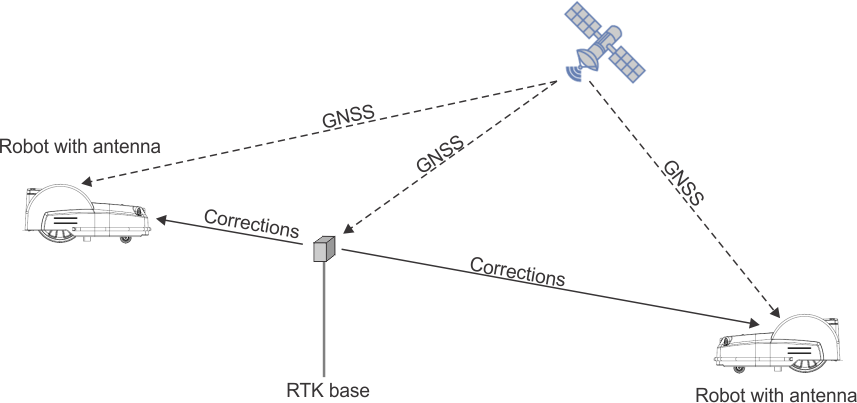
  • GNSS-satelliittijärjestelmän avulla satelliiteista noudettujen GPS-vakiopaikannustietojen tarkkuus on 510 metriä. Tämä johtuu siitä, että satelliitista vastaanotettu signaali on vääristynyt ilmakehän ja ympäristön olosuhteiden vuoksi. Tarkempi paikannus saadaan RTK-tekniikalla (reaaliaikainen kinematiikka).
  • Tässä tekniikassa käytetään kiinteään paikkaan sijoitettua RTK-tukiasemaa, joka vastaanottaa GNSS-signaaleja satelliiteista. Koska tukiasema on kiinteä, sen saamat tiedot liittyvät sen tarkkaan sijaintiin.
  • Roboteissa on myös antennit, jotka vastaanottavat GNSS-signaaleja satelliiteista niiden sijainnin määrittämiseksi. Sekä RTK-tukiasema että robotit saavat GNSS-signaaleja eri järjestelmien (GPS, GLONASS, Galileo, BeiDou) satelliiteista. Koska robotit liikkuvat, niiden sijainnin arviointi ei kuitenkaan ole yhtä tarkkaa kuin kiinteän tukiaseman.
  • RTK-tukiasema laskee kunkin satelliitin korjaustiedot ja lähettää ne robottiin. Näiden korjausten avulla robotti pystyy sitten saavuttamaan 23 cm:n sijaintitarkkuuden. Näin tarkan paikannuksen ansiosta robotti voi seurata määritettyä kuviota ja käsitellä koko nurmialueen liikkuen suoria linjoja.
  • RTK-tukiasema määrittää pilvipalvelimen kautta sijaintinsa satelliittisignaaleista jatkuvasti, ja sen määrittämässä sijainnissa voi olla vaihtelua. Robottien viitteenä käyttämää sijaintia kutsutaan viitesijainniksi, joka määritetään paikannusprosessin aikana.
  • Sijaintikorjaukset voidaan siirtää roboteille kahdella tavalla: Wi-Fi- tai 4G-yhteyden kautta. Wi-Fi- tai 4G-yhteyden valinta tulee tehdä alueen arvion mukaan.
Robotin ja RTK-tukiaseman välisen Wi-Fi-yhteyden kautta tehdyt korjaukset voidaan tehdä jopa 200 metrin etäisyydeltä, jos tiellä ei ole esteitä. Jos etäisyys on suurempi, voidaan käyttää enintään kahta Wi-Fi-vahvistinta. Yhteen tukiasemaan voi yhdistää enintään viisi robottia.
Graphic
G520850
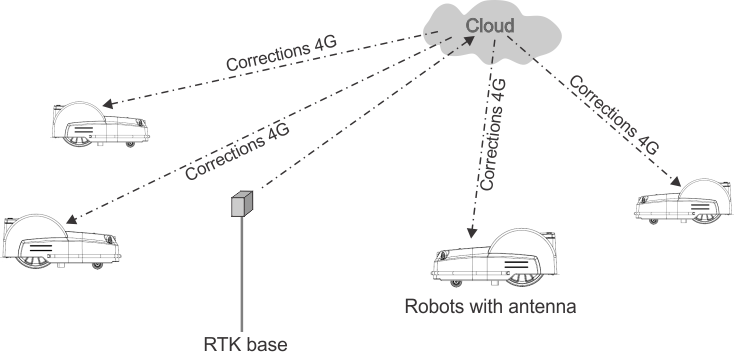
Korjaukset voidaan tehdä myös pilven kautta 4G-matkapuhelinverkkoa käyttäen. Tällöin esteet eivät vaikeuta korjaustietojen siirtoa ja tukiasema voi muodostaa yhteyden rajoittamattomaan määrään robotteja jopa 15 kilometrin etäisyydellä.
Korjausten siirto 4G-matkapuhelinverkkoa käyttäen
Graphic
G520851
Yksi tukiasema voi syöttää korjauksia useisiin robotteihin, mutta jokaisen robotin on vastaanotettava korjauksia vain yhdestä tukiasemasta, jotta korjaukset ovat yhdenmukaisia.
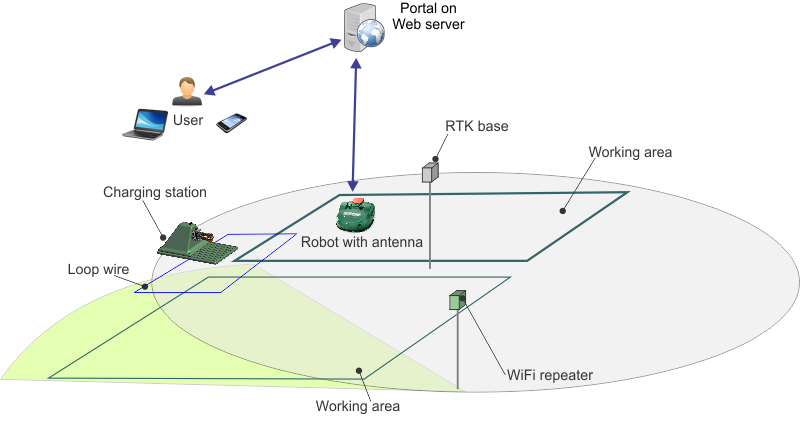
RTK GPS leikkuujärjestelmän peruskomponentit
Graphic
G520852
Tässä osiossa kuvataan robotin mekaanisia ominaisuuksia.
Käyttäjä voi hallita robottia suoraan käyttöliittymän avulla. Kun robotti on rekisteröity verkkopalvelimella toimivaan portaaliin:
  • Robotti voi lähettää tälle palvelimelle tietoja, jotka käyttäjä voi nähdä.
  • Käyttäjä voi antaa robotille komentoja, arvioida sen toimintaa ja säätää määrityksiä.
Tekniset tiedot
Huomaa: Ominaisuuksia ja rakennetta voidaan muuttaa ilmoittamatta.
30912XX
30915
Ottoteho
100240 V / 5060 Hz / 5 W
Käyttölämpötila
20 °C / +80 °C
Ilmankosteus
enintään 95 %
Paino
2 kg
Mitat (ilman Wi-Fi-antennia)
240 mm (korkeus) × 190 mm (leveys) × 90 mm (syvyys)
Yhteydet
4G
Wi-Fi
Kantama
Enintään 15 km tukiaseman ja robotin välillä.
Enintään 200 m tukiaseman ja robotin välillä.
Kotelo
IP44-luokiteltu

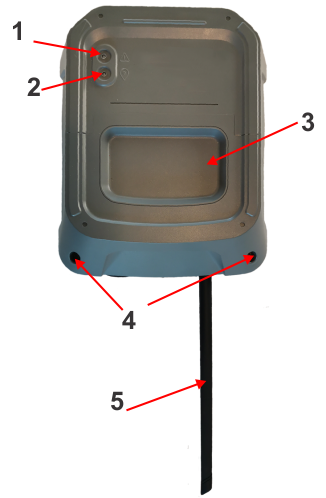
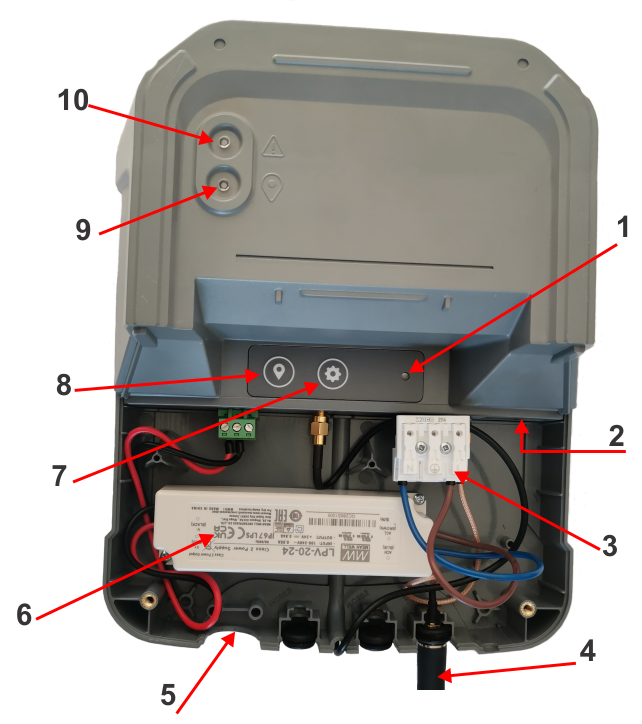
Wi-Fi-yhteydellä toimivan RTK-tukiaseman yleiskatsaus

Huomaa: Tämä koskee vain mallia 30915.
Graphic
G521073
  1. Virheen merkkivalo
  2. Paikannuksen merkkivalo
  3. Etukansi (tämä voidaan irrottaa, jotta sisäosiin pääsee käsiksi)
  4. Etukannen ruuvit
  5. Wi-Fi-antenni
Graphic
G521070
  1. Määrityksen merkkivalo
  2. Ethernet-portti
  3. Virtaliitin
  4. Wi-Fi-antenni
  5. Virtalähteen kaapelin läpivienti
  6. AC/DC-muunnin
  7. Määrityspainike
  8. Paikannuspainike
  9. Paikannuksen tilan merkkivalo
  10. Virheen merkkivalo
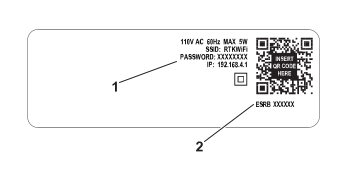
Sarjanumerot 324000000324999999:
Graphic
G539289
  1. Tukiaseman Wi-Fi-yhteyden aloitus-/oletussalasana
  2. Tukiaseman sarjanumero
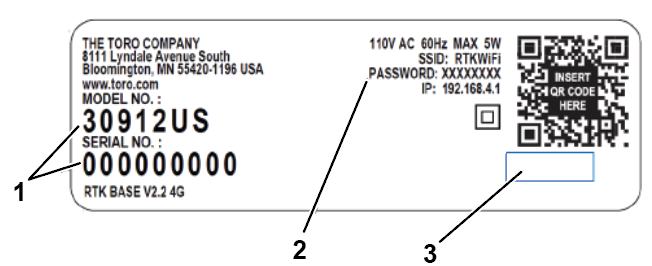
Sarjanumerot 325000000 ja yli:
Graphic
G542400
  1. Tukiaseman malli- ja sarjanumero
  2. Tukiaseman aloitus-/oletussalasana
  3. Tyhjä alue

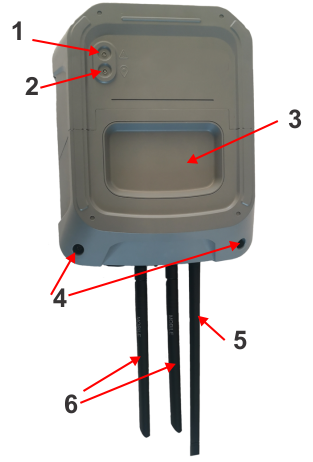
4G-yhteydellä toimivan RTK-tukiaseman yleiskatsaus

Graphic
G521072
  1. Virheen merkkivalo
  2. Paikannuksen merkkivalo
  3. Etukansi (tämä voidaan irrottaa, jotta sisäosiin pääsee käsiksi)
  4. Etukannen ruuvit
  5. Wi-Fi-antenni
  6. 4G-reitittimen antennit
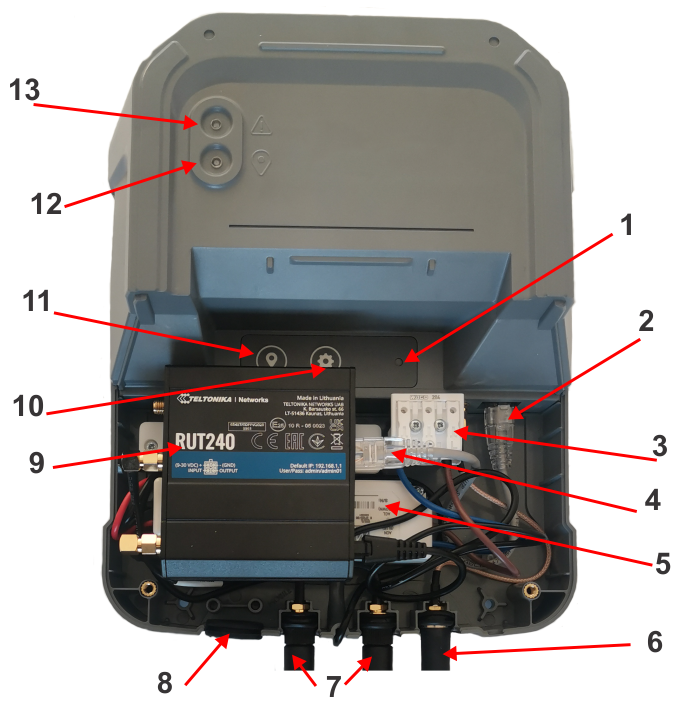
Graphic
G521075
  1. Määrityksen merkkivalo
  2. Tukiaseman Ethernet-portti
  3. Virtaliitin
  4. Reitittimen Ethernet-portti
  5. AC/DC-muunnin
  6. Wi-Fi-antenni
  7. Reitittimen antennit
  8. Virtalähteen kaapelin läpivienti
  9. 4G-reititin
  10. Määrityspainike
  11. Paikannuspainike
  12. Paikannuksen tilan merkkivalo
  13. Virheen merkkivalo
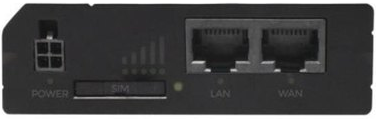
Mukana toimitettu 4G-reititin on Teltonika RUT240, joka on asennettu tukiaseman koteloon. Matkapuhelinsignaalin voimakkuus näkyy yläosassa.
Graphic
G520253.png
Huomaa: Ethernet-kaapeli on kytkettävä 4G-reitittimen LAN-porttiin.
Sarjanumerot 324000000324999999:
Graphic
G539289
  1. Tukiaseman Wi-Fi-yhteyden aloitus-/oletussalasana
  2. Tukiaseman sarjanumero
Sarjanumerot 325000000 ja yli:
Graphic
G542400
  1. Tukiaseman malli- ja sarjanumero
  2. Tukiaseman aloitus-/oletussalasana
  3. Tyhjä alue
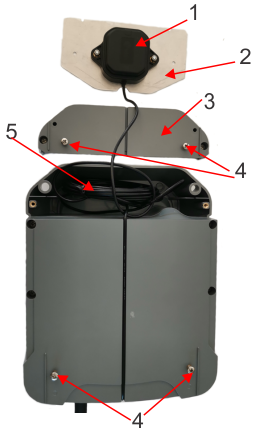
Graphic
G520251
  1. GNSS-antenni
  2. Antennin aluslevy
  3. Antennin kansi. Tämä voidaan irrottaa, jotta antenni voidaan sijoittaa korkeammalle parempien satelliittisignaalien vastaanottamiseksi. Antenni on kiinnitettävä tasaisesti aluslevylleen.
  4. Ruuvit tukiaseman kiinnittämiseksi tukilevyyn
  5. 5 metrin lisäkaapeli
Tukilevy on tarkoitettu helpottamaan tukiaseman asentamista valittuun tukirakenteeseen.
Graphic
G520282
  1. Aukot tukiaseman liuuttamiseksi levylle
  2. Kierteitetyt reiät tukiaseman kiinnittämiseksi tukirakenteeseen

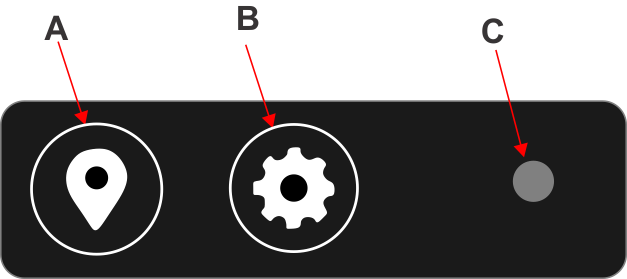
Käyttöliittymän käyttö

Graphic
G520285
A. Paikannuspainike
Tämä käynnistää paikannusprosessin, jossa tukiaseman viitesijainti määritetään.
B. Määrityspainike
Tällä suoritetaan erilaisia toimintoja seuraavista tekijöistä riippuen:
  • Kun Wi-Fi-vahvistin on yhdistetty, lyhyellä painalluksella määritetään vahvistin toimimaan tukiaseman kanssa.
  • Kun virheen merkkivalo vilkkuu, lyhyellä painalluksella saa tietoja virheen tyypistä määrityksen merkkivalon väristä.
  • Kun määrityspainiketta painetaan yli 10 sekuntia, suoritetaan tehdasasetusten palautus.
C. Määrityksen merkkivalo
Tämä palaa eri värisenä virheen tyypin mukaan.


RTK-tukiaseman toiminnot
 

Toiminnalliset tilat

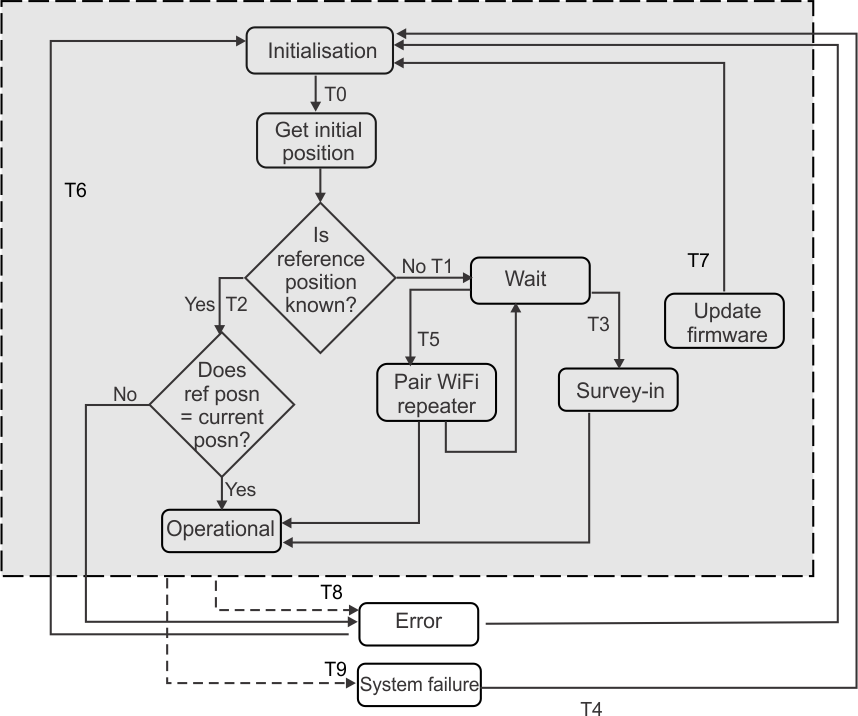
Kuva 1 Toiminnallinen tila Wi-Fi-yhteydellä (vain malli 30915)
Graphic
G520864
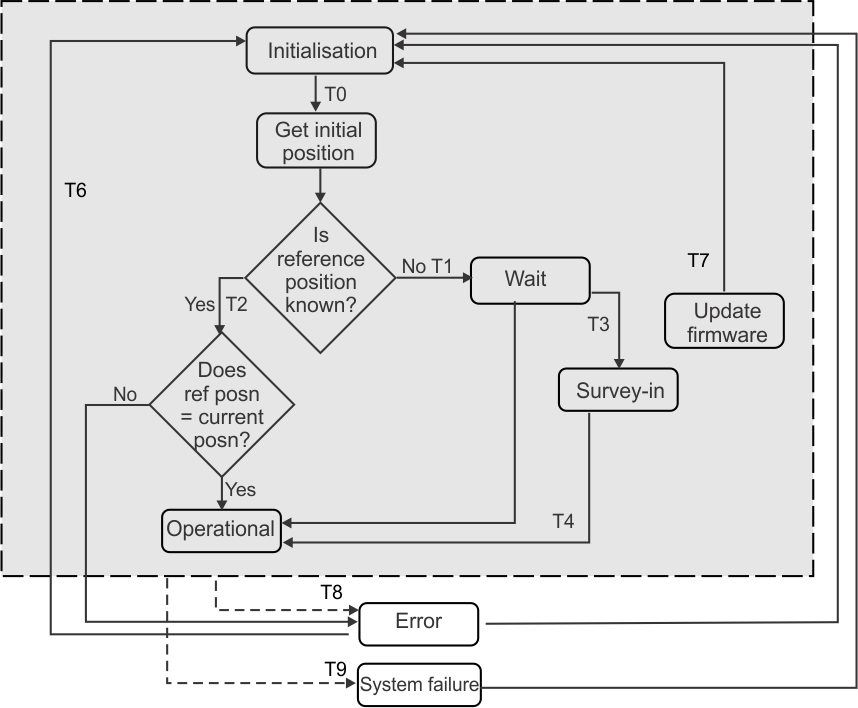
Kuva 2 Toiminnallinen tila 4G-yhteydellä
Graphic
G520865
Kolme merkkivaloa ilmaisee tukiaseman tilan:
  • Paikannus
  • Virhe
  • Määritys
Määrityksen merkkivalon tilalla ei ole merkitystä kaikissa toiminnallisissa tiloissa, ja se palaa vain tarvittaessa.
Alustus
Tämän tilan osoittaa paikannuksen vihreänä vilkkuva merkkivalo ja sitten punaisena vilkkuva virheen merkkivalo.
Paikannuksen merkkivalo
Image
Image
Vilkkuu vihreänä 1 Hz:n taajuudella
Virheen merkkivalo
Image
Image
Vilkkuu punaisena 1 Hz:n taajuudella
Tähän tilaan siirrytään aina, kun RTK-tukiasema käynnistetään. Tämä voi tapahtua
  • ensimmäisen asennuksen aikana
  • ohjelmistopäivityksen jälkeen (T7)
  • jos tukiasemasta on katkaistu virta virheen seurauksena (T6).
Tämän tilan aikana RTK-tukiasema alustaa kaikki virtapiirit.
Tilan enimmäiskesto: 60 sekuntia. Jos näin ei ole, katso kohta Alustustilan suoritus ei onnistu 60 sekunnissa.
Tästä tilasta siirtyminen: tämä tapahtuu automaattisesti, jos alustus onnistuu, jolloin tukiasema siirtyy Hae alkuperäinen sijainti -tilaan (T0).
Get Initial Position (Hae alkuperäinen sijainti)
Tämän tilan osoittaa paikannuksen vihreänä vilkkuva merkkivalo ja samanaikaisesti punaisena vilkkuva virheen merkkivalo.
Paikannuksen merkkivalo
Image
Vilkkuu vihreänä 1 Hz:n taajuudella
Virheen merkkivalo
Image
Vilkkuu punaisena 1 Hz:n taajuudella
Tähän tilaan siirrytään, kun tukiaseman alustus on suoritettu.
Tässä tilassa
  • RTK-tukiasema etsii GNSS-satelliitteja.
  • RTK-tukiasema vertaa myös tämänhetkistä sijaintiaan viitesijaintiin (jos tiedossa). Jos tämänhetkisen sijainnin ja viitesijainnin välinen etäisyys on yli seitsemän metriä, asema siirtyy virhetilaan.
Tämän tilan enimmäiskesto on 15 minuuttia.
Tästä tilasta siirtyminen:
  • Toimintatila: jos tukiaseman viitesijainti on tiedossa ja viitesijainnin ja tämänhetkisen sijainnin ero on alle seitsemän metriä (T2).
  • Virhetila: jos asennukseen käytetyn viitesijainnin ja tämänhetkisen sijainnin ero on yli seitsemän metriä.
  • Odotustila: jos tukiaseman viitesijainti EI ole tiedossa (T1).
Odotus
Tämän tilan osoittaa paikannuksen vilkkuva vihreä merkkivalo, samanaikaisesti vilkkuva virheen punainen merkkivalo JA määrityksen vilkkuva vihreä merkkivalo.
Paikannuksen merkkivalo
Image
Vilkkuu vihreänä 1 Hz:n taajuudella
Virheen merkkivalo
Image
Vilkkuu punaisena 1 Hz:n taajuudella
Määrityksen merkkivalo
Image
Vilkkuu vihreänä 1 Hz:n taajuudella
Tähän tilaan siirrytään automaattisesti, kun tukiasema on muodostanut yhteyden GNSS-satelliitteihin, mutta se ei ole vielä määrittänyt viitesijaintiaan (T1).
Tässä tilassa tukiasema odottaa käyttäjän toimia.
Siirtyminen tästä tilasta riippuu käyttäjän syötteestä:
  • Paikannustila: jos paikannuspainiketta painetaan (T3).
  • Muodosta pariliitos Wi-Fi-vahvistimeen -tila: jos määrityspainiketta painetaan, kun vahvistin on yhdistetty (T5).
Paikannus
Tämän tilan osoittaa paikannuksen vihreänä vilkkuva merkkivalo.
Paikannuksen merkkivalo
Image
Vilkkuu vihreänä 2,5 Hz:n taajuudella
Tähän tilaan siirrytään painamalla paikannuspainiketta lyhyesti.
Tässä tilassa RTK-tukiasema määrittää oman viitesijaintinsa.
Tilan vähimmäiskesto: viisi minuuttia.
Tilan enimmäiskesto: 15 minuuttia.
Vähimmäis- ja enimmäiskestoa voidaan muuttaa diagnostiikkatyökalulla.
Siirtyminen tästä tilasta tapahtuu automaattisesti, jos paikannusprosessi onnistuu, jolloin tukiasema siirtyy toimintatilaan (T4).
Toiminta
Tämän tilan osoittaa paikannuksen vihreänä vilkkuva merkkivalo.
Paikannuksen merkkivalo
Image
Vilkkuu vihreänä 1 Hz:n taajuudella
Tähän tilaan siirrytään
  • automaattisesti, kun paikannus on suoritettu (T4)
  • automaattisesti Get Initial Position (Hae alkuperäinen sijainti) -tilasta, jos tukiaseman viitesijainti on jo tiedossa ja tämänhetkisen sijainnin ja viitesijainnin ero on alle seitsemän metriä (T2).
Tässä tilassa RTK-tukiasema kerää GNSS-sijaintitietoja kaikista käytettävissä olevista satelliiteista ja vertaa niitä viitesijaintiinsa. Tukiasema laskee reaaliaikaiset sijainnin korjaustiedot ja välittää ne kaikille yhdistetyille roboteille.
Pariliitoksen muodostus Wi-Fi-vahvistimeen
Tämä tila ilmenee vain, jos korjausten lähettämiseen käytetään Wi-Fi-yhteyttä.
Tätä tilaa ei osoita mikään tietty merkkivalo. Merkkivalot osoittavat tukiaseman tilan, kun Muodosta Wi-Fi-pariliitos -tila aloitettiin. Tilan on oltava joko Odotus tai Toiminta.
Tämän tilan voi asettaa painamalla määrityspainiketta samalla, kun Wi-Fi-vahvistin on yhdistetty tukiasemaan Ethernet-portin kautta.
Tässä tilassa RTK-tukiasema muodostaa pariliitoksen vahvistimeen, jotta tämä tukiasema yhdistetään. Kun tämä tapahtuu, määrityksen merkkivalo vilkkuu sinisenä 1 Hz:n taajuudella. Kun vahvistimeen on muodostettu pariliitos, määrityksen merkkivalo vilkkuu vihreänä 1 Hz:n taajuudella.
Tästä tilasta siirtyminen: tukiasema palaa siihen tilaan, jossa se oli ennen pariliitoksen muodostustoiminnon aloittamista (eli Odotus- tai Toiminta-tilaan).
Ohjelmiston päivitys
Tämän tilan osoittaa se, etteivät paikannuksen merkkivalo ja virheen merkkivalo pala ja määrityksen merkkivalo vilkkuu valkoisena.
Paikannuksen merkkivalo
Image
Ei pala
Virheen merkkivalo
Image
Ei pala
Määrityksen merkkivalo
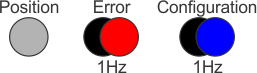
Image
Vilkkuu valkoisena 1 Hz:n taajuudella
Tähän tilaan siirrytään automaattisesti, kun kelvollinen ohjelmistopaketti on lähetetty tukiasemaan.
Tässä tilassa tukiasema päivittää ohjelmistoversion. Tukiaseman määritysparametrit, kuten paikannussijainti, ja Wi-Fi- tai 4G-yhteys, säilytetään.
Tästä tilasta siirtyminen: tukiasema palaa alustustilaan, jos päivitys onnistuu. Järjestelmähäiriö ilmenee, jos päivitys epäonnistuu.
Virhe
Tämän tilan osoittaa 1 Hz:n taajuudella punaisena vilkkuva virheen merkkivalo.
Paikannuksen merkkivalo
Image
Ei pala
Virheen merkkivalo
Image
Vilkkuu punaisena 1 Hz:n taajuudella
Määrityksen merkkivalo
Image
Ei pala
Tähän tilaan siirrytään automaattisesti, jos tukiasemassa havaitaan virhe.
Järjestelmähäiriö
Tämän tilan osoittaa 2,5 Hz:n taajuudella punaisena vilkkuva virheen merkkivalo.
Paikannuksen merkkivalo
Image
Ei pala
Virheen merkkivalo
Image
Vilkkuu punaisena 1 Hz:n taajuudella
Määrityksen merkkivalo
Image
Ei pala
Tähän tilaan siirrytään automaattisesti, jos tukiasemassa havaitaan korjaamaton virhe.

RTK-tukiaseman vaatimukset Wi-Fi-yhteyttä käytettäessä

Huomaa: Nämä vaatimukset koskevat vain mallia 30915.
Tässä ohjeaiheessa kerrotaan tukiaseman asennusvaatimukset, kun korjaustietojen lähettämiseen käytetään Wi-Fi-yhteyttä.
Tukiaseman yleiset vaatimukset
  • Sähköverkkoliitännän on oltava käytettävissä. Asiakkaan puolelta vaaditaan sähköinen suojaus (esim. jakelutaulu).
  • Satelliittien ja RTK-tukiaseman välillä on oltava avoin taivas.
  • Satelliittien ja robottien välillä on oltava avoin taivas.
  • Yhden työskentelyalueen jokaisen robotin tulee olla yhteydessä vain yhteen RTK-tukikohtaan.
Huomaa: Wi-Fi-yhteyttä käytettäessä enintään viisi laitetta voi muodostaa yhteyden RTK-tukiasemaan. Tähän lasketaan vahvistimet, robotit ja älypuhelimet.
Tukiaseman korkeus
Tukiaseman korkeus on tärkeä avoimen taivaan näkymisen varmistamiseksi, jotta tukiaseman antenni voi muodostaa yhteyden satelliitteihin.
Wi-Fi-yhteyttä käyttävien robottien korkeusvaatimukset tukiasemalle
Huomaa: Tämä pätee, jos käytössä on Wi-Fi-yhteys.
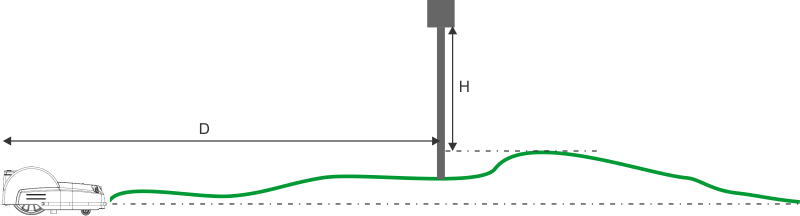
Tukiaseman asennuskorkeus riippuu työskentelyalueen korkeimmasta kohdasta ja robotin ja tukiaseman välisestä kauimmaisesta sijainnista (maksimietäisyys).
Graphic
G520871
Suositeltu vähimmäiskorkeus (H) on työskentelyalueen korkeimman kohdan yläpuolella.
Robotin ja tukiaseman välinen suurin etäisyys (D)
Suositeltu vähimmäiskorkeus (H)
< 75 m
2,0 m
75125 m
2,5 m
125175 m
3,0 m
175200 m
3,5 m
Satelliittien korkeusvaatimukset tukiasemalle
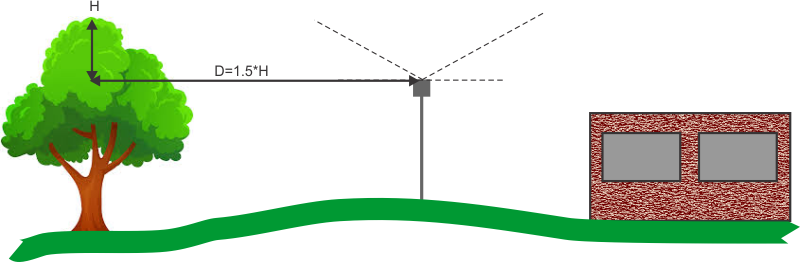
Pysyvät esteet, kuten puut ja rakennukset, voivat peittää avoimen taivaan näkyvistä. Jos este on korkeampi kuin tukiaseman ehdotettu korkeus, aseman on sijaittava vaaditulla etäisyydellä esteestä seuraavan kuvan mukaisesti.
Graphic
G520872
Antennin korkeus
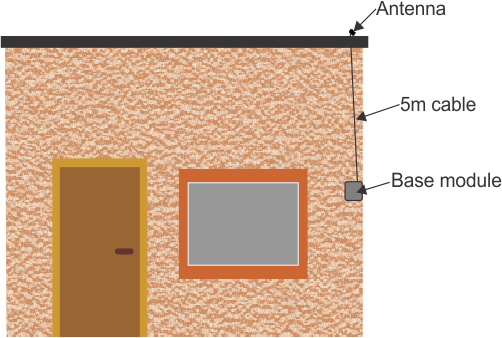
Antenni voidaan asentaa jopa viisi metriä tukiaseman moduulin yläpuolelle.
Graphic
G520873
Huomaa: Jos antenni kiinnitetään erilleen tukiaseman moduulista, se on asennettava vaakasuoraan metallilevylle, jonka mittojen on oltava vähintään 100 mm × 100 mm.
RTK-tukiaseman Wi-Fi-kantama
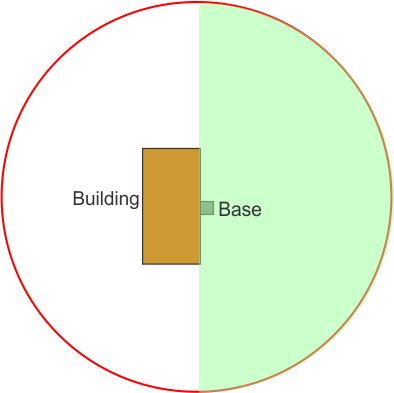
Tukiaseman kantaman on katettava mahdollisimman suuri osa työskentelyalueesta. Tukiasema on asetettava riittävän korkealle tarvittavan, säteeltään enintään 200 metrin kantaman aikaansaamiseksi (katso edellisen osion taulukko). Kantama voidaan saavuttaa vain, jos työskentelyalueen reunan ja tukiaseman välinen tila on esteetön. Rakennukset estävät tukiaseman kantaman.
Graphic
G520874
Jos puut tai rakennukset peittävät tukiaseman kantaman, on käytettävä Wi-Fi-vahvistimia.
Graphic
G520875
Huomaa: RTK-tukiaseman ja Wi-Fi-vahvistimien välillä ei saa olla esteitä.
RTK-tukiaseman Wi-Fi-yhteyden tulee kattaa latausaseman sijainti. On myös mahdollista, että muut alueen Wi-Fi-järjestelmät voivat vaikuttaa tukiaseman ja robotin väliseen Wi-Fi-yhteyteen.

RTK-tukiaseman vaatimukset 4G-yhteyttä käytettäessä

  • Sähköverkkoliitännän on oltava käytettävissä. Asiakkaan puolelta vaaditaan sähköinen suojaus (esim. jakelutaulu).
  • Satelliittien ja RTK-tukiaseman GNSS-antennin välillä on oltava avoin taivas. Jos työskentelyalueen ympärillä on esteitä, kuten puita ja rakennuksia, tukiaseman GNSS-antennin tulee olla riittävän korkealla, jotta esteet eivät häiritse signaaleja.
  • Sijoita tukiasema siten, että 4G-yhteys on riittävä tiedonsiirtoa varten. Signaalin voimakkuuden on oltava vähintään kolme palkkia viidestä. Tämän voi tarkistaa matkapuhelimella tai 4G-reitittimen yläosasta.
Image
> 65 dBm
Erinomainen
Image
65 dBm…–75 dBm
Hyvä
Image
75 dBm…–85 dBm
Tyydyttävä
Image
85 dBm…–95 dBm
Huono
Image
<= 95 dBm
Signaali liian heikko
  • Yhden työskentelyalueen jokaisen robotin tulee olla yhteydessä vain yhteen RTK-tukikohtaan.
  • Yksittäisen tukiaseman kanssa viestivien robottien määrää ei ole rajoitettu.
  • 4G-tukiasemaan yhdistettyjen robottien on toimittava 15 km:n säteellä tukiasemasta.
  • Vain yksi asiakas tukiasemaa kohden on sallittu.
Tukiaseman korkeus
Tukiaseman korkeus on tärkeä avoimen taivaan näkymisen varmistamiseksi, jotta tukiaseman antenni voi muodostaa yhteyden satelliitteihin.
Pysyvät esteet, kuten puut ja rakennukset, voivat peittää avoimen taivaan näkyvistä ja siten estää yhteyden satelliitteihin. Jos este on korkeampi kuin tukiaseman ehdotettu korkeus, aseman on sijaittava vaaditulla etäisyydellä esteestä alla olevan kuvan mukaisesti.
Graphic
G520872
Huomaa: GNSS-antennin korkeus ratkaisee. Tämä voidaan asentaa jopa viisi metriä tukiaseman moduulin yläpuolelle.
RTK-tukiaseman kantama
Robottien on toimittava 15 km:n säteellä 4G-yhteydellä toimivasta RTK-tukiasemasta, jotta varmistetaan riittävä GPS-tarkkuus kuvionavigointia varten.


RTK-tukiaseman asennus
 

Varmista, että seuraavat tiedot ovat selvillä ennen RTK-tukiaseman asennusta:
  • Tukiaseman sijainti
  • Korkeus, johon tukiasema on asennettava
  • Tarvitaanko Wi-Fin asennukseen Wi-Fi-vahvistimia (vain malli 30915)

Rajajohdon avulla toimiva tukiasema

Tärkeää  
Vain ammattitaitoinen henkilö saa suorittaa asennuksen. Noudata kaikkia kansallisia ja alueellisia sääntöjä.
 
Tärkeää
Kun tukiasema asennetaan tukirakenteeseen, on tärkeää, että se on asennettu oikein päin (eli Wi-Fi- ja 4G-antennit ovat alareunassa). Näin varmistetaan, että se pysyy vesitiiviinä.
 
Huomaa: Jos käytät Wi-Fi-vahvistinta, on suositeltavaa muodostaa pariliitos tukiaseman ja vahvistimen välille ennen kuin tukiasema asennetaan paikalleen.
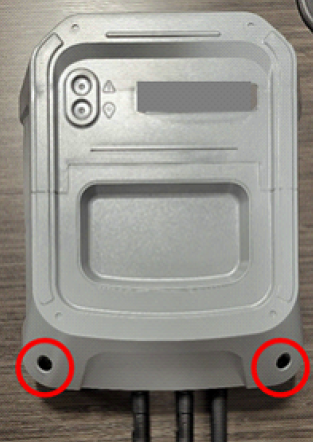
  1. Irrota tukiaseman alaosan kaksi ruuvia.
    Graphic
    G540187
  2. Vedä 16 AWG:n virtajohto tukiasemaan.
  3. Kytke virtajohto liitäntään:
    1. A. Paina vipua alas.
    2. B. Kytke johto.
    3. C. Vapauta vipu.
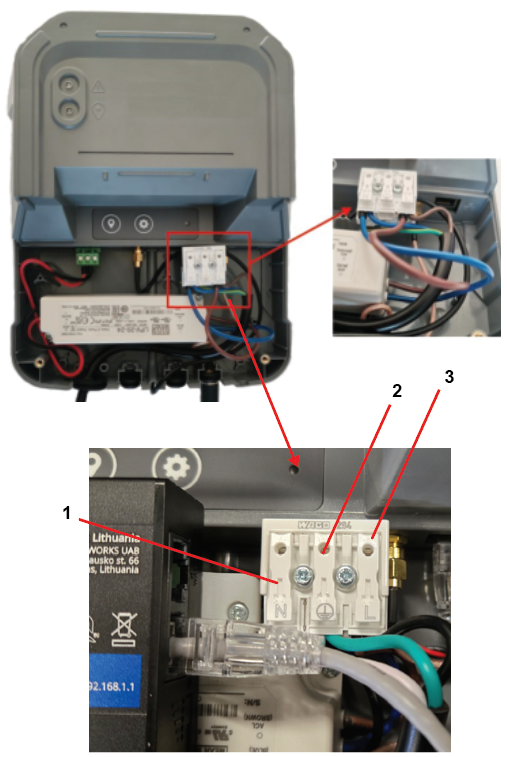
  4. Työnnä kaapeli läpiviennin läpi ja kytke johdot tukiasemassa oleviin virtaliittimiin alla olevan kuvan mukaisesti.
    Graphic
    G541882
    1. Nolla
    2. Maadoitus
    3. Vaihejohdin
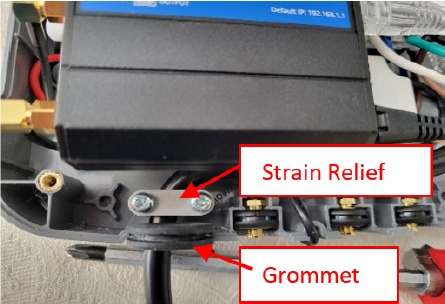
  5. Reititä johto ja kiinnitä jännityksenpoistoon.
    Graphic
    G540188
  6. Aseta läpivienti takaisin paikalleen.
  7. Kiinnitä tukiaseman kansi.
  8. Ota kuva tukiaseman aloitus-/oletussalasanan tarrasta.

Kotelon asennus

Korkeus, jolle tukiasema tulee asennetaan, määritetään GNSS-antennin asennuskorkeudesta. Tukiaseman kotelo voidaan kiinnittää antennia matalammalle korkeudelle, jossa sen asennus ja huolto on kätevää. GNSS-antenni voidaan asentaa jopa viisi metriä korkeammalle tukirakenteeseen. Tässä tapauksessa GNSS-antenni on asennettava vaakasuoraan tukirakenteeseen metalliselle aluslevylle. Tämän levyn mittojen on oltava vähintään 100 mm × 100 mm.
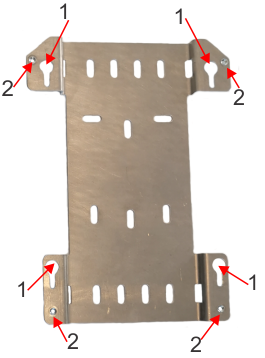
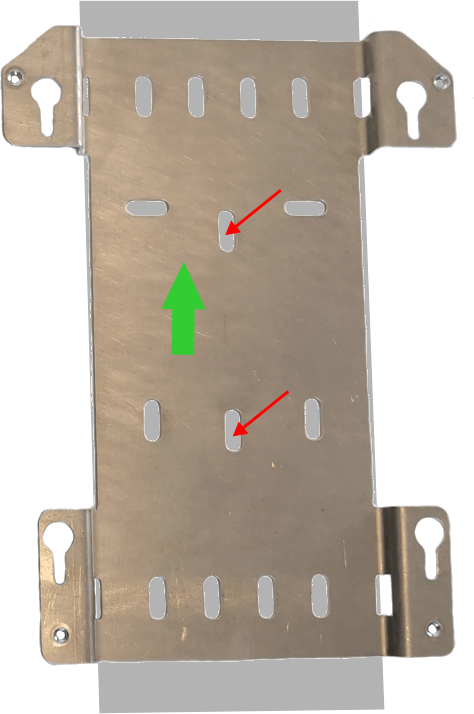
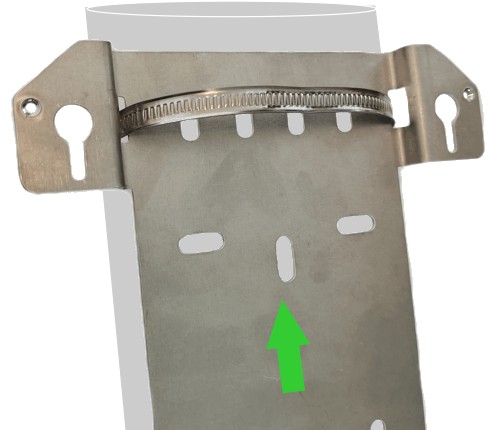
RTK-tukiaseman mukana toimitetaan metallilevy, joka voidaan kiinnittää tukirakenteeseen.
Levy sisältää joukon aukkoja, jotka helpottavat sen kiinnittämistä tukirakenteeseen. Mukana toimitetaan ruuvit pystysuoraan pintaan kiinnittämistä varten ja rengaskiristin pylvääseen kiinnittämistä varten.
On tärkeää, että levy on kiinnitetty tukipintaan oikein päin siten, että viistetyt kulmat ovat ylhäällä alla olevan kuvan mukaisesti.
Graphic
G520887
Graphic
G520888
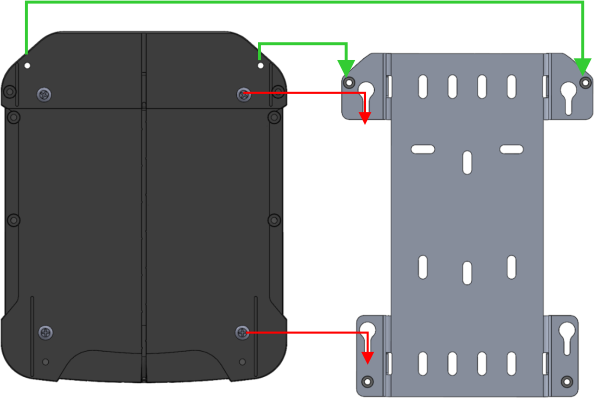
Tukiaseman kotelo voidaan sitten asentaa levyyn liuuttamalla tukiaseman takapuolella olevat ruuvit levyn aukkoihin. Tukiasema tulee myös ruuvata levyn neljään kierteitettyyn reikään alla olevan kuvan vihreiden nuolien osoittamalla tavalla.
Graphic
G520889

Tukiaseman asennus rakennukseen

Jos käytät tiedonsiirtoon Wi-Fi-yhteyttä, tämä sopii, jos työskentelyalue/-alueet ovat rakennuksen samalla puolella, kuten alla olevassa esimerkkikuvassa.
Graphic
G520881
Rakennus estää tukiaseman kantaman. Jos työalueet ovat rakennuksen toisella puolella, saatat joutua käyttämään Wi-Fi-vahvistinta.
Tukiasema voidaan asentaa sopivalle korkeudelle ja GNSS-antenni katolle jopa viisi metriä tukiasemaa korkeammalle.
Graphic
G520873
Tässä tapauksessa GNSS-antenni on asennettava vaakasuoraan katolle metalliselle aluslevylle. Tämän levyn mittojen on oltava vähintään 100 mm × 100 mm.
Tärkeää  
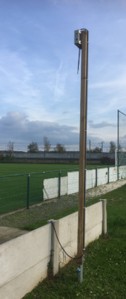
Jos tukiasema kiinnitetään olemassa oleviin rakenteisiin (esim. pylvääseen), varmista, että GNSS-antenni sijoitetaan rakenteen yläpäähän tai ainakin tarpeeksi korkealle, jotta avoin taivas näkyy.
 

Tukiaseman asennus pylvääseen

Näin voit sijoittaa tukiaseman sopivimpaan paikkaan ja sopivalle korkeudelle.
Sarjassa on kaksi paria säädettäviä rengaskiristimiä, joiden avulla tukilevyn voi kiinnittää pylvääseen. Tukiaseman kotelo voidaan sitten kiinnittää levyyn edellä esitetyllä tavalla.
Graphic
G520890
Tärkeää  
Pylväs on tuettava lujasti maahan.

Tukiaseman käynnistys

  1. Käynnistä tukiasema.
  2. Vihreä paikannuksen merkkivalo ja punainen virheen merkkivalo vilkkuvat vuorotellen, kunnes alustusprosessi on valmis. Tämän vaiheen aikana tukiasema alustaa piirilevyjä. Tämän tilan tulisi valmistua 60 sekunnin kuluessa. Jos näin ei tapahdu, katso kohta Alustustila, jos sen suoritus ei onnistu 60 sekunnissa.
  3. Kun alustusvaihe on suoritettu onnistuneesti, vihreä paikannuksen merkkivalo ja punainen virheen merkkivalo vilkkuvat molemmat 1 Hz:n taajuudella osoittaen, että tukiasema on siirtynyt Hae alkuperäinen sijainti -tilaan. Tässä vaiheessa tukiasema etsii GNSS-satelliitteja. Tämän vaiheen tulisi kestää enintään 15 minuuttia. Jos näin ei tapahdu, lue lisää vianmääritysosiosta.
  4. Kun tukiasema on löytänyt satelliitit, se siirtyy odotustilaan (paikannuksen merkkivalo vilkkuu vihreänä, virheen merkkivalo vilkkuu punaisena samanaikaisesti JA määrityksen merkkivalo vilkkuu vihreänä).
  5. Yhdistä puhelin tai tietokone verkkoon RTKWifi. Oletussalasana on aseman koteloon kiinnitetystä tarrassa. Salasana on vaihdettava määritysprosessin myöhemmässä vaiheessa.
  6. Avaa verkkoselain ja siirry osoitteeseen https://192.168.4.1
  7. Valitse selaimessa kohta GPS ja muuta kohdassa Choose survey-in duration (Valitse paikannuksen kesto) valinnaksi Recommended (1-3 hour)-minimum (Suositeltu (13 tunnin) minimi).
    Huomaa: Käytä 1545 minuutin paikannusjaksoa vain demolle.
  8. Napsauta Start Survey-in (Aloita paikannus).
    • Paikannustila: 4G-tukiasema vilkuttaa nopeasti vihreää valoa
    • 4G-tukiasema vilkuttaa hetken samanaikaisesti punaista ja vihreää valoa
    • Paikannus valmis: 4G-tukiasema vilkuttaa hitaasti vihreää valoa
  9. 4G-tukiasema on nyt valmis. Asenna Wi-Fi-vahvistimet tarvittaessa.

Tukiaseman tämänhetkisen sijainnin ja viitesijainnin välinen ero

RTK-tukiaseman asennusohjelmistoa käytettäessä tarvitaan versio 3.0.0 tai uudempi. Tässä ohjelmistossa on toiminto, joka tarkistaa, onko RTK-tukiaseman tämänhetkinen sijainti alle seitsemän metrin etäisyydellä sen viitesijainnista. Tämä rajoitus on välttämätön robotin turvallisen toiminnan varmistamiseksi ilman rajajohtoa.
Tarkistus suoritetaan RTK-tukiaseman käynnistyksen yhteydessä tai aina, kun RTK-tukiaseman sisäinen GPS-moduuli nollataan, mikä voi tapahtua satunnaisesti. Jos alkuperäistä viitesijaintia ei havaita riittävällä tarkkuudella tai jos tämänhetkiset olosuhteet ovat epäsuotuisat hyvän GPS-signaalin saamiseksi, voi olla, että tukiasema havaitsee yli seitsemän metrin eron tämänhetkisen ja viitesijainnin välillä ja siirtyy hälytystilaan: sijaintivirhe.
Näin varmistetaan, että sijainti määritetään suurella tarkkuudella:
  • Varmista, että noudatat RTK-tukiaseman vaatimuksia ja asennussääntöjä. Selkeä näkymä taivaalle ja riittävä etäisyys korkeisiin esteisiin ovat välttämättömiä, jotta RTK-alustan oikea sijainti voidaan määrittää.
  • Käytä älypuhelinsovelluksia satelliittinäkymän tarkistamiseen RTK-tukiaseman aiotussa sijainnissa. Suositeltu sovellus on GPS Test GNSS View.
  • Varmista, että teet asennuksen suotuisissa sääolosuhteissa. Älä yritä hakea viitesijaintia pilvisinä päivinä.
  • Pidemmän paikannusajan asettaminen parantaa viitesijainnin tarkkuutta.
  • Anna tukiaseman olla päällä pidemmän aikaa ennen paikannustoiminnon suorittamista.


RTK-tukiaseman diagnostiikkatyökalu
 

Tätä työkalua voidaan käyttää sellaisten tukiasemien kanssa, joiden ohjelmistoversio on 3.0 tai uudempi. Työkalu tarjoaa tietoa, joka voi auttaa tukiasemaan liittyvien ongelmien ratkaisemisessa.
Edellytykset:

Diagnostiikkatyökalun käyttö

  1. Käynnistä RTK-tukiasema.
  2. Jos käytät älypuhelinta, poista matkapuhelinverkko käytöstä.
  3. Yhdistä älypuhelimella tai kannettavalla tietokoneella tukiaseman Wi-Fi-verkkoon: RTKWi-Fi.
  4. Syötä Wi-Fi-verkon salasana. Alkuperäinen salasana / oletussalasana on tukiaseman kyljessä olevassa tarrassa. Salasana on vaihdettava.
    Huomaa: Salasanassa TÄYTYY olla kahdeksan merkkiä.
    Sarjanumerot 324000000324999999:
    Graphic
    G539289
    1. Tukiaseman Wi-Fi-yhteyden aloitus-/oletussalasana
    2. Tukiaseman sarjanumero
    Sarjanumerot 325000000 ja yli:
    Graphic
    G542400
    1. Tukiaseman malli- ja sarjanumero
    2. Tukiaseman aloitus-/oletussalasana
    3. Tyhjä alue
    Alkuperäinen salasana / oletussalasana on korostettu yllä olevassa kuvassa, ja siinä on kahdeksan merkkiä. Jos salasana on vaihdettu, anna uusi salasana.
  5. Avaa verkkoselain ja siirry sivulle: http://192.168.4.1. RTK-tukiaseman diagnostiikkasivu avautuu. Näytettävät vaihtoehdot riippuvat siitä, käyttääkö tukiasema Wi-Fi- vai 4G-yhteyttä.
    Graphic
    G540186

Yleiskatsaus

Graphic
G539441
Tukiaseman sarjanumero
  • Tukiaseman sarjanumero tarrassa näkyvällä tavalla.
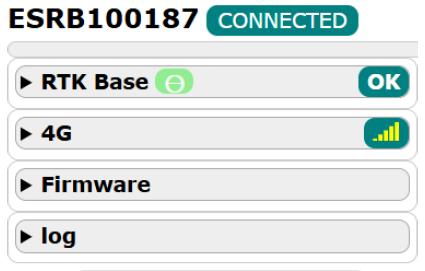
Yhteyden tila
  • Tämä osoittaa, onko tukiasema yhdistetty laitteeseen, jota käytät diagnostiikkatyökalun käyttämiseen.

RTK-tukiasema

Graphic
G520905
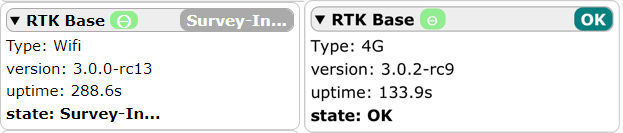
Tässä osiossa on tietoja tukiaseman tämänhetkisestä tilasta:
  • Reaaliaikaiset tilan merkkivalot
  • Paikannuksen (vihreä) ja virheen (punainen) merkkivalot
  • Tukiaseman toimintatila
Tämä näyttää tukiaseman tämänhetkisen toimintatilan. Mahdolliset arvot:
  • OK
  • Initialization (Alustus)
  • Get initial position (Hae alkuperäinen sijainti)
  • Wait (Odotus)
  • Survey-In (Paikannus)
  • Operational (Toiminta)
  • Error (Virhe)
  • Pair repeater (Muodosta pariliitos vahvistimeen)
  • Update SW (Päivitä ohjelmisto)
Type (tyyppi)
  • Korjausten lähettämiseen käytetty menetelmä. Tämä voi olla Wi-Fi tai 4G.
Version (versio)
  • Tämänhetkinen ohjelmistoversio.
Uptime (käytettävyysaika)
  • Sekunteina ilmoitettu aika, jonka tukiasema on toiminut edellisen nollauksen jälkeen.
State (tila)
  • Tukiaseman tämänhetkinen toimintatila.
Jos tämänhetkinen tila on virhetila, virheen tyyppi näytetään. Mahdolliset arvot:
  • Position error (Sijaintivirhe)
  • GNSS antenna error (GNSS-antennin virhe)
  • Survey-in error (Paikannusvirhe)
  • Network error (4G) [Verkkovirhe (4G)]
  • System failure (Järjestelmähäiriö)

GPS

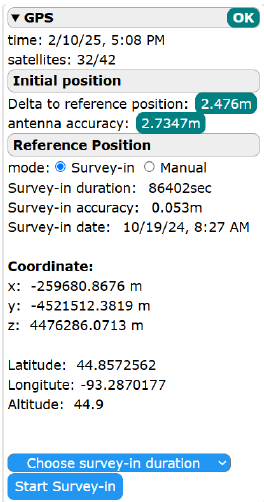
Tässä osiossa on tietoja GPS-suorituskyvystä ja tukiaseman viitesijainnista. Osion avulla voit määrittää viitesijainnin. Tämän osion tiedot riippuvat tukiaseman tilasta.
Graphic
G539443
Status (Tila)
  • Tämä on tukiaseman yleinen tila.
Time (Aika)
  • Tämänhetkinen päivämäärä (kk/pp/vvvv) ja kellonaika.
Satellites (Satelliitit)
  • Niiden satelliittien määrä, joihin tukiasema on yhdistetty / käytettävissä olevien satelliittien määrä. Tukiaseman tulee olla yhdistettynä vähintään kymmeneen satelliittiin. Jos näin ei ole, sinun on siirrettävä antennia.
Initial position (Alkuperäinen sijainti)
  • Tämä kenttä tulee näkyviin, kun viitesijainti on määritetty. Alkuperäinen sijainti on sijainti, joka havaitaan, kun tukiasema käynnistyy.
Delta to reference position (Etäisyys viitesijainnista)
  • Tässä näkyvä arvo on viitesijainnin ja alkuperäisen sijainnin välinen ero. Tämän on oltava alle seitsemän metriä viitesijainnista.
Antenna accuracy (Antennin tarkkuus)
  • Tämä kuvaa tukiaseman tarkkuutta sen sijainnin määrittämisessä. Tämän on oltava alle 1 m.
Reference Position (Viitesijainti)
mode (tila)
  • Tämä asettaa tilan, jonka mukaan viitesijainti määritetään. Tämä voi olla jompikumpi seuraavista:
    • Survey-in (Paikannus): tässä tilassa tukiasema määrittää oman viitesijaintinsa.
    • Manual (Manuaalinen): tässä tilassa viitesijainti määritetään syöttämällä aiemmin määritetyt koordinaatit.
Survey-in duration (Paikannuksen kesto)
  • Tämä kenttä tulee näkyviin, kun viitesijainti on määritetty. Se on paikannukseen käytetty aika.
Survey-in accuracy (Paikannuksen tarkkuus)
  • Tämä kenttä tulee näkyviin, kun viitesijainti on määritetty. Se näyttää paikannusprosessin päättyessä tarkkuuden, joka on alle seitsemän metriä.
Survey-in date (Paikannuksen päivämäärä)
  • Päivämäärä, jona paikannus suoritettiin.
Coordinates (Koordinaatit)
  • Nämä kentät näytetään, kun viitesijainti on määritetty.
  • X, Y, Z
    Viitesijainnin koordinaatit ECEF-järjestelmän (Earth-Centered, Earth-Fixed -koordinaattijärjestelmä) mukaisesti ilmaistuna.
  • Latitude, longitude, altitude (Leveysaste, pituusaste, korkeusaste)
    Viitesijainnin koordinaatit GSC-järjestelmän (Geographic Coordinate System -koordinaattijärjestelmä) mukaisesti ilmaistuna.
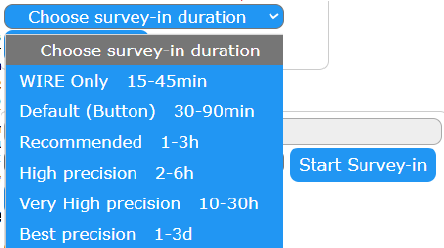
Choose survey-in duration (Valitse paikannuksen kesto)
Näiden vaihtoehtojen avulla voit valita paikannusprosessiin käytettävän ajan:
  • Start Survey-in (Aloita paikannus)
  • Käynnistää prosessin, jossa tukiasema määrittää viitesijaintinsa.
Tukiaseman viitesijainnin määritys
Tätä prosessia voidaan käyttää, jos tarvitaan uusi viitesijainti.
  1. Valitse Survey-in mode (Paikannustila) -vaihtoehto.
  2. Valitse prosessiin käytettävä aika. Mitä pidempi aika, sitä tarkempi sijainnin määritys on. Lyhyin valittavissa oleva aika on WIRE Only 1545min (Vain johdolla 1545 min), ja sen voi valita, jos asennukseen kuuluu rajajohto.
    Graphic
    G539444
  3. Valitse Start Survey-In (Aloita paikannus). Tukiasema yhdistää satelliitteihin ja määrittää viitesijaintinsa. Viitesijainnin tämänhetkiset koordinaatit näkyvät Ongoing (Käynnissä) -kentissä. Prosessi jatkuu, kunnes tarkkuus on alle seitsemän metriä. Kun valittu vähimmäisaika on kulunut, tapahtuu virhe ja prosessi jatkuu vielä kaksi ajanjaksoa, joiden jälkeen tapahtuu uusi virhe. Tässä tapauksessa tukiasemaa tai sen antennia on siirrettävä.
Viitesijainnin manuaalinen määritys 4G-yhteydellä toimivalle RTK-tukiasemalle
Tämän menettelyn avulla voit noutaa viitesijainnin koordinaatit, jotka määritettiin määritys- ja tarkistusprosessin aikana. Tukiaseman viitesijainnin katsotaan siirtyneen, jos tämänhetkiset koordinaatit poikkeavat enemmän kuin seitsemän metriä viitesijainnissa käytetyistä koordinaateista. 4G-yhteydellä toimivan RTK-tukiaseman asennuksessa tämä ero havaitaan automaattisesti robotissa, ja alkuperäiset koordinaatit voidaan noutaa robotista. Rajajohtoa käyttävän RTK-tukiaseman asennuksessa eroa ei havaita tai ilmoiteta automaattisesti, vaan aiemmat koordinaatit voidaan noutaa verkkoportaalista. Alkuperäisten viitesijainnin koordinaattien noutamisesta on hyötyä, koska se tarkoittaa, että robotin työkuvion laskemiseen käyttämää kartoitusta ei tarvitse säätää.
  1. Valitse robotissa Technician's menu (9) [Teknikon valikko (9)] > Infrastructure (Infrastruktuuri) > Parcels (Palstat) > 4G RTK SUMMARY (4G-YHTEYDELLÄ TOIMIVAN RTK-TUKIASEMAN YHTEENVETO). Tämä näyttää viestin X RTK Base MOVED (X RTK-tukiasema SIIRRETTY).
  2. Napsauta MOVED (SIIRRETTY).
  3. Napsauta 4G RTK Base (4G-yhteydellä toimiva RTK-tukiasema).
  4. Valitse diagnostiikkatyökalussa vaihtoehto Manual mode (Manuaalinen tila).
  5. Kopioi robotin käyttöliittymässä näkyvät koordinaatit.
  6. Valitse Save (Tallenna).
Viitesijainnin manuaalinen määritys rajajohdolliseen RTK-tukiaseman asennukseen
  1. Siirry verkkoportaaliin osoitteessa turfpro.toro.com.
  2. Valitse robotti, josta olet kiinnostunut, ja napsauta Parameters (Parametrit).
  3. Valitse välilehti Robot Activity (Robotin toiminta) ja napsauta sivun ylälaidassa kohtaa L.
  4. Valitse sarakkeessa Events (Tapahtumat) tapahtumatyyppi RTKSVinChange. Sinulle näytetään X:n, Y:n ja Z:n edelliset ja uudet arvot.
  5. Kopioi X:n, Y:n ja Z:n edelliset arvot diagnostiikkatyökaluun.
  6. Napsauta Save (Tallenna).
  7. Käynnistä robotti uudelleen.

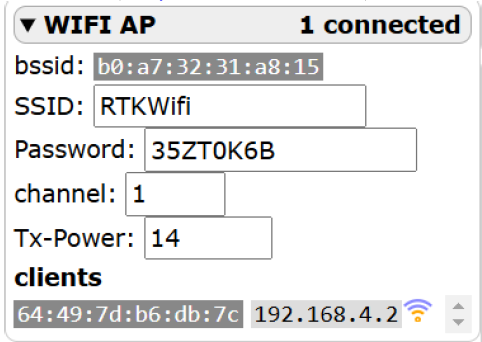
Wi-Fi-liityntäpiste

Tässä osiossa on tietoja tukiaseman Wi-Fi-yhteydestä. Osiossa myös neuvotaan, miten Wi-Fi-salasana ja Wi-Fi-yhteyttä varten käytettävä kanava vaihdetaan.
Graphic
G539445
{X} Connected ({X} yhdistetty)
  • Tukiaseman Wi-Fi-verkkoon kytkettyjen asiakkaiden (robottien) määrä.
bssid
  • Tukiaseman Wi-Fi-yhteyden BSSID.
SSID
  • Tukiaseman SSID.
Password (Salasana)
  • Tämä kenttä näyttää salasanan, jos sellainen on asetettu. Jos tämä kenttä on tyhjä, salasanaa ei ole määritetty. Lisätietoja salasanan vaihtamisesta on seuraavassa osiossa. Sinun on asetettava uusi salasana.
Channel (Kanava)
  • Tämä on RTK-tukiaseman käyttämä Wi-Fi-taajuusalue. Oletuskanava on 1. Jos robotti havaitsee, että Wi-Fi-kantama ei ole riittävä koko alueella, ja lakkaa toimimasta GPS-signaalin katoamisen vuoksi, tämä voi johtua siitä, että lähellä on muita Wi-Fi-laitteita, jotka häiritsevät tukiaseman ja robotin välistä yhteyttä. Tällaisessa tapauksessa voit vaihtaa käytetyn kanavan sellaiseen, jolla on enemmän kapasiteettia kuin tämänhetkisellä. Tukiaseman läheisyydessä olevien Wi-Fi-kanavien käytön näyttämiseen suositellaan Wi-Fi Analyzer -sovellusta.
Jos vaihdat kanavaa, sinun on muodostettava pariliitos Wi-Fi-vahvistimen kanssa uudelleen.
Loppuja kenttiä käytetään teknisiin tarkoituksiin.
Wi-Fi-salasanan vaihtaminen
Wi-Fi-salasanan vaihtamisen jälkeen yhteys tukiaseman Wi-Fi-verkkoon katkeaa. Sinun on muodostettava yhteys tukiasemaan uudelleen uudella salasanalla.
  1. Napsauta kenttää Password (salasana).
  2. Anna uusi salasana. Taustaväri muuttuu oranssiksi.
    Huomaa: Salasanassa on oltava vähintään kahdeksan merkkiä.
  3. Valitse Save (Tallenna).
    Huomaa: Salasana kannattaa kirjoittaa muistiin ja säilöä varmaan paikkaan.

Pilvilinkki

Huomaa: Tämä osio on käytettävissä vain, jos tietojen korjaamiseen käytetään 4G-yhteyttä.
Graphic
G539446
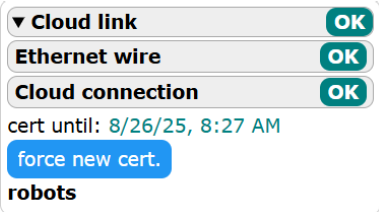
Tässä osiossa on tietoja tukiaseman liitettävyydestä RTK-tukiaseman verkkopalvelimeen.
Cloud link (Pilvilinkki)
  • Tässä näkyvä tila-arvo määräytyy kahden alla näkyvän kentän tilan mukaan.
Ethernet wire (Ethernet-johto)
  • Ethernet-johto on kytkettävä oikein.
Cloud connection (Pilviyhteys)
  • Yhteys RTK-tukiaseman verkkopalvelimeen.

Reititin

Graphic
G539448
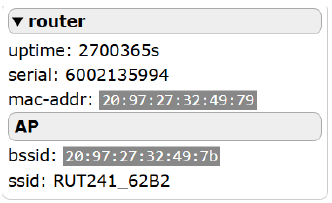
Uptime (käytettävyysaika)
  • Aika sekunteina reitittimen käynnistämisestä.
Serial (sarjanumero)
  • Reitittimen sarjanumero.
Mac-addr (Mac-osoite)
  • Reitittimen MAC-osoite.
AP (Liityntäpiste)
  • Reitittimen bssid ja ssid.

4G-yhteys

Huomaa: Tämä osio on käytettävissä vain, jos tietojen korjaamiseen käytetään 4G-yhteyttä.
Graphic
G539447
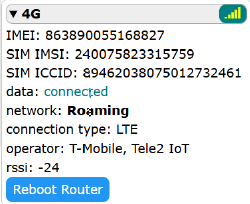
Signaalitaso
  • 4G-signaalitason voimakkuus.
Uptime (käytettävyysaika)
  • Reitittimen edellisestä uudelleenkäynnistyksestä kulunut aika sekunteina.
IMEI
  • Nämä tiedot näytetään teknisiä tarkoituksia varten.
SIM IMSI
  • Nämä tiedot näytetään teknisiä tarkoituksia varten.
SIM ICCID
  • Nämä tiedot näytetään teknisiä tarkoituksia varten.
Network (verkko)
  • Nämä tiedot näytetään teknisiä tarkoituksia varten.
Connection type (yhteystyyppi)
  • 2G, 3G, 4G jne.
Operator (operaattori)
  • Operaattorin nimi.
Reboot Router (Käynnistä reititin uudelleen)
  • Käynnistää reitittimen uudelleen.

Laiteohjelmisto

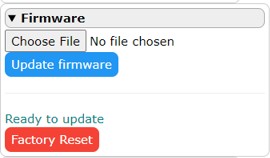
Tämän osion avulla voit suorittaa ohjelmistopäivityksen käyttämällä binääritiedostoa ja tehdasasetusten palautusta. Tämänhetkinen ohjelmistoversio näkyy RTK-tukiaseman sivulla.
Graphic
G520917
Choose file (Valitse tiedosto)
  • Tämän avulla voit suorittaa laiteohjelmistopäivityksen käyttämällä binääritiedostoa. Tätä vaihtoehtoa ei tueta tällä hetkellä.
Update firmware (Päivitä laiteohjelmisto)
  • Päivittää tukiaseman laiteohjelmiston.
Factory reset (Tehdasasetusten palautus)
  • Tämän painikkeen painaminen palauttaa tehdasasetukset. Tehdasasetusten palauttamisen seurauksena:
    • kaikki määritysparametrit menetetään
    • viitesijainti (paikannus) menetetään
    • laiteohjelmistoversiolla 3.0 toimitetussa tukiasemassa salasana palautetaan tarrassa näkyvään oletussalasanaan
    • tukiasemassa, jonka laiteohjelmistoversio on vanhempi kuin 3.0, salasana tyhjennetään ja Wi-Fi-verkosta tulee avoin.

Manuaaliset toiminnot

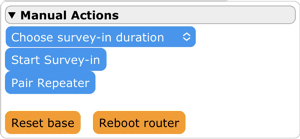
Tämän osion avulla voit suorittaa toimintoja ilman, että sinun on fyysisesti paineltava tukiaseman painikkeita.
Graphic
G520918
Choose survey-in duration (Valitse paikannuksen kesto)
Tällä voit valita, kuinka kauan haluat käyttää paikannusprosessiin. Näyttöön tulee luettelo vaihtoehdoista. Mitä pidempi kesto valitaan, sitä suuremmalla tarkkuudella viitesijainti määritetään.
  • Wire Only 15-45min (Vain johdolla 1545 min) -vaihtoehdon voi valita, jos asennukseen kuuluu rajajohto.
Start Survey-in (Aloita paikannus)
  • Tämä käynnistää paikannusprosessin tukiaseman viitesijainnin määrittämiseksi. Tukiaseman on oltava Odotus-, Toiminta- tai Virhe-tilassa.
Pair repeater (Muodosta pariliitos vahvistimeen)
  • Tämän avulla voit muodostaa pariliitoksen tukiaseman ja Wi-Fi-vahvistimen välille. Tukiaseman on oltava Odotus-, Toiminta- tai Virhe-tilassa.
Reset base (Nollaa tukiasema)
  • Tämä sammuttaa tukikohdan ja käynnistää sen sitten. Kaikki määritysparametrit säilytetään.
Reboot router (Käynnistä reititin uudelleen)
  • Tämä sammuttaa 4G-reitittimen ja käynnistää sen sitten uudelleen. Kaikki määritysparametrit säilytetään. Tämä toiminto on hyödyllinen, jos reititin on estetty, esimerkiksi jos siinä ei ole Internet-yhteyttä.


Wi-Fi-vahvistin
 

Wi-Fi-vahvistimien käyttö

Sekä roboteissa että RTK-tukiasemassa on antennit, jotka mahdollistavat niiden välisen viestinnän Wi-Fi-yhteydellä. Jos tähän viestintään kuitenkin vaikuttaa etäisyys tai kiinteät esteet, voi olla tarpeen käyttää yhtä tai useampaa Wi-Fi-vahvistinta, joka voi vahvistaa Wi-Fi-signaalia.
Graphic
G520852

Wi-Fi-vahvistimen kuvaus

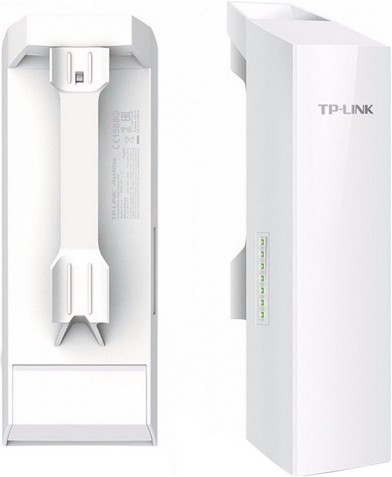
Valittu Wi-Fi-vahvistin on TP-LINK CPE210, joka saa virtansa LAN0-porttiin kytketyn Ethernetin kautta.
Graphic
G520919
Huomaa: Vahvistimelle voi muodostaa automaattisesti pariliitoksen tukiaseman kanssa ennen asennusta.
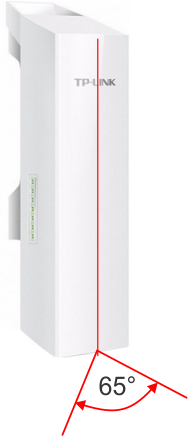
Huomaa: Valitun Wi-Fi-vahvistimen optimaalinen keilanleveys on 65 astetta vaakatasossa. Tämä vaikuttaa Wi-Fi-vahvistimen suuntaan.
Graphic
G520920
Graphic
G520921
Huomaa: Mukana toimitetun kymmenen metrin Ethernet-kaapelin lisäksi lisäkaapelia voidaan käyttää enintään 60 metriä. Tämän lisäkaapelin on oltava vähintään CAT6.

RTK-tukiaseman ja Wi-Fi-vahvistimen määritykset

Huomaa: Alue voi sisältää vain yhden RTK-tukiaseman, jonka voi yhdistää vain kahteen Wi-Fi-vahvistimeen.
Määritysvaihtoehtoja on kaksi:
Määritys 1: RTK-tukiasema + 1 Wi-Fi-vahvistin.
Graphic
G520922
Wi-Fi-vahvistin voi olla vakiosarjalaite tai ulkokäyttöön tarkoitettu, suojakotelon kanssa toimitettava suositeltu laite.
Määritys 2: RTK-tukiasema + 2 Wi-Fi-vahvistinta.
Graphic
G520923
Jokaiselle vahvistimelle on muodostettava pariliitos tukiasemaan.
Jos RTK-tukiasema vaihdetaan, Wi-Fi-vahvistimille on muodostettava pariliitos, jotta ne voidaan yhdistää uuteen RTK-tukiasemaan.
Jos Wi-Fi-vahvistin vaihdetaan, uudelle vahvistimelle on muodostettava pariliitos, jotta se voidaan yhdistää olemassa olevaan RTK-tukiasemaan.

Wi-Fi-vahvistimen vaatimukset

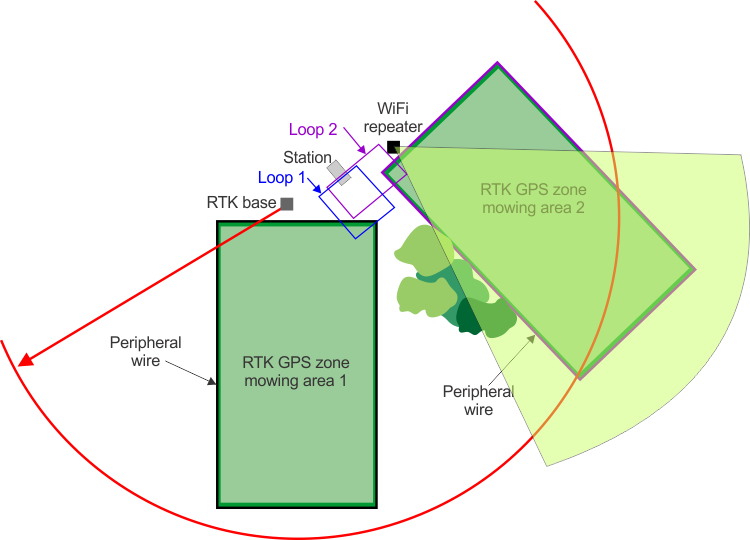
Wi-Fi-vahvistinta on käytettävä tilanteissa, joissa RTK-tukiaseman Wi-Fi-kantama ei riitä kattamaan kaikkia työalueita.
Graphic
G520884
  • Vahvistimen optimaalinen suorituskyky on 65 asteen keilanleveydellä.
  • Tukiasemasta on oltava suora näköyhteys vahvistimeen Wi-Fi-viestintää varten.
  • Robottien ja Wi-Fi-vahvistimen välillä on oltava esteetön näkymä.
  • Wi-Fi-antennin vähimmäisasennuskorkeus perustuu vahvistimen 65 asteen keilanleveydellä olevaan esteettömään etäisyyteen ja alueen korkeuteen.
Graphic
G520871
Suositeltu vähimmäiskorkeus (H) on työskentelyalueen korkeimman kohdan yläpuolella.
Robotin ja Wi-Fi-vahvistimen välinen suurin etäisyys (D)
Suositeltu vähimmäiskorkeus (H)
< 75 m
2,0 m
75125 m
2,5 m
125175 m
3,0 m
175200 m
3,5 m
Wi-Fi-vahvistimien on saatava virtaa tietyn Power over Ethernet (PoE) -laitteen kautta. PoE-laite on kytketty toisesta päästä päävirtalähteeseen ja toisesta päästä Wi-Fi-vahvistimeen Ethernetin kautta.
Ethernet-virtakaapelin enimmäispituus on 60 m.
Ethernet-kaapelin vähimmäislaatuvaatimus on CAT6 (ulkokäyttö).

Wi-Fi-vahvistimen ja tukiaseman automaattinen pariliitoksen muodostus

RTK-tukiasema voidaan määrittää muodostamaan pariliitos automaattisesti yhden tai kahden Wi-Fi-vahvistimen kanssa. Tämä toimenpide voidaan suorittaa ennen kuin tukiasema tai vahvistin ovat lopullisessa paikassaan.
Huomaa: Jos RTK-tukiaseman salasana vaihdetaan, pariliitos on muodostettava uudestaan.
Tämä toiminto voidaan suorittaa myös tukiaseman diagnostiikkatyökalulla.
  1. Käynnistä RTK-tukiasema ja odota, kunnes sen tila on
    • Wait (Odotus) -tila (paikannuksen vilkkuva vihreä merkkivalo, samanaikaisesti vilkkuva virheen punainen merkkivalo JA määrityksen vilkkuva vihreä merkkivalo)
    • Operational (Toiminta) -tila (paikannuksen merkkivalo vilkkuu vihreänä 1 Hz:n taajuudella)
    • Error (Virhe) -tila.
  2. Käynnistä Wi-Fi-vahvistin PoE-moduulin avulla.
  3. Kytke PoE-moduulin LAN (data) -portti Wi-Fi-vahvistimesta tukiaseman Ethernet-porttiin Ethernet-kaapelilla.
    Graphic
    G520924
  4. Paina tukiaseman määrityspainiketta.
  5. Tukiasema määrittää vahvistimen automaattisesti.
    • Määrityksen aikana RTK-tukiaseman määrityksen merkkivalo vilkkuu sinisenä 1 Hz:n taajuudella.
    • Kun vahvistin on määritetty, määrityksen merkkivalo vilkkuu vihreänä 1 Hz:n taajuudella.
    • Jos tapahtuu virhe, määrityksen merkkivalo vilkkuu punaisena 1 Hz:n taajuudella.
  6. Jos pariliitos onnistuu, katkaise vahvistimen ja tukiaseman välinen yhteys ja jatka asennusvaiheeseen.
    Jos pariliitos ei onnistu, tarkista vahvistimen ja tukiaseman välinen Ethernet-yhteys ja aloita toimenpide alusta.

Wi-Fi-vahvistimen asennus

Wi-Fi-vahvistimen asennus voidaan tehdä sen jälkeen, kun alue on arvioitu ja edellytykset täytetty. Vahvistin on asennettava selkeälle näköyhteydelle RTK-tukiaseman ja robottien välille ja sopivalle korkeudelle. Wi-Fi-vahvistimella on samat kiinnitysvaihtoehdot kuin RTK-tukiasemallakin.
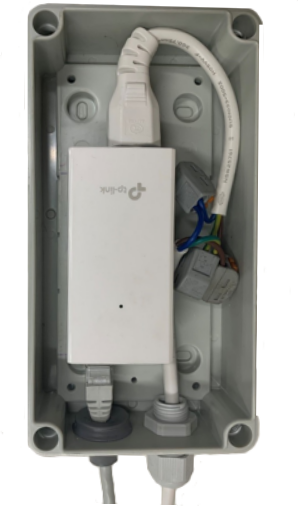
Huomaa: Wi-Fi-vahvistinsarjaa suositellaan käytettäväksi lisäsuojakotelon kanssa, jolloin PoE-muunninmoduuli voidaan asentaa ulos.
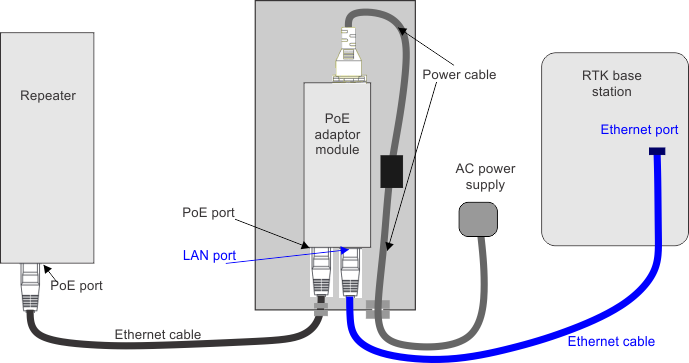
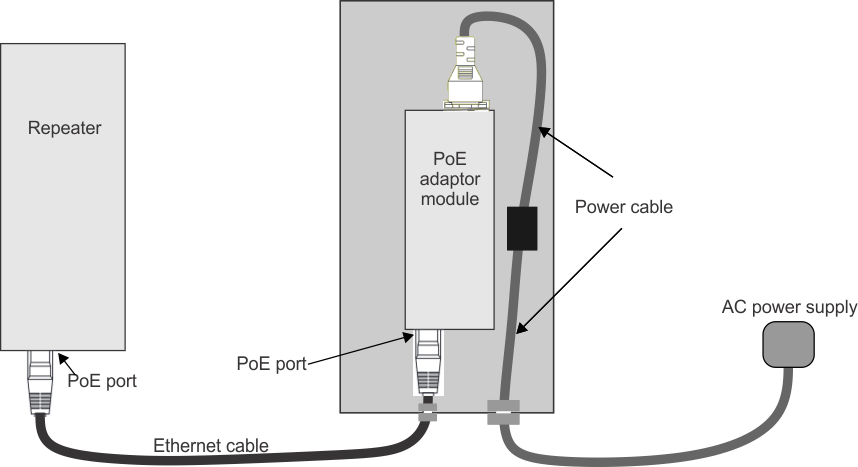
Johdotuskaavio on esitetty alla.
Graphic
G520925
  1. Kytke Ethernet-kaapelin toinen pää vahvistimen PoE-porttiin.
  2. Kytke Ethernet-kaapelin toinen pää muuntimen PoE-porttiin.
    Huomaa: Tämän kaapelin enimmäispituus on 60 metriä.
  3. Kytke virtajohto PoE-sovitinmoduuliin.
  4. Kytke virtajohto kotelon sisällä olevaan liitäntään.
  5. Kytke virtajohto verkkovirtalähteeseen.
  6. Kytke virta päälle.
  7. Tarkista vahvistimen yhteyden laatu.
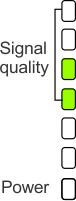
    Vahvistimessa on omat merkkivalot. Neljä ylintä osoittavat signaalin laadun.
    Graphic
    G520927
    Riittävää yhteyttä varten tarvitaan vähintään kaksi vihreää valopalkkia. Jos näin ei ole, sinun on tarkistettava, onko vahvistimesta suora näköyhteys tukiasemaan ja onko se tarpeeksi lähellä tukiasemaa.


Vianetsintä
 

Alustustilan suoritus ei onnistu 60 sekunnissa

Tukiasema siirtyy alustustilaan heti, kun se käynnistetään. Tässä tilassa se alustaa virtapiirit. Jos tämän suoritus ei onnistu 60 sekunnissa, on tapahtunut virhe, mikä ilmaistaan 2,5 Hz:n taajuudella vilkkuvalla punaisella virheen merkkivalolla.
Paikannuksen merkkivalo
Virhe
Määritys
Image
Image
Image
2,5 Hz

Hae alkuperäinen sijainti -tilan suoritus ei onnistunut 15 minuutissa

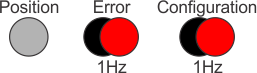
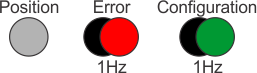
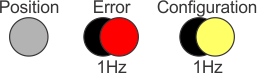
Tähän tilaan siirrytään, kun Alustustila on suoritettu 60 sekunnissa. Tässä tilassa tukiasema käyttää satelliittisignaaleja sijaintinsa määrittämiseen. Jos tätä ei voida suorittaa 15 minuutissa, on tapahtunut virhe, joka ilmaistaan 1 Hz:n taajuudella vilkkuvalla punaisella virheen merkkivalolla. Lisätietoja virheestä saa painamalla lyhyesti määrityspainiketta.
Image
Sijaintivirheet
Image
GNSS-antennin virhe
Image
Verkkovirhe
Image
Järjestelmähäiriö

Paikannustilan suoritus ei onnistu 15 minuutissa

Tähän tilaan siirrytään, kun Get initial position (Hae alkuperäinen sijainti) -tila on suoritettu. Jos paikannusta ei voida suorittaa 15 minuutissa, on tapahtunut virhe, joka ilmaistaan 1 Hz:n taajuudella vilkkuvalla punaisella virheen merkkivalolla. Lisätietoja virheestä saa painamalla lyhyesti määrityspainiketta.
Image
Paikannusvirhe
Image
Järjestelmähäiriö

Virhe toimintatilassa

Toimintatila osoitetaan paikannuksen merkkivalon vilkkuessa vihreänä 1 Hz:n taajuudella. Jos ongelma ilmenee, kun tukiasema on tässä tilassa, se ilmaistaan virheen merkkivalon vilkkuessa punaisena 1 Hz:n taajuudella. Lisätietoja virheestä saa painamalla lyhyesti määrityspainiketta.
Image
Sijaintivirheet
Image
GNSS-antennin virhe
Image
Verkkovirhe
Image
Järjestelmähäiriö

Virheen merkkivalon määritykset

Erilaiset virheet ilmaistaan erilaisilla merkkivaloilla. Kaikissa tapauksissa virheen merkkivalo vilkkuu punaisena 1 Hz:n taajuudella. Lisätietoja saat painamalla lyhyesti määrityspainiketta. Virheen tyyppi ilmaistaan määrityksen merkkivalon värillä.

Sijaintivirheet

Mahdollinen syy
Ratkaisu
Image
GNSS-antennin huono näkyvyys avoimelle taivaalle. Tämä ilmenee, jos RTK-tukiasema ei pysty muodostamaan yhteyttä satelliitteihin ja hakemaan alkuperäistä sijaintia viiden minuutin kuluessa.
  1. Sammuta RTK-tukiasema.
  2. Siirrä tukiasema paikkaan, jossa taivas näkyy selkeästi.
  3. Käynnistä tukiasema.
RTK-tukiasemaan tallennettu viitesijainti ei vastaa tämänhetkistä sijaintia.
Tukiasema tarkistaa, onko tämänhetkinen sijainti lähellä viitesijaintia. Jos eroa on enemmän kuin seitsemän metriä, syntyy sijaintivirhe.
Jos tukiasemaa on siirretty fyysisesti:
  1. Sammuta RTK-tukiasema.
  2. Odota kaksi minuuttia.
  3. Käynnistä tukiasema ja odota, että alustus on suoritettu.
  4. Paina paikannuspainiketta lyhyesti.
  5. Yritä uudelleen enintään viisi kertaa. Jos ongelma ei ratkea, ota yhteyttä valtuutettuun Toro-jälleenmyyjään.
Jos tukiasemaa ei ole siirretty fyysisesti:
Tämä voi johtua siitä, että viitesijainti on epätarkka tai tämänhetkinen sijainti on liian kaukana viitesijainnista. Aina kun RTK-tukiasema on toiminnassa, se päivittää tämänhetkisen sijaintinsa, vaikka tämä virhe olisi olemassa. Jos tämänhetkinen sijainti on alle seitsemän metrin etäisyydellä viitesijainnista, tukiasema jatkaa normaalia toimintaa.
Jos viitesijainti ei ole riittävän tarkka, paikannusprosessi on suoritettava uudelleen.
Odota tarvittaessa, kunnes sääolosuhteet ovat suotuisat GPS:lle.
Jos viitesijainti oli epätarkka, sinun on määritettävä koko asennus uudelleen (määritettävä rajat uudelleen).
Virhe RTCM-tietojen korjausten lähettämisessä.
  1. Sammuta RTK-tukiasema.
  2. Odota kaksi minuuttia.
  3. Käynnistä tukiasema ja odota, että alustus on suoritettu.
  4. Paina paikannuspainiketta lyhyesti.
  5. Yritä uudelleen enintään viisi kertaa.
  6. Jos ongelma ei ratkea, paina määrityspainiketta kymmenen sekunnin ajan. Kaikki virtapiirit nollataan (tehdasasetusten palautus). Paikannustiedot menetetään.
  7. Toista edellinen vaihe enintään viisi kertaa. Jos ongelma ei vieläkään ratkea, ota yhteyttä valtuutettuun Toro-jälleenmyyjään.

GNSS-antennin virhe

Mahdollinen syy
Ratkaisu
Image
GNSS-antennia ei ole kytketty, tai siinä on oikosulku.
  1. Sammuta RTK-tukiasema.
  2. Tarkista tukiaseman virtapiirin ja GNSS-antennin välinen yhteys.
  3. Yhdistä GNSS-antenni uudelleen tai vaihda se.
  4. Käynnistä tukiasema.
 

Paikannusvirhe

Mahdollinen syy
Ratkaisu
Image
Avoin taivas näkyy huonosti GNSS-antennilta. RTK-tukiasema ei pysty korjaamaan viitesijaintia 15 minuutissa.
  1. Sammuta RTK-tukiasema.
  2. Siirrä tukiasema paikkaan, jossa taivas näkyy selkeästi.
  3. Käynnistä tukiasema.
 

Verkkovirhe

Näin voi tapahtua, jos korjaustietoihin käytetään 4G:tä.
Mahdollinen syy
Ratkaisu
Image
Ethernet-portissa ei havaita verkkoyhteyttä.
  1. Tarkista reitittimen Ethernet-portin ja tukiaseman Ethernet-portin välinen yhteys.
  2. Varmista, että 4G-reitittimessä on riittävä signaalinvoimakkuus mobiilidataa varten: signaalin voimakkuuden on oltava vähintään kolme palkkia viidestä. Tämä näkyy 4G-reitittimen yläosassa tukiaseman kotelossa.
  3. Sammuta RTK-tukiasema.
  4. Siirrä tukiasema paikkaan, jossa on riittävä 4G-signaalin voimakkuus mobiilidataa varten.
  5. Käynnistä tukiasema.
 

Järjestelmähäiriö

Mahdollinen syy
Ratkaisu
Image
  • RTK-tukiaseman alustus epäonnistui 20 kertaa.
  • Ohjelmistotehtävä on estetty.
  1. Sammuta RTK-tukiasema.
  2. Odota kaksi minuuttia.
  3. Käynnistä tukiasema ja odota, että alustus on suoritettu.
  4. Paina paikannuspainiketta lyhyesti.
  5. Yritä uudelleen enintään viisi kertaa.
  6. Jos ongelma ei ratkea, paina määrityspainiketta kymmenen sekunnin ajan. Kaikki virtapiirit nollataan (tehdasasetusten palautus). Paikannustiedot menetetään.
  7. Toista edellinen vaihe enintään viisi kertaa. Jos ongelma ei vieläkään ratkea, ota yhteyttä valtuutettuun Toro-jälleenmyyjään.
 

Wi-Fi-kantamaan liittyvät ongelmat

Robotin toiminnassa voi syntyä ongelmia, jos Wi-Fi-kantama ei riitä koko nurmialueelle. Tämä on erityisen tärkeää 4G-yhteydellä toimivan RTK-tukiaseman asennuksissa, joissa Wi-Fi-yhteys on kriittinen. Jos yhteys on riittämätön, robotti lakkaa toimimasta. Varoitusviesti ja tapahtuma WaitPoseIsTrusted RTKBaseStationSignatureTimeout näytetään verkkoportaalissa tai hälytys Precise GPS position lost (Tarkka GPS-sijainti kadonnut) näkyy robotissa.
Tämä voi johtua siitä, että RTK-tukiaseman läheisyydessä on muita Wi-Fi-laitteita, jotka voivat häiritä RTK-tukiaseman signaalia.
Tällöin sinun tulee tarkistaa robotin ja tukiaseman välinen yhteys ja tarkistaa, että tukiaseman sijainti on sellainen, että taivas näkyy selkeästi eivätkä korkeat esteet haittaa signaalin lähetystä.
Tarkista älypuhelinsovelluksella, onko RTK-tukiaseman läheisyydessä muita Wi-Fi-laitteita. Suositeltu sovellus on Wi-Fi Analyzer. Vaihda RTK-tukiaseman Wi-Fi-signaalikanava kanavaksi, jonka käyttö on suhteellisen vähäistä. Tämä voidaan tehdä RTK-tukiaseman diagnostiikkatyökalulla.


Ilmoitukset
 

Image
Tuote täyttää eurooppalaiset standardit.
Image
Tuotetta ei saa hävittää lajittelemattomana jätteenä, vaan se on toimitettava erilliskeräyspisteisiin kierrätettäväksi.
Image
Tuote varmistetaan kaksoiseristyksellä, eikä se vaadi suojajohdinta maahan.
Image
Yhdistyneen kuningaskunnan vaatimustenmukaisuus arvioitu
IP44
Kotelointiluokka. Tuote on suojattu yli 1 mm:n kiinteiltä hiukkasilta ja mistä tahansa suunnasta tulevilta hitailta vesisuihkuilta.


Tietoa Kalifornian osavaltion antamasta varoituksesta (Kalifornian lakiesitys 65)
 

Mikä tämä varoitus on?
Myytävässä tuotteessa saattaa olla seuraava varoitusmerkki:
Image VAROITUS: Syöpävaarallisuuteen ja lisääntymiseen liittyvä haitta www.p65Warnings.ca.gov.
Mikä on lakiesitys 65?
Lakiesitys 65 koskee kaikkia yrityksiä, jotka toimivat tai myyvät tuotteita Kaliforniassa tai valmistavat tuotteita, joita voidaan myydä Kaliforniassa tai tuoda Kaliforniaan. Se määrää, että Kalifornian kuvernööri ylläpitää ja julkaisee luettelon kemikaaleista, joiden tiedetään aiheuttavan syöpää, synnynnäisiä vikoja ja/tai muita lisääntymishäiriöitä. Vuosittain päivitettävä luettelo sisältää satoja kemikaaleja, joita monet jokapäiväisessä käytössä olevat tuotteet sisältävät. Lakiesityksen 65 tarkoituksena on tiedottaa yleisöä näille kemikaaleille altistumisesta.
Lakiesitys 65 ei kiellä näitä kemikaaleja sisältävien tuotteiden myyntiä, mutta se vaatii varoitusten esittämistä tuotteessa, tuotepakkauksessa tai tuoteasiakirjoissa. Lakiesityksen 65 mukainen varoitus ei tarkoita, että tuote rikkoisi tuoteturvallisuusvaatimuksia tai -standardeja. Itse asiassa Kalifornian viranomaiset ovat selventäneet, että lakiesityksen 65 mukainen varoitus ei ole sääntelyyn liittyvä päätös siitä, onko tuote turvallinen vai vaarallinen.Monia näistä kemikaaleista on käytetty jokapäiväisessä käytössä olevissa tuotteissa vuosia ilman dokumentoitua haittaa. Lisätietoja on osoitteessahttps://oag.ca.gov/prop65/faqs-view-all.
Lakiesityksen 65 mukainen varoitus tarkoittaa, että yritys on joko (1) arvioinut altistuksen ja tullut siihen tulokseen, että se ylittää ei-merkittävän riskitasontai (2) on päättänyt antaa varoituksen perustuen tietoihinsa luettelossa olevan kemiallisen aineen olemassaolosta, mutta ei arvioi altistusta.
Sovelletaanko tätä lakia kaikkialla?
Lakiesityksen 65 mukaiset varoitukset vaaditaan vain Kalifornian lainsäädännössä. Varoituksia on esillä Kaliforniassa erilaisissa ympäristöissä, muun muassa ravintoloissa, päivittäistavarakaupoissa, hotelleissa, kouluissa ja sairaaloissa, sekä monenlaisissa tuotteissa. Lisäksi jotkin verkko- ja postimyyntiyritykset antavat lakiesityksen 65 mukaisia varoituksia verkkosivustoillaan tai myyntiluetteloissaan.
Miten Kalifornian varoitukset eroavat Yhdysvaltain liittovaltion rajoituksista?
Lakiesityksen 65 vaatimukset ovat usein tiukempia kuin Yhdysvaltain liittovaltion vaatimukset ja kansainväliset vaatimukset. Useat aineet edellyttävät lakiesityksen 65 mukaisen varoituksen, vaikka aineen pitoisuus on huomattavasti pienempi kuin liittovaltion rajoituksissa. Esimerkiksi lyijyä koskeva rajoitus lakiesityksen 65 mukaisen varoituksen puitteissa on 0,5 µg/vrk, mikä on selvästi liittovaltion ja kansainvälisiä vaatimuksia vähemmän.
Miksi kaikissa vastaavissa tuotteissa ei ole varoitusta?
Miksi tämä varoitus on Toro-tuotteissa?
Toro on päättänyt tarjota kuluttajille mahdollisimman paljon tietoa, jotta he voivat tehdä tietoon perustuvia päätöksiä ostamistaan ja käyttämistään tuotteista. Toro antaa varoituksia tietyissä tapauksissa, kun se tietää, että tuotteessa on yhtä tai useampaa luettelossa olevaa kemikaalia, mutta ei arvioi altistustasoa, koska kaikista luettelon kemikaaleista ei ole olemassa altistuksen raja-arvoja. Vaikka Toro-tuotteista saatu altistuminen voi olla vähäinen tai selvästi ei-merkittävän riskitasonalueella, Toro on varmuuden vuoksi päättänyt antaa lakiesityksen 65 mukaiset varoitukset. Lisäksi jos Toro ei anna näitä varoituksia, Kalifornian osavaltio tai lakiesityksen 65 toimeenpanoa vaativat yksityiset tahot voivat haastaa sen oikeuteen, mistä voi aiheutua huomattavia rangaistuksia.


Lyhenteet
 

APN:
Liityntäpisteen nimi (GSM)
BMS:
Akunhallintajärjestelmä
LFP:
Litiumrautafosfaatti
UWB:
Ultralaajakaista
CPU:
Keskusyksikkö
GPS:
Maailmanlaajuinen paikannusjärjestelmä
AP:
Liityntäpiste (Wi-Fi)
RTK:
Reaaliaikainen kinematiikka
GNSS:
Maailmanlaajuinen satelliittinavigointijärjestelmä
PoE:
Virransyöttö Ethernet-kaapelin kautta
RTCM:
Radio Technical Commission for Maritime Services (reaaliaikaisen GNSS-tiedonsiirron standardi)