Turvaohjeet
Autosteer-automaattiohjauksen turvallisuus
GeoLink Autosteer ‑automaattiohjausjärjestelmä tarjoaa ohjauksen avustuksen hallinnan tarvittavien edellytysten täyttyessä, mutta olet käyttäjänä vastuussa koneen ajamisesta, ja sinun on pysyttävä valppaana ja koneen on oltava täysin hallinnassasi koko ajan.
Kun käytät ohjauskonsolia ohjauksen avustukseen ruiskutuksen aikana, muista käyttää konetta seuraavia seikkoja noudattaen:
-
Ohjauskonsoli ei havaitse esteitä tai vaaroja. Pidä kone etäällä ihmisistä ja eläimistä sekä rakennuksista ja muista rakenteista.
-
Älä käytä konetta suurjännitevoimalinjojen tai muiden yläpuolisten esteiden lähellä.
-
Varmista, että toiminta-alueella ei ole esteitä.
-
Ole tietoinen koneen sijainnista ja maaperän (kentän) olosuhteista kaikkina aikoina.
-
Reagoi asiaan, jos satelliittisignaalit tai RTK-korjaus katoavat hetkellisesti.
Note: Kun varatila on käytössä, järjestelmä pysyy kytkettynä, jos RTK-korjaus katoaa ja putoaa hetkellisesti kelluvaksi, arvioiduksi tai GPS:ksi. Järjestelmä kytkeytyy pois päältä vain, jos GPS-signaali katoaa. Ohjaa konetta manuaalisesti, jos GPS-signaali katoaa.
Ohjaa konetta manuaalisesti, jos koneen tielle ilmestyy este tai jos kone siirtyy pois ohjauslinjalta.
Käyttöönotto
PLUS+1-huoltotyökalun asennus
Ohjelmiston lataaminen
-
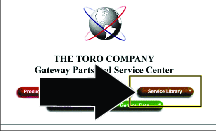
Siirry kohtaan Yhdyskäytävä (Gateway) ja napsauta Huoltokirjasto (Service Library).
-
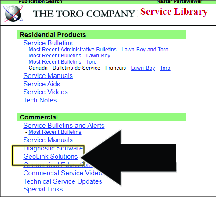
Valitse GeoLink-ratkaisut (GeoLink Solutions).
-
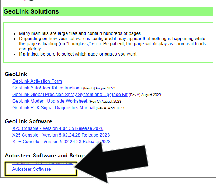
Valitse Autosteer-ohjelmisto (Autosteer Software).
Note: Tiedosto tallentuu kannettavan tietokoneen Ladatut tiedostot ‑kansioon.
-
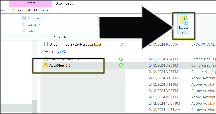
Valitse ladattu tiedosto ja napsauta Pura kaikki.
-
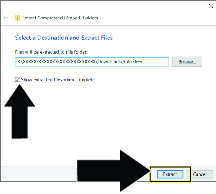
Varmista Pakattujen kansioiden purkaminen ‑valintaikkunassa, että ‑valintaruutu on valittuna, ja napsauta -painiketta.
Ohjelmiston ja ohjaimen tiedostojen asennus
Important: PLUS+1-huoltotyökalun asentajalla on oltava kannettavan tietokoneen järjestelmänvalvojan oikeudet.
-
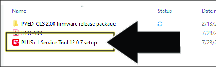
Kaksoisnapsauta PLUS+1 ServiceTool 12.0.7 setup.exe ‑tiedostoa.
-
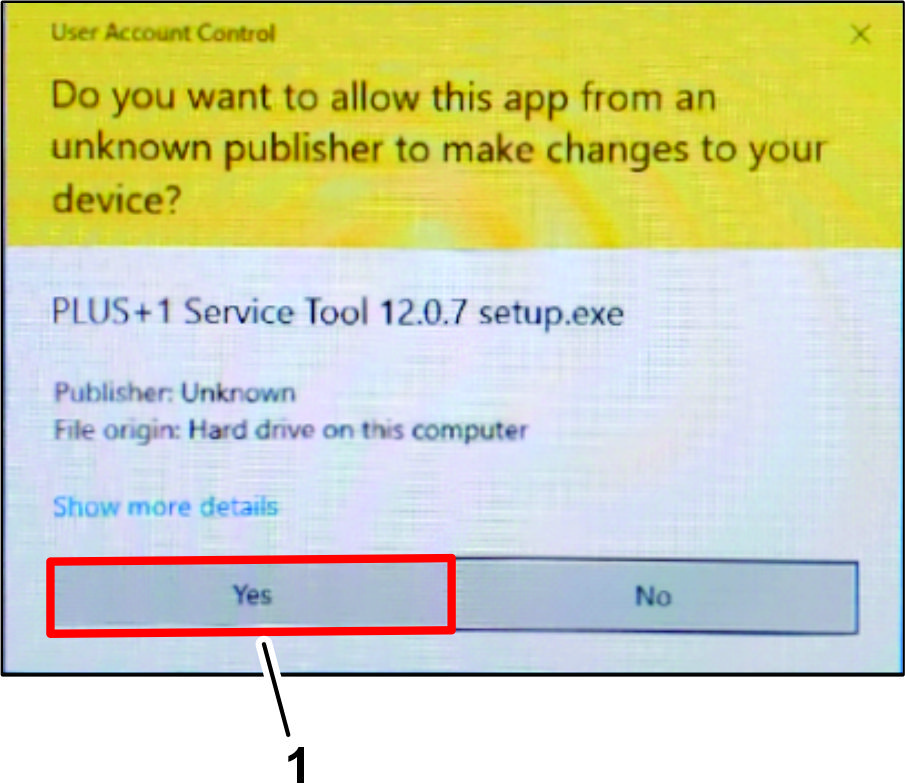
Jos Käyttäjätilien valvonta ‑valintaikkuna tulee näkyviin, napsauta KYLLä-painiketta (Kuva 7).
-
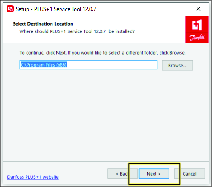
Napsauta Valitse kohdesijainti (Select Destination Location ) ‑valintaikkunassa SEURAAVA (NEXT) ‑painiketta.
-
Napsauta Plus+1 Online ‑valintaikkunassa SEURAAVA (NEXT) ‑painiketta.
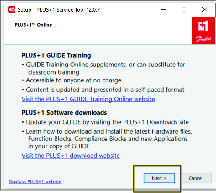
-
Napsauta Valitse lisätehtävät (Select Additional Tasks) ‑valintaikkunassa SEURAAVA (NEXT) ‑painiketta.
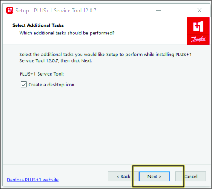
-
Napsauta Valmis asennettavaksi (Ready to Install) ‑valintaikkunassa ASENNA (INSTALL) ‑painiketta.
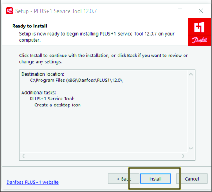
Note: Edistymisen valintaikkuna tulee näkyviin.
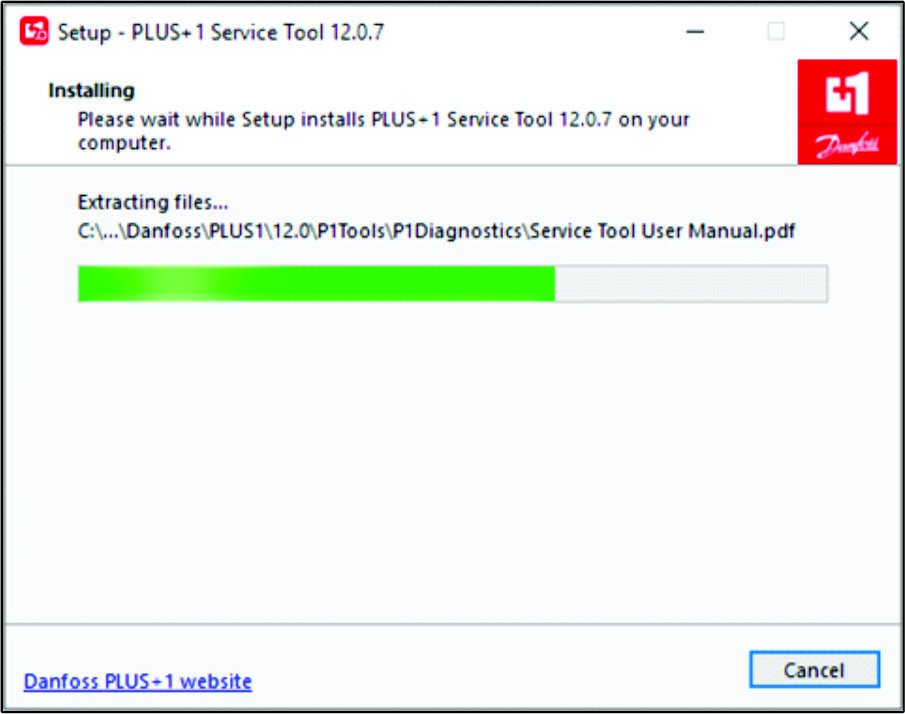
-
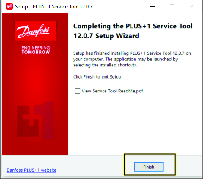
Napsauta Huoltotyökalun ohjatun asennuksen viimeistely (Completing Service Tool Setup Wizard) ‑valintaikkunassa VALMIS (FINISHED) ‑painiketta.
Ohjainten asennus
-
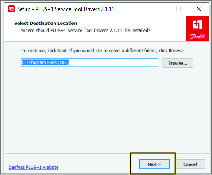
Napsauta Valitse kohdesijainti (Select Destination Location ) ‑valintaikkunassa SEURAAVA (NEXT) ‑painiketta.
-
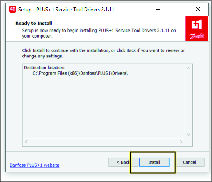
Napsauta Valmis asennettavaksi (Ready to Install) ‑valintaikkunassa ASENNA (INSTALL) ‑painiketta.
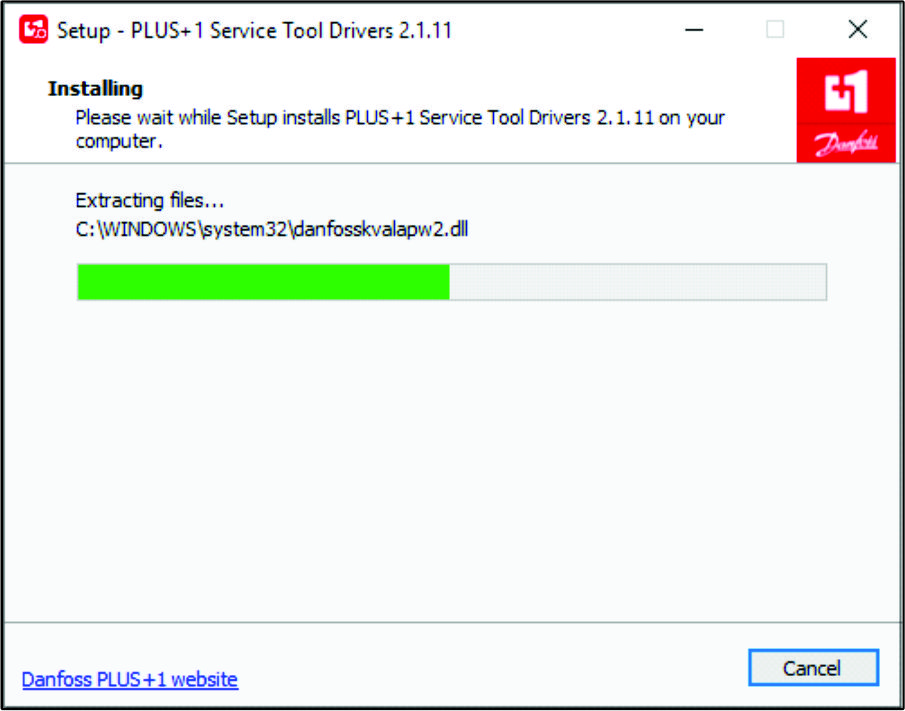
Note: Edistymisen valintaikkuna tulee näkyviin.
-
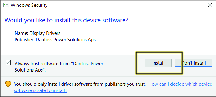
Napsauta Haluatko asentaa tämän laiteohjelmiston (Would you like to install this device software) ‑valintaikkunassa ASENNA (INSTALL) ‑painiketta.
-
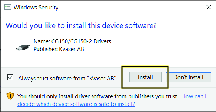
Napsauta Haluatko asentaa tämän laiteohjelmiston (Would you like to install this device software) ‑valintaikkunassa ASENNA (INSTALL) ‑painiketta.
-
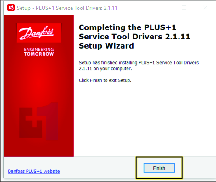
Napsauta Huoltotyökalun ohjainten ohjatun asennuksen viimeistely (Completing Service Tool Drivers Setup Wizard) ‑valintaikkunassa VALMIS (FINISHED) ‑painiketta.
Huolto- ja datatiedostojen asennus
-
Kaksoisnapsauta Plus+1 Service Tool ‑kuvaketta.
-
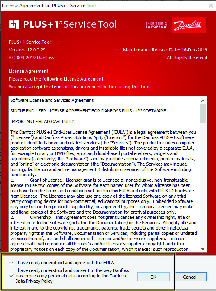
Lue käyttöoikeustiedot, valitse valintaruudut, joissa ilmoitat, että olet lukenut ja hyväksyt sopimuksen, ja napsauta OK.
-
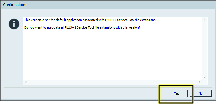
Napsauta vahvistusnäytössä OK.
-
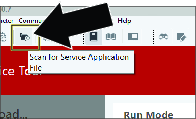
Etsi huoltosovelluksen tiedosto (Scan for Service Application File) napsauttamalla kansiota, jossa on suurennuslasikuvake.
-
Siirry PVED-CLS 2.00 -laiteohjelmiston julkaisupaketin kansiossa Service tool ‑kansioon.
-
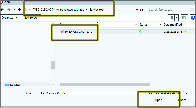
Napsauta PVED-CLS_2.00_rev_D ja napsauta AVAA (OPEN).
-
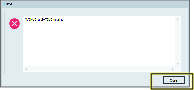
Napsauta SULJE (CLOSE), jos saat tämän virheilmoituksen. Tämä on passiivinen virhe, eikä se vaikuta tämän työkalun asennukseen tai käyttöön.
Diagnostiikkatietojen asennus
-
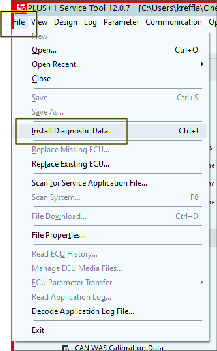
Napsauta ‑kuvaketta ja napsauta avattavasta luettelosta ‑kuvaketta.
-
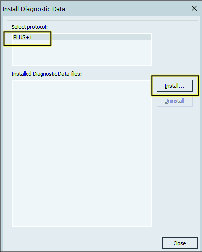
Napsauta Asenna diagnostiikkatiedot (Install Diagnostic Data) -valintaikkunassa PLUS+1-protokollakuvaketta ja paina ‑kuvaketta.
-
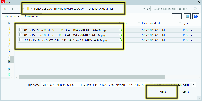
Siirry PVED-CLS 2.00 -laiteohjelmiston julkaisupaketin kansiossa Diagnostic data files ‑kansioon.
-
Valitse kaikki tämän kansion tiedostot ja napsauta OK.
-
Napsauta ‑valintaikkunassa ‑kuvaketta.
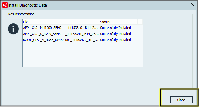
-
Napsauta ‑valintaikkunassa ‑kuvaketta.
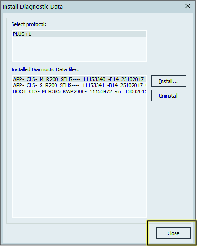
Yhdyskäytäväkanavan valitseminen
-
Kytke Toro Diag ‑kaapeli kannettavan tietokoneen USB-porttiin ja avaa Plus+1-ohjelmisto.
-
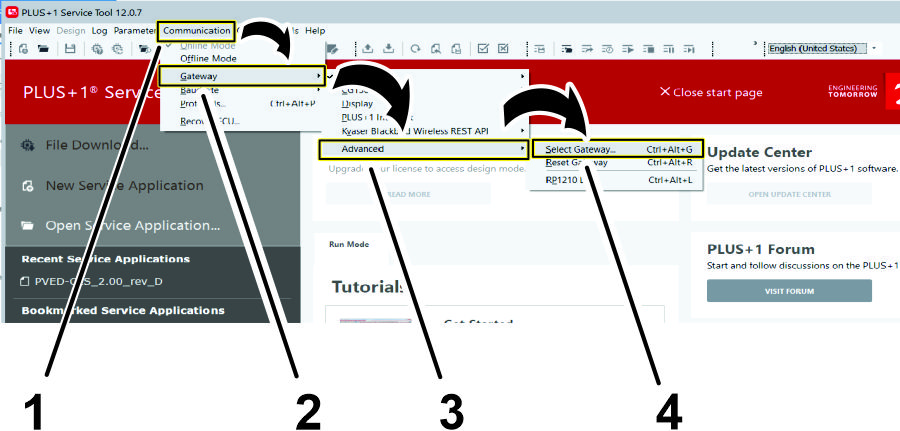
Napsauta valintanauhapalkissa Yhteys (Communication) ‑painiketta.
-
Napsauta avattavassa Yhteys (Communication) ‑valikossa Yhdyskäytävä (Gateway) ‑painiketta.
-
Napsauta avattavassa Yhdyskäytävä (Gateway) ‑valikossa Lisäasetukset (Advanced) ‑painiketta.
-
Napsauta avattavassa Lisäasetukset (Advanced) ‑valikossa Valitse yhdyskäytävä... (Select Gateway...) ‑painike.
-
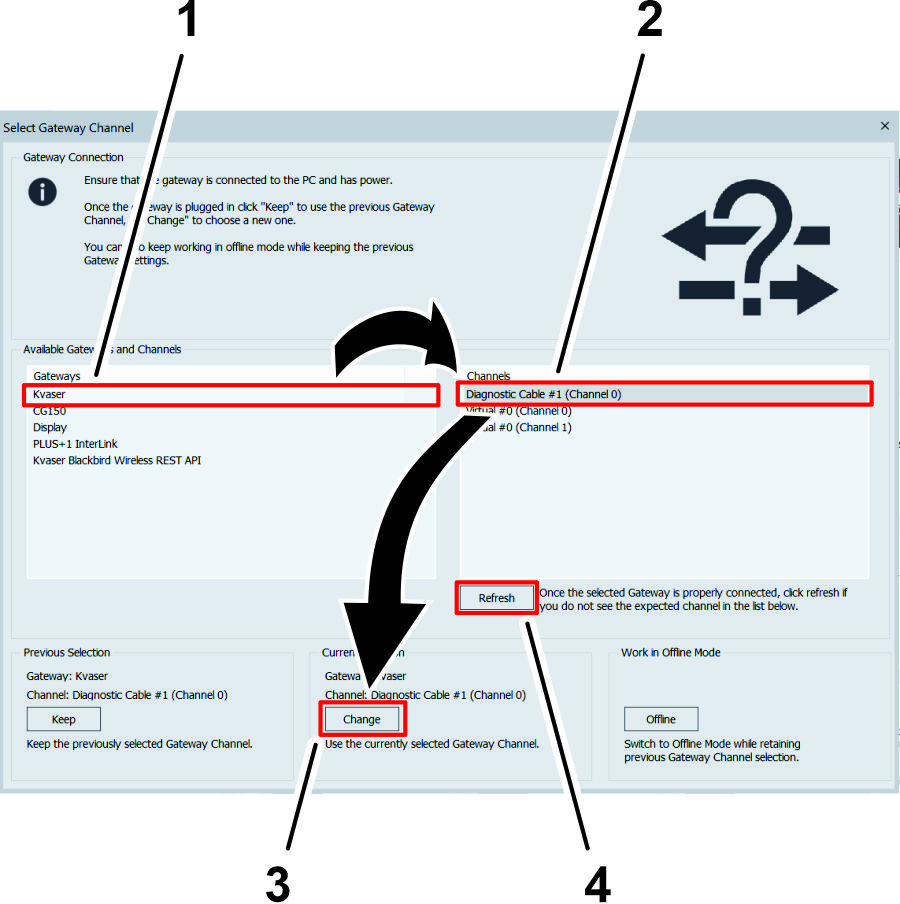
Napsauta Valitse yhdyskäytäväkanava (Select Gateway Channel) ‑näytössä Yhdyskäytävät (Gateways) ‑luettelon Kvaser-vaihtoehtoa.
-
Napsauta Kanavat (Channels) ‑valikossa Diagnostiikkakaapeli (Diagnostic Cable) ‑vaihtoehtoa.
Note: Jos diagnostiikkakaapelivaihtoehto ei näy Kanavat (Channels) ‑valikossa, varmista, että Toro Diag ‑kaapeli on kytketty kannettavan tietokoneen USB-porttiin, napsauta Valitse yhdyskäytäväkanava (Select Gateway Channel) ‑näytön Päivitä (Refresh) ‑painiketta ja napsauta Diagnostiikkakaapeli (Diagnostic Cable) ‑vaihtoehtoa.
-
Napsauta Nykyinen valinta (Current Selection) ‑otsikon alla olevaa MUUTA (CHANGE) ‑painiketta.
Laitteen yleiskatsaus
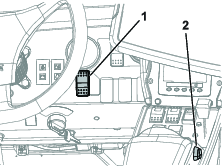
Käyttöönoton/kuljetuksen kytkin
Ota ohjausavustin (ruiskutustila) käyttöön tai aseta kone kuljetustilaan Autosteer-automaattiohjauksen käyttöönoton/kuljetuksen kytkimellä.
Kytkennän/poiskytkennän kytkin
Kytke ohjausavustintoiminto päälle ja pois päältä Autosteer-automaattiohjauksen kytkennän/poiskytkennän kytkimellä.
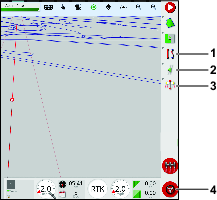
Kuva 33 näyttää ohjauskonsolissa näkyvän kytkennän/poiskytkennän kytkimen.
Käyttö
Kuvakkeiden selitykset
Kuvakkeen väri muuttuu järjestelmän tilan mukaan.
| Kuvakkeen väri | Autosteer-automaattiohjauksen tila | Kuvaus |
|---|---|---|
 | Ei kytketty | Autosteer-automaattiohjaus ei ole kytkettynä eikä aktiivinen. Näytä järjestelmän päälle kytkeytymisen estävät edellytykset painamalla Autosteer-ohjauspyöräkuvaketta (Kuva 33). |
| Punainen | ||
 | Viivästetty kytkentä | Kun olet pysähdyksissä ja lähellä ohjauslinjaa, paina Autosteer-ohjauspyöräkuvaketta kaksi kertaa (kaksoisnapsautus). Autosteer kytkeytyy päälle, kun vähimmäisnopeus saavutetaan 15 sekunnin kuluessa. |
| Keltainen | ||
 | Valmiustila | Ohjausavustintoiminto on käyttövalmis. |
| Valkoinen | ||
 | Kytketty | Autosteer-automaattiohjaus on kytkettynä ja aktiivinen. Palaa manuaaliseen ohjaustilaan valitsemalla Autosteer-ohjauspyöräkuvake. Huomautus: kuvake saattaa vilkkua hetken sinisenä ennen kuin se muuttuu vihreäksi. |
| Vihreä |
Hälytysten selitykset
Visuaaliset hälytykset
-
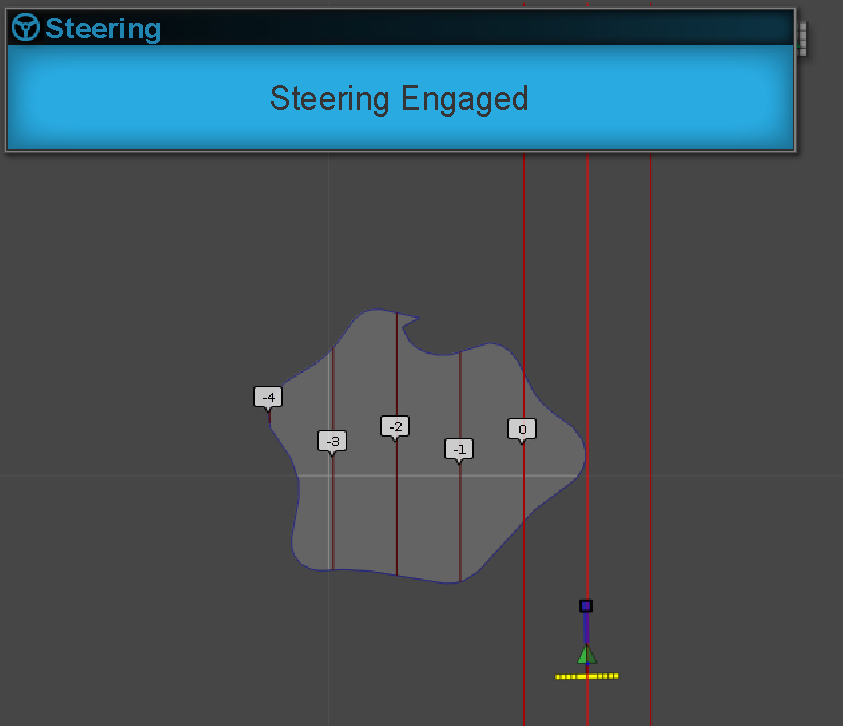
OHJAUS KYTKETTY (STEERING ENGAGED): visuaalinen hälytys tulee näkyviin, kun ohjausavustintoiminto kytkeytyy päälle (Kuva 35).
-
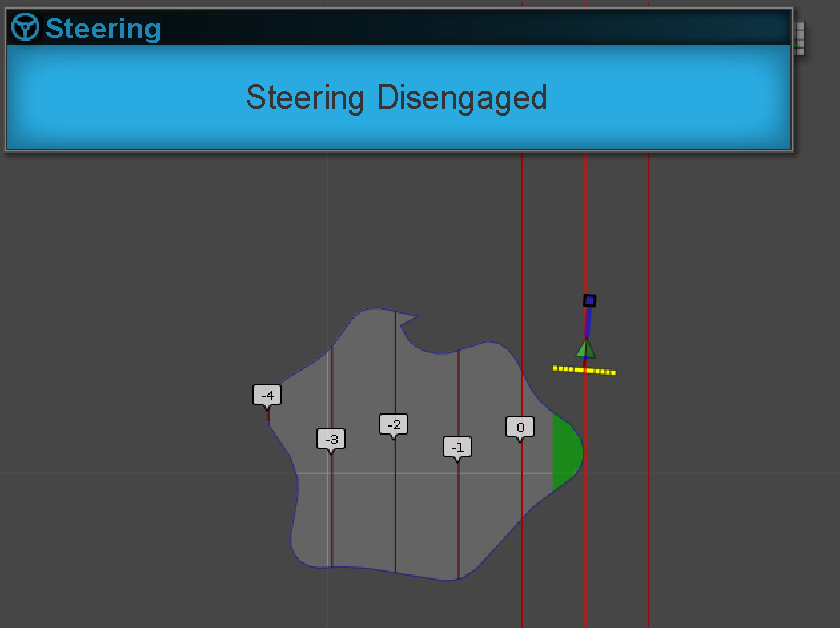
OHJAUS POIS PääLTä (STEERING DISENGAGED): Visuaalinen hälytys tulee näkyviin, kun ohjausavustintoiminto kytkeytyy pois päältä (Kuva 36). Järjestelmä voi kytkeytyä pois päältä seuraavista syistä:
-
Satelliittisignaali on heikko.
-
GPS-järjestelmä menettää ohjauslinjan, tai RTK-yhteys heikkenee.
-
Käännät ohjauspyörää käsin.
-
Äänihälytys
Äänihälytys kuuluu, kun ohjausavustintoiminto kytketään pois päältä tai päälle.
Ohjauksen asetukset (Steering Options) ‑valikon tiedot
Tilanäytön (Status Screen) käyttö
Tilanäytössä näkyvät edellytykset, joiden on täytyttävä koneen käyttämiseen Autosteer-automaattiohjauksella.
-
Vihreällä valintamerkillä merkityt edellytykset ovat käyttövalmiita.
-
Punaisella rastilla merkityt edellytykset osoittavat, että ohjausavustintoiminto ei ole käyttövalmis.
-
Siirry avustuksen työkalupalkkiin ja paina Autosteer-kuvaketta.
-
Tarkista luettelosta kunkin edellytyksen tila. Suorita jokin seuraavista:
-
Näytä ohjaushälytysten luettelo painamalla näytön vasemmassa alakulmassa olevaa Ohjaushälytys-kuvaketta.
-
Paina Ohjaushälytys-tietokuvaketta, joka on vahvistuskuvakkeen vieressä oleva punainen painike, jotta näet yksityiskohtaiset tiedot ohjaushälytyksistä.
-
Palaa päänäyttöön painamalla Vahvista-kuvaketta.
Important: Ennen kuin käytät ohjausavustintoimintoa, täytä punaisilla rasteilla merkittyjen kohtien edellytykset käymällä ne läpi tilanäytössä ylhäältä alas.
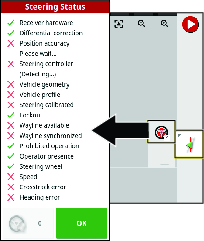
Ohjauksen tilan taulukko
Edellytys Kuvaus, kun edellytys näkyy punaisena Vastaanottimen laitteisto Tarkista, että vastaanotin on kytketty ja saa virtaa. Eroavuuksien korjaukset Ohjauskonsoli ei ehkä vastaa korjauslähteen vaatimuksia. Sijainnin tarkkuus Satelliittivastaanotin tarvitsee aikaa signaalin kohdistamiseen. Tarkista ohjauskonsolin satelliittikuvakkeiden lukumäärä ja väri. Aja kone aukiolle, jossa ei ole ilmajohtoja. Ohjauksen säädin Tarkista, että säädin on kytketty ja saa virtaa. Ajoneuvogeometria Ajoneuvogeometria on virheellinen. Valitse uusi ajoneuvoprofiili. Ajoneuvoprofiili Tarkista, mikä ajoneuvo on valittu säätimessä, ja tarkista geometria-asetukset. Ohjaus kalibroitu Ohjaus on kalibroitava; ota yhteys Toro-jälleenmyyjään tai Toron NSN-huoltokeskukseen. Lukitus Ohjausjärjestelmä on kuljetustilassa, pyöränkulma-anturissa on vika tai ohjauksen säädin on ilmoittanut virheestä. Ohjauslinja (reittiviiva) saatavilla Kone on liian kaukana ohjauslinjasta; aja lähemmäs ohjauslinjaa. Tarkista, että ohjauslinja on luotu ja valittu. Ohjauslinja (reittiviiva) synkronoitu Ohjauslinjaa ei ole ladattu. Tarkista, että satelliittivastaanottimessa on satelliittisignaali ja että vastaanotin lataa ohjauslinjan. Ohjauslinjan lataaminen satelliittivastaanottimeen voi viedä aikaa, erityisesti suurten kaarevien ohjauslinjojen ollessa kyseessä. Käyttö estetty Järjestelmä ei voi kytkeytyä, kun suoritetaan tiettyjä toimintoja, kuten ohjauksen kalibrointia, GPS-asetusten muuttamista tai työn vientiä. Käyttäjän läsnäolo Istu käyttäjän istuimelle. Ohjauspyörä Pidä ohjauspyörästä kevyesti kiinni, kun kytket ohjausavustintoiminnon. Nopeus Aja koneella 1–12,9 km/h. Vaadittu nopeus voi vaihdella koneittain. Crosstrack-virhe Aja kone lähemmäs ohjauslinjaa ennen ohjausavustintoiminnon kytkemistä. Suuntavirhe Tarkista kulma tai koneen ajonopeus, kun lähestyt ohjauslinjaa. Tarkista kompassin kalibrointi. -
Ohjauslinjat (Guidelines) ‑valikon käyttö
Ohjelmoitujen ohjauslinjojen näyttäminen
-
Paina ohjauslinjan valikon kuvaketta.

-
Paina ohjauslinjan valinnan valikkoa.
AB-linjan tai kaarevan linjan valinnan valikko tulee näkyviin.
-
Jos haluat pidemmän luettelon ohjauslinjoista, siirry kattavaan ohjauslinjojen luetteloon pyyhkäisemällä vierityspalkkia.
Suoran ohjauslinjan luominen
Luo ohjauslinja määrittämällä aloituspiste (piste A) ja päätepiste (piste B). Tällä AB-viivalla määritetään rinnakkaiset ohjauslinjat kattamaan koko kenttä tai raja.
-
Aja kone ohjauslinjan aloituspisteeseen.
-
Paina ohjauslinjan valikon kuvaketta ja sitten ohjauslinjan lisäyskuvaketta.
-
Valitse suoran linjan kuvake.
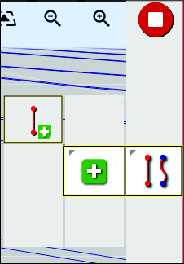
-
Paina asetuspisteen A kuvaketta.
Piste B näkyy ohjauskonsolissa.
-
Aja kone kentän rajan toiselle puolelle paikkaan, johon haluat kohdistaa AB-ohjauslinjan.
-
Paina asetuspisteen B kuvaketta.
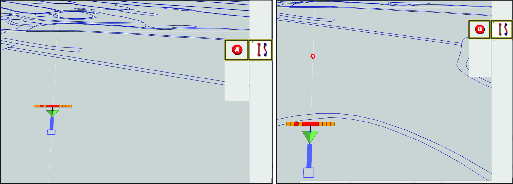
-
Konsoli antaa mahdollisuuden nimetä tai aktivoida uusi ohjauslinja.
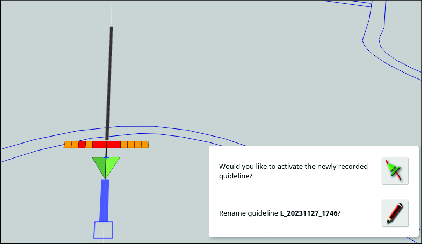
Note: Kone jatkaa suoraan ajamista ohjauslinjan loputtua.
Kaarevan ohjauslinjan luominen
-
Aja kone ohjauslinjan aloituspisteeseen.
-
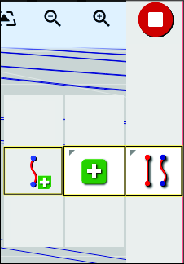
Paina ohjauslinjan valikon kuvaketta, ohjauslinjan lisäyskuvaketta ja sitten kaarevan ohjauslinjan kuvaketta.
-
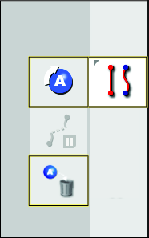
Paina asetuspisteen A kuvaketta.
Piste B näkyy ohjauskonsolissa.
-
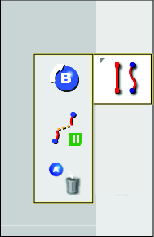
Aja konetta kentän rajan ääriviivaa pitkin.
Ohjauskonsoli näyttää reitin punaisella viivalla.
Note: Pysäytä ja käynnistä reitin tallennus tilapäisesti painamalla tallennuksen keskeytys-/jatkamiskuvaketta.
-
Paina asetuspisteen B kuvaketta.
Note: Kone jatkaa suoraan ajamista ohjauslinjan loputtua.
Guidelock-avustustilan käyttö
Guidelock-avustusmalli luo kaarevan linjan olemassa olevan peiton perusteella.
Valitse näytön yläreunassa oleva Guidelock-kuvake  .
.
Note: Musta (tai valkoinen) kuvake osoittaa, että Guidelock-tila on pois päältä, ja värillinen kuvake osoittaa, että se on päällä.
Rajaohjauksen käyttö
Rajaohjaus luo ohjauslinjan rajan sisäpuolelle ja siirtyy puolet työkoneen leveydestä poispäin rajasta. Siirtymän leveyttä voi säätää Siirto (Nudge) ‑valikossa.
Varmista, että ohjauslinja on riittävän kaukana rajasta, jotta törmäysvaaraa ei ole.
Ajoneuvon liikkuessa kohti kentän keskustaa luodaan lisää ohjauslinjoja. Ohjauslinjat sijoitetaan yhden työkoneen leveyden etäisyydelle toisistaan.
Jos haluat luoda rajan, katso GeoLink-ohjelmiston opas.
-
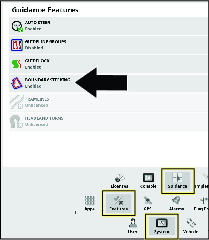
Ota rajaohjaus käyttöön asetusvalikossa.
-
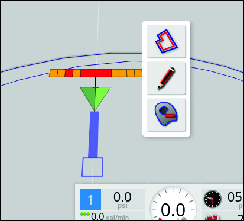
Valitse raja näytössä painamalla ja pitämällä painettuna.
Raja korostetaan näytössä.
-
Valitse ponnahdusvalikosta rajan ohjauslinjan kuvake.
Kalibrointi
Kompassin kalibrointi
Varmista, että GeoLink-kompassi on kalibroitu. Tutustu koneesi GeoLink-ohjelmiston oppaaseen.
Autosteer-automaattiohjauksen käyttöönotto
-
Käännä avain KäYNNISSäasentoon.
-
Käynnistä X-ohjauskonsoli ja paina ASETUKSET (SETUP) ‑kuvaketta.
-
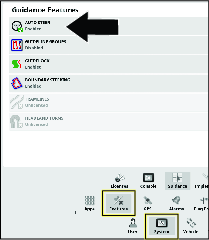
Paina JäRJESTELMä (SYSTEM) ‑kuvaketta, OMINAISUUDET (FEATURES) ‑kuvaketta ja AVUSTUS (GUIDANCE) ‑kuvaketta.
-
Paina AUTOSTEER ‑kuvaketta
 .
. -
Paina valintaikkunassa OTA KäYTTööN (ENABLE) ‑kuvaketta ja paina vahvistuskuvaketta.
Ohjauksen kytkentäarvon asettaminen
-
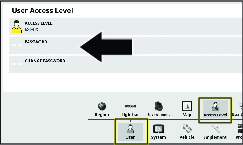
Paina asetusnäytössä KäYTTäJä (USER) ‑kuvaketta ja KäYTTöOIKEUSTASO (ACCESS LEVEL) ‑kuvaketta.
-
Valitse Käyttäjän käyttöoikeus (User Access) ‑näytössä KäYTTöOIKEUSTASO (ACCESS LEVEL) ‑kuvake.
-
Paina valintaikkunassa ASIANTUNTIJA (EXPERT) ‑kuvaketta ja paina vahvistuskuvaketta.
-
Paina SALASANA (PASSWORD) ‑kuvaketta, kirjoita jälleenmyyjän salasana ponnahdusikkunan näppäimistöllä ja paina vahvistuskuvaketta.
Note: Käyttäjän käyttöoikeustaso näyttää jälleenmyyjää.
-
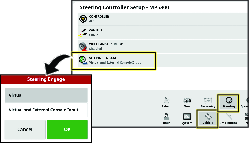
Paina AJONEUVO (VEHICLE) ‑kuvaketta ja paina OHJAUS (STEERING) ‑kuvaketta.
-
Paina OHJAUKSEN KYTKENTä (STEERING ENGAGE) ‑kuvaketta.
-
Paina valintaikkunassa VIRTUAALISEN JA ULKOISEN KONSOLIN TULO (VIRTUAL AND EXTERNAL CONSOLE INPUT) ‑kuvaketta ja paina vahvistuskuvaketta.
Pyöränkulma-anturin kalibrointi
-
Siirrä kone avoimelle, tasaiselle alueelle, jossa ei ole puita tai rakennuksia ja jossa koneella voi ajaa suorassa linjassa 92 metrin matkan.
-
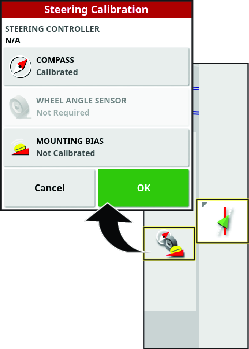
Paina OHJAUKSEN ASETUKSET (STEERING OPTIONS) ‑kuvaketta.
-
Paina OHJAUKSEN KALIBROINTI (STEERING CALIBRATION) ‑kuvaketta.
-
Paina PYöRäNKULMA-ANTURI (WHEEL ANGLE SENSOR) ‑kuvaketta.
Pyöränkulma-anturin ohjattu kalibrointitoiminto käynnistyy.
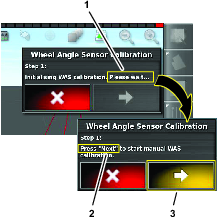
Note: Jos ohjauskonsolissa näkyy EI ALUSTETTU (NOT INITIALIZED) ‑viesti, aja koneella useiden minuuttien ajan.
-
Odota vaiheessa 1, kunnes pyöränkulma-anturin kalibrointi alustetaan, ja paina seuraavan vaiheen kuvaketta.
-
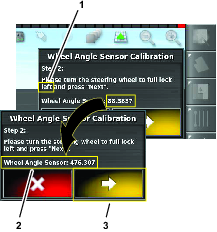
Käännä vaiheessa 2 ohjauspyörä kokonaan vasemmalle, lopeta kääntäminen ja paina seuraavan vaiheen kuvaketta.
Important: Varmista, että pyöränkulma-anturin arvot muuttuvat, kun ohjauspyörä kääntyy.
-
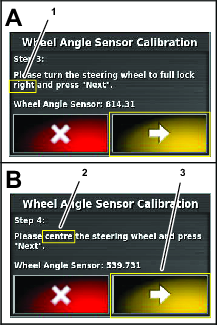
Käännä vaiheessa 3 ohjauspyörä kokonaan oikealle, lopeta kääntäminen ja paina seuraavan vaiheen kuvaketta.
-
Käännä vaiheessa 4 ohjauspyörää, kunnes renkaat ovat suoraan eteenpäin, lopeta kääntäminen ja paina seuraavan vaiheen kuvaketta.
-
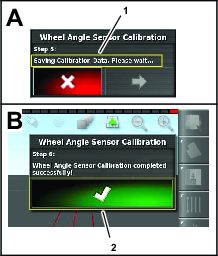
Odota vaiheessa 5, kunnes pyöränkulma-anturin kalibrointi tallentaa tiedot, ja paina seuraavan vaiheen kuvaketta.
-
Paina vaiheessa 6 vahvistuskuvaketta.
Autosteer-automaattiohjauksen asennuspoikkeaman kalibrointi
Kalibroi vastaanottimen sijainti koneessa näiden ohjeiden avulla. Kalibroi satelliittivastaanottimen asennuspoikkeama, kun se asennetaan ensimmäisen kerran tai jos satelliittivastaanotin vaihdetaan.
Note: Tätä kalibrointia varten tarvitaan tasainen ja avoin alue, jolla voi ajaa suoraa linjaa vähintään 76 metrin matkan.
-
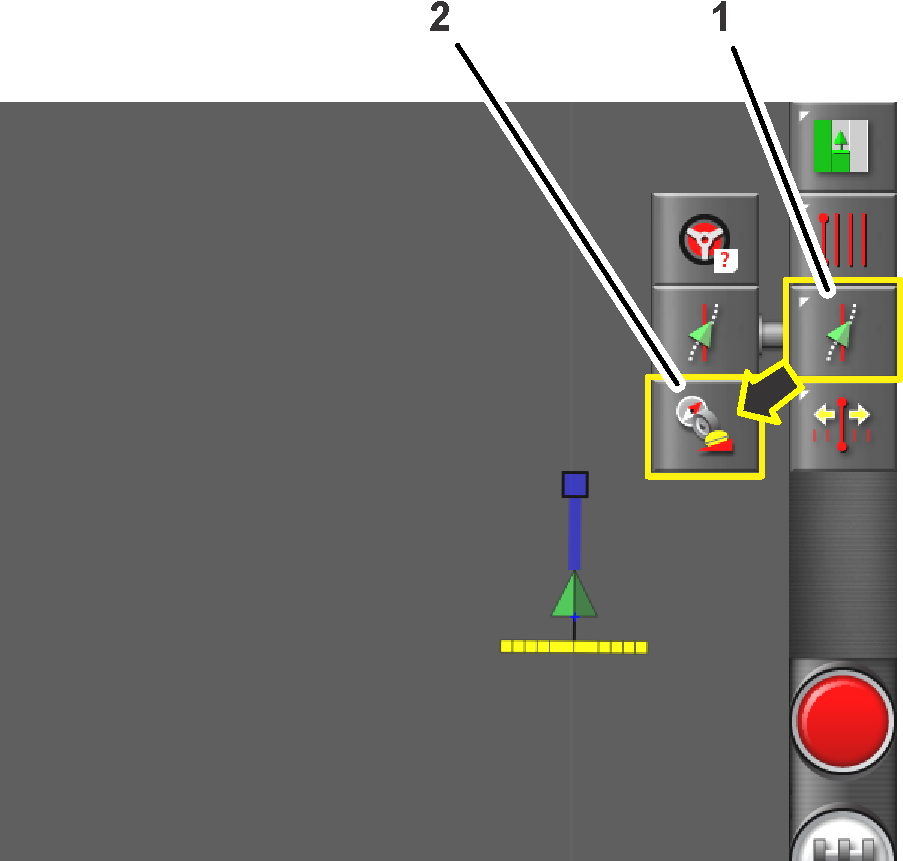
Paina OHJAUKSEN ASETUKSET (STEERING OPTIONS) ‑kuvaketta.
Ohjauksen asetusten valikko tulee näkyviin.
-
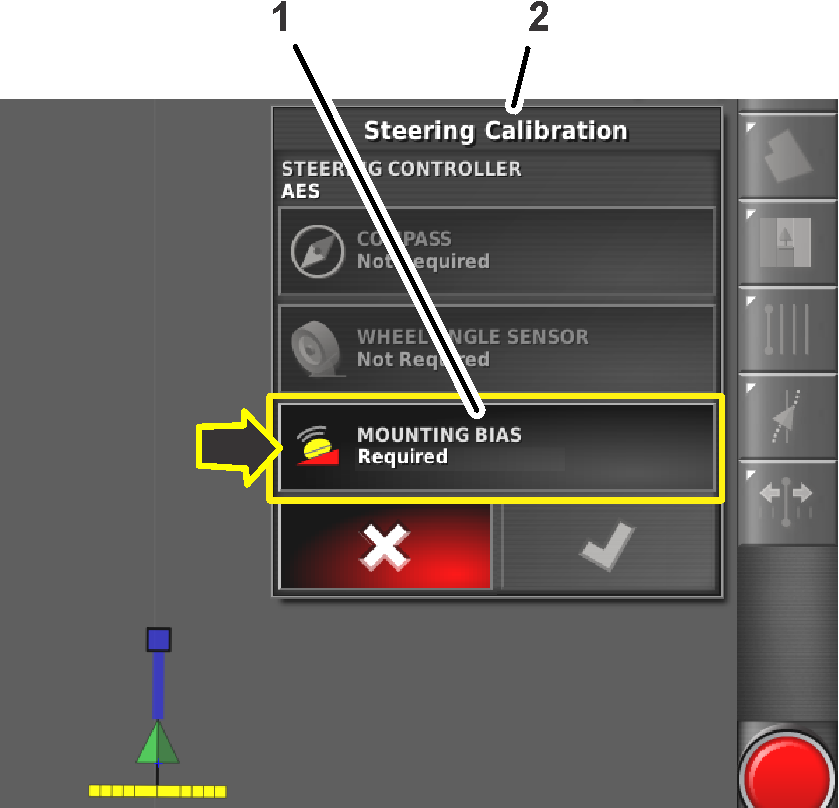
Paina OHJAUKSEN KALIBROINTI (STEERING CALIBRATION) ‑kuvaketta.
Ohjauksen kalibroinnin valikko tulee näkyviin.
-
Paina ASENNUSPOIKKEAMA (MOUNTING BIAS) ‑kuvaketta.
Asennuspoikkeaman ohjattu kalibrointitoiminto tulee näkyviin.
Note: Jos Asennuspoikkeama (Mounting Bias) ‑kuvake osoittaa EI TARPEEN (NOT REQUIRED), asennuspoikkeaman asetusta ei tarvitse kalibroida.
-
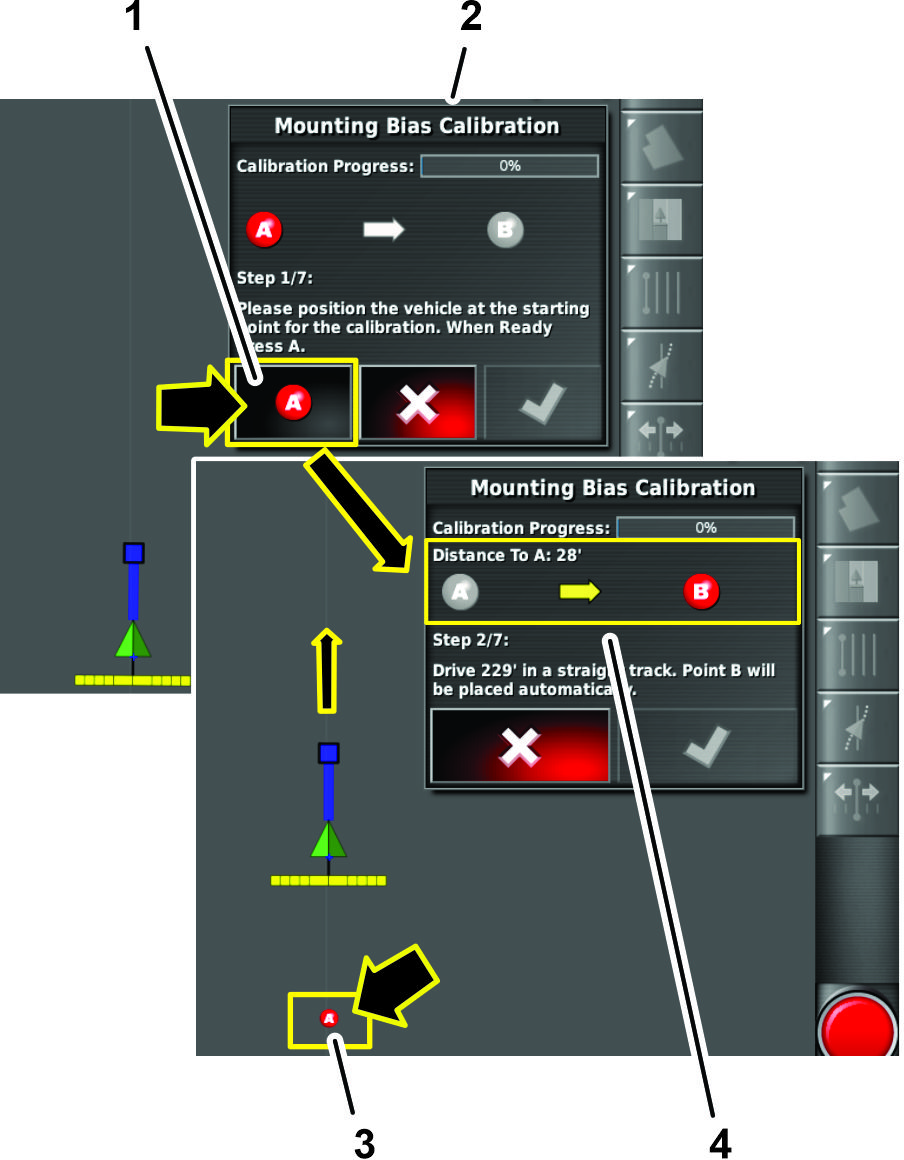
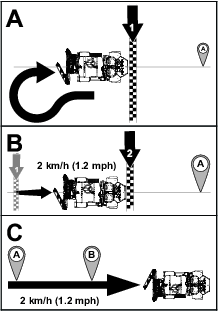
Aja kone avoimen alueen päähän, kohdista se suoraan ja paina SIJAINTI A (POSITION A) ‑kuvaketta.
Note: Pisteen A symboli näkyy ohjauskonsolissa.
-
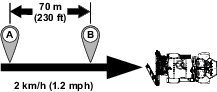
Aja konetta manuaalisesti eteenpäin suorassa linjassa nopeudella 2 km/h.
Note: GeoLink lisää automaattisesti pisteen B symbolin näyttöön, kun kone on kulkenut 70 metriä.
-
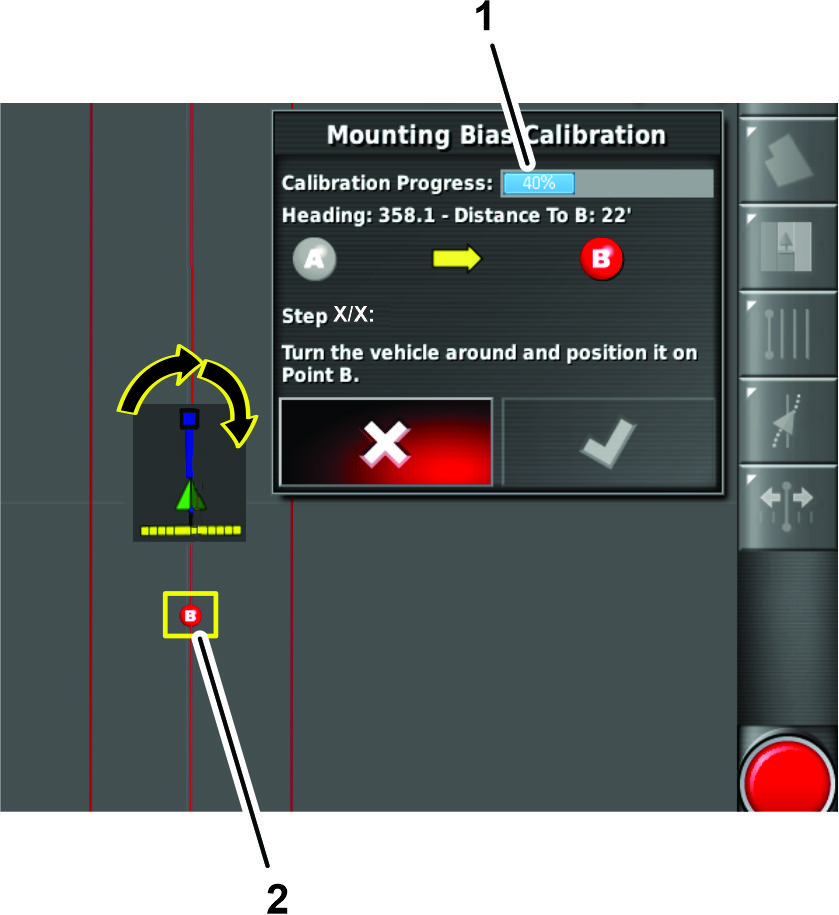
Komentokonsoli näyttää kalibrointiprosessin seuraavan näytön.
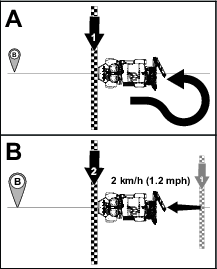
Käännä kone ympäri ja kohdista se ohjauskonsolin sijaintien A ja B ohjauslinjan kanssa.
-
Aja koneella kohti pistettä B ja paina AUTOSTEER ‑kuvaketta
.Important: Anna automaattiohjauksen ohjata konetta.
-
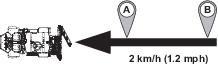
Ennen kuin saavutat pisteen B, aseta koneen ajonopeudeksi 2 km/h ja kytke koneen kaasun lukitus.
Note: Autosteer-automaattiohjaus ohjaa konetta pisteiden B ja A välillä.
-
Pysäytä kone.
-
Komentokonsoli näyttää seuraavaa:
-
Valintaikkuna, joka osoittaa kalibroinnin edistymiseksi 100 %. Paina vahvistuskuvaketta.
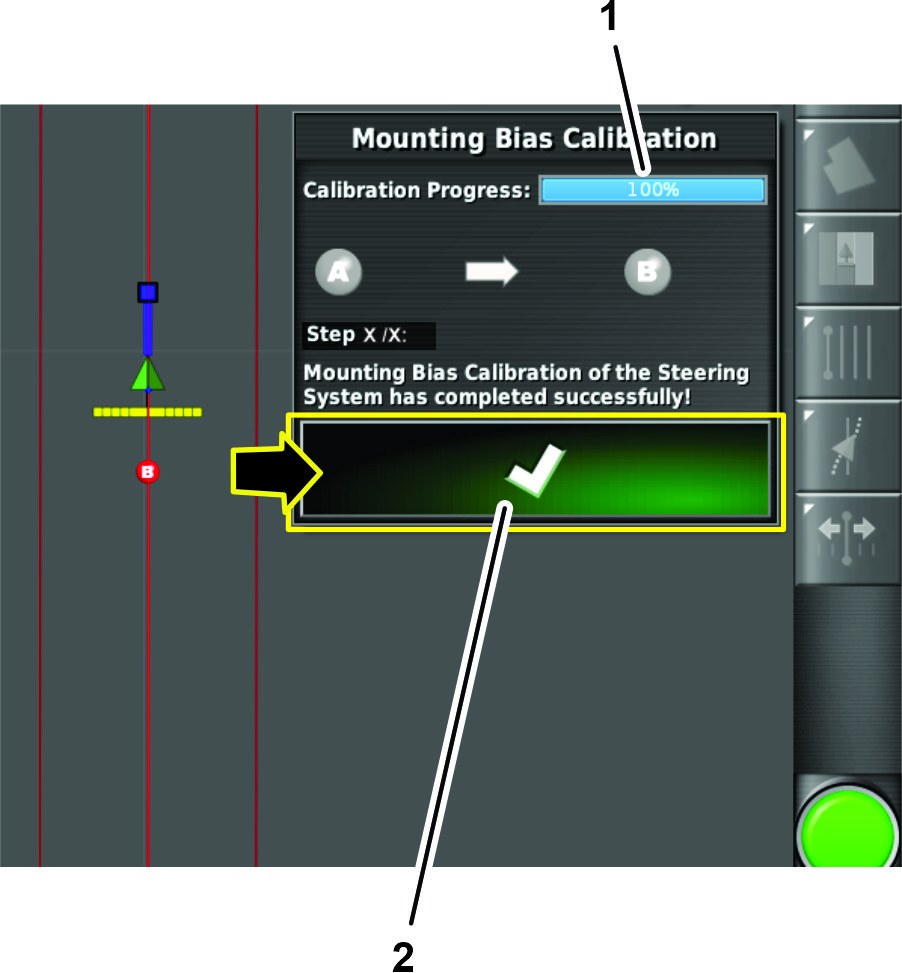
-
Valintaikkunat, joissa on lisävaiheita pisteen A ja pisteen B välisen asennuspoikkeaman kalibrointiajon suorittamiseen.
Note: Jos järjestelmän mukaan kalibroinnin edistyminen ei ole 100 % pisteen A ja pisteen B välisen asennuspoikkeaman kalibrointiajon jälkeen, ota yhteys Toron tekniseen tukikeskukseen.
-
Siirto (Nudge) ‑valikon käyttö
Ohjauslinjan sijainnin siirtäminen
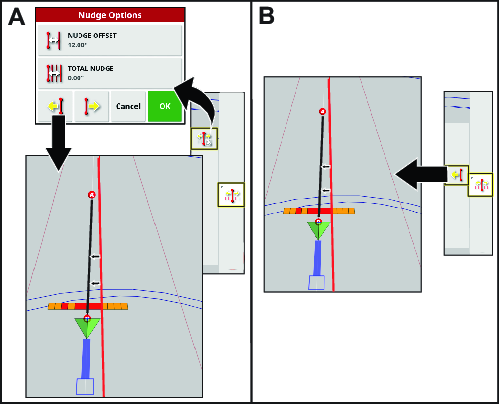
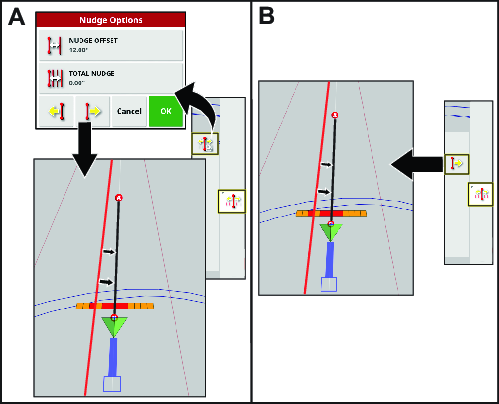
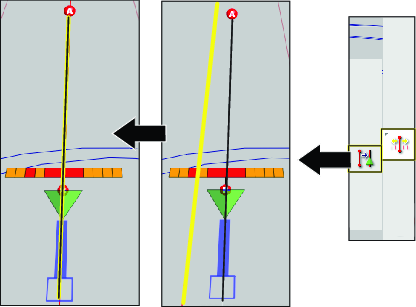
Siirto (Nudge) ‑kuvake luo luodun ohjauslinjan kanssa identtisen uuden ohjauslinjan uuteen paikkaan.
Paina Siirretty ohjauslinja (Nudged Guideline) ‑kuvaketta ja Siirron asetukset (Nudge Options) ‑kuvaketta, jotta näet siirron asetukset.

Määritä Siirron siirtymä (Nudge Offset) ‑asetuksella, kuinka kauas linja siirretään.
Siirron kokonaisetäisyys (Total Nudge) ‑asetus näyttää siirron kokonaisetäisyyden. Siirron kokonaisetäisyys (Total Nudge) ‑asetuksella voi asettaa siirron kokonaissiirtymän tai palauttaa siirtoetäisyyden arvoon 0.
Ohjauslinjan siirtäminen vasemmalle
Ohjauslinjan siirtäminen oikealle
Siirretyn linjan asettaminen ajoneuvon sijaintiin
Aja uuden linjan asetuskohtaan ja paina Siirrä linja ajoneuvon sijaintiin (Nudge Line to Vehicle) ‑kuvaketta
Koneen ajaminen Autosteer-automaattiohjauksella
Autosteer-automaattiohjauksen käyttö koneen ajamiseen
-
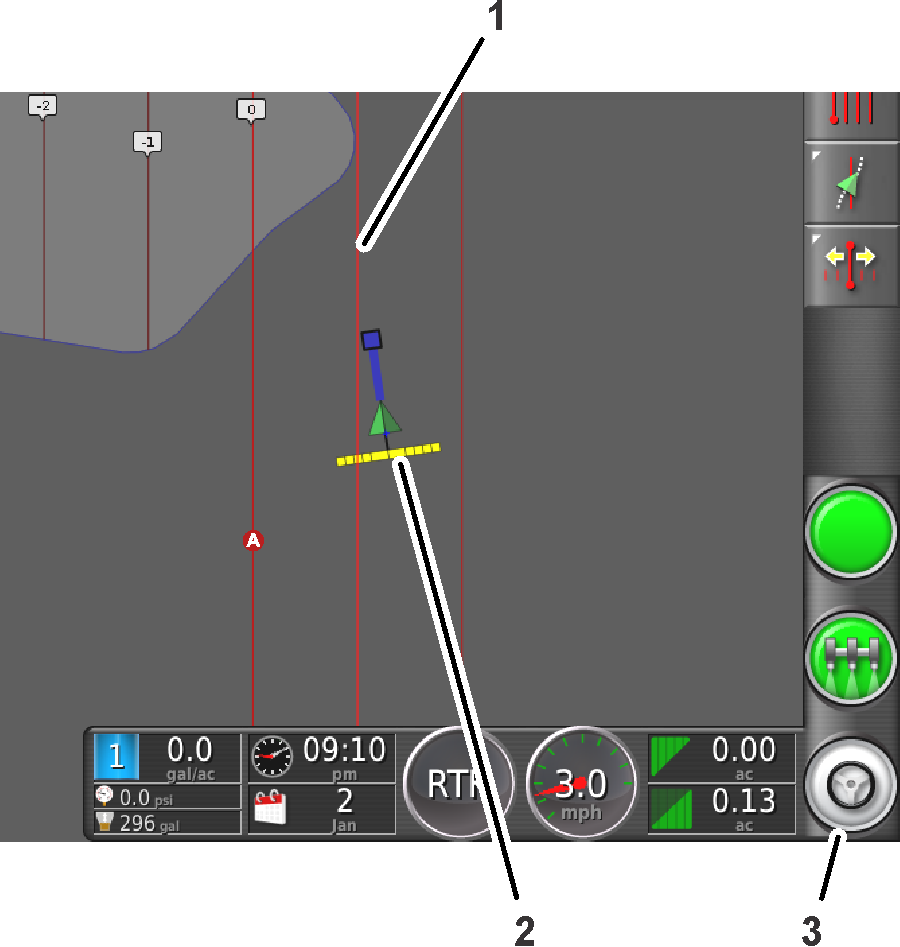
Valitse ohjauslinja.
-
Aseta koneen käyttöönoton/kuljetuksen kytkin RUISKUTUS (SPRAY) ‑asentoon.
-
Varmista, että kaikki ohjauksen tilan kohteet nopeuden tilaa lukuun ottamatta ovat kunnossa (väriltään vihreitä). Katso kohta Tilanäytön (Status Screen) käyttö.
-
Zoomaa ja panoroi ohjauskonsolia, kunnes koneen kuvake on sopivan kokoinen ja keskellä näyttöä.
-
Aja kone ruiskutettavan aktiivisen rajan haluttuun aloituspisteeseen.
-
Varmista, että ohjauskonsolin oikeassa alakulmassa oleva Autosteer-kuvake on väriltään valkoinen (valmiustila)
 .
.Note: Jos ohjauskuvake on punainen, korjaa tilanäytössä edellytys, joka ei täyty.
-
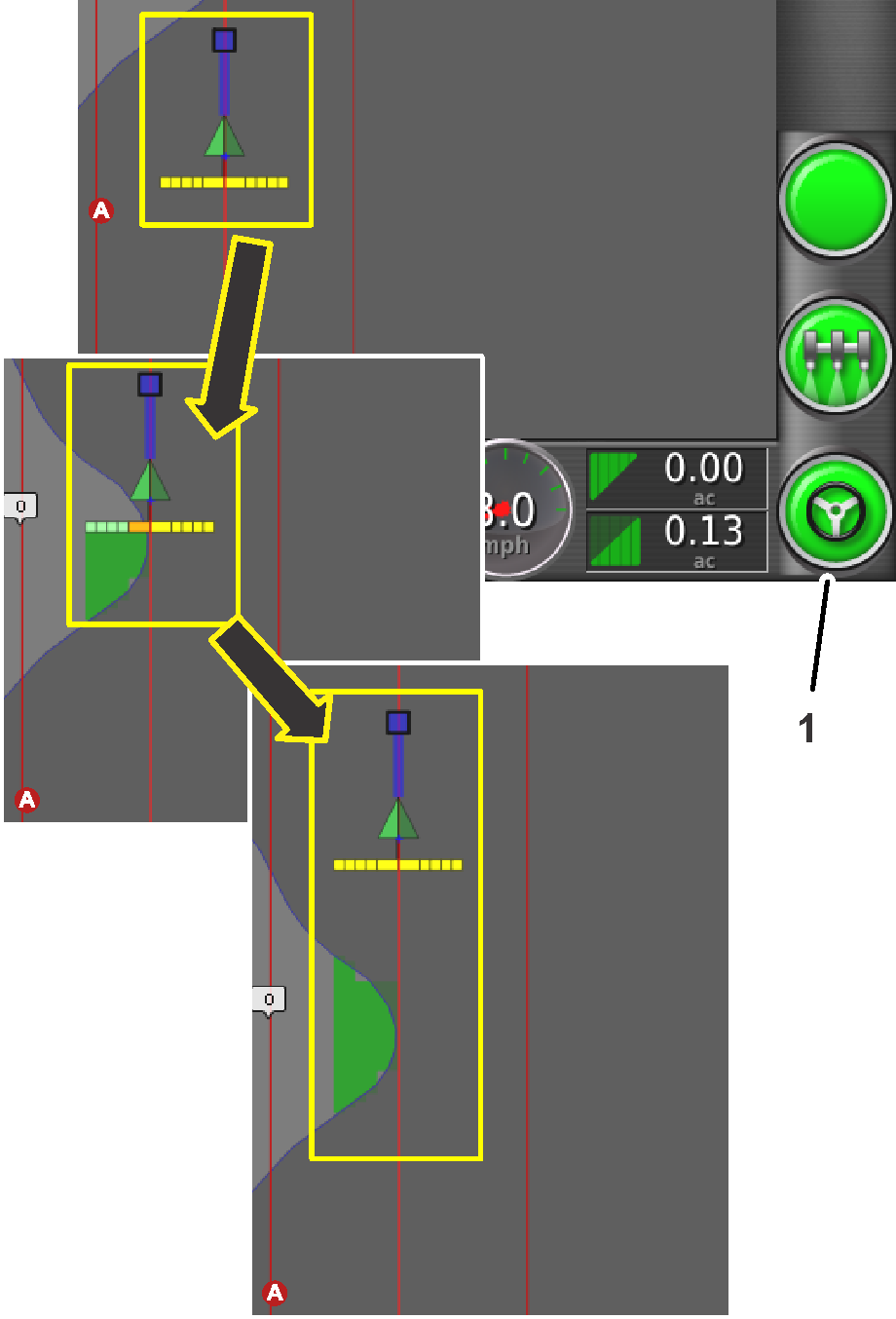
Paina ohjauskonsolin oikeassa alakulmassa olevaa Autosteer-kuvaketta tai paina koneen kytkennän/poiskytkennän kytkintä.
Autosteer-kuvake muuttuu vihreäksi, ja kone ohjautuu kohti lähintä ohjauslinjaa.
Important: Järjestelmä on viritetty tarjoamaan sujuva kytkeytyminen ja siirtymät käytön aikana. Jos uskot, että järjestelmä kytkeytyy tai siirtyy liian äkillisesti, lopeta automaattisen avustustoiminnon käyttö ja ota yhteys Toro GeoLink ‑tukeen numerossa 1-844-GEOLINK (1-844-436-5465) tai asiakaspalveluun osoitteessa GeoLink@toro.com.
-
Kun kone ajaa rajan ulkopuolelle, kytke automaattinen avustustoiminto pois päältä suorittamalla yksi seuraavista toiminnoista:
-
Valitse ohjauskonsolin oikeasta alakulmasta Autosteer-kuvake.
-
Käännä ohjauspyörää vasemmalle tai oikealle.
-
Paina koneen Autosteer-automaattiohjauksen kytkennän/poiskytkennän kytkintä.
-
Pysäytä kone.
-
-
Kohdista kone seuraavaa ruiskutusajolinjaa varten ohjauskonsolissa näkyvällä seuraavalla ohjauslinjalla.