Säkerhet
Säkerhet för automatisk styrning
GeoLink-systemet för automatisk styrning ger kontroll över styrningen när de rätta förhållandena är uppfyllda, men du är ansvarig för att köra maskinen och måste vara uppmärksam och ha fullständig kontroll över maskinen vid alla tillfällen.
När du använder styrkonsolen för assisterad styrning under sprutning ska du vara uppmärksam på följande:
-
Styrkonsolen upptäcker inte hinder eller faror, så håll maskinen borta från människor, djur, byggnader och andra strukturer.
-
Använd inte maskinen i närheten av högspänningsledningar eller andra hinder i luften.
-
Säkerställ att arbetsområdet är fritt från hinder.
-
Var alltid medveten om maskinens position och markförhållandena (fält).
-
Vidta åtgärder om satellitsignalerna eller RTK-korrigeringen går tillfälligt förlorad.
Note: När reservläget är aktiverat förblir systemet inkopplat om RTK-korrigeringen går förlorad och tillfälligt sjunker till flytande, uppskattad eller GPS. Systemet kopplas bara ur om GPS-signalen försvinner. Ta manuell kontroll om GPS-signalen försvinner.
Ta manuell kontroll över maskinen om det finns ett hinder i maskinens väg eller om maskinen rör sig bort från styrlinjen.
Montering
Installera Plus+1-serviceverktyget
Hämta programvaran
-
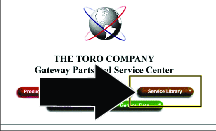
Gå till gatewayen och klicka på Servicebibliotek (Service Library).
-
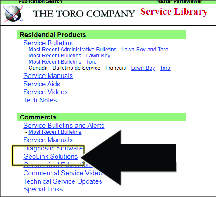
Välj GeoLink-lösningar.
-
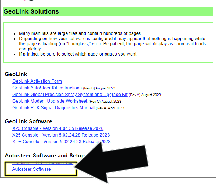
Välj programvara för automatisk styrning.
Note: Filen sparas i katalogen Nedladdningar på den bärbara datorn.
-
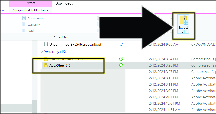
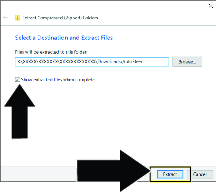
Välj nedladdningen och klicka på Extrahera alla.
-
I dialogrutan Extrahera komprimerade (Extract Compressed) kontrollerar du att kryssrutan är markerad och klickar på knappen .
Installera programvaran och drivrutinsfilerna
Important: Personen som installerar PLUS+1-serviceverktyget måste ha administratörsbehörighet på den bärbara datorn.
-
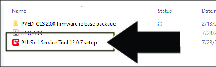
Dubbelklicka på filen PLUS+1 ServiceTool 12.0.7 setup.exe.
-
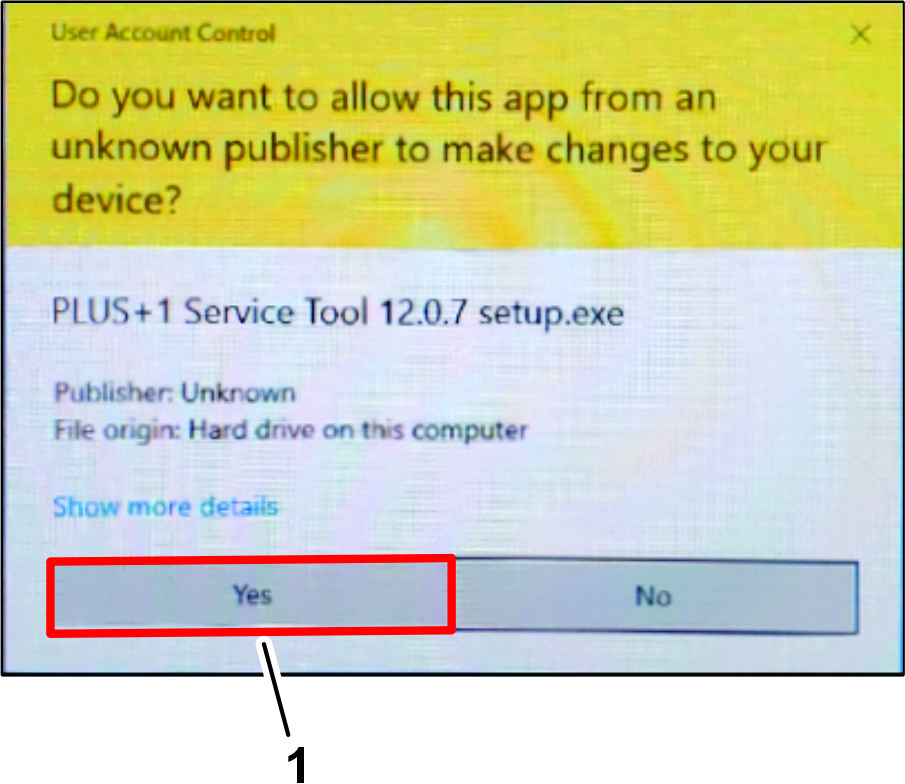
Om dialogrutan Kontroll av användarkonto (User Account Control) visas klickar du på knappen JA (Figur 7).
-
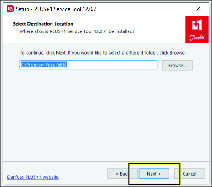
I dialogrutan Välj målplats (Select Destination Location) klickar du på knappen NäSTA.
-
I dialogrutan Plus+1 Online klickar du på knappen NäSTA.
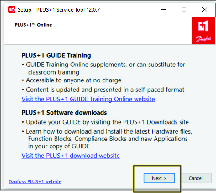
-
I dialogrutan Välj ytterligare uppgifter (Select Additional Tasks) klickar du på knappen NäSTA.
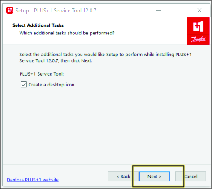
-
I dialogrutan Klar att installeras (Ready to Install) klickar du på knappen INSTALLERA.
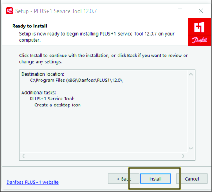
Note: Dialogrutan för förlopp visas.
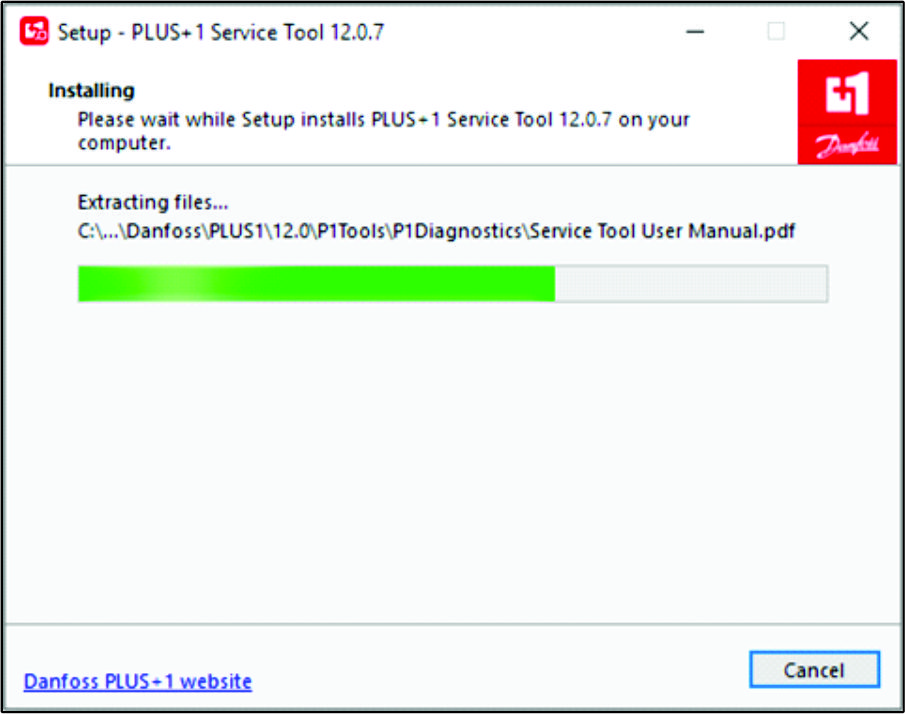
-
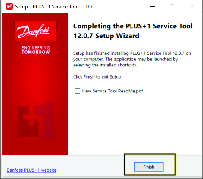
I guidedialogrutan Slutföra installationen av serviceverktyget (Completing Service Tool Setup Wizard) klickar du på knappen SLUTFöR.
Installera drivrutinerna
-
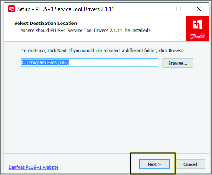
I dialogrutan Välj målplats (Select Destination Location) klickar du på knappen NäSTA.
-
I dialogrutan Klar att installeras (Ready to Install) klickar du på knappen INSTALLERA.
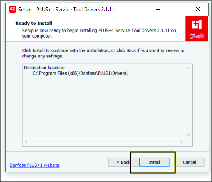
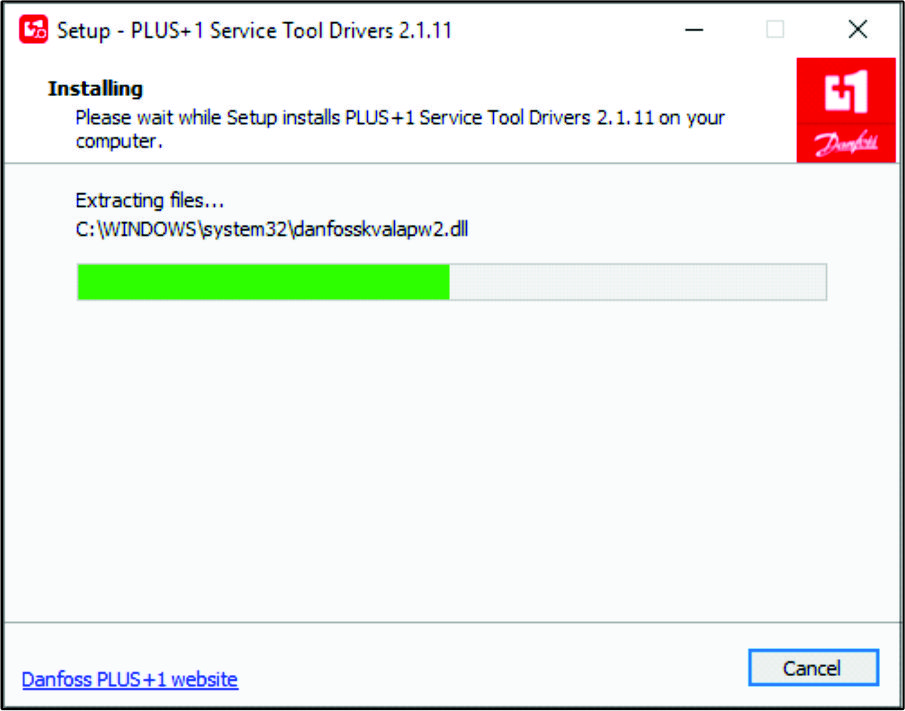
Note: Dialogrutan för förlopp visas.
-
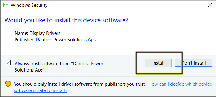
I dialogrutan Vill du installera den här enhetsprogramvaran (Would you like to install this device software) klickar du på knappen INSTALLERA.
-
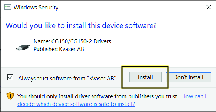
I dialogrutan Vill du installera den här enhetsprogramvaran (Would you like to install this device software) klickar du på knappen INSTALLERA.
-
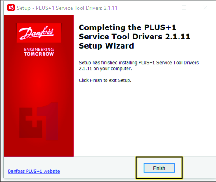
I guidedialogrutan Slutföra installationen av serviceverktyget (Completing Service Tool Setup Wizard) klickar du på knappen SLUTFöR.
Installera tjänsten och datafilerna
-
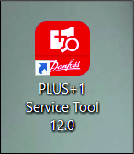
Dubbelklicka på ikonen för Plus+1-serviceverktyget.
-
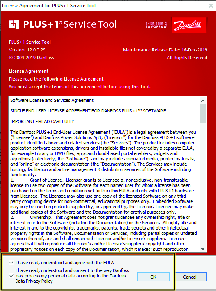
Läs licensinformationen, markera rutorna som anger att du har läst och godkänner avtalet och klicka på OK.
-
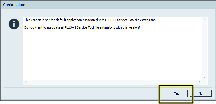
Klicka på OK på bekräftelseskärmen.
-
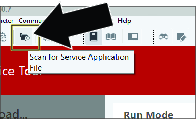
Klicka på mappen med ikonen av ett förstoringsglas och Sök efter tjänstens programfil (Scan for Service Application File).
-
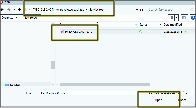
Navigera till mappen Serviceverktyg (Service tool) i mappen Versionspaket för fast programvara PVED-CLS 2.00 (PVED-CLS 2.00 firmware release package).
-
Klicka på PVED-CLS_2.00_rev_D och sedan på ÖPPNA.
-
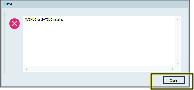
Klicka på STäNG om detta fel dyker upp. Det här är ett passivt fel och det kommer inte att påverka installationen eller användningen av verktyget.
Installera diagnostikdata
-
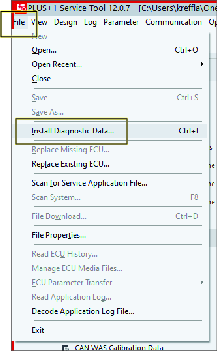
Klicka på ikonen och klicka sedan på ikonen i listrutan.
-
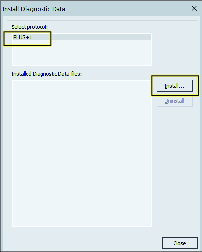
I dialogrutan Installera diagnostikdata (Install Diagnostic Data) klickar du på ikonen för PLUS+1-protokollet och trycker sedan på ikonen .
-
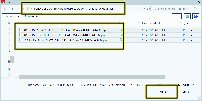
Navigera till mappen Diagnostikdatafiler (Diagnostic data files) i mappen Versionspaket för fast programvara PVED-CLS 2.00 (PVED-CLS 2.00 firmware release package).
-
Markera alla filer i den här mappen och klicka på OK.
-
I dialogrutan klickar du på ikonen .
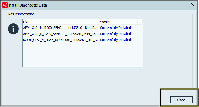
-
I dialogrutan klickar du på ikonen .
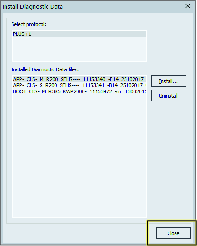
Välja gatewaykanal
-
Anslut en Toro Diag-kabel till USB-porten på den bärbara datorn och öppna programmet Plus+1.
-
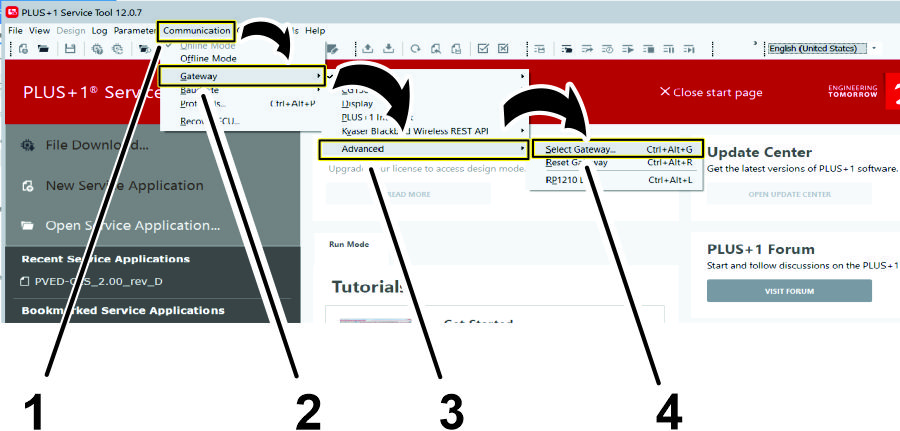
I menyfliksområdet klickar du på knappen Kommunikation.
-
I listrutan Kommunikation klickar du på knappen Gateway.
-
I listrutan Gateway klickar du på knappen Avancerat.
-
I listrutan Avancerat klickar du på knappen Välj gateway ….
-
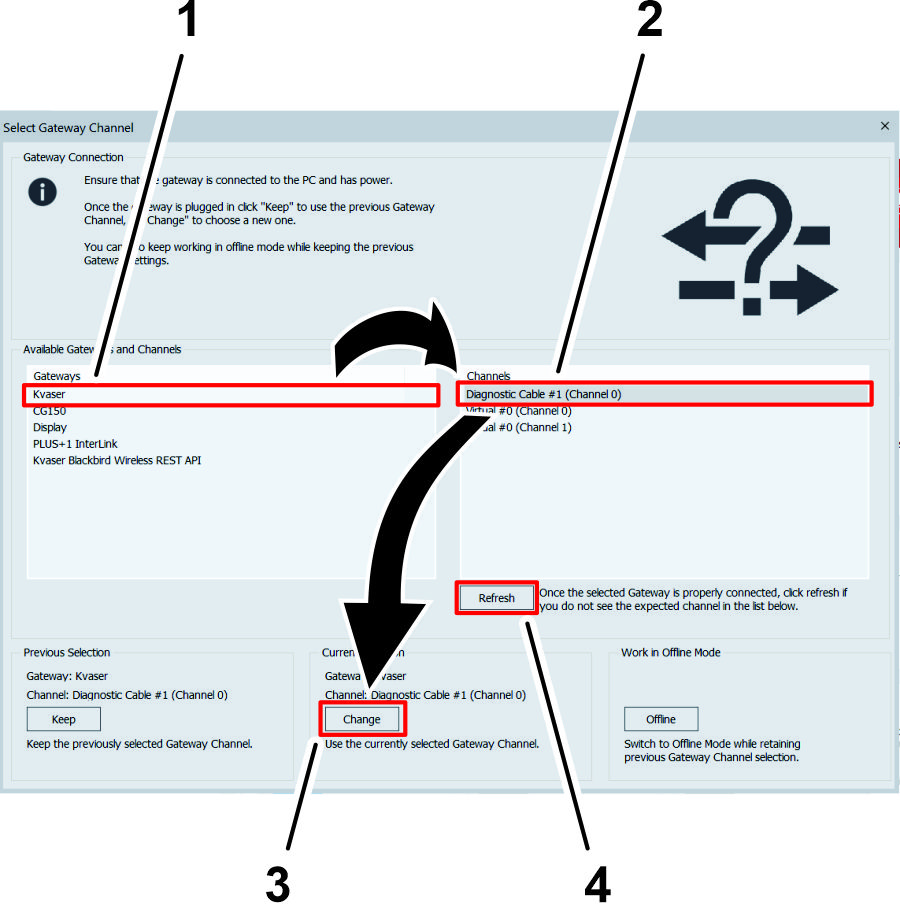
På skärmen Välj gatewaykanal (Select Gateway Channel) klickar du på alternativet Kvaser i Gateway-listan.
-
I menyn Kanaler (Channels) klickar du på alternativet Diagnoskabel (Diagnostic Cable).
Note: Om ett alternativ för diagnoskabeln inte visas i menyn Kanaler kontrollerar du att Toro Diag-kabeln är ansluten till USB-porten på den bärbara datorn, klickar på knappen Uppdatera på skärmen Välj gatewaykanal (Select Gateway Channel) och sedan på alternativet Diagnoskabel (Diagnostic Cable).
-
Klicka på knappen ÄNDRA under rubriken Aktuellt val (Current Selection).
Produktöversikt
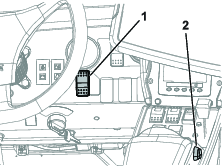
Omkopplare för aktivering/transport
Använd omkopplaren för aktivering/transport för att aktivera styrhjälpsfunktionen (sprutläge) eller placera maskinen i transportläget.
Omkopplare för aktivering/inaktivering
Använd omkopplaren för att koppa in/koppla ur för att aktivera eller inaktivera styrhjälpsfunktionen.
Figur 33 visar omkopplaren för att koppla in/koppla ur som finns i styrkonsolen.
Körning
Förstå ikonerna
Färgen på ikonen ändras efter systemets läge.
| Ikonens färg | Läget för automatisk styrning | Beskrivning |
|---|---|---|
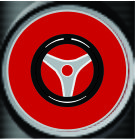 | Inte inkopplad | Automatisk styrning är varken inkopplad eller aktiverad. Tryck på rattikonen för automatisk styrning (Figur 33) för att se de villkor som hindrar systemet från att kopplas in. |
| Röd | ||
 | Fördröjd inkoppling | När du har stannat och är i närheten av en styrlinje trycker du två gånger på rattikonen för automatisk styrning (dubbelklicka). Automatisk styrningen kopplas in om minimihastigheten uppnås inom 15 sekunder. |
| Gul | ||
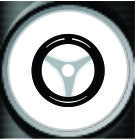 | Standby | Styrhjälpsfunktionen är redo att användas. |
| Vit | ||
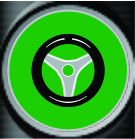 | Inkopplad | Automatisk styrning är inkopplad och aktiverad. Välj rattikonen för automatisk styrning för att återgå till läget för manuell styrning. Obs! Ikonen kan blinka blått en kort stund innan den blir grön. |
| Grön |
Förstå larmen
Visuella larm
-
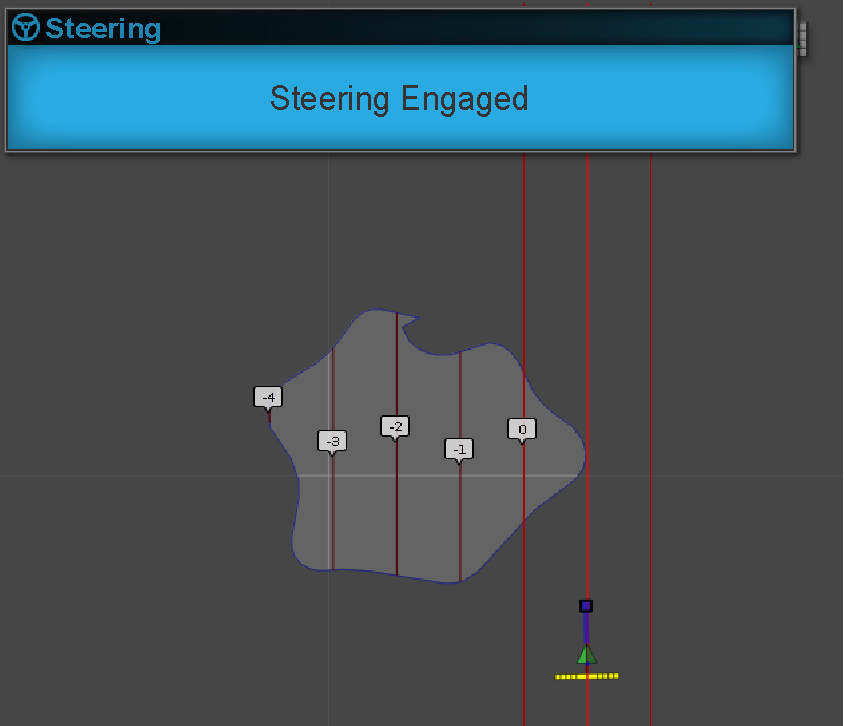
INKOPPLAD STYRNING (STEERING ENGAGED) – ett visuellt larm visas när styrhjälpsfunktionen kopplas in (Figur 35).
-
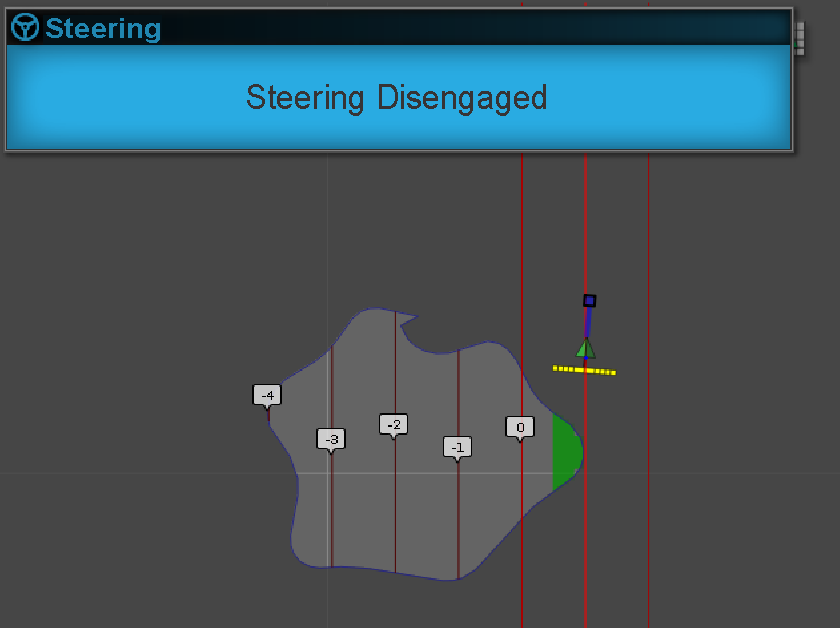
URKOPPLAD STYRNING (STEERING DISENGAGED) – ett visuellt larm visas när styrhjälpsfunktionen kopplas ur (Figur 36). Systemet kan kopplas ur på grund av följande orsaker:
-
Svag satellitsignal.
-
GPS-systemet förlorar styrlinjen eller på grund av försämrad RTK-anslutning.
-
Du vrider på ratten manuellt.
-
Ljudlarm
Ljudlarmet hörs när du kopplar ur eller kopplar in styrhjälpsfunktionen.
Förstå menyn för styralternativ
Använda statusskärmen
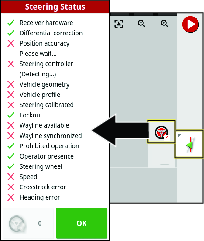
Statusskärmen visar de villkor som krävs för att köra maskinen med hjälp av automatisk styrning.
-
De villkor som är markerade med en grön indikator är redo för drift.
-
De villkor som är markerade med en röd indikator visar att styrhjälpen inte är redo för drift.
-
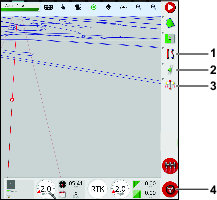
Navigera till vägledningsverktygsfältet och tryck på ikonen för automatisk styrning.
-
Granska statusen för respektive villkor i listan. Gör något av följande:
-
Tryck på ikonen Styrlarm längst ner till vänster på skärmen för att visa listan över styrlarm.
-
Tryck på informationsikonen för Styrlarm, den röda knappen bredvid ikonen Bekräfta, för att se detaljerad information om styrlarmen.
-
Tryck på ikonen Bekräfta för att återgå till huvudskärmen.
Important: Innan du använder styrhjälpsfunktionen ska du slutföra villkoren med röda indikatorer och arbeta dig igenom dem uppifrån och ned på statusskärmen.
Tabell över styrstatus
Villkor Beskrivning när villkoret visas i rött: Mottagarens maskinvara Kontrollera att mottagaren är ansluten och får elektrisk ström. Differentiella korrigeringar Styrkonsolen kanske inte matchar kraven för korrigeringskällan. Positionsnoggrannhet Satellitmottagaren behöver tid för konvergens av signal. Kontrollera antalet satellitikoner och färgen på dem på styrkonsolen. Kör maskinen till en öppen yta utan några kraftledningar. Styrreglage Kontrollera att styrenheten är ansluten och får elektrisk ström. Fordonsgeometri Fordonets geometri är felaktig. Välj en ny fordonsprofil. Fordonsprofil Kontrollera vilket fordon som är valt i styrenheten och kontrollera geometriinställningarna. Kalibrerad styrning Styrningen måste kalibreras. Vänd dig till en Toro-återförsäljare eller besök Toros NSN Service Center. Låsning Styrsystemet är i transportläget, det finns ett fel på hjulvinkelsensorn eller så har styrkontrollen genererat ett fel. Tillgänglig styrlinje (körspår) Maskinen befinner sig för långt från styrlinjen – kör närmare styrlinjen. Kontrollera att styrlinjen har skapats och är vald. Synkroniserad styrlinje (körspår) Styrlinjen har inte laddats upp. Kontrollera att satellitmottagaren har en satellitsignal och att mottagaren laddar upp styrlinjen. Det kan ta tid att ladda upp styrlinjer till en satellitmottagare, särskilt gällande stora böjda styrlinjer. Otillåten drift Systemet kan inte kopplas in när vissa åtgärder utförs, t.ex. styrkalibrering, ändring av GPS-inställningar eller export av ett jobb. Förarnärvaro Sitt i förarsätet. Ratt Håll löst i ratten när du kopplar in styrhjälpsfunktionen. Hastighet Kör maskinen i 1–12,9 km/h. Den hastighet som krävs kan variera beroende på maskin. Korsningsfel Kör maskinen närmare styrlinjen innan du kopplar in styrhjälpsfunktionen. Riktningsfel Kontrollera vinkeln eller fordonshastigheten som maskinen färdas i när du närmar dig en styrlinje. Kontrollera kompasskalibreringen. -
Använda styrlinjemenyn
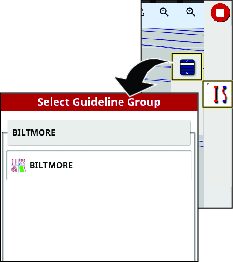
Visa programmerade styrlinjer
-
Tryck på ikonen för styrlinjemenyn.
-
Tryck på styrlinjemenyn.
Välj sedan AB-linjemenyn. I annat fall visas menyn för att välja kurva.
-
Om du vill ha längre listor med styrlinjer sveper du med rullningslisten för att navigera i hela listan med styrlinjer.
Skapa en rak styrlinje
För att skapa en styrlinje börjar du med att definiera startpunkten (punkt A) och slutpunkten (punkt B). Denna AB-linje används för att fastställa de parallella styrlinjerna som krävs för att täcka hela fältet eller en gräns.
-
Kör maskinen till startpunkten för en styrlinje.
-
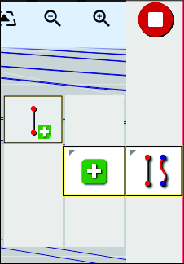
Tryck på ikonen för styrlinjemenyn och tryck sedan på styrlinjeikonen.
-
Välj den raka ikonen.
-
Tryck på ikonen för att ange punkt A.
Punkt B kommer att visas i styrkonsolen.
-
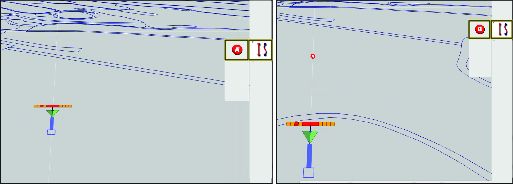
Kör maskinen till den andra sidan av fältgränsen och den plats som du vill att AB-styrlinjen ska referera till.
-
Tryck på ikonen för att ange punkt B.
-
Konsolen visar alternativen för att byta namn på eller aktivera den nya styrlinjen.
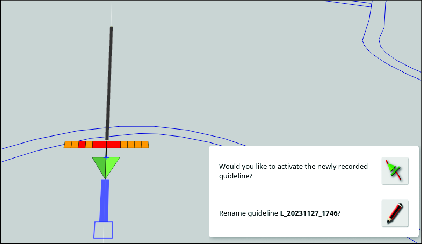
Note: Maskinen kommer att köra rakt i slutet av en styrlinje.
Skapa en böjd styrlinje
-
Kör maskinen till startpunkten för en styrlinje.
-
Tryck på menyikonen för styrlinjen, tryck på ikonen för att lägga till styrlinje och tryck sedan på ikonen för böjd styrlinje.
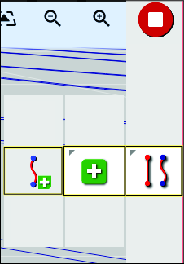
-
Tryck på ikonen för att ange punkt A.
Punkt B kommer att visas i styrkonsolen.
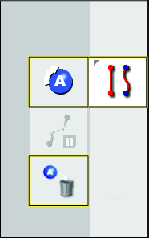
-
Kör maskinen längs konturen för fältgränsens bana.
Styrkonsolen visar banan med en röd linje.
Note: Tryck på ikonen för pausa/återuppta inspelning för att tillfälligt stoppa och starta inspelningen av banan.
-
Tryck på ikonen för att ange punkt B.
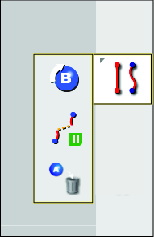
Note: Maskinen kommer att köra rakt i slutet av en styrlinje.
Använda vägledningslåsläget
Vägledningslåsläget genererar en kurva baserad på befintlig täckning.
Välj ikonen för vägledningslås  högst upp på
skärmen.
högst upp på
skärmen.
Note: Den svarta (eller vita) ikonen indikerar att vägledningslåsläget är inaktiverat och den färgade ikonen indikerar att det är aktiverat.
Använda gränsstyrning
Gränsstyrning skapar en styrlinje innanför gränsen och som förskjuts med en halv redskapsbredd från gränsen. Förskjutningsbredden kan justeras med hjälp av menyn Flytta (Nudge).
Säkerställ att styrlinjen är på ett tillräckligt stort avstånd från gränsen för att undvika kollisioner med objekt.
När fordonet rör sig mot mitten av fältet skapas fler styrlinjer. Styrlinjerna ligger en redskapsbredd från varandra.
För att skapa en gräns ska du se GeoLink-programhandboken.
-
Aktivera gränsstyrning i inställningsmenyn.
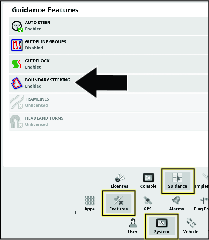
-
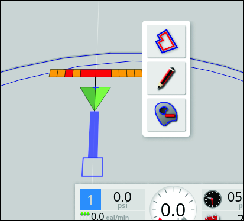
Tryck och håll ned för att välja gränsen på displayen.
Gränsen är markerad på displayen.
-
Välj ikonen för gränsstyrlinjer på popup-menyn.
Kalibrera
Kalibrera kompassen
Säkerställ att GeoLink-kompassen är kalibrerad. Se GeoLink-programhandboken för din maskin.
Aktivera automatisk styrning
-
Vrid nyckeln till På-läget.
-
Starta X-styrkonsolen och tryck på ikonen INSTäLLNING.
-
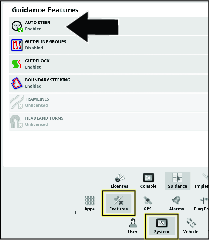
Tryck på ikonen SYSTEM, ikonen FUNKTIONER (FEATURES) och ikonen VäGLEDNING (GUIDANCE).
-
Tryck på ikonen AUTOMATISK STYRNING (AUTO STEER)
 .
. -
I dialogrutan trycker du på ikonen AKTIVERA (ENABLE) och sedan på ikonen Bekräfta.
Ställa in värdet för inkopplad styrning
-
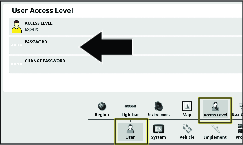
På inställningsskärmen trycker du på ikonen ANVäNDARE (USER) och sedan på ikonen ÅTKOMSTNIVå (ACCESS LEVEL).
-
Ikonen ÅTKOMSTNIVå (ACCESS LEVEL) på användaråtkomstskärmen.
-
I dialogrutan trycker du på ikonen EXPERT och sedan på ikonen Bekräfta.
-
Tryck på ikonen LöSENORD (PASSWORD), skriv in återförsäljarlösenordet med hjälp av popup-tangentbordsfönstret och tryck på ikonen Bekräfta.
Note: Användaråtkomstnivån visar återförsäljare.
-
Tryck på ikonen FORDON (VEHICLE) och sedan på ikonen STYRNING (STEERING).
-
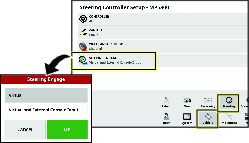
Tryck på ikonen KOPPLA IN STYRNING (STEERING ENGAGE).
-
I dialogrutan trycker du på ikonen VIRTUELL OCH EXTERN KONSOLINMATNING (VIRTUAL AND EXTERNAL CONSOLE INPUT). Tryck sedan på ikonen Bekräfta.
Kalibrera hjulvinkelsensorn
-
Flytta maskinen till ett öppet, plant område som är fritt från träd och byggnader där du kan köra maskinen i en rak linje i 92 m.
-
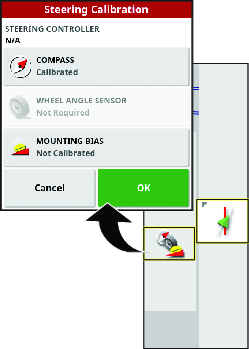
Tryck på ikonen STYRALTERNATIV (STEERING OPTIONS).
-
Tryck på ikonen STYRKALIBRERING (STEERING CALIBRATION).
-
Tryck på ikonen HJULVINKELSENSOR (WHEEL ANGLE SENSOR).
Kalibreringsguiden för hjulvinkelsensorn startar.
Note: Om meddelandet EJ STARTAD (NOT INITIALIZED) visas i styrkonsolen ska du köra maskinen i några minuter.
-
I steg 1 ska du vänta tills kalibreringen av hjulvinkelsensorn startar och sedan trycka på ikonen för nästa steg.

-
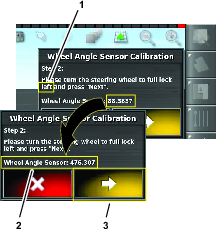
I steg 2 vrider du ratten helt åt vänster, stannar och trycker på ikonen för nästa steg.
Important: Kontrollera att värdena för hjulvinkelsensorn ändras när ratten vrids.
-
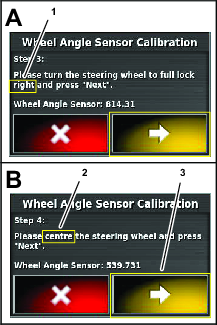
I steg 3 vrider du ratten helt åt höger, stannar och trycker på ikonen för nästa steg.
-
I steg 4 vrider du ratten tills däcken är i linje rakt fram, stanna och tryck på ikonen för nästa steg.
-
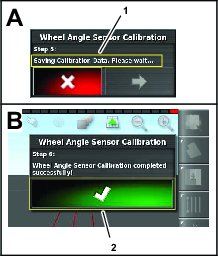
I steg 5 väntar du tills data från kalibreringen av hjulvinkelsensorn har sparats och trycker sedan på ikonen för nästa steg.
-
I steg 6 trycker du på ikonen Bekräfta.
Kalibrera monteringsavvikelsen för automatisk styrning
Använd denna procedur för att kalibrera mottagarens position på din maskin. Kalibrera satellitmottagarens monteringsavvikelse när den installeras för första gången eller om den byts ut.
Note: För den här kalibreringen behöver du en platt öppen yta där du kan köra i en rak linje i 76 m eller mer.
-
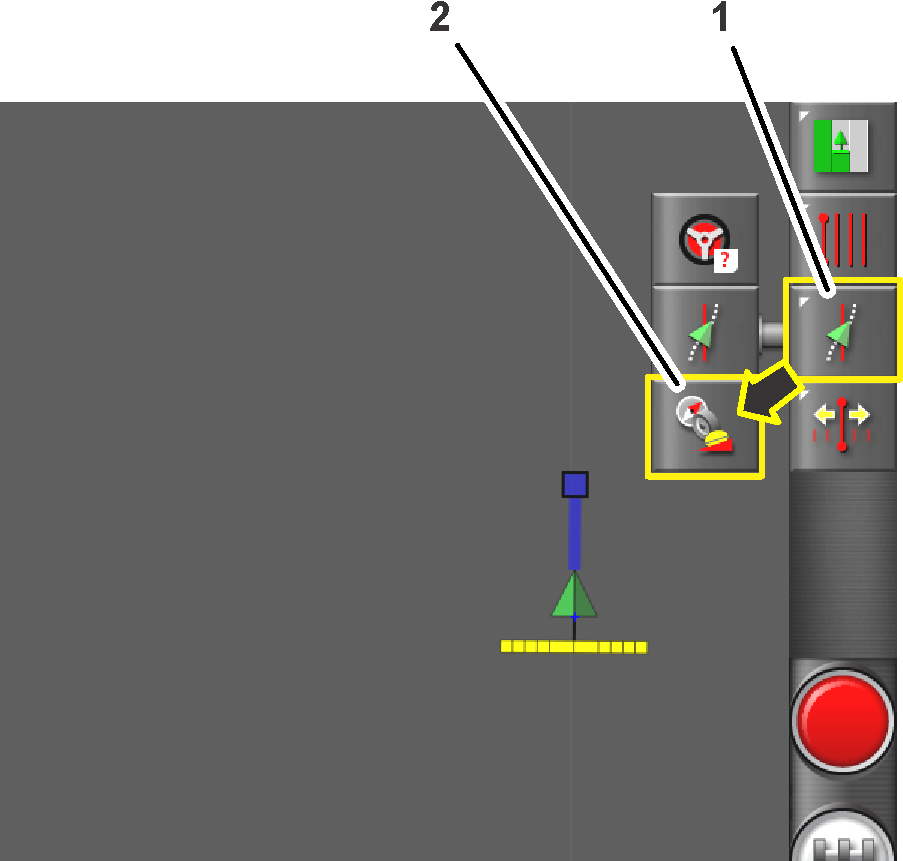
Tryck på ikonen STYRALTERNATIV (STEERING OPTIONS).
Menyn för styralternativ visas.
-
Tryck på ikonen STYRKALIBRERING (STEERING CALIBRATION).
Menyn för styrkalibrering visas.
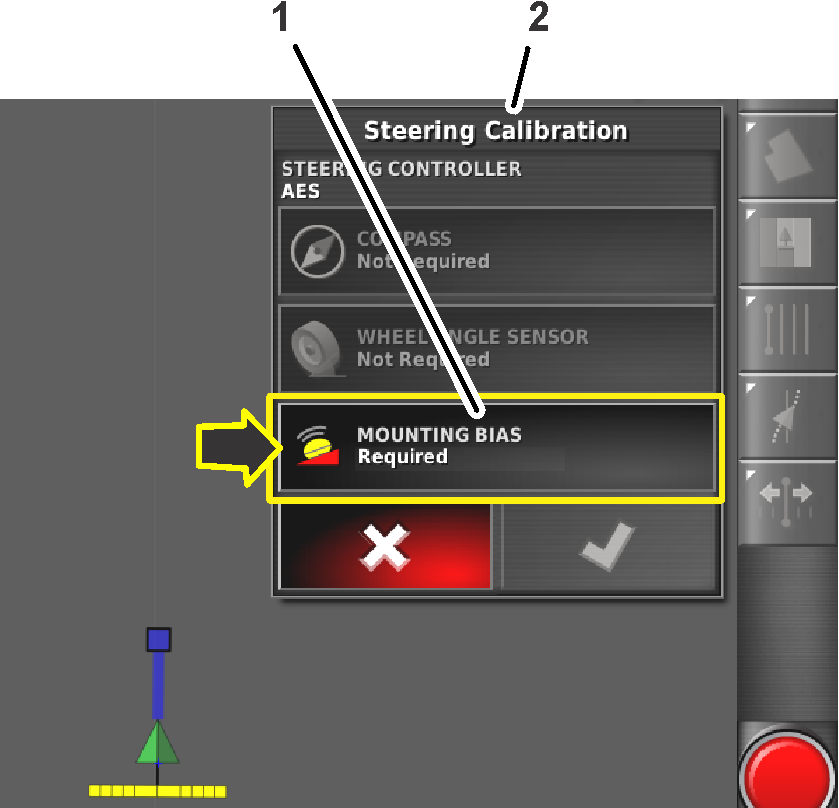
-
Tryck på ikonen MONTERINGSAVVIKELSE (MOUNTING BIAS).
Guiden för kalibrering av monteringsavvikelse visas.
Note: Om ikonen för monteringsavvikelse indikerar KRäVS INTE (NOT REQUIRED) behöver du inte kalibrera inställningen för monteringsavvikelse.
-
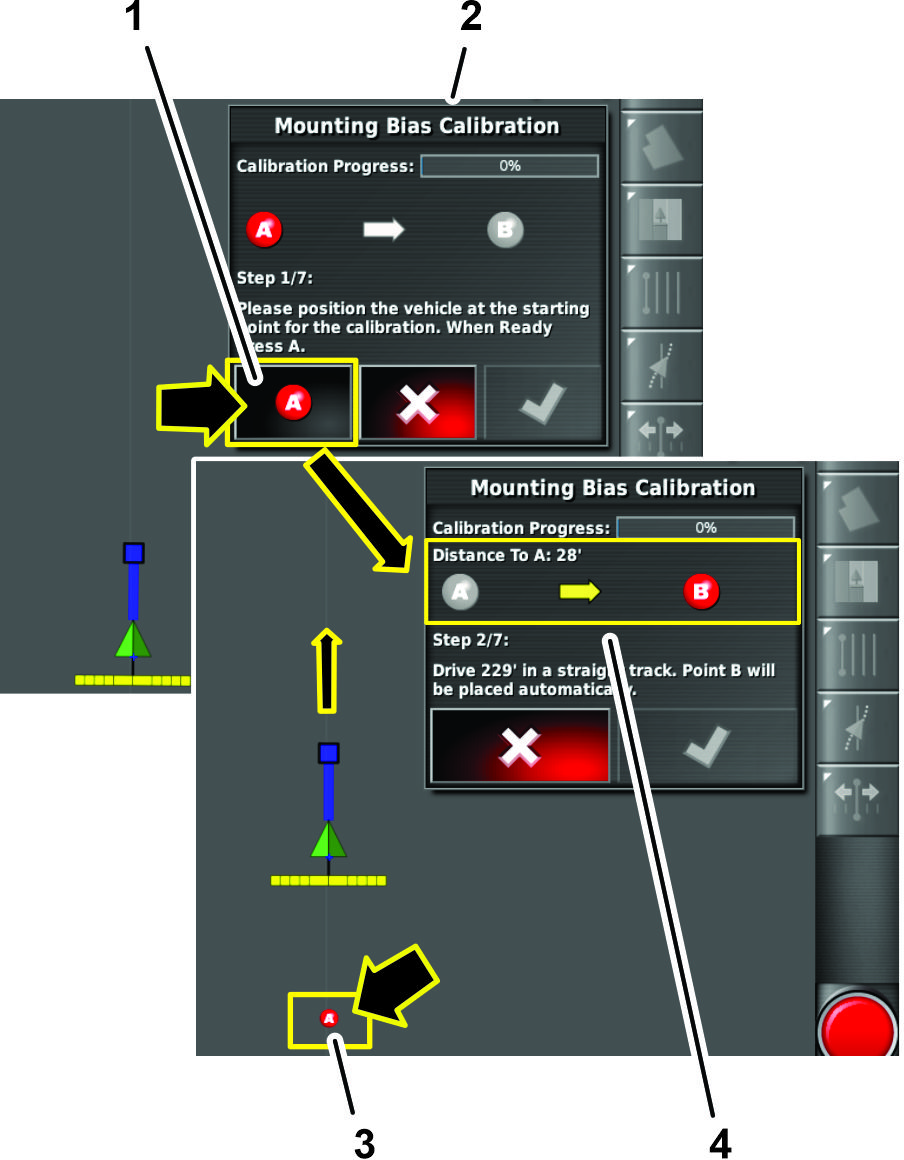
Kör maskinen till slutet av det öppna området, se till att den står i en rak linje och tryck på ikonen POSITION A.
Note: Symbolen för punkt A visas på styrkonsolen.
-
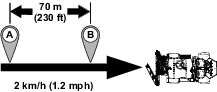
Kör maskinen manuellt framåt i en rak linje i 2 km/h.
Note: GeoLink infogar automatiskt symbolen för punkt B i displayen när maskinen har kört 70 m.
-
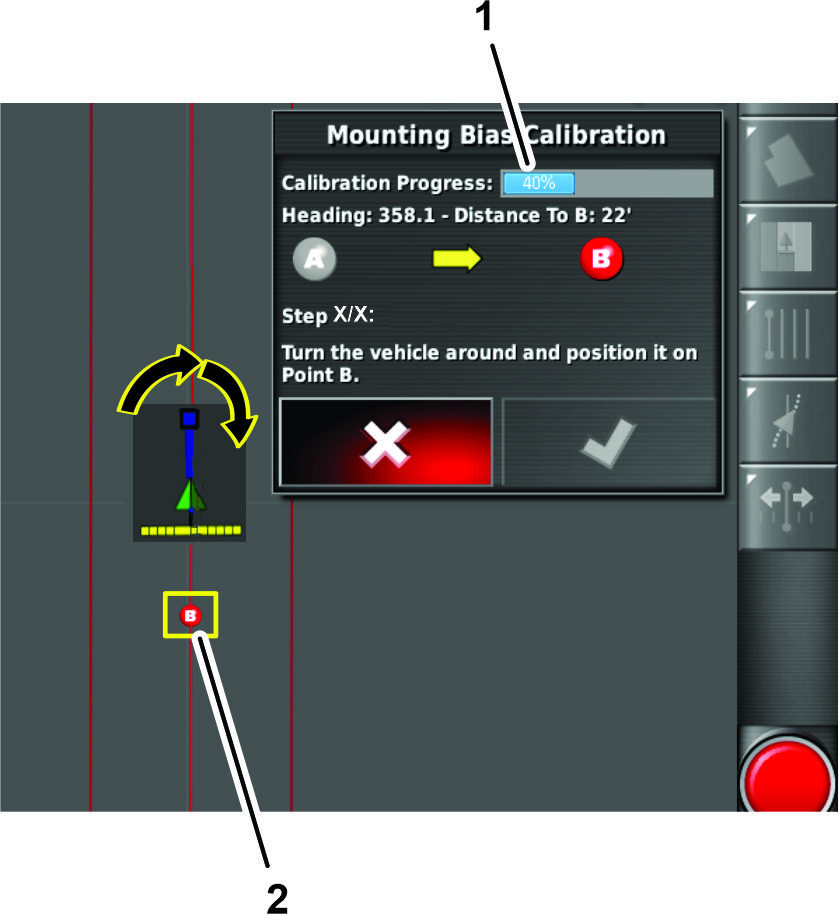
Kommandokonsolen visar nästa skärm i kalibreringsprocessen.
Vänd på maskinen, rikta in den med position A och B-styrlinjen i styrkonsolen.

-
Kör maskinen mot punkt B och tryck på ikonen AUTOMATISK STYRNING (AUTO STEER)
.Important: Låt funktionen för automatisk styrning styra maskinen.
-
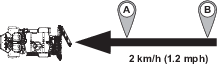
Innan du når punkt B ställer du in körhastigheten för maskinen till 2 km/h och aktiverar maskinens gasreglagespärr.
Note: Den automatiska styrningen styr maskinen mellan punkterna B och A.
-
Stanna maskinen.
-
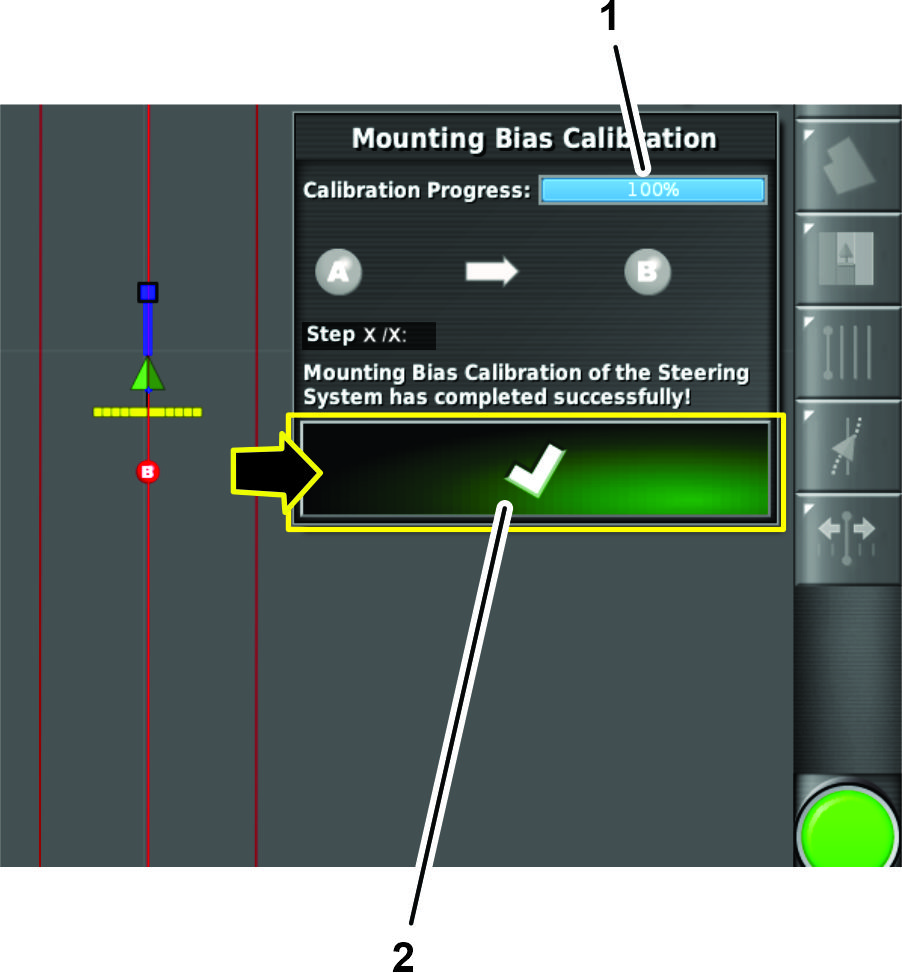
Kommandokonsolen visar följande:
-
Dialogruta som visar 100 % slutfört kalibreringsförlopp. Tryck på ikonen Bekräfta.
-
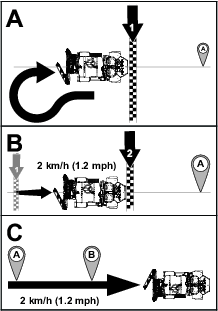
Dialogrutor med ytterligare steg för att utföra en kalibreringsrunda för monteringsavvikelse mellan punkt A och punkt B.
Note: Om systemet inte visar ett 100 % slutfört kalibreringsförlopp efter kalibreringsrundan för monteringsavvikelse mellan punkt A och punkt B ska du kontakta Toros tekniska supportcenter.
-
Använda menyn Flytta (Nudging)
Flytta styrlinjens position
Ikonen Flytta (Nudge) skapar en ny styrlinje på en ny plats som är identisk med den skapade styrlinjen.
Tryck på ikonen Flyttad styrlinje (Nudged Guideline) och ikonen Alternativ för flytt (Nudge Options) för alternativ för flytt.
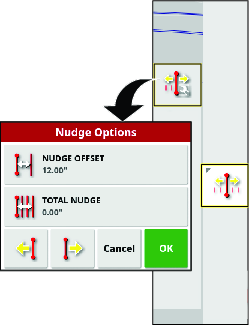
Använd alternativet Flyttförskjutning (Nudge Offset) för att ställa in hur långt linjen ska flyttas.
Alternativet Total flytt (Total Nudge) visar den totala sträckan av flytten. Använd alternativet Total flytt (Total Nudge) för att ställa in en total förskjutning eller för att återställa avståndet till 0.
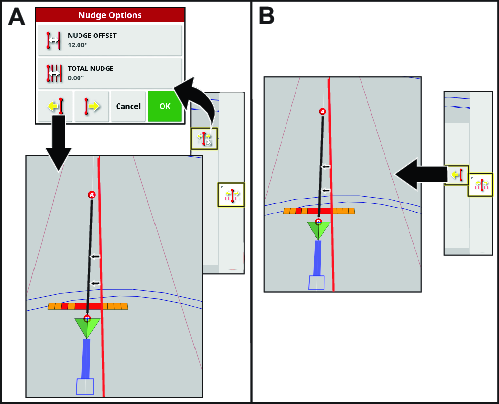
Flytta styrlinjen åt vänster
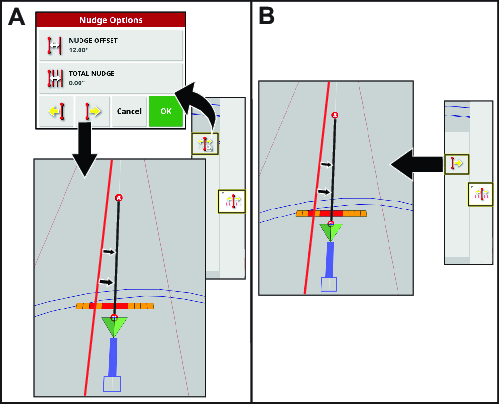
Flytta styrlinjen åt höger
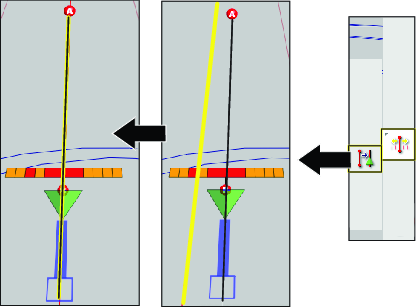
Ställa in en flyttad linje för fordonets position
Kör till platsen som du vill att den nya linjen ska vara på och tryck på ikonen för att flytta linjen till fordonet
Köra maskinen med automatisk styrning
Använda automatisk styrning för att köra maskinen
-
Välj en styrlinje.
-
Placera maskinens omkopplare för aktivering/transport i läget SPRUTA (SPRAY).
-
Bekräfta att alla styrstatusposter, förutom hastighetsstatusen, är OK (i grön färg). Se Använda statusskärmen.
-
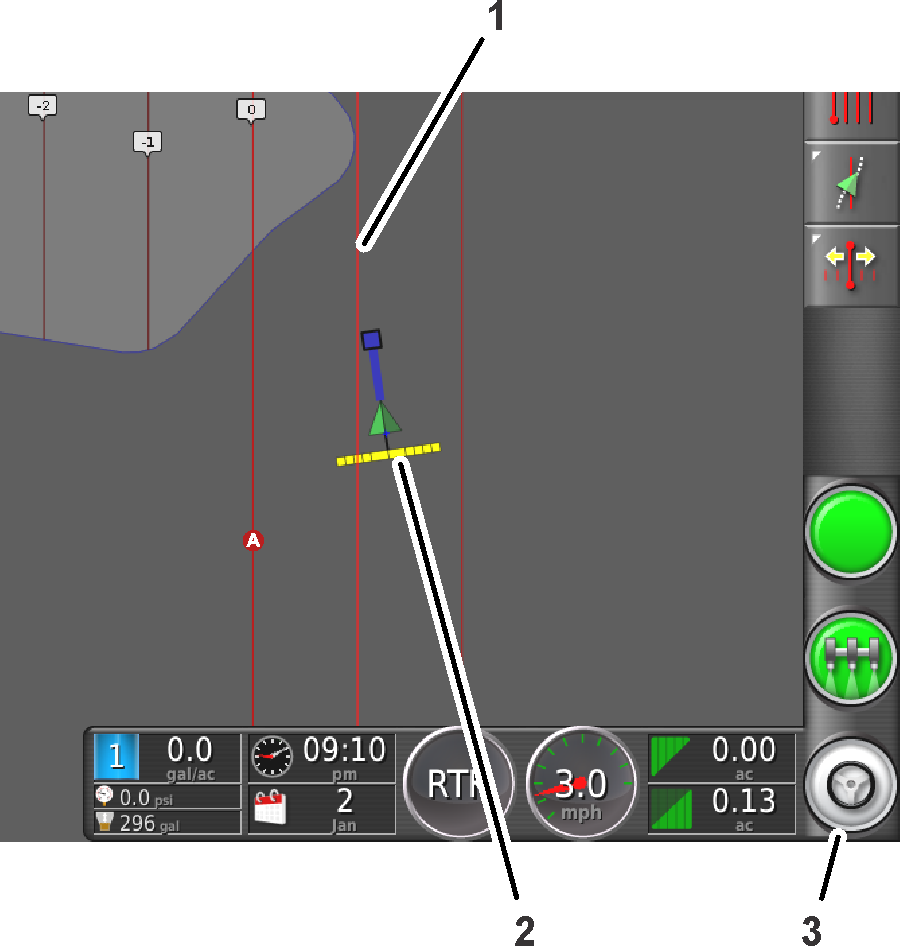
Zooma och panorera styrkonsolen tills maskinikonens storlek har ställts in och är centrerad på skärmen.
-
Kör maskinen till önskad startpunkt för den aktiva gränsen som du tänker spruta.
-
Kontrollera att ikonen för automatisk styrning i det nedre högra hörnet av kontrollkonsolen är vit (standby).

Note: Om styrikonen är röd ska du korrigera villkoret som inte har uppfyllts från statusskärmen.
-
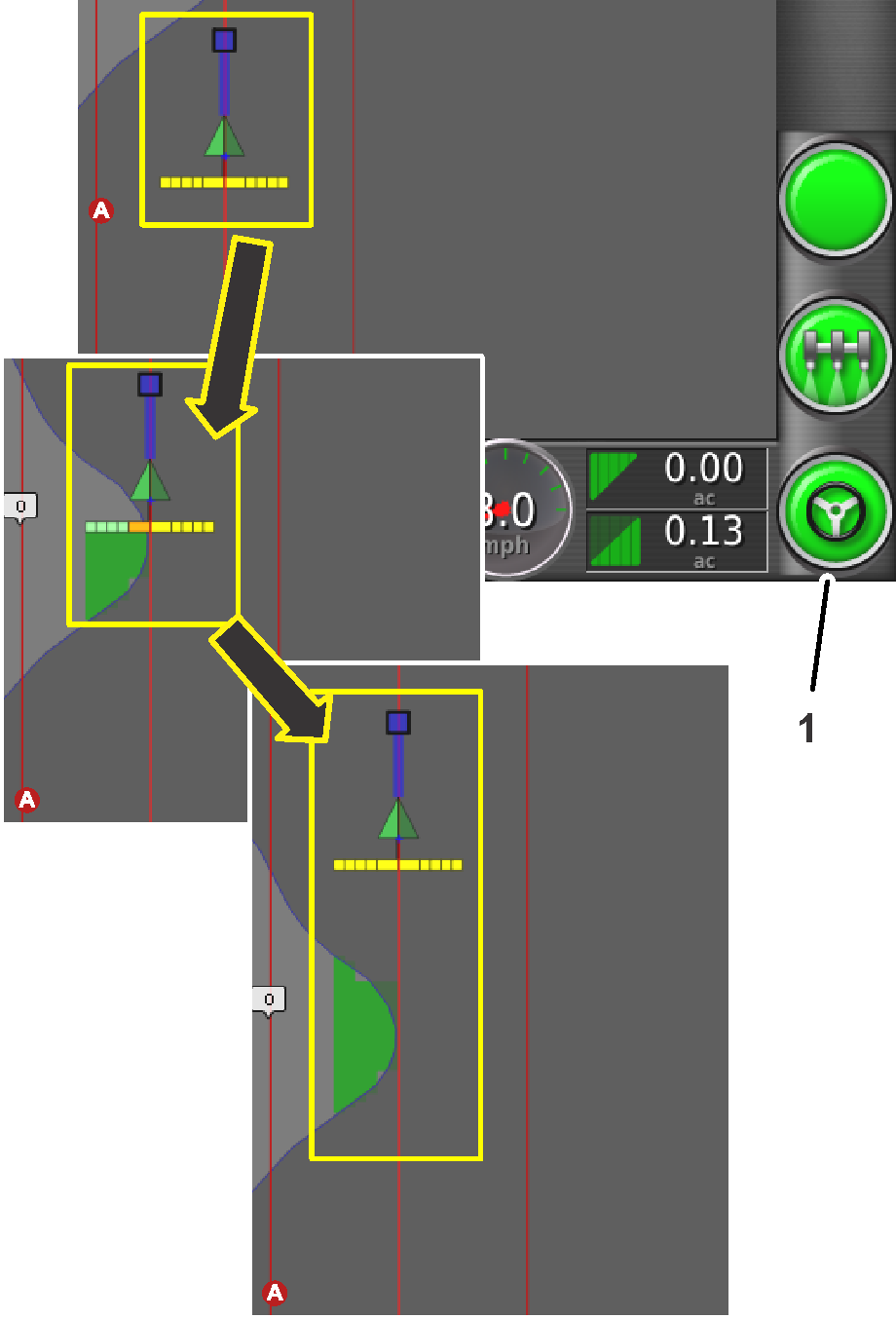
Tryck på ikonen för automatisk styrning i det nedre, högra hörnet av styrkonsolen eller tryck på maskinens omkopplare för att koppla in/koppla ur.
Ikonen för automatisk styrning blir grön och maskinen styr mot närmaste styrlinje.
Important: Systemet är inställt för att ge smidiga kopplingar och övergångar under drift. Om du anser att systemet kopplas in eller övergår för abrupt ska du sluta använda funktionen för automatisk styrning och kontakta Toro GeoLink-supporten på 1-844-GEOLINK (1-844-436-5465) eller via GeoLink@toro.com för kundtjänst.
-
När maskinen kör utanför gränsen ska du koppla ur den automatiska styrfunktionen genom att utföra en av följande åtgärder:
-
Välj ikonen för automatisk styrning i det nedre högra hörnet av styrkonsolen.
-
Vrid ratten åt vänster eller höger.
-
Tryck på omkopplaren för koppla in/koppla ur automatisk styrning på maskinen.
-
Stanna maskinen.
-
-
Rikta in maskinen för nästa sprutpass med nästa styrlinje som visas i styrkonsolen.