4G RTK Turf Pro-robotgressklippere og Range Pro-ballplukkere


Innledning
 

Håndbokkonvensjoner

Denne brukerhåndboken identifiserer mulige farer og markerer sikkerhetsbeskjeder gjennom sikkerhetsvarslingssymbolet, som varsler om en fare som kan føre til alvorlige skader eller dødsfall hvis du ikke følger de anbefalte forholdsreglene.
Graphic
G405934
I tillegg brukes to ord for å utheve informasjon. Viktig gjør oppmerksom på spesiell mekanisk informasjon og Obs henviser til generell informasjon som det er verdt å huske på.
Denne håndboken brukes sammen med brukerhåndbøkene for Turf Pro- og Range Pro-serien.


Sikkerhet
 

Generell sikkerhet

  • Operatøren/overordnet av maskinen er ansvarlig for eventuelle ulykker eller farer som involverer andre eller eiendommen deres.
  • Du må lese, forstå og følge alle disse instruksjonene og advarslene før du bruker maskinen.
  • Feilaktig bruk og vedlikehold av maskinen kan føre til alvorlig personskade eller dødsfall. For å redusere risiko for skader må du følge alle sikkerhetsinstruksjonene.
  • Ikke la barn eller personer som ikke er opplært, kjøre eller utføre vedlikehold på denne maskinen. Maskinen skal kun brukes av ansvarlige personer som fått opplæring, er kjent med instruksjonene og er fysisk i stand til å betjene eller utføre vedlikehold på den.

Sikkerhet ved drift

  • Før du setter maskinen i drift, må du påse at det er en fysisk barriere (f.eks. et lavt gjerde eller en grenseledning) eller at grensen til driftsområdet er minst 8 m unna farer.
  • Hold tilskuere og barn borte fra maskinen og ladestasjonen under drift.
  • Ha på deg passende klær, inkludert langbukser og kraftige, sklisikre sko når du håndterer maskinen.
  • Ikke sett maskinen i drift uten at alle sikkerhetsanordninger sitter på plass og fungerer.
  • Undersøk området hvor du skal bruke maskinen, og fjern alle gjenstander som kan forstyrre driften til maskinen.
  • Knivene er skarpe, og kontakt med knivene kan føre til alvorlige personskader. Trykk på stoppknappen og vent til alle bevegelige deler har stanset, før du rensker, vedlikeholder eller transporterer maskinen.
  • Hold hendene og føttene borte fra bevegelige deler på eller under maskinen.
  • Ikke strekk deg for langt. Hold riktig fotfeste og balanse til enhver tid. Dette gjør at du har bedre kontroll over maskinen i uforutsette situasjoner. Du må gå, men aldri løpe, når du trener maskinen.
  • Du må ikke stå eller sitte på maskinen eller la andre gjøre det.
  • Hvis maskinen treffer en gjenstand og/eller begynner å vibrere unormalt, må du umiddelbart slå av den av og vente til all bevegelse stopper før du undersøker om den er skadet. Utfør alle nødvendige reparasjoner før du gjenopptar driften.
  • Trykk på stoppknappen på maskinen, vent til alle bevegelser har stoppet, og deaktiver maskinen i følgende situasjoner:
    • Før du fjerner tilstoppinger på maskinen
    • Før du kontrollerer, rengjør eller vedlikeholder maskinen (spesielt knivene) og ladestasjonen
    • Etter at maskinen treffer et fremmedlegeme, utsettes for en ulykke eller slutter å fungere, må du undersøke den for skade og utføre reparasjoner før du gjenopptar driften
    • Hvis maskinen begynner å vibrere unormalt, må du undersøke den for skade og utføre reparasjoner før du gjenopptar driften
  • Du må ikke plassere gjenstander på maskinen eller ladestasjonen.
  • Du må ikke modifisere maskinen, programvaren, ladestasjonen eller basestasjonen.
  • Du må ikke modifisere eller overstyre maskinkontrollene eller sikkerhetsanordningene.
  • Du må ikke bruke en modifisert maskin, ladestasjon eller basestasjon.
  • Vi anbefaler at du ikke bruker maskinen mens du vanner driftsområdet.
  • Du må kun bruke tilbehør som er godkjent av Toro, for å unngå risiko for brann, elektrisk støt eller personskade.
  • Trykk på stoppknappen på maskinen og vent til knivene stopper helt opp, før du håndterer den.
  • Du må ikke koble til en skadet strømledning. Du må ikke berøre en strømførende og skadet ledning.
  • Ikke bruk ladestasjonens strømforsyning i dårlig vær.


Installasjonskrav for 4G RTK
 

4G RTK lar roboten arbeide innenfor et område som ikke er definert av en perifer ledning. Denne delen beskriver de ulike kravene for at en robot skal operere ved hjelp av 4G RTK.

Oversikt over RTK GPS

  • Standard GPS-posisjonsdata hentet fra satellitter ved hjelp av GNSS (Global Navigation Satellite System), er nøyaktige mellom 5 m og 10 m. Dette skyldes at signalet mottatt fra en satellitt er forvrengt på grunn av atmosfæriske og miljømessige forhold. Posisjonering med høyere presisjon kan oppnås ved å bruke en RTK-teknikk (sanntids-kinematikk).
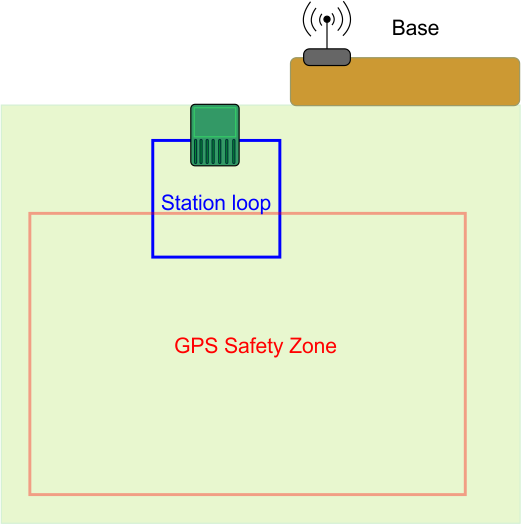
  • Denne teknikken innebærer bruk av en RTK-base plassert i en fast posisjon, som mottar GNSS-signaler fra satellitter. Siden basen er fastmontert, er dataene den mottar relatert til den nøyaktige plasseringen.
  • Robotene er også utstyrt med antenner, som mottar GNSS-signaler fra satellitter for å bestemme posisjonen. Både RTK-basen og robotene mottar GNSS-signalene fra satellitter i ulike konstellasjoner (GPS, GLONASS, Galileo, BeiDou). Siden robotene beveger seg, er evalueringen av deres posisjon mindre presis enn den faste basen.
  • RTK-basen, via en skybasert server, beregner korreksjonsdata for hver av satellittene og sender disse til roboten. Roboten bruker disse korreksjonene for å oppnå posisjonsnøyaktighet. Med en slik nøyaktig posisjonering er roboten i stand til å følge et definert mønster og dekke feltet i en rekke rette linjer.
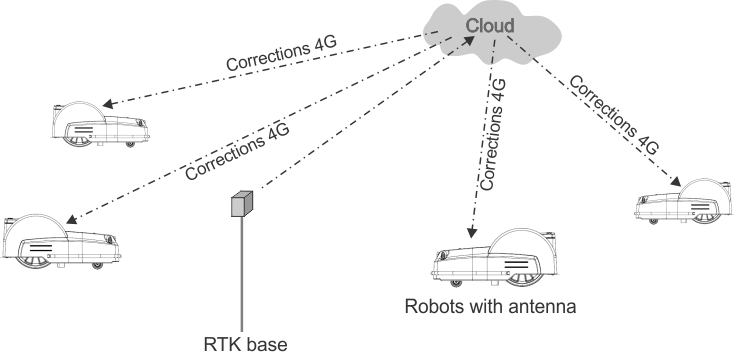
Korrigeringer kan også gjøres via skyen ved hjelp av 4G mobiltjeneste. I dette tilfellet hindrer ikke hindringer overføring av korrigerende data, og basen kan koble til et ubegrenset antall roboter på avstander på opptil 15 km.
Overføring av korreksjoner ved bruk av 4G mobiltjeneste
Graphic
G520851
Én basestasjon kan mate korreksjoner til flere roboter, men hver robot må motta korreksjoner fra bare én basestasjon for å holde korrigeringene konsistente.
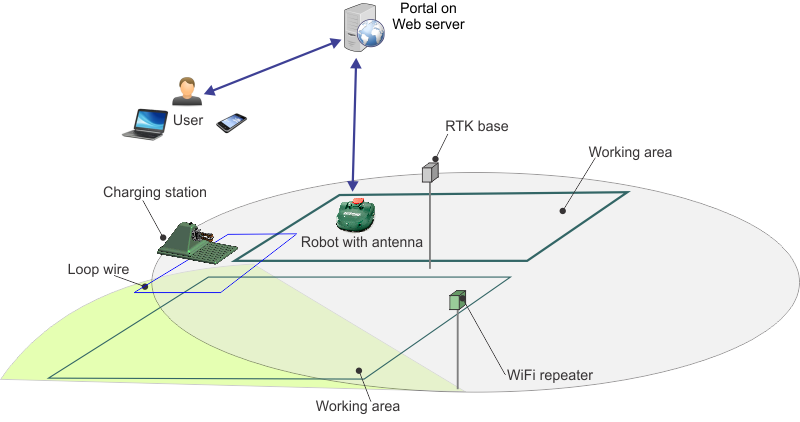
Grunnleggende komponenter i RTK GPS-klippesystemet
Graphic
G520852
Dette emnet beskriver robotens mekaniske egenskaper.
En bruker kan utøve direkte kontroll over roboten ved hjelp av brukergrensesnittet. Når en robot er registrert på portalen som kjører på en nettserver:
  • Roboten kan sende informasjon til denne serveren som kan ses av brukeren.
  • Brukeren kan gi kommandoer til roboten, vurdere ytelsen og justere konfigurasjonen.

Krav til område

GPS-signalkvalitet
Kvaliteten på GPS-signalet er et viktig kriterium for å avgjøre om et område er egnet for en trådløs installasjon.
Merk: GPS-signalkvaliteten nær grensen til området (langs kanten av GPS-sikkerhetssonen) må være 2.
For de områdene der GPS-signalet er utilstrekkelig, kan kablede områder brukes som en del av installasjonen. De kan kobles sammen med andre arbeidssoner og stasjonssløyfen ved bruk av navigasjonsbaner.
GPS-signalkvaliteten kan variere. Det avhenger av variabler som værforhold, satellittkonstellasjoner og feltforhold. Det er viktig å ta hensyn til dette når du vurderer området.
Åpen himmelutsikt
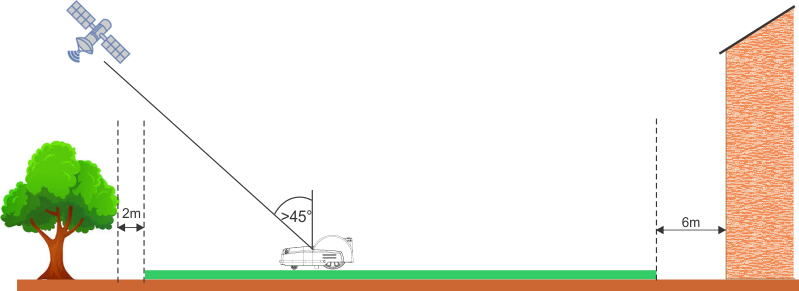
Merk: Det er viktig for en 4G RTK-installasjon at det er åpen himmel over hele området for robotene og RTK-basen.
Trær og bygninger kan redusere signalnivået. Det er viktig å huske på at om vinteren, når trærne er nakne, kan du få et signalnivå som er høyere enn om sommeren når trærne har løv og når roboten skal arbeide.
Kritiske avstander til bygninger og trær er vist i figuren nedenfor.
Graphic
G527696
Skråninger
Den maksimale skråningen som er tillatt ved GPS-grensen, er 30 % (17°) eller 45 % (24°) for versjoner av skråningsmodell (S).
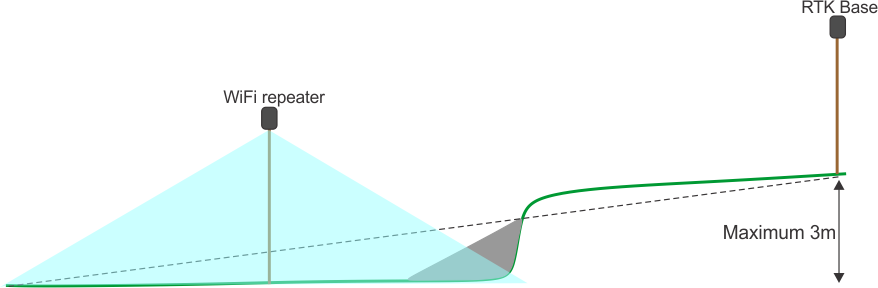
Hvis RTK-datakorreksjonene overføres ved hjelp av wifi, kan korte og bratte skråninger forårsake problemer. Disse kan forårsake en skygge som skjuler satellittsignalene. I en slik situasjon kan en wifi-forsterker eller 4G brukes.
Graphic
G527697
Avstand fra farlige funksjoner
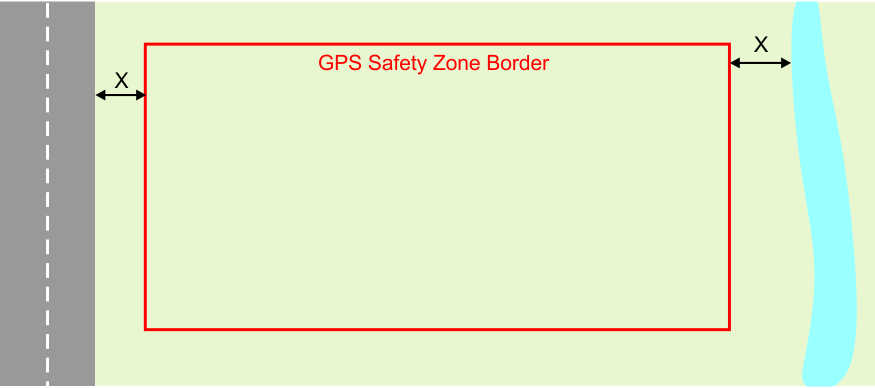
Hvis avstanden mellom en farlig egenskap og grensen for GPS-sikkerhetssonen (X) i figuren nedenfor er mindre enn 8 m, må det installeres en fysisk barriere på minst 15 cm i høyden.
Farlige egenskaper inkluderer veier og vann.
Graphic
G527698
Form og størrelse
Formen og størrelsen på området er mindre viktig enn kompleksiteten til sikkerhetssonen innenfor det området. Beregning av GPS-ruten avhenger av det totale arbeidsområdet, formen og om den inneholder kompleksiteter som trange passasjer, hindringer og No-Go-soner. Store og komplekse områder kan administreres ved bruk av flere sikkerhetssoner.

Krav til GPS-signal

Problemer i installasjonen kan bety at roboten ikke mottar et GPS-signal med tilstrekkelig høy kvalitet. De nødvendige signalnivåene for ulike operasjoner er oppført i de følgende delene, sammen med handlingene som roboten utfører når signalet er for lavt for den nødvendige operasjonen.
Signalkvalitetsnivåer kan sees ved å bruke Teknikerens meny (Technician's menu) (9) > GPS RTK.
Grenseoppdagelse via fjernkontroll
Nødvendig signalnivå: = > 2.
Robothandlinger: Ingenting
En melding mottas på smarttelefonappen som informerer brukeren om at punktet ikke kan registreres.
Grenseverifisering
Nødvendig signalnivå: = > 2.
Robothandlinger: Etter ti minutter avgir roboten følgende melding: «Nøyaktig posisjon tapt. Sjekk tilkoblingen med referansebasestasjonen» (Precise position lost. Check connection with reference base station.)
GPS-navigasjon
Denne operasjonen refererer til at roboten bruker GPS-navigasjon for å forlate eller returnere til stasjonen med eller uten No-Go-soner.
Nødvendig signalnivå: = > 2.
GPS-signalets kvalitetsnivå må være = > 2.
Robothandlinger:
  • Etter 5 minutter starter roboten RTK-modulen på nytt.
  • Etter 30 minutter roterer roboten seg selv for bedre å innrette antennen med satellittene.
  • Etter tre timer utløses en alarm.
Utgangsstasjon for mønsterarbeid
Dette refererer til at roboten forlater stasjonen langs stasjonssløyfeledningen.
Nødvendig signalnivå: > 1,2.
Robothandlinger:
  • Etter 5 minutter starter roboten RTK-modulen på nytt.
  • Etter tre timer utløses en alarm.
Forlate stasjonssløyfen for å begynne å arbeide
Dette refererer til at roboten forlater stasjonssløyfeledningen og begynner å arbeide i mønstermodus.
Nødvendig signalnivå: = > 2.
Robothandlinger: Etter ti minutter går roboten tilbake til stasjonen ved hjelp av stasjonssløyfeledningen og prøver å starte oppdraget på nytt.

4G RTK GPS-soner

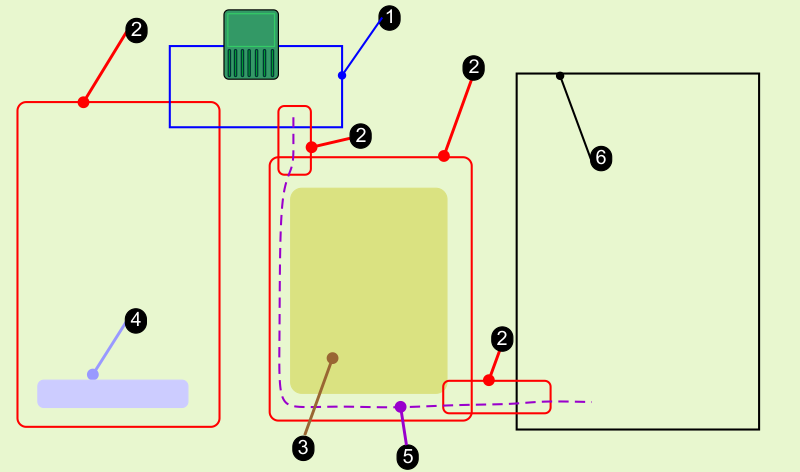
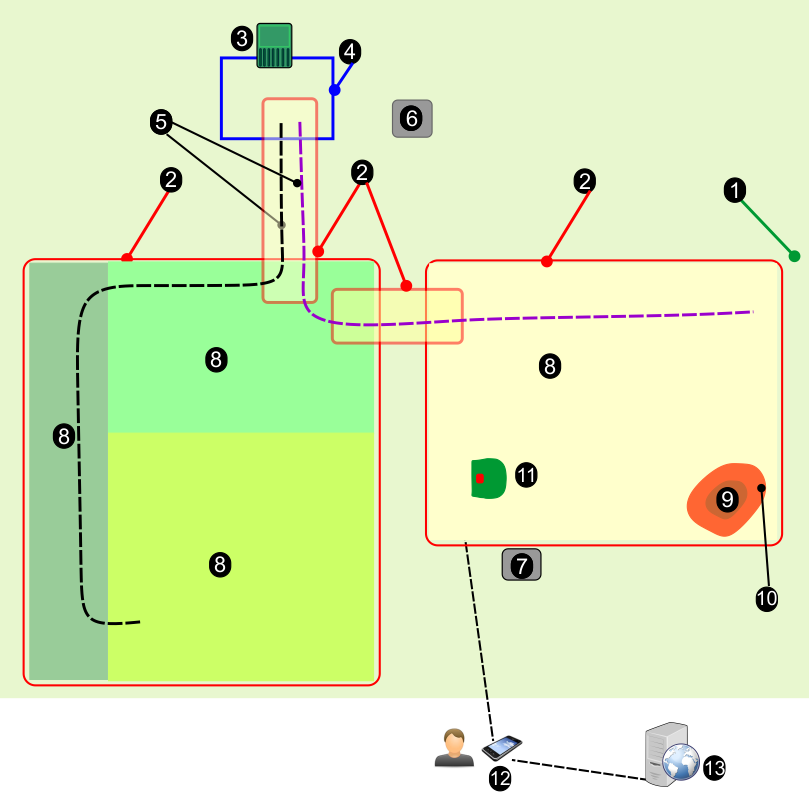
I fravær av en fysisk perifer ledning defineres arbeidssoner av GPS-koordinater.
Graphic
G527699
  1. Sløyfeledningen.
  2. GPS-sikkerhetssoner. Disse omringer hele arbeidsområdet for roboten og kan omgi interne arbeidsområder eller baner.
  3. Interne GPS-soner der roboten kan arbeide til forskjellige tider og under forskjellige forhold.
  4. No-Go-soner der roboten er utelukket fra å arbeide.
  5. En bane som ligger innenfor en GPS-sikkerhetssone.
  6. En kablet sone, som kan brukes i områder der GPS-signalet er utilstrekkelig for en 4G RTK-sone.
Områdeoppsett
Området som roboten arbeider på, er definert av GPS-sikkerhetssoner som kan bruke enten perifer ledning eller 4G RTK til å definere grensene. I tillegg kan interne GPS-arbeidssoner opprettes for å kontrollere klippefrekvens, mønstre eller andre brukerinndata.
Stasjonssløyfeledningen
En kablet stasjonssløyfe må brukes for å gjøre det mulig for roboten å få tilgang til ladestasjonen og avslippstasjonen. Hvis mer enn én robot som samler opp baller er i drift, kan det være nødvendig med en sløyfe for aktiv venting.
GPS-sikkerhetssonen
Dette definerer den ytre grensen til robotens arbeidsområde som representerer ekvivalenten til den perifere ledningen. Det er viktig at roboten ikke beveger seg utenfor denne sonen.
  • Minst én sone må konfigureres og utpekes som GPS-sikkerhetssone.
  • En sikkerhetssone kan brukes til å omslutte et arbeidsområde eller en bane.
  • Flere sikkerhetssoner kan defineres. For navigasjonsformål må de krysse hverandre.
  • Minst én må krysse stasjonssløyfeledningen.
  • Sikkerhetssonen er definert av en prosess for grenseoppdagelse. Etter oppdagelsen må sikkerhetssonen verifiseres og deretter bekreftes.
  • Definisjonen av GPS-sikkerhetssonen kan bare gjøres av en bruker som har brukerrollen som tekniker på nettportalen.
  • Konfigurasjonsparametrene som brukes til å definere sikkerhetssonen, registreres. Eventuelle endringer som gjøres for disse parameterne, krever verifisering og bekreftelse.
  • Roboten stopper driften hvis det oppdages endringer i parametrene (f.eks. baseposisjonen er endret) eller hvis forbindelsen til basestasjonen brytes.
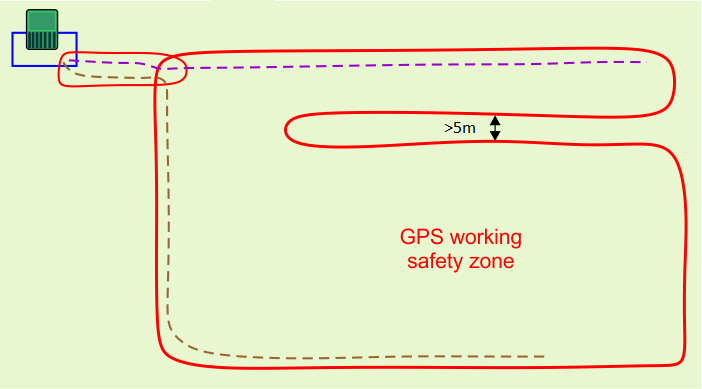
  • Passasjen må være minst 5 m bred hvis én enkelt sone inneholder en smal passasje mellom kantene av sikkerhetssonen.
    Graphic
    G527725
Interne GPS-arbeidssoner
  • Et hvilket som helst antall interne GPS-arbeidssoner kan defineres for å optimalisere driften av roboten. Definer soner der roboten arbeider til bestemte tider og frekvenser.
  • Klippehøyden i de forskjellige sonene er den samme som den som er angitt for den omkringliggende sikkerhetssonen.
  • Alle disse interne sonene må være innenfor den generelle GPS-sikkerhetssonen.
  • De må ikke defineres av en prosess for grenseoppdagelse. De kan defineres og redigeres på nettportalen av alle typer brukere som har tilgang til roboten.
No-Go-soner
No-Go-soner er områder, vanligvis rundt hindringer, som roboten er utelatt fra.
  • No-Go-soner må defineres av en prosess for grenseoppdagelse.
  • De kan bare defineres eller endres av brukere som har rollen som tekniker.
  • Grensen må verifiseres og bekreftes.
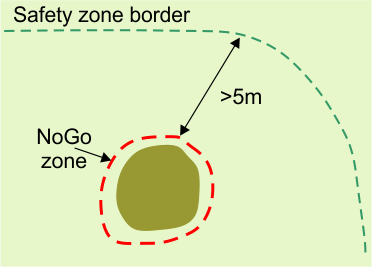
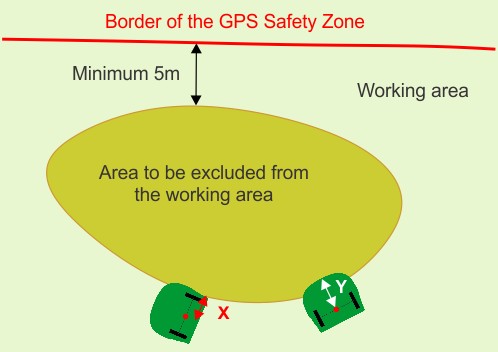
  • No-Go-soner må være minst 5 m fra kanten av sikkerhetssonen og fra hverandre.
  • No-Go-soner må være minst 1 m brede i alle retninger.
  • Lange No-Go-soner må være minst 5 m brede.
GPS-baner
Baner er et nyttig og effektivt middel for å koble sammen separate arbeidssoner. Disse arbeidssonene kan være kablede områder eller 4G RTK-soner. Det er ingen grense for antall soner som kan kobles sammen med baner.
Kablede områder
Kablede områder kan brukes for de områdene der GPS-signalkvaliteten er utilstrekkelig til at en 4G RTK-sone kan defineres.

Stasjon og sløyfe

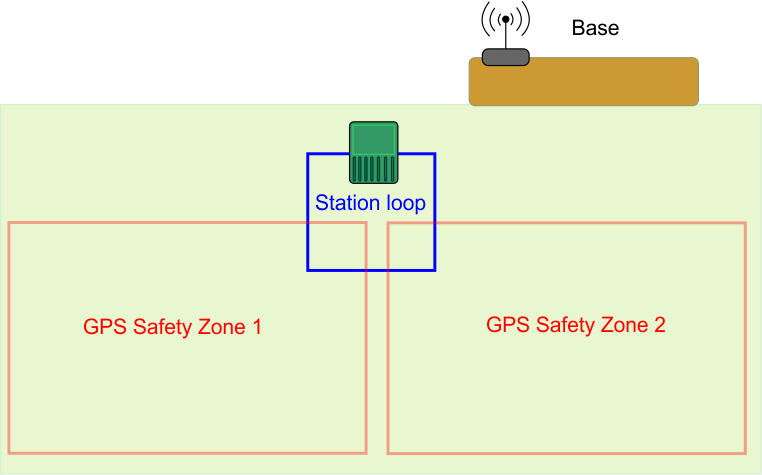
Minst én sløyfeledning må installeres rundt stasjonen for at roboten skal kunne forlate og returnere til stasjonen. En GPS-sone må krysse stasjonssløyfeledningen. Selv om installasjonen kan inkludere flere GPS-sikkerhetssoner (og kablede områder) og flere soner kan krysse stasjonssløyfen, trenger bare én å krysse stasjonssløyfen.
Denne delen definerer de kritiske dimensjonene knyttet til sløyfen for en 4G RTK-installasjon.
Enkel sløyfe med enkel GPS-sikkerhetssone
Graphic
G527701
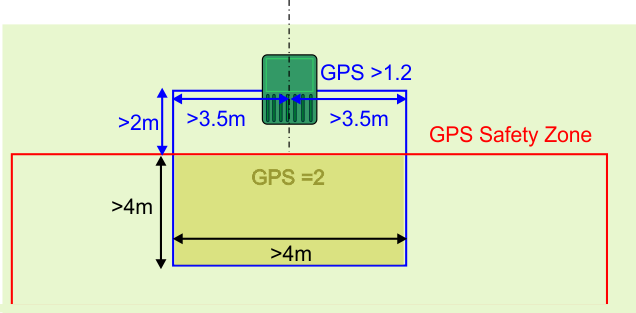
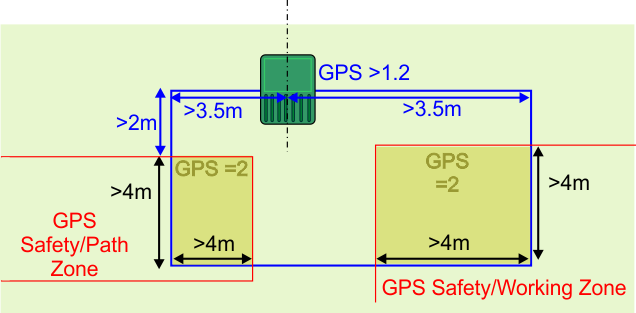
Følgende vilkår gjelder:
  • Stasjonssløyfen må krysse GPS-sikkerhetssonen og angis som naboområde.
  • Stasjonssløyfen må overlappe med GPS-sikkerhetssonen med minst 4 m i begge retninger.
  • Signalnivået som oppdages av roboten når den er på stasjonen, må være minst 1,2.
  • Signalnivået innenfor overlappingsområdet må være 2.
  • Lengden på rett ledning på innkommende og utgående side må være > 3,5 m.
  • Avstanden mellom stasjonen og GPS-sikkerhetssonen (bredde) må være > 2 m.
Et GPS-returpunkt må defineres innenfor overlappingsområdet.
Enkel sløyfe med flere GPS-sikkerhetssoner
Flere sikkerhetssoner kan kobles til sløyfeledningen. Dette kan være flere arbeidssoner eller sikkerhetssonene som omgir baner.
Graphic
G527702
Følgende vilkår gjelder:
  • Stasjonssløyfen må krysse hver GPS-sikkerhetssone. Hver enkelt må angis som et naboområde til sløyfen.
  • Stasjonssløyfen må overlappe hver GPS-sikkerhetssone med minst 4 m i begge retninger.
  • Signalnivået som oppdages av roboten når den er på stasjonen, må være minst 1,2.
  • Signalnivået innenfor overlappingsområdet må være 2.
  • Lengden på rett ledning på innkommende og utgående side må være > 3,5 m.
  • Avstanden mellom stasjonen og GPS-sikkerhetssonen (bredde) må være > 2 m.
  • En mekanisme må defineres for å tillate roboten på stasjonssløyfen. Dette kan være et GPS-returpunkt eller en bane.
Flere sløyfer
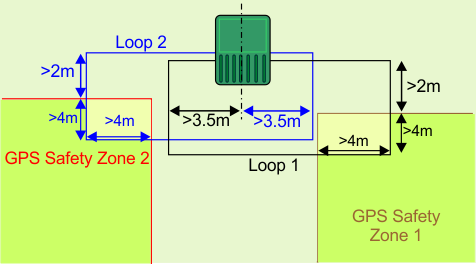
Når flere sløyfer er koblet til stasjonen, er de nødvendige signalnivåene de samme som for enkeltsløyfen vist i forrige del. Målene knyttet til sløyfeledningene, vises nedenfor.
Graphic
G527703
  • Hver sløyfe må krysse GPS-sikkerhetssonen og angis som naboområde.
  • Stasjonssløyfen må overlappe med GPS-sikkerhetssonen med minst 4 m i begge retninger.
  • Signalnivået som oppdages av roboten når den er på stasjonen, må være minst 1,2.
  • Signalnivået innenfor overlappingsområdet må være 2.
  • Lengden på rett ledning på innkommende og utgående side av hver sløyfe må være > 3,5 m.
  • Avstanden mellom stasjonen og GPS-sikkerhetssonen må være > 2 m.
  • Et GPS-returpunkt må defineres innenfor hvert overlappingsområde.
  • Ikke bruk nærliggende signalkanaler for de forskjellige stasjonssløyfene.
  • Ledninger skal ikke vris.
  • Hver sløyfe skal være en enkelt ledningslinje.
  • Ledningene til sløyfe 1 og sløyfe 2 kan plasseres i samme spor på bakken for laderens inngang og utgang.

Krav relatert til baner

Baner er et nyttig og effektivt middel for å koble sammen separate arbeidssoner. Disse arbeidssonene kan være kablede områder eller 4G RTK-soner. Det er ingen grense for antall soner som kan kobles sammen med baner.
Baner må være innenfor en GPS-sikkerhetssone
Graphic
G527704
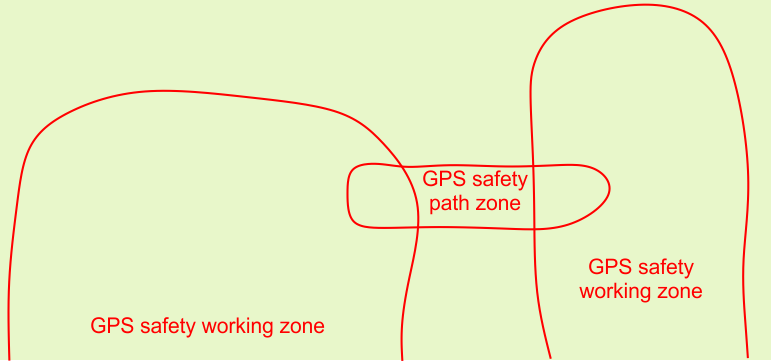
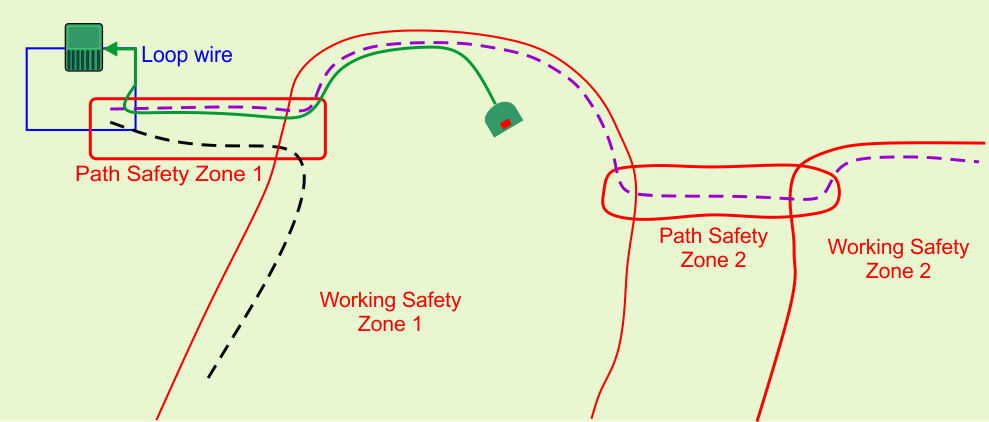
I figuren ovenfor ble det opprettet en spesifikk GPS-sikkerhetssone for å omslutte banen som vil knytte sammen de to GPS-sonene.
Det anbefales at du oppretter separate sikkerhetssoner for banene. Et GPS-signalnivå på 2 er nødvendig i området der sonen skal opprettes.
En bane har en definert bredde. Minimumsverdien er bredden på roboten. Maksimumsverdien er 10 m. Når roboten navigerer langs banen, tar den en tilfeldig rute mellom starten og slutten av banen for å redusere risikoen for at spor oppstår i gresset.
Graphic
G527705
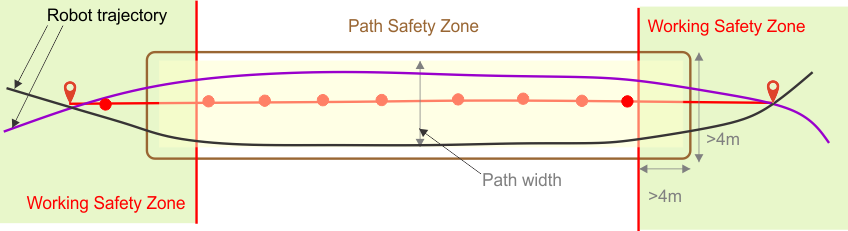
Bredden på den omkringliggende sonen må ta hensyn til banen. Det skal imidlertid bemerkes at roboten aldri vil gå utenfor den omkringliggende sonen, selv om bredden på banen tillater det. Baner gjør det mulig for roboten å navigere langs relativt smale passasjer.
Maksimal hastighet og klippehodenes handling når roboten navigerer langs banen, kan konfigureres slik at soner kan kobles sammen med smale og vanskelige passasjer.
Disse GPS-sikkerhetsbanesonene opprettes og oppdages på samme måte som alle GPS-sikkerhetssoner.
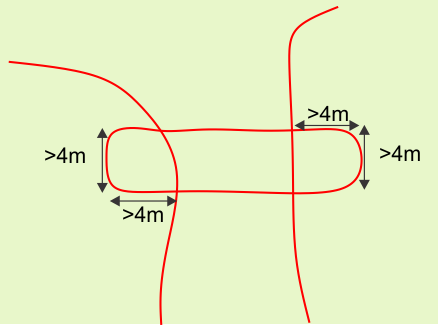
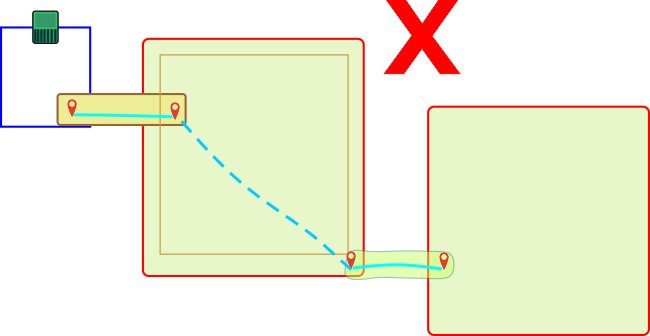
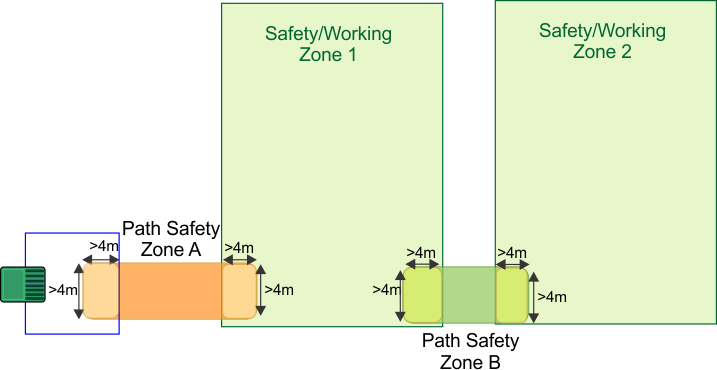
Baner må overlappe med tilkoblingssonene
Som vist i figuren ovenfor, overlapper banesonen begge arbeidssonene. Overlappingsdimensjonene må være minst 4 m x 4 m.
Graphic
G527706
Hvis banesonen overlapper en GPS-sikkerhetssone, er det ikke nødvendig å angi sonene som nabosoner.
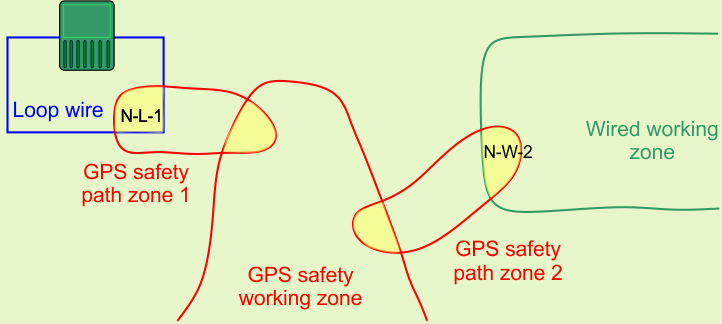
Baner kan koble sammen trådløse og kablede områder
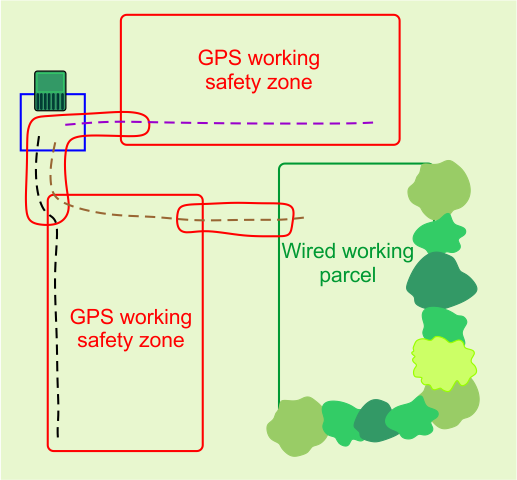
Baner kan brukes til å koble sammen trådløse og kablede soner. I alle 4G RTK-installasjoner må stasjonen være omgitt av en sløyfeledning.
Det er også mulig å bruke kablede arbeidssoner for de områdene der GPS-signalnivået ikke er høyt nok til å bruke en 4G RTK-sone
Graphic
G527707
I alle tilfeller må banesonene overlappe arbeidssonene med en overlapping på 4 m x 4 m.
Når en banesone overlapper med en kablet sone, må banesonen settes som naboområdet som angitt i figuren ovenfor. Der GPS-banesonene overlapper med andre GPS-sikkerhetssoner, er det ikke nødvendig å angi sonene som naboer.
Oppdage baner
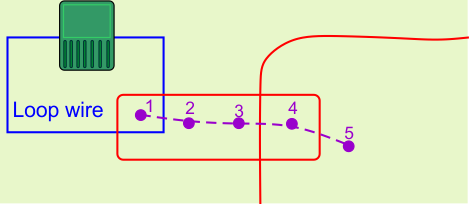
Baner er en serie med GPS-veipunkter. Disse er definert av en oppdagelsesprosess som når grensen til en sone oppdages. Følgende vilkår gjelder:
  • Når det oppdages en bane som kobler sammen sløyfeområdet, må det første punktet som skal oppdages, ligge i overlappingsområdet mellom sløyfeledningen og GPS-sikkerhetssonen for banen.
  • Det andre punktet må være plassert utenfor sløyfeledningen.
  • Ikke legg til for mange punkter når det oppdages en bane. På rette deler er en avstand mellom punkter på mellom 3 m og 4 m tilstrekkelig. På buede deler skal punktene være nærmere hverandre. Begrensning av antall punkter holder robotens navigering jevn og rask.
  • Minst ett punkt på banen må ligge i overlappingssonene som den kobler sammen.
Graphic
G527708
Banedesign
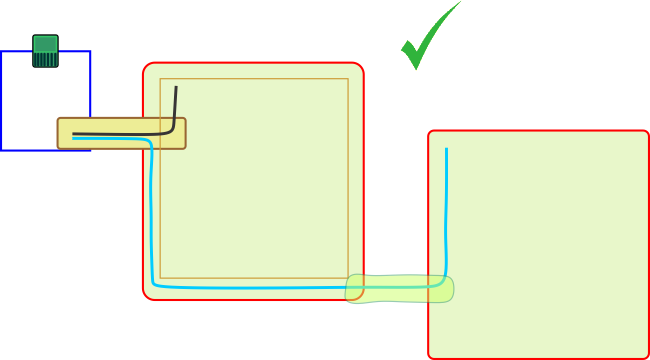
Når du utvikler baner, er det bedre å bruke enkle lange baner i stedet for segmenterte baner. Dette er illustrert i figuren nedenfor.
Graphic
G527709
Segmenterte baner anbefales ikke fordi roboten vil bruke GPS-navigasjon til å flytte seg fra slutten av den ene banen til starten av den andre. Dette vil sannsynligvis skape spor i gresset siden roboten alltid vil følge nøyaktig samme rute.
Graphic
G527710
Det anbefales også å forlenge banene et godt stykke inn i målarbeidssonen. Dette forbedrer navigasjonen som brukes av roboten når den må returnere til stasjonen.
Flere baner kan konfigureres i samme sone. Roboten vil automatisk optimalisere banen i henhold til tilgjengelige baner og målsonen.
Oppdage banesoner automatisk
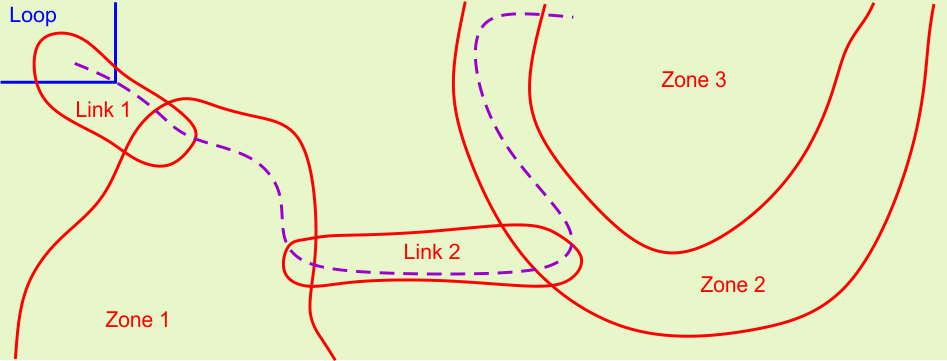
Banen vist nedenfor, går gjennom flere soner. Roboten gjenkjenner automatisk sonene den går gjennom.
Graphic
G527711
Denne listen vises som en del av egenskapene til banen når den vises på portalen. I dette eksemplet vil banen bli karakterisert som:
  • Fra område: Sløyfe
  • Til område: Kobling 1, Sone 1, Kobling 2, Sone 2, Sone 3

RTK-basen

RTK-basen kan bruke enten wifi eller 4G for å overføre datakorreksjoner til robotene. Kravene og konfigurasjonen til installasjonen avhenger av metoden som brukes. Detaljer om hver av disse basene finnes i den tilsvarende basehåndboken.
Basehåndboken inkluderer:
  • En beskrivelse av basen og dens driftsfunksjoner.
  • Installasjonskrav og -prosedyre.
  • Feilsøking av basen.
  • Informasjon om wifi-forsterkeren.

Krav relatert til hindringer

Robotens sensorer oppdager midlertidige hindringer. Dette emnet angår permanente hindringer som roboten må unngå når den beregner arbeidsmønsteret og når den arbeider.
Alle slike hindringer må være omgitt av en GPS-sikkerhetssone eller en No-Go-sone. Begge anses som trygge grenser.
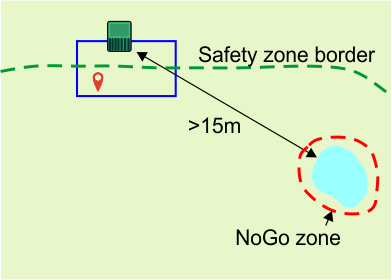
Ladestasjonen
Stasjonen må være minst 15 m fra enhver hindring.
Graphic
G527718
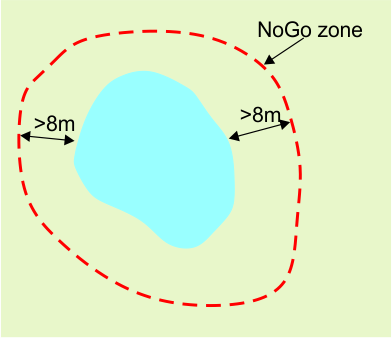
Vann
Vann er spesielt farlig for robotene og må være omgitt av en No-Go-sone eller en sikkerhetssone.
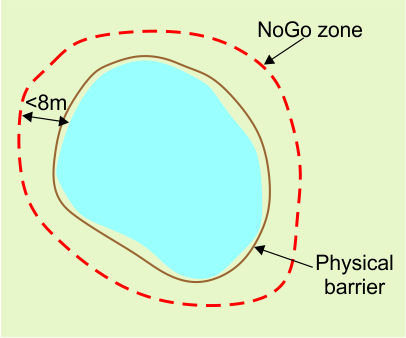
Grensen til No-Go-sonen eller sikkerhetssonen må være minst 8 m fra vannkanten.
Graphic
G527719
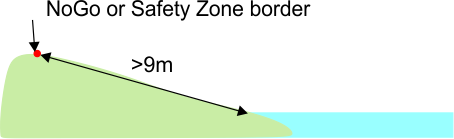
Hvis bakken skråner ned mot vannet, kreves det en avstand på minst 9 m mellom grensen til sikkerhetssonen eller No-Go-sonen og vannkanten.
Graphic
G527720
Hvis det ikke er mulig å ha minst 8 m mellom vannkanten og No-Go-sonen, må det installeres en fysisk barriere på minst 15 cm i høyden rundt vannet.
Graphic
G527721
Dimensjoner knyttet til hindringer
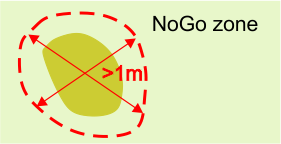
En No-Go-sone må være minst 1 m i alle retninger
Graphic
G527722
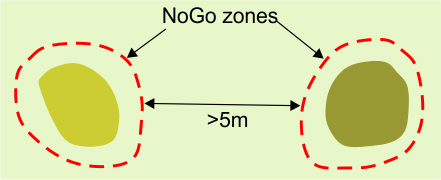
Minimumsavstanden mellom No-Go-soner er 5 m.
Graphic
G527723
En No-Go-sone må være minst 5 m unna grensen til sikkerhetssonen der roboten arbeider
Graphic
G527724
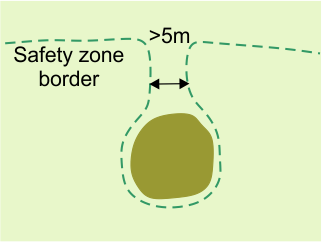
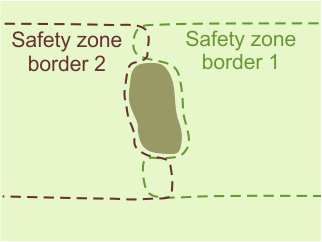
Hvis en hindring er mindre enn 5 m fra grensen til sikkerhetssonen der roboten arbeider, bør grensen til sikkerhetssonen tilpasses for å gå rundt hindringen. I oppsettet vist i følgende figur, går grensen til sikkerhetssonen rundt hindringen.
Graphic
G527725
Det må være en minimumsavstand på 5 m mellom delene av grensen som nærmer seg og forlater hindringen. Dette betyr at det vil være et område med en bredde på minst 5 m der roboten ikke arbeider. For å overkomme dette kan du bruke to overlappende sikkerhetssoner.
Graphic
G527726


Implementere en 4G RTK-installasjon
 

Installasjonskomponenter
Image
Hele området
Trådløs navigasjon krever høy GPS-signalkvalitet. Hvis området er omgitt av trær eller bygninger som hindrer sikten til satellittene til basen og robotene, kan det hende at et trådløst navigasjonssystem ikke er mulig.
GPS-sikkerhetssone
GPS-sikkerhetssoner er områder som definerer robotens arbeidsområde eller området rundt en bane som roboten bruker til navigering. Grensen til disse sikkerhetssonene oppdages ved at roboten flyttes rundt på området. For å sikre at roboten holder seg innenfor en sikkerhetssone, defineres en rekke viktige konfigurasjonsparametere. Hvis noen av disse endres, blir sikkerhetssoner ugyldige og roboten vil slutte å arbeide.
Stasjon
Ladestasjonen.
Stasjonssløyfe
Et kablet sløyfeområde må defineres for at roboten skal returnere til og forlate stasjonen. Denne stasjonssløyfeledningen må krysse én GPS-sikkerhetssone.
Baner
Baner er rekker av GPS-punkter som danner en rute roboten bruker til å navigere mellom stasjonen og arbeidsområdene. En bane må være inne i en sikkerhetssone.
RTK-base
En RTK-base må installeres for å kommunisere med satellittene og deretter kommunisere den nøyaktige posisjonen til robotene. Denne kommunikasjonen kan gjøres ved hjelp av 4G eller wifi. Hvis du bruker wifi, kan det være nødvendig å bruke en wifi-forsterker. Detaljer om basen finner du i den relevante basehåndboken.
Wifi-forsterker
Når wifi brukes til å kommunisere korreksjonene til roboten, kan det være nødvendig å bruke én eller to wifi-forsterkere for å dekke hele området.
GPS-definerte interne arbeidssoner
Et hvilket som helst antall GPS-definerte soner kan defineres for å opprette forskjellige arbeidsområder. Disse må være plassert innenfor den generelle GPS-sikkerhetssonen. De trenger ikke å overlappe med stasjonssløyfen. De trenger ikke å defineres av en prosess for grenseoppdagelse.
Permanente hindringer
Dette er gjenstander som trær, uthus, dammer eller lekeplasser som roboten må unngå. I de fleste tilfeller er det nødvendig med en No-Go-sone for å sikre at disse unngås på en pålitelig måte.
No-Go-sone
Dette er områder definert av GPS-koordinater der roboten ikke vil arbeide for å unngå hindringer.
Robot
Roboten må være utstyrt med en GPS-antenne slik at den kan kommunisere med satellitter og RTK-basen.
Smarttelefonapp
Turf Pro-smarttelefonappen lar deg definere og verifisere den ytre GPS-sikkerhetssonen.
Nettportal
Roboten må være koblet til turfpro.toro.com-nettportalen.

Planlegge installasjonen

En installasjon uten perifer ledning krever et strengt sett med kriterier som skal oppfylles. Vurder kriteriene som er angitt tidligere i denne håndboken, før du starter installasjonen.
Vurdere området
  1. Kontroller at det er fri himmelutsikt for robotene og basen.
  2. Kontroller at GPS-signalet er sterkt.
Lage en plan
  1. Lag en blåkopi av områdeoppsettet.
  2. Bestem plasseringen av stasjonen og sløyfen(e).
  3. Bestem hvor mange sikkerhetssoner som kreves. Dette vil avhenge av kompleksiteten til området.
  4. Bestem hvordan roboten skal navigere fra sløyfen til arbeidssikkerhetssonen(e).
  5. Bestem plasseringen av basen.
  6. Bestem om du vil bruke 4G eller wifi.
  7. Bestem plasseringen av wifi-forsterkere om nødvendig.
  8. Bestem antall, størrelse og form på de interne GPS-arbeidssonene som trengs.
  9. Bestem deg for hvordan du skal håndtere hindringer. Disse kan administreres med No-Go-soner, ved form av GPS-sikkerhetssonen eller fysiske barrierer.
  10. Hvis du er i tvil, kontakt din forhandler/leverandør for hjelp og råd.
Før du starter
  1. Lad roboten ved hjelp av ladestasjonen.
  2. Oppdater programvaren til den nyeste versjonen.
  3. Sjekk kvaliteten på overflaten av området.
    1. Fyll ut fordypningene i overflaten der det kan dannes vannpytter.
    1. Sørg for at gresset klippes til en maksimal høyde på 10 cm.
    Merk: En komplett 4G RTK-installasjon kan bare utføres av noen som har brukerrollen som tekniker.
Installere RTK-basen, stasjonen og sløyfen
  1. Installer basen i valgt posisjon. Se brukerhåndboken (Operators Manual) for RTK-basen.
  2. Installer ladestasjonen på det valgte stedet. Se brukerhåndboken (Operators Manual) for ladestasjonen.
  3. Installer stasjonssløyfen i henhold til instruksjonene tidligere i denne håndboken.

Koble roboten til basen

Metoden som roboten er koblet til basen med, avhenger av om wifi eller 4G brukes til kommunikasjonen mellom dem.

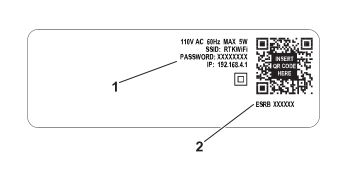
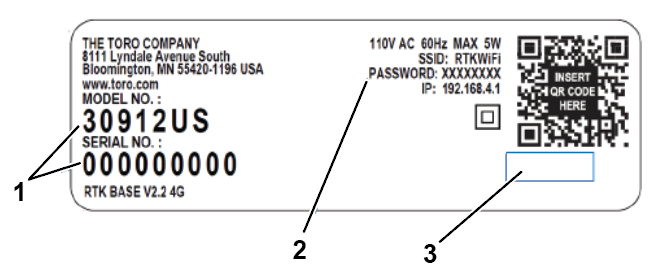
En 4G RTK-installasjon krever passordbeskyttelse for wifi-tilkoblingen. Programvareversjon 3.0.0 eller høyere kreves for basen. Detaljer om oppgradering av programvaren finner du i den relevante RTK-basehåndboken. Hvis baseprogramvaren er oppgradert, vil passordet bli definert under oppgraderingen. Ellers finner du standard wifi-passord på identifikasjonsetiketten til RTK-basen. Du må opprette et nytt passord.
Koble til basen for wifi
Graphic
G539289
  1. Det første passordet / standardpassordet for basens wifi
  2. Serienummeret til basen
Slik kobler du roboten til basen:
  1. Trykk på 9 på roboten for å åpne teknikerens meny.
  2. Velg GPS RTK > > RTK wifi-tilkobling (RTK Wi-Fi Connection).
  3. Skriv inn standardpassordet for basen.
Koble til basen for 4G
Merk: RTK 4G-funksjonaliteten på roboten må aktiveres fra portalen eller smarttelefonappen.
  1. Sørg for at roboten er satt til På (On)-posisjon og er online.
  2. Logg på portalen eller smarttelefonappen.
  3. Graphic
    G527736
  4. Velg roboten og klikk på Parametere (Parameters).
  5. Klikk på Image for å laste ned de nyeste konfigurasjonsparametrene fra roboten.
  6. Velg Rediger parametere (Edit Parameters).
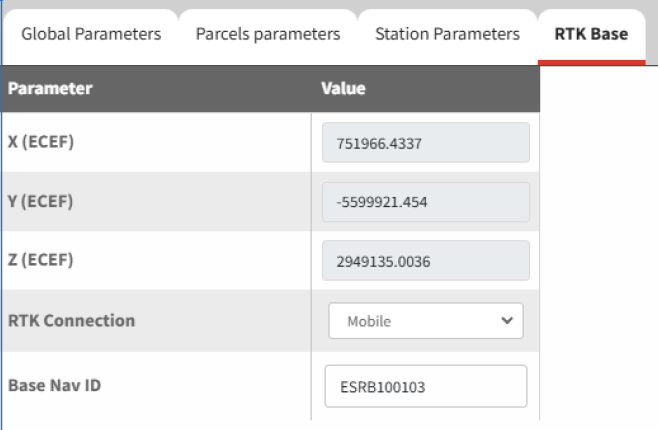
  7. Velg fanen RTK-base.
    Graphic
    G540117
  8. Angi RTK-tilkoblingsparameteren til Mobil.
    For serienummer 324000000 til 324999999
  9. Skriv inn base-ID-nummeret. Dette finner du på basisetiketten og QR-koden.
    Merk: Ikke bruk mellomrom når du taster inn base-ID-nummeret.
    Graphic
    G539289
    1. Det første passordet / standardpassordet for basens wifi
    2. Serienummeret til basen
    For serienummer 325000000 og nyere:
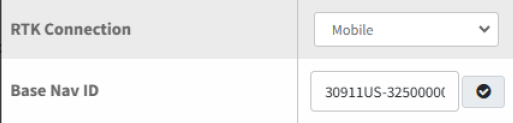
  10. Angi base-ID-nummeret for basen. Dette finner du på basisetiketten og QR-koden.
    Merk: Ikke bruk mellomrom når du skriver inn modell- og serienummeret for basen. XXXXX-000000000
    Graphic
    G542400
    1. Base-ID-serienummer, modell og serienummer
    2. Første passord / standardpassord for basens ID
    3. Område tomt
    Graphic
    G542398
  11. Trykk på Image for å laste opp den nye innstillingen til roboten.
  12. Sett hovedrobotbryteren til Av (Off)-posisjon, slå deretter På (On) igjen og trykk på av/på-knappen på tastaturet.
  13. Vent til Uplink-statusen viser at den er Tilkoblet (Connected).
  14. Signalkvaliteten skal være 2,0. Signalkvalitetsnivåer kan sees ved å bruke Teknikerens meny (Technicians menu) (9) > GPS RTK.
    Merk: Dette kan ta noen minutter.

Fjernstyre roboten fra smarttelefonappen

Turf Pro-smarttelefonappen lar deg fjernstyre robotens bevegelser. Dette betyr at du kan utføre en grenseoppdagelse uten å måtte skyve roboten manuelt.
Fremgangsmåten består av to trinn:
  • Konfigurere appen
  • Fjernstyre roboten
Merk: Appen må bare konfigureres én gang.
Konfigurere appen
Merk: Fjernstyring kan bare konfigureres av en portalbruker som har rollen Tekniker.
  1. Last ned den nyeste versjonen av appen på smarttelefonen din.
  2. Aktiver Tilgangspunkt (Access Point) på roboten.
  3. Trykk på knappen Serviceinnstillingsmeny (Service Setting Menu).
  4. Gå til Tilkoblinger (Connections).
  5. Bytt fra Klient (Client) til Tilgangspunkt (Access Point).
    Merk: Dette vil vise serienummeret til roboten som tilgangspunktet.
  6. Du må opprette et nytt passord. Standardpassordet er 12345678. Når et nytt passord er opprettet, velger du hakeikonet.
  7. Velg X for å gå tilbake til hovedoppdragsskjermen.
Koble til roboten
  1. Koble telefonen til internett og åpne Toro Turf Pro-appen.
  2. Når du ser robotene oppført, åpner du wifi-menyen for telefonen.
  3. Koble fra gjeldende wifi og koble til roboten. Roboten vil bli identifisert i wifi-listen som robotens serienummer.
  4. Skriv inn passordet som ble opprettet i forrige del.
  5. Velg koble til (connect). Hvis du blir bedt om det, merker du av i boksen som indikerer at du vil være koblet til nettverket uten internett.
  6. Gå tilbake til Toro Turf Pro-appen.
  7. Åpne menyen og velg Wifi-tilgang for robot (Robot Wi-Fi access).
  8. Når du blir spurt om roboten er angitt som Tilgangspunkt (Access Point), velger du OK.
  9. Velg OK når du blir bedt om å bekrefte at du er koblet til robottilgangspunktet.
Fjernstyre roboten
Når du har konfigurert appen, velg Fjernkontroll (Remote control)-knappen og trykk på haken på robotens grensesnitt. Dette lar deg begynne å fjernstyre roboten ved hjelp av joysticken.
Merk: Det anbefales at du står bak roboten mens du styrer den.
Mens roboten fjernstyres
  • overholder den alle sikkerhetskrav
  • er klippehodene deaktivert

Kollisjoner: Hvis en av følgende feil oppdages, vil roboten stoppe, men fjernkontrollen vil forbli aktiv:
  • StøtfangerVenstre (BumperLeft), StøtfangerHøyre (BumperRight)
  • Løft1 (Lift1), Løft2 (Lift2), Løft3 (Lift3), Løft4 (Lift4), Vipp (Tilt)
  • KollisjonVenstre (CollisionLeft), KollisjonHøyre (CollisionRight)
Hvis en av disse feilene forblir aktiv i mer enn 30 sekunder, vil det bli en lang kollisjon og derfor en stor feil. I dette tilfellet vil fjernkontrollen bli deaktivert.
Stor feil: Hvis en av følgende feil oppdages, vil fjernkontrollen bli deaktivert.
  • ManuellStopp (ManualStop), LangKollisjon (LongCollision) SlårAv (ShuttingDown)
  • VenstreHjulmotorBlokkert (LeftWheelMotorBlocked), HøyreHjulmotorBlokkert (RightWheelMotorBlocked)
  • VenstreHjulmotorForVarm (LeftWheelMotorTooHot), HøyreHjulmotorForVarm (RightWheelMotorTooHot)
Fjernkontrollen må velges på nytt før den blir tilgjengelig igjen.

Opprette en GPS-sikkerhetssone

Grensen til GPS-sikkerhetssonen er av avgjørende betydning i en 4G RTK-installasjon. Den definerer grensen for området der roboten kan operere. Dette kan enten være en arbeidssone eller en sone som omgir en bane. GPS-signalnivået over hele sikkerhetssonen skal være 2. Dette er spesielt viktig ved grensen.
Merk: Opprettelsen av GPS-sikkerhetssonen kan bare gjøres av en bruker som har brukerrollen som tekniker på nettportalen.
Anbefalte teknikker for grenseoppdagelse
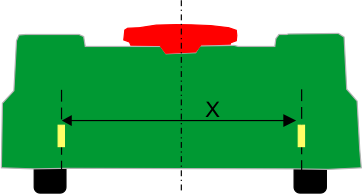
For å sikre gode resultater når roboten klipper grensen, anbefales det at du markerer klippebredden på baksiden av roboten med tape. Dette gjør det lettere å visualisere den faktiske kanten av klippeområdet.
Graphic
G527748
Klippebredden (X) er 103,3 cm (dvs. 51,6 cm fra midten av roboten). Grensen oppdages ved å kontrollere roboten ved hjelp av smarttelefonappen.
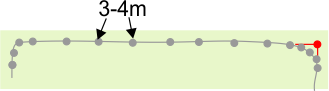
GPS-punkter legges til med intervaller for å definere grensen.
Merk: Ikke legg til for mange punkter. På rette strekninger er ett punkt for hver 3. til 4. m tilstrekkelig. Flere punkter bør legges til i svinger
Graphic
G527749
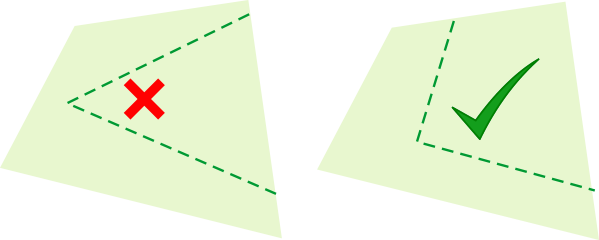
Lag buer i hjørnene, ikke skarpe vinkler.
Graphic
G527750
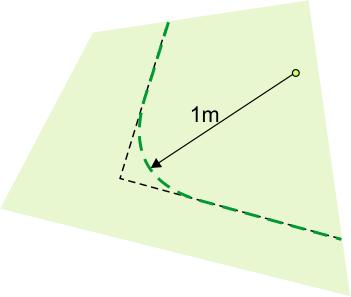
Merk: Vinkler må avrundes med en minimumsradius på 1 m.
Graphic
G527751
For at buen som definerer grensen, skal anses som gyldig:
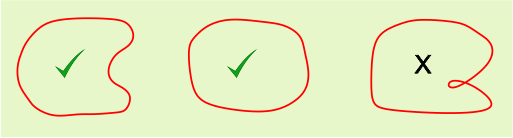
  • Den generelle formen på grensen kan være konveks eller konkav.
  • Det må ikke være noen kryssing av punkter.
Graphic
G527752
Merk: På de vanskelige delene av grensen, merk grensen for å hjelpe til med å lede roboten langs den nødvendige grensen.
Punktene på buen kan redigeres (flyttes eller fjernes) fra nettportalen eller appen. Punktene kan også fjernes ved hjelp av smarttelefonappen under grenseoppdagelsen.
Opprette GPS-sikkerhetssonen
Du kan opprette GPS-sikkerhetssonen på følgende steder:
  • På smarttelefonappen (anbefalt)
  • På roboten
  • På nettportalen
?.1 På smarttelefonappen
Merk: Denne prosessen krever at du har konfigurert appen og at den er koblet til roboten.
  1. Åpne menyen og velg Wifi-tilgang for robot (Robot Wi-Fi access).
  2. På skjermen Wifi-tilgang for robot (Robot Wi-Fi Access) velger du Oppdag GPS-objekt (Discover GPS Object).
  3. På skjermen Velg GPS-sone som skal oppdages (Select GPS zone to discover) klikker du på +-knappen øverst på skjermen for å opprette en ny sone.
  4. På skjermen Opprett nytt GPS-objekt (Create New GPS Object) velger du GPS-sikkerhetssone (GPS Safety Zone).
  5. På skjermen Opprett ny GPS-sone (Create New GPS Zone) skriver du inn navnet på sonen.
  6. Klikk i feltet Velg et naboområde (Select a neighboring parcel) og velg et passende alternativ:
    • Hvis dette er sikkerhetssonen som kommer til å overlappe med stasjonens sløyfeledningsområde, velger du dette stasjonssløyfeområdet
    • Hvis dette er en sikkerhetssone som ikke skal kobles til stasjonssløyfeledningen, kan du velge Ingen (None)
  7. Trykk på Lagre innstillinger (Save Settings).
?.2 På roboten
  1. På roboten velger du Teknikerens meny (Technician's menu) (9) > Infrastruktur (Infrastructure ) > Områder (Parcels) > Opprett (Create).
  2. Bekreft at du vil opprette en ny GPS-sone.
  3. Rediger navnet.
  4. Velg 9 naboområder. Hvis sikkerhetssonen overlapper med sløyfen, merker du av for alternativet PÅ for SLØYFE-området. Hvis sikkerhetssonen overlapper med andre GPS-sikkerhetssoner, kan du velge alternativet «Ingen» (None).
?.3 På portalen
  1. Velg roboten og klikk på Parametere (Parameters).
  2. Trykk på Image for å sikre at du har de nyeste konfigurasjonsparametrene tilgjengelig på roboten.
  3. Klikk på Rediger GPS-konfigurasjon (Edit GPS configuration)Image.
  4. Klikk på + ved siden av GPS-områder (GPS Parcels).
  5. Velg GPS-sikkerhetssone (GPS Safety Zone).
  6. Skriv inn navnet på sikkerhetssonen.
  7. Klikk i feltet Velg et naboområde (Select a neighboring parcel) og velg et passende alternativ:
    • Hvis dette er sikkerhetssonen som kommer til å overlappe med stasjonens sløyfeledningsområde, velger du dette sløyfeområdet.
    • Hvis dette er en sikkerhetssone som ikke skal kobles til stasjonssløyfeledningen, kan du velge «Ingen».
    Husk at én GPS-sikkerhetssone må kobles til sløyfeledningsområdet.
  8. Velg Lagre innstillinger (save settings).
  9. Trykk på Image for å overføre den nye innstillingen til roboten.
Oppdage GPS-sikkerhetssonen
Dette må gjøres eksternt ved å styre roboten med smarttelefonappen.
  1. På smarttelefonappen velger du sikkerhetssonen som må oppdages.
  2. Åpne lokket på roboten og trykk på hakemerket.
  3. Stå bak roboten, flytt den langs grensen, og legg til GPS-punkter ved hjelp av +-knappen.
    Merk: Ikke legg til for mange punkter. På rette deler er den anbefalte avstanden 3 til 4 m. Punktene kan være nærmere hverandre på buede deler.
  4. Legg til det siste punktet før du går tilbake til startpunktet.
  5. Trykk på det grønne hakemerket når kretsen er fullført. Appen vil lukke kretsen og beregne polynomet som dannes av GPS-punktene. Den vil da sjekke om polynomet som definerer grensen til sonen, er gyldig.
  6. Hvis meldingen Ny GPS-sone er gyldig vises, trykker du på OK og deretter på lagre-ikonet. Punktene som definerer grensen som er oppdaget, kan vises og endres på nettportalen.
Verifisere grensen på roboten
  1. På roboten velger du Teknikerens meny (Technician's menu) (9) > Infrastruktur (Infrastructure) > Områder (Parcels) > {Navn på sikkerhetssonen} > Verifiser GPS-grensen (Verify GPS border) og trykk på haken.
  2. Følg med på roboten mens den følger grensen som nettopp har blitt oppdaget.
  3. Bekreft når den er ferdig på roboten.

Angi et GPS-returpunkt

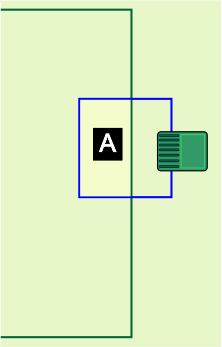
Et GPS-returpunkt er nødvendig for å gjøre det mulig for roboten å returnere til stasjonen. Dette punktet må defineres inne i sløyfeledningen og inne i sikkerhetssonen. Dette er område A i figuren nedenfor.
Graphic
G527760
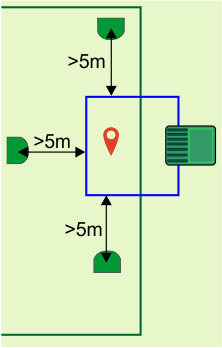
  1. Plasser roboten på et punkt som er minst 5 m unna sløyfeledningen, og i en retning som er vinkelrett til sløyfeledningen. Figuren nedenfor viser tre gyldige posisjoner for eksemplet vist i forrige figur.
    Graphic
    G527761
  2. Skyv roboten fremover til den er inne i sløyfen og på punktet der GPS-returpunktet er nødvendig.
  3. På roboten velger du Teknikerens meny > Infrastruktur > Områder > {Navn på GPS-sikkerhetssonen} > Naboområder.
  4. Merk knappen ved siden av sløyfen til PÅ. Dette vil opprette et punkt som vil lede roboten fra sikkerhetssonen inn i sløyfen.
  5. Velg GPS-punkter (GPS points) > Angi (Set).
  6. Bekreft innstillingen.

Opprette flere sikkerhetssoner

Et hvilket som helst antall sikkerhetssoner kan inkluderes i installasjonen. Hver av dem definerer et eget område der roboten kan arbeide.
Følgende kriterier gjelder:
  • En sone i den generelle konfigurasjonen må overlappe med stasjonssløyfeledningen.
  • Hver sikkerhetssone må overlappe med andre GPS-sikkerhetssoner, sløyfeledningen eller et kablet område slik at roboten kan navigere over hele området.
  • Denne overlappingen må være minst 4 m x 4 m.
  • En sikkerhetssone må opprettes av en bruker som har brukerrollen som tekniker på nettportalen.

Opprette interne GPS-arbeidssoner

Interne GPS-arbeidssoner kan opprettes innenfor en sikkerhetssone. Disse kan brukes til å optimalisere robotens arbeid gjennom planlegging.
Følgende vilkår gjelder:
  • Alle disse interne sonene ligge innenfor en GPS-sikkerhetssone.
  • De må ikke defineres av en prosess for grenseoppdagelse. De kan defineres og redigeres på nettportalen av alle typer brukere som har tilgang til roboten.
  • Klippehøyden i de forskjellige sonene er den samme som den som er angitt for den omkringliggende sikkerhetssonen.
Opprettelsen av en GPS-sone kan gjøres enten på roboten eller på nettportalen.
.1 Opprette og oppdage en GPS-arbeidssone på roboten
  1. På roboten velger du Teknikerens meny (Technician's menu) (9) > Infrastruktur (Infrastructure) > Områder (Parcels) > {Navn på sikkerhetssonen} > Opprett (Create).
  2. Bekreft at du vil opprette en ny GPS-sone.
  3. Rediger navnet.
  4. På smarttelefonappen velger du GPS-arbeidssonen som må oppdages.
  5. Åpne lokket på roboten og trykk på hakeknappen.
  6. Stå bak roboten, flytt den langs grensen og legg til GPS-punkter ved hjelp av +-knappen.
  7. Legg til det siste punktet før du går tilbake til startpunktet.
  8. Trykk på hakeknappen når kretsen er fullført. Appen vil lukke kretsen og beregne polynomet som dannes av GPS-punktene. Den vil da sjekke om polynomet som definerer grensen til sonen, er gyldig.
  9. Hvis meldingen «Ny GPS-sone er gyldig» (New GPS zone is valid) vises, trykker du på OK og deretter på lagre-ikonet. Punktene som definerer grensen, kan vises og redigeres på nettportalen.
    Merk: Denne sonen trenger ikke å verifiseres.
    Andre GPS-arbeidssoner kan legges til på samme måte. Disse sonene kan brukes til å optimalisere arbeidsplanen til roboten.
.2 Opprette en GPS-arbeidssone på portalen
Du kan opprette en intern arbeidssone på to måter:
  • Definere et nytt sett med punkter
  • Kopiere og endre en eksisterende sone
  1. Velg roboten på portalen og klikk på Parametere (Parameters).
  2. Trykk på Image for å sikre at du har de nyeste konfigurasjonsparametrene tilgjengelig på roboten.
  3. Klikk på Rediger GPS-konfigurasjon (Edit GPS Configuration)Image.
  4. Klikk på +-knappen ved siden av GPS-områder (GPS parcels).
  5. Velg GPS-sone innenfor GPS-sikkerhetssonen (GPS zone inside GPS safety zone).
  6. I feltet GPS-sonenavn (GPS Zone name) skriver du inn navnet på sonen.
  7. Klikk i feltet «Velg et overordnet GPS-sikkerhetsområde» (Select a GPS safety parent parcel) og velg den overordnede sonen.
  8. For å opprette en helt ny GPS-sone velger du «Standardverdier» i feltet «Kopier GPS-koordinater fra» (Copy GPS coordinates from). Hvis du vil kopiere en eksisterende sone, velger du navnet på sonen som skal kopieres.
  9. Klikk på LAGRE INNSTILLINGER (SAVE SETTINGS).
  10. Trykk på Image for å overføre den nye innstillingen til roboten. Følg det nødvendige settet med instruksjoner for å opprette en ny sone eller endre en eksisterende sone.
  11. Følg det nødvendige settet med instruksjoner for å opprette en ny sone eller endre en eksisterende sone.
.2.1 Oppdage en ny GPS-arbeidssone på portalen
  1. Klikk på Image ved siden av sonen du nettopp har opprettet.
  2. Klikk på kartet for å definere hvert av punktene som skal danne den nye GPS-sonen.
    Graphic
    G527766
    Når formen lukkes, opprettes den nye GPS-sonen.
    Graphic
    G527767
    Andre interne GPS-soner kan opprettes på samme måte.
    Merk: Alle punkter må være i sikkerhetssonen.
  3. Trykk på Image for å overføre den nye innstillingen til roboten.
.2.2 Endre en eksisterende GPS-arbeidssone på portalen
  1. Velg sonen du nettopp har opprettet.
  2. Klikk på Image for å låse opp sonen. Ikonet endres til Image.
  3. Hvis du vil flytte et punkt, drar du det til den nye plasseringen.
  4. Hvis du vil slette et punkt, klikker du på det.
  5. Hvis du vil velge et antall punkter, klikker du på Image, og drar deretter en boks rundt punktene som skal slettes.
    Merk: Alle punkter må være i sikkerhetssonen.
  6. Når endringene er fullført, klikker du på Image. Dette vil endre ikonet til Image.
  7. Trykk på Image for å overføre den nye innstillingen til roboten.

Opprette en No-Go-sone

No-Go-soner er et middel til å unngå permanente hindringer. I fravær av en perifer ledning er det viktig at du er klar over betingelsene knyttet til å unngå hindringer, før du oppretter dem. Permanente hindringer og midler for å unngå dem bør angis i installasjonsplanen.
Du må også ta hensyn til dimensjonene beskrevet nedenfor før du definerer No-Go-sonen.
Graphic
G527771
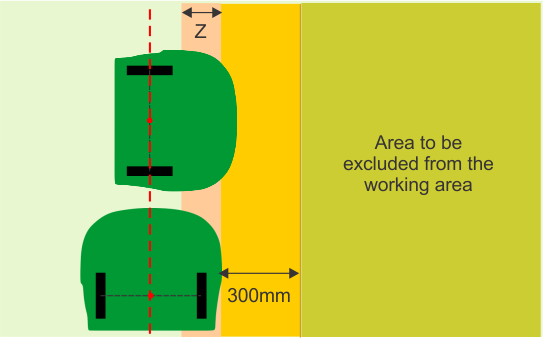
Som det fremgår av figuren ovenfor, når roboten utfører grenseoppdagelsen eller arbeider i en retning parallelt med grensen, vil plasseringen av det registrerte punktet på grensen til No-Go-sonen være en avstand X unna det faktiske området som skal ekskluderes. X er halvparten av bredden til robotens hoveddel 639 mm.
Når mønsterretningen er vinkelrett til kanten av området, vil roboten stoppe når midten av akselen mellom bakhjulene når den registrerte posisjonen til No-Go-sonens grense. I dette tilfellet vil den registrerte GPS-posisjonen til No-Go-sonens grense være en avstand Y unna robotens front. Y er avstanden mellom midtpunktet på bakakselen og fronten av hoveddelen 802 mm. Når mønsterretningen er vinkelrett til kanten av området, vil nesen til roboten gå lenger over grensen til No-Go-sonen sammenlignet med siden av roboten når mønsteret er parallelt med kanten av området.
For å unngå at roboten kommer inn i området som skal ekskluderes eller kolliderer med en hindring, bør en minimumsavstand på 300 mm mellom det ekskluderte området og siden av roboten respekteres ved registrering av No-Go-sonen.
Roboten vil arbeide opptil avstand Z fra den definerte marginen (som skal være minimum 300 mm fra siden av roboten) når sonen registreres. For roboten er Z 123 mm.
Graphic
G527772
Det finnes tre metoder for å opprette en No-Go-sone:
  • På roboten
  • På smarttelefonappen
  • På portalen
Opprette og oppdage en No-Go-sone på roboten
  1. På robotens brukergrensesnitt velger du Teknikerens meny (Technician's menu) > Infrastruktur (Infrastructure) > GPS No-Go-soner (GPS No-Go zones).
  2. Velg Opprett (Create).
  3. Skriv inn et navn for No-Go-sonen.
  4. Velg Manuell No-Go-soneoppdagelse (Manual No-Go zone discovery).
    Merk: GPS-signalkvaliteten må være 2.
  5. Velg Legg til et nytt GPS-punkt (Add a new GPS point). Antall GPS-punkter (Number of GPS points) vil nå være 1 på skjermen Manuell No-Go-soneoppdagelse (Manual NoGo zone Discovery).
  6. Flytt roboten til en ny posisjon og velg Legg til et nytt GPS-punkt (Add a new GPS point) på nytt. Fortsett til du har plassert roboten i et sett med punkter som omringer sonen som skal ekskluderes. Du må legge til nok punkter for å definere sonen til den nøyaktigheten du trenger, men hvis du legger til for mange punkter, vil det bremse roboten i driften.
    Merk: No-Go-sonen må verifiseres.
Verifisere No-Go-sonen
Bekreftelse av No-Go-sonen må gjøres på robotens brukergrensesnitt.
  1. Velg 9. Teknikerens meny (Technician's menu) > Infrastruktur (Infrastructure) > GPS No-Go-soner (GPS No-Go zones) og velg No-Go-sonen du nettopp har opprettet.
  2. Velg Bekreft GPS-grense (Verify GPS border). Bekreft at du vil bekrefte grensen.
  3. Følg med på roboten mens den beveger seg rundt grensen. Hvis du godkjenner grensen, klikker du på OK. Hvis ikke klikker du på Avbryt (Cancel) og starter prosessen på nytt.
Opprette og oppdage en No-Go-sone på smarttelefonen
Denne prosessen krever at du har konfigurert appen, og at appen er koblet til roboten.
  1. På skjermen Wifi-tilgang for robot (Robot Wi-Fi Access) velger du Oppdag GPS-objekt (Discover GPS Object).
  2. På skjermen Velg GPS-sone som skal oppdages (Select GPS zone to discover) klikker du på Image øverst på skjermen for å opprette en ny sone.
  3. Velg GPS No-Go-sone (GPS No-Go Zone).
  4. Skriv inn et navn på sonen.
  5. Trykk på Lagre innstillinger (Save Settings).
  6. På smarttelefonappen velger du No-Go-sonen som opprettes
  7. Trykk på Image på robotens grensesnitt og lukk lokket.
  8. Stå bak roboten, flytt den med joysticken og legg til et GPS-punkt ved å trykke på +-knappen. Legg til flere punkter til sonens grense er definert. Det må være minst tre punkter.
  9. Trykk på hakeknappen.
  10. Appen vil da sjekke om punktene du har lagt til, danner et gyldig polynom. Hvis det er det, kan du trykke på Lagre (Save). Hvis det ikke er det, kan du trykke på søppelkasseikonet for å slette punktene og starte på nytt.
Opprette og oppdage en No-Go-sone på portalen
  1. Velg roboten og klikk på Parametere (Parameters).
  2. Trykk på Image for å sikre at du har de nyeste konfigurasjonsparametrene tilgjengelig på roboten.
  3. Klikk på Rediger GPS-konfigurasjon (Edit GPS Configuration)Image.
  4. Klikk på + ved siden av GPS No-Go-soner (GPS No-Go zones).
  5. I feltet GPS-sonenavn (GPS Zone Name) skriver du inn navnet på No-Go-sonen.
  6. For å opprette en helt ny GPS-sone velger du «Standardverdier» (Default values) i feltet «Kopier GPS-koordinater fra» (Copy GPS coordinates from).
  7. Klikk på LAGRE INNSTILLINGER (SAVE SETTINGS).
  8. Klikk på Image ved siden av No-Go-sonen du nettopp har opprettet.
  9. Klikk på kartet for å definere hvert av punktene som skal danne den nye GPS-sonen.
    Graphic
    G527775
  10. Når formen lukkes, opprettes den nye No-Go-sonen.
    Graphic
    G527776
  11. Trykk på Image for å overføre den nye innstillingen til roboten.

Opprette GPS-baner

Baner gir roboten en effektiv måte å navigere mellom arbeidssoner og stasjonen på. Siden de opererer i begge retninger, kan de brukes til å forlate og returnere til stasjonen. Et typisk eksempel på bruk av en bane er å oppgi en rute mellom stasjonen og dens sløyfe og arbeidssonen. Dette betyr at stasjonen kan installeres i en praktisk posisjon vekk fra travle områder. Baner kan også brukes til å navigere mellom vidt adskilte arbeidssoner.
Baner kan opprettes på smarttelefonappen eller portalen.
Opprette en sikkerhetssone for å omringe banen
Alle baner må angis innenfor en sikkerhetssone som overlapper sonene den kobler sammen. Overlappingen med banesonen og sløyfen eller arbeidssonen må være mer enn 4 m x 4 m.
Graphic
G527777
Opprett alle banesikkerhetssonene før du begynner å opprette baner.
Merk: Arbeidsprosenten for sikkerhetssonen rundt en bane må settes til 0 %.
Disse sonene regnes som sikkerhetssoner og opprettes derfor av samme prosess som en sikkerhetssone definert tidligere.
.3 Opprette banen på en smarttelefonapp
  1. På skjermen Wifi-tilgang for robot (Robot Wi-Fi Access) velger du Oppdag GPS-objekt (Discover GPS Object).
  2. På skjermen Velg GPS-sone som skal oppdages (Select GPS zone to discover) klikker du på Image øverst på skjermen for å opprette en ny sone.
  3. Velg Opprett GPS-bane (Create GPS Path).
  4. Opprett bane.
  5. Skriv inn navnet på banen.
    Merk: Du trenger ikke velge overordnet område.
  6. Trykk i feltet Tilkobling til kablet område (Connection to wired parcel) og velg et passende alternativ.
    • Velg dette sløyfeområdet hvis denne banen skal starte i overlappingen med stasjonssløyfeområdet.
    • Velg Ingen (None) hvis denne banen er i en sikkerhetssone som ikke er koblet til stasjonssløyfeledningen.
  7. Trykk på Lagre innstillinger (Save Settings).
.4 Oppdage banen på en smarttelefon
Dette må gjøres ved å fjernstyre roboten fra smarttelefonappen. Dette krever at du har konfigurert appen.
  1. Plasser roboten på det første punktet til banen.
    Merk: Når en bane starter fra stasjonssløyfen, må det første punktet til banen være plassert innenfor overlappingen mellom stasjonssløyfen og banesikkerhetssonen koblet til stasjonssløyfen.
  2. På smarttelefonappen velger du banen som skal oppdages.
  3. Stå bak roboten, flytt den langs banen, og legg til GPS-punkter ved hjelp av +-knappen.
    Graphic
    G527708
  4. Det andre punktet må være plassert utenfor stasjonssløyfen. Oppdagelsen av banen skal alltid gå fra stasjonssløyfen mot de andre sonene.
  5. Ikke legg til for mange punkter. På rette deler er den anbefalte avstanden mellom punktene 10 m for baner. Punktene skal være nærmere hverandre på buede deler.
  6. Forleng banen inn i sonen. Dette hjelper navigasjonen når roboten må returnere til stasjonen.
  7. Trykk på hakeknappen når banen er fullført. Appen vil beregne polynomet som dannes av GPS-punktene.
  8. Klikk på Lagre (Save)-ikonet.
    Merk: Punktene som definerer banen som er oppdaget, kan vises og endres på nettportalen.
.5 Opprette en bane på portalen
  1. Velg roboten og klikk på Parametere (Parameters).
  2. Trykk på Image for å sikre at du har de nyeste konfigurasjonsparametrene tilgjengelig på roboten.
  3. Klikk på Rediger GPS-konfigurasjon (Edit GPS configuration)Image.
  4. Klikk på + ved siden av GPS-baner (GPS paths).
  5. La den automatiske innstillingen være PÅ (ON).
  6. Skriv inn et navn på banen.
  7. Klikk i feltet Tilkobling til kablet område (Connection to Wired Parcel) og velg et passende alternativ.
    • Velg dette sløyfeområdet hvis denne banen skal starte i overlappingen med stasjonens sløyfeledningsområde.
    • Velg «Ingen» hvis denne banen er i en sikkerhetssone som ikke er koblet til stasjonssløyfeledningen.
  8. Klikk på Lagre innstillinger (Save Settings).
  9. Trykk på Image for å overføre den nye innstillingen til roboten.
  10. Du kan nå oppdage banen på en smarttelefon beskrevet ovenfor, eller fortsette på portalen.

Oppdage en bane på portalen

Merk: Alle punkter må være i en sikkerhetssone.
  1. Klikk på Image ved siden av banen du nettopp opprettet.
  2. Klikk på kartet for å definere hvert av punktene som skal danne den nye GPS-sonen.
  3. Klikk på det første punktet som vist i figuren nedenfor.
    Graphic
    G527708
  4. Det andre punktet må være plassert utenfor stasjonssløyfen. Baneoppdagelse skal alltid gå fra stasjonssløyfen mot de andre sonene.
  5. Ikke legg til for mange punkter. På rette deler er den anbefalte avstanden mellom punktene 10 m for baner. Punktene skal være nærmere hverandre på buede deler.
  6. Forleng banen inn i sonen. Dette hjelper navigasjonen når roboten må returnere til stasjonen.
  7. Hold pekeren over det siste punktet og klikk på Image. Dette vil fullføre banen og lagre den.
  8. Trykk på Image for å overføre den nye innstillingen til roboten.

Stille inn klipperetningen

Denne prosedyren lar deg sikre at roboten klipper i en retning som tilsvarer definisjonen av idrettsplassen eller -banen. Denne prosedyren forutsetter at idrettsplassen eller -banen er satt opp for mønsterklipping (dvs. at GPS RTK-sonen som tilsvarer idrettsplassen eller -banen er opprettet).
Denne fremgangsmåten lar deg angi primære og sekundære arbeidsretninger.
Før du starter denne prosedyren, bør du kontrollere at GPS-signalkvaliteten er minst 1,6.
Teknikerens meny (Technician's menu) (9) > GPS RTK > GPS-signalkvalitet (GPS signal quality).
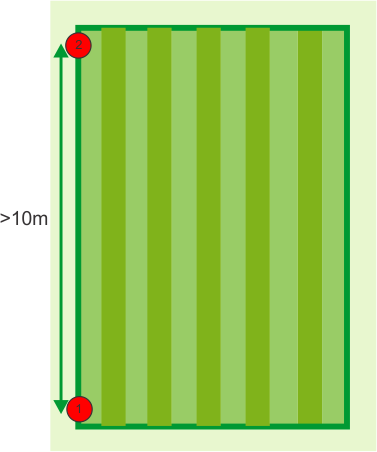
  1. Plasser roboten på et punkt som skal brukes som referansepunkt for å definere retningen (punkt 1 i figuren nedenfor). Det anbefales at dette punktet er nær et hjørne av banen.
    Image
  2. Velg Teknikerens meny (Technician's menu) (9) > Infrastruktur (Infrastructure) > Områder (Parcels) > {RTK GPS-sone som tilsvarer banen). Kontroller at alternativet Mønsterklipping (Pattern mowing) er merket av.
  3. Velg Hovedretning (Main heading).
  4. Velg Angi ref-punkt (Set ref. point).
  5. Skyv roboten minst 10 m i den nøyaktige retningen som mønsteret skal etableres i (punkt 2 i forrige figur). Det anbefales å flytte roboten så langt som mulig for å sikre en mest mulig nøyaktig måling av retningen.
  6. Når du har flyttet roboten mer enn 10 m, kan du definere det andre punktet. Velg Angi hovedretning.
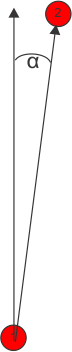
  7. Vinkelen (a) mellom robotens orientering og rett nord vises.
    Graphic
    G527780
    Hvis du ikke er fornøyd med vinkelen, velger du Slett ref-punkt og starter prosessen på nytt.
    Det er også mulig å stille inn de andre klipperetningene i forhold til hovedretningen. Hvis du vil gjøre dette, velger du Andre retninger, og deretter velger du Antall retninger og Vinkel mellom hver av disse retningene.
  8. Når retningen er definert, lagrer du innstillingene.

Konfigurere installasjonen

Velge klippeskivetypen
Hvis arbeidsområdet ditt skal klippes i en lavere klippehøyde (mindre enn 20 mm), kan du velge å bruke en klippeskive med «lav høyde». Rekkevidden til klippeskivene med lav høyde er 15 mm og 90 mm.
  1. Velg Teknikerens meny (Technician's menu) (9) > Avanserte parametere (Advanced parameters).
  2. Velg Klippeskive (Cutting disc) og velg Lav høyde (Low height).
  3. Still inn påkrevd klippehøyde.
Stille inn klippehøyden
Klippehøyden på knivene kan stilles inn for hver sikkerhetssone som er definert i installasjonen. Det er ikke mulig å stille inn forskjellige klippehøyder for interne arbeidssoner. Disse må ha samme klippehøyde som den overordnede sikkerhetssonen.
Merk: Klipping er ikke aktivert som standard når roboten navigerer langs en bane.
Stille inn klippehøyden på nettportalen
  1. Logg på portalen og klikk på roboten i listen.
  2. Klikk på Parametere (Parameters).
  3. Klikk på Image for å laste ned de nyeste konfigurasjonsparametrene fra roboten.
  4. Klikk på tannhjulikonet Rediger parametere (Edit Parameters).
  5. Klikk på fanen Områdeparametere.
  6. Still inn klippehøyden til ønsket verdi.
  7. Klikk på X-ikonet for å lukke redigeringsvinduet for parametere.
  8. Klikk på Image for å laste opp den nye innstillingen til roboten.
Stille inn klippehøyden på roboten
  1. I robotgrensesnittet velger du Innstillinger (Settings) > Klippehøyde (Cutting height).
  2. Velg GPS-sikkerhetssonen for å endre klippehøyden.
  3. Klikk på Angi mål (Set target). Velg området for å endre klippehøyden.
  4. Angi påkrevd høyde og trykk på hakeikonet.
Stille inn klippehøyden på smarttelefonappen
  1. Logg på appen og velg roboten.
  2. Trykk på Innstillinger (Settings).
  3. Trykk på Image for å sikre at du har de nyeste konfigurasjonsparametrene tilgjengelig på roboten.
  4. Trykk på Innstillinger (Settings).
  5. Trykk på Image.
  6. Still inn klippehøyden til ønsket verdi.
  7. Trykk på Image for å overføre den nye innstillingen til roboten.
Definere arbeidsplanen
Arbeidsplanen for roboten kan defineres enten ved å definere en tidsplan eller ved å angi en prosentandel av tiden som skal tildeles hver arbeidssone.
En tidsplan kan enklest defineres på nettportalen.
Klipping av grenser
Det er viktig i en 4G RTK-installasjon at grensen til sikkerhetssonen klippes regelmessig.
Merk: Det anbefales på det sterkeste at du bruker sekvensiell inndeling til å administrere grensene.
Når sekvensiell inndeling implementeres, vil grensen alltid klippes så snart arbeidssonen er helt klippet.
Implementere sekvensiell inndeling
  1. I robotgrensesnittet velger du Tjenesteinnstillinger (Service Settings) > Operasjoner (Operations).
  2. Velg Sekvensiell tidsplan (Sequential Schedule) og merk av for knappen PÅ (ON).
  3. En liste over områder/soner, inkludert baner, presenteres. Merk de som skal inkluderes i sekvensen, til PÅ.
  4. Hvis du ikke vil at grensen til en sone skal inkluderes i sekvensen, velger du Innstillinger (Settings ) > Grense (Border) og definerer grenseinnstillingene.
    Merk: Grensene til No-Go-soner klippes ikke.
Konfigurere parameterne for utgangsstasjonen
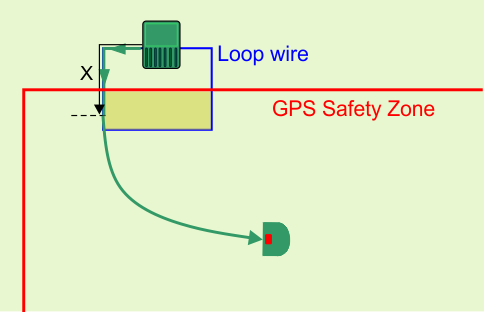
Et GPS-signalnivå på 1,2 er tilstrekkelig for at roboten skal kunne forlate stasjonen, men det kreves et signalnivå på 2 for at roboten skal kunne operere i sikkerhetssonen. Når den forlater stasjonen, må roboten reise en avstand X langs sløyfeledningen før den møter et passende signalnivå på 2. Denne avstanden X må angis som en utgangsparameter.
Denne parameteren kan stilles inn manuelt, men det anbefales at du lar roboten stille den inn automatisk.
Stille inn utgangsparameterne manuelt
  1. Velg Teknikerens meny (Technicians menu) (9) > Infrastruktur (Infrastructure ) > Stasjoner (Stations) > Manuell stasjon (Manual station) > Utgangsparametere (Exit parameters).
  2. Velg Opprett nytt parametersett (Create new parameter set).
  3. Angi avstanden X som Min. utgangsavstand (Min exit distance). Minimumsverdien som kan angis er 0,8 m.
  4. Angi påkrevd verdi for Maks. utgangsavstand (Max exit distance). Dette kan være 1 m mer enn minimum utgangsavstand.
Automatisk innstilling av utgangsparametere
  1. Plasser roboten ved ladestasjonen.
  2. Velg Teknikerens meny (Technicians menu ) (9) > Infrastruktur (Infrastructure) > Stasjoner (Stations)> Manuell stasjon (Manual station) > Kalibrer nå (Calibrate now).
  3. Bekreft at du ønsker å kalibrere stasjonen. Roboten vil lage en krets av sløyfen. Den vil stille inn Min. utgangsavstand (Min exit distance) til tilbakelagt distanse før GPS-signalnivået på 2 registreres. Maks. utgangsavstand (Max exit distance) vil bli satt til 1,0 m mer enn minimumsverdien.
  4. Bekreft for å godta verdiene.


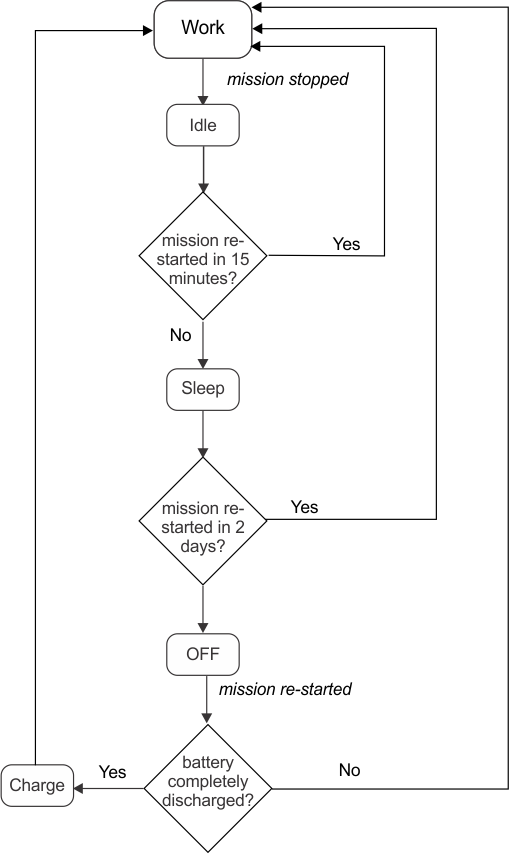
Slik fungerer Turf Pro i en 4G RTK-installasjon
 

Utgangsstasjon

Roboten forlater stasjonen når:
  • batteriet er helt ladet opp
  • arbeidsplanen tilsier det
Måten roboten forlater stasjonen og går inn i GPS-sikkerhetssonen på, avhenger av konfigurasjonen av installasjonen.
  • Stasjonssløyfen overlapper arbeidsområdet
  • Roboten bruker én eller flere baner for å navigere til arbeidsområdet
Stasjonssløyfe overlapper GPS-sikkerhetssonen
Graphic
G527673
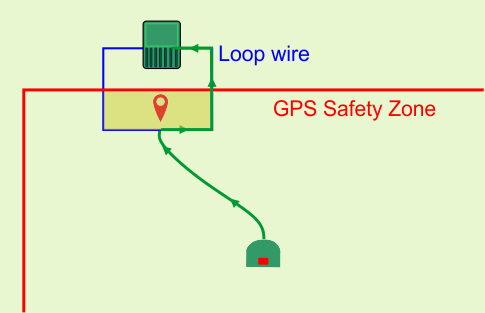
Roboten må oppdage et GPS-signalnivå på minst 1,2 når den er på stasjonen. Når den forlater stasjonen, vil den følge sløyfeledningen i en avstand (X) til den har kommet inn i GPS-sikkerhetssonen og den oppdager et GPS-signalnivå på 2.
Denne avstanden X kan angis som en konfigurasjonsparameter for installasjonen for å sikre at roboten beveger seg tilstrekkelig langt til å oppdage et GPS-signalnivå på 2. Hvis du vil angi en minimums- og maksimumsavstand som skal tilbakelegges når roboten forlater stasjonen, velger du Teknikerens meny (Technician's menu) > Infrastruktur (Infrastructure) > Stasjoner (Stations) > Utgangsparametere (Exit parameters).
Når roboten når sikkerhetssonen og oppdager et GPS-signalnivå på 2, stopper den og beregner ruten mot punktet der den er planlagt å arbeide. Den setter klippehøyden til verdien som er angitt for GPS-sikkerhetssonen, og roterer deretter bort fra ledningen og bruker GPS til å navigere dit den skal begynne å arbeide.
Roboten bruker én eller flere baner for å navigere til arbeidsområdet
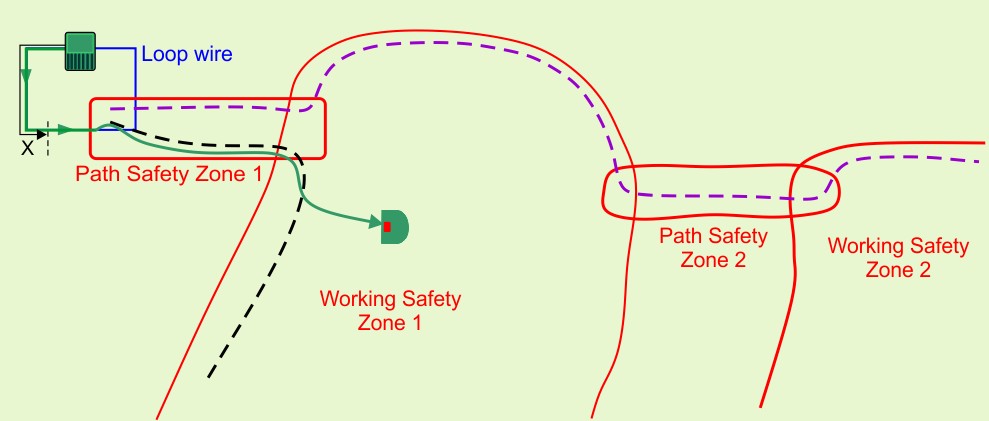
For store og komplekse installasjoner gir baner en effektiv måte å navigere til arbeidssonene på. Baner må være innenfor sikkerhetssoner, og én sikkerhetssone skal overlappe stasjonssløyfeledningen.
Roboten vil forlate stasjonen og bevege seg langs sporledningen til den registrerer at den har gått inn i en sikkerhetssone. Roboten vil deretter rotere bort fra ledningen og bevege seg til enden av banen som vil føre til sonen der den skal arbeide. Den vil bevege seg langs banen ved å bruke en tilfeldig forskyvning fra banen for å sikre at spor ikke blir liggende igjen i gresset.
Når roboten registrerer at den har kommet inn i arbeidssikkerhetssonen der den skal arbeide, vil den bevege seg bort fra banen mot punktet der den skal begynne å arbeide.
Graphic
G527674

Arbeide

Når roboten har forlatt stasjonen, vil den navigere til neste arbeidsområde.
Arbeide i et enkelt område
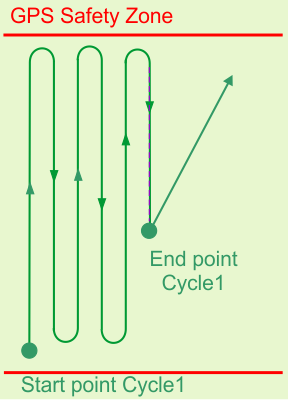
Roboten vil navigere til startpunktet for mønsteret den har beregnet for denne sonen, og begynne å arbeide med en overlapping på 10 cm for hver linje i mønsteret. Den vil fortsette på denne måten til den må returnere til stasjonen.
Graphic
G527675
Graphic
G527676
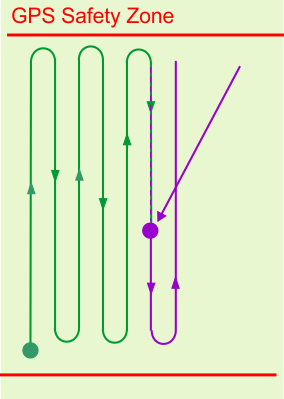
Klippemønsteret utføres over flere arbeidssykluser. Ved starten av hver nye syklus gjenopptar roboten mønsteret, som standard, på det nøyaktige punktet der forrige syklus sluttet. Det er også mulig å gjenoppta klippingen ved starten av linjen som var ufullstendig på slutten av forrige syklus.
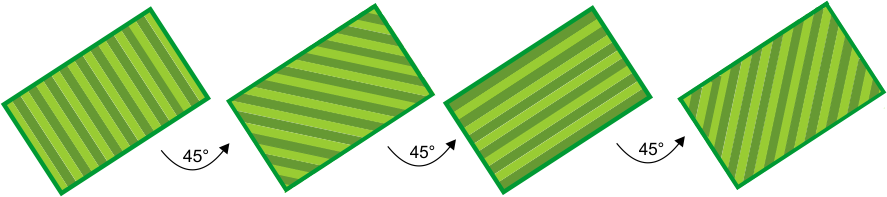
Når mønsteret er fullført, beregner roboten et nytt klippemønster og roterer klipperetningen for å sikre optimal klippekvalitet og full dekning av feltet. I eksemplet vist i følgende figur, spesifiseres fire retninger med vinkler på 45 ° mellom seg. Det er mulig å bruke færre klipperetninger om nødvendig.
Graphic
G527677
Arbeide i et komplekst område
Når roboten opererer i et mer komplekst arbeidsområde, er området delt inn avhengig av retningen på arbeidsmønsteret.
Graphic
G527678
Roboten vil først arbeide i delområde 1 i en bestemt retning (X). Dekning av et delområde kan kreve mer enn én syklus.
Graphic
G527679
Når delområde 1 er fullført, vil roboten flytte seg direkte for å begynne å klippe delområde 2 i samme retning (X). En ny syklus startes ikke.
Graphic
G527680
Når hele området er fullført, vil roboten returnere til stasjonen for å lade. Den vil deretter beregne nye delområder som vil dekke arbeidsområdet når den arbeider i en ny retning (Y). En ny arbeidssyklus vil begynne.
Graphic
G527681
Når delområde 3 er fullført, vil roboten flytte seg direkte for å begynne å klippe delområde 4 i samme retning (Y). En ny syklus startes ikke.
Under mønsterklipping snur roboten seg før kanten av det definerte klippeområdet. Det er viktig å sørge for at roboten klipper grensen regelmessig.

Velge arbeidsområde

Når det er flere områder (GPS-sikkerhetssoner) som skal klippes, er det viktig at hver sone klippes etter behov og i løpet av tidene den er tilgjengelig. Ved klipping i mønstermodus klipper ikke roboten helt opp til kanten av arbeidssonen, så det er også viktig at grensen til sonen også klippes regelmessig.
Det er to metoder som roboten bruker til å bestemme hvor den skal arbeide:
  • Implementere sekvensiell planlegging (anbefales)
  • Definere prosentandelen av tid som skal brukes i hver sone
Merk: Det anbefales at du definerer en arbeidsplan for roboten.
Sekvensiell planlegging
Den enkleste måten å sikre at hver sone og dens grense klippes regelmessig, er å implementere sekvensiell planlegging. Når sekvensiell planlegging er implementert, vil roboten arbeide i hver sone etter tur og klippe grensen når klippingen er fullført. Roboten arbeider etter den definerte arbeidsplanen.
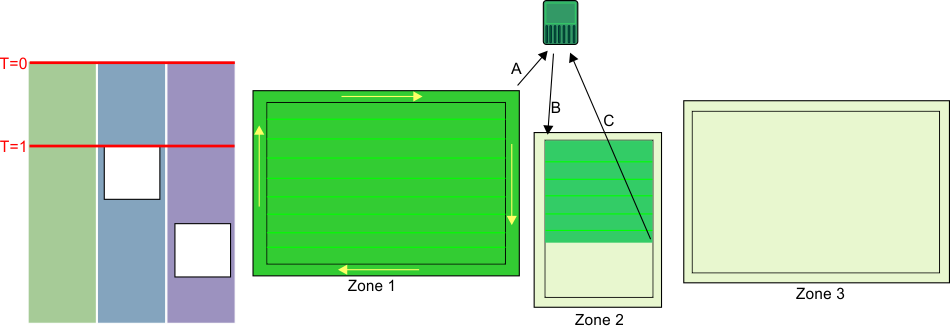
Prosessen med sekvensiell planlegging vises i figuren nedenfor. Vurder installasjonsoppsettet med tre separate soner som skal klippes. Den definerte tidsplanen tilsier at sone 2 og 3 er utilgjengelige på bestemte tider av døgnet.
Graphic
G527683
På tidspunktet T=0 begynner roboten å klippe sone 1. Når hele området er klippet, klipper den grensen og returnerer deretter til stasjonen (A). Den flytter deretter til sone 2 (B), og klipper til tidspunktet T=1, da den definerte tidsplanen tilsier at sone 2 ikke er tilgjengelig. Roboten returnerer til stasjonen (C).
Merk: Ved klipping av grensen følger roboten samme retning som ble brukt da grensen ble oppdaget.
Graphic
G527684
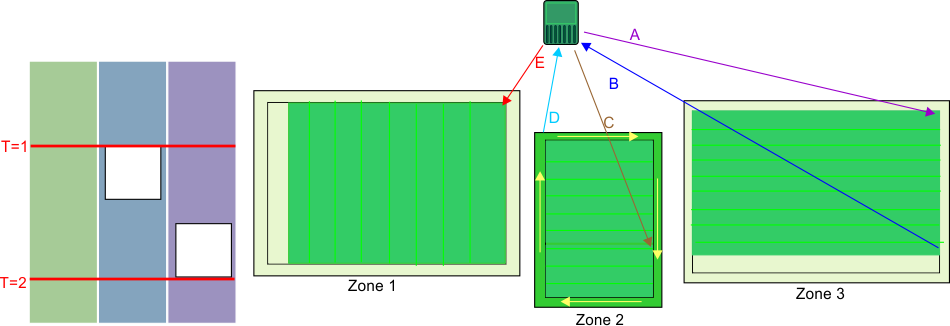
På tidspunktet T=1 vil roboten flytte til sone 3 (A) og klippe der til tidsplanen tilsier at sone 3 ikke er tilgjengelig. Roboten vil gå tilbake til stasjonen (B) og deretter returnere for å fullføre klippingen av sone 2 (C). Når området er klippet, vil den klippe grensen før den returnerer til en stasjon (D). Siden sone 3 fortsatt ikke er tilgjengelig, vil den flytte til sone 1 og begynne å klippe i en ny retning (E).
På tidspunktet T=2 er sone 1 ikke fullført når sone 3 blir tilgjengelig.
Graphic
G527685
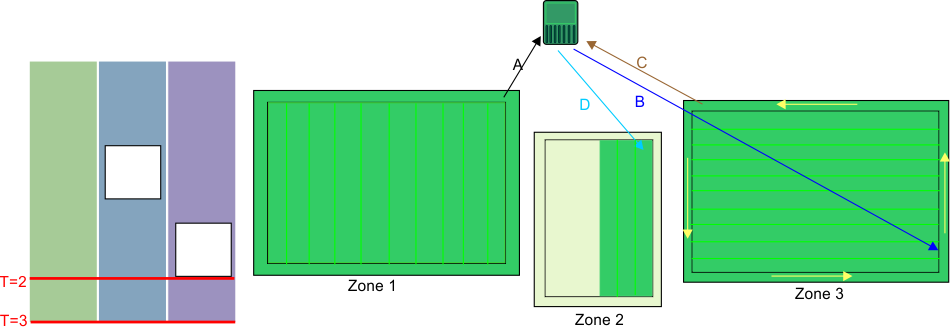
På tidspunktet T=2 vil roboten fullføre klippingen av sone 1 og deretter klippe grensen før den returnerer til stasjonen (A). Den vil da gå tilbake til sone 3 (B) og fullføre klippingen av sonen og grensen. Den vil returnere til stasjonen (C) og deretter begynne å klippe sone 2 i en ny retning (D).
Merk: Det anbefales på det sterkeste å bruke sekvensiell planlegging. Hvis det ikke brukes, er det nødvendig å definere prosentandelen av tiden som skal brukes på å arbeide i en bestemt sone og å spesifisere eksplisitt antall ganger per uke grensen skal klippes.
Mønsterarbeid med definerte prosenttider
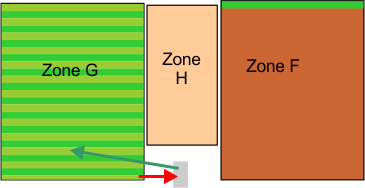
Når du arbeider i mønstermodus, vil roboten fortrinnsvis fullføre arbeidet i én sone før den går videre til en annen, og overstyre de tildelte prosenttidene.
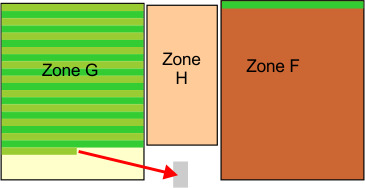
Tenk på situasjonen der det er tre soner:
  • Sone G som har en prosenttid på 40 %
  • Sone H som har en prosenttid på 20 %
  • Sone F som har en prosenttid på 40 %
Graphic
G527686
Roboten arbeider i sone G, til syklusen avsluttes når den må tilbake til stasjonen for å lade. Arbeidet i sone G er ikke fullført
Graphic
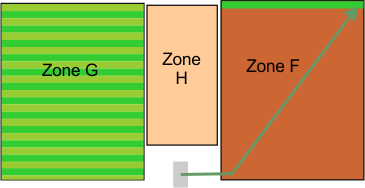
G527687
Når roboten fortsetter å arbeide, vil den ignorere prosenttidene som er tildelt, og returnere til sone G for å fullføre mønsteret. Når dette mønsteret er fullført, vil den gå tilbake til stasjonen og en ny syklus vil begynne.
Graphic
G527688
Roboten vil nå starte arbeidet på en ny sone.
Den vil begynne å arbeide i sone F som har en høyere prosentandel av tiden tildelt. En ny syklus startes.

Unngå hindringer ved klipping

Denne delen beskriver hvordan roboten håndterer små hindringer innenfor arbeidsområdet. Større, permanente og farlige hindringer må unngås ved å ekskludere dem i definisjonen av GPS-sikkerhetssonen eller ved bruk av No-Go-soner.
Når roboten klipper normalt, beveger den seg med en hastighet på ca. 1 m/s, 3,5 km/t. I områder der gresset er lengre, vil roboten automatisk tilpasse klippemodusen ved å bremse ned.
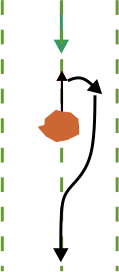
Roboten kan oppdage en hindring (permanent eller forbigående) gjennom et sett med sonarsensorer. Oppdagelse får roboten til å bremse ned og forsiktig berøre hindringen, som indikert av trykksensorene på støtfangeren.
Når roboten oppdager en hindring når den arbeider i mønstermodus, vil den bevege seg bakover og prøve å navigere rundt den ved hjelp av små endringer i vinkel. Hvis dette lykkes, vil den fortsette langs banen den fulgte.
Graphic
G527689
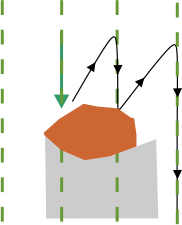
Hvis dette ikke lykkes, vil den bevege seg bakover og deretter til neste klippefelt, og fortsette å gjøre dette til den har passert hindringen.
Graphic
G527690
Dette betyr at det er fare for at områder bak hindringene ikke blir klippet. Men siden klipperetningen endres med hver syklus, kan dette rettes i påfølgende sykluser.

Klippe grensen

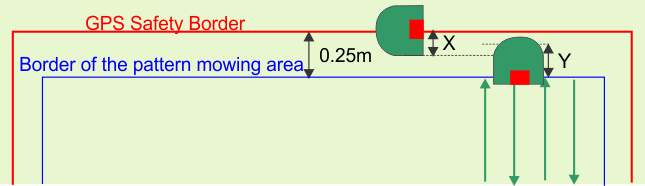
Når roboten klipper, når ikke mønsteret helt til kanten av arbeidsområdet. Det er derfor viktig å konfigurere roboten til å klippe grensen.
Graphic
G527691
X = 21 cm
Y = 36 cm
Hver rad i mønsteret strekker seg til punktet der sporingsenheten i robotens smartboks når en avstand på 0,25 m fra grensen til GPS-sikkerhetssonen. Området som klippes, er innenfor GPS-grensen.
Grensen klippes bare i en retning; retningen som tilsvarer den GPS-sikkerhetsgrensen ble oppdaget i.
Den foretrukne metoden for å klippe grensen er å implementere sekvensiell planlegging. I dette tilfellet klippes grensen automatisk hver gang roboten fullfører klippingen av arbeidsområdet.
Merk: Det anbefales på det sterkeste at du bruker sekvensiell inndeling.
Hvis sekvensiell planlegging ikke brukes, må roboten konfigureres til å klippe grensen minst to ganger i uken.
Merk: Grensemodus er ikke tilgjengelig for No-Go-soner.

Returnere til stasjonen

Roboten returnerer til stasjonen:
  • når batteriet må lades
  • når tidsplanen tilsier det
  • når en kommando er gitt enten fra robotens grensesnitt, nettportalen eller appen
Måten roboten returnerer til stasjonen på, avhenger av om arbeidsområdet er koblet direkte til sløyfen eller om det brukes baner for å koble sammen arbeidsområder.
Returnere til stasjonen direkte fra arbeidsområdet
Denne situasjonen vil mest sannsynlig oppstå i de installasjonene der det er ett enkelt arbeidssikkerhetsområde som direkte overlapper sløyfeledningen.
Graphic
G527693
Et GPS-returpunkt må være plassert innenfor området der sløyfen og GPS-sikkerhetssonen krysser hverandre.
Når roboten må returnere til stasjonen, vil den stoppe og beregne en rute mot GPS-returpunktet. Når den oppdager at den har krysset sløyfeledningen, snur den og følger sløyfesporledningen til den når stasjonen.
Returnere til stasjonen ved hjelp av baner
Baner brukes til å muliggjøre navigering mellom ulike arbeidssoner.
Graphic
G527695
Når roboten må returnere til stasjonen, vil den stoppe og beregne en rute til nærmeste posisjon på en bane. Det anbefales å få banene til å strekke seg godt inn i arbeidssonen for å legge til rette for en kort rute tilbake til en bane for å returnere til stasjonen.
Den vil følge banen ved hjelp av en tilfeldig forskyvning fra den faktiske banen for å unngå spor i gresset. Når roboten registrerer at den har kommet inn i stasjonssløyfeledningen, vil den snu og følge denne ledningen for å nå stasjonen. En bane må (minst) overlappe med stasjonssløyfeledningen.


4G RTK-brukstilfeller
 

En stasjonssløyfe er nødvendig for at roboten skal få tilgang til stasjonen. Minst én GPS-sikkerhetssone må være koblet til stasjonssløyfen.
Merk: For en 4G RTK-installasjon må GPS-signalnivået på 2 være tilgjengelig hvis arbeidssoner og No-Go-soner skal aksepteres.

Én GPS-sikkerhetssone

Graphic
G527727
  • Området er åpent. Ingen trær begrenser sikten mellom robotene, basen og satellittene.
  • GPS-signalnivået er 2 over hele området.
  • Basen kan monteres i en høyde på 4 m på en bygning.
  • GPS-sikkerhetssonen krysser stasjonssløyfeledningen med minst 4 m x 4 m. Sløyfen er satt som naboområde til sikkerhetssonen.

To GPS-sikkerhetssoner koblet til sløyfen

Graphic
G527728
  • To GPS-sikkerhetssoner er definert. Hver av dem krysser stasjonssløyfen med 4 m x 4 m. I begge tilfeller må sløyfen angis som naboområde til sikkerhetssonene.
  • Hvis wifi brukes til korrigeringene, kan det være nødvendig å bruke en forsterker.

To sikkerhetssoner koblet sammen med baner

Graphic
G527729
  • I tillegg til de to GPS-sikkerhetssonene opprettes en ekstra GPS-sikkerhetssone for GPS-banen. Denne sonen kobles til sløyfen med en overlapping på mer enn 4 m x 4 m.
  • Banesonen krysser begge arbeidssonene.
  • Baner opprettes for å gjøre det mulig for roboten å få tilgang til begge arbeidssonene.
  • Banene strekker seg godt inn i arbeidssonene. Dette hjelper roboten med å navigere tilbake til stasjonen.
  • Hvis wifi brukes til korrigeringene, kan det være nødvendig å bruke en forsterker.

Én sikkerhetssone, tre GPS-arbeidssoner og én No-Go-sone

Graphic
G527730
  • Én GPS-sikkerhetssone omringer hele arbeidsområdet.
  • GPS-sikkerhetssonen krysser stasjonssløyfeledningen med minst 4 m x 4 m.
  • Tre GPS-arbeidssoner er definert innenfor sikkerhetssonen for å optimalisere arbeidsplanen til roboten. Disse trenger ikke å krysse stasjonssløyfeledningen.
  • En No-Go-sone er definert. Denne må være minst 5 m fra grensen til sikkerhetssonen.

Vidt adskilte arbeidssoner koblet sammen med baner

Graphic
G527731
  • Tre separate arbeidsområder kan kobles sammen med baner.
  • Banene holdes innenfor flere sikkerhetssoner.
  • En bane går gjennom flere GPS-soner.
  • Banene strekker seg inn i arbeidssonen for å gjøre det lettere å returnere til stasjonen uansett hvor roboten befinner seg når den må returnere til stasjonen.

Sikkerhetssone som inneholder en smal passasje

Graphic
G538566
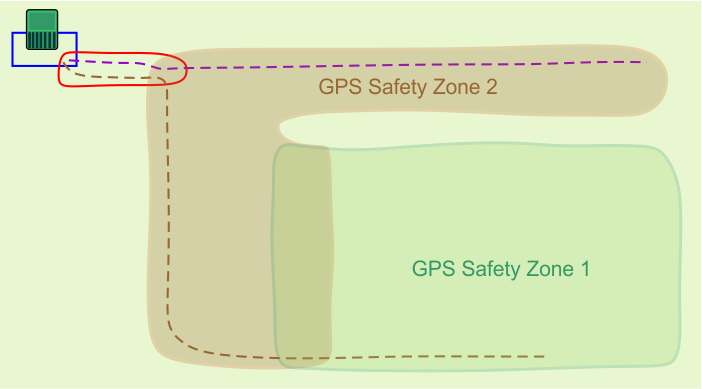
I dette eksemplet inneholder sikkerhetssonen en passasje der avstanden mellom deler på hver side av sikkerhetssonegrensen er mindre enn 5 m. Dette oppsettet kan by på problemer, og konfigurasjonen vist i følgende figur bør tas i bruk i stedet. I denne konfigurasjonen er det definert to separate soner for å unngå å ha to deler for nært hverandre.
Graphic
G527733

Baner som kobler sammen GPS og kablede arbeidssoner

Graphic
G527734
Baner kan brukes til å koble sammen GPS-arbeidssoner og kablede områder. En perifer ledning kan være nødvendig i de situasjonene der GPS-signalnivået er mindre enn 2.


Feilsøking
 

Ved en 4G RTK-installasjon uten en perifer ledning er robotens sikkerhet for å kun operere innenfor sikkerhetssonen avgjørende. Det er en rekke konfigurasjonsparametere som brukes i installasjonen, som overvåkes. Hvis noen av disse endres, genereres en feil og roboten stopper.
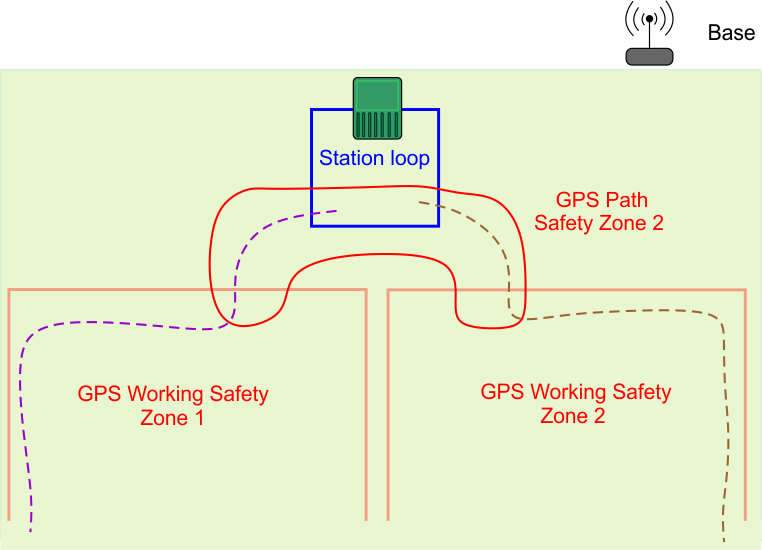
Følgende er disse kritiske parameterne:
Når et nytt oppdrag startes, oppdages eventuelle endringer automatisk, og roboten vil ikke starte oppdraget. Årsaken til problemet kan sees på 4G RTK SUMMARY-skjermen på robotens brukergrensesnitt. Dette skal vises automatisk, men kan vises ved å velge Teknikerens meny (Technician's menu) (9) > Infrastruktur (Infrastructure) > 4G RTK-sammendrag (4G RTK Summary).
Se den tekniske håndboken (Technical Manual) for mer informasjon om alle meldingene som vises på denne skjermen.

Feilsøke RTK GPS-installasjoner

Denne prosedyren brukes til å identifisere problemet når GPS-signalkvaliteten er for lav. Signalkvalitetsnivåer kan sees ved å bruke Teknikerens meny (Technician's menu) (9) > GPS RTK. Denne prosedyren består av en rekke trinn som bør utføres i rekkefølge.
Verifisere GNSS-tilkoblingen til RTK-basestasjonen
Merk: Etter hver handling må du alltid vente noen minutter for å bekrefte om GPS-signalkvaliteten har økt til RTK-kvalitetsnivå > 1,2.
Graphic
G527792
Verifisere robotens GNSS-tilkobling
Merk: Etter hver handling må du alltid vente noen minutter for å bekrefte om GPS-signalkvaliteten har økt til RTK-kvalitetsnivå > 1,2.
Graphic
G527793
Verifisere roboten til RTK-basestasjonens wifi-tilkobling
Merk: Etter hver handling må du alltid vente noen minutter for å bekrefte om GPS-signalkvaliteten har økt til RTK-kvalitetsnivå > 1,2.
Graphic
G527794

Tillegg

Inaktiv tilstand
Det kan oppstå en tilstand som får roboten til å stoppe sitt autonome klippeoppdrag og gå inn i en inaktiv tilstand. Årsaker til dette kan være som følger:
  • Roboten har støtt på et problem og har utstedt en alarm.
  • Oppdraget har blitt stoppet manuelt.
I begge disse situasjonene er det mekanismer for å styre strømforbruket til roboten.
Alarm
Graphic
G527797
Når roboten støter på et problem, vil den registrere en alarm, som til slutt vil kreve manuelle inngrep.
Hvis alarmen ikke er fjernet etter 15 minutter, går roboten inn i hvilemodus. I denne tilstanden vil roboten redusere strømforbruket ved å slå av alt bortsett fra modemet.
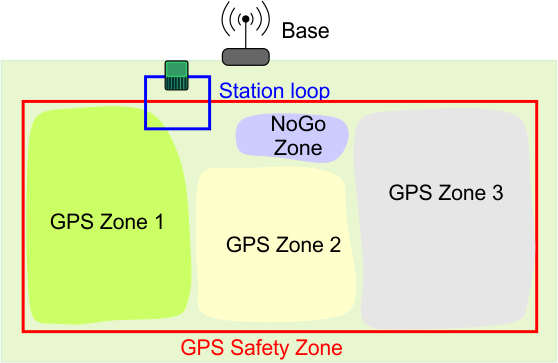
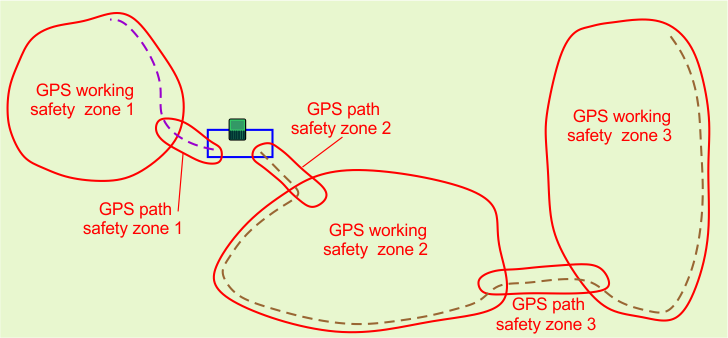
Merk: Hvilemodus vil bare være aktivert hvis roboten har vært slått på i mer enn én time.
Den vil fortsette i hvilemodus i to dager, eller til batteriet når et svært lavt nivå, hvoretter den slår seg AV.
Dette vil kreve manuelle inngrep: Fjern alarmen og gjenoppta den autonome arbeidsmodusen, eller skyv roboten til en ladestasjon for å lade batteriet.
Oppdraget stoppet
Graphic
G527798
I dette tilfellet vil roboten gå inn i inaktiv tilstand. Som standard, etter 15 minutter med inaktivitet, vil roboten gå inn i hvilemodus beskrevet ovenfor, der strømforbruket reduseres til et minimum. Den vil fortsette i hvilemodus i to dager, eller til batteriet når et svært lavt nivå, hvoretter den slår seg AV.
Før roboten gjenopptar arbeidet, vil den utføre en selvtest for å kontrollere integriteten til hele systemet (inkludert elektronikk, sensorer, mekanikk og programvare).
  • Hvis resultatet av selvtesten er vellykket, vil roboten gjenoppta den autonome arbeidstilstanden.
  • Hvis resultatet av selvtesten ikke er vellykket, vil roboten registrere en alarm, som vil kreve inngrep.