4G RTK Turf Pro Series -robottiruohonleikkurit ja Range Pro Series -pallonpoimijat


Johdanto
 

Käyttöoppaan merkinnät

Tässä käyttöoppaassa esiintyvä varoitusmerkintä ilmaisee vaaratilannetta, josta saattaa olla seurauksena vakava tapaturma tai jopa kuolema, jos suositellut varotoimenpiteet laiminlyödään.
Graphic
G405934
Tässä käyttöoppaassa käytetään kahta termiä tietojen korostamiseksi. Tärkeää kiinnittää huomiota mekaanisiin erikoistietoihin ja Huomautus korostaa erityishuomion ansaitsevia yleistietoja.
Tätä käyttöopasta käytetään yhdessä Turf Pro- ja Range Pro -mallistojen käyttöoppaiden kanssa.


Turvaohjeet
 

Yleinen turvallisuus

  • Koneen käyttäjä/valvoja vastaa kaikista muille ihmisille tai heidän omaisuudelleen aiheutuneista vahingoista.
  • Lue kaikki nämä ohjeet ja varoitukset, ymmärrä ne ja noudata niitä ennen koneen käyttämistä.
  • Koneen asiaton käyttö tai huolto voi aiheuttaa vakavan tapaturman tai kuoleman. Vähennä tapaturmariskiä noudattamalla kaikkia turvaohjeita.
  • Älä anna lasten tai kouluttamattomien henkilöiden käyttää tai huoltaa tätä konetta. Anna vain vastuullisten, koulutettujen, ohjeisiin perehtyneiden ja fyysisesti konetta käyttämään kykenevien henkilöiden käyttää tai huoltaa konetta.

Käyttöturvallisuus

  • Varmista ennen koneen käyttöä, että toiminta-alue on fyysisesti rajattu (esim. matalalla aidalla tai rajalangalla) tai että toiminta-alueen raja on vähintään 8 metrin päässä vaarallisista paikoista.
  • Pidä sivulliset ja lapset etäällä koneesta ja latausasemasta käytön aikana.
  • Käytä asianmukaisia vaatteita, mukaan lukien pitkät housut ja pitävät jalkineet, aina, kun käytät konetta manuaalisesti.
  • Älä käytä konetta ilman paikallaan olevia ja oikein toimivia suojalaitteita.
  • Tarkasta koneen käyttöalue ja poista kaikki esineet, jotka voivat haitata koneen toimintaa.
  • Terät ovat teräviä, ja niiden koskettaminen voi aiheuttaa vakavan henkilövahingon. Paina pysäytyspainiketta ja odota, kunnes kaikki liikkuvat osat ovat pysähtyneet, ennen kuin poistat tukoksia tai huollat tai siirrät konetta.
  • Pidä kädet ja jalat etäällä koneen päällä ja alla olevista liikkuvista osista.
  • Älä kurota liikaa. Pysy aina tukevassa ja tasapainoisessa asennossa. Tämä parantaa koneen hallintaa yllättävissä tilanteissa. Kävele, älä koskaan juokse, kun koulutat konetta.
  • Älä seiso tai istu koneen päällä tai aja sitä istuen sen päällä tai anna muiden tehdä niin.
  • Jos kone osuu esineeseen ja/tai alkaa täristä epänormaalisti, sammuta kone välittömästi ja odota, että kaikki liike on pysähtynyt, ennen kuin tutkit koneen vaurioiden varalta. Suorita tarvittavat korjaukset ennen koneen käytön jatkamista.
  • Paina koneen pysäytyspainiketta, odota, että kaikki liike on pysähtynyt, ja poista kone käytöstä seuraavissa tilanteissa:
    • Ennen koneen tukosten poistamista
    • Ennen koneen (erityisesti terien) ja latausaseman tarkistamista, puhdistamista tai huoltamista
    • Kun kone osuu vieraaseen esineeseen, joutuu onnettomuuteen tai hajoaa, tarkasta kone vaurioiden varalta ja korjaa ne ennen käytön jatkamista
    • Jos kone alkaa täristä epänormaalisti, tarkasta kone vaurioiden varalta ja korjaa ne ennen käytön jatkamista.
  • Älä aseta mitään esineitä koneen tai latausaseman päälle.
  • Älä muokkaa konetta, ohjelmistoa, latausasemaa tai tukiasemaa.
  • Älä muokkaa tai ohita koneen hallintalaitteita tai turvalaitteita.
  • Älä käytä muokattua konetta, latausasemaa tai tukiasemaa.
  • Suosittelemme, että konetta ei käytetä toiminta-alueen kastelun aikana.
  • Käytä vain Toron hyväksymiä lisävarusteita tulipalon, sähköiskun tai henkilövahingon vaaran välttämiseksi.
  • Ennen kuin käsittelet konetta, paina koneen pysäytyspainiketta ja odota, että terät pysähtyvät kokonaan.
  • Älä kytke vaurioitunutta virtajohtoa. Älä kosketa jännitteistä vaurioitunutta johtoa.
  • Älä käytä latausaseman virtalähdettä vaikeissa sääolosuhteissa.


4G RTK -asennusvaatimukset
 

4G RTK:n avulla robotti voi työskennellä alueella, jota ei ole määritelty reunalangalla. Tässä osiossa kuvataan erilaiset vaatimukset, jotka koskevat robotin toimintaa 4G RTK:n avulla.

RTK GPS:n yleiskatsaus

  • GNSS-satelliittijärjestelmän avulla satelliiteista noudettujen GPS-vakiopaikannustietojen tarkkuus on 510 metriä. Tämä johtuu siitä, että satelliitista vastaanotettu signaali on vääristynyt ilmakehän ja ympäristön olosuhteiden vuoksi. Tarkempi paikannus saadaan RTK-tekniikalla (reaaliaikainen kinematiikka).
  • Tässä tekniikassa käytetään kiinteään paikkaan sijoitettua RTK-tukiasemaa, joka vastaanottaa GNSS-signaaleja satelliiteista. Koska tukiasema on kiinteä, sen saamat tiedot liittyvät sen tarkkaan sijaintiin.
  • Roboteissa on myös antennit, jotka vastaanottavat GNSS-signaaleja satelliiteista niiden sijainnin määrittämiseksi. Sekä RTK-tukiasema että robotit saavat GNSS-signaaleja eri järjestelmien (GPS, GLONASS, Galileo, BeiDou) satelliiteista. Koska robotit liikkuvat, niiden sijainnin arviointi ei kuitenkaan ole yhtä tarkkaa kuin kiinteän tukiaseman.
  • RTK-tukiasema laskee kunkin satelliitin korjaustiedot pilvipohjaisen palvelimen avulla ja lähettää ne robottiin. Robotti käyttää näitä korjauksia paikannustarkkuuden saavuttamiseksi. Näin tarkan paikannuksen ansiosta robotti voi seurata määritettyä kuviota ja käsitellä koko kentän liikkuen suoria linjoja.
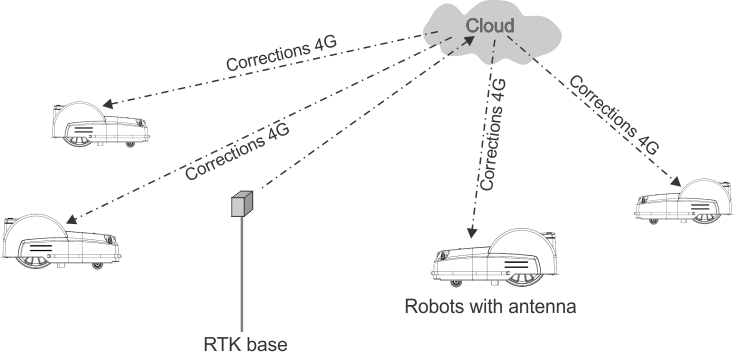
Korjaukset voidaan tehdä myös pilven kautta 4G-verkon avulla. Tällöin esteet eivät vaikeuta korjaustietojen siirtoa ja tukiasema voi muodostaa yhteyden rajoittamattomaan määrään robotteja jopa 15 kilometrin etäisyydellä.
Korjausten siirto 4G-verkon kautta
Graphic
G520851
Yksi tukiasema voi syöttää korjauksia useisiin robotteihin, mutta jokaisen robotin on vastaanotettava korjauksia vain yhdestä tukiasemasta, jotta korjaukset ovat yhdenmukaisia.
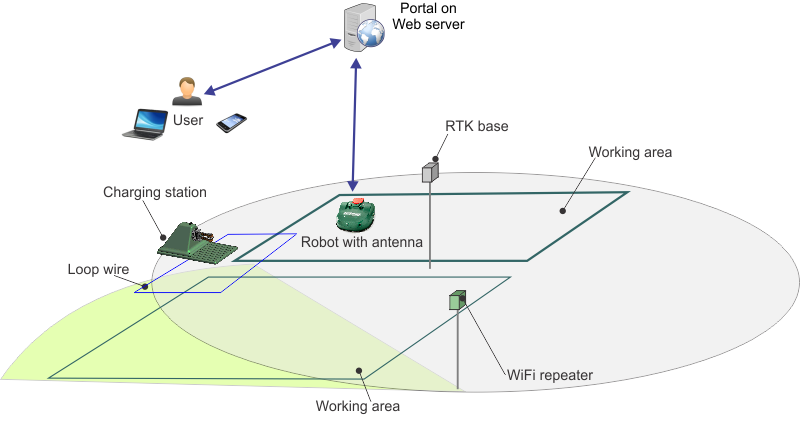
RTK GPS leikkuujärjestelmän peruskomponentit
Graphic
G520852
Tässä osiossa kuvataan robotin mekaanisia ominaisuuksia.
Käyttäjä voi hallita robottia suoraan käyttöliittymän avulla. Kun robotti on rekisteröity verkkopalvelimella toimivaan portaaliin:
  • Robotti voi lähettää tälle palvelimelle tietoja, jotka käyttäjä voi nähdä.
  • Käyttäjä voi antaa robotille komentoja, arvioida sen toimintaa ja säätää määrityksiä.

Alueen vaatimukset

GPS-signaalin laatu
GPS-signaalin laatu on tärkeä kriteeri määritettäessä, sopiiko alue langattomaan asennukseen.
Huomaa: GPS-signaalin laadun lähellä työmaan rajaa (GPS-turvavyöhykkeen reunalla) on oltava 2.
Niillä alueilla, joilla GPS-signaali on riittämätön, voidaan käyttää langallisia palstoja osana asennusta. Ne voidaan yhdistää muihin työskentelyvyöhykkeisiin ja aseman silmukkaan navigointireittien avulla.
GPS-signaalin laatu voi vaihdella. Se riippuu muun muassa sääolosuhteista, satelliittikuvioista ja kenttäolosuhteista. Tämä on tärkeää ottaa huomioon aluetta arvioitaessa.
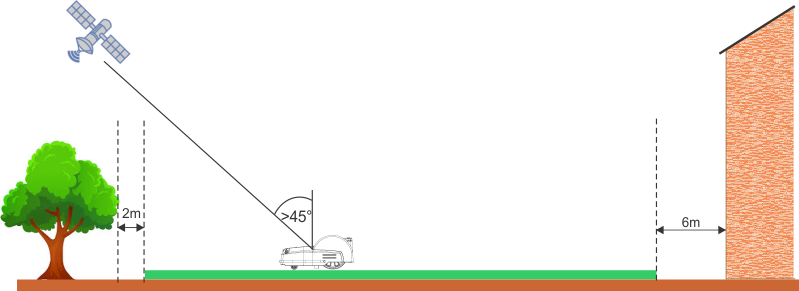
Esteetön näkymä taivaalle
Huomaa: 4G RTK -asennuksessa on olennaista, että roboteilla ja RTK-tukiasemalla on esteetön näkymä taivaalle koko alueella.
Puut ja rakennukset voivat heikentää signaalitasoa. On tärkeää muistaa, että talvella, kun puissa ei ole lehtiä, signaalitaso saattaa olla korkeampi kuin kesällä, jolloin puissa on lehdet ja robotin pitää työskennellä.
Kriittiset etäisyydet rakennuksiin ja puihin on esitetty seuraavassa kuvassa.
Graphic
G527696
Rinteet
Suurin sallittu kaltevuus GPS-rajalla on 30 % (17°) tai rinteisiin tarkoitetuissa malliversioissa (S) 45 % (24°).
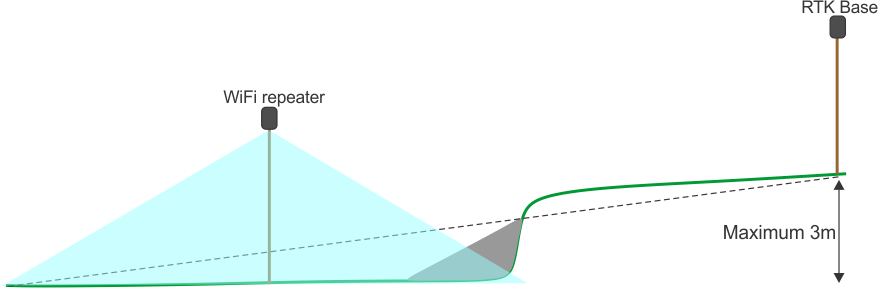
Jos RTK-tietojen korjaukset siirretään Wi-Fi-yhteyden kautta, lyhyet ja jyrkät rinteet voivat aiheuttaa ongelmia. Ne voivat aiheuttaa varjon, joka piilottaa satelliittisignaalit. Tällaisessa tilanteessa voidaan käyttää Wi-Fi-vahvistinta tai 4G:tä.
Graphic
G527697
Etäisyys vaarallisista kohteista
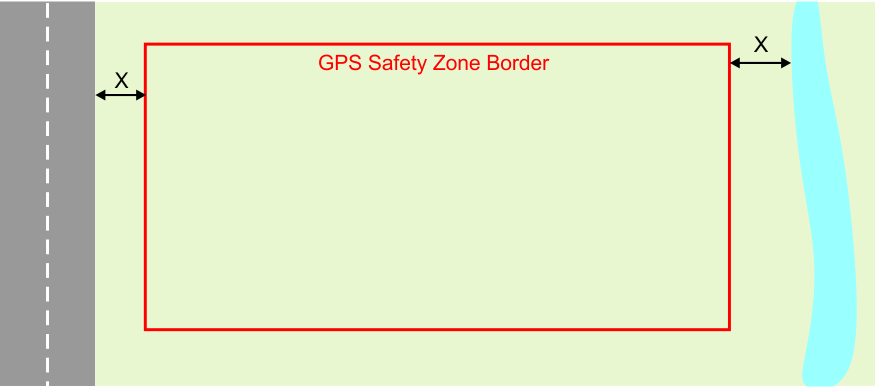
Jos vaarallisen kohteen ja GPS-turvavyöhykkeen rajan (X) välinen etäisyys seuraavassa kuvassa on alle 8 metriä, kohteeseen on asennettava vähintään 15 cm korkea fyysinen este.
Vaarallisia kohteita ovat esimerkiksi tiet ja vesi.
Graphic
G527698
Muoto ja koko
Alueen muoto ja koko eivät ole yhtä tärkeitä kuin kyseisen alueen turvavyöhykkeen monimutkaisuus. GPS-reitin laskeminen riippuu yleisestä työskentelyalueesta, sen muodosta ja siitä, sisältääkö se monimutkaisia kohtia, kuten kapeita käytäviä, esteitä ja kiellettyjä alueita. Suuria ja monimutkaisia alueita voidaan hallita käyttämällä useita turvavyöhykkeitä.

GPS-signaalin vaatimukset

Asennusongelmat voivat estää robottia vastaanottamasta riittävän laadukasta GPS-signaalia. Seuraavissa osioissa on lueteltu eri toimintojen edellyttämät signaalitasot sekä toimenpiteet, joita robotti tekee, kun signaali on liian alhainen vaadittuun toimintoon.
Signaalin laatutasot voidaan nähdä valitsemalla Teknikon valikko (Technicians menu) (9) > GPS RTK.
Rajojen tunnistus kauko-ohjauksella
Vaadittu signaalitaso: => 2.
Robotin toimet: Ei mitään
Älypuhelinsovellukseen tulee viesti, jossa ilmoitetaan käyttäjälle, että pistettä ei voi rekisteröidä.
Rajan tarkastus
Vaadittu signaalitaso: =>2.
Robotin toimet: 10 minuutin kuluttua robotti antaa seuraavan viestin: Tarkka sijainti menetetty. Tarkista yhteys referenssitukiasemaan.(Precise position lost. Check connection with reference base station).
GPS-navigointi
Tämä toiminto viittaa siihen, että robotti käyttää GPS-navigointia poistuakseen asemalta tai palatakseen asemalle joko noudattaen kiellettyjä alueita tai ilman niitä.
Vaadittu signaalitaso: =>2.
GPS-signaalin laatutason on oltava =>2.
Robotin toimet:
  • Robotti käynnistää RTK-moduulin uudelleen 5 minuutin kuluttua.
  • Kun on kulunut 30 minuuttia, robotti kääntää itseään kohdistaakseen antennin paremmin satelliitteihin.
  • Hälytys laukeaa 3 tunnin kuluttua.
Poistu asemasta kuviotyöskentelyä varten
Tämä viittaa siihen, että robotti poistuu asemalta sen silmukkalankaa pitkin.
Vaadittu signaalitaso: >1.2.
Robotin toimet:
  • Robotti käynnistää RTK-moduulin uudelleen 5 minuutin kuluttua.
  • Hälytys laukeaa 3 tunnin kuluttua.
Poistu aseman silmukasta työskentelyn aloittamiseksi
Tämä viittaa siihen, että robotti poistuu aseman silmukkalangasta ja alkaa työskennellä kuviotilassa.
Vaadittu signaalitaso: =>2.
Robotin toiminnot: 10 minuutin kuluttua robotti palaa asemalle aseman silmukkalangan avulla ja yrittää aloittaa tehtävän uudelleen.

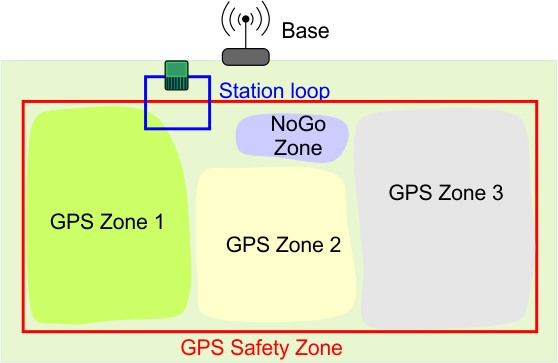
4G RTK -GPS-alueet

Jos fyysistä reunalankaa ei ole, työskentelyalueet määritellään GPS-koordinaateilla.
Graphic
G527699
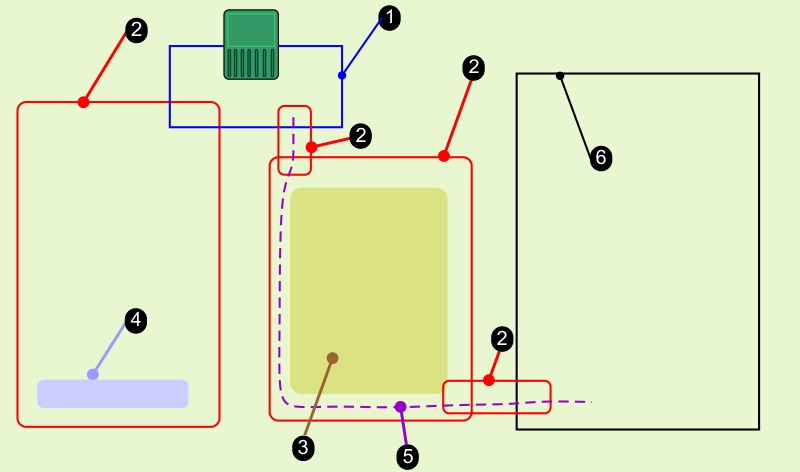
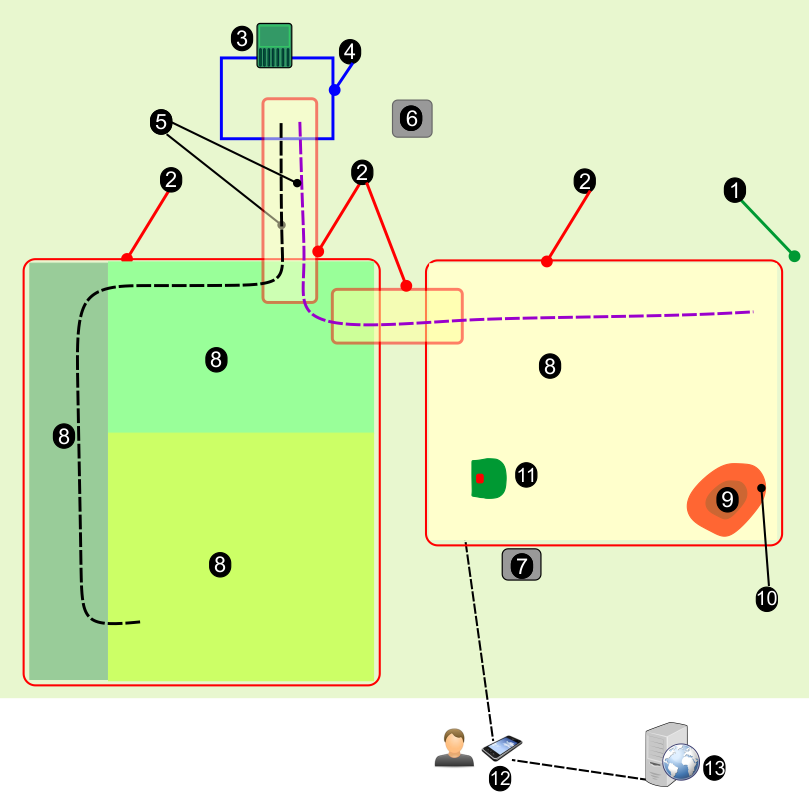
  1. Silmukkalanka.
  2. GPS-turvavyöhykkeet. Nämä kattavat robotin koko työskentelyalueen ja voivat ympäröidä sisäisiä työskentelyalueita tai reittejä.
  3. Sisäiset GPS-vyöhykkeet, joilla robotti voi työskennellä eri aikoina ja erilaisissa olosuhteissa.
  4. Kielletyt alueet, joilla robotin työskentely on estetty.
  5. Reitti, joka sijaitsee GPS-turvavyöhykkeellä.
  6. Langoitettu vyöhyke, jota voidaan käyttää alueilla, joilla GPS-signaali ei riitä 4G RTK -vyöhykkeelle.
Alueen asettelu
Alue, jolla robotti työskentelee, määritellään GPS-turvavyöhykkeillä, joiden rajat voidaan määrittää joko reunalangoilla tai 4G RTK:n avulla. Lisäksi voidaan luoda sisäisiä GPS-työskentelyalueita, joilla voidaan ohjata leikkaustaajuutta, kuvioita tai muuta käyttäjän syötettä.
Aseman silmukkalanka
Langallista aseman silmukkaa on käytettävä, jotta robotti pääsee latausasemalle ja pudotuskuoppa-asemalle. Jos käytössä on useampi kuin yksi pallonkeräysrobotti, varattu-silmukka saattaa olla tarpeen.
GPS-turvavyöhyke
Määrittelee robotin työalueen ulkoreunan, joka vastaa reunalankaa. On tärkeää, että robotti ei liiku tämän vyöhykkeen ulkopuolella.
  • Vähintään yksi vyöhyke on määritettävä ja asetettava GPS-turvavyöhykkeeksi.
  • Turvavyöhykettä voidaan käyttää ympäröimään työalue tai reitti.
  • Useita turvavyöhykkeitä voidaan määrittää. Jotta navigointi toimii, niiden on ristettävä toisensa kanssa.
  • Ainakin yhden vyöhykkeen on ristettävä aseman silmukkalangan kanssa.
  • Turvavyöhyke määritellään rajojen tunnistamisprosessin avulla. Tunnistamisen jälkeen turvavyöhyke on varmennettava ja sitten vahvistettava.
  • GPS-turvavyöhykkeen voi määritellä vain käyttäjä, jolla on teknikon (Technician) rooli verkkoportaalissa.
  • Turvavyöhykkeen määrittämiseen käytetyt määritysparametrit rekisteröidään. Kaikki näihin parametreihin tehdyt muutokset edellyttävät varmennusta ja vahvistusta.
  • Jos parametreissa havaitaan muutoksia (esim. tukiaseman sijainti on muuttunut) tai jos yhteys tukiasemaan katkeaa, robotti lakkaa toimimasta.
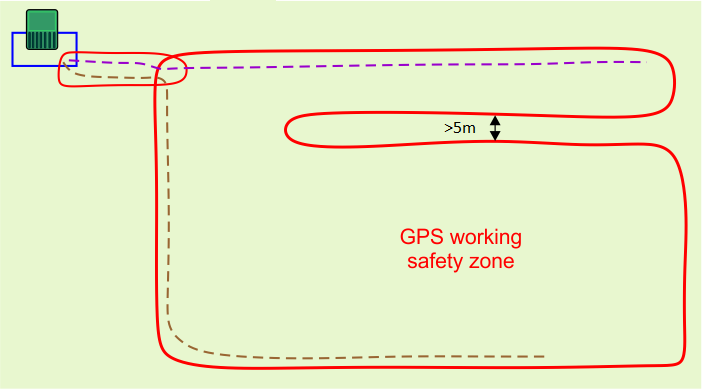
  • Jos yhdellä vyöhykkeellä on kapea käytävä turvavyöhykkeen reunojen välillä, käytävän on oltava vähintään 5 metrin levyinen.
    Graphic
    G527725
Sisäiset GPS-työskentelyalueet
  • Robotin toiminnan optimoimiseksi voidaan määrittää mikä tahansa määrä sisäisiä GPS-työskentelyalueita; ne määrittelevät vyöhykkeet, joilla robotti työskentelee tiettyinä aikoina ja tietyillä taajuuksilla.
  • Eri vyöhykkeiden leikkuukorkeus vastaa ne kattavan turvavyöhykkeen korkeusasetusta.
  • Kaikkien näiden sisäisten vyöhykkeiden on oltava yleisen GPS-turvavyöhykkeen sisällä.
  • Niitä ei tarvitse määritellä rajantunnistusprosessilla. Kuka tahansa käyttäjä, jolla on robotin käyttöoikeus, voi määrittää ja muokata niitä verkkoportaalissa.
Kielletyt alueet
Kielletyt alueet ovat yleensä esteiden ympärillä sijaitsevia alueita, joille robotin kulku on estetty.
  • Kielletyt alueet on määriteltävä rajan tunnistusprosessilla.
  • Niitä voivat määrittää tai muokata vain käyttäjät, joilla on teknikon rooli.
  • Raja on tarkistettava ja vahvistettava.
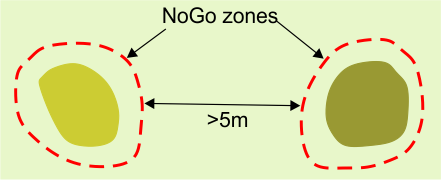
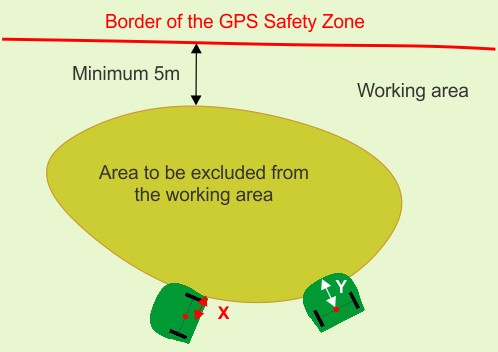
  • Kiellettyjen alueiden on oltava vähintään 5 metrin etäisyydellä turvavyöhykkeen reunasta ja toisistaan.
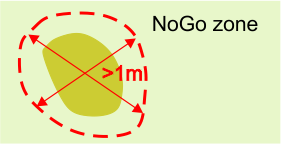
  • Kiellettyjen alueiden tulee olla vähintään 1 m leveitä kaikkiin suuntiin.
  • Pitkien kiellettyjen alueiden tulee olla vähintään 5 m leveitä.
GPS-reitit
Reitit ovat hyödyllinen ja tehokas tapa yhdistää erillisiä työskentelyalueita. Nämä työskentelyalueet voivat olla langoitettuja palstoja tai 4G RTK -vyöhykkeitä. Reiteillä yhdistettävien vyöhykkeiden määrää ei ole rajoitettu.
Langoitetut palstat
Langoitettuja palstoja voidaan käyttää alueilla, joilla GPS-signaalin laatu ei riitä 4G RTK -vyöhykkeen määrittämiseen.

Asema ja silmukka

Aseman ympärille on asennettava vähintään yksi silmukkalanka, jotta robotti voi poistua asemalta ja palata sinne. Yhden GPS-vyöhykkeen on ristettävä aseman silmukkalangan kanssa. Vaikka asennus voi sisältää useita GPS-turvavyöhykkeitä (ja langoitettuja palstoja), vain yhden tarvitsee ristetä asemasilmukan kanssa (vaikka useat vyöhykkeet voivat niin tehdä).
Tässä osiossa määritellään 4G RTK -asennuksen silmukkaan liittyvät kriittiset mitat.
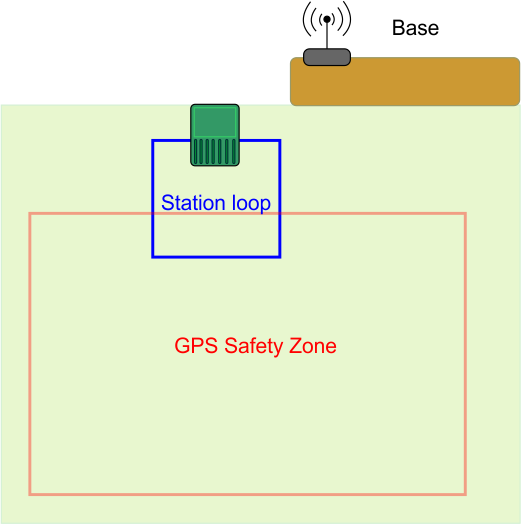
Yksi silmukka yhdellä GPS-turvavyöhykkeellä
Graphic
G527701
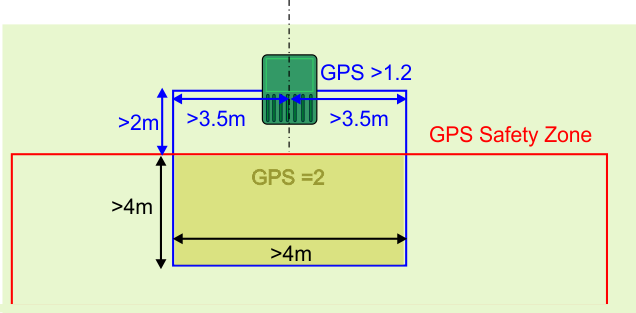
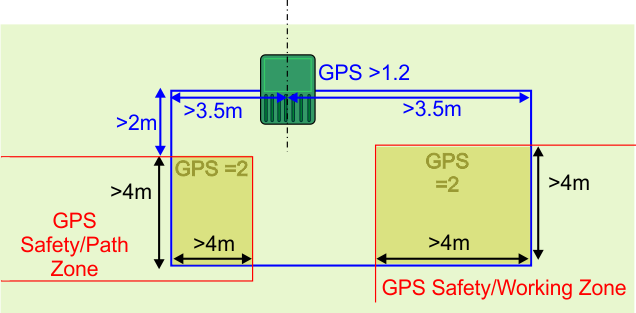
Tätä koskevat seuraavat ehdot:
  • Aseman silmukan on ristettävä GPS-turvavyöhykkeen kanssa ja oltava asetettuna sen vierekkäiseksi palstaksi.
  • Aseman silmukan on oltava päällekkäinen GPS-turvavyöhykkeen kanssa vähintään 4 metrin matkalta molempiin suuntiin.
  • Robotin asemalla havaitseman signaalitason on oltava vähintään 1.2.
  • Signaalin tason päällekkäisellä alueella on oltava 2.
  • Suoran langan pituuden tulo- ja lähtöpuolella on oltava > 3,5 m.
  • Aseman ja GPS-turvavyöhykkeen välisen etäisyyden (leveyden) on oltava > 2 m.
GPS-paluupiste on määritettävä alueelle, joka on päällekkäin.
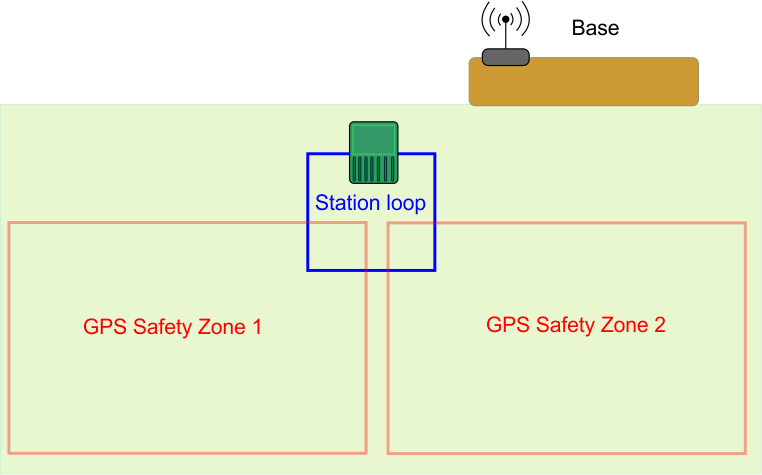
Yksi silmukka, jossa useita GPS-turvavyöhykkeitä
Silmukkalankaan voidaan liittää useita turvavyöhykkeitä. Ne voivat olla useita työskentelyalueita tai reittejä ympäröiviä turvavyöhykkeitä.
Graphic
G527702
Tätä koskevat seuraavat ehdot:
  • Aseman silmukan on ristettävä kunkin GPS-turvavyöhykkeen kanssa. Jokainen niistä on asetettava silmukan vierekkäiseksi palstaksi.
  • Aseman silmukan on oltava päällekkäin kunkin GPS-turvavyöhykkeen kanssa vähintään 4 m molempiin suuntiin.
  • Robotin asemalla havaitseman signaalitason on oltava vähintään 1.2.
  • Signaalin tason päällekkäisellä alueella on oltava 2.
  • Suoran langan pituuden saapuvalla ja lähtevällä puolella on oltava > 3,5 m.
  • Aseman ja GPS-turvavyöhykkeen välisen etäisyyden (leveyden) on oltava > 2 m.
  • On määriteltävä mekanismi, jolla robotti pääsee aseman silmukaan. Tämä voi olla GPS-paluupiste tai reitti.
Useita silmukoita
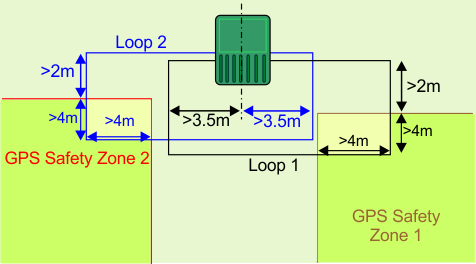
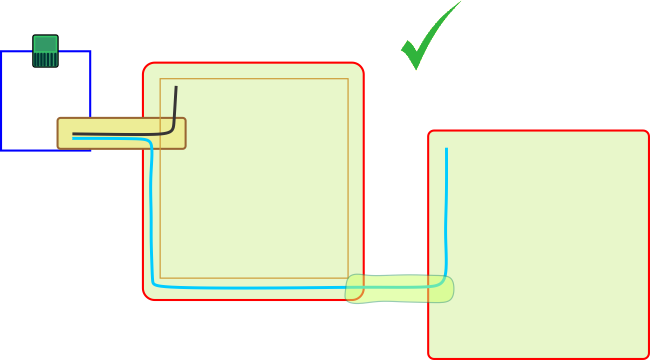
Kun asemaan on kytketty useita silmukoita, vaaditut signaalitasot ovat samat kuin edellisessä osiossa esitetyssä yksittäisessä silmukassa. Alla on esitetty silmukkalankojen sijoittamiseen liittyvät mitat.
Graphic
G527703
  • Jokaisen silmukan on ristettävä GPS-turvavyöhykkeen kanssa ja oltava asetettuna sen vierekkäiseksi palstaksi.
  • Aseman silmukan on oltava päällekkäinen GPS-turvavyöhykkeen kanssa vähintään 4 metrin matkalta molempiin suuntiin.
  • Robotin asemalla havaitseman signaalitason on oltava vähintään 1.2.
  • Signaalin tason päällekkäisellä alueella on oltava 2.
  • Suoran langan pituuden kunkin silmukan saapuvalla ja lähtevällä puolella on oltava > 3,5 m.
  • Aseman ja GPS-turvavyöhykkeen välisen etäisyyden on oltava > 2 m.
  • GPS-paluupiste on määritettävä kullekin alueelle, joka on päällekkäin.
  • Älä käytä vierekkäisiä signaalikanavia eri asemasilmukoissa.
  • Lankoja ei saa kiertää.
  • Jokaisen silmukan tulisi olla yksi lanka.
  • Silmukan 1 ja silmukan 2 langat voidaan sijoittaa samaan maassa olevaan kuoppaan laturin sisään- ja ulostuloa varten.

Reittejä koskevat vaatimukset

Reitit ovat hyödyllinen ja tehokas tapa yhdistää erillisiä työskentelyalueita. Nämä työskentelyalueet voivat olla langoitettuja palstoja tai 4G RTK -vyöhykkeitä. Reiteillä yhdistettävien vyöhykkeiden määrää ei ole rajoitettu.
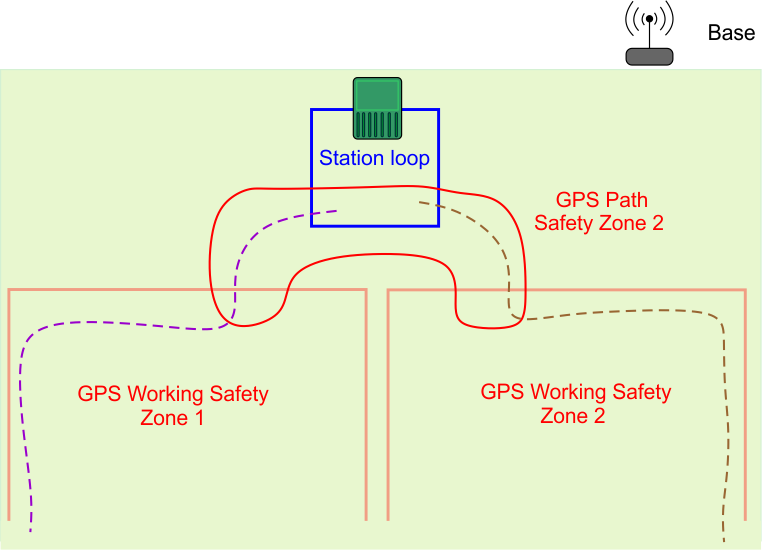
Reittien on sijaittava GPS-turvavyöhykkeen sisällä
Graphic
G527704
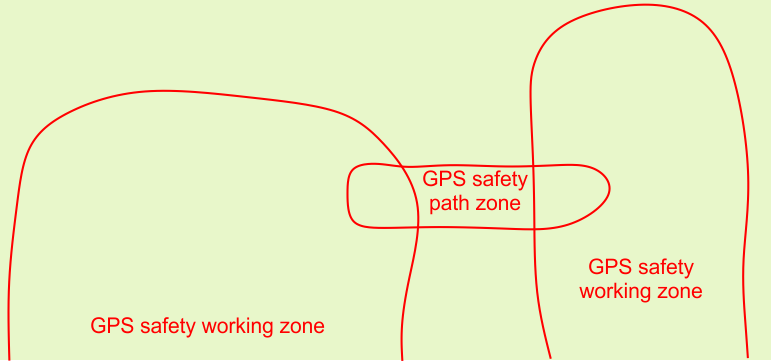
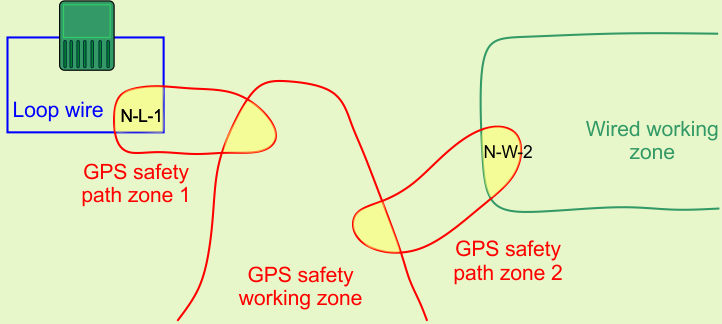
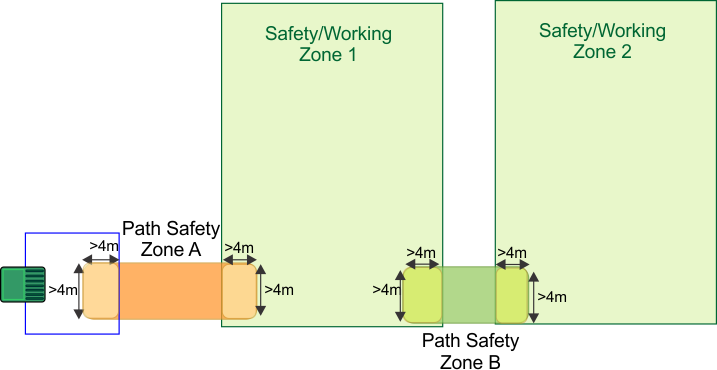
Edellisessä kuvassa luotiin erityinen GPS-turvavyöhyke sulkemaan sisälleen reitti, joka yhdistää kaksi GPS-vyöhykettä.
On suositeltavaa luoda reiteille erilliset turvavyöhykkeet. GPS-signaalin tason on oltava 2 alueella, jolle vyöhyke luodaan.
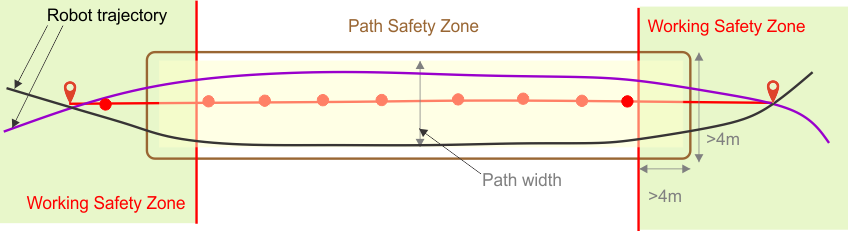
Reitillä on määritetty leveys. Pienin arvo on robotin leveys. Suurin arvo on 10 m. Kun robotti navigoi reittiä pitkin, se kulkee satunnaista reittiä polun alun ja lopun välillä vähentääkseen riskiä siitä, että nurmikolle syntyy jälkiä.
Graphic
G527705
Reitin on mahduttava ympäröivän vyöhykkeen leveyteen. On kuitenkin huomattava, että robotti ei koskaan mene ympäröivän vyöhykkeen ulkopuolelle, vaikka reitin leveys sen sallisi. Reittien avulla robotti voi navigoida suhteellisen kapeita käytäviä pitkin.
Suurin nopeus ja leikkuupäiden toiminta robotin navigoidessa reittiä pitkin voidaan konfiguroida siten, että vyöhykkeet voidaan yhdistää kapeilla ja vaikeasti kuljettavilla käytävillä.
Nämä GPS-turvareittivyöhykkeet luodaan ja etsitään samalla tavalla kuin kaikki GPS-turvavyöhykkeet.
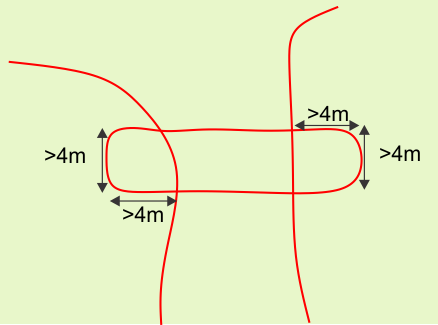
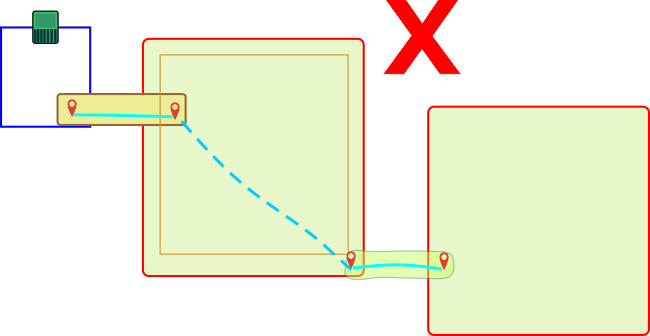
Reittien on oltava päällekkäin yhdistävien vyöhykkeiden kanssa
Kuten yllä olevasta kuvasta näkyy, reittivyöhyke on päällekkäinen molempien työskentelyalueiden kanssa. Päällekkäisyyden mittojen on oltava vähintään 4 m x 4 m.
Graphic
G527706
Jos reittivyöhyke on päällekkäinen GPS-turvavyöhykkeen kanssa, vyöhykkeitä ei tarvitse asettaa vierekkäisiksi.
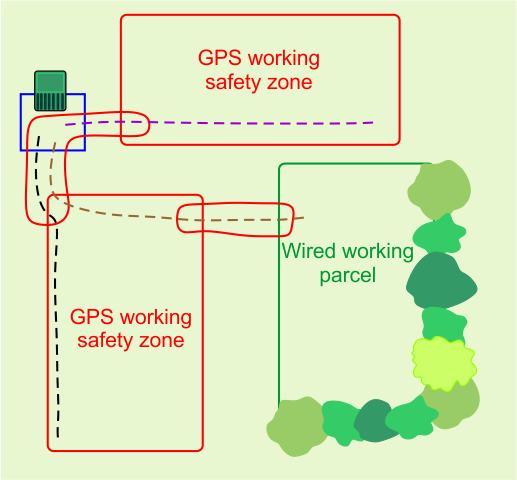
Reitit voivat yhdistää langattomia ja langoitettuja palstoja
Reittejä voidaan käyttää langattomien ja langoitettujen vyöhykkeiden yhdistämiseen. Kaikissa 4G RTK -asennuksissa asema on ympäröitävä silmukkalangalla.
Langoitettuja työskentelyalueita on myös mahdollista käyttää alueilla, joilla GPS-signaalin taso ei ole tarpeeksi korkea 4G RTK -vyöhykkeen käyttämiseen.
Graphic
G527707
Kaikissa tapauksissa reittivyöhykkeiden on oltava päällekkäisiä työskentelyalueiden kanssa 4 m x 4 m:n alalta.
Kun reittivyöhyke on päällekkäin langoitetun vyöhykkeen kanssa, reittivyöhyke on määritettävä vierekkäiseksi palstaksi yllä olevan kuvan mukaisesti. Jos GPS-reittivyöhykkeet ovat päällekkäisiä muiden GPS-turvavyöhykkeiden kanssa, vyöhykkeitä ei tarvitse asettaa vierekkäiseksi.
Reittien tunnistus
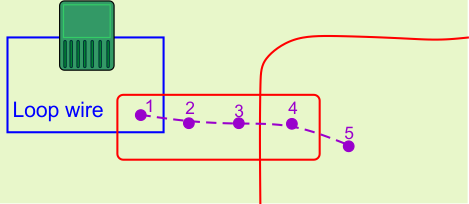
Reitit ovat sarja GPS-reittipisteitä. Nämä määritellään tunnistusprosessissa, kuten vyöhykkeen rajan tunnistuksessa. Tätä koskevat seuraavat ehdot:
  • Kun tunnistetaan reittiä, joka yhdistää silmukkapalstan, ensimmäisen tunnistettavan pisteen on sijaittava silmukkalangan ja GPS-reitin turvavyöhykkeen välisellä päällekkäisyysalueella.
  • Toisen pisteen on sijaittava silmukkalangan ulkopuolella.
  • Älä lisää liikaa pisteitä, kun tunnistat reittiä. Suorilla osuuksilla riittävä pisteiden välinen etäisyys on 34 m. Pisteiden tulee olla lähempänä toisiaan kaarevilla osuuksilla. Kun pisteiden määrää rajoitetaan, robotin navigointi pysyy sujuvana ja nopeana.
  • Vähintään yhden reitin pisteen on sijaittava päällekkäisillä vyöhykkeillä, joita se yhdistää.
Graphic
G527708
Reitin suunnittelu
Reittejä luotaessa on parempi käyttää yksittäisiä pitkiä reittejä segmentoitujen reittien sijaan. Tämä on havainnollistettu seuraavassa kuvassa.
Graphic
G527709
Segmentoituja reittejä ei suositella, koska robotti käyttää GPS-navigointia siirtyäkseen yhden reitin päästä toisen alkuun. Tämä todennäköisesti luo jälkiä nurmikolle, koska robotti seuraa aina täsmälleen samaa reittiä.
Graphic
G527710
On myös suositeltavaa jatkaa reittejä pitkälle kohdetyöskentelyalueen sisälle. Tämä parantaa huomattavasti robotin navigointia, kun sen on palattava asemalle.
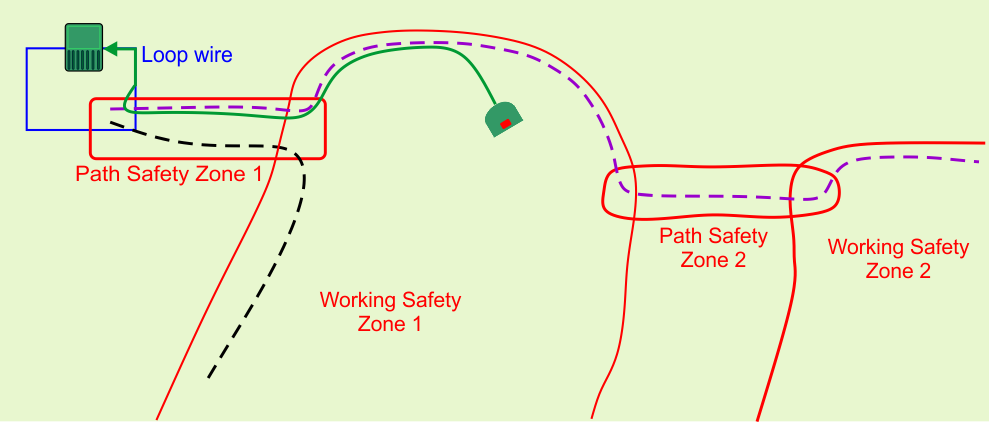
Samalle vyöhykkeelle voidaan määrittää useita reittejä. Robotti optimoi reittinsä automaattisesti käytettävissä olevien polkujen ja kohdealueen mukaan.
Reittivyöhykkeiden automaattinen tunnistaminen
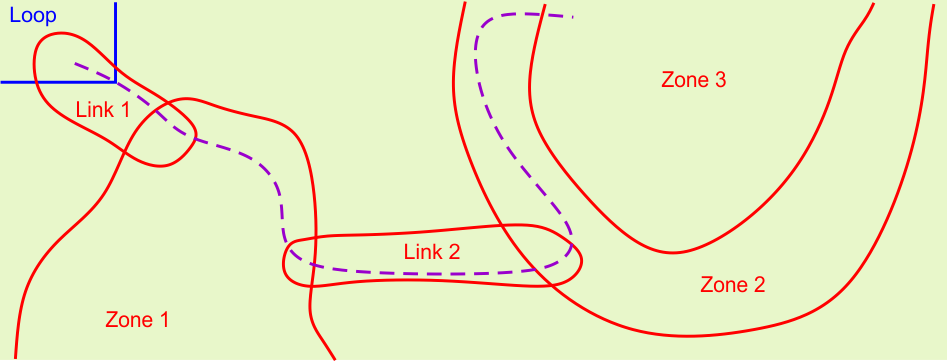
Alla näkyvä reitti kulkee useiden vyöhykkeiden läpi. Robotti tunnistaa automaattisesti vyöhykkeet, joiden läpi se kulkee.
Graphic
G527711
Tämä luettelo näkyy osana reitin ominaisuuksia, kun sitä tarkastellaan portaalissa. Tässä esimerkissä reittiä voisi luonnehtia seuraavasti:
  • Palstalta: Silmukka
  • Palstalle: Linkki 1, Vyöhyke 1, Linkki 2, Vyöhyke 2, Vyöhyke 3

RTK-tukiasema

RTK-tukiasema voi käyttää joko Wi-Fi- tai 4G-yhteyttä tietojen korjausten lähettämiseen roboteille. Asennuksen vaatimukset ja kokoonpano riippuvat käytetystä menetelmästä. Tukiasemien yksityiskohdat ovat vastaavassa tukiaseman käyttöoppaassa.
Tukiaseman käyttöopas sisältää seuraavaa:
  • Kuvauksen tukiasemasta ja sen toiminnoista.
  • Asennuksen vaatimukset ja asennusmenettelyn.
  • Tukiaseman vianmäärityksen.
  • Tietoja Wi-Fi-vahvistimesta.

Esteitä koskevat vaatimukset

Robotti havaitsee tilapäiset esteet antureillaan. Tässä käsitellään pysyviä esteitä, joita robotin on vältettävä laskiessaan työkuviota sekä työskennellessään.
Kaikki tällaiset esteet on ympäröitävä GPS-turvavyöhykkeellä tai kielletyllä alueella, joita molempia pidetään turvallisina rajoina.
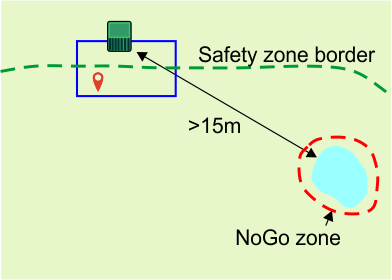
Latausasema
Aseman on oltava vähintään 15 metrin päässä kaikista esteistä.
Graphic
G527718
Vesi
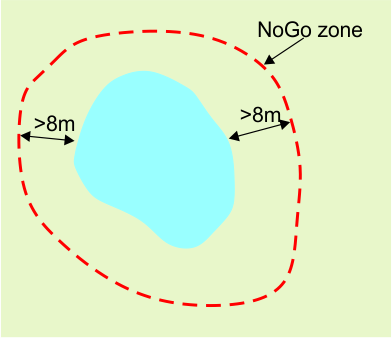
Vesi on erityisen vaarallista roboteille, ja se on ympäröitävä kielletyllä alueella tai turvavyöhykkeellä.
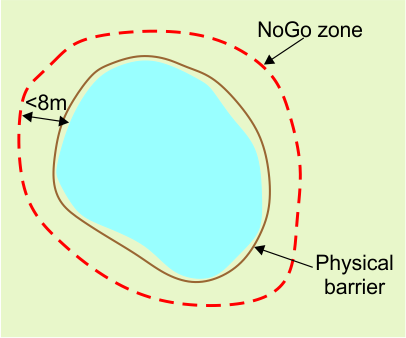
Kielletyn alueen tai turvavyöhykkeen rajan on oltava vähintään 8 metrin päässä veden reunasta.
Graphic
G527719
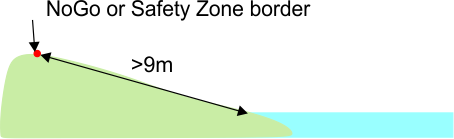
Jos maasto viettää vettä kohti, turvavyöhykkeen tai kielletyn alueen ja veden reunan välillä on oltava vähintään 9 metrin etäisyys.
Graphic
G527720
Jos veden reunan ja kielletyn alueen väliin ei ole mahdollista jättää vähintään 8 metrin etäisyyttä, veden ympärille on asennettava vähintään 15 cm korkea fyysinen este.
Graphic
G527721
Esteisiin liittyvät mitat
Kielletyn alueen koon on oltava vähintään 1 m kaikkiin suuntiin
Graphic
G527722
Kiellettyjen alueiden välinen vähimmäisetäisyys on 5 m.
Graphic
G527723
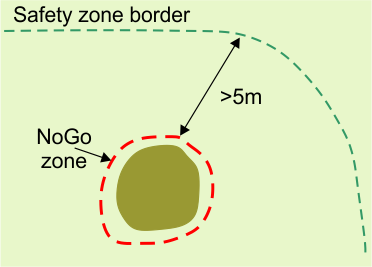
Kielletyn alueen on oltava vähintään 5 metrin päässä sen turvavyöhykkeen rajasta, jolla robotti työskentelee
Graphic
G527724
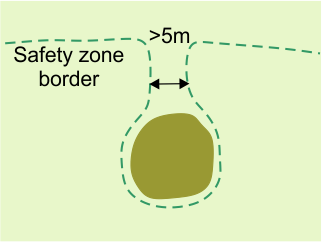
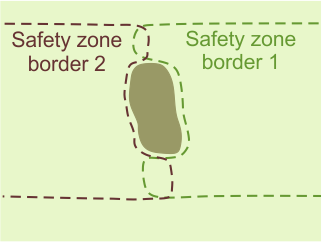
Jos este on alle 5 metrin päässä sen turvavyöhykkeen rajasta, jolla robotti työskentelee, turvavyöhykkeen raja tulee mukauttaa kiertämään este. Seuraavassa kuvassa esitetyssä järjestelyssä turvavyöhykkeen raja kiertää esteen ympäri.
Graphic
G527725
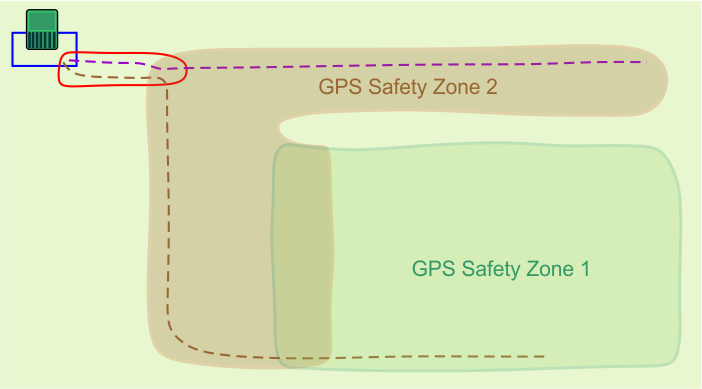
Estettä lähestyvien ja sen luota poistuvien rajan osuuksien välillä on oltava vähintään 5 metrin etäisyys. Tämä tarkoittaa, että robotti ei työskentele vähintään 5 metrin levyisellä alueella. Tämän ratkaisemiseksi voit käyttää kahta päällekkäistä turvavyöhykettä.
Graphic
G527726


4G RTK -asennuksen toteuttaminen
 

Asennuksen komponentit
Image
Koko alue
Langaton navigointi edellyttää korkealaatuista GPS-signaalia. Langatonta navigointijärjestelmää ei ehkä voi käyttää, jos aluetta ympäröi puita tai rakennuksia, jotka peittävät näkyvyyden tukiaseman ja robottien sekä satelliittien välillä.
GPS-turvavyöhyke
GPS-turvavyöhykkeet ovat alueita, jotka määrittävät robotin työskentelyalueen tai alueen sellaisen reitin ympärillä, jota robotti käyttää navigointiin. Robotti tunnistaa näiden turvavyöhykkeiden välisen rajan liikkuessaan ympäri aluetta. Jotta robotti pysyisi turvavyöhykkeellä, on määritelty useita keskeisiä parametreja. Jos jotakin näistä muutetaan, turvavyöhykkeet mitätöityvät ja robotti lopettaa toimintansa.
Asema
Latausasema.
Aseman silmukka
On määriteltävä lankasilmukalla varustettu palsta, jotta robotti voi palata asemalle ja poistua sieltä. Tämän aseman silmukkalangan on ristettävä yhden GPS-turvavyöhykkeen kanssa.
Reitit
Reitit ovat GPS-pisteiden jonoja, joiden muodostaman reitin avulla robotti navigoi aseman ja työalueiden välillä. Reitin on sijaittava turvavyöhykkeen sisällä.
RTK-tukiasema
RTK-tukiasema on asennettava, jotta voidaan kommunikoida satelliittien kanssa ja ilmoittaa sitten tarkka sijainti roboteille. Tämä tiedonsiirto voidaan tehdä 4G:n tai Wi-Fin kautta. Jos käytät Wi-Fi-yhteyttä, voi olla tarpeen käyttää Wi-Fi-vahvistinta. Tukiasemasta on tietoja sen käyttöoppaassa.
Wi-Fi-vahvistin
Kun Wi-Fi-yhteyttä käytetään korjausten välittämiseen robotille, koko alueen kattamiseksi voi olla tarpeen käyttää yhtä tai kahta Wi-Fi-vahvistinta.
GPS:llä rajatut sisäiset työskentelyalueet
Eri työskentelyalueiden luontia varten voidaan määrittää mikä tahansa määrä GPS:llä rajattuja vyöhykkeitä. Niiden on sijaittava yleisellä GPS-turvavyöhykkeellä. Niiden ei tarvitse olla päällekkäin asemasilmukan kanssa. Niitä ei tarvitse määritellä rajojen tunnistusprosessilla.
Pysyvät esteet
Tällaisia esineitä ovat esimerkiksi puut, ulkorakennukset, lammet tai leikkikentät, joita robotin on vältettävä. Useimmissa tapauksissa tarvitaan kielletty alue, jotta ne vältetään luotettavasti.
Kielletty alue
Nämä ovat GPS-koordinaateilla määritettyjä alueita, joilla robotti ei toimi, jotta esteet voidaan välttää.
Robotti
Robotti on varustettava GPS-antennilla, jotta se voi kommunikoida satelliittien ja RTK-tukiaseman kanssa.
Älypuhelinsovellus
Turf Pro -älypuhelinsovelluksen avulla voit määrittää ja tarkistaa ulomman GPS-turvavyöhykkeen.
Verkkoportaali
Robotti on yhdistettävä turfpro.toro.com-verkkoportaaliin.

Asennuksen suunnittelu

Asennus ilman reunalankaa edellyttää, että tiukat kriteerit täyttyvät. Arvioi aiemmin tässä käyttöoppaassa esitetyt kriteerit ennen asennuksen aloittamista.
Alueen arviointi
  1. Varmista, robottien ja tukiaseman näkymä taivaalle on esteetön.
  2. Varmista, että GPS-signaali on vahva.
Suunnitelman tekeminen
  1. Tee suunnitelma alueen asettelusta.
  2. Päätä aseman ja silmukan/silmukoiden sijainti.
  3. Päätä, kuinka monta turvavyöhykettä tarvitaan. Tämä riippuu alueen monimutkaisuudesta.
  4. Päätä, kuinka robotti navigoi silmukasta turvavyöhykkeelle/-vyöhykkeille, joissa se työskentelee.
  5. Päätä tukiaseman sijainti.
  6. Päätä, käytätkö 4G- vai Wi-Fi-yhteyttä.
  7. Päätä tarvittaessa Wi-Fi-vahvistinten sijainti.
  8. Päätä tarvittavien sisäisten GPS-työskentelyalueiden määrä, koko ja muoto.
  9. Päätä, kuinka esteitä käsitellään. Näitä voidaan hallita kielletyillä alueilla, GPS-turvavyöhykkeen muodoilla tai fyysisten esteiden avulla.
  10. Jos olet epävarma, pyydä apua ja neuvoja jälleenmyyjältä/jakelijalta.
Ennen aloitusta
  1. Lataa robotti latausaseman avulla.
  2. Päivitä ohjelmisto uusimpaan versioon.
  3. Tarkista alueen pinnan laatu.
    1. Täytä pinnan painaumat, joihin voi muodostua lätäköitä.
    1. Varmista, että ruoho on leikattu enintään 10 cm:n korkeuteen.
    Huomaa: Täydellisen 4G RTK -asennuksen voi suorittaa vain käyttäjä, jolla on teknikon (technician) rooli.
RTK-tukiaseman, aseman ja silmukan asentaminen
  1. Asenna tukiasema haluttuun sijaintiin. Katso RTK-tukiaseman käyttöopasta.
  2. Asenna latausasema valittuun paikkaan. Katso latausaseman käyttöopasta.
  3. Asenna asemasilmukka tämän käyttöoppaan aiempien ohjeiden mukaisesti.

Robotin yhdistäminen tukiasemaan

Tapa, jolla robotti liitetään tukiasemaan, riippuu siitä, käytetäänkö niiden väliseen viestintään Wi-Fi- vai 4G-yhteyttä.

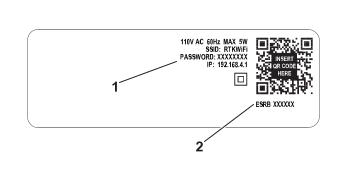
4G RTK -asennus vaatii salasanasuojauksen Wi-Fi-yhteydelle. Tukiasemassa on oltava käytössä ohjelmistoversio 3.0.0 tai uudempi. Lisätietoja ohjelmiston päivittämisestä löytyy RTK-tukiaseman käyttöoppaasta. Jos perusohjelmisto on päivitetty, salasana määritetään päivityksen yhteydessä. Muussa tapauksessa Wi-Fi-oletussalasana löytyy RTK-tukiaseman tunnistetarrasta. Uusi salasana on luotava.
Yhdistäminen tukiasemaan Wi-Fi-yhteyttä varten
Graphic
G539289
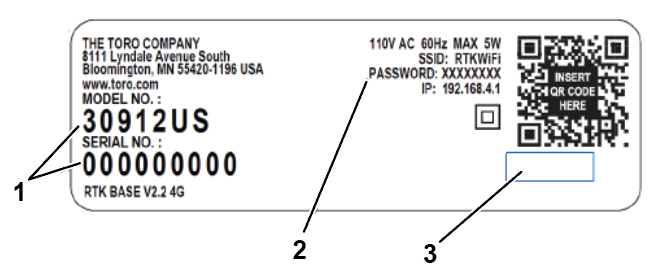
  1. Tukiaseman Wi-Fi-verkon alkuperäinen salasana / oletussalasana
  2. Tukiaseman sarjanumero
Yhdistä robotti tukiasemaan seuraavasti:
  1. Avaa teknikon valikko painamalla robotissa 9.
  2. Valitse GPS RTK > > RTK Wi-Fi-yhteys (RTK Wi-Fi Connection).
  3. Anna tukiaseman oletussalasana.
Yhdistäminen tukiasemaan 4G:n käyttöä varten
Huomaa: Robotin RTK 4G -toiminto on aktivoitava portaalista tai älypuhelinsovelluksesta.
  1. Varmista, että robotti on kytketty On-asentoon ja että se on online-tilassa.
  2. Kirjaudu portaaliin tai älypuhelinsovellukseen.
  3. Graphic
    G527736
  4. Valitse robotti ja napsauta Parametrit (Parameters).
  5. Lataa uusimmat määritysparametrit robotista napsauttamalla Image.
  6. Valitse Muokkaa parametreja (Edit Parameters).
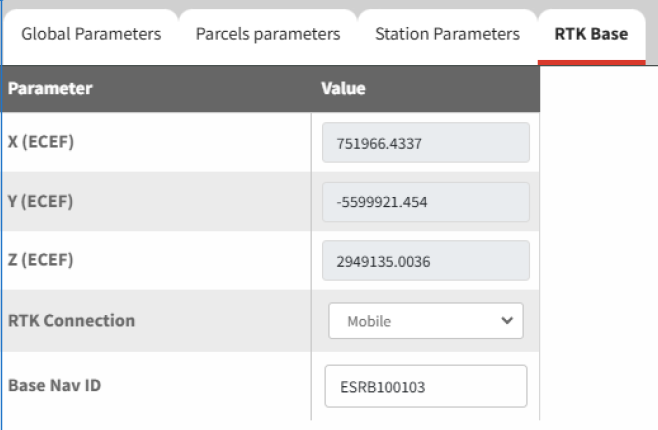
  7. Valitse RTK-tukiasema (RTK Base) -välilehti.
    Graphic
    G540117
  8. Aseta RTK-yhteysparametriksi Mobiili (Mobile).
    Sarjanumerot 324000000324999999
  9. Syötä tukiaseman tunnistenumero. Se löytyy tukiaseman tarrasta ja QR-koodista.
    Huomaa: Älä käytä välilyöntejä syöttäessäsi tukiaseman tunnistenumeroa.
    Graphic
    G539289
    1. Tukiaseman Wi-Fi-verkon alkuperäinen salasana / oletussalasana
    2. Tukiaseman sarjanumero
    Sarjanumerot alkaen 325000000:
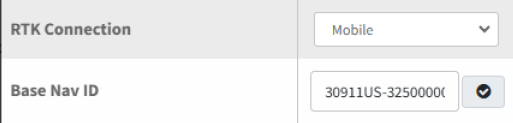
  10. Syötä tukiaseman tunnusnumero. Se löytyy tukiaseman tarrasta ja QR-koodista.
    Huomaa: Älä käytä välilyöntejä, kun syötät alustan mallin ja sarjanumeron. XXXXX-000000000
    Graphic
    G542400
    1. Tukiaseman tunnus sarjanumero Malli-Sarjanumero
    2. Tukiaseman tunnuksen alkuperäinen salasana / oletussalasana
    3. Alue tyhjä
    Graphic
    G542398
  11. Lataa uusi asetus robottiin napauttamalla Image.
  12. Käännä robotin pääkytkin Off-asentoon, sitten On-asentoon ja paina näppäimistön virtapainiketta.
  13. Odota, kunnes Uplinkin tilana näkyy Yhdistetty (Connected).
  14. Signaalin laadun tulee olla 2.0. Signaalin laatutasot voi katsoa kohdasta Teknikon valikko (Technicians menu) (9) > GPS RTK.
    Huomaa: Tämä voi kestää muutaman minuutin.

Robotin etäohjaus älypuhelinsovelluksesta

Turf Pro -älypuhelinsovelluksen avulla voit etäohjata robotin liikkeitä. Tämä tarkoittaa, että voit suorittaa rajojen tunnistuksen ilman, että sinun tarvitsee työntää robottia manuaalisesti.
Menettely koostuu kahdesta vaiheesta:
  • Sovelluksen käyttöönotto
  • Robotin etäohjaus
Huomaa: Sovellus on tarpeen määrittää vain kerran.
Sovelluksen käyttöönotto
Huomaa: Kauko-ohjauksen voi määrittää vain portaalin käyttäjä, jolla on teknikon (Technician) rooli.
  1. Lataa älypuhelimeesi sovelluksen uusin versio.
  2. Ota tukiasema (Access Point) käyttöön robotissa.
  3. Paina Huoltoasetusvalikko (Service Setting Menu) -painiketta.
  4. Siirry kohtaan Yhteydet (Connections).
  5. Vaihda asetus arvosta Asiakas (Client) arvoon Tukiasema (Access Point).
    Huomaa: Tämä näyttää robotin sarjanumeron tukiasemana.
  6. Uusi salasana on luotava. Oletussalasana on 12345678. Kun uusi salasana on luotu, valitse valintamerkkikuvake.
  7. Palaa päätehtävänäyttöön valitsemalla X.
Yhdistäminen robottiin
  1. Yhdistä puhelin internetiin ja avaa Toro Turf Pro -sovellus.
  2. Kun näet robotit luettelossa, avaa puhelimen Wi-Fi-valikko.
  3. Katkaise yhteys nykyiseen Wi-Fi-verkkoon ja muodosta yhteys robottiin. Robotti tunnistetaan Wi-Fi-luettelossa robotin sarjanumerolla.
  4. Kirjoita edellisessä osiossa luotu salasana.
  5. Valitse Yhdistä (Connect). Valitse pyydettäessä valintaruutu, että haluat pysyä yhteydessä verkkoon ilman internetyhteyttä.
  6. Palaa Toro Turf Pro -sovellukseen.
  7. Avaa valikko ja valitse Robotin pääsy Wi-Fiin (Robot Wi-Fi Access).
  8. Kun kysytään, onko robotti asetettu tukiasemaksi (Access Point), valitse OK.
  9. Valitse OK, kun sinua pyydetään vahvistamaan, että olet yhteydessä robotin tukiasemaan.
Robotin etäohjaus
Kun olet määrittänyt sovelluksen, valitse Kaukosäädin (Remote control) -painike ja paina valintamerkkiä robotin käyttöliittymässä. Tämän kautta voit aloittaa robotin etäohjauksen ohjaussauvalla.
Huomaa: On suositeltavaa seisoa robotin takana, kun ohjaat sitä.
Kun robottia kauko-ohjataan:
  • robotti noudattaa kaikkia turvallisuusvaatimuksia.
  • leikkuupäät on kytketty pois päältä.

Törmäykset: jos jokin seuraavista vioista havaitaan, robotti pysähtyy, mutta kaukosäädin pysyy aktiivisena:
  • BumperLeft, BumperRight
  • Lift1, Lift2, Lift3, Lift4, Tilt
  • CollisionLeft, CollisionRight
Jos jokin näistä vioista pysyy aktiivisena yli 30 sekuntia, tapahtumasta tulee pitkä törmäys ja siten suuri vika. Tässä tapauksessa kaukosäädin poistetaan käytöstä.
Suuri vika: Jos jokin seuraavista vioista havaitaan, kaukosäädin poistetaan käytöstä.
  • ManualStop, LongCollision ShuttingDown
  • LeftWheelMotorBlocked, RightWheelMotorBlocked
  • LeftWheelMotorTooHot, RightWheelMotorTooHot
Kaukosäädin (Remote control) on valittava uudelleen, ennen kuin sitä voi käyttää uudelleen.

GPS-turvavyöhykkeen luominen

GPS-turvavyöhykkeen raja on ratkaisevan tärkeä 4G RTK -asennuksessa. Se määrittelee sen alueen rajan, jolla robotti voi toimia. Tämä voi olla joko työskentelyalue tai reittiä ympäröivä vyöhyke. GPS-signaalin tason koko turvavyöhykkeellä tulee olla 2. Tämä on erityisen tärkeää rajan kohdalla.
Huomaa: GPS-turvavyöhykkeen voi luoda vain käyttäjä, jolla on teknikon (Technician) rooli verkkoportaalissa.
Suositellut tekniikat rajojen tunnistamiseen
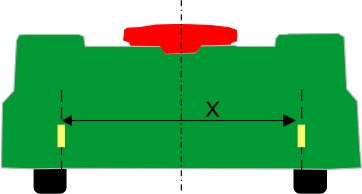
Jotta voidaan varmistaa hyvät tulokset robotin leikatessa rajaa, on suositeltavaa merkitä leikkuuleveys robotin takaosaan teipillä. Tämä helpottaa leikkausalueen todellisen reunan visualisointia.
Graphic
G527748
Leikkuuleveys (X) on 1 033 mm (eli 516,5 mm robotin keskustasta). Raja tunnistetaan ohjaamalla robottia älypuhelinsovelluksella.
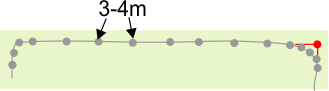
Raja määritetään lisäämällä GPS-pisteitä tietyin välein.
Huomaa: Älä lisää liikaa pisteitä. Suorilla osuuksilla riittää yksi piste 34 metrin välein. Kaareville osuuksille tulisi lisätä enemmän pisteitä
Graphic
G527749
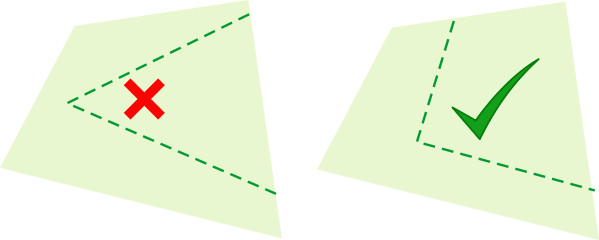
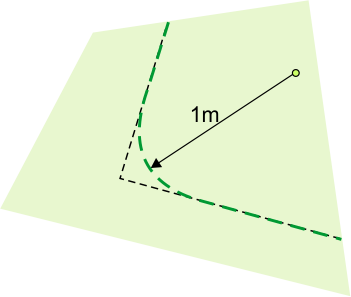
Luo kaarteisiin käyriä, älä teräviä kulmia.
Graphic
G527750
Huomaa: Kulmat on pyöristettävä vähintään 1 metrin säteellä.
Graphic
G527751
Jotta rajan määrittelevä käyrä olisi pätevä:
  • rajan yleinen muoto voi olla kupera tai kovera
  • pisteet eivät saa ylittää toisiaan.
Graphic
G527752
Huomaa: Merkitse rajan vaikeille osuuksille raja, joka auttaa ohjaamaan robottia haluttua rajaa pitkin.
Käyrän pisteitä voidaan muokata (siirtää tai poistaa) verkkoportaalista tai sovelluksesta. Pisteet voidaan poistaa myös älypuhelinsovelluksella rajan tunnistuksen aikana.
GPS-turvavyöhykkeen luominen
Voit luoda GPS-turvavyöhykkeen seuraavissa paikoissa:
  • älypuhelinsovelluksessa (suositus)
  • robotissa
  • verkkoportaalissa.
?.1 Älypuhelinsovelluksessa
Huomaa: Tämä toimenpide edellyttää, että olet määrittänyt sovelluksen ja se on yhdistetty robottiin.
  1. Avaa valikko ja valitse Robotin pääsy Wi-Fiin (Robot Wi-Fi Access).
  2. Valitse Robotin pääsy Wi-Fiin (Robot Wi-Fi Access) -näytössä Etsi GPS-kohde (Discover GPS Object).
  3. Luo uusi vyöhyke napsauttamalla Valitse tunnistettava GPS-vyöhyke (Select GPS zone to discover) -näytön yläosassa olevaa +-painiketta.
  4. Valitse Luo uusi GPS-kohde (Create New GPS Object) -näytössä GPS-turvavyöhyke (GPS Safety Zone).
  5. Kirjoita vyöhykkeelle nimi Luo uusi GPS-vyöhyke (Create New GPS Zone) -näytössä.
  6. Napsauta Valitse naapuripalsta (Select a neighboring parcel) -kenttää ja valitse sopiva vaihtoehto:
    • Jos tämä on turvavyöhyke, joka menee päällekkäin aseman silmukkalangan palstan kanssa, valitse tämä aseman silmukkapalsta
    • Jos tämä on turvavyöhyke, jota ei olla yhdistämässä aseman silmukkalankaan, voit valita Ei mitään (None)
  7. Napauta Tallenna asetukset (Save Settings).
?.2 Robotissa
  1. Valitse robotista Teknikon valikko (Technicians menu) (9) > Infrastruktuuri (Infrastructure) > Palstat (Parcels) > Luo (Create).
  2. Vahvista, että haluat luoda uuden GPS-vyöhykkeen.
  3. Muokkaa nimeä.
  4. Valitse 9 Vierekkäiset palstat (Neighboring parcels). Jos turvavyöhyke menee päällekkäin silmukan kanssa, valitse LOOP-palstan vaihtoehto ON. Jos turvavyöhyke on päällekkäinen muiden GPS-turvavyöhykkeiden kanssa, voit valita vaihtoehdon Ei mitään (None).
?.3 Portaalissa
  1. Valitse robotti ja napsauta Parametrit (Parameters).
  2. Varmista, että robotissa on uusimmat konfigurointiparametrit, napauttamalla Image.
  3. Napsauta Muokkaa GPS-määrityksiä (Edit GPS configuration)Image.
  4. Napsauta +-merkkiä kohdan GPS-palstat (GPS Parcels) vieressä.
  5. Valitse GPS-turvavyöhyke (GPS Safety Zone).
  6. Kirjoita turvavyöhykkeen nimi.
  7. Napsauta Valitse naapuripalsta (Select a neighboring parcel) -kenttää ja valitse sopiva vaihtoehto:
    • Jos tämä on turvavyöhyke, joka menee päällekkäin aseman silmukkalangan palstan kanssa, valitse tämä silmukkapalsta.
    • Jos tämä on turvavyöhyke, jota ei olla yhdistämässä aseman silmukkalankaan, voit valita Ei mitään (None).
    Muista, että silmukkalangan palstaan on liitettävä yksi GPS-turvavyöhyke.
  8. Valitse Tallenna asetukset (Save settings).
  9. Siirrä uusi asetus robottiin napauttamalla Image.
GPS-turvavyöhykkeen tunnistaminen
Tämä on tehtävä etänä ohjaamalla robottia älypuhelinsovelluksella.
  1. Valitse älypuhelinsovelluksessa turvavyöhyke, joka on tunnistettava.
  2. Avaa robotin kansi ja paina valintamerkkiä.
  3. Seiso robotin takana ja liikuta sitä rajaa pitkin lisäten samalla GPS-pisteitä +-painikkeella.
    Huomaa: Älä lisää liikaa pisteitä. Suorilla osuuksilla suositeltu pisteiden välinen etäisyys on 34 m. Kaarevilla osuuksilla pisteet voivat olla lähempänä toisiaan.
  4. Lisää viimeinen piste ennen kuin palaat aloituspisteeseen.
  5. Napauta vihreää valintamerkkiä, kun piiri on valmis. Sovellus sulkee piirin ja laskee GPS-pisteiden muodostaman monikulmion. Sen jälkeen se tarkistaa, onko vyöhykkeen rajan määrittelevä monikulmio kelvollinen.
  6. Jos näyttöön tulee viesti Uusi GPS-alue on kelvollinen (New GPS zone is valid), napauta OK ja napauta sitten tallennuskuvaketta. Tunnistetun rajan määrittäviä pisteitä voi tarkastella ja muokata verkkoportaalissa.
Rajan tarkistaminen robotissa
  1. Valitse robotista Teknikon valikko (Technicians menu) (9) > Infrastruktuuri (Infrastructure) > Palstat (Parcels) > {Turvavyöhykkeen nimi} > Verify GPS border (Tarkista GPS-raja) ja paina valintamerkkiä.
  2. Katso, kuinka robotti seuraa juuri löydettyä rajaa.
  3. Kun toimenpide on valmis, vahvista se robotista.

GPS-paluupisteen asettaminen

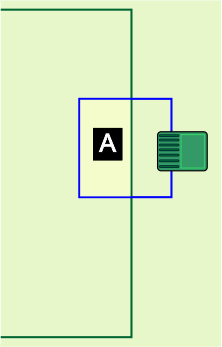
GPS-paluupiste tarvitaan, jotta robotti voi palata asemalle. Tämä piste on määritettävä silmukkalangan ja turvavyöhykkeen sisäpuolelle. Tämä on alue A seuraavassa kuvassa.
Graphic
G527760
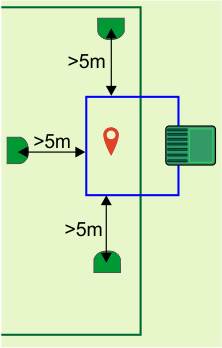
  1. Sijoita robotti kohtaan, joka on vähintään 5 metrin päässä silmukkalangasta ja kohtisuorassa siihen nähden. Seuraavassa kuvassa on kolme kelvollista sijaintia liittyen edellisessä kuvassa näytettyyn esimerkkiin.
    Graphic
    G527761
  2. Työnnä robottia eteenpäin, kunnes se on silmukan sisällä ja kohdassa, jossa GPS-paluupiste tarvitaan.
  3. Valitse robotista Teknikon valikko (Technicians menu) > Infrastruktuuri (Infrastructure) > Paketit (Parcels) > {GPS-turvavyöhykkeen nimi} > Naapuripalstat (Neighboring parcels).
  4. Tarkista silmukan vieressä oleva painike ON. Tämä luo pisteen, joka ohjaa robotin turvavyöhykkeeltä silmukkaan.
  5. Valitse GPS-pisteet (GPS points) > Aseta (Set).
  6. Vahvista asetus.

Lisäturvavyöhykkeiden luominen

Asennukseen voidaan sisällyttää mikä tahansa määrä turvavyöhykkeitä. Jokainen niistä määrittelee erillisen alueen, jolla robotti voi työskennellä.
Seuraavat ehdot ovat voimassa:
  • Määrityksen yhden vyöhykkeen on oltava päällekkäin aseman silmukkalangan kanssa.
  • Jokaisen turvavyöhykkeen on oltava päällekkäin muiden GPS-turvavyöhykkeiden, silmukkalangan tai langoitetun palstan kanssa, jotta robotti voi liikkua koko alueella.
  • Tämän päällekkäisyyden on oltava vähintään 4 m x 4 m.
  • Käyttäjän, jolla on teknikon (Technician) käyttäjärooli verkkoportaalissa, tulee luoda turvavyöhyke.

Sisäisten GPS-työskentelyalueiden luominen

Sisäisiä GPS-työskentelyalueita voidaan luoda turvavyöhykkeelle. Näiden avulla voidaan optimoida robotin toimintaa käyttäen ajoitusta.
Tätä koskevat seuraavat ehdot:
  • Kaikkien näiden sisäisten vyöhykkeiden on sijaittava GPS-turvavyöhykkeellä.
  • Niitä ei tarvitse määritellä rajantunnistusprosessilla. Kuka tahansa käyttäjä, jolla on robotin käyttöoikeus, voi määrittää ja muokata niitä verkkoportaalissa.
  • Eri vyöhykkeiden leikkuukorkeus vastaa ne kattavan turvavyöhykkeen korkeusasetusta.
GPS-vyöhyke voidaan luoda joko robotissa tai verkkoportaalissa.
.1 GPS-työskentelyalueen luominen ja tunnistaminen robotissa
  1. Valitse robotista Teknikon valikko (Technicians menu) (9) > Infrastruktuuri (Infrastructure) > Palstat (Parcels) > {Turvavyöhykkeen nimi} > Luo (Create).
  2. Vahvista, että haluat luoda uuden GPS-vyöhykkeen.
  3. Muokkaa nimeä.
  4. Valitse älypuhelinsovelluksessa GPS-työskentelyalue, joka on tunnistettava.
  5. Avaa robotin kansi ja paina valintamerkkipainiketta.
  6. Seiso robotin takana ja liikuta sitä rajaa pitkin lisäten samalla GPS-pisteitä +-painikkeella.
  7. Lisää viimeinen piste ennen kuin palaat aloituspisteeseen.
  8. Napauta valintamerkkipainiketta, kun piiri on valmis. Sovellus sulkee piirin ja laskee GPS-pisteiden muodostaman monikulmion. Sen jälkeen se tarkistaa, onko vyöhykkeen rajan määrittelevä monikulmio kelvollinen.
  9. Jos näyttöön tulee viesti Uusi GPS-alue on kelvollinen (New GPS zone is valid), napauta OK ja napauta sitten tallennuskuvaketta. Rajan määrittäviä pisteitä voi tarkastella ja muokata verkkoportaalissa.
    Huomaa: Tätä vyöhykettä ei tarvitse tarkistaa.
    Muita GPS-työskentelyalueita voidaan lisätä samalla tavalla. Näiden vyöhykkeiden avulla voidaan optimoida robotin työaikataulu.
.2 GPS-työskentelyalueen luominen portaalissa
Voit luoda sisäisen työskentelyalueen kahdella tavalla:
  • määrittämällä uuden pistejoukon
  • kopioimalla ja muokkaamalla olemassa olevaa vyöhykettä.
  1. Valitse robotti portaalista ja napsauta Parametrit (Parameters).
  2. Varmista, että robotissa on uusimmat konfigurointiparametrit, napauttamalla Image.
  3. Napsauta Muokkaa GPS-määrityksiä (Edit GPS configuration)Image.
  4. Napsauta kohdan GPS-palstat (GPS parcels) vieressä olevaa +-painiketta.
  5. Valitse GPS-vyöhyke GPS-turvavyöhykkeen sisällä (GPS zone inside GPS safety zone).
  6. Kirjoita GPS-vyöhykkeen nimi (GPS Zone name) -kenttään vyöhykkeen nimi.
  7. Napsauta Valitse ylätason GPS-turvapalsta (Select a GPS safety parent parcel)-kenttää ja valitse ylätason vyöhyke.
  8. Jos haluat luoda kokonaan uuden GPS-vyöhykkeen, valitse Oletusarvot(Default values) Kopioi GPS-koordinaatit kohteesta(Copy GPS coordinates from) -kentässä. Jos haluat kopioida olemassa olevan vyöhykkeen, valitse kopioitavan vyöhykkeen nimi.
  9. Napsauta TALLENNA ASETUKSET (SAVE SETTINGS).
  10. Siirrä uusi asetus robottiin napauttamalla Image. Luo uusi vyöhyke tai muokkaa olemassa olevaa vyöhykettä noudattamalla vaadittuja ohjeita.
  11. Luo uusi vyöhyke tai muokkaa olemassa olevaa vyöhykettä noudattamalla vaadittuja ohjeita.
.2.1 Uuden GPS-työskentelyalueen tunnistaminen portaalissa
  1. Napsauta Image juuri luomasi vyöhykkeen vieressä.
  2. Määritä jokainen uuden GPS-vyöhykkeen muodostava piste napsauttamalla karttaa.
    Graphic
    G527766
    Kun muoto suljetaan, syntyy uusi GPS-vyöhyke.
    Graphic
    G527767
    Muut sisäiset GPS-vyöhykkeet voidaan luoda samalla tavalla.
    Huomaa: Kaikkien pisteiden on oltava turvavyöhykkeellä.
  3. Siirrä uusi asetus robottiin napauttamalla Image.
.2.2 Nykyisen GPS-työskentelyalueen muokkaaminen portaalissa
  1. Valitse juuri luomasi vyöhyke.
  2. Avaa vyöhykkeen lukitus napsauttamalla Image. Kuvake muuttuu muotoon Image.
  3. Voit siirtää pistettä vetämällä sen uuteen paikkaan.
  4. Voit poistaa pisteen napsauttamalla sitä.
  5. Valitse pisteiden määrä napsauttamalla Image ja vetämällä sitten laatikko poistettavien pisteiden ympärille.
    Huomaa: Kaikkien pisteiden on oltava turvavyöhykkeellä.
  6. Kun muutokset on tehty, napsauta Image. Tällöin kuvake muuttuu muotoon Image.
  7. Siirrä uusi asetus robottiin napauttamalla Image.

Kielletyn alueen luominen

Kielletyt alueet ovat keino välttää pysyviä esteitä. Jos reunalankaa ei ole asennettu, on tärkeää, että olet tietoinen esteiden välttämiseen liittyvistä ehdoista ennen niiden luomista. Pysyvät esteet ja keinot niiden välttämiseksi tulee esittää asennussuunnitelmassa.
Ennen kielletyn alueen määrittämistä on myös otettava huomioon alla kuvatut mitat.
Graphic
G527771
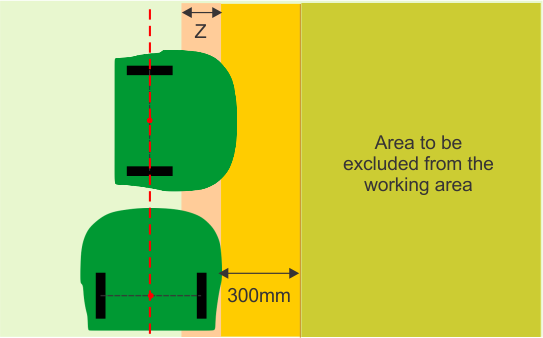
Kuten edellisestä kuvasta näkyy, rekisteröidyn pisteen sijainti kielletyn alueen rajalla on etäisyydellä X todellisesta kielletystä alueesta, kun robotti suorittaa rajan tunnistusta tai työskentelee rajan kanssa rinnakkaiseen suuntaan. X on puolet robotin rungon leveydestä, 639 mm.
Kun kuvion suunta on kohtisuorassa alueen reunaan nähden, robotti pysähtyy, kun takapyörien akselin keskipiste saavuttaa kielletyn alueen rajan rekisteröidyn sijainnin. Tällöin kielletyn alueen rajan rekisteröity GPS-sijainti on etäisyydellä Y robotin etuosasta. Y on taka-akselin keskipisteen ja rungon etuosan välinen etäisyys, 802 mm. Kun kuvion suunta on kohtisuorassa alueen reunaan nähden, robotin keula etenee pidemmälle kielletyn alueen rajan yli kuin robotin kylki silloin, kun kuvio on samansuuntainen alueen reunan kanssa.
Jotta robotti ei pääse pois suljettavalle alueelle tai törmää esteeseen, kiellettyä aluetta tallennettaessa on jätettävä vähintään 300 mm:n etäisyys kielletyn alueen ja robotin kyljen väliin.
Robotti työskentelee etäisyyteen Z asti määritetystä marginaalista, jonka tulee olla vähintään 300 mm (robotin sivulta katsottuna) vyöhykettä tallennettaessa. Robotille Z on 123 mm.
Graphic
G527772
Voit luoda kielletyn alueen kolmella tavalla:
  • robotissa
  • Älypuhelinsovelluksessa
  • Portaalissa
Kielletyn alueen luominen ja tunnistaminen robotissa
  1. Valitse robotin käyttöliittymässä Teknikon valikko (Technicians menu) > Infrastruktuuri (Infrastructure) > Kielletyt GPS-alueet (GPS NoGo zones).
  2. Valitse Luo (Create).
  3. Kirjoita kielletylle alueelle nimi.
  4. Valitse Manuaalinen kielletyn alueen tunnistus (Manual NoGo zone discovery).
    Huomaa: GPS-signaalin laadun on oltava 2.
  5. Valitse Lisää uusi GPS-piste (Add a new GPS point). GPS-pisteiden määrä (Number of GPS points) on nyt 1 Manuaalinen kielletyn alueen tunnistus (Manual NoGo zone Discovery) -näytössä.
  6. Siirrä robotti uuteen paikkaan ja valitse Lisää uusi GPS-piste (Add a new GPS point) uudelleen. Jatka, kunnes olet sijoittanut robotin pistejoukkoon, joka ympäröi poissuljettavaa vyöhykettä. Pisteitä on lisättävä tarpeeksi, jotta vyöhyke voidaan määrittää tarvitsemallasi tarkkuudella, mutta jos pisteitä lisätään liikaa, se hidastaa robotin toimintaa.
    Huomaa: Kielletty alue on vahvistettava.
Kielletyn alueen tarkistaminen
Kielletyn alueen vahvistus on tehtävä robotin käyttöliittymässä.
  1. Valitse 9. Teknikon valikko (Technicans menu) > Infrastruktuuri (Infrastructure) > Kielletyt GPS-alueet (GPS NoGo zones) ja valitse juuri luomasi kielletty alue.
  2. Valitse Vahvista GPS-raja (Verify GPS border). Varmista, että haluat vahvistaa rajan.
  3. Tarkkaile robottia, kun se liikkuu rajan ympärillä. Jos hyväksyt rajan, napsauta OK. Jos et hyväksy, napsauta Peruuta (Cancel) ja aloita toimenpide uudelleen.
Kielletyn alueen luominen ja tunnistaminen älypuhelimella
Tämä prosessi edellyttää, että olet määrittänyt sovelluksen ja että sovellus on yhdistetty robottiin.
  1. Valitse Robotin pääsy Wi-Fiin (Robot Wi-Fi Access) -näytössä Etsi GPS-kohde (Discovery GPS Object).
  2. Luo uusi vyöhyke napsauttamalla Valitse tunnistettava GPS-alue (Select GPS zone to discover) -näytön yläosassa olevaa Image -painiketta.
  3. Valitse Kielletty GPS-alue (GPS NoGo Zone).
  4. Kirjoita vyöhykkeelle nimi.
  5. Napauta Tallenna asetukset (Save Settings).
  6. Valitse luotava kielletty alue
  7. Paina robotin käyttöliittymässä Image ja sulje kansi.
  8. Seiso robotin takana, liikuta sitä ohjaussauvalla ja lisää GPS-piste napauttamalla +-painiketta. Lisää pisteitä, kunnes vyöhykkeen raja on määritetty. Pisteitä on oltava vähintään 3.
  9. Napauta valintamerkkipainiketta.
  10. Sovellus tarkistaa sitten, muodostavatko lisäämäsi pisteet kelvollisen monikulmion. Jos näin on, voit napauttaa Save (Tallenna). Jos näin ei ole, voit napauttaa roskakorikuvaketta, poistaa pisteet ja aloittaa alusta.
Kielletyn alueen luominen ja tunnistaminen portaalissa
  1. Valitse robotti ja napsauta Parametrit (Parameters).
  2. Varmista, että robotissa on uusimmat konfigurointiparametrit, napauttamalla Image.
  3. Napsauta Muokkaa GPS-määrityksiä (Edit GPS configuration)Image
  4. Napsauta kohdan Kielletyt GPS-alueet (GPS NoGo zones) vieressä olevaa +-merkkiä.
  5. Kirjoita kielletyn alueen nimi kenttään GPS-vyöhykkeen nimi (GPS Zone Name).
  6. Voit luoda täysin uuden GPS-vyöhykkeen, Valitse Oletusarvot(Default values) kentässä Kopioi GPS-koordinaatit kohteesta(Copy GPS coordinates from) .
  7. Napsauta TALLENNA ASETUKSET (SAVE SETTINGS).
  8. Napsauta Imagejuuri luomasi kielletyn alueen vieressä.
  9. Määritä jokainen uuden GPS-vyöhykkeen muodostava piste napsauttamalla karttaa.
    Graphic
    G527775
  10. Kun muoto suljetaan, syntyy uusi kielletty alue.
    Graphic
    G527776
  11. Siirrä uusi asetus robottiin napauttamalla Image.

GPS-reittien luominen

Reitit tarjoavat robotille tehokkaan keinon navigoida työskentelyalueiden ja aseman välillä. Koska ne toimivat molempiin suuntiin, niitä voidaan käyttää asemalta poistumiseen ja asemalle paluuseen. Reittiä käytetään tyypillisesti esimerkiksi kulkemiseen aseman ja sen silmukan sekä työskentelyalueen välillä. Tämä tarkoittaa, että asema voidaan asentaa kätevään paikkaan, joka on kaukana vilkkaista alueista. Reittejä voidaan käyttää myös navigointiin kaukana toisistaan olevien työskentelyalueiden välillä.
Reittejä voidaan luoda älypuhelinsovelluksessa tai portaalissa.
Turvavyöhykkeen luominen reitin ympärille
Kaikki reitit on asetettava turvavyöhykkeelle, joka on päällekkäinen niiden vyöhykkeiden kanssa, joita se yhdistää. Päällekkäisyyden reittivyöhykkeen ja silmukan tai työskentelyalueen kanssa on oltava yli 4 m x 4 m.
Graphic
G527777
Luo kaikki reitin turvavyöhykkeet ennen reittien luomisen aloittamista.
Huomaa: Reitin ympärillä olevan turvavyöhykkeen työskentelyprosentti on asetettava arvoon 0 %.
Näitä vyöhykkeitä pidetään turvavyöhykkeinä, ja siksi ne luodaan samalla prosessilla kuin aiemmin määritelty turvavyöhyke.
.3 Reitin luominen älypuhelinsovelluksessa
  1. Valitse Robotin pääsy Wi-Fiin (Robot Wi-Fi Access) -näytössä Etsi GPS-kohde (Discovery GPS Object).
  2. Luo uusi vyöhyke napsauttamalla Valitse tunnistettava GPS-alue (Select GPS zone to discover) -näytön yläosassa olevaa Image -painiketta.
  3. Valitse Luo GPS-reitti (Create GPS Path).
  4. Luo reitti.
  5. Kirjoita reitin nimi.
    Huomaa: Ylätason palstaa ei tarvitse valita.
  6. Napauta Yhteys langoitettuun palstaan (Connection to wired parcel) -kenttää ja valitse sopiva vaihtoehto.
    • Jos tämä reitti alkaa aseman silmukan palstan kanssa päällekkäisestä osiosta, valitse tämä silmukan sisältävä palsta.
    • Jos tämä reitti on turvavyöhykkeellä, jota ei ole kytketty aseman silmukkalankaan, voit valita Ei mitään (None).
  7. Napauta Tallenna asetukset (Save Settings).
.4 Reitin tunnistus älypuhelimella
Tämä on tehtävä etäohjaamalla robottia älypuhelinsovelluksesta. Tämä edellyttää, että sovellus on määritetty.
  1. Aseta robotti reitin ensimmäiseen pisteeseen.
    Huomaa: Kun reitti alkaa aseman silmukasta, reitin ensimmäinen piste on sijoitettava siten, että se asettuu aseman silmukan ja aseman silmukkaan liitetyn reitin turvavyöhykkeen päällekkäisen alueen sisään.
  2. Valitse älypuhelinsovelluksessa tunnistettava reitti.
  3. Seiso robotin takana ja liikuta sitä reittiä pitkin lisäten samalla GPS-pisteitä +-painikkeella.
    Graphic
    G527708
  4. Toinen piste on sijoitettava aseman silmukan ulkopuolelle. Reitin tunnistuksen tulee aina kulkea aseman silmukasta kohti muita vyöhykkeitä.
  5. Älä lisää liikaa pisteitä. Suorilla osuuksilla suositeltu pisteiden välinen etäisyys reitille on 10 m. Pisteiden tulee olla lähempänä toisiaan kaarevilla osuuksilla.
  6. Pidennä reittiä vyöhykkeelle. Tämä avustaa navigointia tilanteessa, jossa robotin pitää palata asemalle.
  7. Napauta valintamerkkipainiketta, kun reitti on valmis. Sovellus laskee GPS-pisteiden muodostaman monikulmion.
  8. Napsauta Tallenna (Save) -kuvaketta.
    Huomaa: Tunnistetun reitin määrittäviä pisteitä voi tarkastella ja muokata verkkoportaalissa.
.5 Reitin luominen portaalissa
  1. Valitse robotti ja napsauta Parametrit (Parameters).
  2. Varmista, että robotissa on uusimmat konfigurointiparametrit, napauttamalla Image.
  3. Napsauta Muokkaa GPS-määrityksiä (Edit GPS configuration)Image.
  4. Napsauta kohdan GPS-reitit (GPS paths) vieressä olevaa +-merkkiä.
  5. Jätä Automaattinen (Automatic) -asetus päälle (ON).
  6. Kirjoita reitille nimi.
  7. Napsauta Yhteys langoitettuun palstaan (Connection to Wired Parcel) -kenttää ja valitse sopiva vaihtoehto.
    • Jos tämä reitti alkaa päällekkäin aseman silmukkalangan palstan kanssa, valitse tämä silmukkapalsta.
    • Jos tämä reitti on turvavyöhykkeellä, jota ei ole kytketty aseman silmukkalankaan, voit valita Ei mitään(None).
  8. Napsauta Tallenna asetukset (Save Settings).
  9. Siirrä uusi asetus robottiin napauttamalla Image.
  10. Voit nyt tunnistaa reitin yllä kuvatulla älypuhelimella tai jatkaa portaalissa.

Reitin tunnistaminen portaalissa

Huomaa: Kaikkien pisteiden on oltava turvavyöhykkeellä.
  1. Napsauta juuri luomasi reitin vieressä Image.
  2. Määritä jokainen uuden GPS-vyöhykkeen muodostava piste napsauttamalla karttaa.
  3. Napsauta ensimmäistä pistettä seuraavan kuvan mukaisesti.
    Graphic
    G527708
  4. Toinen piste on sijoitettava aseman silmukan ulkopuolelle. Reitin tunnistuksen tulee aina kulkea aseman silmukasta kohti muita vyöhykkeitä.
  5. Älä lisää liikaa pisteitä. Suorilla osuuksilla suositeltu reitin pisteiden välinen etäisyys on 10 m. Pisteiden tulee olla lähempänä toisiaan kaarevilla osuuksilla.
  6. Pidennä reittiä vyöhykkeelle. Tämä avustaa navigointia tilanteessa, jossa robotin pitää palata asemalle.
  7. Laita osoitin viimeisen pisteen kohdalle ja napsauta Image-kuvaketta. Tämä viimeistelee polun ja tallentaa sen.
  8. Siirrä uusi asetus robottiin napauttamalla Image.

Leikkuusuunnan asettaminen

Tämän toimenpiteen avulla voit varmistaa, että robotti leikkaa urheilukentän rakenteeseen nähden oikeaan suuntaan. Tässä menettelyssä oletetaan, että urheilukenttä on määritetty kuvioleikkuuta varten (eli urheilukenttää vastaava GPS RTK -alue on luotu).
Tämän toimenpiteen avulla voit asettaa ensisijaiset ja toissijaiset työsuunnat.
Ennen kuin aloitat tämän toimenpiteen, tarkista, että GPS-signaalin laatu on vähintään 1.6.
Teknikon valikko (Technician's menu) (9) > GPS RTK > GPS-signaalin laatu (GPS signal quality).
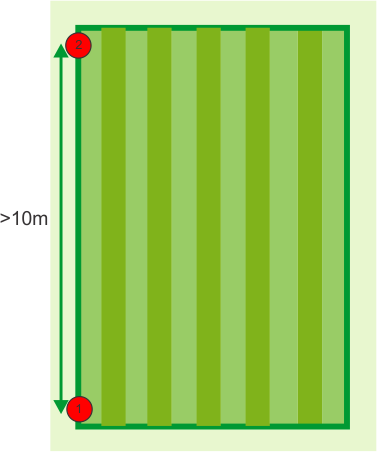
  1. Aseta robotti pisteeseen, jota käytetään vertailupisteenä suunnan määrittämiseen (piste 1 seuraavassa kuvassa). On suositeltavaa, että tämä kohta on lähellä kentän kulmaa.
    Image
  2. Valitse Teknikon valikko (Technicians menu) (9) > Infrastruktuuri (Infrastructure) > Palstat (Parcels) > {kenttää vastaava RTK GPS -vyöhyke}. Tarkista, että vaihtoehto Kuvioleikkaus (Pattern mowing) on valittuna.
  3. Valitse Pääsuunta (Main heading).
  4. Valitse Aseta viitepiste (Set ref. point).
  5. Työnnä robottia vähintään 10 metriä täsmälleen siihen suuntaan, johon kuvio muodostetaan (edellisen kuvan kohta 2). On suositeltavaa siirtää robottia mahdollisimman pitkälle suunnan tarkkuuden varmistamiseksi.
  6. Kun olet siirtänyt robottia yli 10 metriä, voit määrittää toisen pisteen. Valitse Aseta pääsuunta (Set main heading).
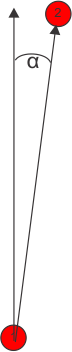
  7. Robotin suunnan ja pohjoisen välinen kulma (a) näytetään.
    Graphic
    G527780
    Jos et ole tyytyväinen kulmaan, valitse Poista viitepiste (Delete ref. point) ja aloita prosessi uudelleen.
    On myös mahdollista asettaa muut leikkuusuunnat suhteessa pääsuuntaan. Voit tehdä tämän valitsemalla Muut suunnat (Other headings) ja valitsemalla sitten asetukset Suuntien määrä (Number of directions) ja Kulma (Angle), joka määrittää jokaisen suunnan välisen kulman.
  8. Kun suunta on määritetty, tallenna asetukset.

Asennuksen määrittäminen

Leikkuukiekon tyypin valinta
Jos työskentelyalueesi on tarkoitus leikata alemmalla leikkuukorkeudella (alle 20 mm), voit käyttää matalaaleikkuukiekkoa. Matalien leikkuukiekkojen kokoalue on 15 mm 90 mm.
  1. Valitse Teknikon valikko (Technician's menu) (9) > Edistyneet parametrit (Advanced parameters)..
  2. Valitse Leikkuukiekko (Cutting disc) ja valitse Matala korkeus (Low height).
  3. Aseta haluttu leikkuukorkeus.
Leikkuukorkeuden asetus
Terien leikkuukorkeus voidaan asettaa erikseen jokaiselle asennuksessa määritellylle turvavyöhykkeelle. Sisäisille työskentelyalueille ei ole mahdollista asettaa erilaisia leikkuukorkeuksia, vaan niissä on käytettävä samaa leikkuukorkeutta kuin ylätason turvavyöhykkeellä.
Huomaa: Leikkaus ei ole oletuksena käytössä, kun robotti navigoi reittiä pitkin.
Leikkuukorkeuden asettaminen verkkoportaalista
  1. Kirjaudu portaaliin ja napsauta luettelossa olevaa robottia.
  2. Napsauta Parametrit (Parameters).
  3. Lataa uusimmat määritysparametrit robotista napsauttamalla Image.
  4. Napsauta Muokkaa parametreja (Edit Parameters) -rataskuvaketta.
  5. Napsauta Palstan parametrit (Parcel Parameters) -välilehteä.
  6. Aseta leikkuukorkeus haluttuun arvoon.
  7. Sulje Parametrieditori (Parameters editor) -ikkuna napsauttamalla X-kuvaketta.
  8. Lataa uusi asetus robottiin napsauttamalla Image.
Robotin leikkuukorkeuden asettaminen
  1. Valitse robotin käyttöliittymästä Asetukset (Settings) > Leikkuukorkeus (Cutting height).
  2. Valitse GPS-turvavyöhyke, jotta voit muuttaa leikkuukorkeutta.
  3. Napsauta Valitse kohde (Set target). Valitse palsta leikkuukorkeuden muuttamista varten.
  4. Syötä haluamasi korkeus ja napauta valintamerkkikuvaketta.
Leikkuukorkeuden asettaminen älypuhelinsovelluksessa
  1. Kirjaudu sovellukseen ja valitse robotti.
  2. Napauta Asetukset (Settings).
  3. Varmista, että robotissa on uusimmat konfigurointiparametrit, napauttamalla Image.
  4. Napauta Asetukset (Settings).
  5. Napauta Image.
  6. Aseta leikkuukorkeus haluttuun arvoon.
  7. Siirrä uusi asetus robottiin napauttamalla Image.
Työskentelyaikataulun määrittäminen
Robotin työskentelyaikataulu voidaan määritellä joko määrittämällä ajat tai asettamalla kullekin työskentelyalueelle varattava prosenttiosuus ajasta.
Aikataulu voidaan määrittää helpoiten verkkoportaalissa.
Rajan leikkaaminen
4G RTK -asennuksessa on tärkeää, että turvavyöhykkeen raja leikataan säännöllisesti.
Huomaa: On erittäin suositeltavaa käyttää peräkkäistä ajoitusta rajojen hallintaan.
Kun peräkkäistä ajoitusta käytetään, raja leikataan aina heti, kun työskentelyalue on leikattu kokonaan.
Peräkkäisen ajoituksen toteuttaminen
  1. Valitse robotin käyttöliittymässä Palveluasetukset (Service Settings) > Toiminnot (Operations).
  2. Valitse Peräkkäinen aikataulu (Sequential Schedule) ja valitse painike ON.
  3. Luettelo palstoista/vyöhykkeistä reitteineen esitetään. Aseta ne, jotka sisällytetään sarjaan, asentoon ON.
  4. Jos et halua, että vyöhykkeen raja sisällytetään sarjaan, valitse Asetukset (Settings) > Raja (Border) ja määritä rajan asetukset.
    Huomaa: Kiellettyjen alueiden rajoja ei leikata.
Asemalta poistumisen parametrien määrittäminen
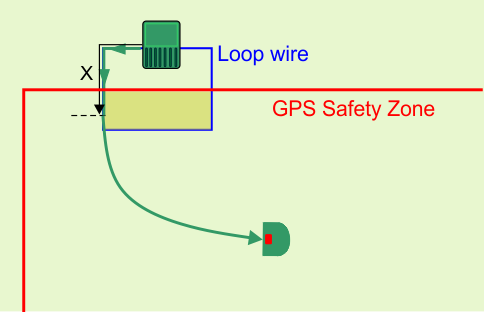
GPS-signaalin taso 1.2 riittää robotin poistumiseen asemalta, mutta signaalitaso 2 tarvitaan, jotta robotti voi toimia turvavyöhykkeellä. Kun robotti poistuu asemalta, sen on kuljettava etäisyys X silmukkalankaa pitkin ennen kuin se kohtaa sopivan signaalitason 2. Tämä etäisyys X on asetettava poistumisparametriksi.
Tämä parametri voidaan asettaa manuaalisesti, mutta on suositeltavaa, että annat robotin asettaa sen automaattisesti.
Poistumisparametrien asettaminen manuaalisesti
  1. Valitse Teknikot (Technicians menu) -valikko (9) > Infrastruktuuri (Infrastructure) > Asemat (Stations) > Manuaalinen asema (Manual station) > Poistumisparametrit (Exit parameters).
  2. Valitse Luo uusi parametrijoukko (Create new parameter set).
  3. Aseta etäisyys X kohtaan Pienin poistumisetäisyys (Min exit distance). Pienin syötettävä arvo on 0,8 m.
  4. Syötä tarvittava arvo kohtaan Suurin poistumisetäisyys (Max exit distance). Tämä voi olla 1 m enemmän kuin pienin poistumisetäisyys.
Poistumisparametrien automaattinen asettaminen
  1. Aseta robotti latausasemaan.
  2. Valitse Teknikot (Technicians) -valikko (9) > Infrastruktuuri (Infrastructure) > Asemat (Stations) > Manuaalinen asema (Manual station) > Kalibroi nyt (Calibrate now).
  3. Vahvista, että haluat kalibroida aseman. Robotti tekee silmukasta piirin. Se asettaa Vähimmäispoistumisetäisyyden (Min exit distance) arvoon, joka kuljetaan ennen kuin GPS-signaalin taso 2 tunnistetaan. Suurin poistumisetäisyys (Max exit distance) asetetaan 1,0 m vähimmäisetäisyyttä suurempaan arvoon.
  4. Hyväksy arvot vahvistamalla.


Kuinka TurfPro toimii 4G RTK -asennuksessa
 

Poistuminen asemalta

Robotti poistuu asemalta, kun
  • akku on täyteen ladattu
  • työaikataulu sanelee sen.
Tapa, jolla robotti poistuu asemalta ja siirtyy GPS-turvavyöhykkeelle, riippuu asennuksen määrittelyistä.
  • Aseman silmukka menee päällekkäin työskentelyalueen kanssa
  • Robotti käyttää yhtä tai useampaa reittiä navigoidakseen työskentelyalueelleen
Aseman silmukka menee päällekkäin GPS-turvavyöhykkeen kanssa
Graphic
G527673
Robotin on havaittava GPS-signaalin tasoksi vähintään 1.2, kun se on asemalla. Kun se poistuu asemalta, se seuraa silmukkalankaa jonkin matkaa (X), kunnes se saapuu GPS-turvavyöhykkeelle ja havaitsee GPS-signaalin tason 2.
Tämä etäisyys X voidaan asettaa asennuksen määritysparametriksi, jotta voidaan varmistaa, että robotti kulkee riittävän matkan havaitakseen GPS-signaalin tason 2. Jos haluat asettaa vähimmäis- ja enimmäisetäisyyden, joka kuljetaan asemalta poistuttaessa, valitse Teknikon valikko (Technicians menu) > Infrastruktuuri (Infrastructure) > Asemat (Stations) > Poistumisparametrit (Exit parameters).
Kun robotti saavuttaa turvavyöhykkeen ja havaitsee GPS-signaalin tason 2, se pysähtyy ja laskee reitin kohtaan, jossa sen on määrä työskennellä. Se asettaa leikkuukorkeudeksi GPS-turvavyöhykkeelle asetetun arvon ja kääntyy sitten poispäin langasta ja navigoi GPS:n avulla sinne, missä sen on määrä aloittaa työskentely.
Robotti käyttää yhtä tai useampaa reittiä navigoidakseen työskentelyalueelleen
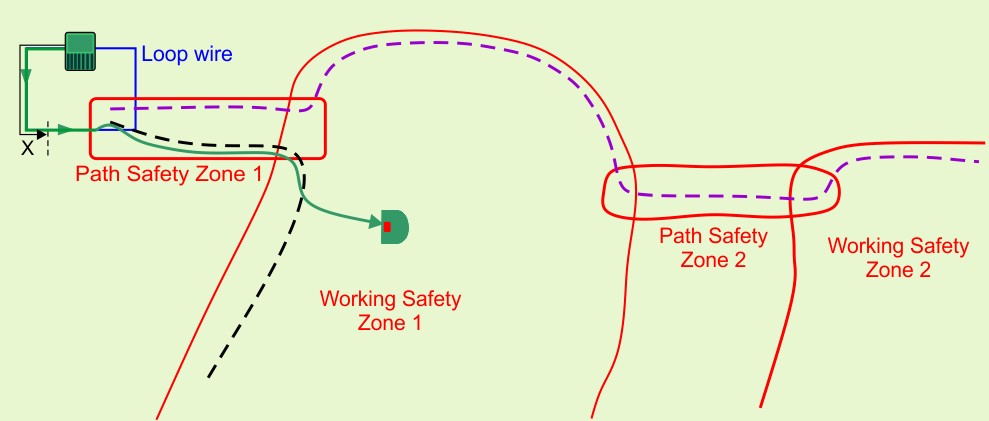
Suurissa ja monimutkaisissa asennuksissa reitit tarjoavat tehokkaan tavan navigoida työskentelyalueille. Reitit on ympäröitävä turvavyöhykkeillä, ja yhden turvavyöhykkeen on oltava päällekkäin aseman silmukkalangan kanssa.
Robotti poistuu asemalta ja liikkuu seurantalankaa pitkin, kunnes se havaitsee saapuneensa turvavyöhykkeelle. Robotti kiertyy sitten poispäin langasta ja siirtyy työskentelyvyöhykkeelle johtavan reitin päähän. Se liikkuu reittiä pitkin käyttäen satunnaista siirtymää reitistä poispäin varmistaakseen näin, että ruohoon ei jää jälkiä.
Kun robotti havaitsee tulleensa työskentelyn turvavyöhykkeelle, jossa sen on työskenneltävä, se siirtyy pois reitiltä kohti kohtaa, jossa sen on aloitettava työskentely.
Graphic
G527674

Työskentely

Kun robotti on poistunut asemalta, se navigoi seuraavalle työskentelyalueelle.
Työskentely yksinkertaisella alueella
Robotti navigoi kyseiselle vyöhykkeelle laskemansa kuvion aloituspisteeseen ja aloittaa työskentelyn käyttämällä 10 cm:n päällekkäisyyttä kuvion jokaiselle riville. Se jatkaa tällä tavalla, kunnes sen on palattava asemalle.
Graphic
G527675
Graphic
G527676
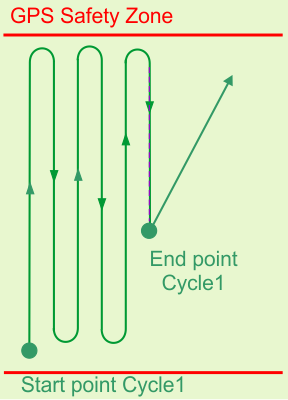
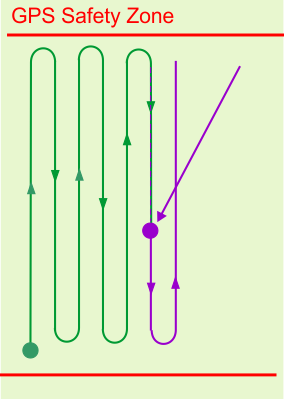
Leikkuukuvio suoritetaan useiden työsyklien aikana. Jokaisen uuden syklin alussa robotti jatkaa oletusarvoisesti kuviota täsmälleen samasta kohdasta, jossa edellinen sykli päättyi. Leikkausta on mahdollista jatkaa myös edellisen syklin lopussa kesken jääneen linjan alusta.
Kun kuvio on valmis, robotti laskee uuden leikkuukuvion ja vuorottelee leikkuusuuntia varmistaakseen optimaalisen leikkuulaadun ja koko kentän käsittelyn. Alla olevassa kuvassa näkyvässä esimerkissä käytetään neljää suuntaa, joiden välissä on 45 asteen kulma. Tarvittaessa on mahdollista käyttää vähemmän leikkuusuuntia.
Graphic
G527677
Työskentely monimutkaisella alueella
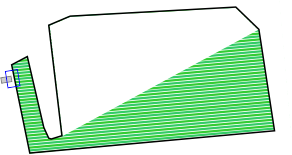
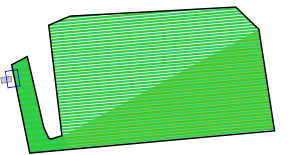
Työskenneltäessä monimutkaisemmalla työalueella jaetaan alue työkuvion suunnan mukaan.
Graphic
G527678
Robotti työskentelee ensin osa-alueella 1 tiettyyn suuntaan (X). Osa-alueen kattaminen voi vaatia useamman kuin yhden syklin.
Graphic
G527679
Kun osa-alue 1 on valmis, robotti siirtyy suoraan aloittamaan osa-alueen 2 leikkaamisen samaan suuntaan (X). Uutta sykliä ei aloiteta.
Graphic
G527680
Kun koko alue on valmis, robotti palaa asemalle latautumaan. Tämän jälkeen se laskee uudet osa-alueet, jotka peittävät työskentelyalueen työskenneltäessä uuteen suuntaan (Y). Uusi työskentelysykli alkaa.
Graphic
G527681
Kun osa-alue 3 on valmis, robotti siirtyy suoraan aloittamaan osa-alueen 4 leikkaamisen samaan suuntaan (Y). Uutta sykliä ei aloiteta.
Kuvioleikkuun aikana robotti kääntyy ennen määritellyn leikkuualueen reunaa. On tärkeää varmistaa, että robotti leikkaa rajan säännöllisesti.

Työskentelypaikan valinta

Kun leikattavia alueita (GPS-turvavyöhykkeitä) on useita, on tärkeää, että jokainen alue leikataan sen tarpeiden mukaan ja silloin, kun se on käytettävissä. Kuviotilassa leikattaessa robotti ei leikkaa työskentelyalueen reunaan asti, joten on myös tärkeää, että vyöhykkeen raja leikataan säännöllisesti.
Robotti määrittää työskentelypaikan kahdella tavalla:
  • Käyttäen peräkkäistä ajoitusta (suositus)
  • Määrittäen kullakin vyöhykkeellä vietettävän ajan prosenttiosuuden
Huomaa: On suositeltavaa määrittää robotille työaikataulu.
Peräkkäinen ajoitus
Helpoin tapa varmistaa, että jokainen vyöhyke ja sen raja leikataan säännöllisesti, on ottaa käyttöön peräkkäinen ajoitus. Kun peräkkäinen ajoitus on käytössä, robotti työskentelee vuorotellen kullakin vyöhykkeellä ja leikkaa rajan, kun leikkaus on valmis. Robotti toimii määritellyn työaikataulun mukaisesti.
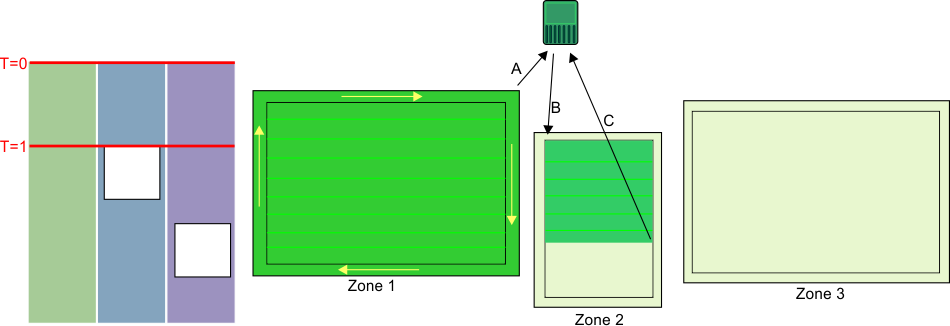
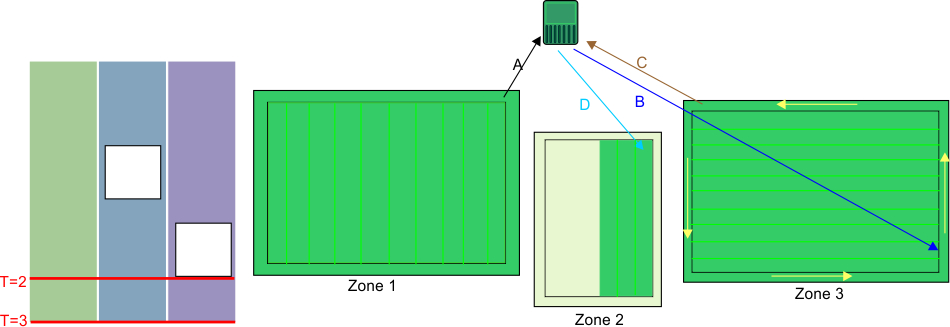
Peräkkäisen ajoituksen prosessi on esitetty seuraavassa kuvassa. Katso asennusta, jossa on kolme erillistä leikattavaa vyöhykettä. Määritetyn aikataulun mukaan vyöhykkeet 2 ja 3 eivät ole käytettävissä tiettyinä vuorokaudenaikoina.
Graphic
G527683
Hetkellä T=0 robotti aloittaa vyöhykkeen 1 leikkaamisen. Kun koko alue on leikattu, se leikkaa rajan ja palaa sitten asemalle (A). Tämän jälkeen se siirtyy vyöhykkeelle 2 (B) ja leikkaa kunnes aika T=1, jolloin määritetyn aikataulun mukaan vyöhyke 2 ei ole käytettävissä. Robotti palaa asemalle (C).
Huomaa: Rajaa leikatessaan robotti kulkee samaan suuntaan kuin reunan tunnistuksessa.
Graphic
G527684
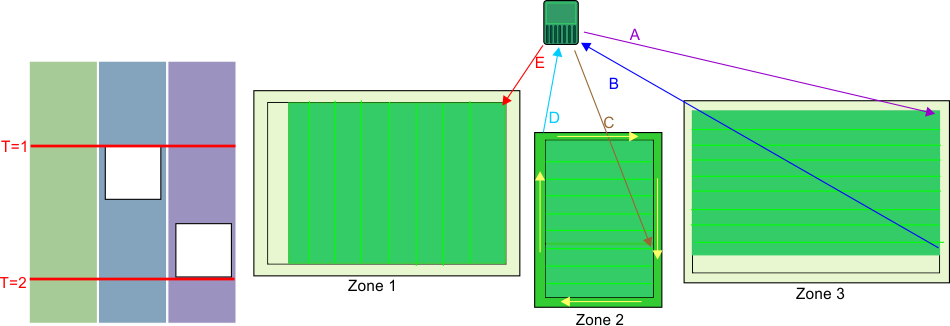
Kun aika T=1, robotti siirtyy vyöhykkeelle 3 (A) ja leikkaa siellä, kunnes aikataulu määrää, että vyöhyke 3 ei ole käytettävissä. Robotti palaa ensin asemalle (B) ja sitten leikkuualueelle 2 (C) viimeistelemään työn. Kun alue on leikattu, se leikkaa rajan ennen paluuta asemalle (D). Koska vyöhyke 3 ei ole vieläkään käytettävissä, se siirtyy vyöhykkeelle 1 ja aloittaa leikkaamisen uuteen suuntaan (E).
Hetkellä T=2 vyöhyke 1 ei ole valmis, kun vyöhyke 3 on käytettävissä.
Graphic
G527685
Hetkellä T=2 robotti viimeistelee vyöhykkeen 1 leikkauksen ja leikkaa sitten rajan ennen paluuta asemalle (A). Sen jälkeen se palaa vyöhykkeelle 3 (B) ja viimeistelee vyöhykkeen ja rajan leikkaamisen. Se palaa asemalle (C) ja aloittaa sitten vyöhykkeen 2 leikkaamisen uuteen suuntaan (D).
Huomaa: Peräkkäisen ajoituksen käyttö on erittäin suositeltavaa. Jos sitä ei käytetä, on määriteltävä tietyllä vyöhykkeellä työskentelyyn käytettävä prosenttiosuus ja rajan viikoittaiset leikkauskerrat.
Kuviotyöskentely määritetyillä prosenttiosuuksilla
Kuviotilassa työskennellessään robotti suorittaa työn mieluiten yhdellä vyöhykkeellä ennen siirtymistä toiselle ja ohittaa määritetyt aikaprosentit.
Esimerkiksi seuraavassa tilanteessa määritettynä on kolme vyöhykettä:
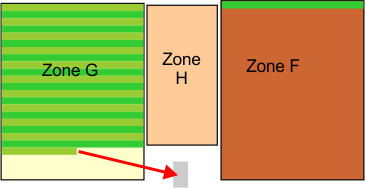
  • Vyöhyke G, jonka aikaprosentti on 40 %
  • Vyöhyke H, jonka aikaprosentti on 20 %
  • Vyöhyke H, jonka aikaprosentti on 40 %
Graphic
G527686
Robotti työskentelee vyöhykkeellä G, kunnes sykli päättyy ja sen on palattava asemalle latautumaan. Työ vyöhykkeellä G ei ole valmis
Graphic
G527687
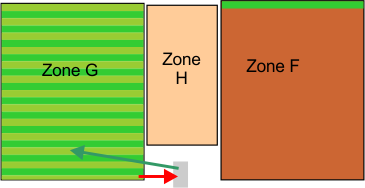
Kun robotti jatkaa työskentelyään, se ohittaa prosenttiosuuksilla määritetyt ajat ja palaa vyöhykkeelle G viimeistelemään kuvion. Kun tämä kuvio on valmis, se palaa asemalle ja uusi sykli alkaa.
Graphic
G527688
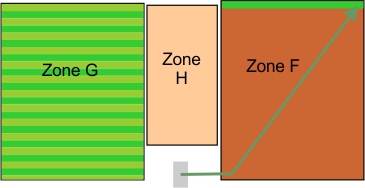
Robotti aloittaa nyt työskentelyn uudella vyöhykkeellä.
Se aloittaa työskentelyn vyöhykkeellä F, jolle on varattu suurempi prosenttiosuus ajasta. Uusi sykli aloitetaan.

Esteiden välttäminen leikkaamisen aikana

Tässä osiossa kuvataan, kuinka robotti käsittelee pieniä esteitä työskentelyalueella. Suurempia, pysyviä ja vaarallisia esteitä on vältettävä jättämällä ne GPS-turvavyöhykkeen ulkopuolelle tai käyttämällä kiellettyjä alueita.
Normaalisti leikattaessa robotti liikkuu noin 1 m/s tai 3,5 km/h. Alueilla, joilla ruoho on pitempää, robotti muuttaa leikkuutilaansa automaattisesti hidastamalla.
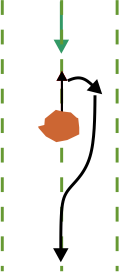
Robotti voi havaita esteen (pysyvän tai tilapäisen) kaikuluotainantureiden avulla. Tunnistus saa robotin hidastamaan vauhtia ja koskettamaan estettä varovasti puskurissa olevien paineanturien osoittamalla tavalla.
Kun robotti havaitsee esteen työskennellessään kuviotilassa, se liikkuu taaksepäin ja yrittää navigoida esteen ympäri muuttamalla kulmaa hieman. Jos tämä onnistuu, se jatkaa kulkemaansa reittiä.
Graphic
G527689
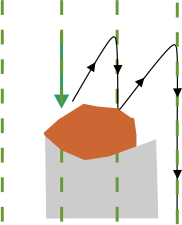
Jos tämä ei onnistu, se siirtyy ensin taaksepäin ja sitten seuraavalle leikkuukaistalle ja jatkaa tätä, kunnes se on ohittanut esteen.
Graphic
G527690
Tämä tarkoittaa, että esteiden takana olevia alueita ei välttämättä leikata. Koska leikkaussuunta kuitenkin muuttuu jokaisen syklin myötä, tämä voidaan korjata seuraavissa sykleissä.

Rajan leikkuu

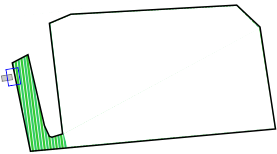
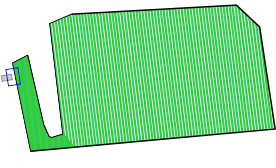
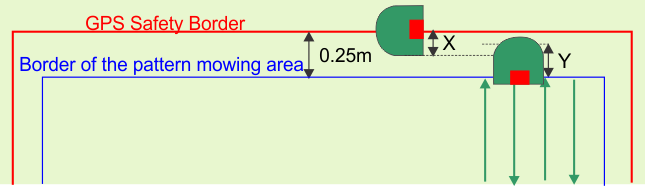
Kun robotti leikkaa, kuvio ei ulotu aivan työalueen reunaan. Siksi on tärkeää määrittää robotti leikkaamaan raja.
Graphic
G527691
X=21 cm
Y=36 cm
Kuvion jokainen rivi ulottuu kohtaan, jossa robotin smartbox-seurantalaite saavuttaa 0,25 metrin etäisyyden GPS-turvavyöhykkeen rajasta. Leikattava alue on GPS-rajan sisällä.
Reuna leikataan vain yhteen suuntaan, joka vastaa GPS-turvarajan tunnistussuuntaa.
Suositeltava tapa leikata raja on käyttää peräkkäistä ajoitusta. Tällöin raja leikataan automaattisesti aina, kun robotti saa työskentelyalueen leikkaamisen valmiiksi.
Huomaa: On erittäin suositeltavaa käyttää peräkkäistä ajoitusta.
Jos peräkkäistä ajoitusta ei käytetä, robotti on määritettävä leikkaamaan raja vähintään kahdesti viikossa.
Huomaa: Rajatila ei ole käytettävissä kielletyillä alueilla.

Palaaminen asemalle

Robotti palaa asemalle seuraavissa tapauksissa:
  • akkua on ladattava
  • aikataulun niin määrätessä.
  • Kun tätä koskeva komento on annettu joko robotin käyttöliittymästä, verkkoportaalista tai sovelluksesta
Tapa, jolla robotti palaa asemalle, riippuu siitä, onko työskentelyalue yhteydessä suoraan silmukkaan vai käytetäänkö työalueiden yhdistämiseen reittejä.
Paluu asemalle suoraan työskentelyalueelta
Tämä tilanne esiintyy todennäköisimmin niissä asennuksissa, joissa käytössä on yksi työturvallisuusalue, joka menee suoraan päällekkäin silmukkalangan kanssa.
Graphic
G527693
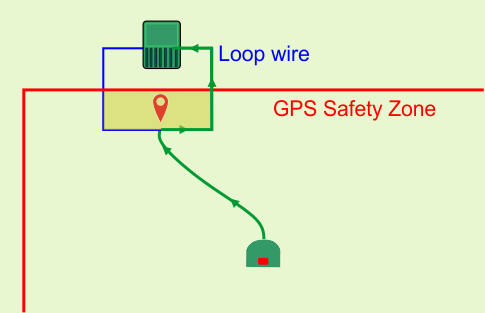
GPS-paluupisteen on sijaittava alueella, jossa silmukka ja GPS-turvavyöhyke risteävät.
Kun robotin on palattava asemalle, se pysähtyy ja laskee reitin kohti GPS-paluupistettä. Kun se havaitsee ylittäneensä silmukkalangan, se kääntyy ja seuraa silmukkaraidelankaa, kunnes se saavuttaa aseman.
Paluu asemalle reittejä käyttäen
Reittejä käytetään mahdollistamaan siirtyminen eri työalueiden välillä.
Graphic
G527695
Kun robotin on palattava asemalle, se pysähtyy ja laskee kulkureitin lähimpään paikkaan, joka sijaitsee reitin varrella. On suositeltavaa ulottaa reitit pitkälle työskentelyalueen sisälle, jotta voidaan helposti luoda lyhyt kulkureitti reitille, jolla palataan asemalle.
Se seuraa reittiä käyttäen satunnaista siirtymää todellisesta reitistä, jotta nurmikkoon ei synny jälkiä. Kun robotti havaitsee saapuneensa aseman silmukkalangan sisään, se kääntyy ja seuraa tätä lankaa päästäkseen asemalle. (Ainakin) yhden reitin on oltava päällekkäinen aseman silmukkalangan kanssa.


4G RTK -käyttötapaukset
 

Aseman silmukka tarvitaan, jotta robotti pääsee asemalle. Vähintään yhden GPS-turvavyöhykkeen on oltava kytkettynä aseman silmukkaan.
Huomaa: 4G RTK -asennuksessa vaaditaan GPS-signaalitaso 2, jos on tarkoitus hyväksyä työskentelyalueita ja kiellettyjä alueita.

Yksi GPS-turvavyöhyke

Graphic
G527727
  • Paikka on avoin. Puut eivät rajoita näkyvyyttä robottien, tukiaseman ja satelliittien välillä.
  • GPS-signaalin taso on 2 koko alueella.
  • Tukiasema voidaan asentaa 4 metrin korkeuteen rakennukseen.
  • GPS-turvavyöhyke risteää aseman silmukkalangan kanssa vähintään 4 m x 4 m:n alalta. Silmukka on asetettu turvavyöhykkeen vierekkäiseksi palstaksi.

Kaksi GPS-turvavyöhykettä yhdistettynä silmukkaan

Graphic
G527728
  • Kaksi GPS-turvavyöhykettä on määritelty, ja kumpikin niistä risteää kanssa 4 m x 4 m:n alueelta. Molemmissa tapauksissa silmukka on asetettava turvavyöhykkeiden naapuripalstaksi.
  • Jos korjauksiin käytetään Wi-Fi-yhteyttä, voi olla tarpeen käyttää vahvistinta.

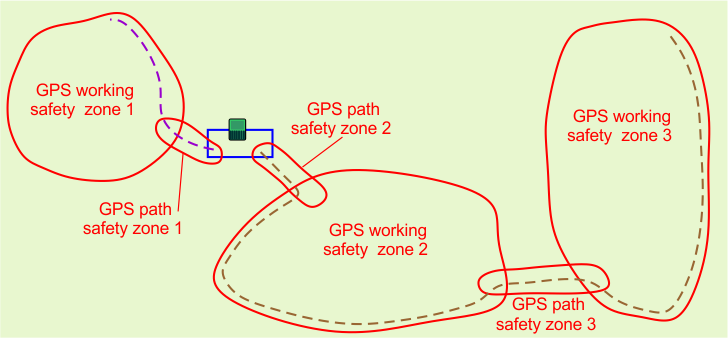
Kaksi turvavyöhykettä, joita yhdistävät reitit

Graphic
G527729
  • Kahden GPS-turvavyöhykkeen lisäksi GPS-reitille luodaan ylimääräinen GPS-turvavyöhyke. Tämä vyöhyke yhdistyy silmukkaan yli 4 m x 4 m:n päällekkäisen alueen välityksellä.
  • Reitin vyöhyke risteää molempien työskentelyalueiden kanssa.
  • Reittejä luodaan, jotta robotti pääsee molemmille työskentelyalueille.
  • Reitit ulottuvat pitkälle työskentelyalueiden sisään. Tämä auttaa robottia navigoimaan takaisin asemalle.
  • Jos korjauksiin käytetään Wi-Fi-yhteyttä, voi olla tarpeen käyttää vahvistinta.

Yksi turvavyöhyke, kolme GPS-työskentelyaluetta ja yksi kielletty alue

Graphic
G527730
  • Yksi GPS-turvavyöhyke kattaa koko työskentelyalueen.
  • GPS-turvavyöhyke risteää aseman silmukan langan kanssa vähintään 4 m x 4 m alueelta.
  • Turvavyöhykkeelle on määritelty kolme GPS-työskentelyaluetta robotin työaikataulun optimoimiseksi. Näiden ei tarvitse ristetä aseman silmukkalangan kanssa.
  • Yksi kielletty alue on määritelty. Tämän on oltava vähintään 5 metrin päässä turvavyöhykkeen rajasta.

Reiteillä yhdistetyt, erilliset työskentelyalueet

Graphic
G527731
  • Kolme erillistä työskentelyaluetta voidaan yhdistää reiteillä.
  • Reitit sijaitsevat ylimääräisillä turvavyöhykkeillä.
  • Yksi reitti kulkee useiden GPS-vyöhykkeiden läpi.
  • Reitit ulottuvat työskentelyalueelle ja helpottavat paluuta asemalle sieltä, missä robotti on, kun sen on palattava asemalle.

Turvavyöhyke, joka sisältää kapean käytävän

Graphic
G538566
Tässä esimerkissä turvavyöhyke sisältää käytävän, jossa turvavyöhykkeen rajan vierekkäisten osien välinen etäisyys on alle 5 metriä. Tämä järjestely voi aiheuttaa ongelmia, ja sen sijaan tulisi käyttää seuraavassa kuvassa esitettyä määritystä. Tässä määrityksessä on määritelty kaksi erillistä vyöhykettä, jotta vältytään liian läheisiltä vierekkäisiltä osilta.
Graphic
G527733

GPS-työskentelyalueita ja langoitettuja työskentelyalueita yhdistävät reitit

Graphic
G527734
Reittejä voidaan käyttää GPS-työskentelyalueiden ja langoitettujen palstojen yhdistämiseen. Rajalanka voi olla tarpeen tilanteissa, joissa GPS-signaalin taso on alle 2.


Vianmääritys
 

Kun käytetään 4G RTK -asennusta ilman reunalankaa, on robotin turvallisuuden kannalta kriittistä, että se saa toimia vain turvavyöhykkeellä. Asennuksessa käytetään useita määritysparametreja, joita valvotaan. Jos jotakin näistä muutetaan, syntyy virhe ja robotti lakkaa toimimasta.
Nämä kriittiset parametrit ovat seuraavat:
Kun uusi tehtävä käynnistetään, kaikki muutokset havaitaan automaattisesti, eikä robotti aloita tehtävää. Ongelman syy näkyy robotin käyttöliittymän 4G RTK -YHTEENVETO (4G RTK SUMMARY) -näytössä. Tämän tulisi näkyä automaattisesti, mutta sitä voidaan tarkastella valitsemalla Teknikon valikko (Technician's menu) (9) > Infrastruktuuri (Infrastructure) > 4G RTK -yhteenveto (4G RTK Summary).
Lisätietoja tällä näytöllä näkyvistä viesteistä on teknisessä käyttöoppaassa.

RTK GPS -asennusten vianmääritys

Tämän menettelyn avulla voidaan tunnistaa ongelma, kun GPS-signaalin laatu on liian heikko. Signaalin laatutasot voidaan nähdä valitsemalla Teknikon valikko (Technicians menu) (9) > GPS RTK. Tämä toimenpide koostuu useista vaiheista, jotka on suoritettava järjestyksessä.
RTK-tukiaseman GNSS-yhteyden tarkistaminen
Huomaa: Odota jokaisen toiminnon jälkeen muutama minuutti varmistaaksesi, onko GPS-signaalin laatu noussut RTK-laatutasolle > 1.2.
Graphic
G527792
Robotin GNSS-yhteyden varmistaminen
Huomaa: Odota jokaisen toiminnon jälkeen muutama minuutti varmistaaksesi, onko GPS-signaalin laatu noussut RTK-laatutasolle > 1.2.
Graphic
G527793
Robotin ja RTK-tukiaseman välisen Wi-Fi-yhteyden tarkistaminen
Huomaa: Odota jokaisen toiminnon jälkeen muutama minuutti varmistaaksesi, onko GPS-signaalin laatu noussut RTK-laatutasolle > 1.2.
Graphic
G527794

Liitteet

Passiivinen tila
Tietyissä tilanteissa robotti voi keskeyttää autonomisen leikkuutehtävänsä ja siirtyä passiiviseen tilaan. Syitä tähän voivat olla seuraavat:
  • Robotti on kohdannut ongelman ja antanut hälytyksen.
  • Tehtävä on pysäytetty manuaalisesti.
Molempien tilanteiden varalta käytössä on mekanismeja robotin virrankulutuksen hallitsemiseksi.
Hälytys (Alarm)
Graphic
G527797
Kun robotti kohtaa ongelman, se kirjaa hälytyksen, joka vaatii manuaalisia toimenpiteitä.
Jos hälytystä ei ole poistettu 15 minuutin kuluessa, robotti siirtyy lepotilaan. Tässä tilassa robotti vähentää virrankulutustaan sammuttamalla kaiken paitsi modeemin.
Huomaa: Lepotila otetaan käyttöön vain, jos robotti on ollut päällä yli tunnin.
Robotti jatkaa lepotilassa 2 päivää tai kunnes akku saavuttaa erittäin alhaisen tason, minkä jälkeen se sammuttaa itsensä.
Tämä vaatii manuaalisia toimenpiteitä: poista hälytys ja palaa itsenäiseen työtilaan tai työnnä robotti latausasemalle akun lataamiseksi.
Tehtävä keskeytetty
Graphic
G527798
Tässä tapauksessa robotti siirtyy lepotilaan. Oletuksena robotti siirtyy 15 minuuttia käyttämättömänä oltuaan yllä kuvattuun lepotilaan, jossa virrankulutus laskee minimiin. Robotti jatkaa lepotilassa 2 päivää tai kunnes akku saavuttaa erittäin alhaisen tason, minkä jälkeen se sammuttaa itsensä.
Ennen kuin robotti jatkaa työskentelyä, se suorittaa itsetestin tarkistaakseen koko järjestelmän eheyden (mukaan lukien elektroniikka, anturit, mekaniikka ja ohjelmisto).
  • Jos itsetesti suoritetaan onnistuneesti, robotti palaa itsenäiseen toimintatilaan.
  • Jos itsetesti ei onnistu, robotti rekisteröi hälytyksen, joka vaatii toimenpiteitä.