Robotplæneklippere i 4G RTK Turf Pro-serien og boldopsamlere i Range Pro-serien


Indledning
 

Konventioner i betjeningsvejledningen

Denne vejledning advarer dig om mulige farer og giver dig særlige sikkerhedsoplysninger ved hjælp af advarselssymbolet, der angiver en fare, som kan forårsage alvorlig personskade eller død, hvis du ikke følger de anbefalede forholdsregler.
Graphic
G405934
Denne betjeningsvejledning bruger to ord til at fremhæve oplysninger. Vigtigt henleder opmærksomheden på særlige mekaniske oplysninger, og Bemærk angiver generel information, som det er værd at lægge særligt mærke til.
Denne betjeningsvejledning anvendes sammen med betjeningsvejledningerne for Turf Pro- og Range Pro-serien.


Sikkerhed
 

Generelt om sikkerhed

  • Maskinens operatør/tilsynsførende er ansvarlig for eventuelle ulykker eller farer, der måtte ramme andre mennesker eller disses ejendom.
  • Læs, forstå og følg alle disse anvisninger og advarsler, før du bruger maskinen.
  • Ukorrekt brug eller vedligeholdelse af maskinen kan medføre alvorlig personskade eller død. Følg alle sikkerhedsanvisninger for at mindske denne risiko.
  • Maskinen må aldrig betjenes eller vedligeholdes af børn eller uuddannet personale. Maskinen må kun betjenes eller vedligeholdes af personer, som er ansvarlige, uddannede, fortrolige med anvisningerne og fysisk i stand til det.

Betjeningssikkerhed

  • Før maskinen betjenes, skal det sikres, at der er en fysisk barriere (f.eks. et lavt hegn eller en skelledning), eller at grænsen for driftsområdet befinder sig mindst 8 m væk fra farer.
  • Hold omkringstående og børn væk fra maskinen og ladestationen under brug.
  • Brug passende beklædning, herunder lange bukser og kraftigt, skridsikkert fodtøj, når du betjener maskinen manuelt.
  • Betjen ikke maskinen, medmindre alle sikkerhedsanordninger er monteret og fungerer korrekt.
  • Efterse området, hvor maskinen skal betjenes, og fjern alle genstande, som kan forstyrre maskinens drift.
  • Skæreknivene er skarpe. Berøring af skæreknivene kan medføre alvorlig personskade. Tryk på stopknappen, og vent, til alle bevægelige dele er standset, før du renser, udfører service på eller transporterer maskinen.
  • Hold hænder og fødder væk fra bevægelige dele på og under maskinen.
  • Undgå at strække dig for langt. Sørg for at opretholde ordentligt fodfæste og balance til enhver tid. Dette giver bedre kontrol over maskinen i uventede situationer. Gå, når du træner maskinen løb aldrig.
  • Du må ikke stå, sidde eller køre på maskinen eller lade andre gøre det.
  • Hvis maskinen rammer en genstand og/eller begynder at vibrere unormalt, skal du straks slukke den og vente på, at al bevægelse standser, før du undersøger den for skader. Foretag alle nødvendige reparationer, inden driften genoptages.
  • Tryk på stopknappen på maskinen, vent på, at alle bevægelige dele standser, og deaktiver maskinen i følgende situationer:
    • Før du fjerner blokeringer på maskinen
    • Før maskinen (især skæreknivene) og ladestationen kontrolleres, rengøres eller vedligeholdes
    • Når maskinen rammer et fremmedlegeme, er i en ulykke eller går i stykker. Undersøg maskinen for skader, og foretag reparationer, inden driften genoptages
    • Hvis maskinen begynder at vibrere unormalt. Undersøg maskinen for skader, og foretag reparationer, inden driften genoptages
  • Anbring ikke genstande på hverken maskinen, ladestationen eller strømforsyningen.
  • Foretag ikke ændringer på maskinen, softwaren, ladestationen eller basestationen.
  • Du må ikke ændre eller tilsidesætte maskinens betjeningsanordninger eller sikkerhedsanordninger.
  • Brug ikke en modificeret maskine, ladestation eller basestation.
  • Vi anbefaler, at du ikke bruger maskinen under vanding af arbejdsområdet.
  • Brug kun tilbehør, der er godkendt af Toro, for at undgå risiko for brand, elektrisk stød eller personskade.
  • Tryk på stopknappen på maskinen, og vent, indtil skæreknivene er standset helt, før du håndterer maskinen.
  • Tilslut ikke en beskadiget netledning. Rør ikke ved en strømførende beskadiget ledning.
  • Brug ikke strømforsyningen til ladestationen i dårligt vejr.


Krav til installation af 4G RTK
 

4G RTK gør det muligt for robotten at arbejde inden for et område, der ikke er defineret af en perifer ledning. Dette afsnit beskriver de forskellige krav til, at en robot kan fungere ved hjælp af 4G RTK.

Oversigt over RTK GPS'en

  • En almindelig GPS' positionsdata, der hentes fra satellitter ved hjælp af GNSS (Global Navigation Satellite System), er nøjagtige til mellem 5 m og 10 m. Dette skyldes, at det signal, der modtages fra en satellit, er forvrænget på grund af atmosfæriske og miljømæssige forhold. Positionsbestemmelse med højere præcision kan opnås ved hjælp af RTK-teknik (Real-Time Kinematic).
  • Denne teknik indebærer brug af en RTK-basestation, der placeres et fast sted, og som modtager GNSS-signaler fra satellitter. Eftersom basestationen står ét bestemt sted, vil de data, den modtager, være tilknyttet dens nøjagtige placering.
  • Robotterne er også udstyret med antenner, der modtager GNSS-signaler fra satellitter for at bestemme deres position. Både RTK-basestationen og robotterne modtager GNSS-signalerne fra satellitter i forskellige konstellationer (GPS, GLONASS, Galileo, BeiDou). Eftersom robotterne bevæger sig rundt, er bestemmelsen af deres position dog mindre præcis end positionsbestemmelsen for basestationen, som er stationær.
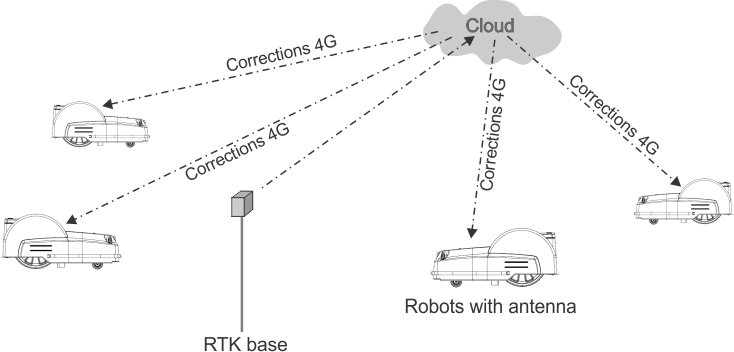
  • RTK-basestationen beregner via en cloud-baseret server korrektionsdata for hver af satellitterne og sender disse data til robotten. Robotten bruger disse korrektioner til at opnå positionsnøjagtighed. Med en sådan nøjagtig positionsbestemmelse er robotten i stand til at følge et fastlagt mønster og dække banen i en række lige linjer.
Korrektioner kan også foretages via clouden ved hjælp af en 4G-mobilenhed. I dette tilfælde vil forhindringer ikke hindre overførslen af korrektionsdata, og basestationen kan oprette forbindelse til et ubegrænset antal robotter i afstande på op til 15 km.
Overførsel af korrektioner ved hjælp af en 4G-mobilenhed
Graphic
G520851
En basestation kan sende korrektioner til flere robotter, men hver robot må kun modtage korrektioner fra én basestation, så korrektionerne forbliver ensartede.
Grundlæggende komponenter i RTK GPS-klippesystemet
Graphic
G520852
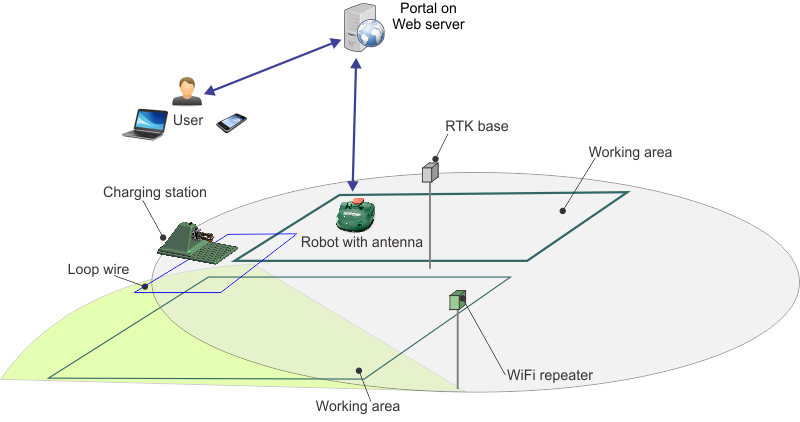
Dette emne beskriver robottens mekaniske egenskaber.
En bruger kan styre robotten direkte ved hjælp af brugergrænsefladen. Når en robot er registreret på portalen, der kører på en webserver:
  • Robotten kan sende oplysninger til denne server, som kan ses af brugeren.
  • Brugeren kan give kommandoer til robotten, vurdere dens ydeevne og justere konfigurationen.

Krav til stedet

GPS-signalkvalitet
Et vigtigt kriterium for at afgøre, om et sted er egnet til en trådløs installation, er kvaliteten af GPS-signalet.
Bemærk: GPS-signalkvaliteten tæt på stedets skel (langs kanten af GPS-sikkerhedszonen) skal være 2.
I områder, hvor GPS-signalet er utilstrækkeligt, kan kablede jordlodder bruges som en del af installationen. De kan forbindes med andre arbejdszoner og stationsløkken ved hjælp af stier, der bruges til at navigere.
GPS-signalkvaliteten kan variere. Det afhænger af variabler som vejrforhold, satellitkonstellationer og forholdene på banen. Det er vigtigt at tage højde for dette, når du vurderer stedet.
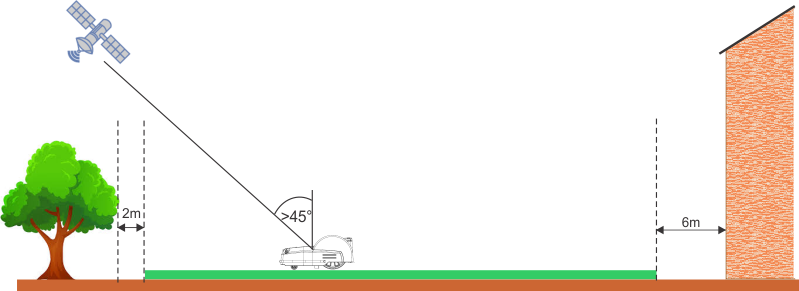
Udsigt til åben himmel
Bemærk: Det er vigtigt for en 4G RTK-installation, at der er en åbent udsyn til himmelen på hele stedet for robotterne og RTK-basestationen.
Træer og bygninger kan reducere signalniveauet. Det er vigtigt at huske på, at om vinteren, når træerne er nøgne, kan du opnå et signalniveau, der er højere end om sommeren, når der er blade på træerne, og når robotten skal arbejde.
Kritiske afstande til bygninger og træer er vist i følgende figur.
Graphic
G527696
Skråninger
Den maksimale hældning, der er tilladt ved GPS-skellet, er 30 % (17 °) eller 45 % (24 °) for hældningsmodeller (S).
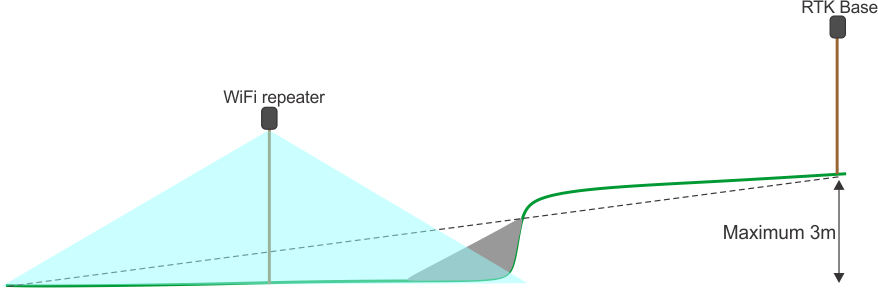
Hvis RTK-datakorrektionerne overføres ved hjælp af Wi-Fi, kan korte og stejle skråninger forårsage problemer. Disse kan forårsage en skygge, som skjuler satellitsignalerne. I sådanne situationer kan en Wi-Fi-forstærker eller 4G bruges.
Graphic
G527697
Afstand fra farlige elementer
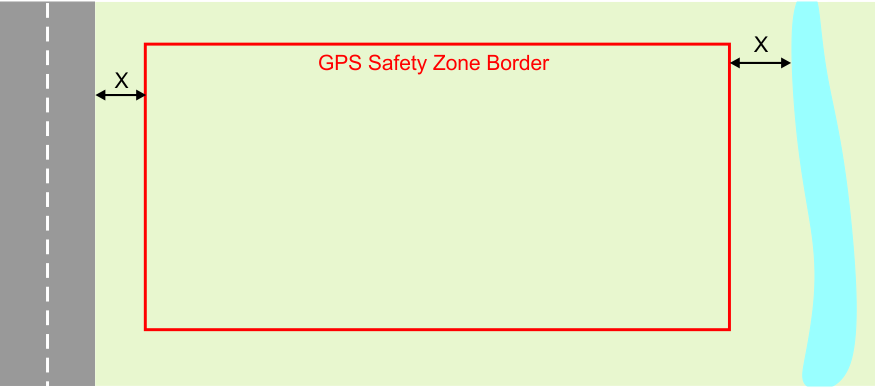
Hvis afstanden mellem et farligt område og GPS-sikkerhedszonens skel (X) i følgende figur er mindre end 8 m, skal der installeres en fysisk barriere, der er mindst 15 cm høj.
Farlige områder omfatter veje og vand.
Graphic
G527698
Form og størrelse
Stedets form og størrelse er mindre vigtigt end kompleksiteten af sikkerhedszonen på stedet. Beregningen af GPS-ruten afhænger af det samlede arbejdsområde, dets form, og om det indeholder komplekse karakteristika som smalle passager, forhindringer og no-go-zoner. Store og komplekse steder kan administreres ved brug af flere sikkerhedszoner.

Krav til GPS-signal

Problemer i installationen kan betyde, at robotten ikke modtager et GPS-signal med tilstrækkeligt høj kvalitet. De nødvendige signalniveauer til forskellige operationer er angivet i de følgende afsnit sammen med de handlinger, som robotten udfører, når signalet er for lavt til den påkrævede operation.
Niveauer for signalkvalitet kan ses ved hjælp af Technician's menu (Teknikerens menu) (9) > GPS RTK.
Skelregistrering via fjernbetjening
Påkrævet signalniveau: =>2.
Robothandlinger: Ingen
Der modtages en besked på smartphone-appen, der informerer brugeren om, at punktet ikke kan registreres.
Skelbekræftelse
Påkrævet signalniveau: =>2.
Robothandlinger: Efter 10 minutter udsender robotten følgende meddelelse: "Precise position lost. Check connection with reference base station?. (Præcis position er gået tabt. Kontrollér forbindelsen med referencebasestationen).
GPS-navigation
Denne operation refererer til, at robotten bruger GPS-navigation til at forlade eller vende tilbage til stationen med eller uden no-go-zoner.
Påkrævet signalniveau: =>2.
GPS-signalets kvalitetsniveau skal være =>2.
Robothandlinger:
  • Efter 5 minutter genstarter robotten RTK-modulet.
  • Efter 30 minutter roterer robotten sig selv for bedre at justere antennen med satellitterne.
  • Efter 3 timer udløses der en alarm.
Udgangsstation til mønsterarbejde
Dette refererer til, at robotten forlader stationen langs stationens løkkeledning.
Påkrævet signalniveau: >1,2.
Robothandlinger:
  • Efter 5 minutter genstarter robotten RTK-modulet.
  • Efter 3 timer udløses der en alarm.
Forlad stationsløkken for at begynde at arbejde
Dette refererer til, at robotten forlader stationens løkkeledning og begynder at arbejde i mønstertilstand.
Påkrævet signalniveau: =>2.
Robothandlinger: Efter 10 minutter vender robotten tilbage til stationen ved hjælp af stationens løkkeledning og forsøger at starte missionen igen.

4G RTK GPS-zoner

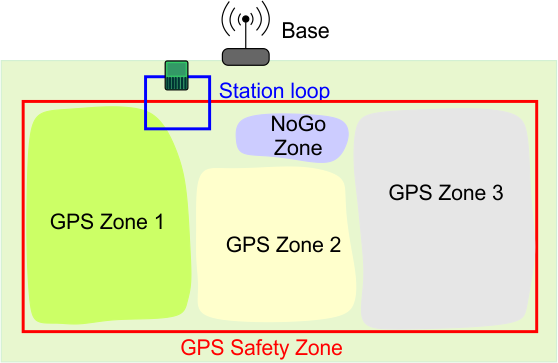
I mangel af en fysisk perifer ledning defineres arbejdszoner vha. GPS-koordinater.
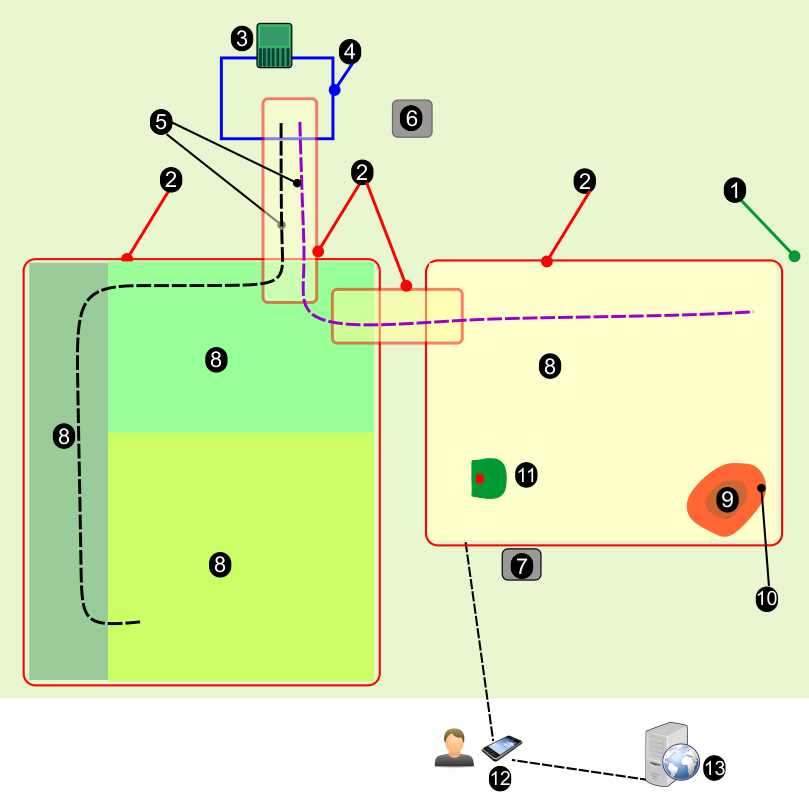
Graphic
G527699
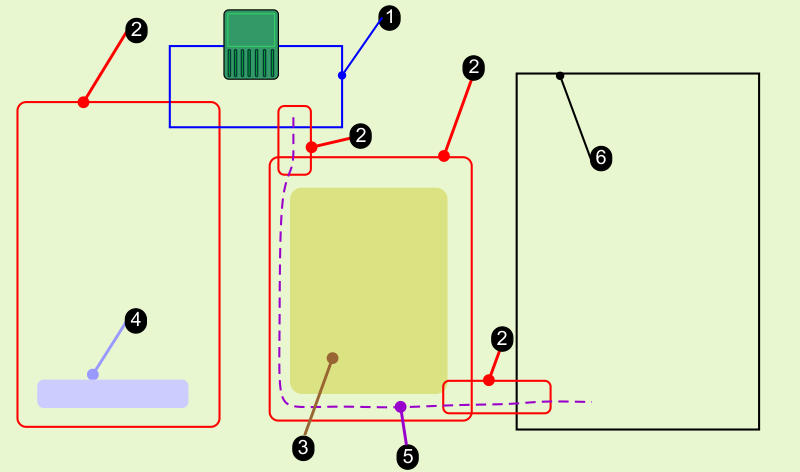
  1. Løkkeledningen.
  2. GPS-sikkerhedszoner. Disse omfatter hele robottens arbejdsområde og kan omgive interne arbejdsområder eller stier.
  3. Interne GPS-zoner, hvor robotten kan arbejde på forskellige tidspunkter og under forskellige forhold.
  4. No-go-zoner, hvor robotten er udelukket fra at arbejde.
  5. En sti, der ligger inden for en GPS-sikkerhedszone.
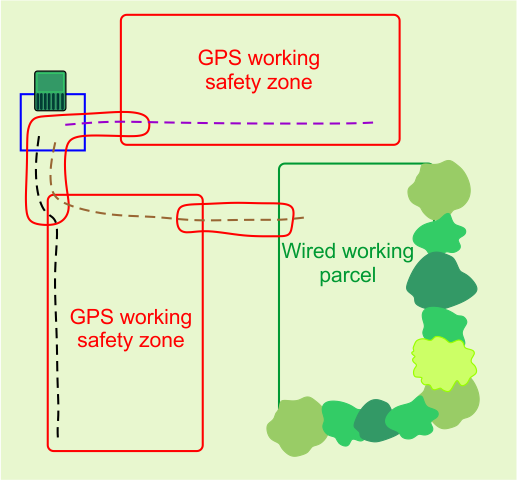
  6. En kablet zone, som kan bruges i områder, hvor GPS-signalet er utilstrækkeligt til en 4G RTK-zone.
Oversigt over stedet
Det område, som robotten arbejder i, er defineret af GPS-sikkerhedszoner, der kan bruge enten en perifer ledning eller 4G RTK til at definere skellene. Derudover kan der oprettes interne GPS-arbejdszoner til at styre klippefrekvens, mønstre eller andet brugerinput.
Stationens løkkeledning
Der skal bruges en kablet stationsløkke for at gøre det muligt for robotten at få adgang til ladestationen og afleveringsstationen. Hvis mere end én boldopsamlingsrobot er i drift, kan en busy-løkke være nødvendig.
GPS-sikkerhedszonen
Dette definerer den ydre grænse af robottens arbejdsområde, hvilket repræsenterer ækvivalenten til den perifere ledning. Det er yderst vigtigt, at robotten ikke bevæger sig uden for denne zone.
  • Mindst én zone skal konfigureres og udpeges som GPS-sikkerhedszone.
  • En sikkerhedszone kan bruges til at afgrænse et arbejdsområde eller en sti.
  • Der kan defineres flere sikkerhedszoner. Med henblik på navigation skal de krydse hinanden.
  • Mindst én skal krydse stationens løkkeledning.
  • Sikkerhedszonen er defineret ved hjælp af en skelregistreringsproces. Efter registreringen skal sikkerhedszonen verificeres og derefter bekræftes.
  • Definitionen af GPS-sikkerhedszonen kan kun udføres af en bruger, der har brugerrollen tekniker på webportalen.
  • De konfigurationsparametre, der bruges til at definere sikkerhedszonen, registreres. Enhver ændring af disse parametre kræver verifikation og bekræftelse.
  • Hvis der registreres ændringer i parametrene (f.eks. hvis basestationens position er ændret), eller hvis forbindelsen til basestationen afbrydes, stopper robottens drift.
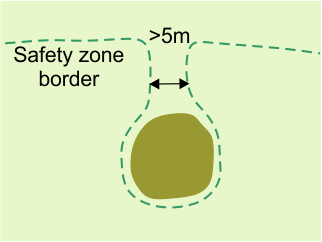
  • Hvis en enkelt zone indeholder en smal passage mellem kanterne af sikkerhedszonen, skal passagen være mindst 5 m bred.
    Graphic
    G527725
Interne GPS-arbejdszoner
  • Et hvilket som helst antal interne GPS-arbejdszoner kan defineres for at optimere robottens drift og definere zoner, hvor robotten arbejder på bestemte tidspunkter og med bestemte frekvenser.
  • Klippehøjden i de forskellige zoner er den samme som den, der er indstillet for den omgivende sikkerhedszone.
  • Alle disse interne zoner skal oprettes inden i den overordnede GPS-sikkerhedszone.
  • De behøver ikke at blive defineret af en skelregistreringsproces. De kan defineres og redigeres på webportalen af enhver type bruger, der har adgang til robotten.
No-go-zoner
No-go-zoner er områder, normalt omkring forhindringer, som robotten er udelukket fra.
  • No-go-zoner skal defineres ved en skelregistreringsproces.
  • De kan kun defineres eller ændres af brugere, der har rollen tekniker.
  • Skellet skal verificeres og bekræftes.
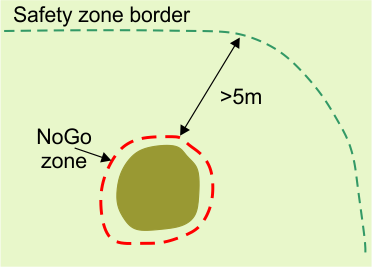
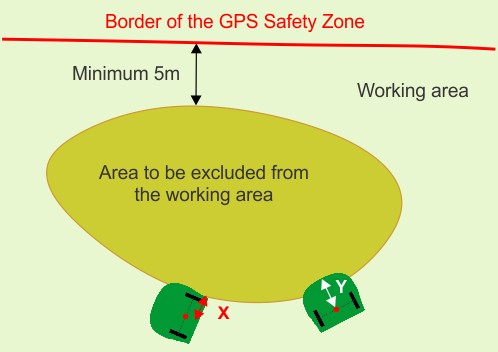
  • No-go-zoner skal være mindst 5 m fra kanten af sikkerhedszonen og fra hinanden.
  • No-go-zoner skal være mindst 1 m brede i alle retninger.
  • Lange no-go-zoner skal være mindst 5 m brede.
GPS-stier
Stier er et nyttigt og effektivt middel til at forbinde separate arbejdszoner. Disse arbejdszoner kan være kablede jordlodder eller 4G RTK-zoner. Antallet af zoner, der kan forbindes med stier, er ubegrænset.
Kablede jordlodder
Kablede jordlodder kan bruges til de områder, hvor GPS-signalkvaliteten er utilstrækkelig til, at en 4G RTK-zone kan defineres.

Station og løkke

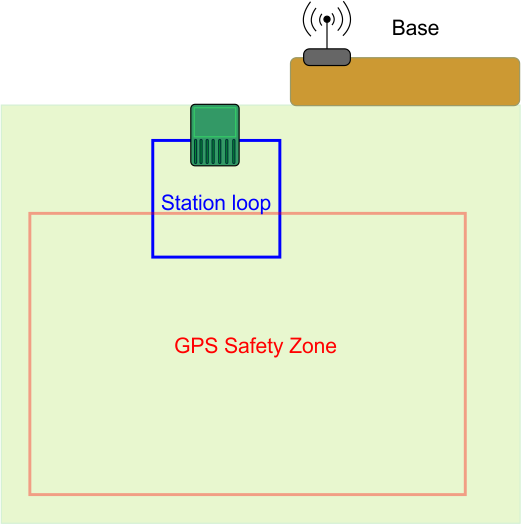
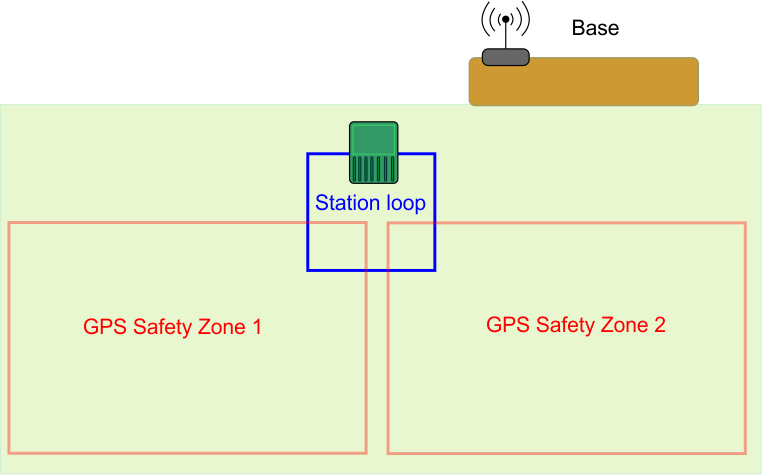
Der skal installeres mindst én løkkeledning rundt om stationen for at gøre det muligt for robotten at forlade og vende tilbage til stationen. En GPS-zone skal krydse stationens løkkeledning. Selvom installationen kan omfatte flere GPS-sikkerhedszoner (og kablede jordlodder), behøver kun én at krydse stationsløkken, men flere zoner kan krydse stationsløkken.
Dette afsnit definerer de kritiske dimensioner, der er forbundet med løkken for en 4G RTK-installation.
Enkelt løkke med enkelt GPS-sikkerhedszone
Graphic
G527701
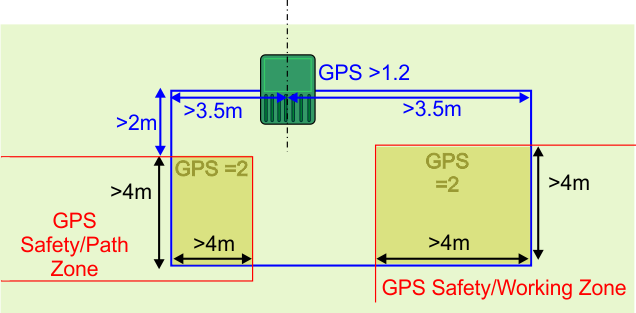
Følgende betingelser gælder:
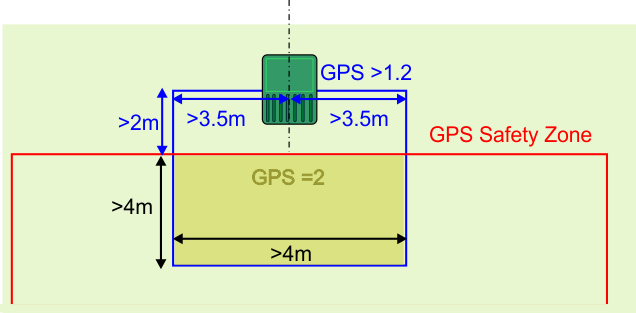
  • Stationsløkken skal krydse GPS-sikkerhedszonen og indstilles som dens tilstødende jordlod.
  • Stationsløkken skal overlappe med GPS-sikkerhedszonen med mindst 4 m i begge retninger.
  • Signalniveauet, der registreres af robotten, når den er ved stationen, skal være mindst 1,2.
  • Signalniveauet inden for overlapningsområdet skal være 2.
  • Længden af den lige ledning på de indgående og udgående sider skal være >3,5 m.
  • Afstanden mellem stationen og GPS-sikkerhedszonen (bredde) skal være >2 m.
Der skal defineres et GPS-returpunkt inden for overlapningsområdet.
Enkelt løkke med flere GPS-sikkerhedszoner
Flere sikkerhedszoner kan forbindes til løkkeledningen. Dette kan være flere arbejdszoner eller de sikkerhedszoner, der omgiver stier.
Graphic
G527702
Følgende betingelser gælder:
  • Stationsløkken skal krydse hver GPS-sikkerhedszone. Hver af dem skal indstilles som en tilstødende jordlod til løkken.
  • Stationsløkken skal overlappe hver GPS-sikkerhedszone med mindst 4 m i begge retninger.
  • Signalniveauet, der registreres af robotten, når den er ved stationen, skal være mindst 1,2.
  • Signalniveauet inden for overlapningsområdet skal være 2.
  • Længden af den lige ledning på de indgående og udgående sider skal være >3,5 m.
  • Afstanden mellem stationen og GPS-sikkerhedszonen (bredde) skal være >2 m.
  • Der skal defineres en mekanisme, der giver robotten adgang til stationsløkken. Dette kan være et GPS-returpunkt eller en sti.
Flere løkker
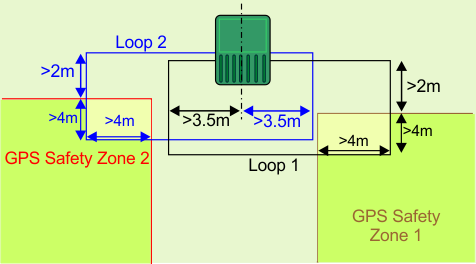
Når flere løkker er forbundet til stationen, er de påkrævede signalniveauer de samme som for den enkelte løkke vist i det foregående afsnit. Målene i forbindelse med løkkeledninger er vist nedenfor.
Graphic
G527703
  • Hver løkke skal krydse sin GPS-sikkerhedszone og indstilles som dens tilstødende jordlod.
  • Stationsløkken skal overlappe med GPS-sikkerhedszonen med mindst 4 m i begge retninger.
  • Signalniveauet, der registreres af robotten, når den er ved stationen, skal være mindst 1,2.
  • Signalniveauet inden for overlapningsområdet skal være 2.
  • Længden af den lige ledning på de indgående og udgående sider af hver løkke skal være >3,5 m.
  • Afstanden mellem stationen og GPS-sikkerhedszonen skal være >2 m.
  • Der skal defineres et GPS-returpunkt inden for hvert overlapningsområde.
  • Brug ikke tilstødende signalkanaler til de forskellige stationsløkker.
  • Ledninger bør ikke være snoede.
  • Hver løkke skal være en enkelt ledning.
  • Ledningerne til løkke 1 og løkke 2 kan placeres i samme hul i jorden til opladerens indgang og udgang.

Krav vedrørende stier

Stier er et nyttigt og effektivt middel til at forbinde separate arbejdszoner. Disse arbejdszoner kan være kablede jordlodder eller 4G RTK-zoner. Antallet af zoner, der kan forbindes med stier, er ubegrænset.
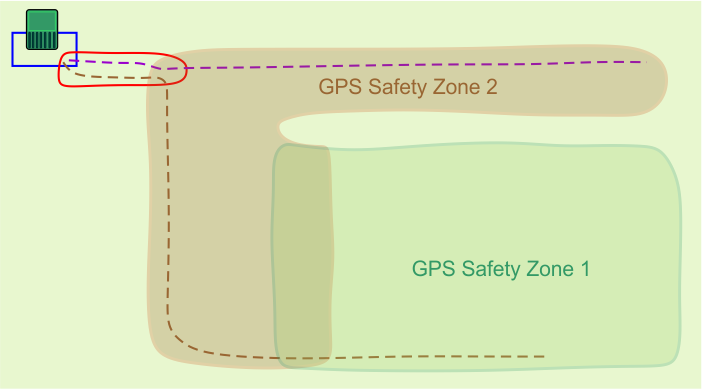
Stier skal være inden for en GPS-sikkerhedszone
Graphic
G527704
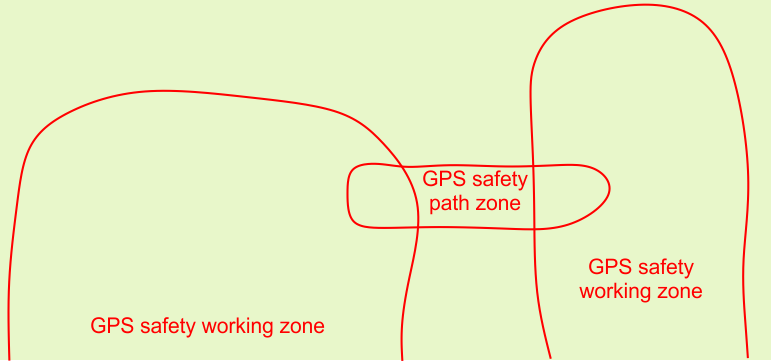
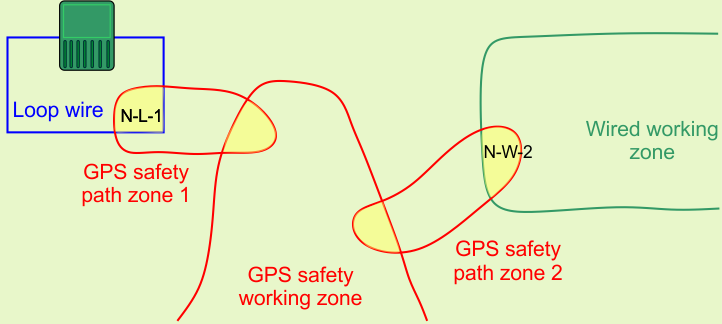
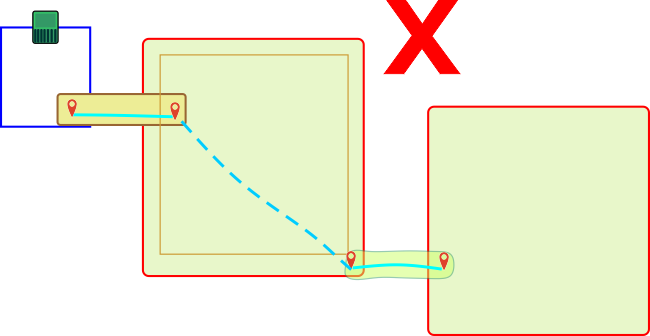
I den foregående figur blev der oprettet en specifik GPS-sikkerhedszone for at omslutte stien, der forbinder de to GPS-zoner.
Det anbefales, at du opretter separate sikkerhedszoner til stierne. Et GPS-signalniveau på 2 er påkrævet i det område, hvor zonen skal oprettes.
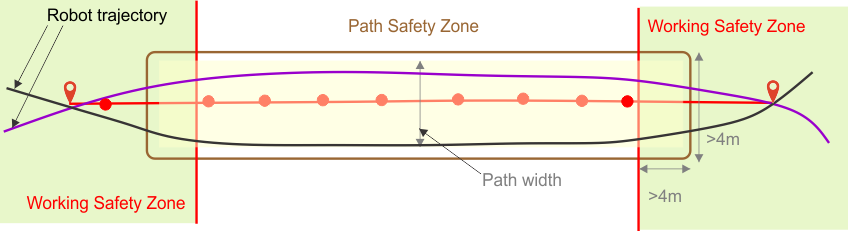
En sti har en defineret bredde. Minimumværdien er robottens bredde. Maksimumværdien er 10 m. Når robotten navigerer langs stien, tager den en tilfældig rute mellem starten og slutningen af stien for at reducere risikoen for, at der opstår spor i græsset.
Graphic
G527705
Bredden af den omgivende zone skal kunne rumme stien. Det skal dog bemærkes, at robotten aldrig vil gå uden for den omgivende zone, selvom bredden af stien tillader det. Stier gør det muligt for robotten at navigere langs relativt smalle passager.
Når robotten navigerer langs stien, kan klippehovedets maksimale hastighed og funktion konfigureres for at give mulighed for, at zoner kan forbindes med smalle og vanskelige passager.
Disse GPS-sikkerhedsstizoner oprettes og registreres på samme måde som alle GPS-sikkerhedszoner.
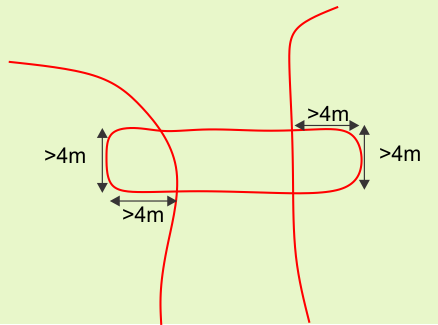
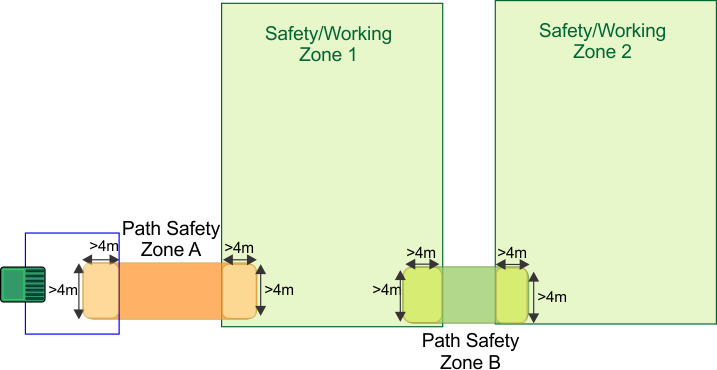
Stier skal overlappe med forbindelseszonerne
Som vist i figuren ovenfor overlapper stizonen med begge arbejdszoner. Overlapningsdimensionerne skal være mindst 4 m x 4 m.
Graphic
G527706
Hvis stizonen overlapper med en GPS-sikkerhedszone, er det ikke nødvendigt at indstille zonerne som tilstødende zoner.
Stier kan forbinde trådløse og kablede jordlodder
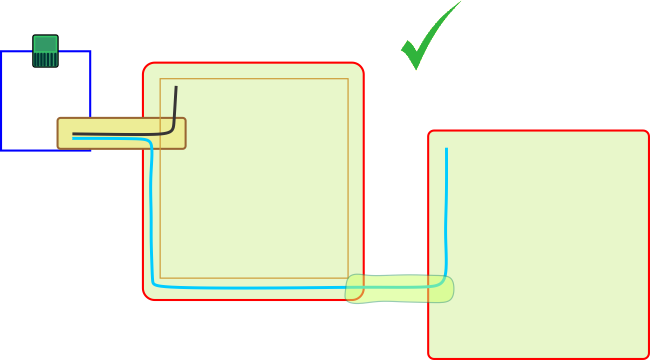
Stier kan bruges til at forbinde trådløse og kablede zoner. I alle 4G RTK-installationer skal stationen være omgivet af en løkkeledning.
Det er også muligt at bruge kablede arbejdszoner til de områder, hvor GPS-signalniveauet ikke er højt nok til at bruge en 4G RTK-zone
Graphic
G527707
I alle tilfælde skal stizonerne overlappe med arbejdszonerne med en overlapning på 4 m x 4 m.
Når en stizone overlapper med en kablet zone, skal stizonen indstilles som tilstødende jordlod som angivet i figuren ovenfor. Hvor GPS-stizonerne overlapper med andre GPS-sikkerhedszoner, er det ikke nødvendigt at indstille zonerne som tilstødende til hinanden.
Registrering af stier
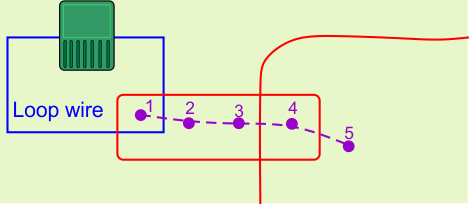
Stier er en række GPS-punkter. Disse defineres af en registreringsproces, som når zoneskel registreres. Følgende betingelser gælder:
  • Når der registreres en sti, der er forbundet med løkkejordlodden med, skal det første punkt, der skal registreres, ligge i overlapningsområdet mellem løkkeledningen og GPS-stiens sikkerhedszone.
  • Det andet punkt skal være placeret uden for løkkeledningen.
  • Tilføj ikke for mange punkter, når du registrerer en sti. På lige sektioner er en afstand mellem punkter på mellem 3 m og 4 m tilstrækkelig. På buede sektioner bør punkterne være tættere på hinanden. Begrænsning af antallet af punkter sørger for, at robottens navigation er jævn og hurtig.
  • Mindst ét punkt på stien skal ligge i de overlappende zoner, som den forbinder.
Graphic
G527708
Stidesign
Når du opretter stier, er det bedre at bruge enkelte lange stier i stedet for segmenterede stier. Dette er illustreret i følgende figur.
Graphic
G527709
Segmenterede stier anbefales ikke, fordi robotten bruger GPS-navigation til at bevæge sig fra slutningen af den ene sti til starten af den næste. Dette vil sandsynligvis skabe spor i græsset, da robotten altid vil følge nøjagtigt den samme rute.
Graphic
G527710
Det anbefales også at forlænge stierne et godt stykke ind i målarbejdszonen. Dette forbedrer i høj grad den navigation, som robotten bruger, når den skal tilbage til stationen.
Flere stier kan konfigureres i samme zone. Robotten optimerer automatisk banen i henhold til de tilgængelige stier og målzonen.
Automatisk registrering af stizoner
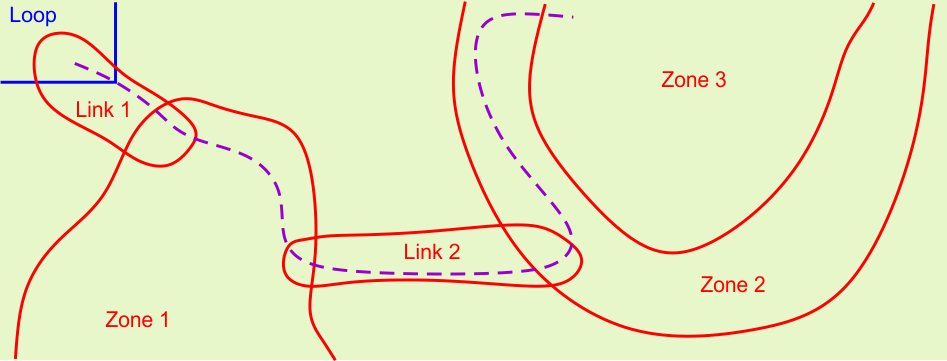
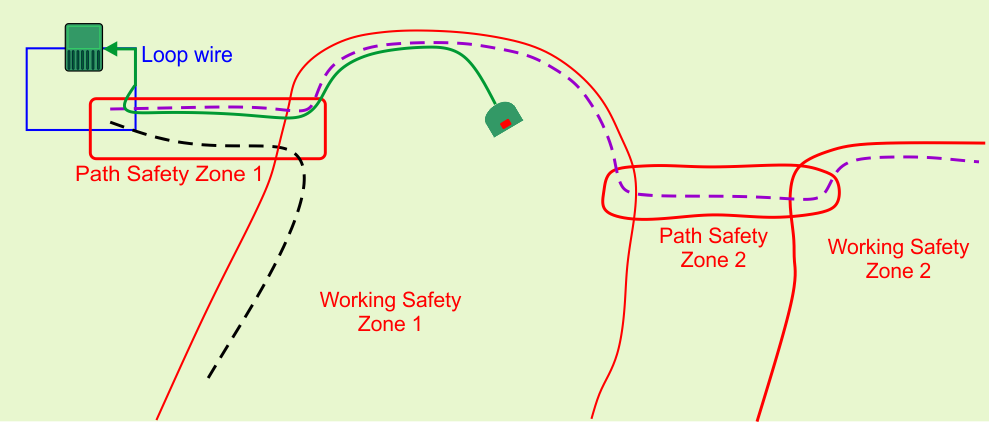
Stien, der er vist nedenfor, går gennem flere zoner. Robotten genkender automatisk de zoner, den passerer igennem.
Graphic
G527711
Denne liste vises som en del af stiens egenskaber, når den vises på portalen. I dette eksempel vil stien blive karakteriseret som:
  • Fra jordlod: Løkke
  • Til jordlod: Link 1, Zone 1, Link 2, Zone 2, Zone 3

RTK-basestationen

RTK-basestationen kan bruge enten Wi-Fi eller 4G til at overføre datakorrektioner til robotterne. Kravene til og konfigurationen af installationen afhænger af den anvendte metode. Detaljer om hver af disse basestationer er indeholdt i betjeningsvejledningen til den tilsvarende basestation.
Betjeningsvejledningen til basestationen indeholder:
  • En beskrivelse af basestationen og dens operationelle funktioner.
  • Installationskrav og -procedure.
  • Fejlfinding af basestationen.
  • Oplysninger om Wi-Fi-forstærkeren.

Krav vedrørende forhindringer

Robotten registrerer midlertidige forhindringer med sine sensorer. Dette emne beskæftiger sig med permanente forhindringer, som robotten skal undgå, når den beregner sit arbejdsmønster, og når den arbejder.
Alle sådanne forhindringer skal være omgivet af en GPS-sikkerhedszone eller en no-go-zone. Begge betragtes som sikre skel.
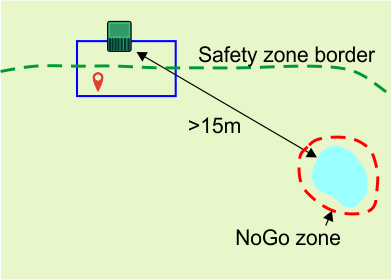
Ladestationen
Stationen skal være mindst 15 m fra enhver forhindring.
Graphic
G527718
Vand
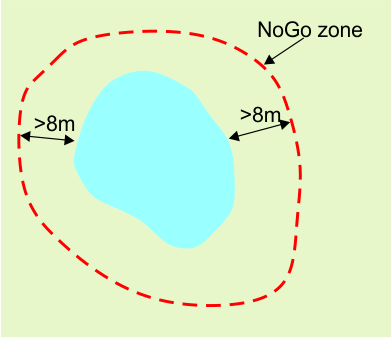
Vand er særligt farligt for robotterne og skal være omgivet af en no-go- eller en sikkerhedszone.
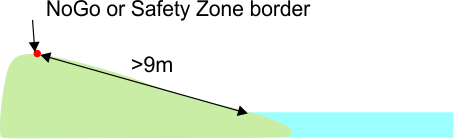
Skellet for no-go- eller sikkerhedszonen skal være mindst 8 m fra vandkanten.
Graphic
G527719
Hvis jorden skråner ned mod vandet, er det nødvendigt at have en afstand på mindst 9 m mellem skellet til sikkerheds- eller no-go-zonen og vandkanten.
Graphic
G527720
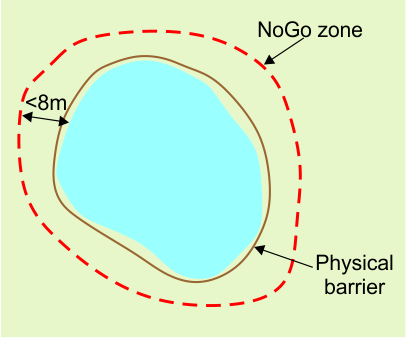
Hvis det ikke er muligt at have mindst 8 m mellem vandkanten og no-go-zonen, skal der monteres en fysisk barriere, der er mindst 15 cm høj, omkring vandet.
Graphic
G527721
Dimensioner vedrørende forhindringer
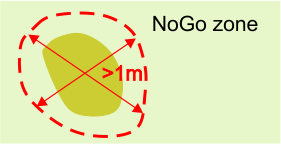
En no-go-zone skal være mindst 1 m i alle retninger
Graphic
G527722
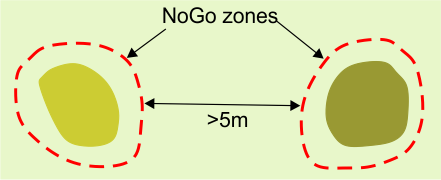
Minimumafstanden mellem no-go-zoner er 5 m.
Graphic
G527723
En NoGo-zone skal være mindst 5 m fra skellet til den sikkerhedszone, hvor robotten arbejder
Graphic
G527724
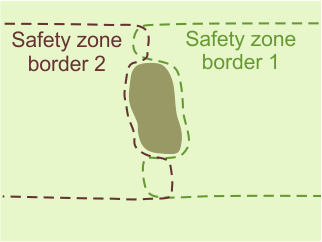
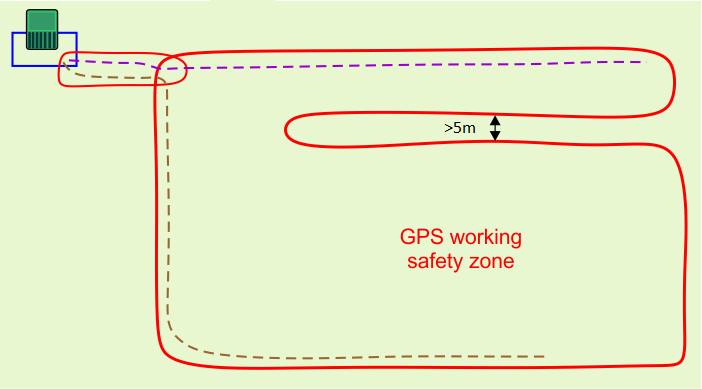
Hvis en forhindring er mindre end 5 m fra skellet til den sikkerhedszone, hvor robotten arbejder, skal sikkerhedszonens skel tilpasses, så det går rundt om forhindringen. I arrangementet vist i den følgende figur går sikkerhedszonens skel rundt om forhindringen.
Graphic
G527725
Der skal være en minimumafstand på 5 m mellem de dele af skellet, der går til og fra forhindringen. Det betyder, at der vil være et område med en bredde på mindst 5 m, hvor robotten ikke arbejder. For at modarbejde dette kan du bruge to overlappende sikkerhedszoner.
Graphic
G527726


Implementering af en 4G RTK-installation
 

Installationskomponenter
Image
Hele stedet
Trådløs navigation kræver en høj GPS-signalkvalitet. Hvis stedet er omgivet af træer eller bygninger, der hindrer basestationens og robotternes udsyn til satellitterne, er et trådløst navigationssystem muligvis ikke muligt.
GPS-sikkerhedszone
GPS-sikkerhedszoner er områder, der definerer robottens arbejdsområde eller området omkring en sti, som robotten bruger til navigation. Skellet for disse sikkerhedszoner registreres ved, at robotten flyttes rundt på stedet. For at sikre, at robotten holder sig inden for en sikkerhedszone, er der defineret en række vigtige konfigurationsparametre. Hvis en af disse ændres, bliver sikkerhedszoner ugyldige, og robotten ophører med at arbejde.
Station
Ladestationen.
Stationsløkke
Der skal defineres en jordlod med en løkkeledning, for at robotten kan vende tilbage til og forlade stationen. Denne stationsløkkeledning skal krydse en GPS-sikkerhedszone.
Stier
Stier er rækker af GPS-punkter, der danner en rute, som robotten kan bruge til at navigere mellem stationen og arbejdsområderne. En sti skal være inden i en sikkerhedszone.
RTK-base
Der skal installeres en RTK-basestation for at kommunikere med satellitterne og derefter for at kommunikere den nøjagtige position til robotterne. Denne kommunikation kan foretages ved hjælp af 4G eller Wi-Fi. Hvis du bruger Wi-Fi, kan det være nødvendigt at bruge en Wi-Fi-forstærker. Detaljer om basestationen kan findes i betjeningsvejledningen for den relevante basestation.
Wi-Fi-forstærker
Når der bruges Wi-Fi til at kommunikere korrektioner til robotten, kan det være nødvendigt at bruge en eller to Wi-Fi-forstærkere for at dække hele stedet.
GPS-definerede interne arbejdszoner
Et hvilket som helst antal GPS-definerede zoner kan defineres for at oprette forskellige arbejdsområder. Disse skal være placeret inden for den overordnede GPS-sikkerhedszone. De behøver ikke at overlappe med stationsløkken. De behøver ikke at blive defineret af en skelregistreringsproces.
Permanente forhindringer
Disse er genstande som træer, udhuse, damme eller legepladser, som robotten skal undgå. I de fleste tilfælde er der behov for en no-go-zone for at sikre, at disse undgås konsekvent.
No-go-zone
Det er områder, der er defineret af GPS-koordinater, hvor robotten ikke arbejder med henblik på at undgå forhindringer.
Robot
Robotten skal være udstyret med en GPS-antenne, så den kan kommunikere med satellitter og RTK-basestationen.
Smartphone-app
Turf Pro-smartphone-appen giver dig mulighed for at definere og bekræfte den ydre GPS-sikkerhedszone.
Webportal
Robotten skal være tilsluttet webportalen turfpro.toro.com.

Planlægning af installationen

En installation uden perifer ledning kræver et strengt sæt kriterier, der skal opfyldes. Vurder de kriterier, der er beskrevet tidligere i denne vejledning, før installationen påbegyndes.
Vurdering af stedet
  1. Kontrollér, at der er frit udsyn til himmelen for robotterne og basestationen.
  2. Kontrollér, at GPS-signalet er stærkt.
Sådan lægger du en plan
  1. Lav en perspektivplan af stedets layout.
  2. Afgør placeringen af stationen og løkken/løkkerne.
  3. Afgør, hvor mange sikkerhedszoner der kræves. Dette afhænger af stedets kompleksitet.
  4. Afgør, hvordan robotten skal navigere fra løkken til arbejdssikkerhedszonen/-zonerne.
  5. Afgør placeringen af basestationen.
  6. Afgør, om du bør bruge 4G eller Wi-Fi.
  7. Afgør placeringen af Wi-Fi-forstærkere, hvis det er nødvendigt.
  8. Afgør antallet, størrelsen og formen på de interne GPS-arbejdszoner, der er brug for.
  9. Afgør, hvordan du skal håndtere forhindringer. Disse kan håndteres med no-go-zoner, ved hjælp af GPS-sikkerhedszonens form eller med fysiske barrierer.
  10. Hvis du er i tvivl, kan du kontakte din forhandler/distributør for at få hjælp og råd.
Før du starter
  1. Oplad robotten ved hjælp af ladestationen.
  2. Opdater softwaren til den nyeste version.
  3. Kontrollér kvaliteten af overfladen på stedet.
    1. Fyld fordybningerne i overfladen, hvor der kan dannes vandpytter.
    1. Sørg for, at græsset er klippet til en maksimal højde på 10 cm.
    Bemærk: En komplet 4G RTK-installation kan kun udføres af en person, der har brugerrollen Technician (tekniker).
Installation af RTK-basestationen, stationen og løkken
  1. Installer basestationen på den valgte position. Se betjeningsvejledningen for RTK-basestationen.
  2. Monter ladestationen på det valgte sted. Se betjeningsvejledningen for ladestationen.
  3. Installer stationsløkken i henhold til instruktionerne tidligere i denne vejledning.

Tilslutning af robotten til basestationen

Metoden, hvormed robotten er forbundet til basestationen, afhænger af, om kommunikationen mellem dem foregår vha. Wi-Fi eller 4G.

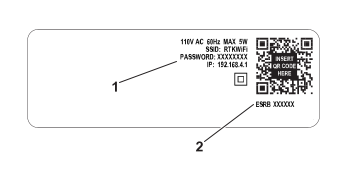
En 4G RTK-installation kræver adgangskodebeskyttelse til Wi-Fi-forbindelsen. Softwareversion 3.0.0 eller højere er påkrævet til basestationen. Detaljer om opgradering af softwaren kan findes i betjeningsvejledningen for den relevante RTK-basestation. Hvis basestationens software er blevet opgraderet, defineres adgangskoden under opgraderingen. Ellers kan standardadgangskoden til Wi-Fi findes på RTK-basestationens identifikationsmærkat. Du skal oprette en ny adgangskode.
Tilslutning af Wi-Fi til basestationen
Graphic
G539289
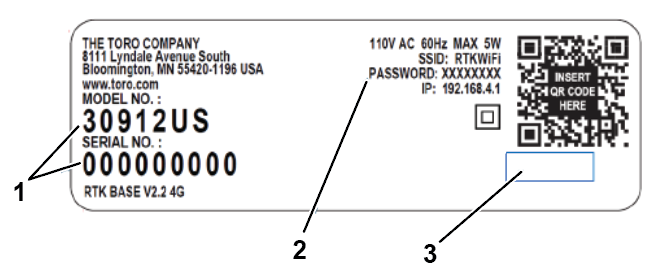
  1. Den oprindelige adgangskode/standardadgangskode til basestationens Wi-Fi
  2. Basestationens serienummer
Sådan sluttes robotten til basestationen:
  1. Tryk på 9 på robotten for at se teknikerens menu.
  2. Vælg GPS RTK > > RTK Wi-Fi Connection (RTK Wi-Fi-forbindelse).
  3. Indtast standardadgangskoden til basestationen.
Tilslutning af 4G til basestationen
Bemærk: RTK 4G-funktionaliteten på robotten skal aktiveres fra portalen eller smartphone-appen.
  1. Sørg for, at robotten er tændt og online.
  2. Log på portalen eller smartphone-appen.
  3. Graphic
    G527736
  4. Vælg robotten og klik på Parameters (Parametre).
  5. Klik på Image for at downloade de seneste konfigurationsparametre fra robotten.
  6. Vælg Edit Parameters (Rediger parametre).
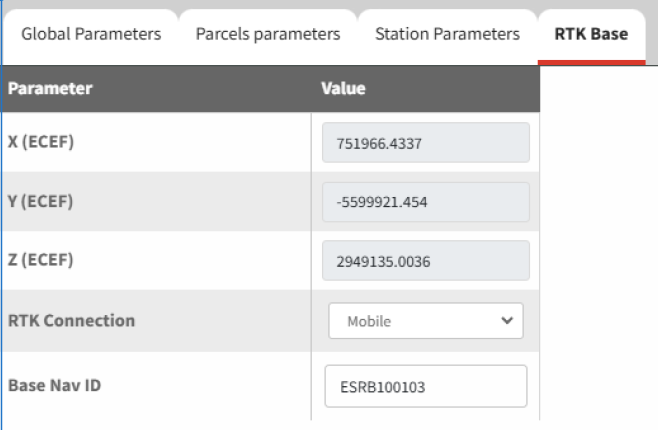
  7. Vælg fanen RTK Base (RTK-basestation).
    Graphic
    G540117
  8. Indstil RTK-forbindelsesparameteren til Mobile (Mobil).
    For serienummer 324000000 til 324999999
  9. Angiv basestationens id-nummer. Dette kan findes på basestationens mærkat og QR-koden.
    Bemærk: Brug ikke mellemrum, når du indtaster basestationens id-nummer.
    Graphic
    G539289
    1. Den oprindelige adgangskode/standardadgangskode til basestationens Wi-Fi
    2. Basestationens serienummer
    For serienummer 325000000 og derover:
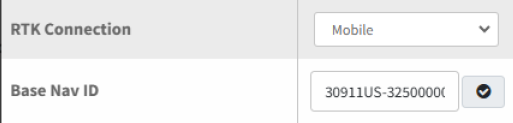
  10. Angiv basestationens id-nummer. Dette kan findes på basestationens mærkat og QR-koden.
    Bemærk: Brug ikke mellemrum, når du indtaster basestationens model- og serienummer. XXXXX-000000000
    Graphic
    G542400
    1. Basestationens id, serienummer, serienummer for model
    2. Oprindelig adgangskode/standardadgangskode til basestationens id
    3. Område tomt
    Graphic
    G542398
  11. Tryk på Image for at uploade den nye indstilling til robotten.
  12. Stil robottens hovedkontakt til positionen Off (Fra), tænd derefter igen, og tryk på tænd/sluk-knappen på tastaturet.
  13. Vent, indtil Uplink-status viser Connected (Tilsluttet).
  14. Signalkvaliteten skal være 2,0. Signalkvalitetsniveauer kan ses ved hjælp af Technician's menu (teknikerens menu) (9) > GPS RTK.
    Bemærk: Dette kan tage et par minutter.

Fjernstyring af robotten fra smartphone-appen

Turf Pro-smartphone-appen giver dig mulighed for at fjernstyre robottens bevægelser. Det betyder, at du kan udføre en skelregistrering uden at skulle skubbe robotten manuelt.
Proceduren består af to faser:
  • Opsætning af appen
  • Fjernstyring af robotten
Bemærk: Appen skal kun konfigureres én gang.
Opsætning af appen
Bemærk: Fjernstyring kan kun opsættes af en portalbruger, der har rollen Technician (Tekniker).
  1. Download den nyeste version af appen på din smartphone.
  2. Aktiver Access point (Adgangspunkt) på robotten.
  3. Tryk på knappen Service Settings Menu (Serviceindstillingsmenu).
  4. Gå til Connections (Forbindelser).
  5. Skift fra Client (Klient) til Access Point (Adgangspunkt).
    Bemærk: Dette vil vise robottens serienummer som adgangspunkt.
  6. Du skal oprette en ny adgangskode. Standardadgangskoden er 12345678. Når der er oprettet en ny adgangskode, skal du vælge fluebenet.
  7. Vælg X for at vende tilbage til hovedskærmen for missionen.
Tilslutning til robotten
  1. Slut telefonen til internettet, og åbn Toro Turf Pro-appen.
  2. Når du ser robotterne på listen, skal du åbne Wi-Fi-menuen for telefonen.
  3. Afbryd forbindelsen til det aktuelle Wi-Fi, og opret forbindelse til robotten. Robotten kan identificeres på Wi-Fi-listen vha. robottens serienummer.
  4. Indtast den adgangskode, der blev oprettet i det forrige afsnit.
  5. Vælg Connect (Opret forbindelse). Hvis du bliver bedt om det, skal du markere afkrydsningsfeltet, der angiver, at du vil forblive forbundet til netværket uden internet.
  6. Vend tilbage til Toro Turf Pro-appen.
  7. Åbn menuen, og vælg Robot Wi-Fi Access (Wi-Fi-adgang for robotten).
  8. Når du bliver spurgt, om robotten er indstillet til Access Point (Adgangspunkt), skal du vælge OK.
  9. Vælg OK, når du bliver bedt om at bekræfte, at du har tilslutning til robottens adgangspunkt.
Fjernstyring af robotten
Når du har konfigureret appen, skal du vælge knappen Remote control (Fjernbetjening) og trykke på fluebenet på robottens grænseflade. Dette giver dig mulighed for at begynde at fjernstyre robotten ved hjælp af joysticket.
Bemærk: Det anbefales, at du står bag robotten, mens du styrer den.
Mens robotten fjernstyres:
  • Robotten overholder alle sikkerhedskrav.
  • Skærehovederne er deaktiveret.

Kollisioner: Hvis en af følgende fejl registreres, stopper robotten, men fjernbetjeningen forbliver aktiv:
  • BumperLeft, BumperRight
  • Lift1, Lift2, Lift3, Lift4, Tilt
  • CollisionLeft, CollisionRight
Hvis en af disse fejl forbliver aktiv i mere end 30 sekunder, vil det blive en lang kollision og dermed en stor fejl. I dette tilfælde deaktiveres fjernbetjeningen.
Stor fejl: Hvis en af følgende fejl registreres, deaktiveres fjernbetjeningen.
  • ManualStop, LongCollision ShuttingDown
  • LeftWheelMotorBlocked, RightWheelMotorBlocked
  • LeftWheelMotorTooHot, RightWheelMotorTooHot
Fjernbetjening skal vælges endnu en gang, før den er tilgængelig igen.

Oprettelse af en GPS-sikkerhedszone

GPS-sikkerhedszonens skel er af afgørende betydning i en 4G RTK-installation. Det definerer grænsen for det område, hvor robotten kan arbejde. Dette kan enten være en arbejdszone eller en zone, der omgiver en sti. GPS-signalniveauet over hele sikkerhedszonen skal være 2. Dette er især vigtigt ved skellet.
Bemærk: Oprettelsen af GPS-sikkerhedszonen kan kun foretages af en bruger, der har brugerrollen Technician (Tekniker) på webportalen.
Anbefalede teknikker til skelregistrering
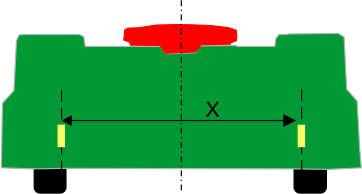
For at sikre et godt resultat, når robotten klipper skellet, anbefales det, at du markerer klippebredden på bagsiden af robotten med tape. Dette gør det lettere at visualisere den faktiske kant af det klippede område.
Graphic
G527748
Klippebredden (X) er 1033 mm (dvs. 516,5 mm fra midten af robotten). Skellet registreres ved at styre robotten ved hjælp af smartphone-appen.
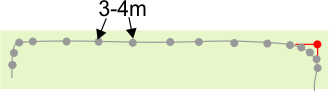
GPS-punkter tilføjes med intervaller for at definere skellet.
Bemærk: Tilføj ikke for mange punkter. På lige strækninger er et punkt hver 3-4 m tilstrækkeligt. Der skal tilføjes flere punkter, når stien kurver
Graphic
G527749
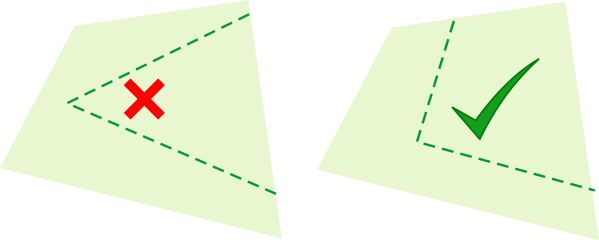
Skab kurver i hjørnerne, ikke skarpe vinkler.
Graphic
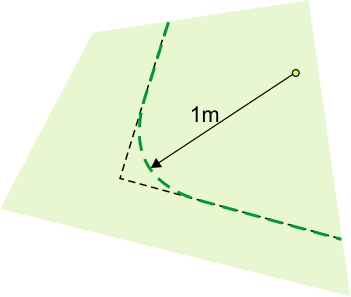
G527750
Bemærk: Vinklerne skal være afrundede med en radius på mindst 1 m.
Graphic
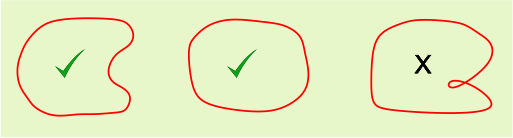
G527751
For at kurven, der definerer skellet, kan betragtes som gyldig, skal følgende gøre sig gældende:
  • Skellets overordnede form kan være konveks eller konkav.
  • Punkterne må ikke krydse hinanden.
Graphic
G527752
Bemærk: På de vanskelige sektioner af skellet skal du markere skellet for at hjælpe med at guide robotten langs det ønskede skel.
Punkterne på kurven kan redigeres (flyttes eller fjernes) fra webportalen eller appen. Punkterne kan også fjernes ved hjælp af smartphone-appen under skelregistreringen.
Oprettelse af GPS-sikkerhedszonen
Du kan oprette GPS-sikkerhedszonen på følgende måder:
  • På smartphone-appen (anbefales)
  • På robotten
  • På webportalen
?.1 På smartphone-appen
Bemærk: Denne proces kræver, at du har konfigureret appen, og at den er forbundet til robotten.
  1. Åbn menuen, og vælg Robot Wi-Fi Access (Wi-Fi-adgang for robotten).
  2. På skærmen Robot Wi-Fi Access (Wi-Fi-adgang for robotten) skal du vælge Discover GPS Object (Registrer GPS-genstand).
  3. På skærmen Select GPS zone to discover (Vælg GPS-zone, der skal registreres) skal du klikke på +-knappen øverst på skærmen for at oprette en ny zone.
  4. På skærmen Create New GPS Object (Opret ny GPS-genstand) skal du vælge GPS Safety Zone (GPS-sikkerhedszone).
  5. På skærmen Create New GPS Zone (Opret ny GPS-zone) skal du indtaste navnet på zonen.
  6. Klik i feltet Select a neighboring parcel (Vælg en tilstødende jordlod), og vælg en relevant mulighed:
    • Hvis dette er den sikkerhedszone, der skal overlappe med jordlodden med stationens løkkeledning, skal du vælge denne stationsløkkejordlod
    • Hvis dette er en sikkerhedszone, der ikke skal forbindes til stationens løkkeledning, kan du vælge None (Ingen)
  7. Tryk på Save Settings (Gem indstillinger).
?.2 På robotten
  1. På robotten skal du vælge Technician's menu (Teknikerens menu) (9) > Infrastructure (Infrastruktur) > Parcels (Jordlodder) > Create (Opret).
  2. Bekræft, at du vil oprette en ny GPS-zone.
  3. Rediger navnet.
  4. Vælg 9 Neighboring parcels (Tilstødende jordlodder). Hvis sikkerhedszonen overlapper med løkken, skal du markere indstillingen ON (TIL) for LOOP parcel (jordlod med løkke). Hvis sikkerhedszonen overlapper med andre GPS-sikkerhedszoner, kan du vælge indstillingen "None" (Ingen).
?.3 På portalen
  1. Vælg robotten og klik på Parameters (Parametre).
  2. Tryk på Image for at sikre, at du har de nyeste konfigurationsparametre tilgængelige på robotten.
  3. Klik på Edit GPS configuration (Rediger GPS-konfiguration) Image.
  4. Klik på + ud for GPS Parcels (GPS-jordlodder).
  5. Vælg GPS Safety Zone (GPS-sikkerhedszone).
  6. Indtast navnet på sikkerhedszonen.
  7. Klik i feltet Select a neighboring parcel (Vælg en tilstødende jordlod), og vælg en relevant mulighed:
    • Hvis dette er den sikkerhedszone, der skal overlappe med jordlodden med stationens løkkeledning, skal du vælge denne løkkejordlod.
    • Hvis dette er en sikkerhedszone, der ikke skal forbindes til stationens løkkeledning, kan du vælge "None" (Ingen).
    Husk, at en GPS-sikkerhedszone skal hænge sammen med jordlodden med løkkeledningen.
  8. Vælg Save Settings (Gem indstillinger).
  9. Tryk på Image for at overføre den nye indstilling til robotten.
Registrering af GPS-sikkerhedszonen
Dette skal gøres ved at fjernstyre robotten med smartphone-appen.
  1. På smartphone-appen skal du vælge den sikkerhedszone, der skal registreres.
  2. Åbn låget på robotten, og tryk på fluebenet.
  3. Stå bag robotten, flyt den langs skellet, og tilføj GPS-punkter ved hjælp af +-knappen.
    Bemærk: Tilføj ikke for mange punkter. På lige strækninger er den anbefalede afstand 3-4 m. Punkterne kan være tættere på hinanden på buede sektioner.
  4. Tilføj det sidste punkt, før du vender tilbage til startpunktet.
  5. Tryk på det grønne flueben, når runden er færdig. Appen lukker runden og beregner polynomiet, der dannes af GPS-punkterne. Den vil derefter kontrollere, om polynomiet, der definerer zonens skel, er gyldigt.
  6. Hvis meddelelsen New GPS zone is valid (Ny GPS-zone er gyldig) vises, skal du trykke på OK og derefter trykke på ikonet Save (Gem). De punkter, der definerer det skel, der er blevet registreret, kan ses og ændres på webportalen.
Bekræftelse af skellet på robotten
  1. På robotten skal du vælge Technician's menu (Teknikerens menu) (9) > Infrastructure (Infrastruktur) > Parcels (Jordlodder) > {Navn på sikkerhedszonen} > Verify GPS border (Bekræft GPS-grænsen) og trykke på fluebenet.
  2. Hold øje med robotten, mens den følger det skel, der netop er blevet registreret.
  3. Bekræft på robotten, når dette er gennemført.

Indstilling af et GPS-returpunkt

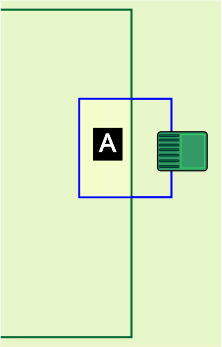
Et GPS-returpunkt er påkrævet for at gøre det muligt for robotten at vende tilbage til stationen. Dette punkt skal defineres inden for løkkeledningen og inden for sikkerhedszonen. Dette er område A i den følgende figur.
Graphic
G527760
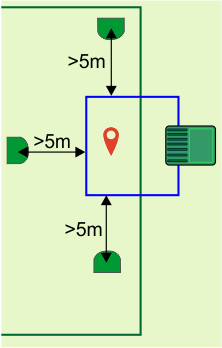
  1. Placer robotten på et punkt, der er mindst 5 m væk fra løkkeledningen og i en retning, der er vinkelret på løkkeledningen. Følgende figur viser tre gyldige positioner for eksemplet, der er vist i den forrige figur.
    Graphic
    G527761
  2. Skub robotten fremad, indtil den er inde i løkken og på det punkt, hvor GPS-returpunktet er påkrævet.
  3. På robotten skal du vælge Technician's menu (Teknikerens menu) > Infrastructure (Infrastruktur) > Parcels (Jordlodder) > {Navn på GPS-sikkerhedszonen} > Neighboring parcels (Tilstødende jordlodder).
  4. Marker knappen ved siden af løkken som ON (TIL). Dette vil skabe et punkt, der vil guide robotten fra sikkerhedszonen ind i løkken.
  5. Vælg GPS points (GPS-punkter) > Set (Indstil).
  6. Bekræft indstillingen.

Oprettelse af yderligere sikkerhedszoner

Et hvilket som helst antal sikkerhedszoner kan inkluderes i installationen. Hver enkelt definerer et separat område, hvor robotten kan arbejde.
Følgende kriterier gælder:
  • En zone i den overordnede konfiguration skal overlappe med stationens løkkeledning.
  • Hver sikkerhedszone skal overlappe med andre GPS-sikkerhedszoner, løkkeledningen eller en kablet jordlod for at gøre det muligt for robotten at navigere på hele stedet.
  • Denne overlapning skal være mindst 4 m x 4 m.
  • En sikkerhedszone skal oprettes af en bruger, der har brugerrollen Technician (Tekniker) på webportalen.

Oprettelse af interne GPS-arbejdszoner

Interne GPS-arbejdszoner kan oprettes inden for en sikkerhedszone. Disse kan bruges til at optimere robottens funktion gennem planlægning.
Følgende betingelser gælder:
  • Alle disse interne zoner skal ligge inden for en GPS-sikkerhedszone.
  • De behøver ikke at blive defineret af en skelregistreringsproces. De kan defineres og redigeres på webportalen af enhver type bruger, der har adgang til robotten.
  • Klippehøjden i de forskellige zoner er den samme som den, der er indstillet for den omgivende sikkerhedszone.
Oprettelsen af en GPS-zone kan gøres enten på robotten eller på webportalen.
.1 Oprettelse og registrering af en GPS-arbejdszone på robotten
  1. På robotten skal du vælge Technician's menu (Teknikerens menu) (9) > Infrastructure (Infrastruktur) > Parcels (Jordlodder) > {Navnet på sikkerhedszonen} > Create (Opret).
  2. Bekræft, at du vil oprette en ny GPS-zone.
  3. Rediger navnet.
  4. På smartphone-appen skal du vælge den GPS-arbejdszone, der skal registreres.
  5. Åbn låget på robotten, og tryk på fluebensknappen.
  6. Stå bag robotten, flyt den langs skellet, og tilføj GPS-punkter ved hjælp af +-knappen.
  7. Tilføj det sidste punkt, før du vender tilbage til udgangspunktet.
  8. Tryk på fluebenet, når banen er færdig. Appen lukker runden og beregner polynomiet, der dannes af GPS-punkterne. Den vil derefter kontrollere, om polynomiet, der definerer zonens skel, er gyldigt.
  9. Hvis meddelelsen "New GPS zone is valid" (Ny GPS-zone er gyldig) vises, skal du trykke på OK og derefter trykke på ikonet Save (Gem). De punkter, der definerer skellet, kan ses og redigeres på webportalen.
    Bemærk: Denne zone behøver ikke at blive bekræftet.
    Andre GPS-arbejdszoner kan tilføjes på samme måde. Disse zoner kan bruges til at optimere robottens arbejdsplan.
.2 Oprettelse af en GPS-arbejdszone på portalen
Du kan oprette en intern arbejdszone på to måder:
  • Definition af et nyt sæt punkter
  • Kopiering og ændring af en eksisterende zone
  1. Vælg robotten på portalen, og klik på Parameters (Parametre).
  2. Tryk på Image for at sikre, at du har de nyeste konfigurationsparametre tilgængelige på robotten.
  3. Klik på Edit GPS Configuration (Rediger GPS-konfiguration) Image.
  4. Klik på +-knappen ved siden af GPS parcels (GPS-jordlodder).
  5. Vælg GPS zone inside GPS safety zone (GPS-zone inden for GPS-sikkerhedszone).
  6. I feltet GPS Zone name (GPS-zonenavn) skal du indtaste navnet på zonen.
  7. Klik i feltet "Select a GPS safety parent parcel" (Vælg en overordnet jordlod for GPS-sikkerhed), og vælg den overordnede zone.
  8. For at oprette en helt ny GPS-zone skal du vælge "Default values" (Standardværdier) i feltet "Copy GPS coordinates from" (Kopier GPS-koordinater fra). Hvis du vil kopiere en eksisterende zone, skal du vælge navnet på den zone, der skal kopieres.
  9. Klik på SAVE SETTINGS (GEM INDSTILLINGER).
  10. Tryk på Image for at overføre den nye indstilling til robotten. Følg det påkrævede sæt instruktioner for at oprette en ny zone eller ændre en eksisterende.
  11. Følg det påkrævede sæt instruktioner for at oprette en ny zone eller ændre en eksisterende.
.2.1 Registrering af en ny GPS-arbejdszone på portalen
  1. Klik på Image ud for den zone, du lige har oprettet.
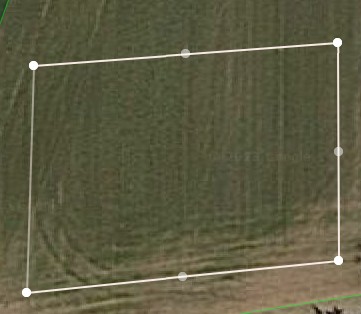
  2. Klik på kortet for at definere hvert af de punkter, der skal danne den nye GPS-zone.
    Graphic
    G527766
    Når formen er lukket, oprettes den nye GPS-zone.
    Graphic
    G527767
    Andre interne GPS-zoner kan oprettes på samme måde.
    Bemærk: Alle punkter skal være i sikkerhedszonen.
  3. Tryk på Image for at overføre den nye indstilling til robotten.
.2.2 Ændring af en eksisterende GPS-arbejdszone på portalen
  1. Vælg den zone, du lige har oprettet.
  2. Klik på Image for at låse zonen op. Ikonet ændres til Image.
  3. Du flytter et punkt ved at trække det til den nye placering.
  4. For at slette et punkt skal du klikke på det.
  5. Hvis du vil vælge et antal punkter, skal du klikke på Image og derefter trække en boks rundt om de punkter, der skal slettes.
    Bemærk: Alle punkter skal være i sikkerhedszonen.
  6. Når ændringerne er fuldført, skal du klikke på Image. Dette vil ændre ikonet til Image.
  7. Tryk på Image for at overføre den nye indstilling til robotten.

Oprettelse af en no-go-zone

No-go-zoner er et middel til at undgå permanente forhindringer. Hvis der ikke er en perifer ledning, er det vigtigt, at du er opmærksom på de betingelser, der relaterer sig til at undgå forhindringer, før du opretter disse no-go-zoner. Permanente forhindringer og midlerne til at undgå dem bør angives i installationsplanen.
Du skal også tage højde for de dimensioner, der er beskrevet nedenfor, før du definerer no-go-zonen.
Graphic
G527771
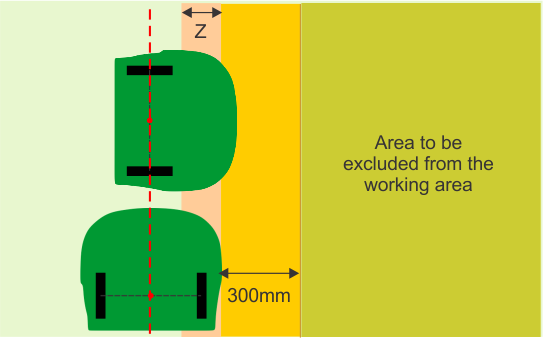
På den foregående figur fremgår det, at når robotten udfører skelregistrering eller arbejder i en retning, der er parallel med skellet, vil placeringen af det registrerede punkt på skellet til no-go-zonen være afstanden X væk fra det faktiske område, der skal udelukkes. X er halvdelen af bredden af robottens hus: 639 mm.
Når mønsterretningen står vinkelret mod kanten af området, stopper robotten, når midten af akslen mellem baghjulene når skellet til no-go-zonens registrerede position. I dette tilfælde vil den registrerede GPS-position for skellet til no-go-zonen være afstanden Y fra robottens front. Y er afstanden mellem bagakslens midtpunkt og husets forende: 802 mm. Når mønsterretningen står vinkelret mod kanten af området, vil robottens næse komme længere ind over grænsen til no-go-zonen sammenlignet med siden af robotten, når mønsteret er parallelt med kanten af området.
For at undgå, at robotten kommer ind i det område, der skal udelukkes, eller kolliderer med en forhindring, skal en minimumafstand på 300 mm mellem det udelukkede område og siden af robotten respekteres, når no-go-zonen registreres.
Robotten arbejder op til afstand Z fra den definerede margen (som skal være mindst 300 mm fra robottens side), når zonen registreres. For robotten er Z 123 mm.
Graphic
G527772
Der er tre metoder, du kan bruge til at oprette en no-go-zone:
  • På robotten
  • På smartphone-appen
  • På portalen
Oprettelse og registrering af en no-go-zone på robotten
  1. På robottens brugergrænseflade skal du vælge Technician's menu (Teknikerens menu) > Infrastructure (Infrastruktur) > GPS NoGo zones (GPS-no-go-zoner).
  2. Vælg Create (Opret).
  3. Angiv et navn til no-go-zonen.
  4. Vælg Manual NoGo zone discovery (Manuel no-go-zoneregistrering).
    Bemærk: GPS-signalkvaliteten skal være 2.
  5. Vælg Add a new GPS point (Tilføj et nyt GPS-punkt). Antallet af GPS-punkter vil nu være 1 på skærmen Manual NoGo zone Discovery (Manuel no-go-zoneregistrering).
  6. Flyt robotten til en ny position, og vælg Add a new GPS point (Tilføj et nyt GPS-punkt) igen. Fortsæt, indtil du har placeret robotten på et sæt punkter, der omkranser den zone, der skal udelukkes. Du skal tilføje nok punkter til at definere zonen så nøjagtigt, som du har brug for, men hvis du tilføjer for mange punkter, vil det gøre robottens drift langsommere.
    Bemærk: No-go-zonen skal bekræftes.
Bekræftelse af no-go-zonen
Bekræftelse af no-go-zonen skal ske på robottens brugergrænseflade.
  1. Vælg 9. Technician's menu (Teknikerens menu) > Infrastructure (Infrastruktur) > GPS NoGo zones (GPS-no-go-zoner), og vælg den no-go-zone, du lige har oprettet.
  2. Vælg Verify GPS border (Bekræft GPS-skel). Bekræft, at du vil bekræfte skellet.
  3. Hold øje med robotten, mens den bevæger sig rundt om skellet. Hvis du godkender skellet, skal du klikke på OK. Hvis ikke, skal du klikke på Cancel (Annuller) og starte processen igen.
Oprettelse og registrering af en no-go-zone på smartphonen
Denne proces kræver, at du har opsat appen, og at appen er forbundet til robotten.
  1. På skærmen Robot Wi-Fi Access (Wi-Fi-adgang for robotten) skal du vælge Discover GPS Object (Registrer GPS-genstand).
  2. På skærmen Select GPS zone to discover (Vælg GPS-zone, der skal registreres) skal du klikke på Image øverst på skærmen for at oprette en ny zone.
  3. Vælg GPS NoGo Zone (GPS-no-go-zone).
  4. Angiv et navn til zonen.
  5. Tryk på Save Settings (Gem indstillinger).
  6. På smartphone-appen skal du vælge den no-go-zone, der oprettes
  7. Tryk på Image på robottens grænseflade, og luk låget.
  8. Stå bag robotten, flyt den ved hjælp af joysticket, og tilføj et GPS-punkt ved at trykke på +-knappen. Tilføj flere punkter, indtil skellet for zonen er defineret. Der skal være mindst 3 punkter.
  9. Tryk på fluebensknappen.
  10. Appen vil derefter kontrollere, om de punkter, du har tilføjet, danner et gyldigt polynomium. Hvis det er tilfældet, kan du trykke på Save (Gem). Hvis de ikke danner et gyldigt polynomium, kan du trykke på skraldespandsikonet for at slette punkterne og starte forfra.
Oprettelse og registrering af en no-go-zone på portalen
  1. Vælg robotten og klik på Parameters (Parametre).
  2. Tryk på Image for at sikre, at du har de nyeste konfigurationsparametre tilgængelige på robotten.
  3. Klik på Edit GPS Configuration (Rediger GPS-konfiguration) Image
  4. Klik på + ud for GPS NoGo zones (GPS-no-go-zoner).
  5. I feltet GPS Zone Name (GPS-zonenavn) skal du indtaste navnet på no-go-zonen.
  6. For at oprette en helt ny GPS-zone skal du vælge "Default values? (Standardværdier) i feltet "Copy GPS coordinates from? (Kopier GPS-koordinater fra) .
  7. Klik på SAVE SETTINGS (GEM INDSTILLINGER).
  8. Klik på Image ved siden af den no-go-zone, du lige har oprettet.
  9. Klik på kortet for at definere hvert af de punkter, der skal danne den nye GPS-zone.
    Graphic
    G527775
  10. Når figuren er lukket, oprettes den nye no-go-zone.
    Graphic
    G527776
  11. Tryk på Image for at overføre den nye indstilling til robotten.

Oprettelse af GPS-stier

Stier giver robotten et effektivt middel til at navigere mellem arbejdszoner og stationen. Da de fungerer i begge retninger, kan robotterne bruge stierne til at forlade og vende tilbage til stationen. Et typisk eksempel på brug af en sti er at skabe en rute mellem stationen og dens løkke og arbejdszonen. Det betyder, at stationen kan installeres på en praktisk position på afstand fra travle områder. Stier kan også bruges til at navigere mellem arbejdszoner, der er langt væk fra hinanden.
Stier kan oprettes på smartphone-appen eller portalen.
Oprettelse af en sikkerhedszone til at omgive stien
Alle stier skal anbringes inden for en sikkerhedszone, der overlapper med de zoner, den forbinder. Overlapningen med stizonen og løkken eller arbejdszonen skal være mere end 4 m x 4 m.
Graphic
G527777
Opret alle stisikkerhedszoner, før du begynder at oprette stier.
Bemærk: Arbejdsprocenten for sikkerhedszonen omkring en sti skal indstilles til 0 %.
Disse zoner betragtes som sikkerhedszoner og oprettes derfor ved samme proces som en sikkerhedszone, som tidligere defineret.
.3 Oprettelse af stien på en smartphone-app
  1. På skærmen Robot Wi-Fi Access (Wi-Fi-adgang for robotten) skal du vælge Discover GPS Object (Registrer GPS-genstand).
  2. På skærmen Select GPS zone to discover (Vælg GPS-zone, der skal registreres) skal du klikke på Image øverst på skærmen for at oprette en ny zone.
  3. Vælg Create GPS Path (Opret GPS-sti).
  4. Opret sti.
  5. Angiv navnet til stien.
    Bemærk: Du behøver ikke at vælge overordnet jordlod.
  6. Tryk i feltet Connection to wired parcel (Forbindelse til kablet jordlod), og vælg en passende indstilling.
    • Hvis denne sti skal starte i overlapningen med stationsløkkejordlodden, skal du vælge denne løkkejordlod.
    • Hvis denne sti er i en sikkerhedszone, der ikke er forbundet til stationens løkkeledning, kan du vælge None (Ingen).
  7. Tryk på Save Settings (Gem indstillinger).
.4 Registrering af stien på en smartphone
Dette skal gøres ved at fjernstyre robotten fra smartphone-appen. Det kræver, at du har konfigureret appen.
  1. Placer robotten på det første punkt på stien.
    Bemærk: Når en sti starter fra stationsløkken, skal stiens 1. punkt placeres inden for overlapningen mellem stationsløkken og stisikkerhedszonen, der er forbundet med stationsløkken.
  2. På smartphone-appen skal du vælge den sti, der skal registreres.
  3. Stå bag robotten, flyt den langs stien, og tilføj GPS-punkter ved hjælp af +-knappen.
    Graphic
    G527708
  4. Det andet punkt skal placeres uden for stationsløkken. Registrering af stien skal altid gå fra stationsløkken mod de andre zoner.
  5. Tilføj ikke for mange punkter. På lige strækninger er den anbefalede afstand mellem punkterne 10 m for stier. Punkterne skal være tættere på hinanden på buede sektioner.
  6. Forlæng stien ind i zonen. Dette hjælper med navigationen, når robotten skal vende tilbage til stationen.
  7. Tryk på fluebensknappen, når stien er afsluttet. Appen beregner det polynomium, der dannes af GPS-punkterne.
  8. Klik på ikonet Gem.
    Bemærk: De punkter, der definerer den sti, der er registreret, kan ses og ændres på webportalen.
.5 Oprettelse af en sti på portalen
  1. Vælg robotten og klik på Parameters (Parametre).
  2. Tryk på Image for at sikre, at du har de nyeste konfigurationsparametre tilgængelige på robotten.
  3. Klik på Edit GPS configuration (Rediger GPS-konfiguration) Image.
  4. Klik på + ud for GPS Paths (GPS-stier).
  5. Lad indstillingen Automatic (Automatisk) være slået til.
  6. Angiv et navn til stien.
  7. Klik i feltet Connection to Wired Parcel (Forbindelse til kablet jordlod), og vælg en passende indstilling.
    • Hvis denne sti skal starte i overlapningen med jordlodden med stationens løkkeledning, skal du vælge denne løkkejordlod.
    • Hvis denne sti er i en sikkerhedszone, der ikke er forbundet til stationens løkkeledning, kan du vælge "None" (Ingen).
  8. Klik på Save Settings (Gem indstillinger).
  9. Tryk på Image for at overføre den nye indstilling til robotten.
  10. Du kan nu registrere stien på en smartphone som beskrevet ovenfor eller fortsætte på portalen.

Registrering af en sti på portalen

Bemærk: Alle punkter skal være i en sikkerhedszone.
  1. Klik på Image ud for den sti, du lige har oprettet.
  2. Klik på kortet for at definere hvert af de punkter, der skal danne den nye GPS-zone.
  3. Klik på det første punkt som vist i følgende figur.
    Graphic
    G527708
  4. Det andet punkt skal placeres uden for stationsløkken. Stiregistrering bør altid gå fra stationsløkken mod de andre zoner.
  5. Tilføj ikke for mange punkter. På lige strækninger er den anbefalede afstand mellem punkterne 10 m for stier. Punkterne skal være tættere på hinanden på buede sektioner.
  6. Forlæng stien ind i zonen. Dette hjælper med navigationen, når robotten skal vende tilbage til stationen.
  7. Hold markøren over det sidste punkt, og klik på Image. Dette afslutter processen og gemmer banen.
  8. Tryk på Image for at overføre den nye indstilling til robotten.

Indstilling af klipperetningen

Denne procedure giver dig mulighed for at sikre, at robotten klipper i en retning, der svarer til definitionen af sportspladsen eller banen. Denne procedure forudsætter, at sportspladsen eller banen er blevet opsat til mønsterklipning (dvs. at GPS RTK-zonen, der svarer til sportspladsen eller banen, er oprettet).
Denne procedure giver dig mulighed for at angive primære og sekundære arbejdsretninger.
Før du starter denne procedure, skal du kontrollere, at GPS-signalkvaliteten er mindst 1,6.
Technician's menu (Teknikerens menu) (9) > GPS RTK > GPS signal quality (GPS-signalkvalitet).
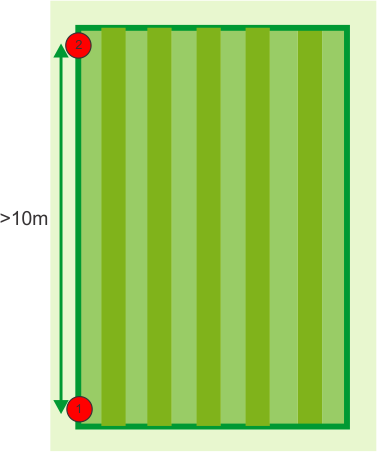
  1. Placer robotten på et punkt, der skal bruges som referencepunkt, for at definere retningen (punkt 1 i følgende figur). Det anbefales, at dette punkt er i nærheden af et hjørne af banen.
    Image
  2. Vælg Technician's menu (Teknikerens menu) (9) > Infrastructure (Infrastruktur) > Parcels (Jordlodder) > {Den RTK GPS-zone, der svarer til banen}. Kontrollér, at indstillingen Pattern mowing (Mønsterklipning) er markeret.
  3. Vælg Main heading (Hovedretning).
  4. Vælg Set ref. point (Angiv referencepunkt).
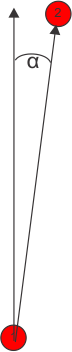
  5. Skub robotten mindst 10 m i den nøjagtige retning, hvori mønsteret skal etableres (punkt 2 i den foregående figur). Det anbefales at flytte robotten så langt som muligt for at sikre den mest nøjagtige måling af retningen.
  6. Når du har flyttet robotten mere end 10 m, kan du definere det andet punkt. Vælg Set main heading (Angiv hovedretning).
  7. Vinklen (a) mellem robottens orientering og stik nord vises.
    Graphic
    G527780
    Hvis du ikke er tilfreds med vinklen, skal du vælge Delete ref. point (Slet referencepunkt) og starte processen igen.
    Det er også muligt at indstille de andre klipperetninger i forhold til hovedretningen. Det gør du ved at vælge Other headings (Andre retninger) og derefter vælge Number of directions (Antal retninger) og vinklen mellem hver af disse retninger.
  8. Når retningen er defineret, skal du gemme indstillingerne.

Færdiggørelse af installationen

Valg af skæreskivetype
Hvis dit arbejdsområde skal klippes i en lavere klippehøjde (mindre end 20 mm), kan du vælge at bruge en skæreskive, der er beregnet til lav højde. Rækkevidden af skæreskiverne til lav højde er 15 mm og 90 mm.
  1. Vælg Technician's menu (Teknikerens menu) (9) > Advanced parameters (Avancerede parametre).
  2. Vælg Cutting disc (Skæreskive), og vælg Low height (Lav højde).
  3. Indstil den ønskede klippehøjde.
Indstilling af klippehøjden
Skæreknivenes klippehøjde kan indstilles for hver sikkerhedszone, der er defineret i installationen. Det er ikke muligt at indstille forskellige klippehøjder for interne arbejdszoner. Disse skal have samme klippehøjde som den sikkerhedszone, de hører under.
Bemærk: Klipning er som standard ikke aktiveret, når robotten navigerer langs en sti.
Indstilling af klippehøjden på webportalen
  1. Log på portalen, og klik på robotten på listen.
  2. Klik på Parameters (Parametre).
  3. Klik på Image for at downloade de seneste konfigurationsparametre fra robotten.
  4. Klik på tandhjulsikonet Edit Parameters (Rediger parametre).
  5. Klik på fanen Parcel Parameters (Jordlodsparametre).
  6. Indstil klippehøjden til den ønskede værdi.
  7. Klik på X-ikonet for at lukke vinduet, hvor du kan redigere parametre.
  8. Klik på Image for at uploade den nye indstilling til robotten.
Indstilling af klippehøjden på robotten
  1. På robottens brugergrænseflade skal du vælge Settings (Indstillinger) > Cutting height (Klippehøjde).
  2. Vælg GPS-sikkerhedszonen for at ændre klippehøjden.
  3. Klik på Set target (Indstil mål). Vælg jordlodden for at ændre klippehøjden.
  4. Indtast den ønskede højde, og tryk på fluebenet.
Indstilling af klippehøjden på smartphone-appen
  1. Log på appen, og vælg robotten.
  2. Tryk på Settings (Indstillinger).
  3. Tryk på Image for at sikre, at du har de nyeste konfigurationsparametre tilgængelige på robotten.
  4. Tryk på Settings (Indstillinger).
  5. Tryk på Image.
  6. Indstil klippehøjden til den ønskede værdi.
  7. Tryk på Image for at overføre den nye indstilling til robotten.
Definering af arbejdsplanen
Arbejdsplanen for robotten kan defineres enten ved at definere en tidsplan eller ved at indstille hvilken procentdel af tiden, der skal tildeles hver arbejdszone.
En tidsplan kan nemmest defineres på webportalen.
Klipning af skel
I en 4G RTK-installation er det vigtigt, at skellet til sikkerhedszonen klippes regelmæssigt.
Bemærk: Det anbefales på det kraftigste, at du bruger sekventiel planlægning til at håndtere skellene.
Når sekventiel planlægning implementeres, vil skellet altid blive klippet, så snart arbejdszonen er helt klippet.
Implementering af sekventiel planlægning
  1. På robotbrugergrænsefladen skal du vælge Service Settings (Serviceindstillinger) > Operations (Handlinger).
  2. Vælg Sequential Schedule (Sekventiel tidsplan), og marker knappen ON (TIL).
  3. Der vises en liste over jordlodder/zoner inklusive stier. Marker dem, der skal inkluderes i sekvensen, som ON (TIL).
  4. Hvis du ikke ønsker, at en zones skel skal medtages i sekvensen, skal du vælge Settings (Indstillinger) > Border (Skel) og definere skelindstillingerne.
    Bemærk: Skellene for no-go-zoner bliver ikke klippet.
Konfiguration af udgangsstationens parametre
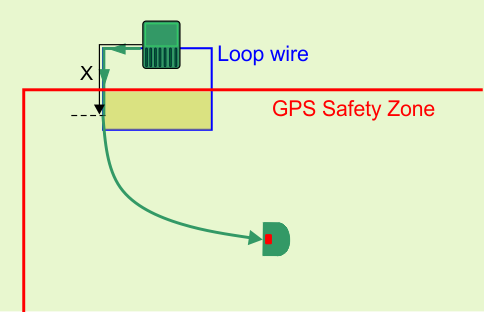
Et GPS-signalniveau på 1,2 er tilstrækkeligt til, at robotten kan forlade stationen, men et signalniveau på 2 er påkrævet for at robotten kan fungere i sikkerhedszonen. Når den forlader stationen, skal robotten køre en afstand X langs løkkeledningen, før den finder et passende signalniveau på 2. Denne afstand X skal indstilles som en udgangsparameter.
Denne parameter kan indstilles manuelt, men det anbefales, at du lader robotten indstille dem automatisk.
Manuel indstilling af udgangsparametre
  1. Vælg menuen Technicians menu (Teknikerens menu) (9) > Infrastructure (Infrastruktur) > Stations (Stationer) > Manual station (Manuel station) > Exit parameters (Udgangsparametre).
  2. Vælg Create new parameter set (Opret nyt parametersæt).
  3. Indstil afstanden X som Min exit distance (Minimal afstand ud). Den mindste værdi, der kan indtastes, er 0,8 m.
  4. Indtast den ønskede værdi for Max exit distance (Maksimal afstand ud). Dette kan være 1 m mere end den minimale afstand ud.
Automatisk indstilling af udgangsparametre
  1. Placer robotten ved ladestationen.
  2. Vælg menuen Technicians menu (Teknikerens menu) (9) > Infrastructure (Infrastruktur) > Stations (Stationer) > Manual station (Manuel station) > Calibrate now (Kalibrer nu).
  3. Bekræft, at du ønsker at kalibrere stationen. Robotten kører rundt i løkken. Den indstiller Min exit distance (Minimal afstand ud) til den tilbagelagte afstand, før GPS-signalniveauet på 2 registreres. Max exit distance (Maksimal afstand ud) vil blive indstillet til 1,0 m mere end minimumværdien.
  4. Bekræft for at acceptere værdierne.


Sådan fungerer TurfPro i en 4G RTK-installation
 

Udgangsstation

Robotten forlader stationen, når:
  • Batteriet er fuldt opladet
  • Arbejdsplanen dikterer det
Den måde, hvorpå robotten forlader stationen og kommer ind i GPS-sikkerhedszonen, afhænger af installationens konfiguration.
  • Stationsløkken overlapper med arbejdsområdet
  • Robotten bruger en eller flere stier til at navigere til sit arbejdsområde
Stationsløkke overlapper med GPS-sikkerhedszonen
Graphic
G527673
Robotten skal registrere et GPS-signalniveau på mindst 1,2, når den er ved stationen. Når den forlader stationen, følger den løkkeledningen i en afstand (X), indtil den er kommet ind i GPS-sikkerhedszonen, og den registrerer et GPS-signalniveau på 2.
Denne afstand X kan indstilles som en installationskonfigurationsparameter for at sikre, at robotten bevæger sig en tilstrækkelig afstand til at registrere et GPS-signalniveau på 2. For at indstille en minimum- og maksimumafstand, der skal tilbagelægges, når robotten forlader stationen, skal du vælge Technician's menu (Teknikerens menu) > Infrastructure (Infrastruktur) > Stations (Stationer) > Exit parameters (Udgangsparametre).
Når robotten når sikkerhedszonen og registrerer et GPS-signalniveau på 2, stopper den og beregner ruten mod det punkt, hvor den efter planen skal arbejde. Den indstiller klippehøjden til den værdi, der er indstillet for GPS-sikkerhedszonen, og roterer derefter væk fra ledningen og bruger GPS til at navigere til det sted, hvor den skal begynde at arbejde.
Robotten bruger en eller flere stier til at navigere til sit arbejdsområde
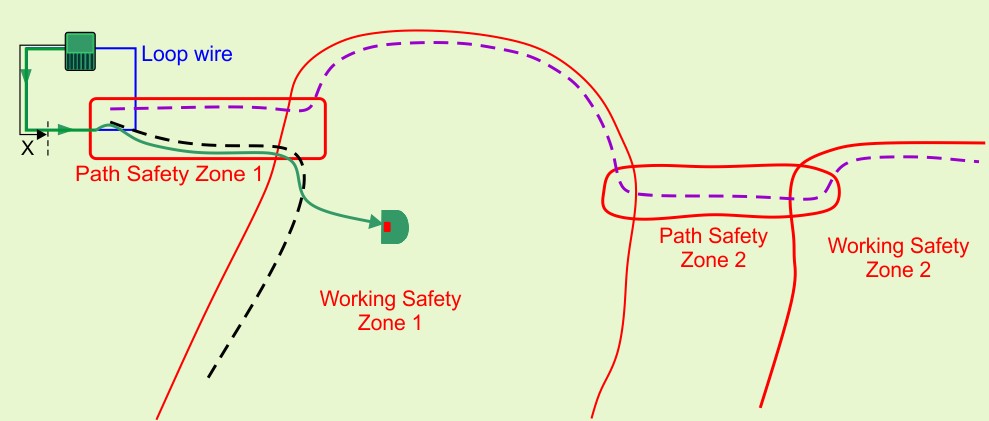
For store og komplekse installationer er stier et effektivt middel til navigation til arbejdszonerne. Stier skal være inde i sikkerhedszoner, og en sikkerhedszone skal overlappe med stationens løkkeledning.
Robotten forlader stationen og bevæger sig langs sporledningen, indtil den registrerer, at den er kommet ind i en sikkerhedszone. Robotten vil derefter rotere væk fra ledningen og bevæge sig til enden af stien, der fører til den zone, hvor den skal arbejde. Den vil bevæge sig langs stien ved hjælp af en tilfældig forskydning fra stien for at sikre, at der ikke efterlades spor i græsset.
Når robotten registrerer, at den er kommet ind i den arbejdssikkerhedszone, hvor den skal arbejde, vil den bevæge sig væk fra stien mod det punkt, hvor den skal begynde at arbejde.
Graphic
G527674

Arbejde

Når robotten har forladt stationen, navigerer den til det næste arbejdsområde.
Arbejde i et simpelt område
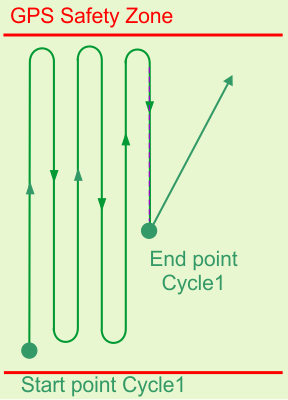
Robotten navigerer til startpunktet for det mønster, den har beregnet for denne zone, og begynder at arbejde med en overlapning på 10 cm for hver linje i mønsteret. Den fortsætter på denne måde, indtil den skal tilbage til stationen.
Graphic
G527675
Graphic
G527676
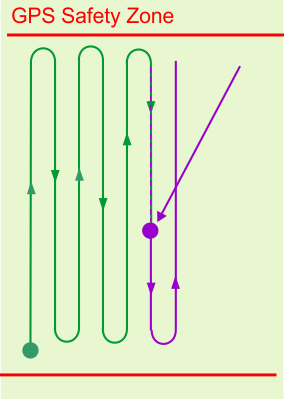
Klippemønsteret udføres over flere arbejdscyklusser. Ved starten af hver ny cyklus genoptager robotten som standard sit mønster på det nøjagtige punkt, hvor den forrige cyklus sluttede. Det er også muligt at genoptage klipningen fra starten af den linje, der ikke blev færdig i slutningen af den foregående cyklus.
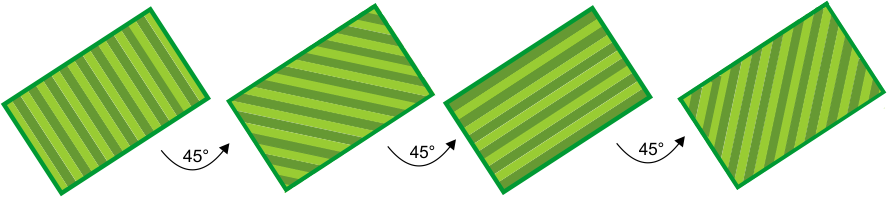
Når mønsteret er gennemført, beregner robotten et nyt klippemønster og skifter klipperetningen for at sikre optimal klippekvalitet, og at hele banen bliver klippet. I eksemplet, der vises i følgende figur, specificeres fire retninger med en vinkelforskel på 45 ° mellem dem. Det er muligt at bruge færre klipperetninger, hvis det er nødvendigt.
Graphic
G527677
Arbejde i et komplekst område
Når der arbejdes i et mere komplekst arbejdsområde, er området underopdelt afhængigt af arbejdsmønsterets retning.
Graphic
G527678
Robotten vil først arbejde i underområde 1 i en bestemt retning (X). Dækning af et underområde kan kræve mere end én cyklus.
Graphic
G527679
Når robotten er færdig med underområde 1, bevæger den sig direkte videre for at begynde at klippe underområde 2 i samme retning (X). En ny cyklus er ikke startet.
Graphic
G527680
Når hele området er færdigt, vender robotten tilbage til stationen for at oplade. Den beregner derefter nye underområder, der dækker arbejdsområdet, når der arbejdes i en ny retning (Y). En ny arbejdscyklus vil begynde.
Graphic
G527681
Når robotten er færdig med underområde 3, bevæger den sig direkte videre for at begynde at klippe underområde 4 i samme retning (Y). En ny cyklus er ikke startet.
Under mønsterklipning drejer robotten før kanten af det definerede klippeområde. Det er vigtigt at sørge for, at robotten klipper skellet regelmæssigt.

Valg af arbejdsområder

Når der er flere områder (GPS-sikkerhedszoner), der skal klippes, er det vigtigt, at hver zone klippes efter behov og på de tidspunkter, hvor den er tilgængelig. Ved klipning i mønstertilstand klipper robotten ikke helt op til kanten af arbejdszonen, så det er også vigtigt, at zonens skel også klippes regelmæssigt.
Der er to metoder, hvormed robotten afgør, hvor den skal arbejde:
  • Implementering af sekventiel planlægning (anbefales)
  • Definition af den procentdel af tid, der skal bruges i hver zone
Bemærk: Det anbefales, at du definerer en arbejdsplan for robotten.
Sekventiel planlægning
Den nemmeste måde at sikre, at hver zone og dens skel klippes regelmæssigt, er at implementere sekventiel planlægning. Når sekventiel planlægning er implementeret, vil robotten arbejde i hver zone efter tur og klippe skellet, når klipningen er færdig. Robotten arbejder i overensstemmelse med den definerede arbejdsplan.
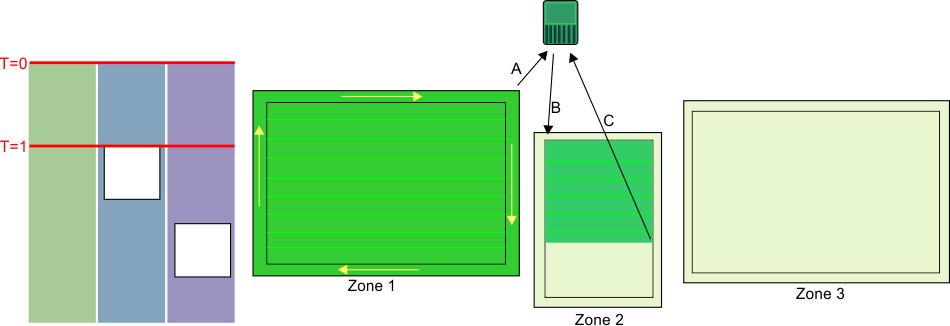
Processen med sekventiel planlægning er vist i følgende figur. Overvej installationsopsætningen med tre separate zoner, der skal klippes. Den definerede tidsplan dikterer, at zone 2 og 3 ikke er tilgængelige på bestemte tidspunkter af dagen.
Graphic
G527683
På tidspunktet T=0 begynder robotten at klippe zone 1. Når hele området er klippet, klipper den skellet og vender derefter tilbage til stationen (A). Den flytter derefter til zone 2 (B) og klipper indtil tidspunktet T=1, hvorefter den definerede tidsplan dikterer, at zone 2 ikke er tilgængelig. Robotten vender tilbage til stationen (C).
Bemærk: Ved klipning af skellet følger robotten den samme retning, som blev brugt, da skellet blev registreret.
Graphic
G527684
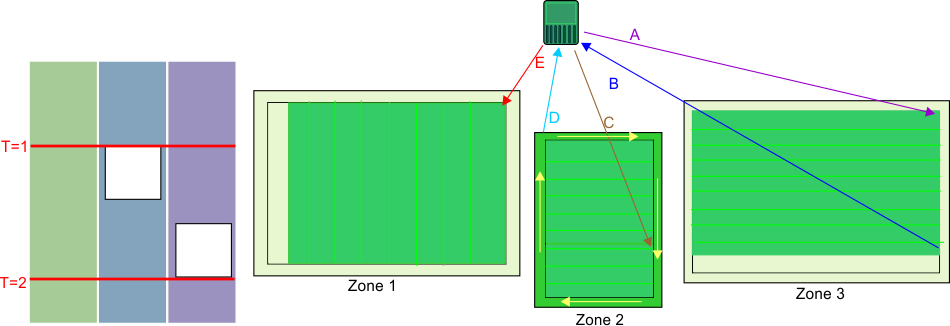
På tidspunktet T=1 vil robotten flytte til zone 3 (A) og klippe der, indtil tidsplanen dikterer, at zone 3 ikke er tilgængelig. Robotten vender tilbage til stationen (B) og vender derefter tilbage for at afslutte klipningen i zone 2 (C). Når græsset i området er blevet klippet, klipper den skellet, inden den vender tilbage til en station (D). Da zone 3 stadig ikke er tilgængelig, vil den flytte til zone 1 og begynde at klippe i en ny retning (E).
På tidspunktet T=2 er zone 1 ikke fuldført, når zone 3 bliver tilgængelig.
Graphic
G527685
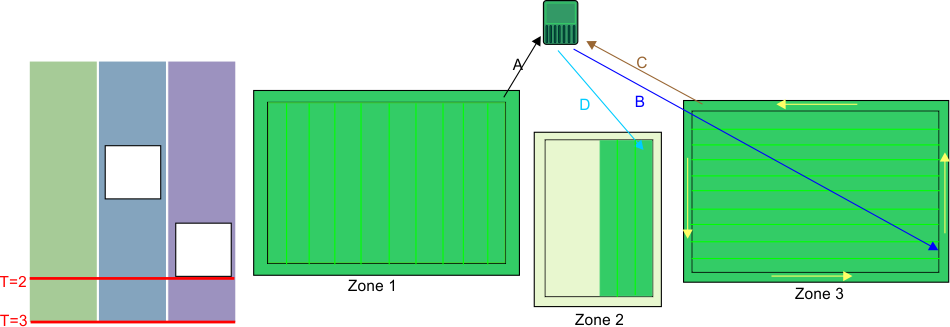
På tidspunktet T=2 vil robotten fuldføre klipningen i zone 1 og derefter klippe skellet, før den vender tilbage til stationen (A). Den vil derefter vende tilbage til zone 3 (B) og afslutte klipningen af zonen og skellet. Den vender tilbage til stationen (C) og begynder derefter at klippe zone 2 i en ny retning (D).
Bemærk: Det anbefales kraftigt at bruge sekventiel planlægning. Hvis dette ikke bruges, er det nødvendigt at definere den procentdel af tid, der skal bruges på at arbejde i en bestemt zone, og udtrykkeligt angive det antal gange om ugen, hvor skellet skal klippes.
Mønsterarbejde med definerede procentvise tider
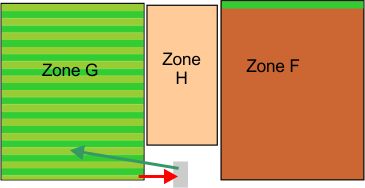
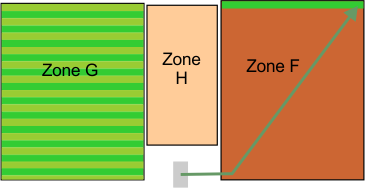
Når der arbejdes i mønstertilstand, vil robotten fortrinsvis fuldføre arbejdet i én zone, før den går videre til en anden, hvilket tilsidesætter de tildelte procentvise tider.
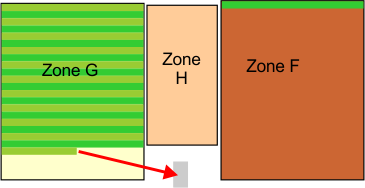
Eksempelvis en situationen, hvor der er tre zoner:
  • Zone G, som har en procentvis tid på 40 %
  • Zone H, som har en procentvis tid på 20 %
  • Zone F, som har en procentvis tid på 40 %
Graphic
G527686
Robotten arbejder i Zone G, indtil cyklussen slutter, når den skal tilbage til stationen for at oplade. Arbejdet i Zone G er ikke afsluttet
Graphic
G527687
Når robotten genoptager arbejdet, vil den ignorere den tildelte procentvise tid og vende tilbage til Zone G for at fuldføre mønsteret. Når dette mønster er færdigt, vender det tilbage til stationen, og en ny cyklus begynder.
Graphic
G527688
Robotten vil nu begynde at arbejde i en ny zone.
Den vil begynde at arbejde i zone F, som har en højere procentdel tid tildelt. En ny cyklus startes.

Undgå forhindringer ved klipning

Dette afsnit beskriver, hvordan robotten håndterer små forhindringer i arbejdsområdet. Større, permanente og farlige forhindringer skal undgås ved at udelukke dem, når GPS-sikkerhedszonen defineres, eller ved hjælp af no-go-zoner.
Når robotten klipper normalt, bevæger den sig med en hastighed på ca. 1 m/s, 3,5 km/t. I områder, hvor græsset er længere, vil robotten automatisk tilpasse sin klippetilstand ved at sænke farten.
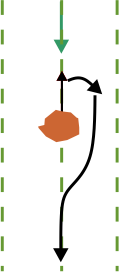
Robotten kan registrere en forhindring (permanent eller kortvarig) gennem et sæt sonarsensorer. Registrering får robotten til at bremse og forsigtigt røre ved forhindringen, som angivet af tryksensorerne på kofangeren.
Når robotten registrerer en forhindring, mens den arbejder i mønstertilstand, vil den bevæge sig baglæns og forsøge at navigere rundt om den ved hjælp af små vinkelændringer. Hvis dette lykkes, vil den fortsætte ad den vej, den fulgte.
Graphic
G527689
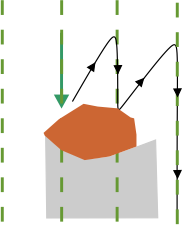
Hvis dette ikke lykkes, vil den bevæge sig baglæns og derefter videre til den næste klippebane og fortsætte med at gøre dette, indtil den har passeret forhindringen.
Graphic
G527690
Det betyder, at der er risiko for, at områder bag forhindringerne ikke bliver slået. Men da klipperetningen ændrer sig for hver cyklus, kan dette meget vel afhjælpes i løbet af efterfølgende cyklusser.

Klipning af skellet

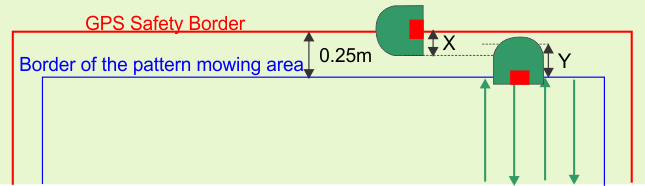
Når robotten klipper, når mønsteret ikke helt ud til kanten af arbejdsområdet. Det er derfor vigtigt at konfigurere robotten til at klippe skellet.
Graphic
G527691
X=21 cm
Y=36 cm
Hver række i mønsteret strækker sig til det punkt, hvor robottens smartbox-sporingsenhed når en afstand på 0,25 m fra GPS-sikkerhedszonens grænse. Det område, der klippes, er inden for GPS-skellet.
Skellet klippes kun i 1 retning svarende til den retning, hvori GPS-sikkerhedsskellet blev registreret.
Den foretrukne metode til at klippe skellet er at implementere sekventiel planlægning. I dette tilfælde klippes skellet automatisk, hver gang robotten afslutter klipningen af arbejdsområdet.
Bemærk: Det anbefales kraftigt, at du bruger sekventiel planlægning.
Hvis sekventiel planlægning ikke bruges, skal robotten konfigureres til at klippe skellet mindst 2 gange om ugen.
Bemærk: Skeltilstand er ikke tilgængelig for no-go-zoner.

Tilbagevenden til stationen

Robotten vender tilbage til stationen:
  • Når batteriet skal oplades
  • Når tidsplanen dikterer det
  • Når en kommando er blevet udsendt enten fra robottens grænseflade, webportalen eller appen
Den måde, hvorpå robotten vender tilbage til stationen, afhænger af, om arbejdsområdet er forbundet direkte med løkken, eller om der bruges stier til at forbinde arbejdsområder.
Tilbagevenden til stationen direkte fra arbejdsområdet
Denne situation vil sandsynligvis opstå i installationer, hvor der er et enkelt arbejdssikkerhedsområde, der overlapper direkte med løkkeledningen.
Graphic
G527693
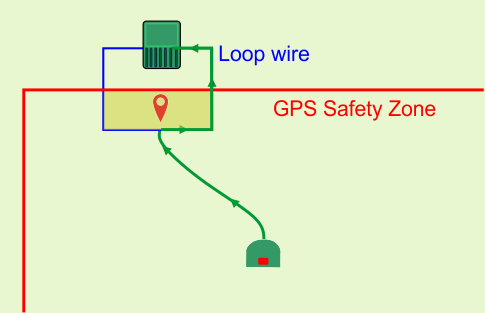
Et GPS-returpunkt skal være placeret inden for det område, hvor løkken og GPS-sikkerhedszonen krydser hinanden.
Når robotten skal tilbage til stationen, stopper den og beregner en rute mod GPS-returpunktet. Når den registrerer, at den har krydset løkkeledningen, drejer den og følger løkkesporledningen, indtil den når stationen.
Tilbagevenden til stationen ved hjælp af stier
Stier bruges til at muliggøre navigation mellem forskellige arbejdszoner.
Graphic
G527695
Når robotten skal tilbage til stationen, stopper den og beregner en rute til den nærmeste position på en sti. Det anbefales at sørge for, at stierne strækker sig et godt stykke ind i arbejdszonen for at muliggøre en kort rute tilbage til en sti, der kan bruges til at vende tilbage til stationen.
Den vil følge stien ved hjælp af en tilfældig forskydning fra den faktiske sti for at undgå spor i græsset. Når robotten registrerer, at den er nået inden for stationens løkkeledning, vil den dreje og følge denne ledning for at nå frem til stationen. (Mindst) en sti skal overlappe med stationens løkkeledning.


Eksempler på brug af 4G RTK
 

En stationsløkke er påkrævet, for at robotten kan få adgang til stationen. Mindst én GPS-sikkerhedszone skal være forbundet til stationsløkken.
Bemærk: For en 4G RTK-installation skal GPS-signalniveauet være på 2, før arbejdszoner og no-go-zoner kan accepteres.

Én GPS-sikkerhedszone

Graphic
G527727
  • Stedet er åbent. Der er ingen træer, der begrænser udsynet mellem robotterne, basestationen og satellitterne.
  • GPS-signalniveauet er 2 på hele stedet.
  • Basestationen kan monteres i en højde på 4 m på en bygning.
  • GPS-sikkerhedszonen krydser stationens løkkeledning med mindst 4 m x 4 m. Løkken er indstillet som tilstødende jordlod til sikkerhedszonen.

To GPS-sikkerhedszoner forbundet til løkken

Graphic
G527728
  • Der er defineret to GPS-sikkerhedszoner, som hver især krydser stationsløkken med 4 m x 4 m. I begge tilfælde skal løkken indstilles som tilstødende jordlod til sikkerhedszonerne.
  • Hvis der bruges Wi-Fi til korrektionerne, kan det være nødvendigt at bruge en forstærker.

To sikkerhedszoner forbundet med stier

Graphic
G527729
  • Ud over de to GPS-sikkerhedszoner oprettes der en ekstra GPS-sikkerhedszone til GPS-stien. Denne zone forbindes til løkken med en overlapning på mere end 4 m x 4 m.
  • Stizonen krydser begge arbejdszoner.
  • Der oprettes stier, så robotten kan få adgang til begge arbejdszoner.
  • Stierne strækker sig et godt stykke ind i arbejdszonerne. Dette hjælper robotten med at navigere tilbage til stationen.
  • Hvis der bruges Wi-Fi til korrektionerne, kan det være nødvendigt at bruge en forstærker.

En sikkerhedszone, tre GPS-arbejdszoner og en no-go-zone

Graphic
G527730
  • Én GPS-sikkerhedszone omfatter hele arbejdsområdet.
  • GPS-sikkerhedszonen krydser stationens løkkeledning med mindst 4 m x 4 m.
  • Der er defineret tre GPS-arbejdszoner inden for sikkerhedszonen for at optimere robottens arbejdsplan. Disse behøver ikke at krydse stationens løkkeledning.
  • Der er defineret én no-go-zone. Denne skal være mindst 5 m fra skellet af sikkerhedszonen.

Bredt adskilte arbejdszoner forbundet med stier

Graphic
G527731
  • Tre separate arbejdsområder kan forbindes med stier.
  • Stierne er indeholdt i yderligere sikkerhedszoner.
  • En sti går gennem flere GPS-zoner.
  • Stierne strækker sig ind i arbejdszonen for at lette tilbagevenden til stationen, uanset hvor robotten befinder sig, når den skal tilbage til stationen.

Sikkerhedszone med en smal passage

Graphic
G538566
I dette eksempel indeholder sikkerhedszonen en passage, hvor afstanden mellem tilstødende sektioner af sikkerhedszonens skel er mindre end 5 m. Dette arrangement kan give problemer, og den konfiguration, der er vist i følgende figur, bør anvendes i stedet. I denne konfiguration er der defineret to separate zoner for at undgå at have tilstødende sektioner, der er for tætte på hinanden.
Graphic
G527733

Stier, der forbinder GPS- og kablede arbejdszoner

Graphic
G527734
Stier kan bruges til at forbinde GPS-arbejdszoner og kablede jordlodder. En perifer ledning kan være nødvendig i situationer, hvor GPS-signalniveauet er mindre end 2.


Fejlfinding
 

Under en 4G RTK-installation, hvor der ikke er nogen perifer ledning, er det kritisk for robottens sikkerhed, at den kun fungerer inden for sin sikkerhedszone. Der anvendes en række konfigurationsparametre i installationen, som overvåges. Hvis nogen af disse ændres, genereres der en fejl, og robotten holder op med at arbejde.
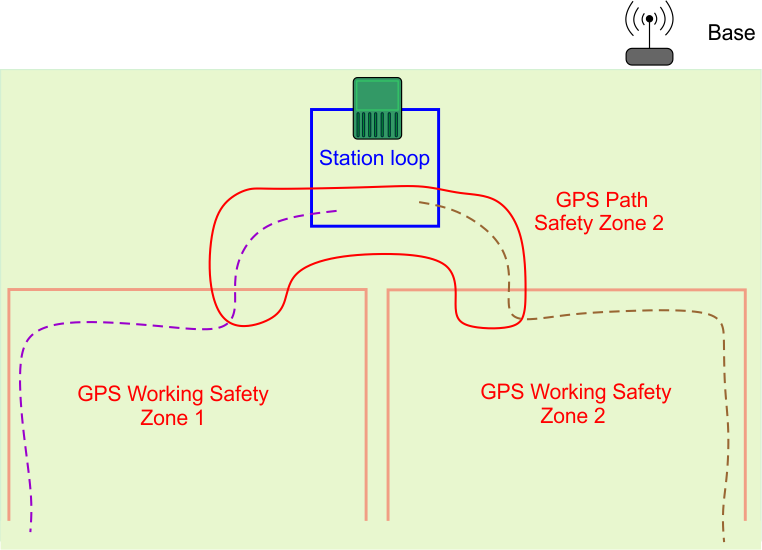
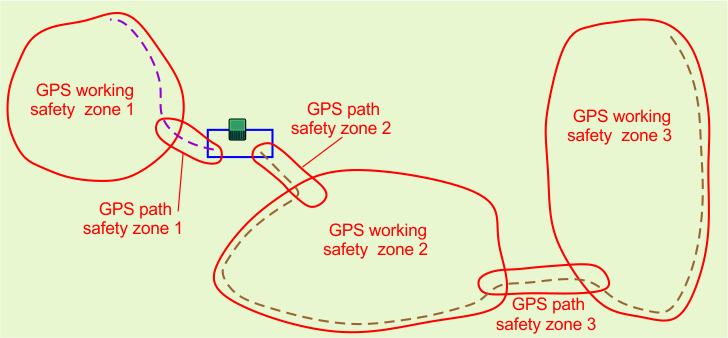
Disse kritiske parametre er:
Når en ny mission lanceres, registreres eventuelle ændringer automatisk, og robotten starter ikke missionen. Årsagen til problemet kan ses på skærmen 4G RTK SUMMARY (4G RTK-OVERSIGT) på robottens brugergrænseflade. Dette bør vises automatisk, men kan ses ved at vælge Technician's menu (Teknikerens menu) (9) > Infrastructure (Infrastruktur) > 4G RTK Summary (4G RTK-oversigt).
Du kan finde flere oplysninger om alle de meddelelser, der vises på denne skærm, i den tekniske håndbog.

Fejlfinding af RTK GPS-installationer

Denne procedure bruges til at identificere problemet, når GPS-signalkvaliteten er for lav. Niveauer for signalkvalitet kan ses ved hjælp af Technician's menu (Teknikerens menu) (9) > GPS RTK. Denne procedure består af en række faser, som skal udføres i den korrekte rækkefølge.
Bekræftelse af GNSS-forbindelsen til RTK-basestationen
Bemærk: Efter hver handling skal du altid vente et par minutter for at kontrollere, om GPS-signalkvaliteten er steget til et RTK-kvalitetsniveau > 1,2.
Graphic
G527792
Bekræftelse af robottens GNSS-forbindelse
Bemærk: Efter hver handling skal du altid vente et par minutter for at kontrollere, om GPS-signalkvaliteten er steget til et RTK-kvalitetsniveau > 1,2.
Graphic
G527793
Bekræftelse af Wi-Fi-forbindelsen mellem robotten og RTK-basestationen
Bemærk: Efter hver handling skal du altid vente et par minutter for at kontrollere, om GPS-signalkvaliteten er steget til et RTK-kvalitetsniveau > 1,2.
Graphic
G527794

Bilag

Inaktiv tilstand
Der kan opstå en tilstand, som får robotten til at stoppe sin autonome klippemission og gå i en inaktiv tilstand. Årsagerne til dette kan være:
  • Robotten er stødt på et problem og har udsendt en alarm.
  • Missionen er blevet stoppet manuelt.
I begge disse situationer er der mekanismer til at administrere robottens strømforbrug.
Alarm
Graphic
G527797
Når robotten støder på et problem, registreres der en alarm, som i sidste ende vil kræve manuel indgriben.
Hvis alarmen ikke er blevet slettet efter 15 minutter, går robotten i dvaletilstand. I denne tilstand vil robotten reducere sit strømforbrug ved at lukke alt undtagen modemmet ned.
Bemærk: Dvaletilstand aktiveres kun, hvis robotten har været tændt i mere end en time.
Den fortsætter i dvaletilstand i 2 dage, eller indtil batteriet når et meget lavt niveau, hvorefter den slukker af sig selv.
Dette vil kræve manuel indgriben: Ryd alarmen og genoptag den autonome arbejdstilstand, eller skub robotten til en ladestation for at oplade batteriet.
Mission stoppet
Graphic
G527798
I dette tilfælde går robotten i inaktiv tilstand. Som standard går robotten efter 15 minutters inaktivitet i dvaletilstand som beskrevet ovenfor, hvor strømforbruget reduceres til et minimum. Den fortsætter i dvaletilstand i 2 dage, eller indtil batteriet når et meget lavt niveau, hvorefter den slukker af sig selv.
Før arbejdet genoptages, vil robotten udføre en selvtest for at kontrollere hele systemets integritet (inklusive elektronik, sensorer, mekanik og software).
  • Hvis selvtesten er vellykket, vil robotten genoptage den autonome arbejdstilstand.
  • Hvis selvtesten ikke er vellykket, vil robotten registrere en alarm, som vil kræve indgriben.