4G RTK Turf Pro serie robotmaaiers en Range Pro serie ballenrapers


Inleiding
 

Handleidingconventies

Er worden in deze handleiding een aantal mogelijke gevaren en een aantal veiligheidsberichten genoemd met het volgende veiligheidssymbool, dat duidt op een gevaarlijke situatie die zwaar lichamelijk letsel of de dood tot gevolg kan hebben wanneer de veiligheidsvoorschriften niet in acht worden genomen.
Graphic
G405934
Er worden in deze handleiding twee woorden gebruikt om uw aandacht op bijzondere informatie te vestigen. Belangrijk attendeert u op bijzondere technische informatie en Opmerking duidt algemene informatie aan die bijzondere aandacht verdient.
Deze handleiding wordt in combinatie met de Gebruikershandleidingen van de Turf Pro en Range Pro serie gebruikt.


Veiligheid
 

Algemene veiligheid

  • De bestuurder/supervisor van de machine is verantwoordelijk voor ongevallen of schade aan andere personen of hun eigendommen.
  • Lees, begrijp en volg al deze instructies op voordat u de machine gebruikt.
  • Onjuist gebruik of onderhoud van de machine kan ernstig of dodelijk letsel veroorzaken. Om dit risico te verminderen, dient u alle veiligheidsinstructies op te volgen.
  • Laat kinderen of personen die geen instructie hebben ontvangen deze machine niet gebruiken of er onderhoudswerkzaamheden aan verrichten. Laat enkel mensen die verantwoordelijk en getraind zijn en die bovendien vertrouwd zijn met de instructies en fysiek ertoe in staat zijn de machine bedienen of er onderhoudswerkzaamheden aan verrichten.

Gebruiksveiligheid

  • Voordat u de machine gebruikt, moet u ervoor zorgen dat er een fysieke barrière is (bv. een laag hek of een grensdraad) of dat de grens van het werkgebied op minstens 8 m afstand van gevaren is geplaatst.
  • Hou omstanders en kinderen uit de buurt van de machine en het laadstation tijdens het gebruik van de machine.
  • Draag geschikte kleding, waaronder een lange broek en stevige schoenen met antislipzool wanneer u de machine handmatig bedient.
  • Gebruik de machine niet als er beveiligingsmiddelen ontbreken of als deze niet naar behoren werken.
  • Controleer de omgeving waar u de machine gaat gebruiken. Verwijder alle voorwerpen die de werking van de machine kunnen beïnvloeden.
  • De maaimessen zijn scherp; de maaimessen aanraken kan ernstig lichamelijk letsel veroorzaken. Druk op de stopknop en wacht tot alle bewegende onderdelen tot stilstand zijn gekomen voordat u de machine ontstopt, vervoert of er onderhoudswerkzaamheden aan uitvoert.
  • Houd uw handen en voeten uit de buurt van bewegende onderdelen op en onder de machine.
  • Reik niet te ver. Zorg dat u te allen tijde stevig en evenwichtig staat. Zo hebt u meer controle over de machine als zich onverwachte situaties voordoen. Loop, ren nooit wanneer u de machine aan het trainen bent.
  • Ga niet op de machine staan, zitten, of rijden en sta niet toe dat anderen dit doen.
  • Als de machine een voorwerp raakt en/of abnormaal begint te trillen, moet u de machine onmiddellijk uitschakelen en wachten totdat alle bewegende onderdelen tot stilstand zijn gekomen voordat u de machine op schade onderzoekt. Voer alle noodzakelijke reparaties uit voordat u de machine weer in gebruik neemt.
  • Druk op de stopknop op de machine, wacht totdat alle bewegende onderdelen tot stilstand zijn gekomen en schakel de machine uit in de volgende situaties:
    • voordat u verstoppingen uit de machine verwijdert;
    • voordat u de machine (met name de messen) en het laadstation controleert, reinigt of onderhoudt;
    • nadat de machine een vreemd voorwerp heeft geraakt, een ongeluk heeft gehad of defect is geraakt; controleer de machine op schade en repareer deze voordat u de werkzaamheden hervat;
    • als de machine abnormaal begint te trillen; controleer de maaier op schade en repareer deze voordat u de werkzaamheden hervat.
  • Plaats geen object op de machine of het laadstation.
  • Breng geen wijzigingen aan aan de machine, de software, het laadstation of het basisstation.
  • Breng geen wijzigingen aan aan de bedieningselementen of veiligheidsinrichtingen van de machine of schakel deze niet uit.
  • Gebruik geen gewijzigde machine, laadstation of basisstation.
  • We raden aan om de machine niet te gebruiken tijdens het besproeien of irrigeren van het werkgebied.
  • Gebruik alleen accessoires die door Toro zijn goedgekeurd om het risico van brand, elektrische schokken of letsel te voorkomen.
  • Druk op de stopknop van de machine en wacht tot de messen volledig tot stilstand zijn gekomen voordat u de machine hanteert.
  • Sluit geen beschadigd stroomsnoer aan. Raak een beschadigd snoer onder spanning niet aan.
  • Gebruik de voeding van het laadstation niet tijdens slechte weersomstandigheden.


Installatie-vereisten voor 4G RTK
 

Met 4G RTK kan de robot werken binnen een gebied dat niet wordt begrensd door een perimeterdraad. Dit hoofdstuk beschrijft de verschillende vereisten opdat een robot met 4G kan werken.

Overzicht van de RTK gps

  • Standaard gps-positioneringsgegevens die met behulp van satellieten die GNSS (Global Navigation Satellite System, wereldwijd satellietnavigatiesysteem) gebruiken worden opgehaald, zijn tussen 5 m en 10 m nauwkeurig. Dit komt doordat het signaal dat van een satelliet ontvangen wordt, vervormd wordt door atmosferische en omgevingsfactoren. Plaatsbepaling met een hogere precisie kan worden bereikt door een RTK-techniek (Real-Time Kinematic, realtimekinematica) te gebruiken.
  • Deze techniek maakt gebruik van een RTK-basisstation dat op een vaste plaats staat en GNSS-signalen van satellieten ontvangt. Aangezien het basisstation vast staat, hebben de gegevens die het ontvangt betrekking op zijn exacte locatie.
  • De robots zijn ook uitgerust met antennes die GNSS-signalen van satellieten ontvangen om hun positie te bepalen. Zowel het RTK-basisstation als de robots ontvangen GNSS-signalen van satellieten in verschillende constellaties (gps, GLONASS, Galileo, BeiDou). Aangezien de robots echter bewegen, is de evaluatie van hun positie minder nauwkeurig dan die van de vaste basis.
  • Het RTK-basisstation berekent via een cloudgebaseerde server correctiegegevens voor elke satelliet en stuurt deze naar de robot. De robot gebruikt deze correctie om een nauwkeurige positionering te bereiken. Met een dergelijke nauwkeurige positionering kan de robot een gedefinieerd patroon volgen en het veld in een reeks rechte lijnen dekken.
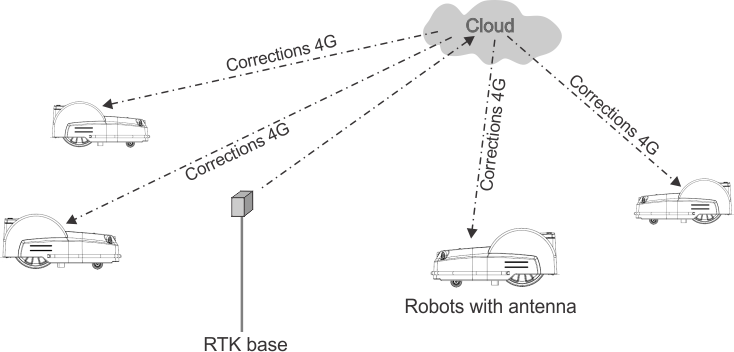
Correcties kunnen ook via de cloud worden uitgevoerd met 4G mobiele service. In dit geval vormen obstakels geen belemmering voor de overdracht van correctiegegevens en kan het basisstation verbinding maken met een onbeperkt aantal robots op afstanden tot 15 km.
Overdracht van correcties via 4GOnderhoud - Service
Graphic
G520851
Een basisstation kan correcties aan meerdere robots doorgeven, maar elke robot moet correcties van slechts 1 basisstation ontvangen om de correcties consistent te houden.
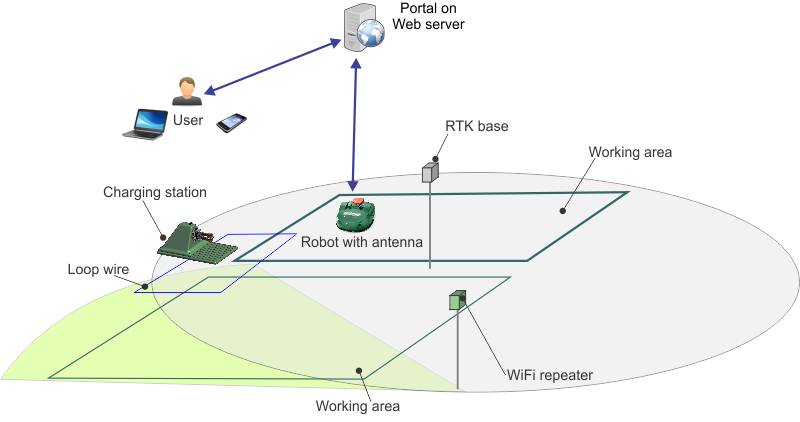
Basisonderdelen van het RTK gps-maaisysteem
Graphic
G520852
Dit onderwerp beschrijft de mechanische kenmerken van de robot.
Een gebruiker kan directe controle uitoefenen over de robot met behulp van de gebruikersinterface. Zodra een robot is geregistreerd op het portaal dat op een webserver draait:
  • kan de robot informatie naar deze server sturen die de gebruiker kan zien.
  • kan de gebruiker opdrachten geven aan de robot, zijn prestaties beoordelen en de configuratie aanpassen.

Vereisten voor de locatie

Kwaliteit gps-signaal
Een belangrijk criterium om te bepalen of een locatie geschikt is voor een draadloze installatie, is de kwaliteit van het gps-signaal.
Opmerking: De kwaliteit van het gps-signaal dicht bij de grens van de locatie (langs de rand van de gps-veiligheidszone) moet 2 zijn.
Voor gebieden waar het gps-signaal onvoldoende is, kunnen percelen die van draden zijn voorzien worden gebruikt als een deel van de installatie. Ze kunnen worden verbonden met andere werkzones en de stationslus door middel van navigatiepaden.
De kwaliteit van het gps-signaal kan variëren. Het is afhankelijk van variabelen zoals weersomstandigheden, satellietconfiguraties en veldomstandigheden. Het is belangrijk om hiermee rekening te houden wanneer u de locatie beoordeelt.
Zicht op open hemel
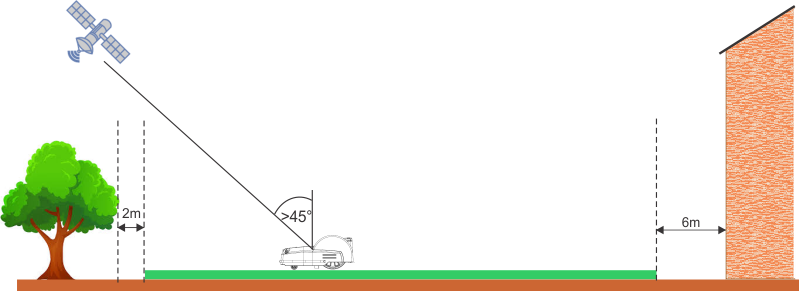
Opmerking: Voor een 4G RTK installatie is het essentieel dat er een onbelemmerd zicht is op de hemel over de hele locatie voor de robots en het RTK-basisstation.
Bomen en gebouwen kunnen het signaalniveau verminderen. Houd er rekening mee dat u in de winter, wanneer de bomen kaal zijn, een hoger signaalniveau kunt krijgen dan in de zomer, wanneer de bomen bladeren hebben en de robot moet werken.
Kritische afstanden tot gebouwen en bomen worden op de volgende afbeelding weergegeven.
Graphic
G527696
Hellingen
De maximaal toegestane helling aan de gps-grens is 30% (17°) of 45% (24°) voor versies met hellingmodel (S).
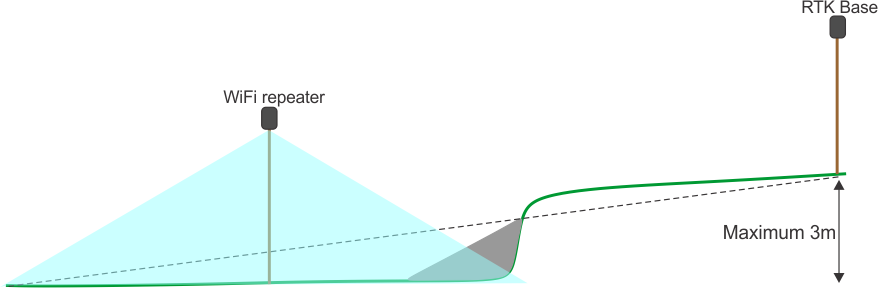
Als de RTK-datacorrecties via wifi worden doorgegeven, kunnen korte en steile hellingen problemen veroorzaken. Deze kunnen een schaduw veroorzaken die de satellietsignalen verbergt. In zo'n situatie kan een wifi-repeater of 4G worden gebruikt.
Graphic
G527697
Afstand van gevaarlijke landschapselementen
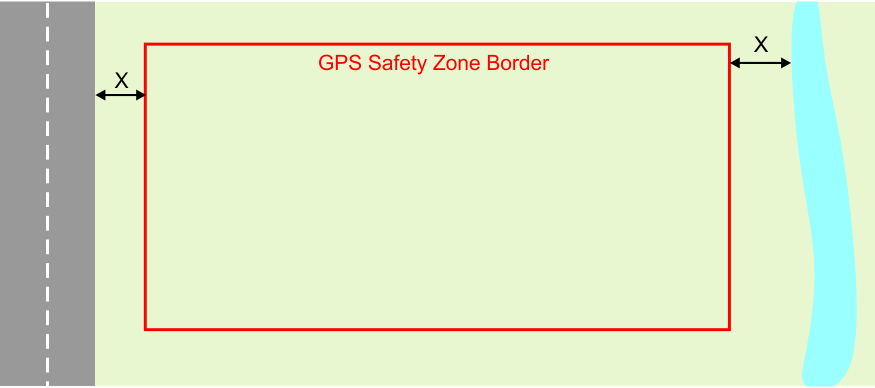
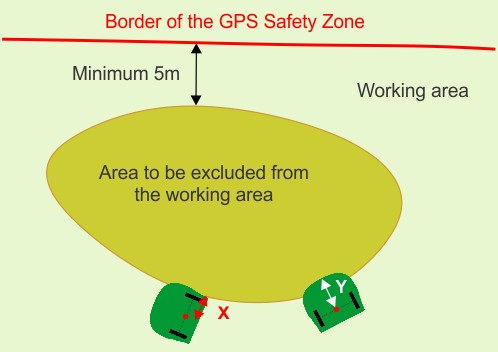
Als de afstand tussen een gevaarlijk landschapselement en de grens van de gps-veiligheidszone (X) in de onderstaande afbeelding minder is dan 8 m, moet een fysieke barrière van minstens 15 cm hoog worden geplaatst.
Gevaarlijke landschapselementen zijn onder andere wegen en water.
Graphic
G527698
Vorm en grootte
De vorm en grootte van de locatie is minder belangrijk dan de complexiteit van de veiligheidszone binnen die locatie. De berekening van de gps-route hangt van het totale werkgebied, de vorm ervan en of er complexiteiten zijn, zoals smalle doorgangen, obstakels en NoGo-zones. Grote en complexe locaties kunnen worden gemanaged door meerdere veiligheidszones te gebruiken.

Vereisten gps-signaal

Problemen bij de installatie kunnen betekenen dat de robot geen gps-signaal van voldoende hoge kwaliteit ontvangt. De vereiste signaalniveaus voor verschillende activiteiten worden in de volgende hoofdstukken vermeld, samen met de acties die de robot onderneemt wanneer het signaal te laag is voor de vereiste activiteit.
De signaalkwaliteitsniveaus kunnen worden bekeken via Technician's menu (9) > GPS RTK (Menu technicus (9) > GPS RTK).
Grensontdekking via afstandsbediening
Vereist signaalniveau: =>2.
Acties robot: niets
Er wordt een bericht ontvangen op de smartphoneapp waarin de gebruiker wordt geïnformeerd dat het punt niet kan worden geregistreerd.
Grensverificatie
Vereist signaalniveau: =>2.
Acties robot: Na 10 minuten geeft de robot het volgende bericht weer: Precieze positie verloren. Controleer de verbinding met het referentiebasisstation."
Gps-navigatie
Deze handeling verwijst naar het gebruik van gps-navigatie door de robot om het station te verlaten of ernaar terug te keren, met of zonder NoGo-zones.
Vereist signaalniveau: =>2.
De kwaliteit van het gps-signaal moet zijn =>2.
Acties robot:
  • Na 5 minuten start de robot de RTK-module opnieuw op.
  • Na 30 minuten draait de robot zichzelf om de antenne beter met de satellieten uit te lijnen.
  • Na 3 uur wordt een alarm geactiveerd.
Station verlaten om te werken in patronen
Dit verwijst naar het feit dat de robot het station verlaat langs de stationslusdraad.
Vereist signaalniveau: >1,2.
Acties robot:
  • Na 5 minuten start de robot de RTK-module opnieuw op.
  • Na 3 uur wordt een alarm geactiveerd.
De stationslus verlaten om te beginnen werken
Dit verwijst naar het feit dat de robot de stationslusdraad verlaat en begint te werken in de patroonmodus.
Vereist signaalniveau: =>2.
Acties robot: Na 10 minuten keert de robot terug naar het station met behulp van de stationslusdraad en probeert hij de taak opnieuw te starten.

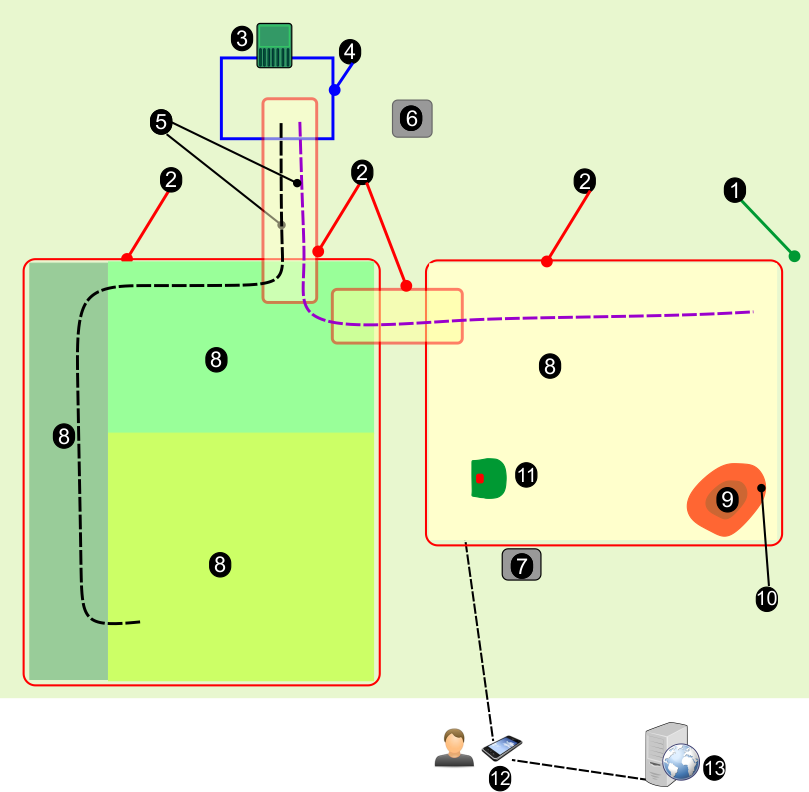
4G RTK gps-zones

Bij afwezigheid van een fysieke perimeterdraad worden werkzones gedefinieerd door gps-coördinaten.
Graphic
G527699
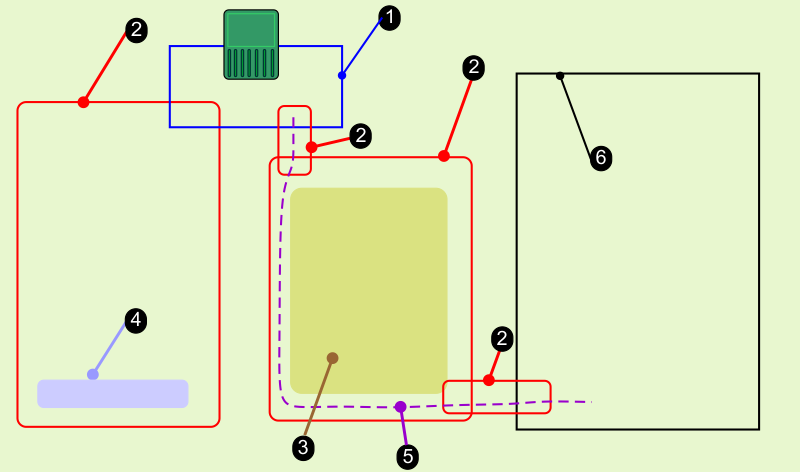
  1. De lusdraad.
  2. Gps-veiligheidszones. Deze omvatten het gehele werkgebied van de robot en kunnen interne werkgebieden of paden omringen.
  3. Interne gps-zones waar de robot op verschillende tijdstippen en onder verschillende omstandigheden kan werken.
  4. NoGo-zones waar de robot niet mag werken.
  5. Een pad dat binnen een gps-veiligheidszone ligt.
  6. Een zone die van draden is voorzien, kan worden gebruikt in gebieden waar het gps-signaal onvoldoende is voor een 4G RTK zone.
Indeling locatie
Het gebied waarin de robot werkt, wordt bepaald door gps-veiligheidszones die gebruik maken van perimeterdraad of 4G RTK om de grenzen te definiëren. Daarnaast kunnen interne gps-werkzones worden gecreëerd om de maai-frequentie, patronen of andere gebruikersinstellingen te regelen.
De stationslusdraad
Er moet een stationslus met draden worden gebruikt om de robot toegang te geven tot het laadstation en het losputstation. Als er meer dan één gerobotiseerde ballenraper actief is, kan een extra lus nodig zijn (als het laadstation bezet is).
De gps-veiligheidszone
Deze definieert de buitenste contour van het werkgebied van de robot, en is het equivalent van de perimeterdraad. Het is essentieel dat de robot niet buiten deze zone beweegt.
  • Er moet minstens één zone worden geconfigureerd en aangewezen als de gps-veiligheidszone.
  • Een veiligheidszone kan worden gebruikt om een werkgebied of een pad af te bakenen.
  • Er kunnen meerdere veiligheidszones worden gedefinieerd. Voor navigatiedoeleinden moeten ze elkaar kruisen.
  • Minstens één zone moet de lusdraad van het station kruisen.
  • De veiligheidszone wordt gedefinieerd door middel van een grensontdekkingsproces. Na de ontdekking moet de veiligheidszone worden gecontroleerd en vervolgens worden bevestigd.
  • De gps-veiligheidszone kan enkel worden gedefinieerd door een gebruiker met de gebruikersrol Technician(Technicus) op het webportaal.
  • De configuratieparameters die worden gebruikt om de veiligheidszone te definiëren, worden geregistreerd. Alle wijzigingen van deze parameters moeten worden gecontroleerd en bevestigd.
  • Als er wijzigingen van de parameters worden gedetecteerd (bv. de positie van het basisstation is gewijzigd) of als de verbinding met het basisstation verloren is, stopt de robot met werken.
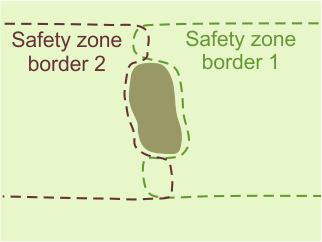
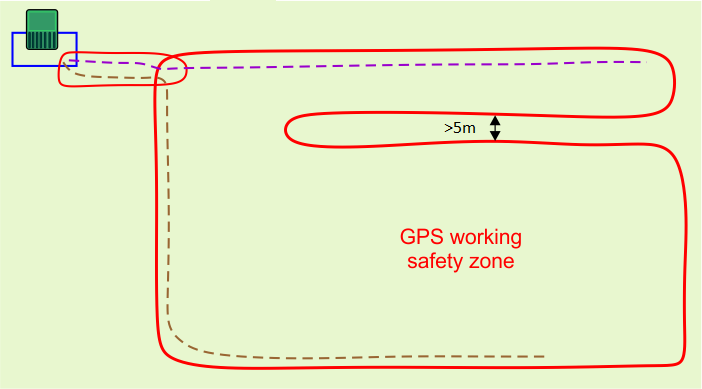
  • Als een enkele zone een smalle doorgang tussen de randen van de veiligheidszone bevat, moet de doorgang minstens 5 m breed zijn.
    Graphic
    G527725
Interne gps-werkzones
  • Er kunnen een onbeperkt aantal interne gps-werkzones worden gedefinieerd om de werking van de robot te optimaliseren. Hierbij worden zones gedefinieerd waarin de robot op bepaalde tijden en met bepaalde frequenties werkt.
  • De maaihoogte in de verschillende zones is dezelfde als die is ingesteld voor de omringende veiligheidszone.
  • Al deze interne zones moeten zich binnen de overkoepelende gps-veiligheidszone bevinden.
  • Ze hoeven niet te worden gedefinieerd door middel van een grensontdekkingsproces. Ze kunnen op het webportaal worden gedefinieerd en bewerkt door elk type gebruiker die toegang heeft tot de robot.
NoGo-zones
NoGo-zones zijn gebieden, meestal rond obstakels, waar de robot niet mag komen.
  • NoGo-zones moeten worden gedefinieerd door middel van een grensontdekkingsproces.
  • Ze kunnen alleen worden gedefinieerd door gebruikers met de rol van technicus.
  • De grens moet worden gecontroleerd en bevestigd.
  • NoGo-zones moeten minstens 5 m verwijderd zijn van de rand van de veiligheidszone en van elkaar.
  • NoGo-zones moeten in alle richtingen minstens 1 m breed zijn.
  • Lange NoGo-zones moeten minstens 5 m breed zijn.
Gps-paden
Paden zijn een handig en efficiënt middel om afzonderlijke werkzones met elkaar te verbinden. Deze werkzones kunnen percelen die van draden zijn voorzien zijn of 4G RTK zones. Er is geen limiet aan het aantal zones dat met paden kan worden verbonden.
Percelen die van draden zijn voorzien
Percelen die van draden zijn voorzien kunnen worden gebruikt voor gebieden waar de kwaliteit van het gps-signaal onvoldoende is om een 4G RTK zone te definiëren.

Station en lus

Er moet minstens één lusdraad rond het station worden geïnstalleerd zodat de robot het station kan verlaten en ernaar kan terugkeren. Eén gps-zone moet de lusdraad van het station kruisen. Hoewel de installatie meerdere gps-veiligheidszones (en percelen die van draden zijn voorzien) kan omvatten, hoeft slechts één zone de stationslus te kruisen, hoewel meerdere zones de lus van het station kunnen kruisen.
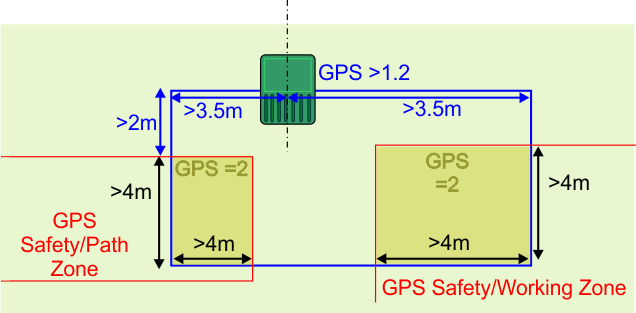
In dit gedeelte worden de kritische afmetingen gedefinieerd die verband houden met de lus voor een 4G RTK installatie.
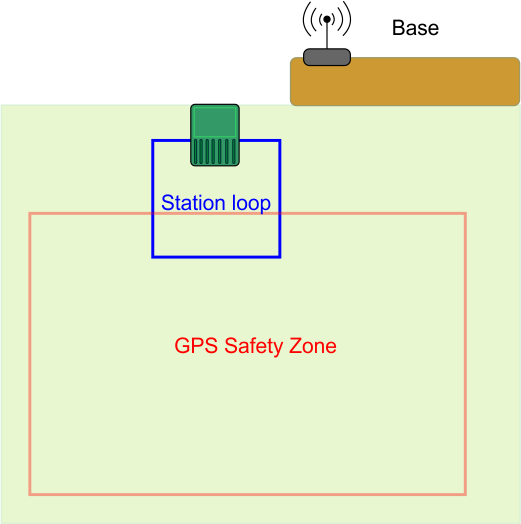
Enkele lus met één gps-veiligheidszone
Graphic
G527701
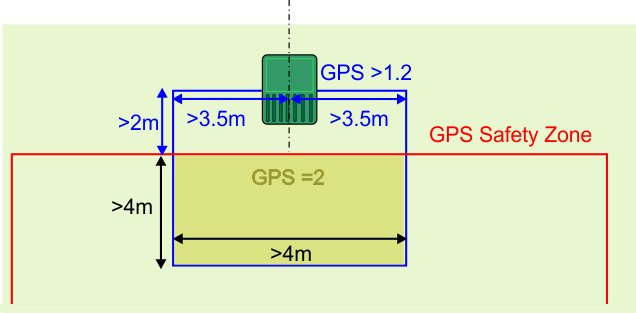
De volgende voorwaarden zijn van toepassing:
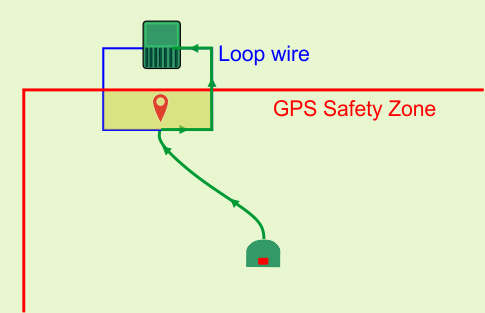
  • De stationslus moet de gps-veiligheidszone kruisen en worden ingesteld als het aangrenzende perceel.
  • De stationslus moet de gps-veiligheidszone in beide richtingen met minstens 4 m overlappen.
  • Het signaalniveau dat door de robot wordt gedetecteerd wanneer deze zich bij het station bevindt, moet minstens 1.2 zijn.
  • Het signaalniveau binnen het overlappingsgebied moet 2 zijn.
  • De lengte van de rechte draad aan de inkomende en uitgaande zijde moet > 3,5 m.
  • De afstand tussen het station en de gps-veiligheidszone moet > 2 m.
Binnen het overlappingsgebied moet een gps-terugkeerpunt worden gedefinieerd.
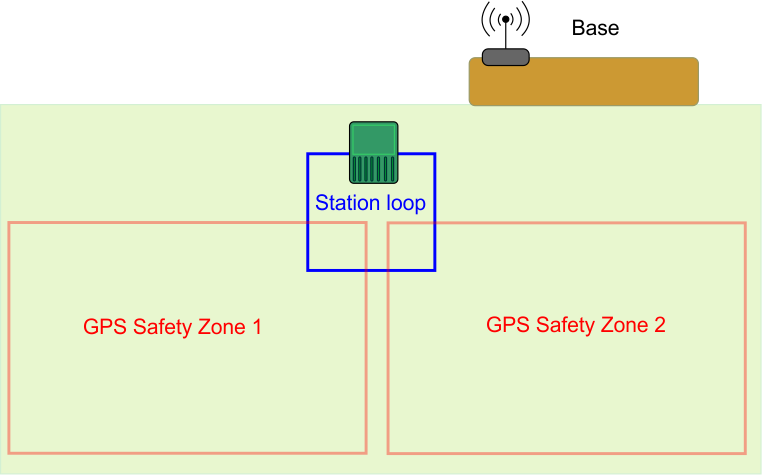
Enkele lus met meerdere gps-veiligheidszones
Er kunnen meerdere veiligheidszones worden verbonden met de lusdraad. Dit kunnen meerdere werkzones zijn of de veiligheidszones rondom paden.
Graphic
G527702
De volgende voorwaarden zijn van toepassing:
  • De stationslus moet elke gps-veiligheidszone kruisen. Elke zone moet worden ingesteld als een aangrenzend perceel van de lus.
  • De stationslus moet elke gps-veiligheidszone in beide richtingen met minstens 4 m overlappen.
  • Het signaalniveau dat door de robot wordt gedetecteerd wanneer deze zich bij het station bevindt, moet minstens 1,2 zijn.
  • Het signaalniveau binnen het overlappingsgebied moet 2 zijn.
  • De lengte van de rechte draad aan de inkomende en uitgaande zijde moet > 3,5 m.
  • De afstand tussen het station en de gps-veiligheidszone (breedte) moet > 2 m.
  • Er moet een mechanisme worden gedefinieerd waarmee de robot naar de stationslus kan gaan. Dit kan een gps-terugkeerpunt of een pad zijn.
Meerdere lussen
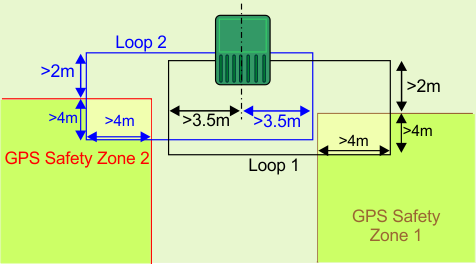
Wanneer meerdere lussen met het station verbonden zijn, zijn de vereiste signaalniveaus hetzelfde als voor de enkele lus die in het vorige hoofdstuk is weergegeven. De afmetingen van de lusdraden worden hieronder weergegeven.
Graphic
G527703
  • Elke lus moet haar gps-veiligheidszone kruisen en worden ingesteld als het aangrenzende perceel.
  • De stationslus moet de gps-veiligheidszone in beide richtingen met minstens 4 m overlappen.
  • Het signaalniveau dat door de robot wordt gedetecteerd wanneer deze zich bij het station bevindt, moet minstens 1,2 zijn.
  • Het signaalniveau binnen het overlappingsgebied moet 2 zijn.
  • De lengte van de rechte draad aan de inkomende en uitgaande zijde van elke lus moet > 3,5 m.
  • De afstand tussen het station en de gps-veiligheidszone moet > 2 m.
  • Binnen elk overlappingsgebied moet een gps-terugkeerpunt worden gedefinieerd.
  • Gebruik geen aangrenzende signaalkanalen voor de verschillende stationslussen.
  • Draden mogen niet worden gedraaid.
  • Elke lus moet uit één enkele draad bestaan.
  • De draden voor Lus 1 en Lus 2 kunnen in dezelfde sleuf in de grond worden geplaatst voor de ingang en uitgang van de lader.

Vereisten met betrekking tot paden

Paden zijn een handig en efficiënt middel om afzonderlijke werkzones met elkaar te verbinden. Deze werkzones kunnen percelen die van draden zijn voorzien zijn of 4G RTK zones. Er is geen limiet aan het aantal zones dat met paden kan worden verbonden.
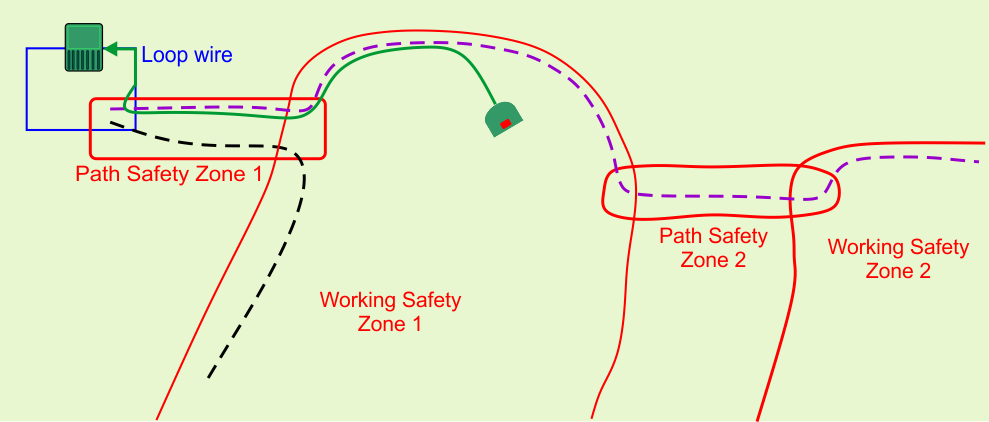
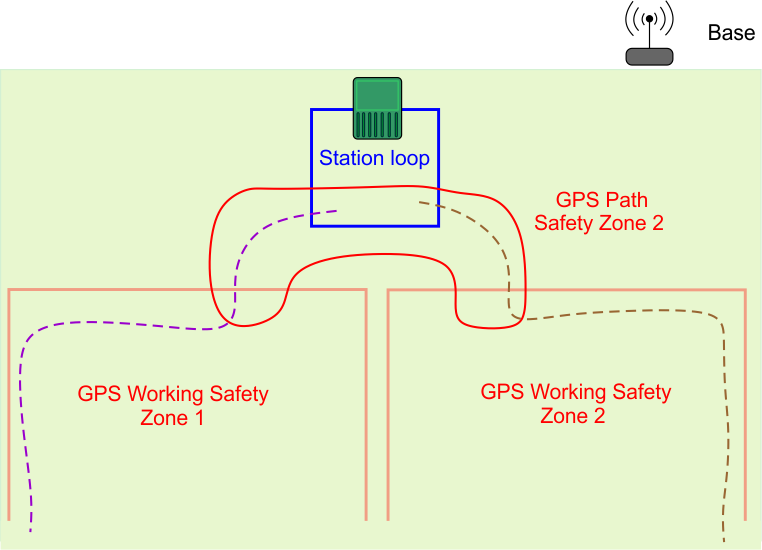
Paden moeten binnen een gps-veiligheidszone liggen
Graphic
G527704
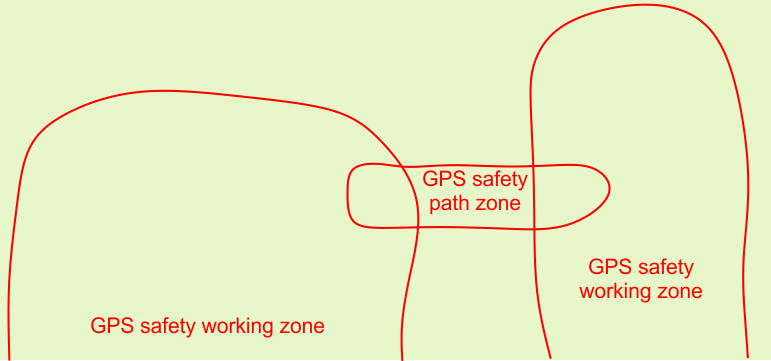
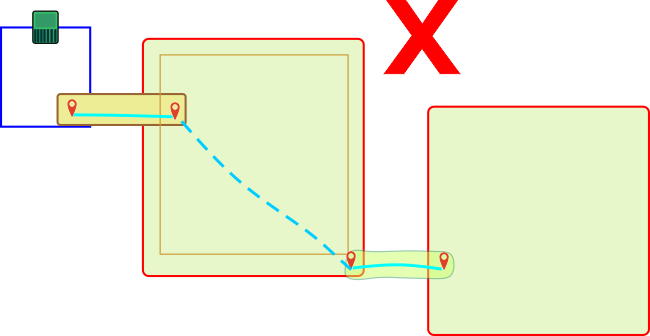
In de voorgaande afbeelding is een specifieke gps-veiligheidszone gecreëerd om het pad te omvatten dat de twee gps-zones met elkaar verbindt.
We bevelen aan dat u afzonderlijke veiligheidszones voor de paden creëert. In het gebied waar de zone moet worden gecreëerd, is een gps-signaalniveau van 2 vereist.
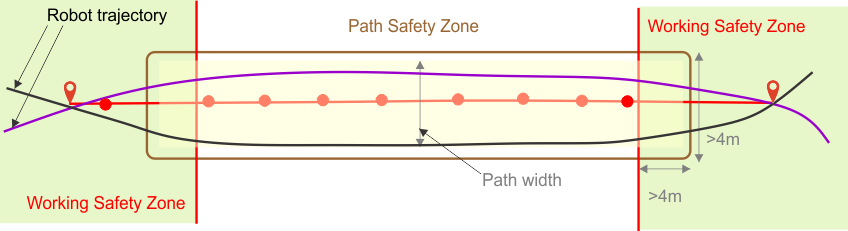
Een pad heeft een gedefinieerde breedte. De minimumwaarde is de breedte van de robot. De maximumwaarde is 10 m. Wanneer de robot langs het pad navigeert, neemt hij een willekeurige route tussen het begin en het einde van het pad om het risico op sporen in het gras te verminderen.
Graphic
G527705
De breedte van de omringende zone moet voldoende ruimte bieden voor het pad. Houd er echter rekening mee dat de robot nooit buiten de omringende zone zal gaan, zelfs als de breedte van het pad dit zou toestaan. Met paden kan de robot door relatief smalle doorgangen navigeren.
De maximale snelheid en de werking van de maaikoppen wanneer de robot langs het pad navigeert, kunnen worden geconfigureerd om zones met smalle en moeilijke doorgangen met elkaar te verbinden.
Deze gps-veiligheidspadzones worden op dezelfde manier gecreëerd en ontdekt als alle gps-veiligheidszones.
Paden moeten overlappen met de verbindingszones
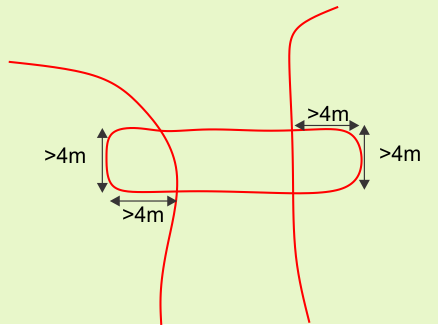
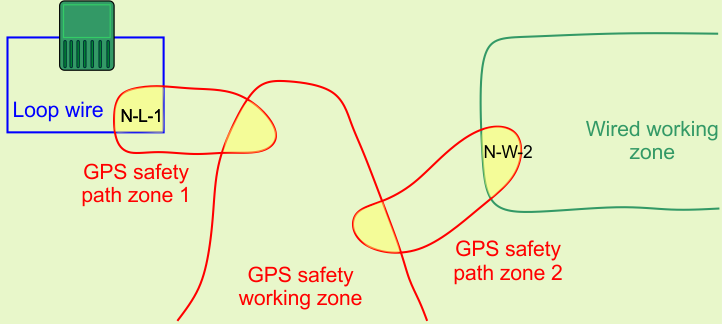
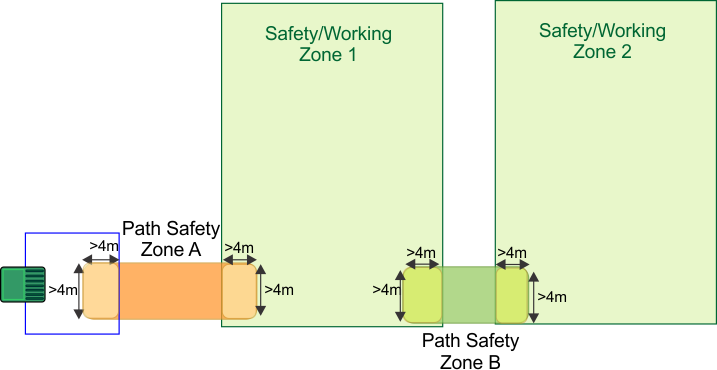
Zoals getoond op de bovenstaande afbeelding, overlapt de padzone met beide werkzones. De afmetingen van de overlapping moeten minimaal 4 m x 4 m bedragen.
Graphic
G527706
Als de padzone overlapt met een gps-veiligheidszone, is het niet nodig om de zones als aangrenzend in te stellen.
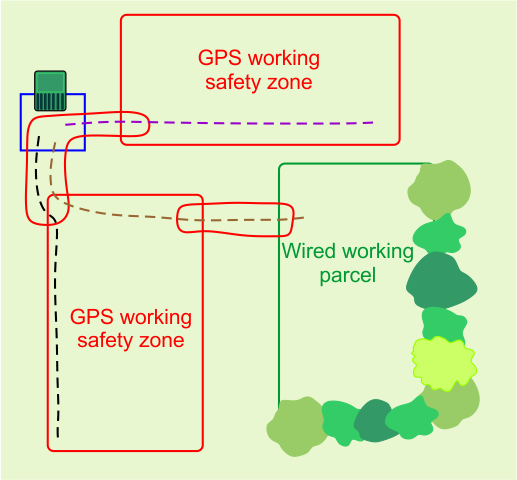
Paden kunnen draadloze percelen en percelen die van draden zijn voorzien verbinden
Paden kunnen worden gebruikt om draadloze zones en zones die van draden zijn voorzien te verbinden. In alle 4G RTK installaties moet het station worden omgeven door een lusdraad.
Het is ook mogelijk om werkzones die van draden zijn voorzien te gebruiken voor die gebieden waar het niveau van het gps-signaal niet hoog genoeg is om een 4G RTK zone te gebruiken.
Graphic
G527707
In alle gevallen moeten de padzones met een zone van 4 m x 4 m met de werkzones overlappen.
Wanneer een padzone met een zone die van draden is voorzien overlapt, moet de padzone worden ingesteld als het aangrenzende perceel, zoals aangegeven in de bovenstaande afbeelding. Wanneer de gps-padzones overlappen met een andere gps-veiligheidszone, is het niet nodig om de zones als aangrenzend in te stellen.
Paden ontdekken
Paden zijn een reeks gps-coördinaten. Deze worden gedefinieerd door een ontdekkingsproces, zoals bij het ontdekken van de grens van een zone. De volgende voorwaarden zijn van toepassing:
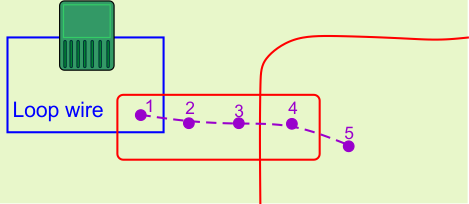
  • Bij het ontdekken van een pad dat het lusperceel verbindt, moet het eerste punt dat wordt ontdekt in het overlappingsgebied tussen de lusdraad en de veiligheidszone van het gps-pad liggen.
  • Het tweede punt moet zich buiten de lusdraad bevinden.
  • Voeg niet te veel punten toe bij het ontdekken van een pad. Op rechte stukken is een afstand van 3 m tot 4 m tussen punten voldoende. Op gebogen stukken moeten de punten dichter bij elkaar liggen. Door het aantal punten te beperken, blijft de navigatie van de robot soepel en snel.
  • Minstens één punt op het pad moet in de overlappingszones liggen die het verbindt.
Graphic
G527708
Paddesign
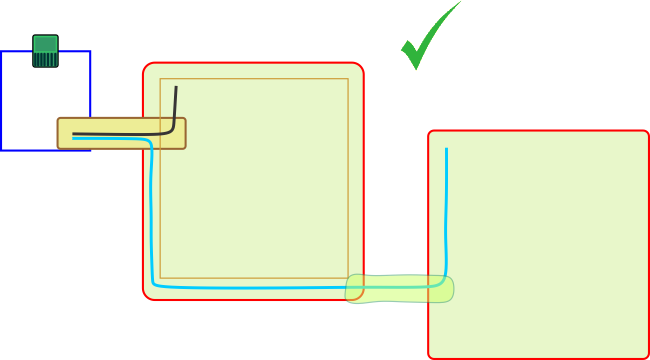
Bij het ontwikkelen van paden is het raadzaam om één lang pad te gebruiken in plaats van gesegmenteerde paden. Dit wordt geïllustreerd in de volgende afbeelding.
Graphic
G527709
Gesegmenteerde paden worden niet aanbevolen omdat de robot gps-navigatie gebruikt om van het einde van het ene pad naar het begin van het andere pad te gaan. Dit leidt waarschijnlijk tot sporen in het gras, omdat de robot altijd exact dezelfde route volgt.
Graphic
G527710
Het wordt ook aanbevolen om de paden ver in de beoogde werkzone te laten lopen. Dit verbetert de navigatie van de robot aanzienlijk wanneer hij moet terugkeren naar het station.
Er kunnen meerdere paden in dezelfde zone worden geconfigureerd. De robot optimaliseert automatisch het traject op basis van de beschikbare paden en de beoogde zone.
Automatisch padzones detecteren
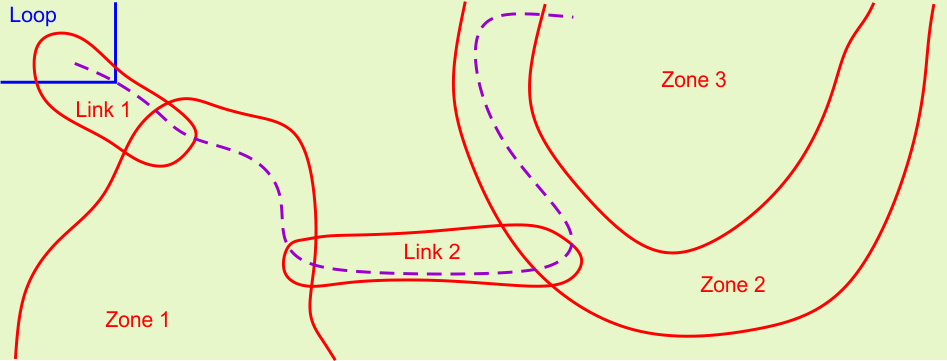
Het hieronder getoonde pad loopt door verschillende zones. De robot herkent automatisch de zones waar hij doorheen rijdt.
Graphic
G527711
De lijst wordt weergegeven als onderdeel van de kenmerken van het pad wanneer deze op het portaal wordt bekeken. In dit voorbeeld zou het pas als volgt worden gekarakteriseerd:
  • Van perceel: lus
  • Naar perceel: link 1, zone 1, link 2, zone 2, zone 3

Het RTK-basisstation

Het RTK-basisstation kan zowel wifi als 4G gebruiken om datacorrectie naar de robots te verzenden. De vereisten en configuratie van de installatie zijn afhankelijk van de gebruikte methode. Details over elk van deze basisstations zijn te vinden in de bijbehorende handleiding voor het basisstation.
De handleiding voor het basisstation bevat:
  • Een beschrijving van het basisstation en de operationele functies.
  • De installatievereisten en -procedure.
  • Problemen met het basisstation oplossen.
  • Informatie over de wifi-repeater.

Vereisten met betrekking tot obstakels

De robot detecteert tijdelijke obstakels met zijn sensoren. Dit onderwerp heeft betrekking op permanente obstakels die de robot moet vermijden bij het berekenen van zijn werkpatroon en tijdens het werken.
Al deze obstakels moeten worden omgeven door een gps-veiligheidszone of een NoGo-zone; beide worden beschouwd als veilige grenzen.
Het laadstation
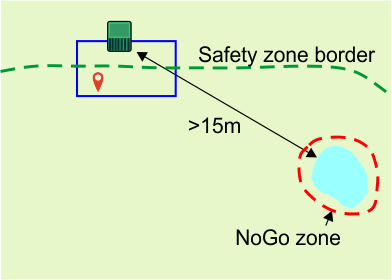
Het laadstation moet zich op minstens 15 m van obstakels bevinden
Graphic
G527718
Water
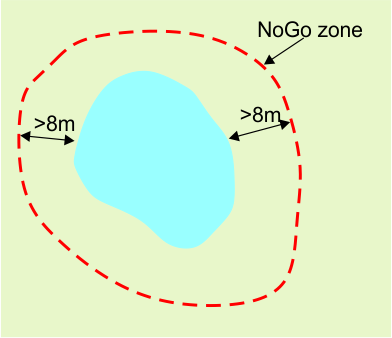
Water is bijzonder gevaarlijk voor de robots en moet worden omgeven door een NoGo-zone of een veiligheidszone.
De grens van de NoGo- of veiligheidszone moet zich op minimaal 8 m van de waterrand bevinden.
Graphic
G527719
Als de grond naar het water afloopt, moet er een afstand van minimaal 9 m zijn tussen de grens van de veiligheids- of NoGo-zone en de waterrand.
Graphic
G527720
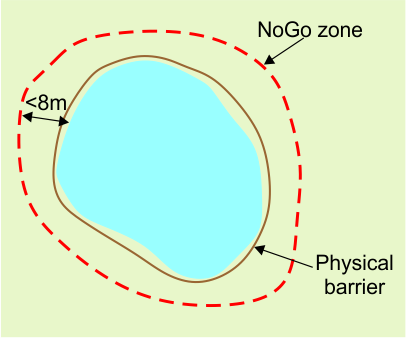
Als het niet mogelijk is om een afstand van minimaal 8 m tussen de waterrand en de NoGo-zone aan te houden, moet er een fysieke barrière van minstens 15 cm hoog rond het water worden geplaatst.
Graphic
G527721
Afmetingen met betrekking tot obstakels
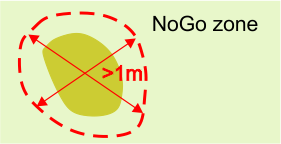
Een NoGo-zone moet in alle richtingen minstens 1 m breed zijn.
Graphic
G527722
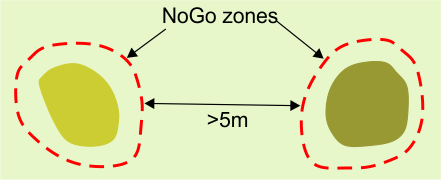
De minimale afstand tussen NoGo-zones is 5 m.
Graphic
G527723
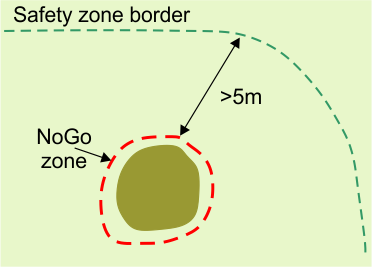
Een NoGo-zone moet minstens 5 m verwijderd zijn van de grens van de veiligheidszone waarin de robot werkt.
Graphic
G527724
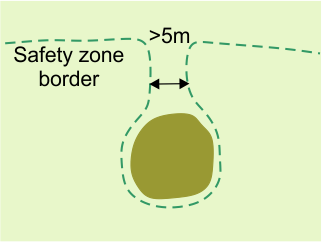
Als een obstakel zich op minder dan 5 m van de grens van de veiligheidszone bevindt waarin de robot werkt, moet de grens van de veiligheidszone worden aangepast om rond het obstakel te gaan. In de opstelling die wordt getoond op de volgende afbeelding, loopt de grens van de veiligheidszone om het obstakel heen.
Graphic
G527725
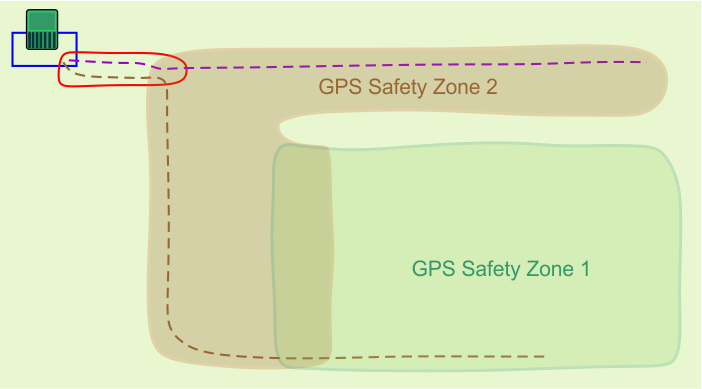
Er moet een minimale afstand van 5 m zijn tussen de delen van de grens die het obstakel naderen en verlaten. Dit betekent dat er een gebied met een breedte van minimaal 5 m is waar de robot niet werkt. Om dit te ondervangen, kunt u twee overlappende veiligheidszones gebruiken.
Graphic
G527726


Een 4G RTK installatie implementeren
 

Installatieonderdelen
Image
Gehele locatie
Draadloze navigatie vereist een hoge kwaliteit van het gps-signaal. Als de locatie omgeven is door bomen of gebouwen die het zicht op de satellieten van het basisstation en de robots belemmeren, is een draadloos navigatiesysteem misschien niet mogelijk.
Gps-veiligheidszone
Gps-veiligheidszones zijn gebieden die het werkgebied van de robot of het gebied rond een pad dat de robot gebruikt voor navigatie, afbakenen. De grens van deze veiligheidszones wordt ontdekt door de robot terwijl deze over de locatie wordt verplaatst. Om ervoor te zorgen dat de robot binnen een veiligheidszone blijft, worden een aantal belangrijke configuratieparameters gedefinieerd. Als een van deze parameters wordt gewijzigd, worden veiligheidszones ongeldig en stopt de robot met werken.
Station
Het laadstation.
Stationslus
Er moet een perceel met een lusdraad worden gedefinieerd opdat de robot kan terugkeren naar het station en dit kan verlaten. De stationslusdraad moet één gps-veiligheidszone kruisen.
Paden
Paden zijn reeksen gps-punten die een route vormen waarlangs de robot tussen het station en de werkgebieden kan navigeren. Een pad moet binnen een veiligheidszone liggen.
RTK-basisstation
Een RTK-basisstation moet worden geïnstalleerd om te communiceren met de satellieten en vervolgens de exacte positie door te geven aan de robots. Deze communicatie kan plaatsvinden via 4G of wifi. Bij gebruik van wifi kan het nodig zijn om een wifi-repeater te gebruiken. Details over het basisstation kunt u vinden in de betreffende handleiding van het basisstation.
Wifi-repeater
Wanneer wifi wordt gebruikt om de correcties naar de robot te communiceren, kan het nodig zijn om één of twee wifi-repeaters te gebruiken om de hele locatie te bestrijken.
Gps-gedefinieerde interne werkzones
Er kunnen een onbeperkt aantal gps-zones worden gedefinieerd om verschillende werkgebieden te creëren. Deze moeten zich binnen de totale gps-veiligheidszone bevinden. Ze hoeven niet te overlappen met de stationslus. Ze hoeven niet te worden gedefinieerd door middel van een grensontdekkingsproces.
Permanente obstakels
Dit zijn objecten zoals bomen, bijgebouwen, vijvers of speeltuinen die de robot moet vermijden. In de meeste gevallen is een NoGo-zone nodig om ervoor te zorgen dat deze objecten op een betrouwbare manier worden vermeden.
No-Go zone
Dit zijn gebieden die zijn gedefinieerd door gps-coördinaten waar de robot niet zal werken om obstakels te vermijden.
Robot
De robot moet uitgerust zijn met een gps-antenne zodat hij kan communiceren met satellieten en het RTK-basisstation.
Smartphoneapp
Met de Turf Pro smartphoneapp kunt u de buitenste gps-veiligheidszone definiëren en controleren.
Webportaal
De robot moet zijn verbonden met het webportaal turfpro.toro.com.

De installatie plannen

Een installatie zonder een perimeterdraad vereist dat aan een aantal strenge criteria wordt voldaan. Beoordeel de criteria die eerder in deze handleiding zijn uiteengezet voordat u met de installatie begint.
De locatie beoordelen
  1. Controleer of de robots en het basisstation een onbelemmerd zicht op de hemel hebben.
  2. Controleer of het gps-signaal sterk is.
Een plan maken
  1. Maak een blauwdruk van de indeling van de locatie.
  2. Bepaal de locatie van het station en de lus(sen).
  3. Bepaal hoeveel veiligheidszones er nodig zijn. Dit is afhankelijk van de complexiteit van de locatie.
  4. Bepaal hoe de robot van de lus naar de werkveiligheidszone(s) zal navigeren.
  5. Bepaal de locatie van het basisstation.
  6. Bepaal of u 4G of wifi gaat gebruiken.
  7. Bepaal de locatie van wifi-repeaters indien nodig.
  8. Bepaal het aantal, de grootte en de vorm van de benodigde interne gps-werkzones.
  9. Bepaal hoe u met obstakels omgaat. Deze kunnen gemanaged met NoGo-zones, door de vorm van de gps-veiligheidszone of door fysieke barrières.
  10. Raadpleeg bij twijfels uw dealer/distributeur voor hulp en advies.
Voordat u start
  1. Laad de robot op met behulp van het laadstation.
  2. Werk de software bij tot de meest recente versie.
  3. Controleer de kwaliteit van het oppervlak van de locatie.
    1. Vul de kuilen in het oppervlak op waar zich plassen kunnen vormen.
    1. Zorg ervoor dat het gras maximaal 10 cm hoog is.
    Opmerking: Een volledige 4G RTK installatie kan alleen worden uitgevoerd door iemand met de gebruikersrol van Technician (Technicus).
Het RTK-basisstation, het laadstation en de lus installeren
  1. Installeer het basisstation op de gekozen plaats. Raadpleeg de Gebruikershandleiding van het RTK-basisstation.
  2. Installeer het laadstation op de gekozen locatie. Raadpleeg de Gebruikershandleiding van het laadstation.
  3. Installeer de stationslus volgens de instructies eerder in deze handleiding.

De robot met het basisstation verbinden

De methode waarmee de robot wordt verbonden met het basisstation hangt af van het feit of er wifi of 4G wordt gebruikt voor de communicatie tussen beide.

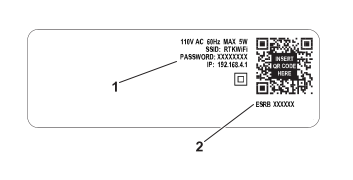
Een 4G RTK installatie vereist wachtwoordbeveiliging voor de wifiverbinding. Softwareversie 3.0.0 of hoger is vereist voor het basisstation. Details over het upgraden van de software kunt u vinden in de betreffende handleiding van het RTK-basisstation. Als de software van het basisstation geüpgraded is, wordt het wachtwoord tijdens de upgrade gedefinieerd. Anders vindt u het standaard wifiwachtwoord op het identificatielabel van het RTK-basisstation. U bent verplicht om een nieuw wachtwoord aan te maken.
Met het basisstation verbinden voor wifi
Graphic
G539289
  1. Het initiële of standaardwachtwoord voor de wifi van het basisstation
  2. Het serienummer van het basisstation
Om de robot te verbinden met het basisstation:
  1. Druk op de robot op 9 om het technicians menu(menu van de technicus) te verkrijgen.
  2. Selecteer GPS RTK > > RTK Wi-Fi Connection (Gps RTK > > RTK wifiverbinding)
  3. Voer het standaardwachtwoord voor het basisstation in.
Met het basisstation verbinden voor 4G
Opmerking: De RTK 4G functionaliteit op de robot moet worden geactiveerd via het portaal of de smartphoneapp.
  1. Zorg ervoor dat de robot is ingeschakeld en online is.
  2. Log in op het portaal of de smartphoneapp.
  3. Graphic
    G527736
  4. Selecteer de robot en klik op Parameters.
  5. Klik op Image om de nieuwste configuratieparameters van de robot te downloaden.
  6. Selecteer Edit Parameters (Parameters bewerken).
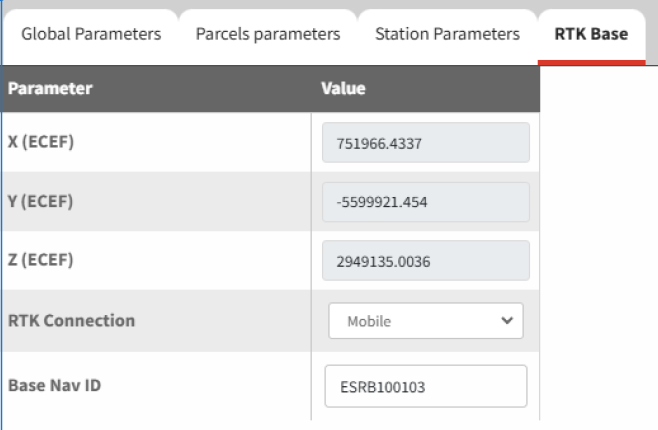
  7. Selecteer het tabblad 'RTK Base(RTK-basisstation).
    Graphic
    G540117
  8. Stel de RTK-verbindingsparameter in op 'Mobile(Mobiel).
    Voor serienummers 324000000 tot en met 324999999
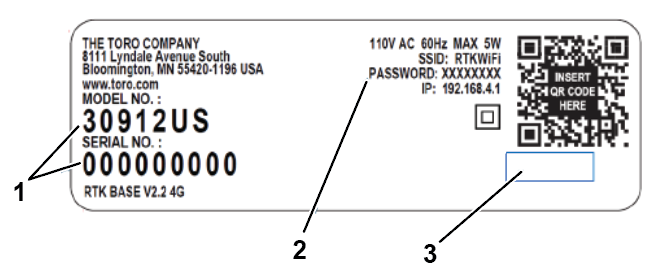
  9. Voer het ID-nummer van het basisstation in. Dit kunt u vinden op het label van het basisstation en de QR-code.
    Opmerking: Gebruik geen spaties bij het invoeren van het ID-nummer van het basisstation.
    Graphic
    G539289
    1. Het initiële of standaardwachtwoord voor de wifi van het basisstation
    2. Het serienummer van het basisstation
    Voor serienummers 325000000 en hoger:
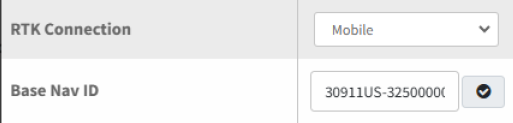
  10. Voer het ID-nummer van het basisstation in. Dit kunt u vinden op het label van het basisstation en de QR-code.
    Opmerking: Gebruik geen spaties wanneer u het model- en serienummer van het basisstation invoert. XXXXX-000000000
    Graphic
    G542400
    1. Serienummer basisstation-ID Model-serienummer
    2. Initiële of standaardwachtwoord voor de basisstation-ID
    3. Leeg veld
    Graphic
    G542398
  11. Tik op Image om de nieuwe instelling naar de robot te uploaden.
  12. Zet de hoofdschakelaar van de robot op Uit, zet deze vervolgens weer op Aan en druk op de aan-/uitknop op het toetsenbord.
  13. Wacht tot de uplinkstatus aangeeft dat hij Verbonden is.
  14. De signaalkwaliteit moet 2,0 zijn. signaalkwaliteitsniveaus kunnen worden bekeken via Technician's menu (9) > GPS RTK (Menu technicus (9) > GPS RTK).
    Opmerking: Dit kan een aantal minuten duren.

De robot vanop afstand bedienen met de smartphoneapp

Met de Turf Pro smartphoneapp kunt u de bewegingen van de robot op afstand bedienen. Dit betekent dat u een grensontdekking kunt uitvoeren zonder dat u de robot handmatig moet verplaatsen.
Deze procedure bestaat uit twee stappen:
  • De app instellen
  • De robot vanop afstand bedienen
Opmerking: De app moet maar één keer worden ingesteld.
De app instellen
Opmerking: Bediening op afstand kan alleen worden ingesteld door een portaalgebruik met de rol Technician (Technicus).
  1. Download de nieuwste versie van de app op uw smartphone.
  2. Schakel Acces Point (Toegangspunt) in op de robot.
  3. Druk op de knop Service Setting Menu (Service-instellingenmenu).
  4. Navigeer naar Connections (Verbindingen).
  5. Wijzig van Client (cliënt) naar Access Point (Toegangspunt).
    Opmerking: Hierdoor wordt het serienummer van de robot als het toegangspunt weergegeven.
  6. U bent verplicht om een nieuw wachtwoord aan te maken. Het standaardwachtwoord is 12345678. Wanneer u een nieuw wachtwoord hebt aangemaakt, selecteert u het vinkje.
  7. Selecteer X om terug te keren naar het hoofdopdrachtenscherm.
Verbinden met de robot
  1. Verbind de telefoon met internet en open de Toro Turf Pro app.
  2. Wanneer u de robots in de lijst ziet staan, opent u het wifi-menu van de telefoon.
  3. Verbreek de verbinding met het huidige wifi-netwerk en maak verbinding met de robot. De robot wordt in de wifi-lijst geïdentificeerd aan de hand van het serienummer van de robot.
  4. Voer het wachtwoord in dat u in het vorige gedeelte hebt aangemaakt.
  5. Selecteer connect (verbinden). Vink indien gevraagd het vakje aan om aan te geven dat u verbonden wilt blijven met het netwerk zonder internet.
  6. Keer terug naar de Toro Turf Pro app.
  7. Open het menu en selecteer Robot Wi-Fi access (robot wifi-toegang).
  8. Wanneer u wordt gevraagd of de robot is ingesteld op Access Point (toegangspunt), selecteert u OK.
  9. Selecteer OK wanneer u wordt gevraagd om te controleren of u bent verbonden met het toegangspunt van de robot.
De robot vanop afstand bedienen
Nadat u de app hebt ingesteld, selecteert u de knop Remote Control (Afstandsbediening) en drukt u op het vinkje op de interface van de robot. Hierdoor kunt u de robot op afstand beginnen bedienen met de joystick.
Opmerking: Het wordt aanbevolen achter de robot te staan terwijl u deze bedient.
Terwijl de robot op afstand wordt bediend:
  • voldoet de robot aan alle veiligheidsvereisten.
  • zijn de maaikoppen gedeactiveerd.

Botsingen: als een van de volgende storingen wordt gedetecteerd, stopt de robot, maar blijft de afstandsbediening actief:
  • BumperLinks, BumperRechts
  • Lift1 , Lift2 , Lift3 , Lift4, Kantelen
  • BotsingLinks, BotsingRechts
Als een van deze storingen langer dan 30 seconden actief blijft, wordt dit een langdurige botsing en dus een ernstige storing. In dit geval wordt de afstandsbediening uitgeschakeld.
Ernstige storing: Als een van de volgende storingen wordt gedetecteerd, wordt de afstandsbediening uitgeschakeld.
  • HandmatigeStop, LangdurigeBotsing Uitschakelen
  • LinkerWielmotorGeblokkeerd, RechterWielmotorGeblokkeerd
  • LinkerWielmotorTeHeet, RehterWielmotorTeHeet
De Afstandsbediening moet opnieuw worden geselecteerd voordat deze weer toegankelijk is.

Een gps-veiligheidszone creëren

De grens van de gps-veiligheidszone is van cruciaal belang bij een 4G RTK installatie. Deze bepaalt de grens van het gebied waarin de robot kan werken. Dit kan een werkzone zijn of een zone rondom een pad. Het niveau van het gps-signaal in de hele veiligheidszone moet 2 zijn. Dit is vooral belangrijk aan de grens.
Opmerking: De creatie van de gps-veiligheidszone kan enkel worden uitgevoerd door een gebruiker met de gebruikersrol Technican (Technicus) op het webportaal.
Aanbevolen technieken voor grensontdekking
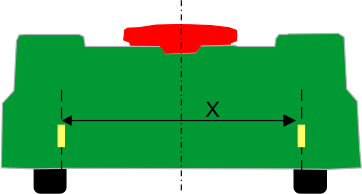
Om goede resultaten te garanderen wanneer de robot de rand maait, wordt aanbevolen om de maaibreedte met tape aan de achterkant van de robot te markeren. Dit maakt het eenvoudiger om de werkelijke rand van het maaigebied te visualiseren.
Graphic
G527748
De maaibreedte (X) is 1033 mm (d.w.z. 516,5 mm vanaf het midden van de robot). De grens wordt ontdekt door de robot te bedienen met de smartphoneapp.
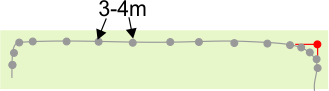
Er worden met intervallen gps-punten toegevoegd om de grens te definiëren.
Opmerking: Voeg niet te veel punten toe. Op rechte stukken is één punt om de 3 tot 4 meter voldoende. Bij bochten moeten er meer punten worden toegevoegd.
Graphic
G527749
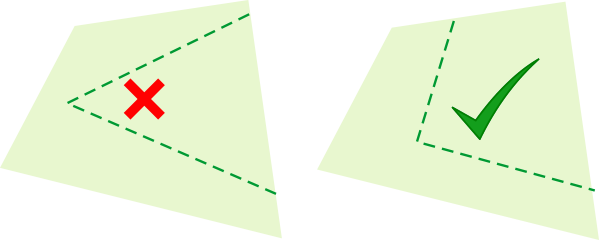
Maak bochten in de hoeken, maak geen scherpe hoeken.
Graphic
G527750
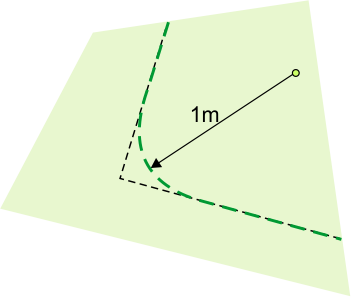
Opmerking: De hoeken moeten worden afgerond met een minimale straal van 1 m.
Graphic
G527751
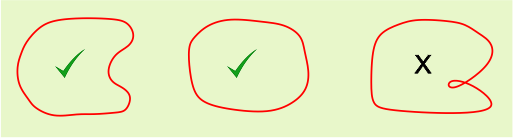
Om de bocht die de grens definieert als geldig te beschouwen:
  • Mag de totale vorm van de grens convex of concaaf zijn.
  • Mogen punten elkaar niet kruisen.
Graphic
G527752
Opmerking: Markeer de grens op de moeilijke delen van de grens om de robot te helpen langs de vereiste grens te blijven.
De punten op de curve kunnen worden bewerkt (verplaatst of verwijderd) via het webportaal of de app. De punten kunnen ook worden verwijderd met behulp van de smartphoneapp tijdens het detecteren van de grens.
De gps-veiligheidszone creëren
U kunt de gps-veiligheidszone op de volgende locaties creëren:
  • Op de smartphoneapp (aanbevolen)
  • Op de robot
  • Op het webportaal
?.1 Op de smartphoneapp
Opmerking: Voor dit proces moet u de app hebben ingesteld en moet de app verbonden zijn met de robot.
  1. Open het menu en selecteer Robot Wi-Fi Access (Wifitoegang robot).
  2. Selecteer op het scherm Robot Wi-Fi Access (Wifitoegang robot) Discover GPS object (Gps-object ontdekken).
  3. Klik op het scherm Select GPS zone to discover (Selecteer gps-zone om te ontdekken) op de knop + aan de bovenkant van het scherm om een nieuwe zone te creëren.
  4. Selecteer op het scherm Create New GPS Object (Nieuw gps-object creëren) GPS Safety Zone (gps-veiligheidszone).
  5. Voer op het scherm Create New GPS Zone (Nieuwe gps-zone creëren) de naam in voor de zone.
  6. Klik in het veld Select a neighboring parcel(Selecteer een aangrenzend perceel) en selecteer een geschikte optie:
    • Als dit de veiligheidszone is die gaat overlappen met het stationslusdraadperceel, selecteer dan dit stationslusperceel.
    • Als dit een veiligheidszone is die niet zal worden verbonden met de stationslusdraad, dan kunt u None (Geen) selecteren.
  7. Tik op Save Settings (Instellingen opslaan).
?.2 Op de robot
  1. Selecteer op de robot Technician's menu (9) > Infrastructure > Parcels > Create (Menu technicus (9) > Infrastructuur > Percelen > Creëren)
  2. Bevestig dat u een nieuwe gps-zone wilt creëren.
  3. Bewerk de naam.
  4. Select 9 Neighboring parcels (Aangrenzende percelen). Als de veiligheidszone overlapt met de lus, schakelt u de optie in voor het perceel 'LOOP(lus). Als de veiligheidszone overlapt met andere gps-veiligheidszones, kunt u de optie None (Geen) selecteren.
?.3 Op het portaal
  1. Selecteer de robot en klik op Parameters.
  2. Tik op Image om te controleren of u over de nieuwste configuratieparameters voor de robot beschikt.
  3. Klik op Edit GPS configurationImage (Gps-configuratie bewerken).
  4. Klik op + naast GPS Parcels (Gps-percelen).
  5. Selecteer GPS Safety Zone (Gps-veiligheidszone).
  6. Voer een naam in voor de veiligheidszone.
  7. Klik in het veld Select a neighboring parcel (Selecteer een aangrenzend perceel) en selecteer een geschikte optie:
    • Als dit de veiligheidszone is die gaat overlappen met het stationslusdraadperceel, selecteer dan dit lusperceel.
    • Als dit een veiligheidszone is die niet zal worden verbonden met de stationslusdraad, dan kunt u None(Geen) selecteren.
    Houd er rekening mee dat één gps-veiligheidszone moet worden verbonden met het lusdraadperceel.
  8. Selecteer save settings (Instellingen opslaan).
  9. Tik op Image om de nieuwe instelling naar de robot over te brengen.
De gps-veiligheidszone ontdekken
Dit dient op afstand te worden uitgevoerd, door de robot te bedienen met de smartphoneapp.
  1. Selecteer in de smartphoneapp de veiligheidszone die moet worden ontdekt.
  2. Open het deksel op de robot en druk op het vinkje.
  3. Ga achter de robot staan en verplaats deze langs de grens terwijl u gps-punten toevoegt met de knop +.
    Opmerking: Voeg niet te veel punten toe. Op rechte stukken is de aanbevolen afstand 3 tot 4 meter. De punten kunnen op gebogen stukken dichter bij elkaar liggen.
  4. Voeg het laatste punt toe voordat u terugkeert naar het startpunt.
  5. Tik op het groene vinkje wanneer het circuit voltooid is. De app sluit het circuit en berekent de polynoom die wordt gevormd door de gps-punten. Vervolgens controleert de app of de polynoom die de grens van de zone definieert, geldig is.
  6. Als het bericht New GPS zone is valid (Nieuwe gps-zone is geldig) verschijnt, tik dan op OK en vervolgens op het pictogram Opslaan. De punten die de grens definiëren, kunnen worden bekeken en gewijzigd op het webportaal.
De grens op de robot verifiëren
  1. Selecteer op de robot Technician's menu (9) > Infrastructure > Parcels > {Name of the safety zone} > Verify GPS border (Menu technicus (9) > Infrastructuur > Percelen > {Naam van de veiligheidszone} > Gps-grens verifiëren) en druk op het vinkje.
  2. Observeer de robot terwijl deze de grens volgt die zojuist is ontdekt.
  3. Bevestig op de robot wanneer dit voltooid is.

Een gps-terugkeerpunt instellen

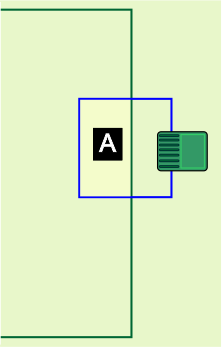
Er is een gps-terugkeerpunt nodig om de robot in staat te stellen terug te keren naar het station. Dit punt moet binnen de lusdraad en binnen de veiligheidszone worden gedefinieerd. Dit is gebied A in de volgende afbeelding.
Graphic
G527760
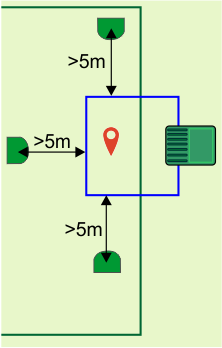
  1. Plaats de robot op een punt dat zich op minstens 5 meter afstand van de lusdraad bevindt, en in een richting die loodrecht op de lusdraad staat. De volgende afbeelding toont drie geldige posities voor het voorbeeld dat op de vorige afbeelding werd getoond.
    Graphic
    G527761
  2. Duw de robot naar voren totdat deze zich binnen de lus bevindt en op het punt waar het gps-terugkeerpunt vereist is.
  3. Selecteer op de robot Technician's menu > Infrastructure > Parcels > {Name of the GPS Safety Zone} > Neighboring parcels (Menu technicus (9) > Infrastructuur > Percelen > {Naam van de veiligheidszone} > Aangrenzende percelen).
  4. Vink de knop naast de lus aan. Hierdoor wordt een punt gecreëerd dat de robot vanuit de veiligheidszone naar de lus leidt.
  5. Selecteer GPS points > Set (Gps-punten > Instellen).
  6. Bevestig de instelling.

Bijkomende veiligheidszones creëren

Er kunnen meerdere veiligheidszones in de installatie worden opgenomen. Elke veiligheidszone definieert een afzonderlijk gebied waar de robot kan werken.
De volgende criteria zijn van toepassing:
  • Eén zone in de totale configuratie moet overlappen met de stationslusdraad.
  • Elke veiligheidszone moet overlappen met andere gps-veiligheidszones, de lusdraad of een perceel dat van draden is voorzien zodat de robot over de gehele locatie kan navigeren.
  • Deze overlapping moet minimaal 4 m x 4 m zijn.
  • Een veiligheidszone moet worden gecreëerd door een gebruiker met de gebruikersrol 'Technician(Technicus) op het webportaal.

Interne gps-werkzones creëren

Binnen een veiligheidszone kunnen interne gps-werkzones worden gecreëerd. Deze kunnen worden gebruikt om de werking van de robot te optimaliseren door middel van planning.
De volgende voorwaarden zijn van toepassing:
  • Al deze interne zones moeten binnen een gps-veiligheidszone liggen.
  • Ze hoeven niet te worden gedefinieerd door middel van een grensontdekkingsproces. Ze kunnen op het webportaal worden gedefinieerd en bewerkt door elk type gebruiker die toegang heeft tot de robot.
  • De maaihoogte in de verschillende zones is dezelfde als dewelke is ingesteld voor de omringende veiligheidszone.
U kunt zowel op de robot als op het webportaal een gps-zone creëren.
.1 Een gps-werkzone op de robot creëren en ontdekken
  1. Selecteer op de robot Technician's menu (9) > Infrastructure > Parcels > {Name of the Safety Zone} > Create (Menu technicus (9) > Infrastructuur > Percelen > {Naam van de veiligheidszone} > Creëren).
  2. Bevestig dat u een nieuwe gps-zone wilt creëren.
  3. Bewerk de naam.
  4. Selecteer in de smartphoneapp de gps-werkzone die moet worden ontdekt.
  5. Open het deksel op de robot en druk op de knop met het vinkje.
  6. Ga achter de robot staan en verplaats deze langs de grens terwijl u de gps-punten toevoegt met de knop +.
  7. Voeg het laatste punt toe voordat u terugkeert naar het startpunt.
  8. Tik op de knop met het vinkje wanneer het circuit voltooid is. De app sluit het circuit en berekent de polynoom die wordt gevormd door de gps-punten. Vervolgens controleert de app of de polynoom die de grens van de zone definieert, geldig is.
  9. Als het bericht "New GPS zone is valid(Nieuwe gps-zone is geldig) verschijnt, tik dan op OK en vervolgens op het pictogram Opslaan. De punten die de grens definiëren, kunnen worden bekeken en bewerkt op het webportaal.
    Opmerking: Deze zone hoeft niet te worden geverifieerd.
    Andere gps-werkzones kunnen op dezelfde manier worden toegevoegd. Deze zones kunnen worden gebruikt om het werkschema van de robot te optimaliseren.
.2 Een gps-werkzone op het portaal creëren
U kunt op twee manieren een interne werkzone creëren:
  • Een nieuwe set punten definiëren
  • Een bestaande zone kopiëren en aanpassen
  1. Selecteer de robot op het portaal en klik op Parameters.
  2. Tik op Image om te controleren of u over de nieuwste configuratieparameters voor de robot beschikt.
  3. Klik op Edit GPS ConfigurationImage (Gps-configuratie bewerken).
  4. Klik op de knop + naast GPS parcels (Gps-percelen).
  5. Selecteer GPS zone inside GPS safety zone (Gps-zone binnen gps-veiligheidszone).
  6. Voer in het veld 'GPS Zone name(Naam gps-zone) de naam voor de zone in.
  7. Klik in het veld Select a GPS safety parent parcel(Selecteer een overkoepelend gps-veiligheidsperceel) en selecteer de overkoepelende zone.
  8. Om een volledig nieuwe gps-zone te creëren, selecteert u Default values(Standaardwaarden) in het veld Copy GPS coordinates from(Gps-coördinaten kopiëren van). Om een bestaande zone te kopiëren, selecteert u de naam van de zone die u wilt kopiëren.
  9. Klik op SAVE SETTINGS (Instellingen opslaan).
  10. Tik op Image om de nieuwe instelling naar de robot over te brengen. Volg de vereiste set instructies om een nieuwe zone te creëren of een bestaande zone te wijzigen.
  11. Volg de vereiste set instructies om een nieuwe zone te creëren of een bestaande zone te wijzigen.
.2.1 Een nieuwe gps-werkzone op het portaal ontdekken
  1. Klik op Image naast de zone die u zojuist hebt gecreëerd.
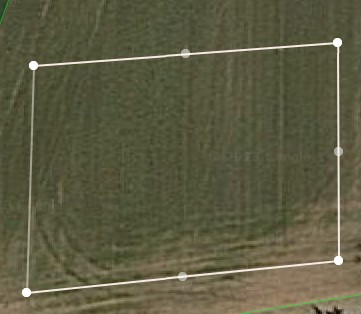
  2. Klik op de kaart om elk van de punten te definiëren die de nieuwe gps-zone zullen vormen.
    Graphic
    G527766
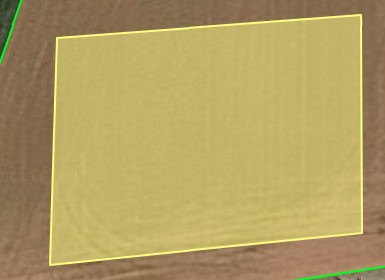
    Wanneer de vorm gesloten is, wordt de nieuwe gps-zone gecreëerd.
    Graphic
    G527767
    Andere interne gps-zones kunnen op dezelfde manier worden gecreëerd.
    Opmerking: Alle punten moeten zich in de veiligheidszone bevinden.
  3. Tik op Image om de nieuwe instelling naar de robot over te brengen.
.2.2 Een bestaande gps-werkzone op het portaal aanpassen
  1. Selecteer de zone die u zojuist hebt gecreëerd.
  2. Klik op Image om de zone te ontgrendelen. Het pictogram zal veranderen naar Image.
  3. Om een punt te verplaatsten, sleept u het naar de nieuwe positie.
  4. Om een punt te verwijderen, klikt u erop.
  5. Om een aantal punten te selecteren, klikt u op Image en vervolgens sleept u een kader rond de punten die moeten worden verwijderd.
    Opmerking: Alle punten moeten zich in de veiligheidszone bevinden.
  6. Wanneer u klaar bent met wijzigen, klikt u op Image. Het pictogram verandert dan in Image.
  7. Tik op Image om de nieuwe instelling naar de robot over te brengen.

Een NoGo-zone creëren

NoGo-zones zijn een manier om permanente obstakels te vermijden. Als er geen perimeterdraad is, is het belangrijk dat u op de hoogte bent van de voorwaarden voor het vermijden van obstakels voordat u deze zones creëert. Permanente obstakels en de middelen om deze te vermijden, moeten op het installatieplan worden aangegeven.
U moet ook rekening houden met de onderstaande beschreven afmetingen voordat u de NoGo-zone definieert.
Graphic
G527771
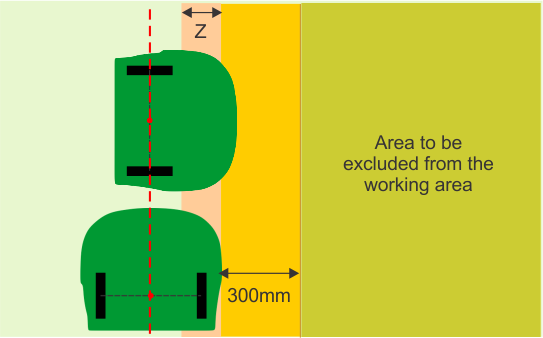
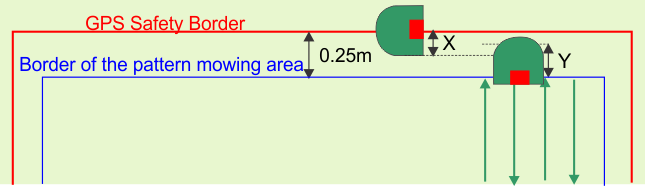
Zoals te zien is op de voorgaande afbeelding, bevindt het geregistreerde punt op de grens van de NoGo-zone zich op een afstand X van het daadwerkelijke uit te sluiten gebied wanneer de robot de grenzen ontdekt of werkt in een richting parallel aan de grens. X is de helft van de breedte van de behuizing van de robot (639 mm).
Wanneer de richting van het patroon loodrecht op de rand van het gebied staat, stopt de robot wanneer het midden van de as tussen de achterwielen de geregistreerde positie van de grens van de NoGo-zone bereikt. In dit geval bevindt de geregistreerde gps-positie van de grens van de NoGo-zone zich op een afstand Y van de voorkant van de robot. Y is de afstand tussen het middelpunt van de achteras en de voorkant van de behuizing (802 mm). Wanneer de richting van het patroon loodrecht op de rand van het gebied staat, zal de neus van de robot verder over de grens van de NoGo-zone komen dan aan de zijkant van de robot wanneer het patroon parallel aan de rand van het gebied staat.
Om te voorkomen dat de robot het uit te sluiten gebied binnenrijdt of tegen een obstakel botst, moet bij het registreren van de NoGo-zone een minimale afstand van 300 mm tussen het uit te sluiten gebied en de zijkant van de robot worden aangehouden.
De robot werkt tot op een afstand Z vanaf de gedefinieerde marge (die minimaal 300 mm moet zijn vanaf de zijkant van de robot) bij het registreren van de zone. Voor de robot is Z 123 mm.
Graphic
G527772
Er zijn drie methodes waarmee u een NoGo-zone kunt creëren:
  • Op de robot
  • Op de smartphoneapp
  • Op het portaal
Een NoGo-zone op de robot creëren en ontdekken
  1. Selecteer Technician's menu > Infrastructure > GPS NoGo zones (Menu technicus > Infrastructuur > Gps NoGo-zones) op de UI van de robot.
  2. Selecteer Create (Creëren).
  3. Voer een naam in voor de NoGo-zone.
  4. Selecteer Manual NoGo zone discovery (Handmatige verkenning van NoGo-zone).
    Opmerking: De kwaliteit van het gps-signaal moet 2 zijn.
  5. Selecteer Add a new GPS point (Een nieuw gps-punt toevoegen). Het aantal gps-punten zal nu 1 zijn in het scherm Manual NoGo zone Discovery (Handmatige verkenning van NoGo-zone).
  6. Verplaats de robot naar een nieuwe positie en selecteer opnieuw Add a new GPS point (Een nieuw gps-punt toevoegen). Ga door totdat u de robot op een reeks punten heb geplaatst die de uit te sluiten zone omringen. U moet voldoende punten toevoegen om de zone met de gewenste nauwkeurigheid te definiëren, maar als u te veel punten toevoegt, zal de robot langzamer werken.
    Opmerking: De NoGo-zone moet worden geverifieerd.
De NoGo-zone verifiëren
De NoGo-zone moet worden geverifieerd op de UI van de robot.
  1. Selecteer 9. Technician's menu > Infrastructure > GPS NoGo zones (Menu technicus > Infrastructuur > Gps NoGo-zones) en selecteer de NoGo-zone die u zojuist heeft aangemaakt.
  2. Selecteer Verify GPS border (Gps-grens verifiëren). Bevestig dat u de grens wilt verifiëren.
  3. Observeer de robot terwijl deze rond de grens beweegt. Als u akkoord gaat met de grens, klikt u op OK. Als u niet akkoord gaat, klikt u op Cancel (Annuleren) en begint u het proces opnieuw.
Een NoGo-zone op de smartphone creëren en ontdekken
Voor dit proces moet u de app hebben ingesteld en moet de app verbonden zijn met de robot.
  1. Selecteer op het scherm Robot Wi-Fi Access (Wifitoegang robot) Discovery GPS object (Ontdekking gps-object).
  2. Klik op het scherm Select GPS zone to discover (Selecteer gps-zone om te ontdekken) opImage aan de bovenkant van het scherm om een nieuwe zone te creëren.
  3. Selecteer GPS NoGo Zone (Gps NoGo-zone).
  4. Voer een naam in voor de zone.
  5. Tik op Save Settings (Instellingen opslaan).
  6. Selecteer in de smartphoneapp de NoGo-zone die wordt gecreëerd.
  7. Druk op Image op de interface van de robot en sluit het deksel.
  8. Ga achter de robot staan, verplaats hem met de joystick en voeg een gps-punt toe door op de knop + te tikken. Voeg meer punten toe tot de grens van de zone gedefinieerd is. Er moeten minstens 3 punten zijn.
  9. Tik op de knop met het vinkje.
  10. De app zal dan controleren of de punten die u hebt toegevoegd een geldige polynoom vormen. Als dat het geval is, kunt u tikken op Save (Opslaan). Als dat niet het geval is, kunt u op het prullenbakpictogram tikken om de punten te verwijderen en opnieuw te beginnen.
Een NoGo-zone op het portaal creëren en ontdekken
  1. Selecteer de robot en klik op Parameters.
  2. Tik op Image om te controleren of u over de nieuwste configuratieparameters voor de robot beschikt.
  3. Klik op Edit GPS ConfigurationImage (Gps-configuratie bewerken).
  4. Klik op + naast GPS NoGo zones (Gps NoGo-zones).
  5. Voer in het veld GPS Zone Name (Naam gps-zone) de naam voor de NoGo-zone in.
  6. Om een volledig nieuwe gps-zone te creëren, selecteert u Default values(Standaardwaarden) in het veld Copy GPS coordinates from(Gps-coördinaten kopiëren van).
  7. Klik op SAVE SETTINGS (Instellingen opslaan).
  8. Klik op Image naast de NoGo-zone die u zojuist hebt gecreëerd.
  9. Klik op de kaart om elk van de punten te definiëren die de nieuwe gps-zone zullen vormen.
    Graphic
    G527775
  10. Wanneer de vorm gesloten is, wordt de nieuwe NoGo-zone gecreëerd.
    Graphic
    G527776
  11. Tik op Image om de nieuwe instelling naar de robot over te brengen.

Gps-paden creëren

Paden zijn een efficiënte manier voor de robot om tussen werkzones en het station te navigeren. Aangezien ze in beide richtingen werken, kunnen ze worden gebruikt om het station te verlaten en ernaar terug te keren. Een typisch voorbeeld van het gebruik van een pad is het aanleggen van een route tussen het station en zijn lus en de werkzone. Dit betekent dat het station op een handige plek kan worden geïnstalleerd, uit de buurt van drukke zones. Paden kunnen ook worden gebruikt om tussen ver uit elkaar liggende werkzones te navigeren.
Paden kunnen worden gecreëerd in de smartphoneapp of het portaal.
Een veiligheidszone rondom het pad creëren
Alle paden moeten worden ingesteld binnen een veiligheidszone die overlapt met de zones die ze verbindt. De overlapping met de padzone en de lus of de werkzone moet groter zijn dan 4 m x 4 m.
Graphic
G527777
Creëer alle padveiligheidszones voordat u begint met het creëren van paden.
Opmerking: Het werkpercentage van de veiligheidszone rond een pad moet worden ingesteld op 0%.
Deze zones worden beschouwd als veiligheidszones en worden daarom op dezelfde manier gecreëerd als een eerder gedefinieerde veiligheidszone.
.3 Het pad creëren op een smartphoneapp
  1. Selecteer op het scherm Robot Wi-Fi Access (Wifitoegang robot) Discovery GPS object (Ontdekking gps-object).
  2. Klik op het scherm Select GPS zone to discover (Selecteer gps-zone om te ontdekken) opImage aan de bovenkant van het scherm om een nieuwe zone te creëren.
  3. Selecteer Create GPS Path (Gps-pad creëren).
  4. Creëer het pad.
  5. Voer de naam voor het pad in.
    Opmerking: U hoeft geen overkoepelend perceel te selecteren.
  6. Tik in het veld Connection to wired parcel (verbinding met perceel dat van draad is voorzien) en selecteer een geschikte optie.
    • Als dit pad begint in de overlapping met het stationslusperceel, selecteert u dit lusperceel.
    • Als dit pad zich in een veiligheidszone bevindt die niet is verbonden met de stationslusdraad, selecteer u None (Geen).
  7. Tik op Save Settings (Instellingen opslaan).
.4 Het pad ontdekken op een smartphone
Dit dient te worden uitgevoerd door de robot op afstand te bedienen via de smartphoneapp. Hiervoor dient u de app te hebben geïnstalleerd.
  1. Plaats de robot op het eerste punt van het pad.
    Opmerking: Wanneer een pad begint bij de stationslus, moet het eerste punt van het pad worden geplaatst binnen de overlapping tussen de stationslus en de padveiligheidszone die is verbonden met de stationslus.
  2. Selecteer in de smartphoneapp het pad dat gaat worden ontdekt.
  3. Ga achter de robot staan en verplaats deze langs het pad terwijl u de gps-punten toevoegt met de knop +.
    Graphic
    G527708
  4. Het tweede punt moet buiten de stationslus worden geplaatst. De verkenning van het pad moet altijd van de stationslus naar de andere zones gebeuren.
  5. Voeg niet te veel punten toe. Op rechte stukken is de aanbevolen afstand tussen punten 10 m voor paden. De punten moeten op gebogen stukken dichter bij elkaar liggen.
  6. Verleng het pad tot in de zone. Dit vergemakkelijkt de navigatie wanneer de robot naar het station moet terugkeren.
  7. Tik op het vinkje wanneer het pad voltooid is. De app berekent de polynoom die wordt gevormd door de gps-punten.
  8. Klik op het pictogram Save (Opslaan).
    Opmerking: De punten die het ontdekte pad definiëren, kunnen worden bekeken en gewijzigd op het webportaal.
.5 Een pad creëren op het portaal
  1. Selecteer de robot en klik op Parameters.
  2. Tik op Image om te controleren of u over de nieuwste configuratieparameters voor de robot beschikt.
  3. Klik op Edit GPS configurationImage (Gps-configuratie bewerken).
  4. Klik op + naast GPS paths (gps-paden).
  5. Laat de instelling Automatisch ingeschakeld staan.
  6. Voer een naam voor het pad in.
  7. Klik in het veld Connection to Wired Parcel (verbinding met perceel dat van draad is voorzien) en selecteer een geschikte optie.
    • Als dit pad begint in de overlapping met het stationslusdraadperceel, selecteert u dit lusperceel.
    • Als dit pad zich in een veiligheidszone bevindt die niet is verbonden met de stationslusdraad, selecteer u None(Geen).
  8. Klik op Save Settings (Instellingen opslaan).
  9. Tik op Image om de nieuwe instelling naar de robot over te brengen.
  10. U kunt nu het pad ontdekken op een smartphone zoals hierboven beschreven ov doorgaan op het portaal.

Een pad ontdekken op het portaal

Opmerking: Alle punten moeten zich in een veiligheidszone bevinden.
  1. Klik op Image naast het pad dat u zojuist hebt gecreëerd.
  2. Klik op de kaart om elk van de punten te definiëren die de nieuwe gps-zone zullen vormen.
  3. Klik op het eerste punt zoals weergegeven op de volgende afbeelding.
    Graphic
    G527708
  4. Het tweede punt moet buiten de stationslus worden geplaatst. Padverkenning moet altijd van de stationslus naar de andere zones gebeuren.
  5. Voeg niet te veel punten toe. Op rechte stukken is de aanbevolen afstand tussen punten 10 m voor paden. De punten moeten op gebogen stukken dichter bij elkaar liggen.
  6. Verleng het pad tot in de zone. Dit vergemakkelijkt de navigatie wanneer de robot naar het station moet terugkeren.
  7. Beweeg de cursor over het laatste punt en klik Image Zo vervolledigt u het pad en bewaart u het.
  8. Tik op Image om de nieuwe instelling naar de robot over te brengen.

De maairichting instellen

Met deze procedure kunt u ervoor zorgen dat de robot maait in een richting die overeenkomt met de definitie van het sportveld of -terrein. Deze procedure gaat ervan uit dat het sportveld of -terrein is ingesteld voor maaien in patronen (d.w.z. dat de gps RTK zone die overeenkomt met het sportveld of -terrein is gecreëerd).
Met deze procedure kunt u primaire en secundaire werkrichtingen instellen.
Voordat u deze procedure start, moet u controleren of de kwaliteit van het gps-signaal minstens 1,6 is.
Technician's menu (9) > GPS RTK > GPS signal quality (Menu technicus (9) > Gps RTK > Kwaliteit gps-signaal).
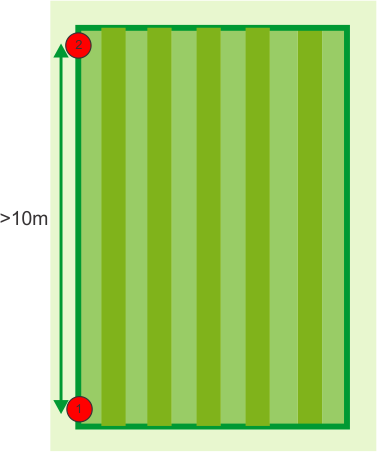
  1. Plaats de robot op een punt dat als referentiepunt zal dienen om de richting te bepalen (punt 1 in de onderstaande afbeelding). Het wordt aanbevolen om dit punt in de buurt van een hoek van het sportterrein te kiezen.
    Image
  2. Selecteer Technician's menu (9) > Infrastructure > Parcels > (RTK GPS zone corresponding to the pitch) (Menu technicus (9) > Infrastructuur > Percelen > (RTK gps-zone die overeenkomt met het terrein)).Controleer of de optie Maaien in patronen is aangevinkt.
  3. Selecteer Main heading (Hoofdrichting).
  4. Selecteer Set ref. point (Referentiepunt instellen).
  5. Duw de robot minstens 10 m in de exacte richting waarin het patroon moet worden gemaakt (punt 2 in de voorgaande afbeelding). Het wordt aanbevolen om de robot zo ver mogelijk te verplaatsen om de richting zo nauwkeurig mogelijk te kunnen meten.
  6. Wanneer u de robot meer dan 10 m hebt verplaatst, kunt u het tweede punt definiëren. Selecteer Set main heading(Hoofdrichting instellen).
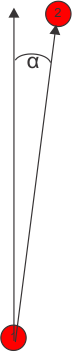
  7. De hoek (a) tussen de oriëntatie van de robot en het noorden wordt weergegeven.
    Graphic
    G527780
    Als u niet tevreden bent met de hoek, selecteert u 'Delete ref. point(Referentiepunt verwijderen) en begint u het proces opnieuw.
    Het is ook mogelijk om de andere maairichtingen ten opzichte van de hoofdrichting in te stellen. Selecteer hiervoor 'Other headings(Andere richtingen) en selecteer vervolgens het aantal richtingen en de hoek tussen elk van deze richtingen.
  8. Sla de instellingen op wanneer de richting is gedefinieerd.

De installatie configureren

Het type maaischijf kiezen
Indien uw werkgebied op een lagere maaihoogte moet worden gemaaid (minder dan 20 mm), kunt u ervoor kiezen om een maaischijf voor lage hoogtete gebruiken. Het bereik van maaischijven voor lage hoogte is 15 mm en 90 mm.
  1. Selecteer Technician's menu (9) > Advanced parameters (Menu technicus (9) > Geavanceerde parameters).
  2. Selecteer Cutting disc (Maaischijf) en selecteer Low height (lage hoogte).
  3. Stel de gewenste maaihoogte in.
De maaihoogte instellen
De maaihoogte van de messen kan worden ingesteld voor elke veiligheidszone die in de installatie is gedefinieerd. Het is niet mogelijk om verschillende maaihoogtes in te stellen voor interne werkzones; deze moeten dezelfde maaihoogte hebben als de overkoepelende veiligheidszone.
Opmerking: Maaien is standaard niet ingeschakeld wanneer de robot langs een pad navigeert.
De maaihoogte instellen op het webportaal
  1. Log in op het portaal en klik op de robot in de lijst.
  2. Klik op Parameters.
  3. Klik op Image om de nieuwste configuratieparameters van de robot te downloaden.
  4. Klik op het tandwielpictogram Edit Parameters (Parameters bewerken).
  5. Klik op het tabblad Parcel Parameters (Parameters perceel).
  6. Stel de maaihoogte in op de gewenste waarde.
  7. Klik op het X-pictogram om het venster Parameters bewerken te sluiten.
  8. Klik op Image om de nieuwe instelling naar de robot te uploaden.
De maaihoogte instellen op de robot
  1. Selecteer Settings > Cutting height (Instellingen > Maaihoogte) op de UI van de robot.
  2. Selecteer de gps-veiligheidszone om de maaihoogte te wijzigen.
  3. Klik op Set target (Doel instellen). Selecteer het perceel waarvan u de maaihoogte wilt wijzigen.
  4. Voer de gewenste hoogte in en tik op het vinkje.
De maaihoogte instellen op de smartphoneapp
  1. Log in op de app en selecteer de robot.
  2. Tik op Settings (Instellingen).
  3. Tik op Image om te controleren of u over de nieuwste configuratieparameters voor de robot beschikt.
  4. Tik op Settings (Instellingen).
  5. Tik op Image.
  6. Stel de maaihoogte in op de gewenste waarde.
  7. Tik op Image om de nieuwe instelling naar de robot over te brengen.
Het werkschema definiëren
Het werkschema voor de robot kan worden gedefinieerd door een tijdschema op te stellen of door een percentage van de tijd toe te wijzen aan elke werkzone.
Een schema kan het eenvoudigst worden gedefinieerd op het webportaal.
Maaien van de grenzen
Bij een 4G RTK installatie is het belangrijk dat de grens van de veiligheidszone regelmatig wordt gemaaid.
Opmerking: Het wordt sterk aanbevolen dat u sequentiële opeenvolging gebruikt om de grenzen te beheren.
Wanneer sequentiële opeenvolging wordt geïmplementeerd, zal de grens altijd worden gemaaid zodra de werkzone volledig is gemaaid.
Sequentiële opeenvolging implementeren
  1. Selecteer Service Settings > Operations (Onderhoudsinstellingen > bediening) op de UI van de robot.
  2. Selecteer Sequential Schedule (sequentieel schema) en vink de knop ON (aan) aan.
  3. Er wordt een lijst met percelen/zones, met inbegrip van paden, weergegeven. Vink deze die in de opeenvolging moeten worden opgenomen aan.
  4. Als u niet wilt dat de grens van een zone in de opeenvolging wordt opgenomen, selecteert u Settings > Border (Instellingen > Grens) en definieert u de grensinstellingen.
    Opmerking: De grenzen van NoGo-zones worden niet gemaaid.
De parameters voor het verlaten van het station configureren
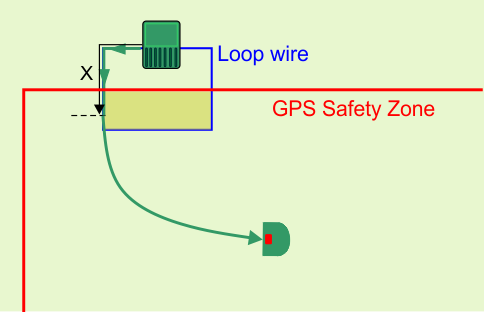
Een gps-signaalniveau van 1,2 is voldoende voor de robot om het station te verlaten, maar een signaalniveau van 2 is vereist opdat de robot in de veiligheidszone kan werken. Wanneer de robot het station verlaat, moet hij een afstand X afleggen langs de lusdraad voordat hij een geschikt signaalniveau van 2 bereikt. Deze afstand X moet worden ingesteld als exitparameter.
Deze parameter kan handmatig worden ingesteld, maar het wordt aanbevolen om de robot deze automatisch te laten instellen.
De exitparameters handmatig instellen
  1. Selecteer Technicians menu (9) > Infrastructure > Stations > Manual station > Exit parameters (Menu technicus(9) > Infrastructuur > Stations > Handmatig station > Exitparameters).
  2. Selecteer Create new parameter set (Nieuwe set parameters creëren).
  3. Stel de afstand X in als de Min exit distance (min. exitafstand). De minimale waarde die kan worden ingevoerd is 0,8 m.
  4. Voer de vereiste waarde in voor de Max exit distance (max. exitafstand). Dit kan 1 meter meer zijn dan de minimale exitafstand.
De exitparameters automatisch instellen
  1. Positioneer de robot aan het laadstation.
  2. Selecteer Technicians menu (9) > Infrastructure > Stations > Manual station > Calibrate now (Menu technicus (9) > Infrastructuur > Stations > Handmatig station > Nu kalibreren).
  3. Bevestig dat u het station wilt kalibreren. De robot zal een rondje van de lus rijden. De min. exitafstand wordt ingesteld op de afstand die is afgelegd voordat het gps-signaalniveau van 2 werd geregistreerd. De max. exitafstand wordt ingesteld op 1,0 m meer dan de minimale waarde.
  4. Bevestig om de waarden te aanvaarden.


Hoe de TurfPro werkt in een 4G RTK installatie
 

Het station verlaten

De robot verlaat het station wanneer:
  • De accu volledig is opgeladen.
  • Het werkschema dit voorschrijft.
De manier waarop de robot het station verlaat en de gps-veiligheidszone binnenrijdt, hangt af van de configuratie van de installatie.
  • De stationslus overlapt met het werkgebied.
  • De robot gebruikt een of meer paden om in zijn werkgebied te navigeren.
De stationslus overlapt met de gps-veiligheidszone
Graphic
G527673
De robot moet een gps-signaalniveau van minstens 1,2 detecteren wanneer hij zich bij het station bevindt. Wanneer hij het station verlaat, volgt hij de lusdraad over een afstand (X) tot hij de gps-veiligheidszone is binnengereden en een gps-signaalniveau van 2 detecteert.
Deze afstand X kan worden ingesteld als een installatieconfiguratieparameter om ervoor te zorgen dat de robot een voldoende afstand aflegt om een gps-signaalniveau van 2 te detecteren. Om een minimale en maximale afstand in te stellen die moet worden afgelegd bij het verlaten van het station, selecteert u Technician's menu > Infrastructure > Stations > Exit parameters (Menu Technicus > Infrastructuur > Stations > Exitparameters).
Zodra de robot de veiligheidszone bereikt en een gps-signaalniveau van 2 detecteert, stopt hij en berekent hij de route naar het punt waar hij volgens de planning moet werken. Hij stelt de maaihoogte in op de waarde die is ingesteld voor de gps-veiligheidszone, draait vervolgens weg van de draad en navigeert met behulp van gps naar de plek waar hij moet beginnen met werken.
De robot gebruikt een of meer paden om in zijn werkgebied te navigeren
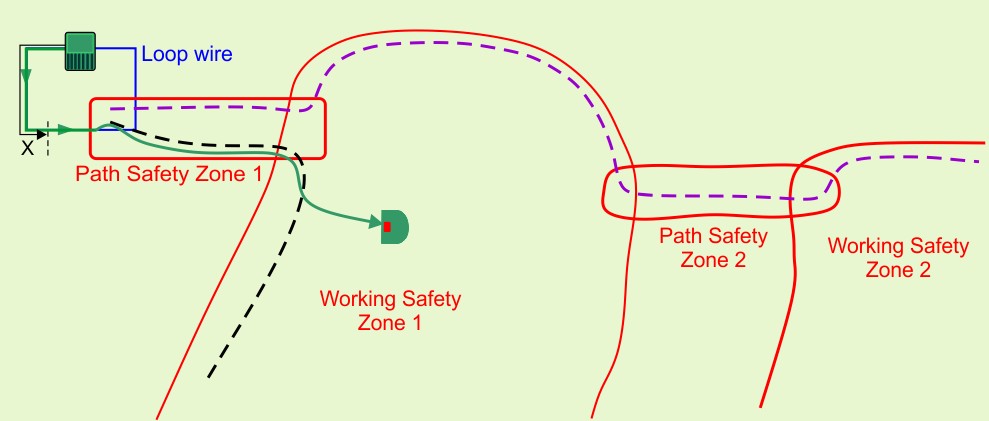
Voor grote en complexe installaties zijn paden een efficiënte manier om naar de werkzones te navigeren. Paden moeten worden omgeven door veiligheidszones, en één veiligheidszone moet overlappen met de stationslusdraad.
De robot verlaat het station en beweegt zich langs de draad tot hij detecteert dat hij een veiligheidszone is binnengereden. De robot draait dan weg van de draad en rijdt naar het einde van het pad dat naar de zone leidt waar hij moet werken. Hij beweegt zich langs het pad met een willekeurige afwijking van het pad om ervoor te zorgen dat er geen sporen in het gras achterblijven.
Wanneer de robot detecteert dat hij de veiligheidszone is binnengereden waar hij moet werken, gaat hij weg van het pad naar het punt waar hij moet beginnen met werken.
Graphic
G527674

Werken

Zodra de robot het station heeft verlaten, navigeert hij naar het volgende werkgebied.
In een eenvoudig gebied werken
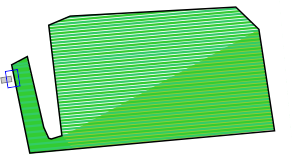
De robot navigeert naar het startpunt van het patroon dat hij voor deze zone heeft berekend en begint te werken met een overlapping van 10 cm voor elke lijn van het patroon. Hij gaat op deze manier door tot hij moet terugkeren naar het station.
Graphic
G527675
Graphic
G527676
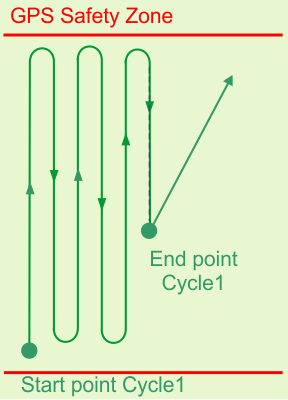
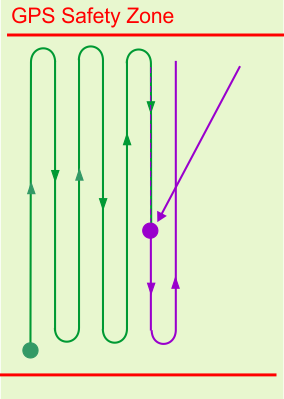
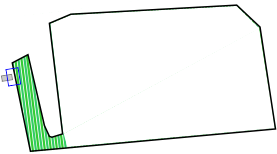
Het maaipatroon wordt uitgevoerd over meerdere werkcycli. Bij het begin van elke nieuwe cyclus hervat de robot standaard zijn patroon op het exacte punt waar de vorige cyclus is geëindigd. Het is ook mogelijk om het maaien te hervatten aan het begin van de lijn die aan het einde van de vorige cyclus onvolledig was.
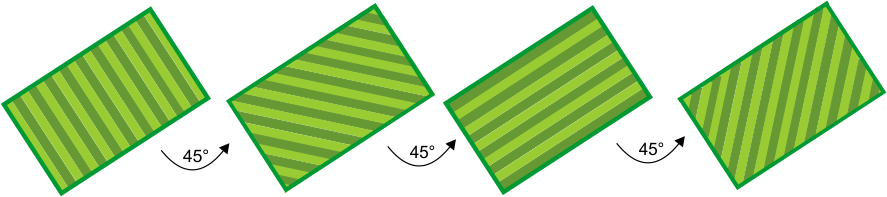
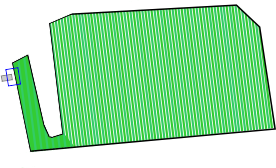
Zodra het patroon voltooid is, berekent de robot een nieuw maaipatroon en draait hij de maairichting om een optimale maaikwaliteit en een volledige dekking van het veld te garanderen. In het voorbeeld op de volgende afbeelding zijn 4 richtingen gespecificeerd met onderlinge hoeken van 45°. Indien nodig kunnen minder maairichtingen worden gebruikt.
Graphic
G527677
In een complex gebied werken
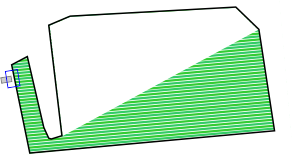
Bij het werken in een complexer werkgebied, wordt het gebied onderverdeeld op basis van de richting van het werkpatroon.
Graphic
G527678
De robot werkt eerst in deelgebied 1 in een bepaalde richting (X). Het bestrijken van een deelgebied kan meer dan één cyclus vereisen.
Graphic
G527679
Wanneer deelgebied 1 is voltooid, gaat de robot direct verder met het maaien van deelgebied 2 in dezelfde richting (X). Er wordt geen nieuwe cyclus gestart.
Graphic
G527680
Wanneer het hele gebied is voltooid, keert de robot terug naar het station om op te laden. Vervolgens berekent hij nieuwe deelgebieden die het werkgebied bestrijken wanneer hij in een nieuwe richting (Y) werkt. Er begint een nieuwe werkcyclus.
Graphic
G527681
Wanneer deelgebied 3 is voltooid, gaat de robot direct verder met het maaien van deelgebied 4 in dezelfde richting (Y). Er wordt geen nieuwe cyclus gestart.
Tijdens het maaien in patronen draait de robot voor de rand van het gedefinieerde maaigebied. Het is belangrijk dat u ervoor zorgt dat de robot de grens regelmatig maait.

Kiezen waar te werken

Wanneer er meerdere gebieden moeten worden gemaaid (gps-veiligheidszones), is het belangrijk dat elke zone wordt gemaaid volgens de behoeften en op de momenten dat deze beschikbaar is. Bij het maaien in patroonmodus maait de robot niet helemaal tot de rand van de werkzone, dus het is ook belangrijk dat de grens van de zone ook regelmatig wordt gemaaid.
Er zijn twee methoden waarmee de robot bepaalt waar te werken:
  • Sequentieel plannen implementeren (aanbevolen).
  • Het percentage van tijd die in elke zone moet worden besteed definiëren.
Opmerking: Het wordt aanbevolen om een werkschema voor de robot te definiëren.
Sequentieel plannen
De eenvoudigste manier om ervoor te zorgen dat elke zone en de grens ervan regelmatig wordt gemaaid, is door sequentieel plannen te implementeren. Wanneer sequentieel plannen wordt geïmplementeerd, werkt de robot achtereenvolgens in elke zone en maait hij de grens wanneer het maaien is voltooid. De robot werkt volgens het gedefinieerde werkschema.
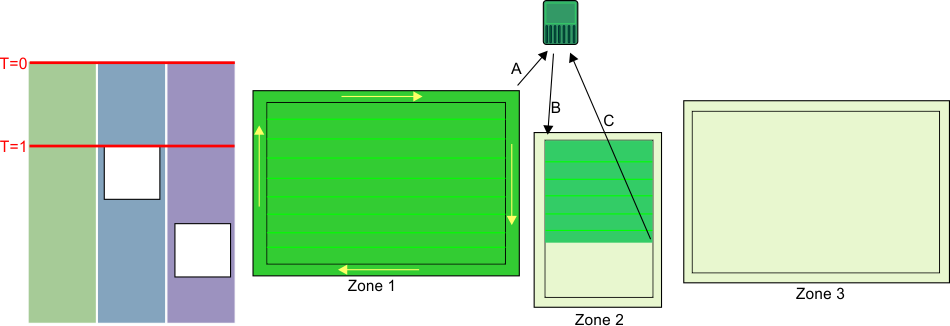
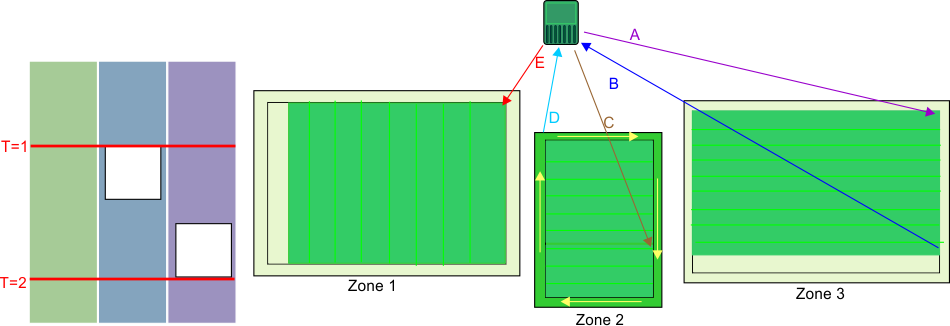
Het proces van sequentieel plannen wordt weergegeven op de volgende afbeelding. Bekijk de installatie met de drie afzonderlijke zones die moeten worden gemaaid. Het gedefinieerde schema bepaalt dat zones 2 en 3 op bepaalde momenten van de dag niet beschikbaar zijn.
Graphic
G527683
Op tijdstip T=0 start de robot met het maaien van zone 1. Wanneer het hele gebied is gemaaid, maait hij de grens en dan keert hij terug naar het station (A). Vervolgens gaat hij naar zone 2 (B) en maait hij tot tijdstip T=1, waarop volgens het gedefinieerde schema zone 2 niet beschikbaar is. De robot keert terug naar het station (C).
Opmerking: Bij het maaien van de grens volgt de robot dezelfde richting als toen de grens werd ontdekt.
Graphic
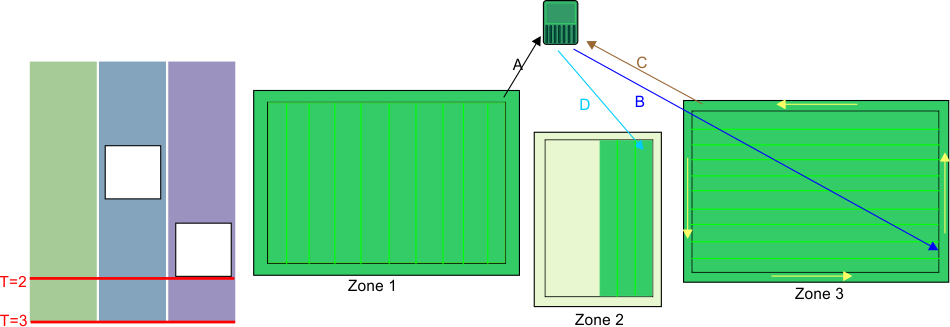
G527684
Op het tijdstip T=1 gaat de robot naar zone 3 (A) en maait daar totdat volgens het schema zone 3 niet beschikbaar is. De robot keert terug naar het station (B) en keert vervolgens terug om zone 2 (C) af te maken. Wanneer het gebied is gemaaid, maait hij de grens voordat hij terugkeert naar een station (D). Aangezien zone 3 nog steeds niet beschikbaar is, gaat hij naar zone 1 en begint hij in een nieuwe richting te maaien (E).
Op tijdstip T=2 is zone 1 nog niet voltooid wanneer zone 3 beschikbaar wordt.
Graphic
G527685
Op tijdstip T=2 voltooit de robot het maaien van zone 1 en vervolgens maait hij de grens voordat hij terugkeert naar het station (A). Dan keert hij terug naar zone 3 (B) en voltooit hij het maaien van de zone en de grens. Hij keert terug naar het station (C) en begint dan met het maaien van zone 2 in een nieuwe richting (D).
Opmerking: Het wordt sterk aanbevolen dat u sequentieel plannen gebruikt. Als dit niet wordt gebruikt, is het noodzakelijk om het percentage tijd dat in een bepaalde zone moet worden gewerkt te definiëren en expliciet aan te geven hoe vaak per week de grens moet worden gemaaid.
Werken in patronen met gedefinieerde procentuele tijden
Wanneer de robot in patroonmodus werkt, zal hij bij voorkeur het werk in één zone voltooien voordat hij naar een andere zone gaat, waarbij de toegewezen procentuele tijden worden genegeerd.
Bekijk de situatie waar er drie zones zijn:
  • Zone G met een procentuele tijd van 40%
  • Zone H met een procentuele tijd van 20%
  • Zone F met een procentuele tijd van 40%
Graphic
G527686
De robot werkt in zone G tot de cyclus eindigt en hij terug moet keren naar het station om op te laden. Het werk in zone G is niet voltooid.
Graphic
G527687
Wanneer de robot het werk hervat, negeert hij de toegewezen procentuele tijden en keert hij terug naar zone G om het patroon te voltooien. Wanneer dit patroon is voltooid, keert hij terug naar het station en begint een nieuwe cyclus.
Graphic
G527688
De robot begint nu aan een nieuwe zone.
Hij begint te werken in zone F, die een hoger toegewezen procentuele tijd heeft. Er wordt een nieuwe cyclus gestart.

Obstakels vermijden tijdens het maaien

Dit hoofdstuk beschrijft hoe de robot omgaat met kleine obstakels in het werkgebied. Grotere, permanente en gevaarlijke obstakels moeten worden vermeden door ze uit te sluiten in de bepaling van de gps-veiligheidszone of door het gebruik van NoGo-zones.
Bij normaal maaien beweegt de robot met een snelheid van ongeveer 1 m/s, 3,5 km/h. In gebieden waar het gras langer is, past de robot zijn maaimodus automatisch aan door langzamer te gaan rijden.
De robot kan een (permanent of tijdelijk) obstakel detecteren via een reeks sonarsensoren. Detectie zorgt ervoor dat de robot langzamer gaat rijden en het obstakel voorzicht raakt, zoals aangegeven door de druksensoren op de bumper.
Wanneer de robot een obstakel detecteert tijdens het werken in patroonmodus, rijdt hij achteruit en probeert hij er door middel van kleine hoekveranderingen omheen te navigeren. Als dit succesvol is, vervolgt hij zijn weg langs het pad dat hij aan het volgen was.
Graphic
G527689
Als dit niet succesvol is, rijdt hij achteruit en gaat hij naar de volgende maailaan, en hij blijft dit doen tot hij het obstakel gepasseerd is.
Graphic
G527690
Dit betekent dat het risico bestaat dat gebieden achter de obstakels niet worden gemaaid. Aangezien de maairichting echter bij elke cyclus verandert, kan dit in de volgende cycli worden gecompenseerd.
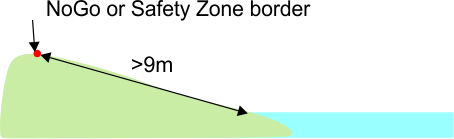
De grens maaien

Wanneer de robot aan het maaien is, bereikt het patroon niet de uiterste rand van het werkgebied. Daarom is het belangrijk om de robot zo te configureren dat hij de grens maait.
Graphic
G527691
X = 21 cm
Y = 36 cm
Elke rij in het patroon strekt zich uit tot het punt waar het smartbox trackingapparaat van de robot een afstand van 0,25 m van de grens veiligheidszone bereikt. Het gebied dat wordt gemaaid bevindt zich binnen de gps-grens.
De grens wordt slechts in 1 richting gemaaid, namelijk in de richting waarin de gps-veiligheidsgrens werd ontdekt.
De aanbevolen methode voor het maaien van de grens is om sequentieel plannen te gebruiken. In dit geval wordt de grens automatisch gemaaid, telkens wanneer de robot het werkgebied heeft gemaaid.
Opmerking: Het wordt sterk aanbevolen dat u sequentiële opeenvolging gebruikt.
Als sequentieel plannen niet wordt gebruikt, moet de robot worden geconfigureerd om de grens minstens 2 keer per week te maaien.
Opmerking: Grensmodus is niet beschikbaar voor NoGo-zones.

Terugkeren naar het station

De robot keert terug naar het station:
  • wanneer de accu moet worden opgeladen.
  • wanneer het schema dit voorschrijft.
  • wanneer er een commando werd gegeven via de interface van de robot, het webportaal of de app.
De manier waarop de robot terugkeert naar het station hangt af van het feit of het werkgebied rechtstreeks verbonden is met de lus, of dat er paden worden gebruikt om werkgebieden met elkaar te verbinden.
Rechtsreeks van het werkgebied terugkeren naar het station
Deze situatie doet zich het waarschijnlijkst voor bij installaties met één enkele veiligheidszone die rechtstreeks overlapt met de lusdraad.
Graphic
G527693
Er moet een gps-terugkeerpunt worden geplaatst binnen het gebied waar de lus en de gps-veiligheidszone elkaar kruisen.
Wanneer de robot moet terugkeren naar het station, stopt hij en berekent hij een route naar het gps-terugkeerpunt. Wanneer hij detecteert dat hij de lusdraad is gekruist, keert hij zich om en volgt hij de lusdraad tot hij het station bereikt.
Terugkeren naar het station via paden
Paden worden gebruikt om navigatie tussen verschillende werkzones mogelijk te maken.
Graphic
G527695
Wanneer de robot moet terugkeren naar het station, stopt hij en berekent hij een route naar de dichtstbijzijnde positie op een pad. Het wordt aanbevolen om paden ver in de werkzone te laten doorlopen, zodat de robot een korte route terug naar een pad kan nemen om naar het station terug te keren.
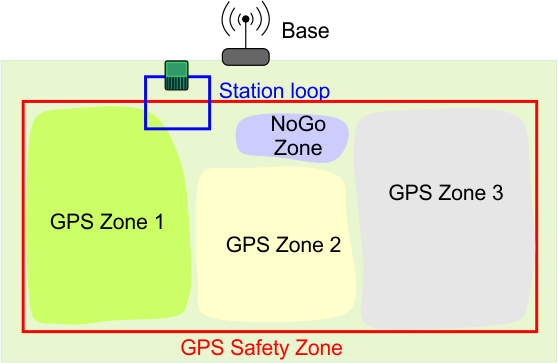
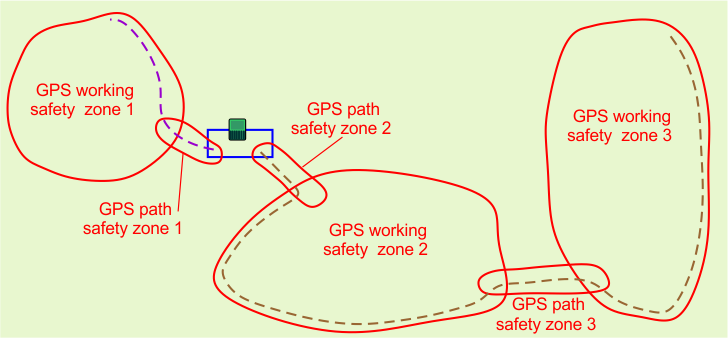
Hij zal het pad volgen met een willekeurige afwijking van het eigenlijke pad om sporen in het gras te vermijden. Wanneer de robot detecteert dat hij de stationslusdraad heeft bereikt, keert hij zich om en volgt hij deze draad om het station te bereiken. Minstens één pad moet met de stationslusdraad overlappen.


Toepassingen van 4G RTK
 

Er is een stationslus vereist om de robot toegang te geven tot het station. Er moet minstens één gps-veiligheidszone worden verbonden met de stationslus.
Opmerking: Voor een 4G RTK installatie, moet het gps-signaalniveau van 2 beschikbaar zijn als werkzones en NoGo-zones moeten worden geaccepteerd.

Eén gps-veiligheidszone

Graphic
G527727
  • De locatie is open. Er zijn geen bomen die het zicht tussen de robots, het basisstation en de satellieten belemmeren.
  • Het gps-signaalniveau is 2 op de gehele locatie.
  • Het basisstation kan op een hoogte van 4 m op een gebouw worden gemonteerd.
  • De gps-veiligheidszone kruist de stationslusdraad met minstens 4 m x 4 m. De lus is ingesteld als het perceel dat grenst aan de veiligheidszones.

Twee gps-veiligheidszondes die verbonden zijn met de lus

Graphic
G527728
  • Er zijn twee gps-veiligheidszones gedefinieerd, die elk een stationslus met 4 m x 4 m kruisen. In beide gevallen moet de lus worden ingesteld als het perceel dat grenst aan de veiligheidszones.
  • Als wifi wordt gebruikt voor de correcties, kan het noodzakelijk zijn om een repeater te gebruiken.

Twee veiligheidszones die verbonden zijn door paden

Graphic
G527729
  • Naast de twee gps-veiligheidszones wordt er een extra gps-veiligheidszone gecreëerd voor het gps-pad. Deze zone sluit aan op de lus met een overlapping van meer dan 4 m x 4 m.
  • De padzone kruist beide werkzones.
  • Paden worden gecreëerd zodat de robot toegang heeft tot beide werkzones.
  • De paden lopen ver door in de werkzones. Dit helpt de robot om terug te navigeren naar het station.
  • Als wifi wordt gebruikt voor de correcties, kan het noodzakelijk zijn om een repeater te gebruiken.

Eén veiligheidszone, drie gps-werkzones en één NoGo-zone

Graphic
G527730
  • Eén gps-veiligheidszone omsluit het volledige werkgebied.
  • De gps-veiligheidszone kruist de stationslusdraad met minstens 4 m x 4 m.
  • Binnen de veiligheidszone zijn drie gps-werkzones gedefinieerd om het werkschema van de robot te optimaliseren. Deze hoeven de stationslusdraad niet te kruisen.
  • Er is één NoGo-zone gedefinieerd. Deze moet zich op minstens 5 m van de grens van de veiligheidszone bevinden.

Ruim gescheiden werkzones die verbonden zijn door paden

Graphic
G527731
  • Drie afzonderlijke werkgebieden kunnen met elkaar worden verbonden door paden.
  • De paden bevinden zich in extra veiligheidszones.
  • Eén pad loopt door verschillende gps-zones.
  • De paden lopen door in de werkzone, zodat de robot gemakkelijk kan terugkeren naar het station, ongeacht waar hij zich bevindt wanneer hij moet terugkeren naar het station.

Veiligheidszone met een smalle doorgang

Graphic
G538566
In dit voorbeeld bevat de veiligheidszone een doorgang waar de afstand tussen de aangrenzende delen van de grens van de veiligheidszone minder dan 5 m bedraagt. Deze opstelling kan problemen opleveren en daarom dient in plaats daarvan de configuratie in de volgende afbeelding te worden toegepast. In deze configuratie zijn twee afzonderlijke zones gedefinieerd om te voorkomen dat aangrenzende delen te dicht bij elkaar liggen.
Graphic
G527733

Paden die gps-werkzones en werkzones die van draden zijn voorzien met elkaar verbinden

Graphic
G527734
Paden kunnen worden gebruikt om gps-werkzones en percelen die van draden zijn voorzien met elkaar te verbinden. Een perimeterdraad kan nodig zijn in situaties waarin het niveau van het gps-signaal lager is dan 2.


Problemen oplossen
 

Tijdens een 4G RTK installatie waar er geen perimeterdraad is, is het van cruciaal belang dat de robot alleen binnen zijn veiligheidszone werkt. Er worden verschillende configuratieparameters gebruikt bij de installatie, die worden gemonitord. Als een van deze wordt gewijzigd, wordt er een foutmelding gegenereerd en stopt de robot met werken.
Deze cruciale parameters zijn:
Wanneer een nieuwe opdracht wordt gelanceerd, worden eventuele wijzigingen automatisch gedetecteerd en start de robot de opdracht niet. De oorzaak van het probleem is te zien op het scherm 4G RTK SUMMARY (4G RTK SAMENVATTING) op de UI van de robot. Dit scherm zou automatisch moeten verschijnen, maar kan worden bekeken door Technician's menu (9) > Infrastructure > 4G RTK Summary (Menu technicus (9) > Infrastructuur > 4G RTK Samenvatting) te selecteren.
Raadpleeg uw Technische handleiding voor meer informatie over alle berichten die op dit scherm worden weergegeven.

Problemen met RTK gps-installaties oplossen

Deze procedure wordt gebruikt om het probleem te identificeren wanneer de kwaliteit van het gps-signaal te laag is. De signaalkwaliteitsniveaus kunnen worden bekeken via Technician's menu (9) > GPS RTK (Menu technicus (9) > GPS RTK). Deze procedure bestaat uit een aantal stappen die in de juiste volgorde moeten worden uitgevoerd.
De GNSS-verbinding van het RTK-basisstation verifiëren
Opmerking: Wacht na elke actie enkele minuten om te verifiëren of de kwaliteit van het gps-signaal is verbeterd tot RTK-kwaliteitsniveau > 1,2.
Graphic
G527792
De GNSS-verbinding van de robot verifiëren
Opmerking: Wacht na elke actie enkele minuten om te verifiëren of de kwaliteit van het gps-signaal is verbeterd tot RTK-kwaliteitsniveau > 1,2.
Graphic
G527793
De wifi-verbinding tussen de robot en het RTK-basisstation verifiëren
Opmerking: Wacht na elke actie enkele minuten om te verifiëren of de kwaliteit van het gps-signaal is verbeterd tot RTK-kwaliteitsniveau > 1,2.
Graphic
G527794

Appendices

Inactieve toestand
Er kan zich een situatie voordoen waardoor de robot zijn autonome maaiopdracht stopt en in een inactieve toestand terechtkomt. Dit kan de volgende oorzaken hebben:
  • De robot heeft een probleem geconstateerd en heeft een alarm gegeven.
  • De opdracht is handmatig gestopt.
In beide situaties zijn er mechanismen om het stroomverbruik van de robot te managen.
Alarm
Graphic
G527797
Wanneer de robot met een probleem wordt geconfronteerd, registreert hij een alarm, dat uiteindelijk handmatig moet worden opgelost.
Als het alarm na 15 minuten niet is gewist, gaat de robot in slaapstand. In deze stand vermindert de robot zijn stroomverbruik door alles behalve de modem uit te schakelen.
Opmerking: De slaapstand wordt alleen ingeschakeld als de robot langer dan een uur is ingeschakeld.
De robot blijft 2 dagen in slaapstand, of totdat de accu bijna leeg is, waarna hij zichzelf uitschakelt.
Dit vereist handmatige tussenkomst: wis het alarm en hervat de autonome werkmodus, of duw de robot naar een laadstation om de accu op te laden.
Taak gestopt
Graphic
G527798
In dit geval gaat de robot in een inactieve stand. Standaard gaat de robot na 15 minuten inactiviteit naar de slaapstand die hierboven werd beschreven, waarin het stroomverbruik tot een minimum wordt beperkt. De robot blijft 2 dagen in slaapstand, of totdat de accu bijna leeg is, waarna hij zichzelf uitschakelt.
Voordat de robot het werk hervat, voert hij een zelftest uit om de integriteit van het hele systeem te controleren (inclusief elektronica, sensoren, mechanica en software).
  • Als het resultaat van de zelftest succesvol is, hervat de robot de autonome werkmodus.
  • Als het resultaat van de zelftest niet succesvol is, registreert de robot een alarm, waarna ingrijpen noodzakelijk is.