4G RTK Turf Pro Series Robotic Mowers and Range Pro Series Ball Pickers


Introdução
 

Convenções do manual

Este manual identifica potenciais perigos e tem mensagens de segurança identificadas pelo símbolo de alerta de segurança, que identifica perigos que podem provocar ferimentos graves ou mesmo a morte, se não respeitar as precauções recomendadas.
Graphic
G405934
Neste manual são utilizados duas palavras para identificar informações importantes. Importante identifica informações especiais de ordem mecânica e Nota sublinha informações gerais que requerem especial atenção.
Este manual é utilizado em conjunto com o Manual do utilizador das máquinas Turf Pro e Range Pro.


Segurança
 

Segurança geral

  • O operador da máquina é responsável por quaisquer acidentes ou riscos que ocorram a terceiros ou à sua propriedade.
  • Leia, compreenda e siga todas estas instruções e avisos antes de utilizar a máquina.
  • O uso e manutenção impróprios desta máquina pode resultar em ferimentos graves ou morte. Para reduzir este potencial, siga todas as instruções de segurança.
  • Não permita que crianças ou funcionários não qualificados utilizem ou procedam à assistência técnica desta máquina. Permita apenas pessoas responsáveis, formadas, familiarizadas com as instruções e fisicamente capazes de utilizar ou realizar a manutenção da máquina.

Segurança de funcionamento

  • Antes de utilizar a máquina, certifique-se de que existe uma barreira física (por exemplo, uma vedação baixa ou um fio de limitação) ou que o limite da área de funcionamento está configurado a, pelo menos, 8 m de distância de possíveis perigos.
  • Mantenha as pessoas e crianças afastadas da máquina e da estação de carregamento durante o seu funcionamento.
  • Utilize vestuário adequado, incluindo calças compridas e calçado antiderrapante, sempre que utilizar a máquina manualmente.
  • Não opere a máquina se não tiver todos os dispositivos de proteção instalados e a funcionar corretamente.
  • Inspecione a área em que vai utilizar a máquina e remova todos os objetos que podem interferir no funcionamento da máquina.
  • As lâminas são afiadas; tocar nas lâminas pode resultar em ferimentos pessoais graves. Prima o botão de paragem e aguarde que todas as peças em movimento parem antes de desobstruir, efetuar a manutenção ou transportar a máquina.
  • Mantenha as suas mãos e pés afastados de peças móveis por cima e por baixo da máquina.
  • Não ultrapasse os limites. Mantenha sempre o equilíbrio e a estabilidade. Isto fará com que tenha um melhor controlo sobre a máquina em situações inesperadas. Caminhe sempre. Nunca corra quando estiver a utilizar a máquina.
  • Não suba nem se sente em cima da máquina nem permita que outras pessoas o façam.
  • Se a máquina atingir um objeto e/ou começar a vibrar de forma anormal, desligue-a imediatamente e aguarde que todas as peças em movimento parem antes de examinar se existem danos na máquina. Efetue todas as reparações necessárias antes de retomar o funcionamento.
  • Prima o botão de paragem da máquina, aguarde que todas as peças em movimento parem, e desligue a máquina nas situações seguintes:
    • Antes de desobstruir a máquina.
    • Antes de verificar, limpar ou efetuar a manutenção da máquina (especialmente das lâminas), e da estação de carregamento.
    • Depois de a máquina atingir um objeto, sofrer um acidente ou avariar; examine a máquina quanto a danos e efetue as reparações necessárias antes de retomar a operação.
    • Se a máquina começar a vibrar de forma anormal, examine a máquina quanto a danos e efetue as reparações necessárias antes de retomar a operação.
  • Não coloque nenhum objeto em qualquer um dos lados da máquina ou da estação de carregamento.
  • Não modifique a máquina, o software, a estação de carregamento ou a estação base.
  • Não modifique nem substitua os controlos da máquina ou dos dispositivos de segurança.
  • Não utilize uma máquina, estação de carregamento ou estação base alterados.
  • Recomendamos que não utilize a máquina quando estiver a regar a área de funcionamento.
  • Utilize apenas acessórios aprovados pela Toro para evitar riscos de incêndio, choque elétrico ou ferimentos.
  • Prima o botão de paragem da máquina e aguarde até que todas as lâminas parem completamente antes de manusear a máquina.
  • Não ligue um cabo de alimentação danificado. Não toque num cabo danificado com corrente.
  • Não use a fonte de alimentação da estação de carregamento em condições climatéricas adversas.


Requisitos de instalação RTK 4G
 

O RTK 4G permite que o robô trabalhe dentro de uma área que não está definida por um fio periférico. Esta secção descreve os vários requisitos para um robô que utiliza RTK 4G.

Visão geral do GPS RTK

  • Os dados de posicionamento GPS padrão recuperados de satélites que utilizam GNSS (Sistema Global de Navegação por Satélite) têm uma precisão entre 5 e 10 m. Isto acontece porque o sinal recebido de um satélite é distorcido devido às condições atmosféricas e ambientais. O posicionamento de maior precisão pode ser alcançado utilizando uma técnica RTK (posicionamento cinemático em tempo-real).
  • A técnica envolve a utilização de uma base RTK posicionada numa posição fixa, que recebe sinais GNSS de satélites. Uma vez que a base é fixa, os dados recebidos estão relacionados com a sua localização exata.
  • Os robôs também estão equipados com antenas que recebem sinais GNSS de satélites para determinar a sua posição. Tanto os robôs como a base RTK recebem sinais RTK de satélites em constelações diferentes (GPS, GLONASS, Galileo, BeiDou). Contudo, uma vez que os robôs se estão a mover, a avaliação da sua posição é menos precisa que a da base fixa.
  • A base RTK, através do servidor na nuvem, calcula dados correcionais para cada um dos satélites e envia-os para o robô. O robô usa estas correções para alcançar precisão posicional. Com um posicionamento tão preciso, o robô é capaz de seguir um padrão definido e cobrir o campo numa série de linhas retas.
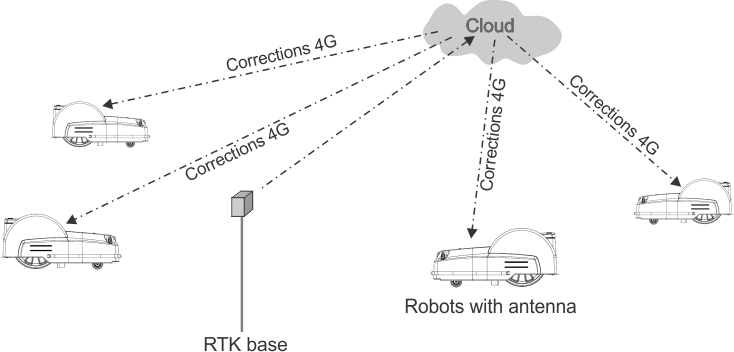
As correções também pode ser efetuadas por nuvem, utilizando 4G. Neste caso, os obstáculos não impedem a transferência de dados correcionais e a base pode ser conectada a um número ilimitado de robôs até 15 km de distância.
Transferência de correções utilizando 4GServiço
Graphic
G520851
Uma estação base pode aplicar correções a vários robôs, mas cada robô tem de receber correções de apenas uma estação base para manter correções consistentes.
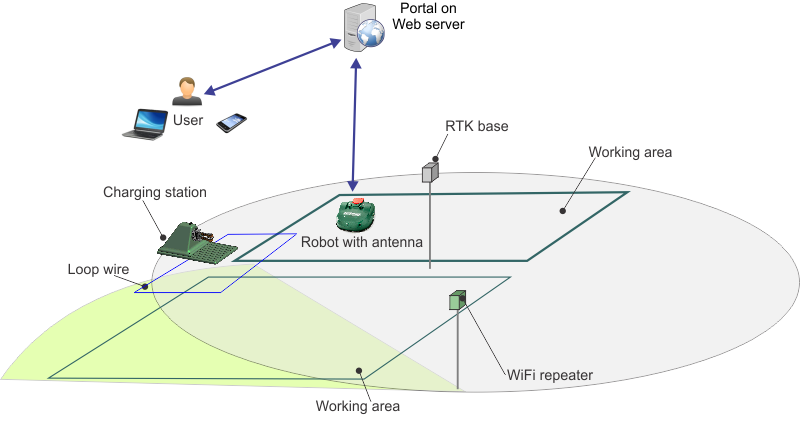
Componentes básicos de um sistema de corte GPS RTK
Graphic
G520852
Este tópico descreve as características mecânicas do robô.
Um utilizador pode exercer controlo direto no robô utilizando a interface do utilizador. Quando um robô é registado num portal em execução num servidor Web:
  • O robô pode enviar informações para esse servidor que podem ser vistas pelo utilizador.
  • O utilizador pode emitir comandos para o robô, avaliar o seu desempenho e ajustar a configuração.

Requisitos do local

Qualidade do sinal GPS
Um critério importante para determinar se o local é adequado para uma instalação sem fios é a qualidade do sinal GPS.
Nota: A qualidade do sinal GPS junto do limite do local (ao longo do limite da zona de segurança GPS) deve ser de intensidade 2.
Para as áreas onde o sinal GPS é insuficiente, as parcelas com fio podem ser utilizadas como parte da instalação. Podem ser ligadas com outras zonas de trabalho e com a estação em loop através da utilização de percursos de navegação.
A qualidade do sinal GPS pode variar. Depende de variáveis como as condições atmosféricas, as constelações dos satélites e as condições do campo. É importante ter isto em conta quando avaliar o local.
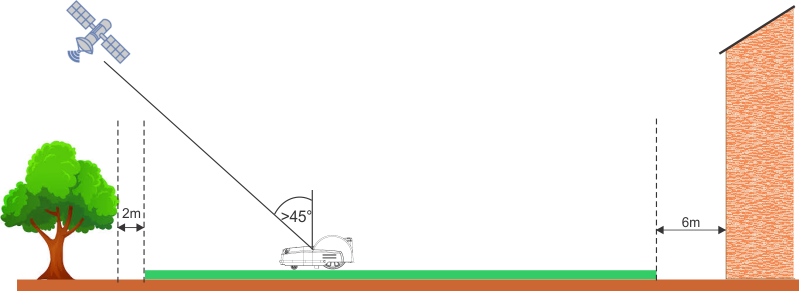
Visão a céu aberto
Nota: É essencial que a instalação RTK 4G esteja sob visão a céu aberto em todos os locais onde circularem os robôs e onde se encontra a base RTK.
As árvores e os edifícios podem reduzir a intensidade do sinal. Tenha em consideração que, no inverno, quando as árvores perdem as folhas, poderá obter uma intensidade de sinal superior à obtida no verão, quando as árvores têm folhas e quando o robô precisa de funcionar.
As distâncias críticas em relação aos edifícios e árvores são mostradas na figura seguinte.
Graphic
G527696
Declives
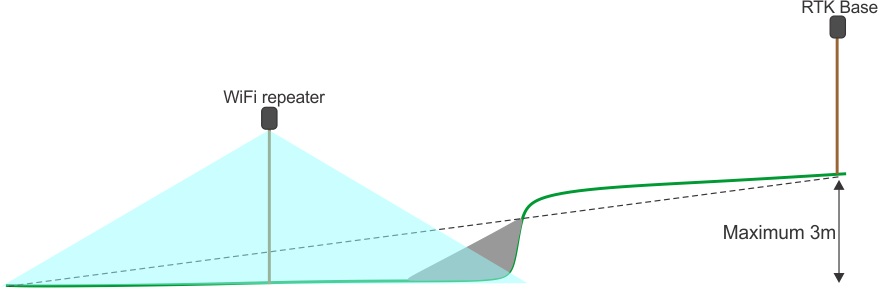
O declive máximo permitido na fronteira GPS é de 30% (17°), ou 45% (24°) para as versões do modelo de declive (S).
Se as correções de dados RTK estiverem a ser transmitidas por wi-fi, os declives curtos e íngremes podem causar problemas. Estas podem causar uma sombra que oculta os sinais de satélite. Nesta situação, pode ser utilizado um repetido de sinal wi-fi ou 4G.
Graphic
G527697
Distância de elementos perigosos
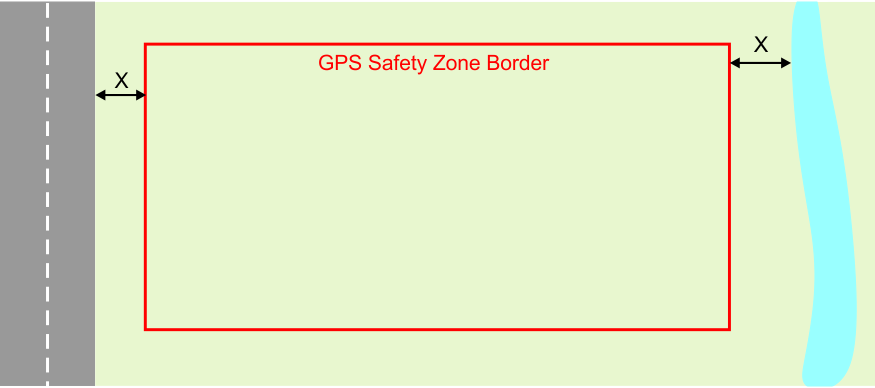
Se a distância entre um elemento perigoso e o limite de uma zona de segurança GPS (X) na figura seguinte for inferior a 8 m, deve ser instalada uma barreira física de pelo menos 15 cm de altura.
Os elementos perigosos podem incluir estradas e água.
Graphic
G527698
Forma e tamanho
A forma e o tamanho do local é menos importante do que a complexidade da zona de segurança dentro desse local. O cálculo da rota GPS depende da área total de trabalho, da sua forma e se apresenta complexidades como passagens estreitas, obstáculos e zonas proibidas. Os locais amplos e complexos podem ser geridos através da utilização de várias zonas de segurança.

Requisitos do sinal GPS

Problemas na instalação podem indicar que o robô não recebe um sinal GPS com qualidade alta o suficiente. A intensidade do sinal exigida para várias operações está indicada nas secções seguintes, juntamente com as ações que o robô executa quando a intensidade do sinal é demasiado baixa para a operação necessária.
Pode consultar os níveis de qualidade do sinal em Technician's menu (9) > GPS RTK.
Descoberta de limites através de controlo remoto
Intensidade de sinal necessária: => 2.
Ações do robô: Nenhuma
É recebida uma mensagem na app para smartphones a informar o utilizador de que não foi possível registar o ponto.
Verificação de limite(s)
Intensidade de sinal necessária: => 2.
Ações do robô: Após 10 minutos, o robô emite a seguinte mensagem: Precise position lost. Check connection with reference base station? (posição precisa perdida. Verifique a ligação com referência à estação de base).
Navegação GPS
Esta operação refere-se à utilização da navegação GPS pelo robô para sair e voltar à estação com ou sem zonas proibidas.
Intensidade de sinal necessária: => 2.
A intensidade do sinal GPS deve ser => 2.
Ações do robô:
  • Após 5 minutos, o robô reinicia o módulo RTK.
  • Após 30 minutos, o robô rotaciona para se alinhar melhor com a antena e com os satélites.
  • Após 3 horas, é acionado um alarme.
Sair da estação para o padrão de trabalho
Refere-se à saída do robô para a estação pelo fio da estação em loop.
Intensidade de sinal necessária: > 1,2.
Ações do robô:
  • Após 5 minutos, o robô reinicia o módulo RTK.
  • Após 3 horas, é acionado um alarme.
Sair da estação em loop para iniciar o trabalho
Refere-se à saída do robô do fio da estação em loop para iniciar o trabalho no modo padrão.
Intensidade de sinal necessária: => 2.
Ações do robô: Após 10 minutos, o robô regressa à estação utilizando o fio da estação em loop e tenta iniciar a sua tarefa novamente.

Zonas GPS RTK 4G

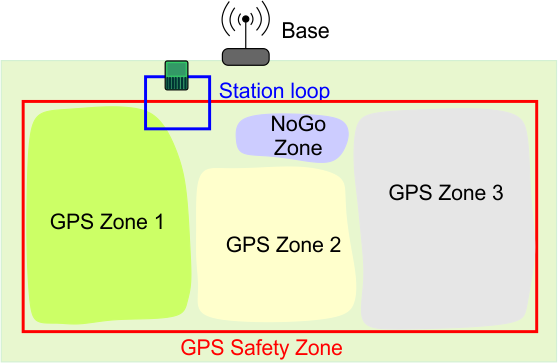
Na ausência de um fio periférico físico, as zonas de trabalho são definidas por coordenadas GPS.
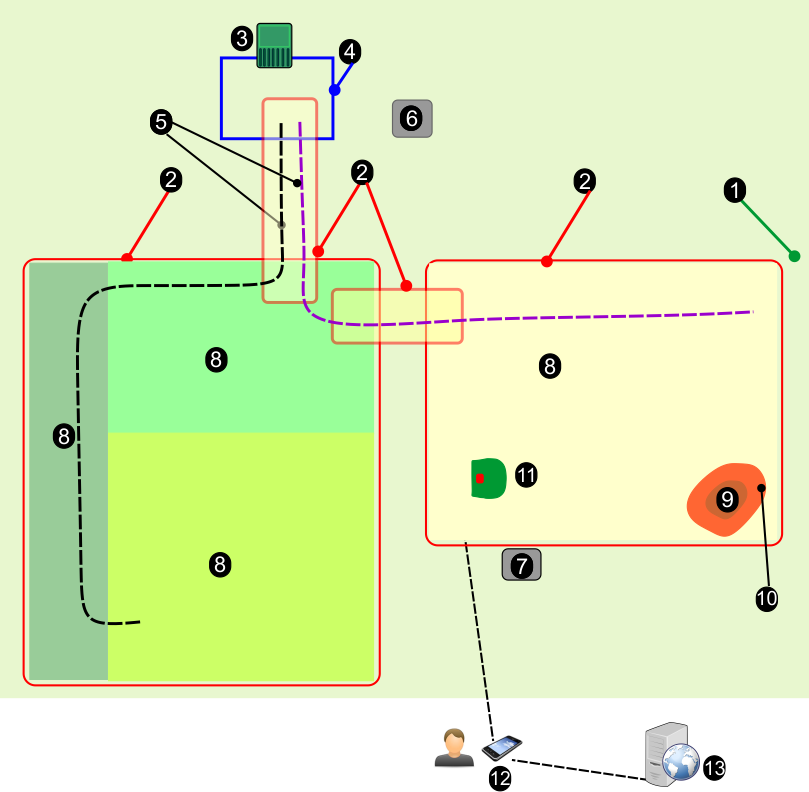
Graphic
G527699
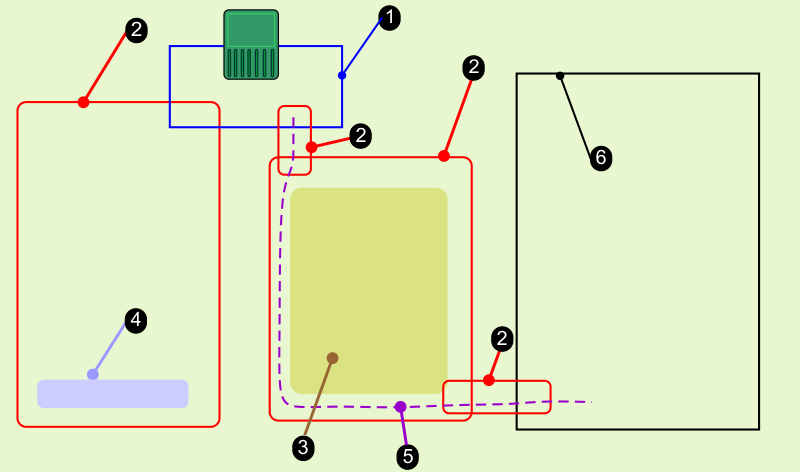
  1. O fio em loop.
  2. Zonas de segurança GPS. Estas englobam a totalidade da área de trabalho para o robô e podem circundar os percursos ou áreas de trabalho internas.
  3. Zonas GPS internas onde o robô pode trabalhar em períodos diferentes e sob condições diferentes.
  4. As zonas proibidas onde o robô está impedido de trabalhar.
  5. Um percurso que reside dentro de uma zona de segurança GPS.
  6. Uma zona com fio que pode ser utilizada nas áreas onde o sinal GPS é insuficiente para uma zona RTK 4G.
Esquema do local
A área em que o robô trabalha é definida pelas zonas de segurança GPS que tanto pode usar fio periférico como RTK 4G para definir os limites. Além disso, as zonas de trabalho internas GPS podem ser criadas para controlar a frequência de corte, os padrões ou outras ações do utilizador.
O fio da estação em loop
Tem de instalar um fio de estação em loop para permitir que o robô tenha acesso à estação de carregamento e à estação de largada. Se existir mais de um robô de recolha de bolas em funcionamento, pode ser necessário um loop ocupado (busy loop).
A zona de segurança GPS
Isto define a zona exterior à área de trabalho do robô, representando o fio periférico. É essencial que o robô não se mova para fora desta zona.
  • Pelo menos umas das zonas tem de ser configurada e desenhada como zona de segurança GPS.
  • Uma zona de segurança pode ser utilizada para abranger a área de trabalho ou um percurso.
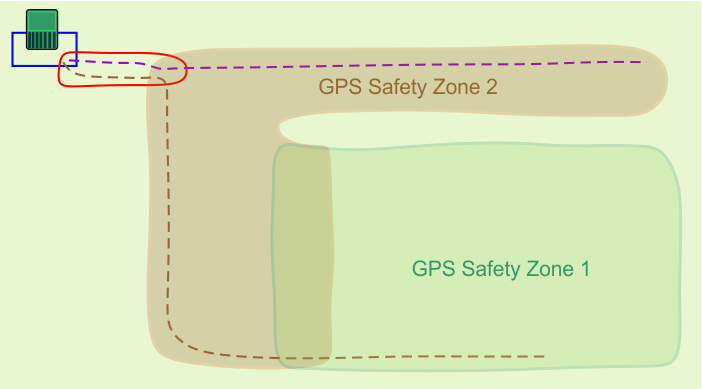
  • É possível definir várias zonas de segurança. Para fins de navegação, devem intersetar-se.
  • Pelo menos uma tem de intersetar o fio da estação em loop.
  • A zona de segurança é definida por um processo de descobrimento de limites. Após a descoberta, é necessário que a zona de segurança seja verificada e confirmada.
  • A definição de uma zona de segurança só pode ser feita por um utilizador que tenha a função de User Role of Technician no portal web.
  • Os parâmetros de configuração utilizados para definir a zona de segurança são registados. Quaisquer alterações efetuadas a estes parâmetros exigem uma verificação e confirmação.
  • Se forem detetadas quaisquer alterações aos parâmetros (p. ex.: a posição da base foi alterada) ou se for perdida uma ligação à base, o robô parará de funcionar.
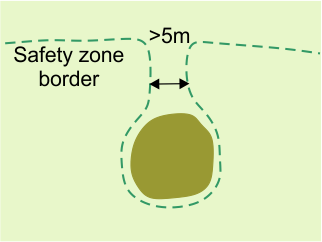
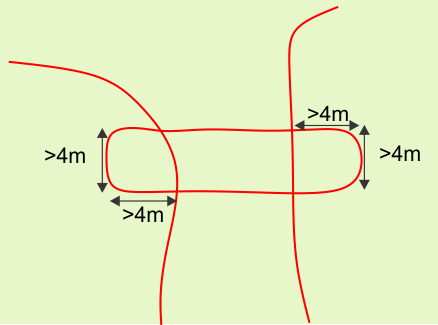
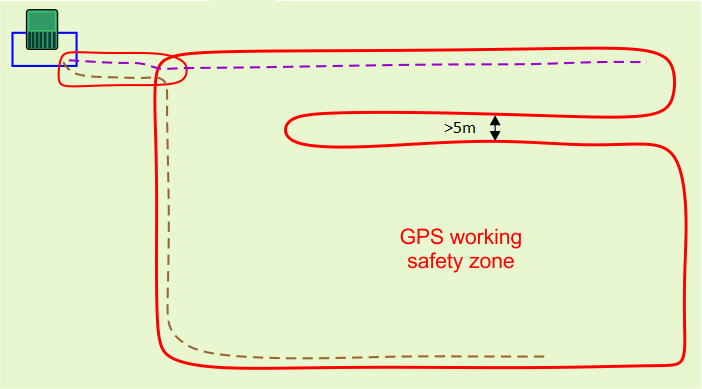
  • Se uma única zona possuir uma passagem estreita entre os limites da zona de segurança, a massagem deve ter pelo menos 5 m de largura.
    Graphic
    G527725
Zonas de trabalho internas GPS
  • Pode definir um número indefinido de zonas de trabalho internas GPS para otimizar a operação do robô; definição de zonas em que o robô trabalha a horas e frequências específicas.
  • A altura de corte em zonas diferentes é a mesma que a definida para a zona de segurança envolvente.
  • Todas estas zonas internas têm de estar dentro da zona de segurança GPS geral.
  • Não precisam de ser definidas por um processo de descoberta de limites. Podem ser definidas e editadas no portal web por qualquer tipo de utilizador que tenha acesso ao robô.
Zonas proibidas
As zonas proibidas são áreas, normalmente à volta de obstáculos, das quais o robô está excluído.
  • As zonas proibidas devem ser definidas por um processo de descobrimento de limites.
  • Só podem ser definidas ou alteradas por utilizador que têm a função de Technician (Técnico).
  • O limite deve ser verificado e confirmado.
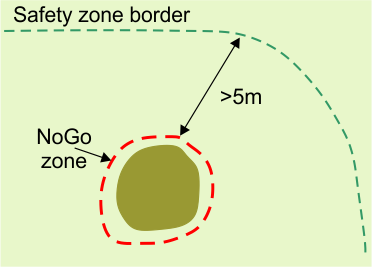
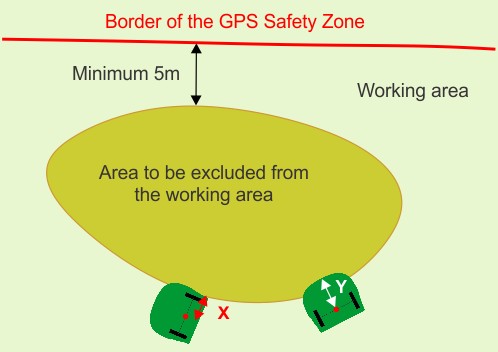
  • As zonas proibidas devem ter pelo menos 5 m de distância do limite da zona de segurança e entre si.
  • As zonas proibidas devem ter pelo menos 1 m de largura em todas as direções.
  • As zonas proibidas compridas devem ter pelo menos 5 m de largura.
Percursos GPS
Os percursos são meios úteis e eficientes para conectar zonas de trabalho separadas. Estas zonas de trabalho podem ser parcelas com fio ou zonas RTK 4G. Não existe um limite de número de zonas que podem estar conectadas por percursos.
Parcelas com fio
As parcelas com fio podem ser utilizadas para as áreas em que a qualidade do sinal GPS é insuficiente para permitir que seja definida uma zona RTK 4G.

Estação e loop

Deve ser instalado pelo menos um fio em loop à volta da estação para permitir que o robô saia e regresse à estação. Pelo menos uma zona GPS tem de intersetar o fio da estação em loop. Enquanto a instalação pode incluir várias zonas de segurança GPS (e parcelas com fio), apenas uma precisa de ser intersetada por uma estação em loop, embora várias zonas possam intersetar uma estação em loop.
Esta secção define as dimensões críticas associadas ao loop para a instalação RTK 4G.
Loop único com uma zona de segurança GPS
Graphic
G527701
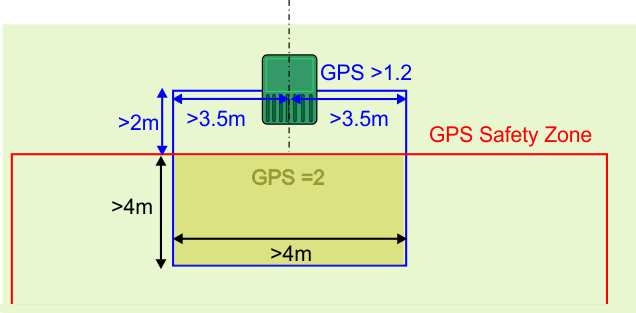
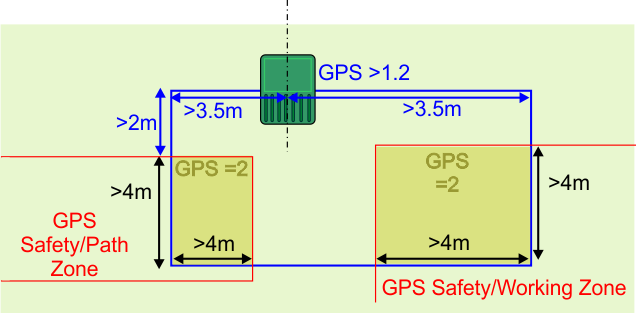
Aplicam-se as seguintes condições:
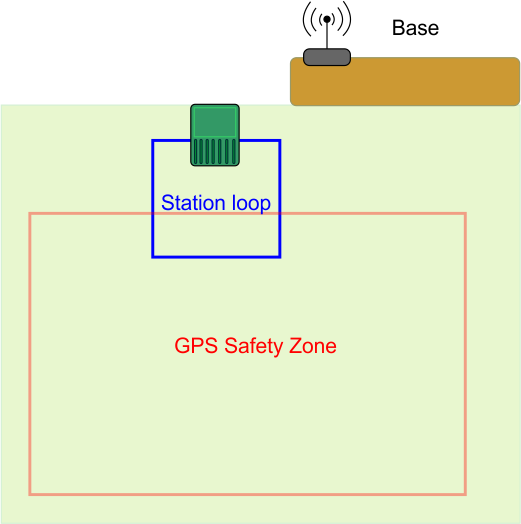
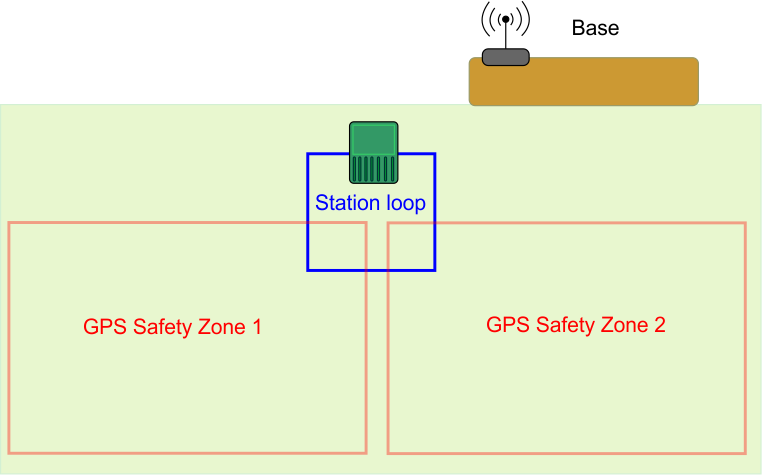
  • A estação em loop deve intersetar a zona de segurança GPS e ser configurada como sua parcela vizinha.
  • A estação em loop deve sobrepor-se à zona de segurança GPS em pelo menos 4 m em ambas as direções.
  • A intensidade do sinal detetado pelo robô quando está na estação deve ser de pelo menos 1,2.
  • A intensidade do sinal dentro da área sobreposta deve ser 2.
  • O comprimento do fio reto nos lados de entrada e saída deve ser > 3,5 m.
  • A distância entre a estação e a zona de segurança GPS (largura) deve ser > 2 m.
Deve ser definido um ponto de retorno GPS dentro da área sobreposta.
Loop único com várias zonas de segurança GPS
É possível conectar várias zonas de segurança ao fio em loop. Podem ser várias zonas de trabalho ou de segurança que circundam os percursos.
Graphic
G527702
Aplicam-se as seguintes condições:
  • A estação em loop deve intersetar outra zona de segurança GPS. Cada zona deve ser configurada como parcela vizinha em relação ao loop.
  • A estação em loop deve sobrepor-se a cada zona de segurança GPS em pelo menos 4 m em ambas as direções.
  • A intensidade do sinal detetado pelo robô quando está na estação deve ser de pelo menos 1,2.
  • A intensidade do sinal dentro da área sobreposta deve ser 2.
  • O comprimento do fio reto nos lados de entrada e saída deve ser > 3,5 m.
  • A distância entre a estação e a zona de segurança GPS (largura) deve ser > 2 m.
  • Deve ser definido um mecanismo para permitir que o robô volte à estação em loop. Pode ser um ponto de retorno GPS ou um percurso.
Vários loops
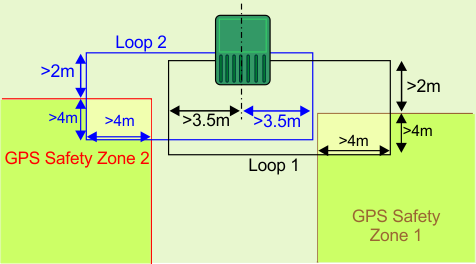
Quando vários loops estão ligados à estação, os níveis de sinal exigidos são os mesmos que para o loop único mostrado na secção anterior. As dimensões associadas com os fios em loop são mostradas abaixo.
Graphic
G527703
  • Cada loop deve intersetar a sua zona de segurança GPS e ser configurada como a sua parcela vizinha.
  • A estação em loop deve sobrepor-se à zona de segurança GPS em pelo menos 4 m em ambas as direções.
  • A intensidade do sinal detetado pelo robô quando está na estação deve ser de pelo menos 1,2.
  • A intensidade do sinal dentro da área sobreposta deve ser 2.
  • O comprimento do fio reto nos lados de entrada e saída de cada loop deve ser > 3,5 m.
  • A distância entre a estação e a zona de segurança GPS deve ser > 2 m.
  • Deve ser definido um ponto de retorno GPS dentro de cada área sobreposta.
  • Não utilize canais de sinal vizinhos para estação em loop diferentes.
  • Os fios não devem estar dobrados.
  • Cada loop deve ser uma única linha de fio.
  • Os fios para o Loop 1 e Loop 2 podem ser colocados na mesma ranhura no solo para a entrada e saída do carregador.

Requisitos em relação aos percursos

Os percursos são meios úteis e eficientes para conectar zonas de trabalho separadas. Estas zonas de trabalho podem ser parcelas com fio ou zonas RTK 4G. Não existe um limite de número de zonas que podem estar conectadas por percursos.
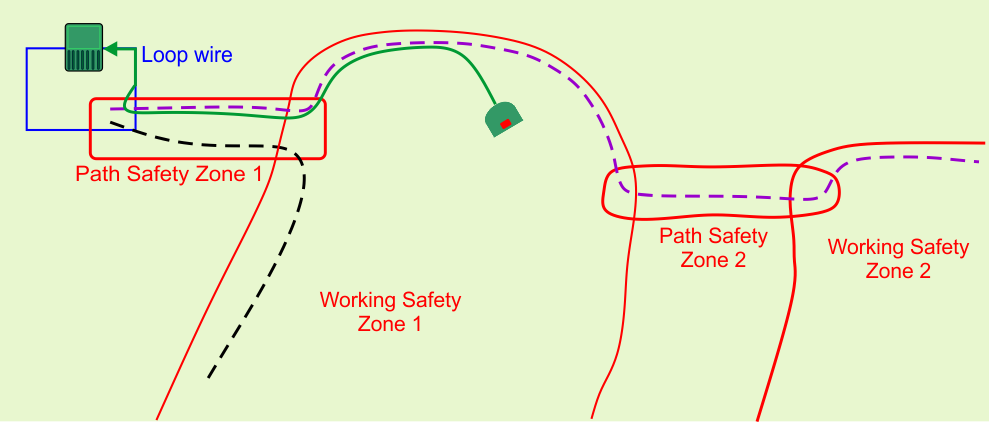
Os percursos devem estar fechados dentro de uma zona de segurança GPS
Graphic
G527704
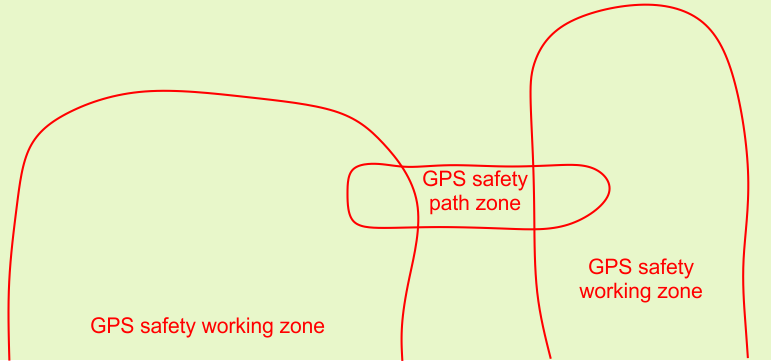
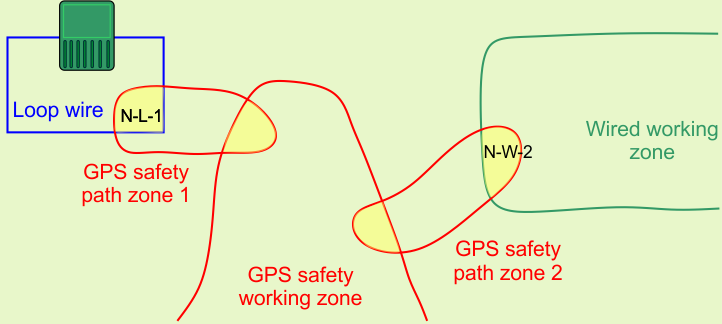
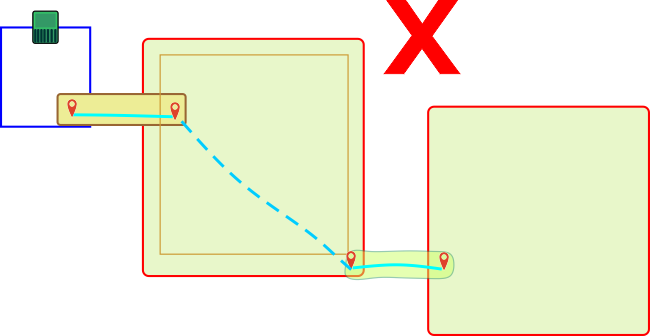
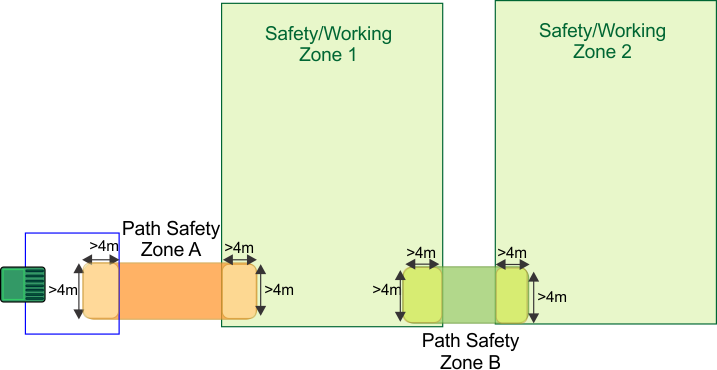
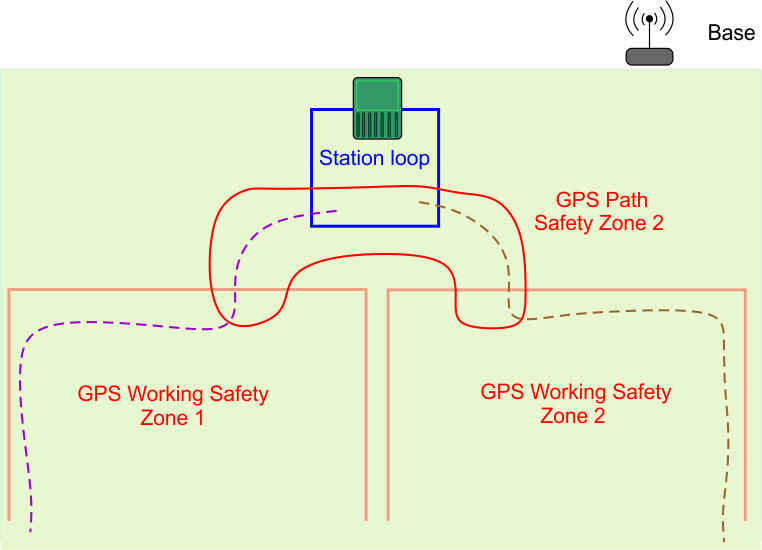
Na figura anterior, foi criada uma zona de segurança GPS específica para fechar o percurso que ligará as duas zonas GPS.
É recomendado que crie zonas de segurança separadas para os percursos. É necessária uma intensidade do sinal GPS de 2 na área onde a zona será criada.
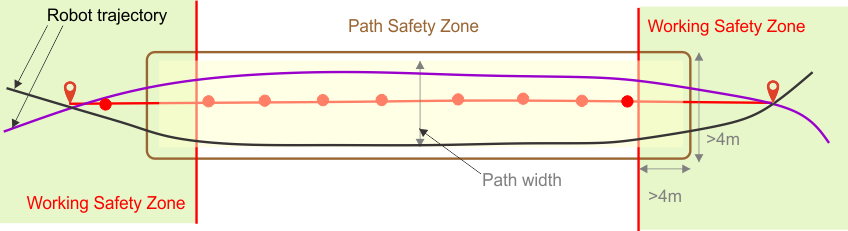
Um percurso tem uma largura definida. O valor mínimo é a largura do robô. O valor máximo é 10 m. Quando o robô está a navegar pelo percurso, assume uma rota aleatória entre o início e o fim do percurso para reduzir o risco de marcas no relvado.
Graphic
G527705
A largura da zona circundante deve acomodar o percurso. Contudo, deve ter em conta que o robô nunca sairá da zona circundante, mesmo que a largura do percurso o permitisse. Os percursos permitem que o robô navegue por passagens relativamente estreitas.
A velocidade máxima e a ação das cabeças de corte quando o robô navega pelo percurso podem ser configuradas para permitir a ligação de zonas por passagens difíceis e estreitas.
Estas zonas dos percursos de segurança GPS são criadas e descobertas da mesma forma que as zonas de segurança GPS.
Os percursos devem sobrepor-se às zonas de ligação
Conforme mostrado na figura acima, a zona do percurso sobrepõe-se às duas zonas de trabalho. As dimensões da sobreposição devem ser de pelo menos 4 m x 4 m.
Graphic
G527706
Se a zona do percurso estiver a sobrepor-se a uma zona de segurança GPS, não é necessário configurar as zonas como vizinhas.
Percursos podem ligar parcelas sem fios ou com fio
Os percursos podem ser utilizados para ligar zonas sem fios e com fio. Em todas as instalações RTK 4G, a estação deve estar circundada por um fio em loop.
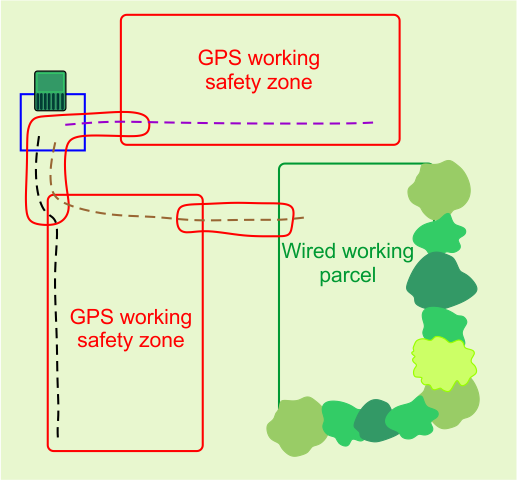
Também é possível utilizar zonas de trabalho com fio para estas áreas em que a intensidade do sinal GPS não é alta o suficiente para utilizar uma zona RTK 4G.
Graphic
G527707
Em todos os casos, as zonas dos percursos sobrepõem-se às zonas de trabalho com uma sobreposição de 4 m x 4 m.
Quando uma zona do percurso se sobrepõe com uma zona com fio, a zona do percurso tem de ser configurada como a parcela vizinha conforme indicado na figura acima. No lugar onde a zona do percurso GPS estiver a sobrepor-se a outra zona de segurança GPS, não é necessário configurar as zonas como vizinhas.
Descobrir percursos
Os percursos são uma série de pontos de passagem GPS. São definidos por um processo de descoberta tal como quando se descobre o limite de uma zona. Aplicam-se as seguintes condições:
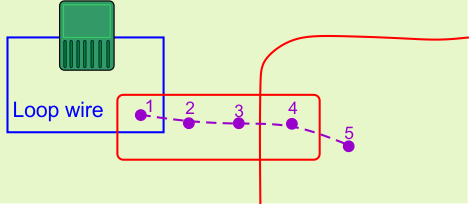
  • Quando está a descobrir um percurso que está ligado a uma parcela em loop, o primeiro ponto a ser descoberto deve situar-se na área sobreposta entre o fio em loop e a zona de segurança do percurso GPS.
  • O segundo ponto deve situar-se fora do fio em loop.
  • Não adicione demasiados pontos quando estiver a descobrir um percurso. Nas secções retas, é suficiente uma distância de 3 m entre pontos. Nas secções curvas, os pontos devem estar mais próximos entre si. Limitar o número de pontos mantém a navegação do robô suave e rápida.
  • Pelo menos um dos pontos deve situar-se nas zonas sobrepostas que está a conectar.
Graphic
G527708
Design de percursos
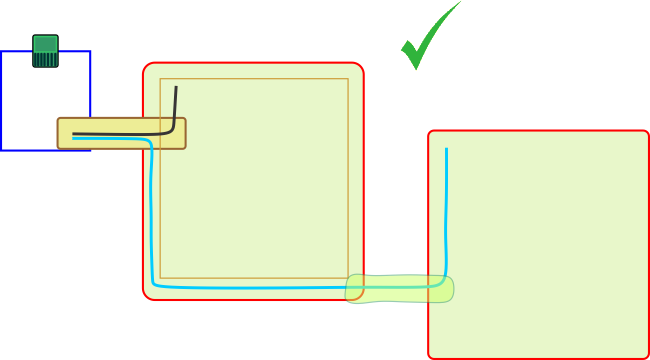
Quando desenvolve percursos, é melhor utilizar percursos longos únicos em vez de percursos segmentados. Isto está ilustrado na figura seguinte.
Graphic
G527709
Os percursos segmentados não são recomendados porque o robô utilizará a navegação GPS para se deslocar do fim de um percurso para o início do outro. Isto provavelmente criará marcas no relvado, uma vez que o robô seguirá sempre exatamente o mesmo percurso.
Graphic
G527710
Também é recomendado prolongar os percursos na zona de trabalho-alvo. Isto aumenta consideravelmente a navegação utilizada pelo robô quando este precisa de regressar à estação.
É possível configurar vários percursos na mesma zona. O robô otimizará automaticamente a trajetória de acordo com os percursos disponíveis na zona-alvo.
Deteção automática de zonas de percursos
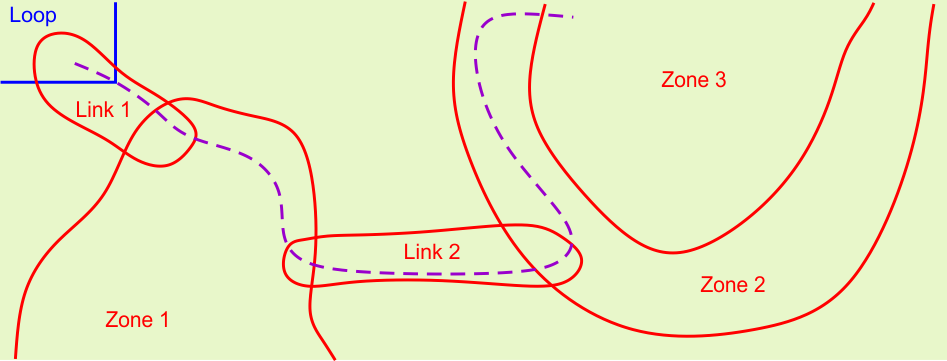
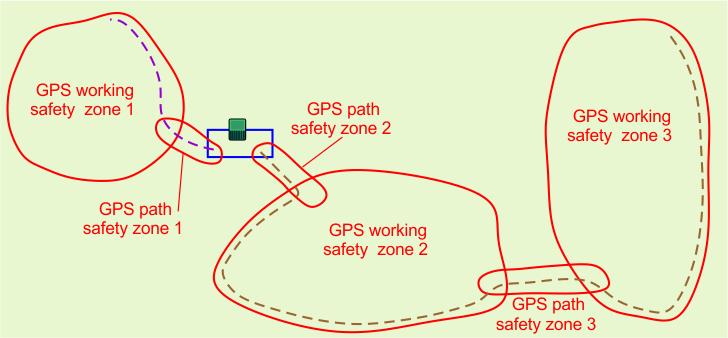
O percurso apresentado abaixo passa através de várias zonas. O robô reconhece automaticamente as zonas por onde passa.
Graphic
G527711
Esta lista aparece como parte das características do percurso quando consultada no portal. Neste exemplo, o percurso seria caracterizado como:
  • From parcel (da parcela): Loop
  • To parcel (para a parcela): Link 1, Zone 1, Link 2, Zone 2, Zone 3

A base RTK

A base RTK pode ser utilizada com wi-fi ou 4G para transmitir correções de dados aos robôs. Os requisitos e a configuração da instalação dependem do método utilizado. Os detalhes de cada uma destas bases estão no Manual da base correspondente.
O manual da base inclui:
  • A descrição da base e as suas funcionalidades operacionais.
  • Os requisitos e procedimentos de instalação.
  • Resolução de problemas da base.
  • Informações sobre o repetidor de sinal wi-fi.

Requisitos em relação aos obstáculos

O robô deteta temporariamente obstáculos com os seus sensores. Este tópico diz respeito a obstáculos permanentes que o robô tem de evitar quando calcula o seu padrão de trabalho e quando está a trabalhar.
Todos os obstáculos permanentes devem ser rodeados por uma zona de segurança GPS ou uma zona proibida; ambos são considerados limites seguros.
A estação de carregamento
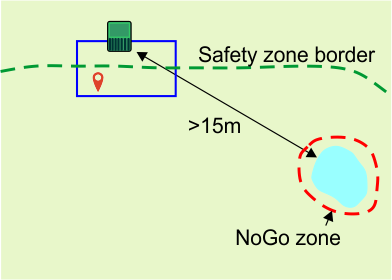
A estação tem de estar a pelo menos 15 m de qualquer obstáculo.
Graphic
G527718
Água
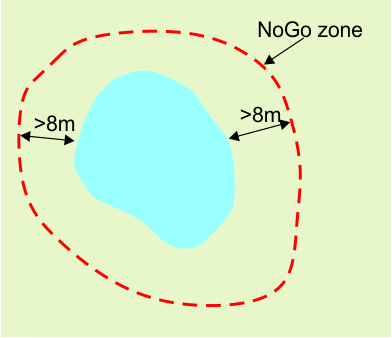
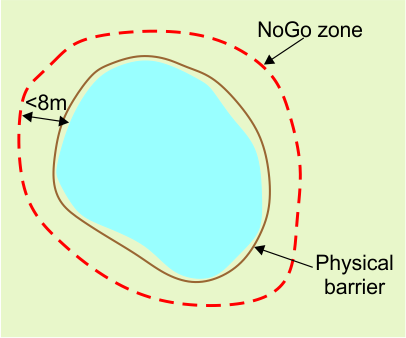
A água é particularmente perigosa para os robôs e deve ser rodeada por uma zona proibida ou de segurança.
Os limites da zona proibida ou de segurança devem ter pelo menos 8 m de distância da borda da água.
Graphic
G527719
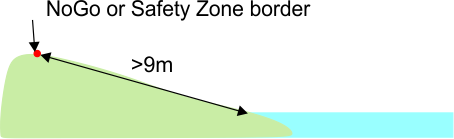
Se o solo estiver inclinado na direção da água, é necessária uma distância de 9 m entre o limite da zona proibida ou de segurança e a borda da água.
Graphic
G527720
Se não for possível ter pelo menos 8 m entre a borda da água e o limite da zona proibida, é necessário que seja instalada uma barreira de pelo menos 15 m em altura à volta da água.
Graphic
G527721
Dimensões em relação a obstáculos
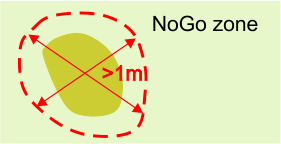
Uma zona proibida deve ter pelo menos 1 m em todas as direções.
Graphic
G527722
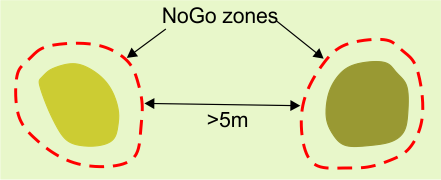
A distância mínima entre zonas proibidas é 5 m.
Graphic
G527723
Uma zona proibida deve ter pelo menos 5 m de distância do limite da zona de segurança em que o robô trabalha.
Graphic
G527724
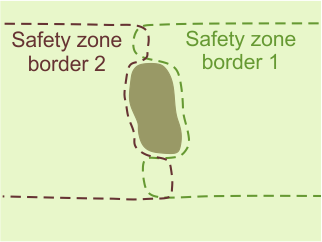
Se um obstáculo estiver a menos de 5 m do limite da zona de segurança em que o robô trabalha, o limite da zona de segurança deve ser adaptado à volta do obstáculo. Na disposição mostrada na figura seguinte, o limite da zona de segurança forma um loop à volta do obstáculo.
Graphic
G527725
Deve existir uma distância mínima de 5 m entre as secções do limite que se aproximam e deixam o obstáculo. Isto significa que existirá uma área com uma largura de pelo menos 5 m onde o robô não trabalhará. Para resolver a situação, pode utilizar duas zonas de segurança sobrepostas.
Graphic
G527726


Implementação de uma instalação RTK 4G
 

Componentes da instalação
Image
Local completo
A navegação sem fios exige uma qualidade de sinal GPS elevada. Se o local for circundado por árvores ou edifícios que impedem a visão dos satélites da base e dos robôs, poderá não ser possível utilizar um sistema de navegação sem fios.
Zonas de segurança GPS
As zonas de segurança GPS são áreas que definem a área de trabalho do robô ou a área que circunda um percurso que o robô utiliza para navegar. O limite destas zonas de segurança é descoberto pelo robô quando se desloca pelo local. Para garantir que o robô se mantém numa zona de segurança, é definido um número de parâmetros-chave. Se um destes parâmetros for alterado, as zonas de segurança tornam-se inválidas e o robô interrompe o funcionamento.
Estação
A estação de carregamento.
Estação em loop
Deve ser definida uma parcela com fio em loop para o robô regressar e sair da estação. Esta estação com fio em loop interseta outra zona de segurança GPS.
Percursos
Os percursos são conjuntos de pontos GPS que formam uma rota para o robô navegar entre a estação e as áreas de trabalho. É possível circundar um percurso numa zona de segurança.
Base RTK
Deve ser instalada uma base RTK para comunicar com os satélites e para comunicar a posição exata aos robôs. Esta comunicação pode ser feita por 4G ou wi-fi. Se utilizar wi-fi, pode ser necessário utilizar um repetidor de sinal wi-fi. Os dados da base podem ser encontrados no manual da base relevante.
Repetidor de sinal wi-fi
Quando o wi-fi está a ser utilizado para comunicar as correções ao robô, pode ser necessário utilizar um ou dois repetidores de sinal wi-fi para cobrir todo o local.
Zonas de trabalho internas definidas por GPS
Pode ser definido um número ilimitado de zonas GPS para criar várias áreas de trabalho. Estas devem estar localizadas dentro da zona de segurança GPS geral. Não precisam de se sobrepor à estação em loop. Não precisam de ser definidas por um processo de descoberta de limites.
Obstáculos permanentes
Estes elementos podem ser árvores, anexos, lagos ou pátios que o robô deve evitar. Na maioria dos casos, é necessário uma zona proibida para garantir que estes são evitados de forma adequada.
Zona proibida
Trata-se de uma área definida por coordenada GPS onde o robô não trabalhará para evitar obstáculos.
Robô
O robô deve estar equipado com uma antena GPS de forma a poder comunicar com os satélites e com a base RTK.
App para smartphones
A app para smartphones Turf Pro permite-lhe definir e verificar o exterior de uma zona de segurança GPS.
Portal web
O robô deve estar ligado ao portal turfpro.toro.com.

Planeamento da instalação

Uma instalação sem um fio periférico exige um conjunto restritos de critérios que devem ser cumpridos. Avalie os critérios destacados anteriormente neste manual antes de iniciar a instalação.
Avaliação do local
  1. Verifique se existe uma visão clara do céu para os robôs e para a base.
  2. Verifique se a intesidade do sinal GPS é forte.
Execução de um plano
  1. Crie uma planta da disposição do local.
  2. Decida a localização da estação e do(s) loop(s).
  3. Decida quantas zonas de segurança são necessárias. A quantidade variará de acordo com a complexidade do local.
  4. Decida como o robô irá navegar desde o loop até à(s) zona(s) de segurança de trabalho.
  5. Decida a localização da base.
  6. Decida se utilizará 4G ou wi-fi.
  7. Decida a localização dos repetidores wi-fi, caso necessário.
  8. Decida a quantidade, tamanho e forma das zonas de trabalho GPS internas necessárias.
  9. Decida como irá lidar com os obstáculos. Os obstáculos podem ser geridos com zonas proibidas, pela forma da zona de segurança GPS ou por barreiras físicas.
  10. Em caso de dúvida, consulte o seu distribuidor/fornecedor para obter ajuda e aconselhamento.
Antes de começar
  1. Carregue o robô na estação de carregamento.
  2. Atualize o software para a versão mais recente.
  3. Verifique a qualidade da superfície do local.
    1. Preencha as depressões na superfície onde se possam formar poças.
    1. Certifique-se de que a relva é cortada numa altura de corte máxima de 10 cm.
    Nota: Uma instalação RTK 4G completa só pode ser executada por um utilizador com a função Technician.
Instalação da base RTK, da estação e do loop
  1. Instale a base na posição selecionada. Consulte o Manual do utilizador da base RTK.
  2. Instale a estação de carregamento na localização selecionada. Consulte o Manual do utilizador da estação de carregamento.
  3. Instale a estação em loop de acordo com as instruções apresentadas anteriormente neste manual.

Ligação do robô à base

O método pelo qual o robô é ligado à base varia de acordo com o tipo de comunicação utilizada, wi-fi ou 4G.

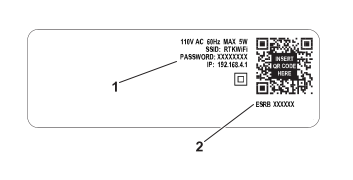
A instalação RTK 4G exige proteção por palavra-passe para a ligação wi-fi. É necessária a versão do software 3.0.0 ou superior. Os dados da atualização do software podem ser encontrados no manual da base RTK relevante. Se o software da base tiver sido atualizado, a palavra-passe será definida durante a atualização. Caso contrário, a palavra-passe predefinida pode ser encontrada na etiqueta de identificação da base RTK. É exigido que crie uma nova palavra-passe.
Ligação à base por wi-fi
Graphic
G539289
  1. A palavra-passe inicial/predefinida para a base wi-fi
  2. O número de série da base
Para ligar o robô à base:
  1. No robô, prima 9 para obter o Technician's Menu (menu do técnico).
  2. Selecione GPS RTK > > RTK Wi-Fi Connection.
  3. Introduza a palavra-passe predefinida da base.
Ligação à base por rede 4G
Nota: A funcionalidade 4G RTK do robô precisa de ser ativada a partir do portal ou na app para smartphones.
  1. Certifique-se de que o robô está na posição On e online.
  2. Inicie sessão no portal ou na app para smartphones.
  3. Graphic
    G527736
  4. Selecione o robô e clique em Parameters (parâmetros).
  5. Clique em Image para descarregar os parâmetros de configuração mais recentes do robô.
  6. Selecione Edit Parameters (editar parâmetros).
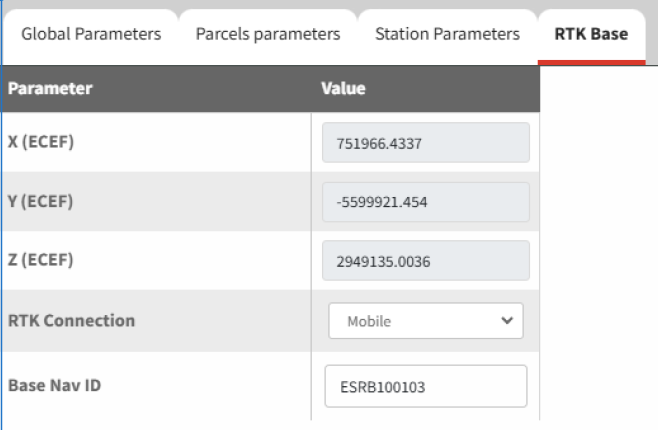
  7. Selecione o separador RTK Base.
    Graphic
    G540117
  8. Coloque o parâmetro da ligação RTK em Mobile (móvel).
    Para os números de série 324000000 a 324999999
  9. Introduza o número de ID da base. Pode encontrar este número na etiqueta da base e no código QR.
    Nota: Não utilize espaços quando introduzir o número de ID da base.
    Graphic
    G539289
    1. A palavra-passe inicial/predefinida para a base wi-fi
    2. O número de série da base
    Para os número de série 325000000 e posteriores:
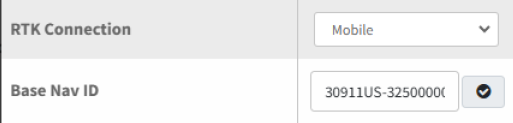
  10. Introduza o número de ID da base. Pode encontrar este número na etiqueta da base e no código QR.
    Nota: Não utilize espaços quando introduzir o número de modelo e de série da base. XXXXX-000000000
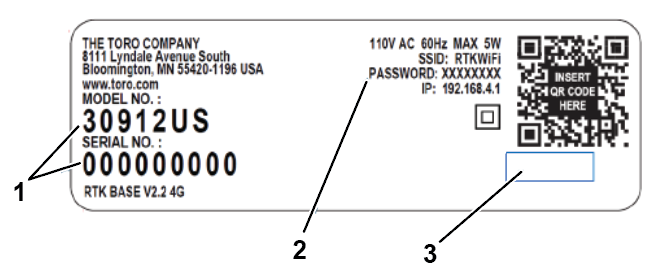
    Graphic
    G542400
    1. Número de série e do modelo da base
    2. Palavra-passe inicial/predefinida para o ID da base
    3. Área em branco
    Graphic
    G542398
  11. Toque em Image para carregar as novas configurações no robô.
  12. Coloque o interruptor do robô na posição Off, depois novamente na posição On e prima o botão de energia no teclado.
  13. Aguarde até o Uplink Status ser exibido e ficar no estado Connected (conectado).
  14. A qualidade do sinal deve ser 2.0 e os níveis de qualidade podem ser consultados em Technician's menu (9) > GPS RTK.
    Nota: Este procedimento pode demorar alguns minutos.

Controlar o robô remotamente a partir da app para smartphones

A app Turf Pro para smartphones permite-lhe controlar remotamente os movimentos do robô. Isto significa que pode executar a descoberta de limites sem ter de deslocar manualmente o robô.
O procedimento é composto por duas fases:
  • Configuração da app
  • Controlo remoto do robô
Nota: A app só precisa de ser configurada uma vez.
Configuração da app
Nota: O controlo remoto só pode ser configurado por um utilizador do portal que tenha a função Technician.
  1. No smartphone, descarregue a versão mais recente da app.
  2. Ative o Access Point (ponto de acesso) no robô.
  3. Prima o botão Service Setting Menu (menu de configuração de serviço).
  4. Navegue até Connections (ligações).
  5. Troque de Client para Access Point (ponto de acesso).
    Nota: Isto mostrará o número de série do robô como ponto de acesso.
  6. É exigido que crie uma nova palavra-passe. A palavra-passe predefinida é 12345678. Quando a nova palavra-passe tiver sido criada, selecione o ícone do sinal de visto.
  7. Selecione X para voltar ao ecrã principal.
Ligação ao robô
  1. Ligue o telemóvel à internet e abra a app Turf Pro da Toro.
  2. Quando consultar os robôs listados, abra o menu do wi-fi no telemóvel.
  3. Desligue do wi-fi atual e ligue ao robô. O robô será identificado na lista de wi-fi com o número de série do robô.
  4. Introduza a palavra-passe criada na secção anterior.
  5. Selecione connect (ligar). Se lhe for solicitado, selecione a caixa que indica que pretende manter-se ligado à rede sem Internet.
  6. Volte à app Turf Pro da Toro.
  7. Abra o menu e selecione Robot Wi-Fi Access (acesso wi-fi do robô).
  8. Quando lhe perguntarem se o robô está configurado como Access Point (ponto de acesso), selecione OK.
  9. Selecione OK quando for solicitado que verifique a sua ligação ao ponto de acesso do robô.
Controlo remoto do robô
Após concluir a configuração da app, selecione o botão Remote control (controlo remoto) e prima o botão com o sinal de visto na interface do robô. Isto permitirá que comece a controlar o robô remotamente, utilizando o joystick.
Nota: É recomendado que se mantenha atrás do robô quando o controla.
Enquanto o robô está a ser controlado remotamente:
  • O robô cumpre todas as normas de segurança.
  • As cabeças de corte estão desativadas.

Collisions (colisões): se uma das falhas seguintes for detetada, o robô parará, mas o controlo remoto continuará ativo:
  • BumperLeft, BumperRight
  • Lift1, Lift2, Lift3, Lift4, Tilt
  • CollisionLeft, CollisionRight
Se uma destas falhas continuar ativa durante mais de 30 segundos, tornar-se á numa "colisão longa(long collision) e, assim, numa falha grave. Neste caso, o controlo remoto será desativado.
Major Fault (falha grave): Se uma das falhas seguintes for detetada, o controlo remoto do robô será desativado.
  • ManualStop, LongCollision ShuttingDown
  • LeftWheelMotorBlocked, RightWheelMotorBlocked
  • LeftWheelMotorTooHot, RightWheelMotorTooHot
O controlo remoto tem de ser selecionado novamente antes de se tornar novamente acessível.

Criação de uma zona de segurança GPS

O limite da zona de segurança GPS é de extrema importância numa instalação RTK 4G. Define o limite da área em que o robô pode trabalhar. Tanto pode ser uma zona de trabalho como uma zona que circunda um percurso. A intensidade do sinal GPS deve ser superior a 2 por toda a zona de segurança. Isto é particularmente importante no limite.
Nota: A criação de uma zona de segurança só pode ser feita por um utilizador que tenha a função de utilizador Technician no portal web.
Técnicas recomendadas para descobrir limites
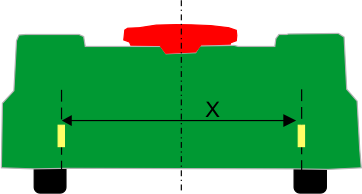
Para garantir bons resultados quando o robô está a cortar o limite, é recomendado que marque a largura de corte na parte traseira do robô com uma fita. Isto facilita a visualização do limite real da área de corte.
Graphic
G527748
A largura de corte (X) é de 1033 mm ou 40,6 pol. (por exemplo, 516,5 mm ou 20,3 pol. a partir do centro do robô). O limite é descoberto controlando o robô através da app para smartphones.
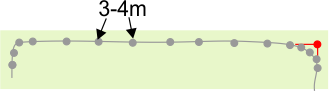
Os pontos GPS são adicionados nos intervalos para definir o limite.
Nota: Não adicione demasiados pontos. Em troços retos, é suficiente um ponto a cada 3 a 4 m. Devem ser adicionados mais pontos nas curvas.
Graphic
G527749
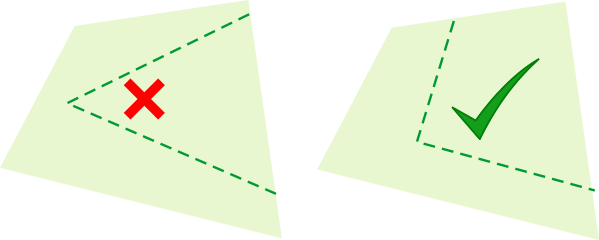
Crie curvas nos cantos, não crie ângulos fechados.
Graphic
G527750
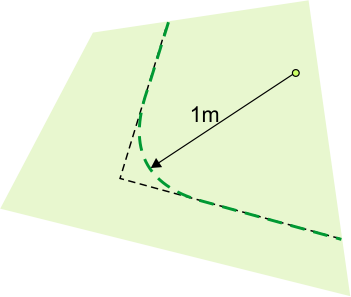
Nota: Os ângulos devem ser arredondados com um raio mínimo de 1 m.
Graphic
G527751
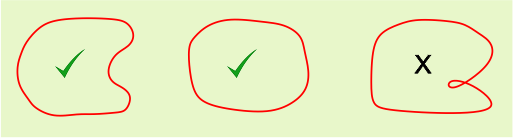
Para que a curva que define o limite seja considerada válida:
  • A forma geral do limite deve ser convexa ou côncava.
  • Não deve existir um cruzamento por cima dos pontos.
Graphic
G527752
Nota: Nas secções mais difíceis do limite, marque o limite para ajudar a guiar o robô ao longo do limite exigido.
Os pontos na curva podem ser editados (movidos ou removidos) a partir do portal web ou da app. Os pontos também podem ser removidos utilizando a app para smartphones durante a descoberta de limite(s).
Criação da zona de segurança GPS
Pode criar uma zona de segurança GPS nas seguintes localizações:
  • Na app para smartphones (recomendado).
  • No robô.
  • No portal web.
?.1 Na app para smartphones
Nota: Este processo exige que tenha configurado a app e que a mesma esteja ligada ao robô.
  1. Abra o menu e selecione Robot Wi-Fi Access (acesso wi-fi do robô).
  2. No ecrã Robot Wi-Fi Access (acesso wi-fi do robô) selecione Discovery GPS Object (descobrir objeto GPS).
  3. No ecrã Select GPS zone to discover (selecione zona GPS a descobrir), clique no botão +na parte superior do ecrã para criar uma nova zona.
  4. No ecrã Create New GPS Object (criar novo objeto GPS), selecione GPS Safety Zone (zona de segurança GPS).
  5. No ecrã Create New GPS Zone (criar nova zona GPS), introduza o nome da zona.
  6. Clique no campo Select a neighboring parcel (selecionar uma parcela vizinha) e selecione uma opção adequada:
    • Se for a zona de segurança que se irá sobrepor com a parcela com fio da estação em loop, selecione esta parcela da estação em loop.
    • Se for uma zona de segurança que não será ligada ao fio da estação em loop, selecione None (nenhuma).
  7. Toque em Save Settings (guardar definições).
?.2 No robô
  1. No robô, selecione Technician's menu (9) > Infrastructure > Parcels > 4G RTK SUMMARY.
  2. Confirme que quer criar uma nova zona GPS.
  3. Edite o nome.
  4. Selecione 9 Neighboring parcels (parcelas vizinhas). Se a zona de segurança ficar sobreposta ao loop, marque a opção ON para a parcela em LOOP. Se a zona de segurança estiver sobreposta a outras zonas de segurança GPS, pode selecione a opção None (nenhuma).
?.3 No portal
  1. Selecione o robô e clique em Parameters (parâmetros).
  2. Toque em Image para garantir que tem a configuração de parâmetros mais recente disponível no robô.
  3. Clique em Edit GPS configurationImage.
  4. Clique no +junto de GPS Parcels (parcelas GPS).
  5. Selecione GPS Safety Zone (zona de segurança GPS).
  6. Introduza o nome da zona de segurança.
  7. Clique no campo Select a neighboring parcel (selecionar uma parcela vizinha) e selecione uma opção adequada:
    • Se for a zona de segurança que se irá sobrepor com a parcela com fio da estação em loop, selecione esta parcela em loop.
    • Se for a zona de segurança que não será ligada ao fio da estação em loop, selecione "None(nenhuma).
    Não se esqueça de que uma zona de segurança GPS tem de estar ligada a uma parcela com fio em loop.
  8. Selecione save settings (guardar definições).
  9. Toque em Image para transferir a nova configuração para o robô.
Descobrir a zona de segurança GPS
Este procedimento tem de ser executado controlando remotamente o robô a partir da app para smartphones.
  1. Na app para smartphones, selecione a zona de segurança que precisa de ser descoberta.
  2. Abra a tampa do robô e prima o botão do sinal de visto.
  3. Coloque-se atrás do robô, e desloque-o ao longo do limite adicionando pontos GPS utilizando o botão "+".
    Nota: Não adicione demasiados pontos. Nas secções retas, a distância recomendada é 3 a 4 m. Os pontos podem ficar mais próximos nas secções curvas.
  4. Adicione o último ponto antes de voltar ao ponto de partida.
  5. Toque no sinal de visto verde quando o circuito estiver concluído. A app fechará o circuito e calculará o polinómio formado pelos pontos GPS. Depois verificará se o polinómio que define o limite da zona é válido.
  6. Se a mensagem New GPS zone is valid surgir, toque em OK e depois toque no ícone de guardar. Os pontos que definem o limite que foram descobertos podem ser visualizados e alterados no portal web.
Verificação dos limites no robô
  1. No robô, selecione Technician's menu (9) > Infrastructure > Parcels > {nome da zona de segurança} > Verify GPS border e prima o sinal de visto.
  2. Observe o robô conforme este segue o(s) limite(s) que acabaram de ser descobertos.
  3. Confirme quando o robô concluir a verificação.

Configuração de um ponto de retorno GPS

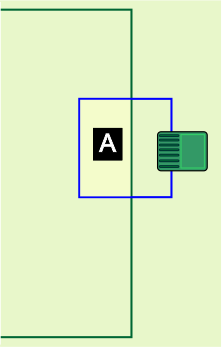
É necessário um ponto de retorno GPS para permitir que o robô volte à estação. Este ponto tem de ser definido dentro do fio em loop e dentro da zona de segurança. Esta é a área A na figura seguinte.
Graphic
G527760
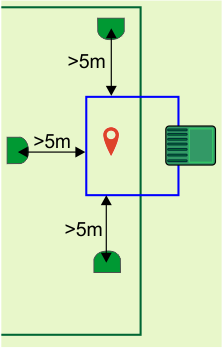
  1. Posicione o robô num ponto que esteja a pelo menos 5 m de distancia do fio em loop, e numa direção que seja perpendicular ao fio em loop. A figura seguinte mostra três pontos válidos para o exemplo mostrado na figura anterior.
    Graphic
    G527761
  2. Empurre o robô para a frente até estar dentro do loop e no ponto em que é necessário o ponto de retorno GPS.
  3. No robô, selecione Technician's menu > Infrastructure > Parcels (nome da zona de segurança) > Neighboring parcels.
  4. Mude o botão ao lado do loop para ON. Isto criará um ponto que irá guiar o robô desde a zona de segurança até ao loop.
  5. Selecione GPS points > Set.
  6. Confirme a configuração.

Criação de zonas de segurança adicionais

Pode incluir um número indefinido de zonas de segurança na instalação. Cada zona define uma área separada onde o robô pode trabalhar.
Aplicam-se os seguintes critérios:
  • Uma zona na configuração geral deve sobrepor-se ao fio da estação em loop.
  • Cada zona de segurança deve sobrepor-se com outras zonas de segurança GPS, com o fio em loop, ou com uma parcela com fio para permitir que o robô navegue em todos os locais.
  • Esta sobreposição deve ser de pelo menos 4 m x 4 m.
  • Deve ser criada uma zona de segurança por um utilizador que tem a função de User Role of Technician no portal web.

Criação de zonas de trabalho GPS internas

As zonas de trabalho GPS internas podem ser criadas dentro de uma zona de segurança. Estas podem ser utilizadas para otimizar o trabalho do robô ao longo da programação.
Aplicam-se as seguintes condições:
  • Todas estas zonas internas têm de estar dentro de uma zona de segurança GPS.
  • Não precisam de ser definidas por um processo de descoberta de limites. Podem ser definidas e editadas no portal web por qualquer tipo de utilizador que tenha acesso ao robô.
  • A altura de corte em zonas diferentes é a mesma que a definida para a zona de segurança envolvente.
A criação de uma zona GPS pode ser feita através do robô ou no portal web.
.1 Criação e descoberta de uma zona de trabalho GPS no robô
  1. No robô, selecione Technician's menu (9) > Infrastructure > Parcels (nome da zona de segurança) > Create.
  2. Confirme que quer criar uma nova zona GPS.
  3. Edite o nome.
  4. Na app para smartphones, selecione a zona de trabalho GPS que precisa de ser descoberta.
  5. Abra a tampa do robô e prima o botão do sinal de visto.
  6. Coloque-se atrás do robô, e desloque-o ao longo do limite adicionando pontos GPS utilizando o botão "+".
  7. Adicione o último ponto antes de voltar ao ponto de partida.
  8. Toque no sinal de visto quando o circuito estiver concluído. A app fechará o circuito e calculará o polinómio formado pelos pontos GPS. Depois verificará se o polinómio que define o limite da zona é válido.
  9. Se a mensagem New GPS zone is validsurgir, toque em OK e depois toque no ícone de guardar. Os pontos que definem os limites podem ser visualizados e editados no portal web.
    Nota: Esta zona não precisa de ser verificada.
    As outras zonas de trabalho GPS podem ser adicionadas da mesma forma. Estas zonas podem ser utilizadas para otimizar a programação de trabalho do robô.
.2 Criação de uma nova zona de trabalho GPS no portal
Pode criar uma zona de trabalho interna de duas formas:
  • Definindo um conjunto de pontos novos
  • Copiando e alterando uma zona existente
  1. Selecione o robô no portal e clique em Parameters (parâmetros).
  2. Toque em Image para garantir que tem a configuração de parâmetros mais recente disponível no robô.
  3. Clique em Edit GPS ConfigurationImage.
  4. Clique no botão +junto de GPS parcels (parcelas GPS).
  5. Selecione GPS zone inside GPS safety zone (zona GPS dentro da zona de segurança GPS).
  6. No campo GPS Zone Name (nome da zona GPS), introduza o nome da zona.
  7. Clique no campo "Select a GPS safety parent parcel" (selecione parcela-mãe de segurança GPS) e selecione a zona-mãe.
  8. Para criar uma zona GPS completamente nova, selecione "Default values(valores predefinidos) no campo "Copy GPS coordinates from(copiar coordenadas GPS de). Para copiar uma zona existente, selecione o nome da zona que deseja copiar.
  9. Clique em SAVE SETTINGS (guardar definições).
  10. Toque em Image para transferir a nova configuração ao robô. Siga o conjunto de instruções necessário para criar uma nova zona ou para modificar uma zona existente.
  11. Siga o conjunto de instruções necessário para criar uma nova zona ou para modificar uma zona existente.
.2.1 Descobrir uma nova zona de trabalho GPS no portal
  1. Clique em Image junto da zona que acabou de criar.
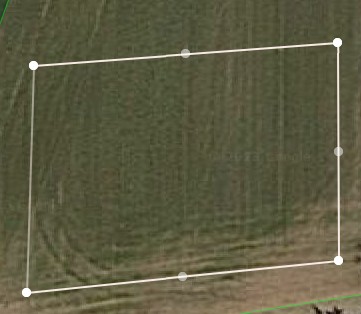
  2. Clique no mapa para definir cada um dos pontos que formarão a nova zona GPS.
    Graphic
    G527766
    Quando a forma estiver fechada, a nova zona será criada.
    Graphic
    G527767
    As outras zonas internas GPS podem ser adicionadas da mesma forma.
    Nota: Todos os pontos devem estar na zona de segurança.
  3. Toque em Image para transferir a nova configuração para o robô.
.2.2 Alterar uma zona de trabalho GPS existente no portal
  1. Selecione a zona que acabou de criar.
  2. Clique em Image para desbloquear a zona. O ícone será alterado para Image.
  3. Para mover um ponto, arraste-o para a nova posição.
  4. Para eliminar um ponto, clique nele.
  5. Para selecionar uma série de pontos, clique em Image, e arraste uma caixa à volta dos pontos a serem eliminados.
    Nota: Todos os pontos devem estar na zona de segurança.
  6. Quando as alteração forem concluídas, clique em Image. Isto alterará o ícone para Image.
  7. Toque em Image para transferir a nova configuração para o robô.

Criação de uma zona proibida

As zonas proibidas são meios utilizados para evitar obstáculos permanentes. Na ausência de um fio periférico, é importante que esteja ciente das condições para evitar obstáculos antes de criá-las. Os obstáculos permanentes e os meios para os evitar devem ser definidos no plano de instalação.
Também deve ter em consideração as dimensões descritas abaixo antes de definir uma zona proibida.
Graphic
G527771
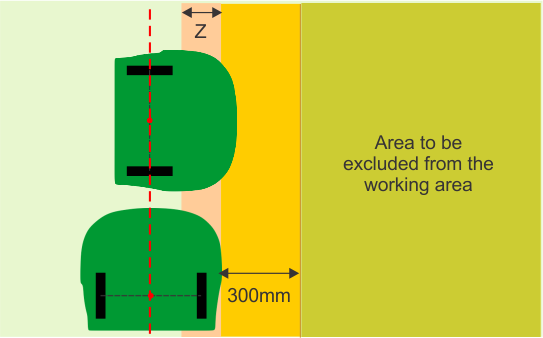
Conforme pode ser visto na figura anterior, quando o robô está a executar a descoberta de um limite ou a trabalhar numa direção paralela ao limite, a localização do ponto registado no limite da zona proibida será a uma distância X da área atual a ser excluída. X corresponde a metade da largura da estrutura do robô, 639 mm.
Quando a direção do padrão é perpendicular ao limite da zona, o robô irá parar quando o centro do eixo entre as rodas traseiras alcançar a posição registada do limite da zona proibida. Neste caso, a posição GPS registada do limite da zona proibida será uma distância Y da dianteira do robô. Y corresponde à distância entre o ponto central do eixo traseiro e a dianteira da estrutura, 802 mm. Quando a direção do padrão for perpendicular ao limite da área, o nariz do robô passará além do limite da zona proibida em relação à lateral do robô quando o padrão é paralelo ao limite da área.
Para evitar que o robô entre na área a ser excluída ou colida com um obstáculo, deve ser respeitada uma distância mínima de 300 mm entre a área excluída e a lateral do robô quando registar a zona proibida.
O robô trabalhará até à distância Z da margem definida (que deve ser no mínimo 300 mm) (da lateral do robô) quando registar a zona. Para o robô, Z corresponde a 123 mm.
Graphic
G527772
Existem outros métodos que pode utilizar para criar uma zona proibida:
  • No robô.
  • Na app para smartphones.
  • No portal.
Criação e descoberta de uma zona proibida no robô
  1. Na interface do utilizador do robô, selecione Technician's menu > Infrastructure > GPS NoGo zones.
  2. Selecione Create (criar).
  3. Introduza o nome da zona proibida.
  4. Selecione Manual NoGo zone discovery (descoberta manual de uma zona proibida).
    Nota: A intensidade do sinal GPS deve ser 2.
  5. Selecione Add a new GPS point (adicionar um novo ponto GPS). O campo Number of GPS points (número de pontos GPS) exibirá 1 no ecrã Manual NoGo zone Discovery.
  6. Desloque o robô para uma nova posição e selecione Add a new GPS point novamente. Continue até posicionar o robô num conjunto de pontos que circundam a zona a excluir. Deve adicionar pontos suficientes para definir a zona na precisão necessária, mas se adicionar demasiados pontos, o robô será mais lento durante o funcionamento.
    Nota: A zona proibida terá de ser verificada.
Verificação da zona proibida
A verificação da zona proibida deve ser efetuada na interface do utilizador do robô.
  1. Selecione 9. Technician's menu > Infrastructure > GPS NoGo zones e selecione a zona proibida que acabou de criar.
  2. Selecione Verify GPS border (verificar limite GPS).
  3. Observe o robô enquanto este se desloca à volta do limite. Se aprovar o limite, clique em OK. Caso contrário, clique em Cancel (cancelar) e inicie o processo novamente.
Criação e descoberta de uma zona proibida no smartphone
Este processo exige que configure a app, e que a app esteja ligada ao robô.
  1. No ecrã Robot Wi-Fi Access (acesso wi-fi do robô), selecione Discovery GPS object.
  2. No ecrã Select GPS zone to discover, clique em Image na parte superior do ecrã para criar uma nova zona.
  3. Selecione GPS NoGo Zone (zona proibida GPS).
  4. Introduza o nome da zona.
  5. Toque em Save Settings (guardar definições).
  6. Na app para smartphones, selecione a zona proibida que está a ser criada.
  7. Prima Image na interface do robô e feche a tampa.
  8. Mantendo-se atrás do robô, desloque-o utilizando o joystick e adicione um ponto GPS tocando no botão "+". Adicione mais pontos até o limite da zona estar definido. Devem existir pelo menos 3 pontos.
  9. Toque no botão do sinal de visto.
  10. Depois, a app irá verificar se os pontos adicionados formam um polinómio válido. Se for o caso, pode tocar em Save (guardar). Se não for o caso, pode tocar no ícone do lixo para eliminar os pontos e iniciar novamente.
Criação e descoberta de uma zona proibida no portal
  1. Selecione o robô e clique em Parameters (parâmetros).
  2. Toque em Image para garantir que tem a configuração de parâmetros mais recente disponível no robô.
  3. Clique em Edit GPS ConfigurationImage.
  4. Clique no +junto de GPS NoGo zones (zonas proibidas GPS).
  5. No campo GPS Zone Name (nome da zona GPS), introduza o nome da zona proibida.
  6. Para criar uma zona GPS completamente nova, selecione Default values? no campo Copy GPS coordinates from? .
  7. Clique em SAVE SETTINGS (guardar definições).
  8. Clique em Image junto da zona NoGo (proibida) que acabou de criar.
  9. Clique no mapa para definir cada um dos pontos que formarão a nova zona GPS.
    Graphic
    G527775
  10. Quando a forma estiver fechada, a nova zona proibida será criada.
    Graphic
    G527776
  11. Toque em Image para transferir a nova configuração para o robô.

Criação de percursos GPS

Os percursos proporcionam formas eficientes para o robô navegar entre as zonas de trabalho e a estação. Uma vez que operam em ambas as direções, podem ser utilizados para sair e regressar à estação. Um exemplo comum da utilização de um percurso é proporcionar uma rota entre a estação e o seu loop e a zona de trabalho. Isto significa que a estação pode ser instalada numa posição conveniente, afastada de zonas movimentadas. Os percursos também podem ser utilizados para navegar entre zonas de trabalho muito separadas.
Os percursos podem ser criados na app para smartphones ou no portal.
Criação de uma zona de segurança para circundar um percurso
Todos os percursos devem ser definidos dentro de uma zona de segurança que se sobrepõe com as zonas que os mesmos ligam. A sobreposição com a zona do percurso e com o loop ou com a zona de trabalho deve ser mais que 4 m.
Graphic
G527777
Crie todas as zonas de segurança dos percursos antes de iniciar a criação de percursos.
Nota: A percentagem de trabalho da zona de segurança à volta de um percurso deve ser definida em 0%.
Estas zonas são consideradas zonas de segurança e, por isso, são criadas pelo mesmo procedimento que a zona de segurança definida anteriormente.
.3 Criar um percurso na app para smartphones
  1. No ecrã Robot Wi-Fi Access (acesso wi-fi do robô), selecione Discovery GPS object.
  2. No ecrã Select GPS zone to discover, clique em Image, na parte superior do ecrã para criar uma nova zona.
  3. Selecione Create GPS Path (criar percurso GPS).
  4. Crie o percurso.
  5. Introduza o nome do percurso.
    Nota: Não precisa de selecionar uma parcela-mãe.
  6. Toque no campo Connection to wired parcel (ligação a uma parcela com fio) e selecione uma opção adequada.
    • Se este percurso for começar na sobreposição com a parcela em loop da estação, selecione esta parcela em loop.
    • Se este percurso for na zona de segurança que não está ligada ao fio da estação em loop, selecione None (nenhuma).
  7. Toque em Save Settings (guardar definições).
.4 Descobrir o percurso num smartphone
Este procedimento tem de ser executado controlando remotamente o robô a partir da app para smartphones. É necessário configurar a app.
  1. Posicione o robô no primeiro ponto do percurso.
    Nota: Quando um percurso é iniciado a partir da estação em loop, o 1.º ponto do percurso tem de ser posicionado dentro da sobreposição entre a estação em loop e o percurso da zona de segurança ligado à estação em loop.
  2. Na app para smartphones, selecione o percurso que será descoberto.
  3. Coloque-se atrás do robô, e desloque-o ao longo do percurso adicionando pontos GPS utilizando o botão "+".
    Graphic
    G527708
  4. O segundo ponto tem de ser posicionado fora da estação em loop. A descoberta do percurso deve partir sempre da estação em loop na direção de outras zonas.
  5. Não adicione demasiados pontos. Nas secções retas, a distância recomendada entre pontos é de 10 m para os percursos. Os pontos devem ficar mais próximos nas secções curvas.
  6. Estenda o percurso até à zona. Isto auxilia na navegação quando o robô precisar de voltar à estação.
  7. Toque no botão com o sinal de visto quando o percurso estiver concluído. A app calculará o polinómio formado pelos pontos GPS.
  8. Clique no ícone Save (guardar).
    Nota: Os pontos que definem o percurso que foram descobertos podem ser visualizados e alterados no portal web.
.5 Criação de um percurso no portal
  1. Selecione o robô e clique em Parameters (parâmetros).
  2. Toque em Image para garantir que tem a configuração de parâmetros mais recente disponível no robô.
  3. Clique em Edit GPS configurationImage.
  4. Clique no +junto de GPS paths (percursos GPS).
  5. Deixe a definição Automatic (automático) ligada.
  6. Introduza um nome para a zona.
  7. Clique em Connection to Wired Parcel (ligação a uma parcela com fio) e selecione uma opção adequada.
    • Se este percurso for começar na sobreposição com a parcela com fio em loop da estação, selecione esta parcela em loop.
    • Se este percurso for na zona de segurança que não está ligada ao fio da estação em loop, selecione None(nenhuma).
  8. Clique em Save Settings (guardar definições).
  9. Toque em Image para transferir a nova configuração ao robô.
  10. Agora pode descobrir o percurso num smartphone descrito acima ou continuar no portal.

Descobrir um percurso no portal

Nota: Todos os pontos devem estar na zona de segurança.
  1. Clique em Image junto do caminho que acabou de criar.
  2. Clique no mapa para definir cada um dos pontos que formarão a nova zona GPS.
  3. Clique no primeiro ponto, conforme mostrado na figura seguinte.
    Graphic
    G527708
  4. O segundo ponto tem de ser posicionado fora da estação em loop. A descoberta do percurso deve partir sempre da estação em loop na direção de outras zonas.
  5. Não adicione demasiados pontos. Nas secções retas, a distância recomendada entre pontos é de 10 m para os percursos. Os pontos devem ficar mais próximos nas secções curvas.
  6. Estenda o percurso até à zona. Isto auxilia na navegação quando o robô precisar de voltar à estação.
  7. Passe o cursor sobre o último ponto e clique em Image. Esta ação concluirá e guardará o percurso.
  8. Toque em Image para transferir a nova configuração para o robô.

Configuração da direção de corte

Este procedimento permite-lhe assegurar que o robô corta numa direção que corresponde às configurações do campo desportivo ou do campo de jogos. Este procedimento assume que o campo desportivo ou campo de jogos foi configurado para um corte em padrão (p. ex.: a zona RTK GPS correspondente ao campo desportivo ou ao campo de jogos foi criada).
Este procedimento permite-lhe configurar direções de trabalho primárias e secundárias.
Antes de iniciar este procedimento, deve verificar se a intensidade do sinal GPS é de pelo menos 1,6.
Technician's menu (9) > GPS RTK > GPS signal quality.
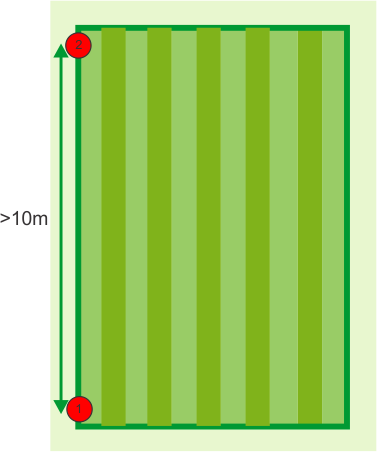
  1. Posicione o robô num ponto que será utilizado como ponto de referência para definir a direção (ponto 1 na figura seguinte). É recomendado que este ponto seja próximo ao canto do campo.
    Image
  2. Selecione Technician's menu (9) > Infrastructure > Parcels > {zonas GPS RTK correspondente ao campo). Verifique se a opção de corte em padrão está selecionada.
  3. Selecione Main heading (direção principal).
  4. Selecione Set ref. point (definir ponto de referência).
  5. Empurre o robô pelo menos 10 m na direção exata em que será estabelecido o padrão de corte (ponto 2 na figura anterior). É recomendado deslocar o robô pela distância máxima possível para garantir a medida de direção mais precisa.
  6. Após deslocar o robô por mais de 10 m, pode definir o ponto secundário. Selecione Set main heading(definir direção principal).
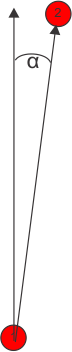
  7. É exibido o ângulo (a) entre a orientação do robô e o norte.
    Graphic
    G527780
    Se não estiver feliz com o ângulo, selecione Delete ref. point(eliminar ponto de referência) e inicie o procedimento novamente.
    Também é possível definir as outras direções de corte em relação à primeira. Para tal, selecione "Other headings(outras direções), e depois selecione "Numbers of directions (número de direções) e Angle (ângulo) entre cada uma destas direções.
  8. Quando a direção for definida, guarde as configurações.

Configuração da instalação

Seleção do tipo de disco de corte
Se a sua área de trabalho estiver a ser cortada numa altura de corte reduzida (menos de 20 mm), pode optar por utilizar um disco de corte "de altura reduzida". O intervalo dos discos de corte de altura reduzida é de 15 mm e 90 mm.
  1. Selecione Technician's menu (9) > Advanced parameters..
  2. Selecione Cutting disc e selecione Low height.
  3. Defina a altura de corte necessária.
Configuração da altura de corte
A altura de corte das lâminas pode ser configurada para cada zona definida na instalação. Não é possível configurar alturas de corte diferentes para zonas de trabalho internas; estas devem assumir a mesma altura de corte que a zona de segurança-mãe.
Nota: O corte não é ativado por predefinição quando o robô está a navegar por um percurso.
Configuração da altura no portal web
  1. Inicie sessão no portal e clique no robô na lista.
  2. Clique em Parameters (parâmetros).
  3. Clique em Image para descarregar os parâmetros de configuração mais recentes do robô.
  4. Clique em Edit Parameters (ícone de engrenagem).
  5. Clique no separador Parcel Parameters (parâmetros da parcela).
  6. Defina a altura de corte para o valor necessário.
  7. Clique no ícone X para fechar a janela de edição de parâmetros.
  8. Clique em Image para carregar as novas configurações no robô.
Configuração da altura de corte do robô
  1. Na interface do utilizador do robô, selecione Settings > Cutting height (definições > altura de corte).
  2. Selecione GPS Safety Zone (zona de segurança GPS) para alterar a altura de corte.
  3. Clique Set target (definir alvo). Selecione a parcela para alterar a altura de corte.
  4. Introduza a altura necessária e toque no ícone da marca de verificação.
Configuração da altura de corte na app para smartphones
  1. Inicie sessão na app e selecione o robô.
  2. Toque em Settings (definições).
  3. Toque em Image para garantir que tem a configuração de parâmetros mais recente disponível no robô.
  4. Toque em Settings (definições).
  5. Toque em Image.
  6. Defina a altura de corte para o valor necessário.
  7. Toque em Image para transferir a nova configuração para o robô.
Definição do programa de trabalho
A programação de trabalho do robô pode ser definida através da definição de uma programação de tempo ou definindo uma percentagem de tempo a ser atribuída a cada zona de trabalho.
É possível definir uma programação de forma mais fácil no portal web.
Corte de limites
Numa instalação RTK 4G, é importante que os limites da zona se segurança sejam cortados regularmente.
Nota: É vivamente recomendado que utilize o sequenciamento sequencial para gerir os limites.
Quando implementa o sequenciamento sequencial, os limites irão ser sempre cortados assim que a zona de trabalho tiver sido totalmente cortada.
Implementação da sequência sequencial
  1. Na interface do utilizador do robô, selecione Service Settings > Operations.
  2. Selecione Sequential Schedule (programação sequencial) e marque o botão ON.
  3. Será apresentada uma lista de parcelas/zonas que incluem percursos. Verifique as que devem ser incluídas na sequência ON (ligada).
  4. Se não quiser que um limite de uma zona seja incluído na sequência, selecione Settings > Border e defina as configurações do limite.
    Nota: Os limites das zonas proibidas não são cortados.
Configuração dos parâmetros de saída da estação
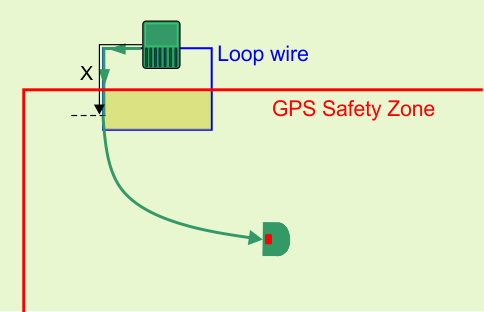
Um sinal de intensidade 1,2 é suficiente para o robô sair da estação, mas é necessário um sinal de intensidade 2 para utilizar o robô na zona de segurança. Quando o robô sai da estação, precisa de percorrer uma distância X ao longo do fio em loop antes de encontrar um sinal adequado de intensidade 2. A distância X deve ser configurada como um parâmetro de saída.
Este parâmetro pode ser configurado manualmente, mas é recomendado que deixe o robô configurá-lo automaticamente.
Configuração manual dos parâmetros de saída
  1. Selecione Technicians menu (9) > Infrastructure > Stations > Manual station > Exit parameters.
  2. Selecione Create new parameter set (criar novo conjunto de parâmetros).
  3. Defina a distância X como a Min exit distance (distância mínima de saída). O valor mínimo que pode ser introduzido é 0,8 m.
  4. Introduza o valor necessário para a Max exit distance (distância de saída máxima). Pode ser 1 m a mais que a distância de saída mínima.
Configuração automática dos parâmetros de saída
  1. Posicione o robô na estação de carregamento.
  2. Selecione Technicians menu (9) > Infrastructure > Stations > Manual station > Calibrate now
  3. Confirme que pretende calibrar a estação. O robô irá efetuar um circuito do loop. Irá definir a Min exit distance (distância mín. de saída) para a distância percorrida antes de ser registado o nível de sinal GPS de 2. A Max exit distance (distância máx. de saída) será definida em 1,0 m acima do valor mínimo.
  4. Confirme para aceitar os valores.


Como funciona o TurfPro numa instalação RTK 4G
 

Saída da estação

O robô sai da estação quando:
  • A bateria carregou totalmente.
  • O programa de trabalho assim o indicar.
A forma como o robô sai da estação e entra na zona de segurança GPS depende da configuração da instalação.
  • A estação em loop sobrepõe-se à área de trabalho.
  • O robô utiliza um ou mais percursos para navegar até à área de trabalho.
Estação em loop sobrepõe-se à zona de segurança GPS
Graphic
G527673
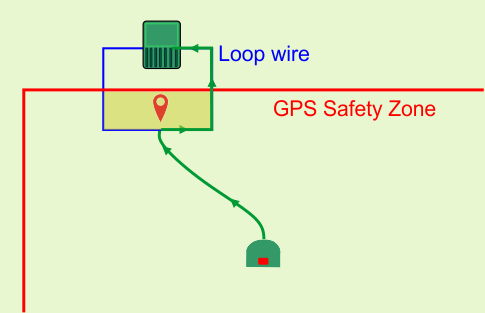
O robô deve detetar uma intensidade do sinal GPS de pelo menos 1,2 quando está na estação. Quando sai da estação, irá seguir o fio em loop por uma distância (X) até entrar na zona de segurança GPS e detetar uma intensidade de GPS de 2.
Esta distância X pode ser configurada como um parâmetro de configuração de instalação para garantir que o robô viaja uma distância suficiente para detetar uma intensidade de sinal GPS de 2. Para definir uma distância mínima e máxima a ser percorrida quando sai da estação, selecione Technician's menu > Infrastructure > Stations > Exit parameters.
Assim que o robô alcançar a zona de segurança e detetar uma intensidade de sinal GPS de 2, o robô para e calcula a rota em direção ao ponto em que está programado para trabalhar. O robô define a altura de corte no valor configurado para a zona de segurança GPS, e depois roda para fora do fio e utiliza o GPS para navegar para onde deve iniciar o trabalho.
O robô utiliza um ou mais percursos para navegar até à área de trabalho
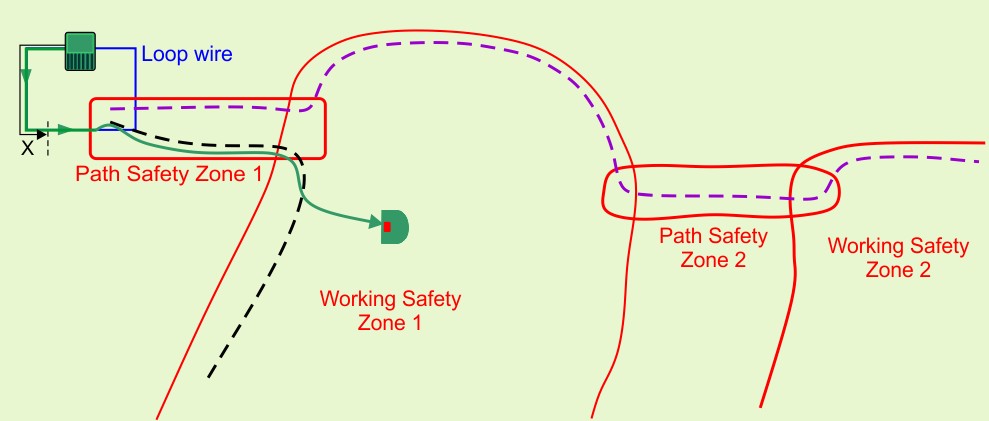
Para instalações amplas e complexas, os percursos proporcionam uma forma eficiente de navegação entre as zonas de trabalho. Os percursos devem estar fechados dentro de zonas de segurança, e uma zona de segurança deve sobrepor-se com o fio da estação em loop.
O robô sairá da estação e deslocar-se-á ao longo do desvio até detetar que entrou numa zona de segurança. Depois, o robô irá rodar para fora do fio e deslocar-se para o fim do percurso que levará até à zona em que tem de trabalhar. Deslocar-se-á ao longo do percurso utilizando um desvio aleatório do percurso para garantir que não deixa marcas no relvado.
Quando o robô detetar que entrou na zona de segurança de trabalho em que deve trabalhar, afastar-se-á do percurso em direção ao ponto onde tem de começar a trabalhar.
Graphic
G527674

Trabalho

Assim que sai da estação, o robô navega para a próxima área de trabalho.
Trabalhar numa área simples
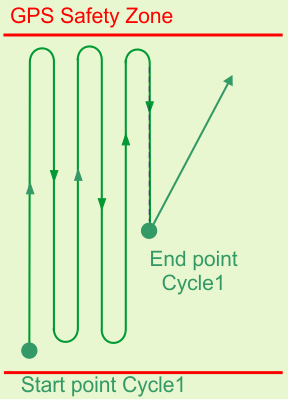
O robô irá navegar até ao ponto de partida do padrão que calculou para esta zona e iniciar o funcionamento utilizando uma sobreposição de 10 cm para cada linha do padrão. Continuará desta forma até ser necessário voltar para a estação.
Graphic
G527675
Graphic
G527676
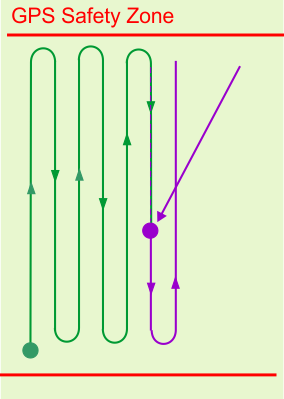
O padrão de corte é executado ao longo de vários ciclos de trabalho. No início de cada ciclo, o robô retoma o seu padrão, por defeito, no ponto exato onde o ciclo anterior terminou. Também é possível retomar o corte no início da linha que estava incompleta no fim do ciclo anterior.
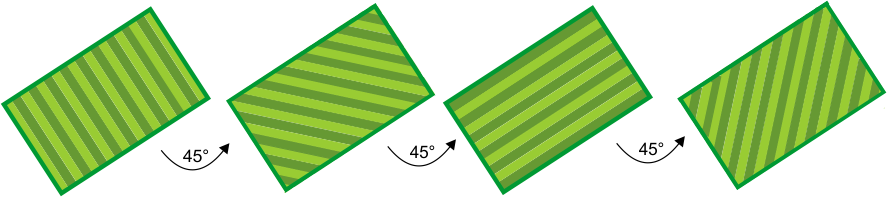
Quando concluir o padrão, o robô irá recalcular um novo padrão de corte e irá roda a direção de corte para garantir uma qualidade de corte otimizada e uma cobertura completa do campo. No exemplo mostrado na figura seguinte, são especificadas 4 direções com ângulos de 45° entre elas. Se necessário, é possível utilizar menos direções de corte.
Graphic
G527677
Trabalhar numa área complexa
Quando operar numa área de trabalho mais complexa, a área é subdividida de acordo com a direção do padrão de trabalho.
Graphic
G527678
Primeiro, o robô irá trabalhar na subárea 1, numa direção em particular (X). A cobertura da subárea pode exigir mais de um ciclo.
Graphic
G527679
Quando a subárea 1 é concluída, o robô move-se diretamente para começar a cortar na subárea 2, na mesma direção (X). Não é iniciado um novo ciclo.
Graphic
G527680
Quando a totalidade da área for concluída, o robô voltará à estação para carregar. Depois calculará novas subáreas que cobrirão a área de trabalho quando trabalhar numa nova direção (Y). Será iniciado um novo ciclo.
Graphic
G527681
Quando a subárea 3 for concluída, o robô move-se diretamente para começar a cortar na subárea 4, na mesma direção (Y). Não é iniciado um novo ciclo.
Durante o corte padrão, o robô muda de direção antes do limite da área de corte definida. É importante garantir que o robô corta o limite com regularidade.

Escolher onde trabalhar

Quando existem várias áreas (zonas de segurança GPS) que precisam de ser cortadas, é importante que cada zona seja cortada de acordo com as suas necessidades e durante os períodos em que estão disponíveis. Quando está a cortar no modo padrão, o robô não corta até ao limite da zona de trabalho. Posto isto, também é importante que o limite da zona seja cortado regularmente.
Existem dois métodos para o robô determinar onde trabalhar:
  • Implementação da programação sequencial (recomendado).
  • Definição de percentagens de tempo para dedicar a cada zona.
Nota: É recomendado que defina uma programação de trabalho para o robô.
Programação sequencial
A forma mais fácil de garantir que cada zona e o respetivo limite é cortado com regularidade é implementando a programação sequencial. Quando a programação sequencial é implementada, o robô trabalhará separadamente em cada zona e cortará os limites quando o corte estiver concluído. O robô funciona em conjunto com a programação de trabalho definida.
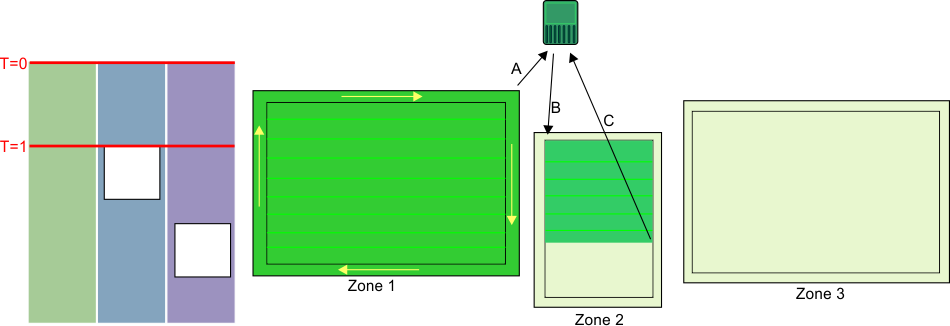
O processo de programação sequencial é mostrado na figura seguinte. Considere a configuração da instalação com três zonas separadas para serem cortadas. O programa definido dita que as zonas 2 e 3 estão indisponíveis em determinados períodos do dia.
Graphic
G527683
No momento T=0, o robô inicia a zona de corte 1. Quando a área completa tiver sido cortada, corta os limites e depois volta para a estação (A). Depois desloca-se para a zona 2 (B), e corta até o período T=1, altura em que a programação definida dita que a zona 2 está indisponível. O robô volta para a estação (C).
Nota: Quando corta os limites, o robô segue a mesma direção utilizada quando os limites foram descobertos.
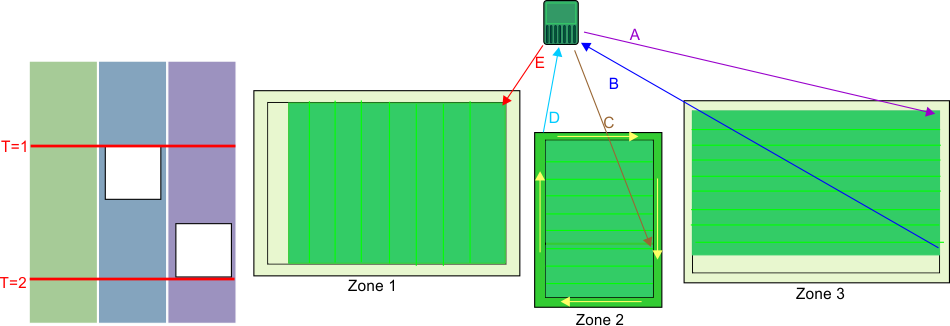
Graphic
G527684
No momento T=1, o robô deslocar-se-á para a zona 3 (A) e cortará nessa zona até a programação indicar que a zona 3 está indisponível. O robô voltará para a estação (B) e depois voltará para concluir a zona de corte 2 (C). Quando a área tiver sido cortada, cortará os limites antes de voltar para uma estação (D). Uma vez que a zona 3 está indisponível, deslocar-se-á para a zona 1 e começará a corta numa nova direção (E).
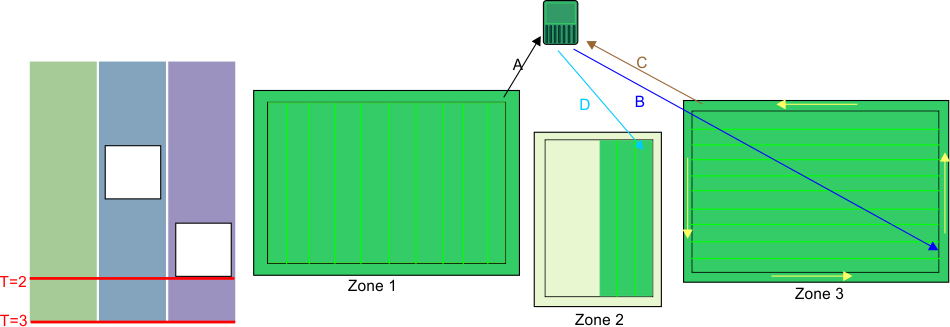
No período T=2, a zona 1 não está completa, quando a zona 3 fica disponível.
Graphic
G527685
No período T=2, o robô irá concluir a zona de corte 1 e depois cortará os limites antes de voltar para a estação (A). Depois voltará para a zona 3 (B) e concluirá o corte da zona e dos limites. De seguida, voltará para a estação (C) e começará a cortar a zona 2 numa nova direção (D).
Nota: É vivamente recomendado que utilize a programação sequencial. Se não for utilizada, é necessário definir a percentagem de tempo a ser gasto numa zona em particular e o número de vezes por semana que o(s) limite(s) deve(m) ser cortado(s).
Padrão de trabalho com percentagens de tempo definidas
Quando trabalha num modo com padrão, o robô irá concluir preferencialmente o trabalho numa zona antes de se deslocar para outra, sobrepondo-se às percentagens de tempo atribuídas.
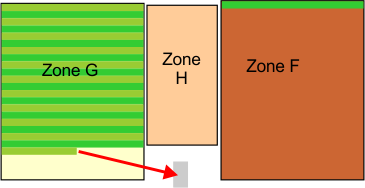
Considere a situação em que existem três zonas:
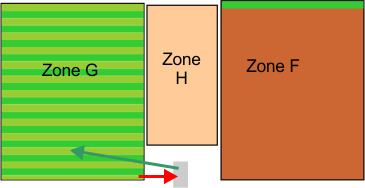
  • A Zona G que tem uma percentagem de tempo de 40%.
  • A Zona H que tem uma percentagem de tempo de 20%.
  • A Zona F que tem uma percentagem de tempo de 40%.
Graphic
G527686
O robô trabalha na Zona G até o ciclo terminar quando for necessário voltar à base para carregar. O trabalha na Zona G não está concluído.
Graphic
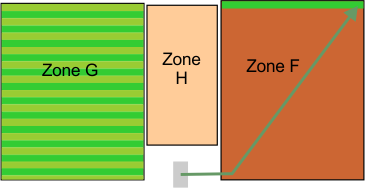
G527687
Quando o robô retoma o trabalho, irá ignorar as percentagens atribuídas e regressar à Zona G para concluir o padrão. Quando este padrão for concluído, o robô regressará à estação e iniciará um novo ciclo.
Graphic
G527688
Agora o robô iniciará o trabalho numa nova zona.
Começará a trabalhar na Zona F, que tem uma maior percentagem de tempo atribuída. É iniciado um novo ciclo.

Evitar obstáculos durante o corte

Esta secção descreve como o robô lida com pequenos obstáculos dentro da área de trabalho. Os obstáculos maiores, permanentes e perigosos têm de ser evitados sendo excluídos na definição da zona de segurança GPS ou através da utilização de zonas proibidas.
Quando corta normalmente, o robô desloca-se a uma velocidade de cerca de 1 m/s, 3,5 km/h. Nas áreas em que a relva está mais comprida, o robô adaptará automaticamente o seu modo de corte reduzindo a velocidade.
O robô consegue detetar um obstáculo (permanente ou transitório) através de um conjunto de sensores de sonar. A deteção faz com que o robô reduza a velocidade e toque ligeiramente no obstáculo, conforme indicado pelos sensores de pressão no para-choques.
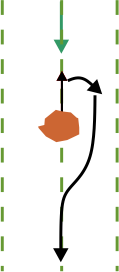
Quando o robô deteta um obstáculo enquanto trabalha no modo padrão, mover-se-á para trás e tentará navegar à volta do obstáculo, utilizando pequenas alterações de ângulo. Se conseguir, continuará pelo percurso conforme previsto.
Graphic
G527689
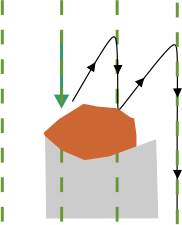
Se não conseguir, mover-se-á para trás e depois deslocar-se-á para a próxima rota, continuando este comportamento até ultrapassar o obstáculo.
Graphic
G527690
Isto significa que existe o risco de que as áreas por trás do obstáculo não sejam cortadas. Contudo, uma vez que a direção de corte é alterada a cada ciclo, este problema pode ser remediado nos ciclos seguintes.

Corte do(s) limite(s)

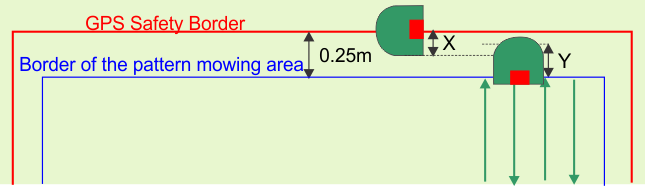
Quando o robô está a cortar, o padrão não alcança o limite da área de trabalho. Por isso, é importante configurar o robô para cortar o(s) limite(s).
Graphic
G527691
X=21 cm
Y=36 cm
Cada fila do padrão estende-se até ao ponto em que o dispositivo de acompanhamento da smartbox do robô alcança uma distância de 0,25 m do limite da zona de segurança GPS. A área que é cortada está dentro do limite GPS.
O limite só é cortado numa direção; correspondente à direção na qual o limite de segurança GPS foi descoberto.
O método preferido do corte do limite é implementar a programação sequencial. Neste caso, o limite será cortado automaticamente cada vez que o robô concluir o corte da área de trabalho.
Nota: É vivamente recomendado que utilize o sequenciamento sequencial.
Se a programação sequencial não estiver a ser utilizada, o robô deve ser configurado para cortar o limite pelo menos duas vezes por semana.
Nota: O modo de limite não está disponível para as zonas proibidas.

Regressar à estação

O robô regressa à estação:
  • Quando precisa de recarregar a bateria.
  • Quando o programa assim o indicar.
  • Quando um comando tiver sido emitido a partir da interface do robô, do portal web ou da app.
A forma como o robô regressa à estação varia de acordo com o facto de a área de trabalho estar ligada diretamente ao loop ou de os percursos estarem a ser utilizados para ligar áreas de trabalho.
Regressar à estação diretamente da área de trabalho
Esta é a situação mais provável de ocorrer nas instalações em que só existe uma área de segurança que se sobrepõe diretamente ao fio em loop.
Graphic
G527693
Deve existir um pontos de retorno GPS localizado dentro da área em que o loop e a zona de segurança GPS se intersetam.
Quando o robô precisa de voltar à estação, irá parar e calcular uma rota na direção do ponto de retorno sem GPS. Quando o robô deteta que atravessou o fio em loop, muda de direção e segue o desvio do fio em loop até chegar à estação.
Voltar à estação utilizando os percursos
Os percursos são utilizados para permitir a navegação entre as várias zonas de trabalho.
Graphic
G527695
Quando o robô precisa de voltar à estação, irá parar e calcular a rota mais próxima num percurso. É recomendado que os percursos se estendam bem dentro da zona de trabalho para criar um percurso curto de regresso para a estação.
O robô irá seguir o percurso utilizando um desvio aleatório do percurso atual para evitar marcas no relvado. Quando o robô detetar que entrou no fio da estação em loop, irá voltar e seguir este fio até chegar à estação. Um percurso (pelo menos) tem de se sobrepor ao fio da estação em loop.


Casos de utilização RTK 4G
 

É necessária uma estação em loop para o robô aceder à estação. Deve haver pelo menos uma zona de segurança GPS conectada a uma estação em loop.
Nota: Para uma instalação RTK 4G, a intensidade do sinal GPS disponível deve ser 2 caso pretenda aceitar zonas de trabalho e zonas proibidas.

Uma zona de segurança GPS

Graphic
G527727
  • O local é aberto. Não existem árvores a impedir a visão entre os robôs, a base e os satélites.
  • A intensidade do sinal GPS é 2 ou superior por todo o local.
  • A base pode ser montada numa altura de 4 m, num edifício.
  • A zona de segurança GPS interseta o fio da estação em loop em pelo menos 4 m x 4 m. O loop é definido como a parcela vizinha da zona de segurança.

Duas zonas de segurança GPS ligadas ao loop

Graphic
G527728
  • São definidas duas zonas de segurança GPS, ambas intersetam a estação em loop em 4 m x 4 m. Em ambos os casos, o loop é definido como a parcela vizinha das zonas de segurança.
  • Se estiver a utilizar wi-fi para as correções, pode ser necessário utilizar um repetidor.

Duas zonas de segurança ligadas por percursos

Graphic
G527729
  • Além das duas zonas de segurança GPS, é criada uma zona de segurança GPS para o percurso GPS. Esta zona liga-se ao loop com uma sobreposição superior a 4 m x 4 m.
  • A zona do percurso interseta ambas as zonas de trabalho.
  • Os percursos são criados para permitir que o robô tenha acesso a ambas as zonas de trabalho.
  • Os percursos estendem-se bem nas zonas de trabalho. Isto auxilia o robô a navegar de volta para a estação.
  • Se estiver a utilizar wi-fi para as correções, pode ser necessário utilizar um repetidor.

Uma zona de segurança, três zonas de trabalho GPS e uma zona proibida

Graphic
G527730
  • Uma zona de segurança GPS que engloba toda a área de trabalho.
  • A zona de segurança GPS interseta o fio da estação em loop em pelo menos 4 m x 4 m.
  • Três zonas de trabalho que foram definidas dentro da zona de segurança para otimizar a programação de trabalho do robô. Não precisam de intersetar o fio da estação em loop.
  • Uma zona proibida foi definida. Deve ter pelo menos 5 m desde o limite da zona de segurança.

Zonas de trabalho amplamente separadas e ligadas por percursos

Graphic
G527731
  • É possível ligar três áreas de trabalho separadas através dos percursos.
  • Os percursos são implementados nas zonas de segurança adicionais.
  • Um percurso passa através de várias zonas GPS.
  • Os percursos estendem-se pelas zonas de trabalho para facilitar o regresso à estação de qualquer lugar onde o robô esteja quando precisar de regressar à estação.

Zona de segurança com uma passagem estreita

Graphic
G538566
Neste exemplo, a zona de segurança contém uma passagem em que a distância entre as secções vizinhas dos limites da zona de segurança é inferior a 5 m. Esta disposição pode colocar problemas e, por isso, deve adotar a configuração apresentada na figura seguinte. Nesta configuração, foram definidas duas zonas separadas para evitar que tenha duas secções vizinhas demasiado próximas.
Graphic
G527733

Percursos que ligam zonas de trabalho com fio e GPS

Graphic
G527734
Os percursos podem ser utilizados para ligar zonas de funcionamento GPS com parcelas com fio. Um fio GPS pode ser necessário nestas situações em que a intesidade do sinal GPS é inferior a 2.


Resolução de problemas
 

Durante a instalação RTK 4G onde não existe um fio periférico, a segurança do robô para operar apenas dentro da sua zona de segurança é essencial. Existe um número de parâmetros de configuração utilizados na instalação que são monitorizados. Se qualquer um destes parâmetros for alterado, é gerado um erro e o robô interrompe o funcionamento.
Os parâmetros críticos são:
Quando é lançada uma nova missão, quaisquer alterações são detetadas automaticamente e o robô não iniciará a missão. A causa do problema pode ser consultada no ecrã 4G RTK SUMMARY, na interface do utilizador do robô. Deve aparecer automaticamente, mas pode ser visualizada selecionando Technician's menu (9) > Infrastructure > 4G RTK Summary.
Para detalhes de todas as mensagens que são apresentadas no ecrã, consulte o seu Manual técnico.

Resolução de problemas em instalações GPS RTK

Este procedimento é utilizado para identificar o problema quando a qualidade do sinal GPS é demasiado baixo. Pode consultar os níveis de qualidade do sinal em Technician's menu (9) > GPS RTK. Este procedimento é composto por uma série de etapas que devem ser executadas por ordem.
Verificação da ligação GNSS da estação de base RTK
Nota: Após cada ação, aguarde sempre alguns minutos para verificar se a qualidade do sinal GPS aumentou o nível de qualidade RTK > 1,2.
Graphic
G527792
Verificação da ligação GNSS do robô
Nota: Após cada ação, aguarde sempre alguns minutos para verificar se a qualidade do sinal GPS aumentou o nível de qualidade RTK > 1,2.
Graphic
G527793
Verificação da ligação wi-fi do robô à estação da base RTK.
Nota: Após cada ação, aguarde sempre alguns minutos para verificar se a qualidade do sinal GPS aumentou o nível de qualidade RTK > 1,2.
Graphic
G527794

Apêndices

Estado inativo
Pode surgir uma condição que cause a paragem do corte autónomo do robô e coloque a máquina num estado inativo. As razões para tal podem ser:
  • O robô encontrou um problema e emitiu um alarme.
  • A missão foi interrompida manualmente.
Em ambas estas situações, existem mecanismos para gerir o consumo de energia do robô.
Alarme
Graphic
G527797
Quando o robô encontra um problema irá registar um alarme, que eventualmente exigirá intervenção manual.
Se o alarme não tiver sido resolvido após 15 minutos, o robô entrará no modo de repouso. Neste estado, o robô reduzirá o seu consumo de energia, desligando tudo à exceção do modem.
Nota: O modo de repouso só será ativado se o robô tiver estado ligado durante mais de uma hora.
Manter-se-á no modo de repouso durante 2 dias, ou até o nível da bateria ficar muito baixo, após o qual desligar-se-á.
Será necessário intervir manualmente: resolver o alarme e retomar o modo de trabalho autónomo, ou empurrar o robô para a estação de carregamento e carregar a bateria.
Missão interrompida
Graphic
G527798
Neste caso, o robô irá entrar no modo de inatividade. Por defeito, após 15 minutos no modo de inatividade, o robô entrará no modo de repouso descrito acima, no qual o consumo de energia é reduzido para o mínimo. Manter-se-á no modo de repouso durante 2 dias, ou até o nível da bateria ficar muito baixo, após o qual desligar-se-á.
Antes de retomar a operação, o robô irá executar um teste a si próprio para verificar a integridade do sistema (incluindo a vertente eletrónica, sensores, mecanismos e software).
  • Se o resultado do teste for positivo, o robô retomará o estado de operação autónoma.
  • Se o teste for negativo, o robô emitirá um alarme, exigindo intervenção.