4G RTKTurf Proシリーズロボット芝刈Range Proシリーズボール収集機


はじめに
 

マニュアル表記規則

このマニュアルでは、潜在的危険性特定、推奨される予防措置わない場合重傷または死亡事故こす可能性がある危険性安全警告記号安全メッセージ記載されています
Graphic
G405934
この2つの言葉注意しています重要製品構造などについての注意点はその注意点しています
このマニュアルTurf ProおよびRange Proシリーズ取扱説明書せて使用します


安全
 

安全する一般的注意

  • マシンオペレーター/監督者、他者またはその所有物発生した事故危険して責任います
  • マシン使これらの指示警告をすべて、理解それにうこと
  • マシン適切使用または保守しないと、重傷または死亡につながる可能性がありますこの可能性らすためにすべての安全指示うこと
  • 子供訓練けていないにはしてマシン運転整備をさせないこと。責任、訓練、指示熟知、身体的能力のあるのみにマシン操作整備許可すること

運転安全確認

  • マシン操作する、物理的障壁 (フェンス境界線など) がないことまたは操作エリア境界危険からなくとも8 mれているようにすること
  • 運転中傍観者子供マシン充電ステーションづけないこと
  • マシン手動操作する場合、長ズボンりにくい丈夫など、適切服装着用すること
  • すべての安全保護装置適切設置され、適切機能する状態でない場合マシン操作しないこと
  • マシン使場所下調べしマシン動作げる可能性のあるをすべてくこと
  • ブレー鋭利なため、接触すると重傷可能性があります。停止ボタンしてすべての可動部品停止するまでってからマシンまりの除去、整備、または搬送うこと
  • マシン上下にある可動部品づけないこと
  • 無理をしないこと。常適切足場バランスつことこれにより、予期せぬ状況でもマシンをより適切制御できるようになりますマシントレーニングするときはしてがずにゆっくりとやること
  • マシンったり、座ったり、乗ったり、他にそうさせたりしないこと
  • マシンかにたったり、異常振動めた場合、直ちにマシン電源すべてのきがまるのをってからマシン損傷がないか調べること。異常発見したら、作業再開するにすべて修理してください
  • マシン停止ボタンすべてのきが停止するまで、次状況ではマシン無効化すること
    • マシンまりを
    • マシン (ブレード) および充電ステーション点検、清掃、またはメンテナンスする
    • マシン異物衝突した後、事故った後、または故障した、運転再開するマシン損傷がないかを検査、修理すること
    • マシン異常振動めた場合運転再開するマシン損傷がないかを検査修理すること
  • マシン充電ステーションかないこと
  • マシンソフトウェア、充電ステーションまたはベースステーション改造しないこと
  • マシン制御装置安全装置改造したり、書えたりしないこと
  • 改造マシンソフトウェア、充電ステーションまたはベースステーション使わないこと
  • 作業エリア散水または灌漑をしているマシン使わないことを推奨します
  • 火災、感電、怪我危険けるためにToro純正付属品のみを使うこと
  • マシン停止ボタンブレード完全停止するまでってからマシン調整すること
  • 損傷した電源コード接続しないこと。通電中損傷したコードにはれないこと
  • 悪天候時には充電ステーション電源れないこと


4G RTKインストール要件
 

4G RTKによりロボットペリフェラルワイヤ定義されていないエリア作業できるようになりますこのセクションではロボット4G RTK使って動作するためのさまざまな要件について説明します

RTK GPS概要

  • GNSS (全地球航法衛星システム) 使って衛星から取得されるGPS測位データ標準精度5 m~10 mですこれは、衛星から受信した信号大気環境条件によってむためですRTK(リアルタイムキネマティック技術使うことでより高精度位置決めを実現できます
  • この技術には、衛星からGNSS信号受信する、固定位置配置されたRTKベース使用まれますベース固定されているため、受信するデータはその正確位置関連付けられます
  • ロボットにもアンテナけられており、位置特定するために衛星からGNSS信号受信しますRTKベースロボット両方とも、異なるグループ (GPSGLONASSGalileoBeiDou) 衛星からGNSS信号受信しますただしロボット移動しているため、位置計算固定ベース場合よりも精度くなります
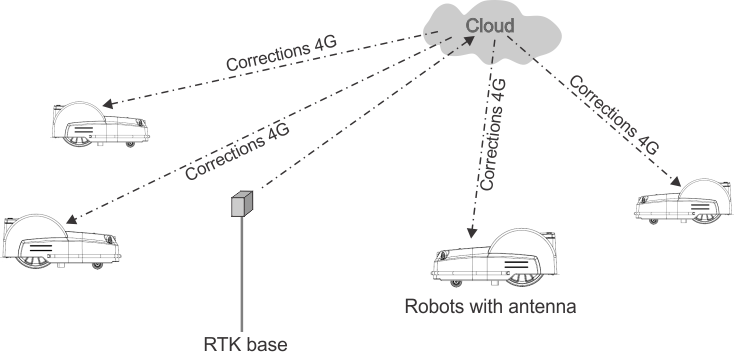
  • RTKベースクラウドベースサーバーして各衛星補正データ計算それをロボット送信しますロボットはこれらの補正使って位置精度めますこのような正確位置決めによりロボット定義されたパターンフィールド直線状カバーすることができます
4G携帯電話サービス使ってクラウド経由修正うこともできますこの場合、補正データ転送障害物によりげられることはなくベース最大15 km距離にあるロボット接続でき、数無制限はありません
4G携帯電話使った補正転送サービス
Graphic
G520851
1つのベースステーションから複数ロボット補正送信できますが、補正一貫性つために、各ロボット複数ベースステーションから補正受信しないようにする必要があります
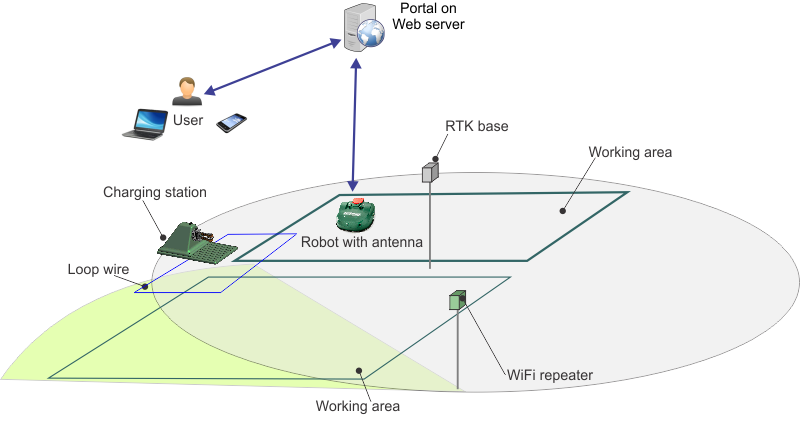
RTK GPS芝刈システム基本コンポーネント
Graphic
G520852
このトピックではロボット機械的特性について説明します
ユーザーユーザーインターフェイス使ってロボット直接制御できますウエッブサーバー実行されているポータルロボット登録されると
  • ロボット情報をこのサーバー送信ユーザーはそれをることができます
  • ユーザーロボットコマンド送信そのパフォーマンス評価、構成調整できます

サイト要件

GPS信号品質
サイトワイヤレスインストールしているかどうかを判断する重要基準GPS信号品質です
サイト境界付近(GPS安全ゾーン端沿GPS信号品質2である必要があります
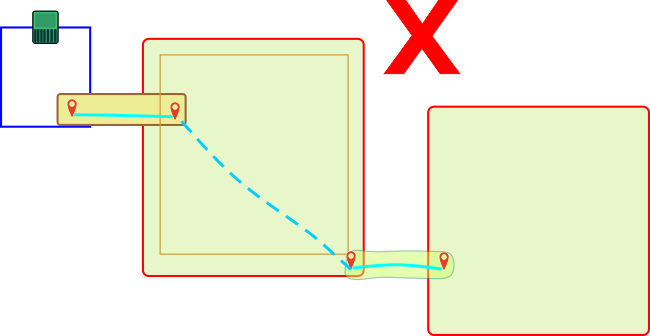
GPS信号不十分エリアでは、有線区画インストール一環として使うことができますナビゲーションパス使うことで、他作業ゾーンステーションループリンクできます
GPS信号品質刻々変化しますそれは気象条件、衛星群、現場状況などの変数によってなりますサイト評価するにはこの考慮することが重要です
るもののない天空
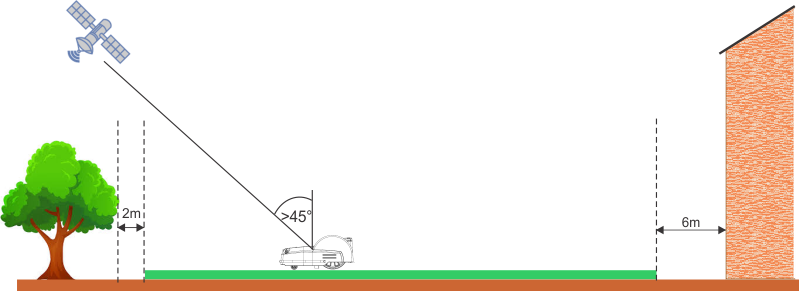
4G RTK設置するにはロボットRTKベースるもののない天空があることが不可欠です
建物信号レベル低下させることがあります。木々としている、木々ロボット動作する必要があるよりも信号レベル可能性があることに留意する必要があります
建物木々までの必要距離されています
Graphic
G527696
スロープ
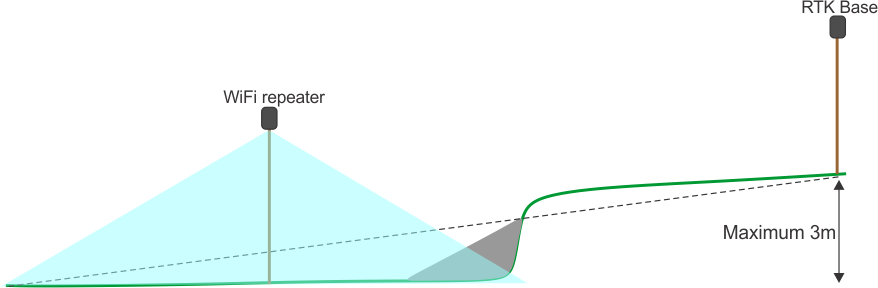
GPS境界許容される最大勾配30% (17°)または傾斜モデル (S) バージョン場合45% (24°) です
RTKデータ修正Wi-Fi使って転送されている場合、短くて斜面では問題発生する可能性がありますこれらにより、衛星信号発生する可能性がありますそのような状況ではWi-Fiリピーターまたは4G使用することができます
Graphic
G527697
危険物体からの距離
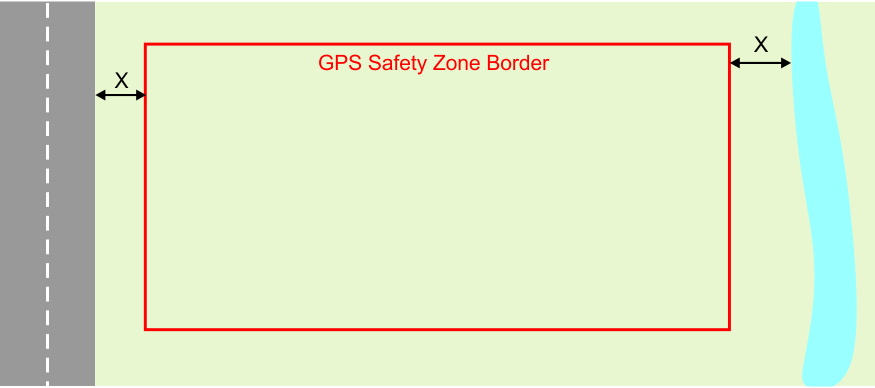
危険物体GPS安全ゾーン境界 (X) 距離下図のように8 m未満場合、高15 cm以上物理的障壁設置する必要があります
危険物体としては道路水域などがげられます
Graphic
G527698
形状サイズ
サイト形状サイズそのサイト安全ゾーン複雑べると重要ではありませんGPSルート計算、作業領域全体、その形状、狭通路、障害物、進入禁止ゾーンなどの複雑部分まれているかどうかによってなります。大規模複雑サイト、複数安全ゾーン使うことで管理できます

GPS信号要件

インストール問題があるとロボット十分高品質GPS信号受信できない可能性があります。次セクションではさまざまな操作必要信号レベル、必要操作して信号レベルすぎる場合ロボット実行するアクションします
信号品質レベル技術者メニュー(9)> GPS RTK確認できます
リモートコントロールによる境界検出
必要信号レベル: =>2.
ロボットアクションもなし
スマートフォンアプリポイント登録できないユーザーメッセージ表示されます
境界検証
必要信号レベル: =>2.
ロボットアクション:10分後、ロボットメッセージします。「正確位置われましたリファレンスベースステーションとの接続チェックする。」
GPSナビゲーション
この操作ロボットGPSナビゲーション使って、進入禁止ゾーン有無にかかわらずステーションから出発したりステーションったりすることをします
必要信号レベル: =>2.
GPS信号品質レベル2以上である必要があります
ロボットアクション
  • 5分後ロボットRTKモジュール再起動します
  • 30 分後ロボット回転してアンテナ衛星けるようにします
  • 3時間後アラームります
パターン作業用のためステーション
これはロボットステーションループワイヤー沿ってステーションからていくことをします
必要信号レベル: >1.2.
ロボットアクション
  • 5分後ロボットRTKモジュール再起動します
  • 3時間後アラームります
ステーションループかられて作業める
これはロボットステーションループワイヤパターンモード作業開始することをします
必要信号レベル: =>2.
ロボットアクション:10分後、ロボットステーションループワイヤ使ってステーション、作業再開しようとします

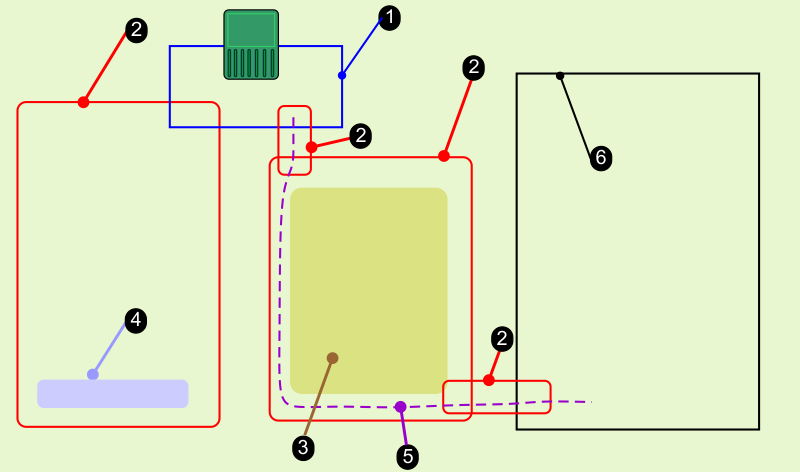
4G RTK GPSゾーン

物理的ペリフェラルワイヤーがない場合、作業ゾーンGPS座標によって定義されます
Graphic
G527699
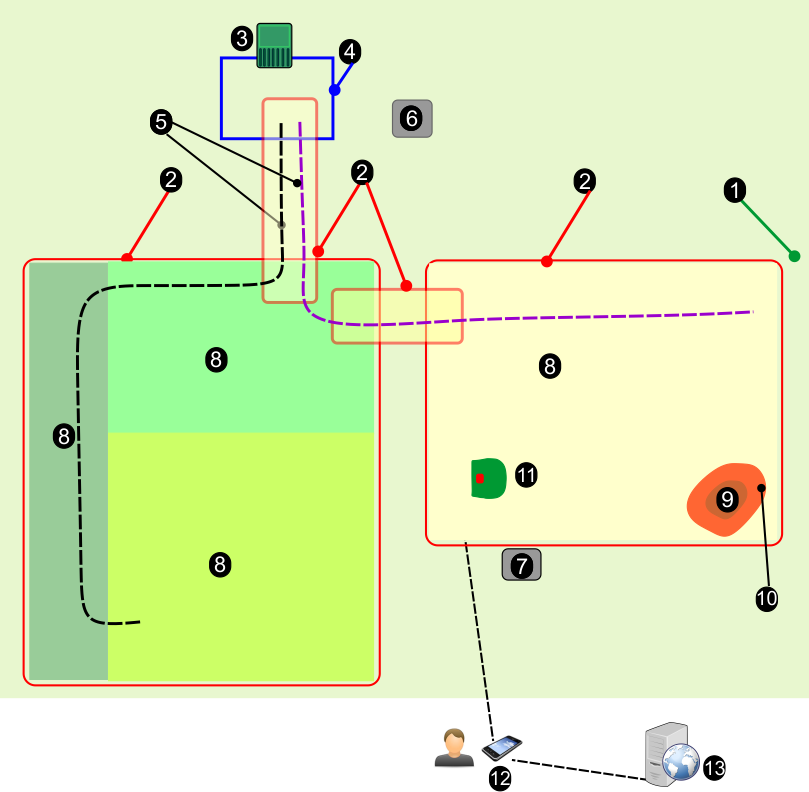
  1. ループワイヤー
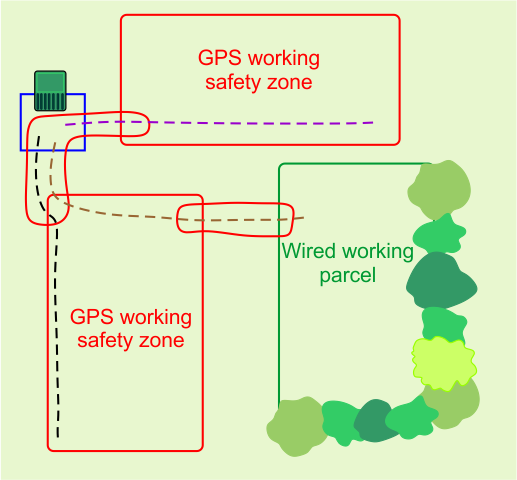
  2. GPS安全ゾーンこれらはロボット作業領域全体カバー、内部作業領域パスむこともできます
  3. ロボットなる時間なる条件下動作できる内部GPSゾーン
  4. ロボット作業できない進入禁止ゾーン
  5. GPS安全ゾーンにあるパス
  6. 4G RTKゾーンしてGPS信号不十分領域使える有線ゾーン
サイトレイアウト
ロボット動作するエリアペリフェラルワイヤまたは4G RTK使って境界定義できるGPS安全ゾーンによって定義されますさらに、刈りの頻度、パターンそのユーザー入力制御するために内部GPS作業ゾーン作成することもできます
ステーションループワイヤー
ロボット充電ステーションドロップピットステーションアクセスできるようにするには、有線ステーションループ使必要があります。複数ボール収集ロボット動作している場合、ビジーループ必要になる場合があります
GPSセーフティ ゾーン
これはペリフェラルワイヤまれたロボット作業領域外側エンベロープ定義しますロボットがこのゾーン外側移動しないことが重要です
  • なくとも1つのゾーン設定してGPS安全ゾーンとして指定する必要があります
  • 安全ゾーン、作業領域またはパスむために使うことができます
  • 複数安全ゾーン定義できます。移動目的上、それらはいに交差する必要があります
  • なくとも1つはステーションループワイヤ交差する必要があります
  • 安全ゾーン境界検出プロセスによって定義されます。検出後安全ゾーン検証、確認する必要があります
  • ウエッブポータル「技術者ユーザーロールユーザーのみがGPS安全ゾーン定義できます
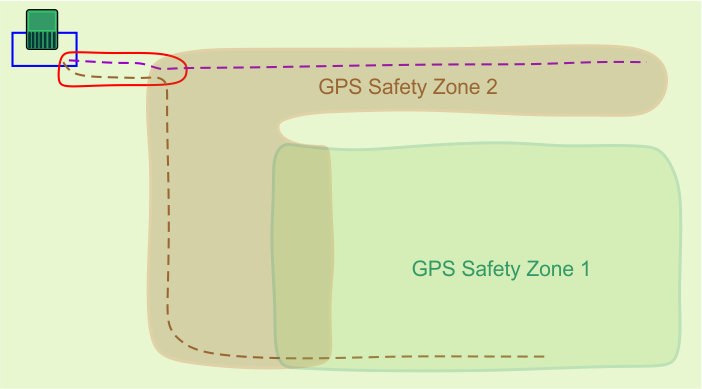
  • 安全ゾーン定義するために使われる構成パラメータ登録されますこれらのパラメータ変更える場合、検証確認必要です
  • パラメータ変更検出された場合ベース位置変更された場合などまたはベースステーションへの接続われた場合、ロボット動作停止します
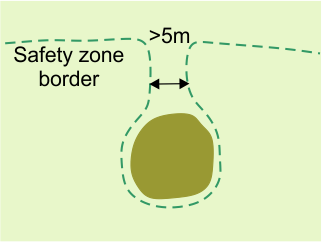
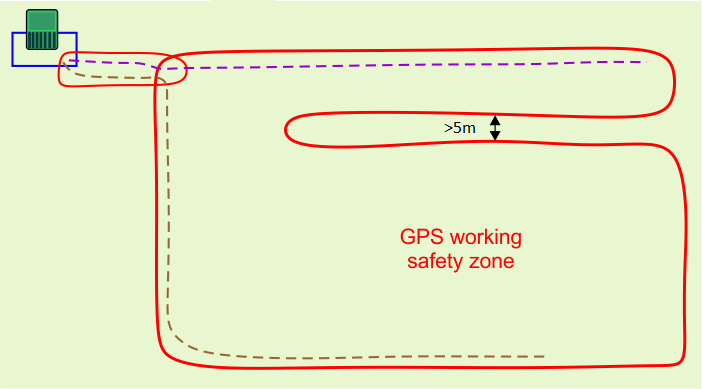
  • 単一ゾーン安全ゾーン通路んでいる場合、その通路なくとも5 m必要です
    Graphic
    G527725
内部GPS作業ゾーン
  • ロボット動作最適化するためにロボット特定時間頻度動作する内部GPS動作ゾーン任意数定義できます
  • さまざまなゾーンさは、周囲安全ゾーン設定されているさとじです
  • これらの内部ゾーンはすべて、全体的GPS安全ゾーンにある必要があります
  • それらを境界検出プロセスによって定義する必要はありませんこれらはロボットアクセスできるあらゆるタイプユーザーウエッブポータル定義および編集できます
進入禁止ゾーン
進入禁止ゾーン、通常障害物周囲ロボットることができない領域です
  • 進入禁止ゾーン境界検出プロセスによって定義される必要があります
  • これらは、技術者役割ユーザーのみが定義または変更できます
  • 境界検証され、確認されなければなりません
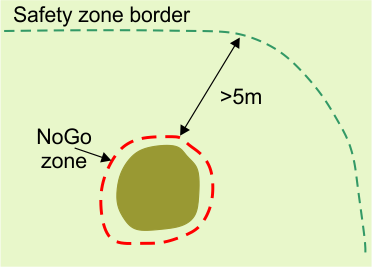
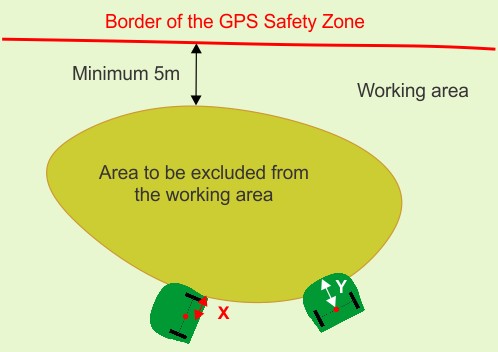
  • 進入禁止ゾーン、安全ゾーンからまたおいからなくとも5 mれている必要があります
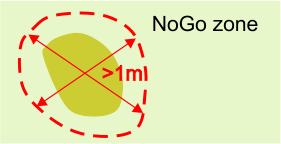
  • 進入禁止ゾーン、全方向とも最低1メートル必要です
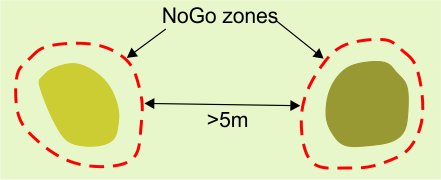
  • 進入禁止ゾーン最低5メートル必要です
GPSパス
パス、別々作業領域接続する便利効率的手段ですこれらの作業ゾーン、有線区画または4G RTKゾーンにすることができますパス接続できるゾーン制限はありません
有線区画
GPS信号品質不十分4G RTKゾーン利用できない領域では、有線区画使用できます

ステーションループ

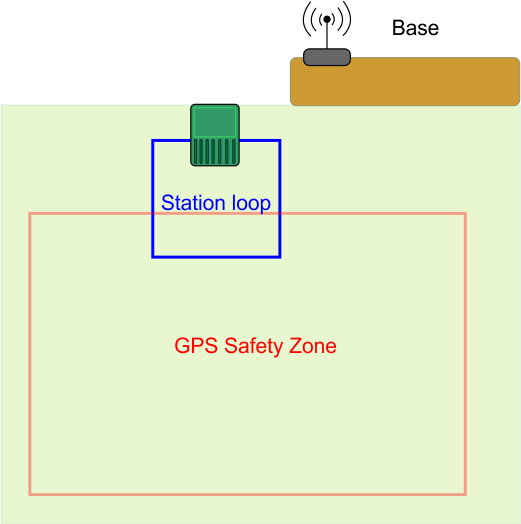
ロボットステーションからることができるようにステーション周囲なくとも1ループワイヤ設置する必要があります1つのGPSゾーンステーションループワイヤ交差する必要があります。作業領域には複数GPS安全ゾーン (および有線区画) まれる場合がありますがステーションループ交差する必要があるのは1つのゾーンだけですただし、複数ゾーンステーションループ交差することは可能です
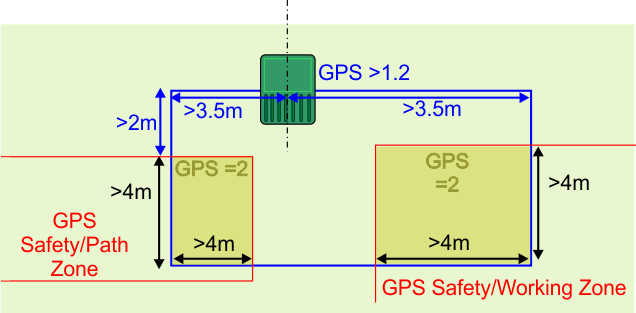
このセクションでは4G RTK使場合ループ関連する重要寸法定義します
シングルGPS安全ゾーのあるンシングルループ
Graphic
G527701
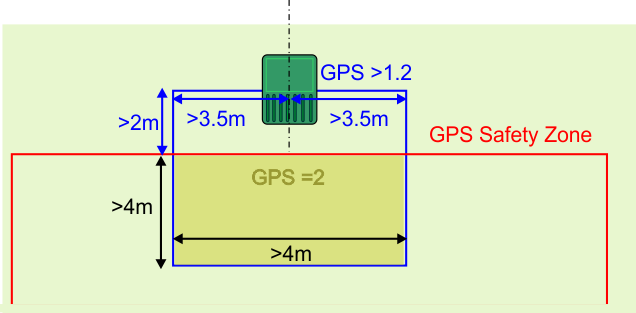
以下条件適用されます
  • ステーションループGPS安全ゾーン交差その隣接する区画として設定する必要があります
  • ステーションループGPS安全ゾーンなくとも4 m両方向オーバーラップする必要があります
  • ロボットステーションにいるときに検出する信号レベル、少なくとも1.2である必要があります
  • オーバーラップ信号レベル2である必要があります
  • 入力側出力側直線ワイヤさは3.5 m以上にする必要があります
  • ステーションGPS安全ゾーン距離2 m以上である必要があります
オーバーラップGPSリターンポイント定義する必要があります
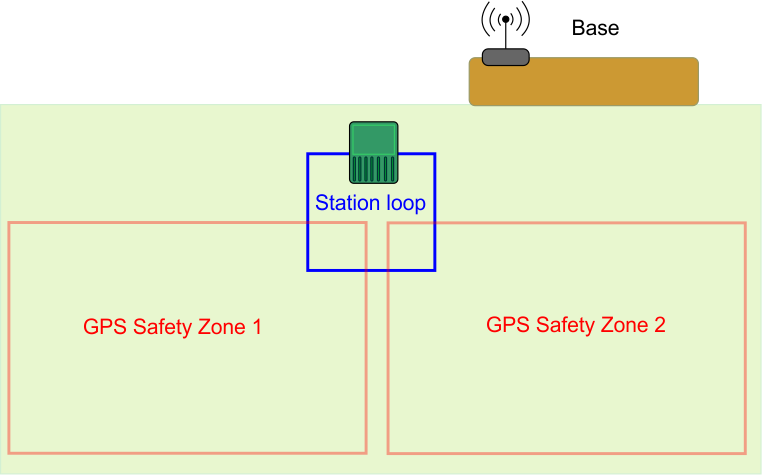
複数GPS安全ゾーのあるンシングルループ
複数安全ゾーンループワイヤ接続できますこれは複数作業ゾーンまたはパス安全ゾーンである場合があります
Graphic
G527702
以下条件適用されます
  • ステーションループ、各GPS安全ゾーン交差する必要がありますそれぞれをループ隣接する区画として設定する必要があります
  • ステーションループ、各GPS安全ゾーンなくとも4 m両方向オーバーラップする必要があります
  • ロボットステーションにいるときに検出する信号レベルなくとも1.2である必要があります
  • オーバーラップ信号レベル2である必要があります
  • 入力側出力側直線ワイヤさは3.5 m以上にする必要があります
  • ステーションGPS安全ゾーン距離2 m以上である必要があります
  • ロボットステーションループにつながるメカニズム定義する必要がありますこれはGPSリターンポイントまたはパスになります
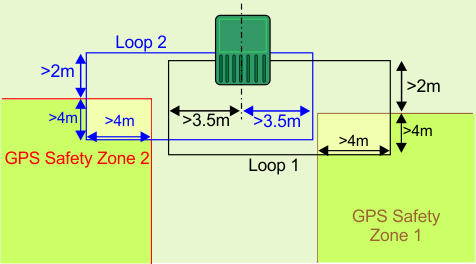
複数ループ
複数ループステーション接続されていても、必要信号レベルセクションした単一ループ場合じですループワイヤ関連する寸法以下します
Graphic
G527703
  • ループGPS安全ゾーン交差その隣接する区画として設定する必要があります
  • ステーションループGPS安全ゾーンなくとも4 m両方向オーバーラップする必要があります
  • ロボットステーションにいるときに検出する信号レベル、少なくとも1.2である必要があります
  • オーバーラップ信号レベル2である必要があります
  • ループ入力側出力側直線ワイヤさは3.5 mえる必要があります
  • ステーションGPS安全ゾーン距離2 m以上である必要があります
  • オーバーラップGPSリターンポイント定義する必要があります
  • なるステーションループ隣接する信号チャネル使わないでください
  • ワイヤーはねじってはいけません
  • ループ単一ワイヤ構成する必要があります
  • ループ1ループ2ワイヤー、充電ステーション入口出口地面スロット配置できます

パスする要件

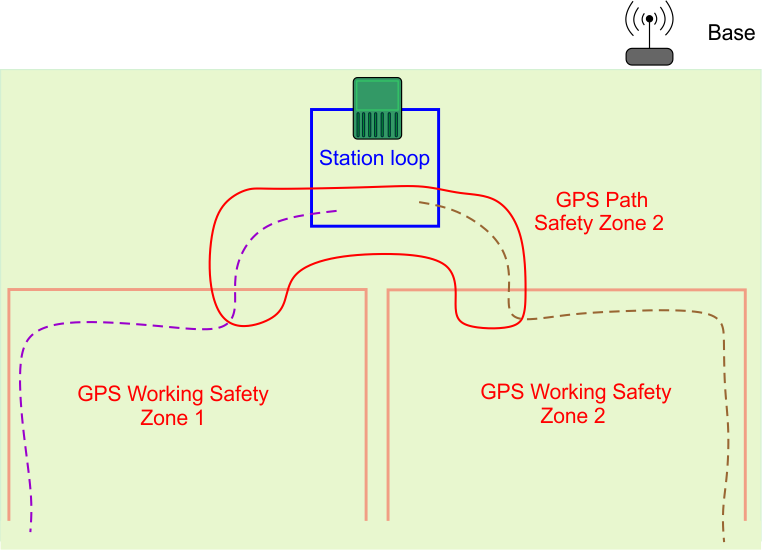
パス、別々作業領域接続する便利効率的手段ですこれらの作業ゾーン、有線区画または4G RTKゾーンにすることができますパス接続できるゾーン制限はありません
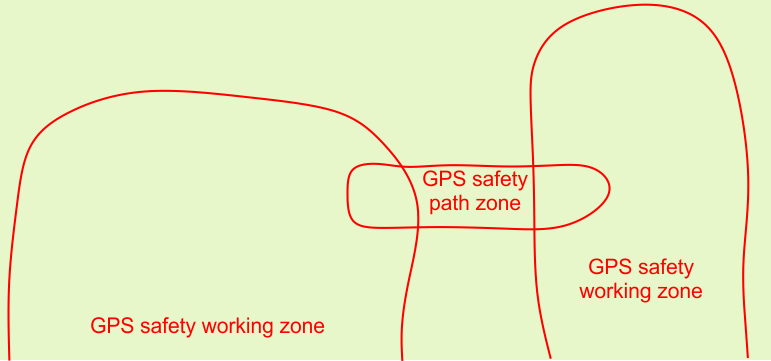
パスGPS安全ゾーンまれている必要がある
Graphic
G527704
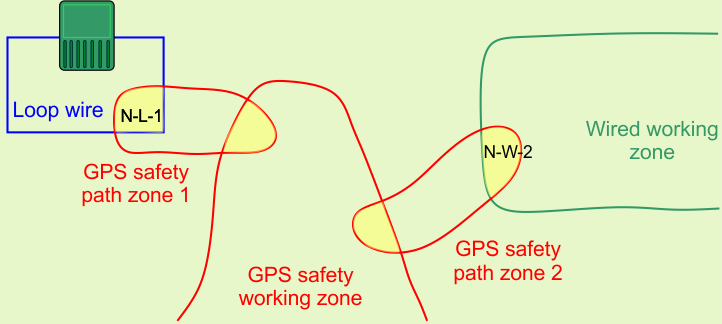
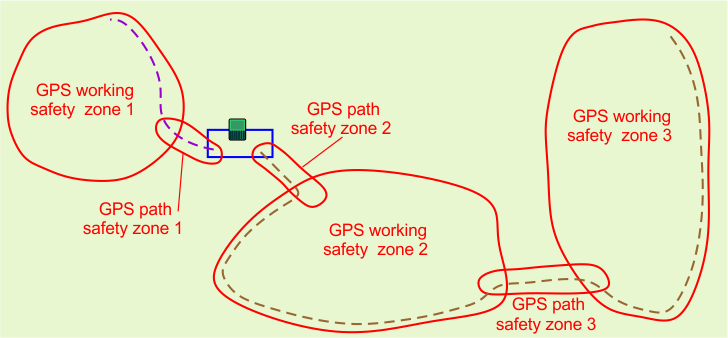
では2つのGPSゾーンリンクするパス特定GPS安全ゾーン作成されています
パスごとに個別安全ゾーン作成することを推奨しますゾーン作成する領域ではGPS信号レベル2必要です
パスには定義されたがあります。最小値ロボットです。最大値10 mですロボット経路沿って移動しているとき、草地リスクらすために、経路開始終了ランダムびます
Graphic
G527705
周囲ゾーンはそのパス対応する必要がありますただしパス許容する場合でもロボット周囲ゾーンることはありませんパスによりロボット比較的狭通路沿って移動できるようになります
ロボットパス沿って移動するときの最高速度カッティングヘッド動作設定することにより、狭困難通路でもゾーン接続できるようにすることができます
これらのGPS安全パスゾーンすべてのGPS安全ゾーン方法作成および検出されます
パス接続ゾーンなる必要がある
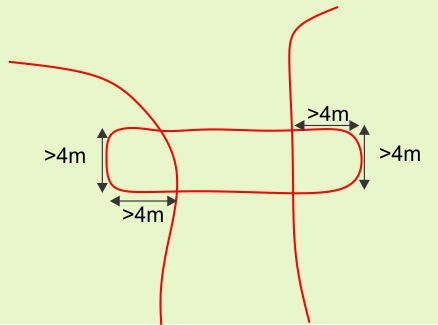
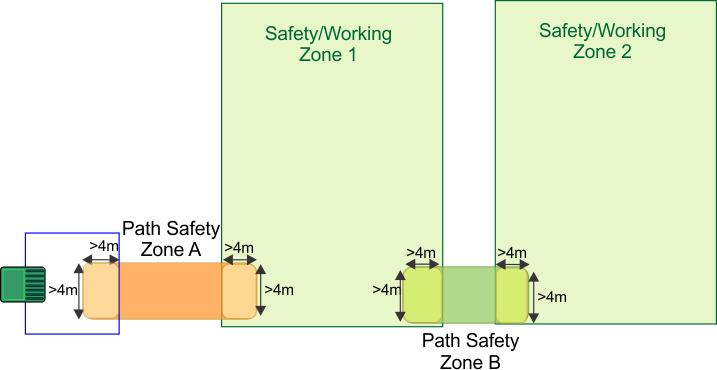
上図すようにパス ゾーン両方作業ゾーンなっています。重なり寸法なくとも4 m x 4 mである必要があります
Graphic
G527706
パスゾーンGPS安全ゾーンなっている場合ゾーン隣接として設定する必要はありません
パス無線有線区画接続できる
パス使って無線ゾーン有線ゾーン接続できますすべての4G RTK設置ではステーションループワイヤまれている必要があります
GPS信号レベル4G RTKゾーン使うのに十分でない領域では、有線作業ゾーン使うこともできます
Graphic
G527707
いずれの場合パスゾーン作業ゾーン4 m x 4 mオーバーラップする必要があります
パスゾーン有線ゾーンオーバーラップする場合、上すようにパスゾーン隣接区画として設定する必要がありますGPSパスゾーンGPS安全ゾーンオーバーラップしている場合、ゾーン隣接として設定する必要はありません
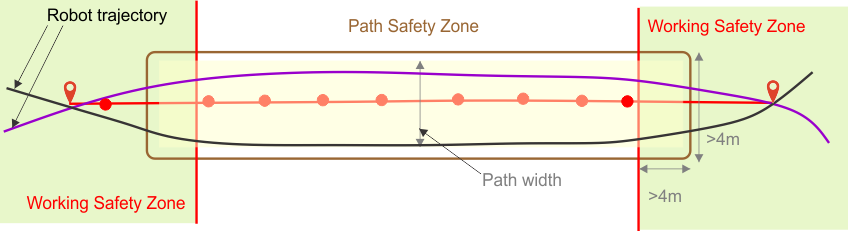
パス検出する
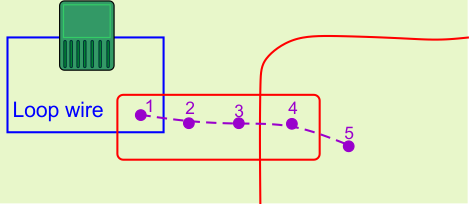
パスはのGPSウェイポイントのつながったものですこれらはゾーン境界検出するときのような検出プロセスによって定義されます。以下条件適用されます
  • ループ区画接続するパス検出する場合、最初検出されるポイントループワイヤGPSパス安全ゾーンオーバーラップ領域内にある必要があります
  • 2番目ポイントループワイヤ外側配置する必要があります
  • パス検出するときにポイント追加しすぎないでください。直線部分ではポイント距離34メートル十分です。曲線部分ではポイント同士距離づける必要がありますポイント制限することでロボット移動スムーズかつ高速になります
  • パスなくとも1つのポイント、接続するオーバーラップゾーンにある必要があります
Graphic
G527708
パス設計
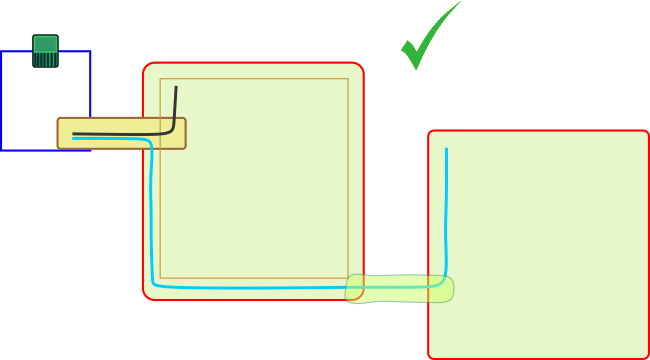
パス開発するときはセグメント分割されたパスではなく、単一パス使うことを推奨しますこれをします
Graphic
G527709
ロボットGPSナビゲーション使って1つのパス終了からパス開始まで移動するためセグメント分割されたパス推奨されませんロボットにまったくルートをたどるので、草れがあります
Graphic
G527710
またパスターゲット作業ゾーンまで十分延長することも推奨されますこれによりロボットステーション必要があるときに使経路大幅改善されます
ゾーン複数パス設定できますロボット利用可能パスターゲットゾーンじて経路自動的最適化します
パスゾーン自動検出
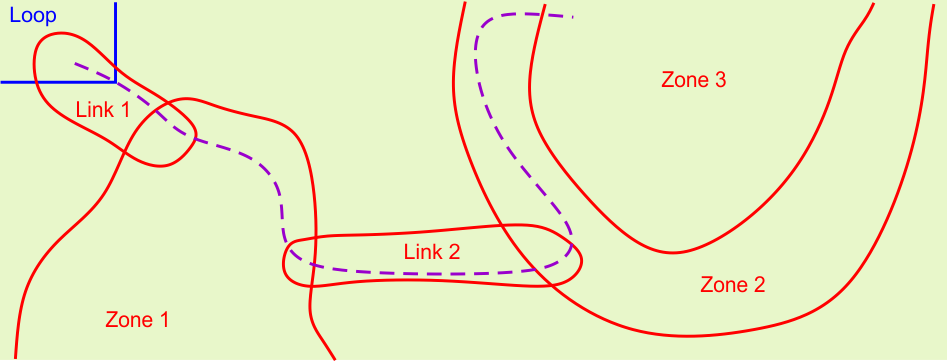
以下パス複数ゾーン通過しますロボット通過するゾーン自動的認識します
Graphic
G527711
このリストポータル表示されるときにパス特性一部として表示されますこのではパスのように特徴付けられます
  • 区画からループ
  • 区画リンク 1ゾーン 1リンク 2ゾーン 2ゾーン 3

RTKベース

RTKベースWi-Fi または4G使ってデータ修正ロボット送信することができますインストール要件構成、使用方法によってなりますこれらベース詳細については、対応するベースマニュアル記載されています
基本マニュアルには以下まれます
  • ベースとその運用機能説明。
  • インストール要件手順。
  • ベーストラブルシューティングする
  • Wi-Fiリピーターする情報。

障害物する要件

ロボットセンサー一時的障害物検出しますこのトピックロボット作業パターン計算する際、および作業中回避しなければならない恒久的障害物います
このような障害物はすべてGPS安全ゾーンまたは進入禁止ゾーンまれている必要がありどちらも安全境界なされます
充電ステーション
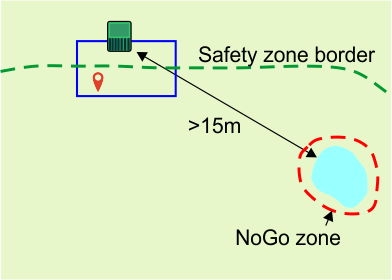
ステーション障害物からなくとも15メートルれている必要があります
Graphic
G527718
水域
水域ロボットにとって危険なので、進入禁止ゾーンまたは安全ゾーン必要があります
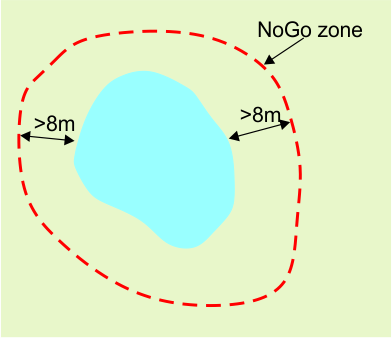
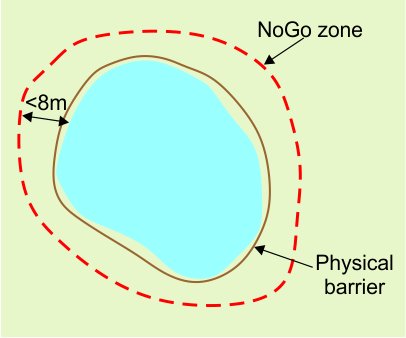
進入禁止ゾーンまたは安全ゾーン境界、水域端からなくとも8メートルれている必要があります
Graphic
G527719
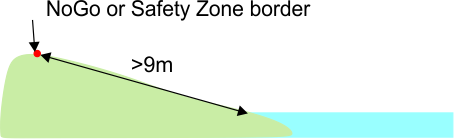
地面水域かって傾斜している場合、安全ゾーンまたは進入禁止ゾーン境界水域端なくとも9メートル距離必要です
Graphic
G527720
水域進入禁止ゾーンとの8メートル以上距離確保できない場合、水域周囲15センチ以上物理的障壁設置する必要があります
Graphic
G527721
障害物する寸法
進入禁止ゾーン、全方向なくとも1メートル必要です
Graphic
G527722
進入禁止ゾーン最小距離はも5 mです
Graphic
G527723
進入禁止ゾーンロボット作業する安全ゾーン境界からなくとも5メートルれている必要があります
Graphic
G527724
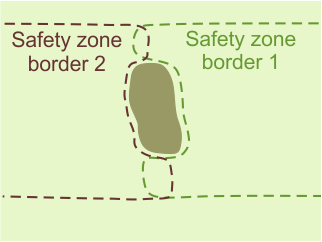
ロボット作業している安全ゾーン境界から障害物までの距離5 m未満である場合、安全ゾーン境界障害物迂回されるように調整する必要があります。次配置では、安全ゾーン境界障害物りをんでいます
Graphic
G527725
障害物づく境界部分障害物かられる境界部分には、最低5 m距離必要ですつまりロボット作業しない領域なくとも5 m存在することになりますこれを解決するには2つのオーバーラップする安全ゾーン使うことができます
Graphic
G527726


4G RTK設置実行
 

設置するコンポーネント
Image
サイト全体
ワイヤレスナビゲーションには、高GPS信号品質必要です。基地ロボットして衛星視界げる建物敷地周囲にある場合、無線ナビゲーションシステム利用できない場合があります
GPS安全ゾーン
GPS安全ゾーンロボット作業領域またはロボット移動使パス周囲領域定義するものですこれらの安全ゾーン境界ロボット敷地内移動する認知されますロボット安全ゾーンまるようにいくつかの重要構成パラメータ定義されていますこれらのいずれかが変更されると、安全ゾーン無効になりロボット動作停止します
ステーション
充電ステーション
ステーションループ
ロボットステーションったりステーションたりできるように、有線ループ区画定義する必要がありますこのステーションループワイヤ1つのGPS安全ゾーン交差する必要があります
パス
パスロボットステーション作業エリア移動するためのルート形成するGPS ポイントのつながりですパス安全ゾーンまれている必要があります
RTKベース
衛星通信、正確位置ロボットえるにはRTKベース設置する必要がありますこの通信4GまたはWi-Fi使ってうことができますWi-Fi 使場合Wi-Fiリピーター使用必要になる場合がありますベース詳細については、関連するベースマニュアル参照してください
Wi-Fiリピーター
Wi-Fi使ってロボット修正内容伝達する場合、サイト全体カバーするために1つまたは2つのWi-Fiリピーター必要とする場合があります
GPS定義された内部作業ゾーン
任意GPS定義ゾーン設定してさまざまな作業領域作成できますこれらはGPS安全ゾーンまれている必要がありますステーションループオーバーラップする必要はありませんそれらを境界検出プロセスによって定義する必要はありません
恒久的障害
これらはロボット回避しなければならない木、別棟、池、遊などのアイテムですほとんどの場合、これらを確実回避するために進入禁止ゾーン必要となります
進入禁止ゾーン
これらはGPS座標によって定義された領域であり、障害物回避するためにロボットはそこで作業しません
ロボット
ロボットには、衛星RTKベース通信できるようにGPSアンテナ装備されている必要があります
スマートフォンアプリ
Turf Proスマートフォンアプリ使うとGPS安全ゾーン外側定義して検証できます
ウェブポータル
ロボットturfpro.toro.com ウエッブポータル接続する必要があります

設置計画

ペリフェラルワイヤーなしの設置では、厳格一連基準たす必要がありますインストール開始するこのマニュアル前述した基準確認します
サイト評価
  1. ロボットベースから天空けていることを確認します
  2. GPS信号いことを確認します
計画てる
  1. サイトレイアウト青写真作成します
  2. ステーションループ位置決定します
  3. 必要安全ゾーン決定しますこれはサイト複雑さに依存します
  4. ロボットループから作業安全ゾーンまでどのように移動するかを決定します
  5. ベース場所めます
  6. 4G使うかWi-Fiにするかをめます
  7. 必要じてWi-Fiリピーター場所めます
  8. 必要内部GPS作業ゾーン数、サイズ、形状めます
  9. 障害物にどのように対処するかをめますこれらは、進入禁止ゾーンGPS安全ゾーン形状、または物理的障壁によって管理できます
  10. 不明がある場合ディーラー/代理店わせの上、サポートアドバイスけてください
める
  1. 充電ステーション使ってロボット充電します
  2. ソフトウェア最新バージョン更新します
  3. サイト表面品質確認します
    1. たまりができる可能性のある表面みをめます
    1. 最大10 cmさまでれるようにします
    4G RTK設置完了できるのは技術者ユーザー ロールのみです
RTKベースステーションループ設置
  1. ベース選択した位置けますRTKベース取扱説明書参照してください
  2. 充電ステーション選択した位置けます。充電ステーション取扱説明書参照してください
  3. このマニュアル前半手順ってステーションループ設置します

ロボットベース接続する

ロボットベース接続する方法ロボットベース通信Wi-Fiまたは4Gのどちらがが使われているかどうかによってなります

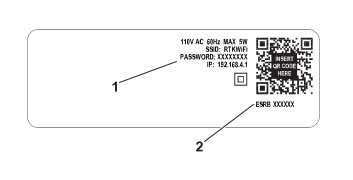
4G RTKインストールするにはWi-Fi接続パスワード保護必要ですベースにはソフトウェアバージョン3.0.0以上必要ですソフトウェアアップグレード詳細については、関連するRTK Baseマニュアル参照してください。基本ソフトウェアアップグレードされている場合、パスワードアップグレード定義されますそれ以外場合、デフォルトWi-FiパスワードRTKベース識別ラベル記載されていますしいパスワード作成する必要があります
Wi-Fiベース接続する
Graphic
G539289
  1. ベースWi-Fi初期/デフォルトパスワード
  2. ベースシリアル番号
ロボットベース接続するには
  1. ロボット9すと技術者メニュー表示されます
  2. GPS RTK > > RTK Wi-Fi 接続選択します
  3. ベースデフォルトパスワード入力します
4Gベース接続する
ロボットRTK 4G機能ポータルまたはスマートフォン アプリから有効化する必要があります
  1. ロボットスイッチオンになりオンラインになっていることを確認します
  2. ポータルまたはスマートフォン アプリログインします
  3. Graphic
    G527736
  4. ロボット選択パラメータクリックします
  5. Imageクリックするとロボットから最新構成パラメータダウンロードされます
  6. パラメータ編集選択します
  7. RTKベース タブ選択します
    Graphic
    G540117
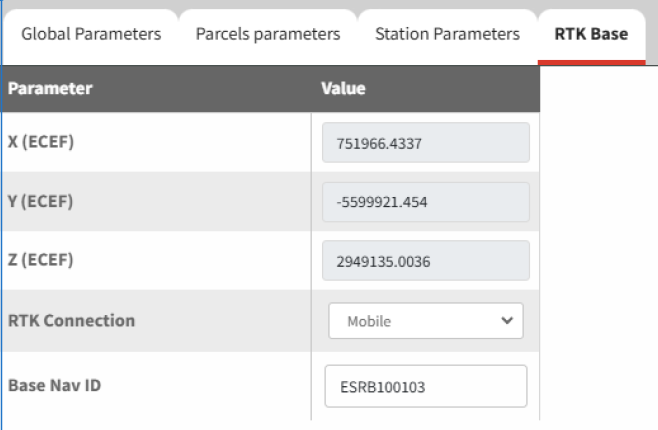
  8. RTK接続パラメータモバイル設定します
    シリアル番号 324000000 から 324999999 までの場合
  9. ベースID番号入力しますこれはベースラベルQRコード記載されています
    ベースID番号入力するときはスペース使わないでください
    Graphic
    G539289
    1. ベースWi-Fi初期/デフォルトパスワード
    2. ベースシリアル番号
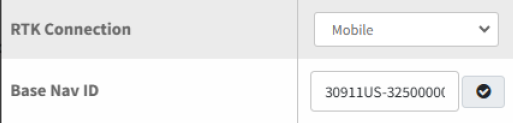
    シリアル番号 325000000以上場合
  10. ベースベースID番号入力しますこれはベースラベルQRコード記載されています
    ベースモデルシリアル番号入力するときはスペース使わないでくださいXXXXX-000000000
    Graphic
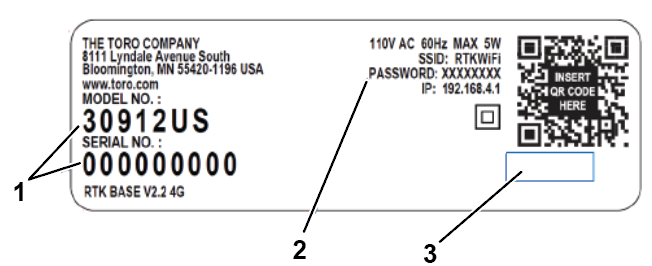
    G542400
    1. ベースIDシリアル番号モデルシリアル
    2. ベースID初期/デフォルトパスワード
    3. 空白領域
    Graphic
    G542398
  11. Imageタップしてしい設定ロボットアップロードします
  12. メインロボットスイッチオフ位置えてから、再オンにしてキーパッド電源ボタンします
  13. アップリンクステータス接続済表示されるまでちます
  14. 信号品質2.0である必要があります。信号品質レベル技術者メニュー(9)> GPS RTK確認できます
    これには数分かかる場合があります

スマートフォンアプリからロボット遠隔操作する

Turf Proスマートフォンアプリ使うとロボットきを遠隔操できますつまりロボット手動すことなく境界検出実行できるということです
この手順2 つの段階構成されます
  • アプリ設定する
  • ロボット遠隔操作する
アプリ一度セットアップすればみます
アプリ設定する
リモートコントロール設定できるのは技術者役割ポータルユーザーのみです
  1. スマートフォン最新バージョンアプリダウンロードしてください
  2. ロボットアクセスポイント有効にします
  3. サービス設定メニューボタンします
  4. 接続移動します
  5. クライアントからアクセスポイント変更します
    これによりアクセスポイントとしてのロボットシリアル番号表示されます
  6. しいパスワード作成する必要がありますデフォルトパスワード12345678です。新しいパスワード作成されたらチェックマークアイコン選択します
  7. メインミッション画面るにはX選択します
ロボット接続する
  1. 携帯電話インターネット接続Toro Turf Proアプリきます
  2. ロボット表示されたら、携帯電話Wi-Fiメニューきます
  3. 現在Wi-Fi切断ロボット接続しますロボットWi-Fiリストロボットシリアル番号として識別されます
  4. セクション作成したパスワード入力します
  5. 接続選択しますプロンプト表示されたらインターネットなしでネットワーク接続したままにすることをボックスオンにします
  6. Toro Turf Proアプリります
  7. メニューロボットWi-Fiアクセス選択します
  8. ロボットアクセスポイント設定されているかどうかをねられたらOK選択します
  9. ロボットアクセスポイント接続されていることを確認するメッセージ表示されたらOK選択します
ロボット遠隔操作する
アプリ設定したらリモートコントロールボタン選択ロボットインターフェースチェック マークしますこれによりジョイスティック使ってロボットリモートコントロールできるようになります
ロボット操作するときはロボットろにつことを推奨します
ロボットリモートコントロール
  • ロボットはすべての安全要件準拠しています
  • カッティングヘッドアクティブになります

衝突以下のいずれかの障害検出されるとロボット停止しますがリモートコントロールアクティブなままです
  • BumperLeft, BumperRight
  • Lift1, Lift2, Lift3, Lift4, Tilt
  • CollisionLeft, CollisionRight
これらの障害1つが30秒以上アクティブなままになると、長時間衝突となり、重大障害となりますこの場合、リモコン無効になります
重大障害のいずれかの障害検出されるとリモートコントロール無効になります
  • ManualStop, LongCollision ShuttingDown
  • LeftWheelMotorBlocked, RightWheelMotorBlocked
  • LeftWheelMotorTooHot, RightWheelMotorTooHot
再度アクセスできるようにするにはリモートコントロール再度選択する必要があります

GPS安全ゾーン作成する

GPS安全ゾーン境界4G RTK設置において非常重要ですそれはロボット作業できる領域制限定義しますこれは作業ゾーンまたはパスゾーンのいずれかになります。安全ゾーン全体GPS信号レベル2である必要がありますこれは境界では重要です
ウエッブポータル技術者ユーザーロールユーザーのみがGPS安全ゾーン作成できます
境界発見のための推奨テクニック
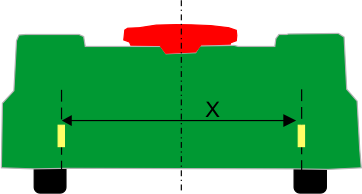
ロボット境界るときに結果をだせるようにするためロボット背面テープマークすることを推奨しますこれによりカット領域実際エッジ簡単視覚化できるようになります
Graphic
G527748
(X)1033 mm(つまりロボット中心から516.5 mm)ですスマートフォンアプリ使ってロボット制御、境界検出します
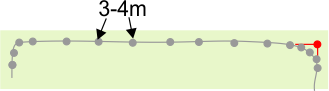
境界定義するためにGPSポイント一定間隔追加されます
ポイント追加しすぎないでください。直線区間では3~4メートルごとに1つのポイントがあれば十分です。曲線ではさらに追加する必要があります
Graphic
G527749
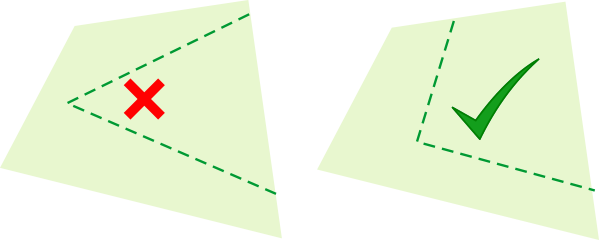
コーナーには鋭角ではなく曲線作成します
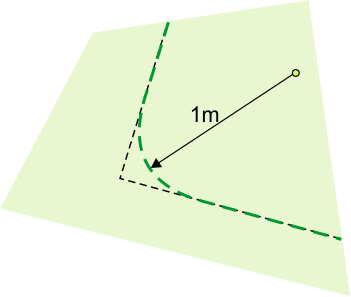
Graphic
G527750
最小半径1メートルめる必要があります
Graphic
G527751
境界定義する曲線考慮対象となるには、次条件たす必要があります
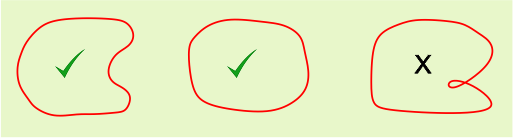
  • 境界全体的形状凸型または凹型のいずれかです
  • ポイント重複があってはなりません
Graphic
G527752
境界しいセクションには境界マークして、必要境界沿ってロボット誘導できるようにします
曲線上ポイントウエッブポータルまたはアプリから編集 (移動または削除) できます。境界検出中スマートフォンアプリ使ってポイント削除することもできます
GPS安全ゾーン作成する
GPS安全ゾーン場所作成できます
  • スマートフォンアプリ推奨
  • ロボット
  • ウェブポータル
?.1 スマートフォンアプリ
このプロセスではアプリセットアップロボット接続する必要があります
  1. メニューロボットWi-Fiアクセス選択します
  2. ロボットWi-Fiアクセス画面GPSオブジェクト検出選択します
  3. 検出するGPSゾーン選択画面、画面上部+ ボタンクリックしてしいゾーン作成します
  4. しいGPSオブジェクト作成画面GPS安全ゾーン選択します
  5. しいGPSゾーン作成画面ゾーン名前入力します
  6. [隣接した区画選択フィールド] クリック、適切オプション選択します
    • これがステーションループワイヤ区画オーバーラップする安全ゾーンである場合このステーションループ 区画選択します
    • これがステーションループワイヤ接続されない安全ゾーンである場合なし選択できます
  7. 設定保存タップします
?.2 ロボット
  1. ロボット技術者メニュー(9)>インフラストラクチャ>区画>作成選択します
  2. しいGPSゾーン作成することを確認します
  3. 名前編集します
  4. 9つの隣接区画選択します。安全ゾーンループオーバーラップする場合ループ区画オプションオンにします。安全ゾーンGPS安全ゾーンオーバーラップしている場合なしオプション選択できます
?.3 ポータル
  1. ロボット選択パラメータクリックします
  2. Imageタップしてロボット使うことができる最新構成パラメータがあることを確認します
  3. GPS構成編集Imageクリックします
  4. GPS区画にある + クリックします
  5. GPS安全ゾーン選択します
  6. 安全ゾーン名前入力します
  7. 隣接した区画選択フィールドクリック、適切オプション選択します
    • これがステーションループワイヤ区画オーバーラップする安全ゾーンである場合このループ 区画選択します
    • これがステーションループワイヤ接続されない安全ゾーンである場合、「なし選択できます
    1つのGPS安全ゾーンループワイヤパーセル接続されている必要があることに注意してください
  8. 設定保存選択します
  9. Imageタップしてしい設定ロボット転送します
GPS安全ゾーン検出する
これはスマートフォンアプリロボット制御リモート実行する必要があります
  1. スマートフォンアプリ、検出する必要がある安全ゾーン選択します
  2. ロボットリッドけてチェックマークします
  3. ロボットろに、境界線沿ってロボット移動させ+ ボタン使ってGPSポイント追加します
    ポイント追加しすぎないでください。直線区間では、推奨距離3~4メートルです。曲線部分ではポイント同士距離くなってもいません
  4. 開始点最後ポイント追加します
  5. ポイント入力終了したら緑色チェックマークタップしますアプリ、入力したGPSポイントによって形成される多項式計算します。次アプリゾーン境界定義する多項式有効かどうかを確認します
  6. しい GPS ゾーン有効ですというメッセージ表示されたらOKタップ、保存アイコンタップします。検出された境界定義するポイントウエッブポータル表示および変更できます
ロボット境界検証する
  1. ロボット技術者メニュー(9)>インフラストラクチャ>区画> {安全地帯名前}> GPS境界確認選択チェックマークします
  2. ロボット今検出された境界線沿って様子をごください
  3. ロボット完了したら確認します

GPSリターンポイント設定する

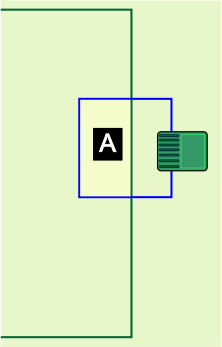
ロボットステーションるためにはGPSリターンポイント必要ですこのポイントループワイヤ内側および安全ゾーン内側定義する必要がありますこれは領域Aになります
Graphic
G527760
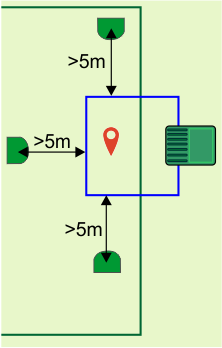
  1. ロボットループワイヤから5 m以上離してループワイヤ垂直くように配置します。次、前する3つの有効位置しています
    Graphic
    G527761
  2. ロボットループ内、GPSリターンポイント必要地点まで前進させます
  3. ロボット技術者メニュー > インフラストラクチャ > 区画 > {GPS安全ゾーン名前} > 近隣区画選択します
  4. ループにあるボタンオンにしますこれによりロボット安全ゾーンからループ誘導するポイント作成されます
  5. GPSポイント > 設定選択します
  6. 設定確認します

追加安全ゾーン作成する

インストール任意安全ゾーンめることができますそれぞれがロボット作業できる個別領域定義します
以下条件適用されます
  • 全体的構成内1つのゾーンステーションループワイヤオーバーラップする必要があります
  • ロボットサイト全体移動できるようにするにはすべての安全ゾーンGPS安全ゾーンループワイヤまたは有線区画オーバーラップする必要があります
  • このオーバーラップなくとも4 m x 4 mである必要があります
  • 安全ゾーンウエッブポータル技術者ユーザー ロール作成する必要があります

内部GPS作業ゾーン作成する

安全ゾーン内部GPS作業ゾーン作成することができますこれらを使うとスケジュールじてロボット動作最適化できます
以下条件適用されます
  • これらの内部ゾーンはすべてGPS安全ゾーンにある必要があります
  • それらを境界検出プロセスによって定義する必要はありませんこれらはロボットアクセスできるあらゆるタイプユーザーウエッブポータル定義および編集できます
  • さまざまなゾーンさは、周囲安全ゾーン設定されているさとじです
GPSゾーン作成ロボットまたはウエッブポータルうことができます
.1 ロボットGPS作業ゾーン作成および検出する
  1. ロボット技術者メニュー(9) > インフラストラクチャ > 区画 > {安全ゾーン名前} > 作成選択します
  2. しいGPSゾーン作成することを確認します
  3. 名前編集します
  4. スマートフォンアプリ、検出する必要があるGPS作業ゾーン選択します
  5. ロボットリッドけてチェックマークボタンします
  6. ロボットろに、境界線沿ってロボット移動させ+ ボタン使ってGPSポイント追加します
  7. 開始点最後ポイント追加します
  8. ポイント入力終了したらチェックマークボタンタップしますアプリ、入力したGPSポイントによって形成される多項式計算します。次アプリゾーン境界定義する多項式有効かどうかを確認します
  9. 「新しい GPS ゾーン有効ですというメッセージ表示されたらOKタップ、保存アイコンタップします。境界定義するポイントウエッブポータル表示および編集できます
    このゾーン検証する必要はありません
    GPS作業ゾーン同様方法作成できますこれらのゾーン使ってロボット作業スケジュール最適化できます
.2 ポータルGPS作業ゾーン作成する
内部作業ゾーン2つの方法作成できます
  • しいポイントセット定義する
  • 既存ゾーンコピー変更
  1. ポータルロボット選択パラメータクリックします
  2. Imageタップしてロボット使うことができる最新構成パラメータがあることを確認します
  3. GPS構成編集Imageクリックします
  4. GPS区画にある + ボタンクリックします
  5. GPS安全ゾーンGPSゾーン選択します
  6. GPSゾーンフィールドゾーン名前入力します
  7. GPS安全親区画選択」フィールドクリック、親ゾーン選択します
  8. まったくしいGPSゾーン作成するには、「GPS 座標コピー元」フィールドデフォルト値」選択します。既存ゾーンコピーするにはコピーするゾーン名前選択します
  9. 設定保存クリックします
  10. Imageタップしてしい設定ロボット転送します。新しいゾーン作成するか、既存ゾーン変更するには、必要一連手順います
  11. しいゾーン作成するか、既存ゾーン変更するには、必要一連手順います
.2.1 ポータルしいGPS作業ゾーン作成する
  1. 作成したゾーンにあるImageクリックします
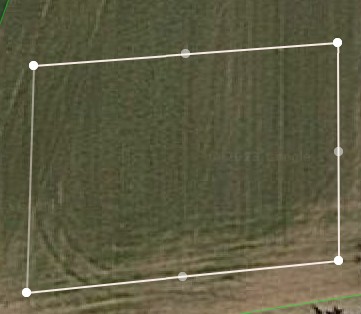
  2. 地図クリックして、新しいGPSゾーン形成するポイント定義します
    Graphic
    G527766
    図形じられると、新しいGPSゾーン作成されます
    Graphic
    G527767
    GPS内部ゾーン同様方法作成できます
    すべてのポイント安全ゾーンになければなりません
  3. Imageタップしてしい設定ロボット転送します
.2.2 ポータル既存GPS作業ゾーン変更する
  1. 作成したゾーン選択します
  2. Imageクリックするとゾーンロック解除されますアイコンImageわります
  3. 既存ポイント移動するには、新しい位置ドラッグします
  4. 既存ポイント削除するにはそのポイントクリックします
  5. 複数ポイント選択するにはImageクリック、削除するポイントんだボックスドラッグします
    すべてのポイント安全ゾーンになければなりません
  6. 変更完了したらImageクリックしますアイコンImage変更されます
  7. Imageタップしてしい設定ロボット転送します

進入禁止ゾーン作成する

進入禁止ゾーン、恒久的障害回避するための手段ですペリフェラルワイヤーがない場合、障害物回避する条件作成前認識しておくことが重要です。恒久的障害物とその回避手段設置計画作成時考慮する必要があります
進入禁止ゾーン定義する、以下説明する寸法考慮する必要があります
Graphic
G527771
からわかるようにロボット境界検出実行しているときまたは境界平行方向作業しているとき、進入禁止ゾーン境界上登録ポイント位置、実際除外する領域から距離Xれた場所になりますXロボット本体半分639 mm相当します
パターン方向領域垂直場合、後輪間車軸中心進入禁止ゾーン境界登録位置到達するとロボット停止しますこの場合、進入禁止ゾーン境界登録されたGPS位置ロボット前面から距離Yれた位置になりますY後車軸中心点車体前部距離802 mmになりますパターン方向領域垂直場合、パターン領域平行場合ロボット側面比較してロボットノーズ進入禁止ゾーン境界をさらにえて進入することになります
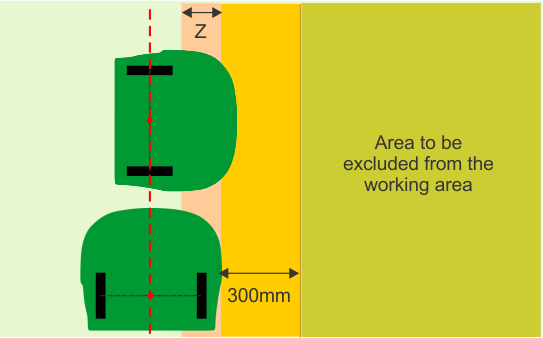
ロボット排除対象エリアったり、障害物衝突したりすることをけるため、進入禁止ゾーン登録するには、排除対象エリアロボット側面間距離300 mm以上確保する必要があります
ゾーン登録するときロボット定義されたマージン (ロボット側面から最低300 mm) から距離Zまで動作しますこのロボット場合、Z123 mmです
Graphic
G527772
進入禁止ゾーン作成するには、次3つの方法があります
  • ロボット
  • スマートフォンアプリ
  • ポータル
ロボット進入禁止区域作成および検出する
  1. ロボットUI 技術者メニュー > インフラストラクチャ > GPS進入禁止ゾーン選択します
  2. 作成選択します
  3. 進入禁止ゾーン名前入力します
  4. 手動進入禁止ゾーン検出選択します
    GPS信号品質2である必要があります
  5. しいGPSポイント追加選択します手動進入禁止ゾーン検出画面GPSポイント1になります
  6. ロボットしい位置移動もう一度しい GPS ポイント追加選択します。除外するゾーン一連ポイントロボットるまでけます。必要精度ゾーン定義するには十分ポイント追加する必要がありますが、追加するポイントすぎるとロボット動作くなります
    進入禁止ゾーン検証される必要があります
進入禁止ゾーン検証する
進入禁止ゾーン検証ロボットUI必要があります
  1. 9選択技術者メニュー > インフラストラクチャ > GPS進入禁止ゾーン作成したばかりの進入禁止ゾーン選択します
  2. GPS境界検証選択します境界検証することを確認します
  3. ロボット境界りを移動する様子をごください。境界承認する場合OKクリックしますそうでない場合キャンセルクリックしてプロセスをやりしてください
スマートフォンロボット進入禁止区域作成および検出する
このプロセスではアプリセットアップそれをロボット接続する必要があります
  1. ロボットWi-Fiアクセス画面GPSオブジェクト検出選択します
  2. 検出するGPSゾーン選択画面、画面上部Imageクリックしてしいゾーン作成します
  3. GPS進入禁止ゾーン選択します
  4. ゾーン名前入力します
  5. 設定保存タップします
  6. スマートフォンアプリ、検出する必要がある進入禁止ゾーン選択します
  7. ロボットインターフェースにあるImageしてリッドじます
  8. ロボットろにジョイスティック使ってそれをかし+ ボタン使ってGPSポイント追加しますゾーン境界定義されるまでさらにポイント追加します。少なくとも3必要です
  9. チェックマークボタンタップします
  10. アプリ追加したポイント有効多項式形成しているかどうかを確認します。問題なければ保存タップします。問題がある場合ゴミアイコンタップしてポイント削除やりすことができます
ポータル進入禁止区域作成および検出する
  1. ロボット選択パラメータクリックします
  2. Imageタップしてロボット使うことができる最新構成パラメータがあることを確認します
  3. GPS構成編集Imageクリックします
  4. GPS進入禁止ゾーンにある + クリックします
  5. GPSゾーンフィールド、進入禁止ゾーン名前入力します
  6. まったくしいGPSゾーン作成するには、「GPS座標コピー元」フィールドデフォルト値」選択します
  7. 設定保存クリックします
  8. 作成した進入禁止ゾーンにあるImageクリックします
  9. 地図クリックして、新しいGPSゾーン形成するポイント定義します
    Graphic
    G527775
  10. 図形じられると、新しい進入禁止ゾーン作成されます
    Graphic
    G527776
  11. Imageタップしてしい設定ロボット転送します

GPSパス作成する

パスロボット作業ゾーンステーション移動するための効率的手段提供します。双方向サポートしているのでステーション出入りに利用できますパス一般的使用例ステーションとそのループおよび作業ゾーンルート提供することですこれにより、混雑した場所かられた便利場所ステーション設置できるようになりますパス、広れた作業ゾーン移動するためにも使うことができます
パススマートフォンアプリまたはポータル作成できます
パス安全ゾーン作成する
すべてのパスそれが接続するゾーンオーバーラップする安全ゾーン設定する必要がありますパスゾーンループまたは作業ゾーンとのオーバーラップ4 m×4 m以上である必要があります
Graphic
G527777
パス作成開始するすべてのパス安全ゾーン作成します
パス周囲安全ゾーン作業率0%設定する必要があります
これらのゾーン安全ゾーンとみなされるため、前定義された安全ゾーンプロセスによって作成されます
.3 スマートフォンアプリパス作成する
  1. ロボットWi-Fiアクセス画面GPSオブジェクト検出選択します
  2. 検出するGPSゾーン選択画面、画面上部Imageクリックしてしいゾーン作成します
  3. GPSパス作成する.選択します
  4. パス作成します
  5. パス名前入力します
    親区画選択する必要はありません
  6. 有線区画への接続フィールドタップ、適切オプション選択します
    • このパスステーションループ区画オーバーラップ部分開始される場合、、このループ 区画選択します
    • これがステーションループワイヤ接続されない安全ゾーンである場合なし選択できます
  7. 設定保存タップします
.4 スマートフォンアプリパス検出する
これはスマートフォンアプリからロボット遠隔制御することによって必要がありますこのためにはアプリ設定する必要があります
  1. ロボットパス最初ポイント配置します
    パスステーションループからまる場合、パス1番目ポイントステーションループステーションループ接続されたパス安全ゾーンオーバーラップする内側配置する必要があります
  2. スマートフォンアプリ、検出する安全ゾーン選択します
  3. ロボットろにパス沿ってロボット移動させ+ ボタン使ってGPSポイント追加します
    Graphic
    G527708
  4. 2番目ポイントステーションループ外側配置する必要がありますパス検出、常ステーション ループからゾーンかって必要があります
  5. ポイント追加しすぎないでください。直線区間ではパスポイント推奨距離10メートルです。曲線部分ではポイント同士距離ずける必要があります
  6. パスゾーン延長しますこれはロボットステーション必要があるときの移動役立ちます
  7. パス入力終了したらチェックマークボタンタップしますアプリGPSポイントによって形成される多項式計算します
  8. 保存アイコンクリックします
    検出されたパス定義するポイントウエッブポータル表示および変更できます
.5 ポータルパス作成する
  1. ロボット選択パラメータクリックします
  2. Imageタップしてロボット使うことができる最新構成パラメータがあることを確認します
  3. GPS構成編集Imageクリックします
  4. GPSパスにある + クリックします
  5. 自動設定オンのままにしておきます
  6. パス名前入力します
  7. 有線区画への接続フィールドクリック、適切オプション選択します
    • このパスステーションループワイヤ区画オーバーラップ部分開始される場合、、このループ 区画選択します
    • これがステーションループワイヤ接続されない安全ゾーンである場合、「なし選択できます
  8. 設定保存クリックします
  9. Imageタップしてしい設定ロボット転送します
  10. 上記パススマートフォン検出したりポータル続行したりできるようになりました

ポータルパス検出する

すべてのポイント安全ゾーンになければなりません
  1. 作成したパスにあるImageクリックします
  2. 地図クリックして、新しいGPSゾーン形成するポイント定義します
  3. すように、最初ポイントクリックします
    Graphic
    G527708
  4. 2番目ポイントステーションループ外側配置する必要がありますパス検出、常ステーション ループからゾーンかって必要があります
  5. ポイント追加しすぎないでください。直線区間ではパスポイント推奨距離10メートルです。曲線部分ではポイント同士距離ずける必要があります
  6. パスゾーン延長しますこれはロボットステーション必要があるときの移動役立ちます
  7. 最後ポイントマウス移動してクリックしますImageこれによりパス完成、保存されます
  8. Imageタップしてしい設定ロボット転送します

方向設定する

この手順によりロボットスポーツ競技場またはピッチ形状対応する方向芝刈りをうことができるようになりますこの手順スポーツフィールドまたはピッチパターン芝刈設定されているつまりスポーツフィールドまたはピッチ対応するGPS RTKゾーン作成されていることを想定しています
この手順により、主作業方向副作業方向設定できます
この手順開始するGPS信号品質なくとも1.6であることをチェックしておく必要があります
技術者メニュー(9)> GPS RTK > GPS信号品質
  1. 方向定義するための参照点として使われるポイント (ポイント1) ロボット配置しますこのポイントピッチコーナー付近設置することを推奨します
    Image
  2. 技術者メニュー(9)>インフラストラクチャ>区画>{ピッチ対応するRTK GPSゾーン}選択しますパターンオプションオンになっているかチェックします
  3. メインヘッディング選択します
  4. 参照ポイント設定選択します
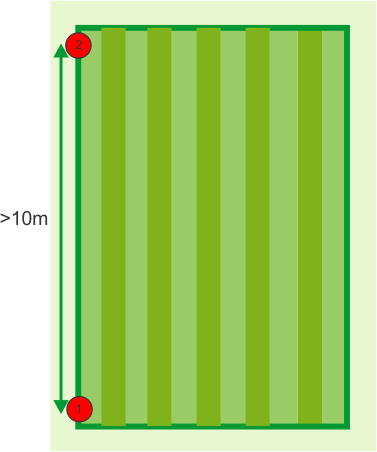
  5. パターン確立する正確方向ロボットなくとも10メートルします (ポイント 2)。方向正確測定するにはロボット可能距離移動することを推奨します
  6. ロボット10メートル以上移動したら2番目ポイント定義できますメインヘッディング選択します
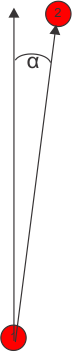
  7. ロボットきと真北角度 (a) 表示されます
    Graphic
    G527780
    角度らない場合、「参照ポイント削除」選択してプロセス再試行します
    主刈方向して方向設定することも可能ですこれをうには、「そのヘッディング選択、方向各方向間角度選択します
  8. 方向定義されたら、設定保存します

インストール構成する

カッティングディスクタイプ選択する
作業領域(20 mm未満場合、「低高カッティングディスク使うを選択できます。低高さのカッティングディスク範囲15 mm90 mmです
  1. 技術者メニュー(9)>詳細パラメータ選択します
  2. カッティングディスク選択選択します
  3. 必要さを設定します
さの設定
ブレードさは、設置定義された安全ゾーンごとに設定できます。内部作業領域なるさを設定することはできません。親安全領域さにする必要があります
ロボットパス沿って移動している場合、デフォルトではカッティング有効になっていません
ウェブポータルさを設定する
  1. ポータルログオンリストロボットクリックします
  2. パラメータクリックします
  3. Imageクリックするとロボットから最新構成パラメータダウンロードされます
  4. パラメータ編集歯車アイコンクリックします
  5. 区画パラメータタブクリックします
  6. さを必要設定します
  7. Xアイコンクリックしてパラメータ編集ウィンドウじます
  8. Imageクリックしてしい設定ロボットアップロードします
ロボットさを設定する
  1. ロボットUI設定> 選択します
  2. さを変更するにはGPS 安全ゾーン選択します
  3. ターゲット設定クリックしますさを変更するには、区画選択します
  4. 必要さを入力チェックマークアイコンタップします
スマトフォンホアプリさを設定する
  1. アプリログオンロボット選択します
  2. 設定タップします
  3. Imageタップしてロボット使うことができる最新構成パラメータがあることを確認します
  4. 設定タップします
  5. Imageタップします
  6. さを必要設定します
  7. Imageタップしてしい設定ロボット転送します
作業スケジュール定義する
ロボット作業スケジュール、作業スケジュール定義するか、各作業ゾーンてる時間割合設定することによって定義できます
スケジュールウエッブポータル使うと簡単定義できます
境界
4G RTK設置では、安全ゾーン境界定期的られることが大事です
境界管理するにはシーケンシャルスケジュール使うことを推奨します
シーケンシャルシーケンス実装されている場合、作業ゾーンりが終了するとすぐに境界られます
シーケンシャルシーケンス実行する
  1. ロボットUIサービス設定 > 操作選択します
  2. シーケンシャルスケジュール選択ボタンオンにします
  3. パス区画/ゾーンリスト表示されますシーケンスめるものをオンにします
  4. ゾーン境界シーケンスめたくない場合設定 > 境界選択して境界設定定義します
    進入禁止ゾーン境界られません
ステーション出発パラメータ設定する
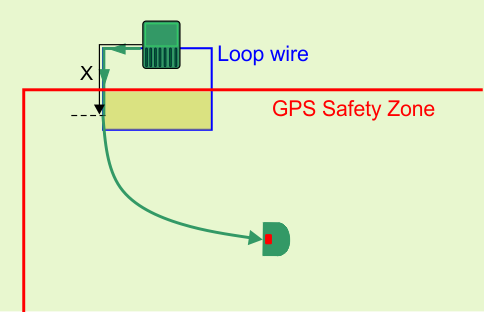
ロボットステーションからるにはGPS信号レベル1.2十分ですがロボット安全ゾーン動作するには信号レベル2必要ですロボットステーションからるときに、適切信号レベル2するまでループワイヤ沿って距離 X 移動する必要がありますこの距離X出発パラメータとして設定する必要があります
このパラメータ手動設定できますがロボット自動的設定できるようにすることを推奨します
出発パラメータ手動設定する
  1. 技術者メニュー(9)>インフラストラクチャ>ステーション>手動ステーション>出発パラメータ選択します
  2. しいパラメータセット作成選択します
  3. 距離X最小出発距離として設定します。入力できる最小値0.8 mです
  4. 最大出発距離必要入力しますこれは最小出発距離より1 mくします
出発パラメータ自動設定する
  1. ロボット充電ステーション配置します
  2. 技術者メニュー(9)>インフラストラクチャ>ステーション>手動ステーション>すぐキャリブレーション選択します
  3. ステーションキャリブレーションすることを確認しますロボットループ一周します最小出発距離GPS信号レベル2登録されるまでの移動距離設定されます最大出発距離最小値より1.0 m設定されます
  4. れるかどうかを確認します


4G RTKシステムにおけるTurfPro仕組
 

ステーション

ロボットステーションるのは
  • バッテリー完全充電された
  • 仕事スケジュール指定した
ロボットステーションからGPS安全ゾーン方法、設置構成によってなります
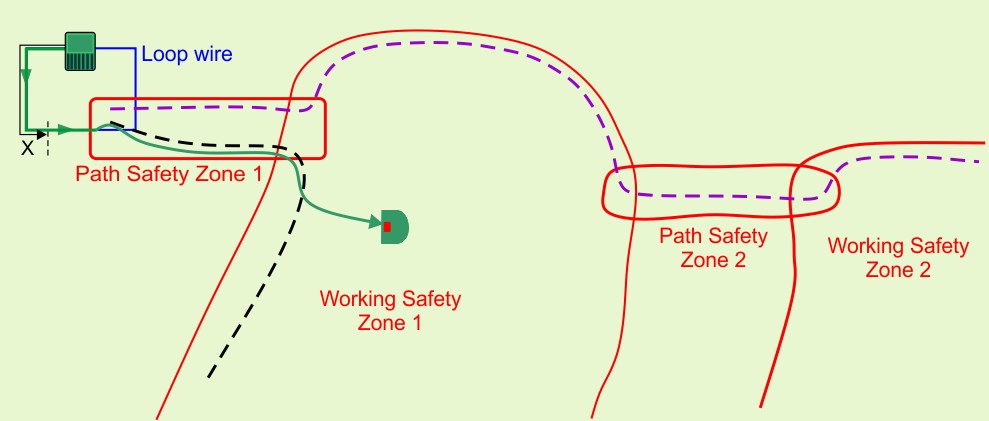
  • ステーションループ作業エリアオーバーラップする
  • ロボット1以上パス使って作業領域移動する
ステーションループGPS安全ゾーン重複している
Graphic
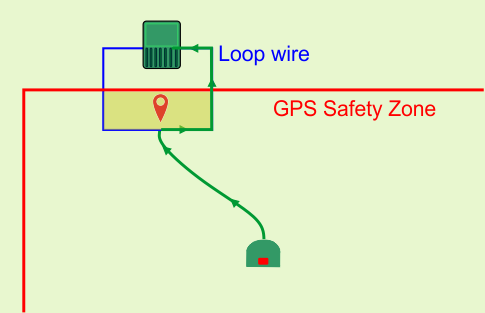
G527673
ロボットステーションにいるときになくとも1.2GPS信号レベル検出する必要がありますロボットステーションれるとGPS安全ゾーンGPS信号レベル2検出するまでループワイヤ沿って距離 (X) 移動します
この距離XロボットGPS信号レベル2検出するのに十分距離移動できるようにインストール構成パラメータとして設定できますステーションるときに移動する最小距離最大距離設定するには技術者メニュー > インフラストラクチャ > ステーション > 出口パラメータ選択します
ロボット安全ゾーン到達GPS信号レベル2検出すると、停止、作業予定地点までのルート計算します。刈さをGPS安全ゾーン設定されたにしワイヤーかられて回転GPS使って作業開始する場所まで移動します
ロボット1以上パス使って作業領域移動する
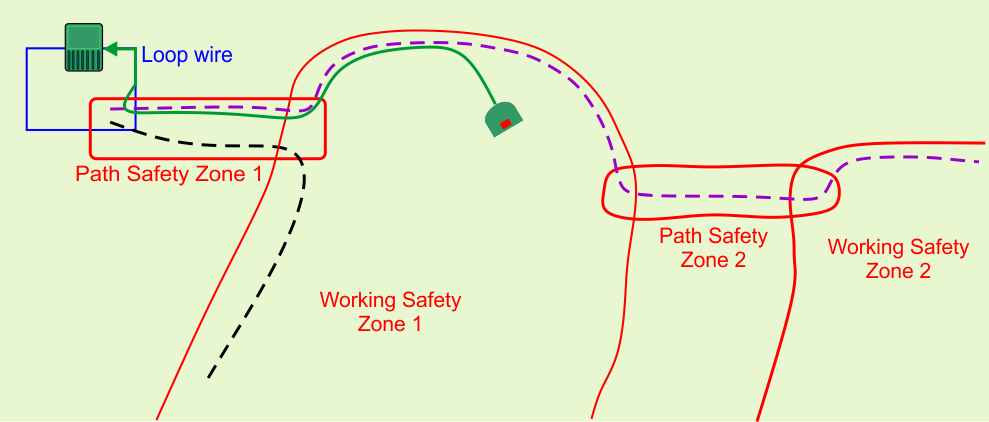
大規模複雑設備場合、パス作業ゾーンへの効率的移動手段となりますパス安全ゾーンにおさまっている必要があり1つの安全ゾーンステーションループワイヤオーバーラップしている必要があります
ロボットステーション、安全ゾーンったことを感知するまで経路ワイヤー沿って移動しますその後、ロボットワイヤーかられて回転、作業する必要のあるゾーンにつながるパスまで移動しますパスからランダムオフセット痕跡らないようにしながらパス沿って移動します
ロボット、作業する必要がある作業安全ゾーンったことを感知するとパスかられて作業開始する必要があるポイントかって移動します
Graphic
G527674

作業

ロボットステーションれると、次作業領域移動します
シンプルエリア作業する
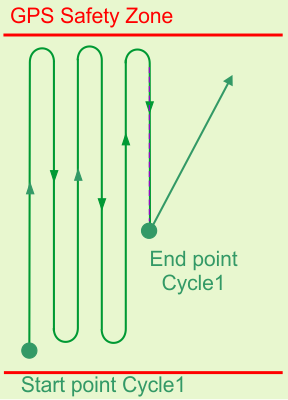
ロボットこのゾーンして計算されたパターン開始点移動パターンラインして10 cmオーバーラップになるように作業開始しますステーション必要じるまでこのまま継続されます
Graphic
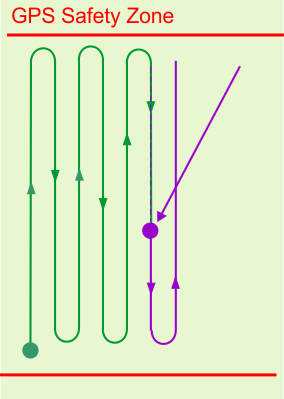
G527675
Graphic
G527676
パターン複数作業サイクルにわたって実行されます。新しいサイクルまるたびにデフォルトロボットサイクル終了した時点からパターン再開します。前回サイクルわりに完了しなかったライン開始位置からりを再開することも可能です
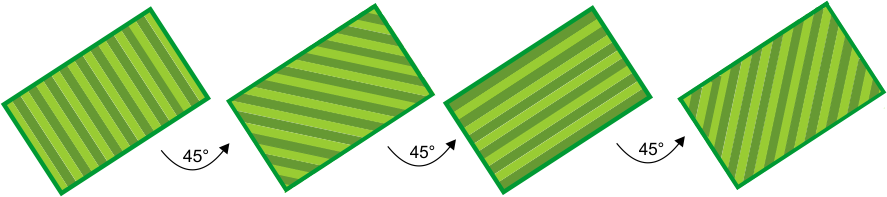
パターン完成するとロボットしいパターン再計算、刈方向回転させて、最適品質フィールド全体完全カバーされるようにします。次では4つの方向45°角度区切られています。必要じて、刈方向なくすることも可能です
Graphic
G527677
複雑エリア作業する
より複雑作業領域作業する場合、作業パターン方向じて領域細分化されます
Graphic
G527678
ロボットはまずサブエリア1特定方向 (X) かって作業しますサブエリアカバーするには、複数サイクル必要になります
Graphic
G527679
サブエリア1完了するとロボット方向 (X) にあるサブエリア2直接移動してそこのりを開始します。新しいサイクル開始されません
Graphic
G527680
エリア全体作業完了するとロボットステーションって充電します。次、新しい方向 (Y) 作業するときに作業領域カバーするしいサブ領域計算します。新しい作業サイクルまります
Graphic
G527681
サブエリア3完了するとロボット方向 (Y) にあるサブエリア4直接移動してそこのりを開始します。新しいサイクル開始されません
パターン中、ロボット定義された領域方向転換しますロボット境界定期的るようにすることが重要です

作業場所選択する

りが必要エリア(GPS安全ゾーン複数ある場合、各ゾーン必要じて、作業可能時間帯りすることが重要ですパターンモードりをする場合、ロボット作業ゾーンまでりをしないため、作業ゾーン境界定期的りをすることが重要です
ロボット作業場所決定する方法2つあります
  • シーケンシャルスケジュール実行推奨
  • ゾーンごす時間割合定義する
ロボット作業スケジュール定義することを推奨します
シーケンシャルスケジューリング
ゾーンとその境界定期的られるようにする簡単方法シーケンシャルスケジュール実施することですシーケンシャルスケジュール実行されるとロボットゾーン順番作業、刈りが完了すると境界芝刈りをいますロボット定義された作業スケジュールって作業します
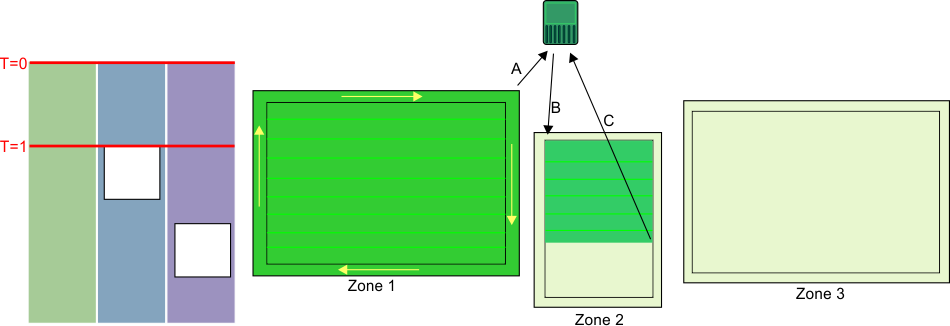
シーケンシャルスケジューリングプロセスします。刈りを3つの別々ゾーンのある作業設定検討してください。定義されたスケジュールではゾーン23特定時間帯には作業できないことが規定されています
Graphic
G527683
T=0時刻ロボットゾーン1りを開始します。全体りがわると、境界りしてステーション(A)ります。次ゾーン2 (B) 移動、時間T = 1までりをいますがその定義されたスケジュールによりゾーン2作業不可になりますロボットステーション(C)ります
境界るときロボット境界検出したときと方向みます
Graphic
G527684
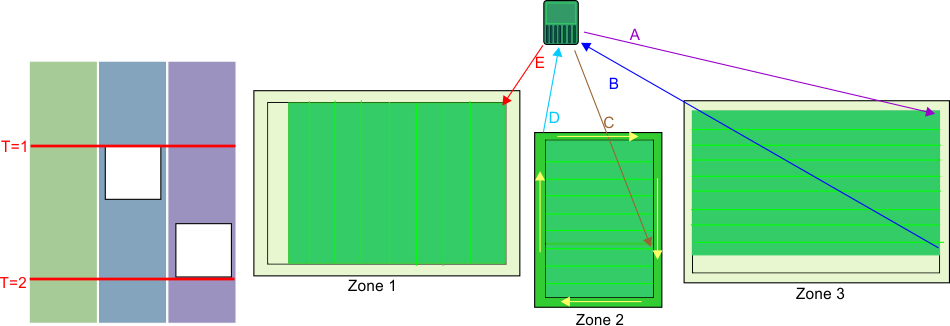
T=1時刻ロボットゾーン 3 (A) 移動スケジュールによってゾーン3作業できなくなるまでそこでりをけますロボットステーション (B) その後刈ゾーン 2 (C) ってそこを完了しますその領域りが完了すると、境界ってからステーション (D) りますゾーン3はまだ作業できないためゾーン1移動、新しい方向 (E) りを開始します
T=2時刻ではゾーン1完了しておらずゾーン3作業可能になります
Graphic
G527685
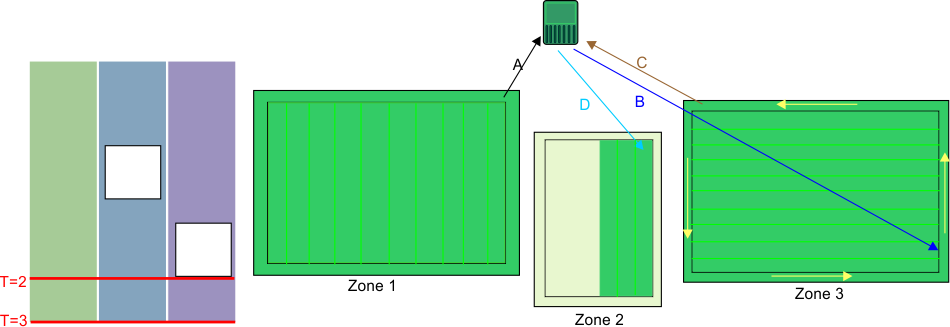
T=2 時点ロボットゾーン1りを完了、境界芝刈りをってからステーション (A) りますその後、ゾーン3 (B) ゾーン境界りを完了します。芝刈ステーション (C) 、新しい方向 (D) ゾーン2りを開始します
シーケンシャルスケジュール使うことを推奨しますそれを使わない場合、特定ゾーンでの作業やす時間割合定義、境界あたりの回数明示的指定する必要があります
定義されたパーセンテージ時間パターン作業をする
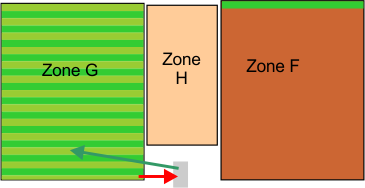
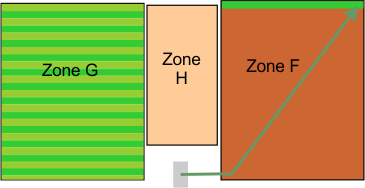
パターンモード作業する場合、ロボットてられたパーセンテージ時間無視して1つのゾーンでの作業優先的完了してからゾーン移動します
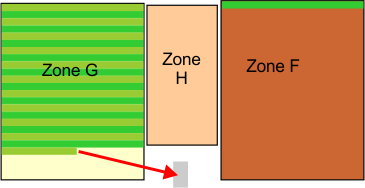
3つのゾーンがある状況えてみます
  • 40%パーセンテージ時間ゾーンG
  • 20%パーセンテージ時間ゾーンH
  • 40%パーセンテージ時間ゾーンF
Graphic
G527686
ロボット、充電のためにステーションってそのサイクル終了するまでゾーンG作業しますGゾーン作業完了していません
Graphic
G527687
ロボット作業再開すると、割てられたパーセンテージ時間無視してゾーンGりそのパターン完了しますこのパターン完了するとステーションしいサイクルまります
Graphic
G527688
ロボット今度しいゾーン作業開始します
てられた時間割合ゾーンF作業再開します。新しいサイクル開始されます

芝刈障害物回避する

このセクションではロボット作業領域内さな障害物処理する方法について説明しますよりきく、恒久的、危険障害物GPS安全ゾーン定義して除外するか、進入禁止 ゾーン使うことによって回避する必要があります
通常芝刈作業時ロボット1 m/s3.5 km/h速度移動します。草場所ではロボット自動的速度として芝刈モード適合します
ロボット、一連ソナーセンサーじて障害物恒久的または一時的なもの検出できます。検出されるとロボット速度としバンパー圧力センサー指示って障害物接触します
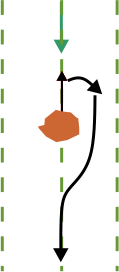
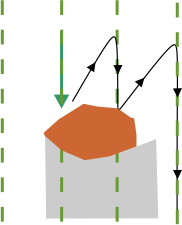
ロボットパターンモード動作中障害物検出すると、後方移動、少角度えて障害物回避しようとしますこれが上手けばこれまで作業してパスをそのままけることになります
Graphic
G527689
これが上手かない場合、芝刈後進して芝刈レーン移動、障害物通過するまでこれをします
Graphic
G527690
つまり、障害物後方領域られないリスクがあるということですただし、刈りの方向サイクルごとに変化するため、次サイクルでこの問題解消される場合があります

境界芝刈

ロボット芝刈りをしているときパターン作業領域までカバーしませんしたがってロボット境界刈取るように設定することが重要です
Graphic
G527691
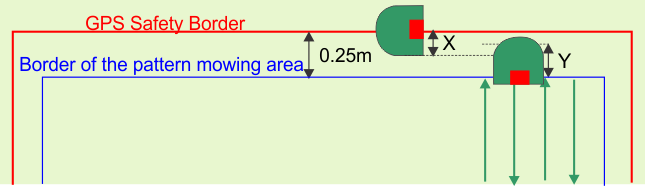
X=21 cm
Y=36 cm
パターン各列ロボットスマートボックス追跡デバイスGPS安全ゾーン境界から0.25 m距離するポイントまで延長されます。刈られるエリアGPS境界内まれます
境界GPS安全境界検出されたのと方向にのみられます
境界るための推奨される方法シーケンシャルスケジュール実施することですこの場合、ロボット作業エリアりを完了するたびに、境界自動的りされます
シーケンシャルスケジュール使うことを推奨します
シーケンシャルスケジュー使わない場合ロボットなくとも2回境界るように設定する必要があります
境界モード進入禁止ゾーンでは使用できません

ステーション

ロボットのときステーションります
  • バッテリー充電必要場合
  • スケジュール指定するとき
  • ロボットインターフェースウェブポータルまたはアプリからコマンド発信されるとき
ロボットステーション方法、作業領域ループ直接接続されているかまたは作業領域リンクするためにパス使われているかによってなります
作業エリアから直接ステーション
この状況ループ ワイヤ直接オーバーラップする単一作業安全領域がある場合きる可能性くなります
Graphic
G527693
GPSリターンポイントループGPS安全ゾーン交差する領域内配置する必要があります
ロボットステーション必要がある場合、ロボット停止GPSリターンポイントまでのルート計算しますループワイヤーえたことを検出すると方向転換ループワイヤー沿ってステーションまで走行します
パス使ってステーション
パス、異なる作業ゾーン移動可能にするために使われます
Graphic
G527695
ロボットステーション必要がある場合、ロボット停止パス位置までのルート計算しますステーションるためのルート確保するために、作業ゾーンまでのパス十分延長しておくことを推奨します
らないようにするために、実際パスからランダムオフセットしたパスをたどりますロボットステーションループワイヤったことを感知すると、方向転換してこのワイヤ沿ってステーションります。少なくとも1つのパスステーションループワイヤオーバーラップする必要があります


4G RTKユースケース
 

ロボットステーションアクセスするにはステーションループ必要です。少なくとも 1つのGPS安全ゾーンステーションループ接続されている必要があります
4G RTK設置では、作業ゾーン進入禁止ゾーン利用可能にするにはGPS信号レベル2必要になります

1つのGPS安全ゾーン

Graphic
G527727
  • サイトけていますロボット、基地、衛星視界はありません
  • サイト全体GPS信号レベル2です
  • ベース建物4 m設置できます
  • GPS安全ゾーンステーションループワイヤなくとも4 m x 4 m交差しますループ安全ゾーン隣接する区画として設定されます

ループ接続された2つのGPS安全ゾーン

Graphic
G527728
  • 2つのGPS安全ゾーン定義されておりそれぞれがステーションループ4 m x 4 m交差しますどちらの場合ループ安全ゾーン隣接する区画として設定する必要があります
  • 修正Wi-Fi使っている場合リピーター使必要がある場合があります

パスばれた2つの安全ゾーン

Graphic
G527729
  • 2つのGPS安全ゾーンえてGPSパス追加GPS安全ゾーン作成されますこのゾーン4 m x 4 mえるオーバーラップループ接続されます
  • パスゾーン両方作業ゾーン交差します
  • ロボット両方作業領域アクセスできるようにパス作成されます
  • パス作業ゾーンまで十分びていますこれはロボットステーションるのをサポートします
  • 修正Wi-Fi使っている場合リピーター使必要がある場合があります

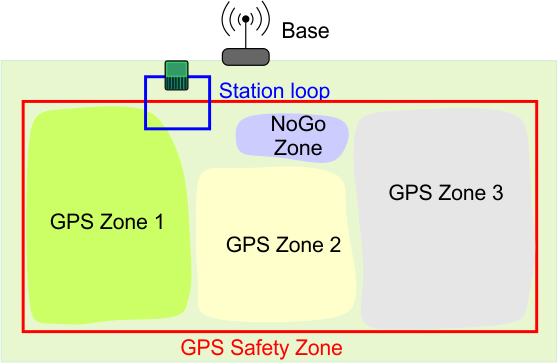
1つの安全ゾーン3つのGPS作業ゾーン1つの進入禁止ゾーン

Graphic
G527730
  • 1つのGPS安全ゾーン作業領域全体カバーします
  • GPS安全ゾーンステーションループワイヤなくとも4 m x 4 m交差します
  • ロボット作業スケジュール最適化するために、安全ゾーン3つのGPS作業ゾーン定義されていますこれらはステーションループワイヤ交差する必要はありません
  • 1つの進入禁止ゾーン定義されましたこれは安全ゾーン境界からなくとも5メートルれている必要があります

パスがれたきくれた作業ゾーン

Graphic
G527731
  • 3つのれた作業領域パス接続できます
  • パス追加安全ゾーンまれます
  • 1つのパス複数GPSゾーン通過します
  • 経路作業ゾーンまで延長されておりロボットステーション必要があるときにどこにいてもステーションることができるようにします

通路安全ゾーン

Graphic
G538566
このでは、安全ゾーンには、安全ゾーン境界隣接するセクション距離5メートル未満通路まれていますこの配置では問題発生する可能性があるため、代わりに構成採用する必要がありますこの構成では、隣接するセクションづきすぎないように2つのれたゾーン定義されています
Graphic
G527733

GPS有線作業ゾーン接続するパス

Graphic
G527734
パス使ってGPS作業ゾーン有線区画接続できますGPS信号レベル2未満場合にはペリフェラルワイヤ必要になる場合があります


トラブルシューティング
 

ペリフェラルワイヤーがない4G RTK設置中、安全ゾーンにおいてのみロボット安全動作することが重要ですインストール使用されモニターされる構成パラメータがいくつかありますこれらのいずれかが変更されるとエラー発生ロボット動作停止します
これらの重要パラメータのとおりです
しいミッション開始後、何らかの変更があると自動的検出されロボットミッション開始しません。問題原因ロボットUI4G RTKサマリー画面表示できますこれは自動的表示されますが技術者メニュー(9)>インフラストラクチャ> 4G RTKサマリー選択して表示することもできます
この画面表示されるすべてのメッセージ詳細についてはテクニカルマニュアル参照してください

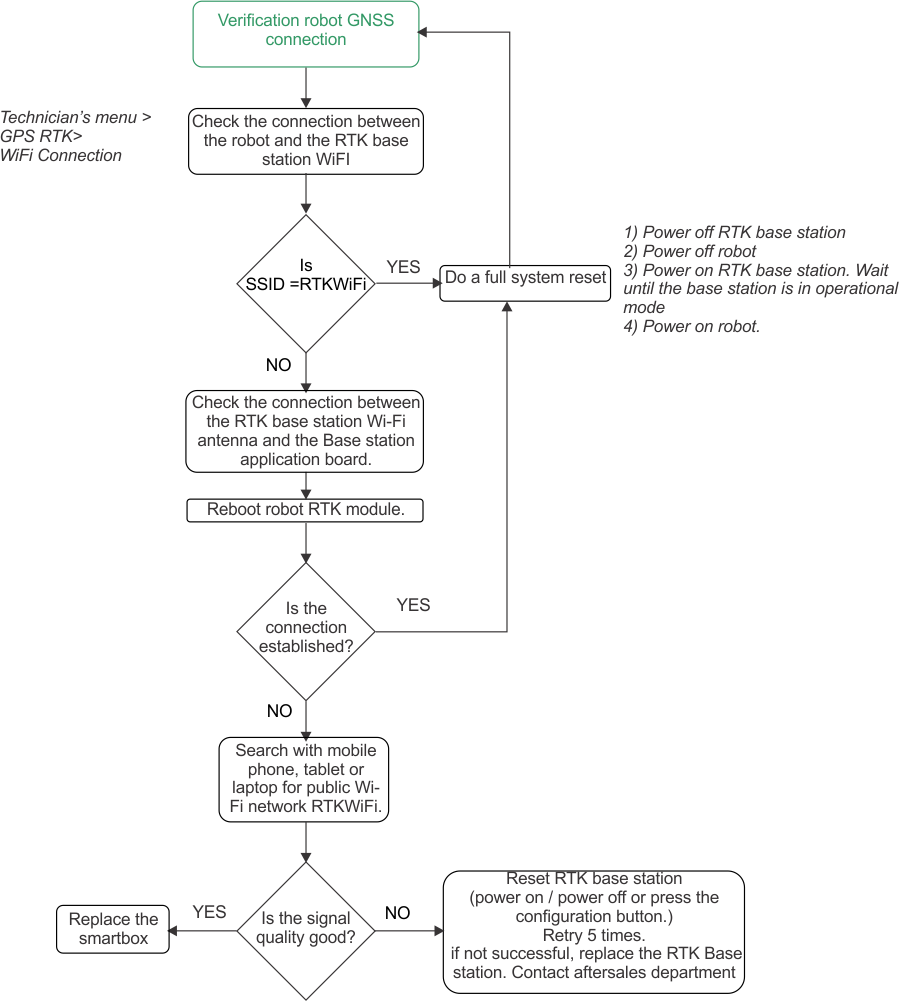
RTK GPSインストールトラブルシューティング

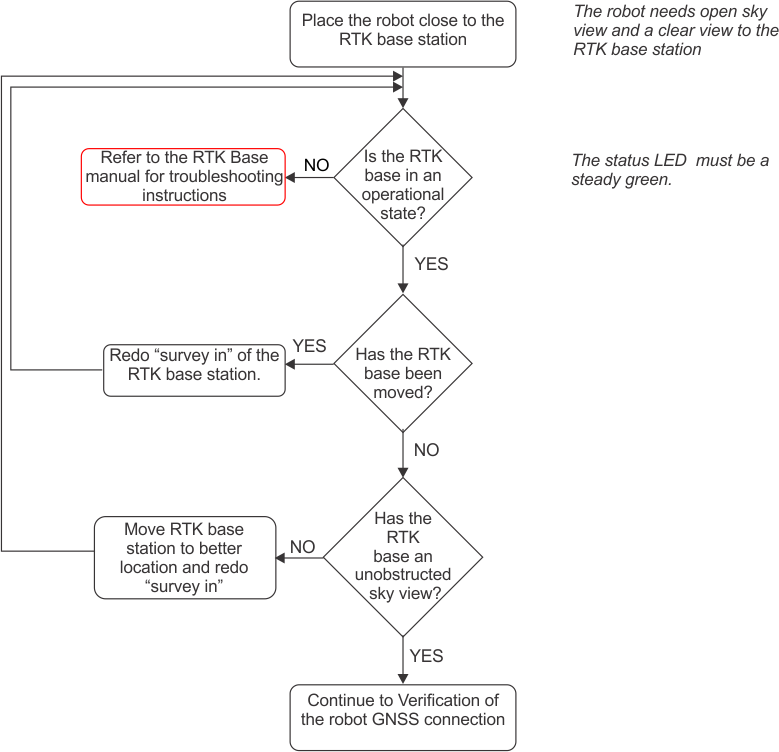
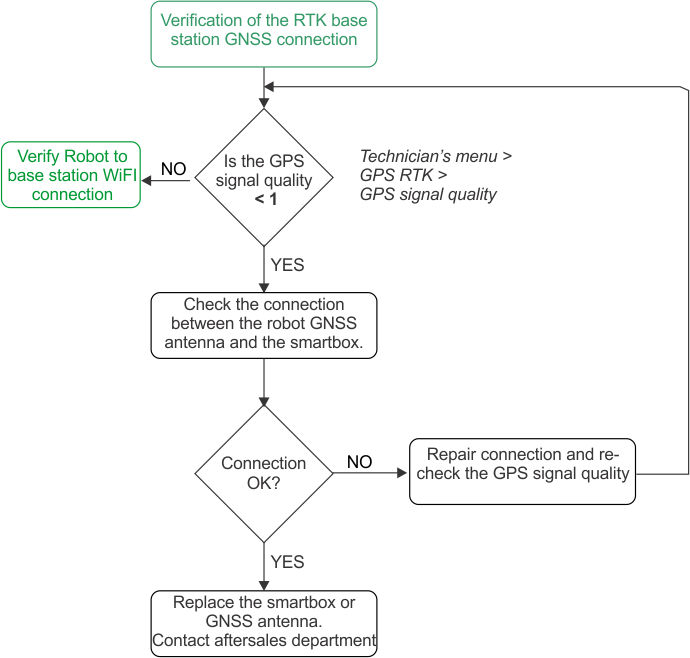
この手順GPS信号品質すぎる問題特定するために使われます。信号品質レベル技術者メニュー(9)> GPS RTK確認できますこの手順はいくつかの段階から構成されており、順番実行する必要があります
RTKベースステーションGNSS接続検証する
アクション数分間待GPS信号品質RTK品質レベル1.2以上向上していることを検証してください
Graphic
G527792
ロボットGNSS接続検証する
アクション数分間待GPS信号品質RTK品質レベル1.2以上向上していることを検証してください
Graphic
G527793
RTKベースステーションWi-Fi 接続検証する
アクション数分間待GPS信号品質RTK品質レベル1.2以上向上していることを検証してください
Graphic
G527794

付録

アクティブ状態
ロボット自律的芝刈作業停止、非アクティブ状態になる状況発生する場合がありますこれにはのような理由えられます
  • ロボット問題発生アラームせられた
  • 作業手動停止された
どちらの状況でもロボット電力消費管理するためのメカニズム存在します
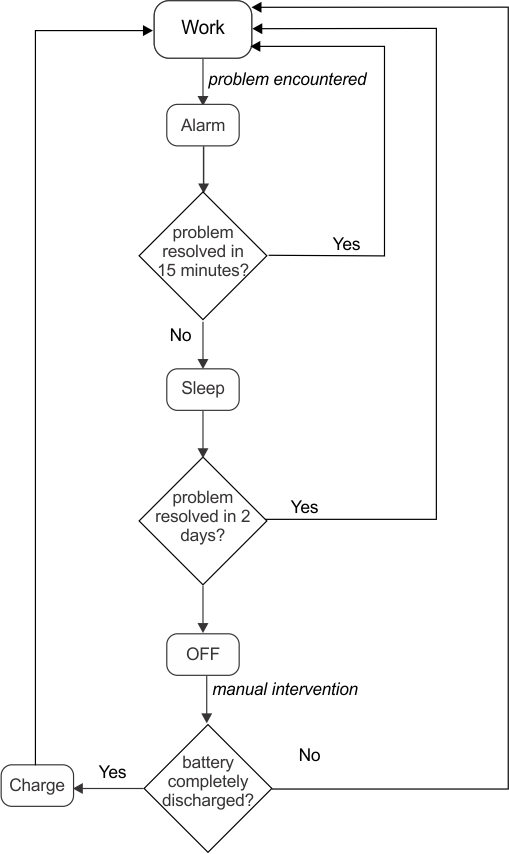
アラーム
Graphic
G527797
ロボット問題遭遇するとアラーム登録され、最終的には人手による介入必要になります
15分経過してもアラーム解除されない場合、ロボットスリープモードりますこの状態ではロボットモデム以外のすべてをシャットダウンして電力消費さえます
スリープモードロボット電源1時間以上オンになっている場合にのみ有効になります
スリープ モード2日間、またはバッテリー残量非常なくなるまで継続されその後自動的オフになります
これには人手による介入必要ですアラームクリアして自律作業モード再開するかロボット充電ステーションまでしてバッテリー充電します
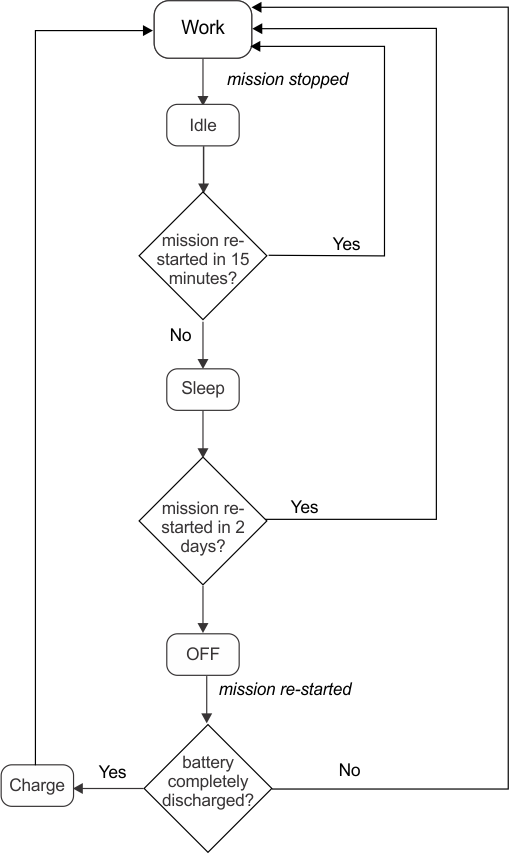
作業停止
Graphic
G527798
この場合、ロボットアイドル状態iますデフォルトではロボット15分間アイドル状態くと、上記スリープ モード、電力消費最小限えられますスリープ モード2日間、またはバッテリー残量非常なくなるまで継続されその後自動的オフになります
作業再開するロボットセルフテスト実行システム全体電子機器、センサー、機械部品、ソフトウェア整合性チェックいます
  • セルフテスト結果成功した場合、ロボット自律的作業状態再開します
  • セルフテスト結果成功しなかった場合、ロボットアラーム登録、人手介入必要になります