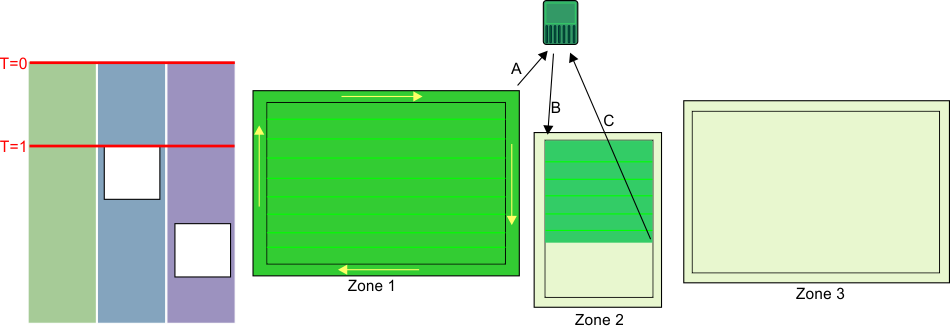
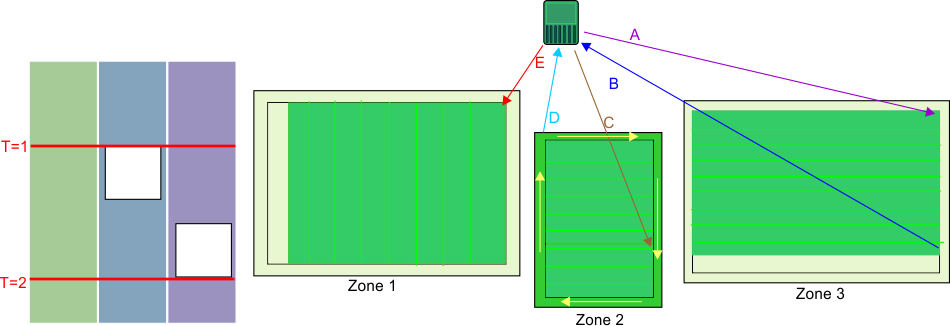
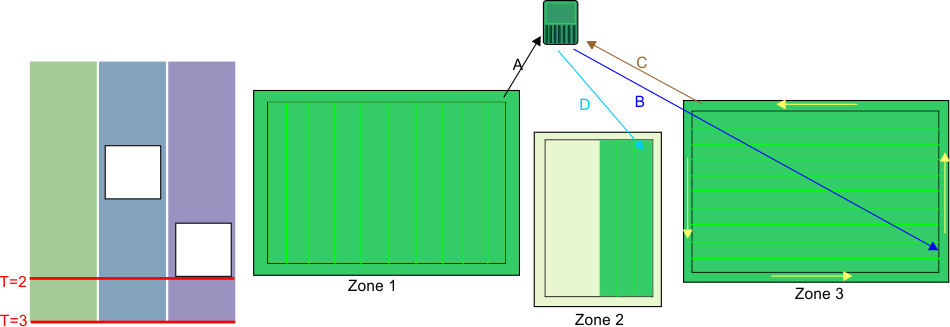
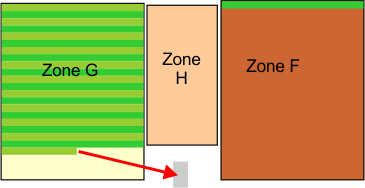
Robots cortacésped serie 4G RTK Turf Pro y recogebolas serie Range Pro


Introducción
 

Convenciones del Manual

Este manual identifica peligros potenciales y contiene mensajes de seguridad identificados por el símbolo de alerta de seguridad, que señala un peligro que puede causar lesiones graves o la muerte si no sigue las precauciones recomendadas.
Graphic
G405934
Este manual utiliza 2 palabras para resaltar información. Importante llama la atención sobre información mecánica especial, y Nota resalta información general que merece una atención especial.
Este manual se utiliza junto con los Manuales del operador de las series Turf Pro y Range Pro.


Seguridad
 

Seguridad en general

  • El operador/supervisor de la máquina es responsable de cualquier accidente o peligro que afecte a otras personas o a su propiedad.
  • Lea, comprenda y siga todas estas instrucciones y advertencias antes de usar la máquina.
  • El uso o mantenimiento incorrectos de la máquina pueden causar lesiones o la muerte. Para reducir este riesgo, cumpla todas las instrucciones de seguridad.
  • No deje que niños o personas que no hayan recibido la formación adecuada al respecto utilicen o reparen esta máquina. Solo permita que manejen o mantengan la máquina personas responsables, formadas, familiarizadas con las instrucciones y físicamente capaces de utilizar la máquina.

Seguridad en el uso

  • Antes de utilizar la máquina, asegúrese de que hay una barrera física (por ejemplo, una valla baja o un cable perimetral) o que el perímetro de la zona de trabajo está a una distancia mínima de 8 m de cualquier obstáculo.
  • Mantenga a otras personas y a los niños alejados de la máquina y de la estación de carga durante el uso.
  • Lleve prendas adecuadas, incluidos pantalón largo y calzado resistente y antideslizante cuando utilice la máquina de forma manual.
  • No haga funcionar la máquina si no están colocados y funcionando todos los dispositivos de protección y seguridad.
  • Inspeccione el área donde se va a utilizar la máquina, y retire cualquier objeto que pudiera interferir con el funcionamiento de la máquina.
  • Las cuchillas están muy afiladas; cualquier contacto con las cuchillas puede causar lesiones personales graves. Pulse el botón de parada y espere a que se detengan todas las piezas en movimiento antes de desatascar, reparar o transportar la máquina.
  • Mantenga las manos y los pies alejados de las piezas en movimiento situadas encima y debajo de la máquina.
  • No se estire demasiado. Pise firme y mantenga el equilibrio en todo momento. Esto permite tener un mayor control de la máquina en situaciones imprevistas. Camine, no corra nunca al entrenar la máquina.
  • No se suba a la máquina de pie, sentado ni de otro modo ni permita que otros lo hagan.
  • Si la máquina golpea un objeto y/o comienza a vibrar de forma anómala, apáguela de inmediato y espere a que se detenga todo movimiento antes de examinar la máquina en busca de daños. Haga todas las reparaciones necesarias antes de volver a utilizar la máquina.
  • Pulse el botón de parada de la máquina, espere a que se detenga todo movimiento y desactive la máquina en las siguientes situaciones:
    • Antes de retirar obstrucciones en la máquina
    • Antes de comprobar, limpiar o realizar tareas de mantenimiento en la máquina (sobre todo las cuchillas) y la estación de carga
    • Después de que la máquina golpee un objeto extraño, o sufra un accidente o una avería; examine la máquina en busca de daños y realice las reparaciones antes de reanudar el funcionamiento
    • Si la máquina comienza a vibrar de forma anómala; examine la máquina en busca de daños y realice las reparaciones antes de reanudar el funcionamiento
  • No coloque ningún objeto sobre la máquina o la estación de carga.
  • No modifique la máquina, el software, la estación de carga o la estación base.
  • No modifique ni desactive los controles de la máquina o los dispositivos de seguridad.
  • No utilice una máquina, una estación de carga o una estación base que haya sido modificada.
  • Recomendamos que no se use la máquina mientras se riega la zona de trabajo.
  • Utilice solo accesorios aprobados por Toro para evitar el riesgo de incendio, descarga eléctrica o lesiones.
  • Pulse el botón de parada de la máquina y espere a que las cuchillas se detengan por completo antes de manipular la máquina.
  • No conecte un cable de alimentación dañado. No toque un cable dañado que tenga corriente.
  • No utilice el suministro eléctrico de la estación de carga en condiciones meteorológicas severas.


Requisitos de la instalación 4G RTK
 

Con 4G RTK, el robot puede trabajar en un área que no está definida por un cable periférico. En esta sección se describen los distintos requisitos para que un robot funcione con 4G RTK.

Descripción general de RTK GPS

  • Los datos de posicionamiento GPS estándar que se obtienen de satélites que utilizan GNSS (Global Navigation Satellite System, sistema global de navegación por satélite) tienen una precisión de entre 5 y 10 metros. Esto se debe a que la señal que se recibe de un satélite está distorsionada por las condiciones atmosféricas y ambientales. Se puede lograr un posicionamiento de mayor precisión utilizando una técnica RTK (cinemática en tiempo real).
  • Esta técnica implica el uso de una base RTK situada en una posición fija, que recibe señales GNSS de los satélites. Como la base es fija, los datos que recibe se refieren a su ubicación exacta.
  • Además, los robots están equipados con antenas que reciben señales GNSS de los satélites para determinar su posición. Tanto la base RTK como los robots reciben las señales GNSS de satélites de diferentes constelaciones (GPS, GLONASS, Galileo, BeiDou). Sin embargo, como los robots están en movimiento, la evaluación de su posición es menos precisa que la de la base fija.
  • La base RTK, mediante un servidor basado en la nube, calcula los datos de corrección de cada uno de los satélites y los envía al robot. El robot utiliza estas conexiones para lograr la precisión de la posición. Con un posicionamiento tan preciso, el robot puede seguir un patrón definido y cubrir el campo en una serie de líneas rectas.
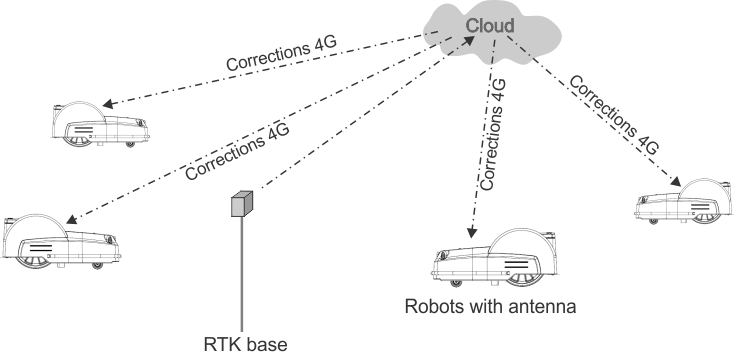
También pueden realizarse correcciones a través de la nube, utilizando un servicio móvil 4G. En este caso, los obstáculos no impiden la transferencia de datos de corrección y la base puede conectarse a un número ilimitado de robots a distancias de hasta 15 km.
Transferencia de correcciones mediante 4G móvilMantenimiento
Graphic
G520851
Una sola estación base puede enviar correcciones a varios robots, pero cada robot debe recibir correcciones de una sola estación base para mantener la coherencia de las correcciones.
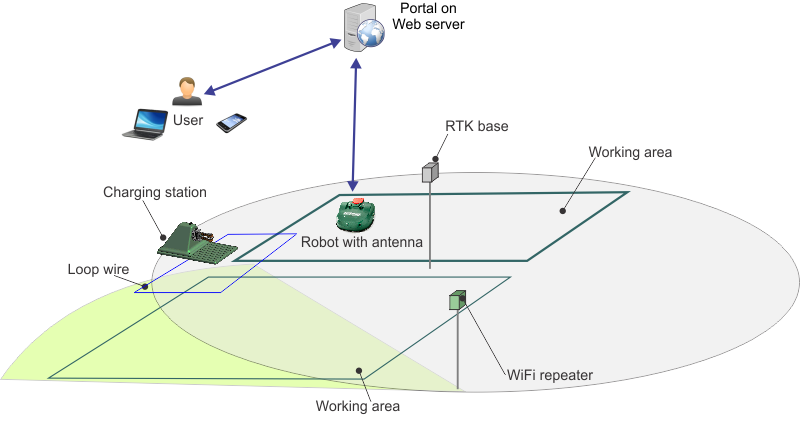
Componentes básicos del sistema de siega RTK GPS
Graphic
G520852
En este tema se describen las características mecánicas del robot.
El usuario puede ejercer un control directo sobre el robot utilizando la interfaz de usuario. Una vez que se registra un robot en el portal que se ejecuta en un servidor web:
  • El robot puede enviar información a este servidor y el usuario puede verla.
  • El usuario puede emitir comandos al robot, evaluar su rendimiento y ajustar la configuración.

Requisitos del lugar

Calidad de señal GPS
Un criterio importante a la hora de determinar si un lugar es apto para una instalación inalámbrica es la calidad de la señal GPS.
Nota: La calidad de señal GPS cerca del límite del lugar (a lo largo del borde de la zona de seguridad GPS) debe ser de 2.
En aquellas áreas en las que la señal GPS sea insuficiente, se pueden utilizar parcelas cableadas como parte de la instalación. Se pueden enlazar con otras zonas de trabajo y el circuito de la estación mediante el uso de trayectorias de navegación.
La calidad de señal GPS puede variar. Depende de variables como las condiciones meteorológicas, las constelaciones de satélites y las condiciones del campo. Es importante tener en cuenta este aspecto al evaluar el lugar.
Visión despejada del cielo
Nota: En una instalación 4G RTK, es fundamental que haya una visión despejada del cielo en todo el lugar para los robots y la base RTK.
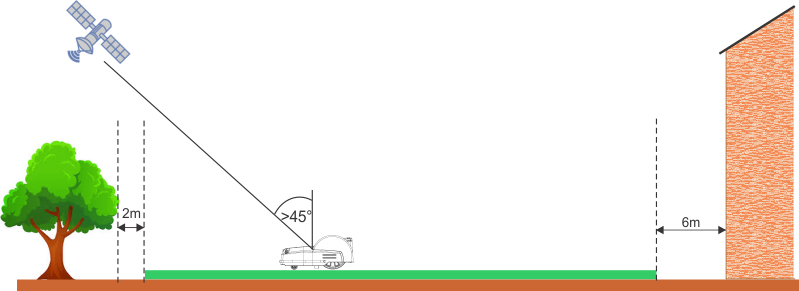
Los árboles y los edificios pueden reducir el nivel de la señal. Es importante tener en cuenta que, en invierno, cuando los árboles no tienen hojas, puede obtener un nivel de señal superior en comparación con el de verano, cuando los árboles tienen hojas y el robot tiene que trabajar.
En la siguiente figura se muestran las distancias críticas con respecto a edificios y árboles.
Graphic
G527696
Pendientes
La pendiente máxima permitida para el perímetro GPS es 30 % (17°), o bien 45 % (24°) para versiones de modelo de pendiente (S).
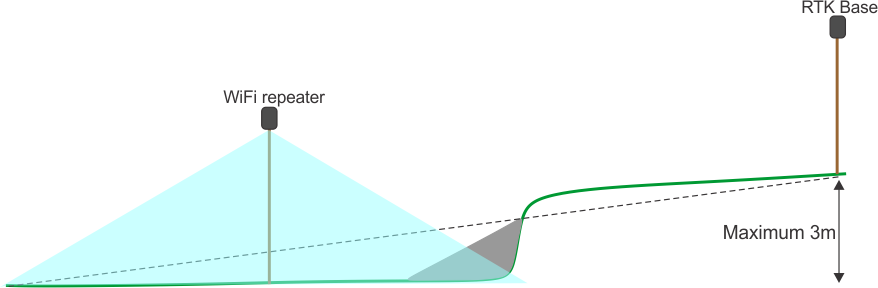
Si las correcciones de datos RTK se transfieren mediante wifi, las pendientes pronunciadas y cortas pueden causar problemas. Pueden generar una sombra que oculte las señales del satélite. En situaciones así, se puede utiliza un repetidor wifi o 4G.
Graphic
G527697
Distancia de características peligrosas
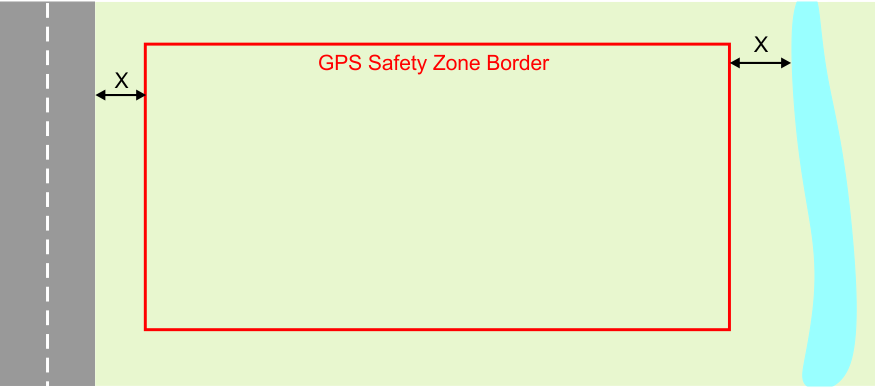
Si la distancia entre una característica peligrosa y el límite de la zona de seguridad GPS (X) en la siguiente figura es inferior a 8 m, debe instalarse una barrera física de al menos 15 cm de altura.
Entre las características peligrosas se pueden incluir carreteras y agua.
Graphic
G527698
Forma y tamaño
La forma y el tamaño del lugar son menos importantes que la complejidad de la zona de seguridad dentro del lugar. El cálculo de la ruta GPS depende del área de trabajo general, su forma y si contiene complejidades como pasos estrechos, obstáculos y zonas vedadas. Los lugares grandes y complejos se pueden gestionar mediante el uso de varias zonas de seguridad.

Requisitos de señal GPS

Si hay problemas en la instalación, el robot puede que no reciba una señal GPS con la suficiente calidad. En las siguientes secciones se indican los niveles de señal necesarios para las distintas operaciones, además de las acciones que el robot realiza cuando la señal es demasiado baja para la operación necesaria.
Los niveles de calidad de la señal se pueden ver mediante Technician's menu (9) > GPS RTK (Menú del técnico (9) > GPS RTK).
Descubrimiento de límites mediante control remoto
Nivel de señal necesario: =>2.
Acciones del robot: Nada
Se recibe un mensaje en la aplicación del smartphone que informa al usuario de que no se puede registrar el punto.
Verificación de límites
Nivel de señal necesario: =>2.
Acciones del robot: tras 10 minutos, el robot emite el siguiente mensaje: Precise position lost. Check connection with reference base station? (Se ha perdido la posición precisa. Compruebe la conexión con la estación base de referencia).
Navegación GPS
Esta operación se refiere al robot que utiliza la navegación GPS para salir de la estación o regresar a ella con o sin zonas vedadas.
Nivel de señal necesario: =>2.
El nivel de calidad de la señal GPS debe ser =>2.
Acciones del robot:
  • Tras 5 minutos, el robot reinicia el módulo RTK.
  • Tras 30 minutos, el robot gira sobre sí mismo para alinear mejor la antena con los satélites.
  • Tras 3 horas, se activa una alarma.
Salida de estación para el trabajo en patrones
Esto se refiere a que el robot sale de la estación a lo largo del cable de circuito de la estación.
Nivel de señal necesario: >1,2.
Acciones del robot:
  • Tras 5 minutos, el robot reinicia el módulo RTK.
  • Tras 3 horas, se activa una alarma.
Salida del circuito de estación para empezar a trabajar
Esto se refiere a que el robot sale del circuito de la estación y comienza a trabajar en el modo de patrones.
Nivel de señal necesario: =>2.
Acciones del robot: tras 10 minutos, el robot vuelve a la estación con el cable de circuito de la estación e intenta iniciar la misión de nuevo.

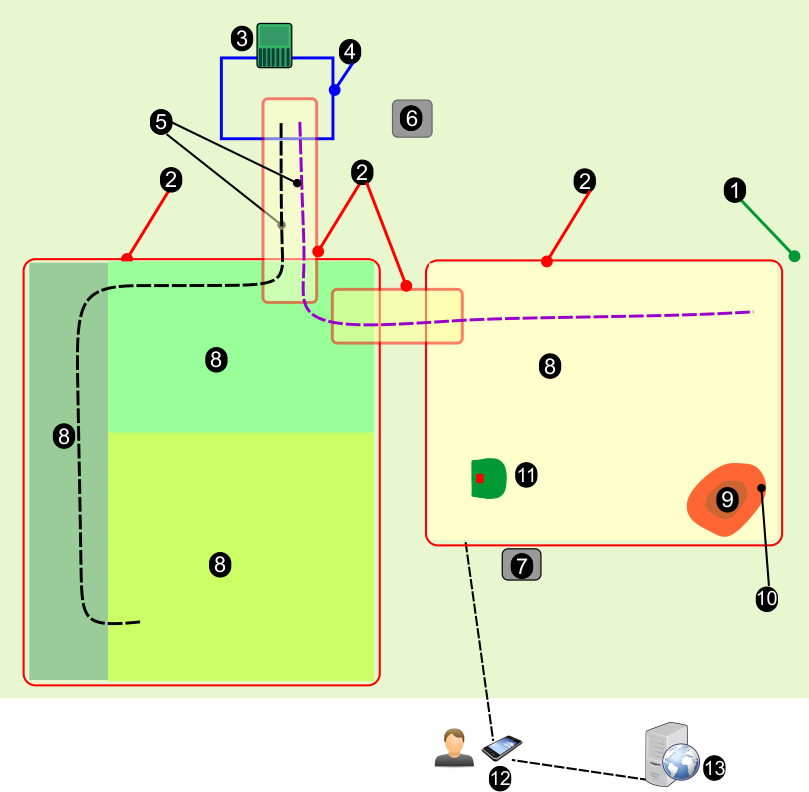
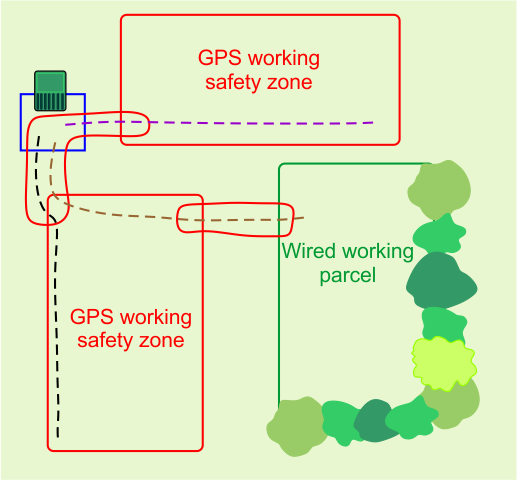
Zonas 4G RTK GPS

En ausencia de un cable físico periférico, se definen zonas de trabajo mediante coordenadas GPS.
Graphic
G527699
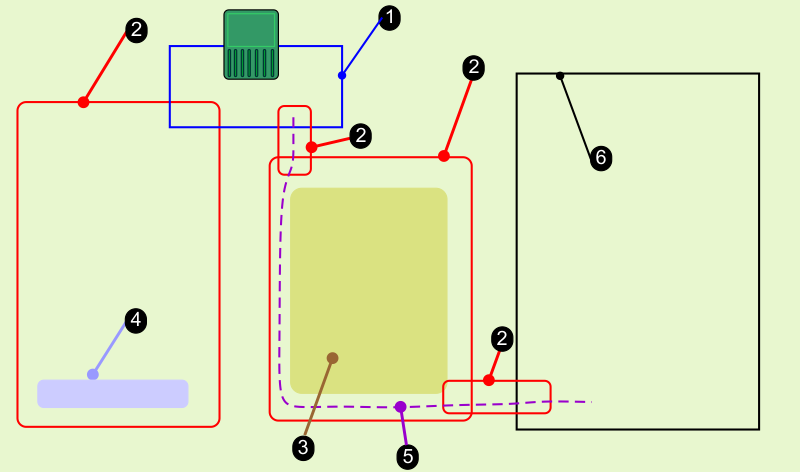
  1. El cable de circuito.
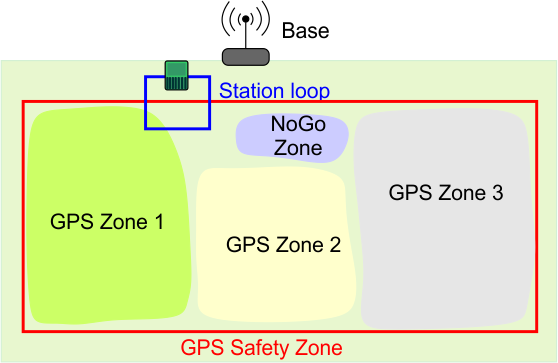
  2. Zonas de seguridad GPS. Abarcan toda el área de trabajo del robot y pueden rodear áreas de trabajo internas o trayectorias.
  3. Zonas GPS internas en las que el robot puede funcionar en diferentes momentos y con condiciones distintas.
  4. Zonas vedadas donde se impide que trabaje el robot.
  5. Una trayectoria que se encuentra dentro de una zona de seguridad GPS.
  6. Una zona cableada que puede utilizarse en áreas en las que la señal GPS sea insuficiente para una zona 4G RTK.
Distribución del lugar
El área en la que trabaja el robot se define mediante zonas de seguridad GPS que pueden utilizar un cable periférico o 4G RTK para definir los límites. Además, se pueden crear zonas de trabajo GPS internas para controlar la frecuencia de siega, los patrones u otras indicaciones del usuario.
El cable de circuito de la estación
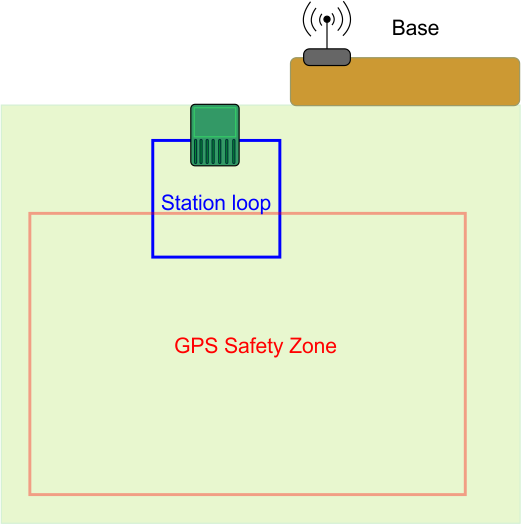
Se debe utilizar un circuito de estación con cable para que el robot pueda acceder a la estación de carga y a la estación del foso de descarga de pelotas. Si está funcionando más de un robot recogepelotas, puede que se necesite un circuito ocupado.
La zona de seguridad GPS
Define la parte envolvente exterior del área de trabajo del robot que representa el equivalente del cable periférico. Es fundamental que el robot no se desplace fuera de esta zona.
  • Debe configurarse al menos una zona y que se designe como zona de seguridad GPS.
  • Se puede utilizar una zona de seguridad para incluir un área de trabajo o una trayectoria.
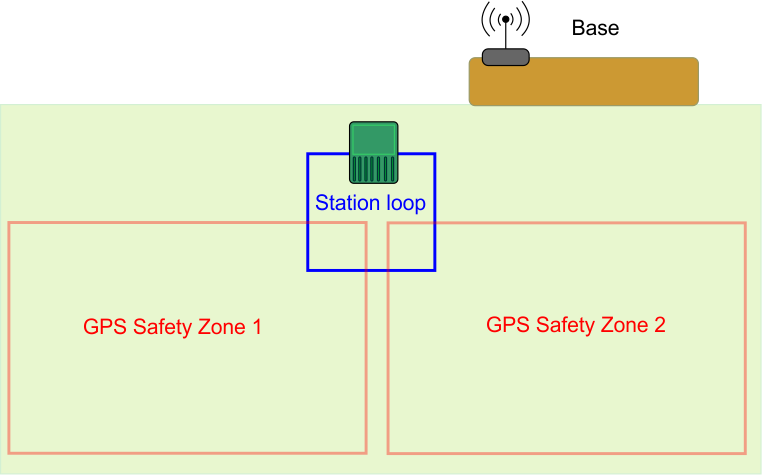
  • Se pueden definir varias zonas de seguridad. A efectos de navegación, deben cruzarse entre sí.
  • Al menos una debe cruzarse con el cable de circuito de la estación.
  • La zona de seguridad se define mediante un proceso de descubrimiento de límites. Tras el descubrimiento, es necesario que la zona de seguridad se verifique y se confirme.
  • Solo puede definir una zona de seguridad GPS un usuario que tenga la función de usuario de técnico en el portal web.
  • Los parámetros de configuración utilizados para definir la zona de seguridad se registran. Cualquier modificación realizada en estos parámetros requiere verificación y confirmación.
  • Si se detecta cualquier cambio en los parámetros (por ejemplo, si ha cambiado la posición de la base) o si se pierde la conexión a la estación base, el robot dejará de funcionar.
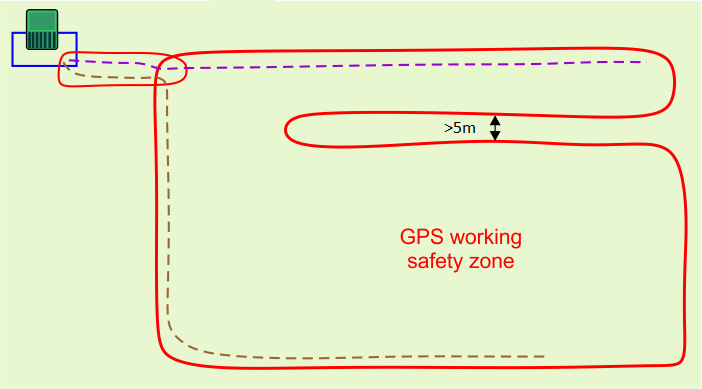
  • Si una sola zona contiene un paso estrecho entre los bordes de la zona de seguridad, el paso debe ser al menos de 5 m de ancho.
    Graphic
    G527725
Zonas de trabajo GPS internas
  • Se puede definir cualquier cantidad de zonas de trabajo GPS internas para optimizar el funcionamiento del robot, definiendo zonas en las que el robot trabaje a horas y frecuencias determinadas.
  • Al altura de corte en las distintas zonas es la misma que la ajustada para la zona de seguridad circundante.
  • Todas estas zonas internas deben encontrarse dentro de la zona de seguridad GPS general.
  • No tienen que definirse mediante un proceso de descubrimiento de límites. Las puede definir y editar en el portal web cualquier tipo de usuario que tenga acceso al robot.
Zonas vedadas
Las zonas vedadas son áreas, normalmente alrededor de obstáculos, en las que se impide el acceso al robot.
  • Las zonas vedadas deben definirse mediante un proceso de descubrimiento de límites.
  • Solo las pueden definir o modificar usuarios que tengan la función de técnico.
  • El límite debe verificarse y confirmarse.
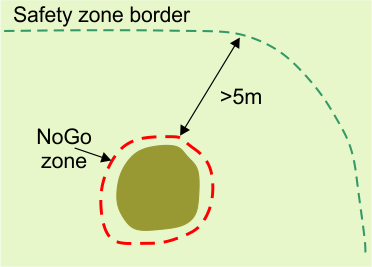
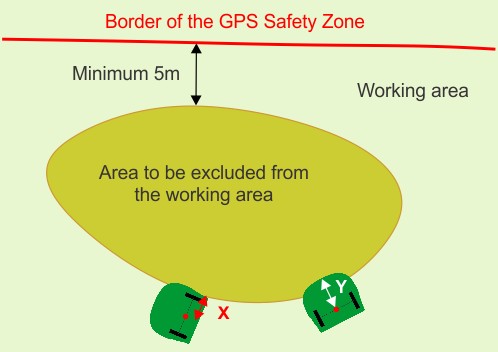
  • Las zonas vedadas deben estar al menos a 5 m del borde la zona de seguridad y entre una y otra.
  • Las zonas vedadas deben ser como mínimo de 1 m en todas las direcciones.
  • Las zonas vedadas largas deben ser como mínimo de 5 m de ancho.
Trayectorias GPS
Las trayectorias son un modo útil y eficiente de conectar zonas de trabajo separadas. Estas zonas de trabajo pueden ser parcelas con cable o zonas 4G RTK. No existe un límite en cuanto al número de zonas que pueden conectarse mediante trayectorias.
Parcelas con cables
Se pueden utilizar parcelas en aquellas áreas en las que la calidad de la señal GPS sea insuficiente para permitir la definición de una zona 4G RTK.

Estación y circuito

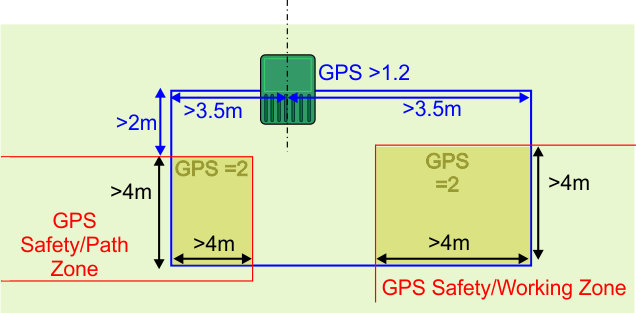
Debe instalarse al menos un cable de circuito alrededor de la estación para que el robot pueda salir de la estación y volver a ella. Una zona GPS debe cruzarse con el cable de circuito de la estación. Aunque la instalación puede incluir varias zonas de seguridad GPS (y parcelas con cables), solo una debe cruzarse con el circuito de la estación, aunque se puedan cruzar varias zonas con el circuito de la estación.
En esta sección se definen las dimensiones críticas relacionadas con el circuito de una instalación 4G RTK.
Un solo circuito con una sola zona de seguridad GPS
Graphic
G527701
Se aplican las siguientes condiciones:
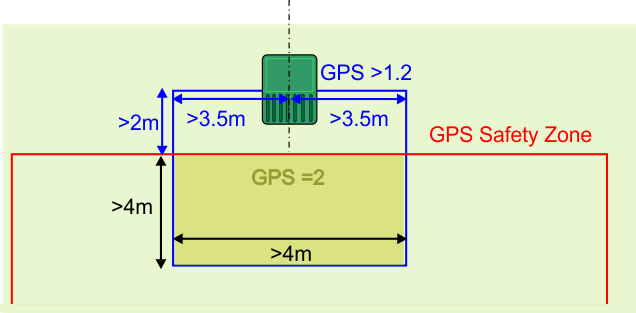
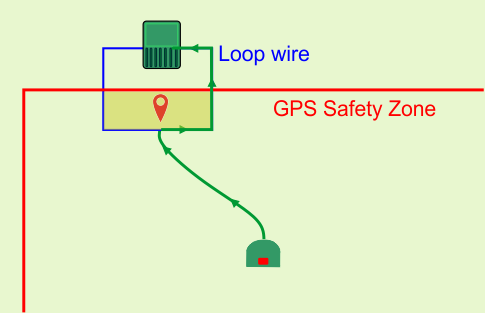
  • El circuito de estación debe cruzarse con la zona de seguridad GPS y ajustarse como su parcela adyacente.
  • El circuito de la estación debe solaparse con la zona de seguridad GPS al menos 4 m en ambas direcciones.
  • El nivel de señal detectado por el robot cuando está en la estación debe ser al menos 1,2.
  • El nivel de señal dentro del área superpuesta debe ser 2.
  • La longitud del cable recto en los lados entrante y saliente debe ser de >3,5 m.
  • La distancia entre la estación y la zona de seguridad GPS (ancho) debe ser de >2 m.
Debe definirse un punto de retorno GPS dentro del área superpuesta.
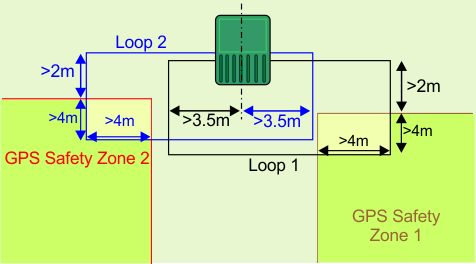
Un solo circuito con varias zonas de seguridad GPS
Se pueden conectar varias zonas de seguridad al cable de circuito. Pueden ser varias zonas de trabajo o las zonas de seguridad que rodean a las trayectorias.
Graphic
G527702
Se aplican las siguientes condiciones:
  • El circuito de estación debe cruzarse con cada zona de seguridad GPS. Cada una debe ajustarse como una parcela adyacente del circuito.
  • El circuito de estación debe solaparse con cada zona de seguridad GPS al menos 4 m en ambas direcciones.
  • El nivel de señal detectado por el robot cuando está en la estación debe ser al menos 1,2.
  • El nivel de señal dentro del área superpuesta debe ser 2.
  • La longitud del cable recto en los lados entrante y saliente debe ser de >3,5 m.
  • La distancia entre la estación y la zona de seguridad GPS (ancho) debe ser de >2 m.
  • Debe definirse un mecanismo para permitir que el robot llegue al circuito de estación. Puede ser un punto de retorno GPS o una trayectoria.
Varios circuitos
Cuando se conectan varios circuitos a la estación, los niveles de señal necesarios son los mismos que para un circuito y que se muestran en la sección anterior. A continuación se muestran las dimensiones asociadas con los cables de los circuitos.
Graphic
G527703
  • Cada circuito debe cruzarse con su zona de seguridad GPS y ajustarse como su parcela adyacente.
  • El circuito de la estación debe solaparse con la zona de seguridad GPS al menos 4 m en ambas direcciones.
  • El nivel de señal detectado por el robot cuando está en la estación debe ser al menos 1,2.
  • El nivel de señal dentro del área superpuesta debe ser 2.
  • La longitud del cable recto en los lados entrante y saliente de cada circuito debe ser de >3,5 m.
  • La distancia entre la estación y la zona de seguridad GPS debe ser de >2 m.
  • Debe definirse un punto de retorno GPS dentro de cada área superpuesta.
  • No utilice canales de señales adyacentes para los distintos circuitos de estación.
  • Los cables no deben torcerse.
  • Cada circuito debe ser un solo hilo de cable.
  • Los cables para el Circuito 1 y el Circuito 2 se pueden colocar en la misma ranura en el suelo para la entrada y salida del cargador.

Requisitos relacionados con las trayectorias

Las trayectorias son un modo útil y eficiente de conectar zonas de trabajo separadas. Estas zonas de trabajo pueden ser parcelas con cable o zonas 4G RTK. No existe un límite en cuanto al número de zonas que pueden conectarse mediante trayectorias.
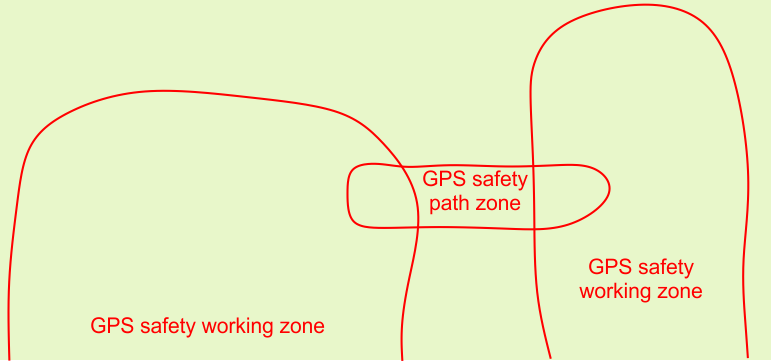
Las trayectorias deben encontrarse dentro de una zona de seguridad GPS
Graphic
G527704
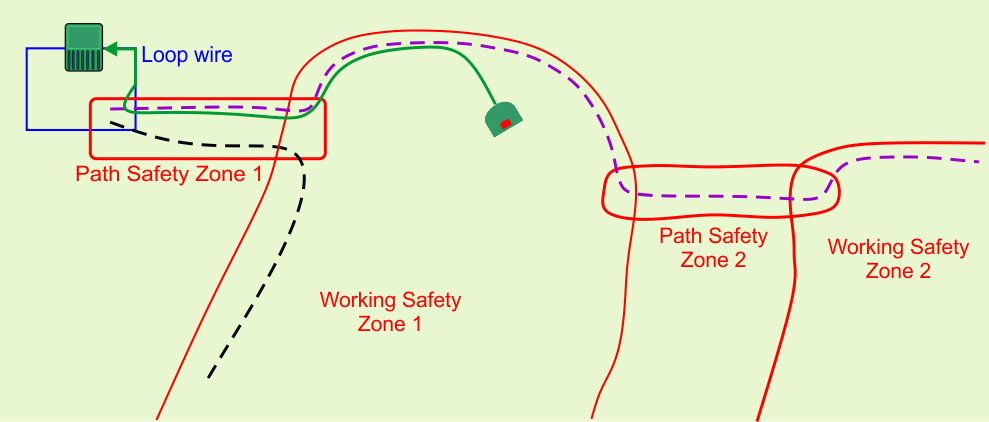
En la figura anterior, se creó una zona de seguridad GPS concreta para incluir la trayectoria que enlazará las dos zonas GPS.
Se recomienda que cree zonas de seguridad separadas para las trayectorias. Se necesita un nivel de señal GPS de 2 en el área donde se va a crear la zona.
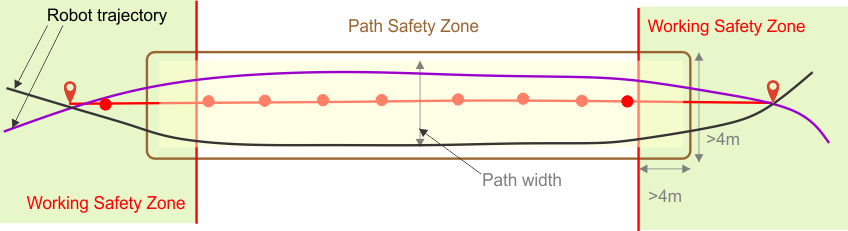
Una trayectoria tiene un ancho definido. El valor mínimo es el ancho del robot. El valor máximo es 10 m. Cuando el robot avanza siguiendo la trayectoria, toma una ruta aleatoria entre el inicio y el final de la trayectoria para reducir el riesgo de que se creen surcos en la hierba.
Graphic
G527705
El ancho de la zona circundante debe adaptarse a la trayectoria. No obstante, cabe destacar que el robot nunca saldrá de la zona circundante, aunque el ancho de la trayectoria lo permitiera. Con las trayectorias, el robot puede avanzar a lo largo de pasos relativamente estrechos.
La velocidad máxima y la acción de los cabezales de corte cuando el robot avanza a lo largo de la trayectoria se puede configurar para permitir que las zonas se conecten mediante pasos estrechos y difíciles.
Estas zonas de trayectorias de seguridad GPS se crean y descubren del mismo modo que todas las zonas de seguridad GPS.
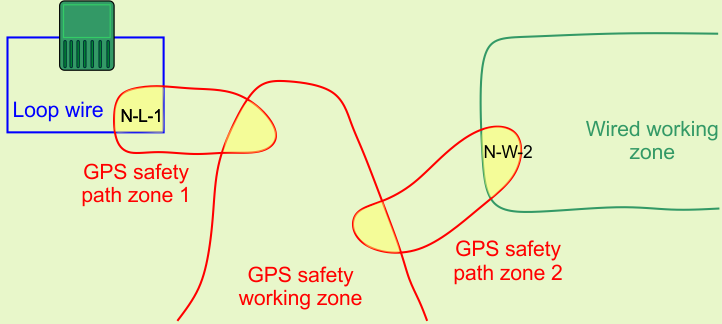
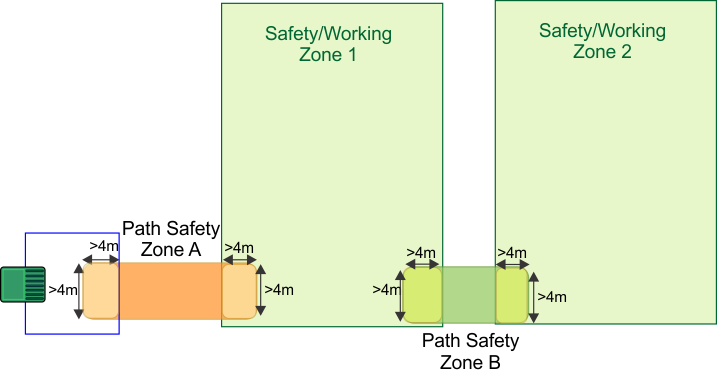
Las trayectorias deben solapar las zonas de conexión
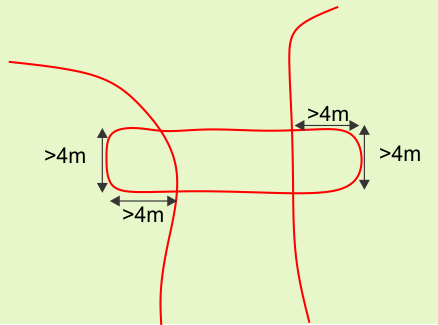
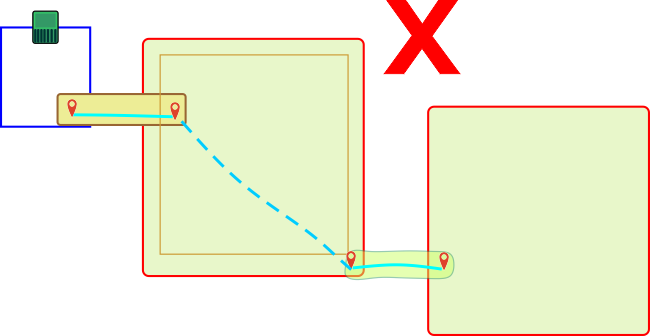
Tal y como se muestra en la figura anterior, la zona de la trayectoria se solapa con ambas zonas de trabajo. Las dimensiones del solapamiento debe ser de al menos 4 m x 4 m.
Graphic
G527706
Si la zona de la trayectoria se solapa con una zona de seguridad GPS, no es necesario ajustar las zonas como adyacentes.
Las trayectorias pueden conectar parcelas cableadas y sin cablear
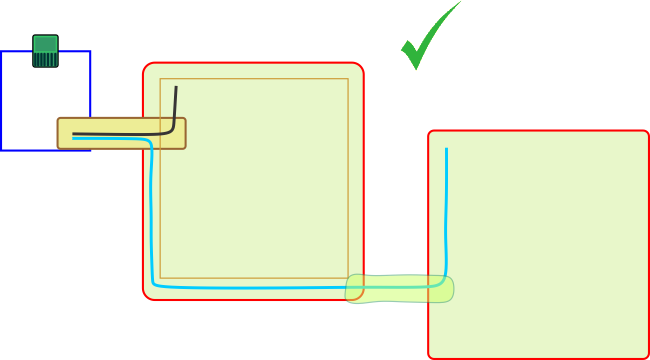
Se pueden utilizar trayectorias para conectar zonas cableadas y sin cablear. En todas las instalaciones 4G RTK, la estación debe estar rodeada por un cable de circuito.
También se pueden utilizar zonas de trabajo cableadas para aquellas áreas en las que el nivel de señal GPS no es lo suficientemente alta para utilizar una zona 4G RTK
Graphic
G527707
En todos los casos, las zonas de las trayectorias deben solapar las zonas de trabajo con un solapamiento de 4 m x 4 m.
Cuando una zona de trayectoria se solapa con una zona cableada, la zona de trayectoria debe ajustarse como la parcela adyacente, tal y como se indica en la figura anterior. Cuando las zonas de trayectorias GPS se solapen con otras zonas de seguridad GPS, no es necesario ajustar las zonas como adyacentes.
Descubrimiento de trayectorias
Las trayectorias son una serie de puntos de referencia de GPS. Se definen mediante un proceso de descubrimiento, al igual que cuando se descubre el límite de una zona. Se aplican las siguientes condiciones:
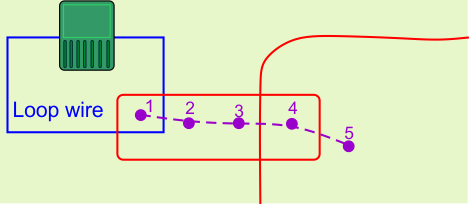
  • Al descubrir una trayectoria que conecta la parcela del circuito, el primer punto que debe descubrirse debe encontrarse en el área superpuesta entre el cable del circuito y la zona de seguridad de la trayectoria GPS.
  • El segundo punto debe encontrarse fuera del cable del circuito.
  • No añada demasiados puntos al descubrir una trayectoria. En secciones rectas, basta con una distancia entre puntos de entre 3 m y 4 m. En secciones curvas, los puntos debe estar más cerca unos de otros. Al limitar el número de puntos, la navegación del robot se mantiene rápida y uniforme.
  • Al menos un punto de la trayectoria debe encontrarse en las zonas superpuestas que conecta.
Graphic
G527708
Diseño de trayectorias
Al desarrollar trayectorias, es mejor utilizar trayectorias largas y únicas, en lugar de trayectorias segmentadas. Esto se ilustra en la siguiente figura.
Graphic
G527709
Las trayectorias segmentadas no se recomiendan, porque el robot utilizará la navegación GPS para desplazarse desde el extremo de una trayectoria hasta el inicio de la otra. Esto posiblemente creará surcos en la hierba, ya que el robot sigue siempre con exactitud la misma ruta.
Graphic
G527710
También se recomienda ampliar las trayectorias hasta dentro de la zona de trabajo objetivo. Así se mejora en gran medida la navegación del robot cuando necesita volver a la estación.
Se pueden configurar varias trayectorias en la misma zona. El robot optimizará automáticamente la trayectoria según las trayectorias disponibles y la zona objetivo.
Detección automática de zonas de trayectorias
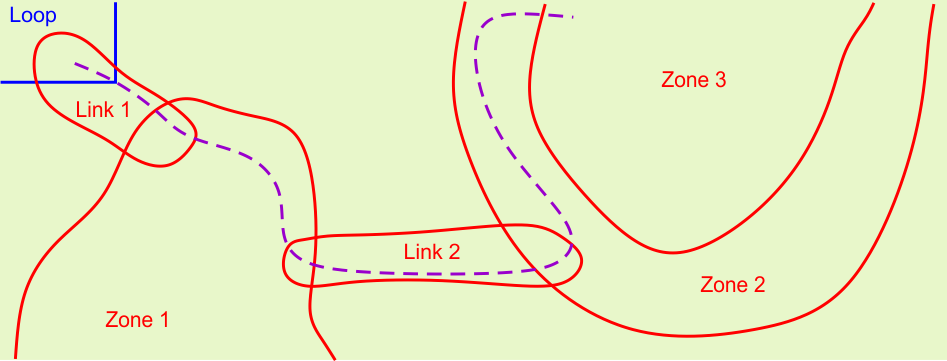
La trayectoria que se muestra a continuación pasa a través de varias zonas. El robot reconoce automáticamente las zonas por las que pasa.
Graphic
G527711
Esta lista aparece como parte de las características de la trayectoria cuando se visualiza en el portal. En este ejemplo, la trayectoria se mostraría del siguiente modo:
  • Desde la parcela: circuito
  • Hasta la parcela: Enlace 1, Zona 1, Enlace 2, Zona 2, Zona 3

La base RTK

La base RTK puede utilizar wifi o 4G para transmitir correcciones de datos a los robots. Los requisitos y la configuración de la instalación depende del método utilizado. Los detalles de cada una de las bases se incluyen en el Manual de la base correspondiente.
El Manual de la base incluye lo siguiente:
  • Una descripción de la base y sus funciones operativas.
  • Requisitos y procedimiento de instalación.
  • Solución de problemas de la base.
  • Información sobre el repetidor wifi.

Requisitos relativos a los obstáculos

El robot detecta obstáculos temporales con sus sensores. Este tema es relativo a obstáculos permanentes que el robot debe evitar al calcular su patrón de trabajo y cuando está en funcionamiento.
Todos estos obstáculos deben estar rodeados por una zona de seguridad GPS o una zona vedada: ambas se consideran perímetros seguros.
La estación de carga
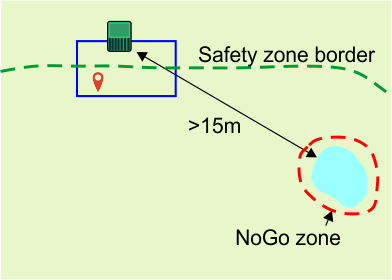
La estación debe encontrarse al menos a 15 m de cualquier obstáculo.
Graphic
G527718
Agua
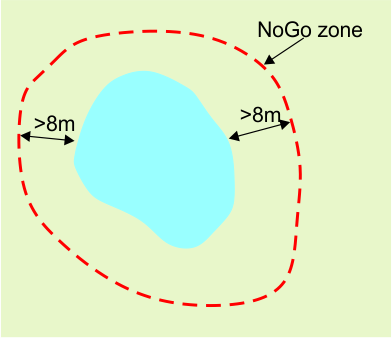
El agua es especialmente peligrosa para los robots y debe rodearse con una zona vedada o de seguridad.
El perímetro de la zona vedada o de seguridad debe encontrarse al menos a 8 m del borde del agua.
Graphic
G527719
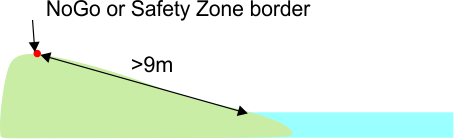
Si el terreno está en pendiente descendente hasta el agua, se necesita una distancia de al menos 9 m entre el límite de la zona de seguridad o vedada y el borde del agua.
Graphic
G527720
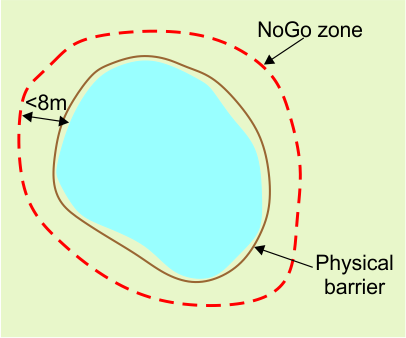
Si no es posible contar con al menos 8 m entre el borde del agua y la zona vedada, debe instalarse alrededor del agua una barrera física de al menos 15 cm de altura.
Graphic
G527721
Dimensiones relativas a los obstáculos
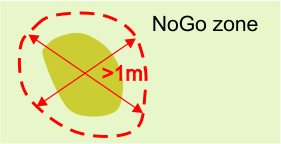
Una zona vedada debe ser de al menos 1 m en todas las direcciones
Graphic
G527722
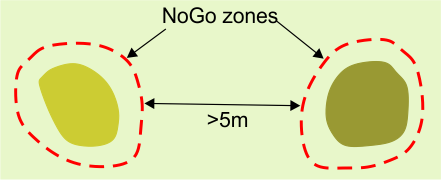
La distancia mínima entre zonas vedadas es 5 m.
Graphic
G527723
Una zona vedada debe estar al menos a 5 m de distancia del límite de la zona de seguridad en la que trabaja el robot
Graphic
G527724
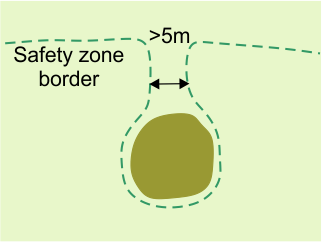
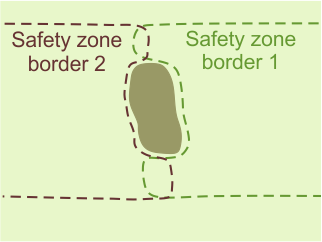
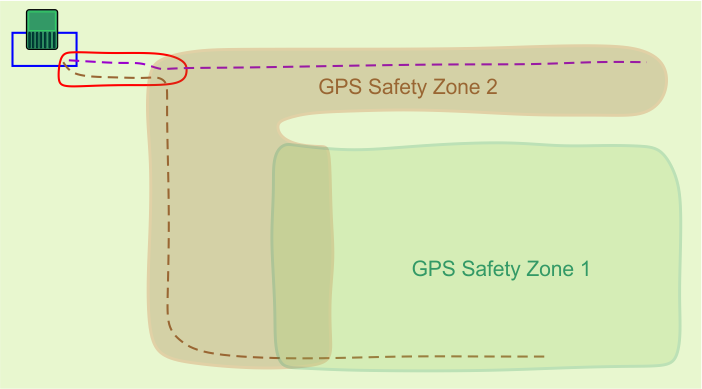
Si un obstáculo está a menos de 5 m del límite de la zona de seguridad en la que trabaja el robot, el límite de la zona de seguridad debe adaptarse para que se encuentre alrededor del obstáculo. En la disposición que se muestra en la siguiente figura, el límite de la zona de seguridad rodea al obstáculo.
Graphic
G527725
Debe haber una distancia mínima de 5 m entre las secciones del límite que se acercan y se alejan del obstáculo. Esto significa que habrá un área con un ancho de al menos 5 m en la que el robot no funciona. Para superar esto, puede utilizar dos zonas de seguridad que se solapen.
Graphic
G527726


Implementación de una instalación 4G RTK
 

Componentes de la instalación
Image
Todo el lugar
La navegación inalámbrica requiere una señal GPS de alta calidad. Si el lugar está rodeado de árboles o edificios que obstaculicen la vista a los satélites de la base y los robots, es posible que no pueda utilizarse un sistema de navegación inalámbrico.
Zona de seguridad GPS
Las zonas de seguridad GPS son áreas que definen el área de trabajo del robot o el área que rodea una trayectoria que el robot utiliza para desplazarse. El robot descubre el límite de estas zonas de seguridad al moverse alrededor del lugar. Para garantizar que el robot se mantengan en una zona de seguridad, se define una serie de parámetros de configuración clave. Si se modifica alguno de estos parámetros, las zonas de seguridad se vuelven inválidas y el robot dejará de funcionar.
Estación
La estación de carga.
Circuito de estación
Debe definirse una parcela de circuito con cable para que el robot vuelva a la estación y salga de ella. Este cable de circuito de estación debe cruzarse con una zona de seguridad GPS.
Trayectorias
Las trayectorias son series de puntos GPS que forman una ruta para que el robot se desplace entre la estación y las áreas de trabajo. Una trayectoria debe encontrarse dentro de una zona de seguridad.
Base RTK
Debe instalarse una base RTK para comunicarse con los satélites y luego para comunicar la posición exacta a los robots. Esta comunicación puede realizarse con 4G o wifi. Si se utiliza wifi, puede que sea necesario utilizar un repetidor wifi. Se pueden encontrar detalles de la base en el Manual de la base correspondiente.
Repetidor wifi
Cuando se utiliza wifi para comunicar las correcciones al robot, puede que sea necesario utilizar uno o dos repetidores wifi para cubrir todo el lugar.
Zonas de trabajo internas definidas por GPS
Se puede definir cualquier cantidad de zonas definidas con GPS para crear diferentes áreas de trabajo. Estas zonas deben situarse dentro de la zona de seguridad GPS general. No tienen que solaparse con el circuito de estación. No tienen que definirse mediante un proceso de descubrimiento de límites.
Obstáculos permanentes
Elementos como árboles, edificios, estanques o zonas de juego que el robot debe evitar. En la mayoría de los casos, se necesita una zona vedada para garantizar que se eviten con fiabilidad.
Zona vedada
Son zonas definidas mediante coordenadas GPS en las que el robot no trabajará para evitar obstáculos.
Robot
El robot debe estar equipado con una antena GPS para que pueda comunicase con satélites y la base RTK.
Aplicación de smartphone
Con la aplicación de smartphone Turf Pro puede definir y verificar la zona de seguridad GPS exterior.
Portal web
El robot debe conectarse al portal web turfpro.toro.com.

Planificación de la instalación

Una instalación sin un cable periférico requiere que se cumplan una serie de criterios estrictos. Evalúe los criterios indicados anteriormente en este manual antes de iniciar la instalación.
Acceso al lugar
  1. Compruebe que haya una visión despejada del cielo para los robots y la base.
  2. Verifique que la señal de GPS es intensa.
Elaboración de un plan
  1. Elabore un plano de la disposición del lugar.
  2. Decida la ubicación de la estación y de los circuitos.
  3. Decida cuántas zonas de seguridad son necesarias. Esto dependerá de la complejidad del lugar.
  4. Decida cómo se desplazará el robot desde el circuito hasta la zona o las zonas de seguridad de trabajo.
  5. Decida la ubicación de la base.
  6. Decida si va a utilizar 4G o wifi.
  7. Decida la ubicación de los repetidores wifi si es necesario.
  8. Decida sobre la cantidad, el tamaño y la forma de las zonas de trabajo GPS internas necesarias.
  9. Decida cómo abordar los obstáculos. Se pueden gestionar como zonas vedadas, mediante la forma de la zona de seguridad GPS o con barreras físicas.
  10. En caso de duda, consulte a su concesionario/distribuidor para obtener ayuda y consejos.
Antes de empezar
  1. Cargue el robot con la estación de carga.
  2. Actualice el software a la versión más reciente.
  3. Compruebe la calidad de la superficie del lugar.
    1. Rellene las depresiones en las superficies donde puedan formarse charcos.
    1. Asegúrese de que la hierba se corta a una altura máxima de 10 cm.
    Nota: Una instalación 4G RTK completa solo puede realizarla una persona que tenga la función de usuario de técnico.
Instalación de la base RTK, la estación y el circuito
  1. Instale la base en la posición elegida. Consulte el Manual del operador de la base RTK.
  2. Instale la estación de carga en la ubicación elegida. Consulte el Manual del operador en la estación de carga.
  3. Instale el circuito de estación, según las instrucciones indicadas anteriormente en este manual.

Conexión del robot a la base

El método con el que el robot se conecta a la base depende de si se está utilizando wifi o 4G para la comunicación entre ellos.

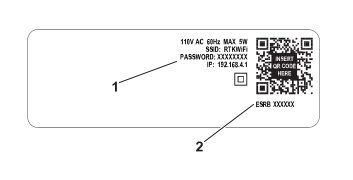
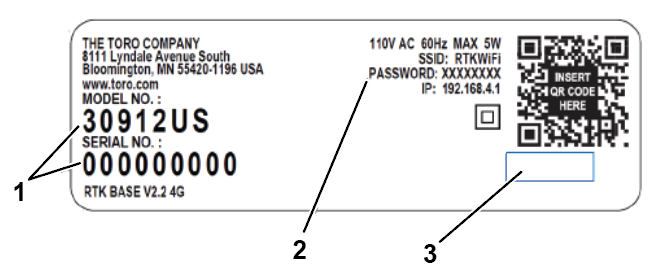
Una instalación 4G RTK requiere protección mediante contraseña para la conexión wifi. Se necesita la versión de software 3.0.0 o superior para la base. Se pueden encontrar detalles sobre la actualización del software en el Manual de la base RTK correspondiente. Si se ha actualizado el software de la base, la contraseña se definirá durante la actualización. De lo contrario, la contraseña de wifi predeterminada puede encontrarse en la etiqueta de identificación de la base RTK. Debe crear una contraseña nueva.
Conexión a la base para Wi-Fi
Graphic
G539289
  1. La contraseña inicial/predeterminada de la conexión wifi de la base
  2. El número de serie de la base
Para conectar el robot a la base:
  1. En el robot, pulse 9 para acceder al menú del técnico.
  2. Seleccione GPS RTK > > RTK Wi-Fi Connection (GPS RTK > > Conexión RTK wifi).
  3. Introduzca la contraseña predeterminada de la base.
Conexión a la base para 4G
Nota: La funcionalidad RTK 4G en el robot debe activarse desde el portal o la aplicación del smartphone.
  1. Asegúrese de que el robot se encuentran la posición On (Activado) y de que está línea.
  2. Inicie sesión en el portal o en la aplicación del smartphone.
  3. Graphic
    G527736
  4. Seleccione el robot y haga clic en Parameters (Parámetros).
  5. Haga clic en Image para descargar los últimos parámetros de configuración del robot.
  6. Seleccione Edit Parameters (Editar parámetros).
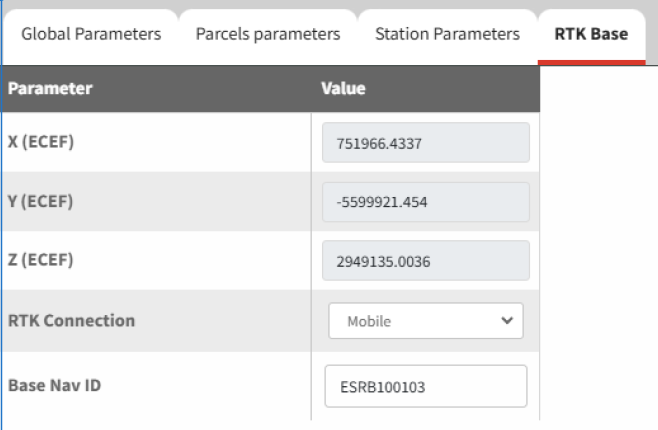
  7. Seleccione la pestaña de la base de RTK.
    Graphic
    G540117
  8. Ajuste el parámetro de conexión de RTK en Mobile (Móvil).
    Para números de serie de 324000000 a 324999999
  9. Indique el número de ID de la base. Se puede encontrar en la etiqueta de la base y el código QR.
    Nota: No utilice espacios al introducir el número de ID de la base.
    Graphic
    G539289
    1. La contraseña inicial/predeterminada de la conexión wifi de la base
    2. El número de serie de la base
    Para números de serie 325000000 y superiores:
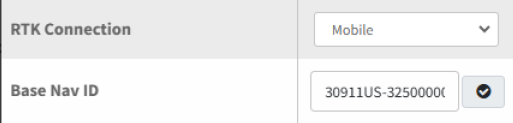
  10. Introduzca el número de ID de la base. Se puede encontrar en la etiqueta de la base y el código QR.
    Nota: No utilice espacios al introducir el número de modelo y de serie de la base. XXXXX-000000000
    Graphic
    G542400
    1. Número de modelo y de serie del ID de la base
    2. Contraseña inicial/predeterminada para el ID de la base
    3. Zona en blanco
    Graphic
    G542398
  11. Toque Image para cargar la nueva configuración en el robot.
  12. Cambie el interruptor principal del robot a la posición Off (Desactivado) y, a continuación, vuelva a colocarlo en On (Activado) y pulse el botón de alimentación en el teclado.
  13. Espere hasta que Uplink Status (Estado de enlace ascendente) muestre que está Connected (Conectado).
  14. La calidad de la señal debe ser 2,0. Los niveles de calidad de la señal se pueden ver mediante Technicians menu (9) > GPS RTK (Menú del técnico (9) > GPS RTK).
    Nota: Este proceso puede tardar unos minutos.

Control del robot remotamente desde la aplicación de smartphone

La aplicación de smartphone Turf Pro permite controlar de forma remota los movimientos del robot. Esto significa que puede realizar el descubrimiento de un límite sin tener que empujar el robot de forma manual.
El procedimiento consta de dos fases:
  • Configuración de la aplicación
  • Control remoto del robot
Nota: Solo es necesario configurar la aplicación una vez.
Configuración de la aplicación
Nota: El control remoto solo lo puede configurar un usuario de portal que tenga la función de Technician (Técnico).
  1. En el smartphone, descargue la última versión de la aplicación.
  2. Habilite Access Point (Punto de acceso) en el robot.
  3. Pulse el botón Service Setting Menu (Menú de ajuste de servicio).
  4. Desplácese hasta Connections (Conexiones).
  5. Cambie de Client (Cliente) a Access Point (Punto de acceso).
    Nota: Esto mostrará el número de serie del robot como punto de acceso.
  6. Debe crear una contraseña nueva. La contraseña predeterminada es 12345678. Cuando se haya creado una nueva contraseña, seleccione el icono de marca de verificación.
  7. Seleccione X para volver a la pantalla de la misión principal.
Conexión al robot
  1. Conecte el teléfono a Internet y abra la aplicación Toro Turf Pro.
  2. Cuando vea la lista de robots, abra el menú de wifi del teléfono.
  3. Desconéctese de la red wifi actual y conéctese al robot. El robot se identificará en la lista de wifi con el número de serie del robot.
  4. Introduzca la contraseña creada en la sección anterior.
  5. Seleccione Connect (Conectar). Si se le pide, marque la casilla que indica que quiere mantenerse conectado a la red sin Internet.
  6. Vuelva a la aplicación Toro Turf Pro.
  7. Abra el menú y seleccione Robot Wi-Fi access (Acceso a wifi del robot).
  8. Cuando se le pregunte si el robot está ajustado en Access Point (Punto de acceso), seleccione OK (Aceptar).
  9. Seleccione OK (Aceptar) cuando se le pida que verifique que está conectado al punto de acceso del robot.
Control remoto del robot
Una vez que ha configurado la aplicación, seleccione el botón Remote control (Control remoto) y pulse la marca de verificación en la interfaz del robot. De este modo, podrá empezar a controlar remotamente el robot utilizando el joystick.
Nota: Se recomienda que se sitúe detrás del robot mientras lo controla.
Mientras el robot se controla de forma remota:
  • El robot cumple todos los requisitos de seguridad.
  • Los cabezales de corte están desactivados.

Colisiones: si se detecta alguno de los siguientes fallos, el robot se detendrá, pero el control remoto seguirá activo:
  • BumperLeft, BumperRight
  • Lift1, Lift2, Lift3, Lift4, Tilt
  • CollisionLeft, CollisionRight
Si alguno de estos fallos permanece activo durante más de 30 segundos, se convertirá en una colisión larga y, por tanto, en un fallo grave. En este caso, el control remoto se desactivará.
Fallo grave: si se detecta uno de los siguientes fallos, el control remoto se desactivará:
  • ManualStop, LongCollision ShuttingDown
  • LeftWheelMotorBlocked, RightWheelMotorBlocked
  • LeftWheelMotorTooHot, RightWheelMotorTooHot
Debe volver a seleccionarse Remote control (Control remoto) para que vuelva a estar accesible.

Creación de una zona de seguridad GPS

El límite de la zona de seguridad GPS es de vital importancia en una instalación 4G RTK. Define el límite del área en la que el robot puede funcionar. Puede ser una zona de trabajo o una zona que rodee una trayectoria. El nivel de señal GPS en toda la zona de seguridad debe ser 2. Esto es especialmente importante en el límite.
Nota: Solo puede crear una zona de seguridad GPS un usuario que tenga la Función de usuario de Technicial (Técnico) en el portal web.
Técnicas recomendadas para descubrimiento de límites
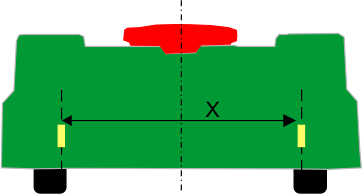
Para obtener unos resultados excelentes cuando el robot siega el límite, se recomienda marcar la anchura de corte en la parte posterior del robot con cinta adhesiva. Así es más sencillo visualizar el extremo real del área de corte.
Graphic
G527748
La anchura de corte (X) es 1033 mm (es decir, 516,5 mm desde el centro del robot). El límite se descubre controlando el robot con la aplicación de smartphone.
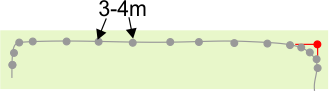
Los puntos GPS se añaden a intervalos para definir el límite.
Nota: No añada demasiados puntos. En trayectos rectos, basta con un punto cada 3 a 4 m. Deben añadirse más puntos en curvas.
Graphic
G527749
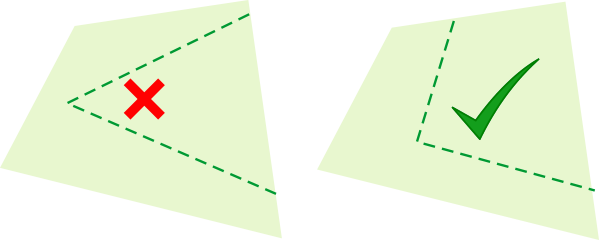
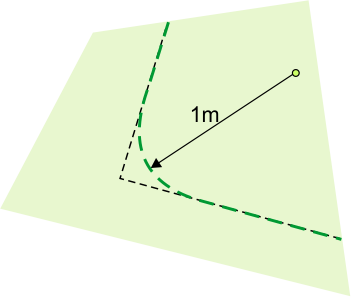
Cree curvas en las esquinas, no ángulos pronunciados.
Graphic
G527750
Nota: Los ángulos deben redondearse con un radio mínimo de 1 m.
Graphic
G527751
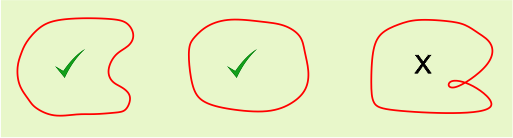
Para que la curva que define el límite se considere válida:
  • La forma general del borde puede ser convexa o cóncava.
  • No debe haber cruces sobre los puntos.
Graphic
G527752
Nota: En las secciones difíciles del límite, marque el límite para ayudar a guiar al robot a lo largo del límite.
Los puntos de la curva se pueden editar (trasladar o eliminar) desde el portal web o de la aplicación. Los puntos también se pueden eliminar con la aplicación de smartphone durante el descubrimiento de límites.
Creación de la zona de seguridad GPS
Puede crear la zona de seguridad GPS en las siguientes ubicaciones:
  • En la aplicación de smartphone (recomendado)
  • En el robot
  • En el portal web
?.1 En la aplicación de smartphone
Nota: Para realizar este proceso es necesario que haya configurado la aplicación y que esta esté conectada al robot.
  1. Abra el menú y seleccione Robot Wi-Fi access (Acceso a wifi del robot).
  2. En la pantalla Robot Wi-Fi Access (Acceso a wifi del robot) seleccione Discover GPS object (Descubrir objeto GPS).
  3. En la pantalla Select GPS zone to discover (Seleccionar zona GPS para descubrir), haga clic en el botón + en la parte superior de la pantalla para crear una zona nueva.
  4. En la pantalla Creat New GPS Object (Crear nuevo objeto GPS), seleccione GPS Safety Zone (Zona de seguridad GPS).
  5. En la pantalla Create New GPS Zone (Crear nueva zona GPS), indique el nombre de la zona.
  6. Haga clic en el campo Select a neighboring parcel (Seleccionar una parcela adyacente) y seleccione una opción apta:
    • Si esta es la zona de seguridad que se va a solapar con la parcela del cable de circuito de la estación, entonces seleccione esta parcela de circuito de la estación.
    • Si esta es una zona de seguridad que no se va a conectar al cable de circuito de la estación, entonces puede seleccionar None (Ninguna).
  7. Toque Save Settings (Guardar ajustes).
?.2 En el robot
  1. En el robot, seleccione Technician's menu (9) > Infrastructure > Parcels > Create (Menú del técnico (9) > Infraestructura > Parcelas > Crear).
  2. Confirme que quiere crear una nueva zona GPS.
  3. Edite el nombre.
  4. Seleccione 9 Neighboring parcels (9 Parcelas adyacentes). Si la zona de seguridad se solapa con el circuito, marque la opción (Activado) en la parcela LOOP (Circuito). Si la zona de seguridad se solapa con otras zonas de seguridad GPS, puede seleccionar la opción None (Ninguno).
?.3 En el portal
  1. Seleccione el robot y haga clic en Parameters (Parámetros).
  2. Toque Image para asegurarse de que cuenta con los últimos parámetros de configuración disponibles en el robot.
  3. Haga clic en Edit GPS configuration (Editar configuración de GPS) Image.
  4. Haga clic en + junto a GPS Parcela (Parcelas GPS).
  5. Seleccione GPS Safety Zone (Zona de seguridad GPS).
  6. Introduzca el nombre de la zona de seguridad.
  7. Haga clic en el campo Select a neighboring parcel (Seleccionar una parcela adyacente) y seleccione una opción apta:
    • Si esta es la zona de seguridad que se va a solapar con la parcela del cable de circuito de la estación, entonces seleccione esta parcela de circuito.
    • Si esta es una zona de seguridad que no se va a conectar al cable de circuito de la estación, entonces puede seleccionar None(Ninguna).
    Recuerde que debe estar conectada una zona de seguridad GPS a la parcela de cable del circuito.
  8. Seleccione save settings (Guardar ajustes).
  9. Toque Image para transferir el nuevo ajuste al robot.
Descubrimiento de la zona de seguridad GPS
Debe realizarse de forma remota, controlando el robot con la aplicación de smartphone.
  1. En la aplicación de smartphone, seleccione la zona de seguridad que debe descubrirse.
  2. Abra la tapa del robot y pulse la marca de verificación.
  3. Colóquese detrás del robot, muévalo a lo largo del límite y añada puntos GPS tocando el botón +.
    Nota: No añada demasiados puntos. En secciones rectas, la distancia recomendada es de 3 a 4 m. Los puntos pueden estar más juntos en secciones curvas.
  4. Añada el último punto antes de volver al punto inicial.
  5. Toque la marca de verificación verde cuando el circuito esté completo. La aplicación cerrará el circuito y calculará el polinomio que se forma con los puntos GPS. A continuación, comprobará si el polinomio que define el límite de la zona es válido.
  6. Si aparece el mensaje New GPS zone is valid (La nueva zona GPS es válida), toque OK (Aceptar), y a continuación, el icono de guardar. Los puntos que definen el límite que se ha descubierto se pueden ver y modificar en el portal web.
Verificación del límite en el robot
  1. En el robot, seleccione Technician's menu (9) > Infrastructure > Parcels > {Name of the safety zone} > Verify GPS border (Menú del técnico (9) > Infraestructura > Parcelas > {Nombre de la zona de seguridad} > Verificar límite GPS) y pulse la marca de verificación.
  2. Observe el robot a medida que sigue el límite que acaba de descubrir.
  3. Confirme en el robot cuando haya finalizado.

Ajuste de un punto de retorno GPS

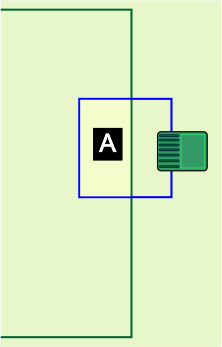
Se necesita un punto de retorno GPS para que robot pueda volver a la estación. Este punto debe definirse dentro del cable del circuito y dentro de la zona de seguridad. Es el área A en la siguiente figura.
Graphic
G527760
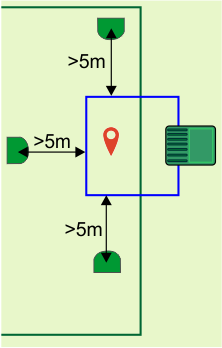
  1. Coloque el robot en un punto que se encuentre al menos a 5 m del cable de circuito y en una dirección que sea perpendicular al cable de circuito. La siguiente figura muestra tres posiciones válidas para el ejemplo que se muestra en la figura anterior.
    Graphic
    G527761
  2. Empuje el robot hacia delante, hasta que esté dentro del circuito y en el punto en el que se necesite el punto de retorno GPS.
  3. En el robot, seleccione Technician's menu > Infrastructure > Parcels > {Name of the GPS Safety zone} > Neighboring parcels (Menú del técnico > Infraestructura > Parcelas > {Nombre de la zona de seguridad GPS} > Parcelas adyacentes).
  4. Haga clic en el botón junto al encendido del circuito. Así se creará un punto que guiará al robot desde la zona de seguridad hasta el circuito.
  5. Seleccione GPS points > Set (Puntos GPS > Ajustar).
  6. Confirme el ajuste.

Creación de zonas de seguridad adicionales

Se puede incluir una serie de zonas de seguridad en la instalación. Cada una define un área separada en la que el robot puede trabajar.
Se aplican los siguientes criterios:
  • Una zona en la configuración general debe solaparse con el cable de circuito de la estación.
  • Cada zona de seguridad debe solaparse con otras zonas de seguridad GPS, el cable de circuito o una parcela con cable para que el robot pueda desplazarse por todo el lugar.
  • Este solapamiento debe ser de al menos 4 m x 4 m.
  • Una zona de seguridad debe crearla un usuario que tenga la función de usuario de técnico en el portal web.

Creación de zonas de trabajo GPS internas

Se pueden crear zonas de trabajo GPS internas en una zona de seguridad. Se pueden utilizar para optimizar el trabajo del robot mediante la programación.
Se aplican las siguientes condiciones:
  • Todas estas zonas internas deben encontrarse dentro de una zona de seguridad GPS.
  • No tienen que definirse mediante un proceso de descubrimiento de límites. Las puede definir y editar en el portal web cualquier tipo de usuario que tenga acceso al robot.
  • La altura de corte en las distintas zonas es la misma que la ajustada para la zona de seguridad circundante.
La creación de una zona GPS se puede realizar en el robot o en el portal web.
.1 Creación y descubrimiento de una zona de trabajo GPS en el robot
  1. En el robot, seleccione Technician's menu (9) > Infrastructure > Parcels > {Name of the Safety zone} > Create (Menú del técnico (9)> Infraestructura > Parcelas > {Nombre de la zona de seguridad GPS} > Crear).
  2. Confirme que quiere crear una nueva zona GPS.
  3. Edite el nombre.
  4. En la aplicación de smartphone, seleccione la zona de trabajo GPS que debe descubrirse.
  5. Abra la tapa del robot y pulse el botón de la marca de verificación.
  6. Colóquese detrás del robot muévalo a lo largo del límite y añada puntos GPS tocando el botón +.
  7. Añada el último punto antes de volver al punto inicial.
  8. Toque el botón de la marca de verificación cuando el circuito esté completo. La aplicación cerrará el circuito y calculará el polinomio que se forma con los puntos GPS. A continuación, comprobará si el polinomio que define el límite de la zona es válido.
  9. Si aparece el mensaje New GPS zone is valid(La nueva zona GPS es válida), toque OK (Aceptar), y a continuación, el icono de guardar. Los puntos que definen el límite que se pueden ver y editar en el portal web.
    Nota: Esta zona no tiene que verificarse.
    Se pueden añadir otras zonas de trabajo GPS del mismo modo. Estas zonas se pueden utilizar para optimizar la programación de trabajo del robot
.2 Creación de una zona de trabajo GPS en el portal
Puede crear una zona de trabajo interna de dos formas:
  • Definiendo un nuevo conjunto de puntos
  • Copiando y modificando una zona existente
  1. Seleccione el robot en el portal y haga clic en Parameters (Parámetros).
  2. Toque Image para asegurarse de que cuenta con los últimos parámetros de configuración disponibles en el robot.
  3. Haga clic en Edit GPS Configuration (Editar configuración de GPS) Image.
  4. Haga clic en el botón + junto a GPS parcels (Parcelas GPS).
  5. Seleccione GPS zone inside GPS safety zone (Zona GPS dentro de zona de seguridad GPS).
  6. En el campo GPS Zone Name (Nombre de zona GPS), introduzca el nombre de la zona.
  7. Haga clic en el campo Select a GPS safety parent parcel(Seleccionar una parcela principal de seguridad GPS) y seleccione la zona principal.
  8. Para crear una zona GPS totalmente nueva, seleccione Default values(Valores predeterminados) en el campo Copy GPS coordinates from(Copiar coordenadas GPS de). Para copiar una zona existente, seleccione el nombre de la zona que se va a copiar.
  9. Haga clic en SAVE SETTINGS (Guardar ajustes).
  10. Toque Image para transferir el nuevo ajuste al robot. Siga el conjunto de instrucciones necesarias para crear una nueva zona o modificar una existente.
  11. Siga el conjunto de instrucciones necesarias para crear una nueva zona o modificar una existente.
.2.1 Descubrimiento de una nueva zona de trabajo GPS en el portal
  1. Haga clic en Image junto a la zona que acaba de crear.
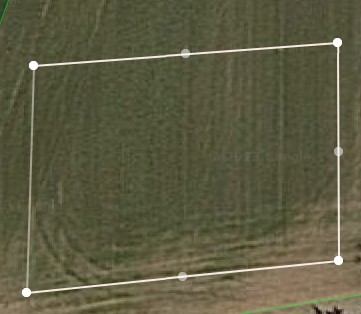
  2. Haga clic en el mapa para definir cada uno de los puntos que formarán la nueva zona GPS.
    Graphic
    G527766
    Cuando se cierre la forma, se creará la nueva zona GPS.
    Graphic
    G527767
    Se pueden crear otras zonas internas GPS del mismo modo.
    Nota: Todos los puntos deben estar en la zona de seguridad.
  3. Toque Image para transferir el nuevo ajuste al robot.
.2.2 Modificación de una zona de trabajo GPS existente en el portal
  1. Seleccione la zona que acaba de crear.
  2. Haga clic en Image para desbloquear la zona. El icono cambiará a Image.
  3. Para mover un punto, arrástrelo a la nueva posición.
  4. Para eliminar un punto, haga clic en él.
  5. Para seleccionar una serie de puntos, haga clic en Image y, a continuación, arrastre un cuadro alrededor de los puntos que se van a eliminar.
    Nota: Todos los puntos deben estar en la zona de seguridad.
  6. Una vez finalizadas las modificaciones, haga clic en Image. Esto cambiará el icono a Image.
  7. Toque Image para transferir el nuevo ajuste al robot.

Creación de una zona vedada

Las zonas vedadas son una forma de evitar obstáculos permanentes. En ausencia de un cable periférico, es importante que sea consciente de las condiciones relativas a cómo evitar obstáculos antes de crear las zonas vedadas. Los obstáculos permanentes y las formas de evitarse deben determinarse en el plan de la instalación.
También debe tener en cuenta las dimensiones descritas a continuación antes de definir la zona vedada.
Graphic
G527771
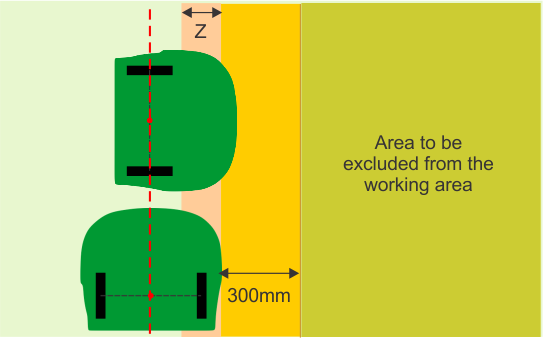
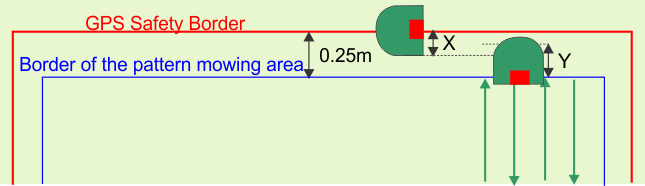
Tal y como puede observarse en la figura anterior, cuando el robot está realizando el descubrimiento de límites o trabajando en una dirección paralela al límite, la ubicación del punto registrado en el límite de la zona vedada será una distancia X con respecto al área real que debe excluirse. X es la mitad de la anchura del cuerpo del robot de 639 mm.
Cuando la dirección de la trayectoria es perpendicular al borde del área, el robot se detendrá cuando el centro del eje entre las ruedas traseras llegue a la posición registrada del límite de la zona vedada. En este caso, la posición GPS registrada del límite de la zona vedada será una distancia Y con respecto a la parte delantera del robot. Y es la distancia entre el punto central del eje trasero y la parte delantera del cuerpo de 802 mm. Cuando la dirección de la trayectoria es perpendicular al borde del área, la punta del robot superará el límite de la zona vedada, en comparación al lado del robot cuando el patrón es paralelo al borde del área.
Para evitar que el robot acceda al área o que se choque con un obstáculo, debe respetarse una distancia mínima de 300 mm entre el área excluida y el lateral del robot al registrar la zona vedada.
El robot trabajará hasta la distancia Z desde el margen definido (que debe ser un mínimo de 300 mm) (desde el lateral del robot) al registrar la zona. Para el robot, Z es 123 mm.
Graphic
G527772
Existen tres métodos para crear una zona vedada:
  • En el robot
  • En la aplicación de smartphone
  • En el portal
Creación y descubrimiento de una zona vedada en el robot
  1. En la interfaz de usuario del robot, seleccione Technician's menu > Infrastructure > GPS NoGo zones (Menú del técnico > Infraestructura > Zonas vedadas GPS).
  2. Seleccione Create (Crear).
  3. Introduzca un nombre para la zona vedada.
  4. Seleccione Manual NoGo zone discovery (Descubrimiento de zona vedada manual).
    Nota: La calidad de señal GPS debe ser 2.
  5. Seleccione Add a new GPS point (Añadir nuevo punto GPS). Ahora, Number of GPS points (Número de puntos GPS) será 1 en la pantalla Manual NoGo zone Discovery (Descubrimiento de zona vedada manual).
  6. Desplace el robot a una posición nueva y vuelva a seleccionar Add a new GPS point (Añadir un nuevo punto GPS). Continúe hasta que haya colocado el robot en un conjunto de puntos que rodeen la zona que deba excluirse. Debe añadir puntos suficientes para definir la zona con la precisión que necesite, pero si añade demasiados puntos, ralentizará el robot y su funcionamiento.
    Nota: La zona vedada deberá verificarse.
Verificación de la zona vedada
La verificación de la zona vedada debe realizarse en la interfaz de usuario del robot.
  1. Seleccione 9. Technician's menu > Infrastructure > GPS NoGo zones (Menú del técnico 9 > Infraestructura > Zonas vedadas GPS) y seleccione la zona vedada que acaba de crear.
  2. Seleccione Verify GPS border (Verificar límite GPS). Confirme que quiere verificar el límite.
  3. Observe el robot a medida que se desplaza alrededor del límite. Si aprueba el límite, haga clic en OK (Aceptar). De lo contrario, haga clic en Cancel (Cancelar) e inicie de nuevo el proceso.
Creación y descubrimiento de una zona vedada en el smartphone
Para realizar este proceso, es necesario que configure la aplicación y que esta esté conectada al robot.
  1. En la pantalla Robot Wi-Fi Access (Acceso wifi del robot), seleccione Discovery GPS object (Descubrimiento de objeto GPS).
  2. En la pantalla Select GPS zone to discover (Seleccionar zona GPS para descubrir), haga clic en Image en la parte superior de la pantalla para crear una zona nueva.
  3. Seleccione GPS NoGo Zone (Zona vedada GPS).
  4. Introduzca un nombre para la zona.
  5. Toque Save Settings (Guardar ajustes).
  6. En la aplicación del smartphone, seleccione la zona vedada que se está creando
  7. Pulse Image en la interfaz del robot y cierre la tapa.
  8. Colóquese detrás del robot, muévalo con el joystick y añada un punto GPS tocando el botón +. Añada más puntos hasta que se haya definido el límite de la zona. Debe haber al menos 3 puntos.
  9. Toque el botón de la marca de verificación.
  10. A continuación, la aplicación comprueba si los puntos que ha añadido forman un polinomio válido. Si es así, puede tocar Save (Guardar). De lo contrario, puede tocar el icono de la papelera para eliminar los puntos y volver a empezar.
Creación y descubrimiento de una zona vedada en el portal
  1. Seleccione el robot y haga clic en Parameters (Parámetros).
  2. Toque Image para asegurarse de que cuenta con los últimos parámetros de configuración disponibles en el robot.
  3. Haga clic en Edit GPS Configuration (Editar configuración GPS) Image.
  4. Haga clic en + junto a GPS NoGo zones (Zonas vedadas GPS).
  5. En el campo GPS Zone Name (Nombre de zona GPS), introduzca el nombre de la zona vedada.
  6. Para crear una zona GPS completamente nueva, seleccione Default values? (Valores predeterminados) en el campo Copy GPS coordinates from? (Copiar coordenadas GPS de).
  7. Haga clic en SAVE SETTINGS (Guardar ajustes).
  8. Haga clic en Imagejunto a la zona NoGo (Vedada) que acaba de crear.
  9. Haga clic en el mapa para definir cada uno de los puntos que formarán la nueva zona GPS.
    Graphic
    G527775
  10. Cuando se cierre la forma, se creará la nueva zona vedada.
    Graphic
    G527776
  11. Toque Image para transferir el nuevo ajuste al robot.

Creación de trayectorias GPS

Las trayectorias ofrecen un modo eficiente para que el robot se desplace entre zonas de trabajo y la estación. Puesto que funcionan en ambos sentidos, pueden utilizarse para salir de la estación y volver a ella. Un ejemplo típico del uso de una trayectoria es ofrecer una ruta entre la estación y su circuito y la zona de trabajo. Esto significa que la estación se puede instalar en un lugar conveniente, alejado de áreas concurridas. Las trayectorias también se pueden utilizar para desplazarse entre zonas de trabajo alejadas entre sí.
Las trayectorias se pueden crear en el smartphone o en el portal.
Creación de una zona de seguridad para rodear la trayectoria
Todas las trayectorias deben estar establecidas en una zona de seguridad que se superponga con las zonas que conectan. El solapamiento con la zona de la trayectoria y el circuito o la zona de trabajo de ser de más de 4 m x 4 m.
Graphic
G527777
Cree todas las zonas de seguridad de trayectorias antes de empezar a crear las trayectorias.
Nota: El porcentaje de trabajo de la zona de seguridad alrededor de una trayectoria debe ajustarse en 0 %.
Estas zonas se consideran zonas de seguridad y, por lo tanto, se crean con el mismo proceso que una zona de seguridad definido anteriormente.
.3 Creación de la trayectoria en una aplicación de smartphone
  1. En la pantalla Robot Wi-Fi Access (Acceso wifi del robot), seleccione Discovery GPS object (Descubrimiento de objeto GPS).
  2. En la pantalla Select GPS zone to discover (Seleccionar zona GPS para descubrir), haga clic en Image en la parte superior de la pantalla para crear una zona nueva.
  3. Seleccione Create GPS Path (Crear trayectoria GPS).
  4. Cree la trayectoria.
  5. Introduzca el nombre de la trayectoria.
    Nota: No necesita seleccionar la parcela principal.
  6. Toque en el campo Connection to wired parcel (Conexión a parcela cableada) y seleccione una opción apta.
    • Si esta trayectoria va a comenzar en el solapamiento con la parcela de circuito de la estación, seleccione esta parcela de circuito.
    • Si esta trayectoria está en una zona de seguridad que no está conectada al cable de circuito de la estación, puede seleccionar None (Ninguna).
  7. Toque Save Settings (Guardar ajustes).
.4 Creación de la trayectoria en un smartphone
Esto debe realizarse de forma remota, controlando el robot con la aplicación de smartphone. Para ello, es necesario que tenga configurada la aplicación.
  1. Coloque el robot en el primer punto de la trayectoria.
    Nota: Cuando una trayectoria comienza desde el circuito de estación, el primer punto de la trayectoria debe situarse dentro del solapamiento entre el circuito de la estación y la zona de seguridad de la trayectoria conectada al circuito de la estación.
  2. En la aplicación de smartphone, seleccione la trayectoria que debe descubrirse.
  3. Colóquese detrás del robot y muévalo por la trayectoria añadiendo puntos GPS tocando el botón +.
    Graphic
    G527708
  4. El segundo punto debe colocarse fuera del circuito de la estación. El descubrimiento de la trayectoria siempre debe ir desde el circuito de la estación hacia las demás zonas.
  5. No añada demasiados puntos. En secciones rectas, la distancia recomendada entre puntos es de 10 m para las trayectorias. Los puntos deben estar juntos en secciones curvas.
  6. Amplíe la trayectoria en la zona. Esto ayuda a la navegación cuando el robot debe volver a la estación.
  7. Toque el botón de la marca de verificación cuando la trayectoria esté completa. La aplicación calculará el polinomio que se forma con los puntos GPS.
  8. Haga clic en el icono Save (Guardar).
    Nota: Los puntos que definen la trayectoria que se ha descubierto se pueden ver y modificar en el portal web.
.5 Creación de una trayectoria en el portal
  1. Seleccione el robot y haga clic en Parameters (Parámetros).
  2. Toque Image para asegurarse de que cuenta con los últimos parámetros de configuración disponibles en el robot.
  3. Haga clic en Edit GPS configuration (Editar configuración de GPS) Image.
  4. Haga clic en + junto a GPS paths (Trayectorias GPS).
  5. Deje el ajuste Automatic (Automático) en ON (Activado).
  6. Introduzca un nombre para la trayectoria.
  7. Haga clic en el campo Connection to Wired Parcel (Conexión a parcela cableada) y seleccione una opción apta.
    • Si esta trayectoria va a comenzar en el solapamiento con la parcela de cable de circuito de la estación, seleccione esta parcela de circuito.
    • Si esta trayectoria está en una zona de seguridad que no está conectada al cable de circuito de la estación, puede seleccionar None(Ninguno).
  8. Haga clic en Save Settings (Guardar ajustes).
  9. Toque Image para transferir el nuevo ajuste al robot.
  10. Ahora puede descubrir la trayectoria en un smartphone tal y como se describe anteriormente o seguir en el portal.

Descubrimiento de una trayectoria en el portal

Nota: Todos los puntos deben estar en una zona de seguridad.
  1. Haga clic en Image junto a la trayectoria que acaba de crear.
  2. Haga clic en el mapa para definir cada uno de los puntos que formarán la nueva zona GPS.
  3. Haga clic en el primer punto, tal y como se muestra en la siguiente figura.
    Graphic
    G527708
  4. El segundo punto debe colocarse fuera del circuito de la estación. El descubrimiento de la trayectoria siempre debe ir desde el circuito de la estación hacia las demás zonas.
  5. No añada demasiados puntos. En secciones rectas, la distancia recomendada entre puntos es de 10 m para las trayectorias. Los puntos deben estar juntos en secciones curvas.
  6. Amplíe la trayectoria en la zona. Esto ayuda a la navegación cuando el robot debe volver a la estación.
  7. Coloque el puntero sobre el último punto y haga clic en Image. Esto completará la trayectoria y la guardará.
  8. Toque Image para transferir el nuevo ajuste al robot.

Ajuste de la dirección de siega

Con este procedimiento, puede asegurarse de que el robot siega en la dirección que corresponde a la definición del campo deportivo o de la cancha. Este procedimiento supone que el campo o la cancha se ha configurado para la siega en patrones (es decir, que se ha creado la zona GPS RTK correspondiente al campo deportivo o a la cancha).
Con este procedimiento, puede ajustar las direcciones de trabajo principal y secundaria.
Antes de iniciar este procedimiento, debe comprobar que la calidad de la señal GPS sea al menos 1,6.
Technician's menu (9) > GPS RTK > GPS signal quality (Menú del técnico (9) > GPS RTK > Calidad de señal GPS).
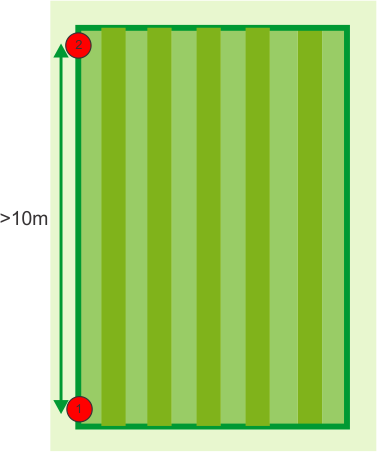
  1. Coloque el robot en un punto que se utilizará como punto de referencia para definir la dirección (punto 1 en la siguiente figura). Se recomienda que este punto se encuentre cerca de una esquina de la cancha.
    Image
  2. Seleccione Technician's menu (9) > Infrastructure > Parcels > {RTK GPS zone corresponding to the pitch} (Menú del técnico (9) > Infraestructura > Parcelas > {Zona RTK GPS correspondiente a la cancha}. Compruebe que la opción Pattern mowing (Siega por patrones) esté marcada.
  3. Seleccione Main heading (Rumbo principal).
  4. Seleccione Set ref. point (Establecer punto de referencia).
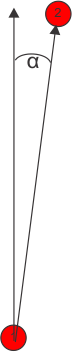
  5. Empuje el robot al menos 10 m en la dirección exacta en la que debe establecerse el patrón (Punto 2 de la figura anterior). Se recomienda mover el robot la máxima distancia posible, para garantizar la medición más precisa de la dirección.
  6. Cuando haya movido el robot más de 10 m, puede definir el segundo punto. Seleccione Set main heading (Establecer el rumbo principal).
  7. Se muestra el ángulo (a) entre la orientación del robot y el norte verdadero.
    Graphic
    G527780
    Si no está satisfecho con el ángulo, seleccione Delete ref. point (Eliminar punto de referencia) e inicie de nuevo el proceso.
    También se pueden ajustar las otras direcciones de siega con respecto a la principal. Para ello, seleccione Other headings (Otros rumbos) y, a continuación, seleccione Number of directions (Número de direcciones) y Angle (Ángulo) entre cada una de estas direcciones.
  8. Cuando se defina la dirección, guarde los ajustes.

Configuración de la instalación

Elección del tipo de disco de corte
Si el área de trabajo debe segarse a una altura de corte baja (inferior a 20 mm), puede usar un disco de corte de baja altura. La gama de los discos de corte de baja altura oscila entre 15 mm y 90 mm.
  1. Seleccione Technician's menu (9) > Advanced parameters (Menú del técnico (9) > Parámetros avanzados).
  2. Seleccione Cutting disc (Disco de corte) y, a continuación, Low height (Baja altura).
  3. Ajuste la altura de corte que necesite.
Ajuste de la altura de corte
La altura de corte de las cuchillas se puede ajustar para cada zona de seguridad definida en la instalación. No se pueden ajustar alturas de corte distintas para zonas de trabajo internas; estas deben tener la misma altura de corte que la zona de seguridad principal.
Nota: De forma predeterminada, el corte no está habilitado cuando el robot está avanzando por una trayectoria.
Ajuste de la altura de corte en el portal web
  1. Inicie sesión en el portal y haga clic en el robot en la lista.
  2. Haga clic en Parameters (Parámetros).
  3. Haga clic en Image para descargar los últimos parámetros de configuración del robot.
  4. Haga clic en el icono del engranaje Edit Parameters (Editar parámetros).
  5. Haga clic en la pestaña Parcel Parameters (Parámetros de la parcela).
  6. Ajuste la altura de corte en el valor necesario.
  7. Haga clic en el icono X para cerrar la ventana del editor de parámetros.
  8. Haga clic en Image para cargar el nuevo ajuste en el robot.
Ajuste de la altura de corte del robot
  1. En la interfaz del robot, seleccione Settings > Cutting height (Ajustes > Altura de corte).
  2. Seleccione la zona de seguridad GPS para cambiar la altura de corte
  3. Haga clic en Set target (Ajustar objetivo). Seleccione la parcela para cambiar la altura de corte.
  4. Indique la altura necesaria y toque el icono de marca de verificación.
Ajuste de la altura de corte en la aplicación de smartphone
  1. Inicie sesión en la aplicación y seleccione el robot.
  2. Toque Settings (Ajustes).
  3. Toque Image para asegurarse de que cuenta con los últimos parámetros de configuración disponibles en el robot.
  4. Toque Settings (Ajustes).
  5. Toque Image.
  6. Ajuste la altura de corte en el valor necesario.
  7. Toque Image para transferir el nuevo ajuste al robot.
Definición de la programación de trabajo
La programación de trabajo del robot se puede establecer mediante la definición de una programación de tiempo o ajustando un porcentaje de tiempo que se asigne a cada zona de trabajo.
La forma más sencilla de definir una programación es en el portal web.
Siega de límites
En una instalación 4G RTK, es importante que el límite de la zona de seguridad se siegue de forma habitual.
Nota: Se recomienda encarecidamente que utilice la programación secuencial para gestionar los límites.
Cuando se implementa la programación secuencial, el límite siempre se segará tan pronto como se haya terminado de segar la zona de trabajo.
Implementación de programación secuencial
  1. En la interfaz del robot, seleccione Service Settings > Operations (Ajustes de mantenimiento) > Operaciones).
  2. Seleccione Sequential Schedule (Programación secuencial) y marque el botón ON (Activado).
  3. Se presenta una lista de parcelas/zonas, incluidas las trayectorias. Marque las que se vayan a incluir en la secuencia ON (Activado).
  4. Si no quiere que el límite de una zona se incluya en la secuencia, seleccione Settings > Border (Ajustes > Límite) y defina los ajustes del límite.
    Nota: Los límites de las zonas vedadas no se siegan.
Configuración de los parámetros de salida de la estación
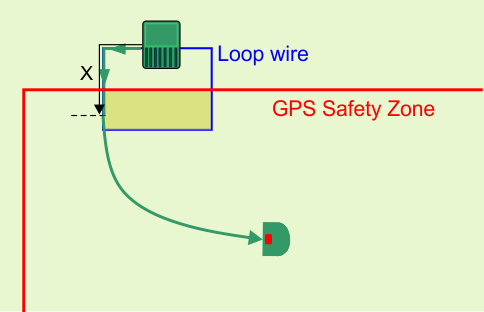
Un nivel de señal GPS de 1,2 es suficiente para que el robot salga de la estación, pero se necesita un nivel de señal de 2 para que el robot funcione en la zona de seguridad. Cuando sale de la estación, el robot necesita avanzar una distancia X a lo largo del cable del circuito antes de que encuentre un nivel de señal idóneo de 2. Esta distancia X debe ajustarse como un parámetro de salida.
Este parámetro debe ajustarse manualmente, pero se recomienda que deje que el robot lo ajuste automáticamente.
Ajuste manual de los parámetros de salida
  1. Seleccione Technicians menu (9) > Infrastructure > Stations > Manual station > Exit parameters (Menú del técnico (9) > Infraestructura > Estaciones > Estación manual > Parámetros de salida).
  2. Seleccione Create new parameter set (Crear nuevo conjunto de parámetros).
  3. Ajuste la distancia X como Min exit distance (Distancia de salida mínima). El valor mínimo que puede indicarse es 0,8 m.
  4. Indique el valor necesario para Max exit distance (Distancia de salida máxima). Puede ser 1 m más que la distancia de salida mínima.
Ajuste automático de parámetros de salida
  1. Coloque el robot en la estación de carga.
  2. Seleccione Technicians menu (9) > Infrastructure > Stations > Manual station > Calibrate now (Menú del técnico (9) > Infraestructura > Estaciones > Estación manual > Calibrar ahora).
  3. Confirme que quiere calibrar la estación. El robot creará un circuito del bucle. Ajustará Min exit distance (Distancia de salida mínima) a la distancia recorrida antes de que se registre el nivel de señal de GPS de 2. La Max exit distance (Distancia de salida máxima) se ajustará en 1 m más que el valor mínimo.
  4. Confirme para aceptar los valores.


Cómo funciona el TurfPro en una instalación 4G RTK
 

Salida de la estación

El robot saldrá de la estación cuando:
  • La batería está completamente cargada
  • La programación de trabajo lo dicta
La forma en que el robot sale de la estación y accede a la zona de seguridad GPS depende de la configuración de la instalación.
  • El circuito de estación se solapa con el área de trabajo
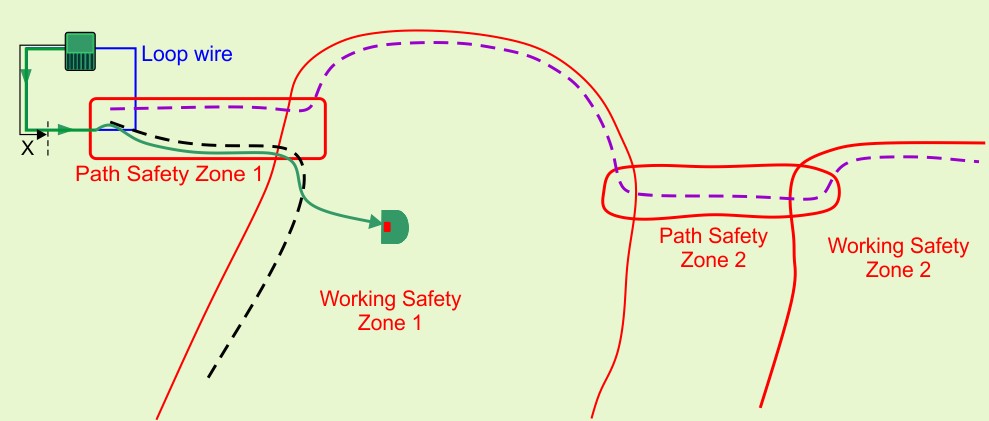
  • El robot utiliza una o más trayectorias para desplazarse hasta el área de trabajo
El circuito de estación se solapa con la zona de seguridad GPS
Graphic
G527673
El robot debe detectar un nivel de señal GPS de al menos 1,2 cuando está en la estación. Al salir de la estación, seguirá el cable de circuito una distancia (X) hasta que acceda a la zona de seguridad GPS y detecte un nivel de señal GPS de 2.
Esta distancia X se puede ajustar como un parámetro de configuración de la instalación para asegurarse de que el robot se desplaza una distancia suficiente para detectar un nivel de señal GPS de 2. Para establecer una distancia mínima y máxima que deba recorrerse al salir de la estación, seleccione Technician's menu > Infrastructure > Stations > Exit parameters (Menú del técnico > Infraestructura > Estaciones > Parámetros de salida).
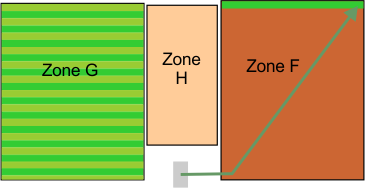
Una vez que el robot llega a la zona de seguridad y detecta un nivel de señal de 2, se detiene y calcula la ruta hacia el punto en el que se ha programado que tiene que trabajar. Establece la altura de corte al valor ajustado para la zona de seguridad GPS y, a continuación, gira y se aleja del cable y utiliza el GPS para desplazarse hasta donde debe empezar a trabajar.
El robot utiliza una o más trayectorias para desplazarse hasta el área de trabajo
En el caso de instalaciones grandes y complejas, las trayectorias ofrecen un modo eficiente de desplazamiento hasta las zonas de trabajo. Las trayectorias deben estar incluidas en zonas de seguridad y una zona de seguridad debe solaparse con el cable de circuito de la estación.
El robot saldrá de la estación y se desplazará a lo largo del cable de pista hasta que detecte que ha accedido a una zona de seguridad. A continuación, el robot girará y se alejará del cable para desplazarse hasta el final de la trayectoria que llevará a la zona donde tiene que trabajar. Se desplazará por la trayectoria utilizando un desplazamiento aleatorio con respecto a la trayectoria para garantizar que no queden huellas en la hierba.
Cuando el robot detecte que ha accedido a la zona de seguridad donde debe trabajar, se alejará de la trayectoria hacia el punto donde tiene que empezar a trabajar.
Graphic
G527674

Trabajo

Una vez que el robot ha salido de la estación, se desplazará hasta la siguiente área de trabajo.
Trabajo en un área sencilla
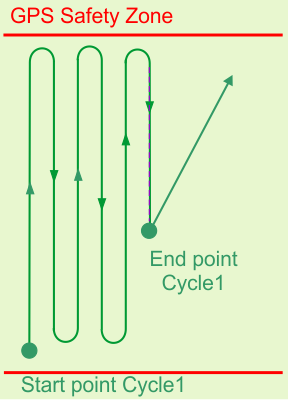
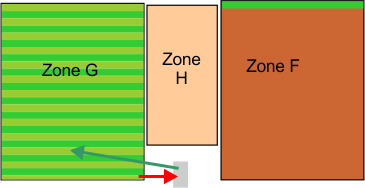
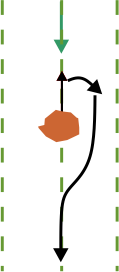
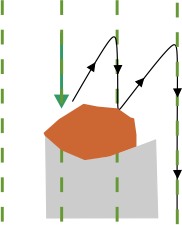
El robot se desplazará hasta el punto inicial del patrón que ha calculado para esta zona y comenzará a trabajar con un solapamiento de 10 cm de cada línea del patrón. Seguirá de este modo hasta que tenga que volver a la estación.
Graphic
G527675
Graphic
G527676
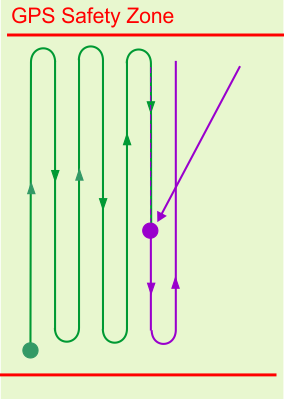
El patrón de siega se ejecuta en varios ciclos de trabajo. Al inicio de cada nuevo ciclo, el robot reanuda su patrón, de forma predeterminada, en el punto exacto donde acabó el ciclo anterior. También se puede reanudar la siega al inicio de la línea que estaba incompleta al final del ciclo anterior.
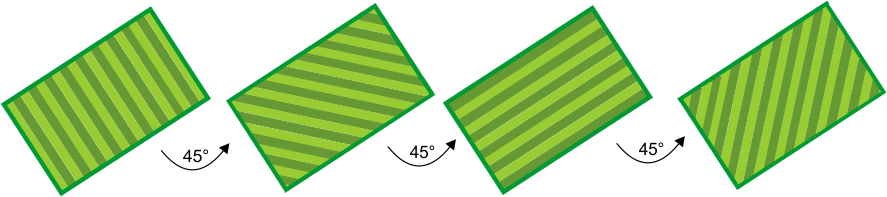
Una vez que se ha completado el patrón, el robot volverá a calcular un nuevo patrón de siega y cambiará la dirección de siega para asegurar una calidad de corte óptima y una cobertura total del campo. En el ejemplo mostrado en la siguiente figura, se han especificado 4 direcciones con ángulos de 45° entre ellas. Se pueden usar menos direcciones de siega, si es necesario.
Graphic
G527677
Trabajo en un área compleja
Al operar en un área de trabajo más compleja, el área se subdivide según la dirección del patrón de trabajo.
Graphic
G527678
El robot trabajará primero en la subárea 1 en una dirección en concreto (X). La cobertura de una subárea puede requerir más de un ciclo.
Graphic
G527679
Cuando se ha completado la subárea 1, el robot se desplazará directamente para empezar a segar la subárea 2 en la misma dirección (X). No comienza un nuevo ciclo.
Graphic
G527680
Cuando se ha completado toda el área, el robot regresará a la estación para cargarse. A continuación, calculará nuevas subáreas que abarcarán el área de trabajo al trabajar en una nueva dirección (Y). Comenzará un nuevo ciclo de trabajo.
Graphic
G527681
Cuando se ha completado la subárea 3, el robot se desplazará directamente para empezar a segar la subárea 4 en la misma dirección (Y). No comienza un nuevo ciclo.
Durante la siega con patrones, el robot gira antes del borde del área de siega definida. Es importante asegurarse de que el robot siega el límite de forma habitual.

Elección de dónde trabajar

Cuando existen varias áreas (zonas de seguridad GPS) que deben segarse, es importante que cada zona se siegue según sus necesidades y durante las horas en las que esté disponible. Al segar en modo de patrones, el robot no siega justo hasta el borde de la zona de trabajo, por lo que es importante que el límite de la zona también se siegue de forma habitual.
Existen dos métodos con los que el robot determina dónde trabajar:
  • Implementado una programación secuencial (recomendado)
  • Definiendo el porcentaje de tiempo que debe pasar en cada zona
Nota: Se recomienda que defina una programación de trabajo para el robot.
Programación secuencial
La forma más sencilla de garantizar que cada zona y su límite se siegue de forma habitual es implementar la programación secuencial. Cuando se implementa la programación secuencial, el robot trabajará en cada zona por turnos y segará el límite cuando la siega finalice. El robot trabaja en conjunción con la programación de trabajo definida.
En la siguiente figura se muestra el proceso de la programación secuencial. Imagine una configuración de la instalación con tres zonas separadas para segar. La programación definida dicta que las zonas 2 y 3 no están disponibles durante ciertas horas del día.
Graphic
G527683
A la hora T=0, el robot comienza a segar la zona 1. Una vez segada toda el área, siega el límite y vuelve a la estación (A). A continuación, se desplaza a la zona 2 (B) y siega hasta la hora T=1, que es el momento en que la programación dicta que la zona 2 no está disponible El robot regresa a la estación (C).
Nota: Al segar el límite, el robot sigue la misma dirección que la utilizada al descubrir el límite.
Graphic
G527684
A la hora T=1, el robot se desplazará a la zona 3 (A) y siega allí hasta que la programación dicte que la zona 3 no está disponible. El robot regresará a la estación (B) y luego vuelve a acabar de segar la zona 2 (C). Cuando el área se haya segado, segará el límite antes de volver a una estación (D). Puesto que la zona 3 sigue sin estar disponible, se desplazará a la zona 1 y comenzará a segar en una nueva dirección (E).
A la hora T=2, la zona 1 no está completa y la 3 zona está disponible.
Graphic
G527685
A la hora T=2, el robot acabará de segar la zona 1 y, a continuación, segará el límite antes de volver a la estación (A). Regresará a la zona 3 (B) y acabará de segar la zona y el límite. Volverá a la estación (C) y luego comenzará a segar la zona 2 en una nueva dirección (D).
Nota: Se recomienda encarecidamente utilizar la programación secuencial. De lo contrario, es necesario definir el porcentaje de tiempo que se pasará trabajando en una zona concreta y especificar explícitamente el número de veces por semana que debe segarse el límite.
Trabajo en modo de patrones con porcentajes de tiempo de definidos
Al trabajar en modo de patrones, el robot finalizará preferentemente el trabajo en una zona antes de pasar a la siguiente, anulando los tiempos de porcentaje asignados.
Imagine una situación en la que haya tres zonas:
  • La zona G tiene un porcentaje de tiempo del 40 %
  • La zona H tiene un porcentaje de tiempo del 20 %
  • La zona F tiene un porcentaje de tiempo del 40 %
Graphic
G527686
El robot trabaja en la zona G hasta que el ciclo finaliza cuando tiene que regresar a la estación para cargarse. El trabajo en la zona G no ha finalizado
Graphic
G527687
Cuando el robot reanuda el trabajo, hará caso omiso de los porcentajes de tiempo asignados y volverá a la zona G para finalizar el patrón. Una vez finalizado este patrón, regresará a la estación y comenzará un nuevo ciclo.
Graphic
G527688
El robot ahora comenzará a trabajar en una zona nueva.
Comenzará a trabajar en la zona F, que tiene un mayor porcentaje de tiempo asignado. Comienza un nuevo ciclo.

Evitar obstáculos al segar

Esta sección describe cómo gestiona el robot pequeños obstáculos dentro del área de trabajo. Los obstáculos peligrosos más grandes y permanentes deben evitarse excluyéndolos en la definición de la zona de seguridad GPS o mediante el uso de zonas vedadas.
Al segar con normalidad, el robot avanza a una velocidad de entre1 m/s y 3,5 km/h. En zonas donde la hierba sea más larga, el robot adaptará automáticamente su modo de siega reduciendo la velocidad.
El robot puede detectar un obstáculo (permanente o transitorio) a través de un conjunto de sensores de sonar. La detección hace que el robot reduzca la velocidad y toque suavemente el objeto, tal y como indica el sensor de presión del parachoques.
Cuando el robot detecta un obstáculo al trabajar en modo de patrones, se mueve hacia atrás e intenta esquivarlo mediante pequeños cambios en el ángulo. Si lo logra, continúa la trayectoria que estaba siguiendo.
Graphic
G527689
Si no lo logra, se moverá hacia atrás y luego hasta el siguiente carril de siega, y lo seguirá haciendo hasta que haya superado el obstáculo.
Graphic
G527690
Esto implica que existe el riesgo de que queden áreas sin segar detrás de los obstáculos. Sin embargo, puesto que la dirección de siega cambia con cada ciclo, puede solucionarse en ciclos posteriores.

Siega del límite

Cuando el robot está segando, el patrón no llega al borde del área de trabajo. Por lo tanto, es importante configurar el robot para segar el límite.
Graphic
G527691
X = 21 cm
Y = 36 cm
Cada fila en el patrón se extiende hasta el punto en el que el dispositivo rastreador del programador inteligente del robot llega a una distancia de 0,25 m desde el límite de la zona de seguridad GPS. El área que se siega se encuentra dentro del límite de GPS.
El límite solo se siega en una dirección, que corresponde a la dirección en la que se ha descubierto el límite de seguridad GPS.
El método preferido de siega del límite es implementar una programación secuencial. En este caso, el límite se segará automáticamente cada vez que el robot acabe de segar la zona de trabajo.
Nota: Se recomienda encarecidamente que utilice la programación secuencial.
Si no se utiliza la programación secuencial, el robot debe configurarse para segar el límite al menos 2 veces por semana.
Nota: El modo de límite no está disponible para las zonas vedadas.

Regreso a la estación

El robot regresa a la estación:
  • Cuando la batería necesita cargarse
  • Cuando la programación lo dicta
  • Cuando se ha emitido un comando desde la interfaz del robot, el portal web o la aplicación
La forma en que el robot regresa a la estación depende de si el área de trabajo está conectada directamente al circuito o si se utilizan trayectorias para enlazar áreas de trabajo.
Regreso a la estación directamente desde el área de trabajo
Esta situación probablemente se producirá en aquellas instalaciones en las que haya una sola área de seguridad de trabajo que se solape directamente con el cable de circuito.
Graphic
G527693
Debe ubicarse un punto de retorno GPS dentro del área en la que se cruzan el circuito y la zona de seguridad GPS.
Cuando el robot tenga que volver a la estación, se detendrá y calculará una ruta hacia el punto de retorno GPS. Cuando detecta que ha cruzado el cable del circuito, gira y sigue el cable de pista del circuito hasta que llegue a la estación.
Regreso a la estación mediante trayectorias
Las trayectorias se utilizan para permitir el desplazamiento entre diferentes zonas de trabajo.
Graphic
G527695
Cuando el robot tenga que volver a la estación, se detendrá y calculará una ruta hasta la posición más cercana en una trayectoria. Se recomienda crear trayectorias que se extiendan hasta la zona de trabajo para facilitar una ruta breve hasta una trayectoria para volver a la estación.
Seguirá la trayectoria con un desplazamiento aleatorio con respecto a la trayectoria actual para evitar surcos en la hierba. Cuando el robot detecta que ha accedido al cable de circuito de la estación, girará y seguirá este cable hasta llegar a la estación. Al menos una trayectoria debe solaparse con el cable de circuito de la estación.


Casos de uso de 4G RTK
 

Se necesita un circuito de estación para que el robot acceda a la estación. Debe estar conectada al menos una zona de seguridad GPS al circuito de estación.
Nota: Para una instalación 4G RTK, debe disponerse de un nivel de señal GPS de 2 si es necesario aceptar zonas de trabajo y zonas vedadas.

Una zona de seguridad GPS

Graphic
G527727
  • El lugar es abierto. No hay árboles que restrinjan la visión entre los robots, las base y los satélites.
  • El nivel de señal GPS es 2 en todo el lugar.
  • La base se puede montar a una altura de 4 m en un edificio.
  • La Zona de seguridad GPS se cruza con el cable de circuito de la estación en al menos 4 m x 4 m. El circuito está ajustado como parcela adyacente con respecto a la zona de seguridad.

Dos zonas de seguridad GPS conectadas al circuito

Graphic
G527728
  • Se definen dos zonas de seguridad GPS y cada una de ellas se cruza con el circuito de estación en 4 m x 4 m. En ambos casos, el circuito debe ajustarse como parcela adyacente a las zonas de seguridad.
  • Si se utiliza wifi para las correcciones, puede que sea necesario utilizar un repetidor.

Dos zonas de seguridad conectadas por trayectorias

Graphic
G527729
  • Además de las dos zonas de seguridad GPS, se crea una zona de seguridad GPS adicional para la trayectoria GPS. Esta zona se conecta al circuito con un solapamiento de más de 4 m x 4 m.
  • La zona de la trayectoria se cruza con ambas zonas de trabajo.
  • Las trayectorias se crean para que el robot pueda acceder a ambas zonas de trabajo.
  • Las trayectorias se extienden hasta las zonas de trabajo. Esto ayuda al robot a regresar a la estación.
  • Si se utiliza wifi para las correcciones, puede que sea necesario utilizar un repetidor.

Una zona de seguridad, tres zonas de trabajo GPS y una zona vedada

Graphic
G527730
  • Una zona de seguridad GPS abarca toda el área de trabajo.
  • La zona de seguridad GPS se cruza con el cable de circuito de la estación en al menos 4 m x 4 m.
  • Se han definido tres zonas de trabajo GPS dentro de la zona de seguridad para optimizar la programación de trabajo del robot. No tienen que solaparse con el cable del circuito de la estación.
  • Se ha definido una zona vedada. Debe estar al menos a 5 m del límite de la zona de seguridad.

Zonas de trabajo ampliamente separadas y conectadas por trayectorias

Graphic
G527731
  • Se pueden conectar tres áreas de trabajo separadas mediante trayectorias.
  • Las trayectorias se encuentran en zonas de seguridad adicionales.
  • Una trayectoria pasa por varias zonas GPS.
  • Las trayectorias se extienden por zonas de trabajo para facilitar el regreso a la estación desde cualquier lugar en el que se encuentre el robot cuando necesite volver a la estación.

Zona de seguridad con un paso estrecho

Graphic
G538566
En este ejemplo, la zona de seguridad contiene un paso en el que la distancia entre las secciones adyacentes del límite de la zona de seguridad es inferior a 5 m. Esta disposición puede plantear problemas; deberá adoptarse en su lugar configuración mostrada en la siguiente figura. En esta configuración, se han definido dos zonas separadas para evitar tener secciones adyacentes demasiado cerca.
Graphic
G527733

Trayectorias de conexión de zonas GPS y zonas de trabajo cableadas

Graphic
G527734
Se pueden utilizar trayectorias para conectar zonas de trabajo GPS y parcelas cableadas. Puede que sea necesario un cable periférico en las situaciones en las que el nivel de la señal GPS sea inferior a 2.


Solución de problemas
 

Durante la instalación de 4G RTK en la que no haya ningún cable periférico, es fundamental la seguridad del robot para que funcione únicamente dentro de la Zona de seguridad. Existe una serie de parámetros de configuración utilizados en la instalación que se supervisan. Si alguno de ellos se modifica, se genera un error y el robot dejará de funcionar.
Estos parámetros críticos son los siguientes:
Cuando se lanza una nueva misión, se detecta automáticamente cualquier cambio y el robot no iniciará la misión. La causa del problema se puede ver en la pantalla 4G RTK SUMMARY (Resumen de 4G RTK) en la interfaz de usuario del robot. Debe aparecer de forma automática, pero se puede visualizar seleccionando Technician's menu (9) > Infrastructure > 4G RTK Summary (Menú del técnico (9) > Infraestructura > Resumen de 4G RTK).
Para obtener detalles de todos los mensajes que aparecen en esta pantalla, consulte el Manual técnico.

Solución de problemas de instalaciones RTK GPS

Este procedimiento se utiliza para identificar el problema cuando la calidad de la señal GPS es demasiado baja. Los niveles de calidad de la señal se pueden ver mediante Technician's menu (9) > GPS RTK (Menú del técnico (9) > GPS RTK). Este procedimiento consta de una serie de fases que deben llevarse a cabo en orden.
Comprobación de la conexión GNSS de la estación base RTK
Nota: Después de cada acción, espere siempre unos minutos para verificar si la calidad de señal GPS ha aumentado hasta el nivel de calidad RTK > 1,2.
Graphic
G527792
Verificación de la conexión GNSS del robot
Nota: Después de cada acción, espere siempre unos minutos para verificar si la calidad de señal GPS ha aumentado hasta el nivel de calidad RTK > 1,2.
Graphic
G527793
Verificación de la conexión wifi del robot a la estación base RTK
Nota: Después de cada acción, espere siempre unos minutos para verificar si la calidad de señal GPS ha aumentado hasta el nivel de calidad RTK > 1,2.
Graphic
G527794

Apéndices

Estado inactivo
Puede surgir una condición que haga que el robot detenga su misión de siega autónoma y pase al estado inactivo. Entre los motivos, podrían encontrarse los siguientes:
  • El robot ha encontrado un problema y ha emitido una alarma.
  • La misión se ha detenido manualmente.
En ambas situaciones, existen mecanismos para gestionar el consumo de energía del robot.
Alarma
Graphic
G527797
Cuando el robot experimente un problema, registrará una alarma, que al final requerirá una intervención manual.
Si la alarma no se ha desactivado después de 15 minutos, el robot entrará en modo de suspensión. En este estado, el robot reducirá el consumo de energía desactivando todo, excepto el módem.
Nota: El modo de suspensión solo se habilitará si el robot ha estado encendido durante más de una hora.
Seguirá en el modo de suspensión durante 2 días, o hasta que la batería llegue a un nivel muy bajo, tras lo cual se desactivará automáticamente.
Esto requerirá una intervención manual: desactive la alarma y reanude el modo de trabajo autónomo, o bien empuje el robot hasta una estación de carga para cargar la batería.
Misión detenida
Graphic
G527798
En este caso, el robot pasará a un estado de inactividad. De forma predeterminada, tras 15 minutos de inactividad, el robot pasará al modo de suspensión descrito anteriormente, en el que el consumo de energía se reduce al mínimo. Seguirá en el modo de suspensión durante 2 días, o hasta que la batería llegue a un nivel muy bajo, tras lo cual se desactivará automáticamente.
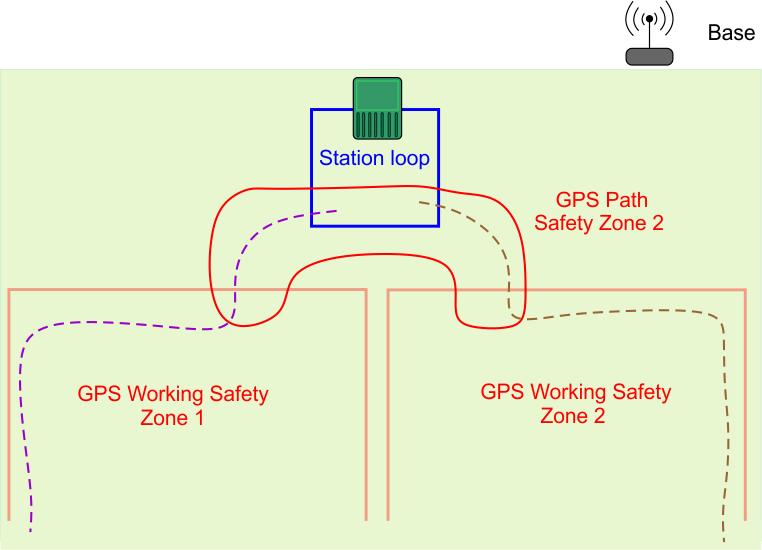
Antes de reanudar el trabajo, el robot realizará una autoevaluación, para comprobar la integridad de todo el sistema (incluida la electrónica, los sensores, la mecánica y el software).
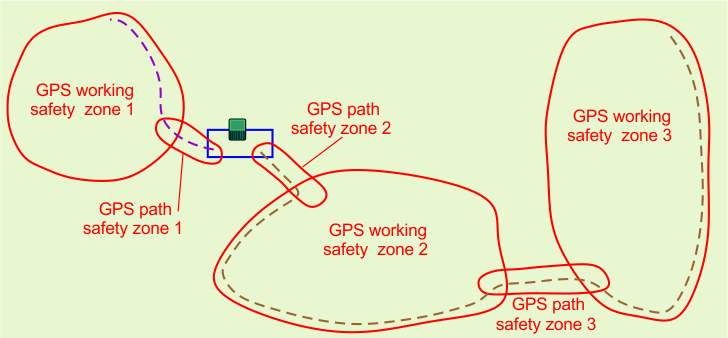
  • Si el resultado de la autoevaluación es positivo, el robot reanudará el estado de trabajo autónomo.
  • Si el resultado de la autoevaluación no es positivo, el robot registrará una alarma que requerirá una intervención.