4G RTK Turf Pro Series Robotic Mowers and Range Pro Series Ball Pickers


Einführung
 

Verwendete Konventionen

In dieser Anleitung werden potenzielle Gefahren angeführt und Sicherheitshinweise werden vom Sicherheitswarnsymbol gekennzeichnet. Dieses Warnsymbol weist auf eine Gefahr hin, die zu schweren oder tödlichen Verletzungen führen kann, wenn Sie die empfohlenen Sicherheitsvorkehrungen nicht einhalten.
Graphic
G405934
In dieser Anleitung werden zwei Begriffe zur Hervorhebung von Informationen verwendet. Wichtig weist auf spezielle technische Informationen hin, und Hinweis hebt allgemeine Informationen hervor, die Ihre besondere Beachtung verdienen.
Dieses Handbuch wird in Verbindung mit den Bedienungsanleitungen der Serien Turf Pro und Range Pro verwendet.


Sicherheit
 

Allgemeine Sicherheit

  • Der Bediener/Betreiber des Geräts ist für alle Unfälle oder Gefahren verantwortlich, die anderen Personen oder deren Eigentum zustoßen.
  • Lesen, verstehen und befolgen Sie alle diese Anweisungen und Warnhinweise, bevor Sie das Gerät benutzen.
  • Unsachgemäße Verwendung oder Wartung des Geräts kann zu schweren Verletzungen oder zum Tod führen. Um diese Gefahr zu verringern, befolgen Sie alle Sicherheitshinweise.
  • Kinder oder nicht geschulte Personen dürfen diese Maschine weder verwenden noch warten. Lassen Sie nur Personen zu, die verantwortungsbewusst, geschult, mit den Anweisungen vertraut, und körperlich in der Lage sind, die Maschine zu bedienen und zu warten.

Sicherheitshinweise zum Betrieb

  • Vergewissern Sie sich vor dem Einsatz der Maschine, dass eine physische Barriere (z. B. ein niedriger Zaun oder ein Begrenzungskabel) vorhanden ist oder dass die Begrenzung des Arbeitsbereichs mindestens 8 m von Gefahrenbereichen entfernt ist.
  • Halten Sie Unbeteiligte und Kinder während des Betriebs der Maschine und der Ladestation fern.
  • Tragen Sie geeignete Kleidung, einschließlich langer Hosen und festem, rutschfestem Schuhwerk, wenn Sie die Maschine manuell bedienen.
  • Setzen Sie die Maschine nicht ohne montierte und funktionierende Sicherheitsvorrichtungen ein.
  • Prüfen Sie den Arbeitsbereich der Maschine und entfernen Sie alle Objekte die sich auf den Einsatz der Maschine auswirken könnten.
  • Die Messer sind scharf; ein Berühren kann zu schweren Verletzungen führen. Drücken Sie die Stopp-Taste und warten Sie, bis alle beweglichen Teile zum Stillstand gekommen sind, bevor Sie Verstopfungen beseitigen, die Maschine warten oder transportieren.
  • Halten Sie Ihre Hände und Füße von den beweglichen Teilen an und unter der Maschine fern.
  • Strecken Sie sich nicht zu stark. Verlieren Sie nicht den Halt und behalten Sie zu jeder Zeit das Gleichgewicht. Sie haben dann in unerwarteten Situationen eine bessere Kontrolle über die Maschine. Gehen Sie beim Einlernen des Maschine langsam, rennen Sie niemals.
  • Stehen, sitzen oder mitfahren auf der Maschine ist untersagt.
  • Wenn die Maschine gegen einen Gegenstand stößt und/oder ungewöhnlich zu vibrieren beginnt, schalten Sie die Maschine sofort aus und warten Sie, bis alle Bewegungen zum Stillstand gekommen sind, bevor Sie die Maschine auf Schäden untersuchen. Führen Sie alle erforderlichen Reparaturen durch, ehe Sie die Maschine wieder in Gebrauch nehmen.
  • Drücken Sie die Stopp-Taste an der Maschine, warten Sie, bis alle Bewegungen zum Stillstand gekommen sind, und schalten Sie die Maschine in den folgenden Situationen aus:
    • Vor dem Beseitigen von Verstopfungen in der Maschine.
    • Vor der Überprüfung, Reinigung oder Wartung der Maschine (insbesondere der Messer) und der Ladestation.
    • Wenn die Maschine auf einen Gegenstand stößt, in einen Unfall verwickelt ist oder eine Panne hat; untersuchen Sie die Maschine auf Schäden und führen Sie Reparaturen durch, bevor Sie den Betrieb wieder aufnehmen.
    • Wenn die Maschine anfängt, ungewöhnlich zu vibrieren, untersuchen Sie die Maschine auf Schäden und führen Sie Reparaturen durch, bevor Sie den Betrieb wieder aufnehmen.
  • Stellen Sie keine Gegenstände auf die Maschine oder die Ladestation.
  • Nehmen Sie keine Änderungen an der Maschine, der Software, der Ladestation oder der Basisstation vor.
  • Verändern Sie keine Bedienelemente oder Sicherheitsvorrichtungen der Maschine oder deaktivieren Sie diese.
  • Verwenden Sie keine modifizierte Maschine, Ladestation oder Basisstation.
  • Benutzen Sie die Maschine nicht, wenn der Arbeitsbereich vor kurzem bewässert wurde oder bewässert wird.
  • Verwenden Sie nur von Toro zugelassenes Zubehör, um die Gefahr von Feuer, Stromschlag oder Verletzungen zu vermeiden.
  • Drücken Sie die Stopp-Taste an der Maschine und warten Sie, bis die Messer vollständig zum Stillstand gekommen sind, bevor Sie die Maschine bedienen.
  • Verwenden Sie kein beschädigtes Netzkabel. Berühren Sie kein stromführendes, beschädigtes Kabel.
  • Verwenden Sie die Stromversorgung der Ladestation nicht bei schlechtem Wetter.


4G RTK-Installationsanforderungen
 

Mit 4G RTK kann der Roboter in einem Bereich arbeiten, der nicht durch ein Außenkabel definiert ist. In diesem Abschnitt werden die verschiedenen Anforderungen für den Betrieb eines Roboters mit 4G RTK beschrieben.

Übersicht über RTK-GPS

  • Standard-GPS-Positionsdaten, die mittels GNSS (Globales Satellitennavigationssystem) von Satelliten abgerufen werden, sind zwischen 5 und 10 Meter genau. Dies liegt daran, dass das von einem Satelliten empfangene Signal aufgrund von atmosphärischen und umweltbedingten Einflüssen verzerrt wird. Eine höhere Genauigkeit der Positionierung kann durch die Verwendung einer RTK-Technik (Real-Time Kinematic) erreicht werden.
  • Bei dieser Technik wird eine RTK-Basisstation an einem festen Ort aufgestellt, die GNSS-Signale von Satelliten empfängt. Da die Basisstation ortsfest ist, beziehen sich die empfangenen Daten auf ihren genauen Standort.
  • Die Roboter sind außerdem mit Antennen ausgestattet, die GNSS-Signale von Satelliten empfangen, um ihre Position zu bestimmen. Sowohl die RTK-Basisstation als auch die Roboter empfangen die GNSS-Signale von verschiedenen Satellitenkonstellationen (GPS, GLONASS, Galileo, BeiDou). Da sich die Roboter jedoch bewegen, ist die Bestimmung ihrer Position weniger präzise als die mittels der ortsfesten Basisstation.
  • Die RTK-Basis berechnet über einen Cloud-basierten Server Korrekturdaten für jeden der Satelliten und sendet diese an den Roboter. Der Roboter nutzt diese Korrekturen, um eine genaue Positionierung zu erreichen. Dank dieser genauen Positionierung kann der Roboter einem bestimmten Muster folgen und das Feld in einer Reihe von geraden Linien abfahren.
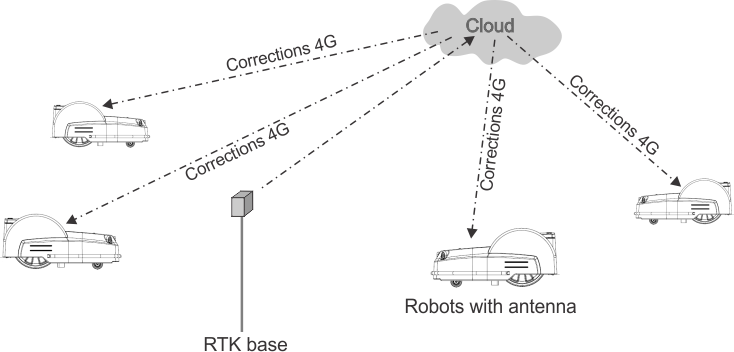
Korrekturen können auch über die Cloud mit einem 4G-Mobilfunkdienst vorgenommen werden. In diesem Fall erschweren keine Hindernisse die Übertragung von Korrekturdaten, und die Basisstation kann sich mit einer unbegrenzten Anzahl von Robotern in einer Entfernung von bis zu 15 km verbinden.
Übertragung von Korrekturdaten über 4G-MobilfunkWartung
Graphic
G520851
Eine Basisstation kann Korrekturdaten an mehrere Roboter weiterleiten, aber jeder Roboter darf nur von einer Basisstation Korrekturdaten erhalten, damit die Korrekturen konsistent bleiben.
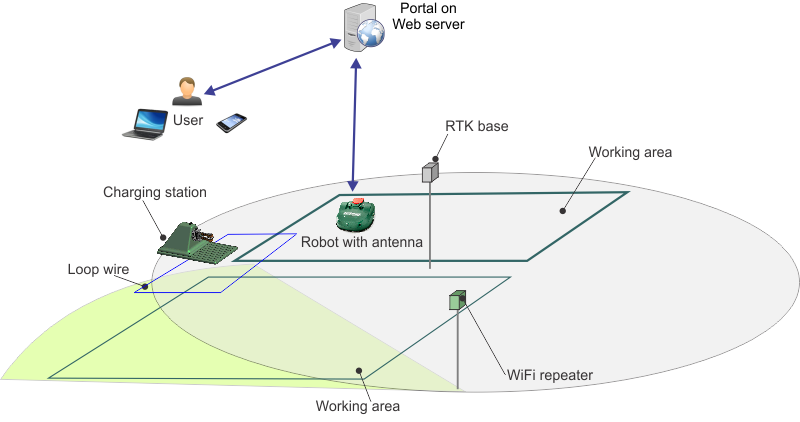
Basiskomponenten des RTK-GPS-Mähsystems
Graphic
G520852
Dieser Abschnitt erläutert die mechanischen Eigenschaften des Roboters.
Der Benutzer kann den Roboter über die Benutzeroberfläche direkt steuern. Sobald ein Roboter auf dem Portal registriert ist, das auf einem Webserver läuft:
  • Kann der Roboter Informationen an diesen Server senden, die für den Benutzer sichtbar sind.
  • Kann der Benutzer dem Roboter Befehle erteilen, seine Leistung beurteilen und die Konfiguration anpassen.

Standortanforderungen

GPS-Signalqualität
Ein wichtiges Kriterium bei der Entscheidung, ob ein Standort für eine Installation ohne Begrenzungskabel geeignet ist, ist die Qualität des GPS-Signals.
Hinweis: Die GPS-Signalqualität in der Nähe der Grenze des Standorts (entlang des Randes der GPS-Sicherheitszone) muss 2 betragen.
In Bereichen, in denen das GPS-Signal unzureichend ist, können Flurstücke mit Begrenzungskabel als Teil der Installation verwendet werden. Sie können über Navigationspfade mit anderen Arbeitsbereichen und der Ladestationsschleife verknüpft werden.
Die GPS-Signalqualität kann variieren. Sie hängt von Variablen wie den Wetterbedingungen, der Satellitenkonstellation und den Feldbedingungen ab. Es ist wichtig, dies bei der Bewertung des Standorts zu berücksichtigen.
Freie Sicht nach oben
Hinweis: Für eine 4G RTK-Installation ist es wichtig, dass die Roboter und die RTK-Basis eine freie Sicht über den gesamten Standort haben.
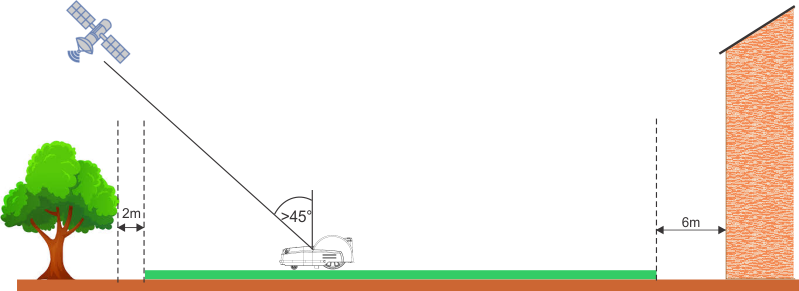
Bäume und Gebäude können den Signalpegel verringern. Es ist wichtig zu bedenken, dass Sie im Winter, wenn die Bäume nackt sind, möglicherweise einen Signalpegel erhalten, der höher ist als im Sommer, wenn die Bäume belaubt sind und der Roboter arbeiten muss.
Kritische Abstände zu Gebäuden und Bäumen sind in der folgenden Abbildung dargestellt.
Graphic
G527696
Hänge
Die maximal zulässige Neigung an der GPS-Grenze beträgt 30 % (17°) bzw. 45 % (24°) bei Modellen mit Neigung (S).
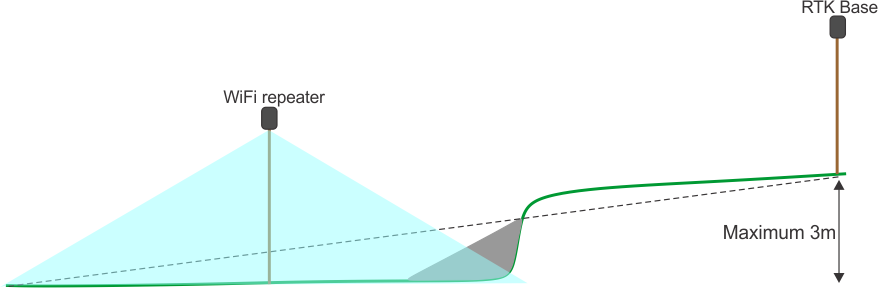
Wenn die RTK-Datenkorrekturen über Wifi übertragen werden, können kurze und steile Hänge Probleme verursachen. Diese können einen Schatten verursachen, der die Satellitensignale verdeckt. In einer solchen Situation kann ein Wifi-Repeater oder 4G verwendet werden.
Graphic
G527697
Abstand zu Gefahrenstellen
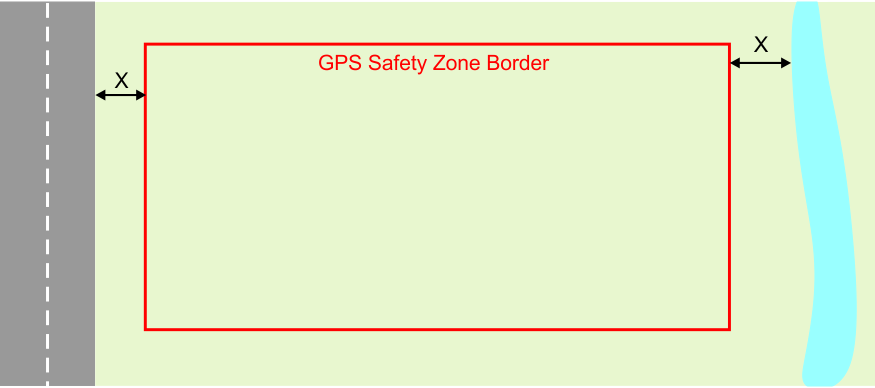
Wenn der Abstand zwischen einer Gefahrenstelle und der Grenze der GPS-Sicherheitszone (X) in der folgenden Abbildung weniger als 8 Meter beträgt, muss eine physische Barriere von mindestens 15 cm Höhe installiert werden.
Zu den Gefahrenstellen gehören Straßen und Wasser.
Graphic
G527698
Form und Größe
Form und Größe des Standorts sind weniger wichtig als die Komplexität der Sicherheitszone innerhalb dieses Standorts. Die Berechnung der GPS-Route hängt vom gesamten Arbeitsbereich ab, von dessen Form und davon, ob er komplexe Elemente wie enge Passagen, Hindernisse und Sperrzonen enthält. Große und komplexe Standorte können durch die Verwendung mehrerer Sicherheitszonen verwaltet werden.

Anforderungen an das GPS-Signal

Probleme bei der Installation können bedeuten, dass der Roboter kein GPS-Signal mit ausreichend hoher Qualität empfängt. In den folgenden Abschnitten sind die erforderlichen Signalpegel für die verschiedenen Vorgänge sowie die Maßnahmen aufgeführt, die der Roboter ergreift, wenn das Signal für den gewünschten Vorgang zu niedrig ist.
Die Signalqualität kann über das Technikermenü (9) > GPS RTK angezeigt werden.
Randermittlung über Fernsteuerung
Erforderlicher Signalpegel: =>2.
Roboteraktionen: Nichts
Auf der Smartphone-App erhält der Nutzer eine Nachricht, dass der Punkt nicht registriert werden kann.
Randüberprüfung
Erforderlicher Signalpegel: =>2.
Roboteraktionen: Nach 10 Minuten gibt der Roboter die folgende Meldung aus: Präzise Position verloren. Verbindung mit Referenzbasisstation überprüfen.
GPS-Navigation
Dieser Vorgang bezieht sich auf den Roboter, der die GPS-Navigation verwendet, um die Ladestation mit oder ohne Sperrzonen zu verlassen oder zur Ladestation zurückzukehren.
Erforderlicher Signalpegel: =>2.
Die Qualität des GPS-Signals muss =>2 sein.
Roboteraktionen:
  • Nach 5 Minuten startet der Roboter das RTK-Modul neu.
  • Nach 30 Minuten dreht sich der Roboter selbst, um die Antenne besser auf die Satelliten auszurichten.
  • Nach 3 Stunden wird ein Alarm ausgelöst.
Austrittsstation für Musterbearbeitung
Dies bezieht sich darauf, dass der Roboter die Station entlang des Stationsschleifenkabels verlässt.
Erforderlicher Signalpegel:>1,2.
Roboteraktionen:
  • Nach 5 Minuten startet der Roboter das RTK-Modul neu.
  • Nach 3 Stunden wird ein Alarm ausgelöst.
Verlassen der Ladestationsschleife, um mit der Arbeit zu beginnen
Dies bezieht sich darauf, dass der Roboter die Ladestationsschleife verlässt und im Mustermodus arbeitet.
Erforderlicher Signalpegel: =>2.
Roboteraktionen: nach 10 Minuten kehrt der Roboter mithilfe des Stationsschleifenkabels zur Ladestation zurück und versucht, die Mission erneut zu starten.

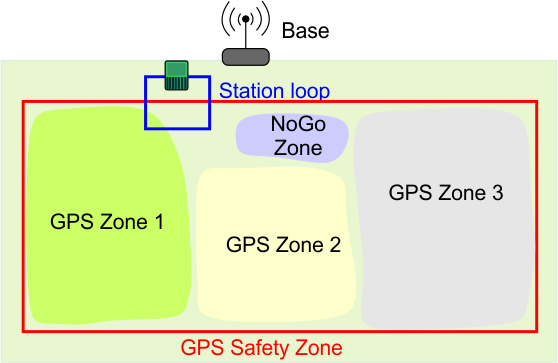
4G RTK GPS-Zonen

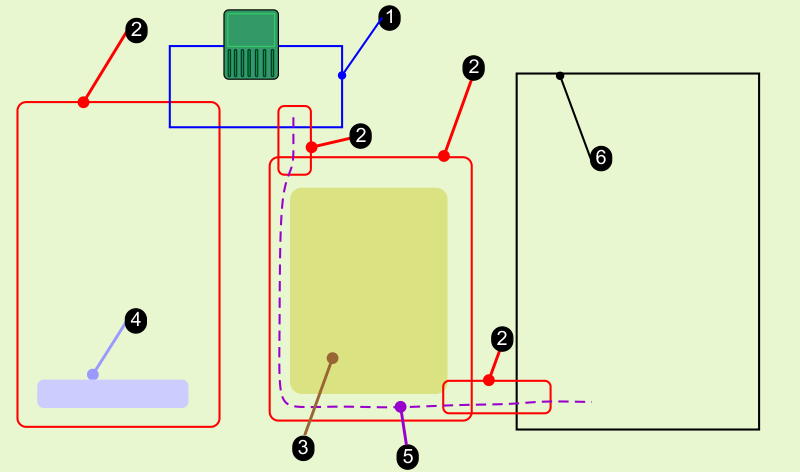
In Ermangelung eines physischen Außenkabels werden die Arbeitsbereiche durch GPS-Koordinaten definiert.
Graphic
G527699
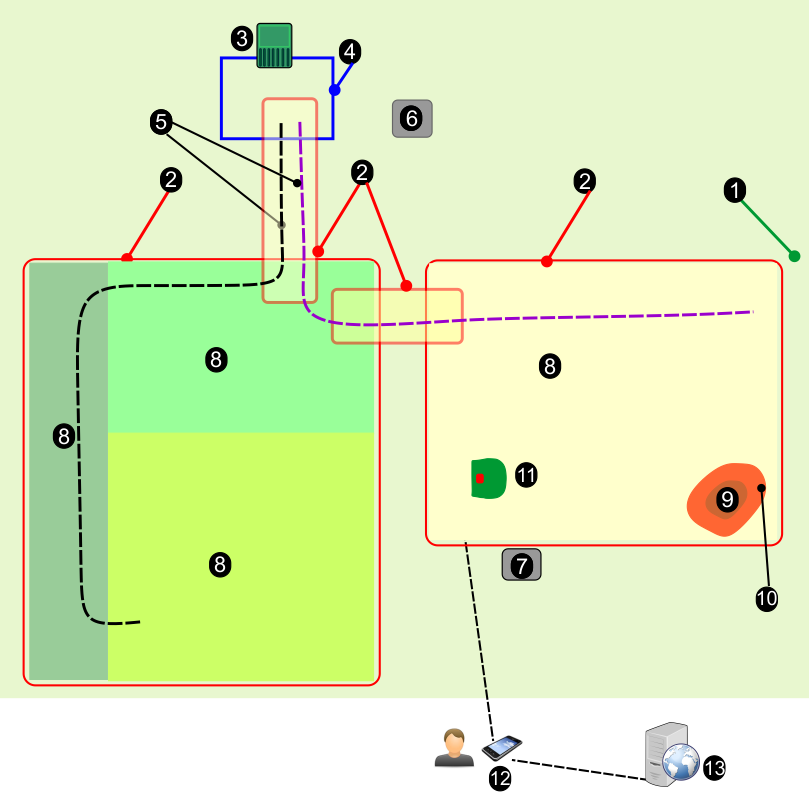
  1. Das Schleifenkabel.
  2. GPS-Sicherheitszonen. Diese umfassen den gesamten Arbeitsbereich des Roboters und können interne Arbeitsbereiche oder Pfade umgeben.
  3. Interne GPS-Zonen, in denen der Roboter zu unterschiedlichen Zeiten und unter unterschiedlichen Bedingungen arbeiten kann.
  4. Sperrzonen, in denen der Roboter vom Arbeiten ausgeschlossen ist.
  5. Ein Pfad, der innerhalb einer GPS-Sicherheitszone liegt.
  6. Eine Zone mit Begrenzungskabel, die in Bereichen verwendet werden kann, in denen das GPS-Signal für eine 4G RTK-Zone zu schwach ist.
Lageplan des Standorts
Der Bereich, in dem der Roboter arbeitet, wird durch GPS-Sicherheitszonen definiert, die entweder mit Außenkabel oder 4G RTK abgegrenzt werden können. Darüber hinaus können interne GPS-Arbeitsbereiche erstellt werden, um Mähfrequenz, Muster oder andere Benutzereingaben zu steuern.
Das Kabel der Ladestationsschleife
Es muss eine Ladestationsschleife mit Begrenzungskabel verwendet werden, damit der Roboter die Ladestation und die Ablegestation erreichen kann. Wenn mehr als ein Ballsammelroboter in Betrieb ist, kann eine Warteschleife erforderlich sein.
Die GPS-Sicherheitszone
Damit wird die äußere Umhüllung des Arbeitsbereichs des Roboters definiert, die das Äquivalent des Außenkabels darstellt. Es ist wichtig, dass sich der Roboter nicht außerhalb dieser Zone bewegt.
  • Mindestens eine Zone muss konfiguriert und als GPS-Sicherheitszone bezeichnet werden.
  • Eine Sicherheitszone kann verwendet werden, um einen Arbeitsbereich oder einen Pfad einzuschließen.
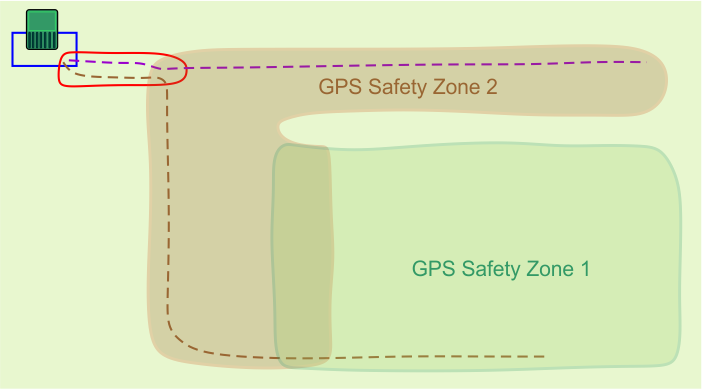
  • Es können mehrere Sicherheitszonen definiert werden. Für Navigationszwecke müssen sie sich überschneiden.
  • Mindestens eine davon muss sich mit der Ladestationsschleife überschneiden.
  • Die Sicherheitszone wird durch einen Prozess der Randermittlung definiert. Nach der Ermittlung muss die Sicherheitszone überprüft und anschließend bestätigt werden.
  • Die Definition der GPS-Sicherheitszone kann nur von einem Benutzer vorgenommen werden, der die Benutzerrolle Techniker im Webportal hat.
  • Die Konfigurationsparameter, die zur Definition der Sicherheitszone verwendet werden, werden registriert. Änderungen an diesen Parametern erfordern eine Überprüfung und Bestätigung.
  • Wenn Änderungen an den Parametern erkannt werden (z. B. die Position der Basisstation geändert wurde) oder wenn die Verbindung zur Basisstation unterbrochen wird, stellt der Roboter den Betrieb ein.
  • Wenn eine einzelne Zone einen schmalen Durchgang zwischen den Kanten der Sicherheitszone enthält, muss der Durchgang mindestens 5 Meter breit sein.
    Graphic
    G527725
Interne GPS-Arbeitsbereiche
  • Um den Betrieb des Roboters zu optimieren, können beliebig viele interne GPS-Arbeitsbereiche definiert werden, in denen der Roboter zu bestimmten Zeiten und mit einer bestimmten Häufigkeit arbeitet.
  • Die Schnitthöhe in den verschiedenen Bereiche entspricht der Schnitthöhe, die für die umschließende Sicherheitszone eingestellt wurde.
  • Alle diese internen Bereiche müssen sich innerhalb der umfassenden GPS-Sicherheitszone befinden.
  • Sie müssen nicht durch ein Randermittlungsverfahren definiert werden. Sie können im Webportal von jedem Benutzer definiert und bearbeitet werden, der Zugriff auf den Roboter hat.
Sperrzonen
Sperrzonen sind Bereiche, in der Regel um Hindernisse herum, von denen der Roboter ausgeschlossen wird.
  • Die Sperrzonen werden durch einen Prozess der Randermittlung definiert.
  • Sie können nur von Benutzern definiert oder geändert werden, die die Rolle Technikerhaben.
  • Die Grenze muss überprüft und bestätigt werden.
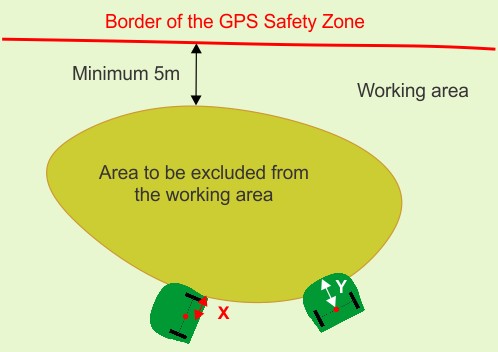
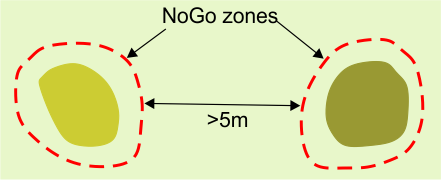
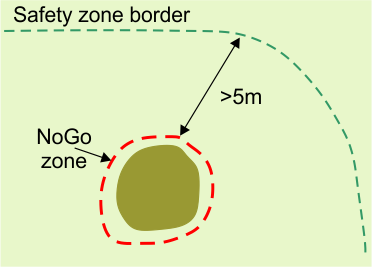
  • Sperrzonen müssen mindestens 5 Meter vom Rand der Sicherheitszone und voneinander entfernt sein.
  • Eine Sperrzone muss in alle Richtungen mindestens 1 Meter breit sein.
  • Lange Sperrzonen müssen mindestens 5 Meter breit sein.
GPS-Pfade
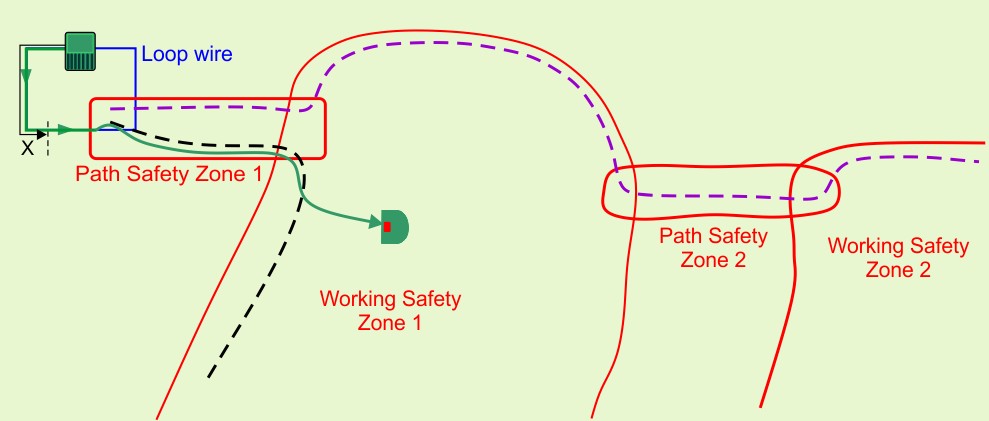
Pfade sind ein nützliches und effizientes Mittel, um getrennte Arbeitsbereiche miteinander zu verbinden. Diese Arbeitsbereiche können Flurstücke mit Begrenzungskabel oder 4G RTK-Zonen sein. Die Anzahl der Zonen, die über Pfade verbunden werden können, ist unbegrenzt.
Flurstücke mit Begrenzungskabel
Flurstücke mit Begrenzungskabel können für Bereiche verwendet werden, in denen die GPS-Signalqualität nicht ausreicht, um eine 4G RTK-Zone zu definieren.

Ladestation und Schleife

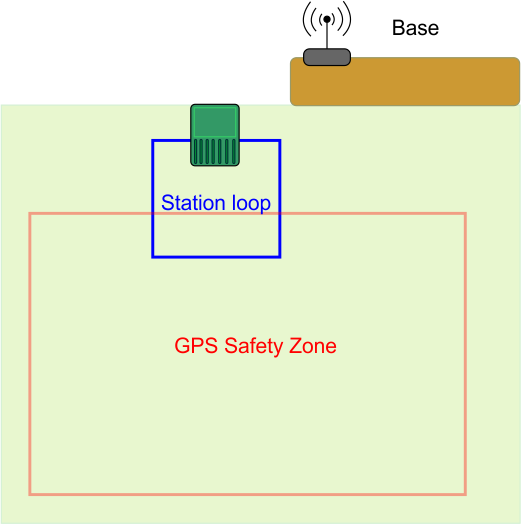
Um die Station herum muss mindestens ein Schleifenkabel installiert werden, damit der Roboter die Station verlassen und wieder zurückkehren kann. Eine GPS-Zone muss sich mit der Ladestationsschleife überschneiden. Während die Installation mehrere GPS-Sicherheitszonen (und Flurstücke mit Begrenzungskabel) umfassen kann, muss sich nur eine mit der Ladestationsschleife überschneiden, obwohl sich mehrere Zonen mit der Ladestationsschleife überschneiden können.
In diesem Abschnitt werden die kritischen Abmessungen der Schleife für eine 4G-RTK-Installation definiert.
Einzelne Schleife mit einzelnen GPS-Sicherheitszone
Graphic
G527701
Es gelten folgende Bedingungen:
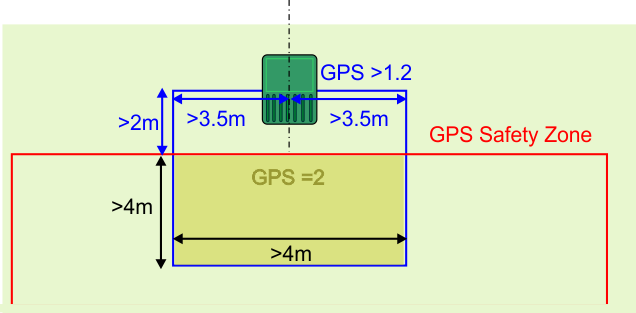
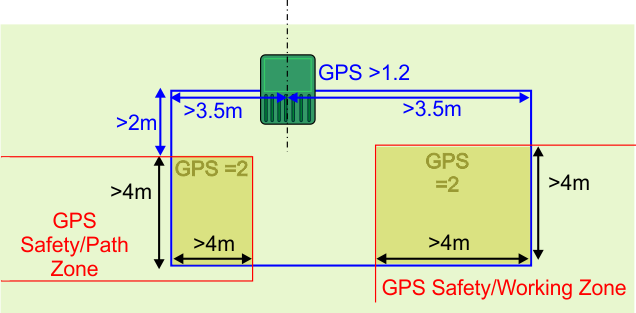
  • Die Ladestationsschleife muss sich mit der GPS-Sicherheitszone überschneiden und als benachbartes Flurstück festgelegt werden.
  • Die Ladestationsschleife muss sich mit der GPS-Sicherheitszone um mindestens 4 Meter in beide Richtungen überschneiden.
  • Der vom Roboter erkannte Signalpegel muss mindestens 1,2 betragen.
  • Der Signalpegel innerhalb des Überschneidungsbereichs muss 2 betragen.
  • Die Länge des geraden Kabels auf der Ein- und Ausgangsseite muss mehr als 3,5 Meter betragen.
  • Der Abstand zwischen der Ladestation und der GPS-Sicherheitszone (Breite) muss mehr als 2 Meter betragen.
Innerhalb des Überschneidungsbereichs muss ein GPS-Rückkehrpunkt definiert werden.
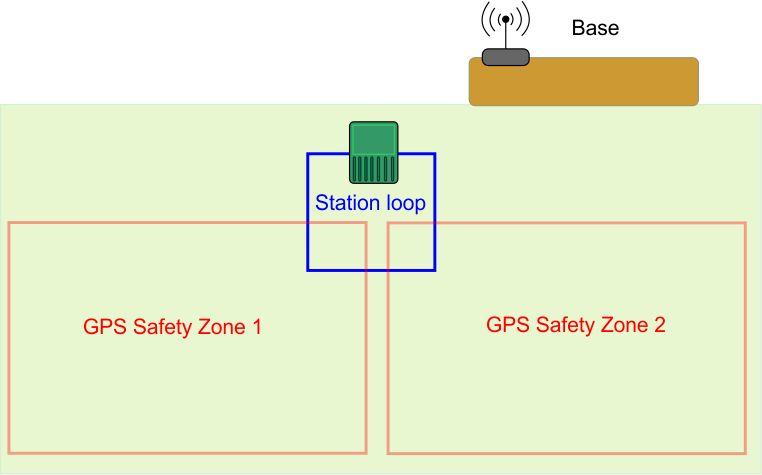
Einzelne Schleife mit mehreren GPS-Sicherheitszonen
An das Schleifenkabel können mehrere Sicherheitszonen angeschlossen werden. Dabei kann es sich um mehrere Arbeitsbereiche oder um die Sicherheitsbereiche handeln, die die Pfade umgeben.
Graphic
G527702
Es gelten folgende Bedingungen:
  • Die Ladestationsschleife muss sich mit einer GPS-Sicherheitszone überschneiden. Jede muss als benachbartes Flurstück zur Schleife festgelegt werden.
  • Die Ladestationsschleife muss sich mit jeder GPS-Sicherheitszone um mindestens 4 Meter in beide Richtungen überschneiden.
  • Der vom Roboter erkannte Signalpegel muss mindestens 1,2 betragen.
  • Der Signalpegel innerhalb des Überschneidungsbereichs muss 2 betragen.
  • Die Länge des geraden Kabels auf der Ein- und Ausgangsseite muss mehr als 3,5 Meter betragen.
  • Der Abstand zwischen der Ladestation und der GPS-Sicherheitszone (Breite) muss mehr als 2 Meter betragen.
  • Es muss ein Mechanismus definiert werden, damit der Roboter in die Ladestationsschleife gelangen kann. Dabei kann es sich um einen GPS-Rückkehrpunkt oder einen Pfad handeln.
Mehrere Schleifen
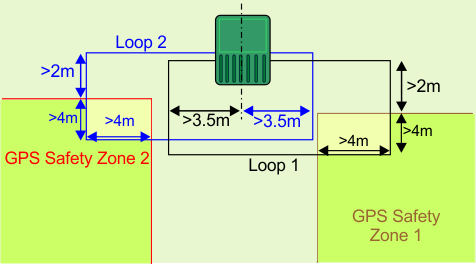
Wenn mehrere Schleifen an die Ladestation angeschlossen sind, sind die erforderlichen Signalpegel identisch mit denen für die einzelne Schleife, die im vorherigen Abschnitt gezeigt wurde. Die Abmessungen der Schleifenkabel sind unten angegeben.
Graphic
G527703
  • Jede Schleife muss sich mit ihrer GPS-Sicherheitszone überschneiden und als benachbartes Flurstück festgelegt werden.
  • Die Ladestationsschleife muss sich mit der GPS-Sicherheitszone um mindestens 4 Meter in beide Richtungen überschneiden.
  • Der vom Roboter erkannte Signalpegel muss mindestens 1,2 betragen.
  • Der Signalpegel innerhalb des Überschneidungsbereichs muss 2 betragen.
  • Die Länge des geraden Kabels auf der Ein- und Ausgangsseite jeder Schleife muss mehr als 3,5 Meter betragen.
  • Der Abstand zwischen der Ladestation und der GPS-Sicherheitszone muss mehr als 2 Meter betragen.
  • Innerhalb jedes Überschneidungsbereichs muss ein GPS-Rückkehrpunkt definiert werden.
  • Verwenden Sie keine benachbarten Signalkanäle für die verschiedenen Ladestationsschleifen.
  • Kabel dürfen nicht verdreht werden.
  • Jede Schleife sollte aus einer einzelnen Leitung bestehen.
  • Die Drähte für Schleife 1 und Schleife 2 können in denselben Schlitz im Boden für den Zugang und den Austritt des Ladegeräts gelegt werden.

Anforderungen in Bezug auf Pfade

Pfade sind ein nützliches und effizientes Mittel, um getrennte Arbeitsbereiche miteinander zu verbinden. Diese Arbeitsbereiche können Flurstücke mit Begrenzungskabel oder 4G RTK-Zonen sein. Die Anzahl der Zonen, die über Pfade verbunden werden können, ist unbegrenzt.
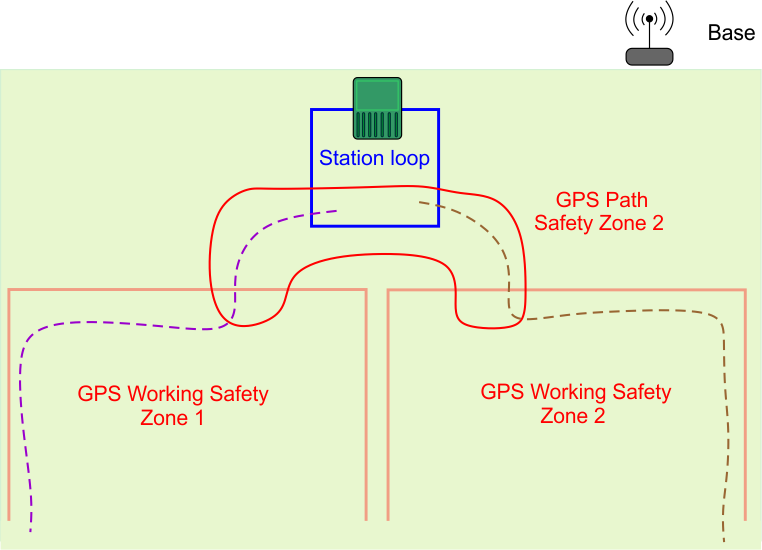
Pfade müssen innerhalb einer GPS-Sicherheitszone eingeschlossen sein
Graphic
G527704
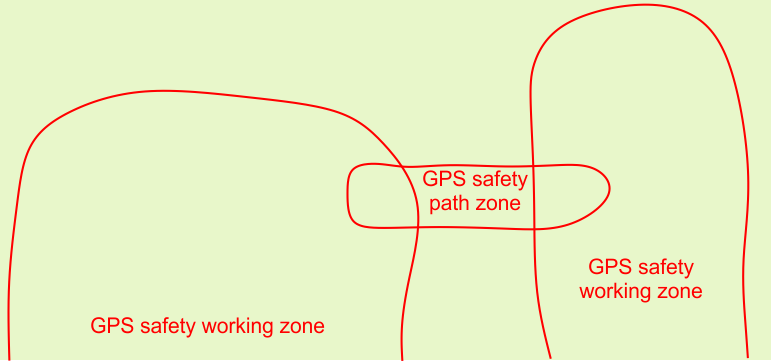
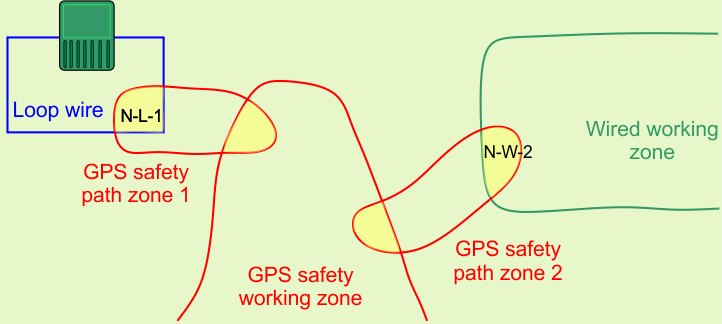
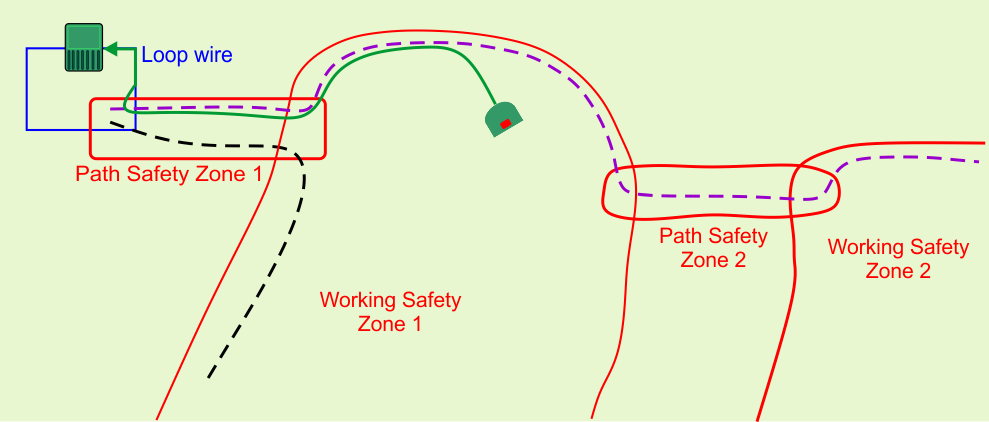
In der vorherigen Abbildung wurde eine spezifische GPS-Sicherheitszone erstellt, um den Pfad einzuschließen, der die beiden GPS-Zonen verbindet.
Es wird empfohlen, separate Sicherheitszonen für die Pfade zu erstellen. In dem Gebiet, in dem die Zone eingerichtet werden soll, ist ein GPS-Signalpegel von 2 erforderlich.
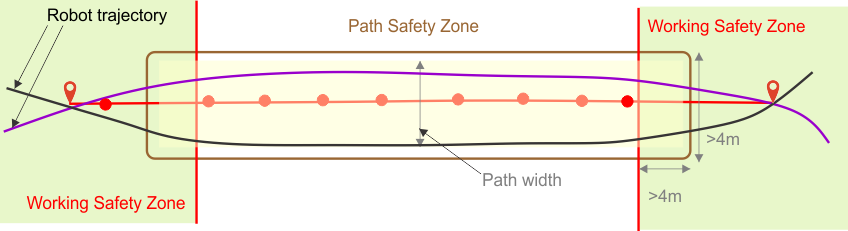
Ein Pfad hat eine definierte Breite. Der Mindestwert ist die Breite des Roboters. Der Maximalwert beträgt 10 Meter. Wenn der Roboter auf dem Pfad navigiert, nimmt er eine zufällige Route zwischen dem Anfang und dem Ende des Pfades, um das Risiko von Spuren im Gras zu verringern.
Graphic
G527705
Die Breite der umgebenden Zone muss dem Pfad entsprechen. Es ist jedoch zu beachten, dass der Roboter niemals aus der umgebenden Zone herausfährt, auch wenn die Breite des Weges dies zulassen würde. Pfade ermöglichen es dem Roboter, entlang relativ schmaler Passagen zu navigieren.
Die maximale Geschwindigkeit und die Wirkung der Schneidköpfe bei der Navigation des Roboters entlang des Pfades können so konfiguriert werden, dass Zonen durch enge und schwierige Passagen verbunden werden können.
Diese GPS-Sicherheits-Pfadzonen werden auf die gleiche Weise erstellt und ermittelt wie alle GPS-Sicherheitszonen.
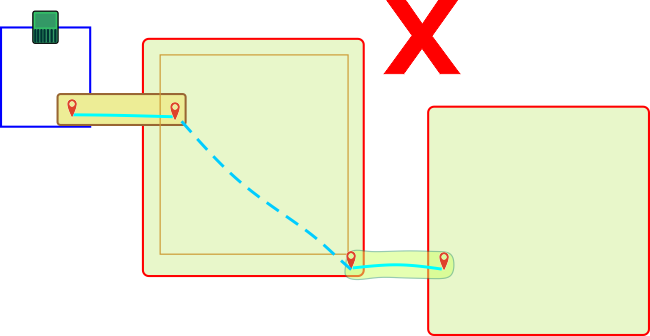
Pfade müssen sich mit den Verbindungszonen überschneiden
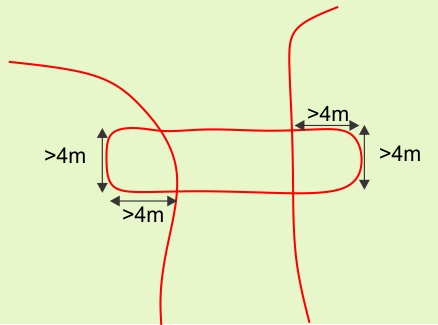
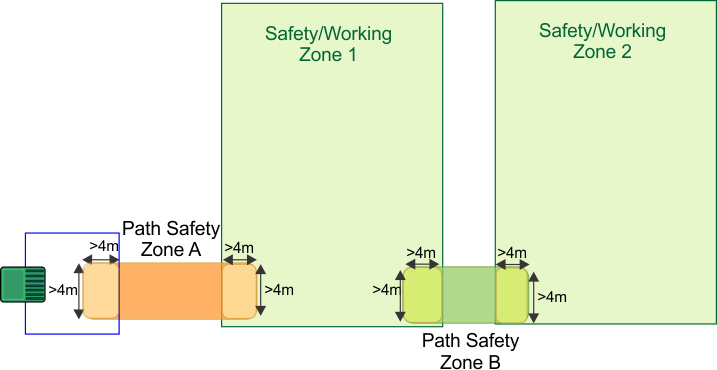
Wie in der Abbildung oben gezeigt, überschneidet sich die Pfadzone mit beiden Arbeitsbereichen. Die Überschneidung muss mindestens 4 x 4 Meter betragen.
Graphic
G527706
Wenn sich die Pfadzone mit einer GPS-Sicherheitszone überschneidet, müssen die Zonen nicht als benachbart festgelegt werden.
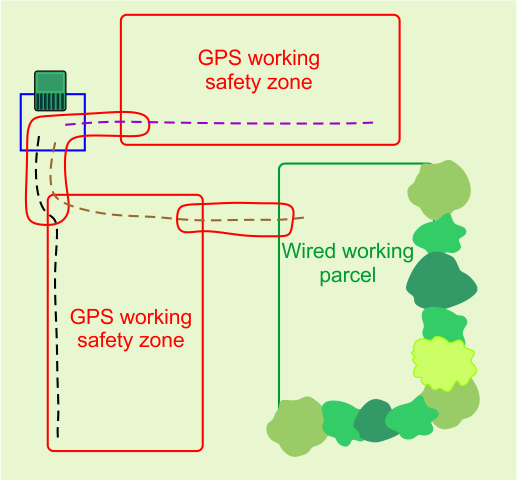
Pfade können Flurstücke mit und ohne Begrenzungskabel verbinden
Pfade können zur Verbindung von Zonen mit und ohne Begrenzungskabel verwendet werden. Bei allen 4G RTK-Installationen muss die Ladestation von einem Schleifenkabel umgeben sein.
Es ist auch möglich, Arbeitsbereiche mit Begrenzungskabel für solche Bereiche zu verwenden, in denen das GPS-Signal nicht stark genug ist, um eine 4G RTK-Zone zu verwenden.
Graphic
G527707
In allen Fällen müssen sich die Pfadzonen mit einer Überschneidung von 4 x 4 Meter überschneiden.
Überschneidet sich eine Pfadzone mit einer Zone mit Begrenzungskabel, muss die Pfadzone wie in der obigen Abbildung dargestellt als benachbartes Flurstück festgelegt werden. Wenn sich die GPS-Pfadzonen mit anderen GPS-Sicherheitszonen überschneiden, müssen die Zonen nicht als Nachbarn festgelegt werden.
Pfade ermitteln
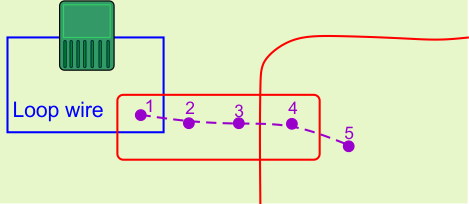
Pfade sind eine Reihe von GPS-Wegpunkten. Diese werden durch einen Ermittlungsprozess wie beim ermitteln des Randes einer Zone definiert. Es gelten folgende Bedingungen:
  • Bei der Ermittlung eines Pfades, der das Schleifenflurstück verbindet, muss der erste zu entdeckende Punkt im Überschneidungsbereich zwischen dem Schleifenkabel und der Sicherheitszone des GPS-Pfads liegen.
  • Der zweite Punkt muss außerhalb des Schleifenkabels positioniert werden.
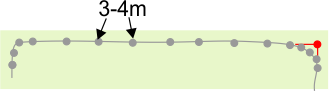
  • Fügen Sie beim Ermitteln eines Pfades nicht zu viele Punkte hinzu. Bei geraden Abschnitten ist ein Abstand zwischen den Punkten zwischen 3 und 4 Meter ausreichend. Bei gekrümmten Schnitten sollten die Punkte näher beieinander liegen. Durch die Begrenzung der Anzahl der Punkte bleibt die Navigation des Roboters reibungslos und schnell.
  • Mindestens ein Punkt auf dem Pfad muss in den Überschneidungsbereichen liegen, die er verbindet.
Graphic
G527708
Pfadgestaltung
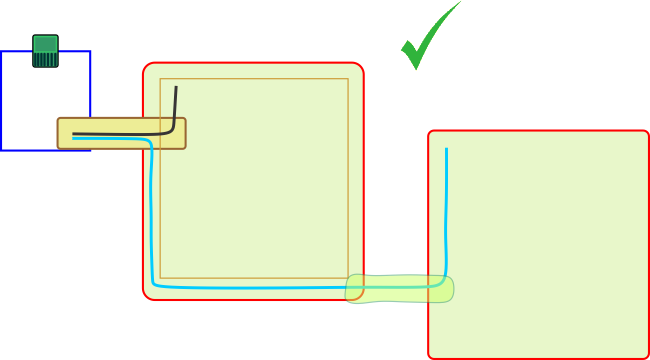
Bei der Entwicklung von Pfaden ist es besser, einzelne lange Pfade anstelle von segmentierten Pfaden zu verwenden. Dies wird in der folgenden Abbildung veranschaulicht.
Graphic
G527709
Segmentierte Pfade werden nicht empfohlen, da der Roboter GPS-Navigation verwendet, um vom Ende eines Pfads zum Anfang des anderen zu gelangen. Dies wird wahrscheinlich Spuren im Gras hinterlassen, da der Roboter immer genau die gleiche Route fährt.
Graphic
G527710
Es wird auch empfohlen, die Pfade weit in den Zielarbeitsbereich hinein zu verlängern. Dadurch wird die Navigation des Roboters erheblich verbessert, wenn er zur Station zurückkehren muss.
Im selben Bereich können mehrere Pfade konfiguriert werden. Der Roboter optimiert automatisch die Bahn entsprechend den verfügbaren Pfaden und dem Zielbereich.
Automatisches Erkennen von Pfadzonen
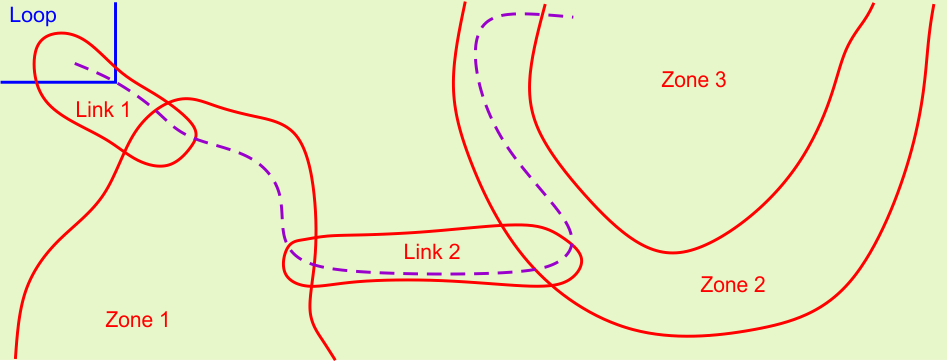
Der unten gezeigte Pfad verläuft durch mehrere Zonen. Der Roboter erkennt automatisch die Zonen, die er durchläuft.
Graphic
G527711
Diese Liste wird als Teil der Merkmale des Pfads angezeigt, wenn sie im Portal angezeigt werden. In diesem Beispiel würde der Pfad folgendermaßen gekennzeichnet sein:
  • Von Flurstück: Schleife
  • Zum Flurstück: Link 1, Zone 1, Link 2, Zone 2, Zone 3

RTK-Basisstation

Die RTK-Basisstation kann entweder Wifi oder 4G verwenden, um Datenkorrekturen an die Roboter zu übertragen. Die Anforderungen und die Konfiguration der Installation hängen von der verwendeten Methode ab. Einzelheiten zu jeder dieser Basisstationen finden Sie im entsprechenden Basis-Handbuch.
Das Basis-Handbuch enthält:
  • Eine Beschreibung der Basisstation und ihrer Betriebsfunktionen.
  • Installationsanforderungen und -verfahren.
  • Fehlerbehandlung bei der Basisstation.
  • Informationen zum Wifi-Repeater.

Anforderungen in Bezug auf Hindernisse

Der Roboter erkennt temporäre Hindernisse mit seinen Sensoren. Dieses Thema befasst sich mit permanenten Hindernissen, die der Roboter bei der Berechnung seines Arbeitsmusters und während seiner Arbeit berücksichtigen muss.
Alle derartigen Hindernisse müssen von einer GPS-Sicherheitszone oder einer Sperrzone umgeben sein. Beide gelten als sichere Grenzen.
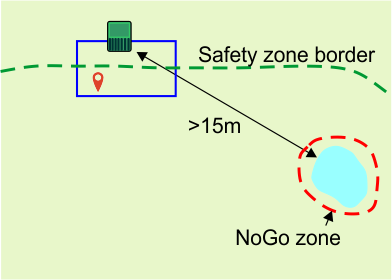
Die Ladestation
Die Ladestation muss mindestens 15 Meter von Hindernissen entfernt sein.
Graphic
G527718
Wasser
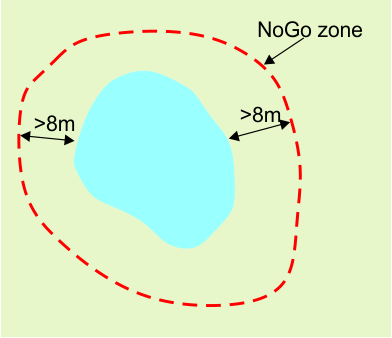
Wasser ist besonders gefährlich für die Roboter und muss von einer Sperr- oder einer Sicherheitszone umgeben sein.
Die Begrenzung der Sperr- oder Sicherheitszone muss mindestens 8 Meter vom Wasserrand entfernt sein.
Graphic
G527719
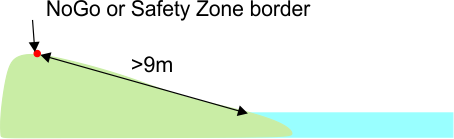
Wenn der Boden zum Wasser hin abfällt, ist ein Abstand von mindestens 9 Meter zwischen der Grenze der Sicherheits- oder Sperrzone und dem Rand des Wassers erforderlich.
Graphic
G527720
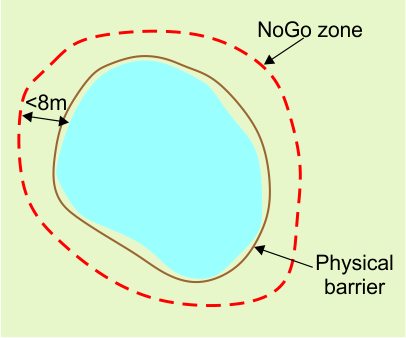
Wenn es nicht möglich ist, mindestens 8 Meter zwischen dem Wasserrand und der Sperrzone zu haben, muss um das Wasser eine physische Barriere von mindestens 15 cm Höhe installiert werden.
Graphic
G527721
Abmessungen in Bezug auf Hindernisse
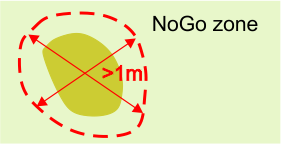
Eine Sperrzone muss in alle Richtungen mindestens 1 Meter betragen
Graphic
G527722
Der Mindestabstand zwischen den Sperrzonen beträgt 5 Meter.
Graphic
G527723
Eine Sperrzone muss mindestens 5 Meter vom Rand der Sicherheitszone entfernt sein, in der der Roboter arbeitet.
Graphic
G527724
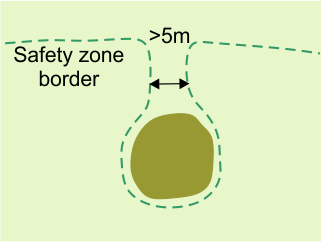
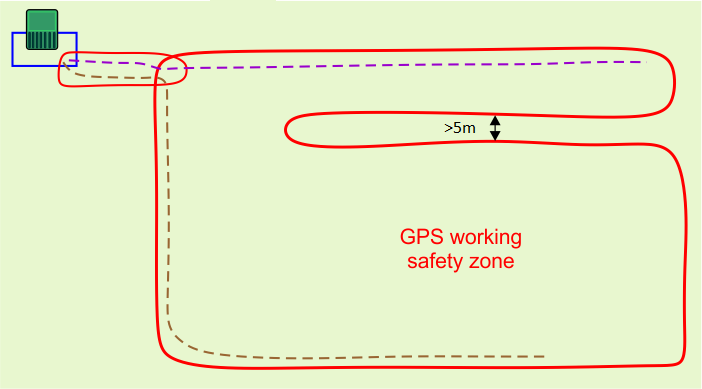
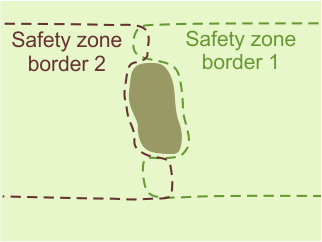
Wenn ein Hindernis weniger als 5 Meter vom Rand des Sicherheitsbereichs entfernt ist, in dem der Roboter arbeitet, sollte der Rand des Sicherheitsbereichs so angepasst werden, dass er um das Hindernis herum verläuft. Bei der in der folgenden Abbildung dargestellten Anordnung verläuft der Rand der Sicherheitszone in einer Schleife um das Hindernis.
Graphic
G527725
Zwischen den Randabschnitten, die sich dem Hindernis nähern und das Hindernis verlassen, muss ein Mindestabstand von 5 Metern eingehalten werden. Dies bedeutet, dass der Roboter in einem Bereich mit einer Breite von mindestens 5 Meter nicht arbeitet. Um dies zu überwinden, können Sie zwei sich überschneidende Sicherheitszonen verwenden.
Graphic
G527726


Implementierung einer 4G RTK-Installation
 

Installationskomponenten
Image
Gesamter Standort
Die Navigation ohne Begrenzungskabel erfordert eine hohe GPS-Signalqualität. Wenn der Standort von Bäumen oder Gebäuden umgeben ist, welche die Sicht der Basisstation auf die Satelliten sowie die Roboter behindern, ist die Nutzung eines Navigationssystems ohne Begrenzungskabel möglicherweise nicht möglich.
GPS-Sicherheitszone
GPS-Sicherheitszonen sind Bereiche, die den Arbeitsbereich des Roboters oder den Bereich um einen Pfad definieren, den der Roboter für die Navigation verwendet. Die Grenze dieser Sicherheitszonen wird durch den Roboter ermittelt, der sich auf dem Gelände bewegt. Um sicherzustellen, dass der Roboter innerhalb einer Sicherheitszone bleibt, werden eine Reihe wichtiger Konfigurationsparameter definiert. Wird einer dieser Punkte verändert, werden die Sicherheitszonen ungültig und der Roboter stellt den Betrieb ein.
Station
Die Ladestation.
Ladestationsschleife
Damit der Roboter zur Station zurückkehren und sie verlassen kann, muss eine Schleife des Flurstücks mit Begrenzungskabel definiert werden. Dieses Kabel der Ladestationsschleife muss sich mit einer GPS-Sicherheitszone überschneiden.
Pfade
Pfade sind Aneinanderreihungen von GPS-Punkten, die eine Route für den Roboter bilden, um zwischen der Station und dem Arbeitsbereich zu navigieren. Ein Pfad muss in einer Sicherheitszone eingeschlossen sein.
RTK-Basis
Zur Kommunikation mit den Satelliten und zur Übermittlung der genauen Position an die Roboter muss eine RTK-Basis installiert werden. Diese Kommunikation kann über 4G oder Wifi erfolgen. Bei der Verwendung von Wifi kann es erforderlich sein, einen Wifi-Repeater zu verwenden. Einzelheiten zur Basis finden Sie im entsprechenden Basishandbuch.
Wifi-Repeater
Wenn Wifi verwendet wird, um die Korrekturen an den Roboter zu übermitteln, kann es erforderlich sein, einen oder zwei Wifi-Repeater zu verwenden, um den gesamten Standort abzudecken.
GPS-definierte interne Arbeitsbereiche
Es kann eine beliebige Anzahl von GPS-definierten Zonen definiert werden, um verschiedene Arbeitsbereiche zu erstellen. Diese müssen sich innerhalb der gesamten GPS-Sicherheitszone befinden. Sie müssen sich nicht mit der Ladestationsschleife überschneiden. Sie müssen nicht durch ein Randermittlungsverfahren definiert werden.
Permanente Hindernisse
Dabei handelt es sich um Gegenstände wie Bäume, Nebengebäude, Teiche oder Spielplätze, die der Roboter vermeiden muss. In den meisten Fällen ist eine Sperrzone erforderlich, um sicherzustellen, dass diese zuverlässig umfahren werden.
Sperrzone
Dies sind durch GPS-Koordinaten definierte Bereiche, in denen der Roboter nicht arbeitet, um Hindernisse zu umgehen.
Roboter
Der Roboter muss mit einer GPS-Antenne ausgestattet sein, damit er mit Satelliten und der RTK-Basis kommunizieren kann.
Smartphone-App
Mit der Turf Pro Smartphone-App können Sie die äußere GPS-Sicherheitszone definieren und überprüfen.
Webportal
Der Roboter muss mit dem Webportal turfpro.toro.com verbunden sein.

Planung der Installation

Eine Installation ohne Außenkabel erfordert strenge Kriterien. Prüfen Sie die Kriterien, die weiter oben in diesem Handbuch aufgeführt sind, bevor Sie mit der Installation beginnen.
Bewertung des Standorts
  1. Stellen Sie sicher, dass die Roboter und die Basisstation eine freie Sicht nach oben haben.
  2. Überprüfen Sie, ob das GPS-Signal stark ist.
Erstellen eines Plans
  1. Fertigen Sie einen Plan für das Layout des Standorts an.
  2. Bestimmen Sie den Standort der Ladestation und der Schleife(n).
  3. Legen Sie fest, wie viele Sicherheitszonen erforderlich sind. Dies hängt von der Komplexität des Standorts ab.
  4. Entscheiden Sie, wie der Roboter von der Schleife zu den Arbeitssicherheitszonen navigiert.
  5. Bestimmen Sie die Position der Basisstation.
  6. Entscheiden Sie, ob Sie 4G oder Wifi verwenden möchten.
  7. Entscheiden Sie bei Bedarf über den Standort von Wifi-Repeatern.
  8. Bestimmen Sie die Anzahl, Größe und Form der benötigten internen GPS-Arbeitsbereiche.
  9. Entscheiden Sie, wie Sie mit Hindernissen umgehen wollen. Diese können mithilfe von Sperrzonen, durch die Form der GPS-Sicherheitszone oder durch physische Barrieren verwaltet werden.
  10. Wenden Sie sich im Zweifelsfall an Ihren Händler/Vertriebspartner, um Hilfe und Rat zu erhalten.
Bevor Sie Beginnen
  1. Laden Sie den Roboter über die Ladestation auf.
  2. Aktualisieren Sie die Software auf die neueste Version.
  3. Überprüfen Sie die Oberflächenqualität des Standortes.
    1. Füllen Sie die Vertiefungen an der Oberfläche aus, an der sich Pfützen bilden können.
    1. Stellen Sie sicher, dass das Gras auf eine maximale Höhe von 10 cm geschnitten wird.
    Hinweis: Eine vollständige 4G RTK-Installation kann nur von einer Person durchgeführt werden, die die Benutzerrolle Techniker hat.
Installieren der RTK-Basisstation, der Ladestation und der Schleife
  1. Montieren Sie die Basisstation an der gewählten Position. Siehe RTK-Basis Bedienungsanleitung.
  2. Installieren Sie die Ladestation an der gewählten Stelle. Weitere Informationen finden Sie in der Bedienungsanleitung der Ladestation.
  3. Installieren Sie die Ladestationsschleife gemäß den Anweisungen weiter oben in diesem Handbuch.

Verbindung des Roboters mit der Basis herstellen

Die Methode, mit der der Roboter mit der Basis verbunden wird, hängt davon ab, ob Wifi oder 4G für die Kommunikation zwischen ihnen verwendet wird.

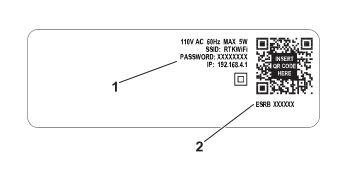
Eine 4G RTK-Installation erfordert einen Passwortschutz für die Wifi-Verbindung. Für die Basisstation ist Softwareversion 3.0.0 oder höher erforderlich. Details zur Aktualisierung der Software finden Sie im entsprechenden RTK Basis-Handbuch. Wenn die Basissoftware aktualisiert wurde, wird das Passwort während des Upgrades definiert. Andernfalls befindet sich das standardmäßige Wifi-Passwort auf dem Kennzeichnungsetikett der RTK-Basisstation. Sie müssen ein neues Passwort erstellen.
Verbindung der Basis für Wifi herstellen
Graphic
G539289
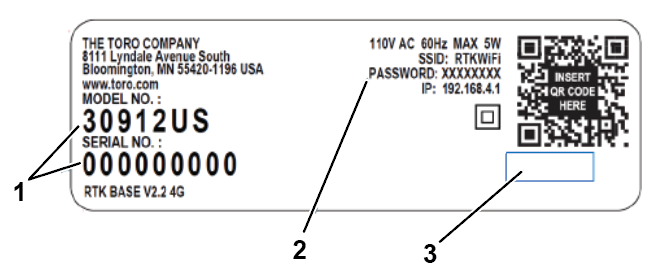
  1. Das Anfangs-/Standardpasswort für das Wifi der Basisstation
  2. Die Seriennummer der Basisstation
Verbindung des Roboters mit der Basisstation herstellen:
  1. Drücken Sie am Roboter die Taste 9, um das Technikermenü aufzurufen.
  2. Wählen Sie GPS RTK > > RTK Wifi-Verbindung.
  3. Geben Sie das Standardpasswort für die Basisstation ein.
Verbindung der Basis für 4G herstellen
Hinweis: Die RTK 4G-Funktion des Roboters muss über das Portal oder die Smartphone-App aktiviert werden.
  1. Stellen Sie sicher, dass der Roboter in die Position Ein geschaltet ist und online ist.
  2. Melden Sie sich beim Portal oder der Smartphone-App an.
  3. Graphic
    G527736
  4. Wählen Sie den Roboter aus und klicken Sie auf Parameter.
  5. Klicken Sie auf Image, um die neuesten Konfigurationsparameter vom Roboter herunterzuladen.
  6. Wählen Sie Parameter Bearbeiten.
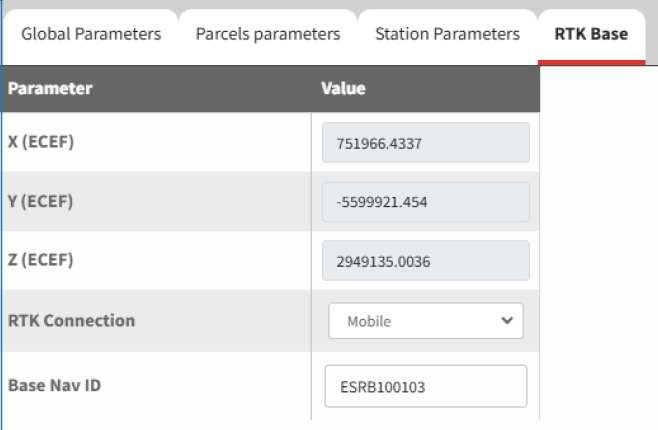
  7. Wählen Sie die Registerkarte RTK Basis aus.
    Graphic
    G540117
  8. Setzen Sie den RTK-Verbindungsparameter auf Mobile.
    Für die Seriennummern 324000000 bis 324999999
  9. Geben Sie die ID-Nummer der Basisstation ein. Diese ist auf dem Etikett der Basisstation und dem QR-Code zu finden.
    Hinweis: Verwenden Sie bei der Eingabe der Basis-ID-Nummer keine Leerzeichen.
    Graphic
    G539289
    1. Das Anfangs-/Standardpasswort für das Wifi der Basisstation
    2. Die Seriennummer der Basisstation
    Für die Seriennummern 325000000 und höher:
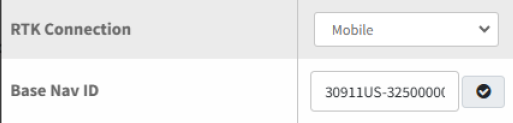
  10. Geben Sie die Basis-ID-Nummer der Basisstation ein. Diese ist auf dem Etikett der Basisstation und dem QR-Code zu finden.
    Hinweis: Verwenden Sie keine Leerzeichen bei der Eingabe der Modell- und Seriennummer der Basisstation. XXXXX-000000000
    Graphic
    G542400
    1. Serien- und Modellnummer für die ID der Basisstation
    2. Anfangs-/Standardpasswort für die ID der Basisstation
    3. Leerer Bereich
    Graphic
    G542398
  11. Tippen Sie auf Image, um die neue Einstellung auf den Roboter hochzuladen.
  12. Schalten Sie den Roboter-Hauptschalter in die Position Aus, schalten Sie ihn wieder Ein, und drücken Sie den Ein-/Ausschalter auf der Tastatur.
  13. Warten Sie, bis der Uplink-Status anzeigt, dass die Verbindung steht.
  14. Die Signalqualität sollte 2,0 betragen. Die Signalqualität kann über das Technikermenü (9) > GPS RTK angezeigt werden.
    Hinweis: Dies kann einige Minuten dauern.

Fernsteuerung des Roboters über die Smartphone-App

Mit der Smartphone-App Turf Pro können Sie die Bewegungen des Roboters aus der Ferne steuern. Dies bedeutet, dass Sie eine Grenzerkennung durchführen können, ohne den Roboter manuell schieben zu müssen.
Das Verfahren besteht aus zwei Phasen:
  • Einrichten der App
  • Fernsteuerung des Roboters
Hinweis: Die App muss nur einmal eingerichtet werden.
Einrichten der App
Hinweis: Die Fernbedienung kann nur von einem Portalbenutzer eingerichtet werden, der die Rolle Techniker hat.
  1. Laden Sie die neueste Version der App auf Ihr Smartphone herunter.
  2. Aktivieren Sie Zugangspunkt auf dem Roboter.
  3. Drücken Sie die Taste Menü Service-Einstellungen.
  4. Navigieren Sie zu Verbindungen.
  5. Wechseln Sie von Client zu Zugangspunkt.
    Hinweis: Dadurch wird die Seriennummer des Roboters als Zugriffspunkt angezeigt.
  6. Sie müssen ein neues Passwort erstellen. Das Standardpasswort lautet 12345678. Wenn ein neues Passwort erstellt wurde, wählen Sie das Häkchensymbol.
  7. Wählen Sie X, um zum Hauptbildschirm der Mission zurückzukehren.
Verbindung zum Roboter herstellen
  1. Verbinden Sie das Telefon mit dem Internet und öffnen Sie die Toro Turf Pro App.
  2. Wenn die Roboter aufgelistet sind, öffnen Sie das Wifi-Menü des Telefons.
  3. Trennen Sie die Verbindung zum aktuellen Wifi, und stellen Sie eine Verbindung zum Roboter her. Der Roboter wird in der Wifi-Liste mit der Seriennummer des Roboters gekennzeichnet.
  4. Geben Sie das im vorherigen Abschnitt erstellte Passwort ein.
  5. Wählen Sie Verbinden. Wenn Sie dazu aufgefordert werden, aktivieren Sie das Kontrollkästchen, das anzeigt, dass Sie ohne Internet mit dem Netzwerk verbunden bleiben möchten.
  6. Kehren Sie zur Toro Turf Pro App zurück.
  7. Öffnen Sie das Menü, und wählen Sie Roboter-WLAN-Zugriff aus.
  8. Wenn Sie gefragt werden, ob der Roboter auf Zugangspunkt eingestellt ist, wählen Sie OK.
  9. Wählen Sie OK aus, wenn Sie aufgefordert werden, zu überprüfen, ob Sie mit dem Zugangspunkt des Roboters verbunden sind.
Fernsteuerung des Roboters
Nachdem Sie die App eingerichtet haben, wählen Sie die Taste Fernbedienung aus und drücken Sie das Häkchen auf der Benutzeroberfläche des Roboters. Dadurch können Sie den Roboter mit dem Joystick fernsteuern.
Hinweis: Es wird empfohlen, dass Sie hinter dem Roboter stehen, während Sie ihn steuern.
Während der Roboter ferngesteuert wird:
  • Der Roboter erfüllt alle Sicherheitsanforderungen.
  • Die Schneidköpfe sind deaktiviert.

Kollisionen: wenn einer der folgenden Fehler erkannt wird, stoppt der Roboter, aber die Fernbedienung bleibt aktiv:
  • BumperLeft, BumperRight
  • Lift1, Lift2, Lift3, Lift4, Neigung
  • CollisionLeft, CollisionRight
Bleibt eine dieser Störungen länger als 30 Sekunden aktiv, wird sie zu einer langen Kollision und damit zu einer schweren Störung. In diesem Fall wird die Fernbedienung deaktiviert.
Schwerwiegende Störung: wenn eine der folgenden Störungen erkannt wird, wird die Fernbedienung deaktiviert.
  • ManualStop, LongCollision ShuttingDown
  • LeftWheelMotorBlocked, RightWheelMotorBlocked
  • LeftWheelMotorTooHot, RightWheelMotorTooHot
Die Fernbedienung muss erneut ausgewählt werden, bevor sie wieder zugänglich ist.

Erstellung einer GPS-Sicherheitszone

Die Grenze der GPS-Sicherheitszone ist bei einer 4G RTK-Anlage von entscheidender Bedeutung. Sie definiert die Begrenzung des Bereichs, in dem der Roboter arbeiten kann. Dabei kann es sich um einen Arbeitsbereich oder einen Bereich handeln, der einen Pfad umgibt. Der GPS-Signalpegel sollte in der gesamten Sicherheitszone 2 betragen. Dies ist besonders an der Grenze wichtig.
Hinweis: Die Einrichtung der GPS-Sicherheitszone kann nur von einem Benutzer vorgenommen werden, der die Benutzerrolle Techniker im Webportal hat.
Empfohlene Techniken für die Randermittlung
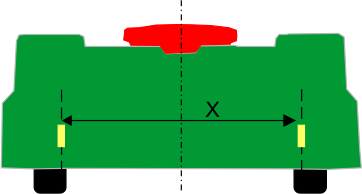
Um gute Ergebnisse beim Mähen des Randes zu gewährleisten, wird empfohlen, die Schnittbreite auf der Rückseite des Roboters mit Klebeband zu markieren. So lässt sich die tatsächliche Kante des Schnittbereichs leichter erkennen.
Graphic
G527748
Die Schnittbreite (X) beträgt 1033 mm (d. h. 516,5 mm von der Mitte des Roboters). Der Rand wird durch die Steuerung des Roboters über die Smartphone-App ermittelt.
GPS-Punkte werden in Abständen hinzugefügt, um den Rand zu definieren.
Hinweis: Fügen Sie nicht zu viele Punkte hinzu. Auf geraden Strecken ist ein Punkt alle 3 bis 4 Meter ausreichend. Bei Kurven sollten weitere Punkte hinzugefügt werden.
Graphic
G527749
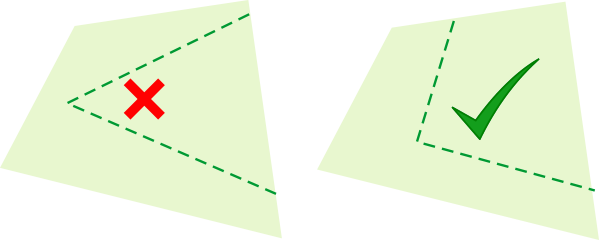
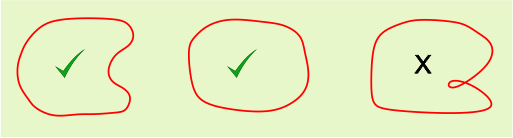
Erstellen Sie Kurven an den Ecken, keine scharfen Winkel.
Graphic
G527750
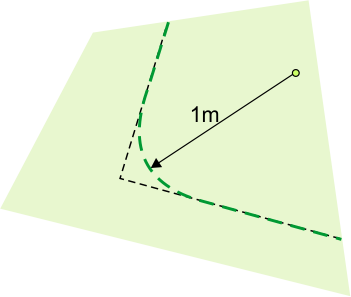
Hinweis: Winkel müssen mit einem Radius von mindestens 1 Meter gerundet sein.
Graphic
G527751
Für die Kurve, die den Rand definiert, gilt Folgendes:
  • Die Gesamtform des Randes kann konvex oder konkav sein.
  • Es darf keine Überschneidung von Punkten geben.
Graphic
G527752
Hinweis: Markieren Sie den Rand auf den schwierigen Abschnitten des Randes, um den Roboter entlang des erforderlichen Randes zu führen.
Die Punkte auf der Kurve können im Webportal oder in der App bearbeitet (verschoben oder entfernt) werden. Die Punkte können auch während der Randermittlung mithilfe der Smartphone-App entfernt werden.
Erstellung der GPS-Sicherheitszone
Sie können die GPS-Sicherheitszone an folgenden Stellen erstellen:
  • In der Smartphone-App (empfohlen)
  • Am Roboter
  • Auf dem Webportal
?.1 In der Smartphone-App
Hinweis: Dieser Vorgang setzt voraus, dass Sie die App eingerichtet haben und dass sie mit dem Roboter verbunden ist.
  1. Öffnen Sie das Menü, und wählen Sie Roboter-Wifi-Zugriff aus.
  2. Wählen Sie auf dem Sie Bildschirm Roboter-Wifi-Zugriff die Option Ermittlung GPS Objekt aus.
  3. Klicken Sie auf dem Bildschirm GPS-Zone zur Ermittlung auswählen auf die Taste + oben auf dem Bildschirm, um eine neue Zone zu erstellen.
  4. Wählen Sie auf dem Bildschirm Neues GPS-Objekt erstellen die Option GPS-Sicherheitszone.
  5. Geben Sie im Bildschirm Neue GPS-Zone erstellen den Namen für die Zone ein.
  6. Klicken Sie in das Feld Benachbartes Flurstück auswählenund wählen Sie eine geeignete Option aus:
    • Wenn dies der Sicherheitsbereich ist, der sich mit dem Ladestationsschleifen-Flurstück überschneiden soll, wählen Sie dieses Ladestationsschleifen-Flurstück.
    • Wenn es sich um eine Sicherheitszone handelt, die nicht an die Ladestationsschleife angeschlossen werden soll, können Sie Keine auswählen.
  7. Tippen Sie auf Einstellungen speichern.
?.2 Am Roboter
  1. Wählen Sie am Roboter Technikermenü (9) > Infrastruktur > Flurstücke > anlegen.
  2. Bestätigen Sie, dass Sie eine neue GPS-Zone erstellen möchten.
  3. Bearbeiten Sie den Namen.
  4. Wählen Sie 9 benachbarte Flurstücke aus. Wenn sich die Sicherheitszone mit der Schleife überschneidet, aktivieren Sie die Option EIN für das SCHLEIFEN-Flurstück. Wenn sich die Sicherheitszone mit anderen GPS-Sicherheitszonen überschneidet, können Sie die Option keine auswählen.
?.3 Auf dem Portal
  1. Wählen Sie den Roboter aus und klicken Sie auf Parameter.
  2. Tippen Sie auf Image, um sicherzustellen, dass die neuesten Konfigurationsparameter auf dem Roboter verfügbar sind.
  3. Klicken Sie auf GPS-Konfiguration bearbeitenImage.
  4. Klicken Sie auf + neben GPS-Flurstücke.
  5. Wählen Sie GPS-Sicherheitszone.
  6. Geben Sie einen Namen für die Sicherheitszone ein.
  7. Klicken Sie in das Feld Benachbartes Flurstück auswählen und wählen Sie eine geeignete Option aus:
    • Wenn dies die Sicherheitszone ist, die sich mit dem Ladestationsschleifen-Flurstück überschneiden soll, wählen Sie dieses Schleifen-Flurstück.
    • Wenn es sich um eine Sicherheitszone handelt, die nicht an die Ladestationsschleife angeschlossen werden soll, können Sie Keineauswählen.
    Denken Sie daran, dass eine GPS-Sicherheitszone mit dem Ladeschleifenkabel verbunden sein muss.
  8. Wählen Sie Einstellungen speichern.
  9. Tippen Sie auf Image, um die neue Einstellung auf den Roboter zu übertragen.
Ermittlung der GPS-Sicherheitszone
Dies muss aus der Ferne erfolgen, indem der Roboter über die Smartphone-App gesteuert wird.
  1. Wählen Sie in der Smartphone-App die Sicherheitszone aus, die ermittelt werden soll.
  2. Öffnen Sie den Deckel des Roboters und drücken Sie die Taste mit dem Häkchen.
  3. Stellen Sie sich hinter den Roboter, bewegen Sie ihn entlang des Randes und fügen Sie mit der Taste +GPS-Punkte hinzu.
    Hinweis: Fügen Sie nicht zu viele Punkte hinzu. Bei geraden Abschnitten beträgt der empfohlene Abstand 3 bis 4 Meter. Bei gebogenen Abschnitten können die Punkte näher beieinander liegen.
  4. Fügen Sie den letzten Punkt hinzu, bevor Sie zum Startpunkt zurückkehren.
  5. Tippen Sie auf das grüne Häkchen, wenn der Kreis fertiggestellt ist. Die App wird den Kreis schließen und das Polynom, das durch die GPS-Punkte gebildet wird, berechnen. Anschließend wird geprüft, ob das Polynom, das der Rand des Bereichs definiert, gültig ist.
  6. Wenn die Meldung Neue GPS-Zone ist gültig erscheint, tippen Sie auf OK und dann auf das Speichern-Symbol. Die Punkte, die den ermittelten Rand definieren, können im Webportal eingesehen und geändert werden.
Überprüfen des Randes am Roboter
  1. Wählen Sie auf dem Roboter Technikermenü (9) > Infrastruktur > Flurstücke > {Name der Sicherheitszone} > GPS-Grenze überprüfen und drücken Sie das Häkchen.
  2. Beobachten Sie den Roboter, wie er der soeben entdeckten Grenze folgt.
  3. Bestätigen Sie die Fertigstellung am Roboter.

Einstellen eines GPS-Rückkehrpunkts

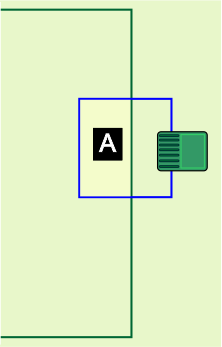
Ein GPS-Rückkehrpunkt ist erforderlich, damit der Roboter zur Ladestation zurückkehren kann. Dieser Punkt muss innerhalb des Schleifenkabels und innerhalb der Sicherheitszone definiert werden. Dies ist Bereich A in der folgenden Abbildung.
Graphic
G527760
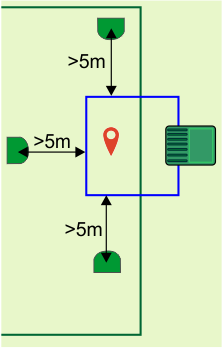
  1. Positionieren Sie den Roboter an einem Punkt, der mindestens 5 Meter vom Schleifenkabel entfernt ist, und zwar in einer Richtung, die senkrecht zum Schleifenkabel verläuft. Die folgende Abbildung zeigt drei gültige Positionen für das in der vorherigen Abbildung gezeigte Beispiel.
    Graphic
    G527761
  2. Schieben Sie den Roboter nach vorn, bis er sich innerhalb der Schleife befindet und an dem Punkt, an dem der GPS-Rückkehrpunkt benötigt wird.
  3. Wählen Sie auf dem Roboter Technikermenü > Infrastruktur > Flurstücke > {Name der GPS-Sicherheitszone} > Benachbarte Flurstücke.
  4. Aktivieren Sie die Schaltfläche neben der Schleife EIN. Dadurch wird ein Punkt erzeugt, der den Roboter von der Sicherheitszone in die Schleife führt.
  5. Wählen Sie GPS-Punkte > Festlegen.
  6. Bestätigen Sie die Einstellung.

Erstellung zusätzlicher Sicherheitszonen

Es können beliebig viele Sicherheitszonen in die Installation einbezogen werden. Jede davon definiert einen separaten Bereich, in dem der Roboter arbeiten kann.
Es gelten folgende Kriterien:
  • Eine Zone in der Gesamtkonfiguration muss sich mit der Ladestationsschleife überschneiden.
  • Jede Sicherheitszone muss sich mit anderen GPS-Sicherheitszonen, dem Schleifenkabel oder einem Flurstück mit Begrenzungskabel überschneiden, damit der Roboter über den gesamten Standort navigieren kann.
  • Diese Überschneidung muss mindestens 4 x 4 Meter betragen.
  • Eine Sicherheitszone kann nur von einem Benutzer erstellt werden, der im Webportal die Benutzerrolle Technikerhat.

Erstellung interner GPS-Arbeitsbereiche

Innerhalb einer Sicherheitszone können interne GPS-Arbeitsbereiche erstellt werden. Diese können verwendet werden, um die Arbeit des Roboters durch die Planung zu optimieren.
Es gelten folgende Bedingungen:
  • Alle diese internen Bereiche müssen innerhalb einer GPS-Sicherheitszone liegen.
  • Sie müssen nicht durch ein Randermittlungsverfahren definiert werden. Sie können im Webportal von jedem Benutzer definiert und bearbeitet werden, der Zugriff auf den Roboter hat.
  • Die Schnitthöhe in den verschiedenen Bereiche entspricht der Schnitthöhe, die für die umschließende Sicherheitszone eingestellt wurde.
Die Erstellung einer GPS-Zone kann entweder am Roboter oder über das Webportal erfolgen.
.1 Erstellung und Ermittlung eines GPS-Arbeitsbereichs am Roboter
  1. Wählen Sie auf dem Roboter Technikermenü (9) > Infrastruktur > Flurstücke > {Name der Sicherheitszone} > Erstellen.
  2. Bestätigen Sie, dass Sie eine neue GPS-Zone erstellen möchten.
  3. Bearbeiten Sie den Namen.
  4. Wählen Sie in der Smartphone-App den GPS-Arbeitsbereich aus, der ermittelt werden soll.
  5. Öffnen Sie den Deckel des Roboters und drücken Sie die Taste mit dem Häkchen.
  6. Stellen Sie sich hinter den Roboter, bewegen Sie ihn entlang des Randes und fügen Sie mit der Schaltfläche +GPS-Punkte hinzu.
  7. Fügen Sie den letzten Punkt hinzu, bevor Sie zum Startpunkt zurückkehren.
  8. Tippen Sie auf die Häkchenschaltfläche, wenn der Kreis fertiggestellt ist. Die App wird den Kreis schließen und das Polynom, das durch die GPS-Punkte gebildet wird, berechnen. Anschließend wird geprüft, ob das Polynom, das der Rand des Bereichs definiert, gültig ist.
  9. Wenn die Meldung Neue GPS-Zone ist gültigerscheint, tippen Sie auf OK und dann auf das Symbol Speichern. Die Punkte, die den Rand definieren, können im Webportal angezeigt und bearbeitet werden.
    Hinweis: Diese Zone muss nicht überprüft werden.
    Weitere GPS-Arbeitsbereiche können auf die gleiche Weise hinzugefügt werden. Diese Bereiche können verwendet werden, um den Arbeitsplan des Roboters zu optimieren.
.2 Erstellung eines GPS-Arbeitsbereichs auf dem Portal
Sie können einen internen Arbeitsbereich auf zwei Arten erstellen:
  • Definition eines neuen Satzes von Punkten
  • Kopieren und Ändern einer vorhandenen Zone
  1. Wählen Sie den Roboter auf dem Portal aus und klicken Sie auf Parameter.
  2. Tippen Sie auf Image, um sicherzustellen, dass die neuesten Konfigurationsparameter auf dem Roboter verfügbar sind.
  3. Klicken Sie auf GPS-Konfiguration bearbeitenImage.
  4. Klicken Sie auf die Schaltfläche + neben GPS-Flurstücke.
  5. Wählen Sie GPS-Zone innerhalb der GPS-Sicherheitszone aus.
  6. Geben Sie im Feld GPS-Zonenname den Namen für die Zone ein.
  7. Klicken Sie in das Feld Wählen Sie ein übergeordnetes GPS-Sicherheitsflurstück aus, und wählen Sie die übergeordnete Zone aus.
  8. Um eine komplett neue GPS-Zone zu erstellen, wählen Sie im Feld GPS-Koordinaten kopieren vondie Option Standardwerte. Um eine vorhandene Zone zu kopieren, wählen Sie den Namen der zu kopierenden Zone aus.
  9. Klicken Sie auf EINSTELLUNGEN SPEICHERN.
  10. Tippen Sie auf Image, um die neue Einstellung auf den Roboter zu übertragen. Befolgen Sie die erforderlichen Anweisungen, um eine neue Zone zu erstellen oder eine vorhandene Zone zu ändern.
  11. Befolgen Sie die erforderlichen Anweisungen, um eine neue Zone zu erstellen oder eine vorhandene Zone zu ändern.
.2.1 Ermittlung eines neuen GPS-Arbeitsbereichs auf dem Portal
  1. Klicken Sie auf Image neben der soeben erstellten Zone.
  2. Klicken Sie auf die Karte, um die einzelnen der Punkte zu definieren, die die neue GPS-Zone bilden.
    Graphic
    G527766
    Wenn die Form geschlossen wird, wird die neue GPS-Zone erstellt.
    Graphic
    G527767
    Weitere interne GPS-Zonen können auf die gleiche Weise hinzugefügt werden.
    Hinweis: Alle Punkte müssen in der Sicherheitszone eingeschlossen sein.
  3. Tippen Sie auf Image, um die neue Einstellung auf den Roboter zu übertragen.
.2.2 Änderung eines existierenden GPS-Arbeitsbereichs auf dem Portal
  1. Wählen Sie die gerade erstellte Zone aus.
  2. Klicken Sie auf Image, um die Zone zu entsperren. Das Symbol ändert sich zu Image.
  3. Um einen Punkt zu verschieben, ziehen Sie ihn an die neue Position.
  4. Um einen Punkt zu löschen, klicken Sie darauf.
  5. Um eine Anzahl von Punkten auszuwählen, klicken Sie auf Image und ziehen Sie dann einen Rahmen um die zu löschenden Punkte.
    Hinweis: Alle Punkte müssen in der Sicherheitszone eingeschlossen sein.
  6. Wenn die Änderungen abgeschlossen sind, klicken Sie auf Image. Dadurch ändert sich das Symbol in Image.
  7. Tippen Sie auf Image, um die neue Einstellung auf den Roboter zu übertragen.

Erstellung einer Sperrzone

Sperrzonen sind ein Mittel, um permanente Hindernisse zu umgehen. In Ermangelung eines Außenkabels ist es wichtig, dass Sie die Bedingungen für die Umgehung von Hindernissen kennen, bevor Sie sie schaffen. Permanente Hindernisse und die Mittel, wie sie umgangen werden können, sollten im Installationsplan festgelegt werden.
Sie müssen auch die unten beschriebenen Abmessungen berücksichtigen, bevor Sie die Sperrzone festlegen.
Graphic
G527771
Wie aus der vorstehenden Abbildung ersichtlich ist, ist die Position des registrierten Punkts am Rand der Sperrzone, wenn der Roboter die Randermittlung durchführt oder in einer Richtung parallel zum Rand arbeitet, in einem Abstand X vom eigentlichen auszuschließenden Bereich. X ist die halbe Breite des Roboterkörpers 639 mm.
Wenn die Musterrichtung senkrecht zum Rand des Bereichs ist, hält der Roboter an, wenn die Mitte der Achse zwischen den Hinterrädern die registrierte Position der Grenze der Sperrzone erreicht. In diesem Fall ist die registrierte GPS-Position der Grenze der Sperrzone einen Abstand Y von der Robotervorderseite entfernt. Y ist der Abstand zwischen dem Mittelpunkt der Hinterachse und der Vorderseite des Roboterkörpers 802 mm. Wenn die Musterrichtung senkrecht zur Kante des Bereichs verläuft, wird die Nase des Roboters weiter über den Rand der Sperrzone hineinfahren, verglichen mit der Seite des Roboters, wenn das Muster parallel zur Kante des Bereichs verläuft.
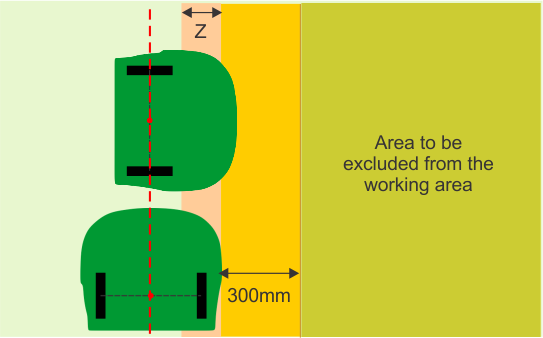
Um zu vermeiden, dass der Roboter in den auszuschließenden Bereich eindringt oder mit einem Hindernis kollidiert, muss bei der Registrierung der Sperrzone ein Mindestabstand von 300 mm zwischen dem ausgeschlossenen Bereich und der Seite des Roboters eingehalten werden.
Der Roboter arbeitet bis zum Abstand Z vom definierten Rand (der mindestens 300 mm (von der Seite des Roboters) betragen sollte), wenn die Zone registriert wird. Für den Roboter beträgt Z 123 mm.
Graphic
G527772
Es gibt drei Methoden, mit denen Sie eine Sperrzone einrichten können:
  • Am Roboter
  • In der Smartphone-App
  • Auf dem Portal
Erstellung und Ermittlung einer Sperrzone am Roboter
  1. Wählen Sie auf der Benutzeroberfläche des Roboters Technikermenü > Infrastruktur > GPS Sperrzonen.
  2. Wählen Sie Erstellen.
  3. Geben Sie einen Namen für die Sperrzone ein.
  4. Wählen Sie Manuelle Sperrzonenermittlung.
    Hinweis: Die GPS-Signalqualität muss 2 betragen.
  5. Wählen Sie Neuen GPS-Punkt hinzufügen. Die Anzahl der GPS-Punkte ist jetzt 1 im Bildschirm Manuelle Sperrzonenermittlung.
  6. Bewegen Sie den Roboter an eine neue Position, und wählen Sie erneut Neuen GPS-Punkt hinzufügen. Fahren Sie fort, bis Sie den Roboter in einer Reihe von Punkten positioniert haben, die den auszuschließenden Bereich umgeben. Sie müssen genügend Punkte hinzufügen, um den Bereich mit der gewünschten Genauigkeit zu definieren. Wenn Sie jedoch zu viele Punkte hinzufügen, verlangsamt dies den Betrieb des Roboters.
    Hinweis: Die Sperrzone muss überprüft werden.
Überprüfen der Sperrzone
Die Überprüfung der Sperrzone muss auf der Benutzeroberfläche des Roboters erfolgen.
  1. Wählen Sie 9. Technikermenü > Infrastruktur > GPS Sperrzonen und wählen Sie die soeben erstellte Sperrzone aus.
  2. Wählen Sie GPS-Grenze überprüfen. Bestätigen Sie, dass Sie die Grenze überprüfen möchten.
  3. Beobachten Sie, wie sich der Roboter um die Grenze bewegt. Wenn Sie die Grenze genehmigen, klicken Sie auf OK. Ist dies nicht der Fall, klicken Sie auf Abbrechen und starten Sie den Vorgang erneut.
Erstellung und Ermittlung einer Sperrzone auf dem Smartphone
Dieser Vorgang setzt voraus, dass Sie die App eingerichtet haben und dass die App mit dem Roboter verbunden ist.
  1. Wählen auf dem Sie Bildschirm Roboter-Wifi-Zugriff die Option Ermittlung GPS Objekt aus.
  2. Klicken Sie auf dem Bildschirm GPS-Zone zur Ermittlung auswählen auf Image oben auf dem Bildschirm, um eine neue Zone zu erstellen.
  3. Wählen Sie GPS Sperrzone.
  4. Geben Sie einen Namen für die Zone ein.
  5. Tippen Sie auf Einstellungen speichern.
  6. Wählen Sie in der Smartphone-App die zu erstellende Sperrzone aus
  7. Drücken Sie Image auf die Schnittstelle des Roboters, und schließen Sie den Deckel.
  8. Stehen Sie hinter dem Roboter, bewegen Sie ihn mit dem Joystick und fügen Sie einen GPS-Punkt hinzu, indem Sie auf die Taste + tippen. Fügen Sie weitere Punkte hinzu, bis der Rand des Bereichs definiert ist. Es müssen mindestens 3 Punkte sein.
  9. Tippen Sie auf die Taste mit dem Häkchen.
  10. Die App prüft dann, ob die von Ihnen hinzugefügten Punkte ein gültiges Polynom bilden. Wenn dies der Fall ist, können Sie auf Speichern tippen. Wenn dies nicht der Fall ist, können Sie auf das Papierkorbsymbol tippen, um die Punkte zu löschen und neu zu beginnen.
Erstellung und Ermittlung einer Sperrzone auf dem Portal
  1. Wählen Sie den Roboter aus und klicken Sie auf Parameter.
  2. Tippen Sie auf Image, um sicherzustellen, dass die neuesten Konfigurationsparameter auf dem Roboter verfügbar sind.
  3. Klicken Sie auf GPS-Konfiguration bearbeitenImage.
  4. Klicken Sie auf + neben GPS-Sperrzonen.
  5. Geben Sie im Feld GPS-Zonenname den Namen für die Sperrzone ein.
  6. Um eine komplett neue GPS-Zone zu erstellen, wählen Sie Standardwerteim GPS-Koordinaten kopieren von- Feld.
  7. Klicken Sie auf EINSTELLUNGEN SPEICHERN.
  8. Klicken Sie auf Imageneben der soeben erstellten Sperrzone.
  9. Klicken Sie auf die Karte, um die einzelnen der Punkte zu definieren, die die neue GPS-Zone bilden.
    Graphic
    G527775
  10. Wenn die Form geschlossen wird, wird die neue Sperrzone erstellt.
    Graphic
    G527776
  11. Tippen Sie auf Image, um die neue Einstellung auf den Roboter zu übertragen.

Erstellung von GPS-Pfaden

Pfade bieten dem Roboter eine effiziente Möglichkeit, zwischen den Arbeitsbereichen und der Ladestation zu navigieren. Da sie in beide Richtungen operieren, können sie zum Verlassen der Ladestation als auch zur Rückkehr genutzt werden. Ein typisches Beispiel für die Verwendung eines Pfades ist die Bereitstellung einer Route zwischen der Ladestation und ihrer Schleife und dem Arbeitsbereich. Das bedeutet, dass die Ladestation an einer geeigneten Stelle außerhalb von stark frequentierten Bereichen installiert werden kann. Pfade können auch verwendet werden, um zwischen weit voneinander getrennten Arbeitsbereichen zu navigieren.
Pfade können in der Smartphone-App oder im Portal erstellt werden.
Erstellung einer Sicherheitszone um den Pfad herum
Alle Pfade müssen innerhalb einer Sicherheitszone festgelegt werden, die sich mit den Zonen überschneidet, die sie verbinden. Die Überschneidung mit der Pfadzone und der Schleife oder dem Arbeitsbereich muss mehr als 4 x 4 Meter betragen.
Graphic
G527777
Erstellen Sie alle Sicherheitszonen für den Pfad, bevor Sie mit der Erstellung von Pfaden beginnen.
Hinweis: Der Arbeitsprozentsatz für die Sicherheitszone um einen Pfad muss auf 0 % gesetzt werden.
Diese Zonen werden als Sicherheitszonen betrachtet und werden daher durch denselben Prozess wie eine zuvor definierte Sicherheitszone erstellt.
.3 Erstellung des Pfades in der Smartphone-App
  1. Wählen auf dem Sie Bildschirm Roboter-Wifi-Zugriff die Option Ermittlung GPS Objekt aus.
  2. Klicken Sie auf dem Bildschirm GPS-Zone zur Ermittlung auswählen auf Image oben auf dem Bildschirm, um eine neue Zone zu erstellen.
  3. Wählen Sie GPS-Pfad erstellen.
  4. Pfad erstellen.
  5. Geben Sie den Namen für den Pfad ein.
    Hinweis: Sie müssen kein übergeordnetes Flurstück auswählen.
  6. Tippen Sie auf das Feld Anschluss an Flurstück mit Begrenzungskabel und wählen Sie eine geeignete Option aus.
    • Wenn dieser Pfad in der Überschneidung mit dem Ladestationsschleifen-Flurstück beginnen soll, wählen Sie dieses Schleifen-Flurstück.
    • Wenn es sich um eine Sicherheitszone handelt, die nicht mit der Ladestationsschleife verbunden ist, können Sie Keine auswählen.
  7. Tippen Sie auf Einstellungen speichern.
.4 Ermittlung des Pfades auf einem Smartphone
Dies muss durch Fernsteuerung des Roboters über die Smartphone-App erfolgen. Dies setzt voraus, dass Sie die App eingerichtet haben.
  1. Positionieren Sie den Roboter auf dem ersten Punkt des Pfads.
    Hinweis: Wenn ein Pfad von der Ladestationsschleife ausgeht, muss der erste Punkt des Pfades innerhalb der Überschneidung zwischen der Ladestationsschleife und der mit der Ladestationsschleife verbundenen Pfad-Sicherheitszone liegen.
  2. Wählen Sie in der Smartphone-App den Pfad aus, der ermittelt werden soll.
  3. Stellen Sie sich hinter den Roboter, und bewegen Sie ihn entlang des Pfades, indem Sie GPS-Punkte hinzufügen. Verwenden Sie dazu die Taste +.
    Graphic
    G527708
  4. Der zweite Punkt muss außerhalb der Ladestationsschleife positioniert werden. Die Ermittlung des Pfades sollte immer von der Ladestationsschleife in Richtung der anderen Zonen gehen.
  5. Fügen Sie nicht zu viele Punkte hinzu. Bei geraden Abschnitten beträgt der empfohlene Abstand zwischen den Punkten 10 Meter für Pfade. Bei gebogenen Abschnitten sollten die Punkte näher beieinander liegen.
  6. Erweitern Sie den Pfad in die Zone. Dies erleichtert die Navigation, wenn der Roboter zur Station zurückkehren muss.
  7. Tippen Sie auf die Häkchenschaltfläche, wenn der Pfad abgeschlossen ist. Die App berechnet das Polynom, das durch die GPS-Punkte gebildet wird.
  8. Klicken Sie auf das Symbol Speichern.
    Hinweis: Die Punkte, die den ermittelten Pfad definieren, können im Webportal eingesehen und geändert werden.
.5 Erstellung eines Pfades auf dem Portal
  1. Wählen Sie den Roboter aus und klicken Sie auf Parameter.
  2. Tippen Sie auf Image, um sicherzustellen, dass die neuesten Konfigurationsparameter auf dem Roboter verfügbar sind.
  3. Klicken Sie auf GPS-Konfiguration bearbeitenImage.
  4. Klicken Sie auf + neben GPS-Pfade.
  5. Lassen Sie die Einstellung Automatisch auf EIN.
  6. Geben Sie einen Namen für den Pfad ein.
  7. Klicken Sie in das Feld Anschluss an Flurstück mit Begrenzungskabel und wählen Sie eine geeignete Option aus.
    • Wenn dieser Pfad in der Überschneidung mit dem Ladestationsschleifen-Flurstück beginnen soll, wählen Sie dieses Schleifen-Flurstück.
    • Wenn es sich um eine Sicherheitszone handelt, die nicht an die Ladestationsschleife angeschlossen werden soll, können Sie Keineauswählen.
  8. Klicken Sie auf Einstellungen speichern.
  9. Tippen Sie auf Image, um die neue Einstellung auf den Roboter zu übertragen.
  10. Sie können nun den oben beschriebenen Pfad auf einem Smartphone entdecken oder auf dem Portal fortfahren.

Ermittlung des Pfades auf dem Portal

Hinweis: Alle Punkte müssen in einer Sicherheitszone eingeschlossen sein.
  1. Klicken Sie auf Image neben dem gerade erstellten Pfad.
  2. Klicken Sie auf die Karte, um die einzelnen der Punkte zu definieren, die die neue GPS-Zone bilden.
  3. Klicken Sie auf den ersten Punkt, wie in der folgenden Abbildung gezeigt.
    Graphic
    G527708
  4. Der zweite Punkt muss außerhalb der Ladestationsschleife positioniert werden. Die Ermittlung des Pfades sollte immer von der Ladestationsschleife in Richtung der anderen Zonen gehen.
  5. Fügen Sie nicht zu viele Punkte hinzu. Bei geraden Abschnitten beträgt der empfohlene Abstand zwischen den Punkten 10 Meter für Pfade. Bei gebogenen Abschnitten sollten die Punkte näher beieinander liegen.
  6. Erweitern Sie den Pfad in die Zone. Dies erleichtert die Navigation, wenn der Roboter zur Station zurückkehren muss.
  7. Bewegen Sie den Mauszeiger über den letzten Punkt und klicken Sie auf Image. Dadurch wird der Pfad vervollständigt und gespeichert.
  8. Tippen Sie auf Image, um die neue Einstellung auf den Roboter zu übertragen.

Einstellung der Mährichtung

Mit diesem Verfahren können Sie sicherstellen, dass der Roboter in einer Richtung mäht, die der Definition des Sportplatzes oder Spielfeldes entspricht. Dieses Verfahren setzt voraus, dass der Sportplatz oder das Spielfeld für das Mustermähen eingerichtet wurde (d. h. die dem Sportplatz oder Spielfeld entsprechende GPS-RTK-Zone wurde erstellt).
Mit diesem Verfahren können Sie die primäre und sekundäre Arbeitsrichtung festlegen.
Bevor Sie mit diesem Verfahren beginnen, sollten Sie überprüfen, ob die GPS-Signalqualität mindestens 1,6 beträgt.
Technikermenü (9) > GPS RTK > GPS-Signalqualität.
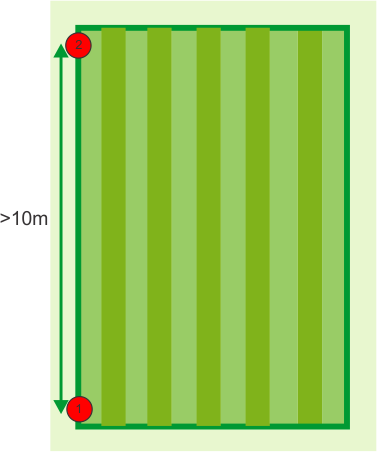
  1. Positionieren Sie den Roboter an einem Punkt, der als Referenzpunkt für die Richtungsbestimmung verwendet wird (Punkt 1 in der folgenden Abbildung). Es wird empfohlen, dass sich dieser Punkt in der Nähe einer Ecke des Spielfeldes befindet.
    Image
  2. Wählen Sie Technikermenü (9) > Infrastruktur > Flurstücke > {RTK GPS-Zone, die dem Stellplatz entspricht). Stellen Sie sicher, dass die Option Mustermähen aktiviert ist.
  3. Wählen Sie Hauptfahrtrichtung.
  4. Wählen Sie Ref.-punkt festlegen.
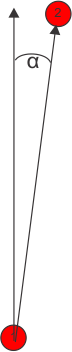
  5. Schieben Sie den Roboter mindestens 10 Meter in die genaue Richtung, in der das Muster erstellt werden soll (Punkt 2 in der vorstehenden Abbildung). Es wird empfohlen, den Roboter so weit wie möglich zu bewegen, um eine möglichst genaue Messung der Richtung zu gewährleisten.
  6. Wenn der Roboter mehr als 10 Meter bewegt wurde, kann der zweite Punkt definiert werden. Wählen Sie Hauptfahrtrichtung.
  7. Der Winkel (α) zwischen der Ausrichtung des Roboters und dem Norden wird angezeigt.
    Graphic
    G527780
    Wenn Sie mit dem Winkel nicht zufrieden sind, wählen Sie Referenzpunkt löschen, und starten Sie den Vorgang erneut.
    Es ist auch möglich, die anderen Mährichtungen relativ zur Hauptrichtung festzulegen. Wählen Sie dazu Andere Fahrtrichtungen aus, und wählen Sie dann die Anzahl der Richtungen und den Winkel zwischen jeder dieser Richtungen aus.
  8. Wenn die Richtung definiert ist, speichern Sie die Einstellungen.

Konfiguration der Installation

Auswahl des Typs der Schneidscheibe
Wenn Ihr Arbeitsbereich mit einer niedrigeren Schnitthöhe (weniger als 20 mm) gemäht werden soll, können Sie eine Schneidscheibe mit niedriger Höhe verwenden. Der Bereich der Schneidscheiben mit niedriger Höhe beträgt 15 mm und 90 mm.
  1. Wählen Sie Technikermenü (9) > Erweitert Parameter.
  2. Wählen Sie Schneidscheibe und dann niedrige Höhe.
  3. Stellen Sie die gewünschte Schnitthöhe ein.
Einstellen der Schnitthöhe
Die Schnitthöhe der Klingen kann für jeden in der Installation definierten Sicherheitsbereich eingestellt werden. Für interne Arbeitsbereiche ist es nicht möglich, unterschiedliche Schnitthöhen einzustellen. Sie müssen die gleiche Schnitthöhe wie die übergeordnete Sicherheitszone haben.
Hinweis: Das Schneiden ist standardmäßig nicht aktiviert, wenn der Roboter entlang eines Pfades navigiert.
Einstellen der Schnitthöhe auf dem Webportal
  1. Melden Sie sich beim Portal an und klicken Sie auf den Roboter in der Liste.
  2. Klicken Sie auf Parameter.
  3. Klicken Sie auf Image, um die neuesten Konfigurationsparameter vom Roboter herunterzuladen.
  4. Klicken Sie auf das Zahnradsymbol Parameter bearbeiten.
  5. Klicken Sie auf die Registerkarte Flurstückparameter.
  6. Stellen Sie die Schnitthöhe auf den gewünschten Wert ein.
  7. Klicken Sie auf das X-Symbol, um das Parameter bearbeiten Fenster zu schließen.
  8. Klicken Sie auf Image, um die neue Einstellung auf den Roboter hochzuladen.
Einstellen der Schnitthöhe am Roboter
  1. Wählen Sie auf der Roboter-Benutzeroberfläche Einstellungen > Schnitthöhe aus.
  2. Wählen Sie die GPS-Sicherheitszone, um die Schnitthöhe zu ändern.
  3. Klicken Sie auf Ziel setzen. Wählen Sie das Flurstück aus, um die Schnitthöhe zu ändern.
  4. Geben Sie die gewünschte Höhe ein, und tippen Sie auf das Häkchensymbol.
Einstellen der Schnitthöhe in der Smartphone-App
  1. Melden Sie sich bei der App an, und wählen Sie den Roboter aus.
  2. Tippen Sie auf Einstellungen.
  3. Tippen Sie auf Image, um sicherzustellen, dass die neuesten Konfigurationsparameter auf dem Roboter verfügbar sind.
  4. Tippen Sie auf Einstellungen.
  5. Tippen Sie auf Image.
  6. Stellen Sie die Schnitthöhe auf den gewünschten Wert ein.
  7. Tippen Sie auf Image, um die neue Einstellung auf den Roboter zu übertragen.
Festlegung des Arbeitsplans
Der Arbeitsplan für den Roboter kann entweder durch Definieren eines Zeitplans oder durch Festlegen eines Prozentsatzes der Zeit definiert werden, die jedem Arbeitsbereich zugewiesen werden soll.
Ein Zeitplan kann am einfachsten im Webportal definiert werden.
Mähen an Rändern
Bei einer 4G RTK-Anlage ist es wichtig, dass der Rand der Sicherheitszone regelmäßig gemäht wird.
Hinweis: Es wird dringend empfohlen, die Grenzen mit sequenzieller Sequenzierung zu verwalten.
Wenn eine sequenzielle Sequenzierung implementiert ist, wird der Rand immer gemäht, sobald der Arbeitsbereich vollständig gemäht ist.
Sequenzielle Sequenzierung implementieren
  1. Wählen Sie auf der Roboter-Benutzeroberfläche Diensteinstellungen > Vorgänge.
  2. Wählen Sie Sequenzieller Zeitplan und aktivieren Sie die Schaltfläche EIN.
  3. Es wird eine Liste der Flurstücke/Zonen mit Pfaden angezeigt. Markieren Sie diejenigen, die in der Sequenz EIN enthalten sein sollen.
  4. Wenn der Rand einer Zone nicht in die Sequenz aufgenommen werden soll, wählen Sie Einstellungen > Rand, und definieren Sie die Randeinstellungen.
    Hinweis: Die Ränder von Sperrzonen werden nicht gemäht.
Konfigurieren der Parameter für die Austrittsstation
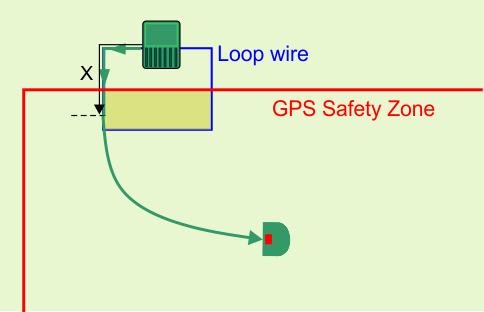
Ein GPS-Signalpegel von 1,2 reicht aus, damit der Roboter die Station verlassen kann, aber ein Signalpegel von 2 ist erforderlich, damit der Roboter in der Sicherheitszone betrieben werden kann. Wenn der Roboter die Ladestation verlässt, muss er eine Strecke X entlang des Schleifenkabels zurücklegen, bevor er auf einen geeigneten Signalpegel von 2 trifft. Dieser Abstand X muss als Austrittsparameter festgelegt werden.
Diese Parameter können manuell eingestellt werden, aber es wird empfohlen, dass der Roboter sie automatisch einstellt.
Austrittsparameter manuell festlegen
  1. Wählen Sie Technikermenü (9) > Infrastruktur > Stationen > Manuelle Station > Austrittsparameter.
  2. Wählen Sie Neuen Parametersatz erstellen.
  3. Legen Sie den Abstand X als Min. Austrittsabstand fest. Der Mindestwert, der eingegeben werden kann, beträgt 0,8 Meter.
  4. Geben Sie den erforderlichen Wert für den maximalen Austrittsabstand ein. Dieser kann 1 Meter über dem Mindestaustrittsabstand liegen.
Austrittsparameter automatisch festlegen
  1. Positionieren Sie den Roboter an der Ladestation.
  2. Wählen Sie Technikermenü (9) > Infrastruktur > Stationen > Manuelle Station > Jetzt kalibrieren.
  3. Bestätigen Sie, dass Sie die Ladestation kalibrieren möchten. Der Roboter fährt eine Runde um die Schleife. Der minimale Austrittsabstand wird auf die zurückgelegte Strecke eingestellt, bevor der GPS-Signalpegel von 2 registriert wird. Der maximale Austrittsabstand wird auf 1,0 Meter über dem Mindestwert festgelegt.
  4. Bestätigen Sie, um die Werte zu akzeptieren.


Funktionsweise des TurfPro in einer 4G RTK-Installation
 

Austrittsstation

Der Roboter wird die Station verlassen, wenn:
  • Die Batterie vollständig aufgeladen ist
  • Der Arbeitsplan schreibt es vor
Die Art und Weise, wie der Roboter die Station verlässt und in die GPS-Sicherheitszone eintritt, hängt von der Konfiguration der Anlage ab.
  • Die Ladestationsschleife überschneidet sich mit dem Arbeitsbereich
  • Der Roboter verwendet einen oder mehrere Pfade, um zu seinem Arbeitsbereich zu navigieren
Ladestationsschleife überschneidet die GPS-Sicherheitszone
Graphic
G527673
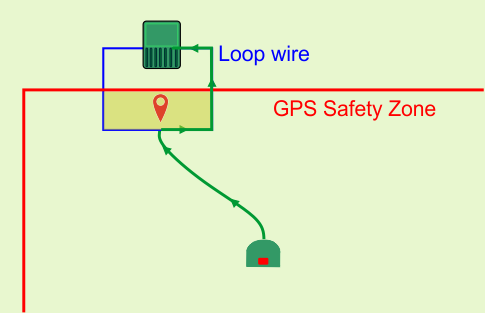
Der Roboter muss ein GPS-Signal von mindestens 1,2 erkennen, wenn er sich an der Ladestation befindet. Wenn er die Ladestation verlässt, folgt er dem Schleifenkabel eine Strecke (X), bis er in die GPS-Sicherheitszone gelangt ist und einen GPS-Signalpegel von 2 erkennt.
Dieser Abstand X kann als Installationsparameter eingestellt werden, um sicherzustellen, dass der Roboter eine ausreichende Entfernung zurücklegt, um einen GPS-Signalpegel von 2 zu erkennen. Um eine minimale und maximale Entfernung für das Verlassen der Ladestation einzustellen, wählen Sie Technikermenü > Infrastruktur > Stationen > Austrittsparameter.
Sobald der Roboter die Sicherheitszone erreicht und einen GPS-Signalpegel von 2 feststellt, hält er an und berechnet die Route zu dem Punkt, an dem er arbeiten soll. Er stellt die Schnitthöhe auf den Wert für die GPS-Sicherheitszone ein, dreht sich dann vom Kabel weg und navigiert mithilfe von GPS zu der Stelle, an der die Arbeit beginnen soll.
Der Roboter verwendet einen oder mehrere Pfade, um zu seinem Arbeitsbereich zu navigieren
Bei großen und komplexen Installationen bieten Pfade eine effiziente Navigation in die Arbeitsbereiche. Pfade müssen in Sicherheitszonen eingeschlossen sein, und ein Sicherheitsbereich muss sich mit dem Schleifenkabel der Ladestation überschneiden.
Der Roboter verlässt die Ladestation und folgt dem Begrenzungskabel, bis er erkennt, dass er in einen Sicherheitsbereich gelangt ist. Der Roboter dreht sich dann vom Kabel weg und bewegt sich an das Ende des Pfads, das zu der Zone führt, in der er arbeiten muss. Er bewegt sich entlang des Pfads mit einem zufälligen Offset vom Pfad, um sicherzustellen, dass keine Spuren im Gras verbleiben.
Wenn der Roboter erkennt, dass er den Sicherheitsbereich, in dem er arbeiten muss, erreicht hat, bewegt er sich vom Pfad weg zu dem Punkt, an dem er mit der Arbeit beginnen muss.
Graphic
G527674

Arbeiten

Sobald der Roboter die Ladestation verlassen hat, steuert er den nächsten Arbeitsbereich an.
Arbeiten in einem einfachen Bereich
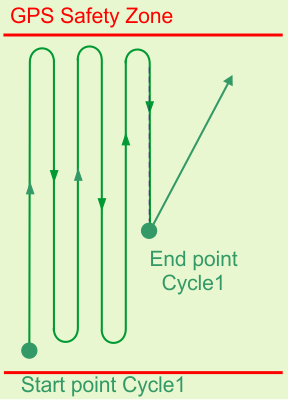
Der Roboter navigiert zum Startpunkt des Musters, das er für diesen Bereich berechnet hat, und beginnt mit der Arbeit mit einer Überschneidung von 10 cm für jede Linie des Musters. So geht es weiter, bis er zur Ladestation zurückkehren muss.
Graphic
G527675
Graphic
G527676
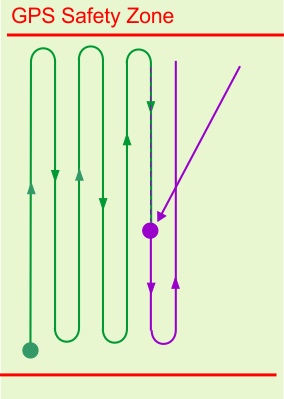
Das Mähmuster wird über mehrere Arbeitszyklen ausgeführt. Zu Beginn eines jeden neuen Zyklus setzt der Roboter sein Muster standardmäßig genau an dem Punkt fort, an dem der vorherige Zyklus endete. Es ist auch möglich, das Mähen am Anfang der Linie fortzusetzen, die am Ende des vorherigen Zyklus unvollständig war.
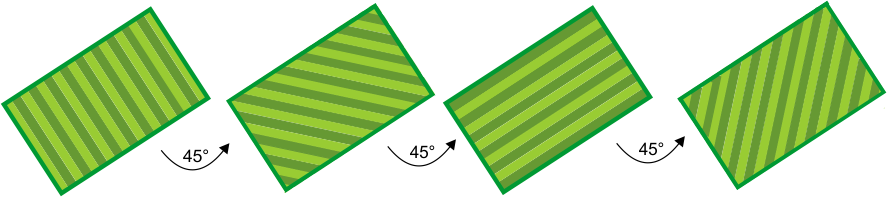
Sobald das Muster vollständig ist, berechnet der Roboter ein neues Mähmuster und dreht die Mährichtung, um eine optimale Schnittqualität und eine vollständige Abdeckung des Feldes zu gewährleisten. Im Beispiel in der folgenden Abbildung sind 4 Richtungen mit Winkeln von 45° zueinander angegeben. Bei Bedarf können weniger Mährichtungen verwendet werden.
Graphic
G527677
Arbeiten in einem komplexen Bereich
Beim Betrieb in einem komplexeren Arbeitsbereich wird der Bereich je nach Richtung des Arbeitsmusters unterteilt.
Graphic
G527678
Der Roboter arbeitet zunächst im Teilbereich 1 in einer bestimmten Richtung (X). Die Abdeckung eines Teilbereichs kann mehr als einen Zyklus erfordern.
Graphic
G527679
Wenn Teilbereich 1 abgeschlossen ist, bewegt sich der Roboter direkt, um Teilbereich 2 in derselben Richtung (X) zu mähen. Ein neuer Zyklus wird nicht gestartet.
Graphic
G527680
Wenn der gesamte Bereich abgeschlossen ist, kehrt der Roboter zum Laden zur Station zurück. Er berechnet dann neue Teilbereiche, die den Arbeitsbereich abdecken, wenn in einer neuen Richtung (Y) gearbeitet wird. Ein neuer Arbeitszyklus wird beginnen.
Graphic
G527681
Wenn Teilbereich 3 abgeschlossen ist, bewegt sich der Roboter direkt, um Teilbereich 4 in derselben Richtung (Y) zu mähen. Ein neuer Zyklus wird nicht gestartet.
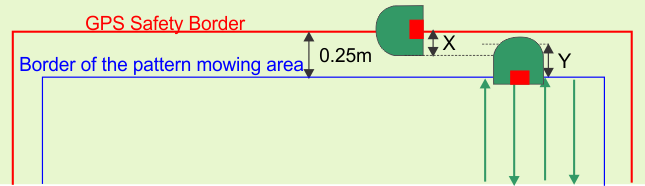
Beim Mustermähen dreht sich der Roboter vor dem Rand des definierten Mähbereichs. Es ist wichtig, dass der Roboter den Rand regelmäßig mäht.

Auswahl des Arbeitsorts

Wenn mehrere Bereiche (GPS-Sicherheitszonen) gemäht werden müssen, ist es wichtig, dass jede Zone entsprechend ihren Bedürfnissen und zu den Zeiten, zu denen sie verfügbar ist, gemäht wird. Da der Roboter im Mustermodus nicht bis an den Rand des Arbeitsbereichs mäht, ist es wichtig, dass auch der Rand regelmäßig gemäht wird.
Es gibt zwei Methoden, mit denen der Roboter bestimmt, wo er arbeiten soll:
  • Sequenzielle Planung implementieren (empfohlen)
  • Definieren des Prozentsatzes der Zeit, die in jeder Zone verbracht werden soll
Hinweis: Es wird empfohlen, einen Arbeitsplan für den Roboter zu definieren.
Sequenzielle Planung
Eine sequenzielle Planung ist die einfachste Methode, um sicherzustellen, dass jede Zone und ihr Rand regelmäßig gemäht werden. Bei der sequenziellen Planung arbeitet der Roboter nacheinander in jeder Zone und mäht den Rand, wenn das Mähen abgeschlossen ist. Der Roboter arbeitet in Verbindung mit dem definierten Arbeitsplan.
Der Prozess der sequenziellen Planung wird in der folgenden Abbildung dargestellt. Berücksichtigen Sie die Installationseinstellungen mit drei separaten Zonen, die gemäht werden sollen. Der definierte Zeitplan sieht vor, dass die Zonen 2 und 3 zu bestimmten Tageszeiten nicht verfügbar sind.
Graphic
G527683
Zum Zeitpunkt T=0 beginnt der Roboter mit dem Mähen von Zone 1. Wenn der gesamte Bereich gemäht wurde, mäht er den Rand und kehrt dann zur Station zurück (A). Anschließend fährt er in Zone 2 (B) und mäht bis zum Zeitpunkt T=1. Der definierte Zeitplan sieht dann vor, dass Zone 2 nicht verfügbar ist. Der Roboter kehrt zur Station zurück (C).
Hinweis: Beim Mähen des Randes folgt der Roboter der gleichen Richtung, in der der Rand ermittelt wurde.
Graphic
G527684
Zum Zeitpunkt T=1 fährt der Roboter in Zone 3 (A) und mäht dort, bis der Zeitplan angibt, dass Zone 3 nicht verfügbar ist. Der Roboter kehrt zur Station zurück (B) und kehrt dann zur Mähzone 2 zurück (C). Wenn die Fläche gemäht wurde, wird der Rand vor der Rückkehr zu einer Station gemäht (D). Da Zone 3 immer noch nicht verfügbar ist, wird er in Zone 1 verschoben und beginnt mit dem Mähen in einer neuen Richtung (E).
Zum Zeitpunkt T=2 ist Zone 1 nicht vollständig, wenn Zone 3 verfügbar wird.
Graphic
G527685
Zum Zeitpunkt T=2 beendet der Roboter Mähzone 1 und mäht dann den Rand, bevor er zur Station zurückkehrt (A). Anschließend kehrt er in Zone 3 zurück (B) und beendet das Mähen der Zone und des Rands. Er kehrt zur Station zurück (C) und beginnt dann mit dem Mähen von Zone 2 in einer neuen Richtung (D).
Hinweis: Es wird dringend empfohlen, die sequenzielle Planung zu verwenden. Wenn sie nicht verwendet wird, muss der Prozentsatz der Arbeitszeit für eine bestimmte Zone definiert und explizit angegeben werden, wie oft pro Woche der Rand gemäht werden soll.
Muster, die mit definierten prozentualen Zeiten arbeiten
Wenn der Roboter im Mustermodus arbeitet, erledigt er vorzugsweise die Arbeit in einer Zone, bevor er zu einer anderen wechselt, und setzt sich über die zugewiesenen prozentualen Zeiten hinweg.
Betrachten Sie die Situation, in der es drei Bereiche gibt:
  • Zone G mit einer prozentualen Zeit von 40 %
  • Zone H mit einer prozentualen Zeit von 20 %
  • Zone F mit einer prozentualen Zeit von 40 %
Graphic
G527686
Der Roboter arbeitet in Zone G, bis der Zyklus endet, wenn er zum Laden zur Ladestation zurückkehren muss. Die Arbeit in Zone G ist nicht abgeschlossen
Graphic
G527687
Wenn der Roboter seine Arbeit wieder aufnimmt, ignoriert er die zugewiesenen Prozentwerte und kehrt zu Zone G zurück, um das Muster abzuschließen. Wenn dieses Muster abgeschlossen ist, kehrt er zur Ladestation zurück und ein neuer Zyklus beginnt.
Graphic
G527688
Der Roboter beginnt jetzt mit der Arbeit an einer neuen Zone.
Er beginnt in Zone F zu arbeiten, in der ein höherer Prozentsatz der zugewiesenen Zeit liegt. Ein neuer Zyklus wird gestartet.

Hindernisse beim Mähen umgehen

In diesem Abschnitt wird beschrieben, wie der Roboter mit kleinen Hindernissen innerhalb des Arbeitsbereichs umgeht. Größere, dauerhafte und gefährliche Hindernisse müssen vermieden werden, indem sie in der Definition der GPS-Sicherheitszone ausgeschlossen werden oder indem Sperrzonen eingerichtet werden.
Beim normalen Mähen bewegt sich der Roboter mit einer Geschwindigkeit von etwa 1 m/s, 3,5 km/h. In Bereichen, in denen das Gras länger ist, passt der Roboter seinen Mähmodus automatisch an, indem er langsamer wird.
Der Roboter kann mithilfe einer Reihe von Sonarsensoren ein Hindernis (dauerhaft oder vorübergehend) erkennen. Die Erkennung führt dazu, dass der Roboter langsamer wird und das Hindernis sanft berührt, was von den Drucksensoren am Stoßfänger gemeldet wird.
Wenn der Roboter im Mustermodus ein Hindernis entdeckt, bewegt er sich rückwärts und versucht, das Hindernis durch kleine Winkeländerungen zu umfahren. Wenn dies erfolgreich ist, wird er den eingeschlagenen Pfad fortsetzen.
Graphic
G527689
Gelingt dies nicht, fährt er rückwärts und dann zur nächsten Mähspur, und zwar so lange, bis er das Hindernis passiert hat.
Graphic
G527690
Das bedeutet, dass ein Risiko besteht, dass die Flächen hinter den Hindernissen nicht gemäht werden. Da sich die Mährichtung jedoch mit jedem Zyklus ändert, kann dies bei nachfolgenden Zyklen durchaus behoben werden.

Mähen des Randes

Wenn der Roboter mäht, reicht das Muster nicht bis an den äußersten Rand des Arbeitsbereichs. Daher ist es wichtig, den Roboter so zu konfigurieren, dass er den Rand mäht.
Graphic
G527691
X=21 cm
Y=36 cm
Jede Reihe im Muster erstreckt sich bis zu dem Punkt, an dem das smartbox-Tracking-Gerät des Roboters einen Abstand von 0,25 Metern vom Rand der GPS-Sicherheitszone erreicht. Die gemähte Fläche befindet sich innerhalb des GPS-Randes.
Der Rand wird nur in 1 Richtung gemäht, entsprechend der Richtung, in der die GPS-Sicherheitsgrenze entdeckt wurde.
Die bevorzugte Methode zum Mähen des Randes ist die Implementierung einer sequenziellen Planung. In diesem Fall wird der Rand jedes Mal automatisch gemäht, wenn der Roboter das Mähen des Arbeitsbereichs abgeschlossen hat.
Hinweis: Es wird dringend empfohlen, eine sequenzielle Sequenzierung zu verwenden.
Wenn die sequenzielle Planung nicht verwendet wird, muss der Roboter so konfiguriert werden, dass er den Rand mindestens 2 Mal pro Woche mäht.
Hinweis: Der Rand-Modus ist für Sperrzonen nicht verfügbar.

Rückkehr zur Ladestation

Der Roboter kehrt zur Station zurück:
  • Wenn der Akku geladen werden muss
  • Wenn der Zeitplan dies vorschreibt
  • Wenn ein Befehl entweder über die Benutzeroberfläche des Roboters, das Webportal oder die App ausgegeben wurde
Wie der Roboter zur Station zurückkehrt, hängt davon ab, ob der Arbeitsbereich direkt mit der Schleife verbunden ist oder ob Arbeitsbereiche über Pfade miteinander verbunden sind.
Rückkehr zur Ladestation direkt aus dem Arbeitsbereich
Diese Situation tritt am wahrscheinlichsten in den Installationen auf, in denen es einen einzigen Sicherheitsbereich gibt, der sich direkt mit dem Schleifenkabel überschneidet.
Graphic
G527693
Ein GPS-Rückkehrpunkt muss sich innerhalb des Bereichs befinden, in dem sich die Schleife und die GPS-Sicherheitszone überschneiden.
Wenn der Roboter zur Ladestation zurückkehren muss, stoppt er und berechnet eine Route zum GPS-Rückkehrpunkt. Wenn er erkennt, dass er das Schleifenkabel überquert hat, dreht er sich und folgt dem Schleifenkabel, bis er die Station erreicht.
Rückkehr zur Ladestation über Pfade
Pfade werden verwendet, um die Navigation zwischen verschiedenen Arbeitsbereichen zu ermöglichen.
Graphic
G527695
Wenn der Roboter zur Ladestation zurückkehren muss, stoppt er und berechnet eine Route zur nächstgelegenen Position auf einem Pfad. Es wird empfohlen, die Pfade weit in den Arbeitsbereich zu führen, um einen kurzen Weg zurück zu einem Pfad zu ermöglichen, der zur Ladestation zurückkehrt.
Er folgt dem Pfad mit einem zufälligen Versatz zum tatsächlichen Pfad, um Spuren im Gras zu vermeiden. Wenn der Roboter feststellt, dass er in die Ladestationsschleife gelangt ist, dreht er sich und folgt diesem Kabel, um die Ladestation zu erreichen. Mindestens ein Pfad muss sich mit der Ladestationsschleife überschneiden.


4G RTK-Anwendungsfälle
 

Für den Zugang des Roboters zur Ladestation ist eine Ladestationsschleife erforderlich. Mindestens eine GPS-Sicherheitszone muss mit der Ladestationsschleife verbunden sein.
Hinweis: Für eine 4G RTK-Installation muss der GPS-Signalpegel 2 verfügbar sein, wenn Arbeitsbereiche und Sperrzonen akzeptiert werden sollen.

Eine GPS-Sicherheitszone

Graphic
G527727
  • Der Standort ist offen. Keine Bäume schränken die Sicht zwischen den Robotern, der Basisstation und den Satelliten ein.
  • Der GPS-Signalpegel beträgt 2 über den gesamten Standort.
  • Die Basisstation kann in einer Höhe von 4 Metern an einem Gebäude montiert werden.
  • Die GPS-Sicherheitszone schneidet die Ladestationsschleife um mindestens 4 x 4 Meter. Die Schleife wird als benachbartes Flurstück zur Sicherheitszone eingestellt.

Zwei GPS-Sicherheitszonen mit der Schleife verbunden

Graphic
G527728
  • Es werden zwei GPS-Sicherheitszonen definiert, die sich jeweils 4 x 4 Meter mit der Schleife der Ladestation überschneiden. In beiden Fällen muss die Schleife als benachbartes Flurstück zu den Sicherheitszonen festgelegt werden.
  • Wenn für die Korrekturen Wifi verwendet wird, muss möglicherweise ein Repeater verwendet werden.

Zwei Sicherheitszonen, die durch Pfade verbunden sind

Graphic
G527729
  • Zusätzlich zu den beiden GPS-Sicherheitszonen wird eine zusätzliche GPS-Sicherheitszone für den GPS-Pfad erstellt. Diese Zone wird mit einer Überschneidung von mehr als 4 x 4 Meter mit der Schleife verbunden.
  • Die Pfadzone überschneidet sich mit beiden Arbeitsbereichen.
  • Pfade werden erstellt, damit der Roboter auf beide Arbeitsbereiche zugreifen kann.
  • Die Pfade reichen weit in die Arbeitsbereiche. Dies hilft dem Roboter, zurück zur Ladestation zu navigieren.
  • Wenn für die Korrekturen Wifi verwendet wird, muss möglicherweise ein Repeater verwendet werden.

Eine Sicherheitszone, drei GPS-Arbeitsbereiche und eine Sperrzone

Graphic
G527730
  • Eine GPS-Sicherheitszone umfasst den gesamten Arbeitsbereich.
  • Die GPS-Sicherheitszone schneidet die Ladestationsschleife um mindestens 4 x 4 Meter.
  • Innerhalb der Sicherheitszone wurden drei GPS-Arbeitsbereiche definiert, um den Arbeitsplan des Roboters zu optimieren. Diese müssen sich nicht mit der Ladestationsschleife überschneiden.
  • Eine Sperrzone wurde definiert. Diese muss mindestens 5 Meter vom Rand der Sicherheitszone entfernt sein.

Weit voneinander getrennte Arbeitsbereiche, die durch Pfade verbunden sind

Graphic
G527731
  • Drei separate Arbeitsbereiche können durch Pfade miteinander verbunden werden.
  • Die Pfade befinden sich in zusätzlichen Sicherheitszonen.
  • Ein Pfad führt durch mehrere GPS-Zonen.
  • Die Pfade reichen in den Arbeitsbereich hinein, sodass der Roboter jederzeit zur Station zurückkehren kann, egal, wo er sich gerade befindet.

Sicherheitszone, die einen engen Durchgang enthält

Graphic
G538566
In diesem Beispiel enthält die Sicherheitszone einen Durchgang, bei dem der Abstand zwischen benachbarten Abschnitten der Sicherheitszone weniger als 5 Meter beträgt. Diese Anordnung kann problematisch sein, sodass stattdessen die in der folgenden Abbildung dargestellte Konfiguration gewählt werden sollte. In dieser Konfiguration wurden zwei separate Zonen definiert, um benachbarte Abschnitte zu vermeiden, die zu nahe beieinander liegen.
Graphic
G527733

Pfade, die GPS-Zonen und Arbeitsbereiche mit Begrenzungskabel verbinden

Graphic
G527734
Pfade können verwendet werden, um GPS-Arbeitsbereiche und Flurstücke mit Begrenzungskabel zu verbinden. In Situationen, in denen das GPS-Signal unter 2 liegt, kann ein Außenkabel erforderlich sein.


Fehlerbehandlung
 

Bei einer 4G RTK-Installation ohne Außenkabel ist die Sicherheit des Roboters, nur innerhalb seiner Sicherheitszone zu arbeiten, von entscheidender Bedeutung. Es gibt eine Reihe von Konfigurationsparametern, die in der Installation verwendet werden und überwacht werden. Wenn einer dieser Parameter geändert wird, wird ein Fehler generiert, und der Roboter stellt seinen Betrieb ein.
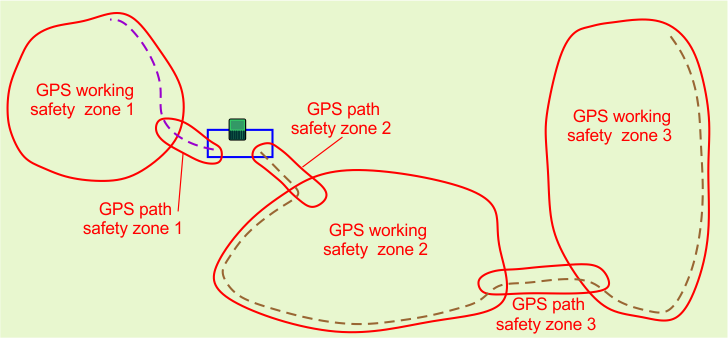
Diese kritischen Parameter sind:
Wenn eine neue Mission gestartet wird, werden alle Änderungen automatisch erkannt, und der Roboter startet die Mission nicht. Die Ursache des Problems ist auf dem Bildschirm 4G RTK ZUSAMMENFASSUNG auf der Benutzeroberfläche des Roboters zu sehen. Diese sollte automatisch erscheinen, kann aber auch durch Auswahl von Technikermenü (9) > Infrastruktur > 4G RTK Zusammenfassungangezeigt werden.
Einzelheiten zu allen Meldungen, die auf diesem Bildschirm erscheinen, finden Sie in Ihrem Technischen Handbuch.

Fehlerbehandlung bei RTK-GPS-Installationen

Dieses Verfahren wird verwendet, um das Problem zu identifizieren, wenn die GPS-Signalqualität zu niedrig ist. Die Signalqualität kann über das Technikermenü (9) > GPS RTK angezeigt werden. Dieses Verfahren besteht aus einer Reihe von Schritten, die nacheinander durchgeführt werden sollten.
Überprüfung der GNSS-Verbindung der RTK-Basisstation
Hinweis: Warten Sie nach jeder Aktion immer einige Minuten, um zu überprüfen, ob die GPS-Signalqualität auf RTK-Qualitätsstufe > 1,2 gestiegen ist.
Graphic
G527792
Überprüfung der Roboter-GNSS-Verbindung
Hinweis: Warten Sie nach jeder Aktion immer einige Minuten, um zu überprüfen, ob die GPS-Signalqualität auf RTK-Qualitätsstufe > 1,2 gestiegen ist.
Graphic
G527793
Überprüfung der Wifi-Verbindung zwischen Roboter und RTK-Basisstation
Hinweis: Warten Sie nach jeder Aktion immer einige Minuten, um zu überprüfen, ob die GPS-Signalqualität auf RTK-Qualitätsstufe > 1,2 gestiegen ist.
Graphic
G527794

Anhänge

Inaktiver Status
Es kann ein Zustand eintreten, der den Roboter dazu veranlasst, seinen autonomen Mähvorgang zu beenden und in einen inaktiven Zustand zu wechseln. Gründe hierfür könnten sein:
  • Der Roboter ist auf ein Problem gestoßen und hat einen Alarm ausgegeben.
  • Die Mission wurde manuell angehalten.
In beiden Situationen gibt es Mechanismen zur Steuerung des Energieverbrauchs des Roboters.
Alarm
Graphic
G527797
Wenn der Roboter auf ein Problem stößt, meldet er einen Alarm, der schließlich ein manuelles Eingreifen erfordert.
Wenn der Alarm nach 15 Minuten nicht gelöscht wurde, wechselt der Roboter in den Energiesparmodus. In diesem Zustand reduziert der Roboter seinen Stromverbrauch, indem er außer dem Modem alles abschaltet.
Hinweis: Der Energiesparmodus wird nur aktiviert, wenn der Roboter länger als eine Stunde eingeschaltet war.
Es bleibt 2 Tage lang im Energiesparmodus, oder bis die Batterie einen sehr niedrigen Stand erreicht, danach schaltet es sich selbst AUS.
In diesem Fall ist ein manuelles Eingreifen erforderlich: Entweder Sie löschen den Alarm und nehmen den autonomen Arbeitsmodus wieder auf oder Sie schieben den Roboter zu einer Ladestation, um die Batterie aufzuladen.
Einsatz beendet
Graphic
G527798
In diesem Fall wechselt der Roboter in den Leerlaufzustand. Standardmäßig wechselt der Roboter nach 15 Minuten im Leerlauf in den oben beschriebenen Energiesparmodus, in dem der Stromverbrauch auf ein Minimum reduziert wird. Es bleibt 2 Tage lang im Energiesparmodus, oder bis die Batterie einen sehr niedrigen Stand erreicht, danach schaltet es sich selbst AUS.
Vor der Wiederaufnahme der Arbeit führt der Roboter einen Selbsttest durch, um die Integrität des gesamten Systems (einschließlich Elektronik, Sensoren, Mechanik und Software) zu prüfen.
  • Wenn das Ergebnis des Selbsttests erfolgreich ist, nimmt der Roboter den autonomen Arbeitszustand wieder auf.
  • Wenn das Ergebnis des Selbsttests nicht erfolgreich ist, meldet der Roboter einen Alarm, der einen Eingriff erfordert.