Robots-tondeuses série Turf Pro et ramasseurs de balles série Range Pro RTK 4G

­Eau


Introduction
 

Conventions utilisées dans ce manuel

Les mises en garde de ce manuel soulignent des dangers potentiels et sont signalées par le symbole de sécurité, qui indique un danger pouvant entraîner des blessures graves ou mortelles si les précautions recommandées ne sont pas respectées.
Graphic
G405934
Ce manuel utilise deux termes pour faire passer des renseignements essentiels. Important pour attirer l'attention sur des informations d'ordre mécanique spécifiques et Remarque pour souligner des informations d'ordre général méritant une attention particulière.
Ce manuel est utilisé conjointement avec les Manuels de l'utilisateur des séries Turf Pro et Range Pro


Sécurité
 

Consignes de sécurité générales

  • L'utilisateur/superviseur de la machine est responsable des accidents et dommages causés aux autres personnes et à leurs possessions.
  • Lisez, comprenez et suivez toutes ces consignes et mises en garde avant d'utiliser la machine.
  • L'usage ou l'entretien incorrect de la machine peut causer des blessures graves ou mortelles. Pour réduire les risques, respectez toutes les consignes de sécurité.
  • Ne confiez pas l'utilisation ou l'entretien de la machine à des enfants ou à des personnes non compétentes. Seules les personnes responsables, formées à l'utilisation et l'entretien de la machine, ayant lu et compris les instructions et physiquement aptes sont autorisées à utiliser ou entretenir la machine.

Consignes de sécurité pendant l'utilisation

  • Avant d'utiliser la machine, assurez-vous qu'une barrière physique (clôture basse ou câble périphérique par exemple) est en place ou que la limites de la zone de travail est à au moins 8 m de tout danger.
  • Gardez adultes et enfants à distance de la machine et de la station de charge pendant le fonctionnement.
  • Portez une tenue adaptée, notamment un pantalon et des chaussures robustes à semelle antidérapante, chaque fois que vous utilisez la machine manuellement.
  • N'utilisez pas la machine si tous les dispositifs de protection ne sont pas en place et en bon état de marche.
  • Examinez la zone de travail et débarrassez-la de tout objet pouvant gêner le fonctionnement de la machine.
  • Les lames sont tranchantes et vous pouvez vous blesser gravement à leur contact. Appuyez sur le bouton Arrêt et attendez l'arrêt complet de toutes les pièces en mouvement avant de déboucher la machine, d'en faire l'entretien ou de la transporter.
  • N'approchez pas les mains ou les pieds des pièces en mouvement sur et sous la machine.
  • Ne vous penchez pas trop en avant. Tenez-vous toujours bien d'aplomb et maintenez votre équilibre. Vous pourrez ainsi garder le contrôle de la machine si un événement inattendu se produit. Marchez à une allure normale, ne courrez pas lorsque vous programmez la machine.
  • Ne vous tenez pas debout, ne vous asseyez pas et ne montez pas sur la machine, et n'autorisez personne d'autre à le faire.
  • Si la machine rencontre un objet et/ou se met à vibrer de manière anormale, arrêtez-la immédiatement et attendez l'arrêt complet de tout mouvement avant de vérifier si elle est endommagée. Effectuez toutes les réparations nécessaires avant de réutiliser la machine.
  • Appuyez sur le bouton Arrêt sur la machine, attendez l'arrêt complet de tout mouvement et désactivez la machine dans les cas suivants :
    • avant de déboucher la machine.
    • avant de contrôler, de nettoyer ou de faire l'entretien de la machine (en particulier les lames) et la station de charge.
    • si la machine rencontre un corps étranger, subit un accident ou tombe en panne, vérifiez son état et effectuez les réparations nécessaires avant de recommencer à travailler.
    • si la machine se met à vibrer de manière anormale, vérifiez son état et effectuez les réparations nécessaires avant de recommencer à travailler.
  • Ne placez rien sur la machine ou la station de charge.
  • Ne modifiez pas la machine, le logiciel, la station de charge ou la station de base.
  • Ne modifiez pas ou ne neutralisez pas les commandes de la machine ou les dispositifs de sécurité.
  • N'utilisez pas la machine, la station de charge ou la station de base si elles ont été modifiées.
  • Nous déconseillons d'utiliser la machine pendant l'arrosage ou l'irrigation de la zone d'utilisation.
  • Utilisez uniquement des accessoires agréés par Toro pour éviter le risque d'incendie, de choc électrique ou de blessures.
  • Appuyez sur le bouton Arrêt de la machine et attendez l'arrêt complet des lames avant de manipuler la machine.
  • Ne connectez pas un cordon d'alimentation endommagé. Ne touchez pas le cordon d'alimentation s'il est endommagé.
  • N'utilisez pas le bloc d'alimentation de la station de charge par mauvais temps.


Exigences d'installation du RTK 4G
 

Le RTK 4G permet au robot de travailler dans une zone qui n'est pas définie par un câble périphérique. Cette section décrit les diverses conditions requises pour qu'un robot puisse fonctionner à l'aide du RTK 4G.

Vue d'ensemble du GPS RTK

  • Les données de positionnement GPS standard issues des satellites à l'aide du système GNSS (Global Navigation Satellite System) ont une précision de 5 m à 10 m. Cela s'explique par le fait que le signal reçu d'un satellite est déformé par les conditions atmosphériques et environnementales. Un positionnement plus précis peut être obtenu en utilisant une technique RTK (Real-Time Kinematic).
  • Cette technique met en jeu l'utilisation d'une base RTK placée dans une position fixe, qui reçoit les signaux GNSS des satellites. La base étant fixe, les données qu'elle reçoit se rapportent à sa position précise.
  • Les robots sont également équipés d'antennes, qui reçoivent les signaux GNSS des satellites pour déterminer leur position. La base RTK et les robots reçoivent les signaux GNSS des satellites de différentes constellations (GPS, GLONASS, Galileo, BeiDou). Cependant, comme les robots se déplacent, l'évaluation de leur position est moins précise que celle de la base fixe.
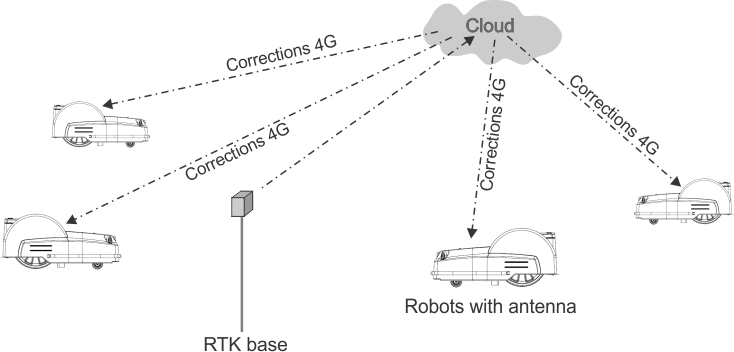
  • La base RTK calcule, par l'intermédiaire d'un serveur dans le cloud, les données de correction pour chacun des satellites et les envoie au robot. Le robot utilise ces corrections pour réaliser la précision de positionnement. Grâce à ce positionnement précis, le robot peut suivre un modèle défini et couvrir la surface de travail d'une série de lignes droites.
Les corrections peuvent aussi être effectuées via le cloud en utilisant le service mobile 4G. Dans ce cas, les obstacles ne gênent pas le transfert des données de correction et la base peut se connecter à un nombre illimité de robots à distances allant jusqu'à 15 km.
Transfert des corrections avec le réseau mobile 4GEntretien
Graphic
G520851
Une station de base peut envoyer des corrections à plusieurs robots, mais chacun d'entre eux doit recevoir les corrections d'une seule station de base pour que les corrections restent cohérentes.
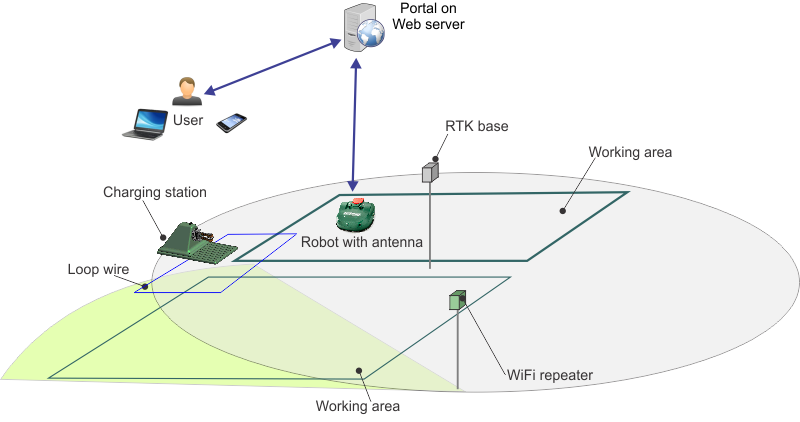
Composants de base du système de tonte GPS RTK
Graphic
G520852
Cette rubrique décrit les caractéristiques mécaniques du robot.
Un utilisateur peut contrôler directement le robot à l'aide de l'interface utilisateur. Une fois que le robot est enregistré sur le portail fonctionnant sur un serveur web :
  • Le robot peut envoyer au serveur en question des informations qui peuvent être vues par l'utilisateur.
  • L'utilisateur peut transmettre des commandes au robot, évaluer ses performances et ajuster la configuration.

Exigences relatives au site

Qualité du signal GPS
La qualité du signal GPS est un important critère pour déterminer si un site se prête à une installation sans fil.
Remarque : La qualité du signal GPS près de la limite du site (le long du bord de la zone de sécurité GPS) doit être de 2.
Pour les zones où le signal GPS est insuffisant, des parcelles câblées peuvent être utilisées comme partie de l'installation. Elles peuvent être reliées à d'autres zones de travail et à la boucle de station par le biais de trajectoires de navigation.
La qualité du signal GPS peut varier. Elle dépend de variables telles que les conditions météorologiques, les constellations de satellites et les conditions du terrain. Il est important d'en tenir compte lors de l'évaluation du site.
Vue dégagée du ciel
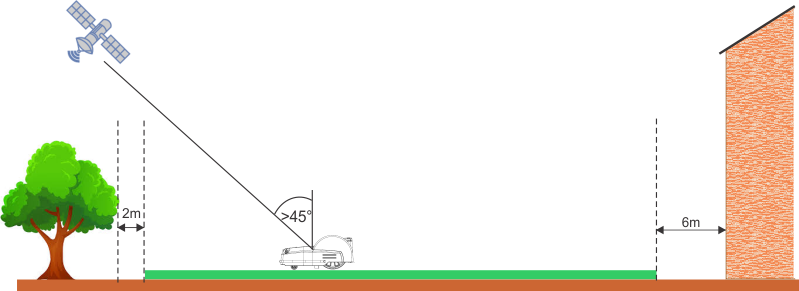
Remarque : Pour une installation RTK 4G, il est essentiel que les robots et la base RTK disposent d'une vue dégagée du ciel sur l'ensemble du site.
Les arbres et les les bâtiments peuvent réduire le niveau du signal. Il est important de garder à l'esprit qu'en hiver, lorsque les arbres sont dénudés, le niveau du signal peut être plus élevé qu'en été lorsque les arbres sont en feuilles et que le robot doit travailler.
Les distances critiques par rapport aux bâtiments et aux arbres sont indiquées dans la figure suivante.
Graphic
G527696
Pentes
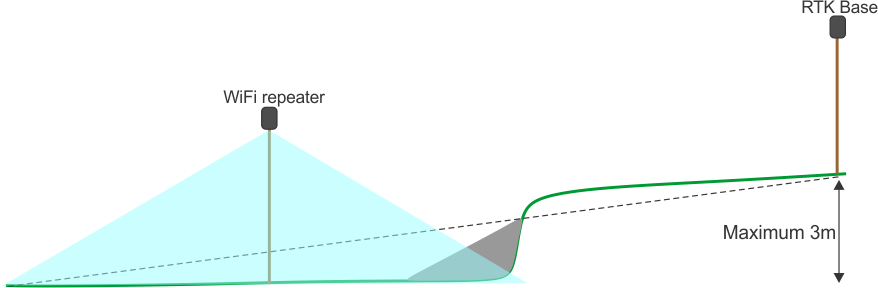
La pente maximale autorisée sur la limite GPS est de 30 % (17°) ou 45 % (24°) pour les versions pour pentes modèle (S).
Si les corrections de données RTK sont transférées par Wi-Fi, les pentes courtes et raides peuvent causer des problèmes. En effet, elles peuvent créer une ombre qui masque les signaux satellites. Dans ce cas, un répéteur Wi-Fi ou 4G peut être utilisé.
Graphic
G527697
Distance par rapport aux caractéristiques dangereuses
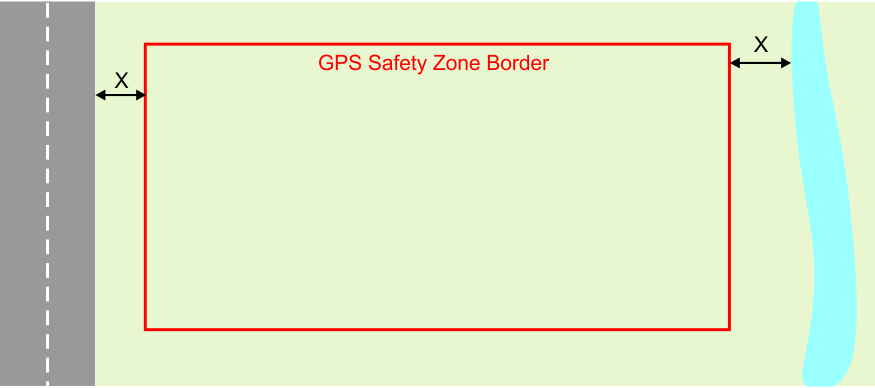
Si la distance entre divers éléments dangereux et la limite de la zone de sécurité GPS (X) dans la figure suivante est inférieure à 8 m, une barrière physique d'au moins 15 cm de hauteur doit être installée.
Les éléments dangereux comprennent les routes et les plans d'eau.
Graphic
G527698
Forme et taille
La forme et la taille du site sont moins importantes que la complexité de la zone de sécurité dans ce site. Le calcul de l'itinéraire GPS dépend de la zone de travail globale, de sa forme et de l'existence éventuelle de complexités telles que des passages étroits, des obstacles et des zones interdites. Les sites complexes et de grandes tailles peuvent être gérés en utilisant plusieurs zones de sécurité.

Exigences relatives au signal GPS

Des problèmes d'installation peuvent empêcher le robot de recevoir un signal GPS de qualité suffisante. Les niveaux de signal requis pour différentes opérations sont répertoriés dans les sections suivantes, ainsi que les actions que le robot entreprend lorsque le signal est trop faible pour l'opération requise.
Les niveaux de qualité du signal peuvent être observés en utilisant Technician's menu (9) > GPS RTK (menu du technicien (9) > RTK GPS).
Découverte des limites par commande à distance
Niveau de signal nécessaire : =>2.
Actions du robot : aucune
Un message est reçu sur l'appli du smartphone informant l'utilisateur que le point ne peut pas être enregistré.
Vérification des limites
Niveau de signal nécessaire : =>2.
Actions du robot : après 10 minutes, le robot émet le message suivant : « Precise position lost. Check connection with reference base station » (position précise perdue. Contrôlez la connexion avec la station de base de référence).
Navigation GPS
Cette opération concerne l'utilisation par le robot de la navigation GPS pour quitter la station ou y retourner avec ou sans zones interdites.
Niveau de signal nécessaire : =>2.
La qualité du signal GPS doit être =>2.
Actions du robot :
  • Après 5 minutes, le robot redémarre le module RTK.
  • Après 30 minutes, le robot pivote pour mieux aligner l'antenne sur les satellites.
  • Après 3 heures, une alarme est déclenchée.
Sortie de la station pour travail en mode modèle
Cela fait référence au robot qui quitte la station le long du câble de boucle.
Niveau de signal nécessaire : >1,2.
Actions du robot :
  • Après 5 minutes, le robot redémarre le module RTK.
  • Après 3 heures, une alarme est déclenchée.
Quitter la boucle de station pour commencer à travailler
Cela fait référence au robot qui quitte le câble de boucle de la station et commence à travailler en mode modèle.
Niveau de signal nécessaire : =>2.
Actions du robot : après 10 minutes, le robot retourne à la station en utilisant le câble de boucle et essaye de recommencer la mission.

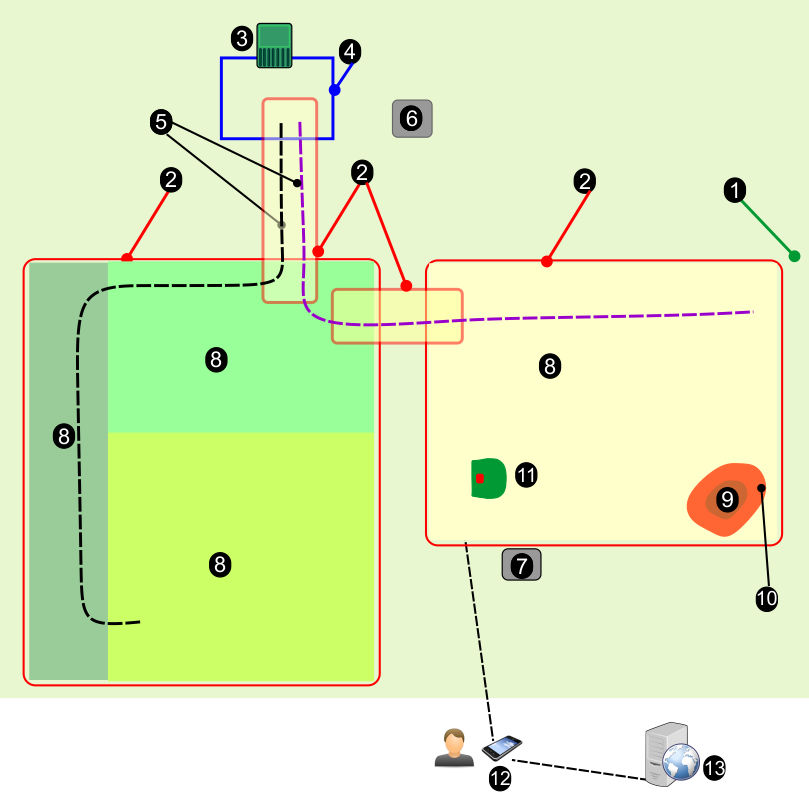
Zones GPS RTK 4G

En l'absence d'un câble périphérique physique, les zones de travail sont définies par des coordonnées GPS.
Graphic
G527699
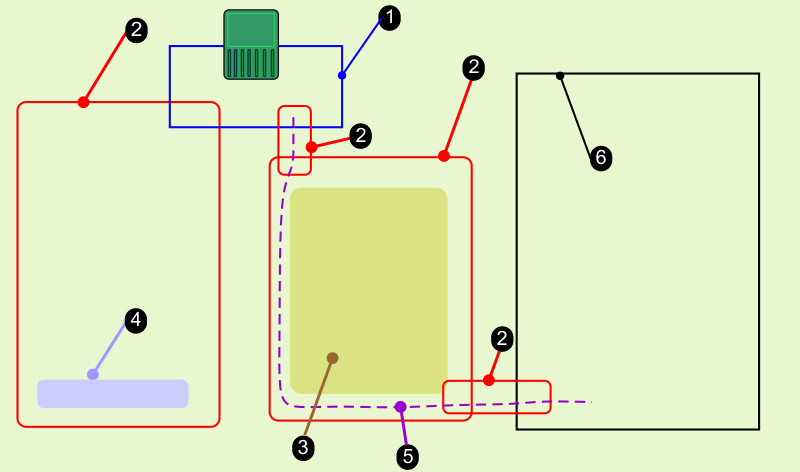
  1. Câble de boucle
  2. Zones de sécurité GPS. Elles englobent toute la zone de travail du robot et peuvent entourer des zone de travail internes ou des trajectoires.
  3. Zones GPS internes dans lesquelles le robot peut travailler à différents moments et dans différentes conditions.
  4. Zones interdites dans lesquelles le robot ne peut pas travailler.
  5. Trajectoire à l'intérieur d'une zones de sécurité GPS.
  6. Zone câblée qui peut être utilisée dans les lieux où le signal GPS est insuffisant pour une zone RTK 4G.
Configuration du site
La zone de travail du robot est définie par des zones de sécurité GPS qui utilisent soit un câble périphérique soit un système RTK 4G pour définir les limites. En outre, des zones de travail GPS internes peuvent être créées pour contrôler la fréquence de tonte, les modèles de tonte ou d'autres données de l'utilisateur.
Le câble de boucle de la station
Une boucle de station câblée doit être utilisée pour permettre au robot d'accéder à la station de charge et à la station de récupération. Si plusieurs robots ramasseurs de balles fonctionnent, une boucle d'occupation peut être nécessaire.
La zone de sécurité GPS
Cela définit l'enveloppe extérieure de la zone de travail du robot représentant l'équivalent du câble périphérique. Il est essentiel que le robot ne se déplace pas à l'extérieur de cette zone.
  • Au moins une zone doit être configurée et désignée comme la zone de sécurité GPS.
  • Une zone de sécurité peut être utilisée pour délimiter une zone de travail ou une trajectoire.
  • Plusieurs zones de sécurité peuvent être définies. Pour des besoins de navigation, elles doivent se croiser.
  • Au moins l'une d'entre elles doit croiser le câble de boucle de la station.
  • La zone de sécurité doit être définie par un processus de découverte des limites. Après la découverte, il est nécessaire de vérifier et confirmer la zone de sécurité.
  • La définition de la zone de sécurité GPS ne peut être effectuée que par un utilisateur ayant le rôle de technicien sur le portail web.
  • Les paramètres de configuration utilisés pour définir la zone de sécurité are enregistrés. Toutes modifications de ces paramètres doit être vérifiée et confirmée.
  • Si des modifications des paramètres sont détectées (par ex., la position de la base a changé) ou si la connexion à la station de base est perdue, le robot arrête de fonctionner.
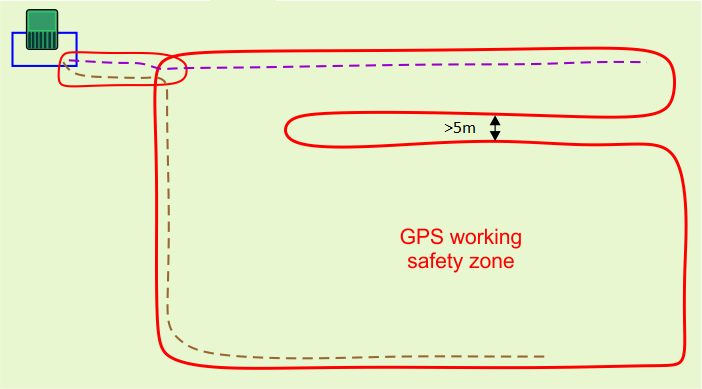
  • Si une zone unique contient un passage étroit entre les bords de la zone de sécurité, le passage doit avoir une largeur d'au moins 5 m.
    Graphic
    G527725
Zones de travail GPS internes
  • N'importe quel nombre zones de travail GPS internes peuvent être définies pour optimiser le fonctionnement du robot en définissant les zones dans lesquelles il peut travailler à des heures et des fréquences données.
  • La hauteur de coupe dans les différentes zones est la même que celle définie pour la zone de sécurité .
  • Toutes ces zones internes doivent se situer dans la zone de sécurité GPS globale.
  • Elles n'ont pas besoin d'être définies par un processus de découverte des limites. Elles peuvent être définies et modifiées sur le portail web par n'importe quel type d'utilisateur ayant accès au robot.
Zones interdites
Les zones interdites sont des zones dont le robot est exclu, généralement autour d'obstacles.
  • Les zones interdites doivent être définies par un processus de découverte des limites.
  • Elles peuvent seulement être définies ou modifiées par les utilisateurs ayant le rôle de technicien.
  • La limite doit être vérifiée et confirmée.
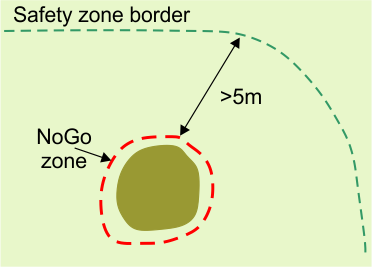
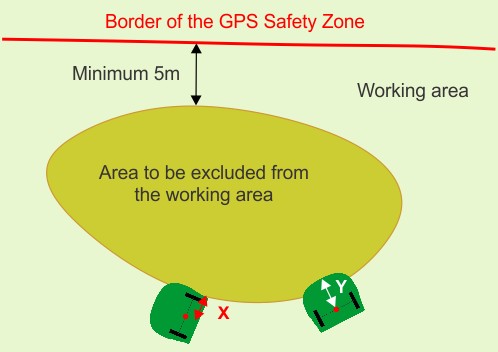
  • Les zones interdites doivent être à au moins 5 m du bord de la zone de sécurité ainsi que les unes des autres.
  • Les zones interdites doivent avoir une largeur minimale de 1 m dans toutes les directions
  • Les longues zones interdites doivent avoir une largeur minimale de 5 m.
Trajectoires GPS
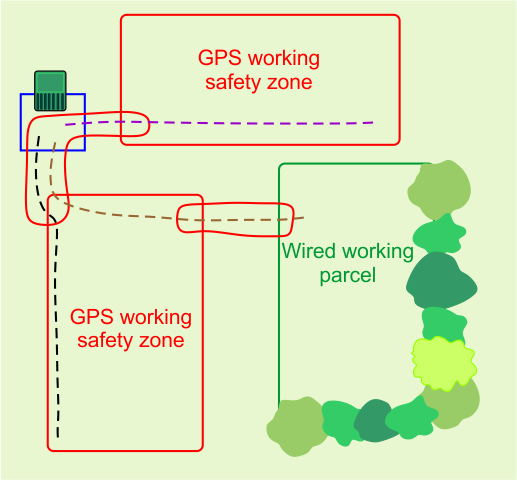
Les trajectoire sont un moyen utile et efficace de relier des zones de travail séparées. Ces zones de travail peuvent être des parcelles câblés ou des zones RTK 4G. Il n'y a pas de limite au nombre de zones pouvant être reliées par des trajectoires.
Parcelles câblées
Les parcelles câblées peuvent être utilisées pour les zones où la qualité du signal GPS est insuffisante pour permettre de définir une zone RTK 4G.

Station et boucle

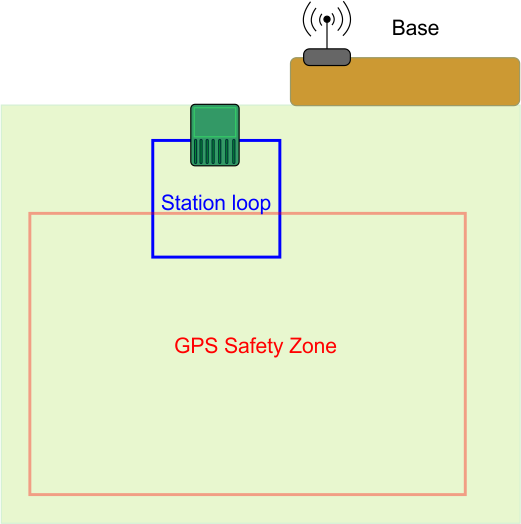
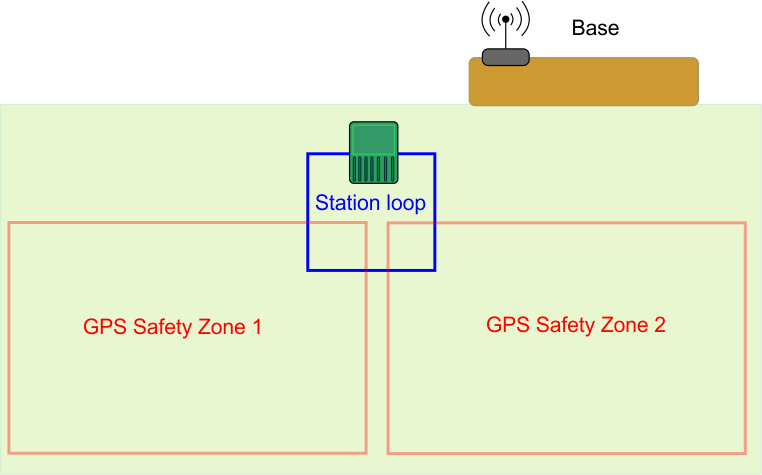
Au moins un câble de boucle doit être installé autour de la station pour permettre au robot de s'éloigner et de retourner à la station. Une zone GPS doit croiser le câble de boucle de la station. Bien que l'installation puisse comprendre plusieurs zones de sécurité GPS (et parcelles câblées), une seule doit croiser la boucle de station, même si plusieurs zones peuvent croiser la boucle de station.
Cette section définit les dimensions critiques associées à la boucle pour une installation RTK 4G.
Boucle simple avec une seule zone de sécurité GPS
Graphic
G527701
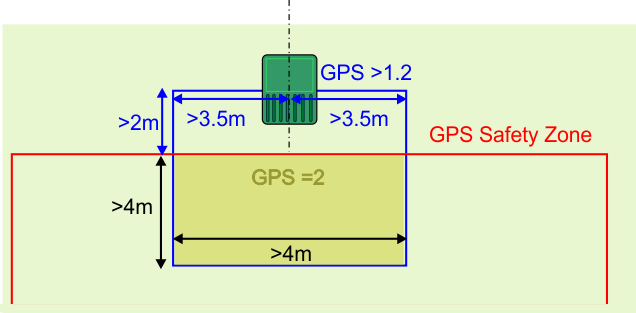
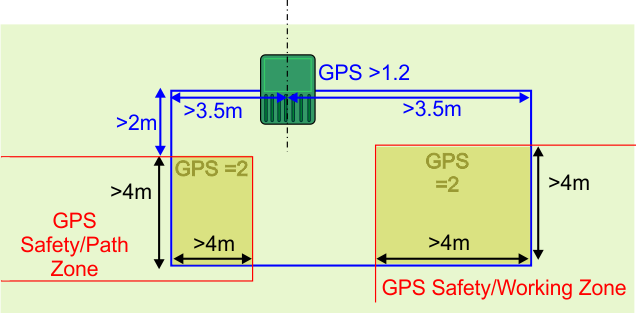
Les conditions suivantes s'appliquent :
  • La boucle de station doit croiser la zone de sécurité GPS et être définie comme sa parcelle voisine.
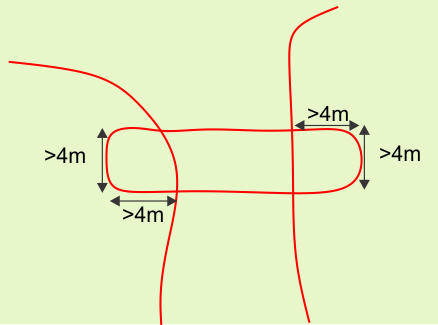
  • La boucle de station doit chevaucher la zone de sécurité GPS d'au moins 4 m dans les deux directions.
  • Le niveau de signal détecté par le robot lorsqu'il est à la station doit être de d'au moins 1,2.
  • Le niveau de signal dans la zone de chevauchement doit être de 2.
  • La longueur du câble droit sur les côtés entrant et sortant doit être >3,5 m.
  • La distance entre la station et la zone de sécurité GPS (largeur) doit être >2 m.
Un point de retour GPS doit être défini dans la zone de chevauchement.
Boucle simple avec plusieurs zones de sécurité GPS
Plusieurs zones de sécurité peuvent être reliées au câble de boucle. Il peut s'agir de plusieurs zones de travail ou des zones de sécurité qui entourent les trajectoires.
Graphic
G527702
Les conditions suivantes s'appliquent :
  • La boucle de station doit croiser chaque zone de sécurité GPS. Chacune doit être définie comme une parcelle voisine de la boucle.
  • La boucle de station doit chevaucher chaque zone de sécurité GPS d'au moins 4 m dans les deux directions.
  • Le niveau de signal détecté par le robot lorsqu'il est à la station doit être de d'au moins 1,2.
  • Le niveau de signal dans la zone de chevauchement doit être de 2.
  • La longueur du câble droit sur les côtés entrant et sortant doit être >3,5 m.
  • La distance entre la station et la zone de sécurité GPS (largeur) doit être >2 m.
  • Un mécanisme doit être défini pour permettre au robot de se rendre à la boucle de station. Il peut s'agir d'un point de retour GP ou d'une trajectoire.
Boucles multiples
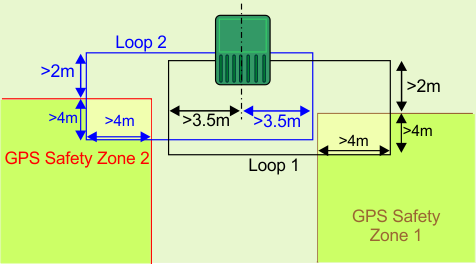
Lorsque plusieurs boucles sont reliées à la station, les niveaux de signal requis sont les mêmes que pour la boucle simple indiquée dans la section précédente. Les dimensions associées aux câbles de boucle sont indiquées ci-dessous.
Graphic
G527703
  • Chaque boucle doit croiser sa zone de sécurité GPS et être définie comme sa parcelle voisine.
  • La boucle de station doit chevaucher la zone de sécurité GPS d'au moins 4 m dans les deux directions.
  • Le niveau de signal détecté par le robot lorsqu'il est à la station doit être de d'au moins 1,2.
  • Le niveau de signal dans la zone de chevauchement doit être de 2.
  • La longueur du câble droit sur les côtés entrant et sortant de chaque boucle doit être >3,5 m.
  • La distance entre la station et la zone de sécurité GPS doit être >2 m.
  • Un point de retour GPS doit être défini dans chaque zone de chevauchement.
  • N'utilisez pas des canaux de signaux voisins pour les différentes boucles de station.
  • Les câbles ne doivent pas être vrillés.
  • Chaque boucle doit être constituée d'une seule ligne de câble.
  • Les câbles de la Boucle 1 et la Boucle 2 peuvent être placés dans la même fente dans le sol pour l'entrée et la sortie du chargeur.

Exigences relatives aux trajectoires

Les trajectoire sont un moyen utile et efficace de relier des zones de travail séparées. Ces zones de travail peuvent être des parcelles câblés ou des zones RTK 4G. Il n'y a pas de limite au nombre de zones pouvant être reliées par des trajectoires.
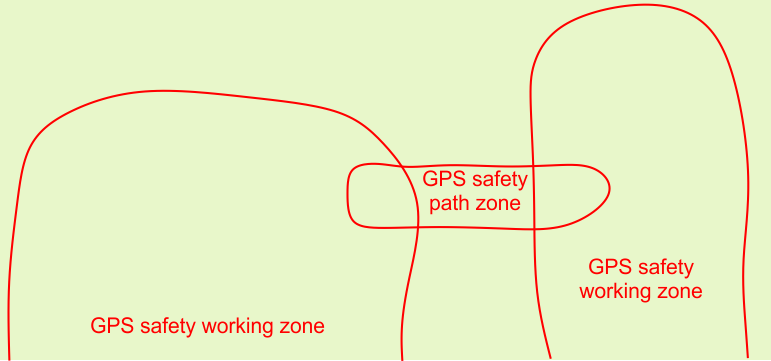
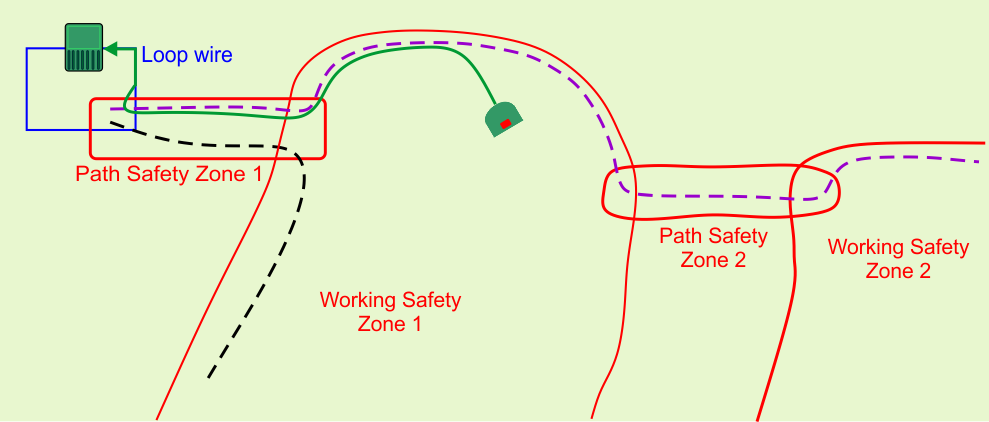
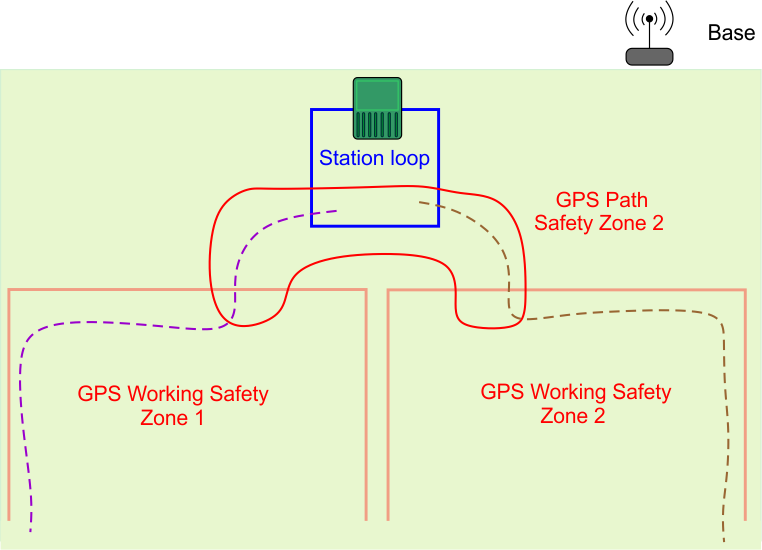
Les trajectoires doivent être enfermées dans une zone de sécurité GPS
Graphic
G527704
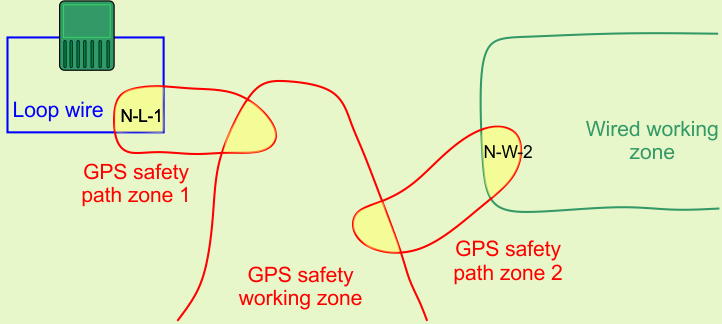
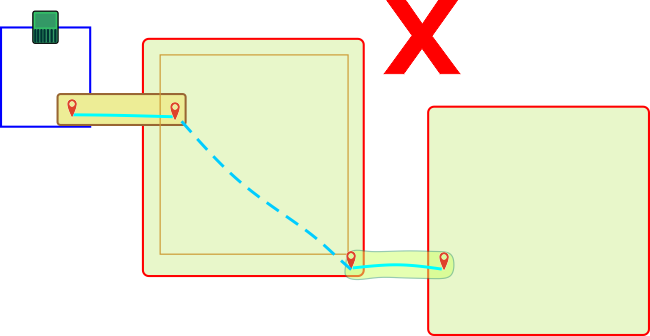
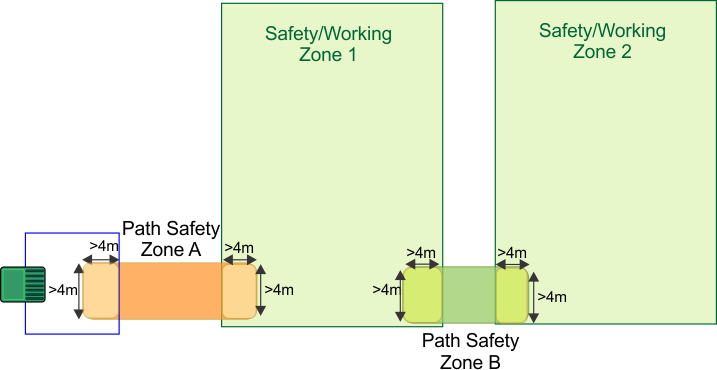
Dans la figure précédente, une zone de sécurité GPS spécifique a été créée pour enfermer la trajectoire qui reliera les deux zones GPS.
Il est recommandé de créer des zones de sécurité distinctes pour les trajectoires. Un niveau de signal GPS de 2 est nécessaire l'espace ou la zone doit être créée.
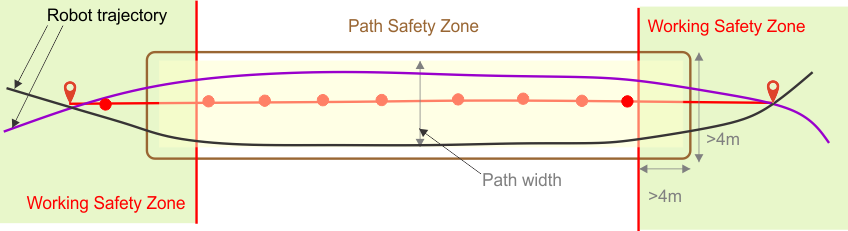
Une trajectoire a une largeur définie. La valeur minimale correspond à la largeur du robot. La valeur maximale est de 10 m. Lorsque le robot se déplace le long de la trajectoire, il suit un itinéraire aléatoire entre le début et la fin de la trajectoire afin de réduire le risque laisser des traces sur l'herbe.
Graphic
G527705
La largeur de la zone environnante doit être adaptée à la trajectoire. Il convient de noter toutefois que le robot ne sortira jamais de la zone environnante, même si la largeur de la trajectoire le permet. Les trajectoires permettent au robot de naviguer le long de passages relativement étroits.
La vitesse maximale et l'action des têtes de coupe lorsque le robot navigue le long de la trajectoire peuvent être configurées pour permettre aux zones d'être connectées par des passages étroits et difficiles.
Ces zones de trajectoire de sécurité GPS sont créées et découvertes de la même manière que toutes les zones de sécurité GPS.
Les trajectoires doivent chevaucher les zones connectées
Comme le montre la figure ci-dessus, la zone de la trajectoire chevauche les deux zones de travail. Les dimensions de la zone de chevauchement doivent être d'au moins 4 m x 4 m.
Graphic
G527706
Si la zone de chevauchement chevauchent une zone de sécurité GPS, il n'est pas nécessaire de définir les zones comme voisines.
Les trajectoires peuvent relier des parcelles câblées et sans fil
Les trajectoires peuvent être utilisées pour relier des zones sans fil et des zones câblées. Dans toutes les installations RTK 4G, la station doit être entourée par un câble de boucle.
Il est également possible d'utiliser les zones de travail câblées pour les zones où le niveau de signal GPS est insuffisant pour utiliser une zone RTK 4G.
Graphic
G527707
Dans tous les cas, les zones des trajectoires doivent chevaucher les zones de travail de 4 m x 4 m.
Lorsqu'une zone de trajectoire chevauche une zone câblée, la zone de trajectoire doit être définie comme la parcelle voisine, comme indiqué dans la figure ci-dessus. Lorsque les zones de trajectoire GPS chevauchent d'autres zones de sécurité GPS, il n'est pas nécessaire de définir les zones comme voisines.
Découverte des trajectoires
Les trajectoires sont une série de points de cheminement GPS. Ceux-ci sont définis par un processus de découverte, tel lors de la découverte de la limite d'un zone. Les conditions suivantes s'appliquent :
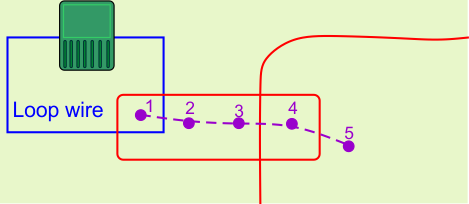
  • Lors de la découverte d'une trajectoire qui est reliée à la parcelle de boucle, le premier point à découvrir doit se trouver dans la zone de chevauchement entre le câble de boucle et la zone de sécurité de la trajectoire GPS.
  • Le deuxième point doit se situer à l'extérieur du câble de boucle.
  • N'ajoutez pas trop de points lors de la découverte d'une trajectoire. Sur les sections droites, une distance de 3 m à 4 m entre les points est suffisante. Sur les sections courbes, les points doivent être plus rapprochés. Lorsque le nombre de points est limité, la navigation du robot reste fluide et rapide.
  • Au moins un point sur la trajectoire doit se trouver dans les zones de chevauchement qu'il relie.
Graphic
G527708
Création des trajectoires
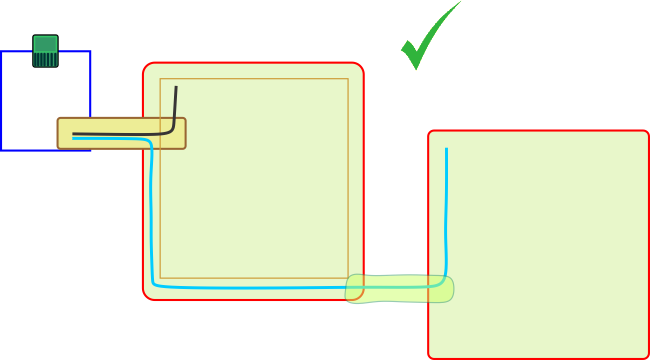
Lors de l'élaboration des trajectoires, il est préférable d'utiliser de longues trajectoires d'un seule tenant plutôt que des trajectoires segmentées. Ceci est illustré dans la figure suivante.
Graphic
G527709
Les trajectoires segmentées sont déconseillées car le robot utilise la navigation GPS pour se déplacer de la fin d'une trajectoire au début d'une autre. Cela risque de créer des traces dans l'herbe car le robot suivra exactement le même itinéraire.
Graphic
G527710
Il est également recommandé de prolonger largement les trajectoires dans la zone de travail cible. Cela améliore la navigation utilisée par le robot lorsqu'il doit retourner à la station.
Plusieurs trajectoires peuvent être configurées dans la même zone. Le robot optimise automatiquement le parcours en fonction des trajectoires disponibles et de la zone cible.
Détection automatique des zones des trajectoires
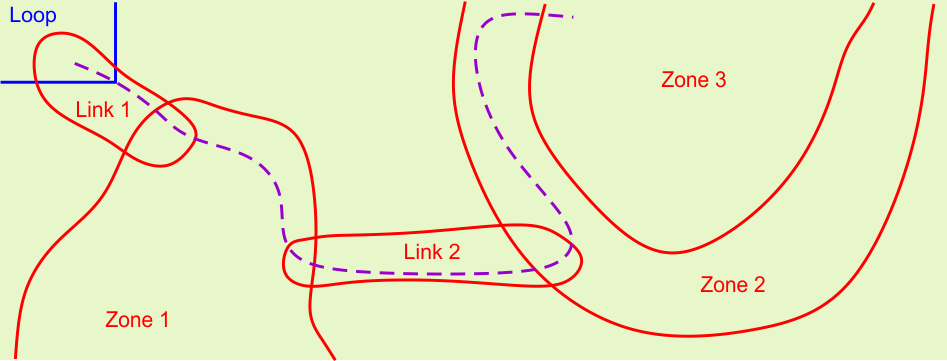
La trajectoire représentée ci-dessous traversent plusieurs zones. Le robot reconnaît automatiquement les zones qu'il traverse.
Graphic
G527711
Cette liste fait partie des caractéristiques de la trajectoire lorsqu'elle est affichée sur le portail. Dans cet exemple, la trajectoire est caractérisée comme suit :
  • De la parcelle : boucle
  • Vers la parcelle : Lien 1, Zone 1, Lien 2, Zone 2, Zone 3

La base RTK

La base RTK peut utiliser le Wi-Fi ou la 4G pour transmettre les corrections de données aux robots. Les exigences et la configuration de l'installation dépendent de la méthode utilisée. Les détails de chacune de ces bases figurent dans le manuel de la base correspondant.
Le manuel de la base comprend :
  • Une description de la base et de ses fonctions opérationnelles.
  • Les exigences et la procédure d'installation.
  • Des informations de dépannage de la base.
  • Des informations sur le répéteur Wi-Fi.

Exigences relatives aux obstacles

Le robot détecte les obstacles temporaires à l'aide de ses capteurs. Cette rubrique concerne les obstacles permanents que le robot doit éviter lorsqu'il calcule son modèle de travail et lorsqu'il fonctionne.
Tous ces obstacles doivent être entourés par une zone de sécurité GPS ou une zone interdite ; les deux sont considérées comme des limites sécuritaires.
La station de charge
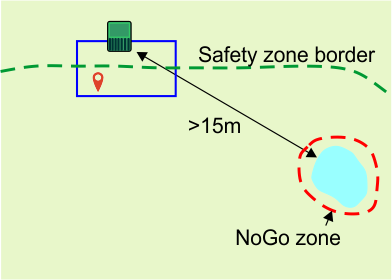
La station doit se trouver à au moins 15 m de tout obstacle.
Graphic
G527718
Eau
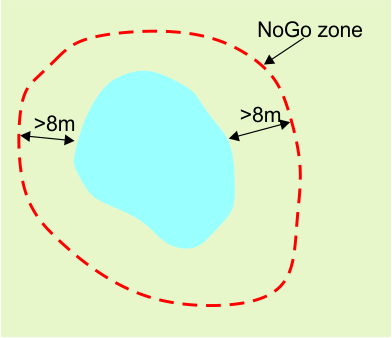
L'eau est particulièrement dangereuse pour les robots et doit être entourée d'une zone interdite ou d'une zone de sécurité.
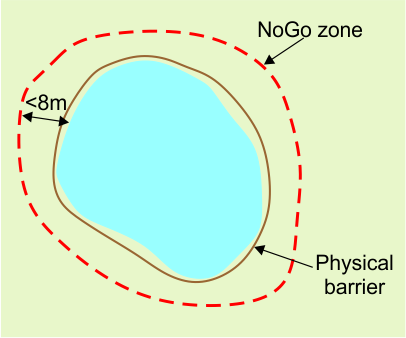
La limite de la zone interdite ou de la zone de sécurité doit être à au moins 8 m du bord de l'eau.
Graphic
G527719
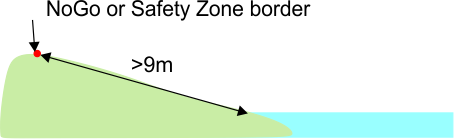
Si le sol est en pente vers l'eau, une distance d'au moins 9 m doit exister entre la limite de la zone interdite ou de la zone de sécurité et le bord de l'eau.
Graphic
G527720
S'il n'est pas possible d'avoir une distance d'au moins 8 m entre le bord de l'eau et la zone interdite, il est nécessaire d'installer une barrière physique d'au 15 cm de hauteur autour de l'eau.
Graphic
G527721
Dimensions relatives aux obstacles
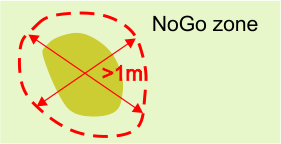
Une zone interdite d'au moins 1 m dans toutes les directions
Graphic
G527722
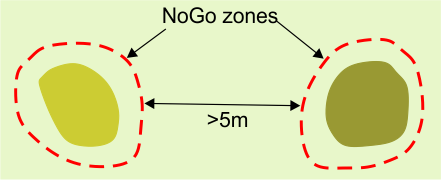
La distance minimale entre les zones interdites est de 5 m.
Graphic
G527723
Une zone interdite doit se trouver à au moins 5 m de la limite de la zone de sécurité dans laquelle le robot travaille.
Graphic
G527724
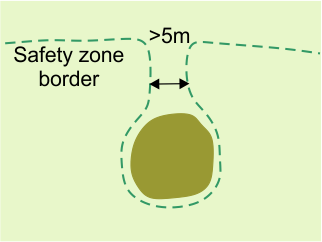
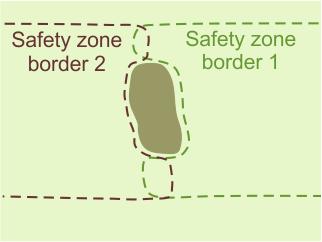
Si un obstacle se trouve à moins de 5 m de la limite de la zone de sécurité dans laquelle le robot travaille, la limite de la zone de sécurité doit être adaptée de sorte à contourner l'obstacle. Dans l'agencement représenté dans la figure suivante, la limite de la zone de sécurité fait une boucle autour de l'obstacle.
Graphic
G527725
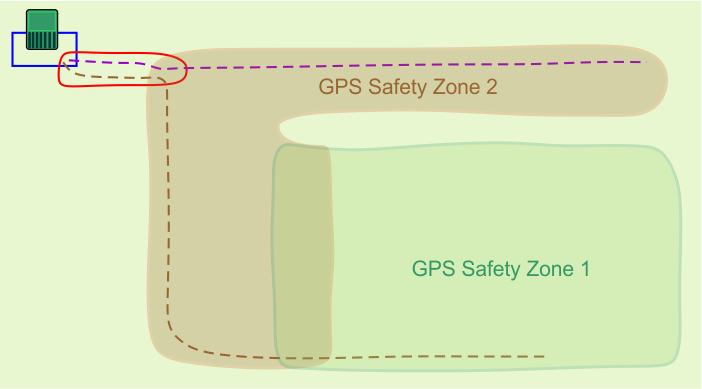
Une distance minimale de 5 m doit séparer les sections de la limite qui s'approchent ou s'éloignent de l'obstacle. Cela signifie qu'il y aura une zone d'au moins 5 m de largeur dans laquelle le robot ne fonctionnera pas. Pour remédier à cela, vous pouvez utiliser deux zones de sécurité qui se chevauchent.
Graphic
G527726


Mise en œuvre d'une installation RTK 4G
 

Composants de l'installation
Image
Site entier
La navigation sans fil nécessite un signal GPS de haute qualité. Si le site est entouré d'arbres ou de bâtiments qui gênent la vue des satellites de la base et des robots, un système de navigation sans fil peut être impossible à utiliser.
Zone de sécurité GPS
Les Zones de travail GPS sont des zones qui définissent la zone de travail du robot ou la zone qui entoure une trajectoire que robot utilise pour la navigation. La limite des ces zones de sécurité est découverte par le robot lorsqu'il se déplace sur le site. Pour s'assurer que le robot reste à l'intérieur d'une zone de sécurité, plusieurs paramètres de configuration clés sont définis. S' l'un d'eux est modifié, les zones de sécurité ne sont plus valides et le robot cesse de fonctionner.
Station
La station de charge.
Boucle de station
Une parcelle de boucle câblée doit être définie pour que le robot puisse retourner à la station et la quitter. Le câble de cette boucle de station doit croiser une zone de sécurité GPS.
Trajectoires
Les trajectoires sont des séries de points GPS qui forment un itinéraire permettant au robot de naviguer entre la station et les zones de travail. Une trajectoire doit se trouver dans une zone de sécurité.
Base RTK
Une base RTK doit être installée pour communiquer avec les satellites et communiquer ensuite la position exacte aux robots. Cette communication peut se faire avec la 4G ou le Wi-Fi. Si le Wi-Fi est utilisé, il peut être nécessaire d'utiliser un répéteur Wi-Fi. Les détails concernant la base se trouvent dans le manuel de la base concernée.
Répéteur Wi-Fi
Lorsque le Wi-Fi est utilisé pour communiquer les corrections au robot, il peut être nécessaire d'utiliser un ou deux répéteurs Wi-Fi pour couvrir l'ensemble du site.
Zones de travail internes définies par GPS
Il est possible de définir n'importe quel nombre de zones définies par GPS pour créer différentes zones de travail. Celles-ci doivent être situées à l'intérieur de la zone de sécurité GPS générale. Il n'est pas nécessaire qu'elles chevauchent la boucle de station. Elles n'ont pas besoin d'être définies par un processus de découverte des limites.
Obstacles permanents
Ils s'agit d'éléments tels que des arbres, des bâtiments, des plans d'eau ou des aires de jeu que le robot doit éviter. Dans la plupart des cas, une zone interdite est nécessaire pour s'assurer que ces obstacles sont toujours évités.
Zone interdite
Ce sont des zones définies par les coordonnées GPS dans lesquelles le robot ne travaille pas afin d'éviter des obstacles.
Robot
Le robot doit être équipé d'une antenne GPS afin de pouvoir communiquer avec les satellites et la base RTK.
Appli du smartphone
L'appli du smartphone Turf Pro permet de définir et de vérifier la zone de sécurité GPS extérieure.
Portail web
Le robot doit être connecté au portail web turfpro.toro.com.

Planification de l'installation

Une installation sans câble périphérique exige de respecter un ensemble de critères rigoureux. Évaluez les critères énoncés plus haut dans ce manuel avant de commencer l'installation.
Évaluation du site
  1. Assurez-vous que le robot et la base ont une vue dégagée du ciel.
  2. Assurez-vous que le signal GPS est fort.
Élaboration d'un plan
  1. Faites un plan de la configuration du site.
  2. Décidez de l'emplacement de la station et de la ou des boucles.
  3. Décidez du nombre de zones de sécurité nécessaires. Cela dépend de la complexité du site.
  4. Décidez de la façon dont le robot va naviguer de la boucle à la ou aux zones de sécurité.
  5. Décidez de l'emplacement de la base.
  6. Décidez si vous allez utiliser la 4G ou le Wi-Fi.
  7. Décidez de l'emplacement des répéteur Wi-Fi si nécessaire.
  8. Décidez du nombre, de la taille et de la forme des zones de travail GPS internes nécessaires.
  9. Décidez de la manière de traiter les obstacles. Ceux-ci peuvent être gérés avec des zones interdites, par la forme de la zone de sécurité GPS ou par des barrières physiques.
  10. Dans le doute, demandez aide et conseil à votre concessionnaire/distributeur.
Avant de commencer
  1. Chargez le robot à la station de charge.
  2. Mettez à jour le logiciel à la version la plus récente.
  3. Contrôlez la qualité de la surface du site.
    1. Comblez les dépressions dans la surface où des flaques peuvent se former.
    1. Veillez à couper l'herbe à une hauteur maximale de 10 cm.
    Remarque : Une installation RTK 4G complète ne peut être effectuée que par une personne ayant le rôle de technicien.
Installation de la base RTK, de la station et de la boucle
  1. Installez la base à l'emplacement choisie. Voir le Manuels de l'utilisateur de la base RTK.
  2. Installez la station de charge à l'emplacement choisi. Voir le Manuel de l'utilisateur de la station de charge.
  3. Installez la boucle de station conformément aux instructions données plus haut dans ce manuel.

Connexion du robot à la base

La méthode de connexion du robot à la base dépend de l'utilisation du Wi-Fi ou de la 4G pour la communication entre les deux.

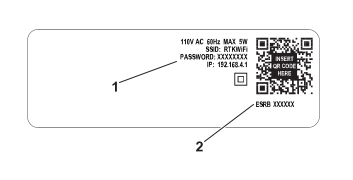
Une installation RTK 4G nécessite une protection par mot de passe pour la connexion Wi-Fi. La version du logiciel 3.0.0 ou une version plus récente est nécessaire pour la base. Les détails concernant la mise à jour du logiciel se trouvent dans le manuel de la base RTK concernée. Si le logiciel de la base a été mis à jour, le mot de passe est défini lors de la mise à jour. Sinon, le mot de passe par défaut du Wi-Fi se trouve sur l'étiquette d'identification de la base RTK. Vous devez créer un nouveau mot de passe.
Connexion à la base pour le Wi-Fi
Graphic
G539289
  1. Mot de passe initial/par défaut du Wi-Fi de la base
  2. Numéro de série de la base
Pour connecter le robot à la base :
  1. Sur le robot, appuyez sur 9 pour ouvrir le menu du technicien.
  2. Sélectionnez GPS RTK > > RTK Wi-Fi Connection (RTK GPS > > connexion wi-fi RTK).
  3. Saisissez le mot de passe par défaut de la base.
Connexion à la base pour la 4G
Remarque : La fonctionnalité RTK 4G doit être activée à partir du portail ou de l'appli du smartphone.
  1. Assurez-vous que l'interrupteur du robot est en position Marche et en ligne.
  2. Connectez-vous au portail ou à l'appli du smartphone.
  3. Graphic
    G527736
  4. Sélectionnez le robot et cliquez sur Parameters (paramètres).
  5. Cliquez sur Image pour télécharger les derniers paramètres de configuration du robot.
  6. Sélectionnez Edit Parameters (modifier paramètres).
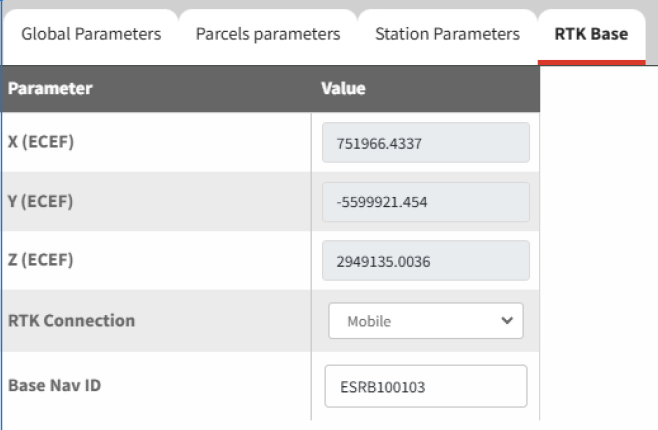
  7. Sélectionnez l'onglet RTK Base (base RTK).
    Graphic
    G540117
  8. Réglez le paramètre de connexion RTK à Mobile.
    Numéros de série 324000000 à 324999999
  9. Saisissez le numéro d'identification de la base. Il se trouve sur l'étiquette de la base et sur le code QR.
    Remarque : N'utilisez pas d'espaces lors de la saisie du numéro d'identification de la base.
    Graphic
    G539289
    1. Mot de passe initial/par défaut du Wi-Fi de la base
    2. Numéro de série de la base
    Numéros de série 325000000 et suivants :
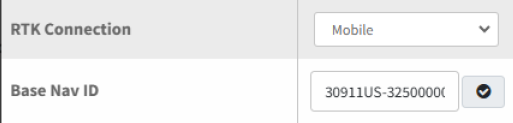
  10. Saisissez le numéro d'identification de la base. Il se trouve sur l'étiquette de la base et sur le code QR.
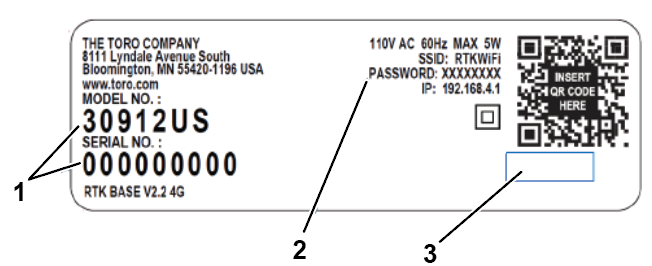
    Remarque : N'utilisez pas d'espaces lors de la saisie du modèle et du numéro de série de la base. XXXXX-000000000
    Graphic
    G542400
    1. Numéros de série et de modèle de la base
    2. Mot de passe initial/par défaut d'identification de la base
    3. Zone vide
    Graphic
    G542398
  11. Appuyez sur Image pour télécharger le nouveau réglage sur le robot.
  12. Placez l'interrupteur principal du robot en position Arrêt, puis remettez-le en position Marche, et appuyez sur le bouton d'alimentation sur le clavier.
  13. Attendez le paramètre Uplink Status (état de la liaison montante) soit Connected (connecté).
  14. La qualité du signal doit être de 2.0. Les niveaux de qualité du signal peuvent être observés en utilisant Technician's menu (9) > GPS RTK (menu du technicien (9) > RTK GPS).
    Remarque : Ce processus peut prendre plusieurs minutes.

Commande à distance du robot avec l'appli du smartphone

L'appli du smartphone Turf Pro permet d commander les mouvements du robot à distance. Cela signifie que vous pouvez effectuer une découverte de limite, sans devoir pousser le robot manuellement.
La procédure comprend deux étapes :
  • Configuration de l'appli
  • Commande à distance du robot
Remarque : L'appli n'a besoin d'être configurée qu'une fois.
Configuration de l'appli
Remarque : La commande à distance peut seulement être configurée par un utilisateur du portail qui ayant le rôle de technicien.
  1. Sur votre smartphone, téléchargez la toute dernière version de l'appli.
  2. Activez Access Point (point d'accès) sur le robot.
  3. Appuyez sur le bouton Service Setting Menu (menu réglage d'entretien).
  4. Naviguez jusqu'à Connections (connexions).
  5. Passez de Client à Access Point (point d'accès).
    Remarque : Le numéro de série du robot. s'affiche alors comme point d'accès.
  6. Vous devez créer un nouveau mot de passe. Le mot de passe par défaut est 12345678. Lorsqu'un nouveau mot de passe a été créé, sélectionnez l'icône de la coche.
  7. Sélectionnez X pour retourner à l'écran de mission principal.
Connexion au robot
  1. Connectez le téléphone à Internet et ouvrez l'appli Toro Turf Pro app.
  2. Lorsque vous voyez la liste des robots, ouvrez le menu Wi-Fi du téléphone.
  3. Déconnectez-vous du Wi-Fi actuel et connectez-vous au robot. Le robot sera identifié dans la liste Wi-Fi par le numéro de série du robot.
  4. Saisissez le mot de passe créé dans la section précédente.
  5. Sélectionnez connect (se connecter). À l'invite, cochez la case indiquant que vous souhaitez rester connecté au réseau sans Internet.
  6. Retournez à l'appli Toro Turf Pro.
  7. Ouvrez le menu et sélectionnez Robot Wi-Fi access (accès Wi-Fi du robot).
  8. Lorsqu'un message vous demande si le robot est réglé à Access Point (point d'accès), sélectionnez OK.
  9. À l'invite, sélectionnez OK pour vérifier que vous êtes connecté(e) au point d'accès du robot.
Commande du robot
Une fois l'appli configurée, sélectionnez le bouton Remote control (commande à distance) et appuyez sur la coche sur l'interface du robot. Cela vous permettra de commencer à commander le robot à distance à l'aide de la manette.
Remarque : Il est recommandé de vous tenir derrière le robot pendant que vous le commandé.
Pendant que le robot est commandé à distance :
  • Le robot respecte toutes les exigences de sécurité.
  • Les têtes de coupe sont désactivées.

Collisions : si l'une des anomalies suivantes est détectée, le robot s'arrête mais la commande à distance reste active:
  • BumperLeft, BumperRight (pare-chocsgauche, pare-chocsdroit)
  • Lift1, Lift2, Lift3, Lift4, Tilt (lever1, lever2, lever3, lever4, basculer)
  • CollisionLeft, CollisionRight (collisiongauche, collisiondroite)
Si l'une des ces anomalies reste active plus de 30 secondes, cela devient une longue collision et donc une anomalie majeure. Dans ce cas, la commande à distance est désactivée.
Anomalie majeure : si l'une des anomalies suivantes est détectée, la commande à distance est déactivée.
  • ManualStop, LongCollision ShuttingDown (arrêtmanuel, arrêt après longuecollision)
  • LeftWheelMotorBlocked, RightWheelMotorBlocked (moteurrouegauchebloqué, moteurrouedroitebloqué)
  • LeftWheelMotorTooHot, RightWheelMotorTooHot (moteurroue gauchetrop chaud, moteurrouedroitetrochaud)
Remote control (commande à distance) doit être à nouveau sélectionné avant d'être à nouveau accessible.

Création d'une zone de sécurité GPS

La limite de la zone de sécurité GPS est cruciale dans une installation RTK 4G. Elle définit la limite de la zone dans laquelle le robot peut opérer. Il peut s'agir d'une zone de travail ou d'une zone entourant une trajectoire. Le niveau de signal GPS sur toute la zone de sécurité doit être 2. Ceci est particulièrement important à la limite.
Remarque : La création de la zone de sécurité GPS ne peut être effectuée que par un utilisateur ayant le rôle de technicien sur le portail web.
Techniques recommandées pour la découverte des limites
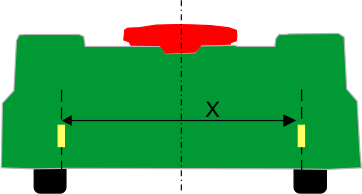
Pour garantie de bon résultats lorsque le robot tond la limite, il est recommandé de marquer la largeur de coupe à l'arrière du robot avec du ruban adhésif. Cela permet de visualiser plus facilement le bord réel de la zone de coupe.
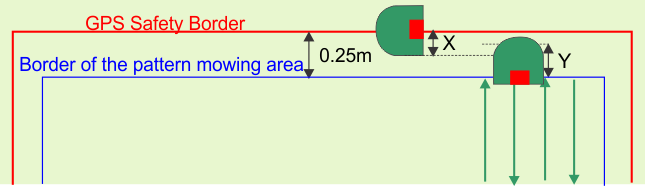
Graphic
G527748
La largeur de coupe (X) est égale à 1033 mm (soit 516,5 mm à partir du centre du robot). La limite est découverte en contrôlant le robot à l'aide de l'appli du smartphone.
Des points GPS sont ajoutés à intervalles réguliers pour définir la limite.
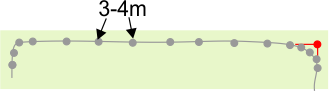
Remarque : N'ajoutez pas trop de points. Sur les lignes droites, un point tous les 3 à 4 m suffit. Un plus grand nombre de points doit être ajouté sur les courbes.
Graphic
G527749
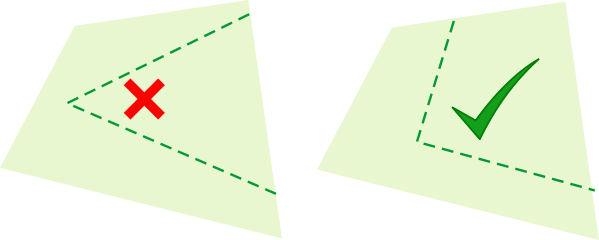
Créez des courbes dans les coins, pas à angles aigus.
Graphic
G527750
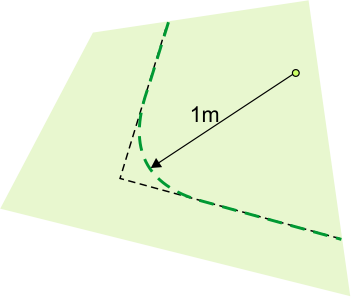
Remarque : Les angles doivent être arrondis avec un rayon minimum de 1 m.
Graphic
G527751
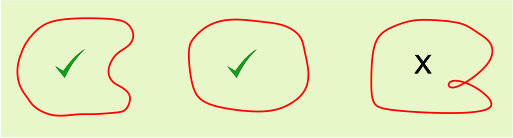
Pour que la courbe définissant la limite soit considérée comme valide :
  • La forme générale de la limite peut être convexe ou concave.
  • Il ne doit pas y avoir d'intersection avec les points.
Graphic
G527752
Remarque : Sur les sections difficiles, marquez la limite pour faciliter le guidage du robot le long de la limite requise.
Les points sur la courbe peuvent être modifiés (déplacés ou supprimés) à partir du portail web ou de l'appli. Les points peuvent également être supprimés à l'aide de l'appli du smartphone pendant la découverte de la limite.
Création de la zone de sécurité GPS
Vous pouvez créer la zone de sécurité GPS aux endroits suivants :
  • Sur l'appli du smartphone (recommandé)
  • Sur le robot
  • Sur le portail web
?.1 Sur l'appli du smartphone
Remarque : Ce processus exige d'avoir configuré l'appli et que celle-ci soit connectée au robot.
  1. Ouvrez le menu et sélectionnez Robot Wi-Fi Access (accès Wi-Fi du robot).
  2. Dans l'écran Robot Wi-Fi Access (accès wi-fi du robot), sélectionnez Discovery GPS object (découverte d'un objet GPS).
  3. Dans l'écran Select GPS zone to discover (sélectionner zone GPS à découvrir), cliquez sur le bouton + en haut de l'écran pour créer une nouvelle zone.
  4. Dans l'écran Create New GPS Object (créer nouvel objet GPS), sélectionnez GPS Safety Zone (zone de sécurité GPS).
  5. Dans l'écran Create New GPS Zone (créer nouvelle zone GPS), saisissez le nom de la zone.
  6. Cliquez sur le champ Select a neighboring parcel (sélectionner une parcelle voisine) et sélectionnez une option appropriée :
    • S'il s'agit d'une zone de sécurité qui va chevaucher la parcelle câblée de boucle de la station, sélectionnez la parcelle en question.
    • S'il s'agit d'une zone de sécurité ne sera pas connectée au câble de boucle de la station, vous pouvez sélectionner None (aucun).
  7. Appuyez sur Save Settings (enregistrer les réglages).
?.2 Sur le robot
  1. Sur le robot sélectionnez Technician's menu (9) > Infrastructure > Parcels > Create (menu du technicien (9) > infrastructure > parcelles > créer).
  2. Confirmez que vous souhaitez créer une nouvelle zone GPS.
  3. Modifiez le nom.
  4. Sélectionnez 9 Neighboring parcels (parcelles voisines). Si la zone de sécurité chevauche la boucle, cochez l'option ON (activée) de la parcelle de BOUCLE. Si la zone de sécurité chevauche d'autres zones de sécurité GPS, vous pouvez sélectionner l'option « None » (aucun).
?.3 Sur le portail
  1. Sélectionnez le robot et cliquez sur Parameters (paramètres).
  2. Appuyez sur Image pour vérifier que les derniers paramètres de configuration sont disponibles pour le robot.
  3. Cliquez sur Edit GPS configurationImage (modifier la configuration GPS).
  4. Cliquez sur + à côté de GPS Parcels (parcelle GPS).
  5. Sélectionnez GPS Safety Zone (zone de sécurité GPS).
  6. Saisissez le nom de la zone de sécurité.
  7. Cliquez sur le champ Select a neighboring parcel (sélectionner une parcelle voisine) et sélectionnez une option appropriée :
    • S'il s'agit d'une zone de sécurité qui va chevaucher la parcelle câblée de boucle de la station, sélectionnez la parcelle en question.
    • S'il s'agit d'une zone de sécurité ne sera pas connectée au câble de boucle de la station, vous pouvez sélectionner « None » (aucun).
    N'oubliez pas qu'une zone de sécurité GPS doit être connectée à la parcelle de boucle câblée.
  8. Sélectionnez Save settings (enregistrer réglages).
  9. Appuyez sur Image pour transférer le nouveau paramètre au robot.
Découverte de la zone de sécurité GPS
Cette opération doit être effectuée à distance en commandant le robot avec l'appli du smartphone.
  1. Sur l'appli du smartphone, sélectionnez la zone de sécurité à découvrir.
  2. Ouvrez le couvercle du robot et appuyez sur la coche.
  3. En vous tenant derrière le robot, déplacez-le le long de la limite en ajoutant des points GPS à l'aide du bouton +.
    Remarque : N'ajoutez pas trop de points. Sur les sections droites, la distance recommandée est de 3 à 4 m. Les points peuvent être plus rapprochés sur les sections courbes.
  4. Ajoutez le dernier point avant de retourner au point de départ.
  5. Appuyez sur la coche verte lorsque le circuit est terminé. L'appli va fermer le circuit et calculer le polynôme qui est formé par les points GPS. Elle va ensuite vérifier la validité du polynôme définissant la limite de la zone.
  6. Si le message New GPS zone is valid (nouvelle zone GPS valide) s'affiche, cliquez sur OK, puis sur l'icône d'enregistrement. Les points définissant la limite qui a été découverte peuvent être visualisés et modifiés sur le portail web.
Vérification de la limite sur le robot
  1. Sur le robot, sélectionnez Technician's menu (9) > Infrastructure > Parcels > {Name of the safety zone} > Verify GPS border (menu du technicien (9) > infrastructure > parcelles > {nom de la zone de sécurité} > vérifier limite GPS), appuyez sur la coche.
  2. Observez le robot pendant qu'il suit la limite qui vient d'être découverte.
  3. Confirmez que l'opération est terminée sur le robot.

Réglage d'un point de retour GPS

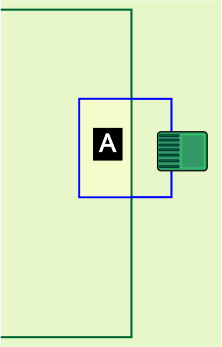
Un point de retour GPS est nécessaire pour permettre au robot de retourner à la station. Ce point doit être défini à l'intérieur du câble de boucle et de la zone de sécurité. Il s'agit de la zone A in dans la figure suivante.
Graphic
G527760
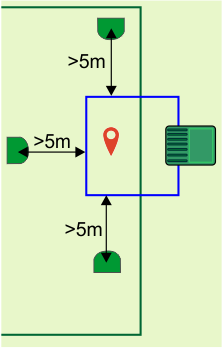
  1. Placez le robot à un point distant d'au moins 5 m du câble de boucle, et dans une direction perpendiculaire au câble de boucle. La figure suivante montre trois positions valides pour l'exemple montré dans la figure précédente.
    Graphic
    G527761
  2. Poussez le robot en avant jusqu'à ce qu'il se trouve dans la boucle et à l'emplacement où le point de retour GPS et requis.
  3. Sur le robot, sélectionnez Technician's menu > Infrastructure > Parcels > {Name of GPS Safety Zone} > Neighboring Parcels (menu du technicien (9) > infrastructure > parcelles > {nom de la zone de sécurité GPS} > parcelles voisines).
  4. Activez le bouton près de la boucle. Cela crée un point qui guidera le robot de la zone de sécurité à la boucle.
  5. Sélectionnez GPS points > Set (points GPS > régler).
  6. Confirmez le réglage.

Création de zones de sécurité supplémentaires

N'importe quel nombre de zones de sécurité peut être inclus dans l'installation. Chacune d'entre elles définie une zone distincte dans laquelle le robot peut travailler.
Les critères suivants s'appliquent :
  • Une zone dans toute la configuration doit chevaucher le câble de boucle de la station.
  • Chaque zone de sécurité doit chevaucher les autres zones de sécurité GPS, le câble de boucle ou une parcelle câblée pour permettre au robot de naviguer sur l'ensemble du site.
  • Cette zone de chevauchement doit être d'au moins 4 m x 4 m.
  • Une zone de sécurité doit être créée par un utilisateur ayant le rôle de technicien sur le portail web.

Création de zones de travail GPS internes

Il est possible de créer des des zones de travail GPS dans une zone de sécurité. Celles-ci peuvent être utilisées pour optimiser le fonctionnement du robot par l'intermédiaire de la programmation.
Les conditions suivantes s'appliquent :
  • Toutes ces zones internes doivent se situer dans une zone de sécurité GPS.
  • Elles n'ont pas besoin d'être définies par un processus de découverte des limites. Elles peuvent être définies et modifiées sur le portail web par n'importe quel type d'utilisateur ayant accès au robot.
  • La hauteur de coupe dans les différentes zones est la même que celle définie pour la zone de sécurité .
La création d'une zone GPS peut se faire soit sur le robot, soit sur le portail web.
.1 Création et découverte d'une zone de travail GPS sur le robot
  1. Sur le robot, sélectionnez Technician's menu (9) > Infrastructure > Parcels > {Name of the Safety Zone} > Create (menu du technicien (9) > infrastructure > parcelles > {nom de la zone de sécurité } > créer).
  2. Confirmez que vous souhaitez créer une nouvelle zone GPS.
  3. Modifiez le nom.
  4. Sur l'appli du smartphone, sélectionnez la zone de travail GPS à découvrir.
  5. Ouvrez le couvercle du robot et appuyez sur le bouton de la coche.
  6. En vous tenant derrière le robot, déplacez-le le long de la limite en ajoutant des points GPS à l'aide du bouton +.
  7. Ajoutez le dernier point avant de retourner au point de départ.
  8. Appuyez sur le bouton de la coche lorsque le circuit est terminé. L'appli va fermer le circuit et calculer le polynôme qui est formé par les points GPS. Elle va ensuite vérifier la validité du polynôme définissant la limite de la zone.
  9. Si le message « New GPS zone is valid » (nouvelle zone GPS valide) s'affiche, cliquez sur OK, puis sur l'icône d'enregistrement. Les points qui définissent la limite peuvent être visualisés et modifiés sur le portail web.
    Remarque : Cette zone n'a pas besoin d'être vérifiée.
    D'autres zones de travail GPS peuvent être ajoutées de la même façon. Ces zones peuvent être utilisées pour optimiser le programme de travail du robot.
.2 Création d'une zone de travail GPS sur le portail
Vous pouvez créer une zone de travail interne de deux façons :
  • En définissant une nouvelle série de points
  • En copiant et en modifiant une zone existante
  1. Sélectionnez le robot sur le portail et cliquez sur Parameters (paramètres).
  2. Appuyez sur Image pour vérifier que les derniers paramètres de configuration sont disponibles pour le robot.
  3. Cliquez sur Edit GPS ConfigurationImage (modifier la configuration GPS).
  4. Cliquez sur le bouton + près de GPS parcels (parcelles GPS).
  5. Sélectionnez GPS zone inside GPS safety zone (zone GPS dans zone de sécurité GPS).
  6. Dans le champ GPS Zone Name (nom de la zone GPS), saisissez le nom de la zone.
  7. Cliquez dans le champ « Select a GPS safety parent parcel » (sélectionner une parcelle parente de sécurité GPS) et sélectionnez la zone parente.
  8. Pour créer une toute nouvelle zone GPS, sélectionnez « Default values » (valeurs par défaut) dans le champ « Copy GPS coordinates from » (copier coordonnées GPS de). Pour copier une zone existante, sélectionnez le nom de la zone à copier.
  9. Cliquez sur Save Settings (enregistrer les réglages).
  10. Appuyez sur Image pour transférer le nouveau paramètre au robot. Suivez les instructions nécessaires pour créer une nouvelle zone ou modifier une zone existante.
  11. Suivez les instructions nécessaires pour créer une nouvelle zone ou modifier une zone existante.
.2.1 Découverte d'une nouvelle zone de travail GPS sur le portail
  1. Cliquez sur Image près de la zone que vous venez de créer.
  2. Cliquez sur la carte pour définir chacun des points qui formera la nouvelle zone GPS.
    Graphic
    G527766
    Lorsque la forme est fermée, la nouvelle zone GPS est créée.
    Graphic
    G527767
    D'autres zones GPS internes peuvent être créées de la même façon.
    Remarque : Tous les points doivent se trouver dans la zone de sécurité.
  3. Appuyez sur Image pour transférer le nouveau paramètre au robot.
.2.2 Modification d'une zone de travail GPS existante sur le portail
  1. Sélectionnez la zone que vous venez de créer.
  2. Cliquez sur Image pour déverrouiller la zone. L'icône devient Image.
  3. Pour déplacer un point, faites-le glisser à la nouvelle position.
  4. Pour supprimer un point, cliquez dessus.
  5. Pour sélectionner plusieurs points, cliquez sur Image, puis dessinez un cadre autour des points à supprimer.
    Remarque : Tous les points doivent se trouver dans la zone de sécurité.
  6. Lorsque les modifications sont terminées, cliquez sur Image. L'icône devient alors Image.
  7. Appuyez sur Image pour transférer le nouveau paramètre au robot.

Création d'une zone interdite

Les zones interdites sont un moyen d'éviter les obstacles permanents. En l'absence d'un câble périphérique, il est important de connaître les conditions relatives à l'évitement des obstacles avant de les créer. Les obstacles permanents et les moyens de les éviter doivent être indiqués sur le plan d'installation.
Vous devez également tenir compte des dimensions décrites ci-dessous avant de définir la zone interdite.
Graphic
G527771
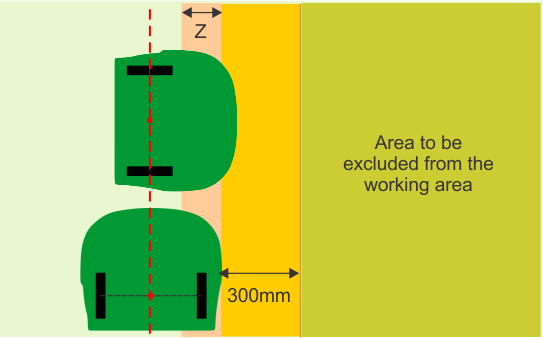
Comme le montre la figure précédente, lorsque le robot effectuez la découverte de la limite ou fonctionne parallèlement à la limite, l'emplacement du point enregistré sur la limite de la zone interdite se trouve à une distance X de la zone réelle à exclure. X correspond à la moitié de la largeur de la carrosserie du robot, soit 639 mm.
Lorsque la direction de tonte est perpendiculaire au bord de la zone, le robot s'arrête lorsque le centre de l'essieu entre les roues arrière atteint la position enregistrée de la limite de la zone interdite. Dans ce cas, la position GPS enregistrée de la limite de la zone interdite se trouve à une distance Y de l'avant du robot. Y correspond à la distance entre le point au centre de l'essieu arrière et l'avant de la carrosserie, soit 802 mm. Lorsque la direction de tonte est perpendiculaire au bord de la zone, le nez du robot s'avance au-delà de la limite de la zone interdite comparé au côté du robot lorsque la tonte est parallèle au bord de la zone.
Pour éviter que le robot ne pénètre dans la zone à exclure ou ne heurte un obstacle, une distance minimale de 300 mm entre la zone exclue et le côté du robot doit être respectée lors de l'enregistrement de la zone interdite.
Le robot travaillera jusqu'à une distance Z par rapport à la marge définie (qui doit être au minimum de 300 mm) (depuis le côté du robot) lors de l'enregistrement de la zone. Pour le robot, Z est égal à 123 mm.
Graphic
G527772
Vous pouvez créer une zone interdite de trois manières :
  • Sur le robot
  • Sur l'appli du smartphone
  • Sur le portail
Création et découverte d'une zone interdite sur le robot
  1. Sur l'IU du robot, sélectionnez Technician's menu > Infrastructure > GPS NoGo zones (menu du technicien > infrastructure > zones interdites GPS).
  2. Sélectionnez Create (créer).
  3. Saisissez le nom de la zone interdite.
  4. Sélectionnez Manual NoGo zone discovery (découverte manuelle de zone interdite).
    Remarque : La qualité du signal GPS doit être de 2.
  5. Sélectionnez Add a new GPS point (Nombre de points GPS). Le Number of GPS points (nombre de points GPS) est maintenant 1 dans l'écran Manual NoGo zone Discovery (découverte manuelle de zone interdite).
  6. Déplacez le robot jusqu'à la nouvelle position et sélectionnez à nouveau Add a new GPS point (ajouter un nouveau point GPS). Continuez jusqu'à ce que vous ayez positionné le robot à une série de points qui entourent la zone à exclure. Vous devez ajouter suffisamment de points pour définir la zone avec précision requise, mais si vous ajouter trop de points, le fonctionnement du robot sera ralenti.
    Remarque : La zone interdite doit être vérifiée.
Vérification d'une zone interdite
La vérification de la zone interdite doit être effectuée sur l'IU du robot.
  1. Sélectionnez 9. Technician's menu > Infrastructure > GPS NoGo zones (menu du technicien > infrastructure > zones interdites GPS) et sélectionnez la zone interdite que vous venez de créer.
  2. Sélectionnez Verify GPS border (vérifier limite GPS). Confirmez que vous souhaitez vérifier la limite.
  3. Observez le robot lorsqu'il se déplace autour de la limite. Si la limite vous convient, cliquez sur OK. Dans le cas contraire, cliquez sur Cancel (annuler) et recommencez le processus.
Création et découverte d'une zone interdite sur le smartphone
Ce processus exige d'avoir configuré l'appli et que celle-ci soit connectée au robot.
  1. Dans l'écran Robot Wi-Fi Access (accès wi-fi du robot), sélectionnez Discovery GPS object (découverte d'un objet GPS).
  2. Dans l'écran Select GPS zone to discover (sélectionner la zone GPS à découvrir), cliquez sur Image en haut de l'écran pour créer une nouvelle zone.
  3. Sélectionnez GPS NoGo Zone (zone interdite GPS).
  4. Saisissez le nom de la zone.
  5. Appuyez sur Save Settings (enregistrer les réglages).
  6. Sur l'appli du smartphone, sélectionnez la zone interdite en cours de création.
  7. Appuyez sur Image sur l'interface du robot et fermez le couvercle.
  8. En vous tenant derrière le robot, déplacez-le à l'aide de la manette de commande et ajoutez un point GPS en appuyant sur le bouton +. Ajoutez d'autres points jusqu'à ce que la limite de la zone soit définie. Elle doit compter au moins 3 points.
  9. Appuyez sur le bouton de la coche.
  10. L'appli va alors vérifier si les points que vous avez ajoutés forment un polynôme valide. Dans l'affirmative, vous pouvez appuyer sur Save (enregistrer). Dans la négative, vous pouvez appuyer sur l'icône de la corbeille pour effacer les points et recommencer.
Création et découverte d'une zone interdite sur le portail
  1. Sélectionnez le robot et cliquez sur Parameters (paramètres).
  2. Appuyez sur Image pour vérifier que les derniers paramètres de configuration sont disponibles pour le robot.
  3. Cliquez sur Edit GPS ConfigurationImage (modifier la configuration GPS)
  4. Cliquez sur + à côté de GPS NoGo zones (zone interdite GPS).
  5. Dans le champ GPS Zone Name (nom de la zone GPS), saisissez le nom de la zone interdite.
  6. Pour créer une toute nouvelle zone GPS, sélectionnez « Default values » (valeurs par défaut) dans le champ « Copy GPS coordinates from » (copier coordonnées GPS de) .
  7. Cliquez sur SAVE SETTINGS (enregistrer les réglages).
  8. Cliquez sur Image près de la zone interdite que vous venez de créer.
  9. Cliquez sur la carte pour définir chacun des points qui formera la nouvelle zone GPS.
    Graphic
    G527775
  10. Lorsque la forme est fermée, la nouvelle zone interdite GPS est créée.
    Graphic
    G527776
  11. Appuyez sur Image pour transférer le nouveau paramètre au robot.

Création des trajectoires GPS

Les trajectoires constituent un moyen efficace pour le robot de naviguer entre les zones de travail et la station. Comme elles fonctionnent dans les directions, elles peuvent être utilisées pour quitter la station et y retourner. Un exemple type d'utilisation d'une trajectoire consiste à créer un itinéraire entre la station et sa boucle et la zone de travail. Cela signifie que la station peut être installée à un emplacement pratique, à l'écart des zones très fréquentées. Les trajectoires peuvent aussi être utilisées pour naviguer entre des zones de travail très éloignées les unes des autres.
Les trajectoires peuvent être créées sur l'appli du smartphone ou le portail.
Création d'une zone de sécurité autour de la trajectoire
Toutes les trajectoires doivent être définies à l'intérieur d'une zone de sécurité qui chevauche les zones qu'elle relie. Le chevauchement dans la zone de la trajectoire et la boucle ou la zone de travail doit être supérieur à 4 m x 4 m.
Graphic
G527777
Créez toutes les zones de sécurité des trajectoires avant de créer les trajectoires.
Remarque : Le % de travail pour la zone de sécurité autour d'une trajectoire doit être réglé à 0 %.
Ces zones sont considérées comme des zones de sécurité et sont donc créées selon le même processus qu'une zone de sécurité définie précédemment.
.3 Création de la trajectoire sur l'appli d'un smartphone
  1. Dans l'écran Robot Wi-Fi Access (accès wi-fi du robot), sélectionnez Discovery GPS object (découverte d'un objet GPS).
  2. Dans l'écran Select GPS zone to discover (sélectionner la zone GPS à découvrir), cliquez sur Image en haut de l'écran pour créer une nouvelle zone.
  3. Sélectionnez Create GPS Path (créer une trajectoire GPS).
  4. Créer une trajectoire.
  5. Saisissez le nom de la trajectoire.
    Remarque : Il n'est pas nécessaire de sélectionner une parcelle parente.
  6. Cliquez dans le champ Connection to wired parcel (connexion à une parcelle câblée) et sélectionnez une option appropriée.
    • Si la trajectoire doit commencer dans la zone de chevauchement avec la parcelle de boucle de station, sélectionnez cette parcelle de boucle.
    • Si cette trajectoire se trouve dans une zone de sécurité qui n'est pas connectée au câble de boucle de la station, vous pouvez sélectionner None (aucun).
  7. Appuyez sur Save Settings (enregistrer les réglages).
.4 Découverte de la trajectoire sur un smartphone
Cette opération doit être effectuée en commandant le robot à distance avec l'appli du smartphone. Vous devez avoir configuré l'appli à cet effet.
  1. Positionnez le robot sur le premier point de la trajectoire.
    Remarque : Lorsqu'une trajectoire part de la boucle de station, le premier point doit se situer à l'intérieur de la zone de chevauchement entre la boucle de station et la zone de sécurité de la trajectoire reliée à la boucle de station.
  2. Sur l'appli du smartphone, sélectionnez la trajectoire à découvrir.
  3. En vous tenant derrière le robot, déplacez-le le long de la trajectoire en ajoutant des points GPS à l'aide du bouton +.
    Graphic
    G527708
  4. Le deuxième point doit être positionné à l'extérieur de la boucle de station. La découverte de la trajectoire doit toujours aller de la boucle de station vers les autres zones.
  5. N'ajoutez pas trop de points. Sur les sections droites, une distance de 10 m entre les points est recommandée pour les trajectoires. Les points doivent être plus rapprochés sur les sections courbes.
  6. Prolongez la trajectoire dans la zone. Cela facilite la navigation lorsque le robot doit de retourner à la station.
  7. Appuyez sur le bouton de la coche lorsque la trajectoire est terminée. L'appli va calculer le polynôme qui est formé par les points GPS.
  8. Cliquez sur l'icône Save (enregistrer).
    Remarque : Les points définissant la trajectoire qui a été découverte peuvent être visualisés et modifiés sur le portail web.
.5 Création d'une trajectoire sur le portail
  1. Sélectionnez le robot et cliquez sur Parameters (paramètres).
  2. Appuyez sur Image pour vérifier que les derniers paramètres de configuration sont disponibles pour le robot.
  3. Cliquez sur Edit GPS configurationImage (modifier la configuration GPS).
  4. Cliquez sur + à côté de GPS paths (trajectoires GPS).
  5. Laissez le réglage Automatic (automatique) activé (ON).
  6. Saisissez le nom de la trajectoire.
  7. Cliquez sur le champ Connection to wired parcel (connexion à une parcelle câblée) et sélectionnez une option appropriée.
    • Si la trajectoire doit commencer dans la zone de chevauchement avec la parcelle câblée de boucle de la station, sélectionnez cette parcelle de boucle.
    • Si cette trajectoire se trouve dans une zone de sécurité qui n'est pas connectée au câble de boucle de la station, vous pouvez sélectionner « None » (aucun).
  8. Cliquez sur Save Settings (enregistrer les réglages).
  9. Appuyez sur Image pour transférer le nouveau paramètre au robot.
  10. Vous pouvez maintenant découvrir la trajectoire sur un smartphone comme décrit plus haut ou continuer sur le portail.

Découverte d'une trajectoire sur le portail

Remarque : Tous les points doivent se trouver dans une zone de sécurité.
  1. Cliquez sur Image près de la trajectoire que vous venez de créer.
  2. Cliquez sur la carte pour définir chacun des points qui formera la nouvelle zone GPS.
  3. Cliquez sur le premier point comme montré dans la figure suivante.
    Graphic
    G527708
  4. Le deuxième point doit être positionné à l'extérieur de la boucle de station. La découverte de la trajectoire doit toujours aller de la boucle de station vers les autres zones.
  5. N'ajoutez pas trop de points. Sur les sections droites, une distance de 10 m entre les points est recommandée pour les trajectoires. Les points doivent être plus rapprochés sur les sections courbes.
  6. Prolongez la trajectoire dans la zone. Cela facilite la navigation lorsque le robot doit de retourner à la station.
  7. Passez la souris sur le dernier pointImage. Cela terminera la trajectoire et l'enregistrera.
  8. Appuyez sur Image pour transférer le nouveau paramètre au robot.

Réglage de la direction de la tonte

Cette procédure vous permet de vous assurer que la direction de tonte du robot correspond à la définition du terrain de sport. Cette procédure suppose que le terrain de sport a été préparé pour la tonte par modèle (c.-à-d. que la zone GPS RTK correspondant au terrain de sport a été créée).
Cette procédure permet de définir des directions de travail primaire et secondaire.
Avant d'entamer cette procédure, vous devez vérifier que la qualité du signal GPS est d'au 1,6.
Technician's menu (9) > GPS RTK > GPS signal quality (menu du technicien (9) > RTK GPS > qualité du signal).
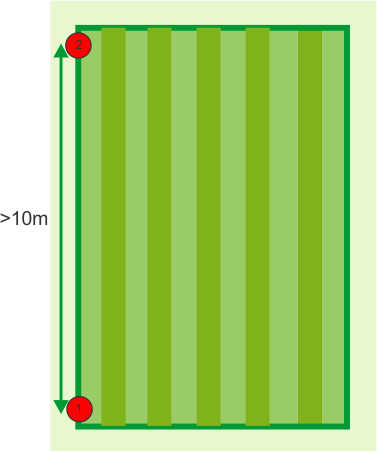
  1. Positionnez le robot à un point qui servira de point de référence pour définir la direction (Point 1 dans la figure suivante). Il est recommandé que ce point soit près d'un coin du terrain.
    Image
  2. Sélectionnez Technician's menu (9) > Infrastructure > Parcels > (menu du technicien (9) > infrastructure > parcelles >) {zone RTK GPS correspondant au terrain). Vérifiez que l'option Pattern mowing (tonte par modèle) est cochée.
  3. Sélectionnez Main heading (cap principal).
  4. Sélectionnez Set ref. point (définir point de réf.).
  5. Poussez le robot sur au moins 10 m dans la direction exacte dans laquelle le modèle doit être établi (Point 2 dans la figure précédente). Il est recommandé de déplacer le robot que la plus grande distance possible pour garantir la mesure la plus précise possible de la direction.
  6. Après avoir déplacé le robot sur plus de 10 m, vous pouvez définir le deuxième point. Sélectionnez Set heading (définir cap principal).
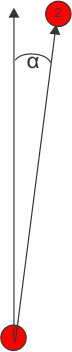
  7. L'angle (a) entre l'orientation du robot et le nord vrai s'affiche.
    Graphic
    G527780
    Si l'angle ne vous convient pas, sélectionnez Delete ref. point (effacer point de réf.) et recommencez le processus.
    Vous pouvez aussi définir les autres directions de tonte par rapport à la principale. Pour ce faire, sélectionnez Other headings (autres caps), puis Number of directions (nombre de directions) et l'angle entre chacune de ces directions.
  8. Lorsque la direction est définie, enregistrez les réglages.

Configuration de l'installation

Choix du type disque de coupe
Si la zone de travail doit être tondue à une hauteur de coupe inférieure (moins de 20 mm), vous pouvez choisir un disque de coupe « basse hauteur de coupe ». La gamme des disques de coupe basse hauteur est comprise entre 15 mm et 90 mm.
  1. Sélectionnez Technician's menu (9) > Advanced parameters (menu du technicien (9) > paramètres > avancé).
  2. Sélectionnez Cutting disc (disque de coupe) et sélectionnez Low height (basse hauteur).
  3. Réglez la hauteur de coupe requise.
Réglage de la hauteur de coupe
La hauteur de coupe des lames peut être réglée pour chaque zone de sécurité définie dans l'installation. Il n'est pas possible de régler différentes hauteurs de coupe pour les zones de travail internes ; celles-ci doivent utiliser la même hauteur de coupe que la zone de sécurité mère.
Remarque : Par défaut, la coupe n'est pas activée lorsque le robot se déplace le long d'une trajectoire.
Réglage de la hauteur de coupe sur le portail web
  1. Connectez-vous au portail et cliquez sur le robot dans la liste.
  2. Cliquez sur Parameters (paramètres)
  3. Cliquez sur Image pour télécharger les derniers paramètres de configuration du robot.
  4. Cliquez sur l'icône de la roue dentée Edit Parameters (éditer les paramètres).
  5. Cliquez sur l'onglet Parcel Parameters (paramètres des parcelles).
  6. Réglez la hauteur de coupe à la valeur requise.
  7. Cliquez sur l'icône X pour fermer la fenêtre de modification des paramètres.
  8. Cliquez sur Image pour télécharger le nouveau réglage dans le robot.
Réglage de la hauteur de coupe sur le robot
  1. Sur l'IU du robot, sélectionnez Settings > Cutting height (réglages > hauteur de coupe).
  2. Sélectionnez la zone de sécurité GPS pour changer la hauteur de coupe.
  3. Cliquez sur Set Target (programmer cible). Sélectionnez la parcelle pour modifier la hauteur de coupe.
  4. Saisissez la hauteur requise et appuyez sur l'icône de la coche.
Réglage de la hauteur de coupe sur l'appli du smartphone
  1. Connectez-vous à l'appli et sélectionnez le robot.
  2. Appuyez sur Settings (réglages).
  3. Appuyez sur Image pour vérifier que les derniers paramètres de configuration sont disponibles pour le robot.
  4. Appuyez sur Settings (réglages).
  5. Appuyez sur Image.
  6. Réglez la hauteur de coupe à la valeur requise.
  7. Appuyez sur Image pour transférer le nouveau paramètre au robot.
Définition du programme de travail
Le programme de travail du robot peut être défini en définissant un calendrier ou en réglant le pourcentage de temps à attribuer à chaque zone de travail.
Un programme peut être plus facile à définir sur le portail web.
Tonte des limites
Dans une installation RTK 4G, il est important de tondre régulièrement la limite de la zone de sécurité.
Remarque : Il est également vivement recommandé d'utiliser la programmation séquentielle pour gérer les limites.
Lorsque la programmation séquentielle est mise en œuvre, la limite sera toujours tondue dès que la zone de travail aura été complètement tondue.
Mise en œuvre de la programmation séquentielle
  1. Dans l'interface utilisateur (IU) du robot, sélectionnez Service Settings > Operations (réglages d'entretien > opérations).
  2. Sélectionnez Sequential Schedule (programmation séquentielle) et cochez le bouton ON (marche).
  3. Une liste des parcelles/zones, y compris les trajectoires, s'affiche. Cochez celles qui doivent être incluses dans la séquence.
  4. Si vous ne souhaitez pas inclure la limite d'une zone dans la séquence, sélectionnez Settings > Border (réglages > limite) et définissez les paramètres de la limite.
    Remarque : Les limites des zones interdites ne sont pas tondues.
Configuration des paramètres de la station de sortie
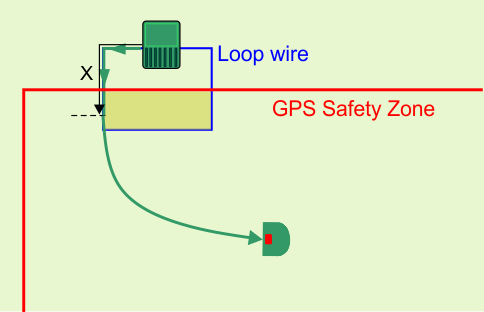
Un niveau de signal GPS de 1,2 est suffisant pour permettre au robot de quitter la station, mais un niveau de signal de 2 est nécessaire pour que le robot fonctionne dans la zone de sécurité. Lorsqu'il quitte la station, le robot doit parcourir une distance X le long du câble de boucle avant de rencontrer un niveau de signal approprié de 2. Cette distance X doit être définie en tant que paramètre de sortie.
Ce paramètre peut être défini manuellement, mais il est recommandé de permettre au robot de le définir automatiquement.
Réglage manuel des paramètres de sortie
  1. Sélectionnez Technicians menu (9) > Infrastructure > Stations > Manual station > Exit parameters (menu du technicien (9) > infrastructure > stations > station manuelle > paramètres de sortie).
  2. Sélectionnez Create new parameter set (créer un nouveau jeu de paramètres).
  3. Définissez la distance X en tant que Min exit distance (distance de sortie min.). La valeur minimale qui peut être entrée est 0,8 m.
  4. Saisissez la valeur requise pour la Max exit distance (distance de sortie max.). Cette valeur peut être supérieure de 1 m à la distance de sortie minimale.
Réglage automatique des paramètres de sortie
  1. Positionnez le robot à la station de charge.
  2. Sélectionnez Technicians menu (9) > Infrastructure > Stations > Manual station > Calibrate now (menu du technicien (9) > infrastructure > stations > station manuelle > étalonner maintenant).
  3. Confirmez que vous voulez étalonner la station. Le robot effectue un circuit le long de la boucle. Il réglera la distance de sortie minimale à la distance parcourue avant l'enregistrement du niveau de signal GPS de 2. La distance de sortie maximale sera réglée à 1 m de plus que la valeur minimale.
  4. Confirmez que vous acceptez les valeurs.


Fonctionnement du TurfPro dans une installation RTK 4G
 

Station de sortie

Le robot quitte la station quand :
  • La batterie est complètement chargée
  • Le programme de travail le demande
La manière dont le robot quitte la station et entre dans la zone de sécurité GPS dépend de la configuration de l'installation.
  • La boucle de station chevauche la zone de travail.
  • Le robot utilise une ou plusieurs trajectoires pour naviguer jusqu'à sa zone de travail
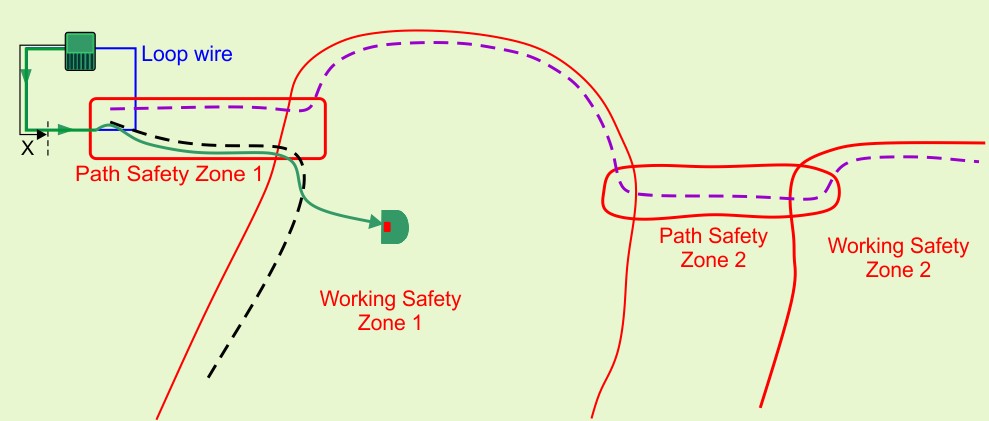
La boucle de station chevauche la zone de sécurité GPS
Graphic
G527673
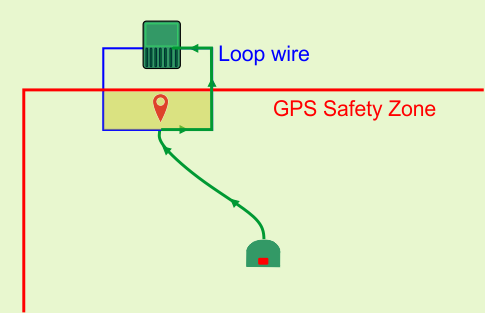
Le robot doit détecter un niveau de signal GPS d'au moins 1,2 lorsqu'il se trouve à la station. Lorsqu'il quitte la station, il suit le câble de boucle sur une distance (X) jusqu'à ce qu'il entre dans la zone de sécurité GPS et qu'il détecte un niveau de signal GPS de 2.
Cette distance X peut être définie en tant que paramètre de configuration de l'installation pour garantir que le robot parcourt une distance suffisante pour détecter un niveau de signal GPS de 2. Pour définir la distance minimale et maximale à parcourir en quittant de la station, sélectionnez Technician's menu > Infrastructure > Stations > Exit parameters (menu du technicien > infrastructure > stations > paramètres de sortie).
Lorsque le robot atteint la zone de sécurité et détecte un niveau de signal GPS de 2, il s'arrête et calcule l'itinéraire vers le point ou il doit commencer à travailler. Il règle la hauteur de coupe à la valeur définie pour la zone de sécurité GPS, puis pivote et s'éloigne du câble, et utilise le GPS pour naviguer jusqu'à l'endroit où il doit commencer à travailler.
Le robot utilise une ou plusieurs trajectoires pour naviguer jusqu'à la zone de travail
Pour les complexes et de grande taille, les trajectoires constituent un moyen efficace de navigation vers les zones de travail. Les trajectoires doivent être enfermées dans les zones de sécurité, et une zone de sécurité doit chevaucher le câble de boucle de la station.
Le robot quitte la station et se déplace le long du câble de suivi jusqu'à ce qu'il détecte qu'il est entré dans une zone de sécurité. Le robot pivote alors et s'éloigne du câble, et se déplace jusqu'au bout de la trajectoire qui mène à la zone où il doit travailler. Il se déplace le long de la trajectoire en utilisant un offset aléatoire par rapport à la trajectoire pour faire en sorte de ne laisser aucune trace sur l'herbe.
Lorsque le robot détecte qu'il est entré dans la zone de travail de sécurité où il doit travailler, il s'éloigne de la trajectoire en direction du point où il doit commencer à travailler.
Graphic
G527674

Travailler

Lorsque le robot a quitté la station, il navigue vers la zone de travail suivante.
Travailler dans une zone simple
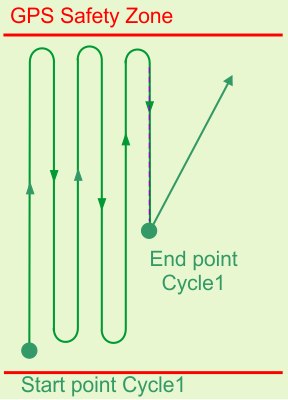
Le robot navigue vers le point de départ du modèle de tonte qu'il a calculé pour cette zone et commence à travailler en appliquant un chevauchement de 10 cm pour chaque ligne du modèle. Il continue ainsi jusqu'à ce qu'il soit obligé de retourner à la station.
Graphic
G527675
Graphic
G527676
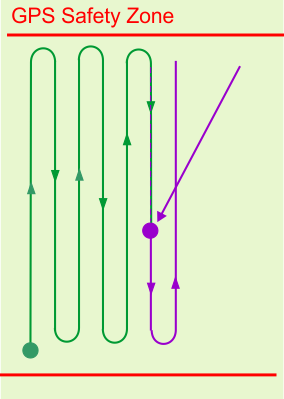
Le modèle de tonte est exécuté sur plusieurs cycles de travail. Au début de chaque nouveau cycle, le robot reprend son modèle de tonte, par défaut, au point exact où s'est terminé le cycle précédent. Il est également possible de reprendre la tonte au début de la ligne qui était incomplète à la fin du cycle précédent.
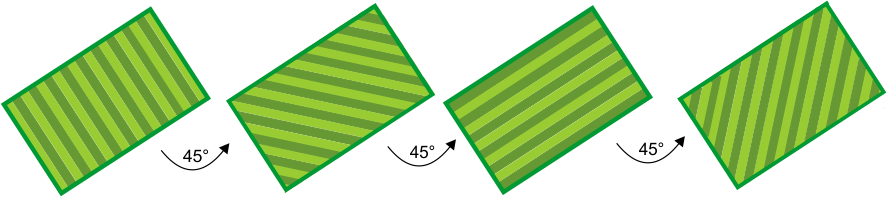
Une fois le modèle de tonte terminé, le robot recalcule une nouvelle trajectoire de tonte et fait pivoter la direction de la tonte pour garantir une qualité de coupe optimale et une couverture totale de la surface de travail. Dans l'exemple de la figure suivante, 4 directions sont spécifiées avec des angles de 45° entre chaque. Il est possible d'utiliser moins de directions de tonte si nécessaire.
Graphic
G527677
Travailler dans une zone complexe
Lorsque vous travaillez dans une zone de travail plus complexe, la zone est subdivisée en fonction de la direction du modèle de travail.
Graphic
G527678
Le robot travaille d'abord dans la sous-zone 1 dans une direction donnée (X). Plusieurs cycles peuvent être nécessaires pour couvrir une sous-zone.
Graphic
G527679
Lorsque la sous-zone 1 est terminée, le robot se déplace directement pour commencer à tondre la sous-zone 2 dans la même direction (X). Un nouveau cycle n'est pas lancé.
Graphic
G527680
Lorsque toute la zone est tondue, le robot retourne à la station pour se recharger. Il calcule alors les nouvelles sous-zone qui couvriront la zone de travail lorsqu'il travaille dans une nouvelle direction (Y). Un nouveau cycle de travail commence.
Graphic
G527681
Lorsque la sous-zone 3 est terminée, le robot se déplace directement pour commencer à tondre la sous-zone 4 dans la même direction (Y). Un nouveau cycle n'est pas lancé.
Pendant la tonte par modèle, le robot tourne avant le bord de la zone de tonte définie. Il est important de s'assurer que le robot tond régulièrement la limite.

Choix de l'emplacement de travail

Lorsque plusieurs zones (zones de sécurité GPS) doivent être tondues, il est important que chacune soit tondue en fonction de ses besoins et pendant les périodes où elle est disponible. En mode de tonte par modèle, le robot ne tond pas jusqu'au bord de la zone de travail, il est donc important que la limite de la zone soit aussi tondue régulièrement.
Il existe deux méthodes qui permettent au robot de déterminer où travailler :
  • En mettant en œuvre une programmation séquentielle (recommandée)
  • En définissant le pourcentage de temps à passer dans chaque zone
Remarque : Il est recommandé de définir un programme de travail pour le robot.
Programmation séquentielle
Le moyen le plus simple de s'assurer que chaque zone et sa limite sont régulièrement tondues consiste à mettre en œuvre une programmation séquentielle. Lorsque la programmation séquentielle est mise en œuvre, le robot travaille dans chaque zone successive et tond la limite lorsque la tonte est terminée. Le robot travaille conjointement avec le programmes de travail défini.
Le processus de programmation séquentielle est montré dans la figure suivante. Prenons comme exemple une installation avec trois zones distinctes à tondre. Le programme défini stipule que les zones 2 et 3 sont indisponibles à certains moments de la journée.
Graphic
G527683
Au moment T=0, le robot commence à tondre la zone 1. Lorsque toute la zone a été tondue, il tond la limite, puis retourne à la station (A). Il se rend ensuite sur la zone 2 (B) et tond jusqu'au moment T=1, qui est le moment où le programme défini indique que la zone 2 est indisponible. Le robot retour à la station (C).
Remarque : Lorsqu'il tond la limite, le robot suit la même direction que celle utilisée lors de la découverte de la limite.
Graphic
G527684
Au moment T=1, le robot se rend à la zone 3 (A) et tond jusqu'à ce que le programme indique que la zone 3 est indisponible. Le robot retour à la station (B), et revient ensuite pour finir de tondre la zone 2 (C). Une fois la zone tondue, il tond la limite avant de retourner à une station (D). Comme la zone 3 est toujours indisponible, il se rend à la zone 1 et commence à tondre dans une autre direction (E).
Au moment T=2, la zone 1 n'est pas terminée lorsque la zone 3 devient disponible.
Graphic
G527685
Au moment T=2, le robot termine de tondre la zone 1, puis tond la limite avant de retourner à la station (A). Il retourne ensuite à la zone 3 (B) et fini de tondre la zone et la limite. Il retourne ensuite à la station (C) et commence à tondre la zone 2 dans une autre direction (D).
Remarque : Il est vivement recommandé d'utiliser la programmation séquentielle. Si elle n'est pas utilisée, il est nécessaire de définit le pourcentage de temps à consacrer à une zone donnée et de spécifier explicitement le nombre de fois par semaine où la limite doit être tondue.
Travail en mode modèle avec pourcentages de temps définis
Lorsque le robot travaille en mode modèle, il termine de préférence une zone avant de se rendre sur une autre, sans tenir compte des pourcentages de temps alloués.
Prenons comme exemple trois zones :
  • La Zone G qui a un pourcentage de temps de 40 %
  • La Zone H qui a un pourcentage de temps de 20 %
  • La Zone F qui a un pourcentage de temps de 40 %
Graphic
G527686
Le robot travaille dans la Zone G jusqu'à la fin du cycle, lorsqu'il doit retourner à la station pour se recharger. Le travail n'est pas terminé dans la Zone G.
Graphic
G527687
Lorsque le robot repend le travail, il ignore les pourcentages de temps alloués et retourne à la Zone G pour terminer sa tâche. Lorsqu'il a terminé, il retourne à la station et un nouveau cycle commence.
Graphic
G527688
Le robot commence alors à travailler dans une nouvelle zone.
Il va commencer à travailler dans la Zone F pour laquelle un plus haut pourcentage de temps a été alloué. Un nouveau cycle commence.

Éviter les obstacles pendant la tonte

Cette section décrit la manière dont le robot traite les petits obstacles dans une zone de travail. Les obstacles plus importants, permanents et dangereux doivent être évités en étant exclus de la définition de la zone de sécurité GPS ou en utilisant des zones interdites.
Lorsqu'il tond normalement, le robot se déplace à environ 1 m/s, 3,5 km/h. Dans les zones où l'herbe est haute, le robot adapte automatiquement son mode de tonte en ralentissant.
Le robot peut détecter un obstacle (permanent ou transitoire) grâce à un ensemble de capteurs sonars. En cas de détection, le robot ralenti et touche doucement l'obstacle, comme indiqué par les capteurs de pression situés sur le pare-chocs.
Lorsque le robot détecte un obstacle en mode modèle, il recule et tente de le contourner en effectuant de légers changements d'angle. S'il réussit, il continue de suivre sa trajectoire.
Graphic
G527689
En cas d'échec, il recule et se rend à la voie de tonte suivante, puis continue jusqu'à ce qu'il ait passé l'obstacle.
Graphic
G527690
Cela signifie que les zones situées derrière les obstacles risquent de ne pas être tondues. Cependant, comme la direction de la tonte change à chaque cycle, ce problème peut être résolu lors des cycles suivants.

Tonte de la limite

Lorsque le robot tond, le motif de tonte n'atteint pas le bord de la zone de travail. Il est donc important de configurer le robot pour qu'il tonde la limite.
Graphic
G527691
X = 21 cm
Y = 36 cm
Chaque rangée du modèle de tonte s'étend jusqu'au point où le dispositif de localisation de la smartbox du robot atteint une distance de 0,25 m par rapport à la limite de la zone de sécurité GPS. La zone qui est tondue est contenue dans la limite GPS.
La limite est seulement tondue dans 1 direction qui correspond à la direction dans laquelle la limite de sécurité GPS a été découverte.
La méthode de tonte préférée de la limite consiste à mettre en œuvre une programmation séquentielle. Dans ce cas, la limite sera tondue automatiquement chaque fois que le robot achève de tondre la zone de travail.
Remarque : Il est également vivement recommandé d'utiliser la programmation séquentielle.
Si la programmation séquentielle n'est pas utilisée, le robot doit être configuré pour tondre la limite au moins 2 fois par semaine.
Remarque : Le mode limite est seulement disponible pour les zones interdites.

Retour à la station

Le robot retourne à la station :
  • Lorsque la batterie doit être chargée
  • Lorsque le programme le demande
  • Lorsqu'une commande a été envoyée à partir de l'interface du robot, du portail web ou de l'appli
La manière dans laquelle le robot retourne à la station dépend selon que la zone de travail est directement connectée à la boucle ou que les trajectoires sont utilisées pour relier les zones de travail.
Retour direct à la station depuis la zone de travail
Cette situation est plus susceptible de se produire dans les installations où une seule zone de sécurité de travail chevauche directement le câble de boucle.
Graphic
G527693
Un point de retour GPS doit être situé à l'intérieur de la zone où la bouche et la zone de sécurité GPS se croisent.
Lorsque le robot doit retourner à la station, il s'arrête et calcule un itinéraire vers le point de retour GPS. Lorsqu'il détecte qu'il a traversé le câble de boucle, il tourne et suit le câble de suivi de boucle jusqu'à ce qu'il atteigne la station.
Retour à la station en utilisant les trajectoires
Les trajectoires sont utilisées pour permettre la navigation entre différentes zones de travail.
Graphic
G527695
Lorsque le robot doit retourner à la station, il s'arrête et calcule un itinéraire vers la position la plus proche d'une trajectoire. Il est recommandé de prolonger les trajectoires assez loin dans la zone de travail pour raccourcir l'itinéraire de retour à une trajectoire pour retourner à la station.
Il va suivre la trajectoire en utilisant un offset aléatoire par rapport à la trajectoire réelle afin d'éviter de laisser des traces dans l'herbe. Lorsque le robot détecte qu'il a passé le câble de boucle de la station, il fait demi-tour et suit ce câble pour atteindre la station. Une trajectoire (au moins) doit chevaucher le câble de boucle de la station.


Cas d'utilisation du RTK 4G
 

Une boucle de station est nécessaire pour que le robot accède à la station. Au moins une zone de sécurité GPS doit être reliée à la boucle de station.
Remarque : Pour une installation RTK 4G, le niveau de signal GPS de 2 doit être disponible pour que les zones de travail et les zones interdites soient acceptées.

Une zone de sécurité GPS

Graphic
G527727
  • Le site est ouvert. Aucun arbre ne gêne la vue entre les robots, la base et les satellites.
  • Le niveau de signal GPS de 2 couvre tout le site.
  • La base peut être montée à une hauteur de 4 m sur un bâtiment.
  • La zone de sécurité GPS croise le câble de boucle de la station d'au moins 4 m x 4 m. La boucle est définie comme la parcelle voisine de la zone de sécurité.

Deux zones de sécurité GPS connectées à la boucle

Graphic
G527728
  • Deux zones de sécurité GPS sont définies, chacune croisant la boucle de station de 4 m x 4 m. Dans les deux cas, la boucle doit être définie comme parcelle voisine des zones de sécurité.
  • Si le Wi-Fi est utilisé pour les corrections, il peut être nécessaire d'utiliser un répéteur.

Deux zones de sécurité connectées par des trajectoires

Graphic
G527729
  • Outre les deux zones de sécurité GPS, une zone de sécurité GPS supplémentaire est créée pour la trajectoire GPS. Cette zone se connecte à la boucle avec un chevauchement de plus de 4 m x 4 m.
  • La zone de la trajectoire croise les deux zones de travail.
  • Les trajectoires sont créées pour permettre au robot d'accéder aux deux zones de travail.
  • La trajectoire se prolonge largement à l'intérieur de la zones de travail. Cela aide le robot à retourner à la station.
  • Si le Wi-Fi est utilisé pour les corrections, il peut être nécessaire d'utiliser un répéteur.

Une zone de sécurité, trois zones de travail GPS et une zone interdite

Graphic
G527730
  • Une zone de sécurité GPS englobe toute la zone de travail.
  • La zone de sécurité GPS croise le câble de boucle de la station d'au moins 4 m x 4 m.
  • Trois zones de travail GPS ont été définies dans la zone de sécurité pour optimiser le programme de travail du robot. Il n'est pas nécessaire qu'elles croisent le câble de boucle de la station.
  • Une zone interdite a été définie. Elle doit se situer à au moins 5 m de la limite de la zone de sécurité.

Zones de travail largement séparées et reliées par des trajectoires

Graphic
G527731
  • Trois zones de travail distinctes peuvent être reliées par des trajectoires.
  • Les trajectoires sont contenues dans des zones de sécurité supplémentaires.
  • Une trajectoire traverse plusieurs zones GPS.
  • Les trajectoires se prolongent dans la zone de travail pour faciliter le retour à la station, quel que soit l'endroit où se trouve le robot lorsqu'il doit retourner à la station.

Zone de sécurité contenant un passage étroit

Graphic
G538566
Dans cet exemple, la zone de sécurité contient un passage où la distance entre sections voisines de la limite de la zone de sécurité est inférieure à 5 m. Cet agencement peut poser des problèmes et il convient d'adopter la configuration représentée dans la figure suivante. Dans cette configuration, deux zones distinctes ont été définies pour éviter que des sections voisines soient trop proches.
Graphic
G527733

Trajectoires reliant des zones de travail GPS et câblées

Graphic
G527734
Des trajectoires peuvent être utilisées pour relier des zones de travail GPS et des parcelles câblées. Un câble périphérique peut être nécessaire lorsque le niveau du signal GPS est inférieur à 2.


Dépannage
 

Lors d'une installation RTK 4G sans câble périphérique, la sécurité du robot qui doit fonctionner uniquement dans la zone de sécurité est essentielle. Un certain nombre des paramètres de configuration utilisés dans l'installation sont surveillés. Si l'un d'entre eux est modifié, une erreur est générée et le robot cesse de fonctionner.
Ces paramètres essentiels sont :
Lorsqu'une nouvelle mission est lancée, toute modification est automatiquement détectée et le robot ne commence pas la mission. La cause du problème est visible sur l'écran 4G RTK SUMMARY (sommaire RTK 4G) de l'IU du robot. Cet écran doit s'afficher automatiquement, mais il peut être consulté en sélectionnant Technician's menu (9) > Infrastructure > 4G RTK Summary (menu du technicien (9) > infrastructure > sommaire RTK 4G).
Pour plus de détails sur tous les messages qui apparaissent sur cet écran, voir le Manuel technique.

Dépannage des installations GPS RTK

Cette procédure est utilisée pour identifier le problème lorsque la qualité du signal GPS est trop faible. Les niveaux de qualité du signal peuvent être observés en utilisant Technician's menu (9) > GPS RTK (menu du technicien (9) > RTK GPS). Cette procédure comprend un certain nombre d'étapes qui doivent être exécutées dans l'ordre.
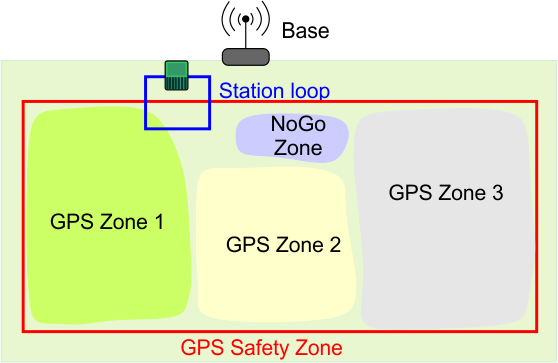
Vérification de la connexion GNSS de la station de base RTK
Remarque : Après chaque action, attendez toujours quelques minutes pour vérifier si la qualité du signal GPS a augmenté au niveau de qualité RTK > 1,2.
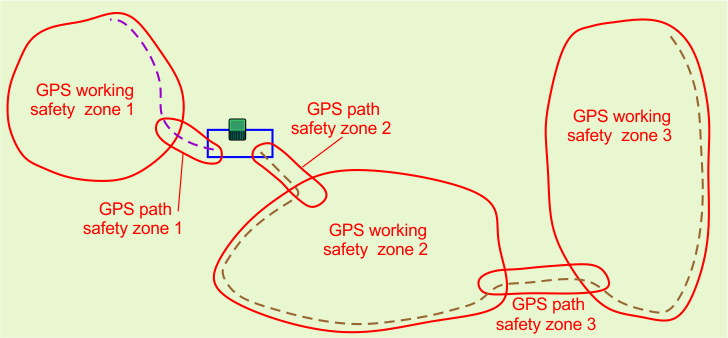
Graphic
G527792
Vérification de la connexion GNSS du robot
Remarque : Après chaque action, attendez toujours quelques minutes pour vérifier si la qualité du signal GPS a augmenté au niveau de qualité RTK > 1,2.
Graphic
G527793
Vérification de la connexion Wi-Fi du robot à la station de base RTK
Remarque : Après chaque action, attendez toujours quelques minutes pour vérifier si la qualité du signal GPS a augmenté au niveau de qualité RTK > 1,2.
Graphic
G527794

Annexes

État inactif
Dans certaines situations, le robot peut être amené à arrêter sa mission de tonte autonome et à entrer dans un état inactif. Les raisons peuvent être les suivantes :
  • Le robot a rencontré un problème et a envoyé une alarme.
  • La mission a été interrompue manuellement.
Dans les deux cas, il existe des mécanismes permettant de gérer la consommation d'énergie du robot.
Alarme
Graphic
G527797
Lorsque le robot rencontre un problème, il déclenche une alarme qui nécessite éventuellement une intervention manuelle.
Si l'alarme ne disparaît pas après 15 minutes, le robot passe en mode veille. Dans cet état, le robot réduit sa consommation d'énergie en désactivant tous les systèmes, sauf le modem.
Remarque : Le mode veille est seulement activé si le robot est resté activé plus d'une heure.
Il reste en mode veille pendant 2 jours ou jusqu'à ce que la batterie atteigne un très bas niveau de charge, après quoi il s'éteint.
Cela nécessite une intervention manuelle : effacez l'alarme et reprenez le mode de fonctionnement autonome, ou poussez le robot jusqu'à une station de charge pour recharger la batterie.
Mission arrêtée
Graphic
G527798
Dans ce cas, le robot passe à l'état inactif. Par défaut, après 15 minutes d'inactivité, le robot passe au mode veille décrit plus haut dans lequel la consommation d'énergie est réduite au minimum. Il reste en mode veille pendant 2 jours ou jusqu'à ce que la batterie atteigne un très bas niveau de charge, après quoi il s'éteint.
Avant de reprendre le travail, le robot exécute un autodiagnostic pour contrôler l'intégrité de tout le système (y compris les composants électroniques, les capteurs, les composants mécaniques et le logiciel).
  • Si le résultat de l'autodiagnostic est positif, le robot reprend l'état de fonctionnement autonome.
  • Si le résultat de l'autodiagnostic est négatif, le robot déclenche une alarme qui nécessite une intervention.