Robot tondeuse série Turf Pro

Clauses de non-responsabilité et informations légales
 
CALIFORNIE
 
Proposition 65
 
Ce produit contient une ou des substances chimiques considérées par l'état de Californie comme susceptibles de provoquer des cancers, des malformations congénitales et autres troubles de la reproduction.
 
Certification de compatibilité électromagnétique
Usage résidentiel : Ce dispositif est conforme à la partie 15 de la réglementation de la FCC. Son utilisation est assujettie aux deux conditions suivantes : (1) Ce dispositif ne doit pas causer de parasites nuisibles et (2) ce dispositif doit accepter tous les parasites, y compris ceux pouvant en perturber le fonctionnement.
ID FCC : 2AJYU-8PYA007, TFB-1004
Ce dispositif contient un ou plusieurs émetteurs/récepteurs exempts de licence qui sont conformes aux normes d'exemption de licence RSS de « Innovation, Science and Economic Development Canada ». Son utilisation est assujettie aux deux conditions suivantes : (1) ce dispositif ne doit pas produire de brouillage. (2) Ce dispositif doit accepter tout brouillage subi, même si le brouillage est susceptible den compromettre le fonctionnement.
IC : 23761-8PYA008, 5969A-1004
Australie
Nouvelle-Zélande
Image Image
Japon
 
Image  
­LED


Introduction
 

Attention
Le non respect des instructions d'utilisation ou l'absence de formation par un distributeur Toro agréé peut entraîner des blessures ou la mort.
  • Pour maximiser la sécurité, les performances et le bon fonctionnement de cette machine, il est nécessaire de lire attentivement et de comprendre parfaitement le contenu de ce Manuel de l'utilisateur.
  • Pour plus de renseignements sur les consignes de sécurité, y compris les conseils de sécurité et les documents de formation, rendez-vous sur www.Toro.com.
 

Utilisation prévue

Ce robot tondeuse est destiné aux professionnels employés à lentretien autonome et programmable des gazons. Elle est principalement conçue pour tondre les pelouses entretenues régulièrement dans les terrains professionnels. Ce produit est une tondeuse d'entretien qui maintient une hauteur d'herbe constante. L'utilisation de la tondeuse, de la batterie, de la station de charge et de la station de base à d'autres fins que celle prévue peut être dangereuse pour vous-même et toute personne à proximité.
Lisez attentivement cette notice pour apprendre comment utiliser et entretenir correctement votre produit, et éviter ainsi de l'endommager ou de vous blesser. Vous êtes responsable de l'utilisation sûre et correcte du produit.

Obtenir de l'aide

Rendez-vous sur www.Toro.com pour tout document de formation à la sécurité et à l'utilisation des produits, pour tout renseignement concernant un produit ou un accessoire, pour obtenir l'adresse des dépositaires ou pour enregistrer votre produit.
Pour obtenir des prestations de service, des pièces Toro d'origine ou des renseignements complémentaires, munissez-vous des numéros de modèle et de série du produit et contactez un dépositaire-réparateur agréé ou le service client Toro. Ces numéros se trouvent sur la plaque signalétique sur votre produit. Inscrivez les numéros dans l'espace réservé à cet effet.
Important  
Avec votre appareil mobile, vous pouvez scanner le code QR sur l'autocollant du numéro de série (le cas échéant) pour accéder à l'information sur la garantie, les pièces détachées et autres renseignements concernant le produit.
 
Numéro de modèle :
Numéro de série :

Conventions du manuel

Les mises en garde de ce manuel soulignent des dangers potentiels et sont signalées par le symbole de sécurité, qui indique un danger pouvant entraîner des blessures graves ou mortelles si les précautions recommandées ne sont pas respectées.
Graphic
G405934
Ce manuel utilise deux termes pour faire passer des renseignements essentiels. Important, pour attirer l'attention sur une information d'ordre mécanique spécifique, et Remarque, pour souligner une information d'ordre général méritant une attention particulière.
Classifications des alertes de sécurité
Le symbole de sécurité utilisé dans ce manuel et sur la machine identifie d'importants messages de sécurité dont vous devez tenir compte pour éviter les accidents.
Le symbole de sécurité apparaît au-dessus de toute information signalant des actions ou des situations dangereuses. Il est suivi de la mention DANGER , ATTENTION ou PRUDENCE.
Danger
Danger signale un danger immédiat qui, s'il n'est pas évité, entraînera obligatoirement des blessures graves ou mortelles.
 
Attention
Attention signale un danger potentiel qui, s'il n'est pas évité, peut entraîner des blessures graves ou mortelles.
 
Prudence
Prudence signale un danger potentiel qui, s'il n'est pas évité, pourrait entraîner des blessures légères ou modérées.


Sécurité
 

Consignes de sécurité générales

  • L'utilisateur/superviseur de la machine est responsable des accidents et dommages causés aux autres personnes et à leurs possessions.
  • Lisez, comprenez et suivez toutes ces consignes et mises en garde avant d'utiliser la machine.
  • L'usage ou l'entretien incorrect de la machine peut causer des blessures graves ou mortelles. Pour réduire les risques, respectez toutes les consignes de sécurité.
  • Ne confiez pas l'utilisation ou l'entretien de la machine à des enfants ou à des personnes non compétentes. Seules les personnes responsables, formées à l'utilisation et l'entretien de la machine, ayant lu et compris les instructions et physiquement aptes sont autorisées à utiliser ou entretenir la machine.

Consignes de sécurité pendant l'utilisation

  • Avant d'utiliser la machine, assurez-vous qu'une barrière physique (clôture basse ou câble périphérique par exemple) est en place ou que la limites de la zone de travail est à au moins 8 m de tout danger.
  • Gardez adultes et enfants à distance de la machine et de la station de charge pendant le fonctionnement.
  • Portez une tenue adaptée, notamment un pantalon et des chaussures robustes à semelle antidérapante, chaque fois que vous utilisez la machine manuellement.
  • N'utilisez pas la machine si tous les dispositifs de protection ne sont pas en place et en bon état de marche.
  • Examinez la zone de travail et débarrassez-la de tout objet pouvant gêner le fonctionnement de la machine.
  • Les lames sont tranchantes et vous pouvez vous blesser gravement à leur contact. Appuyez sur le bouton Arrêt et attendez l'arrêt complet de toutes les pièces en mouvement avant de déboucher la machine, d'en faire l'entretien ou de la transporter.
  • N'approchez pas les mains ou les pieds des pièces en mouvement sur et sous la machine.
  • Ne vous penchez pas trop en avant. Tenez-vous toujours bien d'aplomb et maintenez votre équilibre. Vous pourrez ainsi garder le contrôle de la machine si un événement inattendu se produit. Marchez à une allure normale, ne courrez pas lorsque vous programmez la machine.
  • Ne vous tenez pas debout, ne vous asseyez pas et ne montez pas sur la machine, et n'autorisez personne d'autre à le faire.
  • Si la machine rencontre un objet et/ou se met à vibrer de manière anormale, arrêtez-la immédiatement et attendez l'arrêt complet de tout mouvement avant de vérifier si elle est endommagée. Effectuez toutes les réparations nécessaires avant de réutiliser la machine.
  • Appuyez sur le bouton Arrêt sur la machine, attendez l'arrêt complet de tout mouvement et désactivez la machine dans les cas suivants :
    • avant de déboucher la machine.
    • avant de contrôler, de nettoyer ou de faire l'entretien de la machine (en particulier les lames) et la station de charge.
    • si la machine rencontre un corps étranger, subit un accident ou tombe en panne, vérifiez son état et effectuez les réparations nécessaires avant de recommencer à travailler.
    • si la machine se met à vibrer de manière anormale, vérifiez son état et effectuez les réparations nécessaires avant de recommencer à travailler.
  • Ne placez rien sur la machine ou la station de charge.
  • Ne modifiez pas la machine, le logiciel, la station de charge ou la station de base.
  • Ne modifiez pas ou ne neutralisez pas les commandes de la machine ou les dispositifs de sécurité.
  • N'utilisez pas la machine, la station de charge ou la station de base si elles ont été modifiées.
  • Nous déconseillons d'utiliser la machine pendant l'arrosage ou l'irrigation de la zone d'utilisation.
  • Utilisez uniquement des accessoires agréés par Toro pour éviter le risque d'incendie, de choc électrique ou de blessures.
  • Appuyez sur le bouton Arrêt de la machine et attendez l'arrêt complet des lames avant de manipuler la machine.
  • Ne connectez pas un cordon d'alimentation endommagé. Ne touchez pas le cordon d'alimentation s'il est endommagé.
  • N'utilisez pas le bloc d'alimentation de la station de charge par mauvais temps.

Consignes de sécurité pendant l'entretien

  • Avant de faire l'entretien de la machine, tournez l'interrupteur marche/arrêt sous la machine en position Arrêt.
  • N'autorisez pas les enfants à nettoyer ou à faire l'entretien de la machine.
  • N'approchez pas les mains ou les pieds des pièces en mouvement sur et sous la machine.
  • Les lames sont tranchantes et vous pouvez vous blesser gravement à leur contact.
    • Coupez le moteur.
    • Portez des gants anti-coupures pour effectuer l'entretien des lames.
    • Ne réparez pas et ne modifiez pas les lames.
  • Vérifiez souvent que les lames de la machine ne sont pas usées ou endommagées.
  • Remplacez les autocollants d'instruction ou de sécurité manquants ou endommagés au besoin.
  • Pour obtenir des résultats optimaux, utilisez uniquement des pièces de rechange et des accessoires d'origine Toro. Les pièces de rechange et accessoires d'une autre marque peuvent être dangereux.

Consignes de sécurité pour la batterie et la station de charge

  • Nettoyez les bornes de charge de la machine et/ou la station de charge avec un outil non conducteur (chiffon ou brosse souple), pour éviter tout risque de dommages.
  • Si elles sont sales, essuyez les bornes de charge sur la station de charge et la machine avec un chiffon propre et sec.
  • Ne portez pas de bijoux et attachez les cheveux longs pour faire l'entretien de la batterie.
  • N'essayez pas de démonter ou d'ouvrir la batterie.
  • Maintenez la batterie propre et sèche.
  • N'utilisez pas et ne chargez pas la machine si elle est anormalement chaude ou dégage de la fumée ou une odeur inhabituelle.
  • Les fuites de liquide de batterie peuvent irriter la peau et les yeux ou causer des brûlures chimiques.
  • En cas de fuite de liquide de la batterie, évitez tout contact du liquide avec la peau ou les yeux. En cas de contact, lavez la zone affectée à grande eau et consultez un médecin.
  • Utilisez un absorbant inerte, tel du sable, pour nettoyer le liquide de batterie renversé.
  • Mettez la batterie usagée au rebut en respectant la réglementation.
  • Ne jetez pas la batterie au feu. L'élément pourrait exploser. Vérifiez si la réglementation locale stipule des procédures de mise au rebut spéciales.
  • La batterie peut présenter un risque d'incendie, dexplosion ou de brûlure chimique en cas de mauvais traitement.
  • Ne démontez pas la batterie.
  • Remplacez toujours la batterie par une batterie agréée ; l'utilisation de tout autre type de batterie peut entraîner un incendie ou des blessures.
  • Rangez la batterie hors de la portée des enfants.
  • Utilisez uniquement la batterie agréé par le fabricant de la machine. N'utilisez jamais de batteries non prévues pour la machine.
  • N'utilisez pas de batteries endommagées ou modifiées, car leur comportement peut alors être imprévisible et causer un incendie, une explosion ou des blessures.
  • Évitez d'utiliser la machine par mauvais temps, surtout s'il existe un risque d'orage.
  • N'utilisez pas ou ne chargez pas une batterie endommagée, déformée ou excessivement chaude. Une batterie endommagée peut générer de la chaleur, se fendre, fuir, s'enflammer ou exploser.
  • Utilisez la batterie uniquement pour l'application pour laquelle elle est prévue.
  • La batterie peut émettre des gaz explosifs si elle est considérablement surchargée.
  • Ne faites pas subir de choc mécanique à la batterie.
  • N'utilisez pas la station de charge si elle est endommagée ou ne fonctionne pas correctement.
  • Ne branchez pas la station de charge sur un bloc multiprise ou une rallonge.
  • N'utilisez pas la station de charge si elle a reçu un coup violent.
  • N'utilisez pas une station de charge autre que celle conçue pour la machine.
  • Débranchez la station de charge de la prise secteur avant de commencer l'entretien ou le nettoyage, afin de réduire le risque de choc électrique.
  • Nessayez pas de réparer, douvrir ou de démonter la station de charge sans autorisation.
  • Portez la station de charge chez un concessionnaire-réparateur agréé pour la faire réviser ou réparer. Ne démontez pas la station de charge.

Consignes de sécurité pour le remisage

  • Lorsque la machine ne sert pas, remisez-la dans un local sec et sécurisé, et hors de portée des enfants ou des utilisateurs non autorisés.

Autocollants de sécurité et d'instruction

Image
Des autocollants de sécurité et des instructions bien visibles par l'opérateur sont placés près de tous les endroits potentiellement dangereux. Remplacez tout autocollant endommagé ou manquant.
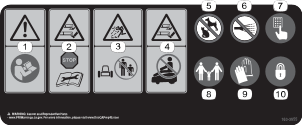
Autocollant : 163-3955
Graphic
s_decal163-3955
  1. Attention lisez le Manuel de l'utilisateur.
  2. Risque de coupure/mutilation des mains et des pieds arrêtez la machine avant d'entreprendre un entretien.
  3. Risque de projection d'objets n'autorisez personne à s'approcher.
  4. Risque de coupure/mutilation des mains et des pieds ne montez pas sur la machine.
  5. Tenez tous les animaux à l'écart de la machine.
  6. Ne pulvérisez pas d'eau sur la machine.
  7. La machine est protégée par un code d'accès.
  8. N'autorisez personne à s'approcher et surveillez toujours les enfants.
  9. Portez des gants de protection pour effectuer l'entretien des lames.
  10. La machine est équipée d'un système antivol.


Vue d'ensemble du produit
 

Robot tondeuse série Turf Pro Vue d'ensemble du produit
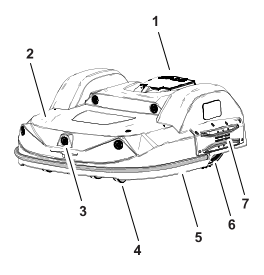
Vue de dessus
Graphic
G538206
  1. Bouton d'arrêt
  2. Carrosserie
  3. Sonars de détection d'obstacle
  4. Roues avant
  5. Pare-chocs
  6. Roues arrière
  7. Contacts de charge
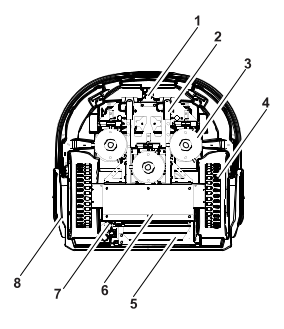
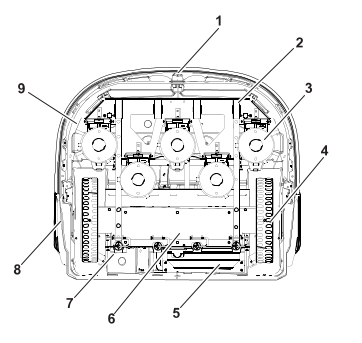
Vue de dessous(modèle 300)
Graphic
G538280
  1. Bobine
  2. Roues avant
  3. Têtes de coupe
  4. Roues arrière
  5. Batterie
  6. Boîtier électronique étanche (smartbox)
  7. Interrupteur Marche/Arrêt
  8. Contacts de charge
Vue de dessous(modèle 500)
Graphic
G529049
  1. Bobine
  2. Roues avant
  3. Têtes de coupe
  4. Roues arrière
  5. Batterie
  6. Boîtier électronique étanche (smartbox)
  7. Interrupteur Marche/Arrêt
  8. Contacts de charge
  9. Protection de disque
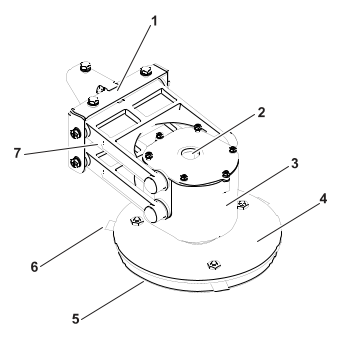
Tête de coupe
Graphic
G526500
  1. Support
  2. Entrée du câble
  3. Carter du moteur
  4. Disque support de lame
  5. Disque anti-friction
  6. Lame
  7. Pantographe
Remarque : Le disque support de lame, le disque anti-friction et les lames sont désignés collectivement sous le nom de « disque de coupe ».
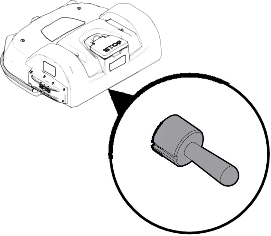
Interrupteur Marche/Arrêt (modèle 300)
Image
L'interrupteur marche/arrêt se trouve sous la carrosserie, sur le côté arrière gauche du robot.
Déplacez l'interrupteur marche/arrêt vers la droite (position marche) pour utiliser le robot.
Déplacez l'interrupteur marche/arrêt vers la gauche (position arrêt) en cas d'inactivité prolongée ou pour le remisage d'hiver.
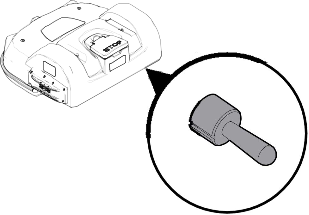
Interrupteur Marche/Arrêt (modèle 500)
Image
L'interrupteur marche/arrêt se trouve sous la carrosserie, sur le côté arrière droit du robot.
Levez l'interrupteur marche/arrêt (position marche) pour utiliser le robot.
Baissez l'interrupteur marche/arrêt (position arrêt) en cas d'inactivité prolongée ou pour le remisage d'hiver.
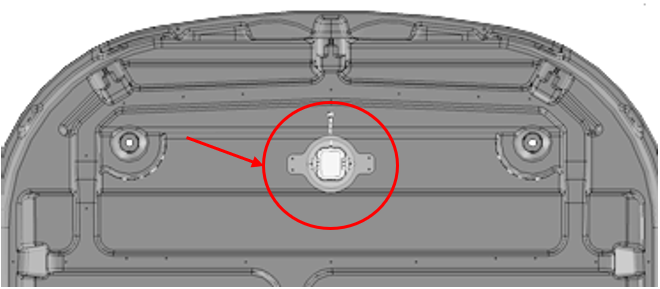
Antenne GPS RTK
Graphic
G519918
Cette antenne GNSS spécifique est montée au centre à l'avant de la coque. Elle permet de recevoir les données sur la position mondiale du robot envoyées par les satellites.
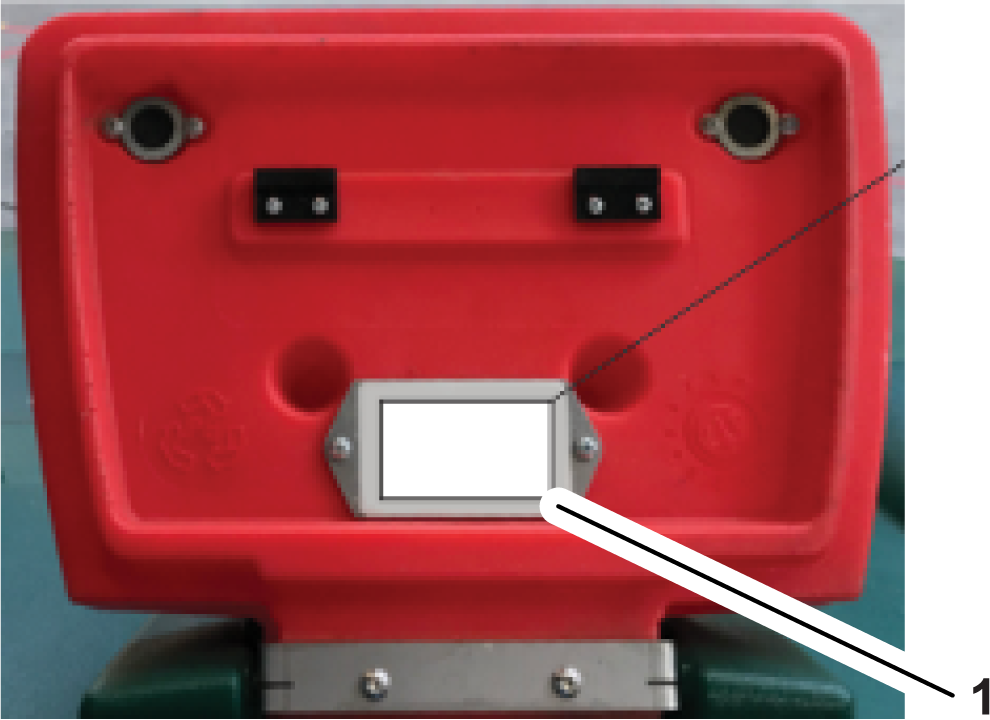
Autocollant du numéro de série
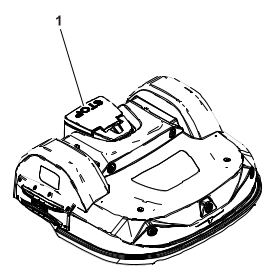
L'étiquette d'identification se trouve à l'intérieur du couvercle du bouton d'arrêt, comme montré ci-dessous.
Graphic
G541779
  1. Autocollant du numéro de série
Vue d'ensemble des capteurs
La machine est équipée d'un jeu complet de capteurs qui garantissent son fonctionnement sûr. Ces capteurs permettent au robot de détecter et de réagir si un obstacle se trouve sur sa trajectoire.
Bouton d'arrêt
Graphic
G538301
Le bouton d'arrêt , situé sur le haut du robot, est facilement visible. Lorsque vous appuyez sur ce bouton, le robot s'immobilise et cesse de tondre. Le bouton d'arrêt fait aussi office de couvercle qui, lorsqu'il est soulevé, permet d'accéder à l'interface utilisateur de commande du robot. Une instruction doit être émise à partir de cette interface de commande pour que le robot redémarre.
Sonars de détection d'obstacle
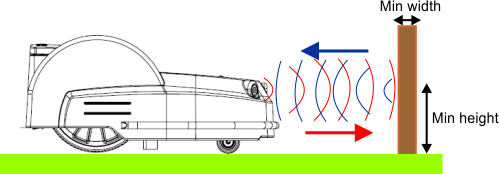
Le robot est équipé d'une série de capteurs sonars pour détecter les obstacles. Le robot ralentit si les capteurs sonars détectent un obstacle.
Détection des obstacles par les capteurs sonars
Graphic
G525070
Si le robot se déplace toujours à petite vitesse, alors qu'aucun obstacle n'est visible, cela indique un problème au niveau des capteurs. Dans ce cas, demandez l'aide du service technique pour analyser le problème.
Pare-chocs
Le pare-chocs est un capteur de pression qui détecte le contact du robot avec un obstacle. Lorsque le pare-chocs touche l'obstacle, le robot recule, puis pivote selon un angle lui permettant d'éviter l'obstacle.
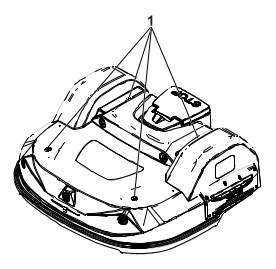
Capteurs de levage et de déplacement de la carrosserie
Emplacement des fixations des capteurs de levage
Graphic
G538312
  1. Fixations des capteurs de levage
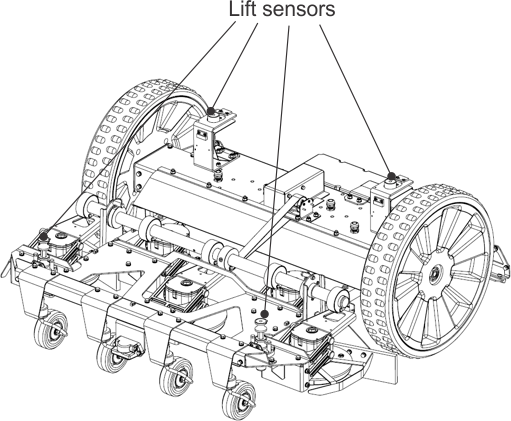
Capteurs de levage (série 500 montrée)
Graphic
G525072
Les capteurs de levage sont fixés sur la carrosserie du robot en 4 points. Les capteurs de levage réagissent si le robot touche un objet bas qui pousse la carrosserie vers le haut ou si quelqu'un tente de soulever le robot par la carrosserie. Le robot s'arrête alors de tondre et recule. Si ce mouvement permet de dégager la carrosserie de l'obstacle, le robot exécute une manœuvre pour éviter l'objet et continue de tondre. Dans le cas contraire, le robot déclenche une alarme après 10 secondes et reste en mode de sécurité (immobile) jusqu'à ce que l'obstacle soit éliminé.
Bobine
La bobine d'induction détecte l'intensité du champ magnétique qui est généré dans le câble périphérique. L'intensité maximale est située sur le câble, ce qui provoque l'arrêt du robot, sa rotation et la poursuite de la tonte dans une nouvelle direction.
Capteur d'inclinaison
Le capteur d'inclinaison détecte l'angle de la pente sur laquelle le robot travaille. Une alarme se déclenche et le robot arrête de tondre si l'angle est dépassé.
Capteur de retournement
Le capteur de retournement détecte si le robot s'est renversé ou si quelqu'un tente de démarrer le moteur lorsque le robot est renversé.
Capteur de température
Le capteur de température mesure la température ambiante et empêche le fonctionnement du robot si elle est trop basse. La température minimale de fonctionnement du robot est réglée en tant que paramètre de fonctionnement.
Récepteur GPS RTK
Ce capteur recueille les données des satellites pour déterminer la position mondiale précise du robot.

Accessoires/outils

Une sélection d'outils et accessoires agréés par Toro est disponible pour augmenter et améliorer les capacités de la machine. Pour obtenir la liste de tous les accessoires et outils agréés, contactez votre dépositaire-réparateur ou votre distributeur Toro agréé, ou rendez-vous sur www.Toro.com.
Pour garantir un rendement optimal et conserver la certification de sécurité de la machine, utilisez uniquement des pièces de rechange et accessoires Toro d'origine.
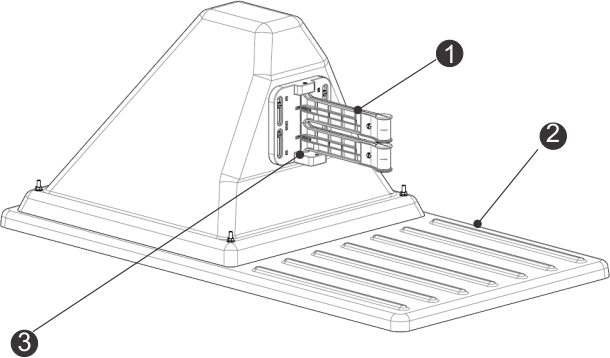
Vue d'ensemble de la station de charge
Remarque : Le modèle 30914 est montré. L'apparence varie légèrement selon le modèle. Pour en savoir plus, voir le manuel de charge.
Composants de la station de charge
Graphic
G520730
  1.  Bras de charge
  2.  Socle
  3.  Capteur d'occupation
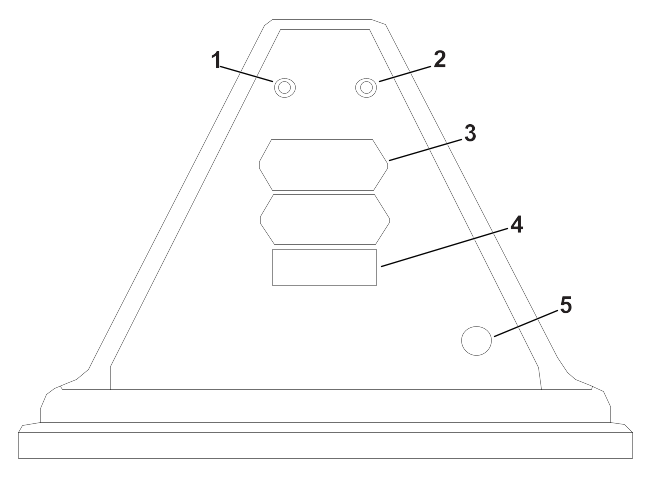
Vue arrière de la station de charge
Graphic
G537669
  1.  LED Za
  2.  LED ZL
  3.  Étiquette d'identification
  4.  Autocollant
  5.  Entrée du câble d'alimentation
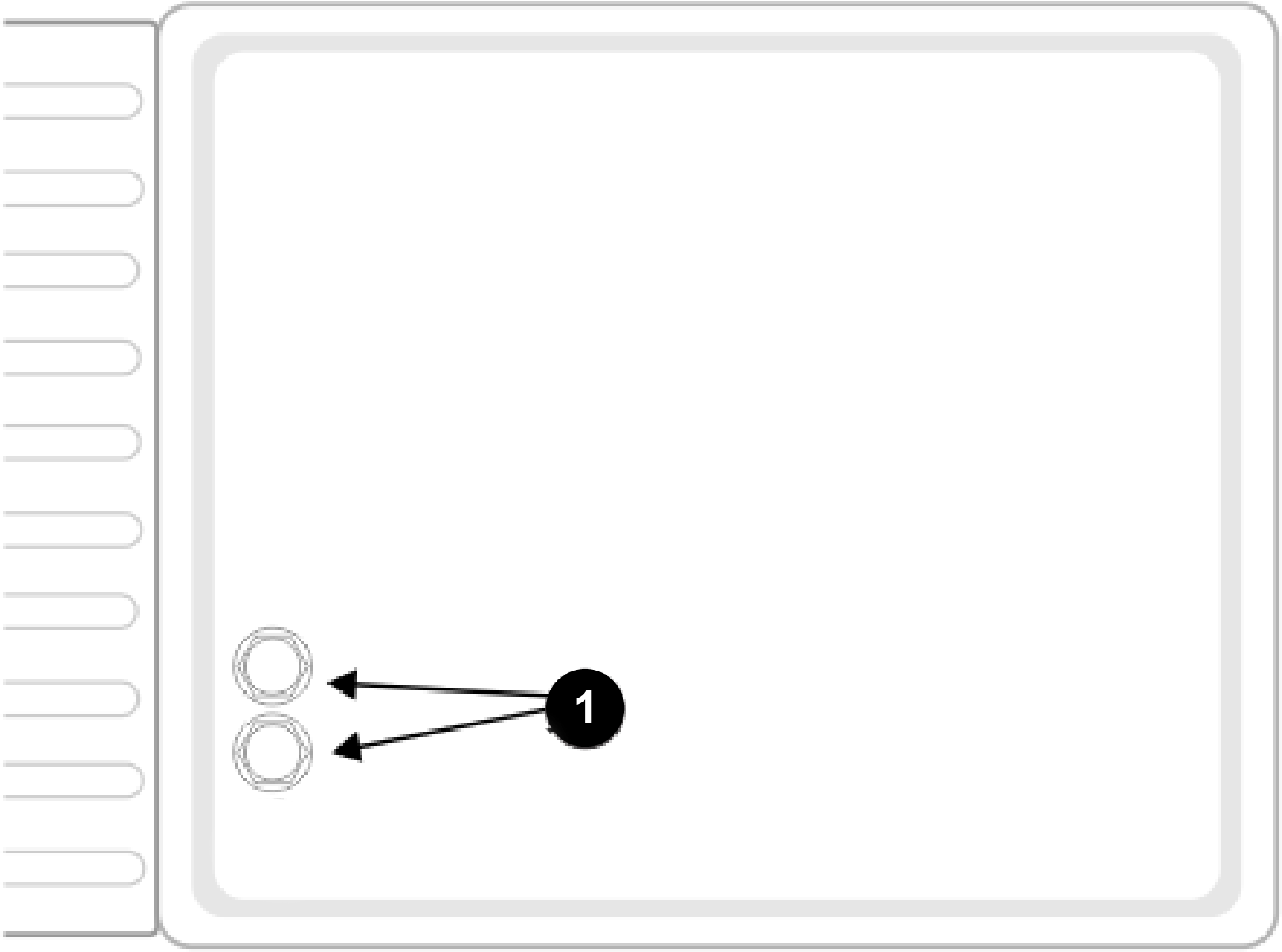
Vue de dessous de la station de charge
Graphic
G538193
  1.  Entrée du câble périphérique
LED
Les LED indiquent l'état actuel de chaque câble. Voir le tableau suivant.
Clignotement vert
Le câble fonctionne normalement.
Clignotement rouge
Aucun câble périphérique détecté. Le câble est peut-être coupé ou trop long.
Rouge continu
Cela indique un problème. Le câble est peut-être trop court (moins de 200 m) ou le système électronique présente un problème.
Les LED sont identifiées comme suit :
  • ZL : le câble de la zone de boucle de station
  • Za : le câble de la zone de travail A
  • Zb : le câble de la zone de travail B
Remarque : Si vous utilisez une station de charge avec plusieurs boucles et si vous n'utilisez pas l'une d'entre elles, la LED clignote en rouge. Pour que la LED cesse de clignoter en rouge, réglez la voie de la carte à 9.
Caractéristiques techniques
Remarque : Les spécifications et la conception peuvent faire l'objet de modifications sans préavis.
Capacité
Modèle
500S/SL
500
300
Surface de travail maximale [m2]
75 000 m2
75 000 m2
45 000 m2
Surface de travail recommandée [m2]
55 000 m2
55 000 m2
35 000 m2
Largeur de tonte [mm]
1033 mm-
1033 mm
633 mm
Vitesse de travail [km/h]
3,6 km/h
3,6 km/h
2,8 km/h
Pente maximale [%]
45 % (24°)
30% (17°)
35% (19,5°)
Tonte
Modèle
500SL, 500S, 500
300
Nombre de têtes de coupe
5
3
Nombre de lames de coupe
15
9
Hauteur de coupe minimale (disque standard/disque basse hauteur de coupe)
20 mm / 15 mm-
20 mm / 15 mm
Hauteur de coupe maximale (disque standard/disque basse hauteur de coupe)
100 mm / 90 mm-
100 mm / 90 mm
Réglage des têtes de coupe
Électronique
Électronique
Niveau sonore maximal (mesuré à 5 m)
52 db(A)
52 db(A)
Batterie
Modèle
500SL, 500S, 500
300
Type
LIFePo4
LIFePo4
Tension nominale [V]
25,6 V
25,6 V
Capacité nominale [Ah]
19,0 Ah
19,0 Ah
Énergie [Wh]
486,4 Wh
486,4 Wh
Plage de température de travail
-5 °C à +60 °C
-5 °C à +60 °C
Durée de tonte moyenne [min]
110
280
Durée moyenne de charge complète [min]
90
90
Poids et dimensions
Modèle
500SL, 500S, 500
300
Poids [kg]
71 kg-
52 kg
Longueur [mm]
1 110 mm-
1 002 mm
Largeur [mm]
1 278 mm-
1 044 mm
Hauteur [mm]
515 mm-
466 mm
Logiciel et surveillance
Modèle
500SL, 500S, 500
300
Code PIN de sécurité
Oui
Oui
Emplacement du GPS
RTK
RTK
Gestion du robot via serveur et appli.
Standard
Standard
Intelligence
Modèle
500SL, 500S, 500
300
Détection des obstacles par sonar
Multiple
Multiple
Retour à la station via GPS
Oui
Oui
Type de tonte
Motifs
Motifs
Zone de démarrage multiple
Oui
Oui
Surfaces de travail multiples (option)
Oui
Oui
Robots/stations multiples
Non
Non
Sonars pour détection d'obstacle
5
5
Pare-chocs résistif pour collision
1
1
Capteurs de levage avant
2
2
Capteurs de levage arrière
2
2
Capteur de collision arrière
2
2
Capteur de retournement / d'inclinaison
1
1
Déflecteurs des têtes de coupe
2 (un sur chaque tête de coupe extérieure)
Aucun


Utilisation
 

Avant l'utilisation

Procédures d'entretien quotidien
Avant de démarrer la machine chaque jour, effectuez les procédures énoncées dans le Calendrier d'entretien.
Utilisation du robot tondeuse Turf Pro
Votre robot utilise le système de positionnement GPS RTK, ce qui signifie qu'il peut tondre en lignes droites suivant un modèle de trajectoire.
Remarque : La tonte par modèle de trajectoire est seulement possible lorsque la qualité des signaux GPS est suffisamment bonne pour le permettre. Si robot rencontre des difficultés de communication avec les satellites, il s'arrête et essaye de scanner pour améliorer la connexion. Si le problème persiste, une alarme est déclenchée.
Le robot qui utilise le système de positionnement GPS RTK peut fonctionner dans deux types de configurations :
  • À l'intérieur d'une zone définie par un câble périphérique
  • À l'intérieur d'une zone définie par une série de points de passage GPS qui créent une limite de sécurité.
Votre robot peut être installé et configuré en fonction de vos besoins.
Pour garantir le fonctionnement optimal du robot, il est important de l'entretenir et de le réviser correctement.
Terminologie de fonctionnement
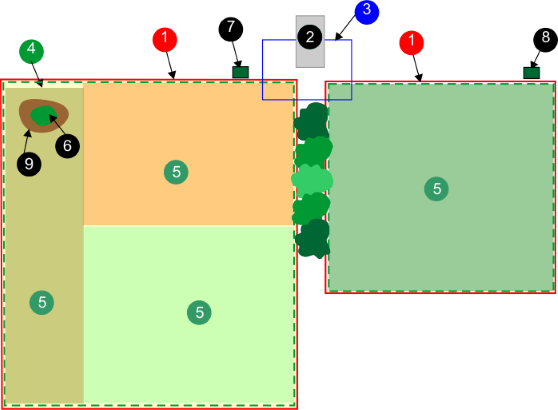
La figure ci-dessous représente une configuration type de robot que votre technicien aura installé.
Éléments d'installation du robot
Graphic
G525073
  1. Limite de la zone de travail
    Il peut s'agir d'un câble périphérique physique ou d'une limite de sécurité définie par GPS. Si la limite est définie par un câble, la zone qu'elle délimite est appelée une parcelle.
  2. Station de charge
    La station de charge où retourne le robot pour recharger la batterie ou se mettre en pause si le programme de travail est terminé. La station de charge émet aussi des signaux à destination de tous les câbles qui y sont connectés.
  3. Câble de boucle
    Le câble de boucle chevauche le câble périphérique et permet au robot de retourner à la station. Lorsqu'il détecte qu'il a traversé le câble de boucle, il se déplace jusqu'à ce câble jusqu'à ce qu'il puisse s'emboîter dans la station. De même, lorsqu'il doit quitter la station, il passe sur le câble de boucle jusqu'à ce qu'il entre dans la zone de travail à l'intérieur du câble périphérique.
  4. Zone de navigation par GPS
    Il s'agit d'une zone spécifique définie lorsqu'un câble périphérique est utilisé. Elle contient toutes les zones de travail individuelles.
  5. Zone de travail GPS
    Il s'agit de zones de travail qui sont définies par une série de points GPS. Le robot peut être programmé pour travailler dans ces zones afin d'optimiser ses performances.
  6. Obstacle
    Il s'agit d'un objet que le robot doit éviter pendant son fonctionnement.
  7. Base RTK
    Elle communique avec les satellites et envoie les corrections au robot pour accroître la précision de sa position.
  8. Répéteur WiFi
    Son utilisation peut être nécessaire si la base envoie des corrections par WiFi. Il étend la portée des corrections que la base peut envoyer au robot.
  9. Zone interdite
    Il s'agit d'une zone définie par des points GPS dans laquelle le robot de travaillera pas. Elle est souvent créée autour d'obstacles.
Tonte par modèle de trajectoire
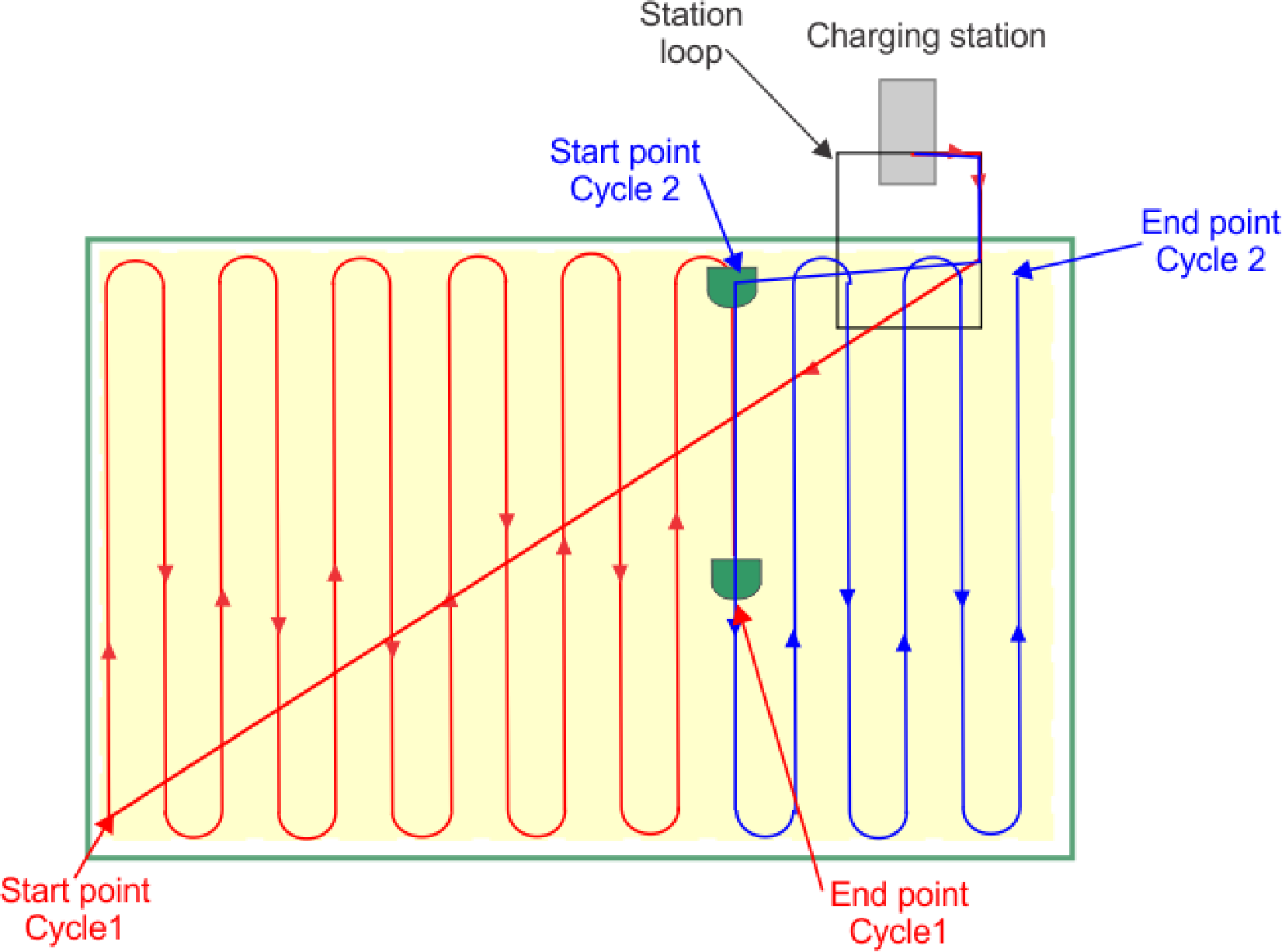
La figure ci-dessous illustre le mode fonctionnement du robot selon une trajectoire. Au début du cycle de travail, le robot quitte la station et suit le câble de boucle de la station jusqu'à ce qu'il entre dans la zone de travail. Il calcule sa trajectoire et se rend au début de la trajectoire (point de démarrage cycle 1). Il parcourt la zone de travail selon une trajectoire de lignes droites pendant un cycle. Le cycle se termine soit lorsque la batterie doit être rechargée, soit lorsque le programme prévoit que le robot doit retourner à la station.
Lorsque le robot doit reprendre le travail, il entame un nouveau cycle (cycle 2). Ce deuxième cycle commence au début de la rangée sur laquelle le robot travaillait à la fin du cycle 1. Le robot continue ainsi jusqu'à ce que toute la zone soit couverte. Le robot retourne alors à la station avant de décider où il doit se rendre pour le prochain cycle.
Graphic
G525802
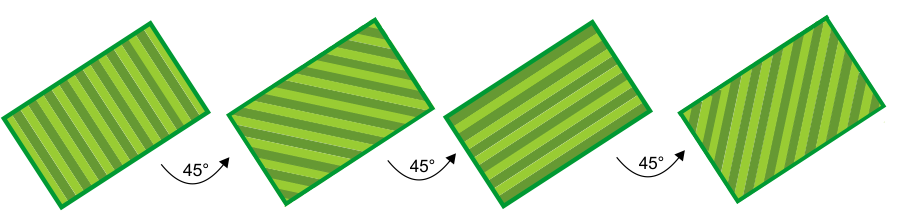
Une fois la zone entièrement couverte, le robot recalcule une nouvelle trajectoire de tonte et fait pivoter la direction de la tonte pour garantir une qualité de coupe optimale et une couverture totale de la surface de travail. Dans l'exemple ci-dessous, 4 directions sont utilisées avec des angles de 45° entre chaque.
Rotation de la direction de tonte
Graphic
G520321
Pendant la trajectoire de tonte, le robot tourne avant d'atteindre le câble périphérique, de sorte que le bord de la zone n'est pas tondu. Il est donc important de s'assurer que robot tond la limite de la zone au moins 2 fois par semaine.
Pour programmer combien de fois le robot tond la limite, sélectionnez le menu ImageRéglages > Border (limite).
Affichage de l'interface utilisateur
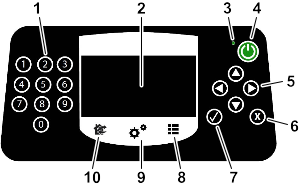
Un boîtier intelligent, qui contient l'ordinateur embarqué pour gérer les opérations du robot, est situé sous le couvercle du bouton d'arrêt.
Cette interface permet de voir l'état actuel, de modifier les réglages et d'émettre des instructions spécifiques.
Graphic
G537257
  1. Boutons numériques
    Ils permettent de sélectionner les options des menus et de saisir les valeurs numériques.
  2. Écran LED
    Affiche la situation actuelle.
  3. LED
    Voyant indiquant que l'interface utilisateur est activée.
  4. Bouton Marche
    Active l'interface utilisateur.
  5. Boutons de navigation
    Les boutons fléchés permettent de mettre en surbrillance les options des menus.
  6. Bouton de retour arrière
    Permet de quitter un menu et de revenir au niveau précédent.
  7. Bouton d'acceptation
    Permet d'accepter une opération ou un réglage.
  8. Bouton du menu Entretien
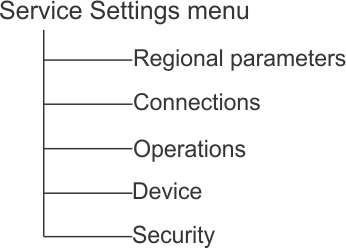
    Fournit un certain nombre de commandes utilisées généralement par le service après-vente. Voir le menu Réglages d'entretien.
  9. Bouton du menu Réglages
    Permet de définir les réglages opérationnels. Voir le menu Réglages.
  10. Bouton du menu Actions
    Permet d'émettre un certain nombre d'instructions d'utilisation. Voir le menu Actions.
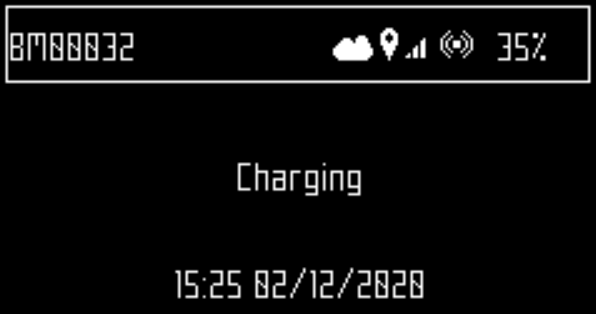
L'écran LED
Graphic
G525094
Nom
Le nom du robot. Vous pouvez modifier le nom du robot sous menu Réglages d'entretien > Dispositif > Info dispositif > Nom du robot.
Nuage Image
Indique que le robot est connecté au portail internet.
GPS Image
Indique que le robot peut détecter au moins 4 satellites et qu'il connaît sa position actuelle. Si l'indicateur GPS clignote, cela signifie que le robot ne peut pas détecter un nombre suffisant de satellites. Pour voir le nombre de satellites détectés, sélectionnez menu Réglages d'entretien > Dispositif > Info dispositif.
Niveau du signal mobile Image
Indique que le robot a un signal mobile.
Pas de connexion mobile Image
Cette icône indique qu'il n'y a pas de connexion mobile.
Connexion WiFi/mobile Image
Indique que le robot est connecté en tant que client WiFi. Lorsque l'indicateur clignote, cela signifie que le robot essaie de se connecter. Lorsqu'il est fixe, le robot est connecté.
Pas de WiFi Image
Indique que le réglage WiFi est désactivé.
Point d'accès WiFi (AP) Image
Indique que le robot est configuré en tant que point d'accès WiFi et attend qu'un client se connecte.
Niveau de charge de la batterie
Pourcentage de charge de la batterie.
Message
Indique l'état actuel du robot ou de l'alarme.
Commandes de l'interface utilisateur
Les commandes sont accessibles à partir de 3 menus.
ImageActions
Fournit un certain nombre de missions directes pour le robot.
ImageRéglages
Définit les paramètres qui contrôlent le fonctionnement du robot.
ImageRéglages d'entretien
Fournit un ensemble de commandes généralement utilisées par les utilisateurs et les techniciens.
Le tableau ci-dessous liste toutes les commandes disponibles dans ces 3 menus.
Commande/paramètre
Chemin
Code d'activation
Réglages d'entretien > Dispositif
APN
Réglages d'entretien > Infos sur le dispositif
Ver. Bootloader
Réglages d'entretien > Dispositif > Version du système
Limite
Actions
Limite
Réglages
Version du cerveau
Réglages d'entretien > Dispositif > Version du système
Frein à l'arrêt
Réglages d'entretien > Opérations
Changer code PIN
Réglages d'entretien > Sécurité > Code PIN
Charge & rester
Actions
Têtes de coupe
Réglages
Hauteur de coupe
Réglages
Format de la date
Réglages d'entretien > Paramètres régionaux
Infos sur le dispositif
Réglages d'entretien > Dispositif
Modifier pourcentage des parcelles
Réglages d'entretien > Opérations
Activer code PIN
Réglages d'entretien > Sécurité > Code PIN
Aller charger
Actions
Adresse IP
Réglages d'entretien > Connexions
Langue
Réglages d'entretien > Paramètres régionaux
Latitude
Réglages d'entretien > Infos sur le dispositif
Longitude
Réglages d'entretien > Infos sur le dispositif
Adresse MAC
Réglages d'entretien > Infos sur le dispositif
Max cycles courts autorisé
Réglages d'entretien > Opérations
Temp min
Réglages d'entretien > Opérations
Mode
Réglages d'entretien > Connexions
Tondre
Actions
Tondre après charge
Actions
Tondre maintenant
Actions
Code PIN
Réglages d'entretien > Sécurité
Nom du robot
Réglages d'entretien > Dispositif
Programme
Réglages
Recherche de réseaux
Réglages d'entretien > Connexions
Numéro de série
Réglages d'entretien > Infos sur le dispositif
Version du logiciel
Réglages d'entretien > Dispositif > Version du système
SSID
Réglages d'entretien > Connexions
Rester à la station après la charge
Actions
Verrouillage système
Réglages
Version système
Réglages d'entretien > Dispositif
Fuseau horaire
Réglages d'entretien > Paramètres régionaux
Système d'unités
Réglages d'entretien > Paramètres régionaux
Version
Réglages d'entretien > Dispositif > Version du système
Satellites visibles
Réglages d'entretien > Infos sur le dispositif
Vue d'ensemble des menus
Menu Actions Image
Les opérations présentées dans ce menu dépendent de l'état actuel de la machine.
  • lorsque le robot est dans la surface de travail
  • lorsque le robot est à la station de charge
Opérations lorsque le robot est dans la surface de travail
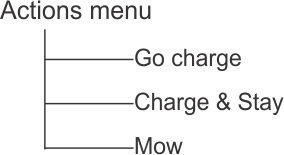
Vue d'ensemble du menu des actions dans la surface de travail
Graphic
G525105
Ces opérations peuvent être effectuées sur le robot lorsqu'il est hors de la station de charge.
Important  
Arrêtez toujours le robot en appuyant d'abord sur le bouton d'arrêt.
 
Ces opérations sont effectuées si le robot a été arrêté pendant son programme de fonctionnement normal, ou s'est arrêté suite à une alarme. Si une alarme a été déclenchée, vous devez remédier au problème avant d'effectuer les opérations.
  1. Aller charger
    Retourner à la station de charge, charger la batterie et reprendre la tonte.
  2. Charger & rester
    Retourner à la station de charge et y rester jusqu'à une nouvelle instructions.
  3. Tondre
    Continuer le programme de tonte après une interruption.
Opérations lorsque le robot est à la station de charge
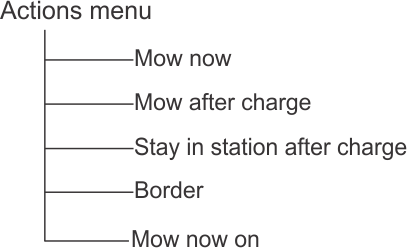
Vue d'ensemble du menu des actions dans la station
Graphic
G525106
Ces opérations permettent de neutraliser le programme de fonctionnement habituel.
  1. Tondre maintenant
    Quitter la station de charge et continuer de tondre.
  2. Tondre après charge
    Rester à la station de charge jusqu'à ce que la batterie soit chargée, puis commencer à tondre.
  3. Rester à la station après la charge
    Rester à la station de charge jusqu'à la prochaine commande.
  4. Limite
    Exécuter, puis retourner à la station de charge.
  5. Tondre maintenant activé
    Cette option apparaît lorsque plusieurs parcelle doivent être tondues. Quitter la station de charge et continuer de tondre une parcelle spécifique. Une liste de parcelles (voisines) s'affiche dans laquelle vous pouvez choisir celle qui vous intéresse. Seules les parcelles dont le pourcentage de travail est supérieur à 0 % sont indiquées.
Exécution des opérations
  1. Cliquez sur Image.
  2. Sélectionnez la commande voulue à l'aide des flèches vers le haut Image et le bas Image, ou appuyez sur la touche numérique qui apparaît de devant la commande.
  3. Appuyez sur Image.
  4. Fermez le couvercle.
    Remarque : Si le couvercle n'est pas fermé dans un délai de 10 secondes, l'opération est annulée et vous devez alors répéter cette procédure.
    Remarque : Si l'opération ne démarre pas même si le couvercle semble fermer le contact, voir le Manuel d'entretien.
Menu RéglagesImage
Ces commandes permettent de définir des réglages qui contrôlent le fonctionnement du robot.
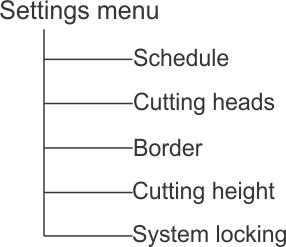
Vue d'ensemble du menu Réglages
Graphic
G525110
Voir aussi : réglages de l'écran LCD
Programme
Cette commande permet de définit la programme de travail du robot. Elle définit les heures auxquelles le robot peut ou ne peut pas entrer dans une parcelle ou dans la zone GPS pour travailler.
Remarque : Un programme peut aussi être défini à partir du portail internet, ce qui est la méthode de planification des entretiens réguliers préférée.
  • Un programme de travail peut être défini pour chaque jour de la semaine.
  • Plusieurs périodes de travail peuvent être définies pour chaque jour, chaque parcelle et chaque GPS.
  • Chaque période définie peut être active (appliquée) ou inactive (ignorée).
  • Le programme d'un jour et d'une parcelle peut être copié pour d'autres jours de la semaine.
  • Le programme complet peut être ignoré et le robot peut être réglé pour fonctionner en permanence.
Définition des programmes de travail
  1. Remarque : À la livraison du robot, le programme est réglé par défaut pour fonctionner en continu.
    Appuyez sur Image.
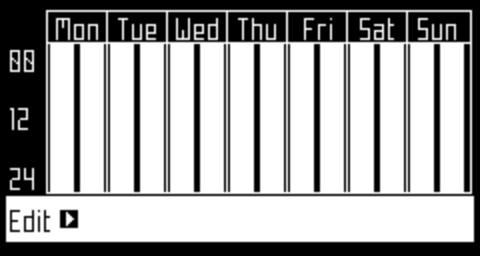
  2. Appuyez sur les flèches vers le haut Image et le bas Image pour sélectionner l'option Schedule (programme), puis appuyez sur Image. Un écran comme celui représenté ci-dessous s'affiche. Dans l'exemple ci-dessous, il y a deux colonnes pour chaque jour car deux parcelles ont été définies. Le programme actuel est affiché, les blocs blancs représentant le temps de fonctionnement du robot dans une parcelle.
    Graphic
    G525111
    Remarque : Par défaut, toutes les périodes de temps apparaissent en blanc, ce qui signifie que le robot fonctionne en continu.
  3. Utilisez sur les touches fléchées pour mettre en surbrillance Edit (modifier), puis appuyez sur Image.
    Graphic
    G525112
  4. Pour modifier le programme, mettez la parcelle en surbrillance et appuyez sur Image.
  5. Avec les flèches vers la droite et la gauche, sélectionnez le jour de la semaine souhaité, puis appuyez sur Image.
    Graphic
    G525113
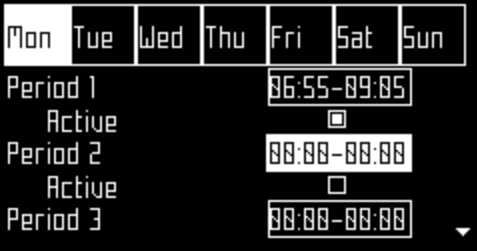
  6. Avec la flèche vers le bas, sélectionnez la période souhaitée dans la journée, puis appuyez sur Image.
    Graphic
    G525114
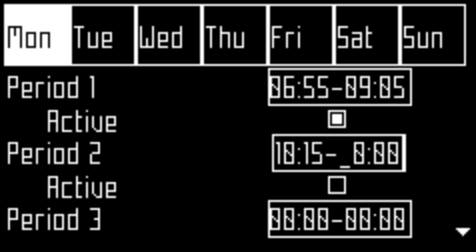
  7. Avec le clavier numérique, saisissez l'heure de début et l'heure de fin à l'endroit où le curseur clignote, puis appuyez sur Image.
    Graphic
    G525116
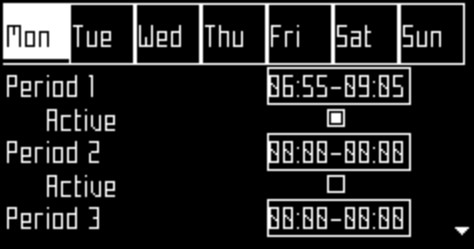
  8. Appuyez sur la flèche vers le bas pour sélectionner la case à cocher active.
  9. Appuyez sur Image pour activer la session définie.
    Remarque : Dans la figure ci-dessus, la Période 1 est active et la Période 2 est inactive.
  10. Répétez la procédure pour tous les jours et toutes les périodes de temps nécessaires.
    Remarque : Vous pouvez copier le programme défini pour un autre jour.
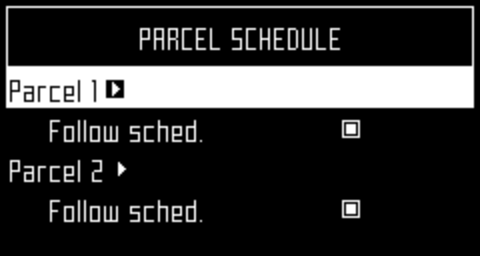
  11. Appuyez sur Image pour revenir à l'écran Parcel Schedule (prgramme des parcelles) représenté ci-dessus.
  12. Avec les touches fléchées, sélectionnez Follow sched. (Suivre programme). Appuyez sur Image pour cocher le bouton d'activation pour garantir que le robot suit bien le programme défini. Lorsque le bouton est décoché, le robot ignore le programme et fonctionne en continu.
    Important  
    Lors de la création d'un programme pour les zone GPS, le programme de la parcelle câblée associée aux zones doit être réglé pour le fonctionnement en continu, c'est-à-dire qu'il doit apparaître en blanc fixe.
     
Copie des programmes d'un jour à un autre
  1. Suivez la procédure ci-dessus pour définir le programme de tonte d'un jour.
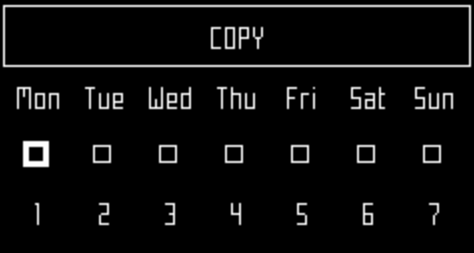
  2. Lorsque toutes les périodes requises ont été définies, utilisez la flèche vers le bas pour mettre Copy (copier) en surbrillance. Appuyez sur Image.
    Graphic
    G525118
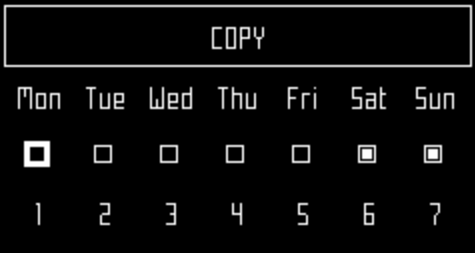
  3. Appuyez sur le chiffre correspondant au jour sur lequel le programme doit être copié. Vus pouvez sélectionner plusieurs jours.
    Graphic
    G525119
  4. Appuyez sur Image.
  5. Appuyez sur Image pour retourner à la vue d'ensemble du programme.
Ignorer le programme de travail
  1. Appuyez sur Image.
  2. Mettez en surbrillance l'option Edit (modifier).
  3. Appuyez sur Image.
  4. Utilisez les touches fléchées pour mettre en surbrillance Follow sched. (suivre progr.) et appuyez sur Image pour décocher le bouton.
Têtes de coupe
Le robot est équipé de têtes de coupe qui, dans des conditions normales, doivent toutes être utilisées. Si une tête de coupe présente un problème, cette commande permet de la désactiver. Cette opération peut aussi être exécutée à partir du portail internet.
Remarque : Il est également possible de désactiver les têtes de coupe dans une parcelle donnée.
Activation/désactivation des têtes de coupe
  1. Appuyez sur Image.
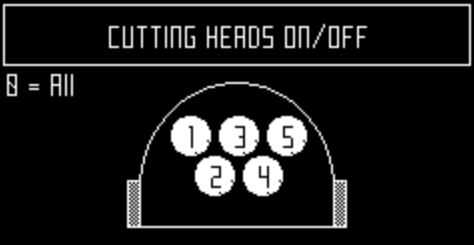
  2. Appuyez sur les flèches vers le haut Image et le bas Image pour sélectionner l'option Cutting Heads (têtes de coupe), puis appuyez sur Image. L'écran suivant s'affiche.
    Graphic
    G525121
    Remarque : Série 500 montrée
    Remarque : Les têtes de coupe sont activées sur cette figure.
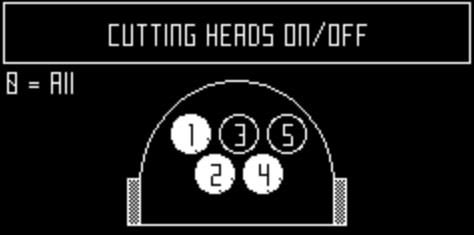
  3. Appuyez sur la ou les touches numériques correspondant aux têtes de coupe que vous souhaitez activer ou désactiver.
    Graphic
    G525122
    Remarque : Série 500 montrée
    Remarque : Toutes les têtes de coupe sont sélectionnées lorsque vous appuyez sur la touche 0 du clavier numérique.
  4. Appuyez sur Image.
  5. Appuyez sur Image pour retourner au menu principal.
    Remarque : Pour activer une tête de coupe désactivée, répétez la procédure ci-dessus en sélectionnant la tête en question.
Limite
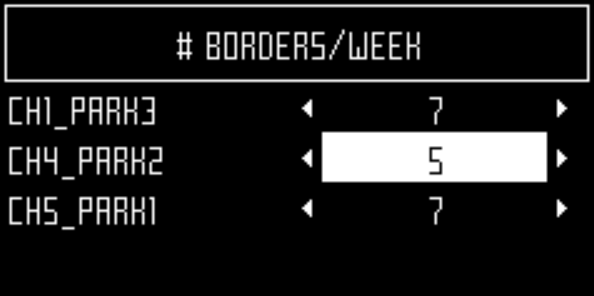
Ce menu permet de programmer le nombre de fois où le mode limite sera utilisé chaque semaine pour chaque parcelle. Le mode limite sera appliqué à intervalles réguliers pendant la semaine.
Réglage du nombre d'opérations en mode limite par semaine
  1. Appuyez sur Image.
  2. Appuyez sur les flèches vers le haut Image et le bas Image pour sélectionner l'option Border (limite), puis appuyez sur Image. Un écran s'affiche avec une liste de parcelles de travail configurées.
    Graphic
    G525123
  3. Mettez la parcelle en surbrillance, puis sélectionnez le nombre de modes Limite nécessaire par semaine à l'aide des flèches vers la gauche et la droite.
  4. Appuyez sur Image.
  5. Appuyez sur Image pour retourner au menu principal.
Hauteur de coupe
Cette commande permet de régler la hauteur des lames et de désactiver la tonte dans une parcelle spécifique.
Lors de la toute première utilisation du robot de la saison ou après plusieurs jours d'arrêt, l'herbe peut être trop dense ou trop haute ; il faut alors augmenter la hauteur de coupe pendant quelque jours. Par défaut, les têtes de coupe s'élèvent automatiquement lorsqu'elles détectent une résistance accrue dans l'herbe haute ou dense. Les têtes de coupe s'abaissent lorsque la résistance diminue.
La hauteur des lames peut être définie pour chaque parcelle dans laquelle le robot va travailler. La parcelle dans laquelle se trouve le robot actuellement est appelée la parcelle effective.
Remarque : Si la hauteur de coupe est réglée à 25 mm ou moins, cela entraînera une usure accrue du couvercle en plastique blanc du disque anti-friction. Dans ce cas, cette pièce doit être inspectée fréquemment (au moins tous les 2 mois) et remplacée si nécessaire.
Réglage de la hauteur de coupe
  1. Appuyez sur Image.
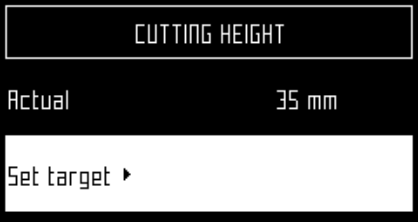
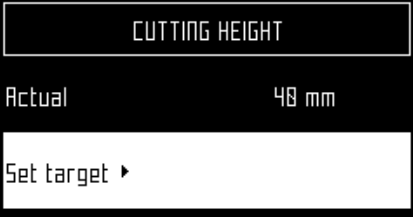
  2. Appuyez sur les flèches vers le haut Image et le bas Image pour sélectionner l'option Cutting Height (hauteur de coupe), puis appuyez sur Image.
    Remarque : Un écran s'affiche qui indique la hauteur de coupe dans la parcelle où se trouve le robot.
    Graphic
    G525124
    Remarque : Si cette valeur est négative, cela signifie que les paramètres ont été réinitialisés et que vous devez ré-étalonner les hauteurs des lames.
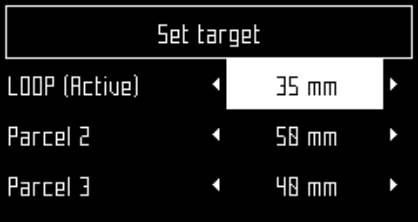
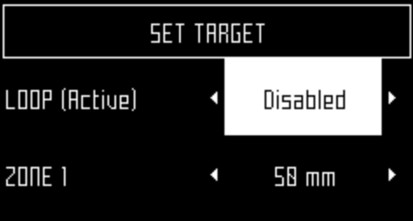
  3. Cliquez sur Set Target (programmer cible). Une liste des parcelles configurées et des hauteurs de coupe correspondantes s'affiche. Notre exemple montre que la parcelle Active est LOOP.
    Graphic
    G525125
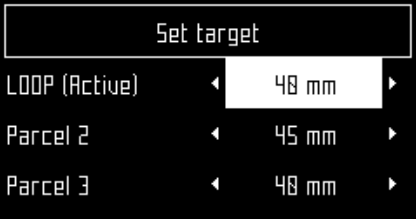
  4. Sélectionnez la parcelle dans laquelle la hauteur de coupe doit être modifiée, puis sélectionnez la valeur requise à l'aide des flèches vers la gauche et la droite. Appuyez sur Image pour régler la nouvelle hauteur.
    Remarque : Si la hauteur de la parcelle Active est modifiée, les têtes de coupe se lèveront ou s'abaisseront. Si la hauteur est modifiée dans l'une des autres parcelles les têtes de coupe se lèveront ou s'abaisseront quand le robot arrive dans la parcelle.
    Graphic
    G525126
  5. Répétez la procédure pour les autres parcelles.
  6. Appuyez sur Image pour retourner au menu principal.
    Remarque : La nouvelle hauteur de la parcelle active s'affiche.
    Graphic
    G525127
Désactivation de la tonte dans une parcelle spécifique
Cette option est utile si certaines parcelles sont dépourvues d'herbe, comme une parcelle de boucle ou une parcelle reliant deux zones d'herbe. Lorsque le robot entre dans cette parcelle, les têtes de coupe sont désactivées et la hauteur de coupe est élevée au maximum pour toutes les parcelles configurées.
Remarque : Si la machine est programmée pour travailler sur une parcelle pour laquelle les têtes de coupe sont désactivées, la machine fonctionnera sur la parcelle en question, mais les têtes de coupe ne seront pas actives.
  1. Suivez les instructions qui précèdent pour ouvrir l'écran Cutting Height (hauteur de coupe).
  2. Cliquez sur Set Target (programmer cible).
  3. Mettez en surbrillance la parcelle qui ne doit pas être tondue. Parcourez les valeurs à l'aide des flèches vers la droite/gauche et sélectionnez Disabled (désactivé).
    Graphic
    G525128
  4. Appuyez sur Image pour retourner au menu principal.
Réglages de l'écran LCD
Modification des réglages de l'écran LCD
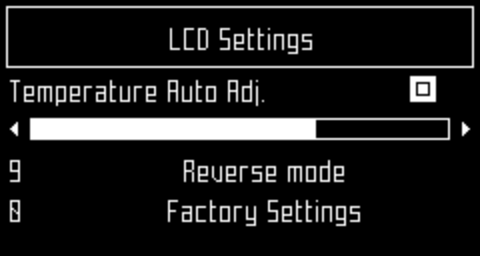
  1. Appuyez sur Image pendant quelques secondes.
    Graphic
    G525132
  2. Appuyez sur les flèches vers la droite Image et la gauche Image pour modifier le contraste.
  3. Appuyez sur les flèches vers le haut Image et le bas Image pour mettre en surbrillance Temperature Auto Adj (réglage auto température). Lorsque cette option est cochée, le contraste de l'écran LCD est automatiquement ajusté en fonction de la température ambiante. Appuyez sur Image pour cocher ou décocher cette option.
  4. Appuyez sur la touche 9 pour inverser les couleurs noir et blanc.
  5. Appuyez sur la touche 0 pour rétablir les réglages d'usine.
  6. Appuyez sur Image pour quitter ce menu.
Menu Réglages d'entretien Image
Graphic
G525136
Paramètres régionaux
Ce menu permet de régler le format de la date, le fuseau horaire du robot, la langue utilisée dans les menus et le système d'unités.
Format de la date
Le format de la date peut être réglé sur JJ/MM/AAAA (jour/mois/année) ou MM/JJ/AAAA (mois/jour/année).
Fuseau horaire
Utilisez les flèches vers la gauche et la droite pour sélectionner le fuseau horaire souhaité.
Langue
Utilisez les flèches vers la gauche et la droite pour sélectionner la langue souhaitée.
Système d'unités
Utilisez les flèches vers la gauche et la droite pour sélectionner le système d'unités souhaité. L'unité de toute valeur affichée apparaît.
Connexions
Il est nécessaire de se connecter au robot pour les raisons suivantes :
  • Permettre au robot de communiquer avec le portail sur le serveur permet aux utilisateurs de surveiller l'état du robot.
  • Mettre à jour la version du logiciel du robot permet à celui-ci de se connecter régulièrement au serveur à distance pour vérifier si une nouvelle version du logiciel est disponible. Si une mise à jour est disponible, le robot commence à la télécharger en arrière-plan tout en continuant à fonctionner normalement. À la fin de la période de charge suivante, le dernier logiciel téléchargé aura été installé sur le robot.
Adresse IP
Cette option affiche l'adresse IP actuelle du robot en fonction de son mode de fonctionnement. Les modes comprennent mobile, vpn et WiFi.
Mode
Cette option permet de régler le mode de fonctionnement du robot, Elle peut avoir les valeurs Désactivée, Client, Point d'accès, Recherche de réseaux et SSID.
Désactivée
Le robot n'est pas connecté à un réseau.
Client
Le robot est connecté au réseau client sélectionné.
Point d'accès
Le robot utilise le modem intégré pour générer son propre réseau WiFi auquel vous pouvez vous connecter.
Recherche de réseaux
Cette option s'affiche lorsque le robot n'est pas connecté ou ne peut pas détecter de réseau WiFi.
SSID
Cette option affiche le nom du réseau WiFi auquel le robot est connecté, et vous permet de le modifier. Mettez en surbrillance {nom du robot} et appuyez sur Image.
Une liste de réseaux s'affiche.
Vue d'ensemble du réseau
  • Les entrées en caractères gras sont celles auxquelles le robot est connecté.
  • Les entrées en caractères normaux sont disponibles mais n'ont pas été utilisées.
  • [*] indique le réseau actuel auquel le robot est connecté.
  • [!] indique que le réseau auquel le robot est connecté n'est pas crypté au moyen des technologies WPA ou WPA2. Le réseau est donc non sécurisé et [!] indique un avertissement.
  • [-] indique que le réseau a été désactivé.

Connexion à un autre réseau connu

  1. Pour vous connecter à un autre réseau connu, mettez en surbrillance le réseau, appuyez sur Image et sélectionnez Enable Network (activer réseau).
  2. Pour modifier le réseau actuel, mettez le réseau en surbrillance et appuyez sur Image. Les opérations suivantes sont disponible :
    • Désactiver le réseau :  déconnecte le robot de ce réseau. Cela est indiqué par [-] avant le nom du réseau dans la liste.
    • Changer le mot de passe : permet de modifier le mot de passe pour accéder au réseau à partir de cette machine.
    • Oublier le réseau : supprime la reconnaissance de ce réseau connu sur ce robot.

Utilisation du robot en tant que client

Pour une utilisation normale, il est recommandé de régler le robot en tant que client WiFi. Cela lui permet de communiquer avec le portail du serveur web.
  1. Appuyez sur Image.
  2. Mettez l'option Connections (connexions) en surbrillance et appuyez sur Image.
  3. Mettez l'option Mode en surbrillance et réglez-la sur Client. Si le robot n'est pas connecté à un réseau WiFi, la sélection de l'option Search for networks entraînera la recherche de réseaux et la présentation une liste ceux qui sont disponibles.
  4. Mettez en surbrillance le réseau WiFi requis et appuyez sur Image.
  5. Saisissez le mot de passe du réseau à l'aide du clavier.
  6. Mettez V en surbrillance et appuyez sur Image.
Opérations
Ce menu permet de régler un certain nombre de paramètres de fonctionnement :
Temp min
Règle la température minimale à laquelle le robot peut fonctionner.
Remarque : Une température trop basse peut endommager l'herbe.
Modifier pourcentage des parcelles
Cette option permet d'afficher et de modifier les pourcentages attribués à chaque parcelle qui a été définie. Le pourcentage attribué à une parcelle détermine la proportion de fois où le robot commence à travailler dans la parcelle. Un programme de travail défini du robot dans des parcelles spécifiques est prioritaire par rapport à ces pourcentages.
Frein à l'arrêt
Lorsque cette option est activée, au moins un frein est appliqué quand le robot est à l'arrêt. Cela évite au robot de glisser sur une pente si :
  • le robot s'est arrêté en raison d'une alarme
  • l'utilisateur a arrêté le robot manuellement
  • le couvercle du bouton d'arrêt est ouvert
Si les freins sont serrés en raison de cette option, vous pouvez les désactiver (ou les réactiver) en appuyant sur 5. Les freins sont aussi desserrés lorsque le robot recommence à fonctionner normalement.
Cette option n'a pas besoin d'être définie si la surface de travail est plate, et est désactivée par défaut.
Max cycles courts autorisé
Ce paramètre définit le nombre maximum de fois où le robot va retourner à la station, après avoir exécuté un cycle très court, avant de déclencher une alarme.
Dispositif
Ce menu affiche les caractéristiques du dispositif et permet de changer le nom du robot.
Modification du nom du robot
Par défaut, me nom du robot correspond au numéro de série.
  1. Appuyez sur Image.
  2. Appuyez sur les touches fléchées pour mettre en surbrillance Device info (infos sur le dispositif), puis appuyez sur Image.
  3. Mettez en surbrillance Robot name (nom du robot), puis appuyez sur Image.
  4. Mettez en surbrillance la flèche de retour en arrière pour effacer le nom existant.
  5. Saisissez le nouveau nom au moyen du clavier alpha-numérique. Mettez en surbrillance chaque caractère requis et appuyez sur Image pour le sélectionner.
  6. Mettez en surbrillance V dans la rangée inférieure et appuyez sur Image.
  7. Appuyez sur Image pour accepter le nouveau nom.
  8. Appuyez sur Image pour retourner au menu principal.
Code d'activation
Le code d'activation est un code à quatre chiffres qui figure sur la carte d'enregistrement fournie avec chaque robot.
Accès aux infos sur le dispositif
  1. Appuyez sur Image.
  2. Appuyez sur les touches fléchées pour mettre en surbrillance Device (dispositif), puis appuyez sur Image.
  3. Mettez en surbrillance Device info (infos sur le dispositif) et appuyez sur Image.
  4. Parcourez la liste avec les boutons fléchés Image,Image.
Options infos sur le dispositif
Nom du robot
Le nom du robot.
Numéro de série
Numéro de série du robot.
Latitude
Latitude actuelle de la position du robot.
Longitude
Longitude actuelle de la position du robot.
Satellites visibles
Nombre de satellites que le dispositif peut détecter actuellement.
APN
Id. du réseau de points d'accès.
Adresse MAC
Adresse MAC.
Version système
Version du logiciel
La version actuelle du logiciel.
  • Détails
Version du cerveau
Version actuelle de l'intelligence artificielle (IA). Il faut l'utiliser pour signaler un problème.
  • Détails du Bootloader
Affiche une liste de composants du logiciel. Les valeurs affichées ici doivent être utilisées pour signaler un problème.
  • Détails du firmware
Affiche une liste de composants du logiciel. Les valeurs affichées ici doivent être utilisées pour signaler un problème.


Entretien
 

Vue d'ensemble de l'entretien

  • L'entretien fait référence à un ensemble de tâches qui doivent être effectuées régulièrement pendant toute la saison de tonte.
  • La fréquence d'entretien dépends dans une certaine mesure de la charge opérationnelle du robot, mais il est recommandé de le faire réviser par un technicien agréé au moins une fois par an.
  • Pendant l'entretien du robot pour obtenir des performances optimales, n'essayez pas de lui apporter des modifications. Cela pourrait en perturber le fonctionnement, causer des accidents ou endommager des pièces.
    Remarque : Si vous constatez un comportement inhabituel ou des dommages, appelez un technicien.
  • Lors des procédures d'entretien, observez les consignes de sécurité suivantes :
    • Arrêtez la machine : mettez-la toujours hors tension et attendez l'arrêt de toutes les pièces mobiles avant de la manipuler.
    • Actionnez le dispositif de désactivation avant d'effectuer les opérations suivantes :
      • Avant d'intervenir sur la machine ou de la soulever.
      • Avant de dégager des obstructions.
      • Avant de contrôler, de nettoyer ou d'effectuer toute opération sur la machine.
      • Après avoir heurté un obstacle pour vérifier l'état de la machine.
      • Si la machine se met à vibrer de façon anormale.
      • Gardez tous les écrous, boulons et vis toujours bien serrés pour garantir l'utilisation sûre de la machine.
      • Utilisez des gants : le port de gants de protection est obligatoire chaque fois que vous manipulez la machine.
      • Utilisez toujours des pièces OEM (d'origine). Outre le risque d'accidents, l'utilisation de pièces non OEM entraînera l'annulation de la garantie pour tout dommage occasionné.
Programme d'entretien recommandé
Remarque : Ces procédures doivent être effectuées à la fréquence recommandée par l'utilisateur régulier du robot.
Remarque : Tout au long de la saison de tonte, vous devez contrôler régulièrement le bon serrage des toutes les vis, ainsi que tous les écrous et boulons. Resserrez tous ceux qui en ont besoin et, si vous constatez un dommage ou la preuve d'un problème, contactez un distributeur Toro agréé.

Entretien des unités de coupe

Inspection de l'unité de coupe
  1. Inspectez les lames, les boulons des lames et le disque de coupe chaque semaine pour maintenir un fonction de coupe correcte.
Remplacement des lames
L'état des lames est essentiel pour obtenir une coupe satisfaisante. La durée de vie des lames dépend d'un certain nombre de facteurs. Les composants du disque de coupe doivent être remplacés chaque fois qu'ils sont endommagés.
Attention
Les lames sont tranchantes et peuvent causer des blessures graves ou mortelles.
Remplacez et nettoyez les lames avec prudence.
 
  1. Faites tourner le disque, afin que la tête de la vis de fixation de la lame soit visible.
  2. Retirez la vis pour déposer la lame.
    Graphic
    G521608
  3. Montez la nouvelle lame et serrez la vis
    Remarque : Après toute intervention sur les têtes de coupe, faites tourner chacune d'entre elles indépendamment pour vérifier que la rotation de l'une n'entraîne pas celle des autres.
Vue d'ensemble du remplacement des lames
La fréquence de remplacement des lames dépend du type de robot, de son utilisation et du terrain sur lequel il évolue. L'état des lames étant essentiel pour obtenir une tonte satisfaisante, il est recommandé de les contrôler chaque semaine après l'installation et au début de chaque nouvelle saison de tonte.
Le pantographe permet à la lame de suivre le relief du terrain. Si le pantographe ne fonctionne pas correctement, les lames peuvent s'émousser ou se rompre. Contrôlez et nettoyez régulièrement le pantographe.
Reportez-vous à la liste suivante pour savoir comment prolonger la vie des lames.
  • Assurez-vous que le terrain est de niveau. Si le terrain présente des bosses ou des creux prononcés, la tête de coupe risque de ne pas pouvoir suivre les contours du terrain les lames risquent de heurter le sol. Essayez de niveler le terrain et, au besoin, excluez les zones très irrégulières de la surface de tonte.
    Remarque : Des sillons peuvent se former près de la station de charge. Il est donc recommandé de niveler le sol près de la station ou de poser du gazon artificiel.
  • Éliminez les taupinières. Lorsque le robots rencontre une taupinière, les lames ralentissent et peuvent être s'arrêter. Une fois la taupinière franchie, la lame reprend une vitesse normale. La résistance du sol et les changements de vitesse peuvent desserrer les vis (ou endommager le trou de vis).
  • Évitez les zones sans herbe. La présence de zone dénudées au milieu d'une zone d'herbe entraîne une modification de la vitesse de rotation. Si cela se produit trop fréquemment, le pivot et le trou de vis peuvent être endommagés. Pour éviter ce problème, vous pouvez augmenter la hauteur de coupe pour que le robot tonde moins d'herbe et que les différences de vitesse soient réduites. Vous pouvez également réensemmencer les zones dénudées.
  • Évitez de toucher les marqueurs en nylon. Ceux-ci peuvent émousser les lames. Il est recommandé les baisser en-dessous de la hauteur de coupe.
  • Évitez les obstacles solides et bas dans l'herbe, Notamment arroseurs, pierres et racines. Les pierres et autres obstacles mobiles doivent être enlevés. Pour éviter les obstacles solides fixes, tels les arroseurs, réglez la hauteur de coupe plus haut que l'obstacle ou adapter la zone de tonte pour les éviter.
    Remarque : Les buts mobiles sont un autre exemple d'obstacle solide que le robot ne peut pas détecter. Veillez à les enlever avant de programmer la tonte.
  • Éliminez les herbes hautes près du câble périphérique. Les plantes hautes et résistantes peuvent émousser ou endommager la lame. Il est donc préférable de maintenir dégagées les zones autour des câbles périphériques.

Nettoyage

Nettoyage de la machine
Par temps humide, vous devez éviter l'accumulation de boue et de déchets d'herbe sur les pièces mobiles, à savoir les roues et les têtes de coupe. Celles-ci doivent être inspectées et nettoyez chaque jour.
  1. Appuyez sur le bouton rouge pour arrêter le robot.
  2. Basculez la machine sur l'arrière.
  3. Coupez le moteur de la machine.
  4. Enlevez toute accumulation de déchets d'herbe et de saletés à l'aide d'un souffleur, d'air comprimé et/ou d'une brosse métallique.
  5. Frottez la carrosserie de la machine avec un chiffon doux humide ou une éponge humide.
  6. Si la carrosserie de la machine est très encrassée, nettoyez-la avec une solution savonneuse.
    Important  
    N'utilisez jamais de solvants.
     
Nettoyage des contacts de charge
  1. Frotter la surface des contacts de charge avec du papier de verre (grade 280) jusqu'à ce qu'elle semble propre.
Nettoyage du pare-chocs
  1. Vérifiez que le pare-chocs est intact. S'il présente des coupures ou des déchirures, contactez un distributeur Toro agréé.
  2. Nettoyez le pare-chocs avec un chiffon humide.
    Important  
    N'utilisez pas d'eau.
     
Nettoyage des capteurs sonars
Les capteurs sonars doivent rester propres pour fonctionner correctement. Tous les capteurs doivent fonctionner correctement. Si l'un d'entre eux ne fonctionne pas correctement, une alarme est émise.
  1. Enlevez toute trace de boue, les déchets d'herbe ou les saletés, et essuyez la machine avec un chiffon humide.
    Important  
    N'utilisez pas d'eau.
     
Nettoyage des roues avant
  1. Enlevez toute trace de boue et les déchets d'herbe avec une brosse métallique ou un chiffon..
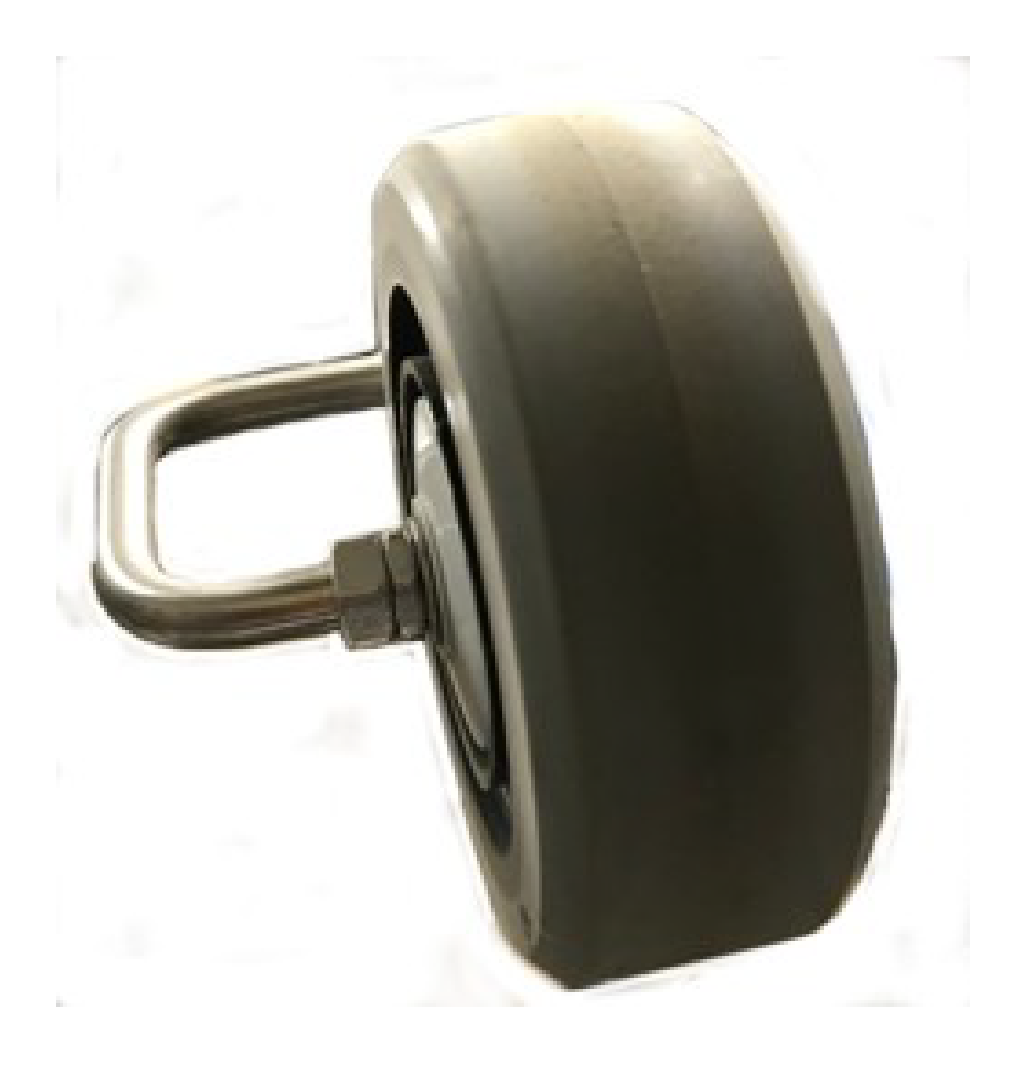
  2. Vérifiez que les roues tournent facilement et ne présentent pas un jeu excessif. Remplacez les roues en cas de jeu est excessif.
Nettoyage de l'axe des roues avant
    Graphic
    G521593
  1. Nettoyez l'axe des roues avant avec une brosse et/ou un chiffon.
  2. Inspectez visuellement l'axe. En cas de problème, remplacez l'axe.
Nettoyage de la tête de coupe
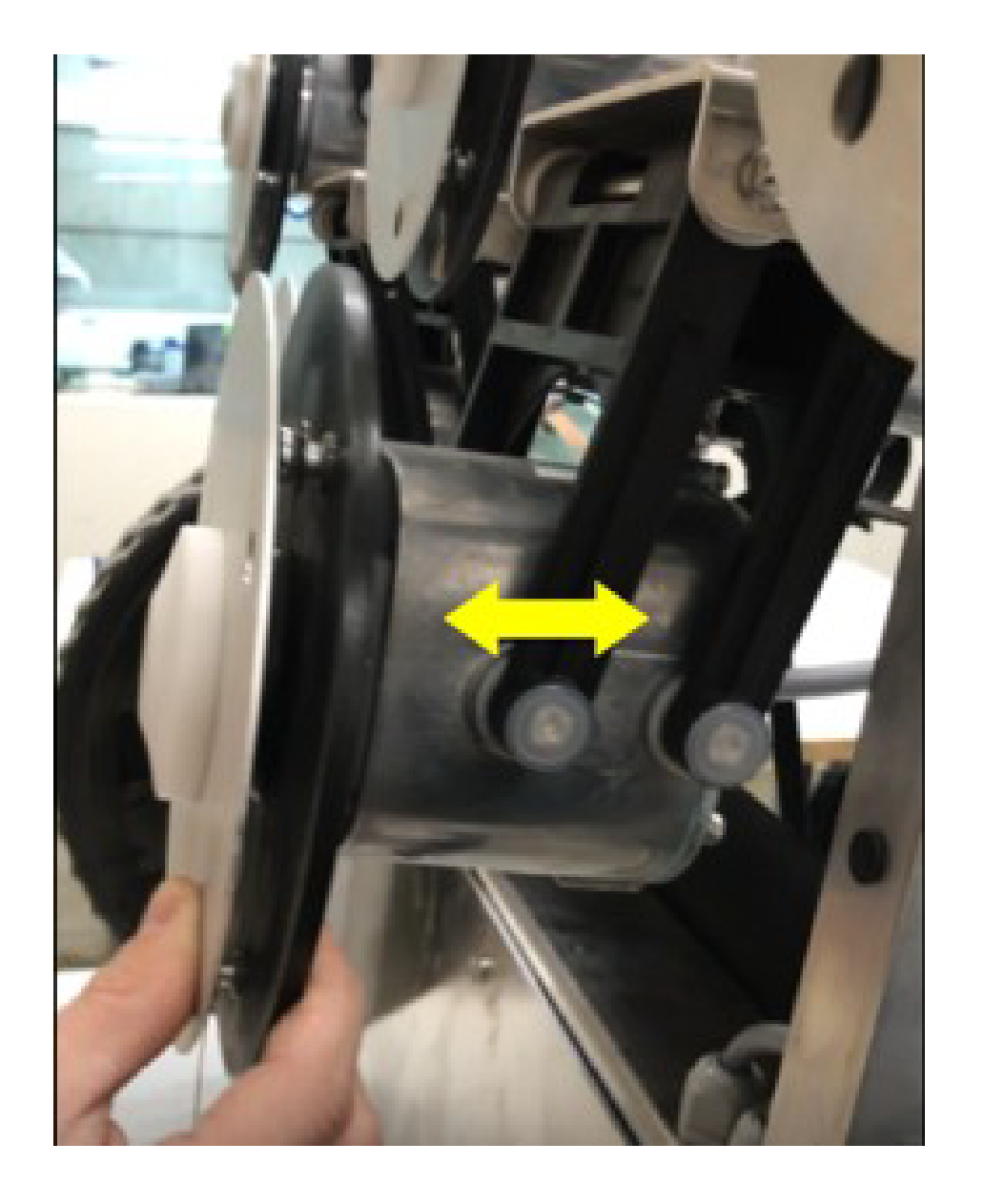
  1. Nettoyez la tête de coupe à la brosse. Le nettoyage à l'air comprimé est préférable si possible.
  2. Vérifiez que la tête de coupe entière de déplace en douceur d'avant en arrière, comme indiqué par la flèche sur la figure suivante.
    Graphic
    G521594
Nettoyage du disque de coupe
Cette procédure doit être effectuée chaque semaine. Cela est important si la hauteur de coupe est réglée à 25 mm ou moins. Si tel est le cas, l'usure du disque anti-friction augmente et le disque doit alors être remplacé au moins tous les 2 mois.
  1. Nettoyez le disque de coupe à la brosse. Le nettoyage à l'air comprimé est préférable si possible.
  2. Vérifiez que le disque de coupe tourne en douceur. En cas de problème, remplacez les disque de coupe.
Nettoyage des roues arrière
  1. Enlevez toute trace de boue et les déchets d'herbe avec une brosse métallique.

Consignes de sécurité concernant le système électrique

Contrôle du câblage
  1. Inspectez visuellement le câblage sous le robot. Si des problèmes sont constatés, contactez un distributeur Toro agréé.
Entretien de la batterie
Le fonctionnement automatique (programmé) du robot optimise la vie de la batterie. Il est conseillé de laisser le robot gérer ses cycles de travail. Si les cycles de travail semblent anormalement courts, faites contrôler l'état de la batterie par un distributeur Toro agréé.
Remarque : Il est possible de surveiller les cycles de travail à l'aide du portail.


Remisage
 

Remisage de la machine

  1. Chargez complètement la machine.
  2. Coupez le moteur de la machine.
  3. Nettoyez la machine.
  4. Remisez la machine dans un endroit sec, protégé et à l'abri du gel.
    Remarque : Placez la station de charge dans un abri ou sous une bâche pour la protéger.
    Il n'est pas nécessaire de couper la station de charge.

Remise en service après remisage

  1. Démarrez la machine.
  2. Mettez la station de charge sous tension.
  3. Contrôlez la tension batterie. Le niveau charge de la batterie est affiché sur l'écran de l'interface utilisateur.
  4. Démarrez le robot et vérifiez qu'il retourne à la station de charge.


Avis
 

Image
Votre robot répond aux normes européennes.
Image
Recyclage : les équipements électriques et électroniques usagés font l'objet d'une collecte sélective. Veuillez recycler votre robot en vous conformant aux normes en vigueur.
Icônes figurant sur la batterie
Image
Veillez à vous familiariser avec la documentation avant de manipuler et d'utiliser la batterie.
Image
Ne mettez jamais la batterie au contact de l'eau.
Image
Prudence Manipulez et utilisez la batterie avec prudence. Il ne faut pas l'écraser, la chauffer, l'incinérer, la court-circuiter, le démonter ou l'immerger dans un quelconque liquide. Risque de fuite ou de rupture. Ne pas charger en dessous de 0 °C. Utilisez uniquement le chargeur spécifié dans le manuel de l'utilisateur.
Image
Recyclez la batterie. Voir les instructions de recyclage de la batterie dans le manuel de l'utilisateur.
Image
Indique la polarité de la batterie.


Abréviations
 

APN
Nom du point d'accès (GSM)
BMS
Système de gestion de la batterie
LFP
Phosphate de fer et de lithium
UWB
Bande ultra large
CPU
Unité centrale
GPS
Système de positionnement mondial
AP
Point d'accès (WiFi)
RTK
Cinématique en temps réel
GNSS
Système mondial de navigation par satellite
PoE
Alimentation par Ethernet
RTCM
Radio Technical Commission for Maritime Services (norme de transmission de données GNSS en temps réel)


Glossaire
 

Mode limite
Lorsque le robot tond l'herbe à la bordure de la surface de travail. Cette opération est effectuée plusieurs fois par semaine.
Cycle
Un cycle est une session de travail du robot. Le cycle commence lorsque le robot quitte la station et se termine lorsque le robot retourne à la station ou lorsqu'un problème l'interrompt.
Entité
Ensemble de robots et d'utilisateurs opérant sur un site. Les informations sur les robots d'une entité peuvent être consultées sur le portail internet.
Zone de navigation par GPS
Il s'agit d'une zone GPS RTK définie par le processus de découverte des limites. Elle englobe toute la zone de travail. Des sous-zones peuvent être créées en copiant et en modifiant cette zone pour optimiser le rendement du robot.
Point GPS
Point spécifique dans une parcelle utilisé par le robot pour retourner à une station ou la quitter. Le point est défini pas sa latitude et sa longitude. Le robot emprunte un itinéraire direct jusqu'à ce point, puis suit la limite de la voie et le câble de boucle pour retourner à la station.
Zone GPS
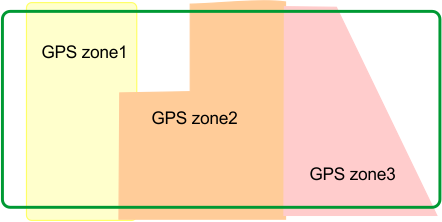
Une zone GPS est définie par un ensemble de coordonnées GPS. Elle permet de subdiviser une parcelle câblée sans qu'il soit nécessaire d'ajouter des câbles et des voies.
Zones GPS dans une parcelle câblée
Graphic
G520046
Cela offre une flexibilité accrue dans la définition des zones de travail car le robot peut être programmé pour travailler de manière optimale dans les zones.
Mode repos
Un robot passe en mode repos si la mission en cours a été terminée en appuyant sur le bouton d'arrêt. Par défaut, le robot passe en veille mode après 15 minutes.
Îlot
Boucle dans le câble périphérique spécialement installée pour empêcher le robot de travailler à l'intérieur. Le câble périphérique contourne l'obstacle et les câbles d'approche et de retour sont placés l'un à côté de l'autre.
Carte
Carte des itinéraires des robots sur le portail.
Cartographie
Informations rassemblées par le robot à l'aide des données GPS.
Zone interdite
Les zones interdites définies par GPS sont des régions de la surface de travail définies par les coordonnées GPS auxquelles le robot n'aura jamais accès durant ses états de fonctionnement autonome. Les zones interdites définies par GPS sont utilisées pour exclure de la zone de travail du robot des zones qui ne peuvent pas être détectées durant la découverte des limites. L'utilisation de zones interdites définies par GPS permet au robot de calculer à l'avance le modèle de tonte le plus efficace. Les zones interdites définies par GPS sont utilisées pour exclure les obstacles, généralement sous forme d'îlots ou de pseudo-îlots.
Obstacle
Objet sur la surface de travail que le robot doit éviter. Les obstacles peuvent être permanents (par ex. arbres, mobilier d'extérieur) ou temporaires (par ex. animaux). Les obstacles sont détectés par des capteurs. Les obstacles permanents peuvent être évités en créant des boucles dans le câble périphérique pour former des « îlots » ou des « pseudo-îlots ».
Parcelle
Une zone de tonte délimitée par le câble périphérique. Au moins une parcelle est associée à un câble. Plusieurs parcelles peuvent être définies.
Pourcentage
Il représente la proportion de temps que le robot passera à travailler sur une parcelle donnée. S'il n'y a qu'une seule parcelle, le robot y passera 100 % de son temps.
Câble périphérique
Câble enterré sous la surface de travail qui définit la zone sur laquelle le robot travaille. La zone définie par le câble périphérique est appelée « parcelle ».
Pseudo-îlot
Le câble périphérique contourne l'obstacle en maintenant une distance spécifique entre les câbles d'approche et de retour.
États du robot
Zone GPS RTK
La zone de travail dans laquelle le robot tonte selon un modèle de trajectoire. La zone GPS RTK est définie par le robot qui fait le tour du câble périphérique.
Site
La zone entière qui comprend la zone de travail du robot.
Veille
Un robot passe en mode veille 15 minutes le déclenchement d'une alarme qui n'a pas été supprimée. Après 2 jours en mode veille, le robot passe en mode désactivé. Cela se produit également si le niveau de charge de la batterie est faible. En mode veille, le robot utilise un minimum de puissance pour réduire le risque pour la batterie.
Le robot peut quitter le veille comme suit :
Boucle de station
Une boucle de station est un câble court autour d'une station de charge qui est utilisé pour guider le robot dans la station. Lorsque le robot détecte qu'il se trouve dans la boucle de station, il suit le câble jusqu'à ce qu'il arrive dans la station.
Terrain
Zone d'herbe autour de la surface de travail qui ne doit pas être tondue.
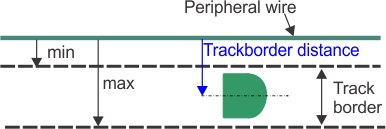
Bande limitrophe
Bande d'herbe sur le périmètre de la parcelle dans laquelle travaille le robot. Le robot suit la bande limitrophe lorsqu'il quitte la station ou y retourne, sauf s'il utilise le GPS. Aucune bande limitrophe n'est spécifiée pour un câble qui agit comme une « boucle de retour à la station ».
Bande limitrophe
Graphic
G525155
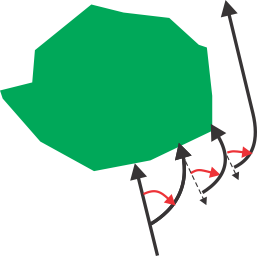
La bande limitrophe se trouve près du câble périphérique, et est définie par des dimensions minimales et maximales définies par des paramètres d'installation. Elle est plus large que le robot. La trajectoire suivie par le robot à l'intérieur de la bande limitrophe est sélectionnée de manière aléatoire. Cela évite au robot de suivre la même trajectoire de manière répétée et de créer des ornières dans la surface de travail. Si le robot rencontre un obstacle alors qu'il se trouve dans la bande limitrophe, les capteurs le font reculer et pivoter selon un angle aléatoire afin de pouvoir poursuivre sa tâche. Cette opération peut être répétée plusieurs fois si nécessaire.
Manœuvres pour éviter un obstacle dans la bande limitrophe
Graphic
G520315