RTK Baz İstasyonu

Turf Pro Serisi Robotik Çim Biçme Makineleri ve Range Pro Serisi Rulo Toplama Makineleri

Yasal Uyarılar ve Yönetmelik Bilgileri
Bu ürün, ilgili tüm Avrupa direktiflerine uygundur; detaylar için lütfen ürüne özel ayrı Uygunluk Beyannamesi (DOC) sayfasına bakın.

 
CALIFORNIA
 
Teklif 65
 
Bu ürünü kullananlar, California Eyaletince kansere, doğum kusurlarına veya diğer üreme sistemi hasarlarına yol açtığı bilinen kimyasallara maruz kalabilir.
 
Elektromanyetik Uyumluluk Sertifikasyonu
Yurt İçi: Bu cihaz, FCC Kuralları - Bölüm 15'e uygundur. Cihazın çalıştırılması şu iki koşula tabidir: (1) Bu cihaz, zararlı parazite yol açamaz, (2) Bu cihaz, istenmeyen çalışmaya neden olabilecek parazitler dahil olmak üzere alınabilecek her tür paraziti kabul etmelidir.
FCC ID: 2AC7Z-ESP32WROVERE; 2AET4RUT241AF
IC: 21098-ESPS2WROVER; 26511-RUT241AF
Bu ekipman test edilmiş ve FCC Kuralları'nın 15. bölümü uyarınca B Sınıfı dijital cihaz sınırları kapsamında uygun bulunmuştur. Bu sınırlar, konut tesisatlarındaki zararlı parazitlere karşı makul düzeyde koruma sağlamak üzere tasarlanmıştır. Bu ekipman radyo frekansı enerjisi üretir, kullanır ve yayabilir ve talimatlara uygun olarak kurulup kullanılmadığında radyo iletişiminde zararlı parazitlere neden olabilir. Bununla birlikte, cihazın belli bir tesisatta parazite yol açmayacağı garanti edilmemektedir. Bu ekipman radyo veya televizyon alıcılarında zararlı parazitlere neden oluyorsa (bu durum ekipmanı kapatıp açarak tespit edilebilir), kullanıcı aşağıdaki önlemlerden birini veya birkaçını uygulayarak paraziti gidermeye çalışmalıdır:
  • Alıcı anteninin yönünü veya yerini değiştirin.
  • Ekipman ile alıcı arasındaki mesafeyi artırın.
  • Ekipmanı, alıcının bağlı olduğu devreden farklı bir devredeki prize takın.
  • Yardım için satıcıya veya deneyimli bir radyo/TV teknisyenine danışın.
Avustralya
Yeni Zelanda
Image Image
Japonya
 
Image  
­GPS
­4G


Giriş
 

Kullanım Amacı

Bu baz istasyonunun, otonom ve programlanabilir çim bakımı amacıyla, profesyonel ve görevli operatörler tarafından kullanılması amaçlanmıştır. İstasyon, Turf Pro ve Range Pro otonom robotlarını yönlendiren coğrafi konumlandırma bilgilerini göndermek ve almak için tasarlanmıştır. Otonom robotların, bataryanın, şarj istasyonunun ve baz istasyonunun kullanım amaçları dışında kullanılması, sizi ve çevrede bulunanları tehlikeye atabilir.
Ürünü kullanmayı ve bakımlarını yapmayı öğrenmek ve olası yaralanmalar ile ürünün hasar görmesini önlemek için bu bilgileri dikkatle okuyun. Ürünü düzgün ve güvenli bir şekilde çalıştırmak sizin sorumluluğunuzdur.

Kılavuz Kuralları

Bu kılavuz potansiyel tehlikeleri tanımlar ve güvenlik uyarısı sembolüyle tanımlanan güvenlik mesajlarına sahiptir, bu mesajlar tavsiye edilen önlemlere uymamanız halinde ciddi yaralanma veya ölümle sonuçlanabilecek bir tehlike hakkında uyarı verir.
Graphic
G405934
Bu kılavuzda, bilgileri vurgulamak için 2 farklı sözcük kullanılır. Önemli sözcüğü bazı özel mekanik bilgilere dikkat çeker, Not sözcüğü ise dikkate alınması gereken genel bilgileri vurgular.
Güvenlik Uyarısı Sınıflandırmaları
Bu kılavuzda gösterilen ve makine üzerindeki güvenlik uyarısı sembolü kazaları önlemek için izlemeniz gereken önemli güvenlik mesajlarını tanımlar.
Güvenlik uyarısı sembolü, güvenli olmayan eylemler veya durumlar hakkında sizi uyaran bilginin üzerinde görünür ve ardından TEHLİKE, UYARI veya İKAZ sözcükleri gelir.
Tehlike
Tehlike, önlenmediği takdirde ağır yaralanma veya ölümle sonuçlanacak yakın bir tehlike durumunu belirtir.
 
Uyarı
Uyarı, önlenmediği takdirde ağır yaralanma veya ölümle sonuçlanabilecek potansiyel bir tehlike durumunu belirtir.
 
Dikkat
İkaz, önlenmediği takdirde hafif veya orta seviyeli yaralanmayla sonuçlanabilecek potansiyel bir tehlike durumunu belirtir.
 
Genel Güvenlik
Image
Elektrikle temastan kaçının ve elektrik güç kaynaklarından uzak durun.
Image
Bu ürünü kullanmadan önce bu Kullanma Kılavuzunun içeriğini okuyun ve anlayın.
RTK GPS Hakkında
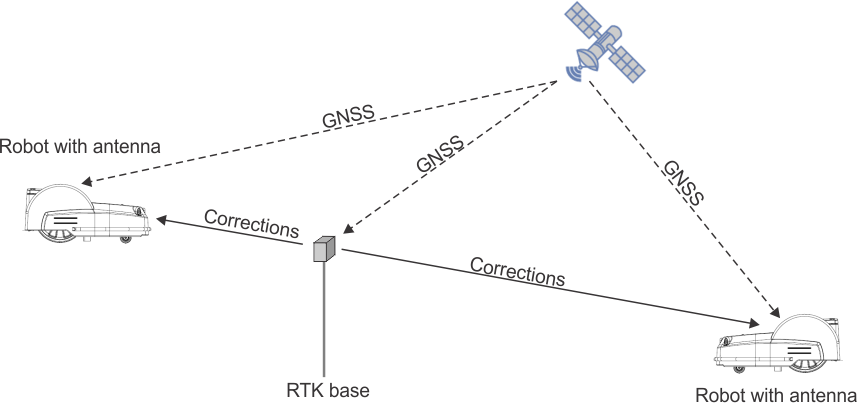
  • Uydulardan GNSS (Küresel Navigasyon Uydu Sistemi) kullanılarak alınan standart GPS konumlandırma verileri, 5 m (16,4 ft) ile 10 m (33 ft) arasında bir doğruluğa sahiptir. Bunun nedeni, uydudan alınan sinyalin atmosferik ve çevresel koşullar nedeniyle bozulmasıdır. RTK (Gerçek Zamanlı Kinematik) tekniği kullanılarak daha yüksek hassasiyetli konumlandırma elde edilebilir.
  • Bu teknik, uydulardan GNSS sinyalleri alan ve sabit bir konuma yerleştirilen bir RTK baz istasyonunun kullanımını içerir. Baz istasyonu sabit olduğu için, aldığı veriler kesin konumuyla ilişkilidir.
  • Robotlar ayrıca konumlarını belirlemek amacıyla uydulardan GNSS sinyalleri alan antenlerle donatılmıştır. Hem RTK baz istasyonu hem de robotlar, farklı uydu sistemlerindeki (GPS, GLONASS, Galileo, BeiDou) uydulardan GNSS sinyalleri alır. Ancak robotlar hareket halinde olduğundan, konumları sabit baz istasyonuna kıyasla daha düşük bir hassasiyet oranıyla tespit edilir.
  • RTK baz istasyonu, uyduların her biri için veri düzeltmelerini hesaplar ve bunları robota gönderir. Robot daha sonra bu düzeltmeleri kullanarak 2 cm ile 3 cm arasında bir konumsal doğruluk elde edebilir. Bu kadar hassas konumlandırma ile robot, tanımlanmış bir modeli takip edebilir ve sahayı bir dizi düz çizgi halinde kapsamına alabilir.
  • RTK baz istasyonu, bir bulut sunucusu aracılığıyla uydu sinyallerine göre bulunduğu konumunu sürekli olarak hesaplar ve hesaplanan konumunda farklılıklar olabilir. Robotlar için referans olarak kullanılan konuma "referans" konumu denir ve bu konum, konum sabitleme işlemi sırasında belirlenir.
  • Konumsal düzeltmeleri robotlara aktarmak için iki yöntemden biri kullanılır: Wi-Fi veya 4G. Wi-Fi veya 4G kullanma kararı, yapılacak saha değerlendirmesine göre verilmelidir.
Arada herhangi bir engel yoksa, robot ile RTK baz istasyonu arasında Wi-Fi kullanılarak yapılan düzeltmeler 200 metreye kadar bir mesafede gerçekleştirilebilir. Daha uzun mesafeler gerekirse, 2 adede kadar Wi-Fi menzil genişletici kullanılabilir. Bir baz istasyonu en fazla 5 robotla iletişim kurabilir.
Graphic
G520850
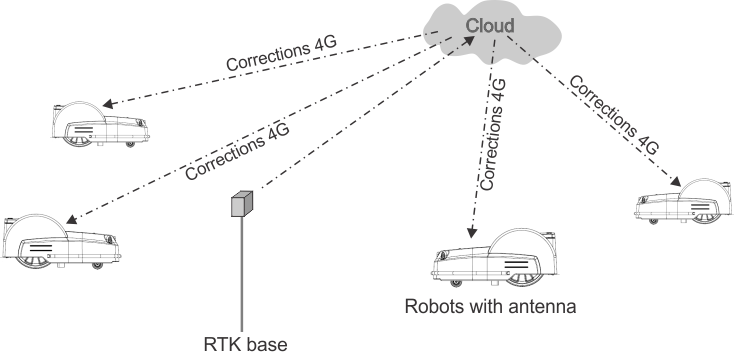
Düzeltmeler, 4G hücresel hizmeti kullanılarak bulut üzerinden de yapılabilir. Bu durumda engeller, veri düzeltmelerinin aktarımını engellemez ve baz istasyonu 15 km'ye kadar mesafelerdeki sınırsız sayıda robota bağlanabilir.
Düzeltmelerin 4G Hücresel Bağlantı üzerinden aktarımı
Graphic
G520851
Bir baz istasyonu birden fazla robota düzeltme verisi sağlayabilir, ancak düzeltmelerin tutarlı olması için her robot yalnızca bir baz istasyonundan düzeltme almalıdır.
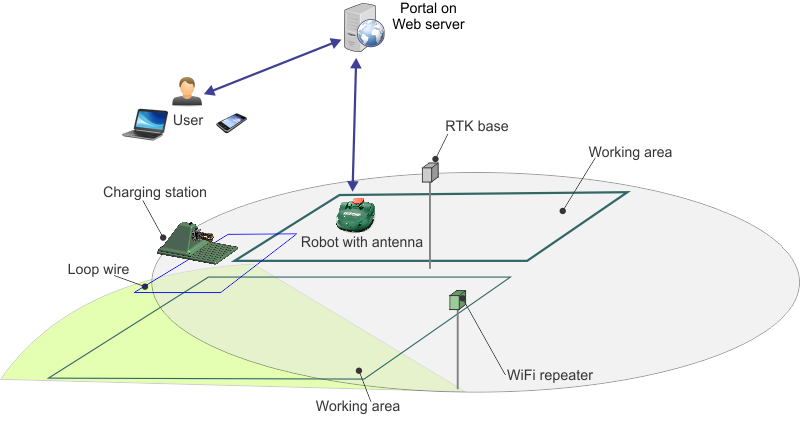
RTK GPS çim biçme sisteminin temel bileşenleri
Graphic
G520852
Bu konu başlığı altında, robotun mekanik özellikleri açıklanmaktadır.
Kullanıcı, Kullanıcı Arayüzünü kullanarak robot üzerinde doğrudan kontrol sağlayabilir. Bir robot, web sunucusu üzerinde çalışan portala kaydedildiğinde:
  • Robot bu sunucuya, kullanıcı tarafından görülebilecek bilgiler gönderebilir.
  • Kullanıcı robota komut verebilir, performans değerlendirmesi yapabilir ve konfigürasyonunu ayarlayabilir.
Teknik Özellikler
Not: Tasarım ve teknik özellikler haber verilmeksizin değiştirilebilir.
30912XX
30915
Güç girişi
100-240V / 50-60Hz / 5W
Çalışma sıcaklığı
-20°C / +80°C
Nem
maks. %95
Ağırlık
2 kg
Boyutlar (Wi-Fi anteni hariç)
240 mm (yükseklik) x 190 mm (genişlik) x 90 mm (derinlik)
İletişim
4G
Wi-Fi
Saha kapsamı
Baz istasyonu ile robot arasında maks. 15 km.
Baz istasyonu ile robot arasında maks. 200 m.
Kasa
IP44 sınıfı

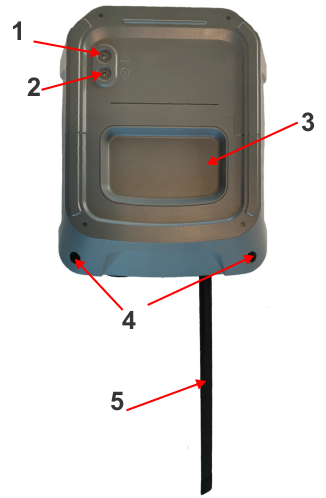
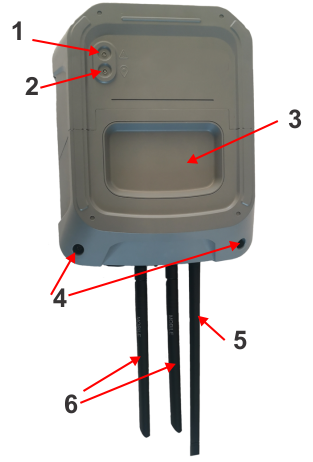
RTK Base Wi-Fi Ürününe Genel Bakış

Not: Bu, sadece 30915 modeli için geçerlidir.
Graphic
G521073
  1. Hata LED'i
  2. Konum LED'i
  3. Ön kapak (İç bileşenlere erişim sağlamak için çıkarılabilir)
  4. Ön kapağı çıkarmak için kullanılan vidalar
  5. Wi-Fi anteni
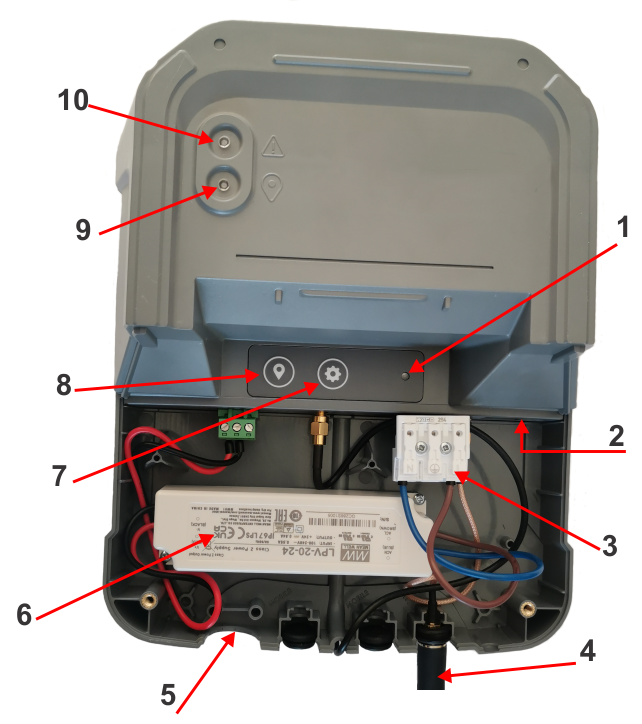
Graphic
G521070
  1. Konfigürasyon LED'i
  2. Ethernet bağlantı noktası
  3. Güç kaynağı konnektörü
  4. Wi-Fi anteni
  5. Güç kaynağı kablo rakoru
  6. AC/DC dönüştürücü
  7. Konfigürasyon düğmesi
  8. Konum Sabitleme düğmesi
  9. Konumlandırma durumu LED'i
  10. Hata LED'i
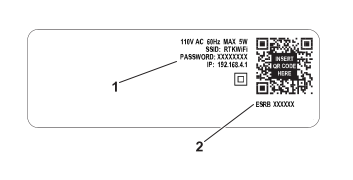
324000000 ile 324999999 arasındaki seri numaraları için:
Graphic
G539289
  1. Baz ünitesi Wi-Fi'ı için ilk/varsayılan parola
  2. Baz ünitesinin seri numarası
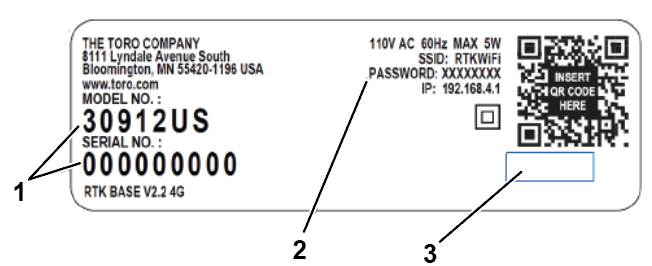
325000000 ve üzeri seri numaraları için:
Graphic
G542400
  1. Baz Ünitesi Kimliği seri numarası Model-Seri
  2. Baz Ünitesi Kimliği için ilk/varsayılan parola
  3. Boş alan

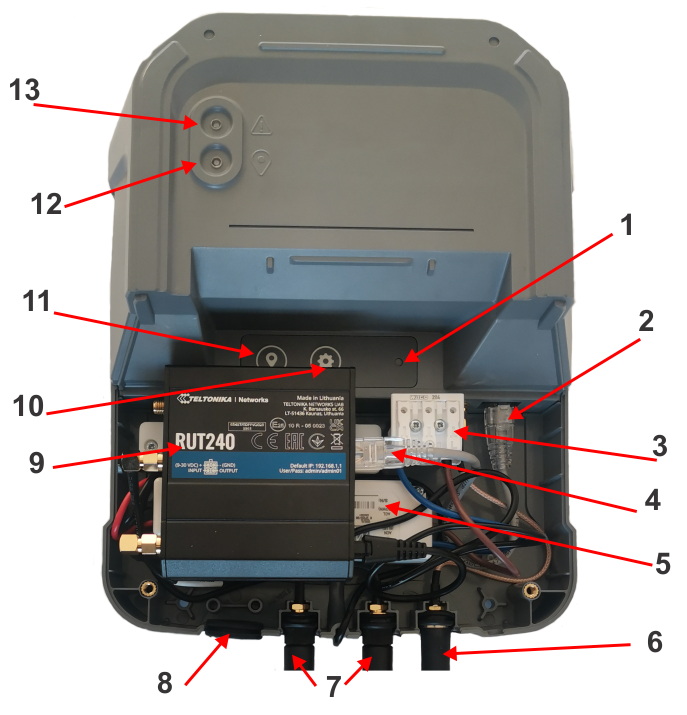
RTK Base 4G Ürününe Genel Bakış

Graphic
G521072
  1. Hata LED'i
  2. Konum LED'i
  3. Ön kapak (İç bileşenlere erişim sağlamak için çıkarılabilir)
  4. Ön kapağı çıkarmak için kullanılan vidalar
  5. Wi-Fi anteni
  6. 4G yönlendirici antenleri
Graphic
G521075
  1. Konfigürasyon LED'i
  2. Baz ünitesi ethernet bağlantı noktası
  3. Güç kaynağı konnektörü
  4. Yönlendirici ethernet bağlantı noktası
  5. AC/DC dönüştürücü
  6. Wi-Fi anteni
  7. Yönlendirici antenleri
  8. Güç kaynağı kablo rakoru
  9. 4G yönlendirici
  10. Konfigürasyon düğmesi
  11. Konum Sabitleme düğmesi
  12. Konumlandırma durumu LED'i
  13. Hata LED'i
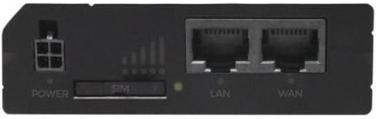
Ürünle birlikte verilen 4G yönlendirici Teltonika RUT240 modelidir ve baz ünitesi kutusunun içine yerleştirilmiştir. Mobil sinyal seviyesi üst taraftan görülebilir.
Graphic
G520253.png
Not: Ethernet kablosu, 4G yönlendiricinin LAN bağlantı noktasına bağlanmalıdır.
324000000 ile 324999999 arasındaki seri numaraları için:
Graphic
G539289
  1. Baz ünitesi Wi-Fi'ı için ilk/varsayılan parola
  2. Baz ünitesinin seri numarası
325000000 ve üzeri seri numaraları için:
Graphic
G542400
  1. Baz Ünitesi Kimliği seri numarası Model-Seri
  2. Baz Ünitesi Kimliği için ilk/varsayılan parola
  3. Boş alan
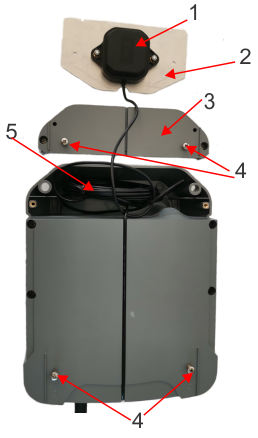
Graphic
G520251
  1. GNSS anteni
  2. Anten taban plakası
  3. Anten kapağı. Uydu sinyallerini daha iyi almak amacıyla antenin daha yüksek bir konuma yerleştirilebilmesi için bu kapak çıkarılabilir. Anten, taban plakasına düz bir şekilde monte edilmelidir
  4. Baz ünitesini destek plakasına sabitlemek için kullanılan vidalar
  5. Ek 5 m kablo
Destek plakası, baz ünitesinin seçilen desteğe montajını kolaylaştırmak için sağlanmıştır.
Graphic
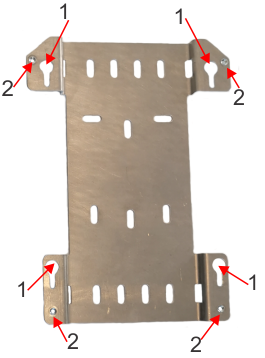
G520282
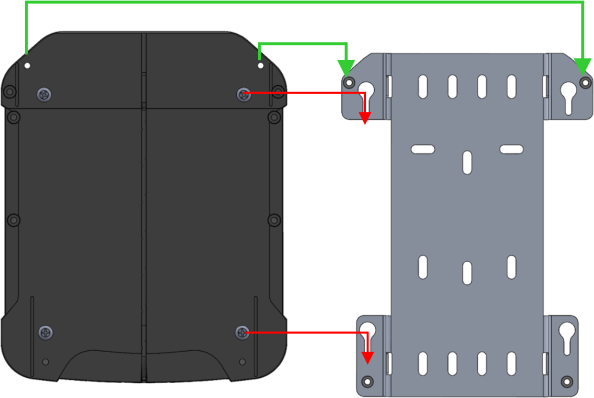
  1. Baz ünitesini plaka üzerine kaydırmak için kullanılan anahtar deliği yuvaları
  2. Baz ünitesini desteğe sabitlemek için kullanılan dişli delikler

Kullanıcı Arayüzünün Çalıştırılması

Graphic
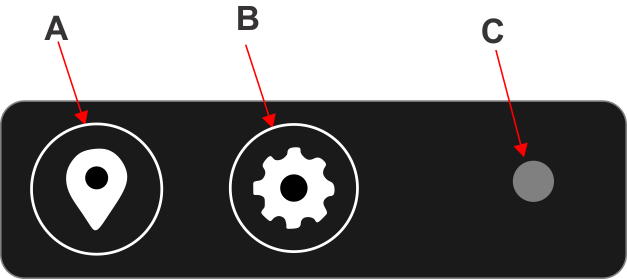
G520285
A. Konum sabitleme düğmesi
Bu işlem, baz istasyonu referans konumunun belirlendiği konum sabitleme sürecini başlatır.
B. Konfigürasyon düğmesi
Bu düğme, aşağıdaki faktörlere bağlı olarak farklı işlevler gerçekleştirir:
  • Bir Wi-Fi menzil genişletici bağlıyken düğmeye kısa süreli basıldığında, menzil genişletici baz istasyonuyla çalışacak şekilde yapılandırılır.
  • Hata ışığı yanıp sönerken düğmeye kısa süreli basıldığında, Konfigürasyon LED'inin rengi hatanın türü hakkında bilgi sağlar.
  • 10 saniyeden uzun süre basılı tutulduğunda fabrika ayarlarına sıfırlama işlemi gerçekleştirir.
C. Konfigürasyon LED'i
Burada gösterilen farklı renkler, hatanın türüne işaret eder.


RTK Baz İstasyonu Fonksiyonları
 

Fonksiyonel Durumlar

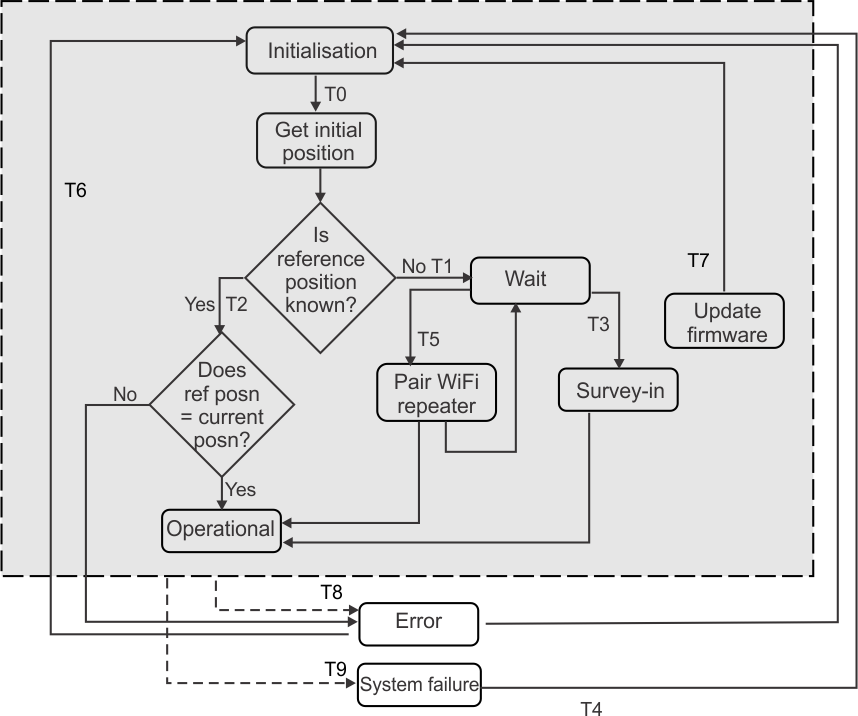
Şekil 1 Wi-Fi Fonksiyonel Durumu (Sadece Model 30915)
Graphic
G520864
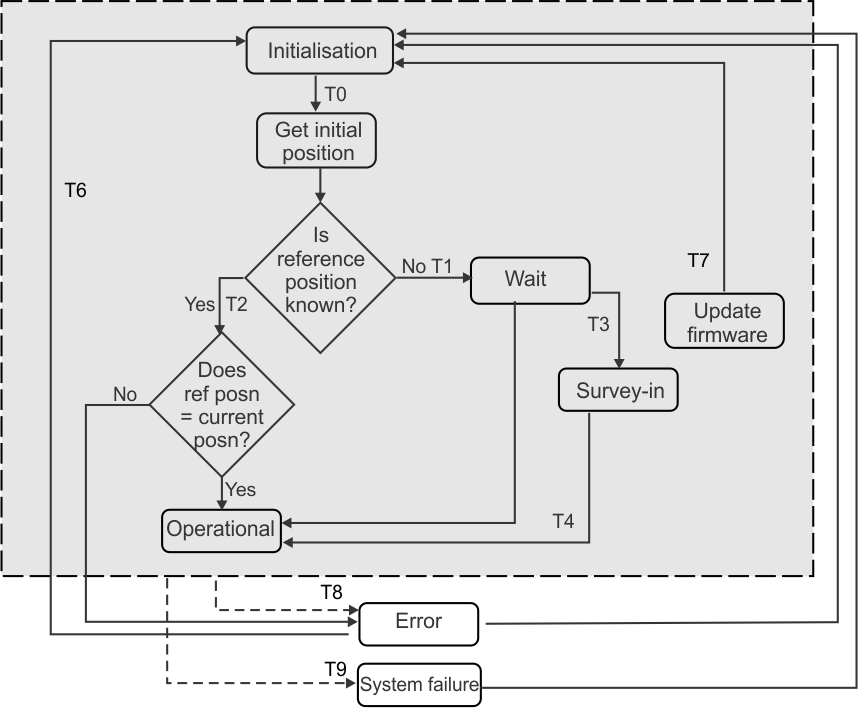
Şekil 2 4G Fonksiyonel Durumu
Graphic
G520865
Baz istasyonu durumu üç LED ile gösterilir:
  • Konum
  • Hata
  • Konfigürasyon
Konfigürasyon LED'inin durumu tüm fonksiyonel durumlarda geçerli değildir ve yalnızca ilgili olduğunda gösterilir.
Başlatma
Bu durum nasıl belirtilir: Konum LED'inin yeşil yanıp sönmesi, ardından Hata LED'inin kırmızı renkte yanıp sönmesiyle.
Konum LED'i
Image
Image
1 Hz frekansla yeşil yanıp sönme
Hata LED'i
Image
Image
1 Hz frekansla kırmızı yanıp sönme
RTK baz istasyonu her açıldığında bu duruma girilir. Bu durumlar şunlar olabilir:
  • İlk kurulum sırasında
  • Bir yazılım güncellemesinden sonra (T7)
  • Bir hata sonrasında baz istasyonu kapatılıp açılırsa (T6)
Bu durum süresince RTK baz istasyonu tüm elektronik kartları başlatır.
Durumun maksimum süresi: 60 saniye. Eğer durum bu değilse, "Başlatma durumu 60 saniye sonra başarıyla tamamlanmıyor" bölümüne bakın.
Bu durumdan geçiş: Başlatma başarılı olursa otomatik olarak gerçekleşir ve baz istasyonunu Başlangıç Konumunu Al durumuna (T0) geçirir.
Başlangıç Konumunu Al
Bu durum nasıl belirtilir: Konum LED'inin yeşil yanıp sönmesi, Hata LED'inin ise aynı anda kırmızı yanıp sönmesiyle.
Konum LED'i
Image
1 Hz frekansla yeşil yanıp sönme
Hata LED'i
Image
1 Hz frekansla kırmızı yanıp sönme
Baz istasyonunun Başlatma işlemi başarıyla tamamlandığında bu duruma girilir.
Bu durum süresince:
  • RTK baz istasyonu GNSS uydularını arar.
  • RTK baz istasyonu ayrıca mevcut konumunu referans konumla (biliniyorsa) karşılaştırır. Mevcut konum ile referans konum arasındaki mesafe 7 m'den fazlaysa istasyon Hata durumuna girer.
Bu durumun maksimum süresi 15 dakikadır.
Bu durumdan geçiş:
  • Operasyonel durumu: Baz istasyonunun referans konumu biliniyorsa ve referans ile mevcut konumlar arasındaki fark 7 m'den azsa (T2)
  • Hata durumu: Kurulum için kullanılan referans konum ile mevcut konum arasındaki fark 7 m'den fazlaysa.
  • Bekle durumu: Baz istasyonunun referans konumu BİLİNMİYORSA (T1).
Bekle
Bu durum nasıl belirtilir?: Konum LED'inin yeşil yanıp sönmesi, Hata LED'inin aynı anda kırmızı yanıp sönmesi VE Konfigürasyon LED'inin yeşil renkte yanıp sönmesiyle.
Konum LED'i
Image
1 Hz frekansla yeşil yanıp sönme
Hata LED'i
Image
1 Hz frekansla kırmızı yanıp sönme
Konfigürasyon LED'i
Image
1 Hz frekansla yeşil yanıp sönme
Baz istasyonu GNSS uydularına başarıyla bağlandıktan sonra, ancak henüz referans konumunu belirlemediğinde otomatik olarak bu duruma girilir (T1).
Bu durum süresince: Baz istasyonu devam etmek için kullanıcıdan bir girdi sağlamasını bekler
Bu durumdan geçiş kullanıcının girdi sağlamasına bağlıdır:
  • Konum Sabitleme durumu: Konum Sabitleme düğmesine basılırsa (T3).
  • Wi-Fi Menzil Genişleticiyi Eşleştir durumu: Menzil Genişletici bağlıyken Konfigürasyon düğmesine basılırsa (T5).
Konum Sabitleme
Bu durum nasıl belirtilir: Konum LED'inin yeşil renkte yanıp sönmesiyle.
Konum LED'i
Image
2,5 Hz frekansla yeşil yanıp sönme
Ne zaman bu duruma girilir: Konum Sabitleme düğmesine kısa süreli basılarak.
Bu durum süresince: RTK baz istasyonu kendi referans konumunu belirler.
Durumun minimum süresi: 5 dakika.
Durumun maksimum süresi: 15 dakika.
Minimum ve maksimum süreler, arıza teşhis aracı kullanılarak değiştirilebilir.
Konum Sabitleme işlemi başarılı olursa bu durumdan geçiş otomatik olarak gerçekleşir ve Operasyonel duruma (T4) geçilir.
Operasyonel
Bu durum nasıl belirtilir: Konum LED'inin yeşil renkte yanıp sönmesiyle.
Konum LED'i
Image
1 Hz frekansla yeşil yanıp sönme
Ne zaman bu duruma girilir:
  • Konum Sabitleme başarıyla tamamlandığında otomatik olarak (T4).
  • Baz istasyonunun referans konumu zaten biliniyorsa ve mevcut konum ile referans konum arasındaki mesafe 7 m'den azsa, Başlangıç Konumunu Al durumundan otomatik olarak (T2).
Bu durum süresince RTK baz istasyonu, mevcut tüm uydulardan GNSS konum verilerini toplar ve bunları kendi referans konumuyla karşılaştırır. Baz istasyonu gerçek zamanlı düzeltme konum verilerini hesaplar ve bunları bağlı tüm robotlara iletir.
Wi-Fi Menzil Genişleticiyi Eşleştir
Bu durum sadece düzeltmeleri iletmek için Wi-Fi kullanılıyorsa gerçekleşir.
Bu durum nasıl belirtilir?: Belirli bir LED konfigürasyonu yoktur. LED'ler, Wi-Fi Eşleştirme durumu başlatıldığında baz istasyonunun bulunduğu durumu gösterir. Bu durum Bekle veya Operasyonel şeklinde olmalıdır.
Ne zaman bu duruma girilir: Wi-Fi menzil genişletici baz istasyonuna ethernet portu üzerinden bağlıyken Konfigürasyon düğmesine basılarak.
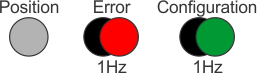
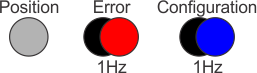
Bu durum süresince: RTK baz istasyonu, menzil genişleticiyi bu baz istasyonuna bağlanacak şekilde eşleştirir. Bu işlem gerçekleşirken, Konfigürasyon LED'i 1 Hz frekansla mavi renkte yanıp söner. Menzil genişletici eşleştirildiğinde, Konfigürasyon LED'i 1 Hz frekansla yeşil renkte yanıp söner.
Bu durumdan geçiş: Baz istasyonu, eşleştirme işlemi başlatılmadan önceki duruma (yani Bekle veya Operasyonel durumuna) geri döner.
Yazılımı Güncelle
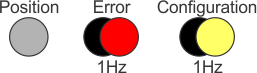
Bu durum nasıl belirtilir: Hem Konum LED'inin hem de Hata LED'inin sönük olması ve Konfigürasyon LED'inin beyaz renkte yanıp sönmesiyle.
Konum LED'i
Image
Kapalı
Hata LED'i
Image
Kapalı
Konfigürasyon LED'i
Image
1 Hz frekansla beyaz yanıp sönme
Ne zaman bu duruma girilir: Geçerli bir yazılım paketi baz istasyonuna gönderildikten sonra otomatik olarak.
Bu durum süresince: Baz istasyonu yazılım versiyonunu günceller. Konum sabitleme konumu ve Wi-Fi veya 4G gibi baz istasyonu konfigürasyon parametreleri korunur.
Bu durumdan geçiş: güncelleme başarılı olursa baz istasyonu Başlatma durumuna geri döner. Güncelleme başarılı olmazsa bir sistem hatası oluşur.
Hata
Bu durum nasıl belirtilir: Hata LED'inin 1 Hz frekansla kırmızı renkte yanıp sönmesiyle.
Konum LED'i
Image
Kapalı
Hata LED'i
Image
1 Hz frekansla kırmızı yanıp sönme
Konfigürasyon LED'i
Image
Kapalı
Ne zaman bu duruma girilir: Baz istasyonunda bir hata tespit edilirse otomatik olarak.
Sistem Arızası
Bu durum şu şekilde gösterilir: Hata LED'i 2,5 Hz'de hızla kırmızı yanıp söner.
Konum LED'i
Image
Kapalı
Hata LED'i
Image
1 Hz frekansla kırmızı yanıp sönme
Konfigürasyon LED'i
Image
Kapalı
Ne zaman bu duruma girilir: Baz istasyonunda kurtarılamaz bir hata tespit edilirse otomatik olarak.

Wi-Fi Kullanırken RTK Baz İstasyonu Gereklilikleri

Not: Bu gereklilikler sadece model 30915 için geçerlidir.
Bu konu başlığı altında, veri düzeltmelerini aktarmak için Wi-Fi kullanıldığında baz istasyonuna yönelik kurulum gereklilikleri açıklanmaktadır.
Baz İstasyonu için Ortak Gereklilikler
  • Bir şebeke elektriği bağlantısı mevcut olmalıdır. Müşteri tarafında elektriksel koruma gereklidir (ör. panel devre kesici).
  • Uydular ile RTK baz istasyonu arasında açık gökyüzü görüşü olmalıdır.
  • Uydular ile robotlar arasında açık gökyüzü görüşü olmalıdır.
  • Tek bir sahadaki her robot, yalnızca 1 RTK baz istasyonu ile iletişim halinde olmalıdır.
Not: Wi-Fi kullanılırken, RTK baz istasyonuna maksimum 5 cihaz bağlanabilir. Buna menzil genişleticiler, robotlar ve akıllı telefonlar dahildir.
Baz İstasyonu Yüksekliği
Baz istasyonunun yüksekliği, istasyon anteninin uydularla bağlantı kurabilmesi için açık gökyüzü görüşünün sağlanması açısından önemlidir.
Wi-Fi Kullanan Robotlar için Yükseklik Gereklilikleri
Not: Bu, Wi-Fi kullanıyorsanız geçerlidir.
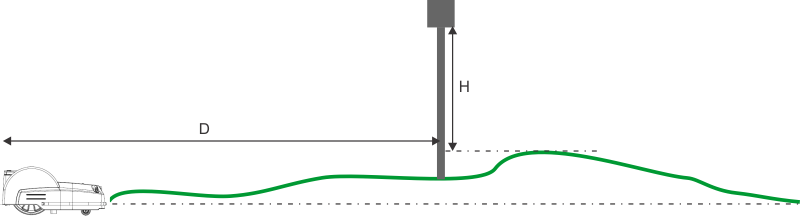
Baz istasyonunun yüksekliği, sahadaki en yüksek noktaya ve robot ile baz istasyonu arasındaki en uzak konuma (maksimum mesafe) bağlıdır.
Graphic
G520871
Önerilen minimum yükseklik (H), sahadaki en yüksek noktanın üzerindedir.
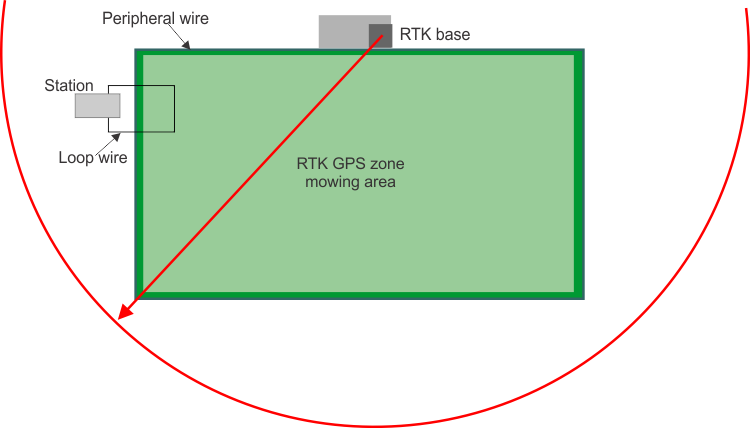
Robot ile baz istasyonu arasındaki maksimum mesafe (D)
Önerilen minimum yükseklik (H)
<75 m
2,0 m
75 ila 125 m
2,5 m
125 ila 175 m
3,0 m
175 ila 200 m
3,5 m
Uydular için Yükseklik Gereklilikleri
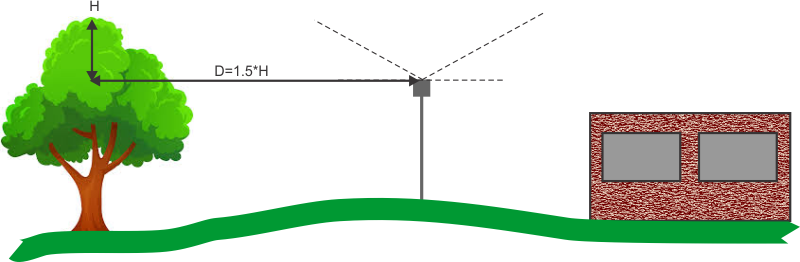
Ağaçlar ve binalar gibi sabit engeller, açık gökyüzü görüşünü kapatabilir. Çevrede baz istasyonunun önerilen yüksekliğinden daha yüksek bir engel varsa, baz istasyonu aşağıdaki şekilde gösterildiği gibi, engelden gerekli mesafeye yerleştirilmelidir.
Graphic
G520872
Anten Yüksekliği
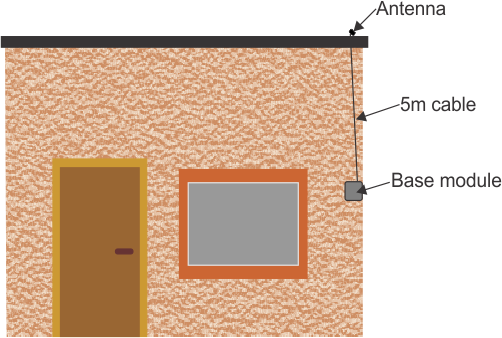
Anten, baz modülü yüksekliğinin 5 m üzerine kadar monte edilebilir.
Graphic
G520873
Not: Anten baz modülünden ayrı olarak monte edilirse, en az 100 mm x 100 mm boyutlarında bir metal plaka üzerine yatay olarak kurulmalıdır.
RTK Baz İstasyonunun Wi-Fi Menzili
Baz istasyonunun menzili, çalışma alanının mümkün olduğunca büyük bir kısmını kapsamalıdır. Baz istasyonu, maksimum 200 m yarıçaplı (önceki bölümdeki tabloya bakın) bir kapsama alanı sağlayacak bir yüksekliğe kurulmalıdır. Bu menzile, ancak çalışma alanının kenarı ile baz istasyonu arasında hiçbir engel olmaması halinde ulaşılabilir. Binalar baz istasyonunun menzilini engelleyecektir.
Graphic
G520874
Ağaçlar veya binalar baz istasyonunun menzilini perdeliyorsa, Wi-Fi menzil genişleticilerin kullanılması gerekecektir.
Graphic
G520875
Not: RTK baz istasyonu ile Wi-Fi menzil genişletici arasında hiçbir engel olmamalıdır.
Şarj istasyonunun konumu, RTK baz istasyonunun Wi-Fi sinyalinin kapsama alanında olmalıdır. Ayrıca, civardaki diğer Wi-Fi sistemlerinin, baz istasyonu ile robot arasındaki Wi-Fi bağlantısını etkilemesi de mümkündür.

4G Kullanırken RTK Baz İstasyonu Gereklilikleri

  • Bir şebeke elektriği bağlantısı mevcut olmalıdır. Müşteri tarafında elektriksel koruma gereklidir (ör. panel devre kesici).
  • Uydular ile RTK baz istasyonu GNSS antenin birbirlerini görebilmeleri için gökyüzünü kapatan bir engel olmamalıdır. Saha çevresinde ağaçlar ve binalar gibi engeller varsa, baz istasyonunun GNSS anteni, bunların sinyalleri engelleyemeyeceği bir yükseklikte olmalıdır.
  • Baz istasyonunu, veri aktarımı için yeterli bir 4G bağlantısı sağlayacak şekilde konumlandırın. 5 çubuklu sinyal gücü göstergesinden en az 3'ü aktif olmalıdır. Bu, bir cep telefonu kullanılarak veya 4G yönlendiricinin üst kısmından kontrol edilebilir.
Image
>65dBm
Mükemmel
Image
-65dBm ila -75dBm
İyi
Image
-75dBm ila -85dBm
Orta
Image
-85dBm ila -95dBm
Zayıf
Image
<=-95dBm
Sinyal çok düşük
  • Tek bir sahada bulunan her robot, yalnızca bir RTK baz istasyonu ile iletişim halinde olmalıdır.
  • Tek bir baz istasyonuyla iletişim kurabilecek robot sayısında bir sınır yoktur.
  • 4G baz istasyonuna bağlı robotlar, baz istasyonundan 15 km yarıçap içerisinde çalışmalıdır.
  • Baz istasyonu başına yalnızca bir müşteriye izin verilir.
Baz İstasyonu Yüksekliği
Baz istasyonunun yüksekliği, istasyon anteninin uydularla bağlantı kurabilmesi için açık gökyüzü görüşünün sağlanması açısından önemlidir.
Ağaçlar ve binalar gibi sabit engeller, açık gökyüzü görüşünü kapatarak uydularla bağlantıyı olumsuz etkileyebilir. Çevrede baz istasyonunun önerilen yüksekliğinden daha yüksek bir engel varsa, baz istasyonu, aşağıdaki şekilde gösterildiği gibi, engelden gerekli mesafeye yerleştirilmelidir.
Graphic
G520872
Not: Önemli olan GNSS anteninin yüksekliğidir. Bu anten, baz modülü yüksekliğinin 5 m üzerine kadar monte edilebilir.
RTK Baz İstasyonu Menzili
Robotlar, desen navigasyonu için yeterli GPS hassasiyetini sağlamak amacıyla 4G RTK baz istasyonundan 15 km yarıçap içerisinde çalışmalıdır.


RTK Baz İstasyonunun Kurulumu
 

RTK Baz İstasyonunu kurmadan önce aşağıdaki bilgilerin mevcut olduğundan emin olun:
  • Baz istasyonunun konumu
  • Baz istasyonunun monte edilmesi gereken yükseklik
  • Wi-Fi kurulumu için Wi-Fi menzil genişleticilerin gerekli olup olmadığı (Yalnızca Model 30915)

Baz İstasyonunun Kablo Tesisatı

Önemli  
Kurulum uygun niteliklere sahip bir profesyonel tarafından gerçekleştirilmelidir. Tüm ulusal ve bölgesel yönetmeliklere uyun.
 
Önemli
Baz istasyonunu herhangi bir destek üzerine kurarken, doğru yönde (yani Wi-Fi ve 4G antenleri altta olacak şekilde) monte edilmesi önemlidir. Buradaki amaç, su sızdırmazlığının korunmasını sağlamaktır.
 
Not: Bir Wi-Fi menzil genişletici kullanıyorsanız, baz istasyonunu yerine monte etmeden önce menzil genişleticiyle eşleştirmeniz önerilir.
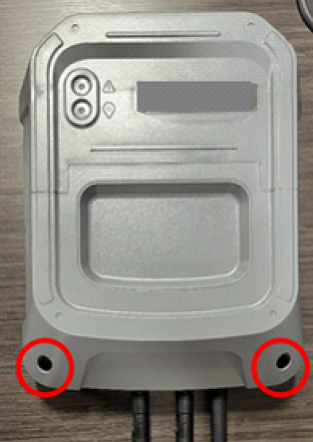
  1. Baz istasyonunun altındaki 2 vidayı sökün.
    Graphic
    G540187
  2. 16 AWG güç kablosunu baz istasyonu konumuna çekin.
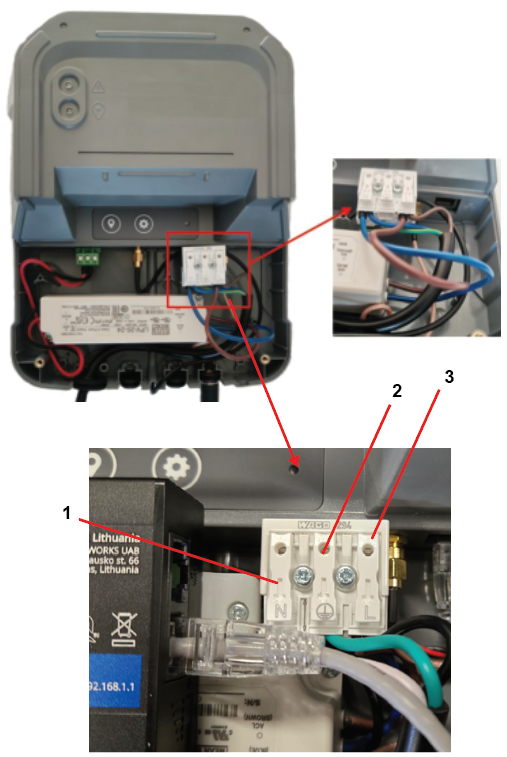
  3. Güç kablosunu terminale bağlayın:
    1. A. Mandalı aşağı bastırın.
    2. B. Kabloyu takın.
    3. C. Mandalı serbest bırakın.
  4. Kabloyu contadan geçirin ve telleri aşağıdaki şekilde gösterildiği gibi baz istasyonundaki güç konnektörlerine bağlayın.
    Graphic
    G541882
    1. Nötr
    2. Toprak
    3. Hat/Faz
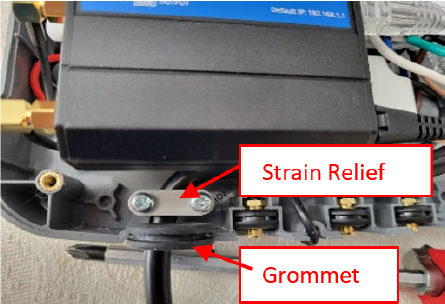
  5. Kabloyu yönlendirin ve gergi kilidine sabitleyin.
    Graphic
    G540188
  6. Contayı tekrar yerine yerleştirin.
  7. Baz istasyonu kapağını takın.
  8. Baz istasyonu başlangıç/varsayılan parola etiketinin bir fotoğrafını çekin.

Kutunun Montajı

Baz istasyonunun kurulması gereken yüksekliği belirlerken, önemli olan GNSS anteninin yüksekliğidir. Baz istasyonu kutusu, kurulum ve bakım için uygun olan daha alçak bir yüksekliğe monte edilebilir. GNSS anteni, destek üzerinde 5 m daha yüksek bir konuma kadar monte edilebilir. Bu durumda, GNSS anteni destek üzerine, metal bir taban plakası üstünde yatay olarak monte edilmelidir. Bu plaka, en az 100 mm x 100 mm boyutlarında olmalıdır.
RTK Baz İstasyonu, desteğe takılabilen bir metal plaka ile birlikte verilir.
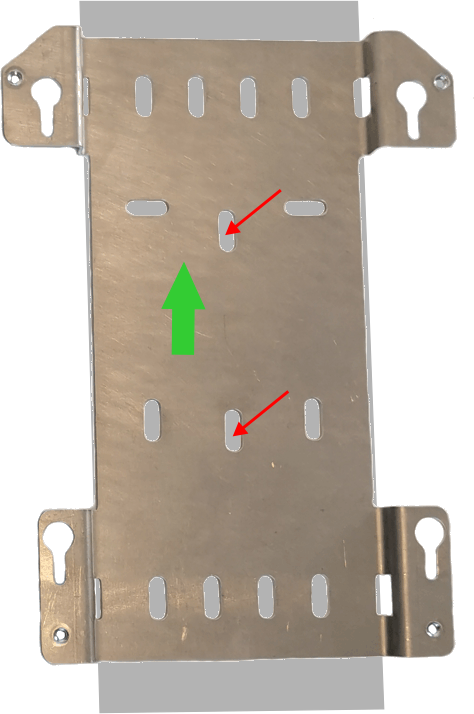
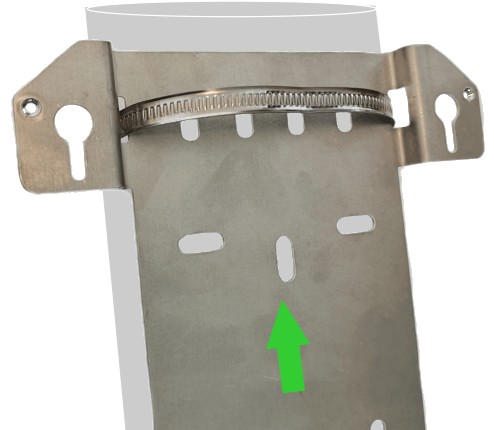
Desteğe sabitlenmesini kolaylaştırmak için plakanın üzerinde bir dizi yuva bulunur. Dikey bir yüzeye sabitlemek için vidalar ve bir direğe sabitlemek için halka kelepçeler sağlanmıştır.
Plakanın, destek yüzeyine aşağıdaki şekilde gösterildiği gibi doğru yönde, yani pahlı köşeleri üstte olacak şekilde takılması önemlidir.
Graphic
G520887
Graphic
G520888
Ardından baz istasyonu kutusu, baz istasyonunun arkasındaki vidalar plakadaki anahtar deliği yuvalarına kaydırılarak plakaya takılabilir. Baz istasyonu ayrıca, aşağıdaki şekilde yeşil oklarla gösterildiği gibi plakadaki 4 dişli deliğe vidalanmalıdır.
Graphic
G520889

Baz İstasyonunun Bir Binaya Monte Edilmesi

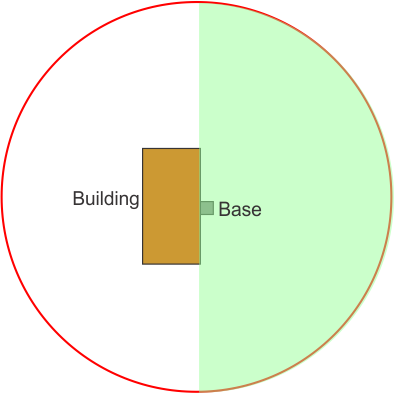
Veri aktarımı için Wi-Fi kullanıyorsanız, bu yöntem, aşağıdaki şekilde gösterildiği gibi çalışma alanlarının binanın tek bir tarafında olması durumunda uygundur.
Graphic
G520881
Bina, baz istasyonunun menzilini engeller. Çalışma alanları binanın diğer tarafındaysa, bir Wi-Fi menzil genişletici kullanmanız gerekebilir.
Baz istasyonu uygun bir yüksekliğe monte edilebilir ve GNSS anteni, çatıda 5 m'ye kadar daha yükseğe monte edilebilir.
Graphic
G520873
Bu durumda, GNSS anteni çatıya metal bir taban plakası üzerine yatay olarak monte edilmelidir. Bu plaka, en az 100 mm x 100 mm boyutlarında olmalıdır.
Önemli  
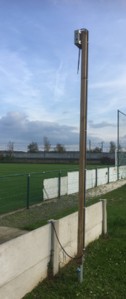
Baz istasyonu mevcut herhangi bir yapıya (direkler dahil) monte ediliyorsa, GNSS anteninin yapının tepesine veya en azından açık gökyüzü görüşünü sağlayacak kadar yükseğe konumlandırıldığından emin olun.
 

Baz İstasyonunun Bir Direğe Monte Edilmesi

Bu, baz istasyonunu en uygun konuma ve uygun bir yüksekliğe yerleştirmenizi sağlar.
Destek plakasını bir direğe tutturabilmeniz için kitte iki çift ayarlanabilir halka kelepçe sağlanmıştır. Bunlar kullanılarak baz istasyonu kutusu daha önce gösterildiği gibi plakaya monte edilebilir.
Graphic
G520890
Önemli  
Direğin zemine sağlam bir şekilde sabitlenmesi gerekir.

Baz İstasyonunun Çalıştırılması

  1. Baz ünitesini açın.
  2. Yeşil Konum LED'i ve kırmızı Hata LED'i, başlatma işlemi tamamlanana kadar sırayla yanıp sönecektir. Bu aşamada, baz istasyonu elektronik kartları başlatmaktadır. Bu durum 60 saniye içinde tamamlanmalıdır. Bu işlemin 60 saniye sonra başarıyla tamamlanmaması halinde Başlatma durumu bölümüne bakın.
  3. Başlatma aşaması başarıyla tamamlandığında, yeşil Konum LED'i ve kırmızı Hata LED'i, baz istasyonunun Başlangıç Konumunu Al durumuna geçtiğini belirtmek için 1 Hz frekansla yanıp sönecektir. Bu aşamada, baz istasyonu GNSS uydularını aramaktadır. Bu aşama en fazla 15 dakika sürmelidir. Bu süreç başarıyla tamamlanamazsa sorun giderme bölümüne bakın.
  4. Baz istasyonu uyduları başarıyla bulduğunda, Bekleme durumuna girecektir (Konum LED'i yeşil yanıp sönecek, Hata LED'i aynı anda kırmızı yanıp sönecek VE Konfigürasyon LED'i yeşil yanıp sönecektir).
  5. Bir telefonu veya bilgisayarı RTKWifi? ağına bağlayın. Varsayılan parola, baz istasyonu kasasındaki etikette bulunur. Bu parolayı kurulum işleminin ilerleyen aşamalarında değiştirmeniz gerekir.
  6. Bir web tarayıcısı açın ve https://192.168.4.1 adresine gidin.
  7. Tarayıcıda, GPS altında, Konum sabitleme süresini seçin ayarını Önerilen (1-3 saat)-minimum olarak değiştirin.
    Not: Yalnızca Demo İçin 15-45 dakikalık bir konum sabitleme süresi kullanın.
  8. Konum Sabitlemeyi Başlat öğesini tıklatın.
    • Konum Sabitleme modu: 4G baz istasyonu hızlı bir şekilde yeşil yanıp sönecektir
    • 4G baz istasyonu kısa bir süre aynı anda kırmızı ve yeşil yanıp sönecektir
    • Konum Sabitleme tamamlandı: 4G baz istasyonu yavaş bir şekilde yeşil yanıp sönecektir
  9. 4G baz istasyonu artık hazırdır. Gerekirse Wi-Fi menzil genişleticileri kurun.

Mevcut ve Referans Baz İstasyonu Konumu Arasındaki Fark

RTK baz istasyonu kurulum yazılımının 3.0.0 veya daha üzeri bir yazılımı kullanılmalıdır. Bu yazılım, RTK baz istasyonunun mevcut konumunun, referans (konum sabitleme) konumunun 7 m dahilinde olup olmadığını kontrol eden bir işleve sahiptir. Bu kısıtlama, robotun çevre (sınır) kablosu olmadan güvenli çalışmasını garanti etmek için gereklidir.
Kontrol, RTK baz istasyonunun başlatılması sırasında veya RTK baz istasyonunun dahili GPS modülü her sıfırlandığında (ki bu durum rastgele gerçekleşebilir) yapılır. Başlangıç referans konumu yeterli doğrulukla tespit edilmediyse veya mevcut koşullar yüksek seviyeli bir GPS sinyali elde etmek için elverişsizse, baz istasyonu mevcut konum ile referans konumu arasında 7 m'den büyük bir fark tespit edebilir ve konum hatası alarmı verebilir.
Konumun yüksek bir doğruluk derecesiyle belirlenmesini sağlamak için:
  • RTK baz istasyonu için gerekliliklere ve kurulum kurallarına uyduğunuzdan emin olun. RTK baz istasyonunun doğru konumunun belirlenmesi için açık gökyüzü görüşü ve yüksek engellerden yeterli mesafede olması şarttır.
  • RTK baz istasyonunun istenen konumda uyduları görebildiğini doğrulamak için akıllı telefon uygulamalarından yararlanın. Önerilen uygulama GPS Test GNSS View'dur.
  • Kurulumu elverişli hava koşullarında yaptığınızdan emin olun. Referans konumu bulutlu günlerde belirlemekten kaçının.
  • Daha uzun bir konum sabitleme süresi ayarlamak, referans konumun doğruluğunu artıracaktır.
  • Konum sabitleme işlemini gerçekleştirmeden önce baz istasyonunu daha uzun bir süre açık tutun.


RTK Baz İstasyonu Arıza Teşhis Aracı
 

Bu araç, yazılım versiyonu 3.0 veya üzeri olan baz istasyonlarıyla kullanılabilir. Araç, baz istasyonuyla ilgili sorunların çözümüne yardımcı olabilecek bilgiler sağlar.
Ön koşullar:

Arıza Teşhis Aracına Erişim

  1. RTK baz istasyonunun gücünü açın.
  2. Bir akıllı telefon kullanıyorsanız, mobil bağlantınızı devre dışı bırakın.
  3. Akıllı telefonda veya dizüstü bilgisayarda, baz istasyonunun Wi-Fi ağına bağlanın: RTKWi-Fi.
  4. Wi-Fi için parolayı girin. Başlangıç parolası/varsayılan parola, baz istasyonunun yan tarafındaki etikette mevcuttur. Bu parolayı değiştirmeniz gereklidir.
    Not: Parola 8 karakterden oluşmalıdır.
    324000000 ile 324999999 arasındaki seri numaraları için:
    Graphic
    G539289
    1. Baz ünitesi Wi-Fi'ı için ilk/varsayılan parola
    2. Baz ünitesinin seri numarası
    325000000 ve üzeri seri numaraları için:
    Graphic
    G542400
    1. Baz Ünitesi Kimliği seri numarası Model-Seri
    2. Baz Ünitesi Kimliği için ilk/varsayılan parola
    3. Boş alan
    Başlangıç parolası/varsayılan parola, yukarıdaki şekilde vurgulanmıştır ve 8 karakterden oluşmaktadır. Eğer parolayı değiştirdiyseniz, yeni parolayı girin.
  5. Bir web tarayıcısı açın ve şu sayfaya gidin: http://192.168.4.1. RTK baz istasyonu teşhis sayfası açılacaktır. Sunulan seçenekler, baz istasyonunun Wi-Fi veya 4G kullanıyor olmasına bağlıdır.
    Graphic
    G540186

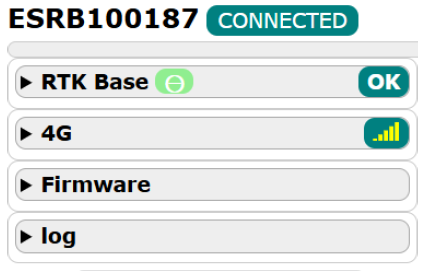
Genel Bakış

Graphic
G539441
Baz İstasyonu Seri Numarası
  • Etikette gösterildiği şekliyle baz istasyonu seri numarası.
Bağlantı Durumu
  • Bu, baz istasyonunun arıza teşhis aracına erişmek için kullandığınız cihaza bağlı olup olmadığını belirtir.

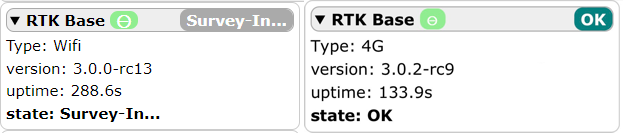
RTK Baz İstasyonu

Graphic
G520905
Bu sayfada, baz istasyonunun mevcut durumu hakkında bilgiler görüntülenir:
  • Gerçek zamanlı durum LED'leri
  • Konum (yeşil) ve Hata (kırmızı) LED'leri
  • Baz istasyonu fonksiyonel durumu
Bu, baz istasyonunun mevcut fonksiyonel durumunu gösterir. Olası değerler şunlardır:
  • Tamam
  • Başlatma
  • Başlangıç konumunu al
  • Bekle
  • Konum Sabitleme
  • Operasyonel
  • Hata
  • Menzil genişleticiyi eşleştir
  • Yazılım Güncelleme
Tür
  • Düzeltmelerin iletilmesi için kullanılan yöntem. Bunun için Wi-Fi veya 4G kullanılabilir.
Versiyon
  • Mevcut yazılım versiyonu.
Çalışma Süresi
  • Baz istasyonunun son sıfırlama işleminden bu yana çalıştığı saniye sayısı.
Durum
  • Baz istasyonunun mevcut fonksiyonel durumu.
Halihazırda bir Hata durumu söz konusu ise hata türü görüntülenir. Olası değerler şunlardır:
  • Konum hatası
  • GNSS anten hatası
  • Konum sabitleme hatası
  • Ağ hatası (4G)
  • Sistem arızası

GPS

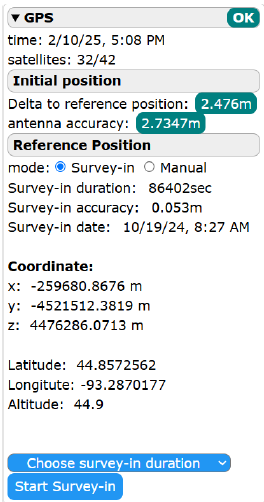
Bu sayfada, GPS performansı ve baz istasyonu referans konumu hakkında bilgiler gösterilmektedir. Bu bilgiler, referans konumu belirlemenize olanak tanır. Bu sayfada gösterilen ayrıntılar, baz istasyonunun durumuna bağlıdır.
Graphic
G539443
Durum
  • Bu, baz istasyonunun genel durumuna karşılık gelir.
Zaman
  • Mevcut tarih (ay/gün/yıl) ve saat.
Uydular
  • Baz istasyonunun bağlı olduğu uydu sayısı / mevcut uydu sayısı. Baz istasyonu en az 10 uyduya bağlı olmalıdır. Aksi halde anteni taşımanız gerekir.
Başlangıç konumu
  • Bu alan, bir referans konum belirlendiğinde görünür. Başlangıç konumu, baz istasyonu başlatıldığında algılanan konumdur.
Referans konuma göre delta
  • Burada görüntülenen değer, referans konum ile başlangıç konumu arasındaki farktır. Bu değerin, referans konuma göre 7 m dahilinde olması gerekir.
Anten doğruluğu
  • Bu, baz istasyonunun konumunu belirlemesindeki doğruluğunu tanımlayan bir faktördür. Bunun 1 m'den az olması gerekir.
Referans Konum
modu
  • Bu, referans konumun ayarlandığı modu belirler. Bu mod şunlardan biri olabilir:
    • Konum Sabitleme: Bu modda, baz istasyonu kendi referans konumunu belirleyecektir.
    • Manuel: Bu modda referans konum, önceden belirlenmiş koordinatların girilmesiyle tanımlanır.
Konum sabitleme süresi
  • Bu alan, referans konum belirlendiğinde görünür. Konum sabitleme işlemi için kullanılan süredir.
Konum sabitleme doğruluğu
  • Bu alan, referans konum belirlendiğinde görünür. Konum sabitleme işleminin bitimindeki doğruluğu görüntüler; bu değer 7 m'den az olacaktır.
Konum sabitleme tarihi
  • Konum sabitleme işleminin gerçekleştirildiği tarih.
Koordinatlar
  • Bu alanlar, referans konum belirlendiğinde görüntülenir.
  • X, Y, Z
    Referans konumun ECEF (Dünya Merkezli, Dünya Sabit koordinat sistemi) cinsinden ifade edilen koordinatları.
  • Enlem, boylam, İrtifa
    Referans konumun GCS (Coğrafi Koordinat Sistemi) cinsinden ifade edilen koordinatları.
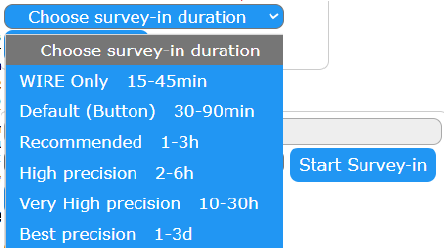
Konum sabitleme süresini seçin
Bu seçenekler, konum sabitleme işlemi için kullanılacak süreyi seçmenize olanak tanır:
  • Konum Sabitlemeyi Başlat
  • Baz istasyonunun referans konumunu belirlediği süreci başlatır
Baz İstasyonu Referans Konumunun Belirlenmesi
Bu işlem, yeni bir referans konum gerekliyse kullanılabilir.
  1. Konum Sabitleme modu seçeneğini işaretleyin.
  2. İşlem için kullanılacak süreyi seçin. Süre ne kadar uzun olursa, konumun belirlenmesi o kadar doğru olacaktır. Mevcut en kısa süre Yalnızca KABLO 15-45dk'dır ve kurulum bir çevre kablosu içeriyorsa kullanılabilir.
    Graphic
    G539444
  3. Konum Sabitlemeyi Başlat düğmesine basın. Baz istasyonu uydularla iletişim kuracak ve referans konumunu belirleyecektir. Referans konumun mevcut koordinatları Devam Ediyor alanlarında gösterilecektir. İşlem, doğruluk değeri 7 m'nin altına düşene kadar devam edecektir. Seçilen minimum süre geçtiğinde bir hata oluşturulacak ve işlem iki zaman periyodu daha devam edecek, ardından başka bir hata daha oluşturulacaktır. Bu durumda, baz istasyonunu veya antenini taşımak gerekecektir.
4G RTK Kurulumu için Referans Konumun Manuel Olarak Ayarlanması
Bu prosedür, keşif ve doğrulama işlemi sırasında belirlenen referans konum koordinatlarını geri almanızı sağlar. Mevcut koordinatlar, referans konum için kullanılan koordinatlardan 7 m'den fazla farklılık gösteriyorsa, baz istasyonu referans konumunun taşınmış olduğu kabul edilir. 4G RTK kurulumu durumunda, bu fark robotta otomatik olarak algılanır ve orijinal koordinatlar robottan geri alınabilir. Çevre kablosunun kullanıldığı bir RTK kurulumu için, fark otomatik olarak algılanmaz veya iletilmez ve önceki koordinatlar web portalından geri alınabilir. Orijinal referans koordinatlarını geri almanın bir avantajı vardır; bu, robotun çalışma düzenini hesaplamak için kullandığı haritanın ayarlanması zorunluluğunu ortadan kaldırır.
  1. Robotta, Teknisyen menüsü (9) > Altyapı > Parseller > 4G RTK ÖZETİ seçimini yapın. Bu seçim yapıldığında, X RTK Baz İstasyonu TAŞINDI mesajı gösterilir.
  2. TAŞINDI öğesini tıklatın.
  3. 4G RTK Baz İstasyonu öğesini tıklatın.
  4. Teşhis aracında Manuel mod seçeneğini işaretleyin.
  5. Robot kullanıcı arayüzünde gösterilen koordinatları kopyalayın.
  6. Kaydet'e basın.
Kablolu RTK Kurulumu için Referans Konumun Manuel Olarak Ayarlanması
  1. turfpro.toro.com web portalına gidin.
  2. İlgilendiğiniz robotu seçin ve Parametreler'i tıklatın.
  3. Robot Aktivitesi sekmesini seçin ve sayfanın üst kısmındaki L simgesini tıklatın.
  4. "Olaylar" sütununda, "RTKSVinChange" olay türünü seçin. X, Y ve Z için önceki ve yeni değerler görüntülenecektir.
  5. X, Y ve Z için önceki değerleri teşhis aracına kopyalayın.
  6. Kaydet üzerine tıklayın.
  7. Robotu yeniden başlatın.

Wi-Fi AP

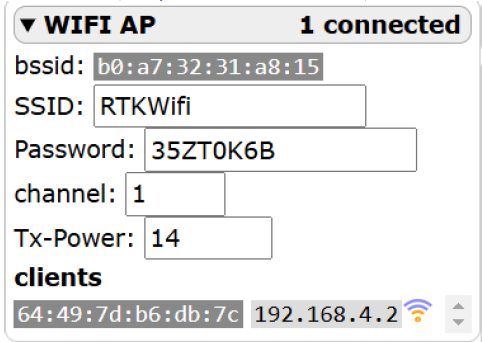
Bu sayfa, baz istasyonu Wi-Fi ağı hakkında bilgi sağlar. Ayrıca Wi-Fi parolasını ve Wi-Fi iletişimi için kullanılan kanalı değiştirmenizi sağlar.
Graphic
G539445
{X} Bağlı
  • Baz istasyonunun Wi-Fi ağına bağlı istemci (robot) sayısı.
bssid
  • Baz istasyonu Wi-Fi ağının BSSID'si.
SSID
  • Baz istasyonunun SSID'si.
Parola
  • Bu alan, eğer ayarlanmışsa parolayı görüntüler. Bu alan boşsa, hiçbir parola tanımlanmamış demektir. Parolanın değiştirilmesiyle ilgili ayrıntılar aşağıdaki bölümde verilmiştir. Yeni bir parola belirlemeniz gerekir.
Kanal
  • Bu, RTK baz istasyonu tarafından kullanılan Wi-Fi frekans bandıdır. Varsayılan kanal 1'dir. Robot, Wi-Fi kapsamının tüm saha için yeterli olmadığını tespit ediyor ve GPS sinyali kaybolduğu için çalışmayı durduruyorsa, bu durum, saha yakınında bulunan ve baz istasyonu ile robot arasındaki iletişimi engelleyen başka Wi-Fi cihazlarının varlığından kaynaklanıyor olabilir. Bu durumda, kullanılan kanalı mevcut olandan daha fazla kapasiteye sahip bir kanalla değiştirebilirsiniz. Baz istasyonunun yakınındaki Wi-Fi kanallarının kullanımını göstermek için önerilen uygulama Wi-Fi Analyzer'dır.
Kanalı değiştirirseniz, Wi-Fi menzil genişleticiyi yeniden eşleştirmeniz gerekir.
Geri kalan alanlar teknik amaçlar için kullanılır.
Wi-Fi Parolasını Değiştirme
Wi-Fi parolasını değiştirdikten sonra, baz istasyonu Wi-Fi ağıyla bağlantı kesilecektir. Yeni parolayı kullanarak baz istasyonuna tekrar bağlanmanız gerekecektir.
  1. Parola alanını tıklatın.
  2. Yeni bir parola girin. Arka plan rengi turuncuya dönecektir.
    Not: Bu, en az 8 karakter içermelidir.
  3. Kaydet'e basın.
    Not: Parolayı bir yere not etmeniz ve güvenli bir şekilde saklamanız önerilir.

Bulut Bağlantısı

Not: Bu sayfa, yalnızca veri düzeltmeleri için 4G kullanılıyorsa kullanılabilir.
Graphic
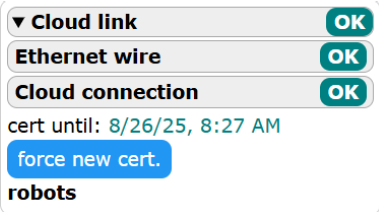
G539446
Bu sayfa, baz istasyonunun RTK baz istasyonu web sunucusuna olan bağlantısı hakkında bilgi sağlar.
Bulut bağlantısı
  • Burada gösterilen durum değeri, aşağıda gösterilen iki alanın durumuna bağlıdır.
Ethernet kablosu
  • Ethernet kablosunun düzgün bir şekilde bağlanması gerekir.
Bulut bağlantısı
  • RTK baz istasyonu web sunucusuna bağlantı.

Yönlendirici

Graphic
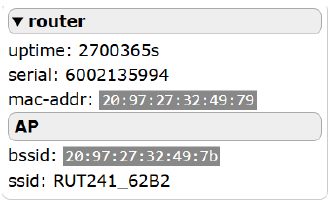
G539448
Çalışma Süresi
  • Yönlendiricinin başlatılmasından bu yana geçen saniye cinsinden süre.
Seri No
  • Yönlendiricinin seri numarası.
Mac adresi
  • Yönlendiricinin MAC adresi
AP
  • Yönlendiricinin bssid ve ssid'si

4G

Not: Bu sayfa, yalnızca veri düzeltmeleri için 4G kullanılıyorsa kullanılabilir.
Graphic
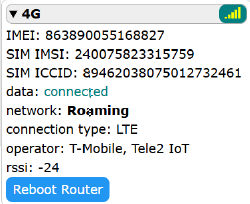
G539447
Sinyal seviyesi
  • 4G sinyal seviyesinin gücü.
Çalışma Süresi
  • Yönlendiricinin son yeniden başlatılmasından bu yana geçen saniye cinsinden süre.
IMEI
  • Bu bilgi teknik amaçlar için görüntülenir.
SIM IMSI
  • Bu bilgi teknik amaçlar için görüntülenir.
SIM ICCID
  • Bu bilgi teknik amaçlar için görüntülenir.
  • Bu bilgi teknik amaçlar için görüntülenir.
Bağlantı türü
  • 2G, 3G, 4G vb.
Operatör
  • Operatörün adı.
Yönlendiriciyi Yeniden Başlat
  • Yönlendiriciyi yeniden başlatır.

Ürün Yazılımı

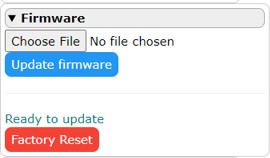
Bu sayfa, bir ikili dosya kullanarak yazılım güncellemesi ve fabrika ayarlarına sıfırlama işlemi gerçekleştirmenize imkan tanır. Mevcut yazılım versiyonu, RTK baz istasyonu sayfasında görülebilir.
Graphic
G520917
Dosya seç
  • Bu, bir ikili (binary) dosya kullanarak donanım yazılımı güncellemesi gerçekleştirmenizi sağlar. Bu seçenek şu anda desteklenmemektedir.
Donanım yazılımını güncelle
  • Baz istasyonu donanım yazılımını günceller.
Fabrika ayarlarına sıfırla
  • Bu düğmeye basıldığında fabrika ayarlarına sıfırlama işlemi gerçekleştirilir. Fabrika ayarlarına sıfırlama sonucunda:
    • Tüm konfigürasyon parametreleri kaybolur
    • Referans (konum sabitleme) konumu kaybolur
    • Donanım yazılımı versiyonu 3.0 ile teslim edilen bir baz istasyonu için parola, etikette gösterilen varsayılan parolaya sıfırlanacaktır
    • 3.0'dan daha düşük bir donanım yazılımı versiyonu ile teslim edilen bir baz istasyonu için parola silinecek ve Wi-Fi açık hale gelecektir

Manuel İşlemler

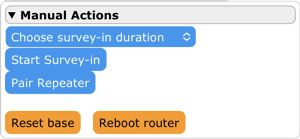
Bu sayfa, baz istasyonundaki düğmelere fiziksel erişime gerek kalmadan işlevleri gerçekleştirmenize imkan tanır.
Graphic
G520918
Konum sabitleme süresini seçin
Bu, konum sabitleme işlemi için kullanmak istediğiniz süreyi seçmenizi sağlar. Bir seçenek listesi görüntülenir. Seçilen süre ne kadar uzun olursa, referans konumunun belirlenme doğruluğu o kadar yüksek olur.
  • Kurulum bir çevre kablosu içeriyorsa "Yalnızca Kablo 15-45 dk" kullanılabilir.
Konum Sabitlemeyi Başlat
  • Bu, baz istasyonunun referans konumunu belirlemek için Konum Sabitleme işlemini başlatır. Baz istasyonunun Bekleme, Operasyonel veya Hata durumlarında olması gerekir.
Menzil Genişleticiyi Eşleştir
  • Bu, baz istasyonunu bir Wi-Fi Menzil Genişletici ile eşleştirmenizi sağlar. Baz istasyonunun Bekleme, Operasyonel veya Hata durumlarında olması gerekir.
Baz istasyonunu sıfırla
  • Bu, baz istasyonunu kapatıp açar. Tüm konfigürasyon parametreleri korunur.
Yönlendiriciyi yeniden başlat
  • Bu, 4G yönlendiriciyi kapatıp açar. Tüm konfigürasyon parametreleri korunur. Bu işlem, cihaz bloke olmuşsa (örneğin internet yoksa) kullanışlıdır.


Wi-Fi Menzil Genişletici
 

Wi-Fi Menzil Genişleticilerin Kullanımı

Hem robotlar hem de RTK baz istasyonu, Wi-Fi kullanarak aralarında iletişim kurulmasını sağlayan antenlere sahiptir. Ancak bu iletişim mesafe veya kalıcı engellerden etkilenirse, Wi-Fi sinyalini güçlendirmek üzere bir veya daha fazla Wi-Fi menzil genişletici kullanılması gerekebilir.
Graphic
G520852

Wi-Fi Menzil Genişletici Tanımı

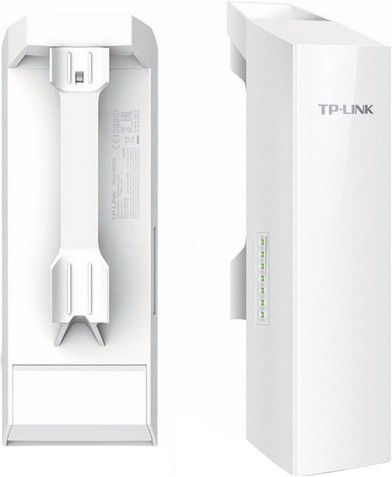
Seçilen Wi-Fi menzil genişletici, LAN0 aracılığıyla Ethernet üzerinden güç beslemesi yapılan TP-LINK CPE210'dur.
Graphic
G520919
Not: Menzil genişletici, kurulumdan önce baz istasyonuyla otomatik olarak eşleştirilebilir.
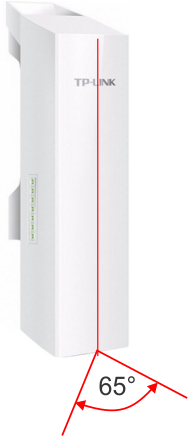
Not: Seçilen Wi-Fi menzil genişletici, yatay düzlemde 65°'lik optimum hüzme genişliğine sahiptir. Bu durum, Wi-Fi menzil genişleticinin konumlandırılışını etkiler.
Graphic
G520920
Graphic
G520921
Not: Sağlanan 10 m'lik ethernet kablosuna ek olarak, maksimum 60 m'ye kadar ek kablo kullanılabilir. Bu ek kablo en az CAT6 olmalıdır.

RTK Baz İstasyonu ve Wi-Fi Menzil Genişletici Konfigürasyonları

Not: Bir sahada yalnızca 1 RTK baz istasyonu bulunabilir ve bu istasyon yalnızca 2 Wi-Fi menzil genişleticiye bağlanabilir.
İki konfigürasyon mümkündür.
Konfigürasyon 1: RTK Baz istasyonu + 1 Wi-Fi menzil genişletici.
Graphic
G520922
Wi-Fi menzil genişletici, standart kit veya dış mekan kullanımı için koruyucu kutuya sahip önerilen kit olabilir.
Konfigürasyon 2: RTK Baz istasyonu + 2 menzil genişletici.
Graphic
G520923
Her menzil genişletici baz istasyonuyla eşleştirilmelidir.
RTK Baz istasyonu değiştirilirse, Wi-Fi menzil genişleticilerin yeni RTK baz istasyonuna bağlanmak için eşleştirilmeleri gerekir.
Bir Wi-Fi menzil genişletici değiştirilirse, yeni menzil genişleticinin mevcut RTK baz istasyonuna bağlanmak için eşleştirilmesi gerekir.

Wi-Fi Menzil Genişletici Gereklilikleri

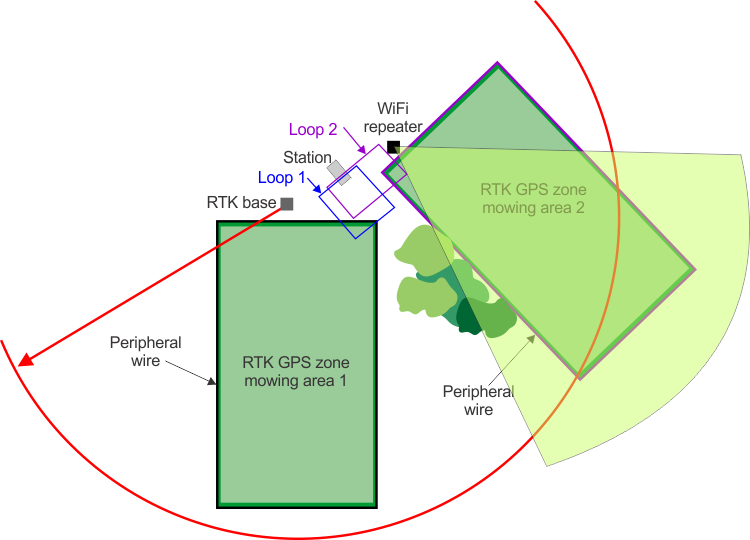
RTK baz istasyonunun Wi-Fi kapsama alanı tüm çalışma alanlarını içine alamadığından bir Wi-Fi menzil genişletici kullanılmalıdır.
Graphic
G520884
  • Menzil genişleticinin optimum performansı, 65°'lik bir hüzme genişliği içindedir.
  • Wi-Fi kullanarak iletişim sağlamak için baz istasyonu ile menzil genişletici arasında doğrudan bir görüş hattı olmalıdır.
  • Robotlar ile Wi-Fi menzil genişletici arasında engelsiz bir görüş olmalıdır.
  • Wi-Fi anteninin minimum kurulum yüksekliği, menzil genişleticinin 65°'lik hüzme genişliği dahilindeki engelsiz mesafeye ve saha yüksekliğine dayanır.
Graphic
G520871
Önerilen minimum yükseklik (H), sahadaki en yüksek noktanın üzerindedir.
Robot ile Wi-Fi menzil genişletici arasındaki maksimum mesafe (D)
Önerilen minimum yükseklik (H)
<75 m
2,0 m
75 - 125 m
2,5 m
125 - 175 m
3,0 m
175 - 200 m
3,5 m
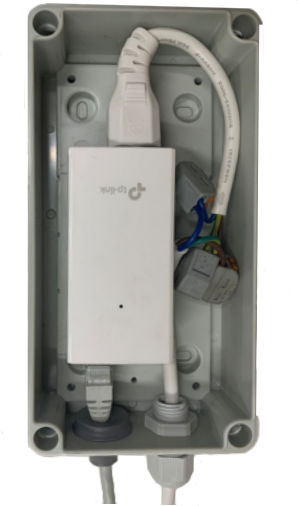
Wi-Fi menzil genişleticilerin, özel bir Ethernet Üzerinden Güç (PoE) kutusu ile beslenmesi gerekir. PoE kutusu bir taraftan ana güç kaynağına, diğer taraftan Ethernet üzerinden Wi-Fi menzil genişleticiye bağlanır.
Ethernet güç kablosu için maksimum uzunluk 60 m'dir.
Ethernet kablosu için minimum kalite CAT6'dır (dış mekan kullanımı).

Wi-Fi Menzil Genişletici ve Baz İstasyonunun Otomatik Olarak Eşleştirilmesi

RTK Baz istasyonu, bir veya iki Wi-Fi menzil genişletici ile eşleşecek şekilde otomatik olarak yapılandırılabilir. Bu prosedür, baz istasyonu veya menzil genişletici nihai konumlarına yerleştirilmeden önce gerçekleştirilebilir.
Not: RTK baz istasyonunun parolası değiştirilirse, eşleştirme işlemi tekrarlanmalıdır.
Bu işlem, baz istasyonu arıza teşhis aracı kullanılarak da gerçekleştirilebilir.
  1. RTK baz istasyonunu açın ve şu duruma gelene kadar bekleyin:
    • Bekleme durumu (Konum LED'i yeşil yanıp sönüyor, Hata LED'i aynı anda kırmızı yanıp sönüyor VE Konfigürasyon LED'i yeşil yanıp sönüyor,
    • Operasyonel durum (Konum LED'i 1 Hz frekansla yeşil yanıp sönüyor).
    • Hata durumu.
  2. PoE modülünü kullanarak Wi-Fi menzil genişleticiyi açın.
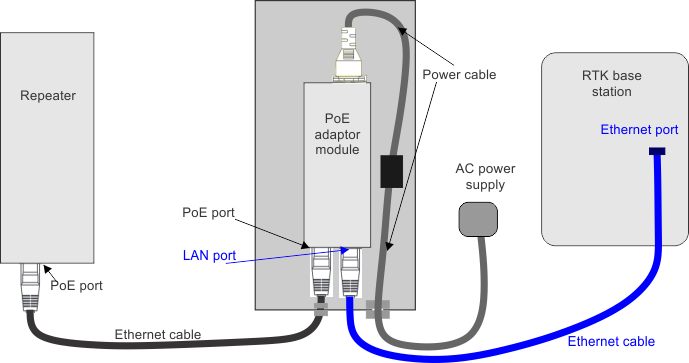
  3. Ethernet kablosunu kullanarak, Wi-Fi menzil genişleticiden gelen PoE modülünün LAN (veri) portunu baz istasyonundaki Ethernet portuna bağlayın.
    Graphic
    G520924
  4. Baz istasyonundaki Konfigürasyon düğmesine basın.
  5. Baz istasyonu, menzil genişleticiyi otomatik olarak yapılandıracaktır.
    • Yapılandırma sırasında, RTK baz istasyonunun Konfigürasyon LED'i 1 Hz frekansla mavi yanıp sönecektir.
    • Menzil genişletici yapılandırıldığında, Konfigürasyon LED'i 1 Hz frekansla yeşil yanıp sönecektir.
    • Bir hata oluşursa, Konfigürasyon LED'i 1 Hz frekansla kırmızı yanıp sönecektir.
  6. Eşleştirme başarılıysa, menzil genişleticinin baz istasyonu ile bağlantısını kesin ve kurulum adımına geçin.
    Başarılı değilse, menzil genişletici ile baz istasyonu arasındaki Ethernet bağlantısını doğrulayın ve prosedürü yeniden başlatın.

Wi-Fi Menzil Genişleticinin Kurulumu

Wi-Fi menzil genişleticinin kurulumu, saha değerlendirildikten ve gereksinimler karşılandıktan sonra yapılabilir. Menzil genişleticinin, RTK baz istasyonu ile robotlar arasında açık bir görüş hattı olacak şekilde ve uygun bir yüksekliğe kurulması gerekir. Wi-Fi menzil genişletici için montaj seçenekleri, RTK baz istasyonu ile aynıdır.
Not: PoE (Ethernet üzerinden Güç) dönüştürücü modülünü dış mekana kurmanıza olanak tanıyan ek koruyucu kutuya sahip Wi-Fi menzil genişletici kitini kullanmanız önerilir.
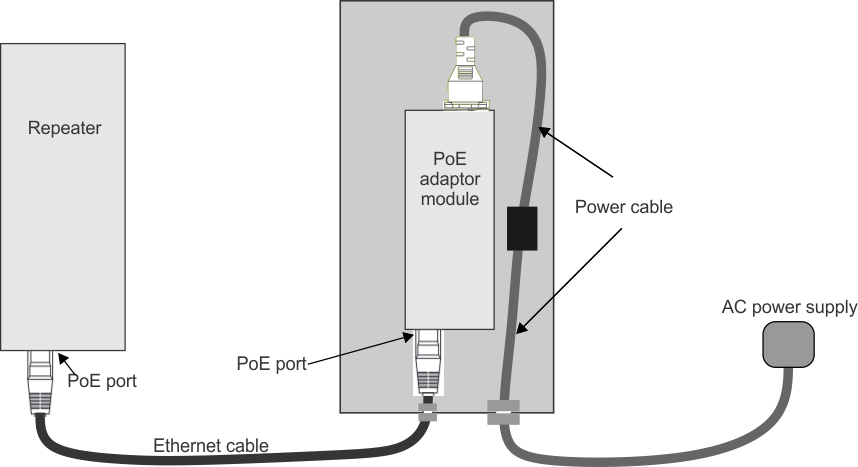
Kablo tertibatının şematik bir taslağı aşağıda gösterilmiştir.
Graphic
G520925
  1. Ethernet kablosunun bir ucunu menzil genişleticideki PoE portuna bağlayın.
  2. Ethernet kablosunun diğer ucunu dönüştürücüdeki PoE portuna bağlayın.
    Not: Bu kablonun maksimum uzunluğu 60 m'dir.
  3. Güç kablosunu PoE adaptör modülüne bağlayın.
  4. Güç kablosunu kutunun içindeki konnektöre bağlayın.
  5. Güç kablosunu AC güç kaynağına bağlayın.
  6. Gücü açın.
  7. Menzil genişleticideki bağlantı kalitesini kontrol edin.
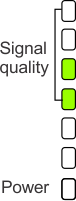
    Menzil genişletici bir dizi LED ile donatılmıştır. Üstteki dört tanesi sinyal kalite seviyesini gösterir.
    Graphic
    G520927
    Yeterli bir bağlantı için en az 2 yeşil LED'e ihtiyacınız vardır. Aksi halde, menzil genişleticinin baz istasyonu ile doğrudan görüş hattına sahip olup olmadığını veya baz istasyonundan çok uzak olup olmadığını kontrol etmeniz gerekir.


Sorun Giderme
 

Başlatma Durumu 60 Saniye Sonra Başarıyla Tamamlanmıyor

Baz istasyonu, açıldığı anda Başlatma durumuna girer. Bu durumda, elektronik kartları başlatır. Bu işlem 60 saniye içinde tamamlanmazsa bir hata oluşur ve bu, kırmızı hata LED'inin 2,5 Hz frekansla yanıp sönmesiyle belirtilir.
Konum LED'i
Hata
Konfigürasyon
Image
Image
Image
2,5 Hz

Başlangıç Konumunu Al Durumu 15 Dakika Sonra Başarıyla Tamamlanmıyor

Başlatma durumu 60 saniye içinde tamamlandığında bu duruma girilir. Bu durumda, baz istasyonu, konumunu belirlemek için uydu sinyallerini kullanır. Bu işlem 15 dakika içinde tamamlanamazsa bir hata oluşur ve bu, kırmızı hata LED'inin 1 Hz frekansla yanıp sönmesiyle belirtilir. Konfigürasyon düğmesine kısa süreli basılarak hata hakkında daha fazla bilgiye ulaşılabilir.
Image
Konum Hataları
Image
GNSS Anten Hatası
Image
Ağ Hatası
Image
Sistem Arızası

Konum Sabitleme Durumu 15 Dakika Sonra Başarıyla Tamamlanmıyor

Başlangıç Konumunu Al durumu başarıyla tamamlandıktan sonra bu duruma girilir. Konum Sabitleme 15 dakika içinde tamamlanamazsa bir hata oluşur ve bu hata kırmızı hata LED'inin 1 Hz frekansla yanıp sönmesiyle belirtilir. Konfigürasyon düğmesine kısa süreli basılarak hata hakkında daha fazla bilgiye ulaşılabilir.
Image
Konum Sabitleme Hatası
Image
Sistem Arızası

Operasyonel Durum Sırasında Hata

Operasyonel durum, Konum LED'inin 1 Hz frekansla yeşil yanıp sönmesiyle belirtilir. Baz istasyonu bu durumdayken bir sorun oluşursa, bu hata kırmızı Hata LED'inin 1 Hz frekansla yanıp sönmesiyle belirtilir. Konfigürasyon düğmesine kısa süreli basılarak hata hakkında daha fazla bilgiye ulaşılabilir.
Image
Konum Hataları
Image
GNSS Anten Hatası
Image
Ağ Hatası
Image
Sistem Arızası

LED Hata Konfigürasyonları

Farklı hatalar, çeşitli LED konfigürasyonları ile belirtilir. Tüm durumlarda, Hata LED'i 1 Hz frekansla kırmızı yanıp söner. Konfigürasyon düğmesine kısa süreli basılarak daha fazla ayrıntı elde edilebilir. Hata türü, Konfigürasyon LED'inin rengiyle belirtilir.

Konum Hataları

Olası Neden
Çözüm
Image
GNSS anteninin açık gökyüzü görüşü yetersiz. Bu durum, RTK baz istasyonunun uydulara bağlanamadığı ve 5 dakika sonra başlangıç konumunu alamadığı hallerde ortaya çıkar.
  1. RTK baz istasyonunu kapatın.
  2. Baz istasyonunu açık gökyüzü görüşü olan bir yere taşıyın.
  3. Baz istasyonunu açın.
RTK baz istasyonunda kayıtlı referans konum ile mevcut konum birbirini tutmuyor.
Baz istasyonu, mevcut konumun referans konuma yakın olup olmadığını kontrol eder. Fark 7 m'den fazlaysa bir konum hatası oluşturulur.
Eğer baz istasyonu fiziksel olarak taşınmışsa:
  1. RTK baz istasyonunu kapatın.
  2. 2 dakika bekleyin.
  3. Baz istasyonunu açın ve Başlatma işleminin başarıyla tamamlanmasını bekleyin.
  4. Konum Sabitleme düğmesine kısa süreli basın.
  5. Bu işlemi en fazla 5 kez tekrar deneyin. Sorun çözülmezse yetkili Toro distribütörünüzle iletişime geçin.
Eğer baz istasyonu fiziksel olarak taşınmamışsa:
Bu durum, referans konumun hatalı olmasından veya mevcut konumun referans konumdan çok uzak olmasından kaynaklanabilir. RTK baz istasyonu çalışır durumda olduğu sürece, bu hata mevcut olsa bile mevcut konumunu günceller. Mevcut konum referans konumun 7 m yakınına gelirse baz istasyonu normal çalışmaya devam eder.
Referans konum yeterince doğru değilse, konum sabitleme işlemini yeniden yapmak gerekir.
Gerekirse, mevcut hava koşulları GPS için elverişli olana kadar bekleyin.
Referans konum hatalıysa, tüm kurulumu yeniden yapılandırmanız (sınırları yeniden belirlemeniz) gerekir.
RTCM veri düzeltmelerinin iletiminde hata.
  1. RTK baz istasyonunu kapatın.
  2. 2 dakika bekleyin.
  3. Baz istasyonunu açın ve Başlatma işleminin başarıyla tamamlanmasını bekleyin.
  4. Konum Sabitleme düğmesine kısa süreli basın.
  5. Bu işlemi en fazla 5 kez tekrar deneyin.
  6. Bu işlem sorunu çözmezse, konfigürasyon düğmesini 10 sn basılı tutun. Tüm elektronik kartlar sıfırlanacaktır (fabrika ayarlarına sıfırlama). Konum Sabitleme verileri kaybolacaktır.
  7. Önceki adımı en fazla 5 kez tekrarlayın. Sorun yine de çözülmemişse yetkili Toro distribütörünüzle iletişime geçin.

GNSS Anten Hatası

Olası Neden
Çözüm
Image
GNSS anteni bağlı değil veya kısa devre yapmış.
  1. RTK baz istasyonunu kapatın.
  2. Baz istasyonu uygulama kartı ile GNSS anteni arasındaki bağlantıyı inceleyin.
  3. GNSS antenini yeniden bağlayın veya değiştirin.
  4. Baz istasyonunu açın.
 

Konum Sabitleme Hatası

Olası Neden
Çözüm
Image
GNSS anteninin açık gökyüzü görüşü zayıf. RTK baz istasyonu 15 dakika sonra bir referans konumu sabitleyemiyor.
  1. RTK baz istasyonunu kapatın.
  2. Baz istasyonunu açık gökyüzü görüşü olan bir yere taşıyın.
  3. Baz istasyonunu açın.
 

Ağ Hatası

Bu durum, veri düzeltmeleri için 4G kullanılıyorsa oluşabilir.
Olası Neden
Çözüm
Image
Ethernet portunda ağ bağlantısı algılanmadı.
  1. Yönlendirici ethernet portu ile baz istasyonu ethernet portu arasındaki bağlantıyı kontrol edin.
  2. 4G yönlendiricinin mobil veri için yeterli sinyal gücüne sahip olduğunu doğrulayın: 5 çubuklu sinyal gücü göstergesinden en az 3'ü aktif olması gerekir. Bu, baz istasyonu kutusundaki 4G yönlendiricinin üst kısmında görülebilir.
  3. RTK baz istasyonunu kapatın.
  4. Baz istasyonunu, mobil veri için yeterli 4G sinyal gücüne sahip bir konuma taşıyın.
  5. Baz istasyonunu açın.
 

Sistem Arızası

Olası Neden
Çözüm
Image
  • RTK baz istasyonunun başlatılması 20 kez başarısız oldu.
  • Yazılım görevi engellendi.
  1. RTK baz istasyonunu kapatın.
  2. 2 dakika bekleyin.
  3. Baz istasyonunu açın ve Başlatma işleminin başarıyla tamamlanmasını bekleyin.
  4. Konum Sabitleme düğmesine kısa süreli basın.
  5. Bu işlemi en fazla 5 kez tekrar deneyin.
  6. Bu işlem sorunu çözmezse, konfigürasyon düğmesini 10 sn basılı tutun. Tüm elektronik kartlar sıfırlanacaktır (fabrika ayarlarına sıfırlama). Konum Sabitleme verileri kaybolacaktır.
  7. Önceki adımı en fazla 5 kez tekrarlayın. Sorun yine de çözülmemişse yetkili Toro distribütörünüzle iletişime geçin.
 

Wi-Fi Kapsama Alanı ile İlgili Sorunlar

Wi-Fi'nin kapsama alanı sahanın tamamı için yeterli değilse, robotun çalışmasıyla ilgili sorunlar ortaya çıkabilir. Bu durum, özellikle Wi-Fi iletişiminin kritik olduğu 4G RTK kurulumları için önemlidir ve yetersiz bir kapsama alanı olması robotun çalışmayı durdurmasına neden olur. Web portalında "WaitPoseIsTrusted RTKBaseStationSignatureTimeout" uyarı mesajı ve olayı görüntülenir veya robotta "Hassas GPS konumu kayboldu" alarmı görüntülenir.
Bu durum, RTK baz istasyonunun yakınında bulunan ve RTK baz istasyonunun sinyalinde parazite neden olabilecek diğer Wi-Fi cihazlarının varlığından kaynaklanabilir.
Bu durumda, robot ile baz istasyonu arasındaki bağlantıyı kontrol etmeli ve baz istasyonunun konumunun açık gökyüzü görüşü sağladığından ve sinyal iletimini engelleyen yüksek engeller bulunmadığından emin olmalısınız.
RTK baz istasyonunun yakınında başka Wi-Fi cihazları olup olmadığını kontrol etmek için bir akıllı telefon uygulaması kullanın. Önerilen uygulama Wi-FiAnalyzer'dır. RTK baz istasyonunun Wi-Fi sinyal kanalını, nispeten düşük kullanıma sahip bir kanalla değiştirin. Bu işlem, RTK Baz İstasyonu arıza teşhis aracı kullanılarak yapılabilir.


Bildirimler
 

Image
Ürün, Avrupa standartlarını karşılamaktadır.
Image
Ürün, ayrıştırılmamış atık olarak atılmamalı; geri kazanım ve geri dönüşüm için ayrı toplama tesislerine gönderilmelidir.
Image
Ürün çift yalıtım ile güvence altına alınmıştır ve elektriksel toprak (topraklama) hattına güvenlik bağlantısı gerektirmez.
Image
Birleşik Krallık Uygunluğu Değerlendirilmiştir
IP44
Giriş Koruması. Ürün, boyutu 1 mm'nin üzerindeki katı parçacıklara ve her yönden gelen düşük hızlı su spreylerine karşı korumalıdır.


CaliforniaTeklif 65 Kapsamında Uyarı Bilgisi
 

Bu uyarı nedir?
Satışa sunulmuş bir üründe şuna benzer bir uyarı etiketi görebilirsiniz:
Image UYARI: Kanser ve Üreme Sistemi Hasarıwww.p65Warnings.ca.gov.
Prop 65 nedir?
Prop 65, California'da faaliyet gösteren, California'da ürün satan veya California'da satılabilecek veya satın alınabilecek ürünler üreten tüm şirketler için geçerlidir. California Valisine; kansere, doğum kusurlarına ve/veya diğer üreme sistemi hasarlarına yol açtığı bilinen kimyasalların bir listesini tutma ve yayımlama yetkisi verir. Her yıl güncellenen bu liste, günlük hayatta kullandığımız pek çok üründe bulunan yüzlerce kimyasalı içermektedir. Prop 65'in amacı, bu kimyasallara maruz kalma konusunda halkı bilgilendirmektir.
Prop 65, bu kimyasalları içeren ürünlerin satışını yasaklamaz, bunun yerine her türlü ürün, ambalaj veya ürünle ilgili literatürde uyarılar olmasını şart koşar. Ayrıca, bir Prop 65 uyarısı, o ürünün herhangi bir ürün güvenliği standardını veya gerekliliğini ihlal ettiği anlamına gelmez. Hatta, California hükümeti, bir Teklif 65 uyarısının bir ürünün güvenliveya güvensizolduğuna dair bir düzenleyici ortam kararıyla aynı olmadığınıaçıkça belirtmiştir.? Bu kimyasalların çoğu, belgelendirilmiş bir zararları olmaksızın yıllardır pek çok gündelik hayat ürününde kullanılmaktadır. Detaylı bilgi için:https://oag.ca.gov/prop65/faqs-view-all.
Bir Prop 65 uyarısı ya (1) bir şirketin maruz kalma düzeyini değerlendirilip önemli bir risk teşkil etmez? düzeyinin üzerinde olduğunu tespit ettiği, ya da (2) salt listelenmiş bir kimyasalın varlığını temel alarak, maruz kalma düzeyini değerlendirmeksizin bir uyarıda bulunmayı seçtiği anlamına gelir.
Bu yasa her yerde geçerli midir?
Prop 65 uyarıları sadece California kanunlarına göre zorunludur. Bu uyarılar, California genelinde restoranlar, marketler, oteller, okullar ve hastaneler gibi pek çok yerde ve pek çok üründe görülebilmektedir. Ayrıca, bazı internet ve posta siparişi satıcıları da web sitelerinde veya kataloglarında Prop 65 uyarılarına yer vermektedir.
California uyarılarının federal sınırlardan farkı nedir?
Prop 65 standartları, ulusal ve uluslararası standartlardan genellikle daha katıdır. Ulusal sınırların çok altındaki seviyelere ulaşıldığında bir Prop 65 uyarısı verilmesini gerektiren pek çok madde vardır. Örneğin kurşun için Prop 65 standardının uyarısı günde 0,5 μg şeklindedir ve bu hem federal hem de uluslararası standartların altında bir değerdir.
Neden tüm benzer ürünler uyarı taşımıyor?
Toro neden bu uyarıyı kullanıyor?
Toro, satın alıp kullanacakları ürünler hakkında en doğru kararı verebilmelerine yardımcı olmak amacıyla müşterilerine olabildiğince fazla bilgi vermeyi tercih etmiştir. Toro, belirtilen tüm kimyasallar maruz kalma sınırı gerekliliklerini sağlamadığı için, maruz kalma düzeyini değerlendirmeden, bazı durumlarda listelenen bir veya daha fazla kimyasalın varlığı hakkındaki bilgisine dayanarak uyarılar sunar. Toro ürünlerinin neden olduğu maruz kalma seviyeleri göz ardı edilebilir düzeyde ya da önemli bir risk yok? aralığında olsa bile, Toro tedbir amaçlı olarak Prop 65 uyarılarını sunmayı tercih etmiştir. Ayrıca, Toro bu uyarıları yerleştirmediği takdirde, Prop 65'in uygulanmasını isteyen California Eyaleti veya özel taraflarca dava edilebilir ve para cezaları ödemek zorunda kalabilir.


Kısaltmalar
 

APN:
Erişim Noktası Adı (GSM)
BMS:
Batarya Yönetim Sistemi
LFP:
Lityum Demir Fosfat
UWB:
Ultra Geniş Bant
CPU:
Merkezi İşlem Birimi
GPS:
Küresel Konumlandırma Sistemi
AP:
Erişim Noktası (Wi-Fi)
RTK:
Gerçek Zamanlı Kinematik
GNSS:
Küresel Navigasyon Uydu Sistemi
PoE:
Ethernet Üzerinden Güç
RTCM:
Denizcilik Hizmetleri İçin Radyo Teknik Komisyonu (Bir Gerçek Zamanlı GNSS Veri İletim Standardı)