RTK 기지국

Turf Pro™ 시리즈 로봇 모어 및 Range Pro™ 시리즈 볼 피커

고지 사항 및 규제 정보
이 제품은 모든 관련 유럽 법규에 일치합니다. 자세한 내용은 각 제품의 구체적인 적합성 선언서(DOC)를 참조하십시오.
 
캘리포니아
 
법령 65
 
본 제품을 사용하면 암, 선천성 기형, 기타 생식 기능 장애를 일으키는 것으로 캘리포니아 주에 알려진 화학 물질에 노출될 수 있습니다.
 
전자기 호환성 인증
국내 이 장치는 FCC 규칙 파트 15을 준수합니다. 작동은 다음 두 가지 조건을 따릅니다. (1) 이 장치는 유해한 간섭을 유발해서는 안 되며, (2) 이 장치는 원하지 않는 작동을 유발할 수 있는 간섭을 포함하여 수신할 수 있는 모든 간섭을 허용해야 합니다.
FCC ID: 2AC7Z-ESP32WROVERE; 2AET4RUT241AF
IC: 21098-ESPS2WROVER; 26511-RUT241AF
이 장비는 테스트를 거쳤으며, FCC 규칙 파트 15에 따라 클래스 B 디지털 장치에 대한 제한 내에서 규칙을 준수하는 것으로 입증되었습니다. 이러한 제한은 거주지 설치 시 유해한 간섭으로부터 합당하게 보호하도록 설계되었습니다. 이 장비는 무선 주파수 에너지를 생성하고, 사용하고, 방출할 수 있으며, 지침에 따라 설치 및 사용되지 않으면 무선 통신에 유해한 간섭을 유발할 수 있습니다. 하지만 특정 설치 시 간섭이 발생하지 않는다고 보장되지 않습니다. 이 장비가 라디오나 텔레비젼 수신에 대한 유해한 간섭을 유발하는 경우(이는 장비를 껐다가 켜서 확인할 수 있음) 사용자는 다음 중 하나 이상의 전파 방해를 완화하는 조치를 시도할 것을 권장합니다.
  • 수신 안테나의 방향을 바꾸거나 재배치합니다.
  • 장비와 수신기 사이의 거리를 늘립니다.
  • 수신기가 연결된 것과 다른 회로의 콘센트에 장비를 연결합니다.
  • 딜러와 상담하여 라디오/TV 기술자에게 도움을 구합니다.
호주
뉴질랜드
Image Image
일본
 
Image  
­GPS
­4G


서론
 

용도

이 기지국은 전문적으로 고용된 작업자가 자율주행 및 프로그래밍 가능한 잔디 관리 장비를 위해 사용하도록 설계되었습니다. Turf Pro 및 Range Pro 자율주행 로봇을 안내하는 지리적 위치 정보를 주고 받도록 설계되었습니다. 자율주행 로봇, 배터리, 충전소, 기지국을 본래 용도 이외의 용도로 사용하면 운전자와 주변 사람들이 위험에 처할 수 있습니다.
이 정보를 주의 깊게 읽고 제품을 제대로 조작 및 유지관리하는 방법과 부상 및 제품 손상을 방지하는 방법에 대해 익히십시오. 사용자는 제품을 제대로 안전하게 조작해야 할 책임이 있습니다.

설명서 규칙

본 설명서는 잠재적인 위험에 대해 설명하고 있으며, 권장 예방 조치를 따르지 않을 경우 심각한 부상이나 사망을 초래할 수 있는 위험에 대해서는 안전 경고 기호로 표시합니다.
Graphic
G405934
본 설명서에서는 2가지 단어를 사용하여 정보를 강조합니다. 중요는 특별한 기계적 정보에 대한 주의를 환기시키며 참고는 특별한 주의를 기울일 필요가 있는 일반 정보를 강조합니다.
안전 경고 분류
이 설명서 및 장비에 표시된 안전 경고 기호는 사고를 방지하기 위해 준수해야 하는 중요한 안전 메시지를 식별합니다.
안전 경고 기호는 안전하지 않은 활동 또는 상황에 대해 경고하는 정보를 표시하고 위험 경고 또는 주의라는 용어로 정의됩니다.
위험
위험은 피하지 않으면 사망 사고 또는 심각한 부상으로 이어지는 임박한 위험 상황을 표시합니다.
 
경고
경고는 피하지 않으면 사망 사고 또는 심각한 부상이 발생할 수 있는 잠재적인 위험 상황을 표시합니다.
 
주의
주의는 피하지 않으면 경미하거나 중등도의 부상이 발생할 수 있는 잠재적인 위험 상황을 표시합니다.
 
일반적인 안전성
Image
전기와 접촉하지 않도록 하고 전원에 가까이 하지 마십시오.
Image
이 제품을 사용하기 전에 이 사용 설명서의 내용을 읽고 숙지하십시오.
RTK GPS 정보
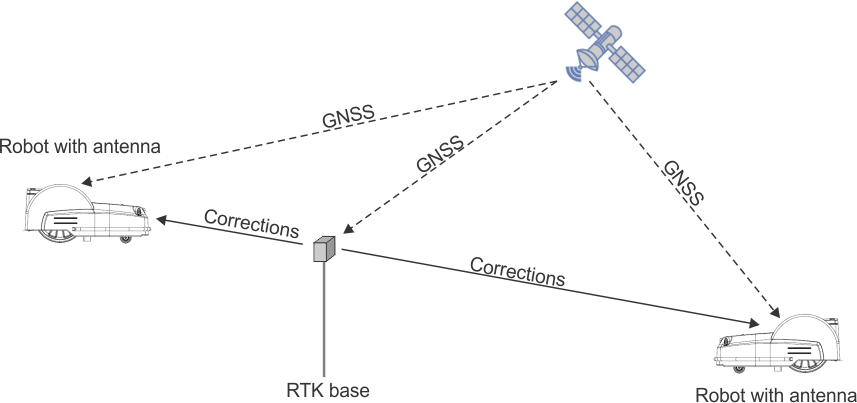
  • GNSS(글로벌 위성 항법 시스템)를 사용하여 위성에서 검색된 표준 GPS 위치 확인 데이터는 5 m에서 10 m 사이입니다. 이는 위성으로부터 수신된 신호가 대기 및 환경 조건으로 인해 왜곡되기 때문입니다. RTK(실시간 이동측량) 기법을 사용하면 보다 정밀한 위치 지정을 수행할 수 있습니다.
  • 이 기술은 위성으로부터 GNSS 신호를 수신하는 고정된 위치에 배치된 RTK 기지국을 사용하는 것을 포함합니다. 기지국이 고정되어 있기 때문에 수신하는 데이터는 정확한 위치와 관련이 있습니다.
  • 또한 로봇에는 안테나가 장착되어 있어 위성으로부터 GNSS 신호를 수신하여 위치를 파악합니다. RTK 기지국과 로봇은 모두 다양한 위성군(GPS, GLONASS, Galileo, BeiDou)으로부터 GNSS 신호를 수신합니다. 그러나 로봇이 움직이기 때문에 고정 기지국의 위치보다 위치 평가가 덜 정확합니다.
  • RTK 기지국은 각 위성에 대한 보정 데이터를 계산하여 로봇에 전송합니다. 그런 다음 로봇은 이러한 보정을 사용하여 2 cm에서 3 cm 사이의 위치 정확도를 얻을 수 있습니다. 이러한 정확한 위치 지정을 통해 로봇은 정의된 패턴을 따르고 일련의 직선으로 필드를 덮을 수 있습니다.
  • RTK 기지국은는 클라우드 서버를 통해 위성 신호로부터 위치를 지속적으로 계산하며, 계산된 위치에는 변수가 있을 수 있습니다. 로봇에 대한 참조로 사용되는 위치를 "참조" 위치라고 하며, 측량 과정에서 결정됩니다.
  • 위치 보정 결과를 로봇으로 전송하는 방법에는 Wi-Fi 또는 4G 등 2가지가 있습니다. Wi-Fi 또는 4G의 사용 여부는 작업 현장의 평가에 따라 결정해야 합니다.
장애물이 없는 경우 최대 200 m 거리에서 로봇과 RTK 기지국 사이의 Wi-Fi를 사용하여 보정할 수 있습니다. 더 먼 거리가 필요한 경우 최대 2대의 Wi-Fi 중계기를 사용할 수 있습니다. 하나의 기지국은 최대 5 개의 로봇과 통신할 수 있습니다.
Graphic
G520850
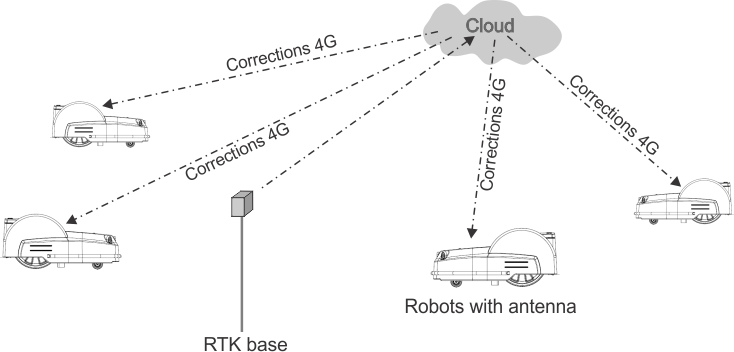
4G 셀룰러 서비스를 사용하여 클라우드를 통해 수정할 수도 있습니다. 이 경우 장애물이 보정 데이터의 전송을 방해하지 않으며 기지국은 최대 15 km 거리에서 무제한 수의 로봇에 연결할 수 있습니다.
4G 셀룰러를 사용한 보정값 전송
Graphic
G520851
하나의 기지국이 여러 로봇에게 보정 결과를 제공할 수 있지만, 각 로봇은 보정 결과를 일관되게 유지하기 위해 하나의 기지국에서만 보정 결과를 받아야 합니다.
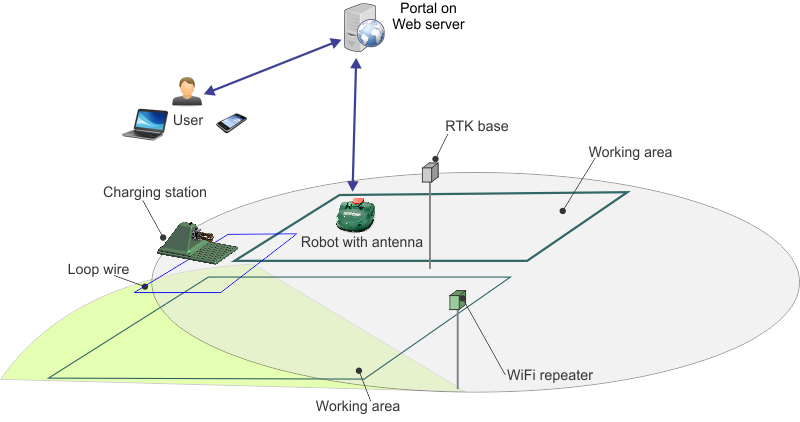
RTK GPS 예초 시스템의 기본 구성품
Graphic
G520852
이 항목에서는 로봇의 기계적 특성에 대해 설명합니다.
사용자는 사용자 인터페이스를 사용하여 로봇을 직접 제어할 수 있습니다. 웹 서버에서 실행되는 포털에 로봇이 등록되면:
  • 로봇은 사용자가 볼 수 있는 정보를 이 서버로 전송할 수 있습니다.
  • 사용자는 로봇에 명령을 내리고 성능을 평가하고 구성을 조정할 수 있습니다.
기술 규격
참고: 사전 통지 없이 규격과 설계가 변경될 수 있습니다.
30912XX
30915
전원 입력
100~240 V / 50~60 Hz / 5 W
작동 온도
-20°C / +80°C (-4°F / 176°F)
습도
최대 95%
중량
2 kg
치수(Wi-Fi 안테나 제외)
240 mm(높이) x 190 mm(너비) x 90 mm(깊이)
통신
4G
Wi-Fi
현장 적용 범위
기지국과 로봇 사이의 거리는 최대 15 km입니다.
기지국과 로봇 사이의 거리는 최대 200 m입니다.
인클로저
IP44 등급

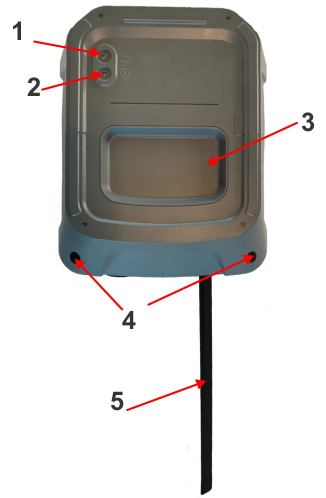
RTK 기지국 Wi-Fi 제품 개요

참고: 이는 모델 30915에만 적용됩니다.
Graphic
G521073
  1. 오류 LED
  2. 위치 LED
  3. 전방 커버(내부 구성 요소에 접근할 수 있도록 분리 가능)
  4. 전방 커버를 분리하는 나사
  5. Wi-Fi 안테나
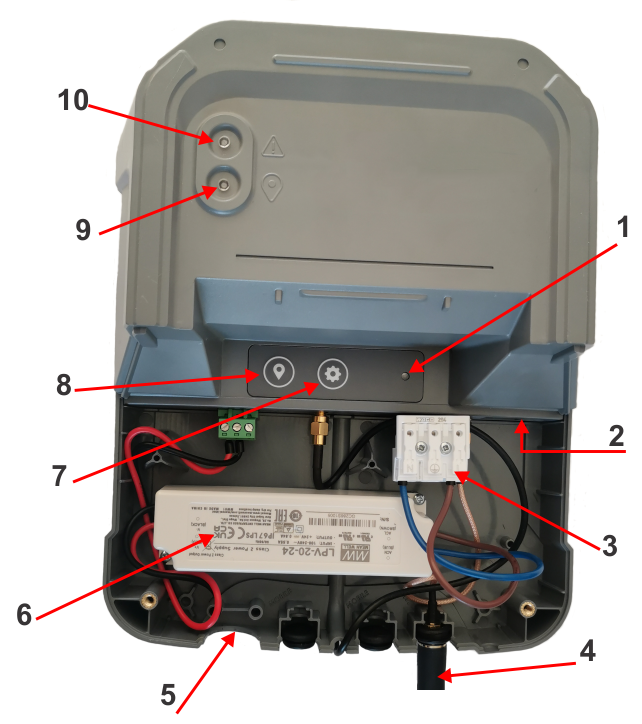
Graphic
G521070
  1. 구성 LED
  2. 이더넷 포트
  3. 전원 공급 장치 커넥터
  4. Wi-Fi 안테나
  5. 전원 공급 장치 케이블 글랜드
  6. AC/DC 컨버터
  7. 구성 버튼
  8. 측량 버튼
  9. 위치 지정 상태 LED
  10. 오류 LED
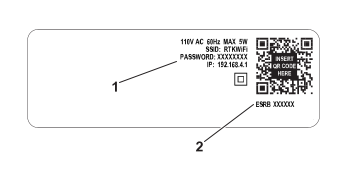
일련 번호 324000000 ~ 324999999의 경우:
Graphic
G539289
  1. 기지국 Wi-Fi의 초기/기본 암호
  2. 기지국의 일련 번호
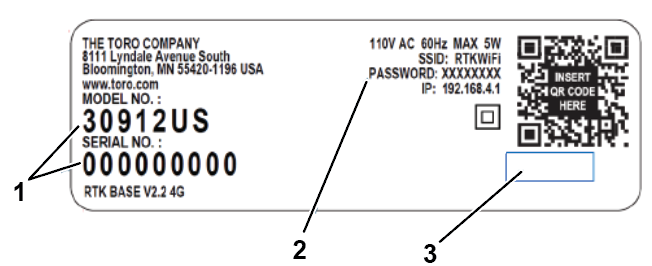
일련 번호 325000000 이상의 경우:
Graphic
G542400
  1. 기지국 ID 일련 번호 모델-일련 번호
  2. 기지국 ID의 초기/기본 암호
  3. 공백 영역

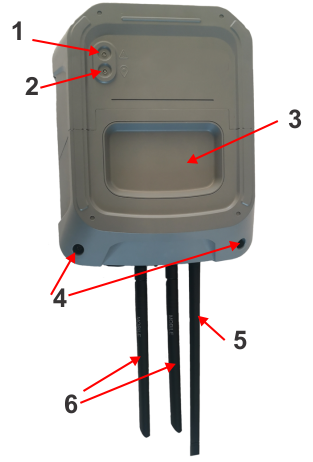
RTK Base 4G 제품 개요

Graphic
G521072
  1. 오류 LED
  2. 위치 LED
  3. 전방 커버(내부 구성 요소에 접근할 수 있도록 분리 가능)
  4. 전방 커버를 분리하는 나사
  5. Wi-Fi 안테나
  6. 4G 라우터 안테나
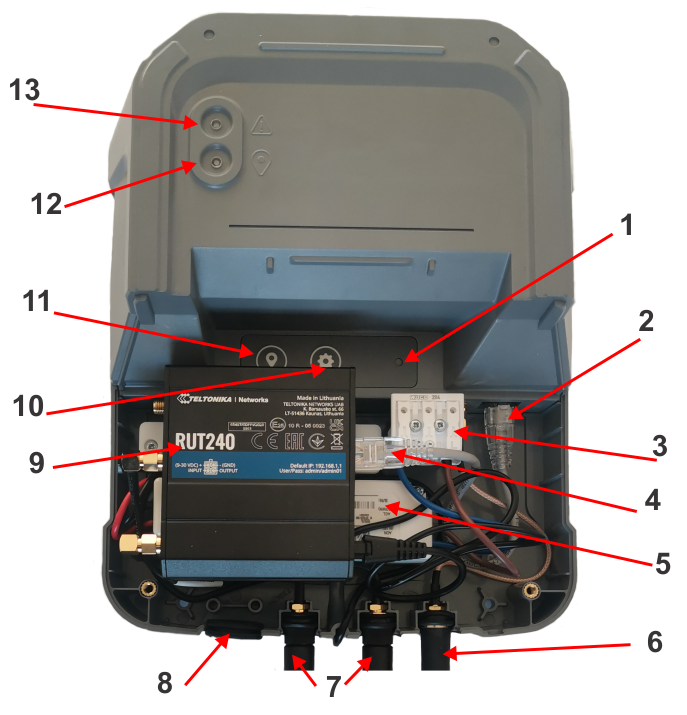
Graphic
G521075
  1. 구성 LED
  2. 기지국 이더넷 포트
  3. 전원 공급 장치 커넥터
  4. 라우터 이더넷 포트
  5. AC/DC 컨버터
  6. Wi-Fi 안테나
  7. 라우터 안테나
  8. 전원 공급 장치 케이블 글랜드
  9. 4G 라우터
  10. 구성 버튼
  11. 측량 버튼
  12. 위치 지정 상태 LED
  13. 오류 LED
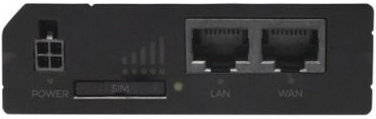
제공된 4G 라우터는 기지국 박스에 장착된 Teltonika RUT240입니다. 모바일 신호 레벨은 위쪽에서 볼 수 있습니다.
Graphic
G520253.png
참고: 이더넷 케이블은 4G 라우터의 LAN 포트에 연결해야 합니다.
일련 번호 324000000 ~ 324999999의 경우:
Graphic
G539289
  1. 기지국 Wi-Fi의 초기/기본 암호
  2. 기지국의 일련 번호
일련 번호 325000000 이상의 경우:
Graphic
G542400
  1. 기지국 ID 일련 번호 모델-일련 번호
  2. 기지국 ID의 초기/기본 암호
  3. 공백 영역
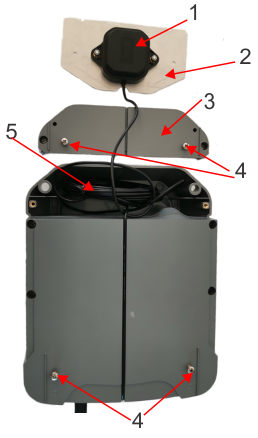
Graphic
G520251
  1. GNSS 안테나
  2. 안테나 받침대
  3. 안테나 커버. 안테나를 더 높은 위치에 배치하여 더 나은 위성 신호를 수신할 수 있도록 커버를 제거할 수 있습니다. 안테나는 받침대에 평평하게 장착되어야 합니다.
  4. 받침대에 베이스를 위치시키는 나사
  5. 추가 5 m 케이블
받침대는 선택한 받침대에 베이스를 쉽게 장착할 수 있도록 제공됩니다.
Graphic
G520282
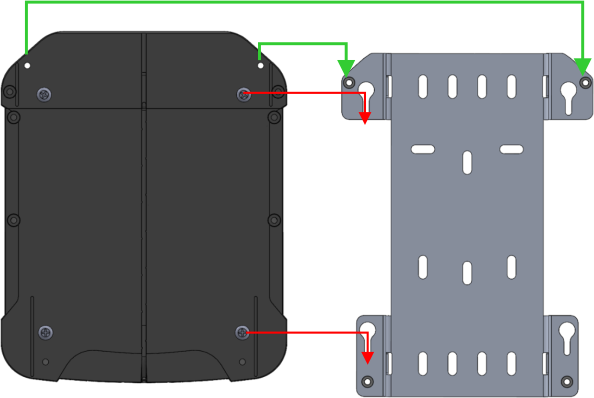
  1. 베이스를 받침대에 밀어 넣을 수 있는 열쇠 구멍 슬롯
  2. 받침대에 베이스를 고정하기 위한 나사 구멍

사용자 인터페이스 조작

Graphic
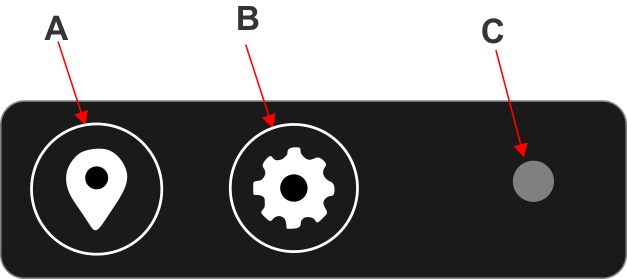
G520285
A. 측량 버튼
버튼을 누르면 기지국 참조 위치가 설정된 측량 프로세스가 시작됩니다.
B. 구성 버튼
이 버튼은 다음 요소에 따라 다른 기능을 수행합니다.
  • WiFi 중계기가 연결된 경우 짧게 누르면 중계기가 기지국으로 작동하도록 구성됩니다.
  • 오류 표시등이 깜박일 때 짧게 누르면 구성 LED의 색상으로 오류 유형에 대한 정보가 표시됩니다.
  • 10초 이상 누르면 공장 초기화가 수행됩니다.
C. 구성 LED
오류 유형을 나타내는 다양한 색상이 표시됩니다.


RTK 기지국 기능
 

기능 상태

그림 1 운영 상태 Wi-Fi(모델 30915만 해당)
Graphic
G520864
그림 2 기능 상태 4G
Graphic
G520865
3개의 LED는 기지국 상태를 나타냅니다.
  • 위치
  • 오류
  • 구성
구성 LED의 상태는 모든 기능 상태와 관련이 없으며 관련된 경우에만 표시됩니다.
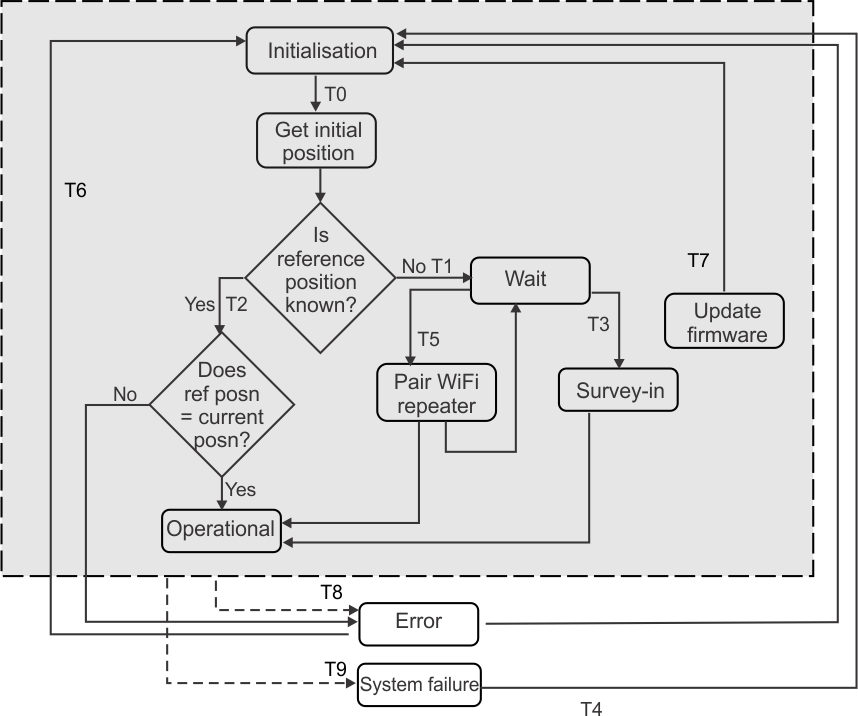
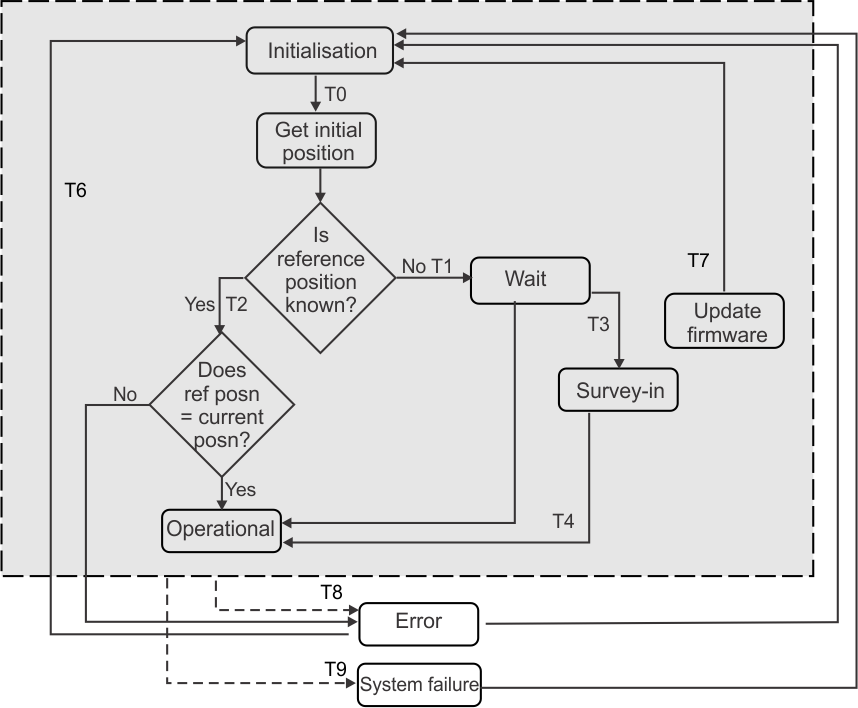
초기화
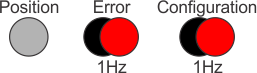
이 상태 표시: 위치 지정 LED가 녹색으로 깜박이고 오류 LED가 동시에 빨간색으로 깜박입니다.
위치 지정 LED
Image
Image
1 Hz에서 녹색으로 깜박임
오류 LED
Image
Image
1 Hz에서 빨간색으로 깜박임
이 상태는 RTK 기지국의 전원을 켤 때마다 진입합니다. 다음 상황이 해당할 수 있습니다.
  • 초기 설치 중
  • 소프트웨어 업데이트 후(T7)
  • 오류가 발생한 후 기지국의 전원을 껐다가 다시 켠 경우(T6)
이 상태에서 RTK 기지국은 모든 전자기판을 초기화합니다.
최대 상태 지속 시간: 60초. 그렇지 않은 경우 초기화 상태가 60초 후에 성공적으로 완료되지 않음을 참조하십시오.
이 상태에서 전환: 초기화가 성공하고 기지국을 초기 위치 가져오기 상태로 가져가면 자동으로 발생합니다(T0).
초기 위치 가져오기
이 상태 표시: 위치 지정 LED가 녹색으로 깜박이고 오류 LED가 동시에 빨간색으로 깜박입니다.
위치 지정 LED
Image
1 Hz에서 녹색으로 깜박임
오류 LED
Image
1 Hz에서 빨간색으로 깜박임
이 상태는 기지국 초기화가 성공적으로 완료되었을 때 진입합니다.
이 상태 동안:
  • RTK 기지국이 GNSS 위성을 검색합니다.
  • 또한 RTK 기지국은 현재 위치를 참조 위치(알려진 경우)와 비교합니다. 현재 위치와 기준 위치 사이의 거리가 7 m보다 크면 기지국이 오류 상태로 진입합니다.
이 상태의 최대 지속 시간은 15분입니다.
이 상태에서 전환:
  • 운영 상태: 기지국의 참조 위치를 알고 있고 참조 위치와 현재 위치의 차이가 7 m(T2) 미만인 경우
  • 오류 상태: 설치에 사용된 참조 위치와 현재 위치 간의 차이가 7 m를 초과하는 경우.
  • 대기 상태: 기지국의 참조 위치를 알 수 없는 경우(T1).
대기
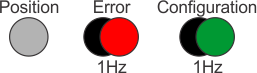
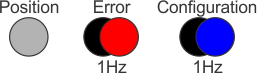
이 상태 표시: 위치 지정 LED가 녹색으로 깜박이고 오류 LED가 빨간색으로 깜박이며 구성 LED가 녹색으로 동시에 깜박입니다.
위치 지정 LED
Image
1 Hz에서 녹색으로 깜박임
오류 LED
Image
1 Hz에서 빨간색으로 깜박임
구성 LED
Image
1 Hz에서 녹색으로 깜박임
이 상태는 기지국이 GNSS 위성에 성공적으로 연결되었지만 참조 위치를 아직 결정하지 않았을 경우 자동으로 진입합니다(T1).
이 상태 동안: 기지국은 사용자 입력이 진행되기를 기다립니다.
이 상태로부터의 전환은 사용자 입력에 따라 달라집니다.
  • 측량 상태: 측량 버튼을 누르는 경우(T3).
  • WiFi 중계기 페어링 상태: 중계기가 연결된 상태에서 구성 버튼을 누른 경우(T5).
측량
이 상태 표시: 위치 지정 LED가 1 Hz에서 녹색으로 깜박입니다.
위치 지정 LED
Image
2.5 Hz에서 녹색으로 깜박임
이 상태에 진입: 측량 버튼을 짧게 눌러 진입합니다.
이 상태 동안: RTK 기지국이 자체 참조 위치를 결정합니다.
최소 상태 지속 시간: 5분.
최대 상태 지속 시간: 15분.
최소 및 최대 지속 시간은 진단 도구를 사용하여 수정할 수 있습니다.
측량 프로세스가 성공하여 운영 상태(T4)로 전환되면 이 상태에서 자동으로 전환됩니다.
운영
이 상태 표시: 위치 지정 LED가 1 Hz에서 녹색으로 깜박입니다.
위치 지정 LED
Image
1 Hz에서 녹색으로 깜박임
이 상태에 진입:
  • 측량이 성공적으로 완료되면 자동으로 진입합니다(T4).
  • 기지국의 참조 위치를 이미 알고 있고 현재 위치와 참조 위치 사이의 거리가 7 m 미만인 경우 초기 위치 가져오기 상태에서 진입합니다(T2).
이 상태 동안 RTK 기지국은 사용 가능한 모든 위성으로부터 GNSS 위치 데이터를 수집하여 참조 위치와 비교합니다. 실시간 보정 위치 데이터를 계산하여 연결된 모든 로봇에 전달합니다.
Wi-Fi 중계기 페어링
이 상태는 보정 결과 전송에 Wi-Fi를 사용하는 경우에만 발생합니다.
이 상태 표시: 특정한 LED 구성이 없습니다. LED는 Wi-Fi 페어링 상태가 시작되었을 때 기지국의 상태를 나타냅니다. 이는 대기 상태 또는 운영 생태 중 하나입니다.
이 상태에 진입: 이더넷 포트를 통해 Wi-Fi 중계기가 기지국에 연결된 상태에서 구성 버튼을 누르면 진입합니다.
이 상태 동안: RTK 기지국은 중계기를 페어링하여 이 기지국에 연결합니다. 이 경우 구성 LED가 1 Hz에서 파란색으로 깜박입니다. 중계기가 페어링되면 구성 LED가 1 Hz에서 녹색으로 깜박입니다.
이 상태에서 전환: 기지국은 페어링 작업이 시작되기 전의 상태(예: 대기 또는 운영 상태)로 돌아갑니다.
소프트웨어 업데이트
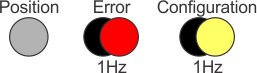
이 상태 표시: 위치 지정 LED와 오류 LED가 모두 꺼지고 구성 LED가 흰색으로 깜박입니다.
위치 지정 LED
Image
꺼짐
오류 LED
Image
꺼짐
구성 LED
Image
1 Hz에서 흰색으로 깜박임
이 상태에 진입: 유효한 소프트웨어 패키지가 기지국으로 전송된 후 자동으로 진입합니다.
이 상태 동안: 기지국에서 소프트웨어 버전을 업데이트합니다. 측량 위치, Wi-Fi 또는 4G와 같은 기본 구성 매개 변수는 유지됩니다.
이 상태에서 전환: 업데이트에 성공하면 기지국이 초기화 상태로 돌아갑니다. 업데이트에 실패하면 시스템 오류가 발생합니다.
오류
이 오류 표시: 오류 LED가 1 Hz에서 빨간색으로 빠르게 깜박입니다.
위치 지정 LED
Image
꺼짐
오류 LED
Image
1 Hz에서 빨간색으로 깜박임
구성 LED
Image
꺼짐
이 상태에 진입: 기지국에서 오류가 감지되면 자동으로 진입합니다.
시스템 오류
이 오류 표시: 오류 LED가 2.5 Hz에서 빨간색으로 빠르게 깜박입니다.
위치 지정 LED
Image
꺼짐
오류 LED
Image
1 Hz에서 빨간색으로 깜박임
구성 LED
Image
꺼짐
이 상태에 진입: 기지국에서 복구할 수 없는 오류가 감지되면 자동으로 진입합니다.

Wi-Fi 사용 시 RTK 기지국 요구 사항

참고: 이러한 요구 사항은 모델 30915에만 적용됩니다.
이 항목에서는 Wi-Fi를 사용하여 보정 데이터를 전송할 때 기지국의 설치 요구 사항을 설명합니다.
기지국의 공통 요구 사항
  • 전원 그리드 연결을 사용할 수 있어야 합니다. 고객 측의 전기 보호가 필요합니다(예: 패널 차단기).
  • 위성과 RTK 기지국 사이에 개방된 하늘 시야가 있어야 합니다.
  • 위성과 로봇 사이에 개방된 하늘 시야가 있어야 합니다.
  • 단일 현장에 있는 각 로봇은 1개의 RTK 기지국하고만 통신해야 합니다.
참고: Wi-Fi를 사용할 경우 RTK 기지국에 연결할 수 있는 장비는 최대 5대입니다. 여기에는 중계기, 로봇 및 스마트폰이 포함됩니다.
기지국의 높이
기지국 높이는 기지국 안테나가 위성과 연결될 수 있도록 하늘 시야를 넓히는 데 중요한 역할을 합니다.
Wi-Fi를 사용하는 로봇의 높이 요구 사항
참고: 이는 Wi-Fi를 사용하는 경우에 적용됩니다.
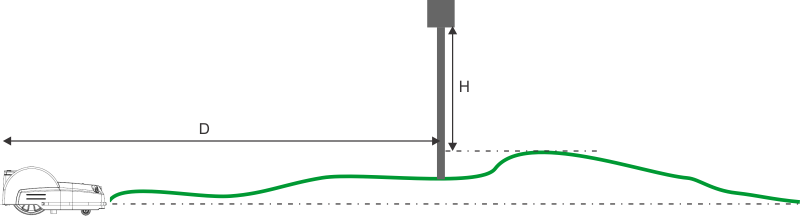
기지국의 높이는 작업 현장에서 가장 높은 지점과 로봇 및 기지국 사이의 가장 먼 위치(최대 거리)에 따라 달라집니다.
Graphic
G520871
최소 권장 높이(H)가 현장에서 가장 높은 지점보다 높아야 합니다.
로봇과 기지국 사이의 최대 거리(D)
최소 권장 높이(H)
<75 m
2.0 m
75 ~ 125 m
2.5 m
125 ~ 175 m
3.0 m
175 ~ 200 m
3.5 m
위성 높이 요구 사항
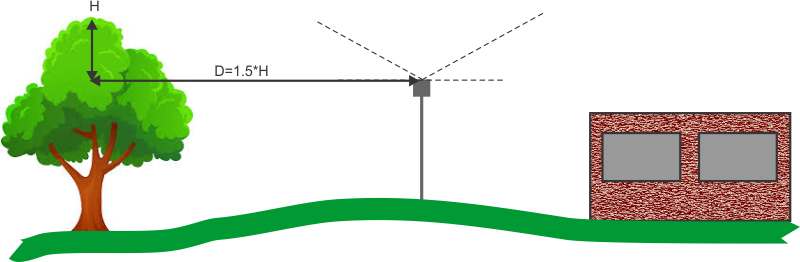
나무나 건물과 같은 영구적인 장애물은 개방된 하늘 시야를 가릴 수 있습니다. 장애물이 기지국의 제안된 높이보다 높은 경우, 기지국은 다음 그림과 같이 장애물로부터 필요한 거리에 떨어져서 위치해야 합니다.
Graphic
G520872
안테나 높이
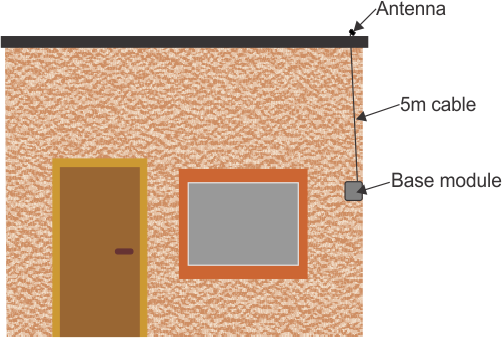
안테나는 기지국 모듈의 높이보다 최대 5 m 높이까지 장착할 수 있습니다.
Graphic
G520873
참고: 안테나를 기지국 모듈과 별도로 장착하는 경우 100 mm x 100 mm 이상의 금속판에 수평으로 설치해야 합니다.
RTK 기지국의 Wi-Fi 범위
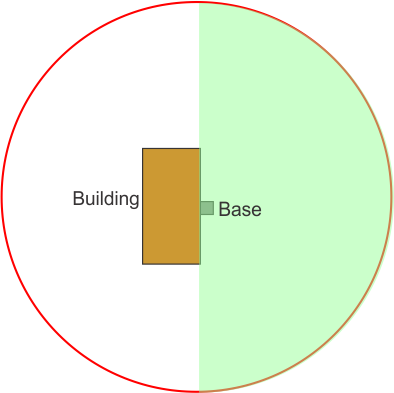
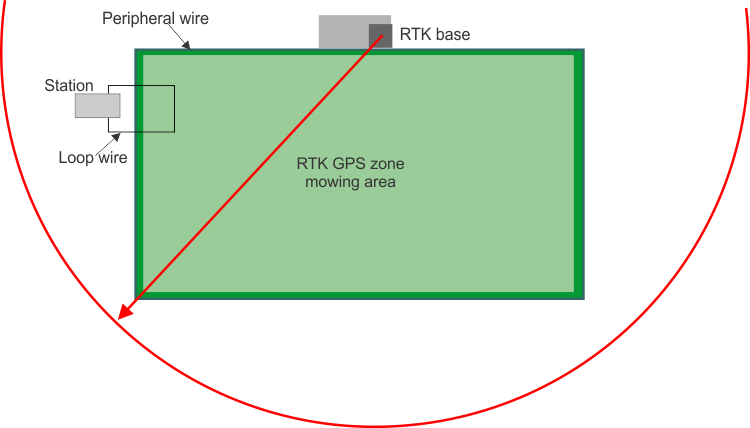
기지국 범위는 가능한 한 많은 작업 영역을 포함해야 합니다. 기지국은 최대 필수 반경 200 m 범위에 도달할 수 있는 높이로 설정해야 합니다(이전 섹션의 표 참조). 작업 영역의 가장자리와 기지국 사이의 공간이 막히지 않은 경우에만 범위를 확보할 수 있습니다. 건물은 기지국의 도달 범위를 막습니다.
Graphic
G520874
나무나 건물이 기지국의 도달 범위를 가릴 경우 Wi-Fi 중계기를 사용해야 합니다.
Graphic
G520875
참고: RTK 기지국과 Wi-Fi 중계기 사이에 장애물이 없어야 합니다.
RTK 기지국 Wi-Fi는 충전 스테이션의 위치를 덮어야 합니다. 또한 인접한 다른 Wi-Fi 시스템이 기지국과 로봇 사이의 Wi-Fi 연결에 영향을 줄 수도 있습니다.

4G 사용 시 RTK 기지국 요구 사항

  • 전원 그리드 연결을 사용할 수 있어야 합니다. 고객 측의 전기 보호가 필요합니다(예: 패널 차단기).
  • 위성과 RTK 기지국 GNSS 안테나 사이에 개방된 하늘 시야가 있어야 합니다. 작업 현장 주변에 나무나 건물 같은 장애물이 있는 경우, 기지국의 GNSS 안테나는 신호에 간섭받지 않도록 충분히 높아야 합니다.
  • 데이터 전송을 위해 충분한 4G 연결이 가능하도록 기지국을 배치합니다. 신호 강도 막대 5개 중 최소 3개 막대가 필요합니다. 신호 강도는 휴대 전화를 사용하거나 4G 라우터의 상단에서 확인할 수 있습니다.
Image
>65 dBm
우수함
Image
-65 dBm ~ -75 dBm
양호함
Image
-75 dBm ~ -85 dBm
보통
Image
-85 dBm ~ -95 dBm
나쁨
Image
<=-95 dBm
신호가 너무 낮음
  • 단일 현장에 있는 각 로봇은 하나의 RTK 기지국하고만 통신해야 합니다.
  • 단일 기지국과 통신할 수 있는 로봇의 수에는 제한이 없습니다.
  • 4G 기지국에 연결된 로봇은 기지국으로부터 반경 15 km 내에서 작동해야 됩니다.
  • 기지국당 한 명의 고객만 허용됩니다.
기지국의 높이
기지국 높이는 기지국 안테나가 위성과 연결될 수 있도록 하늘 시야를 넓히는 데 중요한 역할을 합니다.
나무나 건물과 같은 영구적인 장애물은 위성의 개방된 하늘 시야를 가릴 수 있습니다. 장애물이 기지국의 제안된 높이보다 높은 경우, 기지국은 아래 그림과 같이 장애물로부터 필요한 거리에 위치해야 합니다.
Graphic
G520872
참고: 이는 계산된 GNSS 안테나의 높이입니다. 기지국 모듈의 높이보다 최대 5 m 높이까지 장착할 수 있습니다.
RTK 기지국의 범위
로봇은 패턴 탐색에 충분한 GPS 정밀도를 보장하기 위해 4G RTK 기지국으로부터 15 km 반경 내에서 작동해야 합니다.


RTK 기지국 설치
 

RTK 기지국을 설치하기 전에 다음 정보가 있는지 확인하십시오.
  • 기지국 위치
  • 기지국을 장착해야 하는 높이
  • Wi-Fi 설치에 Wi-Fi 중계기가 필요한 경우(모델 30915만 해당)

기지국의 전선 설치

중요  
설치는 자격을 갖춘 전문가가 수행해야 합니다. 모든 국가 및 지역 법규를 따르십시오.
 
중요
받침대에 기지국을 설치할 때 올바른 방향으로 장착하는 것이 중요합니다(즉, 하단에 Wi-Fi 및 4G 안테나가 위치함). 이것은 방수가 유지되도록 하기 위함입니다.
 
참고: Wi-Fi 중계기를 사용하는 경우 기지국을 중계기와 페어링한 후 기지국을 제자리에 설치하는 것이 좋습니다.
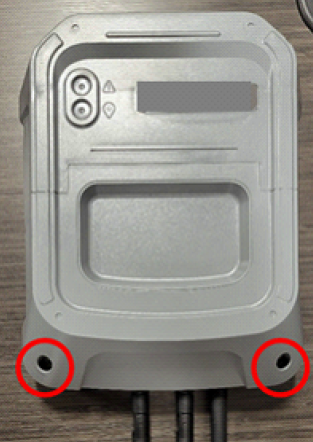
  1. 기지국 밑면에서 나사 2개를 분리합니다.
    Graphic
    G540187
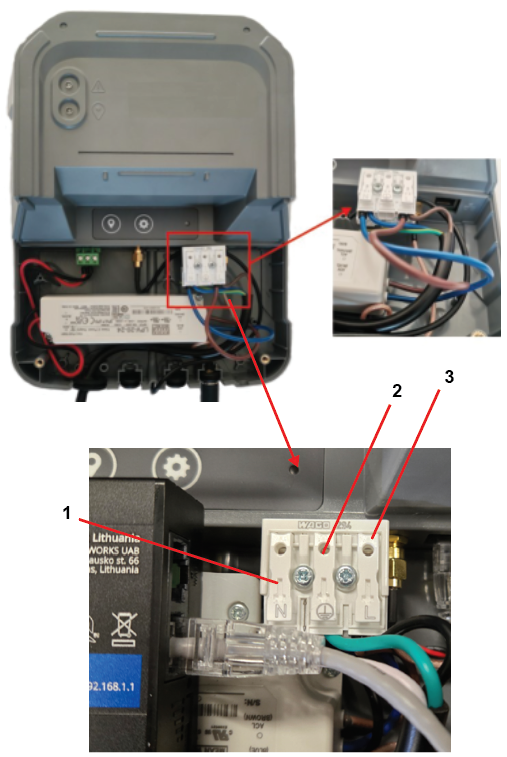
  2. 16 AWG 전원 코드를 기지국에 연결합니다.
  3. 전원 코드를 터미널에 연결합니다.
    1. A. 레버를 아래로 누릅니다.
    2. B. 전선을 삽입합니다.
    3. C. 레버를 놓습니다.
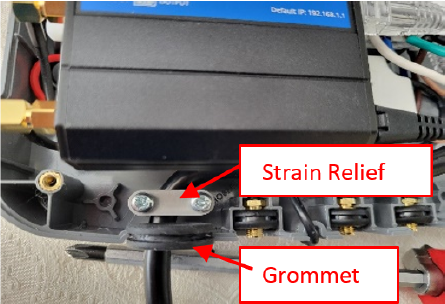
  4. 아래 그림과 같이 그로밋을 통해 케이블을 삽입하고 본체의 전원 커넥터에 전선을 연결합니다.
    Graphic
    G541882
    1. 뉴트럴
    2. 접지
    3. 라인/핫
  5. 코드를 배선하고 변형 방지장치에 고정합니다.
    Graphic
    G540188
  6. 그로밋을 제자리에 다시 놓습니다.
  7. 기지국 덮개를 설치합니다.
  8. 기지국 초기/기본 암호 스티커의 사진을 찍습니다.

박스 장착

기지국을 설치해야 하는 높이를 결정할 때 중요한 것은 GNSS 안테나의 높이입니다. 기지국 상자는 설치 및 유지보수에 편리한 낮은 높이에 장착할 수 있습니다. GNSS 안테나는 지지대에 최대 5 m 높이까지 장착할 수 있습니다. 이 경우 GNSS 안테나는 지지대의 금속 바닥판에 수평으로 장착해야 합니다. 이 플레이트의 치수는 최소 100 mm x 100 mm여야 합니다.
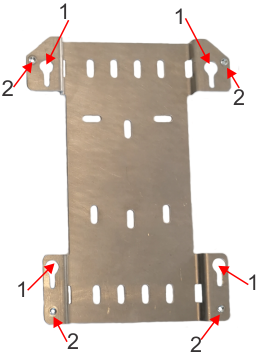
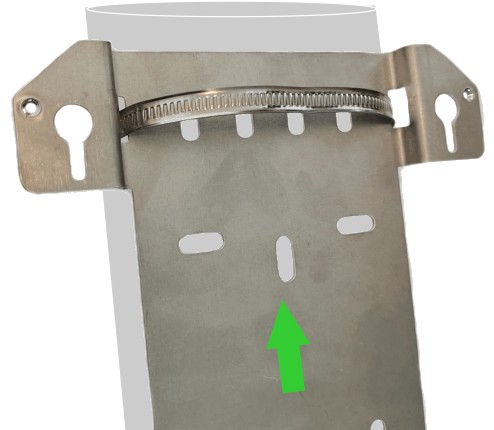
RTK 기지국은 지지대에 부착할 수 있는 금속판과 함께 제공됩니다.
플레이트에는 지지대에 쉽게 고정할 수 있는 슬롯 세트가 있습니다. 수직 표면에 고정하기 위한 나사가 제공되며, 폴대에 고정하기 위한 링 클랩이 제공됩니다.
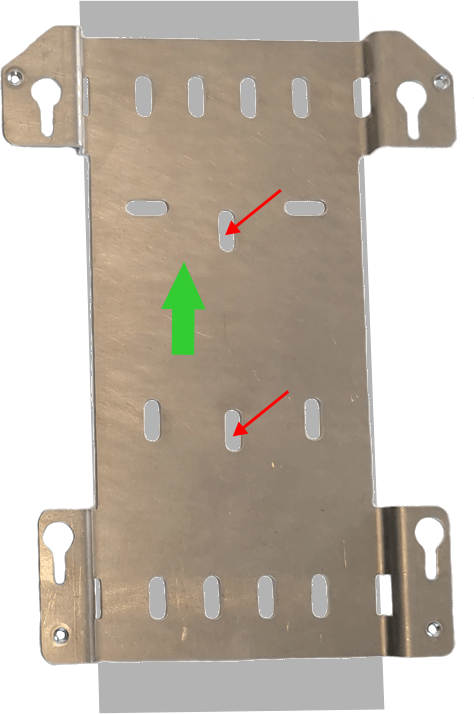
아래 그림과 같이 모따기된 모서리가 위쪽을 향하도록 하여, 플레이트를 지지면에 정확한 방향으로 부착하는 것이 중요합니다.
Graphic
G520887
Graphic
G520888
그런 다음 베이스 뒷면의 나사를 플레이트의 키 구멍 슬롯에 밀어 넣어 기지국 박스를 플레이트에 장착할 수 있습니다. 또한 아래 그림에서 녹색 화살표로 표시된 것처럼 플레이트의 나사 구멍 4개에 베이스를 끼워야 합니다.
Graphic
G520889

건물에 기지국 장착

데이터 전송을 위해 Wi-Fi를 사용하는 경우, 아래 그림과 같이 작업 영역이 건물의 한쪽에 있는 경우에 적합합니다.
Graphic
G520881
건물은 기지국의 도달 범위를 막습니다. 작업 영역이 건물 반대편에 있는 경우 Wi-Fi 중계기를 사용해야 할 수 있습니다.
기지국은 편리한 높이로 장착할 수 있으며 GNSS 안테나는 지붕에 최대 5 m 높이까지 장착할 수 있습니다.
Graphic
G520873
이 경우 GNSS 안테나는 지붕의 금속 바닥판에 수평으로 장착해야 합니다. 이 플레이트의 치수는 최소 100 mm x 100 mm여야 합니다.
중요  
기지국이 기존 구조물(폴대 포함)에 장착되는 경우, GNSS 안테나가 구조물 상단에 위치하거나 선명한 하늘 시야를 확보할 수 있을 정도로 높게 위치해야 합니다.
 

폴대에 기지국 장착

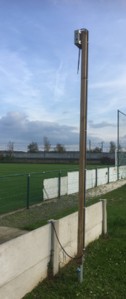
폴대에 장착하면 기지국을 가장 편리한 위치와 적절한 높이에 배치할 수 있습니다.
키트에는 지지대를 폴대에 부착할 수 있도록 조절식 링 클램프 두 쌍이 제공됩니다. 그런 다음 이전에 표시된 대로 기지국 박스를 플레이트에 장착할 수 있습니다.
Graphic
G520890
중요  
폴대는 땅에 단단히 고정되어야합니다.
 

기지국 시동

  1. 기지국의 전원을 켭니다.
  2. 초기화 프로세스가 완료될 때까지 녹색 위치 지정 LED와 빨간색 오류 LED가 번갈아 깜박입니다. 이 상태에서 기지국은 모든 전자기판을 초기화합니다. 이 상태는 60초 이내에 완료되어야 합니다. 만약 자동으로 전환되지 않거나 60초 후에도 성공적으로 완료되지 않는 경우, 초기화 상태 섹션을 참조하십시오.
  3. 초기화 단계가 성공적으로 완료되면 녹색 위치 지정 LED와 빨간색 오류 LED가 모두 1 Hz에서 깜박여 기지국이 초기 위치 가져오기 상태로 전환되었음을 나타냅니다. 이 단계에서 기지국은 GNSS 위성을 검색합니다. 이 단계는 최대 15분 동안 지속됩니다. 그렇지 않은 경우 문제 해결 섹션을 참조하십시오.
  4. 기지국이 위성 신호를 성공적으로 찾으면 대기 상태가 됩니다(위치 지정 LED가 녹색으로 깜박이고 오류 LED가 빨간색으로 동시에 깜박이면서 구성 LED가 녹색으로 깜박임).
  5. 휴대폰이나 컴퓨터를 "RTKWifi 네트워크"에 연결하십시오. 기본 암호는 기지국 인클로저의 스티커에 있습니다. 나중에 설정 프로세스에서 암호를 변경해야 합니다.
  6. 웹 브라우저를 열고 https://192.168.4.1로 이동합니다.
  7. 브라우저의 GPS에서 측량 시간 선택을 권장(1~3시간)-최소로 변경합니다.
    참고: 데모의 경우 15~45분의 측량 시간만 사용하십시오.
  8. Start Survey-in(측량 시작)을 클릭합니다.
    • 측량 모드: 4G 기지국이 녹색으로 빠르게 깜박입니다.
    • 4G 기지국이 빨간색과 녹색으로 동시에 짧게 깜박입니다.
    • 측량 완료: 4G 기지국이 녹색으로 느리게 깜박임
  9. 이제 4G 기지국이 준비되었습니다. 필요한 경우 Wi-Fi 중계기를 설치합니다.

현재 기지국과 참조 기지국 위치 간의 차이

RTK 기지국 설치 소프트웨어를 사용하는 경우, 버전 3.0.0 이상이 필요합니다. 이 소프트웨어에는 RTK 기지국의 현재 위치가 참조(측량) 위치로부터 7 m 이내인지 확인하는 기능이 있습니다. 이 제약 조건은 주변 배선 없이 로봇의 안전한 작동을 보장하는 데 필요합니다.
RTK 기지국 시동 시 또는 RTK 기지국의 내부 GPS 모듈이 임의로 리셋될 때마다 체크 작업이 수행됩니다. 초기 참조 위치가 충분한 정확도로 검출되지 않았거나, 현재 조건이 높은 레벨의 GPS 신호를 획득하기에 불리한 경우, 기지국이 현재 위치와 참조 위치 사이의 7 m 이상의 차이를 탐지하고 경보: 위치 오류가 발생할 수 있습니다.
높은 정확도로 위치를 결정하는 방법:
  • RTK 기지국의 요구 사항 및 설치 규칙을 준수해야 합니다. RTK 기지국의 올바른 위치를 결정하려면 하늘 시야가 맑아야 하고 높은 장애물과의 충분한 거리가 필요합니다.
  • 스마트폰 앱을 사용하여 RTK 기지국의 의도된 위치에서 위성 보기를 확인합니다. 권장 앱은 GPS Test GNSS View입니다.
  • 유리한 날씨 조건에서 설치를 수행 있는지 확인 합니다. 흐린 날에는 참조 위치를 찾지 마십시오.
  • 측량 시간을 길게 설정하면 참조 위치의 정확도가 향상됩니다.
  • 측량을 수행하기 전에 기지국에 더 오랜 시간 전원을 공급하십시오.


RTK 기지국 진단 도구
 

이 도구는 소프트웨어 버전이 3.0 이상인 기지국에서 사용할 수 있습니다. 기지국과 관련된 문제를 해결하는 데 도움이 될 수 있는 정보를 제공합니다.
전제 조건:

진단 도구에 액세스

  1. RTK 기지국의 전원을 켭니다.
  2. 스마트폰을 사용하는 경우 모바일 연결을 비활성화합니다.
  3. 스마트폰 또는 노트북에서 기지국의 Wi-Fi(RTKWi-Fi)에 연결합니다.
  4. Wi-Fi의 암호를 입력합니다. 초기/기본 암호는 기지국 측면의 라벨에서 확인할 수 있습니다. 나중에 암호를 변경해야 합니다.
    참고: 암호는 8자로 구성되어야 합니다.
    일련 번호 324000000 ~ 324999999의 경우:
    Graphic
    G539289
    1. 기지국 Wi-Fi의 초기/기본 암호
    2. 기지국의 일련 번호
    일련 번호 325000000 이상의 경우:
    Graphic
    G542400
    1. 기지국 ID 일련 번호 모델-일련 번호
    2. 기지국 ID의 초기/기본 암호
    3. 공백 영역
    초기/기본 암호는 위의 그림에서 강조 표시되어 있으며 8자로 구성됩니다. 암호를 변경한 경우 새 암호를 입력합니다.
  5. 웹 브라우저를 열고 http://192.168.4.1 페이지로 이동하면 RTK 기지국 진단 페이지가 열립니다. 표시되는 옵션은 기지국이 Wi-Fi 또는 4G를 사용하는지 여부에 따라 다릅니다.
    Graphic
    G540186

개요

Graphic
G539441
기지국 일련 번호
  • 라벨에 표시된 기본 일련 번호입니다.
연결 상태
  • 진단 도구에 액세스하는 데 사용 중인 장치에 기지국이 연결되어 있는지 여부를 나타냅니다.

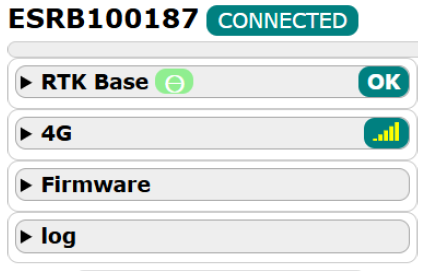
RTK 기지국

Graphic
G520905
이 페이지에서는 기지국의 현재 상태에 대한 정보가 표시됩니다.
  • 실시간 상태 LED
  • 위치 지정(녹색) 및 오류(빨간색) LED
  • 기지국 작동 상태
기지국의 현재 작동 상태를 표시합니다. 가능한 값은 다음과 같습니다.
  • OK
  • 초기화
  • 초기 위치 가져오기
  • 대기
  • 측량
  • 운영
  • 오류
  • 중계기 페어링
  • SW 업데이트
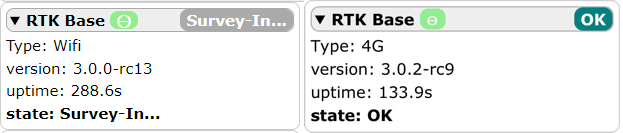
유형
  • 보정을 전송하는 데 사용되는 방법. 이는 Wi-Fi 또는 4G가 될 수 있습니다.
버전
  • 현재 소프트웨어 버전입니다.
가동 시간
  • 마지막 재설정 작업 이후 기지국이 작동한 시간(초)입니다.
상태
  • 기지국의 현재 작동 상태입니다.
현재 상태가 오류 상태인 경우, 오류 유형이 표시됩니다. 가능한 값은 다음과 같습니다.
  • 위치 오류
  • GNSS 안테나 오류
  • 측량 오류
  • 네트워크 오류(4G)
  • 시스템 오류

GPS

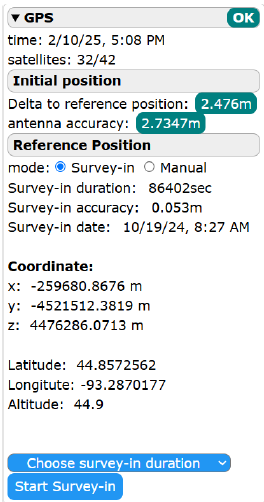
이 페이지에는 GPS 성능 및 기준 위치에 대한 정보가 표시됩니다. 참조 위치를 결정할 수 있습니다. 이 페이지에 표시되는 세부 정보는 기지국의 상태에 따라 다릅니다.
Graphic
G539443
상태
  • 이는 기지국의 전체 상태에 해당합니다.
시간
  • 현재 날짜(mm/dd/yyyy) 및 시간.
위성
  • 기지국이 연결된 위성 수/사용 가능한 위성 수. 기지국은 최소 10개의 위성에 연결되어야 합니다. 그렇지 않은 경우 안테나를 이동해야 합니다.
초기 위치
  • 이 필드는 참조 위치가 결정되면 나타납니다. 초기 위치는 기지국이 시동될 때 감지되는 위치입니다.
참조 위치에 대한 델타
  • 여기에 표시되는 값은 참조 위치와 초기 위치 간의 차이입니다. 이는 참조 위치로부터 7 m 이내여야 합니다.
안테나 정확도
  • 이는 기지국의 위치를 결정하는 데 있어 기지국의 정확도를 설명하는 요소입니다. 이 값은 1 m 미만이어야 합니다.
참조 위치
모드
  • 참조 위치가 설정되는 모드를 설정합니다. 다음 중 하나가 될 수 있습니다.
    • 측량: 이 모드에서는 기지국이 자체 참조 위치를 결정합니다
    • 수동l: 이 모드에서는 이전에 결정된 좌표를 입력하여 참조 위치를 정의합니다.
측량 시간
  • 이 필드는 참조 위치가 결정되면 나타납니다. 측량에 사용되는 시간입니다.
측량 정확도
  • 이 필드는 참조 위치가 결정되면 나타납니다. 이 화면은 측량 프로세스가 종료될 때의 정확도를 표시하며, 이는 7 m 미만입니다.
측량 날짜
  • 측량이 수행된 날짜입니다.
좌표
  • 참조 위치가 결정되면 이러한 필드가 표시됩니다.
  • X, Y, Z
    ECEF(지구 중심, 지구 고정 좌표계)로 표현된 참조 위치의 좌표입니다.
  • 위도, 경도, 고도
    GCS(지리 좌표계)로 표현되는 참조 위치의 좌표입니다.
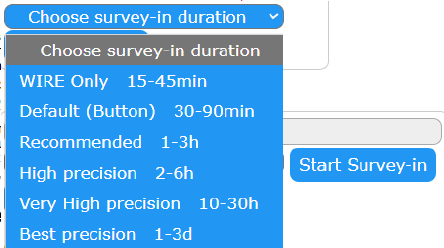
측량 기간 선택
다음 옵션을 사용하여 측량 프로세스에 사용할 시간을 선택할 수 있습니다.
  • 측량 시작
  • 기지국이 참조 위치를 결정하는 프로세스를 시작합니다.
기지국 참조 위치 결정
새 참조 위치가 필요한 경우 이 프로세스를 사용할 수 있습니다.
  1. 측량 모드 옵션을 확인합니다.
  2. 프로세스에 사용할 시간을 선택합니다. 시간이 길수록 위치 결정이 더 정확해집니다. 사용 가능한 가장 짧은 시간은 WIRE Only 15-45min(유선만 15~45분)이며 설치에 주변 전선이 포함된 경우 사용할 수 있습니다.
    Graphic
    G539444
  3. Start Survey-in(측량 시작)을 누릅니다. 기지국이 위성과 접촉하여 참조 위치를 결정합니다. 참조 위치의 현재 좌표가 진행 중인 필드에 표시됩니다. 이 과정은 정확도가 7 m 미만이 될 때까지 계속됩니다. 설정된 최소 시간이 경과하면 오류가 발생하며, 이후 두 차례의 시간 주기가 더 진행된 뒤에 또 다른 오류가 발생합니다. 이 경우 기지국 또는 안테나를 이동해야 합니다.
4G RTK 설치를 위한 참조 위치 수동 설정
이 절차를 사용하면 탐색 및 확인 프로세스 중에 결정된 참조 위치의 좌표를 검색할 수 있습니다. 현재 좌표가 참조 위치에 사용된 좌표와 7 m 이상 다를 경우 기지국 참조 위치가 이동한 것으로 간주됩니다. 4G RTK 설치의 경우, 이 차이는 로봇에서 자동으로 감지되며, 원래 좌표를 로봇에서 검색할 수 있습니다. 주변 회선을 사용하여 RTK를 설치하는 경우, 차이가 자동으로 감지되거나 전달되지 않으며 웹 포털에서 이전 좌표를 검색할 수 있습니다. 원래의 참조 좌표를 검색하면 로봇이 작업 패턴을 계산하는 데 사용하는 매핑을 조정할 필요가 없으므로 장점이 있습니다.
  1. 로봇에서 Technician's menu(기술자 메뉴) (9) > Infrastructure(인프라) > Parcels(구획) > 4G RTK SUMMARY(4G RTK 요약)을 선택합니다. 그러면 X RTK Base Moved(X RTK 기지국 이동) 메시지가 표시됩니다.
  2. MOVED(이동함)을 클릭합니다.
  3. 4G RTK Base(4G RTK 기지국)을 클릭합니다.
  4. 진단 장비에서 Manual mode(수동 모드) 옵션을 확인합니다.
  5. 로봇 UI에 표시된 좌표를 복사합니다.
  6. Save(저장)을 누릅니다.
유선 RTK 설치를 위한 참조 위치 수동 설정
  1. turfpro.toro.com 웹 포털로 이동합니다.
  2. 관심 있는 로봇을 선택하고 Parameters(매개변수)를 클릭합니다.
  3. 로봇 활동 탭을 선택하고 페이지 상단의 L을 클릭합니다.
  4. "Events(이벤트)" 열에서 이벤트 유형 "RTKSVinChange"를 선택합니다. X, Y, Z의 이전 값과 새 값이 표시됩니다.
  5. X, Y, Z의 이전 값을 진단 도구에 복사합니다.
  6. Save(저장)을 클릭합니다.
  7. 로봇을 다시 시작합니다.

Wi-Fi AP

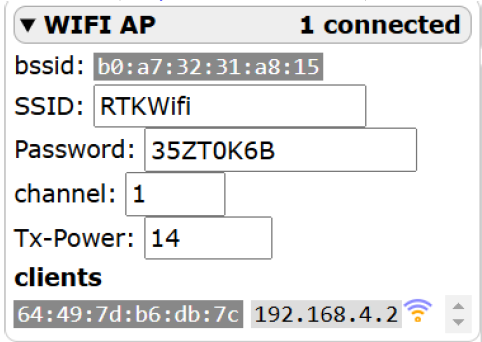
이 페이지에서는 기지국 Wi-Fi에 대한 정보를 제공합니다. 또한 Wi-Fi 암호와 Wi-Fi 통신에 사용되는 채널을 변경할 수 있습니다.
Graphic
G539445
{X} 연결됨
  • 기지국의 Wi-Fi에 연결된 클라이언트(로봇) 수입니다.
bssid
  • 기지국 Wi-Fi의 BSSID입니다.
SSID
  • 기지국의 SSID입니다.
암호
  • 암호가 설정된 경우 이 필드에 암호가 표시됩니다. 이 필드가 비어 있으면 암호가 정의되지 않은 것입니다. 암호 변경에 대한 자세한 내용은 다음 섹션을 참조하십시오. 새 암호를 설정해야 합니다.
채널
  • RTK 기지국에서 사용하는 Wi-Fi 주파수 대역입니다. 기본값은 채널 1입니다. 로봇이 전체 사이트에서 Wi-Fi 서비스 범위가 충분하지 않음을 발견하고 GPS 신호가 손실되어 작동을 멈추는 경우, 이는 기지국 주변에 다른 Wi-Fi 장치가 있어 기지국과 로봇 간의 통신을 방해하기 때문일 수 있습니다. 이 경우, 현재 채널보다 용량이 더 큰 채널로 변경할 수 있습니다. 기지국 주변에서 Wi-Fi 채널의 사용을 표시하는 권장 앱은 Wi-Fi Analyzer입니다.
채널을 변경하는 경우 Wi-Fi 중계기를 다시 페어링해야 합니다.
나머지 필드는 기술적인 목적으로 사용됩니다.
Wi-Fi 암호 변경
Wi-Fi 암호를 변경하면 기지국 Wi-Fi에 대한 연결이 끊어집니다. 새 암호를 사용하여 기지국에 다시 연결해야 합니다.
  1. Password(암호) 필드를 클릭합니다.
  2. 새 암호를 입력합니다. 배경색이 주황색으로 바뀝니다.
    참고: 암호는 8자 이상이어야 합니다.
  3. Save(저장)을 누릅니다.
    참고: 암호를 기록해 두고 안전하게 보관하는 것이 좋습니다.

클라우드 링크

참고: 이 페이지는 4G를 데이터 수정에 사용하는 경우에만 사용할 수 있습니다.
Graphic
G539446
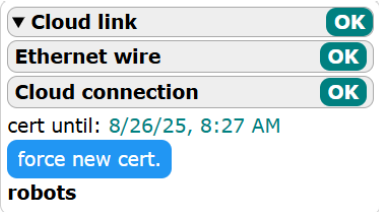
이 페이지에서는 RTK 기지국 웹 서버에 대한 기지국의 연결에 관한 정보를 제공합니다.
클라우드 링크
  • 여기에 표시되는 상태 값은 아래에 표시된 두 필드의 상태에 따라 달라집니다.
이더넷 전선
  • 이더넷 전선이 올바르게 연결되어야 합니다.
클라우드 연결
  • RTK 기지국 웹 서버에 연결합니다.

라우터

Graphic
G539448
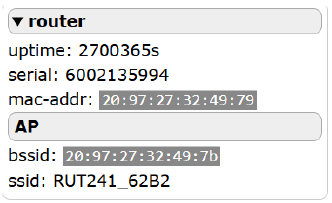
가동 시간
  • 라우터가 시작된 후 경과한 시간(초)입니다.
일련 번호
  • 라우터의 일련 번호입니다.
Mac-addr
  • 라우터의 MAC 주소
AP
  • 라우터의 BSSID 및 SSID

4G

참고: 이 페이지는 4G를 데이터 수정에 사용하는 경우에만 사용할 수 있습니다.
Graphic
G539447
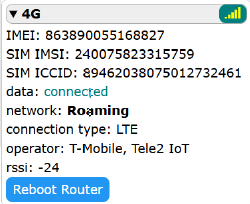
신호 레벨
  • 4G 신호 레벨의 강도입니다.
가동 시간
  • 라우터의 마지막 재부팅 이후 경과한 시간(초)입니다.
IMEI
  • 이 정보는 기술적인 목적으로 표시됩니다.
SIM IMSI
  • 이 정보는 기술적인 목적으로 표시됩니다.
SIM ICCID
  • 이 정보는 기술적인 목적으로 표시됩니다.
네트워크
  • 이 정보는 기술적인 목적으로 표시됩니다.
연결 유형
  • 2G, 3G, 4G 등
운영자
  • 운영자의 이름입니다.
라우터 재부팅
  • 라우터를 재부팅합니다.

펌웨어

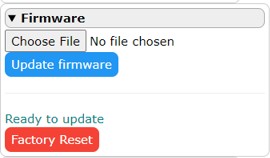
이 페이지에서는 바이너리 파일을 사용한 소프트웨어 업데이트와 공장 초기화를 수행할 수 있습니다. 현재 소프트웨어 버전은 RTK 기지국 페이지에서 확인할 수 있습니다.
Graphic
G520917
파일 선택
  • 파일을 선택하면 바이너리 파일을 사용하여 펌웨어 업데이트를 수행할 수 있습니다. 이 옵션은 현재 지원되지 않습니다.
펌웨어 업데이트
  • 기지국 펌웨어를 업데이트합니다.
공장 초기화
  • 이 버튼을 누르면 공장 초기화가 수행됩니다. 공장 초기화의 결과:
    • 모든 구성 매개 변수가 삭제됩니다
    • 참조(측량) 위치가 삭제됩니다.
    • 펌웨어 버전 3.0과 함께 제공된 기지국의 경우, 암호가 라벨에 표시된 기본 암호로 재설정됩니다.
    • 펌웨어 버전이 3.0 미만인 기지국의 경우 암호가 지워지고 Wi-Fi가 열립니다.

수동 작업

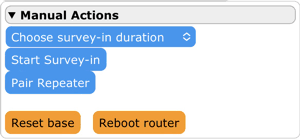
이 페이지에서는 기지국의 버튼에 물리적으로 액세스하지 않고도 기능을 수행할 수 있습니다.
Graphic
G520918
측량 기간 선택
측량 프로세스에 사용할 기간을 선택할 수 있습니다. 옵션 목록이 나타납니다. 선택한 기간이 길수록 참조 위치를 결정하는 정확도가 높아집니다.
  • 설치에 주변 전선이 포함된 경우 "Wire Only 15-45min(유선만 15~45분)"을 사용할 수 있습니다.
측량 시작
  • 기지국의 참조 위치를 결정하기 위한 측량 프로세스가 시작됩니다. 기지국은 대기, 운영 또는 오류 상태여야 합니다.
중계기 페어링
  • 기지국을 Wi-Fi 중계기와 페어링할 수 있습니다. 기지국은 대기, 운영 또는 오류 상태여야 합니다.
기지국 재설정
  • 기지국의 전원이 꺼졌다가 켜집니다. 모든 구성 매개 변수는 유지됩니다.
라우터 재부팅
  • 4G 라우터의 전원이 꺼졌다가 켜집니다. 모든 구성 매개 변수는 유지됩니다. 이 작업은, 예를 들어 인터넷이 없는 경우 등 차단된 경우 유용합니다.


Wi-Fi 중계기
 

Wi-Fi 중계기 사용

로봇과 RTK 기지국 모두 Wi-Fi를 사용하여 통신할 수 있는 안테나를 가지고 있습니다. 그러나 통신이 거리 또는 영구적인 장애물의 영향을 받는 경우, Wi-Fi 신호를 증폭할 수 있는 하나 이상의 Wi-Fi 중계기를 사용해야 할 수도 있습니다.
Graphic
G520852

Wi-Fi 중계기 설명

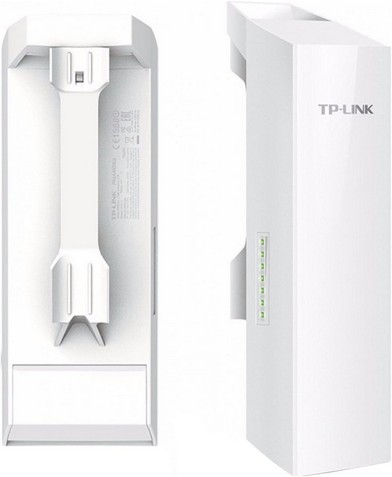
선택한 Wi-Fi 중계기는 LAN0을 통해 이더넷을 통해 전원이 공급되는 TP-LINK CPE210입니다.
Graphic
G520919
참고: 설치 전에 중계기를 기지국과 자동으로 페어링할 수 있습니다.
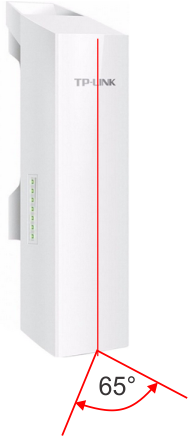
참고: 선택한 Wi-Fi 중계기의 최적 빔폭은 수평면에서 65°입니다. 이는 Wi-Fi 중계기의 방향에 영향을 줍니다.
Graphic
G520920
Graphic
G520921
참고: 제공된 10 m 이더넷 케이블 외에도 최대 60 m까지 추가 케이블을 사용할 수 있습니다. 이 추가 케이블은 최소 CAT6 이상이어야 합니다.

RTK 기지국 및 Wi-Fi 중계기 구성

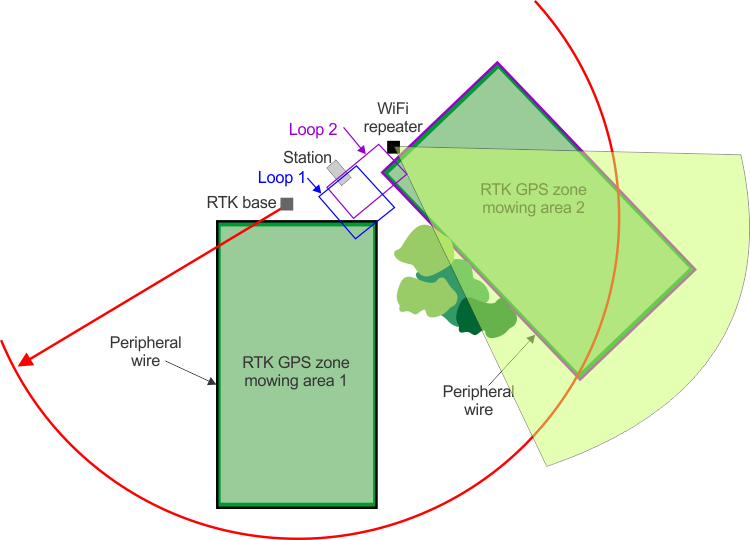
참고: 현장에는 RTK 기지국 1개만 포함될 수 있으며, 이 기지국은 Wi-Fi 중계기 2개에만 연결할 수 있습니다.
두 가지 구성이 가능합니다.
구성 1: RTK 기지국 + Wi-Fi 중계기 1대.
Graphic
G520922
Wi-Fi 중계기는 표준 키트이거나 실외용 보호 박스가 있는 권장 키트일 수 있습니다.
구성 2: RTK 기지국 + 중계기 2대.
Graphic
G520923
각 중계기는 기지국과 페어링되어야 합니다.
RTK 기지국을 변경한 경우 Wi-Fi 중계기를 페어링하여 새 RTK 기지국에 연결해야 합니다.
Wi-Fi 중계기를 변경한 경우 기존 RTK 기지국에 연결하려면 새 중계기를 페어링해야 합니다.

Wi-Fi 중계기 요구 사항

RTK 기지국의 Wi-Fi 범위가 모든 작업 영역을 처리하기에 충분하지 않은 상황에서는 Wi-Fi 중계기를 사용해야 합니다.
Graphic
G520884
  • 최적의 중계기 성능은 65° 범위의 빔폭입니다.
  • Wi-Fi를 사용한 통신을 위해서는 기지국과 중계기 사이에 직접적인 가시선이 있어야 합니다.
  • 로봇과 Wi-Fi 중계기 사이에 장애물이 없어야 합니다.
  • Wi-Fi 안테나의 최소 설치 높이는 중계기의 65° 빔폭 내에 있는 장애물이 없는 거리와 지면 고도를 기준으로 결정됩니다.
Graphic
G520871
최소 권장 높이(H)가 현장에서 가장 높은 지점보다 높아야 합니다.
로봇과 Wi-Fi 중계기 사이의 최대 거리(D)
최소 권장 높이(H)
<75 m
2.0 m
75 ~ 125 m
2.5 m
125 ~ 175 m
3.0 m
175 ~ 200 m
3.5 m
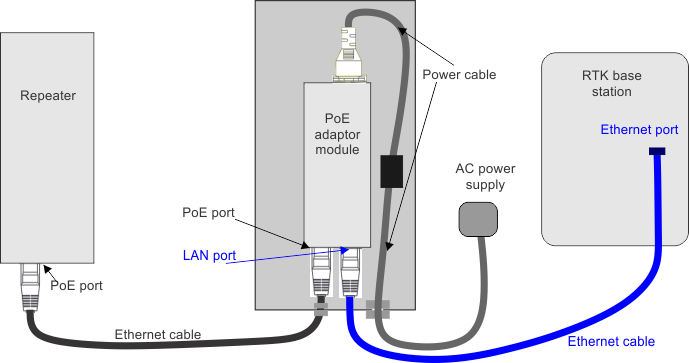
Wi-Fi 중계기는 특정 PoE(Power over Ethernet) 박스로 전원을 공급해야 합니다. PoE 박스는 한쪽에서 주 전원 공급 장치에 연결되고 다른 쪽에서는 이더넷을 통해 Wi-Fi 중계기에 연결됩니다.
이더넷 전원 케이블의 최대 길이는 60 m입니다.
이더넷 케이블의 최소 품질은 CAT6(실외용)입니다.

Wi-Fi 중계기와 기지국 자동 페어링

RTK 기지국은 하나 또는 두 개의 Wi-Fi 중계기와 페어링하도록 자동으로 구성할 수 있습니다. 이 절차는 기지국 또는 중계기가 최종 위치에 오기 전에 수행할 수 있습니다.
참고: RTK 기지국의 암호가 변경된 경우 페어링 작업을 반복해야 합니다.
이 작업은 기지국 진단 도구를 사용하여 수행할 수도 있습니다.
  1. RTK 기지국의 전원을 켜고 다음 상태에 놓일 때까지 기다립니다.
    • 대기 상태(위치 지정 LED가 녹색으로 깜박이고 오류 LED가 빨간색으로 깜박이면서 구성 LED가 녹색으로 동시에 깜박입니다).
    • 운영 상태(위치 지정 LED가 1 Hz에서 녹색으로 깜박입니다).
    • 오류 상태.
  2. PoE 모듈을 사용하여 Wi-Fi 중계기의 전원을 켭니다.
  3. 이더넷 케이블을 사용하여 Wi-Fi 중계기에서 기지국의 이더넷 포트로 PoE 모듈의 LAN(데이터) 포트를 연결합니다.
    Graphic
    G520924
  4. 기지국에서 Configuration(구성) 버튼을 누릅니다.
  5. 기지국이 중계기를 자동으로 구성합니다.
    • 구성 작업 중에 RTK 기지국의 구성 LED가 1 Hz에서 파란색으로 깜박입니다.
    • 중계기가 구성되면 구성 LED가 1 Hz에서 녹색으로 깜박입니다.
    • 오류가 발생하면 구성 LED가 1 Hz에서 빨간색으로 깜박입니다.
  6. 페어링에 성공하면 기지국에서 중계기를 분리하고 설치 단계를 진행합니다.
    성공하지 못한 경우 중계기와 기지국 간의 이더넷 연결을 확인하고 절차를 다시 시작합니다.

Wi-Fi 중계기 설치

Wi-Fi 중계기 설치는 작업 현장을 평가하고 요구 사항을 충족한 후에 수행할 수 있습니다. 중계기는 RTK 기지국과 로봇 사이에 명확한 시야를 확보할 수 있는 적절한 높이에 설치해야 합니다. Wi-Fi 중계기의 장착 가능성은 RTK 기지국과 동일합니다.
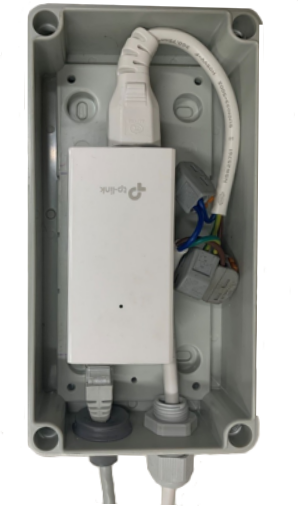
참고: PoE 변환기 모듈을 실외에 설치할 수 있는 추가 보호 박스와 함께 Wi-Fi 중계기 키트를 사용하는 것이 좋습니다.
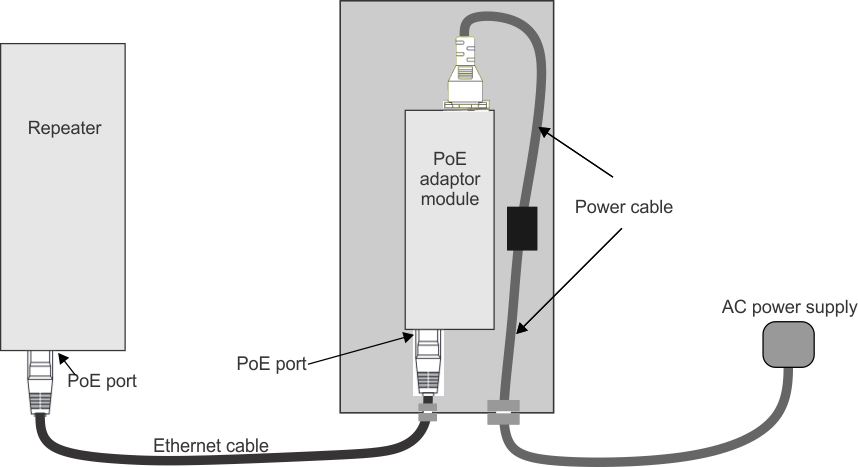
배선의 개략도는 다음과 같습니다.
Graphic
G520925
  1. 이더넷 케이블의 한쪽 끝을 중계기의 PoE 포트에 연결합니다.
  2. 이더넷 케이블의 다른 쪽 끝을 변환기의 PoE 포트에 연결합니다.
    참고: 이 케이블의 최대 길이는 60 m입니다.
  3. 전원 케이블을 PoE 어댑터 모듈에 연결합니다.
  4. 전원 케이블을 박스 내부의 커넥터에 연결합니다.
  5. 전원 케이블을 AC 전원 공급 장치에 연결합니다.
  6. 전원을 켭니다.
  7. 중계기의 연결 품질을 확인합니다.
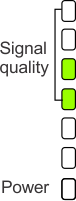
    중계기에는 LED 세트가 장착되어 있습니다. 상위 4개는 신호 품질 수준을 나타냅니다.
    Graphic
    G520927
    제대로 연결하려면 2개 이상의 녹색 LED가 필요합니다. 그렇지 않은 경우 중계기가 기지국과 가시선을 확보하고 있는지, 또는 베이스에서 너무 멀리 떨어져 있는지 확인해야 합니다.


문제 해결
 

60초 후 초기화 상태가 성공적으로 완료되지 않음

기지국은 전원을 켜는 즉시 초기화 상태로 들어갑니다. 이 상태에서는 전자 보드를 초기화합니다. 초기화 작업을 60초 이내에 완료할 수 없는 경우, 오류가 발생하고 빨간색 오류 LED가 2.5 Hz로 깜박입니다.
위치 지정 LED
오류
구성
Image
Image
Image
2.5 Hz

15분 후 초기 위치 상태 가져오기가 성공적으로 완료되지 않음

이 상태는 초기화 상태가 60초 후에 완료될 때 진입됩니다. 이 상태에서 기지국은 위성 신호를 사용하여 위치를 설정합니다. 설정 작업을 15분 이내에 완료할 수 없는 경우, 오류가 발생하고 빨간색 오류 LED가 1 Hz로 깜박입니다. 구성 버튼을 짧게 누르면 오류에 대한 자세한 내용을 확인할 수 있습니다.
Image
위치 오류
Image
GNSS 안테나 오류
Image
네트워크 오류
Image
시스템 오류

15분 후 측량 상태가 성공적으로 완료되지 않음

이 상태는 초기 위치 가져오기 상태가 성공적으로 완료된 후에 진입됩니다. 측량 작업을 15분 이내에 완료할 수 없는 경우, 오류가 발생하고 빨간색 오류 LED가 1 Hz로 깜박입니다. 구성 버튼을 짧게 누르면 오류에 대한 자세한 내용을 확인할 수 있습니다.
Image
측량 오류
Image
시스템 오류

운영 상태 중 오류 발생

운영 상태에서는 위치 LED가 1 Hz에서 녹색으로 깜박입니다. 기지국이 이 상태일 때 문제가 발생하면 빨간색 오류 LED가 1 Hz로 깜박입니다. 구성 버튼을 짧게 누르면 오류에 대한 자세한 내용을 확인할 수 있습니다.
Image
위치 오류
Image
GNSS 안테나 오류
Image
네트워크 오류
Image
시스템 오류

LED 오류 구성

다양한 LED 구성에 따라 다른 오류가 표시됩니다. 모든 경우에 오류 LED는 1 Hz에서 빨간색으로 깜박입니다. 구성 버튼을 짧게 누르면 자세한 내용을 확인할 수 있습니다. 오류 유형은 구성 LED의 색상으로 표시됩니다.

위치 오류

가능한 원인
해결책
Image
GNSS 안테나의 개방된 하늘 가시성이 불량합니다. RTK 기지국을 위성에 연결할 수 없고 5분 후에 초기 위치를 잡을 수 없는 경우, 이 문제가 발생합니다.
  1. RTK 기지국의 전원을 끕니다.
  2. 기지국을 하늘이 잘 보이는 위치로 이동합니다.
  3. 기지국의 전원을 켭니다.
RTK 기지국에 저장된 참조 위치가 현재 위치와 일치하지 않습니다.
기지국은 현재 위치가 참조 위치에 근접한지 확인합니다. 차이가 7 m보다 크면 위치 오류가 발생합니다.
기지국이 물리적으로 이동된 경우:
  1. RTK 기지국의 전원을 끕니다.
  2. 2분간 기다립니다.
  3. 기지국의 전원을 켜고 초기화가 성공적으로 완료될 때까지 기다립니다.
  4. Survey-in button(측량 버튼)을 짧게 누릅니다.
  5. 최대 5회 재시도합니다. 문제가 해결되지 않으면 Toro 공인 판매대리점에 문의하십시오.
기지국이 물리적으로 이동하지 않은 경우:
이는 참조 위치가 부정확하거나 현재 위치가 참조 위치에서 너무 멀리 떨어져 있기 때문일 수 있습니다. RTK 기지국이 작동 중일 때마다 이 오류가 있는 경우에도 현재 위치를 업데이트합니다. 현재 위치가 기준 위치로부터 7 m 이내로 들어오면 정상 작동이 재개됩니다.
참조 위치가 충분히 정확하지 않은 경우 측량 프로세스를 다시 실행해야 합니다.
필요한 경우, 현재 기상 조건이 GPS에 적합할 때까지 기다리십시오.
참조 위치가 정확하지 않은 경우 전체 설치를 다시 구성해야 합니다(경계 재검색).
RTCM 데이터 보정값 전송 오류.
  1. RTK 기지국의 전원을 끕니다.
  2. 2분간 기다립니다.
  3. 기지국의 전원을 켜고 초기화가 성공적으로 완료될 때까지 기다립니다.
  4. 측량 버튼을 짧게 누릅니다.
  5. 최대 5회 재시도합니다.
  6. 그래도 문제가 해결되지 않으면 구성 버튼을 10초 동안 누릅니다. 모든 전자 보드가 초기화됩니다(공장 초기화). 측량 데이터가 손실됩니다.
  7. 이전 단계를 최대 5회 반복합니다. 그래도 문제가 해결되지 않으면 Toro 공인 판매대리점에 문의하십시오.

GNSS 안테나 오류

가능한 원인
해결책
Image
GNSS 안테나가 연결되지 않았거나 단락되었습니다.
  1. RTK 기지국의 전원을 끕니다.
  2. 기지국 기기 보드와 GNSS 안테나 사이의 연결을 검사합니다.
  3. GNSS 안테나를 다시 연결하거나 교체합니다.
  4. 기지국의 전원을 켭니다.
 

측량 오류

가능한 원인
해결책
Image
GNSS 안테나의 개방된 하늘 가시성이 불량합니다. RTK 기지국이 15분 후에 참조 위치를 결정할 수 없습니다.
  1. RTK 기지국의 전원을 끕니다.
  2. 기지국을 하늘이 잘 보이는 위치로 이동합니다.
  3. 기지국의 전원을 켭니다.
 

네트워크 오류

보정 데이터에 4G를 사용하는 경우 이러한 현상이 발생할 수 있습니다.
가능한 원인
해결책
Image
이더넷 포트에서 네트워크 연결이 감지되지 않습니다.
  1. 라우터 이더넷 포트와 기지국 이더넷 포트 사이의 연결을 확인합니다.
  2. 4G 라우터의 신호 강도가 모바일 데이터에 충분한지 확인합니다. 신호 강도가 5개 막대 중 3개 이상이어야 합니다. 이것은 기지국 박스의 4G 라우터 상단에서 볼 수 있습니다.
  3. RTK 기지국의 전원을 끕니다.
  4. 모바일 데이터를 위한 4G 신호 강도가 충분한 위치로 기지국을 이동합니다.
  5. 기지국의 전원을 켭니다.
 

시스템 오류

가능한 원인
해결책
Image
  • RTK Base Station 초기화 20회 실패.
  • 소프트웨어 작업이 차단되었습니다.
  1. RTK 기지국의 전원을 끕니다.
  2. 2분간 기다립니다.
  3. 기지국의 전원을 켜고 초기화가 성공적으로 완료될 때까지 기다립니다.
  4. 측량 버튼을 짧게 누릅니다.
  5. 최대 5회 재시도합니다.
  6. 그래도 문제가 해결되지 않으면 구성 버튼을 10초 동안 누릅니다. 모든 전자 보드가 초기화됩니다(공장 초기화). 측량 데이터가 손실됩니다.
  7. 이전 단계를 최대 5회 반복합니다. 그래도 문제가 해결되지 않으면 Toro 공인 판매대리점에 문의하십시오.
 

Wi-Fi 서비스 범위 관련 문제

Wi-Fi 서비스 범위가 전체 영역에 걸쳐 충분하지 않으면 로봇 작동에 문제가 발생할 수 있습니다. 이는 Wi-Fi 통신이 중요한 4G RTK 설치에서 특히 중요하며, 불충분할 경우 로봇이 작동을 멈춥니다. 웹 포털에 경고 메시지와 이벤트 WaitPoseIsTrusted – RTKBaseStationSignatureTimeout이 표시되거나 로봇에 정밀 GPS 위치 손실 경보가 표시됩니다.
RTK 기지국 근처에 다른 Wi-Fi 장비가 있어 RTK 기지국의 신호를 방해할 수 있기 때문일 수 있습니다.
이 경우 로봇과 기지국 사이의 연결 상태를 점검하고, 기지국 위치를 확인하여 하늘이 맑고 신호 전송을 방해하는 큰 장애물이 없는지 확인해야 합니다.
스마트폰 앱을 사용하여 RTK 기지국 근처에 다른 Wi-Fi 장치가 있는지 확인하십시오. 권장되는 앱은 Wi-FiAnalyzer입니다. RTK 기지국의 Wi-Fi 신호 채널을 상대적으로 사용량이 적은 채널로 변경합니다. 이 작업은 RTK 기지국 진단 도구를 사용하여 수행할 수 있습니다.


알림
 

Image
이 제품은 유럽 표준을 준수합니다.
Image
제품을 분류되지 않은 폐기물로 폐기해서는 안 되며 회수 및 재활용을 위해 별도의 수거 시설로 보내야 합니다.
Image
이 제품은 이중 절연으로 보장되며 전기 접지에 안전 연결 장치가 필요하지 않습니다.
Image
영국 적합성 평가
IP44
침투 보호. 이 제품은 1 mm 이상의 고체 입자와 모든 방향에서 저속 분사되는 물로부터 보호됩니다.


캘리포니아 법률 발의안 65호 경고 정보
 

이 경고는 무엇입니까?
다음과 같은 경고 라벨이 있는 판매 대상 제품이 있을 수 있습니다.
Image 경고: 암 및 생식계 손상—www.p65Warnings.ca.gov.
Prop 65는 무엇입니까?
Prop 65는 캘리포니아에서 사업을 하거나 캘리포니아에서 제품을 판매하거나 캘리포니아에서 판매하거나 캘리포니아로 반입될 수 있는 제품을 제조하는 기업에 적용됩니다. 이 발의안은 캘리포니아주 지사가 암, 선천성 기형 및/또는 기타 생식 기능 장애를 일으키는 것으로 알려진 화학 물질 목록을 관리 및 게시하도록 명령합니다. 매년 업데이트되는 이 목록에는 많은 일상 물품에서 발견되는 수 백 가지 화학 물질이 포함됩니다. Prop 65의 목적은 이런 화학 물질 노출에 대해 사람들에게 알리는 것입니다.
Prop 65는 이런 화학 물질을 함유하는 제품 판매를 금지하는 것이 아니라, 그 제품이 있는 제품, 제품 포장 또는 문헌 자료에 경고 문구를 표시할 것을 요구합니다. 게다가, Prop 65 경고는 제품이 안전성 표준 또는 요건을 위반한다는 의미도 아닙니다. 사실, 캘리포니아 정부는 Prop 65 경고가 "제품이 '안전' 하거나 '안전하지 않다'는 규제 결정과 동일하지 않다"는 것을 명확하게 밝혔습니다.�? 많은 화학 물질은 여러 해 동안 일상 제품에서 사용되고 있으며, 문서로 기록된 피해는 없었습니다. 더 자세한 내용을 볼 수 있는 곳:https://oag.ca.gov/prop65/faqs-view-all.
Prop 65 경고는 일반적으로 (1) 기업이 노출 상태를 평가하여 노출이 "유의미한 위험 수준"을 전혀 초과하지 않는다고 결론을 내렸거나 (2) 기업이 노출 상태를 평가하려고 시도하지 않고 등재된 화학 물질의 존재에 대해 이해하고 있는 점을 근거로 경고 문구를 제공하기로 선택하였음을 의미합니다.
이 법은 모든 지역에 적용됩니까?
Prop 65 경고는 캘리포니아 법률에서만 요구됩니다. Prop 65 경고는 캘리포니아 전역에서 레스토랑, 식료품점, 호텔, 학교, 병원 등의 다양한 환경과 다양한 제품에서 볼 수 있습니다. 뿐만 아니라, 일부 온라인 및 우편 주문 소매점은 웹사이트와 카탈로그에서 Prop 65 경고 표시를 합니다.
캘리포니아 경고는 연방 제한 규정과 어떻게 비교가 됩니까?
Prop 65 표준은 종종 연방 및 국제 표준보다 더 엄격합니다. 게다가, 연방 조치 한도보다 훨씬 더 낮은 수준으로 Prop 65 경고를 표시해야 하는 다양한 물질이 있습니다. 예를 들어, 납 경고 표시에 대한 Prop 65 표준은 일일 0.5 마이크로그램인데, 이것은 연방 및 국제 표준보다 훨씬 낮습니다.
모든 유사한 제품에 경고 표시를 부착하지는 않는 이유는 무엇인가요?
Toro에 이 경고 문구가 포함된 이유는 무엇입니까?
Toro는 소비자가 자신이 구매하여 사용하는 제품에 대해 정보에 근거한 결정을 내릴 수 있도록 소비자들에게 최대한 많은 정보를 제공하기로 선택하였습니다. Toro는 노출 수준을 평가하지 않고 하나 이상의 등재된 화학 물질의 존재에 대해 알고 있는 점을 근거로 특정한 경우 경고 표시를 합니다. 등재된 모든 화학 물질이 노출 제한 규정을 제공하지는 않기 때문입니다. Toro 제품으로 인한 노출은 무시할 수 있거나 "중요한 위험 없음" 범위 내에 있을 수 있지만, 많은 주의를 기울이기 위해 Toro는 Prop 65 경고를 제공하기로 결정했습니다. 게다가, Toro는 이런 경고 표시를 하지 않는다면 캘리포니아 주 또는 Prop 65를 집행하려고 하는 민간 기구에 의해 기소되어 상당한 처벌을 받을 수 있습니다.



약어
 

APN:
액세스 포인트 이름(GSM)
BMS:
배터리 관리 시스템
LFP:
리튬 인산철
UWB:
초광대역
CPU:
중앙 처리 장치
GPS:
범지구 위치 결정 시스템
AP:
액세스 포인트(Wi-Fi)
RTK:
실시간 이동측량
GNSS:
글로벌 위성 항법 시스템
PoE:
이더넷 전원 공급
RTCM:
무선 해상 서비스 기술 위원회(실시간 GNSS 데이터 전송 표준)