4G RTK Turf Pro Serisi Robotik Çim Biçme Makineleri ve Range Pro Serisi Top Toplama Makineleri

­Su


Giriş
 

Kılavuz Kuralları

Bu kılavuz potansiyel tehlikeleri tanımlar güvenlik uyarısı sembolüyle tanımlanan güvenlik mesajlarına sahiptir, bu mesajlar tavsiye edilen önlemlere uymamanız halinde ciddi yaralanma veya ölümle sonuçlanabilecek bir tehlike hakkında uyarı verir.
Graphic
G405934
Bu kılavuzda bilgileri vurgulamak için 2 kelime kullanılır. Önemli kelimesi özel mekanik bilgilere dikkat çekerken, Not kelimesi ise özel dikkat gerektiren genel bilgileri vurgular.
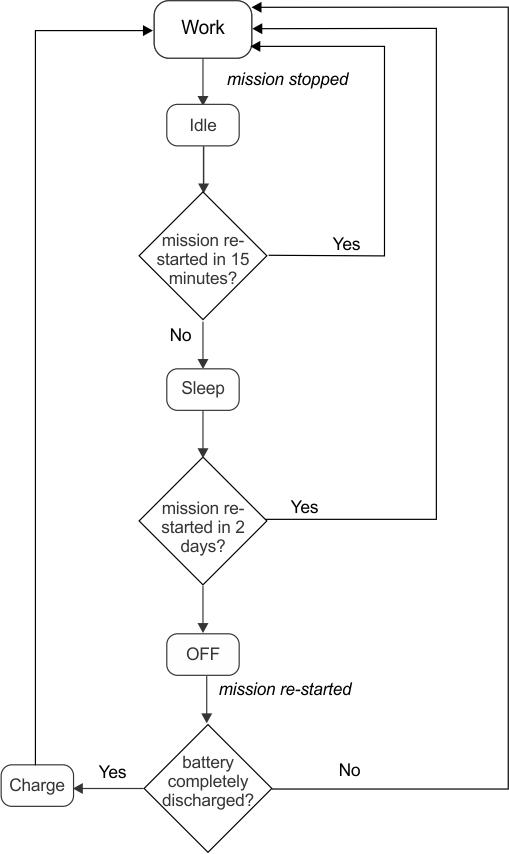
Bu kılavuz, Turf Pro ve Range Pro serisi Kullanma Kılavuzları ile birlikte kullanılır.


Güvenlik
 

Genel Güvenlik

  • Başkalarına veya onların mallarına gelebilecek kazalardan veya tehlikelerden makinenin operatörü/gözetmeni sorumludur.
  • Makineyi kullanmadan önce tüm bu talimatları ve uyarıları okuyun, anlayın ve bunlara uyun.
  • Makinenin yanlış kullanılması veya hatalı bakım işlemleri ciddi yaralanma veya ölümle sonuçlanabilir. Bu riski azaltmak için, tüm emniyet talimatlarına uyun.
  • Çocukların veya eğitimsiz kişilerin bu makineyi kullanmasına veya bakım yapmasına izin vermeyin. Sadece sorumlu, eğitimli, talimatları bilen ve fiziksel olarak makineyi kullanmaya veya bakım yapmaya yeterli kişilere izin verin.

Çalıştırma Sırasında Güvenlik

  • Makineyi çalıştırmadan önce, fiziksel bir engelin (örn. alçak bir çit veya sınır teli) bulunduğundan veya çalışma alanının sınırının tehlikelerden en az 8 m uzakta olduğundan emin olun.
  • Çalışma sırasında çevredeki kişileri ve çocukları makineden ve şarj istasyonundan uzak tutun.
  • Makineyi elle çalıştırırken, uzun pantolon ve sağlam, kaymaz ayakkabılar da dahil olmak üzere uygun kıyafetler giyin.
  • Tüm güvenlik koruyucu cihazları yerinde ve düzgün çalışıyor durumda olmadan makineyi çalıştırmayın.
  • Makineyi kullanacağınız alanı inceleyin ve makinenin çalışmasını ya da makinenin fırlatacağı nesneleri engelleyebilecek tüm nesneleri kaldırın.
  • Bıçaklar keskindir; bıçaklara temas etmek ağır yaralanmalara neden olabilir. Durdurma düğmesine basın ve tıkanıklığı gidermeden, makineye bakım yapmadan veya taşımadan önce tüm hareketli parçaların durmasını bekleyin.
  • Ellerinizi ve ayaklarınızı makinenin üzerindeki ve altındaki hareketli parçalardan uzak tutun.
  • Üzerinden uzanmayın. Her zaman, uygun zemini ve dengeyi koruyun. Bu, beklenmedik durumlarda makinenin daha iyi kontrol edilmesini sağlar. Makineyi eğitirken yürüyün, asla koşmayın.
  • Makinenin üzerine çıkmayın, oturmayın, binmeyin veya başkalarının bunları yapmasına izin vermeyin.
  • Makine bir cisme vurur ve/veya anormal şekilde titremeye başlarsa, makineyi hemen kapatın ve makinede hasar olup olmadığını incelemeden önce tüm hareketin durmasını bekleyin. Çalışmaya devam etmeden önce gerekli tüm onarımları yapın.
  • Makine üzerindeki durdurma düğmesine basın, tüm hareketin durmasını bekleyin ve şu durumlarda makineyi devre dışı bırakın:
    • Makinedeki tıkanıklıkları temizlemeden önce
    • Kontrolden, temizlemeden veya makinenin ve şarj istasyonunun bakımından (özellikle bıçaklar) önce
    • Makine yabancı bir cisme çarptığında, kaza geçirdiğinde veya arızalandığında; makineyi hasar açısından inceleyin ve çalışmaya devam etmeden önce onarımları yapın
    • Makine anormal bir şekilde titremeye başlarsa; makinede hasar olup olmadığını kontrol edin ve çalışmaya devam etmeden önce onarımını yapın
  • Makinenin veya şarj istasyonunun üzerine herhangi bir nesne koymayın.
  • Makinede, yazılımda, şarj istasyonunda veya baz istasyonunda değişiklik yapmayın.
  • Makine kontrollerinde veya güvenlik cihazlarında değişiklik yapmayın veya bunları geçersiz kılmayın.
  • Üzerinde değişiklik yapılmış bir makine, şarj istasyonu veya baz istasyonu kullanmayın.
  • Çalışma alanında sulama veya tarımsal sulama yaparken makineyi kullanmamanızı öneririz.
  • Yangın, elektrik çarpması veya yaralanma riskinden kaçınmak için yalnızca Toro'nun onayladığı aksesuarları kullanın.
  • Makine üzerindeki durdurma düğmesine basın ve makineyi tutmadan önce bıçakların tam olarak durmasını bekleyin.
  • Hasarlı bir güç kablosunu bağlamayın. Elektrik akımı olan hasarlı bir kabloya dokunmayın.
  • Şiddetli hava koşullarında şarj istasyonu güç kaynağını kullanmayın.


4G RTK Kurulum Gereksinimleri
 

4G RTK, robotun bir çevre teli ile tanımlanmamış bir alan içinde çalışmasına olanak tanır. Bu bölümde, bir robotun 4G RTK kullanarak çalışabilmesi için gerekli olan çeşitli hususlar açıklanmaktadır.

RTK GPS'e Genel Bakış

  • Uydulardan GNSS (Küresel Navigasyon Uydu Sistemi) kullanılarak alınan standart GPS konumlandırma verileri, 5 m ile 10 m arasında bir doğruluğa sahiptir. Bunun nedeni, uydudan alınan sinyalin atmosferik ve çevresel koşullar nedeniyle bozulmasıdır. RTK (Gerçek Zamanlı Kinematik) tekniği kullanılarak daha yüksek hassasiyetli konumlandırma elde edilebilir.
  • Bu teknik, uydulardan GNSS sinyalleri alan ve sabit bir konuma yerleştirilen bir RTK baz istasyonunun kullanımını içerir. Baz istasyonu sabit olduğu için, aldığı veriler kesin konumuyla ilişkilidir.
  • Robotlar ayrıca konumlarını belirlemek amacıyla uydulardan GNSS sinyalleri alan antenlerle donatılmıştır. Hem RTK baz istasyonu hem de robotlar, farklı uydu sistemlerindeki (GPS, GLONASS, Galileo, BeiDou) uydulardan GNSS sinyalleri alır. Ancak robotlar hareket halinde olduğundan, konumları sabit baz istasyonuna kıyasla daha düşük bir hassasiyet oranıyla tespit edilir.
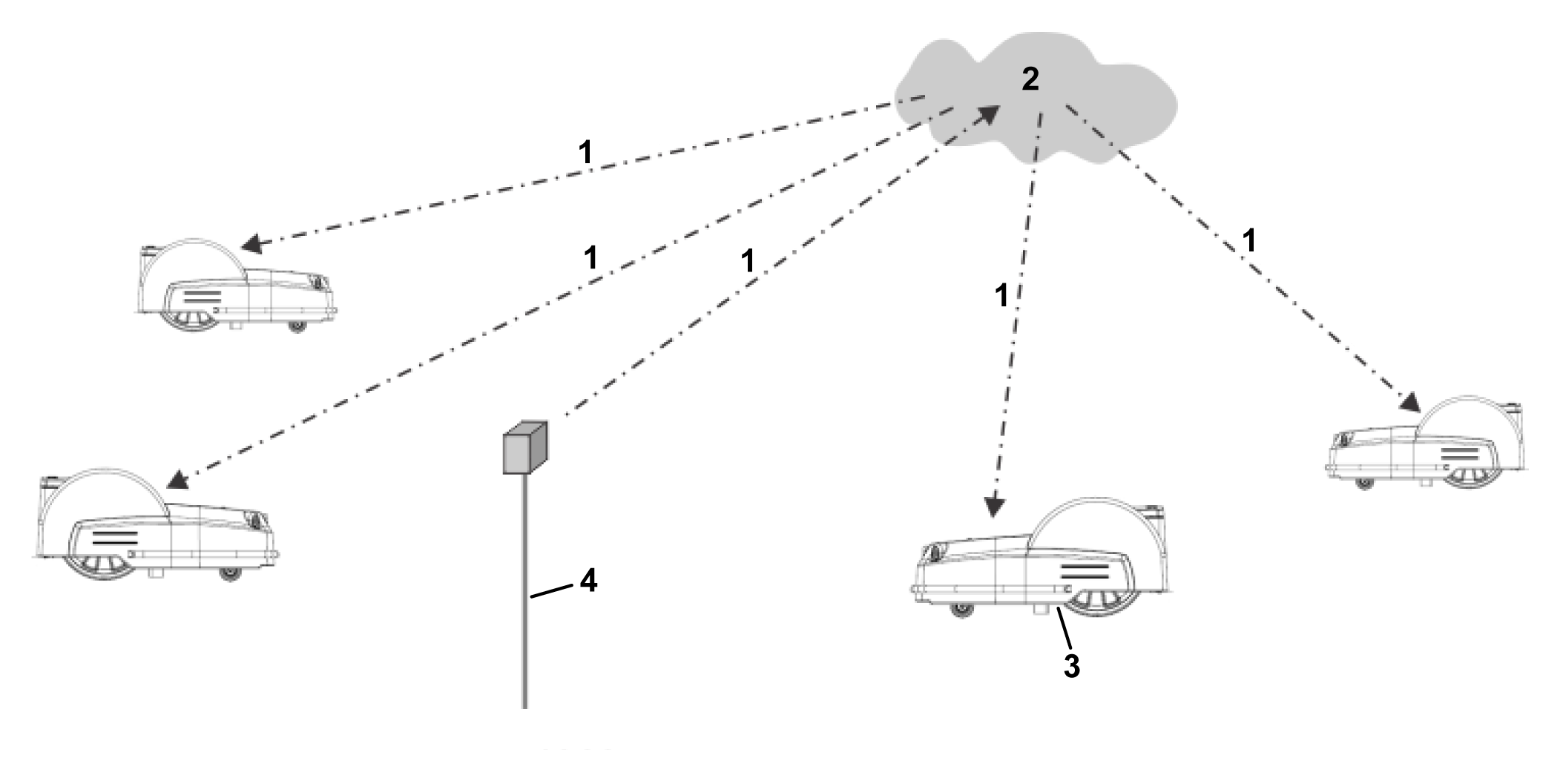
  • RTK baz istasyonu, bulut tabanlı bir sunucu aracılığıyla, uyduların her biri için düzeltme verilerini hesaplar ve bunları robota gönderir. Robot, konumsal doğruluk elde etmek için bu düzeltmeleri kullanır. Bu kadar hassas konumlandırma ile robot, tanımlanmış bir modeli takip edebilir ve sahayı bir dizi düz çizgi halinde kapsamına alabilir.
Düzeltmeler, 4G hücresel hizmeti kullanılarak bulut üzerinden de yapılabilir. Bu durumda engeller, düzeltme verilerinin aktarımını engellemez ve baz istasyonu 15 km'ye kadar mesafelerdeki sınırsız sayıda robota bağlanabilir.
4G Hücresel Hizmeti kullanılarak düzeltmelerin aktarımı
Graphic
G578572
  1. 4G düzeltmeleri
  2. Bulut
  3. Antenli robot
  4. RTK baz istasyonu
Bir baz istasyonu birden fazla robota düzeltme verisi sağlayabilir, ancak düzeltmelerin tutarlı olması için her robot yalnızca 1 baz istasyonundan düzeltme almalıdır.
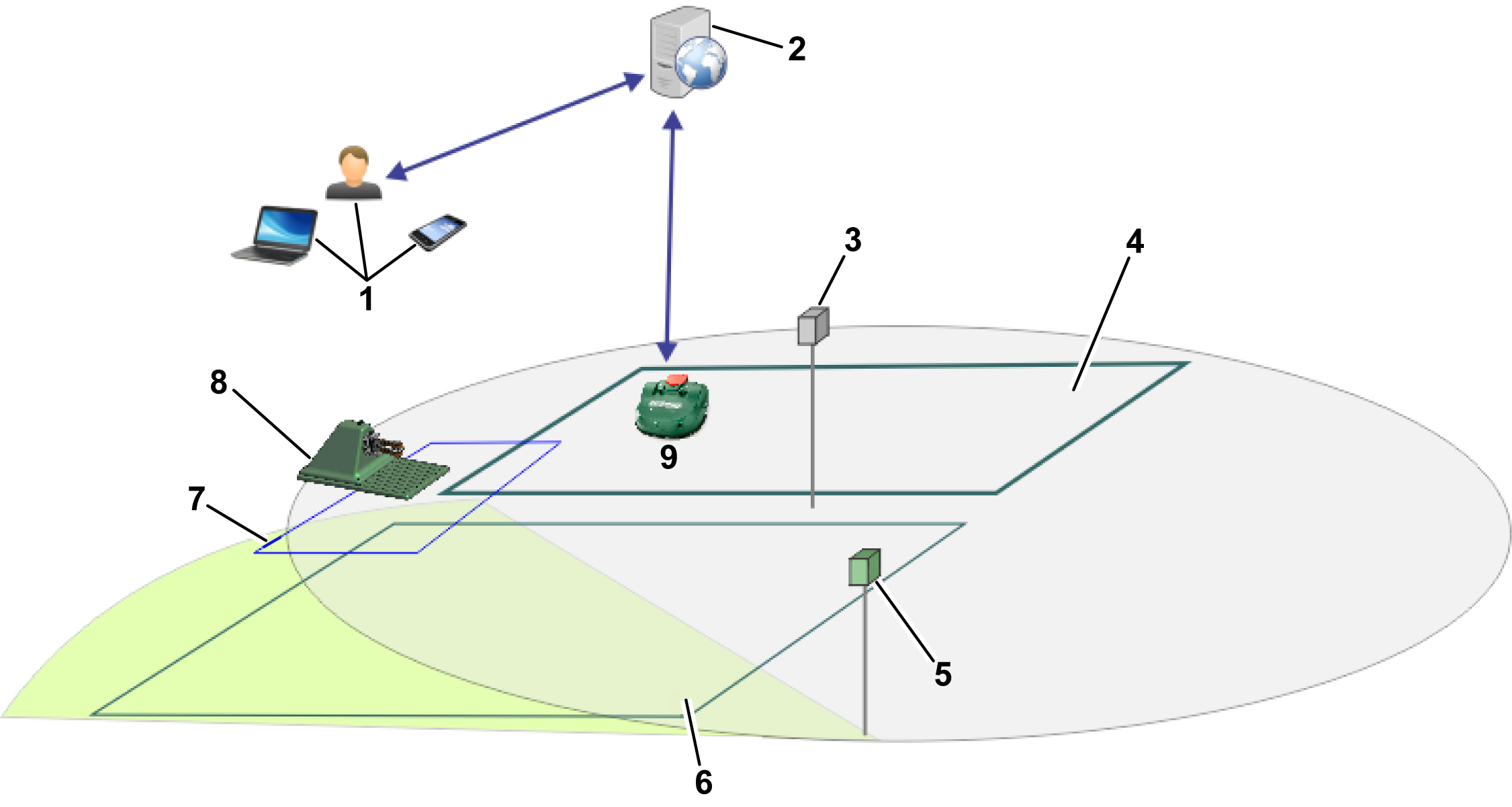
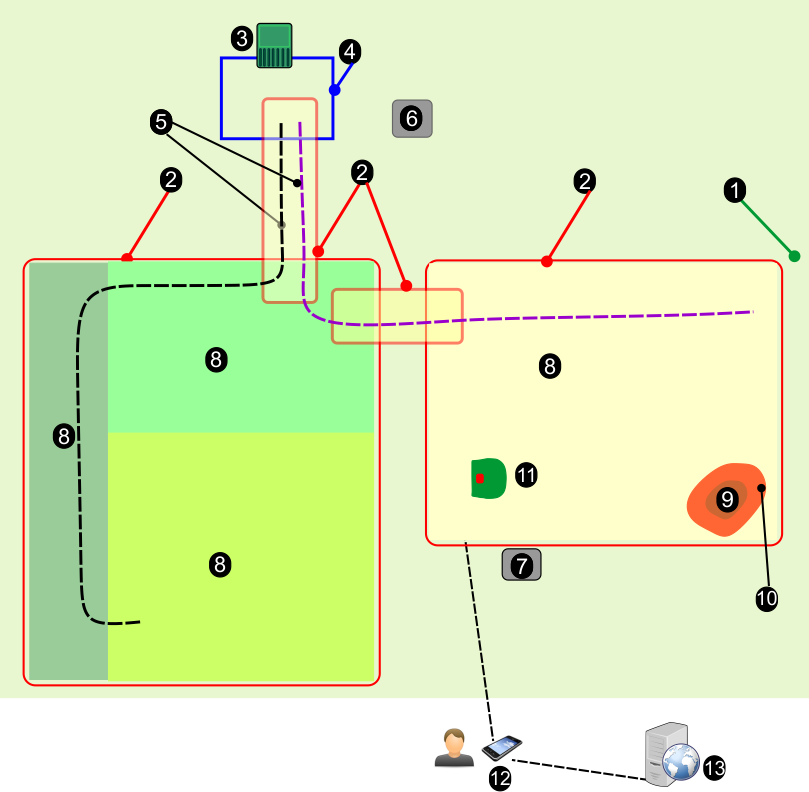
RTK GPS çim biçme sisteminin temel bileşenleri
Graphic
G578574
  1. Kullanıcı
  2. Web sunucusundaki portal
  3. RTK baz istasyonu
  4. Çalışma alanı
  5. Wi-Fi menzil genişletici
  6. Çalışma alanı
  7. Döngü teli
  8. Şarj istasyonu
  9. Antenli robot
Bu konu başlığı altında, robotun mekanik özellikleri açıklanmaktadır.
Kullanıcı, Kullanıcı Arayüzünü kullanarak robot üzerinde doğrudan kontrol sağlayabilir. Bir robot, web sunucusu üzerinde çalışan portala kaydedildiğinde:
  • Robot bu sunucuya, kullanıcı tarafından görülebilecek bilgiler gönderebilir.
  • Kullanıcı robota komut verebilir, performans değerlendirmesi yapabilir ve konfigürasyonunu ayarlayabilir.

Saha Gereksinimleri

GPS Sinyal Kalitesi
Bir sahanın kablosuz kurulum için uygun olup olmadığını belirlemede önemli bir kriter, GPS sinyalinin kalitesidir.
Not: Sahanın sınırına yakın (GPS Güvenlik Bölgesi kenarı boyunca) GPS sinyal kalitesi 2 olmalıdır.
GPS sinyalinin yetersiz olduğu alanlar için, kurulumun bir parçası olarak tel döşeli parseller kullanılabilir. Bunlar, navigasyon yollarının kullanımıyla diğer çalışma bölgelerine ve istasyon döngüsüne bağlanabilir.
GPS sinyal kalitesi değişkenlik gösterebilir. Bu, hava koşulları, uydu grupları ve saha koşulları gibi değişkenlere bağlıdır. Saha değerlendirilirken bunları hesaba katmakta fayda vardır.
Açık Gökyüzü Görüşü
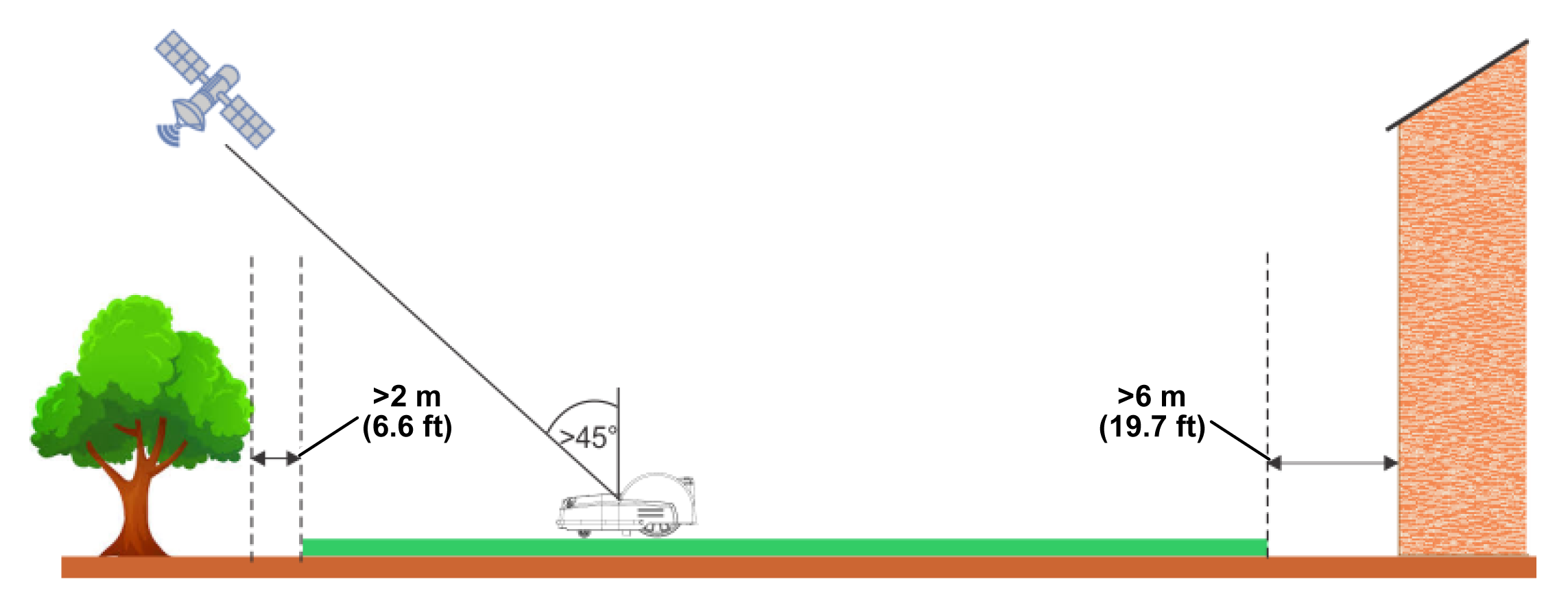
Not: Bir 4G RTK kurulumunda, robotlar ve RTK baz istasyonu için tüm sahada açık bir gökyüzü görüşünün olması esastır.
Ağaçlar ve binalar sinyal seviyesini düşürebilir. Kışın ağaçlar yapraksızken elde edebileceğiniz sinyal seviyesinin, ağaçların yapraklı olduğu ve robotun çalışmasının gerektiği yaz aylarına göre daha yüksek olabileceğini unutmamakta fayda vardır.
Binalara ve ağaçlara olan kritik mesafeler aşağıdaki şekilde gösterilmiştir.
Graphic
G578585
Eğimler
GPS sınırında izin verilen maksimum eğim %30 (17°) veya eğim modeli (S) versiyonları için %45'tir (24°).
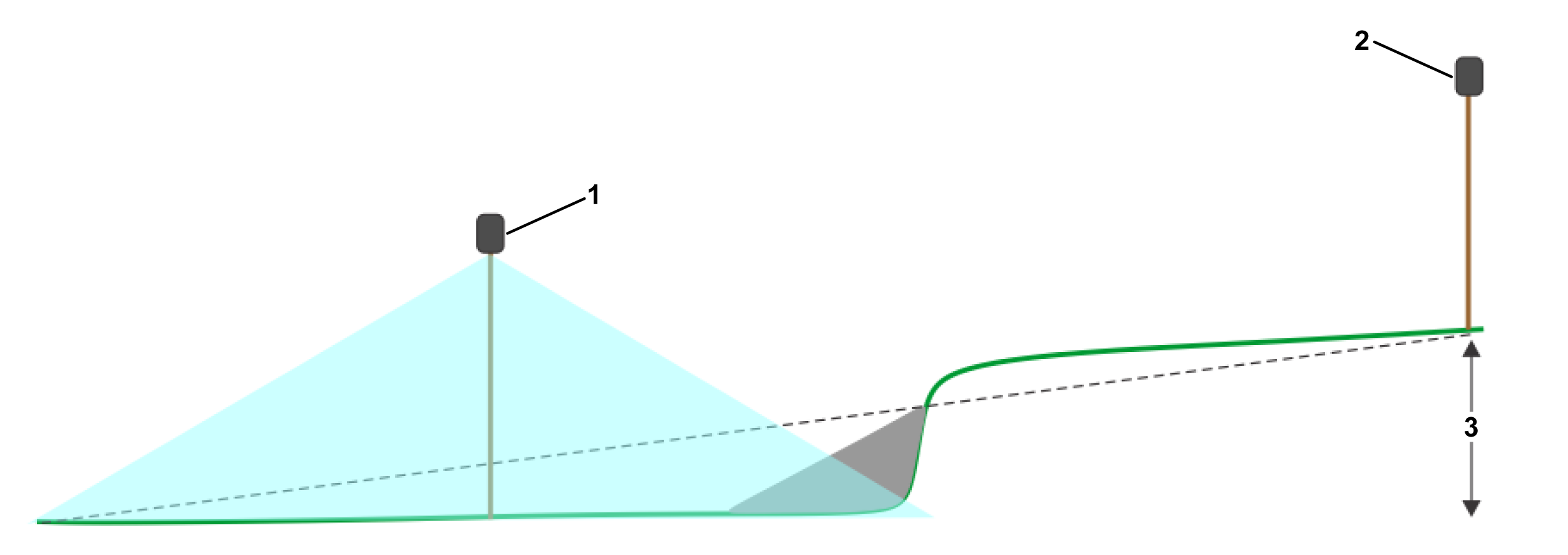
RTK veri düzeltmeleri Wi-Fi kullanılarak aktarılıyorsa, kısa ve dik eğimler sorunlara neden olabilir. Bunlar, uydu sinyallerini gizleyen bir gölge oluşturabilir. Böyle bir durumda, bir Wi-Fi menzil genişletici veya 4G kullanılabilir.
Graphic
G578586
  1. Wi-Fi menzil genişletici
  2. RTK baz istasyonu
  3. Maksimum: 3 m
Tehlikeli Unsurlara Olan Mesafe
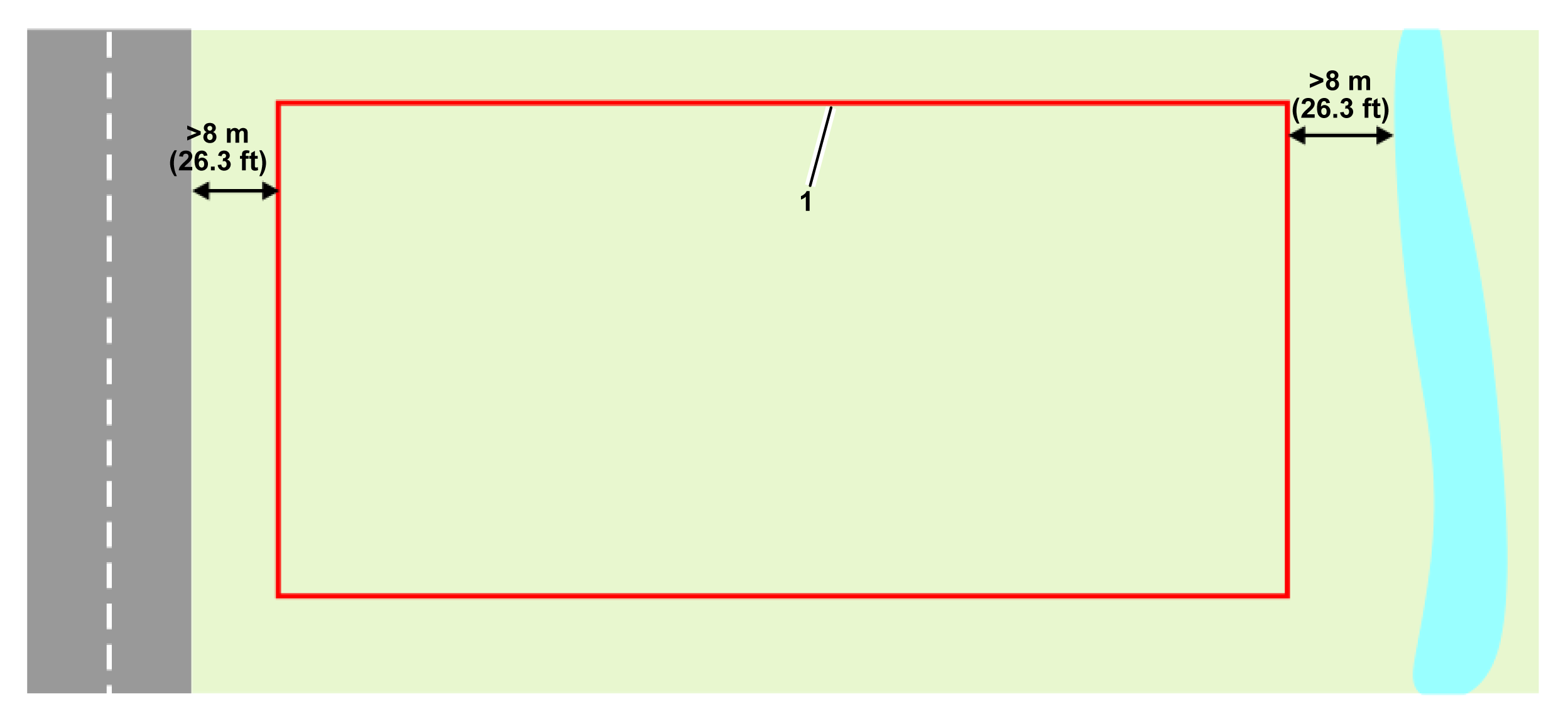
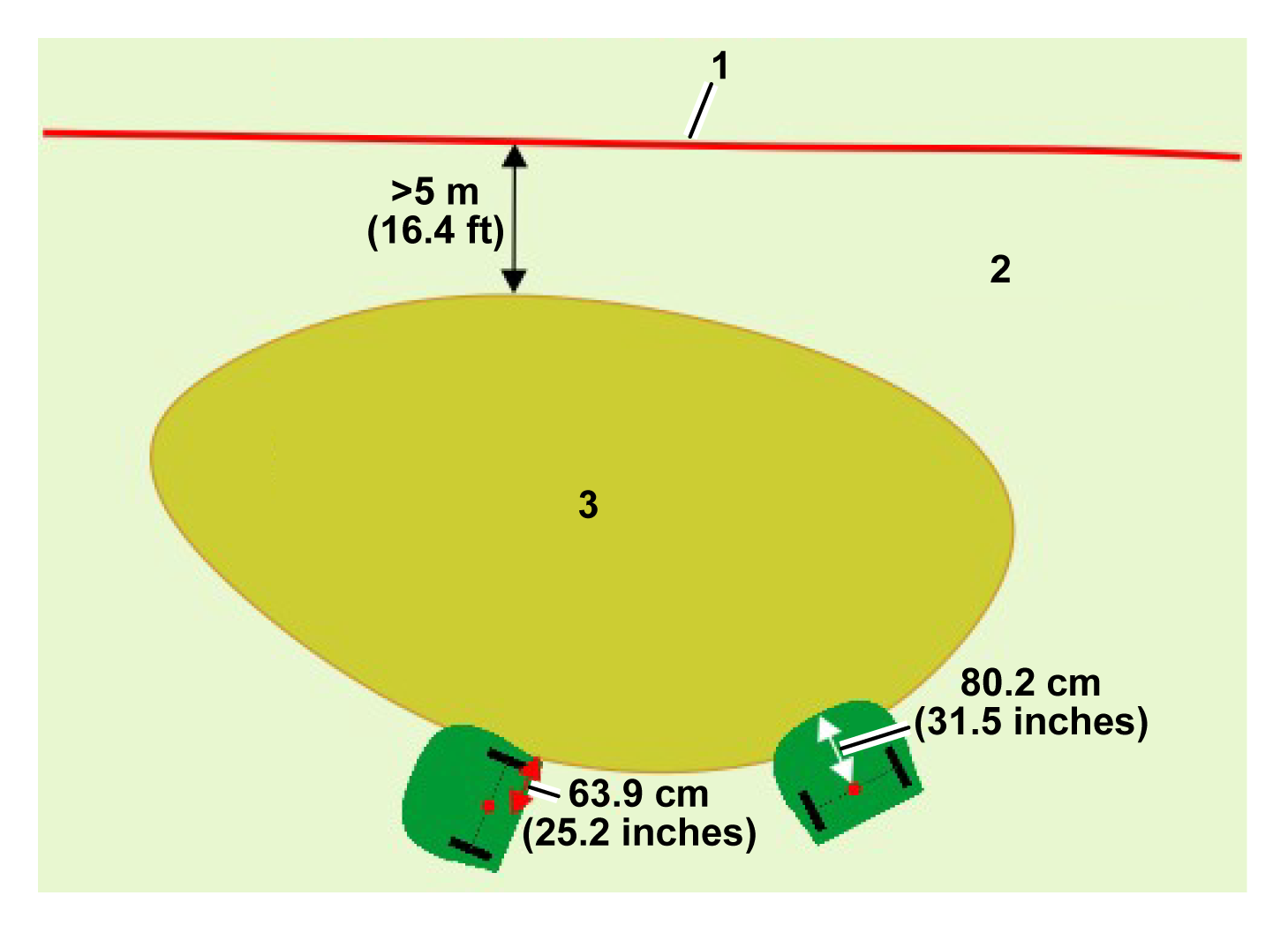
Aşağıdaki şekilde, tehlikeli bir unsur ile GPS Güvenlik Bölgesi sınırı (X) arasındaki mesafe 8 m'den azsa, en az 15 cm yüksekliğinde fiziksel bir bariyer kurulmalıdır.
Tehlikeli unsurlara yollar ve su dahildir.
Graphic
G578587
  1. GPS güvenlik bölgesi sınırı
Şekil ve Boyut
Bir sahanın içindeki güvenlik bölgesinin ne kadar karmaşık olduğu, o sahanın şekil ve boyutundan daha önemlidir. GPS rotası hesaplanırken, genel çalışma alanı, söz konusu alanın şekli ve rotanın dar geçitler, engeller ve Girilmez Bölgeler gibi karmaşık unsurlar içerip içermediği dikkate alınır. Büyük ve karmaşık sahalar, birden fazla güvenlik bölgesi oluşturularak yönetilebilir.

GPS Sinyal Gereksinimleri

Kurulumda sorun yaşanması, robotun yeterince yüksek kalitede bir GPS sinyali alamadığı anlamına geliyor olabilir. Farklı işlemler için gereken sinyal seviyeleri, sinyal gerekli işlem için çok düşük olduğunda robotun gerçekleştireceği eylemlerle birlikte, aşağıdaki bölümlerde listelenmiştir.
Sinyal kalite seviyeleri, Teknisyen menüsü (9) > GPS RTK bölümünden görülebilir.
Uzaktan Kumanda ile Sınır Keşfi
Gerekli sinyal seviyesi: =>2.
Robot eylemleri: Yok
Akıllı telefon uygulaması, kullanıcıya noktanın kaydedilemediğini bildiren bir mesaj alır.
Sınır Doğrulaması
Gerekli sinyal seviyesi: =>2.
Robot eylemleri: 10 dakika sonra robot aşağıdaki mesajı verir: "Kesin konum kaybedildi. Referans baz istasyonu ile bağlantıyı kontrol edin".
GPS Navigasyonu
Bu işlem, robotun Girilmez Bölgeler olsun veya olmasın, istasyondan ayrılmak veya istasyona dönmek için GPS navigasyonunu kullanmasını ifade eder.
Gerekli sinyal seviyesi: =>2.
GPS sinyal kalite seviyesi =>2 olmalıdır.
Robot eylemleri:
  • 5 dakika sonra, robot RTK modülünü yeniden başlatır.
  • 30 dakika sonra, anteni uydularla daha iyi hizalamak için robot kendi etrafında döner.
  • 3 saat sonra, bir alarm tetiklenir.
Desenli Çalışma için İstasyondan Çıkış
Bu, robotun istasyon döngü teli boyunca istasyondan çıkmasını ifade eder.
Gerekli sinyal seviyesi: >1.2.
Robot eylemleri:
  • 5 dakika sonra, robot RTK modülünü yeniden başlatır.
  • 3 saat sonra, bir alarm tetiklenir.
Çalışmaya Başlamak için İstasyon Döngüsünden Ayrılma
Bu, robotun istasyon döngü telinden ayrılmasını ve desen modunda çalışmaya başlamasını ifade eder.
Gerekli sinyal seviyesi: =>2.
Robot eylemleri: 10 dakika sonra, robot istasyon döngü telini kullanarak istasyona döner ve görevi yeniden başlatmayı dener.

4G RTK GPS Bölgeleri

Fiziksel bir çevre telinin yokluğunda, çalışma bölgeleri GPS koordinatları ile tanımlanır.
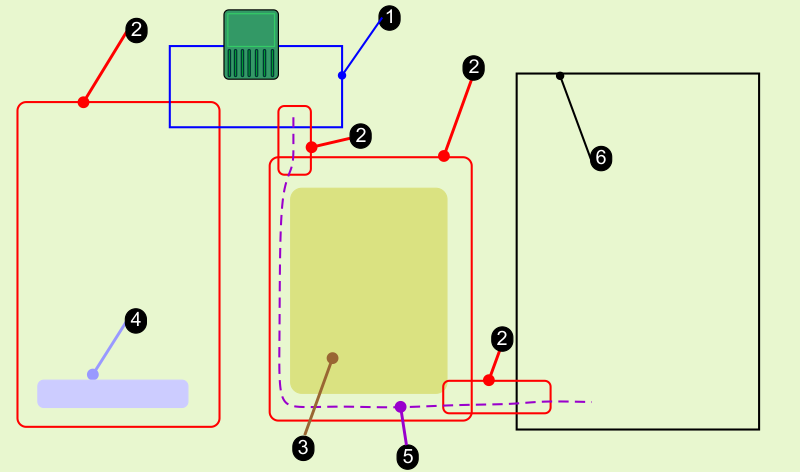
Graphic
G527699
  1. Döngü teli.
  2. GPS Güvenlik Bölgeleri. Bu bölgeler, robotun çalışma alanının tamamını kapsar ve dahili çalışma alanlarını veya yolları çevreleyebilir.
  3. Robotun farklı zamanlarda ve farklı koşullar altında çalışabileceği dahili GPS bölgeleri.
  4. Robotun çalışma alanının dışında tutulan Girilmez Bölgeler.
  5. Bir GPS Güvenlik Bölgesi içinde yer alan bir yol.
  6. 4G RTK bölgesi için GPS sinyalinin yetersiz olduğu alanlar için oluşturulabilecek tel döşeli bir bölge.
Saha Düzeni
Robotun çalıştığı alan, sınırları tanımlamak için çevre teli veya 4G RTK kullanabilen GPS Güvenlik Bölgeleri tarafından tanımlanır. Ayrıca, biçme sıklığını, desenlerini veya diğer kullanıcı girdilerini kontrol etmek için dahili GPS çalışma bölgeleri oluşturulabilir.
İstasyon Döngü Teli
Robotun şarj istasyonuna ve boşaltma çukuru istasyonuna erişmesini sağlamak için tel döşeli bir istasyon döngüsü kullanılmalıdır. Birden fazla top toplayıcı robot çalışıyorsa, bir meşgul döngüsü gerekebilir.
GPS Güvenlik Bölgesi
Bu bölge, çevre telinin izlediği hat doğrultusunda, robotun çalışma alanının dış sınırlarını tanımlar. Robotun bu bölgenin dışına çıkmaması esastır.
  • En az bir bölge yapılandırılmalı ve GPS Güvenlik Bölgesi olarak atanmalıdır.
  • Bir güvenlik bölgesi, bir çalışma alanını veya bir yolu çevrelemek için kullanılabilir.
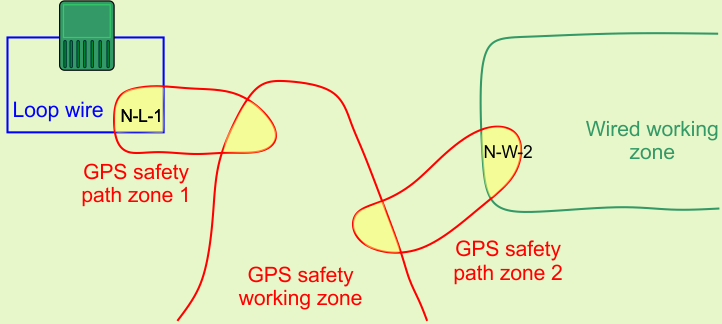
  • Birden fazla Güvenlik Bölgesi tanımlanabilir. Navigasyon amaçları doğrultusunda, bunların birbirleriyle kesişmesi gerekir.
  • Bunlardan en az biri istasyon döngü teli ile kesişmelidir.
  • Güvenlik Bölgesi, bir sınır keşif süreci ile tanımlanır. Keşiften sonra, Güvenlik Bölgesinin doğrulanması ve ardından onaylanması gerekir.
  • GPS Güvenlik Bölgesinin tanımı, yalnızca web portalında Teknisyen Kullanıcı Rolüne sahip bir kullanıcı tarafından yapılabilir.
  • Güvenlik Bölgesini tanımlamak için kullanılan konfigürasyon parametreleri kaydedilir. Bu parametrelerde yapılan her türlü değişiklik doğrulanmalı ve onaylanmalıdır.
  • Parametrelerde herhangi bir değişiklik algılanırsa (ör. Baz İstasyonu konumu değişmişse) veya baz istasyonu ile bağlantı koparsa, robot çalışmayı durduracaktır.
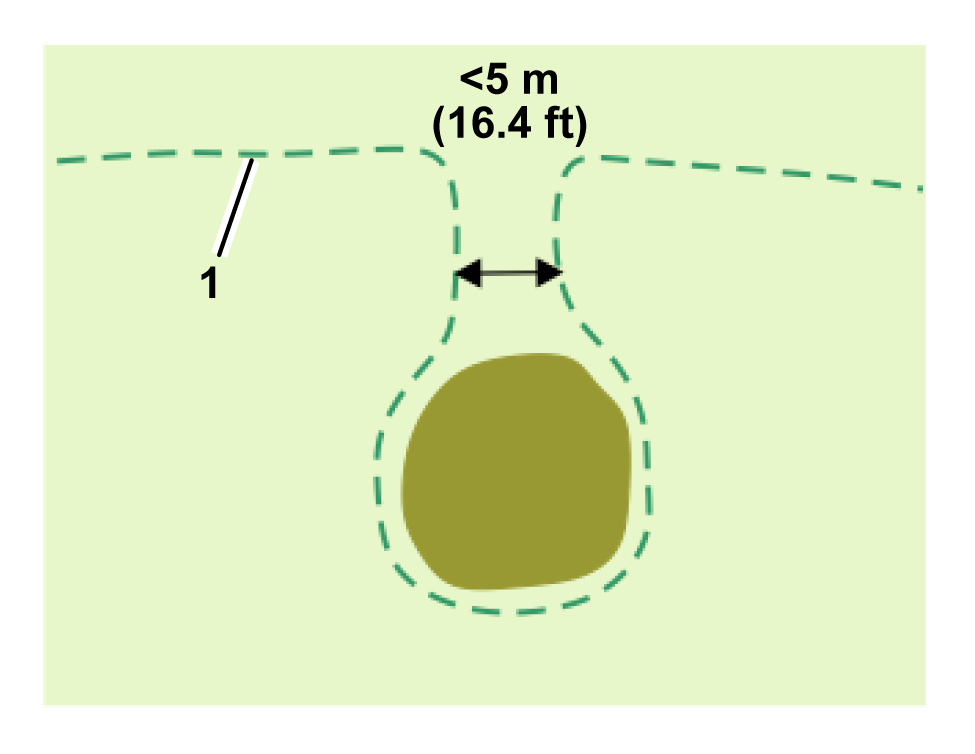
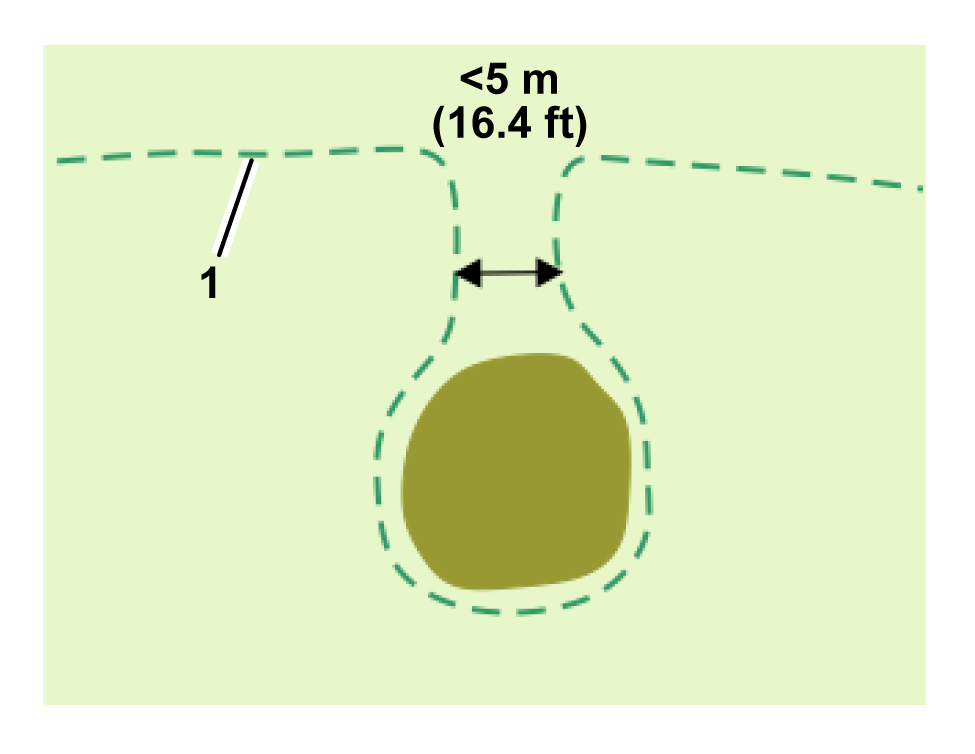
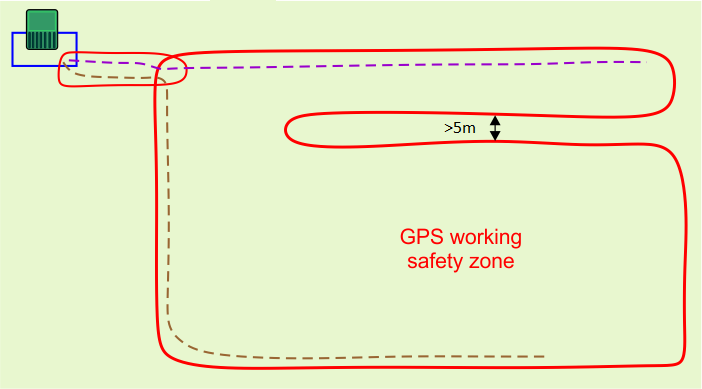
  • Tek bir bölge, güvenlik bölgesinin kenarları arasında dar bir geçit içeriyorsa, bu geçit en az 5 m genişliğinde olmalıdır.
    Graphic
    G578611
    1. Güvenlik bölgesi sınırı
Dahili GPS Çalışma Bölgeleri
  • Robotun çalışmasını optimize etmek için istenilen sayıda dahili GPS çalışma bölgesi tanımlanabilir. Bunun için öncelikle robotun belirli zamanlarda ve sıklıklarda çalıştığı bölgeler belirlenmelidir.
  • Farklı bölgeler için kesim yüksekliği, ilgili bölgeyi kapsayan Güvenlik Bölgesi için ayarlananla aynıdır.
  • Tüm bu dahili bölgeler, genel GPS Güvenlik Bölgesi içinde olmalıdır.
  • Bunların bir sınır keşfi işlemi ile tanımlanması gerekmez. Bunlar, robota erişimi olan herhangi bir rolden kullanıcı tarafından web portalı üzerinden tanımlanabilir ve düzenlenebilir.
Girilmez Bölgeler
Girilmez bölgeler, genellikle engellerin etrafında bulunan ve robotun çalışma alanının dışında tutulan alanlardır.
  • Girilmez bölgeler, bir sınır keşif süreci ile tanımlanmalıdır.
  • Bunlar yalnızca teknisyen rolüne sahip kullanıcılar tarafından tanımlanabilir veya değiştirilebilir.
  • Sınırın doğrulanması ve onaylanması gerekir.
  • Girilmez bölgelerin, Güvenlik bölgesi kenarından ve birbirlerinden en az 5 m uzakta olması gerekir.
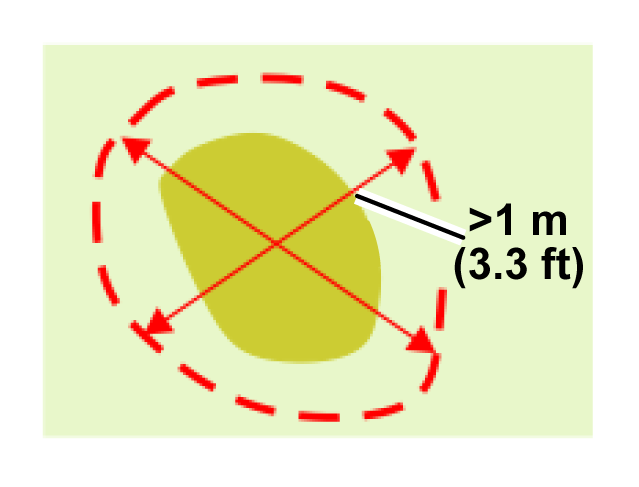
  • Girilmez bölgeler her yönde en az 1 m genişliğinde olmalıdır.
  • Uzun Girilmez bölgelerin en az 5 m genişliğinde olması gerekir.
GPS Yolları
Yollar, ayrı çalışma bölgelerini birbirine bağlamak için yararlı ve verimli bir araçtır. Bu çalışma bölgeleri, tel döşeli parseller veya 4G RTK bölgeleri olabilir. Yollarla birbirine bağlanabilecek bölge sayısında bir sınır yoktur.
Tel Döşeli Parseller
GPS sinyal kalitesinin bir 4G RTK bölgesinin tanımlanabilmesi için yeterli olmadığı alanlarda, tel döşeli parseller kullanılabilir.

İstasyon ve Döngü

Robotun istasyondan çıkmasını ve istasyona dönmesini sağlamak için istasyonun etrafına en az bir döngü teli kurulmalıdır. Bir GPS bölgesi istasyon döngü teli ile kesişmelidir. Kurulum birden fazla GPS güvenlik bölgesi (ve tel döşeli parseller) içerebilir ise de bunlardan yalnızca bir tanesinin istasyon döngüsü ile kesişmesi gerekir; öte yandan, birden fazla bölgenin istasyon döngüsü ile kesişmesi de mümkündür.
Bu bölüm, bir 4G RTK kurulumu için döngüyle ilişkili kritik boyutları tanımlar.
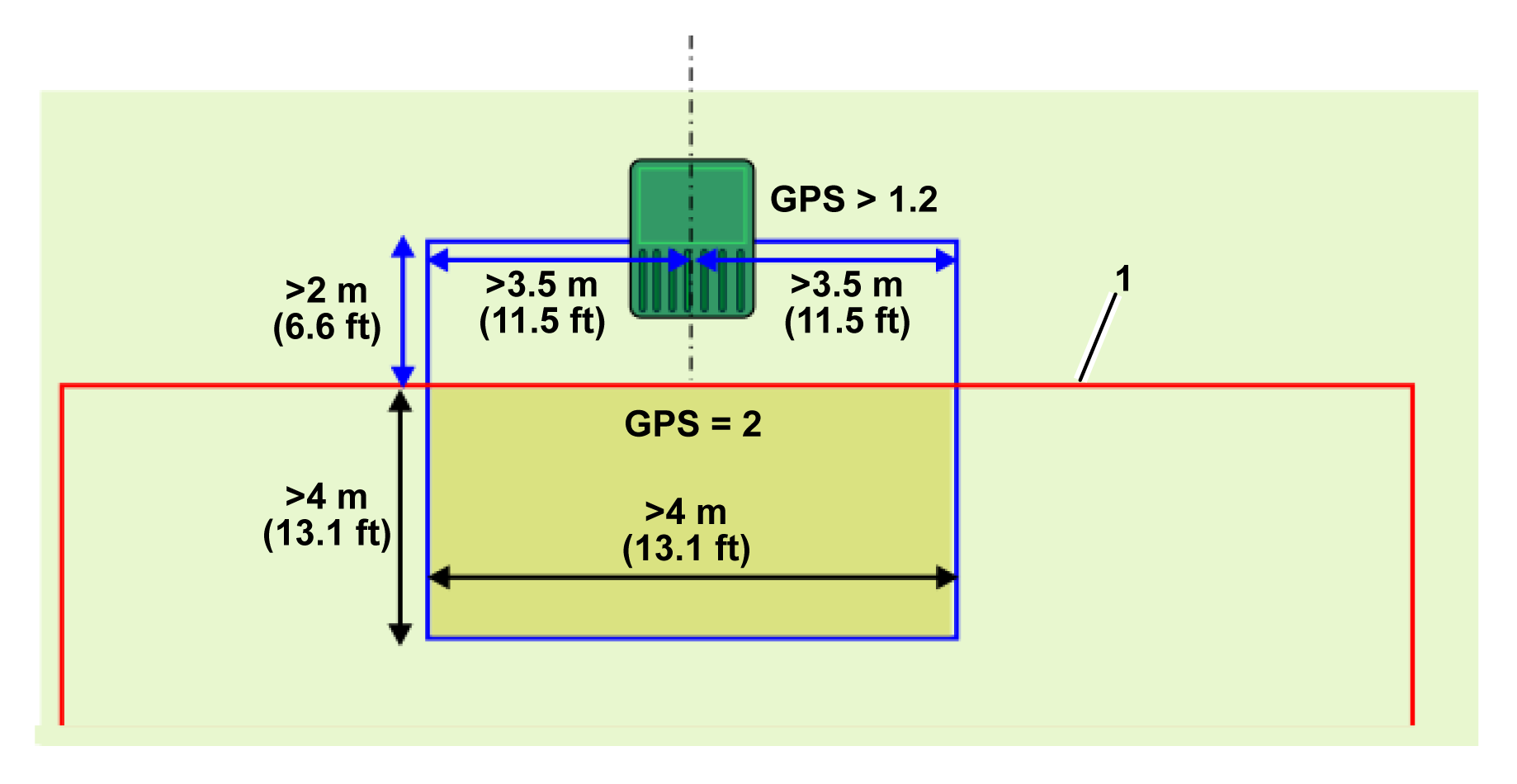
Tek GPS Güvenlik Bölgeli Tek Döngü
Graphic
G578612
  1. GPS güvenlik bölgesi
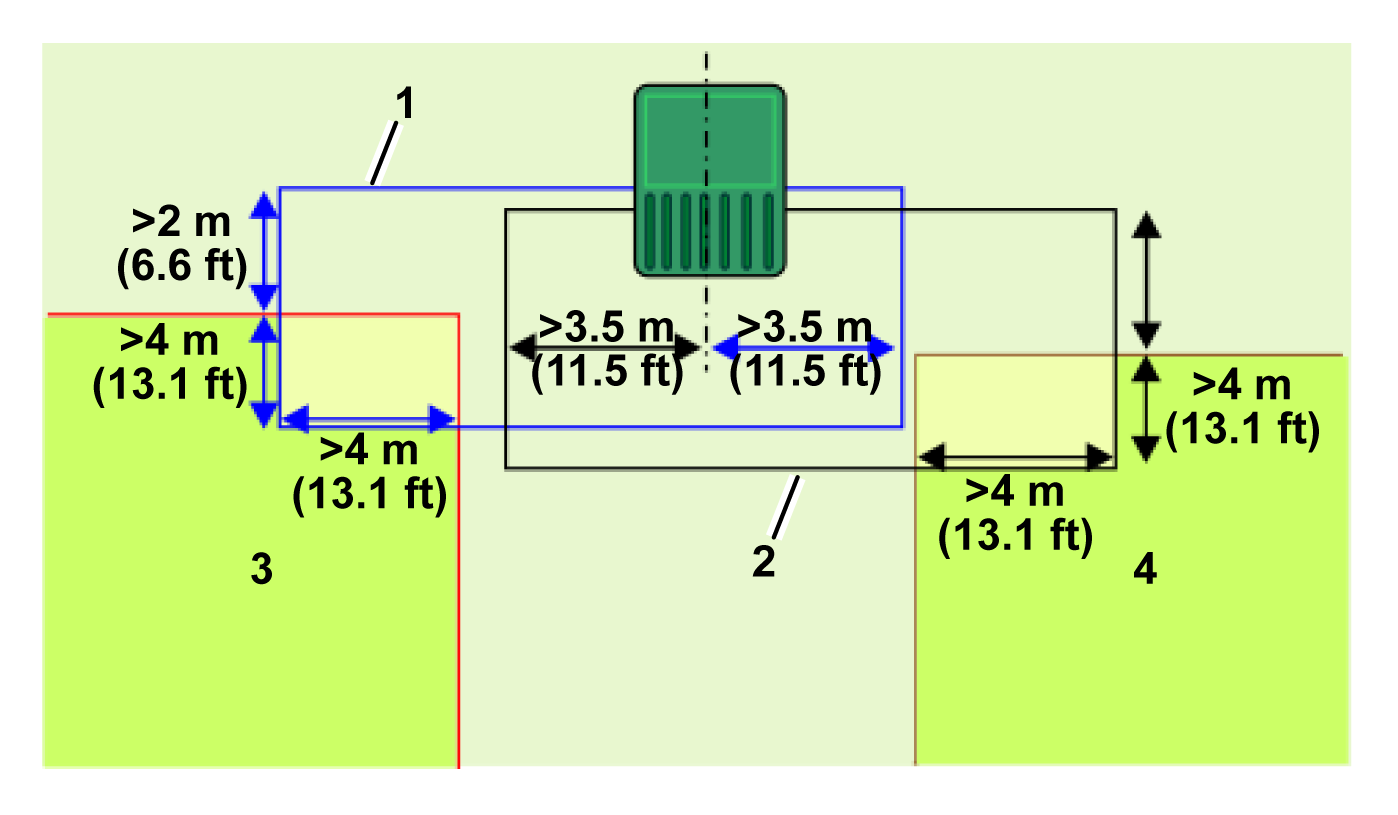
Aşağıdaki koşullar geçerlidir:
  • İstasyon döngüsü, GPS Güvenlik Bölgesi ile kesişmeli ve onun komşu parseli olarak ayarlanmalıdır.
  • İstasyon döngüsü, GPS Güvenlik Bölgesi ile her iki yönde en az 4 m örtüşmelidir.
  • Robot istasyondayken algılanan sinyal seviyesi en az 1.2 olmalıdır.
  • Örtüşme alanı içindeki sinyal seviyesi 2 olmalıdır.
  • Giriş ve çıkış taraflarındaki düz tel uzunluğu >3,5 m olmalıdır.
  • İstasyon ile GPS güvenlik bölgesi arasındaki mesafe (genişlik) >2 m olmalıdır.
Örtüşme alanı içinde bir GPS dönüş noktası tanımlanmalıdır.
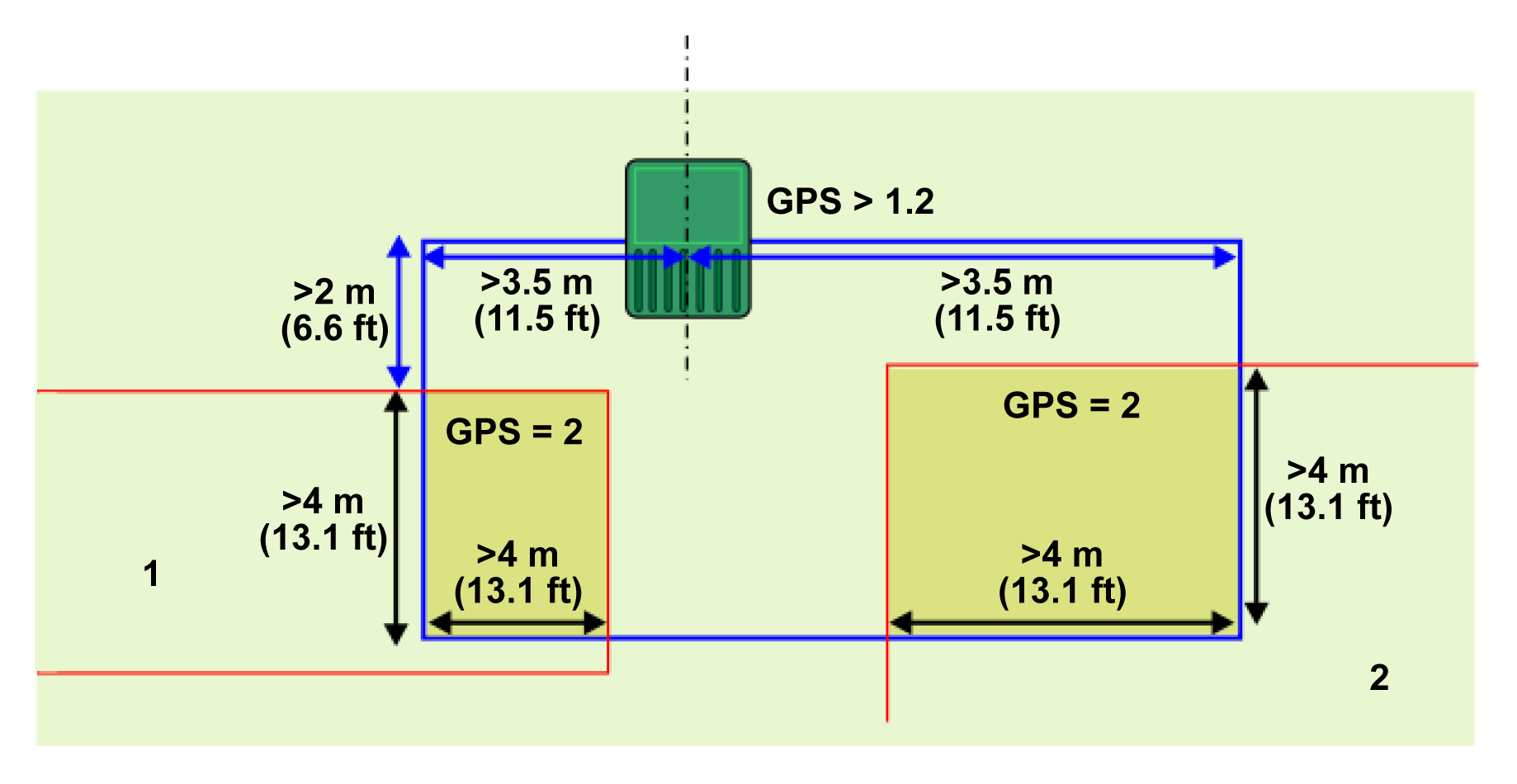
Çoklu GPS Güvenlik Bölgeli Tek Döngü
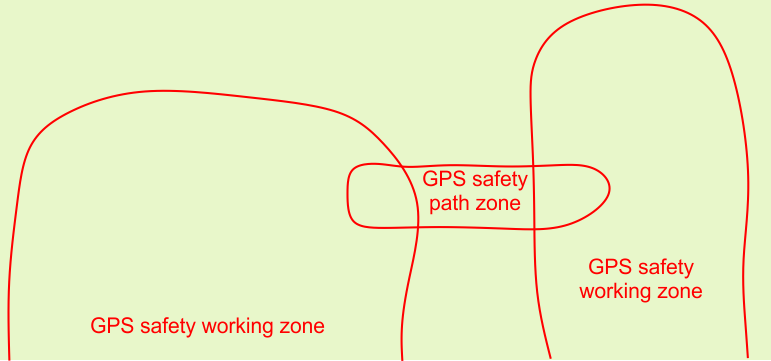
Döngü teline birden fazla güvenlik bölgesi bağlanabilir. Bunlar birden fazla çalışma bölgesi veya yolları çevreleyen güvenlik bölgeleri olabilir.
Graphic
G578613
  1. GPS güvenlik/yol bölgesi
  2. GPS güvenlik/çalışma bölgesi
Aşağıdaki koşullar geçerlidir:
  • İstasyon döngüsü her bir GPS Güvenlik Bölgesi ile kesişmelidir. Her birinin döngüye komşu parsel olarak ayarlanması gerekir.
  • İstasyon döngüsü her bir GPS Güvenlik Bölgesi ile her iki yönde en az 4 m örtüşmelidir.
  • Robot istasyondayken algılanan sinyal seviyesi en az 1.2 olmalıdır.
  • Örtüşme alanı içindeki sinyal seviyesi 2 olmalıdır.
  • Giriş ve çıkış taraflarındaki düz tel uzunluğu >3,5 m olmalıdır.
  • İstasyon ile GPS güvenlik bölgesi arasındaki mesafe (genişlik) >2 m olmalıdır.
  • Robotun istasyon döngüsüne erişmesini sağlamak için bir mekanizma tanımlanmalıdır. Bu, bir GPS dönüş noktası veya bir yol olabilir.
Çoklu Döngüler
İstasyona birden fazla döngü bağlandığında, gerekli sinyal seviyeleri önceki bölümde gösterilen tekil döngüdekilerle aynıdır. Döngü telleriyle ilişkili boyutlar gösterildiği gibidir:
Graphic
G578614
  1. Döngü 2
  2. Döngü 1
  3. GPS güvenlik bölgesi 2
  4. GPS güvenlik bölgesi 1
  • Her döngü kendi GPS Güvenlik Bölgesi ile kesişmeli ve onun komşu parseli olarak ayarlanmalıdır.
  • İstasyon döngüsü, GPS Güvenlik Bölgesi ile her iki yönde en az 4 m örtüşmelidir.
  • Robot istasyondayken algılanan sinyal seviyesi en az 1.2 olmalıdır.
  • Örtüşme alanı içindeki sinyal seviyesi 2 olmalıdır.
  • Her döngünün giriş ve çıkış taraflarındaki düz tel uzunluğu >3,5 m olmalıdır.
  • İstasyon ile GPS güvenlik bölgesi arasındaki mesafe >2 m olmalıdır.
  • Her örtüşme alanı içinde bir GPS dönüş noktası tanımlanmalıdır.
  • Farklı istasyon döngüleri için komşu sinyal kanallarını kullanmayın.
  • Teller bükülmemelidir.
  • Her döngü tek bir tel hattı olmalıdır.
  • Döngü 1 ve Döngü 2'nin telleri, şarj cihazı girişi ve çıkışı için zeminde aynı kanala yerleştirilebilir.

Yollarla İlgili Gereksinimler

Yollar, ayrı çalışma bölgelerini birbirine bağlamak için yararlı ve verimli bir araçtır. Bu çalışma bölgeleri, tel döşeli parseller veya 4G RTK bölgeleri olabilir. Yollarla birbirine bağlanabilecek bölge sayısında bir sınır yoktur.
Yollar Bir GPS Güvenlik Bölgesi İçinde Yer Almalıdır
Graphic
G527704
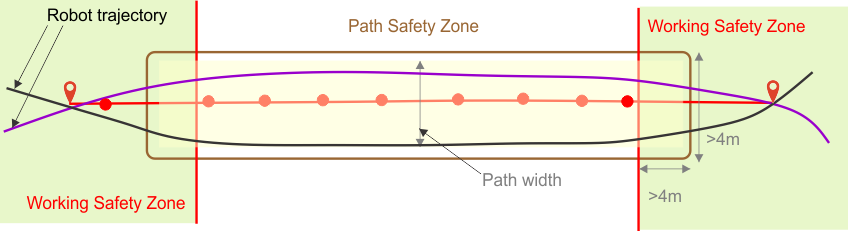
Önceki şekilde, iki GPS bölgesini birbirine bağlayacak yolu çevrelemek için oluşturulmuş özel bir GPS Güvenlik bölgesi gösterilmektedir.
Yollar için ayrı güvenlik bölgeleri oluşturmanız önerilir. Bölgenin oluşturulacağı alanda 2 seviyesinde bir GPS sinyali gereklidir.
Her yolun tanımlanmış bir genişliği vardır. Minimum değer, robotun genişliğidir. Maksimum değer 10 m'dir. Robot yol boyunca gezinirken, çimlerde iz oluşması riskini azaltmak için yolun başlangıcı ile sonu arasında rastgele bir rota izler.
Graphic
G527705
Çevreleyen bölgenin genişliği yolu içine almalıdır. Bununla birlikte, yolun genişliği izin verse bile robotun asla çevreleyen bölgenin dışına çıkmayacağı unutulmamalıdır. Yollar, robotun nispeten dar geçitler boyunca gezinmesini sağlar.
Robot yol boyunca gezinirken maksimum hız ve kesme kafalarının eylemi, bölgelerin dar ve zorlu geçitlerle birbirine bağlanmasına izin verecek şekilde yapılandırılabilir.
Bu GPS güvenlik yol bölgeleri, tüm GPS güvenlik bölgeleriyle aynı şekilde oluşturulur ve keşfedilir.
Yollar Bağlantı Bölgeleriyle Örtüşmelidir
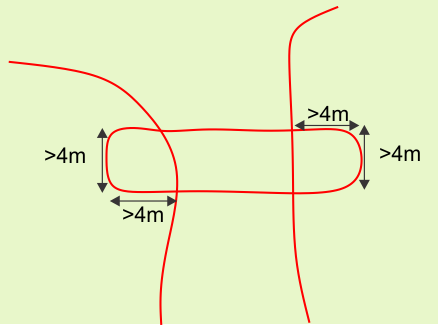
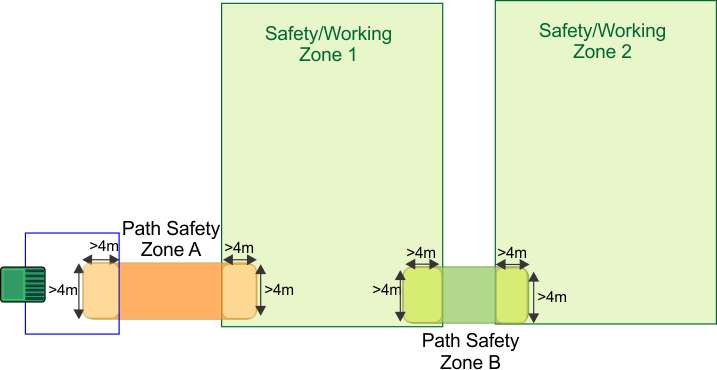
Yukarıdaki şekilde gösterildiği gibi, yol bölgesi her iki çalışma bölgesiyle örtüşür. Örtüşme boyutları en az 4 m x 4 m olmalıdır.
Graphic
G527706
Yol bölgesi bir GPS güvenlik bölgesi ile örtüşüyorsa, bölgeleri komşu olarak ayarlamaya gerek yoktur.
Yollar Tel Döşenmemiş ve Tel Döşeli Parselleri Birbirine Bağlayabilir
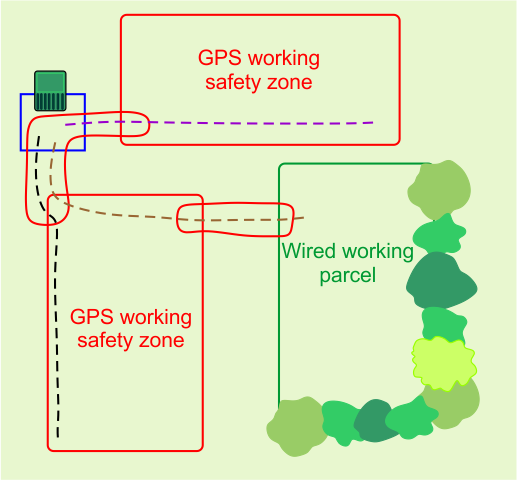
Yollar, tel döşenmemiş ve tel döşeli bölgeleri birbirine bağlamak için kullanılabilir. Tüm 4G RTK kurulumlarında, istasyon bir döngü teli ile çevrelenmelidir.
GPS sinyal seviyesinin bir 4G RTK bölgesi kullanmak için yeterince yüksek olmadığı alanlar için tel döşeli çalışma bölgeleri kullanmak da mümkündür.
Graphic
G527707
Her durumda, yol bölgeleri çalışma bölgeleriyle 4 m x 4 m ölçüsünde örtüşmelidir.
Bir yol bölgesi tel döşeli bir bölgeyle örtüştüğünde, yukarıdaki şekilde belirtildiği gibi yol bölgesi komşu parsel olarak ayarlanmalıdır. GPS yol bölgelerinin başka bir GPS güvenlik bölgesiyle örtüştüğü yerlerde, bölgeleri komşu olarak ayarlamaya gerek yoktur.
Yolların Keşfedilmesi
Yollar, bir dizi GPS ara noktasından oluşur. Bunlar, bir bölgenin sınırı keşfedilirken olduğu gibi, bir keşif süreci ile tanımlanır. Aşağıdaki koşullar geçerlidir:
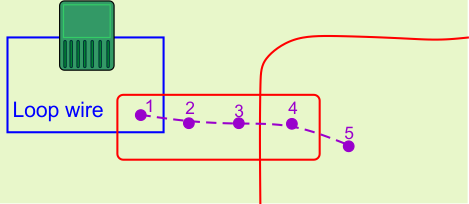
  • Döngü parselini bağlayan bir yol keşfedilirken, keşfedilecek ilk noktanın döngü teli ile GPS yol güvenlik bölgesi arasındaki örtüşme alanında yer alması gerekir.
  • İkinci nokta, döngü telinin dışında yer almalıdır.
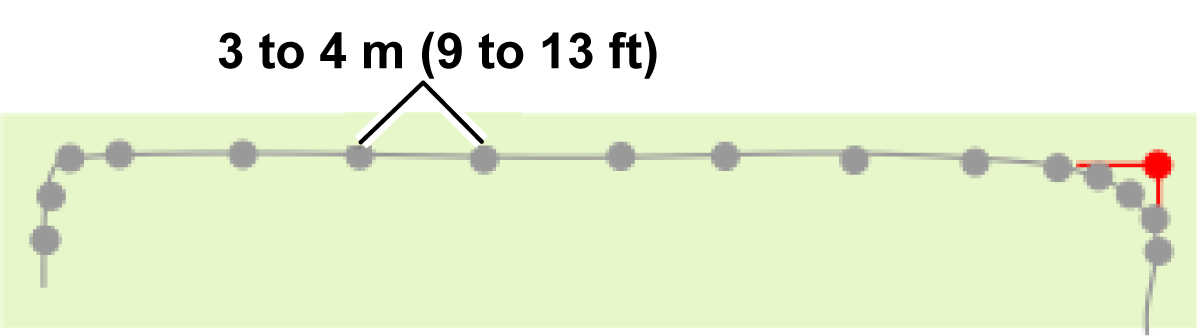
  • Bir yolu keşfederken çok fazla nokta eklemeyin. Düz bölümlerde, noktalar arasında 3 m ile 4 m'lik bir mesafe yeterlidir. Kavisli bölümlerde, noktalar birbirine daha yakın olmalıdır. Nokta sayısını sınırlamak, robotun navigasyonunu akıcı ve hızlı tutar.
  • Yol üzerinde en az bir nokta, bağladığı örtüşme bölgelerinde yer almalıdır.
Graphic
G527708
Yol Tasarımı
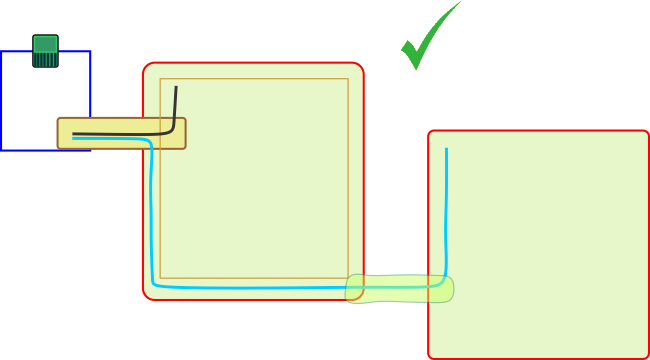
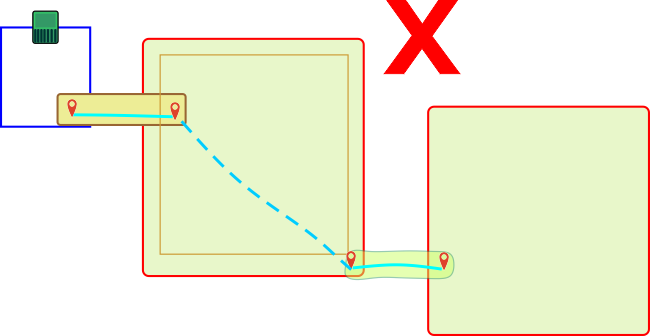
Yollar oluşturulurken, parçalı yollar yerine tek ve uzun yollar kullanmak daha iyidir. Bu, aşağıdaki şekilde gösterilmiştir.
Graphic
G527709
Parçalı yollar önerilmez çünkü robot, bir yolun sonundan diğerinin başına gitmek için GPS navigasyonunu kullanacaktır. Robot her zaman tam olarak aynı rotayı izleyeceğinden, bu durumun çimlerde izler oluşturması muhtemeldir.
Graphic
G527710
Yolların hedef çalışma bölgesinin iyice içine kadar uzatılması da önerilir. Bu, robotun istasyona dönmesi gerektiğinde navigasyondan çok daha iyi şekilde yararlanmasını sağlar.
Aynı bölgede birden fazla yol yapılandırılabilir. Robot, güzergahı otomatik olarak mevcut yollara ve hedef bölgeye uygun şekilde optimize edecektir.
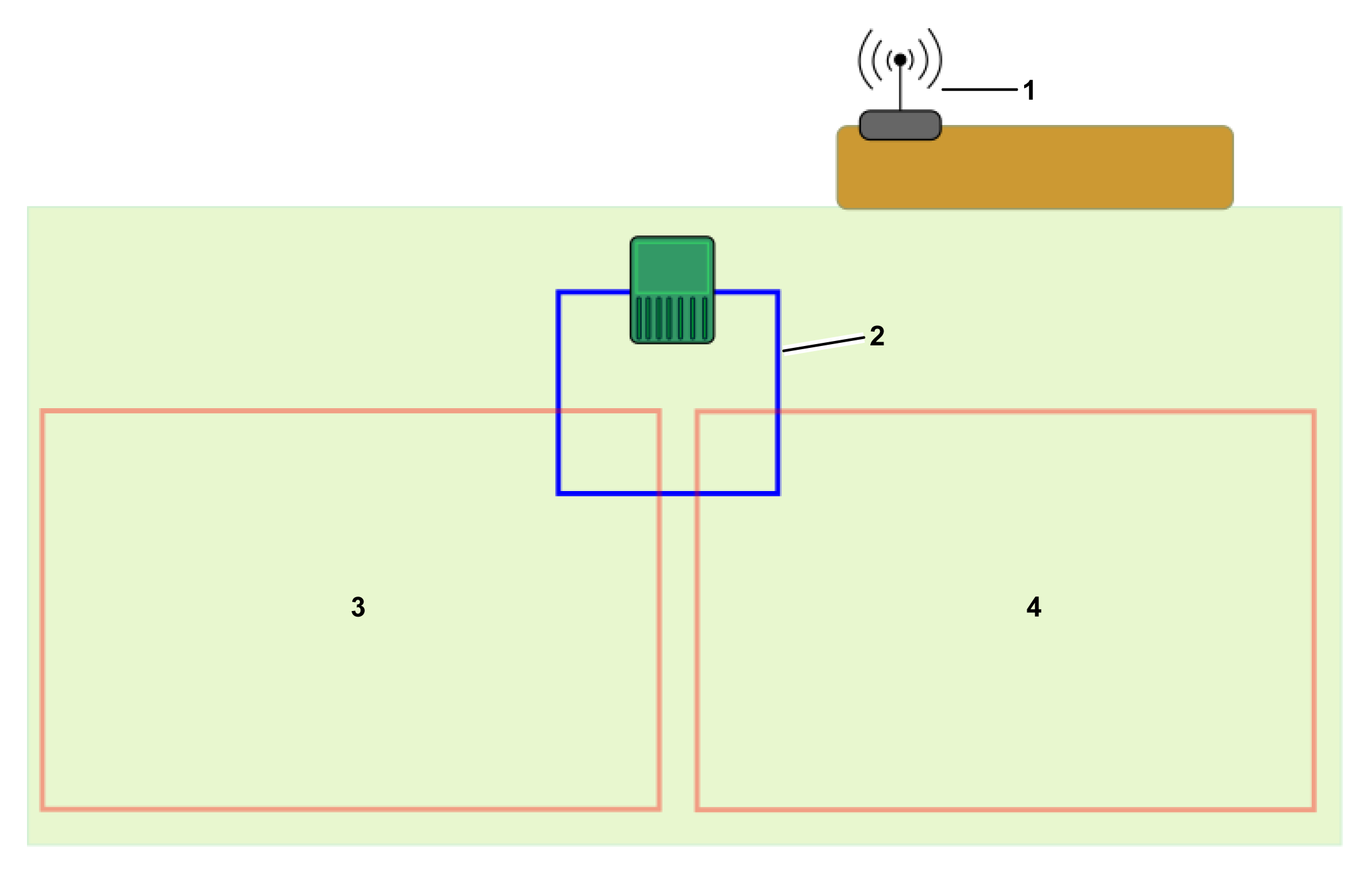
Yol Bölgelerinin Otomatik Olarak Algılanması
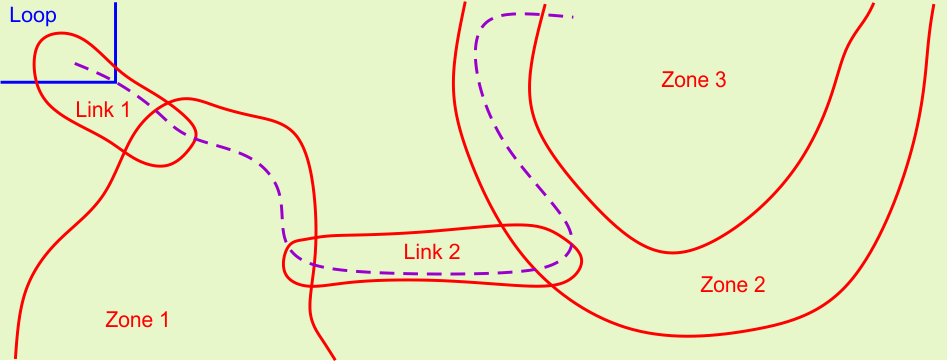
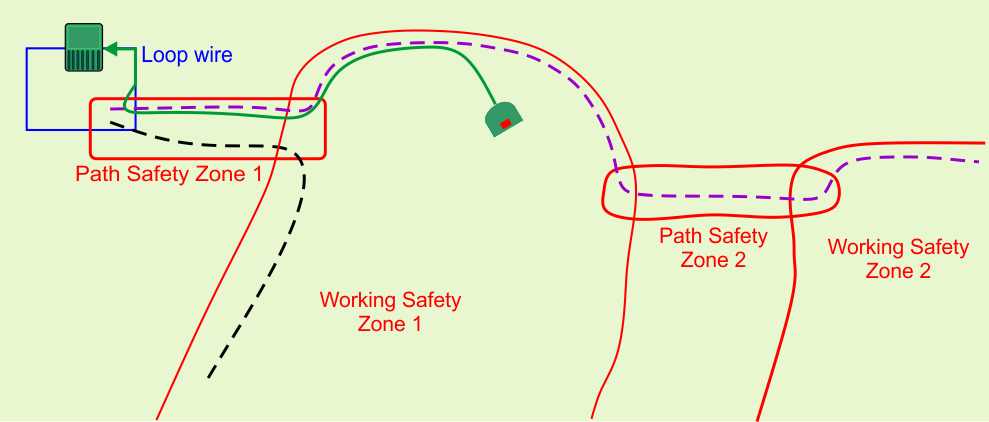
Aşağıda gösterilen yol birkaç bölgeden geçer. Robot, içinden geçtiği bölgeleri otomatik olarak tanır.
Graphic
G527711
Bu liste, portalda görüntülendiğinde yolun özelliklerinin bir parçası olarak görünür. Bu örnekte, yol şu şekilde nitelendirilecektir:
  • Parselden: Döngü
  • Parsele: Bağlantı 1, Bölge 1, Bağlantı 2, Bölge 2, Bölge 3

RTK Baz İstasyonu

RTK baz istasyonu, robotlara veri düzeltmelerini iletmek için Wi-Fi veya 4G kullanabilir. Kurulumun gereksinimleri ve konfigürasyonu, kullanılan yönteme bağlıdır. Bu baz istasyonlarının her biriyle ilgili ayrıntılar, ilgili baz istasyonu Kullanma Kılavuzunda yer almaktadır.
Kılavuz şunları içerir:
  • Baz istasyonu ve operasyonel işlevlerine ilişkin bir açıklama.
  • Kurulum gereksinimleri ve prosedürü.
  • Baz istasyonunda sorun giderme.
  • Wi-Fi menzil genişletici hakkında bilgiler.

Engellerle İlgili Gereksinimler

Robot, geçici engelleri sensörleriyle algılar. Bu konu başlığı, robotun çalışma desenini hesaplarken ve çalışırken kaçınması gereken kalıcı engellerle ilgilidir.
Bu tür engellerin tümü bir GPS güvenlik bölgesi veya bir Girilmez bölge ile çevrelenmelidir; bunların her ikisi de güvenli sınırlar olarak kabul edilir.
Şarj İstasyonu
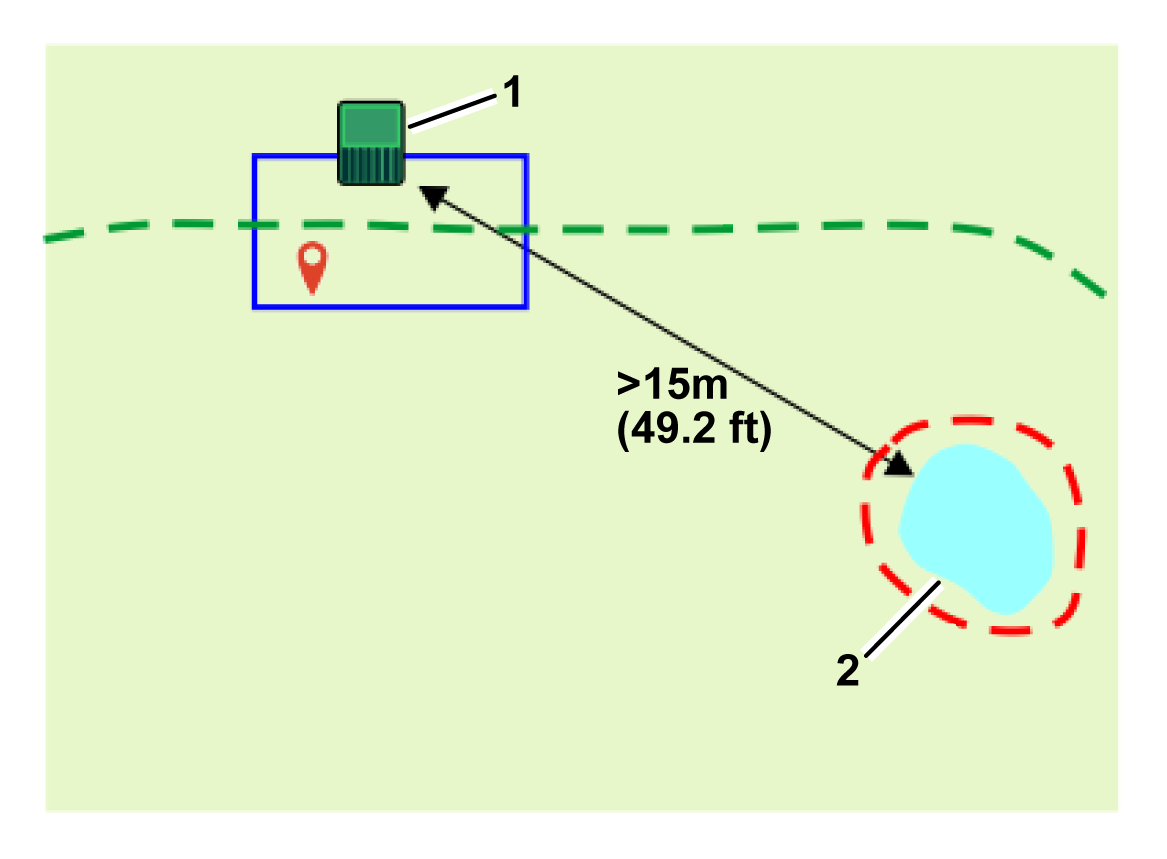
İstasyon herhangi bir engelden en az 15 m uzakta olmalıdır.
Graphic
G578631
  1. Şarj istasyonu
  2. Engel
Su
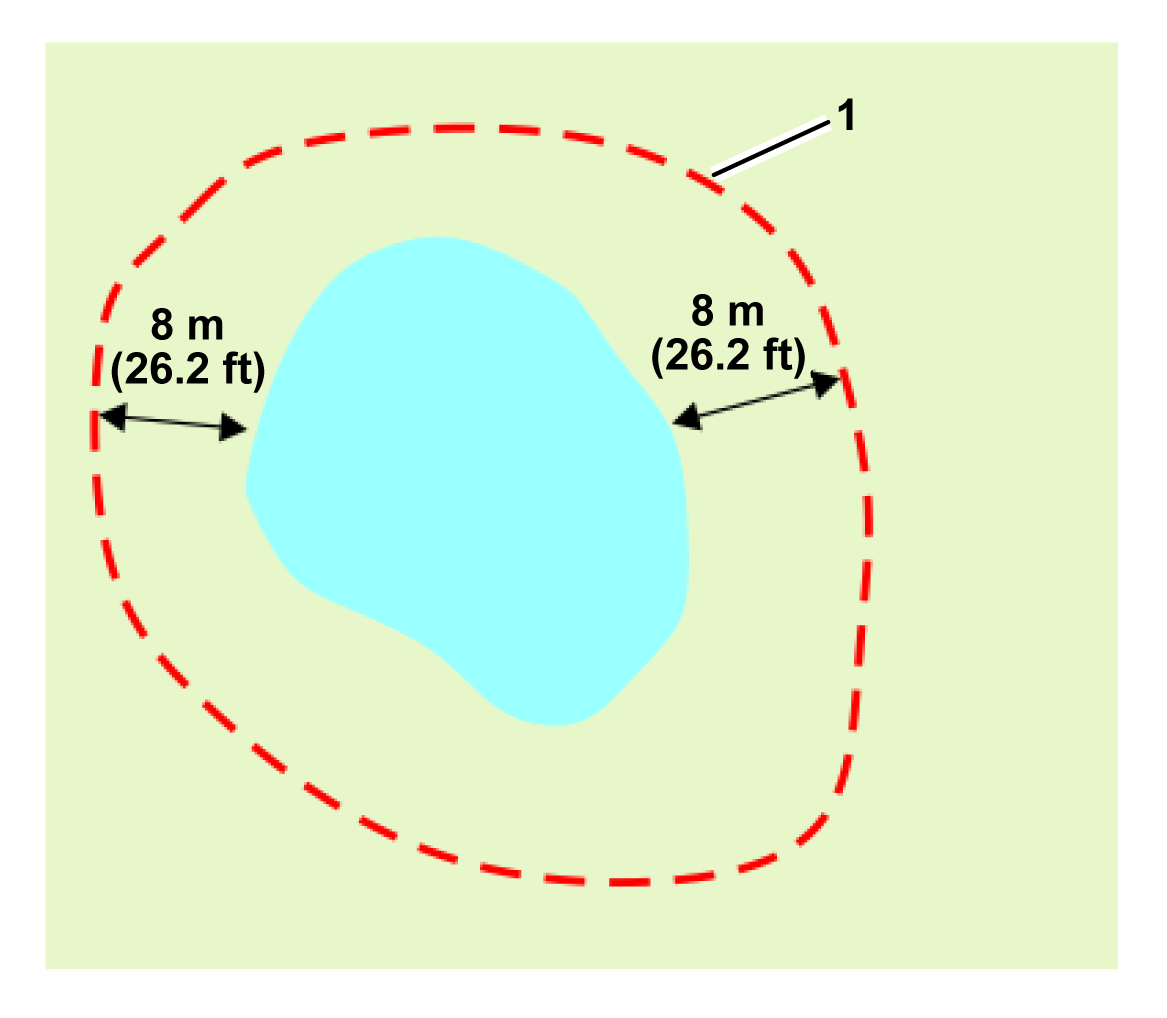
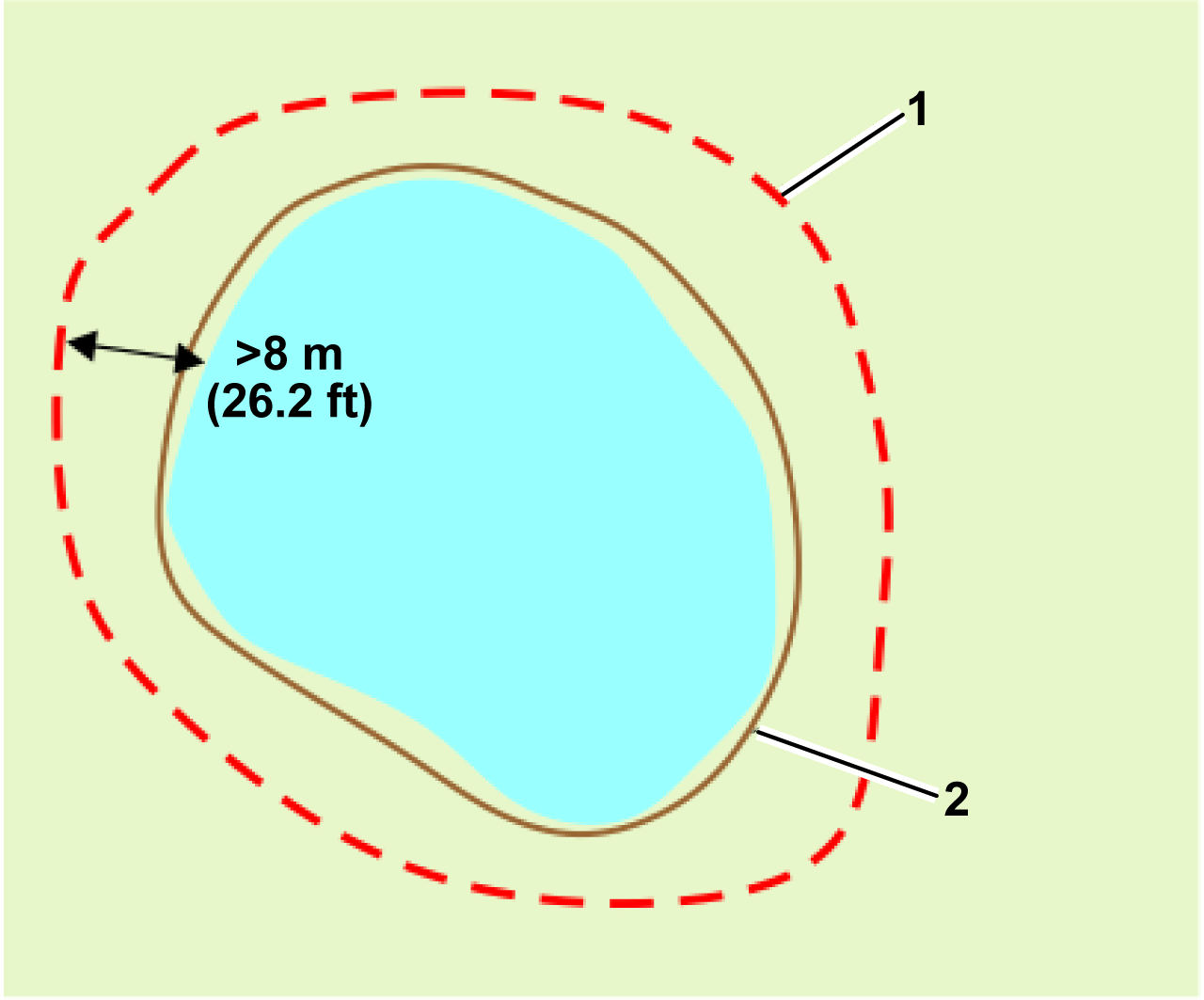
Su, robotlar için özellikle tehlikelidir ve bir Girilmez Bölge veya Güvenlik Bölgesi ile çevrelenmelidir.
Girilmez Bölge veya Güvenlik bölgesinin sınırı, su kenarından en az 8 m uzakta olmalıdır.
Graphic
G578632
  1. Girilmez bölge
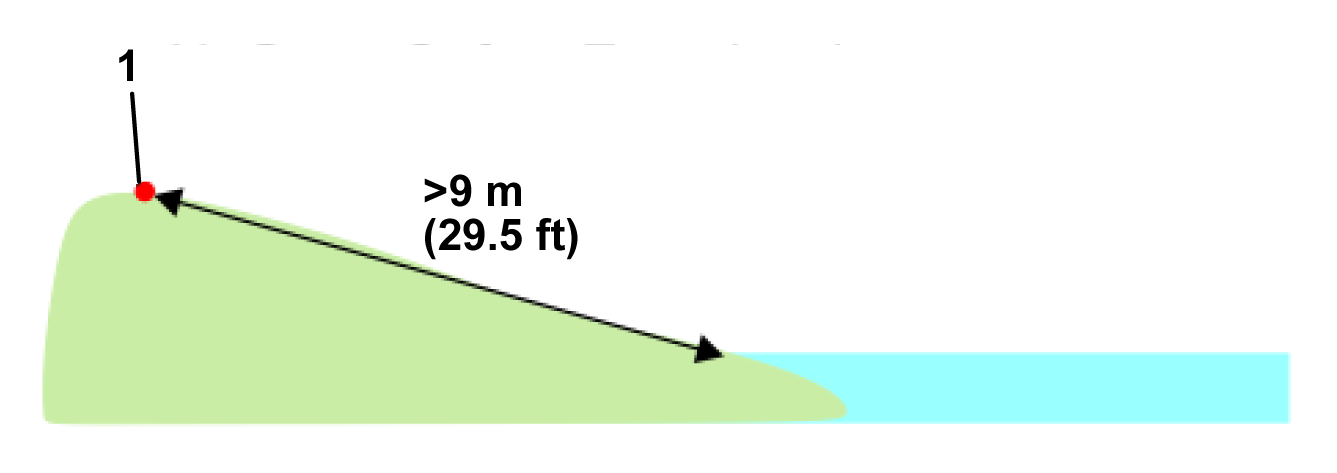
Zemin suya doğru eğimliyse, Güvenlik veya Girilmez bölge sınırı ile su kenarı arasında en az 9 m mesafe gereklidir.
Graphic
G578633
  1. Sınır
Su kenarı ile Girilmez bölge arasında en az 8 m mesafe bırakmak mümkün değilse, suyun etrafına en az 15 cm yüksekliğinde fiziksel bir bariyer kurulmalıdır.
Graphic
G578735
  1. Girilmez bölge
  2. Fiziksel bariyer
Engellerle İlgili Boyutlar
Bir Girilmez Bölge her yönde en az 1 m olmalıdır.
Graphic
G578635
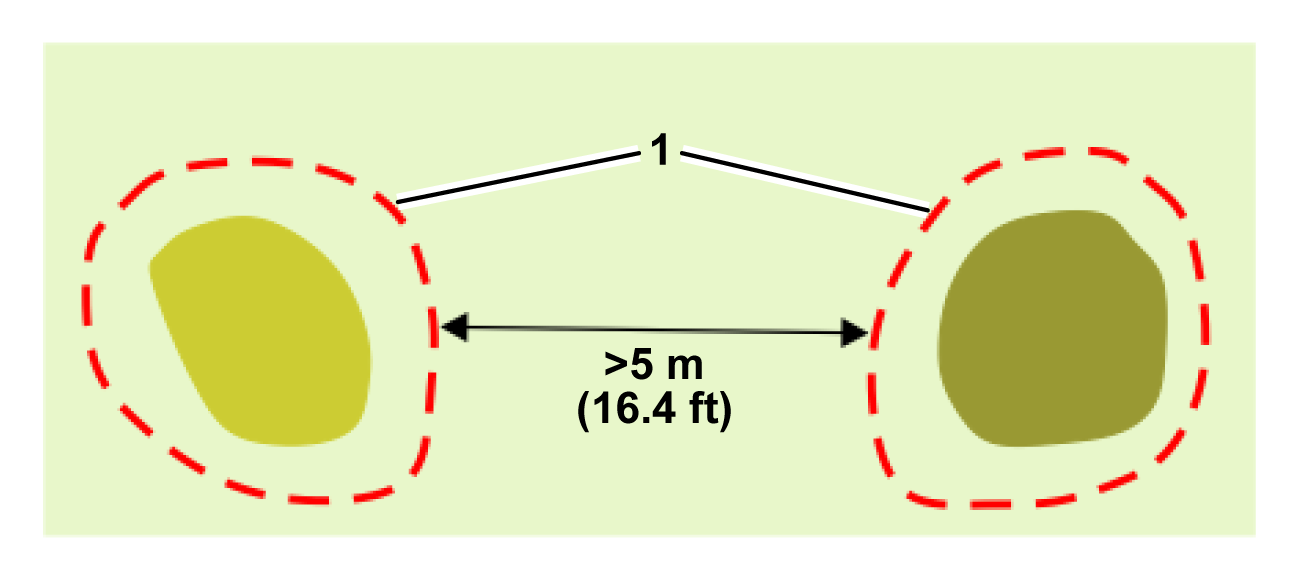
Girilmez Bölgeler arasındaki minimum mesafe 5 m'dir.
Graphic
G578636
  1. Girilmez bölge
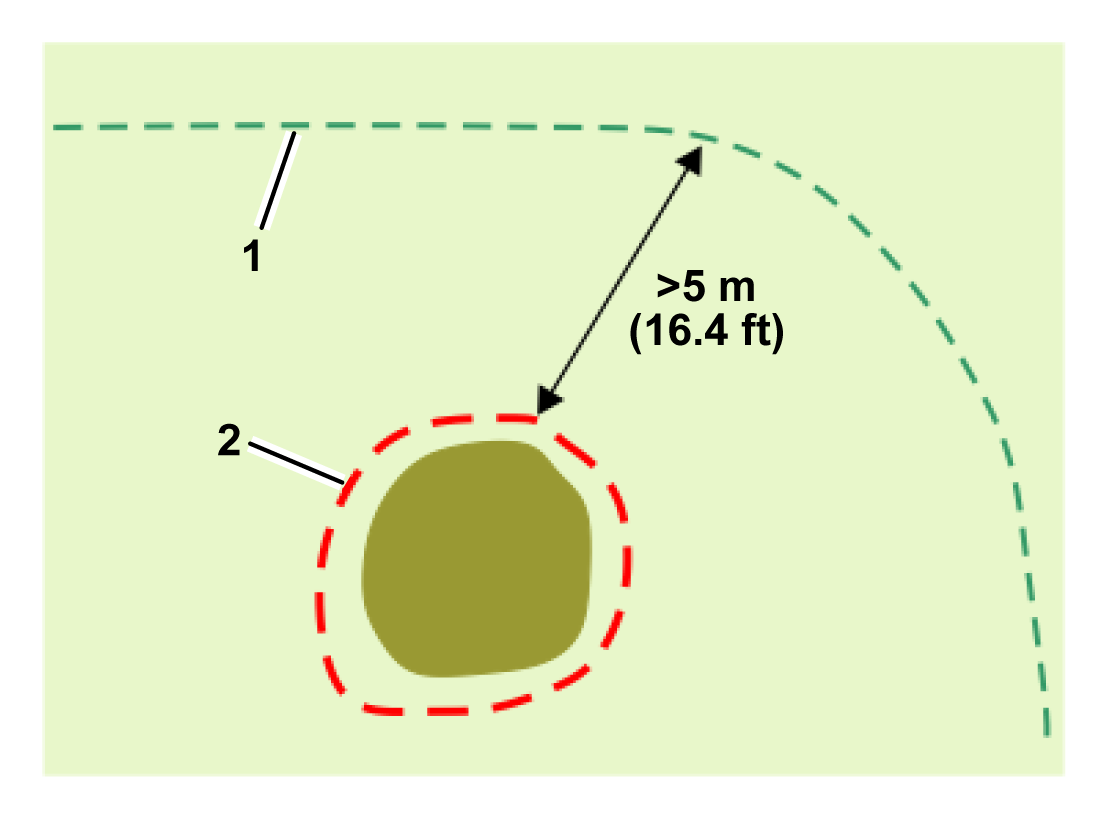
Bir Girilmez Bölge, robotun çalıştığı güvenlik bölgesinin sınırından en az 5 m uzakta olmalıdır.
Graphic
G578637
  1. Güvenlik bölgesi sınırı
  2. Girilmez bölge
Eğer bir engel, robotun çalıştığı güvenlik bölgesinin sınırına 5 m'den daha yakınsa, güvenlik bölgesinin sınırı engelin etrafından dolaşacak şekilde tasarlanmalıdır. Aşağıdaki şekilde gösterildiği gibi, güvenlik bölgesinin sınırı engelin etrafından dolanır:
Graphic
G578639
  1. Güvenlik bölgesi sınırı
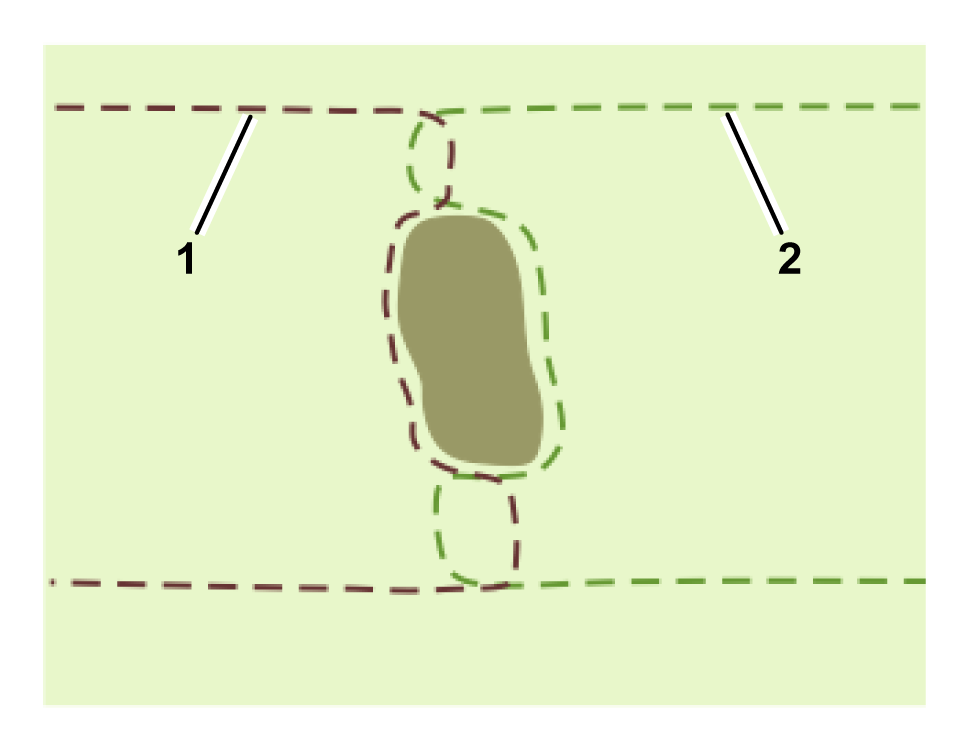
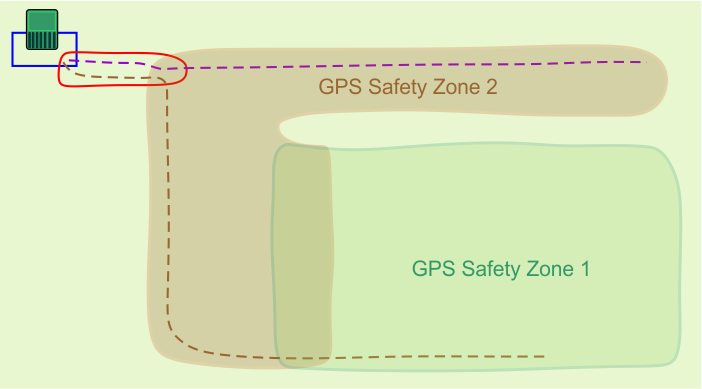
Sınırın engele yaklaşan ve engelden ayrılan bölümleri arasında minimum 5 m mesafe olmalıdır. Bu, en az 5 m genişliğinde, robotun çalışmadığı bir alan olacağı anlamına gelir. Bunun üstesinden gelmek için, birbiriyle örtüşen iki güvenlik bölgesi kullanabilirsiniz.
Graphic
G578638
  1. Güvenlik bölgesi 1 sınırı
  2. Güvenlik bölgesi 2 sınırı


Bir 4G RTK Kurulumunun Uygulanması
 

Kurulum Bileşenleri
Image
Tüm Saha
Kablosuz Navigasyon için yüksek kalitede bir GPS sinyali gereklidir. Saha, baz istasyonunun ve robotların uyduları görmesini engelleyen ağaçlar veya binalarla çevriliyse, kablosuz bir navigasyon sistemi mümkün olmayabilir.
GPS Güvenlik Bölgesi
GPS Güvenlik Bölgeleri, robotun çalışma alanını veya robotun navigasyon için kullandığı bir yolu çevreleyen alanı tanımlayan bölgelerdir. Bu güvenlik bölgelerinin sınırı, robotun saha çevresinde dolaştırılmasıyla keşfedilir. Robotun bir güvenlik bölgesi içinde kalmasını sağlamak için, bir dizi temel konfigürasyon parametresi tanımlanır. Bunlardan herhangi biri değiştirilirse, güvenlik bölgeleri geçersiz hale gelir ve robot çalışmayı durdurur.
İstasyon
Şarj istasyonu.
İstasyon Döngüsü
Robotun istasyona dönmesi ve istasyondan ayrılması için tel döşeli bir döngü parseli tanımlanmalıdır. Bu istasyon döngü teli, bir GPS Güvenlik Bölgesi ile kesişmelidir.
Yollar
Yollar bir robotun istasyon ve çalışma alanları arasında gezinmesi için bir rota oluşturan GPS noktaları dizilerdir. Bir yolun tamamı bir güvenlik bölgesi içinde yer almalıdır.
RTK Baz İstasyonu
Uydularla iletişim kurmak ve ardından tam konumu robotlara iletmek için bir RTK baz istasyonu kurulmalıdır. Bu iletişim 4G veya Wi-Fi kullanılarak yapılabilir. Wi-Fi kullanılıyorsa, bir Wi-Fi menzil genişletici kullanmak gerekebilir. Baz istasyonu hakkındaki ayrıntılar ilgili Baz İstasyonu Kılavuzunda bulunabilir.
Wi-Fi Menzil Genişletici
Robota düzeltmeleri iletmek için Wi-Fi kullanıldığında, verinin sahanın tamamına ulaşması için bir veya iki Wi-Fi menzil genişletici kullanılması gerekebilir.
GPS tanımlı dahili çalışma bölgeleri
Farklı çalışma alanları oluşturmak için herhangi bir sayıda GPS tanımlı bölge tanımlanabilir. Bunlar genel GPS Güvenlik Bölgesi içinde yer almalıdır. İstasyon döngüsü ile örtüşmeleri gerekmez. Bunların bir sınır keşfi işlemi ile tanımlanması gerekmez.
Sabit Engeller
Bunlar, robotun kaçınması gereken ağaçlar, dış yapılar, göletler veya oyun alanları gibi öğelerdir. Çoğu durumda, bunlardan güvenilir bir şekilde kaçınılmasını sağlamak için bir Girilmez Bölge oluşturulması gerekir.
Girilmez Bölge
Bunlar, engellerden kaçınmak amacıyla robotun çalışmayacağı, GPS koordinatlarıyla tanımlanmış alanlardır.
Robot
Robotun uydularla ve RTK baz istasyonuyla iletişim kurabilmesi için bir GPS anteni ile donatılmış olması gerekir.
Akıllı Telefon Uygulaması
Turf Pro akıllı telefon uygulaması, dış GPS Güvenlik Bölgesini tanımlamanızı ve doğrulamanızı sağlar.
Web portalı
Robot, turfpro.toro.com web portalına bağlı olmalıdır.

Kurulumun Planlanması

Çevre teli olmayan kurulumlarda, bir dizi katı kriterin karşılanması gerekir. Kuruluma başlamadan önce, bu kılavuzda daha önce ortaya konan kriterleri değerlendirin.
Sahanın Değerlendirilmesi
  1. Robotlar ve istasyon için açık bir gökyüzü görüşü olduğunu doğrulayın.
  2. GPS sinyalinin güçlü olduğunu doğrulayın.
Bir Plan Oluşturma
  1. Saha düzeninin bir planını çıkarın.
  2. İstasyonun ve döngünün/döngülerin konumuna karar verin.
  3. Kaç adet güvenlik bölgesi gerektiğine karar verin. Bu, sahanın karmaşıklığına bağlı olacaktır.
  4. Robotun döngüden çalışma güvenlik bölgesine/bölgelerine nasıl navigasyon yapacağına karar verin.
  5. Baz istasyonunun konumuna karar verin.
  6. 4G mi yoksa Wi-Fi mı kullanılacağına karar verin.
  7. Gerekirse Wi-Fi menzil genişleticilerin konumuna karar verin.
  8. İhtiyaç duyulan dahili GPS çalışma bölgelerinin sayısına, boyutuna ve şekline karar verin.
  9. Engellerle nasıl başa çıkılacağına karar verin. Bunlar; Girilmez Bölgelerle, GPS Güvenlik Bölgesinin şekliyle veya fiziksel bariyerlerle yönetilebilir.
  10. Şüpheye düşerseniz, yardım ve tavsiye için bayinize/distribütörünüze danışın.
Başlamadan Önce
  1. Robotu şarj istasyonunu kullanarak şarj edin.
  2. Yazılımı en son sürüme güncelleyin.
  3. Saha yüzeyinin kalitesini kontrol edin.
    1. Yüzeyde su birikintilerinin oluşabileceği çukurları doldurun.
    1. Çimlerin maksimum 10 cm yüksekliğinde kesildiğinden emin olun.
    Not: Eksiksiz bir 4G RTK kurulumu, yalnızca teknisyen kullanıcı rolüne sahip biri tarafından gerçekleştirilebilir.
RTK Baz İstasyonu, İstasyon ve Döngünün Kurulumu
  1. Baz istasyonunu seçilen konuma kurun. RTK Baz İstasyonu Kullanma Kılavuzuna başvurun.
  2. Şarj istasyonunu seçilen konuma kurun. Şarj İstasyonu Kullanma Kılavuzuna bakın.
  3. İstasyon döngüsünü, bu kılavuzda daha önce yer alan talimatlara göre kurun.

Robotun Baz İstasyonuna Bağlanması

Robotun baz istasyonuna bağlanma yöntemi, aralarındaki iletişim için Wi-Fi mı yoksa 4G mi kullanıldığına bağlıdır.

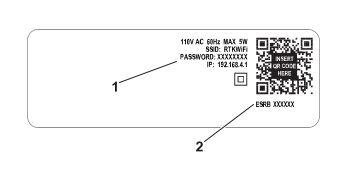
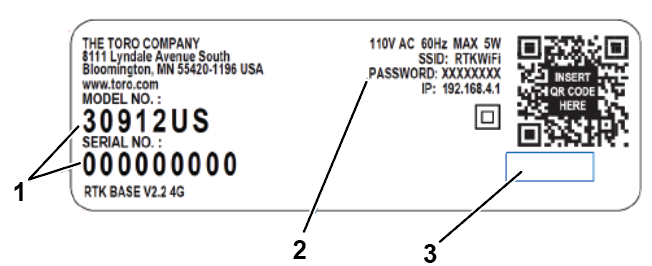
Bir 4G RTK kurulumunda, Wi-Fi bağlantısı için şifre koruması gerekir. Baz istasyonu için yazılım sürümü 3.0.0 veya üzeri gereklidir. Yazılımın yükseltilmesine ilişkin ayrıntılar, ilgili RTK Baz İstasyonu kılavuzunda bulunabilir. Baz istasyonu yazılımı yükseltildiyse şifre, yükseltme işlemi sırasında tanımlanacaktır. Aksi takdirde, varsayılan Wi-Fi şifresi RTK baz istasyonunun kimlik etiketinde bulunabilir. Yeni bir şifre oluşturmanız gerekir.
Wi-Fi için Baz İstasyonuna Bağlanma
Graphic
G539289
  1. Baz istasyonu Wi-Fi'ı için ilk/varsayılan şifre
  2. Baz istasyonunun seri numarası
Robotu baz istasyonuna bağlamak için:
  1. Teknisyen menüsüne erişmek için robot üzerinde 9 tuşuna basın.
  2. GPS RTK > > RTK Wi-Fi Bağlantısı seçeneğini seçin.
  3. Baz istasyonu için varsayılan şifreyi girin.
4G için Baz İstasyonuna Bağlanma
Not: Robot üzerindeki RTK 4G işlevinin portal veya akıllı telefon uygulamasından etkinleştirilmesi gerekir.
  1. Robotun Açık konuma getirildiğinden ve çevrimiçi olduğundan emin olun.
  2. Portala veya akıllı telefon uygulamasına giriş yapın.
  3. Graphic
    G527736
  4. Robotu seçin ve Parametreler üzerine tıklayın.
  5. En son konfigürasyon parametrelerini robottan indirmek için Image üzerine tıklayın.
  6. Parametreleri Düzenle seçeneğini seçin.
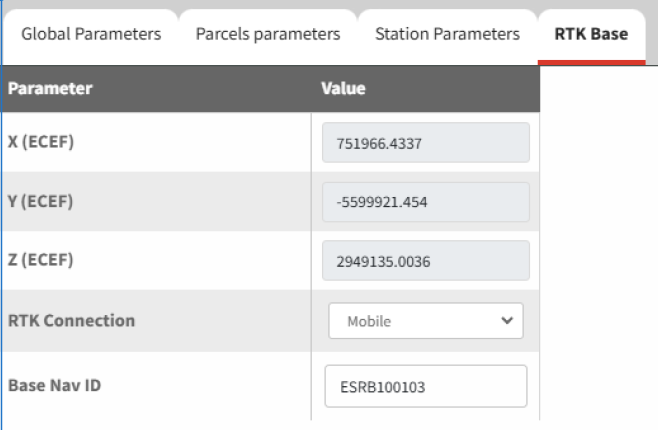
  7. RTK Baz İstasyonu sekmesini seçin.
    Graphic
    G540117
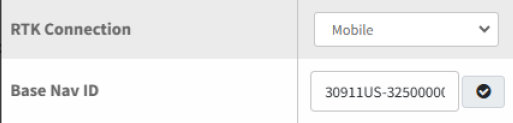
  8. RTK bağlantı parametresini Mobil olarak ayarlayın.
    324000000 ile 324999999 arasındaki seri numaraları için
  9. Baz istasyonu kimlik numarasını girin. Bu numara, baz istasyonu etiketi ve QR kodu üzerinde bulunabilir.
    Not: Baz istasyonu kimlik numarasını girerken boşluk kullanmayın.
    Graphic
    G539289
    1. Baz istasyonu Wi-Fi'ı için ilk/varsayılan şifre
    2. Baz istasyonunun seri numarası
    325000000 ve üzeri seri numaraları için:
  10. Baz istasyonu için baz istasyonu kimlik numarasını girin. Bu numara, baz istasyonu etiketi ve QR kodu üzerinde bulunabilir.
    Not: Baz istasyonu için model ve seri numarasını girerken boşluk kullanmayın. XXXXX-000000000
    Graphic
    G542400
    1. Baz istasyonu kimlik seri numarası Model-Seri
    2. Baz istasyonu kimliği için ilk/varsayılan şifre
    3. Alan boş
    Graphic
    G542398
  11. Yeni ayarı robota yüklemek için Image üzerine dokunun.
  12. Robotun ana şalterini Kapalı konumuna getirin, ardından tekrar Açık konuma getirin ve tuş takımı üzerindeki güç düğmesine basın.
  13. Uplink Durumu Bağlandı olarak görünene kadar bekleyin.
  14. Sinyal kalitesi 2.0 olmalıdır. Sinyal kalitesi seviyeleri, Teknisyen menüsü (9) > GPS RTK kullanılarak görülebilir.
    Not: Bu işlem birkaç dakika sürebilir.

Robotun Akıllı Telefon Uygulamasından Uzaktan Kontrolü

Turf Pro akıllı telefon uygulaması, robotun hareketlerini uzaktan kontrol etmenizi sağlar. Bu, robotu manuel olarak itmek zorunda kalmadan bir sınır keşfi gerçekleştirmenize olanak tanır.
Prosedür iki aşamadan oluşur:
  • Uygulamanın kurulumu
  • Robotun uzaktan kontrolü
Not: Uygulamanın yalnızca bir kez kurulması gerekir.
Uygulamanın Kurulumu
Not: Uzaktan kumanda, yalnızca Teknisyen rolüne sahip bir portal kullanıcısı tarafından kurulabilir.
  1. Akıllı telefonunuza uygulamanın en son sürümünü indirin.
  2. Robot üzerinde Erişim Noktası'nı etkinleştirin.
  3. Servis Ayar Menüsü düğmesine basın.
  4. Bağlantılar'a gidin.
  5. İstemciden Erişim Noktasına geçin.
    Not: Bu, robotun seri numarasını erişim noktası olarak gösterecektir.
  6. Yeni bir şifre oluşturmanız gerekir. Varsayılan şifre 12345678dir. Yeni bir şifre oluşturulduğunda, onay işareti simgesini seçin.
  7. Ana görev ekranına dönmek için X'i seçin.
Robota Bağlanma
  1. Telefonu internete bağlayın ve Toro Turf Pro uygulamasını açın.
  2. Listelenen robotları gördüğünüzde, telefonun Wi-Fi menüsünü açın.
  3. Mevcut Wi-Fi bağlantısını kesin ve robota bağlanın. Robot, Wi-Fi listesinde robot seri numarası olarak tanımlanacaktır.
  4. Önceki bölümde oluşturulan şifreyi girin.
  5. Bağlan öğesini seçin. İstenirse, internet olmadan ağa bağlı kalmak istediğinizi belirten kutuyu işaretleyin.
  6. Toro Turf Pro uygulamasına geri dönün.
  7. Menüyü açın ve Robot Wi-Fi erişimi öğesini seçin.
  8. Robotun Erişim Noktası olarak ayarlanıp ayarlanmadığı sorulduğunda Tamam öğesini seçin.
  9. Robot erişim noktasına bağlı olduğunuzu doğrulamanız istendiğinde Tamam öğesini seçin.
Robotun Uzaktan Kontrolü
Uygulamayı kurduktan sonra, Uzaktan kumanda düğmesini seçin ve robotun arayüzündeki onay işaretine basın. Bu, joystick'i kullanarak robotu uzaktan kontrol etmeye başlamanızı sağlayacaktır.
Not: Robotu kontrol ederken arkasında durmanız önerilir.
Robot uzaktan kontrol edilirken:
  • Robot tüm güvenlik gerekliliklerine uyar.
  • Kesici kafalar devre dışı bırakılır.

Çarpışmalar: Aşağıdaki arızalardan biri algılanırsa, robot durur ancak uzaktan kumanda etkin kalır:
  • BumperLeft (TamponSol), BumperRight (TamponSağ)
  • Lift1 (Kaldırma1), Lift2 (Kaldırma2), Lift3 (Kaldırma3), Lift4 (Kaldırma4), Tilt (Eğim)
  • CollisionLeft (ÇarpışmaSol), CollisionRight (ÇarpışmaSağ)
Bu arızalardan biri 30 saniyeden fazla etkin kalırsa, uzun süreli bir çarpışma haline gelir ve bu nedenle önemli bir arıza sayılır. Bu durumda, uzaktan kumanda devre dışı bırakılır.
Önemli Arıza: Aşağıdaki arızalardan biri algılanırsa uzaktan kumanda devre dışı bırakılır.
  • ManualStop (ManuelDurdurma), LongCollision (UzunSüreliÇarpışma), ShuttingDown (Kapanma)
  • LeftWheelMotorBlocked (SolTekerlekMotoruBloke), RightWheelMotorBlocked (SağTekerlekMotoruBloke)
  • LeftWheelMotorTooHot (SolTekerlekMotoruAşırıIsındı), RightWheelMotorTooHot (SağTekerlekMotoruAşırıIsındı)
Tekrar erişilebilir olması için Uzaktan kumanda yeniden seçilmelidir.

Bir GPS Güvenlik Bölgesi Oluşturma

GPS Güvenlik Bölgesinin sınırı, bir 4G RTK kurulumunda kritik öneme sahiptir. Robotun çalışabileceği alanın sınırını tanımlar. Bu, bir çalışma bölgesi veya bir yolu çevreleyen bir bölge olabilir. Tüm güvenlik bölgesinde GPS sinyal seviyesi 2 olmalıdır. Bu, özellikle sınırda önemlidir.
Not: GPS Güvenlik Bölgelerini yalnızca web portalında Teknisyen Kullanıcı Rolüne sahip bir kullanıcı oluşturabilir.
Sınır Keşfi için Önerilen Teknikler
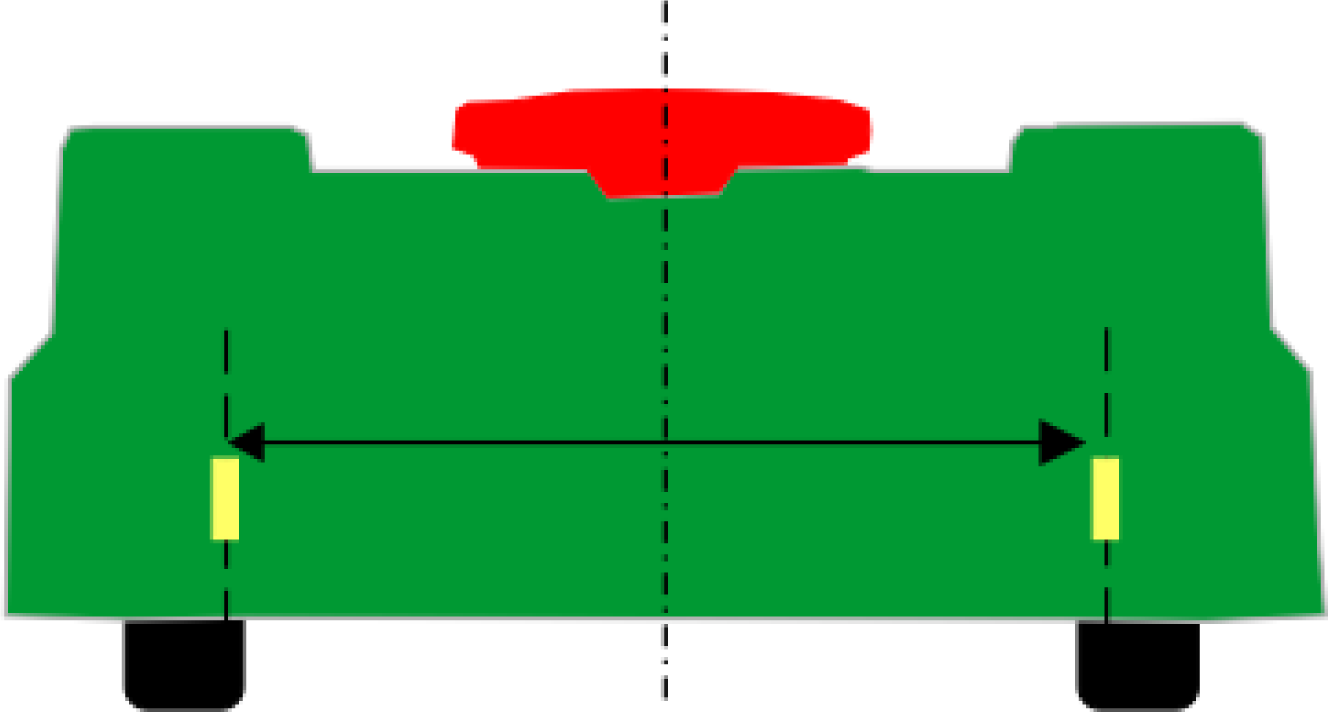
Robot sınırı biçerken iyi sonuçlar elde etmek için, kesme genişliğini robotun arka kısmında bantla işaretlemeniz önerilir. Bu yöntem, kesilen alanın gerçek kenarını görselleştirmeyi kolaylaştırır.
Graphic
G578736
Kesme genişliği 1033 mm'dir, yani robotun merkezinden 516,5 mm'dir. Sınır, robotun akıllı telefon uygulaması üzerinden kumanda edilmesiyle keşfedilir.
Sınırı tanımlamak için aralıklarla GPS noktaları eklenir.
Not: Çok fazla nokta eklemeyin. Düz kısımlarda, her 3 ila 4 m'de bir nokta yeterlidir. Kıvrımlarda daha fazla nokta eklenmelidir.
Graphic
G578739
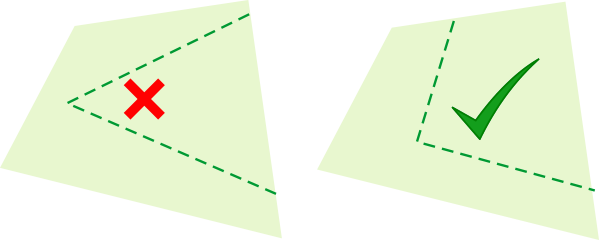
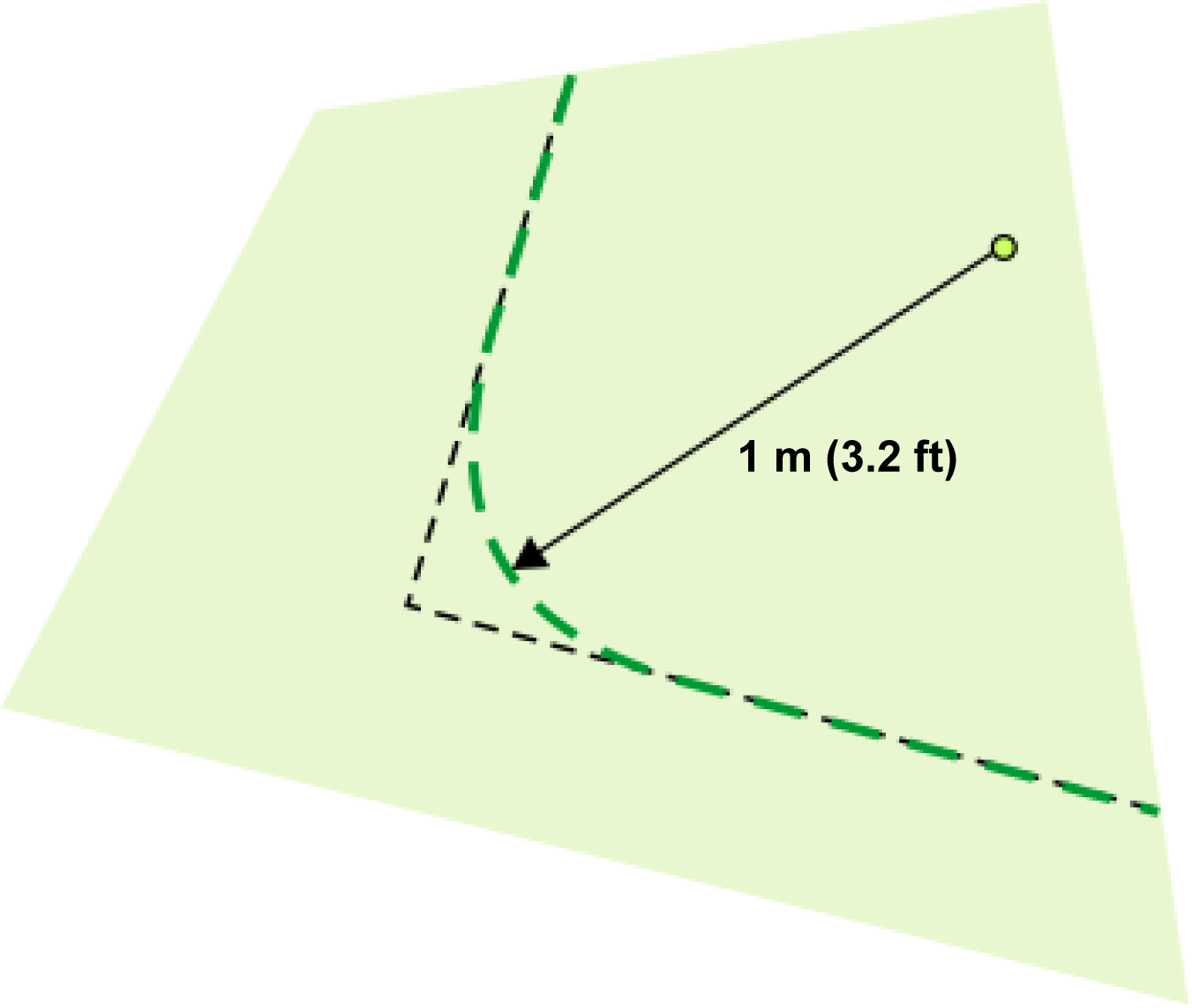
Köşelerde keskin açılar değil, kavisler oluşturun.
Graphic
G527750
Not: Açılar, minimum 1 m yarıçapla yuvarlatılmalıdır.
Graphic
G578738
Sınırı tanımlayan eğrinin geçerli kabul edilmesi için:
  • Sınırın genel şekli dışbükey veya içbükey olabilir.
  • Noktalar arasında kesişme olmamalıdır.
Graphic
G578740
Not: Sınırın zorlu bölümlerinde, sınırı sınır boyunca robotun yönlendirilmesine yardımcı olacak şekilde işaretleyin.
Eğri üzerindeki noktalar web portalından veya uygulamadan düzenlenebilir (taşınabilir veya kaldırılabilir). Noktalar, sınır keşfi sırasında akıllı telefon uygulaması kullanılarak da kaldırılabilir.
GPS Güvenlik Bölgesinin Oluşturulması
GPS Güvenlik bölgesini aşağıdaki konumlarda oluşturabilirsiniz:
  • Akıllı telefon uygulamasında (önerilen)
  • Robot üzerinde
  • Web portalında
?.1 Akıllı Telefon Uygulamasında
Not: Bu işlem, uygulamayı kurmuş olmanızı ve uygulamanın robota bağlı olmasını gerektirir.
  1. Menüyü açın ve Robot Wi-Fi Erişimi öğesini seçin.
  2. Robot Wi-Fi Erişimi ekranında GPS Nesnesini Keşfet seçeneğini seçin.
  3. Keşfedilecek GPS bölgesini seçin ekranında, yeni bir bölge oluşturmak için ekranın üst kısmındaki + düğmesine tıklayın.
  4. Yeni GPS Nesnesi Oluştur ekranında GPS Güvenlik Bölgesini seçin.
  5. Yeni GPS Bölgesi Oluştur ekranında bölge için bir isim girin.
  6. Bir komşu parsel seçin alanına tıklayın ve uygun bir seçenek belirleyin:
    • Eğer bu, istasyon döngü teli parseliyle örtüşecek olan güvenlik bölgesiyse, bu istasyon döngü parselini seçin
    • Eğer bu, istasyon döngü teline bağlanmayacak bir güvenlik bölgesiyse, Hiçbiri seçeneğini seçebilirsiniz
  7. Ayarları Kaydet üzerine dokunun.
?.2 Robot Üzerinde
  1. Robot üzerinde Teknisyen menüsü (9) > Altyapı > Parseller > Oluştur seçeneğini seçin.
  2. Yeni bir GPS bölgesi oluşturmak istediğinizi onaylayın.
  3. İsmi düzenleyin.
  4. 9 Komşu parseller seçeneğini seçin. Eğer güvenlik bölgesi döngüyle örtüşüyorsa, DÖNGÜ parseli için AÇIK seçeneğini işaretleyin. Eğer güvenlik bölgesi diğer GPS güvenlik bölgeleriyle örtüşüyorsa, "Hiçbiri" seçeneğini seçebilirsiniz.
?.3 Portal Üzerinde
  1. Robotu seçin ve Parametreler üzerine tıklayın.
  2. Robot üzerinde en son konfigürasyon parametrelerinin mevcut olduğundan emin olmak için Image üzerine dokunun.
  3. GPS konfigürasyonunu düzenleImage üzerine tıklayın.
  4. GPS Parsellerinin yanındaki + işaretine tıklayın.
  5. GPS Güvenlik Bölgesi seçeneğini seçin.
  6. Güvenlik bölgesi için ismi girin.
  7. Bir komşu parsel seçin alanına tıklayın ve uygun bir seçenek belirleyin:
    • Eğer bu, istasyon döngü teli parseliyle örtüşecek olan güvenlik bölgesiyse, bu döngü parselini seçin.
    • Eğer bu, istasyon döngü teline bağlanmayacak bir güvenlik bölgesiyse, "Hiçbiri"ni seçebilirsiniz.
    Bir GPS Güvenlik Bölgesinin döngü teli parseline bağlanması gerektiğini unutmayın.
  8. Ayarları kaydet seçeneğini seçin.
  9. Yeni ayarı robota aktarmak için Image simgesine dokunun.
GPS Güvenlik Bölgesinin Keşfedilmesi
Bu işlem, robot akıllı telefon uygulamasıyla kontrol edilerek uzaktan yapılmalıdır.
  1. Akıllı telefon uygulamasında, keşfedilmesi gereken güvenlik bölgesini seçin.
  2. Robotun üzerindeki kapağı açın ve onay işaretine basın.
  3. Robotun arkasında durarak, robotu sınır boyunca hareket ettirin ve + düğmesini kullanarak GPS noktaları ekleyin.
    Not: Çok fazla nokta eklemeyin. Düz bölümlerde, önerilen mesafe 3 ila 4 m'dir. Kavisli bölümlerde noktalar birbirine daha yakın olabilir.
  4. Başlangıç noktasına dönmeden önce son noktayı ekleyin.
  5. Döngü tamamlandığında yeşil onay işaretine dokunun. Uygulama döngüyü kapatacak ve GPS noktaları tarafından oluşturulan polinomu hesaplayacaktır. Ardından, bölge sınırını tanımlayan polinomun geçerli olup olmadığını kontrol edecektir.
  6. Yeni GPS bölgesi geçerli mesajı görünürse, Tamam'a ve ardından kaydet simgesine dokunun. Keşfedilen sınırı tanımlayan noktalar web portalında görüntülenebilir ve değiştirilebilir.
Sınırın Robotta Doğrulanması
  1. Robot üzerinde Teknisyen menüsü (9) > Altyapı > Parseller > {Güvenlik bölgesinin adı} > GPS sınırını doğrula seçeneğini seçin ve onay işaretine basın.
  2. Robotu, yeni keşfedilen sınırı takip ederken izleyin.
  3. Tamamlandığında robot üzerinde onaylayın.

Bir GPS Dönüş Noktası Ayarlama

Robotun istasyona dönmesini sağlamak için bir GPS dönüş noktası gereklidir. Bu nokta, döngü teli ve güvenlik bölgesi içinde tanımlanmalıdır:
Graphic
G578741
  1. GPS dönüş noktası
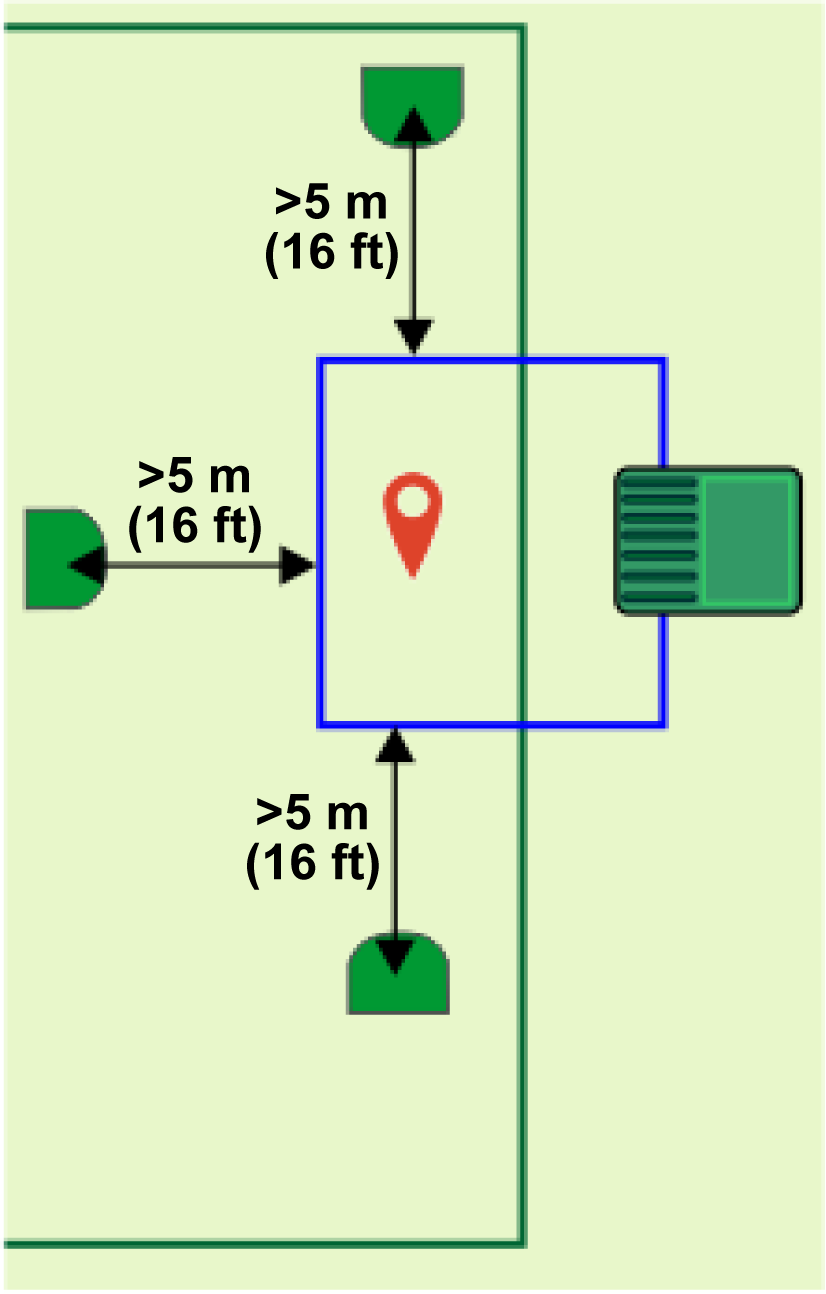
  1. Robotu, döngü telinden en az 5 m uzakta ve döngü teline dikey yönde bir noktaya konumlandırın. Aşağıdaki şekilde, önceki şekilde gösterilen örnek için 3 geçerli konum gösterilmektedir.
    Graphic
    G578742
  2. Robotu, döngünün içine girene ve GPS dönüş noktasının bulunması gereken noktaya gelene kadar ileri itin.
  3. Robot üzerinde Teknisyen menüsü > Altyapı > Parseller > {GPS Güvenlik bölgesinin adı} > Komşu parseller seçeneğini seçin.
  4. Döngünün yanındaki düğmeyi AÇIK olarak işaretleyin. Bu, robotu güvenlik bölgesinden döngünün içine yönlendirecek bir nokta oluşturacaktır.
  5. GPS noktaları > Ayarla seçeneğini seçin.
  6. Ayarı onaylayın.

Ek Güvenlik Bölgeleri Oluşturma

Kuruluma herhangi bir sayıda Güvenlik Bölgesi dahil edilebilir. Her biri, robotun çalışabileceği ayrı bir alanı tanımlar.
Aşağıdaki kriterler geçerlidir:
  • Genel konfigürasyondaki bir bölge, istasyon döngü teliyle örtüşmelidir.
  • Robotun tüm sahada gezinebilmesini sağlamak için her güvenlik bölgesi; diğer GPS güvenlik bölgeleri, döngü teli veya tel döşeli bir parsel ile örtüşmelidir.
  • Bu örtüşme en az 4 m x 4 m olmalıdır.
  • Bir Güvenlik bölgesi, web portalında Teknisyen Kullanıcı Rolüne sahip bir kullanıcı tarafından oluşturulmalıdır.

Dahili GPS Çalışma Bölgeleri Oluşturma

Dahili GPS çalışma bölgeleri, bir güvenlik bölgesi içerisinde oluşturulabilir. Bunlar, programlama yoluyla robotun çalışmasını optimize etmek için kullanılabilir.
Aşağıdaki koşullar geçerlidir:
  • Tüm bu dahili bölgeler bir GPS Güvenlik Bölgesi içerisinde yer almalıdır.
  • Bunların bir sınır keşfi işlemi ile tanımlanması gerekmez. Bunlar, robota erişimi olan herhangi bir rolden kullanıcı tarafından web portalı üzerinden tanımlanabilir ve düzenlenebilir.
  • Farklı bölgeler için kesim yüksekliği, ilgili bölgeyi kapsayan Güvenlik Bölgesi için ayarlananla aynıdır.
Bir GPS bölgesi oluşturma işlemi, robot üzerinde veya web portalında yapılabilir.
.1 Robotta GPS Çalışma Bölgesi Oluşturma ve Keşfetme
  1. Robot üzerinde Teknisyen menüsü (9) > Altyapı > Parseller > {Güvenlik Bölgesinin Adı} > Oluştur seçeneğini seçin.
  2. Yeni bir GPS bölgesi oluşturmak istediğinizi onaylayın.
  3. İsmi düzenleyin.
  4. Akıllı telefon uygulamasında, keşfedilmesi gereken GPS çalışma bölgesini seçin.
  5. Robotun üzerindeki kapağı açın ve onay işareti düğmesine basın.
  6. Robotun arkasında durarak, robotu sınır boyunca hareket ettirin ve + düğmesini kullanarak GPS noktaları ekleyin.
  7. Başlangıç noktasına dönmeden önce son noktayı ekleyin.
  8. Döngü tamamlandığında onay işareti düğmesine dokunun. Uygulama döngüyü kapatacak ve GPS noktaları tarafından oluşturulan polinomu hesaplayacaktır. Ardından, bölge sınırını tanımlayan polinomun geçerli olup olmadığını kontrol edecektir.
  9. "Yeni GPS bölgesi geçerli" mesajı görünürse, Tamam'a ve ardından kaydet simgesine dokunun. Sınırı tanımlayan noktalar web portalında görüntülenebilir ve düzenlenebilir.
    Not: Bu bölgenin doğrulanmasına gerek yoktur.
    Diğer GPS çalışma bölgeleri de aynı şekilde eklenebilir. Bu bölgeler, robotun çalışma programını optimize etmek için kullanılabilir.
.2 Portalda Bir GPS Çalışma Bölgesi Oluşturma
Dahili bir çalışma bölgesini iki şekilde oluşturabilirsiniz:
  • Yeni bir nokta seti tanımlayarak
  • Mevcut bir bölgeyi kopyalayıp değiştirerek
  1. Portalda robotu seçin ve Parametreler üzerine tıklayın.
  2. Robot üzerinde en son konfigürasyon parametrelerinin mevcut olduğundan emin olmak için Image üzerine dokunun.
  3. GPS Konfigürasyonunu DüzenleImage üzerine tıklayın.
  4. GPS parsellerinin yanındaki + düğmesine tıklayın.
  5. GPS güvenlik bölgesi içindeki GPS bölgesi seçeneğini seçin.
  6. GPS Bölge adı alanına, bölge için ismi girin.
  7. "Bir GPS güvenlik üst parseli seçin" alanına tıklayın ve üst bölgeyi seçin.
  8. Tamamen yeni bir GPS bölgesi oluşturmak için "GPS koordinatlarını şuradan kopyala" alanında "Varsayılan değerler"i seçin. Mevcut bir bölgeyi kopyalamak için, kopyalanacak bölgenin ismini seçin.
  9. AYARLARI KAYDETe tıklayın.
  10. Yeni ayarı robota aktarmak için Image simgesine dokunun. Yeni bir bölge oluşturmak veya mevcut olanı değiştirmek için gerekli talimatları izleyin.
  11. Yeni bir bölge oluşturmak veya mevcut olanı değiştirmek için gerekli talimatları izleyin.
.2.1 Portalda Yeni Bir GPS Çalışma Bölgesi Keşfetme
  1. Az önce oluşturduğunuz bölgenin yanındaki Image üzerine tıklayın.
  2. Yeni GPS bölgesini oluşturacak noktaların her birini tanımlamak için haritaya tıklayın.
    Graphic
    G527766
    Şekil kapatıldığında, yeni GPS bölgesi oluşturulacaktır.
    Graphic
    G527767
    Diğer dahili GPS bölgeleri de aynı şekilde oluşturulabilir.
    Not: Tüm noktalar güvenlik bölgesinin içinde olmalıdır.
  3. Yeni ayarı robota aktarmak için Image simgesine dokunun.
.2.2 Portalda Mevcut Bir GPS Çalışma Bölgesini Düzenleme
  1. Az önce oluşturduğunuz bölgeyi seçin.
  2. Bölgenin kilidini açmak için Image üzerine tıklayın. Simge Image olarak değişecektir.
  3. Bir noktayı taşımak için, onu yeni konuma sürükleyin.
  4. Bir noktayı silmek için, üzerine tıklayın.
  5. Birden fazla nokta seçmek için Image üzerine tıklayın, ardından silinecek noktaların etrafına bir kutu sürükleyin.
    Not: Tüm noktalar güvenlik bölgesinin içinde olmalıdır.
  6. Değişiklikler tamamlandığında Image üzerine tıklayın. Bu işlem, simgeyi Image olarak değiştirecektir.
  7. Yeni ayarı robota aktarmak için Image simgesine dokunun.

Bir Girilmez Bölge Oluşturma

Girilmez bölgeler, kalıcı engellerden kaçınmanın bir yoludur. Bir çevre teli olmadığında, bunları oluşturmadan önce engellerden kaçınmaya ilişkin koşulların farkında olmanız önemlidir. Kalıcı engeller ve bunlardan kaçınma yolları kurulum planında belirtilmelidir.
Girilmez bölgeyi tanımlamadan önce aşağıda açıklanan boyutları da dikkate almanız gerekir.
Graphic
G578641
  1. GPS güvenlik bölgesi sınırı
  2. Çalışma alanı
  3. Çalışma alanından hariç tutulacak alan
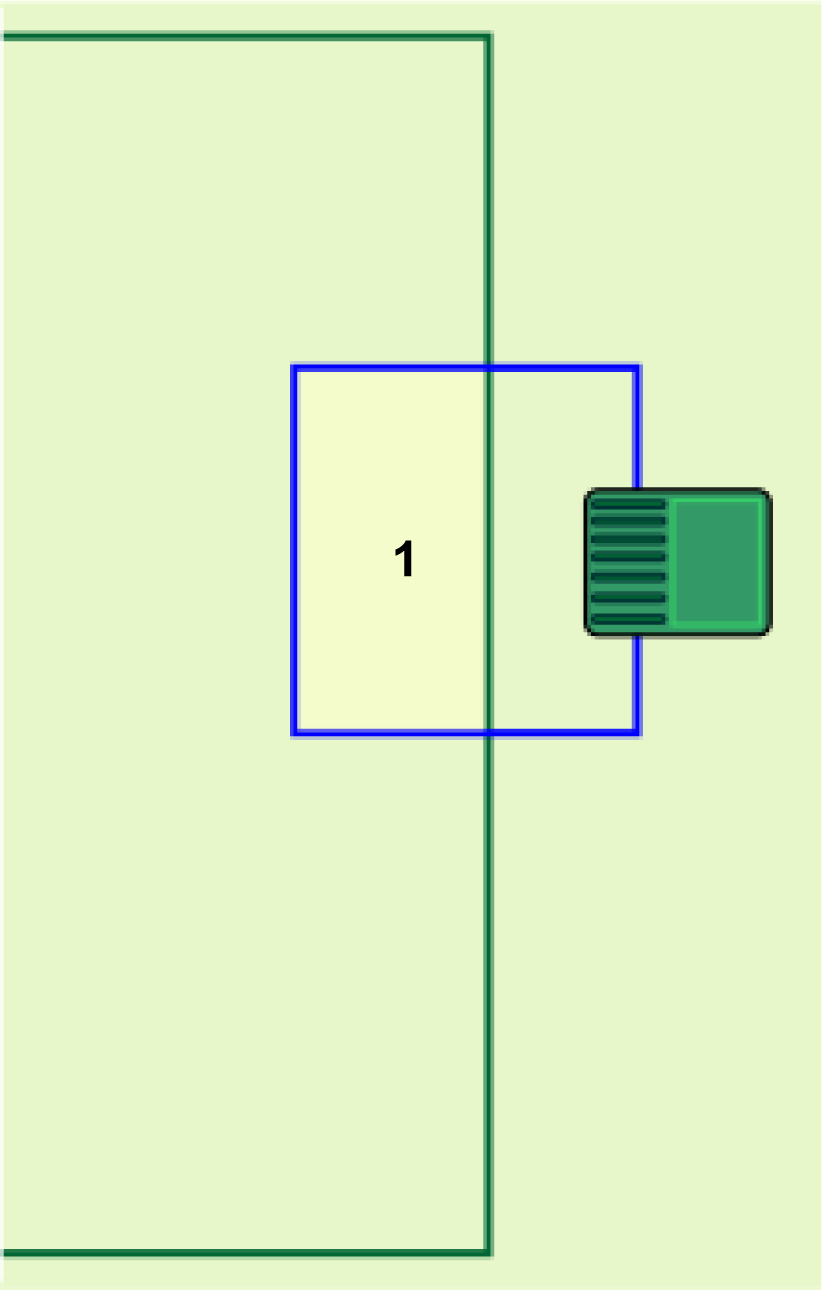
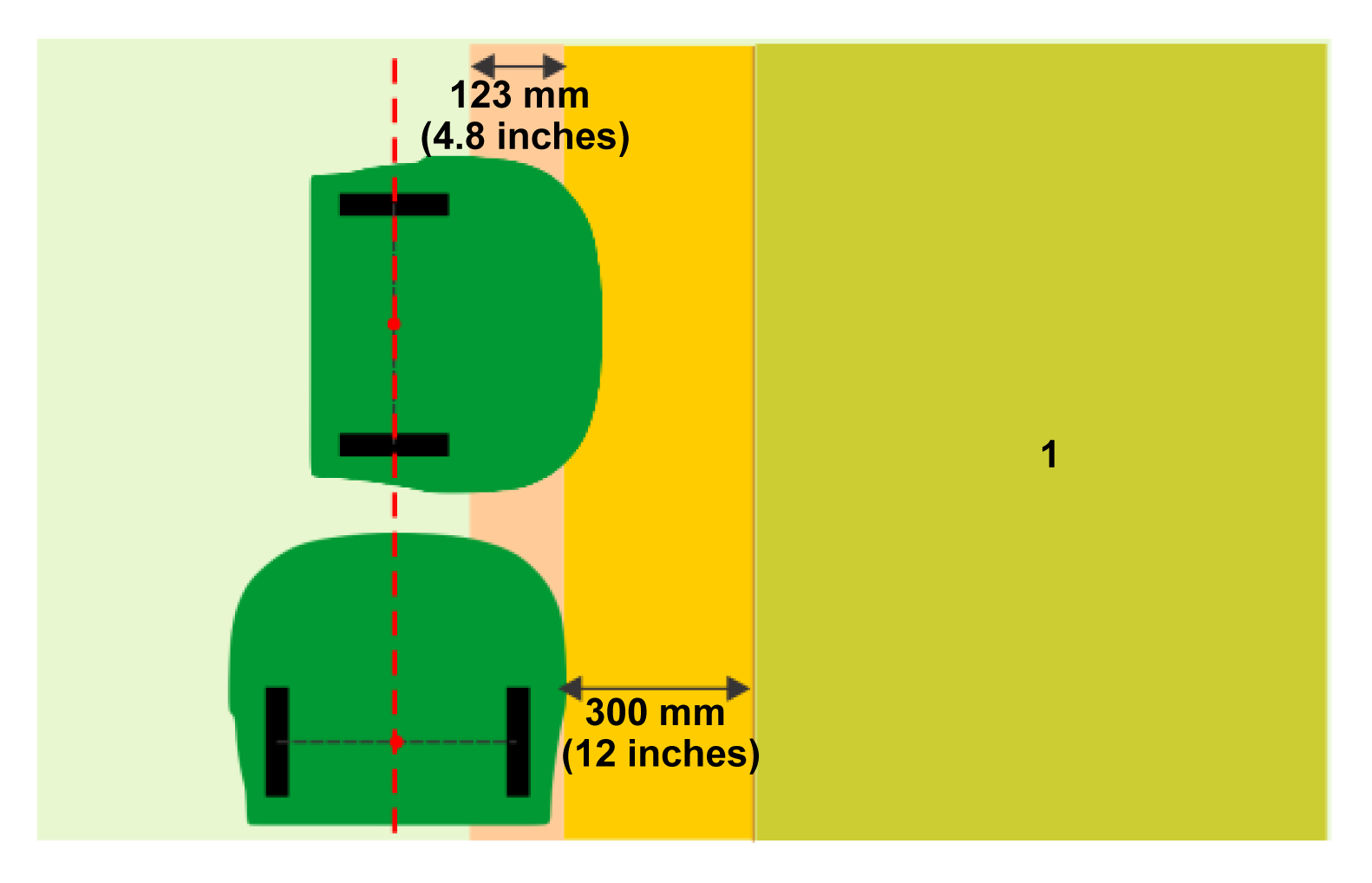
Önceki şekilde görülebileceği gibi, robot sınır keşfini gerçekleştirirken veya sınıra paralel bir yönde çalışırken, Girilmez bölge sınırındaki kayıtlı noktanın konumu, hariç tutulan gerçek alandan uzakta olacaktır. Bu mesafe robot gövdesinin genişliğinin yarısıdır veya 639 mm'dir.
Desen yönü alanın kenarına dik durumdayken, arka tekerlekler arasındaki aksın merkezi Girilmez bölge sınırının kayıtlı konumuna ulaştığında robot duracaktır. Bu durumda, Girilmez bölge sınırının kayıtlı GPS konumu robotun ön tamponundan uzakta olacaktır. Arka aksın orta noktası ile gövdenin önü arasındaki mesafe 802 mm'dir. Desen yönü alanın kenarına dik olduğunda ise robotun burnu Girilmez bölge sınırından içeri daha fazla (desenin alan kenarına paralel olduğu durumdaki robotun yan tarafına kıyasla) girecektir.
Robotun hariç tutulacak alana girmesini veya bir engele çarpmasını önlemek için, Girilmez bölge kaydedilirken hariç tutulan alan ile robotun yan tarafı arasında minimum 300 mm'lik bir mesafeye uyulmalıdır.
Robot, bölgeyi kaydederken tanımlanan marjdan (robotun yan tarafından minimum 300 mm olması gereken) belirli bir mesafe uzağa kadar çalışacaktır. Robot için bu mesafe 123 mm'dir.
Graphic
G578642
  1. Çalışma alanından hariç tutulacak alan
Bir Girilmez bölgenin oluşturulabileceği üç yöntem vardır:
  • Robot üzerinde
  • Akıllı telefon uygulamasında
  • Portal üzerinde
Robotta Girilmez Bölge Oluşturma ve Keşfetme
  1. Robotun arayüzünde Teknisyen menüsü > Altyapı > GPS Girilmez bölgeleri seçeneğini seçin.
  2. Oluştur seçeneğini seçin.
  3. Girilmez bölge için bir isim girin.
  4. Manuel Girilmez bölge keşfi seçeneğini seçin.
    Not: GPS sinyal kalitesi 2 olmalıdır.
  5. Yeni bir GPS noktası ekle seçeneğini seçin. Manuel Girilmez bölge Keşfi ekranında GPS noktası sayısı artık 1 olacaktır.
  6. Robotu yeni bir konuma hareket ettirin ve tekrar Yeni bir GPS noktası ekle seçeneğini seçin. Robotu, hariç tutulacak bölgeyi çevreleyen bir dizi noktada konumlandırana kadar devam edin. Bölgeyi ihtiyaç duyduğunuz hassasiyette tanımlamak için yeterli sayıda nokta eklemeniz gerekir, ancak çok fazla nokta eklerseniz, bu durum çalışması sırasında robotu yavaşlatacaktır.
    Not: Girilmez bölgenin doğrulanması gerekecektir.
Girilmez Bölgenin Doğrulanması
Girilmez bölgenin doğrulanması robotun arayüzünde yapılmalıdır.
  1. 9. Teknisyen menüsü > Altyapı > GPS Girilmez bölgeleri yolunu izleyerek, az evvel oluşturduğunuz Girilmez bölgeyi seçin.
  2. Şu öğeyi seçin: GPS sınırını doğrula. Sınırı doğrulamak istediğinizi onaylayın.
  3. Sınır etrafında hareket ederken robotu izleyin. Sınırı onaylıyorsanız, şuna tıklayın: Tamam. Onaylamıyorsanız, İptal öğesine tıklayın ve işlemi tekrar başlatın.
Akıllı Telefondan Girilmez Bölge Oluşturma ve Keşfetme
Bu işlem, uygulamayı kurmuş olmanızı ve uygulamanın robota bağlı olmasını gerektirir.
  1. Robot Wi-Fi Erişimi ekranında, GPS nesnesi keşfi seçeneğini seçin.
  2. Keşfedilecek GPS bölgesini seçin ekranında, yeni bir bölge oluşturmak için ekranın üst kısmındaki Image üzerine tıklayın.
  3. GPS Girilmez Bölge seçeneğini seçin.
  4. Bölge için bir isim girin.
  5. Ayarları Kaydet üzerine dokunun.
  6. Akıllı telefon uygulamasında, oluşturulmakta olan Girilmez bölgeyi seçin
  7. Robotun arayüzündeki Image düğmesine basın ve kapağı kapatın.
  8. Robotun arkasında durarak, joystick'i kullanarak robotu hareket ettirin ve + düğmesine dokunarak bir GPS noktası ekleyin. Bölge sınırı tanımlanana kadar daha fazla nokta ekleyin. En az 3 nokta olmalıdır.
  9. Onay işareti düğmesine dokunun.
  10. Uygulama daha sonra eklediğiniz noktaların geçerli bir polinom oluşturup oluşturmadığını kontrol edecektir. Eğer oluşturuyorsa, Kaydet üzerine dokunabilirsiniz. Eğer oluşturmuyorsa, noktaları silmek ve tekrar başlamak için çöp kutusu simgesine dokunabilirsiniz.
Portalda Girilmez Bölge Oluşturma ve Keşfetme
  1. Robotu seçin ve Parametreler üzerine tıklayın.
  2. Robot üzerinde en son konfigürasyon parametrelerinin mevcut olduğundan emin olmak için Image üzerine dokunun.
  3. GPS Konfigürasyonunu DüzenleImage üzerine tıklayın.
  4. GPS Girilmez bölgelerinin yanındaki + işaretine tıklayın.
  5. GPS Bölge Adı alanına, Girilmez bölge için ismi girin.
  6. Tamamen yeni bir GPS bölgesi oluşturmak için GPS koordinatlarını şuradan kopyala" alanından Varsayılan değerler"i seçin.
  7. AYARLARI KAYDETe tıklayın.
  8. Yeni oluşturduğunuz Girilmez bölgesinin yanındaki Image üzerine tıklayın.
  9. Yeni GPS bölgesini oluşturacak noktaların her birini tanımlamak için haritaya tıklayın.
    Graphic
    G527775
  10. Şekil kapatıldığında, yeni Girilmez bölge oluşturulacaktır.
    Graphic
    G527776
  11. Yeni ayarı robota aktarmak için Image simgesine dokunun.

GPS Yolları Oluşturma

Yollar, robotun çalışma bölgeleri ve istasyon arasında gezinmesi için verimli bir yöntem sunar. Her iki yönde de işledikleri için, istasyondan ayrılmak ve istasyona dönmek amacıyla kullanılabilirler. Bir yolun kullanımına tipik bir örnek, istasyon ve döngüsü ile çalışma bölgesi arasında bir rota sağlamaktır. Bu sayede, istasyon yoğun alanlardan uzakta, uygun bir konuma kurulabilir. Yollar, birbirinden çok uzakta olan çalışma bölgeleri arasında gezinmek için de kullanılabilir.
Yollar, akıllı telefon uygulamasında veya portalda oluşturulabilir.
Yolu Çevreleyen Bir Güvenlik Bölgesi Oluşturma
Tüm yollar, bağladığı bölgelerle örtüşen bir güvenlik bölgesi içinde olacak şekilde ayarlanmalıdır. Yol bölgesi ile döngü veya çalışma bölgesi arasındaki örtüşme 4 m x 4 m'den fazla olmalıdır.
Graphic
G527777
Yolları oluşturmaya başlamadan önce tüm yol güvenlik bölgelerini oluşturun.
Not: Bir yolun etrafındaki güvenlik bölgesi için çalışma yüzdesi %0 olarak ayarlanmalıdır.
Bu bölgeler Güvenlik Bölgeleri olarak kabul edilir ve bu nedenle de daha önce tanımlanan bir Güvenlik Bölgesi ile aynı işlem yürütülerek oluşturulur.
.3 Yolun Akıllı Telefon Uygulamasında Oluşturulması
  1. Robot Wi-Fi Erişimi ekranında, GPS nesnesi keşfi seçeneğini seçin.
  2. Keşfedilecek GPS bölgesini seçin ekranında, yeni bir bölge oluşturmak için ekranın üst kısmındaki Image üzerine tıklayın.
  3. GPS Yolu Oluştur'u seçin.
  4. Yol oluşturun.
  5. Yol için ad girin.
    Not: Ana parseli seçmenize gerek yoktur.
  6. Tel döşeli parsele bağlantı alanına dokunun ve uygun bir seçenek belirleyin.
    • Eğer bu yol istasyon döngü parseli ile örtüşme alanında başlayacaksa, bu döngü parselini seçin.
    • Eğer bu yol, istasyon döngü teline bağlı olmayan bir güvenlik bölgesindeyse, Yok seçeneğini seçebilirsiniz.
  7. Ayarları Kaydet üzerine dokunun.
.4 Yolun Akıllı Telefonda Keşfedilmesi
Bu işlem, robot akıllı telefon uygulamasından uzaktan kontrol edilerek yapılmalıdır. Bunun için uygulamayı kurmuş olmanız gerekir.
  1. Robotu yolun ilk noktasına konumlandırın.
    Not: Bir yol, istasyon döngüsünden başladığında, yolun 1. noktası istasyon döngüsü ile istasyon döngüsüne bağlı yol güvenlik bölgesi arasındaki örtüşme alanının içine konumlandırılmalıdır.
  2. Akıllı telefon uygulamasında, keşfedilecek yolu seçin.
  3. Robotun arkasında durup + düğmesini kullanarak GPS noktaları eklemek suretiyle robotu yol boyunca hareket ettirin.
    Graphic
    G527708
  4. İkinci noktanın istasyon döngüsünün dışına konumlandırılması gerekir. Yolun keşfi her zaman istasyon döngüsünden diğer bölgelere doğru olmalıdır.
  5. Çok fazla nokta eklemeyin. Düz bölümlerde, yollar için noktalar arasındaki önerilen mesafe 10 m'dir. Kavisli bölümlerde noktalar birbirine daha yakın olmalıdır.
  6. Yolu bölgenin içine doğru uzatın. Bu, robotun istasyona dönmesi gerektiğinde navigasyona yardımcı olur.
  7. Yol tamamlandığında onay işareti düğmesine dokunun. Uygulama, GPS noktaları tarafından oluşturulan polinomu hesaplayacaktır.
  8. Kaydet simgesine tıklayın.
    Not: Keşfedilen yolu tanımlayan noktalar web portalında görüntülenebilir ve değiştirilebilir.
.5 Portalda Bir Yol Oluşturma
  1. Robotu seçin ve Parametreler üzerine tıklayın.
  2. Robot üzerinde en son konfigürasyon parametrelerinin mevcut olduğundan emin olmak için Image üzerine dokunun.
  3. GPS konfigürasyonunu düzenleImage üzerine tıklayın.
  4. GPS yollarının yanındaki + simgesine tıklayın.
  5. Otomatik ayarını AÇIK bırakın.
  6. Yol için bir ad girin.
  7. Tel Döşeli Parsele Bağlantı alanına tıklayın ve uygun bir seçenek belirleyin.
    • Eğer bu yol, istasyon döngü teli parseli ile örtüşme alanında başlayacaksa, bu döngü parselini seçin.
    • Eğer bu yol, istasyon döngü teline bağlı olmayan bir güvenlik bölgesindeyse, "Yok" seçeneğini seçebilirsiniz.
  8. Ayarları Kaydete tıklayın.
  9. Yeni ayarı robota aktarmak için Image simgesine dokunun.
  10. Artık yolu yukarıda açıklandığı gibi akıllı telefon üzerinde keşfedebilir veya portalda devam edebilirsiniz.

Portalda Bir Yolun Keşfedilmesi

Not: Tüm noktalar bir güvenlik bölgesi içinde olmalıdır.
  1. Az önce oluşturduğunuz yolun yanındaki Image öğesine tıklayın.
  2. Yeni GPS bölgesini oluşturacak noktaların her birini tanımlamak için haritaya tıklayın.
  3. Aşağıdaki şekilde gösterildiği gibi ilk noktaya tıklayın.
    Graphic
    G527708
  4. İkinci nokta, istasyon döngüsünün dışına konumlandırılmalıdır. Yol keşfi her zaman istasyon döngüsünden diğer bölgelere doğru gitmelidir.
  5. Çok fazla nokta eklemeyin. Düz bölümlerde, yollar için noktalar arasındaki önerilen mesafe 10 m'dir. Kavisli bölümlerde noktalar birbirine daha yakın olmalıdır.
  6. Yolu bölgenin içine doğru uzatın. Bu, robotun istasyona dönmesi gerektiğinde navigasyona yardımcı olur.
  7. Son noktanın üzerine gelin ve Image öğesine tıklayın. Bu, yolu tamamlayacak ve kaydedecektir.
  8. Yeni ayarı robota aktarmak için Image simgesine dokunun.

Biçme Yönünün Ayarlanması

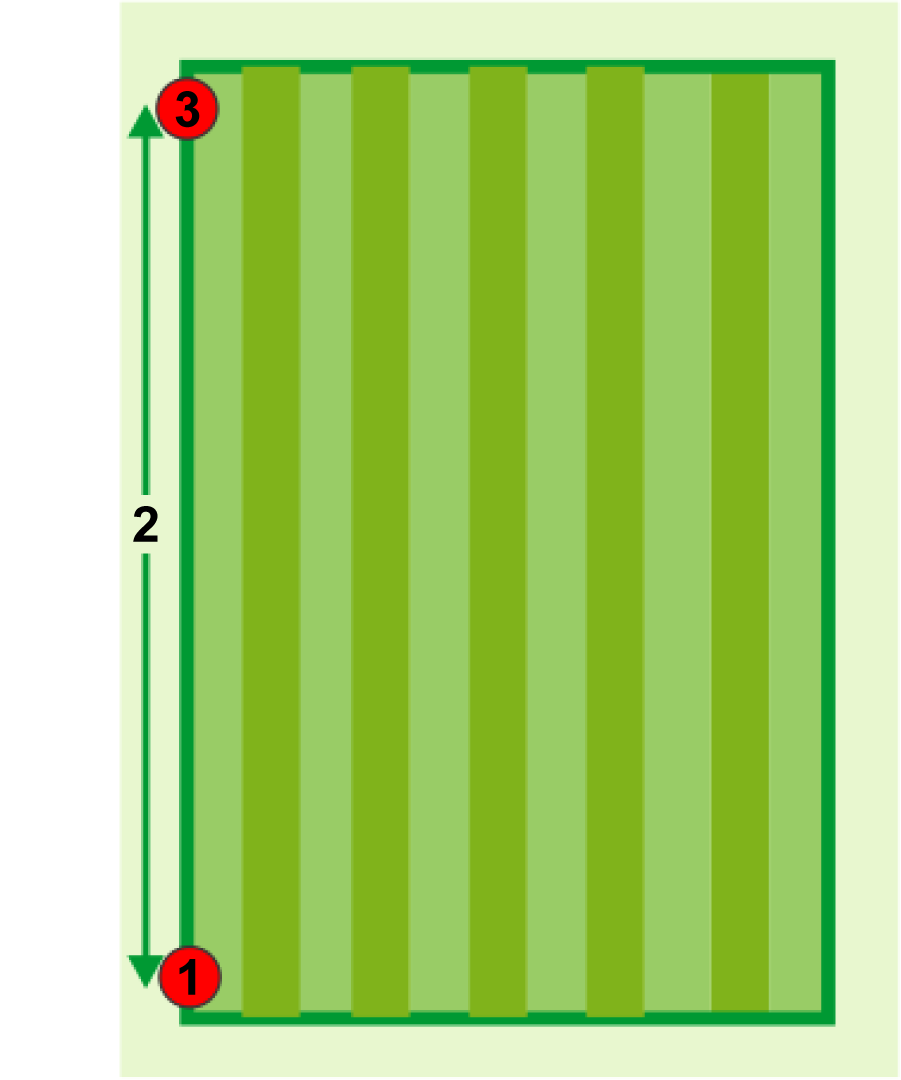
Bu prosedürü uygulayarak, robotun spor sahasının veya alanın tanımına uygun bir yönde çim biçmesini sağlayabilirsiniz. Bu prosedür, spor sahasının veya alanın desenli çim biçme işlemi için hazırlandığını (yani, spor sahasına veya alana karşılık gelen GPS RTK bölgesinin oluşturulduğunu) varsayar.
Bu prosedür, birincil ve ikincil çalışma yönlerini ayarlamanıza olanak tanır.
Bu prosedüre başlamadan önce, GPS sinyal kalitesinin en az 1.6 olduğunu kontrol etmelisiniz.
Teknisyen menüsü (9) > GPS RTK > GPS sinyal kalitesi.
    Graphic
    G578753
  1. Robotu, yönü tanımlamak için referans noktası olarak kullanılacak bir noktaya konumlandırın . Bu noktanın sahanın bir köşesine yakın olması önerilir.
  2. Şunu seçin: Teknisyen menüsü (9) > Altyapı > Parseller > {sahaya karşılık gelen RTK GPS bölgesi}. Desenli biçme seçeneğinin işaretli olduğunu kontrol edin.
  3. Ana yön öğesini seçin.
  4. Ref. noktası ayarla öğesini seçin.
  5. Robotu, desenin oluşturulacağı tam yönde en az 10 m itin . Yönün en doğru şekilde ölçülmesini sağlamak için robotun mümkün olan en uzak mesafeye hareket ettirilmesi önerilir.
  6. Robotu 10 m'den fazla hareket ettirdiğinizde, ikinci noktayı tanımlayabilirsiniz . Ana yönü ayarla öğesini seçin.
  7. Graphic
    G578754
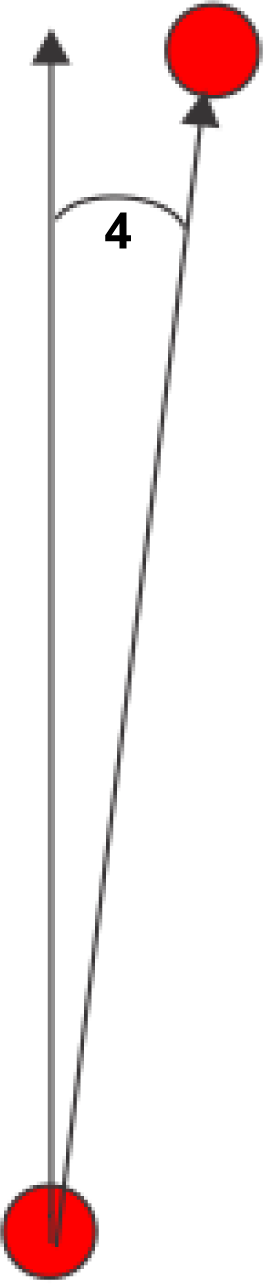
  8. Robotun yönelimi ile gerçek kuzey arasındaki açı görüntülenir .
    Açıdan memnun değilseniz, Ref. noktasını sil öğesini seçin ve işlemi tekrar başlatın.
    Diğer biçme yönlerini de ana yöne göre ayarlamak mümkündür. Bunu yapmak için Diğer yönler öğesini seçin, ardından yön sayısını ve bu yönlerin her biri arasındaki açıyı seçin.
  9. Yön tanımlandıktan sonra ayarları kaydedin.

Kurulumun Yapılandırılması

Kesim Diski Tipinin Seçilmesi
Çalışma alanınızın daha düşük bir kesim yüksekliğinde (20 mm'den az) biçilmesi gerekiyorsa, "düşük yükseklikli" bir kesme diski kullanmayı tercih edebilirsiniz. Düşük yükseklikli kesme disklerinin aralığı 15 mm ve 90 mm'dir.
  1. Teknisyen menüsü (9) > Gelişmiş parametreler öğesini seçin.
  2. Kesme diski öğesini seçin ve Düşük yükseklik seçeneğini seçin.
  3. Gerekli kesim yüksekliğini ayarlayın.
Kesim Yüksekliğinin Ayarlanması
Bıçakların kesim yüksekliği, kurulumda tanımlanan her bir güvenlik bölgesi için ayarlanabilir. Dahili çalışma bölgeleri için farklı kesim yükseklikleri ayarlamak mümkün değildir; bunlar ana güvenlik bölgesiyle aynı kesim yüksekliğini almalıdır.
Not: Robot bir yol boyunca gezinirken biçme işlemi varsayılan olarak etkin değildir.
Web Portalında Kesim Yüksekliğinin Ayarlanması
  1. Portalda oturum açın ve listedeki robota tıklayın.
  2. Parametreler öğesine tıklayın.
  3. En son konfigürasyon parametrelerini robottan indirmek için Image üzerine tıklayın.
  4. Parametreleri Düzenle dişli simgesine tıklayın.
  5. Parsel Parametreleri sekmesine tıklayın.
  6. Kesim yüksekliğini gerekli değere ayarlayın.
  7. Parametre düzenleyici penceresini kapatmak için X simgesine tıklayın.
  8. Yeni ayarı robota yüklemek için Image simgesine tıklayın.
Robotta Kesim Yüksekliğinin Ayarlanması
  1. Robot arayüzünde Ayarlar > Kesim yüksekliği öğesini seçin.
  2. Kesim yüksekliğini değiştirmek için GPS Güvenlik Bölgesini seçin.
  3. Şu öğeye tıklayın: Hedef ayarla. Kesim yüksekliğini değiştirmek için parseli seçin.
  4. Gerekli yüksekliği girin ve onay işareti simgesine dokunun.
Akıllı Telefon Uygulamasında Kesim Yüksekliğinin Ayarlanması
  1. Uygulamada oturum açın ve robotu seçin.
  2. Ayarlara dokunun.
  3. Robot üzerinde en son konfigürasyon parametrelerinin mevcut olduğundan emin olmak için Image üzerine dokunun.
  4. Ayarlara dokunun.
  5. Image simgesine dokunun.
  6. Kesim yüksekliğini gerekli değere ayarlayın.
  7. Yeni ayarı robota aktarmak için Image simgesine dokunun.
Çalışma Programının Tanımlanması
Robotun çalışma zamanlaması, ya bir zaman çizelgesi tanımlanarak ya da her bir çalışma bölgesine ayrılacak zaman yüzdesi ayarlanarak tanımlanabilir.
Bir zamanlama, en kolay şekilde web portalında tanımlanabilir.
Sınır Biçme
Bir 4G RTK kurulumunda, güvenlik bölgesi sınırının düzenli olarak biçilmesi önemlidir.
Not: Sınırları yönetmek için sıralı zamanlama işlevini kullanmanız şiddetle tavsiye edilir.
Sıralı zamanlama uygulandığında, her seferinde çalışma bölgesi tamamen biçilir biçildikten hemen sonra sınır biçilecektir.
Sıralı Zamanlamanın Uygulanması
  1. Robot arayüzünde Servis Ayarları > İşlemler öğesini seçin.
  2. Sıralı Zamanlama öğesini seçin ve AÇIK düğmesini işaretleyin.
  3. Yolları da içeren bir parseller/bölgeler listesi sunulur. Sıralamaya dahil edilecek olanları AÇIK olarak işaretleyin.
  4. Bir bölgenin sınırının sıralamaya dahil edilmesini istemiyorsanız, Ayarlar > Sınır öğesini seçin ve sınır ayarlarını tanımlayın.
    Not: Girilmez bölgelerin sınırlarında çim biçme işlemi yapılmaz.
İstasyondan Çıkış Parametrelerinin Yapılandırılması
Robotun istasyondan çıkması için 1.2'lik bir GPS sinyal seviyesi yeterlidir ancak robotun güvenlik bölgesinde çalışabilmesi için 2'lik bir sinyal seviyesi gereklidir. İstasyondan çıktığında, robotun uygun olan 2'lik sinyal seviyesiyle karşılaşmadan önce döngü teli boyunca bir X mesafesi katetmesi gerekir. Bu X mesafesinin bir çıkış parametresi olarak ayarlanması gerekir.
Bu parametre manuel olarak ayarlanabilir ancak robotun bunları otomatik olarak ayarlamasına izin vermeniz önerilir.
Çıkış Parametrelerinin Manuel Olarak Ayarlanması
  1. Teknisyen menüsü (9) > Altyapı > İstasyonlar > Manuel istasyon > Çıkış parametreleri öğesini seçin.
  2. Yeni parametre seti oluştur öğesini seçin.
  3. X mesafesini Min. çıkış mesafesi olarak ayarlayın. Girilebilecek minimum değer 0,8 m'dir.
  4. Maks çıkış mesafesi için gerekli değeri girin. Bu, minimum çıkış mesafesinden 1 m daha fazla olabilir.
Çıkış Parametrelerinin Otomatik Olarak Ayarlanması
  1. Robotu şarj istasyonuna konumlandırın.
  2. Teknisyen menüsü (9) > Altyapı > İstasyonlar > Manuel istasyon > Şimdi kalibre et öğesini seçin.
  3. İstasyonu kalibre etmek istediğinizi onaylayın. Robot, döngüyü bir tur dönecektir. Min çıkış mesafesini, GPS sinyal seviyesi 2 olarak kaydedilmeden önce katedilen mesafeye ayarlayacaktır. Maks. çıkış mesafesi, minimum değerden 1,0 m daha fazlasına ayarlanacaktır.
  4. Değerleri kabul etmek için onaylayın.


TurfPro, 4G RTK Kurulumunda Nasıl Çalışır?
 

İstasyondan Çıkış

Robot şu durumlarda istasyondan ayrılacaktır:
  • Pil tamamen şarj olduğunda
  • Çalışma programı bunu gerektirdiğinde
Robotun istasyondan ayrılma ve GPS Güvenlik Bölgesine girme şekli, kurulumun konfigürasyonuna bağlıdır.
  • İstasyon döngüsü çalışma alanı ile örtüşür
  • Robot, çalışma alanına gitmek için bir veya daha fazla yol kullanır
İstasyon Döngüsü GPS Güvenlik Bölgesi ile Örtüşür
Graphic
G578755
  1. Döngü teli
  2. GPS güvenlik bölgesi sınırı
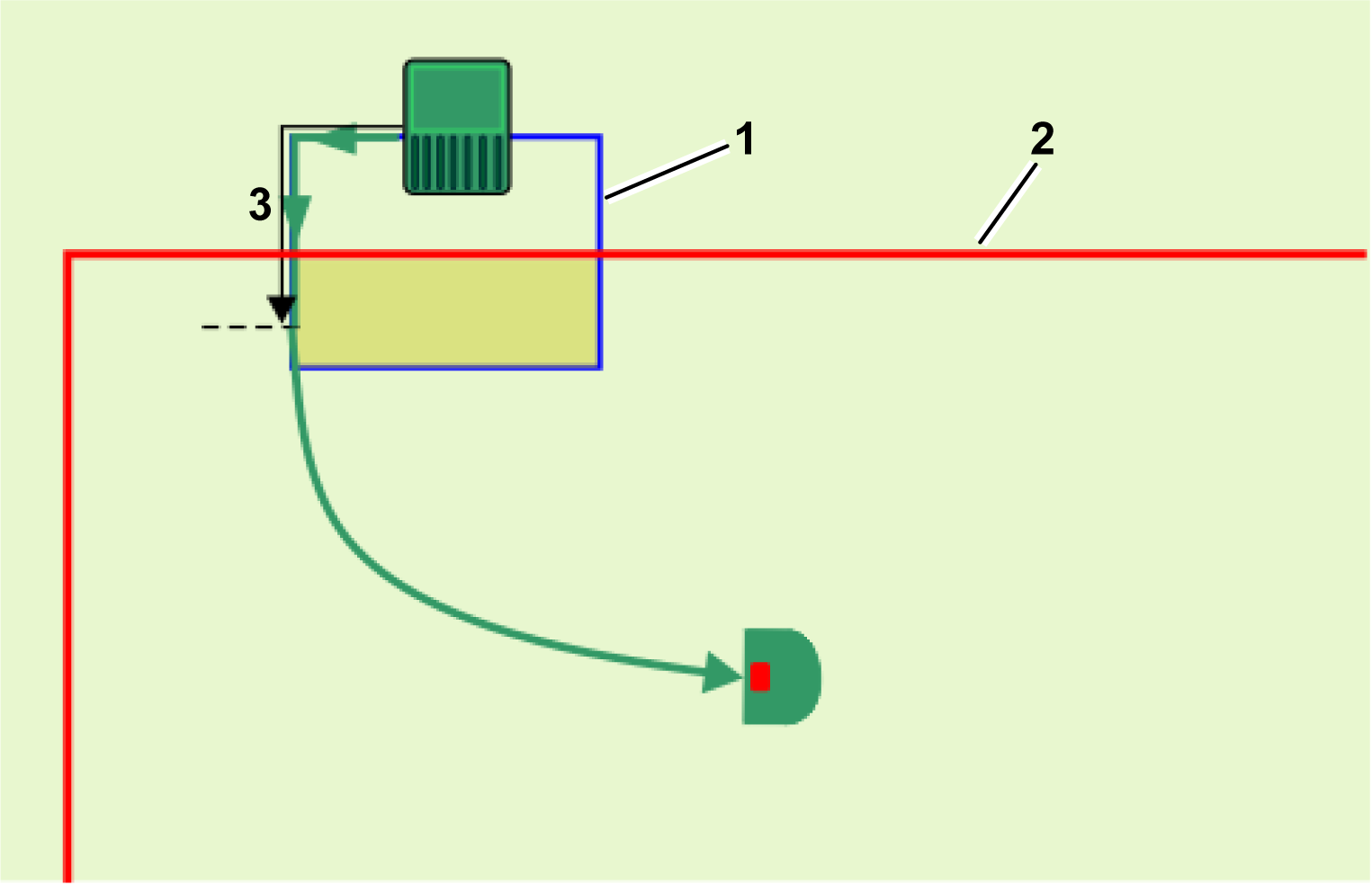
  3. Robotun GPS Güvenlik Bölgesine girmesi ve 2 seviyesinde bir GPS sinyali algılaması için ayarlanan mesafe
Robot istasyondayken en az 1.2 seviyesinde bir GPS sinyali algılamalıdır. İstasyondan ayrıldığında, GPS Güvenlik Bölgesine girene ve 2 seviyesinde bir GPS sinyali algılayana kadar döngü telini belirli bir mesafe boyunca takip edecektir.
Bu mesafe, robotun 2 seviyesinde bir GPS sinyali algılaması için yeterli bir mesafe kat etmesini sağlamak amacıyla bir kurulum konfigürasyon parametresi olarak ayarlanabilir. İstasyondan ayrılırken kat edilecek minimum ve maksimum mesafeyi ayarlamak için Teknisyen menüsü > Altyapı > İstasyonlar > Çıkış parametreleri bölümüne gidin.
Robot Güvenlik bölgesine ulaşıp 2 seviyesinde bir GPS sinyali algıladığında durur ve çalışmasının planlandığı noktaya doğru olan rotayı hesaplar. Kesim yüksekliğini GPS Güvenlik Bölgesi için ayarlanan değere getirir, ardından telden uzaklaşacak şekilde döner ve çalışmaya başlayacağı yere gitmek için GPS kullanır.
Robot Çalışma Alanına Gitmek için Bir veya Daha Fazla Yol Kullanır
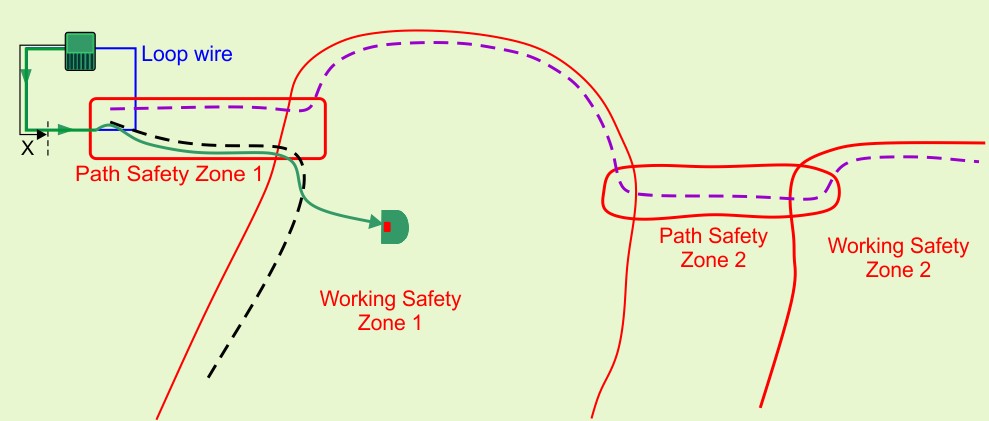
Büyük ve karmaşık kurulumlar için yollar, çalışma bölgelerine ulaşım (navigasyon) sağlamak adına verimli bir araçtır. Yollar güvenlik bölgeleri içinde yer almalıdır ve bir güvenlik bölgesi istasyon döngü teli ile örtüşmelidir.
Robot istasyondan ayrılacak ve bir güvenlik bölgesine girdiğini algılayana kadar takip teli boyunca ilerleyecektir. Daha sonra robot telden uzaklaşacak şekilde dönecek ve çalışması gereken bölgeye giden yolun ucuna doğru hareket edecektir. Çimlerde iz kalmaması için, yoldan rastgele bir sapma yaparak yol boyunca ilerleyecektir.
Robot, çalışması gereken çalışma güvenlik bölgesine girdiğini algıladığında, çalışmaya başlaması gereken noktaya doğru yoldan ayrılacaktır.
Graphic
G527674

Çalışma

Robot istasyondan ayrıldıktan sonra bir sonraki çalışma alanına gidecektir.
Basit Bir Alanda Çalışma
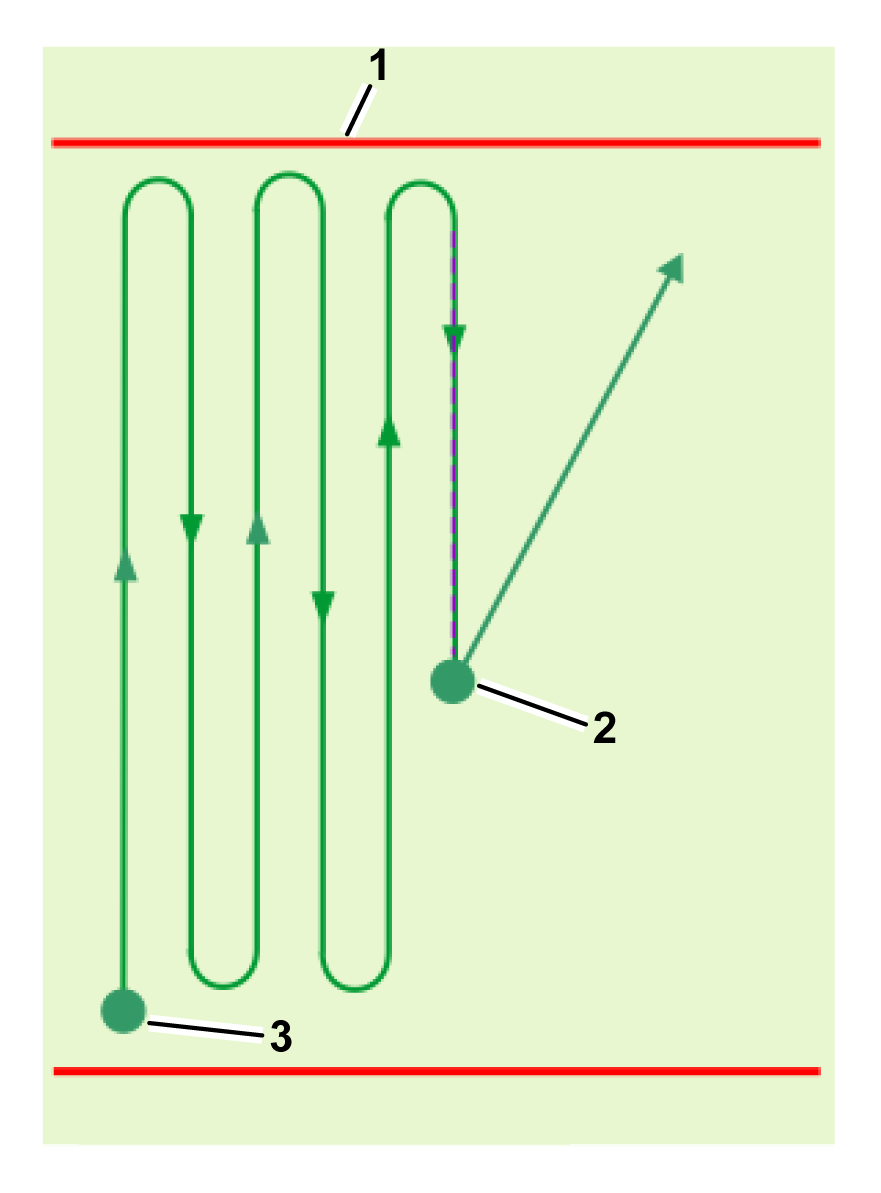
Robot, bu bölge için hesapladığı desenin başlangıç noktasına gidecek ve desenin her çizgisi için 10 cm'lik bir örtüşme kullanarak çalışmaya başlayacaktır. İstasyona dönmesi gerekene kadar bu şekilde devam edecektir.
Graphic
G578665
Graphic
G578666
  1. GPS güvenlik bölgesi sınırı
  2. Döngü için bitiş/başlangıç noktası
  3. Döngü başlangıcı
Biçme deseni birden fazla çalışma döngüsü üzerinden yürütülür. Her yeni döngünün başlangıcında, robot varsayılan olarak desenine önceki döngünün bittiği tam noktadan devam eder. Ayrıca, önceki döngünün sonunda tamamlanmamış olan çizginin başından biçmeye devam etmek de mümkündür.
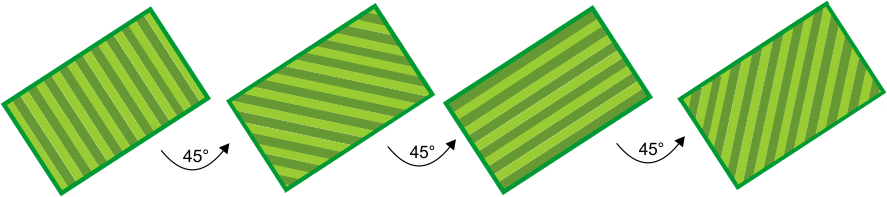
Desen tamamlandığında, robot optimum kesim kalitesi sağlamak ve sahanın tamamını kapsama alanı içine almak için yeni bir biçme deseni hesaplayacak ve biçme yönünü döndürecektir. Aşağıdaki şekilde gösterilen örnekte, aralarında 45°'lik açılar bulunan 4 yön belirtilmiştir. Gerekirse daha az biçme yönü kullanmak mümkündür.
Graphic
G527677
Karmaşık Bir Alanda Çalışma
Daha karmaşık bir çalışma alanında çalışırken, alan çalışma deseninin yönüne bağlı olarak alt bölümlere ayrılır.
Graphic
G527678
Robot ilk olarak alt alan 1'de belirli bir yönde çalışacaktır. Bir alt alanın kapsama alanı içinde olması birden fazla döngü gerektirebilir.
Graphic
G527679
Alt alan 1 tamamlandığında, robot doğrudan hareketine devam ederek aynı yönde alt alan 2'yi biçmeye başlayacaktır. Yeni bir döngü başlatılmaz.
Graphic
G527680
Tüm alan tamamlandığında, robot şarj olmak için istasyona dönecektir. Ardından, yeni bir yönde çalışırken çalışma alanını kapsayacak yeni alt alanlar hesaplayacaktır. Yeni bir çalışma döngüsü başlayacaktır.
Graphic
G527681
Alt alan 3 tamamlandığında, robot doğrudan hareketine devam ederek aynı yönde alt alan 4'ü biçmeye başlayacaktır. Yeni bir döngü başlatılmaz.
Desenli biçme sırasında robot, tanımlanan biçme alanının kenarına gelmeden önce dönüş yapar. Robotun sınırı düzenli olarak biçtiğinden emin olmanız önemlidir.

Nerede Çalışılacağının Seçilmesi

Biçilmesi gereken birden fazla alan (GPS Güvenlik Bölgeleri) olduğunda, her bir bölgenin ihtiyaçlarına göre ve müsait olduğu zamanlarda biçilmesi önemlidir. Desen modunda biçme yaparken robot çalışma bölgesinin kenarına kadar tam olarak biçme yapmaz, bu nedenle bölge sınırının da düzenli olarak biçilmesi önemlidir.
Robotun nerede çalışacağını belirlemek için iki yöntem kullanır:
  • Sıralı zamanlamayı uygulamak (önerilen)
  • Her bölgede geçirilecek zaman yüzdesini tanımlamak
Not: Robot için bir çalışma programı tanımlamanız önerilir.
Sıralı Zamanlama
Her bölgenin ve sınırının düzenli olarak biçilmesini sağlamanın en kolay yolu, sıralı zamanlama yöntemini uygulamaktır. Sıralı zamanlama uygulandığında, robot her bölgede sırayla çalışacak ve biçme işlemi tamamlandığında da sınırı biçecektir. Robot, tanımlanmış çalışma programı ile uyumlu olarak çalışır.
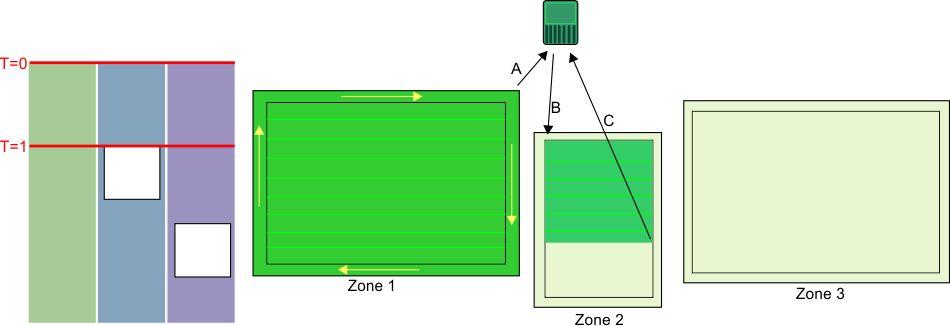
Sıralı zamanlama süreci aşağıdaki şekilde gösterilmiştir. Biçilecek üç ayrı bölgenin bulunduğu bir kurulum düzenini ele alalım. Tanımlanan programda, bölge 2 ve 3'ün günün belirli saatlerinde müsait olmadığı belirtilmektedir.
Graphic
G527683
T=0 anında, robot bölge 1'i biçmeye başlar. Tüm alan biçildiğinde, sınırı biçer ve ardından istasyona (A) döner. Ardından bölge 2'ye (B) geçer ve T=1 anına kadar biçme yapar; bu noktada tanımlanan program bölge 2'nin müsait olmadığını belirtir. Robot istasyona (C) döner.
Not: Sınırı biçerken, robot sınır keşfedildiğinde kullanılan yön ile aynı yönü izler.
Graphic
G527684
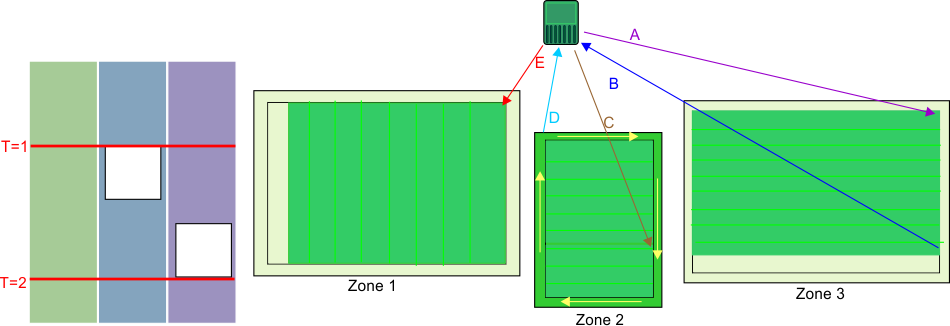
T=1 anında, robot, bölge 3'e (A) gidecek ve program bölge 3'ün müsait olmadığını belirtene kadar orada biçme yapacaktır. Robot istasyona (B) dönecek ve ardından bölge 2'deki (C) biçme işlemini tamamlamak için geri dönecektir. Alan biçildiğinde, bir istasyona (D) dönmeden önce sınırı biçecektir. Bölge 3 hala müsait olmadığından, bölge 1'e gidecek ve yeni bir yönde (E) biçmeye başlayacaktır.
T=2 anında, bölge 3 müsait hale geldiğinde, bölge 1 tamamlanmamıştır.
Graphic
G578667
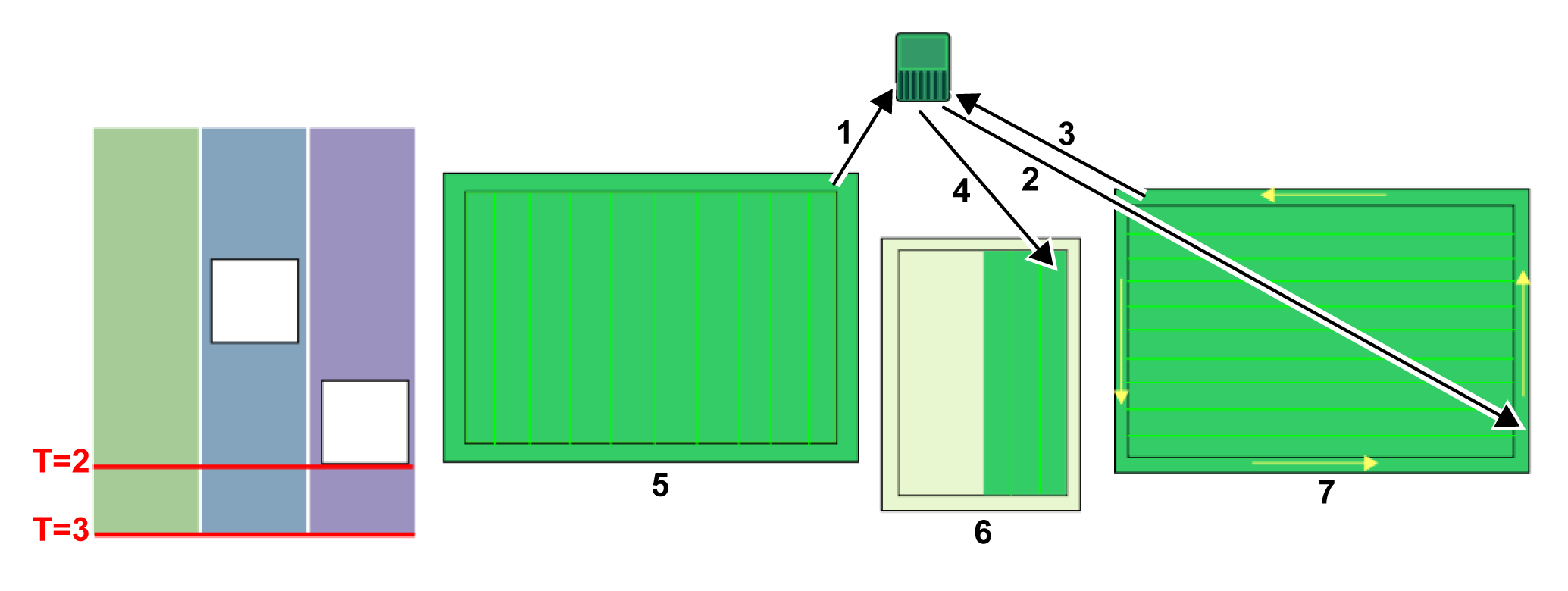
T=2 anında, robot bölge 1'i biçmeyi tamamlayacak ve ardından istasyona dönmeden önce sınırı biçecektir. Daha sonra bölge 3'e dönecek ve bölgeyi ve sınırı biçmeyi tamamlayacaktır. İstasyona dönecek ve ardından bölge 2'yi yeni bir yönde biçmeye başlayacaktır.
Not: Sıralı zamanlamanın kullanılması şiddetle önerilir. Kullanılmazsa, belirli bir bölgede çalışılarak geçirilecek zaman yüzdesinin tanımlanmasının ve sınırın haftada kaç kez biçileceğinin açıkça belirtilmesi gerekir.
Tanımlanmış Yüzdelik Sürelerle Desenli Çalışma
Desen modunda çalışırken, robot tahsis edilen yüzdelik süreleri geçersiz kılarak, başka bir bölgeye geçmeden önce tercihen bir bölgedeki çalışmayı tamamlayacaktır.
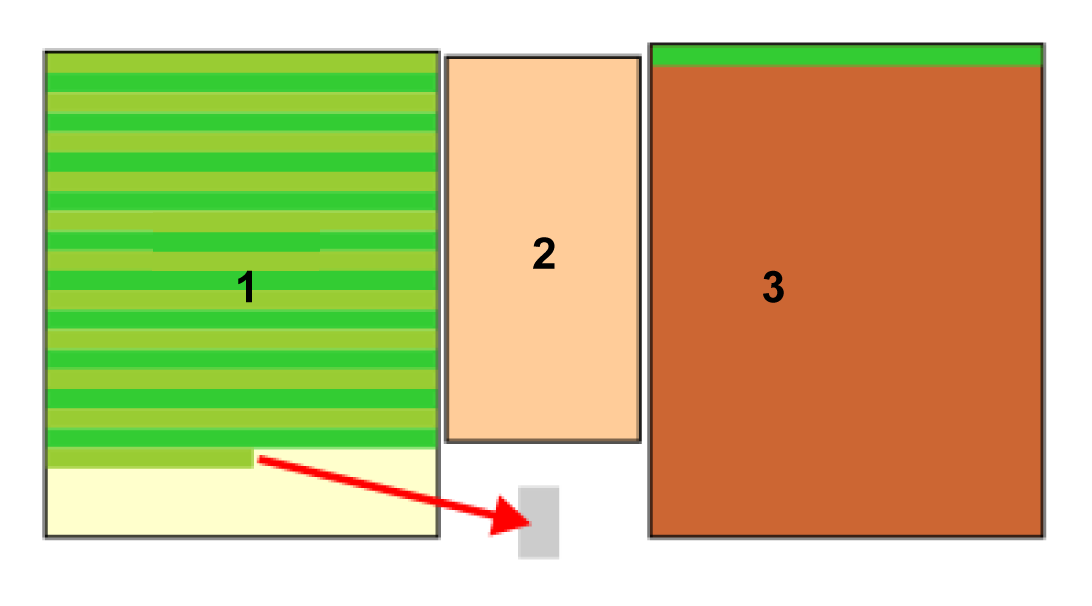
Üç bölgenin bulunduğu durumu ele alalım:
  • %40'lık bir yüzdelik süreye sahip Bölge
  • %20'lik bir yüzdelik süreye sahip Bölge
  • %40'lık bir yüzdelik süreye sahip Bölge
Graphic
G578668
Robot, şarj olmak için istasyona dönmesi gerektiğinde döngü sona erene kadar Bölge içinde çalışır. Bölge içindeki çalışma tamamlanmamıştır.
Graphic
G578669
Robot çalışmaya devam ettiğinde, tahsis edilen yüzdelik süreleri göz ardı edecek ve deseni tamamlamak için Bölge 'ye dönecektir. Bu desen tamamlandığında, istasyona dönecek ve yeni bir döngü başlayacaktır.
Graphic
G578670
Robot şimdi yeni bir bölgede çalışmaya başlayacaktır.
Kendisine daha yüksek bir zaman yüzdesi tahsis edilmiş olan Bölge içinde çalışmaya başlayacaktır. Yeni bir döngü başlatılır.

Biçme Sırasında Engellerden Kaçınma

Bu bölümde, robotun çalışma alanı içindeki küçük engellerle nasıl başa çıktığı açıklanmaktadır. Daha büyük, kalıcı ve tehlikeli engellerden, GPS Güvenlik Bölgesi tanımında hariç tutularak veya Girilmez Bölgeler kullanılarak kaçınılmalıdır.
Normal biçme işlemi sırasında, robot yaklaşık 1 m/sn, 3,5 km/sa hızla hareket eder. Çimlerin daha uzun olduğu alanlarda, robot yavaşlayarak biçme modunu otomatik olarak uyarlar.
Robot, bir dizi sonar sensörü aracılığıyla bir engeli (kalıcı veya geçici) algılayabilir. Algılama, robotun yavaşlamasına ve engele hafifçe dokunmasına neden olur ve tampon üzerindeki basınç sensörleri bu dokunuşu bildirir.
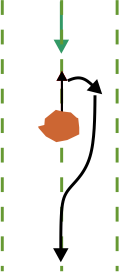
Robot desen modunda çalışırken bir engel algıladığında, geriye doğru hareket edecek ve küçük açı değişiklikleri yaparak etrafından dolaşmaya çalışacaktır. Bu işlem başarılı olursa, daha öncesinde izlediği yol boyunca ilerlemeye devam edecektir.
Graphic
G527689
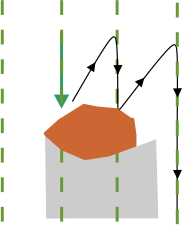
Başarılı olmazsa, geriye doğru ve ardından bir sonraki biçme hattına hareket edecek ve engeli geçene kadar bunu yapmaya devam edecektir.
Graphic
G527690
Bu, engellerin arkasındaki alanların biçilmeme riski olduğu anlamına gelir. Ancak, biçme yönü her döngüde değiştiğinden, bu durum sonraki döngülerde pekala giderilebilir.

Sınırın Biçilmesi

Robot biçme işlemini gerçekleştirirken, desen çalışma alanının en kenar noktalarına kadar ulaşmaz. Bu nedenle, robotun sınırı biçmesi için yapılandırılması önemlidir.
Graphic
G578671
  1. GPS güvenlik sınırı
  2. Çalışma alanının sınırı
  3. 21 cm
  4. 36 cm
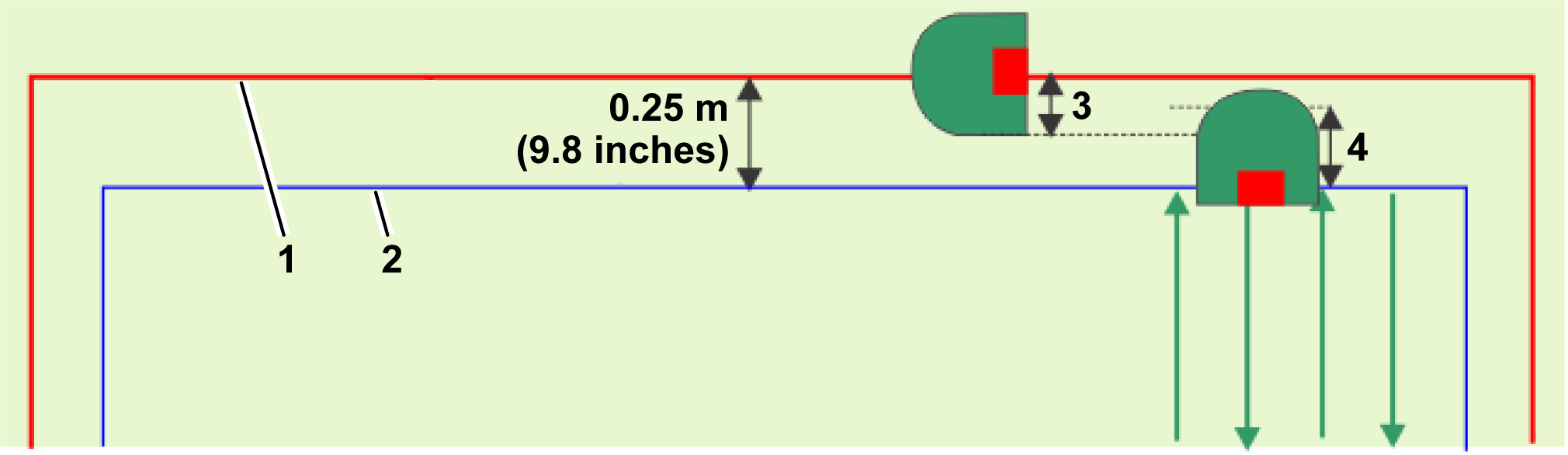
Deseni oluşturan sıraların her biri, robotun Smartbox takip cihazının GPS Güvenlik bölgesi sınırından 0,25 m mesafeye ulaştığı noktaya kadar uzanır. Biçilen alan, GPS sınırı içinde yer alır.
Sınır yalnızca 1 yönde, GPS güvenlik sınırının keşfedildiği yöne karşılık gelecek şekilde biçilir.
Sınırı biçme için tercih edilen yöntem, sıralı zamanlamayı uygulamaktır. Bu durumda, robotun çalışma alanını biçmeyi her tamamlayışında sınır otomatik olarak biçilecektir.
Not: Sıralı zamanlama yöntemini kullanmanız şiddetle tavsiye edilir.
Sıralı zamanlama kullanılmıyorsa, robotun sınırı haftada en az 2 kez biçecek şekilde yapılandırılması gerekir.
Not: Sınır modu, Girilmez Bölgeler için kullanılamaz.

İstasyona Dönüş

Robot şu durumlarda istasyona döner:
  • Pilin şarj edilmesi gerektiğinde
  • Program bunu gerektirdiğinde
  • Robotun arayüzünden, web portalından veya uygulamadan bir komut verildiğinde
Robotun istasyona dönüş şekli, çalışma alanının doğrudan döngüye bağlı olup olmamasına veya çalışma alanlarını birbirine bağlamak için yolların kullanılıp kullanılmadığına bağlıdır.
Çalışma Alanından Doğrudan İstasyona Dönüş
Bu durum, büyük olasılıkla döngü teli ile doğrudan örtüşen tek bir çalışma güvenlik alanının bulunduğu kurulumlarda meydana gelir.
Graphic
G578672
  1. Döngü teli
  2. GPS güvenlik bölgesi
Döngü ve GPS Güvenlik Bölgesinin kesiştiği alanın içinde bir GPS dönüş noktası bulunmalıdır.
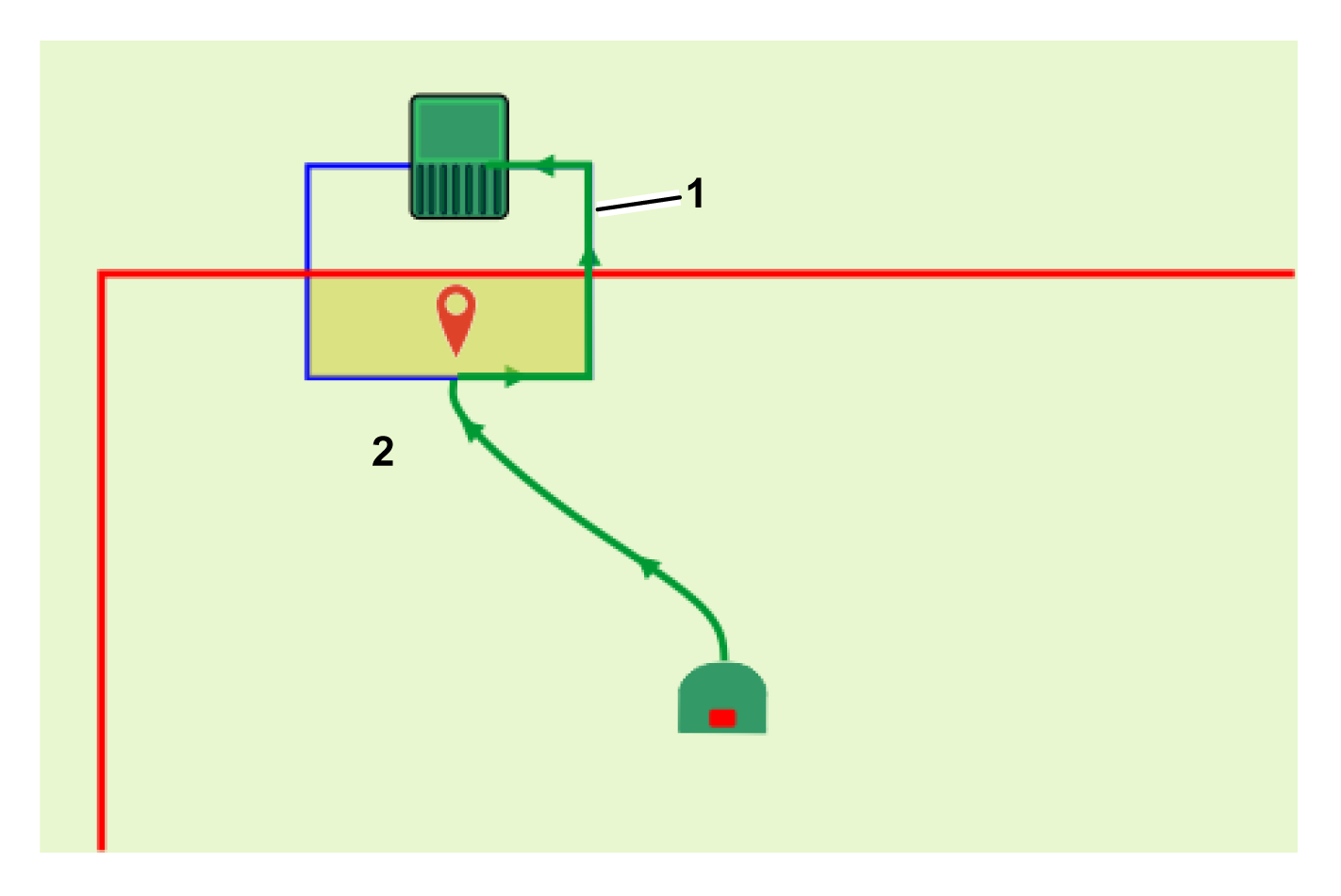
Robot, istasyona dönmesi gerektiğinde, durur ve GPS dönüş noktasına doğru bir rota hesaplar. Döngü telini geçtiğini algıladığında, döner ve istasyona ulaşana kadar döngü takip telini izler.
Yolları Kullanarak İstasyona Dönüş
Yollar, farklı çalışma bölgeleri arasında navigasyonu sağlamak için kullanılır.
Graphic
G527695
Robot, istasyona dönmesi gerektiğinde, durur ve bir yol üzerindeki en yakın konuma bir rota hesaplar. Robotun istasyona dönüş yoluna girmesini sağlayacak kısa bir rota bulabilmesi için, yolların çalışma bölgesinin olabildiğine iç kısımlarına kadar uzatılması önerilir.
Çimlerde iz oluşmaması için robot, asıl yoldan rastgele bir sapma kullanarak yolu takip edecektir. Robot, istasyon döngü teline girdiğini algıladığında, dönecek ve istasyona ulaşmak için bu teli takip edecektir. Bir yol (en azından) istasyon döngü teli ile örtüşmelidir.


4G RTK Kullanım Örnekleri
 

Robotun istasyona erişmesi için bir istasyon döngüsü gereklidir. İstasyon döngüsüne en az 1 GPS güvenlik bölgesi bağlanmalıdır.
Not: Bir 4G RTK kurulumu için, çalışma bölgeleri ve Girilmez Bölgelerin kabul edilmesi gerekiyorsa 2 seviyesinde bir GPS sinyali mevcut olmalıdır.

Tek GPS Güvenlik Bölgesi

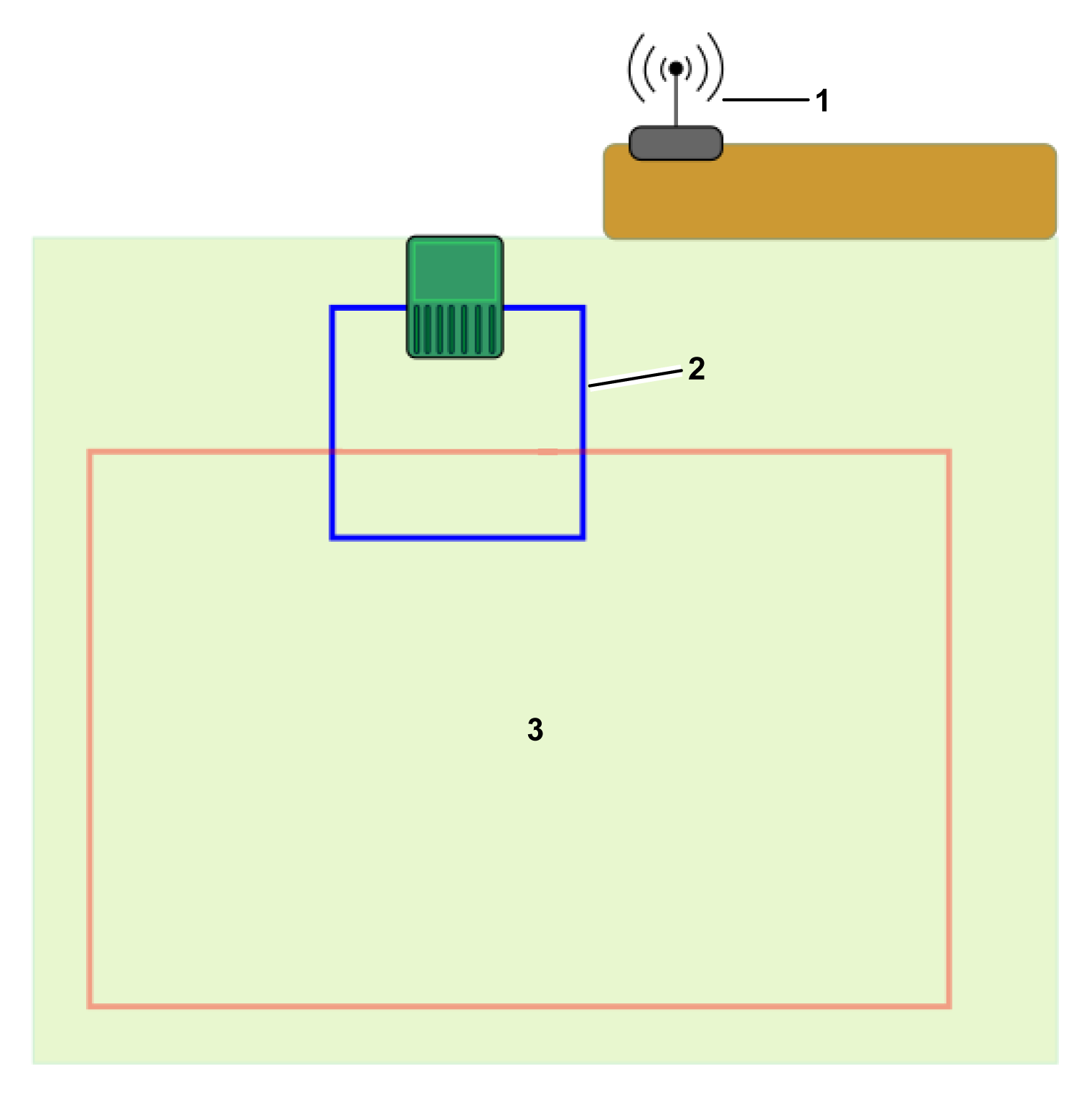
Graphic
G578674
  1. RTK baz istasyonu
  2. Döngü teli
  3. GPS güvenlik bölgesi
  • Saha açıktır. Robotlar, baz istasyonu ve uydular arasındaki görüşü kısıtlayan ağaç yoktur.
  • GPS sinyali tüm sahada 2 seviyesindedir.
  • Baz istasyonu, bir bina üzerine 4 m yüksekliğe monte edilebilir.
  • GPS Güvenlik Bölgesi, istasyon döngü teliyle en az 4 m x 4 m kesişir. Döngü, güvenlik bölgesine komşu parsel olarak ayarlanmıştır.DC Bu sadece çalışma bölgeleri için mi geçerlidir?

Döngüye Bağlı 2 GPS Güvenlik Bölgesi

Graphic
G578675
  1. RTK baz istasyonu
  2. Döngü teli
  3. GPS güvenlik bölgesi 1
  4. GPS güvenlik bölgesi 2
  • Her biri istasyon döngüsüyle 4 m x 4 m kesişen 2 GPS güvenlik bölgesi tanımlanmıştır. Her iki durumda da, döngü güvenlik bölgelerine komşu parsel olarak ayarlanmalıdır.
  • Düzeltmeler için Wi-Fi kullanılıyorsa, bir menzil genişletici kullanmak gerekebilir.

Yollarla Bağlanan İki Güvenlik Bölgesi

Graphic
G527729
  • İki GPS Güvenlik Bölgesine ek olarak, GPS Yolu için ilave bir GPS Güvenlik Bölgesi oluşturulur. Bu bölge, döngüye 4 m x 4 m'den fazla bir örtüşme ile bağlanır.
  • Yol bölgesi, her iki çalışma bölgesiyle de kesişir.
  • Robotun her iki çalışma bölgesine de erişmesini sağlamak için yollar oluşturulur.
  • Yollar, çalışma bölgelerinin hayli iç kısımlarına kadar uzanır. Bu, robotun istasyona geri dönüş navigasyonuna yardımcı olur.
  • Düzeltmeler için Wi-Fi kullanılıyorsa, bir menzil genişletici kullanmak gerekebilir.

1 Güvenlik Bölgesi, 3 GPS Çalışma Bölgesi ve 1 Girilmez Bölge

Graphic
G578677
  1. RTK baz istasyonu
  2. Döngü teli
  3. GPS güvenlik bölgesi
  4. GPS bölgesi 1
  5. Girilmez bölge
  6. GPS bölgesi 2
  7. GPS bölgesi 3
  • 1 GPS Güvenlik Bölgesi tüm çalışma alanını kapsar.
  • GPS Güvenlik Bölgesi, istasyon döngü teliyle en az 4 m x 4 m kesişir.
  • Robotun çalışma programını optimize etmek için güvenlik bölgesi içinde 3 GPS çalışma bölgesi tanımlanmıştır. Bunların istasyon döngü teliyle kesişmesine gerek yoktur.
  • 1 Girilmez bölge tanımlanmıştır. Bu bölge, Güvenlik Bölgesi sınırından en az 5 m uzakta olmalıdır.

Yollarla Bağlanan Birbirinden Uzak Çalışma Bölgeleri

Graphic
G527731
  • Üç ayrı çalışma alanı yollarla birbirine bağlanabilir.
  • Yollar, ek güvenlik bölgeleri içinde yer alır.
  • Bir yol, birkaç GPS bölgesinin içinden geçer.
  • Yollar, robotun istasyona dönmesi gerektiğinde bulunduğu yerden istasyona dönüşünü kolaylaştırmak için çalışma bölgesinin içine kadar uzanır.

Dar Geçit İçeren Güvenlik Bölgesi

Graphic
G538566
Bu örnekte güvenlik bölgesi, güvenlik bölgesi sınırının komşu bölümleri arasındaki mesafenin 5 m'den az olduğu bir geçit içerir. Bu düzenleme sorun yaratabilir ve bunun yerine aşağıdaki şekilde gösterilen konfigürasyon benimsenmelidir. Bu konfigürasyonda, birbirine çok yakın komşu bölümlerin olmasını önlemek için iki ayrı bölge tanımlanmıştır.
Graphic
G527733

GPS ve Kablolu Çalışma Bölgelerini Bağlayan Yollar

Graphic
G527734
Yollar, GPS çalışma bölgelerini ve tel döşeli parselleri birbirine bağlamak için kullanılabilir. GPS sinyal seviyesinin 2'den az olduğu durumlarda bir çevre teli gerekli olabilir.


Sorun Giderme
 

Çevre telinin bulunmadığı bir 4G RTK kurulumu sırasında, robotun yalnızca Güvenlik Bölgesi içinde çalışması güvenlik açısından kritiktir. Kurulumda kullanılan ve izlenen bir dizi konfigürasyon parametresi vardır. Bunlardan herhangi biri değiştirilirse, bir hata oluşturulur ve robot çalışmayı durdurur.
Bu kritik parametreler şunlardır:
Yeni bir görev başlatıldığında, değişiklikler otomatik olarak algılanır ve robot görevi başlatmaz. Sorunun nedeni, robotun arayüzündeki 4G RTK ÖZETİ ekranında görülebilir. Bu otomatik olarak görünmelidir, ancak Teknisyen menüsü (9) > Altyapı > 4G RTK Özeti seçilerek görüntülenebilir.
Bu ekranda görünen tüm mesajlarla ilgili ayrıntılar için Teknik Kılavuzunuza başvurun.

RTK GPS Kurulumlarında Sorun Giderme

Bu prosedür, GPS sinyal kalitesi çok düşük olduğunda sorunu tanımlamak için kullanılır. Sinyal kalite seviyeleri, Teknisyen menüsü (9) > GPS RTK bölümünden görülebilir. Bu prosedür, sırayla gerçekleştirilmesi gereken bir dizi aşamadan oluşmaktadır.
RTK Baz İstasyonu GNSS Bağlantısının Doğrulanması
Not: Her işlemden sonra mutlaka birkaç dakika bekleyerek GPS sinyal kalitesinin > 1.2 RTK kalite seviyesine yükselip yükselmediğini doğrulayın.
Graphic
G527792
Robot GNSS Bağlantısının Doğrulanması
Not: Her işlemden sonra mutlaka birkaç dakika bekleyerek GPS sinyal kalitesinin > 1.2 RTK kalite seviyesine yükselip yükselmediğini doğrulayın.
Graphic
G527793
Robot ile RTK Baz İstasyonu Arasındaki Wi-Fi Bağlantısının Doğrulanması
Not: Her işlemden sonra mutlaka birkaç dakika bekleyerek GPS sinyal kalitesinin > 1.2 RTK kalite seviyesine yükselip yükselmediğini doğrulayın.
Graphic
G527794

Ekler

Pasif Durum
Robotun otonom biçme görevini durdurmasına ve etkin olmayan bir duruma girmesine yol açan bir koşul ortaya çıkabilir. Bunun nedenleri şunlar olabilir:
  • Robot bir sorunla karşılaşmış ve bir alarm vermiştir.
  • Görev manuel olarak durdurulmuştur.
Bu durumların her ikisinde de robotun güç tüketimini yönetmeye yönelik mekanizmalar devreye girer.
Alarm
Graphic
G527797
Robot bir sorunla karşılaştığında bir alarm kaydı oluşturacaktır ve bu da manuel bir müdahale gerektirecektir.
Alarm 15 dakika sonra silinmezse, robot uyku moduna girer. Bu durumda robot, modem dışındaki her şeyi kapatarak güç tüketimini azaltır.
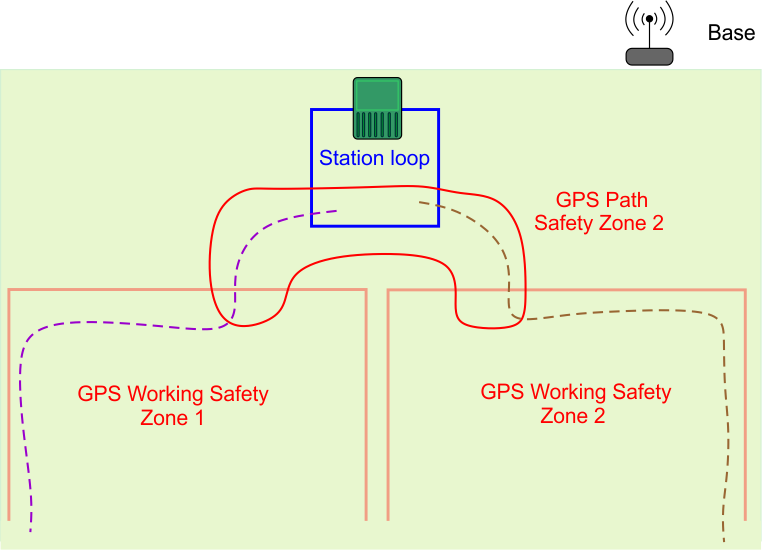
Not: Uyku modu, yalnızca robot bir saatten uzun süredir açıksa etkinleştirilir.
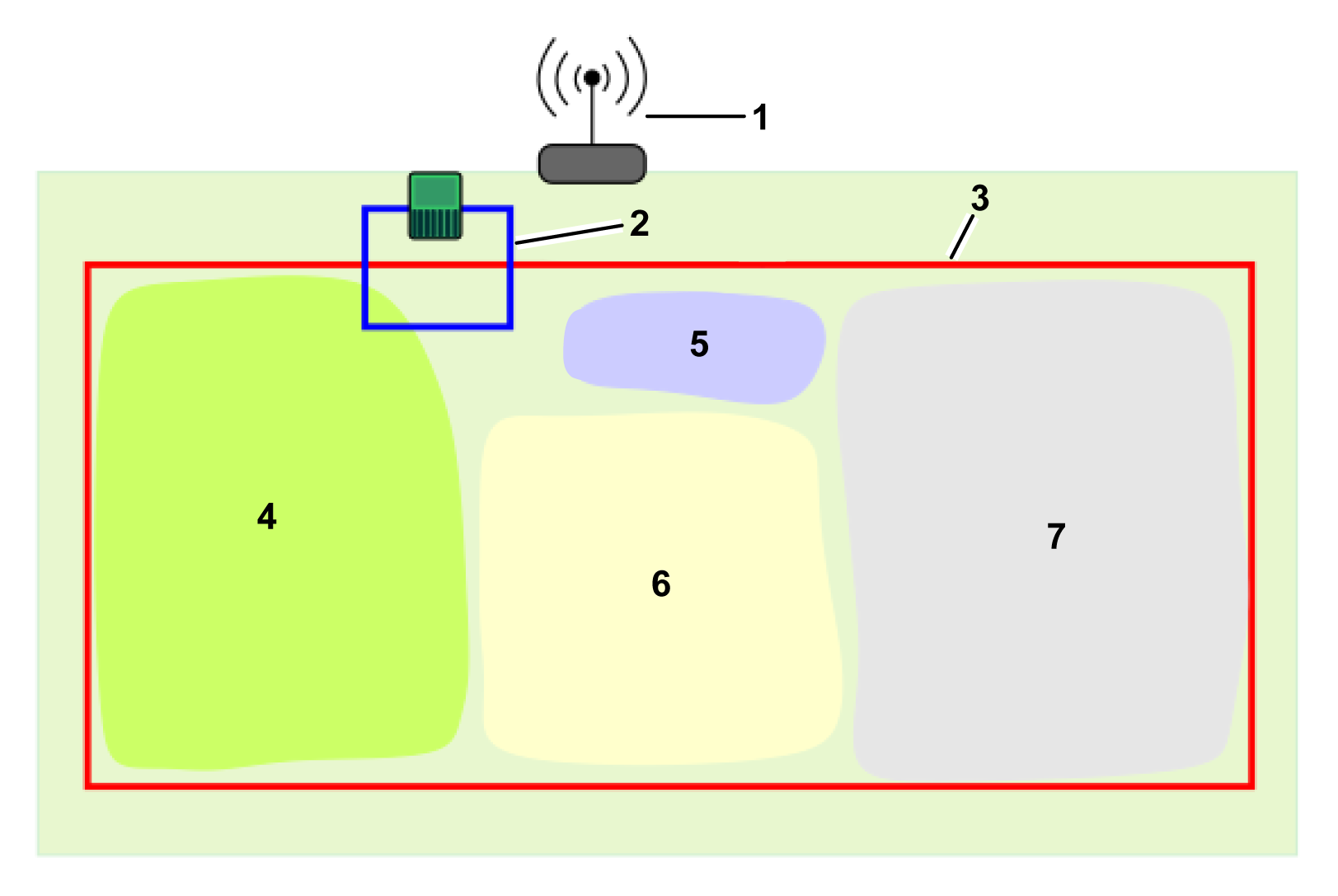
Robot 2 gün boyunca veya pil çok düşük bir seviyeye inene kadar uyku modunda kalmaya devam edecek, ardından KAPALI duruma geçecektir.
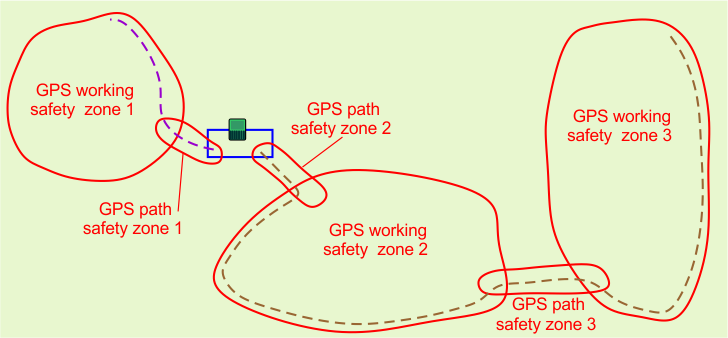
Bu durum ise manuel müdahale gerektirir: Alarmı silin ve otonom çalışma moduna devam edin veya pili şarj etmek için robotu bir şarj istasyonuna itin.
Görev Durduruldu
Graphic
G527798
Bu durumda, robot boşta durumuna girecektir. Varsayılan olarak, 15 dakika boşta kaldıktan sonra robot yukarıda açıklanan uyku moduna girecek ve güç tüketimi minimuma indirilecektir. Robot 2 gün boyunca veya pil çok düşük bir seviyeye inene kadar uyku modunda kalmaya devam edecek, ardından KAPALI duruma geçecektir.
Çalışmaya devam etmeden önce robot, tüm sistemin (elektronik, sensörler, mekanik ve yazılım dahil) bütünlüğünü kontrol etmek için bir kendi kendine test gerçekleştirecektir.
  • Kendi kendine testin sonucu başarılı olursa, robot otonom çalışma durumuna kaldığı yerden devam edecektir.
  • Kendi kendine testin sonucu başarılı olmazsa robot bir alarm kaydedecektir ve bir müdahalede bulunulması gerekecektir.