Sicherheit
Sicherheitshinweise zu Autosteer
Das GeoLink Autosteer-System ermöglicht eine autonome Lenkungssteuerung, wenn die entsprechenden Bedingungen erfüllt sind. Beachten Sie dabei, dass Sie für das Fahren der Maschine verantwortlich sind, Sie müssen jederzeit aufmerksam bleiben und die volle Kontrolle über die Maschine behalten.
Verwenden Sie während des Sprühbetriebs die Steuerkonsole für die Lenkunterstützung, achten Sie darauf, dass Sie die Maschine unter Beachtung der folgenden Punkte bedienen:
-
Die Steuerkonsole erkennt keine Hindernisse oder Gefahren! Halten Sie die Maschine stets von Menschen, Tieren, Gebäuden und anderen Strukturen fern.
-
Betreiben Sie die Maschine nicht in der Nähe von Hochspannungsleitungen oder anderen oberirdischen Hindernissen.
-
Stellen Sie sicher, dass der Arbeitsbereich frei von Hindernissen ist.
-
Kennen Sie jederzeit die Position der Maschine und die Bodenverhältnisse (Feld).
-
Reagieren Sie, wenn das Satellitensignal oder das RTK-Korrektursignal kurzzeitig ausfällt.
Note: Wenn der Fallback-Modus aktiviert ist, bleibt das System aktiv, wenn das RTK-Korrektursignal verloren geht, und wechselt vorübergehend zu Float, Geschätzt oder GPS. Das System schaltet sich nur aus, wenn das GPS-Signal verloren geht. Schalten Sie auf manuelle Steuerung um, wenn das GPS-Signal ausfällt.
Übernehmen Sie sofort die manuelle Steuerung der Maschine, wenn ein Hindernis im Weg der Maschine liegt oder wenn die Maschine von der Leitlinie abweicht.
Einrichtung
Installation des Plus+1 Service Tools
Herunterladen der Software
-
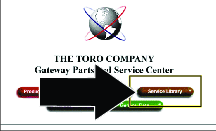
Gehen Sie zu Gateway und klicken Sie auf Service Library.
-
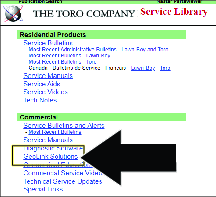
Wählen Sie GeoLink Solutions.
-
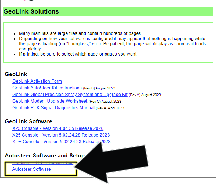
Wählen Sie Autosteer-Software.
Note: Die Datei wird im Verzeichnis Downloads auf Ihrem Laptop gespeichert.
-
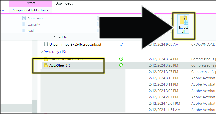
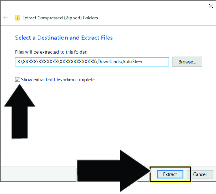
Wählen Sie den Download aus und klicken Sie auf Alle extrahieren“.
-
Vergewissern Sie sich im Dialogfeld Komprimierte Daten extrahieren, dass das Kontrollkästchen aktiviert ist, und klicken Sie auf die Schaltfläche .
Installation der Software und der Treiberdateien
Important: Die Person, die das PLUS+1 Service Tool installiert, muss über Administratorrechte auf dem Laptop verfügen.
-
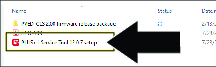
Doppelklicken Sie auf die Datei PLUS+1 ServiceTool 12.0.7 setup.exe .
-
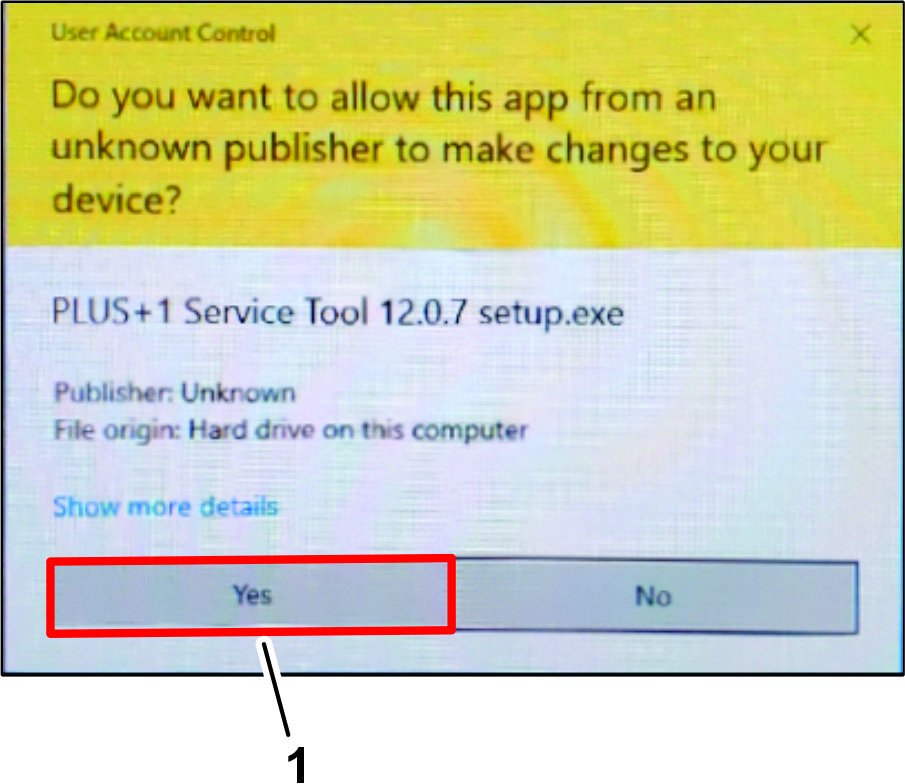
Wenn das Dialogfeld User Account Control“ [Einstellung Benutzerkonto] angezeigt wird, klicken Sie auf die Schaltfläche JA (Bild 7).
-
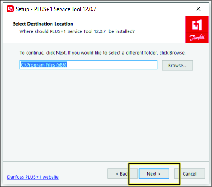
Klicken Sie im Dialogfeld Destination location“ [Zielort auswählen] auf die Schaltfläche WEITER.
-
Klicken Sie im Dialogfeld Plus+1 Online“ auf die Schaltfläche WEITER.
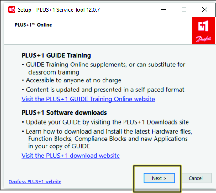
-
Klicken Sie im Dialogfeld Select Additional Tasks“ [Zusätzliche Aufgaben auswählen] auf die Schaltfläche WEITER.
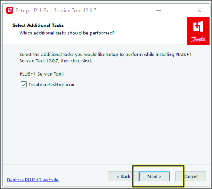
-
Klicken Sie im Dialogfeld Ready to install“ [Bereit zur Installation] auf die Taste INSTALLIEREN.
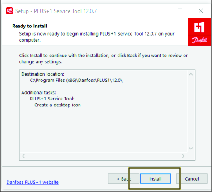
Note: Das Fortschrittsdialogfeld wird angezeigt.
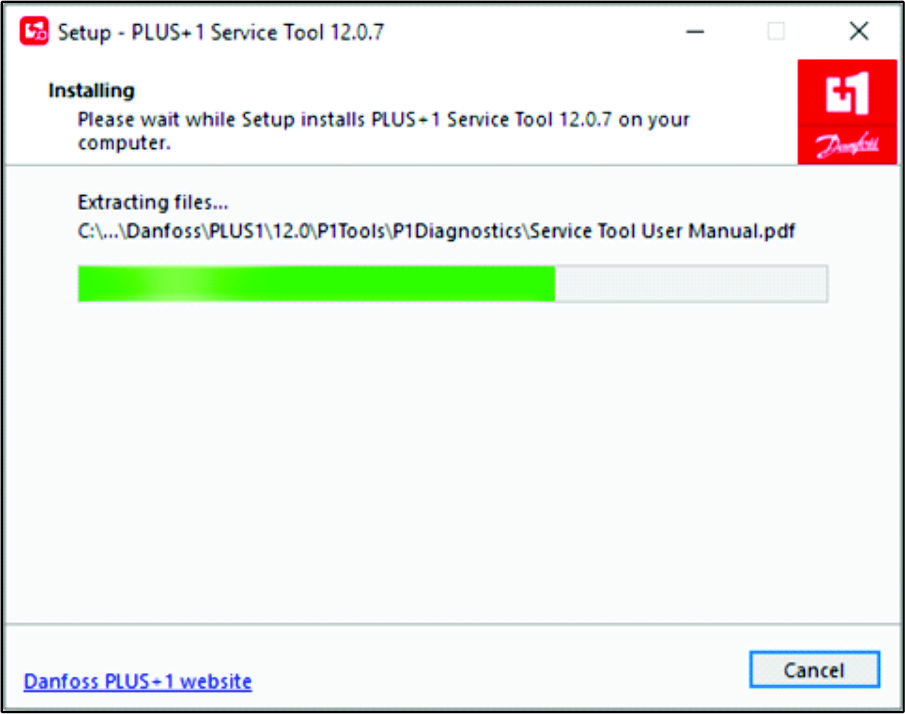
-
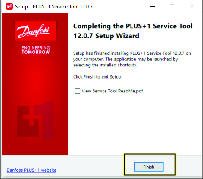
Klicken Sie im Dialogfeld Abschluss des Service-Tool-Setup-Assistenten“ auf die Taste FERTIG.
Installieren der Treiber
-
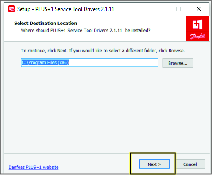
Klicken Sie im Dialogfeld Destination location“ [Zielort auswählen] auf die Schaltfläche WEITER.
-
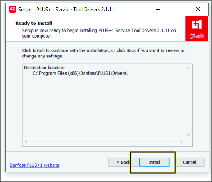
Klicken Sie im Dialogfeld Ready to install“ [Bereit zur Installation] auf die Taste INSTALLIEREN.
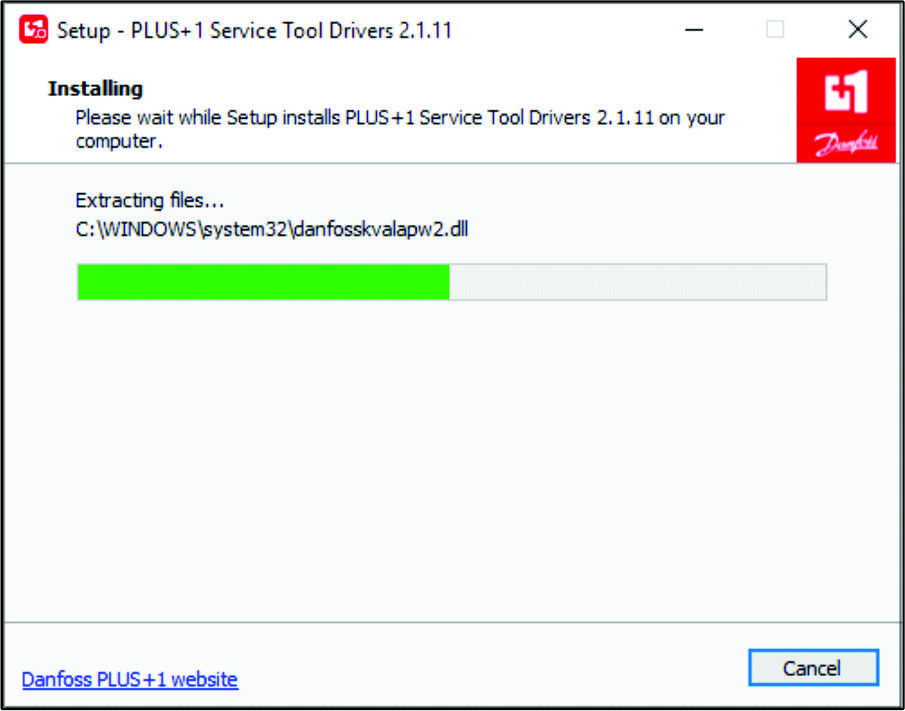
Note: Das Fortschrittsdialogfeld wird angezeigt.
-
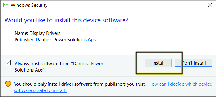
Klicken Sie im Dialogfeld Would you like to install this device software“ [Möchten Sie diese Gerätesoftware installieren] auf die Schaltfläche INSTALLIEREN.
-
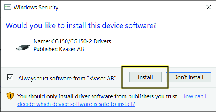
Klicken Sie im Dialogfeld Would you like to install this device software“ [Möchten Sie diese Gerätesoftware installieren] auf die Schaltfläche INSTALLIEREN.
-
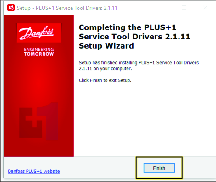
Klicken Sie im Dialogfeld Completing Service Tool Drivers Setup“ [Abschluss des Assistenten zur Einrichtung von Service-Tool-Treibern] auf die Schaltfläche FERTIG [Finished].
Installation der Service- und Datendateien
-
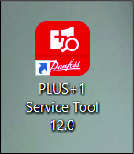
Doppelklicken Sie auf das Symbol für das Plus+1 Service Tool.
-
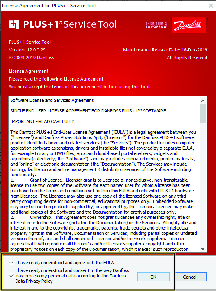
Lesen Sie die Lizenzinformationen, kreuzen Sie an, dass Sie die Vereinbarung gelesen haben und ihr zustimmen, und klicken Sie auf OK.
-
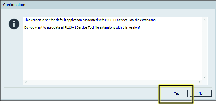
Klicken Sie auf OK im Bestätigungsbildschirm.
-
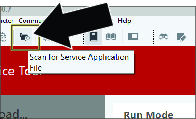
Klicken Sie auf den Ordner mit dem Lupensymbol und wählen Sie Scan for Service Application File Suchen Sie nach der Dienstanwendungsdatei“.
-
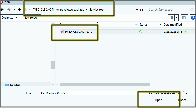
Navigieren Sie zum Ordner Service tool im Ordner PVED-CLS 2.00 firmware release package .
-
Klicken Sie auf PVED-CLS_2.00_rev_D und dann auf ÖFFNEN.
-
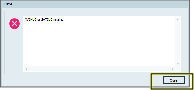
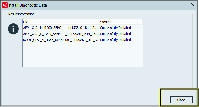
Klicken Sie auf SCHLIEßEN, wenn Sie diesen Fehler erhalten. Dies ist ein passiver Fehler und hat keine Auswirkungen auf die Installation oder Verwendung dieses Tools.
Installation der Diagnosedaten
-
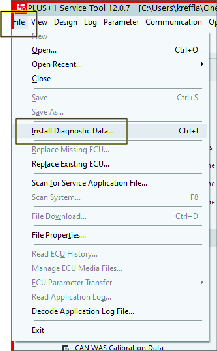
Klicken Sie auf das Symbol , und klicken Sie in der Dropdown-Liste auf -Symbol.
-
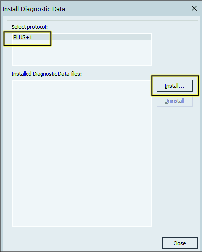
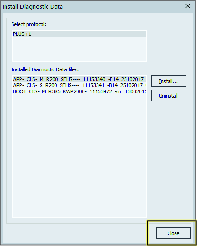
Klicken Sie im Dialogfeld Install Diagnostic Data“ [Diagnosedaten installieren] auf das Protokollsymbol PLUS+1 und drücken Sie auf das Symbol .
-
Navigieren Sie zum Ordner Diagnostic data files [Diagnostic Data-Dateien] im Ordner PVED-CLS 2.00 firmware release package.
-
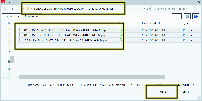
Wählen Sie alle Dateien in diesem Ordner aus und klicken Sie auf OK.
-
Klicken Sie im Dialogfeld [Diagnosedaten installieren] auf das Symbol .
-
Klicken Sie im Dialogfeld [Diagnosedaten installieren] auf das Symbol .
Auswählen des Gateway-Kanals
-
Schließen Sie ein Toro Diag Kabel an den USB-Anschluss des Laptops an und öffnen Sie das Plus+1 Softwareprogramm.
-
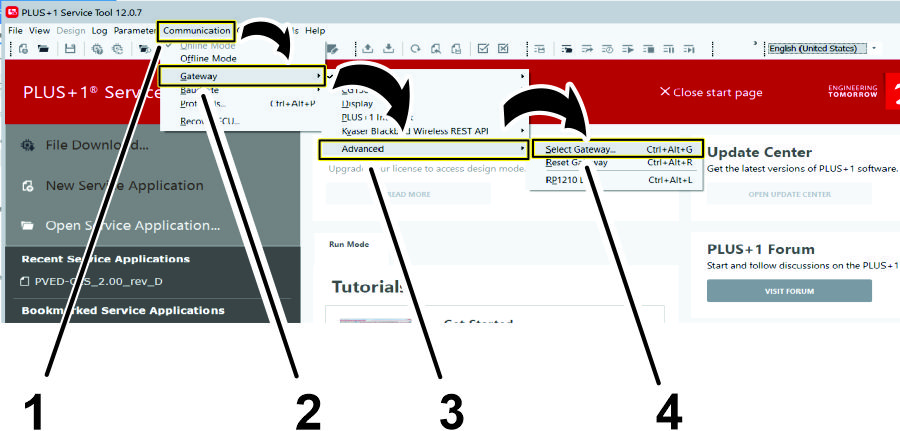
Klicken Sie in der Multifunktionsleiste auf die Schaltfläche Communication [Kommunikation].
-
Klicken Sie im Dropdown-Menü Communication [Kommunikation] auf die Schaltfläche Gateway.
-
Klicken Sie im Dropdown-Menü Gateway auf die Schaltfläche Advanced [Erweitert].
-
Klicken Sie im Dropdown-Menü Advanced [Erweitert] auf die Schaltfläche Select Gateway... [Gateway auswählen...].
-
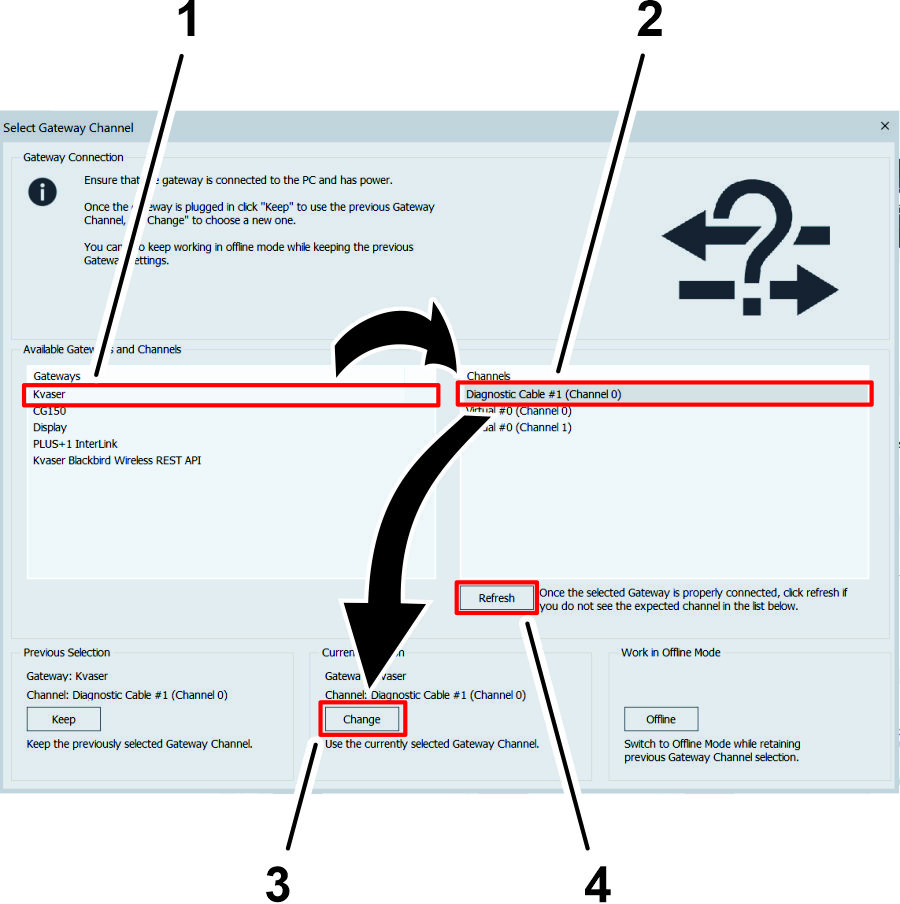
Klicken Sie im Bildschirm Gateway-Kanal auswählen auf die Option Kvaser in der Liste Gateways.
-
Klicken Sie im Menü Channels [Kanäle] auf die Option Diagnostic Cable [Diagnosekabel].
Note: Wenn im Menü Channels“ [Kanäle] keine Option für ein Diagnosekabel angezeigt wird, stellen Sie sicher, dass das Toro Diag-Kabel an den USB-Anschluss des Laptops angeschlossen ist, klicken Sie auf Sie die Schaltfläche Refresh [Aktualisieren] im Bildschirm Select Gateway Channel [Gateway-Kanal auswählen] und klicken Sie auf die Option Diagnostic Cable [Diagnosekabel].
-
Klicken Sie auf die Schaltfläche ÄNDERN unter der Überschrift Current Selection [Aktuelle Auswahl].
Produktübersicht
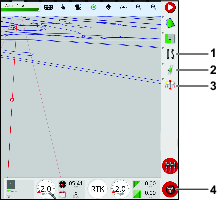
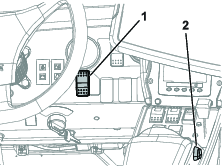
Freigabe /Transportschalter
Mit dem Autosteer-Freigabe-/Transportschalter können Sie die Lenkhilfefunktion (Sprühbetrieb) aktivieren oder die Maschine in den Transportmodus versetzen.
Aktivierungs-/Deaktivierungsschalter
Verwenden Sie den Autosteer Aktivierungs-/Deaktivierungsschalter, um die Lenkhilfefunktion zu aktivieren oder zu deaktivieren.
Bild 33 zeigt den in der Steuerkonsole angezeigten Aktivierungs-/Deaktivierungsschalter.
Betrieb
Erläuterung der Symbole
Die Farbe des Symbols ändert sich mit dem Zustand des Systems.
| Symbolfarbe | Autosteer-Status | Beschreibung |
|---|---|---|
 | Nicht aktiviert | Autosteer ist nicht eingeschaltet und nicht aktiv. Drücken Sie auf das Autosteer-Lenkradsymbol (Bild 33), um die Bedingung(en) anzuzeigen, die das Einschalten des Systems verhindern. |
| Rot | ||
 | Verzögertes Aktivieren | Drücken Sie bei angehaltener Maschine und in der Nähe einer Leitlinie zweimal auf das Autosteer-Lenkradsymbol (Doppelklick). Die automatische Lenkung wird aktiviert, wenn die Mindestgeschwindigkeit innerhalb von 15 Sekunden erreicht wird. |
| Gelb | ||
 | Standby | Die Lenkhilfefunktion ist einsatzbereit. |
| Weiß | ||
 | Aktiviert | Autosteer ist eingeschaltet und aktiv. Wählen Sie das Autosteer-Lenkradsymbol, um zum manuellen Lenkmodus zurückzukehren. Hinweis: Das Symbol kann kurz blau blinken, bevor es grün wird. |
| Grün |
Erläuterung der Alarme
Visuelle Alarme
-
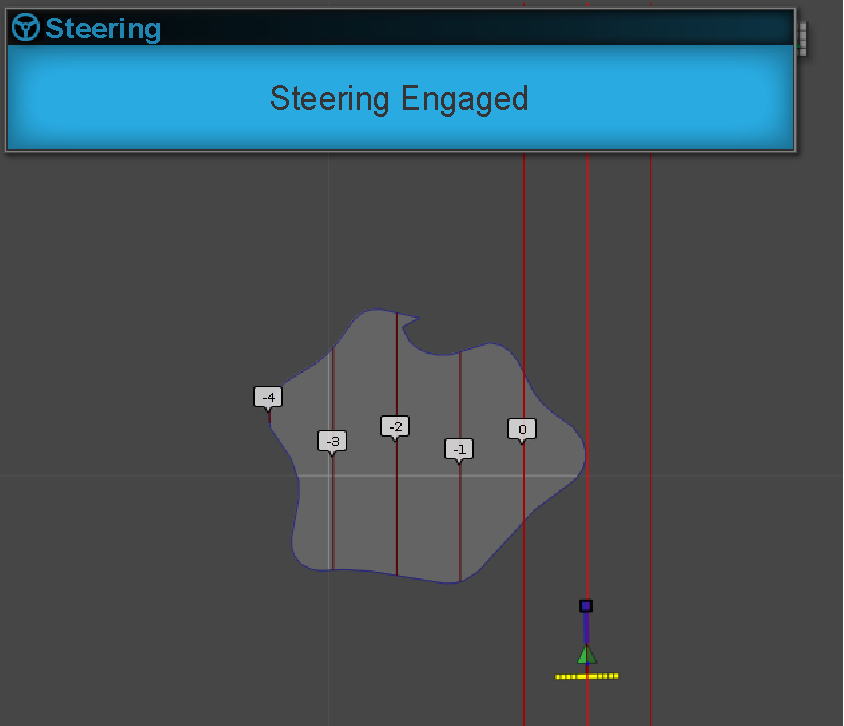
LENKUNG AKTIVIERT: Ein visueller Alarm wird angezeigt, wenn die Lenkhilfefunktion aktiviert wird (Bild 35).
-
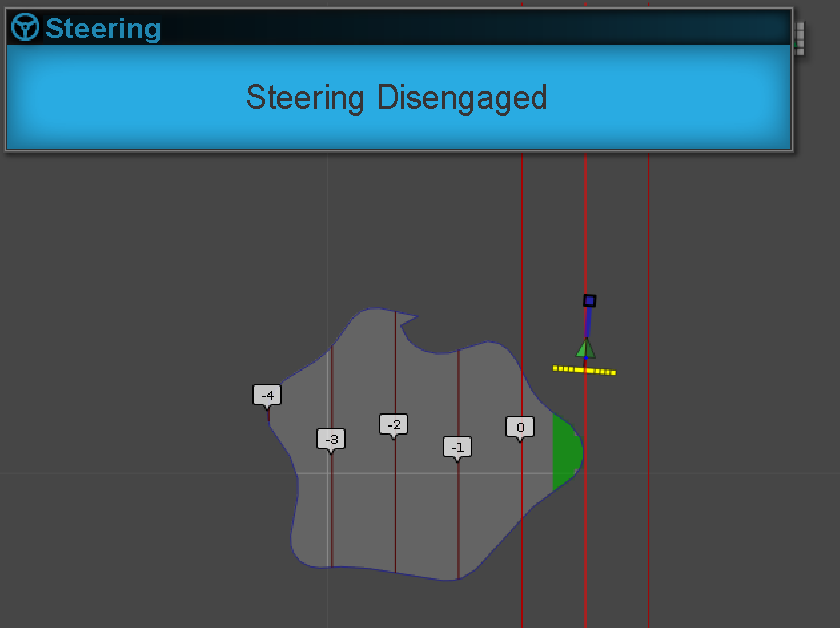
LENKUNG DEAKTIVIERT: Ein visueller Alarm wird angezeigt, wenn die Lenkhilfefunktion deaktiviert wird (Bild 36). Das System kann sich aus den folgenden Gründen deaktivieren:
-
Schwaches Satellitensignal.
-
Das GPS-System verliert die Leitlinie oder die RTK-Verbindung verschlechtert sich.
-
Sie haben das Lenkrad gedreht.
-
Akustischer Alarm
Der akustische Alarm ertönt, wenn Sie die Lenkhilfe ein- oder ausschalten.
Erläuterung des Lenkungsoptionen-Menüs
Verwenden des Statusbildschirms
Der Statusbildschirm zeigt die Bedingungen an, die für den Betrieb der Maschine mit Autosteer erforderlich sind.
-
Grün gekennzeichnete Bedingungen bedeuten, dass diese Bedingungen einsatzbereit sind.
-
Rot gekennzeichnete Bedingungen bedeuten, dass diese Bedingungen die Lenkhilfefunktion verhindern.
-
Navigieren Sie zur Orientierungs-Symbolleiste und drücken Sie das Autosteer-Symbol.
-
Überprüfen Sie den Status der einzelnen Bedingungen in der Liste. Führen Sie einen der folgenden Schritte aus:
-
Drücken Sie das Symbol für den Lenkungsalarm unten links auf dem Bildschirm, um die Liste der Lenkungsalarme anzuzeigen.
-
Drücken Sie das Informationssymbol für den Lenkungsalarm, die rote Taste neben dem Bestätigungssymbol, um detaillierte Informationen zu den Lenkungsalarmen anzuzeigen.
-
Drücken Sie das Bestätigen-Symbol, um zum Hauptbildschirm zurückzukehren.
Important: Bevor Sie die Lenkhilfefunktion verwenden, erfüllen Sie die rot gekennzeichneten Bedingungen, indem Sie die Bedingungen im Statusbildschirm von oben nach unten durchgehen.
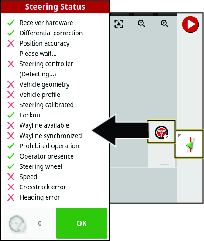
Lenkungsstatus-Tabelle
Bedingung Beschreibung einer rot gekennzeichneten Bedingung: Hardware des Empfängers Überprüfen Sie, ob der Empfänger angeschlossen ist und mit Strom versorgt wird. Differentiale Korrekturen Die Steuerkonsole entspricht möglicherweise nicht den Anforderungen der Korrekturquelle. Positionsgenauigkeit Der Satellitenempfänger braucht Zeit, um das Signal zu konvergieren. Überprüfen Sie die Anzahl und Farbe der Satellitensymbole auf der Steuerkonsole. Fahren Sie die Maschine auf eine Lichtung ohne Freileitungen. Lenkungssteuergerät Prüfen Sie, ob das Steuergerät angeschlossen ist und mit Strom versorgt wird. Fahrzeuggeometrie Die Fahrzeuggeometrie ist falsch. Wählen Sie ein neues Fahrzeugprofil aus. Fahrzeugprofil Überprüfen Sie, welches Fahrzeug im Steuergerät ausgewählt ist, und überprüfen Sie die Geometrieeinstellungen. Lenkung kalibriert Die Lenkung muss kalibriert werden. Wenden Sie sich an Ihren Toro Vertragshändler oder das NSN Service Center von Toro. Sperre Das Lenksystem befindet sich im Transportbetrieb, es liegt ein Fehler am Radauslenkungssensor vor oder die Lenksteuerung hat einen Fehler gemeldet. Leitlinie (Weglinie) verfügbar Die Maschine ist zu weit von der Leitlinie entfernt - fahren Sie näher an die Leitlinie heran. Vergewissern Sie sich, dass die Leitlinie erstellt und ausgewählt ist. Leitlinie (Weglinie) synchronisiert Die Leitlinie ist nicht geladen. Vergewissern Sie sich, dass der Satellitenempfänger ein Satellitensignal empfängt und dass der Empfänger die Leitlinie lädt. Das Hochladen von Leitlinien auf einen Satellitenempfänger kann einige Zeit in Anspruch nehmen, insbesondere bei großen gebogenen Leitlinien. Unzulässiger Vorgang Das System kann sich nicht aktivieren, wenn bestimmte Aktionen durchgeführt werden, wie z. B. die Kalibrierung der Lenkung, die Änderung der GPS-Einstellungen oder das Exportieren eines Auftrags. Sitzkontakt Setzen Sie sich auf den Sitz. Lenkrad Halten Sie das Lenkrad locker, wenn Sie die Lenkhilfefunktion aktivieren. Geschwindigkeit Fahren Sie die Maschine mit einer Geschwindigkeit von 1 bis 12,9 km/h. Die erforderliche Geschwindigkeit kann je nach Maschine variieren. Crosstrack-Fehler Fahren Sie die Maschine näher an die Leitlinie heran, bevor Sie die Lenkhilfefunktion aktivieren. Richtungsfehler Überprüfen Sie den Winkel oder die Geschwindigkeit, mit der sich die Maschine beim Anfahren einer Leitlinie bewegt. Überprüfen Sie die Kalibrierung des Kompass. -
Verwenden des Menüs Leitlinien“
Anzeige der programmierten Leitlinien
-
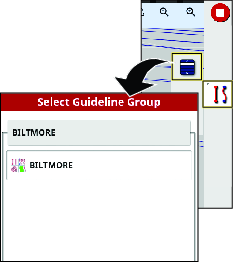
Tippen Sie auf das Symbol Leitlinien-Menü“.
-
Drücken Sie die Taste zur Auswahl des Leitlinien-Menüs.
Wählen Sie dann das Menü AB-Linie oder das Menü Kurve wählen.
-
Für längere Listen von Leitlinien können Sie mit der Bildlaufleiste durch die vollständige Liste der Leitlinien blättern.
Erstellen einer geraden Leitlinie
Um eine Leitlinie zu erstellen, legen Sie zunächst den Startpunkt (Punkt A) und den Endpunkt (Punkt B) fest. Diese AB-Linie wird verwendet, um die parallelen Leitlinien für das gesamte Feld oder eine Grenze festzulegen.
-
Fahren Sie die Maschine an den Startpunkt einer Leitlinie.
-
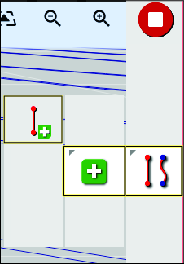
Tippen Sie auf das Symbol Leitlinien-Menü“ und tippen Sie auf das Symbol Leitlinie hinzufügen“.
-
Wählen Sie das Symbol Gerade“.
-
Drücken Sie das Symbol für den Einstellpunkt A.
Punkt B wird auf der Steuerkonsole angezeigt.
-
Fahren Sie die Maschine auf die andere Seite der Feldgrenze zu der Stelle, auf die sich die AB-Linie beziehen soll.
-
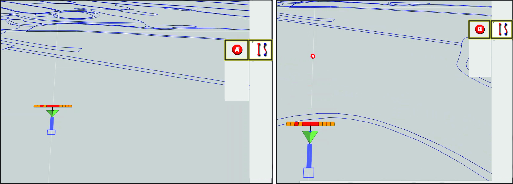
Drücken Sie das Symbol für den Einstellpunkt B.
-
Die Konsole zeigt die Optionen zum Umbenennen oder Aktivieren der neuen Leitlinie an.
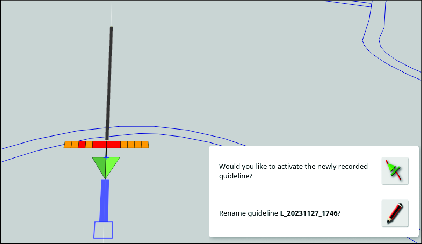
Note: Die Maschine fährt am Ende einer Leitlinie geradeaus.
Erstellen einer gebogenen Leitlinie
-
Fahren Sie die Maschine an den Startpunkt einer Leitlinie.
-
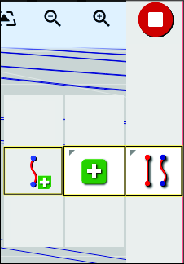
Tippen Sie auf das Symbol Leitlinien-Menü“, dann auf das Symbol Leitlinie hinzufügen“ und anschließend auf das Symbol Gebogene Leitlinie“.
-
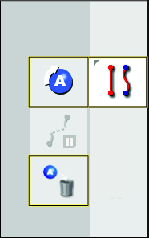
Drücken Sie das Symbol für den Einstellpunkt A.
Punkt B wird auf der Steuerkonsole angezeigt.
-
Fahren Sie die Maschine entlang des Konturverlaufs der Feldgrenze.
Die Steuerkonsole zeigt den Pfad mit einer roten Linie an.
Note: Drücken Sie das Symbol zum Pausieren/Fortsetzen der Aufzeichnung, um die Aufzeichnung des Pfades vorübergehend anzuhalten und wieder zu starten.
-
Drücken Sie das Symbol für den Einstellpunkt B.
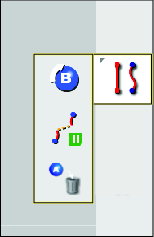
Note: Die Maschine fährt am Ende einer Leitlinie geradeaus.
Verwendung der Betriebsart Gesperrte Leitlinien“
Das Modell für gesperrte Leitlinien generiert eine Kurve auf der Grundlage der vorhandenen Abdeckung.
Wählen Sie das Symbol Gesperrte Leitlinien“  oben auf der Anzeige aus.
Note: Das schwarze (oder weiße) Symbol zeigt an, dass die Betriebsart Gesperrte Leitlinien“ ausgeschaltet ist, und das farbige Symbol zeigt an, dass sie eingeschaltet ist.
Lenkung an der Feldgrenze verwenden
Die Lenkung an der Feldgrenze erzeugt eine Leitlinie innerhalb der Feldgrenze, die um die halbe Arbeitsbreite von der Feldgrenze versetzt ist. Die Versatzbreite kann über das Menü Verschieben“ angepasst werden.
Stellen Sie sicher, dass die Leitlinie einen ausreichenden Abstand zur Feldgrenze hat, um Kollisionen zu vermeiden.
Je näher das Fahrzeug der Mitte des Feldes kommt, desto mehr Leitlinien werden erstellt. Die Leitlinien sind im Abstand einer Arbeitsbreite voneinander angeordnet.
Informationen zum Erstellen einer Feldgrenze finden Sie in Ihrer GeoLink-Softwareanleitung.
-
Aktivieren Sie die Lenkung an der Feldgrenze im Menü Einstellungen“.
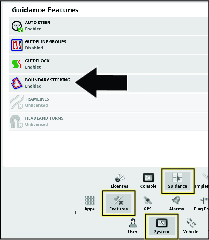
-
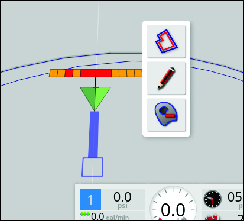
Halten Sie die Taste gedrückt, um die Feldgrenze auf der Anzeige auszuwählen.
Die Feldgrenze wird auf der Anzeige hervorgehoben.
-
Wählen Sie im Popup-Menü das Symbol für die Feldgrenzen-Leitlinie aus.
Kalibrieren
Kalibrieren des Kompasses
Vergewissern Sie sich, dass der GeoLink-Kompass kalibriert ist, siehe GeoLink Softwareanleitung für Ihre Maschine.
AutoSteer aktivieren
-
Drehen Sie den Schlüssel in die EIN-Stellung.
-
Starten Sie die X-Steuerkonsole und drücken Sie das Symbol SETUP [Einrichten].
-
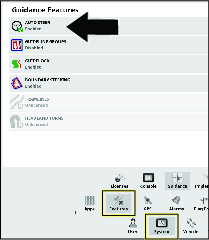
Drücken Sie das Symbol SYSTEM [System], FEATURES [Funktionen] und das Symbol [GUIDANCE] Führung.
-
Tippen Sie auf das Symbol AUTO STEER [Auto-Lenkung]
 .
. -
Tippen Sie im Dialogfenster auf das Symbol ENABLE [Aktivieren] und dann auf das Bestätigen-Symbol.
Einstellen des Lenkeingriffswertes
-
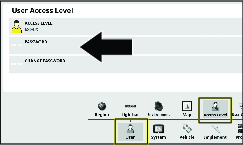
Tippen Sie im Einrichtungsbildschirm auf das Symbol USER [Benutzer] und das Symbol ACCESS LEVEL [Zugriffsebene].
-
Wählen Sie auf dem Bildschirm für den Benutzerzugang das Symbol ACCESS LEVEL [Zugriffsebene].
-
Tippen Sie im Dialogfenster auf das Symbol EXPERTE und dann auf das Bestätigen-Symbol.
-
Drücken Sie auf das KENNWORT-Symbol, geben Sie das Händlerkennwort in das Pop-up-Tastaturfenster ein, und drücken Sie auf das Bestätigen-Symbol.
Note: Die Benutzerzugriffsebene zeigt Händler an.
-
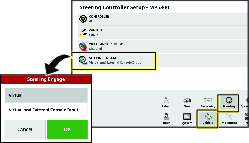
Tippen Sie auf das FAHRZEUG-Symbol und tippen Sie dann auf das LENKUNG-Symbol.
-
Tippen Sie auf das Symbol LENKEINGRIFF.
-
Tippen Sie im Dialogfenster auf das Symbol VIRTUELLE UND EXTERNE KONSOLENEINGABE und tippen Sie auf das Bestätigen-Symbol.
Kalibrieren des Radwinkelsensors
-
Stellen Sie die Maschine auf ein offenes, flaches Gelände, das frei von Bäumen und Gebäuden ist und auf dem Sie die Maschine eine Strecke von 92 m in gerader Linie fahren können.
-
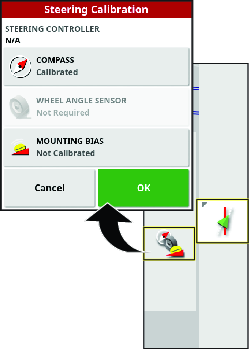
Tippen Sie auf das Symbol LENKOPTIONEN.
-
Tippen Sie auf das Symbol KALIBRIERUNG DER LENKUNG.
-
Tippen Sie auf das Symbol RADWINKELSENSOR.
Der Assistent für die Kalibrierung des Radwinkelsensors wird gestartet.
Note: Wenn auf der Steuerkonsole die Meldung NOT INITIALIZED [Nicht initialisiert] angezeigt wird, fahren Sie die Maschine einige Minuten lang.
-
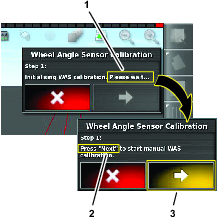
Warten Sie bei Schritt 1, bis die Kalibrierung des Radwinkelsensors initialisiert ist, und drücken Sie das Symbol für den nächsten Schritt.
-
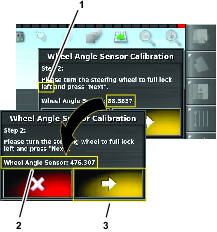
Drehen Sie bei Schritt 2 das Lenkrad vollständig nach links, halten Sie an und drücken Sie das Symbol für den nächsten Schritt.
Important: Überprüfen Sie, ob sich die Werte des Radwinkelsensors ändern, wenn sich das Lenkrad dreht.
-
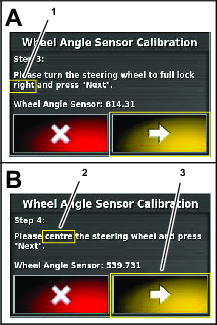
Drehen Sie bei Schritt 3 das Lenkrad vollständig nach rechts, halten Sie an und drücken Sie das Symbol für den nächsten Schritt.
-
Drehen Sie bei Schritt 4 das Lenkrad in die Mittelstellung, bis die Räder gerade stehen, halten Sie an und drücken Sie das Symbol für den nächsten Schritt.
-
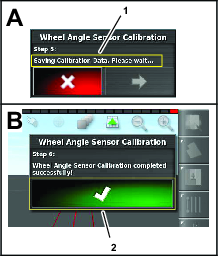
Warten Sie bei Schritt 5, bis die Kalibrierung des Radwinkelsensors gespeichert ist, und drücken Sie das Symbol für den nächsten Schritt.
-
Drücken Sie bei Schritt 6 auf das Bestätigen-Symbol.
Kalibrieren der Einbauvorspannung für AutoSteer
Verwenden Sie dieses Verfahren, um die Aufnahmeposition an Ihrer Maschine zu kalibrieren. Kalibrieren Sie die Einbauvorspannung des Satellitenempfängers, wenn er zum ersten Mal installiert wird oder wenn der Satellitenempfänger ausgetauscht wird.
Note: Für diese Kalibrierung benötigen Sie eine flache, offene Fläche, auf der Sie eine gerade Linie über 76 m oder mehr fahren können.
-
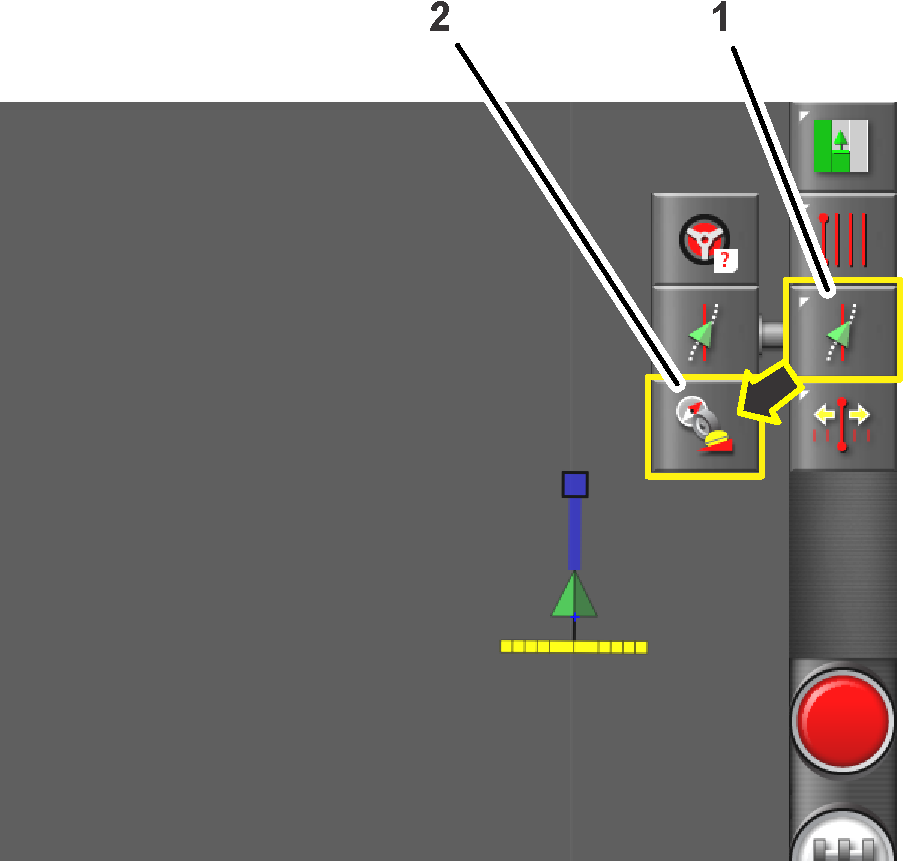
Tippen Sie auf das Symbol STEERING OPTIONS [Lenkoptionen].
Das Menü der Lenkoptionen wird angezeigt.
-
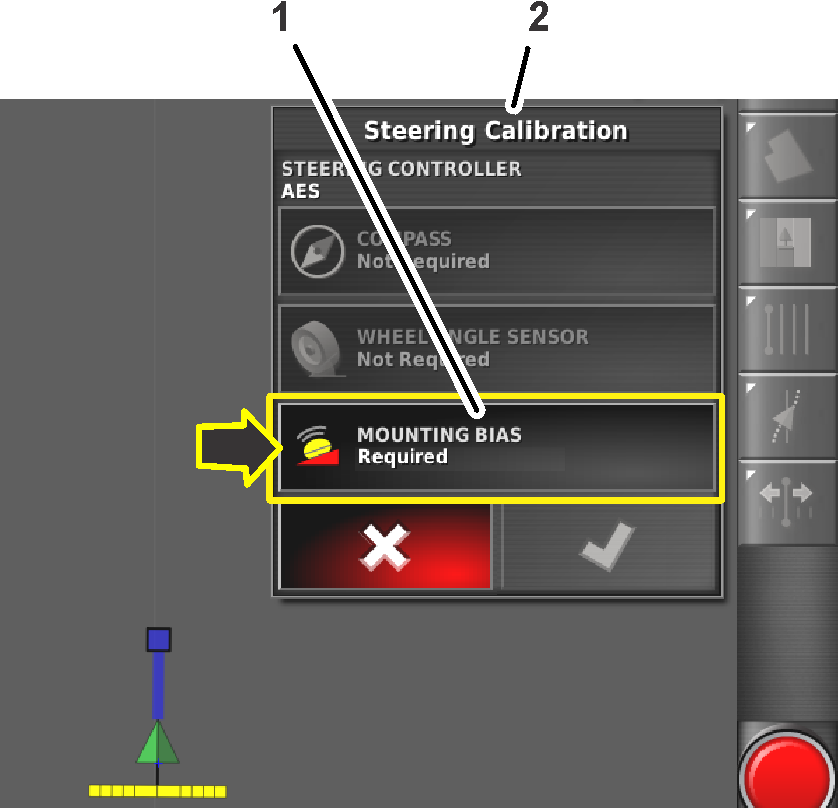
Tippen Sie auf das Symbol STEERING CALIBRATION [Kalibrierung der Lenkung].
Das Menü Kalibrierung der Lenkung“ wird angezeigt.
-
Tippen Sie auf das Symbol MOUNTING BIAS [Einbauvorspannung].
Der Assistent für die Kalibrierung der Einbauvorspannung wird angezeigt.
Note: Wenn das Symbol für die Einbauvorspannung NOT REQUIRED [Nicht erforderlich] anzeigt, müssen Sie die Einstellung der Einbauvorspannung nicht kalibrieren.
-
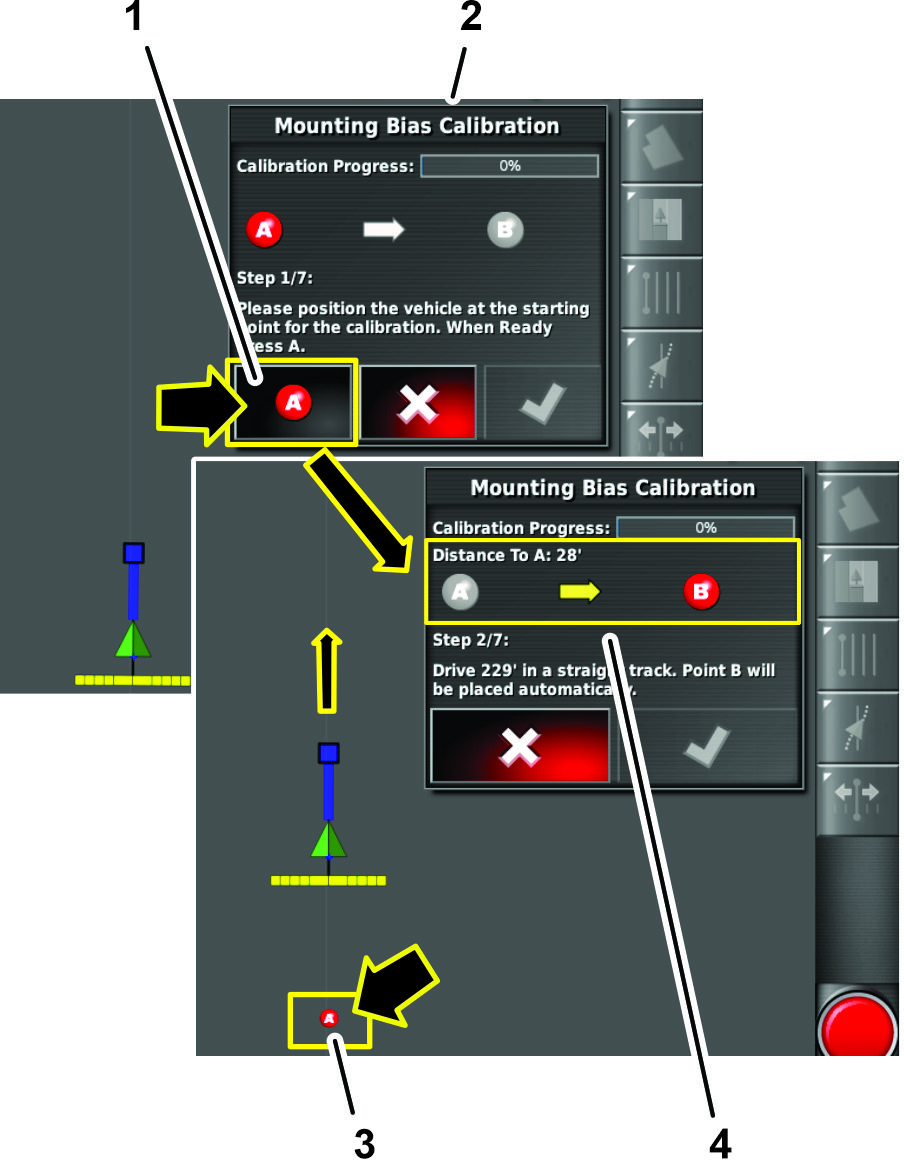
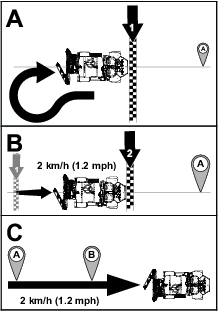
Fahren Sie die Maschine an das Ende des offenen Bereichs, richten Sie sie gerade aus und drücken Sie das Symbol POSITION A.
Note: Punkt A wird auf der Steuerkonsole angezeigt.
-
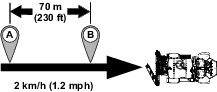
Fahren Sie die Maschine manuell mit 2 km/h in einer geraden Linie vorwärts.
Note: GeoLink fügt automatisch den Punkt B in die Anzeige ein, wenn die Maschine 70 m zurückgelegt hat.
-
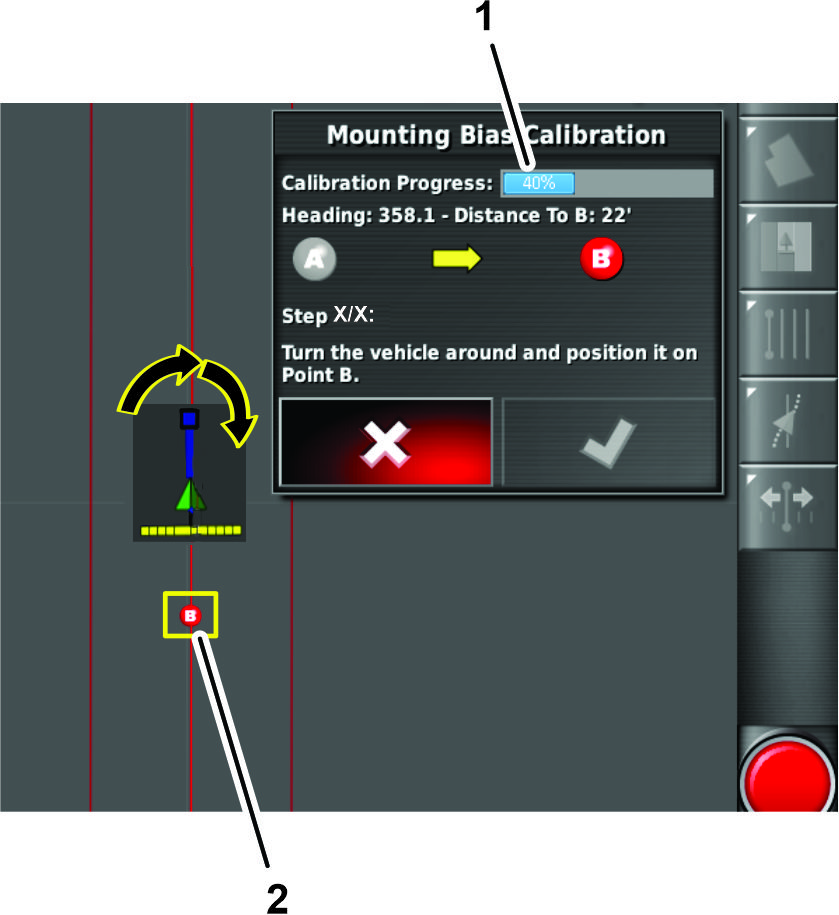
Die Steuerkonsole zeigt den nächsten Bildschirm des Kalibrierungsprozesses an.
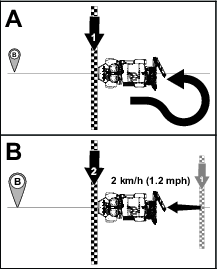
Wenden Sie die Maschine und richten Sie sie an den Positionsvorgaben A und B auf der Steuerkonsole aus.
-
Fahren Sie die Maschine zu Punkt B und tippen Sie auf das Symbol AUTOSTEER
.Important: Lassen Sie die Maschine von der AutoSteer-Funktion lenken.
-
Bevor Sie Punkt B erreichen, stellen Sie die Fahrgeschwindigkeit der Maschine auf 2 km/h ein und aktivieren die Gasbedienungssperre der Maschine.
Note: AutoSteer lenkt die Maschine zwischen den Punkten B und A.
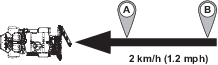
-
Stellen Sie den Motor ab.
-
Die Steuerkonsole zeigt Folgendes an:
-
Drücken Sie im Dialogfeld, das den Fortschritt der Kalibrierung zu 100 % anzeigt, das Bestätigen-Symbol.
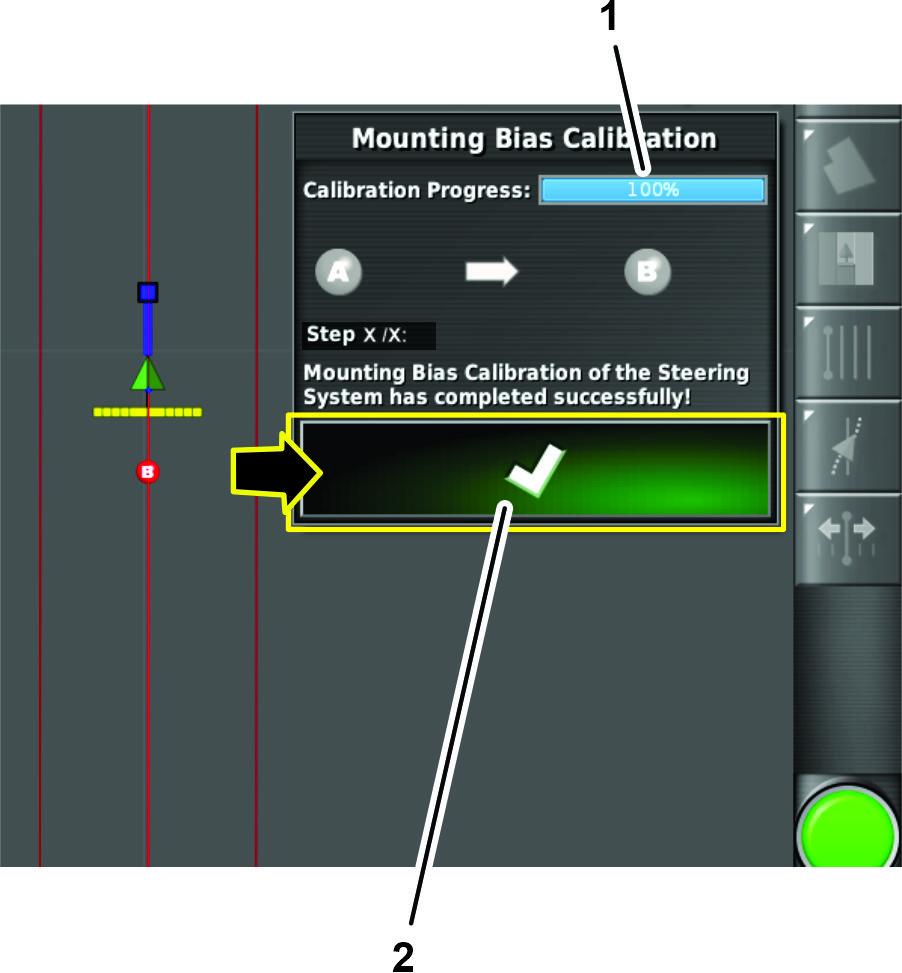
-
Dialogfelder mit zusätzlichen Schritten zur Durchführung eines Kalibrierungsdurchgang der Einbauvorspannung von Punkt A nach Punkt B.
Note: Wenn das System nach dem Kalibrierungsdurchgang der Einbauvorspannung von Punkt A nach Punkt B nicht 100 % Kalibrierungsfortschritt anzeigt, wenden Sie sich an den technischen Kundendienst von Toro.
-
Verwenden des Menüs Verschieben“
Verschieben der Leitlinienposition
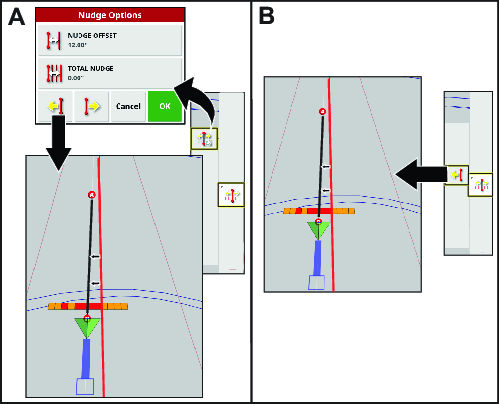
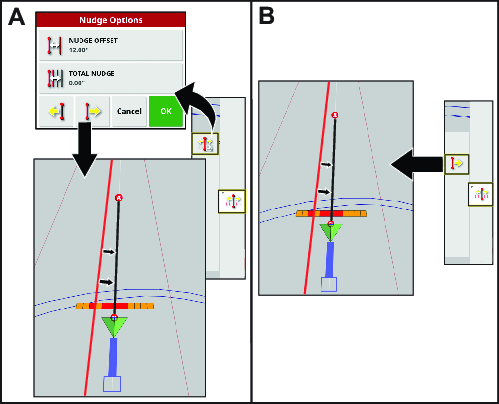
Das Symbol Verschieben“ erstellt einer neuen Position eine neue Leitlinie, die mit der bereits erstellten Leitlinie identisch ist.
Tippen Sie auf das Symbol Leitlinien verschieben“ und das Symbol für die Verschiebeoptionen, um die Verschiebeoptionen aufzurufen.
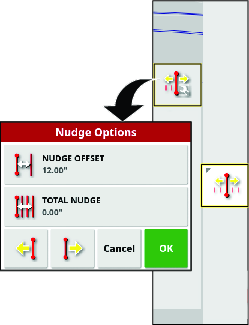
Verwenden Sie die Option Verschiebeabstand“, um festzulegen, um wie viel die Linie verschoben werden soll.
Die Option Gesamtverschiebung“ zeigt die insgesamt verschobene Entfernung an. Verwenden Sie die Option Gesamtverschiebung“, um einen Gesamtverschiebewert festzulegen oder die Verschiebedistanz auf 0 zurückzusetzen.
Die Leitlinie nach links verschieben
Die Leitlinie nach rechts verschieben
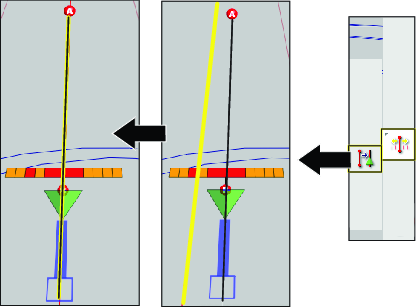
Festlegen einer verschobenen Leitlinie auf die Fahrzeugposition
Fahre Sie an die Stelle, an der die neue Linie verlaufen soll, und tippe auf das Symbol Linie zum Fahrzeug verschieben“.
Fahren der Maschine mit Autosteer
Autosteer zum Fahren der Maschine verwenden
-
Wählen Sie eine Leitlinie aus.
-
Stellen Sie den Freigabe-/Transportschalter der Maschine auf die SPRüHEN-Stellung.
-
Vergewissern Sie sich, dass alle Lenkstatus-Elemente mit Ausnahme des Geschwindigkeitsstatus erfüllt sind (grün), siehe Verwenden des Statusbildschirms.
-
Zoomen und schwenken Sie die Anzeige über die Steuerkonsole, bis das Maschinensymbol in der Größe und in der Mitte des Bildschirms angezeigt wird.
-
Fahren Sie die Maschine an den gewünschten Startpunkt der aktiven Grenze, die Sie besprühen möchten.
-
Vergewissern Sie sich, dass das Autosteer-Symbol in der unteren rechten Ecke der Steuerkonsole weiß gefärbt ist (Standby)
 .
.Note: Wenn das Autosteer-Symbol rot ist, korrigieren Sie die nicht erfüllte(n) Bedingung(en) auf dem Statusbildschirm.
-
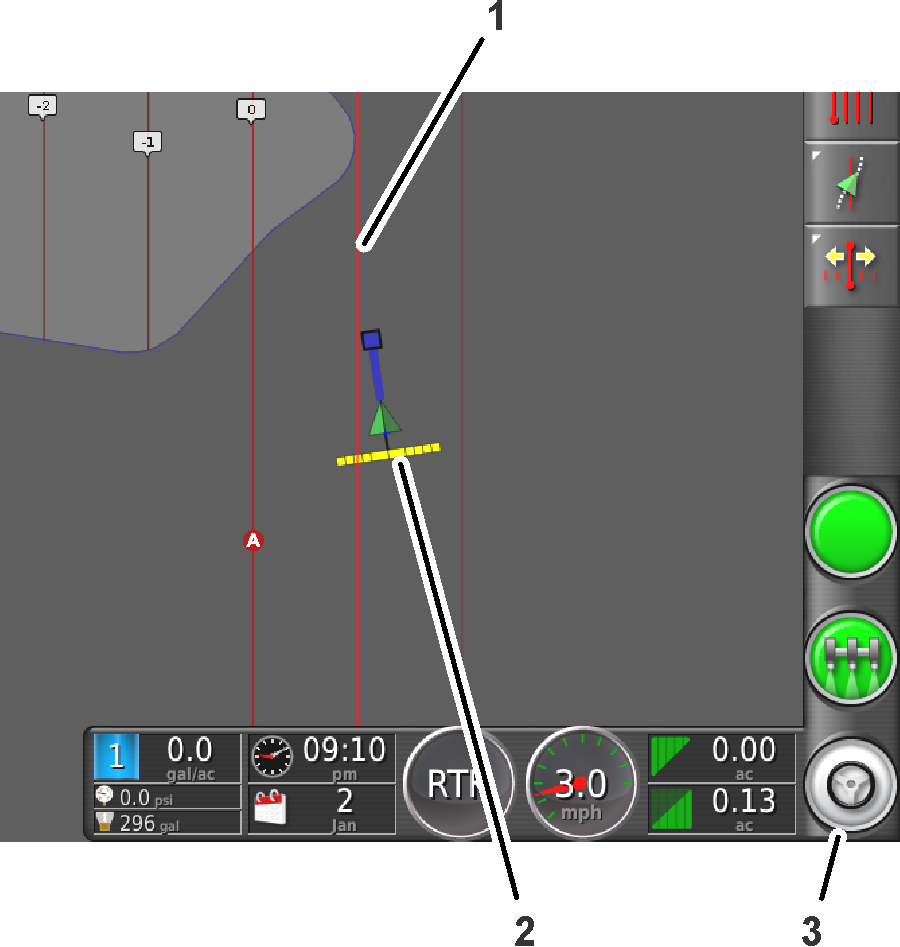
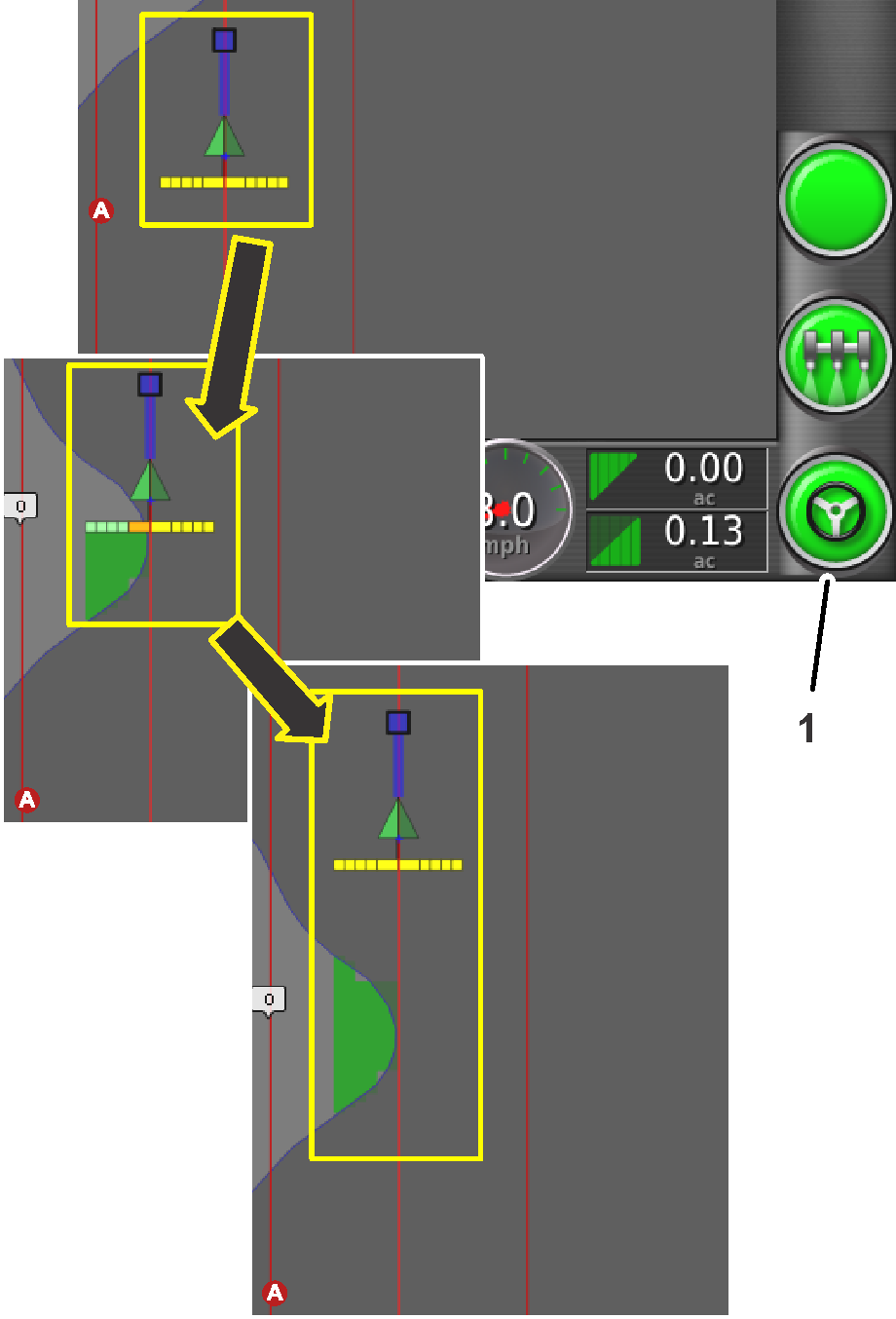
Drücken Sie das Autosteer-Symbol in der unteren rechten Ecke der Steuerkonsole oder betätigen Sie den Schalter zum Ein- und Ausschalten der Maschine.
Das Autosteer-Symbol wird grün und die Maschine steuert die nächstgelegene Leitlinie an.
Important: Das System ist so eingestellt, dass es während des Betriebs sanft aktiviert wird und die Lenkung übernimmt. Wenn Sie den Eindruck haben, dass Ihr System zu abrupt aktiviert oder übernimmt, verwenden Sie die automatische Lenkhilfefunktion nicht mehr und wenden Sie sich an den Toro GeoLink-Support unter 1-844-GEOLINK (1-844-436-5465) oder per E-Mail an GeoLink@toro.com, um Unterstützung zu erhalten.
-
Wenn die Maschine außerhalb der Grenze fährt, deaktivieren Sie die automatische Lenkhilfefunktion, indem Sie eine der folgenden Aktionen ausführen:
-
Wählen Sie das Autosteer-Symbol in der unteren rechten Ecke der Steuerkonsole.
-
Drehen Sie das Lenkrad nach links oder rechts.
-
Drücken Sie den AutoSteer-Aktivierungs-/Deaktivierungsschalter an der Maschine.
-
Stellen Sie den Motor ab.
-
-
Richten Sie die Maschine für den nächsten Sprühdurchgang nach der nächsten auf der Steuerkonsole angezeigten Leitlinie aus.