Косачки роботи от серията 4G RTK Turf Pro и роботи за събиране на топки за голф от серията Range Pro


Въведение
 

Символи в ръководството

В това ръководство потенциалните опасности са обозначени със съобщения за безопасност и предупредителен символ за опасност, сигнализиращ опасност, която може да доведе до сериозно нараняване или смърт при неспазване на препоръчаните предпазни мерки.
Graphic
G405934
За подчертаване на информацията в настоящото ръководство се използват 2 думи. Важно привлича вниманието върху специална техническа информация и Забележка, която набляга на общата информация, заслужаваща специално внимание.
Настоящото ръководство се използва заедно с ръководствата за експлоатация на сериите Turf Pro и Range Pro.


Безопасност
 

Обща безопасност

  • Операторът/ръководителят на машината е отговорен за инциденти или опасности за други хора или имуществото им.
  • Прочетете, разберете и следвайте всички тези инструкции и предупреждения, преди да използвате машината.
  • Неправилната употреба или поддръжка на машината може да доведе до сериозно наранявания или смърт. За намаляване на тази вероятност следвайте всички инструкции за безопасност.
  • Не допускайте работа или обслужване на машината от деца или персонал без необходимото обучение. Разрешавайте само на отговорни, обучени, запознати с инструкциите и физически способни лица да работят или да обслужват машината.

Безопасност при действие

  • Преди да работите с машината се уверете, че има физическа преграда (например ниска ограда или ограждащ кабел) или че границата на работната зона е разположена на разстояние от поне 8 m от опасни зони.
  • Дръжте страничните лица и децата далеч от машината и зарядната станция по време на работа.
  • Носете подходящо облекло, включително дълги панталони, стабилни, устойчиви на хлъзгане обувки, когато работите ръчно с машината.
  • Не работете с машина без всички защитни устройства за безопасност да са поставени на местата им и да работят правилно.
  • Проверете участъка, в който ще използвате машината, и отстранете всички обекти, които може да пречат на работата на машината.
  • Ножовете са остри; контактът с тях може да доведе до тежки телесни наранявания. Натиснете бутона за спиране и изчакайте спирането на всички движещи се части, преди да отпушите, обслужите или транспортирате машината.
  • Дръжте ръцете и краката си далеч от движещи се части на или под машината.
  • Не прекалявайте в усилията си. Поддържайте стабилна стойка и равновесие през цялото време. Това позволява по-добро контролиране на машината в неочаквани ситуации. Ходете, никога не тичайте, когато обучавате машината.
  • Не стойте, не сядайте или не се возете върху машината, нито позволявайте на други лица да го правят.
  • Ако машината се удари в някакъв обект и/или започне да вибрира необичайно, незабавно я изключете и изчакайте спирането на всички движещи се части, преди да я огледате за повреди. Преди да възобновите работа, извършете необходимите ремонти.
  • Натиснете бутона за спиране на машината, изчакайте всички движения да спрат и изключете машината в следните ситуации:
    • Преди почистване на задръстванията на машината
    • Преди проверка, почистване или обслужване на машината (особено остриетата) и зарядната станция
    • След като машината се удари в чужд предмет, претърпи инцидент или се повреди, прегледайте машината за повреди и извършете ремонт, преди да възобновите работата
    • Ако машината започне да вибрира необичайно, прегледайте я за повреди и извършете ремонт, преди да възобновите работата
  • Не поставяйте никакви предмети върху машината или зарядната станция.
  • Не модифицирайте машината, софтуера, зарядната станция или базовата станция.
  • Не променяйте и не заобикаляйте системите за управление на машината или предпазните устройства.
  • Не използвайте модифицирана машина, зарядна станция или базова станция.
  • Препоръчваме да не използвате машината, докато поливате или напоявате работната зона.
  • Използвайте само принадлежности, одобрени от Toro, за да избегнете риска от пожар, токов удар или нараняване.
  • Натиснете бутона за спиране на машината и изчакайте остриетата да спрат напълно, преди да боравите с машината.
  • Не свързвайте повреден захранващ кабел. Не докосвайте повреден кабел, по който протича напрежение.
  • Не използвайте захранващия адаптер на зарядната станция при лоши метеорологични условия.


Изисквания за инсталиране на 4G RTK
 

4G RTK позволява на робота да работи в зона, която не е очертана от периферен кабел. В този раздел са описани различните изисквания за работа на робот с 4G RTK.

Общ преглед на RTK GPS

  • Стандартните данни за GPS позициониране, получавани от сателити чрез GNSS (Глобална навигационна спътникова система), са с точност между 5 и 10 m. Това се дължи на факта, че сигналът, получен от спътника, се изкривява поради атмосферните и околните условия. По-висока точност на позиционирането може да се постигне чрез използване на технологията RTK (Real-Time Kinematic).
  • Тази техника включва използването на RTK базова станция, разположена на фиксирана позиция, която приема GNSS сигнали от сателити. Тъй като базовата станция е неподвижна, данните, които получава, се отнасят до точното ѝ местоположение.
  • Роботите са оборудвани и с антени, които приемат GNSS сигнали от сателити, за да определят местоположението си. Както базовата станция, така и роботите приемат GNSS сигнали от сателити от различни системи (GPS, GLONASS, Galileo, BeiDou). Тъй като обаче роботите се движат, определянето на тяхното местоположение е по-неточно в сравнение с това на неподвижната база.
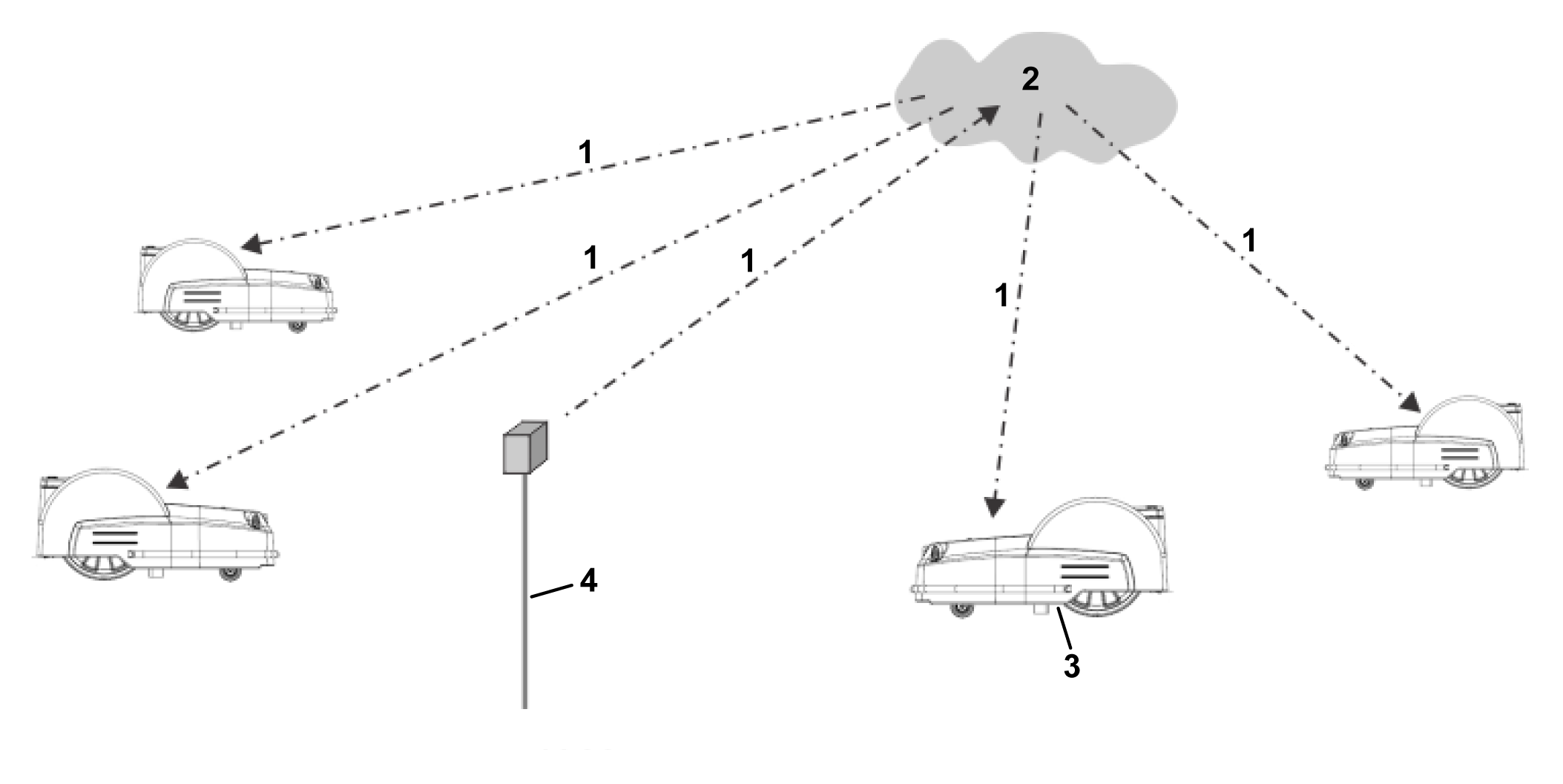
  • Чрез сървър в облака RTK базовата станция изчислява корекционните данни за всеки от спътниците и ги изпраща на робота. Роботът използва тези корекции, за да постигне точност на позициониране. Благодарение на това прецизно позициониране роботът може да следва зададен модел и да обходи полето с поредица от прави линии.
Корекциите могат да се извършват и чрез облака, като се използва 4G мобилна връзка. В този случай препятствията не възпрепятстват предаването на данни за корекция, а базата може да се свърже с неограничен брой роботи на разстояние до 15 km.
Прехвърляне на корекции чрез 4G мобилна мрежа
Graphic
G578572
  1. 4G корекции
  2. Облак
  3. Робот с антена
  4. RTK базова станция
Една базова станция може да изпраща корекции към няколко робота, но всеки робот трябва да получава корекции само от 1 базова станция, за да се гарантира съгласуваността на корекциите.
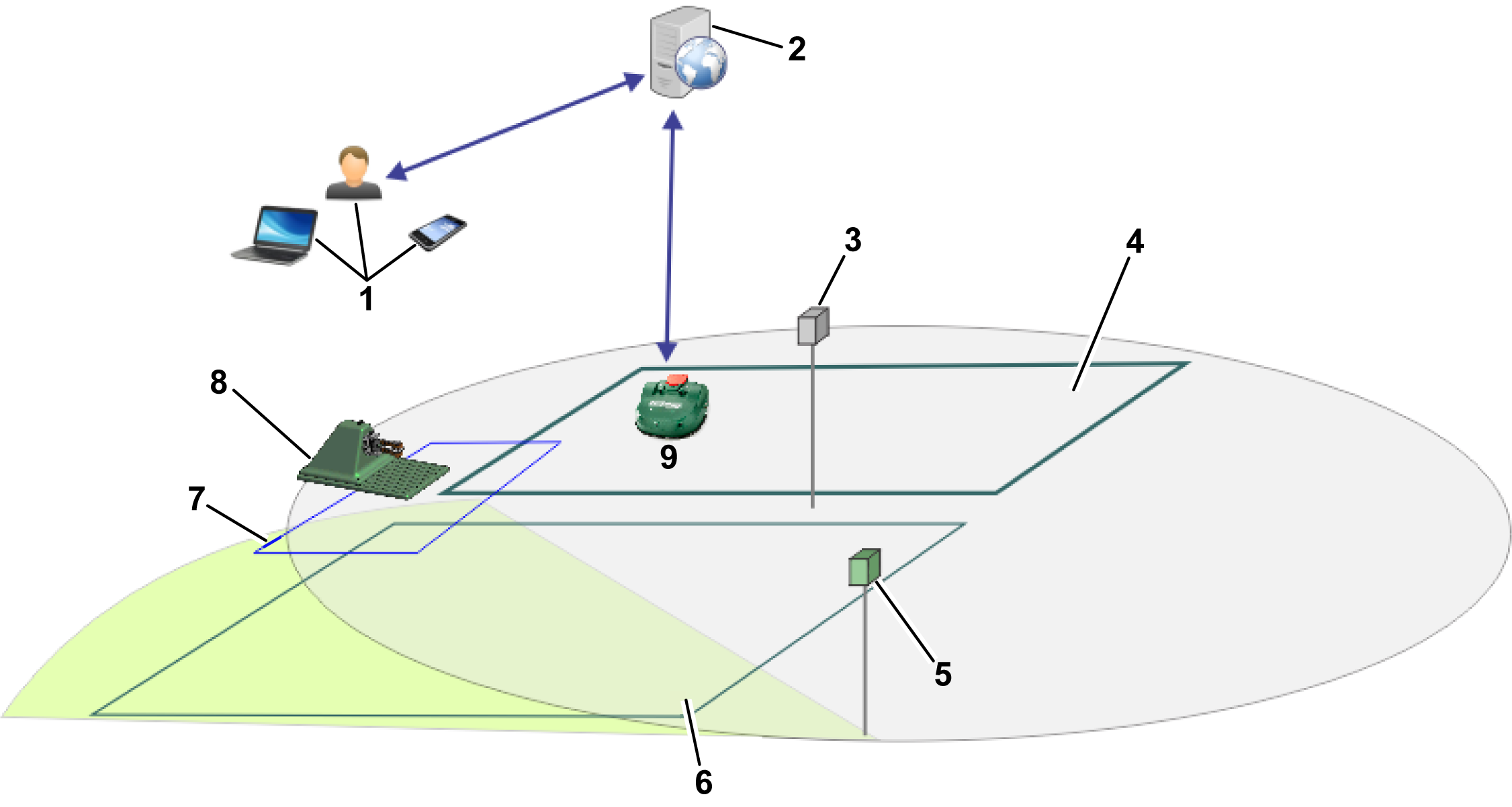
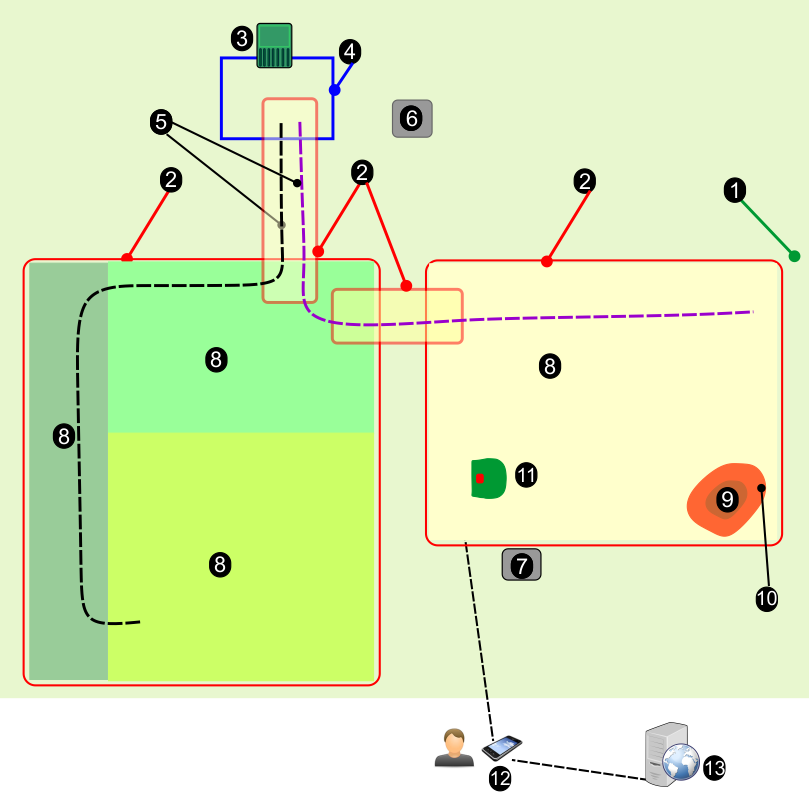
Основни компоненти на системата за косене с RTK GPS
Graphic
G578574
  1. Потребител
  2. Портал на уебсървър
  3. RTK базова станция
  4. Работна зона
  5. Wi-Fi повторител
  6. Работна зона
  7. Кабелен контур
  8. Зарядна станция
  9. Робот с антена
В тази тема се описват механичните характеристики на робота.
Потребителят може да управлява робота директно чрез потребителския интерфейс. След като роботът бъде регистриран в портала, работещ на уебсървър:
  • Роботът може да изпраща информация към този сървър, която е видима за потребителя.
  • Потребителят може да задава команди на робота, да оценява неговата работа и да променя настройките.

Изисквания към обекта

Качество на GPS сигнала
Важен критерий при определянето дали даден обект е подходящ за инсталиране на безжична система е качеството на GPS сигнала.
Забележка: Качеството на GPS сигнала в близост до границата на обекта (по краищата на зоната за безопасност на GPS) трябва да е 2.
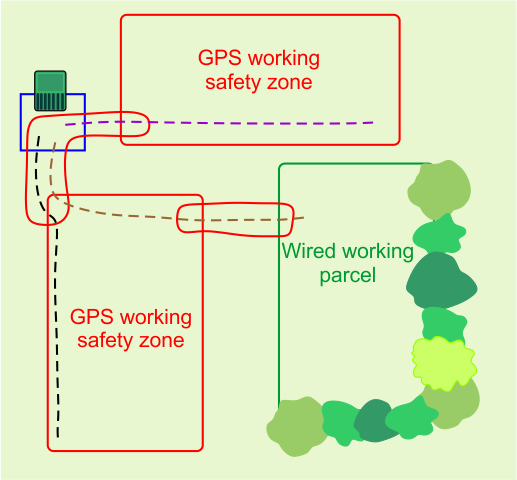
В зоните, където GPS сигналът е слаб, като част от инсталацията могат да се използват участъци с кабелен контур. Могат да се свързват с други работни зони и с кабелния контур на станцията чрез използване на навигационни пътеки.
Качеството на GPS сигнала може да варира. Това зависи от фактори като метеорологичните условия, разположението на спътниците и условията на място. Важно е това да се има предвид при оценяване на обекта.
Изглед към открито небе
Забележка: За инсталирането на 4G RTK е от съществено значение да има пряк изглед към небето над целия обект както за роботите, така и за RTK базовата станция.
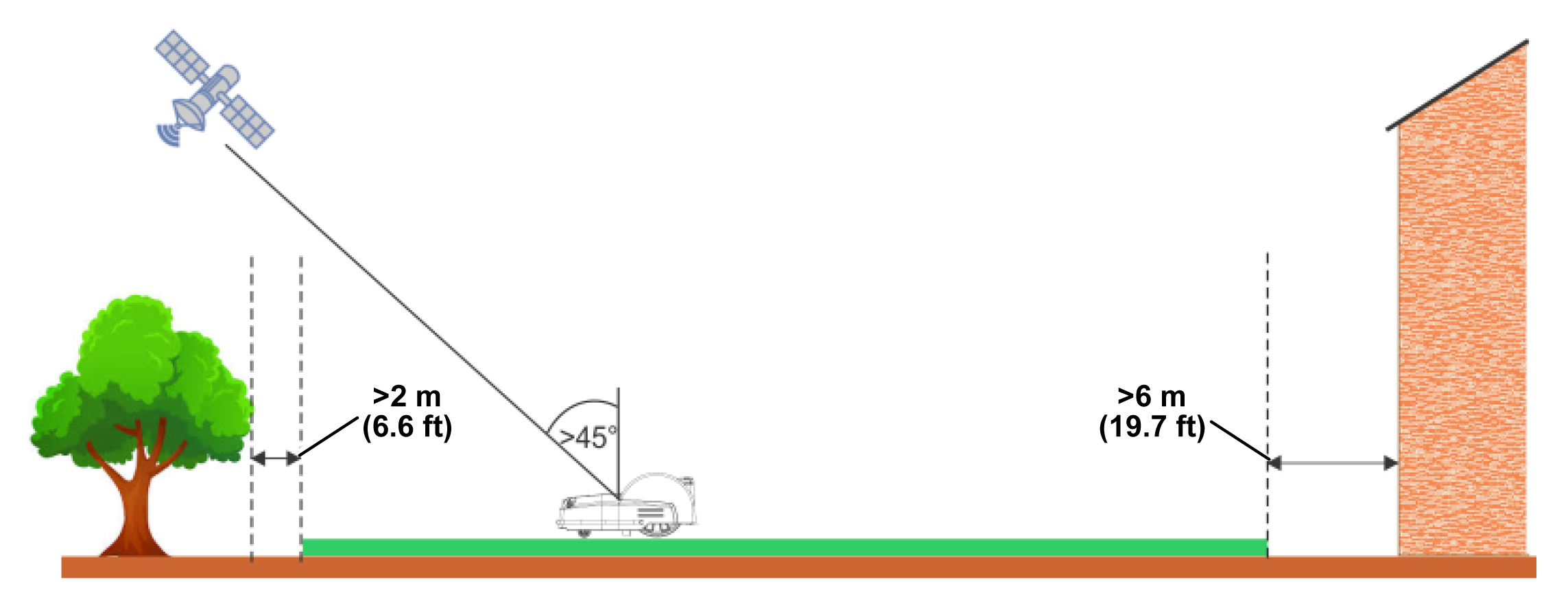
Дърветата и сградите може да отслабят силата на сигнала. Важно е да се има предвид, че през зимата, когато дърветата са оголени, нивото на сигнала може да е по-високо, отколкото през лятото, когато дърветата са озеленени и роботът трябва да работи.
Критичните разстояния до сгради и дървета са показани на следващата фигура.
Graphic
G578585
Наклони
Максималният допустим наклон на GPS границата е 30% (17°) или 45% (24°) за версиите с модел за наклон (S).
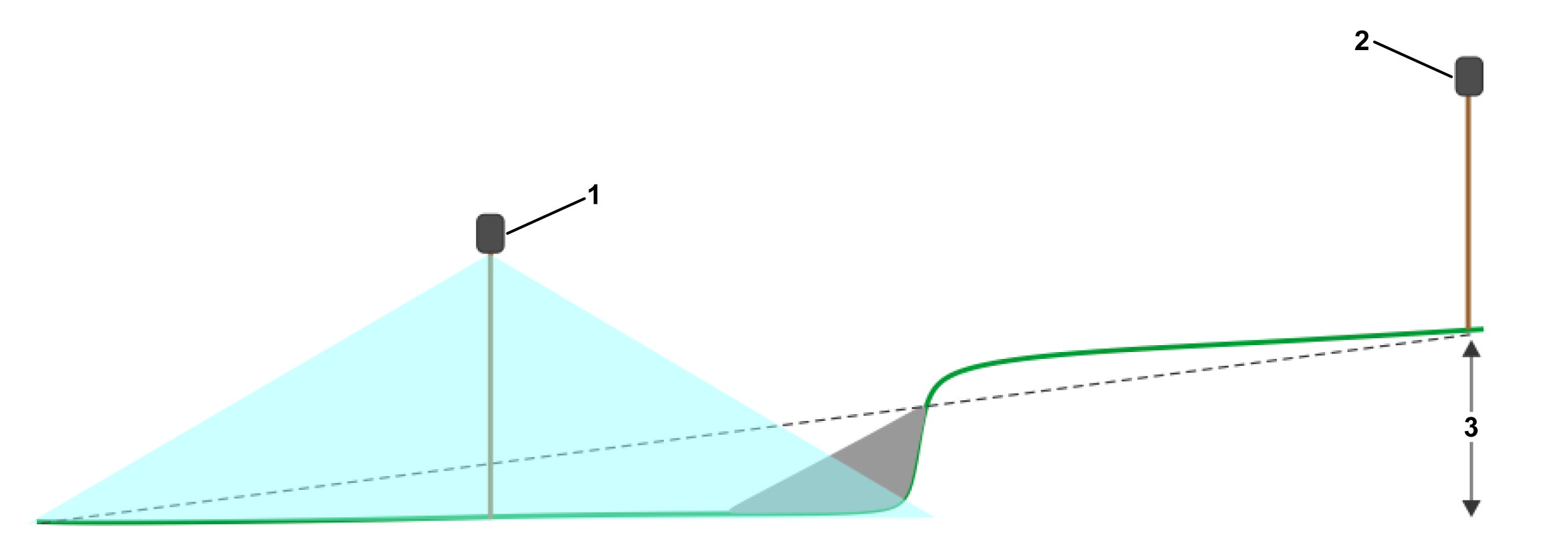
Ако корекциите на RTK данните се прехвърлят чрез Wi-Fi, късите и стръмни склонове може да създадат проблеми. Те може да създадат сянка, която блокира сателитните сигнали. В такава ситуация може да се използва Wi-Fi повторител или 4G.
Graphic
G578586
  1. Wi-Fi повторител
  2. RTK базова станция
  3. Максимум: 3 m
Разстояние от опасни обекти
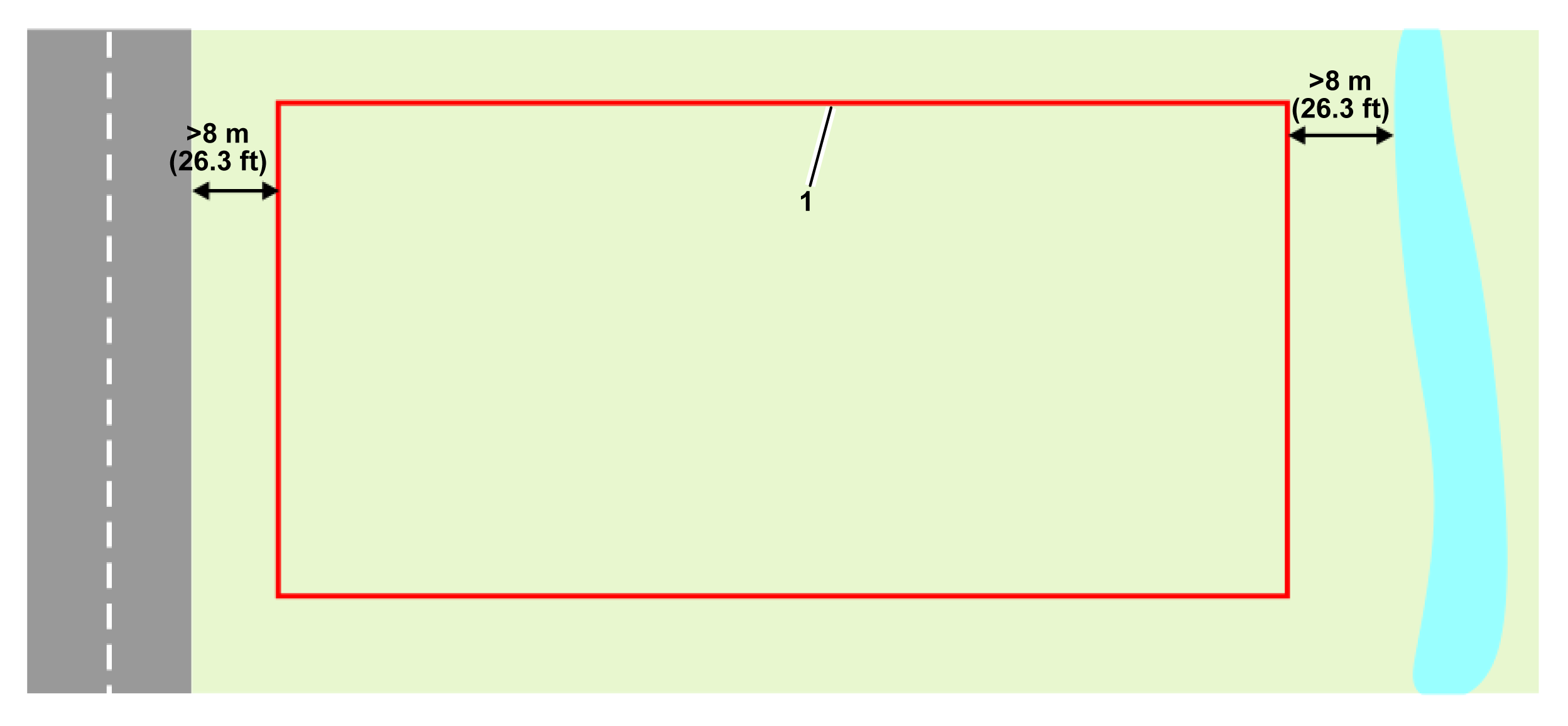
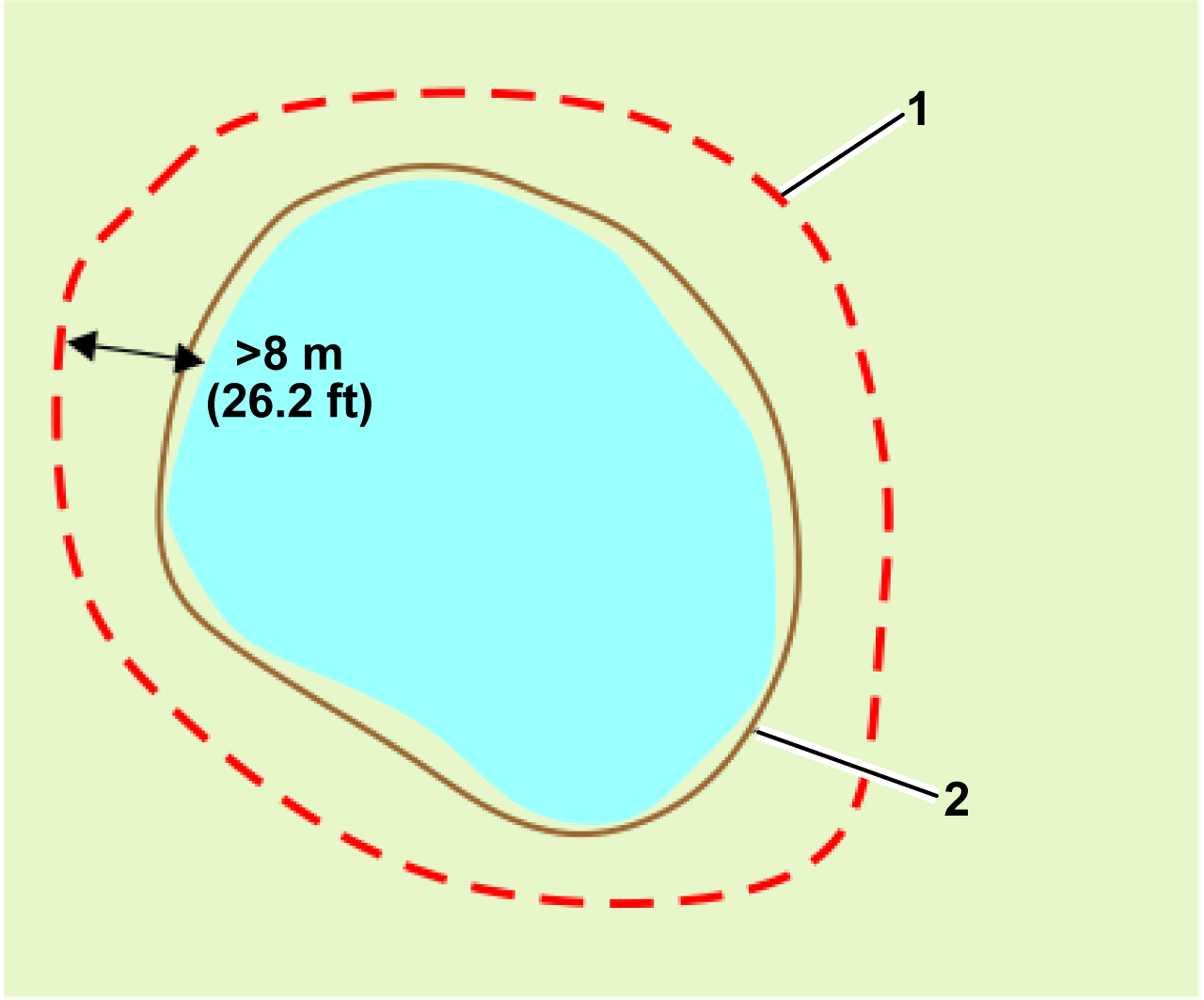
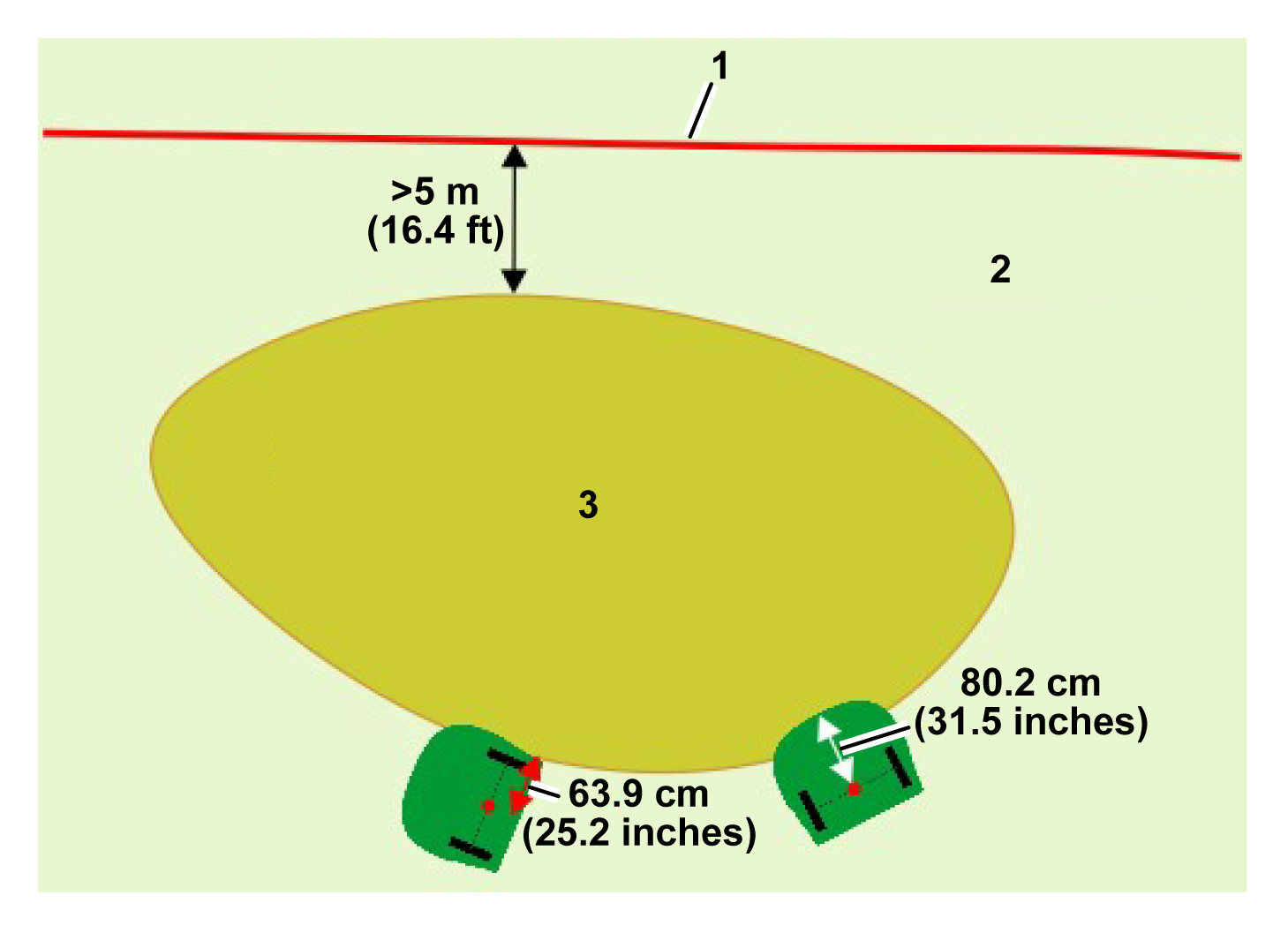
Ако разстоянието между опасен елемент и границата на работната зона на следната фигура е по-малко от 8 m, трябва да се монтира физическа преграда с височина най-малко 15 cm.
Сред опасните фактори са пътищата и водните басейни.
Graphic
G578587
  1. Граница на безопасната GPS зона
Форма и размер
Формата и размерът на обекта са по-малко важни от сложността на безопасната зона в рамките на този обект. Изчисляването на GPS маршрута зависи от общата работна зона, нейната форма и от това дали в нея има сложни участъци като тесни проходи, препятствия и зони с ограничен достъп. Големите и сложни обекти могат да се управляват чрез използването на няколко безопасни зони.

Изисквания към GPS сигнала

Проблеми при инсталирането могат да означават, че роботът не получава GPS сигнал с достатъчно добро качество. Необходимите нива на сигнала за различните операции са изброени в следващите раздели, заедно с действията, които роботът предприема, когато сигналът е твърде слаб за съответната операция.
Нивата на качество на сигнала могат да се видят на робота чрез Technician's menu (Меню на техника) (9) > GPS RTK или в приложението чрез бутона в горния десен ъгъл > Technician's menu (Меню на техника) > Sensors data (Данни от сензорите) > GPS.
Откриване на граница чрез дистанционно управление
Необходимо ниво на сигнала: =>2.
Действия на робота: Няма
В приложението за смартфон се показва икона, която уведомява потребителя, че точката не може да бъде регистрирана.
Проверка на граница
Необходимо ниво на сигнала: =>2.
Действия на робота: след 10 минути роботът извежда следното съобщение: Изгубена точна позиция. Проверихте ли връзката с референтната базова станция.
GPS навигация
Тази операция се отнася до използването на GPS навигация от робота за напускане или връщане в станцията, независимо дали има или няма зони с ограничен достъп.
Необходимо ниво на сигнала: =>2.
Нивото на качество на GPS сигнала трябва да е 2.
Действия на робота:
  • След 5 минути роботът рестартира RTK модула.
  • След 30 минути роботът се завърта, за да насочи антената по-добре към спътниците.
  • След 3 часа се задейства алармата.
Изходна станция за работа по модел
Това означава, че роботът напуска станцията, движейки се по кабелния контур на станцията.
Необходимо ниво на сигнала: >1,2.
Действия на робота:
  • След 5 минути роботът рестартира RTK модула.
  • След 3 часа се задейства алармата.
Излизане от кабелния контур на станцията за започване на работа
Това означава, че роботът напуска кабелния контур на станцията и започва да работи в режим по модел.
Необходимо ниво на сигнала: =>2.
Действия на робота: след 10 минути роботът се връща в станцията, като използва кабелния контур на станцията, и се опитва да започне мисията отново.

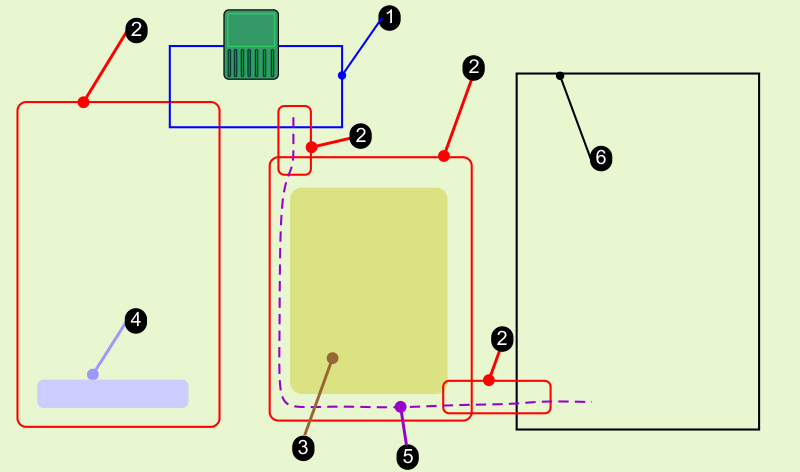
4G RTK GPS зони

При липса на физически периферен кабел работните зони се определят чрез GPS координати.
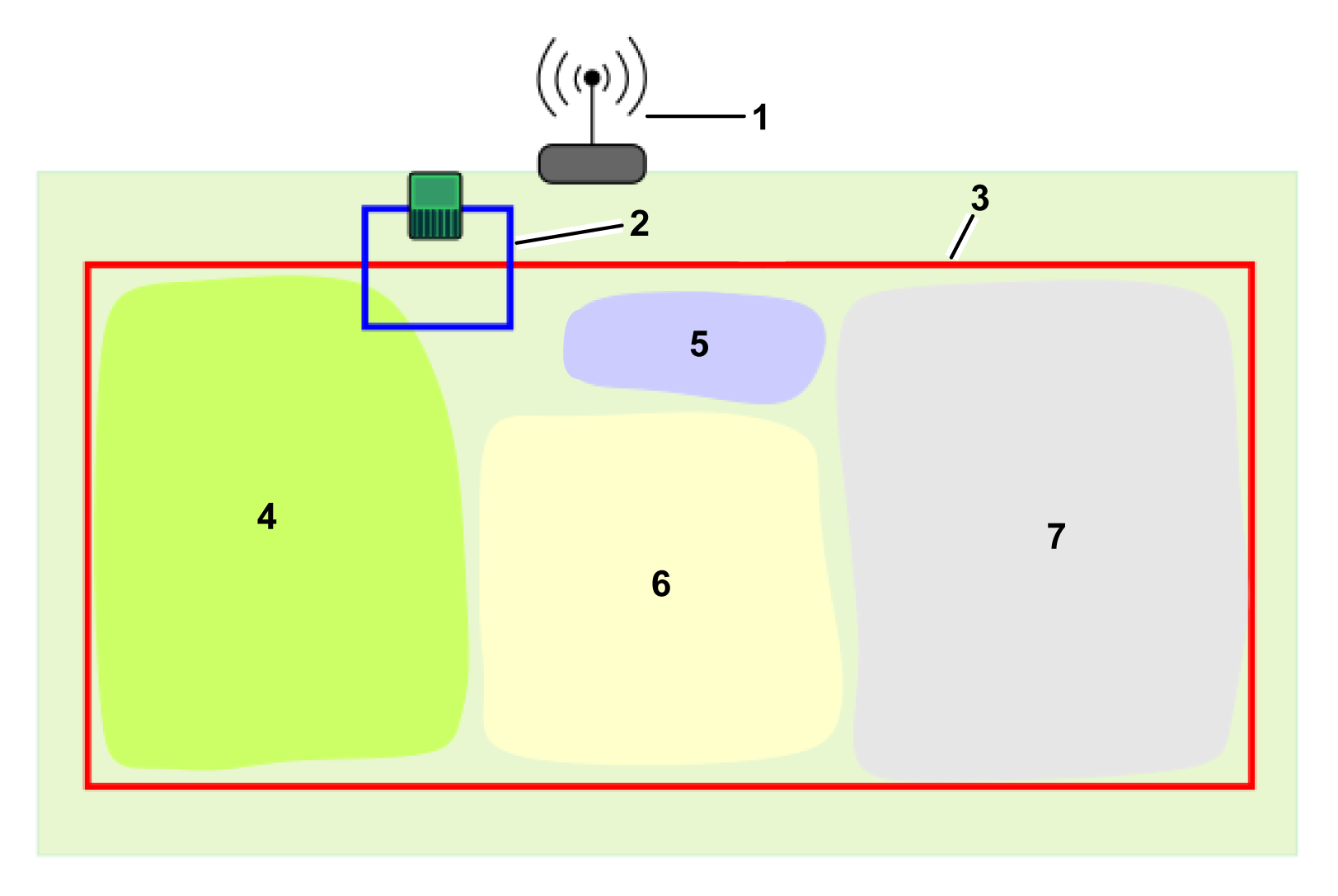
Graphic
G527699
  1. Кабелният контур.
  2. Безопасни GPS зони. Те обхващат цялата работна зона на робота и могат да ограждат вътрешни работни зони или пътеки.
  3. Вътрешни GPS зони, в които роботът може да работи в различно време и при различни условия.
  4. Забранени зони, в които роботът не може да работи.
  5. Пътека, която се намира в рамките на GPS зоната за безопасност.
  6. Кабелна зона, която може да се използва в райони, където GPS сигналът е недостатъчен за 4G RTK зона.
Структура на обекта
Работната зона на робота се определя от GPS зони за безопасност, чиито граници могат да бъдат очертани чрез периферен кабел или чрез 4G RTK. Освен това могат да се създават вътрешни работни зони чрез GPS, за да се контролират честотата на косене, схемите на косене или други настройки, зададени от потребителя.
Кабелният контур на станцията
Трябва да се използва кабелен контур на станцията, за да може роботът да достигне до станцията за зареждане и до станцията за изхвърляне. Ако работи повече от един робот за събиране, може да се наложи използването на цикъл за заетост.
Безопасна GPS зона
Това определя външната граница на работната зона на робота, която представлява еквивалент на периферния кабел. От съществено значение е роботът да не излиза извън тази зона.
  • Трябва да бъде конфигурирана и определена поне една зона като безопасна GPS зона.
  • Безопасната зона може да се използва за ограждане на работна зона или пътека.
  • Могат да се определят няколко безопасни зони. За целите на навигацията те трябва да се пресичат.
  • Поне една от тях трябва да пресича кабелния контур на станцията.
  • Безопасната зона се определя чрез процес на откриване на границите. След откриването е необходимо безопасната зона да бъде проверена и след това потвърдена.
  • Определянето на безопасната GPS зона може да бъде извършено само от потребител, който има потребителска роля Technician (Техник) в уебпортала.
  • Параметрите на конфигурацията, използвани за определяне на безопасната зона, са регистрирани. Всяка промяна в тези параметри изисква проверка и потвърждение.
  • Ако бъдат засечени промени в параметрите (например промяна в положението на базовата станция) или ако връзката с базовата станция бъде прекъсната, роботът ще спре да работи.
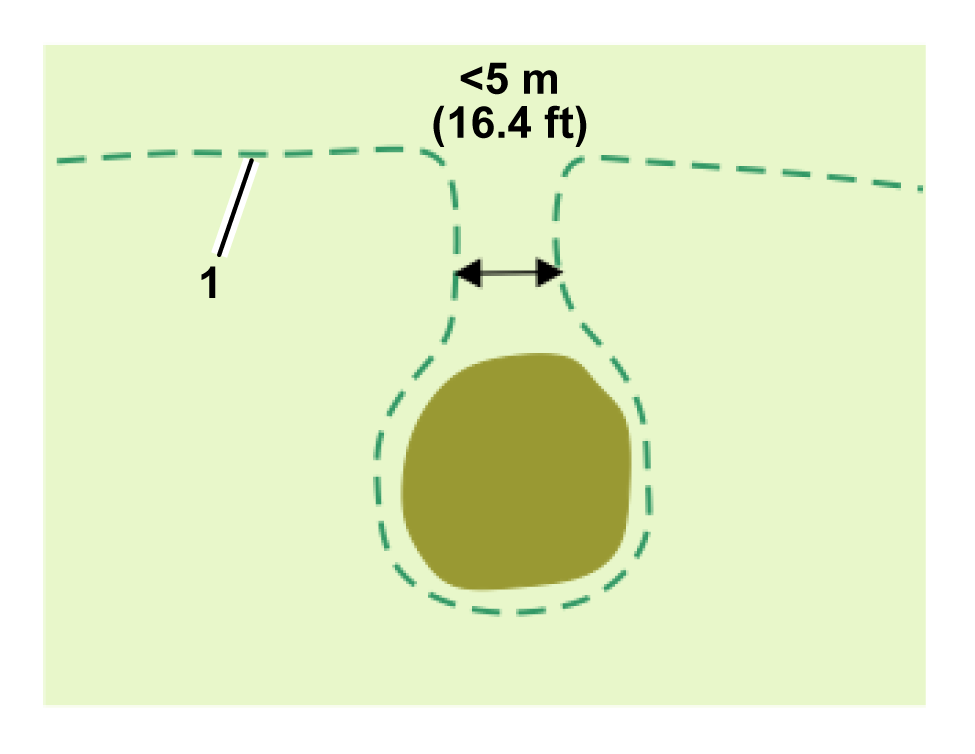
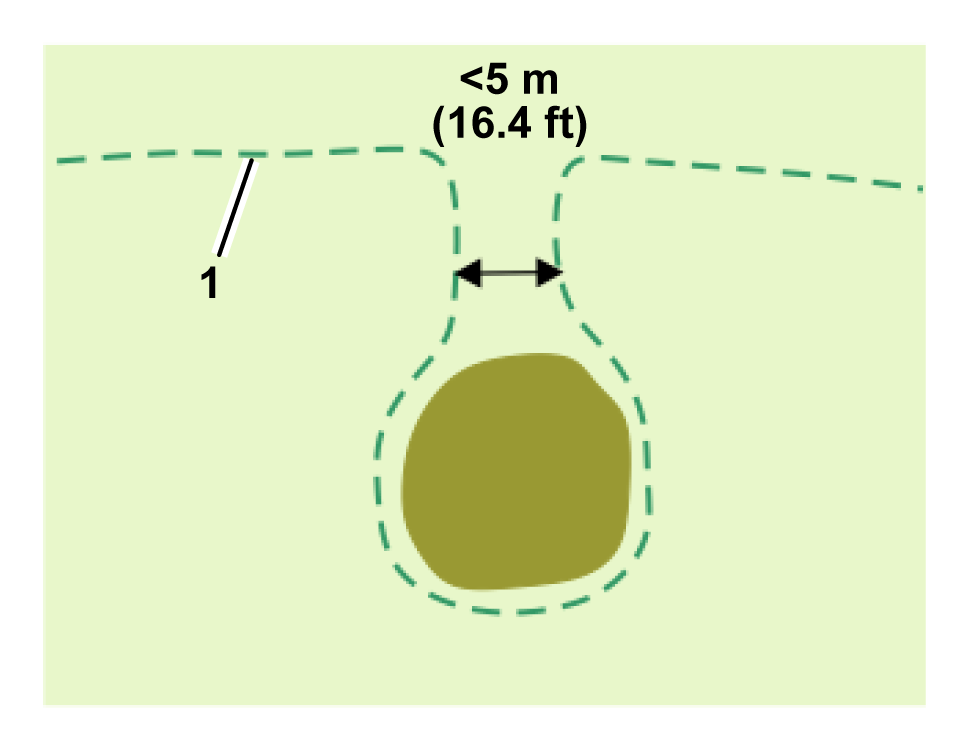
  • Ако дадена зона съдържа тесен проход между краищата на безопасната зона, ширината на прохода трябва да е най-малко 5 m.
    Graphic
    G578611
    1. Граница на безопасна зона
Вътрешни работни GPS зони
  • Могат да се определят неограничен брой вътрешни работни GPS зони, за да се оптимизира работата на робота; като се определят зони, в които роботът работи в определени часове и с определена честота.
  • Височината на рязане в различните зони е същата като тази, зададена за обхващащата ги безопасна зона.
  • Всички тези вътрешни зони трябва да се намират в рамките на общата безопасна GPS зона.
  • Не е необходимо да бъдат определяни чрез процес на откриване на граници. Могат да се дефинират и редактират в уебпортала от всеки потребител, който има достъп до робота.
Забранени зони
Забранените зони са зони, обикновено около препятствия, в които роботът не трябва да преминава.
  • Забранените зони трябва да бъдат определени чрез процес на откриване на граници.
  • Те могат да бъдат дефинирани или променяни само от потребители, които имат ролята на техник.
  • Границата трябва да бъде проверена и потвърдена.
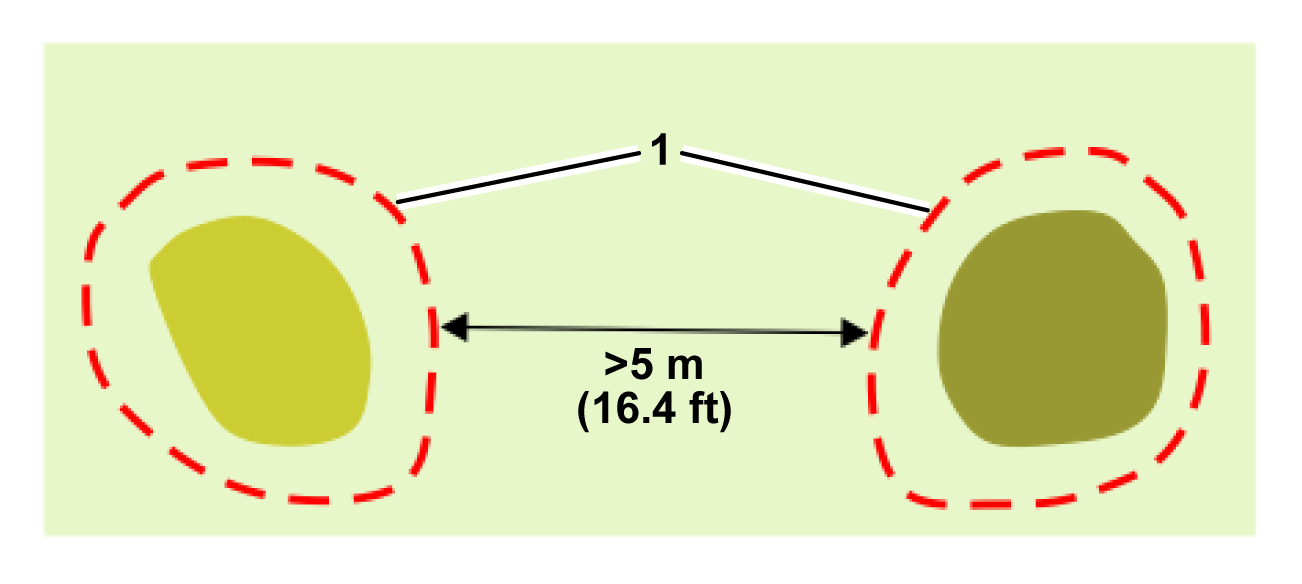
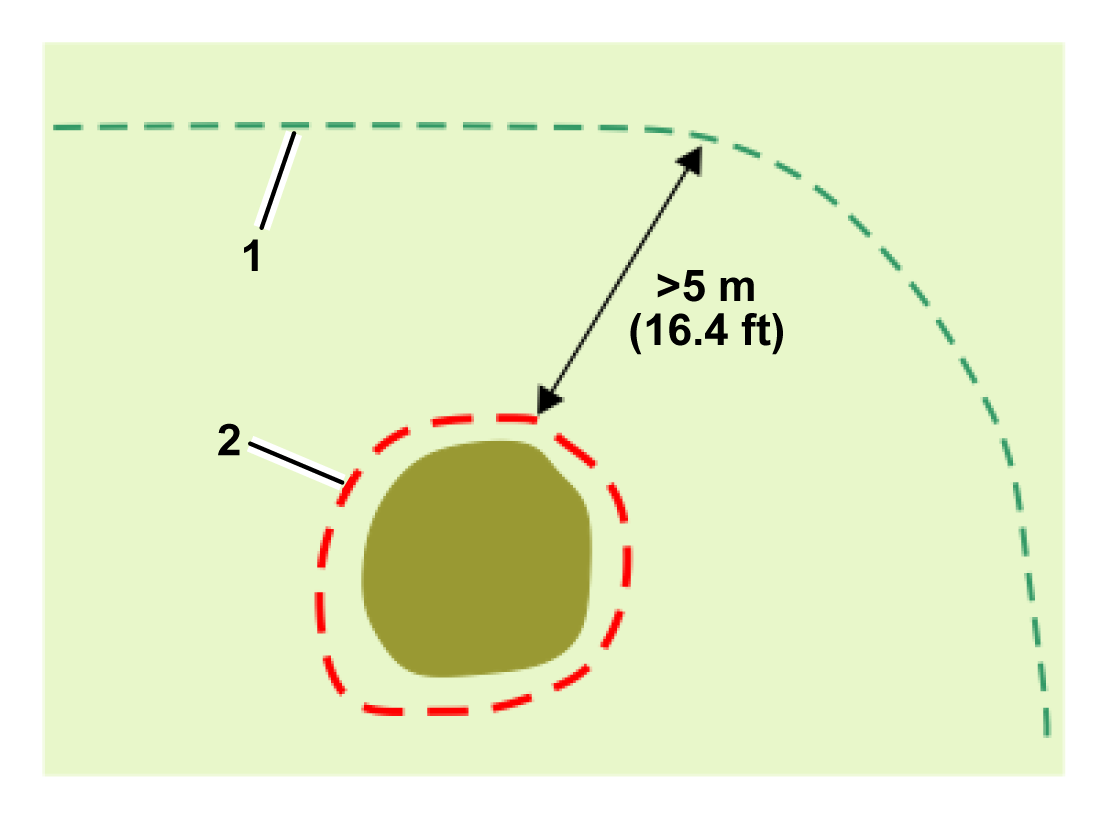
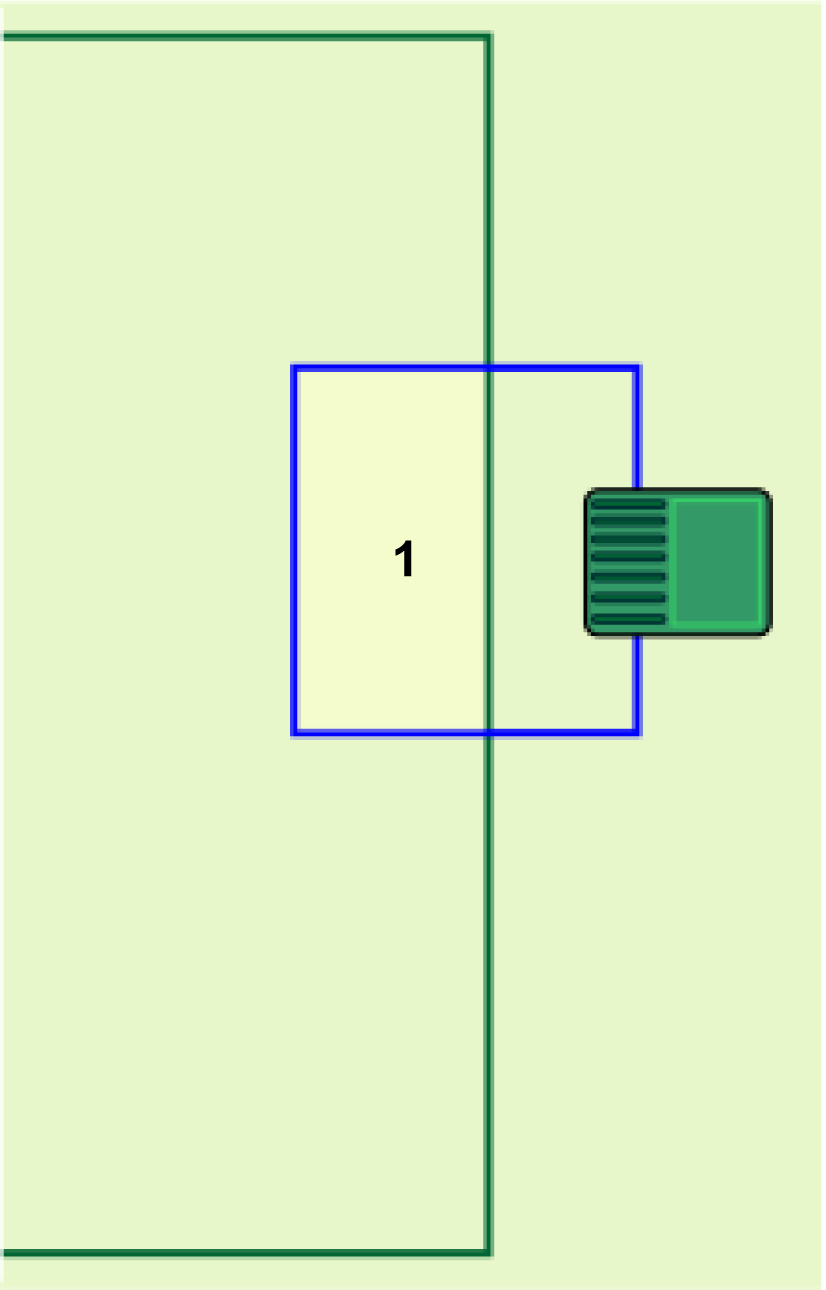
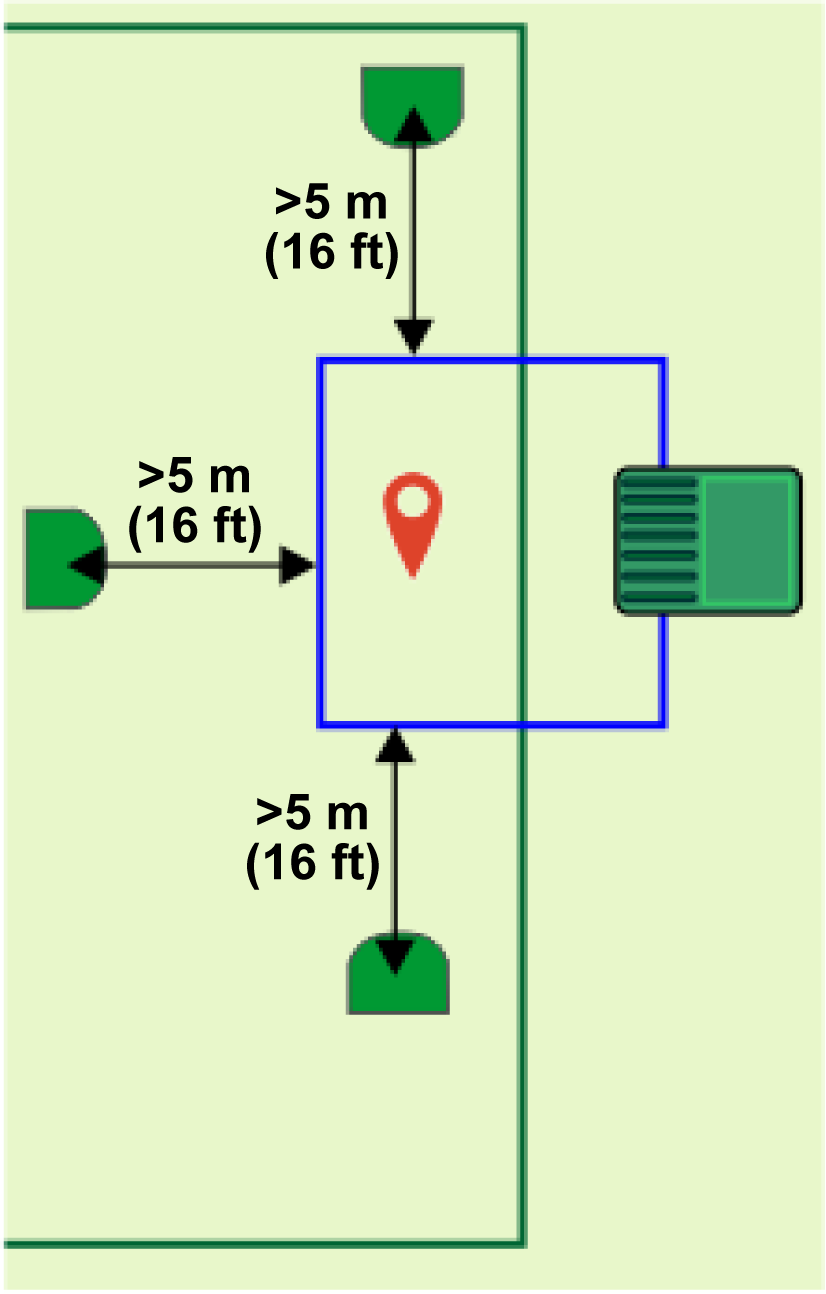
  • Забранените зони трябва да са на разстояние от поне 5 m от границата на зоната за безопасност и една от друга.
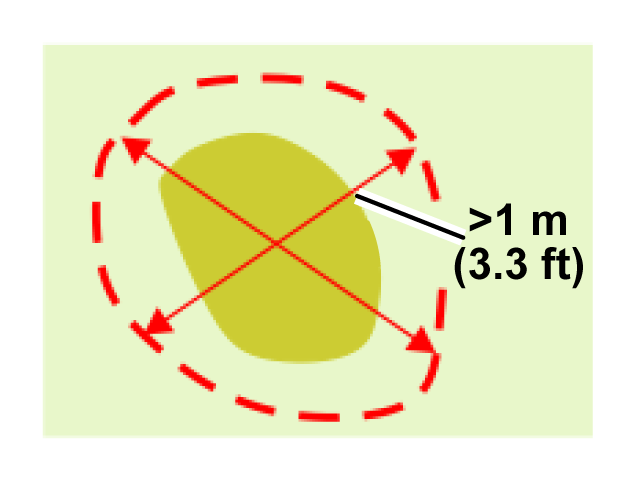
  • Забранените зони трябва да са с ширина най-малко 1 m във всички посоки.
  • Зоните за дългосрочно забранено движение трябва да са с ширина най-малко 5 m.
GPS пътеки
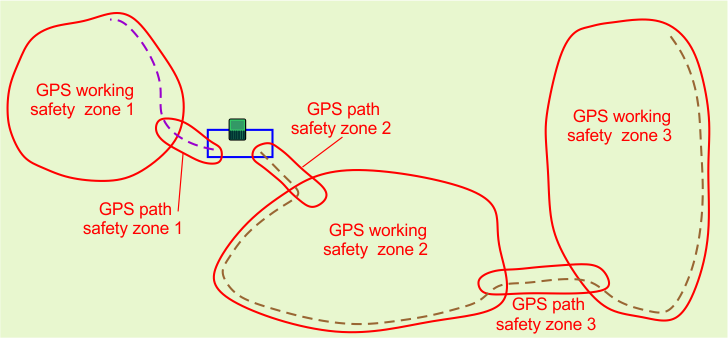
Пътеките са полезно и ефективно средство за свързване на отделни работни зони. Тези работни зони могат да бъдат участъци с кабелен контур или 4G RTK зони. Няма ограничение за броя на зоните, които могат да бъдат свързани с пътеки.
Участък с кабелен контур
Участъците с кабелен контур могат да се използват в райони, където качеството на GPS сигнала е недостатъчно за определяне на 4G RTK зона.

Станция и контур

Около станцията трябва да бъде поставен поне един кабелен контур, за да може роботът да излиза и да се връща в станцията. Една GPS зона трябва да пресича кабелния контур на станцията. Въпреки че инсталацията може да включва няколко безопасни GPS зони (и кабелни участъци), само една от тях трябва да се пресича с контура на станцията, макар че няколко зони могат да се пресичат с контура на станцията.
В този раздел са определени критичните размери, свързани с контура при инсталация на 4G RTK.
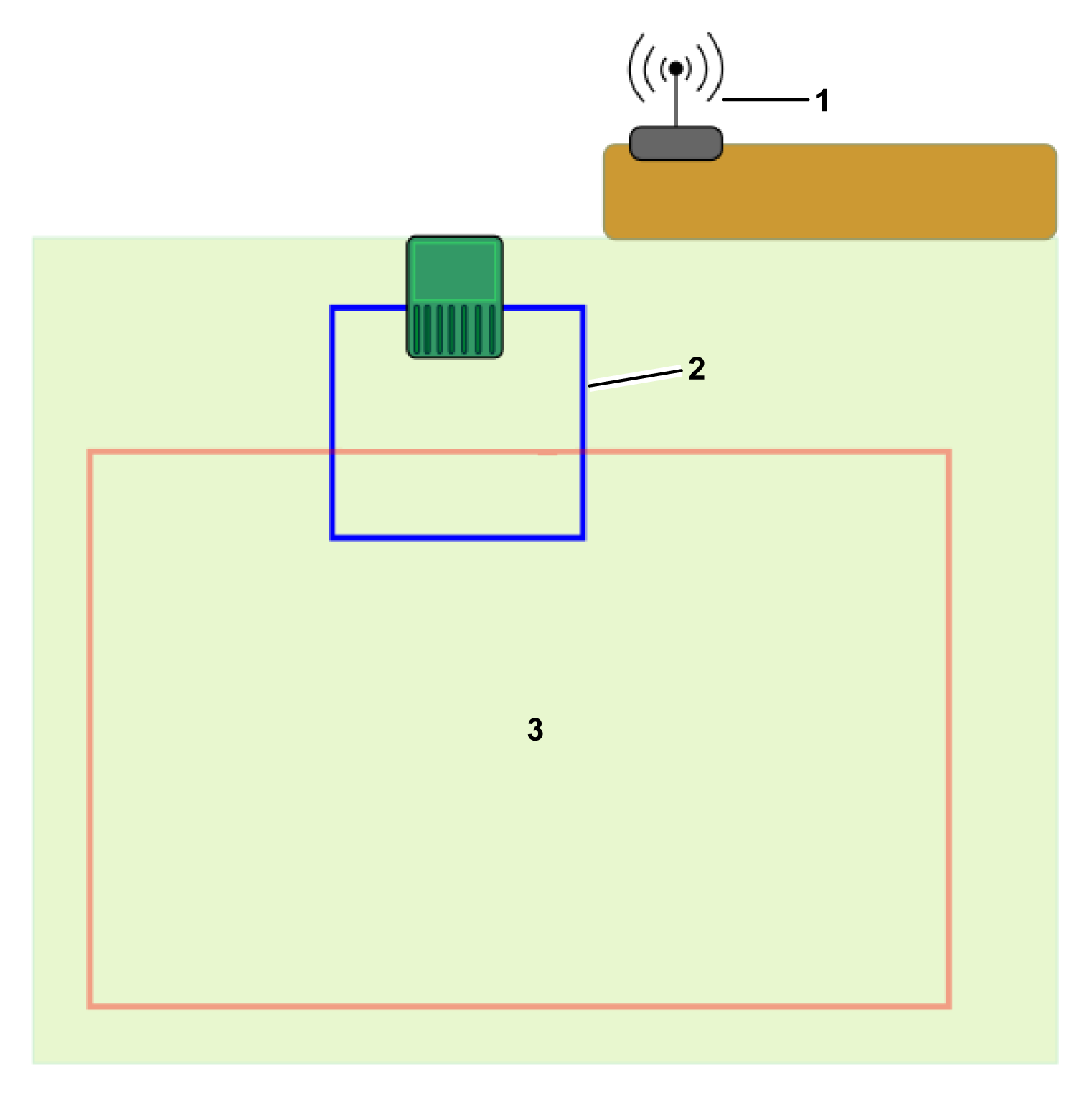
Един контур с една безопасна GPS зона
Graphic
G578612
  1. Безопасна GPS зона
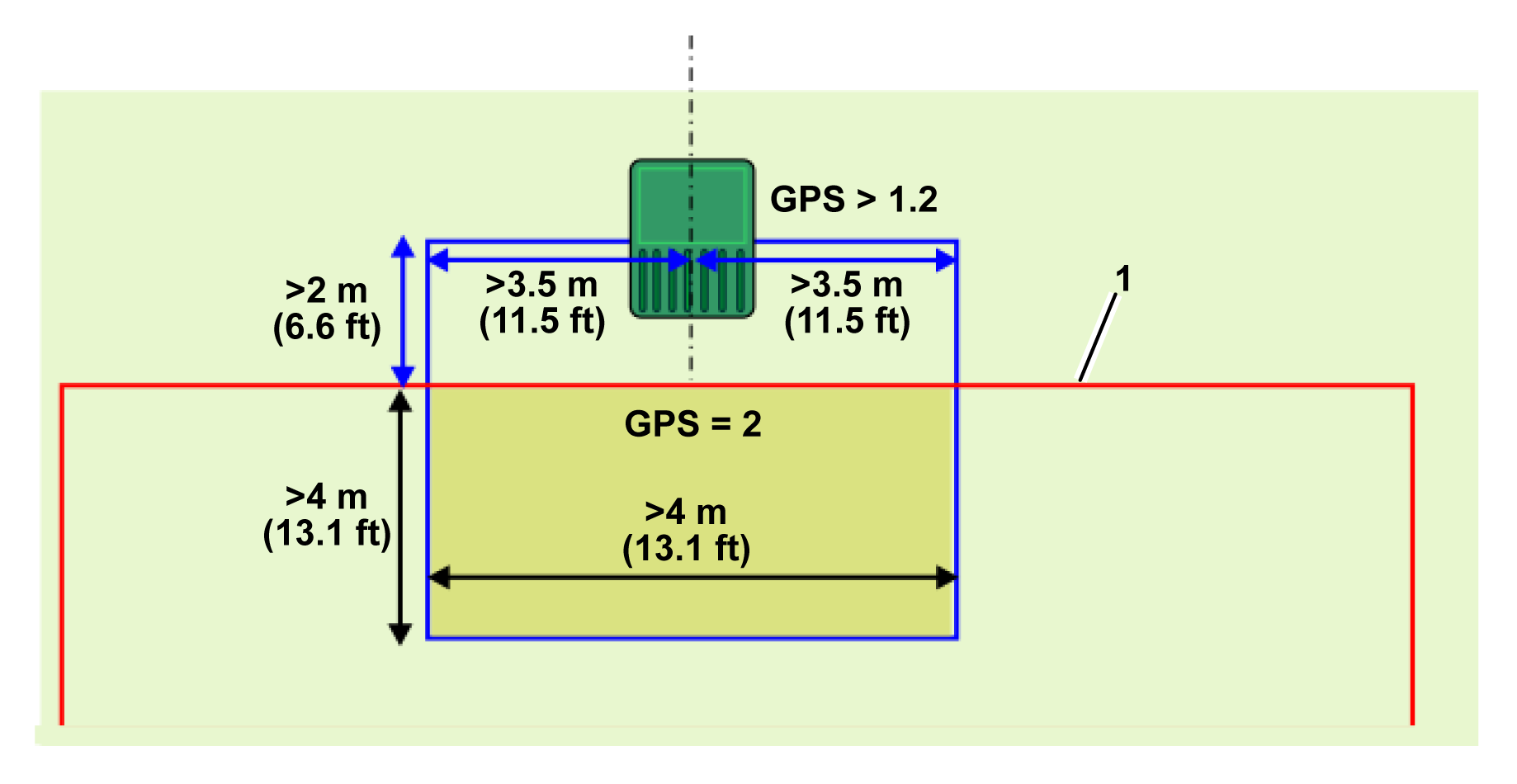
Важат следните условия:
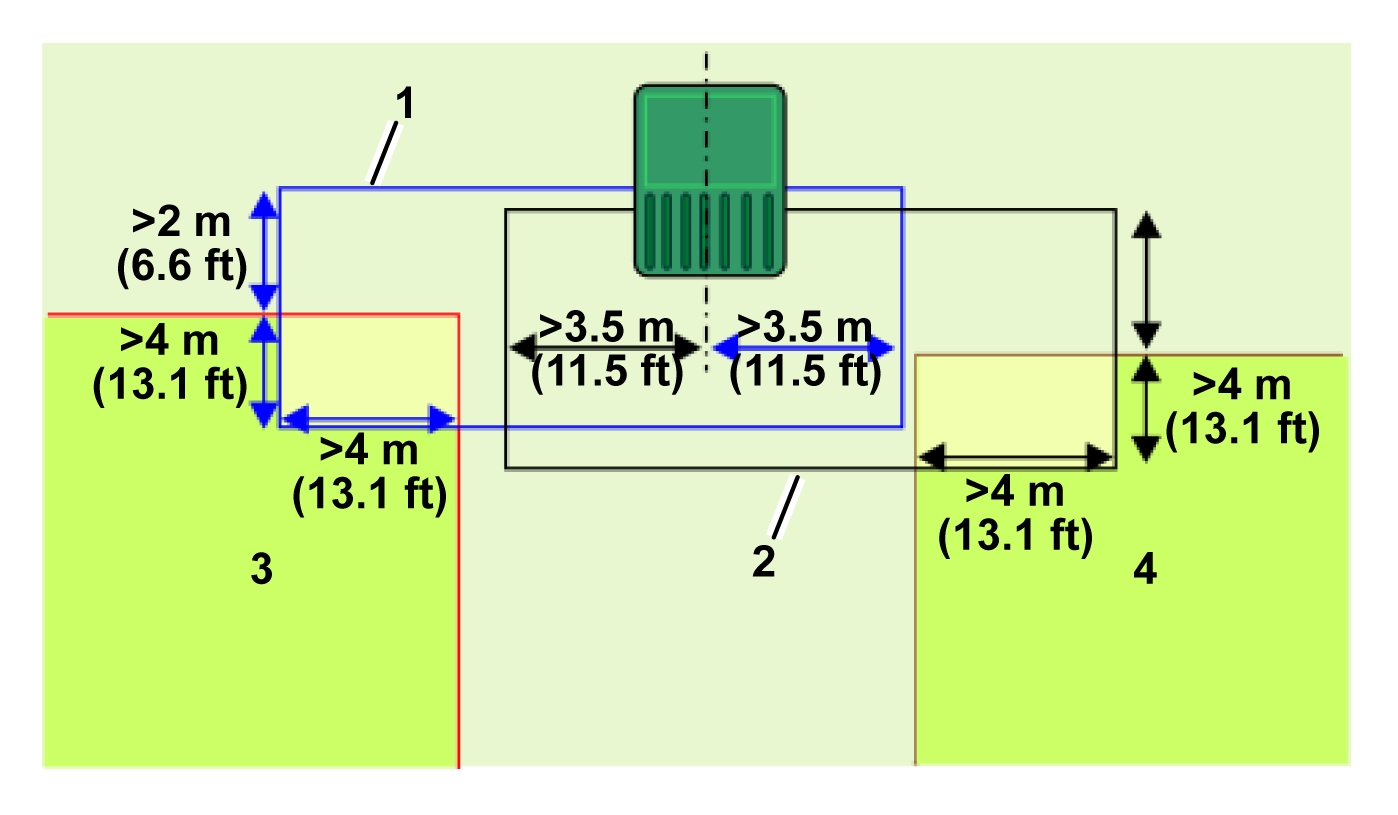
  • Контурът на станцията трябва да пресича безопасната GPS зона и да бъде определен като съседен участък.
  • Контурът на станцията трябва да се припокрива с безопасната GPS зона с най-малко 4 m в двете посоки.
  • Нивото на сигнала, регистрирано от робота, когато той се намира на станцията, трябва да е най-малко 1,2.
  • Нивото на сигнала в зоната на припокриване трябва да е 2.
  • Дължината на прав проводник от входящата и изходящата страна трябва да е >3,5 m.
  • Разстоянието между станцията и безопасната GPS зона (ширина) трябва да е >2 m.
В рамките на зоната на припокриване трябва да бъде определена точка за връщане по GPS.
Един контур с няколко безопасни GPS зони
Към кабелния контур могат да бъдат свързани няколко зони за безопасност. Това може да са няколко работни зони или безопасни зони, които обграждат пътеките.
Graphic
G578613
  1. Безопасна GPS зона/пътека
  2. Безопасна/работна GPS зона
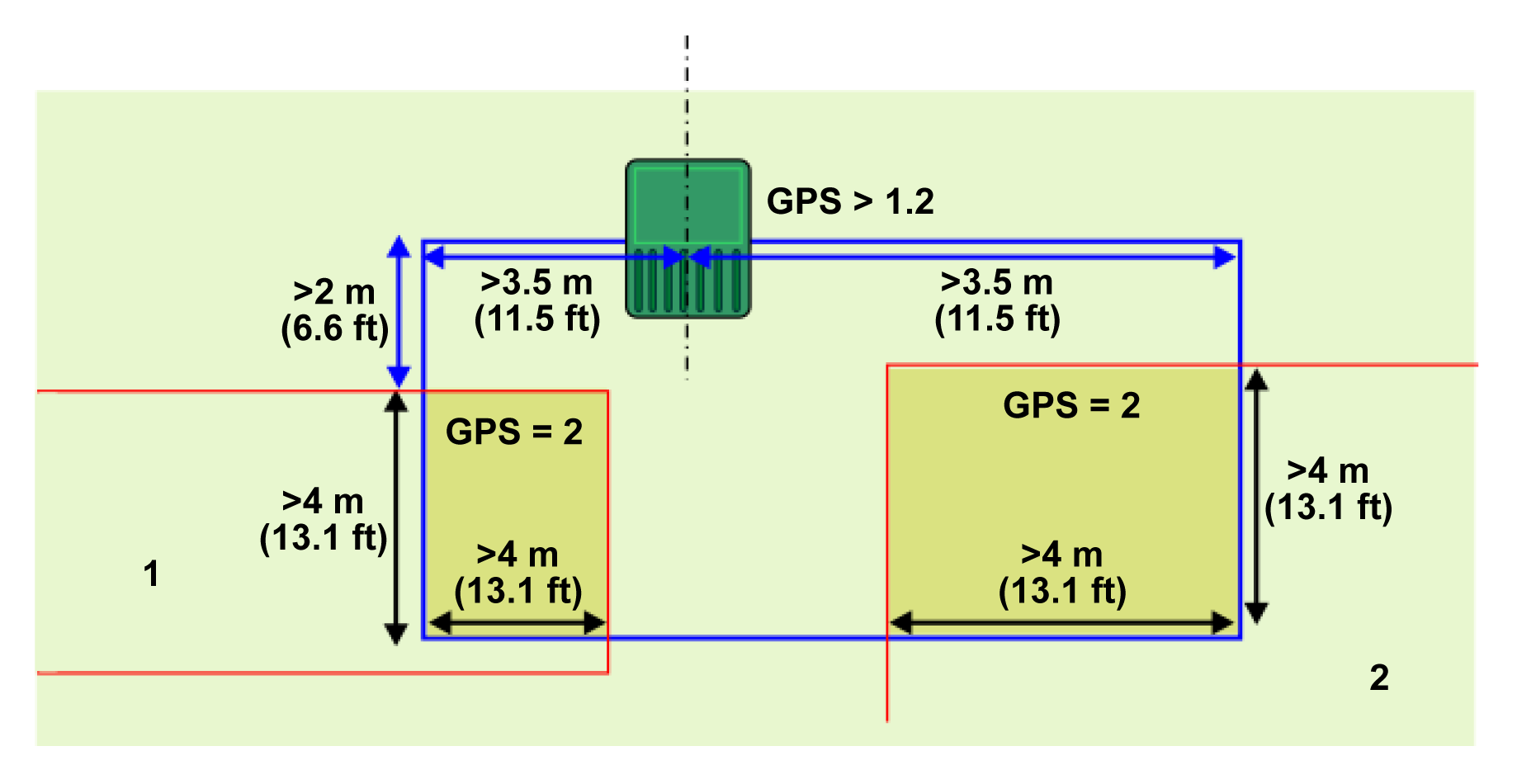
Важат следните условия:
  • Този кабелен контур на станцията трябва да пресича всяка безопасна GPS зона. Всеки един от тях трябва да е зададен като съседен участък на контура.
  • Контурът на станцията трябва да се припокрива с безопасна GPS зона с най-малко 4 m в двете посоки.
  • Нивото на сигнала, регистрирано от робота, когато той се намира на станцията, трябва да е най-малко 1,2.
  • Нивото на сигнала в зоната на припокриване трябва да е 2.
  • Дължината на прав проводник от входящата и изходящата страна трябва да е >3,5 m.
  • Разстоянието между станцията и безопасната GPS зона (ширина) трябва да е >2 m.
  • Трябва да се определи механизъм, който да позволява на робота да се прибира в станцията. Това може да бъде GPS точка за връщане или пътека.
Няколко контура
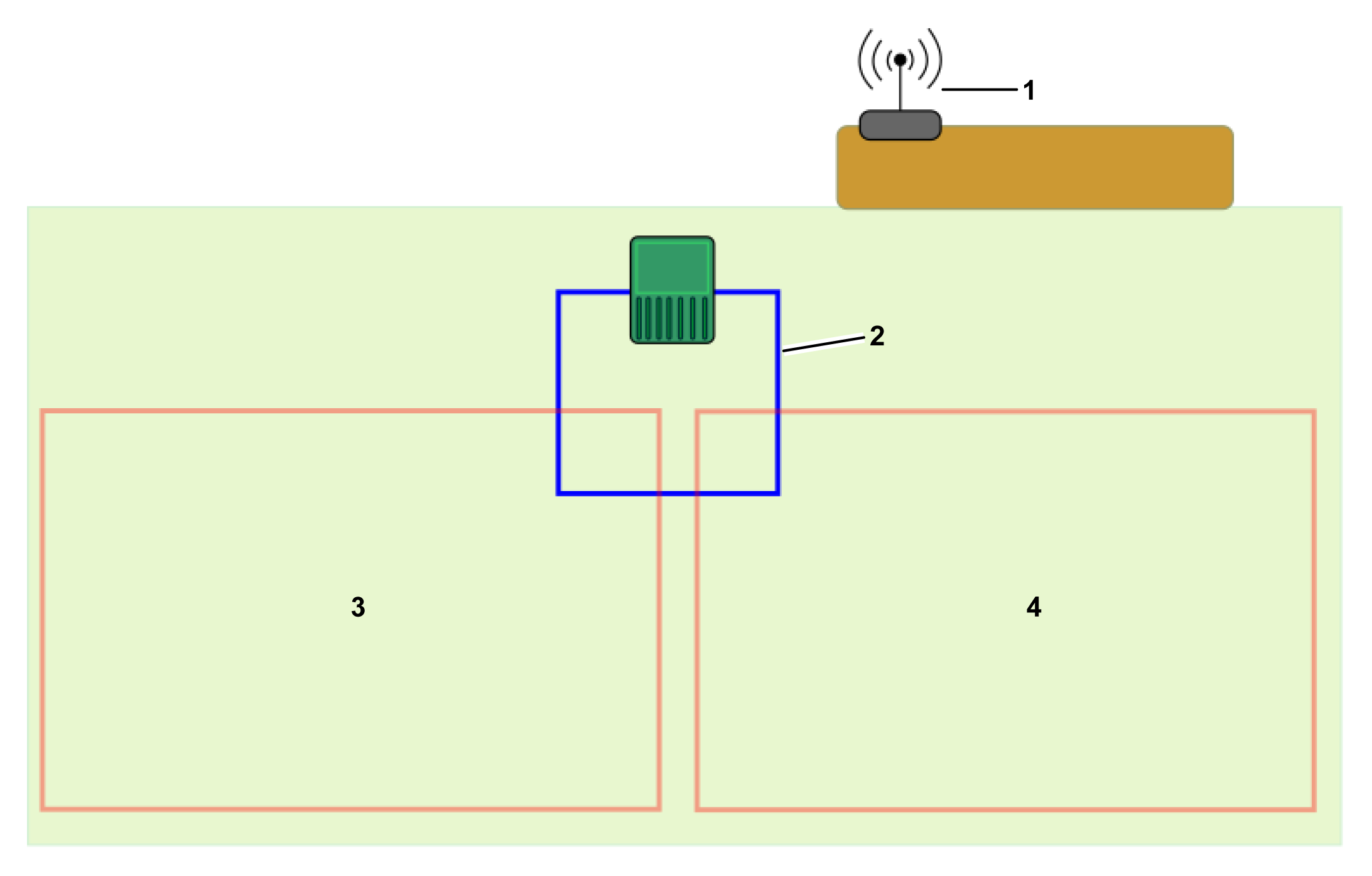
Когато към станцията са свързани няколко контура, необходимите нива на сигнала са същите като при единичния контур, показани в предходния раздел. Размерите, отнасящи се за кабелния контур, са както следва:
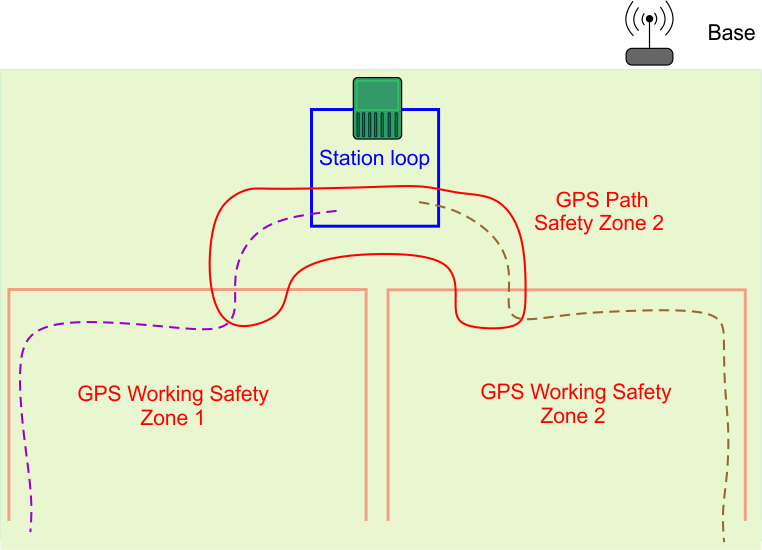
Graphic
G578614
  1. Контур 2
  2. Контур 1
  3. Безопасна GPS зона 2
  4. Безопасна GPS зона 1
  • Всеки контур трябва да пресича своята безопасна GPS зона и да бъде зададен като съседен участък.
  • Контурът на станцията трябва да се припокрива с безопасната GPS зона с най-малко 4 m в двете посоки.
  • Нивото на сигнала, регистрирано от робота, когато той се намира на станцията, трябва да е най-малко 1,2.
  • Нивото на сигнала в зоната на припокриване трябва да е 2.
  • Дължината на прав проводник от входящата и изходящата страна на всеки контур трябва да е >3,5 m.
  • Разстоянието между станцията и безопасната GPS зона трябва да е >2 m.
  • В рамките на всяка зона на припокриване трябва да бъде определена точка за връщане по GPS.
  • Не използвайте съседни честотни канали за различните контури на станциите.
  • Кабелите не трябва да са усукани.
  • Всеки контур трябва да се състои от един-единствен проводник.
  • Кабелите за Контур 1 и Контур 2 могат да се поставят в един и същ отвор в пода за входа и изхода на зарядното устройство.

Изисквания, свързани с пътеките

Пътеките са полезно и ефективно средство за свързване на отделни работни зони. Тези работни зони могат да бъдат участъци с кабелен контур или 4G RTK зони. Няма ограничение за броя на зоните, които могат да бъдат свързани с пътеки.
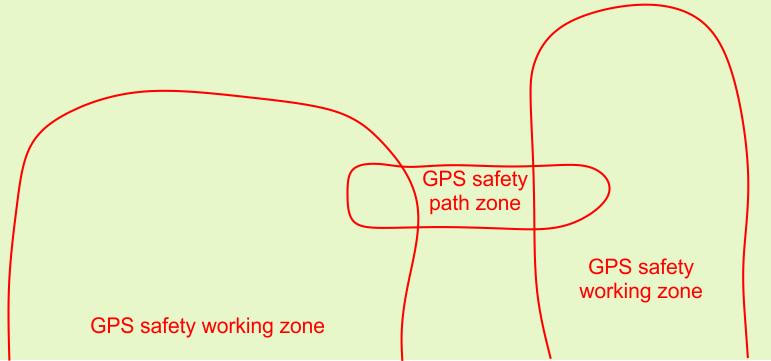
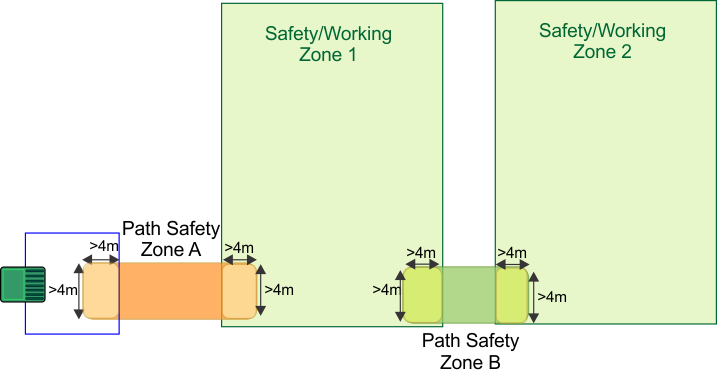
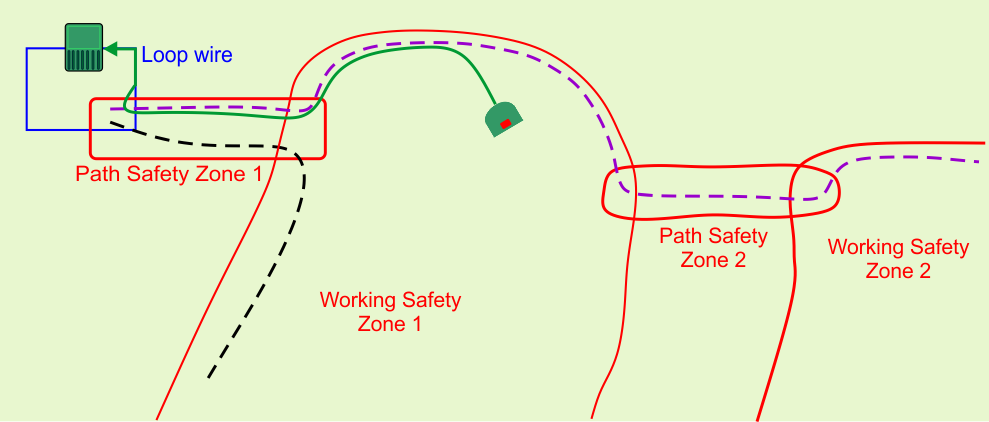
Пътеките трябва да са разположени в рамките на безопасната GPS зона
Graphic
G527704
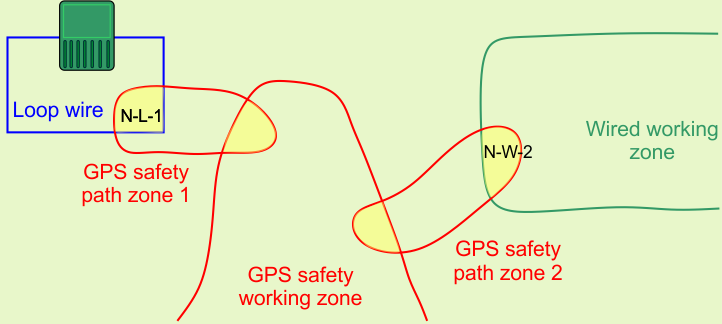
На предходната фигура е създадена специална безопасна GPS зона, която обхваща пътеката, която ще свърже двете GPS зони.
Препоръчително е да създадете отделни безопасни зони за пътеките. В района, в който ще бъде създадена зоната, е необходимо ниво на GPS сигнала 2.
Пътеката има определена ширина. Минималната стойност е ширината на робота. Максималната стойност е 10 m. Когато роботът се движи по пътеката, той избира произволен маршрут между началото и края на пътеката, за да намали риска от оставяне на следи в тревата.
Graphic
G527705
Ширината на околното пространство трябва да е достатъчна, за да побере пътеката. Трябва обаче да се отбележи, че роботът никога няма да излезе извън очертаната зона, дори ако ширината на пътеката би му позволила това. Пътеките позволяват на робота да се придвижва по относително тесни канали.
Максималната скорост и действието на режещите глави, когато роботът се движи по пътеката, могат да бъдат настроени така, че зоните да бъдат свързани чрез тесни и трудни проходи.
Тези безопасни GPS зони се създават и откриват по същия начин, както всички безопасни GPS зони.
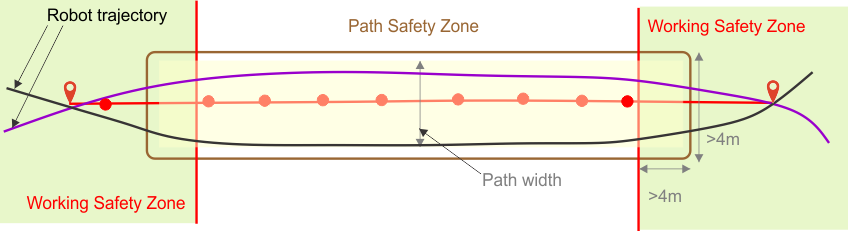
Пътеките трябва да се припокриват със свързващите зони
Както е показано на фигурата по-горе, зоната на пътеката се припокрива и с двете работни зони. Размерите на припокриването трябва да бъдат най-малко 4 m x 4 m.
Graphic
G527706
Ако зоната на маршрута се припокрива с безопасната GPS зона, няма нужда да се задават зоните като съседни.
Пътеките могат да свързват с безжични и кабелни участъци
Пътеките могат да се използват за свързване на безжични и кабелни зони. При всички 4G RTK инсталации станцията трябва да бъде обградена с кабелен контур.
Възможно е също така да се използват кабелни работни зони в онези площи, в които нивото на GPS сигнала не е достатъчно високо за използване на 4G RTK зона
Graphic
G527707
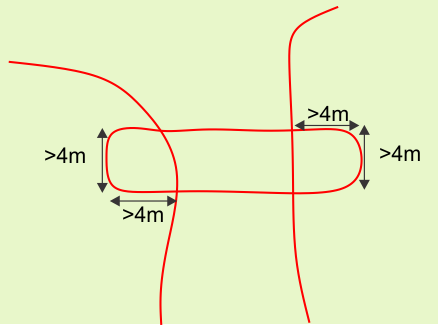
Във всички случаи зоните за движение трябва да се припокриват със зоните за работа с площ от 4 m x 4 m.
Когато зоната на пътеката се припокрива с кабелна зона, зоната на пътеката трябва да е зададена като съседен участък, както е показано на фигурата по-горе. Когато зоните на GPS траекторията се припокриват с други безопасни GPS зони, не е необходимо да се задават като съседни.
Откриване на пътеки
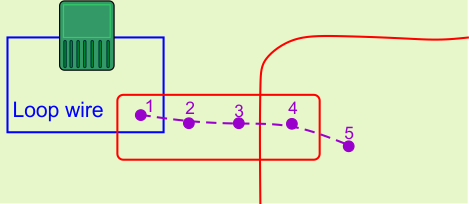
Пътеките представляват поредица от GPS точки. Те се определят чрез процес на откриване, подобно на откриването на границата на дадена зона. Важат следните условия:
  • Когато се открива траектория , която свързва участъка от контура, първата точка, която трябва да бъде открита, трябва да се намира в зоната на припокриване между кабелния контур и зоната за безопасност на GPS траекторията.
  • Втората точка трябва да се намира извън кабелния контур.
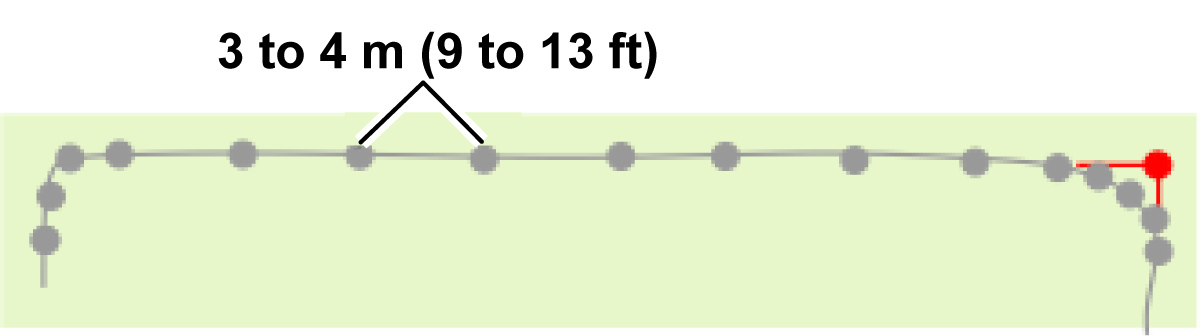
  • Не добавяйте прекалено много точки, когато прокарвате маршрут. На прави участъци е достатъчно разстоянието между точките да бъде между 3 m и 4 m. В извитите участъци точките трябва да са разположени по-близо една до друга. Ограничаването на броя на точките осигурява плавна и бърза навигация на робота.
  • Поне една точка от пътя трябва да се намира в зоните на припокриване, които той свързва.
Graphic
G527708
Проектиране на пътеки
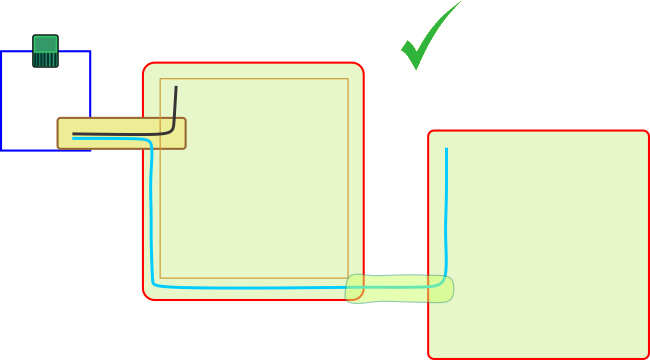
При разработването на пътеки е по-добре да се използват единични дълги пътеки, а не сегментирани. Това е илюстрирано на следващата фигура.
Graphic
G527709
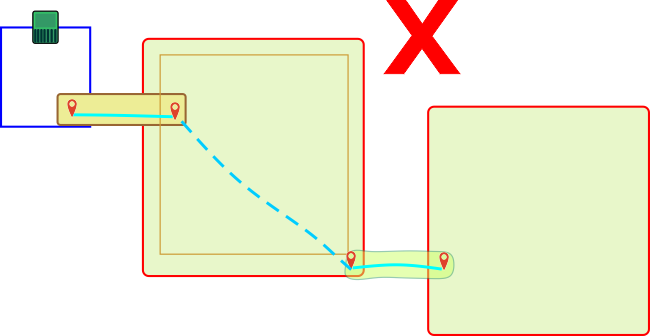
Сегментираните пътеки не се препоръчват, тъй като роботът ще използва GPS навигация, за да се придвижи от края на една пътека до началото на друга. Това вероятно ще доведе до образуването на следи в тревата, тъй като роботът винаги ще следва точно същия маршрут.
Graphic
G527710
Препоръчително е също така пътеките да се удължат достатъчно навътре в целевата работна зона. Така значително се подобрява навигацията, която роботът използва, когато трябва да се върне в станцията.
В една и съща зона могат да бъдат конфигурирани няколко пътеки. Роботът автоматично ще оптимизира траекторията в зависимост от наличните пътеки и целевата зона.
Автоматично откриване на зони с пътеки
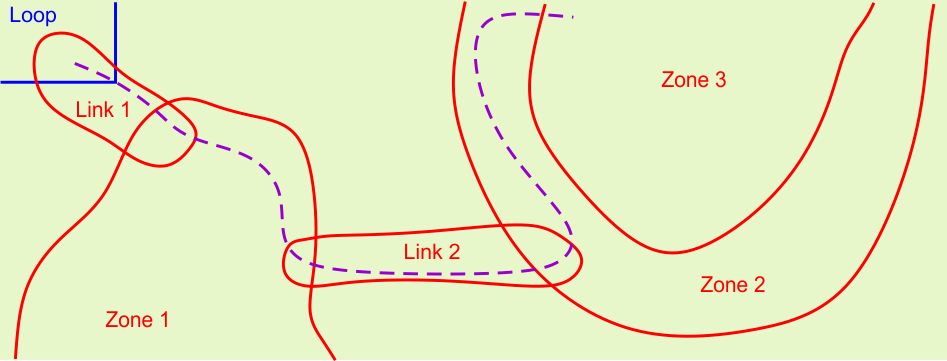
Показаният по-долу маршрут преминава през няколко зони. Роботът автоматично разпознава зоните, през които преминава.
Graphic
G527711
Този списък се показва като част от характеристиките на маршрута при преглед в портала. В този пример пътеката би се описала по следния начин:
  • От участък: контур
  • Към участъка: Връзка 1, Зона 1, Връзка 2, Зона 2, Зона 3

4G RTK база

RTK-базата може да използва Wi-Fi или 4G за предаване на корекциите на данните към роботите. Изискванията и конфигурацията на инсталацията зависят от използвания метод. Подробна информация за всяка от тези бази е включена в съответното Ръководство за експлоатация.
Ръководството включва:
  • Описание на базата и нейните работни функции.
  • Изисквания и процедура за инсталиране.
  • Отстраняване на неизправности в базата.
  • Информация за Wi-Fi повторителя.

Изисквания, свързани с постоянни препятствия

Роботът открива временни препятствия с помощта на сензорите си. Тази тема се отнася до постоянните препятствия, които роботът трябва да избягва при изчисляването на работния си модел и по време на работа.
Всички подобни препятствия трябва да бъдат оградени с работна зона или зона с ограничен достъп; и двете се считат за безопасни граници.
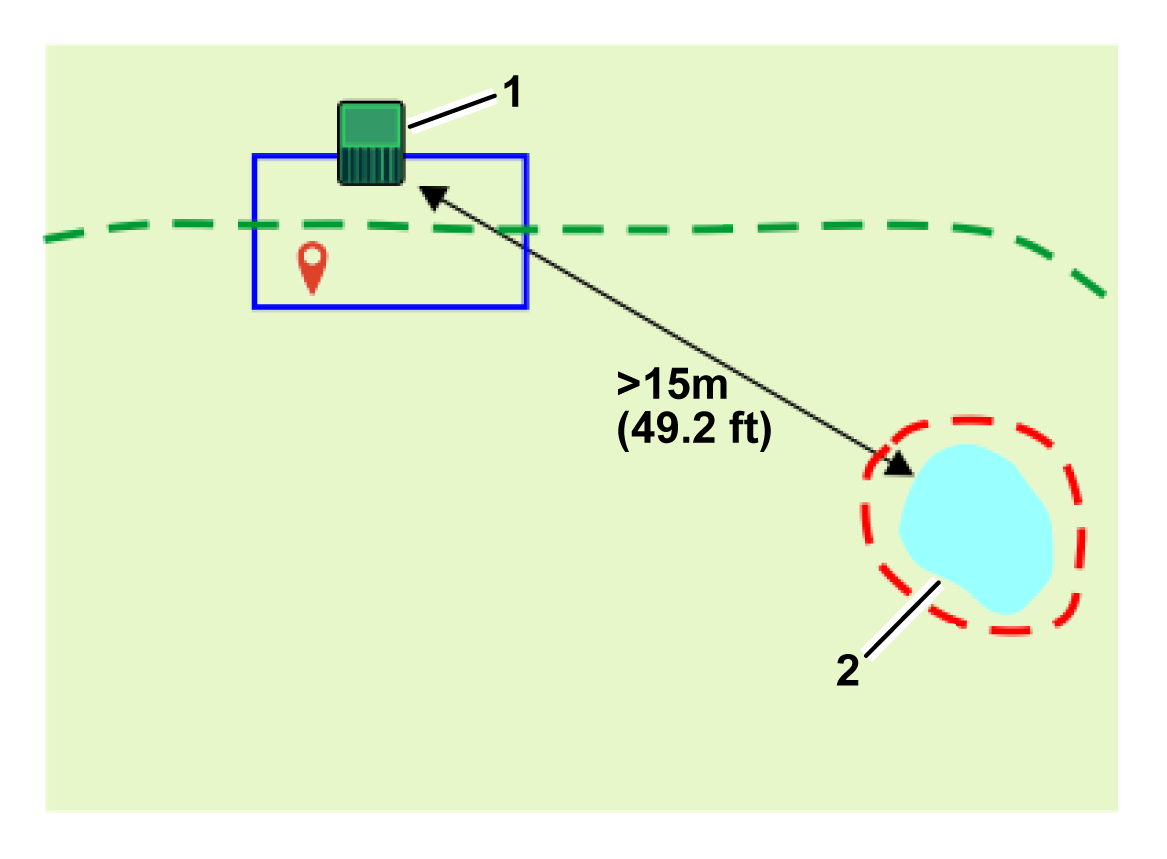
Зарядна станция
Станцията трябва да се намира на разстояние от поне 15 m от всякакви препятствия.
Graphic
G578631
  1. Зарядна станция
  2. Препятствие
Вода
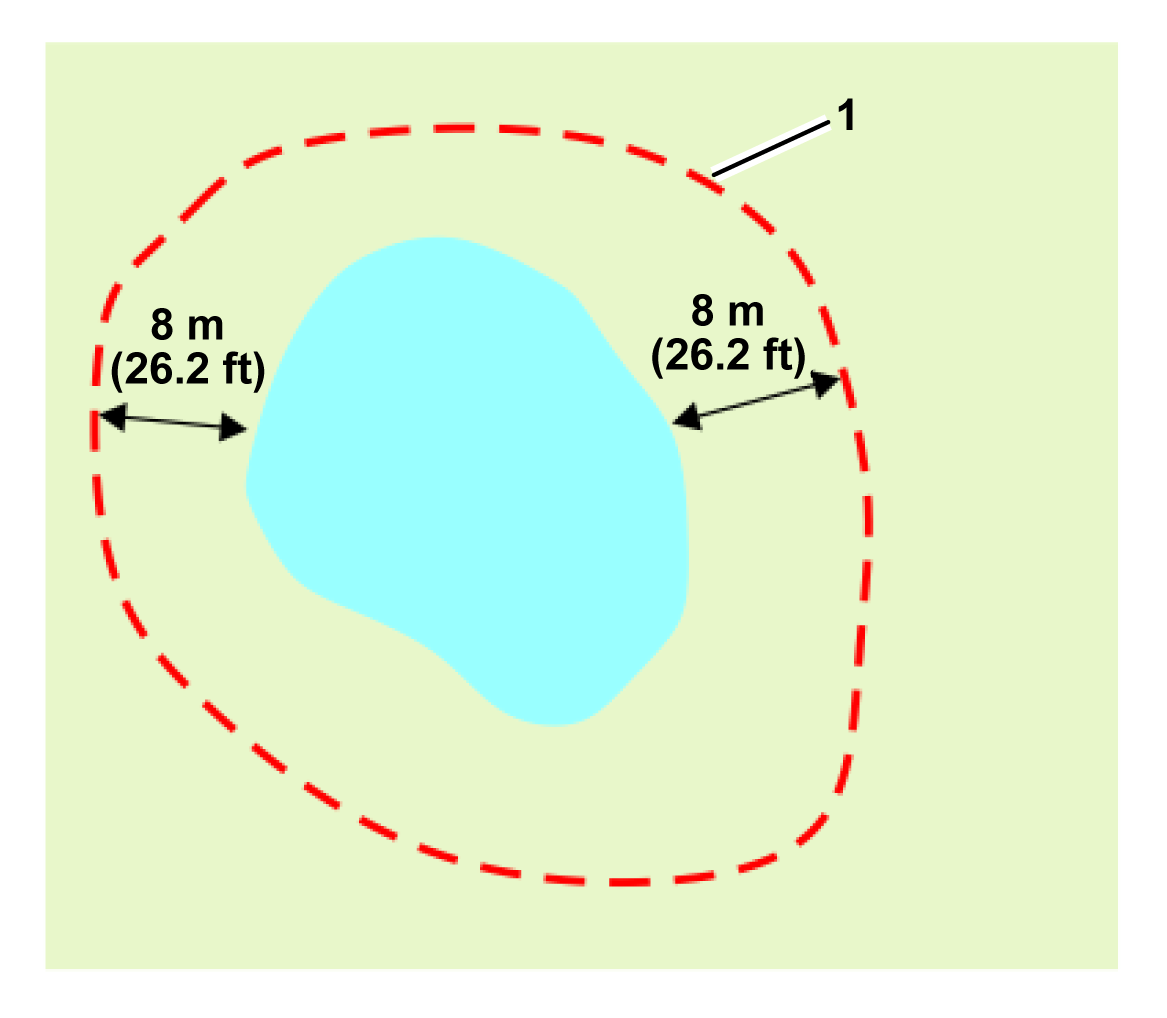
Водата е особено опасна за роботите и трябва да бъде оградена като забранена зона или с безопасна зона.
Границата на забранената или безопасната зона трябва да се намира на разстояние от поне 8 m от вода.
Graphic
G578632
  1. Забранена зона
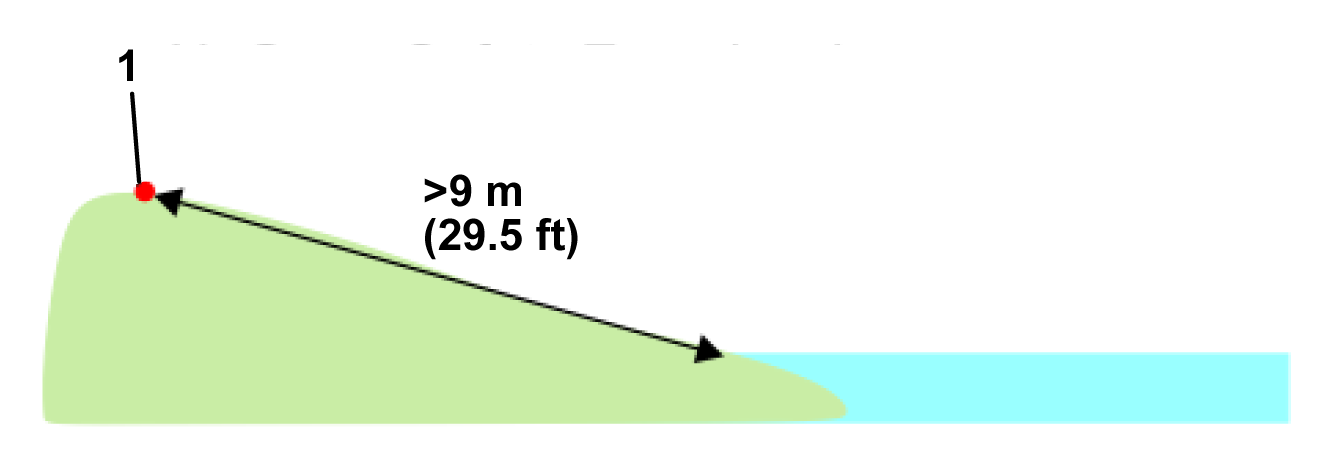
Ако теренът се спуска към водата, е необходимо разстояние от най-малко 9 m между границата на безопасната или забранената зона и ръба на водата.
Graphic
G578633
  1. Граница
Ако не е възможно да се осигури разстояние от поне 8 m между ръба на водата и забранената зона, около водата трябва да се монтира физическа преграда с височина от поне 15 cm.
Graphic
G578735
  1. Забранена зона
  2. Физическа бариера
Размери, свързани с препятствия
Забранената зона трябва да е с ширина най-малко 1 m във всички посоки.
Graphic
G578635
Минималното разстояние между забранените зони е 5 m.
Graphic
G578636
  1. Забранена зона
Забранената зона трябва да се намира на разстояние от поне 5 m от границата на безопасната зона, в която работи роботът.
Graphic
G578637
  1. Граница на безопасна зона
  2. Забранена зона
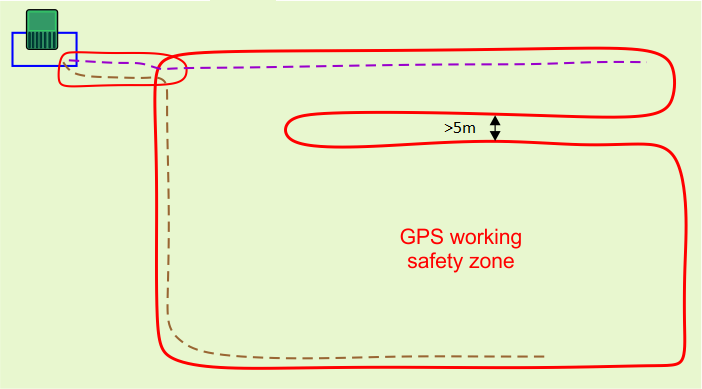
Ако препятствие се намира на разстояние по-малко от 5 m от границата на безопасната зона, в която работи роботът, границата на безопасната зона трябва да бъде проектирана така, че да заобикаля препятствието. Както е показано на следващата фигура, границата на безопасната зона обгражда препятствието:
Graphic
G578639
  1. Граница на безопасна зона
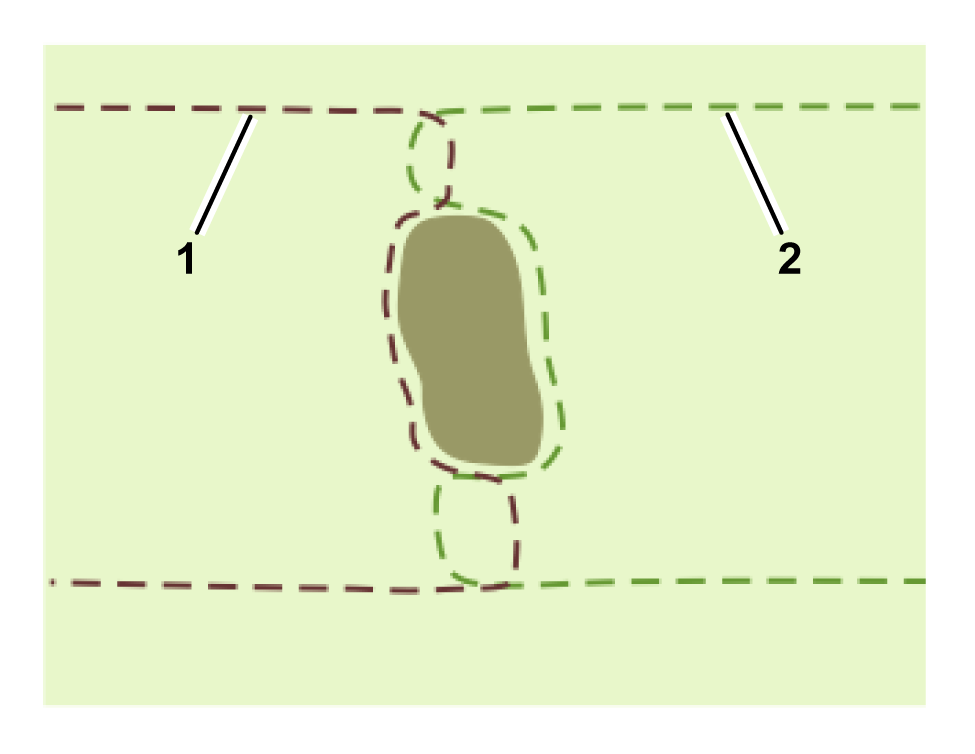
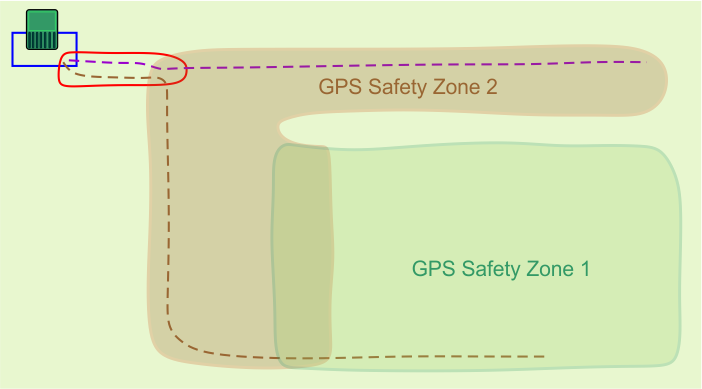
Разстоянието между участъците от границата, които се приближават към препятствието и се отдалечават от него, трябва да бъде най-малко 5 m. Това означава, че ще има зона с ширина от поне 5 m, в която роботът не работи. За да се справите с това, можете да използвате две припокриващи се безопасни зони.
Graphic
G578638
  1. Граница на безопасна зона 1
  2. Граница на безопасна зона 2


Внедряване на 4G RTK инсталация
 

Монтажни компоненти
Image
Целият обект
Безжичната навигация изисква високо качество на GPS сигнала. Ако обектът е заобиколен от дървета или сгради, които пречат на видимостта към сателитите на базата и роботите, използването на безжична навигационна система може да се окаже невъзможно.
Безопасна GPS зона
GPS зоните за безопасност са площи, които определят работната зона на робота или зоната около пътека, която роботът използва за навигация. Границите на тези безопасни зони се установяват, докато роботът се движи из обекта. За да се гарантира, че роботът остава в рамките на безопасната зона, са определени редица ключови конфигурационни параметри. Ако някоя от тези настройки бъде променена, безопасните зони стават невалидни и роботът ще спре да работи.
Станция
Зарядната станция.
Контур на станцията
Трябва да се определи затворен контур, към който роботът да се връща и от който да напуска станцията. Този кабелен контур на станцията трябва да пресича една безопасна GPS зона.
Пътеки
Пътеките са поредици от GPS точки, които образуват маршрут, по който роботът се придвижва между станцията и работните зони. Пътеката трябва да бъде оградена в безопасната зона.
RTK база
Трябва да бъде инсталирана RTK-базова станция, за да се осъществи връзка със сателитите и след това да се предаде точното местоположение на роботите. Тази връзка може да се осъществи чрез 4G или Wi-Fi. Ако използвате Wi-Fi, може да се наложи да използвате Wi-Fi повторител. Подробна информация за базата можете да намерите в съответното Ръководство за базата.
Wi-Fi повторител
Когато се използва Wi-Fi за предаване на корекциите към робота, може да се наложи използването на един или два Wi-Fi повторителя, за да се покрие цялата площадка.
Вътрешни работни зони, определени чрез GPS
Могат да се зададат неограничен брой зони, определени чрез GPS, за да се създадат различни работни зони. Те трябва да се намират в рамките на общата безопасна GPS зона. Не е необходимо да се припокриват с кабелния контур на станцията. Не е необходимо да бъдат определяни чрез процес на откриване на граници.
Постоянни препятствия
Това са обекти, като дървета, стопански постройки, езерца или детски площадки, които роботът трябва да заобикаля. В повечето случаи е необходима зона, в която достъпът е забранен, за да се гарантира, че се избягват надеждно.
Забранена зона
Това са зони, определени чрез GPS координати, в които роботът няма да работи, за да избягва препятствия.
Робот
Роботът трябва да бъде оборудван с GPS антена, за да може да осъществява връзка със сателитите и RTK базата.
Приложение за смартфон
Приложението за смартфони Turf Pro ви позволява да зададете и проверите външната безопасна GPS зона.
Уебпортал
Роботът трябва да бъде свързан с уебпортала turfpro.toro.com.

Планиране на инсталацията

Инсталирането без периферен кабел изисква спазването на строг набор от критерии. Преди да започнете инсталирането, проверете критериите, описани по-горе в настоящото ръководство.
Оценка на обекта
  1. Уверете се, че роботите и базата имат пряк изглед към небето.
  2. Проверете дали GPS сигналът е силен.
Изготвяне на план
  1. Начертайте схема на разположението на обекта.
  2. Определете местоположението на станцията и на контура(ите).
  3. Преценете колко безопасни зони са необходими. Това ще зависи от сложността на обекта.
  4. Преценете как роботът ще се придвижва от контура до работната(ите) безопасна(и) зона(и).
  5. Преценете къде да бъде разположена базата.
  6. Преценете дали да използвате 4G или Wi-Fi.
  7. Ако е необходимо, определете местоположението на Wi-Fi повторителите.
  8. Определете броя, размера и формата на необходимите вътрешни работни GPS зони.
  9. Преценете как да се справите с препятствията. Те могат да се контролират чрез забранени зони, чрез формата на безопасната GPS зона или чрез физически бариери.
  10. Ако имате съмнения, обърнете се към вашия търговец/дистрибутор за помощ и съвет.
Преди да започнете
  1. Заредете робота с помощта на зарядната станция.
  2. Актуализирайте софтуера до най-новата версия.
  3. Проверете състоянието на повърхността на обекта.
    1. Запълнете вдлъбнатините по повърхността, където могат да се образуват локви.
    1. Уверете се, че тревата е подрязана до максимална височина от 10 cm.
    Забележка: Пълна инсталация на 4G RTK може да бъде извършена само от лице, което има потребителска роля technician (техник).
Инсталиране на RTK базата, станцията и контура
  1. Поставете базата на избраната позиция. Вижте Ръководството за експлоатация на RTK базата.
  2. Инсталирайте зарядната станция на избраното местоположение. Вижте Ръководството за експлоатация на зарядната станция.
  3. Монтирайте контура на станцията, както е описано по-горе в настоящото ръководство.

Свързване на робота с базата

Начинът, по който роботът се свързва с базата, зависи от това дали за комуникацията между тях се използва Wi-Fi или 4G.

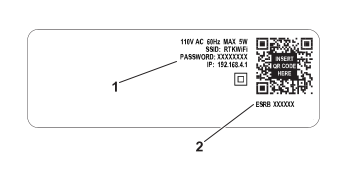
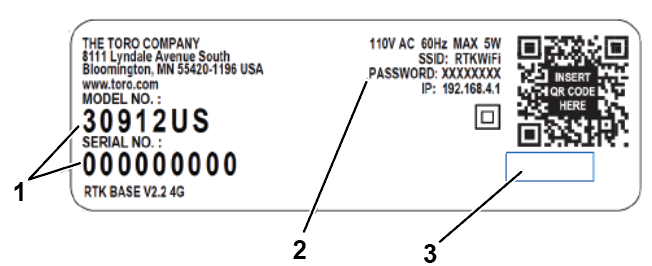
Инсталацията на 4G RTK изисква защита с парола за Wi-Fi връзката. За базовата станция е необходима версия 3.0.0 или по-нова на софтуера. Подробности за актуализирането на софтуера можете да намерите в съответното ръководство на RTK базата. Ако основният софтуер е бил актуализиран, паролата ще бъде зададена по време на актуализацията. В противен случай стандартната парола за Wi-Fi може да бъде намерена на етикета с идентификационните данни на RTK-базата. Трябва да създадете нова парола.
Свързване с базата за Wi-Fi
Graphic
G539289
  1. Първоначалната/стандартната парола за основната Wi-Fi мрежа
  2. Серийният номер на базата
За да свържете робота с базата:
  1. На робота натиснете 9, за да отворите менюто за техника.
  2. Изберете GPS RTK > RTK Wi-Fi Connection (Wi-Fi връзка за RTK).
  3. Въведете паролата по подразбиране за базата.
Свързване с базата за 4G
Забележка: Функцията RTK 4G на робота трябва да бъде активирана чрез портала или приложението за смартфон.
  1. Уверете се, че роботът е в положение On (Вкл.) и е онлайн.
  2. Влезте в портала или в приложението за смартфон.
  3. Graphic
    G527736
  4. Изберете робота и щракнете върху Parameters (Параметри).
  5. Щракнете върху Image, за да изтеглите най-новите конфигурационни параметри от робота.
  6. Изберете Edit Parameters (Редактиране на параметрите).
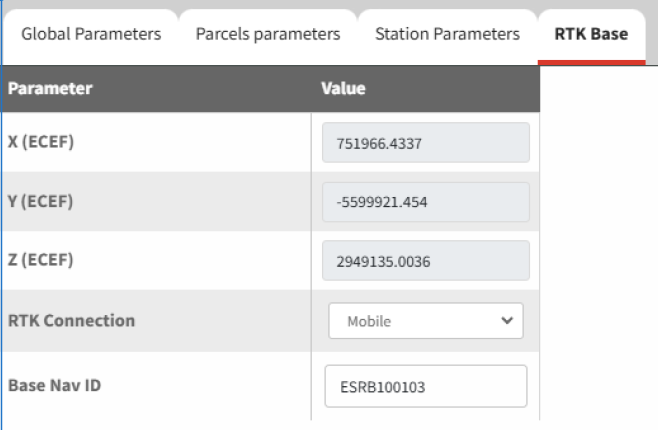
  7. Изберете раздела RTK Base (RTK база).
    Graphic
    G540117
  8. Задайте RTK connection parameter (Параметър за RTK връзка) на Mobile (Мобилна).
    За серийни номера от 324000000 до 324999999
  9. Въведете идентификационния номер на базата. Това може да се види на етикета на базата и на QR кода.
    Забележка: Не използвайте интервали при въвеждането на идентификационния номер на базата.
    Graphic
    G539289
    1. Първоначалната/стандартната парола за основната Wi-Fi мрежа
    2. Серийният номер на базата
    За серийни номера от 325000000 нагоре:
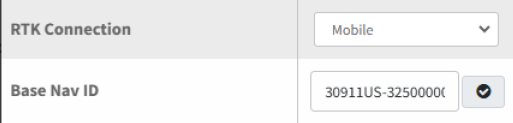
  10. Въведете идентификационния номер на базата. Това може да се види на етикета на базата и на QR кода.
    Забележка: Не използвайте интервали при въвеждането на модела и серийния номер на базата. XXXXX-000000000
    Graphic
    G542400
    1. Идентификационен сериен номер на базата Модел-Сериен номер
    2. Първоначална парола/парола по подразбиране за идентификационния номер на базата
    3. Модел на полето
    Graphic
    G542398
  11. Натиснете Image, за да качите новата настройка на робота.
  12. Поставете главния превключвател на робота в положение Off (Изкл.), след което го върнете обратно в положение On (Вкл.) и натиснете бутона за включване на клавиатурата.
  13. Изчакайте, докато състоянието на връзката покаже Connected (Свързан).
  14. Качеството на сигнала трябва да е 2,0. Нивата на качеството на сигнала могат да се видят чрез Technician's menu (Меню на техника) (9) > GPS RTK.
    Забележка: Това може да отнеме няколко минути.

Дистанционно управление на робота чрез приложение за смартфон

Приложението за смартфони Turf Pro ви позволява да управлявате дистанционно движенията на робота. Това означава, че можете да извършите откриване на границите, без да се налага ръчно да бутате робота.
Процедурата се състои от два етапа:
  • Настройка на приложението
  • Дистанционно управление на робота
Забележка: Приложението трябва да се настрои само веднъж.
Настройка на приложението
Забележка: Дистанционното управление може да бъде настроено само от потребител на портала, който има роля Technician (Техник).
  1. Изтеглете най-новата версия на приложението на своя смартфон.
  2. Активирайте Access Point (Точка за достъп) на робота.
  3. Натиснете бутона Меню Service Settings (Настройки на услугата).
  4. Придвижете се до Connections (Връзки).
  5. Променете от Client (Клиент) на Access Point (Точка за достъп).
    Забележка: Това ще покаже серийния номер на робота като точка за достъп.
  6. Трябва да създадете нова парола. Паролата по подразбиране е 12345678. След като създадете нова парола, щракнете върху иконата с отметката.
  7. Изберете X, за да се върнете към главния екран на мисията.
Свързване с робота
  1. Свържете телефона с интернет и отворете приложението Toro Turf Pro.
  2. Когато видите списъка с устройствата, отворете менюто за Wi-Fi на телефона.
  3. Прекъснете връзката с текущата Wi-Fi мрежа и се свържете с робота. Роботът ще се показва в списъка с Wi-Fi устройства със серийния номер на робота.
  4. Въведете паролата, създадена в предишния раздел.
  5. Изберете свързване. Ако се покаже подкана, отбележете квадратчето, с което потвърждавате, че искате да останете свързани към мрежата без интернет.
  6. Върнете се в приложението Toro Turf Pro.
  7. Отворете менюто и изберете Robot Wi-Fi access (Достъп до Wi-Fi на робота).
  8. Когато ви бъде зададен въпросът дали роботът е настроен на Точка за достъп, изберете OK.
  9. Изберете OK, когато се покаже подкана за потвърждение, че сте свързани с точката за достъп на робота.
Дистанционно управление на робота
След като настроите приложението, изберете бутона Remote control (Дистанционно управление) и натиснете отметката на интерфейса на робота. Това ще ви позволи да започнете да управлявате робота дистанционно с помощта на джойстика.
Забележка: Препоръчително е да стоите зад робота, докато го управлявате.
Докато роботът се управлява дистанционно:
  • той отговаря на всички изисквания за безопасност.
  • режещите глави са дезактивирани.

Сблъсъци: ако бъде засечена някоя от следните неизправности, роботът ще спре, но дистанционното управление ще остане активно:
  • BumperLeft (Лява броня), BumperRight (Дясна броня)
  • Lift1 (Вдигане 1), Lift2 (Вдигане 2), Lift3 (Вдигане 3), Lift4 (Вдигане 4), Tilt (Накланяне)
  • CollisionLeft (Сблъсък отляво), CollisionRight (Сблъсък отдясно)
Ако някоя от тези грешки остане активна повече от 30 секунди, тя ще се превърне в продължително сблъскване и следователно в сериозна грешка. В този случай дистанционното управление ще бъде дезактивирано.
Сериозна грешка: ако бъде открита някоя от следните неизправности, дистанционното управление ще бъде дезактивирано.
  • ManualStop (Ръчна грешка), LongCollision (Продължителен сблъсък), ShuttingDown (Изключване)
  • LeftWheelMotorBlocked (Блокирал мотор на лявото колело), RightWheelMotorBlocked (Блокирал мотор на дясното колело)
  • LeftWheelMotorTooHot (Твърде горещ мотор на лявото колело), RightWheelMotorTooHot (Твърде горещ мотор на дясното колело)
Дистанционното управление трябва да бъде избрано отново, за да може да се използва.

Създаване на безопасна GPS зона

Границата на безопасната GPS зоната е от решаващо значение при инсталирането на 4G RTK. Тя определя границите на зоната, в която роботът може да работи. Това може да бъде както работна зона, така и зона, която обгражда пътека. Нивото на GPS сигнала в цялата безопасна зона трябва да е 2. Това е особено важно на границата.
Забележка: Създаването на безопасна GPS зона може да се извършва само от потребител, който има потребителска роля Technician (Техник) в уебпортала.
Препоръчителни техники за откриване на граници
За да се гарантират добри резултати при косене на граница, се препоръчва да маркирате ширината на косене на задната част на робота с тиксо. Това улеснява визуализирането на действителния край на зоната на рязане.
Graphic
G578736
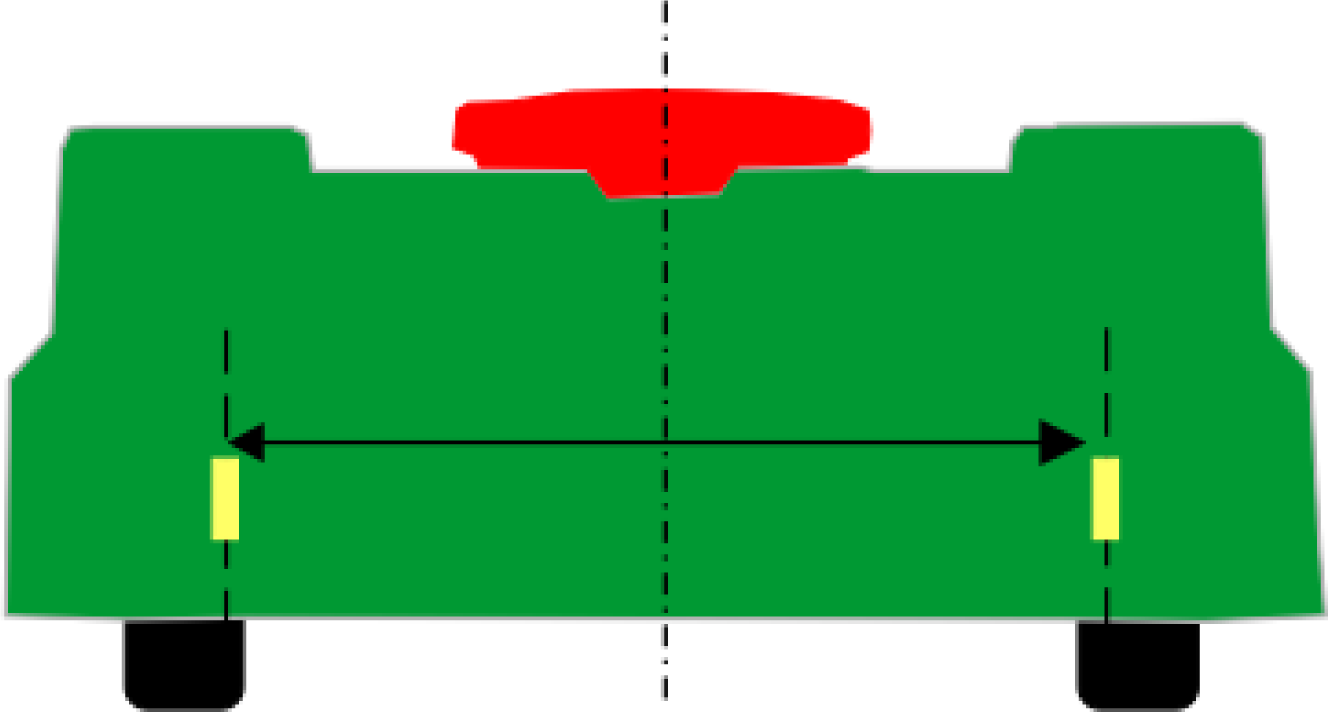
Ширината на рязане е 1033 mm, т.е. 516,5 mm от центъра на робота. Границата се определя чрез управление на робота с помощта на приложението за смартфон.
GPS точките се добавят на равни интервали, за да се очертае границата.
Забележка: Не добавяйте прекалено много точки. На прави участъци е достатъчно да се поставя една точка на всеки  4 m. В кривите трябва да се добавят повече точки
Graphic
G578739
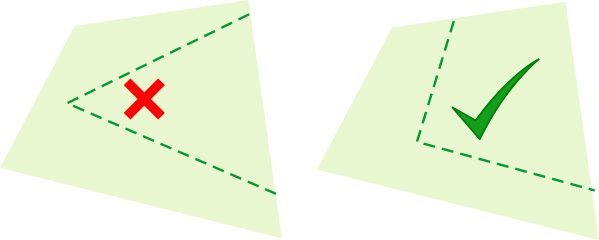
Оформяйте заоблени ъгли, а не остри.
Graphic
G527750
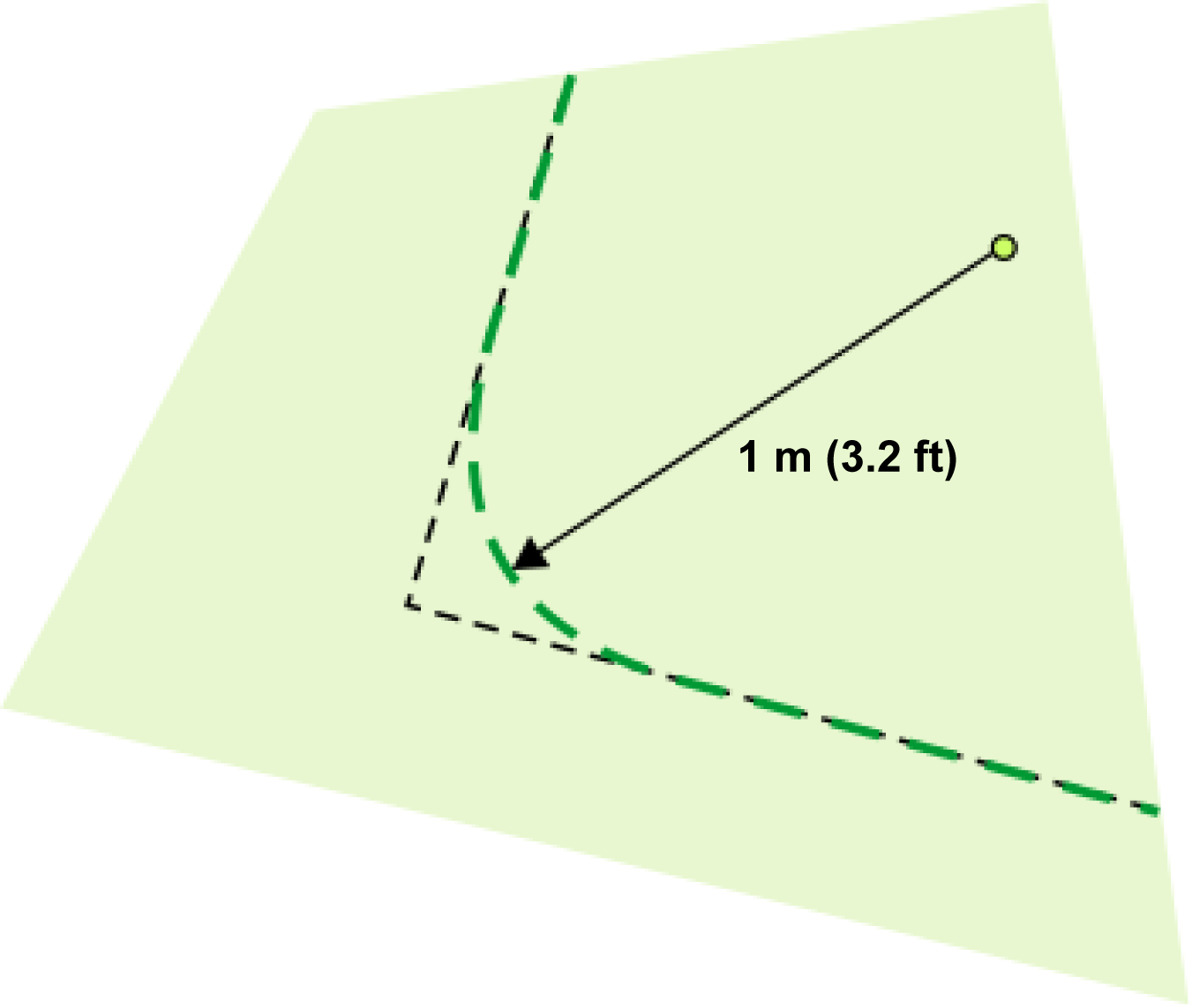
Забележка: Ъглите трябва да бъдат заоблени с минимален радиус от 1 m.
Graphic
G578738
За да се счита кривата, определяща границата, за валидна:
  • общата форма на границата може да бъде изпъкнала или вдлъбната.
  • точките не трябва да се пресичат.
Graphic
G578740
Забележка: В трудни секции на границата маркирайте границата, за да улесните направляването на робота по нея.
Точките по кривата могат да се редактират (преместват или премахват) чрез уебпортала или приложението. Точките могат да бъдат премахнати и чрез приложението за смартфон по време на откриването на границата.
Създаване на безопасната GPS зона
Можете да създадете безопасна GPS зона на следните места:
  • В приложението за смартфон (препоръчително)
  • На робота
  • В уебпортала
?.1 В приложението за смартфон
Забележка: За този процес е необходимо приложението да е настроено и свързано с робота.
  1. Отворете менюто и изберете Robot Wi-Fi Access (Достъп до Wi-Fi на робота).
  2. На екрана Robot Wi-Fi Access (Достъп до Wi-Fi на робота) изберете Discover GPS Object (Откриване на GPS обект).
  3. На екрана Select GPS zone to discover (Изберете GPS зона за откриване) щракнете върху бутона + в горната част на екрана, за да създадете нова зона.
  4. На екрана Create New GPS Object (Създаване на нов GPS обект) изберете GPS Safety Zone (Безопасна GPS зона).
  5. На екрана Create New GPS Zone (Създаване на нова GPS зона) въведете името на зоната.
  6. Щракнете в полето Select a neighboring parcel(Изберете съседен участък) и изберете подходяща опция:
    • Ако това е безопасната зона, която ще се припокрива с участъка от кабелния контур, изберете този участък от контура на станцията
    • Ако това е безопасната зона, която няма да бъде свързана с кабелния контур на станцията, можете да изберете None (Няма)
  7. Натиснете Save Settings (Запазване на настройките).
?.2 На робота
  1. В робота изберете Technician's menu (Меню на техника) (9) > Technician's menu (Меню на техника) > Parcels (Участъци) > Create (Създаване).
  2. Потвърдете, че искате да създадете нова GPS зона.
  3. Редактирайте името.
  4. Изберете 9 Neighboring parcels (Съседни участъци). Ако безопасната зона се припокрива с контура, маркирайте опцията ON (ВКЛЮЧЕНО) за парцела участъка LOOP (Контур). Ако безопасната зона се припокрива с други безопасни GPS зони, можете да изберете опцията None(Няма).
?.3 В портала
  1. Изберете робота и щракнете върху Parameters (Параметри).
  2. Натиснете Image, за да се уверите, че на робота са налични най-актуалните конфигурационни параметри.
  3. Щракнете върху Edit GPS configuration (Редактиране на GPS конфигурацията)Image.
  4. Щракнете върху + до GPS Parcels (GPS участъци).
  5. Изберете GPS Safety Zone (Безопасна GPS зона).
  6. Въведете името на безопасната зона.
  7. Щракнете в полето Select a neighboring parcel (Изберете съседен участък) и изберете подходяща опция:
    • Ако това е безопасната зона, която ще се припокрива с участъка от кабелния контур, изберете този участък от контура.
    • Ако това е безопасната зона, която няма да бъде свързана с кабелния контур на станцията, можете да изберете None(Няма).
    Не забравяйте, че една безопасна GPS зона трябва да бъде свързана с кабелния контур на участъка.
  8. Изберете Save Settings (Запазване на настройките).
  9. Натиснете Image, за да прехвърлите новата настройка към робота.
Откриване на безопасната GPS зона
Това трябва да се направи дистанционно, като се управлява роботът чрез приложението за смартфон.
  1. В приложението за смартфон изберете безопасната зона, която трябва да бъде открита.
  2. Отворете капака на робота и натиснете отметката.
  3. Застанете зад робота и го придвижвайте по границата, като добавяте GPS точки с бутона +.
    Забележка: Не добавяйте прекалено много точки. На прави участъци препоръчителното разстояние е от 3 до 4 m. В кривите точките може да са разположени по-близо една до друга.
  4. Добавете последната точка, преди да се върнете към началната точка.
  5. Натиснете зелената отметка, когато контурът е завършен. Приложението ще затвори контура и ще изчисли полинома, образуван от GPS точките. След това ще провери дали полиномът, определящ границата на зоната, е валиден.
  6. Ако се покаже съобщението New GPS zone is valid (Новата GPS зона е валидна), натиснете OK, след което натиснете иконата за запазване. Точките, определящи откритата граница, могат да се преглеждат и редактират в уебпортала.
Проверка на границата на робота
  1. На робота изберете Technician's menu (Меню на техника) (9) > Infrastructure (Инфраструктура) > Parcels (Участъци) > {Име на безопасната зона} > Verify GPS border (Проверка на GPS границата) и натиснете бутона с отметката.
  2. Наблюдавайте как роботът следва току-що откритата граница.
  3. Потвърдете на робота, когато приключите.

Задаване на GPS точка за връщане

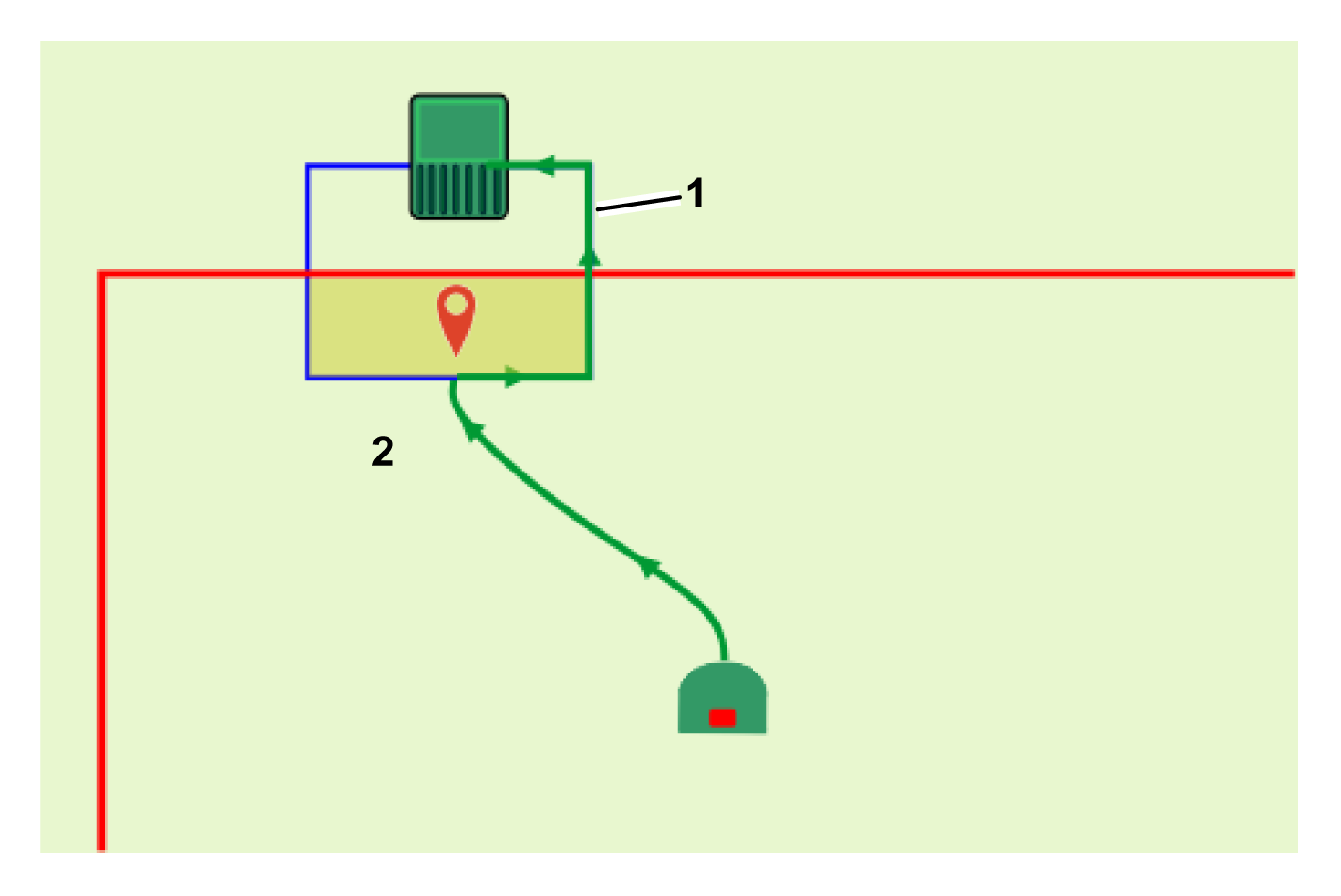
Необходима е GPS точка за връщане, за да може роботът да се върне в станцията. Тази точка трябва да бъде определена вътре в кабелния контур и вътре в безопасната зона:
Graphic
G578741
  1. GPS точка за връщане
  1. Поставете робота на място, което се намира на разстояние от поне 5 m от кабелния контур, и в посока, перпендикулярна на него. На следващата фигура са показани 3 допустими позиции за примера, представен на предходната фигура.
    Graphic
    G578742
  2. Избутайте робота напред, докато не се озове вътре в контура и на мястото, където трябва да бъде отбелязана GPS точката за връщане.
  3. В робота изберете Technician's menu (Меню на техника) > Technician's menu (Меню на техника) > Parcels (Участъци) > {Име на безопасната GPS зона} > Neighboring parcels (Съседни участъци).
  4. Поставете отметка на бутона до loop ON (Включен контур). Това ще създаде точка, която ще насочи робота от безопасната зона към контура.
  5. Изберете GPS points (GPS точки) > Set (Задаване).
  6. Потвърдете настройката.

Създаване на допълнителни безопасни зони

В инсталацията може да се включат неограничен брой безопасни зони. Всяка от тях определя отделна зона, в която роботът може да работи.
Прилагат се следните критерии:
  • Една от зоните в общата конфигурация трябва да се припокрива с кабелния контур на станцията.
  • Всяка безопасна зона трябва да се припокрива с други безопасни GPS зони, с контурния кабел или с ограден участък, за да може роботът да се придвижва по целия обект.
  • Това припокриване трябва да е с размери най-малко 4 m x 4 m.
  • Безопасната зона трябва да бъде създадена от потребител, който има потребителска роля Technician (Техник) в уебпортала.

Създаване на вътрешни работни GPS зони

Вътрешните работни зони за GPS могат да се създават в рамките на зоната за безопасност. Те могат да се използват за оптимизиране на работата на робота чрез планиране.
Важат следните условия:
  • Всички тези вътрешни зони трябва да се намират в рамките на безопасна GPS зона.
  • Не е необходимо да бъдат определяни чрез процес на откриване на граници. Могат да се дефинират и редактират в уебпортала от всеки потребител, който има достъп до робота.
  • Височината на рязане в различните зони е същата като тази, зададена за обхващащата ги безопасна зона.
Създаването на GPS зона може да се извърши както на самия робот, така и в уебпортала.
.1 Създаване и откриване на работна GPS зона на робота
  1. В робота изберете Technician's menu (Меню на техника) (9) > Infrastructure (Инфраструктура) > Parcels (Участъци) > {Име на безопасната зона} > Create (Създаване).
  2. Потвърдете, че искате да създадете нова GPS зона.
  3. Редактирайте името.
  4. В приложението за смартфон изберете работната GPS зона, която трябва да бъде открита.
  5. Отворете капака на робота и натиснете бутона с отметката.
  6. Застанете зад робота и го придвижвайте по границата, като добавяте GPS точки с бутона +.
  7. Добавете последната точка, преди да се върнете към началната точка.
  8. Натиснете бутона с отметката, когато контурът е завършен. Приложението ще затвори контура и ще изчисли полинома, образуван от GPS точките. След това ще провери дали полиномът, определящ границата на зоната, е валиден.
  9. Ако се покаже съобщението New GPS zone is valid(Новата GPS зона е валидна), натиснете OK, след което натиснете иконата за запазване. Точките, определящи границата, могат да се преглеждат и редактират в уебпортала.
    Забележка: Тази зона не се нуждае от проверка.
    По същия начин могат да се добавят и други работни GPS зони. Тези зони могат да се използват за оптимизиране на работния график на робота.
.2 Създаване на работна GPS зона в портала
Можете да създадете вътрешна работна зона по два начина:
  • Изчертаване на нов набор от точки
  • Копиране и промяна на съществуваща зона
  1. Изберете робота в портала и щракнете върху Parameters (Параметри).
  2. Натиснете Image, за да се уверите, че на робота са налични най-актуалните конфигурационни параметри.
  3. Щракнете върху Edit GPS Configuration (Редактиране на GPS конфигурацията)Image.
  4. Щракнете върху бутона + до GPS parcels (GPS участъци).
  5. Изберете GPS зона в рамките на безопасната GPS зона.
  6. В полето GPS Zone name(Име на GPS зона) въведете името на зоната.
  7. Щракнете върху полето Select a GPS safety parent parcel(Изберете безопасен GPS участък от по-горно ниво) и изберете родителската зона.
  8. За да създадете напълно нова GPS зона, изберете Default values(Стойности по подразбиране) в полето Copy GPS coordinates from(Копиране на GPS координати от). За да копирате съществуваща зона, изберете името на зоната, която искате да копирате.
  9. Щракнете върху SAVE SETTINGS (ЗАПАЗВАНЕ НА НАСТРОЙКИТЕ).
  10. Натиснете Image, за да прехвърлите новата настройка към робота. Следвайте необходимите инструкции, за да създадете нова зона или да промените съществуваща.
  11. Следвайте необходимите инструкции, за да създадете нова зона или да промените съществуваща.
.2.1 Откриване на нова работна GPS зона в портала
  1. Щракнете върху Image до зоната, която току-що създадохте.
  2. Щракнете върху картата, за да дефинирате всяка от точките, които ще формират новата GPS зона.
    Graphic
    G527766
    Когато фигурата бъде затворена, ще бъде създадена новата GPS зона.
    Graphic
    G527767
    По същия начин могат да се създават и други вътрешни GPS зони.
    Забележка: Всички точки трябва да се намират в безопасната зона.
  3. Натиснете Image, за да прехвърлите новата настройка към робота.
.2.2 Променяне на съществуваща работна GPS зона в портала
  1. Изберете зоната, която току-що създадохте.
  2. Щракнете върху Image, за да отключите зоната. Иконата ще се промени на Image.
  3. За да преместите точка, плъзнете я до новото място.
  4. За да изтриете точка, щракнете върху нея.
  5. За да изберете няколко точки, щракнете върху Image, след което очертайте с плъзгане правоъгълник около точките, които искате да изтриете.
    Забележка: Всички точки трябва да се намират в безопасната зона.
  6. След като приключите с промените, щракнете върху Image. Това ще промени иконата на Image.
  7. Натиснете Image, за да прехвърлите новата настройка към робота.

Създаване на забранена зона

Забранените зони са начин за заобикаляне на постоянни препятствия. При липса на периферен кабел е важно да сте запознати с условията за избягване на препятствия, преди да ги създадете. Постоянните препятствия и начините за избягването им трябва да бъдат отбелязани в плана на инсталацията.
Преди да определите забранена зона, трябва да вземете предвид и размерите, описани по-долу.
Graphic
G578641
  1. Граница на безопасната GPS зона
  2. Работна зона
  3. Зона, която трябва да бъде изключена от работната зона
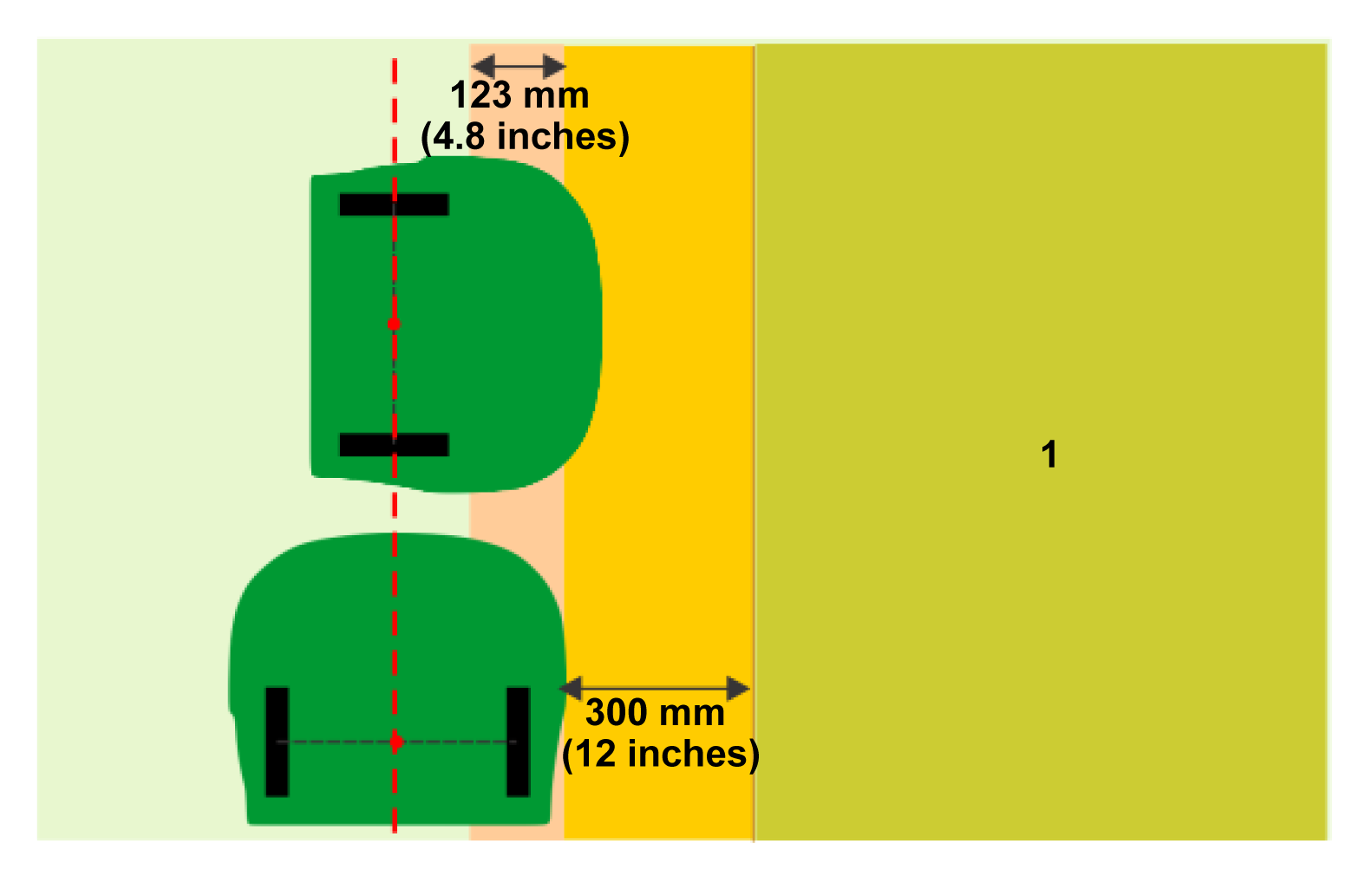
Както се вижда от предходната фигура, когато роботът изпълнява откриване на границата или работи в посока, успоредна на границата, местоположението на регистрираната точка на границата на забранената зона ще бъде отдалечено от действителната зона, която се изключва. Това разстояние е равно на половината от ширината на корпуса на робота, или 639 mm.
Когато посоката на траекторията е перпендикулярна на ръба на зоната, роботът ще спре, когато центърът на оста между задните колела достигне регистрираната позиция на границата на забранената зона. В този случай регистрираната GPS позиция на границата на забранената зона ще бъде отдалечена от предната броня на робота. Разстоянието между централната точка на задната ос и предната част на корпуса е 802 mm. Когато посоката на модела е перпендикулярна на ръба на зоната, предната част на робота ще навлезе по-далеч в забранената зоната в сравнение със страничната част на робота, когато траекторията е успоредна на ръба на зоната.
За да се избегне навлизането на робота в зоната, която трябва да бъде изключена, или да избегнете сблъсък с препятствие, при регистрирането на забранена зона трябва да се спазва минимално разстояние от 300 mm между изключената зона и страничната част на робота.
При регистрирането на зоната роботът ще работи на разстояние до определената граница (която трябва да е най-малко 300 mm от страната на робота). За робота това разстояние е 123 mm.
Graphic
G578642
  1. Зона, която трябва да бъде изключена от работната зона
Има три начина за създаване на забранена зона:
  • На робота
  • В приложението за смартфон
  • В портала
Създаване и откриване на забранена зона на робота
  1. В потребителския интерфейс на робота изберете Technician's menu (Меню на техника) > Infrastructure (Инфраструктура) > GPS NoGo zones (Забранени GPS зони).
  2. Изберете Create (Създаване).
  3. Въведете име за забранената зоната.
  4. Изберете Manual NoGo zone discovery (Ръчно откриване на забранена зона).
    Забележка: Качеството на GPS сигнала трябва да е 2.
  5. Изберете Add a new GPS point (Добавяне на нова GPS точка). Броят на GPS точките вече ще е 1 в екрана Manual NoGo zone discovery (Ръчно откриване на забранена зона).
  6. Преместете робота на ново място и изберете отново Add a new GPS point (Добавяне на нова GPS точка). Продължавайте, докато не разположите робота в набор от точки, които обграждат зоната, която трябва да бъде изключена. Трябва да добавите достатъчно точки, за да очертаете зоната с желаната от вас точност, но ако добавите прекалено много точки, това ще забави работата на робота.
    Забележка: Забранената зона трябва да бъде проверена.
Проверка на забранената зона
Проверката на забранената зона трябва да се извърши чрез потребителския интерфейс на робота.
  1. Изберете 9. Technician's menu (Меню на техника) > Infrastructure (Инфраструктура) > GPS NoGo zones (Забранени GPS зони) и изберете току-що създадената от вас забранена зона.
  2. Изберете Verify GPS border (Проверка на GPS границата). Потвърдете, че искате да проверите границата.
  3. Наблюдавайте как роботът се движи по границата. Ако одобрявате границата, натиснете OK. Ако не, щракнете върху Cancel (Отказ) и започнете процеса отново.
Създаване и откриване на забранена зона на смартфона
За този процес е необходимо приложението да е настроено и да е свързано с робота.
  1. На екрана Robot Wi-Fi Access (Достъп до Wi-Fi мрежата на робота) изберете Discovery GPS object (Откриване на GPS обект).
  2. На екрана Select GPS zone to discover (Изберете GPS зона за откриване) щракнете върху Image в горната част на екрана, за да създадете нова зона.
  3. Изберете GPS NoGo Zone (Забранена GPS зона).
  4. Въведете име за зоната.
  5. Натиснете Save Settings (Запазване на настройките).
  6. В приложението за смартфон изберете забранената зона, която се създава.
  7. Натиснете Image на интерфейса на робота и затворете капака.
  8. Застанете зад робота, управлявайте го с джойстика и добавете GPS точка, като натиснете бутона +. Добавете още точки, докато не се очертае границата на зоната. Трябва да има най-малко 3 точки.
  9. Докоснете бутона с отметката.
  10. След това приложението ще провери дали добавените от вас точки образуват валиден полином. Ако е така, можете да натиснете Save (Запазване). Ако не е така, можете да натиснете иконата на кошчето, за да изтриете точките и да започнете отначало.
Създаване и откриване на забранена зона в портала
  1. Изберете робота и щракнете върху Parameters (Параметри).
  2. Натиснете Image, за да се уверите, че на робота са налични най-актуалните конфигурационни параметри.
  3. Щракнете върху Edit GPS Configuration (Редактиране на GPS конфигурацията)Image
  4. Щракнете върху + до GPS NoGo zones (Забранени GPS зони).
  5. В полето GPS Zone Name (Име на GPS зона) въведете името на забранената зоната.
  6. За да създадете изцяло нова GPS зона, изберете Default values(Стойности по подразбиране) в полето Copy GPS coordinates from(Копиране на GPS координати от) .
  7. Щракнете върху SAVE SETTINGS (ЗАПАЗВАНЕ НА НАСТРОЙКИТЕ).
  8. Щракнете върху Imageдо NoGo (забранената) зона, която току-що създадохте.
  9. Щракнете върху картата, за да дефинирате всяка от точките, които ще формират новата GPS зона.
    Graphic
    G527775
  10. Когато фигурата бъде затворена, ще бъде създадена новата забранена зона.
    Graphic
    G527776
  11. Натиснете Image, за да прехвърлите новата настройка към робота.

Създаване на GPS пътеки

Пътеките представляват ефективен начин за робота да се придвижва между работните зони и станцията. Тъй като те работят и в двете посоки, могат да се използват както за напускане, така и за връщане към станцията. Типичен пример за използването на пътека е осигуряването на маршрут между станцията, нейната линия и работната зона. Това означава, че станцията може да бъде монтирана на удобно място, далеч от оживените зони. Пътеките могат да се използват и за придвижване между отдалечени една от друга работни зони.
Пътеките могат да се създават чрез приложението за смартфон или чрез портала.
Създаване на безопасна зона за ограждане на пътека
Всички пътеки трябва да бъдат разположени в безопасна зона, която се припокрива със зоните, които свързва. Пресечната площ между зоната за движение и контура или работната зона трябва да бъде по-голяма от 4 m x 4 m.
Graphic
G527777
Създайте всички безопасни зони по пътя, преди да започнете да създавате пътеки.
Забележка: Работният процент за безопасната зона около пътеката трябва да е настроен на 0%.
Тези зони се считат за безопасни зони и затова се създават по същия начин, както определената по-рано безопасна зона.
.3 Създаване на пътеката в приложение за смартфон
  1. На екрана Robot Wi-Fi Access (Достъп до Wi-Fi мрежата на робота) изберете Discovery GPS object (Откриване на GPS обект).
  2. На екрана Select GPS zone to discover (Изберете GPS зона за откриване) щракнете върху Image в горната част на екрана, за да създадете нова зона.
  3. Изберете Create GPS Path (Създаване на GPS пътека).
  4. Създайте пътека.
  5. Въведете името на пътеката.
    Забележка: Не е необходимо да избирате участък от по-горно ниво.
  6. Докоснете полето Connection to wired parcel (Свързване към участък с кабелен контур) и изберете подходяща опция.
    • Ако този път ще започне в зоната на припокриване с участъка от контура на станцията, изберете този участък от контура.
    • Ако този път се намира в безопасна зона, която не е свързана с кабелния контур на станцията, можете да изберете Няма.
  7. Натиснете Save Settings (Запазване на настройките).
.4 Откриване на пътека на смартфон
Това трябва да се направи чрез дистанционно управление на робота от приложението за смартфон. За целта е необходимо да сте инсталирали приложението.
  1. Поставете робота на първата точка от пътеката.
    Забележка: Когато пътеката започва от линията на станцията, първата точка на пътеката трябва да бъде разположена в зоната на припокриване между линията на станцията и безопасната зона на пътеката, свързана с линията на станцията.
  2. В приложението за смартфон изберете пътеката, която ще бъде открита.
  3. Застанете зад робота и го придвижвайте по пътеката, като добавяте GPS точки с бутона +.
    Graphic
    G527708
  4. Втората точка трябва да бъде разположена извън контура на станцията. Откриването на пътеката трябва винаги да се извършва от контура на станцията към останалите зони.
  5. Не добавяйте прекалено много точки. На прави участъци препоръчителното разстояние между точките е 10 m за пътеки. В кривите точките трябва да са разположени по-близо една до друга.
  6. Удължете пътеката в зоната. Това улеснява навигацията, когато роботът трябва да се върне в станцията.
  7. Натиснете бутона с отметката, когато пътеката е завършена. Приложението ще изчисли полинома, образуван от GPS-точките.
  8. Щракнете върху иконата Save (Запазване).
    Забележка: Точките, определящи открития път, могат да се преглеждат и редактират в уебпортала.
.5 Създаване на пътека в портала
  1. Изберете робота и щракнете върху Parameters (Параметри).
  2. Натиснете Image, за да се уверите, че на робота са налични най-актуалните конфигурационни параметри.
  3. Щракнете върху Edit GPS configuration (Редактиране на GPS конфигурацията)Image.
  4. Щракнете върху знака +до GPS paths (GPS пътеки).
  5. Оставете настройката Automatic (Автоматично) включена (ON).
  6. Въведете име за пътеката.
  7. Щракнете върху полето Connection to Wired Parcel (Свързване към участък с кабелен контур) и изберете подходяща опция.
    • Ако този път ще започне в зоната на припокриване с участъка от кабелния контур на станцията, изберете този участък от контура.
    • Ако този път се намира в безопасна зона, която не е свързана с кабелния контур на станцията, можете да изберете Няма.
  8. Щракнете върху Save Settings (Запазване на настройките).
  9. Натиснете Image, за да прехвърлите новата настройка към робота.
  10. Вече можете да разгледате описаната по-горе пътека на смартфона си или да продължите в портала.

Откриване на пътека в портала

Забележка: Всички точки трябва да се намират в безопасната зона.
  1. Щракнете върху Image до пътеката, която току-що създадохте.
  2. Щракнете върху картата, за да дефинирате всяка от точките, които ще формират новата GPS зона.
  3. Щракнете върху първата точка, както е показано на следващата фигура.
    Graphic
    G527708
  4. Втората точка трябва да бъде разположена извън контура на станцията. Определянето на пътеки трябва винаги да се извършва от контура на станцията към останалите зони.
  5. Не добавяйте прекалено много точки. На прави участъци препоръчителното разстояние между точките е 10 m за пътеки. В кривите точките трябва да са разположени по-близо една до друга.
  6. Удължете пътеката в зоната. Това улеснява навигацията, когато роботът трябва да се върне в станцията.
  7. Насочете курсора върху последната точка и щракнете върху Image. С това пътеката е завършена и запазена.
  8. Натиснете Image, за да прехвърлите новата настройка към робота.

Задаване на посоката на косене

Тази процедура ви позволява да се уверите, че роботът коси в посока, която съответства на конфигурацията на спортното игрище или терена. Тази процедура предполага, че спортното игрище или теренът е настроен за косене по модел (т.е. е създадена GPS RTK зона, съответстваща на спортното игрище или терена).
Тази процедура ви позволява да зададете основно и второстепенно работно направление.
Преди да започнете тази процедура, трябва да проверите дали качеството на GPS сигнала е поне 1,6.
Technician's menu (Меню на техника) (9) > GPS RTK > GPS signal quality (Качество на GPS сигнала).
    Graphic
    G578753
  1. Поставете робота в точка, която ще се използва като отправна точка за определяне на посоката . Препоръчително е тази точка да се намира в близост до ъгъл на игрището.
  2. Изберете Technician's menu (Меню на техника) (9) > Infrastructure (Инфраструктура) > Parcels (Участъци) > {RTK GPS зона, съответстваща на игрището). Уверете се, че опцията Pattern mowing (Косене по модел) е маркирана.
  3. Изберете Main headin (Основно заглавие).
  4. Изберете Set ref. point (Задаване на референтна точка).
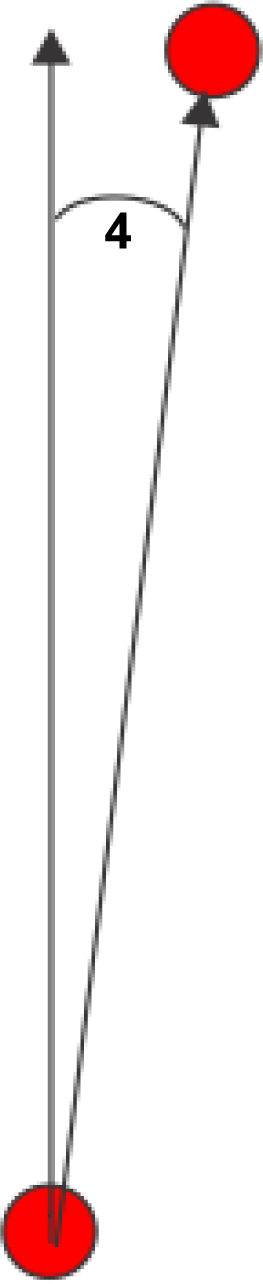
  5. Преместете робота с поне 10 m точно в посоката, в която трябва да се създаде фигурата . Препоръчва се роботът да се премести на максималното възможно разстояние, за да се осигури възможно най-точното измерване на посоката.
  6. След като сте преместили робота на разстояние повече от 10 m, можете да зададете втората точка . Изберете Set main heading (Задаване на основно заглавие).
  7. Graphic
    G578754
  8. Показан е ъгълът между ориентацията на робота и север .
    Ако не сте доволни от ъгъла, изберете Delete ref. point (Изтриване на референтна точка) и започнете процеса отначало.
    Възможно е също така да се зададат останалите посоки на косене спрямо основната. За да направите това, изберете Other headings (Други направления), след което задайте броя на направленията и ъгъла между всяко от тях.
  9. След като определите посоката, запазете настройките.

Конфигуриране на инсталирането

Избор на типа на режещия диск
Ако работната ви зона трябва да бъде окосено на по-ниска височина на рязане (по-малко от 20 mm), можете да изберете да използвате режещ диск за ниска височина. Диапазонът на режещите дискове за ниска височина е от 15 mm до 90 mm.
  1. Изберете Technician's menu (Меню на техника) (9) > Advanced (Разширени) параметри.
  2. Изберете Cutting disc (Режещ диск) и изберете Low height (Ниска височина).
  3. Настройте желаната височина на рязане.
Задаване на височината на рязане
Височината на косене на ножовете може да се настройва за всяка безопасна зона, дефинирана в инсталацията. Не е възможно да се задават различни височини на косене за вътрешните работни зони; те трябва да имат същата височина на косене като основната безопасна зона.
Забележка: По подразбиране функцията за рязане не е активирана, когато роботът се движи по пътека.
Задаване на височината на рязане в уебпортала
  1. Влезте в портала и щракнете върху робота в списъка.
  2. Щракнете върху Parameters (Параметри).
  3. Щракнете върху Image, за да изтеглите най-новите конфигурационни параметри от робота.
  4. Щракнете върху иконата със зъбното колело Edit Parameters (Редактиране на параметрите).
  5. Щракнете върху раздела Parcel Parameters (Параметри на участъка).
  6. Настройте височината на рязане на желаната стойност.
  7. Щракнете върху иконата X, за да затворите прозореца на редактора на параметри.
  8. Щракнете върху Image, за да качите новата настройка в робота.
Задаване на височината на рязане на робота
  1. В потребителския интерфейс на робота изберете Settings (Настройки) > Cutting height (Височина на косене).
  2. Изберете безопасната GPS зона, за да промените височината на рязане.
  3. Щракнете върху Set target (Задаване на цел). Изберете участъка, за да промените височината на рязане.
  4. Въведете желаната височина и натиснете иконата с отметката.
Задаване на височината на рязане чрез приложението за смартфон
  1. Влезте в приложението и изберете робота.
  2. Натиснете Settings (Настройки).
  3. Натиснете Image, за да се уверите, че на робота са налични най-актуалните конфигурационни параметри.
  4. Натиснете Setings (Настройки).
  5. Натиснете Image.
  6. Настройте височината на рязане на желаната стойност.
  7. Натиснете Image, за да прехвърлите новата настройка към робота.
Определяне на работния график
Работният график на робота може да се определи или чрез задаване на времеви график, или чрез задаване на процента от времето, който да се отдели за всяка работна зона.
Най-лесно е да се създаде график в уебпортала.
Косене на граница
При инсталирането на 4G RTK е важно границите на безопасната зона да се поддържат чрез редовно косене.
Забележка: Настоятелно се препоръчва да използвате последователно подреждане за управление на границите.
Когато се използва последователно подреждане, границата винаги ще бъде окосена веднага след като работната зона бъде напълно окосена.
Прилагане на последователно подреждане
  1. В потребителския интерфейс на робота изберете Service Settings (Настройки за обслужване) > Operations (Операции).
  2. Изберете Sequential Schedule (Последователно подреждане) и маркирайте бутона ON (Вкл.).
  3. Представя се списък с участъци/зони, включващ пътеки. Отбележете онези, които да бъдат включени в последователността.
  4. Ако не желаете границата на зоната да бъде включена в последователността, изберете Settings (Настройки) > Border (Граница) и задайте настройките за границата.
    Забележка: Границите на забранените зони не се косят.
Конфигуриране на параметрите на изходната станция
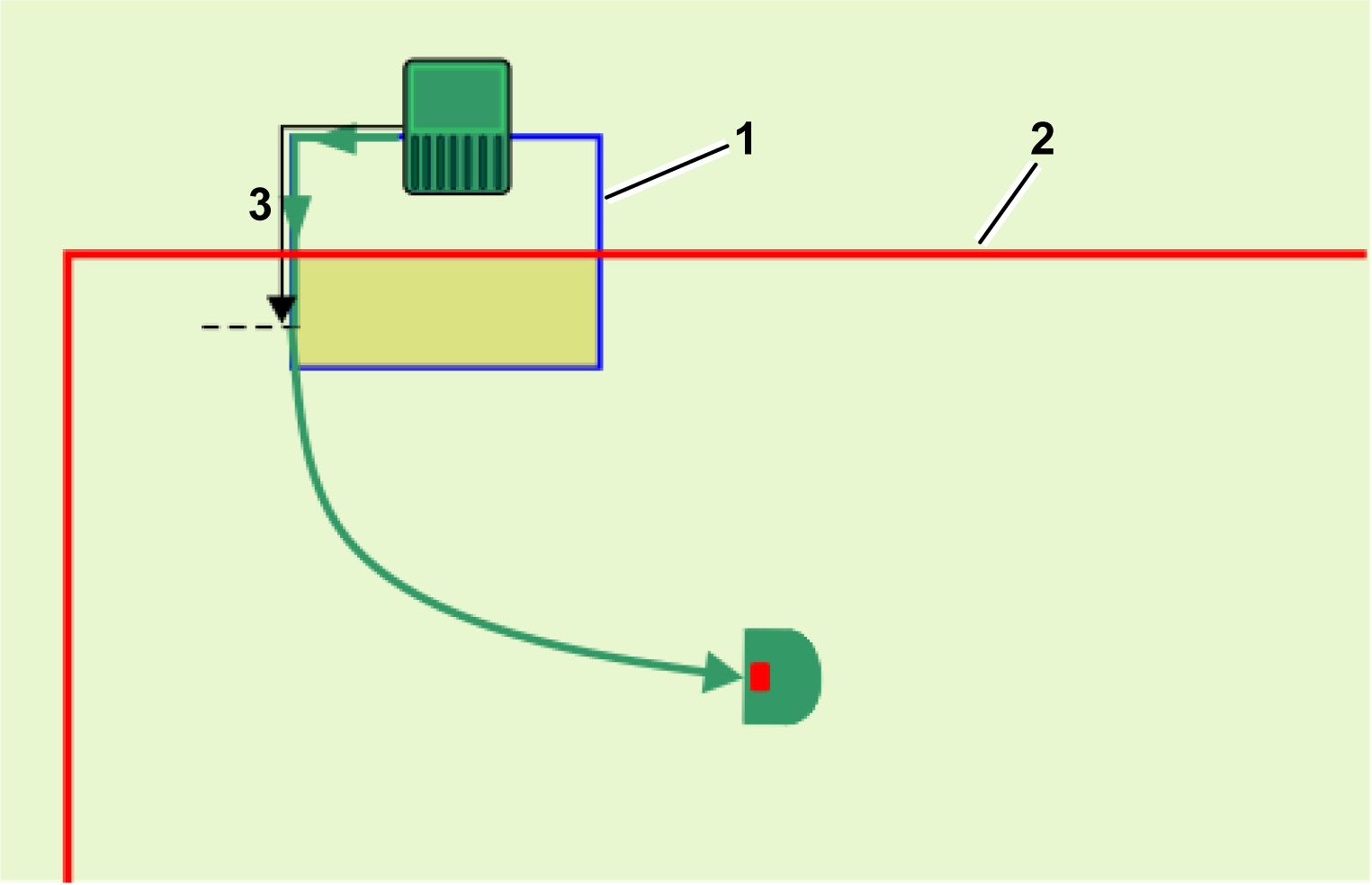
Ниво на GPS сигнала от 1,2 е достатъчно, за да може роботът да напусне станцията, но за да работи в безопасната зона е необходимо ниво на сигнала 2. Когато напусне станцията, роботът трябва да измине разстояние X по кабелния контур, преди да регистрира подходящо ниво 2 на сигнала. Това разстояние X трябва да бъде зададено като изходен параметър.
Този параметър може да се зададе ръчно, но се препоръчва да оставите робота да ги зададе автоматично.
Ръчно задаване на изходните параметри
  1. Изберете Technician's menu (Меню на техника) (9) > Infrastructure (Инфраструктура) > Stations (Станции) > Manual station (Ръчна станция) > Exit parameters (Изходни параметри).
  2. Изберете Create new parameter set (Създаване на нов набор от параметри).
  3. Задайте разстоянието X като Min exit distance (Минимално изходно разстояние). Минималната стойност, която може да се въведе, е 0,8 m.
  4. Въведете необходимата стойност за Max exit distance (Максимално изходно разстояние). Това може да е с 1 m повече от минималното изходно разстояние.
Автоматично задаване на изходните параметри
  1. Поставете робота на зарядната станция.
  2. Изберете Technician's menu (Меню на техника) (9) > Infrastructure (Инфраструктура) > Stations (Станции) > Manual station (Ръчна станция) > Calibrate now (Калибриране сега).
  3. Потвърдете, че желаете да калибрирате станцията. Роботът ще направи един кръг по контура. Това ще зададе Min exit distance (Минимално изходно разстояние) като разстоянието, изминато преди да бъде регистрирано ниво 2 на GPS сигнала. Max exit distance (Максимално изходно разстояние) ще бъде зададено на 1,0 m повече от минималната стойност.
  4. Потвърдете, за да приемете стойностите.


Как работи Turf Pro в 4G RTK инсталация
 

Изходна станция

Роботът ще напусне станцията, когато:
  • Акумулаторът е напълно зареден
  • Работният график го изисква
Начинът, по който роботът напуска станцията и навлиза в безопасната GPS зона, зависи от конфигурацията на инсталацията.
  • Контурът на станцията се припокрива с работната зона
  • Роботът използва една или повече пътеки, за да се придвижи до работната си зона
Контурът на станцията се припокрива с безопасната GPS зона
Graphic
G578755
  1. Кабелен контур
  2. Граница на безопасната GPS зона
  3. Задайте разстоянието, което роботът трябва да измине, за да влезе в безопасната GPS зона и да регистрира ниво на GPS сигнала 2
Когато роботът се намира на станцията, той трябва да регистрира ниво на GPS сигнала от поне 1,2. Когато напусне станцията, той ще следва кабелния контур за известно разстояние, докато не навлезе в зоната за безопасност на GPS и не засече ниво 2 на GPS сигнала .
Това разстояние може да се зададе като параметър в конфигурацията на инсталацията, за да се гарантира, че роботът ще измине достатъчно разстояние, за да засече ниво на GPS сигнала 2. За да зададете минимално и максимално разстояние, което трябва да се измине при напускане на станцията, изберете Technician's menu (Меню на техника) > Infrastructure (Инфраструктура) > Stations (Станции) > Exit parameters (Изходни параметри).
Щом роботът достигне безопасната зона и засече ниво на GPS сигнала 2, той спира и изчислява маршрута до точката, в която е планирано да работи. Той настройва височината на рязане на стойността, зададена за безопасната GPS зона, след което се отклонява от кабела и използва GPS, за да се придвижи до мястото, където трябва да започне работа.
Роботът използва една или повече пътеки, за да се придвижи до работната си зона
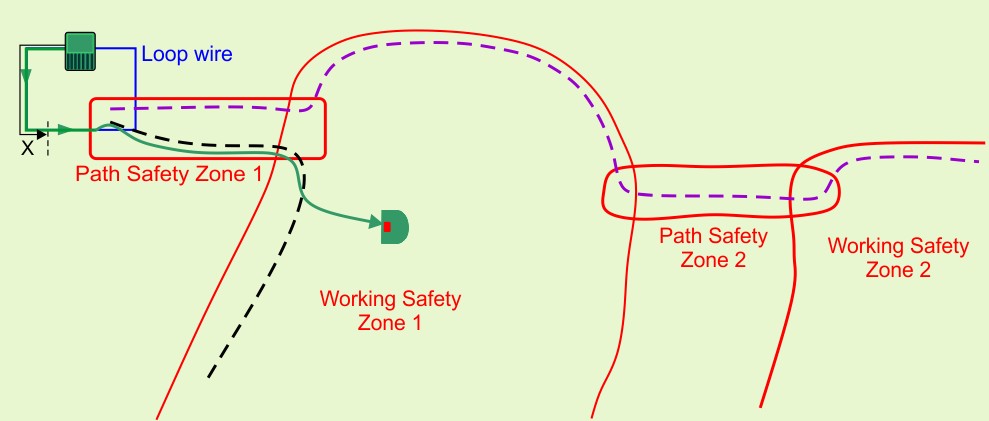
При големи и сложни инсталации пътеките представляват ефективен начин за придвижване до работните зони. Пътеките не трябва да са разположени в границите на безопасните зони, като една от безопасните зони трябва да се припокрива с кабелния контур на станцията.
Роботът ще напусне станцията и ще се придвижи по кабелната пътека, докато не установи, че е навлязъл в безопасната зона. След това роботът ще се отклони от кабела и ще се придвижи към края на траекторията, която води към зоната, където трябва да работи. Той ще се движи по пътеката, като използва произволно отклонение от нея, за да не оставя следи в тревата.
Когато роботът установи, че е навлязъл в работната безопасна зона, където трябва да работи, той ще се отклони от пътеката към точката, от която трябва да започне работа.
Graphic
G527674

В процес на работа

След като роботът напусне станцията, той ще се придвижи към следващата работна зона.
Работа в проста зона
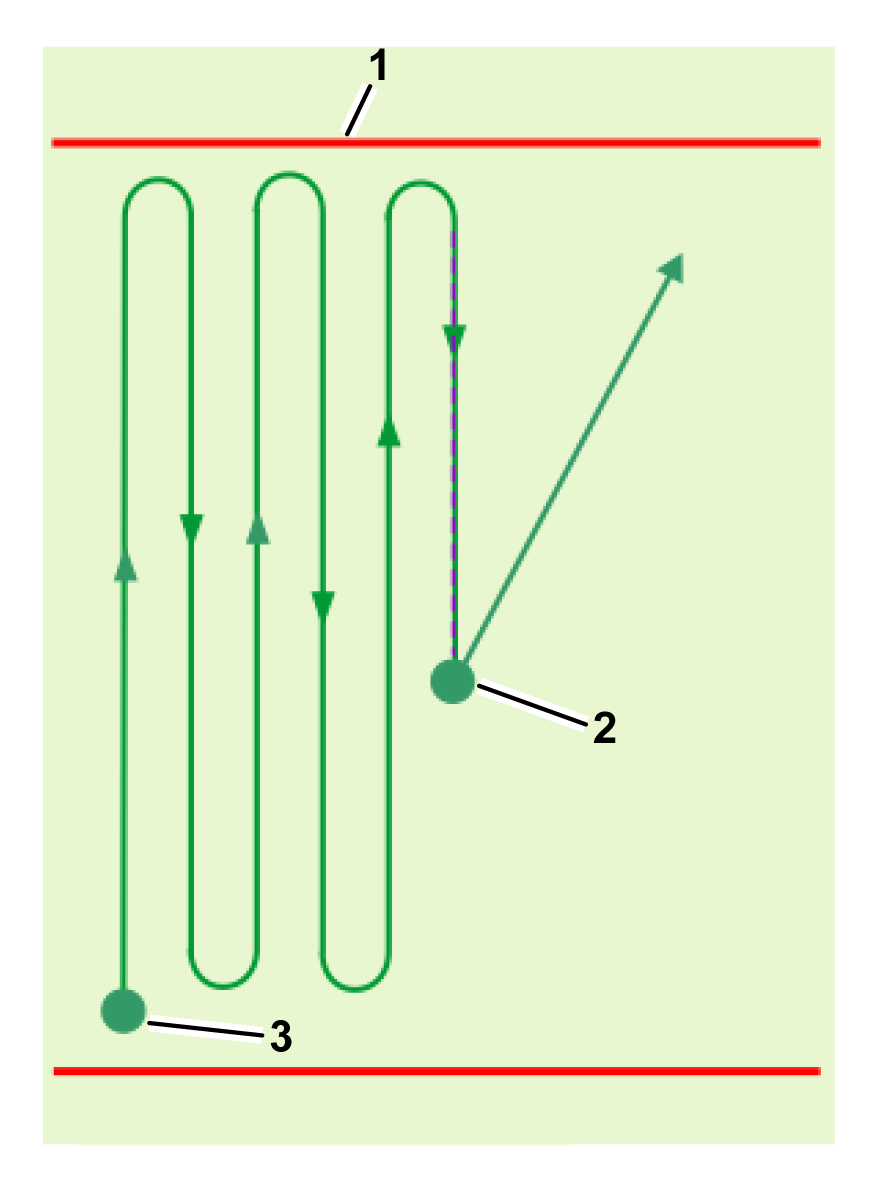
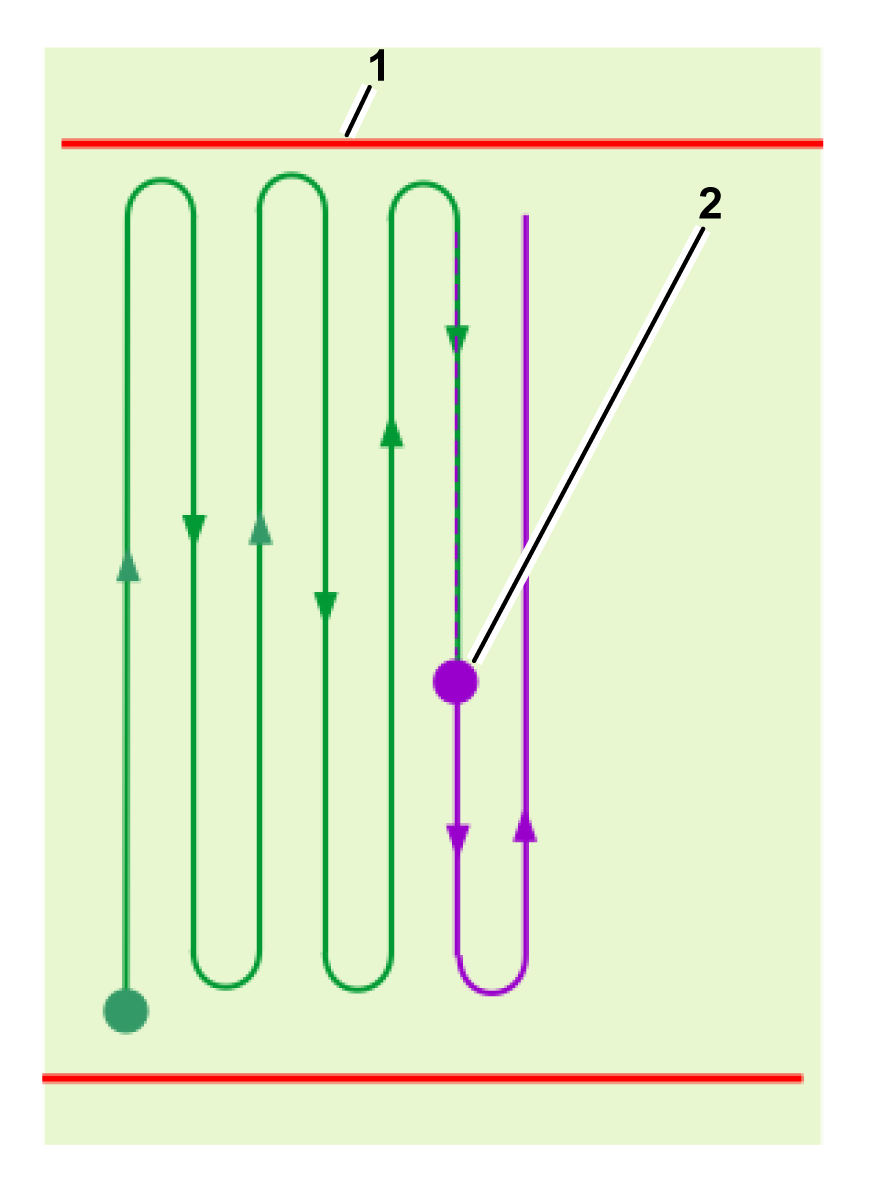
Роботът ще се придвижи до началната точка на изчисления от него модел за тази зона и ще започне работа, като използва припокриване от 10 cm за всяка линия от модела. Това ще продължи, докато не се наложи да се върне в станцията.
Graphic
G578665
Graphic
G578666
  1. Граница на безопасната GPS зона
  2. Крайна/начална точка на цикъла
  3. Начало на цикъла
Схемата на косене се изпълнява в рамките на няколко работни цикъла. В началото на всеки нов цикъл роботът по подразбиране възобновява работата си точно от мястото, където е приключил предишният цикъл. Възможно е също така косенето да бъде възобновено от началото на реда, който не е бил завършен в края на предишния цикъл.
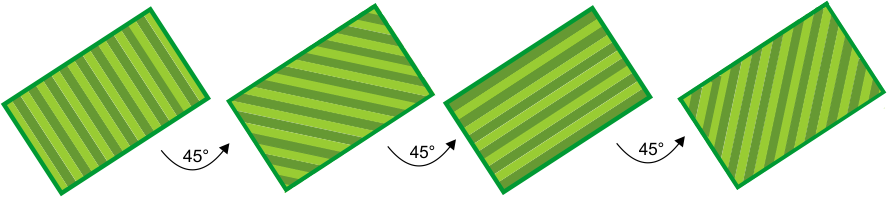
След като схемата бъде завършена, роботът ще изчисли нова схема на косене и ще промени посоката на движение, за да гарантира оптимално качество на косене и пълно покритие на площта. В примера, показан на следващата фигура, са определени 4 посоки с ъгъл от 45° помежду им. При необходимост може да се използват по-малко посоки на косене.
Graphic
G527677
Работа в сложна зона
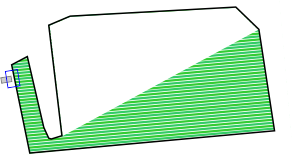
Когато се работи в по-сложна работна зона, тя се разделя на по-малки участъци в зависимост от посоката на работния процес.
Graphic
G527678
Роботът първо ще работи в подзона 1 в определена посока. Обхващането на дадена подзона може да отнеме повече от един цикъл.
Graphic
G527679
След като подзона 1 бъде завършена, роботът ще се придвижи директно към подзона 2, за да започне косенето в същата посока. Не се стартира нов цикъл.
Graphic
G527680
След като цялата площ бъде завършена, роботът ще се върне в станцията, за да се зареди. След това програмата ще изчисли нови подзони, които ще обхващат работната зона при работа в нова посока. Ще започне нов работен цикъл.
Graphic
G527681
След като подзона 3 бъде завършена, роботът ще се придвижи директно към подзона 4, за да започне косенето в същата посока. Не се стартира нов цикъл.
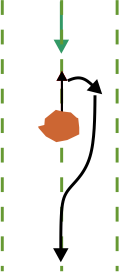
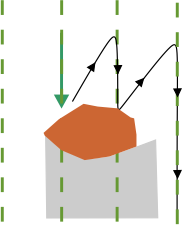
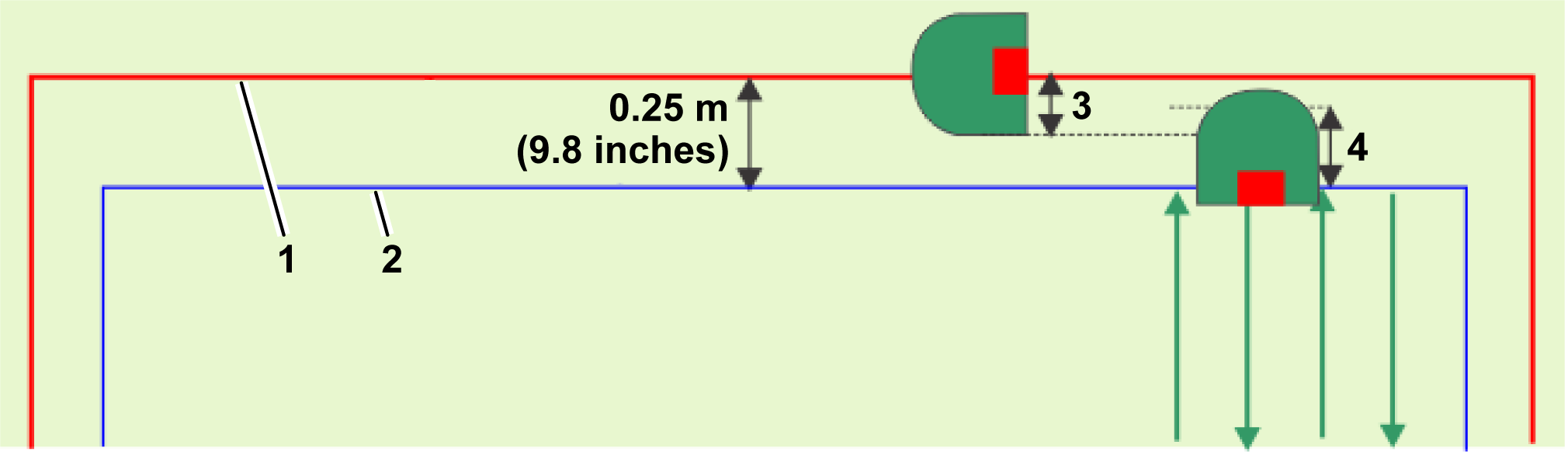
При косене по зададен маршрут роботът завива преди края на определената зона за косене. Важно е да се уверите, че роботът коси редовно по границите.

Избор на място за работа

Когато има няколко зони (безопасни GPS зони), които трябва да бъдат окосени, е важно всяка зона да бъде окосена според нуждите си и в часовете, когато е достъпна. Когато коси в режим по модел, роботът не коси чак до края на работната зона, затова е важно границата на зоната също да се коси редовно.
Има два метода, чрез които роботът определя къде да работи:
  • Прилагане на последователно планиране (препоръчително)
  • Определяне на процента от времето, което трябва да се прекара във всяка зона
Забележка: Препоръчително е да определите работен график за робота.
Последователно планиране
Най-лесният начин да се гарантира, че всяка зона и нейните граници се косят редовно, е да се въведе последователно планиране. При използване на последователно планиране роботът ще работи последователно във всяка зона и ще коси по границата, след като приключи с косенето. Роботът работи съгласно зададения работен график.
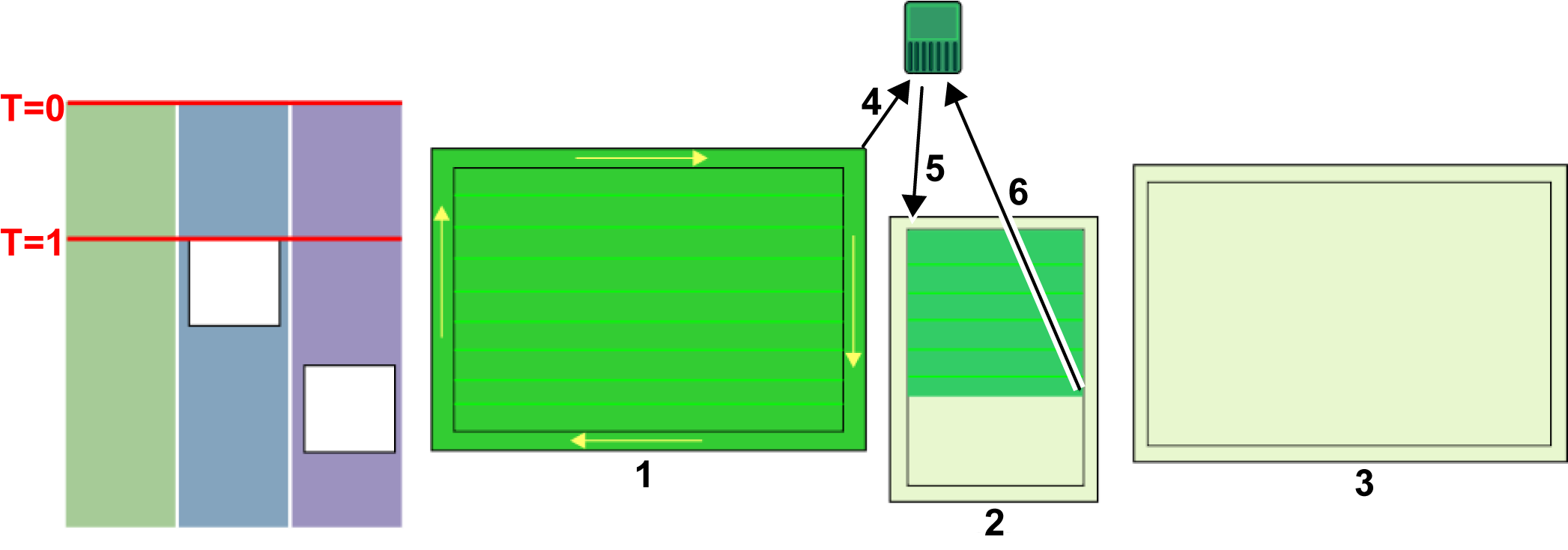
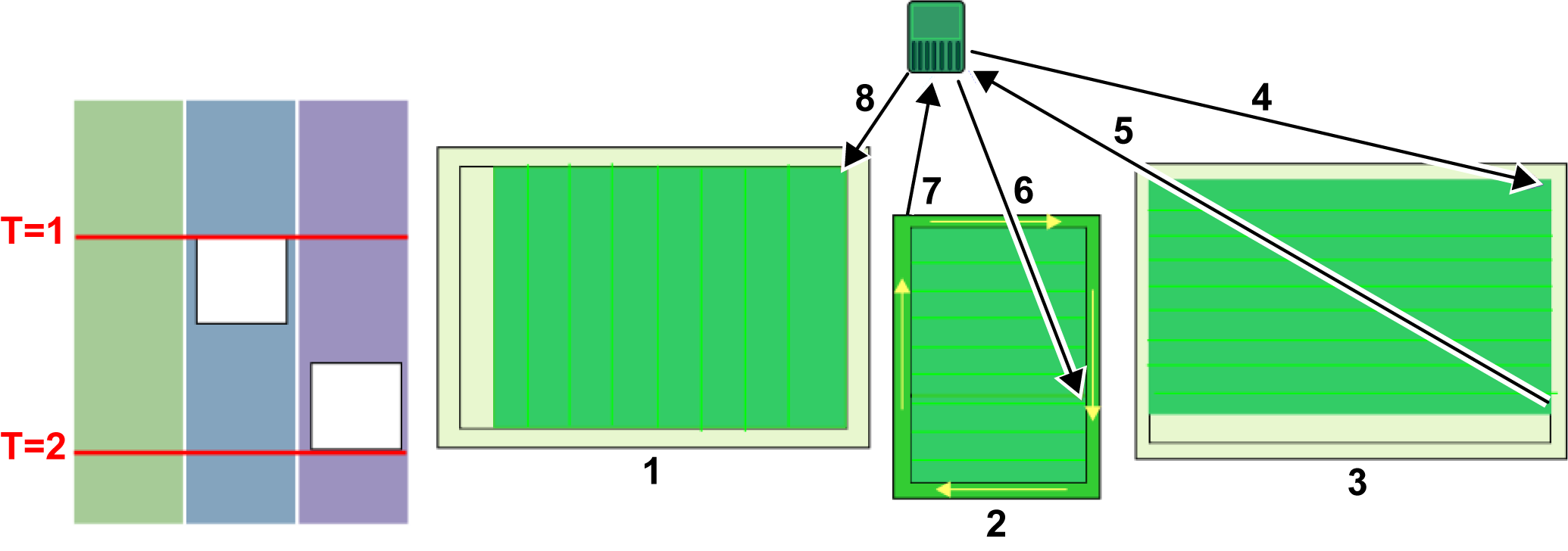
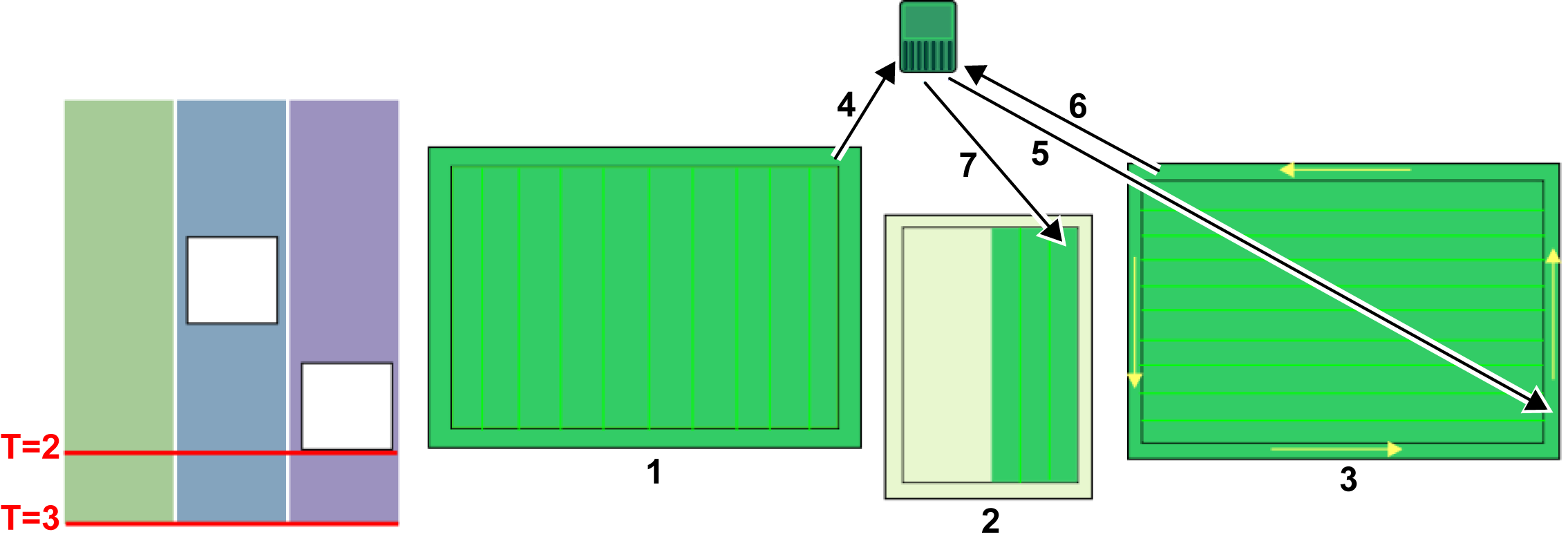
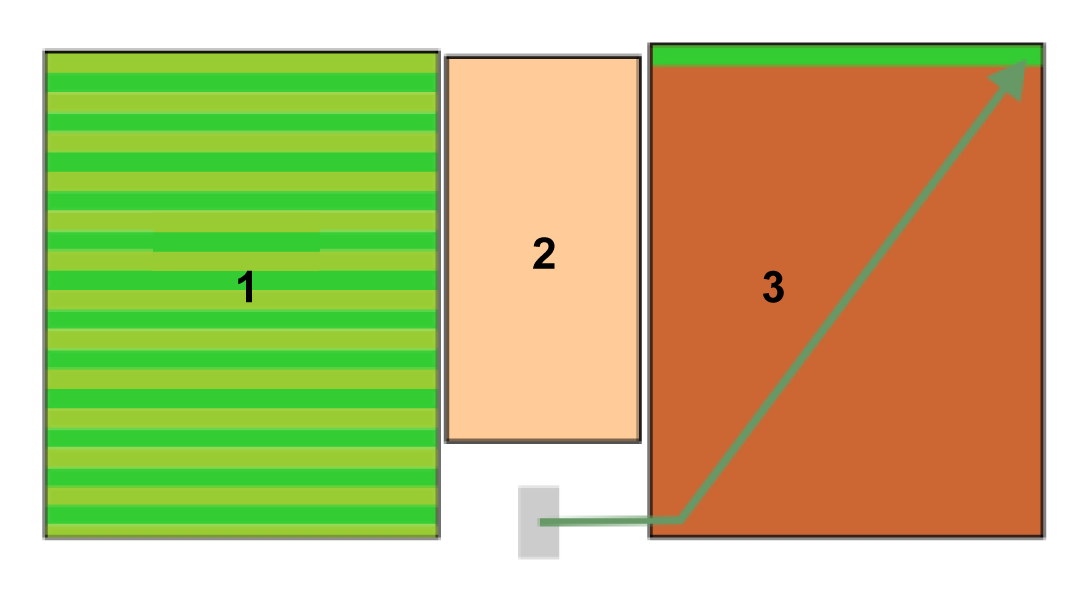
Процесът на последователно планиране е показан на следващата фигура. Представете си конфигурацията на инсталацията с три отделни зони, които трябва да бъдат окосени. Съгласно определения график зони 2 и 3 не са достъпни в определени часове на деня.
Graphic
G581271
В момента T=0 роботът започва да коси зона . След като цялата площ бъде окосена, той коси покрай границата и след това се връща в станцията . След това се премества в зона и коси до момента T=1. В този момент, според зададения график, зона е недостъпна. Роботът се връща в станцията .
Забележка: Когато коси по границата, роботът се движи в същата посока, в която е бил, когато е открил границата.
Graphic
G581690
В момента T=1 роботът ще се придвижи към зона и ще коси там, докато графикът не посочи, че зоната е недостъпна. Роботът ще се върне в станцията , след което ще се върне, за да довърши зоната за косене . След като площта бъде окосена, той ще окоси и границата, преди да се върне в станцията . Тъй като зона все още е недостъпна, той ще се премести в зона и ще започне да коси в нова посока.
В момент T=2 зона все още не е завършена, когато зона става достъпна.
Graphic
G581691
В момент T=2 роботът ще завърши косенето на зона , след което ще окоси по границата, преди да се върне в станцията . След това ще се върне в зона и ще довърши косенето на зоната и границата. Ще се върне в станцията и след това ще започне да коси зона в нова посока.
Забележка: Настоятелно се препоръчва да се използва последователно планиране. Ако тази опция не се използва, е необходимо да се определи процентът от времето, което трябва да се отдели за работа в дадена зона, и изрично да се посочи колко пъти седмично трябва да се коси границата.
Работа по модел с определени процентни съотношения
Тази опция не се препоръчва.
Когато работи в режим на почистване по зони, роботът ще се стреми да завърши работата в една зона, преди да премине към следващата, като пренебрегне зададените времеви ограничения.
Нека разгледаме ситуация, при която има три зони:
  • Зона , която заема 40% от времето
  • Зона , която заема 20% от времето
  • Зона , която заема 40% от времето
Graphic
G578668
Роботът работи в зона , докато цикълът не приключи и не се наложи да се върне в станцията, за да се зареди. Работата в зона все още не е приключила.
Graphic
G578669
Когато роботът възобнови работата си, той ще пренебрегне определеното време и ще се върне в зона , за да завърши траекторията. Когато този цикъл приключи, той ще се върне в станцията и ще започне нов цикъл.
Graphic
G578670
Роботът ще започне работа в нова зона.
Ще започне да работи в зона , на която е отреден по-голям процент от времето. Започва нов цикъл.

Избягване на препятствията при косене

В този раздел се описва как роботът се справя с малки препятствия в работната зона. По-големите, постоянни и опасни препятствия трябва да се избягват, като се изключат от определението за безопасна GPS зона или чрез използването на забранени зони.
При нормално косене роботът се движи със скорост от около 1 m/s, 3,5 km/h. В зоните, където тревата е по-висока, роботът автоматично ще адаптира режима си на косене, като намали скоростта.
Роботът може да открива препятствия (постоянни или временни) чрез набор от сонарни сензори. При засичане роботът забавя скоростта си и леко докосва препятствието, както показват сензорите за натиск, разположени на бронята.
Когато роботът засече препятствие, докато работи в режим на движение по модел, той ще се придвижи назад и ще се опита да го заобиколи, като променя леко ъгъла на движение. Ако това се окаже успешно, ще продължи по същата пътека, по която е вървял досега.
Graphic
G527689
Ако това не даде резултат, ще се придвижи назад, след което ще премине в следващата лента за косене и ще продължи по този начин, докато не заобиколи препятствието.
Graphic
G527690
Това означава, че съществува риск зоните зад препятствията да не бъдат окосени. Тъй като обаче посоката на косене се променя при всеки цикъл, този проблем може да бъде отстранен при следващите цикли.

Косене по границата

Когато роботът коси, моделът за придвижване не достига до самия край на работната зона. Затова е важно да настроите робота така, че да коси по границата.
Graphic
G578671
  1. Граница на безопасна GPS зона
  2. Граница на работната зона
  3. 21 cm
  4. 36 cm
Всеки ред от схемата се простира до точката, в която устройството за проследяване Smartbox на робота достига разстояние от 0,25 m от границата на безопасната GPS зона. Косената площ се намира в границите, определени от GPS.
Границата се коси само в една посока, съответстваща на посоката, в която е била открита граница на безопасна GPS зона.
Най-подходящият метод за косене по границата е да се използва последователно планиране. В този случай границата ще се коси автоматично всеки път, когато роботът завърши косенето на работната зона.
Забележка: Настоятелно се препоръчва да използвате последователно подреждане.
Ако не се използва последователно планиране, роботът трябва да бъде настроен да коси по границата поне 2 пъти седмично.
Забележка: Режимът Border (Граница) не е достъпен за забранените зони.

Връщане в станцията

Роботът се връща в станцията:
  • Когато батерията трябва да се зареди
  • Когато графикът го изисква
  • Когато бъде подадена команда чрез интерфейса на робота, уебпортала или приложението
Начинът, по който роботът се връща в станцията, зависи от това дали работната зона е свързана директно с контура или дали за свързване на работните зони се използват пътеки.
Връщане в станцията директно от работната зона
Тази ситуация е най-вероятно да възникне при инсталации, в които има само една работна безопасна зона, която се припокрива директно с кабелния контур.
Graphic
G578672
  1. Кабелен контур
  2. Безопасна GPS зона
GPS точката за връщане трябва да се намира в рамките на зоната, където се пресичат контурът и безопасната GPS зона.
Когато роботът трябва да се върне в станцията, той ще спре и ще изчисли маршрут към GPS точката за връщане. Когато засече, че е пресякъл кабелния контур, той завива и следва кабелния контур, докато стигне до станцията.
Връщане в станцията по пътеки
Пътеките се използват за придвижване между различните работни зони.
Graphic
G527695
Когато роботът трябва да се върне в станцията, той ще спре и ще изчисли маршрут до най-близката позиция на пътека. Препоръчително е пътеките да се простират достатъчно навътре в работната зона, за да се улесни бързото връщане по пътека към станцията.
Той ще следва пътеката, като използва произволно отклонение от действителния маршрут, за да избегне следите в тревата. Когато роботът засече, че е навлязъл в кабелния контур на станцията, той ще завие и ще следва този кабел, за да стигне до станцията. Една траектория (поне) трябва да се пресича с кабелният контур на станцията.


Примери за използване на 4G RTK
 

За да може роботът да достигне до станцията, е необходим контур на станцията. Към контура на станцията трябва да бъде свързана поне 1 безопасна GPS зона.
Забележка: При инсталиране на 4G RTK е необходимо нивото на GPS сигнала да е 2, за да бъдат приети работните и забранените зони.

Единична безопасна GPS зона

Graphic
G578674
  1. RTK база
  2. Кабелен контур
  3. Безопасна GPS зона
  • Обектът е отворен. Няма дървета, които да пречат на видимостта между роботите, базата и сателитите.
  • Нивото на GPS сигнала е 2 на целия обект.
  • Базата може да се монтира на височина 4 m върху сграда.
  • Безопасната GPS зона се припокрива с кабелния контур на станцията с площ от най-малко 4 m x 4 m. Контурът е определен като съседен участък на безопасната зона.DC Това само за работните зони ли важи?

2 безопасни GPS зони, свързани с контура

Graphic
G578675
  1. RTK база
  2. Кабелен контур
  3. Безопасна GPS зона 1
  4. Безопасна GPS зона 2
  • Определени са 2 безопасни GPS зони, всяка от които се пресича с контура на станцията на площ от 4 m x 4 m. И в двата случая контурът трябва да бъде определен като участък, граничещ с безопасните зони.
  • Ако за корекциите се използва Wi-Fi, може да се наложи използването на усилвател.

Две безопасни зони, свързани с пътеки

Graphic
G527729
  • В допълнение към двете безопасни GPS зони се създава още една безопасна GPS зона за GPS пътеката. Тази зона се свързва с контура с припокриване от над 4 m x 4 m.
  • Зоната на пътеката се пресича с двете работни зони.
  • Пътеките се създават, за да може роботът да има достъп до двете работни зони.
  • Пътеките се простират дълбоко в работните зони. Това помага на робота да се върне до станцията.
  • Ако за корекциите се използва Wi-Fi, може да се наложи използването на усилвател.

1 безопасна зона, 3 работни GPS зони и 1 забранена зона

Graphic
G578677
  1. RTK база
  2. Кабелен контур
  3. Безопасна GPS зона
  4. GPS зона 1
  5. Забранена зона
  6. GPS зона 2
  7. GPS зона 3
  • 1 безопасна GPS зона обхваща цялата работна зона.
  • Безопасната GPS зона се припокрива с кабелния контур на станцията с площ от най-малко 4 m x 4 m.
  • В рамките на безопасната зона са определени 3 работни GPS зони, за да се оптимизира работният график на робота. Те не трябва да се пресичат с кабелния контур на станцията.
  • Определена е 1 забранена зона. Това разстояние трябва да бъде най-малко 5 m от границата на безопасната зона.

Широко отдалечени работни зони, свързани с пътеки

Graphic
G527731
  • Три отделни работни зони могат да бъдат свързани с пътеки.
  • Пътеките са разположени в допълнителни безопасни зони.
  • Една пътека преминава през няколко GPS зони.
  • Пътеките се простират в работната зона, за да улеснят връщането в станцията, независимо къде се намира роботът, когато трябва да се върне там.

Безопасна зона с тесен канал

Graphic
G538566
В този пример безопасната зона включва участък, където разстоянието между съседните участъци от границата на безопасната зона е по-малко от 5 m. Тази подредба може да създаде проблеми и вместо нея трябва да се използва конфигурацията, показана на следващата фигура. В тази конфигурация са определени две отделни зони, за да се избегне прекаленото сближаване на съседните секции.
Graphic
G527733

Пътеки, свързващи GPS и кабелни работни зони

Graphic
G527734
Пътеките могат да се използват за свързване на работни GPS зони и кабелни участъци. В случаите, когато нивото на GPS сигнала е по-ниско от 2, може да се наложи използването на периферен кабел.


Отстраняване на неизправности
 

При инсталиране на 4G RTK система, при която няма периферен кабел, е от решаващо значение роботът да работи само в рамките на своята безопасна зона. При инсталирането се използват редица конфигурационни параметри, които се следят. Ако някоя от тези настройки бъде променена, се генерира грешка и роботът спира да работи.
Тези важни параметри са:
Когато се стартира нова мисия, всички промени се откриват автоматично и роботът няма да започне мисията. Причината за проблема може да се види на екрана 4G RTK SUMMARY (Обобщение за 4G RTK) в потребителския интерфейс на робота. Това трябва да се покаже автоматично, но може да се визуализира, като изберете Technician's menu (Меню на техника) (9) > Infrastructure (Инфраструктура) > 4G RTK Summary (Обобщение за 4G RTK).
За подробна информация относно всички съобщения, които се показват на този екран, вижте Техническото ръководство.

Отстраняване на неизправности при инсталации на RTK GPS

Тази процедура се използва за установяване на проблема, когато качеството на GPS сигнала е твърде ниско. Нивата на качество на сигнала могат да се видят чрез Technician's menu (Меню на техника) (9) > GPS RTK. Тази процедура се състои от няколко етапа, които трябва да се изпълнят последователно.
Проверка на GNSS връзката на RTK базовата станция
Забележка: След всяко действие винаги изчакайте няколко минути, за да проверите дали качеството на GPS сигнала се е повишило до ниво RTK > 1,2.
Graphic
G527792
Проверка на GNSS връзката на робота
Забележка: След всяко действие винаги изчакайте няколко минути, за да проверите дали качеството на GPS сигнала се е повишило до ниво RTK > 1,2.
Graphic
G527793
Проверка на Wi-Fi връзката между робота и RTK базовата станция
Забележка: След всяко действие винаги изчакайте няколко минути, за да проверите дали качеството на GPS сигнала се е повишило до ниво RTK > 1,2.
Graphic
G527794

Приложения

Неактивно състояние
Възможно е да възникне ситуация, която да принуди робота да преустанови автономното косене и да премине в неактивно състояние. Причините за това може да са:
  • роботът е срещнал проблем и е подал аларма.
  • мисията е била ръчно прекратена.
И в двата случая съществуват механизми за управление на енергопотреблението на робота.
Аларма
Graphic
G527797
Когато роботът срещне проблем, той ще подаде аларма, което в крайна сметка ще наложи ръчна намеса.
Ако алармата не бъде изключена до 15 минути, роботът ще премине в режим на заспиване. В това състояние роботът ще намали консумацията си на енергия, като изключи всичко освен модема.
Забележка: Режимът на заспиване ще се активира само ако роботът е бил включен повече от един час.
Ще продължи в режим на заспиване в продължение на 2 дни или докато зарядът на батерията не спадне до много ниско ниво, след което ще се изключи автоматично.
Това ще изисква ръчна намеса: изключете алармата и възстановете автономния режим на работа или преместете робота до зарядната станция, за да заредите батерията.
Мисията е спряна
Graphic
G527798
В този случай роботът ще премине в неактивно състояние. По подразбиране след 15 минути бездействие роботът преминава в описания по-горе режим на заспиване, при който консумацията на енергия се намалява до минимум. Ще продължи в режим на заспиване в продължение на 2 дни или докато зарядът на батерията не спадне до много ниско ниво, след което ще се изключи автоматично.
Преди да възобнови работата си, роботът ще извърши самодиагностика, за да провери изправността на цялата система (включително електрониката, сензорите, механиката и софтуера).
  • Ако резултатът от самодиагностиката е положителен, роботът ще възстанови автономния си режим на работа.
  • Ако резултатът от самодиагностиката е неуспешен, роботът ще подаде аларма, което ще наложи намеса.