Multi Pro® 5800 5800-G 잔디 스프레이어

InfoCenter 디스플레이 개요

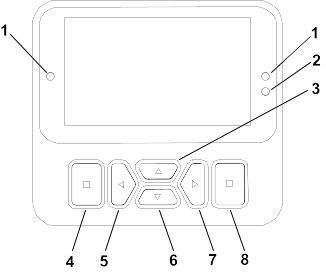
InfoCenter 디스플레이는 작동 상태, 다양한 진단 정보 및 기타 장비 정보를 표시합니다. 디스플레이에는 여러 가지 화면이 있습니다. 뒤로 가기 버튼을 누른 다음 아래 위 방향 버튼을 사용하여 언제든지 화면 간에 전환할 수 있습니다.
Graphic
G471371s
  1. 표시등
  2. 디스플레이 밝기 센서
  3. 탐색 버튼 - 위로
  4. 뒤로 가기 버튼
  5. 탐색 버튼 - 감소/왼쪽
  6. 탐색 버튼 - 아래로
  7. 탐색 버튼 - 증가/오른쪽
  8. 입력 버튼
참고: 각 버튼의 목적은 필요에 따라 그때그때 달라질 수 있습니다. 각 버튼에는 현재 기능을 나타내는 아이콘이 표시됩니다.
디스플레이 아이콘
Image
메뉴
Image
탱크가 비었음(용량 10% 미만)
Image
잠김
Image
수세조 표시기
Image
위로/아래로 스크롤
Image
교반 표시기
Image
왼쪽/오른쪽으로 스크롤
Image
세척 및 교반 표시기
Image
이전 화면
Image
Image
탱크 용량 낮음 표시기 이러한 2개 아이콘의 중간에 탱크 아이콘이 나타납니다.
Image
값 감소
Image
1갤런씩 탱크 용량 증가
Image
값 증가
Image
10갤런씩 탱크 용량 증가
Image
수락
Image
25리터씩 탱크 용량 증가
Image
저장
Image
붐이 꺼짐
Image
PIN 암호
Image
붐이 활성화됨
Image
(고장) 메뉴 종료
Image
모든 구역 삭제
Image
배터리 전압
Image
활성 구역 삭제
Image
주차 브레이크가 체결됨.
Image
살포 구역
Image
운전석에 앉으세요.
Image
모든 구역 화면
Image
사용 시간
Image
Image
스프레이어 구역으로 이동
   

메뉴 개요

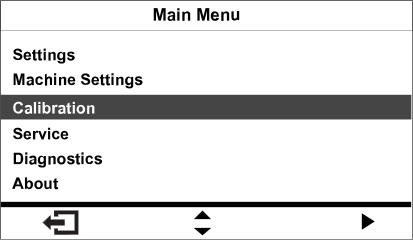
InfoCenter 디스플레이 메뉴 시스템에 액세스하려면 기본 화면에서 뒤로 가기 버튼을 누릅니다. 이렇게 하면 메인 메뉴로 이동합니다. 메뉴에서 사용할 수 있는 옵션은 다음 표를 참고하십시오.
Image 보호 메뉴에 따라 보호됨 - PIN을 입력해야만 접근 가능
메인 메뉴
메뉴 항목
설명
Set Rates(유량 설정)
사전 설정 및 부스팅 유량을 설정합니다.
Settings(설정)
디스플레이 구성 변수를 사용자 지정하고 수정합니다.
Machine Settings(장비 설정)
장비 변수를 구성합니다.
Calibration(보정) Image
유량계와 속도 센서의 보정을 지원합니다.
Service(정비)
사용 시간 및 장비 고장과 같은 장비 관련 정보가 포함됩니다.
Diagnostics(진단)
각 장비 스위치, 센서 또는 제어장치 출력의 상태를 표시합니다. 이 기능을 사용하면 어떤 장비 제어장치가 켜져 있거나 꺼져 있는지 빠르게 알 수 있으므로 특정 문제를 해결할 수 있습니다.
About(정보)
컴퓨터의 모델 번호, 일련 번호 및 소프트웨어 버전을 나열합니다.
Set Rates(유량 설정)
메뉴 항목
설명
Active Rate(활성화된 유량)
현재 사용 중인 유량을 표시합니다.
Rate 1(유량 1)
사전 정의된 유량을 설정합니다.
Rate 2(유량 2)
사전 정의된 유량을 설정합니다.
Boost(부스팅)
활성화된 유량에 추가할 비율을 설정합니다.
Settings(설정)
메뉴 항목
설명
Enter PIN(PIN 입력)
회사에서 승인한 사람(감독관/정비공)PIN 코드를 통해 보호 메뉴에 액세스하도록 허용합니다.
Protect Settings(보호 설정) Image
보호 설정의 설정을 변경할 수 있습니다.
Reset Defaults(기본값 리셋) Image
기본값을 리셋합니다.
Backlight(백라이트)
LCD 디스플레이의 밝기를 제어합니다.
Language(언어)
디스플레이에서 사용되는 언어를 제어합니다.
단위
디스플레이에서 사용되는 단위(야드법, 잔디 또는 미터법)를 제어합니다.
장비 설정
메뉴 항목
설명
Tank(탱크)
탱크 유량, 탱크 유량 낮음 경보, 사전 설정 교반 값을 설정합니다.
Booms()
붐 폭을 조정합니다.
Geolink
위성 검색 옵션입니다.
Reset(리셋)
장비 값을 리셋합니다.
보정
메뉴 항목
설명
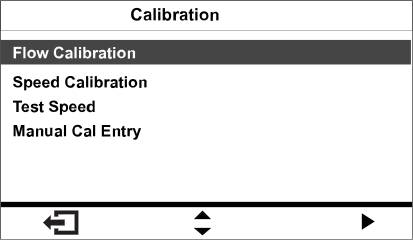
Flow Calibration(유량 보정)
유량계를 보정합니다
Speed Calibration(속도 보정)
속도 센서를 보정합니다.
Test Speed(테스트 속도)
보정의 테스트 속도를 설정합니다.
Manual Cal Entry(수동 보정 입력)
보정값을 수동으로 입력합니다.
Use Default Flow Calibration(기본 유량 보정을 사용하시겠습니까)?
유량 보정을 실제 체적이 아닌 평균값으로 계산된 기본값으로 리셋합니다.
Use Default Flow Calibration(기본 유량 보정을 사용하시겠습니까)?
유량 보정을 실제 속도가 아닌 평균값으로 계산된 기본값으로 리셋합니다.
정비
메뉴 항목
설명
Hours(시간)
장비, 엔진 및 PTO가 켜진 총 시간, 장비 이동 시간 및 서비스 기한을 나열합니다.
Flow Rate(유속) Image
현재 유속을 표시합니다.
Diagnostics(진단)
메뉴 항목
설명
Pumps(펌프)
펌프 입력, 순시 세척, 세척 시간 옵션에 액세스합니다.
Booms()
붐 입력 및 출력에 액세스합니다.
Engine Run(엔진 작동)
엔진 작동 입력과 출력에 액세스합니다.
Faults(고장)
가장 최근의 장비 고장을 표시합니다. 자세한 내용은 정비 설명서를 참조하거나 Toro 공인 판매대리점에 문의하십시오.
About(정보)
메뉴 항목
설명
Model(모델)
장비의 모델 번호를 나열합니다.
SN
장비의 일련번호를 나열합니다.
S/W Revision(소프트웨어 버전)
기본 컨트롤러의 소프트웨어 버전을 나열합니다.
XDM-4400 Image
InfoCenter의 소프트웨어 버전을 나열합니다.
CAN Statistics(CAN 통계) Image
CAN Bus를 나열합니다.

Protected Menus(보호 메뉴)

디스플레이의 Settings(설정) 내에서 조정 가능한 운전 구성 설정이 있습니다. 이 설정 항목을 잠그려면 다음 메뉴 사용: 보호 메뉴.
참고: 장비 인도 시 최초 암호는 유통업체에 의해 설정되어 있습니다.
보호 메뉴 액세스
참고: 장비의 공장 출하 시 기본 PIN 코드는 다음 중 하나입니다 0000 또는 1234
PIN 코드를 변경한 후 코드를 잊어버린 경우 Toro 공식 판매대리점에 지원을 요청하십시오.
    Graphic
    G510565
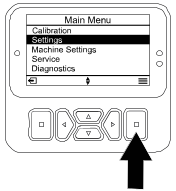
  1. Main Menu(메인 메뉴)에서 Setting(설정)으로 스크롤 다운하고 선택 버튼을 누릅니다.
  2. Graphic
    G510564
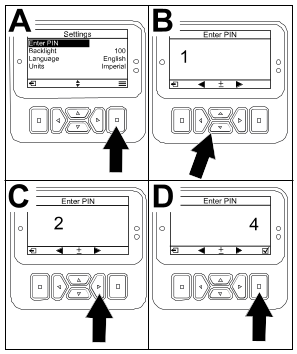
  3. Settings(설정)에서 Enter PIN(PIN 입력)으로 스크롤하고 선택 버튼 을 누릅니다.
  4. PIN 코드를 입력하려면 올바른 첫 번째 숫자가 나타날 때까지 업/다운 이동 버튼 을 누른 후 오른쪽 이동 버튼 을 눌러 그 다음 숫자로 이동합니다. 마지막 숫자를 입력할 때까지 이 단계를 반복합니다.
  5. 선택 버튼 을 누릅니다.
    참고: 디스플레이가 PIN 코드를 수락하고 보호 메뉴가 잠금 해제되면, 단어 “PIN�? 이 화면의 우측 상단에 표시됩니다.
  6. 보호 메뉴를 잠글려면 키 스위치를 Off(꺼짐) 위치로 돌린 다음 On(켜짐) 위치로 돌립니다.
보호 메뉴 설정 보기 및 변경
  1. 다음 Settings(설정)에서 다음 메뉴로 스크롤 다운 Protect Settings(보호 설정).
  2. PIN 코드를 입력하지 않으면서 설정 내용을 보고 변경하려면, 선택 버튼을 사용하여 Protect Settings(보호 설정) Image(꺼짐)으로 변경합니다.
  3. PIN 코드를 입력한 다음 설정 내용을 보고 변경하려면, 선택 버튼을 사용하여 Protect Settings(보호 설정) Image(켜짐)으로 변경하고, PIN 코드를 설정하고, 점화 스위치의 키를 Off(꺼짐) 위치로 돌린 다음 On(켜짐) 위치로 돌립니다.

스프레이 탱크 경고 설정

  1. Machine Settings(장비 설정)을 선택합니다.
  2. Tank(탱크)를 선택합니다.
  3. Tank Limit(탱크 한계)를 선택합니다.
  4. 스프레이어 작동 중에 경고가 표시되면 방향 버튼을 사용하여 탱크의 최소량을 입력합니다.

붐 크기 설정

  1. Machine Settings(장비 설정)을 선택합니다.
  2. Booms()을 선택합니다.
  3. 업데이트하고 싶은 붐을 선택합니다.
  4. 방향 키를 사용하여 붐 크기를 1인치(2.5 cm) 씩 변경합니다.

기본 설정 리셋

  1. Machine Settings(장비 설정)을 선택합니다.
  2. Reset Defaults(기본값 리셋)을 선택합니다.

스프레이 탱크 용량 입력

참고: 용량을 변경하면 탱크 경고가 리셋됩니다.
  1. Machine Settings(장비 설정)을 선택합니다.
  2. Tank(탱크)를 선택합니다.
  3. Volume(용량)을 선택합니다.
  4. 버튼을 클릭하여 탱크 용량을 증가시키거나 감소시킵니다.
    1. 위로/아래로 방향 버튼 을 눌러 ±10(미국 단위) 또는 ±25(미터 단위)로 변경합니다.
    2. 좌측/우측 방향 버튼 을 눌러 1 단위씩 용량을 변경합니다.

사전 설정 교반값 설정

시용량 모드 전용
참고: 교반값 사전 설정을 사용하여 모든 스프레이어 섹션을 닫은 상태에서 스프레이어를 시용량 모드를 작동할 때 스프레이어 펌프 속도를 설정합니다. 교반값 사전 설정은 스프레이어 펌프 속도의 비율을 제어합니다. 교반값 사전 설정 기본값은 40%입니다.
  1. 살포 계획에 따른 목표 스프레이어 압력을 결정합니다.
    예시: 2.76 bar. 스프레이어 압력 게이지의 대시 보드 압력을 아래에기록합니다.
    스프레이어 압력:  
  2. 다음 공식을 통해 초기 교반 사전 설정 압력을 계산합니다.
    스프레이어 작업 압력 x 1.5~2.0 = 초기 교반 사전 설정 압력.
    예시: 목표 스프레이어 압력 2.76 bar x 1.5 = 초기 교반 사전 설정 압력 4.1 bar
    예시: 목표 스프레이어 압력 2.76 bar x 2.0 = 초기 교반 사전 설정 압력 5.5 bar
    계산 결과 기록:  
  3. 마스터 섹션 스위치를 Off(꺼짐) 위치에 두고, 엔진 스로틀을 원하는 장비의 엔진 속도로 놓고, 스프레이어 시스템 압력이 목표 스프레이어 압력의 1.5~2.0배 사이가 될 때까지 사전 설정 교반 값을 조정합니다.
    예를 들어, 2.76 bar로 살포할 경우, 시스템 압력이 4.1~5.5 bar가 될 때까지 초기 교반 값을 사전 설정합니다.
    참고: 스프레이어 탱크의 화학약품에 거품이 생기면 사전 설정 교반 값을 낮춰 탱크를 교반하는 시스템 압력을 줄입니다.
  4. Agitation(교반) 옵션을 검색한 다음 선택합니다.
  5. 스프레이어 압력 게이지의 대시보드를 보면서 버튼을 눌러 스프레이어 압력이 상기 단계에서 계산한 초기 교반 사전 설정 압력이 될 때까지 사전 설정 값을 올리거나 내립니다.
    참고: 사전 설정 교반 값을 조정할 때 스프레이어 시스템 압력 586 kPa을 초과하지 마십시오.
    참고: 교반으로 탱크 화학약품의 거품이 발생하지 않을 경우, 사전 설정 교반 값을 높게 설정할 수 있습니다. 교반으로 탱크 화학약품의 거품이 발생할 경우, 교반 값을 낮춰야 할 수도 있습니다.
  6. 설정을 저장하고 Tank(탱크) 화면을 나가서 Settings(설정) 화면으로 돌아갑니다.

총 영역 및 하위 영역 화면

이 화면은 다음 내용을 표시합니다.
  • 살포 구역(에이커, 헥타르, 또는 1000 ft2
  • 살포 용량(갤런 또는 리터)
리셋할 때까지 영역 및 용량 정보가 누적됩니다.
작업장의 각 스프레이어 작업에 대해 개별 하위 구역을 사용합니다. 최대 20개의 하위 영역을 사용할 수 있습니다.
참고: 살포 작업을 시작하기 전에 작업하고 있는 하위 영역으로 이동할 수 있습니다. 화면에 표시되는 하위 영역은 작업 범위가 누적되는 하위 영역입니다.
총 영역 및 용량 데이터 리셋
    Graphic
    G511618
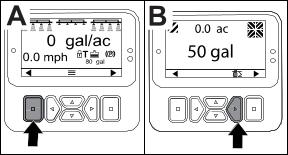
  1. Back(뒤로 가기) 버튼을 눌러 총 영역 화면으로 이동합니다.
  2. Right(우측) 버튼을 눌러 총 영역 데이터를 리셋합니다.
    참고: 총 영역 화면에서 총 영역 및 총 용량 정보를 리셋하면 모든 하위 영역의 모든 데이터가 리셋됩니다.
하위 영역 및 및 용량 데이터 리셋
    Graphic
    G511619
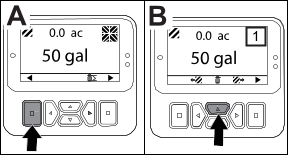
  1. Back(뒤로 가기) 버튼을 눌러 하위 구역 화면으로 이동합니다.
  2. Up(위로 가기) 버튼을 눌러 하위 영역 데이터를 리셋합니다.

스프레이어 보정

참고: 수동 모드에서 스프레이어를 보정하려면 장비의 사용 설명서를 참조하십시오.
  1. 스프레이어 탱크가 깨끗한지 확인합니다. 사용 설명서의 스프레이어 시스템 청소를 참조하십시오.
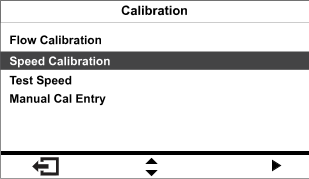
  2. Calibration(보정) 메뉴로 이동합니다.
    참고: 이 화면에서 유량계 입력값을 보정하고, 속도 센서 입력값을 보정하고, 속도 테스트를 수행하고, 수동으로 보정 데이터를 입력할 수 있습니다.
    Graphic
    G580702

유량 보정

사용자 준비 장비: 다음과 같은 노즐 유속을 측정하기 위해 눈금이 매겨진 캐치 용기를 사용하십시오.
  • 1.5 Lpm 이하 - 10 ml 눈금이 매겨진 용기를 선호함.
  • 1.9 Lpm 이상 - 20 ml 눈금이 매겨진 용기를 선호함.
중요  
모든 노즐을 교환했거나, 작업 살포(하향) 위치를 변경했거나, 유량계를 교체한 후 3개의 스프레이어 섹션에 대한 유량 보정을 수행해야 합니다. 마모된 노즐 몇 개를 교체한 후 3개의 스프레이어 섹션에 대한 유량 보정을 수행해야 합니다.
 
참고: 캐치 테스트가 부정확하면 유량 보정이 부정확하게 됩니다. 부정확한 보정으로 인해 스프레이어 시스템은 화학약품을 과소 또는 과대 살포하게 됩니다.
  1. 적절한 눈금 용기를 사용하여 유량 보정을 수행합니다.

유량 보정 유형 평가

스프레이어 섹션 표를 사용하면 일반적으로 장비를 잔디에 살포하는 방식 및 유량 보정을 결정할 수 있습니다.
참고: 최대 3개의 유량 보정 유형을 조합할 수 있습니다.
스프레이어 섹션 표
  3-붐 보정 수행
3개의 스프레이어 섹션
 
2개의 스프레이어 섹션으로도 살포 작업 수행: 2-붐 보정 수행  
좌측 및 중앙 섹션(또는) 아니요
우측 및 중앙 섹션(또는) 아니요
좌측 및 우측 섹션 아니요
 
1개의 스프레이어 섹션으로 살포 작업 수행: 1-붐 보정 수행  
좌측 스프레이어 섹션만(또는) 아니요
중앙 스프레이어 섹션만(또는) 아니요
우측 스프레이어 섹션만 아니요
3-붐 보정: 노즐을 변경했을 때 3개의 스프레이어 섹션에 대한 보정 작업을 수행해서 시용량 범위를 올리거나 내려야 합니다.
참고: 2-붐 보정 또는 1-붐 보정을 선택적으로 하지 않는다면 스프레이어는 모든 스프레이어 섹션 조합으로 3-붐 보정값을 사용합니다.
2-붐 보정(옵션): 살포 시 일반적으로 사용하는 섹션에 대해 좌측 및 중앙 스프레이어 섹션, 우측 및 중앙 스프레이어 섹션, 또는 좌측 및 우측 섹션을 보정합니다. 3-스프레이어 섹션 보정을 수행한 후 이러한 선택적 보정 작업을 수행하십시오.
참고: 2개의 스프레이어 섹션 조합 중 하나를 사용하여 살포할 때 2개의 스프레이어 섹션 보정을 수행하십시오.
참고: 2-붐 보정의 경우 스프레이 섹션 1쌍만을 보정할 수 있습니다. 가장 많이 사용하는 스프레이어 섹션 1쌍을 보정하십시오. 좌측 및 중앙, 또는 우측 및 중앙 섹션 조합을 사용하여 살포할 때 스프레이어 시스템은 2-붐 계산값을 사용합니다.
1-붐 보정(옵션): 1개의 스프레이어 섹션을 사용하여 살포할 때 좌측, 중앙 또는 우측 스프레이어 섹션을 보정하십시오. 3-스프레이어 섹션 보정 및 2-스프레이어 섹션 보정을 수행한 후 이러한 선택적 보정 작업을 수행하십시오.
참고: 1-붐 보정의 경우 3개의 스프레이 섹션 중 1개만 보정할 수 있습니다. 가장 많이 사용하는 스프레이어 섹션을 보정하십시오. 좌측, 중앙 또는 우측 섹션을 사용하여 살포할 때 스프레이어 시스템은 1-붐 보정값을 사용합니다.
  1. 살포 패턴에 따라 수행할 보정 유형을 평가합니다.

유량 테스트 준비

  1. 사용하려는 노즐이 살포 작업 위치(아래쪽)에 있는지 확인하십시오.
    중요  
    작업 위치에 있는 모든 노즐의 색깔이 같아야 합니다.
     
    참고: 최상의 결과를 위해 작업 위치에 있는 노즐은 거의 같은 정도로 마모되는 것이 좋습니다.
    Graphic
    G192604s
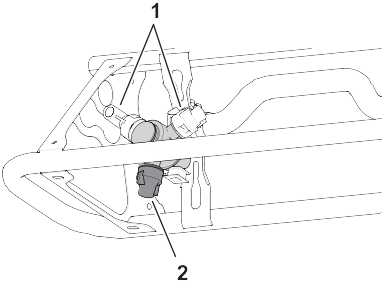
    1. 예비 노즐 위치
    2. 살포 작업 위치
  2. Calibration(보정) 메뉴로 이동합니다.
  3. Flow calibration(유량 보정) 옵션을 선택합니다.
    Graphic
    GG580549
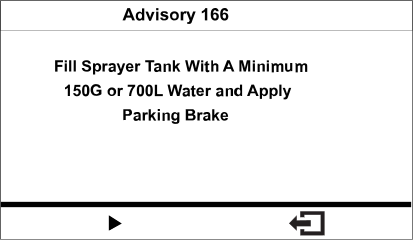
  4. 스프레이어 탱크 절반까지 물 700 L를 채웁니다.
    참고: 유량 보정을 취소할 수 있습니다. 유량 보정을 취소했다는 메시지가 표시됩니다.
  5. 주차 브레이크를 체결합니다.
    Graphic
    GG580550
  6. 엔진의 시동을 걸고 외부 섹션을 내립니다.
  7. 펌프 스위치를 On(켜짐) 위치로 설정합니다.
    Graphic
    G192636s
    1. 스프레이어 펌프 스위치
    2. 교반 스위치
    3. 스로틀
  8. 스로틀을 Fast(고속) 위치로 이동하고 엔진을 10분 동안 작동시킵니다.
    중요  
    나머지 유량 보정 절차를 진행하기 전에 유압 시스템을 작동 온도로 올려야 합니다.
     

캐치 테스트 준비

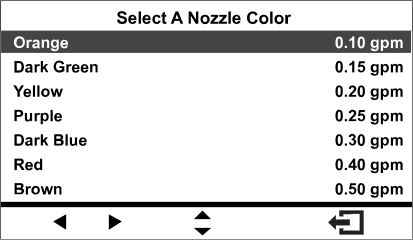
  1. 살포 작업 위치에 설치된 노즐을 선택합니다.
    • 설명된 유량과 일치하는 노즐 컬러를 가진 장비의 경우, 살포 작업 위치로 설치된 노즐 컬러를 선택합니다.
    • 설명된 유량가 일치하지 않는 노즐 컬러를 가진 장비의 경우 살포 작업 위치에 설치된 노즐 유량을 선택합니다(gpm 또는 lpm).
    Graphic
    G580551
  2. 다음 단계로 진행합니다.
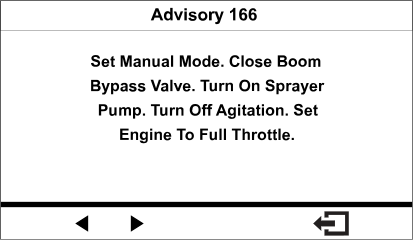
  3. 스프레이어 모드 스위치를 수동 위치로 놓습니다.
    Graphic
    G580552
  4. 섹션 바이패스 차단 밸브용 노브를 닫힌 위치로 돌립니다.
  5. 교반 스위치를 Off(꺼짐) 위치에 두고 스로틀을 Fast(고속) 위치에 놓습니다.
  6. 다음 단계로 진행합니다.

캐치 테스트를 위해 스프레이어 섹션 준비

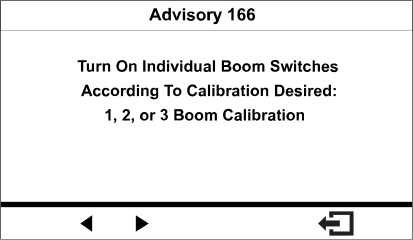
  1. 스프레이어 섹션 스위치를 다음과 같이 놓습니다.
    참고: 유량 테스트 준비를 참조하십시오.
    • 3-스프레이어 섹션 보정의 경우 좌측, 중앙 및 우측 섹션 스위치를 선택합니다.
      중요  
      이 보정을 수행해야 합니다.
       
    • 이전에 2-스프레이어 섹션 보정에서 확인한 스프레이어 섹션에 대해 2-스프레이어 섹션 스위치를 선택합니다.
      참고: 3-스프레이어 섹션 보정을 수행한 후 이러한 선택적 보정 작업을 수행하십시오.
    • 이전에 1-스프레이어 섹션 보정에서 확인한 스프레이어 섹션에 해당하는 좌측, 중앙 또는 우측 섹션 스위치를 선택합니다.
      참고: 3-스프레이어 섹션 보정 및 2-스프레이어 섹션 보정을 수행한 후 이러한 선택적 보정 작업을 수행하십시오.
    Graphic
    G580553
  2. 다음 단계로 진행합니다.
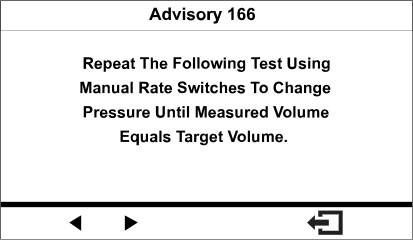
  3. Repeat the Following Test(다음 테스트 반복) 화면에서 버튼을 눌러 스프레이어 섹션 캐치 테스트를 시작합니다.
    Graphic
    G580554

스프레이어 섹션 캐치 테스트 수행

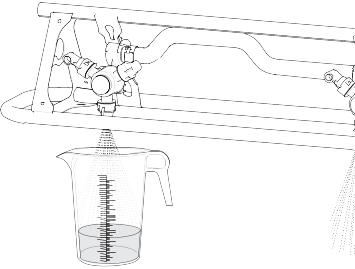
참고: 눈금 캐치 용기를 준비합니다.
  1. 마스터 섹션 스위치를 On(켜짐) 위치로 돌립니다.
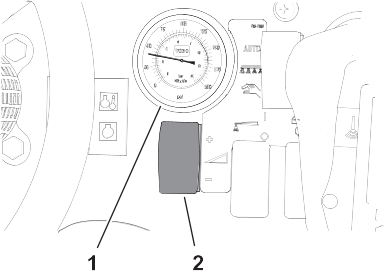
  2. 시용량 스위치를 이용하여 스프레이어 시스템 압력을 약 276 kPa로 조정합니다.
    41394 모델이 표시됨
    Graphic
    G192699s
    1. 압력 게이지(스프레이어 시스템)
    2. 시용량 스위치
  3. 마스터 섹션 스위치를 Off(꺼짐) 위치로 설정합니다.
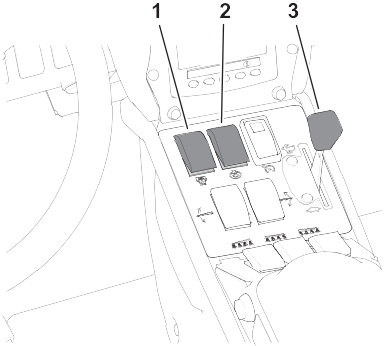
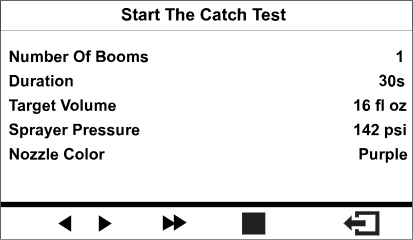
  4. 캐치 테스트 재생 화면에서 붐 개수, 노즐 색깔을 확인하고 3번 버튼을 눌러 캐치 테스트를 시작합니다.
    참고: 14초 내에 장비로 이동하여 캐치 테스트 시간 동안 스프레이 노즐 아래에 눈금 캐치 용기를 놓아야 합니다.
    참고: 스프레이어 시스템이 자동으로 섹션 밸브를 열고, 캐치 테스트 시간 동안 스프레이어 노즐이 살포를 하고, 스프레이어 시스템이 자동으로 섹션 밸브를 닫습니다.
    Graphic
    G580555
  5. 스프레이어 유량이 끊어질 때까지 스프레이어 노즐에서 물을 받습니다.
    Graphic
    G193177
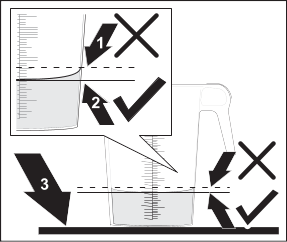
  6. 눈금 용기를 평평한 곳에 두고 액체 용량을 기록합니다.
    중요  
    눈금 용기를 읽을 때 용기를 평평한 곳에 두어야 합니다.
     
    중요
    눈금 용기를 읽을 때 눈금 용기에 담긴 액체 표면 곡선의 가장 낮은 부위에서 액체 용량을 읽어야 합니다.
     
    중요
    눈금 용기의 액체 용량을 잘못 읽으면 스프레이어 보정의 정확성에 부정적인 영향을 미칠 수 있습니다.
     
    Graphic
    G193416s
    1. 액체 표면 곡선의 고점(이 지점을 측정하지 말 것)
    2. 액체 표면 곡선의 저점(이 지점을 측정)
    3. 평지
  7. 디스플레이 화면에 표시된 목표 용량과 눈금 캐치 용기의 액체 용량을 비교합니다.
    참고: 눈금 캐치 용기의 액체 용량이 디스플레이 화면에 표시된 목표 용량 ± 7.4 ml가 되어야 합니다.
  8. 눈금 캐치 용기의 액체 용량이 목표 용량보다 7.4 ml 이상이거나 목표 용량의 7.4 ml 이하인 경우, 다음 중 하나의 절차를 수행합니다.
    • 눈금 캐치 용기의 액체 용량이 디스플레이 화면에 표시된 목표 용량 ± 7.4 ml인 경우, 2번 버튼을 누르고 다음 단계로 진행합니다.
    • 용량이 너무 낮으면 시용량 스위치를 사용해서 스프레이어 시스템 압력을 올리고 다음 절차를 진행합니다.
    • 용량이 너무 높으면 시용량 스위치를 사용해서 스프레이어 시스템 압력을 내리고 다음 절차를 진행합니다.
  9. 눈금 캐치 용기의 액체 용량이 디스플레이 화면에 표시된 목표 용량 ± 7.4 ml가 될 때까지 단계를 반복합니다.

보정 계산 수행

  1. 마스터 섹션 스위치를 On(켜짐) 위치로 돌립니다.
    Graphic
    G580556
  2. 버튼을 눌러 보정 계산을 시작합니다.
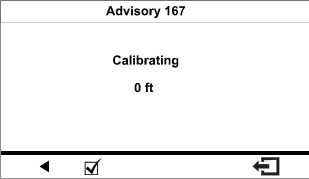
    참고: calibration in progress(보정 진행 중) 화면이 표시됩니다.
    참고: 장비가 보정 값을 계산하면서 3분 동안 스프레이어 섹션이 살포됩니다.
  3. 보정 절차가 완료되면 다음 메시지 중 하나가 표시됩니다.
    • 유량 보정 성공을 확인하는 메시지가 표시됩니다.
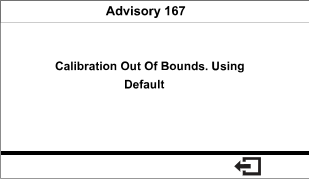
    • 유속 보정이 실패했음을 알리는 메시지가 표시됩니다.
      보정값이 한계를 벗어나는 경우, 공식 서비스 지정점에 연락하거나, 오류 메시지를 검토하고 보정 단계를 반복하십시오.
    Graphic
    G580547
  4. 스로틀을 Idle(공회전) 위치에 놓고, 엔진을 정지시킨 다음 시동 키를 뺍니다.

2-스프레이어 섹션 보정 수행

3-스프레이어 섹션 보정을 완료한 경우, 디스플레이에 2-스프레이어 섹션 보정에 대한 메시지가 표시됩니다.
  1. 2-스프레이어 섹션 보정을 수행할 필요가 없으면 Calibrate(보정) 화면으로 돌아갑니다.
  2. 보정을 수행할 필요가 없다면 캐치 테스트를 위해 스프레이어를 준비합니다.
    참고: 이전에 확인한 스프레이어 섹션의 스위치만 On(켜짐) 위치에 놓습니다.

1-스프레이어 섹션 보정 수행

3-스프레이어 섹션 및 2-스프레이어 섹션 보정을 완료한 경우, 디스플레이에 1-스프레이어 섹션 보정에 대한 메시지가 표시됩니다.
  1. 1-스프레이어 섹션 보정을 수행할 필요가 없으면 Calibrate(보정) 화면으로 돌아갑니다.
  2. 보정을 수행할 필요가 없다면 캐치 테스트를 위해 스프레이어를 준비합니다.
    참고: 이전에 확인한 스프레이어 섹션의 스위치만 On(켜짐) 위치에 놓습니다.

Speed Calibration(속도 보정)

속도 보정 준비

  1. Callibration(보정) 메뉴에서 Speed Calibration(속도 보정)을 선택합니다.
    Graphic
    G580563
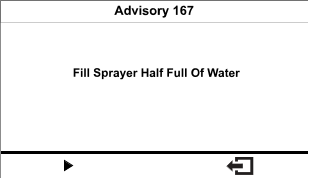
  2. 스프레이어 탱크 절반에 물 600 L를 채웁니다.
    Graphic
    G580557
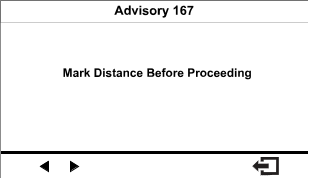
  3. 잔디 테스트 구역에 시작 라인을 표시합니다.
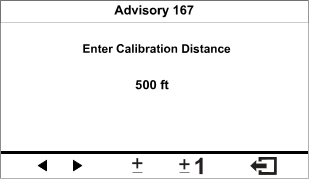
  4. 측량 휠을 사용해서 45~152 m를 표식하고 아래에 측정된 거리를 기록합니다.
    참고: 92~152 m 테스트 거리가 더 양호한 보정 결과를 만듭니다.
    거리:
     
  5. 잔디 테스트 구역에 종료 라인을 표시합니다.
    Graphic
    G580558
  6. 디스플레이의 버튼을 사용하여 입력한 거리 값을 변경합니다.
    Graphic
    G580559

속도 보정 수행

  1. 장비의 프론트 타이어를 시작 라인에 맞춥니다.
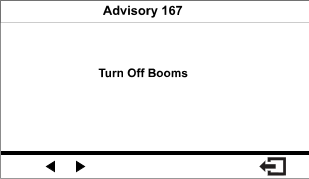
  2. 장비의 중앙 콘솔에서 3개의 섹션 밸브 스위치가 Off(꺼짐) 위치인지 확인합니다.
    Graphic
    G580560
  3. 디스프레이의 탐색 버튼을 눌러 살포를 시작하고 종료 라인까지 운전합니다.
    Graphic
    G580561
    측정 거리가 증가해야 합니다.
  4. 장비의 앞타이어가 종료 라인에 닿으면 탐색 버튼을 누릅니다.
    참고: 측정 거리와 입력한 거리가 일치하지 않으면 스프레이어 시스템의 컴퓨터가 자동으로 측정 거리를 수정합니다.
  5. 보정 절차가 완료되면 다음 메시지 중 하나가 표시됩니다.
    • 유량 보정 성공을 확인하는 메시지가 표시됩니다.
    • 유속 보정이 실패했음을 알리는 메시지가 표시됩니다.
      보정값이 한계를 벗어나는 경우, 공식 서비스 지정점에 연락하거나, 오류 메시지를 검토하고 보정 단계를 반복하십시오.
    Graphic
    G580562
  6. 스로틀을 Slow(저속) 위치에 놓고, 엔진을 정지시키고, 시동 키를 뺍니다.

문제 해결

알림
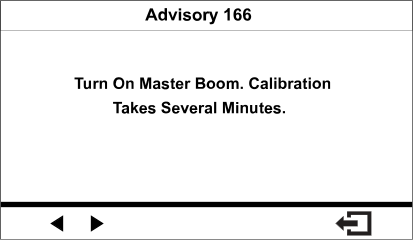
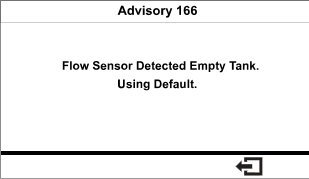
장비 기능에 추가 조작이 필요하면 운전자 알림이 InfoCenter 화면에 자동으로 표시됩니다. 예를 들어, 견인 페달을 밟으면서 엔진의 시동을 걸려고 시도하면 견인 페달이 Neutral(중립) 위치에 있어야 한다는 알림이 표시됩니다.
디스플레이의 아무 버튼을 눌러 조언 기능을 삭제합니다.
160
시동 금지펌프 스위치 켜짐
160
시동 금지Neutral(중립)이 아님
160
시동 금지착석하지 않음
160
시동 금지스타터 작동 시간 경과
160
시동 금지 - 세척 펌프가 켜짐
161
엔진 정지 - 착석하지 않음
161
엔진 정지 - 주차 브레이크가 체결됨
162
펌프 시동 금지붐 활성화
162
펌프 시동 금지 - 운전자가 착석하지 않거나, 주차 브레이크가 걸림
162
펌프 시동 금지 - 엔진 크랭킹이 멈춤
162
펌프 시동 금지 - 운전자가 착석하지 않음
164
탱크 상태 - 탱크 용량 낮음 경고
164
탱크 상태 - 세척 펌프가 켜짐
165
매개변수 상태 - 매개변수 값이 유효하지 않음
165
매개변수 상태 - 매개변수 범위 값이 유효하지 않음
168
붐이 꺼짐 - 속도가 너무 느림
정비 오류 코드
아래 목록은 전자 컨트롤러(TEC)가 생성한 오류 코드를 분별하며 장비 작동 중 발생하는 전자 시스템의 고장을 식별합니다.
뷰어에 오류가 표시되면 서비스 지정점에 연락하십시오.
코드
설명
1
TEC 오류
2
하나 이상의 TEC 출력 퓨즈(7.5A) 고장
3
주전원 장치 릴레이 또는 회로 배선 고장
4
충전 시스템 또는 회로 배선 고장
14
TECInfoCenter 소프트웨어를 인식할 수 없음
17
스타터 타임아웃(스타터가 30초 이상 작동함)
18
트랙션 페달이 이동 속도와 일치하지 않음.
19
유량계에서 신호가 나오지 않음