Tosaerba robotizzati serie Turf Pro RTK 4G e raccoglitori robotizzati per palle da golf serie Range Pro


Introduzione
 

Convenzioni manuale

Il sistema di avvertimento adottato dal presente manuale identifica i pericoli potenziali e riporta messaggi di sicurezza, identificati dal simbolo di avvertimento, che segnalano un pericolo in grado di provocare infortuni gravi o la morte se non si osservano le precauzioni raccomandate.
Graphic
G405934
Per evidenziare le informazioni vengono utilizzate due parole. Importante indica informazioni meccaniche di particolare importanza, e Nota evidenzia informazioni generali di particolare rilevanza.
Il presente manuale viene utilizzato insieme ai Manuali dell'operatore della serie Turf Pro e Range Pro.


Sicurezza
 

Sicurezza generale

  • Loperatore/supervisore della macchina è responsabile di eventuali incidenti o pericoli per gli altri e la rispettiva proprietà.
  • Leggete, comprendete e attenetevi alle presenti istruzioni e avvertenze prima di utilizzare la macchina.
  • L'errato uso o manutenzione della macchina può causare infortuni gravi o morte. Limitate questo pericolo attenendovi a tutte le istruzioni di sicurezza.
  • Non lasciate che bambini o persone non formate utilizzino o effettuino interventi di manutenzione su questa macchina. Permettete soltanto a persone responsabili, addestrate, che abbiano dimestichezza con le istruzioni e in adeguate condizioni fisiche di utilizzare o di effettuare interventi di manutenzione su questa macchina.

Sicurezza durante l'utilizzo

  • Prima di utilizzare la macchina, assicuratevi che sia presente una barriera fisica (come una recinzione bassa o un cavo perimetrale) o che il perimetro dell'area di lavoro sia stato impostato ad almeno 8 m da eventuali pericoli.
  • Tenete astanti e bambini lontano dalla macchina e dalla stazione di ricarica durante il loro funzionamento.
  • Indossate indumenti adeguati, inclusi pantaloni lunghi e calzature resistenti e antiscivolo, quando utilizzate manualmente la macchina.
  • Azionate la macchina solo con tutti i dispositivi di sicurezza montati e funzionanti.
  • Ispezionate l'area in cui userete la macchina ed eliminate tutti gli oggetti che potrebbero interferire con il suo funzionamento.
  • Le lame sono affilate e possono causare gravi ferite in caso di contatto. Premete il pulsante Stop e attendete che tutte le parti in movimento si siano fermate prima di liberare da detriti o sfalcio, sottoporre a interventi di manutenzione o trasportare la macchina.
  • Tenete mani e piedi lontano dalle parti in movimento presenti sopra e sotto la macchina.
  • Non sbilanciatevi. Mantenete una posizione salda sui piedi e un buon equilibrio in ogni momento. Ciò vi offre un maggiore controllo sulla macchina in situazioni inaspettate. Quando impostate la macchina, spostatevi camminando e mai correndo.
  • Non mettetevi in piedi o seduti sulla macchina o cavalcatela, né consentite ad altri di fare altrettanto.
  • Se la macchina colpisce un oggetto e/o inizia a vibrare in modo anomalo, spegnete immediatamente la macchina e attendete che tutte le parti in movimento si siano fermate prima di esaminarla per individuare eventuali danni. Effettuate le riparazioni necessarie prima di riprendere a utilizzare la macchina.
  • Premete il pulsante Stop presente sulla macchina, attendete che tutte le parti in movimento si siano fermate, quindi disattivate la macchina nelle seguenti situazioni:
    • Prima di rimuovere delle ostruzioni dalla macchina
    • Prima di controllare, pulire o sottoporre a interventi di manutenzione la macchina (in particolare le lame) e la stazione di ricarica
    • Dopo che la macchina ha colpito un oggetto estraneo, è stata coinvolta in un incidente o si è guastata; esaminate la macchina per individuare eventuali danni e riparatela prima di riprendere a utilizzarla
    • Se la macchina inizia a vibrare in modo anomalo; esaminate la macchina per individuare eventuali danni e riparatela prima di riprendere a utilizzarla
  • Non posizionate alcun oggetto sopra la macchina o la stazione di ricarica.
  • Non modificate la macchina, il software, la stazione di ricarica o la stazione base.
  • Non modificate o bypassate i comandi della macchina o i dispositivi di sicurezza.
  • Non utilizzate una macchina, una stazione di ricarica o una stazione base modificate.
  • Consigliamo di non utilizzare la macchina durante l'irrigazione dell'area operativa.
  • Utilizzate solo accessori approvati da Toro per evitare il rischio di incendi, scosse elettriche o infortuni.
  • Premete il pulsante Stop presente sulla macchina e attendete che le lame si siano fermate completamente prima di maneggiare la macchina.
  • Non collegate un cavo di alimentazione danneggiato. Non toccate un cavo danneggiato collegato alla corrente elettrica.
  • Non utilizzate l'alimentatore della stazione di ricarica in condizioni meteo avverse.


Requisiti per l'installazione RTK 4G
 

L'RTK 4G consente al robot di lavorare all'interno di un'area non definita da un cavo perimetrale. Questa sezione descrive i vari requisiti affinché un robot possa utilizzare l'RTK 4G.

Panoramica del GPS RTK

  • I dati sulla posizione GPS standard ricevuti dai satelliti tramite GNSS (Global Navigation Satellite System, sistema globale di navigazione satellitare) offrono una precisione compresa tra 5 m e 10 m. Ciò accade in quanto il segnale ricevuto da un satellite viene distorto da condizioni atmosferiche e ambientali. È possibile ottenere dei dati sulla posizione più precisi utilizzando la tecnica RTK (Real-Time Kinematic, cinematica in tempo reale).
  • Tale tecnica prevede l'utilizzo di una stazione base RTK posta in un luogo fisso, che riceve dei segnali GNSS dai satelliti. Poiché la stazione base si trova in un luogo fisso, i dati da questa ricevuti fanno riferimento alla sua posizione precisa.
  • Anche i robot sono dotati di antenne, e ricevono segnali GNSS dai satelliti per determinare la propria posizione. Sia la stazione base sia i robot ricevono i segnali GNSS da satelliti appartenenti a costellazioni satellitari diverse (GPS, GLONASS, Galileo, BeiDou). Tuttavia, dato che i robot si spostano, la stima della loro posizione è meno precisa rispetto a quella della base posta in un luogo fisso.
  • La stazione base RTK, tramite un server basato su cloud, elabora dei dati di correzione per ciascuno dei satelliti e li invia al robot. Il robot utilizza tali correzioni per ottenere una maggiore precisione in merito alla sua posizione. Grazie a dati sulla posizione tanto precisi, i robot sono in grado di seguire uno schema definito e coprire il prato seguendo una serie di linee rette.
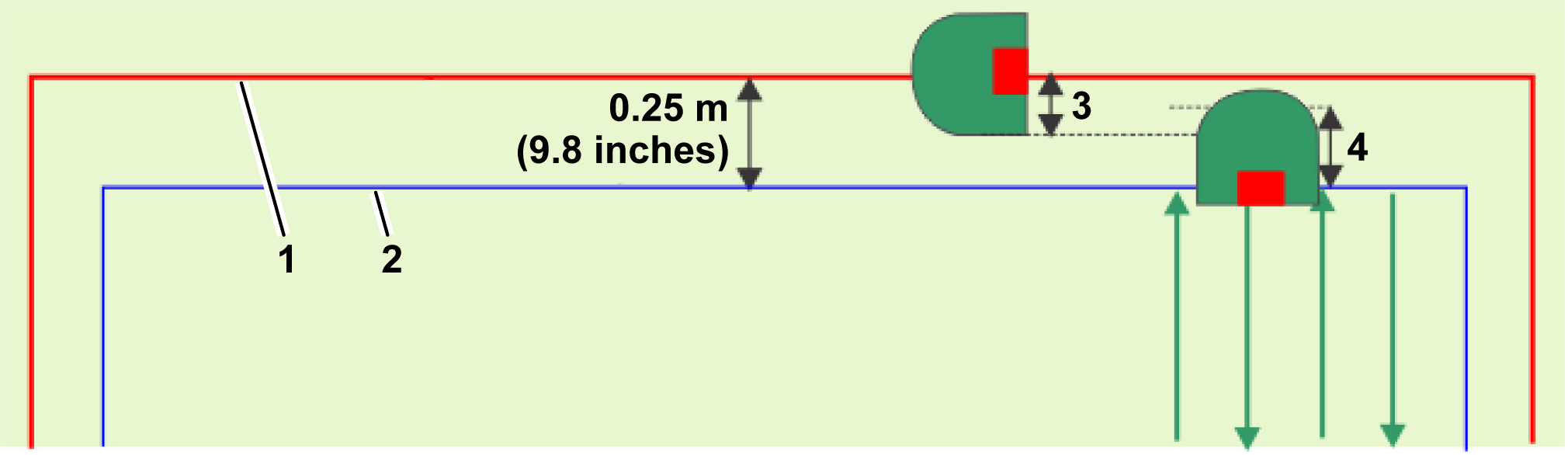
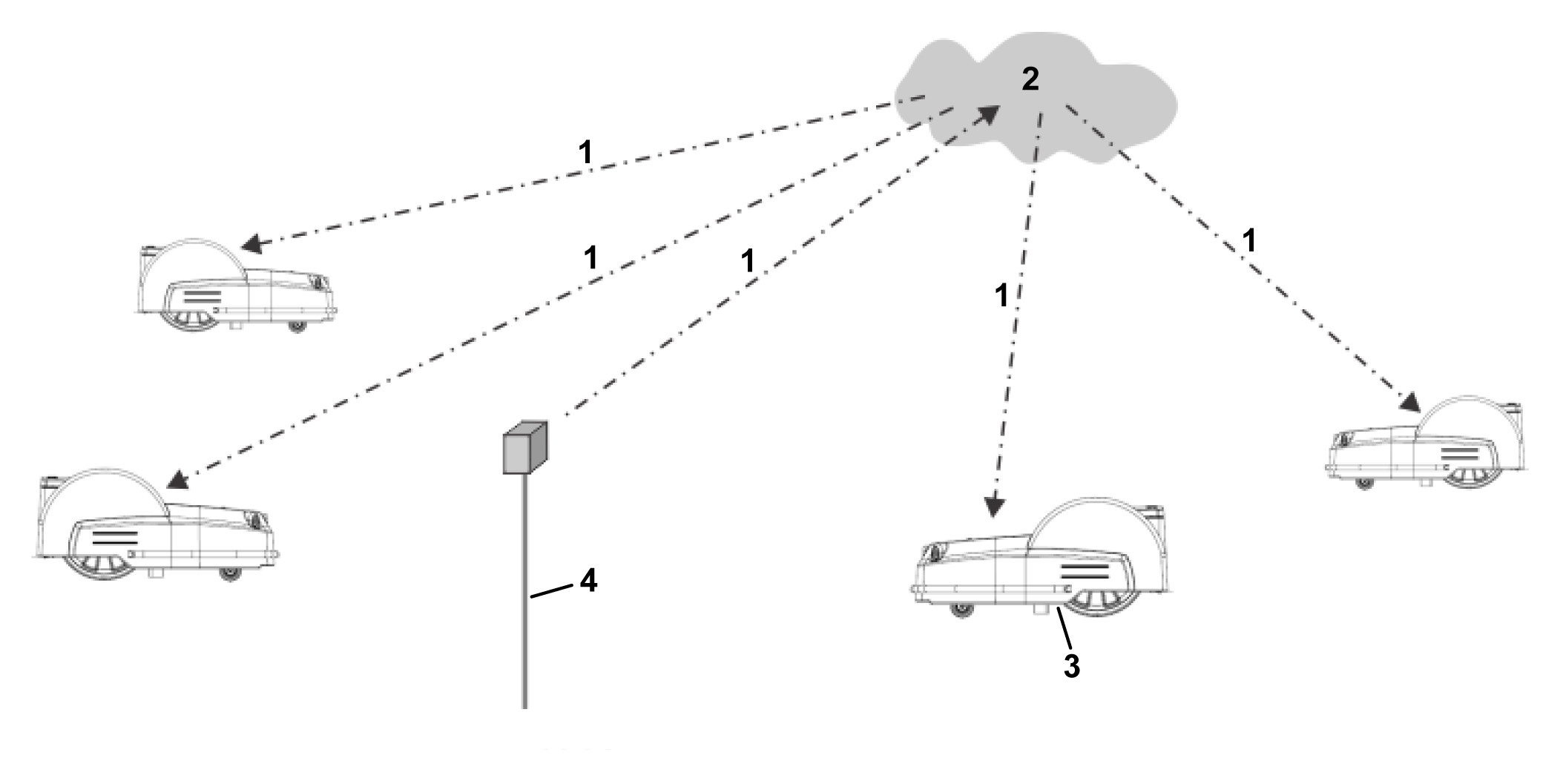
È inoltre possibile inviare dei dati di correzione tramite cloud utilizzando il servizio 4G cellulare. In questo caso, gli ostacoli non impediscono il trasferimento dei dati di correzione e la base può collegarsi a un numero illimitato di robot fino a un massimo di 15 km di distanza.
Trasferimento dei dati di correzione utilizzando il servizio 4G cellulare
Graphic
G578572
  1. Correzioni 4G
  2. Cloud
  3. Robot con antenna
  4. Stazione base RTK
Una singola stazione base può inviare dati di correzione a più robot, ma ciascun robot deve ricevere tali dati da 1 sola stazione base, al fine di mantenere coerenti le correzioni.
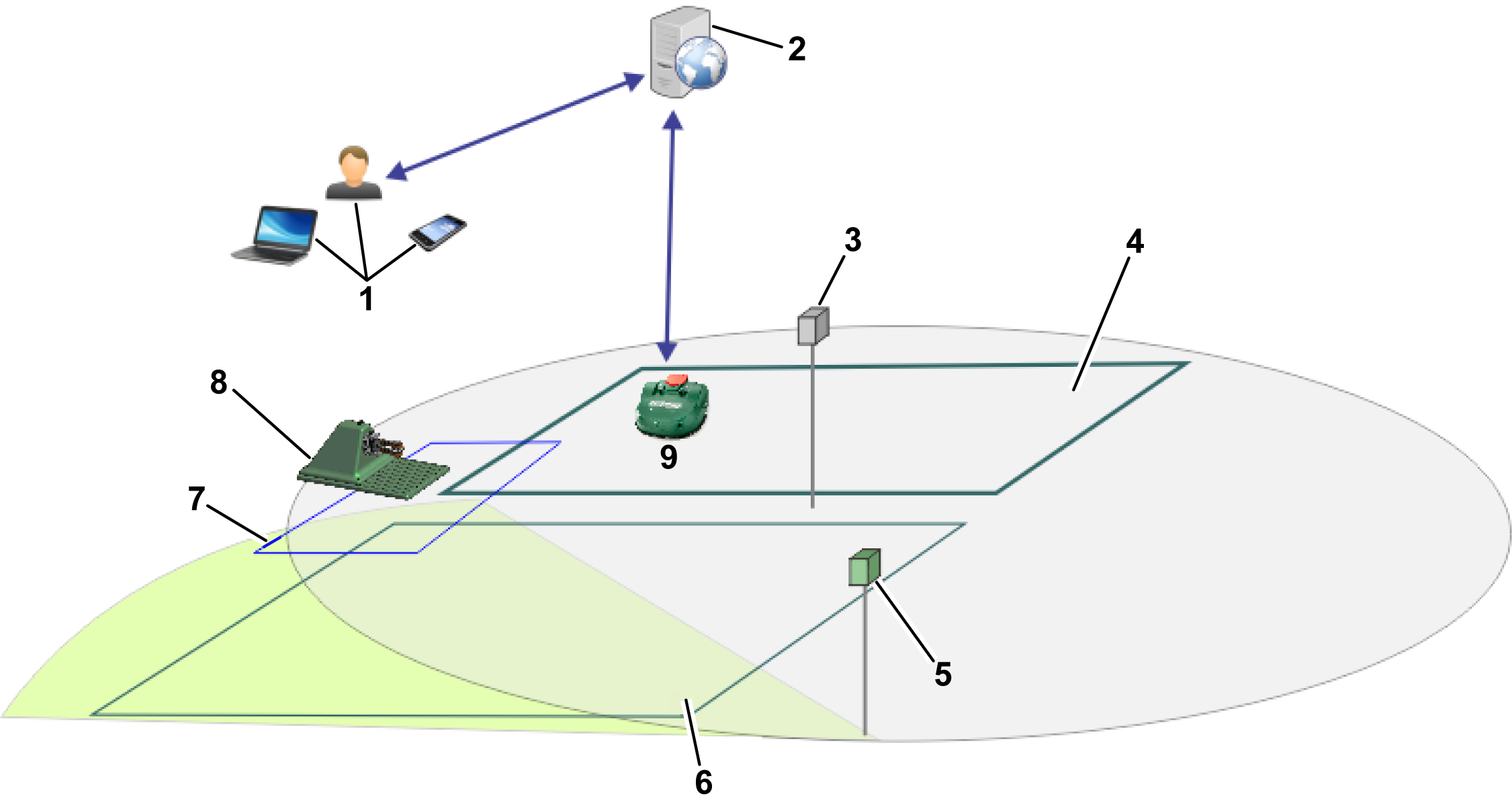
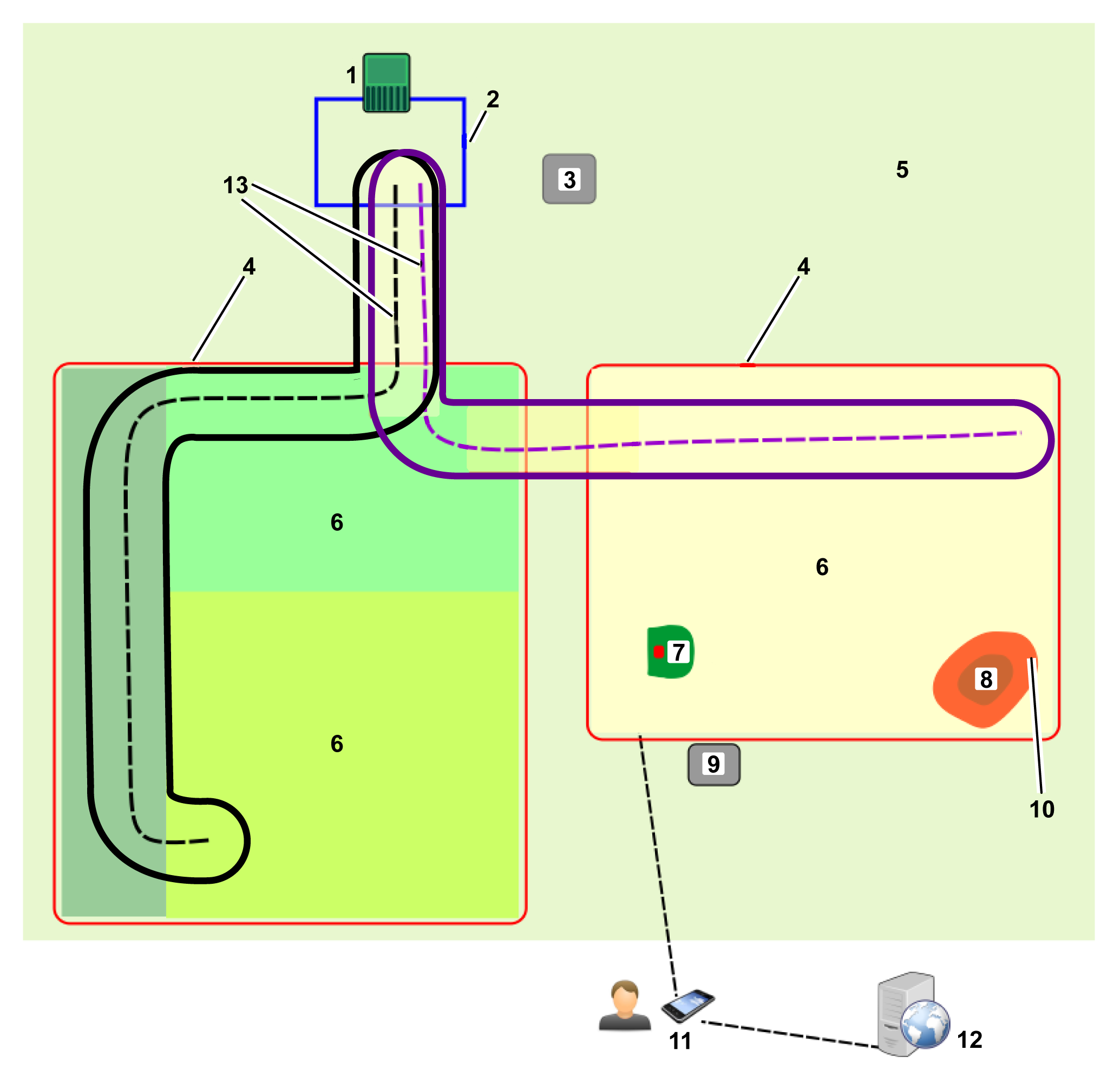
Componenti base del tosaerba dotato di GPS RTK
Graphic
G578574
  1. Utente
  2. Portale web
  3. Stazione base RTK
  4. Area di lavoro
  5. Ripetitore Wi-Fi
  6. Area di lavoro
  7. Cavo dell'area ciclica
  8. Stazione di ricarica
  9. Robot con antenna
In questa sezione vengono descritte le caratteristiche meccaniche del robot.
Un utente può controllare direttamente il robot tramite l'interfaccia utente. Una volta che un robot è stato registrato sul portale web:
  • Il robot può inviare informazioni al server del portale, così che l'utente possa visualizzarle.
  • L'utente può inviare dei comandi al robot, verificarne le prestazioni e regolarne la configurazione.

Requisiti del sito

Qualità del segnale GPS
Un criterio importante per determinare se un sito è adatto a un'installazione wireless è la qualità del segnale GPS.
Nota: La qualità del segnale GPS nei pressi dei bordi del sito (lungo i bordi dell'area di lavoro definita tramite GPS) dev'essere pari a 2.
Per le aree in cui il segnale GPS è insufficiente è possibile utilizzare delle aree definite tramite cavo come parte dell'installazione. Tali aree possono essere collegate ad altre aree di lavoro e all'area ciclica della stazione utilizzando dei tracciati di spostamento.
La qualità del segnale GPS dipende da variabili come condizioni meteorologiche, costellazioni satellitari e condizioni del prato. È importante prendere tutto ciò in considerazione quando si effettua la valutazione del sito.
Visibilità diretta del cielo
Nota: È essenziale per un'installazione RTK 4G che il robot e la stazione base RTK abbiano una visibilità diretta del cielo sull'intero sito.
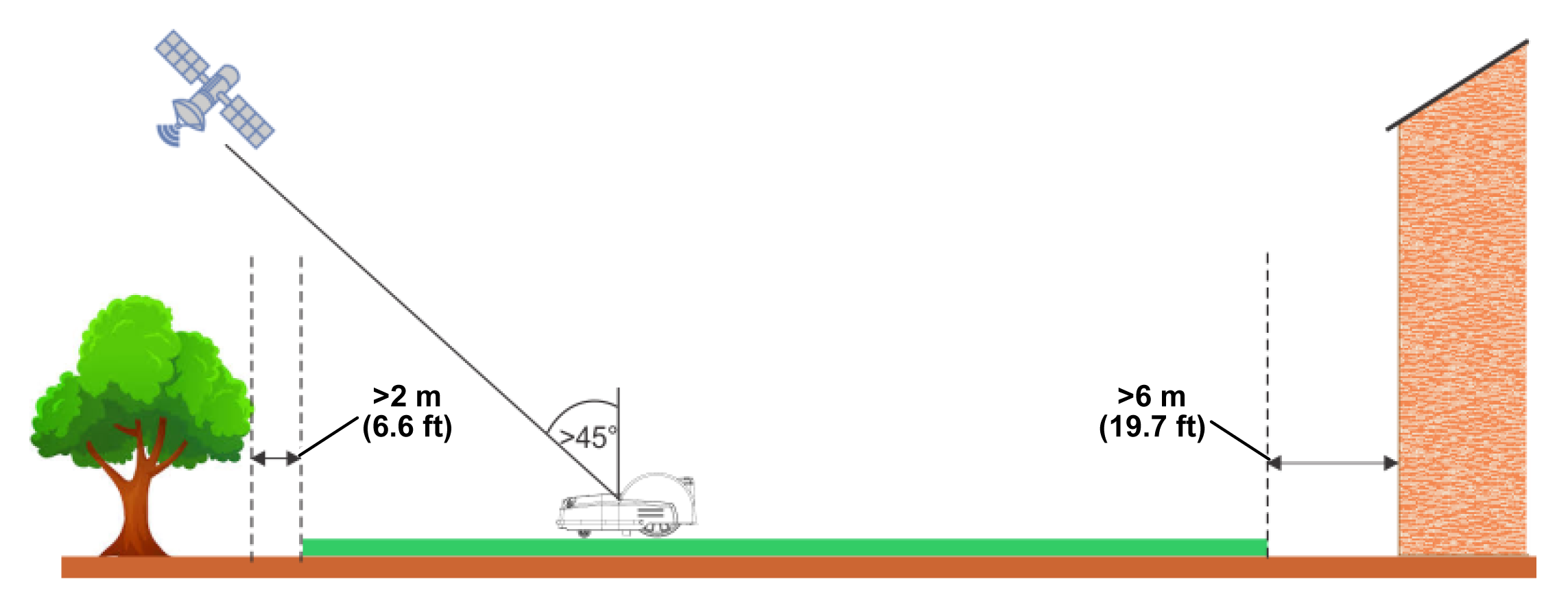
Alberi ed edifici possono ridurre il livello di segnale. È importante tenere a mente che in inverno, quando gli alberi sono spogli, è possibile ottenere un livello di segnale maggiore rispetto all'estate, quando gli alberi hanno le foglie ed è necessario che il robot svolga il proprio compito.
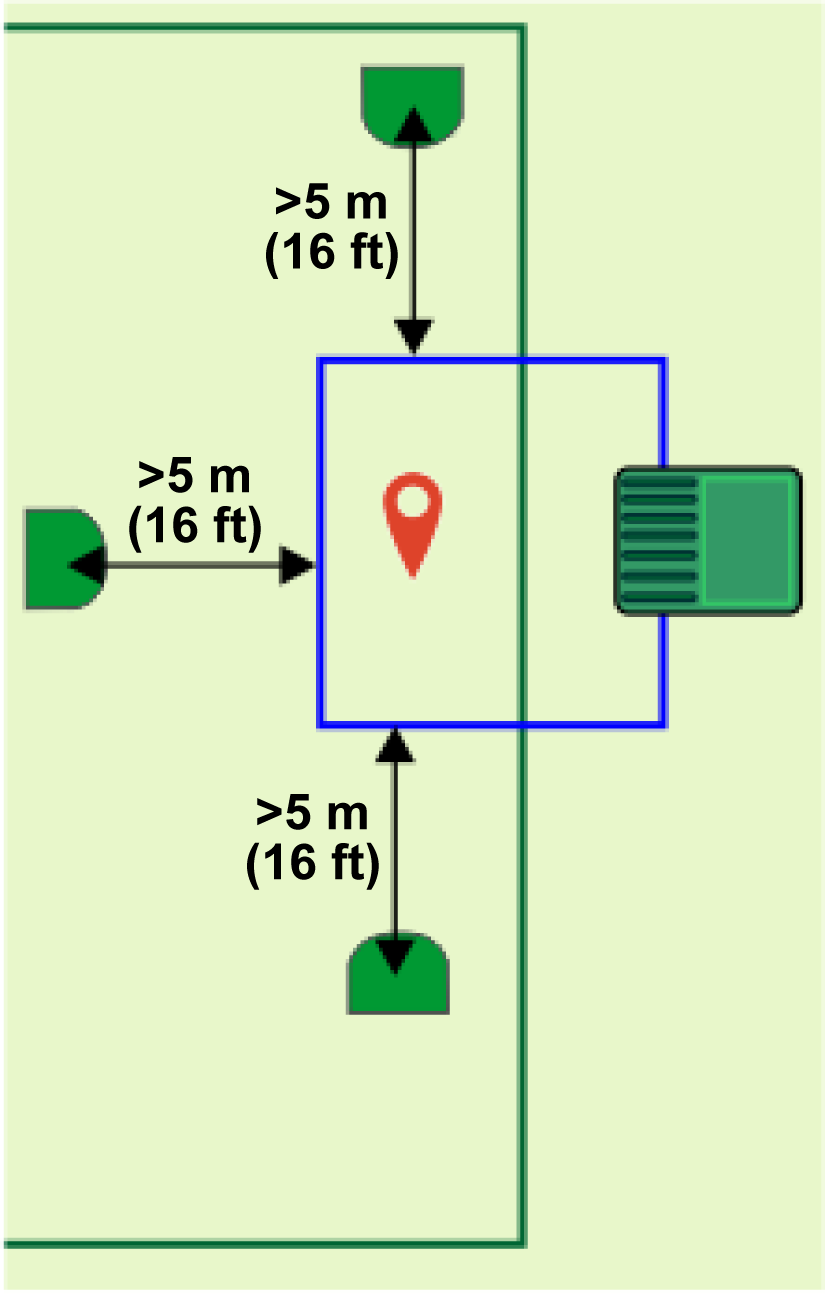
Nella figura seguente sono illustrate le distanze minime da alberi ed edifici.
Graphic
G578585
Pendenze
La pendenza massima consentita presso i bordi GPS è del 30% (17°), o del 45% (24°) per i modelli progettati per le pendenze (S).
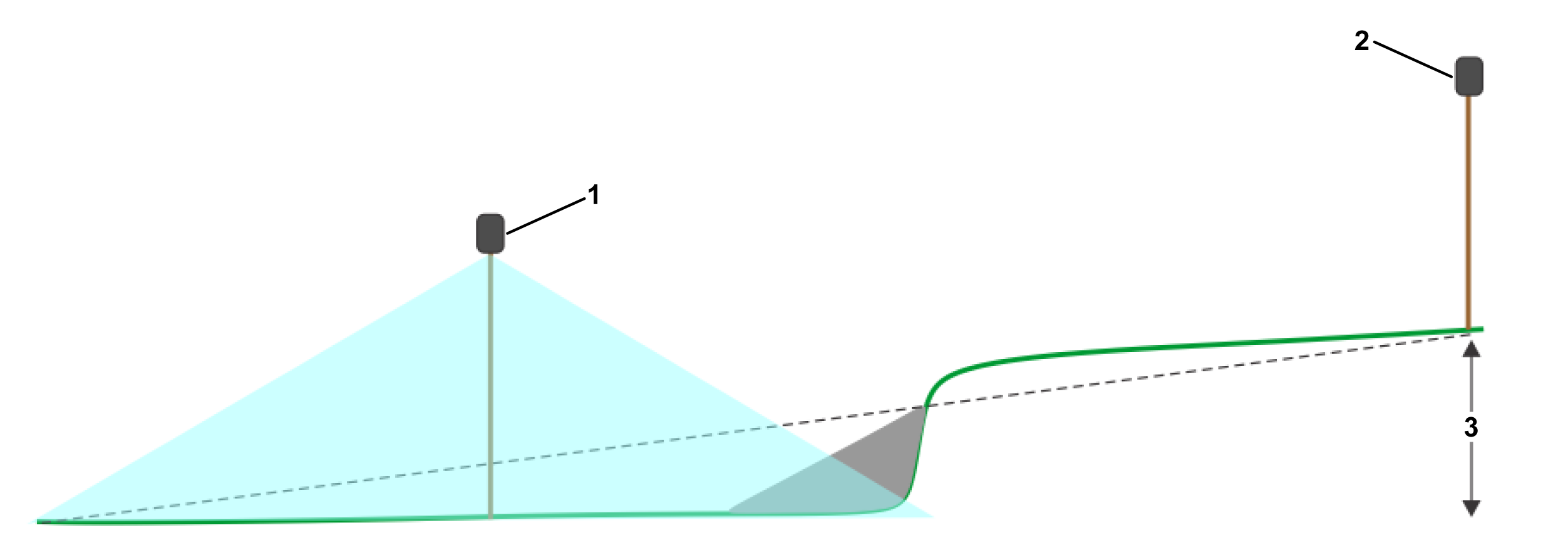
Se le correzioni dei dati RTK vengono inviate tramite Wi-Fi, delle pendenze brevi e ripide possono causare dei problemi. Pendenze di questo tipo possono creare delle zone d'ombra che celano i segnali dei satelliti. In tali situazioni è possibile utilizzare un ripetitore Wi-Fi o una connessione 4G.
Graphic
G578586
  1. Ripetitore Wi-Fi
  2. Stazione base RTK
  3. Massimo: 3 m
Distanza da ostacoli pericolosi
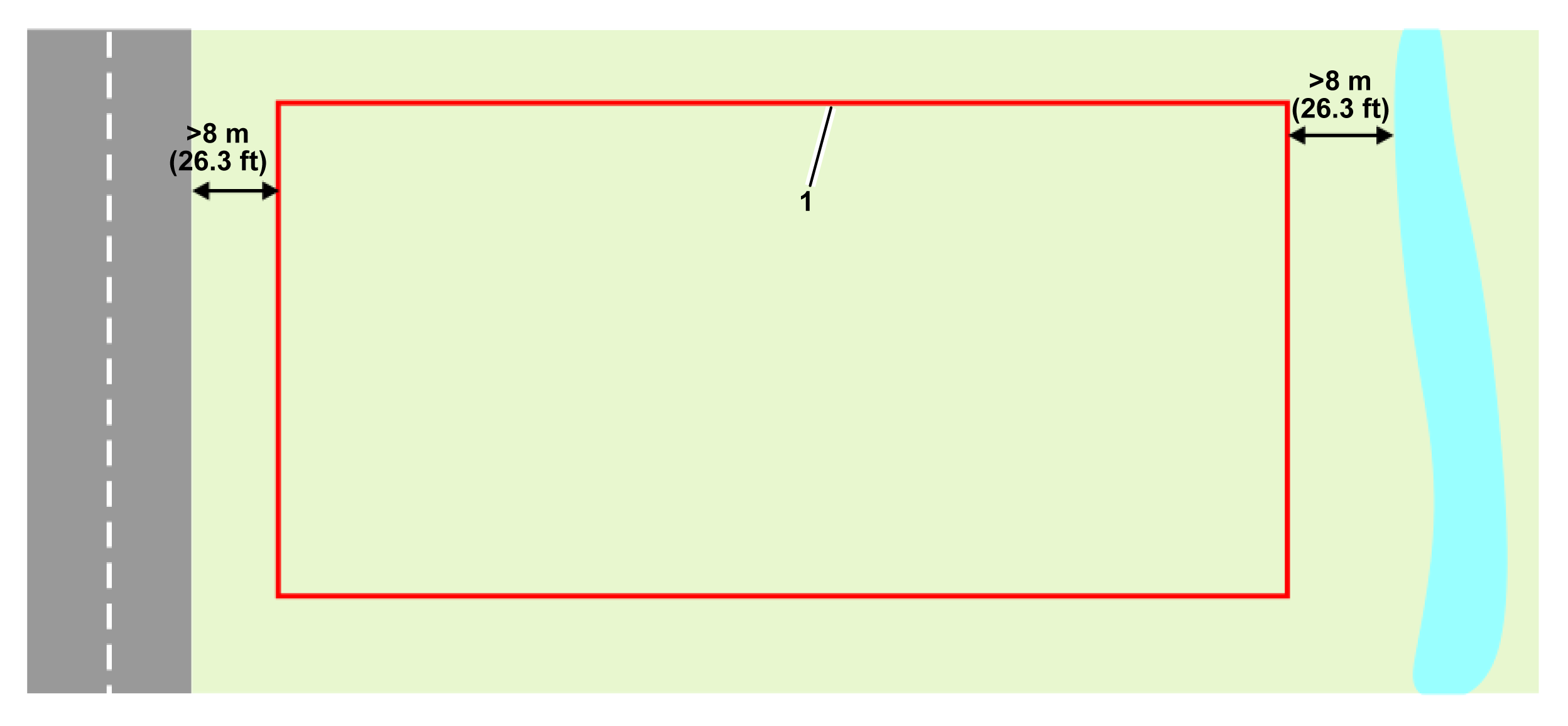
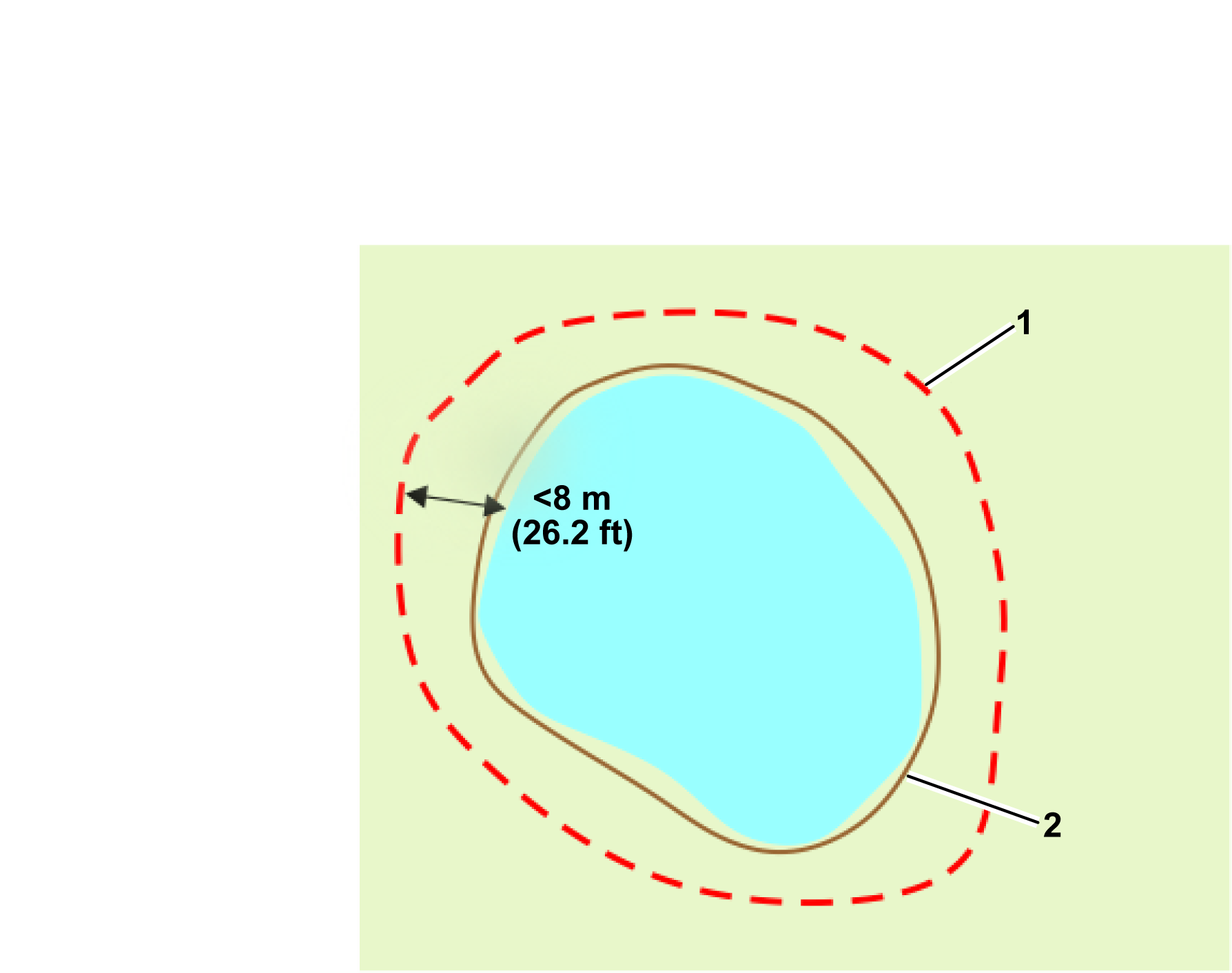
Se la distanza tra un ostacolo pericoloso e i bordi di un'area di lavoro nella figura seguente è inferiore a 8 m, è necessario installare una barriera fisica di almeno 15 cm di altezza.
Gli ostacoli pericolosi includono strade e corsi o specchi d'acqua.
Graphic
G578587
  1. Bordi dell'area di sicurezza definita tramite GPS
Forma e dimensioni
La forma e le dimensioni del sito sono meno importanti della complessità dell'area di lavoro all'interno del sito. Il calcolo del percorso definito tramite GPS dipende dall'area di lavoro complessiva, dalla sua forma e dal fatto che contenga o meno complessità come passaggi stretti, ostacoli e aree di esclusione. Siti di grandi dimensioni e complessi possono essere gestiti con l'utilizzo di più aree di lavoro.

Requisiti del segnale GPS

Dei problemi relativi all'installazione possono portare alla ricezione da parte del robot di un segnale GPS di qualità insufficiente. Nelle seguenti sezioni sono elencati i livelli di segnale richiesti per varie operazioni, oltre alle azioni effettuate dal robot quando il segnale è insufficiente per completare l'operazione.
È possibile visualizzare il livello di qualità del segnale sul robot selezionando Technician's menu (menu Tecnico) (9) > GPS RTK, oppure dall'app utilizzando il pulsante Technician's menu (menu Tecnico) > Sensors Data (Dati sensori) > GPS.
Rilevamento dei bordi tramite controllo remoto
Livello di segnale richiesto: =>2.
Azioni del robot: nessuna.
Sull'app per smartphone compare un'icona che informa l'utente del fatto che non è possibile registrare il punto.
Verifica dei bordi
Livello di segnale richiesto: =>2.
Azioni del robot: dopo 10 minuti, il robot invia il seguente messaggio: "Posizione precisa persa. Controllare la connessione con la stazione base di riferimento".
Spostamento tramite GPS
Il robot utilizza lo spostamento tramite GPS per uscire dalla o fare ritorno alla stazione con o senza aree di esclusione.
Livello di segnale richiesto: =>2.
Il livello di qualità del segnale GPS dev'essere =>2.
Azioni del robot:
  • Dopo 5 minuti, il robot riavvia il modulo RTK.
  • Dopo 30 minuti il robot ruota per allineare meglio l'antenna con i satelliti.
  • Dopo 3 ore si attiva un allarme.
Uscita dalla stazione per lavorare con schema
Il robot esce dalla stazione seguendo il cavo dell'area ciclica della stazione.
Livello di segnale richiesto: >1,2.
Azioni del robot:
  • Dopo 5 minuti, il robot riavvia il modulo RTK.
  • Dopo 3 ore, si attiva un allarme.
Abbandono del cavo dell'area ciclica della stazione per iniziare a lavorare
Il robot lascia il cavo dell'area ciclica della stazione e inizia a lavorare in modalità schema.
Livello di segnale richiesto: =>2.
Azioni del robot: dopo 10 minuti, il robot fa ritorno alla stazione utilizzando il cavo dell'area ciclica della stazione e cerca di riavviare l'operazione.

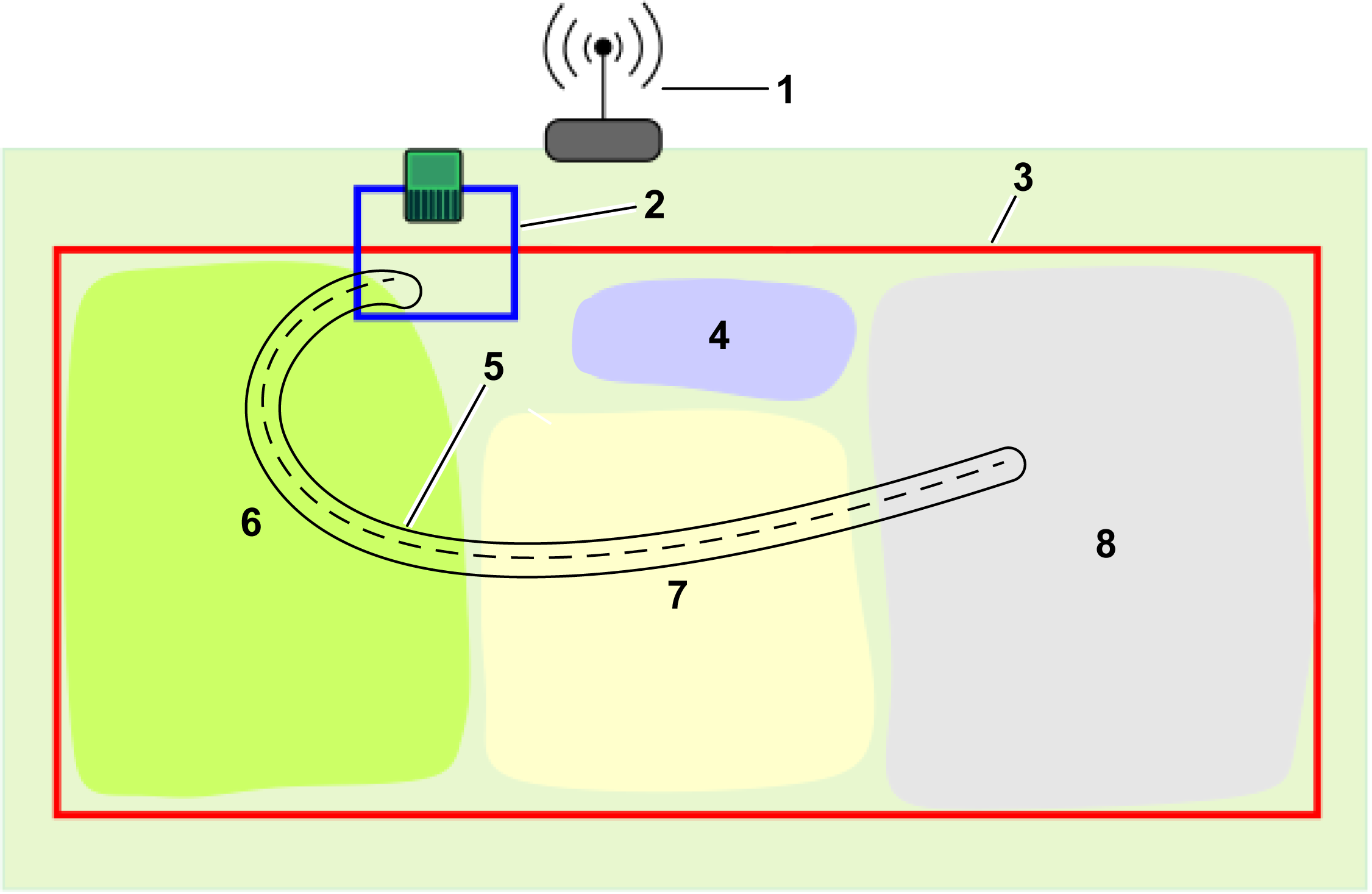
Aree definite tramite GPS RTK 4G

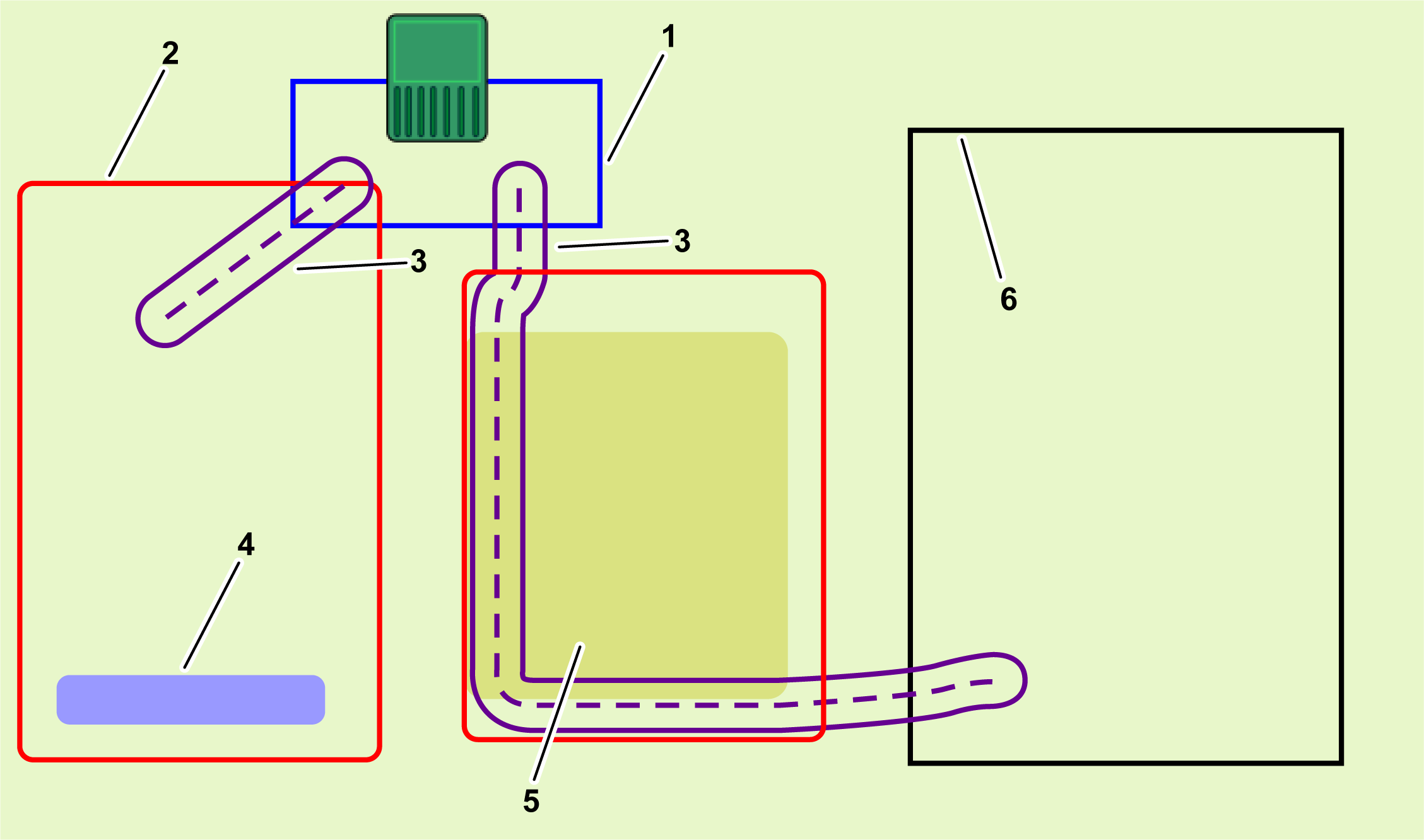
In assenza di un cavo perimetrale, le aree di lavoro vengono definite tramite coordinate GPS.
Graphic
G584382
  1. Cavo dell'area ciclica
  2. Area di lavoro. Le aree di lavoro racchiudono al loro interno l'area di lavoro complessiva del robot e possono racchiudere aree interne definite tramite GPS o tracciati.
  3. Tracciato
  4. Area di esclusione all'interno della quale il robot non può lavorare.
  5. Aree interne definite tramite GPS all'interno delle quali il robot può lavorare in momenti diversi e in condizioni diverse.
  6. Area di lavoro definita tramite cavo, utilizzabile all'interno di aree in cui il segnale GPS è insufficiente per creare un'area RTK 4G.
Disposizione del sito
L'area all'interno della quale il robot lavora viene definita da aree di lavoro che possono utilizzare un cavo perimetrale o una connessione RTK 4G per definire i bordi. In aggiunta, è possibile creare aree di lavoro interne definite tramite GPS, aree di esclusione e tracciati per controllare la frequenza di tosatura, gli schemi di tosatura e altri input dell'utente.
Cavo dell'area ciclica della stazione
È necessario utilizzare un'area ciclica della stazione definita tramite cavo per consentire al robot di accedere alla stazione di ricarica.
Area di lavoro
Definisce la porzione esterna della zona all'interno della quale lavora il robot. È fondamentale che il robot non esca da tale area.
  • È necessario configurare e assegnare almeno 1 area come area di lavoro.
  • È possibile includere in un'area di lavoro un'area interna definita tramite GPS.
  • L'area di lavoro viene definita tramite un processo di rilevamento dei bordi. Dopo il rilevamento è necessario verificare l'area di lavoro.
  • Un'area di lavoro può essere definita solo da utenti che rivestono il ruolo utente Tecnico. I ruoli utenti vengono impostati sul portale web.
  • I parametri di configurazione utilizzati per definire l'area di lavoro vengono registrati. Qualsiasi modifica a tali parametri dev'essere verificata e confermata.
  • Se viene rilevata una qualsiasi modifica ai parametri (ad esempio se la posizione della stazione base RTK cambia) o se la connessione alla stazione base viene persa, il robot interrompe il proprio funzionamento.
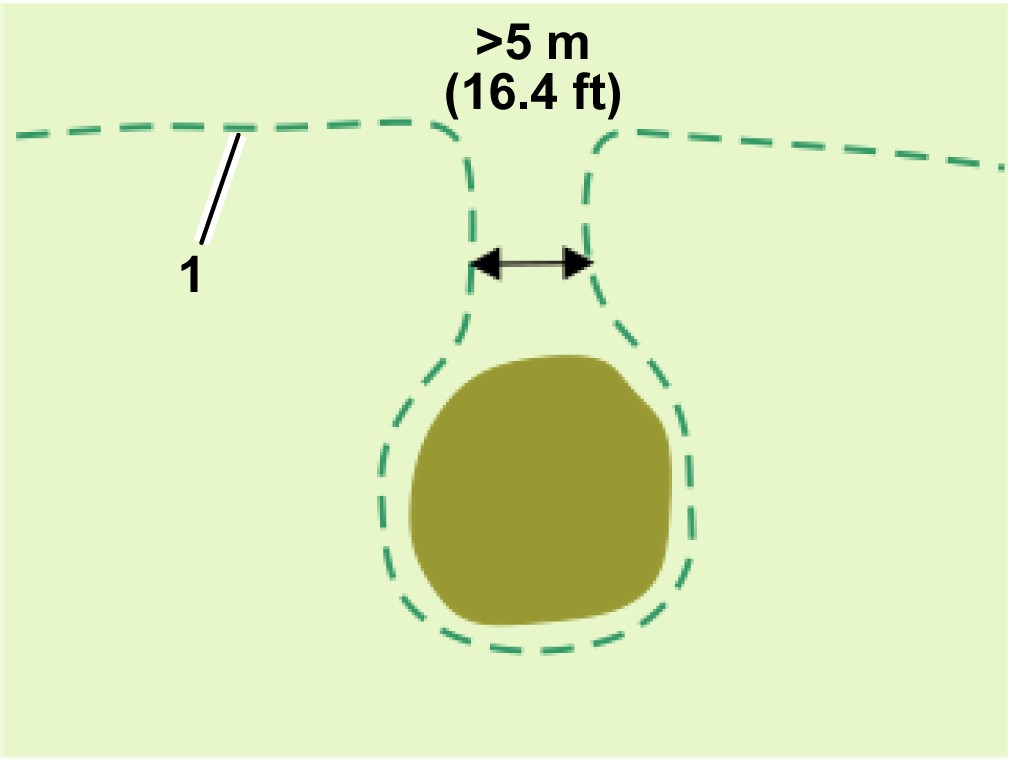
  • Se una singola area contiene un passaggio stretto tra più bordi dell'area di lavoro, il passaggio deve essere largo almeno 5 m.
    Graphic
    G580699
    1. Bordi dell'area di lavoro
Aree interne definite tramite GPS
  • È possibile definire un qualsiasi numero di aree interne definite tramite GPS al fine di ottimizzare il funzionamento del robot stabilendo le aree in cui questo opera in particolari periodi e con una determinata frequenza.
  • Tutte le aree interne devono trovarsi all'interno dell'area di lavoro complessiva.
  • Non è necessario che vengano definite tramite un processo di rilevamento dei bordi. Possono essere definite e modificate dal portale web o dall'app da qualsiasi tipologia di utente che abbia accesso al robot.
  • L'altezza di taglio delle varie aree interne definite tramite GPS è uguale a quella impostata per l'area di lavoro che le racchiude.
Aree di esclusione (Exclusion Zones)
Le aree di esclusione sono aree, al cui interno sono di norma presenti degli ostacoli, alle quali il robot non può accedere.
  • Le aree di esclusione devono essere definite tramite un processo di rilevamento dei bordi.
  • Possono essere definite o modificate solo da utenti che rivestono il ruolo utente Tecnico.
  • I bordi delle aree di esclusione devono essere verificati.
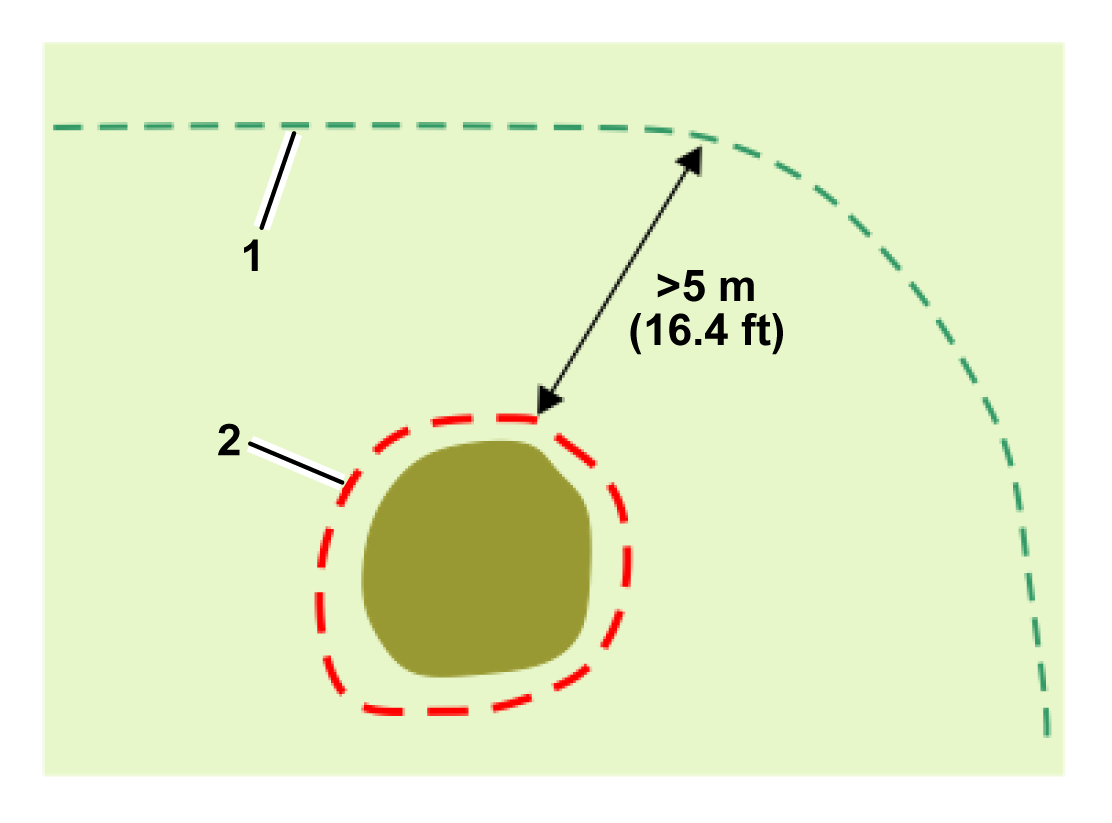
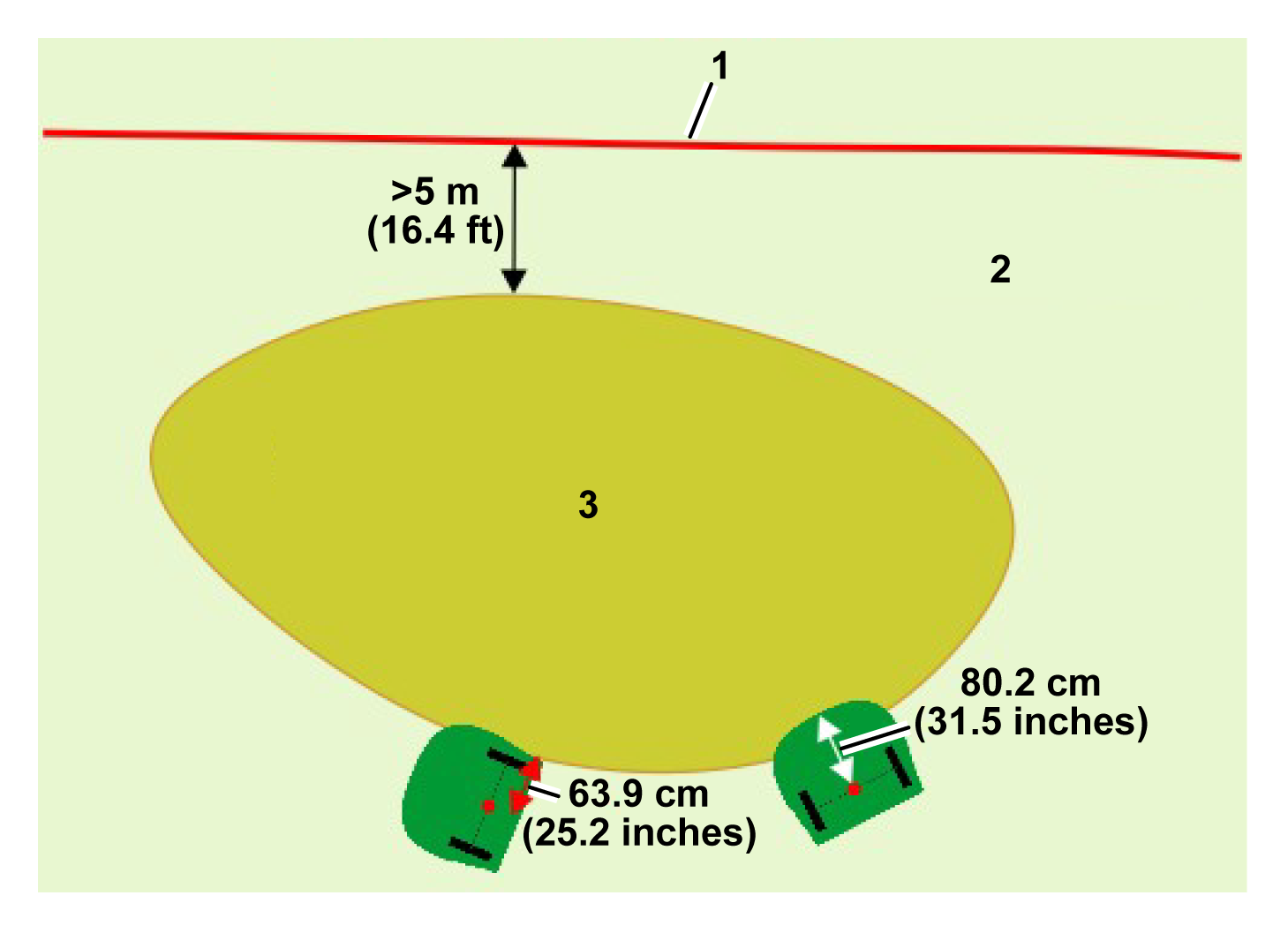
  • Le aree di esclusione devono trovarsi ad almeno 5 m dai bordi dell'area di lavoro e da altre aree di esclusione.
  • Le area di esclusione devono misurare almeno 1 m in tutte le direzioni.
  • Le aree di esclusione lunghe devono essere larghe almeno 5 m.
Tracciati
I tracciati sono un metodo utile ed efficiente per collegare aree di lavoro distinte. Queste aree di lavoro possono essere aree definite tramite cavo o tramite RTK 4G. Non vi è limite al numero di aree che è possibile collegare tramite i tracciati.
  • Un tracciato viene automaticamente incluso all'interno di un'area di lavoro dopo la creazione dello stesso.
  • È possibile posizionare dei tracciati all'esterno di altre aree di lavoro.
  • Possono essere definiti o modificati solo da utenti che rivestono il ruolo utente Tecnico.
  • I tracciati devono essere rilevati tramite il processo di rilevamento dei punti.
  • I bordi dei tracciati devono essere verificati.
  • I tracciati possono essere di larghezza diversa.
  • I tracciati possono presentare delle diramazioni. Quando queste sono collegate in modo corrette al tracciato di origine, vengono indicate da un punto blu.
  • Se si utilizzano dei tracciati, uno di questi deve partire dall'area ciclica della stazione e l'intera larghezza del percorso deve sovrapporsi al cavo dell'area ciclica.
Aree definite tramite cavo
Le aree definite tramite cavo possono essere utilizzate per le aree in cui la qualità del segnale GPS è insufficiente per definire un'area RTK 4G.

Stazione e area ciclica

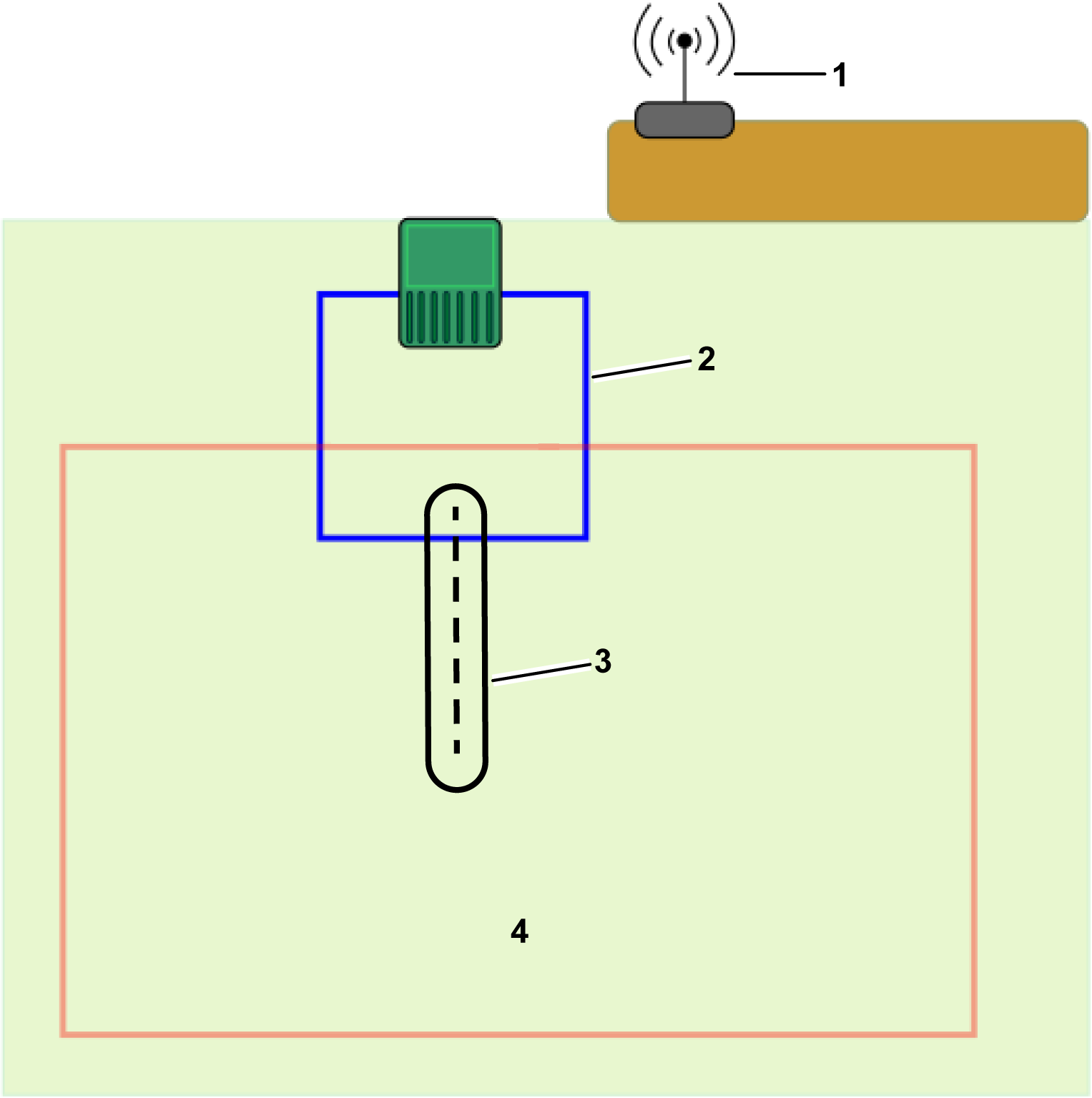
È necessario installare almeno un cavo dell'area ciclica attorno alla stazione per consentire al robot di entrare nella e uscire dalla stazione. È necessario che un'area di lavoro o un tracciato si intersechi con il cavo dell'area ciclica della stazione. Sebbene l'installazione possa includere più aree di lavoro o percorsi (o aree definite tramite cavo), è necessario che solo uno di essi si intersechi con l'area ciclica della stazione, e più aree di lavoro e percorsi possono intersecarsi con l'area ciclica della stazione.
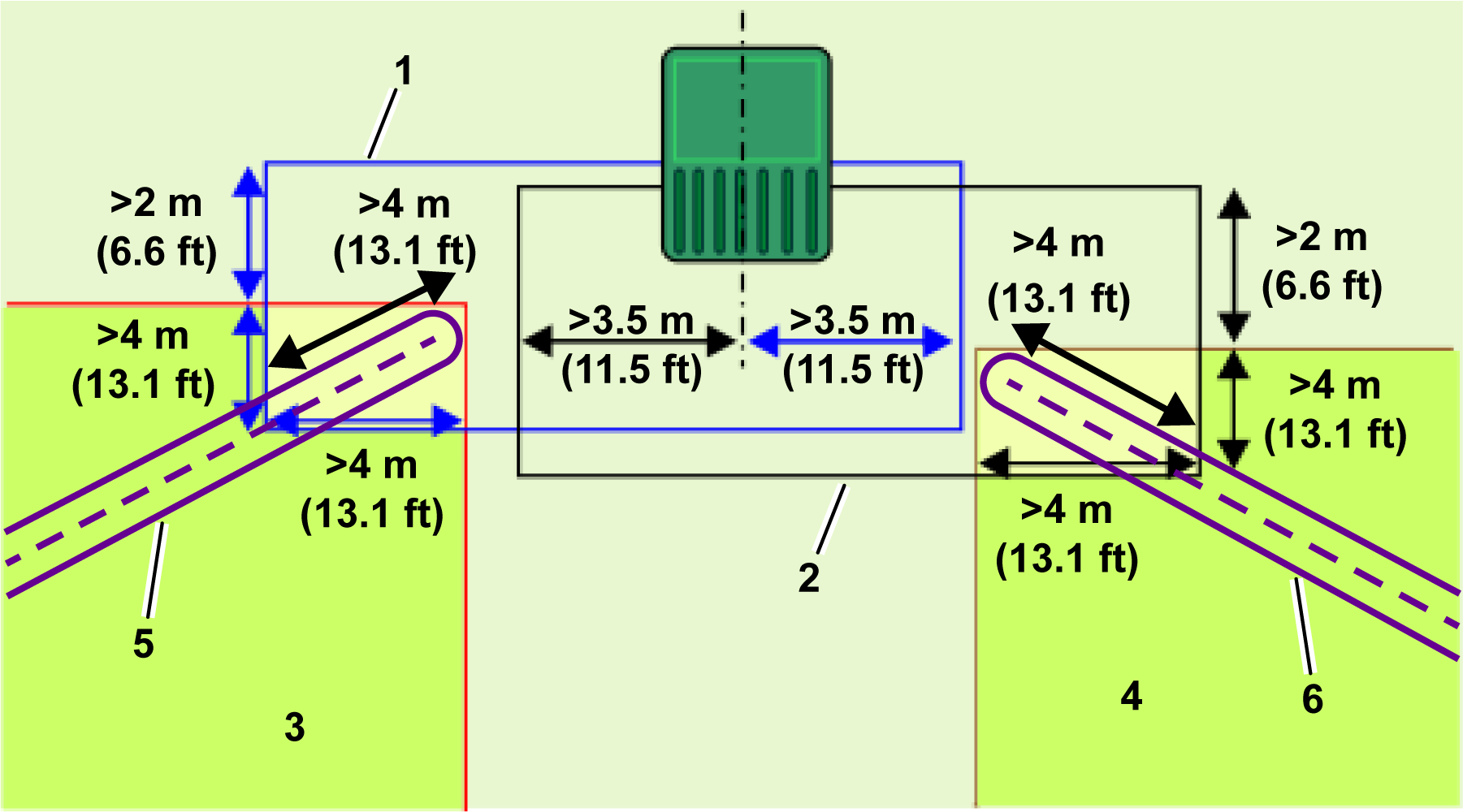
Questa sezione definisce le dimensioni minime associate all'area ciclica per un'installazione RTK 4G.
Area ciclica singola con una singola area di lavoro o un singolo tracciato
Graphic
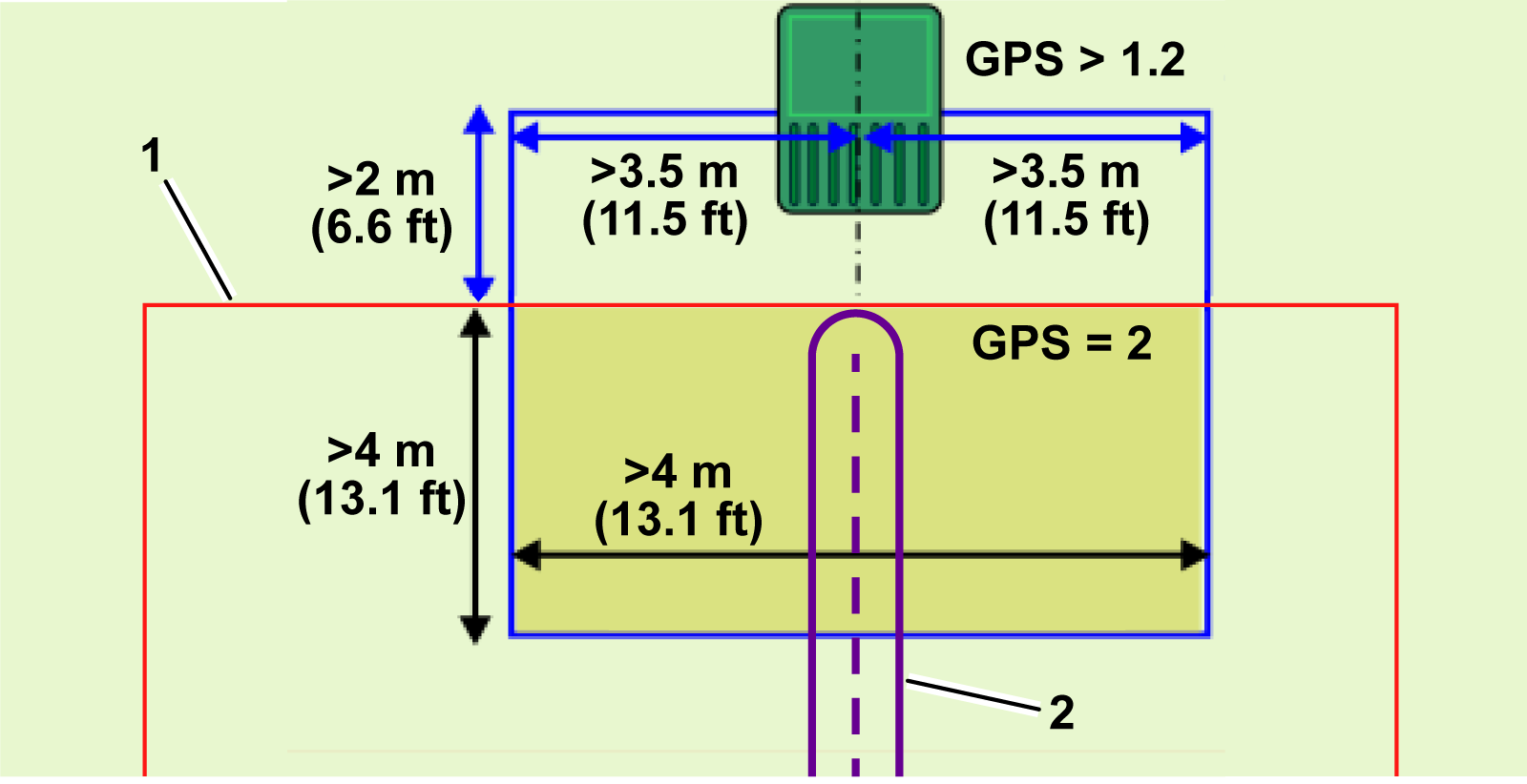
G587127
  1. Area di lavoro
  2. Tracciato
Si applicano le seguenti condizioni:
  • L'area ciclica della stazione deve intersecare l'area di lavoro o un tracciato ed essere impostata come sua area confinante.
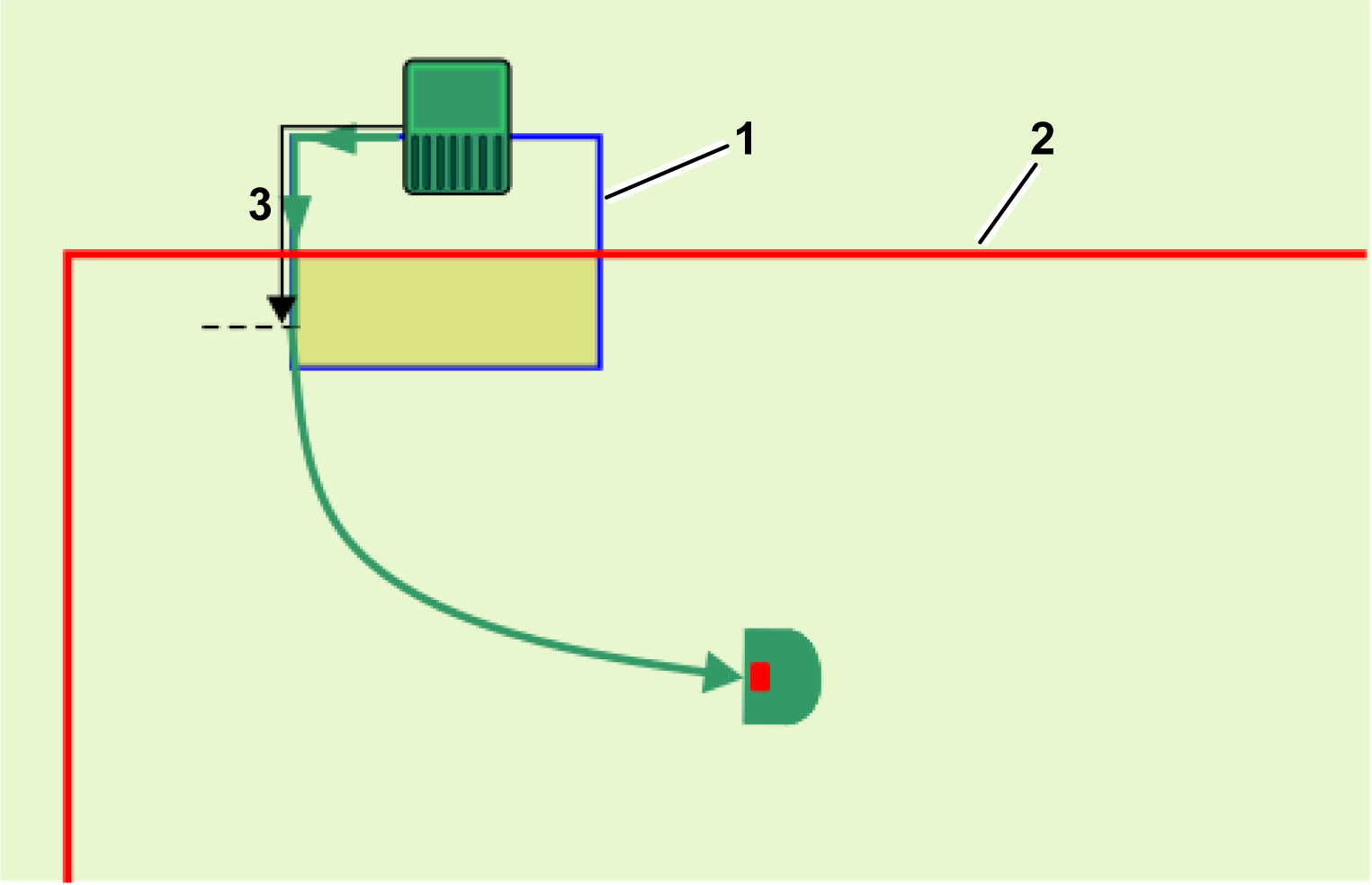
  • L'area ciclica della stazione deve sovrapporsi all'area di lavoro o al tracciato per almeno 4 m in entrambe le direzioni.
  • Il livello di segnale rilevato dal robot quando esso si trova presso la stazione dev'essere pari ad almeno 1,2.
  • Il livello di segnale all'interno dell'area di sovrapposizione dev'essere pari a 2.
  • La lunghezza della porzione dritta del cavo sul lato di entrata e su quello di uscita dev'essere >3,5 m.
  • La distanza tra la stazione e l'area di lavoro o tracciato dev'essere >2 m.
  • È necessario definire un meccanismo per consentire al robot di fare ritorno all'area ciclica della stazione. Tale meccanismo può essere un tracciato o un punto di ritorno GPS.
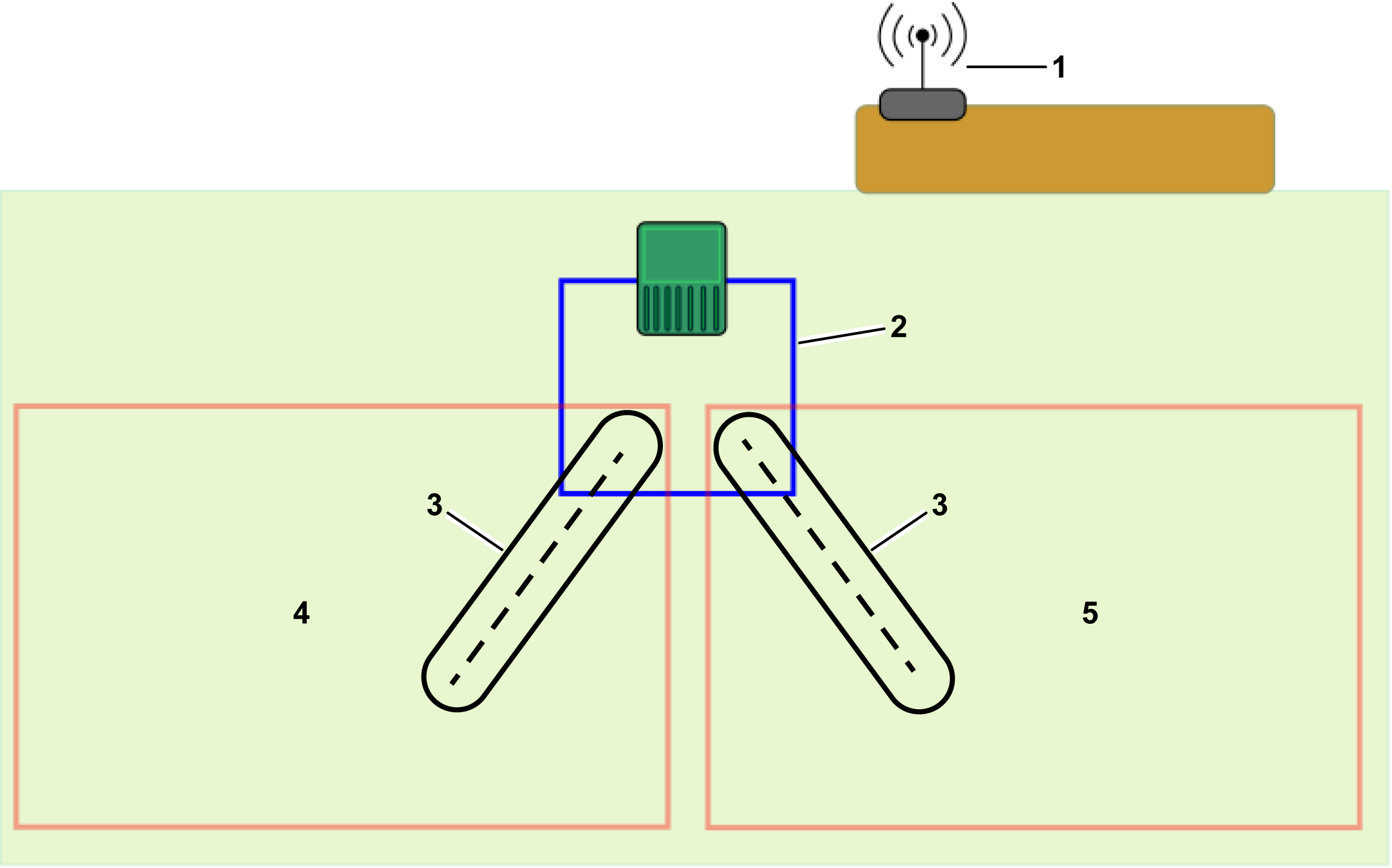
Area ciclica singola con più aree di lavoro o tracciati
È possibile collegare più aree di lavoro o tracciati al cavo dell'area ciclica. Può trattarsi di più aree di lavoro o delle aree che circondano i tracciati.
Graphic
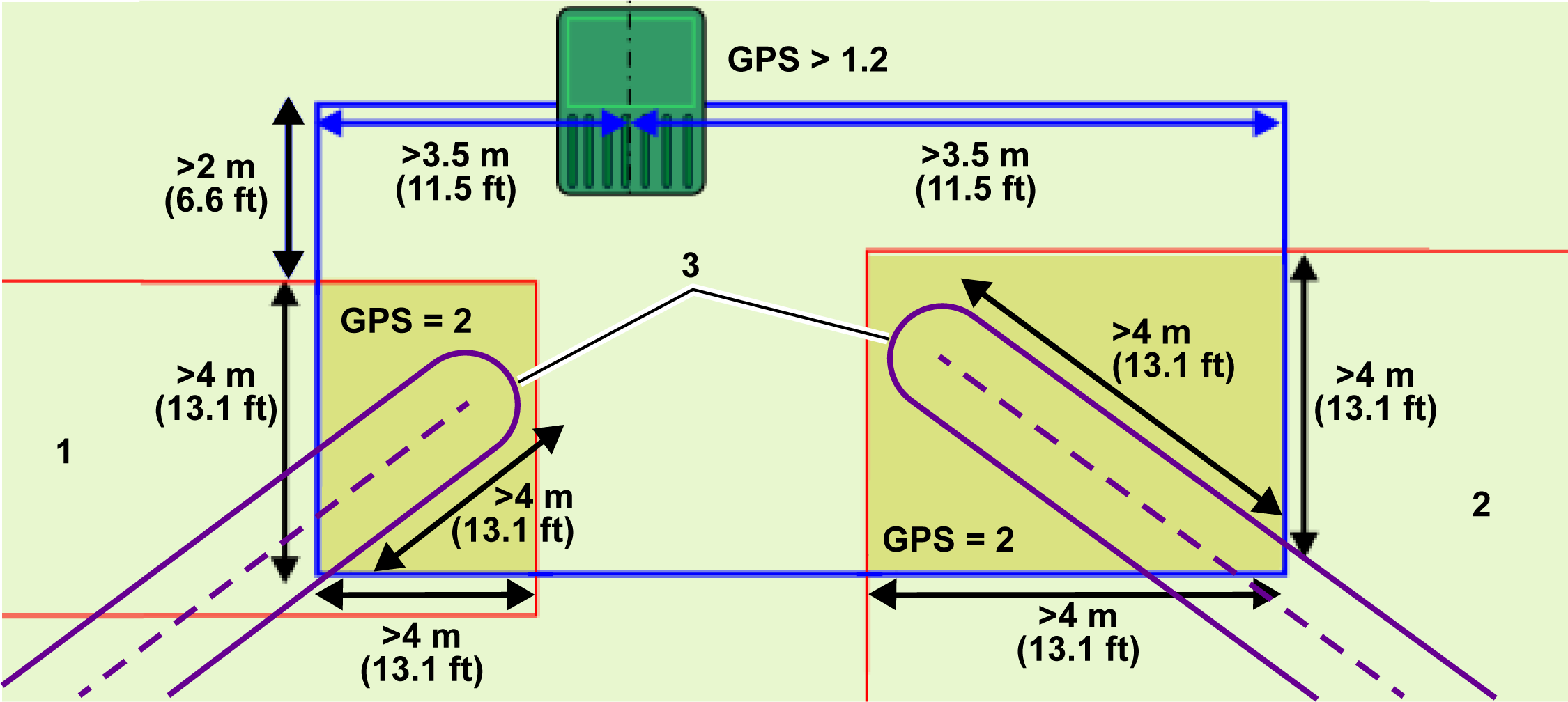
G587189
  1. Area di lavoro 1
  2. Area di lavoro 2
  3. Tracciati
Si applicano le seguenti condizioni:
  • Il cavo dell'area ciclica deve intersecare ciascuna area di lavoro o ciascun tracciato. Ciascuna area deve essere impostata come area confinante con l'area ciclica.
  • L'area ciclica della stazione deve sovrapporsi a ciascuna area di lavoro o a ciascun tracciato per almeno 4 m in entrambe le direzioni.
  • Il livello di segnale rilevato dal robot quando esso si trova presso la stazione dev'essere pari ad almeno 1,2.
  • Il livello di segnale all'interno dell'area di sovrapposizione dev'essere pari a 2.
  • La lunghezza della porzione dritta del cavo sul lato di entrata e su quello di uscita dev'essere >3,5 m.
  • La distanza tra la stazione e il tracciato dev'essere >2 m.
  • È necessario definire un meccanismo per consentire al robot di fare ritorno all'area ciclica della stazione. Tale meccanismo può essere un tracciato o un punto di ritorno GPS.
Più aree cicliche della stazione
Quando più aree cicliche sono collegate alla stazione, i livelli di segnale richiesti sono uguali a quello dell'area ciclica singola indicato nella sezione precedente. Le dimensioni associate ai cavi delle aree cicliche sono mostrate di seguito:
Graphic
G587193
  1. Area ciclica 1
  2. Area ciclica 2
  3. Area di lavoro definita tramite GPS 1
  4. Area di lavoro definita tramite GPS 2
  5. Tracciato 1
  6. Tracciato 2
  • Ciascuna area ciclica deve intersecare la propria area di lavoro o il proprio tracciato ed essere impostata come sua area confinante.
  • L'area ciclica deve sovrapporsi all'area di lavoro o al tracciato per almeno 4 m in entrambe le direzioni.
  • Il livello di segnale rilevato dal robot quando esso si trova presso la stazione dev'essere pari ad almeno 1,2.
  • Il livello di segnale all'interno dell'area di sovrapposizione dev'essere pari a 2.
  • La lunghezza della porzione dritta del cavo sul lato di entrata e su quello di uscita di ciascuna area ciclica dev'essere >3,5 m.
  • La distanza tra la stazione e l'area di lavoro o tracciato dev'essere >2 m.
  • Non utilizzate canali di segnali confinanti per aree cicliche della stazione diverse.
  • I cavi non devono essere attorcigliati.
  • Ciascuna area ciclica deve essere definita da un singolo cavo.
  • I cavi dell'area ciclica 1 e dell'area ciclica 2 possono essere posizionati con lo stesso picchetto nel terreno per l'entrata e l'uscita dalla stazione di ricarica.
  • È necessario definire un meccanismo per consentire al robot di fare ritorno all'area ciclica della stazione. Tale meccanismo può essere un tracciato o un punto di ritorno GPS.

Requisiti relativi ai tracciati

I tracciati sono un metodo utile ed efficiente per collegare aree di lavoro distinte. Queste aree di lavoro possono essere aree definite tramite cavo o tramite RTK 4G. Non vi è limite al numero di aree che è possibile collegare tramite i tracciati.
Larghezza minima dei tracciati e requisiti del segnale GPS
I tracciati hanno una larghezza definita. Per impostazione predefinita, tale larghezza è pari a 3 m. Il valore minimo è pari a 1,4 m e quello massimo a 10 m. Quando il robot si sposta lungo il tracciato segue un percorso casuale tra l'inizio e la fine del tracciato, al fine di ridurre il rischio di lasciare delle tracce sull'erba.
I tracciati consentono al robot di attraversare passaggi relativamente stretti. La velocità massima e il funzionamento delle teste di taglio quando il robot percorre il tracciato possono essere configurati in modo da consentire il collegamento di più aree anche tramite passaggi stretti e impegnativi.
È richiesto un livello di segnale GPS pari a 2 nell'area in cui dev'essere creato il tracciato.
I tracciati vengono creati e rilevati secondo le stesse modalità delle aree di lavoro.
I tracciati devono sovrapporsi alle aree da essi collegate
I punti iniziali e i punti finali dei tracciati devono trovarsi all'interno delle aree di lavoro o delle aree cicliche della stazione da essi collegate.
Se l'area del tracciato è sovrapposta a un'area di lavoro, non è necessario impostare le aree come confinanti.
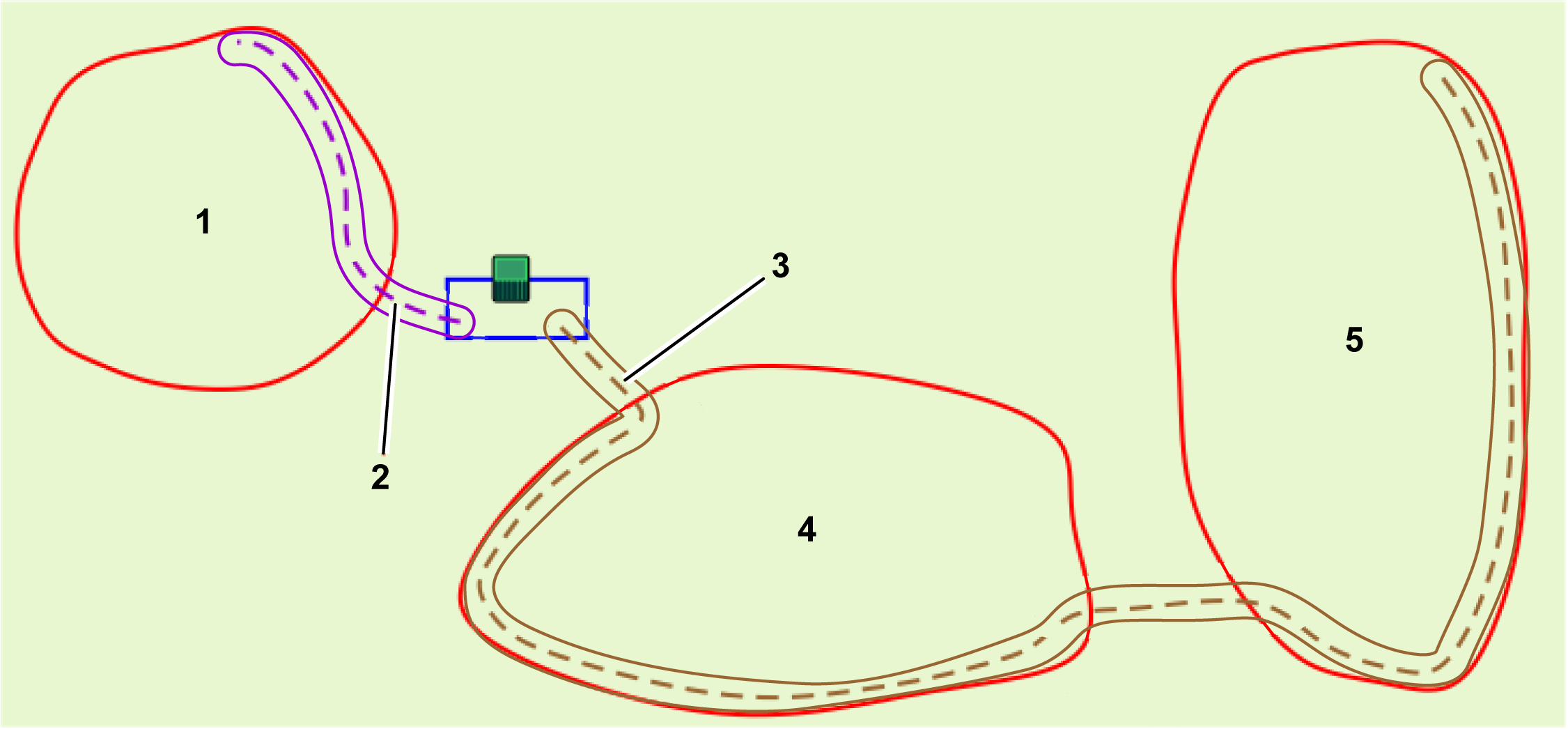
I tracciati possono collegare aree wireless e aree definite tramite cavo
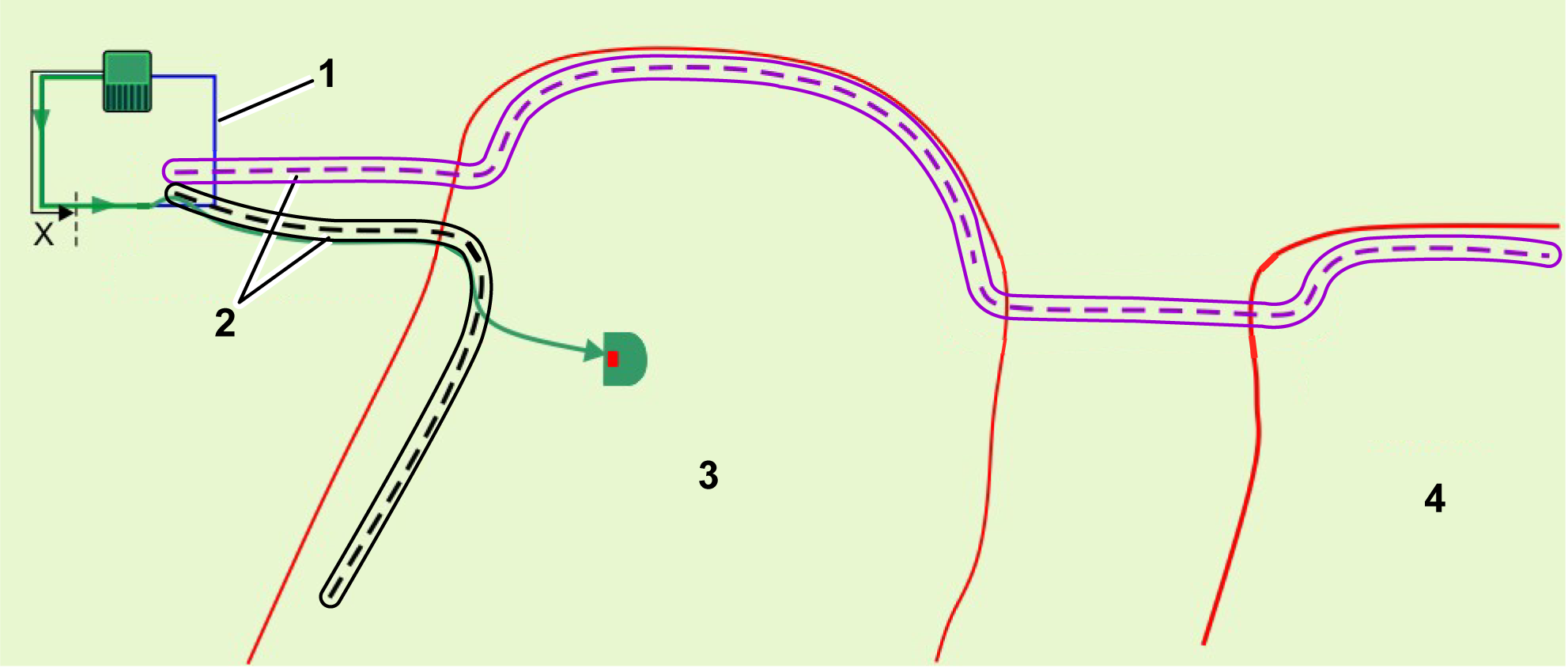
I tracciati possono essere utilizzati per collegare aree wireless e aree definite tramite cavo. In qualsiasi installazione RTK 4G la stazione dev'essere circondata da un cavo dell'area ciclica.
È anche possibile utilizzare delle aree di lavoro definite tramite cavo per le aree in cui il livello di segnale GPS è insufficiente per utilizzare un'area definita tramite RTK 4G.
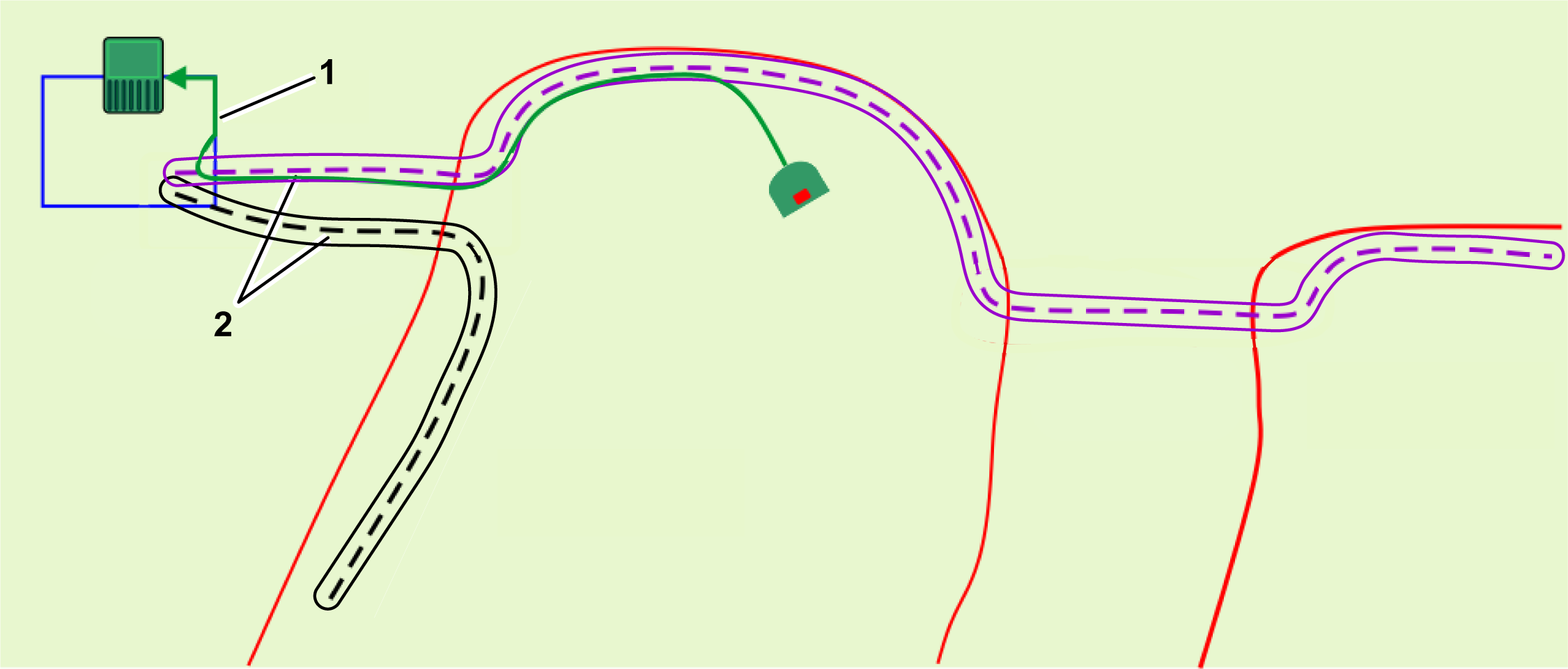
Graphic
G584427
  1. Cavo dell'area ciclica
  2. Area del tracciato
  3. Tracciato
  4. Area di lavoro wireless
  5. Area di lavoro definita tramite cavo
Quando l'area di un tracciato si sovrappone a un'area di lavoro definita tramite cavo, l'area del tracciato dev'essere impostata come area confinante e in relazione all'area ciclica secondo quanto indicato nella figura precedente.
Quando i tracciati si sovrappongono ad aree di lavoro wireless, non è necessario impostare le aree come confinanti.
Rilevamento dei tracciati
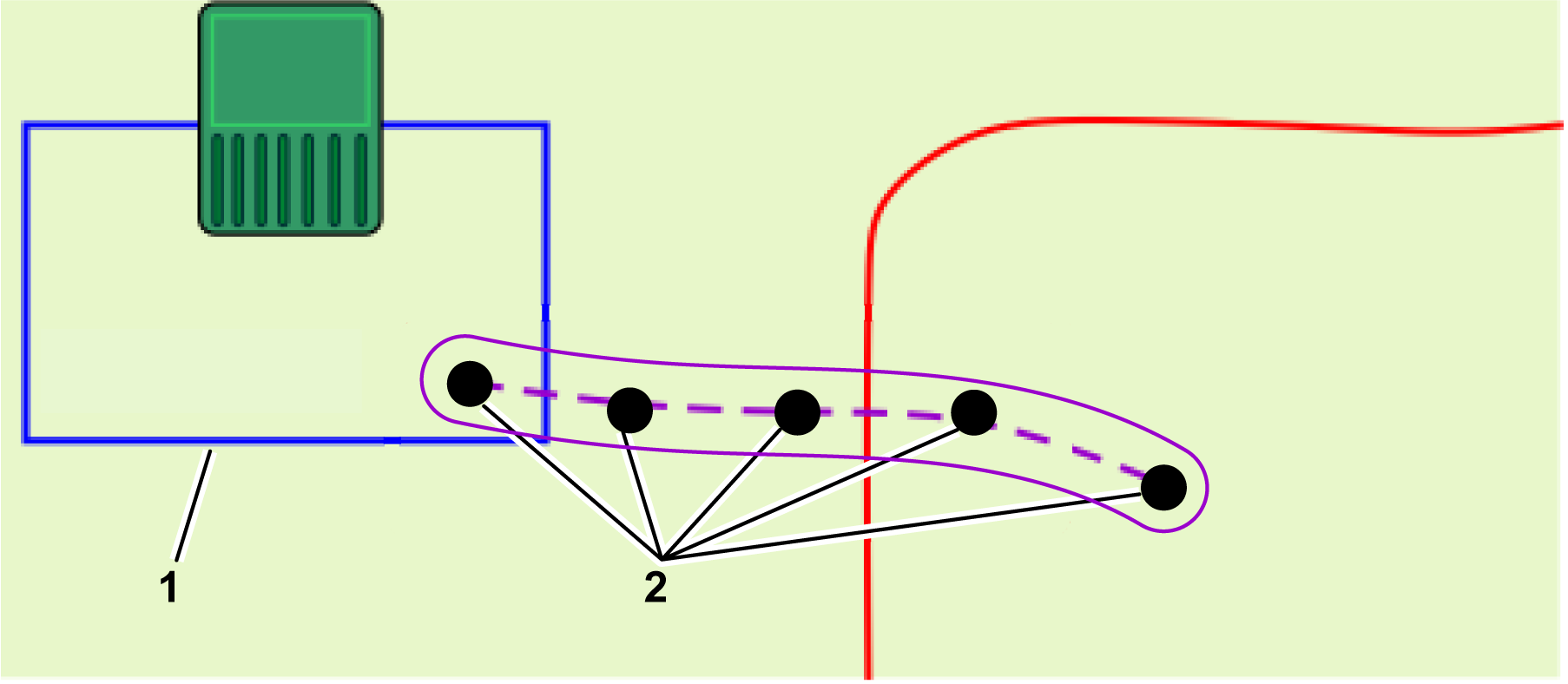
I tracciati sono una serie di punti di riferimento GPS. Questi vengono definiti dallo stesso processo di rilevamento utilizzato quando vengono rilevati i bordi di un'area. Si applicano le seguenti condizioni:
  • Quando viene rilevato un tracciato collegato all'area ciclica, il primo punto rilevato deve trovarsi all'interno dell'area ciclica. È necessario inoltre impostare l'area ciclica come area confinante.
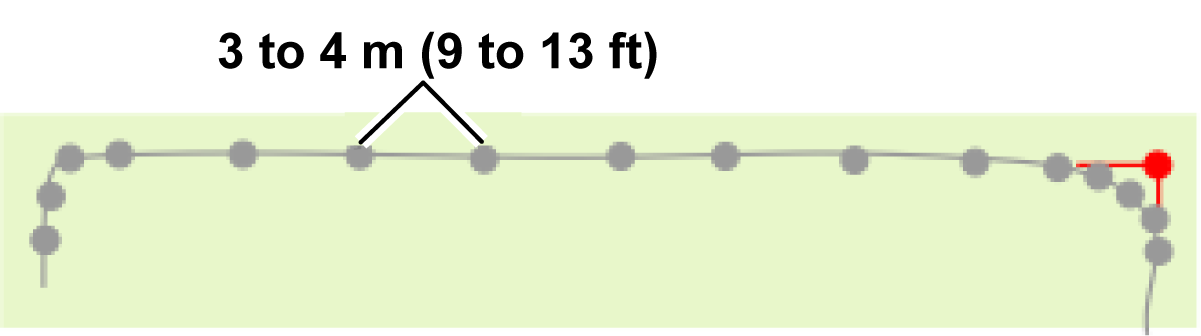
  • Non aggiungete un numero eccessivo di punti durante il rilevamento di un tracciato. Sui rettilinei è sufficiente una distanza tra i 3 m e i 4 m tra i punti. Sulle curve i punti devono essere più vicini tra loro. Limitare il numero di punti serve a garantire uno spostamento fluido e rapido del robot.
  • È necessario che almeno un punto del tracciato si trovi all'interno dell'area che il tracciato collega. Di norma vengono posizionati più punti all'interno dell'area di lavoro per facilitare lo spostamento del robot.
Graphic
G587196
  1. Cavo dell'area ciclica
  2. Punto
Definizione di un tracciato
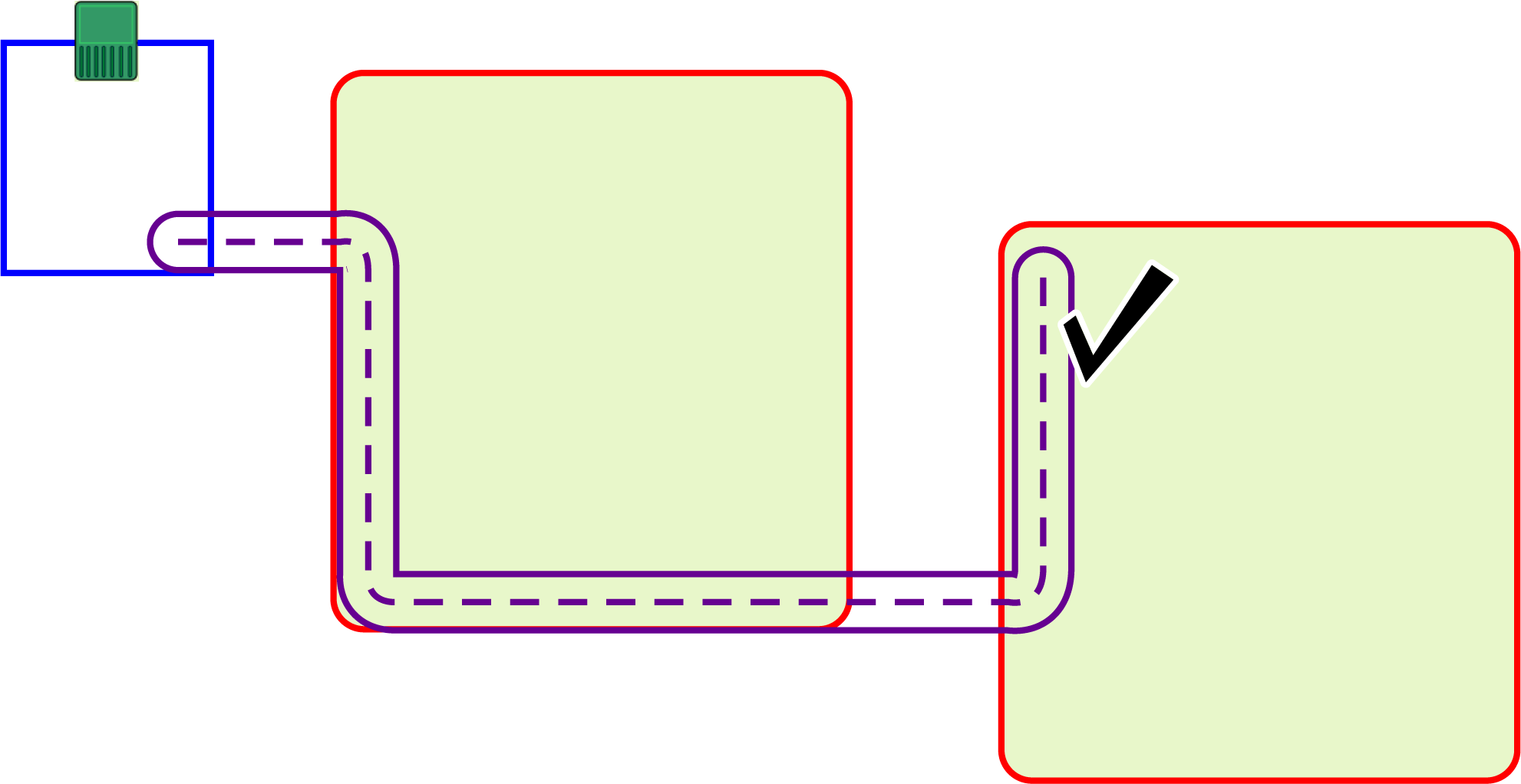
Quando definite dei tracciati è consigliabile utilizzare singoli tracciati lunghi anziché più tracciati segmentati. Ciò è illustrato nella figura seguente:
Graphic
G580758
Dei tracciati segmentati sono sconsigliati in quanto il robot utilizza l'orientamento GPS per spostarsi dalla fine di un tracciato all'inizio del tracciato successivo. Ciò può creare delle tracce sull'erba in quanto il robot seguirà sempre lo stesso percorso.
Graphic
G578629
Si consiglia inoltre di fare in modo che i tracciati si estendano per una buona porzione all'interno dell'area di lavoro desiderata. Ciò incrementa notevolmente lo spostamento del robot quando esso deve fare ritorno alla stazione.
È possibile configurare più tracciati nella stessa area. Il robot ottimizzerà automaticamente la propria traiettoria in base ai tracciati disponibili e all'area che deve raggiungere.
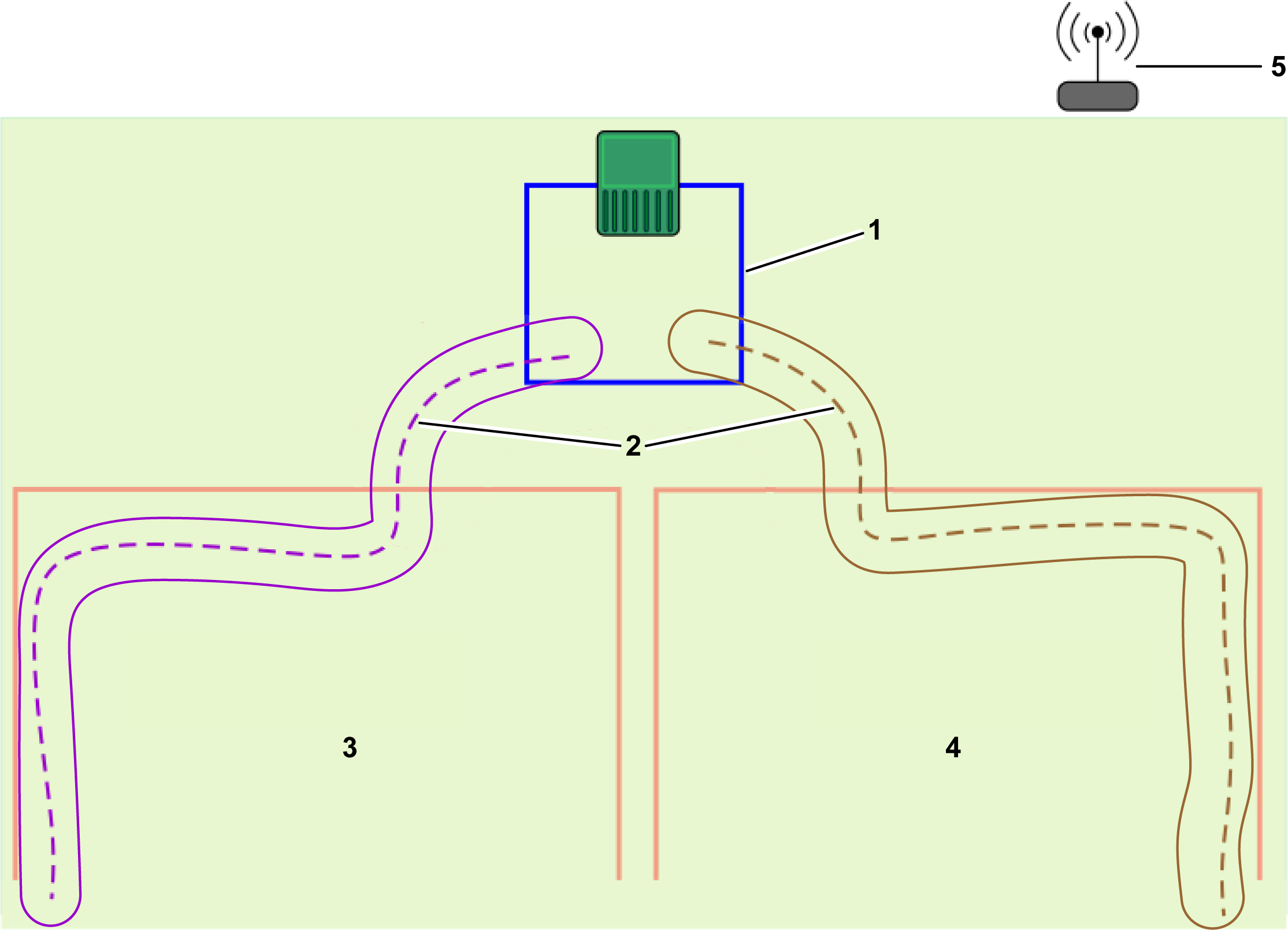
Rilevamento automatico delle aree dei tracciati
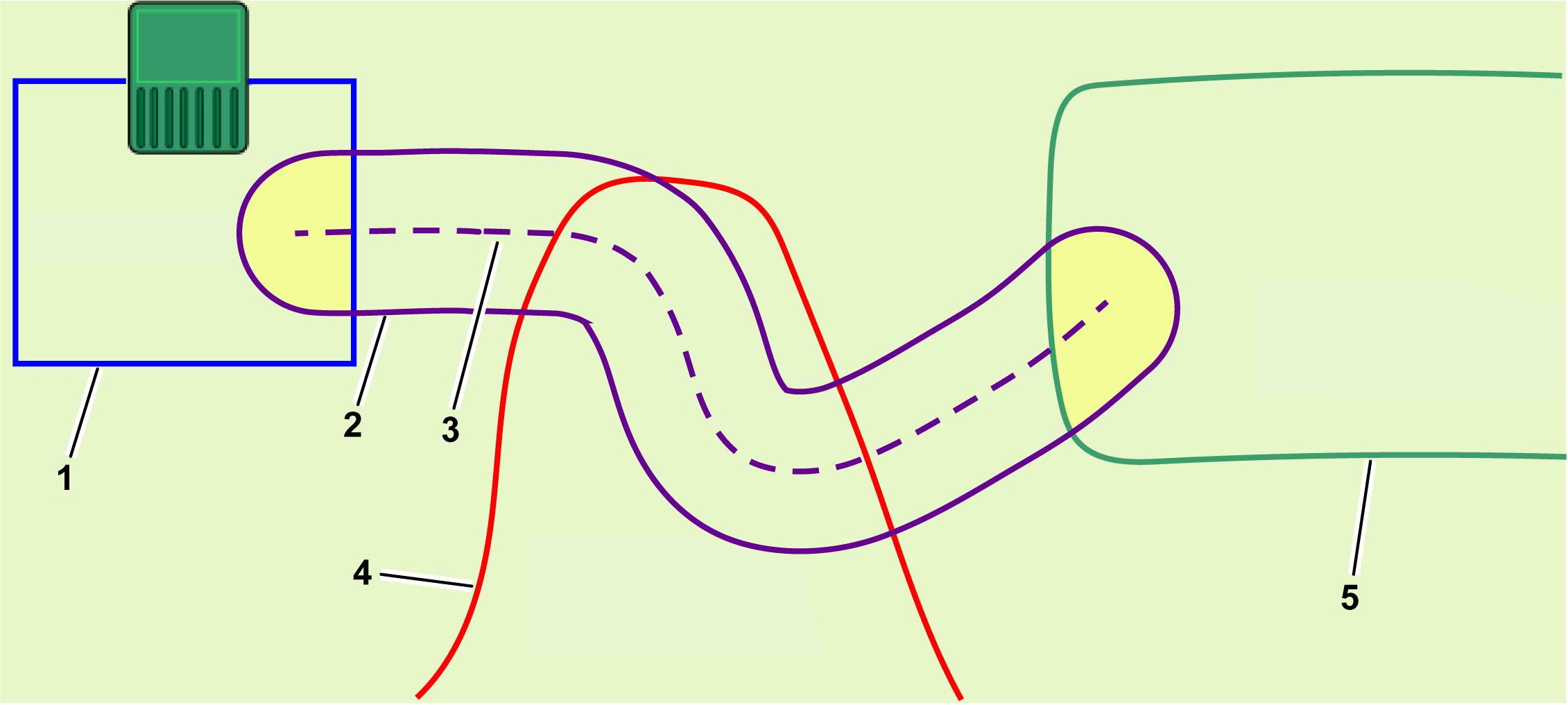
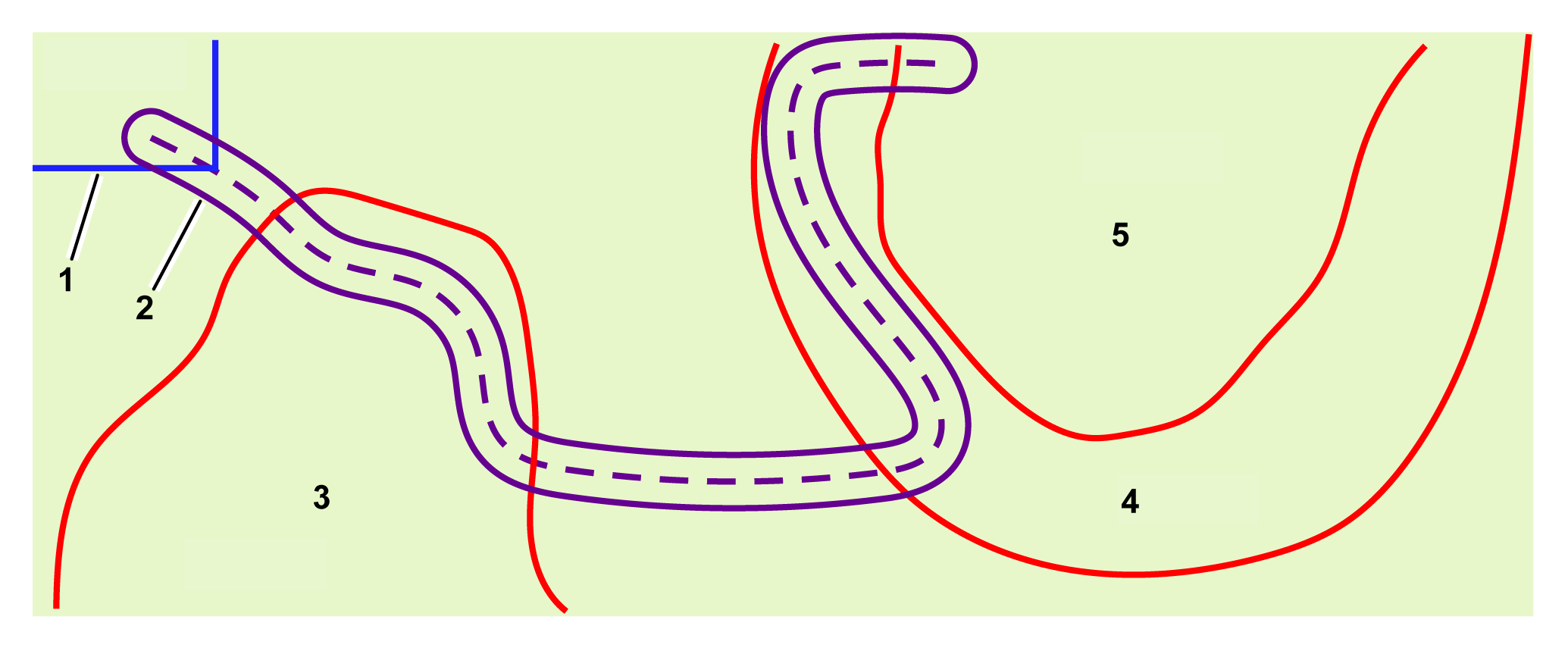
Il tracciato illustrato di seguito passa attraverso più aree. Il robot riconosce automaticamente le aree che esso stesso attraversa.
Graphic
G578630
  1. Cavo dell'area ciclica
  2. Tracciato
  3. Area 1
  4. Area 2
  5. Area 3
Questo elenco è visualizzato sul portale web tra le caratteristiche del tracciato. In questo esempio, il tracciato sarà definito come:
  • Dall'area: area ciclica
  • All'area: area 1, area 2, area 3

Base RTK

La base RTK può utilizzare una connessione Wi-Fi o 4G per trasmettere le correzioni dei dati al robot. I requisiti e la configurazione dell'installazione dipendono dal metodo utilizzato. I dettagli su entrambe le tipologie di base sono riportati nel Manuale delloperatore della base corrispondente.
Il manuale include:
  • Una descrizione della base e delle sue funzionalità.
  • Requisiti e procedura di installazione.
  • Risoluzione dei problemi relativi alla base.
  • Informazioni relative al ripetitore Wi-Fi.

Requisiti relativi agli ostacoli permanenti

Il robot rileva gli ostacoli temporanei con i suoi sensori. In questa sezione vengono trattati gli ostacoli permanenti che il robot deve evitare quando calcola lo schema di lavoro e durante il lavoro stesso.
Tali ostacoli devono essere circondati da un'area di lavoro o da un'area di esclusione; entrambe vengono considerate bordi sicuri.
Stazione di ricarica
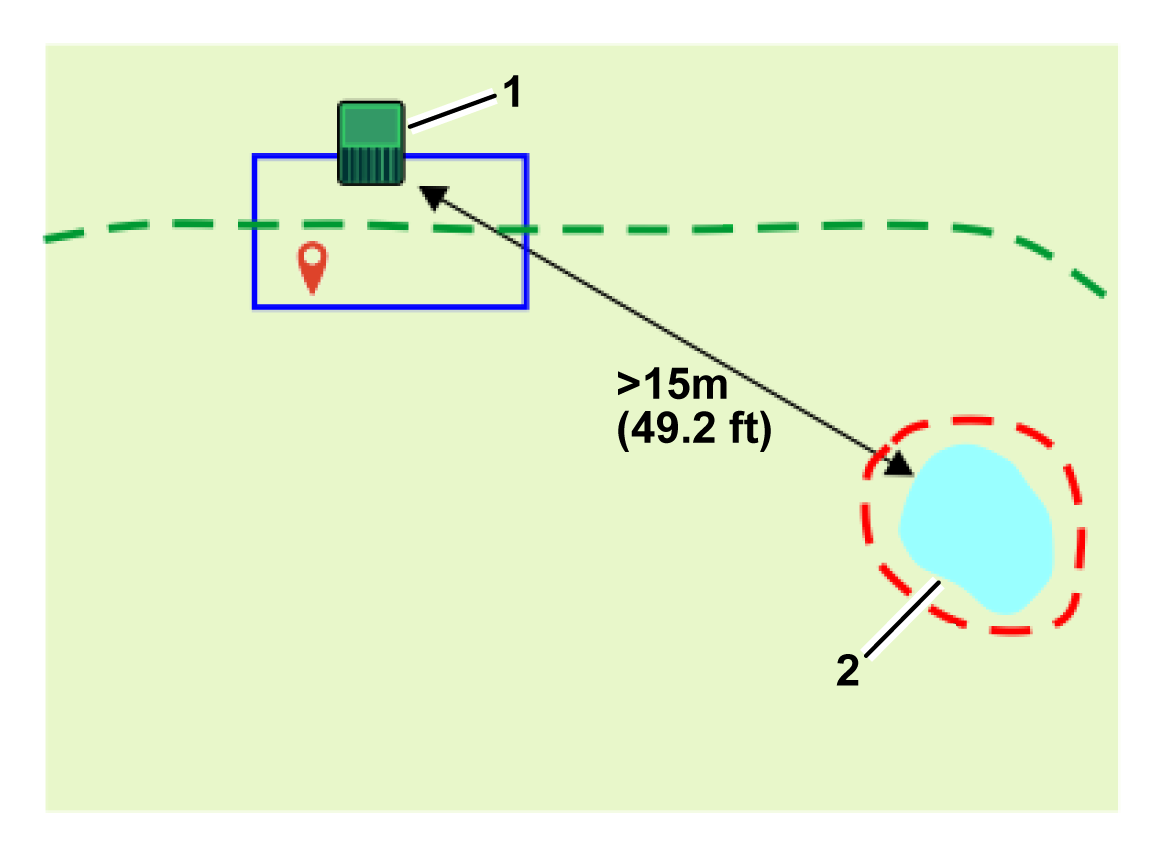
La stazione deve trovarsi ad almeno 15 m da qualsiasi ostacolo.
Graphic
G578631
  1. Stazione di ricarica
  2. Ostacolo
Acqua
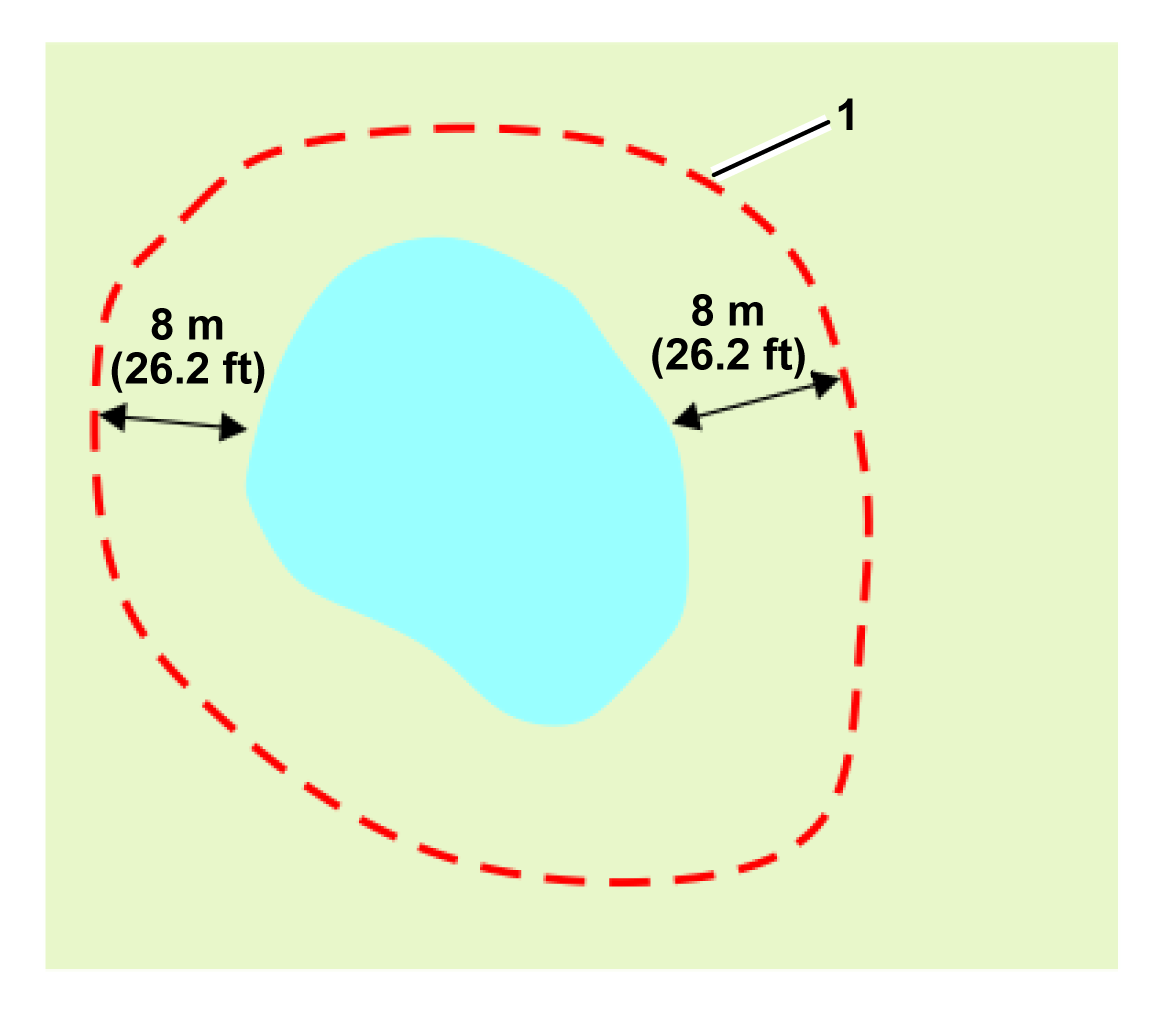
L'acqua è particolarmente pericolosa per il robot e deve essere delimitata da un'area di esclusione o da un'area di lavoro.
I bordi dell'area di esclusione o dell'area di lavoro devono trovarsi ad almeno 8 m dal bordo dell'acqua.
Graphic
G578632
  1. Area di esclusione
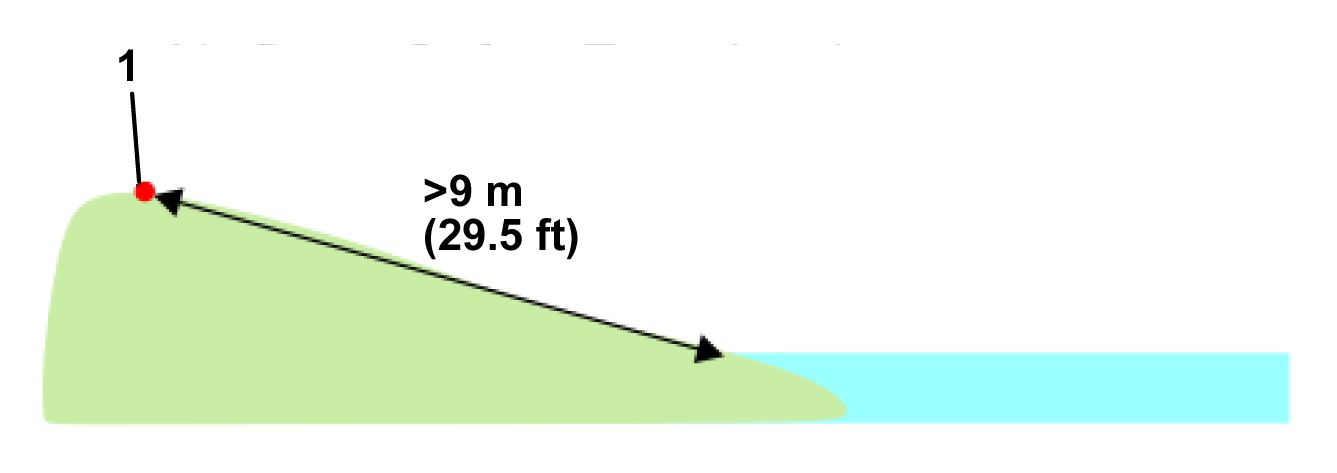
Se il terreno è in discesa verso l'acqua è necessaria una distanza di almeno 9 m tra i bordi dell'area di lavoro o dell'area di esclusione e il bordo dell'acqua.
Graphic
G578633
  1. Bordo
Se non è possibile avere almeno 8 m di distanza tra il bordo dell'acqua e i bordi dell'area di esclusione o dell'area di sicurezza è necessario installare attorno all'acqua una barriera fisica alta almeno 15 cm.
Graphic
G603251
  1. Area di esclusione
  2. Barriera fisica
Dimensioni relative agli ostacoli
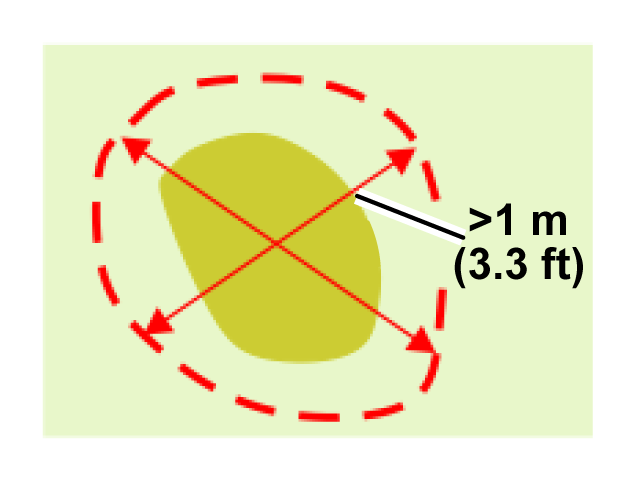
Un'area di esclusione deve misurare almeno 1 m in tutte le direzioni.
Graphic
G578635
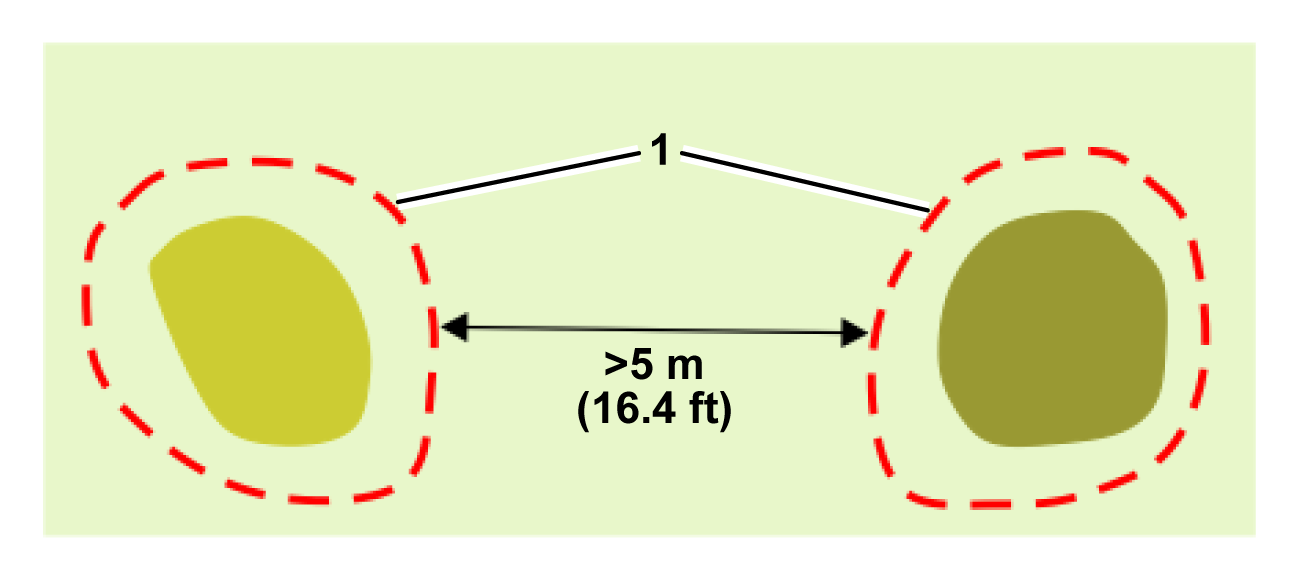
La distanza minima tra le aree di esclusione è di 5 m.
Graphic
G578636
  1. Aree di esclusione
Un'area di esclusione deve trovarsi ad almeno 5 m dai bordi dell'area di lavoro all'interno della quale lavora il robot.
Graphic
G578637
  1. Bordi dell'area di lavoro
  2. Area di esclusione
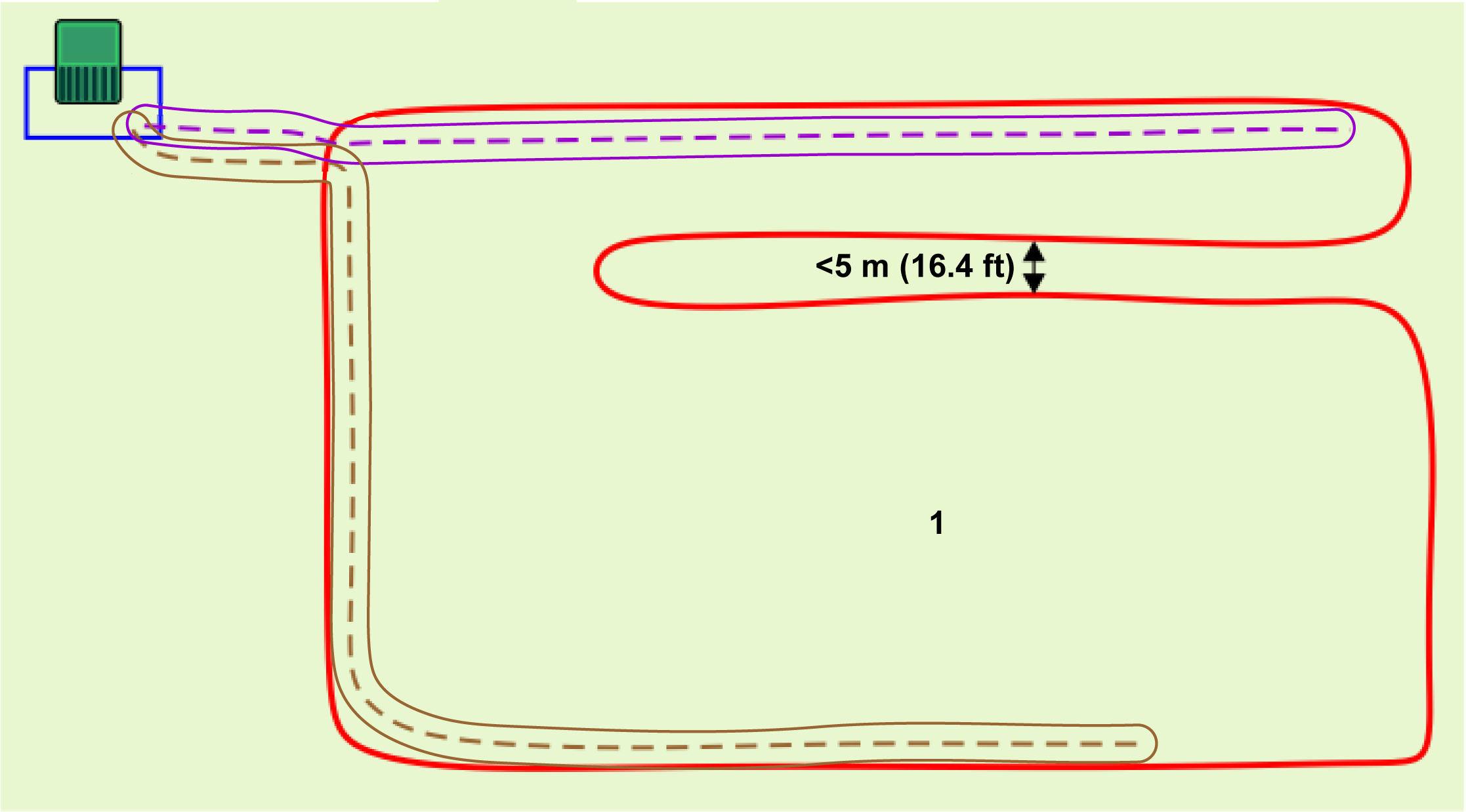
Se un ostacolo si trova a meno di 5 m dai bordi dell'area di lavoro all'interno della quale lavora il robot, i bordi dell'area di lavoro vanno progettati in modo che aggirino l'ostacolo. Come illustrato nella figura seguente, i bordi dell'area di lavoro aggirano l'ostacolo:
Graphic
G580699
  1. Bordi dell'area di lavoro
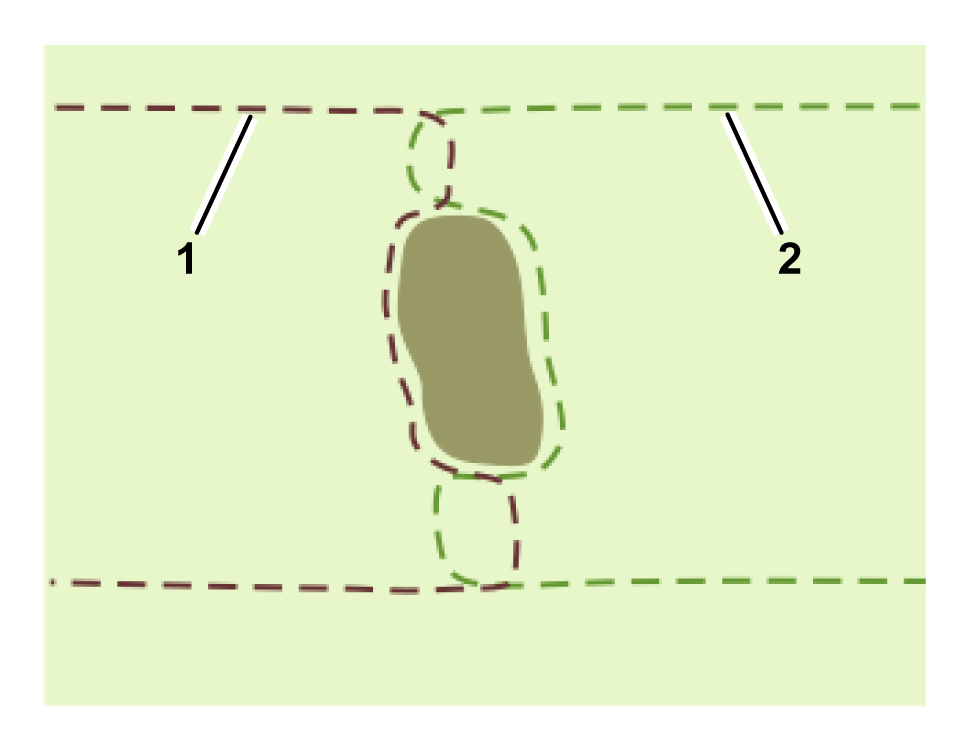
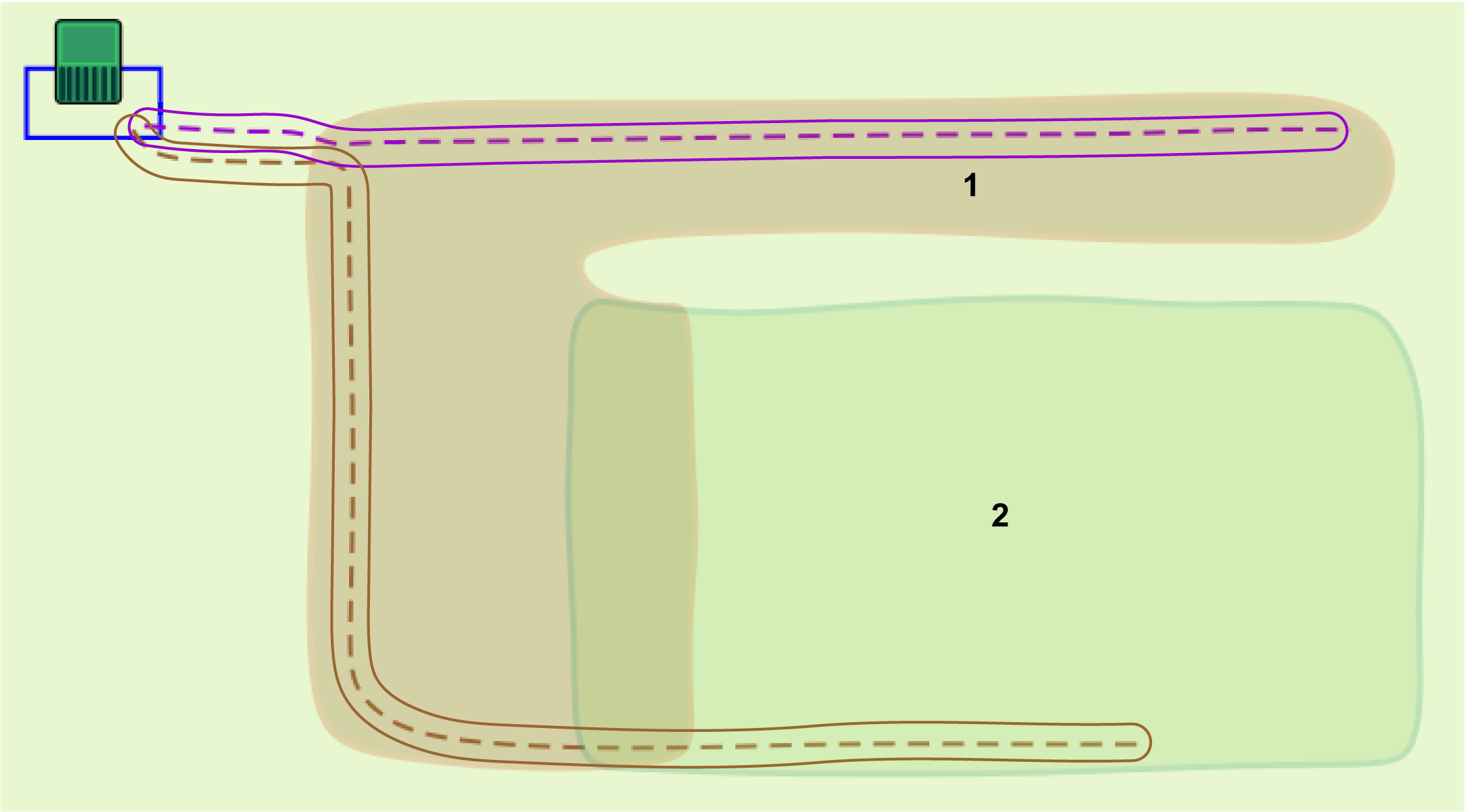
Tra le sezioni dei bordi che si avvicinano a e si allontanano dall'ostacolo deve esserci una distanza minima di 5 m. Ciò significa che ci sarà un'area larga almeno 5 m all'interno della quale il robot non lavorerà. Per evitare tale problema potete utilizzare due aree di lavoro che si sovrappongano.
Graphic
G578638
  1. Bordi dell'area di lavoro 1
  2. Bordi dell'area di lavoro 2


Implementazione di un'installazione RTK 4G
 

Componenti per l'installazione
Graphic
G578640
Stazione di ricarica
La stazione di ricarica del robot.
Area ciclica della stazione
È necessario definire tramite cavo un'area ciclica affinché il robot possa fare ritorno alla stazione e lasciare quest'ultima. Il cavo dell'area ciclica deve intersecare un'area di lavoro o un tracciato.
Base RTK
È necessario installare una base RTK per comunicare con i satelliti e per comunicare quindi la posizione esatta al robot. Tali comunicazioni possono avvenire tramite 4G o Wi-Fi. Se si utilizza il Wi-Fi, potrebbe essere necessario utilizzare un ripetitore Wi-Fi. I dettagli relativi alla base sono riportati nel Manuale delloperatore della base corrispondente.
Area di lavoro
Le aree di lavoro definiscono le zone all'interno delle quali al robot è consentito lavorare. I bordi di queste aree vengono scoperti dal robot quando esso viene spostato lungo il sito. Per garantire che il robot resti all'interno dell'area di lavoro, vengono definiti diversi parametri di configurazione chiave. Se uno qualsiasi di tali parametri viene modificato, le aree di lavoro diventano non valide e il robot interrompe il proprio funzionamento.
Intero sito
Per gli spostamenti wireless è necessaria una qualità di segnale GPS elevata. Se il sito è circondato da alberi o edifici che impediscono alla base e al robot di vedere i satelliti, lo spostamento wireless potrebbe non essere fattibile.
Aree interne definite tramite GPS
È possibile definire un numero qualsiasi di aree interne definite tramite GPS al fine di creare aree di lavoro distinte. Queste devono trovarsi all'interno dell'area di lavoro complessiva. Non è necessario che si sovrappongano all'area ciclica della stazione. Non è necessario che vengano definite tramite un processo di rilevamento dei bordi.
Robot
Il robot deve essere dotato di un'antenna GPS per poter comunicare con i satelliti e la base RTK.
Ostacoli permanenti
Si tratta di elementi come alberi, edifici attigui, laghetti o aree gioco che il robot deve evitare. Nella maggior parte dei casi, è necessario utilizzare un'area di esclusione per garantire che tali ostacoli vengano evitati e che il robot crei una pianificazione migliore dei tracciati.
Ripetitore Wi-Fi
Quando si utilizza il Wi-Fi per comunicare le correzioni al robot, potrebbe essere necessario utilizzare uno o due ripetitori Wi-Fi per coprire l'intero sito.
Area di esclusione
Si tratta di aree definite tramite coordinate GPS all'interno delle quali il robot non lavorerà, al fine di evitare degli ostacoli.
App per smartphone
L'app per smartphone Turf Pro Connect vi consente di impostare e modificare aree, modificare le impostazioni del robot, programmare gli orari di tosatura e altro ancora.
Portale web
Il robot deve essere collegato al portale web turfpro.toro.com.
È necessario configurare il robot prima che sia possibile visualizzarlo sul portale o sull'app.
Tracciati
I tracciati sono catene di punti di riferimento GPS che formano un percorso affinché il robot possa spostarsi tra la stazione e le aree di lavoro. Un'area di lavoro circonda automaticamente il tracciato utilizzando la larghezza necessaria una volta che il tracciato è stato rilevato e verificato.

Pianificazione dell'installazione

Un'installazione senza cavo perimetrale rende necessario soddisfare una rigorosa serie di criteri. Valutate i criteri elencati nelle sezioni precedenti del presente manuale prima di iniziare l'installazione.
Valutazione del sito
  1. Verificate che il robot e la base abbiano una visibilità diretta del cielo.
  2. Verificate che il segnale GPS sia forte.
Creazione di un piano
  1. Create una mappa del sito.
  2. Definite dove posizionare la stazione e l'area ciclica della stazione o le aree cicliche della stazione.
  3. Definite il numero di aree di lavoro necessarie. Ciò dipenderà dalla complessità del sito.
  4. Definite in che modo il robot si sposterà dall'area ciclica alle aree di lavoro.
  5. Definite dove posizionare la base.
  6. Definite se utilizzare una connessione 4G o Wi-Fi.
  7. Definite dove posizionare i ripetitori Wi-Fi, se necessari.
  8. Definite il numero, le dimensioni e la forma delle aree interne definite tramite GPS necessarie.
  9. Decidete come gestire gli ostacoli. Per farlo potete utilizzare aree di esclusione, modificare la forma dell'area di lavoro e/o utilizzare delle barriere fisiche.
In caso di dubbi rivolgetevi al vostro rivenditore/distributore per ottenere aiuto e consigli.
Prima di iniziare
  1. Ricaricate il robot utilizzando la stazione di ricarica.
  2. Aggiornate il software con la versione più recente.
  3. Controllate la qualità della superficie del sito.
    1. Riempite eventuali depressioni della superficie in cui potrebbero formarsi delle pozzanghere.
    1. Assicuratevi che l'erba presenti un'altezza massima di 10 cm.
    Nota: Un'installazione RTK 4G completa può essere effettuata solo da qualcuno che riveste il ruolo utente Tecnico.
Installazione della base RTK, della stazione e dell'area ciclica
  1. Installate la base nel luogo prescelto. Fate riferimento al Manuale delloperatore della base RTK.
  2. Installate la stazione di ricarica nel luogo prescelto. Fate riferimento al Manuale delloperatore della stazione di ricarica.
  3. Installate l'area ciclica della stazione seguendo le istruzioni riportate in precedenza all'interno del presente manuale.

Controllo remoto del robot tramite l'app per smartphone Connect

L'app per smartphone Turf Pro Connect vi consente di controllare da remoto i movimenti del robot. Ciò significa che è possibile effettuare il rilevamento dei bordi senza dover spingere manualmente il robot.
Nota: È sufficiente impostare una sola volta l'app per controllare da remoto il robot.

Collegamento del robot alla base

Il metodo di collegamento del robot alla base dipende dal fatto che sia utilizzata una connessione Wi-Fi o 4G per le comunicazioni tra il robot e la base.

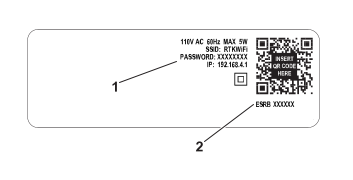
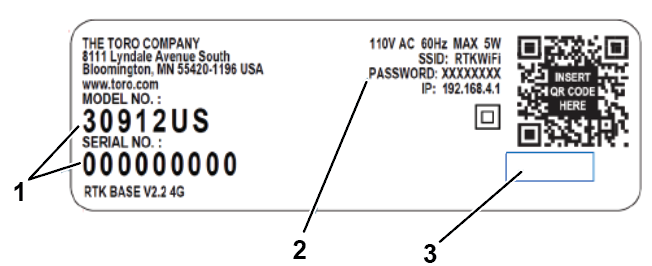
Con un'installazione RTK 4G è necessario un sistema di protezione tramite password per la connessione Wi-Fi. La base deve disporre della versione software 3.0.0 o successive. I dettagli relativi all'aggiornamento della base sono riportati nel Manuale della base RTK corrispondente. Se il software della base viene aggiornato, la password viene definita durante l'aggiornamento. In caso contrario potete trovare la password predefinita del Wi-Fi sull'etichetta identificativa della base RTK. Dovete creare una nuova password.
Collegamento alla base per l'utilizzo della connessione Wi-Fi
Graphic
G539289
  1. Password iniziale/predefinita del Wi-Fi della base
  2. Numero di serie della base
Per collegare il robot alla base:
  1. Dal robot, selezionate Technician's menu (menu Tecnico) (9) > GPS RTK > RTK Wi-Fi Connection (Connessione Wi-Fi RTK).
  2. Immettete la password predefinita della base.
Collegamento alla base per l'utilizzo della connessione 4G
Nota: La funzionalità RTK 4G del robot deve essere attivata dall'app per smartphone Connect o dal portale. È preferibile effettuare il collegamento tramite l'app.
  1. Assicuratevi che l'interruttore principale del robot sia in posizione di Accensione e online.
  2. Effettuate l'accesso sull'app per smartphone Connect o sul portale.
Collegamento alla base per l'utilizzo della connessione 4G utilizzando l'app
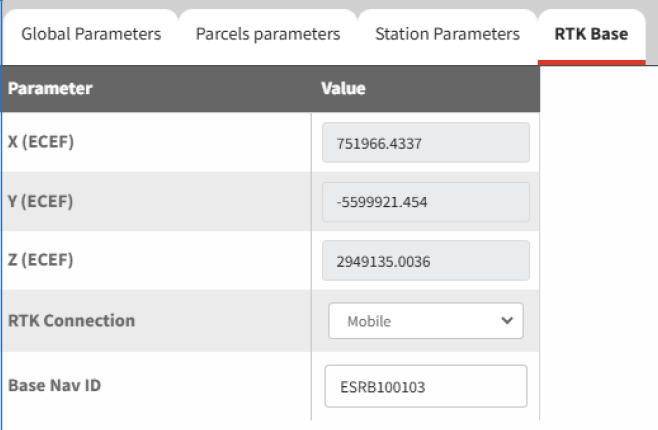
  1. Premete il pulsante Technician's menu (menu Tecnico) > RTK Base (Base RTK).
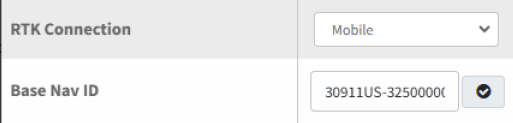
  2. Modificate il parametro RTK Connection (Connessione RTK) selezionando Mobile (Dispositivo mobile) utilizzando il menu a discesa.
  3. Nota: Per i numeri di serie da 324000000 a 324999999
    Immettete l'ID Nav della base. Potete trovarlo sull'etichetta e sul codice QR della base.
    Nota: Non inserite spazi quando immettete l'ID.
    Graphic
    G539289
    1. Password iniziale/predefinita del Wi-Fi della base
    2. Numero di serie della base
  4. Nota: Per i numero di serie da 325000000 in su:
    Immettete l'ID Nav della base. Potete trovarlo sull'etichetta e sul codice QR della base.
    Nota: Non inserite spazi quando immettete il modello e il numero di serie della base. XXXXX-000000000
    Graphic
    G542400
    1. Numero di serie e numero di modello della base
    2. Password iniziale/predefinita della base
    3. Area vuota
    Graphic
    G542398
  5. Selezionate la freccia Indietro per uscire dalla pagina (i dati verranno salvati in automatico).
  6. Spostate l'interruttore principale del robot in posizione di Spegnimento, quindi riportatelo in posizione di Accensione e premete il pulsante di accensione sulla pulsantiera.
  7. Verificate che il livello di qualità del segnale sia pari a 2,0. Per farlo, utilizzate uno dei seguenti metodi:
    • Dall'app, premete il pulsante Technician's menu (menu Tecnico) > Sensors Data (Dati sensori) > GPS.
    • Dal robot, selezionate Technician's menu (menu Tecnico) (9) > GPS RTK.
    La qualità del segnale GPS dev'essere pari a 2,0.
    Nota: Questo processo potrebbe richiedere alcuni minuti.
Collegamento alla base per l'utilizzo della connessione 4G utilizzando il portale
    Graphic
    G527736
  1. Selezionate il robot e fate clic sull'opzione Parameters (Parametri).
  2. Selezionate Image per scaricare dal robot i parametri di configurazione più recenti.
  3. Selezionate Edit Parameters (Modifica parametri).
  4. Selezionate la scheda RTK Base (Base RTK).
    Graphic
    G540117
  5. Modificate il parametro RTK Connection (Connessione RTK) selezionando Mobile (Dispositivo mobile) utilizzando il menu a discesa.
    Per i numeri di serie da 324000000 a 324999999
  6. Immettete l'ID Nav della base. Potete trovarlo sull'etichetta e sul codice QR della base.
    Nota: Non inserite spazi quando immettete l'ID della base.
    Graphic
    G539289
    1. Password iniziale/predefinita del Wi-Fi della base
    2. Numero di serie della base
    Per i numero di serie da 325000000 in su:
  7. Immettete l'ID Nav della base. Potete trovarlo sull'etichetta e sul codice QR della base.
    Nota: Non inserite spazi quando immettete il modello e il numero di serie della base. XXXXX-000000000
    Graphic
    G542400
    1. Numero di serie e numero di modello della base
    2. Password iniziale/predefinita della base
    3. Area vuota
    Graphic
    G542398
  8. Selezionate Image per inviare le nuove impostazioni al robot.
  9. Spostate l'interruttore principale del robot in posizione di Spegnimento, quindi riportatelo in posizione di Accensione e premete il pulsante di accensione sulla pulsantiera.
  10. La qualità del segnale dev'essere pari a 2,0. I livelli di qualità del segnale sono visualizzabili da Technician's menu (menu Tecnico) (9) > GPS RTK.
    Nota: Questo processo potrebbe richiedere alcuni minuti.

Connessione dello smartphone al robot tramite l'app Turf Pro Connect

  1. Con il telefono connesso a internet, aprite l'app Turf Pro Connect Toro e controllate che il robot figuri nell'elenco della flotta.
  2. Nelle impostazioni del telefono, scollegatevi da internet e collegatevi al robot (identificato nell'elenco Wi-Fi con il numero di serie del robot).
  3. Immettete la password predefinita 123456789.
  4. Selezionate Connect (Connetti) e, se richiesto, selezionate l'opzione per restare connessi alla rete senza internet (potrebbe essere necessario un minuto affinché venga visualizzata tale opzione).
  5. Aprite l'app Turf Pro Connect.
  6. Selezionate l'icona del menu > Wi-Fi Direct.
    Viene visualizzata la dashboard del robot.

Controllo remoto del robot tramite 4G

Controllo remoto del robot
  1. Selezionate il pulsante Play > Remote Control (Controllo remoto).
Installazione di oggetti
  1. Premete il pulsante Technician's menu (menu Tecnico).
  2. Selezionate l'oggetto che desiderate installare.

Creazione di un'area di lavoro

I bordi dell'area di lavoro sono fondamentali in un'installazione RTK 4G. Essi definiscono il limite dell'area all'interno della quale il robot può lavorare. Il livello di segnale GPS all'interno dell'intera area di lavoro dev'essere pari a 2. Ciò è particolarmente importante in corrispondenza dei bordi.
Nota: L'area di lavoro può essere creata solo da un utente che riveste il ruolo utente Tecnico sul portale web.
Tecniche consigliate per il rilevamento dei bordi
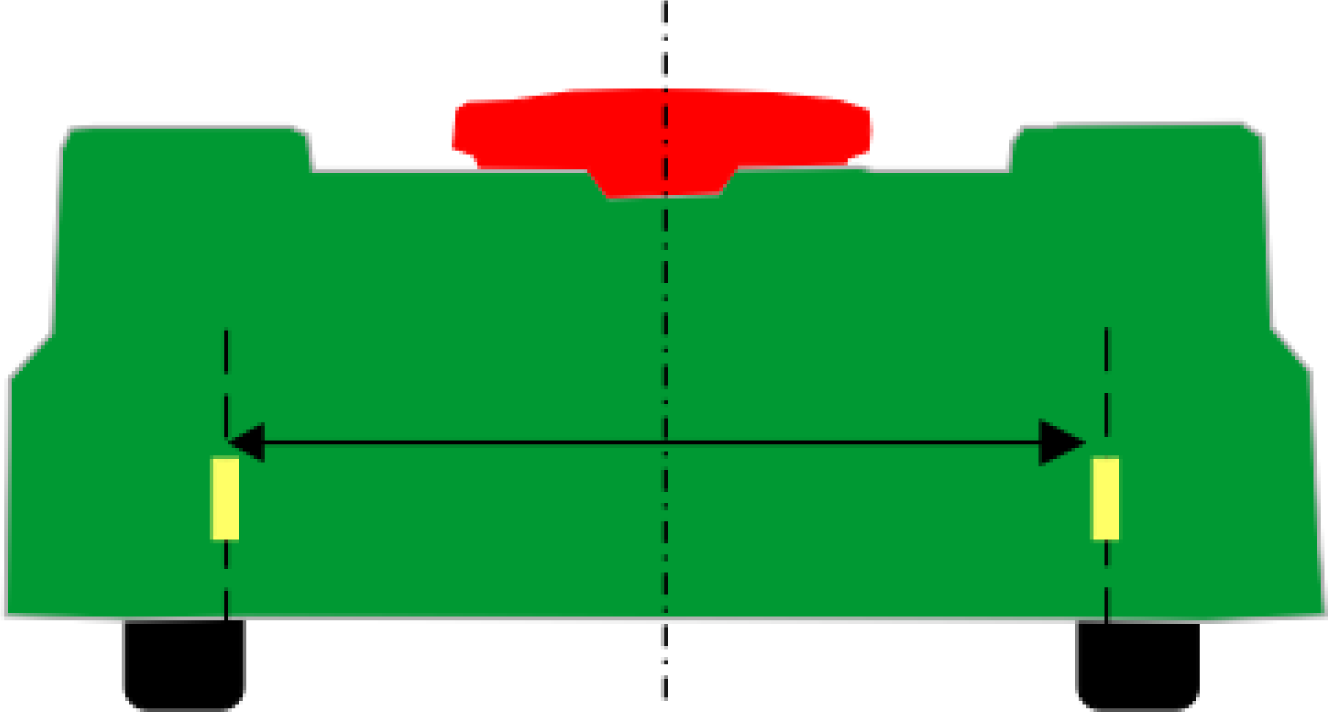
Per garantire dei buoni risultati durante la tosatura dei bordi si consiglia di indicare l'ampiezza di taglio sul retro del robot con del nastro adesivo. In questo modo sarà più facile visualizzare le effettive dimensioni dell'area tosata.
Graphic
G578736
Modello
Larghezza di taglio
Distanza dal centro
500/500S
1033 mm
516,5 mm
300
633 mm
316,5 mm
I bordi vengono rilevati controllando il robot tramite l'app per smartphone.
I punti di riferimento GPS vengono aggiunti a intervalli per definire i bordi.
Nota: Non aggiungete un numero eccessivo di punti. Sui rettilinei è sufficiente un punto ogni 3 o 4 m. È necessario aggiungere un numero superiore di punti nelle curve.
Graphic
G578739
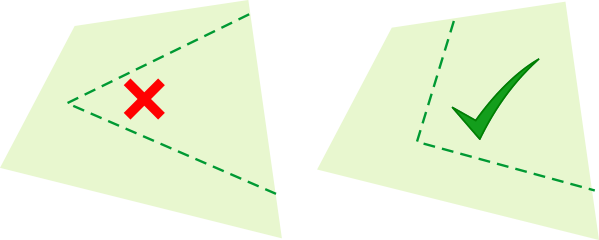
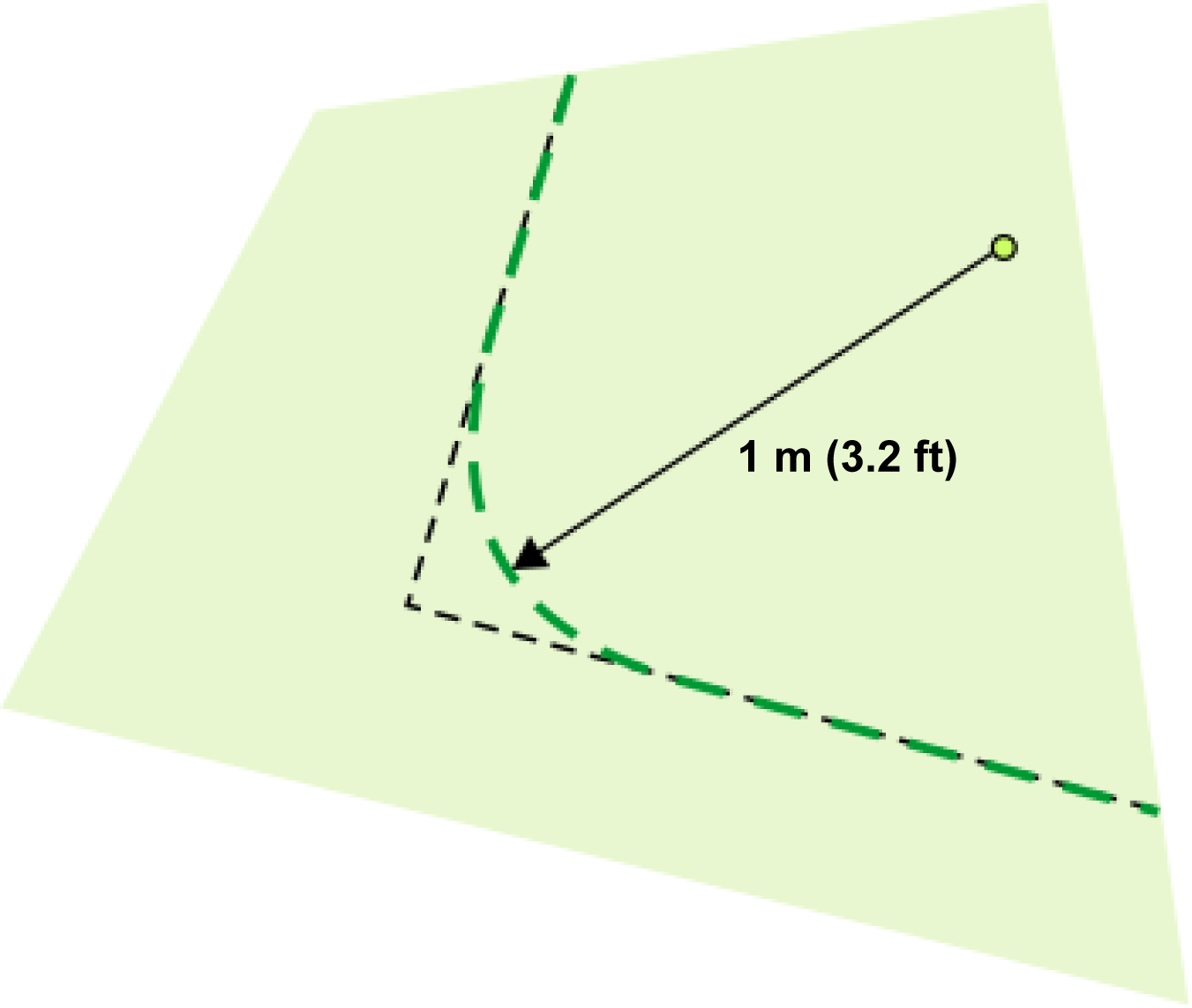
Create delle curve presso gli angoli, senza angoli stretti.
Graphic
G527750
Nota: È necessario arrotondare gli angoli con un raggio minimo di 1 m.
Graphic
G578738
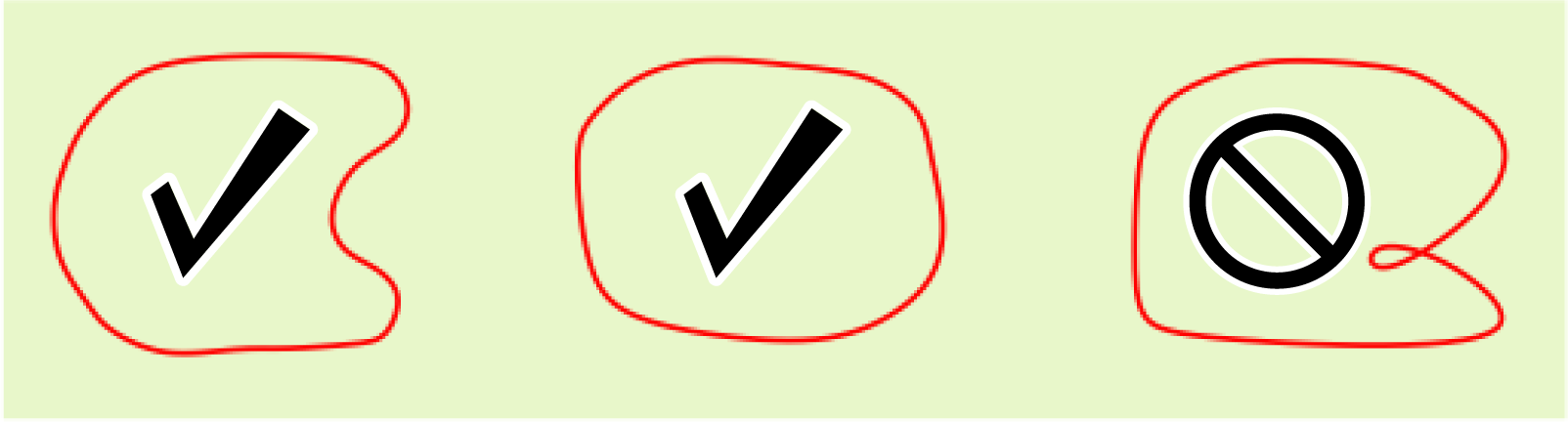
Affinché la curva che definisce i bordi sia ritenuta valida:
  • La forma generale dei bordi può essere convessa o concava.
  • I punti non devono sovrapporsi.
Graphic
G578740
Nota: Nelle sezioni più complesse dei bordi contrassegnate i bordi per aiutare il robot a seguirli.
I punti delle curve possono essere modificati (spostati o rimossi) dal portale web o dall'app. È possibile rimuovere i punti anche utilizzando l'app per smartphone durante il rilevamento dei bordi.
Creazione dell'area di lavoro
Potete creare l'area di lavoro utilizzando i seguenti strumenti:
  • Dall'app per smartphone utilizzando il robot (consigliato)
  • Dall'app o dal portale web
Utilizzo dell'app con il robot
  1. Premete il pulsante Technician's menu (menu Tecnico) > Parcels (Aree) > Create (Crea).
  2. Scegliete un nome per l'area.
  3. Se necessario, selezionate la casella per la modalità di taglio dei bordi e copiate le coordinate GPS da una zona esistente.
  4. Selezionate Border Discovery (Rilevamento dei bordi).
  5. Aggiungete dei punti di riferimento GPS utilizzando il controllo remoto del robot, secondo necessità.
    Nota: Se la qualità del segnale GPS scende al di sotto del valore 2,0, la comparsa di un'icona Low GPS Quality (Qualità del segnale GPS bassa) di grandi dimensioni impedisce di aggiungere dei punti.
  6. Selezionate Complete (Completa) per salvare l'area di lavoro mentre vi trovate nei pressi del primo punto da voi creato.
  7. Selezionate la freccia Indietro per tornare al menu principale.
  8. Se l'area di lavoro si sovrappone all'area ciclica della stazione, selezionate Loop (Area ciclica) dal menu a discesa dell'area confinante.
  9. Selezionate Verify Border (Verifica bordi) o Skip Border Verification (Salta verifica dei bordi).
    Se avete selezionato l'opzione Verify Border (Verifica bordi), il robot si sposta e verifica i bordi.
  10. Seguite le indicazioni rimanenti per completare il processo di impostazione.
Dall'app o dal portale
  1. Premete il pulsante Technician's menu (menu Tecnico) > Parcels (Aree) > Create (Crea).
  2. Scegliete un nome per l'area.
  3. Se necessario, selezionate la casella per la modalità di taglio dei bordi e copiate le coordinate GPS da una zona esistente.
  4. Selezionate Border Edit (Modifica bordi).
  5. Aggiungete dei punti di riferimento GPS utilizzando le dita o il mouse al fine di creare l'area.
  6. Completate l'area selezionando il primo punto da voi creato.
  7. Selezionate Save (Salva) mentre vi trovate nei pressi del primo punto da voi creato al fine di salvare l'area di lavoro.
  8. Selezionate la freccia Indietro per tornare al menu principale.
  9. Se l'area di lavoro si sovrappone all'area ciclica della stazione, selezionate Loop (Area ciclica) dal menu a discesa dell'area confinante.
  10. Selezionate Verify Border (Verifica bordi) o Skip Border Verification (Salta verifica dei bordi).
    Se avete selezionato l'opzione Verify Border (Verifica bordi), il robot si sposta e verifica i bordi.
  11. Seguite le indicazioni rimanenti per completare il processo di impostazione.
Verifica dei bordi dal robot
  1. Dal robot selezionate Technician's menu (menu Tecnico) (9) > Infrastructure (Infrastruttura) > Parcels (Aree) > {Nome dell'area di lavoro} > Verify GPS Border (Verifica bordi definiti tramite GPS) e premete il segno di spunta.
  2. Osservate il robot mentre questo segue i bordi appena rilevati.
  3. Una volta completata la procedura, confermate la verifica dei bordi dal robot.

Creazione di aree di lavoro aggiuntive

È possibile includere nell'installazione un numero qualsiasi di aree di lavoro. Ciascuna di esse definisce un'area separata in cui il robot può lavorare.
Si applicano le seguenti condizioni:
  • Almeno 1 area di lavoro o tracciato nella configurazione generale deve sovrapporsi al cavo dell'area ciclica della stazione.
  • Ciascuna area di lavoro deve sovrapporsi ad altre aree di lavoro, al cavo dell'area ciclica, a tracciati aggiuntivi o a un'area definita tramite cavo per consentire al robot di spostarsi sull'intero sito.
    Le dimensioni della sovrapposizione devono essere di almeno 4 m x 4 m.
  • L'area di lavoro deve essere creata da un utente che riveste il ruolo utente Tecnico sul portale web.

Aree interne definite tramite GPS

È possibile creare aree interne definite tramite GPS all'interno di un'area di lavoro. Tali aree possono essere utilizzate per ottimizzare il funzionamento del robot tramite un programma di lavoro.
Si applicano le seguenti condizioni:
  • Tutte le aree interne devono trovarsi all'interno di un'area di lavoro definita tramite GPS.
  • Non è necessario che vengano definite tramite un processo di rilevamento dei bordi. Possono essere definite e modificate dal portale web o dall'app da qualsiasi tipologia di utente che abbia accesso al robot.
  • L'altezza di taglio delle diverse aree è uguale a quella impostata per l'area di lavoro che le racchiude.
La creazione di un'area interna definita tramite GPS può essere effettuata dal portale web o dall'app.
Creazione e rilevamento di aree interne definite tramite GPS dall'app
  1. Premete il pulsante Technician's menu (menu Tecnico) > Parcels (Aree) > Name of Working Zone (Nome dell'area di lavoro) > Create GPS Zone (Crea zona GPS).
  2. Date un nome alla zona e selezionate Save (Salva).
    Nota: Se avete copiato le coordinate di un'altra area di lavoro, potete saltare il rilevamento dei bordi e selezionare l'opzione Border Edit (Modifica bordi) per modificare i bordi dall'app o dal portale.
  3. Effettuate il rilevamento dei bordi della zona GPS.
  4. Registrate i punti di riferimento GPS utilizzando il controllo remoto del robot.
    La qualità del segnale GPS deve restare superiore a 1,6.
    Nota: Se il processo di rilevamento viene interrotto o il telefono si disconnette, selezionate nuovamente Border Discovery (Rilevamento dei bordi) per proseguire la registrazione. I punti di riferimento GPS vengono salvati in tempo reale sul robot.

Creazione di un'area di esclusione

Le aree di esclusione sono utilizzate per evitare ostacoli permanenti. In assenza di un cavo perimetrale è importante che siate a conoscenza delle condizioni legate all'elusione degli ostacoli prima di creare un'area di esclusione. Gli ostacoli permanenti e i mezzi per evitarli devono essere indicati sul piano di installazione.
È inoltre necessario tenere in considerazione le dimensioni descritte di seguito prima di definire un'area di esclusione.
Graphic
G578641
  1. Bordi dell'area di lavoro
  2. Area di lavoro
  3. Area da escludere dall'area di lavoro
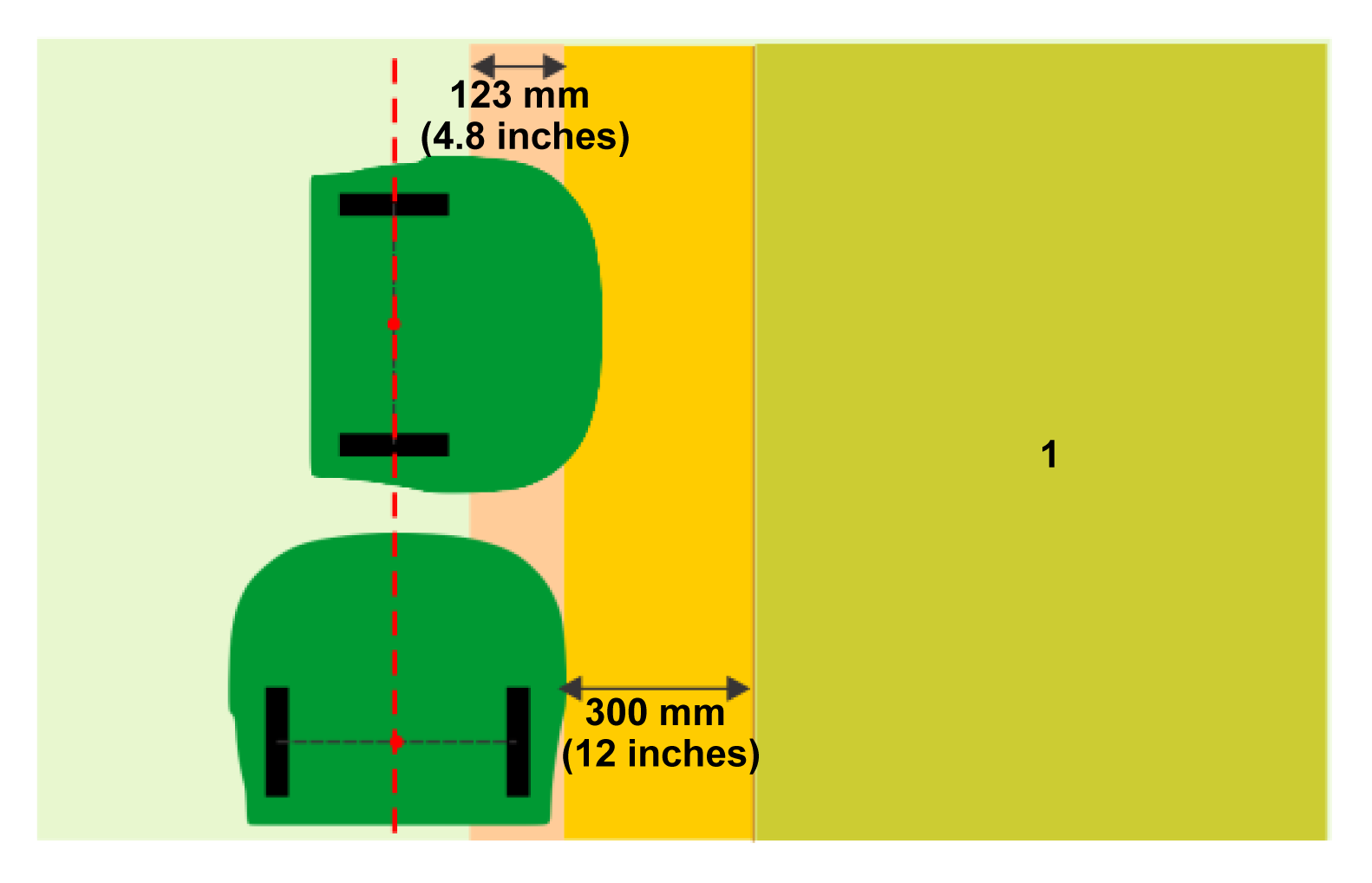
Come è possibile vedere dall'immagine precedente, quando il robot effettua il rilevamento dei bordi o lavora in una direzione parallela ai bordi, la posizione del punto registrato sui bordi dell'area di esclusione è lontano dall'area effettiva che viene esclusa. Tale distanza è pari alla metà della larghezza del corpo del robot, ossia 639 mm.
Quando la direzione dello schema è perpendicolare ai bordi dell'area, il robot si ferma se il centro dell'assale tra le ruote posteriori raggiunge la posizione registrata dei bordi dell'area di esclusione. In questo caso, la posizione GPS registrata dei bordi dell'area di esclusione si trova lontano dal paraurti anteriore del robot. La distanza tra il punto centrale dell'assale posteriore e la parte anteriore del corpo è di 802 mm. Quando la direzione dello schema è perpendicolare ai bordi dell'area, la parte anteriore del robot avanza di più in direzione dei bordi dell'area di esclusione rispetto al fianco del robot quando lo schema è parallelo ai bordi dell'area.
Per evitare che il robot entri nell'area di esclusione o entri a contatto con un ostacolo è necessario rispettare una distanza minima di 300 mm tra l'area di esclusione e il fianco del robot durante la definizione dell'area di esclusione.
Il robot lavora fino a raggiungere una certa distanza dal bordo definito (che deve misurare un minimo di 300 mm dal fianco del robot) durante la definizione dell'area. Per il robot, tale distanza è pari a 123 mm.
Graphic
G578642
  1. Area da escludere dall'area di lavoro
Esistono altri 2 metodi per creare un'area di esclusione:
  • Dall'app
  • Dal robot
Creazione e rilevamento di un'area di esclusione dall'app
  1. Premete il pulsante Technician's menu (menu Tecnico) > GPS NoGo Zones (Aree di esclusione definite tramite GPS).
  2. Selezionate Create (Crea).
  3. Assegnate un nome all'area di esclusione.
  4. Selezionate Border Discovery (Rilevamento dei bordi).
  5. Mentre camminate dietro al robot, aggiungete dei punti GPS utilizzando il pulsante +. È possibile rimuovere i punti utilizzando il pulsante X.
  6. Selezionate Complete (Completa) mentre vi trovate nei pressi del primo punto per salvare l'area di esclusione.
  7. Selezionate la freccia Sinistra per tornare al menu.
  8. Selezionate Verify GPS Border (Verifica bordi definiti tramite GPS) o Skip Border Verification (Salta verifica dei bordi).
    Se avete selezionato l'opzione Verify GPS Border (Verifica bordi definiti tramite GPS), il robot si sposta e verifica i bordi.
  9. Seguite le indicazioni rimanenti per completare il processo di impostazione.
Creazione e rilevamento di un'area di esclusione dal robot
  1. Dall'interfaccia del robot, selezionate Technician's menu (menu Tecnico) > Infrastructure (Infrastruttura) > GPS NoGo Zones (Aree di esclusione definite tramite GPS).
  2. Selezionate Create (Crea).
  3. Immettete un nome per l'area di esclusione.
  4. Selezionate Manual NoGo Zone Discovery (Rilevamento manuale dell'area di esclusione).
    Nota: La qualità del segnale GPS dev'essere superiore a 2,0.
  5. Selezionate Add a New GPS Point (Aggiungi un nuovo punto di riferimento GPS). La voce Number of GPS Points (Numero di punti di riferimento GPS) nella schermata Manual NoGo Zone Discovery (Rilevamento manuale dell'area di esclusione) sarà pari a 1.
  6. Spostate il robot in un nuovo punto e selezionate nuovamente Add a New GPS Point (Aggiungi un nuovo punto di riferimento GPS). Continuate posizionando il robot in una serie di punti che racchiudano l'area da escludere. È necessario aggiungere un numero di punti sufficiente a definire l'area secondo la precisione da voi desiderata. Tenete a mente però che un numero di punti eccessivo rallenterà il robot durante il suo funzionamento.
    Nota: L'area di esclusione dovrà essere verificata.
Modifica di un'area di esclusione esistente dall'app
È possibile modificare i punti di un'area di esclusione esistente per creare una nuova area di esclusione.
  1. Selezionate un'area di esclusione esistente.
  2. Selezionate Border Edit (Modifica bordi).
  3. Aggiungete o modificare i punti dell'area di esclusione:
    1. Selezionate e trascinate i punti esistenti.
    2. Selezionate le aree incluse tra punti esistenti per aggiungere dei punti intermedi.
    3. Selezionate Undo/Redo (Annulla/Ripeti) o Clear All Points (Rimuovi tutti i punti) per rimuovere dei punti.
    4. Una volta effettuate delle modifiche, selezionate Save (Salva).
  4. Selezionate Verify GPS Border (Verifica bordi definiti tramite GPS) o Skip Border Verification (Salta verifica dei bordi).
    Se avete selezionato l'opzione Verify GPS Border (Verifica bordi definiti tramite GPS), il robot si sposta e verifica i bordi.
Modifica delle impostazioni relative alle aree di esclusione
  • È possibile attivare o disattivare le aree di esclusione dalle impostazioni Turf Pro Nav all'interno del Technician's menu (menu Tecnico).
  • È possibile attivare o disattivare la modalità bordi.
Le aree di esclusione vengono convalidate in automatico. Se la forma di un'area di esclusione non è valida, essa diventa di colore rosso.
Verifica dell'area di esclusione dal robot
La verifica dell'area di esclusione può essere effettuata dall'interfaccia del robot o dall'app. La verifica effettuata dal robot viene effettuata seguendo questi passaggi:
  1. Selezionate Technician's menu (menu Tecnico) > Infrastructure (Infrastruttura) > GPS NoGo Zones (Aree di esclusione definite tramite GPS) e selezionate l'area di esclusione appena creata.
  2. Selezionate Verify GPS Border (Verifica bordi definiti tramite GPS) Confermate di voler verificare i bordi.
  3. Osservate il robot mentre percorre i bordi. Per approvare i bordi premete OK. Se non desiderate approvare i bordi premete Cancel (Annulla) e seguite nuovamente il processo.

Creazione di tracciati

I tracciati sono un mezzo efficace affinché il robot possa spostarsi tra più aree di lavoro e la stazione. I tracciati possono essere utilizzati sia per lasciare la stazione che per farvi ritorno.
Un tipico esempio di utilizzo di un tracciato è il fornire un percorso tra la stazione e l'area ciclica della stazione e un'area di lavoro. Ciò significa che la stazione può essere installata in un punto agevole, lontano da aree trafficate. I tracciati possono essere utilizzati anche per lo spostamento tra aree di lavoro molto distanti tra loro.
È possibile creare dei tracciati dall'app per smartphone o dal portale web.
Caratteristiche dei tracciati
  • Non è necessario che un tracciato si trovi all'interno di un'area di lavoro. Esso creerà la propria area di lavoro, che dovrà essere in seguito verificata.
  • È possibile collegare tra loro più tracciati. Devono essere collegati utilizzando 1 punto di ciascun tracciato. Una volta collegati dei tracciati, verrà visualizzato un punto blu.
  • I tracciati collegati possono essere di larghezza diversa.
  • La larghezza del tracciato determina quanto velocemente il robot può percorrerlo. Quando possibile, utilizzate dei tracciati ampi per un funzionamento più efficiente. I tracciati stretti dovrebbero essere utilizzati per aree con spazi ristretti e molti ostacoli permanenti.
  • Uno dei tracciati deve avere inizio all'interno dell'area ciclica della stazione.
  • Se sono presenti più aree cicliche collegate tra loro, deve esserci almeno un singolo tracciato che abbia inizio all'interno dell'area ciclica della stazione.
  • Quando si utilizzano dei tracciati collegati tra loro, è necessario impostare i cavi perimetrali collegati in relazione all'area ciclica solo per il tracciato che ha inizio all'interno dell'area ciclica della stazione.
Creazione di un tracciato dall'app
Nota: Il punto iniziale del tracciato deve trovarsi all'interno dell'area ciclica della stazione.
  1. Premete il pulsante Technician's menu (menu Tecnico) > GPS Paths (Tracciati definiti tramite GPS).
  2. Selezionate Create (Crea) e date un nome al tracciato.
  3. Selezionate Discover Path (Rilevamento del tracciato).
  4. Controllate il robot da remoto e aggiungete dei punti utilizzando lo smartphone.
    Il punto iniziale del tracciato è verde, quello finale è bianco. I punti verranno collegati tra loro in linea retta.
  5. Una volta terminato, selezionate Complete (Completa).
Creazione di una diramazione di un tracciato
Le diramazioni di un tracciato si sviluppano da un tracciato principale. Possono essere utilizzate per estendere dei tracciati in aree di lavoro aggiuntive o ottenere una copertura maggiore.
  1. Selezionate un punto bianco di un tracciato esistente.
  2. Create la diramazione del tracciato selezionando un punto sulla mappa.
  3. Una volta terminato, selezionate Complete (Completa).
Completata la creazione della diramazione del tracciato, il punto di diramazione viene visualizzato come un punto blu sulla mappa.
Rilevamento del tracciato tramite uno smartphone
Questa operazione deve essere effettuata da remoto, controllando il robot tramite l'app per smartphone. Per farlo è necessario che l'app sia stata impostata.
  1. Posizionate il robot sul primo punto del tracciato.
    Nota: Quando un tracciato ha origine dall'area ciclica della stazione, il primo punto del tracciato deve essere posizionato all'interno dell'area ciclica della stazione.
  2. Restando dietro al robot, guidatelo lungo il tracciato, aggiungendo punti di riferimento GPS utilizzando il pulsante +.
    Graphic
    G587196
    1. Cavo dell'area ciclica
    2. Punto
  3. Il secondo punto dev'essere posizionato all'esterno dell'area ciclica della stazione. Il rilevamento del tracciato deve sempre iniziare dall'area ciclica della stazione, procedendo poi verso le altre aree.
    Nota: Non aggiungete un numero eccessivo di punti. Sui rettilinei la distanza tra i punti consigliata è pari a 10 m. I punti devono essere più ravvicinati sulle curve.
  4. Estendete il tracciato all'interno dell'area. Ciò facilita lo spostamento del robot quando il robot decide di fare ritorno alla stazione.
  5. Premete il pulsante con il segno di spunta una volta che il tracciato è completo. L'app calcola il polinomio formato dai punti di riferimento GPS.
  6. Premete l'icona Save (Salva).
    Nota: I punti che definiscono il tracciato rilevato possono essere visualizzati e modificati dal portale web e dall'app.
  7. Selezionate Verify GPS Border (Verifica bordi definiti tramite GPS) o Skip Border Verification (Salta verifica dei bordi).
    Se avete selezionato l'opzione Verify GPS Border (Verifica bordi definiti tramite GPS), il robot si sposta e verifica i bordi.
Impostazioni relative ai tracciati
  • È possibile attivare o disattivare i tracciati dalle impostazioni Turf Pro Nav all'interno del Technician's menu (menu Tecnico).
  • È possibile modificare la larghezza dell'area di lavoro del tracciato.
    Larghezza predefinita: 3 m. La velocità viene ridotta quando la larghezza è inferiore a 3 m.
  • È possibile attivare o disattivare le teste di taglio.
  • È possibile attivare o disattivare i cavi perimetrali (ossia il cavo dell'area ciclica) connessi.
Verifica di un tracciato
Poiché i tracciati sono racchiusi all'interno di un'area di lavoro con dei bordi, i tracciati devono essere verificati. Eventuali modifiche relative alla larghezza o ai punti di riferimento GPS del tracciato rendono necessario verificare nuovamente il tracciato.
  1. Premete il pulsante Technician's menu (menu Tecnico) > GPS Paths (Tracciati definiti tramite GPS) > Path Being Verified (Tracciato da verificare) > Verify GPS Path (Verifica tracciato definito tramite GPS) o Skip GPS Path Verification (Salta verifica tracciato definito tramite GPS).

Impostazione della direzione di tosatura

Questa procedura vi consente di garantire che il robot tosi l'erba in una direzione del campo sportivo corrispondente a quella definita. Questa procedura prevede che il campo sportivo sia stato preparato per la tosatura con schema (ossia che l'area di lavoro corrispondente al campo sportivo sia stata creata). Questa procedura vi consente di impostare delle direzioni di funzionamento principali e secondarie.
Prima di iniziare questa procedura, controllate che la qualità del segnale GPS sia pari ad almeno 1,6; dall'app, premete il pulsante Technician's menu (menu Tecnico) > Sensors Data (Dati sensori) > GPS oppure, dal robot, selezionate Technician's Menu (menu Tecnico) (9) > GPS RTK.
Impostazione della direzione di tosatura dall'app
  1. Premete il pulsante a forma di ingranaggio.
  2. Selezionate Mowing (Tosatura).
  3. Selezionate la direzione di tosatura.
  4. Selezionate l'area di lavoro.
  5. Ruotate il punto in modo da selezionare un angolo per l'area di lavoro.
    Potete selezionare 1, 2 o 4 angoli, o personalizzare fino a 8 angoli.
  6. Selezionate Save (Salva) per salvare le modifiche.
Impostazione della direzione di tosatura dal robot
Questa procedura vi consente di garantire che il robot tosi l'erba in una direzione del campo sportivo corrispondente a quella definita. Questa procedura prevede che il campo sportivo sia stato preparato per la tosatura con schema (ossia che l'area di lavoro corrispondente al campo sportivo sia stata creata).
Questa procedura vi consente di impostare delle direzioni di funzionamento principali e secondarie.
Prima di iniziare la procedura, controllate che la qualità del segnale GPS del robot sia pari ad almeno 1,6; dal robot, selezionate Technician's menu (menu Tecnico) (9) > GPS RTK > GPS Signal Quality (Qualità del segnale GPS).
    Graphic
    G578753
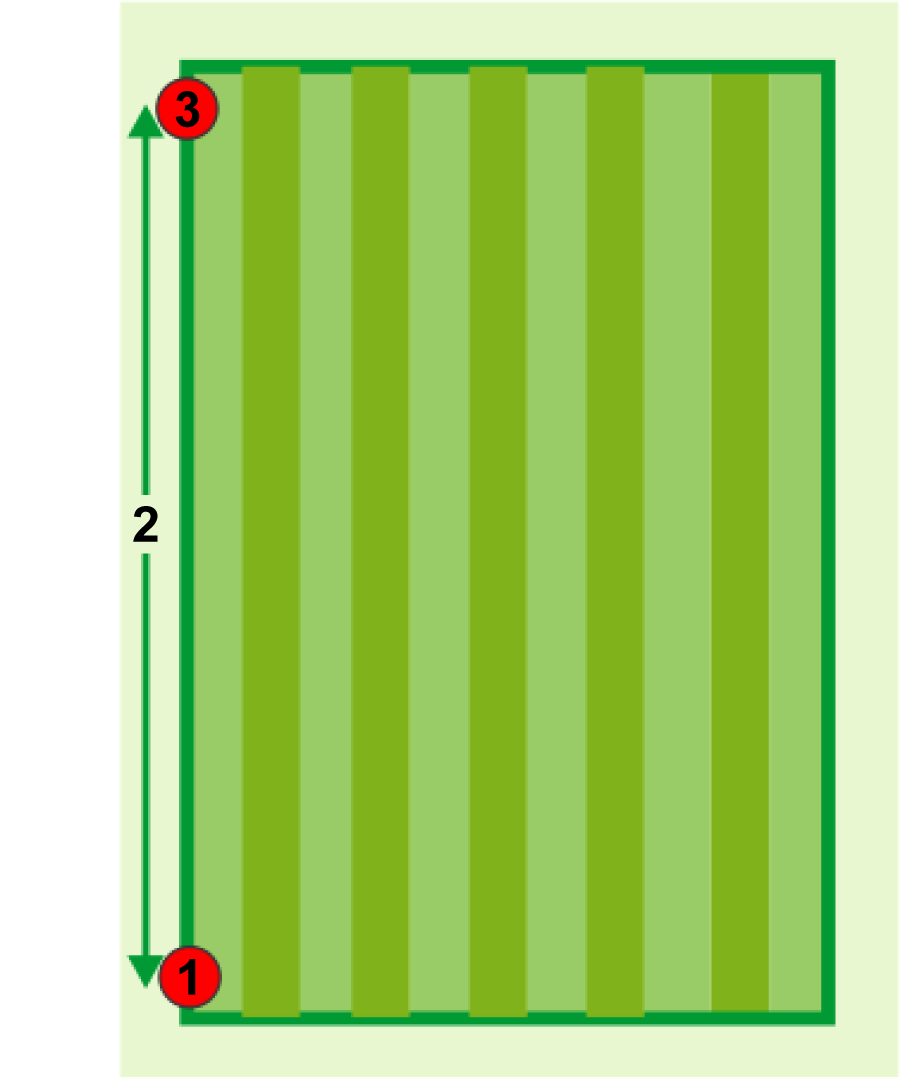
  1. Posizionate il robot in un punto che sarà utilizzato come punto di riferimento per definire la direzione . Si consiglia di scegliere un punto vicino a un angolo del campo sportivo.
  2. Selezionate Technician's menu (9) (menu Tecnico) > Infrastructure (Infrastruttura) > Parcels (Aree) > {Area GPS RTK corrispondente al campo sportivo}. Controllate che l'opzione Pattern Mowing (Tosatura con schema) sia spuntata.
  3. Selezionate Main Heading (Direzione principale).
  4. Selezionate Set Ref. Point (Imposta punto di riferimento).
  5. Spingete il robot per almeno 10 m nell'esatta direzione in cui desiderate stabilire lo schema . Si consiglia di spingere il robot fino alla massima distanza possibile, così da garantire che la direzione venga rilevata con la massima precisione.
  6. Una volta spinto il robot per più di 10 m potete definire il secondo punto . Selezionate Set Main Heading (Imposta direzione principale).
  7. Graphic
    G578754
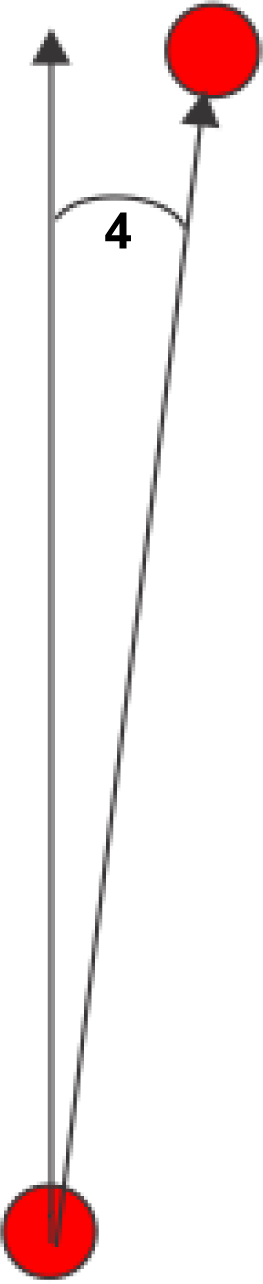
  8. È illustrato l'angolo tra l'orientamento del robot e il Nord .
    Se l'ampiezza dell'angolo non vi soddisfa selezionate Delete Ref. Point (Elimina punto di riferimento) e avviate nuovamente il processo.
    È possibile anche impostare le altre direzioni di tosatura relative alla direzione principale. Per farlo, selezionate Other Headings (Altre direzioni), quindi selezionate il numero di direzioni e l'angolo tra ciascuna di esse.
  9. Una volta definita la direzione salvate le impostazioni.

Impostazione di un punto di ritorno GPS

Si consiglia di utilizzare un tracciato per collegare l'area ciclica della stazione a un'area di lavoro, ma nel caso in cui non venga utilizzato un tracciato è necessario aggiungere un punto di ritorno GPS per consentire al robot di tornare alla stazione. Tale punto dev'essere definito all'interno della zona delimitata dal cavo dell'area ciclica e all'interno dell'area di lavoro.
Graphic
G578741
  1. Punto di ritorno GPS
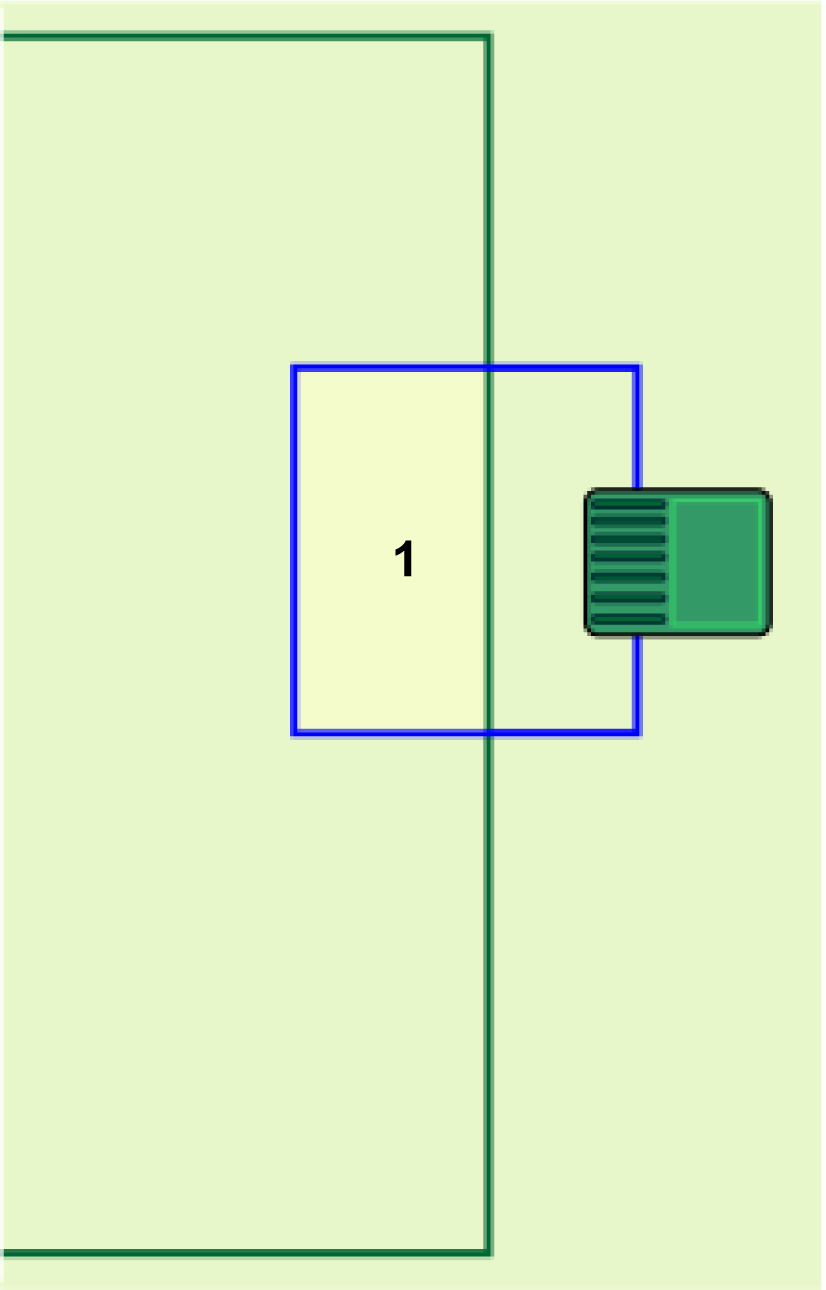
  1. Posizionate il robot in un punto posto ad almeno 5 m di distanza dal cavo dell'area ciclica e rivolto in una direzione perpendicolare al cavo dell'area ciclica. La seguente figura mostra 3 posizioni valide per l'esempio illustrato nella figura precedente.
    Graphic
    G578742
  2. Spingete il robot in avanti fino a quando non si trova all'interno dell'area ciclica e nel punto in cui volete impostare il punto di ritorno GPS.
  3. Dal robot selezionate Technician's menu (menu Tecnico) (9) > Infrastructure (Infrastruttura) > Parcels (Aree) > {Nome dell'area di lavoro} > Neighboring Parcels (Aree confinanti).
  4. Premete il pulsante accanto all'area ciclica, attivandolo. Così facendo verrà creato un punto che guiderà il robot dall'area di lavoro all'interno dell'area ciclica.
  5. Selezionate GPS Points (Punti GPS) > Set (Imposta).
  6. Confermate l'impostazione.

Configurazione dell'installazione

Scelta del tipo di disco di taglio
Se l'area di lavoro dev'essere tosata a un'altezza di taglio più bassa (inferiore a 20 mm) potete utilizzare un "disco altezza ridotta". L'intervallo dei dischi altezza ridotta è compreso tra 15 e 90 mm.
Scelta del tipo di disco di taglio dall'app
  1. Selezionate il pulsante a forma di ingranaggio nell'angolo in alto a sinistra.
  2. Selezionate Hardware Info (Info hardware).
  3. Selezionate Low Cutting Height (Altezza di taglio ridotta).
Scelta del tipo di disco di taglio dal robot
  1. Selezionate Technician's menu (menu Tecnico) (9) > Advanced Parameters (Parametri avanzati).
  2. Selezionate Cutting Disc (Disco di taglio), quindi selezionate Low Height (Altezza ridotta).
Impostazione dell'altezza di taglio
È possibile impostare l'altezza di taglio delle lame per ciascuna area di lavoro definita nell'installazione. Non è possibile impostare altezze di taglio differenti per le aree interne definite tramite GPS; tali aree presentano la stessa altezza di taglio dell'area di lavoro principale.
Nota: Per impostazione predefinita, il taglio è disattivato mentre il robot sta percorrendo un tracciato.
Impostazione dell'altezza di taglio dall'app
  1. Premete il pulsante Cutting Height (Altezza di taglio).
  2. Utilizzate il cursore per regolare l'altezza di taglio.
Impostazione dell'altezza di taglio dal robot
  1. Dall'interfaccia del robot, selezionate Settings (Impostazioni) > Cutting Height (Altezza di taglio).
  2. Selezionate l'area di lavoro per la quale volete modificare l'altezza di taglio.
  3. Selezionate Set Target (Imposta obiettivo). Selezionate l'area della quale desiderate modificare l'altezza di taglio.
  4. Immettete l'altezza di taglio desiderata e premete l'icona del segno di spunta.
Definizione del programma di lavoro
È possibile definire il programma di lavoro del robot impostando un programma temporale, impostando un tempo percentuale per ciascuna area o impostando il numero di volte in cui è possibile tosare un'area di lavoro in una giornata.
Si può inoltre utilizzare il programma di lavoro per definire la sequenza in cui il robot tosa le aree di lavoro.
È più agevole definire il programma dall'app o dal portale web.
Tosatura dei bordi
In un'installazione RTK 4G è importante che i bordi dell'area di lavoro vengano tosati regolarmente.
Nota: Si consiglia vivamente di utilizzare la programmazione sequenziale per gestire i bordi.
Quando viene utilizzata la programmazione sequenziale, i bordi vengono sempre tosati non appena la tosatura dell'area di lavoro viene completata.
Implementazione della programmazione sequenziale dall'app
  1. Premete il pulsante Programmazione (orologio).
  2. Assicuratevi che l'opzione Sequential Scheduling (Programmazione sequenziale) sia spuntata.
Implementazione della programmazione sequenziale dal robot
  1. Dall'interfaccia del robot, selezionate Service Settings (Impostazioni per la manutenzione) > Operations (Funzionamento).
  2. Selezionate Sequential Schedule (Programmazione sequenziale) e premete il pulsante ON.
  3. Viene visualizzato un elenco di aree che include anche i tracciati. Per includere tali aree e tracciati nella programmazione sequenziale, selezionateli.
  4. Se non volete che i bordi di un'area siano inclusi nella programmazione sequenziale selezionate Settings (Impostazioni) > Border (Bordi) e definite le impostazioni dei bordi.
    Nota: I bordi delle aree di esclusione rimangono gli stessi.
Configurazione dei parametri di uscita dalla stazione
Affinché il robot lasci la stazione è sufficiente un livello di segnale GPS pari a 1,2, ma perché il robot lavori all'interno dell'area di lavoro è necessario un livello di segnale pari a 2. Quando esce dalla stazione, il robot deve percorrere una distanza X lungo il cavo dell'area ciclica prima di rilevare un livello del segnale pari a 2. La distanza X deve essere impostata come parametro di uscita.
Tale parametro può essere impostato manualmente, ma si consiglia di lasciare che sia il robot a impostarlo in automatico.
Impostazione automatica dei parametri di uscita (calibrazione del cavo)
  1. Posizionate il robot presso la stazione di ricarica.
  2. Selezionate Technician's menu (menu Tecnico) (9) > Infrastructure (Infrastruttura) > Stations (Stazioni) > Manual Station (Stazione manuale) > Calibrate Now (Calibra ora).
  3. Confermate di voler calibrare la stazione. Il robot percorrerà l'area ciclica. Imposterà l'opzione Min Exit Distance (Distanza di uscita minima) sulla distanza percorsa prima che venga rilevato un livello di segnale GPS pari a 2. L'opzione Max Exit Distance (Distanza di uscita minima) sarà impostata a 1,0 m in più del valore minimo.
  4. Confermate i valori per salvarli.
Impostazione dei parametri di uscita dall'app
  1. Premete il pulsante Technician's menu (menu Tecnico) > Stations (Stazioni).
  2. Selezionate la stazione per la quale desiderate modificare i parametri (in genere, Stazione manuale 1).
  3. Modificate l'impostazione Exit Min Distance (Distanza di uscita minima).
  4. Modificate l'impostazione Exit Max Distance (Distanza di uscita massima).
    Nota: La distanza massima deve essere maggiore della distanza minima.
Impostazione manuale dei parametri di uscita
  1. Selezionate Technicians menu (menu Tecnico) (9) > Infrastructure (Infrastruttura) > Stations (Stazioni) > Manual Station (Stazione manuale) > Exit Parameters (Parametri di uscita).
  2. Selezionate Create New Parameter Set (Crea nuova serie di parametri).
  3. Impostate la distanza X come valore dell'opzione Min Exit Distance (Distanza di uscita minima). Il valore minimo che è possibile immettere è pari a 0,8 m.
  4. Immettete il valore desiderato per l'opzione Max Exit Distance (Distanza di uscita massima). Questo può essere pari a 1 m in più della distanza di uscita minima.


Funzionamento di Turf Pro con uninstallazione RTK 4G
 

Uscita dalla stazione

Il robot lascia la stazione se:
  • La batteria è completamente carica
  • Lo indica il programma di lavoro
Il modo in cui il robot lascia la stazione ed entra nell'area di lavoro/nel tracciato dipende dalla configurazione dell'installazione:
  • Un'area ciclica della stazione si sovrappone all'area di lavoro
  • Il robot segue 1 o più tracciati per raggiungere l'area di lavoro
L'area ciclica della stazione si sovrappone all'area di lavoro definita tramite GPS
Graphic
G578755
  1. Cavo dell'area ciclica
  2. Bordi dell'area di lavoro definita tramite GPS
  3. Distanza impostata per permettere al robot di entrare nell'area di lavoro definita tramite GPS e rilevare un livello di segnale GPS pari a 2
Il robot deve rilevare un livello di segnale GPS pari ad almeno 1,2 quando si trova presso la stazione. Quando lascia la stazione, segue il cavo dell'area ciclica per una certa distanza fino a quando non entra nell'area di lavoro definita tramite GPS e rileva un livello di segnale GPS pari a 2 .
Una volta che il robot raggiunge l'area di lavoro e rileva un livello di segnale GPS pari a 2, si ferma e calcola il percorso verso il punto programmato per iniziare a lavorare. Il robot imposta l'altezza di taglio sul valore impostato per l'area di lavoro definita tramite GPS, quindi ruota in modo da allontanarsi dal cavo e usa il GPS per raggiungere il punto da cui iniziare a lavorare.
Il robot segue 1 o più tracciati per raggiungere un'area di lavoro
Per installazioni complesse e di grandi dimensioni, i tracciati offrono uno strumento efficace per il raggiungimento delle aree di lavoro. I tracciati creano automaticamente le proprie aree di lavoro, pertanto è necessario che almeno un percorso o un'area di lavoro si sovrapponga al cavo dell'area ciclica della stazione.
Il robot lascia la stazione e segue il cavo del tracciato fino a quando non rileva di essere entrato in un'area di lavoro. Il robot quindi ruota in modo da allontanarsi dal cavo e raggiunge l'estremità del tracciato, che lo porta quindi all'area in cui deve lavorare. Il robot segue il tracciato adottando una direzione casuale per non lasciare tracce sull'erba.
Quando il robot rileva di essere entrato nell'area di lavoro, si allontana dal tracciato raggiungendo il punto da cui iniziare a lavorare.
Graphic
G587133
  1. Cavo dell'area ciclica
  2. Tracciato
  3. Area di lavoro 1
  4. Area di lavoro 2

Lavoro

Una volta che il robot lascia la stazione, raggiunge l'area di lavoro successiva.
Lavoro in un'area semplice
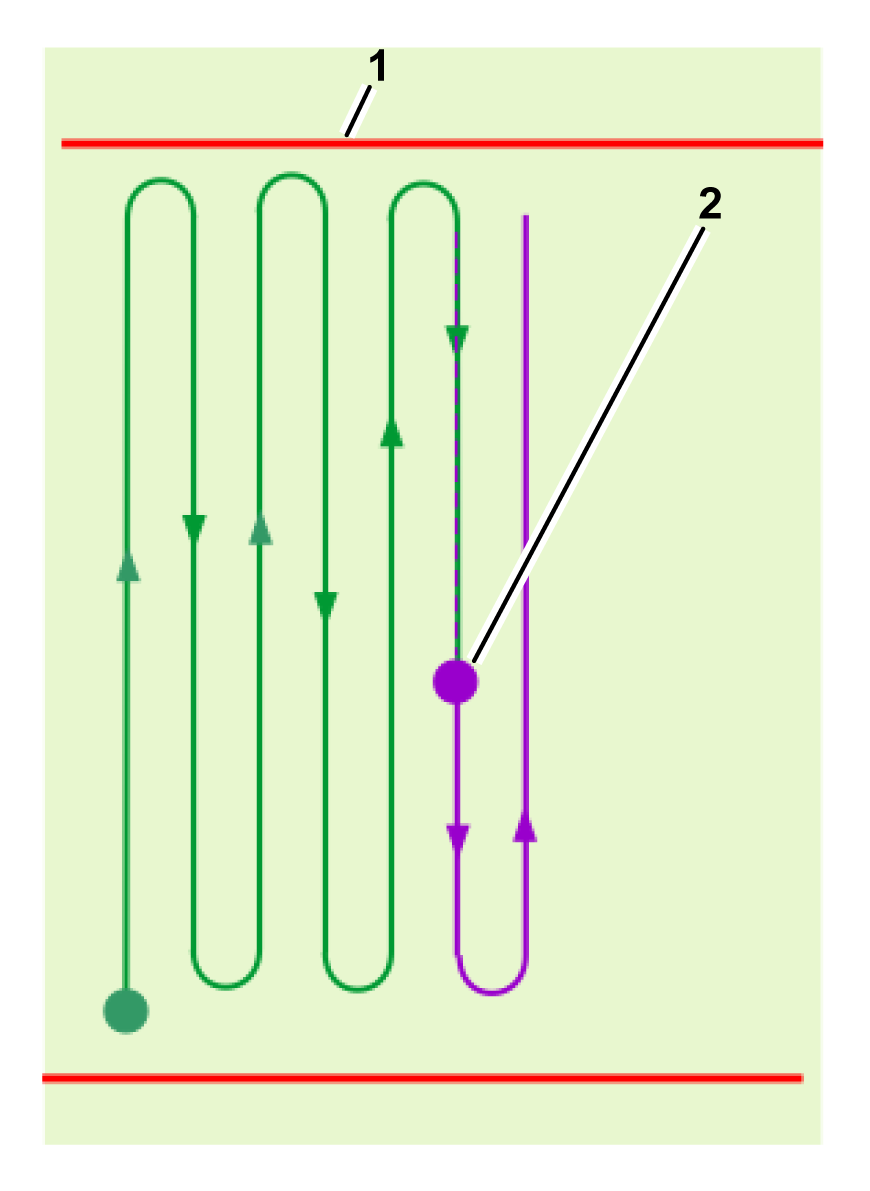
Il robot raggiungerà il punto iniziale dello schema da esso calcolato per l'area, quindi inizierà a lavorare utilizzando una sovrapposizione di 10 cm per ciascuna linea dello schema. Il robot continuerà così fino a quando non dovrà fare ritorno alla stazione.
Graphic
G578665
Graphic
G578666
  1. Bordi dell'area di sicurezza definita tramite GPS
  2. Punto iniziale/finale del ciclo
  3. Inizio del ciclo
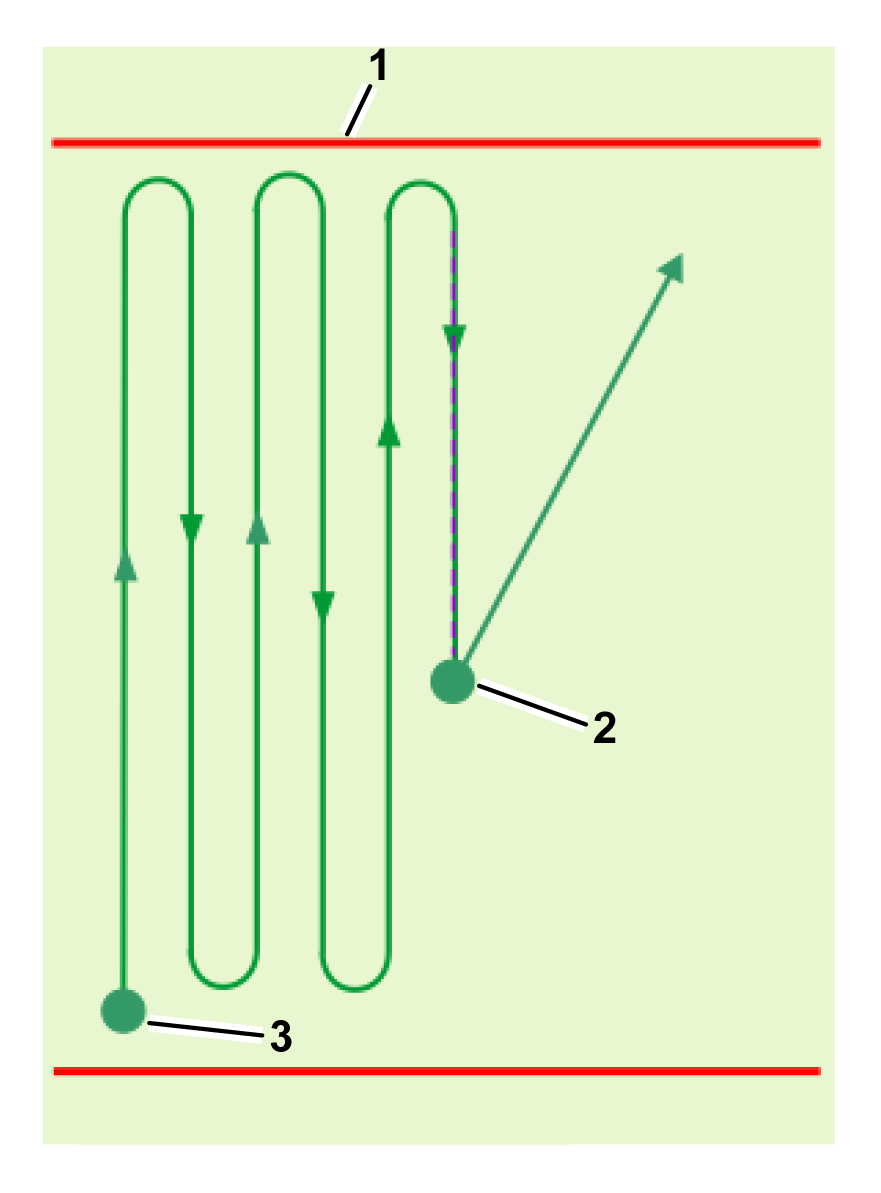
Lo schema di tosatura viene completato in più cicli di lavoro. All'inizio di ogni nuovo ciclo, il robot riprende a seguire lo schema, per impostazione predefinita, nello stesso punto in cui il ciclo precedente è terminato. È anche possibile far sì che il robot riprenda la tosatura all'inizio della linea lasciata incompleta al termine del ciclo precedente.
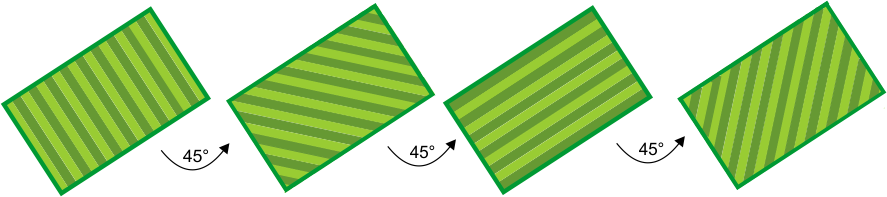
Una volta che lo schema è stato completato, il robot calcola un nuovo schema di tosatura e ruota la direzione di taglio, così da assicurare una qualità di taglio ottimale e l'intera copertura del prato. Nell'esempio illustrato nella figura seguente sono specificate 4 direzioni con angoli di 45° tra di loro. Se necessario, è possibile utilizzare un numero inferiore di direzioni di taglio.
Graphic
G527677
Lavoro in un'area complessa
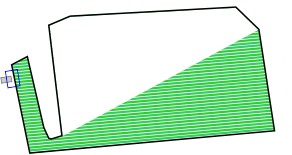
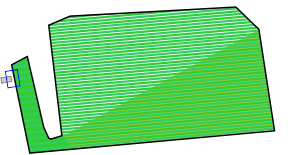
Quando il robot lavora in un'area di lavoro più complessa, essa viene suddivisa in base alla direzione dello schema di lavoro.
Graphic
G527678
All'inizio, il robot lavora nella sottoarea 1 in una direzione particolare. La copertura di una sottoarea può richiedere più di 1 ciclo.
Graphic
G527679
Una volta completata la sottoarea 1, il robot passa direttamente alla tosatura della sottoarea 2 nella stessa direzione. Non viene avviato un nuovo ciclo.
Graphic
G527680
Una volta completata l'intera area, il robot fa ritorno alla stazione per ricaricarsi. Il robot quindi elabora delle nuove sottoaree che copriranno l'area di lavoro quando il robot lavorerà seguendo una nuova direzione. Viene avviato un nuovo ciclo di lavoro.
Graphic
G527681
Una volta completata la sottoarea 3, il robot passa direttamente alla tosatura della sottoarea 4 nella stessa direzione. Non viene avviato un nuovo ciclo.
Durante la tosatura con schema, il robot svolta prima del bordo dell'area di tosatura definita. È importante assicurarsi che il robot tosi i bordi con regolarità.

Scelta delle aree di lavoro

Quando sono presenti più aree che devono essere tosate è importante che ciascuna area venga tosata in base alle sue necessità e durante i periodi di disponibilità della stessa.
Il robot sceglie in che area lavorare in base a 2 metodi:
  • Implementazione del programma sequenziale (consigliata)
  • Definizione della percentuale di tempo trascorso in ciascuna area
Nota: Si consiglia di definire un programma di lavoro per il robot.
Programmazione sequenziale
Il modo più semplice per garantire che ciascuna area e i suoi bordi vengano tosati regolarmente è l'utilizzo della programmazione sequenziale. Quando si utilizza la programmazione sequenziale, il robot lavora in ciascuna area a turno e tosa i bordi una volta completata la tosatura dell'area. Il robot lavora seguendo il programma di lavoro definito.
Il processo della programmazione sequenziale è illustrato nella figura seguente. Consideriamo un'impostazione di installazione con 3 aree separate da tosare. Il programma definito indica che le aree 2 e 3 non sono disponibili in alcuni periodi della giornata.
Graphic
G581271
All'ora T=0, il robot inizia la tosatura dell'area . Una volta tosata l'intera area, tosa i bordi, quindi fa ritorno alla stazione . Passa quindi all'area e prosegue la tosatura fino all'ora T=1. A questo punto, il programma definito indica che l'area non è disponibile. Il robot fa ritorno alla stazione .
Nota: Mentre tosa i bordi, il robot segue la stessa direzione utilizzata quando i bordi sono stati rilevati dal robot.
Graphic
G581690
All'ora T=1, il robot passa all'area e la tosa fino a quando il programma non indica che l'area non è disponibile. Il robot fa ritorno alla stazione , quindi torna nell'area per completare la tosatura di questa. Finito di tosare l'area, tosa i bordi prima di fare ritorno alla stazione . Dato che l'area è ancora non disponibile, il robot raggiunge l'area e inizia a tosarla seguendo una nuova direzione.
All'ora T=2, l'area non è stata completata, ma l'area diventa disponibile.
Graphic
G581691
All'ora T=2, il robot completa la tosatura dell'area e ne tosa i bordi prima di fare ritorno alla stazione . Il robot torna quindi all'area e completa la tosatura di quest'area e dei suoi bordi. Il robot torna alla stazione, quindi inizia la tosatura dell'area in una nuova direzione.
Nota: Si consiglia vivamente di utilizzare la programmazione sequenziale. Se questa non è utilizzata è necessario definire la percentuale di tempo passato a lavorare in un'area particolare e specificare il numero di volte alla settimana in cui i bordi vanno tosati.
Funzionamento con schema con tempi percentuali definiti
La presente opzione non è consigliata.
Quando si trova in modalità schema, il robot cerca di completare il lavoro in un'area prima di passare a un'altra, ignorando i tempi percentuali definiti.
Ipotizziamo una situazione con 3 aree:
  • L'area 1 presenta un tempo percentuale del 40%
  • L'area 2 presenta un tempo percentuale del 20%
  • L'area 3 presenta un tempo percentuale del 40%
Graphic
G578668
Il robot lavora nell'area 1 fino al termine del ciclo, quando deve fare ritorno alla stazione per ricaricarsi. Il suo lavoro nell'area 1 non viene completato.
Graphic
G578669
Quando il robot riprende a lavorare, ignora i tempi percentuali definiti e fa ritorno all'area 1 per completare lo schema. Una volta completato lo schema, il robot torna alla stazione e viene avviato un nuovo ciclo.
Graphic
G578670
A questo punto, il robot inizia a lavorare in una nuova area.
Inizia quindi a lavorare nell'area 2, alla quale è assegnato un tempo percentuale maggiore. Viene avviato un nuovo ciclo.

Aggiramento degli ostacoli durante la tosatura

Questa sezione descrive il modo in cui il robot gestisce piccoli ostacoli all'interno dell'area di lavoro. Ostacoli di dimensioni più grandi, permanenti e pericolosi devono essere evitati escludendoli e stabilendo un'area di lavoro o usando aree di esclusione.
Durante la normale tosatura, il robot si sposta a una velocità di circa 1 m/s, 3,5 km/h. In aree nelle quali l'erba è più alta, il robot adatta automaticamente la propria modalità di tosatura riducendo la velocità.
Il robot è in grado di rilevare un ostacolo (permanente o transitorio) tramite una serie di sensori sonar. Rilevato un ostacolo, il robot rallenta e tocca delicatamente l'ostacolo con i sensori di pressione sul paraurti.
Quando il robot rileva un ostacolo mentre si trova in modalità schema, si sposta all'indietro e cerca di aggirarlo modificando leggermente la sua direzione. Se ci riesce, prosegue lungo il tracciato che stava seguendo.
Graphic
G527689
Se non ci riesce, il robot si sposta all'indietro e raggiunge la corsia di tosatura successiva, continuando così fino a che non supera l'ostacolo.
Graphic
G527690
Vi è pertanto il rischio che alcune aree dietro gli ostacoli non vengano tosate. Tuttavia, poiché la direzione di taglio cambia a ogni ciclo, ciò può risolversi nei cicli successivi.

Tosatura dei bordi

Quando il robot sta tosando l'erba, lo schema di tosatura non raggiunge i bordi dell'area di lavoro. È pertanto importante configurare il robot affinché tosi i bordi.
Graphic
G578671
  1. Area di lavoro definita tramite GPS
  2. Bordi dell'area di lavoro
  3. 21 cm
  4. 36 cm
Ciascuna corsia dello schema si estende in modo che il dispositivo di tracciamento della smart box del robot raggiunga una distanza di 0,25 m dai bordi dell'area di lavoro definita tramite GPS. L'area tosata è racchiusa all'interno dei bordi dell'area di lavoro definita tramite GPS.
È possibile tosare i bordi in senso orario o antiorario. Tale impostazione può essere modificata all'interno dell'app selezionando il pulsante a forma di ingranaggio nell'angolo in alto a sinistra > Border (Bordi) e modificando l'impostazione relativa ai bordi.
Il metodo consigliato per la tosatura dei bordi è l'implementazione della programmazione sequenziale. In questo caso, i bordi vengono tosati automaticamente ogni volta che il robot completa la tosatura dell'area di lavoro.
Nota: Si consiglia vivamente di utilizzare la programmazione sequenziale.
Se non si utilizza la programmazione sequenziale, il robot dev'essere configurato in modo da tosare i bordi almeno 2 volte alla settimana.

Ritorno alla stazione

Il robot fa ritorno alla stazione:
  • Quando la batteria deve essere ricaricata
  • Quando lo indica il programma
  • Quando viene inviato un comando tramite l'interfaccia del robot, il portale web o l'app
Il modo in cui il robot fa ritorno alla stazione dipende dal fatto che l'area di lavoro sia collegata direttamente all'area ciclica o dal fatto che siano utilizzati dei tracciati per collegare le aree di lavoro.
Ritorno alla stazione tramite tracciato
I tracciati servono a consentire lo spostamento tra un'area di lavoro e l'altra.
Graphic
G587201
  1. Cavo dell'area ciclica
  2. Tracciato
Quando il robot deve fare ritorno alla stazione si ferma e calcola un percorso verso la posizione più vicina su un tracciato. Si consiglia di fare in modo che i tracciati si estendano per una buona porzione all'interno dell'area di lavoro al fine di facilitare il ritorno alla stazione.
Il robot seguirà il tracciato adottando un percorso casuale così da non lasciare tracce sull'erba. Quando il robot rileva di aver superato il cavo dell'area ciclica della stazione svolta e segue il cavo per raggiungere la stazione. Pertanto, è necessario che un tracciato si sovrapponga al cavo dell'area ciclica della stazione.
Ritorno alla stazione direttamente dall'area di lavoro
È probabile che tale situazione si verifichi nelle installazioni in cui è presente un'unica area di lavoro che si sovrappone direttamente al cavo dell'area ciclica.
Graphic
G578672
  1. Cavo dell'area ciclica
  2. Area di lavoro definita tramite GPS
Un punto di ritorno GPS deve essere presente all'interno dell'area in cui si intersecano l'area ciclica e l'area di lavoro definita tramite GPS.
Quando il robot deve fare ritorno alla stazione, si ferma e calcola un percorso verso il punto di ritorno GPS. Quando il robot rileva di aver superato il cavo dell'area ciclica, svolta e segue il cavo dell'area ciclica fino a raggiungere la stazione.
Nota: Si consiglia di utilizzare dei tracciati anziché punti di ritorno GPS affinché il robot possa fare ritorno alla stazione. Se vengono utilizzati dei tracciati, il robot segue il tracciato adottando un disassamento casuale per garantire che non vengano lasciate delle tracce sull'erba.


Casi d'uso RTK 4G
 

È necessaria un'area ciclica della stazione per consentire al robot di accedere alla stazione. È necessario che almeno un'area di lavoro definita tramite GPS o un tracciato sia collegato all'area ciclica della stazione. Si consiglia di utilizzare dei tracciati anziché un punto di ritorno GPS affinché il robot possa fare ritorno alla stazione.
Nota: Per un'installazione RTK 4G, il livello di segnale GPS deve essere pari a 2 affinché le aree di lavoro e le aree di esclusione vengano accettate.

Area di lavoro definita tramite GPS singola

Graphic
G587135
  1. Base RTK
  2. Cavo dell'area ciclica
  3. Tracciato (consigliato)
  4. Area di lavoro definita tramite GPS
  • Il sito è aperto. Nessun albero ostacola la visuale tra il robot, la base e i satelliti.
  • Il livello di segnale GPS è pari a 2 in ogni punto del sito.
  • La base può essere montata a un'altezza di 4 m su un edificio.
  • L'area di lavoro definita tramite GPS o il tracciato interseca il cavo dell'area ciclica della stazione in uno spazio di almeno 4 m x 4 m. L'area ciclica è impostata come area confinante con l'area di lavoro o del tracciato.

Più aree di lavoro definite tramite GPS collegate all'area ciclica

Graphic
G587147
  1. Base RTK
  2. Cavo dell'area ciclica
  3. Tracciato (consigliato)
  4. Area di lavoro definita tramite GPS 1
  5. Area di lavoro definita tramite GPS 2
  • Sono state stabilite 2 aree di lavoro definite tramite GPS o tracciati, ciascuno dei quali si interseca con l'area ciclica della stazione in uno spazio di almeno 4 m x 4 m. In entrambi i casi, l'area ciclica deve essere impostata come area confinante con le aree di lavoro o i tracciati.
  • Se viene utilizzata una connessione Wi-Fi per le correzioni, potrebbe essere necessario l'utilizzo di un ripetitore.

Più aree di lavoro definite tramite GPS collegate da tracciati

Graphic
G587149
  1. Cavo dell'area ciclica
  2. Tracciato
  3. Area di lavoro definita tramite GPS 1
  4. Area di lavoro definita tramite GPS 2
  5. Base RTK
  • In aggiunta alle 2 aree di lavoro definite tramite GPS, viene creata un'area di lavoro definita tramite GPS aggiuntiva per il tracciato, che si sovrappone al cavo dell'area ciclica.
  • L'area del tracciato si interseca con entrambe le aree di lavoro.
  • Vengono creati dei tracciati per consentire al robot di accedere a entrambe le aree di lavoro.
  • I tracciati si estendono per una buona porzione all'interno delle aree di lavoro. Ciò aiuta il robot quando fa ritorno alla stazione.
  • Se viene utilizzata una connessione Wi-Fi per le correzioni, potrebbe essere necessario l'utilizzo di un ripetitore.
  • È possibile aggiungere un ulteriore tracciato che unisca i 2 tracciati, in modo che il robot possa operare tra le 2 aree.

Area di lavoro singola, 3 aree interne definite tramite GPS e un'area di esclusione singola

Graphic
G587150
  1. Base RTK
  2. Cavo dell'area ciclica
  3. Area di lavoro definita tramite GPS
  4. Area di esclusione
  5. Tracciato (consigliato)
  6. Aree interna definita tramite GPS 1
  7. Aree interna definita tramite GPS 2
  8. Aree interna definita tramite GPS 3
  • 1 area di lavoro definita tramite GPS racchiude al suo interno l'intera area di lavoro.
  • L'area di lavoro definita tramite GPS o il tracciato interseca il cavo dell'area ciclica della stazione in uno spazio di almeno 4 m x 4 m.
  • Sono state stabilite 3 aree interne definite tramite GPS all'interno dell'area di lavoro al fine di ottimizzare il programma di lavoro del robot. Non è necessario che queste si sovrappongano al cavo dell'area ciclica della stazione.
  • È stata definita 1 area di esclusione. Questa deve trovarsi ad almeno 5 m dai bordi dell'area di lavoro definita tramite GPS principale e segue le regole di installazione di un'area di esclusione.

Aree di lavoro distinte collegate da tracciati

Graphic
G587151
  1. Area di lavoro definita tramite GPS 1
  2. Tracciato 1
  3. Tracciato 2
  4. Area di lavoro definita tramite GPS 2
  5. Area di lavoro definita tramite GPS 3
  • È possibile collegare 3 aree di lavoro distinte tramite dei tracciati.
  • 1 tracciato passa attraverso più aree di lavoro definite tramite GPS.
  • I tracciati si estendono all'interno di un'area di lavoro per facilitare il ritorno alla stazione dal punto in cui si trova il robot nel momento in cui esso deve fare ritorno alla stazione.

Area di lavoro contenente un passaggio stretto

Graphic
G580903
  1. Area di lavoro definita tramite GPS
In questo esempio, l'area di lavoro contiene un passaggio in cui la distanza tra le sezioni confinanti dei bordi dell'area di lavoro è inferiore a 5 m. Ciò può rappresentare un problema; è consigliabile adottare invece la configurazione illustrata nella figura seguente. In questa configurazione sono state definite 2 aree distinte per non avere delle sezioni confinanti troppo vicine tra loro.
Graphic
G580904
  1. Area di lavoro definita tramite GPS 1
  2. Area di lavoro definita tramite GPS 2

Tracciati che collegano aree di lavoro definite tramite GPS e tramite cavo

Graphic
G587165
  1. Area di lavoro definita tramite GPS 1
  2. Tracciati
  3. Area di lavoro definita tramite GPS 2
  4. Area di lavoro definita tramite cavo
È possibile utilizzare dei tracciati per collegare aree di lavoro definite tramite GPS e aree definite tramite cavo. Può rendersi necessario l'utilizzo di un cavo perimetrale nel caso in cui il livello di segnale GPS sia inferiore a 2.


Risoluzione dei problemi
 

Durante un'installazione RTK 4G senza cavo perimetrale è fondamentale che il robot lavori solo all'interno dell'area di lavoro impostata. Durante l'installazione vengono impostati diversi parametri di configurazione che vengono monitorati. Se uno qualsiasi di questi viene modificato viene generato un errore e il robot interrompe il proprio funzionamento.
Tali parametri fondamentali sono:
Quando viene avviata una nuova operazione, eventuali modifiche vengono rilevate automaticamente, e in tale caso il robot non inizia l'operazione. La causa del problema viene visualizzata nella schermata riepilogativa di GeoLink sull'interfaccia del robot. Questa dovrebbe essere visualizzata in automatico, ma può essere comunque visualizzata selezionando Technician's menu (menu Tecnico) (9) > Infrastructure (Infrastruttura) > GeoLink Summary (Riepilogo GeoLink). Risolvete eventuali problemi per i quali non è presente un segno di spunta. È possibile visualizzare queste informazioni anche dall'app, premendo il pulsante Technician's menu (menu Tecnico) e selezionando TURF PRO NAV. Risolvete eventuali problemi presenti segnalati a schermo da un triangolo giallo o da un cerchio rosso.
Per i dettagli relativi a tutti i messaggi visualizzati in questa schermata fate riferimento al Manuale tecnico.

Risoluzione dei problemi relativi alle installazioni GPS RTK

Questa procedura serve a identificare il problema quando la qualità del segnale GPS è troppo bassa. I livelli di qualità del segnale sono visualizzabili da Technician's menu (menu Tecnico) (9) > GPS RTK (RTK GPS). Questa procedura è composta da più passaggi che è necessario seguire secondo l'ordine fornito.
Verifica della connessione GNSS della stazione base RTK
Nota: Dopo una qualsiasi azione attendete sempre alcuni minuti per verificare se la qualità del segnale GPS è salita al livello di qualità RTK > 1,2.
Graphic
G527792
Verifica della connessione GNSS del robot
Nota: Dopo una qualsiasi azione attendete sempre alcuni minuti per verificare se la qualità del segnale GPS è salita al livello di qualità RTK > 1,2.
Graphic
G527793
Verifica della connessione Wi-Fi tra il robot e la stazione base RTK
Nota: Dopo una qualsiasi azione attendete sempre alcuni minuti per verificare se la qualità del segnale GPS è salita al livello di qualità RTK > 1,2.
Graphic
G527794

Appendici

Stato di inattività
Può verificarsi una condizione che porta il robot a interrompere un'operazione di tosatura autonoma e a entrare in uno stato di inattività. Ciò può verificarsi se:
  • Il robot ha riscontrato un problema e attivato un allarme.
  • L'operazione è stata fermata manualmente.
In entrambe queste situazioni sono presenti dei meccanismi per gestire il consumo energetico del robot.
Allarme
Graphic
G527797
Quando il robot rileva un problema, attiva un allarme, che richiede l'intervento manuale di un operatore.
Se l'allarme non viene risolto dopo 15 minuti, il robot passa alla modalità di sospensione. In questo stato, il robot riduce il proprio consumo di energia disattivando tutti i componenti eccetto il modem.
Nota: La modalità di sospensione viene attivata solo se il robot era acceso da più di un'ora.
Il robot resta in modalità di sospensione per 2 giorni, o fino a quando la batteria non raggiunge un livello di carica molto basso, dopodiché si spegne.
A questo punto sarà necessario l'intervento manuale di un operatore: rimuovete l'allarme e riattivate la modalità di lavoro autonomo, oppure spingete il robot fino alla stazione di ricarica per ricaricare la batteria.
Operazione interrotta
Graphic
G527798
In questo caso, il robot entra in modalità di attesa. Per impostazione predefinita, dopo 15 minuti in modalità di attesa, il robot passa alla modalità di sospensione descritta sopra, durante la quale il consumo di energia è ridotto al minimo. Il robot resta in modalità di sospensione per 2 giorni, o fino a quando la batteria non raggiunge un livello di carica molto basso, dopodiché si spegne.
Prima di riprendere il lavoro, il robot effettua un'autodiagnosi per verificare l'integrità dell'intero sistema (che include elettronica, sensori, meccanica e software).
  • Se i risultati dell'autodiagnosi sono positivi, il robot riprende lo stato di lavoro autonomo.
  • Se i risultati dell'autodiagnosi sono negativi, il robot attiva un allarme, che richiederà l'intervento di un operatore.